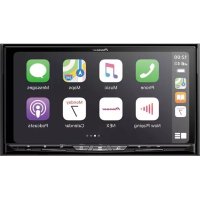
AVICW8600NEX - Système de navigation GPS PIONEER - Notice d'utilisation et mode d'emploi gratuit
Retrouvez gratuitement la notice de l'appareil AVICW8600NEX PIONEER au format PDF.


| Type de produit | Système de navigation GPS pour automobile |
| Marque | Pioneer |
| Modèle | AVIC-W8600NEX |
| Dimensions écran (L×H) | 6,94 pouces (156,24 mm × 81,6 mm) |
| Type d'écran | LCD TFT, rétroéclairage LED |
| Alimentation | 14,4 V CC (10,8 V à 15,1 V admissible), masse négative |
| Consommation maximale | 10,0 A |
| Puissance de sortie audio | 50 W × 4 canaux (max) / 22 W × 4 (RMS) |
| Formats audio supportés | MP3, WMA, AAC, FLAC, WAV (PCM linéaire) |
| Formats vidéo supportés | MPEG-1/2/4, H.264, WMV, DivX, Xvid (jusqu'à 1920×1080, 30 ips) |
| Formats disque | DVD-Video, DVD-R/RW, CD, CD-R/RW, VCD |
| Connectivité sans fil | Bluetooth 4.1, Wi-Fi 2,4/5 GHz, Apple CarPlay, Android Auto |
| Entrées/sorties | USB (1,5 A), HDMI, AUX, entrée AV, sortie présortie (4,0 V max) |
| Récepteur GPS | 72 canaux, fréquence 1575,42 MHz / 1602 MHz, sensibilité -140 dBm |
| Radio | FM (87,9-107,9 MHz), AM (530-1710 kHz), HD Radio, SiriusXM (option) |
| Syntoniseur satellite | SiriusXM® Satellite Radio (abonnement requis) |
| Fonctions de navigation | Guidage vocal, trafic TMC, points d'intérêt, planificateur d'itinéraire |
| Sécurité | Panneau avant amovible, verrouillage parental, fonction antivol (mot de passe) |
| Entretien | Nettoyer l'écran LCD avec un chiffon doux sec ; ne pas utiliser de produits abrasifs |
| Accessoires fournis | Télécommande (pile CR2025 incluse), câbles, antenne GPS |
| Plage de température | Fonctionnement : -10 °C à +60 °C |
FOIRE AUX QUESTIONS - AVICW8600NEX PIONEER
Questions des utilisateurs sur AVICW8600NEX PIONEER
0 question sur cet appareil. Repondez a celles que vous connaissez ou posez la votre.
Poser une nouvelle question sur cet appareil
Téléchargez la notice de votre Système de navigation GPS au format PDF gratuitement ! Retrouvez votre notice AVICW8600NEX - PIONEER et reprennez votre appareil électronique en main. Sur cette page sont publiés tous les documents nécessaires à l'utilisation de votre appareil AVICW8600NEX de la marque PIONEER.
MODE D'EMPLOI AVICW8600NEX PIONEER
Avis à tous les utilisateurs :
Ce logiciel exige que le produit soit ajustement connecté au frein de stationnement de votre vehicule, et, selon le vehicule, il se peut qu'une installation supplémentaire soit nécessaire. Pour de plus amples informations, veuillez contacter votre détaillant Pioneer Electronics/agree ou nous contacter au (800) 421-1404.
Veuillez d'abord dire la section Informations importantes pour l'utilisateur!
La section Informations importantes pour l'utilisateur comprend
d'importantes informations que vous devez comprendre avant d'utiliser ce produit.
Table des matieres
Merci d'avoir fait l'achat de ce produit Pioneer.
Veuillez lore toutes les instructions, afin de pouvoir utiliser ce modele de maniere adequate. Avec avoir lu les instructions, conserveze ce document dans un endroit sur pour consultation future.

Important
L'écran illustré dans les exemples peut être différent des vérables écrans, car ces derniers sont sujets à modification sans préavis pour l'amélioration du rendement et du fonctionnement.
■ Précautions 5
Remarques sur la mémoire interne 5
A propos de ce mode d'emploi 5
■ Pièces et commandes...... 6
Protection de votre produit contre le vol 9
■Utilisation de base 11
Remarques sur l'utilisation du panneau LCD... 11
Régler l'angle du panneau LCD. 11
Réinitialiser le microproceseur 11
Preparer la télécommande 12
Demarrer l'appareil. 13
Demarrer le système de navigation 14
Utiliser le panneau tactile 15
Ecran de menu supérieur 18
■Navigation. 20
Vue de I'ecran de menu et operations. 20
Ecran de carte. 21
Rechner une destination 27
Demarrer la navigation 35
Vérifier et modifier l'itinétaire actuel. 35
Enregistrer un emplacement dans [Adresse enregistrée] 42
Enregistrer un itinétaire dans [Itinéaires enregistrés] 45
Recevoir des informations sur la circulation routière en temps réel (TMC) 46
Vérifier des informations utiles sur votre trajet 49
Réglages de navigation 54
Mettre à jour la carte 66
■Bluetooth 67
Connexion Bluetooth 67
Réglages Bluetooth 67
Téléphonie mains libres. 68
Audio Bluetooth 73
Wi-Fi. 76
Connexion Wi-Fi. 76
Réglages Wi-Fi 76
Audio Wi-Fi 77
Source AV. 78
Sources AV prises en charge 78
Afficher l'écran de commande AV. 78
Sélectionner une source 79
Changer I'ordre d'affichage de la source. 79
Réglage de l'étendue de la zone des icones de sources favorites. 80
■Configuration pour iPod/ iPhone ou téléphone intelligent 81
iPod/iPhone 81
Telephone intelligent (Appareil AndroidTM).... 82
La technologie de HD RadioTM 83
A propos des stations HD Radio. 83
Procedure de démarrage 84
Utilisation de base. 84
Mettre en mémoire les fréquences de radiodiffusion les plus puissantes (BSM) .... 86
Réglages de radio 86
■Disque. 88
Insérer et éjecter un disque 88
Utilisation de base 89
■Fichiers comprímes.... 93
Insérer et éjecter un support 93
Procedure de démarrage 95
Utilisation de base 96
iPod 102
Connector notre iPod. 102
Utilisation de base 102
WebLinkTM 106
Utiliser WebLink 106
Procedure de démarrage. 106
Utiliser la fonction de mélange audio 108
Apple CarPlay 109
Utiliser Apple CarPlay 109
Régler la position de conduite 109
Procedure de démarrage 110
Regler le volume. 111
Android Auto™ 113
Utiliser Android Auto. 113
Régler la position de conduite 113
Procedure de démarrage 114
Régler le volume. 115
Régler la fonction de lancement automatique 116
SiriusXM®Satellite Radio. 117
S'abonner au service de radio satellite
SiriusXM. 117
EcouterSiriusXM. 118
Utilisation de base 118
TuneScanTM 121
SportsFlashTM 122
SmartFavorites 122
Utiliser la Bande Fonctionnalités favorites.... 123
Verrouillage parental 123
Utiliser la fonction d'alertes de contenu 123
RéglagesSiriusXM 124
HDMI 127
Procedure de démarrage 127
Utilisation de base 127
AUX. 128
Procedure de démarrage 128
Utilisation de base 129
Entree AV 130
Procedure de démarrage 130
Utilisation de base 131
■Mise en miroir sans fil. 132
Procedure de démarrage 132
Utilisation de base 133
iDatalink. 134
Utiliser iDatalink 134
Activation d'iDatalink Maestro. 135
Procedure de démarrage 135
Afficher les informations de détction d'obstacle 137
Réglages iDatalink. 138
Réglages. 139
Afficher I'ecran de réglage. 139
Réglages système 139
Réglages de thème 150
Réglages audio 153
Réglages video 160
■Menu de favors. 164
Creer un raccourci 164
Selectionner un raccourci 164
Retirer un raccourci 164
Autres fonctions. 165
Régler l'heure et la date. 165
Changer le mode grand écran 165
Selectionner la video pour l'afficheur arrriere 166
Regler la fonction antivol. 167
Rétablir les réglages d'usine de ce produit .... 169
Annexe. 170
Dépannage 170
Messages d'erreur 173
Technologie de positionnement 179
Traitement des erreurs importantes 181
Informations sur la définition d'un itinétaire. 185
Manipulation et entretien des disques 186
Disques dont la lecture est possible. 187
Informations détaillées sur les supports dont la lecture est possible 187
Bluetooth 193
SiriusXMSatellite Radio 193
Wi-Fi 193
Technologie HD RadioTM 193
USB Type-C 194
SDXC 194
WMA/WMV 194
FLAC. 194
DivX. 195
AAC. 195
WebLink. 195
Waze. 195
GoogleTM, Google Play, Android 195
Android Auto 195
Informations détaillées sur les apparciels iPod connectés 195
Utiliser le contenu connecté pour application. 196
HDMI 197
Synthese xtveversparole IVONA 197
Avis concernant le visionnement video 198
Avis concernant le visionnement de DVD-Video 198
Avis concernant les licences de logiciels ouverts 198
Couverture cartographique 198
Utiliser correctement I'ecran LCD. 198
Specifications. 199
Précautions
Remarques sur la mémoire interne
- Si la batterie est déconnectée ou décharge, la mémoire sera effacée et devra être reprogrammée.
- Les informations seront effacées lors de la décon nexion du fil jaune de la batterie (ou du retrait de la batterie elle-même).
- Certains réglages et contenus enregistrés ne seront pas réinitialisés.
À propos de ce mode d'emploi
Des schémas des écrans réels sont utilisés dans ce mode d'emploi pour déscrire les opérations. Il se peut toute fois que les écrans de certains appareils ne correspondent pas à ceux de ce mode d'emploi, suivant le modele utilisé.
Signification des symboles utilisés dans ce mode d'emploi
| 0000NEX | Indique les noms des modèles qui prennett en charge les opérations décrites. |
| Indique qu'il faut toucher la touche programmable appropriée sur l'écran tactile. | |
| Indique qu'il faut toucher et maintainir la touche programmable appropriée sur l'écran tactile. |
Pièces et commandes
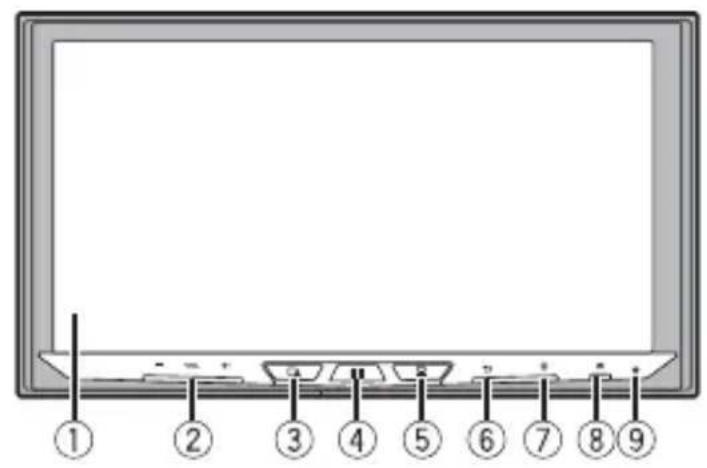
Appareil principal
W8600NEX

W6600NEX
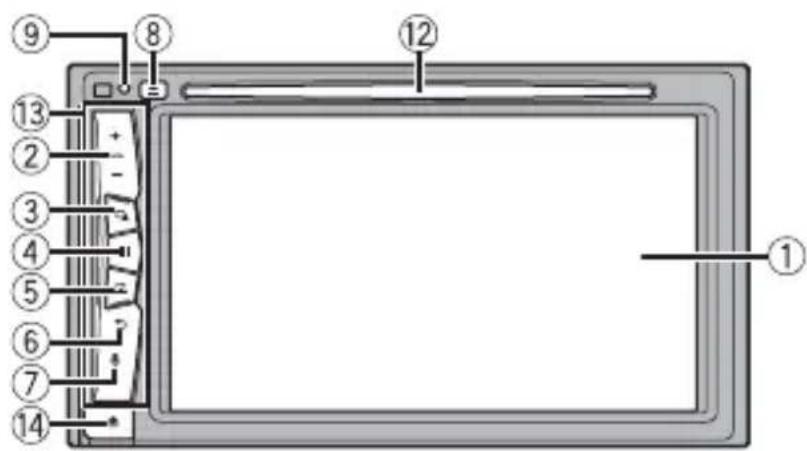
| ① | Écran LCD | |
| ② | VOL (+/-) | |
| ③ | CA | Appuyez pour.permuter entre l'écran Application et l'écran de commande AV. Maintenez,enforcée pour.permuter au mode d'image de laamera. REMARQUE Pour activer le mode d'affichage deamera avec ce bouton, réglez [Entrée de laamera ar.] à [Marche] ou [Entrée AV] à [Caméra] (page 140). |
| ④ | ■ | Appuyez pour afficher l'écran de menu supérieur. Maintenez la pression pour éteindre. Pour remettre en marche, appuyez sur n'importe quel bouton. |
| ⑤ | □ | Appuyez pour afficher la barre de menu (page 16). Maintenez la pression pour couper ou réactiver le son. |
| ⑥ | ← | Appuyez pour afficher l'écran de menu supérieur ou pour revenir à l'écran précédent. Maintenez la pression pour éteindre l'afficheur. |
| ⑦ | ● | Appuyez pour activer le mode de reconnaissance vocale avec un iPhone ou téléphone intelligent connecté. Maintenez enforcée pour afficher l'écran de liste d'appareils connectables ou l'écran de recherche d'appareils. |
| ⑧ | ▲ | |
| ⑨ | RESET | Appuyez pour réinitialiser le microprocesseur (page 11). |
| ⑩ | Fente pour carte SD | Reportez-vous à Insérer et ejecter une carte mémoire SD (page 93). |
| ⑪ | Prise d'entrée pour microphone Auto EQ | Utilisez pour connecter un microphone de mesure acoustique (vendu séparément). |
| ⑫ | Fente d'insertion de disque | Reportez-vous à Insérer et ejecter un disque (page 88). |
| ⑬ | Façade amovible | |
| ⑭ | ▲ | Appuyez pour retarder la façade amovible de ce produit. |
Télécommande
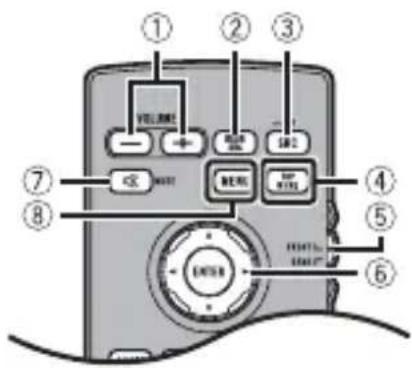
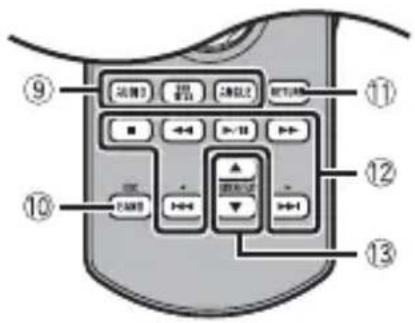
| 1 | VOLUME (+/-) | |
| 2 | REAR SRC Appuyez pour faire défilier toutes les sources arrière disponibles.Maintenez la pression pour désactiver la source arrière. | |
| 3 | SRC Appuyez pour faire défilier toutes les sources disponibles.Maintenez la pression pour désactiver la source. | |
| 4 | TOP MENU Appuyez pour revenir au menu supérieur pendant la lecture DVD. | |
| 5 | Sélecteur de mode de source | Utilisez pour permuter le mode de source entre la source avant et la source arrière. |
| 6 | Pavé pour le pouce | Utilisez pour sélectionner un menu sur le menu DVD. |
| 7 | MUTE | |
| 8 | MENU Pour afficher le menu DVD pendant la lecture DVD. | |
| 9 | AUDIO SUBTITLE ANGLE | Appuyez pour changer la langue audio, la langue de sous-titrage ou l'angle de vue pendant la lecture DVD. |
| 10 | BAND/ESC Appuyez pour sélectionner la bande du symponisseur lorsque le symponisseur est sélectionné comme source.Appuyez pour permuter entre les types de fichier multimédia lors de la lecture des types de données suivants:· Disque· Support de mémoire externe (USB, SD) | |
| 11 | RETURN Appuyez pour revenir à un point spécifique et y démarrer la lecture. | |
| 12 | / / ou | Appuyez pour faire une pause ou reprendre la lecture. Pour l'audio : Maintenez la pression pour effectuer le recul rapide ou l'avance rapide. Pour la video : Appuyez pour effectuer le recul rapide ou l'avance rapide. |
| ou Appuyez | pour revenir à la plage précédente (chapitre précédent) ou pour aller à la plage suivante (chapitre suivant). Appuyez pour répondre à un appel ou pour le terminer. | |
| ■ | Appuyez pour arrêtéter la lecture. Si vous reprenez la lecture, elle commencerà à partir du point où vous l'avez arrêtée. Appuyez de nouveau sur le bouton pour arrêtéter complètement la lecture. | |
| 13 | FOLDER/P.CH Apuyez | puyez pour selectionner le titre ou dossier suivant ou précédent. Appuyez pour rappeler les fréquences de station de radio assignées aux touches de canaux prédéfinis. Appuyez pour répondre à un appel ou pour le terminer. |

Protection de votre produit contre le vol
W6600NEX

PRECAUTION
N'exposez pas la façade amovible à des chocs importants et ne la démontez pas.
- Ne saisissez jamais les boutons fermement et ne forcez jamais lors du retrait ou de la fixation de la façade amovible.
- Gardez la façade amovible hors de la portée des jeunes enfants pour éviter qu'ils la placent dans leur bouche.
- Àpres le retrait de la façade amovible, gardez-la dans un endroit sur pour éviter de la rayer ou l'endommager.
N'exposez pas la facade amovible à la lumière directe du soleil ou à des températures élevées.
- Lors du retrait ou de la fixation de la façade amovible, mettez d'abord le commutateur d'allumage en position d'arrêt (ACC OFF).
Retirer la façade amovible
1 Appuyez sur le bouton

2 Saisissez doucement le bas de la façade amovible et tirez-la lentement vers l'extérieur.
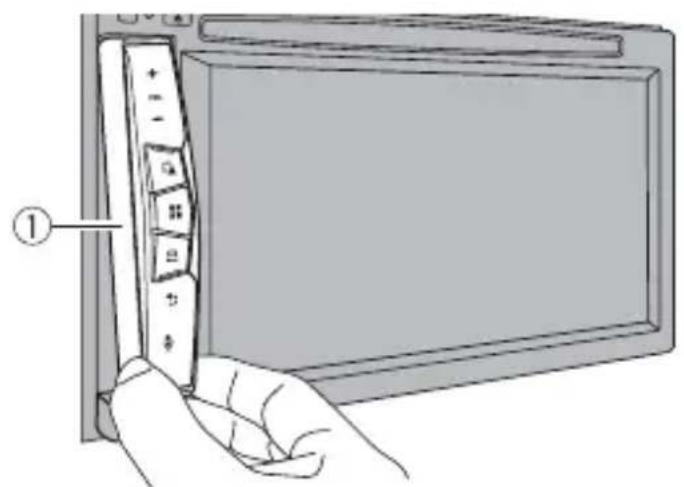
① Façade amovible
Fixer la façade amovible
1 Glissez la façade amovible complètement dans ce produit.
2 Poussez la partie inférieure de la façade amovible jusqu'à ce que vous entendiez un déclic.
Utilisation de base
Remarques sur l'utilisation du panneau LCD
W8600NEX

ATTENTION
- Gardez les mains et les doigts à l'écart de ce produit pendant l'ouverture, la fermeture ou le réglage du panneau LCD. La prudence est tout particulièrement de mise pour les mains et doigts d'enfants.
- N'utilisez pas le produit en laissant le panneau LCD ouvert. Cela peut entraîner une blessure en cas d'accident.
- Fermez le panneau LCD avant demettre le vehicule en mouvement. Conduire avec le panneau LCD ouvert pourrait endommager l'appareil et toute image de laamera de recul affichée sur le panneau LCD ne serait pas visible.

PRECAUTION
- N'ouvre et ne fermez pas le panneau LCD avec force. Cela peut cause un problème de fonctionnement.
- N'utilise ce produit qu'une fois le panneau LCD complètement ouvert ou fermé. Si vous utilise ce produit pendant que le panneau LCD s'ouvre ou se ferme, le panneau LCD pourrait s'arrêter à cet angle pour votre sécurité.
- Ne mettez pas de verre ou de canette sur le panneau LCD ouvert.
Régler l'angle du panneau LCD
W8600NEX
1Appuyez sur . ▲
2 Touchez + / [ ou -[ pour régler l'angle du panneau LCD.
3Touchez.
Pour revenir à l'écran précédent.
Réinitialiser le microprocesseur

PRECAUTION
- Appuyer sur le bouton RESET rétablit les valeurs d'usine des paramètres et des contenus enregistrés.
- N'effectuez pas cette opération alors qu'un apparéil est connecté à ce produit.
- Certains réglages et contenus enregistrés ne seront pas réinitialisés.
- Le microprocesseur doit être réinitialisé dans les cas suivants :
- Avant d'utiliser ce produit pour la première fois après l'installation.
-
Si ce produit ne fonctionne pas bien.
-
S'il y a des problèmes d'utilisation du système.
- Si la position du vehicule indiquée sur la carte est significativement erronée.
1 Mettez le commutateur d'allumage sur OFF.
2Appuyez sur RESET avec la pointe d'un stylo ou autre objet pointu.
Les valeurs d'usine des réglages et des contenus enregistrés sont rétablies.
Préparer la télécommande
Retirez la feuille de protection avant l'utilisation.
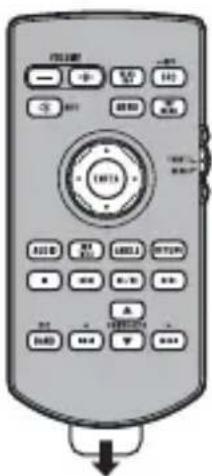
Comment remplacer la pile

Insérez la pile CR2025 (3 V) avec les pôles positif (+) et négatif (-) orientés correctement.
ATTEMPTION
- Ne pas ingérer la batterie : risque de brûture chimique.
(La télécommande fournie ou vendue séparément avec) Ce produit contient une pile-bouton. Si la pile-bouton est avalée, elle peut cause de graves brûlures internes au bout d'âpeine deux heures et peut entraîner le décès.
Gardez les batteries neuves et les batteries usées à l'écart des enfants.
Si le logement à pile ne se ferme pas fermement, cessez d'utiliser le produit et gardez-le à l'ecart des enfants.
Si vous croyez que les piles ont peut-être été avalées ou places à l'intérieur de toute partie du corps, consultez immédiatement un medecin.
- Les piles (le bloc-piles ou les piles insérées) ne doivent pas etre exposées à une chaleur excessive telle que celle du soleil ou d'un feu.
PRECAUTION
- Retirez la pile si la télécommande doit rester inutilisée pendant un mois ou plus.
- Il y a risque d'explosion si la pile est mal insérée. Remplacez uniquement par des piles identiques ou de type équivalent.
- Ne manipulez pas la pile avec des outils métalliques.
- Ne rangez pas la pile avec des objets métalliques.
-
Si la pile coule, essuyez parfaitement la télécommande et insérez une pile neue.
-
Lorsque vous éliminez des piles usées, respectez la réglementation gouvernentale ou les règlements des institutions publiques environnementales qui s'appliquent dans votre pays/région.
Utiliser la télécommande
Pointez la télécommande vers le panneau avant pour l'utiliser.
REMARQUE
Il se peut que la télécommande ne fonctionne pas bien sous les rayons directs du soleil.

Important
- Ne rangez pas la télécommande dans un emplacement exposé à des températures élevées ou aux rayons directs du soleil.
- Evitez de laisser tomber la télécommande sur le plancher, où elle risque de se coincer sous la pédale de frein ou de gaz.
Démarrer l'appareil
1Démarrez le moteur pour amorcer le système.
L'écran [Choix de langue] apparait.
REMARQUES
- À partir de la deuxième fois, l'écran qui s'affichera dépendra des conditions précédentes.
- À partir de la deuxième fois, saisissez le mot de passer de la fonction antivol si l'écran d'entrée du mot de passer apparait.
2 Touchez la langue.
3Touchez

L'écran [Réglages du mode haut-parleurs] apparait.
4Touchez les modes de haut-parleurs.
[Mode standard]
Système à 4 haut-parleurs avec haut-parleurs avant et arrière, ou système à 6 haut-parleurs avec haut-parleurs avant et arrière et caissons d'extrêmes graves.
[Modéréseau]
Système 3 voies avec haut-parleur de sons aigus, haut-parleur de sons moyens et caisson d'extremes graves (haut-parleur de graves) pour la reproduction des (bandes de) fréquences élevées, moyennes et basses.
ATTENTION
N'utilisez pas l'appareil en Mode standard lorsqu'un système de haut-parleurs pour Mode réseau 3 voies est connecté à l'appareil. Cela pourrait endommager les haut-parleurs.
5Touchez

L'écran initial de clause de non-responsabilité juridique apparait.
6Touchez [OK].
L'écran de menu supérieur apparait.
REMARQUE
Une fois le mode de haut-parleurs défini, il n'est plus possible de changer le réglage à moins de rétablier les réglages d'usine du produit. Rétablissez les réglages d'usine pour modifier le réglage du mode de haut-parleurs (page 169).
Changer le mode de haut-parleurs
Pour changer le mode de haut-parleurs, vous doivent restaurer les réglages d'usine du produit.
1 Rétablissez les réglages d'usine (page 169).
Démarrer le système de navigation
Lorsque vous utilisez la fonction de navigation pour la première fois, un processus de con figuration initiale démarre automatiquement. Suivez les étapes ci-dessous.
CONSEIL
Voues pouvez changer la langue ulterieurement en utilisant [Régional] dans l'écran [Réglages]. Les autres réglages peuvent être redémarrés ultérieurement en utilisant [Assistant configuration] dans l'écran [Réglages].
1Appuyez sur .
2Touchez.
3 Touchez la langue que vous souhaitez utiliser sur l'écran de navigation, puis touchez [Sélectionner].
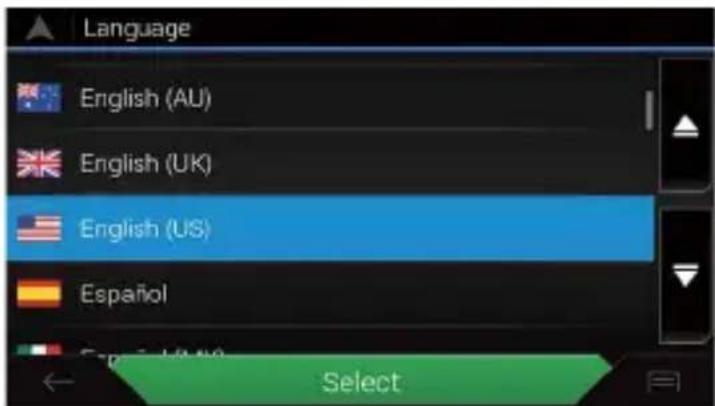
4 Lisez attentivement les modalités, vérifiez les détails, puis touchez [Acceptor] si vous acceptez les conditions.
5Touchez [Suvant].
6Touchez la langue que vous souhaitez utiliser pour les messages de guidage vocal, puis touchez [Suivant].
7Si nécessaire, modifiez les réglages de l'appareil, puis touchez [Suisant].
8 Si nécessaire, modifie les options de planification d'itinétaire par défaut, puis touchez [Suivant].
9Touchez [Terminer].
Utiliser le panneau tactile
Vous peuvent utiliser ce produit en touchant directement les touches sur l'écran avec vos doigts.
REMARQUE
Pour protéger l'écran LCD contre les dommages, pensez à ne toucher l'écran qu'avc les doigts, et tout doucement.
Touches communes du panneau tactile
Pour revenir à l'écran précédent.
: Pour fermer I'ecran.
Utiliser les écrans de liste
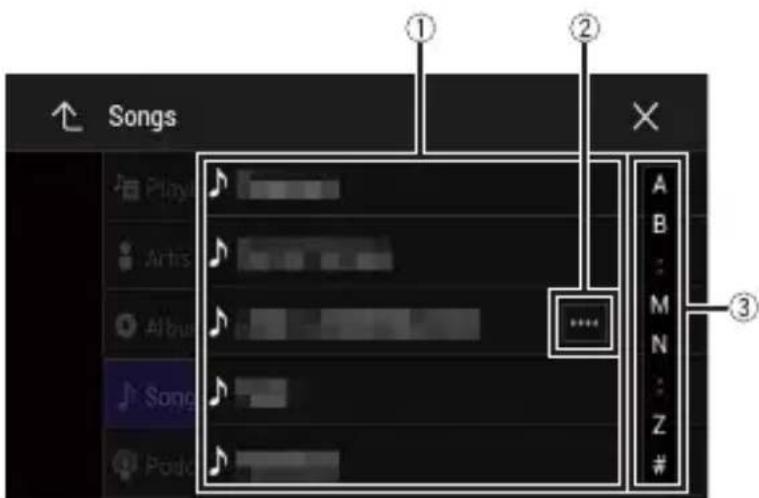
①
Toucher un élément de la liste permet de réduire le nombre d'options et de poursuivre à l'opération suivante.
| ② | Apparait lorsque les caractères ne sont pas tous affichés dans la zone d'affichage. Si vous touchez la touche, le reste des caractères s'affiche en défilant. REMARQUE Cette fonction est disponible uniquement lorsque vous arrêtez le vehicule dans un endroit sur et engagez le frein de stationnement. |
| ③ | Apparait lorsque des éléments ne peuvent être affichés sur une seule page. Glissez la barre latérale, la barre de recherche initiale ou la liste pour voir les éléments masqués. |
Utiliser la barre temporelle
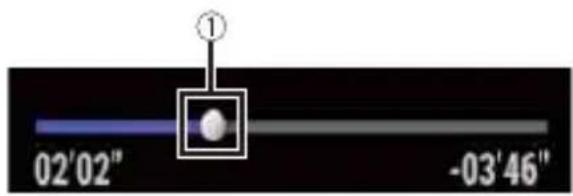
| ① | Vous pouvez changer le point de lecture en glissant la touche. Le temps de lecture qui correspond à la position de la touche s'affiche pendant le glissement de la touche. |
Utiliser la barre de menu
1 Appuyez sur
La barre de menu s'affiche à l'écran.
REMARQUE
La disponibilité de la barre de menu peut varier selon la source activée.

| Pour permuter le matériel du gradateur de jour ou de nuit. | |
| Pour permuter entre la lecture et la mise en pause. | |
| Pour sauter des fichiers vers l'avant ou l'arrête. | |
| Pour effectuer le recul rapide ou l'avance rapide. | |
| Pour afficher l'écran de menu de réglage (page 139). | |
| Pour fermer la barre de menu. |
Permuter le panneau de commande
1 Touchez ou 1/2
Les touches de fonction masquées apparaissent.
REMARQUE
Cette touche n'apparait pas avec certaines sources AV.
Utiliser le clavier à l'écran
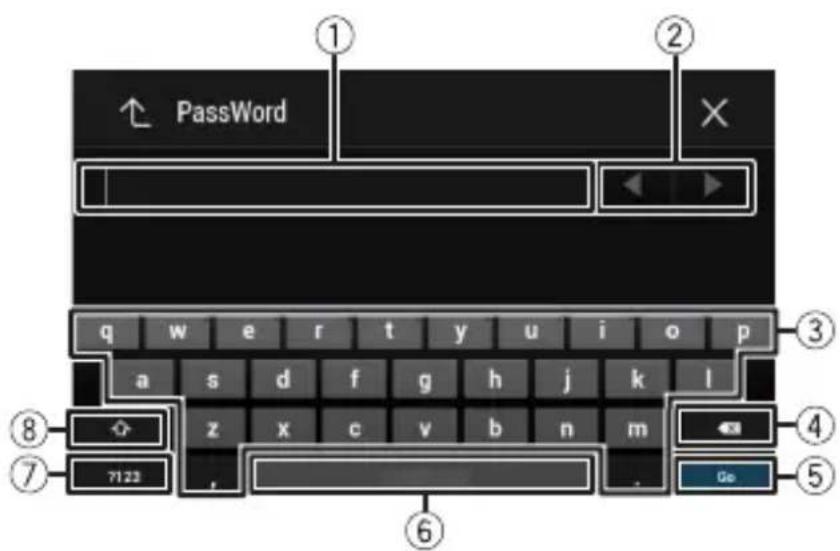
| ① | Pour afficher les caractères saisis. |
| ② | Pour déplacer le curseur vers la croite ou la gauche d'un nombre de caractères équivalent au nombre de contacts. |
| ③ | Pour saisir les caractères dans la zone de texte. |
| 4 | Pour supprimer le texte saisi à la gauche du%Ha#seur, une lecture à la fois. Maintenir le toucher sur la touche permet de supprimer rapidement les lettres à la gauche du%Ha#seur. |
| 5 | Pour confirmer l'entrée et passer à l'étape suivante. |
| 6 | Pour saisser un espace. |
| 7 | Pour.permuter entre l'alphabet et les chiffres/symboles. |
| 8 | Pour.permuter entre les lettres majuscules et minuscules. |
Écran de menu supérieur
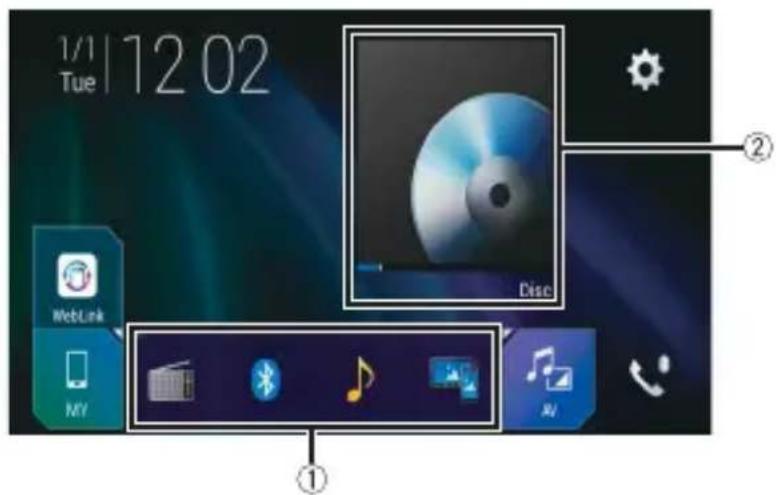
| ① | Icônes de source préférende CONSEILS ·Lorsque vous connectez le système de navigation exter à cet apparéil, la touche de mode de navigation s'affiche au centre de la partie droite de l'afficheur. ·En sélectionnant [Power OFF], vous pouvez désactiver presque toutes les fonctions. Le mode [Power OFF] se désactive dans les cas suivants. –Réception d'un appel entrant (uniquement pour la téléphonie mains libres avec Bluetooth). –Entrée d'une image de camera de recul lorsque le vehicule fait marche arrière. –Utilisation d'un bouton de cet apparéil. –Commutateur d'allumage mis en position d'accret (ACC OFF), puis en position de marche (ACC ON). |
| ② | Touché de commande AV/Source de l'appareil. Pour afficher la source actuelle. CONSEIL Lorsque la dernière source s'affiche derrière la touche, vous pouvez permuter la source en touchant la touche. |
| 11248 | Régler l'heure et la date (page 165) |
| Régles (page 139) et menu de favoris (page 164) | |
| Touché d'appareil connecté Pour afficher l'appareil connecté. Pour.permuter la source ou l'application avec des appareils connectés comme WebLink, un système de navigation externe, Apple CarPlay, Android Auto. CONSEILS • Lorsqu'un apparéil avec une application compatible est connecté, la touche d'application favorite apparaît. Lorsque la touche apparaît, vous pouvez régler l'étendue de la zone de touche d'application favorite en suivant les étapes ci-dessous. 1Maintenez le-toucher sur . apparaît dans la partie supérieure droite de la touche d'application favorite. 2GIs issues à position souhaitée. Pour terminer le réglage, touchez à n'importe quel endroit de l'afficheur, à l'exception de la touche d'application favorite. • Vous pouze aussi permuter l' apparéil mobile à connecter en suivant les étapes ci-dessous. 1Touchez . 2Touchez . 3 Sélectionnez l'appareil désiré, puis suivez les instructions. Touchez pour la première connexion sans fil avec l' apparéil. REMARQUE Cette fonction est disponible uniquement lorsque vous arrêtez le vehicule dans un endroit sur et engagez le frein de stationnement ou pendant que le vehicule est complètement arrêté. | |
| Source AV (page 78) | |
| Téléphonie mains libres (page 68) | |
| Pour afficher l'écran de carte. |
Navigation
Vue de l'écran de menu et opérations
1Appuyez sur .
2Touchez.
L'écran de menu principal apparait.
Écran principal
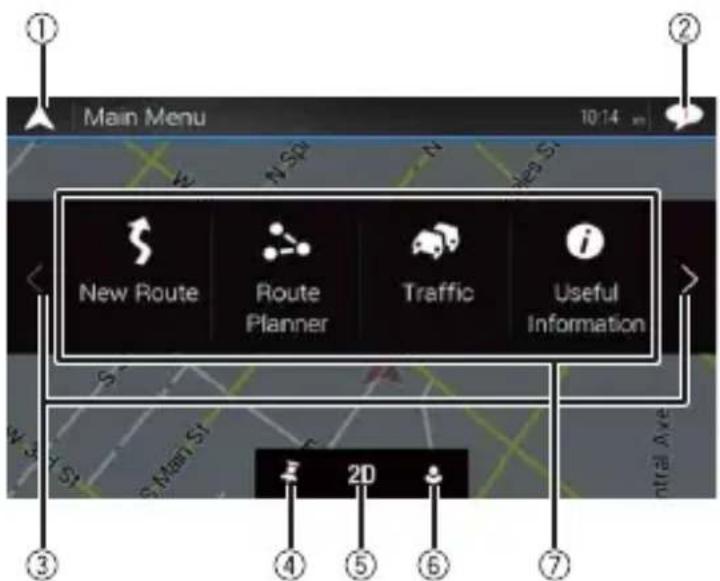
| ① | Revient à l'écran de carte. |
| ② | Notifications qui contiennent d'importantes informations. |
| ③ | Affiche la page précédente ou suivante du menu de navigation. |
| ④ | Les emplacements que vous avez sauvegardés comme favoris. |
| ⑤ | Permute entre les modes de visionnement 2D, 3D et 2D Nord en haut. |
| ⑥ | L'écran [Profils des utilisateurs] où vous pouvez créé de nouveaux profils ou(editer les profils existants. Si plusieurs conducteurs utilisent ce produit, ils peuvent créé leurs propres profils avec leurs propres régles. Si vous sélectionnez un nouveau profil, ce produit redémarre afin que les nouveaux régles soient appliqués. |
| 7 | Éléments de navigation |
| Recherche une destination en utilisant diverses méthodes (page 27). | |
| Crée votre itinéraire ouédite l'itinéraire actuèlement définiti (page 36). | |
| Affiche l'écran de circulation routière (page 46). | |
| Affiche des informations pratiques pour assister votre conduite (page 49). | |
| Configure les réglages de navigation (page 54). | |
| Affiche des informations sur votre système de navigation (p. ex., les informations de version ou de licence). |
Icônes d'écran de menu principal avec un itinéraire planifié (apparaissent uniquement lorsqu'un itinéraire est planifié)
| Ajoute un point de passage (page 38). | |
| Affiche des itinéraires alternatifs, des parties de l'itinéraire à éviter ou des routes spécifiques de votre itinéraire planifié à éviter. | |
| Affiche l'itinéraire dans son intégralité sur la carte et offre les paramètres d'itinéraire et les itinéraires alternatifs. | |
| Supprime votre itinéraire ou retire un point de passage. | |
| Suspend et reprend le guidage routier. |
Écran de carte
La plupart des informations fournies par votre système de navigation sont visibles sur la carte. Vous doivent vous familiariser avec l'affichage des informations sur la carte.
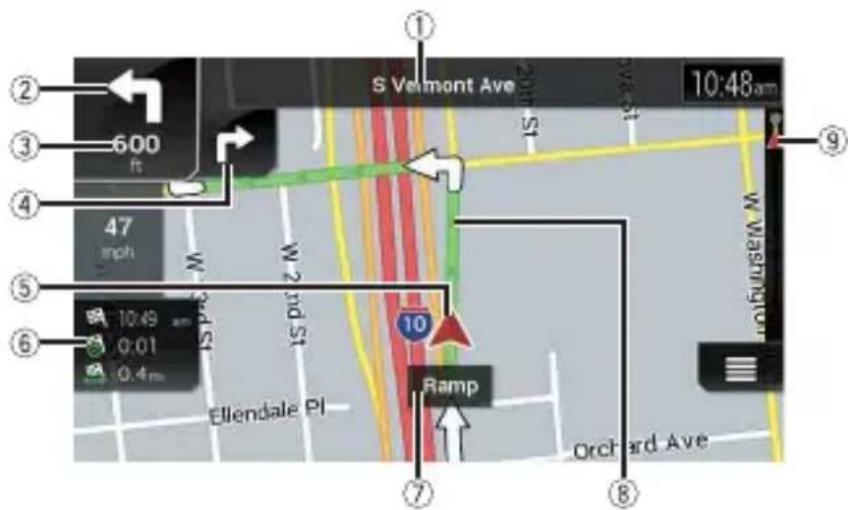
REMARQUE
Selon les conditions et les réglages, certains éléments peuvent ne pas s'afficher.
| 1* | Indique le numéro et le nom de la rue à utiliser (ou le point d'orientation suivant). |
| 2* | Indique le point d'orientation (manoeuvre) suivant. Le type de l'événement (virage, rond-point, sortie d'autoroute, etc.) s'affiche (page 25). |
| 3* | Indique la distance du point d'orientation (manoeuvre) suivant. |
| 4* | Indique la manœuvre après la suivante. |
| 5 | Indique l'emplacement actuel de votre vehicule. La pointe du triangle indique votre orientation et l'affichage se déplace automatiquement pendant que vous roulez. REMARQUE En l'absence de position GPS, la marque triangulaire est transparente. Elle indique votre dernieré position connue. |
| 6 | Affiche le champ de données. |
| 7 | Indique le nom de la rue (cité) sur (dans) laquelle votre vehicule roule. |
| 8* | Indique l'itinéraire actuel. L'itinéraire actuèlement définit est mis en évidence en couleur sur la carte. |
| 9* | Indique la progression vers la destination finale. |
- Les informations n'apparaissent que si un itinéraire est définir.
Barred'informations AV
L'information AV s'affiche au bas de I'écran de carte.
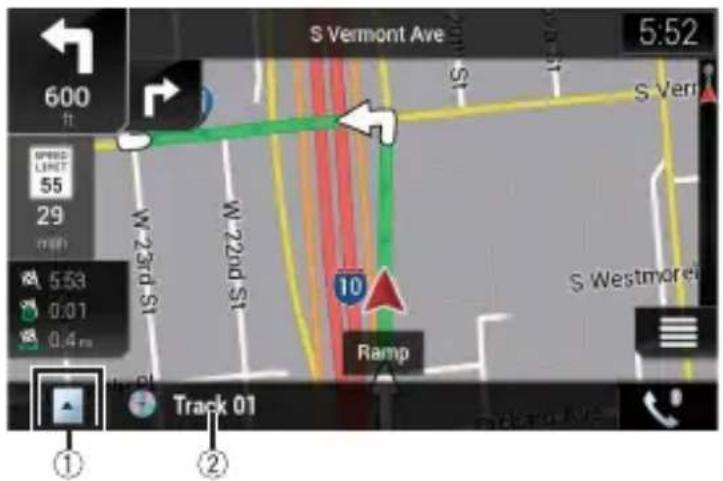
| ① | Touchez pour afficher la liste des sources AV. |
| ② | Indique brièvement l'état actuel de la source AV. |
| Touchez pour afficher l'écran de menu du téléphone (page 68). |
Modifier manuellement l'échelle ou la carte
Par défaut, même si l'échelle de la carte est modifiée sur la carte défilante, elle revient à l'échelle prédéfinie (conformément au réglage dans [Point du vue] des réglages [Carte de navigation]) lorsque la carte de la position actuelle s'affiche. Pour modifier l'échelle de la carte de la position actuelle, procédez comme suit.
1 Appuyez sur laits touchez.
2 Touchez > , puis [Réglages].
3 Touchez [Carte de navigation], puis [Affichage de la carte].
4 Touchez [Point du vue].
5 Glissez la fenêtre contextuelle et touchez [Manuel].
6 Appuyez sur
7 Touchez ou
Zoom intelligent
Votre système de navigation comprend un « Zoom intelligent » fonctionnant de deux façons.
Lorsque l'itinéraire est défini :
Lorsque vous approchez d'un virage, le « Zoom intelligent » effectue un zoom avant et
elève l'angle de vue pour vous permettre de reconnaître facilement la manoeuvre au prochain carrefour. Si le virage suivant est éloigné, il effectue un zoom arrêté et abaisse l'angle de vue à plat pour vous permettre de voir la route devant vous.
Lorsque l'itinéraire n'est pas défin :
Le « Zoom intelligent » effectue un zoom avant si vous conduisez lentement et un zoom arrêté si vous conduisez à grande vitesse.
Permuter entre les modes de visionnement 2D, 3D et 2D Nord en haut
Vous pouvez modifier l'affichage de la carte. En mode de visionnement de carte 2D, vous pouvez selectionner entre « Orientation vehicule » et « Nord en haut »
| Orientation vehicule | La carte affiche toujours la direction du vehicule comme roulant vers le haut de l'écran. |
| Nord en haut La | carte affiche toujours le nord en haut de l'écran. |
| REMARQUE | |
| L'orientation de la carte est fixée à « Orientation vehicule » lorsque l'écran de carte 3D est affchéé. |
1 Appuyez sur
2 Touchez.
3 Touchez la touche suivante.
Chaque fais que vous touche la touche, le réglage change.
| 2D | Indique que le mode de visonnement 2D Orientation vehicule est actuellément sélectionné. |
| 3D | Indique que le mode de visissement 3D Orientation vehicule est actuellément sélectionné. REMARQUE La mise à l'échelle de la carte est limitée en mode de visissement de carte 3D. Si vous faites un zoom arrêté plus prononcé, le zoom arrêté est effectué sur la carte 2D. |
| 2D | Indique que le mode de visissement 2D Nord en haut est actuélément sélectionné. |
Faire défiler la carte sur la position à examiner
1 Appuyez sur
2 Touchez n'importe où sur la carte ou touchez et glissez la carte dans la direction souhaitation pour la faire defiler.
Si vous placez le curseur sur l'emplacement souhaite, un aperçu de l'emplacement apparait dans le haut de l'écran, indiquant le nom de rue et d'autres informations sur l'emplacement.
3 Touchez.
La carte returne à la position actuelle.
CONSEIL
Si vous appuyez sur à carte returné à la position actuelle.
▶ Touches de commande sur la carte défilante
Écran de carte (carte défilante)
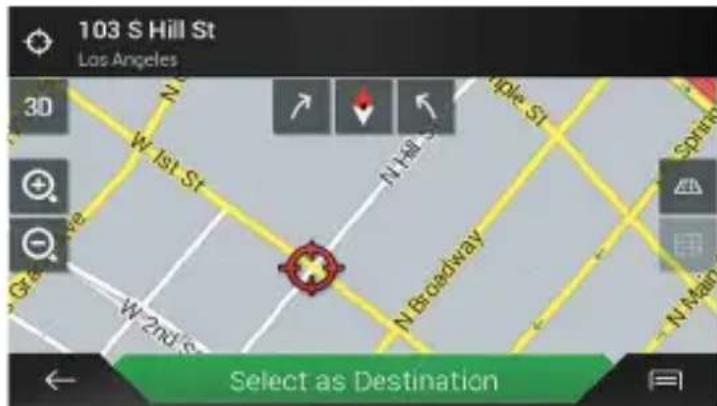
| 3D | Modifie le mode de visionnement de carte. Le mode de carte actuel est indiqué sur la touche de commande. |
| Og Og | Effectue un zoom avant ou arrêté sur la carte. Vous pouvez également effectuer un zoom arrêté ou avant en resserrant ou écARTANT les doigts sur la carte. |
| K K | Fait tournier la carte dans le sens des aiguilles d'une montre ou le sens inverse. |
| Annule la rotation de la carte. | |
| Incline la carte vers le haut ou le bas. Vous pouvez modifier l'angle de vue vertical de la carte en mode 3D uniquement. |
Guidage routier
Une fois que le guidage routier commence, le système vous guide à l'aide du guidage vocal, d'indications textuelles et de panneaux de signalisation.
Événements fréquement affichés sur un itinéraire
Voici certains exemples des manœuvres qui s'affichent.
| ← | → | ← |
| Tournier à gauche, tourner à droit, faire demi-tour. | ||
| Prendre à gauche au rond-point, 3e sortie (manoeuvre suivante). | ||
| Prendre le rond-point (manoeuvre après la suivante). | ||
| Entrée ou sortie d'autoroute. | ||
| Embarquer sur le traversier ou descendre du traversier. | ||
| Approcher de la destination ou d'un point de passage. | ||
| Informations sur la voie Lors de la conduite sur des routes à voies multiples, vous devez vous assurer de prendre la bonne voie pour l'itinéraire recommmandé. | ||
| Poteaux indicateurs Les panneaux de signalisation sont affichés dans le haut de la carte. | ||
| Vue du carrefour Si vous approchez d'une intersection complexe, la carte est remplacée par une vue en 3D du carrefour. | ||
REMARQUE
Si les données pour ces éléments ne sont pas prsentes dans les données cartographiques, les informations ne sont pas disponibles même si la route réelle comporte des panneaux de signalisation.
CONSEIL
Lorsque vous activez [Proposer les Services autoroute], apparait lorsque vous conduisez sur une autoroute. Touchez l'icone pour ouvrir les détails des prochainsines sorties ou stations-service. De plus, touchez un élément pour afficher son emplacement sur la carte. Vous pouvez le définir facilement comme point de passage.
Naviguer dans le champ de données
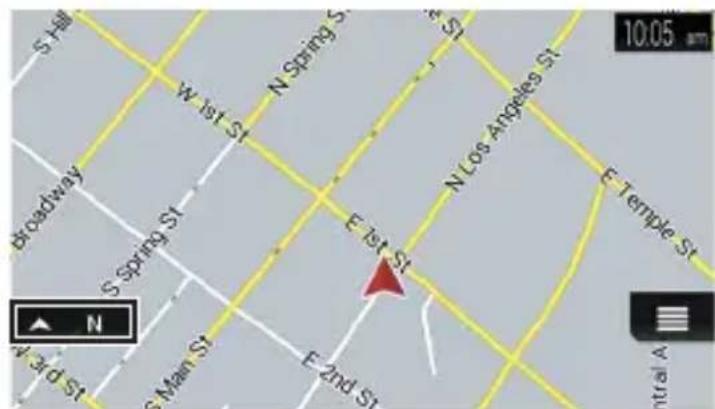
Les champes de données sont différents lorsque vous suivez un itinéraire et lorsque vous n'avez pas de destination spécifique. Par exemple, le champ de données fournit les informations suivantes.
Lorsque I'itinétaire est défini :
La distance jusqu'à la destination finale, le temps nécessaire pour atteindre la destination finale et l'heure estimée d'arrivée sont indiqués.
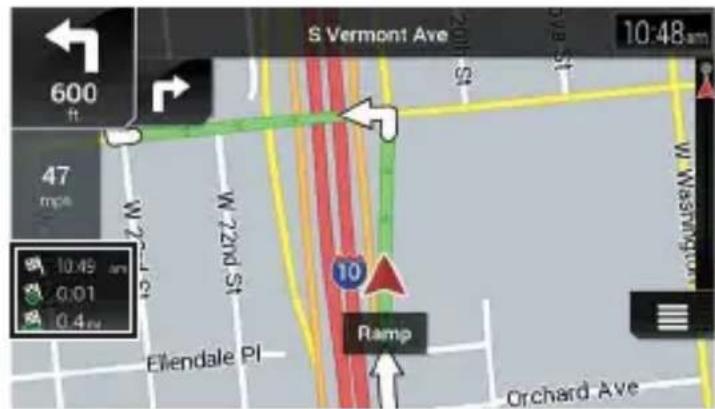
Lorsque l'itinéraire n'est pas défin : La direction ou l'altitude est indiquée.
REMARQUES
- Maintenir le toucher sur le champ vous permet d'afficher l'écran de réglage du champ. Pour plus de détails, reportez-vous à la page 61.
L'heure d'arrivée estimée correspond à une valeur ideale calculée d'après la valeur de limite de vitesse définie dans [Vitesse max.] du réglage du type de vehicule et la vitesse de conduite réelle. L'heure d'arrivée estimée est donnée à titre de reférence uniquement et ne garantit pas que vous arriverez à l'heure indiquée. Pour plus de détails, reportez-vous à la page 54.
Rechner une destination
Recherche une destination ou un point de passage en utilisant l'adresse ou une autre méthode.
Yououpoezegalementdefinirunedestinationentouchantlacartea l'écran.
Une fois la destination définie, vous pouvez demarrer la navigation du système en touchant [Commencez la navigation] (page 35).

PRECAUTION
Pour des raisons de sécurité, ces fonctions de réglage d'itinéraire ne sont pas disponibles pendant que votre vehicule est en mouvement. Pour activer ces fonctions, vous doivent vous arrêtés dans un endroit sur et engager le frein de stationnement.
REMARQUE
Certaines informations de reglementations de la circulation routière dépendent du moment auquel le calcul d'itinétaire est effectué. Ces informations peuvent donc ne pas correspondre à celles en vigueur lorsque vous vehicule passé par l'emplacement en question. De plus, les informations sur les reglementations de la circulation routière concernent un vehicule à passagers et non un camion ou autre vehicule de livraison. Respectez toujours les reglementations de la circulation routière en vigueur pendant la conduite.
1Appuyez sur .
2Touchez.
3Touchez [Nouvel itinétaire].
L'écran suivant apparait.
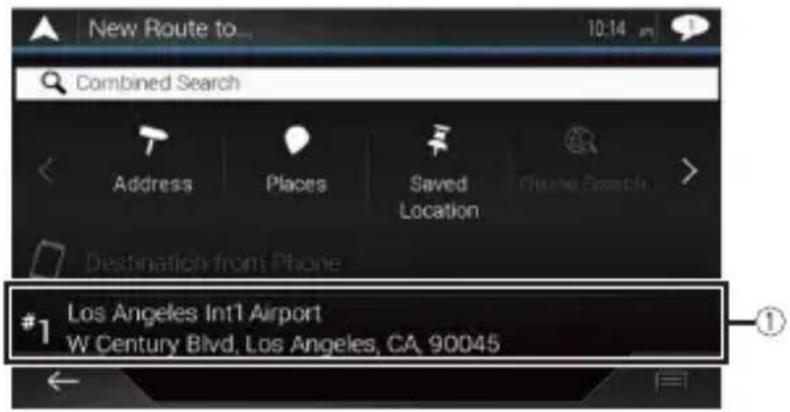
| ① | Suggère une destination selon vos habitudes de navigation à l'aide de paramètres tels que l'heure du jour, le jour de la semaine et la position actuelle. |
| < > | Affiche la page précédente ou suivante de recherche d'un menu de destination. |
| ↑ | Recherche un emplacement par entrée de l'adresse spécifique (page 29). |
| ● | Recherche divers points de repère (Points d'intérêt – POI) tels que des stations-service,hébergements, etc. par sélection de la catégorie (page 29). |
| ¥ | Sélectionne une destination à partir des emplacements enregistrrés (page 32). |
| Recherche un emplacement à partir des endroits récemment visités (page 32). | |
| Sélectionne une destination à partir des itinéraires enregistrrés (page 32). | |
| Recherche un emplacement par entrée d'une latitude et d'une longitude (page 33). | |
| Recherche un emplacement en utilisant plusieurs facteurs (page 33). | |
Rechercher un emplacement par son adresse
Recherche une destination pour laquelle l'adresse est spécifiée.
CONSEIL
Selon les résultats de la recherche, certaines étapes peuvent être igorées.
1 Touchez [Adresse].
2 Effectuez la selection de [Pays].
Par défaut, le système propose le pays où vous étes.
Si vous souhaitez changer la zone de recherche, définissez un autre pays.
3 Effectuez la selection de [Ville ou code postal].
Par défaut, le système propose la ville où vous estes.
Yououpouzselectionnerlavilleaide de soncode postala la place de son nom.
4 Effectuez la selection de [Rue].
Si le nom de la rue n'est pas disponible, touchez [Aller à la ville] et seLECTIONnez la ville. De cette façon, le centre de la ville seLECTIONnée devient la destination de l'itinéraire.
5 Sélectionnez [Saisir le numéro civique ou l'intersection].
Cet élément s'affiche après la sélection d'une rue. Si le numéro de maison n'est pas disponible, touchez [Aller à la rue] et Sélectionnéz la rue. De cette façon, le centre de la rue sélectionnée devient la destination de l'itinéraire.
Après avoir touché l'adresse sélectionnée pour terminer la recherche par adresse, l'emplacement recherché apparait sur l'écran de carte.
6 Touchez [Sélectionner comme destination].
Rechner des points d'intérêt (POI)
Vous pouvez rechercher divers points de repère (Points d'intérêt - POI) en scélectionnant la catégorie, telle que station-service, hébergement ou restaurant.
Rechercher des POI en utilisant les catégories prédéfinies
La recherche prédéfinie vous permet de tracer rapidement les types de points d'intérêt les plus frequently mentionné.
1 Touchez [Lieux].
2 Touchez la catégorie.
Les catégories de recherche prédéfinies sont les suivantes.
L'emplacement recherche apparait sur I'ecran de carte.
CONSEIL
Si vous touchez, vous pouvez trier les résultats ou afficher les emplacements de tous les points de repère sur la carte.
4 Touchez [Sélectionner comme destination].
REMARQUES
- Sieldom itineraire n'est defini, les POI sont recherches autour de la position actuelle.
- Lorsque la position actuelle n'est pas non plus disponible (aucun signal GPS), les POI sont recherchés autour de la derniere position connue.
- Lorsqu'un itinétaire est défini, [Station service] et [Restaurant] sont recherchés le long de l'itinétaire, et [Hébergement] et [Parking] sont recherchés autour de la destination.
Rechercher des POI par catégorie ou directement par le nom du point de repère
Vous pouvez rechercher des POI par leurs catégories ou sous-catégories. Vous pouvez également rechercher des POI par leurs noms dans chacune de leurs catégories.
1 Touchez [Lieux].
2 Touchez [Rechercher parmi tous les lieux].
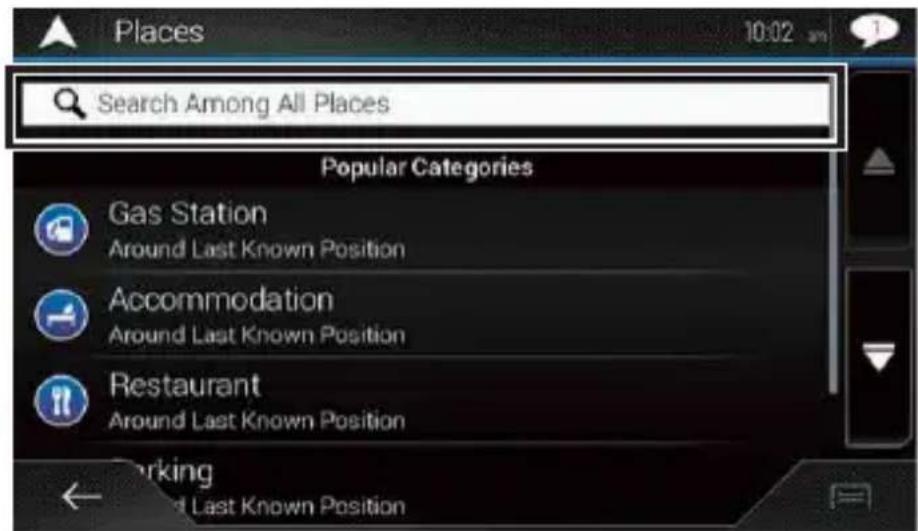
3 Touchez [Prés d'ici], puis sélectionnez la zone dans laquelle rechercher les POI.
- [Afficher les catégories]:
Vous pouvezCHOISIR d'afficher ou non les catégories de POI. - [Prés d'ici]:
Recherche autour de la position actuelle. Ou encore, autour de la derniere position connue si la position actuelle n'est pas disponible. Les résultats sont repertoriés par ordre de distance par rapport à cette position.
- [Dans une ville]:
Recherche un lieu dans une ville sélectionnée. L es résultats sont répertoriés par ordre de distance par rapport au centre de la ville sélectionnée.
- [Àproximéde ladestination]:
Recherche un lieu autour de la destination de l'itinétaire actuel. Les résultats sont répertoriés par ordre de distance par rapport à la destination. (Cette touche est active uniquement lorsque l'itinétaire est défin.) - [Sur l'itinétaire] :
Recherche le long de l'itinéraire actuel et non autour d'un point déjà définir. Ceci s'avéré pratique si vous cherchez une halte entrainant un détour minimal, comme pour la recherche de stations-service ou de restaurants. Les résultats sont répertoriés par ordre de longueur du détour nécessaire. (Cette touche est active uniquement lorsque l'itinéraire est définir.)
4 Sélectionnez l'une des catégories, sous-catégories ou marques afin de réduire le nombre d'endroits.
CONSEIL
Utilisez le clavier pour entrez le nom de l'endetroit si vous touchez [Rechercher par nom].
5 Touchez le POI.
L'emplacement recherche apparait sur I'ecran de carte.
CONSEIL
Si vous touchez pubu possuez changer la methode de tri des résultats.
6 Touchez [Sélectionner comme destination].
Sélectionner une destination à partir des emplacements enregistrés
Enregistrer les lieux visités féquement vous permet d'épargner temps et efforts. Sélectionner un élément dans la liste offre un moyen facile de spécifique la position.
REMARQUE
Cette fonction est disponible si des emplacements ont ete enregistrres dans [Adresse enregistrree], qui contient deux categories predefinies : [Maison] et [Travail] (page 42).
1 Touchez [Adresse enregistrée].
2 Touchez l'entrée.
L'emplacement recherche apparait sur I'ecran de carte.
3 Touchez [Sélectionner comme destination].
CONSEIL
Vos pouvez modifier les détails des emplacements sauvegardés en touchant [F], puis [Modifier].
Sélectionner une destination à partir des itinéaires enregistrés
Enregistrer les itinéaires utilisés féquement vous permet d'épargner temps et efforts.
REMARQUE
Cette fonction est disponible si des itinéaires ont été enregistrés dans [Itinéaires enregistrés] (page 45).
1 Touchez [Itinéaires enregistrés].
2 Touchez l'entrée.
3 Touchez [Afficher l'itinétaire].
4 Touchez [Commencez la navigation].
CONSEIL
Vous pouvez modifier la destination finale ou ajouter des points de passage dans [Planificateur de l'itinéraire] (page 36).
Sélectionner une destination à partir de l'histoire
Les endroits que vous avez precedemment définis comme destinations ou points de passage ont été automatiquement mémorisés dans [Historique].
1 Touchez [Historique].
2 Touchez l'entrée.
L'emplacement recherche apparait sur I'ecran de carte.
3 Touchez [Sélectionner comme destination].
Rechercher un emplacement à l'aide de [Recherche combinée]
La fonction [Recherche combinée] vous permet de才知道 un endroit à l'aide de son nom et de la zone de recherche.
CONSEIL
La fonction [Recherche combinée] recherche également vos données enregistrées.
1 Touchez [Recherche combinée].
2 Touchez la zone de texte à droit pour entrer le pays et la ville.
3 Entrez le nom, l'adresse ou la catégorie de la destination dans la zone de texte à gauche, puis touchez.
4 Touchez l'entrée.
L'emplacement recherche apparait sur I'ecran de carte.
5 Touchez à droit de la liste pour réduire le nombre de résultats de recherche.
CONSEIL
Si vous touchez un logo de fournisseur de données cartographiques, vous pouvez réduire le nombre de résultats en affichtant les résultats du fournisseur.
6 Touchez [Sélectionner comme destination].
Rechner un emplacement par coordonnées
Entrer la latitude et la longitude détermine la position de l'emplacement.
1 Touchez [Coordonnées].
2 Entre la valeur de latitude et touchez [OK].
CONSEIL
Lors de l'entrée des coordonnées au format UTM, touchez [Coordonnées UTM].
3 Entre la valeur de longitude et touchez [ALLER].
L'emplacement recherche apparait sur I'ecran de carte.
4 Touchez [Sélectionner comme destination].
CONSEIL
Vouss pouvez changer le format d'affichage de la latitude et la longitude à l'un des formats suivants : degrés en décimales; degrés et minutes en décimales; ou degrés, minutes et secondes en décimales.
REMARQUE
Lorsqu'une valeur est déjà entraee dans la zone de texte, supprimez d'abord la valeur.
Rechner un emplacement en faisant defiler la carte
Spector un emplacement après le defilement de la carte vous permet de définir la position comme une destination ou un point de passage.
1 Appuyez sur
2 Touchez et glissez l'écran pour faire défilé la carte.
3 Touchez l'emplacement que vous souhaitez selectionner comme destination. Le curseur apparait.
4 Touchez [Sélectionner comme destination].
Sélectionner les options d'itinéraire
Une fois qu'un emplacement est recherché, l'écran [Adresse sur la carte] apparait. Vous pouvez selectionner certaines options pour l'itinéraire ou l'emplacement de la carte affichée avant le calcul de l'itinéraire.
CONSEIL
Si vous touchez la carte, le curseur est placé à cet endroit. Vous pouvez également faire défiler la carte en la faisant glisser.
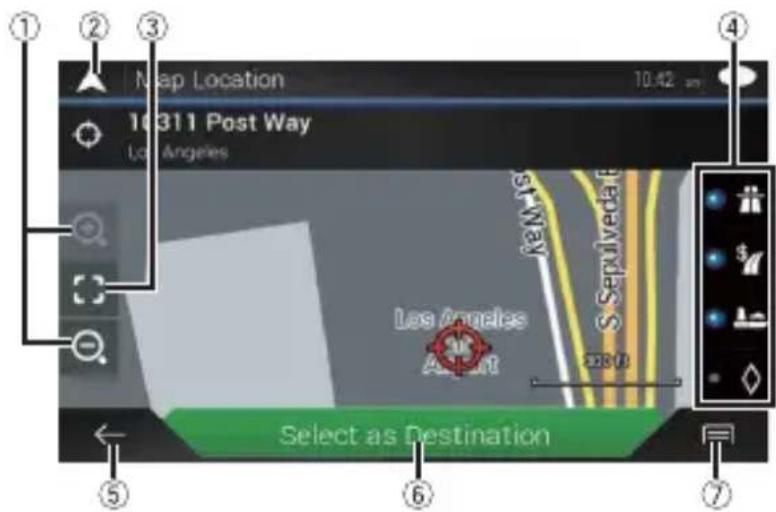
| ① | Zoom avant/zoom arrière CONSEIL Vou陏 pourségement desserrer ou écarter les doigs sur la carte pour effectuer un zoom avant ou arrière. |
| ② | Annule l'écran [Adresse sur la carte] et affiche la carte de la position actuelle. |
| 3 | Ramène le curseur à la position initiale et l'échelle de la carte à l'échelle initiale. |
| 4 | Affiche les préférences de réglage d'itinétaire pour le calcul de l'itinétaire. Touchez les touches pour activer ou désactiver la préférence. • : Calcule l'itinétaire endonnant la priorité à l'utilisation des autoroutes lorsque la touche est activée. • : Calcule l'itinétaire endonnant la priorité à l'utilisation des routes à péage avec coût pour chaque utilisation lorsque la touche est activée. • : Calcule l'itinétaire endonnant la priorité à l'utilisation des traversiers lorsque la touche est activée. • : Calcule l'itinétaire endonnant la priorité à l'utilisation des voies réservées au covoituration et aux VMO lorsque la touche est activée. |
| 5 | Pour revenir à l'écran précédent. |
| 6 | Définit la position du curseur sur votre destination (ou point de passage). |
| 7 | Affiche les raccourcis. • [Information détaillée] : Affiche les informations détaillées sur l'endetroit. • [Enregistrer l'adresse] : Enregistrre l'emplacement affché comme un emplacement favori. L'emplacement sauvégardé peut facilement être rappelé ultérieurement. • [Lieux proches du curseur] : Recherche les POI autour de l'emplacement affché. Touchez le POI pour afficher l'écran [Adresse sur la carte], puis définissez également le POI comme une destination (ou un point de passage). |
Démarrer la navigation
1 Une fois la destination selectionnée, touchez [Sélectionner comme destination].
L'écran de résumé d'itinétaire apparaît et le compte à rebours démarre. Lorsque le compte à rebours se termine, le guidage commence automatiquement. Si vous touchez l'écran à un endroit quelconque pendant le compte à rebours, le compte à rebours s'arrête et l'écran reste tel quel.
2 Touchez [Commencez la navigation].
Votre système de navigation commence les instructions routières.
CONSEIL
Consultez la page 25 pour plus de détails sur l'écran de résumé d'itinéraire.
Vérifier et modifier l'itinétaire actuel
Lorsque la navigation est déjàCOMMENCE, plusieurs moyens existent pour modifier l'itinéraire actuel. Les sections suivantes décrivent certaines de ces options.
Création d'un itinéraire à l'aide de [Planificateur de l'itinéraire]
La fonction [Planificateur de l'itinétaire] (ou [Mon itinétaire]) vous permet de créé votre itinétaire à l'aide de la liste des destinations.
CONSEIL
Une fois l'itinétaire défini, vous pouvez modifier votre itinétaire à l'aide du menu affché comme [Mon itinétaire].
1 Appuyez sur laits touchez.
2 Touchez [Planificateur de l'itinétaire] ou [Mon itinétaire].
3 Touchez l'une des options.
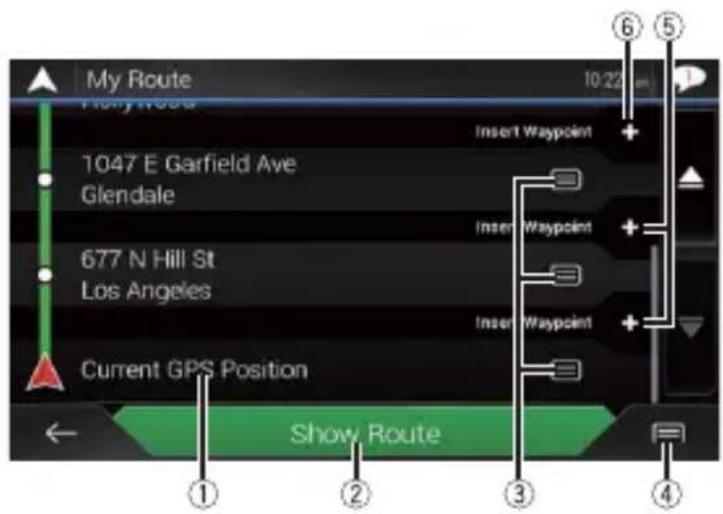
| ① | Position de départ (La position actuelle du vehicule est définitie par défaut et [Position GPS actuelle] s'affiche.) (page 37) |
| ② | Calcule l'itinéraire et affiche l'écran [Sommaire itinéraire]. |
| ③ | Affiche les options pour l'emplacement. [Vers le haut]/[Vers le bas]: Modifie l'ordre dans lequel vous souhaitez visiter les emplacements. [Supprimer]: Supprime la destination ou le point de passage. [Enregistrer l'adresse]: Enregistrre l'emplacement dans [Adresse enregistrée] (page 42). [Modifier]: Change la destination ou le point de passage par un autre emplacement. [Afficher sur la carte]: Affiche l'emplacement sélectionné sur la carte. |
| 4 | Affiche les raccourcis. [Supprimer tout] : Supprime tous les points de passage et la destination. Touchez [Poursuivre sans itinétaire] pour annuler l'itinétaire prévu. [Optimiser les étapes] : Change automatiquement l'ordre des points de passage afin de faciliter l'itinétaire. (Si l'ordre obtenu est le même que l'ordre actuel, cette option est invalide.) [Optimiser l'itinétaire] : Change automatiquement l'ordre de tous les points de passage et de la destination afin de faciliter l'itinétaire. (Si l'ordre obtenu est le même que l'ordre actuel, cette option est invalide.) |
| 5 | Insère un nouveau point de passage. |
| 6 | Ajoute une nouvelle destination et change la destination actuelle au dernier point de passage. |
Changer la position de départ
La position de départ de l'itinéraire peut être modifiée de la position actuelle.
1 Appuyez sur pris touchez.
2 Touchez [Planificateur de l'itinétaire] ou [Mon itinétaire].
3 Touchez [Position GPS actuelle].
4 Touchez [Régler point de départ] ou [Changer le point de départ], puis touchez [OK].
5 Recherche un emplacement.
6 Touchez [Régler point de départ] ou [Changer le point de départ].
La position selectionnelle est définie comme position de départ pour le calcul de l'itinétaire.
7 Touchez [Afficher l'itinétaire] ou [Poursuivre sans itinétaire].
Le système démarre le calcul de l'itinétaire après que vous touchiez [Afficher l'itinétaire], puis l'écran [Sommaire itinétaire] apparait. Àpres avoir touché [Commencez la navigation], votre système de navigation démarre le guidage routier.
REMARQUE
Après avoir touché [Poursuivre sans itinétaire], la carte de la position actuelle apparait.
Changer la position de départ
1 Appuyez sur laits touchez.
2 Touchez [Planificateur de l'itinétaire] ou [Mon itinétaire].
3 Touchez [Position GPS actuelle].
4 Touchez [Retour à la position GPS], puis touchez [Supprimer point de départ]. La position de départ pour le calcul de l'itinétaire returne à la position actuelle.
Ajouter des points de passage
1 Appuyez sur laits touchez.
2 Touchez [Ajouter une étape].
3 Recherche un emplacement.
4 Touchez [Sélectionner en tant qu' étape].
L'itinétaire est recalculé et l'écran [Sommaire itinétaire] apparait. (Lorsque le point de passage est déjà définit, l'écran [Mon itinétaire] apparait. Touchez [Afficher l'itinétaire] et passez à l'étape suivante.)
5 Touchez [Commencez la navigation].
Votre système de navigation commence les instructions routières.
Vérifier des itinéaires alternatifs
Voussoussezlectionnerunautreitinéaireetcomparaderifferentsitinéairesalternatifs.
1 Appuyez sur laits touchez.
2 Touchez [Detours et autres itin.].
3 Touchez [Autres itinéaires].
4 Touchez l'un des critères de calcul d'itinétaire.
Vous pouvez voir le temps approximatif requis et la distance totale des itinéraires alternatifs sélectionnés. Touchez l'un des itinéraires alternatifs pour l'afficher sur la carte.
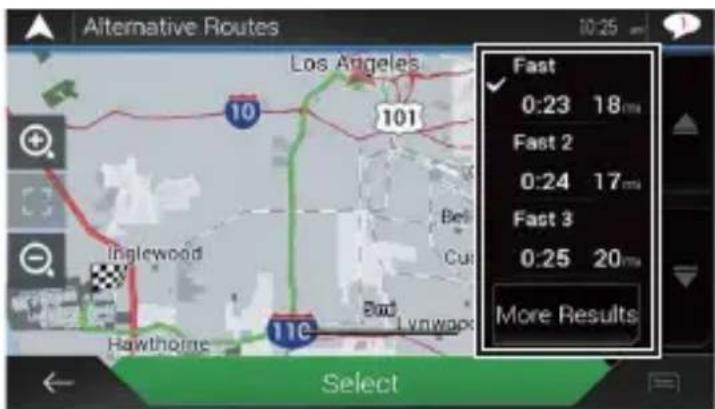
CONSEIL
Si plus de trois itinéraires alternatifs ont été trouvés, [Plus de résultats] apparait. Touchez [Plus de résultats] pour afficher les autres itinéraires.
5 Touchez [Sélectionner].
L'itinétaire sélectionné est appliqué comme itinétaire actuel. Pour plus d'informations sur les critères de calcul d'itinétaire, reportez-vous à [Mode de calcul de l'itinétaire] (page 56).
Vérifier les itinéraires de détour
Vous pouvez vérifier les itinéraires de détour qui évitent les sections ou rues scélectionnées ou qui évitent la route prévue. Vous pouvez également vérifier des itinéraires alternatifs.
1 Appuyez sur laits touchez.
2 Touchez [Detours et autres itin.].
3 Touchez l'une des options.
| Élément de menu Description | |
| [Autres itinéraires] | Affiche les itinéraires alternatifs (page 38). |
| [Éviter des sections spéciales] | Affiche l'itinétaire permettant d'éviter certaines sections. Touchez l'élement de la liste pour sélectionner la section que vous souhaitez éviter. La différence de distance et de temps, l'itinétaireuggéré, l'itinétaire actuel et la section évitée sont affichés. Touchez [Acceptor] pour appliquer l'itinétaireuggéré. |
| [Éviter une route spécifique] | Affiche l'itinéaire permettant d'éviter certaines routes. Touchez l'élement de la liste pour sélectionner la route que vous souhaitez éviter. La différence de distance et de temps, l'itinéaireuggéré, l'itinéaire actuel et la section évitée sont affichés. Touchez [Acceptor] pour appliquer l'itinéaireuggéré. |
| [Éviter la route en avant] | Affiche l'itinéaire permettant d'éviter la route prévue. Touchez [+] ou [-] pour définir la distance que vous souhaitez éviter. Touchez [Éviter] pour appliquer l'itinéaireuggéré. |
| [Reprender l'itinéaire initial] | Annule l'itinéaire avec évitements et restaure l'itinéaire précédent. |
REMARQUE
L'itinétaire définir par [Autres itinéaires] ne peut pas être annulé.
Vérifier les informations sur l'itinéraire et les préférences
Une fois l'itinétaire défini, vous pouvez vérifier un résumé de l'itinétaire actuel.
1 Appuyez sur laits touchez.
2 Touchez [Sommaire itinétaire].
3 Touchez l'une des options.
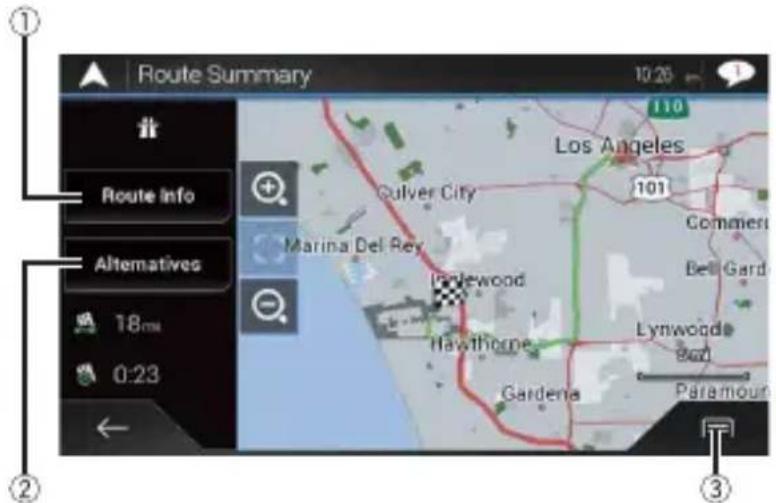
La condition de l'itinéraire affché est indiquée dans la partie supérieure gauche, à l'aide d'une icône. La longueur totale de l'itinéraire et le temps approximatif requis pour l'itinéraire sont indiqués dans la partie inférieure gauche.
CONSEIL
Voussouspoucefaderifilerlacarte en la faisant glisser.
| ① | Affiche les informations sur un point de transit de l'itinéraire. Touchez pour voir l'emplacement sur la carte. Touchez [Éviter] et [Accepter] pour définir l'emplacement comme emplacement à éviter. |
| ② | Affiche les itinéraires alternatifs (page 38). |
③
Affiche les raccourcis.
[Préférences itinétaire]:
Affiche les préférences de réglage d'itinétaire. Si vous modifiez les préférences, l'itinétaire est recalculé.
[Itinétaire]:
Affiche tous les points de transit en détaill. Touchez un point de transit pour afficher sa position sur la carte. Si vous touchez [Éviter] et [Acceptor] sur l'écran de carte, l'itinéraire est recalculé en évitant le point de transit (autant que possible).
[Enregistrer l'itinétaire] :
Enregistre l'itinéraire affché. L'itinéraire sauvégarde peut être rappelé ultérieurement.
[Lieux sur l'itinénaire]:
Recherche les POI le long de l'itinéraire affché. Touchez le POI pour afficher l'écran [Adresse sur la carte] et définissez également le POI comme un point de passage.
[Simulation]:
Vous pouvez executer une simulation de navigation de l'itinétaire actuel, comme démonstration (page 41).
Annuler le guidage routier actuel
Si vous n'avez plus besoin de voyageer jusqu'à votre destination, suivez les étapes ciderssous pour annuler le guidage routier.
1 Appuyez sur laits touchez.
2 Touchez [Suppr itinér.] ou [Supprimer l'etape].
3 Touchez l'une des options.
S'il n'y aaucun point de passage sur l'itinétaire, touchez [Suppr itinér.] pour annuler l'itinétaire.
S'il y a des points de passage sur l'itinéraire, touchez [Suppr itinér.] pour annuler l'itinéraire. Touchez [Supprimer l'étape] pour supprimer uniquement le point de passage le plus proche. En pareil cas, l'itinéraire est recalculé.
Visionner la simulation de l'itinéraire
Vous pouvez executer une simulation de navigation de l'itinéraire actuel, comme démonstration.
1 Réglez un itinétaire jusqu'à votre destination (page 27).
2 Appuyez sur laits touchez.
3 Touchez [Sommaire itinétaire], puis touchez
4 Touchez [Simulation].
La simulation commence à partir du point de départ de l'itinétaire, et en utilisant une vitesse réalisée, elle vous conduit à travers la totalité de l'itinétaire recommandé.
REMARQUE
Pour arreter la simulation, touchez [Fermer].
Enregistrer un emplacement dans [Adresse enregistrée]
Enregistrer vos emplacements favoris dans [Adresse enregistrée] vous permet d'épargner le temps et les efforts nécessaires pour entraire de nouveau ces informations. [Adresse enregistrée] peut inclure votre domicile, votre lieu de travail et les endroits que vous avez déjà enregistrrés.
Enregistrer votre domicile et votre lieu de travail
Vos pouvez enregistrer un domicile et un lieu de travail.
1 Appuyez sur laits touchez.
2 Touchez [Nouvel itinétaire], puis [Adresse enregistrée].
Vouspouvez également afficher l'écran [Adresse enregistrée] en touchant dans le bas de l'écran lorsque le menu de navigation s'affiche.
3 Touchez [Maison] ou [Travail], puis touchez [OK].
Lorsque you've déjà enregistré votre domicile ou votre lieu de travail, touchez [Maison] ou [Travail] pour afficher l'emplacement sur l'écran [Adresse sur la carte].
4 Recherche un emplacement (page 27).
5 Touchez [Enregistrer l'adresse].
La position du curseur a ete enregistrree.
Enregisterr vos emplacements favoris
Voupe enregistrer un emplacement visite fréquemment ( comme la maison d'un proche) pour facilitier le calcul de l'itinétaire.
1 Appuyez sur laits touchez.
2 Touchez [Nouvel itinétaire], puis [Adresse enregistrée].
Vous pouvez également afficher l'écran [Adresse enregistrée] en touchant à travers le bas de l'écran lorsque le menu de navigation s'affiche.
3 Touchez [Ajouter l'adresse].
4 Recherche un emplacement (page 27).
5 Touchez [Enregistrer l'adresse].
6 Entrez le nom si nécessaire, puis touchez.
La position du curseur a ete enregistrree.
CONSEIL
Sur le clavier à l'écran, toucher ou vous permet d'enregistrer l'emplacement en tant que domicile ou lieu de travail.
Renommer des emplacements enregistrés
1 Appuyez sur laits touchez.
2 Touchez [Nouvel itinétaire], puis [Adresse enregistrée].
3 Touchez , puis touchez [Modifier]. L'écran [ Sélectionner l'adresse à modifier] apparait.
4 Touchez l'objet que vous souhaitez renommer et touchez [Renommer].
5 Entre le nom, puis touchez.
6 Touchez [Terminé].
REMARQUE
[Maison] et [Travail] ne peuvent pas etre renommés. L'emplacement peut etre a nouveau defini.
Supprimer des emplacements enregistrés
1 Appuyez sur laits touchez.
2 Touchez [Nouvel itinétaire], puis [Adresse enregistrée].
3 Touchez , puis touchez [Modifier]. L'écran [Sélectionner l'adresse à modifier] apparait.
4 Touchez I'élément que vous souhaitez supprimer et touchez [Supprimer]. Un message apparait vous demandant de confirmer la suppression.
REMARQUES
- [Maison] et [Travail] ne peuvent pas'être supprimés. L'emplacement peut être à nouveau défini.
- Si vous touchez, puis [Supprimer tout], toutes les entrées (y compris le domicile et le lieu de travail) peuvent être supprimées.
5 Touchez [OK].
6 Touchez [Terminé].
Sauvegarder un emplacement en tant que point d'alerte
Vous pouvez sauegarder tout emplacement sur la carte ( comme une zone scolaire ou un passage à niveau) en tant que point d'alerte.

Important
L'advertissement pour caméras de sécurité routière (telles que les caméras de surveillance routière) est désactivé lorsque vous étés dans certains pays où les avertissements pour caméras de sécurité routière sont interdits. Cependant, vous avez l'entière responsabilité de vérifier la légality de cette fonction dans le pays où vous prévoyez l'utiliser.
REMARQUE
Pour utiliser cette fonction, activez au préalable les avertissements et reglez les types d'alerte (page 58).
1 Appuyez sur
2 Faites défilier la carte et Sélectionnez un emplacement.
Le curseur apparait au point seLECTIONné.
3 Touchez.
4 Touchez [Ajouter des pts d'alerte].
5 Reglez les paramètres nécessaires.
| Élément de menu Description |
| [Type d'alerte] Règle le type de point d'alerte. |
| [Avertissement de vitesse] Règle la limite de vitesse pour ce point d'alerte (si applicable). |
| [Direction] Règle la direction à partir de laquelle vous souhaitez que l'alerte apparaite. |
6 Touchez [Sauvegarder].
Modifier des points d'alerte enregistrés
Les points d'alerte enregistrés peuvent être modifiés.
1 Appuyez sur
2 Faites défilier la carte et positionnez le curseur sur le point d'alerte enregistré, puis touchez
3 Touchez [Modifier pts d'alerte].
4 Reglez les paramètres nécessaires.
Si vous touchez [Puis [Supprimer], le point d'alerte seLECTIONné est supprimé.
5 Touchez [Modifier].
Enregistrer un itinétaire dans [Itinéaires enregistrés]
Enregistrer vos itinéraires favoris dans [Itinéraires enregistrés] vous permet d'épargner les temps et les efforts nécessaires pour entraîre de nouveau ces informations.
Enregistrer vos itinéaires favoris
1 Réglez un itinétaire jusqu'à votre destination (page 27).
2 Appuyez sur laits touchez.
3 Touchez [Sommaire itinétaire], puis touchez
4 Touchez [Enregistrer l'itinétaire].
5 Entrez le nom si nécessaire, puis touchez.
Renommer des itinéaires enregistrés
1 Appuyez sur his touchez.
2 Touchez [Nouvel itinétaire], puis
3 Touchez [Itinéraires enregistrés].
4 Touchez, puis touchez [Modifier].
5 Touchez I'élément que vous souhaitez renommer et touchez [Renommer].
6 Entre le nom, puis touchez
7 Touchez [Terminé].
Supprimer des itinéaires enregistrés
1 Appuyez sur laits touchez.
2 Touchez [Nouvel itinétaire], puis
3 Touchez [Itinéraires enregistrés].
4 Touchez, puis touchez [Modifier].
5 Touchez l'objet que vous souhaitez supprimer et touche [Supprimer].
REMARQUE
Si vous touchez [Supprimer tout], toutes les entrées peuvent etre supprimées.
6 Touchez [Supprimer].
Recevoir des informations sur la circulation routière en temps réel (TMC)
Le canal de messages de circulation routière (TMC) fournit des bulletins de circulation routière en temps réel. Si le système de navigation est équipé de la fonction TMC, vous pouvez vérifier les bulletins et informations de circulation routière reçus.
Afficher l'écran [Infos de circulation]
1 Appuyez sur lais touchez.
2 Touchez [Circulation].
L'écran [Infos de circulation] apparait.
Visionner la liste de circulation routière
Les informations de circulation routière s'affichent à l'écran sous forme de liste. Ces informations vous permettent de vérifier le nombre d'incidents de la circulation ayant eu lieu, les emplacements et la distance par rapport à votre position actuelle.
1 Appuyez sur laits touchez.
2 Touchez [Circulation].
L'écran [Infos de circulation] apparait.
3 Touchez [Even. Circulation].
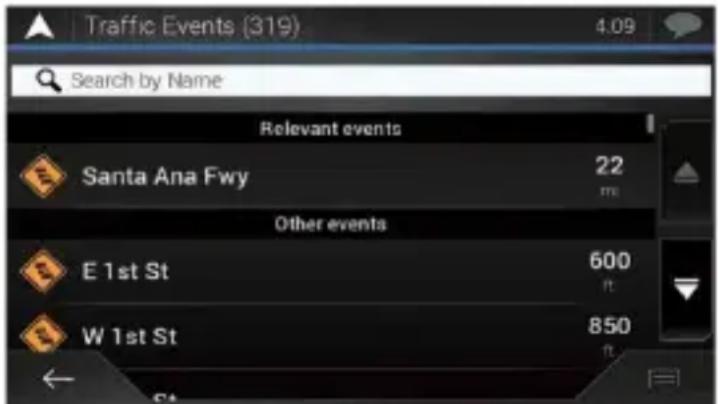
Une liste avec les informations de circulation routière reçues s'affiche. La liste est triée selon la distance par rapport à votre position actuelle. Les lieux (noms de rue) où des incidents ont eu lieu sont affichés dans la liste.
REMARQUES
- Si un itinétaire est défini, les événements pertinent à votre itinétaire actuel sont indiqués dans la partie supérieure de la liste.
- Toucher l'objet souhaité vous permet de vérifier sa position sur la carte. Touchez ou pour afficher l'évenement précédent ou suivant.
Vérifier les incidents de circulation sur la carte
Les informations sur les événements de circulation peuvent etre affichees sur la carte.
1 Appuyez sur laits touchez.
2 Touchez [Circulation].
L'écran [Infos de circulation] apparait.
3 Touchez [Carte de la circulation].
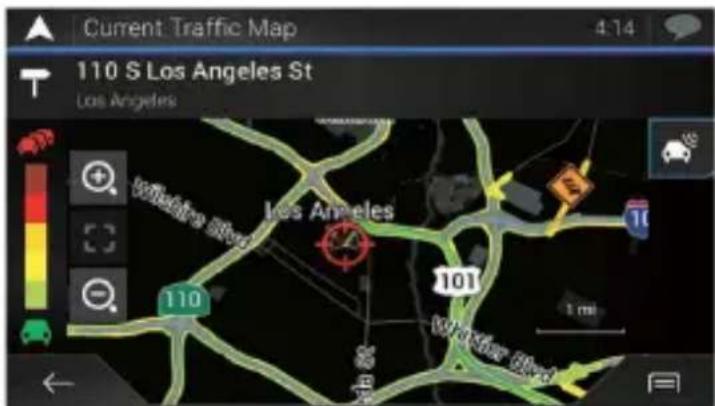
Les segments de route affectés par les incidents de circulation s'affichent dans une autre couleur sur la carte et de petits symboles au-dessus de la route indiquent la nature de l'incident.
Les lignes de congestion routière indiquent le niveau de congestion par couleur.
Icône de notification sur la circulation
L'icone de notification indique I'etat de reception des informations sur la circulation.
1 Touchez I'icone d'événement de circulation appropriée sur la carte.
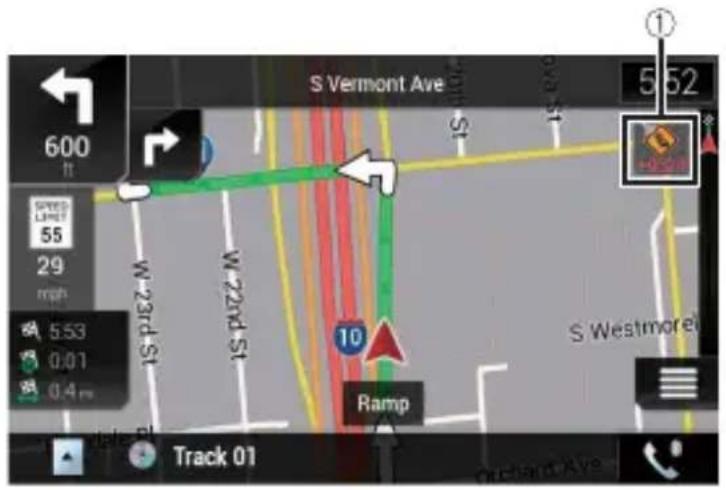
| 1 | Icône de notification sur la circulation |
| 2 | Indique qu'il n'y aaucun incident de circulation dans votre zone de couverture. |
| 3 | Indique la réception d'informations sur des incidents de circulation. |
| 4 | Indique qu'il n'y aaucun incident de circulation important sur votre itinéraire. |
| 5 | Indique qu'il y a des incidents de circulation importants sur votre itinéraire. L'icône indique le type du prochain incident de circulation. |
Voupez vérifier les détails des incidents de circulation. Touchez l'évenement pertinent pour afficher l'emplacement sur la carte.
Activer ou désactiver les informations de circulation routière
Par défaut, la fonction d'informations de circulation routière est activée. Pour activer ou désactiver la fonction TMC, procédez comme suit.
REMARQUE
Si vous désacteze la fonction d'informations de circulation routière, [Circulation] disparait du menu de navigation.
1 Appuyez sur laits touchez.
2 Touchez > , puis touchez [Réglages].
3 Touchez > , fais touchez [Circulation].
4 Touchez [Circulation] pour activer ou désactiver.
Vérifier des informations utiles sur votre trajet
À propos du menu [Information utile]
Le menu [Information utile] contient diverses informations pour assister votre conduite.
1 Appuyez sur laits touchez.
2 Touchez [Information utile].
L'écran [Information utile] apparait.
Informations sur chaque option dans le menu [Information utile]
Élement de menu Description
[Ou suis-je?] Affiche un écran spécial comportant des informations sur la position actuelle et une touche pour la recherche de services d'urgence ou d'assistance routière à proximité. CONSEIL Pour sauegarder la position actuelle en tant que destination [Adresse enregistrée], touchez (page 42).
[Aide proche] Vérifie les POI dans les alentours. Les catégories de recherche prédéfinies sont les suivantes.
- [Garage]
- [Santé]
- [Police]
- [Station service]
[Moniteur trajet] Vérifie les données statistiques de vos trajets (par exemple, l'heure de départ, l'heure d'arrivée, la vitesse moyenne, etc.) (page 49).
[Informations GPS] Affiche l'écran des informations GPS avec la position satellite et les informations sur la puissance du signal.
[Consommation de carburant] Permet d'estimer le coût de carburant pour votre destination en entrant les informations sur la consommation de carburant dans le système de navigation.
Enregistrer votre historique des déplacements
L'activation de l'enregistreur de trajets vous permet d'enregistrer votre historique de conduite (ci-après nommé « journal de trajets »). Vous pouvez consulter libre journal de trajets ultérieurement. L'enregistreur de trajets est régle de façon à pouvoir être démarré manuellement par défaut. Vous pouvez modifier les réglages de cette fonction afin
d'enregistrer automatiquement le journal. Pour plus de détails, reportez-vous à [Moniteur trajet] (page 65).
>Activer temporairement l'enregistreur de trajets
L'activation unique est utile si vous souhaitez créé un journal uniquement pour un trajet particulier.
1 Appuyez sur laits touchez.
2 Touchez [Information utile].
3 Touchez [Moniteur trajet].
Une liste de journaux de trajets déjà enregistrrés apparaît. Une liste vide apparait si chaque journal de trajets n'a encore été enregistré.
4 Touchez [Commencer un nouvel enregistrement].
L'enregistreur de trajets est activé. La touche tactile devient [Arrêt enregistrement].
Toucher [Arrêt enregistrement] vous permet de désactiver l'enregistreur de trajets.
REMARQUES
- Si l'espace de la mémoire intégrée est insuffisant, le journal de trajets le plus ancien est remplaçé par le nouveau.
- Si vous souhaitez que le système active toutes l'enregistreur de trajets des que le signal GPS est disponible, activez [Activer la sauvégarde automatique]. Pour plus de détails, reportez-vous à « Régler l'enregistreur de trajets » (page 50).
Naviguer dans le journal de trajets
1 Enregistrez le journal de trajets.
2 Appuyez sur laits touchez.
3 Touchez [Information utile].
4 Touchez [Moniteur trajet].
Pour exporter tous les journaux de trajets, touchez [Tout exporter].
5 Touchez l'un des éléments pour voir les détails.
CONSEIL
Pour afficher le journal de trajets sur la carte, touchez [Visible sur la carte] pour cocher la case. Toucher
you permit de voir les raccourcis et d'utiliser les fonctions suivantes.
| Élément de menu Description | |
| [Voir sur carte] Affiche le journal de trajets sur l'écran de carte. | |
| [Exporter le journal de trajet] | Exporte le journal de suivi actuellement sélectionné sur un support de mémoire externe. |
| >Régler l'enregistreur de trajets | |
1 Enregistrez le journal de trajets.
2 Appuyez sur lais touchez.
3 Touchez [Information utile].
4 Touchez [Moniteur trajet].
5 Touchez, puis touchez [Paramètres monîteur du trajet].
6 Touchez l'un des éléments pour modifier les réglages.
| Élément de menu Description | |
| [Activer la sauvégarde automatique] | Permet d'activer ou non l'enregistrement automatique du journal de trajets. |
| [Sauv. journal trajet] Les journaux de suivi, les séquences des positions données par le récepteur GPS, peuvent être enregistrrés avec les journaux de trajets. Vous pouvez activer l'enregistreur de suivi lorsque l'enregistreur de trajets est activé. | |
CONSEIL
[Taille base données trajet] indique la taille actuelle des données du journal de trajets (journal de suivi inclus).
Modifier un journal de trajets
1 Appuyez sur laits touchez.
2 Touchez [Information utile].
3 Touchez [Moniteur trajet].
4 Touchez,puis touchez [Modifier].
5 Touchez l'un des éléments à modifier.
| Élément de menu Description |
| [Supprimer] Supprime le journal de trajets. |
| [Renommer] Renomme le journal de trajets. |
| [Changer de couleur] Change la couleur en sélectionnant une autre couleur dans le tableau des couleurs. |
CONSEIL
Si vous touchez [Supprimer tout], toutes les entrées peuvent être supprimées.
6 Touchez [Terminé].
Utiliser le mode Ordinateur de route
Dans l'écran de l'ordinateur de route, les informations reçues du récepteur GPS et de votre vehicule sont affichées sous la forme d'un compteur de vehicule.
1 Appuyez sur
2 Touchez la touche de champ de données.
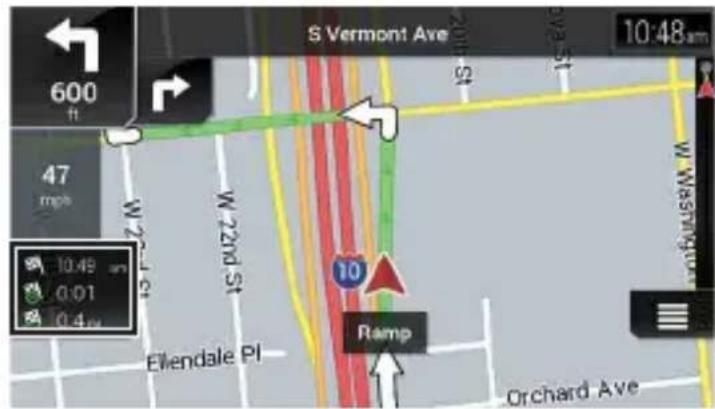
CONSEILS
- Si vous touchez [Résumé du trajet], les détails du trajet actuel s'affichent. Touchez , puis touchez [Enregistrer le trajet] pour enregistrer le journal de trajets actuel.
- Si vous appuyez sur , vous pouvez revenir à l'écran de carte.
Calculer la consommation de carburant
Le moniteur de consommation de carburant vous aide à surveiller la consommation de carburant de votre vehicule, même si vous n'utilise pas le système de navigation pour tous vos déplacements. Réglez la valeur initiale de l'odorème, puis enregistrez la distance parcourue et la quantité de carburant chaque fois que vous replisssez le réservoir de votre vehicule. Vous pouvez également définir des rappels pour l'entretien régulier du vehicule.
Ces calculs sont basés uniquement sur les informations que vous fournissez et non sur des données provenant du vehicule. La consommation de carburant affichée est donnée uniquement à titre de referencia et ne garantit pas l'obtention de la consommation de carburant affichée.
Régler la valeur initiale de l'odomètre
Avant d'utiliser la fonction de consommation de carburant, entrez la valeur initiale de l'odomètre à partir de laquelle vous souhaitez commencer à mesurer le kilométrage.
1 Appuyez sur , puis touchez.
2 Touchez [Information utile].
3 Touchez [Consommation de carburant].
4 Touchez [Valeur initiale du compteur].
5 Entrez la valeur initiale de l'odomètre, puis touchez La valeur initiale de l'odomètre est reglee.
Entrer des informations de consommation de carburant
Pour calculer la consommation de carburant pour la distance que vous avez parcourue, entrez la distance parcourue et la quantité de carburant chaque fois que vous replisssez le réservoir de votre vehicule.
1 Appuyez sur laits touchez.
2 Touchez [Information utile].
3 Touchez [Consommation de carburant].
4 Touchez [Ajout].
5 Touchez [Valeur actuelle de l'odomètre], puis entrez la valeur actuelle de l'odomètre.
6 Touchez [Quantité d'essence] pour entrer la quantité de carburant ajoutée cette fois-ci.
7 Touchez [Prix du carburant / Unité] pour entrer le prix unitaire du carburant à ce moment.
8 Touchez [Ajout].
9 Touchez [Terminé].
CONSEIL
Pour supprimer une entrée, touchez pour afficher le raccourci de suppression.
Régler le programme d'entretien du vehicule
1 Appuyez sur laits touchez.
2 Touchez [Information utile].
3 Touchez [Consommation de carburant].
4 Touchez.同
5 Touchez [Programme d'entretien].
6 Touchez [Ajout] ou l'une des entrées.
7 Entrez le nom, la date et le kilométrage pour le rappel.
8 Touchez [Terminé].
CONSEIL
Pour supprimer une entrée, touchez pour afficher le raccourci de suppression.
Réglages de navigation
Voussouspcaz configurer lesreglages de navigation et modifier le comportement de ce systeme.
1 Appuyez sur _A ,puis touchez
2 Touchez,puistouchez [Réglages].
L'écran [Réglages] apparait.
3 Touchez l'une des catégories suivantes, puis sélectionnez les options.
[Préférences itinétaire] (page 54)
[Son] (page 57)
[Avertissements] (page 58)
[Carte de navigation] (page 60)
[Régional] (page 63)
[Affichage] (page 64)
[Circulation] (page 64)
[Moniteur trajet] (page 65)
[Assistant configuration] (page 66)
[SyncTool] (page 66)
[Préférences itinéraire]
Définit le type de vehicule que vous conduisez, les types de routes utilisées dans la planification de l'itinéraire et la méthode de planification de l'itinéraire.
Élement de menu Description
[Véhicule] Définit le type de vehicule utilisé sur l'itinétaire.
REMARQUES
L'itinétaire est planifié d'après le type de vehicule sélectionné.
- Afin d'améliorer l'exactitude de l'itinéraire, Sélectionnez correctement un type de vehicule similaire à votre vehicule.
CONSEILS
- Pour modifier le nom et la vitesse maximale estimée du profil de vehicule sélectionné, touchez
- Pour ajouter un nouveau profil de vehicule, touchez [Ajouter un profil]. Sélectionnez ensuite l'un des types de vehicule et définissez le nom et la vitesse maximale estimée.
[Voiture] • Les restrictions de manoeuvres et les contraintes
directionelles sont prises en compte lors de la planification d'un itinéraire.
- Les routes sont utilisées uniquement si l'accès aux voitures est autorisé.
- Les routes privées et les routes réservées aux résidents sont utilisées uniquement si elles sont inévitables pour atteindre la destination.
[Urgence]
- Toutes les manoeuvres possibles aux intersections sont prises en compte.
- Les contraintes directionnelles sont prises en compte de la même façon que le déplacement dans le sens inverse est autorisé à basse vitesse.
- Seules les routes privées qui doivent être utilisées pour acceder à la destination sont inclues.
- Les rues piétonnes sont exclues des itinéraires.
[Bus] • Les restrictions de manoeuvres et les contraintes
directionelles sont prises en compte lors de la planification d'un itinéraire.
- Les routes sont utilisées uniquement si l'accès aux autobus est autorisé.
- Les routes privées, les routes réservées aux résidents et les rues piétonnes sont exclues des itinéaires.
[Taxi] • Les restrictions de manoeuvres et les contraintes
directionelles sont prises en compte lors de la planification d'un itinéraire.
- Les routes sont utilisées uniquement si l'accès aux taxis est autorisé.
- Les routes privées, les routes réservées aux résidents et les rues piétonnes sont exclues des itinéaires.
| Élément de menu Description | |
| [Camion] • Les restrictions de manoeuvres et les contraintes directionnelles sont prises en compte lors de la planification d'un itinéraire. • Seules les routes qui autorisent l'accès aux camions sont incluses. • Les routes privées, les routes réservées aux résidents et les rues piétonnes sont exclues des itinéraires. • Les demi-tours ne sont pas utilisés dans les itinéraires (revenir en arrêté sur une route à chaussées séparées n'est pas considéré comme un demi-tour par ce système). | |
| [Mode de calcul de l'itinénaire] | Permet de change la méthode de planification de l'itinénaire. Le calcul de l'itinéaire peut être optimisé pour des situations et des types de vehicule différents en changeant la méthode de planification. |
| [Rapide] Calcule un itinéraire ayant comme priorité le temps de déplacement le plus court jusqu'à votre destination. Il s'agit normalement de la meilleure seLECTION pour les vehicules rapides et standard. | |
| [Facile] Permet d'obtenir un itinéraire avec moins de virages et aucune mançuvre difficile. Avec cette option, vous pouvez régler le système pour prendre, par exemple, l'autoroute只不过 qu'une série de routes ou rues plus petites. | |
| [Court] Calcule un itinéraire ayant comme priorité la distance la plus courte jusqu'à votre destination. Cette option est généralement pratique pour les vehicules plus lents. La recherche d'itinéraires plus courts est rarement pratique pour les vehicules normaux, indépendamment de la vitesse. | |
| [Economique] Calcule un itinéraire rapide et permettant d'économiser le carburant. | |
| [Mode de navigation] Active ou déactive la navigation hors route. | |
| [Sur route] L'itinéaire est planifié vers la destination le long des routes sur la carte. | |
| [Tout terrain] L'itinéaire est planifié en ligne droite vers la destination, et non le long des routes sur la carte. | |
| [Autoroutes] Désactivez cette fonction pour éviter de donner la priorité aux autoroutes lors du calcul de l'itinéraire. REMARQUE Cette fonction est utile lorsque vous souhaitez éviter les autoroutes, par exemple si vous conduisez un vehicule lent ou si vous remorque un autre vehicule. | |
| Éléments de menu Description | |
| [Routes à abonnement] Désactivez cette fonction pour éviter de donner la prioritéaux routes à péage lors du calcul de l'itinéraire.Cette fonction est utile lorsque vous souhaitez éviter lesroutines à péage avec accès en temps limite qu'necessitantl'achat d'une carte ou vignette distincte pour prolonger lapériode d'utilisation attribuée.REMARQUECette option peut être activée ou désactivée séparément del'option d'utilisation des routes à péage avec coût pour chaqueutilisation. | |
| [Routes à péage] Désactivez cette fonction pour éviter de donner la prioritéaux routes à péage avec coût pour chaque utilisation lorsdu calcul de l'itinéraire.REMARQUECette fonction est utile lorsque vous souhaitez éviter les routes àpéage pour lesquelles il y a un coût pour chaque utilisation. | |
| [Bateaux] Désactivez cette fonction pour éviter de donner la prioritéaux traversiers lors du calcul de l'itinéraire. | |
| [Train navetteautomobile]* Désactivez cette fonction pour éviter de给予 la prioritéaux navettes auto/train lors du calcul de l'itinéraire. | |
| [Voyes de covoiturage] Désactivez cette fonction pour éviter de给予 la prioritéaux voies réservées au covoiturage et aux VMO lors ducalcul de l'itinéraire. | |
| [Chemins de terre] Désactivez cette fonction pour éviter de给予 la prioritéaux routes sans revêtement lors du calcul de l'itinéraire. | |
| * Les navettes auto/train sont utilisées pour le transport de vehicules sur des distances relativementcourtes et permettant généralement d'acceder à des endroits qui ne sont pas facilement accessiblespar la route. | |
| [Son] | |
| Règle les différents volumes sonores et modifier le profil de guidage vocal. | |
| Éléments de menu Description | |
| [Voix] Règle le volume sonore du guidage (instructions verbales). | |
| [Sons d'alerte] Règle le volume des sons d'alertes non verbales (bips). | |
| [Ding] Règle le volume du son (ding) qui précède les instructionsverbales. | |
| [Guidage audio] Active ou désactive le guidage vocal. | |
| Éléments de menu Description | |
| [Announcer les routes en zone de langue maternelle :]* | Sélectionnez si le système de navigation doit Announcer les noms de rue dans la langue maternelle de la région, uniquement les numérios de route ou uniquement les manoeuvres. |
| [Announcer les routes en zone de langue étrangère :]* | Sélectionnez si le système de navigation doit dire les noms de rue dans un pays étranger, uniquement les numérios de route ou uniquement les manoeuvres. |
| [Indication précoce de manoeuvres] | Sélectionnez si vous souhaitez Obtir uneannounce immédiate de la manoeuvre suivante ou receivevoir les informations lorsque la manoeuvre est proche. |
| [Niveau de verbosité] Règle la verbosité des instructions vocales. (La quantité d'informations fournies et la fréquence des messages.) | |
| [Bas] Instructions donnéesées une fois juste avant la prochaine manœuvre. | |
| [Moyen] Instructions donnéesées une fois lorsque le vehicule approche de la prochaine manœuvre et répétées juste avant la manœuvre. | |
| [Prolixe] Instructions donnéesées une fois reliativement loin de la prochaine manœuvre, répétées lorsque le vehicule approche de la prochaine manœuvre et répétées de nouveau juste avant la manœuvre. | |
| [Announcer le résumé de l'itinéraire]* | Sélectionnez si le système de navigation doit Announcer par le guidage vocal un résumé rapide de l'itinéraire chaque fois qu'un itinéraire est calculé. |
| [Announcer l'info sur la circulation]* | Sélectionnez si le système de navigation doit Announcer par le guidage vocal les informations de circulation routière chaque fois qu'un incident de circulation sur votre itinéraire est reçu. |
| [Announcer les messages système]* | Sélectionnez si le système de navigation doit dire le message lorsqu'un message système apparaît. |
- Cette fonction est activée uniquement lorsqu'une voix TTS est selectionnée pour le langage vocal.
[Avertissements]
Active ou désactive les averissements et configure la fonction d'advertissement.
![PIONEER AVICW8600NEX - [Avertissements] - 1](/content/2026/03/503324/images/f367c1b6351e6faa89fe43b8b47244e9736f6ed7d2e610579d23bec7ccc7ed8d.jpg)
Important
-
Ce système peut vous avertir si vous dépassez la limite de vitesse actuelle. Ces informations pourraient ne pas être disponibles pour votre région (renseignez-vous auprès de votre détaillant local) ou ne pas être entièrement exactes pour toutes les routes de la carte.
-
Vous avec la responsabilité de vérifier la légality de l'utilisation de cette fonction dans le pays où vous prévoyez l'utiliser.
| Élément de menu Description | |
| [Avertissement de vitesse] Règle le type d'avertissements de vitesse et d'alerte. | |
| [Activier alerte excès vitesse] | Vous pouvez sélectionner de receivevoir des avertissements visuels et/ou sonores. |
| [Désactivé] Aucun averissement ne se déclenché. | |
| [Visuel] Des avertissements visuels se déclenchent lorsque vous dépassez la limite de vitesse. | |
| [Audio et visuel] Des avertissements sonores et visuels se déclenchent lorsque vous dépassez la limite de vitesse. | |
| [Limite de vitesse tjrs visible] | Vous pouvez sélectionner de voir la signalisation de limite de vitesse sur la carte en permanence. Lorsque cette option est sélectionnée, la couleur de la signalisation de limite de vitesse change si vous dépassez la limite de vitesse. |
| [À l'extérieur des villes : ***% de la limite de vitesse] | Règle le pourcentage de la limite de vitesse pour le message d'avertissement dans les zones rurales. |
| [Dans les villes : ***% de la limite de vitesse] | Règle le pourcentage de la limite de vitesse pour le message d'avertissement dans les zones urbaines. |
| [Points d'alerte] Ce réglage vous permet de receivevoir un averissement à l'approche de points d'alerte, tels que les zones scolaires ou les passages à niveau (page 59). | |
| [Avertissements au point d'alerte] | Activez cette option pour régler divers avertissements d'alerte. |
| [Types d'alerte] Règle le type de point d'alerte. | |
| [Types de radars] Règle le type de caméra de surveillance routière. | |
| [Panneaux d'avert. routiers] | Touchez cette touche pour activer ou désactiver les avertissements et pour régler la distance par rapport au danger à laquelle vous souhaitez recevoir l'avertissement. Ces options peuvent être régliées individuellement pour les différents types d'avertissement. |
Régler les averissements de point d'alerte
Vouss pouvez régler une alerte individuellement pour les différentes catégories de point d'alerte.

Important
L'advertissement pour caméras de sécurité routière (telles que les caméras de surveillance routière) est désactivé lorsque vous étés dans certains pays ou les avertissements pour caméras de sécurité routière sont interdits. Cependant, vous avez l'entière responsabilité de vérifier la légality de cette fonction dans le pays où vous prévoyez l'utiliser.
1 Appuyez sur laits touchez.
2 Touchez > , puis touchez [Réglages].
3 Touchez [Avertissements].
4 Touchez [Points d'alerte].
5 Touchez [Avertissements au point d'alerte] pour l'activer.
6 Touchez l'objet que vous souhaitez régler entre [Types d'alerte] ou [Types de radars].
7 Touchez l'un des éléments pour modifier le réglage.
8 Touchez [Type d'advertisement], puis touchez l'une des options.
| [Désactivé] Le système ne vous avertit pas des points d'alerte pour cette catégorie. |
| [Visuel] Vous receivez un averissement visuel à l'approche des points de cette catégorie. |
| [Audio et visuel] Vous receivez des averissements sonores et visuels à l'approche des points de cette catégorie. |
REMARQUE
Si vous sélectionnez [Audio et visuel] dans le réglage du type d'advertisement, vous pouvez modifier le moment de la réception de l'alerte audio. Si vous sélectionnez [Excès de vitesse uniquement], l'alerte audio est émise uniquement lorsque vous dépassez la limite de vitesse donnée. Si vous sélectionnez [Lorsque vous approchez], l'alerte audio est toujours émise à l'approche d'un de ces points d'alerte. Afin d'attirer votre attention, l'alerte est différente lorsque vous dépassez la limite de vitesse.
[Carte de navigation]
Améliore l'apparance de l'écran de carte et règle la façon dont le logiciel vous aide à naviguer avec différents types d'informations relatives à l'itinétaire sur l'écran de carte.
Élement de menu Description
[Affichage de la carte] Affiche l'effet lorsque vous changez de réglage.
| [Point du vue] [Éloigné] [Normal] [Près de] [Manuel] | Règle le zoom de base et les niveaux d'inclinaison selon vos besoins. Des niveaux prédéfinis sont disponibles. Si vous scélectionnez [Manuel], vous pouvez enregistrer des échelles de carte et des angles de vue régés. |
| [Mode couleur] [Auto] [Jour] [Nuit] | Bascule entre les modes de couleurs du jour et de la nuit ou laisse le logiciel basculer automatiquement entre les deux modes quelques minutes avant le lever du soleil et quelques minutes après le coucher du soleil. |
| Éléments de menu Description | |
| [Couleur carte jour] Sélectionne la palette de couleurs utilisée pour la carte de jour. | |
| [Couleur carte nuit] Sélectionne la palette de couleurs utilisée pour la carte de nuit. | |
| [Repères]* Affiche ou masque les points de repère 3D qui sont des représentations 3D artistiques ou cubiques d'objets importants ou célibres. | |
| [Bâtiments]* Affiche ou masque les modèles de villes 3D qui sont des représentations 3D artistiques ou cubiques des donnéesées d'immeubles de toute la ville à l'échelle et aux positions réelles sur la carte. | |
| [Terrain en 3D] Affiche ou masque l'élévation 3D du terrain environnant. | |
| [Journaux de trajet] Active ou désactive l'enregistrement du journal de suivi qui enregistre la série des emplacements par lesquels vous passez lors de vos déplacements. | |
| [Repères de lieux] Sélectionne les icônes de POI à afficher sur la carte lors de la navigation. | |
| [Champs de donnéesés] Permet de désirir d'afficher des valeurs différentes pour la navigation sur un itinéraire jusqu'à une destination sélectionnée ou la conduite sans destination particulière (page 27). [Premier], [Deuxième] et [Troisième] permettent de désfectionner les éléments affichés dans les champes de donnéesées indiqués lorsque l'itinéraire est définir. [Sans itinéraire] permet de désfectionner les éléments affichés dans les champes de donnéesées indiqués lorsqu'aucun itinéraire n'est défini. | |
| [Barre progrès d'itinéraire] | Active ou désactive la barre de progression de l'itinéraire pour afficher l'itinéraire actuel sous forme de ligne droite située sur le côté droit de la carte. La flèche représentée votre position actuelle et avance sur la ligne lors de votre déplacement le long de l'itinéraire. |
| [Proposer les Services autoroute] | Permet de désactionner d'accêter à une station-service ou un restaurant pendant votre déplacement (page 25). |
| [Services affichés] Permet de désactionner les types de services affichés pour les sorties d'autoroute ou les stations-service. Choisissez parmi les catégories de POI. | |
| [Aperçu automatique] Lorsque cette option est sélectionnée, la carte effectue un zoom arrêté pour afficher une vue d'ensemble de la zone environnante si le prochain événement de l'itinéraire (manoeuvre) est loin. Lorsque vous arrivèz à proximité de l'événement, la carte returne à la vue normale. | |
| [Panneau] Chaque fois que des informations adéquates sont disponibles, les informations sur la voie similaires aux panneaux de signalisation réels au-dessus de la route sont affichées dans le haut de la carte. Vous pouvez activer ou désactiver cette fonction. | |
| [Carte d'intersection] Si vous approchez d'une sortie d'autoroute ou d'une intersection complexe, la carte est replacée par une vue 3D du croisement si les informations nécessaires sont disponibles. | |
| [Afficher le tunnel] Lorsque vous entrez dans un tunnel, les routes et les immeubles en surface peuvent être distrayants. Cette fonction affiche une photo générique du tunnel au lieu de la carte. Un aperçu d'en haut du tunnel et la distance restante sont également affichés. | |
| [Offrir détour traffic routes national] | Lorsque vous ralentissez sur une autoroute en raison d'une congestion routière, ce système de navigation vous propose un détour en utilisant la prochaine sortie. Le message vous indique la distance jusqu'à la sortie et la différence de distance et de temps estimé par rapport à l'itinéraire initial. Vous pouvez désirir l'une des options suivantes:• Touchez [Ignorer] ou ignorez simplement le message si vous souhaitez conserver l'itinéraire initial.• Touchez [Aperçu] pour voir un aperçu de l'itinéraire initial et du détour afin de prendre une décidision. Vous pouvez accepter le détour tel qu'il est indiquédans l'aperçu ou augmenter le segment d'autoroute contourné avant d'accpter.• Prenze la nouvelle direction suggérée. |
| [Offrir d'autres itin. en temps réel] | Des itinéraires alternatifs peuvent être suggérés lors de la conduite sur des routes normales. Ce système de navigation sélectionnera une autre direction à la prochaine intersection et vous proposera un itinéraire différent pour la prochaine section de l'itinéraire. Toutefois, vous ne pouvez pas modifier le détour proposé. |
| Élément de menu Description | |
| [Offrir stationnement àdestination] | Se stationner à la destination peut être difficile dans leszones urbaines. À l'approche de la destination, ce systèmede navigation peut proposer des stationnements àproximité de votre destination. Touchez pour ouvrir unecarte vue de haut avec la destination et les stationnementsdisponibles. L'itinéraire est calculé en sélectionnant l'undes stationnements. |
| [Proposer des conseilspour le détour] | Si vous quitterz l'itinéraire recommendé et sortezsoudainement de l'autoroute, ce système de navigationpropose différentes alternatives près de la sortie, comme des stations-service ou des restaurants. De plus, si dessections à partir de l'itinéraire initial sont évitables (commeun tunnel, une route à péage ou un traversier), vous lestrouverez dans la liste au cas où vous souhaiteriez lescontourner à l'aide de ce système de navigation. |
- Cette fonction devient disponible uniquement lorsque des données cartographiques supplémentaires sont installées (AVIC-W6600NEX).
[Régional]
Permet de changer la langue du guidage vocal, la langue de l'application et les unités de mesure.
| Élément de menu Description | |
| [Langue] Affiche la langue actuelle de l'interface utiliser. En touchant la touche, vous pouvez sélectionner une nouvelle langue dans la liste des langues disponibles. Ce système redémarre si vous modifiez ce réglage. | |
| [Langue du guide] Affiche le profil de guidage vocal actuel. En touchant la touche, vous pouvez sélectionner une nouvelle langue de guidage vocal dans la liste des langues et voix disponibles. Touchez l'une de ces touches pour écouter un extrait vocal. | |
| [Unités et formats] Règle les diverses unités utilisées par ce système. | |
| REMARQUE Ce système peut ne pas prendre en charge toutes les unités répertoriées dans certaines langues de guidage vocal. | |
| Élement de menu Description | |
| [Fuseau hora] Par défaut, le fuseau hora est prélevé des informations de la carte et régle en fonction de votre emplacement actuel. REMARQUE Si un réglage autre que [Fuseau hora automatique] est sélectionné, [Fuseau hora] (l'option pour régler manuelle le décalage hora) et [Heure d'été] (l'option pour activer ou désactiver l'heure d'été) peuvent également être régliées. | |
| [Fuseau hora automatique] | Le réglage de fuseau hora change automatiquement. |
| [Fuseau hora manuel] | La valeur de réglage actuelle du décalage hora et de l'heure d'été que vous avez définie est utilisée. |
| [Fuseau hor. manuel si auto non dispo] | Le réglage de fuseau hora change automatiquement si le changement automatique est disponible. Sinon, la valeur de réglage actuelle que vous avez définie est utilisée. |
| [Fuseau hor. manuel dans fus. Actuel] | La valeur de réglage actuelle que vous avez définie est utilisée dans le fuseau hora actuel. Si votre vehicule se déplace dans un autre fuseau hora, le réglage de fuseau hora change automatiquement. |
| [Heure d'été] Permet d'appliquer ou non l'heure d'été, si [Fuseau hora automatique] n'est pas sélectionné. | |
[Affichage]
Définit des thèmes différents pour l'utilisation de jour et de nuit, ajusté le rétroéclairage de l'affichage et active ou désactive les animations de menu.
| Élément de menu Description |
| [Animations de menu] Lorsque l'animation est activée, les touches sur les menus et les écrons de clavier apparaisent sous forme animée. Les transitions d'écran sont également animées. |
| [Thème de jour] Permet de sélectionner le style et les couleurs du menu de navigation utilisé le jour. |
| [Thème de nuit] Permet de sélectionner le style et les couleurs du menu de navigation utilisé la nuit. |
[Circulation]
Active ou désactive la fonction d'informations de circulation routière.
| Élément de menu Description | |
| [Circulation] Active ou désactive le récepteur TMC qui peut receivevoir les informations de circulation routière en temps réel. | |
| [Source de données] [Radio] [En ligne] | Permet de sélectionner la source de données à utiliser pour receivevoir les informations de circulation routière en temps réel. [En ligne] est disponible uniquement si l'appareil est activé. |
| [Utiliser l'info sur la circulation] | Permet de sélectionner de prendre en compte les incidents de circulation lorsque l'itinéraire est calculé. |
| [Afficher l'info sur la circulation] | Permet de-selectionner d'afficher les icônes pertinentes aux incidents de circulation et les lignes indiquant le débit de circulation sur la carte. |
| [Éteint] Aucune icône de circulation ou ligne indiquant le débit de circulation n'est affichée. | |
| [Couleur] Seules les lignes indiquant le débit de circulation sont affichées sur la carte. | |
| [Couleur et icône] Les icônes pertinentes aux incidents de circulation et les lignes indiquant le débit de circulation sont affichées sur la carte. | |
| [Montrer l'état de la circulation gratuite] | Permet de-selectionner de receivevoir des informations sur la fluidité de la circulation. |
| [Proposer un détour s'il fait gagner au moins :] | Règle le gain de temps minimum pour l'itinéraire de détour suggéré par le système. Si le gain de temps estimé par le détour prévu en évitant les incidents de circulation est supérieur au temps définis, le système suggère le nouvel itinéraire de détour. Sinon, le nouvel itinéraire n'est pasuggéré. |
| [Confirmer détours manuellement] | Active ou désactive la confirmation manuelle de chaque nouveau calcul. |
[Moniteur trajet]
Active ou désactive l'enregistrement automatique du journal de trajets et vérifie la taille actuelle de la base de données des trajets.
| Élément de menu Description | |
| [Activer la sauvégarde automatique] | Permet d'activer ou non l'enregistrement automatique du journal de trajets (page 50). |
Élement de menu Description
[Sauv. journal trajet] Les journaux de suivi, les séquences des positions données par le récepteur GPS, peuvent être enregistrrés avec les journaux de trajets. Vous pouvez activer l'enregistreur de suivi lorsque l'enregistreur de trajets est activé (page 50).
[Assistant configuration]
Modifie les paramètres de base du logiciel qui sont utilisés lors du processus de configuration initial.
[SyncTool]
Démarre l'outil de synchronisation, permettant la mise à jour de vos cartes (page 66).
Mettre à jour la carte
Vous pouvezmettrea jour le contenu existant,acheterdescartes supplémentaires et activer de nouveaux services survoitrépartit Pourmettrea jourlecontu, téléchargez la mise a jour sur voire supportde mémoire USBa l'aide de l'ordinateur sur lequel Navixtras Toolbox est installé.Transferez ensuite les données du support de mémoire USB connectéa votre système de navigation a l'aide de [SyncTool] sur ce produit. Pour plus de détails, accédez à l'URL suivante et reportez-vous à GUIDE « COMMENT METTRE A JOUR?».
https://pioneer.naviextras.com
Bluetooth®
Connexion Bluetooth
1 Activez la fonction Bluetooth sur l'appareil.
2Appuyez sur .
3Touchez,pu
L'écran Bluetooth apparait.
4Touchez [Connexion].
5Touchez.
L'appareil commence à rechercher des apparèils disponibles, puis les affiche dans la liste d' apparèils.
6Touchez le nom de l'appareil Bluetooth.
Après l'enregistrement réussi d'un apparéil, une connexion Bluetooth est établie par le système. Une fois la connexion établie, le nom de l' apparéil s'affiche dans la liste.
REMARQUES
- Si vingt apparéils sont déjà jumelés, [Mémoire pleine] s'affiche. Supprimez d'abord un apparéil jumelé (page 68).
- Si vous appeareil prend en charge SSP (Secure Simple Pairing), un numero a six chiffres apparait sur l'afficheur de ce produit. Touchez [Oui] pour jumeler l'appareil.
- Si la saisie d'un code PIN est requise, saisissez un code PIN. (Le code PIN par défaut est « 0000 ».)
CONSEIL
Il est aussi possible d'établier la connexion Bluetooth en détectant ce produit depuis l'appareil Bluetooth. Avant l'enregistrement, assurez-vous que l'options [Visibilité] du menu [Bluetooth] est réglée à [Marche] (page 68). Pour plus de détails sur les opérations d'applériel Bluetooth, reportez-vous au mode d'emploi fourni avec l'applériel Bluetooth.
Réglages Bluetooth
1Appuyez sur .
2Touchez,puis. 8
PRECAUTION
N'éteignez jamais ce produit et ne déconnectez jamais l'appareil pendant que l'opération de réglage Bluetooth est en cours.
| Élément de menu Description | |
| [Connexion] Connexion, déconnexion ou suppression manuelle d'un appareil Bluetooth enregistré. Touchez pour supprimer l'appareil enregistré. Pour connecter manuellement un apparéil Bluetooth enregistrré, touche le nom de l'appareil. Pour déconnecter l' apparéil, touche le nom de l' apparéil connecté dans la liste. | RemARQUE Connectez l' apparéil Bluetooth manuellement dans les cas suivants: • Deux apparéils Bluetooth ou plus sont enregistrrés et vous souhaitez sélectionner manuellement l' apparéil à utiliser. • Vous souhaitez reconnectcer un apparéil Bluetooth déconnecté. • La connexion ne peut pas être établie automatiquement pour une raison quelconque. |
| [Connexion automatique] [Marche] [Arrêt] | Sélectionnez [Marche] pour connecter automatiquement le dernier apparéil Bluetooth connecté. |
| [Visibilité] [Marche] [Arrêt] | Sélectionnez [Marche] pour rendre ce produit visible sur l'autre apparéil. |
| [Saisie du code NIP] Modification du code PIN pour la connexion Bluetooth. Le code PIN par défaut est « 0000». 1Touchez [0] à [9] pour saisir le code PIN (jusqu'à 8 chiffres). 2Touchez □. | Info sur l' apparéil] Affichage du nom d' apparéil et de l'adresse de ce produit. |
| [Effacer la mémoire BT] Touchez [Effacer], puis [OK] pour effacer la mémoire Bluetooth. | |
Téléphonie mains libres
Pour utiliser cette fonction, vous doivent connecter à l'avance le téléphone cellulaire à ce produit avec Bluetooth (page 67).

PRECAUTION
Pour votre sécurité, évitez autant que possible de parler au téléphone tout en conduisant.
Faire un appel téléphonique
1 Appuyez sur
2 Touchez.
L'écran de menu de téléphone apparait.
3 Touchez l'une des icones d'applé sur l'écran de menu de téléphone.
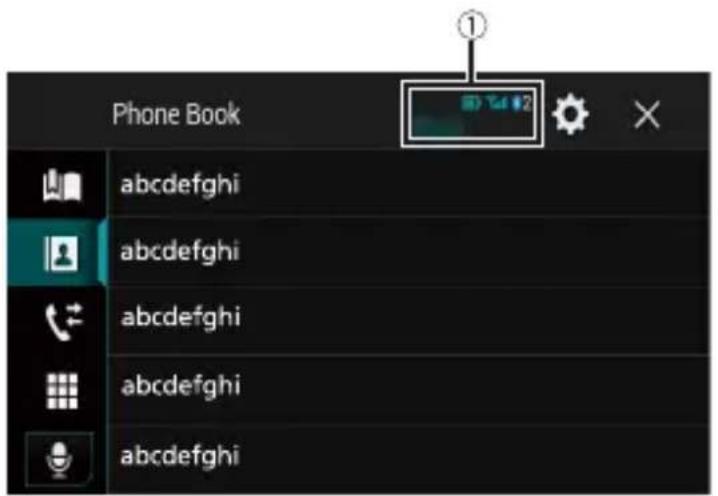
| ① | Les éléments suivants s'affichent. • Nom du téléphone cellulaire actuel • Numéro de liste du téléphone cellulaire actuel • État de réception du téléphone cellulaire actuel • État de la pile du téléphone cellulaire actuel |
| Utiliser la liste de numérios en mémoire (page 70) | |
| Utiliser l'annuaire téléphonique Sélectionnez un contact du réseau téléphonique. Touchez le nom désiré dans la liste, puis Sélectionnez le numéro de téléphone. CONSEILS • Les contacts sur votre téléphone seront automatiquement transférés sur ce produit. • Mettez à jour l'annuaire téléphonique manuelle. REMARQUE L'option [Visibilité] de l'écran [Bluetooth] doit être activée (page 68). | |
| Utiliser l'historique des appeals Effectuez un appel téléphonique à partir des appeals reçus des appeals effectuels du des appeals manqués . | |
| Saisie directe de numéro de téléphone Utilisez les touches numériques pour entrer le numéro de téléphone, puis touchez pour faire un appel. | |
| Pour.permuter à la fonction de reconnaissance vocale (page 70). | |
| Pour terminer l'essay | |
1 Touchez.
Utiliser les listedes de numérotation prédéfinie
Enregister un numero de téléphone
Vous pouvez, en toute capacité, enregistrer jusqu'à six numérios de téléphone par apparéil en tant que numérios prédéfinis.
1 Appuyez sur
2 Touchez.
3 Touchez ou
À l'écran [Annuaire téléphonique], touchez le nom déséré pour afficher le numéro de téléphone du contact.
4 Touchez.
Composer un numero depuis la liste de numérotation prédéfinie
1 Touchez.
2 Pour faire un appel, touchez l'entrée désirée dans la liste. L'écran de numérotation apparait et la numérotation commence.
Supprimer un numero de téléphone
1 Appuyez sur
2 Touchez.
3 Touchez.
4 Touchez.
5 Touchez [Oui].
Recevoir un appel téléphonique
1 Touchez pour répondre à l'appel. Touchez pour terminer l'appel.
CONSEILS
- Touchez pendant la réception d'un appel en attente pour permuter sur l'interlocuteur.
- Touchez pendant la réception d'un appel en attente pour refuser l'appeal.
Fonction de reconnaissance vocale
Vos pouvez utiliser la fonction de reconnaissance vocale d'un iPhone ou téléphone intelligent.
REMARQUES
- Lorsqu'un iPhone équipé d'iOS 6.1 ou supérieur est utilisé, le Mode Siri Eyes Free est disponible sur ce produit.
- Pour l'utilisation de cette fonction avec un téléphone intelligent, l'appareil doit être compatible avec Android Auto. Pour l'utilisation de la fonction de reconnaissance vocale avec un téléphone intelligent, lancez d'abord Android Auto.
1 Appuyez sur
2 Touchez.
3 Touchez.
La fonction de reconnaissance vocale est lancée et l'écran de commande vocale apparait.
CONSEIL
Voussouspuezaussilancerlafonctionde reconnaissancevocaleenappuyant sur
Réduire l'écran de confirmation du numéro composé
1 Touchez.
CONSEIL
Pour afficher l'écran de confirmation du numéro composé, touchez nouveau.
REMARQUES
- Il n'est pas possible de réduire l'écran de confirmation du numéro composé sur l'écran de commande AV.
- Pendant une conversation téléphonique ou la réception d'un appel entrant, les sources AV ne peuvent être sélectionnées même si l'écran de confirmation du numéro composé est réduit.
Réglages de téléphone
1 Appuyez sur
2 Touchez puis
Élement de menu Description
| [Réponse automatique] [Marche] [Arrêt] | Sélectionnez [Marche] pour répondre automatiquement à un appel entrant. |
| [Tonalité] [Marche] [Arrêt] | Sélectionnez [Marche] si la sonnerie n'est pas émise à partir des haut-parleurs de la voiture. |
| [Inversion des noms] Sélectionnez [Oui] pour changer l'ordre, du premier au dernier, des noms du réseau téléphonique. | |
Régler le mode隱私
Pendant une conversation, vous pouvez permuter sur le mode privé (parler directement sur le téléphone cellulaire).
1 Touchez Private ou Private pour activer ou désactiver le mode隱私.
Régler le volume d'écoute de l'interlocuteur
Ce produit peut être ajusté sur le volume d'écoute de l'interlocuteur.
1 Touchez pour permuter entre les trois niveaux de volume.
Remarques sur la téléphonie mains libres
>Remarques générales
- La connexion à tous les téléphones cellulaires équipés de la technologie sans fil Bluetooth n'est pas garantie.
- La distance en ligne droite entre ce produit et le téléphone cellulaire doit être de 10 mètres ou moins lors de l'envoi et de la réception de la voix et des données avec la technologie Bluetooth.
- Avec certains téléphones cellulaires, il se peut que la sonnerie ne soit pas émise par les haut-parleurs.
- Si le mode privé est sélectionné sur le téléphone cellulaire, il se peut que la téléphonie mains libres soit désactivée.
Enregistrement et connexion
- Les commandes de téléphone cellulaire varient selon le type de téléphone cellulaire. Reportez-vous au mode d'emploi qui accompagne le téléphone cellulaire pour de plus amples instructions.
- Si le transfert du réseau téléphonique ne fonctionne pas, déconnectez le téléphone et repreneze le jumelage entre le téléphone et ce produit.
Faire et recevoir des appeals
-
Il se peut que vous entendiez un bruit dans les situations suivantes :
-
Lorsque vous répondez au téléphone avec le bouton du téléphone.
-
Lorsque la personne à l'autre bout de la ligne raccroche.
-
Si la personne à l'autre bout de la ligne ne peut entendre la conversation en raison de l'echo, baissez le niveau du volume pour la téléphonie mains libres.
- Avec certains téléphones cellulaires, la téléphonie mains libres n'est pas possible même si vous appuyez sur le bouton d'acceptation sur le téléphone cellulaire lors d'un appel entrant.
- Le nom enregistré apparaitra si le numéro de téléphone est déjà enregistré dans le réseau téléphonique. Lorsque le même numéro de téléphone est enregistré sous différents noms, seul le numéro de téléphone s'affiche.
Historique des appeals reçus et des numérios composés
- Il n'est pas possible de faire un appel vers l'entrée d'un utilisateur inconnu (sans numéro de téléphone) dans l'histoire des appeals reçus.
- Lorsque des appel sont effectués au moyen du téléphone cellulaire, ce produit n'enregistre pas de données d'histoire.
Transfers de repertoire téléphonique
- S'il y a plus de 1 000 entrées de répertoire téléphonique sur le téléphone cellulaire, il peut qu'elles ne soient pas toutes téléchargeés.
- Selon le téléphone, il se peut que ce produit n'affiche pas correctement le repertoire téléphonique.
- Si le repertoire téléphonique du téléphone contient des données d'image, il se peut que le repertoire téléphonique ne soit pas transféré correctement.
- Selon le téléphone cellulaire, il se peut que le transfert de repertoire teléphonique ne soit pas disponible.
Audio Bluetooth
Avant d'utiliser le lecteur audio Bluetooth, enregistrez et connectez l'appareil à ce produit (page 67).
REMARQUES
- Selon le lecteur audio Bluetooth connecté à ce produit, les commandes disponibles sur ce produit peuvent être limitées aux deux niveaux suivants :
- A2DP (profil de distribution audio évoluée): Seule la lecture des morceaux de votre lecteur audio est possible.
- A2DP et AVRCP (profil de commande à distance audio/vidéo): La lecture, la pause, la sélection de morceaux, etc., sont possibles.
- Selon l'appareil Bluetooth connecté à ce produit, les commandes disponibles avec ce produit peuvent être limitées ou différentes des descriptions dans ce mode d'emploi.
- Pendant l'écoute de morceaux sur votre apparéil Bluetooth, évitez autant que possible d'utiliser les fonctions du téléphone. Autrement, le signal peut causeur du bruit sur la lecture des morceaux.
Lorsque you parlez sur un appariel Bluetooth connecté à ce produit avec Bluetooth, il se peut qu'il mette la lecture en pause.
1Appuyez sur .
2Touchez,puiz.
L'écran de réglage du système apparait.
3Touchez [Réglages de source A/V].
4Vérifiez que [Audio Bluetooth] est activé.
5Appuyez sur .
6Touchez. AV
L'écran de source AV apparait.
7Touchez [Bluetooth Audio].
L'écran de lecture audio Bluetooth apparait.
Utilisation de base
Écran de lecture audio Bluetooth 1
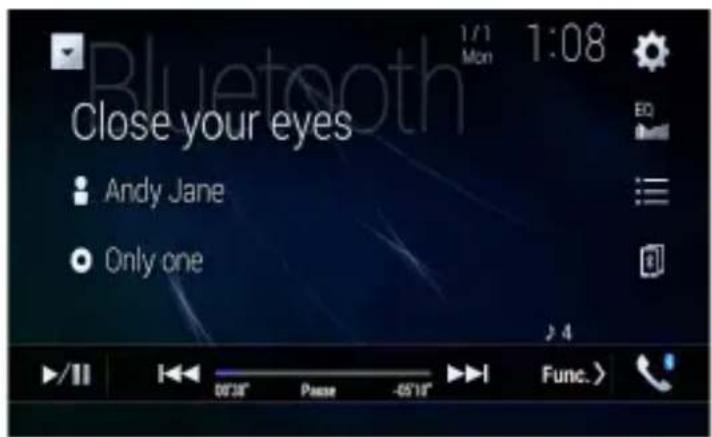
| Pour permuter entre la lecture et la mise en pause. | |
| Pour sauter des fichiers vers l'avant ou l'arrière. • En appuyant sur , puis en touchant ou , vous pouze aussi sauter des fichiers vers l'avant ou l'arrière. • En appuyant sur , puis en maintainant le toucher sur ou , vous pouze aussi effectuer le recul rapide ou l'avance rapide. | |
| Pour selectionner un fichier ou dossier dans la liste pour effectuer la lecture. REMARQUE Cette fonction est disponible uniquement lorsque la version AVRCP de l'appareil Bluetooth est 1.4 ou supérieure. | |
| Pour permuter entre les appareils Bluetooth lorsqu'ils sont connectés à ce produit par Bluetooth. |
Écran de lecture audio Bluetooth 2
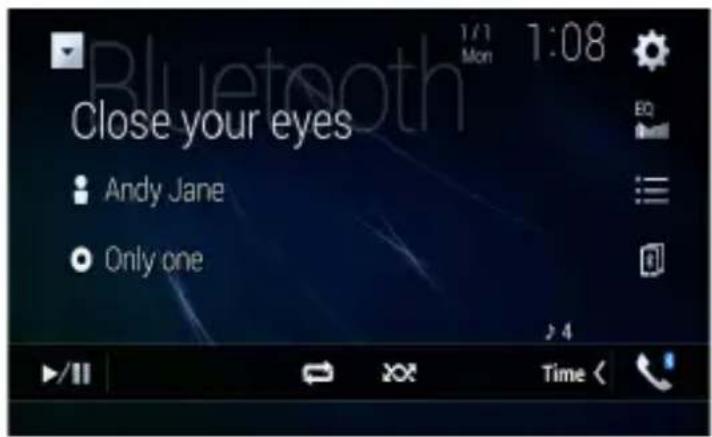
| Pour régler une étendue de lecture repétée. | |
| Pour dire les fichiers dans un ordre aléatoire. |
Wi-Fi
Vous pouvez connecter votre appareil mobile certifié Wi-Fi à ce produit avec la connexion Wi-Fi.
Connexion Wi-Fi
1 Activez la fonction Wi-Fi sur l'appareil.
2Appuyez sur .
3Touchez,pu
4Touchez [Paramètres Wi-Fi].
5Réglez [Wi-Fi] à [MARCHE].
6Touchez [Renseignements sur l'appareil].
7 Connectez ce produit avec le nom de réseau affché dans [Renseignements sur l'appareil] à partir de l'appareil mobile.
Réglages Wi-Fi
1Appuyez sur.
2Touchez,pu
3Touchez [Paramètres Wi-Fi].
REMARQUE
Ce réglage est disponible uniquement lorsque vous arrêtez le vehicule dans un endroit sur et engagez le frein de stationnement.
Les éléments de menu varient selon la source.
Élement de menu Description
| [Wi-Fi] [MARCHE] [ARRÊT] | Pour activer ou désactiver la connexion Wi-Fi. |
| [Renseignements sur l'appareil] | Pour afficher le nom de réseau et l'adresse MAC de ce produit. |
Audio Wi-Fi
Avant d'utiliser le lecteur audio Wi-Fi, établissez une connexion sans fil entre l'appareil et ce produit avec Apple CarPlay (page 109) ou Android Auto (page 114).
1 Appuyez sur ,puis touchez AV.
2Touchez [Wi-Fi Audio].
L'écran de lecture audio Wi-Fi apparait.
REMARQUES
- [Wi-Fi Audio] est affiché comme [Android Auto] pendant qu'Android Auto est en cours d'utilisation.
- [Wi-Fi Audio] est affché comme [Apple CarPlay] pendant qu'Apple CarPlay est en cours d'utilisation.
Utilisation de base
Écran audio Wi-Fi (Exemple : Apple CarPlay)
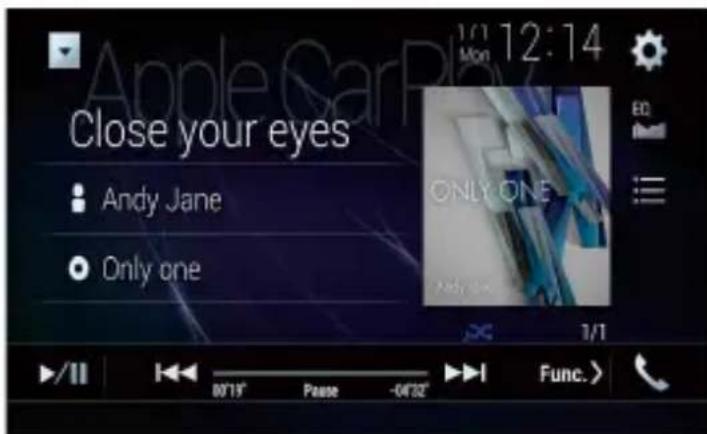
L'utilisation de la fonction Wi-Fi audio avec Apple CarPlay est la même qu'avec la fonction de source iPod. Pour plus de détails sur les opérations, reportez-vous à la section d'utilisation d'un iPod (page 102).
Source AV
Sources AV prises en charge
Vous pouze faire la lecture ou l'utilisation des sources suivantes avec ce produit.
- Emissions de HD Radio (Syntoniseur HD Radio™)
CD - ROM (fichiers audio ou video comprimés sur des disques)
DVD-Video
Video-CD
Les sources suivantes peuvent etre lues ou utilisées en connectant un apparéil auxiliaire.
- USB
SD* - iPod
Audio Bluetooth - Wi-Fi audio (Apple CarPlay, Android Auto*)
SiriusXM® Satellite Radio - Entrée AV (AV)
AUX
HDMI - Mise en miroir sans fil
- Car Sources (iDatalink)
- AVIC-W8600NEX
Afficher l'écran de commande AV
1 Appuyez sur , puis touche la touche de commande AV.
L'écran de commande AV apparait.
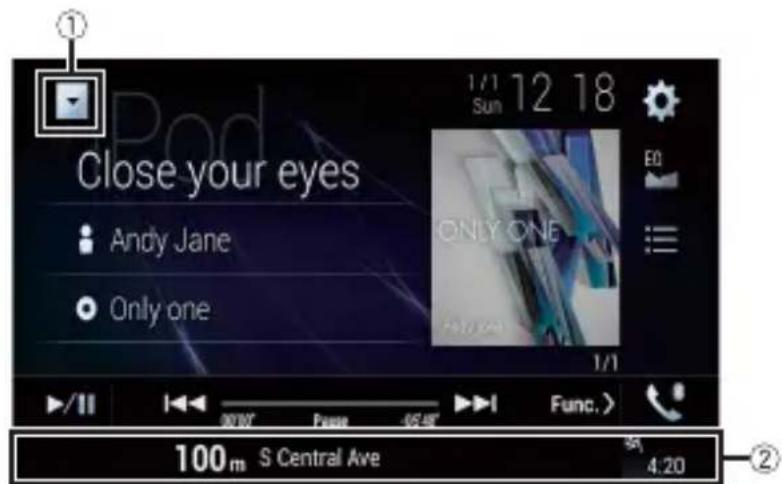
| ① | Pour afficher la liste des sources. |
| ② | Pour afficher les informations de navigation. Ne s'affiche pas avec certaines sources. |
| EQ in,rel | Pour rappeler les courbes d'égalisation (page 153). |
Sélectionner une source
Source sur l'écran de sélection de source AV
1 Appuyez sur pavis touchez. AV
2 Touchez I'icone de source.
Lorsque vous sélectionnez [Source OFF], la source AV est désactivée.
Source sur la liste des sources
1 Appuyez sur puis touchez la touche de commande AV.
2 Touchez.
3 Touchez la touche de source.
Lorsque vous sélectionnez [Source OFF], la source AV est désactivée.
Changer l'ordre d'affichage de la source
REMARQUE
Cette fonction est disponible uniquement lorsque vous arrêtez le vehicule dans un endroit sur et engagez le frein de stationnement.
Changer l'ordre d'affichage des icônes de source
1 Appuyez sur laits touchez. AV
2 Maintenez le toucher sur l'icone de source et glissez-la jusqu'à la position désirée.
Changer l'ordre d'affichage des touches de source
1 Appuyez sur pais touchez la touche de commande AV.
2 Touchez.
3 Touchez.
4 Glissez la touche de source jusqu'à la position désirée.
Réglage de l'étendue de la zone des iconônes des sources favorites
REMARQUE
Cette fonction est disponible uniquement lorsque vous arrêtez le vehicule dans un endroit sur et engagez le frein de stationnement.
1Appuyez sur .
2Maintenez le toucher sur. AV
apparait dans la partie supérieure gauche des icônes de sources favorites.
3Glissez à la position souhaitée.
Pour terminer le réglage, touchez à n'importe quel endroit de l'afficheur, à l'exception de la zone des iconées de sources favorites.
Configuration pour iPod/iPhone ou téléphone intelligent
Lors de l'utilisation d'un iPod/iPhone ou d'un téléphone intelligent avec ce produit, configurez les réglages de ce produit en fonction de l'ordinate à connecter. La présente section déscrit les réglages requis pour chaqueordinate.
REMARQUES
- La méthode d'utilisation peut varier selon le modèle d'iPod/iPhone ou le téléphone intelligent et la version du logiciel.
- Selon la version logicielle de l'iPod/iPhone ou la version d'OS du téléphone intelligent, il pourrait ne pas'être compatible avec cet apparéil.
- Le réglage pourrait être inopérant immédiatement après sa modification.
- Ce réglage est disponible uniquement lorsque vous n'utilise pas de téléphone mains libres.
- Le réglage changera après l'exécution automatique des processus suivants.
-La source est eteinte.
- WebLink, Apple CarPlay ou Android Auto est quittée.
- La connexion au téléphone intelligent (USB et Bluetooth) est coupée.
iPod/iPhone
Modèles d'iPod/iPhone compatibles
iPhone 7
iPhone 7 Plus
iPhone SE
iPhone 6s
iPhone 6s Plus
iPhone 6
iPhone 6 Plus
iPhone 5s
iPhone 5c
iPhone 5
- iPod touch (6e génération)
- iPod touch (5e génération)
- i Pod nano (7e génération)
Selon les modèles d'iPod, il pourrait ne pas être compatible avec certaines sources AV. Pour des détails sur la compatibilité de l'iPod/iPhone avec ce produit, reportez-vous aux informations disponibles sur notre site Web.
1Appuyez sur .
2Touchez,puls.
3Touchez [Paramètres liés au téléphone intelligent].
4Touchez [Config.TEL.intelligent].
5Touchez [iPhone/iPod].
Les icones de fonctions disponibles s'affichent.
6Touchez [OK].
Téléphone intelligent (Appareil Android™)
Telephones intelligents compatible
La compatibilité n'est pas garantie avec tous les téléphones intelligents. Pour des détails sur la compatibilité du téléphone intelligent avec ce produit, reportez-vous aux informations disponibles sur notre site Web.
1Appuyez sur.
2Touchez,puis.
3 Touchez [Paramètres liés au téléphone intelligent].
4Touchez [Config.TEL.intelligent].
5Touchez [Autres].
6 Touchez [Android Auto] pour utiliser Android Auto.
Touchez [WebLink] pour utiliser WebLink.
Les icones de fonctions disponibles s'affichent.
7Touchez [OK].
La technologie de HD
Radio™
À propos des stations HD Radio
Les stations HD Radio offrent un son de qualite supérieure et des services de transmission de données. Les stations HD Radio vous sont offertes par vos stations FM ou AM locales.
Les stations HD Radio presentent les caractéristiques suivantes :
- Son de qualité supérieure
- Multidiffusion FM
Service de transmission de données
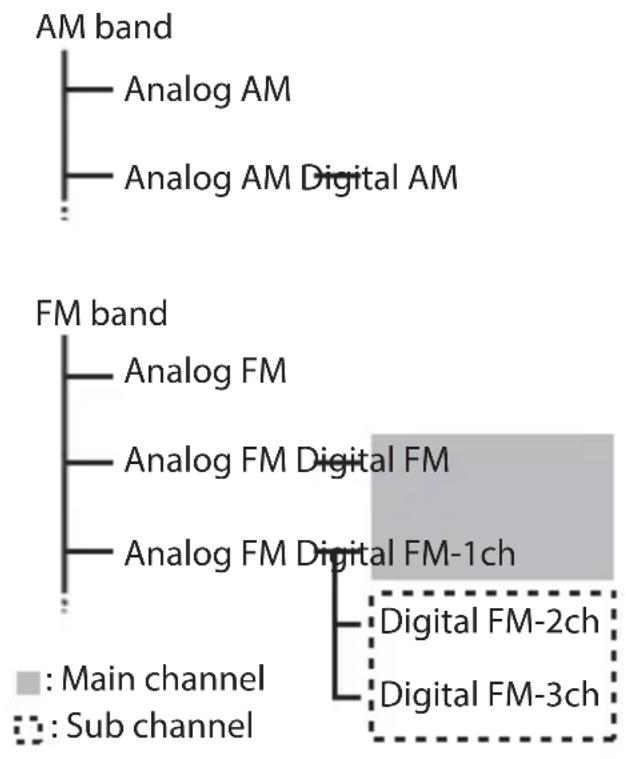
Digital Sound
Son numérique de qualité CD. La technologie HD Radio permet aux stations de radio locales de diffuser un signal numérique d'une grande nettete. La diffusion AM offre la qualité sonore de la FM contemporaine, et la diffusion FM, celle d'un CD.
PSD
Données de programmes et services : Elles contribuent à hausser la qualité de l'expérience pour les utilisateurs de la technologie HD Radio. Ellesprésentent le nom du morceau, l'artiste, l'identifiant de station, le guide des canaux HD2/HD3 et d'autres flux de données pertinents.
HD2/HD3
Des canaux FM locaux supplémentaires sont adjacents aux stations principales traditionnelles. Ces canaux HD2/HD3 présente une nouvelle musique originale, ainsi que des percées profondes dans les genres traditionnels.
Artist Experience
Informations visuelles sur le contenu en cours de lecture sur votre récepteur HD Radio, dont notamment la pochette d'album, des photographies historiques et des images fixes de diffusion en direct.
Procedure de démarrage
1 Appuyez sur ,puis touchez AV.
2Touchez [HD Radio]. L'écran HD Radio apparait.
Utilisation de base
Écran HD Radio
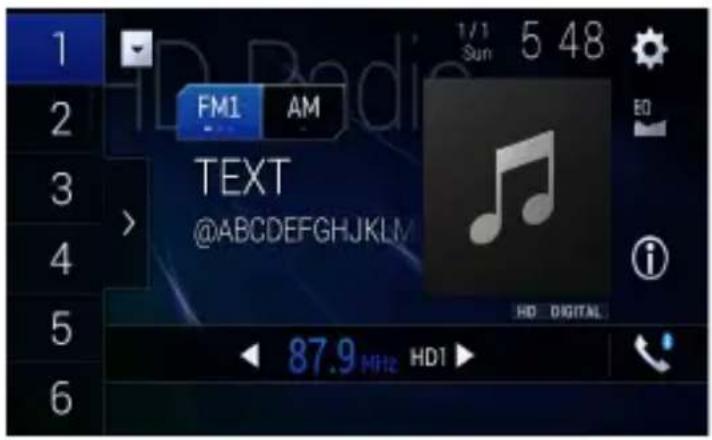
| 1 6 | Pour rappeler de la mémoire un canal prédéfini的记忆orise sur une touche. |
| Pour enregistrer la fréquence de radiodiffusion actuelle sur une touche. | |
| > | Pour afficher la liste des canaux prédéfinis. Sélectionnez un élément de la liste ([1] à [6]) pour permuter sur le canal prédéfini. |
| FM1 AM | Pour selectionner la bande FM1, FM2, FM3 ou AM. |
| < | Pour effectuer la syntonisation manuelle. |
| Pour effectuer la syntonisation par recherche ou syntonisation par recherche sans interruption. Relâchez la touche après quelques secondes pour passer à la station la plus proche sur la fréquence actuelle. Maintenez la touche pendant plusieurs secondes pour effectuer la syntonisation par recherche sans interruption. | |
| i | Pour.permuter l'affichage de texte entre le canal principal et les canaux secondaires. |
CONSEILS
- En appuyant sur 2 , puis en touchant 44 ou 45 , vous pouvez aussi permuter entre les canaux prédéfinis.
- En appuyant sur, puis en maintainant le toucher sur ou et en relachant, vous pouvez aussi lancer la syntonisation par recherche.
Mettre en mémoire les fréquences de radiodiffusion les plus puissantes (BSM)
La fonction BSM (mémoire des mêtres stations) mémorise automatiquement les six fréquences de radiodiffusion les plus puissantes sur les touches de canaux prédéfiinis [1] à [6].
REMARQUES
- Il se peut que les fréquences de radiodiffusion mises en mémoire avec la fonction BSM remplacent celles que vous avez précédemment sauvégardées.
- Les fréquences de radiodiffusion mises en mémoire précédemment peuvent être conservées si le nombre limite de fréquences mémorisées n'est pas atteint.
1 Touchez la touche d'affichage de liste des canaux prédéfinis.
2Touchez pourcommencer la recherche.
Pendant que le message est affché, les six fréquences de radiodiffusion les plus puissantes sont mémorisées sur les touches de canaux prédéfinis, dans l'ordre de puissance du signal.
Pour annuler le processus de mise en mémoire
1 Touchez [Annuler].
Réglages de radio
1Appuyez sur.
2Touchez,puit
L'écran de réglage du système apparait.
3Touchez [Réglages de source A/V].
4Touchez [Paramètres radio].
Les éléments de menu varient selon la source.
| Élément de menu Description | |
| [Fusion] [Marche] [Arrêt] | Pour.permuter automatiquement sur la radiodiffusion analogique du même niveau de fréquence lorsque la réception d'une radiodiffusion numérique devient faible. Sélectionnez [Arrêt] pour recevoir uniquement un signal numérique. |
| [Recherche] Pour sélectionner la méthode de recherche des stations. | |
| [Rech. glob.] Pour rechercher les stations de radiodiffusion analogique et numérique. | |
| [Rech. HD] Pour rechercher seulement les stations de radiodiffusion numérique. | |
| [Local] [Arrêt] FM : [Niveau 1] [Niveau 2] [Niveau 3] [Niveau 4] AM : [Niveau 1] [Niveau 2] | La recherche de stations locales permet de symponiser uniquement les stations de radio dont les signaux sont assez puissants. REMARQUE [Niveau 4] pour FM et [Niveau 2] pour AM sont disponibles uniquement avec les stations dont les signaux sont les plus puissants. |
Disque
Insérer et éjecter un disque
Vous pouvez faire la lecture d'un CD de musique standard, d'un Video-CD ou d'un DVD-Video avec le lecteur intégré de ce produit.
ATTENTION
W8600NEX
Gardez les mains et les doigts à l'écart de ce produit pendant l'ouverture, la fermeture ou le réglage du panneau LCD. La prudence est tout particulièrement de mise pour les mains et doigs d'enfants.
PRECAUTION
N'insérez rien d'autre qu'un disque dans la fente d'insertion de disque.
Insérer un disque
W8600NEX
1 Appuyez sur
2 Touchez pour ouvrir le panneau LCD.
3 Insérez un disque dans la fente d'insertion de disque.
La source change, puis la lecture commence.
W6600NEX
1 Insérez un disque dans la fente d'insertion de disque.
La source change, puis la lecture commence.
REMARQUE
Si le disque est déjà inséré, Sélectionnez [Disc] comme source de lecture.
Éjecter un disque
W8600NEX
1 Appuyez sur
2 Touchez pour ouvrir le panneau LCD.
3 Retirez le disque et appuyez sur
W6600NEX
1 Appuyez sur
Utilisation de base
CONSEILS
- En appuyant sur , puis en touchant ou , vous pouvez aussi sauter des fichiers/chapitres vers l'avant ou l'arrière.
- En appuyant sur , puis en maintainant le toucher sur ou , vous pouvez aussi effectuer le recul rapide ou l'avance rapide.
- Si un Video-CD avec PBC (commande de lecture) activée est en cours de lecture, apparait.
- Vous pouvez spécifique la taille de l'écran pour l'image video (page 165).
Source audio
Écran de source audio 1
| Pour permuter entre la lecture et la mise en pause. | |
| Pour sauter des fichiers vers l'avant ou l'arrête. | |
| Sélectionnez une plage dans la liste. Touchez une plage de la liste pour en faire la lecture. |
Écran de source audio 2
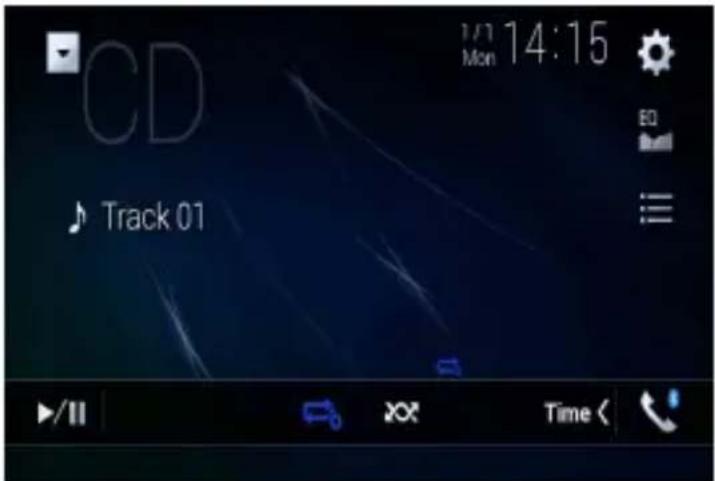
| Pour régler une lecture repétée pour le disque actuel/la plage actuelle. | |
| Pour dire ou ne pas dire les plages dans un ordre aléatoire. |
Source video

PRECAUTION
Par mesure de sécurité, les images video ne peuvent pas s'afficher pendant que le vehicule rouge. Pour afficher les images video, arrêtez le vehicule dans un endroit sur et engagez le frein de stationnement.
Écran de source video 1
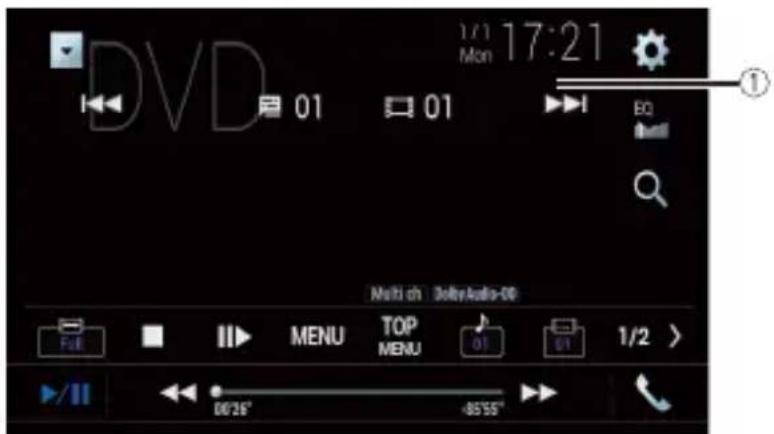
| ① | Pour masquer les touches de panneau tactile. Pour afficher les touches de nouveau, touchez n'importe où sur l'écran. |
| Pour effectuer le recul rapide ou l'avance rapide. Touchez de nouveau pour change la vitesse de lecture. | |
| Pour arrêté la lecture. | |
| Pour effectuer la lecture image par image. | |
| Pour effectuer la lecture au ralenti. Chaque fois que vous touchez l'avance change en quatre étapes, dans l'ordre suivant: 1/16 -> 1/8 -> 1/4 -> 1/2 | |
| Pour afficher le menu DVD. REMARQUE Il se peut que cela ne fonctionne pas bien avec le contenu de certains disques DVD. Le cas échéant, utilisez les touches du panneau tactile pour utiliser le menu DVD. | |
| Pour.permuter la langue audio/de sous-titrage. | |
| Pour rechercher la partie dont vous VOULEZ faire la lecture. Touchez [Title], [Chapter], [10key] ou [Track], puis saisissez le numéro désiré de [0] à [9]. Pour lancer la lecture depuis le numéro que vous avez enregistrré, touchezCONSEILS • Pour annuler un numéro saisi, touchez [C]. • Pour les DVD-Video, vous pouvez sélectionner [Title], [Chapter] ou [10Key]. • Pour les Video-CD, vous pouvez sélectionner [Track] ou [10key]* | |
| Pour sauter des fichiers/chapitres vers l'avant ou l'arrête. | |
| Pour effectuer le recul rapide ou l'avance rapide. | |
- PBC (commande de lecture) uniquement
Écran de source video 2
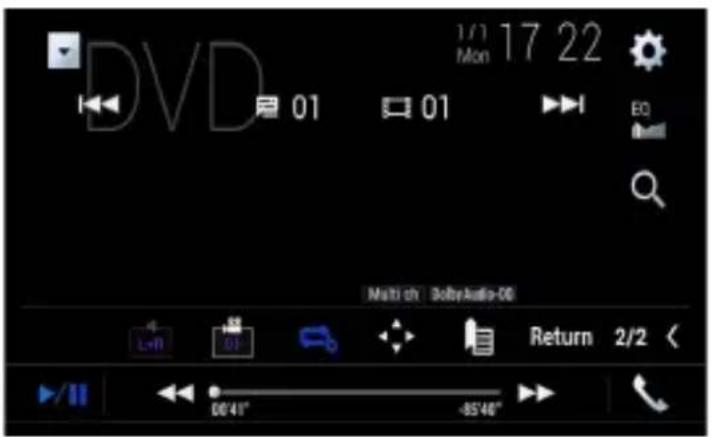
| L-R | Pour sélectionner la sortie audio à partir de [L+R], [Left], [Right], [Mix]. Cette fonction est disponible pour les Video-CD et DVD enregistrés avec audio LPCM. |
| 01 | Pour changer l'angle de vue (angles multiples). Cette fonction est disponible pour les DVD comprenant des enregistrentes à angles multiples. |
| Pour régler une lecture repétée pour tous les fichiers/le chapitre actuel/le titre actuel. | |
| Pour afficher le pavé numérique du menu DVD. Si les éléments du menu DVD apparaisent, il se peut que les touches de panneau tactile les recouvre. Le cas échéant, Sélectionnez l'élement à l'aide de ces touches de panneau tactile. Touchez ↓, ↑, ▲ ou ↓ pour sélectionner l'élement de menu, puis touche ↓. REMARQUE La façon d'afficher le menu varie selon le disque. CONSEIL Si vous touche ↓vous pouze commander le menu DVD directement. | |
| Pour reprendre la lecture (signet). Cette fonction est disponible pour les DVD-Video. Vous pouze<mémoriser un point en tant que signet pour un disque (jusqu'à cinq disques). Pour effacer le signet sur le disque, maintenez le toucher sur cette touche. | |
| Return | Pour revenir et commencer la lecture à partir du point spécifique. Cette fonction est disponible pour les DVD-Video et Video-CD avec PBC (commande de lecture). |
Fichiers comprimés
La fonction SD est disponible uniquement pour AVIC-W8600NEX.
Insérer et éjecter un support
Vouss pouvez faire la lecture des fichiers audio comprimés, video comprimés ou d'images fixes enregistrres sur disque ou sur support de mémoire externe.

ATTENTION
W8600NEX
Gardez les mains et les doigts à l'écart de ce produit pendant l'ouverture, la fermeture ou le réglage du panneau LCD. La prudence est tout particulièrement de mise pour les mains et doigs d'enfants.

PRECAUTION
- N'insérez rien d'autre qu'un disque dans la fente d'insertion de disque.
- N'insérez rien d'autre que des cartes mémoire SD dans la fente pour carte SD.
- L'éjection d'une carte mémoire SD pendant le transfert de données peut endommager la carte mémoire SD. Assurez-vous d'éjecter la carte mémoire SD en suivant la procédure décrite dans ce mode d'emploi.
- N'appuyez pas sur lorsqu'une carte mémoire SD n'est pas entièrement insérée. Cela pourrait endommager la carte.
- N'appuyez pas sur avant qu'une carte mémoire SD soit entièrement retiree. Cela pourrait endommager la carte.
Insérer un disque
W8600NEX
1 Appuyez sur
2 Touchez _± pour ouvrir le panneau LCD.
3 Insérez un disque dans la fente d'insertion de disque.
La source change, puis la lecture commence.
W6600NEX
1 Insérez un disque dans la fente d'insertion de disque.
La source change, puis la lecture commence.
REMARQUE
Si le disque est déjà inséré, Sélectionnez [Disc] comme source de lecture.
Éjecter un disque
W8600NEX
1 Appuyez sur
2 Touchez _ pour ouvrir le panneau LCD.
3 Retirez le disque et appuyez sur
W6600NEX
1 Appuyez sur
Insérer une carte mémoire SD
W8600NEX
1 Appuyez sur
2 Touchez pour ouvrir le panneau LCD.
3 Insérez une carte mémoire SD dans la fente pour carte SD.
4 Appuyez sur
REMARQUES
- Ce système n'est pas compatible avec Multi Media Card (MMC).
- La compatibilité avec toutes les cartes mémoire SD n'est pas garantie.
- Il se peut que ce produit n'offre pas un rendement optimal avec certaines cartes mémoire SD.
Éjecter une carte mémoire SD
W8600NEX
1 Appuyez sur
2 Touchez pour ouvrir le panneau LCD.
3 Appuyez doucement au centre de la carte mémoire SD jusqu'à ce qu'elle émette un déclic.
4 Sortez la carte mémoire SD en la maintainant bien droite.
5 Appuyez sur
Brancher un support de mémoire USB
1 Sortez la fiche du port USB du cable USB.
2 Branchez un support de mémoire USB dans le cable USB.
REMARQUES
- Il se peut que ce produit n'offre pas un rendement optimal avec certains supports de mémoire USB.
- La connexion via un concentrateur USB n'est pas possible.
- Un cable USB est requis pour la connexion.
| ① | Câble USB |
| ② | Support de mémoire USB |
Débrancher un support de mémoire USB
1 Sortez le support de mémoire USB du cable USB.
REMARQUES
- Avant desteroler le support de mémoire USB, assurez-vous que l'accès aux données n'est pas en cours d'execution.
- Mettez le commutateur d'allumage en position d'arrêt (ACC OFF) avant de débrancher le support de mémoire USB.
Procedure de démarrage
Pour disque
1 Insérez le disque (page 93).
CONSEIL
Si le disque est déjà inséré, Sélectionnez [Disc] comme source de lecture.
Pour USB/SD
1 Insérez la carte mémoire SD dans la fente pour carte SD ou branchez le support de mémoire USB dans le connecteur USB.
2 Appuyez sur pusitouchez. AV
3 Touchez [USB] ou [SD].
La lecture s'effectue dans l'ordre des numéroes de dossier. Les dossiers qui ne contiennent pas de fichiers lisibles sont ignorés.
REMARQUES
- Pour les détails sur l'insertion d'une carte SD, consultez Insérer une carte mémoire SD (page 94).
- Pour les détails sur le branchement d'un support de mémoire USB, consultez Brancher un support de mémoire USB (page 94).
Utilisation de base
CONSEILS
- En appuyant sur , puis en touchant ou , vous pouvez aussi sauter des fichiers/chapitres vers l'avant ou l'arrière.
- En appuyant sur , puis en Maintenant le toucher sur ou sur le fichier audio ou video, vous pouze aussi effectuer le recul rapide ou l'avance rapide.
- Vous pouvez spécifique la taille de l'écran pour les fichiers de videos et d'images (page 165).
Source audio
Écran de source audio 1 (Exemple : USB)
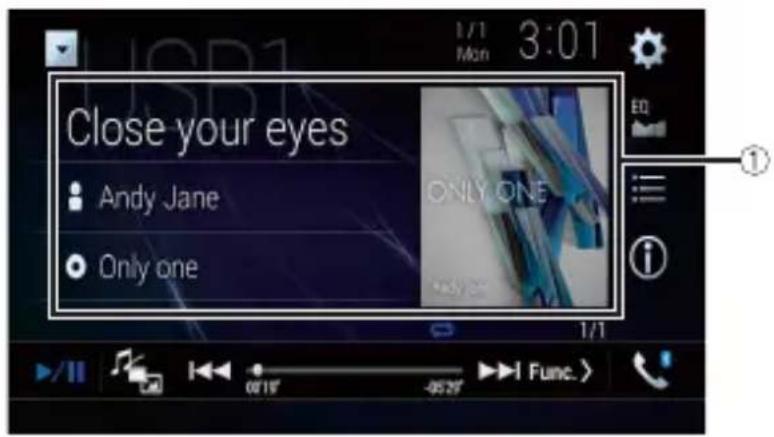
| ① | Pour afficher l'écran de recherche de lien. Touchez la chanson à生存, puis touchez les informations de chanson, après avoir sélectionné le mode Parcourir la musique (page 98). CONSEIL Si vous touchez la pochette, la liste des morceaux de l'album s'affiche. REMARQUE Cette fonction est disponible uniquement pour le support de mémoire externe (USB, SD). |
| Pour permuter entre la lecture et la mise en pause. | |
| Pour permuter entre les types de fichier multimédia suivants. [Music] : Fichiers audio comprimés [Video] : Fichiers video comprimés [Photo] : Fichiers d'images | |
| Pour sauter des fichiers vers l'avant ou l'arrête. | |
| Pour permuter l'affichage des informations de musique actuelles. | |
| Pour sélectionner un fichier dans la liste. Touchez un fichier de la liste pour en faire la lecture. CONSEIL Toucher un dossier de la liste affiche son contenu. Vous pouvez faire la lecture d'un fichier de la liste en le touchant. REMARQUE Lorsque vous faites la lecture de fichiers audio comprimés enregistrrés sur un support de mémoire externe (USB, SD), vous pouvez rechercher un fichier avec Parcourir la musique (page 98). | |
Écran de source audio 2 (Exemple : USB)
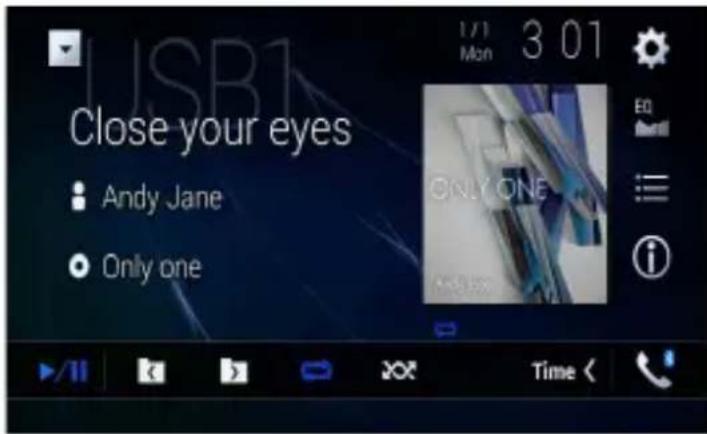
| Pour sélectionner le dossier précédent ou le dossier suivant. | |
| Pour régler une etendue de lecture repétée pour tous les fichiers/le dossier actuel/le fichier actuel. |

Pour lire ou ne pas dire les fichiers dans un ordre aléatoire.
> Sélectionner un fichier à l'aide du mode Parcourir la musique
Vous pouvez selectionner des fichiers à litre en utilisant la liste de catégories si les fichiers contiennent des informations de marquage.
REMARQUES
- Cette fonction est disponible uniquement pour le support de mémoire externe (USB, SD).
Le mode Parcourir la musique ne peut pas etre maintenu lorsque l'alimentation est desactive.
1 Touchez.
2 Touchez l'onglet [Tag].
3 Touchez la catégorie désirée pour afficher la liste des fichiers.
4 Touchez I'élément.
Precisez l'élement jusqu'à ce que le titre de chanson ou le nom de fichier s'affiche dans la liste.
5 Touchez le titre de chanson ou le nom de fichier désiré pour en faire la lecture. Si la sélection effectue avec Parcourir la musique a été annulée, vous pouvez selectionner de nouveau le mode Parcourir la musique en touchant l'onglet [Tag] sur l'écran de liste des fichiers/dossiers et en touchant la plage désirée.
CONSEIL
Une fois la base de données creée dans la mémoire USB, il n'est pas nécessaire de créé la base de données de nouveau tant que les mêmes contenus sont sauvégardés. Pour acceder au mode Music Browse directement, touchez lui est touchez [Tag] avant de selectionner la chanson.
Source video
PRECAUTION
Par mesure de sécurité, les images video ne peuvent pas s'afficher pendant que le vehicule rouge. Pour afficher les images video, arrêtez le vehicule dans un endroit sur et engagez le frein de stationnement.
Écran de source video (Exemple : USB)
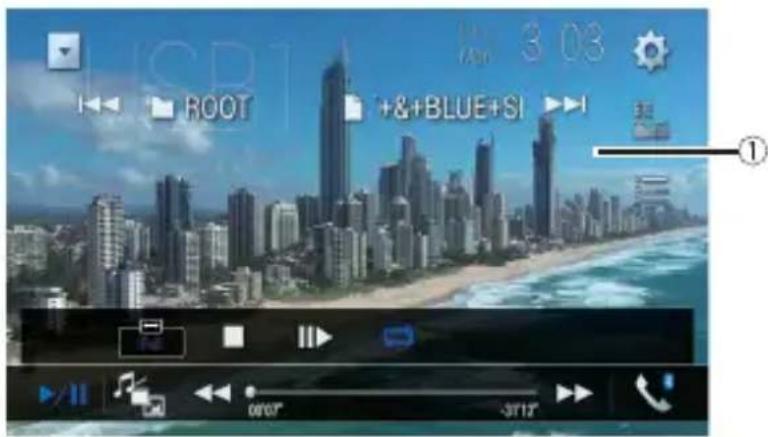
| ① | Pour masquer les touches de panneau tactile. Pour afficher les touches de nouveau, touchez n'importe où sur l'écran. |
| / / | Pour.permuter entre la lecture et la mise en pause. |
| Pour.permuter entre les types de fichier multimédia suivants. [Music] : Fichiers audio comprimés [Video] : Fichiers video comprimés [Photo] : Fichiers d'images | |
| ← | Pour effectuer le recul rapide ou l'avance rapide. Touchez de nouveau pour changer la vitesse de lecture. |
| Pour arrêtéra lecture. | |
| Pour effectuer la lecture image par image. | |
| Pour effectuer la lecture au ralenti. | |
| Pour régler une étendue de lecture repétée pour tous les fichiers/le dossier actuel/le fichier actuel. | |
| Pour.permuter la langue audio/de sous-titrage. | |
| Pour selectionner un fichier dans la liste. Touchez un fichier de la liste pour en faire la lecture. CONSEIL Toucher un dossier de la liste affiche son contenu. Vous pouvez faire la lecture d'un fichier de la liste en le touchant. | |
| Pour sauter des fichiers vers l'avant ou l'arrière. | |
| Pour effectuer le recul rapide ou l'avance rapide. | |
Source d'image fixe
CONSEILS
- Les fichiers d'images ne s'affichent pas sur l'afficheur arrêté.
- En appuyant sur [2], puis en maintainant le toucher sur [4] ou [5] sur le fichier d'image fixe, vous pouvez rechercher parmi 10 fichiers d'images à la fois. Si le fichier en cours de lecture est le premier ou dernier du dossier, la recherche n'est pas effectué.
Écran d'image fixe
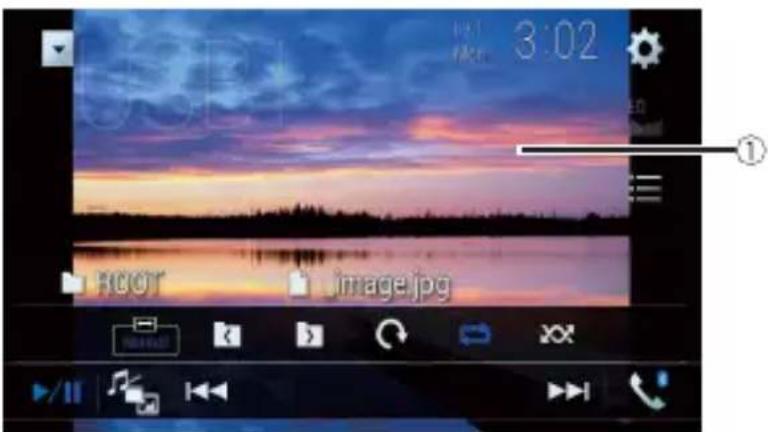
| 1 | Pour masquer les touches de panneau tactile. Pour afficher les touches de nouveau, touchez n'importe où sur l'écran. |
| / / | Pour.permuter entre la lecture et la mise en pause. |
| Pour.permuter entre les types de fichier multimédia suivants. [Music] : Fichiers audio comprimés [Video] : Fichiers video comprimés [Photo] : Fichiers d'images | |
| Pour sauter des fichiers vers l'avant ou l'arrête. | |
| Pour sélectionner le dossier précédent ou le dossier suivant. | |
| Pour faire pivoter l'image affichée de 90° dans le sens des aiguilles d'une montre. | |
| Pour régler une étendue de lecture repétée pour tous les fichiers/le dossier actuel. | |
| Pour lire tous les fichiers dans l'étendue de lecture repétée actuelle ou pour ne pas les lire dans un ordre aléatoire. | |
| Pour sélectionner un fichier dans la liste. Touchez un fichier de la liste pour en faire la lecture. CONSEIL Toucher un dossier de la liste affiche son contenu. Vous pouvez faire la lecture d'un fichier de la liste en le touchant. | |
iPod
Connector votre iPod
Lors de la connexion d'un iPod à ce produit, les paramètres sont automatiquement configurés en fonction de l'ordinate à connecter.
REMARQUES
- Selon la génération ou la version de l'iPod, il se peut que certaines fonctions ne soient pas disponibles.
- Ne supprimez pas l'application Apple Music app de votre iPod, car certaines fonctions pourraient ne pas etre disponibles.
- Avant de connecter un iPhone ou un iPod touch, quitterz toutes les applications.
1 Connectez votre iPod par USB.
2 Appuyez sur ,puis touchez AV.
3Touchez [iPod].
REMARQUE
Pour plus de détails sur la connexion USB, reportez-vous au manuel d'installation.
Utilisation de base
CONSEILS
- En appuyant sur 2 , puis en touchant 14 ou 15 , vous pouvez aussi sauter des fichiers vers l'avant ou l'arrête.
- En appuyant sur , puis en maintainant le toucher sur ou , vous pouvez aussi effectuer le recul rapide ou l'avance rapide.
REMARQUE
Le saut vers l'arrière, le recul rapide et l'avance rapide ne sont pas disponibles pendant la lecture d'Apple Music Radio.
Écran de source audio 1
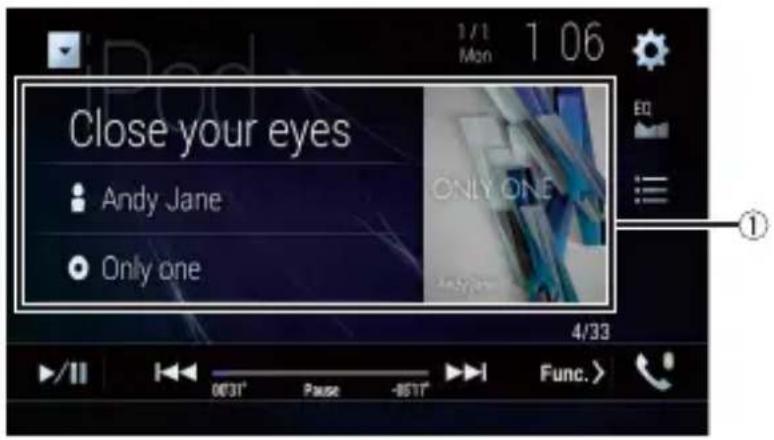
| 1 | Pour afficher l'écran de recherche de lien. Sélectionnez un morceau à partir de la liste liée au morceau en cours de lecture. CONSEIL Si vous touchez la pochette, la liste des morceaux de l'album s'affiche. REMARQUE Cette fonction n'est pas disponible pendant la lecture d'Apple Music Radio. |
| /II | Pour.permuter entre la lecture et la mise en pause. |
| | | | | Pour sauter des fichiers vers l'avant ou l'arrête. |
| = | Pour sélectionner un morceau dans la liste. Touchez la catégorie, puis le titre de la liste pour faire la lecture de la liste sélectionnée. CONSEILS • Si vous utilisez l'anglais comme langue du système, la fonction de recherche alphabétique est disponible. Touchez la barre de recherche initiale pour utiliser cette fonction. • Lorsque vous touchez la station Apple Music Radio dans l'écran de liste, l'écran Apple Music Radio apparait (page 104). REMARQUES • Selon la génération ou la version de l'iPod, il se peut que certaines fonctions ne soient pas disponibles. • Seulement 16 000 chansons dans l'iPod sont disponibles dans la liste si l'iPod contient plus de 16 000 chansons. Les chansons disponibles dépendent de l'iPod. |
Écran de source audio 2
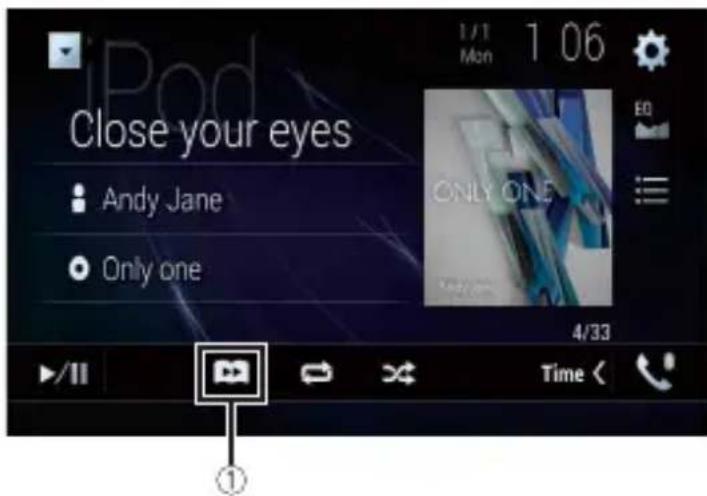
| ① | Pour changer la vitesse du livre audio. Normale—Rapide—Lente REMARQUE L'icône de vitesse du livre audio pourrait ne pas changer selon l'iPod/iPhone connecté. |
| Pour régler une étendue de lecture repétée pour tous les éléments de la liste sélectionnée/la chanson actuelle. | |
| Pour dire dans un ordre aléatoire les chansons dans la liste/l'album sélectionné. |
Il se peut que Apple Music Radio ne soit pas disponible dans votre pays ou région. Pour plus de détails sur Apple Music Radio, visitez le site suivant : https://www.apple.com/music/
REMARQUE
Cette fonction est disponible uniquement lors de l'utilisation de la fonction iPod avec un iPhone 7, iPhone 7 Plus, iPhone SE, iPhone 6s, iPhone 6s Plus, iPhone 6, iPhone 6 Plus, iPhone 5s, iPhone 5c, iPhone 5 ou iPod touch (5e et 6e générations).
1 Touchez.
2 Touchez [Radio].
Écran Apple Music Radio
| Pour permuter entre la lecture et la mise en pause. | |
| Pour afficher le menu contextuel d'Apple Music Radio. • Touchez [Play More Like This] pour faire la lecture de morceaux similaires au morceau actuel. • Touchez [Play Less Like This] pour ne pas faire de nouveau la lecture du morceau actuel. • Touchez [Add to iTunes Wish List] pour ajouter le morceau actuel à la liste de souhaits iTunes. | |
| REMARQUE Il se peut que cette fonction ne soit pas disponible selon l'état de votre compte Apple Music. | |
| Pour sauter des plages vers l'avant. |
WebLink™
WebLink you permit d'apprecier des applications de téléphones intelligents compatibles dans le vehicule. Vous pouze commander les applications compatibles WebLink par des gestes du doigt tels que le toucher, le glisser, le défilament ou le mouvement du doigt sur l'écran de ce produit.
REMARQUES
- Les gestes du doigt pris en charge peuvent varier selon l'application compatible WebLink.
- Pour utiliser WebLink, vous doivent installer l'application WebLink Host sur l'iPhone ou le téléphone intelligent. Pour plus de détails sur l'application WebLink Host, visitez le site suivant: https://www.abaltatech.com/weblink/
Assurez-vous de dire Utiliser le contenu connecté pour application (page 196) avant d'effectuer cette opération. - La lecture des fichiers protégés par droit d'auteur tels que DRM n'est pas possible.
ATTENTION
Certaines utilisations de l'iPhone ou du téléphone intelligent pouvant être illégales pendant la conduite sur votre territoire, vous doivent prendre conscience des restrictions et les respects. En cas de doute au sujet d'une fonction donnée, ne l'utilisez que lorsque le vehicule est stationné. Toute fonction ne devrait être utilisé que si elle est sécurité dans vos conditions de conduite actuelles.
Utiliser WebLink
Important
- Pioneer décline toute responsabilité pour tout problème d' à un contenu d'application incorrect ou imparfait.
- La responsabilité quant au contenu et aux fonctionnalités des applications prises en charge revient aux fournisseurs d'application App.
- Dans WebLink, le produit limite les fonctionnalités pendant la conduite et les fonctions disponibles sont déterminées par les fournisseurs d'application App.
- La disponibilité de la fonctionnalité WebLink est déterminée par le fouisseur de l'application App, et non par Pioneer.
- WebLink permet d'acceder aux applications autres que celles enumeratedées, qui sont sujets à limitation pendant la conduite.
Procedure de démarrage
Lors de la connexion d'un iPhone ou d'un téléphone intelligent à ce produit, des réglages sont requis en fonction de l'ordinateil connecté. Pour plus de détails, reportez-vous à la Configuration pour iPod/iPhone ou téléphone intelligent (page 81).
CONSEILS
- Touchez l'icone de l'application désirée après le lancement de l'application WebLink Host.
-
L'application désirée est lancée, puis l'écran de commande d'application apparait.
-
Appuyez sur pour revenir à l'écran de menu supérieur.
WebLink
Pour afficher le menu principal de l'écran de source WebLink.
Pour les utilisateurs d'iPhone
1 Connectez votre iPhone à ce produit par USB.
Reportez-vous au manuel d'installation.
2 Appuyez sur
3 Touchez.
4 Touchez [WebLink].
5 Touchez I'icone désirée dans l'onglet.
L'application WebLink est lancee.
Pour les utilisateurs de téléphone intelligent (Android)
REMARQUE
La capacité de lecture video dépend de l'appareil Android connecté.
1 Déverrouillez le téléphone intelligent et connectez-le à ce produit par USB. Reportez-vous au manuel d'installation.
2 Appuyez sur
3 Touchez.
4 Touchez [WebLink].
5 Touchez I'icone désirée dans l'onglet.
L'application WebLink est lancée.
Utiliser la fonction de mélange audio
Voussouspouce mélanger la sortie audio d'une source AV et d'une application pour iPhone ou téléphone intelligent lorsque WebLink est utilisé.
REMARQUE
Selon l'application ou la source AV, il se peut que cette fonction ne soit pas disponible.
1Démarrez le WebLink.
2Appuyez sur VOL (+ / - )
Le menu de mélange audio s'affiche à l'écran.
Android
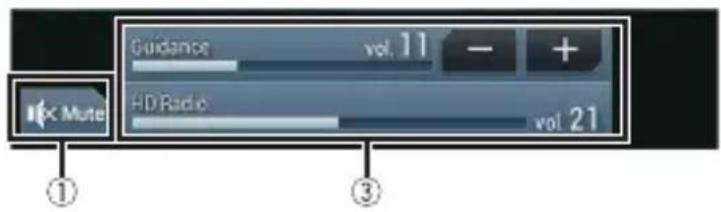
ios
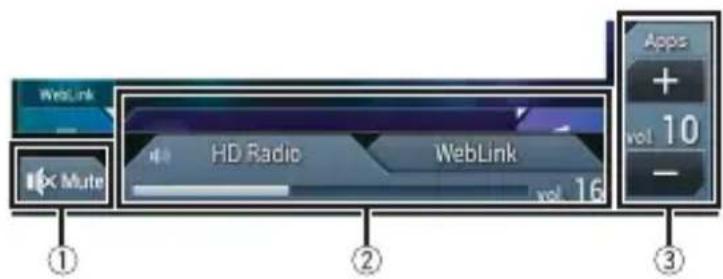
| ① | Touchez pour couper le son. Touchez de nouveau pour annuler la coupure du son. |
| ② | Pour activer ou désactiver la fonction de mélange sonore. • Onglet de gauche: La fonction de mélange audio est activée (mélange activé) et le volume de l'application App s'affiche. • Onglet de croite: La fonction de mélange audio est désactivée (mélange désactivé). Ne s'affiche pas sur l'écran de commande AV. |
| ③ | Pour régler le volume audio de l'application. |
Apple CarPlay
Vouss pouvez commander les applications d'un iPhone par des gestes du doigt tels que le toucher, le glisser, le défilament ou le mouvement du doigt sur l'écran de ce produit.
Modèles d'iPhone compatibles
Pour des détails sur la compatibilité des modèles d'iPhone, reportez-vous au site Web suivant.
Les gestes du doigt pris en charge varient selon l'application pour l'iPhone.

ATTENTION
Certaines utilisations de l'iPhone pouvant etre illegales pendant la conduite sur voitre territorie, vous ne donnant connaissance des restrictions et les respecter. En cas de doute au sujet d'une fonction donnée, ne I'utilise que lorsque le vehicule est stationné. Toute fonction ne devrait etre utilisée que si elle est securitaire dans vos conditions de conduite actuelles.
Utiliser Apple CarPlay

Important
Il se peut que Apple CarPlay ne soit pas disponible dans votre pays ou région.
Pour plus de détails sur Apple CarPlay, visitez le site suivant :
- La responsabilité quant au contenu et aux fonctionnalités des applications prises en charge revient aux fournisseurs d'application.
- Dans Apple CarPlay, l'utilisation est limitée pendant la conduite et la disponibilité des fonctions et contenus est déterminée par les fournisseurs d'application.
- Apple CarPlay permit d'acceder aux applications autres que celles enumeratedres, qui sont sujettes à limitation pendant la conduite.
PIONEER N'EST PAS RESPONSABLE ET DÉCLINE TOUTE RESPONSABILITÉ EN LIEN AVEC LES APPLICATIONS ET CONTENUS DE TIERCE PARTIE (NON-PIONEER), Y COMPRIS MAIS NON DE FAÇON LIMITATIVE, POUR Toute INEXACTITUDE OU INFORMATION INCOMPLÉTE.
Régler la position de conduite
Pour profiter de la simplicité d'utilisation optimale de Apple CarPlay, réglez la position de conduite correctement en fonction du vehicule. Le réglage sera appliqué la prochaine fois qu'un apparéil compatible Apple CarPlay sera connecté à ce produit.
1Appuyez sur .
2Touchez,puls.
L'écran de réglage du système apparait.
3 Touchez [Paramètres liés au téléphone intelligent].
4Touchez [Position, conduit].
[G]
Sélectionnez cette option pour un vehicule avec conduite à gauche.
[D]
Sélectionnez cette option pour un vehicule avec conduite à droite.
Procedure de démarrage
Lors de la connexion d'un iPhone à ce produit, des rédages sont requis en fonction de l'appareil connecté. Pour plus de détails, reportez-vous à la Configuration pour iPod/ iPhone ou téléphone intelligent (page 81).
Connexion cablée
1 Connectez un apparéil compatible Apple CarPlay à ce produit par USB.
2 Appuyez sur
3 Touchez.
4 Touchez [Apple CarPlay].
5 Touchez l'icone Apple CarPlay dans l'onglet.
L'écran de l'application apparait.
Connexion sans fil
Avant d'utiliser Apple CarPlay sans fil, connectez l'appareil à ce produit avec Bluetooth et activez Apple CarPlay dans le menu de réglage Bluetooth de l'appareil (page 67).
1 Activez la fonction Wi-Fi sur l'appareil.
2 Appuyez sur
3 Touchez.
L'écran de recherche d'appareils apparait.
Touchez =0 , puis passes à l' étape 4 lorsque l'écran de liste d'appareils apparait si Apple CarPlay a été précédemment utilisée sans fil avec l'appareil.
REMARQUE
Il n'est pas possible de détecter l'appareil si le menu de réglage Bluetooth ou Apple CarPlay n'est pas affché sur l'écran de l'iPhone.
4 Touchez.
5 Touchez un apparéil désiré sur l'écran.
L'appareil configure la connexion, puis démarre l'application.
CONSEIL
Vouss pouvez également demarrer Apple CarPlay avec un apparéil désiré en ouvrant le menu de réglage Bluetooth ou Apple CarPlay pendant l'affichage de l'écran de recherche d'appareils ou de liste d'appareils.
CONSEIL
Vous pouvez utiliser la fonction Siri en appuyant sur une fois Apple CarPlay activé.
REMARQUES
- Pour plus de détails sur la connexion USB, reportez-vous au manuel d'installation.
- Si un apparéil compatible Apple CarPlay a été connecté et qu'un autre écran s'affiche, touchez [Apple CarPlay] sur l'écran de menu supérieur pour afficher l'écran de menu Application.
- La connexion Bluetooth avec l'appareil compatible Apple CarPlay sera interrompue automatiquement si Apple CarPlay est activé. Pendant que Apple CarPlay est activé, seule une connexion audio Bluetooth est possible pour les appareils autres que l'appareil connecté avec Apple CarPlay.
- La téléphonie mains libres avec la technologie sans fil Bluetooth n'est pas disponible pendant que Apple CarPlay est activé. Si Apple CarPlay est activé pendant un appel sur un téléphone cellulaire autre qu'un apparéil compatible Apple CarPlay, la connexion Bluetooth sera interrompue à la fin de l'appoint.
- Le guidage routier à l'aide du système de navigation interne s'arrête automatiquement si la fonction de guidage routier est lancée dans Apple CarPlay.
Régler le volume
Vouss pouvez regler le volume du guidage independament du volume du son principal lorsque Apple CarPlay est utilisé.
1 Pendant que Apple CarPlay est activé, appuyez sur VOL (+/-).
Le menu de volume s'affiche à l'écran.
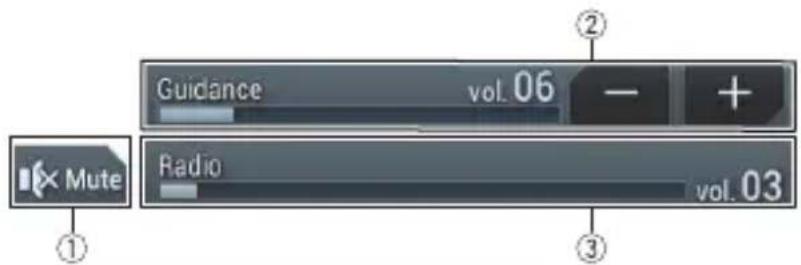
| ① | Touchez pour couper le son. Touchez de nouveau pour annuler la coupure du son. |
| ② | Touchez [+]/[−] pour régler le volume du guidage. |
| ③ | Pour afficher le volume du son principal. Pour régler le volume du son principal, appuyez sur VOL (+/−) sur l'appareil. |
REMARQUE
Le menu de volume s'affiche pendant quatre secondes. Si le menu disparaît, appuyez de nouveau sur VOL (+/-). Le menu réapparait.
Android Auto™
W8600NEX
Vous pouvez commander les applications d'un Android par des gestes du doigt tels que le toucher, le glisser, le défilement ou le mouvement du doigt sur l'écran de ce produit.
Appareils Android compatibles
Pour des détails sur la compatibilité des modèles d'Android, reportez-vous au site Web suivant.
Les gestes du doigt pris en charge varient selon l'application pour le téléphone intelligent.
ATTENTION
Certaines utilisations du téléphone intelligent pouvant etre illegales pendant la conduite sur voitre territorie, vous devez prender connaissance des restrictions et les respecter. En cas de doute au suje t d'une fonction donnnee, ne l'utilise que lorsque le vehicule est stationne. Toute fonction ne devrait etre utilise que si elle est securitaire dans vos conditions de conduite actuelles.
Utiliser Android Auto

Important
Il se peut que Android Auto ne soit pas disponible dans votre pays ou région.
Pour plus de détails sur Android Auto, veuillez vous reporter au site d'assistance Google : https://support.google.com/androidauto
- La responsabilité quant au contenu et aux fonctionnalités des applications prises en charge revient aux fournisseurs d'application.
- Dans Android Auto, l'utilisation est limitée pendant la conduite et la disponibilité des fonctions et contenus est déterminée par les fournisseurs d'application.
- Android Auto permit d'acceder aux applications autres que celles enumeratedées, qui sont sujettes à limitation pendant la conduite.
PIONEER N'EST PAS RESPONSABLE ET DÉCLINE TOUTE RESPONSABILITE EN LIEN AVEC LES APPLICATIONS ET CONTENUS DE TIERCE PARTIE (NON-PIONEER), Y COMPRIS MAIS NON DE FAÇON LIMITATIVE, POUR TOUTE INEXACTITUDE OU INFORMATION INCOMPLÉTE.
Régler la position de conduite
Pour profiter de la simplicité d'utilisation optime de Android Auto, réglez la position de conduite correctement en fonction du vehicule. Le réglage sera appliqué la prochaine fois qu'un apparéil compatible Android Auto sera connecté à ce produit.
1Appuyez sur .
2Touchez,puis
L'écran de réglage du système apparait.
3 Touchez [Paramètres liés au téléphone intelligent].
4Touchez [Position, conduite].
[G]
Sélectionnez cette option pour un vehicule avec conduite à gauche.
[D]
Sélectionnez cette option pour un vehicule avec conduite à droite.
Procedure de démarrage
Lors de la connexion d'un téléphone intelligent à ce produit, des réglages sont requis en fonction de l'ordinateil connecté. Pour plus de détails, reportez-vous à la Configuration pour iPod/iPhone ou téléphone intelligent (page 81).
Connexion cablée
1 Connectez un apparéil compatible Android Auto™ à ce produit par USB.
2 Appuyez sur
3 Touchez.
4 Touchez [Android Auto].
5 Touchez l'icone Android Auto dans l'onglet.
Une connexion Bluetooth avec l'appareil compatible Android Auto est automatiquement établie et la connexion Bluetooth avec tout autre apparéil est interrompue.
Connexion sans fil
Avant d'utiliser Android Auto sans fil, connectez l'appareil à ce produit avec Bluetooth (page 67).
1 Activez la fonction Wi-Fi sur l'appareil.
2 Appuyez sur
3 Touchez.
L'écran de recherche d'appareils apparait.
Touchez =0 , puis passes à l' étape 4 lorsque l'écran de liste d'appareils apparait si Android Auto a été précédemment utilisée sans fil avec l'appareil.
REMARQUE
Il n'est pas possible de détecter l'appareil si le menu de réglage Bluetooth n'est pas affiché sur l'écran du téléphone intelligent.
4 Touchez. Q
5 Touchez un apparéil désiré sur l'écran.
L'appareil configure la connexion, puis démarre l'application.
CONSEIL
Vouss pouvez utiliser la fonction de reconnaissance vocale en appuyant sur une fois Android Auto activé.
REMARQUES
- Pour plus de détails sur la connexion USB, reportez-vous au manuel d'installation.
- Si vingt apparèils sont déjà jumelés, le message de confirmation de suppression de l'appareil enregistré s'affiche. Si vous souhaitez supprimer l'appareil, touchez [J'accepte]. Si vous souhaitez supprimer un autre apparèil, touchez [Param. BT] et supprimez les apparèils manuellement (page 68).
- Si Android Auto est activé pendant un appel sur un téléphone cellulaire autre que l'appointe compatible Android Auto, la connexion Bluetooth sera permutée sur l'appointe compatible Android Auto après l'appoint.
Régler le volume
Vous pouvez régler le volume du guidage indépendamment du volume du son principal lorsque Android Auto est utilisé.
1 Pendant que Android Auto est activé, appuyez sur VOL (+/-).
Le menu de volume s'affiche à l'écran.
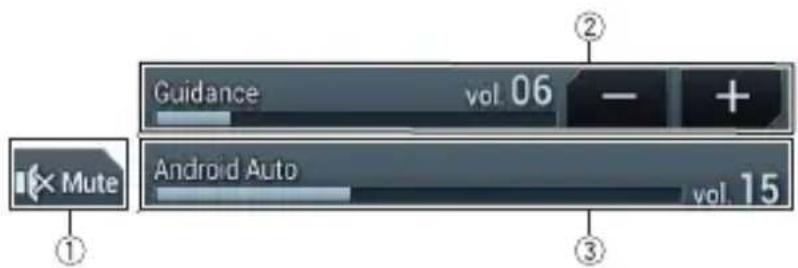
| ① | Touchez pour couper le son. Touchez de nouveau pour annuler la coupure du son. |
| ② | Touchez [+]/[−] pour régler le volume du guidage. |
| ③ | Pour afficher le volume du son principal. Pour régler le volume du son principal, appuyez sur VOL (+/−) sur l'appareil. |
REMARQUE
Le menu de volume s'affiche pendant quatre secondes. Si le menu disparaît, appuyez de nouveau sur VOL (+/-). Le menu réapparait.
Régler la fonction de lancement automatique
Si cette fonction est activée, Android Auto est lancé automatiquement lorsqu'un apparéil compatible Android Auto est connecté à ce produit.
REMARQUE
Android Auto est lancé automatique uniquement lorsqu'un apparéil compatible Android Auto est correctement connecté à ce produit.
1Appuyez sur.
2Touchez,puis
3 Touchez [Paramètres liés au téléphone intelligent].
4 Touchez [Lancement d'Android Auto] pour permuter sur [Marche] ou [Arrêt].
SiriusXM® Satellite Radio
Seul SiriusXM® you offe tous plus de ce que you aimez ecouter, en un seul emplacement. Accedez à plus de 140 canaux, dont yeux de musique sans publicite,desports,de nouvelles,de discussions,de comedies et de divertissements.Bienvenue dans l'univers de la radio satellite.Vous aurez besoin d'un appeareil SiriusXM Connect Vehicle Tuner et d'un abonnement.Pour de plus amples informations,visitez le site Web (www.siriusxm.com).
Pour profiter pleinement de toutes les fonctionnalités SiriusXM, telles que TuneMix™, SportsFlash™ et Traffic & Weather Now™, veuillez utiliser le symponiseur SXV300 ou version plus récente (vendu séparément). D'autres symponiseurs sont compatibles, mais pourraient limiter les fonctions.
S'abonner au service de radio satellite SiriusXM
1 Appuyez sur ,puis touchez AV.
2Touchez [SiriusXM].
Vous devriez pouvoir symponiser le Canal 1. Si vous ne captez pas le Canal 1, vérifie si votre SiriusXM Connect Vehicle Tuner est bien installé.
3 Permutez sur le Canal 0 et vérifie l'ID de radio.
Vous pouvez trouver l'ID de radio SiriusXM en syntonisant le Canal 0.
L'identifant de radio est également indiqué sur la partie inférieure du SiriusXM
Connect Vehicle Tuner et son emballage.
Vou aurez besoin de ce numéro pour activer votre abonnement.
REMARQUE
L'ID de radio SiriusXM ne comprend pas les lettres I, O, S ou F.
4Activez le service en ligne ou par téléphone.
CONSEIL
Aux États-Unis, vous pouvez effectuer l'activation en ligne ou en appelant SiriusXM Listener Care :
- Visitez le site Web
www.siriusxm.com/activatenow
- Appelez SiriusXM Listener Care au 1-866-635-2349
Pour les abonnements au Canada, veuillez contacter :
- Visitez le site Web www.siriusxm.ca/activatem
et cliquez sur « ACTIVER VOTRE RADIO » dans le coin supérieur droit de la page ou composez (1-877-438-9677).
REMARQUES
- Les satellites SiriusXM enverront un message d'activation à votre symponisseur. Lorsque le symponisseur recoit le message, [Abonnement mis à jour] s'affiche.
- Le processus d'activation prend normalement de 10 à 15 minutes, mais il pourrait nécessiter jusqu'à une heures. Voitre radio doit être mise en marche et en cours de réception du signal SiriusXM pour recevoir le message d'activation.
Écouter SiriusXM
1 Appuyez sur ,puis touchez AV.
2Touchez [SiriusXM].
Utilisation de base
CONSEILS
- En appuyant sur où, puis en touchant ou, vous pouvez déplacer les canaux prédéfinis vers le haut ou le bas de l'écran de canal actuel, et sauter des fichiers vers l'avant ou l'arrête sur l'écran témoin du temps de lecture.
- En appuyant sur , puis en Maintenant le toucher sur 14 ou 15 , vous pouvez déplacer les canaux vers le haut ou le bas sur l'écran de canal actuel, et effectuer le recul rapide ou l'avance rapide sur l'écran témoin du temps de lecture.
- Sur la Bande Fonctionnalités favorites, la fréquence de radiodiffusion actuelle ne peut pas être méorisée sur une touche (page 123).
- Si moins de deux canaux de musique sont mémorisés comme canaux prédéfinis, il n'est pas possible d'utiliser la fonction TuneMix.
- [ID radio] s'affiche lorsque Canal 0 est seLECTIONné.
Affichage du canal actuel (Mode de radiodiffusion en direct)
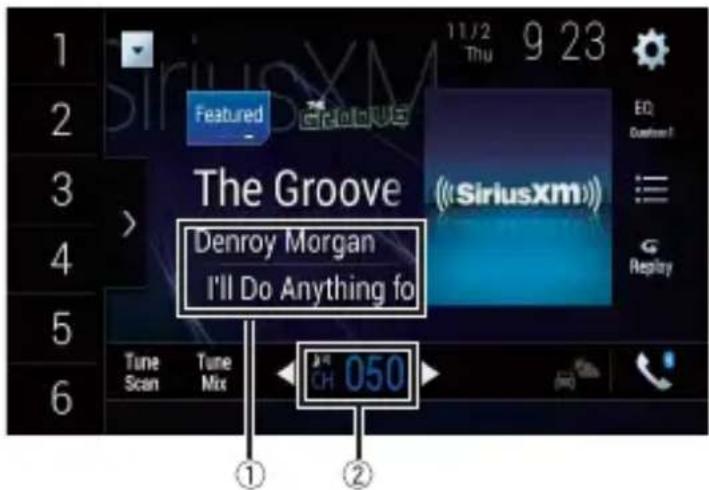
| ① | Pour@mémoriser les informations de contenu du canal actuel pour la fonction d'alerte (page 124). |
| ② | Pour sélectionner un canal directement. |
| 1 6 | Pour rappeler de la mémoire un canal prédéfini mémorisé sur une touche. |
| Pour enregistrer le canal actuel sur une touche. | |
| > | Pour afficher les canaux prédéfinis. Sélectionnez un élément de la liste ([1] à [6]) pour permuter sur le canal prédéfini. |
| Featured | Pour sélectionner une bande. Il y a 4 bandes. Vous pouvez enregistrer 6 canaux par bande, pour un total de 24 canaux prédéfinis. |
| Tune Scan | Pour effectuer TuneScanTM (page 121). |
| Tune Mix | Pour activer ou désactiver TuneMixTM. Vous pouvez utiliser TuneMixTM pour faire la lecture d'un métangle de morceaux unique pour chacun des canaux de musique mémorisés comme canaux prédéfinis sur la bande actuelle. REMARQUES • Lorsque moins de deux canaux de musique sont mémorisés comme canaux prédéfinis, il n'est pas possible d'utiliser TuneMixTM. • Les canaux verrouillés ne seront pas utilisés par TuneMixTM tant que vous n'aurez pas déverrouillé les canaux en saississant le code d'accès de contrôle parental. • TuneMixTM est compatible uniquement avec le SXV300 ou les modèles de symdoniseur ultérieurs (vendus séparément). |
| < | Pour faire défilé le numéro de canal vers le bas/haut. |
| Pour faire défilé rapidement le numéro de canal vers le bas/haut. | |
| Pour permuter sur le canal diffusant des informations de circulation et de météo pour la ville sélectionnée (Traffic & Weather NowTM). Touchez le bouton Traffic & Weather NowTM pour écouter à partir du début le plus récent bulletin pour la ville sélectionnée. Pour annuler Traffic & Weather NowTM, touche5 | |
| CONSEILS • En gris : La diffusion des informations de circulation et de météo n'est pas encore disponible. • Avec un point vert : Dernier bulletin disponible, mais pas encore écoute. • Blanc : Dernier bulletin disponible pour réécoute. • Pour écouter les informations de nouveau, touche sur l'affichage du canal actuel. • Si vous n'avez pas sélectionné la ville, touche pour sélectionner la ville. Vous pouvez aussi sélectionner la ville à l'avance (page 126). • Si vous aveç déjà sélectionné la ville, vous pouvez écouter les informations uniquement en touchant | |
| REMARQUES • La ville sélectionnée peut être changée dans les paramètres Sirius XM (page 126). • Traffic & Weather NowTM est compatible uniquement avec le SXV300 ou les modèles de symponisseur ultérieurs (vendus séparément). | |
| Pour permuter entre le mode de radiodiffusion en direct et le Mode Replay. | |
| Pour selectionner un canal dans la liste. Sélectionnez le nom de catégorie ou la liste de tous les canaux, puis touche le canal désiré. Pour permuter la liste d'affichage, touche | |
| CONSEILS • La liste affichée permute dans l'ordre suivant. Nom de canal — Nom d'artiste — Titre de morceau —Infos sur le contenu • Si vous touchez , vous pouvez balayer chacun des canaux dans la catégorie sélectionnée. | |
| REMARQUES • Les types de-catégories disponibles varient selon les types de canaux disponibles. • Selon les conditions de réception de SiriusXM, il se peut que l'affichage de la liste des canaux p renne du temps. |
Mode Replay (Affichage de barre temporelle)
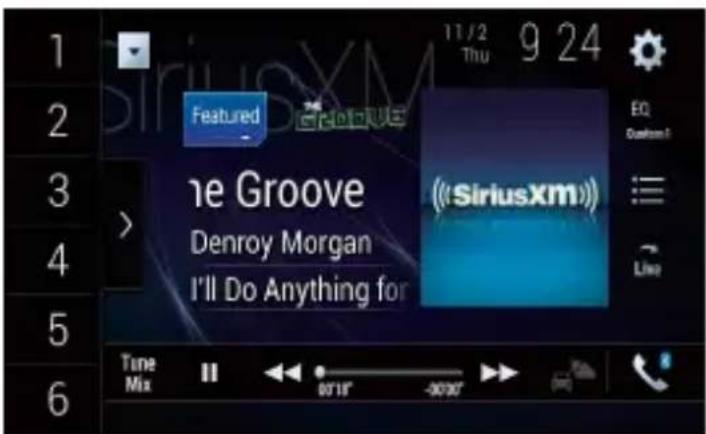
| II | Pour.permuter entre la lecture et la mise en pause. |
| ←→ | Pour effectuer le déplacement vers l'avant ou l'arrêt dans les contenus. |
| Pour effectuer l'avance ou le recul rapide. | |
| Live | Pour.permuter entre le mode de radiodiffusion en direct et le Mode Replay. |
TuneScanTM
En activant la fonction TuneScan™, vous entendrez quelques secondes des morceaux qui n'ont pas eté écoutés, pour chacun des canaux de musique mémorisés comme canaux prédéfinis sur la bande actuelle.
REMARQUES
Lorsque moins de deux canaux de musique sont memorisés comme canaux prédéfinis, il n'est pas possible d'utiliser TuneScan™.
- Il se peut que quelques minutes s'ecoulient avant que TuneScan™ ne soit disponible après la mise en marche du produit ou le changement de bande prédéfinie.
- Tune Scan™ est compatible avec le SXV200 ou les modèles de symponiseur ultérieurs (vendus séparément).
1 Touchez pour afficher l'affichage suivant.
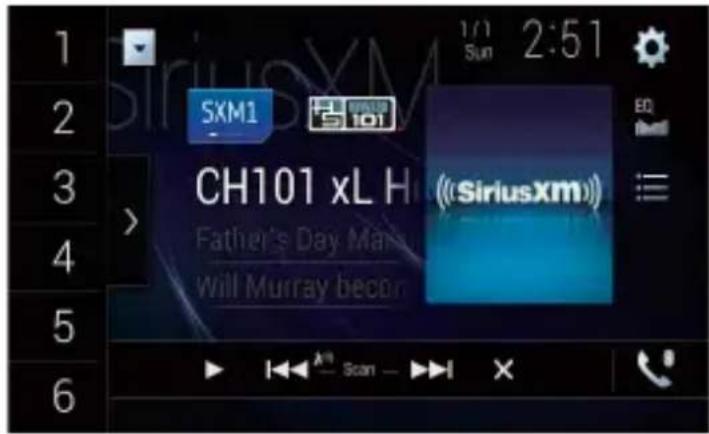
| Pour poursuivre la lecture du morceau actuel ou du canal actuellément symtonisé par balayage. | |
| Pour sauter au morceau précédent/suivant pendant TuneScan™ ou au canal précédent/suivant pendant le balayage des catégories. | |
| Pour annuler la lecture par balayage et revenir au canal précédent. |
SportsFlash™
SportsFlash™ vous informe lorsqu'un fait saillant se produit pendant un match disputé par une de vos équipés préférentes.
Choisissez de symponiser et découter la partie comme si vous étiez sur place. Continuez découter le match ou revenez à votre canal précédent.
Pour plus de détails, consultez [SportsFlash] (page 125) et [Liste SportsFlash] (page 126) dans les paramètres SiriusXM.
REMARQUE
SportsFlash™ est compatible uniquement avec le SXV300 ou les modèles de syntoniseur ultérieurs (vendus séparation).
SmartFavorites
Tous les canaux prédéfinis mettent en mémoire tampon le contenu à utiliser pour les fonctions Replay, TuneStart, TuneScan et TuneMix.
REMARQUE
SmartFavorite est compatible avec le SXV200 ou les modèles de symponiseur ultérieurs (vendus séparément).
Utiliser la Bande Fonctionnalités favorites
Les Fonctionnalités favorites sont des groupes de canaux créé par le Département de programmation SiriusXM pour vous permettre de découvertir de nouveaux canaux. Les canaux de Favoris en vedette sont dynamiques et peuvent changer souvent, pour vous permettre de découvertir de nouveaux canaux.
Pour plus de détails, consultez [Favoris préféres] et [Mess. de mise à jour plage préféeree] dans les paramètres SiriusXM (page 124).
Commentyavoiraccès
Lorsqu'il y a une Fonctionnalité favorite, acceded à celle-ci avec la touche de bande.
1 Touchez la touche de bande.
SXM1—SXM2—SXM3—FF
Lorsqu'il y a plusieurs Fonctionnalités favorites, accedez à celles-ci à partir de la liste de catégories.
Elles s'affichent dans le bas de la liste de catégories (page 120).
Verrouillage parental
La fonction de contrôle parental permet de limiter l'accès aux canaux SiriusXM, y compris ceux à contenu pouradulte.Lorsqu'elle est activée,la fonction de contrôle parental exige la saisie d'un code d'accès pour symponiser les canaux verrouillés. Pour plus de détails, consultez [Contrôle parental] dans les paramètres SiriusXM (page 124).
Utiliser la fonction d'alertes de contenu
Les titres de morceaux, les noms d'artistes et les équipes sportives préférentes que vous écoutez peuvent être mémorisés dans une liste d'alertes.
Lorsqu'un programme correspondant à un mot-clé mémorisé dans la liste d'alertes est diffusé, un bip est émis et un message s'affiche.
Pour plus de détails, consultez [Liste d'alertes] (page 125) dans les réglages SiriusXM.
REMARQUES
- Vous pouvez enregistrer jusqu'à 50 mots-clés dans la liste d'alertes.
- Vous pouvez activer ou désactiver les alertes en régliant la fonction d'alerte.
- La radio affiche un message d'alerte lorsqu'un artiste, un morceau ou une equipe correspondant à un mot-clé est trouve sur un autre canal. Touchez [Sauter] pour permuter sur le canal. Si vous touchez [Rester], le canal ne sera pas permute.
Mémoriser les contenus actuels
1 Dans la zone d'informations de contenu du canal actuel, touche l'objet pour lequel vous souhaitez une alerte.
2 Touchez [OK] pour l'artiste ou le morceau, ou touchez [Équipe 1] ou [Équipe 2] pour le match.
CONSEIL
Pour régler la fonction d'alerte, vous pouvez effectuer la configuration sous [Liste d'alertes] (page 125) dans les [Paramétres SiriusXM].
Réglages SiriusXM
1Appuyez sur .
2Touchez,puiz
L'écran de réglage du système apparait.
3Touchez [Réglages de source A/V].
4Touchez [Paramètres SiriusXM].
Les éléments de menu varient selon la source.
| Éléments de menu Description | |
| [Tune Start][Marche] [Arrêt] | Lancez automatiquement la lecture des morceaux depuis le début lorsque vous symponisez un de vos canaux prédéfinis dans la bande prédéfinie actuelle pendant que TuneStartTM est activé. |
| [Contrôle parental] | Saisissez le code d'accès actuel, puis touchez ↓ pour régler cette fonction (le code d'accès par défaut est 0000).Pour modifier le code d'accès, touchez [Modi. code], touchez , puis saisissez le nouveau code d'accès.Pour verrouiller le canal, touchez le canal approprié.pear s and the channel is locked.CONSEILSLorsque vous touchez le canal verrouillé, il se déverrouille.Lorsque vous touchez [Effac.tt], tous les canaux verrouillés se déverrouillent. |
| [liste d'alertes] Sélectionnez cette option pour activer la fonction d'alerte de chaque liste d'alertes mémorisée en touchant [Alerte act.] ou [Alerte dés].CONSEILSP touches [Suppr.tt] pour supprimer tous les éléments mémorisés dans la liste d'alertes.Si vous maintainez le toucher sur l'élement de la liste, vous pouvez supprimer l'élement de la liste. | |
| [Paramètres de l'équipe] | Pour receivevoir une notification lorsque des matches de vos écipes sportives préférentes sont sur le point de commencer.1S électionnez votre ligne préféérée dans l'écran de liste.2Touchez votre.equipe préféérée dans votre ligue sélectionnée pour activer ou désactiver l'alerte. |
| [Favoris préférés][Marche] [Arrêt] | Sélectionnez [Marche] pour découvertre de nouveaux canaux créés par le département de programmation SiriusXM.REMARQUESi la Bande Fonctionnalités favorites doit être mise à jour, le message Mess. de mise à jour plage préféérée apparait. |
| [Mess. de mise à jour plage préféérée][Marche] [Arrêt] | Réglez à [Marche] pour receivevoir une notification lorsque le thème saissonnier en vedette est mis à jour.CONSEIP Pour afficher [Mess. de mise à jour plage préféérée] en tout temps, l'option [Favoris préférés] doit être réglée à [Marche]. |
| [SportsFlash][Marche] [Arrêt] | Pour activer la fonction SportsFlashTM.Touchez [Lecture] pour écouter le canal avec notification.Touchez [Ignorer] pour demeurer au canal actuell.Touchez [Annuler] pour annuler les notifications en lien avec le match. |
| [Liste SportsFlash] Sélectionnez les équipistes préférentes pour SportsFlashTM. • Touchez [Modif. liste], puis sélectionnez une ligne et une épique pour régler le favori. CONSEILS • Vous pouvez retoucher un élément pour annuler sa sélection. • Pour annuler la sélection de toutes les équipistes, touchez [Effac. tt]. Régler les priorités Si vous sélectionnez plusieurs Equipes préférentes, il est possible de receivevoir des notifications SportsFlashTM pour jusqu'à 5 Equipes préférentes en même temps. Réglez les priorités si plus de six équipistes sont sélectionnées comme Equipes préférentes. 1Touchez [Hiérchiser] sur l'écran de selection d'équipe. 2Sélectionnez les cinq équipistes à priorité supérieure parmi les équipistes préférentes sélectionnées. | |
| [Paramétrage de la ville] | Sélectionnez la ville pour laquelle vous souhaitez obtenir le plus recent bulletin de circulation et de météo dans Traffic & Weather NowTM. |
| [Réinitialisation SiriusXM] | Pour restaurer les réglages SiriusXM par défaut en touchant [Restaurer]. ▲ PRECAUTION Ne coupez pas le moteur pendant la restauration des réglages. REMARQUES • Ce réglage est disponible uniquement lorsque vous arrêtez le vehicule dans un endroit sür et engagez le frein de stationnement. • La source est désactivée avant que le processus ne commence. |
HDMI
PRECAUTION
Par mesure de sécurité, les images video ne peuvent pas s'afficher pendant que le vehicule rouge. Pour afficher les images video, arrêtez le vehicule dans un endroit sur et engagez le frein de stationnement.
REMARQUE
Un High Speed HDMI® Cable (vendu séparément) est requis pour la connexion. Pour plus de détails, reportez-vous au manuel d'installation.
Procedure de démarrage
1 Appuyez sur , puis touchez AV.
2Touchez [HDMI]. L'écran de source HDMI apparait.
Utilisation de base
Écran de source HDMI
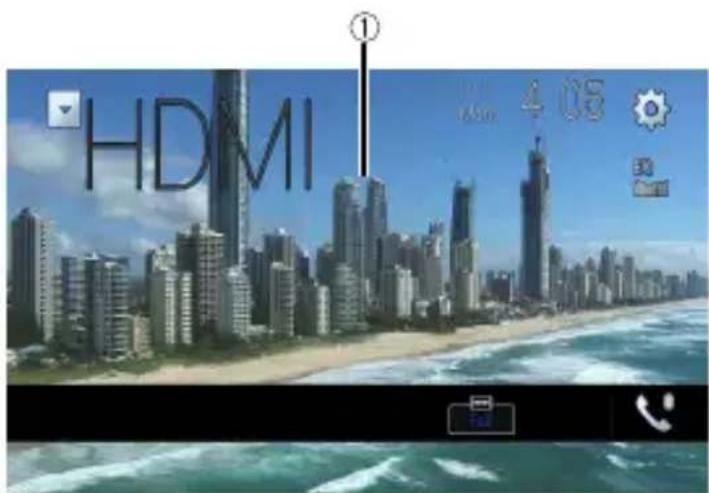
①
Pour masquer les touches de panneau tactile.
Pour afficher les touches de nouveau, touchez n'importe où sur l'écran.
CONSEIL
Yououpouzspecifierla tailledel'écran pour l'imagé video (page 165).
AUX
Vouspouvezafficherl'imagévidoémisepar l'appareil connecté à l'entrée video.

PRECAUTION
Par mesure de sécurité, les images video ne peuvent pas s'afficher pendant que le vehicule rouge. Pour afficher les images video, arrêtez le vehicule dans un endroit sur et engagez le frein de stationnement.
REMARQUES
- Un cable AV à mini-prise (vendu séparation) est requis pour la connexion. Pour plus de détails, reportez-vous au manuel d'installation.
- Vous pouvez spécifique la taille de l'écran pour l'image video (page 165).
Procedure de démarrage
1Appuyez sur .
2Touchez,puls.
3Touchez [Paramètres entrée-sortie].
4Vérifiez que [Entrée AUX] est activé.
5 Appuyez sur ,puis touchez AV.
6Touchez [AUX]. L'écran AUX apparait.
Utilisation de base
Écran AUX
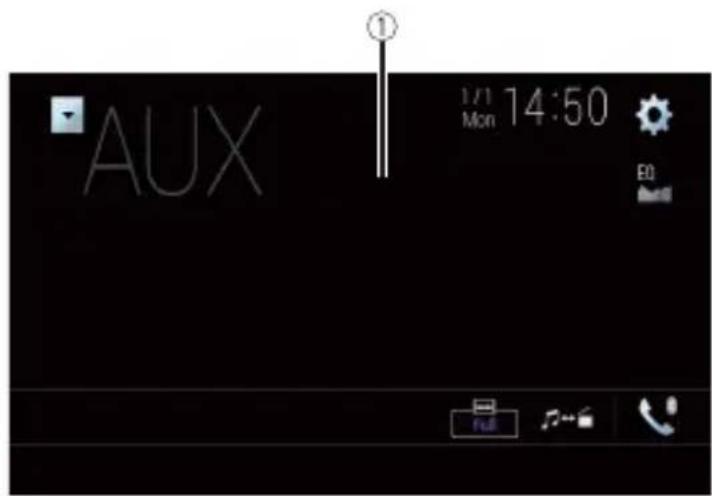
| ① | Pour masquer les touches de panneau tactile. Pour afficher les touches de nouveau, touchez n'importe où sur l'écran. CONSEIL Vous pouvez spécifique la taille de l'écran pour l'image video (page 165). |
| Pour.permuter entre l'entrée video et l'entrée audio. |
Entrée AV
Voussouvez afficher l'image videoémise par laamera ou l'appareil connecté à l'entrée videoo. Pour plus de détails, reportez-vous au manuel d'installation.

PRECAUTION
Par mesure de sécurité, les images video ne peuvent pas s'afficher pendant que le vehicule rouge. Pour afficher les images video, arrêtez le vehicule dans un endroit sur et engagez le frein de stationnement.
Procedure de démarrage
1Appuyez sur .
2Touchez,puis
3Touchez [Paramètres entrée-sortie].
4Touchez [Entrée AV].
5 Touchez [Source] pour la source AV ou [Caméra] pour laamera.
6 Appuyez sur ,puis touchez AV.
7 Touchez [AV] pour la source AV ou [Camera View] pour laamera. L'image s'affiche sur l'écran.
REMARQUE
Si l'option [Source] est sélectionnée, [2e entrée deamera] est régé automatiquement à [Arrêt] (page 142).
Utilisation de base
Écran de source AV
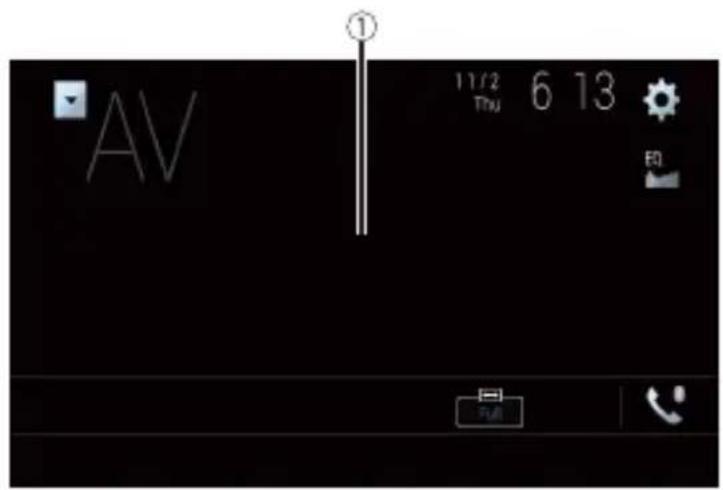
| ① | Pour masquer les touches de panneau tactile. Pour afficher les touches de nouveau, touchez n'importe où sur l'écran. |
Mise en miroir sans fil
(Cette fonction est disponible uniquement pour l'appareil Android.)
La Mise en miroir sans fil est une fonction d'affichage sans fil conçue pour reproductive
l' image de votre apparéil mobile sur l'écran de ce produit avec la connexion Wi-Fi.
Procedure de démarrage
Les opérations et procédures de la Mise en miroir sans fil variant selon l'appareil mobile connecté. Reportez-vous au mode d'emploi qui accompagne votre apparéil mobile.

PRECAUTION
Pour des raisons de sécurité, cette fonction est disponible uniquement lorsque vous arrêtez le vehicule dans un endroit sur et engagez le frein de stationnement.
1Appuyez sur .
2Touchez,puiz.
3Touchez [Paramètres Wi-Fi].
4Vérifiez que [Wi-Fi] est activé.
5 Appuyez sur ,puis touchez AV.
6Touchez [Mirroring].
Une connexion est configurée lorsque le message d'instruction apparaît sur l'afficheur.
REMARQUES
- Lorsque Apple CarPlay ou Android Auto avec connexion sans fil est activée, l'écran de confirmation de permutation de connexion apparait (la fonction Android Auto est disponible uniquement pour AVIC-W8600NEX). Touchez [OK] pour acceder à la Mise en miroir sans fil.
- Lorsque la connexion Wi-Fi est régée à [ARRÊT], l'écran de confirmation de connexion apparait. Touchez [Marche] pour étabir la connexion.
7Établissez une connexion Mise en miroir sans fil sur l'appareil mobile.
8Touchez [Oui].
L'écran Mise en miroir sans fil apparait.
Utilisation de base
Écran Mise en miroir sans fil (Exemple)
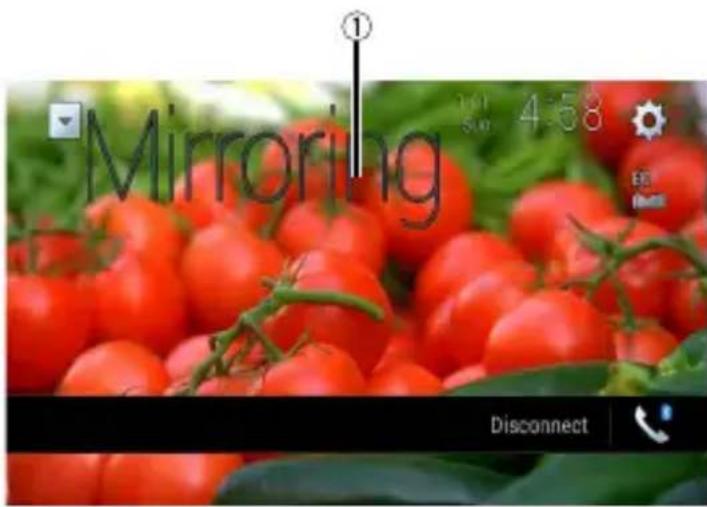
| ① | Pour afficher en Plein écran. |
| [Déconnecter] | Pour déconnecter la Mise en miroir sans fil. |
REMARQUES
L'ecran illustré dans l'exemple peut être différent de l'appareil mobile connecté.
- Si l'appareil Android n'est pas prét pour Miracast UIBC, vous ne pouvez pas effectuer l'opération par contact.
iDatalink
Utiliser iDatalink
Vous pouvez acceder à la source de radio satellite fournie pour le vehicule. Les informations du vehicule et de nombreux systèmes d'équipment d'origine tels que les commandes du volant, les sonneries d'avertissement, les systèmes de sécurité du conducteur, etc. peuvent s'afficher sur ce produit lorsque vous connectez l'adaptateur iDatalink en option. Il est également possible d'ajouter des écrans visuels, notamment pour les indicateurs, les informations du vehicule, le contrôle de la température et l'assistance au stationnement. Toutefois, un module d'interface supplémentaire est requis pour acceder à ces fonctions.
REMARQUE
Comme le type de module varie selon le modele de vehicule, recherche chez vehicule a l'adresse URL suivante afin de connaître les fonctions disponibles pour chaque module. Pensez a selectionner le modele de radio adequat pour assurer la precision des résultats. http://maestro.idatalink.com/

Important
- Pour plus de détails sur les modèles de vehicule compatibles avec l'adaptateur iDatalink, reportez-vous aux informations disponibles sur notre site Web.
- Pour des informations sur l'installation de l'adaptateur iDatalink, reportez-vous au guide d'installation de l'adaptateur iDatalink.
- Avec l'installation de l'adaptateur iDatalink, assurez-vous de vérifier les opérations.
- Les fonctions et affichages varient selon le modele de vehicule. Pour plus de détails sur les fonctions disponibles pour chaque modele, reportez-vous aux informations disponibles sur notre site Web.
- Veuillez notes que le nombre d'appareil de ce produit et un ordinateur avec accès Internet sont requis pour la programmation de votre module Maestro RR. Pour les informations de dépannage au sujet des fonctions iDatalink, visitez le site Web suivant. http://maestro.idatalink.com/support
Limitations
- Les données sont transmises à ce produit depuis le système de votre vehicule au moyen de l'adaptateur iDatalink connecté. Par conséquent, les contenus de données réels affichés sur votre produit peuvent être différents des contenus apparaissant sur l'écran décrit dans ce mode d'emploi.
- Lorsque des informations sur votre vehicule ou sur les apparciels de votre vehicule sont envoyées depuis le module iDatalink Maestro, un écran vous envisant de ces informations pourrait s'afficher.
Activation d'iDatalink Maestro
Avant d'utiliser et/ou de connecter l'adaptateur iDatalink Maestro, vous devez d'abord activer le module Maestro RR avec le micrologiciel approprié pour le vehicule et l'appareil principal.
1 Trouvez le numéro d'appareil (12 caractères alphanumerices) sur l'étiquette de l'emballage de ce produit ou sur le produit lui-même.
2 Accedez au site Web ci-dessous et suivez les instructions à l'écran pour configurer le micrologiciel désiré. http://maestro.idatalink.com/
REMARQUE
Lorsque la saisie du numero de série est requise, saisissez le numero d'appareil de ce produit.
3 Installez le micrologiciel spécifique du vehicule/de l'appareil principal sur votre module iDatalink Maestro.
4 Connectez ce produit au module iDatalink Maestro, puis installez ce produit dans le vehicule.
La fonction iDatalink sera active.
REMARQUES
- La saisie du numero d'appareil est requise pour la mise à jour du module iDatalink Maestro. Prenez en note le numero d'appareil, si nécessaire.
- Pour plus de détails sur l'installation du micrologiciel, reportez-vous au site Web d'iDatalink Maestro.
- Pour plus de détails sur la connexion de ce produit au module iDatalink Maestro, reportez-vous au manuel d'installation.
- Vous pouvez également vérifier le numéro d'appareil sur l'écran [Info sur le micrologiciel] de ce produit (page 147).
Procedure de démarrage
1 Connectez l'adaptateur iDatalink Maestro à ce produit.
Pour plus de détails, reportez-vous au manuel d'installation.
2 Appuyez sur ,puis touchez AV.
3Touchez [Car Sources] ou [Car Features].
L'écran de menu que vous touchez apparait.
Utilisation des fonctions dans Car Sources
Ces opérations sont presque similaires aux sources AV intégrées de ce produit. Pour plus de détails sur les opérations, reportez-vous aux pages connexes.
- Operations USB/iPod (page 93) (page 102)
- Opérations de symponiseur SiriusXM (page 117)
- Opérations audio Bluetooth (pa ge 73)
- Opérations de téléphonie mains libres (pa ge 68)
Utilisation des fonctions dans Car Features
Vous pouvez vérifier et utiliser les écrans suivants après la sélection de [Car Features] lors de la procédure de démarrage. Touchez l'une des icones dans la partie gauche de l'écran pour changer de fonctionnalité.
| Pour afficher l'écran d'indicateurs. | |
| Pour afficher l'écran d'informations du vehicule. | |
| Pour afficher l'écran de température. | |
| Pour afficher l'écran d'assistance au stationnement. |
Écran d'indicateurs
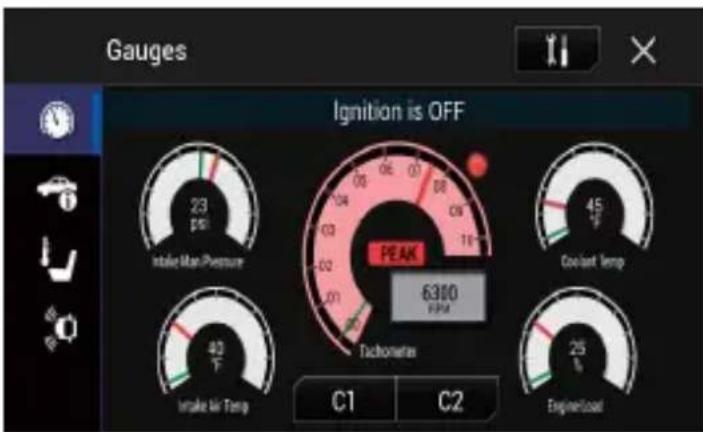
Écran d'informations du vehicule
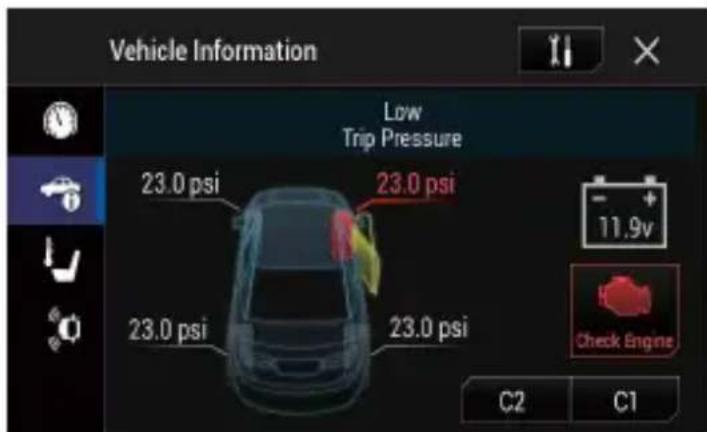
Écran de température
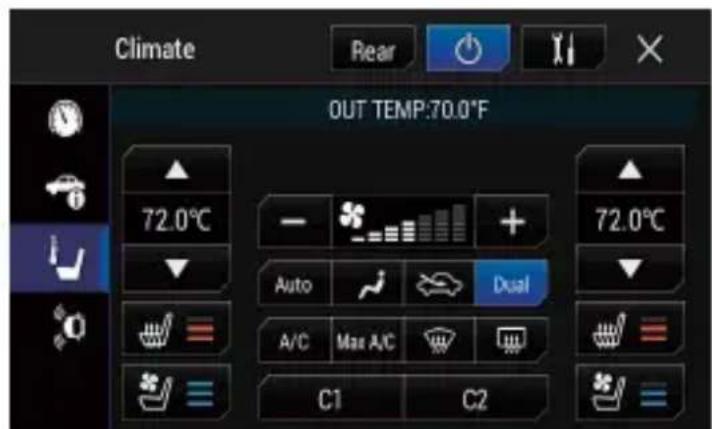
Écran d'assistance au stationnement
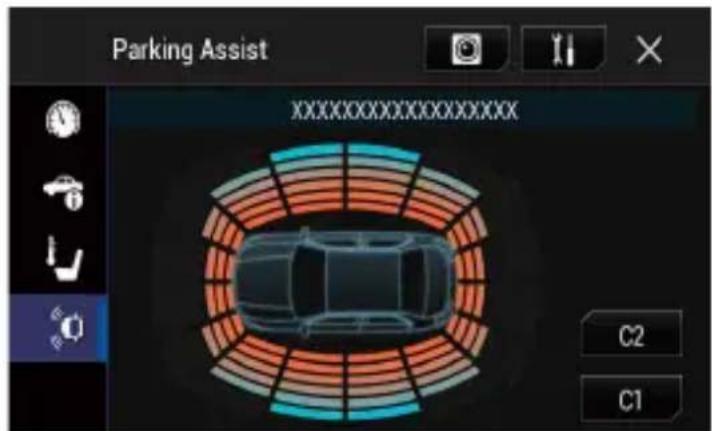
Afficher les informations de détction d'obstacle
PRECAUTION
Cette fonction est destinée uniquement à assister la vision du conducteur. Elle ne detecte pas tous les dangers ou obstacles et ne constitue pas un substitut à la vigilance, au jugement et à la prudence lors du stationnement de votre vehicule.
REMARQUE
Cette fonction est disponible uniquement pour les vehicules équipés d'un système de capteur de stationnement.
Réglages iDatalink
1Appuyez sur .
2Touchez,puiz.
3 Touchez [Par. FEO] ou [Paramètres de vol. d'origine].
L'écran de réglage pour iDatalink apparait.
Élement de menu Description
[Par. FEO] Réglage pour la fonction iDatalink lorsque l'adaptateur iDatalink est connecté à l'appareil.
[Paramètres de vol. d'origine] Réglage pour le volume de la fonction iDatalink lorsque l'adaptateur iDatalink est connecté à l'appareil.
Réglages
Vous pouvez ajuster divers réglages dans le menu principal.
Afficher l'écran de réglage
1Appuyez sur.
2Touchez.
3 Touchez l'une des catégories suivantes, puis selectionnez les options.
Réglages système (page 139)
Réglages de thème (page 150)
Réglages audio (page 153)
Réglages video (page 160)
Réglages Bluetooth (page 67)
Réglages système
Les éléments de menu varient selon la source.
[Paramètres de navig.]
Élement de menu Description
[Fenêtre d'info sur navig.] [Marche] [Arrêt] Voues pouvez désir d'afficher les informations de guidage de navigation sur l'écran de commande AV.
[Mode guide de l'appli/AV] [Marche] [Arrêt]
Vous peuvent désirir de permuter automatiquement sur l'écran de navigation depuis l'écran AV ou l'écran d'application lorsque votre vehicule approche d'un point de guidage tel qu'une intersection.
[Réglages de source A/V]
Élement de menu Description
[Paramètres radio] (page 86)
[Paramètres SiriusXM] (page 124)
[Audio Bluetooth] Réglage de l'activation de la source audio Bluetooth.
[Marche] [Arrêt]
[Paramètres liés au téléphone intelligent]
Élement de menu Description
| [Config.TEL.intelligent] | Réglage de l'appareil mobile connecté (page 81). |
| [Position,conduite][D][G] | Réglage de la position de conduite. •Apple CarPlay (page 109) •Android AutoTM (page 113) |
| [Lancement d'Android Auto]*[Marche][Arrêt] | Sélectionnez [Marche] pour lancer automatiquement Android Auto lorsqu'un apparéil Android est connecté à l' apparéil. |
- AVIC-W8600NEX
[Auto Mix (iPhone/iPod)]
Élement de menu Description
| [Auto Mix (iPhone/iPod)] [Marche] [Arrêt] | Sélectionnez d'effectuer ou non le mixage de la sortie sonore d'WebLink et du son de la source AV automatiquement. |
[Paramètres entrée-sortie]
Élement de menu Description
| [Entrée AV] [Source] [Caméra] [Arrêt] | Sélectionnez la source d'entrée AV (page 130). |
| [Entrée AUX] [Marche] [Arrêt] | Sélectionnez [Marche] pour la source AUX (page 128). |
[Paramètres de laamera]
Uneamera de recul (p. ex. ND-BC8) vendue séparément est requise pour l'utilisation de la fonction deamera de recul. (Pour plus de détails, consultez votre détaillant.)
Caméra de recul
Ce produit est équipé d'une fonction de permutation automatique sur l'image plein écran de laamera de recul du vehicule lorsque le levier de vitesse est sur la position REVERSE (R).
Le mode Point de vue de laamera permet aussi de vérifier ce qu'il y a derrière vous pendant que vous conduisez.
CONSEIL
Vouss pouvez afficher temporairement les lignes de guidage d'assistance au stationnement sur l'écran de laamera de recul en touchant l'icone dans la partie supérieure gauche de l'écran. Les lignes de guidage peuvent être régles. Pour plus de détails sur la façon de régler les lignes de guidage, consultez [Régl.: guide stationn.] (page 143).
Caméra pour mode Point de vue de laamera
L' image de Point de vue de laamera peut être affichée en tout temps. Notez qu'avce ce réglage, l' image de laamera n'est pas redimensionnée pour occuper tout l'écran, et qu'une partie de ce qui est capté par laamera n'est pas visible.
Pour afficher l'image de laamera, touchez [Camera View] sur l'écran de selection de source AV (page 79).
REMARQUES
- Pour assigner laamera de recul au mode Point de vue de laamera, reglez [Entrée de laamera ar.] à [Marche] (page 142).
- Lorsque vous utilisez la 2e camera, reglez [Entree AV] à [Camera] (page 130).
- Si l'affichage de laamera de recul et celui d'une deuxiemeamera sont tous deux disponibles, la touche de permutation de l'affichage apparait. Touchez cette touche pour permuter l'affichage entre l'image de recul et l'image de deuxiemeamera.

PRECAUTION
Pioneer recommende l'utilisation d'une camera émettant des images de miroir inversées, sinon l'image à l'écran pourrait semble inversée.
- Vérifiez immédiatement si l'afficheur permute automatiquement sur l'image deamera de recul lorsque le levier de vitesse est déplace sur REVERSE (R) depuis une autre position.
- Si l'écran permute sur une image deamera de recul plein écran pendant la conduite normale, permutez sur le réglage opposé sous [Réglage de marche arrêté].
- Si vous touchez pendant que l'image de laamera s'affiche, l'image affichée s'est intemporairement.
- Si l'affichage de laamera de recul et celui d'une deuxiemeamera sont tous deux disponibles, la touche de permutation de l'affichage apparait. Touchez cette touche pour permuter l'affichage entre l'image de recul et l'image de deuxiemeamera.
| Éléments de menu Description | |
| [Point de vue de laamera] [Marche] [Arrêt] | Sélectionnez [Marche] pour afficher l'image de laamera en tout temps. (Le même mode est activé lorsque vous touchez sur l'écran d'affichage de laamera. La valeur de réglage est synchronisée.) |
| REMARQUES • Pour assigner laamera de recul au mode d'affichage deamera, réglez [Entrée de laamera ar.] à [Marche] (page 142). • Lorsque vous utilisez la deuxièmeamera, réglez [Entrée AV] à [Caméra] ou [2e entrée deamera] à [Marche] (les deux régages sont synchronisés) (page 142). | |
| CONSEIL Vouces pouvez également activer cette fonction en touchant [Point de vue de laamera] sur l'écran de selection de source AV ou dans la liste des sources. | |
| [Entrée de laamera ar.] [Arrêt] [Marche] | Réglage de l'activation de la deuxièmeamera (caméra avant, etc.). Réglage de l'activation de laamera de recul. |
| [2e entrée deamera] [Arrêt] [Marche] | Réglage de l'activation de la第二种oamera (caméra avant, etc.). Cette fonction est synchronisée avec le réglage [Entrée AV]. |
| [Réglage de marche arrière] | Réglage de la polarité de laamera de recul. |
| [Pile] La polarité du fil connecté est positive. | |
| [Masse] La polarité du fil connecté est négative. | |
| REMARQUE Si le réglage de polarité de laamera est incorrect ou si un réglage de camera incorrectly est effectué, appuyez sur le bouton RESET pour quitter l'écran de laamera de recul, puis modifie le réglage de polarité de laamera à [Pile]. | |
Élement de menu Description
[Régl.: guide stationn.] Réglage des lignes de guidage en faisant glisser ou en
touchant
Touchez [Défaut] pour réinitialiser les réglages.

PRECAUTION
- Lors du réglage des lignes de guidage, stationnez le vehicule dans un endroit sur et engagez le frein de stationnement; ce réglage est disponible uniquement lorsque le vehicule est stationné et que le frein de stationnement est engagé.
- Coupez le contact du vehicule avant de sortir pour placer les repères.
L'etendue projetée par laamera de recul est limite. De plus, la largeur du vehicule et la distance des lignes de guidage affichees sur l'imagde de laamera de recul peuvent etre differentes de la largeur du vehicule et la distance reelles. (Les lignes de guidage sont des lignes droites.) - La qualité d'image pourrait se déterminer selon l'environnement d'utilisation, par exemple la nuit et dans les endroitssons.
REMARQUES
- Utilisez du ruban de masquage ou ruban similaire pour placer des repères comme indiqué ci-dessous avant de configurer les lignes de guidage.
- Reglez les lignes de guidage afin qu'elles recouvent autant que possible les repères.
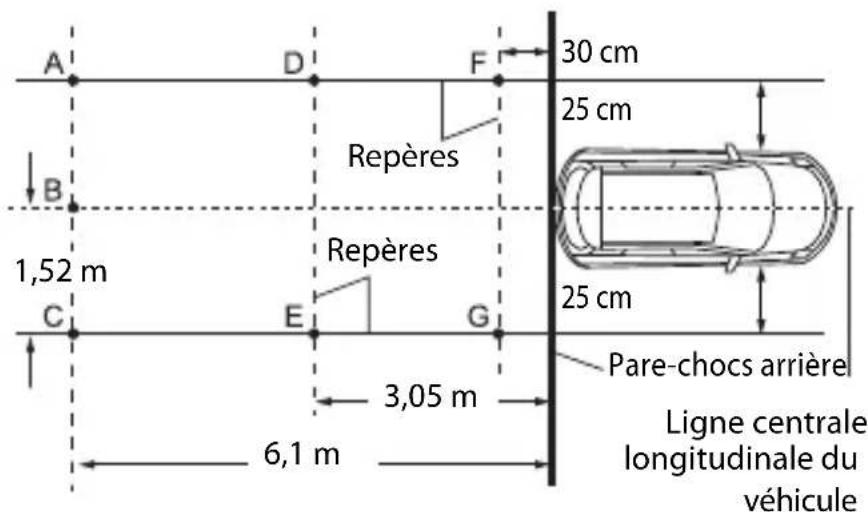
[Paramètres Wi-Fi]
Élement de menu Description
[Paramètres Wi-Fi] (page 76)
[Mode de démonstration]
Élement de menu Description
[Mode de démonstration] Réglage du mode de démonstration. [Marche] [Arrêt]
[Langage du système]
Élement de menu Description
[Langage du système] Sélectionnez le langage du système.
REMARQUES
- Si le réglage de la langue incorporee et de la langue selectionnée n'est pas le même, il se peut que les informations de texte ne s'affichent pas correctement.
- Il se peut que certains caractères ne s'affichent pas correctement.
Touchez [Restaurer] pour restaurer les valeurs par défaut des réglages.

PRECAUTION
Ne coupez pas le moteur pendant la restauration des réglages.
REMARQUE
Ce réglage est disponible uniquement lorsque vous arrêtez le vehicule dans un endroit sur et engagez le frein de stationnement.
Élement de menu Description
[Tous les paramètres] Presque tous les réglages ou contenus enregistrés returnent aux valeurs par défaut.
[Paramètres audio] Pour restaurer les valeurs par défaut des réglages Audio.
REMARQUE
Ce réglage est disponible lorsque la source est désactivée.
[Paramètres de thème] Pour restaurer les valeurs par défaut des réglages Thème.
[Paramètres Bluetooth] Pour restaurer les valeurs par défaut des réglages Bluetooth.
[Tonalité]
Élement de menu Description
[Tonalité]
[Marche] [Arrêt]
Selectionnez [Arrêt] pour désactiver le bip émis lorsque vous appuyez sur un bouton ou que vous touchez l'écran.
[Calibration écran tactile]
W6600NEX
Si vous croyez que la position des touches du panneau de l'écran est différente de la position réelle de réponse à vos touchers, réglez les positions de réponse de l'écran du panneau tactile.
REMARQUES
- N'utilise pas un outil à pointe fine, tel qu'un stylo à bille ou un stylet mécanique. Ils pourraient endommager l'écran.
- Ne coupez pas le moteur pendant la sauvegarde des données de position modifiées.
- Ce réglage est disponible uniquement lorsque vous arrêtez le vehicule dans un endroit sur et engagez le frein de stationnement.
Élement de menu Description
[Calibration écran tactile]
1 Touchez deux coins de l'écran le long des flèches, puis touchez deux fois, en même temps, le centre des deux signes [+].
2A ppuyez sur
Les résultats du réglage sont sauvégardés.
3Appuyez encore une fois sur .
Passez au réglage 16 points.
4 Touchez doucement le centre du signe [+] affiché sur l'écran.
La cible indique l'ordre.
- Lorsque vous appuyez sur la position de réglage précédente est rétable.
Lorsque vous maintainez la pression sur réglage est annulé.
5Ma intenez la pression sur
Les résultats du réglage sont sauvégardés.
[Paramètres de gradation]
REMARQUE
Ce réglage est disponible uniquement lorsque vous arrêtez le vehicule dans un endroit sur et engagez le frein de stationnement.
| Éléments de menu Description | |
| [Déclencheur de gradation] | Réglage de la luminosité du gradateur. |
| [Auto] Pour activer ou désactiver automatiquement le gradateur lorsque vous allumez ou éteignez les phares du vehicule. | |
| [Manuel] Pour activer ou désactiver manuellement le gradateur. | |
| [Temps] Pour activer ou désactiver le gradateur à l'heure spécifique. | |
| [Jour/Nuit] Réglage de la durée du gradateur le jour ou la nuit. Vous pouvez utiliser cette fonction lorsque [Déclencheur de gradation] est régé à [Manuel]. | |
| [Jour] Pour désactiver la fonction de gradateur. | |
| [Nuit] Pour activer la fonction de gradateur. | |
| [Durée de gradation] Réglez la durée d'activation ou de désactivation du gradateur en glissant les curseurs ou en touchant Ⓞ Vous pouvez utiliser cette fonction lorsque [Déclencheur de gradation] est régé à [Temps]. CONSEILS • Chaque toucher sur Ⓞ ou Ⓞ déplace le curseur vers l'arrière ou l'avant de 15 minutes. • Lorsque les curseurs sont placés au même point, la durée disponible du gradateur est de 0 heures. • Lorsque le curseur pour le réglage de durée de désactivation est placé à l'extrémité gauche et que le curseur pour le réglage de durée d'activation est place à l'extrémité droite, la durée disponible du gradateur est de 0 heures. • Lorsque le curseur pour le réglage de durée d'activation est place à l'extrémité gauche et que le curseur pour le réglage de durée de désactivation est place à l'extrémité droite, la durée disponible du gradateur est de 24 heures. REMARQUE L'affichage du temps sur la barre de réglage de la durée du gradateur dépend du réglage d'affichage de l'horloge (page 165). | |
[Ajustement de l'image]
Vous pouvez régler l'image pour chaque source et pour laamera de recul.
![PIONEER AVICW8600NEX - [Ajustement de l'image] - 1](/content/2026/03/503324/images/c2e8dfc0c8d12612bbd635ec4b7c9817217a6b3b6456e7afa176cee89763f679.jpg)
PRECAUTION
Pour des raisons de sécurité, il n'est pas possible d'utiliser certaines de ces fonctions pendant que le vehicule se déplace. Pour activer ces fonctions, vous doivent arrêter le vehicule dans un endroit sur et engager le frein de stationnement.
Pour régler le menu suivant, touchez , , , pour effectuer le réglage.
| Élément de menu Description | |
| [Luminosité] | Pour régler l'intensité du noir. |
| [-24] à [+24] | |
| [Contraste] | Pour régler le contraste. |
| [-24] à [+24] | |
| [Couleur]* | Pour régler la saturation des couleurs. |
| [-24] à [+24] | |
| [Teinte]* | Pour régler le ton des couleurs (en mettant l'accent sur le rouge ou le vert). |
| [-24] à [+24] | |
| [Niv. de gradation] | Pour régler la luminosité de l'afficheur. |
| [+1] à [+48] | |
| [Température] | Pour régler la température de couleur, afin d'obtenir une meilleure balance des blancs. |
| [-3] à [+3] | |
- Sur certaines images, il n'est pas possible de régler [Teinte] et [Couleur].
REMARQUES
- Les réglages de [Luminosite], [Contraste] et [Niv. de gradation] sont mémorisés séparément lorsque les phares de votre vehicule sont éteints (jour) et allumés (nuit).
- [Luminosite] et [Contraste] sont permutes automatiquement selon le réglage de [Paramètres de gradation].
- [Niv. de gradation] permet de modifier le réglage ou la durée d'activation ou de désaction (page 145).
- Il se peut que le réglage de l'image ne soit pas disponible avec certaines caméras de recul.
- Les contenus de réglage peuvent être mémorisés séparément.
[Info sur le système]
Élement de menu Description
[Info sur le micrologiciel] Pour afficher la version du micrologiciel.
CONSEIL
Vous pouvez également consulter la licence de logiciels ouverts des fonctions dont ce produit est disposé en touchant [Licence] dans ce menu.
| Élement de menu Description | |
| [Mise à jour microlog.] | PRECAUTION • Le support de mémoire externe utilisé pour la mise à jour doit contenir uniquement le bon fichier de mise à jour. • N'éteignez jamais ce produit, n'éjectez jamais la carte mémoire SD ou ne déconnectez jamais le support de mémoire USB pendant la mise à jour du micrologiciel. • La mise à jour du micrologiciel n'est possible que lorsque le vehicule est arrêté et le frein de stationnement engagé. • Vous ne pouvez pasmettre à jour l'ancienne version du micrologiciel après la mise à jour du plus récent micrologiciel. 1Téléchargez les fichiers de mise à jour du micrologiciel sur votre ordinateur. 2Connectez un support de mémoire vierge (formaté) à l'ordinateur, puis trouvez le bon fichier de mise à jour et copiez-le sur le support de mémoire USB. 3Sél éctionnez le support de mémoire externe sur ce produit (page 94). 4Éteignez la source (pag e 79). 5Affichez l'écran de réglage [Système] (pa ge 139). 6Touchez [Info sur le système]. 7Touchez [Mise à jour microlog.]. 8Touchez [Continuer]. Suivez les instructions à l'écran pour terminer la mise à jour du micrologiciel. REMARQUE Si un message d'erreur apparait sur l'écran, touche l'afficheur et suivez de nouveau les étapes ci-dessus. |
| [État de la calibration 3D] Vérifiez l'état d'apprentissage du capteur, notamment le degré d'apprentissage. Vous pouze également vérifier les valeurs actuelles du capteur et le nombre total d'impulsions de vitesse. Pour supprimer les résultats d'apprentissage méorisés d'ans le capteur, suivez les instructions ci-dessous. 1Touchez [Distance] ou [Impuls.vit.], puis touche [Oui]. 2Touchez [Apprent.], puis touche [Tt réinitialiser]. CONSEIL Touchez [Tt réinitialiser] pour réinitialiser le capteur après le changement de position ou d'angle d'installation. REMARQUE Si vous touche [Réinitialiser dist.], tous les résultats d'apprentissage méorisés dans [Distance] sont effacés. | |
| Élement de menu Description | |
| [État de la connexion] Vérifiez que les fils sont correctement connectés entre ce produit et le vehicule. | |
| [Antenne GPS] Pour afficher l'état de connexion de l'antenne GPS ([OK] ou [Incorrect]) et la sensibilité de réception.RemARQUESi la réception est mauvaise, changez la position d'installation de l'antenne GPS. | |
| [Indic. positionnement] Pour afficher l'état de positionnement (positionnement 3D, positionnement 2D ou aucun positionnement), le nombre de satellites utilisés pour le positionnement (orange) et le nombre de satellites qui ont reçu des signaux (jaune). Si les signaux de plus de trois satellites sont reçus, l'emplacement actuel peut être obtenu. | |
| [Installation] Pour indiquer si la position d'installation de ce produit est correcte ou incorrecte. Si l'installation est correcte, [OK] apparaît. Lorsque ce produit est installé à un angle extrême excédant la limitation de l'angle d'installation, [NOK (angle d'inst.)] s'affiche. Si l'installation de ce produit est changée constamment et qu'il n'est pas fixé fermement en place, [NOK (vibration)] s'affiche. | |
| [Impuls.vit.] La valeur d'impulsion de vitesse déetectée par ce produit est indiquée. | |
| [Illumination] Pour afficher l'état des phares ou petites lampes du vehicule. | |
| [Signal Retour] Lorsque le levier de vitesse est déplace sur « R » (position de recul), le signal permute sur [Haut] ou [:Bas]. Le signal affché varie selon le vehicule. | |
| [iDataLink] Pour afficher l'état de l'adaptateur iDatalink en option. | |
| [Par. FEO] | |
| Élement de menu Description | |
| [Par. FEO] (page 138). | |
| [Paramètres de vol. d'origine] | |
| Élement de menu Description | |
| [Paramètres de vol. d'origine] | (page 138). |

Réglages de thème

PRECAUTION
Ne coupe pas le moteur pendant l'importation d'une image du support de mémoire externe.
Les éléments de menu varient selon la source.
Élement de menu Description
[Arrière-plan]
[Départ] [AV]
Dépréféinis dans ce produit ou des images originales sur un support externe tel qu'un support de mémoire USB et une carte mémoire SD.
CONSEIL
Le papier peut être définir partir de sélections pour l'écran de menu supérieur et l'écran de commande AV.
Affichage prédéfini Pour selectionner l'affichage d'arrière-plan prédéfini désire.

(personnalisé)* Pour afficher l'image d'affichage d'arrière-plan importée du support de mémoire externe.
Pour définiir l'image à partir d'un support externe, touchez
, puis selectionnez l'image désirée en touchant le support de mémoire externe après la connexion du support.
REMARQUE
L'image d'affichage d'arrière-plan doit être utilisée dans les formats suivants.
Fichiers d'images JPEG (.jpg ou .jpeg)
- La taille de données admissible est de 10 Mo ou moins
- La taille d'image admissible est de 4000 pixels × 4000 pixels ou moins

(désactivé) Pour masquer l'affichage d'arrière-plan.
[Eclairement] Sélectionnez une couleur d'illumination dans la liste de couleurs ou créez une couleur définie.
Touches de couleur Pour selectionner la couleur prédéfinie désirée.
Élement de menu Description

(personnalisé) Pour afficher l'écran de personnelisation de la couleur d'illumination.
Pour personneliser la couleur definite, touchez puis touchez ou pour regler la luminosité et le niveau de rouge, vert et bleu pour creer votre couleur préféree.
Pourmettre en mémoire la couleur personnalisée, maintenez le toucher sur [Mémo] et la couleur personnalisée sera disponible lors du prochain réglage d'illumination en touchant
CONSEIL
Vous pouvez aussi régler le ton de couleur en glissant la barre de couleur.

(arc-en-ciel) Pour permuter graduallement et dans l'ordre entre les couleurs prédéfinies.
[Thème] Sélectionnez la couleur de thème.
CONSEIL
Vous pouvez afficher l'aperçu de l'écran du menu supérieur ou de l'écran de commande AV en touchant respectivement [Départ] ou [AV].
[Horloge] Sélectionnez le style de l'horloge à partir de l'image prédéfinie.
Images prédéfinies Pour selectionner le style prédéfini désiré pour l'horloge.

(désactivé) Pour masquer l'affichage d'horloge.
[Écran de la page de garde]
Selectionnez l'écran de démarrage à partir de l'image préinstallée dans ce produit ou des supports externes tels que des supports de mémoire USB et des cartes mémoire SD.
Images prédéfinies Pour selectionner l'image prédéfinie désirée pour l'écran de démarrage.

(personnalisé)* Pour afficher l'image d'écran de démarrage importée du support de mémoire externe.
Pour définitir l'image à partir d'un support externe, touchez , puis selectionnez l'image désirée en touchant le support de mémoire externe après la connexion du support.
Réplication des réglages
Vous pouvez exporter les réglages effectués sur l'écran [Thème] vers un support de mémoire externe. Vous pouvez aussi les importer depuis un support de mémoire externe.

PRECAUTION
Ne coupez pas le moteur pendant l'exportation ou l'importation des réglages.
REMARQUES
- Si plusieurs supports de mémoire externes contenant des données disponibles sont connectés à ce produit, l'ordre de priorité des cibles d'exportation ou d'importation des réglages Thème est le suivant:
W8600NEX
① Carte memoire SD
②Support de mémoire USB (port USB 1)
③Support de mémoire USB (port USB 2)
W6600NEX
①Support de mémoire USB (port USB 1)
② Support de mémoire USB (port USB 2)
- Ce réglage est disponible uniquement lorsque vous arrêtez le vehicule dans un endroit sur et engagez le frein de stationnement.
Exportation des réglages Thème
1 Sélectionnez le support de mémoire externe (page 93).
2 Appuyez sur
3 Touchez puis
4 Touchez [Exporter].
5 Touchez l'objet que vous souhaitez exporter.
[Eclairement]
[Thème]
[Écran de la page de garde]
[Tt selec.]
6 Touchez [Exporter].
>Importation des réglages Thème
1 Sélectionnez le support de mémoire externe (page 93).
Un message vous demandant de confirmer l'importation des données de réglage méorisées apparait.
2 Touchez [Importer].

Réglages audio
Les éléments de menu varient selon la source. Certains des éléments de menu deviennent indisponibles lorsque le volume est en sourdine ou la source est désactivée.
Élement de menu Description
| [EQ graphique] [Super BASSE] [Puisss.] [Naturel] [Vocal] [Plat] [Perso1] [Perso2] | Sélectionnez ou personnelisez la courbe d'égalisation. Sélectionnez la courbe à utiliser comme base de personnelisation, puis touche la fréquence que vous souhaitez régler. CONSEILS ·Si vous touchez [Perso1] ou [Perso2], la courbe d'égalisation actuellément mémorisée dans [Perso1] ou [Perso2] est rappelée. ·Si la courbe d'égalisation mémorisée dans [Perso1] ou [Perso2] est modifiée, chaque courbe mémorisée sera replacée. ·Si vous parcourez du doigt les barres de plusieurs bandes d'égalisation, les réglages de courbe d'égalisation prendront la valeur du point touché sur chaque barre. ·Si la courbe d'égalisation prédéfinie autre que [Perso1] ou [Perso2] est modifiée, le réglage de courbe sera replacé dans [Perso1]. |
| [Équilibreur/balance] | Touchez ▲ ou ▼ pour régler la balance de haut-parleurs avant/arrowre. Réglez [Avant] et [Ar.] à [0] lors de l'utilisation d'un système à deux haut-parleurs. Touchez □ pour ↑gler la balance de haut-parleurs gauche/droit. CONSEIL Vouces pouvez aussi régler la valeur en glissant le point sur le tableau affché. REMARQUE Seul le réglage de balance peut être modifié lorsque [Mode reseau] est sélectionné comme mode de haut-parleurs. |
| [Niveau d'atténuation] Sélectionnez de couper ou d'atténuer le volume de la source AV et le volume de l'application de l'iPhone ou du téléphone intelligent lorsque le système de navigation émet les instructions vocales. | |
| [ATT] Le volume actuel diminue de 20 dB. | |
| [Sourdine] Le volume devient 0. | |
| [Arrêt] Le volume ne change pas. | |
| Élément de menu Description | |
| [Régl. niv. source][-4] à [+4] | Réglez le niveau de volume de chaque source pour éviter les changements brusques de volume lors de la permutation entre les sources autres que FM.Touchez ◆ pour régler le volume de la source après comparaison du niveau de volume du symtonisseur FM avec le niveau de la source.CONSEILSi vous touchez directement la zone où le curseur peut être déplace, le réglage de SLA (réglage de niveau de la source) prendra la valeur du point touché.REMARQUES· Les paramètres sont basés sur le niveau de volume du symtonisseur FM, qui demeure inchangé.Cette fonction n'est pas disponible lorsque le symtonisseur FM est sélectionné comme source AV. |
| [Caisson de basse][Marche] [Arrêt] | Sélectionnez d'activer ou de désactiver la sortie de caisson d'extrêmes graves arrêté de ce produit.REMARQUESi [Arrêt] est sélectionné, le réglage de caisson d'extrêmes graves n'est pas disponible dans [Niveau du haut-parleur], [Alignment temps] et [Répartition]. |
| [Niveau du haut-parleur]Position d'écoute*1*2[Arrêt] [Av. à G] [Av. à D][Avant] [Tous]Mode standard*3[Av. à G] [Av. à D] [Ar. à G][Ar. à D] [Caisson basse]Mode réseau*3[Aiguës Gau.] [Aiguës Dr.] [Médiuns Gau.] [Médiuns Dr.] [Caisson basse]Niveau de sortie de haut-parleur[-24] à [10] | Réglez le niveau de sortie de haut-parleur de la position d'écoute.1 Touchez ◆ ou ◆ pour sélectionner la position d'écoute, puis sélectionné la sortie de haut-parleur.2 Touchez ◆ ou ◆ pour régler le niveau de la sortie de haut-parleur sélectionnée. |
| [Répartition] Sélectionnez une unité de haut-parleur (filtre) pour régler la fréquence de coupure HPF ou LPF et la pente de chaque unité de haut-parleur (page 159). | |
| [Paramètres du caisson de basse] | Sélectionnez la phase du caisson d'extrêmes graves (page 159). |
| [Position d'écoute]*1 [Arrêt] [Av. à G] [Av. à D] [Avant] [Tous] | Sélectionnez la position d'écoute que vous souhaitez définir comme centre des effets sonores. |
| [Alignment temps] [Marche] [Arrêt] Position d'écoute*1*2 [Arrêt] [Av. à G] [Av. à D] [Avant] [Tous] Mode standard*3*4 [Av. à G] [Av. à D] [Ar. à G] [Ar. à D] [Caisson basse] Mode réseau*3*4 [Aiguès Gau.] [Aiguès Dr.] [Médiums Gau.] [Méduins Dr.] [Caisson basse] Distance [0] à [140] | Sélectionnez ou personnalisez les réglages d'alignement temporel en fonction de la distance entre la position d'écoute et chaque haut-parleur. Vous nevez mesurer la distance entre la tête de l'auditeur et chaque unité de haut-parleur.1To uchez où pour sélectionner la position d'écoute, puis sélectionnez l'alignement de haut-parleur.2 Touchez où pour saisir la distance entre le haut-parleur sélectionné et la position d'écoute.CONSEIL Si vous touche [IR arrêt], l'alignement temporel est impérativement désactivé.REMARQUE Cette fonction est disponible uniquement lorsque la position d'écoute est réalisée à [Av. à G] ou [Av. à D]. |
| [Auto EQ] [Marche] [Arrêt] | Réglez l'égalisateur à réglage automatique pour qu'il s'adapte à l'acoustique du vehicule. Pour utiliser cette fonction, la mesure Auto EQ doit être effectue à l'avance (page 158). |
| [Mesure EQ et IR auto] Pour mesurer et régler automatiquement l'acoustique du vehicule, l'égalisation et l'alignement temporel selon l'intérieur du vehicule (page 158). | |
| [Réglages de l'enregistrement] | Enregistrement pour rappel des réglages du son actuels suivants, en touchant [OK]: pente, phase du caisson d'extrêmes graves, niveau du haut-parleur, EQ graphique, HPF/LPF, position d'écoute, répartition, alignment temporel.CONSEIL Lorsque vous touchez [Annuler], vous revenez à l'écran de réglage [Audio]. |
| [Réglages de la charge] Chargement des réglages du son. | |
| REMARQUES· [Réglage du son] est disponible uniquement après l'enregistrement des réglages du son (page 155).· [Paramètres Auto EQ et IR] est disponible uniquement après l'exécution de la mesure Auto EQ (page 157). | |
| Éléments de menu Description | |
| [Norm. sonore auto.] Sélectionnez l'un des cinq niveaux pour augmenter le niveau de volume de l'audio en fonction de la vitesse de conduite. | |
| [augmentation des basses] [0] à [6] | Réglage du niveau d'augmentation des basses. |
| [Sortie du haut-parleur arrière] [Arr.] [Caisson basse] | Sélection de la sortie du haut-parleur arrêté. REMARQUES • Cette fonction est disponible lorsque [Mode standard] est sélectionné comme mode de haut-parleurs. • Si [Caisson basse] est sélectionné, le réglage de haut-parleur arrêté n'est pas disponible dans [Niveau du haut-parleur], [Alignement temps] et [Répartition]. |
| [Intensité sonore] [Arrêt] [Basses] [Méduins] [Aiguës] | Pour compenser les lacunes dans les basses fréquences et les haute fréquences à faible volume. |
| [Commande de niveau automatique] | Pour corriger automatiquement les différences de niveau audio entre les fichiers de musique ou les sources. |
| [Arrêt] Pour désactiver le réglage de commande du niveau automatique. | |
| [Mode1] Pour corriger une petite différence de niveau audio entre les fichiers de musique ou les sources (pour le signal audio à plage dynamique étroite). | |
| [Mode2] Pour corriger une grande différence de niveau audio entre les fichiers de musique ou les sources (pour le signal audio à plage dynamique étendue). | |
| [Correction sonore] [Arrêt] [Mode1] [Mode2] | Pour améliorer les signaux audio comprimés et restaurer un son riche automatiquement. CONSEIL L'effet de [Mode2] est plus puissant que celui de [Mode1]. |
1 [Tous] n'est pas disponible lorsque [Mode reseau] est sélectionné comme mode de haut-parleurs.
2 Si vous changez le réglage de la position d'écoute, les niveaux de sortie de tous les haut-parleurs changeront conjointement avec le réglage.
3 Pour utiliser cette fonction, les caractéristiques acoustiques du vehicule doivent être mesurées à l'avance.
4 Cette fonction est disponible uniquement lorsque le réglage [Position d'écoute] est régé à [Av. à G] ou [Av. à D].
Régler automatiquement la courbe d'égalisation (Auto EQ)
En mesurant l'acoustique du vehicule, il est possible de régler automatiquement la courbe d'égalisation selon l'intérieur du vehicule.
ATTENTION
Il se peut qu'un son (bruit) élevé soit émis par les haut-parleurs pendant la mesure de l'acoustique du vehicule. N'effectuez jamais la mesure Auto EQ pendant que vous conduisez.
PRECAUTION
-
Vérifiez bien les conditions avant d'effectuer Auto EQ, car les haut-parleurs peuvent subir des dommages en cas d'execution dans les conditions suivantes :
-
Si les haut-parleurs ne sont pas bien connectés. (Par exemple, si un haut-parleur arrêté est connecté sur la sortie du caisson d'extrêmes graves.)
-
Si un haut-parleur est connecté à un amplificateur de puissance dont la sortie est supérieure à la capacité maximale d'entrée du haut-parleur.
-
Si un microphone pour mesure acoustique (vendu séparation) n'est pas placé à l'emplacement adéquat, la tonalité de mesure peut être élevée et la mesure peut prendre du temps, ce qui peut épuiser la batterie. Assurez-vous de placer le microphone à l'emplacement spécifique.
Avant d'utiliser la fonction Auto EQ
- Effectuez Auto EQ dans un endroit silencieux, avec le moteur coupé et la climatisation éteinte. Coupe aussi l'alimentation des téléphones de voiture et téléphones cellulaires, ou retirez-les à l'avance. Lessons environnants peuvent affecter la mesure de l'acoustique du vehicule.
- Assurez-vous d'utiliser le microphone de mesure acoustique (vendu séparément). L'utilisation d'autres microphones peut donc restreir la mesure impossibly ou entraîner une mesure inexacte de l'acoustique du vehicule.
- Pour effectuer Auto EO, les haut-parleurs avant doivent être connectés.
- Si ce produit est connecté à un amplificateur de puissance à commande de niveau d'entrée, l'exécution de la fonction Auto EQ peut être impossible si leedit niveau est régle sous le niveau standard.
- Si ce produit est connecté à un amplificateur de puissance à filtrer LPF (filtrre passer-bas), désactivez le filtrre LPF avant d'effectuer Auto EQ. De plus, réglez la fréquence de coupure du filtré LPF intégré d'un caisson d'extrêmes graves actif à la fréquence la plus elevée.
-
La distance a eté calculée par un ordinateur pour qu'un retard optimal assure la précision des résultats. Ne modifie pas cette valeur.
-
Le son réfléchi à l'intérieur du vehicule est puissant et il se produit un retard.
-
Le filtré LPF des caissons d'extrêmes graves actifs ou des amplificateurs externes retardé lessons les plus bas.
-
Si une erreur se produit pendant la mesure, vérifie ce qui suit avant de mesurer l'acoustique du vehicule.
Haut-parleurs avant (gauche/droit)
-Haut-parleurs arriere (gauche/droit)
-Brui
- Microphone de mesure acoustique (vendu séparément)
- Batterie faible
Effectuer Auto EQ

PRECAUTION
Ne coupez pas le moteur pendant l'exécution de la mesure.
REMARQUES
- Auto EQ change les paramètres audio comme suit :
- Les paramètres équilibreur/balance retournent à la position centrale (page 153).
- Les paramètres précédents pour Auto EQ seront remplacés.
1 Arrêtez le vehicule dans un endroit silencieux, fermez toutes les portières, les fenêtres et le toit ouvrant, puis coupez le moteur.
Si le moteur tourne, son bruit peut fausser la fonction Auto EQ.
REMARQUE
La mesure est annulée si des restrictions de conduite sont détectées pendant la mesure.
2 Fixez le microphone de mesure acoustique (vendu séparément) au centre de l'appuie-tête du siège de conducteur, en l'orientant vers l'avant.
La mesure Auto EQ peut varier selon l'emplacement du microphone. Si vous le souhaitez, vous pouvez placer le microphone sur le siège de passager avant pour effectuer Auto EQ.
3 Déconnectez l'iPhone ou le téléphone intelligent.
4 Mettez le commutateur d'allumage en position de marche (ACC ON).
Si le climatiseur ou la chaufferette du vehicule est activé, désactivez-le.
5 Faites passer la source AV à [Source OFF] (page 79).
6 Appuyez sur.
7 Touchez,puis
8 Touchez [Mesure EQ et IR auto].
9 Connectez le microphone de mesure acoustique (vendu séparément) à ce produit. W8600NEX
Branchez le microphone dans la prise d'entrée pour mi crophone Auto EQ de ce produit (page 6).
W6600NEX
Branchez le microphone dans la prise d'entrée AUX sur le panneau arrêté de ce produit (reportez-vous au manuel d'installation).
REMARQUE
Utilisez un cordon prolongateur (vendu séparément) si le cordon du microphone (vendu séparément) n'est pas assez long.
10 Touchez [Av. à G] ou [Av. à D] pour selectionner la position d'écoute actuelle.
11 Touchez [Marche].
Un compte à rebours de 10 secondes commence.
REMARQUE
La connexion Bluetooth est déconnectée avant que le processus ne commence.
12 Sortez du vehicule et laissez les portières fermées jusqu'à ce que le compte à rebours soit terminé.
À la fin du compte à rebours, une tonalité (un bruit) de mesure est émise par les haut-parleurs et la mesure Auto EQ commence.
13 Attendez jusqu'à ce que la mesure soit terminée.
Lorsque la mesure Auto EQ est terminée, un message s'affiche.
REMARQUE
Le temps de mesure varie selon le type de vehicule.
CONSEIL
Pour arrêter la mesure, touchez [Arrêt].
14 Rangez soigneusement le microphone dans la boîte à gants ou dans un autre emplacement sûr.
Si le microphone est exposé longtemps aux rayons directs du soleil, les températures élevées peuvent cause de la distorsion, une décoloration ou un problème de fonctionnement.
Régler la valeur de fréquence de coupure
Vous pouvez régler la valeur de fréquence de coupure pour chaque haut-parleur.
Les haut-parleurs suivants peuvent être régles :
[Mode réseau]: Aiguës, Médiums, Extrêmes-graves.
REMARQUES
- Les réglages du caisson d'extrêmes graves sont disponibles uniquement lorsque [Caisson de basse] est régled à [Marche].
- Les réglages du haut-parleur arrière sont disponibles uniquement lorsque [Sortie du haut-parleur arrière] est régé à [Arr.].
1 Appuyez sur
2 Touchez ,puis
3 Touchez [Répartition] ou [Paramètres du caisson de masse].
4 Touchez ou pour permuter le haut-parleur.
5 Glissez la ligne du graphique pour régler la position de coupure.
6 Glissez le point le plus bas du graphique pour régler la pente de coupure.
Il est aussi possible de régler les éléments suivants.
| Pens | Pour permuter la phase du caisson d'extrêmes graves entre la position normale et la position inversée. |
| LPF/HPF | Pour permuter le réglage de LPF/HPF sur [Marche] ou [Arrêt]. Lorsque ce réglage est désactivé, il est aussi possible d'activer le filtre passé-haut ou le filtre passé-bas de chaque haut-parleur en touchant les lignes du graphique. |

Réglages video
Les éléments de menu varient selon la source.
[Configuration DVD/DivX]
Ce réglage est disponible uniquement lorsque [Disc] est sélectionné comme source.
| Éléments de menu Description | |
| [Langue de sous-titrage]*1*2 | Pour régler une préférence de langue de sous-titrage.Lorsque vous sélectionnez [Autres], un écran de saisie du code de langue s'affiche. Saisissez le code à quatre chiffres de la langue désirée, puis touchez ☐. |
| [Langue audio]*1*2 | Pour régler une préférence de langue audio. Lorsque vous sélectionnez [Autres], un écran de saisie du code de langue s'affiche. Saisissez le code à quatre chiffres de la langue désirée, puis touchez ☐. |
| [Menu de langues]*1*2 Pour régler une préférence de langue de menu. Lorsque vous sélectionnez [Autres], un écran de saisie du code de langue s'affiche. Saisissez le code à quatre chiffres de la langue désirée, puis touchez ☐. | |
| [Multi-angle] [Marche] [Arrêt] | Sélectionnez cette option pour afficher l'icône d'angle sur l'écran. |
Élement de menu Description
[Aspect TV] Sélectionnez le rapport d'aspect ajustat pour vous
afficheur arrêté, 16:9 (affichage grand écran) ou 4:3 (affichage standard). (Il est recommendé d'utiliser cette fonction uniquement si vous souhaitez adapter le rapport d'aspect à l'afficheur arrêté.)
REMARQUES
- Lors de la lecture des disques sans système panoramique, le disque est lu avec [Panora.] même si vous sélectionnez le réglage [Plein écran]. Vérifiez si l'emballage du disqueporte l'indication 16:9 LB.
- Avec certains disques, il n'est pas possible de changer le rapport d'aspect TV. Pour plus de détails, reportez-vous aux instructions qui accompagnent le disque.
[16:9] Pour afficher tellequelle l'image d'écran large (16:9) (réglage initial).
[Panora.] Pour donner à l'image la forme d'une boîte aux lettres, avec des bandes noires au haut et au bas de l'écran.
[Plein écran] Pour couper l'image des côtes gauche et droit de l'écran.
Élement de menu Description
[Parental] Spécifiez des restrictions, de sorte que les enfants ne
puissant pas regarder les scènes violentes ou pouradultes.
Vous pouvez régler le verrouillage parental sur le niveau désiré.
1T ouchez [0] à [9] pour saisir un numéro de code à quatre chiffres.
2To uchez
Le numéro de code est enregistré et vous pouvez maintainant régler le niveau.
3Touchez un chiffre de [1] à [8] pour selectionner le niveau désiré.
Plus le niveau est bas, plus la restriction est stricte.
4Touchez.
Le niveau de verrouillage parental est reglé.
REMARQUES
- Il est recommandé de noter votre numéro de code au cas où vous l'oublieriez.
- Le niveau de verrouillage parental est enregistré sur le disque. Vous pouvez le vérifier sur l'emballage du disque, sur le livre qui l'accompagne ou sur le disque lui-même. Il n'est pas possible d'utiliser le verrouillage parental sur les disques où n'est pas enregistré un niveau de verrouillage parental.
- Sur certains disques, le verrouillage parental ne sert qu'a sauter certaines scènes, puis à reprendre la lecture normale. Pour plus de détails, reportez-vous aux instructions qui accompagnent le disque.
- Lorsque vous reglez un niveau de verrouillage parental et que vous faites la lecture d'un disque compteant un verrouillage parental, les indications de saisie du numero de code peuvent s'afficher. En pareil cas, la lecture commence lorsque le bon numero de code est saisi.
[DivX à la demande] Pour afficher le code d'enregistrement et d'annulation
d'enregistrement de ce produit, permettant de l'enregistrer auprès du fournisseur de contenu DivX VOD pour faire la lecture du contenu DivX® VOD (video sur demande) sur ce produit.
CONSEIL
Pour ce faire, vous devez générer un code d'enregistrement DivX VOD, puis le soumettre au fournisseur.
[Code d'inscription] comprehend 10 chiffres.
[Code de déscription] comprehend 8 chiffres.
REMARQUE
Notez ce code, car vous en aurez besoin pour l'enregistrement ou l'annulation d'enregistrement auprès d'un fournisseur DivX VOD.
Élement de menu Description
[Lecture automatique DVD]
[Marche] [Arrêt]
Sélectionnez cette option pour afficher automatiquement le menu DVD et lancer la lecture depuis le premier chapitre du premier titre lorsqu'un disque DVD avec un menu DVD est inséré.
REMARQUE
Il se peut que certains DVD ne fonctionnent pas correctement. Si cette fonction pose problème, désactivez-la et lancez la lecture.
1 Vous pouvez changer la langue en touchant la touche de changement de langue pendant la lecture.
2 Le réglage effectué ici ne sera pas affecté si la langue est changée pendant la lecture à l'aide de la touche en question.
[Seconds (s) par diapo]
Élement de menu Description
[Seconds (s) par diapo]
[5s] [10s] [15s] [Manuel]
Selectionnez l'intervalle des diaporamas de fichiers d'images sur ce produit.
[Config. du signal video]
Élement de menu Description
[AV]
[Auto] [PAL] [NTSC] [PALM] [PAL-N] [SECAM]
Selectionnez le réglage de signal videoe ajustat lorsqu'you connectez ce produit à un équipement AV.
[AUX]
[Auto] [PAL] [NTSC] [PALM] [PAL-N] [SECAM]
Selectionnez le réglage de signal videoe ajustat lorsqu'you connectez ce produit à un équipement AUX.
[Camera]
[Auto] [PAL] [NTSC] [PALM] [PAL-N] [SECAM]
Selectionnez la configuration de signal videoe ajusté lorsque vous connectez ce produit à uneamera de recul.
Menu de favors
En enregistrant vos éléments de menu favors sur des raccourcis, vous pourrez aller directement sur l'écran de menu enregistré par un simple toucher sur l'écran [Favoris].
REMARQUE
Jusqu'à 12 éléments de menu peuvent être enregistrés dans le menu de favoris.
Créer un raccourci
1 Appuyez sur ,puis touchez
2Touchez I'icone d'etoile de I'elément de menu. L'icone d'etoile du menu selectionné devient pleine.
CONSEIL
Pour annuler l'enregistrement, touchez de nouveau I'icone d'etoiel dans la colonne de menu.
Sélectionner un raccourci
1 Appuyez sur ,puis touchez
2Touchez.
3Touchez I'elément de menu.
Retirer un raccourci
1 Appuyez sur ,puis touchez
2Touchez.
3Maintenez le toucher sur la colonne du menu de favors. L'element de menu selectionné est retire de l'écran [Favoris].
CONSEIL
Vouss puez aissr retirer un raccourci en maitenant le toucher sur la colonne de menu enregistré.
Autres fonctions
Régler l'heure et la date
1 Touchez l'heure actuelle sur I'écran.
2 Touchez l'un des éléments pour le régler.
- Vous pouvez changer le format d'affichage de l'heure à [12 heures] ou [24 heures].
- Vous pouvez changer l'ordre du format d'affichage de la date : Jour-mois, Mois-jour.
Changer le mode grand écran
Vous pouvez spécifier le mode d'écran pour l'écran AV et les fichiers d/images.
1 Touchez la touche de mode d'affichage d'écran.
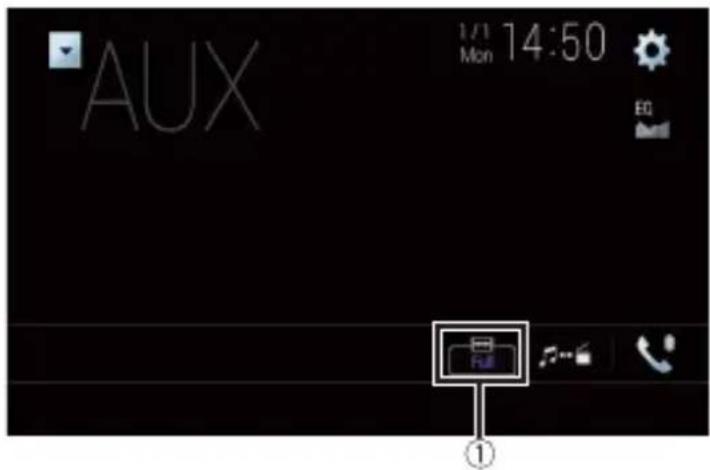
| ① | Touché de mode d'affichage de l'écran |
2 Touchez le mode désiré.
| [Full] Une image 4:3 est agrandie dans le sens horizontal uniquement, ce qui permet d'afficher l'image entière. |
| [Zoom] Une image 4:3 est agrandie dans la même proportion verticalément et horizontallylement. |
| [Normal] Une image 4:3 est affichée tellequelle, sans changer ses proportions. |
| [Trimming] | Une image est affichée sur l'écran entier en laissant le rapport horizontal/vertical tel quel. Si le rapport d'aspect de l'écran est différent de celui de l'image, il se peut que l'affichage de l'image soit coupé partiellement au haut/bas ou des deux côtés. REMARQUE [Trimming] est uniquement pour les fichiers d'images. |
CONSEILS
- Des réglages différents peuvent être mis en mémoire pour chaque source video.
- Lorsqu'une video est affichée avec un mode décran large qui ne correspond pas au rapport d'aspect original, il se peut qu'elle ait un aspect différent.
- L'image video aura un aspect plus grossier lorsque affichée en mode [Zoom].
REMARQUES
- Les fichiers d'images peuvent être régles à [Normal] ou [Trimming] en mode grand écran.
- Ce réglage est disponible uniquement lorsque vous arrêtez le vehicule dans un endroit sur et engagez le frein de stationnement.
Sélectionner la video pour l'afficheur arrêté
Voussoupiezchoisird'afficherla mêmeimageque l'écran avant ou d'afficher la source seLECTIONnée sur l'afficheur arrriere.
REMARQUES
- Les fichiers video du support de mémoire externe ne sont pas disponibles comme source pour l'afficheur arrêté lorsque [Apple CarPlay] est activé.
-
Les fichiers video du support de mémoire externe ne sont pas disponibles comme source pour l'afficheur arrêté lorsque [Android Auto] est activé dans [Config.TEL.intelligent]*
-
AVIC-W8600NEX
1 Appuyez sur ,puis touchez AV.
2Touchez [Rear].
3 Touchez la source que vous souhaitez afficher sur l'afficheur arrêté.
| [Mirror] La vente de | l'écran avant de ce produit est émise sur l'afficheur arrêté. |
| REMARQUE | |
| Certaines produits ou certains sons pouraient ne pas été émis sur l'afficheur arrêté. | |
| [DVD/CD] La vente | et le son d'un disque sont émis sur l'afficheur arrêté. |
| REMARQUE | |
| Les types de produits compatibles sont DVD-V, Video-CD, DivX, MPEG-1, MPEG-2 et MPEG-4 uniquement. | |
| [USB1] La video et le son d'un support de mémoire USB sont émis sur l'afficheur arrêté. REMARQUES · Le seul port prénant en charge l'afficheur arrêté est le port USB 1. · Les types de fichiers compatibles sont MPEG-4, H.264, WMV, MKV et FLV uniquement. | |
| [SD]* La video et le son des cartes mémoire SD sont émis sur l'afficheur arrêté. REMARQUE Les types de fichiers compatibles sont MPEG-4, H.264, WMV, MKV et FLV uniquement. | |
| [AV] La video et/ou le son de la source d'entrée AV sont émis sur l'afficheur arrêté. REMARQUE L'image video et le son sont émis uniquement lorsque [Entrée AV] est réglé à [Source] (page 130). | |
| [Source OFF] Rien n'est émis sur l'afficheur arrêté. | |
- AVIC-W8600NEX
Régler la fonction antivol
Vous pouvez régler un mot de passer pour ce produit. En cas de coupure du fil de réserve après le réglage du mot de passer, ce produit demandera le mot de passer au prochain démarrage.

Important
Si vous oubliez votre mot de passer, contactez le centre de service après-vente/agréé Pioneer le plus préc.
Régler le mot de passer
1 Appuyez sur
2 Touchez ,puis
3 Touchez 1, suivi de 2, puis touchez 3.
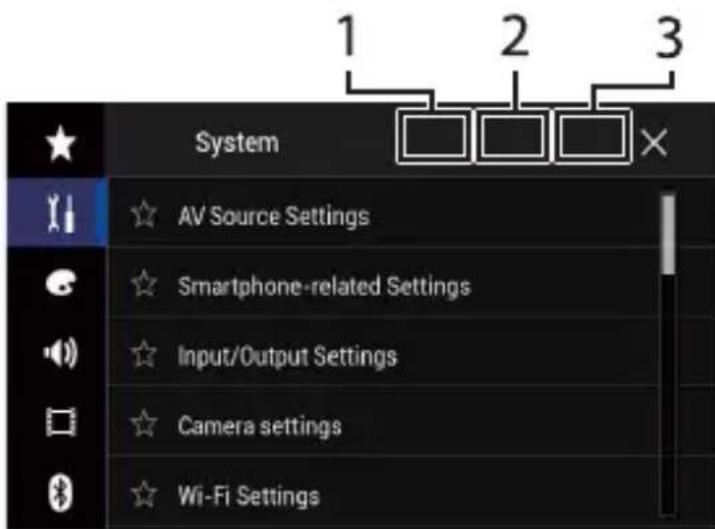
4 Touchez [Définir mot de passer].
5 Saisissez le mot de passer.
Le mot de passer peut compter de 5 à 16 caractères.
6 Touchez [Go].
7 Saisissez un indice de mot de passer.
L'indice peut composerter jusqu'à 40 caractères.
8 Touchez [Go].
Si vous souhaitez modifier le mot de passer actuellement régle, saisissez le mot de passer actuel, puis saisissez le nouveau mot de passer.
9 Vérifiez le mot de passer, puis touchez [OK].
Supprimer le mot de passer
Il est possible de supprimer le mot de passse actuel et l'indice de mot de passse.
1 Appuyez sur
2 Touchez puis
3 Touchez 1, suivi de 2, puis touchez 3 (page 167).
4 Touchez [Eff. mot de salle].
5 Touchez [Oui].
6 Touchez [OK].
7 Saisissez le mot de passer actuel.
8 Touchez [Go].
Un message apparait pour indiquer que le réglage de sécurité est annulé.
Rétablir les réglages d'usine de ce produit
Vous pouvez rétablir les valeurs par défaut des réglages ou du contenu enregistré à partir de [Restauration param.] dans le menu [Système] (page 144).
Annexe
Dépannage
En cas de problème d'utilisation de ce produit, reportez-vous à cette section. Les problèmes les plus courants sont ennumérés ci-dessous, ainsi que les causes probables et les solutions. Si vous ne trouvez pas la solution à votre problème ici, contactez vous détaillant ou le service après-venture agréé Pioneer le plus après.
Problèmes communs
Un écran noir s'affiche et le fonctionnement à l'aide des touches du panneau tactile n'est pas possible.
Le mode [Power OFF] est activé.
- Appuyez sur n'importequel bouton de ce produit pour désactiver le mode.
- Maintenez la pression sur le bouton RESET pour quitter l'écran de la camera de recul, puis modifiez le réglage de polarité de laamera à [Pile].
Problèmes d'écran AV
La lecture CD ou DVD n'est pas possible.
Le disque est insere a l'envers. Inserez le disque avec I'etiquette sur le dessus.
Le disque est sale. Nettoyez le disque.
Le disque a des fissures ou autres dommages.
-Insérez un disque normal et rond.
Les fichiers du disque sont dans un format de fichier irrégulier.
-Verifiez le format de fichier.
La lecture du format de disque n'est pas possible.
- Remplacez le disque.
Le disque insere est d'un type que ce produit ne peut pas dire.
-Verifiez de quel type de disque il s'agit.
L'écran est couvert par un message de mise en garde et la video ne s'affiche pas.
Le fil du frein de stationnement n'est pas connecté ou le frein de stationnement n'est pasengage.
-Connectez correctement le fil du frein de stationnement et engagez le frein.
L'interverrouillage du frein de stationnement est activé.
-Stationnez le vehicule dans un endroit sur et engagez le frein de stationnement.
Aucune video ne provient de l'equipement connecté.
Le réglage [Entrée AV] ou [Entrée AUX] est incorrect.
-Corrigez les réglages.
L'audio ou la video est saccade.
Ce produit n'est pas fixé fermement.
-Fixez ce produit fermement.
Aucun son n'est produit. Le niveau de volume n'augmente pas.
Les cables ne sont pas bien connectés.
-Connectez les câbles correctement.
Le système est en arrêt sur image, en lecture au ralenti ou en lecture image par image avec un DVD-Video.
-Il n'y a pas de son pendant I'arrêt sur image, la lecture au ralenti ou la lecture image par image avec un DVD-Video.
Le système est en pause ou effectue le recul rapide ou l'avance rapide pendant la lecture d'un disque.
-Pour les supports autres que les CD de musique (CD-DA), il n'y a pas de son pendant le recul rapide ou l'avance rapide.
L'icône s'affiche et le fonctionnement est impossible.
L'opération n'est pas compatible avec la configuration video.
-L'opération n'est pas possible. (Par exemple, le DVD en cours de lecture ne comprend pas cet angle, ce système audio, cette langue de sous-titres, etc.)
L'image s'arrête (est mise en pause) et ce produit ne peut pas etre utiliser.
La lecture de données est impossible pendant la lecture de disque.
- Arrêtez la lecture, puis relancez-la.
L' image est etirée, avec un rapport d'aspect incorrect.
Le réglage d'aspect est incorrect pour l'afficheur.
-Selectionnez le réglage ajustat pour cette image.
Un message de verrouillage parental s'affiche et la lecture DVD n'est pas possible.
Le verrouillage parental est activé.
-Désactivez le verrouillage parental ou changez le niveau.
Le verrouillage parental pour la lecture DVD ne peut pas etre annule.
Le numero de code est incorrect.
-Saisissez le bon numero de code.
La lecture DVD video n'est pas effectuée avec la langue audio/de sous-titrage spécifique dans [Configuration DVD/DivX].
Le DVD ne prend pas en charge la languese selectionnée sous [Configuration DVD/DivX].
-La lecture dans la langue selectionnée n'est pas possible si la langue selectionnée sous [Configuration DVD/DivX] n'est pas enregistrree sur le disque.
L'image est extrémement floue/déformée et nombrependant la lecture.
Le disque contient un signal d'interdiction de la copie. (C'est le cas de certains disques.)
- Ce produit étant compatible avec le système de protection contre la copie analogique, il peut y avoir des bandes horizontales ou autres imperfections lorsqu'un disque qui contient ce type de signal de protection est visionné sur certains afficheurs. Il ne s'agit pas d'un problème de fonctionnement.
L'iPod ne peut pas etre utilise.
LiPod est gele.
- Reconnectez l'iPod à l'aide du cable d'interface USB pour iPod/iPhone.
-Mettez à jour la version logicielle de l'iPod.
Une erreur s'est produit.
- Reconnectez l'iPod à l'aide du cable d'interface USB pour iPod/iPhone.
- Stationnez le vehicule dans un endroit suturet mettez le commutateur d'allumage en position d'arrêt (ACC OFF). Remettez ensuite le commutateur d'allumage en position de marche (ACC ON).
-Mettez à jour la version logicielle de l'iPod.
Les câbles ne sont pas bien connectés.
- Connectez les câbles correctement.
Le son provenant de l'iPod n'est pas audible.
Le sens de sortie audio peut permuter automatiquement lorsque les connexions Bluetooth et USB sont utilisées en même temps.
- Utilisez l'iPod pour changer le sens de la sortie audio.
Aucune image de laamera lors de la marche arrrière.
La configuration de laamera est à "Off" sur le recepteur.
-Changez la configuration de la camera à "On" via le menu de configuration. (Voir la section configuration système du manuel)
Le connecteur de laamera semble lousse ou non connecté.
-Verifiez la connexion afin que le connecteur male de laamera soit bien relié au connecteur brun du récepteur. (Voir le manuel d'installation)
L'information des feuux arrières semble ne pas etre reliée au bon fil d'ampoule du vehicule.
-Vérifiez que la connexion du fil violet/ blanc du récepteur est bien relié au signal du vehicule activant les lumières de marche arrêté.
Un écran noir apparait lors de la marche arrrière du vehicule. (sans camera d'installée)
L'entrée deamera est active.
-Désactivez l'entrée deamera via le menu de configuration du système. (Voir la section configuration système du manuel)
La vue de laamera est active même lorsquela marche arriere n'est pas en fonction.
La configuration de polarité du signal de marche arrêté n'est pas bonne.
-Validez la configuration du système à l'aide de la section de configuration de laamera de votre manuel. Avec le vehicule à l'arrêt dans un endroit sécuritaire, appuyez et maintainir enforcé la pédale de frein et activez la marche arrrière. Via le menu Configuration Système, changez la polarité de laamera. Remettre la transmission du vehicule en mode stationnement.
Problèmes d'écran de téléphone
La composition est impossible car les touches de panneau tactile pour la composition sont inactives.
Voitre téléphone est hors de la zone de service.
-Réessayez après l'avoir ramné dans la zone de service.
La connexion entre le téléphone cellula ire et ce produit ne peut etre établie.
-Effectuez le processus de connexion.
Problèmes d'écran d'application
Un écran noir s'affiche.
Pendant l'utilisation d'une application, l'Mplication a ete quittee sur le telephone intelligent.
-Appuyez surour afficher I'ecran de menu supérieur.
Le système d'exploitation du téléphone in telligent attend peut-être une opération d'écran.
- Arrêtez le vehicule dans un endroit sur et vérifiez l'écran sur le téléphone intelligent.
L'écran s'affiche, mais l'appareil ne fonctionne pas du tout.
Une erreurs'est produit.
- Stationnez le vehicule dans un endroit sur et mettez le commutateur d'allumage en position d'arrêt (ACC OFF). Remettez ensuite le commutateur d'allumage en position de marche (ACC ON).
-Si un apparéil Android est connecté, coupez la connexion Bluetooth sur ce produit, puis rétablissez-la.
Le téléphone intelligent n'a pas eté charge.
La charge s'est arrêtée en raison de la hausse de température du téléphone intelligente suite à son'utilisation prolongée pendant la charge.
- Déconnectez le téléphone intelligent du cable et attendez que le téléphone intelligent refroidisse.
Pendant la charge, la batterie depensait plus d'énergie qu'elle n'en recevait.
- Ce problème peut être corrigé en arrêtant tous les services inutiles sur le téléphone intelligent.
L'etat du vehicule est inversé pour les directions d'avance et de recul.
Comme une partie de l'etat du vehicule est envoyée à l'appareil connecté lorsque vous utilisez la fonction Android Auto, ce problème survient lorsque le réglage de polarité de marche arrêté de ce produit est incorrect.
-Vérifiez la polarité et reselectionnez le bon réglage.
Messages d'erreur
Lorsqu'un problème survient sur ce produit, un message d'erreur apparait sur l'afficheur. Reportez-vous au tableau ci-dessous pour identifier le problème, puis prenez la mesure corrective sugérée. Si l'erreur persiste, notez le message d'erreur et contactez votre détaillant ou le centre de service après-vente Pioneer le plus pres.
Commun
Erreur AMP
Ce produit ne fonctionne pas ou la connexion des haut-parleurs est incorrecte; le circuit de protection s'active.
- Vérifiez la connexion des haut-parleurs. Si le message ne disparait toujours pas après l'arrêt/le redémarrage du moteur, contactez votre détaillant ou un centre de service après-vente agrée Pioneer pour obtenir de l'aide.
TEMP
La température de ce produit dépasse la plaque de fonctionnement normal.
-Patientsz jusqu'à ce que la température de ce produit revienne à l'intérieur des limites de fonctionnement normal.
Surchauffe du produit. Le système s'eteindra automatiquement dans 1 min. Redémarrer le produit au moyen de ACC-Off/On pourrait régler ce problème. Si ce message s'affiche de nouveau, il est possible que le produit soit défectueux.
La température est trop élevé pour le fonctionnement de ce produit.
-Suivez les instructions affichées sur I'ecran. Si cela ne regle pas le problème,contactez-vous détaillant ou un centre agree Pioneer pour obtenir de I'aide.
Problème matériel. Positionnement impossible. Contactez votre distributeur ou le centre de service Pioneer.
L'affichage de la position n'est pas possible en raison d'une defaillance matérielle.
-Contactez-vous détaillant ou un centre agréé Pioneer pour obtenir de l'aide.
Pas d'antenne GPS. Vérifier connexion.
La réception GPS est perdue.
-Vérifiez la connexion de l'antenne. Si le message ne disparait toujours pas après l'arrêt/le redémarrage du moteur, contactez votre détaillant ou un centre agréé Pioneer pour obtenir de l'aide.
Problème avec l'antenne GPS. Contactez votre distributeur ou le centre de service Pioneer.
Le fil d'antenne GPS est court-circuité.
-Contactez-vous détaillant ou un centre agréé Pioneer pour obtenir de l'aide.
Impulsion de vitesse déconnectée.
L'étalonnage ne sera pas précis sans impulsions de vitesse.
Le capteur d'impulsion de vitesse n'est pas connecté correctement.
-Contactez-vous détaillant ou un centre agréé Pioneer pour obtenir de l'aide.
Erreur de capteur. Contactez votre distributeur ou le centre de service
Pioneer.
Une erreur s'est produit avec le capteur.
-Contactez-vous détaillant ou un centre agréé Pioneer pour obtenir de l'aide.
Détction d'impulsions de vitesse inhabituelles.
L'impulsion de vitesse ne peut pas etre détectee correctement.
-Contactez-vous détaillant ou un centre agréé Pioneer pour obtenir de l'aide.
Détection de changements dans la position ou l'angle d'installation. L'unité
principal met à jour les données d'apprentissage du capteur.
Des changements d'angle ou de position d'installation sont détectés.
-Attendez que I'apprentissage du capteur se termine.
Le fil d'impulsion de vitesse n'est pas connecté. Le système fonctionnera en mode hybride simple.
Le fil d'impulsion de vitesse n'est pas connecté.
-L'impulsion de vitesse ne peut pas etre détectee si le fil d'impulsion de vitesse n'est pas connecté correctement.
SiriusXM® Satellite Radio
Vérif. anten.
L'antenne est mal connectee.
-Vérifiez la connexion de l'antenne. Si le message ne disparait toujours pas après l'arrêt/le redémarrage du moteur, contactez votre détaillant ou le centre de service après-vente agrée Pioneer le plus après pour obtenir de l'aide.
Vérif. Synton.
La connexion du SiriusXM Connect Vehicle Tuner est incorrecte.
- Vérifiez la connexion du symponiseur et la tension de la batterie. Si le message ne disparait toujours pas après l'arrêt/ le redémarrage du moteur, contactez votre détaillant ou le centre de service après-vente agréé Pioneer le plus après pour obtenir de l'aide.
Sign. abs.
Le SiriusXM Connect Vehicle Tuner a du mal à receivevoir le signal satellite SiriusXM.
-Assurez-vous que le vehicule est dehors que la vue est bien dégagée vers le ciel au sud.
-Assurez-vous que l'antenne à support magnétique SiriusXM est montée sur une surface métallique à l'extérieur du vehicule.
-Éloignez l'antenne SiriusXM de tout obstacle.
Aucun contenu
TuneScanTM n'est pas disponible.
-Effectuez l'opération avec un autre canal prédéfini.
Châîne non disponible.
Le canal demandé n'est pas un canal SiriusXM valide.
-Visitez www.siriusxm.com pour plus d'informations sur la liste des canaux SiriusXM.
Abonnement mis à jour Appuyez sur la touche Retour pour continuer
Ce produit a détecté un changement dans l'etat de votre abonnement SiriusXM.
-Touchez [« Retour »] pour effacer le message.
Aux États-Unis, visitez www.siriusxm.com ou composez 1-866-635-2349 si vous avez des questions au sujet de votre abonnement. Au Canada, visitez www.siriusxm.ca ou composez 1-877-438-9677 si vous avez des questions au sujet de votre abonnement.
Chaine non comprend dans l'abonnement. Contactez SiriusXM pour vous abonner.
Le canal demandé n'est pas compris dans votre forfeiture d'abonnement à SiriusXM.
-Verifiez le contenu de votre forfait d'abonnement à SiriusXM.
Aux États-Unis, visitez www.siriusxm.com ou composez 1-866-635-2349 si vous avez des questions au sujet de votre fordait d'abonnement ou si vous souhaitez
vous abonner à ce canal. Au Canada, visitez www.siriusxm.ca ou composez 1-877-438-9677.
Chaîne verrouillée Veuillez saisir le code de verrouillage
Le canal est verrouillé par la fonction de contrôle parental de la radio.
-Deverrouillez le canal.
Artiste non disponible
La fonction de mémo d'alerte n'est pas disponible.
-Effectuez l'opération avec un autre canal.
Chanson non disponible
La fonction de,默认 d'alerte n'est pas disponible.
-Effectuez l'opération avec un autre canal.
Équipe non disponible
La fonction de mémo d'alerte n'est pas disponible.
-Effectuez l'opération avec un autre canal.
La mémoire des alertes est pleine. Vous pouvez:gérer la mémoire des alertes dans la liste des alertes.
La mémoire est pleine.
- Effacez la liste d'alertes.
Mémoire pleine
La mémoire est devenue pleine pendant la pause de lecture.
- Reprenez la lecture.
Mémoire presque pleine
La mémoire est devenue presque pleine pendant la pause de lecture.
- Reprenez la lecture.
Aucun canal musical TuneMix qualifié sur cette plage.
Il n'y a pas de canaux TuneMix qualifiés sur cette bande.
-Il faut au moins deux canaux de musique qualifiés et mémorisés comme canaux prédéfinis sur la bande actuelle.
Disque
Error-02-XX/FF-FF
Le disque est sale.
-Nettoyez le disque.
Le disque est rayé.
- Remplacez le disque.
Le disque est inséré à l'envers.
-Assurez-vous que le disque est inséré correctement.
Il y a une erreur électrique ou mécanique.
-Appuyez sur le bouton RESET.
Disque de région diff.
Le disque n'a pas le même numero de zone que ce produit.
-Remplacez le DVD par un autre quiporte le bon numero de zone.
Disque injouable
Ce type de disque ne peut etre lu sur ce produit.
- Remplacez le disque par un autre qui peut etre lu sur ce produit.
Fichier non joué
Ce type de fichier ne peut etre lu sur ce produit.
- Sélectionnez un fichier qui peut être lu.
Sauté
Le disque inséré contient des fichiers protégés par DRM.
- Les fichiers protégés sont sautés.
Protection
Tous les fichiers du disque inséré sont protégés par DRM.
-Remplacez le disque.
Cet abonnement à DivX a expiry.
Le disque inséré comprend du contenu DivX VOD expire.
-Selectionnez un fichier qui peut etre lu.
Résolution video non prise en charge.
Des fichiers que ce produit ne peut pas dire sont inclus.
-Selectionnez un fichier qui peut etre lu.
Ecriture impossible sur mémoire Flash.
L'histoire de lecture des contenus VOD ne peut etre sauvegarde pour une raison quelconque.
-Reessayez.
-Si le message apparait souvent, consultez votre détaillant.
Votre apparéil n'est pas autorisé à dire des vidés DivX protégés.
Le code d'enregistrement DivX du produit n'a pas ete autorise par le fournisseur de contenu DivX VOD.
-Enregistrez ce produit auprès du fournisseur de contenu DivX VOD.
Fréquence d'image video non prise en charge.
La fréquence d'image du fichier DivX est supérieure à 30 images par seconde.
-Selectionnez un fichier qui peut etre lu.
Format audio non pris en charge
Ce type de fichier n'est pas pris en charge sur ce produit.
-Selectionnez un fichier qui peut etre lu.
Support de mémoire externe (USB, SD)
La fonction SD est disponible uniquement pour AVIC-W8600NEX.
Error-02-9X/-DX
La communication a échoué.
- Mettez le commutateur d'allumage sur OFF, puis de nouveau sur ON.
-Déconnectez le support de mémoire US B.
- Permutez sur une source différente. Ensuite, revenez au support de mémoire USB.
Fichier non joué
Il n'y aeldom fichier lisible dans le support de mémoire externe (USB, SD).
-Verifiez que les fichiers dans le support de mémoire externe (USB, SD) sont compatibles avec ce produit.
Le dispositif de sécurité du support de mémoire externe (USB, SD) est activé.
-Suivez les instructions du support de mémoire externe (USB, SD) pour désactiver le dispositif de sécurité.
Sauté
Le support de mémoire externe (USB, SD) connecté contient des fichiers protégés par DRM.
- Les fichiers protégés sont sautés.
Protection
Tous les fichiers du support de mémoire externe (USB, SD) connecté sont protégés par DRM.
-Remplacez le support de mémoire externe (USB, SD).
USB incompatible
Le support de mémoire USB connecté n'est pas pris en charge par ce produit.
-Déconnectez le support et remplacez-le par un support de mémoire USB compatible.
Flash incompatible
La carte mémoire SD n'est pas prise en charge par ce produit.
-Retirez la carte et remplacez-la par une carte mémoire SD compatible.
- Formatez la carte mémoire SD. Il est recommandé d'utiliser le logiciel de formatage SD pour formater des cartes mémoire SD.
Vérifiez l'USB
Le connecteur USB ou le cable USB a etecourt-circuité.
-Vérifiez si le connecteur USB ou le cable USB est coincide par quelque chose ou endommagé.
Le support de mémoire USB connecté consomme plus que le courant maximum admissible.
- Déconnectez le support de mémoire USB et ne l'utilisez pas. Mettez le commutateur d'allumage sur OFF, puis sur ACC ou ON, puis connectez un support de mémoire USB conforme.
Erreur de point d'accès
Le concentrateur USB connecté n'est pas pris en charge par ce produit.
-Connectez le support de mémoire USB directement à ce produit.
Pas de réponse
Ce produit ne peut pas reconnaître le support de mémoire USB connecté.
-Déconnectez le support et remplacez-le par un autre support de mémoire USB.
Résolution video non prise en charge.
Des fichiers que ce produit ne peut pas dire sont inclus.
-Selectionnez un fichier qui peut etre lu.
USB1 déconnecté pour protégger l'appareil. Ne réinsérez pas la mémoire USB dans l'appareil. Appuyez sur réinitialiser pour redémarrer la mémoire USB. (USB2 déconnecté pour protégger l'appareil. Ne réinsérez pas la mémoire USB dans l'appareil. Appuyez sur
réinitialiser pour redémarrer la mémoire USB.)
Le connecteur USB ou le cable USB est court-circuité.
-Vérifiez si le connecteur USB ou le cable USB est coincide par quelles chose ou endommagé.
Le support de mémoire USB connecté consomme plus que le courant maximum admissible.
- Déconnectez le support de mémoire USB et ne l'utilisez pas. Mettez le commutateur d'allumage sur OFF, puis sur ACC ou ON, puis connectez un support de mémoire USB conforme.
Le cable d'interface USB pour iPod/ iPhone est court-circuité.
- Vérifiez si le cable d'interface USB pour iPod/iPhone ou le cable USB est coincide par quelque chose ou endommagé.
Format audio non pris en charge
Ce type de fichier n'est pas pris en charge sur ce produit.
- Sélectionnez un fichier qui peut être lu.
iPod
Error-02-6X/-9X/-DX
→ Éché c de l'iPod.
-Déconnectez le cable de l'iPod.
Lorsque le menu principal de l'iPod s'affiche, reconnectectez l'iPod et réinitialisez-le.
Error-02-67
La version du micrologiciel de l'iPod n'est pas recente.
-Mettez à jour la version de l'iPod.
Bluetooth
Error-10
L'alimentation du module Bluetooth de ce produit a échoué.
- Mettez le commutateur d'allumage sur OFF, puis de nouveau sur ON.
Si le message d'erreur s'affiche toujours après cela, veuillez contacter vous détaillant ou un centre de service après vente/agréé Pioneer.
Apple CarPlay
Essai de se relier à Apple CarPlay.
La communication a échoué et le système essaie d'établier la connexion.
Patientez un instant. Ensuite, prenez les mesures ci-dessous si le message d'erreur s'affiche toujours.
-Redémarrez l'iPhone.
- Déconnectez le cable de l'iPhone, puis reconnectpez l'iPhone après quelques secondes.
-Mettez le commutateur d'allumage sur OFF, puis de nouveau sur ON.
Si le message d'erreur s'affiche toujours après cela, veuillez contacter vous détaillant ou un centre de service après vente/agréé Pioneer.
Android Auto
W8600NEX
Android Auto s'est arrêté.
L'appareil connecté n'est pas compatible avec Android Auto.
- Vérifiez si l'appareil est compatible avec Android Auto.
Le démarrage d'Android Auto a échoué pour une raison quelconque.
-Deconnectez le cable du téléphone intelligent, puis reconnectez le
telephone intelligent après quelques secondes.
-Redémarrez le téléphone intelligent.
- Mettez le commutateur d'allumage sur OFF, puis de nouveau sur ON.
Si le message d'erreur s'affiche toujours après cela, veuillez contacter vous détaillant ou un centre de service après vente agréé Pioneer.
L'heure reglee sur ce produit est incorrecte.
- Vérifiez si les signaux GPS sont reçus et si l'heure est réglée correctement.
Le jumelage Bluetooth a échoué. Jumelez votre téléphone Android manuellement.
Le jumelage Bluetooth a échoué pour une raison quelconque.
Jumelez ce produit avec l'appareil manuellement.
Pour utiliser Android Auto, veuillez immobiliser votre vehicule et vérifier votre téléphone Android.
Les réglages d'usine s'affichent sur l'écran de l'appareil compatible Android Auto ou les images ne sont pas émises par l'appareil compatible Android Auto.
- Stationnez votre vehicule dans un endroit sur, puis suivez les instructions affichées à l'écran. Si le message d'erreur s'affiche toujours après l'exécution des instructions à l'écran, veuillez reconnectcer l'appareil.
Technologie de positionnement
Positionnement par GPS
Le système mondial de positionnement (GPS) utilise un réseau de satellites en orbite autour de la Terre. Chacun des satellites, en orbite à une hauteur de
68 900 000 pieds (21 000 km), émet en permanence des signaux radio pour donner des informations de temps et de position. Ainsi, les signaux d'au moins trois satellites peuvent être captés à tout endroit dégagé à la surface du sol.
La précision des informations GPS dépend de la qualité de la réception. Lorsque les signaux sont puissants et que la réception est bonne, le GPS peut déterminer la latitude, la longitude et l'altitude pour un positionnement précis en trois dimensions. Si toutefois la qualité des signaux est mauvaise, seules deux dimensions, la latitude et la longitude, peuvent être obtenues et les erreurs de positionnement sont plus grandes.
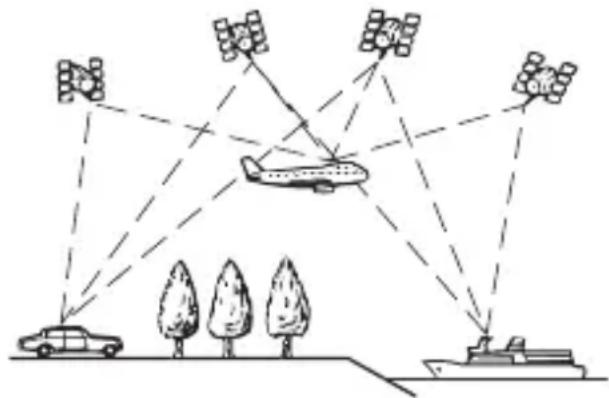
Positionnement par navigation à l'estime
Le capteur intégre du système de navigation calculé également votre position. La position actuelle est mesure en détectant la distance parcourue à l'aide de l'impulsion de vitesse, la direction de virage avec le gyrocapteur et l'inclinaison de la route à l'aide du capteur G.
Le capteur intégré peut même calculer les changements d'altitude et corriger les écarts par rapport à la distance parcourue, résultat d'une trajectory sinuese ou en pente.
Si vous utilisez ce système de navigation avec les impulsions de vitesse, le système
devient plus précis que s'il n'avait pas acces aux impulsions de vitesse. Ainsi, n'oubliez pas d'effectuer la connexion pour les impulsions de vitesse pour obtenir un positionnement plus précis.
- La position du circuit de détention de vitesse varie selon le modele du vehicule. Pour plus de détails,contactez votre détaillant Pioneer agréé ou un installerateur professionnel.
- Certains types de vehicules pourraient ne pas émettre de signal de vitesse lorsqu'ils roulent seulement à quelques kilomètres par heures. En pareil cas, la position actuelle de votre vehicule pourrait ne pas s'afficher correctement en cas de congestion routière ou dans un parc de stationnement.
Comment les fonctions GPS et de navigation à l'estime fonctionnent-elles ensemble?
Pour une précision optimale,Vote système de navigation compare continuellement les données GPS avec votre position estimée,telle que calculée a partir des données du capteur intégré.Toutefois,si les données du capteur intégré sont les seules disponibles pendant une longue période,des erreurs de positionnement sont progressivement calculées jusqu'à ce que la position estimée devienne non fiable.Pour cette raison,chaque fois que des signaux GPS sont disponibles,ils sont mis en correspondance avec les données du capteur intégré et utilisés pour les corriger afin d'en améliorer la précision.
- Si vo us utilisez des chaines sur les roues pour la conduite hivernale ou encore la roue de secours, des erreurs peuvent soudainement survenir en raison de la différence de diametre des roues. Initialisez l'etat du capteur, ce qui devrait rétabrir la précision habituelle (page 148).
Mise en correspondance avec la carte
Comme mentionné précédemment, les systèmes de positionnement utilisés par ce système de navigation sont susceptibles d'engendrer certaines erreurs. Leurs calculs peuvent, dans certains cas, vous mener à des positions sur la carte où aucune route n'existe. Lorsque cela se produit, le système de traitement suppose que le vehicule roule uniquement sur des routes et peut corriger votre position en l'ajustant à la route la plus proche. C'est ce qu'on appelle la mise en correspondance avec la carte.
Avec la mise en correspondance avec la carte
Sans la mise en correspondance avec la carte
Traitement des erreurs importantes
Les erreurs de positionnement sont limitées grâce à la combinaison du GPS, de la navigation à l'estime et de la mise en correspondence avec la carte. Toutefois, dans certaines situations, ces fonctions peuvent ne pas fonctionner correctement et l'erreur peut devenir plus importante.
Lorsque le positionnement par GPS est impossible
- Le positionnement GPS est désactivé si les signaux ne peuvent être reçus depuis plus de deux satellites GPS.
- Dans certaines conditions de conduite, des signaux des satellites GPS peuvent ne pas parvenir jusqu'à votre vehicule. En pareil cas, il est impossible d'utiliser le positionnement GPS.
Dans des tunnels ou des parcs de stationnement couverts
Sous des routes élevées ou structures similaires
Lors de la conduite entre des bâtiments de grande hauteur
Lors de la conduite dans une ford dense ou sous de grands arbres
- Si un téléphone de vehicule ou un téléphone cellularaire est utilisé à proximé de l'antenne GPS, la réception GPS peut être perdue temporairement.
- Ne recouvre pas l'antenne GPS de peinture ni de cire pour voiture, car cela pourrait bloquer la réception des signaux GPS. L'accumulation de neige peut également dégrader les signaux; voirlez àMAINTERI L'ANTENNE DÉGAGEE.
REMARQUE
Si un signal GPS n'a pas ete reçu pendant une période prolongee, la position reelle de votre vehicule et la position actuelle sur la carte peuvent diverger considérablement ou ne pas etre mises a jour. Le cas echéant, une fois la reception GPS rétablie, la précision est recupérée.
Situations susceptibles de provoquer des erreurs de positionnement perceptibles
Pour diverses raisons, telles que l'etat de la route sur laquelle vous circuez ou l'etat de la réception du signal GPS, la position
reelle de votre vehicule peut différer de la position affichée sur l'écran de carte.
Si vous bifurquez légèrement.
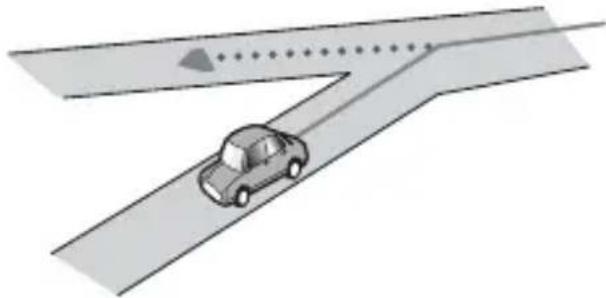
S'il y a une route parallele.
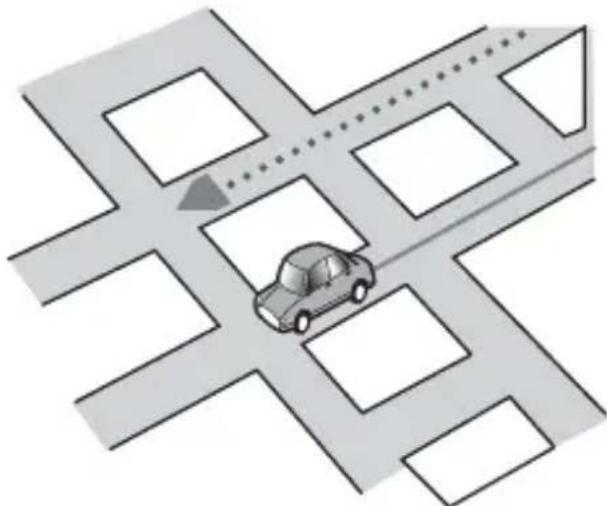
Si une autre route se trouve à proximé immediate, comme dans le cas d'autoroutes surélevées.
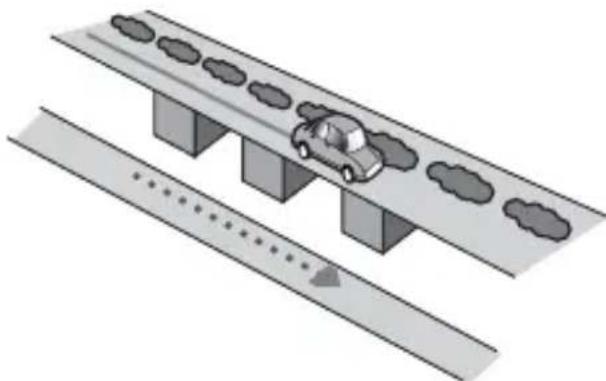
Si vous empruntez une route récemment ouverte, qui n'est pas sur la carte.
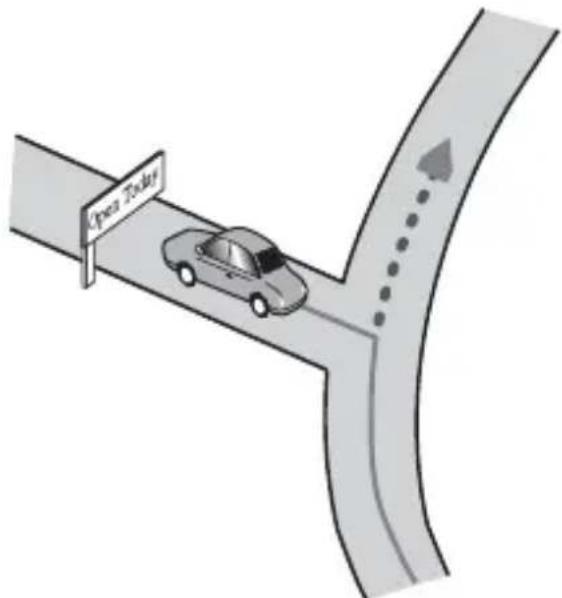
Si vous roulez en zigzag.
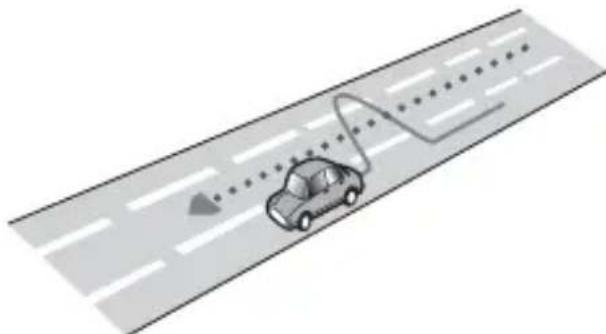
Si la route comporte une série de virages en épingle.
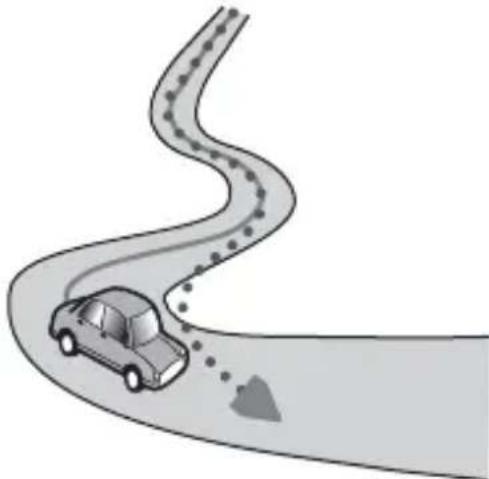
Si la route presente une boucle ou une configuration similaire.
Si vous prenez un traversier.
Si vous conduisiez sur une route longue et droite ou une route légarement sinueuse.
Si vous roulez sur une route en pente raide avec de nombreux changements d'altitude.
Si vous entrez ou sortez d'un stationnement à plusieurs étages ou d'une structure similaire avec une configuration en spirale.
Si vous véchicule tourne sur une plaque tournante ou une structure similaire.
Si les roues de votre vehicule patinent, comme sur une route en gravier ou dans la neige.
Si vous mettez des chaînes ou remplacez les pneus par d'autres aux dimensions différentes.
Si des arbres ou d'autres obstacles bloquent les signaux GPS pendant une période prolongée.
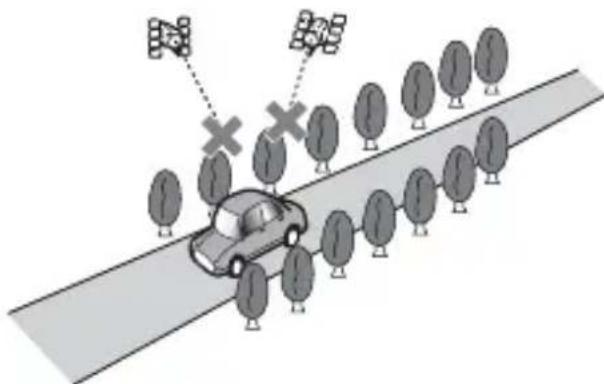
Si vous roulez très lentement ou arrêtez et redémarrez frequently, comme dans un embouteillage.
Si vous rejoignez la route après avoir roulé dans un grand stationnement.
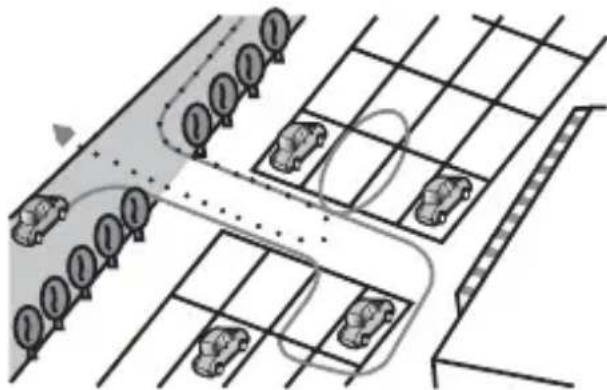
Lorsque youe conducisez autour d'un carrefour giratoire.
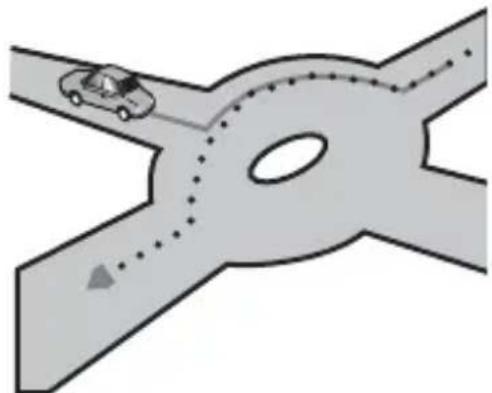
Lorsque vous commencez à rouler immédiatement après le démarrage du moteur.
Informations sur la définition d'un itinéraire
Spécifications pour la recherche d'itinérale
Votre système de navigation définit un itinétaire vers votre destination en appliquant certaines règles aux données cartographiques. Cette section présente certaines informations utiles sur la définition d'un itinétaire.

PRECAUTION
Lors du calcul d'un itinéraire, l'itinéraire et le guidage vocal pour l'itinéraire sont automatiquement définis. De plus, pour les réglementations routières selon le jour ou l'heure, seules les informations sur les réglementations routières en vigueur à l'heure à laquelle l'itinéraire est calculé sont prises en considération. Les rues à sens unique et les rues fermées pourraient ne pas être prises en compte. Par exemple, si une rue est ouverte le matin seulement, mais que vous arriverez plus tard, vous ne pouvez pas suivre l'itinéraire définit, car ce serait à l'encontre des réglementations routières. Lorsque vous conduisez, veuillez respecter la signalisation réelle. Par ailleurs, le système pourrait ne pas connaître certaines réglementations routières.
- L'itinétaire calculé est un exemple d'itinétaire jusqu'à votre destination, déterminé par le système de navigation en tenant compte du type de rues ou des réglementations de la circulation routière. Il ne s'agit pas nécessairement
du meilleur itinéraire. (Dans certains cas, il pourrait être impossible de sélectionner les rues que vous souhaitez emprunter. Si vous doivent empringer une rue donnée, placez un point de passage sur cette rue.)
- Si la destination est trop éloignée, il pourrait être impossible de définir l'itinéraire dans certains cas. (Pour définit un itinéraire de longue distance traversant plusieurs régions, placez des points de passage en chemin.)
- Lorsque le guidage vocal est activé pendant que vous roulez sur l'autoroute, les virages et les intersections sontANNONcés. Cependant, si les intersections, virages et autres points de guidage sesuccidentrapidement,certains d'entre eux peuvent êtreannonces en retard oune pasIetre du tout.
- Il est possible que vous soyez guidé pour sortir d'une autoroute, puis pour la prendre à nouveau.
- Dans certains cas, l'itinéraire peut vous demander de rouler dans le sens inverse de la direction actuelle. Le cas échéant, s'il vous est demandé de faire demi-tour, veuillez respecter les règles de circulation en vigueur.
- Dans certains cas, un itinétaire peut commencer de l'autre côté d'une voie ferrée ou d'une rivière par rapport à votre position actuelle. Lorsque cela se produit, roulez vers votre destination pendant un moment, puis recalculez votre itinétaire.
- En cas de congestions routières sur votre itinéraire, il se peut qu'aucun itinéraire de déviation ne soit suggéré s'il semble malgré tout préféable de traverser les congestions只不过 que de faire un détour.
-
Parfois, le point de départ, le point de passage et le point de destination ne se trouvent pas sur l'itinéraire mis en évidence.
-
Le nombre de sorties des carrefours giratoires affichés à l'écran peut différer du nombre réel de routes.
Mise en évidence de l'itinétaire
- Une fois qu'il est définit, l'itinéraire est mis en évidence dans une couleur vivie sur la carte.
- Il se peut que la zone à proximité immediate du point de départ et de la destination ne soit pas mise en évidence, tout comme les zones où le trace des routes est très complexe. Par conséquent, l'itinéraire peut sembler coupé sur l'écran, mais le guidage vocal se poursuivra.
Fonction de calcul automatique
- Si vous deviez de l'itinéraire définir, le système recalcule l'itinéraire à partir de ce point afin que vous restiez sur l'itinéraire menant à votre destination.
- Cette fonction poursrait ne pas fonctionner dans certaines conditions.
Manipulation et entendien des disques
Certaines précautions élémentaires sont nécessaires lors de la manipulation des disques.
Lecteur intégré et entretien
Utilisez uniquement des disques classiques, parfaitement circulaires. N'utilise pas d'autres formes de disques.
- N'utilise pas de disques fissures, éb réchés, gondolés ou autrement endommages, car ils peuvent endommager le lecteur intégré.
- Ut ilisez des disques de 12 cm. N'utilise pas de disques de 8 cm ou un adaptateur pour disques de 8 cm.
- Quandyouutilizezdesdisquesdontlasurfaceestimprable,verifiezles
instructions et mises en garde sur les disques. Selon le disque, l'insertion et l'éjection peuvent ne pas être possibles. L'utilisation de tels disques peut entraîner des dommages à l'équipement.
- Ne collez pas d'étiquettes, n'écrivez pas et n'appliquez pas de produits chimiques sur la surface des disques.
- Ne collez pas d'étiquettes en vente dans le commerce ou d'autres matérielux sur les disques.
- Pour nettoyer un disque, passes un lingedoux du centre vers la périhérie.
- La condensation peut affecter temporairement le rendement du lecteur intégré.
- L a lecture des disques peut ne pas etre possible en raison des caractéristiques du disque, du format du disque, de l'application utilisée pour l'enregistrement, de I'environnement de lecture, des conditions de rangement, etc.
- Les secousses dues à la route peuvent interrompre la lecture du disque.
- Avant d'utiliser les disques, lisez les précautions d'emploi qui les accompagnent.
Conditions ambiantes pour la lecture d'un disque
- À températures extrémement élevées, un dispositif protège ce produit contre la surchauffe en l'éteignant automatiquement.
- En dépit du soin apporté à la conception de ce produit, de petites rayures, qui n' affectent pas le fonctionnement normal, peuvent apparaitre à la surface du disque suite à une usure mécanique, en raison des conditions ambiantes d'utilisation ou de la manipulation du disque. Il ne s'agit pas d'un signe de problème de fonctionnement de ce produit. Il s'agit d'une usure normale.
Disques dont la lecture est possible
DVD-Video

- Estune marque de commerce de DVD Format/Logo Licensing Corporation.
- La lecture des disques DVD-Audio n'est pas possible. Il se peut que ce lecteur DVD ne puisse pas dire tous les disques qui portent les marques ci-dessus.
CD

Disques enregistrés en AVCHD
Cet apparéil n'est pas compatible avec les disques enregistrés au format AVCHD (Advanced Video Codec High Definition). N'insérez pas de disques AVCHD. Sinon, le disque risque d'être impossible à ejecter.
Lecture de DualDisc
- Les DualDiscs possèdent une face CD pour enregistrer des fichiers audio et une face DVD pour enregistrer des fichiers video.
- Ce produit peut faire la lecture de la face DVD. Il se peut toute fois qu'il ne puisse pas faire la lecture de la face CD, car la
face CD des DualDiscs n'est pas physiquement compatible avec la norme CD générale.
- L'insertion et l'éjection féquentes d'un DualDisc peuvent cause des rayures sur le disque.
- Un disque trop rayé peut cause des problèmes de lecture sur ce produit. Dans certains cas, un DualDisc peut se coincer dans la fente d'insertion de disque et ne plus s'éjecter. Pour éviter cela, il est recommendé de ne pas utiliser de DualDisc avec ce produit.
- Pour de plus amples informations sur les DualDiscs, veuillez contacter le fabricant.
Dolby Digital
Ce produit effectue un mélange réducteur interne des signaux Dolby Digital et émet le son en stéreo.
- Fabriquésous licence de Dolby Laboratories.Dolby et le symbole double-D sont des marques déposées de Dolby Laboratories.

Informations détaillées sur les supports dont la lecture est possible
Compatibilité
Remarques générales sur la compatibilité des disques
-
Certaines fonctions de ce produit peuvent ne pas etre disponibles pour certains disques.
-
La compatibilité n'est pas garantie avec tous les disques.
- La lecture des disques DVD-RAM n'est pas possible.
- La lecture des disques peut devenir im possible suite à l'exposition aux rayons directs du soleil ou à des températures élevées, ou selon les conditions de rangement dans le vehicule.
Disques DVD-Video
- Les disques DVD-Video dont le code de zone n'est pas compatible ne peuvent pas etre lus sur ce lecteur DVD. Le code de zone du lecteur se trouve sur le boitier de ce produit.
Disques DVD-R/DVD-RW/DVD-R SL (simple couche)/DVD-R DL (double couche)
- La lecture des disques non finalisés qui ont été enregistrés au format Video (mode video) n'est pas possible.
- L a lecture des disques qui ont ete en registres au format Enregistrement Video (mode VR) n'est pas possible.
- L a lecture des disques DVD-R DL (double couche) qui ont ete enregistrres avec Layer Jump n'est pas possible.
- Pour des informations détaillées sur le mode d'enregistrement, veuillez contacter le fabricant du support, de l'enregistreur ou du logiciel d'écriture.
Disques CD-R/CD-RW
- La lecture des disques non finalisés n'est pas possible.
- Il peut être impossible de faire la lecture des disques CD-R/CD-RW enregistrres sur un enregistrateur CD de musique ou un ordinateur en raison des caractéristiques du disque, de la présence de rayures ou de saletés sur le disque, ou de la présence de rayures, saletés ou condensation sur la lentille du lecteur intégré.
- L a lecture des disques enregistrés sur un ordinateur peut être impossible, selon
l'appareil d'enregistrement, le logiciel d'écriture, leurs réglages et d'autres facteurs environnementaux.
- Veuillez enregistrer dans le bon format. (Pour plus de détails, veuillez contacter le fabricant du support, de l'enregistreur ou du logiciel d'écriture.)
- Il se peut que ce produit n'affiche pas les titres et autres informations de texte enregistrées sur un disque CD-R/CD-RW (dans le cas de données audio (CD-DA)).
- Avant d'utiliser les disques CD-R/CD-RW, lisez les précautions d'utilisation qui les accompagnent.
Remarques générales sur le support de mémoire externe (USB, SD)
La fonction SD est disponible uniquement pour AVIC-W8600NEX.
- Ne laissez pas le support de mémoire externe (USB, SD) dans un emplacement à températures élevées.
- Selon le type de support de mémoire externe (USB, SD) utilisé, il se peut que ce produit ne reconnaissse pas le support de mémoire ou que ses fichiers ne soient pas lus correctement.
- Les informations de texte de certains fichiers audio et video peuvent ne pas s'afficher correctement.
- Les extensions de fichier doivent être utilisées ajustement.
- Il peut y avoir un léger retard lors du lancement de la lecture des fichiers sur un support de mémoire externe (USB, SD) dont la hierarchie des dossiers est complexe.
- Les opérations peuvent varier selon le type de support de mémoire externe (USB, SD).
- L a lecture de certains fichiers de musique sur support de mémoire SD ou USB peut être impossible en raison des caractéristiques du fichier, du format de fichier, de l'application utilisée pour l'enregistrement, de l'environnement de
lecture, des conditions de rangement, etc.
- La lecture des fichiers protégés par droit d'auteur n'est pas possible.
Cartes mémoire SD
- Pour plus de détails sur la compatibilité de la carte mémoire SD avec ce produit, reportez-vous aux Spécifications (page 199).
- Certaines cartes mémoire SD pourraient ne pas être reconnues par cet apparéil même si les cartes mémoire SD peuvent être reconnues par un ordinateur. Ce problème pourrait être résolu en formant les cartes mémoire SD à l'aide d'un logiciel de formatage dédié. Les cartes mémoire SD formatées à l'aide de la fonction de formatage standard d'un ordinateur ne sont pas conformes à la norme SD. Des problèmes tels que l'impossibilité de dire une carte ou d'écrire sur une carte peuvent survenir. L'utilisation d'un logiciel de formatage dédié est recommendée pour éviter de tels problèmes. Toutes les données enregistrées sur une carte mémoire SD sont supprimées lorsque la carte est formatée. Sauvegardez toutes les données nécessaires au préalable. Un logiciel de formatage dédié pour cartes mémoire SD peut être obtenu sur le site suivant. https://www.sdcard.org/
- Ce produit n'est pas compatible avec Multi Media Card (MMC).
Support de mémoire USB
- Pour plus de détails sur la compatibilité du support de mémoire USB avec ce produit, reportez-vous à Spécifications (page 199).
- Protocole: bulk
-
Il n'est pas possible de connecter un support de mémoire USB à ce produit avec un concentrateur USB.
-
Les supports de mémoire USB partitionnés ne sont pas compatibles avec ce produit.
Fixez fermement le support de mémoire USB lorsque vous conduisez. Évitez de laisser tomber le support de mémoire USB sur le plancher, où il risque de se coincer sous la pédale de frein ou de gaz. - Il peut y avoir un léger retard lors du lancement de la lecture des fichiers audio codés avec des données d'image.
- Il se peut que certains supports de mémoire USB, lorsque connectés à ce produit, générent du bruit sur la radio.
- Ne connectez rien d'autre que le support de mémoire USB.
Remarques générales sur les fichiers DivX
- Le fonctionnement ajustat n'est garantie que pour les fichiers DivX tléchéargés depuis les sites partenaires DivX. Il se peut que les fichiers DivX non autorisés ne fonctionnent pas bien.
- Les fichiers de location DRM ne peuvent etre utilisés qu'une fois la lecture commencée.
- Ce produit correspond à l'affichage d'un fichier DivX de 1590 minutes
43 secondes maximum. Les opérations de recherche au-delà de cette limite de temps sont interdites. - Pour faire la lecture d'un fichier DivX VOD, vous doivent fournir le code ID de ce produit au fournisseur DivX VOD. Pour des détails sur le code ID, reportez-vous à Afficher le code d'enregistrement DivX VOD à la page 162.
Pour plus de détails sur les versions video DivX dont la lecture est possible sur ce produit, reportez-vous aux Spécifications (page 199). - Pour plus de détails sur DivX, visitez le site suivant: http://www.divx.com/
Fichiers de sous-titres DivX
- Vous pouvez utiliser des fichiers de sous-titres de format Srt, avec l'extension «.srt »
- Un seul fichier de sous-titres par fichier DivX peut être utilisé. Il n'est pas possible d'associer plusieurs fichiers de sous-titres.
- Les fichiers de sous-titres dont le nom comporte la même chaine de caractères que le fichier DivX avant l'extension sont associés au fichier DivX. La chaine de caractères qui précède l'extension doit être identique. Toutefois, s'il n'y a qu'un seul fichier DivX et un seul fichier de sous-titres dans un dossier, les fichiers seront associés même si leurs noms sont différents.
- L e fichier de sous-titres doit se couver dans le même dossier que le fichier DivX.
- Jusqu'à 255 fichiers de sous-titres peuvent être utilisés. Tout fichier de sous-titres supplémentaire ne sera pas reconnu.
- Jus qu'a 64 caractères peuvent être utilisés pour le nom du fichier de sous-titres, extension comprise. Si plus de 64 caractères sont utilisés pour le nom de fichier, il se peut que le fichier de sous-titres ne soit pas reconnu.
- Le code de caractères du fichier de sous-titres doit être conforme à ISO-8859-1. L'utilisation de caractères autres que ceux d'ISO-8859-1 peut cause un affichage erroné des caractères.
- Il se peut que les sous-titres ne s'affichent pas bien si les caractères affichés du fichier de sous-titres comprend un code de commande.
- Pour les équipements à haut débit de transfert, il se peut que les sous-titres et l'image video ne soient pas parfaitement synchronisés.
- Si plusieurs sous-titres sont programmes pour être affichés dans un très court laps de temps, par exemple 0,1 seconde, il se
peut que les sous-titres ne s'affichent pas au bon moment.
Tableau de compatibilité des supports
La fonction SD est disponible uniquement pour AVIC-W8600NEX.
Généralités
- Selon l'environnement de création du fichier ou le contenu du fichier, il se peut qu'il ne soit pas lu correctement.
- Ce produit pourrait ne pas dire des fichiers, selon l'application utilisée pour coder les fichiers.
- Ce produit pourrait ne pas fonctionner correctement, selon l'application utilisée pour coder les fichiers WMA.
- Selon la version du lecteur Windows Media™ Player utilisé pour coder les fichiers WMA, les noms d'albums et autres informations de texte poursraient ne pas s'afficher correctement.
- Il peut y avoir un léger retard lors du lancement de la lecture des fichiers audio codés avec des données d'image.
- Ce produit n'est pas compatible avec le transfert de données en écriture de paquets.
- Ce produit peut reconnaître jusqu'à 32 caractères à partir du premier caractère, extension de fichier et nom de dossier compris. Selon la zone d'affichage, le produit peut essayer de les afficher dans une taille de police réduite. Cependant, le nombre maximum de caractères pouvant être affichés dépend de la largeur de chaque caractère et de la zone d'affichage.
L'ordre de selection des dossiers et autres opérations peuvent être affectés, selon le logiciel de codage ou d'écriture. - Quelle que soit la longueur de la section vide entre les morceaux d'un enregistrement original, les disques
audio compressés sont lus avec une courte pause entre les morceaux.
- Temps de lecture maximum du fichier audio enregistré sur le disque : 60 heures
- Temps de lecture maximum du fichier audio enregistré sur support de mémoire externe (USB, SD): 7,5 heures (450 minutes)
- Ce produit attribue les numérores de dossier. L'utilisateur ne peut pas attribuer les numérores de dossier.
CD-R/-RW
| FORMAT DE CODEC MP3, WM | A, AAC, DivX, MPEG1, MPEG2, MPEG4 |
| SYSTème DE FICHIER ISO 9660 | niveau 1, niveau 2, Romeo Joliet |
| NBRE MAX. DE RÉPERTOIRES Aucune limite | |
| NBRE MAX. DE DOSSIERS 700 | |
| NBRE MAX. DE FICHIERS 999 | |
DVD-R/-R SL/-R DL/DVD-RW
Support de mémoire USB/cartemémoire SD
| FORMAT DE CODEC MP3, WM | AAC, MPEG2, MPEG4 |
| SYSTème DE FICHIER ISO 9660 | niveau 1, niveau 2, Romeo Joliet |
| NBRE MAX. DE DOSSIERS 700 | |
| NBRE MAX. DE FICHIERS 3 500 |
| FORMAT DE CODEC MP3, WMA | AAC, WAV, FLAC, H.264, MPEG2, MPEG4, WMV, FLV, MKV, JPEG |
| SYSTème DE FICHIER FAT16/32/NTFS | |
| NBRE MAX. DE RÉPERTOIRES 8 | |
| NBRE MAX. DE DOSSIERS | FAT16, FAT32 : 65 536 NTFS : Aucune limite |
| NBRE MAX. DE FICHIERS | FAT16, FAT32 : 65 536 NTFS : Aucune limite |
Compatibilité MP3
- Ver. 2.x de la balise ID3 a la priorité lorsque la version 1.x et la version 2.x sont presents.
- Ce produit n'est pas compatible avec ce qui suit: MP3i (MP3 interactif), mp3 PRO, liste de lecture m3u
| Fréquence D'ECHANTILLONNAGE | 16 kHz à 48 kHz |
| DéBIT DE TRANSMISSION CBR | (8 kbps à 320 kbps), VBR |
| BALISE ID3 USB : v1, v1.1, | v2.2, v2.3, v2.4 Disque : v1, v1.1, v2.2, v2.3 |
Compatibilité WMA
| • Ce produit n'est pas compatible avec ce qui suit : Windows Media™ Audio 9 Professional, Lossless, Voice | |
| Fréquence D'ÉCHANTILLONNAGE | USB : 32 kHz à 48 kHz Disque : 8 kHz à 48 kHz |
| DéBIT DE TRANSMISSION | USB : CBR (48 kbps à 320 kbps), VBR Disque : CBR (5 kbps à 320 kbps), VBR |
Compatibilité WAV
La fréquence d'échantillonnage indiquée sur l'afficheur peut être arrondie.
- La lecture des fichiers WAV sur CD-R/-RW, DVD-R/-RW/-R SL/-R DL n'est pas possible.
FORMAT DE DÉCODAGE LPCM
| Fréquence D'ECHANTILLONNAGE | 16 kHz à 48 kHz |
| DéBIT BINAIRE DE QUANTIFICATION | 8 bits, 16 bits |
Compatibilité AAC
- Ce produit fait la lecture des fichiers AAC codés par iTunes.
| Fréquence D'ÉCHANTILLONNAGE | 11,025 kHz à 48 kHz |
| DéBIT DE TRANSMISSION | USB: CBR (16 kbps à 320 kbps) Disque: CBR (8 kbps à 320 kbps) |
Compatibilité FLAC
- La lecture des fichiers FLAC sur CD-R/-RW, DVD-R/-RW/-R SL/-R DL n'est pas possible.
| FréquenceD'ECHANTILLONNAGE | 8 kHz à 192 kHz |
| DéBIT BINAIRE DEQUANTIFICATION | 8 bits, 16 bits,24 bits |
Compatibilité DivX
- Ce produit n'est pas compatible avec ce qui suit: Format DivX Ultra, fichiers DivX sans données video, fichiers DivX codés avec le codec audio LPCM (PCM linéaire)
- Selon la composition des informations du fichier, comme le nombre de flux audio, il peut y avoir un léger retard au lancement de la lecture sur disques.
- Si un fichier contient plus de 4 Go, la lecture s'arrête avant la fin.
- Certaines operations speciales peuvent etre interdites en raison de la composition des fichiers DivX.
-
Il se peut que les fichiers à haut débit de transfert ne soient pas lus correctement. Le débit de transfert standard est de 4 Mbps pour les CD et de 10,08 Mbps pour les DVD.
-
La lecture des fichiers DivX sur support de mémoire externe (USB, SD) n'est pas possible.
CD-R/-RW, DVD-R/-R SL/-R DL/DVD-RW
| EXTENSION .avi/.divx | |
| PROFIL Profil Home | Theater |
| RÉSOLUTION MAX. 720 x 576 |
Compatibilité des fichiers audio et video (USB, SD)
- La lecture des fichiers peut être impossible, selon le débit binaire.
Seuls les supports de mémoire USB permettent la lecture de fichiers VOB.
.avi
| Codec video compatible MPEG4, H.264,H.263, Xvid | |
| Résolution maximale 1920 x1 | 080 |
| Fréquence d'imagemaximal | 30 images par seconde |
.mp4
| Codec video compatible MPEG | 4, H.264, H.263 |
| Résolution maximale 1920 x 1 | 080 |
| Fréquence d'imagemaximale | 30 images par seconde |
.3gp
| Codec video compatible MPEG64, H.264,H.263 | |
| Résolution maximale 1920 x1 | 080 |
| Fréquence d'imagemaximal | 30 images par seconde |
.mkv
| Codec video compatible MPEG | 4, H.264, Xvid |
| Résolution maximale 1920 x 1 | 080 |
| Fréquence d'imagemaximale | 30 images par seconde |
.mov
| Codec video compatible MPE | G4, H.264, H.263 |
| Résolution maximale 1920 x 1 | 080 |
| Fréquence d'imagemaximale | 30 images par seconde |
.flv
| Codec video compatible H.264 | |
| Résolution maximale 1 920 x 1 | 080 |
| Fréquence d'imagemaximale | 30 images parseconde |
.f4v
| Codec video compatible H.26 | 4 |
| Résolution maximale 1920 x 1 | 080 |
| Fréquence d'imagemaximale | 30 images par seconde |
.asf
| Codec video compatible WM | V/VC-1 |
| Résolution maximale 1920 x 1 | 080 |
| Fréquence d'imagemaximale | 30 images par seconde |
.wmv
| Codec video compatible WM | V/VC-1 |
| Résolution maximale 1920 x 1 | 080 |
| Fréquence d'image | 30 images par seconde |
| maximale |
.vob
| Codec video compatible MPE | G2, H.264 |
| Résolution maximale 1920 x 1 | 080 |
| Fréquence d'imagemaximale | 30 images par seconde |
Bluetooth
La marque de mot et les logos Bluetooth® sont des marques déposées appartenant à Bluetooth SIG, Inc. et toute utilisation de ces marques par PIONEER CORPORATION est faite sous licence. Les autres marques de commerce et noms
commerciaux appartiennent à leurs propriétaires respectifs.
SiriusXM® Satellite Radio

Sirius, XM et tous les autres logos et marques connexes sont des marques de commerce de Sirius XM Radio, Inc. Tous droits réservés.
Wi-Fi

Le logo Wi-Fi CERTIFIED™ est une marque déposée de la Wi-Fi Alliance®.
Technologie HD Radio™
La technologie Radio HD (HD Radio Technology) fabriquée avec l'autorisation d'iBiquity Digital Corporation. Brevets américains et étrangers. Pour les brevets, veuillez consulter : http://dts.com/patents. HD Radio et les logos HD, HD Radio et « ARC » sont enregistrés sous les marques commerciales ou les marques déposées d'iBiquity Digital Corporation aux États-Unis et/ou dans d'autres pays.
USB Type-C
USB Type-C et USB-C® sont des marques déposées d'USB Implementers Forum.
SDXC

Le logo SDXC est une marque de commerce de SD-3C LLC.
WMA/WMV
Windows Media est une marque déposée ou une marque commerciale de Microsoft Corporation aux États-Unis et/ou dans d'autres pays.
- Ce produit intègre une technologie détenue par Microsoft Corporation, qui ne peut être utilisée et distribuée que sous licence de Microsoft Licensing, Inc.
FLAC
Droit d'auteur © 2000-2009 Josh Coalson
Droit d'auteur © 2011-2013 Xiph.Org
Foundation
La redistribution et l'utilisation sous forme de source ou sous forme binaire, avec ou sans modification, sont autorisées si les conditions suivantes sont respectées :
-Les redistributions du code source doit conserver l'avis de droits d'auteur
ci-dessus, cette liste de conditions et la clause de non-responsabilité suivante.
- Les redistributions sous forme binaire doivent reproductive l'avis de droits d'auteur ci-dessus, cette liste de conditions et la clause de non-responsabilité suivante dans la documentation et/ou les autres éléments fournis avec la distribution.
-Ni le nom de la Fondation Xiph.org ni les
noms de ses contributeurs ne peuvent
etre utilisés pour soutenir ou promouvoir
des produits dérivés de ce logiciel sans
autorisation écrite spécifique préalable.
CE LOGICIEL EST FOURNI « TEL QUEL » PAR
LES DÉTENTEURS DE DROITS D'AUTEUR ET
LES CONTRIBUÉURS, ET TOUTE GARANTIE
EXPRESSE OU IMPLICITE, COMPRENANT,
MAIS SANS S'Y LIMITER, LES GARANTIES
IMPLICITES DE VALEUR MARCHANDE ET
D'ADEQUATION À UN USAGE SPECIFIQUE
EST REJETÉE. EN AUCUN CAS LA
FONDATION ET LES CONTRIBUÉURS NE
SAURAIENT ÉTRE TENUS RESPONSABLES
POUR TOUT DOMMAGE DIRECT, INDIRECT,
ACCESSOIRE, SPECIAL, EXEMPLAIRE OU
CONSECUTIF (COMPRENANT, MAIS SANS
S'Y LIMITER, L'ACQUISITION DE BIENS OU
SERVICES DE SUBSTITUTION; LA PERTE
D'USAGE, DE DONNÉES OU DE PROFITS;
OU L'INTERRUPTION DE L'ACTIVITÉ
COMMERCIALE) QUELLE QU'en SOIT LA
CAUSE ET QUELLE QUE SOIT LA THEORIE
DE RESPONSABILITÉ, CONTRACTUELLE,
STRICTE OU DÉLICTUELLE (COMPRENANT
LA NÉLGENCE OU AUTRE) RÉSULTANT
D'UNE MANIÈRE OU D'UNE AUTRE DE
L'UTILISATION DE CE LOGICIEL, MÊME S'ILS
ONT ETÉ INFORMÉS DE LA POSSIBILITÉ
D'UN TEL DOMMAGE.
DivX
DIVX.
Les apparèils DivX® Home Theater Certified ont été testés pour la lecture video DivX Home Theater de haute qualité (y compris .avi, .divx).
Lorsque vous Voyez le logo DivX, vous savez qu'il garantit votre liberté de faire la lecture de vos videos préférentes.
DivX, DivX Certified et les logos associés sont des marques de commerce de DivX, LLC et sont utilisés sous licence.
Cet apparéil DivX Certified® peut faire la lecture de fichiers video DivX® Home Theater jusqu'à 576p (y compris .avi, .divx).
Téléchargez le logiciel gratuite au www.divx.com pour creer, faire la lecture et diffuser des videos numériques.
AAC
AAC est l'acronyme de Advanced Audio Coding et désigne la norme de technologie de compression audio utilisé avec MPEG-2 et MPEG-4. Plusieurs applications peuvent être utilisées pour coder les fichiers AAC, mais les formats et extensions de fichiers diffèrent selon l'application utilisé pour coder. Cet apparéil fait la lecture des fichiers AAC codés par iTunes.
WebLink
WebLink est une marque de commerce de Abalta Technologies, Inc.
Waze
Waze et le logo Waze sont des marques déposées de Google LLC.
Google™, Google Play, Android
Google, Google Play et Android sont des marques commerciales de Google LLC.
Android Auto
androidauto
Android Auto est une marque de commerce de Google LLC.
Informations détaillées sur les appareils iPod connectés
- Pioneer décline toute responsabilité pour la perte de données d'un iPod, même si ces données sont perdues pendant l'utilisation de ce produit. Veuillez faire régulièrement une copie de sauvégarde des données de votre iPod.
- Ne laissiez pas l'iPod sous les rayons directs du soleil pour une période prolongée. L'exposition prolongée aux rayons directs du soleil peut cause un problème de fonctionnement de l'iPod en raison de la surchauffe.
- Ne laissez pas l'iPod dans un emplacement à températures élevées.
Fixez fermement l'iPod lorsque vous conduisez. Evitez de laisser tomber l'iPod sur le plancher, où il risque de se coincer sous la pédale de frein ou de gaz. - Pour plus de détails, reportez-vous au mode d'emploi de l'iPod.
iPhone, iPod et Lightning
Conc pour

iPhone
iPod
L'utilisation du badge Conçu pour Apple signifie qu'un accessoire a été conçu pour être connecté spécifique à un ou plusieurs produit(s) Apple identifié(s) dans le badge, et qu'il a été certifié par le développement comme étant conforme aux normes de performance d'Apple. Apple n'est pas responsable du fonctionnement de cet apparéil, ni de sa conformité aux normes sécuritaires et réglementaires.
Veuillez notes que l'utilisation de cet accessoire avec un produit Apple peut affecter la qualité de la communication sans fil.
iPhone, iPod, iPod nano, iPod touch et Lightning sont des marques de commerce d'Apple Inc. déposées aux États-Unis et dans autres pays.
App Store
App Store est une marque de service d'Apple Inc.
iOS
iOS est une marque commerciale dont les droits afférients sont détenus par Cisco aux États-Unis et dans d'autres pays.
iTunes
iTunes est une marque commerciale d'Apple Inc., enregistrées aux États-Unis et dans d'autres pays.
Apple Music
Apple Music est une marque de commerce d'Apple Inc. déposée aux États-Unis et dans d'autres pays.
Apple CarPlay

Apple CarPlay est une marque commerciale d'Apple Inc.
L'utilisation du badge Works with Apple signifies qu'un accessoire a eté concu pour fonctionner spécifique avec la technologie identifiée dans le badge et qu'il a eté certifié par le développement comme étant conforme aux normes de performance d'Apple.
Siri
Fonctionne avec Siri par le microphone.
Utiliser le contenu connecté pour application
La fonction Android Auto est disponible uniquement pour AVIC-W8600NEX.

Important
Exigences pour l'accès aux services de contenu connecté pour application au moyen de ce produit:
- Dernière version des applications de contenu connecté compatibles Pioneer pour le téléphone intelligent, disponible auprès du fournisseur de service et
telechargeesurvoitrélephone intelligent.
- Un compte actif chez le fournisseur de service de contenu.
- Forfait de données de téléphone intelligent.
Remarque: si le forfait de données de votre téléphone intelligent ne comprend pas l'utilisation de données illimitées, des frais additionnels de votre fournisseur peuvent s'appliquer à l'accès au contenu connecté pour application via les reseaux 3G, EDGE et/ou LTE (4G).
- Connexion à l'Internet via un réseau 3G, EDGE, LTE (4G) ou Wi-Fi.
- Un cable adaptateur Pioneer en option pour connecter votre iPhone à ce produit.
Limitations:
- L'accès au contenu connecté pour application dépendra de la disponibilité de la couverture du réseau cellulaire et/ou Wi-Fi pour la connexion du téléphone intelligent à l'Internet.
- La disponibilité du service peut être limitée géographiquement à la région. Pour de plus amples informations, consultez le fournisseur du service de contenu connecté.
- L a capacité de ce produit d'acceder au cont enu connecté peut être modifiée sans préavis et peut être affectée par l'une ou l'autre des situations suivantes : problèmes de compatibilité avec les futures versions du micrologiciel du téléphone intelligent, problème de compatibilité avec les futures versions des applications de containu connecté pour téléphone intelligent, modifications ou interruption des applications de containu connecté ou du service par son fournisseur.
-
Pioneer décline toute responsabilité pour tout problème dû à un contenu d'application incorrect ou imparfait.
-
La responsabilité quant au contenu et aux fonctionnalités des applications prises en charge revient aux fournisseurs d'application.
- Dans WebLink, Apple CarPlay et Android Auto, le produit limite les fonctionnalités pendant la conduite et les fonctions disponibles sont déterminées par les fournisseurs d'application App.
- La disponibilité des fonctionnalités WebLink, Apple CarPlay et Android Auto est déterminée par le fournisseur de l'application App, et non par Pioneer.
- WebLink, Apple CarPlay et Android Auto permittent d'acceder aux applications autres que celles enumeratedres (sujettes à limitation pendant la conduite), mais cesont les fournisseurs d'application App qui déterminent dans qu'elle mesure le contenu peut être utilisé.
HDMI

HIGH-DEFINITION MULTIMEDIA INTERFACE
Les termes HDMI et HDMI High-Definition Multimedia Interface, ainsi que le logo HDMI sont des marques de commerce, déposées ou non, de HDMI Licensing Administrator, Inc.
Synthese texte vers parole IVONA

Avis concernant le visionnement video
Gardez à l'esprit que l'utilisation de ce système à des fins commerciales ou de presentation publique peut constituer une violation des droits d'auteur, tels que protégés par la loi sur le droit d'auteur.
Avis concernant le visionnement de DVD-Video
Cet apparéil intègre une technologie de protection contre la copie protégée par des brevets américain et autres droits de propriété intellectuelle détenus par Rovi Corporation. La rétro-ingénierie et le démontage sont interdits.
Avis concernant les licences de logiciels ouverts
Pour plus de détails sur les licences de
logiciels ouverts des fonctions dont ce
produit est équipé, veuillez visiter
http://www.oss-pioneer.com/car/
multimedia/
Couverture cartographique
Pour plus de détails sur la couverture cartog raphique de ce produit, reportez-vous aux informations disponibles sur notre site Web.
Utiliser correctement I'ecran LCD
Manipuler l'écran LCD
- Lorsque l'écran LCD est exposé aux rayons directs du soleil pour une période prolongée, l'écran LCD devient très chaud et peut subir des dommages. Lorsque vous n'utilise pas ce produit, évitez le plus possible de l'exposer aux rayons directs du soleil.
- L'écran LCD doit être utilisé dans la plage de température indiquée dans les Spécifications (page 199).
- N'utilisez pas l'écran LCD à des températures supérieures ou inférieures à la plage de température de fonctionnement, car l'écran LCD risque de ne pas fonctionner normalement et de subir des dommages.
- L'écran LCD est exposé afin d'accroître sa visibilité à l'intérieur du vehicule. Veuillez ne pas appuyer fortement dessus, car cela peut l'endommager.
- N'appuyez pas trop fort sur l'écran LCD, car cela peut le rayer.
- Ne touchez jamais l'écran LCD avec autre chose que le doigt lorsque vous utilisez les fonctions du panneau tactile. L'écran LCD se raye facilement.
Écran d'affichage à cristaux liquides (LCD)
-
Si l'écran LCD se trouve pres de l'event d'un climatiseur, assurez-vous que l'évent du climatiseur ne souffle pas l'air dessus. La chaleur de la chaufferette peut briser l'écran LCD et l'air froid du climatiseur peut cause derl'humidité à l'intérieur de ce produit, ce qui peut cause des dommages.
-
De petits points noirs ou blancs (points lumineux) peuvent apparaître sur l'écran LCD. Ilis sont dus aux caractéristiques de l'écran LCD et n'indiquent aucun problème de fonctionnement.
- L'écran LCD sera difficile à voir s'il est exposé aux rayons directs du soleil.
- Lorsque vous utilisez un téléphone cellulaire, gardez son antennae à l'écart de l'écran LCD pour éviter le brouillage de l'image video sous forme de perturbations telles que points, bandes colorées, etc.
Faire l'entretien de l'écran LCD
- Lorsque vous dépoussièrez ou nettoyez l'écran LCD, éteignez d'abord ce produit, puis essuyez l'écran avec un linge sec et doux.
- Evitez de rayer la surface de l'écran LCD en l'essuyant. N'utilise pas de nettoyants chimiques forts ou abrasifs.
Retroéclairage LED (diode electrolytescente)
Une diode electroluminescente est utilisée à l'intérieur de l'afficheur pour illuminer I'écran LCD.
- À basses températures, l'utilisation du rétroéclairage LED peut accroître le retard d'image et dégrader la qualité d'image, en raison des caractéristiques de l'écran LCD. La qualité d'image s'améliorera avec la hausse de la/tempature.
- La durée de service du rétroéclairage LED est de plus de 10 000 heures. Elle peut toute fois être moindre dans le cas d'une'utilisation à températures élevées.
- Si le rétroéclairage LED atteint la fin de sa durée de service, l'écran deviendra pâle et l'image ne sera plus visible. Le cas échéant, veuillez consulter votre détaillant ou le centre de service après/agree Pioneer le plus pres.
Specifications
Généralités
Source d'alimentation nominale: 14,4 V CC (10,8 V à 15,1 V admissible)
Dispositif de mise à la masse :
Type négatif
Consommation de courant maximale : 10,0 A
SPS (service de positionnement standard)
Système de réception :
Système de réception multicanal 72 canaux
Fréquence de réception :
1575,42MHz/1602MHz
Sensibilité :
-140 dBm (type)
Fréquence de mise à jour de la position : Environ une fois par seconde
Antenne GPS :
Antenne:
Antenne micro-ruban plate/
Polarisation helicoidale cote droit
Cable d'antenna :
3,55 m
Taille d'écran/Rapport d'aspect :
(AVIC-W8600NEX)
6,94 po de largeur/16:9 (zone d'affichage
réelle:156,24 mm × 81,6 mm)
(AVIC-W6600NEX)
6,2 po de largeur/16:9 (zone d'affichage
reelle:137,52 mm × 77,232 mm)
Pixels :
(AVIC-W8600NEX)
1 209600 (2520×480)
(AVIC-W6600NEX)
1 152000 (2400×480)
Méthode d'affichage :
Entrainement par matrice active TFT
Système de couleurs :
Plage de température :
-10°C à +60°C
Audio
Puisance de sortie maximale :
-
50W × 4 canaux/4Ω
-
50W× 2 canaux/4 +70W× 1 canal/
2Ω (pour caisson d'extrêmes graves)
Puisance de sortie continue :
22 W × 4 (50 Hz à 15 kHz, 5 % DHT,
charge de 4 les deux canaux entrainés)
Impedance de charge :
4Ω(4Ωà8Ωadmissible)
Niveau de sortie de la présortie (max.):
4.0V
Égalisateur (égalisateur graphique à
13 bandes):
Fréquence :
50 Hz/80 Hz/125 Hz/200 Hz/315 Hz/
500 Hz/800 Hz/1,25 kHz/2 kHz/
3,15 kHz z/5 kHzz/8 kHzz/12,5 kHz
Gain: ±12 dB (2 dB/ps)
HPF:
Fréquence :
25 Hz/31,5 Hz/40 Hz/50 Hz/63 Hz/80
Hz/100 Hz/125 Hz/160 Hz/200 Hz/250
Hz
Pente:
Caisson d'extrêmes graves/LPF
Fréquence :
25 Hz/31,5 Hz/40 Hz/50 Hz/63 Hz/80
Hz/100 Hz/125 Hz/160 Hz/200 Hz/250
Hz
Pente:
0 à 140 pas (1 pouce/pas)
Amplification des graves :
Gain: +12 dB à 0 dB (2 dB/pas)
Niveau de haut-parleur :
+10 dB à -24 dB (1 dB/pas)
HPF (Élevé) :
Fréquence :
1,25 kHz/1,6 kHz/2 kHz/2,5 kHz/3,15
kHz / 4 kHz / 5 kHz / 6,3 kHz / 8 kHz / 10 kHz /
12,5 kHz
Pente:
Caisson d'extrêmes graves :
Fréquence :
25 Hz/31,5 Hz/40 Hz/50 Hz/63 Hz/80
Hz/100 Hz/125 Hz/160 Hz/200 Hz/250
Hz
Pente:
0 à 140 pas (1 pouce/pas)
Amplification des graves :
Gain: +12 dB à 0 dB (2 dB/pas)
Niveau de haut-parleur :
+10 dB à -24 dB (1 dB/pas)
Lecteur DVD
Système :
Lecteur DVD-V, VCD, CD, MP3, WMA,
AAC, DivX, MPEG
Disquesutilisables:
DVD-VIDEO,VIDEO-CD, CD, CD-R, CD
Réponse en fréquence :
5 Hz à 44 000 Hz (avec DVD et fréquence
d'échantillonnage de 96 kHz)
Rapport signal/bruit :
96 dB (1 kHz) (réseau IHF-A) (niveau RCA)
Niveau de sortie video :
Video:
1,0 V p-p/75 Ω (±0,2 V)
Nombre de canaux : 2 (stériso)
Format de decodage MP3:
MPEG-1 & 2 & 2.5 Couche audio 3
Format de decodage WMA :
Ver. 7, 8, 9 (2 canaux audio) (Windows
Media Player)
Format de decodage AAC:
MPEG-4 AAC (uniquement code par
iTunes) :
.m4a (Ver. 11 et precedentes)
Format de decodage DivX:
Home Theater Ver. 3.11, 4.x, 5.x, 6.x:
.avi, .divx
Format de decodage video MPEG:
MPEG1:
.mpg, .mpeg, .dat
MPEG-2 PS :
.mpg,.mpeg
MPEG4 partie 2 (visuel), MS-MPEG4
Ver.3:
.avi
USB
USB 1.1, USB 2.0 haute vitesse
Alimentation max. en courant: 1,5 A
Classe USB :
Système de fichier : FAT16, FAT32, NTFS
Format de decodage MP3:
MPEG-1/couche 1, MPEG-1/couche 2,
MPEG-1/couche 3
MPEG-2/couche 1, MPEG-2/couche 2,
MPEG-2/couche 3
MPEG-2.5/couche 3
Format de decodage WMA :
WMA 10 Std, WMA 10 Pro, WMA 9
Lo sssless
Format de decodage AAC:
MPEG-2 AAC-LC, MPEG-4 AAC-LC
Format de signal FLAC :
Ver. 1.3.0
Format de signal WAV : PCM linéaire
Format de decodage JPEG: JPEG
Format de décodage video H.264: Profil ligne de base, Profil principal, Profil élevé
Format de decodage video WMV: VC-1 SP/MP/AP, WMV 7/8
Format de décodage video MPEG4: Profil simple, profil simple avancé (sauf GMC)
SD
(AVIC-W8600NEX)
Format physique compatible : Version 2.0
Système de fichier : FAT16, FAT32, NTFS
Format de decodage MP3: MPEG-1/couche 1, MPEG-1/couche 2, MPEG-1/couche 3, MPEG-2/couche 1, MPEG-2/couche 2, MPEG-2/couche 3, MPEG-2.5/couche 3
Format de décodage WMA :
WMA 10 Std, WMA 10 Pro, WMA 9 Lossless
Format de decodage AAC: MPEG-2 AAC-LC, MPEG-4 AAC-LC
Format de signal WAV : PCM linéaire
Format de signal FLAC: Ver. 1.3.0
Format de decodage JPEG: JPEG
Format de décodage video H.264: Profil ligne de base, Profil principal, Profil élevé
Format de decodage video WMV: VC-1 SP/MP/AP, WMV 7/8
Format de décodage video MPEG4: Profil simple, profil simple avancé (sauf GMC)
Bluetooth
Version: Bluetooth 4.1
Puisance de sortie: +4 dBm max. (Classe de puissance 2)
Bande de fréquence: 2400 MHz à 2483,5 MHz
Syntoniseur FM
Plage de fréquence : 87,9 MHz à 107,9 MHz
Sensibilité usable: 12 dBf (1,1 μV/75 Ω, mono, S/B : 30 dB)
Rapport signal/bruit: 80 dB (radiodiffusion numérique) (réseau IHF-A) 72 dB (radiodiffusion analogue) (réseau IHF-A)
Syntoniseur AM
Plage de fréquence :530 kHz à 1710 kHz
Sensibilité utilisable: 28 V (S/B: 20 dB)
Rapport signal/bruit: 80 dB (radiodiffusion numérique) (réseau IHF-A) 62 dB (radiodiffusion analogique) (réseau IHF-A)
Wi-Fi
Canaux de fréquences: 1, 6, 11 canaux (2,4 GHz) 149, 151, 155 canaux (5 GHz)
Sécurité :
WPA 2 (personnelle)
Puisance de sortie :
+16 dBm max. (2,4 GHz)
+13 dBm max. (5 GHz)
Spécifications CTA2006

Puisance de sortie:
14 W RMS × 4 canaux (4 Ω et ≤ 1 %
DHT+bruit)
Rapport signal/bruit :
91 dBA (réference: 1 W dans 4 Ω)
REMARQUE
Les specifications et le design peuvent etre
modifiés sans préavis à des fins d'améliorations.
Enregistrez notre produit sur
Vous pouvezmettrea jourregulierementvoresysteme de navigation pour rester a jour avec les plus recentes données de navigation. Pour plusde détails,visitez:
https://pioneer.naviextras.com

pioneer.naviextras.com
PIONEER CORPORATION
© 2020 PIONEER CORPORATION. Tous droits de reproduction et de traduction réserves.
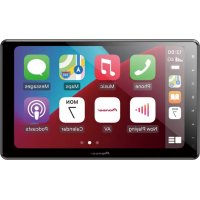
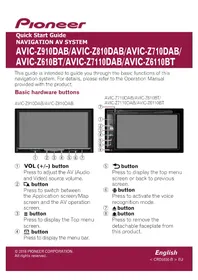
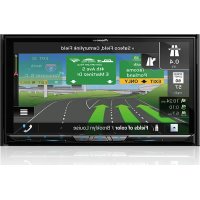
- Avis à tous les utilisateurs :
- Veuillez d'abord dire la section Informations importantes pour l'utilisateur!
- Table des matieres
- Important
- ■ Précautions 5
- ■ Pièces et commandes...... 6
- ■Utilisation de base 11
- ■Navigation. 20
- ■Bluetooth 67
- Wi-Fi. 76
- Source AV. 78
- ■Configuration pour iPod/ iPhone ou téléphone intelligent 81
- La technologie de HD RadioTM 83
- Annexe. 170
- Précautions
- Remarques sur la mémoire interne
- À propos de ce mode d'emploi
- Signification des symboles utilisés dans ce mode d'emploi
- Pièces et commandes
- Appareil principal
- Télécommande
- Protection de votre produit contre le vol
- W6600NEX
- PRECAUTION
- Retirer la façade amovible
- Appuyez sur le bouton
- Fixer la façade amovible
- Utilisation de base
- Remarques sur l'utilisation du panneau LCD
- W8600NEX
- ATTENTION
- Régler l'angle du panneau LCD
- Réinitialiser le microprocesseur
- Préparer la télécommande
- Comment remplacer la pile
- ATTEMPTION
- Utiliser la télécommande
- REMARQUE
- Démarrer l'appareil
- 1Démarrez le moteur pour amorcer le système.
- REMARQUES
- Touchez la langue.
- 3Touchez
- 4Touchez les modes de haut-parleurs.
- [Mode standard]
- [Modéréseau]
- 5Touchez
- 6Touchez [OK].
- Changer le mode de haut-parleurs
- Démarrer le système de navigation
- CONSEIL
- Utiliser le panneau tactile
- Touches communes du panneau tactile
- Utiliser les écrans de liste
- Utiliser la barre temporelle
- Utiliser la barre de menu
- Appuyez sur
- Permuter le panneau de commande
- Touchez ou 1/2
- Utiliser le clavier à l'écran
- Écran de menu supérieur
- Navigation
- Vue de l'écran de menu et opérations
- Écran principal
- Écran de carte
- Barred'informations AV
- Modifier manuellement l'échelle ou la carte
- Zoom intelligent
- Permuter entre les modes de visionnement 2D, 3D et 2D Nord en haut
- Faire défiler la carte sur la position à examiner
- Touchez. ←
- ▶ Touches de commande sur la carte défilante
- Écran de carte (carte défilante)
- Guidage routier
- Événements fréquement affichés sur un itinéraire
- Naviguer dans le champ de données
- Rechner une destination
- Rechercher un emplacement par son adresse
- Rechner des points d'intérêt (POI)
- Rechercher des POI en utilisant les catégories prédéfinies
- Rechercher des POI par catégorie ou directement par le nom du point de repère
- Sélectionner une destination à partir des emplacements enregistrés
- Sélectionner une destination à partir des itinéaires enregistrés
- Sélectionner une destination à partir de l'histoire
- Rechercher un emplacement à l'aide de [Recherche combinée]
- Rechner un emplacement par coordonnées
- Rechner un emplacement en faisant defiler la carte
- Sélectionner les options d'itinéraire
- Démarrer la navigation
- Une fois la destination selectionnée, touchez [Sélectionner comme destination].
- Touchez [Commencez la navigation].
- Vérifier et modifier l'itinétaire actuel
- Création d'un itinéraire à l'aide de [Planificateur de l'itinéraire]
- Changer la position de départ
- Ajouter des points de passage
- Vérifier des itinéaires alternatifs
- Touchez [Sélectionner].
- Vérifier les itinéraires de détour
- Vérifier les informations sur l'itinéraire et les préférences
- Affiche les raccourcis.
- Annuler le guidage routier actuel
- Visionner la simulation de l'itinéraire
- Enregistrer un emplacement dans [Adresse enregistrée]
- Enregistrer votre domicile et votre lieu de travail
- Enregisterr vos emplacements favoris
- Renommer des emplacements enregistrés
- Supprimer des emplacements enregistrés
- Sauvegarder un emplacement en tant que point d'alerte
- Modifier des points d'alerte enregistrés
- Enregistrer un itinétaire dans [Itinéaires enregistrés]
- Enregistrer vos itinéaires favoris
- Renommer des itinéaires enregistrés
- Supprimer des itinéaires enregistrés
- Recevoir des informations sur la circulation routière en temps réel (TMC)
- Afficher l'écran [Infos de circulation]
- Visionner la liste de circulation routière
- Vérifier les incidents de circulation sur la carte
- Icône de notification sur la circulation
- Activer ou désactiver les informations de circulation routière
- Vérifier des informations utiles sur votre trajet
- À propos du menu [Information utile]
- Informations sur chaque option dans le menu [Information utile]
- Élement de menu Description
- Enregistrer votre historique des déplacements
- >Activer temporairement l'enregistreur de trajets
- Naviguer dans le journal de trajets
- Modifier un journal de trajets
- Utiliser le mode Ordinateur de route
- CONSEILS
- Calculer la consommation de carburant
- Régler la valeur initiale de l'odomètre
- Entrer des informations de consommation de carburant
- Régler le programme d'entretien du vehicule
- Touchez [Terminé].
- Réglages de navigation
- [Préférences itinéraire]
- [Avertissements]
- Régler les averissements de point d'alerte
- [Carte de navigation]
- [Régional]
- [Affichage]
- [Circulation]
- [Moniteur trajet]
- [Assistant configuration]
- [SyncTool]
- Mettre à jour la carte
- Bluetooth®
- Connexion Bluetooth
- Réglages Bluetooth
- Téléphonie mains libres
- Faire un appel téléphonique
- Touchez l'une des icones d'applé sur l'écran de menu de téléphone.
- Touchez.
- Utiliser les listedes de numérotation prédéfinie
- Enregister un numero de téléphone
- Composer un numero depuis la liste de numérotation prédéfinie
- Supprimer un numero de téléphone
- Recevoir un appel téléphonique
- Fonction de reconnaissance vocale
- Réduire l'écran de confirmation du numéro composé
- Réglages de téléphone
- Régler le mode隱私
- Régler le volume d'écoute de l'interlocuteur
- Remarques sur la téléphonie mains libres
- >Remarques générales
- Enregistrement et connexion
- Faire et recevoir des appeals
- Historique des appeals reçus et des numérios composés
- Transfers de repertoire téléphonique
- Audio Bluetooth
- 7Touchez [Bluetooth Audio].
- Écran de lecture audio Bluetooth 1
- Écran de lecture audio Bluetooth 2
- Wi-Fi
- Connexion Wi-Fi
- Réglages Wi-Fi
- Audio Wi-Fi
- Écran audio Wi-Fi (Exemple : Apple CarPlay)
- Source AV
- Sources AV prises en charge
- Afficher l'écran de commande AV
- Sélectionner une source
- Source sur l'écran de sélection de source AV
- Source sur la liste des sources
- Changer l'ordre d'affichage de la source
- Changer l'ordre d'affichage des icônes de source
- Changer l'ordre d'affichage des touches de source
- Réglage de l'étendue de la zone des iconônes des sources favorites
- Configuration pour iPod/iPhone ou téléphone intelligent
- iPod/iPhone
- Modèles d'iPod/iPhone compatibles
- Téléphone intelligent (Appareil Android™)
- Telephones intelligents compatible
- La technologie de HD
- Radio™
- À propos des stations HD Radio
- Digital Sound
- PSD
- HD2/HD3
- Artist Experience
- Procedure de démarrage
- Mettre en mémoire les fréquences de radiodiffusion les plus puissantes (BSM)
- Pour annuler le processus de mise en mémoire
- Réglages de radio
- Disque
- Insérer et éjecter un disque
- Insérer un disque
- Éjecter un disque
- Source audio
- Écran de source audio 1
- Écran de source audio 2
- Source video
- Écran de source video 1
- Écran de source video 2
- Fichiers comprimés
- Insérer et éjecter un support
- Insérer une carte mémoire SD
- Éjecter une carte mémoire SD
- Brancher un support de mémoire USB
- Branchez un support de mémoire USB dans le cable USB.
- Débrancher un support de mémoire USB
- Sortez le support de mémoire USB du cable USB.
- Pour disque
- Insérez le disque (page 93).
- Pour USB/SD
- Écran de source audio 1 (Exemple : USB)
- Écran de source audio 2 (Exemple : USB)
- > Sélectionner un fichier à l'aide du mode Parcourir la musique
- Écran de source video (Exemple : USB)
- Source d'image fixe
- Écran d'image fixe
- iPod
- Connector votre iPod
- Écran Apple Music Radio
- WebLink™
- Utiliser WebLink
- WebLink
- Pour les utilisateurs d'iPhone
- Pour les utilisateurs de téléphone intelligent (Android)
- Utiliser la fonction de mélange audio
- Android
- ios
- Apple CarPlay
- Modèles d'iPhone compatibles
- Utiliser Apple CarPlay
- Régler la position de conduite
- Connexion cablée
- Connexion sans fil
- Touchez un apparéil désiré sur l'écran.
- Régler le volume
- Pendant que Apple CarPlay est activé, appuyez sur VOL (+/-).
- Android Auto™
- Appareils Android compatibles
- Utiliser Android Auto
- Touchez. Q
- Pendant que Android Auto est activé, appuyez sur VOL (+/-).
- Régler la fonction de lancement automatique
- SiriusXM® Satellite Radio
- S'abonner au service de radio satellite SiriusXM
- Écouter SiriusXM
- Affichage du canal actuel (Mode de radiodiffusion en direct)
- Mode Replay (Affichage de barre temporelle)
- TuneScanTM
- SportsFlash™
- SmartFavorites
- Utiliser la Bande Fonctionnalités favorites
- Commentyavoiraccès
- Touchez la touche de bande.
- Verrouillage parental
- Utiliser la fonction d'alertes de contenu
- Mémoriser les contenus actuels
- Réglages SiriusXM
- HDMI
- Écran de source HDMI
- AUX
- Écran AUX
- Entrée AV
- Écran de source AV
- Mise en miroir sans fil
- Écran Mise en miroir sans fil (Exemple)
- iDatalink
- Utiliser iDatalink
- Limitations
- Activation d'iDatalink Maestro
- Utilisation des fonctions dans Car Sources
- Utilisation des fonctions dans Car Features
- Écran d'indicateurs
- Écran d'informations du vehicule
- Écran de température
- Écran d'assistance au stationnement
- Afficher les informations de détction d'obstacle
- Réglages iDatalink
- Réglages
- Afficher l'écran de réglage
- Réglages système
- [Paramètres de navig.]
- [Réglages de source A/V]
- [Paramètres liés au téléphone intelligent]
- [Auto Mix (iPhone/iPod)]
- [Paramètres entrée-sortie]
- [Paramètres de laamera]
- Caméra de recul
- Caméra pour mode Point de vue de laamera
- [Paramètres Wi-Fi]
- [Mode de démonstration]
- [Langage du système]
- [Tonalité]
- [Calibration écran tactile]
- [Paramètres de gradation]
- [Ajustement de l'image]
- [Info sur le système]
- Réglages de thème
- [Arrière-plan]
- Réplication des réglages
- Exportation des réglages Thème
- >Importation des réglages Thème
- Réglages audio
- Régler automatiquement la courbe d'égalisation (Auto EQ)
- Avant d'utiliser la fonction Auto EQ
- Effectuer Auto EQ
- Régler la valeur de fréquence de coupure
- Glissez le point le plus bas du graphique pour régler la pente de coupure.
- Réglages video
- [Configuration DVD/DivX]
- [Lecture automatique DVD]
- [Seconds (s) par diapo]
- [Config. du signal video]
- [AV]
- [AUX]
- [Camera]
- Menu de favors
- Créer un raccourci
- Sélectionner un raccourci
- Retirer un raccourci
- Autres fonctions
- Régler l'heure et la date
- Changer le mode grand écran
- Sélectionner la video pour l'afficheur arrêté
- Régler la fonction antivol
- Régler le mot de passer
- Supprimer le mot de passer
- Rétablir les réglages d'usine de ce produit
- Annexe
- Dépannage
- Problèmes communs
- Problèmes d'écran AV
- L'icône s'affiche et le fonctionnement est impossible.
- L'image s'arrête (est mise en pause) et ce produit ne peut pas etre utiliser.
- L' image est etirée, avec un rapport d'aspect incorrect.
- Un message de verrouillage parental s'affiche et la lecture DVD n'est pas possible.
- Le verrouillage parental pour la lecture DVD ne peut pas etre annule.
- La lecture DVD video n'est pas effectuée avec la langue audio/de sous-titrage spécifique dans [Configuration DVD/DivX].
- L'image est extrémement floue/déformée et nombrependant la lecture.
- L'iPod ne peut pas etre utilise.
- Le son provenant de l'iPod n'est pas audible.
- Aucune image de laamera lors de la marche arrrière.
- Un écran noir apparait lors de la marche arrrière du vehicule. (sans camera d'installée)
- La vue de laamera est active même lorsquela marche arriere n'est pas en fonction.
- Problèmes d'écran de téléphone
- La composition est impossible car les touches de panneau tactile pour la composition sont inactives.
- Problèmes d'écran d'application
- Un écran noir s'affiche.
- L'écran s'affiche, mais l'appareil ne fonctionne pas du tout.
- Le téléphone intelligent n'a pas eté charge.
- L'etat du vehicule est inversé pour les directions d'avance et de recul.
- Messages d'erreur
- Commun
- Erreur AMP
- TEMP
- Surchauffe du produit. Le système s'eteindra automatiquement dans 1 min. Redémarrer le produit au moyen de ACC-Off/On pourrait régler ce problème. Si ce message s'affiche de nouveau, il est possible que le produit soit défectueux.
- Problème matériel. Positionnement impossible. Contactez votre distributeur ou le centre de service Pioneer.
- Pas d'antenne GPS. Vérifier connexion.
- Problème avec l'antenne GPS. Contactez votre distributeur ou le centre de service Pioneer.
- Impulsion de vitesse déconnectée.
- L'étalonnage ne sera pas précis sans impulsions de vitesse.
- Erreur de capteur. Contactez votre distributeur ou le centre de service
- Pioneer.
- Détction d'impulsions de vitesse inhabituelles.
- Détection de changements dans la position ou l'angle d'installation. L'unité
- principal met à jour les données d'apprentissage du capteur.
- Le fil d'impulsion de vitesse n'est pas connecté. Le système fonctionnera en mode hybride simple.
- Vérif. anten.
- Vérif. Synton.
- Sign. abs.
- Aucun contenu
- Châîne non disponible.
- Abonnement mis à jour Appuyez sur la touche Retour pour continuer
- Chaine non comprend dans l'abonnement. Contactez SiriusXM pour vous abonner.
- Chaîne verrouillée Veuillez saisir le code de verrouillage
- Artiste non disponible
- Chanson non disponible
- Équipe non disponible
- La mémoire des alertes est pleine. Vous pouvez:gérer la mémoire des alertes dans la liste des alertes.
- Mémoire pleine
- Mémoire presque pleine
- Aucun canal musical TuneMix qualifié sur cette plage.
- Error-02-XX/FF-FF
- Disque de région diff.
- Disque injouable
- Fichier non joué
- Sauté
- Protection
- Cet abonnement à DivX a expiry.
- Résolution video non prise en charge.
- Ecriture impossible sur mémoire Flash.
- Votre apparéil n'est pas autorisé à dire des vidés DivX protégés.
- Fréquence d'image video non prise en charge.
- Format audio non pris en charge
- Support de mémoire externe (USB, SD)
- Error-02-9X/-DX
- USB incompatible
- Flash incompatible
- Vérifiez l'USB
- Erreur de point d'accès
- Pas de réponse
- réinitialiser pour redémarrer la mémoire USB.)
- Error-02-6X/-9X/-DX
- Error-02-67
- Bluetooth
- Error-10
- Essai de se relier à Apple CarPlay.
- Android Auto
- Android Auto s'est arrêté.
- Technologie de positionnement
- Positionnement par GPS
- Positionnement par navigation à l'estime
- Comment les fonctions GPS et de navigation à l'estime fonctionnent-elles ensemble?
- Mise en correspondance avec la carte
- Avec la mise en correspondance avec la carte
- Sans la mise en correspondance avec la carte
- Traitement des erreurs importantes
- Lorsque le positionnement par GPS est impossible
- Dans des tunnels ou des parcs de stationnement couverts
- Sous des routes élevées ou structures similaires
- Lors de la conduite entre des bâtiments de grande hauteur
- Lors de la conduite dans une ford dense ou sous de grands arbres
- Situations susceptibles de provoquer des erreurs de positionnement perceptibles
- Si vous bifurquez légèrement.
- S'il y a une route parallele.
- Si une autre route se trouve à proximé immediate, comme dans le cas d'autoroutes surélevées.
- Si vous empruntez une route récemment ouverte, qui n'est pas sur la carte.
- Si vous roulez en zigzag.
- Si la route comporte une série de virages en épingle.
- Informations sur la définition d'un itinéraire
- Spécifications pour la recherche d'itinérale
- Mise en évidence de l'itinétaire
- Fonction de calcul automatique
- Manipulation et entendien des disques
- Lecteur intégré et entretien
- Conditions ambiantes pour la lecture d'un disque
- Disques dont la lecture est possible
- DVD-Video
- CD
- Disques enregistrés en AVCHD
- Lecture de DualDisc
- Dolby Digital
- Informations détaillées sur les supports dont la lecture est possible
- Compatibilité
- Remarques générales sur la compatibilité des disques
- Disques DVD-Video
- Disques DVD-R/DVD-RW/DVD-R SL (simple couche)/DVD-R DL (double couche)
- Disques CD-R/CD-RW
- Remarques générales sur le support de mémoire externe (USB, SD)
- Cartes mémoire SD
- Support de mémoire USB
- Remarques générales sur les fichiers DivX
- Fichiers de sous-titres DivX
- Tableau de compatibilité des supports
- Généralités
- Compatibilité MP3
- Compatibilité WAV
- Compatibilité AAC
- Compatibilité FLAC
- Compatibilité DivX
- Compatibilité des fichiers audio et video (USB, SD)
- .mov
- .flv
- .f4v
- .asf
- .wmv
- .vob
- Technologie HD Radio™
- USB Type-C
- SDXC
- WMA/WMV
- FLAC
- DivX
- DIVX.
- AAC
- Waze
- Google™, Google Play, Android
- androidauto
- Informations détaillées sur les appareils iPod connectés
- iPhone, iPod et Lightning
- App Store
- iTunes
- Apple Music
- Siri
- Utiliser le contenu connecté pour application
- Limitations:
- Synthese texte vers parole IVONA
- Avis concernant le visionnement video
- Avis concernant le visionnement de DVD-Video
- Avis concernant les licences de logiciels ouverts
- Couverture cartographique
- Utiliser correctement I'ecran LCD
- Manipuler l'écran LCD
- Écran d'affichage à cristaux liquides (LCD)
- Faire l'entretien de l'écran LCD
- Retroéclairage LED (diode electrolytescente)
- Specifications
- Audio
- Lecteur DVD
- USB
- SD
- Syntoniseur FM
- Syntoniseur AM
- Spécifications CTA2006
- pioneer.naviextras.com
- PIONEER CORPORATION
Marque : PIONEER
Modèle : AVICW8600NEX
Catégorie : Système de navigation GPS