
SRG360SHE - Système de vidéoconférence SONY - Notice d'utilisation et mode d'emploi gratuit
Retrouvez gratuitement la notice de l'appareil SRG360SHE SONY au format PDF.
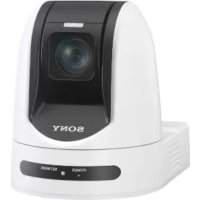


| Marque | Sony |
| Modèle | SRG360SHE |
| Type de produit | Système de vidéo conférence |
| Capteur | CMOS Exmor 1/2,8 |
| Objectif | Zoom optique 30x, zoom numérique 12x |
| Distance focale | f = 4,3 mm (grand-angle) à 129 mm (téléobjectif) |
| Ouverture | F1.6 à 4.7 |
| Angle horizontal | 65 degrés (extrémité grand-angle) |
| Éclairage minimum | 1,4 lux (30 ips, mode haute sensibilité OFF) / 0,35 lux (30 ips, mode ON) |
| Vitesse d'obturation | 1/1 à 1/10000 s (22 étapes) |
| Rapport signal/bruit vidéo | 50 dB |
| Sorties vidéo | HDMI, SDI, IP (réseau) |
| Entrée audio | Microphone/ligne stéréo (mini-prise ×2) |
| Alimentation | 12 V CC (adaptateur secteur) ou PoE+ (IEEE802.3at) |
| Consommation | 25,5 W |
| Température de fonctionnement | 0° à +40°C |
| Dimensions (l/h/p) | 159 × 187,5 × 200,5 mm |
| Fonctions principales | Panoramique/inclinaison ±170°, vitesse max 60°/s ; préréglage jusqu'à 256 positions ; PTZ Trace ; stabilisateur d'image ; réduction de bruit ; balance des blancs auto/manuelle ; compensation de contre-jour ; zoom numérique 360x max ; Eflip pour montage plafond |
| Connecteurs | LAN (RJ-45), VISCA RS-422 (RJ-45), USB (maintenance), entrée MIC, SDI OUT, HDMI OUT |
| Accessoires fournis | Adaptateur secteur, câble d'alimentation, télécommande infrarouge, supports de montage plafond (A et B), cordon métallique, vis, plaque de fixation câble HDMI, manuel |
| Sécurité | Modification du mot de passe recommandée ; précautions d'accès réseau |
| Référence notice | 76 pages, téléchargement gratuit sur notice-facile.com |
FOIRE AUX QUESTIONS - SRG360SHE SONY
Questions des utilisateurs sur SRG360SHE SONY
0 question sur cet appareil. Repondez a celles que vous connaissez ou posez la votre.
Poser une nouvelle question sur cet appareil
Téléchargez la notice de votre Système de vidéoconférence au format PDF gratuitement ! Retrouvez votre notice SRG360SHE - SONY et reprennez votre appareil électronique en main. Sur cette page sont publiés tous les documents nécessaires à l'utilisation de votre appareil SRG360SHE de la marque SONY.
MODE D'EMPLOI SRG360SHE SONY
Lisez attentivement ce mode d'emploi avant d'utiliser la caméra et conservez-le pour vous y reporter ultérieurement.
SRG-360SHE
Table des matières
Présentation
Fonctionnalités .... 5
Comment utiliser ce mode d'emploi ...... 6
Caméra et accessoires fournis .... 6
Emplacement et fonctions des pièces et des commandes .... 8
Caméra 8
Télécommande infrarouge ..... 10
Configuration du système .... 12
Utilisation de la caméra via un réseau ..... 12
Utilisation d'une caméra à l'aide de la télécommande .... 13
Utilisation de plusieurs caméras à l'aide de plusieurs télécommandes .... 14
Précautions visant à éviter l'accès à la caméra par un tiers non autorisé ..... 15
Installation de la caméra....16
Installation de la caméra sur un bureau.....16
Installation de la caméra sur un trépied.....16
Installation de la caméra via les trous de vis de fixation M3....16
Installation de la caméra au plafond .....16
Raccordement au système d'alimentation PoE+ (Power over Ethernet plus) .....20
Connexion RS-422 avec la télécommande IP RM-IP10 ....20
Connexion LAN avec la télécommande IP RM-IP10 ....21
Raccordement à un périphérique (par exemple, écran vidéo) muni d'un connecteur d'entrée HDMI .....21
Raccordement à des écrans équipés de connecteurs d'entrée SDI ......22
Raccordement à des microphones du commerce, etc. 22
Réglage et paramétrage à l'aide des menus
À propos des menus à l'écran .....23
Menus de réglage....23
Section d'affichage des boutons de commande ....23
Menu EXPOSITION....24
Menu BALANCE DES BLANCS....25
Menu IMAGE....26
Menu PANORAMIQUE/INCLINAISON/ZOOM....27
Menu SYSTÈME....28
Menu ÉTAT....28
Utilisation de la caméra à l'aide de la télécommande infrarouge fournie
Avant d'utiliser la caméra....29
Mise sous tension....29
Panoramique/inclinaison et zoom....30
Panoramique et inclinaison....30
Zoom....31
Utilisation de plusieurs caméras avec la télécommande infrarouge....31
Réglage de la caméra....31
Mise au point sur un sujet....31
Prise de vue en contre-jour....31
Fonction de préréglage ....32
Fonction PTZ TRACE....33
Enregistrement des panoramiques/inclinaisons/zooms ....33
Lecture des panoramiques/inclinaisons/zooms....33
Effacement des panoramiques/inclinaisons/zooms....33
Utilisation avec la télécommande
Préparation ....34
Utilisation d'une caméra à l'aide de la télécommande ....35
Utilisation de plusieurs caméras à l'aide de plusieurs télécommandes ....35
Panoramique/inclinaison et zoom .....35
Panoramique et inclinaison ....35
Zoom....36
Réglage de la caméra....36
Mise au point sur un sujet ....36
Prise de vue en contre-jour....37
Réglage de la balance des blancs ....37
Fonction de préréglage....37
Mémorisation des réglages de la caméra....37
Fonction PTZ TRACE....39
Stockage des panoramiques/inclinaisons/ zooms....39
Lecture des panoramiques/inclinaisons/ zooms....39
Effacement des panoramiques/inclinaisons/zooms....39
Paramétrage avec la télécommande
À propos des menus à l'écran .....40
Utilisation avec la télécommande .....40
Menu de réglage ....40
Section d'affichage des boutons de commande ....41
Menu EXPOSURE....41
Menu WHITE BALANCE....42
Menu PICTURE ....43
Menu PAN TILT ZOOM....44
Menu SYSTEM ....45
Menu STATUS......45
Utilisation de la caméra via un réseau
Accès à la caméra via le navigateur
Web......46
À propos des visualiseurs....46
Utilisation de la caméra....47
Écran de contrôle ....47
Panneaux de commande ....48
Panoramique/inclinaison et zoom.....49
Commande par le panneau de commande ....49
Commande par le panneau Preset position ....50
Commande par l'écran de contrôle....50
Paramétrage de la caméra via un réseau
Opérations de base du menu
Administrator....51
Comment paramétrer le menu Administrator....51
Configuration du menu Administrator.....51
Menu System....52
Onglet Information....52
Onglet Video codec....56
Liste des messages ......68
Guide de résolution des problèmes .....69
Configuration des menus....70
Valeur initiale et préréglage ....72
Spécifications....73
Utilisation des affectations de broches du connecteur VISCA RS-422....75
Présentation
Fonctionnalités
- Prise en charge simultanée de la sortie d'images IP et de la sortie HDMI/SDI.
- Son stéréo (2 canaux) aux entrées microphone/ligne. Transfert simultané du signal audio d'entrée vers IP/HDMI/SDI.
- Capteur CMOS Exmor de type 1/2,8 permettant une prise de vue haute définition avec une qualité d'image exceptionnelle.
- Fonctions possédant une gamme dynamique et large. Création d'images bien nettes, même en présence de sujets lumineux et foncés.
- Fonction de réduction du bruit pour des images plus nettes, même dans un environnement mal éclairé.
- Modes de compression vidéo à profil élevé H.264 (codec vidéo) atteignant un taux de compression élevé tout en préservant la qualité d'image. Réduction de la bande passante réseau requise pour le transfert des images.
- Prise en charge de la multidiffusion du transfert IP. Choix possible entre 3 modes de codec.
- La caméra est dotée de fonctions panoramique/inclinaison grand-angle et d'une fonction Eflip. Elle peut être fixée au plafond.
- La caméra est munie d'un objectif à zoom optique lumineux haute puissance F1.6 qui permet d'agrandir les sujets jusqu'à 30 fois. L'image ainsi obtenue est de haute qualité.
- Possibilité de prédéfinir jusqu'à 256 positions de caméra.
- La caméra adopte l'interface RS-422 ; protocole standard de l'industrie pour les caméras VISCA avec connexion externe.
- Possibilité d'interverrouillage PTZ ainsi que d'enregistrement et la lecture du suivi.
- Outre le panoramique, l'inclinaison et le zoom, la caméra elle-même peut être réglée à partir des menus affichés.
- L'alimentation est possible à partir de l'adaptateur secteur ainsi que par l'intermédiaire du câble réseau (PoE+). Cela facilite son installation. * En cas d'alimentation via PoE+, les fonctions disponibles sont limitées. Pour plus d'informations, veuillez consulter le chapitre « Raccordement au système d'alimentation PoE+ (Power over Ethernet plus) » à la page 20.
AVIS AUX UTILISATEURS
© 2014 Sony Corporation. Tous droits réservés. Ce manuel, ou le logiciel qui y est décrit, ne doit pas être (même partiellement) reproduit, traduit ou réduit sous une forme lisible par un ordinateur sans l'autorisation écrite préalable de Sony Corporation.
SONY CORPORATION NE DONNE AUCUNE GARANTIE POUR CE MANUEL, LE LOGICIEL OU TOUTE INFORMATION QU'ILS CONTIENNENT ET DÉCLINE EXPRESSÉMENT PAR LES PRÉSENTES TOUTE GARANTIE TACITE DE QUALITÉ MARCHANDE OU D'APTITUDE À UN USAGE PARTICULIER POUR CE MANUEL, LE LOGICIEL OU TOUTE INFORMATION QU'ILS CONTIENNENT. SONY CORPORATION NE POURRA EN AUCUN CAS ÊTRE TENUE POUR RESPONSABLE DES DOMMAGES ACCESSOIRES, INDIRECTS OU PARTICULIERS, QU'ILS SOIENT BASÉS SUR LA RESPONSABILITÉ CIVILE, LE CONTRAT OU AUTRE, DUS OU AFFÉRENTS À CE MANUEL, AU LOGICIEL OU À TOUTE AUTRE INFORMATION QU'ILS CONTIENNENT OU À LEUR UTILISATION.
Sony Corporation se réserve le droit de modifier ce manuel ou les informations qu'il contient à tout moment sans préavis.
Le logiciel décrit dans ce manuel peut également être régi par les clauses d'un contrat de licence utilisateur séparé.
• HDMI est une marque de commerce de Sony Corporation. - « Exmor » et « Son » sont des marques de commerce de Sony Corporation. - Microsoft, Windows, Internet Explorer et Microsoft DirectX sont des marques déposées de Microsoft Corporation aux États-Unis et/ou dans d'autres pays. - JavaScript est une marque de commerce de Sun Microsystems, Inc., aux États-Unis et dans d'autres pays. - Intel Core est une marque déposée d'Intel Corporation ou de ses filiales aux États-Unis et dans d'autres pays. - Adobe, Adobe Reader et Adobe Flash sont des marques de commerce d'Adobe Systems Incorporated aux États-Unis et/ou dans d'autres pays. - Les termes HDMI et HDMI High-Definition Multimedia Interface, ainsi que le logo HDMI sont des marques de commerce ou des marques déposées de HDMI Licensing LLC aux États-Unis et dans d'autres pays.
Tous les autres noms de société et de produit sont des marques de commerce ou des marques déposées de leurs sociétés ou fabricants respectifs.
Comment utiliser ce Mode d'emploi
Ce mode d'emploi explique comment utiliser la caméra vidéo couleur HD à partir de la télécommande infrarouge fournie, un ordinateur en réseau, ou une télécommande en option.
Le Mode d'emploi est conçu pour être lu sur l'écran d'un ordinateur.
Cette section fournit des conseils pour tirer le meilleur parti du Mode d'emploi. Lisez-la avant d'utiliser la caméra.
Pour accéder à une page connexe
Lorsque vous lisez le Mode d'emploi sur l'écran d'un ordinateur, vous pouvez cliquer sur une phrase pour accéder à la page connexe.
Exemples d'écran du logiciel
Notez que les captures d'écran du Mode d'emploi ne sont fournies qu'à titre d'exemple. Certaines d'entre elles peuvent différer des affichages réels.
Les illustrations de la caméra et des menus du Mode d'emploi sont tirées du modèle SRG-360SHE.
Impression du Mode d'emploi
Selon l'ordinateur utilisé, il est possible que certaines captures d'écran ou illustrations du Mode d'emploi diffèrent à l'impression des écrans réels.
Télécommande
Vous pouvez piloter et régler la caméra à l'aide de la télécommande IP (RM-IP10) (accessoire en option).
La télécommande IP est simplement appelée
« Télécommande » dans ce Mode d'emploi.
Caméra et accessoires fournis
Lorsque vous déballez, vérifiez que tous les accessoires fournis sont inclus.
Caméra (1)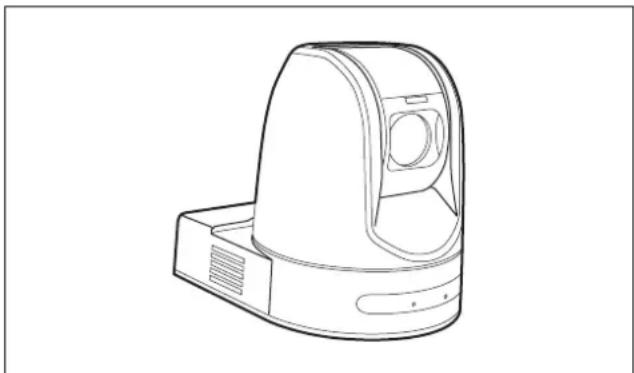
Adaptateur secteur (MPA-AC1) (1)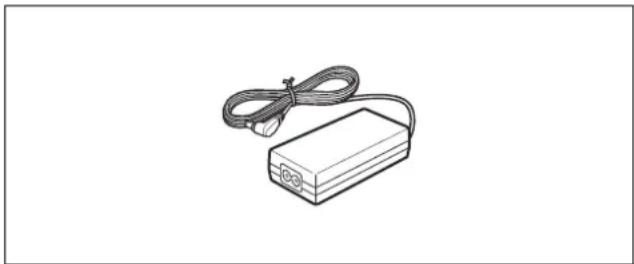
Câble d'alimentation (1)
Télécommande infrarouge (RM-EV100) (1)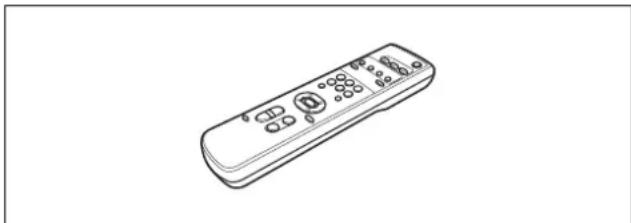
Support de montage au plafond (A) (1)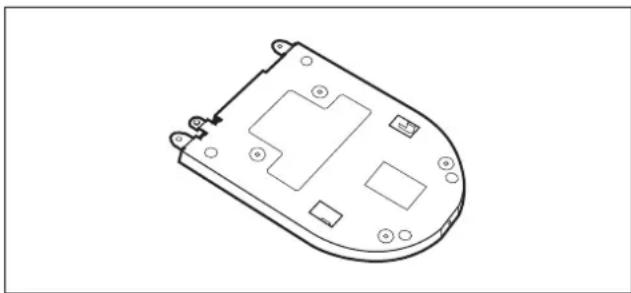
Support de montage au plafond (B) (1)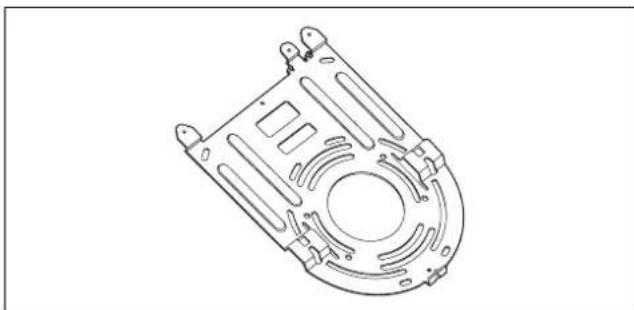
Cordon métallique (1)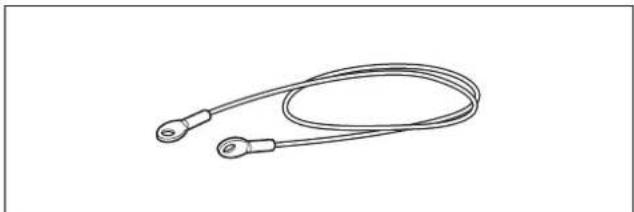
Vis +M2,6 × 6 noir (1)
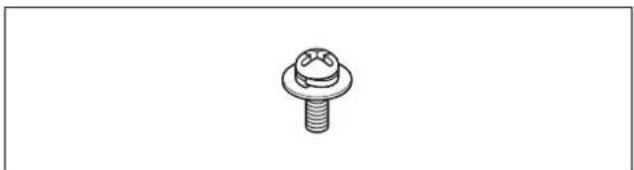
Plaque de fixation des câbles HDMI (1)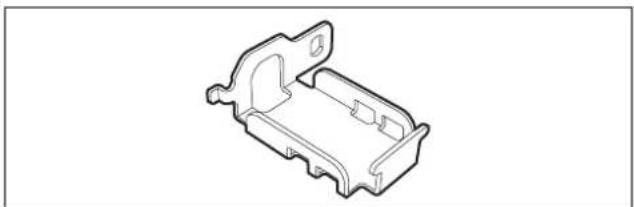
Mode d'emploi - Informations sur le site de téléchargement (1)
Règlements de sécurité (1)
Garantie (1)
Produits en option
Télécommande IP RM-IP10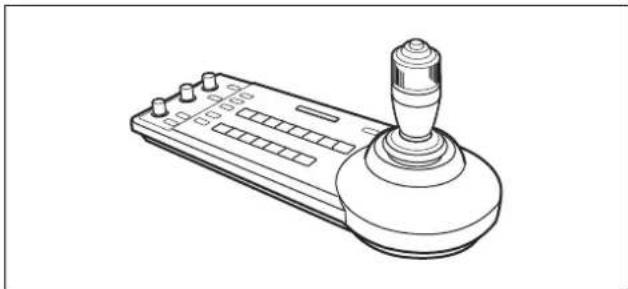
Cette télécommande permet de commander jusqu'à 112 caméras compatibles avec la connexion IP. Il est possible d'installer jusqu'à cinq télécommandes IP RM-IP10 sur le même système.
Le manche de la télécommande IP facilite les opérations de panoramique/inclinaison et de zoom. Vous pouvez commander jusqu'à sept caméras via la connexion RS-232 ou la connexion RS-422. Toutefois, le modèle SRG-360SHE ne permet de commander qu'une seule caméra via la connexion RS-422.
Emplacement et fonctions des pièces et des commandes
Caméra
Avant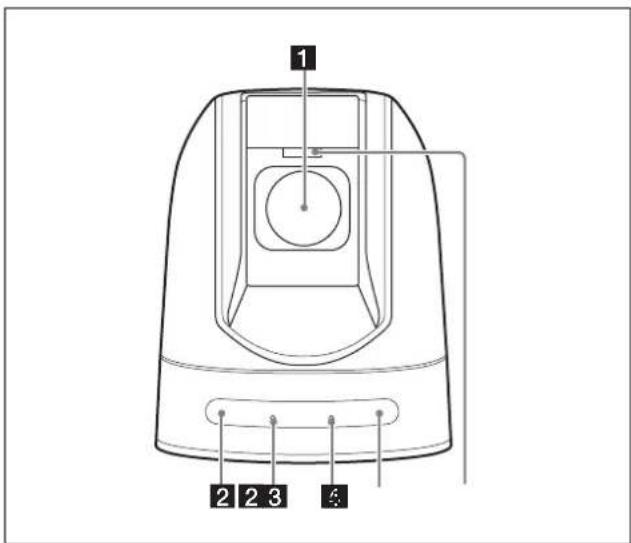
1 Objectif
Objectif à zoom optique avec taux d'agrandissement de 30x.
2 Capteurs de la télécommande infrarouge
Capteurs pour la télécommande infrarouge fournie.
3 Témoin POWER
Le voyant vert s'allume lorsque la caméra est raccordée à une prise secteur à l'aide de l'adaptateur secteur et du câble d'alimentation fournis, ou lorsqu'elle est raccordée via le connecteur LAN en PoE+.
4 Témoin NETWORK
Le témoin vert s'allume lorsque la liaison est établie et tous les mouvements sont disponibles.
5 Témoin TALLY
Ce témoin peut indiquer l'état de la prise de vue vidéo.
Arrière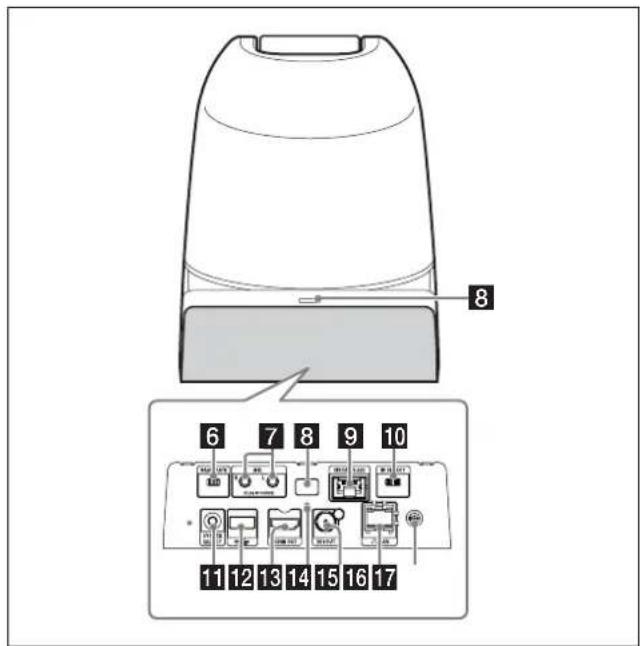
6 Commutateur BAUD RATE
Permet de basculer le débit en bauds RS-422 entre 9 600 bps et 38 400 bps.
7 Entrée MIC
Se raccorde à un appareil audio en tant qu'entrée MIC ou ligne du commerce.
* Basculez entre les entrées MIC et LINE, comme indiqué à la page 22.
8 Capteurs de la télécommande infrarouge
Capteurs pour la télécommande infrarouge fournie.
9 Connecteur VISCA RS-422 (RJ-45 à 8 broches)
Utilisez ce connecteur pour communiquer via RS-422. Pour plus d'informations sur les câbles de connexion, reportez-vous à la section « Connexion RS-422 avec la télécommande IP RM-IP10 » (page 20).
10 Commutateur IR SELECT
Ce commutateur permet de sélectionner le numéro de la caméra lorsque vous utilisez plusieurs caméras avec la même télécommande infrarouge.
11 Sélecteur SYSTEM SELECT
Permet de définir la méthode de reproduction du signal d'image via les connecteurs vidéo HDMI OUT et SDI OUT.
Pour plus de détails, reportez-vous à la section « Réglage du sélecteur SYSTEM SELECT » (page 9).
12 Connecteur USB
Non disponible. Pour la maintenance.
13 Connecteur vidéo HDMI OUT
Reproduit l'image de la caméra sous la forme d'un signal vidéo HDMI.
14 Trou de vis pour la plaque de fixation des câbles HDMI
Montez la « plaque de fixation des câbles HDMI » fournie.
15 Connecteur SDI OUT
Reproduit la vidéo de ce produit sous la forme d'un signal vidéo HD SDI (compatible 3G-HD SDI).
16 Connecteur LAN (RJ-45 à 8 broches)
La communication réseau et l'alimentation PoE+* sont assurées par le câble réseau (paire torsadée blindée de catégorie 5e ou supérieure).
Pour plus d'informations sur la connexion, reportez-vous au Mode d'emploi fourni avec le système d'alimentation.
(*PoE+ : abréviation de Power over Ethernet Plus, conforme à IEEE802.3at)
Le voyant vert s'allume lorsque la liaison a été établie. Le voyant orange clignote pendant la communication.
17 Connecteur 12 V c.c.
Raccordez l'adaptateur secteur fourni.
Dessous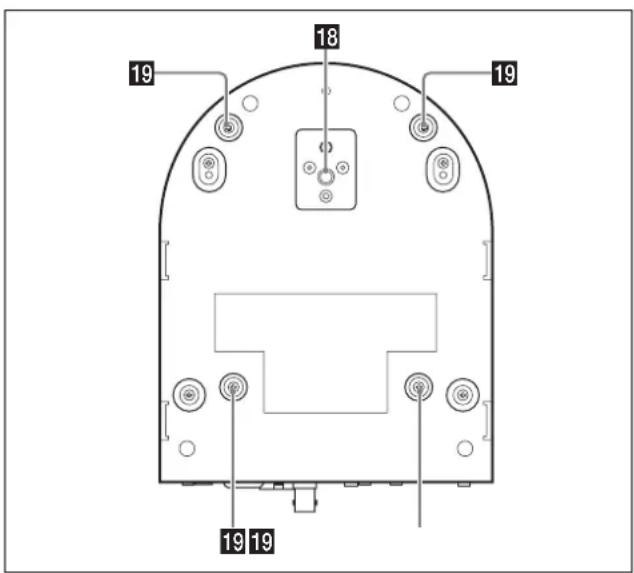
18 Trou de vis du trépied
Trou de vis destiné au montage du trépied.
Pour plus de détails, reportez-vous à la section
« Installation de la caméra sur un trépied » (page 16).
19 Trous de vis pour la fixation du support de montage au plafond
Trou de vis destiné au montage du support de plafond fourni (A) lorsque vous montez la caméra au plafond. Pour plus de détails, reportez-vous à la section « Installation de la caméra » (page 16).
Réglage du sélecteur SYSTEM SELECT
Ce sélecteur permet de choisir le format vidéo du signal à reproduire via les connecteurs HDMI OUT/SDI OUT.
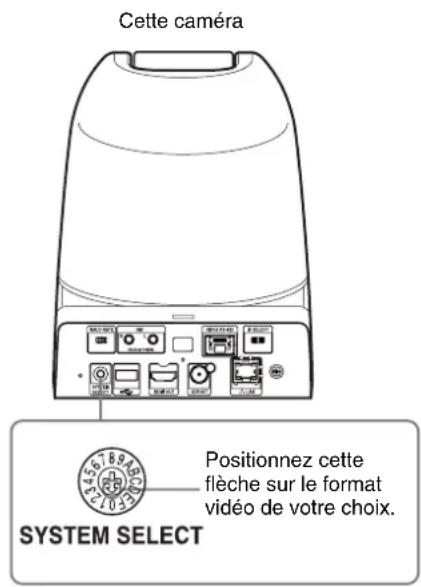
| Position du sélecteur | Format vidéo | |
| 0 1920×1080p/59,94 (A) | Système 59,94 Hz | |
| 1 1920×1080p/59,94 (B) | ||
| 2 1920×1080p/29,97 | ||
| 3 1920×1080i/59,94 | ||
| 4 1280×720p/59,94 | ||
| 5 1280×720p/29,97 | ||
| 6 1920×1080p/59,94 (A) | ||
| 7 WEB UI – | ||
| 8 1920×1080p/50 (A) | Système 50 Hz | |
| 9 1920×1080p/50 (B) | ||
| A 1920×1080p/25 | ||
| B 1920×1080i/50 | ||
| C 1280×720p/50 | ||
| D 1280×720p/25 | ||
| E 1920×1080p/59,94 (A) Système | 59,94 Hz | |
| F Non reproduit – | ||
Remarques
- Configurez le réglage du sélecteur avant la mise sous tension de la caméra. Activez l'alimentation quand le sélecteur a été réglé.
- Utilisez toujours un tournevis cruciforme pour modifier le réglage du sélecteur. Sinon, vous risquez d'abîmer le filet.
- Quand le sélecteur est positionné sur 7 (WEB UI), le format vidéo peut être réglé via la connexion externe.
Pour plus d'informations, veuillez consulter le chapitre « Onglet Installation » à la page 52.
Télécommande infrarouge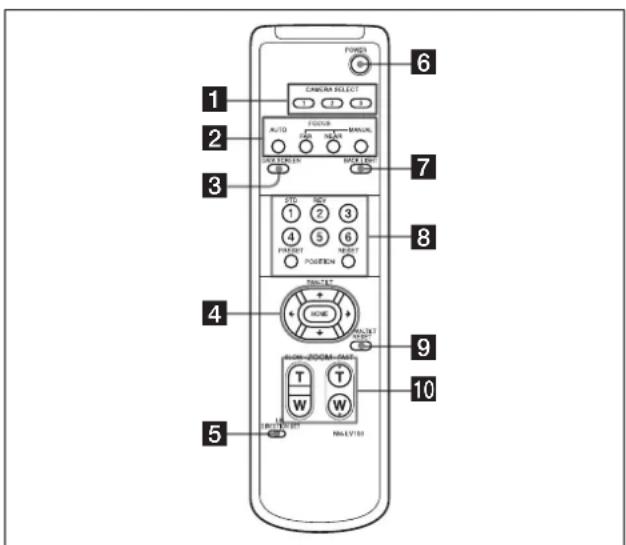
1 Touches CAMERA SELECT
Appuyez sur la touche correspondant à la caméra que vous souhaitez utiliser avec la télécommande infrarouge.
Vous pouvez sélectionner le numéro de la caméra à l'aide du commutateur IR SELECT situé à l'arrière de la caméra.
Remarque
Si plusieurs caméras sont adjacentes et possèdent le même numéro, elles sont commandées simultanément avec la même télécommande infrarouge. Lorsque vous installez les caméras les unes à côté des autres, attribuez-leur des numéros différents.
Pour plus d'informations sur l'attribution de numéros de caméra, reportez-vous à la section « Utilisation de plusieurs caméras avec la télécommande infrarouge » (page 31).
2 Touches FOCUS
Ces touches permettent de régler la mise au point. Appuyez sur la touche AUTO pour régler la mise au point automatiquement. Pour régler la mise au point manuellement, appuyez sur la touche MANUAL, puis procédez aux réglages avec les touches FAR et NEAR.
Remarque
Appuyez sur la touche MANUAL et réglez la mise au point manuellement lorsque vous filmez les objets suivants.
- Murs blancs et autres objets sans contraste
- Objets derrière des vitres
- Objets possédant des stries horizontales
- Objets qui reflètent les lumières vives
- Paysages nocturnes et autres objets sombres avec des lumières clignotantes
- Objets éclairés filmés avec un réglage d'exposition sombre ou des réglages de compensation d'exposition
3 Touche DATA SCREEN
Appuyez sur cette touche pour afficher le menu principal. Appuyez à nouveau dessus pour quitter le menu. Si vous appuyez sur cette touche alors qu'un menu de niveau inférieur est sélectionné, le menu de niveau supérieur s'affiche de nouveau.
Remarque
L'opération de panoramique/inclinaison est désactivée lorsque MENU s'affiche (sauf : paramètres PAN/TILT LIMIT ou PTZ TRACE).
4 Touches PAN-TILT
Appuyez sur les touches fléchées pour régler la direction de la caméra. Appuyez sur la touche HOME pour replacer la caméra de face.
Lorsque ce menu est affiché, utilisez la touche ◀ ou ▶ pour sélectionner les options de menu et la touche ◀ ou ▶ pour modifier les valeurs de réglage. Pour afficher le menu de réglage sélectionné, appuyez sur la touche HOME lorsque le menu principal est affiché. La position du menu peut être modifiée grâce à la touche ◀ ou ▶.
5 Touche L/R DIRECTION SET
Maintenez enfoncée cette touche et appuyez sur la touche REV pour déplacer la caméra dans le sens opposé à celui indiqué par la flèche des touches ◀/►. Pour réinitialiser le sens de mouvement de la caméra, appuyez sur la touche STD tout en maintenant cette touche enfoncée.
6 Touche POWER
Active/désactive la vidéo de sortie de la caméra.
7 Touche BACK LIGHT
Appuyez sur cette touche pour activer la compensation de contre-jour. Appuyez à nouveau sur cette touche pour désactiver cette fonction.
8 Touches POSITION
Maintenez enfoncée la touche PRESET et appuyez sur la touche 1 à 6 pour mémoriser la direction actuelle de la caméra, le réglage de zoom, le réglage de mise au point et la compensation de contre-jour sous la touche numérotée correspondante.
Pour effacer les réglages en mémoire, maintenez enfoncée la touche RESET et appuyez sur la touche 1 à 6.
Remarque
Ces touches ne fonctionnent pas lors de l'affichage d'un menu.
9 Touche PAN-TILT RESET
Appuyez sur cette touche pour réinitialiser la position de panoramique/inclinaison.
10 Touches ZOOM
Utilisez la touche SLOW pour zoomer lentement et la touche FAST pour zoomer rapidement.
Appuyez sur le côté T (téléobjectif) de la touche pour effectuer un zoom avant et sur le côté W (grand-angle) pour effectuer un zoom arrière.
Pour installer les piles
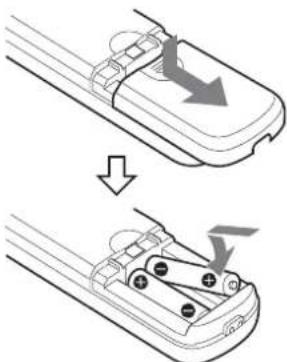
Il existe un risque d'explosion si les piles ne sont pas correctement remplacées.
Remplacez les piles uniquement par des piles de même type ou de type similaire recommandées par le fabricant. Mettez les piles au rebut conformément aux normes en vigueur dans votre région ou votre pays.
Installation des piles
Deux piles R6 (format AA) sont fournies pour la télécommande infrarouge.
Pour éviter les risques d'explosion, utilisez des piles R6 (format AA) au manganèse ou des piles alcalines.
Configuration du système
Cette caméra dispose de plusieurs options de configuration du système en utilisant des produits en option. Cette section propose des exemples de systèmes courants avec les composants requis et décrit l'utilisation de chacun de ces systèmes.
Utilisation de la caméra via un réseau
Possibilités offertes par ce système
Plusieurs utilisateurs peuvent profiter en même temps de l'image et du son d'une caméra via un réseau.
Configuration du système
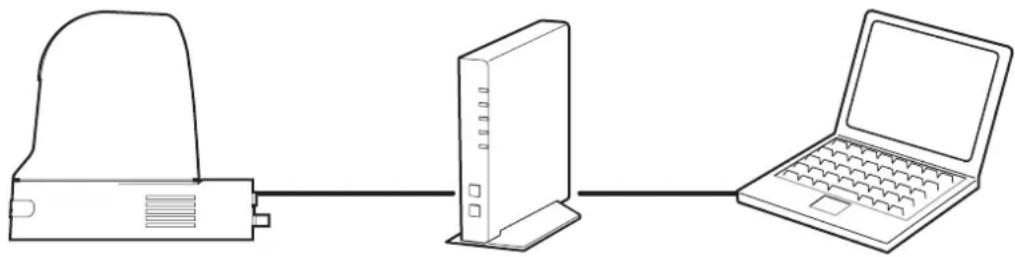
Caméra, routeur ou concentrateur, ordinateur
Pour plus de détails concernant l'utilisation et le paramétrage de la caméra via un réseau, reportez-vous à la section « Utilisation de la caméra via un réseau » à la page 46 ou « Paramétrage de la caméra via un réseau » à la page 51.
Remarques
- Paramètres IP par défaut
Adresse IP : 192.168.0.100
Masque de sous-réseau : 255.255.255.0
- Le nombre maximal d'utilisateurs bénéficiant de l'affichage varie selon les réglages vidéo et audio.
- Si les connexions simultanées via un réseau augmentent, le taux de trame peut diminuer.
Environnement d'exploitation requis
L'environnement d'exploitation suivant est requis pour que l'ordinateur affiche les images et les commandes de la caméra. (Juillet 2016)
Système d'exploitation
Windows 7 (version 32 bits, version 64 bits), Windows 8.1 Pro (version 32 bits, version 64 bits)¹, Windows 10 Pro (version 32 bits, version 64 bits)²
Éditions autorisées :
Windows 7 : Ultimate, Professional
Windows 8.1 : Pro
Windows 10 : Pro
Navigateur Web
Windows Internet Explorer Ver. 11.0*1
Google Chrome Ver. 50.0
Processeur
Intel Core i7, 2,8 GHz ou supérieur
Ou Intel Core i3/Intel Core i5/Intel Core i7 (avec Intel HD Graphics intégré)
Mémoire
2 Go ou plus
Écran
1600 × 1200 pixels ou plus
*1 Sous Windows 8.1, utilisez Internet Explorer pour l'interface utilisateur de bureau (IU de bureau). *2 Sous Windows 10, désactivez le mode tablette.
Utilisation d'une caméra à l'aide de la télécommande
Possibilités offertes par ce système
Effectuer des opérations de panoramique/inclinaison et de zoom à l'aide du manche de la télécommande, et utiliser la fonction de préréglage à l'aide du bouton.
Configuration du système
![graph LR A["Caméra"] -->|HDMI/HD SDI| B["VISCA RS-422"] B --> C["Écran vidéo HD"] C --> D["Télécommande (non fournie)"] D --> E["Sens du signal"] style A fill:#f9f,stroke:#333 style B fill:#ccf,stroke:#333 style C fill:#cfc,stroke:#333 style D fill:#fcc,stroke:#333 style E fill:#ffc,stroke:#333](/content/2026/03/503205/images/7ffc86e1a9dcbd8bfe2858ee7c11c7992b9d836f408a81379a7f18e5e5717dd6.jpg)
Remarques
- Seule la connexion RS-422 est disponible pour la commande VISCA CONTROL.
- La vitesse de communication doit être réglée à l'aide du commutateur BAUD RATE situé à l'arrière de l'appareil et de la télécommande.
- Pour changer le format vidéo, sélectionnez celui que vous souhaitez à l'aide du sélecteur SYSTEM SELECT ou de la boîte de dialogue de navigation via un réseau.
* Il n'est pas possible de modifier les réglages via le menu affiché pour HDMI OUT/SDI OUT.
Pour plus de détails concernant l'utilisation et le réglage de la caméra à l'aide de la télécommande, reportez-vous à la section « Utilisation avec la télécommande » à la page 34 ou « Paramétrage avec la télécommande » à la page 40.
Utilisation de plusieurs caméras à l'aide de plusieurs télécommandes
Possibilités offertes par ce système
- Vous pouvez connecter jusqu'à 112 caméras et cinq télécommandes.
- Le manche de la télécommande facilite les opérations de panoramique/inclinaison et de zoom.
Configuration du système
![graph TD A["Caméra"] --> B["Commutateur vidéo"] C["Caméra"] --> B D["Caméra"] --> B E["Ordinateur pour la configuration"] --> F["Concentrateur à commutation"] G["Télécommande (non fournie)"] --> F H["Télécommande (non fournie)"] --> F I["Écran vidéo HD"] --> J["Commutateur vidéo"] style A fill:#f9f,…](/content/2026/03/503205/images/641de9f0114fb58576dc3465e73c810b0e276788b899b02819a734325711005d.jpg)
Remarque
Quand vous commandez la caméra à partir d'une connexion LAN, utilisez un câble réseau blindé à paire torsadée de catégorie 5e ou supérieure.
Précautions visant à éviter l'accès à la caméra par un tiers non autorisé
Il se peut qu'un tiers non autorisé sur le réseau accède à la caméra, en fonction de l'environnement d'utilisation. La modification du nom d'utilisateur et du mot de passe de l'administrateur de la caméra à partir des paramètres par défaut est vivement recommandée pour des raisons de sécurité. Si un tiers non autorisé accède à la caméra, des effets indésirables sont possibles (ex. : des opérations ou des réglages peuvent interférer avec l'affichage). Par ailleurs, le flux RTSP de cette caméra n'est pas crypté. Utilisez cette caméra sur un réseau sûr.
Un accès frauduleux à la caméra est possible dans un environnement de réseau où un périphérique est connecté ou connectable au réseau sans l'autorisation de l'administrateur, ou encore si un PC ou un autre périphérique réseau connecté au réseau peut être utilisé sans autorisation. Vous vous connectez à ces environnements à vos risques et périls.
Pendant ou après le réglage de la caméra, n'utilisez pas le même navigateur que celui qui vous sert à configurer la caméra pour accéder à d'autres sites Web. Comme vous restez connecté(e) à la caméra tant que le navigateur est ouvert, fermez le navigateur après avoir terminé la configuration de la caméra afin d'empêcher l'utilisation ou l'exécution de programmes malveillants par un tiers non autorisé.
Installation de la caméra
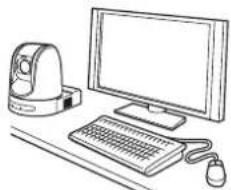
Installation de la caméra sur un bureau
Placez la caméra sur une surface plane.
Si vous devez placer la caméra sur une surface inclinée, assurez-vous que l'inclinaison est inférieure à ±15 degrés afin de garantir le bon fonctionnement des opérations de panoramique/inclinaison et prenez les mesures nécessaires pour éviter qu'elle tombe.
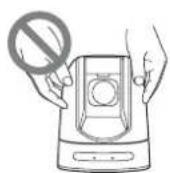
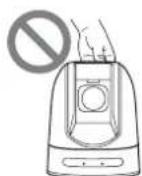
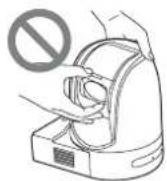
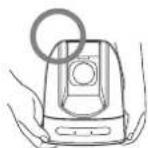
- Ne saisissez pas la caméra par la partie supérieure (tête) lorsque vous la transportez.
- Ne faites pas pivoter la tête de la caméra avec vos mains, car cela risquerait de provoquer un dysfonctionnement.
Installation de la caméra sur un trépied
Fixez un trépied au trou de vis prévu à cet effet sous la caméra.
Vous devez installer le trépied sur une surface plane et serrer fermement les vis.
Les vis du trépied doivent respecter les caractéristiques suivantes.
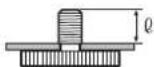
Longueur de vis : 4,5 à 7 mm (3/16 à 9/32 pouce).
Attention
N'utilisez pas les vis de trépied et les trous de vis lorsque vous installez la caméra en hauteur, notamment au plafond, sur une étagère, etc.
Installation de la caméra via les trous de vis de fixation M3
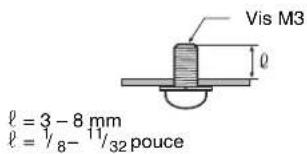
Fixez la caméra à l'aide des 4 trous de vis de fixation M3 situés sous la caméra.
Fixez la caméra sur un support plat à l'aide de vis M3 devant respecter les caractéristiques suivantes.
Installation de la caméra au plafond
Grâce au support de montage au plafond, au cordon métallique et aux vis fournis, vous pouvez fixer la caméra au plafond. Veillez à toujours installer la caméra sur un plafond à niveau. Si vous devez l'installer sur un plafond irrégulier ou incliné, assurez-vous que l'emplacement d'installation se trouve à ±15 degrés maximum par rapport au plan horizontal.
ATTENTION
- Si vous souhaitez installer la caméra en hauteur ou sur un plafond, confiez l'installation à un prestataire ou un installateur expérimenté.
- Lorsque vous installez la caméra en hauteur, vérifiez que l'emplacement et les composants d'installation (à l'exception des accessoires fournis) sont suffisamment solides pour supporter le poids de la caméra et du support de montage, et installez la caméra correctement. Si les composants ne sont pas assez solides, la caméra risque de tomber et de blesser gravement quelqu'un.
- Veillez à toujours installer le cordon métallique fourni pour éviter que la caméra tombe.
- Si vous installez la caméra en hauteur, vérifiez régulièrement (au moins une fois par an) l'état de l'installation. Si les conditions le permettent, effectuez cette vérification plus souvent.
Avant d'installer la caméra
Déterminez la direction de prise de vue de la caméra, puis percez dans le plafond les trous destinés au support de montage au plafond (B) ainsi qu'aux câbles de connexion.
Remarque
- Il est impossible de faire passer les câbles de connexion par le support de montage au plafond (B). Pour faire passer les câbles de connexion, vous devez percer un trou dans le plafond à l'endroit où sera fixé l'arrière de la caméra.
- Le couple de serrage recommandé pour chaque vis est décrit ci-dessous.
M3:0,6 N·m (6,1 kgf·cm)
M2,6:0,4 N·m (4,1 kgf·cm)
Installation
1 Fixez le cordon métallique au plafond.
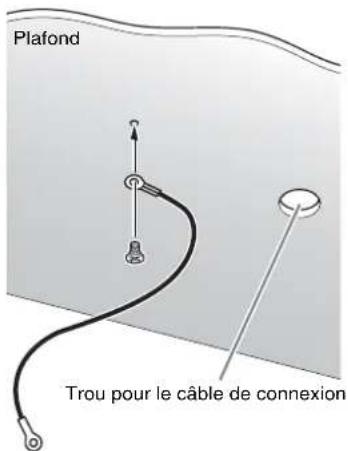
1-2 S'il est impossible de fixer un cordon métallique au plafond, fixez-le au support de montage au plafond (B) à l'aide des vis fournies (M 3 × 8) en procédant de la manière décrite ci-dessous.
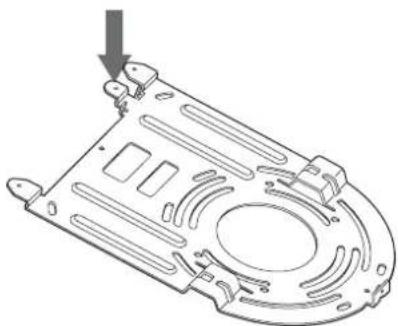
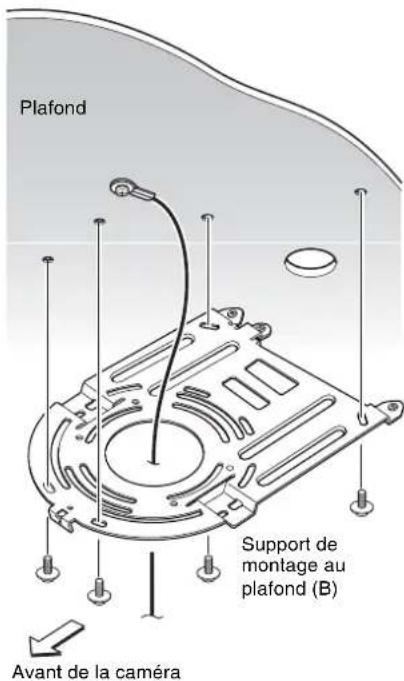
2 Fixez au plafond le support de montage au plafond (B).
Quand vous fixez le support de montage au plafond (B), il est conseillé de l'accrocher au plafond en 4 points, comme illustré ci-dessous.
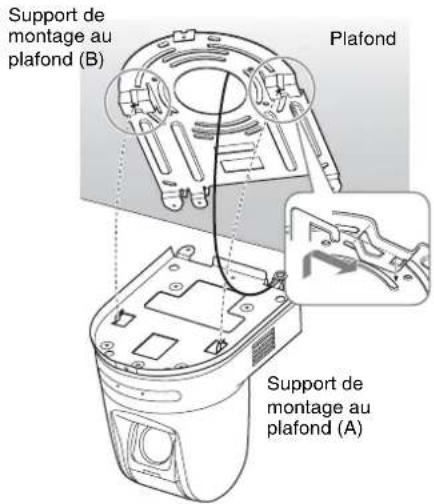
Le support de montage au plafond (B) dispose de trous de forme oblongue le long des bords arrondis. La partie avant de la caméra sera plus tard positionnée le long de ce bord. Placez la caméra de face, réglez la visée et fixez la caméra correctement.
3 Fixez le support de montage au plafond (A) au bas de la caméra à l'aide des 4 vis (M 3 × 8) fournies. Alignez les trous du support sur les trous des vis de la caméra et fixez le support à la caméra.
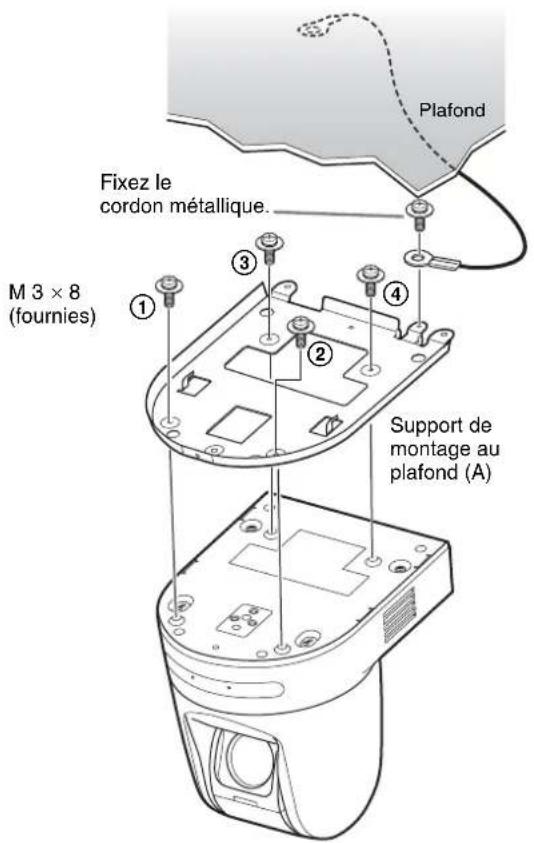
Serrez progressivement les vis dans l'ordre indiqué dans l'illustration. Une fois toutes les vis insérées et partiellement serrées, serrez-les à fond dans l'ordre indiqué.
Remarque
Pour l'assemblage, utilisez uniquement les vis fournies avec la caméra. L'utilisation d'autres vis risque d'endommager la caméra.
4 Insérez les protubérances du support de montage au plafond (A) dans les espaces prévus à cet effet sur le support de montage au plafond (B), puis fixez les deux pièces temporairement en poussant le support de montage au plafond (A) vers l'arrière.
5 Tout en poussant vers le haut la partie avant de la caméra, fixez-la à l'aide des 3 vis (M 3×8) fournies, en commençant par la vis située à la position ①.
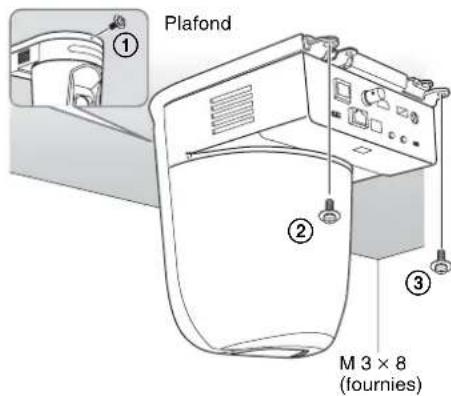
Serrez d'abord légèrement les vis dans l'ordre indiqué sur l'illustration. Serrez-les ensuite fermement.
6-1 Raccordez les câbles aux connecteurs situés à l'arrière de la caméra.
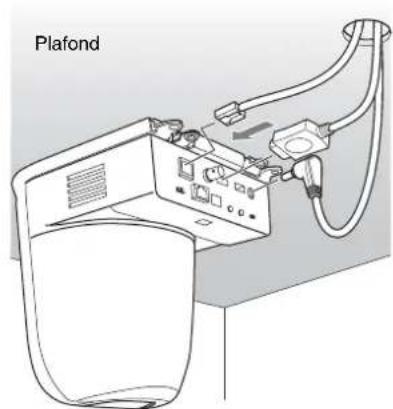
Remarques
- Prenez les mesures nécessaires pour vous assurer que la charge des câbles raccordés ne pose pas de problème.
- Pour éviter la chute des câbles, il est conseillé de passer à l'étape 6-2 après avoir raccordé le câble HDMI et de raccorder ensuite les autres câbles.
6-2 Pour éviter la chute du câble HDMI, accrochez la plaque de fixation des câbles HDMI à l'aide de la vis jointe (simple, M2,6 × 6, noire) à l'arrière de la caméra, puis fixez le câble HDMI avec un lien, par exemple.
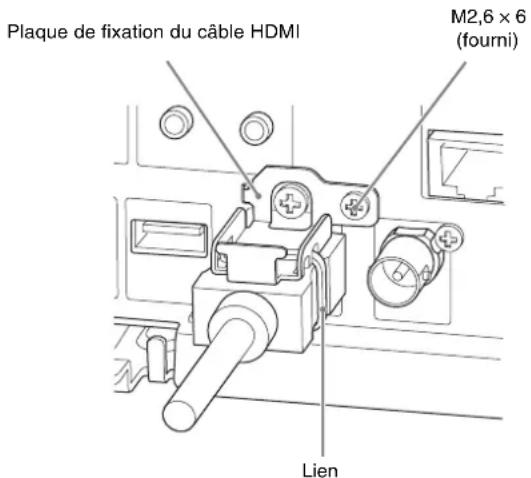
Remarque
Ne raccordez pas le câble HDMI à la caméra si vous ne l'utilisez pas.
7 Réglez l'état d'optimisation de la fonction Eflip pour le montage au plafond via un navigateur Web ou les menus affichés.
Remarque
Tous les préréglages retrouvent leurs valeurs par défaut quand vous modifiez le réglage de la fonction Eflip. Au moment du réglage, n'oubliez pas d'activer la fonction Eflip avant le préréglage.
Retrait de la caméra
1 Retirez les 3 vis utilisées pour fixer la caméra à l'étape 5 de la section « Installation ». 2 Déplacez la caméra vers l'avant tout en poussant l'ensemble vers le plafond. Les crochets se dégagent et vous pouvez retirer la caméra.
Raccordements
Raccordement de l'alimentation
L'appareil est alimenté d'une des manières suivantes.
- Adaptateur secteur fourni
- PoE+* (système d'alimentation conforme à IEEE802.3at) *PoE+ : abréviation de Power over Ethernet Plus.
Alimentation par l'adaptateur secteur fourni
Utilisez l'adaptateur secteur et le câble d'alimentation fournis pour raccorder la caméra à une prise secteur.
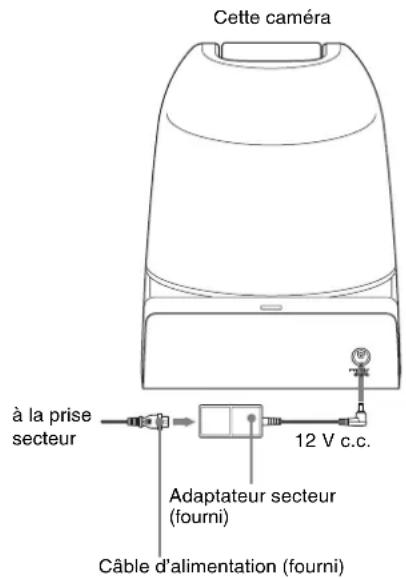
ATTENTION
- Ce produit est dépourvu d'interrupteur d'alimentation. Au moment de l'installation, prévoyez un interrupteur facilement accessible au sein du câblage électrique ou raccordez la fiche secteur à une prise proche de la caméra afin de pouvoir ainsi la brancher/débrancher facilement. En cas d'anomalie, coupez l'interrupteur ou débranchez la fiche.
- Quand l'alimentation est assurée par l'adaptateur secteur, ne connectez pas le système d'alimentation PoE+.
- Attendez environ 10 secondes avant de remettre l'appareil sous tension.
Raccordement au système d'alimentation PoE+ (Power over Ethernet plus)
Le dispositif d'alimentation PoE+ (conforme à IEEE802.3at) assure l'alimentation via le câble réseau du commerce. Pour plus d'informations, veuillez consulter le mode d'emploi de votre dispositif d'alimentation.
![graph TD A["Cette caméra"] --> B["Câble réseau (non fourni)"] B --> C["Concentrateur avec fonction d'alimentation PoE+"] C --> D["Laptop 1"] C --> E["Laptop 2"]](/content/2026/03/503205/images/b065b9ba9c8ff4a57f5766b0255bb50232697196005b7046c8c86c11635b6a26.jpg)
Remarques
- Pour assurer l'alimentation via PoE+, utilisez le câble réseau blindé à paire torsadée de catégorie 5e ou supérieure.
Ne connectez pas l'adaptateur secteur, quand l'alimentation est assurée via PoE+.
- Lorsque la caméra est alimentée via PoE+, le témoin POWER s'allume une fois que l'authentication initiale est terminée (la durée varie en fonction du modèle, et est équivalente à une minute environ).
- La sortie vidéo HDMI et les sorties vidéo 2 et 3 via un réseau sont désactivées lorsque la caméra est alimentée via PoE+.
- Attendez environ 10 secondes avant de remettre l'appareil sous tension.
- La caméra vidéo couleur HD doit être connectée exclusivement aux réseaux PoE+ sans passer par l'extérieur.
Connexion RS-422 avec la télécommande IP RM-IP10
Connectez la télécommande IP à l'aide du câble de connexion.
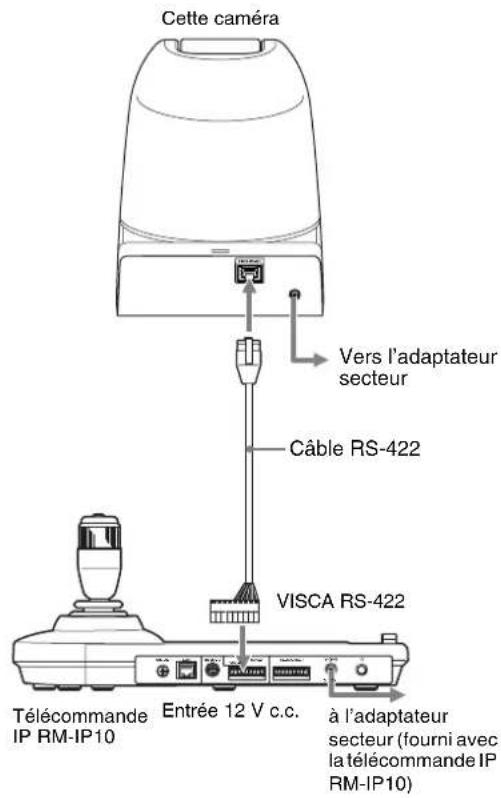
Remarque
Pour établir la connexion au moyen du connecteur VISCA RS-422, créez un câble de connexion à l'aide du bloc de connecteurs RS-422 fourni avec la caméra et la télécommande IP.
Pour effectuer le câblage, reportez-vous à la section « Utilisation des affectations de broches du connecteur VISCA RS-422 », à la page 75.
Connexion LAN avec la télécommande IP RM-IP10
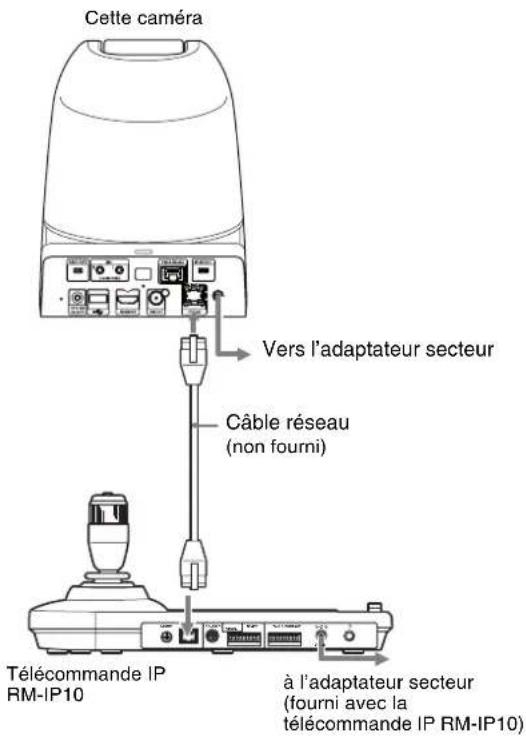
Remarques
- Utilisez le câble réseau blindé à paire torsadée de catégorie 5e ou supérieure.
- Utilisez le câble croisé si vous souhaitez vous connecter directement au connecteur LAN d'une caméra et d'une télécommande IP sans utiliser de concentrateur à commutation.
Raccordement à un périphérique (par exemple, écran vidéo) muni d'un connecteur d'entrée HDMI
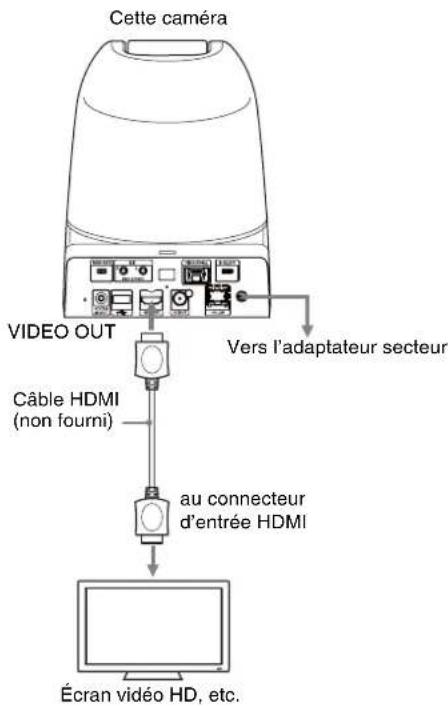
Remarques
- Configurez le format vidéo (VIDEO FORMAT) en fonction des spécifications de l'écran HD.
- Selon les capacités de rendement du câble HDMI, du bruit d'image risque de se produire. Il est conseillé d'utiliser un câble HDMI à haut débit Sony.
- Si vous réglez le volume de l'écran au niveau maximum, il est possible qu'un son soit momentanément émis lors de l'activation, en fonction du produit. Il ne s'agit pas d'un dysfonctionnement.
- La vidéo apparaît au bout de 40 secondes environ.
- Lors de l'installation, utilisez les éléments de fixation joints afin d'empêcher les câbles HDMI de tomber sous leur poids ou sous l'effet d'une force extérieure.
- Cette fonction est désactivée lorsque la caméra est alimentée via PoE+.
Raccordement à des écrans équipés de connecteurs d'entrée SDI
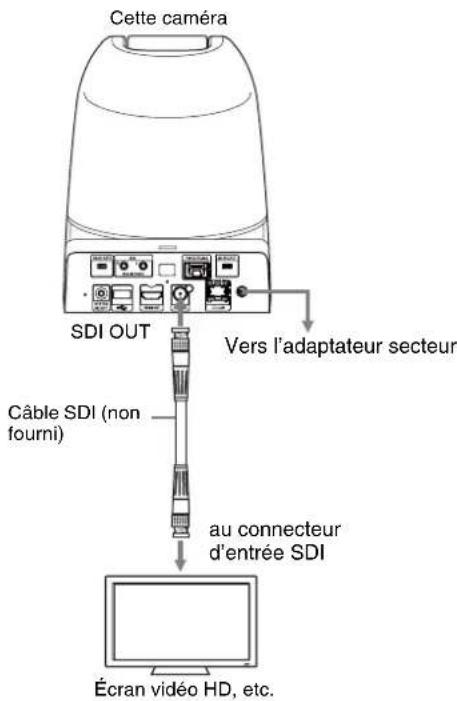
Remarques
- Réglez VIDEO FORMAT en fonction des spécifications de l'écran HD.
- Selon les performances du câble HD SDI, du bruit risque d'apparaître sur l'image. Nous vous recommandons d'utiliser du câble 5C-FB conforme aux prescriptions HD SDI.
- Si vous réglez le volume de l'écran au niveau maximum, il est possible qu'un son soit entendu quelques instants au démarrage sur certains dispositifs. Il ne s'agit pas d'un dysfonctionnement.
- La vidéo apparaît au bout de 40 secondes environ.
- Lorsque la caméra est alimentée via PoE+, une durée de 90 secondes environ est nécessaire, en fonction du dispositif PoE+.
Raccordement à des microphones du commerce, etc.
Connectez un microphone, une table de mixage, etc. du commerce.
L'entrée audio est superposée à la sortie vidéo HDMI OUT/SDI OUT/IP via la stéréo.
Basculez entre l'entrée microphone et l'entrée ligne en sélectionnant celle de votre choix dans le navigateur Web. Connectez le microphone du commerce en cas d'entrée microphone.
Connectez la table de mixage du commerce en cas d'entrée ligne.
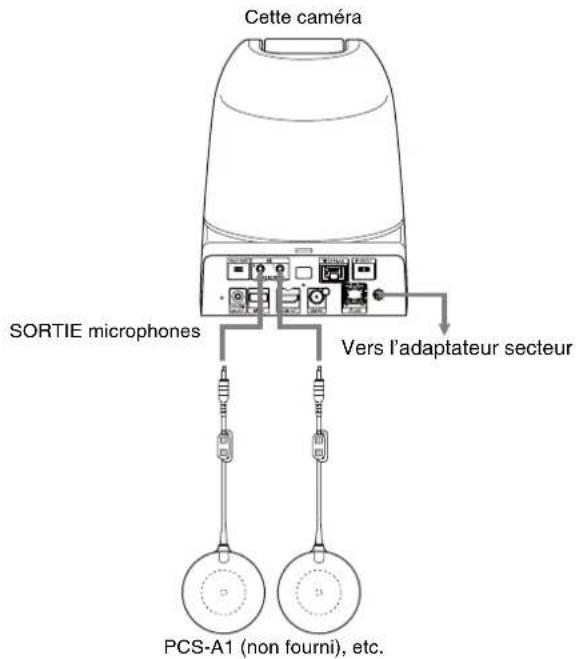
Remarques
- Ne placez pas la caméra à proximité d'appareils susceptibles de générer du bruit.
- Si vous placez le microphone à proximité de cette caméra, il risque de capter ses bruits de fonctionnement. Vérifiez au préalable le son de l'entrée microphone, au moment de l'installation.
- Lorsque l'entrée microphone est sélectionnée, l'appareil fournit une alimentation de 2,5 VDC en mode Plug-in-power. Ne branchez pas un microphone non pris en charge lorsque l'entrée microphone est sélectionnée.
Réglage et paramétrage à l'aide des menus
À propos des menus à l'écran
Vous pouvez modifier divers réglages, tels que les conditions de prise de vue et la configuration système de la caméra, grâce aux menus qui s'affichent sur un écran d'ordinateur connecté.
Cette section explique comment interpréter les menus à l'écran avant de commencer à les utiliser.
Pour les configurations générales des menus, reportez-vous à la section « Configuration des menus » (page 70).
Remarque
Vous ne pouvez pas utiliser les fonctions de panoramique/inclinaison lorsque le menu est affiché. Ce menu apparaît uniquement pour HDMI OUT/SDI OUT.
Menu principal
Pour afficher le menu principal, appuyez sur la touche DATA SCREEN de la télécommande infrarouge fournie.
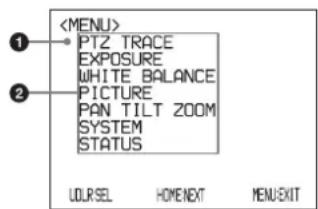
①Option sélectionnée
Permet de sélectionner un menu de réglage.
L'élément sélectionné actuellement apparaît en rouge.
L'élément sélectionné monte ou descend lorsque vous appuyez sur la touche ↑ ou ↓ de la télécommande infrarouge.
②Options de menu
Pour afficher un menu de réglage, sélectionnez-le à l'aide de la touche ♦ ou ♦ de la télécommande infrarouge, puis appuyez sur la touche HOME de la télécommande infrarouge.
La position de l'affichage du menu change lorsque vous appuyez sur la touche ➤ ou ◆ dans le menu principal.
Menus de réglage
Le menu de réglage sélectionné dans le menu principal s'affiche.
![[EXPOSURE] MODE: FULL AUTO, WDR (VIEW DR): OFF, SLOW SHUTTER: OFF, GAIN LIMIT: 28dB, EX-COMP: ON, LEVEL: 0, UDRSEL, MENU BACK.](/content/2026/03/503205/images/b940943dffecbf6c180413cd57be9a860ce3213392a7a43f383c5e0f62282bbb.jpg)
①Menu de réglage
Le nom du menu de réglage actuellement sélectionné s'affiche ici.
②Option sélectionnée
Permet de sélectionner une option de réglage.
L'élément sélectionné actuellement apparaît en rouge.
L'élément sélectionné monte ou descend lorsque vous appuyez sur la touche ♦ ou ♦ de la télécommande infrarouge.
③Options de réglage
Les options de réglage de ce menu de réglage s'affichent. Sélectionnez l'option de réglage à l'aide de la touche
↑ ou ↓ de la télécommande infrarouge.
④ Valeur de réglage
Les valeurs de réglage en vigueur s'affichent.
Pour modifier une valeur de réglage, utilisez la touche
← ou → de la télécommande infrarouge.
Pour connaître la valeur par défaut de chaque option de réglage, reportez-vous à la section « Configuration des menus » (page 70).
Section d'affichage des boutons de commande
Les noms des boutons qui s'affichent sur l'écran différent de ceux des touches de la télécommande infrarouge à utiliser.
Utilisez les touches correctes sur la télécommande infrarouge en vous reportant aux illustrations suivantes.
Menu principal
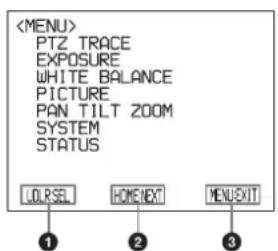
① Indique que vous pouvez sélectionner une option de menu à l'aide de la touche ↑ ou ↓ de la télécommande infrarouge. L'élément sélectionné apparaît en rouge. ② Indique que vous pouvez accéder à l'écran suivant à l'aide de la touche HOME. ③ Indique que vous pouvez revenir à l'affichage normal à l'aide de la touche DATA SCREEN.
Menu de réglage
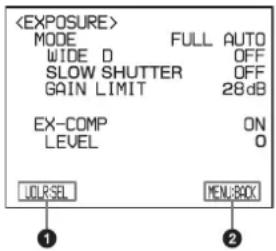
① Indique que vous pouvez sélectionner l'option de réglage à l'aide de la touche ↑ ou ↓ et que vous pouvez modifier la valeur de réglage à l'aide de la touche ← ou →. ② Indique que vous pouvez revenir au menu principal à l'aide de la touche DATA SCREEN.
Remarque
Pour plus d'informations sur la méthode de connexion et pour obtenir la liste des commandes VISCA, consultez le guide technique de la caméra. Pour plus de détails sur l'obtention d'un guide technique, contactez votre revendeur Sony.
Menu EXPOSURE
Le menu EXPOSURE permet de définir les options liées à l'exposition.
Ceci peut se régler via le navigateur Web.
Reportez-vous à la section « Exposure » (page 54).
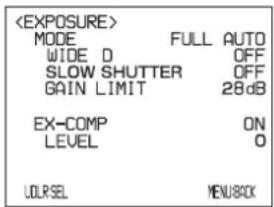
MODE (mode d'exposition)
FULL AUTO : l'exposition est réglée automatiquement à l'aide de la sensibilité, de la vitesse de l'obturateur électronique et du diaphragme.
BRIGHT : le niveau de luminosité (LEVEL) est réglé manuellement.
SHUTTER PRI : mode de priorité à l'obturateur. L'exposition est réglée automatiquement à l'aide de la sensibilité et du diaphragme. Réglez la vitesse de l'obturateur électronique (SPEED) manuellement.
IRIS PRI : mode de priorité au diaphragme. L'exposition est réglée automatiquement à l'aide de la sensibilité et de la vitesse de l'obturateur électronique. Réglez le diaphragme (IRIS) manuellement.
MANUAL : la sensibilité (GAIN), la vitesse de l'obturateur électronique (SPEED) et le diaphragme (IRIS) sont réglés manuellement.
Lorsque vous sélectionnez l'un des modes d'exposition disponibles, certaines des options de réglage suivantes requises pour le mode sélectionné s'affichent.
GAIN : sélectionnez le gain parmi les valeurs suivantes : 0, 3, 6, 9, 12, 15, 18, 21, 24, 27, 30, 33, 36, 39, 43 dB
SPEED : sélectionnez la vitesse de l'obturateur électronique parmi les valeurs suivantes :
Pour le format vidéo 59,94/29,97 :
Pour le format vidéo 50/25 :
1/1, 1/2, 1/3, 1/6, 1/12, 1/25,
IRIS : sélectionnez le diaphragme parmi les valeurs suivantes : CLOSE, F14, F11, F9.6, F8.0, F6.8, F5.6, F4.8, F4.0, F3.4, F2.8, F2.4, F2.0, F1.6
LEVEL : sélectionnez le niveau de luminosité. Sélectionnez le niveau de luminosité parmi 0, 5 et 31.
WDR (VIEW-DR) : lorsque vous réglez MODE (mode d'exposition) sur FULL AUTO, la caméra distingue les zones lumineuses des zones sombres dans une même scène, règle la luminosité des zones sombres et contrôle les éléments surexposés.
Les options de plage dynamique étendue sont les suivantes : OFF, LOW, MID et HIGH.
Remarques
- Vous pouvez sélectionner le mode de plage dynamique étendue uniquement lorsque vous réglez WDR (VIEW-DR) sur FULL AUTO.
- Lors du changement de WDR (VIEW-DR), une modification de la luminance de l'écran se produit momentanément.
- Si le changement d'exposition est important, il est possible que l'écran s'arrête momentanément.
- Le son audio reste muet pendant environ 1 seconde lorsque WDR (VIEW-DR) bascule.
GAIN LIMIT : sélectionnez la limite supérieure d'augmentation du gain dans les modes FULL AUTO, SHUTTER PRI et IRIS PRI. Les valeurs disponibles sont les suivantes : 9, 12, 15, 18, 21, 24, 27, 30, 33, 36, 39, 43 dB.
EX-COMP (compensation d'exposition)
Lorsque vous réglez MODE sur FULL AUTO, SHUTTER PRI ou IRIS PRI, réglez cette option sur ON pour activer la compensation d'exposition. Lorsque vous réglez EX-COMP sur ON, le réglage LEVEL s'affiche et vous pouvez sélectionner le niveau de compensation d'exposition parmi les valeurs suivantes : -7, -6, -5, -4, -3, -2, -1, 0, 1, 2, 3, 4, 5, 6, 7
Si vous réglez ce niveau sur 0, la compensation d'exposition est désactivée. Le niveau 7 représente la valeur de compensation la plus lumineuse et le niveau -7 la plus sombre.
Lorsque vous réglez EX-COMP sur OFF, la compensation d'exposition ne fonctionne pas.
SLOW SHUTTER
Lorsque vous réglez ce mode sur ON, la caméra utilise automatiquement une vitesse d'obturation lente pour l'exposition à mesure que l'illumination de l'objet à filmer diminue. Ce mode est disponible uniquement lorsque vous réglez le mode AE sur FULL AUTO.
Menu WHITE BALANCE
Le menu WHITE BALANCE permet de sélectionner le mode de balance des blancs.
Ceci peut se régler via le navigateur Web.
Reportez-vous à la section « White balance » (page 55).
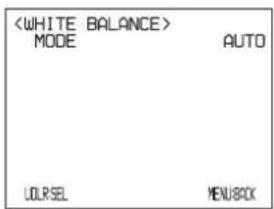
MODE (mode de balance des blancs)
Sélectionnez le mode de balance des blancs parmi les options suivantes :
AUTO, IN DOOR, OUT DOOR, ONE PUSH, ATW (balance automatique des blancs), MANUAL Lorsque vous sélectionnez MANUAL, R.GAIN (gain R), B.GAIN (gain B) s'affichent. Ces fonctions peuvent s'ajuster entre 0 et 255.
Lorsque vous sélectionnez le mode ONE PUSH
Procédez aux réglages suivants lorsque le menu balance des blancs s'affiche.
1 Effectuez un zoom avant sur un sujet blanc au centre de l'écran. 2 Appuyez sur la touche HOME de la télécommande infrarouge fournie. Le réglage de la balance des blancs instantanée est activé.
Menu PICTURE
Le menu PICTURE permet de définir les options liées à l'image.
Reportez-vous à la section « Picture » (page 56) ou « Onglet Installation » (page 52).
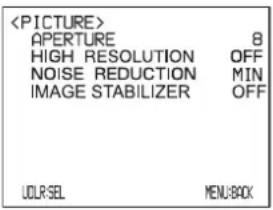
APERTURE (compensation d'ouverture)
Sélectionnez le niveau de compensation d'ouverture parmi les valeurs suivantes : MIN, 1 à 14 et MAX.
HIGH RESOLUTION (mode haute résolution)
Vous pouvez régler ce mode sur ON ou OFF. Lorsque vous choisissez ON, vous pouvez accentuer les angles et obtenir des images haute résolution.
Remarque
Lorsque ceci est activé, l'image a plus de bruit que pendant la prise de vue lorsque ceci est désactivé.
NOISE REDUCTION (réduction du bruit)
Vous pouvez obtenir des images plus claires en supprimant le bruit inutile (motif de bruit fixe et bruit aléatoire). Vous disposez pour cela de 6 niveaux, à savoir OFF (MIN) et 1 à 5 (MAX).
IMAGE STABILIZER (stabilisateur d'image)
Vous pouvez sélectionner cette fonction selon les conditions de prise de vue.
OFF : la fonction stabilisation d'image est désactivée.
ON : la fonction stabilisation d'image est activée.
Si le stabilisateur d'image est réglé sur ON, vous pouvez obtenir des images plus nettes même en cas de vibrations. Ce stabilisateur est efficace pour les fréquences vibratoires d'environ 10 Hz. Cette fonction utilise le zoom numérique. Ainsi, l'angle de vue et la résolution de l'image peuvent être affectés. En revanche, la sensibilité de l'image est conservée.
Remarques
- Le stabilisateur d'image ne fonctionne pas lorsque vous utilisez la fonction de panoramique/inclinaison.
L'image peut prendre du temps à se stabiliser après un panoramique ou une inclinaison.
- Si le stabilisateur d'image est déjà activé, il est possible que l'image mette du temps à se stabiliser après la mise sous tension de la caméra.
- Selon les conditions d'installation, il est possible que le stabilisateur d'image ne fonctionne pas correctement.
- Lorsque la fonction de stabilisateur d'image est activée, le sujet semble plus proche.
- Il est possible que le stabilisateur d'image ne fonctionne pas correctement dans un environnement d'installation qui présente des vibrations haute fréquence. Dans ce cas, réglez la fonction de stabilisateur d'image sur OFF.
Menu PAN TILT ZOOM
Le menu PAN TILT ZOOM permet de sélectionner le mode de panoramique/inclinaison/zoom.
Ceci peut se régler via le navigateur Web.
Reportez-vous à la section « Onglet PTZF control » (page 64).
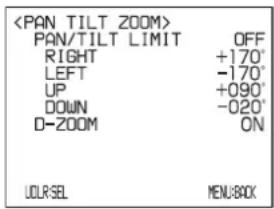
PAN/TILT LIMIT (limite de panoramique/inclinaison)
Lorsque vous réglez PAN/TILT LIMIT sur ON, vous pouvez limiter la plage de panoramique/inclinaison.
Vous pouvez sélectionner les valeurs suivantes :
RIGHT : +170° à -169°, par intervalles de 1°.
LEFT : +169° à -170°, par intervalles de 1°.
UP : +90° à -29° (IMAGE FLIP : OFF) +30° à -89° (IMAGE FLIP : ON) par intervalles de 1°.
DOWN : +89° à -30° (IMAGE FLIP : OFF)
+29° à -90° (IMAGE FLIP : ON)
par intervalles de 1°.
Remarques
- Si vous basculez PAN/TILT LIMIT de OFF à ON, les positions stockées s'effacent. Exécutez PAN/TILT LIMIT d'abord, puis préréglez.
- Si vous basculez les paramètres PAN/TILT LIMIT sur OFF, toutes les valeurs définies retrouvent leurs paramètres d'usine.
- La valeur réglée qui s'affiche est mise à jour lorsque vous cessez d'incliner le manche de droite à gauche. L'affichage ne change pas pendant un mouvement panoramique ou une inclinaison.
- PAN/TILT LIMIT s'applique immédiatement après ce réglage. Si vous souhaitez faire apparaître le statut juste avant la mise hors tension de la caméra, réglez la POSITION 1 pour mémoriser le réglage.
Réglage de la plage du mouvement LEFT/RIGHT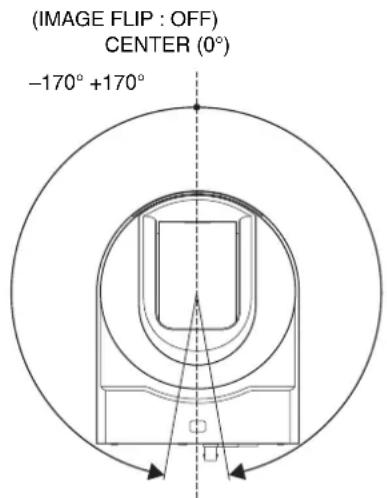
Réglage de la plage du mouvement UP/DOWN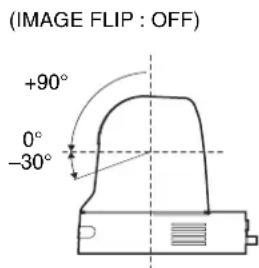
Lorsque vous faites pivoter la caméra vers la droite ou vers la gauche de plus de 90° en la dirigeant vers le bas de 30°, il est possible que la caméra soit prise dans l'objectif selon la position de zoom de l'objectif.
PAN/TILT SLOW (mode panoramique/inclinaison lent)
Si vous réglez la fonction sur ON, le mouvement de panoramique/inclinaison ralentit, ce qui facilite la prise de vue de cibles se déplaçant lentement.
D-ZOOM (zoom numérique)
Vous pouvez régler le zoom numérique sur ON ou OFF. Lorsque vous choisissez OFF, le zoom numérique ne fonctionne pas et seul le zoom optique est disponible. Lorsque vous choisissez ON, le zoom numérique est utilisé après que le zoom optique atteint MAX (×30). Le zoom numérique permet un taux d'agrandissement maximal de ×360.
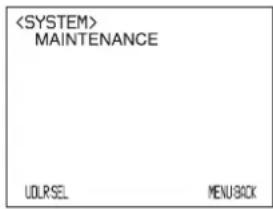
Menu SYSTEM
Comme ce menu a des fins de maintenance, les utilisateurs ne peuvent pas l'utiliser.
Menu STATUS
Le menu STATUS permet d'afficher les réglages sélectionnés avec les menus.
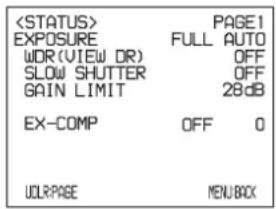
Le menu STATUS comprend les pages PAGE1 à PAGE4.
Ce menu affiche uniquement les réglages de menu actuels, que vous ne pouvez pas modifier avec ce menu.
PAGE1 : affiche les réglages sélectionnés avec le menu EXPOSURE.
PAGE2 : éléments des menus WHITE BALANCE et PICTURE.
PAGE3 : affiche les réglages sélectionnés avec le menu PAN TILT ZOOM.
PAGE4 : réglages des modes AUDIO et VIDEO, et du débit en bauds de la communication VISCA.
Remarque
Le format vidéo actuel et le débit en bauds de la communication VISCA correspondant à la caméra s'affichent. Si vous ajustez les commutateurs BAUD RATE et SYSTEM SELECT situés à l'arrière, après avoir mis la caméra sous tension, ces nouveaux réglages seront ignorés et ne seront pas modifiés dans l'affichage.
Utilisation de la caméra à l'aide de la télécommande infrarouge fournie
Avant d'utiliser la caméra
Avant d'utiliser la caméra, vérifiez que la caméra et les périphériques sont correctement installés et raccordés.
Pour plus de détails, reportez-vous aux sections
« Réglage du sélecteur SYSTEM SELECT » (page 9), « Installation de la caméra » (page 16) et « Raccordements » (page 19).
Remarque
Il est possible que la télécommande infrarouge fournie ne fonctionne pas correctement si elle se trouve à proximité d'un éclairage inversé. Dans ce cas, essayez d'éloigner la caméra de l'éclairage inversé.
Vous devez vérifier si l'emplacement d'installation de la caméra permet d'utiliser correctement la télécommande infrarouge.
Mise sous tension
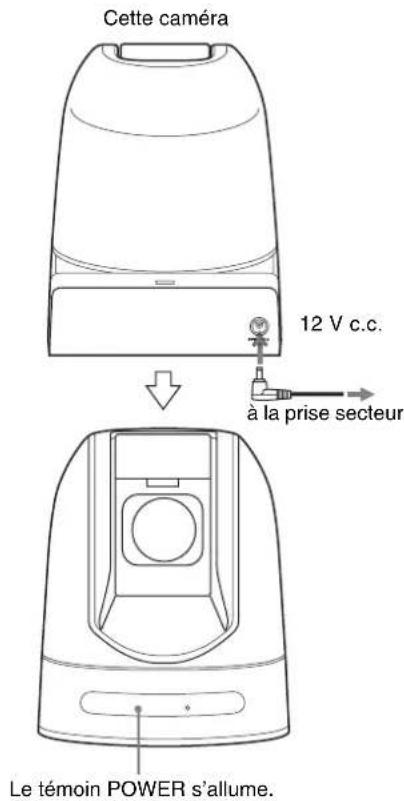
1
Raccordez la caméra à une prise secteur à l'aide de l'adaptateur secteur et du câble d'alimentation fournis ou à un connecteur LAN pour PoE+.
L'appareil est mis sous tension et le voyant POWER s'allume.
La caméra effectue une vue panoramique et inclinée automatiquement et se place sur la position enregistrée en POSITION 1 lorsque l'appareil est mis sous tension. (Réinitialisation du panoramique/de l'inclinaison)
Ensuite, les images enregistrées via les connecteurs SDI OUT et HDMI OUT sont disponibles et le témoin NETWORK s'allume. Ensuite, toutes les opérations sont disponibles (après environ deux minutes).
Remarque
Lorsque la caméra est alimentée via PoE+, le témoin POWER s'allume une fois que l'authentification initiale est terminée (la durée varie en fonction du modèle, et est équivalente à une minute environ).
2 Mettez sous tension les périphériques.
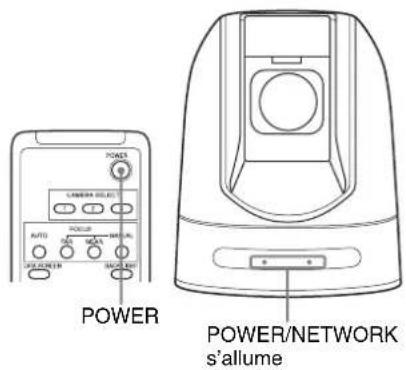
Pour activer/désactiver la sortie vidéo à l'aide de la télécommande infrarouge
Quand la caméra est alimentée, vous pouvez activer/désactiver la sortie vidéo à l'aide du commutateur POWER de la télécommande.
Quand POWER est désactivé, le témoin POWER/ NETWORK s'éteint.
Panoramique/inclinaison et zoom
Panoramique et inclinaison
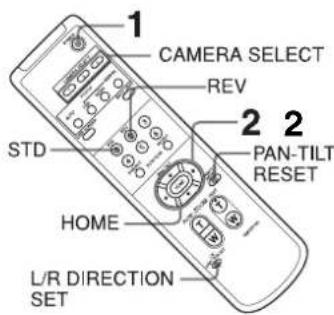
1 Appuyez sur la touche POWER.
Vous pouvez activer ou désactiver la sortie vidéo de l'appareil.
Lorsque la caméra est en position ON, elle réinitialise automatiquement les réglages panoramiques et de l'inclinaison et se place en position Preset1.
2 Appuyez sur la touche fléchée pour effectuer un panoramique ou incliner la caméra.
Appuyez sur la touche fléchée correspondante tout en consultant l'image à l'écran.
Pour déplacer la caméra petit à petit, appuyez brièvement sur la touche.
Pour déplacer la caméra continuellement, maintenez la touche enfoncée.
Pour déplacer la caméra en diagonale, appuyez sur la touche ◀ ou ➤ tout en maintenant enfoncée la touche ♠ ou ↓.
Pour replacer la caméra de face
Appuyez sur la touche HOME.
Si la caméra pivote dans une autre direction que celle souhaitée
La caméra est prédéfinie en usine de façon à ce que l'image pivote vers la droite lorsque vous appuyez sur la touche ➤.
Pour placer la caméra en direction opposée
Vous pouvez placer la caméra en direction opposée au sens de pivotement de la touche sur laquelle vous avez appuyé, notamment lorsque vous modifiez le sens de la caméra pour consulter l'image à l'écran. Dans ce cas, appuyez sur la touche 2 (REV) tout en maintenant enfoncée la touche L/R DIRECTION SET.
| Touche fléchée | Mouvement de la caméra | Paramétrage |
| [TAKX] | 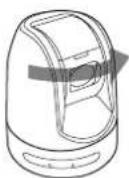 |  Tout en maintenant cette touche enfoncée Tout en maintenant cette touche enfoncée Appuyez sur Appuyez sur |
Pour réinitialiser le réglage
Pour réinitialiser ce réglage, appuyez sur la touche 1 (STD) tout en maintenant enfoncée la touche L/R DIRECTION SET.
| Touche fléchée | Mouvement de la caméra | Paramétrage |
| [0WY0] | 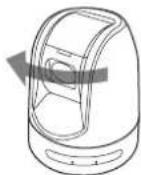 |  Tout en maintenant cette touche enfoncée Tout en maintenant cette touche enfoncée Appuyez sur Appuyez sur |
Remarque
Le réglage ci-dessus modifie uniquement le signal émis par la télécommande infrarouge ; il ne modifie pas le réglage de la caméra. Par conséquent, répétez ce réglage pour chaque télécommande infrarouge si vous en utilisez plusieurs.
Zoom
Appuyez sur l'une des touches de ZOOM.
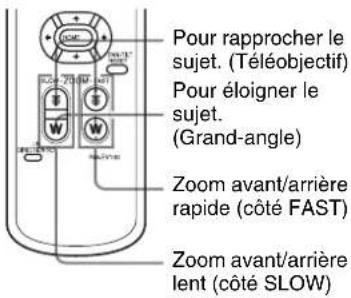
Remarque
Si vous activez la fonction de panoramique/inclinaison lorsque la caméra est en mode téléobjectif, la vitesse de déplacement de l'image à l'écran peut être quelque peu saccadée.
Utilisation de plusieurs caméras avec la télécommande infrarouge
1 Réglez le commutateur IR SELECT à l'arrière de la caméra que vous souhaitez utiliser sur 1, 2 ou 3.
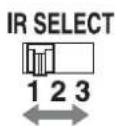
2 Appuyez sur la touche CAMERA SELECT de la télécommande infrarouge qui correspond au numéro sélectionné à l'étape 1.
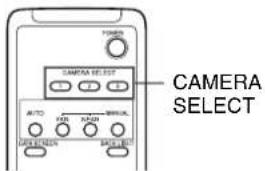
Vous pouvez alors utiliser la ou les caméras correspondant au numéro. Chaque fois que vous utilisez la ou les caméras à l'aide de la télécommande infrarouge, la touche CAMERA SELECT sur laquelle vous avez appuyé à l'étape 2 s'allume.
Réglage de la caméra
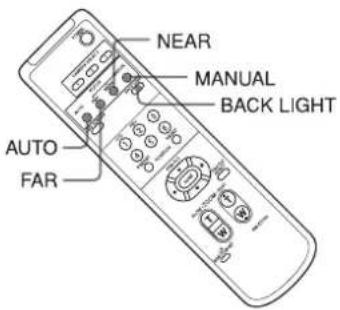
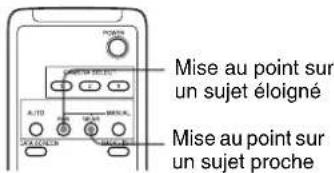
Mise au point sur un sujet
Mise au point automatique sur un sujet
Appuyez sur la touche AUTO. La caméra effectue automatiquement la mise au point sur le sujet au centre de l'écran.
Mise au point manuelle sur un sujet
Après avoir appuyé sur la touche MANUAL, appuyez sur la touche FAR ou sur la touche NEAR pour que la caméra effectue la mise au point sur le sujet.
Prise de vue en contre-jour
Lorsque vous filmez un sujet à contre-jour, le sujet devient sombre. Dans ce cas, appuyez sur la touche BACK LIGHT.
Pour désactiver cette fonction, appuyez de nouveau sur la touche BACK LIGHT.
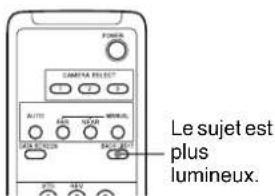
Remarque
La fonction BACK LIGHT est active si MODE est réglé sur FULL AUTO dans le menu EXPOSURE de la caméra.
Fonction de préréglage
Vous pouvez mémoriser jusqu'à 6 combinaisons de réglages (6 positions), y compris la position de la caméra, le zoom, la mise au point et le contre-jour.
Pour plus de détails sur les réglages de la caméra qu'il est possible de mettre en mémoire, reportez-vous à la section « Valeur initiale et préréglage » (page 72).
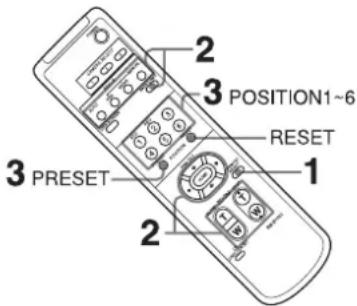
1 Appuyez sur la touche PAN-TILT RESET pour réinitialiser la position de panoramique/inclinaison. 2 Réglez la position, le zoom, la mise au point et le contre-jour de la caméra (pages 30 et 31). 3 Tout en maintenant enfoncée la touche PRESET, appuyez sur l'une des touches de POSITION 1 à 6 sous laquelle vous souhaitez mémoriser les réglages.
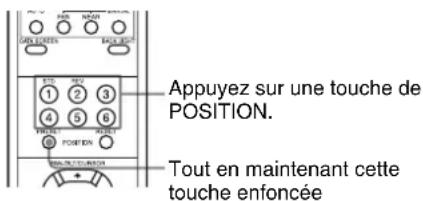
Rappel des réglages mémorisés
Appuyez sur l'une des touches de POSITION 1 à 6 sous laquelle vous avez mémorisé les réglages.
Suppression des réglages mis en mémoire
Tout en maintenant enfoncée la touche RESET, appuyez sur la touche de POSITION dont vous souhaitez supprimer les réglages.
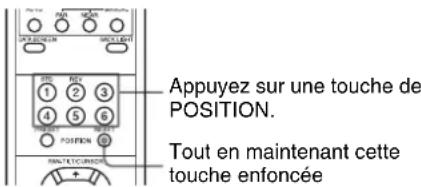
Remarques
- Lorsque la caméra est sous tension, elle démarre avec les réglages mémorisés sous la POSITION 1.
- Si vous souhaitez conserver, entre autres, les positions de panoramique et d'inclinaison précédentes avant de mettre la caméra hors tension et à nouveau sous tension, mémorisez ces positions sous la POSITION 1.
- Lorsque vous mémorisez ou supprimez les réglages d'une POSITION, vous ne pouvez pas rappeler, mémoriser ou supprimer les réglages d'une autre POSITION.
- Vous pouvez enregistrer, appeler ou supprimer le préréglage, même lorsque le menu est affiché. Toutefois, vous ne pouvez pas modifier la position avec l'opération de panoramique/inclinaison.
- Si vous basculez PAN/TILT LIMIT de OFF à ON, les positions stockées s'effacent. Exécutez PAN/TILT LIMIT d'abord, puis préréglez.
- Veuillez noter que si vous inversez l'image, la position réglée s'efface.
Fonction PTZ TRACE
Vous pouvez enregistrer et lire jusqu'à huit opérations différentes de panoramique, d'inclinaison et de zoom à la longueur maximale de 180 secondes à l'aide de la télécommande infrarouge.
Remarques
- Les autres opérations ne sont pas disponibles pendant l'enregistrement ou la lecture.
- Vu que les positions 1 à 6 de la télécommande infrarouge sont utilisées pour la lecture, sachez qu'elles ne se chevauchent pas avec les fonctions prédéfinies.
- Étant donné que la télécommande infrarouge ne dispose que de la POSITION 1 avec 6 touches, la 7 et la 8 ne peuvent pas être lues.
- Si vous basculez PAN/TILT LIMIT de OFF à ON, l'opération stockée s'efface. Exécutez PAN/TILT LIMIT d'abord, puis préréglez.
- Remarque : si vous inversez l'image, l'opération stockée s'efface.
Enregistrement des panoramiques/inclinaisons/zooms
1 Appuyez sur la touche DATA SCREEN de la télécommande à infrarouge pour afficher le menu principal. À l'aide des flèches, déplacez le curseur pour sélectionner PTZ TRACE. Appuyez sur la touche HOME pour ouvrir le menu PTZ TRACE. 2 Lors du réglage de TRACE NO dans le menu PTZ TRACE, utilisez les flèches pour sélectionner le numéro que vous souhaitez enregistrer. Cette valeur TRACE NO est le POSITION NO de la télécommande infrarouge pendant la lecture. 3 Dans les options de réglage de ACTION, utilisez les flèches de droite ou de gauche pour sélectionner START POSITION SET. Appuyez sur la touche HOME pour effectuer un panoramique/une inclinaison/un zoom à l'aide des flèches et de la touche ZOOM. Appuyez à nouveau sur la touche HOME lorsque la caméra revient en position initiale pour démarrer l'enregistrement. Les réglages de la position initiale seront terminés. 4 Dans les options de réglage de ACTION, utilisez les flèches pour sélectionner RECORD/STOP. L'enregistrement démarre lorsque vous appuyez sur la touche HOME (l'écran du MENU ne s'éteint pas). 5 Lorsque l'enregistrement de l'opération démarre, le compte à rebours REMAIN (SEC) commence. L'enregistrement s'arrête lorsque le compte atteint 0 ou lorsque la touche HOME est de nouveau enfoncée.
6 Vous pouvez visualiser l'enregistrement lorsque vous appuyez sur la touche HOME après avoir sélectionné PREVIEW à l'aide des flèches du menu ACTION.
Lecture des panoramiques/inclinaisons/zooms
1 Lorsque le menu n'est pas affiché, appuyez sur la touche POSITION NO du même numéro que le TRACE NO que vous voulez lire une fois. Revenez au début de la lecture. 2 Lorsque vous appuyez à nouveau sur la même touche, la lecture stockée de l'opération de panoramique/inclinaison/zoom démarre. 3 Appuyez sur la touche HOME pendant la lecture de l'enregistrement pour mettre fin immédiatement à la lecture. 4 Si vous commandez le panoramique/inclinaison/zoom pendant la lecture, la lecture s'arrête immédiatement et il s'ensuit l'opération de panoramique/inclinaison/zoom via la télécommande.
Remarque
Il n'existe pas de fonction pause.
Effacement des panoramiques/inclinaisons/zooms
1 Appuyez sur la touche DATA SCREEN de la télécommande à infrarouge pour afficher le menu principal. À l'aide des flèches, déplacez le curseur pour sélectionner PTZ TRACE. 2 Dans le menu TRACE NO, utilisez les flèches de droite et de gauche pour sélectionner le numéro que vous souhaitez effacer. 3 Dans le menu ACTION, utilisez les flèches de droite et de gauche pour sélectionner DELETE. L'enregistrement est effacé lorsque vous appuyez sur la touche HOME.
Utilisation avec la télécommande
Ce chapitre décrit le fonctionnement de la caméra à l'aide de la télécommande en option.
Pour effectuer les réglages de la caméra avec la télécommande, reportez-vous à la section « Paramétrage avec la télécommande » à la page 40.
Avant l'utilisation, vérifiez que la caméra, la télécommande et les périphériques sont correctement installés et connectés.
Pour plus de détails, reportez-vous à la section « Configuration du système » à la page 12.
Remarques
- Vous pouvez sélectionner la connexion IP et la connexion série (RS-422) pour relier la caméra à la télécommande. Réglez la vitesse de communication du connecteur VISCA RS-422 de la caméra connectée qui utilise la connexion série de sorte qu'elle soit identique à celle de la télécommande. Pour plus de détails, reportez-vous à la section « Emplacement et fonctions des pièces et des commandes » — « Commutateur BAUD RATE » à la page 8.
- Lors de la sortie IP de la vidéo et de l'audio, la caméra peut mettre du temps à répondre à l'utilisation de la télécommande.
- Pour plus de détails sur les réglages de la télécommande, reportez-vous à son Mode d'emploi.
Préparation
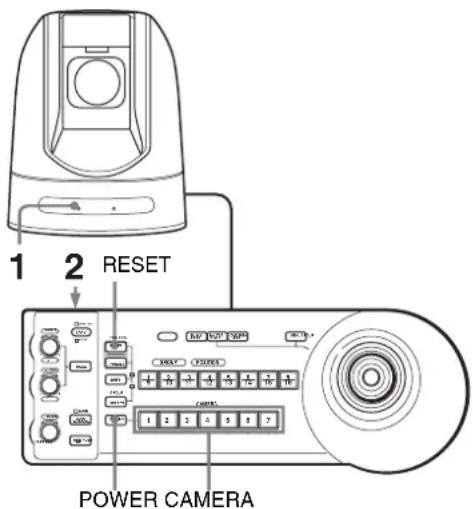
1 Raccordez la caméra à une prise secteur à l'aide de l'adaptateur secteur et du câble d'alimentation fournis ou à un connecteur LAN pour PoE+. L'appareil est mis sous tension et le voyant POWER s'allume.
La caméra effectue une vue panoramique et inclinée automatiquement et se place sur la position enregistrée en POSITION 1 lorsque l'appareil est mis sous tension. (Réinitialisation du panoramique/de l'inclinaison)
Ensuite, les images enregistrées via les connecteurs SDI OUT et HDMI OUT sont disponibles et le témoin NETWORK s'allume. Ensuite, toutes les opérations sont disponibles (après environ deux minutes).
Remarque
Lorsque la caméra est alimentée via PoE+, le témoin POWER s'allume une fois que l'authentification initiale est terminée (la durée varie en fonction du modèle, et est équivalente à environ une minute).
2 Appuyez sur le commutateur ON/OFF de la télécommande pour la mettre sous tension. La touche CAMERA représentant la dernière caméra mise hors tension s'allume. (La touche CAMERA 1 s'allume par défaut.) 3 Mettez sous tension les périphériques.
Remarques
- Veillez à mettre la caméra sous tension avant la télécommande. Sinon, la télécommande risque de ne pas pouvoir reconnaître la caméra connectée.
- Après la mise sous tension de la caméra, patientez au moins deux minutes avant de mettre la télécommande sous tension. Sinon, la connexion risque de ne pas être reconnue.
Utilisation d'une caméra à l'aide de la télécommande
Quand la caméra et la télécommande sont connectées via RS-422, une seule caméra peut être connectée à une télécommande.
Quand cette caméra est connectée via RS-422, l'adresse de la caméra 1 est automatiquement attribuée.
Utilisation de plusieurs caméras à l'aide de plusieurs télécommandes
Quand vous utilisez la caméra et la télécommande au moyen d'une connexion IP, il est possible de piloter jusqu'à 112 caméras et 5 télécommandes.
Pour plus de détails sur l'attribution des adresses des caméras, reportez-vous au Mode d'emploi fourni avec la télécommande.
Panoramique/inclinaison et zoom
Panoramique et inclinaison
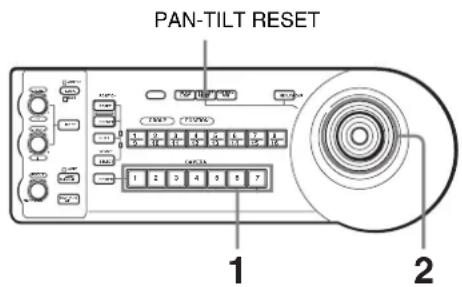
1 Appuyez sur la touche CAMERA correspondant à la caméra que vous souhaitez utiliser. 2 Effectuez un panoramique ou une inclinaison de la caméra avec le manche.
Inclinez le manche dans la direction de votre choix tout en consultant l'image à l'écran.
La vitesse de panoramique/inclinaison varie selon l'angle auquel vous inclinez le manche.
Relâchez le manche pour arrêter le panoramique ou l'inclinaison.
Pour replacer la caméra de face
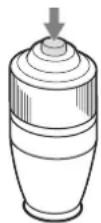
Appuyez sur la touche supérieure du manche pendant 1 ou 2 secondes.
Appuyez pendant 1 ou 2 secondes.
Si vous déplacez accidentellement la caméra avec la main
Appuyez sur la touche PAN-TILT RESET pour effectuer l'action de réinitialisation de panoramique/d'inclinaison.
Si la caméra pivote dans une autre direction que celle souhaitée
La caméra est préréglée pour s'orienter vers la droite chaque fois que le manche est incliné vers la droite. Si vous voulez placer la caméra dans la direction opposée au sens d'inclinaison du manche, notamment lorsque vous modifiez le sens de la caméra en consultant l'image à l'écran. Dans ce cas, vous pouvez orienter le panoramique dans la direction opposée à celle de l'inclinaison du manche en utilisant le commutateur L/R DIRECTION de la télécommande. Pour plus de détails, reportez-vous au Mode d'emploi de la télécommande.
Remarque
Ce réglage modifie uniquement le signal émis par la télécommande et pas le réglage de la caméra.
Zoom
Tournez la molette située sur le haut du manche.
Pour éloigner le sujet. (Grand-angle)
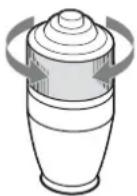
Pour rapprocher le sujet. (Téléobjectif)
Remarque
Si vous activez la fonction de panoramique/inclinaison lorsque la caméra est en mode téléobjectif, la vitesse de déplacement de l'image à l'écran peut être quelque peu saccadée.
Réglage de la caméra
Mise au point sur un sujet
Pour une mise au point automatique de la caméra sur un sujet
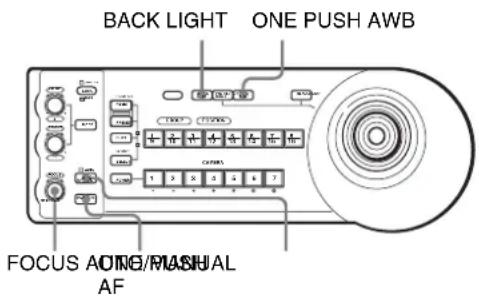
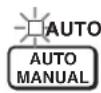
Appuyez sur la touche AUTO/MANUAL pour allumer le témoin AUTO.
La caméra effectue automatiquement la mise au point sur le sujet au centre de l'écran.
Pour une mise au point manuelle de la caméra sur un sujet
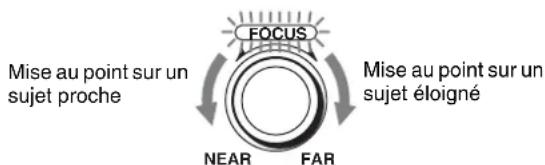
Appuyez sur la touche AUTO/MANUAL pour éteindre le témoin AUTO. Tournez ensuite la commande FOCUS dans le sens horaire ou antihoraire pour que la caméra mette au point sur le sujet.
Autofocus par simple pression durant le réglage de la mise au point manuelle
Appuyez sur la touche ONE PUSH AF. La caméra effectue automatiquement la mise au point sur le sujet au centre de l'écran.

Prise de vue en contre-jour
Lorsque vous filmez un sujet à contre-jour, le sujet devient sombre. Dans ce cas, appuyez sur la touche BACK LIGHT.
Pour désactiver cette fonction, appuyez de nouveau sur la touche BACK LIGHT.
BACK LIGHT
Remarque
La fonction BACK LIGHT n'est activée que lorsque MODE est réglé sur FULL AUTO dans le menu EXPOSURE.
Réglage de la balance des blancs
Avant de régler la balance des blancs, effectuez une prise de vue d'un objet blanc occupant tout l'écran dans les mêmes conditions d'éclairage que l'objet sur lequel vous allez effectuer un zoom avant. (Vous pouvez utiliser un mur blanc, etc., à la place de l'objet.)
La balance des blancs est ajustée en utilisant cette couleur blanche.
Pour régler la balance des blancs automatiquement
1 Réglez MODE sur ONE PUSH dans le menu WHITE BALANCE.
Pour le réglage, reportez-vous à la section « Menu WHITE BALANCE » à la page 42.
2 Appuyez sur la touche ONE PUSH AWB. La balance des blancs est réglée automatiquement.
ONE PUSH AWB
Fonction de préréglage
Avec la télécommande, vous pouvez mémoriser dans la caméra jusqu'à 16 combinaisons de réglages (16 positions), y compris la position de la caméra, le zoom, la mise au point et le contre-jour.
Pour plus de détails sur les réglages de la caméra qu'il est possible de mettre en mémoire, reportez-vous à la section « Valeur initiale et préréglage » à la page 72.
Remarque
Seule la POSITION 1 à 16 (Préréglage 1 à 16) est disponible pour la mémorisation, le rappel et l'annulation avec la télécommande. Réglez les positions autres que la POSITION 1 à 16 via un réseau.
Mémorisation des réglages de la caméra
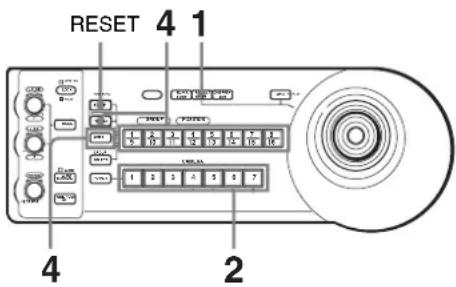
1 Appuyez sur la touche PAN-TILT RESET pour réinitialiser la position de panoramique/inclinaison.
2 Appuyez sur la touche CAMERA pour sélectionner la caméra pour laquelle vous souhaitez effectuer un préréglage.
Remarque
Quand la caméra et la télécommande sont connectées via RS-422, l'adresse de la caméra est toujours 1.
Pour utiliser plusieurs caméras en les permutant, optez pour la connexion IP.
3 Réglez la position, le zoom, la mise au point et le contre-jour de la caméra. (Voir pages 35, 36 et 37.)
4 Tout en maintenant enfoncée la touche PRESET (pour la POSITION 1 à 8) ou la touche PRESET et la touche SHIFT (pour la POSITION 9 à 16), appuyez sur l'une des touches GROUP/POSITION sous laquelle vous souhaitez mémoriser les réglages.
Tout en maintenant cette touche enfoncée (pour la POSITION 1 à 8)
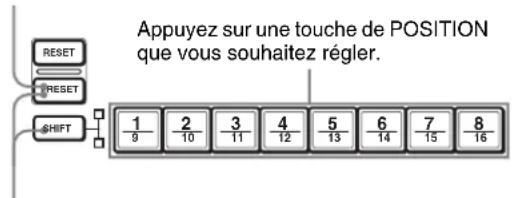
Tout en maintenant cette touche enfoncée (pour la POSITION 9 à 16)
Les réglages sont mémorisés dans la caméra. La touche enfoncée clignote pendant la mémorisation. Le clignotement s'arrête une fois la mémorisation terminée.
Pour rappeler les réglages mémorisés
Appuyez sur l'une des touches GROUP/POSITION sous laquelle vous avez mémorisé les réglages. Pour la POSITION 9 à 16, maintenez la touche SHIFT enfoncée et appuyez sur l'une des touches GROUP/POSITION.
Pour supprimer les réglages mis en mémoire
Tout en maintenant enfoncée la touche RESET (pour la POSITION 1 à 8) ou la touche RESET et la touche SHIFT (pour la POSITION 9 à 16), appuyez sur l'une des touches GROUP/POSITION dont vous souhaitez supprimer les réglages.
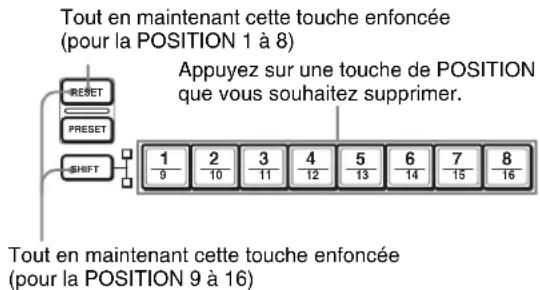
La touche enfoncée clignote pendant la suppression des réglages. Le clignotement s'arrête une fois les réglages supprimés.
Remarques
- Lorsque la caméra est sous tension, elle démarre avec les réglages mémorisés sous la POSITION 1.
- Si vous souhaitez conserver les positions de panoramique et d'inclinaison précédentes avant de mettre la caméra hors tension puis de la remettre sous tension, mémorisez ces positions sous la POSITION 1.
- Lorsque vous mémorisez ou supprimez les réglages d'une POSITION, vous ne pouvez pas rappeler,
mémoriser ou supprimer les réglages d'une autre POSITION.
- Lorsque vous mémorisez la position, le zoom, la mise au point, etc. de la caméra, veillez à installer et à fixer la caméra solidement afin de pouvoir l'utiliser correctement. Si vous changez la caméra de place après avoir mémorisé les réglages, des différences de réglage peuvent survenir.
- Vous pouvez également définir et mémoriser les réglages de la caméra sous les POSITIONS 1 à 16 via un réseau. En outre, les réglages mémorisés peuvent être annulés via un réseau.
- Pour les options de réglage pouvant être mémorisées et supprimées, reportez-vous à la section « Valeur initiale et préréglage » à la page 72.
- Lorsque vous placez le sélecteur panoramique/inclinaison de la position OFF sur ON, la position mémorisée est effacée. Procédez au réglage de la limite panoramique/de l'inclinaison, puis prédéfinissez les réglages.
- Veuillez noter que si vous inversez l'image, la position réglée s'efface.
Fonction PTZ TRACE
Vous pouvez enregistrer et lire jusqu'à huit différentes opérations panoramiques, d'inclinaison, et de zoom pendant 180 secondes maximum à l'aide de la télécommande.
Remarques
- Aucune autre opération ne peut être effectuée pendant la lecture de l'enregistrement.
- Vu que les positions 1 à 8 de la télécommande infrarouge sont utilisées pour la lecture de l'enregistrement, sachez qu'elles ne se chevauchent pas avec les fonctions prédéfinies.
- Si vous basculez PAN/TILT LIMIT de OFF à ON, les opérations stockées s'effacent. Exécutez PAN/TILT LIMIT avant de procéder à l'opération d'enregistrement.
- Remarque : si vous inversez l'image, l'opération stockée s'efface.
Stockage des panoramiques/inclinaisons/zooms
1 Appuyez sur la touche MENU de la télécommande pendant au moins une seconde pour visualiser le menu principal. À l'aide du manche, déplacez le curseur pour sélectionner PTZ TRACE. Appuyez sur la touche supérieure du manche pour ouvrir le menu PTZ TRACE.
2 Dans les options de réglage de TRACE NO dans le menu PTZ TRACE, inclinez le manche pour sélectionner le numéro que vous souhaitez enregistrer. TRACE NO désigne le POSITION NO de la télécommande pendant la lecture.
3 Dans les options de réglage de ACTION, inclinez le manche pour sélectionner START POSITION SET. Appuyez sur la touche supérieure du manche pour effectuer un panoramique/une inclinaison/un zoom avec le manche. Appuyez sur la touche supérieure du manche à nouveau lorsque la caméra revient en position initiale pour démarrer l'enregistrement. Les réglages de la position initiale seront terminés.
4 Dans les options de réglage de ACTION, inclinez le manche vers la droite ou la gauche pour sélectionner RECORD/STOP.
L'enregistrement démarre lorsque vous appuyez sur la touche supérieure du manche (l'écran du MENU ne s'éteint pas).
5 Le compte à rebours REMAIN (SEC) démarre ainsi que l'enregistrement. L'enregistrement se termine lorsque le compte à rebours atteint 0 ou lorsque vous appuyez à nouveau sur la touche du manche. 6 Dans les options de réglage de ACTION, inclinez le manche vers la droite ou la gauche pour sélectionner PREVIEW. Vous pouvez visualiser les enregistrements lorsque vous appuyez sur la touche supérieure du manche.
Lecture des panoramiques/inclinaisons/zooms
1 Lorsque le menu n'est pas affiché, appuyez sur la touche POSITION NO du même numéro que le TRACE NO que vous voulez lire une fois. Revenez au début de la lecture. 2 Lorsque vous appuyez à nouveau sur la même touche, la lecture stockée de l'opération de panoramique/inclinaison/zoom démarre. 3 Appuyez sur la touche HOME pendant la lecture de l'enregistrement pour mettre fin immédiatement à la lecture. 4 Si vous commandez le levier de commande pendant la lecture de l'enregistrement, la lecture s'arrête immédiatement et il s'ensuit l'opération de panoramique/inclinaison/zoom via le levier de commande.
Remarque
Il n'existe pas de fonction pause.
Effacement des panoramiques/inclinaisons/zooms
1 Appuyez sur la touche MENU de la télécommande pendant au moins une seconde pour visualiser le menu principal. À l'aide du manche, déplacez le curseur pour sélectionner PTZ TRACE. 2 Dans les options de réglage de TRACE NO dans le menu PTZ TRACE, inclinez le manche pour sélectionner le numéro que vous souhaitez effacer. 3 Dans les options de réglage de ACTION, inclinez le manche vers la droite ou la gauche pour sélectionner DELETE. L'enregistrement est effacé lorsque vous appuyez sur la touche supérieure du manche.
Paramétrage avec la télécommande
À propos des menus à l'écran
Cette section décrit les conditions et la configuration du système requises pour prendre des vues à l'aide des options de menu affichées sur l'écran externe raccordé au connecteur HDMI OUT/SDI OUT.
Pour commander le panoramique, l'inclinaison, le zoom, etc. avec la télécommande, reportez-vous à la section « Utilisation avec la télécommande » à la page 34.
Cette section explique comment interpréter les menus à l'écran avant de commencer à les utiliser.
Pour les configurations générales des menus, reportez-vous à la section « Configuration des menus » à la page 70.
Remarque
Vous ne pouvez pas utiliser les fonctions de panoramique/inclinaison lorsque le menu est affiché. Ce menu n'est disponible que pour HDMI OUT/SDI OUT.
Utilisation avec la télécommande
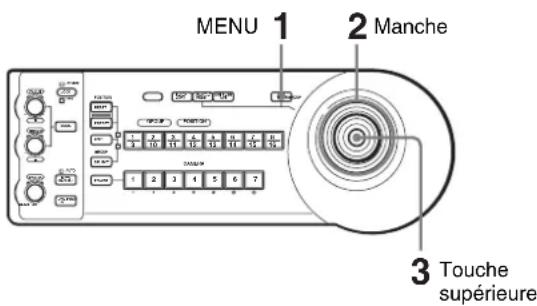
1 Appuyez sur la touche MENU de la télécommande et maintenez-la enfoncée pendant environ 1 seconde. Le menu principal s'affiche. 2 Sélectionnez un menu de réglage avec le manche. 3 Choisissez le menu de réglage en appuyant sur la touche supérieure du manche.
Menu principal
Appuyez sur la touche MENU de la télécommande et maintenez-la enfoncée pendant environ 1 seconde pour afficher le menu principal.
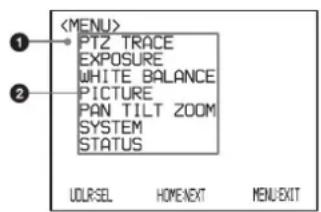
①Option sélectionnée
Sélectionnez un menu de réglage.
L'élément sélectionné actuellement apparaît en rouge. L'élément sélectionné monte ou descend lorsque vous inclinez le levier de commande de la télécommande vers le haut ou vers le bas.
②Options de menu
Sélectionnez un menu de réglage avec le manche de la télécommande et appuyez sur la touche supérieure. Le menu de réglage sélectionné s'affiche.
La position d'affichage du menu change lorsque vous inclinez le levier de commande vers la droite ou la gauche dans le menu principal.
Menu de réglage
Le menu de réglage sélectionné dans le menu principal s'affiche.
![[EXPOSITION] MODE WDR (VIEW DR) OBTURATEUR LENT LIMITE DE GAIN FULL AUTO OFF OFF 28dB EX-COMP ON NIVEAU 0 SÉLECTION MENU BOÎTE](/content/2026/03/503205/images/ebbcbe4f640843427bfb3c2cde87642f56a3728cb4ec10b36d79b489176d24f7.jpg)
①Menu de réglage
Le nom du menu de réglage actuellement sélectionné s'affiche ici.
②Option sélectionnée
Sélectionnez une option de réglage. L'élément sélectionné actuellement apparaît en rouge. L'élément sélectionné monte ou descend lorsque vous inclinez le levier de commande vers le haut ou vers le bas.
③Options de réglage
Les options de réglage de ce menu de réglage s'affichent.
④ Valeur de réglage
Les valeurs de réglage disponibles s'affichent. Pour modifier une valeur réglée, inclinez le manche de la télécommande vers la droite ou vers la gauche. Pour connaître la valeur par défaut de chaque option de réglage, reportez-vous à la section « Configuration des menus » à la page 70.
Pour annuler le menu
Lorsque le menu principal s'affiche, appuyez une fois sur la touche MENU. Lorsque le menu secondaire s'affiche, appuyez deux fois sur la touche MENU.
Section d'affichage des boutons de commande
Menu principal
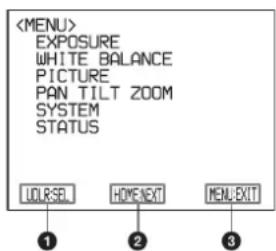
① Indique que vous pouvez sélectionner une option en inclinant le manche de la télécommande vers le haut ou vers le bas. L'élément sélectionné apparaît en rouge. ② Indique que vous pouvez accéder à l'écran suivant à l'aide de la touche supérieure du manche. ③ Indique que vous pouvez revenir à l'affichage normal du menu principal en appuyant sur la touche MENU de la télécommande.
Menu de réglage
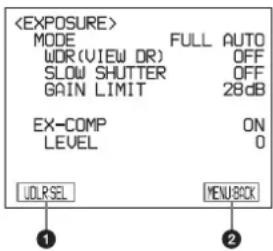
① Indique que vous pouvez sélectionner l'option de réglage en inclinant le manche de la télécommande vers le haut ou vers le bas, et que vous pouvez modifier la valeur réglée en inclinant le manche de la télécommande vers la droite ou vers la gauche. ② Indique que vous pouvez revenir au menu principal en appuyant sur la touche MENU de la télécommande.
Menu EXPOSURE
Le menu EXPOSURE permet de définir les options liées à l'exposition.
Vous pouvez également procéder au réglage via un navigateur Web.
Reportez-vous à la section « Exposure » à la page 54.
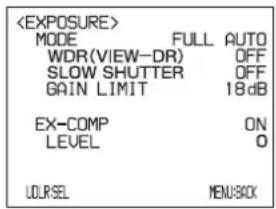
MODE (mode d'exposition)
FULL AUTO : l'exposition est réglée automatiquement à l'aide de la sensibilité, de la vitesse de l'obturateur électronique et du diaphragme.
BRIGHT : réglez le niveau de luminosité (LEVEL).
SHUTTER PRI : l'exposition est réglée automatiquement à l'aide de la sensibilité et du diaphragme. Réglez la vitesse de l'obturateur électronique (SPEED) manuellement.
IRIS PRI : l'exposition est réglée automatiquement à l'aide de la sensibilité et de la vitesse de l'obturateur électronique. Réglez le diaphragme (IRIS) manuellement.
MANUAL : réglez la sensibilité (GAIN), la vitesse de l'obturateur électronique (SPEED) et le diaphragme (IRIS) manuellement.
Lorsque vous sélectionnez l'un des modes d'exposition disponibles, certaines des options de réglage suivantes requises pour le mode sélectionné s'affichent.
GAIN : sélectionnez le gain parmi les valeurs suivantes : 0, 3, 6, 9, 12, 15, 18, 21, 24, 27, 30, 33, 36, 39, 43 dB
SPEED : sélectionnez la vitesse de l'obturateur électronique parmi les valeurs suivantes :
Pour le format vidéo 59,94/29,97 : 1/1, 1/2, 1/4, 1/8, 1/15, 1/30, 1/60, 1/90, 1/100, 1/125, 1/180, 1/250, 1/350, 1/500, 1/725, 1/1000, 1/1500, 1/2000, 1/3000, 1/4000, 1/6000, 1/10000 sec. Pour le format vidéo 50/25 : 1/1, 1/2, 1/3, 1/6, 1/12, 1/25, 1/50, 1/75, 1/100, 1/120, 1/150, 1/215, 1/300, 1/425, 1/600, 1/1000, 1/1250, 1/1750, 1/2500, 1/3500, 1/6000, 1/10000 sec.
IRIS : sélectionnez le diaphragme parmi les valeurs suivantes : CLOSE, F14, F11, F9.6, F8.0, F6.8, F5.6, F4.8, F4.0, F3.4, F2.8, F2.4, F2.0, F1.6
LEVEL : sélectionnez le niveau de luminosité. Sélectionnez le niveau de luminosité parmi 0, 5 et 31.
WDR (VIEW-DR) : lorsque vous réglez MODE (mode d'exposition) sur FULL AUTO, la caméra distingue les zones lumineuses des zones sombres dans une même scène, règle la luminosité des zones sombres et contrôle les éléments surexposés. Les modes disponibles sont les suivants : OFF, LOW, MID et HIGH.
Remarques
- Vous pouvez sélectionner WDR (VIEW-DR) uniquement lorsque vous réglez MODE sur FULL AUTO.
- Lors du changement de WDR (VIEW-DR), une modification de la luminance de l'écran se produit momentanément.
- Si le changement d'exposition est important, il est possible que l'écran s'arrête momentanément.
- Le son est coupé pendant environ 1 seconde lorsque vous basculez WDR (VIEW-DR).
GAIN LIMIT : sélectionnez la limite supérieure d'augmentation du gain dans les modes FULL AUTO, SHUTTER PRI et IRIS PRI. Les valeurs disponibles sont les suivantes : 9, 12, 15, 18, 21, 24, 27, 30, 33, 36, 39, 43 dB.
EX-COMP (compensation d'exposition)
Lorsque MODE (mode d'exposition) est réglé sur FULL AUTO, SHUTTER PRI ou IRIS PRI et que vous réglez cette fonction sur ON, la correction d'exposition est activée. Lorsque vous réglez EX-COMP sur ON, le réglage LEVEL s'affiche et vous pouvez sélectionner le niveau de compensation d'exposition parmi les valeurs suivantes :
- 7, - 6, - 5, - 4, - 3, - 2, - 1, 0, 1, 2, 3, 4, 5, 6, 7
Si vous réglez ce niveau sur 0, la compensation d'exposition est désactivée. Le niveau 7 représente la valeur de compensation la plus lumineuse et le niveau -7 la plus sombre.
Lorsque vous réglez EX-COMP sur OFF, la compensation d'exposition ne fonctionne pas.
SLOW SHUTTER (obturation lente)
Lorsque vous réglez ce mode sur ON, la caméra utilise automatiquement une vitesse d'obturation lente pour l'exposition à mesure que l'illumination de l'objet à filmer diminue. Ce mode est disponible uniquement lorsque vous réglez le mode AE sur FULL AUTO.
Menu WHITE BALANCE
Le menu WHITE BALANCE permet de sélectionner le mode de balance des blancs.
Vous pouvez également procéder au réglage via un navigateur Web.
Reportez-vous à la section « White balance » à la page 55.
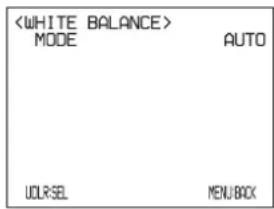
MODE (mode de balance des blancs)
Sélectionnez le mode de balance des blancs parmi les options suivantes :
AUTO (auto), IN DOOR (intérieur), OUT DOOR (extérieur), ONE PUSH (instantané), ATW, MANUAL (manuel)
Lorsque vous sélectionnez MANUAL, R.GAIN (gain R), B.GAIN (gain B) s'affichent. Ces fonctions peuvent s'ajuster entre 0 et 255.
Lorsque vous sélectionnez le mode ONE PUSH
Procédez aux réglages suivants lorsque le menu balance des blancs s'affiche.
1. Effectuez un zoom avant sur un grand sujet blanc au centre de l'écran.
2. Appuyez sur la touche ONE PUSH AWB de la télécommande.
Le réglage de la balance des blancs instantanée est activé.
Lorsque vous utilisez la télécommande, appuyez sur la touche ONE PUSH AWB de la télécommande pour procéder au ONE PUSH AWB même si l'écran du menu ne s'affiche pas.
Menu PICTURE
Le menu PICTURE permet de définir les options liées à l'image.
Vous pouvez également procéder au réglage via un navigateur Web.
Reportez-vous à la section « Picture » à la page 56 ou « Onglet Installation » à la page 52.
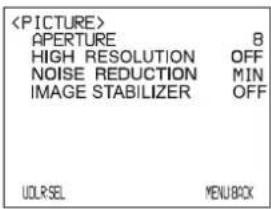
APERTURE (compensation d'ouverture)
Sélectionnez le niveau de compensation d'ouverture parmi les valeurs suivantes : MIN, 1 à 14 et MAX.
HIGH RESOLUTION (mode haute résolution)
Vous pouvez sélectionner ON/OFF sous HIGH RESOLUTION (mode haute résolution). Lorsque vous choisissez ON, vous pouvez accentuer les angles et obtenir des images haute résolution.
Remarque
Lorsqu'elle est réglée sur ON, l'image contient plus de bruit que lorsqu'elle est réglée sur OFF.
NOISE REDUCTION (réduction du bruit)
Vous pouvez obtenir des images plus claires en supprimant le bruit inutile (motif de bruit fixe et bruit aléatoire). Vous disposez pour cela de 6 niveaux compris entre OFF (MIN) et 5 (MAX).
IMAGE STABILIZER (stabilisateur d'image)
Vous pouvez sélectionner l'effet de stabilisateur d'image en fonction des conditions de prise de vue.
OFF : la fonction stabilisation d'image est désactivée.
ON : la fonction stabilisation d'image est activée.
Si le stabilisateur d'image est réglé sur ON, vous pouvez obtenir des images plus nettes même en cas de vibrations. Ce stabilisateur est efficace pour les fréquences
vibratoires d'environ 10 Hz. Cette fonction utilise le zoom numérique. Ainsi, l'angle de vue et la résolution de l'image peuvent être affectés. En revanche, la sensibilité de l'image est conservée.
Remarques
- Le stabilisateur d'image ne fonctionne pas lorsque vous utilisez la fonction de panoramique/inclinaison. L'image peut mettre du temps à se stabiliser après l'arrêt d'un panoramique ou d'une inclinaison.
- Si la fonction de stabilisateur d'image est activée, il est possible que l'image mette du temps à se stabiliser après la mise sous tension de la caméra.
- Selon les conditions d'installation, il est possible que le stabilisateur d'image ne fonctionne pas correctement.
- Lorsque la fonction de stabilisateur d'image est activée, le sujet semble plus proche.
- Le stabilisateur d'image peut ne pas être efficace dans des environnements soumis à des fréquences vibratoires élevées. Pour utiliser la caméra dans un tel environnement, réglez la fonction du stabilisateur d'image sur OFF.
Menu PAN TILT ZOOM
Le menu PAN TILT ZOOM permet de sélectionner le mode de panoramique/inclinaison/zoom.
Vous pouvez également procéder au réglage via un navigateur Web.
Reportez-vous à la section « Onglet PTZF control » à la page 64.
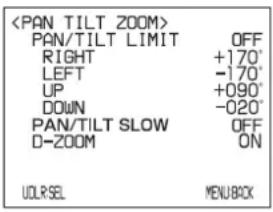
PAN/TILT LIMIT (limite de panoramique/inclinaison)
Réglez PAN/TILT LIMIT sur ON pour limiter la plage de panoramique/inclinaison. Vous pouvez sélectionner les valeurs suivantes :
RIGHT : +170° à -169°, par intervalles de 1°.
LEFT : +169° à -170°, par intervalles de 1°.
UP : +90° à -29° (IMAGE FLIP : OFF) +30° à -89° (IMAGE FLIP : ON) par intervalles de 1°.
DOWN : +89° à -30° (IMAGE FLIP : OFF) +29° à -90° (IMAGE FLIP : ON) par intervalles de 1°.
Remarques
- Si vous basculez PAN/TILT LIMIT sur OFF, les valeurs définies retrouvent leurs paramètres d'usine.
- Si vous réglez PAN/TILT LIMIT sur OFF, les valeurs définies retrouvent leurs paramètres d'usine.
- La valeur réglée qui s'affiche est mise à jour lorsque vous cessez d'incliner le manche de droite à gauche. L'affichage ne change pas pendant un mouvement panoramique ou une inclinaison.
- PAN/TILT LIMIT s'applique immédiatement après ce réglage. Si vous souhaitez faire apparaître le statut juste avant la mise hors tension de la caméra, réglez la POSITION 1 pour mémoriser le réglage.
Paramétrage de la plage du mouvement RIGHT/LEFT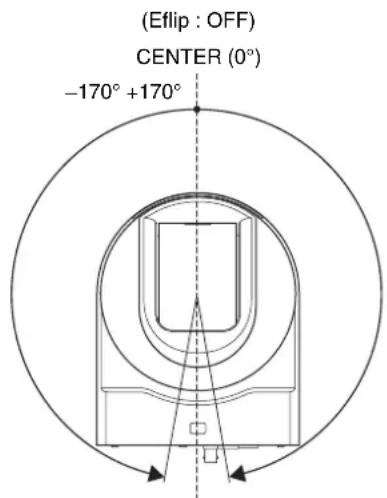
Paramétrage de la plage du mouvement UP/DOWN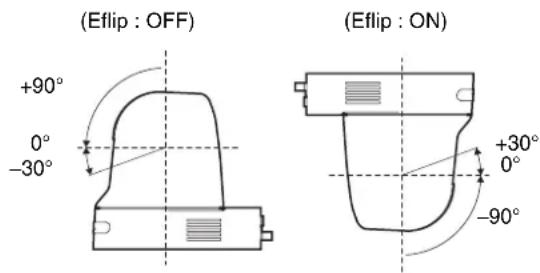
Remarque
Lorsque vous faites pivoter la caméra vers la droite ou vers la gauche de plus de 100° en la dirigeant vers le bas de 30°, il est possible que la caméra soit prise dans l'objectif selon la position de zoom de l'objectif.
PAN/TILT SLOW (mode panoramique/inclinaison lent)
Lorsque cette fonction est réglée sur ON, la vitesse active de PAN/TILT LIMIT est lente, ce qui facilite la prise de vue d'objets se déplaçant lentement.
D-ZOOM (zoom numérique)
Vous pouvez régler le zoom numérique sur ON ou OFF. Lorsque vous choisissez OFF, le zoom numérique ne fonctionne pas et seul le zoom optique est disponible. Lorsque vous choisissez ON, le zoom numérique est utilisé après que le zoom optique atteint MAX (×30). Le zoom numérique permet un taux d'agrandissement de ×360 au maximum.
Menu SYSTEM
Comme ce menu a des fins de maintenance, les utilisateurs ne peuvent pas l'utiliser.
Menu STATUS
Le menu STATUS permet d'afficher les réglages sélectionnés avec les menus.
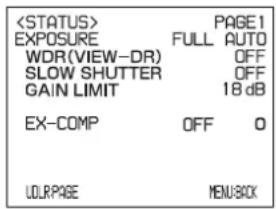
Le menu STATUS comprend les pages PAGE1 à PAGE4.
Ce menu affiche uniquement les réglages de menu actuels, que vous ne pouvez pas modifier avec ce menu.
PAGE1 : affiche les réglages sélectionnés avec le menu EXPOSURE.
PAGE2 : éléments des menus WHITE BALANCE et PICTURE.
PAGE3 : affiche les réglages sélectionnés avec le menu PAN TILT ZOOM.
PAGE4 : réglages des modes AUDIO et VIDEO, et du débit en bauds de la communication VISCA.
Remarque
Les réglages actuels s'affichent pour le débit en bauds de la communication VISCA et le mode VIDEO. Même si vous modifiez les réglages du commutateur BAUD RATE ou du commutateur SYSTEM SELECT situés à l'arrière, ces réglages seront effacés et l'affichage ne changera pas.
Utilisation de la caméra via un réseau
Cette section explique comment contrôler l'image de la caméra à l'aide du navigateur Web.
Les fonctions de la caméra doivent être paramétrées par l'administrateur. Pour le paramétrage de la caméra, reportez-vous à la section « Paramétrage de la caméra via un réseau » à la page 51.
Pour commander le panoramique, l'inclinaison, le zoom, etc. à l'aide de la télécommande, reportez-vous à la section « Utilisation avec la télécommande » à la page 34.
Remarques
- N'utilisez pas la caméra via un réseau et n'utilisez pas une télécommande en même temps.
- Environ 2 minutes après sa mise sous tension, la caméra reprend automatiquement la position de panoramique/inclinaison et les réglages de la caméra mémorisés sous le Préréglage 1 (action de réinitialisation de panoramique/inclinaison). Pour les options de réglage mémorisées lors du démarrage de la caméra, reportez-vous à la section « Valeur initiale et préréglage » à la page 72.
- Si les réglages de la caméra ne sont pas mémorisés sous le Préréglage 1, ils sont effacés de la mémoire et réinitialisés à leurs valeurs par défaut lorsque vous mettez la caméra sous tension.
Accès à la caméra via le navigateur Web
Vérifiez s'il est possible d'accéder à la caméra via le navigateur Web installé sur votre ordinateur.
1 Attribuez une adresse IP à la caméra. L'adresse IP peut être modifiée via le menu Network du menu Administrator Settings. Le réglage d'usine est IP [192.168.0.100]. 2 Démarrez le navigateur Web sur l'ordinateur et saisissez l'adresse IP de la caméra dans la barre d'adresse URL.
Adresse http://192.168.0.100
La fenêtre de la visionneuse en direct s'affiche.
Exemple d'affichage :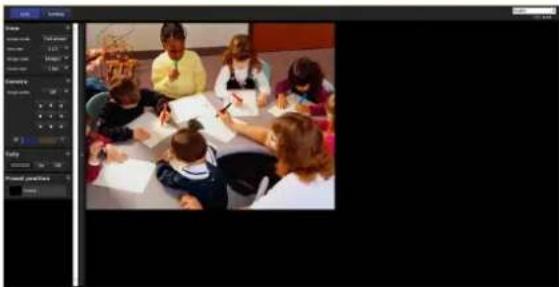
- Le nombre maximal d'utilisateurs pouvant consulter simultanément la visionneuse pour la vidéo est de 5. Néanmoins, si la capacité de transmission de la caméra est saturée, il est possible que les utilisateurs ne puissent pas accéder à la caméra, même s'ils sont moins de 5.
- Si les connexions simultanées via un réseau augmentent, le taux de trame peut diminuer.
À propos des visualiseurs
Visionneuse sans plug-in
Il s'agit d'une visionneuse permettant de visualiser des images sur le navigateur Web.
Remarques
- Si la configuration automatique est activée dans les paramètres de réseau local (LAN) des Options Internet, il se peut que l'image ne s'affiche pas. Dans ce cas, réglez le serveur proxy manuellement sans utiliser la configuration automatique. Pour le paramétrage du serveur proxy, informez-vous auprès de l'administrateur du réseau.
- Le taux de trame affichable s'élève à environ 10 ips.
Conseils
Chaque page de ce logiciel a été optimisée pour Internet Explorer avec une police Medium.
Pour afficher correctement le visualiseur
Pour que le visualiseur principal puisse être utilisé correctement, réglez le niveau de sécurité d'Internet Explorer sur Medium ou plus bas en procédant comme suit :
1 Sélectionnez Tools dans la barre de menus d'Internet Explorer, puis sélectionnez Internet Options et cliquez sur l'onglet Security. 2 Cliquez sur l'icône Internet (si vous utilisez la caméra via Internet) ou l'icône Local intranet (si vous utilisez la caméra via un réseau local). 3 Placez le curseur de sélection sur Medium ou plus bas. (Si le curseur de sélection n'est pas affiché, cliquez sur Default Level.)
Lorsque vous utilisez un logiciel antivirus, etc., sur votre ordinateur
- Si vous utilisez un logiciel antivirus, un logiciel de sécurité, un pare-feu personnel ou un bloqueur de fenêtres publicitaires intempestives sur votre ordinateur, les performances de la caméra peuvent diminuer ; il est notamment possible que le taux de trame pour l'affichage de l'image soit inférieur.
- La page Web affichée lorsque vous accédez à la caméra utilise JavaScript. L'affichage de la page Web peut être affecté si vous utilisez un logiciel antivirus ou d'autres logiciels décrits ci-dessus sur votre ordinateur.
Utilisation de la caméra
Cette section explique les fonctions des éléments et commandes de la visionneuse en direct. Pour une explication détaillée des différents éléments et commandes, voir les pages spécifiées.
Visionneuse en direct
Menu principal
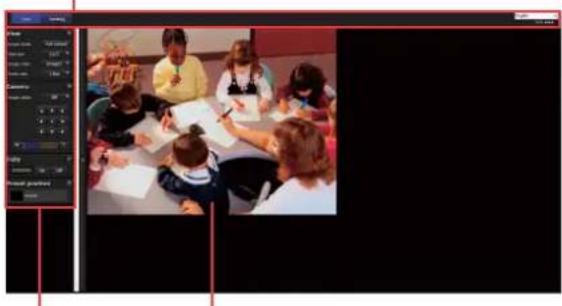
Section du panneau de commande
Écran de contrôle
Menu principal
Live
Affiche l'écran du live viewer via le Plug-in free viewer.
Setting
Cliquez sur ce bouton pour afficher le menu Administrateur. (page 51)
Vous devez vous connecter en tant qu'Administrateur pour utiliser cette fonction.
Langue
Réglez la langue à utiliser dans l'affichage du visualiseur.
Écran de contrôle
L'image prise avec la caméra apparaît ici. Vous pouvez commander le panoramique/l'inclinaison et le zoom à l'aide de la souris.
Panneaux de commande
L'écran des paramètres avancés est masqué lorsque vous cliquez sur pour chaque panneau. Il s'affiche lorsque vous cliquez à nouveau sur
Panneau View
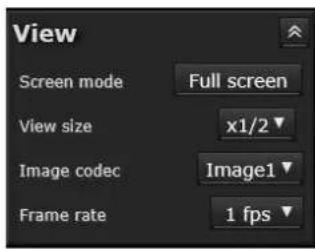
Vous pouvez changer le mode d'écran, la taille d'affichage de l'image, le codec image et le taux de trame.
Mode d'écran
Sélectionnez le mode d'affichage de la visionneuse en direct, soit Window, soit Full screen.
Taille d'affichage
Permet de sélectionner la taille d'affichage de l'écran de contrôle.
Sélectionnez ×1/4 pour afficher des images réduites à 1/4 de la taille définie dans Image size.
Sélectionnez ×1/2 pour afficher des images réduites à 1/2 de la taille définie dans Image size.
Sélectionnez ×1 pour afficher les images définies dans Image size (page 54) dans le menu Video.
Sélectionnez Full pour afficher des images en fonction de la taille d'affichage.
Sélectionnez Fit pour afficher des images en fonction de la taille d'affichage déterminant le format d'image.
Codec image
Sélectionnez le réglage de codec image de l'image affichée sur l'écran de contrôle entre Image 1, Image 2 et Image 3.
Taux de trame
Sélectionnez le taux de trame pour la transmission des images.
Remarque
Le taux de trame affichable s'élève à environ 10 ips.
Panneau de commande de la caméra
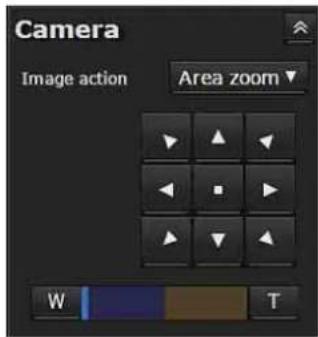
Vous pouvez exécuter le panoramique, l'inclinaison, le déplacement vers la position initiale, le zoom et la mise au point de la caméra à l'aide du panneau de commande pour l'image de contrôle actuellement affichée (page 49).
Action d'image
Sélectionnez le mode de fonctionnement de l'image entre Off et Area zoom.
Commande de panoramique/inclinaison
Cliquez sur le bouton de flèche correspondant à la direction dans laquelle vous désirez déplacer la caméra. Pour un déplacement continu de la caméra, maintenez la pression.
Pour retourner à la position initiale, cliquez sur le bouton de retour. Lors du retour vers la position initiale, les réglages d'usine des positions de panoramique, d'inclinaison, de zoom et de mise au point sont rétablis.
Commande de zoom
Cliquez sur le bouton de zoom arrière pour effectuer un zoom arrière et sur le bouton de zoom avant pour effectuer un zoom avant. Le zoom continue tant que vous ne relâchez pas le bouton.
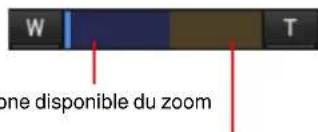
Indique la zone disponible du zoom numérique.
Remarque
Les quatre coins de l'image peuvent être sombres selon la position du zoom. Ce phénomène est lié à la structure de la caméra et ne cause aucun problème.
Commande de la mise au point
Cette fonction s'affiche lorsque Focus mode est réglé sur Manual dans le menu PTZF control (page 64).
Panneau Tally
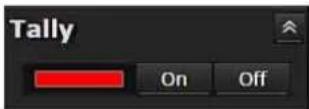
Il s'allume lorsque le témoin Tally est sur On. Lorsqu'il est sur Off, le témoin s'éteint.
Panneau Preset position
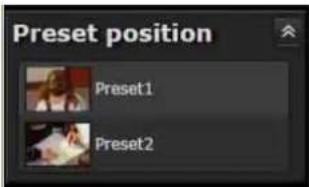
S'affiche uniquement lorsque vous avez mémorisé une ou plusieurs positions prédéfinies.
Affiche les positions prédéfinies mémorisées.
Si vous sélectionnez une vignette lors de la mémorisation d'une position prédéfinie, cette dernière s'affiche avec une vignette.
Sélectionnez le nom de la position prédéfinie dans la liste. La caméra se déplace vers la position prédéfinie que vous avez mémorisée à l'aide du menu Preset position.
Remarque
Aucun son n'est émis si vous utilisez le visualiseur Plugin free viewer.
Panoramique/inclinaison et zoom
Pour exécuter le panoramique, l'inclinaison ou le zoom de la caméra, il existe trois opérations : « Commande par le panneau de commande », « Commande par le panneau Preset position » et « Commande par l'écran de contrôle ».
Il y a 2 types de modes pour « Commandes par l'écran de contrôle », Area zoom et PTZ control bar.
Commande par le panneau de commande
Vous pouvez exécuter le panoramique, l'inclinaison, le déplacement vers la position initiale, le zoom et la mise au point de la caméra à l'aide du panneau de commande pour l'image de contrôle actuellement affichée.
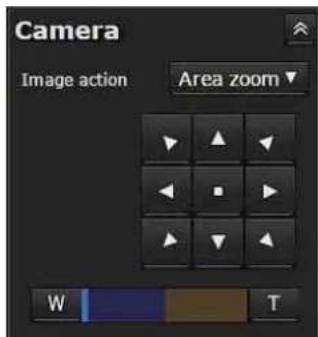
Sélectionnez le mode de fonctionnement de l'image entre Off et Area zoom.
Commande de panoramique/inclinaison
Cliquez sur le bouton de flèche correspondant à la direction dans laquelle vous désirez déplacer la caméra. Continuez à cliquer sur la flèche pour continuer le déplacement vers la direction de la caméra.
Pour retourner à la position initiale, cliquez sur hors du retour vers la position initiale, les réglages d'usine des positions de panoramique, d'inclinaison, de zoom et de mise au point sont rétablis.
Commande de zoom
Cliquez sur pour effectuer un zoom arrière et sur T pour effectuer un zoom avant. Le zoom continue tant que vous ne relâchez pas le bouton.
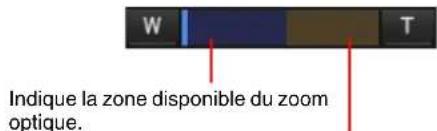
Indique la zone disponible du zoom numérique.
Remarque
Les quatre coins de l'image peuvent être sombres selon la position du zoom. Ce phénomène est lié à la structure de la caméra et ne cause aucun problème.
Commande par le panneau Preset position
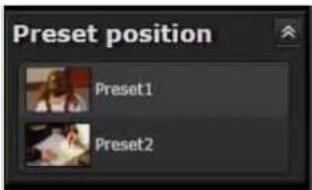
La position prédéfinie enregistrée dans la mémoire s'affiche sur le panneau Preset position.
Lors de la sélection d'un nom de position prédéfini dans le panneau Preset position, la caméra se déplace vers la position prédéfinie.
Enregistrez la position prédéfinie à l'aide de l'onglet Preset position du menu PTZF control (page 65).
Commande par l'écran de contrôle
Il y a deux opérations de panoramique/inclinaison/zoom sur l'image : le mode Zoom sur zone et PTZ control bar, lorsque vous cliquez sur la barre de commande.
- Mode Area zoom
Lorsque vous cliquez sur une image, la caméra se déplace dans la direction où le point cliqué deviendra le centre de l'image.
Area zoom déplace la caméra dans la direction qui affiche la zone sélectionnée par l'utilisateur et effectue un zoom en même temps. L'utilisateur peut choisir une partie de l'image à afficher et effectuer un zoom avant en entourant une zone à l'aide d'un cadre et en faisant glisser la souris. L'utilisation du zoom à l'aide de la roulette de la souris est disponible.
Panoramique et inclinaison en cliquant sur l'écran (Mode Area zoom)
Cliquez sur l'image de contrôle, et la caméra se déplace de sorte que la partie cliquée se trouve au centre de l'image.
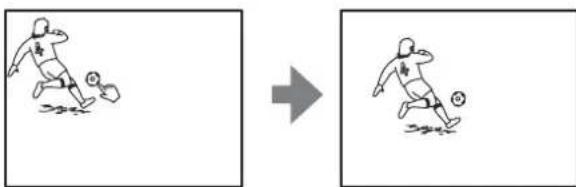
Panoramique, inclinaison et zoom en spécifiant une zone (Mode Area zoom)
Cliquez avec le bouton gauche de la souris sur l'image de contrôle et, tout en maintenant le bouton enfoncé, faites glisser la souris diagonalement pour tracer un cadre rouge autour de la partie que vous désirez agrandir. La caméra se déplace de façon à ce que la partie encadrée se trouve au centre de l'affichage et soit agrandie.
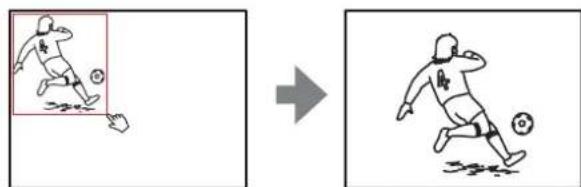
Lors d'un zoom avant sur la zone spécifiée, il se peut que le centre se déplace ou qu'une portion de l'image apparaisse en dehors de la section image du moniteur.
Dans ce cas, cliquez sur le point que vous désirez déplacer vers le centre ou cliquez sur le bouton fléché du panneau de commande de caméra.
Paramétrage de la caméra via un réseau
Cette section explique la marche à suivre pour le paramétrage des fonctions de la caméra par un administrateur.
Pour plus d'informations concernant le contrôle de l'image de la caméra, reportez-vous à la section « Utilisation de la caméra via un réseau » à la page 46. Pour effectuer les réglages de la caméra avec la télécommande, reportez-vous à la section « Paramétrage avec la télécommande » à la page 40.
Cette section explique les opérations de base du menu Administrator et chacune de ses options.
Remarque sur l'affichage des options de menu. Les menus de paramétrage de cet appareil n'afficheront clairement que les options de paramétrage disponibles à ce moment. Les options estompées ne sont pas disponibles. Seules les fonctions prises en charge s'affichent.
Opérations de base du menu Administrator
Vous pouvez utiliser le menu Administrateur pour régler toutes les fonctions afin qu'elles soient adaptées aux besoins de l'utilisateur. Cliquez sur Setting dans le visualiseur pour afficher le menu Administrator.
Comment paramétrer le menu Administrator
1 Accédez à la caméra pour afficher le visualiseur. Pour plus de détails, reportez-vous à la section « Accès à la caméra via le navigateur Web » à la page 46. 2 Cliquez sur Setting dans le menu principal. La boîte de dialogue d'authentification apparaît. Tapez le nom d'utilisateur et le mot de passe de l'administrateur. Le menu Administrator s'affiche. Pour l'administrateur, le nom d'utilisateur défini en usine est « admin » et le mot de passe défini en usine est « Admin_1234 ». Modifiez le mot de passe défini en usine pour garantir la sécurité de vos périphériques. 3 Cliquez sur le nom de menu (exemple : System) sur le côté gauche du menu Administrator. Le menu sur lequel vous avez cliqué apparaît. Exemple : Menu « System »

4 Sélectionnez l'onglet désiré au-dessus du menu, et réglez chacune des options de paramétrage dans l'onglet.
Exemple : Onglet « Installation » du menu « System »

Reportez-vous à la page 52 pour plus d'informations sur les onglets de menu et les options de paramétrage.
5 Après le paramétrage, cliquez sur OK. Les paramètres spécifiés sont activés.
Pour abandonner les valeurs spécifiées et revenir aux paramètres précédents, cliquez sur Cancel.
Boutons communs à chacun des menus
Les boutons communs suivants s'affichent dans l'onglet de chaque menu comme requis.
OK
Cliquez sur ce bouton pour activer les paramètres dans chaque onglet. Les paramètres n'apparaissent dans la caméra que si vous cliquez sur ce bouton.
Cancel
Cliquez sur ce bouton pour désactiver les valeurs spécifiées et revenir aux paramètres précédents.
Remarques générales sur les menus
- Un caractère katakana à un octet n'est pas valide pour une zone de texte, comme un nom d'utilisateur.
- Après avoir modifié un paramètre dans un menu, attendez au moins 2 minutes avant de mettre la caméra hors tension. Si vous la mettiez immédiatement hors tension, le nouveau paramètre pourrait ne pas être correctement enregistré.
- Si les paramètres de la caméra sont modifiés pendant l'affichage de la visionneuse en direct, certains paramètres ne peuvent pas être rétablis. Pour que la modification s'applique à l'ouverture de la visionneuse en direct, cliquez sur Refresh sur le navigateur Web.
Configuration du menu Administrator
System
Affiche le menu System. (« Menu System » à la page 52)
Video
Affiche le menu Video pour le paramétrage de l'image de la caméra. (« Menu Video » à la page 54)
Audio
Affiche le menu Audio pour le paramétrage du son de la caméra. (« Menu Audio » à la page 59)
Network
Affiche le menu Network pour le paramétrage de la connexion réseau. (« Menu Network » à la page 60)
Security
Affiche le menu Security pour définir la spécification de l'utilisateur connecté et le ou les ordinateurs pouvant se connecter à la caméra. (« Menu Security » à la page 62)
PTZF control
Affiche le menu PTZF permettant de régler les opérations de panoramique, inclinaison, zoom et mise au point. (« Menu PTZF control » à la page 64)
Streaming
Affiche le menu Streaming pour le paramétrage de l'envoi. (« Menu Streaming » à la page 66)
Menu System
Lorsque vous cliquez sur Systeme menu
Administrator, le menu System apparaît.
Ce menu vous permet de définir les paramètres principaux du logiciel.
Le menu System comprend les onglets suivants :
Le nom de modèle de la caméra s'affiche.
Numéro de série
Le numéro de série de la caméra s'affiche.
Version du logiciel
La version du logiciel de la caméra s'affiche.
Onglet Installation
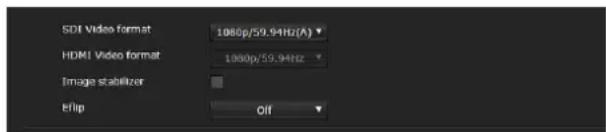
Vous pouvez définir les paramètres liés à l'installation.
Format vidéo SDI
Sélectionnez le format vidéo du signal à transmettre via le connecteur SDI OUT.
| Format vidéo | |
| Système 59,94 Hz | 1920 × 1080p/59,94 (A) |
| 1920 × 1080p/59,94 (B) | |
| 1920 × 1080i/59,94 | |
| 1920 × 1080p/29,97 | |
| 1280 × 720p/59,94 | |
| 1280 × 720p/29,97 | |
| Système 50 Hz 19 | 20 × 1080p/50 (A) |
| 1920 × 1080p/50 (B) | |
| 1920 × 1080i/50 | |
| 1920 × 1080p/25 | |
| 1280 × 720p/50 | |
| 1280 × 720p/25 |
Remarques
- Pour effectuer des réglages via WEB UI, sélectionnez « 7 » pour le commutateur SYSTEM SELECT situé à l'arrière, puis remettez sous tension.
- Le taux de trame et la taille d'image disponibles pour l'image IP peuvent varier selon le format vidéo.
- Après la modification du format vidéo, la position PTZF revient à la position initialement définie lors du démarrage de la caméra et le réglage de codec vidéo revient à sa valeur par défaut conformément au format vidéo SDI.
Format vidéo HDMI
Si vous modifiez le format vidéo SDI, le format vidéo HDMI est modifié automatiquement. Pour modifier le format vidéo HDMI, modifiez le format vidéo SDI.
Remarque
Vous ne pouvez pas effectuer de configurations à l'aide de ce menu.
Stabilisateur d'image
Activez la fonction de stabilisateur d'image. Cochez cette case pour obtenir des images plus stables lorsque la caméra est installée dans un endroit soumis à des vibrations.
Remarques
- Lorsque vous activez la fonction de stabilisateur d'image, l'angle des images prises est plus petit que l'habitude.
- Il est possible que le stabilisateur d'image ne réponde pas selon le degré de vibration.
- Veillez à activer cette fonction lors de l'installation.
Eflip
Inversez une image à la verticale. Cette fonction est normalement réglée sur Off. Placez-la en position On lorsque vous installez la caméra au plafond.
Remarque
Si vous réglez la fonction Eflip sur On/Off, tous les préréglages et les réglages de limite de panoramique/inclinaison sont supprimés. Le réglage de codec vidéo revient à sa valeur par défaut conformément au format vidéo SDI.
Onglet Initialize
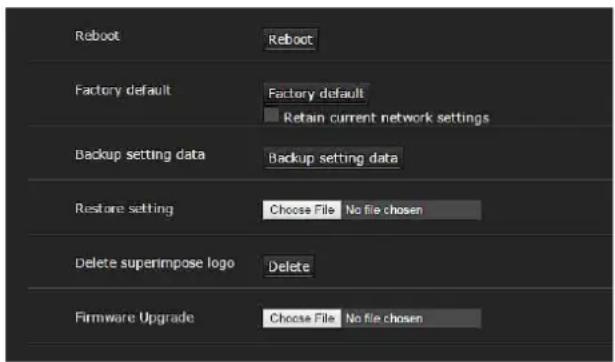
Utilisé lors du redémarrage du système.
Cliquez sur Reboot ; le message « This System will be rebooted. Are you sure? » apparaît. Cliquez sur OK pour redémarrer la caméra. Deux minutes environ sont nécessaires pour le redémarrage.
Réglages d'usine
Les réglages d'usine de la caméra sont rétablis.
Paramètres par défaut de l'adresse IP
Adresse IP : 192.168.0.100
Masque de sous-réseau : 255.255.255.0
Si cet élément est coché, seuls les paramètres réseau en cours seront retenus après la réinitialisation.
Cliquez sur Réglages d'usine ; le message « This System will be rebooted. Are you sure? » apparaît.
Lorsque vous cliquez sur OK, le témoin de réseau se met à clignoter sur la caméra. Après la restauration des réglages par défaut, la caméra redémarre automatiquement. Ne mettez pas la caméra hors tension tant qu'elle n'a pas redémarré.
Sauvegarde des données de paramétrage
Permet de sauvegarder les données de paramétrage de la caméra dans un fichier.
Cliquez sur Sauvegarde des données de paramétrage et suivez les instructions s'affichant dans le navigateur Web pour spécifier le dossier et sauvegarder les données de paramétrage de la caméra.
Restauration des paramètres
Permet de charger les données de paramétrage de la caméra ayant été sauvegardées.
Cliquez sur Choisir un fichier et sélectionnez le fichier dans lequel les données de paramétrage ont été sauvegardées. Cliquez sur OK. La caméra est alors réglée en fonction des données chargées.
Cliquez sur Supprimer pour supprimer de la caméra le logo superposé défini dans Position dans l'onglet Superposition du menu Vidéo.
Pour choisir d'afficher ou de masquer le logo superposé, vous devez configurer le paramétrage dans l'onglet Superimpose.
Mise à jour du micrologiciel
Cela permet de mettre à jour le micrologiciel. Cliquez sur Select the file et sélectionnez le micrologiciel à mettre à niveau, puis cliquez sur Open.
La boîte de dialogue s'affiche. Fonctionne selon le contenu.
Onglet Journal système
Les données d'activité logicielle de la caméra sont enregistrées dans ce journal. Il comprend des données utiles lorsqu'un problème survient.
Cliquez sur Recharger pour recharger les dernières données.
Onglet Journal d'accès
Ce journal affiche l'historique des accès à la caméra.
Cliquez sur Recharger pour recharger les dernières données.
Menu Vidéo
Lorsque vous cliquez sur Vidéo dans le menu
Administrateur, le menu Vidéo apparaît.
Ce menu vous permet de paramétrer les fonctions de la caméra.
Le menu Vidéo comprend les onglets suivants : Image, Codec vidéo, Superposition et Jour/Nuit ICR.
Onglet Picture
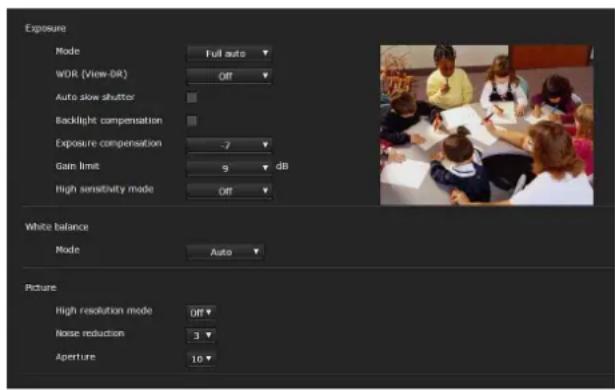
Cet onglet vous permet de spécifier les conditions de couleur, l'exposition, etc. de la caméra.
Écran d'aperçu
Prévisualisez l'image et réglez le paramétrage de l'image.
Exposure
Vous pouvez également procéder au réglage avec la télécommande.
Reportez-vous à la section « Menu EXPOSURE » à la page 41.
Mode
Réglez les paramètres de l'exposition.
Full auto : la caméra effectue automatiquement les réglages de gain, de diaphragme et de vitesse d'obturation.
Shutter priority : la caméra effectue automatiquement les réglages de gain et de diaphragme, et vous pouvez sélectionner la vitesse d'obturation.
Iris priority : la caméra effectue automatiquement les réglages de gain et de vitesse d'obturation, et vous pouvez sélectionner le diaphragme.
Manual : ajustez le gain, le diaphragme et la vitesse d'obturation manuellement.
Bright : ajustez le niveau de luminosité (combiné au gain ou au diaphragme) de la caméra.
Remarque
Quand la limite du gain est réglée sur une valeur différente de 43 dB (maximum), la plage du niveau de luminosité est elle aussi limitée.
WDR (VIEW-DR)
Dans les scènes à contraste élevé, à contre-jour par exemple, cette fonction réduit la surexposition et la sous-exposition. Cette fonction est activée si des valeurs de réglage autres que Off sont sélectionnées dans la zone de liste. Cette fonction n'est activée que lorsque Mode est réglé sur Full auto.
Remarques
- Lorsque la fonction est activée, une modification de la luminance de l'écran se produit pendant un moment.
- Si le changement d'exposition est important, il est possible que l'écran s'arrête momentanément.
Auto slow shutter
La fonction d'obturateur lent automatique est activée lorsque la case est cochée. Cette fonction n'est disponible que lorsque Mode est réglé sur Full auto.
Cochez cette case pour activer la fonction de composition de rétroéclairage. Cette fonction n'est activée que lorsque Mode est réglé sur Full auto.
Sélectionnez la valeur de compensation d'exposition dans la zone de liste afin de régler la luminosité de la cible pour le paramétrage d'exposition automatique. Sélectionnez des valeurs élevées pour augmenter la luminosité de l'image et des valeurs faibles pour baisser la luminosité. Cette fonction n'est disponible que lorsque Mode est réglé sur Full auto, Shutter priority, Iris priority.
Gain limit
Sélectionnez la valeur maximale de gain de la commande d'exposition automatique dans la zone de liste. Cette fonction n'est disponible que lorsque Mode est réglé sur Full auto, Shutter priority, Iris priority.
Remarque
La valeur indiquée dans le taux maximal de gain automatique est une valeur standard qui peut différer de la valeur réelle.
Shutter speed
Sélectionnez la vitesse d'obturation dans la zone de liste. Cette fonction n'est disponible que lorsque Mode est réglé sur Shutter priority, Manual.
Remarque
Quand vous modifiez la valeur de réglage de la vitesse d'obturation en cours pour la remplacer par une valeur nettement différente, un certain temps s'écoule avant que la modification soit effective. Pendant ce temps, la valeur de réglage affichée ne correspond pas à la valeur de réglage effective. Recharger le navigateur permet d'afficher la valeur de réglage correcte.
Iris
Sélectionnez la valeur de diaphragme (valeur d'ouverture F) dans la zone de liste. Cette fonction n'est disponible que lorsque Mode est réglé sur Iris priority, Manual.
Remarque
Quand vous modifiez la valeur F en cours pour la remplacer par une valeur nettement différente, un certain temps s'écoule avant que la modification soit effective. Pendant ce temps, la valeur de réglage affichée ne correspond pas à la valeur de réglage effective. Recharger le navigateur permet d'afficher la valeur de réglage correcte.
Gain
Sélectionnez le gain dans la zone de liste. Cette fonction n'est disponible que lorsque Mode est réglé sur Manual.
Level
Sélectionnez le niveau de luminosité dans la zone de liste. Cette fonction n'est disponible que lorsque Mode est réglé sur Bright.
Sélectionnez On/Off pour le mode de sensibilité élevée dans la zone de liste.
Lorsqu'il est réglé sur On, le gain haute sensibilité s'amplifie selon l'augmentation de la valeur générale de gain. Cette fonction est disponible dans tous les modes.
Remarque
Lorsqu'elle est réglée sur On, l'image contient plus de bruit que lorsqu'elle est réglée sur Off.
Balance des blancs
Vous pouvez également procéder au réglage avec la télécommande.
Reportez-vous à la section « Menu WHITE BALANCE » à la page 42.
Mode
Sélectionnez le mode Balance des blancs.
Auto : ce mode permet d'ajuster automatiquement la couleur pour qu'elle soit la plus fidèle possible à l'image que vous observez (environ 2500 K à 6000 K).
ATW : en éliminant les effets provoqués par l'illumination environnementale ou les lumières, ce mode permet de régler automatiquement la balance des blancs afin de reproduire la couleur d'origine des objets (environ 2000 K à 10000 K).
Indoor : définit une balance des blancs qui convient à la photographie en intérieur.
Outdoor : définit une balance des blancs qui convient à la photographie en extérieur.
One push WB : Le bouton One push trigger est activé. Cliquez sur On pour régler la balance des blancs instantanément. Avant le réglage, effectuez une prise de vue et un zoom sur un grand sujet blanc au centre de l'écran.
Manual : Lorsque cette option est sélectionnée, R Gain et B Gain sont activés. Les valeurs de gain disponibles s'étendent sur une plage de 0 à 255.
Image
Vous pouvez également procéder au réglage avec la télécommande.
Reportez-vous à la section « Menu PICTURE » à la page 43.
Sélectionnez On/Off pour le mode haute résolution. Lorsque vous choisissez On, vous pouvez accentuer les angles et obtenir des images haute résolution.
Réduction du bruit
Vous pouvez obtenir des images plus claires en supprimant le bruit inutile (motif de bruit fixe et bruit aléatoire).
Vous pouvez sélectionner Off (MIN) ou 5 niveaux compris entre 1 et 5 (MAX) pour la réduction du bruit.
Netteté
Réglez la netteté. Sélectionnez des valeurs élevées pour augmenter la netteté de l'image et des valeurs faibles pour baisser la netteté.
Vous pouvez sélectionner à partir de 0 (MIN), de 1 à 14, et 15 (MAX).
Onglet Codec vidéo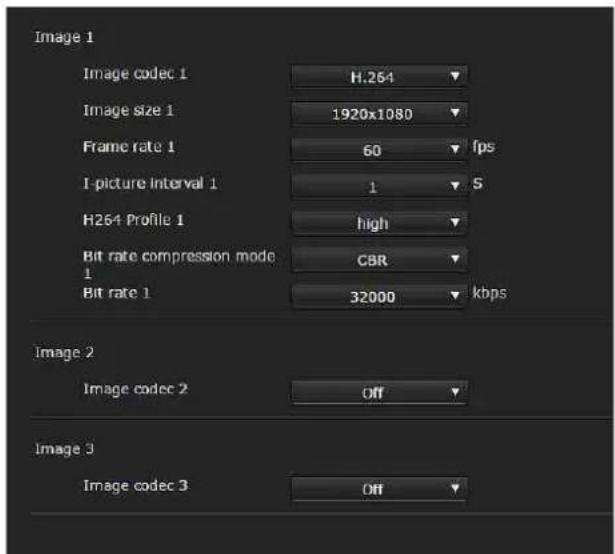
Utilisez cet onglet pour régler les options du codec vidéo.
Image 1, Image 2 et Image 3
Il est possible de régler jusqu'à trois modes de codec image. Configurez le paramétrage suivant pour chaque mode d'image.
Remarques
- Le taux de trame et la taille d'image disponibles peuvent varier selon le réglage du format vidéo SDI.
- La vidéo 2 et la vidéo 3 sont désactivées lorsque la caméra est alimentée via PoE+. Aucun signal de sortie n'est présent.
Codec image
Choisissez H.264 ou Off. La vidéo 1 ne peut pas être désactivée.
Remarques
Il est possible que la taille d'image, le taux de trame et la qualité d'image disponibles pour les codecs d'Image 2 et d'Image 3 soient limités selon le paramétrage de la taille d'image et du taux de trame d'Image 1.
Si vous ne réglez pas l'Image 2 ou 3 sur OFF, le débit binaire ne peut pas être réglé sur une valeur supérieure à 8000 kbps.
Les symptômes suivants peuvent survenir en fonction de la combinaison de la taille d'image, du taux de trame et du débit binaire de Image 1, 2 et 3.
Dans ce cas, ajustez la valeur de chaque paramètre pour qu'il soit faible.
• L'image peut mettre plus de temps à s'afficher. - La trame est ignorée lors de la lecture d'une image. • La voix est entrecoupée. - La caméra met du temps à répondre aux commandes. - La caméra met du temps à répondre à l'utilisation de la télécommande. - La vitesse de déplacement des paramètres de la visionneuse et de la caméra sera lente.
Taille d'image
Vous pouvez sélectionner la taille des images envoyées par la caméra.
Remarques
- Il est possible que certaines parties de l'écran ne soient pas affichées selon la taille d'image.
- Si vous utilisez les Images 1, 2 et 3, n'utilisez pas le Plug-in Free Viewer.
Taux de trame
Spécifiez le taux de trame de l'image.
« t/s » est une unité indiquant le nombre d'images transmises par seconde.
Intervalle d'images I
Spécifiez l'intervalle d'insertion des images I, en secondes.
Profil H264
Configurez le profil pour le codec vidéo H.264 sur high, main ou baseline. L'efficacité de la compression vidéo est, dans l'ordre, high, main et baseline. Le profil spécifié peut ne pas être disponible selon le programme utilisé. Sélectionnez le profil qui convient à votre programme.
Sélectionnez CBR ou VBR.
Si vous souhaitez conserver un débit binaire fixe, sélectionnez CBR. Si vous souhaitez conserver une qualité d'image fixe, sélectionnez VBR.
Remarque
Le taux de trames ou le débit binaire réellement transmis peut différer des valeurs réglées selon la taille de l'image, la scène et l'environnement réseau.
Débit binaire
Lorsque le contrôle du débit binaire est réglé sur CBR, il est possible de configurer le débit binaire pour chaque ligne de la distribution d'image. Lorsque le débit binaire est réglé à un niveau élevé, il est possible d'obtenir une qualité d'image élevée.
Qualité d'image
La qualité d'image est activée lorsque la compression du débit binaire est réglée sur VBR. Les valeurs pouvant être sélectionnées sont comprises entre 1 et 10. Lorsque vous sélectionnez 10, vous obtenez une qualité d'image optimale. Les valeurs pouvant être sélectionnées varient selon le réglage.
Pour sélectionner la valeur maximale du débit binaire, cochez la case lorsque le mode de compression du débit binaire est réglé sur VBR.
Max : sélectionnez la valeur maximale du débit binaire lorsque la caméra est utilisée avec VBR.
Onglet Superposition
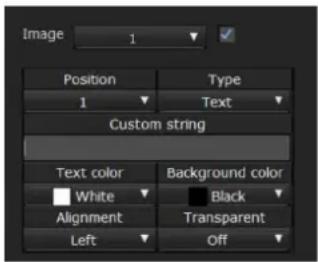
Indiquez si vous souhaitez superposer la chaîne personnalisée sur l'image.
Il est possible de superposer simultanément trois chaînes personnalisées et un logo (image fixe).
Remarques
- Pour activer la superposition, réglez Image size 1 sur la valeur maximale dans l'onglet Video codec du menu Video.
- Décochez la case Image stabilizer dans l'onglet Installation du menu System. Après avoir activé la superposition, réglez à nouveau la fonction Image stabilizer.
Écran d'aperçu
Prévisualisez l'image et réglez l'image superposée.
Vous pouvez modifier la position de l'image superposée affichée sur l'écran d'aperçu par glisser-déposer.
Image
Sélectionnez le mode de codec vidéo de l'image superposée.
Pour régler l'image superposée, cochez la case en regard de la zone de liste.
Pour plus de détails sur le mode de codec vidéo, reportez-vous à l'onglet Video codec du menu Video.
Position
Sélectionnez le numéro pour définir la position d'affichage ou le logo sur l'écran d'aperçu. Lorsque vous sélectionnez Logo, la boîte de dialogue de sélection du fichier de logo s'affiche.
Remarque
Spécifications admises du fichier logo ;
Format de fichier : PNG8 avec canal alpha
Taille d'image : 160 × 120 ou inférieure
Largeur (en pixels) : multiples de 16
Vous pouvez annuler les fichiers de logo dans l'onglet Initialize.
Lorsque vous sélectionnez la position d'affichage 1, 2 ou 3, les menus de paramétrage suivants s'affichent.
Type
Définit le codec, le texte ou le rapport de zoom pour le type d'informations d'affichage.
Codec : ce paramètre affiche les informations concernant le codec vidéo.
Text : ce paramètre affiche la chaîne personnalisée.
Zoom ratio : affiche les informations du rapport de zoom.
Custom string
Décrit le contenu superposé pour chaque position.
Le codec s'affiche sous la forme et le rapport de zoom s'affiche sous la forme , en fonction du type. Vous pouvez les encadrer avec une chaîne supplémentaire en option.
Text color
Sélectionnez la couleur de police du texte superposé.
Couleur d'arrière-plan
Sélectionnez la couleur d'arrière-plan du texte superposé.
Alignement
Sélectionnez la position horizontale du texte superposé.
Transparent
Sélectionnez la couleur d'arrière-plan transparent du texte superposé. Si vous sélectionnez Off, le paramètre Transparent n'est pas disponible.
Onglet Day/Night ICR
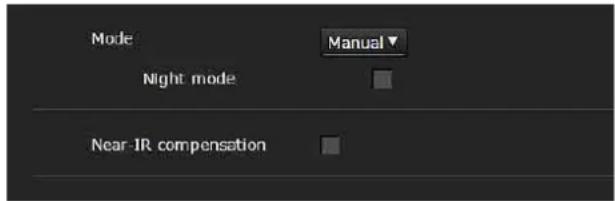
Utilisez cet onglet pour paramétrer la fonction diurne/nocturne ICR de la caméra.
Mode
Sélectionnez le mode diurne/nocturne ICR. Cette fonction dispose des modes suivants.
Auto
La caméra fonctionne normalement en mode diurne et passe automatiquement en mode nocturne dans les endroits sombres.
Seuil
Ce mode est disponible lorsque vous sélectionnez Auto.
Réglez le niveau de luminosité lorsque le mode diurne est activé.
Remarque
Lorsque Auto est sélectionné, selon la valeur de réglage de limite de gain de l'onglet Picture, la caméra peut commuter sur Night mode, même dans un environnement lumineux. Dans ce cas, réglez la valeur de limite de gain pour qu'elle soit élevée.
Manual
Commutez le mode diurne/nocturne ICR manuellement. Lorsque vous sélectionnez Manual et activez Night mode, la caméra fonctionne en mode nocturne. Sinon, la caméra fonctionne en mode diurne.
Ajuste l'éclairage d'arrière-plan lors de l'utilisation de la lampe infrarouge ou si le rayon infrarouge est trop proche. Cochez la case pour augmenter la précision de l'autofocus en mode nocturne.
Menu Audio
Lorsque vous cliquez sur Audio le menu
Administrator, le menu Audio apparaît.
Ce menu vous permet de paramétrer les fonctions audio de la caméra.
Le menu Audio comprend l'onglet Audio.
Onglet Audio
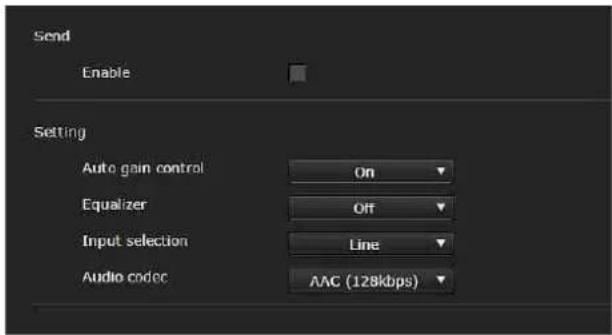
Aucun son n'est émis si vous utilisez le visualiseur Plugin free viewer.
Enable
Cochez cette case si vous souhaitez envoyer le son depuis la caméra.
Remarque
Le son audio est disponible seulement lorsque vous récupérez la diffusion via RTSP.
Paramètre
Définissez les paramètres pour l'envoi de son.
Contrôle automatique du gain
Règle automatiquement le niveau d'entrée audio à un niveau de volume approprié.
Égaliseur
Sert à modifier la réponse en fréquence de l'audio conformément à son environnement d'utilisation.
Désactivé : permet de désactiver le réglage de l'égaliseur.
Coupe-bas : réduit le bruit des climatiseurs et d'un projecteur, etc. et élimine les basses fréquences.
Amélioration de la voix : améliore nettement la voix en éliminant les basses et les hautes fréquences.
Sélection de l'entrée
Sélectionnez l'entrée microphone ou ligne.
Codec audio
Sélectionnez le type de codec pour diffuser du son audio.
AAC (128 kbit/s) : sélectionnez ce type lorsque vous placez la priorité sur la qualité audio.
AAC (64 kbps) : sélectionnez ce type lorsque vous privilégiez la capacité des données.
Ce réglage n'affecte pas le signal audio superposé.
Menu Réseau
Lorsque vous cliquez sur Menu Réseau
Administrateur, le menu Réseau apparaît.
Ce menu vous permet de configurer le réseau pour la connexion de la caméra à l'ordinateur.
Le menu Réseau peut se configurer avec les onglets Réseau.
Onglet Réseau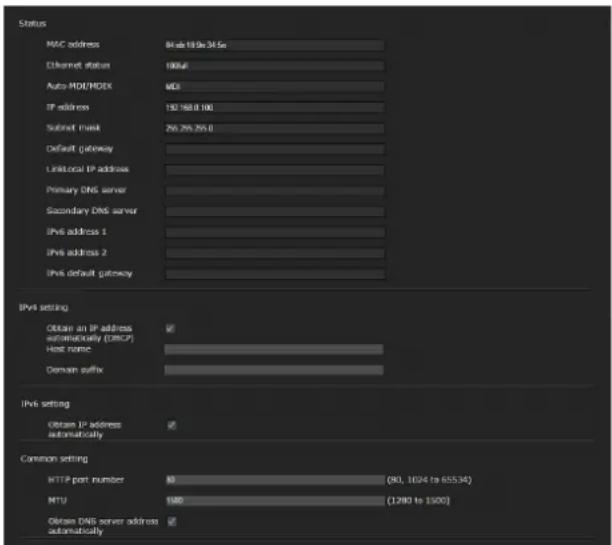
Cette section comporte les menus pour la connexion de la caméra par un câble réseau.
Statut
Adresse MAC
Affiche l'adresse MAC de la caméra.
Statut Ethernet
Affiche la vitesse de transmission en cours.
Auto-MDI/MDIX
Selon le port du périphérique de l'appareil Ethernet connecté, bascule automatiquement le port de l'appareil entre MDI et MDI-X pour la transmission. Affiche le mode du port Ethernet de l'appareil.
Adresse IP
Affiche l'adresse IP actuelle.
Masque de sous-réseau
Affiche le masque de sous-réseau actuel.
Passerelle par défaut
Affiche la passerelle par défaut actuelle.
Affiche l'adresse IP actuelle du lien local.
Serveur DNS principal
Affiche le serveur DNS principal actuel.
Affiche le serveur DNS secondaire actuel.
Adresse IPv6 1, 2
Affiche l'adresse IPv6 actuelle.
Passerelle par défaut IPv6
Affiche la passerelle par défaut IPv6 actuelle.
Paramétrage IPv4
Configurez le paramétrage du réseau IPv4.
Pour obtenir automatiquement l'adresse IP depuis un serveur DHCP
Sélectionnez Obtain an IP address automatically (DHCP).
L'adresse IP, le masque de sous-réseau et la passerelle par défaut sont attribués automatiquement.
Remarque
Lorsque vous sélectionnez Obtain an IP address automatically (DHCP), assurez-vous qu'un serveur DHCP fonctionne sur le réseau.
Nom d'hôte
Tapez le nom d'hôte de la caméra à transmettre au serveur DHCP. Ce paramètre n'est valide que lorsque vous sélectionnez l'option Obtain an IP address automatically (DHCP).
Suffixe de domaine
Tapez le suffixe de domaine de la caméra à transmettre au serveur DHCP. Ce paramètre n'est valide que lorsque vous sélectionnez l'option Obtain an IP address automatically (DHCP).
Remarque
Le suffixe de domaine est envoyé au serveur DHCP sous la forme d'une information de nom de domaine complet (FQDN) lorsque le nom d'hôte est défini.
Pour spécifier l'adresse IP manuellement
Désactivez l'option Obtain an IP address automatically (DHCP). Tapez l'adresse dans les champs IP address, Subnet mask et Default gateway. Les champs Nom d'hôte et Suffixe de domaine ne sont pas disponibles.
Adresse IP
Tapez l'adresse IP de la caméra.
Masque de sous-réseau
Tapez la valeur du masque de sous-réseau.
Passerelle par défaut
Tapez la passerelle par défaut.
Paramètre IPv6
Configurez le paramètre du réseau IPv6.
Pour obtenir l'adresse IPv6 automatiquement
Sélectionnez Obtain IP address automatically.
L'adresse IP, la longueur de préfixe et la passerelle par défaut sont attribuées automatiquement.
Remarque
Si vous sélectionnez Obtain IP address automatically, demandez à l'administrateur réseau s'il est possible d'attribuer une adresse IPv6. Cette fonction n'est pas disponible dans un environnement à plusieurs préfixes. La transmission risque de ne pas s'effectuer correctement.
Pour spécifier l'adresse IPv6 manuellement
Désactivez l'option Obtain IP address automatically. Tapez l'adresse dans les champs IP address, Prefix length et Default gateway.
Adresse IP
Saisissez l'adresse IP de la caméra.
Longueur de préfixe
Saisissez la valeur de la longueur de préfixe.
Passerelle par défaut
Saisissez la passerelle par défaut.
Paramètres communs
Configurez les paramètres communs aux réseaux IPv4 et IPv6.
Numéro de port HTTP
Saisissez le numéro de port HTTP. Sélectionnez normalement 80.
MTU
Saisissez la valeur du MTU pour le port Ethernet.
Pour obtenir l'adresse du serveur DNS automatiquement
Sélectionnez Obtenir l'adresse du serveur DNS automatiquement. Les adresses du serveur DNS principal et du serveur DNS secondaire sont attribuées automatiquement.
Remarque
Pour obtenir une adresse de serveur DNS automatiquement, vous devez tout d'abord activer l'option « Obtain an IP address automatically (DHCP) » dans le paramétrage IPv4, ou l'option « Obtain IP address automatically » dans le paramétrage IPv6. Demandez à l'administrateur réseau s'il est possible d'obtenir automatiquement une adresse de serveur DNS.
Pour spécifier l'adresse du serveur DNS manuellement
Désactivez l'option « Obtain IP address automatically ». Tapez l'adresse dans les champs « Primary DNS server » et « Secondary DNS server ».
Primary DNS server
Tapez l'adresse IP du serveur DNS principal.
Tapez l'adresse IP du serveur DNS secondaire si nécessaire.
Menu Security
Lorsque vous cliquez sur « Security menu »
Administrator, le menu Security apparaît.
Le menu de sécurité se compose des onglets User, Access limit et Referer check.
Administrator et User
Cette caméra identifie ceux qui se connectent en tant qu'Administrator ou User.
L'Administrator a accès à toutes les fonctions de cette caméra, y compris à ses paramètres. L'User peut utiliser les fonctions de contrôle de l'image depuis la caméra et commander la caméra. Le paramètre Viewer mode sert à restreindre les droits d'accès des utilisateurs. Il y a cinq types d'utilisateurs.
Les types d'utilisateurs respectifs peuvent utiliser les fonctions correspondantes ci-dessous.
| Fonction | Administrator | User | |||
| Full | Pan/Tilt | Light | View | ||
| Contrôler une image en direct | ● | ● | ● | ● | |
| Contrôler le taux de trame | ● | ● | ● | ● | |
| Commander la taille d'affichage de l'image | ● | ● | ● | ● | |
| Effectuer l'opération de panoramique/inclinaison/zoom | ● | ● | ● | — | — |
| Commander le menu de paramétrage | ●— | — | — | — | |
● Fonction utilisable – Fonction non utilisable
Onglet User
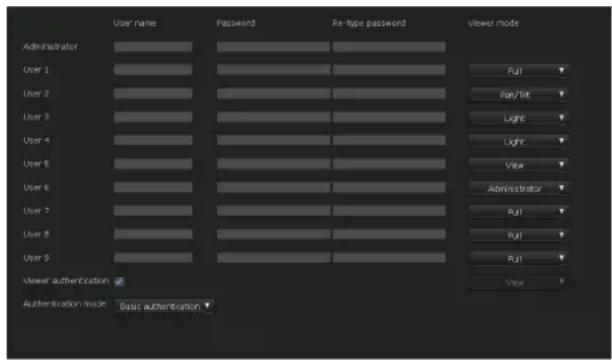
Spécifiez le nom d'utilisateur et le mot de passe de l'administrateur, jusqu'à 9 types d'utilisateurs (User 1 à User 9) et le mode de visualiseur de chaque utilisateur.
Administrator, User 1 à 9
Spécifiez User name, Password, Re-type password et Viewer mode pour chaque ID d'utilisateur.
User name
Tapez un nom d'utilisateur de 5 à 16 caractères.
Password
Tapez un mot de passe de 8 à 16 caractères.
Remarque
Le mot de passe saisi doit être une combinaison de chiffres et de lettres.
Re-type password
Pour confirmer le mot de passe, saisissez à nouveau celui saisi dans la case Password.
Viewer mode
Si l'utilisateur est authentifié pour la connexion à la visionneuse, sélectionnez le mode de visualiseur à afficher après l'authentification.
Administrator : l'utilisateur peut utiliser toutes les fonctions dans ce mode, y compris le menu de réglage.
Full : l'utilisateur peut utiliser toutes les fonctions autres que le menu de réglage.
Pan/Tilt : en plus du mode Light, l'utilisateur peut exécuter le panoramique, l'inclinaison et le zoom.
Light : en plus du mode View, l'utilisateur peut sélectionner la taille d'image de la visionneuse en direct, sélectionner le codec et capturer une image fixe.
View : l'utilisateur peut uniquement observer l'image de la caméra.
Spécifiez si l'utilisateur est authentifié lorsque la visionneuse s'affiche.
Si vous cochez cette case, la visionneuse s'affiche en fonction du mode de visualiseur de l'utilisateur authentifié. Si vous ne cochez pas cette case, sélectionnez le mode de visualiseur de la visionneuse affichée sans authentification dans Full, Pan/Tilt, Light ou View.
Mode d'authentification
Sélectionnez la méthode d'authentification pour l'authentification de l'utilisateur.
Authentification de base : utilisez l'authentification d'accès Basic.
Authentification Digest : utilisez l'authentification d'accès Digest.
Remarque
Si vous modifiez les réglages dans le mode d'authentification, fermez le navigateur Web, puis rouvrez-le.
Onglet Limite d'accès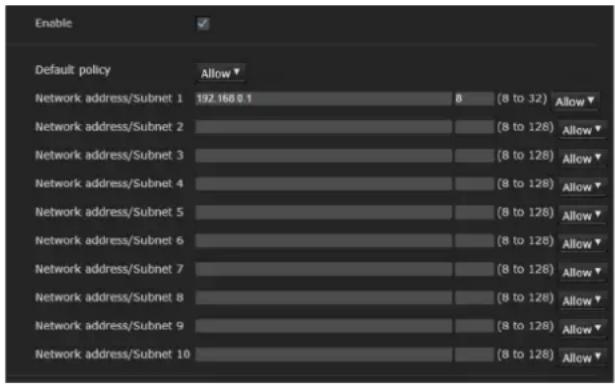
Ce menu vous permet de contrôler quels ordinateurs peuvent accéder à la caméra.
De même, lorsque vous utilisez IPv6, les paramètres de sécurité peuvent être configurés pour chaque réseau.
Activer
Cochez cette case pour activer la limite d'accès.
Règle par défaut
Sélectionnez la règle de base de limitation Allow ou Deny pour les ordinateurs non spécifiés dans les menus Network address/Subnet 1 à Network address/Subnet 10 ci-dessous.
Saisissez les adresses réseau et les valeurs de masque de sous-réseau pour lesquelles vous souhaitez autoriser ou refuser l'accès à la caméra.
Vous pouvez spécifier jusqu'à 10 adresses réseau et valeurs de masque de sous-réseau. Pour un masque de sous-réseau, saisissez un nombre de 8 à 32.
(Pour IPv6, saisissez une valeur entre 8 et 128.)
Sélectionnez Allow ou Deny dans la liste déroulante à droite de chaque adresse réseau/masque de sous-réseau.
Remarque
La valeur de masque de sous-réseau est le nombre binaire indiqué à gauche de l'adresse réseau.
Par exemple, la valeur de masque de sous-réseau pour « 255.255.255.0 » est 24.
Si vous spécifiez 192.168.0.0/24 et Allow, vous autorisez l'accès aux ordinateurs ayant une adresse IP comprise entre « 192.168.0.0 » et « 192.168.0.255 ».
Remarque
Vous pouvez accéder à la caméra même à partir d'un ordinateur ayant une adresse IP dont le droit d'accès est réglé sur Deny si vous saisissez le nom d'utilisateur et le mot de passe spécifiés pour Administrator dans l'onglet User du menu Security de l'écran d'authentification.
Onglet Referer check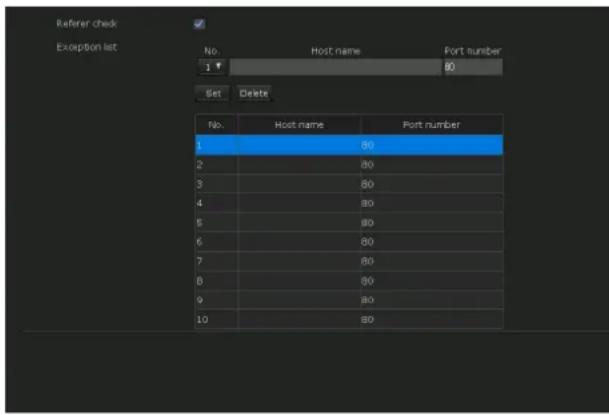
Referer check vérifie si la page Web nécessitant un accès est autorisée lors de l'accès à la caméra. Si la page Web n'est pas autorisée, la caméra refuse l'accès de la page Web à la caméra.
Si vous souhaitez accéder à d'autres pages Web que celle que la caméra fournit, enregistrez leur nom d'hôte et leur numéro de port dans la Exception list.
Referer check
Cochez la case pour exécuter Referer check.
Exception list
Enregistrez les hôtes non ciblés pour Referer check.
No.
Sélectionnez les numéros enregistrés de Exception list.
Host name
Tapez le nom d'hôte ou l'adresse IP du PC qui fournit la page Web que vous souhaitez enregistrer dans la Exception list.
Port number
Tapez le nom d'hôte ou le numéro de port du PC qui fournit la page Web que vous souhaitez enregistrer dans Exception list.
Set
Enregistrez les valeurs de Host name et de Port number que vous avez tapées dans la liste des numéros sélectionnés.
Delete
Supprimez le contenu de la liste sélectionnée dans No..
Menu PTZF control
Lorsque vous cliquez sur PTZF control nu
Administrator, le menu PTZF control s'affiche.
Le menu de fonctionnement de PTZF peut se configurer avec les onglets PTZF operation, Preset positions.
Onglet PTZF control
Vous pouvez également procéder au réglage avec la télécommande.
Reportez-vous à la section « Menu PAN TILT ZOOM » à la page 44.
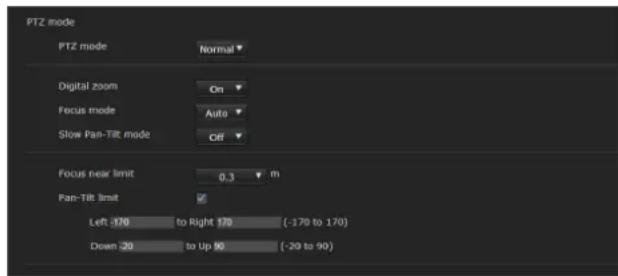
Sélectionnez le mode de commande de panoramique/inclinaison à l'aide des 8 touches fléchées (page 48) et le mode de commande de zoom à l'aide des touches
w / T (page 48). Sélectionnez Normal ou Step.
Normal : lorsque vous cliquez sur le bouton de la souris, la caméra commence le panoramique, l'inclinaison ou le zoom et l'opération continue tant que vous maintenez enfoncé le bouton de la souris. Pour arrêter l'opération, relâchez le bouton de la souris.
Step : chaque fois que vous cliquez sur le bouton de la souris, la caméra se déplace (c'est-à-dire qu'elle effectue un panoramique, une inclinaison ou un zoom). Si vous maintenez enfoncé le bouton de la souris pendant plus de 1 seconde, le mode Normal est momentanément rétabli. Dès que vous relâchez le bouton de la souris, l'opération de la caméra s'arrête et le mode Step est rétabli.
Lorsque vous sélectionnez Step, vous pouvez sélectionner le Pan/Tilt level et le Zoom level.
Pan/Tilt level : sélectionnez le niveau de transition de la caméra, de 1 à 10, en cliquant sur les 8 touches fléchées pour le panoramique/l'inclinaison. 10 est le niveau de transition maximal.
Zoom level : sélectionnez le niveau de transition de la caméra, de 1 à 10, en cliquant sur W / T pour le zoom. 10 est le niveau de transition maximal.
Zoom numérique
Sélectionnez On/Off pour le zoom numérique.
On : vous pouvez zoomer sur une image avec un facteur de 30× en zoom optique et un facteur de 12× en zoom numérique, soit 360× au total.
Off : vous pouvez zoomer sur une image avec un facteur de 30× en zoom optique.
Mode de mise au point
Sélectionnez le mode de mise au point.
Auto : la mise au point est réglée automatiquement.
Manuel : vous pouvez régler la mise au point à l'aide des touches , et du panneau de commande affichées dans la visionneuse principale.
commandes affichées dans la visionneuse principale.
Mode panoramique/inclinaison lent
En mode panoramique/inclinaison lent, sélectionnez On.
Limite de mise au point rapprochée
Définissez la plage de mise au point automatique. La mise au point n'est pas effectuée sur les sujets plus proches que la plage spécifiée.
Limite de panoramique/inclinaison
Lorsque vous cochez cette case, la plage de panoramique ou d'inclinaison est limitée. Vous pouvez sélectionner les valeurs suivantes :
Gauche : -170° à 169°, par intervalles de 1°.
Droite : -169° à 170°, par intervalles de 1°.
Haut : -29° à 90° (Eflip : OFF)
-89° à 30° (Eflip : ON), par intervalles de 1°.
Bas : -30° à 89° (Eflip : OFF)
-90° à 29° (Eflip : ON), par intervalles de 1°.
Remarque
Lorsque la fonction Eflip est activée/désactivée, le réglage par défaut est rétabli. Réglez la fonction Eflip conformément à la condition d'installation de la caméra et sélectionnez la valeur.
Paramétrage de la plage du mouvement UP/DOWN
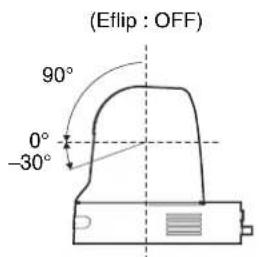
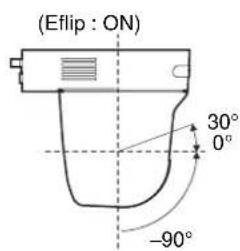
Onglet Preset position
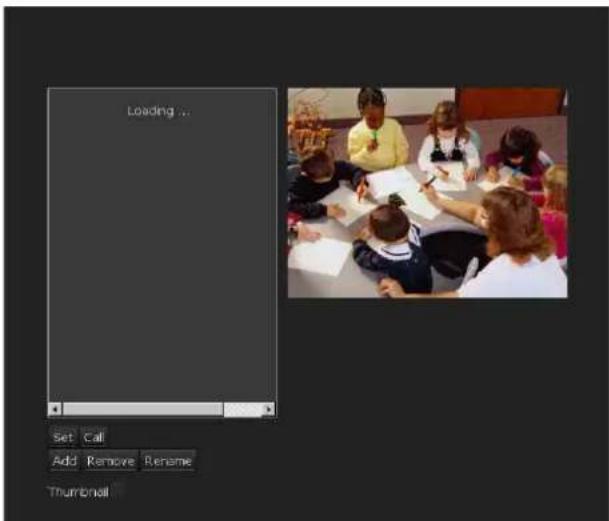
Vous pouvez configurer 256 positions de panoramique, d'inclinaison et de zoom. Vous pouvez également mémoriser les réglages de la caméra sous les positions préréglées 1 à 16 en utilisant la télécommande. Pour plus de détails, reportez-vous aux sections « Utilisation avec la télécommande » - « Fonction de préréglage » à la page 37.
Le préréglage conserve les paramètres de la caméra. Pour plus de détails sur les réglages de la caméra qu'il est possible de mettre en mémoire, reportez-vous à la section « Valeur initiale et préréglage » à la page 72.
Remarque
Si les réglages de la caméra ne sont pas mémorisés sous Preset 1, ils sont effacés de la mémoire et réinitialisés à leurs valeurs par défaut lorsque vous mettez la caméra hors tension. Pour les options de réglage et les actions mémorisées, « Valeur initiale et préréglage » à la page 72.
Écran d'aperçu
Cet écran permet de surveiller les images et de définir les positions prédéfinies.
Set
Cliquez pour mémoriser une position sélectionnée, à savoir une position de panoramique, d'inclinaison ou de zoom. Vous pouvez également mémoriser les réglages de la caméra sous les positions préréglées 1 à 16. Pour les options de réglage pouvant être mémorisées, reportez-vous à la section « Valeur initiale et préréglage » à la page 72.
Call
Pour sélectionner les positions de panoramique, d'inclinaison et de zoom mémorisées dans le préréglage correspondant. Vous pouvez rappeler les réglages de la caméra mémorisés à partir des positions préréglées de 1 à 16.
En fonction de la zone de lecture, les modes panoramique/inclinaison et zoom ne se synchronisent pas.
Add
Pour mémoriser les positions de panoramique, d'inclinaison et de zoom sous un nouveau préréglage. Vous pouvez également mémoriser les réglages de la caméra sous les positions préréglées 1 à 16. Pour les options de réglage pouvant être mémorisées, reportez-vous à la section « Valeur initiale et préréglage » à la page 72.
Remove
Supprimez les options prédéfinies sélectionnées et rétablissez les réglages mémorisés d'usine. Pour les options de réglage mémorisées dans chaque préréglage, reportez-vous à la section « Valeur initiale et préréglage » à la page 72.
Rename
Pour modifier le nom d'un préréglage sélectionné.
Thumbnail
Cliquez sur cette case à cocher pour enregistrer une vignette.
Sélectionnez une case d'option pour indiquer si vous souhaitez enregistrer l'image actuelle de la caméra en tant que vignette ou pour enregistrer une image de votre choix.
Pour spécifier une image, cliquez sur Choose File.
Remarque
Il est impossible d'enregistrer une vignette avec la télécommande. Lorsque la fonction Eflip est activée/désactivée dans l'onglet Installation du menu System, tous les préréglages sont supprimés.
Menu Streaming
Lorsque vous cliquez sur Streaming menu Administrator, le menu Streaming apparaît. Utilisez ce menu pour définir les paramètres de transmission par monodiffusion ou par multidiffusion. Le menu Streaming comprend l'onglet Streaming.
Onglet Streaming
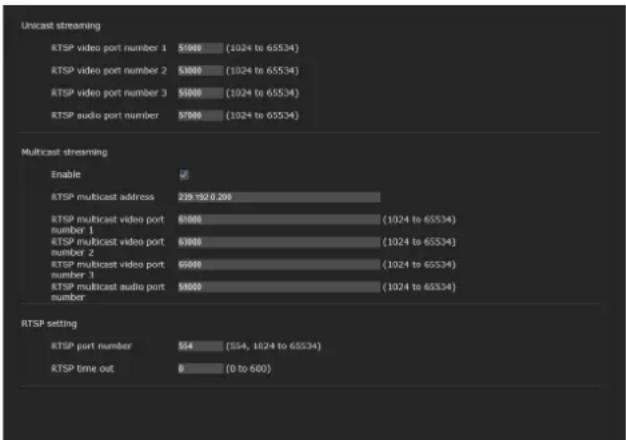
Unicast streaming
Spécifiez les numéros de port de transmission des données vidéo H.264 et données audio à utiliser lorsque vous sélectionnez Unicast dans la liste déroulante Connection du panneau Other de la visionneuse en direct.
Remarque
Spécifiez des numéros différents pour le port vidéo et le port audio.
RTSP video port number 1, 2, 3
Spécifiez le numéro de port de transmission des données vidéo H.264 utilisé pour la monodiffusion continue RTSP. Le paramètre par défaut est 51000, 53000 ou 55000. Spécifiez un numéro pair de 1024 à 65534. Deux numéros de port (le numéro spécifié ici et un nombre impair obtenu en ajoutant 1 au numéro spécifié) sont utilisés pour la transmission et le contrôle des données vidéo. Si plusieurs transmissions sont effectuées simultanément, un numéro de port différent est utilisé pour chaque transmission en fonction du numéro de port spécifié ici.
Les paramètres de Image 1, Image 2 et Image 3 s'appliquent respectivement aux numéros de port vidéo RTSP 1, 2 et 3.
RTSP audio port number
Spécifiez le numéro de port de transmission audio utilisé pour la monodiffusion continue RTSP. Le paramètre par défaut est 57000. Spécifiez un numéro pair de 1024 à 65534. Deux numéros de port (le numéro spécifié ici et un nombre impair obtenu en ajoutant 1 au numéro spécifié) sont effectivement utilisés pour la transmission et le contrôle des données audio. Si plusieurs transmissions sont effectuées simultanément, un numéro de port différent est utilisé pour chaque transmission en fonction du numéro de port spécifié ici.
Multicast streaming
Indiquez si la caméra fait appel à la multidiffusion continue pour les données vidéo H.264 et les données audio. Cela réduit la charge de transmission sur la caméra en faisant recevoir les mêmes données de transmission par l'ordinateur du même réseau partiel.
Enable
Cochez cette case pour autoriser l'envoi par multidiffusion.
Si vous cochez cette case, réglez correctement Multicast address, Video port number et Audio port number.
Remarque
Spécifiez des numéros différents pour le port vidéo et le port audio.
Spécifiez l'adresse de multidiffusion utilisée sur la multidiffusion continue RTSP.
RTSP multicast video port number 1, 2, 3
Spécifiez le numéro de port de transmission des données vidéo H.264 utilisé pour la multidiffusion continue RTSP. Le paramètre par défaut est 61000, 63000 ou 65000.
Spécifiez un numéro pair de 1024 à 65534. Deux numéros de port (le numéro spécifié ici et un nombre impair obtenu en ajoutant 1 au numéro spécifié) sont utilisés pour la transmission et le contrôle des données vidéo.
Les paramètres de Image 1, Image 2 et Image 3 s'appliquent respectivement aux numéros de port vidéo 1, 2 et 3.
RTSP multicast audio port number
Spécifiez le numéro de port de transmission audio utilisé pour la multidiffusion continue RTSP. Le paramètre par défaut est 59000. Spécifiez un numéro pair de 1024 à 65534. Deux numéros de port (le numéro spécifié ici et un nombre impair obtenu en ajoutant 1 au numéro spécifié) sont effectivement utilisés pour la transmission et le contrôle des données audio.
RTSP setting
Définissez le réglage RTSP, qui ne peut pas être défini dans les paramètres Unicast streaming et Multicast streaming.
Numéro de port RTSP
Définissez le numéro de port utilisé pour la diffusion continue RTSP. Le paramètre par défaut est 554. Si vous modifiez ce paramètre, le serveur RTSP redémarre.
Délai d'expiration RTSP
Spécifiez le délai d'expiration de la commande Keep-Alive par diffusion continue RTSP. Vous pouvez définir un délai compris entre 0 seconde et 600 secondes. Si vous sélectionnez 0, le délai d'expiration de la commande Keep-Alive n'est pas disponible.
Liste des messages
Les indications et messages suivants relatifs à la caméra peuvent s'afficher. Dans ce cas, suivez les instructions indiquées.
Affichage des témoins
| Témoin Signification et solution | |
| Les témoins POWER et NETWORK clignotent simultanément. | Un défaut de l’appareil (la température interne est anormale ou le moteur du VENTILATEUR est défectueux) a été détecté.Vérifiez que le moteur du VENTILATEUR fonctionne. |
Guide de résolution des problèmes
Avant de contacter votre revendeur pour faire inspecter la caméra, vérifiez s'il existe une solution à votre problème dans le guide suivant. Si le problème persiste, contactez votre Centre de service après-vente Sony.
| Symptôme Cause Solution | ||
| La caméra ne se met pas sous tension. | L'adaptateur secteur n'est pas correctement raccordé au connecteur 12 V c.c. | Insérez à fond le câble d'alimentation. |
| Le câble d'alimentation n'est pas correctement inséré dans l'adaptateur secteur ou la prise secteur. | Insérez à fond le câble d'alimentation. | |
| Le dispositif d'alimentation PoE+ ne fonctionne pas correctement. | Vérifiez la connexion entre l'alimentation PoE+ et l'appareil. Ou remplacez le câble d'alimentation ou le dispositif d'alimentation. | |
| L'image ne s'affiche pas sur l'écran vidéo connecté à la caméra. | Le câble vidéo n'est pas correctement raccordé. | Vérifiez le raccordement entre la caméra et l'écran vidéo. |
| L'exposition n'est pas correctement réglée sur la caméra. | Réglez correctement l'exposition dans le menu EXPOSURE (page 24). | |
| Le commutateur SYSTEM SELECT à l'arrière de la caméra n'est pas correctement réglé. | Vérifiez le format du signal de sortie sélectionné de la caméra et le format du signal d'entrée de l'écran connecté. | |
| Il est impossible d'utiliser les fonctions de panoramique, d'inclinaison ou de zoom. | Un menu s'affiche sur l'écran connecté. | Appuyez sur la touche DATA SCREEN de la télécommande infrarouge fournie pour faire disparaître le menu de l'écran. |
| La plage de panoramique ou d'inclinaison est limitée. | Modifiez les paramètres PAN/TILT LIMIT du menu PAN TILT ZOOM (page 27). | |
| La télécommande infrarouge ne fonctionne pas. | La touche CAMERA SELECT de la télécommande infrarouge sur laquelle vous avez appuyé ne correspond pas au numéro sélectionné avec le commutateur IR SELECT de la caméra. | Appuyez sur la touche CAMERA SELECT correspondant au réglage du commutateur IR SELECT sur la caméra (page 10). |
| VISCA CONTROL n'est pas disponible avec un ordinateur raccordé à la caméra. | L'ordinateur n'est pas correctement raccordé à la caméra. | Vérifiez la connexion entre l'ordinateur et la caméra. |
| La communication LAN n'est pas disponible avec un ordinateur raccordé à la caméra. | L'ordinateur n'est pas correctement raccordé à la caméra. | Vérifiez la connexion entre l'ordinateur et la caméra. |
| L'ordinateur n'est pas correctement configuré. | Lisez les précautions correspondant au réglage de l'application PC dédiée. | |
| La caméra ne fonctionne pas lorsqu'elle connectée directement à la télécommande IP. | Vous n'utilisez pas de câble croisé. Utilisez un câble croisé pour la connexion LAN directe. | |
| Toutes les actions sont réalisées mais le symptôme reste. | – Débranchez le câble d'alimentation de la prise secteur, puis rebranchez-le au bout de quelques minutes. | |
Configuration des menus
Les menus de la caméra sont configurés de la façon suivante. Pour plus d'informations, voir les pages entre parenthèses. Les réglages initiaux de chaque option sont indiqués en caractères gras.
![graph TD A["PTZ TRACE"] --> B["TRACE NO"] --> C["1,2,3,4,5,6,7,8"] A --> D["ACTION"] --> E["START POSITION SET, RECORD/STOP, PREVIEW, DELETE"] A --> F["REMAIN(SEC)"] --> G["180SEC"] A --> H["TRACENO LIST"] --> I["NONE"] J["EXPOSURE"] --> K["MODE"] --> L["FULL AUTO"] --> M["OFF,LOW,MID,HIGH"] J --> M…](/content/2026/03/503205/images/a9ada3f8d89b842e6bff1da6eeee5e0b6f12ac94fb14d848028eafa71b36e331.jpg)
![graph TD A["WHITE BALANCE — MODE (Voir page 25.)"] --> B["AUTO"] B --> C["IN DOOR"] B --> D["OUT DOOR"] B --> E["ONE PUSH"] B --> F["ATW"] B --> G["MANUAL"] G --> H["R. GAIN — 0 à 255"] G --> I["B. GAIN — 0 à 255"]](/content/2026/03/503205/images/b18042401fec94d22069d73bb534b430dd4de9cb15227622e03e06f3ae89ee34.jpg)

![PAN TILT ZOOM — LIMITE PAN/TILT — ON,OFF (Voir page 27.) DROITE — -169° à +170° (valeur par défaut :+170°) GAUCHE — -170° à +169° (valeur par défaut :-170°) HAUT — -029° à +090° (valeur par défaut :+090°) [IMAGE-FLIP OFF] BAS — +030° à -089° (valeur par défaut :+030°) [IMAGE-FLIP ON] —030° à +089° (…](/content/2026/03/503205/images/70c76b7f9c60bbc4b8afc94c129c605e2d70afe28bebb3268fcfe7f5c0d24316.jpg)
MAINTENANCE DU SYSTÈME (Voir page 28.)
![graph TD A["STATUS (Voir page 28.)"] --> B["PAGE 1"] B --> C["EXPOSURE"] C --> D["MODE ACTUEL"] D --> E["FULL AUTO, BRIGHT, SHUTTER PRI, IRIS PRI, MANUAL"] C --> F["FULL AUTO — WDR (VIEW DR), SLOW SHUTTER, GAIN LIMIT"] C --> G["BRIGHT — LEVEL"] C --> H["SHUTTER PRI — SPEED, GAIN LIMIT"] C --> I["IRI…](/content/2026/03/503205/images/529b1358aae664ecdad700208637c1aaab4e52018b74d9f1afc8dce4abd58d62.jpg)
Valeur initiale et préréglage
- Les valeurs initiales sont les paramètres d'usine.
- Lorsque l'appareil est sous tension, il commence à fonctionner avec les paramètres stockés dans le préréglage 1.
- Sous « Préréglage 1 à 256 », les éléments qui sont conservés même après la mise hors tension de la caméra sont indiqués par un cercle (O), et les éléments qui ne sont pas conservés sont indiqués par une croix (×).
| Réglage du mode/de la position | Paramètres initiaux Préréglage 1 | Préréglages 2 à 256 | |
| Position de panoramique/inclinaison | Position initiale | ||
| Position de limite de panoramique/inclinaison | Portée maximale de mouvement | × | |
| Zoom Position Grand angle | |||
| D-Zoom On/Off Activé | |||
| Focus Position — | |||
| Focus Auto/Manual Auto | |||
| Near Limit settings | D000h (30 cm) | × | |
| AF Sensitivity | Normal | × | |
| AF Mode | Normal | × | |
| AF Run Time | 5 sec × | ||
| AF Interval | 5 sec × | ||
| WB Mode | Auto | ||
| WB Data (Rgain, Bgain) | — | ||
| One Push WB Data | — × | ||
| AE Mode Entièrement automatique | |||
| WD Mode | Désactivé | ||
| Auto Slow Shutter Mode | Désactivé | ||
| Shutter Position | — | ||
| Iris Position | — | ||
| Gain Position | — | ||
| Bright Position | — | ||
| Compensation d'exposition On/Off | Désactivé | ||
| Degré de compensation d'exposition | ±0 | ||
| BackLight On/Off | Désactivé | ||
| Aperture Level | 0Ah | ||
| Mode Haute résolution On/Off | Désactivé | × | |
| Picture Effect | Désactivé | × | |
| ICR On/Off | Désactivé | ||
| Auto ICR On/Off | Désactivé | × | |
| Auto ICR Threshold Level | 0Eh | × | |
| Image Stabilizer On/Off | Désactivé | × | |
| Mode Haute sensibilité On/Off | Désactivé | × | |
| Gamma | 0:standard | × | |
| Defog On/Off | Désactivé | ||
| NR level | 3 | × | |
| Gain Limit | — | × | |
| Suppression de la chrominance de faible éclairage | 2h (milieu) | × | |
| Color Gain | 4h (100%) | × | |
| Color Hue | 7h (0 degré) | × | |
Remarques
- Lors de la mise hors tension puis sous tension, si vous voulez faire apparaître les conditions de la caméra et la position de panoramique/inclinaison définies avant la mise hors tension, mémorisez les paramètres sous POSITION 1.
- Le réglage ou l'effacement de la mémoire vers/depuis le préréglage 1 dure environ 2 secondes de plus qu'avec les autres canaux.
- Lorsque la symétrie ImageFlip est exécutée, la valeur initiale de tous les préréglages est rétablie.
- La commande CAM_Memory n'est effective que pour PRESET 1 à 16.
Spécifications
Système
Signal vidéo 1920 × 1080p/59,94 (A)
1920 × 1080p/59,94 (B)
1920 × 1080p/29,97
1920 × 1080i/59,94
1280 × 720p/59,94
1280 × 720p/29,97
1920 × 1080p/50 (A)
1920 × 1080p/50 (B)
1920 × 1080p/25
1920 × 1080i/50
1280 × 720p/50
1280 × 720p/25
Web UI
(commutée avec le commutateur
SYSTEM SELECT)
Synchronisation
Synchronisation interne
Dispositif d'image
CMOS Exmor 1/2.8
Objectif 30× (optique), 12× (numérique)
f = 4,3 mm (grand-angle) à 129 mm
(téléobjectif)
F1.6 à 4.7
Angle horizontal : 65 degrés (extrémité
WIDE)
Distance minimale du sujet
10 mm (13/32 pouce) (extrémité WIDE) à
1200 mm (47 1/4 pouces) (extrémité
TELE)
Éclairage minimum
1,4 lux (F1.6, 50 IRE, mode haute
sensibilité réglé sur OFF, 30 t/s)
2,8 lux (F1.6, 50 IRE, mode haute
sensibilité réglé sur OFF, 60 t/s)
0,35 lux (F1.6, 50 IRE, mode haute
sensibilité réglé sur ON, 30 t/s)
0,7 lux (F1.6, 50 IRE, mode haute
sensibilité réglé sur ON, 60 t/s)
Vitesse d'obturation
1/1 à 1/10000 s (22 étapes)
Rapport signal sur bruit vidéo
50 dB
Action panoramique/inclinaison
Horizontale : ±170 degrés
Vitesse de panoramique maximale :
60 degrés/s
Vitesse d'inclinaison maximale :
60 degrés/s
Connecteurs d'entrée/de sortie
Connecteur HDMI OUT
(connecteur HDMI)
Connecteur VISCA RS-422
RJ-45
Connecteur d'alimentation
JEITA type 4 (12 V c.c.)
Connecteur SDI OUT
Connecteur BNC
Connecteur LAN
RJ-45 (IEEE802.3at compatible)
Connecteur d'entrée MIC
Mini-prise (×2)
Connecteur USB
Connecteur USB (pour la maintenance)
Généralités
Tension d'entrée
12 V c.c. (adaptateur secteur 100 V à
240 V, 50/60 Hz)
PoE+ (compatible IEEE802.3at)
Consommation
25,5 W
Température de fonctionnement
0 °C à +40 °C (32 °F à 104 °F)
Température de stockage
-20 °C à +60 °C (-4 °F à +104 °F)
Dimensions Caméra vidéo : 159 × 187,5 × 200,5 mm
(6 3/8 × 7 1/2 × 8 pouces) (l/h/p)
(Parties saillantes non comprises)
Télécommande infrarouge :
56 × 26 × 210 mm (2 1/4 ×
1 1/16 × 8 3/8 pouces) (l/h/p)
Angle d'installation
Inférieur à ±15 degrés par rapport au plan
horizontal
Accessoires fournis
Adaptateur secteur (1)
Câble d'alimentation (1)
Télécommande infrarouge (1)
Support de montage au plafond (A) (1)
Support de montage au plafond (B) (1)
Cordon métallique (1)
Vis M3 × 8 (9)
Vis M2,6 × 6 NOIRE (1)
Plaque de fixation du câble HDMI (1)
Règlements de sécurité (1)
Mode d'emploi - Informations sur le site de téléchargement (1)
Garantie (1)
La conception et les spécifications sont sujettes à modification sans préavis.
Dimensions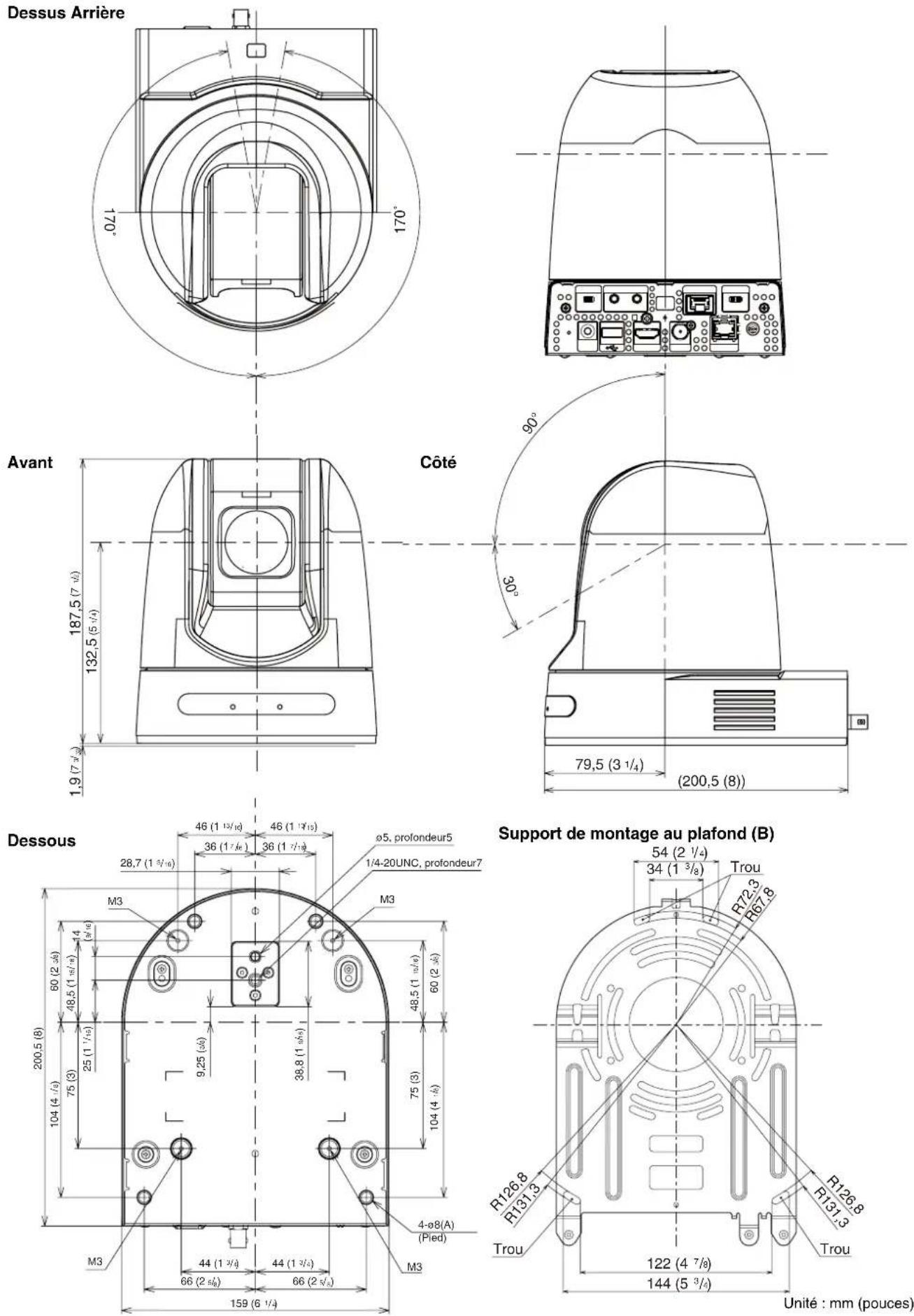
Utilisation des affectations de broches du connecteur VISCA RS-422
Affectations de broches du connecteur VISCA RS-422

| No broche Fonction | |||
| 1 | T | X | - |
| 2 | T | X | + |
| 3 | R | X | - |
| 4 | GND | ||
| 5 | GND | ||
| 6 | R | X | + |
| 7 | |||
| 8 | |||
Schéma de raccordement d'une télécommande (RM-IP10)
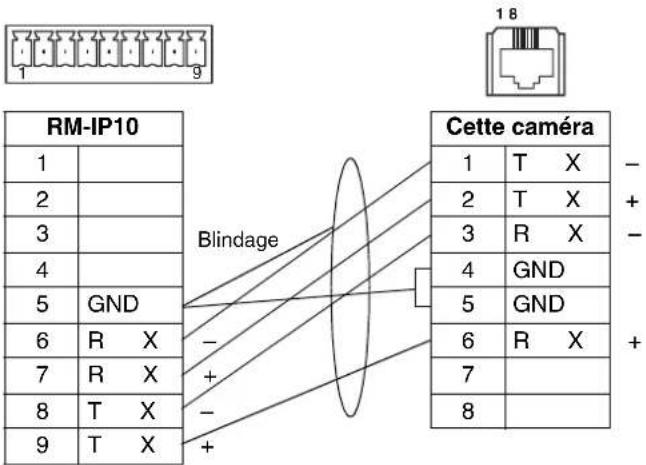
Remarques
- Afin de stabiliser le niveau de tension du signal, connectez les deux extrémités à la borne GND.
- Utilisez un câble réseau de catégorie 5e ou supérieure, et équivalent ou supérieur à un câble réseau blindé à paire torsadée.


- TABLE DES MATIÈRES
- PRÉSENTATION
- RÉGLAGE ET PARAMÉTRAGE À L'AIDE DES MENUS
- UTILISATION DE LA CAMÉRA À L'AIDE DE LA TÉLÉCOMMANDE INFRAROUGE FOURNIE
- UTILISATION AVEC LA TÉLÉCOMMANDE
- PARAMÉTRAGE AVEC LA TÉLÉCOMMANDE
- UTILISATION DE LA CAMÉRA VIA UN RÉSEAU
- PARAMÉTRAGE DE LA CAMÉRA VIA UN RÉSEAU
- FONCTIONNALITÉS
- AVIS AUX UTILISATEURS
- COMMENT UTILISER CE MODE D'EMPLOI
- POUR ACCÉDER À UNE PAGE CONNEXE
- EXEMPLES D'ÉCRAN DU LOGICIEL
- IMPRESSION DU MODE D'EMPLOI
- TÉLÉCOMMANDE
- CAMÉRA ET ACCESSOIRES FOURNIS
- PRODUITS EN OPTION
- EMPLACEMENT ET FONCTIONS DES PIÈCES ET DES COMMANDES
- CAMÉRA
- OBJECTIF
- CAPTEURS DE LA TÉLÉCOMMANDE INFRAROUGE
- TÉMOIN POWER
- TÉMOIN NETWORK
- TÉMOIN TALLY
- COMMUTATEUR BAUD RATE
- ENTRÉE MIC
- CONNECTEUR VISCA RS-422 (RJ-45 À 8 BROCHES)
- COMMUTATEUR IR SELECT
- SÉLECTEUR SYSTEM SELECT
- CONNECTEUR USB
- CONNECTEUR VIDÉO HDMI OUT
- TROU DE VIS POUR LA PLAQUE DE FIXATION DES CÂBLES HDMI
- CONNECTEUR SDI OUT
- CONNECTEUR LAN (RJ-45 À 8 BROCHES)
- CONNECTEUR 12 V C.C
- TROU DE VIS DU TRÉPIED
- TROUS DE VIS POUR LA FIXATION DU SUPPORT DE MONTAGE AU PLAFOND
- RÉGLAGE DU SÉLECTEUR SYSTEM SELECT
- REMARQUES
- TOUCHES CAMERA SELECT
- REMARQUE
- TOUCHES FOCUS
- TOUCHE DATA SCREEN
- TOUCHES PAN-TILT
- TOUCHE L/R DIRECTION SET
- TOUCHE POWER
- TOUCHE BACK LIGHT
- TOUCHES POSITION
- TOUCHE PAN-TILT RESET
- TOUCHES ZOOM
- POUR INSTALLER LES PILES
- INSTALLATION DES PILES
- CONFIGURATION DU SYSTÈME
- POSSIBILITÉS OFFERTES PAR CE SYSTÈME
- ENVIRONNEMENT D'EXPLOITATION REQUIS
- SYSTÈME D'EXPLOITATION
- NAVIGATEUR WEB
- PROCESSEUR
- MÉMOIRE
- ÉCRAN
- UTILISATION D'UNE CAMÉRA À L'AIDE DE LA TÉLÉCOMMANDE
- UTILISATION DE PLUSIEURS CAMÉRAS À L'AIDE DE PLUSIEURS TÉLÉCOMMANDES
- PRÉCAUTIONS VISANT À ÉVITER L'ACCÈS À LA CAMÉRA PAR UN TIERS NON AUTORISÉ
- INSTALLATION DE LA CAMÉRA
- INSTALLATION DE LA CAMÉRA SUR UN BUREAU
- INSTALLATION DE LA CAMÉRA SUR UN TRÉPIED
- ATTENTION
- INSTALLATION DE LA CAMÉRA VIA LES TROUS DE VIS DE FIXATION M
- INSTALLATION DE LA CAMÉRA AU PLAFOND
- AVANT D'INSTALLER LA CAMÉRA
- INSTALLATION
- RETRAIT DE LA CAMÉRA
- RACCORDEMENTS
- RACCORDEMENT DE L'ALIMENTATION
- ALIMENTATION PAR L'ADAPTATEUR SECTEUR FOURNI
- RACCORDEMENT AU SYSTÈME D'ALIMENTATION POE+ (POWER OVER ETHERNET PLUS)
- CONNEXION RS-422 AVEC LA TÉLÉCOMMANDE IP RM-IP
- CONNEXION LAN AVEC LA TÉLÉCOMMANDE IP RM-IP
- RACCORDEMENT À UN PÉRIPHÉRIQUE (PAR EXEMPLE, ÉCRAN VIDÉO) MUNI D'UN CONNECTEUR D'ENTRÉE HDMI
- RACCORDEMENT À DES ÉCRANS ÉQUIPÉS DE CONNECTEURS D'ENTRÉE SDI
- RACCORDEMENT À DES MICROPHONES DU COMMERCE, ETC
- À PROPOS DES MENUS À L'ÉCRAN
- MENU PRINCIPAL
- ①OPTION SÉLECTIONNÉE
- ②OPTIONS DE MENU
- MENUS DE RÉGLAGE
- ①MENU DE RÉGLAGE
- ②OPTION SÉLECTIONNÉE
- ③OPTIONS DE RÉGLAGE
- ④ VALEUR DE RÉGLAGE
- SECTION D'AFFICHAGE DES BOUTONS DE COMMANDE
- MENU DE RÉGLAGE
- MENU EXPOSURE
- MODE (MODE D'EXPOSITION)
- EX-COMP (COMPENSATION D'EXPOSITION)
- SLOW SHUTTER
- MENU WHITE BALANCE
- MODE (MODE DE BALANCE DES BLANCS)
- LORSQUE VOUS SÉLECTIONNEZ LE MODE ONE PUSH
- MENU PICTURE
- APERTURE (COMPENSATION D'OUVERTURE)
- HIGH RESOLUTION (MODE HAUTE RÉSOLUTION)
- NOISE REDUCTION (RÉDUCTION DU BRUIT)
- IMAGE STABILIZER (STABILISATEUR D'IMAGE)
- MENU PAN TILT ZOOM
- PAN/TILT LIMIT (LIMITE DE PANORAMIQUE/INCLINAISON)
- PAN/TILT SLOW (MODE PANORAMIQUE/INCLINAISON LENT)
- D-ZOOM (ZOOM NUMÉRIQUE)
- MENU SYSTEM
- MENU STATUS
- AVANT D'UTILISER LA CAMÉRA
- MISE SOUS TENSION
- POUR ACTIVER/DÉSACTIVER LA SORTIE VIDÉO À L'AIDE DE LA TÉLÉCOMMANDE INFRAROUGE
- PANORAMIQUE/INCLINAISON ET ZOOM
- PANORAMIQUE ET INCLINAISON
- POUR REPLACER LA CAMÉRA DE FACE
- SI LA CAMÉRA PIVOTE DANS UNE AUTRE DIRECTION QUE CELLE SOUHAITÉE
- POUR PLACER LA CAMÉRA EN DIRECTION OPPOSÉE
- POUR RÉINITIALISER LE RÉGLAGE
- ZOOM
- UTILISATION DE PLUSIEURS CAMÉRAS AVEC LA TÉLÉCOMMANDE INFRAROUGE
- RÉGLAGE DE LA CAMÉRA
- MISE AU POINT SUR UN SUJET
- MISE AU POINT AUTOMATIQUE SUR UN SUJET
- MISE AU POINT MANUELLE SUR UN SUJET
- PRISE DE VUE EN CONTRE-JOUR
- FONCTION DE PRÉRÉGLAGE
- RAPPEL DES RÉGLAGES MÉMORISÉS
- SUPPRESSION DES RÉGLAGES MIS EN MÉMOIRE
- FONCTION PTZ TRACE
- ENREGISTREMENT DES PANORAMIQUES/INCLINAISONS/ZOOMS
- LECTURE DES PANORAMIQUES/INCLINAISONS/ZOOMS
- EFFACEMENT DES PANORAMIQUES/INCLINAISONS/ZOOMS
- PRÉPARATION
- SI VOUS DÉPLACEZ ACCIDENTELLEMENT LA CAMÉRA AVEC LA MAIN
- POUR UNE MISE AU POINT AUTOMATIQUE DE LA CAMÉRA SUR UN SUJET
- POUR UNE MISE AU POINT MANUELLE DE LA CAMÉRA SUR UN SUJET
- AUTOFOCUS PAR SIMPLE PRESSION DURANT LE RÉGLAGE DE LA MISE AU POINT MANUELLE
- RÉGLAGE DE LA BALANCE DES BLANCS
- POUR RÉGLER LA BALANCE DES BLANCS AUTOMATIQUEMENT
- MÉMORISATION DES RÉGLAGES DE LA CAMÉRA
- POUR RAPPELER LES RÉGLAGES MÉMORISÉS
- POUR SUPPRIMER LES RÉGLAGES MIS EN MÉMOIRE
- STOCKAGE DES PANORAMIQUES/INCLINAISONS/ZOOMS
- POUR ANNULER LE MENU
- SLOW SHUTTER (OBTURATION LENTE)
- ACCÈS À LA CAMÉRA VIA LE NAVIGATEUR WEB
- À PROPOS DES VISUALISEURS
- VISIONNEUSE SANS PLUG-IN
- CONSEILS
- POUR AFFICHER CORRECTEMENT LE VISUALISEUR
- LORSQUE VOUS UTILISEZ UN LOGICIEL ANTIVIRUS, ETC., SUR VOTRE ORDINATEUR
- UTILISATION DE LA CAMÉRA
- VISIONNEUSE EN DIRECT
- LIVE
- SETTING
- LANGUE
- ÉCRAN DE CONTRÔLE
- PANNEAUX DE COMMANDE
- PANNEAU VIEW
- MODE D'ÉCRAN
- TAILLE D'AFFICHAGE
- CODEC IMAGE
- TAUX DE TRAME
- PANNEAU DE COMMANDE DE LA CAMÉRA
- ACTION D'IMAGE
- COMMANDE DE PANORAMIQUE/INCLINAISON
- COMMANDE DE ZOOM
- COMMANDE DE LA MISE AU POINT
- PANNEAU TALLY
- PANNEAU PRESET POSITION
- COMMANDE PAR LE PANNEAU DE COMMANDE
- COMMANDE PAR LE PANNEAU PRESET POSITION
- COMMANDE PAR L'ÉCRAN DE CONTRÔLE
- MODE AREA ZOOM
- PANORAMIQUE ET INCLINAISON EN CLIQUANT SUR L'ÉCRAN (MODE AREA ZOOM)
- PANORAMIQUE, INCLINAISON ET ZOOM EN SPÉCIFIANT UNE ZONE (MODE AREA ZOOM)
- OPÉRATIONS DE BASE DU MENU ADMINISTRATOR
- COMMENT PARAMÉTRER LE MENU ADMINISTRATOR
- BOUTONS COMMUNS À CHACUN DES MENUS
- OK
- CANCEL
- REMARQUES GÉNÉRALES SUR LES MENUS
- CONFIGURATION DU MENU ADMINISTRATOR
- SYSTEM
- VIDEO
- AUDIO
- NETWORK
- SECURITY
- PTZF CONTROL
- STREAMING
- NUMÉRO DE SÉRIE
- VERSION DU LOGICIEL
- ONGLET INSTALLATION
- FORMAT VIDÉO SDI
- FORMAT VIDÉO HDMI
- STABILISATEUR D'IMAGE
- EFLIP
- ONGLET INITIALIZE
- RÉGLAGES D'USINE
- PARAMÈTRES PAR DÉFAUT DE L'ADRESSE IP
- SAUVEGARDE DES DONNÉES DE PARAMÉTRAGE
- RESTAURATION DES PARAMÈTRES
- MISE À JOUR DU MICROLOGICIEL
- ONGLET JOURNAL SYSTÈME
- ONGLET JOURNAL D'ACCÈS
- MENU VIDÉO
- ONGLET PICTURE
- ÉCRAN D'APERÇU
- EXPOSURE
- MODE
- WDR (VIEW-DR)
- AUTO SLOW SHUTTER
- GAIN LIMIT
- SHUTTER SPEED
- IRIS
- GAIN
- LEVEL
- BALANCE DES BLANCS
- IMAGE
- RÉDUCTION DU BRUIT
- NETTETÉ
- IMAGE 1, IMAGE 2 ET IMAGE
- TAILLE D'IMAGE
- INTERVALLE D'IMAGES I
- PROFIL H
- DÉBIT BINAIRE
- QUALITÉ D'IMAGE
- ONGLET SUPERPOSITION
- POSITION
- TYPE
- CUSTOM STRING
- TEXT COLOR
- COULEUR D'ARRIÈRE-PLAN
- ALIGNEMENT
- TRANSPARENT
- ONGLET DAY/NIGHT ICR
- AUTO
- SEUIL
- MANUAL
- MENU AUDIO
- ONGLET AUDIO
- ENABLE
- PARAMÈTRE
- CONTRÔLE AUTOMATIQUE DU GAIN
- ÉGALISEUR
- SÉLECTION DE L'ENTRÉE
- CODEC AUDIO
- MENU RÉSEAU
- STATUT
- ADRESSE MAC
- STATUT ETHERNET
- AUTO-MDI/MDIX
- ADRESSE IP
- MASQUE DE SOUS-RÉSEAU
- PASSERELLE PAR DÉFAUT
- SERVEUR DNS PRINCIPAL
- ADRESSE IPV
- PASSERELLE PAR DÉFAUT IPV
- PARAMÉTRAGE IPV
- POUR OBTENIR AUTOMATIQUEMENT L'ADRESSE IP DEPUIS UN SERVEUR DHCP
- NOM D'HÔTE
- SUFFIXE DE DOMAINE
- POUR SPÉCIFIER L'ADRESSE IP MANUELLEMENT
- PARAMÈTRE IPV
- POUR OBTENIR L'ADRESSE IPV6 AUTOMATIQUEMENT
- POUR SPÉCIFIER L'ADRESSE IPV6 MANUELLEMENT
- LONGUEUR DE PRÉFIXE
- PARAMÈTRES COMMUNS
- NUMÉRO DE PORT HTTP
- MTU
- POUR OBTENIR L'ADRESSE DU SERVEUR DNS AUTOMATIQUEMENT
- POUR SPÉCIFIER L'ADRESSE DU SERVEUR DNS MANUELLEMENT
- PRIMARY DNS SERVER
- MENU SECURITY
- ADMINISTRATOR ET USER
- ONGLET USER
- ADMINISTRATOR, USER 1 À
- USER NAME
- PASSWORD
- RE-TYPE PASSWORD
- VIEWER MODE
- MODE D'AUTHENTIFICATION
- ACTIVER
- RÈGLE PAR DÉFAUT
- REFERER CHECK
- EXCEPTION LIST
- NO
- HOST NAME
- PORT NUMBER
- SET
- DELETE
- MENU PTZF CONTROL
- ONGLET PTZF CONTROL
- ZOOM NUMÉRIQUE
- MODE DE MISE AU POINT
- MODE PANORAMIQUE/INCLINAISON LENT
- LIMITE DE MISE AU POINT RAPPROCHÉE
- LIMITE DE PANORAMIQUE/INCLINAISON
- PARAMÉTRAGE DE LA PLAGE DU MOUVEMENT UP/DOWN
- ONGLET PRESET POSITION
- CALL
- ADD
- REMOVE
- RENAME
- THUMBNAIL
- MENU STREAMING
- ONGLET STREAMING
- UNICAST STREAMING
- RTSP VIDEO PORT NUMBER
- RTSP AUDIO PORT NUMBER
- MULTICAST STREAMING
- RTSP MULTICAST VIDEO PORT NUMBER
- RTSP MULTICAST AUDIO PORT NUMBER
- RTSP SETTING
- NUMÉRO DE PORT RTSP
- DÉLAI D'EXPIRATION RTSP
- LISTE DES MESSAGES
- GUIDE DE RÉSOLUTION DES PROBLÈMES
- CONFIGURATION DES MENUS
- VALEUR INITIALE ET PRÉRÉGLAGE
- SPÉCIFICATIONS
- SYSTÈME
- CONNECTEURS D'ENTRÉE/DE SORTIE
- GÉNÉRALITÉS
- ACCESSOIRES FOURNIS
- UTILISATION DES AFFECTATIONS DE BROCHES DU CONNECTEUR VISCA RS
- SCHÉMA DE RACCORDEMENT D'UNE TÉLÉCOMMANDE (RM-IP10)
Marque : SONY
Modèle : SRG360SHE
Catégorie : Système de vidéoconférence