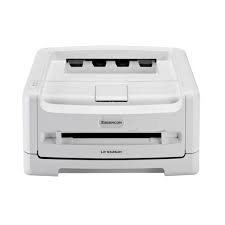
LP5524D - Imprimante SAGEM - Notice d'utilisation et mode d'emploi gratuit
Retrouvez gratuitement la notice de l'appareil LP5524D SAGEM au format PDF.


| Type de produit | Imprimante laser LED |
| Marque | SAGEM (Sagemcom) |
| Modèle | LP5524D |
| Dimensions (L × H × P) | 390 × 203 × 408 mm |
| Poids | Moins de 6,5 kg |
| Alimentation électrique | 220–240 V~, 50–60 Hz |
| Consommation en veille | Inférieure à 5 W |
| Vitesse d'impression | Jusqu'à 24 pages/minute |
| Résolution d'impression | 600 × 600 dpi / 600 × 1200 dpi |
| Capacité du bac papier | 250 feuilles (60–105 g/m²) |
| Alimentation manuelle | 1 feuille (60–165 g/m²) |
| Impression recto-verso | Automatique (A4, Lettre, Légal) |
| Connectivité | USB 2.0 haut débit, LAN 10/100 Mbit (RJ-45) |
| Systèmes d'exploitation supportés | Windows 2000/XP/Vista, Mac OS, Linux |
| Interface de gestion | Interface Web (via navigateur), Moniteur de statut |
| Cartouche de toner | Cartouche de démarrage incluse, utiliser des consommables d'origine |
| Niveau sonore en fonctionnement | Inférieur à 54 dB(A) |
| Température ambiante recommandée | 18–28 °C |
| Humidité relative | 20–80 % (sans condensation) |
| Entretien courant | Changement de cartouche, nettoyage de la tête LED, élimination des bourrages |
| Consignes de sécurité | Débrancher avant nettoyage, ne pas ouvrir pendant impression, surfaces chaudes |
| Garantie (France) | 12 mois (24 mois pour Belgique/Luxembourg) |
| Service après-vente | Support téléphonique et email : support.service@sagemcom.com |
| Site Internet | www.sagemcom.com (pilotes et manuels) |
FOIRE AUX QUESTIONS - LP5524D SAGEM
Questions des utilisateurs sur LP5524D SAGEM
0 question sur cet appareil. Repondez a celles que vous connaissez ou posez la votre.
Poser une nouvelle question sur cet appareil
Téléchargez la notice de votre Imprimante au format PDF gratuitement ! Retrouvez votre notice LP5524D - SAGEM et reprennez votre appareil électronique en main. Sur cette page sont publiés tous les documents nécessaires à l'utilisation de votre appareil LP5524D de la marque SAGEM.
MODE D'EMPLOI LP5524D SAGEM
En achetant cet appareil, vous avez opté pour un produit de qualité de la marque Sagemcom. Votre appareil satisfait aux multiples spécifications de l'usage privé, professionnel et de la vie quotidienne.
Votre appareil imprime avec une technologie d'impression laser des plus modernes. La livraison contient une cartouche de démarrage. Cette cartouche de démarrage est déjà installée ; vous devez cependant retirer les emballages de transport avant de pouvoir utiliser l'appareil.
Dans la cassette de papier, vous pouvez installer une réserve de papier maximale de 250 feuilles. Dans l'introduction d'entrée manuelle, vous pouvez introduire des formats de papier spéciaux, des enveloppes, des feuilles transparentes, des feuilles d'étiquettes ou des modèles imprimés.
Avec votre appareil, vous pouvez imprimer les pages d'un côté (= Simplex) ou des deux côtés (= Duplex). Pour l'impression Duplex, la page est automatiquement réintroduite et imprimée.
Avec votre appareil, vous pouvez élaborer des brochures dessinées automatiquement avec une mise en page exacte. Votre document est imprimé en recto-verso et classé. Vous pouvez plier le document imprimé pour en faire une brochure.
L'interface Web est à votre disposition dans tous les systèmes d'exploitation. Vous pouvez appeler l'interface Web avec un navigateur Internet sur l'ordinateur et régler plusieurs paramètres sur votre appareil. En outre, vous pouvez appeler un moniteur de statut dans une fenêtre de navigateur séparée et télécharger et installer les dernières versions de pilote et de logiciel résident (Firmware).
Le moniteur de statut est disponible avec le système d'exploitation Microsoft Windows. Il est installé avec le pilote de l'imprimante et vous indique le statut actuel de l'appareil. Entre autres, vous recevez des messages d'erreur détaillés et vous pouvez appeler l'interface Web.
Le pilote le plus actuel et le manuel se trouvent sur le site Internet :
www.sagemcom.com
Nous vous souhaitons beaucoup de plaisir avec votre appareil et ses multiples fonctions !
L'aide à l'installation des pages suivantes vous permet de mettre en service votre appareil rapidement et facilement. Vous trouverez des descriptions détaillées dans les chapitres suivants de ce guide d'utilisation.
Lisez attentivement le présent guide d'utilisation. Veillez surtout aux consignes de sécurité pour assurer un parfait fonctionnement de votre appareil. Le fabricant n'endosse aucune responsabilité si vous ne respectez pas ces consignes.

Trucs et astuces
Ce symbole désigne les astuces qui vous aident à utiliser votre appareil de manière plus efficace et plus simple.

Dommages de l'appareil et perte de données
Ce symbole met en garde contre des dommages sur l'appareil ainsi que des pertes de données possibles. Les dommages corporels ou matériels ne peuvent provenir que d'une manipulation non conforme.

Danger pour les personnes !
Ce symbole met en garde contre le danger pour les personnes. Une application inadéquate peut entraîner des blessures corporelles ou des dommages.

Danger suite à la chaleur !
Ce symbole dans le mode d'emploi ou à l'intérieur de l'appareil vous met en garde contre des dangers liés aux surfaces chaudes. Une application inadéquate peut entraîner des blessures corporelles ou des dommages.
Aperçu
Aperçu de l'appareil 6 Connexions à l'arrière 6 Panneau 7 Signification des voyants de statut LED et des codes d'erreur 8
Service
Contenu de l'emballage 9 Retirez le matériel d'emballage 9 Rabattez le bac de sortie du papier 11 Raccordez le câble USB 12 Raccordez le câble réseau 12 Branchez le câble d'alimentation 12 Terminez l'installation 13
Imprimante et supports d'impression
Caractéristiques techniques pour les supports d'impression Introduire le papier dans la cassette de papier Placer le papier dans l'introduction de papier manuelle Introduire des enveloppes Introduire les feuilles transparentes et les étiquettes Imprimer des deux côtés (impression recto-verso automatique) Imprimer des deux côtés (impression recto-verso manuelle)
5 Interface Web
Appeler l'interface web
Moniteur de statut
État de l'imprimante 20 Configuration de l'imprimante 21 Réglages SNMP 21 Paramètres 21 Lignes pour les messages de statut / messages d'erreur 22
L'imprimante
Modifier les paramètres de l'imprimante 24 Paramétrer le format du papier 24 Liste de formats personnalisés 25 Réglages spéciaux 25 Réglage de la résolution 25 Utilisation du filigrane 26 Installer les options de l'appareil 26 Enregistrer les réglages 26
Changer la cartouche de toner 28 Éliminer le bourrage de papier 29 Nettoyer la tête d'impression LED 32 Restaurer les paramètres par défaut 33 Aide rapide 33 Problèmes et solutions 34
Informations générales sur la sécurité
Cet appareil est testé selon les normes EN 60950-1 et IEC 60950-1 et ne peut être branché que sur les réseaux électriques conformes à ces normes.
Ne procédez à aucun réglage ou changement qui n'est pas décrit dans le présent mode d'emploi. Une application inadéquate peut entraîner des blessures corporelles, des dommages ou des pertes de données. Respectez toutes les indications de prévention et de sécurité prescrites.
Installation de l'appareil
L'appareil doit reposer sur une surface stable et plane. Une chute de l'appareil peut l'endommager ou blesser des personnes - en particulier des enfants en bas âge. Posez tous les câbles de façon à ce que personne ne puisse trébucher ni se blesser ou que l'appareil ne soit endommagé. En cas de chute de l'appareil, faites-le examiner par un centre de service technique.
L'écart avec les autres appareils ou objets doit s'élever au moins à 15 centimètres. Ne placez pas l'appareil à proximité d'une radio ou d'un téléviseur.
Protégez l'appareil du rayonnement solaire direct, de la chaleur, des grandes variations de température et de l'humidité. Ne placez pas l'appareil à proximité d'un chauffage ou d'une climatisation. Veillez aux indications concernant la température et l'humidité de l'air dans les caractéristiques techniques.
L'appareil doit être suffisamment ventilé et ne doit pas être recouvert. Ne déposez pas votre appareil dans des armoires ou coffres fermés. Ne le posez pas sur des supports mous, tels que couvertures ou tapis, et ne recouvrez pas les fentes de ventilation. Sinon, l'appareil pourrait surchauffer voire s'enflammer.
La pièce dans laquelle l'appareil est installé doit être suffisamment aérée, notamment si l'appareil est utilisé fréquemment. Installez votre appareil de façon que le courant d'air d'évacuation ne soit pas dirigé sur un poste de travail.
Si votre appareil devient trop chaud ou si de la fumée sort de l'appareil, retirez aussitôt la prise du secteur. Laissez examiner cet appareil par un spécialiste. Afin d'éviter la propagation d'un feu en cas d'incendie, tenez cet appareil éloigné des flammes.
N'installez pas l'appareil dans des salles humides. Ne touchez jamais les fiches ou prises secteur avec les mains humides.
Aucun liquide ou corps étranger ne doit entrer dans l'appareil. Débranchez l'appareil du secteur si des liquides ou corps étrangers pénètrent dans l'appareil et faites contrôler votre appareil par un technicien.
Ne laissez pas les enfants sans surveillance autour de l'appareil. Ne pas laisser les feuilles d'emballage à portée des enfants.
Alimentation électrique
Contrôlez si la tension secteur indiquée sur l'appareil (plaque signalétique) est identique à celle du lieu d'installation.
Utilisez uniquement le câble d'alimentation fourni.
L'appareil peut maintenant être branché à une prise de mise à la terre intacte. En cas de connexion abusive d'un câble à la masse de l'appareil, il y a un risque d'électrocution. En cas de doute, demandez conseil à un électricien.
Éteignez l'appareil avec le commutateur marche/arrêt situé à l'arrière, avant de retirer la prise du secteur.
Installez votre appareil de façon que la prise de courant soit facilement accessible. En cas d'urgence, coupez l'alimentation électrique de votre appareil en retirant la fiche secteur.
Ne touchez jamais les câbles électriques s'ils sont endommagés. Des fils endommagés peuvent créer des incendies ou des chocs électriques. Gardez le fil secteur droit et sans entortillements, plis ou coudes. Échangez immédiatement le câble endommagé. Utilisez uniquement un câble approprié ; adressez-vous le cas échéant à notre service technique ou à votre magasin spécialisé.
Débranchez votre appareil du réseau électrique avant de nettoyer la surface. Utilisez un chiffon doux et non pelucheux. N'utilisez en aucun cas des produits de nettoyage liquides, gazeux ou légèrement inflammables (sprays, produits abrasifs, vernis brillants, alcools). Veillez à ce qu'aucune humidité ne pénètre à l'intérieur de l'appareil.
Dans certains cas très rares, les paramètres enregistrés peuvent être supprimés lors de l'extinction de l'appareil en cas de coupure de courant, et revenir aux paramètres usine. N'éteignez pas l'appareil directement avec l'ordre d'impression ou après une entrée de paramètres.
Débranchez cet appareil si vous ne vous en servez pas pendant un certain temps afin d'éviter les risques d'incendie.
N'essayez pas de démonter l'appareil. Il y a un danger de choc électrique. Le désassemblage de l'appareil annulerait votre garantie.
Connexion ordinateur
Connectez l'appareil uniquement à un réseau où aucune surtension ne peut survenir.
Équipement anti-parasitage
Ce produit correspond aux normes EN 55022 (CISPR 22) catégorie B. Un câble de données blindé est recommandé pour le branchement à l'ordinateur.
Pour la connexion USB, un câble USB certifié 2.0 haut débit ne dépassant pas 2 mètres.
Pour la connexion LAN, un câble STP
Consommables
Attention lors de la manipulation de la poudre toner :
En cas d'inhalation de poudre toner, prenez immédiatement un bol d'air frais. Consultez immédiatement un médecin !
Si vous avez avalé de la poudre toner, buvez de petites quantités d'eau. N'essayez PAS de provoquer le vomissement !
Si la poudre de toner pénètre dans les yeux, rincez-les au moins 15 minutes avec de l'eau. Consultez immédiatement un médecin !
N'ouvrez jamais la cartouche de toner. Conservez les cartouches neuves et usagées hors de la portée des enfants.
En cas de bourrage papier, retirez le papier de l'appareil avec précaution. Puis, jetez le papier avec précaution : il est possible que le toner de l'impression ne soit pas totalement fixé, ce qui pourrait libérer de la poudre de toner.
Si de la poudre de toner sort de la cartouche, évitez tout contact avec la peau et avec les yeux. N'inhalez pas la poudre de toner. Enlevez la poussière provenant de vêtements ou d'objets à l'eau froide ; l'eau chaude risque de fixer le toner. Ne retirez en aucun cas la poussière éparpillée de toner avec un aspirateur.
Attention lors de la manipulation de la poudre de toner :
En cas d'inhalation de poudre toner, prenez immédiatement un bol d'air frais édecin !
Si vous avez avalé de la poudre toner, buvez de petites quantités d'eau. N'essayez PAS de provoquer le vomissement
Si la poudre de toner pénètre dans les yeux, rincez-les au moins 15 minutes avec de l'eau édecin !
N'ouvrez jamais la cartouche de toner. Conservez les cartouches neuves et usagées hors de la portée des enfants.
En cas de bourrage papier, retirez le papier de l'appareil avec précaution. Puis, jetez le papier avec précaution : il est possible que le toner de l'impression ne soit pas totalement fixé, ce qui pourrait libérer de la poudre de toner.
Si de la poudre de toner sort de la cartouche, évitez tout contact avec la peau et avec les yeux. N'inhalez pas la poudre de toner. Enlevez la poussière provenant de vêtements ou d'objets à l'eau froide ; l'eau chaude risque de fixer le toner. Ne retirez en aucun cas la poussière éparpillée de toner avec un aspirateur.
Utilisez uniquement le fichier Firmware pour l'actualisation du Firmware de votre appareil que vous trouverez sur la page Internet suivante : www.sagemcom.com. Avec d'autres fichiers Firmware, votre appareil pourrait ne plus fonctionner normalement. Sagemcom ne fournit aucune garantie pour les dysfonctionnements de l'appareil consécutifs à l'utilisation de fichiers Firmware d'autres fournisseurs.
Le Firmware qui fonctionne dans votre appareil est en partie sous licence GPL. Si vous avez des questions sur la licence d'une partie spécifique du Firmware, contactez-nous à l'adresse email suivante : support.service@sagemcom.com. Nous vous enverrons un CD avec le code source correspondant.
Réparations
L'unité de fixation et votre environnement à l'intérieur de l'appareil seront chauds lors du fonctionnement. Ne touchez pas ces pièces si vous avez ouvert l'appareil. Faites bien attention si, par exemple, vous retirez un bourrage de papier.
Ne réparez pas vous-même l'appareil. Une maintenance non conforme peut occasionner des dommages corporels ou matériels. Laissez examiner votre appareil exclusivement par un spécialiste agréé.
N'enlevez pas la plaque signalétique de votre appareil, autrement la garantie s'éteint.
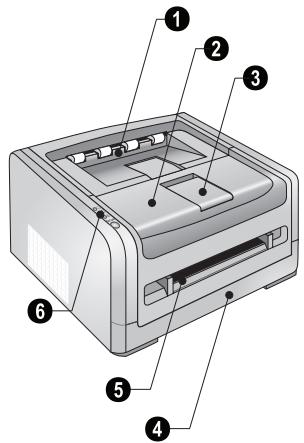
Aperçu de l'appareil
1 Sortie papier Couvercle appareil Support de sortie de l'impression 4 Bac à papier 5 Alimentation manuelle de papier 6 Touche en ligne LED de statut et voyants d'erreur
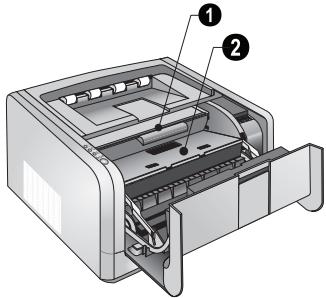
1 Cartouche de toner • Clapet de bourrage papier (unité d'impression)
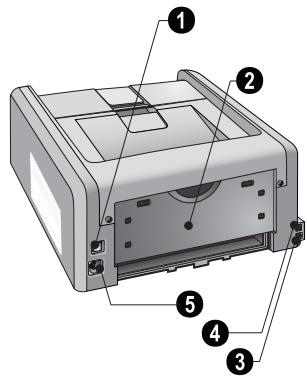
Connexions à l'arrière
1. Commutateur Marche/Arrêt. 2. Clapet de bourrage papier (unité d'impression). 3. Connecteur LAN - Connexion pour le câble réseau (RJ-45). 4. Prise USB - Connexion pour l'ordinateur. 5. Connexion pour le câble d'alimentation.
Voyants de statut LED et d'erreur :
Le voyant de statut (●) indique si l'appareil est alimenté par électricité et en ligne. Si le voyant de statut (●) s'éclaire, l'appareil est en ligne.
Le voyant d'erreur papie un problème de papier (par exemple, un bourrage papier ou un mauvais format de papier) ou si le papier doit être introduit dans l'introduction de papier manuelle.
Voyant d'erreur () - indique si une erreur s'est produite.

Signification des voyants statut LED et d'erreur
La signification exacte des voyants de statut et d'erreur se trouve dans le tableau ci-joint. Faites également attention aux messages affichés dans l'interface web ou dans le moniteur de statut (Microsoft Windows) sur l'ordinateur.
ON LINE - Pression brève : l'imprimante se met en ligne ou hors ligne. Si le voyant de statut (O) s'éclaire, l'appareil est en ligne.
2 secondes) : Imprimer la liste des paramètres
5 secondes) : Supprimer l'ordre d'impression actuel

Restaurer les paramètres par défaut
Appuyez sur la touche ON LINE pendant plus de cinq secondes pendant que le couvercle de l'appareil est ouvert pour que l'appareil se remette aux paramètres d'usine.
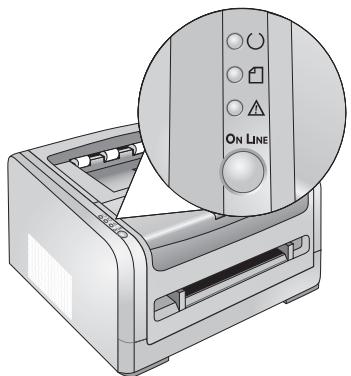
Signification des voyants de statut LED et d'erreur
| Voyant statut (〇) | Voyant erreur papier (□) | Voyant d'erreur (△) | Significaiton / Cause(s) Pos-sibles |
| 〇 s'éclaire | L'appareil est allumé et en ligne. | ||
| 〇 clignote | Phase de préchauffe : l'ordre d'impression est en cours.La tâche d'impression est effectué. | ||
| 〇 clignote | □ s'éclaire | Avertissement : Problème avec le format du papier in-troduit. Assurez-vous que le bon format papier est utilisé. | |
| 〇 clignote | □ clignote | Le papier doit être introduit dans l'introduction de papier manuelle. | |
| 〇 clignote | □ s'éclaire | La tâche d'impression est abandonnée. | |
| 〇 clignote | □ clignote | Erreur lors de la tâche d'impression. Répétez la tâche d'impression. | |
| □ s'éclaire | Il n'y a pas de papier dans la cassette de papier, ou le papier n'est pas correctement inséré.Vérifiéz la cassette de papier. Si levant de statut (〇) ne s'allume pas après la suppression de l'erreur, appuyez brièvement sur ON LINE pour que l'appa-reil soit en ligne. | ||
| □ s'éclaire | □ clignote | Il y a eu un bourge de papier : Vérifiéz chacun des trois domains suivants : Cassette de papier/alimen-tation en papier, unité d'impression et unité duplex/ unité de fixation.Remédier au bourge papier. Si levant de statut (〇) ne s'allume pas après la suppression de l'erreur, appuyez brièvement sur ON LINE pour que l'appa-reil soit en ligne. | |
| □ clignote | □ clignote | Problème avec le format papier. Assurez-vous que le bon format papier est utilisé. Répétez la tâche d'im-pression. | |
| □ s'éclaire | Problèmes avec la cartouche toner : la cartouche to-ner vide, endommagée, mauvaise cartouche toner in-troduite, ou il n'y a pas de cartouche toner dans l'appareil. Vérifiéz la cassette de papier.Message : La cartouche de toner présente un défaut sur le moniteur de statut : la cartouche toner n'est pas correctement installée ou n'est pas reconnaue. Retirez la cartouche toner de l'appareil et introduizez à nouveau la cartouche toner. Si l'erreur continue de se produit, la cartouche toner est endommagée et doit être remplacée. N'utilise que des consommables d'origine. | ||
| □ clignote | Le couvercle de l'appareil est ouvert. | ||
| 〇 clignote | □ clignote | □ clignote | Erreur instrumentale! Utilisé l'aide rapide. Si le problème persisté, veillez contacter notre service technique ou votre revendeur. |
Contenu de l'emballage
1 Appareil • Cartouche de démarrage (déjà introduite) • Cassette de papier (déjà introduite) • 4 Câbles d'alimentation avec fiche (en fonction du pays) • CD d'installation, mode d'emploi, aide à l'installation, etc.
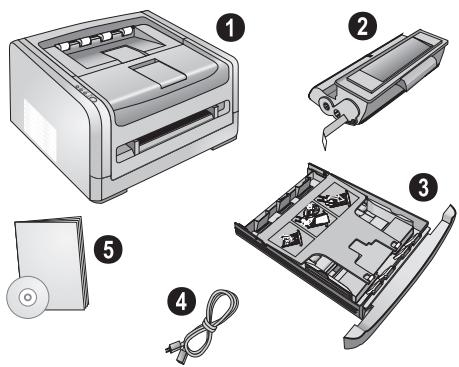

Contenu de l'emballage incomplet
S'il manquait un des composants ou si vous constatiez des dommages, adressez-vous à votre revendeur ou à notre service après-vente.
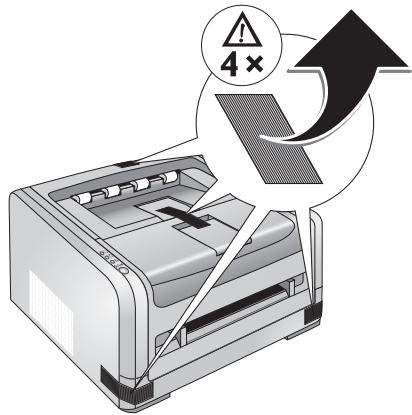
Retirez le matériel d'emballage sur l'appareil.
Retirez les bandes collantes de transport à l'extérieur de l'appareil.
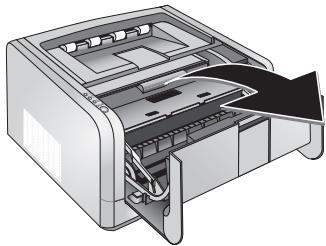
Retirez le matériel d'emballage de la cartouche toner.
- Ouvrez l'appareil en rabattant le couvercle vers l'avant.
- Retirez la cartouche toner en touchant la poignée au milieu et en tirant vers l'avant sur l'appareil.
- Retirez les bandes collantes et le papier de protection noir, mais pas encore les bandes de protection dans la cartouche.
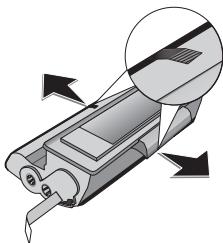
Danger

Émergence de poussière de toner !
N'ouvrez jamais la cartouche de toner. Si de la poudre de toner s'échappe de la cartouche, évitez tout contact avec la peau et avec les yeux. N'inhalez pas la poudre de toner. Enlevez la poussière sur les vêtements ou les objets à l'eau froide : l'eau chaude risque de fixer le toner. Ne retirez en aucun cas la poussière éparpillée avec un aspirateur.
- Secouez plusieurs fois la nouvelle cartouche pour répartir uniformément le toner et obtenir ainsi une meilleure qualité d'impression.
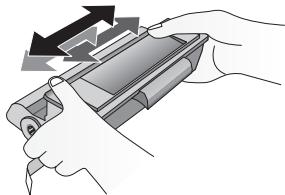
- Retirez tout d'abord toutes les bandes de protection sur le côté gauche de la cartouche.
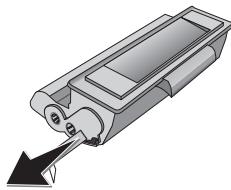
Danger

Émergence de poussière sur le toner ! Ne secouez pas la cartouche après avoir enlevé la bande de protection. Autrement, de la poudre de toner pourrait s'échapper.
- Insérez la cartouche dans votre appareil. La cartouche doit s'encocher totalement.
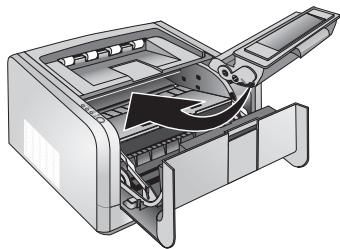
- Veuillez fermer l'appareil.
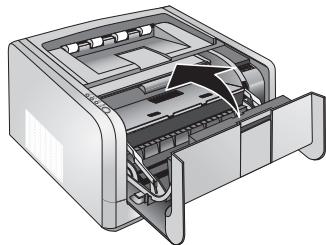
Attention !

Si vous ne pouvez pas fermer la couverture de l'appareil, l installée correctement. Retirez la cartouche toner et installez-la correctement.
Retirez le matériel d'emballage de la cassette de papier
- Retirez la cassette à papier de l'appareil.
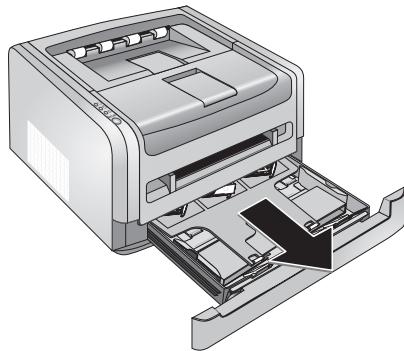
- Relevez le couvercle de la cassette à papier.
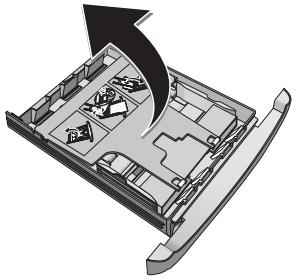
- Retirez le dépôt en carton de la cassette à papier avant d'introduire le papier.
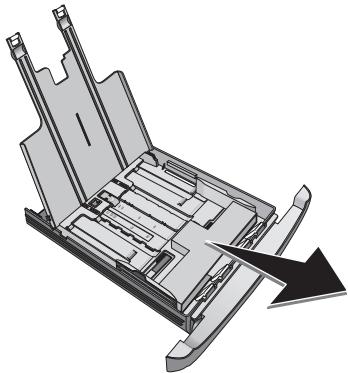

Chargement du papier
Adaptez la cassette de papier au papier et introduisez le papier (voir aussi chapitre "Imprimante et supports d'impression", page 14).
- Fermez la couverture de la cassette à papier.
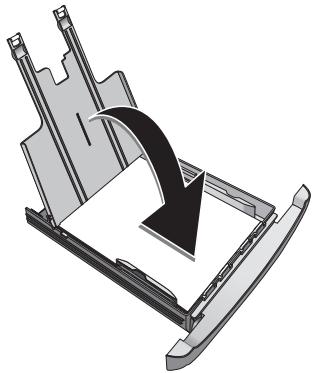

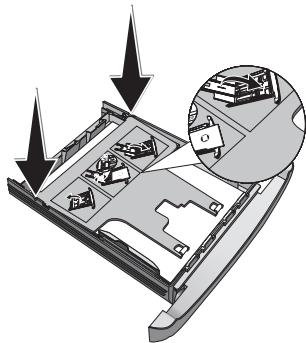
Cache de la cassette de papier
Si vous avez desserré le cache de la cassette à papier, fixez le cache dans les supports. Veillez à ce que le côté lisse du cache (avec les dessins) soit orienté vers le haut.
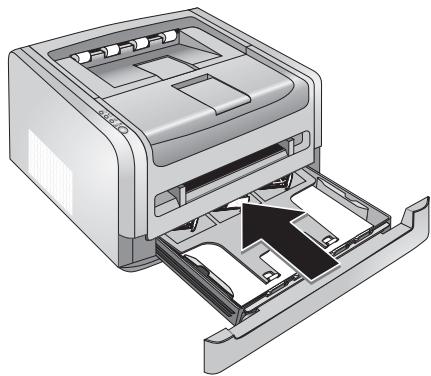
- Poussez la cassette à papier jusqu'à la butée dans l'appareil.
A4/Lettre
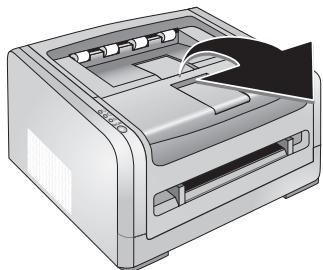
Rabattez le bac de sortie d'impression additionnel en position verticale jusqu'à l'enclenchement.
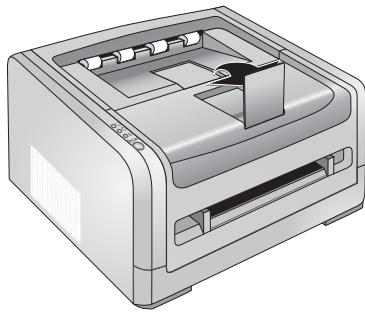
Legal
Rabattez le bac de sortie du papier additionnel vers l'avant.
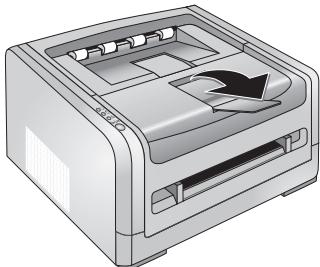
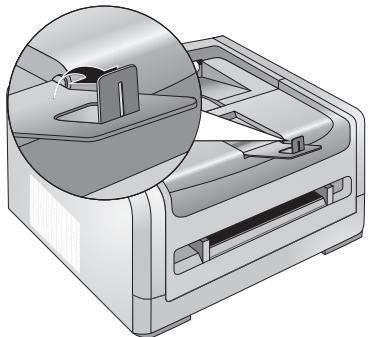
Rabattez la butée de papier additionnelle sur le bac de sortie d'impression en position verticale.
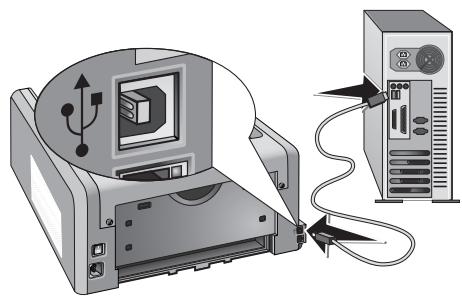
Raccorder le câble USB
Connectez l'appareil à votre ordinateur avec un câble USB utilisable. La prise USB de votre appareil se trouve à l'arrière de l'appareil.

Câble de données recommandé
Câble de données recommandé pour le branchement à l'ordinateur : pour la connexion USB, un câble USB certifié 2.0 haut débit ne dépassant pas 2 mètres.

Connexion réseau
Connectez l'appareil uniquement à un réseau où aucune surtension ne peut survenir.
Câble de données recommandé pour le branchement à l'ordinateur : pour la connexion LAN, un câble STP ne dépassant pas 2 mètres.
Introduisez le câble réseau (RJ-45) LAN dans la prise femelle sur la partie arrière de l'appareil. Raccordez l'autre bout au routeur de votre réseau.
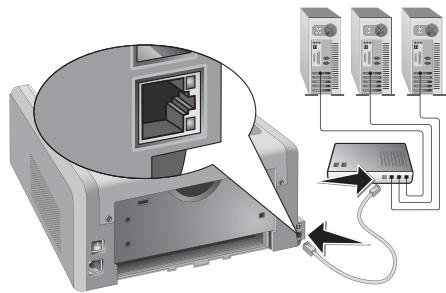
Attention !

ATTENTION! Contrôlez si la tension secteur et celle de votre appareil (plaque signalétique) est identique à celle du lieu d'installation.
- Branchez le câble d'alimentation sur le port situé à l'arrière de l'appareil.
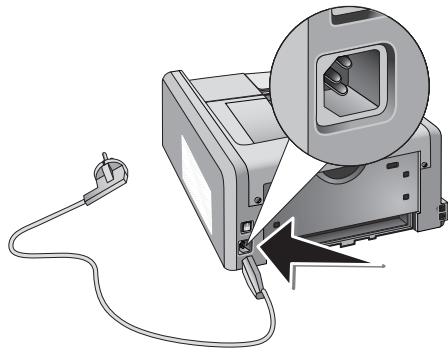
- Connectez le câble réseau à la prise. N'allumez pas l'appareil !

Danger

Débranchez l'appareil du réseau électrique ! Retirez d'abord la prise de la fiche secteur si vous souhaitez déconnecter votre appareil du réseau électrique. Puis, retirez le câble réseau de l'appareil.
L'installation
L'appareil a une capacité Hot-Plug-and-Play, cela signifie que vous pouvez connecter l'appareil à votre ordinateur pendant qu'il est en marche. Vous ne devez pas arrêter l'ordinateur pour connecter l'appareil.
- Sur le CD d'installation fourni, vous trouverez les pilotes de l'imprimante ainsi que le logiciel de surveillance. Avant de lancer l'installation, fermez tous les programmes et applications en cours. Insérez le CD d'installation dans le lecteur CD-ROM de l'ordinateur. Le programme démarre automatiquement.

Démarrer le programme manuellement
Si le programme ne démarre pas, sélectionnez dans l'Explorateur Windows le lecteur de CD-ROM et lancez le programme Setup.exe en double-cliquant dessus.
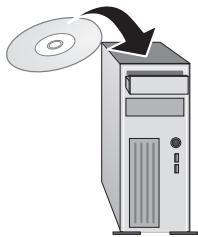
- Allumez l'appareil avec le commutateur marche/arrêt situé à l'arrière.
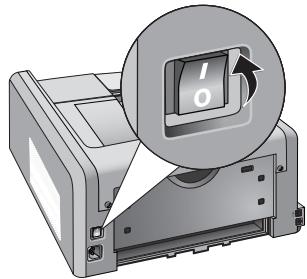
- Si la connexion USB de votre ordinateur fonctionne de manière irréprochable, l'appareil sera automatiquement reconnu et l'Assistant d'installation de nouveau matériel sera lancé.

Connecter l'appareil à un ordinateur éteint
Si vous connectez , l'assistant apparaît à l'écran pour l'ajout d'un nouveau matériel lors du prochain démarrage de l'ordinateur.
Après l'installation, vous pouvez accéder à l'appareil avec l'interface web (voir aussi chapitre Interface Web, page 19), avec les paramètres de l'imprimante (voir aussi chapitre Réglages de l'imprimante, page 24) ou avec le moniteur de statut (disponible sous Microsoft Windows) (voir aussi chapitre Moniteur de statut, page 20).
Supports
Vous pouvez introduire du papier d'impression standard ou des modèles imprimés (formulaires) dans la cassette à papier pour l'impression simple ou recto-verso. Dans l'alimentation manuelle en papier, vous pouvez introduire du papier à format spécifique, des enveloppes, des films transparents, des feuilles d'étiquettes ou des supports imprimés.
| BAC à Papiers | |
| formats de papier | Taille A4 · A5 · B5 (JIS) · Lette - Légal (13/14") · Exéc |
| Poids | 60 – 105 g/m2 |
| Capacité | 250 feuilles |
| IMPRESSION dupLEX | |
| formats de papier | A4 · Lette · Légal |
| Poids | 60 – 105 g/m2 |
| Alimentation manuelle en papier | |
| formats de papier | Largeur : 89 – 148 mmLongueur : 216–356 mm |
| Poids | 60 – 165 g/m2 |
| Capacité | 1 feuilles |
Attention !

Papier non approprié !
Ne posez aucune feuille dans la cassette papier, qui...
... sont humides, sales, sur lesquelles du correcteur fluide a été utilisé ou dont la surface est enduite.... sont maintenues avec des agrafes, de la colle ou une bande adhésive. Utilisez la feuille d'étiquette pour l'installation dans l'imprimante laser.... auxquelles sont collées des post-it.... qui sont froissées ou déchirées.
Attention !

ATTENTION! Les formulaires pré- sont pas adaptés à une seconde impression.
Les préimprimés ayant été imprimés avec une imprimante laser ne conviennent pas à une seconde impression.
Introduire le papier dans la cassette de papier
- Retirer la cassette à papier de l'appareil.
Attention !

Ne retirez pas le bac pendant l'impression.
Ne retirez pas le bac lorsque l'appareil est en train d'imprimer. Ceci pourrait conduire à un bourrage de papier.
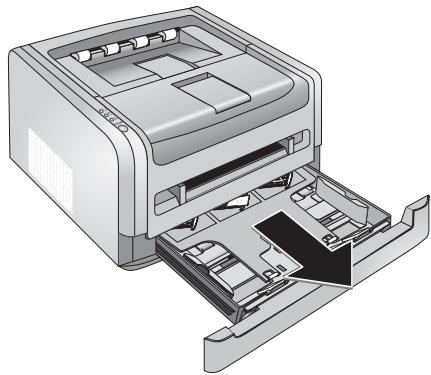
- Relevez la couverture de la cassette à papier.
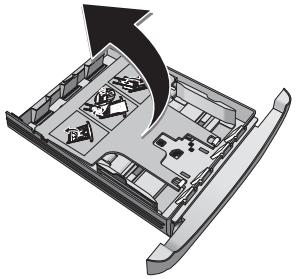

Première mise en service
Veuillez retirer l'insert en carton de la cassette à papier avant d'y introduire le papier et de glisser la cassette dans l'appareil.
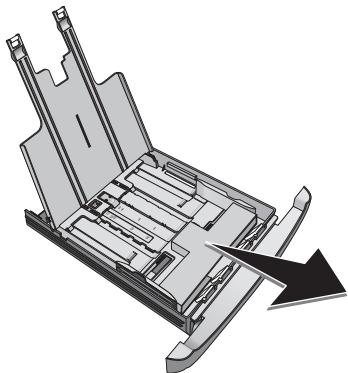
- Adaptez la longueur de la cassette de papier au format du papier d'impression. Appuyez sur la touche de verrouillage en bas de la cassette de papier. Déplacez la butée jusqu'à ce qu'elle soit alignée avec le marquage approprié : Légal = LG, A4 = A4, A5 = A5, Lettre = LE, B5 = B5.
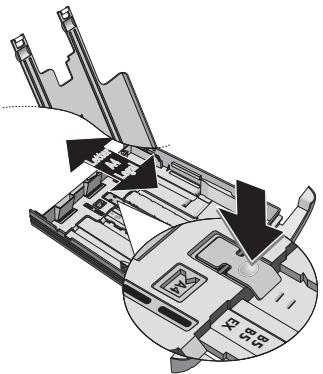
- Aérez le papier et mettez-le en place bien à plat dans le bac. Vous évitez ainsi que plusieurs feuilles soient tirées en même temps.
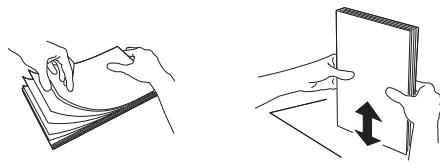
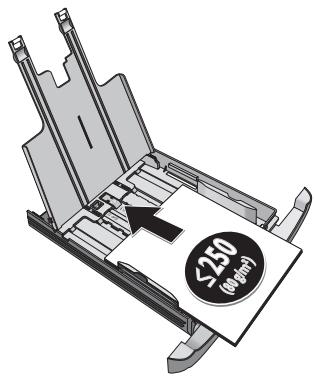
- Introduisez le papier dans la cassette. Vous pouvez insérer jusqu'à 250 feuilles (80 g/m²).

Insertion de documents
Si vous désirez imprimer un document (par exemple des formulaires ou du papier à en-tête), déposez le document côté à imprimer face vers le bas et l'en-tête de la page vers l'avant du bac à papier.
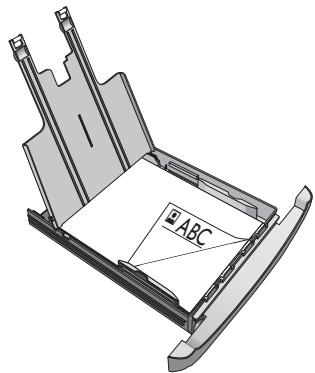

Formulaire de l'imprimante laser.
Les préimprimés ayant été imprimés avec une imprimante laser ne conviennent pas à une seconde impression.
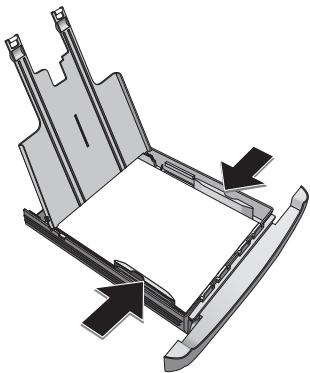
- Fixez le papier à l'aide des deux coulisses transversales. Veillez à ne pas plier le papier.
- Fermez la couverture de la cassette à papier.
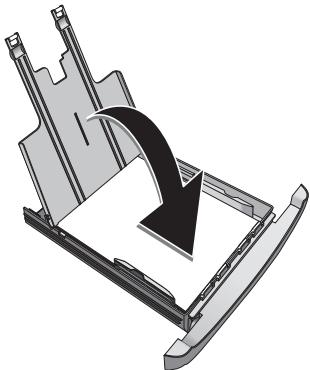

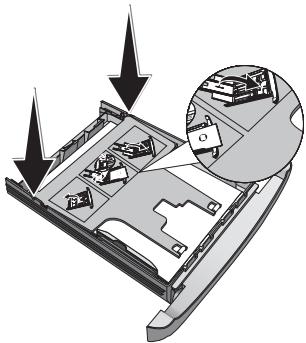
Cache de la cassette de papier
Si vous avez desserré le cache de la cassette à papier, fixez le cache dans les supports. Veillez à ce que le côté lisse du cache (avec les dessins) soit orienté vers le haut.
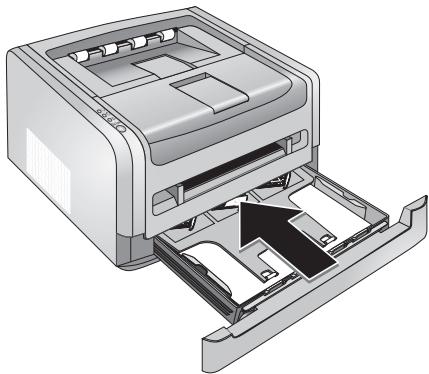
- Poussez la cassette à papier jusqu'à la butée dans l'appareil.
- Paramétrez le format de papier et le type de papier introduit (voir aussi chapitre Modifier les paramètres de l'imprimante, page 24).
Placer le papier dans l'introduction de papier manuelle
- Appuyez sur les paramètres de l'imprimante si vous imprimez le document (voir aussi le chapitre Modifier les paramètres de l'imprimante, page 24).
- Dans le fichier, sélectionnez sous Format de papier le format du papier que vous souhaitez introduire manuellement.
- Sélectionnez sous Bac l'introduction de papier manuelle.
- Cliquez sur OK pour effectuer les changements. Imprimez le document.
- Sur l'appareil, les voyants de statut clignotent ainsi que le voyant d'erreur papier. Introduisez le papier dans l'introduction manuelle de papier sur la partie avant de l'appareil.
- Fixez le papier à l'aide des deux coulisses transversales pour le papier. Veillez à ne pas plier le papier.
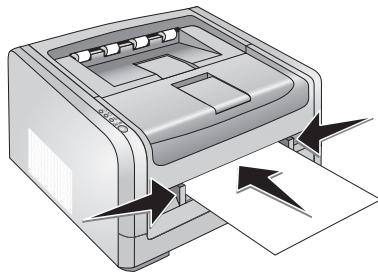

Introduire le papier précisé
Introduisez le papier précisé dans l'introduction de papier manuelle afin d'obtenir des résultats d'impression optimaux.
- L'appareil fait avancer le papier progressivement. Après le traitement de l'ordre d'impression, le papier est introduit et imprimé.

Insertion de documents
Si vous souhaitez imprimer sur un support (par exemple, des formulaires ou du papier à en-tête), introduisez le support avec la page à imprimer vers le haut et la tête vers l'avant (direction de l'appareil) dans l'alimentation manuelle de papier.
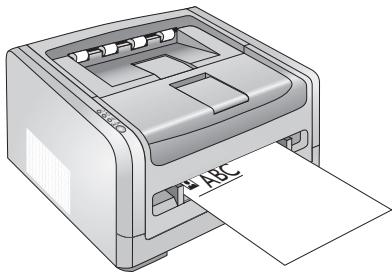

Formulaire de l'imprimante laser
Les préimprimés ayant été imprimés avec une imprimante laser ne conviennent pas à une seconde impression.
Introduire des enveloppes
Vous pouvez directement imprimer des enveloppes via l'introduction de papier manuelle.

Enveloppes non appropriées
N'utilisez aucune enveloppe avec fermeture autocollante, enveloppe à fenêtre ou avec clip métallique.
- Créez un document pour l'impression de l'adresse à la taille de l'enveloppe sur laquelle elle sera imprimée. Paramétrez l'orientation du document en Paysage.
- Appelez les paramètres de l'imprimante si vous imprimez le document (voir aussi chapitre Modifier les paramètres de l'imprimante, page 24).
- Dans le fichier, sélectionnez sous Format de papier le format du papier que vous souhaitez introduire manuellement.
- Sélectionnez sous Bac l'introduction de papier manuelle.
- Cliqueur OK. pour effectuer les changements. Imprimez le document.
- Sur l'appareil, les voyants de statut clignotent ainsi que le voyant d'erreur papier. Introduisez l'enveloppe dans l'introduction manuelle de papier sur la partie avant de l'appareil. Le bord court doit indiquer la direction de l'appareil. La page qui doit être imprimée doit être vers le haut. La fermeture de l'enveloppe doit être orientée vers le bas, à gauche.
- Fixez l'enveloppe à l'aide des deux guides transversaux de papier. Veillez à ne pas plier l'enveloppe en la fixant.
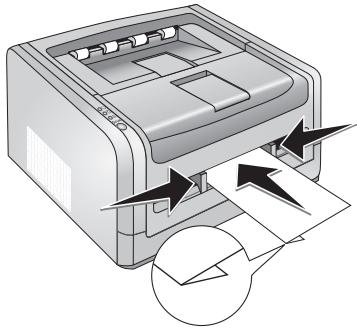
Les étiquettes
Utilisez l prévues pour les photocopieurs et les imprimantes laser, car elles doivent résister aux températures élevées de l'impression. La face d'impression est d'habitude un peu plus rugueuse que le dos.
Vous pouvez introduire d et des feuilles d'étiquette aussi bien dans la cassette de papier que dans l'introduction de papier manuelle. Utilisez de préférence l'introduction de papier manuelle pour l'impression sur ces supports d'impression (voir aussi chapitre "Placer le papier dans l'introduction de papier manuelle", page 16).

Films et étiquettes non appropriés
N'utilisez pas de feuilles transparentes destinées à l'étiquetage manuel ou à un rétroprojecteur. Ces films peuvent fondre dans l'appareil et l'endommager.
Utilisez des feuilles d'étiquettes conçues pour l'impression laser. Les étiquettes doivent recouvrir la feuille totalement, car elles pourraient se décoller dans l'appareil.
Automatique
Avec votre appareil, vous pouvez imprimer les pages d'un côté (= Simplex) ou des deux côtés (= Duplex). Pour l'impression Duplex, la page est automatiquement réintroduite et imprimée.

Impression duplex
Pendant l'impression duplex, le papier ressort en partie dans la sortie d'impression. Ne retirez pas le papier brusquement de l'appareil. Attendez jusqu'à ce que le document recto-verso ait été entièrement imprimé.
- Appelez les paramètres de l'imprimante si vous imprimez le document (voir aussi chapitre Modifier les paramètres de l'imprimante, page 24).
- Sélectionnez dans le menu Papier, sous Recto-verso, l'impression recto-verso souhaitée.
- Cliquez sur OK pour effectuer les changements. Imprimez le document.
Manuelle
Vous pouvez imprimer une feuille d'un côté et l'introduire à nouveau dans l'appareil pour imprimer le dos de la page.

Impression recto-verso semi-automatique
Certaines applications (par exemple, Microsoft Word) sont compatibles avec une i . Dans le menu d'impression, activez la fonction d'impression recto-verso. L'appareil imprime toutes les pages impaires. Placez les pages imprimées comme décrit ci-dessous dans la cassette à papier. Confirmez le message de l'écran avec OK.
- Imprimez la face de votre document.
- Impression recto-verso manuelle à partir de la cassette de papier : Introduisez le modè e haut de la page vers l'avant dans la cassette de papier.
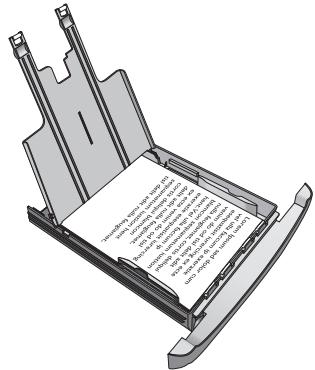
- Impression recto-verso manuelle avec l'introduction de papier manuelle : Placez le modè bas et avec la tête vers l'avant (direction de l'appareil) dans l'introduction de papier manuelle.
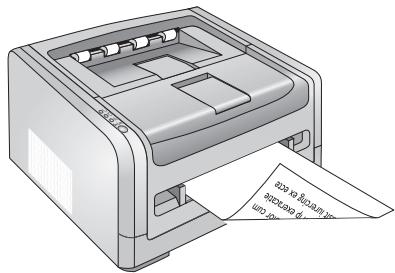
- Imprimez le dos de votre document.
L'interface Web est à votre disposition dans tous les systèmes d'exploitation. Vous pouvez appeler l'interface Web avec un navigateur Internet sur l'ordinateur et régler plusieurs paramètres sur votre appareil. En outre, vous pouvez appeler un moniteur de statut dans une fenêtre de navigateur séparée et télécharger et installer les dernières versions de pilote et de logiciel résident (Firmware).
Vous pouvez accéder à l'interface web si vous avez relié l'appareil à un ordinateur directement par une prise USB ou si l'appareil est relié à un réseau par une prise LAN.
Des descriptions plus détaillées des fonctions sont à votre portée à partir des textes d'aide accessibles sur les pages respectives.
Web
Il vous faut l'adresse IP actuelle de l'appareil pour appeler l'interface web. Vous pouvez inscrire l'adresse IP dans les propriétés réseau ou la trouver avec un moniteur de réseau. Vous trouverez l'adresse IP dans la liste des paramètres. Appuyez longtemps sur ON LINE (au moins deux secondes) pour imprimer la liste des paramètres.
- Lancez le navigateur sur un ordinateur connecté au réseau.

Navigateur internet approprié
Nous conseillons les navigateurs Internet suivants. Windows PC : Internet Explorer (à partir de la version 6.0), Apple Macintosh : Safari (à partir de la version 1.3), Linux : Konqueror (à partir de la version 3.2.1).
- Dans la liste d'adresses du navigateur, entrez l'adresse IP de l'appareil.
- Confirmez par Return.

Moniteur de statut
Vous pouvez appeler un moniteur de statut sur la page d'accueil de l'interface Internet, qui s'ouvre dans une fenêtre séparée. Utilisez un navigateur avec une carte d'inscription. Si vous devez paramétrer des propriétés dans le navigateur, la fenêtre pop-up s'ouvre dans une nouvelle fenêtre. Autrement, le moniteur du statut s'ouvrira en tant que carte d'inscription.
Les pages de paramètres de l'interface Web sont protégées par un mot de passe. Saisissez les données de connexion :
Nom: user
Mot de passe : user

Modifier son mot de passe et le mémoriser
Modifiez votre mot de passe dès la première utilisation sur l'interface web afin de protéger l'accès de votre appareil à toute personne non habilitée. Notez ce mot de passe et conservez-le dans un endroit sûr. Si vous deviez l'oublier, l'appareil doit être remis aux réglages d'usine afin de pouvoir de nouveau l'utiliser. Toutes les configurations personnelles sont alors effacées.

Moniteur de statut avec Apple et Linux
Avec les systèmes d'exploitation Apple Mac OS et Linux, vous pouvez appeler un moniteur de statut sur la plateforme web (voir aussi chapitre Interface Web, page 19).
Le moniteur de statut est disponible avec le système d'exploitation Microsoft Windows. Il est installé avec le pilote de l'imprimante et vous indique le statut actuel de l'appareil. Entre autres, vous recevez des messages d'erreur détaillés et vous pouvez appeler l'interface Web.
Démarrez le moniteur de statut. Vous trouverez le fichier après l'installation du pilote de l'imprimante sous Démarrer > Programmes. Si l activé, le symbole coloré de l'imprimante apparaît dans la barre des tâches Windows.

Démarrer le moniteur de statut automatiquement
Vous pouvez d durant le démarrage de Windows. Cliquez dans l'Explorateur avec le bouton droit de la souris sur le symbole du programme du moniteur de statut et sélectionnez Établir la connexion. Déplacez la connexion dans le dossier Programmes > Démarrage automatique.
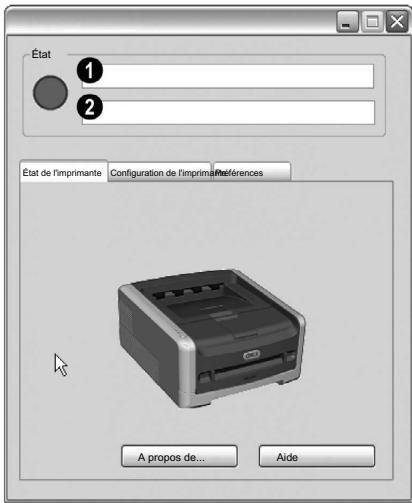
État de l'imprimante
Dans le champ État, le statut actuel de l'appareil est indiqué. Le voyant statut indique si l'appareil fonctionne sans erreur ou si une erreur s'est produite.
Voyant statut vert : l'appareil est au statut EN MARCHE et fonctionne sans erreur.
Voyant statut jaune : un avertissement de l'appareil est apparu, ou l'appareil n'est pas prêt à imprimer (voir également le message d'erreur dans la partie messages d'erreur).
Voyant de statut rouge : une erreur de l'appareil est survenue ligne pour les messages d'erreur).
Ligne pour le message de statut
Dans la l apparaît le statut actuel de l'appareil : EN MARCHE, ÉTEINT ou Mode Économie d'énergie.
Ligne pour les messages d'erreur
En cas d'erreur de l'appareil, un message d'erreur apparaît avec des informations. Cliquez sur le registre État de l'imprimante dans Aide pour obtenir des explications détaillées sur les messages d'erreur.
L'imprimante
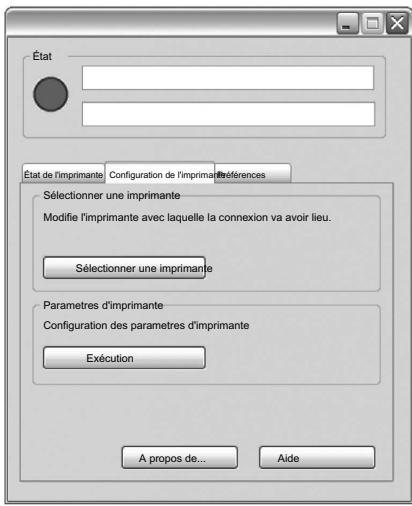
Sélectionner le fichier de configuration de l'imprimante pour effectuer les réglages de l'appareil.
Sélectionner une imprimante : Vous pouvez contrôler plusieurs appareils avec le moniteur de statut. Sélectionnez l'appareil souhaité. Cette fonction est disponible uniquement pour les appareils de cette gamme de produits.
Paramètres d'imprimante : Cliquez sur Exécution pour de l'appareil mentionné (voir aussi chapitre Interface Web, page 19).
L'interface Web est à votre disposition dans tous les systèmes d'exploitation. Vous pouvez avec un navigateur Internet sur l'ordinateur et régler plusieurs paramètres sur votre appareil. En outre, vous pouvez appeler un moniteur de statut dans une fenêtre de navigateur séparée et télécharger et installer les dernières versions de pilote et de logiciel résident (Firmware).
(LP 5525dn)
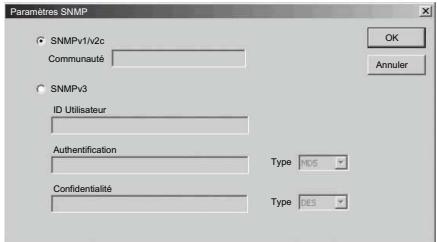
(Disponible uniquement avec la connexion réseau TCP/IP)
Vous pouvez uniquement accéder à votre appareil avec le Simple Network Management Protocol (SNMP).
- Cliquez sur Sélectionner une imprimante.
- Cliquez sur Paramètres SNMP pour adapter les paramètres SNMP.
SNMP v1/v2c 1 ou 2. Le mot de passe pour la connexion réseau (Communauté) figure dans les paramètres des ports TCP/IP.
SNMPv3 3. Cette version permet des paramètres de sécurité additionnels. Vous pouvez entrer un nom d'utilisateur (ID Utilisateur), une méthode d'authentification (Authentification) ou mettre en place une protection des informations privées (Confidentialité).
Paramètres
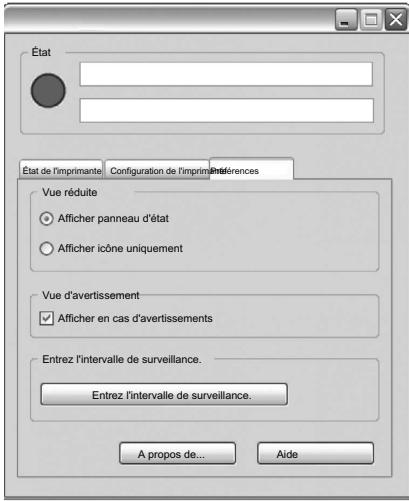
Sélectionnez le fichier Préférences pour effectuer les réglages du moniteur de statut.
Vue réduite : AVEC cette sélection, vous déterminez si la totalité de la fenêtre du moniteur de statut ou uniquement le champ statut doit être affiché avec les lignes de message.
Vue d'avertissement : Activez cette fonction si vous souhaitez être informé des nouveaux messages d'erreur par une fenêtre pop-up. La fenêtre pop-up apparaît si le moniteur de statut est activé mais n'est pas ouvert.
Entrez l'intervalle de surveillance : Avec l'intervalle de contrôle, vous déterminez dans quel laps de temps le moniteur de statut actualise le statut de l'appareil. Préréglé à 5 secondes (1 - 20 secondes).
Messages d'erreur
Dans les lignes affichant les messages de statut ou les messages d'erreur apparaît le statut actuel de l'appareil. Dans le cas d'une erreur de l'appareil, des messages d'erreur apparais
sages d'erreur apparaissent avec des indications sur l'erreur. Vous trouverez la signification exacte des messages de statut/d'erreur dans le tableau suivant.
| Messages de statut/messages d'erreur | Signification / Cause(s) Pos-sibles |
| EN MARCHE | L'appareil est au statut EN MARCHE et fonctionne sans erreurs. |
| ETEINT | Le statut de l'appareil est ETE/INT ou une erreur d'ap-pareil s'est produit.Si levoyant vert de statut ne s'allume après la sup-pression de l'erreur, appuyez brièvement sur ON LINE,pour allumer l'appareil en ligne. |
| Erreur de connexion de l'imprimante | La connexion à l'appareil est interrompue. Vérifiez l'installation de l'appareil.Vérifiez si l'appareil est correctement branché sur le secteur.Vérifiez, si le cable USB et/ou le cable LAN sont bran-chés.Vérifiez que le logiciel est installé et que l'appareil apparait dans le menu imprimante de votre ordina-teur.Il est possible qu'un pare-feu ou un anti-virus installé sur la machine bloque la communication avec l'appa-reil. |
| Mode Économie d'énergie | Votre appleil se met automatiquement par défaut en mode économique. Si vous souhaitez faire une im-pression, allumez votre appleil automatiquement du mode économique de courant au mode de fonctionne-ment. |
| Pré-chauffage | Phase de préchauffe: Pendant la phase de préchauf-fage, l'appareil chauffe l'unité d'impression, jusqu'à ce que la température de fonctionnement nécessaire soit atteinte. |
| Traitement du données | La tâche d'impression est effectué. |
| Annulation impression | La tâche d'impression est abandonnée. |
| Données incorrectes reçues | Erreur lors de la tâche d'impression. Répétez la tâche d'impression. |
| Capot ouvert | La couverture de l'appareil est ouverte.Si vous ne pouvez pas fermer la couverture de l'appa-reil, la cartouche toner n'est pas installée correcte-ment. Retirez la cartouche toner, et installez-la correctement.Si levoyant vert de statut ne s'allume après la sup-pression de l'erreur, appuyez brièvement sur ON LINE,pour allumer l'appareil en ligne. |
| Alimentation manuelle de papier | Le papier doit être introduit dans l'introduction de papier manuelle (voir aussi chapitre Placer le papier dans l'introduction de papier manuelle, page 16). |
| Alimenter le bac | Vérifiez la cassette de papier. Si levoyant vert de sta-tut ne s'allume après la suppression de l'erreur, ap-puyez brièvement sur ON LINE, pour allumer l'appareil en ligne. |
| Bourrage au chargement du papierBourage lors de l'impressionBourage lors de l'éjection du papierBourage lors de l'impression recto verso | Il y a eu un bourage de papier : Vérifiez chacun destrois domainsuels suivants : Cassette de papier/alimen-tation en papier, unité d'impression et unité duplex/unité de fixation (voir aussi chapitre Eliminer le bour-rage de papier, page 29).Si le voyant vert de statut ne s'allume après la sup-pression de l'erreur, appuyez brièvement sur ON LINE, pour allumer l'appareil en ligne. |
| Alerte format papier | Avertissement : Problème avec le format du papier in-troduit. Assurez-vous que le bon format papier est utilisé. |
| Erreur de format du papier | Problème avec le format papier. Assurez-vous que lebon format papier est utilisé. Répétez la tâche d'im-pression. |
| Réserves de toner insuffisantes | La cartouche de toner est presque épuisée et doit êtrereplacée (voir aussi chapitre Changer le cartouche de toner, page 28). N'utilise que des consommablesd'origine. |
| Toner vide | La cartouche toner est terminée et doit bientôt étrechéngée (voir aussi chapitre Changer le cartouche de toner, page 28). N'utilise que des consommablesd'origine. |
| La cartouche de toner est différente de celle d'origine | Une mauvaise cartouche toner à été insérée. N'utilise que des consommables d'origine. |
| La cartouche de toner présente un défaut | La cartouche toner n'est pas correctement installéeou n'est pas reconnaue. Retirez la cartouche toner del'appareil et introduizez à nouveau la cartouche toner.Si l'erreur continue de se produit, la cartouche tonerest endommagée et doit être replacée (voir aussi chapitre Changer le cartouche de toner, page 28).N'utilise que des consommables d'origine. |
| Cartouche de toner non installee | Une cartouche Toner est introduite dans l'appareil(voir aussi chapitre Changer le cartouche de toner,page 28). N'utilise que des consommables d'origine. |
| Descente température four | L'appareil s'est étient et refroidit. L'impression poursuit par la suite . |
| NVRAM ERROR OF CONSUMABLEMANAGERVirtualPrinterDriver detected program exception | Erreur instrumentale! Utilisez l'aide rapide (voir aussi chapitre Aide rapide, page 33). Si le problème persiste, veillez contacter notre service technique ouvoitrévendeur. |
| Erreur de l'unité de fusionErreur de voyageant | Erreur instrumentale! Utilisez l'aide rapide (voir aussi chapitre Aide rapide, page 33). Si le problème persiste, veillez contacter notre service technique ouvoitrévendeur. |

Microsoft Windows Screenshot
Les captures d'écran dans ce guide ont été réalisées avec Windows XP. Si vous utilisez Apple Mac OS ou Linux, les surfaces de l'écran apparaissent de manière un peu différente. Les fonctions sont toutfois les mêmes.
L'imprimante
pour un ordre d'impression : Si vous imprimez un document, la boîte de dialogue suivante apparaît : Imprimer. Sélectionnez le nom de l'appareil et cliquez sur Propriétés. Les changements de paramètres sont valables uniquement pour les ordres d'impression de chaque application et jusqu'à ce que l'application soit fermée.
standard : Les paramètres d'impression standard peuvent être adaptés à partir du menu de l'imprimante. Cliquez sur Démarrer > Réglages > Imprimantes. Cliquez droit sur le nom de l'appareil et sélectionnez Propriétés. Dans l'onglet Général, cliquez sur Réglage de l'imprimante.

Enregistrer les modifications
Cliquez sur Accepter pour enregistrer les modifications du fichier en question. Cliquez sur OK pour enregistrer toutes les modifications et fermer la fenêtre. Cliquez sur Annuler pour fermer la fenêtre sans enregistrer.

Restauration rapide des réglages
: Vous pouvez rapidement avoir recours aux paramètres enregistrés, en sélectionnant les noms sur la liste et en cliquant sur Restaurer. Enregistrez vos paramètres dans le fichier Réglage sous Fichier.
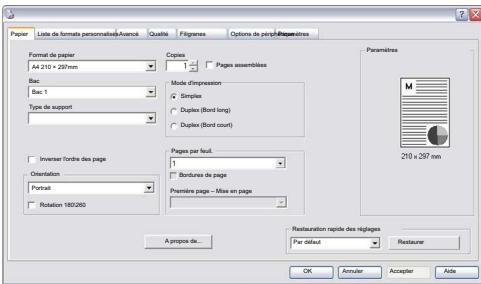
Format du papier
Sélectionnez le dossier Papier pour les paramètres de base comme le recto-verso ou le nombre de pages par feuille.
Format de papier : Choisissez le format du document. Réglez ce paramètre de préférence dans les paramètres d'impression de chaque application, car plusieurs programmes écrasent les paramètres du pilote de l'imprimante. Si vous souhaitez imprimer un document sous un autre format, réglez le format d'émission dans le dossier Avancé sous Imprimer sur.
Bac : Choisissez la source de papier. Assurez-vous que le bon format de papier est utilisé. Utilisez les options disponibles dans le dossier Options du périphérique pour installer une source de papier non spécifiée.
Type de support : Choisissez le type de papier souhaité. Assurez-vous que le type de papier choisi soit utilisé.
Inverser l'ordre des pages : Modifiez l'ordre d'impression pour imprimer en premier la dernière page de votre document. Un document assez long est alors imprimé trié ; la première page se trouve tout en haut.
Orientation : L'orientation permet de définir la direction d'impression sur la page. Vous pouvez régler si vous souhaitez imprimer en format portrait ou paysage. Réglez ce paramètre de préférence dans les paramètres d'impression de chaque application, car plusieurs programmes écrasent les paramètres du pilote de l'imprimante.
Rotation 180° : Activez cette fonction pour tourner l'impression de 180 degrés.
Copies : Entrez le nombre de copies que vous souhaitez imprimer. Activez "Pages assemblées" si vous souhaitez que les copies soient émises classées, et non toutes les copies d'une même page à la suite.
Recto-verso : La fonction Duplex vous permet d'activer l'impression recto-verso. Sélectionnez la page selon chaque direction Bord long (grand format) ou Bord court (format transversal). Si Simplex est sélectionné, l'appareil imprime uniquement sur la page avant de la feuille. Utilisez les options disponibles dans le dossier Options de périphérique pour installer l'unité recto-verso dans le cas où Bord long et Bord court seraient désactivés.
Pages par feuille : Pages par feuille vous permet de sélectionner le nombre de pages qui doivent être imprimées sur une feuille de papier. Le mode Livret dispose et ordonne les pages de sorte à pouvoir plier la pile de feuilles en deux, au milieu, et feuilleter les pages à la façon d'un livre. Bordures de page vous permet de cadrer toutes les pages si Pages par feuille est supérieur à 1. Cette option n'est pas disponible lors de l'impression d'un livre.
Première page - Mise en page : Cette fonction détermine l'agencement des pages sur la feuille. Activez "Reliure à droite" si les brochures du pilote doivent être générées sur la page droite avec la reliure. "Pages du cahier" indique le nombre de pages dans chaque signature de cahier et/ou chaque sous-cahier. La valeur définie doit être un multiple de 4. 0 désactive les signatures, et le pilote imprime un grand cahier unique.
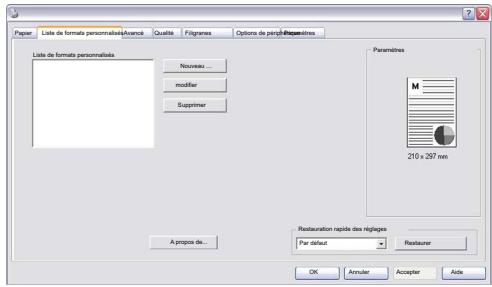
Personnaliser
Sélectionnez le dossier pour éditer ou supprimer les formats de papier définis par l'utilisateur.
Liste de formats personnalisés : Tous les formats actuel sont spécifiés dans la liste. Cliquez sur Nouveau pour créer un nouveau format de page Vous pouvez éditer ou supprimer les entrées de la liste.
Le nom est de préférence un texte de description pour le format. Il apparaît dans la liste des formats papier et dans les applications. Dimensions : indiquez la largeur et la longueur du format défini par l'utilisateur.
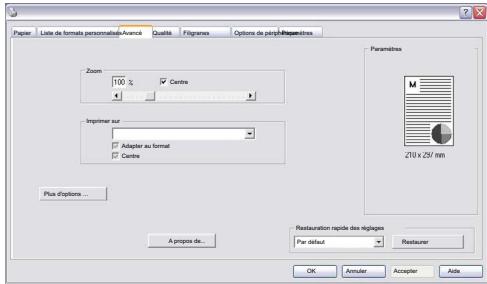
Réglages spéciaux
Sélectionnez le dossier Avancé pour régler les fonctions comme le titre de la page et le verso ou le redimensionnement.
Zoom : Vous pouvez agrandir ou diminuer la taille du document à imprimer. Des réductions allant jusqu'à 25 % sont possibles, ainsi que des agrandissements allant jusqu'à 400 %. Cette option n'est pas disponible lors de l'impression d'un livre. L'image redimensionnée de la page s'affiche en haut à gauche de l'écran, sauf si la fonction Centre est activée.
Imprimer sur : Cette fonction permet d'établir le format d'émission pour l'ordre d'impression. Elle est utile si des documents dont le format de papier n'est pas disponible ou n'est pas compatible avec l'appareil doivent être imprimés. Assurez-vous que le bon format de papier est utilisé.
Si le format sous Imprimer sur est plus grand que le format sous Format de papier, les marges seront plus larges. Si le format sous Imprimer sur est plus petit que le format sous Format de papier, le texte peut éventuellement être coupé. Activez la fonction Adapter au format pour adapter le format d'impression à la page. L'image redimensionnée de la page se trouve en haut à gauche de la page, sauf si la fonction Centre est activée.

Fonctions non utilisables simultanément
Vous ne pouvez pas utiliser les fonctions Zoom et Imprimer en même temps.
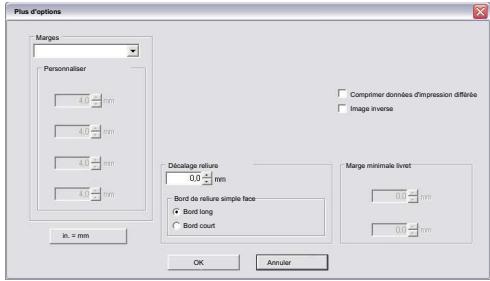
Plus d'options : Cliquez sur Plus d'options pour effectuer d'autres réglages.
Marges : Cette fonction permet de changer les paramètres de marge minimum. Les marges personnalisées ne peuvent toutefois pas être inférieures aux marges par défaut de l'imprimante. Cette option n'est pas disponible lors de l'impression d'un livre.
Décalage de reliure : Permet d'introduire un écart plus grand sur la marge de page pour la reliure. Cette fonction vous permet également d'ajuster l'écart pour la reliure lors d'une impression recto-verso.
Compression des données d'impression différée : "Compression des données d'impression différ Comprime les données des fichiers d'impression différée.
Image inversée : "Image inversée" permet d'inverser la sortie d'impression sur le bord vertical de la page. "Image inversée" est uniquement disponi Elle permet d'imprimer une image inversée. Utile notamment pour imprimer un transfert pour T-Shirt.
Marge minimale livret : Ces valeurs vous permettent d'indiquer la marge minimale pour les images de la page si vous imprimez des cahiers.
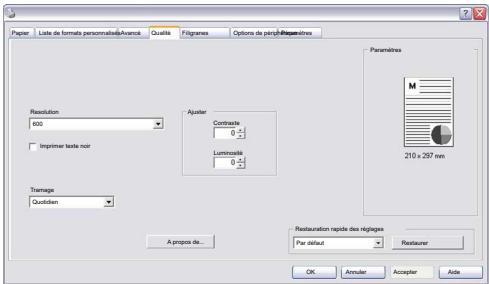
Résolution
Sélectionnez le dossier Qualité pour régler la résolution.
Résolution : Réglez la définition pour l'ordre d'impression. Des résolutions plus élevées offrent une meilleure qualité d'impression, mais la transmission de l'ordre à l'appareil ainsi que l'impression peuvent durer plus longtemps.
Imprimer texte noir : Activez cette option pour imprimer en noir tout texte qui n'est pas blanc, quel que soit le paramètre couleur de l'application. Cela s'avère utile pour imprimer un texte en couleur sur un fond de couleur.
Ajuster : Réglez le contraste souhaité. Réglez la luminosité souhaitée.
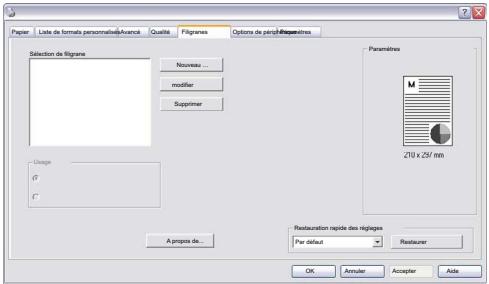
Filigrane
Sélectionnez le dossier Filigranes pour ajouter le filigrane, le changer, le supprimer ou l'appliquer.
Sélection de filigrane : Sélectionnez le filigrane que l'ordre d'impression doit ajouter. Le filigrane apparaît selon le paramètre sur toutes les pages ou sur la première page de votre document uniquement. Cliquez sur Nouveau pour créer un nouveau filigrane. Vous pouvez modifier ou supprimer les entrées de la liste.
Le texte en filigrane apparaît sous un nom dans la liste. Il peut y avoir plusieurs filigranes avec le même nom, mais avec d'autres paramètres, ce qui permet de les différencier. Ces paramètres vous permettent de définir la police et la taille, ainsi que la position et l'orientation du filigrane sur la page.
Usage : Sous Usage, vous pouvez définir si le filigrane apparaît sur toutes les pages ou sur la première page uniquement.
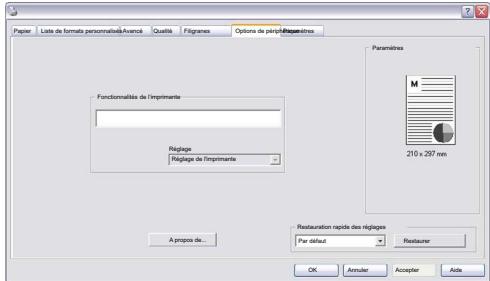
Options de l'appareil
Sélectionnez le dossier Options de périphérique pour installer les fonctions optionnelles et autres caractéristiques de performance de votre imprimante.

Modifier les paramètres
Vous pouvez voir cette fonction à l'intérieur de l'application uniquement. Pour changer la fonction, vous devez ouvrir les propriétés dans le menu imprimante.
Fonctionnalités de l'imprimante : Affiche les autres fonctions de l'appareil. Sélectionnez une fonction pour changer les paramètres.
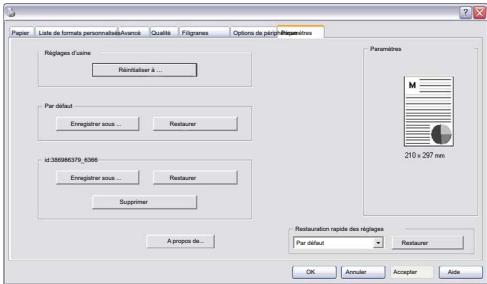
Réglages
Sélectionnez le dossier Réglage pour enregistrer les paramètres de l'imprimante actuels, remettre les paramètres enregistrés précédemment ou réinstaller les paramètres d'usine.

Effets du changement aux paramètres usine : La remise ou le rétablissement des paramètres n'a pas d'impact sur le format papier défini, le filigrane, les remplacements de caractère, les options installées ou la mémoire. Cela n'a pas d'effet sur les documents de formulaire, mais supprime la sélection et la disposition des formulaires intégrés.
Réglages d'usine : Cliquez sur "Réinitialiser à..." pour remettre les paramètres de l'imprimante aux valeurs d'usine.

Intégrer des paramètres modifiés
Si vous avez modifié les paramètres et que le bouton Accepter est actif, vous devez cliquer sur Accepter avan ètres.
Par défaut : Cette fonction perme ètres actuels en tant que paramètres standard de l'imprimante ou de reprendre les paramètres de l'imprimante standard précédemment enregistrés. Seule une série de paramètres peut être enregistrée, de sorte que les paramètres enregistrés précédemment soient écrasés par la nouvelle série.
Avec ces fonctions, les paramètres actuels sont enregistrés dans un fichier ou les paramètres d'un fichier enregistré précédemment sont repris. Le nom du fichier enregistré apparaît dans la liste des paramètres sous "Restauration rapide des réglages". "Supprimer" vous permet de supprimer le fichier des paramètres.

Indications sur les nuisances
Si des erreurs surviennent, vérifiez les messages de statut du moniteur de statut (voir aussi chapitre Moniteur de statut, page 20).

Utiliser le matériel d'origine !
N'utilisez que des consommables d'origine. Pour les commander, adressez-vous à votre revendeur ou à notre service commercial. Tout autre consommable pourrait endommager l'appareil.

Respecter les indications de l'emballage
Référez-vous aux informations sur l'emballage des consommables.
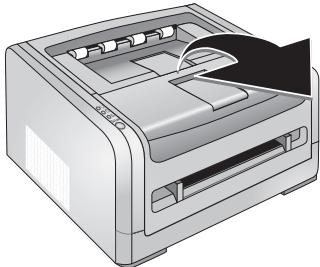
- Ouvrez l'appareil en rabattant le couvercle vers l'avant.

Ne pas ouvrir pendant la tâche d'impression !
N'ouvrez en aucun cas la couverture pendant que l'appareil effectue une tâche d'impression.
- Retirez la cartouche toner en touchant la poignée au milieu et en tirant vers l'avant sur l'appareil.
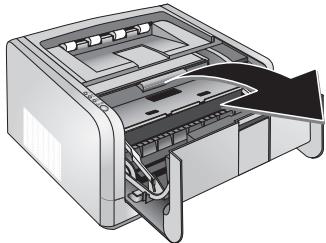

Émergence de poussière sur le toner.
Retirez avec précaution la cartouche de toner de l'appareil afin de ne pas répandre la poudre de toner. Faites attention à l'endroit où vous posez la cartouche ; la poudre de toner sortant de la cartouche peut le salir.
Conservez les cartouches cassées ou usagées dans leur emballage d'origine ou dans un sachet en plastique afin de ne pas répandre de poudre de toner. Rapportez les cartouches usagées à votre magasin spécialisé ou remettez-les à un centre de collecte des déchets. Ne jetez jamais les cartouches au feu. Tenez les cartouches hors de portée des enfants.

Émergence de poussière sur le toner.
Ne jamais ouvrir la cartouche de toner. Si de la poudre de toner s'échappe de la cartouche, évitez tout contact avec la peau et avec les yeux. N'inhalez pas la poudre de toner. Enlevez la poussière sur les vêtements ou les objets à l'eau froide ; l'eau chaude risque de fixer le toner. Ne retirez en aucun cas la poussière éparpillée avec un aspirateur.
- Pendant le troisième changement de la cartouche de toner, vous devez nettoyer la tête d'impression LED. Essuyez la vitre de la tête d'impression LED au-dessus de la cartouche de toner avec un chiffon doux, sec et sans peluches.
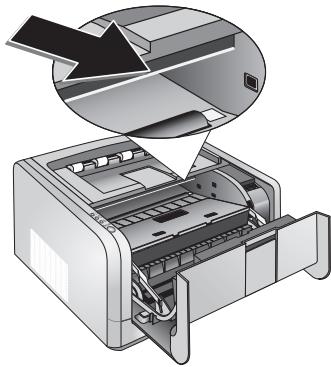
- Deballez la nouvelle cartouche.
- Retirez les bandes collantes et le papier de protection noir, mais pas encore les bandes de protection dans la cartouche.
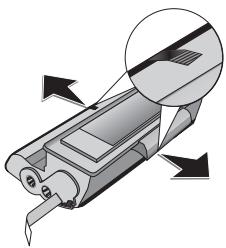
- Secouez plusieurs fois la nouvelle cartouche pour répartir uniformément le toner et obtenir ainsi une meilleure qualité d'impression.
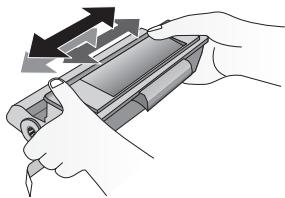
- Retirez tout d'abord toutes les bandes de protection sur le côté gauche de la cartouche.
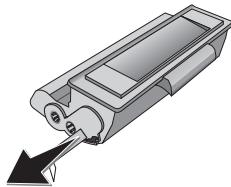
Danger

Émergence de poussière de toner ! Ne secouez pas la cartouche après avoir enlevé la bande de protection. Autrement, de la poudre de toner pourrait s'échapper.
- Insérez la cartouche dans votre appareil. La cartouche doit s'encocher totalement.
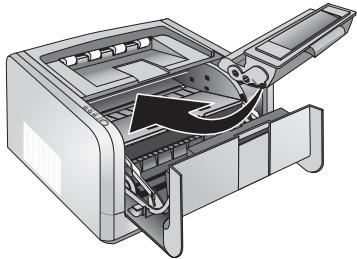
- Veuillez fermer l'appareil.
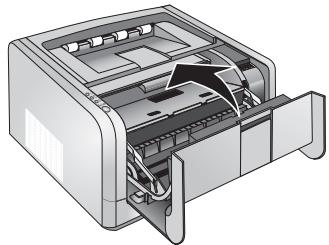
Attention !

Si vous ne pouvez pas fermer la couverture de l'appareil, l installée correctement. Retirez la cartouche toner et installez-la correctement.

Appareil hors ligne
Si le voyant de statut () ne s'allume pas après la suppression de l'erreur, appuyez brièvement sur ON LINE pour que l'appareil soit en ligne.
Éliminer le bourrage de papier
Votre appareil est équipé de capteurs qui peuvent rapidement détecter un bourrage de papier. En cas de défaillance, l'introduction du papier d'impression est immédiatement arrêtée. Vérifiez chacun des trois domaines suivants : cassette de papier/introduction de papier, unité d'impression et unité duplex/unité de fixation (voir également l'aide ci-contre).
Danger

Émergence de poussière de toner !
Retirez avec précaution le papier de l'appareil en cas de bourrage papier, et jetez-le avec soin. Il est possible que le toner de l'impression ne soit pas totalement fixé, ce qui pourrait libérer de la poudre de toner. N'inhalez pas la poudre de toner. Enlevez la poussière provenant de vêtements ou d'objets à l'eau froide ; l'eau chaude risque de fixer le toner. Ne retirez en aucun cas la poussière éparpillée avec un aspirateur.
Remédier au bourrage papier dans la cassette à papier / l'introduction de papier
- Retirez la cassette à papier de l'appareil.
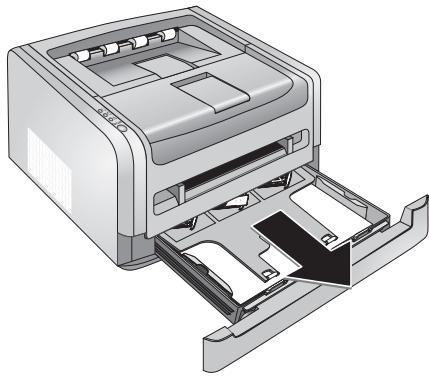
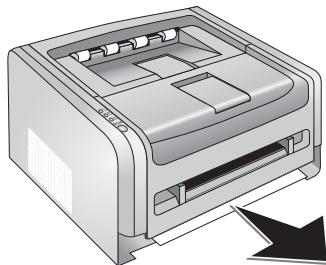
- Retirez le papier avec précaution.
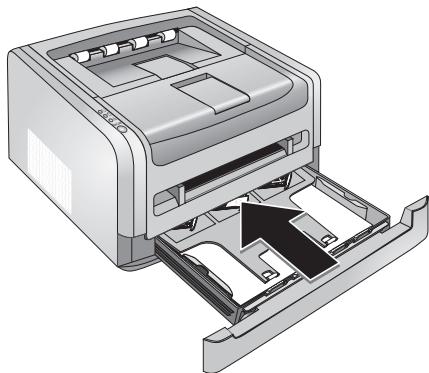
- Poussez la cassette à papier jusqu'à la butée dans l'appareil.

Appareil hors ligne
Si le voyant de statut () ne s'allume pas après la suppression de l'erreur, appuyez brièvement sur ON LINE pour que l'appareil soit en ligne.
Remédier au bourrage papier dans l'unité d'impression
- Ouvrez l'appareil en rabattant le couvercle vers l'avant.
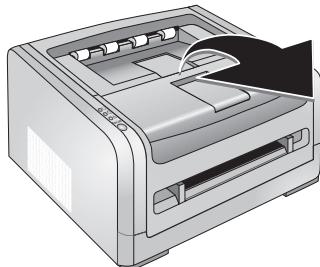
- Retirez la cartouche toner en touchant la poignée au milieu et en tirant vers l'avant sur l'appareil.
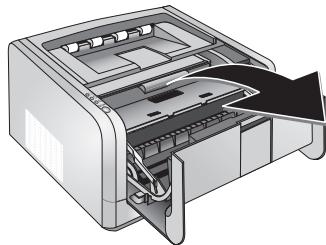

Émergence de poussière sur le toner.
Retirez avec précaution la cartouche de toner de l'appareil afin de ne pas répandre de la poudre de toner. Faites attention à l'endroit où vous posez la cartouche ; la poudre de toner sortant de la cartouche peut le salir.
N'ouvrez jamais la cartouche de toner. Si de la poudre de toner sort de la cartouche, évitez tout contact avec la peau et avec les yeux. N'inhalez pas la poudre de toner. Enlevez la poussière provenant de vêtements ou d'objets à l'eau froide ; l'eau chaude risque de fixer le toner. Ne retirez en aucun cas la poussière éparpillée de toner avec un aspirateur.
- Ouvrez la trappe de bourrage papier.
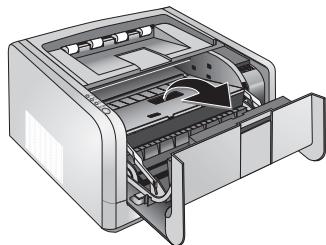
- Retirez le papier avec précaution.
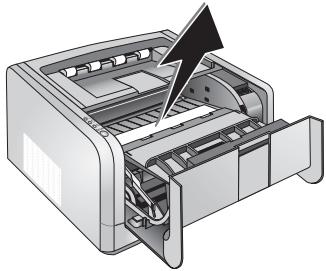
- Fermez la trappe de bourrage papier.
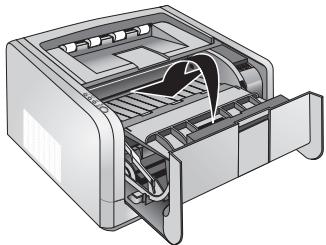
- Insérez la cartouche dans votre appareil. La cartouche doit s'enclencher totalement.
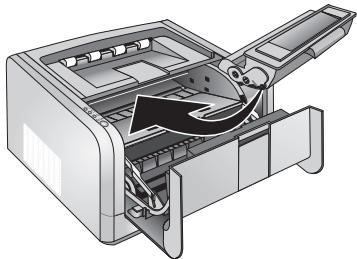
- Veuillez fermer l'appareil.
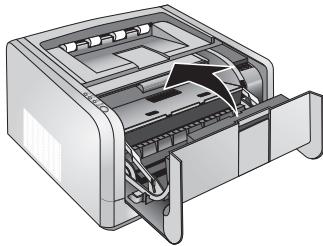
Attention !

Si vous ne pouvez pas fermer la couverture de l'appareil, l installée correctement. Retirez la cartouche toner et installez-la correctement.

Si le voyant de statut () ne s'allume pas après la suppression de l'erreur, appuyez brièvement sur ON LINE pour que l'appareil soit en ligne.
Remédier au bourrage papier dans l'unité recto-verso/unité de fixation
- Ouvrez la trappe de bourrage papier sur la partie arrière de l'appareil.
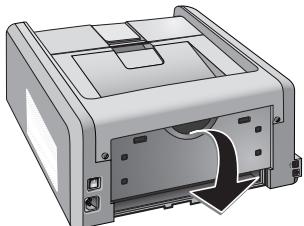
Danger - Chaleur !

Pièces de l'équipement chaudes !
L'unité de fixation et votre environnement à l'intérieur de l'appareil seront chauds lors du fonctionnement. Ne touchez pas ces pièces si vous avez ouvert l'appareil. Faites bien attention si, par exemple, vous retirez un bourrage de papier.
- Détendez l'introduction de papier sur l'unité de fixation en appuyant vers le bas sur le levier de détente des deux côtés.
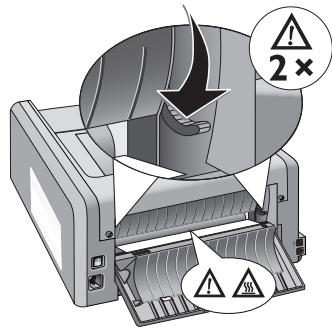
- Retirez le papier avec précaution.
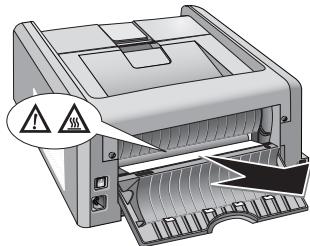
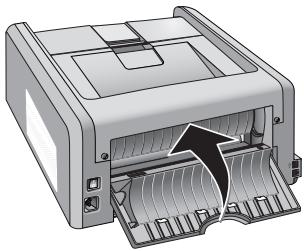
- Fermez la trappe de bourrage papier. Rabattez le levier de fixation en refermant la trappe de bourrage papier automatiquement dans la position de sortie.

Appareil hors ligne
Si le voyant de statut (O) ne s'allume pas après la suppression de l'erreur, appuyez brièvement sur ON LINE pour que l'appareil soit en ligne.
Nettoyez la tête d'impression LED
Si des bandes blanches apparaissent sur les pages imprimées ou si l'image imprimée est floue, vous devez nettoyer la tête d'impression LED.
- Ouvrez l'appareil en rabattant le couvercle vers l'avant.

Ne pas ouvrir pendant la tâche d'impression !
N'ouvrez en aucun cas le capot pendant que l'appareil effectue une tâche d'impression.
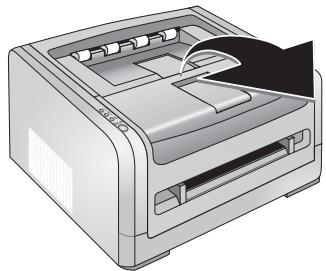
- Retirez la cartouche de toner en touchant la poignée au milieu et en tirant vers l'avant sur l'appareil.
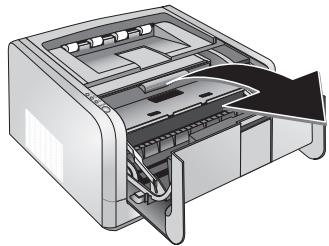

Émergence de poussière sur le toner.
Retirez avec précaution la cartouche de toner de l'appareil afin de ne pas répandre de la poudre de toner. Faites attention à l'endroit où vous posez la cartouche ; la poudre de toner sortant de la cartouche peut le salir.
N'ouvrez jamais la cartouche de toner. Si de la poudre de toner sort de la cartouche, évitez tout contact avec la peau et avec les yeux. N'inhalez pas la poudre de toner. Enlevez la poussière provenant de vêtements ou d'objets à l'eau froide ; l'eau chaude risque de fixer le toner. Ne retirez en aucun cas la poussière éparpillée de toner avec un aspirateur.
- Essuyez la surface de la tête d'impression LED au-dessus de la cartouche toner avec un chiffon doux, sec et sans peluches.
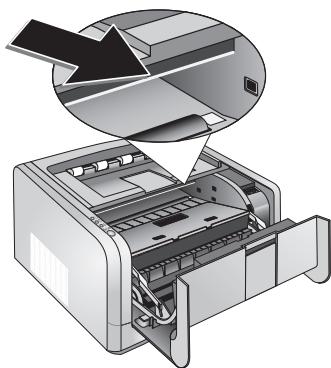
- Insérez la cartouche dans votre appareil. La cartouche doit s'encocher totalement.
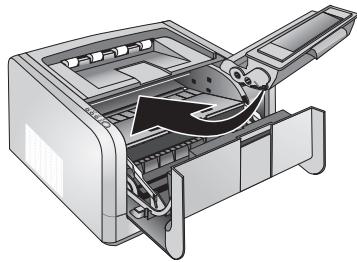
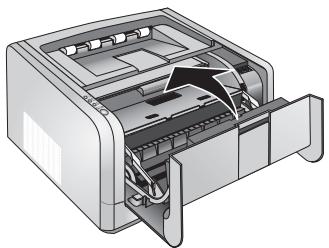
Attention !

Si vous ne pouvez pas fermer la couverture de l'appareil, l installée correctement. Retirez la cartouche toner et installez-la correctement.

Appareil hors ligne
Si le voyant de statut () ne s'allume pas après la suppression de l'erreur, appuyez brièvement sur ON LINE pour que l'appareil soit en ligne.
Attention !

Ne pas ouvrir pendant la tâche d'impression !
N'ouvrez en aucun cas le capot pendant que l'appareil effectue une tâche d'impression.
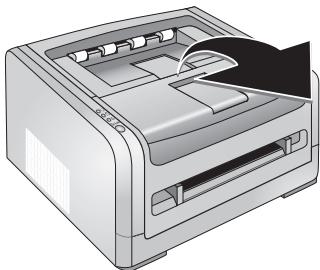
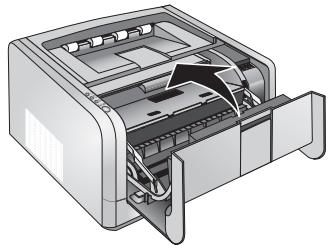
Attention !

Si vous ne pouvez pas fermer la couverture de l'appareil, l installée correctement. Retirez la cartouche toner et installez-la correctement.
Aide rapide
Si un problème n'est pas résolu à l'aide des descriptions contenues dans le guide d'utilisation (voir aussi l'aide ci-après), respectez les étapes suivantes :
- Débranchez l'appareil.
- Attendez au moins dix secondes, et insérez de nouveau la fiche secteur dans la prise de courant.
- Référez-vous aux instructions à l'écran et sur le rapport d'erreurs. Si le problème persiste, veuillez contacter notre service technique ou votre revendeur.
| Problèmes avec L'imprimante | Cause(s) Possible(s) |
| Pas d'impressionL'impression est interrompue | Bourrage papier, papier ou cartouche toner en rup-ture.Vérifiez les voyants de statut et les messages d'erreur dans le moniteur de statut (voir aussi chapitre Moni-tein de statut, page 20).Après l'impression de plusieurs pages, il se peut qu'une courte pause survienne. L'appareil poursuit automatiquement l'impression. |
| L'appareil produit des traits blanches lors de l'impression. | Nettoyez le tambour de la cartouche de toner à l'aide d'un chiffon doux.Nettoyez la tête d'impression LED au-dessus de la cartouche toner (voir aussi chapitre Nettoyez la tête d'impression LED, page 32). |
| L'appareil produit des traits noirs lors de l'impression. | La cartouche de toner est endommagée et doit être replacée. N'utilise que des consommables d'ori-gine. |
| L'appareil fait du bruit à l'impression. | La cartouche de toner est presque épuisée et doit être replacée. N'utilise que des consommables d'ori-gine. |
| L'impression est trop claire | La cartouche de toner est presque épuisée et doit être replacée. N'utilise que des consommables d'ori-gine. |
| L'impression est floue | Nettoyez la tête d'impression LED au-dessus de la cartouche toner (voir aussi chapitre Nettoyez la tête d'impression LED, page 32). |
| Problèmes avec L'Ordinateur | Cause(s) Possible(s) |
| Aucune connexion à l'appareil | Vérifiez l'installation de l'appareil. Vérifiez si le cable USB et/ou le cable LAN est bien branché et que les pi-lotes de l'imprimante sont installés sur l'ordinateur. Vérifiez si l'appareil est installé dans le menu de l'im-primante de l'ordinateur. Vérifiez sur le moniteur de statut s'il n'y a pas de messages d'erreur. Il est possible qu'un pare-feu ou un anti-virus installé sur la machine bloque la communication avec l'appa-reil. |
Caractéristiques techniques
| Dimensions (L × H × P) | 390 × 203 × 408 mm |
| Poids | <6,5 kg |
| Prises secteur | 220–240V~ /50–60 Hz |
| Consommation | |
| Mode de veille | <5 W |
| Phase de chauffe | <XW |
| imprimer | <XW |
| Température ambiente reconnmandée : | 18–28°C |
| Humidité de l'air relative | 20–80% (sans condensation) |
Normes
| Sécurité | EN 60950-1 |
| Emission | EN 55022 classe B |
| EN 61000-3-2 | |
| EN 61000-3-3 | |
| Immunité | EN 55024 |
| Niveau de bruit (impression sonore) basé sur ISO 9296 | |
| Veille | <30 dB(A) |
| Fonctionnement | <54 dB(A) |
Imprimante
| Type | LED-Tête d'impression |
| Emulation | GDI·PCL (LP 5525dn) |
| Temps de préchauffe | 10 sek. |
| Largeur | 211 mm |
| Définition | 600 x 600 dpi 600 x 1200 dpi |
| Vitesse | jusqu'à 24 pages/mi-nute |
Papier (cassette à papier)
| Capacité | 250 feuilles |
| Taille | A4 · A5 · B5 (JIS) Lettre · L'égal (13/14") Exec · Défini par l'util- sateur |
| A4 · Lettre · L'égal (Impression duplex) | |
| Epaisseeur | 0,07 – 0,11 mm |
| Poids | 60 – 105 g/m2 |
| 60 – 105 g/m2 (Impression duplex) |
Papier (introduction de papier manuelle)
| Capacité | 1 feuilles |
| Largeur | 89 – 148 mm |
| Longueur | 216 – 356 mm |
| Epaisseur | 0,07 – 0,15 mm |
| Poids | 60 – 165 g/m2 |
Connexion ordinateur / réseau
| Raccordement | USB 2.0 (Haut débit) |
| LAN 10/100Mbit (LP 5525dn) |
| Systèmes d'exploitation Windows 2000 - XP (Professional/Home) - Vista MAC OS - Linux |
Sous réserve de modifications des données techniques sans préavis.
Garanties et dispositions exclusivement pour la France
Pour une prestation de garantie, veuillez vous adresser à votre distributeur ou au bureau d'assistance de Sagemcom. Il faut présenter une preuve d'achat.
Veuillez utiliser votre appareil conformément aux prescriptions et dans des conditions d'utilisation normales. Sagemcom décline toute responsabilité pour toute utilisation non conforme aux prescriptions et pour les conséquences qui en découlent.
Pour tout mauvais fonctionnement, veuillez demander conseil à votre distributeur ou au bureau d'assistance de Sagemcom.
A) Conditions générales de garantie
Sagemcom comprend une période de garantie de 12 (douze) mois (3 (trois) mois pour les accessoires) à compter de la date d'achat. Sagemcom se réserve le droit, selon son appréciation, de procéder aux travaux de réparation et d'en supporter les coûts pour les pièces de remplacement, si des défauts sont attribuables à un traitement erroné de l'appareil.
Hormis le cas où le client a conclu un contrat de maintenance avec Sagemcom pour l'appareil aux termes duquel les réparations sont effectuées au domicile du client, aucune réparation n'est faite au domicile du client. Le client doit expédier à ses propres frais l'appareil défectueux à l'adresse obtenue du distributeur ou du bureau d'assistance de Sagemcom.
Lorsqu'un produit est expédié pour réparation, une preuve d'achat doit être jointe à l'expédition (sans modification, notes ou passages illisibles) dont il ressort que le produit est toujours sous garantie. Si aucune preuve d'achat n'est jointe à l'expédition, l'atelier de réparation Sagemcom prendra la date de fabrication comme référence pour déterminer le statut de garantie du produit.
Sous réserve des obligations légales, Sagemcom n'accepte aucune garantie implicite ou explicite qui n'a pas été mentionnée dans cette section et décline toute responsabilité pour les dommages directs ou indirects, matériels ou immatériels, qui sortent du cadre de la présente garantie.
Si une disposition de la présente garantie s'avère être en tout ou en partie invalide ou illégale en vertu d'une infraction à l'encontre d'une prescription de protection du consommateur stipulée par la législation nationale, la validité et la légalité des autres dispositions de la présente garantie conservent leur plein et entier effet.
La garantie légale s'applique sans restriction, indépendamment de la garantie de réparation.
Sagemcom décline toute responsabilité au titre de la garantie en relation avec :
Des dommages, défauts, pannes ou erreurs de fonctionnement pour une ou plusieurs des raisons suivantes : - le non-respect des instructions d'installation et d'utilisation ; - les influences extérieures (y compris, mais sans limitation : coup de foudre, incendie, vibrations, vandalisme, réseau électrique inapproprié ou défectueux, ou dégâts des eaux de tout type) ; - modification de l'appareil sans l'autorisation écrite de Sagemcom ; - conditions de fonctionnement inappropriées, en particulier la température et l'humidité de l'air ; - réparation ou maintenance de l'appareil par des personnes non autorisées par Sagemcom ; - usure de l'appareil et des composants à la suite d'une utilisation quotidienne normale. Des dommages qui peuvent être attribués à un emballage inadéquat ou défectueux de l'appareil renvoyé à Sagemcom. L'utilisation d'une nouvelle version logicielle sans l'autorisation préalable de Sagemcom. La modification ou l'ajustement apporté à l'appareil ou au logiciel sans l'approbation écrite préalable de Sagemcom. Les mauvais fonctionnements qui ne peuvent être attribués à l'appareil ni au logiciel installé dans l'ordinateur pour faire fonctionner l'appareil. Les problèmes de connexion liés à tel ou tel environnement, notamment : - problèmes en relation avec l'accès et/ou le raccordement à Internet, tels que, par exemple, les interruptions d'accès au réseau ou le mauvais fonctionnement lors du raccordement de l'abonné ou de son interlocuteur ; - problèmes de transmission (par exemple, couverture géographique insuffisante de la région de la part de l'émetteur, interférences ou mauvaises connexions) ; - erreurs du réseau local (câblage, serveur, postes de travail) ou erreurs au niveau du réseau de transmission (comme par exemple, mais sans limitation, interférences, mauvais fonctionnement ou mauvaise qualité du réseau) ; - modification des paramètres du réseau de radiocommunications après la vente du produit. Les défauts de fonctionnement du fait de l'entretien normal de l'appareil (comme décrit dans le manuel de l'utilisateur fourni), ainsi que des erreurs de fonctionnement qui peuvent être attribuées à l'omission d'une révision générale. Les coûts des travaux d'entretien sont en tous les cas à la charge du client. Les erreurs de fonctionnement qui peuvent être attribuées à l'utilisation de produits, de consommables ou d'accessoires non compatibles.
c) Réparations hors garantie
Dans les cas visés sous le point B et à l'issue de la période de garantie, le client est tenu de se faire établir un devis par un centre de réparation Sagemcom autorisé.
Les coûts de réparation et d'expédition sont à la charge du client.
Les conditions stipulées ci-dessus sont valables pour autant qu'aucune autre clause écrite n'ait été convenue avec le client et uniquement en France.
Garanties et dispositions exclusivement pour Belgique et Luxembourg
Pour une prestation de garantie, veuillez vous adresser à votre distributeur ou au bureau d'assistance de Sagemcom. Il faut présenter une preuve d'achat.
Veuillez utiliser votre appareil conformément aux prescriptions et dans des conditions d'utilisation normales. Sagemcom décline toute responsabilité pour toute utilisation non conforme aux prescriptions et pour les conséquences qui en découlent.
Pour tout mauvais fonctionnement, veuillez demander conseil à votre distributeur ou au bureau d'assistance de Sagemcom.
Conditions générales de garantie
Sagemcom comprend une période de garantie de 24 (vingt-quatre) mois (3 (trois) mois pour les accessoires) à compter de la date d'achat. Selon son appréciation des travaux de réparation et des coûts pour les pièces de remplacement, si des défauts sont attribuables à un traitement erroné apparaissant sur l'appareil.
Hormis le cas où le client a conclu un contrat de maintenance avec Sagemcom pour l'appareil aux termes duquel les réparations sont effectuées au domicile du client, aucune réparation n'est faite au domicile du client. Le client doit expédier à ses propres frais l'appareil défectueux à l'adresse obtenue du distributeur ou du bureau d'assistance de Sagemcom.
Lorsqu'un produit est expédié pour réparation, une preuve d'achat doit être jointe à l'expédition (sans modification, notes ou passages illisibles) afin d'attester que le produit est toujours sous garantie. Si aucune preuve d'achat n'est jointe à l'expédition, l'atelier de réparation Sagemcom prendra la date de fabrication comme référence pour déterminer le statut de garantie du produit.
Sous réserve des obligations légales, Sagemcom n'accepte aucune garantie implicite ou explicite qui n'a pas été mentionnée dans cette section et décline toute responsabilité pour les dommages directs ou indirects, matériels ou immatériels, qui sortent du cadre de la présente garantie.
Si une disposition de la présente garantie s'avère être en tout ou en partie invalide ou illégale en vertu d'une infraction à l'encontre d'une prescription de protection du consommateur stipulée par la législation nationale, la validité et la légalité des autres dispositions de la présente garantie conservent leur plein et entier effet.
La garantie légale s'applique sans restriction, indépendamment de la garantie de réparation.
Sagemcom décline toute responsabilité au titre de la garantie en relation avec :
Des dommages, défauts, pannes ou erreurs de fonctionnement pour une ou plusieurs des raisons suivantes : - le non-respect des instructions d'installation et d'utilisation ; - les influences extérieures (y compris, mais sans limitation : coup de foudre, incendie, vibrations, vandalisme, réseau électrique inapproprié ou défectueux, ou dégâts des eaux de tout type) ; - la modification de l'appareil sans l'autorisation écrite de Sagemcom ; - des conditions de fonctionnement inappropriées, en particulier la température et l'humidité de l'air ; - la réparation ou la maintenance de l'appareil par des personnes non autorisées par Sagemcom ; - l'usure de l'appareil et des composants à la suite d'une utilisation quotidienne normale ; - les dommages qui peuvent être attribués à un emballage inadéquat ou défectueux de l'appareil renvoyé à Sagemcom ; - l'utilisation d'une nouvelle version logicielle sans l'autorisation préalable de Sagemcom ; - la modification ou l'ajustement apporté à l'appareil ou au logiciel sans l'approbation écrite préalable de Sagemcom ; - les mauvais fonctionnements qui ne peuvent être attribués à l'appareil ni au logiciel installé dans l'ordinateur pour faire fonctionner l'appareil.
Les problèmes de connexion liés à tel ou tel environnement, notamment :
- problèmes en relation avec l'accès et/ou le raccordement à Internet tels que, par exemple, les interruptions d'accès au réseau ou le mauvais fonctionnement lors du raccordement de l'abonné ou de son interlocuteur
- problèmes de transmission (par exemple, couverture géographique insuffisante de la région de la part de l'émetteur, interférences ou mauvaises connexions)
- erreurs du réseau local (câblage, serveur, postes de travail) ou erreurs au niveau du réseau de transmission (comme par exemple, mais sans limitation, interférences, mauvais fonctionnement ou mauvaise qualité du réseau)
- modification des paramètres du réseau de radiocommunications après la vente du produit
- Défauts de fonctionnement du fait de l'entretien normal de l'appareil (comme décrit dans le manuel de l'utilisateur fourni), ainsi que des erreurs de fonctionnement qui peuvent être attribuées à l'omission d'une révision générale. Les coûts des travaux d'entretien sont en tous les cas à la charge du client. - Erreurs de fonctionnement qui peuvent être attribuées à l'utilisation de produits, de consommables ou d'accessoires non compatibles.
c) Réparations hors garantie
Dans les cas visés sous point B et à l'issue de la période de garantie, le client est tenu de se faire établir un devis par un centre de réparation Sagemcom autorisé.
Les coûts de réparation et d'expédition sont à la charge du client.
Les conditions stipulées ci-dessus sont valables pour autant qu'aucune autre clause écrite n'ait été convenue avec le client et uniquement en Belgique et Luxembourg.
Garanties et dispositions exclusivement pour la Suisse
Pour une prestation de garantie, veuillez vous adresser à votre distributeur ou au bureau d'assistance de Sagemcom. Il faut présenter une preuve d'achat.
Veuillez utiliser votre appareil conformément aux prescriptions et dans des conditions d'utilisation normales. Sagemcom décline toute responsabilité pour toute utilisation non conforme aux prescriptions et pour les conséquences qui en découlent.
Pour tout mauvais fonctionnement, veuillez demander conseil à votre distributeur ou au bureau d'assistance de Sagemcom.
Conditions générales de garantie
Sagemcom comprend une période de garantie de 12 (douze) mois (3 (trois) mois pour les accessoires) à compter de la date d'achat. Sagemcom se réserve le droit, selon son appréciation, de calculer et de prendre en charge les travaux de réparation et les coûts des pièces de remplacement, si des défauts sont attribuables à un traitement erroné apparaissant sur l'appareil.
Hormis le cas où le client a conclu un contrat de maintenance avec Sagemcom pour l'appareil, aux termes duquel les réparations sont effectuées au domicile du client, aucune réparation n'est faite au domicile du client. Le client doit expédier à ses propres frais l'appareil défectueux à l'adresse obtenue du distributeur ou du bureau d'assistance de Sagemcom.
Lorsqu'un produit est expédié pour réparation, une preuve d'achat doit être jointe à l'expédition (sans modification, notes ou passages illisibles) attestant que le produit est toujours sous garantie. Si aucune preuve d'achat n'est jointe à l'expédition,
l'atelier de réparation Sagemcom prendra la date de fabrication comme référence pour déterminer le statut de garantie du produit.
Sous réserve des obligations légales, Sagemcom n'accepte aucune garantie implicite ou explicite qui n'a pas été mentionnée dans cette section et décline toute responsabilité pour les dommages directs ou indirects, matériels ou immatériels, qui sortent du cadre de la présente garantie.
Si une disposition de la présente garantie s'avère être en tout ou en partie invalide ou illégale en vertu d'une infraction à l'encontre d'une prescription de protection du consommateur stipulée par la législation nationale, la validité et la légalité des autres dispositions de la présente garantie conservent leur plein et entier effet.
La garantie légale s'applique sans restriction, indépendamment de la garantie de réparation.
Sagemcom décline toute responsabilité au titre de la garantie en relation avec :
- Des dommages, défauts, pannes ou erreurs de fonctionnement pour une ou plusieurs des raisons suivantes : - le non-respect des instructions d'installation et d'utilisation ; - les influences extérieures (y compris, mais sans limitation : coup de foudre, incendie, vibrations, vandalisme, réseau électrique inapproprié ou défectueux, ou dégâts des eaux de tout type) ; - modification de l'appareil sans l'autorisation écrite de Sagemcom ; - conditions de fonctionnement inappropriées, en particulier la température et l'humidité de l'air ; - réparation ou maintenance de l'appareil par des personnes non autorisées par Sagemcom. - Usure de l'appareil et des composants à la suite d'une utilisation quotidienne normale. - Dommages qui peuvent être attribués à un emballage inadéquat ou défectueux de l'appareil renvoyé à Sagemcom. - Utilisation d'une nouvelle version logicielle sans l'autorisation préalable de Sagemcom. - Modification ou ajustement apporté à l'appareil ou au logiciel sans l'approbation écrite préalable de Sagemcom. - Mauvais fonctionnements qui ne peuvent être attribués à l'appareil ni au logiciel installé dans l'ordinateur pour faire fonctionner l'appareil. - Les problèmes de connexion liés à tel ou tel environnement, notamment : - problèmes en relation avec l'accès et/ou le raccordement à Internet, tels que, par exemple, les interruptions d'accès au réseau ou le mauvais fonctionnement lors du raccordement de l'abonné ou de son interlocuteur ; - problèmes de transmission (par exemple, couverture géographique insuffisante de la région de la part de l'émetteur, interférences ou mauvaises connexions).
- comme par exemple, mais sans limitation, interférences, mauvais fonctionnement ou mauvaise qualité du réseau)
- munications après la vente du produit
*) Défauts de fonctionnement dus à l'entretien normal de l'appareil (comme décrit dans le manuel de l'utilisateur fourni), ainsi que les erreurs de fonctionnement qui peuvent être attribuées à l'omission d'une révision générale. Les coûts des travaux d'entretien sont en tous les cas à la charge du client. - Erreurs de fonctionnement qui peuvent être attribuées à l'utilisation de produits, de consommables ou d'accessoires non compatibles.
c) Réparations hors garantie
Dans les cas visés sous point B et à l'issue de la période de garantie, le client est tenu de se faire établir un devis par un centre de réparation Sagemcom autorisé.
Les coûts de réparation et d'expédition sont à la charge du client.
Les conditions stipulées ci-dessus sont valables pour autant qu'aucune autre clause écrite n'ait été convenue avec le client et uniquement en Suisse.

La certification CE atteste de la conformité aux directives de l'UE qui sont applicables pour cet appareil.
Déclaration de conformité
Par la présente, Sagemcom Austria GmbH déclare que l'appareil LP 5524d, LP 5525dn est conforme aux exigences essentielles et aux autres dispositions pertinentes de la directive 1999/5/CE.
Vous pouvez trouver la déclaration de conformité complète sur notre site web www.sagemcom.at/doc.

En tant que participant au programme ENERGY STAR, Sagemcom Austria GmbH est en mesure de garantir que cet appareil est conforme aux exigences d'ENERGY STAR.


L'emballage : Pour faciliter le recyclage des emballages, veuillez respecter les règles de tri mises en place localement pour ce type de déchets.
Les piles et batteries : Les piles et batteries usagées doivent être déposées dans les points de collecte désignés.

Le produit : La poubelle barrée apposée sur le produit signifie qu'il appartient à la famille des équipements électriques et électroniques.
Dans le cadre du recyclage, de l'élimination des équipements de ce type (WEEE, Waste Electrical and Electronic Equipment) et de la protection de l'environnement et de la santé, les directives européennes requièrent le tri sélectif des appareils en fin de vie selon l'une des possibilités suivantes :
- Votre revendeur reprend volontiers votre ancien appareil si vous lui en achetez un nouveau.
- Les appareils en fin de vie peuvent également être éliminés dans des points de collecte prévus à cet effet.
Les emballages en papier et carton peuvent être éliminés comme du papier usagé. Les films en plastique et le polystyrène peuvent être recyclés ou déposés en déchets résiduels, selon les spécifications de votre pays.
Marques déposées : Les références citées dans le présent manuel sont des marques déposées des entreprises respectives. L'absence des symboles ® et ™ ne signifie pas que les termes utilisés sont des marques libres. Les autres noms de produit utilisés dans le présent document le sont uniquement à des fins de désignation et peuvent être des marques des propriétaires respectifs. Sagemcom rejette tous droits sur ces marques.
La reproduction de certains documents (par ex. par numérisation, impression, copie) est interdite dans certains pays. La liste des documents indiquée ci-dessous n'est pas exhaustive et ne constitue qu'un aperçu. En cas de doute, adressez-vous à un conseiller juridique.
Passeports (papiers d'identité) - Visas d'entrée et de sortie (papiers d'immigration) - Papiers militaires - Billets de banque, chèques de voyage, mandats de paiement - Timbres postaux, vignettes fiscales (oblitérés ou non) - Titres d'emprunt, certificats de dépôt, obligations - Documents protégés par des droits d'auteur
Veillez aux dispositions légales de votre pays en rapport avec la validité juridique d'envois de télécopies, notamment en ce qui concerne la validité des signatures, les notifications conformes ou encore les pertes de qualité lors de la transmission, etc.
Faites en sorte de respecter le caractère confidentiel des communications téléphoniques et la protection des données dans le cadre de la législation de votre pays.
Ce produit est destiné à l'usage dans un réseau de télécommunication public analogique (PSTN) et dans le pays stipulé sur la plaque signalétique de l'emballage. Toute utilisation dans un autre pays peut occasionner des dysfonctionnements.
Pour plus d'informations, contactez le Service Après-Vente de votre pays. Si vous rencontrez des problèmes de fonctionnement de cet appareil, adressez-vous tout d'abord à votre revendeur.
Ni Sagemcom ni les sociétés associées ne sont responsables vis-à-vis de l'acheteur de ce produit ou de tiers, en rapport avec d , pertes, frais ou dépenses qui incombent à l'acheteur ou à des tiers, à la suite d'un accident, d'un usage erroné ou abusif de ce produit, de modifications et réparations du produit non autorisées, ou du non-respect des instructions de service et de maintenance de Sagemcom.
ou les problèmes à la suite de l'utilisation d'options ou de consommables qui ne sont pas des produits d'origine de Sagemcom ou de produits agréés par Sagemcom.
à la suite d'interférences électromagnétiques dues à l'emploi de câbles de connexion qui ne sont pas des produits de Sagemcom.
Tous droits réservés. Aucune partie de la présente publication n'est autorisée à être reproduite, enregistrée dans un système d'archive ou sous quelque forme que ce soit, ou bien transmise par n'importe quel moyen - électronique, mécanique, par photocopie, enregistrement ou autre - sans l'autorisation écrite préalable de Sagemcom. Les informations contenues dans le présent document sont destinées exclusivement à l'utilisation du produit décrit. si ces informations sont appliquées à d'autres appareils.
Le manuel d'utilisation est un document n'ayant pas un caractère contractuel.
Sous réserve d'erreurs, de fautes d'impression et de modifications.
Il est de notre devoir de développer nos produits selon les normes de qualité les plus élevées, et de les rendre les plus conviviaux possibles.
Vous trouverez dans votre guide d'utilisation toutes les informations nécessaires à l'utilisation de votre appareil. Si vous souhaitez un soutien supplémentaire à votre guide d'utilisation, notre Call Center est à votre disposition. Nos collaborateurs sont des personnes qualifiées, qui se feront un plaisir de répondre à vos questions.
Nous serons en mesure d'accélérer notre assistance si vous nous appelez d'un téléphone externe à votre appareil. Préparez une copie des paramètres de votre appareil ainsi que son numéro de série. Le numéro de série se trouve sur la plaque signalétique.
Téléphone : 01-70-48-04-83
Fax : 01-40708459
Belgique
Téléphone : 070-350016 (0,17 €/minute)
Fax : 070-23 34 35
Suisse
Téléphone : 0848-848102
Fax : 0848-848104
Vous pouvez commander des accessoires originaux sur notre site internet - dans quelques pays (voir ci-dessous) - ou par téléphone à notre numéro vert.
N'utilisez que des consommables d'origine. La garantie ne couvre pas les dommages survenus sur l'appareil, qui sont la conséquence de l'utilisation d'autres consommables.
En Suisse, veuillez contacter votre revendeur.
E-mail : support.service@sagemcom.com
Internet : www.sagemcom.com
Nous vous souhaitons beaucoup de plaisir avec votre achat !

- Trucs et astuces
- Dommages de l'appareil et perte de données
- Danger pour les personnes !
- Danger suite à la chaleur !
- Aperçu
- Service
- Imprimante et supports d'impression
- Interface Web
- Moniteur de statut
- L'imprimante
- Informations générales sur la sécurité
- Installation de l'appareil
- Alimentation électrique
- Connexion ordinateur
- Équipement anti-parasitage
- Consommables
- Réparations
- Aperçu de l'appareil
- Connexions à l'arrière
- Signification des voyants statut LED et d'erreur
- Restaurer les paramètres par défaut
- Contenu de l'emballage
- Contenu de l'emballage incomplet
- Retirez le matériel d'emballage sur l'appareil.
- Retirez le matériel d'emballage de la cartouche toner.
- Danger
- Attention !
- Retirez le matériel d'emballage de la cassette de papier
- Chargement du papier
- Cache de la cassette de papier
- A4/Lettre
- Legal
- Raccorder le câble USB
- Câble de données recommandé
- Connexion réseau
- L'installation
- Démarrer le programme manuellement
- Connecter l'appareil à un ordinateur éteint
- Supports
- Introduire le papier dans la cassette de papier
- Première mise en service
- Insertion de documents
- Formulaire de l'imprimante laser.
- Placer le papier dans l'introduction de papier manuelle
- Introduire le papier précisé
- Formulaire de l'imprimante laser
- Introduire des enveloppes
- Enveloppes non appropriées
- Les étiquettes
- Films et étiquettes non appropriés
- Automatique
- Impression duplex
- Manuelle
- Impression recto-verso semi-automatique
- Web
- Navigateur internet approprié
- Modifier son mot de passe et le mémoriser
- Moniteur de statut avec Apple et Linux
- Démarrer le moniteur de statut automatiquement
- État de l'imprimante
- Ligne pour le message de statut
- Ligne pour les messages d'erreur
- (LP 5525dn)
- Paramètres
- Messages d'erreur
- Microsoft Windows Screenshot
- Enregistrer les modifications
- Restauration rapide des réglages
- Format du papier
- Personnaliser
- Réglages spéciaux
- Fonctions non utilisables simultanément
- Résolution
- Filigrane
- Options de l'appareil
- Modifier les paramètres
- Réglages
- Intégrer des paramètres modifiés
- Indications sur les nuisances
- Utiliser le matériel d'origine !
- Respecter les indications de l'emballage
- Ne pas ouvrir pendant la tâche d'impression !
- Émergence de poussière sur le toner.
- Éliminer le bourrage de papier
- Remédier au bourrage papier dans la cassette à papier / l'introduction de papier
- Appareil hors ligne
- Remédier au bourrage papier dans l'unité d'impression
- Remédier au bourrage papier dans l'unité recto-verso/unité de fixation
- Danger - Chaleur !
- Nettoyez la tête d'impression LED
- Aide rapide
- Caractéristiques techniques
- Normes
- Imprimante
- Papier (cassette à papier)
- Papier (introduction de papier manuelle)
- Connexion ordinateur / réseau
- Garanties et dispositions exclusivement pour la France
- A) Conditions générales de garantie
- c) Réparations hors garantie
- Garanties et dispositions exclusivement pour Belgique et Luxembourg
- Conditions générales de garantie
- Garanties et dispositions exclusivement pour la Suisse
- Déclaration de conformité
- Belgique
- Suisse
Marque : SAGEM
Modèle : LP5524D
Catégorie : Imprimante