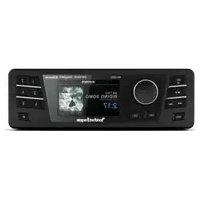
PMXHD9813 - Autoradio Rockford Fosgate - Notice d'utilisation et mode d'emploi gratuit
Retrouvez gratuitement la notice de l'appareil PMXHD9813 Rockford Fosgate au format PDF.



| Type de produit | Autoradio marine/moto |
| Marque | Rockford Fosgate |
| Modèle | PMXHD9813 |
| Alimentation | 12 V DC (batterie véhicule) |
| Amplificateur intégré | 4 canaux (activation/désactivation possible) |
| Entrées audio | USB, AUX avant et arrière, Bluetooth, SiriusXM, Pandora |
| Sorties audio | RCA avant, arrière, subwoofer |
| Tuner | FM/AM avec RDS, régions multiples (Europe, USA, etc.) |
| Égaliseur | 7 bandes avec préréglages (Flat, Rock, Classic, etc.) et égaliseur Punch (+18 dB à 45 Hz) |
| Crossover | Fréquences réglables pour avant, arrière, sub (60 Hz, 80 Hz, 120 Hz, APF) |
| Affichage | Écran LCD avec réglage de luminosité (2 niveaux + auto) |
| Bluetooth | Streaming audio, appels mains-libres, appairage nommable |
| SiriusXM | Prêt pour tuner SiriusXM Connect (abonnement requis) |
| Pandora | Contrôle via l'unité (iOS par USB/Bluetooth, Android Bluetooth uniquement) |
| Compatibilité iPod/iPhone | Oui (via USB) |
| Contrôle parental | Oui (code 1111 par défaut) |
| Dimensions (approx.) | 1 DIN standard (178 x 50 x 160 mm) |
| Poids (approx.) | 0,9 kg |
| Entretien | Nettoyer avec un chiffon doux et sec ; éviter les solvants |
| Sécurité | Débrancher la batterie avant installation ; utiliser des fusibles appropriés |
| Accessoires inclus | Faisceau de sortie RCA, manuel d'installation et d'exploitation |
FOIRE AUX QUESTIONS - PMXHD9813 Rockford Fosgate
Questions des utilisateurs sur PMXHD9813 Rockford Fosgate
0 question sur cet appareil. Repondez a celles que vous connaissez ou posez la votre.
Poser une nouvelle question sur cet appareil
Téléchargez la notice de votre Autoradio au format PDF gratuitement ! Retrouvez votre notice PMXHD9813 - Rockford Fosgate et reprennez votre appareil électronique en main. Sur cette page sont publiés tous les documents nécessaires à l'utilisation de votre appareil PMXHD9813 de la marque Rockford Fosgate.
MODE D'EMPLOI PMXHD9813 Rockford Fosgate
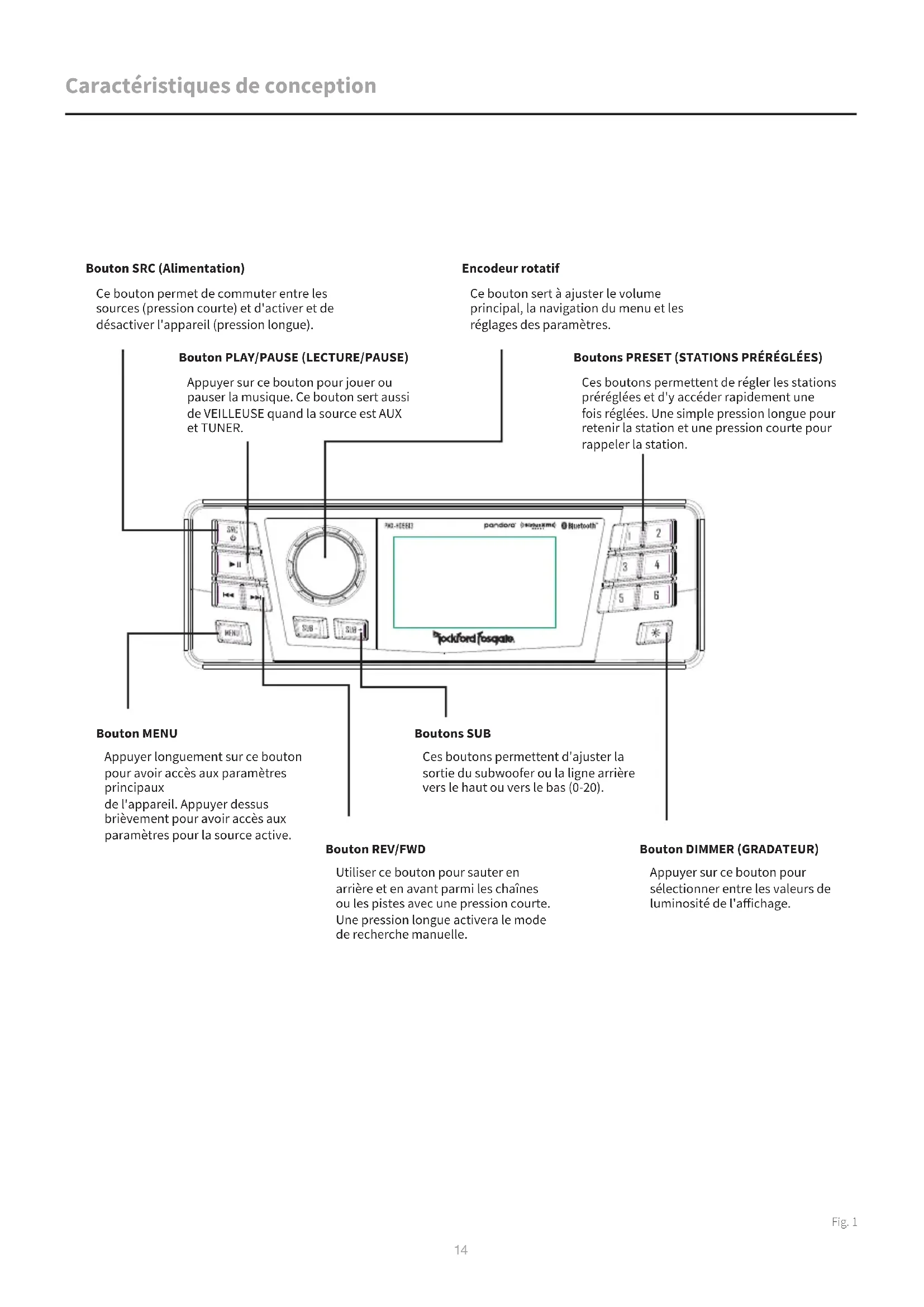
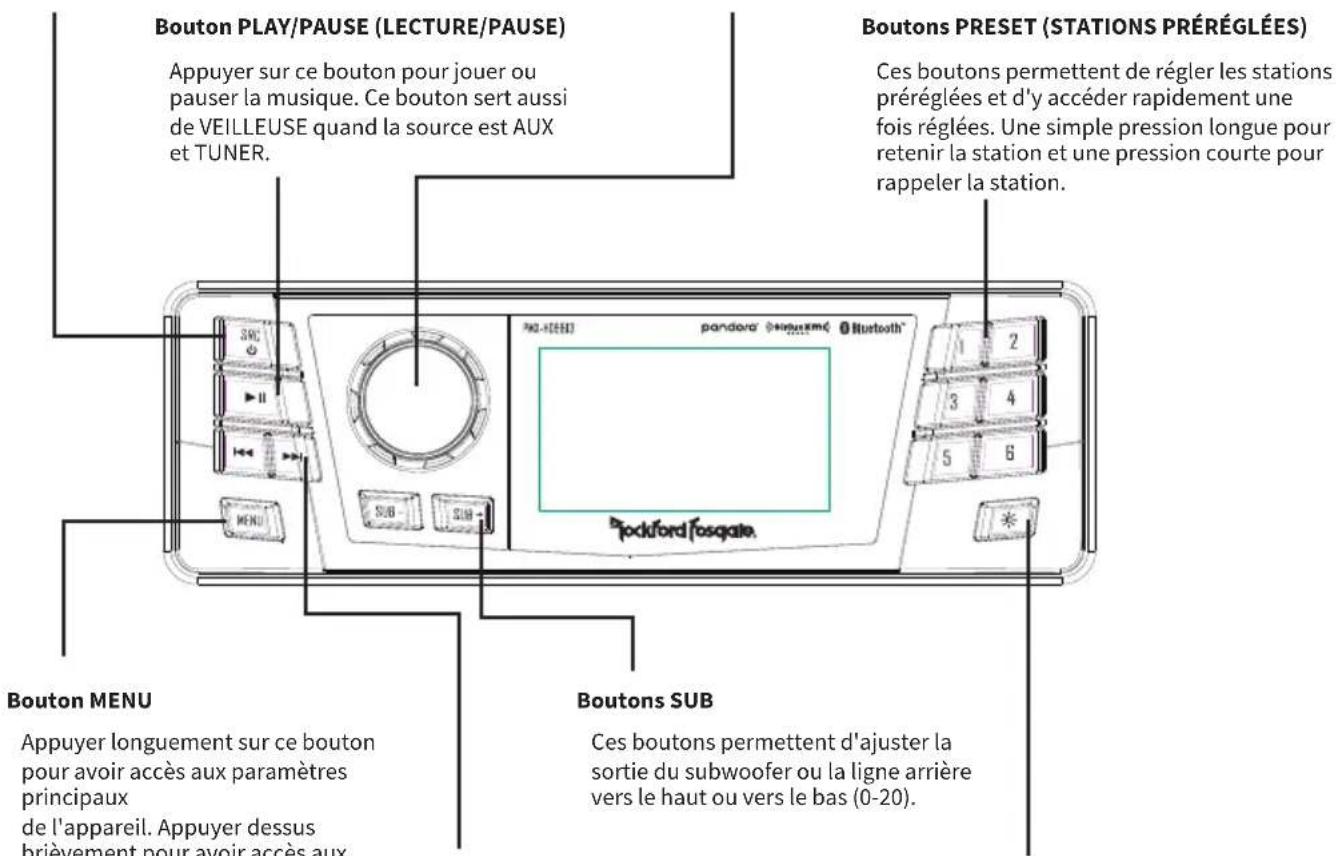
Ce bouton permet de commuter entre les sources (pression courte) et d'activer et de désactiver l'appareil (pression longue).
Encodeur rotatif
Ce bouton sert à ajuster le volume principal, la navigation du menu et les réglages des paramètres.
Bouton rev/fwd
Utiliser ce bouton pour sauter en arrière et en avant parmi les chaînes ou les pistes avec une pression courte.
Une pression longue activera le mode de recherche manuelle.
Bouton DIMMER (gradateur)
Appuyer sur ce bouton pour sélectionner entre les valeurs de luminosité de l'affichage.
Contenu
Unité source
- Manuel d'installation et d'exploitation
Faisceau de sortie RCA
Considérations d'installation
Voici une liste de base des outils nécessaires pour l'installation :
Voltmètre/Ohmmètre
- Embout Torx T-25
- Clé de borne de batterie
Clé Allen 3/16"
Cette section se concentre sur certaines des considérations automobiles pour l'installation de la nouvelle unité source. Préplanifier l'aménagement du système et les valeurs voies de câblage fera gagner du temps en installation. Lors de la décision de l'aménagement du nouveau système, s'assurer que chaque composant soit facilement accessible pour effectuer des réglages.
En cas de question sur l'installation de ce système, le faire installer par un technicien qualifié Audio Rockford.
Avant l'installation, débrancher la borne négative (-) de la batterie pour prévenir tout dommage matériel, tout incendie et/ou des blessures événtuelles.
Avant de commencer toute installation, suivre ces simples règles :
- Faire attention de lire attentivement et de comprendre les instructions avant de tenter d'installer l'unité.
- Par mesure de sécurité, débrancher le fil négatif de la batterie avant de commencer l'installation.
- Pour faciliter l'assemblage, il est conseillé d'acheminer tous les fils avant de monter l'unité en place.
- Acheminer tous les câbles RCA près les uns des autres et à l'écart des fils à haute intensité.
- Utiliser des connecteurs de haute qualité pour une installation fiable et pour minimiser la perte de signal ou d'alimentation.
- Penser avant de percer! Faire attention de ne pas couper ni percer dans les réservoirs à essence, les canalisations de carburant, les conduites de freins ou conduites hydrauliques, les lignes de vide ou le câblage électrique lors de toute opération sur un véhicule.
- Ne jamais acheminer les fils sous le véhicule. Acheminer les fils à l'intérieur du véhicule fournit la meilleure protection.
- Éviter d'acheminer les fils sur ou à travers des bords coupants. Utiliser des oeillets en caoutchouc ou en plastique pour protéger les fils acheminés dans du métal, en particulier le pare-feu.
- TOUJOURS protéger la batterie et le système électrique de tout dommage grâce à des fusibles appropriés. Installer le portefusible approprié et le fusible sur le fil d'alimentation de +12 V dans les 45 cm (18 po) de la borne de batterie.
- Lors de la mise à la terre au châssis du véhicule, gratter toute peinture du métal pour assurer une bonne connexion à la masse propre. Les raccordements de mise à la terre doivent être aussi courts que possible et toujours connectés au métal qui est soudé au corps principal, ou au châssis, du véhicule. Les boulons de ceinture de sécurité ne doivent jamais être utilisés pour raccorder à la terre.
Montage
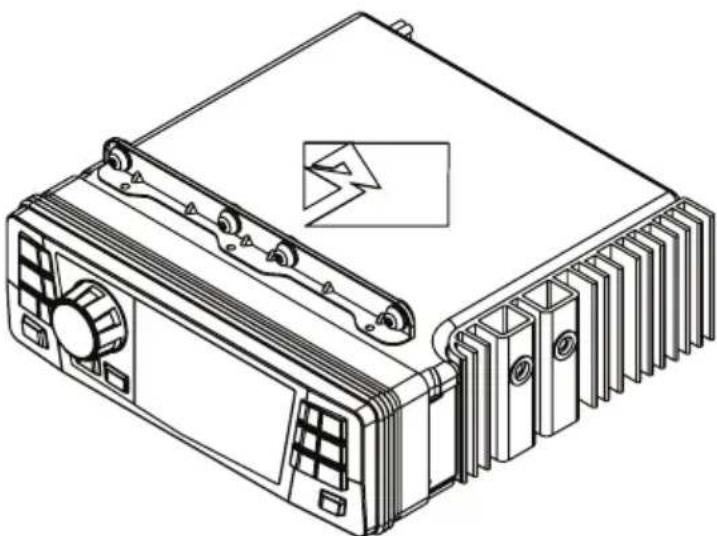
Cette unité est un remplacement prêt-à-l'emploi direct pour la radio d'origine.
- À l'aide de l'outil Torx, stérerolez les vis de carénage sécurisant les carénages externes à la moto. Ceci permettra l'accès à la radio d'origine.
- Retirer les (4) vis d'usine qui maintiennent la radio en place à l'aide de l'outil Allen 3/16". Il y en a (2) de chaque côte.
- Débrancher soigneusement le faisceau et l'antenne d'origine du dos de la radio d'origine.
- Retirer la radio en la tirant vers l'avant de la moto.
- Faire glisser l'unité source dans le trou de montage de la radio d'origine et sécuriser avec les fixations d'origine existantes.
- Brancher le faisceau et l'antenne d'origine dans le dos de la nouvelle unité.
- Si on utilise un amplificateur autre que Rockford Fosgate, brancher le faisceau RCA dans la douille restante.
- Remonter le carénage sur la moto.
Paramètres de l'unité source
Pour accéder aux paramètres de l'unité source, appuyer longuement sur le bouton MENU jusqu'à affichage des options. Faire pivoter l'encodeur pour faire défiler la liste des paramètres et effectuer une pression courte sur le bouton d'encodeur pour sélectionner le paramètre que l'on souhaite modifier. (BALANCE>FADER>AUDIO>VOLTAGE GAUGE>BT PAIRING>BEEP>TUNER REGION>SOFTWARE>THEME>REMOTE SETUP>CLOCK/DATE>FACTORY DEFAULT)
Balance
Appuyer brièvement sur le bouton d'encodeur pour accéder aux paramètres de réglage de BALANCE. Faire pivoter le bouton d'encodeur pour régler la BALANCE de sortie.
Appuyer brièvement sur le bouton d'encodeur pour accéder aux paramètres de réglage du FADER. Faire pivoter le bouton d'encodeur pour régler le FADER de sortie.
Pour accéder aux paramètres AUDIO, effectuer une pression courte sur l'option AUDIO à partir de l'écran MENU. Faire pivoter l'encodeur pour faire défiler la liste des paramètres et effectuer une pression courte sur le bouton d'encodeur pour sélectionner le paramètre que l'on souhaite modifier. (7 BAND EQ>CROSSOVER>PEQ>REAR RCA>AUX INPUT>SOURCE GAIN>INTERNAL AMPLIFIER)
7 BAND EQ
Appuyer brièvement sur le bouton d'encodeur pour accéder aux paramètres 7 BAND EQ. Utiliser l'encodeur rotatif pour faire défiler les paramètres EQ. (FLAT > ROCK > CLASSIC > ACOUSTIC > DANCE > ELECTRONIC > HIP-HOP > CUSTOM) Lors de la configuration du CUSTOM EQ, effectuer une pression courte sur le bouton d'encodeur pour régler la première fréquence. Une fois activé, faire pivoter l'encodeur pour ajuster les paramètres de fréquence. Effectuer une autre pression courte sur le bouton d'encodeur pour accéder à la fréquence suivante. Répéter jusqu'à ce que tous les paramètres EQ soient terminés. Appuyer brièvement sur le bouton MENU pour quitter et revenir d'un niveau en arrière.
Croisement
Appuyer brièvement pour accéder aux paramètres de CROISEMENT. Utiliser l'encodeur rotatif pour sélectionner les options de zones de croisement (FRONT>REAR>SUB). Effectuer une courte pression sur l'encodeur pour ajuster la fréquence du croisement (60 Hz>80 Hz>120 Hz>APF). Appuyer brièvement sur le bouton MENU pour quitter et revenir d'un niveau en arrêté.
PUNCH EQ
Appuyer brièvement pour accéder aux paramètres de PUNCH EQ. Utiliser l'encodeur rotatif pour ajuster la sortie de gain (0-12). Appuyer brièvement sur le bouton MENU pour quitter et revenir d'un niveau en arrière.
Punch EQ est un égaliseur embarqué avec un amplificateur maximum de +18 dB à 45 Hz et/ou de +12 dB à 12,5 kHz
Entrée aux
RENOMMER - Pour renommer AUX, appuyer brièvement sur le bouton d'encodeur pour régler la première lecture du nouveau nom. Une fois activé, faire tourner l'encodeur pour ajuster les lettres. Effectuer une autre pression courte sur le bouton d'encodeur pour régler la prochaine lecture. Répéter jusqu'à ce que AUX ait été renommé. Appuyer brièvement sur le bouton MENU pour quitter et revenir d'un niveau en arrêté.
ACTIVER - Appuyer brièvement sur le bouton d'encodeur pour acceder aux options. Faire tourner le bouton d'encodeur pour selectionner si l'unité est découvert. (ENABLE > DISABLE)/ (ACTIVER>DESACTIVER)
GAIN SOURCE
Pour ajuster le niveau du gain d'entrée de périphérique, faire défiler les entrées (FM TUNER>AM TUNER>USB>AUX1>AUX2>BLUETOOTH>PANDORA>SIRIUSXM>GLOBAL INPUT) jusqu'au périphérique que l'on souhaite ajuster, appuyer brièvement le bouton d'encodeur pour accéder aux paramètres de gain. Faire tourner le bouton d'encodeur pour régler le niveau de gain (-3dB > -2dB > -1dB > 0dB > +1dB > +2dB > +3dB).
Sélectionner l'option ENTREE GLOBALE permet d'ajuster toute l'atténuation source en une seule fois (0dB > -3dB > -6dB > -9dB > -12dB > -15dB > -18dB).
Amplificateur interne
Appuyer brièvement pour accéder aux options AMPLIFICATEUR INTERNE. Utiliser l'encodeur rotatif pour sélectionner les options (ON>OFF). Lors de l'utilisation d'un amplificateur pour alimenter les haut-parleurs, sélectionner OFF. Si on alimente les haut-parleurs directement de l'unité source, sélectionner l'AMPLIFICATEUR INTERNE sur ON.
Indicateur de tension
Pour afficher la tension du véhicule, appuyer brièvement sur le bouton d'encodeur sur l'option INDICATEUR DE TENSION.
Appairage de périphérique BT
Appuyer brièvement sur le bouton d'encodeur pour accéder aux options (DECOUVRABLE > PÉRIPHÉRIQUE).
Decouvrable
Faire tourner le bouton d'encodeur pour sélectionner si l'unité est découverte pour appairage. (ENABLE > DISABLE) Une fois activé, l'unité source est désormais découverte et prête pour appairage au périphérique. Ouvrir les paramètres Bluetooth sur le périphérique pour trouver l'unité source étiquetée « Rockford PMX » et sélectionner.
Periphérique
Sélectionner PÉRIPHÉRIQUE en appuyant rapidement sur le bouton d'encodeur permettra de donner un autre nom à l'unité source avec un maximum de 16 caractères. Ceci donne la possibilité d'avoir un nom unique pour identifier facilement pendant l'appairage du périphérique. Appuyer rapidement sur la bouton d'encodeur pour sélectionner la dette à changer et faire tourner le bouton pour changer la valeur. Répéter le processus jusqu'à obtention du nom souhaité.
Appuyer brièvement sur le bouton d'encodeur pour accéder aux options BIP. Faire tourner le bouton d'encodeur pour activer/désactiver le bip du système.
Région du TUNER
Pour ajuster, appuyer brièvement sur le bouton d'encodeur pour accéder. Faire tourner le bouton d'encodeur pour sélectionner la RÉGION DU TUNER de préférence. (EUROPE > USA > RUSSE > AMÉRIQUE LATINE > ASIE > JAPON > MOYEN-ORIENT > AUSTRALIE)
VERSION - Appuyer brievement sur le bouton d'encodeur pour afficher la version de logiciel actuelle de l'unité.
MISE À JOUR - Appuyer brièvement sur le bouton d'encodeur pour mettre le logiciel à jour. Suivre les instructions à l'écran pour mettre à jour.
Pour ajuster le THÈME, appuyer brièvement sur l'encodeur pour accéder à la fonction. Faire tourner le bouton d'encodeur pour sélectionner le THÈME (JOUR, NUIT, AUTO) souhaité.
Configuration de la télécommande
Pour accéder aux options CONFIGURATION DE LA TÉLÉCOMMANDE, appuyer brièvement sur l'encodeur pour afficher les différentes options (HEAD UNIT INFO>PMX-BTUR SCAN>DISCONNECT>PMX-BTUR INFO> HEAD UNIT RESET).
Pour appairer le PMX-BTUR, appuyer sur n'importequel bouton sur la télécommande pour activer le périphérique. Ensuite, sélectionner PMX-BTUR SCAN sous les options CONFIGURATION DE LA TÉLÉCOMMANDE. Une fois qu'il détecte la télécommande, appuyer brièvement sur l'encodeur pour finir l'appairage.
Horloge/date
Pour ajuster HORLOGE/DATE, appuyer brièvement sur l'encodeur pour accéder à la fonction. Faire tourner le bouton d'encodeur pour sélectionner les options HORLOGE/DATE (CLOCK/DATE SETTING>ALBUM ART DISPLAY).
Parametres horloge/date
Pour configurer la préférence d'affichage 12H/24H, faire tourner l'encodeur pour faire défiler les options d'affichage de l'heure. Appuyer sur l'encodeur pour sélectionner et conserver cette option.
Pour ajuster l'heure, faire tourner l'encodeur sur l'heure correcte, appuyer sur l'encodeur pour verrouiller l'heure, répéter pour les minutes et la date.
Affichage de pochettes d'album
Appuyer brièvement le bouton d'encodeur pour sélectionner quelle option AFFICHAGE DE POCHETTES D'ALBUM que l'on souhaite (OFF >5S > 10S > 20S > ALWAYS)
Réglage d'usine
AUDIO - Appuyer brièvement sur le bouton d'encodeur pour acceder. Faire pivoter le bouton d'encodeur pour sélectionner YES/NO (OUI/NON). Sélectionner YES/OUI pour remettre l'unité aux réglages d'usine.
SYSTÉME - Appuyer brievement sur le bouton d'encodeur pour acceder. Faire pivoter le bouton d'encodeur pour sélectionner YES/NO (OUI/NON). Sélectionner YES/OUI pour remettre l'unité aux réglages d'usine.
SiriusXM - Appuyer brievement sur le bouton d'encodeur pour acceder. Faire pivoter le bouton d'encodeur pour selectionner YES/NO (OUI/NON). Sélectionner YES/OUI pour remettre l'unité aux réglages d'usine.
Activer/desactiver l'unite
Appuyer longuement sur le bouton SRC (Alimentation) pour ACTIVER ou DÉSACTIVER l'unité
Réglage du volume
Faire tourner le bouton d'encodeur vers la gauche ou vers la droite au niveau de volume souhaité (0-40). Le niveau de volume actuel s'affiche pendant le réglage.
Réglage de la SORTIE du subwoofer
Appuyer sur le bouton SUB + ou SUB- pour régler le niveau de
sortie (0-20).
Réglage de la luminosite de l'écran
Appuyer longuement sur le bouton DIMMER / GRADATEUR pour ajuster le niveau de luminosité. Il existe deux niveaux de luminosité.
Selectionner une SOURCE a JOUER
Appuyer brièvement sur le bouton SRC pour afficher les différentes options de source (FM TUNER>AM TUNER>USB>AUX>BLUETOOTH>PANDORA>SiriusXM). Utiliser l'encodeur rotatif ou appuyer brièvement sur le bouton SRC pour faire défiler les sources.
Fonctionnement du tuner (fm/am)
Pour faire fonctionner, utiliser l'encodeur rotatif pour sélectionner la source de tuner que l'on souhaite écouter (FM/AM).
Pour RECHERCHER AUTOMATIQUEMENT des stations, appuyer brièvement sur les boutons FWD et REV. Pour RECHERCHER MANUELLEMENT des stations, appuyer longuement sur les boutons FWD et REV pour régler à la fréquence souhaitée.
Pour mettre le TUNER en VEILLEUSE, appuyer brievement sur le bouton PLAY/PAUSE.
Paramètres de BANDE FM
Pour accéder aux PARAMÉTRES DE BANDE FM, appuyer brièvement sur le MENU lors de l'utilisation de source FM TUNER. Ceci donnera accès aux paramètres spécifiques au FM TUNER (FM>PRESETS>ADD PRESETS>REMOVE PRESETS>AUTO STORE>LOCAL).
Stations préréglées
Appuyer brièvement sur le bouton d'encodeur pour accéder à la liste des STATIONS PRÉRÉGLEES. Utiliser cette fonction pour voir quelles STATIONS PRÉRÉGLEES sont sauvegardées sur l'unité.
ADD Presets (ajouter des stations preréglees)
Appuyer brièvement sur le bouton d'encodeur pour accéder à l'option ADD PRESETS. Il faudra se trouver sur la station et sur le groupe des STATIONS PRÉRÉGLEES que l'on souhaite ajouter en premier (FM1>FM2>FM3). Utiliser cette fonction pour pouvoir sauvegarder des stations sur l'unité. Une fois sélectionnée, utiliser l'encodeur rotatif pour sélectionner le numéro de STATION PRÉRÉGLEE (1-6) sur lequel on souhaite sauvegarder la station.
Appuyer brièvement sur le bouton d'encodeur sur l'option SUPPRIMER DES STATIONS PRÉRÉGLEES. Il faudra se trouver sous le groupe des STATIONS PRÉRÉGLEES que l'on souhaite ajuster en premier (FM1>FM2>FM3). Utiliser cette fonction pour pouvoir supprimer des stations sauvegardées sur l'unité. Une fois sélectionnée, utiliser l'encodeur rotatif pour sélectionner le numéro de STATION PRÉRÉGLEE (1-6) de la station que l'on souhaite supprimer.
Appuyer brievement sur le bouton d'encodeur pour acceder aux options STATIONS PREREGLEES FM (FM1>FM2>FM3). Utiliser cette fonction permet d'avoir des groupes de stations prerégles de tuner séparés parmi lesquels désir. Utiliser le bouton d'encodeur rotatif pour faire défilier les groupes de TUNER et appuyer brievement pour sélectionner le groupe.
AUTO STORE (sauvegarde automatique)
Appuyer brièvement sur le bouton d'encodeur pour accéder à la fonction SAUVEGARDE AUTOMATIQUE. Il faudra se trouver sous le groupe des STATIONS PRÉRÉGLÉES que l'on souhaite ajuster en premier (FM1>FM2>FM3). Cette fonction sauvegarde
automatiquement les stations préréglées sur l'unité. Cela s'arrête lorsque les stations préréglées 1-6 sont réglées. Sélectionner le prochain groupe de STATIONS PRÉRÉGLÉES et répéter pour remplir le jeu prochain.
Appuyer brièvement sur le bouton d'encodeur pour accéder aux options LOCAL. Une fois sélectionnée, utiliser l'encodeur rotatif pour sélectionner ON ou OFF. L'option LOCAL se règle sur les stations de radio proches avec des signaux suffisamment forts pour une bonne réception. Dans les zones où la réception est médiocre, passer au réglage à distance permet à l'unité de se régler dans des stations plus distantes. Le réglage à distance est le réglage d'usine.
Paramètres de BANDE AM
Pour acceder aux PARAMÉTRES DE BANDE AM, appuyer brièvement sur le MENU lors de l'utilisation de source AM TUNER. Ceci donna sera accès aux paramétres spécifique au AM TUNER (AM>PRESES>ADD PRESETS>REMOVE PRESETS>AUTO STORE>LOCAL).
Stations préréglées
Appuyer brièvement sur le bouton d'encodeur pour accéder à la liste des STATIONS PRÉRÉGLEES. Utiliser cette fonction pour voir quelles STATIONS PRÉRÉGLEES sont sauvegardées sur l'unité.
ADD Presets (ajouter des stations preréglées)
Appuyer brièvement sur le bouton d'encodeur pour accéder à l'option ADD PRESETS. Il faudra se trouver sur la station et sur le groupe des STATIONS PRÉRÉGLEES que l'on souhaite ajouter en premier (AM1>AM2). Utiliser cette fonction pour pouvoir sauvegarder des stations sur l'unité. Une fois sélectionnée, utiliser l'encodeur rotatif pour sélectionner le nombre de STATION PRÉRÉGLEE (1-6) sur lequel on souhaite sauvegarder la station.
Appuyer brièvement sur le bouton d'encodeur sur l'option SUPPRIMER DES STATIONS PRÉRÉGLEES. Il faudra se trouver sous le groupe des STATIONS PRÉRÉGLEES que l'on souhaite ajuster en premier (AM1>AM2). Utiliser cette fonction pour pouvoir supprimer des stations sauvegardées sur l'unité. Une fois sélectionnée, utiliser l'encodeur rotatif pour sélectionner le numéro de STATION PRÉRÉGLEE (1-6) de la station que l'on souhaite supprimer.
Appuyer brievement sur le bouton d'encodeur pour acceder aux options STATIONS PREREGLEES FM (AM1>AM2). Utiliser cette fonction permet d'avoir des groupes de stations preregles de tuner séparés parmi lesquels désir. Utiliser le bouton d'encodeur rotatif pour faire defiler les groupes de TUNER et appuyer brievement pour selectionner le groupe.
AUTO STORE (sauvegarde automatique)
Appuyer brièvement sur le bouton d'encodeur pour accéder à la fonction SAUVEGARDE AUTOMATIQUE. Il faudra se trouver sous le groupe des STATIONS PRÉRÉGLEES que l'on souhaite ajuster en premier (AM1>AM2). Cette fonction sauvegarde automatiquement les stations prérégglées sur l'unité. Cela s'arrête lorsque les stations prérégglées 1-6 sont réglées. Sélectionner le prochain groupe de STATIONS PRÉRÉGLEES et répéter pour remplir le jeu prochain.
Appuyer brièvement sur le bouton d'encodeur pour accéder aux options LOCAL. Une fois sélectionnée, utiliser l'encodeur rotatif pour sélectionner ON ou OFF. L'option LOCAL se règle sur les stations de radio proches avec des signaux suffisamment forts pour une bonne réception. Dans les zones où la réception est médiocre, passer au réglage à distance permet à l'unité de se régler dans des stations plus distantes. Le réglage à distance est le réglage d'usine.
Fonctionnement USB (iPod)
Une fois le périphérique connecté à l'unité source, cette fonction permet de contrôler la lecture à partir du périphérique directement de l'unité. Sélectionner l'option source USB sur l'unité source.
Pour jouer ou pauser une chanson, appuyer brièvement sur le bouton PLAY/PAUSE.
Pour sauter une piste vers l'avant, appuyer brièvement sur le bouton FWD. Pour sauter une piste vers l'arrière, appuyer brièvement sur le bouton REV.
Pour accéder aux paramètres spécifiques USB, appuyer brièvement sur le bouton MENU pour obtenir la liste des paramètres (BROWSER>REPEAT>SHUFFLE). Utiliser l'encodeur pour sélectionner l'option à modifier.
Browser (navigateur)
Appuyer brièvement sur le bouton d'encodeur pour accéder aux options NAVIGATEUR (PLAYLISTS>ARTISTS>ALBUMS>GENRES>SONGS>COMPOSERS>AUDIOBOOKS>PODCASTS). Utiliser cette fonction permet de chercher les pistes ou chansons par différents types de catégories.
Pour aller à la page suivante, utiliser les boutons de Track avant et Track arrêté.
REPEAT (répétition)
Appuyer brièvement sur le bouton d'encodeur pour accéder aux options de la fonction RÉPÉTITION (OFF>ONE>ALL).
Appuyer brièvement sur le bouton d'encodeur pour accéder aux options de la fonction SHUFFLE (OFF>ALL). Cette fonction permet de régler les préférences de lecture aléatoire de pistes ou de chansons.
NOTE: Lors de l'utilisation d'une rallonge USB, elle doit être alimentée Rockford Fosgate. La distance maximum pour la rallonge est de 33 pieds (10 mètres).
Fonctionnement AUX
Une fois le périphérique branché dans l'unité source, cette fonction permet de jouer de musique à partir du périphérique. Sélectionner l'option source AUX sur l'unité source et utiliser le périphérique branché pour contrôler la sélection de chansons/pistes, PLAY/PAUSE et sauter la piste FWD/REV.
Fonctionnement bluetooth
Une fois le périphérique appairé à l'unité source, cette fonction permet de contrôler la lecture à partir du périphérique directement de l'unité. Sélectionner l'option source BLUETOOTH sur l'unité source.
Pour jouer ou pauser une chanson, appuyer brièvement sur le bouton PLAY/PAUSE.
Pour sauter une piste vers l'avant, appuyer brièvement sur le bouton FWD. Pour sauter une piste vers l'arrière, appuyer brièvement sur le bouton REV.
Pour accéder aux paramètres spécifiques BLUETOOTH, appuyer brièvement sur le bouton MENU pour obtenir la liste des paramètres (BROWSER>REPEAT>SHUFFLE). Utiliser l'encodeur pour sélectionner l'option à modifier.
Browser (navigateur)
Appuyer brièvement sur le bouton d'encodeur pour acceder aux options NAVIGATEUR (PLAYLISTS>ARTISTS>ALBUMS>GENRES>SONGS>COMPOSERS>AUDIOBOOKS>POODCASTS). Utiliser cette fonction permet de chercher les pistes ou chansons par différents types de catégories.
Appuyer brièvement sur le bouton d'encodeur pour accéder aux options de la fonction REPETITION (OFF>ONE>ALL). Cette fonction permet de régler la préférence sur le nombre de fois qu'une piste ou qu'une chanson sera répétée.
Appuyer brièvement sur le bouton d'encodeur pour accéder aux options de la fonction SHUFFLE (OFF>ALL). Cette fonction permet de régler les préférences de lecture aléatoire de pistes ou de chansons.
NOTE : Lors de l'appairage initial du périhérique, le volume sur le périhérique sera approximativement à la moitié du volume. Il faudra augmenter le volume au maximum sur le périhérique avant de régler le niveau. Le périhérique restera au volume maximum après le réglage initial et lors du nouvel appairage à l'unité source.
Cette fonction permet de contrôler l'application Pandora à partir de l'unité source directement (les utilisateurs Android devront utiliser Bluetooth uniquement, les utilisateurs iOS peuvent utiliser à la fois USB et Bluetooth). Il faudra lancer l'application Pandora sur le périphérique en premier, sélectionner alors l'option source Pandora sur l'unité source. Pour utiliser la fonction « Thumbs Up», appuyer longuement sur le bouton SUB+. Pour utiliser la fonction « Thumbs down», appuyer longuement sur le bouton SUB-.
Pour jouer ou pauser une chanson, appuyer brièvement sur le bouton PLAY/PAUSE.
Pour sauter une piste vers l'avant, appuyer brièvement sur le bouton FWD.
Pour accéder aux paramètres spécifiques Pandora, appuyer brièvement sur le bouton MENU pour obtenir la liste des paramètres (STATION>BOOKMARKS>STATIONS MANAGE). Utiliser l'encodeur pour sélectionner l'option à modifier.
Pour ajuster, appuyer brièvement sur le bouton d'encodeur pour accéder. Faire tourner le bouton d'encodeur pour sélectionner les options (SHUFFLE>SORT DATE/A-Z>STATIONS). Sélectionner l'option SHUFFLE pour mélanger les stations et sélectionner la fonction SORT/TRIER va trier les stations par date ajoutée ou par ordre alphabétique. Il est également possible de sélectionner les stations sauvegardées directement de cette liste.
Pour METTRE EN SIGNET un artiste ou une piste qui joue, appuyer brièvement sur le bouton d'encodeur pour afficher les options BOOKMARK/SIGNETS (ARTIST>TRACK). Sélectionner l'option que l'on souhaite utiliser pour la mise en signet.
Stations MANAGE (gestion des stations)
Pour creer des stations, appuyer brievement sur le bouton d'encodeur pour afficher les options STATION MANAGE (CREATE FROM ARTIST> CREATE FROM TRACK> CREATE FROM GENRE>DELETE). Sélectionner l'OPTION CREATE FROM ARTIST (CREER À PARTIR DE L'ARTISTE) pour pouvoir creer une station à partir de l'artiste que l'on écoute actuellément. L'option CREATE FROM TRACK (CREER À PARTIR DE LA PISTE) fonctionne de la même façon en creant une station à partir de la piste actuelle jouée. Si on cree une station en selectionnant CREATE FROM GENRE (CREER À PARTIR DU GENRE), eci donnera le choix de genres de musique à selectionner pour creer une station. Sélectionner DELETE (SUPPRIMER) pour supprimer la station qui joue maintainant.
Pandora, le logo Pandora et l'habillage Pandora sont des marques de commerce ou des marques de commerce déposées de Pandora Media, Inc. Utilisés avec permission. Pandora n'est disponible que dans certains pays. Prière de consulter http://www.pandora.com/legal pour de plus amples informations.
Seule la radio SiriusXM vous offre plus que ce que vous aimez écouter, le tout en un seul endroit. Obtenez plus de 140 canaux, notamment de la musique sans publicité, plus ce qu'il y a de moins pour ce qui est des sports, actualités, émissions-débats, comédie et loisirs. Bienvenue au monde de la radio satellite. Un SiriusXM Connect Tuner et un abonnement sont requis. Pour de plus amples renseignements, consultez www.siriusxm.com
Activation de votre abonnement siriusxm
Après l'installation du SiriusXM Connect Tuner et de l'antenne, activer l'unité source et sélectionner le mode SiriusXM. On doit pouvoir écouter la chaine SiriusXM Preview sur la Chaine 1. Si on ne peut pas écouter les chaines Preview, consulter les instructions d'installation pour s'assurer que le SiriusXM Connect tuner est correctement installé.
Une fois que l'on peut écouter la chaine Preview, régler sur la Chaine 0 pour tracker l'ID Radio sur le tuner. En outre, l'ID Radio se situe sur le bas du SiriusXM Connect Tuner et de son emballage. On aura besoin de ce numéro pour activer l'abonnement. Noter le numéro pour référence.
Note : l'ID SiriusXM Radio n'inclut pas les lettres I, O, S ni F.
Aux États-Unis, on peut activer en ligne ou en appelant le service après-vente SiriusXM Listener :
- Consultez le site www.siriusxm.com/activatenow Appeler le SiriusXM Listener Care en composant le 1-866-635-2349
Pour les abonnements canadiens, contacter :
- Consultez www.siriusxm.ca/activate Appeler le SiriusXM Listener Care en composant le 1-877-438-9677
Dans le cadre du processus d'activation, les satellites SiriusXM enverront un message d'activation au tuner. Lorsque la radio détecte que le tuner a reçu le message d'activation, la radio affichera : « Subscription Updated/Abonnement mis à jour » Une fois abonné, on peut régler sur les chaînes du plan d'abonnement. Noter que le processus d'activation prend généralement de 10 à 15 minutes, mais peut prendre jusqu'à une heure. Il faudra que la radio soit alimentée et reçoive le signal SiriusXM pour recevoir le message d'activation.
Paramètres
Pour accéder aux PARAMÉTRES SiriusXM, appuyer brièvement sur le MENU lors de l'utilisation de source SiriusXM. Ceci donne accès aux paramètres spécifiques à SiriusXM (SXM>PRESETS>ADD PRESETS>REMOVE PRESETS>CHANNELS>CATEGORIES).
BANDES Prereglees de siriusxm (SXM)
Appuyer brièvement sur le bouton d'encodeur pour accéder aux options STATIONS PRÉRÉGLÉES SiriusXM (SXM1>SXM2>SXM3). Utiliser cette fonction permet d'avoir des groupes de stations préréglées de satellites séparés parmi lesquels désirer. Utiliser les boutons FWD et REV pour faire défiler les groupes de TUNERS.
Stations préréglées
Appuyer brièvement sur le bouton d'encodeur pour accéder à la liste des STATIONS PRÉRÉGLEES. Utiliser cette fonction pour voir quelles STATIONS PRÉRÉGLEES sont sauvegardées sur l'unité.
ADD Presets (ajouter des stations preréglees)
Appuyer brièvement sur le bouton d'encodeur pour accéder à l'option ADD PRESETS. Il faudra se trouver sur la station et sur le groupe des STATIONS PRÉRÉGLEES que l'on souhaite ajouter en premier (SXM1>SXM2>SXM3). Utiliser cette fonction pour pouvoir sauvegarder des stations sur l'unité. Une fois sélectionnée, utiliser l'encodeur rotatif pour sélectionner le numéro de STATION PRÉRÉGLEE (1-6) sur lequel on souhaite sauvegarder la station.
Appuyer brièvement sur le bouton d'encodeur sur l'option SUPPRIMER DES STATIONS PRÉRÉGLEES. Il faudra se trouver sous le groupe des STATIONS PRÉRÉGLEES que l'on souhaite ajuster en premier (SXM1>SXM2>SXM3). Utiliser cette fonction pour pouvoir supprimer des stations sauvegardées sur l'unité. Une fois sélectionnée, utiliser l'encodeur rotatif pour sélectionner le numéro de STATION PRÉRÉGLEE (1-6) de la station que l'on souhaite supprimer.
CHAINE
Appuyer brièvement sur le bouton d'encodeur sur l'option CHAINE pour sélectionner cette fonction. Cette fonction affiche une liste complète de chaînes.
Appuyer brièvement sur le bouton d'encodeur sur l'option CATEGORIE pour sélectionner cette fonction. Cette fonction permet de chercher les chaînes en fonction de leur type de CATEGORIE.
Syntonisation directe
Appuyer brièvement sur le bouton d'encodeur sur l'option SYNTONISATION DIRECTE pour sélectionner cette fonction. Cette fonction permet de syntoniser directement une chaîne si on connaît déjà le numéro de la chaîne. Faire tourner l'encodeur jusqu'à obtention du numéro souhaité et appuyer pour saisir la sélection. Répéter jusqu'à obtention du numéro complet.
Controle parental
Appuyer brièvement sur le bouton d'encodeur sur l'option PARENTAL CONTROL (Contrôle Parental) pour sélectionner cette fonction. Cette fonction permet de facilement bloquer et débloquer les chaînes dont le contenu est classé pour adultes. Pour activer cette fonction, appuyer brièvement sur l'encodeur sur Contrôle Parental pour la sélectionner. Il faudra saisir un code pour l'activer. Saisir le code « 1111 ». Une fois le code saisi correctement, on aura accès aux fonctions du Contrôle Parental (LOCK CHANNELS>CHANGE MY CODE). Utiliser le bouton d'encodeur pour faire défiler les options et appuyer brièvement pour sélectionner.
LOCK Channels (bloquer les châines)
Appuyer brièvement sur le bouton d'encodeur sur l'option LOCK CHANNELS (BLOQUER LES CHÂINES) pour sélectionner cette fonction. Cette fonction permet de bloquer certaines châines à l'écoute. Avant de pouvoir écouter des châines bloquées, il faudra saisir le code correct. Utiliser l'encodeur rotatif pour saisir le code.
Appuyer brièvement sur le bouton d'encodeur sur l'options CHANGES MY CODE (CHANGER MON CODE) pour réinitialiser le code d'accès de CONTROLLE PARENTAL. Utiliser l'encodeur rotatif pour saisir le code.
| Contrôle téléphonique | Contrôle PMX-HD9813 | ||||||||||
| USB/MP3/WMA AUX-IN | IPhone/IPod BT Audio SiriusXM | IPhone/IPod BT Audio SiriusXM | IPhone/IPod BT Audio SiriusXM | IPhone/IPod BT Audio SiriusXM | |||||||
| Pression brève | Pression longue | Pression brève | Pression longue | Pression brève | Pression longue | Pression brève | Pression longue | Pression brève | Pression longue | Pression brève | Pression longue |
| Volume + | Ramp Volume + | Volume + | Ramp Volume + | Volume + | Ramp Volume + | Volume + | Ramp Volume + | Volume + | Ramp Volume + | Volume + | Ramp Volume + |
| Volume - | Ramp Volume - | Volume - | Ramp Volume - | Volume - | Ramp Volume - | Volume - | Ramp Volume - | Volume - | Ramp Volume - | Volume - | Ramp Volume - |
| Play / Pause | Mains libres * | Play / Pause (Entrée) | MUTE (Entrée) | Play / Pause (Entrée) | MUTE (Entrée) | MUTE (Entrée) | |||||
| Précédent | Rembobiner | Précédent | Rembobiner | Précédent | Rembobiner | Précédent | Rembobiner | Précédent | Rembobiner | Précédent | Rembobiner |
| Suisant | Avance rapide | Suisant | Avance rapide | Suisant | Avance rapide | Suisant | Avance rapide | Suisant | Avance rapide | Suisant | Avance rapide |
| Télé réponse * / Raccrocher appel * | Rejet d' appel * Siri * | Bouton SRC / Activé | Déactivé | Bouton SRC / Activé | Déactivé | Bouton SRC / Activé | Déactivé | Bouton SRC / Activé | Déactivé | Bouton SRC / Activé | Déactivé |
- IOS Uniquement
Symptôme/avertissement diagnostic solution
| De base | ||
| L'unité source ne se met pas en marche. | Fusible grillé | Vérifier le fusible de l'unité, remplacer avec le calibre approprié. |
| L'allumage du vehicule est désactivé | Si connectée selon les instructions, l'unité ne fonctionnera pas avec l'allumage désactivé. | |
| La tension appliqué sur le fil rouge n'est pas entre 10,5 et16 volts ou absence de toute tension | Vérifier la batterie, les connexions et les fusibles, et réparer ou replacer selon les besoins. Si la tension est supérieure à +16 volts, faire inspector le système électrique par un centre de service homologué. | |
| L'unité n'est pas correctement mise à la masse. | Vérifier le câblage et réparer selon les besoins. | |
| Tuner de radio | ||
| Le tuner ne syntonise aucune station | Aucune antennae, ou connexion déconnectée ou ouverte dans le cable | Vérifier toutes les connexions et réparer selon les besoins. |
| Impossible de régler des stations en mode recherche | On se trouve dans une zone à signal faible | S'assurer que le mode LOC du tuner est désactivé. |
| Péripéhériques USB | ||
| Le péripéhérique USB ne peut pas être inséré | Le péripéhérique USB a été inséré dans le mauvais sens | Inverser le sens de connexion du péripéhérique USB, essayer de le réinsérer. |
| Le connecteur du péripéhérique USB est cassé. | Le replacer par un nouveau péripéhérique USB. | |
| Le péripéhérique USB n'est pas reconnu. | Le péripéhérique USB est endommagé. | Déconnecter le péripéhérique USB et reconnecter. Si le péripéhérique n'est toujours pas reconnu, tenter de le replacer par un péripéhérique USB différent. USB ne fonctionne pas avec les péripéhériques Android. |
| Les connecteurs sont desserrés | ||
| Aucun son entendu avec l'affichage « Aucun fichier » | Aucun fichier MP3/WMA sauvégardé sur le péripéhérique USB | Sauvegarder ces fichiers correctement sur le péripéhérique USB. USB ne fonctionne pas avec les péripéhériques Android. |
| Sautes de son ou son bruyant | Les fichiers MP3/WMA ne sont pas créés correctement | Utiliser les fichiers MP3/WMA qui sont correctement encodés. |
| AUX | ||
| MP3 ne joue pas | Une erreur d'écriture s'est produit. Le format MP3 n'est pas compatible. | S'assurer que MP3 a été écrit dans un format pris en charge |
| Bluetooth | ||
| Le volume de source Bluetooth est inférieur aux autres sources | Bluetooth du péripéhérique n'est pas au volume maximum | Tournier le volume sur le péripéhérique au nouveau maximum |
| SiriusXM | ||
| Vérifier l'antenne | La radio a déetecté une défaillance avec l'antenne SiriusXM. Le cable de l'antenne peut être soit déconnecté soit endommagé. | Vérifier que le cable de l'antenne est connecté au SiriusXM Connect TunerInspector le cable d'antenne pour tout dommage ou toute piuré éventuels. Remplacer l'antenne si le cable est endommagé.Les produits SiriusXM sont disponibles auprès de tout détaillant audio automobile local ou en ligné à www.shop.siriusxm.com |
| Vérifier le tuner | La radio a du mal à communier avec le SiriusXM Connect Tuner. Le tuner peut être soit déconnecté soit endommagé. | Vérifier que le cable du SiriusXM Connect Tuner est bien connecté à la radio |
| Pas de signal | Le SiriusXM Connect Tuner a du mal à receivevoir le signal du satellite SiriusXM. | Vérifier que le vehicule est à l'extérieur, avec une « vue libre » vers le ciel.Vérifier que l'antenne à montage magnétique SiriusXM est montée à l'extérieur du vehicule, sur une surface en métal.Eçarter l'antenne SiriusXM de toute obstruction.Inspecter le cable d'antenne pour tout dommage ou toute piuré éventuels.Consulter le manuel d'installation du SiriusXMConnect Tuner pour de plus amples informations sur l'installation de l'antenne. Remplacer l'antenne si le cable est endommagé. Les produits SiriusXM sont disponibles auprès de tout détaillant audio automobile local ou en ligné à www.shop.siriusxm.com |
| Abonnement mis à jour | La radio a déetecté un changement dans le statut d'abonnement à SiriusXM. Appuyer sur le bouton d'encodeur pour effacer le message. | Consulter www.siriusxm.com ou appeler le 866-635-2349 au USA ou le 877-438-9677 au Canada pour toute question sur l'abonnement. |
| Chaîne non disponible | La chaîne demandée n'est pas une chaîne SiriusXM valide ou bien la chaîne que l'on écoulait n'est plus disponible. Ce message peut également s'afficher brièvement lors de la connexion initiale à un nouveau SiriusXM Connect Tuner. | Consulter www.siriusxm.com pour de plus amples informations sur la liste des chaînes SiriusXM. |
| Chaîne à laquelle on n'est pas abonné | La chaîne demandée n'est pas une chaîne incluse dans le forfait d'abonnement SiriusXM ou bien la chaîne que l'on écoulait n'est plus incluse dans le forfait d'abonnement SiriusXM. | Consulter www.siriusxm.com ou appeler le 866-635-2349 au USA ou le 877-438-9677 au Canada pour toute question sur le forfait d'abonnement ou si l'on souhaite s'abonnner à cette chaîne. |
| Chaîne bloquée | La chaîne demandée est bloquée par la fonction Contrôle parental. Voir page 10 pour de plus amples informations sur la fonction Contrôle parental et la façon d'accéder aux chaînes bloquées. | |


- Encodeur rotatif
- Bouton rev/fwd
- Bouton DIMMER (gradateur)
- Contenu
- Considérations d'installation
- Montage
- Paramètres de l'unité source
- Balance
- BAND EQ
- Croisement
- PUNCH EQ
- Entrée aux
- GAIN SOURCE
- Amplificateur interne
- Indicateur de tension
- Appairage de périphérique BT
- Decouvrable
- Periphérique
- Région du TUNER
- Configuration de la télécommande
- Horloge/date
- Parametres horloge/date
- Affichage de pochettes d'album
- Réglage d'usine
- Activer/desactiver l'unite
- Réglage du volume
- Réglage de la SORTIE du subwoofer
- Réglage de la luminosite de l'écran
- Selectionner une SOURCE a JOUER
- Fonctionnement du tuner (fm/am)
- Paramètres de BANDE FM
- Stations préréglées
- ADD Presets (ajouter des stations preréglees)
- AUTO STORE (sauvegarde automatique)
- Paramètres de BANDE AM
- ADD Presets (ajouter des stations preréglées)
- Fonctionnement USB (iPod)
- Browser (navigateur)
- REPEAT (répétition)
- Fonctionnement AUX
- Fonctionnement bluetooth
- Stations MANAGE (gestion des stations)
- Activation de votre abonnement siriusxm
- Paramètres
- BANDES Prereglees de siriusxm (SXM)
- CHAINE
- Syntonisation directe
- Controle parental
- LOCK Channels (bloquer les châines)
- Symptôme/avertissement diagnostic solution
Marque : Rockford Fosgate
Modèle : PMXHD9813
Catégorie : Autoradio