TVLT22DVDFRB2 - Téléviseur Antarion - Notice d'utilisation et mode d'emploi gratuit
Retrouvez gratuitement la notice de l'appareil TVLT22DVDFRB2 Antarion au format PDF.



| Type de produit | Téléviseur LCD avec lecteur DVD intégré |
| Marque | Antarion |
| Modèle | TVLT22DVDFRB2 |
| Taille de l'écran | 22 pouces (56 cm) |
| Résolution d'affichage | 1366 x 768 pixels (HD Ready) |
| Dimensions avec pied (P x L x H) | 135 x 506 x 345 mm |
| Dimensions sans pied (P x L x H) | 56 x 506 x 313 mm |
| Poids estimé | Environ 3,5 kg |
| Alimentation | 100-240 V CA, 50/60 Hz (adaptateur 12 V CC inclus) |
| Consommation électrique | 47 W |
| Consommation en veille | Moins de 0,5 W |
| Puissance audio | 2 x 2,5 W (stéréo) |
| Tuner | DVB-T/T2, DVB-C, DVB-S/S2 |
| Connecteurs | HDMI (x1), USB (x1), SCART (péritel), VGA/PC, YPbPr, entrée CI, prise casque, sortie SPDIF coaxiale, antenne RF, entrée satellite LNB |
| Fonctions principales | Enregistrement USB, Timeshift, Media player (vidéo, audio, image), Télétexte, EPG, Contrôle parental, Minuterie, Économie d'énergie, Mode Jeu, CEC |
| Lecteur DVD | Compatible DVD, CD, MP3, JPEG |
| Accessoires inclus | Télécommande (piles non incluses), manuel d'instructions, kit de montage mural, adaptateur 12 V CC |
| Sécurité | Verrouillage enfants, arrêt automatique, veille automatique sans signal |
| Entretien | Nettoyer avec un chiffon doux et sec. Ne pas utiliser de solvants ou de produits abrasifs. |
| Pièces détachées disponibles | Télécommande et adaptateur secteur (référence constructeur) |
FOIRE AUX QUESTIONS - TVLT22DVDFRB2 Antarion
Questions des utilisateurs sur TVLT22DVDFRB2 Antarion
0 question sur cet appareil. Repondez a celles que vous connaissez ou posez la votre.
Poser une nouvelle question sur cet appareil
Téléchargez la notice de votre Téléviseur au format PDF gratuitement ! Retrouvez votre notice TVLT22DVDFRB2 - Antarion et reprennez votre appareil électronique en main. Sur cette page sont publiés tous les documents nécessaires à l'utilisation de votre appareil TVLT22DVDFRB2 de la marque Antarion.
MODE D'EMPLOI TVLT22DVDFRB2 Antarion
Consignes de sécurité 1
Symboles sur le produit 2
Informations sur I'environnement 3
Fonctions 3
Accessoires inclus. 4
Notifications de Veille 4
Commutateur de commande et fonctionnement de la TV. 4
A l'Aide de Menu Principal TV 5
Insertion des piles dans la télécommande 6
Alimentation electrique 6
Branchement de l'antenne. 7
Utilisation de la Fonction de Table de Chaines Satellite 12
Lecture de media via entrée USB. 12
Enregistrement USB 12
Navigateur multimédia 13
CEC 14
Contenu du menu Reglages 15
Fonctionnement general de la TV 19
Utilisation de la liste de chaînes 19
Configuration des paramètres parentaux 19
Guide des programmes electroniques. 19
Services tetexte 20
Mise à jour logicielle 20
Dépannage et astuces 21
Modes d'affichage typiques de l'entrée PC 22
Compatibilité des signaux AV et HDMI 22
Formats de fichier pris en charge pour le mode USB..23
Résolutions DVI prises en charge 24
Informations portant sur la fonctionnalité DVB......24
Mode DVD 25
Consignes de sécurité 25
Remarques concernant les disques 25
Comment regarder un DVD. 25
Boutons du panneau de commande du DVD. 25
Lecture générale 25
Résolution des problèmes du DVD 26
Detalls techniques 27
Consignes de sécurité

ATTENTION
RISQUE DE CHOC ÉLECTRIQUE NE PAS OUVRIR

ATTENTION: POUR ÉVITER TOUT RISQUE DE CHOC ÉLECTRIQUE, NE RETIREZ PAS LE COUVERCLE (OU L'ARRÊRE).
L'ENTRETIEN DES PIECES INTERNES EST INTERDIT AUX UTILISATEURS. VEUILLEZ CONFIER L'ENTRETIEN À UN PERSONNEL QUALIFIÉ.
Pendant des phénomènes météorologiques extrêmes (tempêtes, foudre) et de longues périodes d'inactivité (aller en vacances), débranchez le téléviseur du secteur.
La prise d'alimentation est utilisée pour débrancher le téléviseur de l'alimentation secteur et doit donc rester facilement accessible. Lorsque vous ne débranche pas le téléviseur du secteur, il continue d'absorber de l'énergie, quel que soit son état même s'il est en mode Veille ou étéint.
Remarque: Respectez les consignes à l'écran afin d'utiliser les fonctions y relatives.
IMPORTANT - Veuillez dire attentivement ces instructions avant d'installer ou de faire fonctionner votre apparéil
A VERTISSEMENT: Cet apparéil n'a pas été fabriqué pour être utilisé par des personnes (y compris les enfants) aux capacités physiques, sensorielles ou intellectuelles réduites ou manquant d'expérience et de connaissances, à moins d'avoir été encadrées ou formées sur l'utilisation de l' apparéil par une personne responsable de leur sécurité.
- Utilisez cet apparéil à une altitude inférieure à 2000 mètres au-dessus du niveau de la mer, dans des endroits secs ou des régions ayant un climat tempéré ou tropical.
- Le téléviseur est concu pour un usage domestique et général similaire, mais peut également être utilisé dans des endroits publics.
Pour des besoin d'aération, laissez un espace d'au moins 5 cm ajustur du téléviseur. - Ne gênez pas la ventilation en la recouvrant ou en bloquant les ouvertures avec des objets tels que des journaux, des nappes de table, des rideaux, etc.
- Le cordon d'alimentation doit être facilement accessible. Ne posez pas le téléviseur ou le meuble, etc., sur le cordon d'alimentation. Un cordon/une fiche d'alimentation endommage(e) peut provoquer un incendie ou un chic électrique. Tenez le cordon d'alimentation par la fiche et évitez de débrancher le téléviseur en tirant sur le cordon d'alimentation. Ne touche jamais le cordon/la fiche d'alimentation avec les mains mouillées, car cela peut causeur un court-circuit ou un chic électrique. Ne noucez et n'attachez jamais le cordon d'alimentation à d'autres cordons. Si le cable d'alimentation est endommagé, il doit être
replaces par le fabricant, son service après-vente ou des personnes de qualification similaire afin d'eviter un danger.
- N'exposez pas le téléviseur à des gouttes ou des éclaboussures de liquide et ne posez pas d'objets contenant du liquide tels que les vases, les tasses, etc. sur ou au-dessus du téléviseur (par exemple sur les étagères au-dessus de l'appareil).
- N'exposez pas le téléviseur à la lumière direct du soleil ou ne placez/ne dirigez pas des flammes nues telles que les bougies allumées au-dessus ou à proximé du téléviseur.
- Ne placez pas des sources de chaleur telles que les chauffages électriques, les radiateurs, etc. à proximé du téléviseur.
- Ne posez pas le téléviseur à même le sol et sur des surfaces inclinées.
Pour eviter des risques de suffocation, tenez les sacs plastiques hors de la portee des bébés, enfants et des animaux domestiques.
Fixez soigneusement le support au téléviseur. Si le support est fourni avec des vis, serrez-les fermement pour eviter que le téléviseur ne s'incline. Ne serrez pas trop les vis et montez convenablement les supports en caoutchouc. - N'éliminez pas les batteries dans le feu ou avec des matériaux dangereux ou inflammables.
- Ce télévisueur est conçu pour une utilisation mobile dans des vehicules tels que les caravanes, camping-cars, bateaux, etc. Cependant, il ne doit jamais être installé à une position où il peut être vu par le conducteur ou entraver le bon fonctionnement du vehicule.
AVERTISSEMENT - L'adaptateur AC fourni doit être utilisé uniquement avec l'appareil. Ne l'utiliser avec,aucun autre.
AVERTISSEMENT - N'exposez pas les piles à une chaleur excessive telle que celle du soleil, du feu ou autre.
AVERTISSEMENT - Une pression excessive du son provenant des écouteurs et haut-parleurs peut entraîner une perte de l'ouïe.
AVANT Toute CHOSE - NE JAMAIS laisser quiconque, les enfants en particulier, pousser ou porter des coups sur l'écran, insérer des objets dans les troux, les fentes ou les autres ouvertures du boîtier.
| Attention | Blessures graves ou risque de mort |
| Risque de chocolélectrique | Risque de tension dangereuse |
| Entretien | Composant d'entretien important |
Symboles sur le produit
Les symboles suivants sont utilisés sur le produit pour marquer les instructions relatives aux restrictions, aux précautions et à la sécurité. Chaque explication se rapporte uniquement à l'endetroit du produit portant le symbole correspondant. Veuillez en tener compte pour des raisons de sécurité.

Équipment de classe II: Cet apparéil, de par sa conception, ne nécessite pas de branchement sécurisé à un système électrique à la terre.

Borne dangereuse sous tension : Les bornes marquées, dans des conditions normales d'utilisation, sont dangereuses lorsqu'elles sont
sous tension.

Mise en garde, voir instructions d'utilisation : Les zones marquées contiennent des piles en forme de bouton ou
de piece de monnaie replacables par l'utilisateur.

Produit Laser de Classe 1: Ce produit est équipé d'une source laser de Classe 1 sans danger dans des conditions d'utilisation
raisonnablement prévisibles.
AVERTISSEMENTS LIÉS À LA FIXATION MURALE
- Lisez les instructions avant de monter votre téléviseur au mur.
Le kit de fixation murale est en option. Vous pouvez vous en procurer chez votre vendeur local, s'il n'est pas fourni avec votre téléviseur. - N'installez pas le téléviseur au plafond ou sur ur mur incliné.
Utilisez les vis de fixation murale et autres accessoires recommendés. - Serrez fermement les vis de fixation murale pouvériter la chute du téléviseur. Ne serrez pas trop les vis.
WARNING
N'avalez pas la pile. Les produits chimiques y contenus pourraient vous brûler.
Ce produit ou les accessoires fournis avec celui-ci pouraient contir une pile bouton. L'ingestion d'une pile bouton peut causeer non seulement de sévères brûlures internes en seulement 2 heures, mais aussi le décès.
Gardez les nouvelles et ancienne piles hors de portée des enfants.
Si le compartmente a piles ne se ferme pas correctement, arretez d'utiliser le produit et tenez-le hors de la portee des enfants.
Si vous pensez que des piles ont ete avalees ou logees n'importe ou a l'intérieur du corps, consultez de toute urgence un medecin.
Ne posez jamais un téléviseur sur un support instable ou incliné. Le téléviseur pourrait chuter, et provoquer de graves blessures corporelles, voir la mort. Vous pouvez éviter de nombreuses blessures, notamment aux enfants, en prénant des précautions simples telles que :
Utiliser des supports recommendés par le fabricant du téléviseur.
Utilisez uniquement des meubles pouvant supporter en toute sécurité le téléviseur.
Assurez-vous que le téléviseur ne déborde pas du meuble de support sur lequel il est placé.
- Ne placez pas le téléviseur sur un meuble haut (par exemple, armoires ou etagères) sans fixer le meuble et le téléviseur sur un support approprié.
- Ne mettez pas de tissus ou autre matériel entre le téléviseur et le meuble de support sur lequel il est placé.
- Sensibilisez les enfants sur les dangers qu'ils encourent en grimpant sur le meuble pour atteindre le téléviseur ou ses commandes. Si vous téléviseur actuel est maintainu et déplace, les mêmes mesures citées plus haut doivent être appliquées.
Lorsque l'appareil est connecté à la mise à la terre de protection du bathtub par l'alimentation SECTEUR ou par d'autres apparciels avec un branchement à la mise à la terre de protection ou, à un système de distribution de télévision via un cable coaxial, cela peut dans certaines circonstances compter un risque d'accordie. Par conséquent, assurez-vous que le branchement à un système de distribution de télévision soit assurep par un dispositif garantissant une isolation électrique inférieure à une certaine gamme de fréquences (isolateur galvanique)
Informations sur l'environnement
Ce téléviseur a eté concu conformément aux normes environnementales. Pour réduire effectivement votre consommation électrique, veuillez suivre les étapes ci-après :
Le téléviseur ajuste sa consommation d'énergie en fonction du niveau choisi, entre Minimum, Moyen, Maximum ou Auto. Si vous souhaitez régler le rétroéclairage à une valeur fixe, allez au menu paramétres personnalisés et réglez manuellement le rétroéclairage (situé en dessous de l'option Économie d'énergie) à l'aide des touches Gauche et Droite de la télécommande. Reglez sur Désactiver pour désactiver cette option.
Remarque: Les options d'Economie d'énergie disponibles peuvent varier en fonction du Mode sélectionné dans le menu Paramétres>Image.
Vous pouvez acceder aux parametes d'Economie d'énergie dans le menu Paramétres>Image. Sachez que les réglages de certaines images ne pourront pas été accessibles pour modification.
Si vous appuyez sur le bouton de croite ou de gauche consécutivement, "L'écran s'eteint au bout de 15 secondes." et un message s'affiche à l'écran.
Selectionnez Continuer et appuyez sur OK pour eteindre immediatement I'ecran. Si vous n'appuyez sur aucun bouton, I'ecran va s'teindre après 15 secondes. Appuyez sur n'importe quelle touche de la telecommande ou sur le téléviseur pour allumer I'ecran a nouveau.
Remarque: L'option d'Extinction d'écran n'est pas disponible lorsqu'le mode Jeu est activé.
Veuillez mette le téléviseur hors tension et le débrancher du secteur lorsque vous ne vous en servez pas. Cela permettra également de réduire la consommation d'énergie.
Fonctions
TV couleur avec telécommande
TV numérique / par cable / satellite entierement intégrée (DVB-T-T2/C/S-S2)
Option d'installation de Fransat
- Entrées HDMI pour connecter d'autres apparéils aux prises HDMI
- Entre USB
- Système de menu OSD
- Prise péritel pour apparèils externes (appareil video, jeu video, apparéil audio, etc.).
- Système de son sté reproduction
- Télatexte
- Connexion de casque
- Système de programmation automatique
- Réglage manuel
L'arrêt est automatique après plus de huit heures de temps
- Minuteur de mise en veille
- Verrouillage enfants
- Coupure automatique du son en l'absence de transmission.
- Lecture NTSC
AVL (Limitation automatique du volume)
- PLL (Recherche de fréquences)
- Entrée PC
Mode Jeu (en option)
- Fonction de coupure de l'image
- Enregistrement de programme
- Décalage de programme
Accessoires inclus
- Télecommande
- Piles non incluses
- Manuel d'Instructions
Kit de Montage Mur
Adaptateur d'entrée 12 VCC
Notifications de Veille
Lorsque le téléviseur ne recoitaucun signal d'entrée (par exemple une antennouune source HDMI) pendant 3 minutes, il passene en veille. Lors de la prochaine mise en marche, le message suivant s'affiche à l'écran: « Le téléviseur passes automatiquement en mode veille parce qu'il ne recoitaucun signal après un long moment. »
L'option Auto TV OFF (dans le menu Réglages> Systeme> Plus) a pu être régée sur une valeur comprise entre 1 et 8 heures par défaut. Si ce paramètre n'est pas régé sur Désactivé et le téléviseur est resté allumé sans toute fois fonctionner pendant la période définie, il passera en mode Veille à l'expiration de ce délambda. Au prochain démarrage du téléviseur, le message suivant s'affichera. « La télé passage automatiquement en mode veille parce qu'aucun signal n'a été reçu après un long moment. » Avant que le téléviseur ne passes en mode veille, une fenêtre de dialogue s'affiche. Si vous n'appuyez sur aucune touche, le téléviseur passes en mode veille après une période d'attente d'environ 5 minutes. Vous pouvezmettre Oui en surbrillance et appuyer sur OK pourmettre immidiatement le téléviseur en mode veille. Si vous selectionnez Non et appuyez sur OK, le téléviseur reste allumé. Vous pouvez également désir d'annuler la fonction Auto TV OFF à partir de cette boîte de dialogue. Sélectionnez Désactiver et appuyez sur OK, le téléviseur reste allumé et la fonction est annulée. Vous pouvez reactiver cette fonction en modifiant le réglage de l'option Auto TV OFF à partir du menu Paramétres>Système>Plus.
Commutateur de commande et fonctionnement de la TV

- Direction precedente
- Direction suivante
- Volume/Info/Liste des sources : Commutateur de sélection et de mise en veille
Le bouton de commande vous permet de contrôler le volume, le programme, la source et la mise en veille de votre TV.
Pour régler le volume : Augmentez le volume en appuyant sur le bouton Haut. Diminuez le volume en appuyant sur le bouton Bas.
Pour changer de chaine: Appuyez sur le bouton du milieu, la bande d'information apparait sur l'écran. Déroulez les chaines enregistrées en appuyant sur les boutons Haut ou Bas.
Pour modifier la source : Appuyez deux fois sur la partie centrale du bouton (pour la deuxième fois) pour faire apparaitre la liste à l'écran. Parcourez les sources disponibles en appuyant sur le bouton Haut ou Bas.
Pour eteindre le téléviseur: Appuyez sur le centre du bouton vers le bas et maintenez-le enforcé pendant quelques secondes, le téléviseur passae alors en mode veille.
Pour allumer le TV : Appuyez sur la partie centrale de la touche, pour allumer le téléviseur.
Remarques :
Si vous éteignez le téléviseur, la procédure recommence par le réglage du volume.
Impossible d'afficher le menu principal à l'écran à l'aide du bouton de commande.
Fonctionnement de la TV à l'aide de la télécommande
Appuyez sur le bouton Menu de votre télécommande pour afficher le menu principal. Utilisez les boutons directionnels et le bouton OK pour naviguer et régler. Appuyez sur le bouton Return/Back ou Menu pour quitter un écran de menu.
Sélection d'entrée
Une fois les équipements externes connectés à votre télévisueur, vous pouvez commuter entre différentes sources d'entrée. Appuyez sur le bouton Source de la télécommande successivement pour sélectionner les différentes sources.
Changer les chaînes et régler le volume
Vous pouvez changer de chaînes et régler le volume avec les boutons Programme+/- et Volume+/- de la télécommande.
À l'Aide de Menu Principal TV
Lorsque you appuyez sur le bouton Menu, le menu principal du télévisuer apparait en bas de l'écran. Vous pouvez naviguer dans les éléments de menu en utilisant les boutons directionnels de la télécommande. Pour selectionner un élément ou voir les options du sous-menu, appuyez sur le bouton OK. Lorsque vous selectionnez une option de menu, certains éléments du sous-menu de ce menu peuvent apparaitre dans la partie supérieure de la barre de menus pour un accès rapide. Pour utiliser un élément d'accès rapide, mettez-le en surbrillance, appuyez sur OK et reglez comme vous le souhaitez en utilisant les boutons directionnels Gauche / Droite. Lorsque vous avez terminé, appuyez sur OK ou Précédent / Retour pour quitter.
Appuyez sur le bouton Quitter pour fermer le menu principal.
1.Accueil
Lorsque le menu principal est ouvert, la barre de menu Accueil est mise en surbrillance. Le contenu du menu Accueil peut etre personnalise en ajoutant des options a partir d'autres menus. Selectionnez simplement une option et appuyez sur le bouton de direction vers le bas de la telecommande. Si vous voyagez l'option Ajouter a I'Accueil, you pouvez l'ajouter au menu Accueil. De la meme maniere, you pouvez supprimer ou modifier la position de n'importe quel element du menu Accueil. Appuyez sur le bouton de direction vers le bas et selectionnee I'option Supprimer ou Deplacer et appuyez sur OK. Pour deplacer un element de menu, utilisez les boutons de direction Droite et Gauche pour selectionner la position vers laquelle vous souhaitez deplacer I'element et appuyez sur OK.
2. TV
2.1. Guide
Vous pouvez acceder au menu du guide electronique des programmes en utilisant cette option. Reportez-vous à la section Guide Electronique des Programmes pour plus d'informations.
2.2. Chaines
Vous pouvez acceder au menu Chaines en utilisant cette option. Reportez-vous à la section Utilisation de la Liste des Chaines pour plus d'informations.
2.3. Minuteries
Vous pouvez définir des minuteries pour des événements futurs en utilisant les options de ce menu.
Vous pouvez également consulter les minuteries créées precedemment dans ce menu.
Pour ajouter une nouvelle minuterie, Sélectionnez l'onglet Ajouter une minuterie à l'aide des boutons Gauche / Droite et appuyez sur OK. Reglez les options du sous-menu comme vous le souhaitez et lorsque vous avez terminé, appuyez sur OK. Une nouvelle minuterie sera créé.
Pour modifier une minuterie créé précédemment, sélectionnez cette minuterie, sélectionnez l'onglet Modifier la Minuterie Sélectionnée et appuyez sur OK. Modifiez les options du sous-menu comme vous le souhaitez et appuyez sur OK pour enregistrer vos paramétres.
Pour annuler une minuterie déjà reglee, selectionnez cette minuterie, selectionnez l'onglet Supprimer la Minuterie Selectionnee et appuyez sur OK. Un message de confirmation s'affiche a I'ecran. Mettez en surveillance Oui et appuyez sur OK pour continuer. La minuterie est annulée.
Il n'est pas possible de régler des minuteries pour deux ou plusieurs événements qui seront diffusés sur des chaînes différentes au même intervalle de temps. Dans ce cas, il vous sera demandé de désirir l'un de ces minuteries et d'annuler les autres. Mettez en surbrillance la minuterie que vous souhaitez annuler et appuyez sur OK, le menu Options s'affiche. Puis mettez en surbrillance Régler / Annuler et appuyez sur OK pour annuler cette minuterie. Vous devrez enregistrer les modifications après cela. Pour ce faire, appuyez sur OK, Sélectionnez Enregistrer les Modifications et appuyez à nouveau sur OK.
2.4. Enregistrements
Vous pouvezGER vos enregistrements en utilisant les options de ce menu. Vos pouvez dire, modifier, supprimer ou trier des événements precedemment enregistrres.Metez en surbrillance un onglet en utilisant le bouton de direction Gauche ou Droite et appuyez sur OK pour voir les options disponibles.
Paramètres d'Enregistrement
Vous pouvez également configurer vos préférences d'enregistrement à l'aide de l'onglet Paramétres du menu Enregistements. Mettez en surbrillance l'onglet Paramétres à l'aide du bouton Gauche ou Droite et appuyez sur OK. Sélectionnez ensuite l'élement souhaité dans le sous-menu et définisseez-le en utilisant le bouton Gauche ou Droite.
Commencer tout: Vous pouvez enregistrer l'heure à laquelle vous voulez commencer tout à partir de ce menu.
Finir tard: Vous pouvez régler l'heure de fin de la minuteurie d'enregistrement pour qu'elle se termine plus tard en utilisant ce paramètre.
Interval de temps maximum Ce paramètre vous permet de définir la durée maximale de l'enregistrementprogramme.Les options disponibles sont approximatives et la durée d'enregistrement réelle peut changer dans la pratique, en fonction de la diffusion.Les valeurs d'espace de stockage réservé et libre changeront en fonction de ce paramètre.Assurez-vous que vous avez suffisamment d'espace libre, sinon l'enregistrement instantané peut ne pas être possible.
Suppression automatique: Cette option vous permet de Supprimer des éléments de type None, Oldest, Longest or Shortest. S'il n'est pas reglee sur None, vous pouvez regler l'option Unplayed sur Included ou Excluded. Ces options déterminent les préférences pour la suppression des enregistements afin d'obtenir plus d'espace de stockage pour les enregistements en cours.
Informations sur disque dur : Vous pouvez afficher des informations détaillées sur l'appareil de sauvegarde USB connecté à la Télé. Mettez en surbrillance et appuyez sur OK pour voir et appuyez sur Précédent / Retour pour fermer.
Formatage de Disque: Si vous poulez supprimer tous les fichiers contenus dans l'appareil de stockage USB, et convertir le format du disque à FAT32, vous pouvez utiliser cette fonction. Appuyer sur le bouton OK lorsque l'options Format Disk est en sélectionnée. Un menu va apparaitre sur l'écran; vous devrez entraire le code PIN(*) Un message de configuration s'affiche après avoir enteredlecodePIN.Sélectionnez Yes (Oui) et appuyez sur OK pour commencer le formatage du périhérique de stockage USB. Sélectionner No et appuyer sur OK pour annuler.
(*) Le PIN par défaut aurait pu être régle sur 0000 ou 1234. Si vous avez défini un code PIN (requis en fonction du pays sélection) lors de l'Installation Initiale, utilisez le code PIN que vous aviez défini.
3. Reglages
Vous pouvez gerer les parametes de votre téléviseur à l'aide des options de ce menu. Reportez-vous à la section Contenu du menu Parametes pour plus d'informations.
4. Sources
Vous pouvez gerer vos refierences de source d'entree en utilisant les options de ce menu. Pour changer la source actuelle, mettez en surbrillance l'une des options et appuyez sur OK.
4.1. Configuration des Sources
Modifiez les noms, activez ou désactivez les options de source sélectionnées.
Insertion des piles dans la télécommande
Ouvrez le compartment des piles en retardant le couvercle à l'arrière. Insérez deux piles AAA. Assurez-vous que les signes (+) et (-) correspondent (respectez la polarité). Ne confonde pas les nouvelles piles aux piles usées. Remplacez uniquement par une pile identique ou de type équivalent. Replacez le couvercle.
Un message s'affiche à l'écran lorsque les piles sont faibles et doivent être replacées. Notez que lorsque les batteries sont faibles, les performances de la télécommande peuvent être alterées.
Les piles ne doivent pas etre exposées à une chaleur excessive comme le rayonnement solaire ou autre phénomène similaire.
Alimentation électrique
IMPORTANT: Le télévisuer a ete concu pour fonctionner sur 12 V CC d'alimentation. Pour cela, un adaptateur de 12 V de tension est utilise. Branchez cet adaplateur a un système fournissant 100-240 VCA, 50 / 60Hz
Après le déballage, laissez le téléviseur atteindre la température ambiente de la pierce avant de le brancher sur la prise secteur.
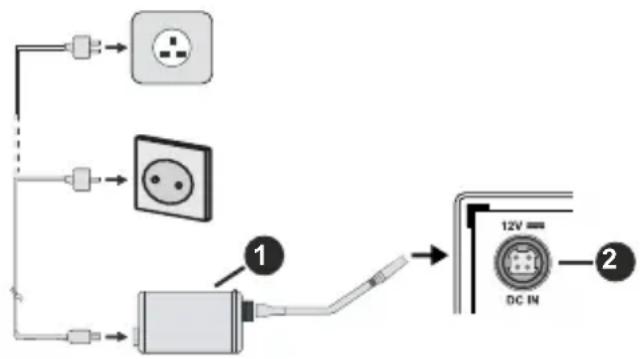
1. Adaptateur CA
- À la borne d'entrée d'alimentation de 12 V CC Consignés de Sécurité Importantes
Vérifiez si le branchement de mise à terre est correct.
Branchez le terminal terre à l'adaptateur CA avec le terminal terre fourni dans la prise électrique en utilisant le fil électrique fourni. Si la fiche fournie ne correspond pas à votre prise de courant, consultez unElectricien pour changer la prise.

Branchez correctement le fil terre.
Branchement de l'antenne
Branchez l'antenne ou le cable du téléviseur à la prise d'ENTRÉE D'ANTENNE (ANT) ou la fiche de satellite à la prise d'ENTRÉE SATELLITE (LNB) situées à l'arrière du téléviseur.
DOS DU TÉLÉVISEUR

- Satellite
- Antenne ou cable

Si vous souhaitez connecter un apparéil au téléviseur, assurez-vous que le téléviseur et l' apparéil sont hors tension avant de les relier. Une fois les connexions terminées, vous pouvez allumer
les différents dispositifs et les utiliser.
Notification de licence
HDMI, le logo HDMI et l'interface multimédia haute définition sont des marques ou des marques déposées de HDMI Licensing Administrator Inc. aux États-Unis et dans d'autres pays.

Fabrique sous licence de Dolby Laboratoires Dolby, Dolby Audio et le symbole du double D sont des marques déposées de Dolby Laboratories.
Le Logo «CI Plus» est une marque de commerce de CI Plus LLP.
Ce produit intègre la technologie de protection des droits d'auteur protégée par les brevets américain et autres droits de propriété intellectuelle. L'utilisation de cette technologie déposée doit avoir été autorisée par Rovi Corporation et est prévue uniquement pour une utilisation résidentielle ou autrement similaire sauf avec la permission de Rovi Corporation. Le désossage ou le demontage est interdit.
Informations de la disposition
[Union européenne]
Ces symboles signifient que l'appareil électrique et électronique de même que la batterie portant ces symbole ne doivent pas être mis au rebut comme des déchets menagers ordinaires à la fin de leurs durées de vie. Au contraire, ils doivent être acheminés aux
points de collecte indiqués pour le recyclage des équipements électriques et electroniques, ainsi que les batteries pour un traitement, une récapération et un recyclage correct conformément à la législation en vigueur dans votre pays et aux directives 2012/19/EU et 2013/56/EU.
En effectuant une bonne mise au rebut de ces produits, vous contribuerez ainsi à la prévention des ressources naturelles et aiderez par le fait même à éviter de potentiels effets négatifs sur l'environnement et la santé humaine qui, dans le cas contraire, pourrait être occasionnés par une gestion inadéquate des déchets générés par ces produits.
Pour plus d'informations sur les points de collecte et le recyclage de ces produits, contactez les autorités locales, le centre de collecte des ordures menagères ou le magasin où vous avez acheté le produit.
Conformément à la législation en vigueur dans votre pays, des penalités peuvent être imposées pour mauvaise mise au rebut de ce déchet.
(Utilisateurs commerciaux)
Si vous souhaitez proceder à la mise au rebut du present appeareil, veuillez enter en contact avec votre fournisseur et prenez connaissance des conditions générales du contrat d'achat.
[Pour les autres pays hors de l'Union Européenne]
Ces symboles ne sont valides qu'au sein de l'Union Européenne.
Contactez les autorités locales pour vous informer sur la mise au rebu et le recyclage.
L'appareil et son emballage doivent être déposés à votre point de collecte local pour recyclage.
Certsains centres de collecte acceptent des produits gratuitement.
Remarque: Le symbole Pb en dessous du symbole pour les piles indique que ces piles contiennent du plomb.
![Antarion TVLT22DVDFRB2 - [Pour les autres pays hors de l'Union Européenne] - 1](/content/2026/03/500583/images/75fc37c164c3e244dd0f9347f4bcadbe77dc0734ffad277a12df75b6de105cd9.jpg)
- Produtos
- Piles
![Antarion TVLT22DVDFRB2 - [Pour les autres pays hors de l'Union Européenne] - 2](/content/2026/03/500583/images/acbcb2d9224df16c74169657fd63bbfe783da5c6a64b56feea1d6110e0ad6c6d.jpg)
Pour en savoir plus :
www.quefairedemesdechets.fr
![Antarion TVLT22DVDFRB2 - [Pour les autres pays hors de l'Union Européenne] - 3](/content/2026/03/500583/images/afdd5e101a3dac2c14ad90f9ecfc70c7e18cc932017fb44c07ffc210c8f524da.jpg)
- Veille: Met le téléviseur sous/hors tension
- Boutons numériques : Changez de chaîne, puis introduisez un chiffre ou une dette dans l'écran de la case de saisie.
- Langue: Bascule entre les modes sonores (TV analogue), affiche et change la langue audio/des sous-titres et active ou désactive les sous-titres (le cas échéant, en TV numérique)
- Menu: Affiche le menu du téléviseur
- Volume +/-
- Muet : Reduit complètement le volume du téléviseur
- Guide : Affiche le guide électronique des programmes
- Boutons de direction : Permet de naviguer entre les menus, les contenus, etc., et d'afficher les souspages en mode TXT lorsque vous appuyez sur le bouton droit ou gauche
- OK : Confirme les sélections de l'utilisateur, maintient la page (en mode TXT), affiche le menu des Châines (en mode DTV)
- Précédent/Retour: Retourne à l'écran précédent, le menu précédent, ouvre la page index (en mode TXT) Défile rapidement entre les chaînes ou les sources précédentes et actuelles (en fonction du modele)
- Rembobiner: Lecture rapide en arrêtre des medias comme les films.
- Enregistrer: Enregistrre les programmes
- Boutons de couleur: Suivez les instructions qui s'affichent à l'écran pour les fonctions des boutons de couleur.
- Lire : démarre la lecture du média sélectionné.
- Arreter : suspend définitivement la lecture du média en cours.
- Avance Rapide: permet d'avancer la lecture des fichiers multimédia comme les films
- Pause: Suspend la lecture d'un média en cours, lance l'enregistrement programme
- Quitter : ferme et quitte les menus affichés ou returne à l'écran précédent.
- Info: Affiche des informations sur le contenu à l'écran, affiche des informations cachées (affiche - en mode TXT)
- Programme +/-
- Texte : Affiche le télétexte (si disponible), appuyez de nouveau pour superposer le télétexte sur une image normalement retransmise (mélange)
- Source: Affiche les sources de diffusion et de contenu disponibles
Connexions
| Connecteur Type Câbles (non | fourni) Périphérique | |
| VGA Branchement (arrière) | Câble Audio YPbPr/PC | |
| CONNEXION PC/YPbPr Audio (latérale) | ||
| Connexion HDMI (arrière) | Câble de connexion PC à YPbPr | |
| Branchement Péritel (arrière) | ||
| YPBPR (Câble de connexion PC à YPbPr | Câble Audio/VIDéo | |
| AV LATERAL (C) (C) (C) | Connexion AV látral (Audio/VIDéo) (latéral) | |
| SPDIF (C) (C) | Connexion SPDIF (Sortie coaxiale) (arrière) | |
| CASQUE (C) | Branchement du casque (latéaux) | |
| Connexion USB (latérale) | ||
| Connexion CI (latéral) | ||
| Connexion 12 V CC (arrière) | Tension d'entrée12 VCC |
Voir les illustrations à gauche. Vous pouvez utiliser un cable YPbPr à VGA pour activer le signal YPbPr via l'entrée du VGA. Vous ne saurez utiliser le VGA et le YPbPr de manière interchangeable. Pour activer la fonction audio PC/YPbPr, utiliser les entrées audio laterales et un cable audio YPbPr/PC pour la connexion audio. Si un périhérique externe est branché via la prise PÉRITEL, le téléviseur passée automatiquement en mode EXT1. Pendant la réception des chaînes DTV (Mpeg4 H. 264, H.265)) ou en mode Navigateur multimédia, la sortie ne sera pas disponible à travers la prise péritel. Lorsque vous utilisez le kit de montage au mur (fourni par un tiers du contrat, si non fourni), nous vous recommendons de connecter tous vos cables à l'arrière du téléviseur avant l'installation murale. Insérez ou effacez le module Cl uniquement lorsque le téléviseur est ETEINT (SWITCHED OFF). Veuillez consulter le manuel d'instruction du module pour plus de détails sur les réglages. Chaque entrée USB de votre téléviseur prend en charge les périhériques atteignant jusqu'à 500 mA. En branchant les apparciels dont la valeur actuelle dépasse 500mA, vous courez le risque d'endommager votre téléviseur. En connectant un apparéil au télévisaur à l'aide d'un cable HDMI afin de garantir une immunité suffisante contre les parasites radioélectriques, vous nevez utiliser un cable HDMI haute vitesse(qualité supérieure) en ferrite entierement protégé.
![Antarion TVLT22DVDFRB2 - [Pour les autres pays hors de l'Union Européenne] - 4](/content/2026/03/500583/images/5a5a68bc72bbe50e1af59242a5c3e5d1f186f125cac3fcd2baf86b879faa7630.jpg)
Si you souhaitez connecter un appareil au téléviseur, assurez-vous que le téléviseur et l'appareil sont hors tension avant de les relier. Une fois les connexions terminées, vous pouze allumer les différents dispositifs et les utiliser.
Marche/Arret
Pourmettreleteleviseur sous tension
Branchez le cordon d'alimentation à la source d'énergie, par exemple une prise murale (110-240 VCA, 50/60 Hz).
Pour allumer le téléviseur à partir du mode veille :
- Appuyez sur le bouton Veille, Programme +/- ou un autre bouton numérique de la télécommande.
- Appuyez sur la partie centrale du commutateur de fonction situé sur le côte du téléviseur.
Pourmettreleteleviseurhors tension
Appuyez sur le bouton Veille de la télécommande ou appuyez sur la partie centrale du commutateur de fonction situé sur le côte du téléviseur et maintenEZle enfoncé pendant quelques secondes. Ainsi, votre téléviseur passe en mode Veille.
Pour arreter complètement le téléviseur, débranchez le cordon d'alimentation du secteur.
Remarque: Lorsque le téléviseur passe en mode veille, le voyant de veille à LED clignote pour indiquer que les fonctions comme Standby Search (Recherche en mode veille), Over Air Download (telechargement OTA), ou Timer (Minuterie) sont actives. Le voyant à LED peut également clignoter lorsque vous allumez le téléviseur à partir du mode veille.
Première installation
Remarque: Si vous souhaitez effectuer une installation FRANSAT, insérez la carte FRANSAT (en option) dans le terminal d'accès conditionnel de votre téléviseur avant de lemettre sous tension.
Lorsque le téléviseur est mis en marche pour la première fois, le menu de selection de la langue apparait. Sélectionnez la langue désirée et appuyez sur OK. Dans les étapes suivantes du guide d'installation, définissez vos préférences à l'aide des boutons directionnels et du bouton OK.
Sur le deuxième écran, définissez votre pays de préférence. À ce niveau, en fonction du pays sélectionné, il peut vous être demandé de définir et de confirmer un code PIN. Le code PINChoisi ne saurait être 0000. Vous devez le saisir si l'on vous demandé de le faire pour toute opération dans le menu plus tard.
Remarque: Le type(*) d'opérateur M7 sera définie en fonction des configurations de Langue et du Pays que vous avez effectué lors de l'Installation Initiale.
(*) M7 est un fournisseur de services numériques par satellite.
Vous pouvez activer l'option Mode de Stockage à l'étape suivante. Cette option configure les paramétres de votre téléviseur pour un environnement de magasin. Selon le modele du téléviseur, les fonctionnalités prises en charge s'affichent à cote de l'écran en tant que bannière d'informations. Cette option est uniquement destinée à l'usage de magasin. Nous vous recommendons de selectionner le Mode Domestique pour un usage domestique. Vous
pouvez acceder à cette option en selectionnant le menu Paramétres>Système>Autres, et vous pouvez l'activer/la désactiver plus tard. Faites votre choix et appuyez sur OK pour continuer.
Sur l'écran suivant, vous pouvez définir les types de diffusion à rechercher, définir votre recherche de chaînes cryptées et les préférences de fuseau horaire (en fonction de la sélection du pays). Vous pouvez, en outre, désirir un type de diffusion comme favorsi. La priorité est accordée au type d'émission sélectionné pendant le processus de recherche et les chaînes associées seront listedes au-dessus de la Liste des Chaînes. Lorsque vous avez terminé, mettez Suivant en surbrillance et appuyez sur OK pour continuer.
A propos de la selection des types de diffusion
Pour activer une option de recherche pour une émission de type mettez-le en surbrillance et appuyez sur OK. La case a cocher a cote de l'option selectionnee sera cochée. Pour désactiver l'option de recherche, decochez la case en appuyant sur OK après avoir déplace la mise au point sur l'option de type de diffusion souhaitee.
Antenne numérique : Si l'option de recherche des émissions par D. Antenne est activée, le téléviseur procède à la recherche d'émissions hertziiennes une fois les autres réglages initiaux terminés.
Cable numérique: Si l'option de recherche des émissions par D. Cable est activée, le téléviseur procèle à la recherche d'émissions numériques par cable une fois les autres réglages initiaux terminés. Un message s'affiche avant de commencer la recherche et vous demande si vous souhaitez effectuer une recherche sur le réseau cable. Si vous sélectionnez Oui et appuyez sur OK, vous pouvez sélectionner Réseau ou définit des valeurs telles que Fréquence, Réseau ID et Étape de recherche sur l'écran suivant. Si vous sélectionnez Non et appuyez sur OK, vous pouvez définir la fréquence de départ, la fréquence d'arrêt et l'étape de recherche sur l'écran suivant. Lorsque vous avez terminé, mettez Suivant en surbrillance et appuyez sur le bouton OK pour continuer.
Remarque: La durée de la sélection varie en fonction de Rechercher Étape sélectionnée.
Satellite: Si l'option de recherche des émissions par Satellite est activée, le téléviseur procèle à la recherche d'émissions numériques par satellite une fois les autres réglages initiaux terminés. Avant l'activation du mode satellite, vousdezffectuer certains réglages. Un menu s'affiche dans lequel vous pouvez désir de démarrer une installation de M7 ou de Fransat ou une installation standard.
Pour demarrer une installation de l'opérateur M7, réglez le Type d'installation comme Opérateur et l'Opérateur satellitaire à l'opérateur M7 correspondant. Ensuite, sélectionnez le mode
Recherche préférende et réglez-le à Recherche de Châines Automatique et appuyez sur OK pour le démarrage de la recherche automatique. Vous pouvez selectionner ces options selon le choix de la Langue et du Pays que vous avez effectué lors de l'installation initiale. Vous pouze être invité(e) à selectionner la liste de chaînes HD/SD ou la liste de chaînes spécifiques à votre pays en fonction de votre type d'opérateur M7. Sélectionnéz l'une d'elles et appuyez sur OK pour continuer.
Patientez jusqu'à la fin de la recherche. La liste est à prisent installée.
Si pendant l'installation d'un opérateur M7, vous souhaitez utiliser des paramètres d'installation du satellite différents de ceux régés par défaut, Sélectionné le mode Recherche préféérée et réglez-le à Balayage de chaine manuel et appuyez sur le bouton OK. Le menu Type d'antenne s'affiche par la suite. Àpres avoir sélectionné le type d'antenne et le satellite désire dans les étapes suivantes, appuyez sur OK pour modifier les paramètres d'installation du satellite dans le sous-menu.
Pour démarrer une installation de Fransat, réglez le Type d'installation en tant qu'Opérateur, puis réglez l'opérateur satellite en tant qu'Opérateur Fransat associé. Appuyez ensuite sur le bouton OK pour démarrer l'installation Fransat. Vous pouvez désir de lancer une installation automatique ou manuelle.
Appuyer sur OK pour continuer. Fransat est installé et les émissions seront mémorisées (le cas échéant).
Si vous reglez le Type d'installation sur Standard, vous pouze poursuivre normalement l'installation du satellite et regarder les chaînes par satellite.
Vous pouvez par la suite lancer une installation Fransat à tout moment à partir du menu Paramétres>Installation>Recherche automatique de chaînes>Satellite.
Pour rechercher des chaînes satellites autres que M7 ou Fransat, vous doivent lancer une installation standard. Reglez le Type d'installation à Standard et appuyez sur la touche OK pour continuer. Le menu Type d'antenne s'affiche par la suite.
Il existe trois modes de selection de type d'antenne. Vous pouvez selectionner les types d'antenne tels que Direct, Cable de satellite unique ou commutateur DiSEqC à l'aide des boutons « Gauche » ou « Droite ». Àpres avoir selectionné votre type d'antenne, appuyez sur OK pour voir les options pour continuer. Les options Continuer,liste des transpondeurs et Configurer le LNB seront disponibles. Vous pouvez modifier les réglages du transpondeur et du LNB à l'aide des options de menu correspondantes.
- Direct: Si vous possédez un seul récepteur et une antennaparabolique directe, Sélectionnez ce
type d'antenne. Appuyez sur OK pour continuer. Sélectionnez une parabole disponible à l'écran suivant et appuyez sur OK pour rechercher les services disponibles.
- Système de cable satellite unique: Sélectionnez ce type d'antenne si vous possédez un système de cable satellite unique. Appuyez sur OK pour continuer. Configurez les paramètres en suivant les indications données à l'écran suivant. Appuyez sur le bouton OK pour rechercher des services disponibles.
- Commutateur DiSEqC: Si vous disposez de plusieurs antennes paraboliques et d'un commutateur DiSEqC, selectionnez ce type d'antenne. Puis définissee la version du DiSEqC et appuyer sur OK pour continuer. Vous pouvezCHOISIR jusqu'a quatre satellites (si disponibles) pour la version v1.0 et seize satellites pour la version v1.1 a l'écran suivant. Appuyez sur le bouton OK pour proceder à la recherche dans la première station de la liste.
Analogue: Si l'option de recherche des émissions Analogue est activée, le téléviseur proce de la recherche d'émissions analogiques une fois les autres réglages initiaux terminés.
Une boîte de dialogue vous invitant à activer le contrôle parental s'affiche. Si vous Sélectionnez OUI, les options de restriction parentale s'affichent. Choisissez une configuration et appuyez sur OK pour terminer. Sélectionnez Non et appuyez sur OK pour avancer si vous ne souhaitez pas activer les restrictions parentales.
À la fin des réglages initiaux, le téléviseur lance la recherche des émissions disponibles des types sclectionnés.
Bien que la recherche continue en cours d'analyse, les résultats seront affichés au bas de l'écran. Une fois que toutes les stations disponibles sont mémorées, le menu Chânes s'affiche. Vous pouvez modifier la liste des chaînes en fonction de vos préférences à l'aide des options de l'onglet Modifier ou appuyer sur le bouton Menu pour quitter et regarder la télévision.
Pendant la recherche, un message apparait, vous demandant si vous souhaitez trier les chines selon la LCN (*) . Sélectionnez Oui et appuyez sur OK pour confirmer.
(*) LCN est le système de numérores de chaînes logiques qui seLECTIONne les émissions disponibles suivant une série de chaînes reconnaissable (si disponible).
Remarques :
Pour rechercher les chaînes M7 après la Première installation, effectuez à nouveau la Installation Initiale. Ou appuyez sur le bouton Menu et Sélectionnez le menu Paramétres>Installation>Recherche de Chaînes Automatique>Satellite. Ensuite, suivez les étapes indiquées ci-dessus dans la section Satellite.
Évitez d'éteindre le téléviseur lors de l'initialisation de l'installation initiale. (*) Veuillez notes que certaines options ne seront pas disponibles, selon le choix du pays.
Utilisation de la Fonction de Table de Chânes Satellite
Voupez effectuer ces operations a l'aide du menu Parametes> Installation> Parametes satellite> Table des Chaines Satellite. Il y a deux options concernant cette fonctionnalite.
Vous pouvez télécharger ou envoyer les données du tableau des chaînes par satellite. Pour effectuer ces commandes, connectez une clé USB à votre téléviseur.
Vous pouvez télécharger les services en cours, les satellites et transpondeurs associés au téléviseur sur un périphérique USB.
De plus, vous pouvez télécharger l'un des fichiers de la table des chaînes satellite stockés dans le périhérique USB, sur le téléviseur.
Lorsque you selectionnez l'un de ces fichiers, tous les services et les satellites et transpondeurs associés dans le fjchier selectionné seront stockés dans le téléviseur. S'il y a des services terrestres, par cable et/ ou analogiques installés, ils seront conservés et seuls les services satellites seront supprimés.
Ensuite, vérifie les paramétres de votre antenné et apportez des modifications si nécessaire. Un message d'erreur signalant « Aucun Signal » s'affiche si les paramétres de l'antenna ne sont pas correctement configurés.
Lecture de media via entrée USB
Vous pouvez connecter des disques durs externes de 2,5 et 3,5 pouces (disques durs avec cable d'alimentation externe) ou une carte mémoire USB à votre TV via les entrées USB de votre TV.
IMPORTANT! Sauvegardez les fichiers sur vos périphériques de stockage avant de les raccarder au téléviseur. La responsabilité du fabricant ne saurait êtreengage en cas de dommage de fichier ou de perte de données. Certains types de périphériques USB (à l'exemple des lecteurs MP3) ou des lecteurs de disque dur/cartes mémoires USB peuvent être incompatibles avec ce téléviseur. Le téléviseur prend en charge les formatages de disque FAT32 et NTFS. Toutefois, l'enregistrement n'est pas possible avec les disques au format NTFS.
Vous pouvez rencontres certains problèmes lors du formatage des disques durs USB d'une capacité de stockage supérieur à 1 To (Téraoctet).
Patientez un moment avant de brancher ou de débrancher l'appareil, car la lecture des fichiers peut être inachevée. Le cas échéant, cela peut physiquement endommager le lecteur USB et le périphérique USB lui-même. Ne déconnectez pas votre périphérique USB au cours de la lecture d'un fjichier.
Voupeuvezutiliserles concentrateursUSB avec I'entreeUSBdeteleviseur.Les concentrateursUSB qui sont Equipes l'alimentation externesont recommandes dans ce cas.
Nous vous recommendons d'utiliser directement le(s) entrée(s) USB du téléviseur, si vous désirez connecter un disque dur USB.
Remarque: Lors de la lecture des fichiers d'image, le menu Navigateur Multimédia peut uniquement afficher 1000 fichiers image sauvégardés sur le périphérique USB connecté.
Enregistrement USB
Enregistrement d'un programme
IMPORTANT : Lorsque vous utilisez un nouveau lecteur de disque dur USB, il est conseilé derialcder dans un premier temps au formatage du disque à l'aide de l'option Formater le Disque de votre téléviseur, via le menu TV>Enregistements>Parametes.
Pour enregistrer un programme, vous devez d'abord connecterVotelecteur USBa vroteteleviseur que vous aurezAAParavant pris le soin d'eteindre. Vous pouvez allumer la TV pour activer la fonction enregistrement.
Pour l'enregistrement, votre clé USB devrait avoir 2 Go d'espace libre et être compatible à USB 2.0. Si le disque USB n'est pas compatible, un message d'erreur s'affichera.
Pour enregistrer des programmes de longue durée comme les films, il vous est conseillé d'utiliser un disque dur externe USB.
Les programmes enregistrés sont mémorisés dans le disque USB. Si vous le souhaitez, vous pouvez enregistrer/copier les enregistements sur un ordinateur; toute fois, ces fichiers ne peuvent y être lus. Seul votre téléviseur peut vous permettre de dire les enregistements.
Un retard Lip Sync peut survenir pendant le décalage temporel. L'enregistrement radio n'est pas pris en charge. Le téléviseur peut enregistrer jusqu'à dix heures de programmes.
Les programmes enregistrés sont divisés en partitions de 4 Go.
Si la vitesse d'écriture du disque USB connecté est insuffisante, l'enregistrement peut échouer et l'options de décalage horsaire peut ne pas être disponible.
Pour cette raison, il est recommandé d'utiliser les lecteurs de disques durs USB pour l'enregistrement des programmes HD.
Évitez de déconnecter la clé USB ou le disque dur pendant l'enregistrement. Si vous le faites, vous courez le risque d'endommager la clé USB/le disque dur connecté (e).
Le support multipartition est disponible. Un maximum de deux partitions différentes sont prises en charge. La première partition du disque USB est utilisé pour les fonctions d'enregistrement USB disponibles. Le support doit être également formaté en tant que
première partition à être utilisé pour les fonctions d'enregistrement USB disponibles.
Certains flux de données en paquets pourraient ne pas etre enregistrres en raison des problemes de signaux, d'ou un eventuel gel des videos pendant la lecture.
Les touches Enregistrer, Lire, Arreter, Afficher (pour l'option playlist dialogue) ne fonctionnent pas lorsque la fonction telétexte est activée. Si un enregistrement démarre à partir de la minutesie lorsque le telétexte est activé, le telétexte est automatiquement désactivé. L'utilisation du telétexte est également désactivée pendant un enregistrement ou une lecture en cours.
Enregistrement du décalage temporel
Appuyez sur le bouton Pause lorsque vous regardez un programme pour activer le mode décalage temporel. En mode de décalage ten programme marque une pause et est simultanément enregistré dans le disque USB connecté (*)
Appuyez à nouveau sur le bouton Play pour revenir au programme en mode pause. Appuyez sur le bouton Stop pour arrêter l'enregistrement et returner au programme en direct.
La fonction de décalage temporel ne peut pas être utilisée lorsque la radio est en marche
Vous pouvez utiliser la fonction de rembobinage par décalage temporel après avoir repris la lecture normale ou l'option d'avance rapide.
Enregistrement instantané
Appuyez sur le bouton Enregistrer pour démarrer l'enregistrement d'un événement tout en visionnant un programme. Vous pouvez appuyer à nouveau sur le bouton Enregistrer de la télécommande pour enregistrer l'évenement suivant après avoir sélectionné l'évenement suivant sur le guide de programmelectronique.Appuyez sur le bouton Stop pour annuler l'enregistrement instantané.
Vous ne pouvez pas changer d'émission pendant l'enregistrement. Lors de l'enregistrement d'un programme ou pendant le décalage temporel, un message d'advertisement apparait à l'écran si la vitesse de votre disque USB n'est pas suffisante.
Regarder les programmes enregistrés
Selectionnez Enregistements dans le menu TV. Selectionnez un élément enregistré dans la liste (s'il a été précédemment enregistré). Appuyez sur la touche OK pour afficher le menu Options. Selectionnez une option puis appuyez sur le bouton OK.
Remarque: Au cours de la lecture, il est impossible d'afficher le menu principal et les éléments du menu.
Appuyez sur le bouton Stop pour arreter une lecture et returner au menu Enregistements.
Ralenti avant
Si vous appuyez sur le bouton Pause lorsque vous regardez le programme enregistré, la fonction ralenttie
avant sera disponible. Vous pouvez utiliser le bouton Avance Rapide pour le ralenti avant. Pour modifier la vitesse du ralenti avant, appuyez sur la touche Avance Rapide de façon consécutive.
Configuration des enregistrements
Selectionnez l'onglet Paramétres dans le menu TV> Enregistements pour configurer les paramétres d'enregistrement et appuyez sur OK.
Formatage de Disque : Vous pouvez utiliser l'option Formater le Disque pour formater le disque USB branché. Notre code PIN sera requis pour utiliser l'option Formater le Disque.
Remarque: Le PIN par défaut aurait pu etre regle sur 0000 ou 1234. Si vous avez defini un code PIN (requis en fonction du pays choisi) lors de la Premiere installation, utilisez le code prinque vrais aviez defini.
IMPORTANT: Le formatage de votre disque USB effacera TOUTES les données stockées et son système de fichiers sera converti en FAT32. Dans la plupart des cas, des erreurs de fonctionnement seront fixées après un formatage, mais vous perdrez toutes vos données.
Si le message « Vitesse de lecture du disque USB trop lente pour enregistrer » s'affiche à l'écran au début de la lecture, recommenccez l'enregistrement. Si le même message d'erreur s'affiche, il est possible que votre disque USB n'ait pas la vitesse requise. Essayez de connecter un autre disque USB.
Navigateur multimédia
Vous pouvez dire de la musique et les fichiers video et afficher les fichiers photo stockés sur un périhérique de stockage USB en le connectant à votre téléviseur. Connectez un périhérique de stockage USB à l'une des entrées USB situées sur le côte du téléviseur.
Après avoir connecté un périhérique de stockage USB à votre téléviseur, le menu du Navigateur Multimédia s'affiche à l'écran. Vous pouvez acceder au contenu du périhérique USB connecté à tout moment ultérieur à partir du menu Sources. Sélectionnez l'option d'entrée USB correspondante dans ce menu et appuyez sur OK. Sélectionnez ensuite le fichier de votre choix et appuyez sur OK pour l'afficher ou le litre.
Vous pouvez régler les préférences de votre Navigateur Média via votre menu Réglages. Le menu Paramètres est accessible via la barre d'information qui s'affiche en bas de l'écran lorsqu'on appuie sur le bouton Info pendant la lecture d'un fisier video ou l'affichage d'un fisier image. Appuyez sur le bouton Info, mettez en surbrillance le symbole de la roue dentée situé sur le côté droit de la barre d'information et appuyez sur OK. Les menus Réglages Image, Réglages Son, Réglages Navigateur Multimédia et Options seront disponibles. Le contenu de ces menus peut changer en fonction du type de fisier multimédia actuellesment ouvert. Seul le menu Réglages Son sera disponible lors de la lecture de fisiers audio.
| Fonctionnement du mode Aléatoire / Boucle | |
| Démarrez la lecture et activez | Tous les fichiers de la liste seront lus en boucle suivant leur ordre de départ. |
| Démarrez la lecture et activez | Le même fichier sera lu en boucle (répété). |
| Démarrez la lecture et activez | Tous les fichiers de la liste seront lus une fois suivant un ordre aléatoire. |
| Démarrez la lecture et activez | Tous les fichiers de la liste seront lus en boucle suivant le même ordre aléatoire. |
Pour utiliser les fonctions de la barre d'information, mettez en évidence le symbole de la fonction et appuyez sur OK. Pour modifier l'état d'une fonction, mettez en surbrillance le symbole de la fonction et appuyez sur OK autant de fois que nécessaire. Si le symbole est marqué d'une croix rouge, cela signifie qu'il est désactivé.
CEC
Cette fonction permet de contrôler les périphériques actifs CEC qui sont connectés aux ports HDMI à partir de la télécommande de la Tele.
L'option CEC du menu Reglages>Système>Plus doit être définie sur Activé en premier lieu. Appuyez sur le bouton Source et selectionnez l'entrée HDMI du péripérisque CEC connecté à partir du menu Liste de Sources. Si un nouveau péripérisque source CEC est connecté, il s'affiche dans le menu Source avec son propre nom, au lieu du nom des ports HDMI connectés (lecteur DVD, enregistreur 1, etc.)
La télécommande de la télé peut automatiquement fonctionner après avoir selectionné la source HDMI connectée. Pourmettre fin à cette opération et contrôler à nouveau le téléviseur à partir de la télécommande, appuyez et maintenez enforcé le bouton « 0-Zero » de la télécommande pendant 3 secondes.
Vous pouvez désactiver la fonctionnalité CEC en réglient l'option correspondante dans le menu Réglages>Système>Plus.
Le téléviseur prend en charge la technologie ARC (Audio Return Channel). Cette fonction est un lien audio qui permet de replacer d'autres cables entre le téléviseur et un système audio (récepteur A/V ou système stéreo).
Une fois la fonction activée, le téléviseur ne mute pas automatiquement les autres sorties audio. Vous devrez réduire manuellement le volume du téléviseur à zéro si vous souhaitez écouter uniquement le son ARC (pareil pour les sorties audio numériques optiques ou coaxiales). Si vous souhaitez modifier le volume du
periphérique connecté, sélectionnez le periphérique à partir de la liste des sources. Dans ce cas, les touches de contrôle du volume s'orientent vers le periphérique audio connecté.
Remarque: La souris ARC fonctionne uniquement via l'entrée HDMI1.
Commande audio système
Permet d'utiliser l'option Amplificateur/recepteur audio avec le téléviseur. Vous pouvez régler le volume à l'aide de la télécommande de votre téléviseur. Pour activer cette fonction, définiSEEz l'option Hautparleurs du menu Reglages>Système>Plus sur Amplificateur. Les haut-parleurs du téléviseurs seront coupés et le son de la source visionnée proviendra du système audio connecté.
Remarque: L'appareil audio devrait prendre en charge la fonction de Contrôle du Systeme Audio et l'options CEC doit être réglée sur Activé.
Contenu du menu Réglages
| Contenu du menu Image | ||
| Mode | Vous pouvez modifier le mode d'image selon vos préférences ou exigences. Le mode Image peut être régé sur l'une de ces options : Cinéma, Jeux (en option), Sport, Dynamique et Naturel. | |
| Contraste | Règle les valeurs de l'éclairage et de l'obscURITY de l'écran. | |
| Luminosité | Règle la valeur de luminosité de l'écran. | |
| Nettété | Définit la valeur de nettété des objets affichés à l'écran. | |
| Couleur | Règle la valeur de la couleur et les couleurs. | |
| Économie d'énergie | Cette fonction permet de régler le mode Économie d'énergie sur les options Personnalisation, Minimum, Moyen, Maximum, Automatique, Extinction d'écran ou Désactivé.Remarque: Les options disponibles peuvent varier en fonction du Mode sélectionné. | |
| Rétro éclairage | Ce paramètre contrôle le niveau du rétroéclairage. La fonction de rétroéclairage sera inactiver si le Mode Économie d'énergie est régé sur une option autre que Personnalisation. | |
| Paramètres avances | ||
| Contraste dynamique | Vous pouvez régler le rapport de contraste dynamique à votre guise. | |
| Réduction du bruit | Si le signal de diffusion est faible et l'image est bruyante, utilisez la fonction RÉduction du bruit pour réduire l'intensité du bruit. | |
| Température de couleur | Règle la valeur de la température de couleur désirée. Les options Froid, Normal, Chaud et Personalisé sont disponibles. | |
| Point blanc | Si l'option Couleur de température est définie sur Personnalisé, ce réglage sera possible. Augmentez la « chaleur » ou la « fraîcheur » de l'image en appuyant sur les boutons Gauche ou Droit. | |
| Zoom image | Règle le format et la taille de l'image souhaités. | |
| Changement d'Image | Cette option peut être disponible en fonction du réglage du Zoom de l'Image. Mettez en surbrillance et appuyez sur OK, puis utilisez les boutons directionnels pour déplacer l'image vers le haut ou vers le bas. | |
| Mode Film | Les films sont enregistrés à un nombre d'images par seconde différent des programmes de télévision normaux. Activez cette fonction lorsque vous regardez des films afin de nouveaux visualiser les images accélérées. | |
| Ton de Chair | La fonction Carnation peut être modifiée entre -5 et 5. | |
| Changer de couleur | Règlez le ton de la couleur désirée. | |
| HDMI Large bande | Lorsque vous regardez le téléviseur à partir d'une source HDMI, la fonction HDMI Large bande est visible. Vous pouvez utiliser cette option pour renforcer la noirceur de l'image. | |
| Position du PC | S'affiche uniquement lorsque la source d'entrée est définie sur VGA/PC. | |
| Position automatique | Si l'image n'est pas centré en mode VGA, utilisez cette option pour ajuster automatiquement la position de l'image. Appuyez sur OK pour lancer le réglage automatique. | |
| Position H | Cette option déplace l'image horizontally vers le côté droit ou gauche de l'écran. | |
| Position V | Cette option déplace l'image verticalément vers le haut ou le bas de l'écran. | |
| Fréquence pilote | Les régliages de la fréquence pilote corrigent les interférences qui apparaissent comme des lignes verticales dans l'image pour des presentations telles que les feuilles de calcul, les paragraphs ou les textes dans des polices plus petites. | |
| Phase | Selon la source d'entrée (ordinateur, etc.), vous pouvez voir une image voilée ou bruite s'afficher à l'écran. Vous pouvez utiliser la phase pour有關ir une image plus claire par essais et erreurs. | |
| Réinitialisation | Réinitialise les paramètres d'image aux valeurs par défaut (sauf en mode Jeux). | |
| En mode VGA (PC), certains éléments du menu l'Image seront indisponibles. Par ailleurs, les paramètres du mode VGA seront ajoutés au menu l'Image en mode PC. | ||
| Contenu du menu Son | ||
| Volume | Ajusté le niveau du volume. | |
| Égaliseur | Sélectionnez le mode égaliseur. Les paramètres personnalisés ne peuvent être actifs que lorsque vous étés en mode Utilisateur. | |
| Balance | Ajusté le son à gauche comme à droite du haut-parleur. | |
| Casque | Règle le volume du casque.Avant d'utiliser les casques, veuillez également vous assurer que leur volume est réglé à un niveau faible afin d'éviter que votre audition ne soit endommagée. | |
| Mode Son | Vous pouvez sélectionner un mode son (si la chaîne sélectionnée prend en charge cette option). | |
| AVL (Limitation automatique du volume) | Cette fonction règle le son pour obtenir le niveau de sortie prévu entre les programmes. | |
| Casque/Sortie de ligne | Si vous foulez connecter un amplificateur externe à votre télé à l'aide d'une fiche pour casque audio, sélectionnez l'option Sortie de Ligne. Si vous avez branché des casques sur votre téléviseur, définissez cette option en tant que Casque.Veuillez vous assurer avant d'utiliser les casques que cet élément du menu est définiti en tant que Casque. S'il est régèle sur les Sorties de Ligne, la sortie de la prise de casque sera régèle à un niveau maximum qui pourrait vous endommager l'audition. | |
| Basse dynamique | Permet d'activer ou de désactiver la salle dynamique | |
| Son surround | Vous pouvez Activer ou Désactiver le mode Son Surround. | |
| Sortie Numérique | Règle le type de sortie audio numérique. | |
| Contenu du menu Installation | ||
| Recherche automatique deschains (Nouveau réglage) | Affiche les options de réglage automatique. D. Aérien: Recherche et enregistrres les chaînes DVB. D. Câble: Recherche et enregistrres les chaînes câblées DVB. Analogique: Recherche et mémorise les stations analogiques. Satellite: Recherche et mémorise les stations sur satellite. | |
| Recherche manuelle dechains | Cette fonction peut être utilisé pour une entrée de diffusion directe. | |
| Recherche dechains réseau | Recherche leschains liées dans le système de diffusion. D. Aérien: Recherche les chains d'antenne réseau. D. Câble: Recherche les chains de cable réseau. Satellite: Recherche leschains du réseau satellite. | |
| Réglage analogique avec précision | Vous pouvez utiliser ce réglage pour la recherche fine dechains analogiques. Cette fonction n'est pas disponible si aucune chaîne analogue n'est stockée et si la chaîne actuellément regardée n'est pas une chaîne analogue. | |
| Paramètres du satellite | Configure les paramètres du satellite. Listé de satellites: Affiche les satellites disponibles. Vous pouze Ajouter, Supprimer les satellites ou Éditer les paramètres satellite de la liste. Installation de l'antenne: Vous pouze modifier les paramètres de l'antenne satellite et/ou démarrer une nouvelle recherche de satellite. Table des Chaînes Satellite: Vous pouze envoyer ou télécharger les données des tableaux dechains par satellite à l'aide des options correspondantes. | |
| Paramètres d'installation (en option) | Affiche le menu des paramètres d'installation. Recherche en mode de veille(*):)Votre téléviseur recherche de nouvelles chaînes ou chaînes manquantes en modeVeille. Toutes leschains détectées s'affichent à l'écran. Mise à jour de chaîns dynamique(*): Si cette option est définie sur Activé, les modifications sur les émissions comme la fréquence, le nom de la chaîne, la langue du sous-titre etc., s'appliquent automatiquement pendant que vous regardez le téléviseur.(*) La disponibilité varie en fonction du modele. | |
| Installation du transpondeur maître (*) | Grçacé à ce menu, vous pouvez modifier les paramètres du transpondeur maître principal et de sauvegarde, y compris le Pid de l'opérateur M7 (**) correspondant, utilisé pour le téléchargement de la liste des chaînes. Réglez vos préférences et appuyez sur le bouton Vert pour sauvegarder les paramètres. Ensuite, démarrez l'installation de l'opérateur M7 à l'aide du menu Recherche de Châînes Automatique>Satellite. (*) Cette option de menu ne sera disponible qu'après l'installation de l'opérateur M7. | |
| Eff.liste service | Utilisez cette option pour effacer les chaînes mémorisées. Ce réglage est visible uniquement lorsque l'options de Pays est régliée sur Danemark, Suède, Norvège, ou Finlande. | |
| Sélectionner le réseau actif | Ce paramètre vous permet de sélectionner uniquement les chaînes de diffusion comprises dans le réseau séLECTIONné dans la liste des chaînes. Cette fonction n'est disponible que pour les pays comme la Norvège. | |
| Informations relatives au signal | Vous pouvez utiliser cet élément de menu pour surveiller les informations relatives au signal telles que le niveau/la qualité du signal, le nom du réseau, etc. pour les fréquences disponibles. | |
| Première installation | Supprime toutes les chaînes et régliages enregistrés, reprogramme la TV en fonction des régliages de l'entreprise. | |
| Options Fransat | Affiche les options Fransat. | |
| Contrôle parental | Affiche les options de contrôle parental Entrez le code PIN que vous avez défini lors de l'installation initiale pour voir les paramètres actuels. | |
| Informations système | Affiche les informations système. | |
| Informations sur la réception | Affiche les informations actuelles sur la réception du satellite | |
| Module-CAS | Affiche les informations actuelles du module CAS | |
| Mise à niveau | Affiche les options de mise à niveau de logiciel. | |
| Système - Contenus du Menu | ||
| Accès Conditionnel | Contrôle les modules d'accès conditionnel lorsqu'ils sont disponibles. | |
| Langue | Vous pouvez définir une langue différente, selon votre diffuseur et votre pays. | |
| Parental | Entrez le mot de passer correct pour modifier les réglages du contrôle parental. Vous pouvez facilement régler le Verrouillage menu, le Contrôle parental, le Verrouillage enfants ou le Guide à partir de ce menu. Vous pouvez également définir un nouveau code PIN ou modifier le code PIN CICAM par défaut en utilisant les options associées.Remarque: Certaines options ne seront pas disponibles, selon le choix du pays pendant la Première Installation.Le PIN par défaut aurait pu être réalisé sur 0000 ou 1234. Si vous avrez défini un code PIN (requis en fonction du pays choisi) lors de la Première installation, utilisez le code PIN que vous aviez défini. | |
| Date/Heure | Définit la date et l'heure. | |
| Sources | Modifiez les noms, activez ou désactivez les options de source sélectionnées. | |
| Accessibilityé | Affiche les options d'accasibilité du téléviseur. | |
| Malentendant | Active n'importe qu'elle fonctionnalité spéciale envoyée par le diffuseur. | |
| Description Audio | Une piste de narration se lit pour le public aveugle ou malvoyant. Appuyez sur OK pour voir toutes les options du menu Description Audio. Cette fonction est uniquement disponible si le diffuseur la prend en charge.Remarque: La fonctionnalité de description audio du son ne peut pas être disponible lors de l'enregistrement ou lorsque vous étés en mode décalage temporel. | |
| Plus | Affiche les autres options de réglage du téléviseur. | |
| Temporisation du Menu | Change la durée de temporisation des écrans de menu. | |
| Indicateur de mise en veille | Si cette option est Déscientie, le voyant de veille ne s'allume pas lorsque le téléviseur est en mode veille. | |
| Mise à jour logicielle | S'assure que votre téléviseur est doté du tout dernier microprogramme. Appuyez sur OK pour afficher les options de menu. | |
| Version de l'application | Affiche la version actuelle de l'application. | |
| Mode Sous-Titre | Cette option permet deCHOISIR le mode sous-titre qui s'affiché à l'écran (sous-titre DVB/sous-titre TXT), si les deux sont disponibles. DVB est le sous-titre par défaut. Cette fonction n'est disponible que pour les pays comme la Norvège. | |
| Mise hors tension automatique du téléviseur | Définit la durée souhaitée pour que la télévision passée automatiquement en mode veille lorsqu'elle n'est pas utilisé. Cette option peut être définie de 1 à 8 heures par paliers de 1 heures. Vous pouvez également désactiver cette option en définissant comme Déscientie. | |
| Clé Biss | Le Biss est un système de codage de signal par satellite utilisé pour certaines émissions. Si vous nevez entre la clé BISS pour une émission, vous pouvez utiliser le réglage Clé Biss.Sélectionnez la Clé Biss, puis appuyez sur OK pour entr'er la chaine de Télé souhaitée. | |
| Mode Mémoire | Déselectionnez ce mode pour afficher les éléments stockés. Lorsque le mode Mémoire est activé, certains éléments du menu du téléviseur peuvent être indisponibles. | |
| Mode de mise sous tension | Ce paramètre permet de configurer les préférences du Mode de mise sous tension. Les options Dernier état et mode Veille sont disponibles. | |
| CEC | Avec cette fonction, vous pouvez activer et désactiver la fonction CEC complètement. Appuyez sur le bouton Gauche ou Droit pour activer ou désactiver cette fonction. | |
| Mise en marche auto CEC | Cette fonction permet à l'appareil compatible HDMI-CEC connecté d'allumer le téléviseur et basculer automatiquement vers sa source d'entrée. Appuyez sur le bouton Gauche ou Droit pour activer ou désactiver cette fonction. | |
| Haut-parleurs | Pour écouter le son audio du téléviseur à partir du périphérique audio compatible connecté, réglez sur Amplificateur. Vous pouvez utiliser la télécommande du téléviseur pour régler le volume du périphérique audio. | |
| OSS | Affiche les informations de licence du logiciel libre. | |
Fonctionnement général de la TV
Utilisation de la liste de chaînes
Le téléviseur trie toutes les stations memorisées dans la liste des chaînes. Vous pouze modifier cette liste de chaînes, configurer les favors ou les stations actives à inclure dans la liste en utilisant les options Chaînes. Appuyez sur le bouton OK pour ouvrir la liste des chaînes. Vous pouze filtrer les chaînes répertoriées ou apporter des modifications avances à la liste actuelle à l'aide des options de l'onglet Filtre et Modifier. Mettez en surbrillance l'onglet souhaïte et appuyez sur OK pour voir les options disponibles.
Gestion des listedes de préférences
Vous pouvez creer quatre listedes differentes de vos chaînes préférencées. Entrez dans le menu TV>Chaines ou appuyez sur le bouton OK pour ouvrir le menu Chaines. Mettez en surbrillance l'onglet Éditer et appuyez sur OK pour voir les options d'édition et Sélectionnez l'options Tag/Untag chaîne. Sélectionnez le canal désiré dans la liste en appuyant sur le bouton OK pendant que la chaîne est en surbrillance. Vous pouvez faire plusieurs choses. Vous pouvez également utiliser l'options Tag/ Untag tous pour Sélectionner tous les canaux de la liste. Appuyez ensuite sur le bouton Précédent/Retour pour revenir aux options du menu Édition. Sélectionnez l'options Ajouter/ Supprimer les Favoris et appuyez de nouveau sur le bouton OK. Les options de la liste des chaînes favorites s'affichent. Définissez l'options de liste désirée sur Activé. Les chaînes séLECTIONnées sont ajoutées à la liste. Pour supprimer une chaîne ou des chaînes d'une liste de préférences, suivez les mêmes étapes et définissez la liste désirée sur Désactivé.
Voussouspoucezutiliserlafonctiondefiltrage dansle menuChaines pour filtrerleschaines dansla listedeschainesdefaconpermanente enfonctiondevospreférences.Parexample,enutilisantlesoptionsde l'ongletFiltre,vousoupvezconfigurerI'affichage del'une de vosquatrelistedesfavorisauchaquefoissque la listedeschainesestouverte.
Configuration des paramêtres parentaux
Les options du menu du Contrôle Parental peuvent être utilisées pour empêcher les utilisateurs de regarder certains programmes, certaines chaînes et d'acceder à certains menus. Ces réglages sont accessibles au menu Réglages>Système>Contrôle Parental.
Pour afficher les options du menu de verrouillage, saississez le PIN. ÀpRES avoir saisi le PIN approprié, le menu du Contrôle Parental s'affiche.
Verrouillage Menu : Cette option permet d'autoriser ou de verrouiller l'accès à tous les menus ou menus d'installation du téléviseur.
Verrouillage de Maturité: Si cette option est activée, le téléviseur obtient les informations de maturité de l'émission et si ce niveau de maturité est désactivié, interdir l'accès à l'émission.
Remarque: Si l'option Pays définié au cours de la Installation Initiale est la France, l'Italie ou l'Installation Initiale est la France, l'Italie ou l'Autrique, la valeur du Verrouille de Maturité sera configurée par défaut à 18.
Verrouillage enfants : Lorsque l'option Sécurité enfants est ACTIVÉE, le téléviseur peut être contrôle uniquement à l'aide de la télécommande. Dans ce cas, les boutons de la télécommande du téléviseur ne fonctionnent pas.
Saisir le code PIN : Définit un nouveau code PIN.
Code PIN CICAM par défaut: Cette option apparait grisee si aucun module Cl n'est insere dans le port Cl du téléviseur. Vous pouez modifier le code PIN par défaut du CICAM à l'aide de cette option.
Remarque: Le PIN par défaut aurait pu être régé sur 0000 ou 1234. Si vous avez défini un code PIN (requis en fonction du pays sélectionné) lors de l'Installation Initiale, utilisez le code PIN que vous aviez défini.
Certaines options ne seront pas disponibles, selon le choix du pays lors de la Première installation.
Guide des programmes électroniques
Gracé à la fonction Guide électronique de programme de votre télévisueur, vous pouvez consulter le programme d'évenements des chaînes actuellement installées dans votre liste de chaînes. Tout dépend de la diffusion concernée, que cette fonctionnalité soit prise en charge ou non.
Pour acceder au guide des programmes, appuyez sur la bouton Guide de votre télécommande. Vous pouze également utiliser l'option Guide sous le menu TV.
Il y a 2 types différents de mises en page d'horaire disponibles, Calendrier de la Ligne du Temps et Maintenant / Prochain. Pour basculer entre ces dispositions, mettez en surbrillance l'onglet avec le nom de la disposition alternative en haut de l'écran et appuyez sur OK.
Utilisez les boutons de direction pour naviguer dans le guide de programme. Utilisez le bouton Précédent/ Retour pour utiliser les options de l'onglet dans la partie supérieure de l'écran.
Programme linéaire
Dans cette option de mise en page, tous les événements des chaînes enumerated seront affichés par ligne de temps. Vous pouvez utiliser les boutons directionnels pour faire défilier la liste des événements. Mettez un événement en surbrillance et appuyez sur OK pour afficher le menu des options d'évenement.
Appuyez sur le bouton Précédent/Retour pour utiliser les options d'onglet disponibles. Sélectionnez l'onglet Filtré et appuyez sur OK pour voir les options de filtrage. Pour modifier la mise en page, mettez en
surbrillance Maintenant / Suivant et appuyez sur OK. Vous pouvez utiliser les options Jour Précédent et Jour Suivant pour afficher les événements du jour précédent et du jour suivant.
Selectionnez l'onglet Extras et appuyez sur OK pour acceder aux options ci-dessous.
Mettez En Surbrillance Genre: Ouvre le menu Sélectionner le genre. Sélectionnez un genre et appuyez sur OK. Les événements du guide des programmes correspondant au genre sélectionné seront mis en évidence.
Guide de Recherche: Affiche les options de recherche. Grace à ces options, vous pouvez effectuer une recherche dans la base de données du guide des programmes en fonction des critères selectionnés. Les résultats correspondants seront énumérés.
Maintenant: Affiche l'évenement en cours de la chaine en surbrillance.
Zoom: Mettez en surbrillance et appuyez sur OK pour voir les événements dans un intervalle de temps plus large.
Programme Maintenant/Ensuite
Dans cette option de mise en page, seuls les événements actuels et suivants des chaînes listed seront affichés. Vous pouvez utiliser les boutons directionnels pour faire défiler la liste des événements.
Appuyez sur le bouton Précédent/Retour pour utiliser les options d'onglet disponibles. Sélectionnez l'onglet Filtré et appuyez sur OK pour voir les options de filtrage. Pour modifier la mise en page, mettez en surbrillance Calendrier de Temps de Ligne et appuyez sur OK.
Options des événements
Utilisez les boutons de direction pour sélectionner un événement puis appuyez sur OK pour afficher le menu Options. Les options suivantes sont disponibles.
Selectionner la Chaine: En utilisant cette option, vous pouvez passer à la chaine sélectionnée afin de la regarder. Le guide du programme sera fermé.
Plus d'info: Affiche des informations détaillées sur l'évenement sélectionné. Utilisez les boutons de direction vers le haut et vers le bas pour faire défiler le texte.
Régler la minuterie de l'évenement / Supprimer la minuterie de l'évenement : Sélectionnez l'option "Régler la minuterie sur Évenement" et appuyez sur la touche OK. Vous pouvez définir une minuterie pour les événements à voir. Pour annuler une minuterie existante, Sélectionnez l'évenement en question et appuyez sur le bouton OK. Ensuite, Sélectionnez l'option Supprimer la minuterie de l'évenement. La minuterie sera annulée.
Enreg. / Annuler Enreg. Minuterie: Sélectionnez l'option Enregistrur et appuyez sur le bouton OK. Si l'évenement sera diffusé plus tard, il est ajoute à
la liste des Minuteries qui doivent être enregistrées. Si l'évenement programme est en cours de diffusion, l'enregistrement débutera immédiatement.
Pour annuler une minuterie d'enregistrement déjà réglée, sélectionnez cet événement et appuyez sur le bouton OK et sélectionnez l'option Supprimer l'enregistrement. Minuteur. La minuterie d'enregistrement sera annulée.
IMPORTANT: Branchez un disque USB à votre TV lorsqu'il est étèint. Vous pouvez allumer la TV pour activer la fonction enregistrement.
Remarques : Il vous est impossible de passer à n'importe qu'elle autre chaine lorsqu'un enregistrement est en cours ou lorsqu'une minuterie est activée dans la chaine en cours.
Il n'est pas possible de définir une minuterie ou d'enregistrer une minuterie pour deux ou plusieurs événements individuels dans le même intervalle de temps.
Services tetexte
Appuyez sur la touche Text pour entrer. Appuyez à nouveau sur ce bouton pour activer le mode de mélange, ce qui vous permet de voir la page télétexte et la diffusion télévisée simultanément. Appuyez de nouveau sur ce bouton pour quitter. Si disponible, des sections contenues dans une page de télétexteprésenteront un code coloré et peuvent être selectionnées en appuyant sur les touches colorées. Suivez les instructions affichées à l'écran.
Télétexte numérique
Appuyez sur la touche Text pour afficher les informations relatives au télétexte numérique Utilisez les touches colorées, les touches du curseur et la touche OK. La méthode de fonctionnement peut différer en fonction du contenu du télétexte numérique. Suivez les instructions qui s'affichent à l'écran du télétexte numérique. Lorsque vous appuyez à nouveau sur la touche Text, le téléviseur revient en mode diffusion télévisée.
Mise à jour logicielle
Votre TV peut rechercher et effectuer automatiquement des mises à jour de microprogramme via le signal de diffusion.
Recherche de mise à jour de logiciels à travers l'interface utilisateur
À partir du menu principal, Sélectionnez Paramétres>Système, puis Autres. Sélectionnez Mise à jour du logiciel et appuyez sur le bouton OK. Ensuite, Sélectionnez Recherche de mise à jour puis appuyez sur le bouton OK pour lancer une nouvelle mise à jour du logiciel.
Si une mise à jour est disponible, il commence à la télécharger. Une fois le téléchargement terminé, un message d'advertissement s'affiche, appuyez sur le bouton OK pour terminer le processus de mise à niveau du logiciel et rallumez le téléviseur.
3 Recherche et mode de mise à niveau
Votre téléviseur va rechercher de nouvelles mises à jour à 3:00 heures si l'option Recherche automatique est Activée et si le téléviseur est connecté à un signal d'antenne ou à Internet. Si un nouveau logiciel est détecté et telécharge avec succès, il sera installé au prochain démarrage.
Remarque: Ne débranchez pas le cordon d'alimentation lorsque le voyant DEL clignote pendant le processus de redémarrage. Si le téléviseur ne s'allume pas après la mise à niveau, débranchez-le, patientez deux minutes, puis rebranchez-le.
Toutes les mises à jour sont automatiquement contrôlés. Si une recherche manuelle est effectue et aucun logiciel n'est trouve, alors c'est la version actuelle.
Dépannage et astuces
La TV va s'allumer
Assurez-vous que le cable d'alimentation est correctement branché dans une prise murale. Appuyez sur la touche de mise en marche du téléviseur
Mauvaise qualité d'image
Assurez-vous que vous avez effectué tous les réglages nécessaires sur votre téléviseur.
- Un niveau de signal faible peut impacter négativement sur la qualité de l'image. Veuillez vérifier les branchements de l'antenne.
- Si vous avez effectué un réglage manuel, vérifie que vous avez entre la bonne fréquence de la chaine.
Pas d'image
Le téléviseur ne recoitaucun signal.Assurez-vous également que laonne source d'entrée a eté selectionnee.
L'antenne est-elle correctement connectee?
Est-ce que le cable d'antenne est endommagé ?
- Les fiches appropriées sont-elles utilisées pour brancher l'antenne?
- En cas de doute, besoin de la vente vendeur
Pas de son
- Vérifiez si le téléviseur est en mode Muet. Appuyez sur le bouton Muet ou augmentez le volume pour vérifier.
- Le son sort d'un seul haut-parleur. Vérifiez les paramétres d'équilibre à partir du menu de Son.
Télécommande - ne fonctionne pas
- Les piles peuvent être déchargées. Remplacez les piles.
- Il est possible que les piles ne soient pas insérées comme il convient. Reportez-vous à la section « Insertion des piles dans la télécommande »
Pas de signal sur une source d'entrée
Il est possible qu'aucun périhérique ne soit connecté.
- Vérifiez les cables AV et les connexions à partir de votre(APpeuil.
- Vérifiez que l'appareil est sous tension.
L'image n'est pas centree dans la source VGA
Pour que votre téléviseur centre automatiquement l'image, accedez au menu Position PC dans le menu Image, selectionnez Auto-position et appuyez sur OK. Attendez qu'il soit fini. Pour régler manuellement la position de l'image, vous pouvez utiliser les options Position H et Position V. Selectionnez l'option souhaitation et utilisez les touches de direction gauche et droite de la télécommande pour régler.
Enregistrement non disponible
Pour enregistrer un programme, vous devez d'abord connecter un dispositif de stockage USB à votre téléviseur que vous aurez au préalable pris le soin d'eteindre. Allumez ensuite la TV afin d'activer la fonction d'enregistrement. Si l'enregistrement est impossible, vérifie que le dispositif de stockage est correctement formaté et qu'il dispose de suffisamment d'espace.
Le péripérisque USB est trop lent
Si un message « Vitesse d'écriture du disque USB trop lent pour l'enregistrement » s'affiche à l'écran lors du démarrage de l'enregistrement, essayez à nouveau l'enregistrement. Si le même message d'erreurs affiche, il est possible que vous disposifit de stockage USB n'ait pas la vitesse requise. Essayez d'utiliser un dispositif de stockage USB différent.
Modes d'affichage typiques de l'entrée PC
Le tableau ci-après est une illustration de quelques modes d'affichage video typiques. Voitre téléviseur ne peut pas prendre en charge toutes les résolutions.
| Index Resolution Fréquence | ||
| 1 | 480 60 Hz | |
| 2 | 600 56 Hz | |
| 3 | 600 60 Hz | |
| 4 | x768 60 Hz | |
| 5 | x768 66 Hz | |
| 6 | x768 60 Hz | |
| 7 | x960 60 Hz | |
| 8 | X 1024 60 Hz | |
| 9 | x768 60 Hz | |
| 10 | 0x1050 60 Hz | |
| 11 | 1600x1200 60 Hz | |
| 12 | 0x1080 60 Hz | |
Compatibilité des signaux AV et HDMI
| Source Signaux pris en charge disponible | |||
| EXT(SCART) | PAL 50/60 O | ||
| NTSC 60 O | |||
| RGB 50 | O | ||
| RGB 60 | O | ||
| AV latéral | PAL 50/60 O | ||
| NTSC 60 O | |||
| PC/YPbPr | 480I, 480P | 60Hz | O |
| 576I, 576P | 50Hz | O | |
| 720P | 50 Hz, 60 Hz | O | |
| 1080I | 50 Hz, 60 Hz | O | |
| 1080P | 50 Hz, 60 Hz | O | |
| HDMI | 480I | 60Hz | O |
| 480P | 60Hz | O | |
| 576I, 576P | 50Hz | O | |
| 720P | 50 Hz, 60 Hz | O | |
| 1080I | 50 Hz, 60 Hz | O | |
| 1080P | 24Hz, 25Hz30Hz, 50Hz,60Hz | O | |
Dans certains cas, un signal du téléviseur peut ne pas s'afficher correctement. Le problème peut etre
celui d'une inconsistance au niveau des normes de l'equipement source (DVD, décembre, etc.). Si vous rencontres ce type de problème, veuilles contacter votre fournisseur et le fabricant de l'appareil source.
Formats de fichier pris en charge pour le mode USB
| Périphrérique multimédia | Extension Fo | mater Remarques | |
| Vidéo | eg MPEG1-2 MP | PEG1: 768x576 @ 30 | P, MPEG2:1920x1080 @ 30P |
| .vob MPEG2 | 1920x1080 @ 30P | ||
| mp4 MPEG4, | Xvid, H.264 | ||
| .mkv H.264, | MPEG4,VC-1 | ||
| .avi MPEG2, | MPEG4, Xvid, H.264 | ||
| .flv H.264/VP6 | Sorenson | H.264/VP6: 1920x1080 @ 30P Sorenson: 352x288 @ 30P | |
| .mp4, .mov, .3gpp, .3gp, flux de transport MPEG, .ts., trp, .tp, .mkv | HEVC/H.265 1080 | P@60 fps - 50 Mbps | |
| 3gp MPEG4, | H.264 1920x1080 @ 30P | ||
| Audio | G1 Layer | 2/3 | Layer2: 32Kbps ~ 448Kbps (Débit binaire) / 32kHz, 44.1kHz, 48kHz, 16kHz, 22.05kHz, 24kHz (Taux d'échantillonnage) Layer3: 32Kbps ~ 320Kbps (Débit baire) / 32kHz, 44.1kHz, 48kHz, 16kHz, 22.05kHz, 24kHz, 8kHz, 11.025kHz, 12kHz (Taux d'échantillonnage) |
| (fonctionne uniquement avec les fichiers video) | AC3 | 32Kbps ~ 640Kbps (Débit baire) / 32 kHz ~ 44,1 kHz, 48 kHz (Taux d'échantillonnage) | |
| AAC | 16Kbps ~ 576Kbps (Débit baire) / 48kHz, 44.1kHz, 32kHz, 24kHz, 22.05kHz, 16kHz, 12kHz, 11.025kHz, 8kHz (Taux d'échantillonnage) | ||
| EAC3 | 32Kbps ~ 6Kbps (Débit baire) / 32 kHz ~ 44,1 kHz, 48 kHz (Taux d'échantillonnage) | ||
| LPCM | 8bit PCM non signé ,16bit PCM signé/signé (grand / petit format), 24bit PCM (grand format), DVD LPCM 16/20/24bit (Débit baire) / 6kHz, 8kHz, 11.025kHz, 12kHz, 16kHz, 22.05kHz, 24kHz, 32kHz, 44.1kHz, 48kHz, 88.2kHz, 96kHz, 176.4kHz, 192kHz (Taux d'échantillonnage) | ||
| IMA-ADPCM/MS-ADPCM | 384Kbps (Débit baire) / 8kHz ~ 48Khz (Taux d'échantillonnage) | ||
| LBR | 32Kbps ~ 96Kbps (Débit baire) / 32 kHz ~ 44,1 kHz, 48 kHz (Taux d'échantillonnage) | ||
| Image | .jpeg | Point de comparaison | Résolution(LxH): 17000x10000 |
| Progressif | Résolution(LxH): 4000x4000 | ||
| .bmp | - | Résolution(LxH): 5760x4096 | |
| Sous-titre | .sub, .srt - | - |
Résolutions DVI prises en charge
Reportez-vous aux résolutions suivantes au moment de raccorder des périphériques à votre téléviseur à l'aide des cables convertisseurs DVI (DVI à HDMI - non fournis).
| 56Hz 60Hz 66Hz 70Hz 72Hz 75Hz | ||||||
| 640 x 400 | ||||||
| 640x480 | x | |||||
| 800x600 | xxx | |||||
| 832 x 624 | ||||||
| 1024x768 | xxx | |||||
| 1152x864 | ||||||
| 1 152 x 870 | ||||||
| 1280x768 | ||||||
| 1360x768 | ||||||
| 1280x960 | ||||||
| 1280x1024 | ||||||
| 1400x1050 | ||||||
| 1440x900 | ||||||
| 1600x1200 | ||||||
| 1680x1050 | ||||||
| 1920x1080 | ||||||
MANUEL DE TV MOBILE
Allumer la TV via le cable de 12 Volts
- Branchez le cable allume-cigare sur la prise allume-cigare de votre voiture.
- Branchez l'autre cote du cable de 12 Volts sur une prise de 12 CC sur le cote arriere du téléviseur. Le TÉMOIN de mise en veille s'allumera.
- Appuyez sur le bouton Veille, les boutons Programme +1- ou sur un bouton numérique de la télécommande ou appuyez sur le milieu du commutateur du téléviseur. Le téléviseur s'allumera par la suite.
- Ajustez la position de l'antenne pour obtenir une meilleure réception ou réinstallé les chaînes TV si nécessaire.
Éteindre le téléviseur
- Appuyez sur le bouton Veille de la télécommande ou appuyez sur la partie centrale du commutateur de fonction situé sur le cote du téléviseur et maintenez-le,enforcépendantquelques secondes. Ainsi,voire televiseur passen en mode Veille.
- Debranchez les connecteurs de cable et les prises de courant.
ATTENTION: Entre 12 V
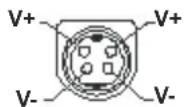
Informations portant sur la fonctionnalité DVB
L'utilisation de ce récepteur DVB est indiquée uniquement dans le pays pour lequel il a été fabriqué. Bien que ce récepteur DVB soit conforme aux specifications DVB les plus récentes au moment de sa fabrication, nous ne saurions en garantir la compatibilité avec les transmissions DVB ultérieures en raison des changements susceptibles d'intervenir dans les signaux et technologies de diffusion.
Certaines fonctions du téléviseur numérique peuvent ne pas etre disponibles dans tous les pays.
Nous nous efforçons chaque jour à améliorer davantage la qualité de nos produits ; par conséquent, leurs specifications peuvent changer sans préavis.
Pour savoir où acheter des accessoires, veuilles contacter le magasin dans lequel vous avez acheté votre équipement.
Mode DVD
Consignes de sécurité
ATTENTION:
Le lecteur DVD est un produit laser de classe 1. Toutefois, ce produit utilise un faisceau laser visible pouvant provoquer une exposition dangereuse au rayonnement laser. Utilisez correctement ce lecteur en suivant les instructions.
La tete de flèche clignotante à l'intérieur d'un triangle équilatéral sert à prévenir l'utilisateur de la présence, à l'intérieur de l'appareil, d'une « forte tension » mal isolée et suffisamment puissant pouvant constituer un risque d'électrocution pour les personnes.
Le point d'exclamation situé dans le triangle équilatéral a pour objectif d'alerter l'utilisateur de la présence d'importantes instructions de fonctionnement et de maintenance (entretien) dans la litterature accompagnant l'appareil.
Remarques concernant les disques
De la conservation des disques
Pour conserver le disque propre, veuillez le tener par le cote. Ne touchez pas la surface.
- Evitez de coller des morceaux de papier ou des rubans sur le disque.
Si le disque est contaminé par une quelconque substance comme la colle, veuillez l'enlever avant d'utiliser le disque.

- N'exposez pas le disque à la lumière directe du soleil ou à proximé des sources de chaleur comme les conduits d'air chaud. Ne laissez également pas le disque dans une voiture garée en plein soleil puisque la température va monter rapidement et endommager le disque.
- ÀpRES la lecture, rangez le disque dans son étui.
Le nettoyage
- Nettoyez le disque avec un tissu avant la lecture Frottez le disque du centre vers le bord.


- N'utilisez pas de solvants comme du benzène, diluants, produits nettoyants en vente dans le commerce ou atomiseurs antistatiques destinés aux LPs en vinyle.
Comment regarder un DVD
Lorsque vous introduisez un disque dans le chargeur, assurez-vous que le cote portant l'étiquette est orienté vers le haut.
Lorsque le télévisueur est allumé, passez en mode DVD à l'aide du bouton Source de la télécommande. Appuyez sur le bouton Lecture de la télécommande, ou directement sur celui du panneau l'etal de votre apparéil. En cas d'absence de disque dans le chargeur, introduizez-en et appuyez sur Lecture.
Remarque: Si vous bascules à une autre source en appuyant sur les touches Source ou Programme +/- au niveau de la télécommande, la lecture DVD sera automatiquement mise en pause. Vous doivent appuyer sur la touche Lecture et reprendre la lecture manuelle lorsque vous bascules en mode DVD.
Boutons du panneau de commande du DVD
/ Lecture / Pause)
Lit/ Met en pause le disque. Lorsque le menu DVD (menu principal) est activé, ce bouton fonctionne comme « bouton de sélection » ( SéLECTIONN la rubrique mise en surbrillance dans le menu) si le disque prend en charge cette fonctionnalité.
Arrête la lecture du disque / Éjecte ou charge le disque.
Remarque:
Vous ne pouvez pas ejecter le disque à partir de la télécommande.
Lors de la lecture d'un fichier, vous devez appuyer sur le bouton Arret trois fois pour pouvoir ejecter le disque.
Lecture générale
Lecture de base
- Appuyez sur le bouton Veille.
- Introduisez un disque dans le chargeur.
Le disque sera automatiquement charge et la lecture va commencer si le disque ne comporte des menus qui y sont enregistrres.
Un menu peut apparaitre à l'écran au bout de quelques minutes ou bien le film peut commencer à jour immédiatement. Tout dépend du contenu du disque car cela peut changer.
Remarque: Les étapes 3 et 4 ne sont possibles que si le disque comporte un menu.
- Appuyez sur les touches Bas / Haut / Gauche / Droite ou la touche numérique pour selectionner le titre voulu.
- Appuyez sur OK pour confirmer l'élément sélectionné.
La rubrique sélection peut être un film, une image ou un autre sous-menu selon le contenu de disque utilisé.
Pour votre information
Si une action correspondant à une touche est interdite, le symbole "apparait.
Remarques sur la lecture :
- Aucun son ne sera entendu pendant l'avance rapide ou le rembobinage.
- Aucun son ne sera audible pendant la lecture au ralenti.
- En fonction du contenu du DVD, l'option de lecture du ralenti arrête peut ne pas etre disponible.
- Dans certains cas, la langue du sous-titre selectionnée n'apparait pas immédiatement.
- Lorsque la langue préféérée n'est pas SéLECTIONNée, même après avoir appuyé sur le bouton à plusieurs reprises, cela signifie que la langue n'est pas disponible sur le disque.
- Lorsque le lecteur a redémarré ou le disque changé, la sélection des sous-titres est automatiquement définie sur les réglages initiaux.
- Si une langue non prise en charge par le disque est selectionnée, la langue du sous-titrage sera automatiquement la langue prioritaire du disque.
- En général, une diffusion se produit lorsque vous basculez sur une autre sous-titre, en d'autres termes, vous pourrez annuler le sous-titre en appuyant sur ce bouton de Texte plusieurs fois, jusqu'à ce que « Fermer sous-titres » apparaisse sur l'écran.
- Lorsque l'appareil est en marche ou le disque enlevé, la langue entendue est celle sélectionnée dans les réglages initiaux. Si cette langue n'est pas enregistrée sur le disque, seule la langue disponible sur le disque sera entendue.
- Certains DVD peuvent ne pas contérer des menus racines et/ou des titres.
- Le retard par étapes n'est pas disponible.
-
Pour votre commodité: Si vous essayez d'introduire un chiffre supérieur au temps total du titre en cours, la boîte de recherche temporelle disparait et le message « trée non valide » apparait sur le coin supérieur gauche de l'écran.
-
Le diaporama est désactivé lorsque le mode ZOOM est en marche.
Résolution des problèmes du DVD
Mauvaise qualité des images (DVD)
- Vérifiez que la surface du disque DVD n'est pas endommagée. (Rayures, trace de doigt etc.)
- Nettoyez le disque DVD et essayez à nouveau.
Voir les instructions de la partie « Remarques sur les disques » pour un bon nettoyage des disques.
- Vérifiez que le disque DVD est placé dans le lecteur avec l'étiquette tournée vers l'avant.
- Un disque DVD humide ou de la condensation risque d'affector à l'appareil. Attendez 1 ou 2 heures en mode de voir que le matériel seche.
Le disque ne joue pas
- Pas de disque dans l'appareil. Introduisez un disque dans le chargeur.
Le disque n'est pas correctement placé.
Remarque: Verifiez que le disque DVD est place dans le lecteur avec l'étiquette tournée vers l'avant.
- Mauvais type de disque. L'appareil ne lit pas les CD-ROM, etc. Le code de la région du DVD doit être compatible avec le lecteur.
Langue OSD erronée
- Sélectionnez la langue dans le menu de configuration.
- La langue pour le son ou les sous-titres d'un DVD ne peut être changée.
- Lessons et/ou les sous-titres multilingues ne sont pas enregistrés sur le DVD.
- Essayez de changer le son ou le sous-titrage dans le menu des titres du DVD. Certains DVD ne permettent pas à l'utilisateur de modifier ces réglages sans utiliser le menu du disque.
- Ces fonctions ne sont pas disponibles sur le DVD.
Pas d'image
- Vérifiez que vous avez appuyé sur les boutons appropriés de la télécommande. Essayez une nouvelle fois.
Pas de son
- Vérifiez si le volume est régé sur un niveau audible.
Vérifiez que le son n'a pas été baisse par erreur.
Son altere
- Vérifiez que le réglage du mode d'écoute approprié est correct.
Si ces actions ne marchent pas
Si vous avez essayé toutes les solutions ci-dessus et qu'aucune ne marche, essayez d'eteindre le DVD et de le rallumer. Si cela ne marche pas, contactez votre fournisseur ou le réparateur de TV-DVD. Ne tentez jamais de réparer vous-même un TV-DVD défectueux.
Types de disque compatibles avec cet apparéil
| Types de disques (Logos) | Types d'enregistrement | Taille du disque | Durée de Lecture Max. | Caracteristique |
| DVD DVDVIDEO | Audio+Vidéo | 12 cm | Simple-face; 240 min. Double - face; 480 min. | Un DVD contient des donnéesés audio et video d'excellente qualité grâce aux systèmes Dolby Digital et MPEG-2.Le menu affché à l'écran permé de sélectionner facilement diverses fonctions audio et options d'affichage. |
| AUDIO CD COMPACT DISC DIGITAL AUDIO | Audio 12 cm 74 min. | Un disque LP s'enregistre sous la forme d'un signal analogique avec davantage de distorsion. Un CD est enregistré sous la forme d'un signal numérique offrant une catégorie qualité de son, moins de distorsion et une catégorie durabilité de la qualité audio. | ||
| MP3-CD MP3 READABLE | Audio (xxxx.mp3) | 12 cm | Dépend de la qualité des du MP3. | Un MP3 est enregistré sous la forme d'un signal numérique offrant une catégorie qualité de son, moins de distorsion et une catégorie durabilité de la qualité audio. |
| CD D'IMAGE JPEG READABLE | Vidéo(image fixe) | 12 cm | Dépend de la qualité du JPEG. | Les JPEG sont enregistrés sous la forme d'un signal numérique offrant une catégorie durabilité de la qualité d'image. |
Pour un bon fonctionnement, seuils les disques de 12cm ,doivent etreutilisés.
Détails techniques
| Types de disques pris en charge | DVD :SS/SL 4,7 (DVD-5) | CD-DA |
| SS/DL 4.7 (DVD-9) | CD-R | |
| DS/SL 4.7 (DVD-10) | CD-RW | |
| DS/DL 4.7 (DVD-18) | MP-3/JPEG | |
| Type Video | MPEG-2 Video Standard Decoding (prend en charge les MPEG-1) | |
| Affichage video en plein écran 720 x 576 pixels (PAL) & 720 x 480 pixels (NTSC) | ||
| Fréquences de rafraîchissement 50 et 60 Hz (PAL-NTSC) | ||
| Vitesse de traitement du flux de données numériques pouvant atteindre 108Mbits/sec | ||
| Résolution de lignes supérieure à 500 | ||
| Type audio | Décodage MPEG Multicanaux | |
| LPCM | ||
| Sortie Audio | Sorties analogiques : | |
| Echantillonnage DAC 24 bits / 48, 44.1kHz | ||
Vue d'ensemble de la télécommande
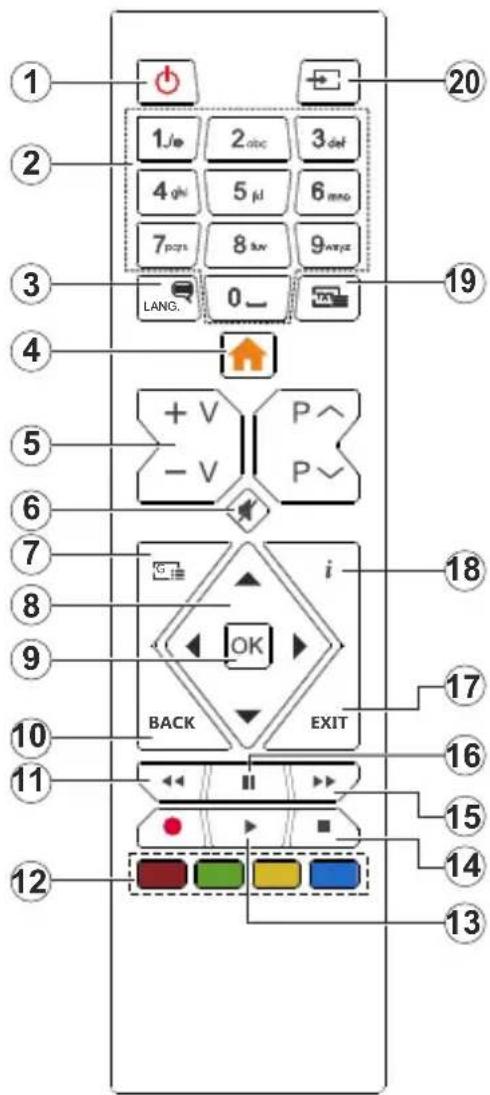
- Veille
- Touches numériques
- Sélection de la langue audio.
- Menu TV
- Volume haut/bas
- Muet
- Menu DVD
- Boutons de navigation
- OK / Sélection
- Menu Précédent/Retour
- Rembobiner
- Boutons colorés; Bouton rouge - Zoom Bouton vert - Reprise Bouton jaune - Racine Bouton bleu - Titre
- Lire
- Arret
- Avance rapide
- Pause
- Quitter
- Heure
- Sélection de la langue sous-titre.
- Sélection de la Source
Fonctionnement général de la DVD
Vous pouvez exploiter le contenu du DVD, du CD de film, de la musique ou des images en vous aidant des touches appropriées de la télécommande. Les fonctions principales ci-après sont celles des touches de télécommande communément utilisées.
| Boutons Lecture DVD Lecture Film Lecture de l'image Lecture de la | musique | |||
| Lire Lire Lire Lire | ||||
| Pause Pause | Pause Pause | |||
| Arrêt Arrêt Arrêt Arrêt | ||||
| Chapitre préçédent/suivant | Chapitre précédent/suivant | Pivoter | Chapitre précédent/suivant | |
| /▲ | Sélectionne la rubrique de menu/Déplace l'image zoomée vers le haut ou vers le bas (si disponible). | |||
| /▲: | Lecture avant rapide / Lecture arrêté rapide | |||
| GUIDE | Affiche le temps / présente le menu de configuration principal | |||
| INFO | Sélection du mode Chronoscope (pendant la lecture). Appuyez continuèlement pour passer d'un mode à l'autre. | |||
| LANGUE | Appuyez sur le bouton Langue pour changer la langue audio. | X | X | |
| MENU | Affiche le menu du téléviseur. | |||
| OK | Entrée / Affichage / Lecture | |||
| BOUTON VERT | Affiche les options de répétition. | |||
| RETOUR / ARRIÈRE | Retour au menu préçédent (si disponible) | |||
| BOUTON JAUNE | Retour au dossier racine (si disponible) | |||
| TEXTE | Appuyez sur le bouton Texte pour changer la langue des sous-titres ou désactiver les sous-titres. | X | X | |
| BOUTON BLEUE | Affiche le menu du disque (si disponible). | Affiche le menu du disque (si disponible). | X | X |
| TOUCHE ROUGE | Agrandir l'image Appuyez continuèlement pour passer d'une option de zoom à l'autre. | |||
| Autres fonctions - combinaisons de touches (Lors de la lecture) | |
| II + ➔ | Ralenti avant |
| (II+ ➔) + < ➔ | Ralenti la vitesse avant |
| ➔ + ➔ | Lecture accélérée en avant |
| < ➔ < | Lecture accélérée en arrêtè |
| ■ + ■ | Confirmation de la touche Stop |
(*) Vous pouvez passer au titre en appuyant directement sur les touches numériques. Pour cela, appuyez d'abord sur la touche 0, puis sur la touche du chiffre pour changer les intitulés de chiffres (exemple : pour sélectionner 5, appuyez sur 0 et 5)
Contents
| Spécifications | Specification | ||
| Télédiffusion | PAL BG/I/DK/ SECAM BG/DK | TV Broadcasting | PAL BG/I/DK SECAM BG/DK |
| Réception des chânes | VHF (BAND I/III), UHF (BAND U), HYPERBAND | Receiving Channels | VHF (BAND I/III) - UHF (BAND U) - HYPERBAND |
| Réception numérique | TV satellite numérique terrestre intégré/câble(DVB-T-C-S)(DVB-T2, DVB-S2 conforme) | Digital Reception | Fully integrated digital terrestrial-cable-satellite TV (DVB-T-C-S)(DVB-T2, DVB-S2 compliant) |
| Nombre de chaînes prédéfinies | 8 000 | Number of Preset Channels | 8 000 |
| Indicateur de chaire | Affichage à l'écran | Channel Indicator | On Screen Display |
| Entrée d'antenne RF | 75 Ohm (dé séquilibrée) | RF Aerial Input | 75 Ohm (unbalanced) |
| Tension de fonctionnement | 100-240V AC, 50/60 Hz. | Operating Voltage | 100-240V AC, 50/60 Hz. |
| Audio Sté reproduction German + Nicam Audio German+Nicam Stere | |||
| Puisance de sortie Audio (WRMS.) (10 % THD) | 2 x 2,5 | Audio Output Power (WRMS.) (10% THD) | 2 x 2,5 |
| Consommation électrique (W) | 47 | Power Consumption (W) | 47 |
| Dimensions TV DxLxH (avec pied) (mm) | 135 x 506 x 345 | TV Dimensions DxLxH (with stand) (mm) | 135 x 506 x 345 |
| Dimensions TV DxLxH (sans pied) (mm) | 40/56 x 506 x 313 | TV Dimensions DxLxH (without stand) (mm) | 40/56 x 506 x 313 |
| Affichage | 22" | Display | 22" |
| Température de fonctionnement et humidité | 0 °C à 40 °C, soit 85 % d'humidité maximale | Operation temperature and operation humidity | 0°C up to 40°C, 85% humidity max |
Technische Daten
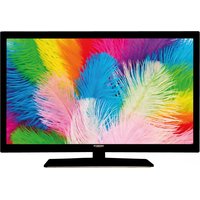

- CONSIGNES DE SÉCURITÉ
- ATTENTION
- RISQUE DE CHOC ÉLECTRIQUE NE PAS OUVRIR
- IMPORTANT - VEUILLEZ DIRE ATTENTIVEMENT CES INSTRUCTIONS AVANT D'INSTALLER OU DE FAIRE FONCTIONNER VOTRE APPARÉIL
- SYMBOLES SUR LE PRODUIT
- AVERTISSEMENTS LIÉS À LA FIXATION MURALE
- WARNING
- INFORMATIONS SUR L'ENVIRONNEMENT
- FONCTIONS
- ACCESSOIRES INCLUS
- NOTIFICATIONS DE VEILLE
- COMMUTATEUR DE COMMANDE ET FONCTIONNEMENT DE LA TV
- REMARQUES
- FONCTIONNEMENT DE LA TV À L'AIDE DE LA TÉLÉCOMMANDE
- SÉLECTION D'ENTRÉE
- CHANGER LES CHAÎNES ET RÉGLER LE VOLUME
- À L'AIDE DE MENU PRINCIPAL TV
- 1.ACCUEIL
- TV
- GUIDE
- CHAINES
- MINUTERIES
- ENREGISTREMENTS
- PARAMÈTRES D'ENREGISTREMENT
- REGLAGES
- SOURCES
- CONFIGURATION DES SOURCES
- INSERTION DES PILES DANS LA TÉLÉCOMMANDE
- ALIMENTATION ÉLECTRIQUE
- ADAPTATEUR CA
- VÉRIFIEZ SI LE BRANCHEMENT DE MISE À TERRE EST CORRECT
- BRANCHEMENT DE L'ANTENNE
- DOS DU TÉLÉVISEUR
- NOTIFICATION DE LICENCE
- INFORMATIONS DE LA DISPOSITION
- [UNION EUROPÉENNE]
- (UTILISATEURS COMMERCIAUX)
- [POUR LES AUTRES PAYS HORS DE L'UNION EUROPÉENNE]
- MARCHE/ARRET
- POURMETTRELETELEVISEUR SOUS TENSION
- POURMETTRELETELEVISEURHORS TENSION
- POUR ARRETER COMPLÈTEMENT LE TÉLÉVISEUR, DÉBRANCHEZ LE CORDON D'ALIMENTATION DU SECTEUR
- PREMIÈRE INSTALLATION
- A PROPOS DE LA SELECTION DES TYPES DE DIFFUSION
- UTILISATION DE LA FONCTION DE TABLE DE CHÂNES SATELLITE
- LECTURE DE MEDIA VIA ENTRÉE USB
- ENREGISTREMENT USB
- ENREGISTREMENT D'UN PROGRAMME
- ENREGISTREMENT DU DÉCALAGE TEMPOREL
- ENREGISTREMENT INSTANTANÉ
- REGARDER LES PROGRAMMES ENREGISTRÉS
- RALENTI AVANT
- CONFIGURATION DES ENREGISTREMENTS
- NAVIGATEUR MULTIMÉDIA
- CEC
- COMMANDE AUDIO SYSTÈME
- FONCTIONNEMENT GÉNÉRAL DE LA TV
- UTILISATION DE LA LISTE DE CHAÎNES
- GESTION DES LISTEDES DE PRÉFÉRENCES
- CONFIGURATION DES PARAMÊTRES PARENTAUX
- GUIDE DES PROGRAMMES ÉLECTRONIQUES
- PROGRAMME LINÉAIRE
- PROGRAMME MAINTENANT/ENSUITE
- OPTIONS DES ÉVÉNEMENTS
- SERVICES TETEXTE
- TÉLÉTEXTE NUMÉRIQUE
- MISE À JOUR LOGICIELLE
- RECHERCHE DE MISE À JOUR DE LOGICIELS À TRAVERS L'INTERFACE UTILISATEUR
- 3 RECHERCHE ET MODE DE MISE À NIVEAU
- DÉPANNAGE ET ASTUCES
- LA TV VA S'ALLUMER
- MAUVAISE QUALITÉ D'IMAGE
- PAS D'IMAGE
- PAS DE SON
- TÉLÉCOMMANDE - NE FONCTIONNE PAS
- PAS DE SIGNAL SUR UNE SOURCE D'ENTRÉE
- L'IMAGE N'EST PAS CENTREE DANS LA SOURCE VGA
- ENREGISTREMENT NON DISPONIBLE
- LE PÉRIPÉRISQUE USB EST TROP LENT
- MODES D'AFFICHAGE TYPIQUES DE L'ENTRÉE PC
- COMPATIBILITÉ DES SIGNAUX AV ET HDMI
- RÉSOLUTIONS DVI PRISES EN CHARGE
- MANUEL DE TV MOBILE
- ALLUMER LA TV VIA LE CABLE DE 12 VOLTS
- ÉTEINDRE LE TÉLÉVISEUR
- INFORMATIONS PORTANT SUR LA FONCTIONNALITÉ DVB
- MODE DVD
- REMARQUES CONCERNANT LES DISQUES
- DE LA CONSERVATION DES DISQUES
- LE NETTOYAGE
- COMMENT REGARDER UN DVD
- BOUTONS DU PANNEAU DE COMMANDE DU DVD
- LECTURE / PAUSE)
- REMARQUE
- LECTURE GÉNÉRALE
- LECTURE DE BASE
- POUR VOTRE INFORMATION
- REMARQUES SUR LA LECTURE
- RÉSOLUTION DES PROBLÈMES DU DVD
- MAUVAISE QUALITÉ DES IMAGES (DVD)
- LE DISQUE NE JOUE PAS
- LANGUE OSD ERRONÉE
- SON ALTERE
- SI CES ACTIONS NE MARCHENT PAS
- TYPES DE DISQUE COMPATIBLES AVEC CET APPARÉIL
- VUE D'ENSEMBLE DE LA TÉLÉCOMMANDE
- FONCTIONNEMENT GÉNÉRAL DE LA DVD
- CONTENTS
Marque : Antarion
Modèle : TVLT22DVDFRB2
Catégorie : Téléviseur