
TVLT22DVDB2 - Télévision Antarion - Notice d'utilisation et mode d'emploi gratuit
Retrouvez gratuitement la notice de l'appareil TVLT22DVDB2 Antarion au format PDF.


| Type de produit | Téléviseur avec lecteur DVD intégré |
| Marque | Antarion |
| Modèle | TVLT22DVDB2 |
| Catégorie | Télévision 22 pouces |
| Dimensions avec pied (L x H x P) | 506 x 345 x 135 mm |
| Dimensions sans pied (L x H x P) | 506 x 313 x 40 mm |
| Alimentation | 12 V CC via adaptateur secteur 100-240 V ~ 50/60 Hz |
| Consommation électrique | 47 W |
| Tension d'entrée adaptateur | 100-240 V AC, 50/60 Hz |
| Réception | DVB-T2/T/C (numérique terrestre et câble), PAL/SECAM analogique |
| Nombre de chaînes préréglées | 1000 |
| Connectivité | HDMI (x2), USB, Péritel, VGA, YPbPr, sortie audio numérique SPDIF, prise casque, entrée antenne 75 Ω |
| Fonctions principales | Lecteur DVD, enregistrement USB, décalage temporel, télétexte, guide des programmes, contrôle parental, mode jeu |
| Formats de lecture USB | Vidéo : MPEG, AVI, MKV, MP4, H.264, H.265 ; Audio : MP3, AAC, AC3 ; Image : JPEG, BMP |
| Puissance audio | 2 x 2,5 W (RMS) |
| Sécurité | Consignes : ne pas ouvrir le boîtier, risque de choc électrique, utilisation à l'abri des liquides et flammes, ventilation minimale 5 cm |
| Entretien | Nettoyer l'écran avec un chiffon doux et sec ; pour les disques, essuyer du centre vers le bord avec un tissu non abrasif |
| Réparabilité | Pièces détachées et réparation : contacter le service après-vente agréé - ne pas tenter de réparation soi-même |
| Accessoires inclus | Télécommande, adaptateur 12 V, manuel d'instructions, kit de montage mural |
FOIRE AUX QUESTIONS - TVLT22DVDB2 Antarion
Questions des utilisateurs sur TVLT22DVDB2 Antarion
0 question sur cet appareil. Repondez a celles que vous connaissez ou posez la votre.
Poser une nouvelle question sur cet appareil
Téléchargez la notice de votre Télévision au format PDF gratuitement ! Retrouvez votre notice TVLT22DVDB2 - Antarion et reprennez votre appareil électronique en main. Sur cette page sont publiés tous les documents nécessaires à l'utilisation de votre appareil TVLT22DVDB2 de la marque Antarion.
MODE D'EMPLOI TVLT22DVDB2 Antarion
Consignes de sécurité....1
Symboles sur le produit....2
Informations sur l'environnement .... 3
Fonctions....3
Accessoires inclus....4
Notifications de Veille 4
Commutateur de commande et fonctionnement de la TV....4
À l'Aide de Menu Principal TV 5
Insertion des piles dans la télécommande ...... 6
Alimentation électrique 6
Branchement de l'antenne.... 7
Notification de licence.... 7
Informations de la disposition....7
Télécommande....8
Connexions....9
Marche/Arrêt....10
Première installation....10
Lecture de média via entrée USB.... 11
Enregistrement USB.... 11
Navigateur multimédia....12
CEC....13
Contenu du menu Réglages....14
Fonctionnement général de la TV 17
Utilisation de la liste de chaînes ...... 17
Configuration des paramètres parentaux .... 17
Guide des programmes électroniques.... 17
Services télétexte 18
Mise à jour logicielle .... 18
Dépannage et astuces.... 19
Modes d'affichage typiques de l'entrée PC ...... 20
Compatibilité des signaux AV et HDMI ...... 20
Formats de fichier pris en charge pour le mode USB 21
Résolutions DVI prises en charge 22
Informations portant sur la fonctionnalité DVB ..... 22
Mode DVD 23
Consignes de sécurité....23
Remarques concernant les disques .... 23
Comment regarder un DVD....23
Boutons du panneau de commande du DVD......23
Lecture générale.... 23
Résolution des problèmes du DVD 24
Détails techniques 25
Consignes de sécurité

ATTENTION
RISQUE DE CHOC ÉLECTRIQUE NE PAS OUVRIR

ATTENTION: POUR ÉVITER TOUT RISQUE DE CHOC ÉLECTRIQUE, NE RETIREZ PAS LE COUVERCLE (OU L'ARRIÈRE).
L'ENTRETIEN DES PIÈCES INTERNES EST INTERDIT AUX UTILISATEURS. VEUILLEZ CONFIER L'ENTRETIEN À UN PERSONNEL QUALIFIÉ.
Pendant des phénomènes météorologiques extrêmes (tempêtes, foudre) et de longues périodes d'inactivité (aller en vacances), débranchez le téléviseur du secteur.
La prise d'alimentation est utilisée pour débrancher le téléviseur de l'alimentation secteur et doit donc rester facilement accessible. Lorsque vous ne débranchez pas le téléviseur du secteur, il continue d'absorber de l'énergie, quel que soit son état même s'il est en mode Veille ou éteint.
Remarque: Respectez les consignes à l'écran afin d'utiliser les fonctions y relatives.
IMPORTANT - Veuillez lire attentivement ces instructions avant d'installer ou de faire fonctionner votre appareil
AVERTISSEMENT: Cet appareil n'a pas été fabriqué pour être utilisé par des personnes (y compris les enfants) aux capacités physiques, sensorielles ou intellectuelles réduites ou manquant d'expérience et de connaissances, à moins d'avoir été encadrées ou formées sur l'utilisation de l'appareil par une personne responsable de leur sécurité.
- Utilisez cet appareil à une altitude inférieure à 2 000 mètres au-dessus du niveau de la mer, dans des endroits secs ou des régions ayant un climat tempéré ou tropical.
- Le téléviseur est conçu pour un usage domestique et général similaire, mais peut également être utilisé dans des endroits publics.
- Pour des besoins d'aération, laissez un espace d'au moins 5 cm autour du téléviseur.
- Ne gênez pas la ventilation en la recouvrant ou en bloquant les ouvertures avec des objets tels que des journaux, des nappes de table, des rideaux, etc.
- Le cordon d'alimentation doit être facilement accessible. Ne posez pas le téléviseur ou le meuble, etc., sur le cordon d'alimentation. Un cordon/une fiche d'alimentation endommagé(e) peut provoquer un incendie ou un choc électrique. Tenez le cordon d'alimentation par la fiche et évitez de débrancher le téléviseur en tirant sur le cordon d'alimentation. Ne touchez jamais le cordon/la fiche d'alimentation avec les mains mouillées, car cela peut causer un court-circuit ou un choc électrique. Ne nouez et n'attachez jamais le cordon d'alimentation à d'autres cordons. Si le câble d'alimentation est endommagé, il doit être
remplacé par le fabricant, son service après-vente ou des personnes de qualification similaire afin d'éviter un danger.
- N'exposez pas le téléviseur à des gouttes ou des éclaboussures de liquide et ne posez pas d'objets contenant du liquide tels que les vases, les tasses, etc. sur ou au-dessus du téléviseur (par exemple sur les étagères au-dessus de l'appareil).
- N'exposez pas le téléviseur à la lumière directe du soleil ou ne placez/ne dirigez pas des flammes nues telles que les bougies allumées au-dessus ou à proximité du téléviseur.
- Ne placez pas des sources de chaleur telles que les chauffages électriques, les radiateurs, etc. à proximité du téléviseur.
- Ne posez pas le téléviseur à même le sol et sur des surfaces inclinées.
- Pour éviter des risques de suffocation, tenez les sacs plastiques hors de la portée des bébés, enfants et des animaux domestiques.
- Fixez soigneusement le support au téléviseur. Si le support est fourni avec des vis, serrez-les fermement pour éviter que le téléviseur ne s'incline. Ne serrez pas trop les vis et montez convenablement les supports en caoutchouc.
- N'éliminez pas les batteries dans le feu ou avec des matériaux dangereux ou inflammables.
- Ce téléviseur est conçu pour une utilisation mobile dans des véhicules tels que les caravanes, camping-cars, bateaux, etc. Cependant, il ne doit jamais être installé à une position où il peut être vu par le conducteur ou entraver le bon fonctionnement du véhicule.
AVERTISSEMENT - L'adaptateur AC fourni doit être utilisé uniquement avec l'appareil. Ne l'utiliser avec aucun autre.
AVERTISSEMENT - N'exposez pas les piles à une chaleur excessive telle que celle du soleil, du feu ou autre.
AVERTISSEMENT - Une pression excessive du son provenant des écouteurs et haut-parleurs peut entraîner une perte de l'ouïe.
AVANT TOUTE CHOSE – NE JAMAIS laisser quiconque, les enfants en particulier, pousser ou porter des coups sur l'écran, insérer des objets dans les trous, les fentes ou les autres ouvertures du boîtier.
| Attention | Blessures graves ou risque de mort |
| Risque de choc électrique | Risque de tension dangereuse |
| Entretien | Composant d'entretien important |
Symboles sur le produit
Les symboles suivants sont utilisés sur le produit pour marquer les instructions relatives aux restrictions, aux précautions et à la sécurité. Chaque explication se rapporte uniquement à l'endroit du produit portant le symbole correspondant. Veuillez en tenir compte pour des raisons de sécurité.

Équipement de classe II : Cet appareil, de par sa conception, ne nécessite pas de branchement sécurisé à un système électrique
de mise à la terre.

Borne dangereuse sous tension : Les bornes marquées, dans des conditions normales d'utilisation, sont dangereuses lorsqu'elles sont
sous tension.

Mise en garde, voir instructions d'utilisation : Les zones marquées contiennent des piles en forme de bouton ou
de pièce de monnaie remplaçables par l'utilisateur.

Produit Laser de Classe 1 : Ce produit est équipé d'une source laser de Classe 1 sans danger dans des conditions d'utilisation
raisonnablement prévisibles.
AVERTISSEMENTS LIÉS À LA FIXATION MURALE
- Lisez les instructions avant de monter votre téléviseur au mur.
- Le kit de fixation murale est en option. Vous pouvez vous en procurer chez votre vendeur local, s'il n'est pas fourni avec votre téléviseur.
- N'installez pas le téléviseur au plafond ou sur un mur incliné.
- Utilisez les vis de fixation murale et autres accessoires recommandés.
- Serrez fermement les vis de fixation murale pou éviter la chute du téléviseur. Ne serrez pas trop les vis.
WARNING
N'avalez pas la pile. Les produits chimiques y contenus pourraient vous brûler.
Ce produit ou les accessoires fournis avec celui-ci pourraient contenir une pile bouton. L'ingestion d'une pile bouton peut causer non seulement de sévères brûlures internes en seulement 2 heures, mais aussi le décès.
Gardez les nouvelles et anciennes piles hors de portée des enfants.
Si le compartiment à piles ne se ferme pas correctement, arrêtez d'utiliser le produit et tenez-le hors de la portée des enfants.
Si vous pensez que des piles ont été avalées ou logées n'importe où à l'intérieur du corps, consultez de toute urgence un médecin.
Ne posez jamais un téléviseur sur un support instable ou incliné. Le téléviseur pourrait chuter, et provoquer de graves blessures corporelles, voire la mort. Vous pouvez éviter de nombreuses blessures, notamment aux enfants, en prenant des précautions simples telles que :
- Utiliser des supports recommandés par le fabricant du téléviseur.
- Utilisez uniquement des meubles pouvant supporter en toute sécurité le téléviseur.
• Assurez-vous que le téléviseur ne déborde pas du meuble de support sur lequel il est placé. - Ne placez pas le téléviseur sur un meuble haut (par exemple, armoires ou étagères) sans fixer le meuble et le téléviseur sur un support approprié.
- Ne mettez pas de tissus ou autre matériau entre le téléviseur et le meuble de support sur lequel il est placé.
- Sensibilisez les enfants sur les dangers qu'ils encourent en grimpant sur le meuble pour atteindre le téléviseur ou ses commandes. Si votre téléviseur actuel est maintenu et déplacé, les mêmes mesures citées plus haut doivent être appliquées.
Lorsque l'appareil est connecté à la mise à la terre de protection du bâtiment par l'alimentation SECTEUR ou par d'autres appareils avec un branchement à la mise à la terre de protection ou, à un système de distribution de télévision via un câble coaxial, cela peut dans certaines circonstances comporter un risque d'incendie. Par conséquent, assurez-vous que le branchement à un système de distribution de télévision soit assuré par un dispositif garantissant une isolation électrique inférieure à une certaine gamme de fréquences (isolateur galvanique)
Informations sur l'environnement
Ce téléviseur a été conçu conformément aux normes environnementales. Pour réduire effectivement votre consommation électrique, veuillez suivre les étapes ci-après :
Le téléviseur ajuste sa consommation d'énergie en fonction du niveau choisi, entre Minimum, Moyen, Maximum ou Auto. Si vous souhaitez régler le rétroéclairage à une valeur fixe, allez au menu paramètres personnalisés et réglez manuellement le rétroéclairage (situé en dessous de l'option Économie d'énergie) à l'aide des touches Gauche et Droite de la télécommande. Réglez sur Désactiver pour désactiver cette option.
Remarque: Les options d'Économie d'énergie disponibles peuvent varier en fonction du Mode sélectionné dans le menu Paramètres>Image.
Vous pouvez accéder aux paramètres d'Économie d'énergie dans le menu Paramètres>Image. Sachez que les réglages de certaines images ne pourront pas être accessibles pour modification.
Si vous appuyez sur le bouton de droite ou de gauche consécutivement, "L'écran s'éteint au bout de 15 secondes." et un message s'affiche à l'écran. Sélectionnez Continuer et appuyez sur OK pour éteindre immédiatement l'écran. Si vous n'appuyez sur aucun bouton, l'écran va s'éteindre après 15 secondes. Appuyez sur n'importe quelle touche de la télécommande ou sur le téléviseur pour allumer l'écran à nouveau.
Remarque: L'option d'Extinction d'écran n'est pas disponible lorsque le mode Jeu est activé.
Veuillez mettre le téléviseur hors tension et le débrancher du secteur lorsque vous ne vous en servez pas. Cela permettra également de réduire la consommation d'énergie.
Fonctions
• TV couleur avec télécommande
• TV numérique / par câble entièrement intégrée (DVB-T-T2/C)
- Entrées HDMI pour connecter d'autres appareils aux prises HDMI
- Entrée USB
• Système de menu OSD
- Prise péritel pour appareils externes (appareil vidéo, jeu vidéo, appareil audio, etc.).
• Système de son stéréo
- Télétexte
- Connexion de casque
• Système de programmation automatique
- Réglage manuel
- L'arrêt est automatique après plus de huit heures de temps
• Minuteur de mise en veille - Verrouillage enfants
- Coupure automatique du son en l'absence de transmission.
- Lecture NTSC
• AVL (Limitation automatique du volume)
• PLL (Recherche de fréquences) - Entrée PC
• Mode Jeu (en option) - Fonction de coupure de l'image
• Enregistrement de programme
• Décalage de programme
Accessoires inclus
- Télécommande
- Piles non incluses
• Manuel d'Instructions - Kit de Montage Mur
• Adaptateur d'entrée 12 VCC
Notifications de Veille
Lorsque le téléviseur ne reçoit aucun signal d'entrée (par exemple une antenne ou une source HDMI) pendant 3 minutes, il passe en veille. Lors de la prochaine mise en marche, le message suivant s'affiche à l'écran : « Le téléviseur passe automatiquement en mode veille parce qu'il ne reçoit aucun signal après un long moment. »
L'option Auto TV OFF (dans le menu Réglages>Système> Plus) a pu être réglée sur une valeur comprise entre 1 et 8 heures par défaut. Si ce paramètre n'est pas réglé sur Désactivé et le téléviseur est resté allumé sans toutefois fonctionner pendant la période définie, il passera en mode Veille à l'expiration de ce délai. Au prochain démarrage du téléviseur, le message suivant s'affichera.« La télé passe automatiquement en mode veille parce qu'aucun signal n'a été reçu après un long moment. » Avant que le téléviseur ne passe en mode veille, une fenêtre de dialogue s'affiche. Si vous n'appuyez sur aucune touche, le téléviseur passe en mode veille après une période d'attente d'environ 5 minutes. Vous pouvez mettre Oui en surbrillance et appuyer sur OK pour mettre immédiatement le téléviseur en mode veille. Si vous sélectionnez Non et appuyez sur OK, le téléviseur reste allumé. Vous pouvez également choisir d'annuler la fonction Auto TV OFF à partir de cette boîte de dialogue. Sélectionnez Désactiver et appuyez sur OK, le téléviseur reste allumé et la fonction est annulée. Vous pouvez réactiver cette fonction en modifiant le réglage de l'option Auto TV OFF à partir du menu Paramètres>Système>Plus.
Commutateur de commande et fonctionnement de la TV

- Direction précédente
- Direction suivante
- Volume/Info/Liste des sources : Commutateur de sélection et de mise en veille
Le bouton de commande vous permet de contrôler le volume, le programme, la source et la mise en veille de votre TV.
Pour régler le volume : Augmentez le volume en appuyant sur le bouton Haut. Diminuez le volume en appuyant sur le bouton Bas.
Pour changer de chaîne : Appuyez sur le bouton du milieu, la bande d'information apparaît sur l'écran. Déroulez les chaînes enregistrées en appuyant sur les boutons Haut ou Bas.
Pour modifier la source : Appuyez deux fois sur la partie centrale du bouton (pour la deuxième fois) pour faire apparaître la liste à l'écran. Parcourez les sources disponibles en appuyant sur le bouton Haut ou Bas.
Pour éteindre le téléviseur : Appuyez sur le centre du bouton vers le bas et maintenez-le enfoncé pendant quelques secondes, le téléviseur passe alors en mode veille.
Pour allumer le TV : Appuyez sur la partie centrale de la touche, pour allumer le téléviseur.
Remarques :
Si vous éteignez le téléviseur, la procédure recommence par le réglage du volume.
Impossible d'afficher le menu principal à l'écran à l'aide du bouton de commande.
Fonctionnement de la TV à l'aide de la télécommande
Appuyez sur le bouton Menu de votre télécommande pour afficher le menu principal. Utilisez les boutons directionnels et le bouton OK pour naviguer et régler. Appuyez sur le bouton Return/Back ou Menu pour quitter un écran de menu.
Sélection d'entrée
Une fois les équipements externes connectés à votre téléviseur, vous pouvez commuter entre différentes sources d'entrée. Appuyez sur le bouton Source de la télécommande successivement pour sélectionner les différentes sources.
Changer les chaînes et régler le volume
Vous pouvez changer de chaînes et régler le volume avec les boutons Programme+/- et Volume+/- de la télécommande.
À l'Aide de Menu Principal TV
Lorsque vous appuyez sur le bouton Menu, le menu principal du téléviseur apparaît en bas de l'écran. Vous pouvez naviguer dans les éléments de menu en utilisant les boutons directionnels de la télécommande. Pour sélectionner un élément ou voir les options du sous-menu, appuyez sur le bouton OK. Lorsque vous sélectionnez une option de menu, certains éléments du sous-menu de ce menu peuvent apparaître dans la partie supérieure de la barre de menus pour un accès rapide. Pour utiliser un élément d'accès rapide, mettez-le en surbrillance, appuyez sur OK et réglez comme vous le souhaitez en utilisant les boutons directionnels Gauche / Droite. Lorsque vous avez terminé, appuyez sur OK ou Précédent / Retour pour quitter.
Appuyez sur le bouton Quitter pour fermer le menu principal.
1. Accueil
Lorsque le menu principal est ouvert, la barre de menu Accueil est mise en surbrillance. Le contenu du menu Accueil peut être personnalisé en ajoutant des options à partir d'autres menus. Sélectionnez simplement une option et appuyez sur le bouton de direction vers le bas de la télécommande. Si vous voyez l'option Ajouter à l'Accueil, vous pouvez l'ajouter au menu Accueil. De la même manière, vous pouvez supprimer ou modifier la position de n'importe quel élément du menu Accueil. Appuyez sur le bouton de direction vers le bas et sélectionnez l'option Supprimer ou Déplacer et appuyez sur OK. Pour déplacer un élément de menu, utilisez les boutons de direction Droite et Gauche pour sélectionner la position vers laquelle vous souhaitez déplacer l'élément et appuyez sur OK.
2. TV
2.1. Guide
Vous pouvez accéder au menu du guide électronique des programmes en utilisant cette option. Reportez-vous à la section Guide Électronique des Programmes pour plus d'informations.
2.2. Chaînes
Vous pouvez accéder au menu Chaînes en utilisant cette option. Reportez-vous à la section Utilisation de la Liste des Chaînes pour plus d'informations.
2.3. Minuteries
Vous pouvez définir des minuteries pour des événements futurs en utilisant les options de ce menu. Vous pouvez également consulter les minuteries créées précédemment dans ce menu.
Pour ajouter une nouvelle minuterie, sélectionnez l'onglet Ajouter une minuterie à l'aide des boutons Gauche / Droite et appuyez sur OK. Réglez les options du sous-menu comme vous le souhaitez et lorsque vous avez terminé, appuyez sur OK. Une nouvelle minuterie sera créée.
Pour modifier une minuterie créée précédemment, sélectionnez cette minuterie, sélectionnez l'onglet Modifier la Minuterie Sélectionnée et appuyez sur OK. Modifiez les options du sous-menu comme vous le souhaitez et appuyez sur OK pour enregistrer vos paramètres.
Pour annuler une minuterie déjà réglée, sélectionnez cette minuterie, sélectionnez l'onglet Supprimer la Minuterie Sélectionnée et appuyez sur OK. Un message de confirmation s'affiche à l'écran. Mettez en surbrillance Oui et appuyez sur OK pour continuer. La minuterie est annulée.
Il n'est pas possible de régler des minuteries pour deux ou plusieurs événements qui seront diffusés sur des chaînes différentes au même intervalle de temps. Dans ce cas, il vous sera demandé de choisir l'un de ces minuteries et d'annuler les autres. Mettez en surbrillance la minuterie que vous souhaitez annuler et appuyez sur OK, le menu Options s'affiche. Puis mettez en surbrillance Régler / Annuler et appuyez sur OK pour annuler cette minuterie. Vous devrez enregistrer les modifications après cela. Pour ce faire, appuyez sur OK, sélectionnez Enregistrer les Modifications et appuyez à nouveau sur OK.
2.4. Enregistrements
Vous pouvez gérer vos enregistrements en utilisant les options de ce menu. Vous pouvez lire, modifier, supprimer ou trier des événements précédemment enregistrés. Mettez en surbrillance un onglet en utilisant le bouton de direction Gauche ou Droite et appuyez sur OK pour voir les options disponibles.
Paramètres d'Enregistrement
Vous pouvez également configurer vos préférences d'enregistrement à l'aide de l'onglet Paramètres du menu Enregistrements. Mettez en surbrillance l'onglet Paramètres à l'aide du bouton Gauche ou Droite et appuyez sur OK. Sélectionnez ensuite l'élément souhaité dans le sous-menu et définissez-le en utilisant le bouton Gauche ou Droite.
Commencer tôt: Vous pouvez enregistrer l'heure à laquelle vous voulez commencer tôt à partir de ce menu.
Finir tard: Vous pouvez régler l'heure de fin de la minuterie d'enregistrement pour qu'elle se termine plus tard en utilisant ce paramètre.
Interval de temps maximum Ce paramètre vous permet de définir la durée maximale de l'enregistrement programmé. Les options disponibles sont approximatives et la durée d'enregistrement réelle peut changer dans la pratique, en fonction de la diffusion. Les valeurs d'espace de stockage réservé et libre changeront en fonction de ce paramètre. Assurez-vous que vous avez suffisamment d'espace libre, sinon l'enregistrement instantané peut ne pas être possible.
Suppression automatique: Cette option vous permet de Supprimer des éléments de type None, Oldest, Longest or Shortest. S'il n'est pas réglée sur None, vous pouvez régler l'option Unplayed sur Included ou Excluded. Ces options déterminent les préférences pour la suppression des enregistrements afin d'obtenir plus d'espace de stockage pour les enregistrements en cours.
Informations sur disque dur : Vous pouvez afficher des informations détaillées sur l'appareil de sauvegarde USB connecté à la Télé. Mettez en surbrillance et appuyez sur OK pour voir et appuyez sur Précédent / Retour pour fermer.
Formatage de Disque : Si vous voulez supprimer tous les fichiers contenus dans l'appareil de stockage USB, et convertir le format du disque à FAT32, vous pouvez utiliser cette fonction. Appuyer sur le bouton OK lorsque l'option Format Disk est en sélectionnée. Un menu va apparaître sur l'écran; vous devrez entrer le code PIN(*). Un message de configuration s'affiche après avoir entré le code PIN. Sélectionnez Yes (Oui) et appuyez sur OK pour commencer le formatage du périphérique de stockage USB. Sélectionner No et appuyer sur OK pour annuler.
(*) Le PIN par défaut aurait pu être réglé sur 0000 ou 1234. Si vous avez défini un code PIN (requis en fonction du pays sélectionné) lors de l'Installation Initiale, utilisez le code PIN que vous aviez défini.
3. Réglages
Vous pouvez gérer les paramètres de votre téléviseur à l'aide des options de ce menu. Reportez-vous à la section Contenu du menu Paramètres pour plus d'informations.
4. Sources
Vous pouvez gérer vos références de source d'entrée en utilisant les options de ce menu. Pour changer la source actuelle, mettez en surbrillance l'une des options et appuyez sur OK.
4.1. Configuration des Sources
Modifiez les noms, activez ou désactivez les options de source sélectionnées.
Insertion des piles dans la télécommande
Ouvrez le compartiment des piles en retirant le couvercle à l'arrière. Insérez deux piles AAA. Assurez-vous que les signes (+) et (-) correspondent (respectez la polarité). Ne confondez pas les nouvelles piles aux piles usées. Remplacez uniquement par une pile identique ou de type équivalent. Replacez le couvercle.
Un message s'affiche à l'écran lorsque les piles sont faibles et doivent être remplacées. Notez que lorsque les batteries sont faibles, les performances de la télécommande peuvent être altérées.
Les piles ne doivent pas être exposées à une chaleur excessive comme le rayonnement solaire ou autre phénomène similaire.
Alimentation électrique
IMPORTANT : Le téléviseur a été conçu pour fonctionner sur 12 V CC d'alimentation. Pour cela, un adaptateur de 12 V de tension est utilisé. Branchez cet adaptateur à un système fournissant 100-240 VCA, 50/60 Hz.
Après le déballage, laissez le téléviseur atteindre la température ambiante de la pièce avant de le brancher sur la prise secteur.
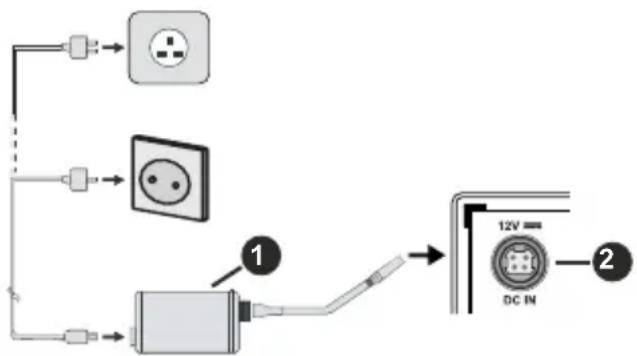
flowchart
graph TD
    A["Switch"] --> B["Grid"]
    C["Switch"] --> D["Grid"]
    E["Switch"] --> F["Grid"]
    G["Switch"] --> H["Switch"]
    I["DC IN"] --> J["12V AC Input"]
    J --> K["DC IN"]
- Adaptateur CA
- À la borne d'entrée d'alimentation de 12 V CC
Consignés de Sécurité Importantes
Vérifiez si le branchement de mise à terre est correct.
Branchez le terminal terre à l'adaptateur CA avec le terminal terre fourni dans la prise électrique en utilisant le fil électrique fourni. Si la fiche fournie ne correspond pas à votre prise de courant, consultez un électricien pour changer la prise.

Branchez correctement le fil terre.
Branchement de l'antenne
Connectez l'antenne ou une prise de télévision par câble à l'ENTRÉE ANTENNE (ANT) qui se trouve à l'arrière du téléviseur.
DOS DU TÉLÉVISEUR


Si vous souhaitez connecter un appareil au téléviseur, assurez-vous que le téléviseur et l'appareil sont hors tension avant de les relier. Une fois les connexions terminées, vous pouvez allumer rents dispositifs et les utiliser.
Notification de licence
HDMI, le logo HDMI et l'interface multimédia haute définition sont des marques ou des marques déposées de HDMI Licensing Administrator Inc. aux États-Unis et dans d'autres pays.

Fabriqué sous licence de Dolby Laboratoires Dolby, Dolby Audio et le symbole du double D sont des marques déposées de Dolby Laboratories.
Le Logo «CI Plus» est une marque de commerce de CI Plus LLP.
Ce produit intègre la technologie de protection des droits d'auteur protégée par les brevets américains et autres droits de propriété intellectuelle. L'utilisation de cette technologie déposée doit avoir été autorisée par Rovi Corporation et est prévue uniquement pour une utilisation résidentielle ou autrement similaire sauf avec la permission de Rovi Corporation. Le désossage ou le démontage est interdit.
Informations de la disposition
[Union européenne]
Ces symboles signifient que l'appareil électrique et électronique de même que la batterie portant ce symbole ne doivent pas être mis au rebut comme des déchets ménagers ordinaires à la fin de leurs durées de vie. Au contraire, ils doivent être acheminés aux points de collecte indiqués pour le recyclage des équipements électriques et électroniques, ainsi que les batteries pour un traitement, une récupération et un recyclage correct conformément à la législation en vigueur dans votre pays et aux directives 2012/19/EU et 2013/56/EU.
En effectuant une bonne mise au rebut de ces produits, vous contribuerez ainsi à la préservation des ressources naturelles et aiderez par le fait même à éviter de potentiels effets négatifs sur l'environnement et la santé humaine qui, dans le cas contraire, pourraient être occasionnés par une gestion inadéquate des déchets générés par ces produits.
Pour plus d'informations sur les points de collecte et le recyclage de ces produits, contactez les autorités locales, le centre de collecte des ordures ménagères ou le magasin où vous avez acheté le produit.
Conformément à la législation en vigueur dans votre pays, des pénalités peuvent être imposées pour mauvaise mise au rebut de ce déchet.
(Utilisateurs commerciaux)
Si vous souhaitez procéder à la mise au rebut du présent appareil, veuillez entrer en contact avec votre fournisseur et prenez connaissance des conditions générales du contrat d'achat.
[Pour les autres pays hors de l'Union Européenne]
Ces symboles ne sont valides qu'au sein de l'Union Européenne.
Contactez les autorités locales pour vous informer sur la mise au rebu et le recyclage.
L'appareil et son emballage doivent être déposés à votre point de collecte local pour recyclage.
Certains centres de collecte acceptent des produits gratuitement.
Remarque : Le symbole Pb en dessous du symbole pour les piles indique que ces piles contiennent du plomb.

-
Produits
-
Piles
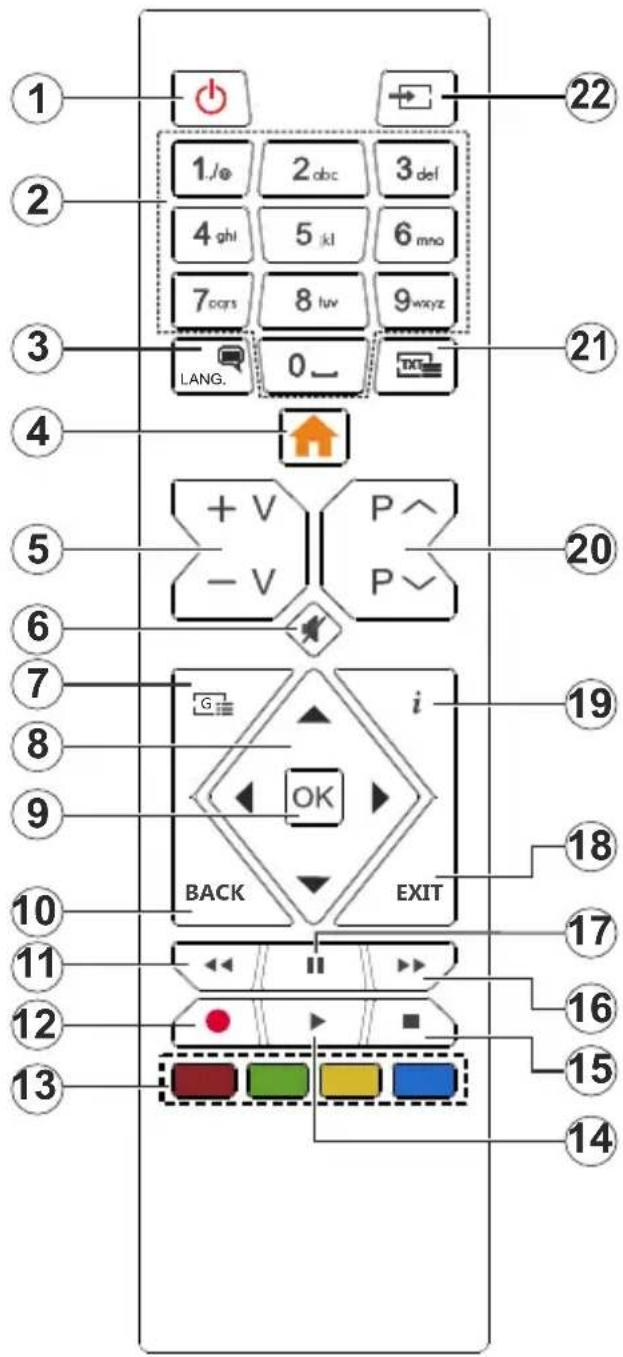
- Veille : Met le téléviseur sous/hors tension
- Boutons numériques : Changez de chaîne, puis introduisez un chiffre ou une lettre dans l'écran de la case de saisie.
-
Langue : Bascule entre les modes sonores (TV analogique), affiche et change la langue audio/des sous-titres et active ou désactive les sous-titres (le cas échéant, en TV numérique)
-
Menu : Affiche le menu du téléviseur
-
Volume +/-
-
Muet : Réduit complètement le volume du téléviseur
-
Guide : Affiche le guide électronique des programmes
-
Boutons de direction : Permet de naviguer entre les menus, les contenus, etc., et d'afficher les sous-pages en mode TXT lorsque vous appuyez sur le bouton droit ou gauche
-
OK : Confirme les sélections de l'utilisateur, maintient la page (en mode TXT), affiche le menu des Chaînes (en mode DTV)
-
Précédent/Retour: Retourne à l'écran précédent, le menu précédent, ouvre la page index (en mode TXT) Défile rapidement entre les chaînes ou les sources précédentes et actuelles (en fonction du modèle)
-
Rembobiner: Lecture rapide en arrière des médias comme les films.
-
Enregistrer : Enregistre les programmes
-
Boutons de couleur : Suivez les instructions qui s'affichent à l'écran pour les fonctions des boutons de couleur.
-
Lire : démarre la lecture du média sélectionné.
-
Arrêter : suspend définitivement la lecture du média en cours.
-
Avance Rapide: permet d'avancer la lecture des fichiers multimédia comme les films
-
Pause: Suspend la lecture d'un média en cours, lance l'enregistrement programmé
-
Quitter : ferme et quitte les menus affichés ou retourne à l'écran précédent.
-
Info: Affiche des informations sur le contenu à l'écran, affiche des informations cachées (affiche - en mode TXT)
-
Programme +/-
-
Texte : Affiche le télétexte (si disponible), appuyez de nouveau pour superposer le télétexte sur une image normalement retransmise (mélange)
-
Source : Affiche les sources de diffusion et de contenu disponibles
| Connexions | |||
| Connecteur Type Câbles (non fourni) Périphérique | |||
![Antarion TVLT22DVDB2 - [Pour les autres pays hors de l'Union Européenne] - 4](/content/2026/05/947845/images/010ad991259b646c5fccf99945d77759d800e6244568ac1af1cca3439f37418e.jpg) | VGA Branchement (arrière) | ![Antarion TVLT22DVDB2 - [Pour les autres pays hors de l'Union Européenne] - 5](/content/2026/05/947845/images/15b63fe050886a4d0f712980f84b78faf474941ed83b9ef7e384b3762e50d12d.jpg) | ![Antarion TVLT22DVDB2 - [Pour les autres pays hors de l'Union Européenne] - 6](/content/2026/05/947845/images/f3bc52bccef8263e9b930170652a78e8048bea578eeecc8b50e83c6a6dac4e81.jpg) |
ENTRÉE AUDIO![Antarion TVLT22DVDB2 - [Pour les autres pays hors de l'Union Européenne] - 7](/content/2026/05/947845/images/79563fa4350640a1931964fa2102dbf01a6ea3f383f14048e069b5fa5c8ecbb7.jpg) ![Antarion TVLT22DVDB2 - [Pour les autres pays hors de l'Union Européenne] - 8](/content/2026/05/947845/images/472a06328d7f1a6a4f74254f84e3303866a9a8273fc90a9cacb8ac472db833da.jpg) | Connexion PC/YPbPrAudio (latérale) | ![Antarion TVLT22DVDB2 - [Pour les autres pays hors de l'Union Européenne] - 9](/content/2026/05/947845/images/b89568062ec13e7464b01b039039940a106f6927a3074d48b77f77fd0d41e803.jpg) Câble Audio YPbPr/PC Câble Audio YPbPr/PC | |
| [A77K] | Connexion HDMI (arrière) | ![Antarion TVLT22DVDB2 - [Pour les autres pays hors de l'Union Européenne] - 10](/content/2026/05/947845/images/8a102d32169342acd679ae9dc90bbb24aab330a1f1f951cbbd7259549d78f97b.jpg) | [HC03] |
![Antarion TVLT22DVDB2 - [Pour les autres pays hors de l'Union Européenne] - 11](/content/2026/05/947845/images/92ae7f9db0fd4b34164c440f4996afc3938a16443377012144db99fb8ddf459d.jpg) | Branchement Péritel (arrière) | ![Antarion TVLT22DVDB2 - [Pour les autres pays hors de l'Union Européenne] - 12](/content/2026/05/947845/images/f181f6bf418e56992957553335402510ab009121686c6eab0c1254e0f46a02e9.jpg) | |
YPBPR![Antarion TVLT22DVDB2 - [Pour les autres pays hors de l'Union Européenne] - 13](/content/2026/05/947845/images/472d11fed4bb4cf1ae57cea9cad800b9d68b6726c7acb5d569225ea9b2e00509.jpg) | Connexion vidéo YPbPr (arrière) | ![Antarion TVLT22DVDB2 - [Pour les autres pays hors de l'Union Européenne] - 14](/content/2026/05/947845/images/b5561cf30b6e1dadaadf769cc51132052f85c0e3f95c3175091ebc986153eb55.jpg) Câble de connexion PC à YPbPr Câble de connexion PC à YPbPr | |
| AV LATÉRAL[2861][487][V988] | Connexion AV latéral (Audio/Video) (latéral) | [43X7]Câble Audio/Video | ![Antarion TVLT22DVDB2 - [Pour les autres pays hors de l'Union Européenne] - 15](/content/2026/05/947845/images/7a02b89b99d4a56c7bd5c78963e4abd0d48fe6c8c4eb4e33334f17445882366e.jpg) |
| SPDIF[22K2] | Connexion SPDIF (Sortie coaxiale) (arrière) | [5422] | ![Antarion TVLT22DVDB2 - [Pour les autres pays hors de l'Union Européenne] - 16](/content/2026/05/947845/images/b8cc7c28509543b5f24c4e7ae9cdf3e14487a2e277e97f34d568033e0485784e.jpg) |
CASQUE![Antarion TVLT22DVDB2 - [Pour les autres pays hors de l'Union Européenne] - 17](/content/2026/05/947845/images/a1f46486f697f2779dbf070d7042fc4f1cd7af7796e2b9ddce7665f2fc649739.jpg) | Branchement du casque (latéraux) | [5627] - ![Antarion TVLT22DVDB2 - [Pour les autres pays hors de l'Union Européenne] - 18](/content/2026/05/947845/images/e58f8d2368385bbc5ff5ab26551344de23f418ee07f4c132a776361081a96121.jpg) | |
![Antarion TVLT22DVDB2 - [Pour les autres pays hors de l'Union Européenne] - 19](/content/2026/05/947845/images/acb132b87180414c25ceb05308713eaf6c9ee32c5eddf5d9980a7f736524cdbf.jpg) | Connexion USB (latérale) | ![Antarion TVLT22DVDB2 - [Pour les autres pays hors de l'Union Européenne] - 20](/content/2026/05/947845/images/cab7e4f51e0d88a3aeacb3a7a4593c81f1d15fcac016f6f16a37e62f36879e59.jpg) | ![Antarion TVLT22DVDB2 - [Pour les autres pays hors de l'Union Européenne] - 21](/content/2026/05/947845/images/8a1ddc7dc5a2cd71abb5695e5bb108455fadeae81906e755595edfbaefda86a6.jpg) |
![Antarion TVLT22DVDB2 - [Pour les autres pays hors de l'Union Européenne] - 22](/content/2026/05/947845/images/969aab9c859f4191de7dbbd88e6e8f2d9ebfb005c68a1640949683fdf669fc12.jpg) | Connexion CI (latéral) | ![Antarion TVLT22DVDB2 - [Pour les autres pays hors de l'Union Européenne] - 23](/content/2026/05/947845/images/532b19420364e2f0603e6f82bad7e49a36040709d62231be59dab02eaa16a68f.jpg) | ![Antarion TVLT22DVDB2 - [Pour les autres pays hors de l'Union Européenne] - 24](/content/2026/05/947845/images/3f68535c592f2af2ac23ed2bd5a3dd0776fac446a7e17bdf31684c84477cdd0d.jpg) |
![Antarion TVLT22DVDB2 - [Pour les autres pays hors de l'Union Européenne] - 25](/content/2026/05/947845/images/dbb1feeaa5eab39619d71f00e115f2d4f81fe5fe14da3e64e3df045aff548950.jpg) | Connexion 12 V CC (arrière) | Tension d'entrée12 VCC | ![Antarion TVLT22DVDB2 - [Pour les autres pays hors de l'Union Européenne] - 26](/content/2026/05/947845/images/2ea746810917930f51263126b04afea386b413b8dfac0b895f86ed5f79426993.jpg) |
![Antarion TVLT22DVDB2 - [Pour les autres pays hors de l'Union Européenne] - 27](/content/2026/05/947845/images/5a5a68bc72bbe50e1af59242a5c3e5d1f186f125cac3fcd2baf86b879faa7630.jpg)
Si vous souhaitez connecter un appareil au téléviseur, assurez-vous que le téléviseur et l'appareil sont hors tension avant de les relier. Une fois les connexions terminées, vous pouvez allumer les différents dispositifs et les utiliser.
Marche/Arrêt
Pour mettre le téléviseur sous tension
Branchez le cordon d'alimentation à la source d'énergie, par exemple une prise murale (110-240 VCA, 50/60 Hz).
Pour allumer le téléviseur à partir du mode veille :
- Appuyez sur le bouton Veille, Programme +/- ou un autre bouton numérique de la télécommande.
- Appuyez sur la partie centrale du commutateur de fonction situé sur le côté du téléviseur.
Pour mettre le téléviseur hors tension
Appuyez sur le bouton Veille de la télécommande ou appuyez sur la partie centrale du commutateur de fonction situé sur le côté du téléviseur et maintenez-le enfoncé pendant quelques secondes. Ainsi, votre téléviseur passe en mode Veille.
Pour arrêter complètement le téléviseur, débranchez le cordon d'alimentation du secteur.
Remarque: Lorsque le téléviseur passe en mode veille, le voyant de veille à LED clignote pour indiquer que les fonctions comme Standby Search (Recherche en mode veille), Over Air Download (téléchargement OTA), ou Timer (Minuterie) sont actives. Le voyant à LED peut également clignoter lorsque vous allumez le téléviseur à partir du mode veille.
Première installation
Lorsque le téléviseur est mis en marche pour la première fois, le menu de sélection de la langue apparaît. Sélectionnez la langue désirée et appuyez sur OK. Dans les étapes suivantes du guide d'installation, définissez vos préférences à l'aide des boutons directionnels et du bouton OK.
Sur le deuxième écran, définissez votre pays de préférence. À ce niveau, en fonction du pays sélectionné, il peut vous être demandé de définir et de confirmer un code PIN. Le code PIN choisi ne saurait être 0000. Vous devez le saisir si l'on vous demande de le faire pour toute opération dans le menu plus tard.
Vous pouvez activer l'option Mode de Stockage à l'étape suivante. Cette option configure les paramètres de votre téléviseur pour un environnement de magasin. Selon le modèle du téléviseur, les fonctionnalités prises en charge s'affichent à côté de l'écran en tant que bannière d'informations. Cette option est uniquement destinée à l'usage de magasin. Nous vous recommandons de sélectionner le Mode Domestique pour un usage domestique. Vous pouvez accéder à cette option en sélectionnant le menu Paramètres>Système>Autres, et vous pouvez l'activer/la désactiver plus tard. Faites votre choix et appuyez sur OK pour continuer.
Sur l'écran suivant, vous pouvez définir les types de diffusion à rechercher, définir votre recherche de chaînes cryptées et les préférences de fuseau horaire (en fonction de la sélection du pays). Vous pouvez, en outre, choisir un type de diffusion comme favori. La priorité est accordée au type d'émission sélectionné pendant le processus de recherche et les chaînes associées seront listées au-dessus de la Liste des Chaînes. Lorsque vous avez terminé, mettez Suivant en surbrillance et appuyez sur OK pour continuer.
À propos de la sélection des types de diffusion
Pour activer une option de recherche pour une émission de type mettez-le en surbrillance et appuyez sur OK. La case à cocher à côté de l'option sélectionnée sera cochée. Pour désactiver l'option de recherche, décochez la case en appuyant sur OK après avoir déplacé la mise au point sur l'option de type de diffusion souhaitée.
Antenne numérique : Si l'option de recherche des émissions par D. Antenne est activée, le téléviseur procède à la recherche d'émissions hertziennes une fois les autres réglages initiaux terminés.
Câble numérique : Si l'option de recherche des émissions par D. Câble est activée, le téléviseur procède à la recherche d'émissions numériques par câble une fois les autres réglages initiaux terminés. Un message s'affiche avant de commencer la recherche et vous demande si vous souhaitez effectuer une recherche sur le réseau câblé. Si vous sélectionnez Oui et appuyez sur OK, vous pouvez sélectionner Réseau ou définir des valeurs telles que Fréquence, Réseau ID et Étape de recherche sur l'écran suivant. Si vous sélectionnez Non et appuyez sur OK, vous pouvez définir la fréquence de départ, la fréquence d'arrêt et l'étape de recherche sur l'écran suivant. Lorsque vous avez terminé, mettez Suivant en surbrillance et appuyez sur le bouton OK pour continuer.
Remarque: La durée de la sélection varie en fonction de Rechercher Étape sélectionnée.
Analogique : Si l'option de recherche des émissions Analogique est activée, le téléviseur procède à la recherche d'émissions analogiques une fois les autres réglages initiaux terminés.
À la fin des réglages initiaux, le téléviseur lance la recherche des émissions disponibles des types sélectionnés.
Bien que la recherche continue en cours d'analyse, les résultats seront affichés au bas de l'écran. Une fois que toutes les stations disponibles sont mémorisées, le menu Chaînes s'affiche. Vous pouvez modifier la liste des chaînes en fonction de vos préférences à l'aide des options de l'onglet Modifier ou appuyer sur le bouton Menu pour quitter et regarder la télévision.
Pendant la recherche, un message apparaît, vous demandant si vous souhaitez trier les chaînes selon la LCN (*). Sélectionnez Oui et appuyez sur OK pour confirmer.
(*) LCN est le système de numéros de chaînes logiques qui sélectionne les émissions disponibles suivant une séquence de chaînes reconnaissable (si disponible).
Remarque : Évitez d'éteindre le téléviseur lors de l'initialisation de l'installation initiale. (*) Veuillez noter que certaines options ne seront pas disponibles, selon le choix du pays.
Lecture de média via entrée USB
Vous pouvez connecter des disques durs externes de 2,5 et 3,5 pouces (disques durs avec câble d'alimentation externe) ou une carte mémoire USB à votre TV via les entrées USB de votre TV.
IMPORTANT! Sauvegardez les fichiers sur vos périphériques de stockage avant de les raccorder au téléviseur. La responsabilité du fabricant ne saurait être engagée en cas de dommage de fichier ou de perte de données. Certains types de périphériques USB (à l'exemple des lecteurs MP3) ou des lecteurs de disque dur/cartes mémoires USB peuvent être incompatibles avec ce téléviseur. Le téléviseur prend en charge les formatages de disque FAT32 et NTFS. Toutefois, l'enregistrement n'est pas possible avec les disques au format NTFS.
Vous pouvez rencontrer certains problèmes lors du formatage des disques durs USB d'une capacité de stockage supérieure à 1 To (Téraoctet).
Patientez un moment avant de brancher ou de débrancher l'appareil, car la lecture des fichiers peut être inachevée. Le cas échéant, cela peut physiquement endommager le lecteur USB et le périphérique USB lui-même. Ne déconnectez pas votre périphérique USB au cours de la lecture d'un fichier.
Vous pouvez utiliser les concentrateurs USB avec l'entrée USB de téléviseur. Les concentrateurs USB qui sont équipés l'alimentation externe sont recommandés dans ce cas.
Nous vous recommandons d'utiliser directement le(s) entrée(s) USB du téléviseur, si vous désirez connecter un disque dur USB.
Remarque: Lors de la lecture des fichiers d'image, le menu Navigateur Multimédia peut uniquement afficher 1000 fichiers image sauvegardés sur le périphérique USB connecté.
Enregistrement USB
Enregistrement d'un programme
IMPORTANT : Lorsque vous utilisez un nouveau lecteur de disque dur USB, il est conseillé de procéder dans un premier temps au formatage du disque à l'aide de l'option Formater le Disque de votre téléviseur, via le menu TV>Enregistrements>Paramètres.
Pour enregistrer un programme, vous devez d'abord connecter votre lecteur USB à votre téléviseur que vous aurez auparavant pris le soin d'éteindre. Vous pouvez allumer la TV pour activer la fonction enregistrement.
Pour l'enregistrement, votre clé USB devrait avoir 2 Go d'espace libre et être compatible à USB 2.0.
Si le disque USB n'est pas compatible, un message d'erreur s'affichera.
Pour enregistrer des programmes de longue durée comme les films, il vous est conseillé d'utiliser un disque dur externe USB.
Les programmes enregistrés sont mémorisés dans le disque USB. Si vous le souhaitez, vous pouvez enregistrer/copier les enregistrements sur un ordinateur; toutefois, ces fichiers ne peuvent y être lus. Seul votre téléviseur peut vous permettre de lire les enregistrements.
Un retard Lip Sync peut survenir pendant le décalage temporel. L'enregistrement radio n'est pas pris en charge. Le téléviseur peut enregistrer jusqu'à dix heures de programmes.
Les programmes enregistrés sont divisés en partitions de 4 Go.
Si la vitesse d'écriture du disque USB connecté est insuffisante, l'enregistrement peut échouer et l'option de décalage horaire peut ne pas être disponible.
Pour cette raison, il est recommandé d'utiliser les lecteurs de disques durs USB pour l'enregistrement des programmes HD.
Évitez de déconnecter la clé USB ou le disque dur pendant l'enregistrement. Si vous le faites, vous courez le risque d'endommager la clé USB/le disque dur connecté (e).
Le support multipartition est disponible. Un maximum de deux partitions différentes sont prises en charge. La première partition du disque USB est utilisée pour les fonctions d'enregistrement USB disponibles. Le support doit être également formaté en tant que première partition à être utilisée pour les fonctions d'enregistrement USB disponibles.
Certains flux de données en paquets pourraient ne pas être enregistrés en raison des problèmes de signaux, d'où un éventuel gel des vidéos pendant la lecture.
Les touches Enregistrer, Lire, Arrêter, Afficher (pour l'option playlist dialogue) ne fonctionnent pas lorsque la fonction télétexte est activée. Si un enregistrement démarre à partir de la minuterie lorsque le télétexte est activé, le télétexte est automatiquement désactivé. L'utilisation du télétexte est également désactivée pendant un enregistrement ou une lecture en cours.
Enregistrement du décalage temporel
Appuyez sur le bouton Pause lorsque vous regardez un programme pour activer le mode décalage temporel. • En mode de décalage tempor programme marque une pause et est simultanément enregistré dans le disque USB connecté (*).
Appuyez à nouveau sur le bouton Play pour revenir au programme en mode pause. Appuyez sur le bouton Stop pour arrêter l'enregistrement et retourner au programme en direct.
La fonction de décalage temporel ne peut pas être utilisée lorsque la radio est en marche
Vous pouvez utiliser la fonction de rembobinage par décalage temporel après avoir repris la lecture normale ou l'option d'avance rapide.
Enregistrement instantané
Appuyez sur le bouton Enregistrer pour démarrer l'enregistrement d'un événement tout en visionnant un programme. Vous pouvez appuyer à nouveau sur le bouton Enregistrer de la télécommande pour enregistrer l'événement suivant après avoir sélectionné l'événement suivant sur le guide de programma électronique. Appuyez sur le bouton Stop pour annuler l'enregistrement instantané.
Vous ne pouvez pas changer d'émission pendant l'enregistrement. Lors de l'enregistrement d'un programme ou pendant le décalage temporel, un message d'avertissement apparaît à l'écran si la vitesse de votre disque USB n'est pas suffisante.
Regarder les programmes enregistrés
Sélectionnez Enregistrements dans le menu TV. Sélectionnez un élément enregistré dans la liste (s'il a été précédemment enregistré). Appuyez sur la touche OK pour afficher le menu Options. Sélectionnez une option puis appuyez sur le bouton OK.
Remarque: Au cours de la lecture, il est impossible d'afficher le menu principal et les éléments du menu.
Appuyez sur le bouton Stop pour arrêter une lecture et retourner au menu Enregistrements.
Ralenti avant
Si vous appuyez sur le bouton Pause lorsque vous regardez le programme enregistré, la fonction ralentie avant sera disponible. Vous pouvez utiliser le bouton Avance Rapide pour le ralenti avant. Pour modifier la vitesse du ralenti avant, appuyez sur la touche Avance Rapide de façon consécutive.
Configuration des enregistrements
Sélectionnez l'onglet Paramètres dans le menu TV> Enregistrements pour configurer les paramètres d'enregistrement et appuyez sur OK.
Formatage de Disque : Vous pouvez utiliser l'option Formater le Disque pour formater le disque USB branché. Votre code PIN sera requis pour utiliser l'option Formater le Disque.
Remarque: Le PIN par défaut aurait pu être réglé sur 0000 ou 1234. Si vous avez défini un code PIN (requis en fonction du pays choisi) lors de la Première installation, utilisez le code PIN que vous aviez défini.
IMPORTANT : Le formatage de votre disque USB effacera TOUTES les données stockées et son système de fichiers sera converti en FAT32. Dans la plupart des cas, des erreurs de fonctionnement seront fixées après un formatage, mais vous perdrez toutes vos données.
Si le message « Vitesse de lecture du disque USB trop lente pour enregistrer » s'affiche à l'écran au début de la lecture, recommencez l'enregistrement. Si le même message d'erreur s'affiche, il est possible que votre disque USB n'ait pas la vitesse requise. Essayez de connecter un autre disque USB.
Navigateur multimédia
Vous pouvez lire de la musique et les fichiers vidéo et afficher les fichiers photo stockés sur un périphérique de stockage USB en le connectant à votre téléviseur. Connectez un périphérique de stockage USB à l'une des entrées USB situées sur le côté du téléviseur.
Après avoir connecté un périphérique de stockage USB à votre téléviseur, le menu du Navigateur Multimédia s'affiche à l'écran. Vous pouvez accéder au contenu du périphérique USB connecté à tout moment ultérieur à partir du menu Sources. Sélectionnez l'option d'entrée USB correspondante dans ce menu et appuyez sur OK. Sélectionnez ensuite le fichier de votre choix et appuyez sur OK pour l'afficher ou le lire.
Vous pouvez régler les préférences de votre Navigateur Média via votre menu Réglages. Le menu Paramètres est accessible via la barre d'information qui s'affiche en bas de l'écran lorsqu'on appuie sur le bouton Info pendant la lecture d'un fichier vidéo ou l'affichage d'un fichier image. Appuyez sur le bouton Info, mettez en surbrillance le symbole de la roue dentée situé sur le côté droit de la barre d'information et appuyez sur OK. Les menus Réglages Image, Réglages Son, Réglages Navigateur Multimédia et Options seront disponibles. Le contenu de ces menus peut changer en fonction du type de fichier multimédia actuellement ouvert. Seul le menu Réglages Son sera disponible lors de la lecture de fichiers audio.
| Fonctionnement du mode Aléatoire / Boucle | |
| Démarrez la lecture et activez | Tous les fichiers de la liste seront lus en boucle suivant leur ordre de départ. |
| Démarrez la lecture et activez | Le même fichier sera lu en boucle (répété). |
| Démarrez la lecture et activez | Tous les fichiers de la liste seront lus une fois suivant un ordre aléatoire. |
 | Tous les fichiers de la liste seront lus en boucle suivant le même ordre aléatoire. |
Pour utiliser les fonctions de la barre d'information, mettez en évidence le symbole de la fonction et appuyez sur OK. Pour modifier l'état d'une fonction, mettez en surbrillance le symbole de la fonction et appuyez sur OK autant de fois que nécessaire. Si le symbole est marqué d'une croix rouge, cela signifie qu'il est désactivé.
CEC
Cette fonction permet de contrôler les périphériques actifs CEC qui sont connectés aux ports HDMI à partir de la télécommande de la Télé.
L'option CEC du menu Réglages>Système>Plus doit être définie sur Activé en premier lieu. Appuyez sur le bouton Source et sélectionnez l'entrée HDMI du périphérique CEC connecté à partir du menu Liste de Sources. Si un nouveau périphérique source CEC est connecté, il s'affiche dans le menu Source avec son propre nom, au lieu du nom des ports HDMI connectés (lecteur DVD, enregistreur 1, etc.)
La télécommande de la télé peut automatiquement fonctionner après avoir sélectionné la source HDMI connectée. Pour mettre fin à cette opération et contrôler à nouveau le téléviseur à partir de la télécommande, appuyez et maintenez enfoncé le bouton « 0-Zero » de la télécommande pendant 3 secondes.
Vous pouvez désactiver la fonctionnalité CEC en réglant l'option correspondante dans le menu Réglages>Système>Plus.
Le téléviseur prend en charge la technologie ARC (Audio Return Channel). Cette fonction est un lien audio qui permet de remplacer d'autres câbles entre le téléviseur et un système audio (récepteur A/V ou système stéréo).
Une fois la fonction activée, le téléviseur ne mute pas automatiquement les autres sorties audio. Vous devrez réduire manuellement le volume du téléviseur à zéro si vous souhaitez écouter uniquement le son ARC (pareil pour les sorties audio numériques optiques ou coaxiales). Si vous souhaitez modifier le volume du périphérique connecté, sélectionnez le périphérique à partir de la liste des sources. Dans ce cas, les touches de contrôle du volume s'orientent vers le périphérique audio connecté.
Remarque: La souris ARC fonctionne uniquement via l'entrée HDMI1.
Commande audio système
Permet d'utiliser l'option Amplificateur/récepteur audio avec le téléviseur. Vous pouvez régler le volume à l'aide de la télécommande de votre téléviseur. Pour activer cette fonction, définissez l'option Haut-parleurs du menu Réglages>Système>Plus sur Amplificateur. Les haut-parleurs du téléviseurs seront coupés et le son de la source visionnée proviendra du système audio connecté.
Remarque: L'appareil audio devrait prendre en charge la fonction de Contrôle du Système Audio et l'option CEC doit être réglée sur Activé.
Contenu du menu Réglages
| Contenu du menu Image | ||
| Mode | Vous pouvez modifiez le mode d'image selon vos préférences ou exigences. Le mode Image peut être réglé sur l'une de ces options : Cinéma, Jeux (en option), Sport, Dynamique et Naturel. | |
| Contraste | Règle les valeurs de l'éclairage et de l'obscurité de l'écran. | |
| Luminosité | Règle la valeur de luminosité de l'écran. | |
| Netteté | Définit la valeur de netteté des objets affichés à l'écran. | |
| Couleur | Règle la valeur de la couleur et les couleurs. | |
| Économie d'énergie | Cette fonction permet de régler le mode Économie d'énergie sur les options Personnalisation, Minimum, Moyen, Maximum, Automatique, Extinction d'écran ou Désactivé.Remarque: Les options disponibles peuvent varier en fonction du Mode sélectionné. | |
| Rétro éclairage | Ce paramètre contrôle le niveau du rétroéclairage. La fonction de rétroéclairage sera inactive si le Mode Économie d'énergie est réglé sur une option autre que Personnalisation. | |
| Paramètres avancés | ||
| Contraste dynamique | Vous pouvez régler le rapport de contraste dynamique à votre guise. | |
| Réduction du bruit | Si le signal de diffusion est faible et l'image est bruyante, utilisez la fonction Réduction du bruit pour réduire l'intensité du bruit. | |
| Température de couleur | Règle la valeur de la température de couleur désirée. Les options Froid, Normal, Chaud et Personnalisé sont disponibles. | |
| Point blanc | Si l'option Couleur de température est définie sur Personnalisé, ce réglage sera possible. Augmentez la « chaleur » ou la « fraîcheur » de l'image en appuyant sur les boutons Gauche ou Droit. | |
| Zoom image | Règle le format et la taille de l'image souhaités. | |
| Changement d'Image | Cette option peut être disponible en fonction du réglage du Zoom de l'Image. Mettez en surbrillance et appuyez sur OK, puis utilisez les boutons directionnels pour déplacer l'image vers le haut ou vers le bas. | |
| Mode Film | Les films sont enregistrés à un nombre d'images par seconde différent des programmes de télévision normaux. Activez cette fonction lorsque vous regardez des films afin de mieux visualiser les images accélérées. | |
| Ton de Chair | La fonction Carnation peut être modifiée entre -5 et 5. | |
| Changer de couleur | Réglez le ton de la couleur désirée. | |
| HDMI Large bande | Lorsque vous regardez le téléviseur à partir d'une source HDMI, la fonction HDMI Large bande est visible. Vous pouvez utiliser cette option pour renforcer la noirceur de l'image. | |
| Position du PC | S'affiche uniquement lorsque la source d'entrée est définie sur VGA/PC. | |
| Position automatique | Si l'image n'est pas centrée en mode VGA, utilisez cette option pour ajuster automatiquement la position de l'image. Appuyez sur OK pour lancer le réglage automatique. | |
| Position H | Cette option déplace l'image horizontalement vers le côté droit ou gauche de l'écran. | |
| Position V | Cette option déplace l'image verticalement vers le haut ou le bas de l'écran. | |
| Fréquence pilote | Les réglages de la fréquence pilote corrigent les interférences qui apparaissent comme des lignes verticales dans l'image pour des présentations telles que les feuilles de calcul, les paragraphes ou les textes dans des polices plus petites. | |
| Phase | Selon la source d'entrée (ordinateur, etc.), vous pouvez voir une image voilée ou bruitée s'afficher à l'écran. Vous pouvez utiliser la phase pour obtenir une image plus claire par essais et erreurs. | |
| Réinitialisation | Réinitialise les paramètres d'image aux valeurs par défaut (sauf en mode Jeux). | |
| En mode VGA (PC), certains éléments du menu Image seront indisponibles. Par ailleurs, les paramètres du mode VGA seront ajoutés au menu Image en mode PC. | ||
| Contenu du menu Son | ||
| Volume | Ajuste le niveau du volume. | |
| Égaliseur | Sélectionnez le mode égaliseur. Les paramètres personnalisés ne peuvent être actifs que lorsque vous êtes en mode Utilisateur. | |
| Balance | Ajuste le son à gauche comme à droite du haut-parleur. | |
| Casque | Règle le volume du casque.Avant d'utiliser les casques, veuillez également vous assurer que leur volume est réglé à un niveau faible afin d'éviter que votre audition ne soit endommagée. | |
| Mode Son | Vous pouvez sélectionner un mode son (si la chaîne sélectionnée prend en charge cette option). | |
| AVL (Limitation automatique du volume) | Cette fonction règle le son pour obtenir le niveau de sortie prévu entre les programmes. | |
| Casque/Sortie de ligne | Si vous voulez connecter un amplificateur externe à votre télé à l'aide d'une fiche pour casque audio, sélectionnez l'option Sortie de Ligne. Si vous avez branché des casques sur votre téléviseur, définissez cette option en tant que Casque.Veuillez vous assurer avant d'utiliser les casques que cet élément du menu est défini en tant que Casque. S'il est réglé sur les Sorties de Ligne, la sortie de la prise de casque sera réglée à un niveau maximum qui pourrait vous endommager l'audition. | |
| Basse dynamique | Permet d'activer ou de désactiver la basse dynamique | |
| Son surround | Vous pouvez Activer ou Désactiver le mode Son Surround. | |
| Sortie Numérique | Règle le type de sortie audio numérique. | |
| Contenu du menu Installation | |
| Recherche automatique des chaînes (Nouveau réglage) | Affiche les options de réglage automatique. D. Aérien : Recherche et enregistre les chaînes DVB. D. Câble: Recherche et enregistre les chaînes câblées DVB. Analogique : Recherche et mémorise les stations analogiques. |
| Recherche manuelle de chaînes | Cette fonction peut être utilisée pour une entrée de diffusion directe. |
| Recherche de chaînes réseau | Recherche les chaînes liées dans le système de diffusion. D. Aérien : Recherche les chaînes d'antenne réseau. D. Câble: Recherche les chaînes de câble réseau. |
| Réglage analogique avec précision | Vous pouvez utiliser ce réglage pour la recherche fine de chaînes analogiques. Cette fonction n'est pas disponible si aucune chaîne analogique n'est stockée et si la chaîne actuellement regardée n'est pas une chaîne analogique. |
| Paramètres d'installation (en option) | Affiche le menu des paramètres d'installation. Recherche en mode de veille(*) : Votre téléviseur recherche de nouvelles chaînes ou chaînes manquantes en mode veille. Toutes les chaînes détectées s'affichent à l'écran. Mise à jour de chaînes dynamique(*) : Si cette option est définie sur Activé, les modifications sur les émissions comme la fréquence, le nom de la chaîne, la langue du sous-titre etc., s'appliquent automatiquement pendant que vous regardez le téléviseur. (*) La disponibilité varie en fonction du modèle. |
| Eff. Liste service | Utilisez cette option pour effacer les chaînes mémorisées. Ce réglage est visible uniquement lorsque l'option de Pays est réglée sur Danemark, Suède, Norvège, ou Finlande. |
| Sélectionner le réseau actif | Ce paramètre vous permet de sélectionner uniquement les chaînes de diffusion comprises dans le réseau sélectionné dans la liste des chaînes. Cette fonction n'est disponible que pour les pays comme la Norvège. |
| Informations relatives au signal | Vous pouvez utiliser cet élément de menu pour surveiller les informations relatives au signal telles que le niveau/la qualité du signal, le nom du réseau, etc. pour les fréquences disponibles. |
| Première installation | Supprime toutes les chaînes et réglages enregistrés, reprogramme la TV en fonction des réglages de l'entreprise. |
| Système - Contenus du Menu | |
| Accès Conditionnel | Contrôle les modules d'accès conditionnel lorsqu'ils sont disponibles. |
| Langue | Vous pouvez définir une langue différente, selon votre diffuseur et votre pays. |
| Parental | Entrez le mot de passe correct pour modifier les réglages du contrôle parental. Vous pouvez facilement régler le Verrouillage menu, le Contrôle parental, le Verrouillage enfants ou le Guide à partir de ce menu. Vous pouvez également définir un nouveau code PIN ou modifier le code PIN CICAM par défaut en utilisant les options associées.Remarque: Certaines options ne seront pas disponibles, selon le choix du pays pendant la Première Installation. Le PIN par défaut aurait pu être réglé sur 0000 ou 1234. Si vous avez défini un code PIN (requis en fonction du pays choisi) lors de laPremière installation, utilisez le code PIN que vous aviez défini. |
| Date/Heure | Définit la date et l'heure. |
| Sources | Modifiez les noms, activez ou désactivez les options de source sélectionnées. |
| Accessibilité | Affiche les options d'accessibilité du téléviseur. |
| Malentendant | Active n'importe quelle fonctionnalité spéciale envoyée par le diffuseur. |
| Description Audio | Une piste de narration se lit pour le public aveugle ou malvoyant. Appuyez sur OK pour voir toutes les options du menuDescription Audio. Cette fonction est uniquement disponible si le diffuseur la prend en charge.Remarque: La fonctionnalité de description audio du son ne peut pas être disponible lors de l'enregistrement ou lorsque vous êtes en mode décalage temporel. |
| Plus | Affiche les autres options de réglage du Téléviseur. |
| Temporisation du Menu | Change la durée de temporisation des écrans de menu. |
| Indicateur de mise en veille | Si cette option estDésactivée, le voyant de veille ne s'allume pas lorsque le téléviseur est en mode veille. |
| Mise à jour logicielle | S'assure que votre téléviseur est doté du tout dernier microprogramme. Appuyez surOKpour afficher les options de menu. |
| Version de l'application | Affiche la version actuelle de l'application. |
| Mode Sous-Titre | Cette option permet de choisir le mode sous-titre qui s'affiche à l'écran (sous-titreDVB/ sous-titreTXT), si les deux sont disponibles.DVBest le sous-titre par défaut. Cette fonction n'est disponible que pour les pays comme la Norvège. |
| Mise hors tension automatique du téléviseur | Définit la durée souhaitée pour que la télévision passe automatiquement en mode veille lorsqu'elle n'est pas utilisée. Cette option peut être définie de 1 à 8 heures par paliers de 1 heure. Vous pouvez également désactiver cette option en définissant commeDésactivé. |
| Mode Mémoire | Sélectionnez ce mode pour afficher les éléments stockés. Lorsque lemode Mémoireest activé, certains éléments du menu du téléviseur peuvent être indisponibles. |
| Mode de mise sous tension | Ce paramètre permet de configurer les préférences du Mode de mise sous tension. Lesoptions Dernier état et modeVeillesont disponibles. |
| CEC | Avec cette fonction, vous pouvez activer et désactiver la fonction CEC complètement. Appuyez sur le bouton Gauche ou Droit pour activer ou désactiver cette fonction. |
| Mise en marche auto CEC | Cette fonction permet à l'appareil compatible HDMI-CEC connecté d'allumer le téléviseur et basculer automatiquement vers sa source d'entrée. Appuyez sur le boutonGauchou Droitpour activer ou désactiver cette fonction. |
| Haut-parleurs | Pour écouter le son audio du téléviseur à partir du périphérique audio compatible connecté, réglez surAmplificateur. Vous pouvez utiliser la télécommande du téléviseur pour régler le volume du périphérique audio. |
| OSS | Affiche les informations de licence du logiciel libre. |
Fonctionnement général de la TV
Utilisation de la liste de chaînes
Le téléviseur trie toutes les stations mémorisées dans la liste des chaînes. Vous pouvez modifier cette liste de chaînes, configurer les favoris ou les stations actives à inclure dans la liste en utilisant les options Chaînes. Appuyez sur le bouton OK pour ouvrir la liste des chaînes. Vous pouvez filtrer les chaînes répertoriées ou apporter des modifications avancées à la liste actuelle à l'aide des options de l'onglet Filtre et Modifier. Mettez en surbrillance l'onglet souhaité et appuyez sur OK pour voir les options disponibles.
Gestion des listes de préférences
Vous pouvez créer quatre listes différentes de vos chaînes préférées. Entrez dans le menu TV>Chaînes ou appuyez sur le bouton OK pour ouvrir le menu Chaînes. Mettez en surbrillance l'onglet Éditer et appuyez sur OK pour voir les options d'édition et sélectionnez l'option Tag/Untag chaîne. Sélectionnez le canal désiré dans la liste en appuyant sur le bouton OK pendant que la chaîne est en surbrillance. Vous pouvez faire plusieurs choix. Vous pouvez également utiliser l'option Tag / Untag tous pour sélectionner tous les canaux de la liste. Appuyez ensuite sur le bouton Précédent/Retour pour revenir aux options du menu Édition. Sélectionnez l'option Ajouter/Supprimer les Favoris et appuyez de nouveau sur le bouton OK. Les options de la liste des chaînes favorites s'affichent. Définissez l'option de liste désirée sur Activé. Les chaînes sélectionnées sont ajoutées à la liste. Pour supprimer une chaîne ou des chaînes d'une liste de préférences, suivez les mêmes étapes et définissez la liste désirée sur Désactivé.
Vous pouvez utiliser la fonction de filtrage dans le menu Chaînes pour filtrer les chaînes dans la liste des chaînes de façon permanente en fonction de vos préférences. Par exemple, en utilisant les options de l'onglet Filtre, vous pouvez configurer l'affichage de l'une de vos quatre listes de favoris à chaque fois que la liste des chaînes est ouverte.
Configuration des paramètres parentaux
Les options du menu du Contrôle Parental peuvent être utilisées pour empêcher les utilisateurs de regarder certains programmes, certaines chaînes et d'accéder à certains menus. Ces réglages sont accessibles au menu Réglages>Système>Contrôle Parental.
Pour afficher les options du menu de verrouillage, saisissez le PIN. Après avoir saisi le PIN approprié, le menu du Contrôle Parental s'affiche.
Verrouillage Menu : Cette option permet d'autoriser ou de verrouiller l'accès à tous les menus ou menus d'installation du téléviseur.
Verrouillage de Maturité: Si cette option est activée, le téléviseur obtient les informations de maturité de l'émission et si ce niveau de maturité est désactivé, interdit l'accès à l'émission.
Remarque: Si l'option Pays définie au cours de la Installation Initiale est la France, l'Italie ou l'Installation Initiale est la France, l'Italie ou l'Autriche, la valeur du Verrouille de Maturité sera configurée par défaut à 18.
Verrouillage enfants : Lorsque l'option Sécurité enfants est ACTIVÉE, le téléviseur peut être contrôlé uniquement à l'aide de la télécommande. Dans ce cas, les boutons de la télécommande du téléviseur ne fonctionnent pas.
Saisir le code PIN : Définit un nouveau code PIN.
Code PIN CICAM par défaut : Cette option apparaît grisée si aucun module CI n'est inséré dans le port CI du téléviseur. Vous pouvez modifier le code PIN par défaut du CICAM à l'aide de cette option.
Remarque: Le PIN par défaut aurait pu être réglé sur 0000 ou 1234. Si vous avez défini un code PIN (requis en fonction du pays sélectionné) lors de l'Installation Initiale, utilisez le code PIN que vous aviez défini.
Certaines options ne seront pas disponibles, selon le choix du pays lors de la Première installation.
Guide des programmes électroniques
Grâce à la fonction Guide électronique de programme de votre téléviseur, vous pouvez consulter le programme d'événements des chaînes actuellement installées dans votre liste de chaînes. Tout dépend de la diffusion concernée, que cette fonctionnalité soit prise en charge ou non.
Pour accéder au guide des programmes, appuyez sur la bouton Guide de votre télécommande. Vous pouvez également utiliser l'option Guide sous le menu TV.
Il y a 2 types différents de mises en page d'horaire disponibles, Calendrier de la Ligne du Temps et Maintenant / Prochain. Pour basculer entre ces dispositions, mettez en surbrillance l'onglet avec le nom de la disposition alternative en haut de l'écran et appuyez sur OK.
Utilisez les boutons de direction pour naviguer dans le guide de programme. Utilisez le bouton Précédent/Retour pour utiliser les options de l'onglet dans la partie supérieure de l'écran.
Programme linéaire
Dans cette option de mise en page, tous les événements des chaînes énumérés seront affichés par ligne de temps. Vous pouvez utiliser les boutons directionnels pour faire défiler la liste des événements. Mettez un événement en surbrillance et appuyez sur OK pour afficher le menu des options d'événement.
Appuyez sur le bouton Précédent/Retour pour utiliser les options d'onglet disponibles. Sélectionnez l'onglet Filtre et appuyez sur OK pour voir les options de filtrage. Pour modifier la mise en page, mettez en
surbrillance Maintenant / Suivant et appuyez sur OK. Vous pouvez utiliser les options Jour Précédent et Jour Suivant pour afficher les événements du jour précédent et du jour suivant.
Sélectionnez l'onglet Extras et appuyez sur OK pour accéder aux options ci-dessous.
Mettez En Surbrillance Genre: Ouvre le menu Sélectionner le genre. Sélectionnez un genre et appuyez sur OK. Les événements du guide des programmes correspondant au genre sélectionné seront mis en évidence.
Guide de Recherche : Affiche les options de recherche. Grâce à ces options, vous pouvez effectuer une recherche dans la base de données du guide des programmes en fonction des critères sélectionnés. Les résultats correspondants seront énumérés.
Maintenant : Affiche l'évènement en cours de la chaîne en surbrillance.
Zoom: Mettez en surbrillance et appuyez sur OK pour voir les événements dans un intervalle de temps plus large.
Programme Maintenant/Ensuite
Dans cette option de mise en page, seuls les événements actuels et suivants des chaînes listés seront affichés. Vous pouvez utiliser les boutons directionnels pour faire défiler la liste des événements.
Appuyez sur le bouton Précédent/Retour pour utiliser les options d'onglet disponibles. Sélectionnez l'onglet Filtre et appuyez sur OK pour voir les options de filtrage. Pour modifier la mise en page, mettez en surbrillance Calendrier de Temps de Ligne et appuyez sur OK.
Options des événements
Utilisez les boutons de direction pour sélectionner un événement puis appuyez sur OK pour afficher le menu Options. Les options suivantes sont disponibles.
Sélectionner la Chaîne : En utilisant cette option, vous pouvez passer à la chaîne sélectionnée afin de la regarder. Le guide du programme sera fermé.
Plus d'info: Affiche des informations détaillées sur l'événement sélectionné. Utilisez les boutons de direction vers le haut et vers le bas pour faire défiler le texte.
Régler la minuterie de l'événement / Supprimer la minuterie de l'événement : Sélectionnez l'option "Régler la minuterie sur Événement" et appuyez sur la touche OK. Vous pouvez définir une minuterie pour les événements à venir. Pour annuler une minuterie existante, sélectionnez l'événement en question et appuyez sur le bouton OK. Ensuite, sélectionnez l'option Supprimer la minuterie de l'événement. La minuterie sera annulée.
Enreg. / Annuler Enreg. Minuterie : Sélectionnez l'option Enregistreur et appuyez sur le bouton OK. Si l'événement sera diffusé plus tard, il est ajouté à la liste des Minuteries qui doivent être enregistrées. Si l'événement programmé est en cours de diffusion, l'enregistrement débutera immédiatement.
Pour annuler une minuterie d'enregistrement déjà réglée, sélectionnez cet événement et appuyez sur le bouton OK et sélectionnez l'option Supprimer l'enregistrement. Minuteur. La minuterie d'enregistrement sera annulée.
IMPORTANT: Branchez un disque USB à votre TV lorsqu'il est éteint. Vous pouvez allumer la TV pour activer la fonction enregistrement.
Remarques : Il vous est impossible de passer à n'importe quelle autre chaîne lorsqu'un enregistrement est en cours ou lorsqu'une minuterie est activée dans la chaîne en cours.
Il n'est pas possible de définir une minuterie ou d'enregistrer une minuterie pour deux ou plusieurs événements individuels dans le même intervalle de temps.
Services télétexte
Appuyez sur la touche Text pour entrer. Appuyez à nouveau sur ce bouton pour activer le mode de mélange, ce qui vous permet de voir la page télétexte et la diffusion télévisée simultanément. Appuyez de nouveau sur ce bouton pour quitter. Si disponible, des sections contenues dans une page de télétexte présenteront un code coloré et peuvent être sélectionnées en appuyant sur les touches colorées. Suivez les instructions affichées à l'écran.
Télétexte numérique
Appuyez sur la touche Text pour afficher les informations relatives au télétexte numérique Utilisez les touches colorées, les touches du curseur et la touche OK. La méthode de fonctionnement peut différer en fonction du contenu du télétexte numérique. Suivez les instructions qui s'affichent à l'écran du télétexte numérique. Lorsque vous appuyez à nouveau sur la touche Text, le téléviseur revient en mode diffusion télévisée.
Mise à jour logicielle
Votre TV peut rechercher et effectuer automatiquement des mises à jour de microprogramme via le signal de diffusion.
Recherche de mise à jour de logiciels à travers l'interface utilisateur
À partir du menu principal, sélectionnez Paramètres>Système, puis Autres. Sélectionnez Mise à jour du logiciel et appuyez sur le bouton OK. Ensuite, sélectionnez Recherche de mise à jour puis appuyez sur le bouton OK pour lancer une nouvelle mise à jour du logiciel.
Si une mise à jour est disponible, il commence à la télécharger. Une fois le téléchargement terminé, un message d'avertissement s'affiche, appuyez sur le bouton OK pour terminer le processus de mise à niveau du logiciel et rallumez le téléviseur.
3 Recherche et mode de mise à niveau
Votre téléviseur va rechercher de nouvelles mises à jour à 3:00 heures si l'option Recherche automatique est Activée et si le téléviseur est connecté à un signal d'antenne ou à Internet. Si un nouveau logiciel est détecté et téléchargé avec succès, il sera installé au prochain démarrage.
Remarque: Ne débranchez pas le cordon d'alimentation lorsque le voyant DEL clignote pendant le processus de redémarrage. Si le téléviseur ne s'allume pas après la mise à niveau, débranchez-le, patientez deux minutes, puis rebranchez-le.
Toutes les mises à jour sont automatiquement contrôlés. Si une recherche manuelle est effectuée et aucun logiciel n'est trouvé, alors c'est la version actuelle.
Dépannage et astuces
La TV va s'allumer
Assurez-vous que le câble d'alimentation est correctement branché dans une prise murale. Appuyez sur la touche de mise en marche du téléviseur
Mauvaise qualité d'image
- Assurez-vous que vous avez effectué tous les réglages nécessaires sur votre téléviseur.
- Un niveau de signal faible peut impacter négativement sur la qualité de l'image. Veuillez vérifier les branchements de l'antenne.
- Si vous avez effectué un réglage manuel, vérifiez que vous avez entré la bonne fréquence de la chaîne.
Pas d'image
- Le téléviseur ne reçoit aucun signal. Assurez-vous également que la bonne source d'entrée a été sélectionnée.
• L'antenne est-elle correctement connectée ? - Est-ce que le câble d'antenne est endommagé ?
- Les fiches appropriées sont-elles utilisées pour brancher l'antenne ?
• En cas de doute, demandez conseil à votre vendeur
Pas de son
- Vérifiez si le téléviseur est en mode Muet. Appuyez sur le bouton Muet ou augmentez le volume pour vérifier.
- Le son sort d'un seul haut-parleur. Vérifiez les paramètres d'équilibre à partir du menu de Son.
Télécommande - ne fonctionne pas
- Les piles peuvent être déchargées. Remplacez les piles.
- Il est possible que les piles ne soient pas insérées comme il convient. Reportez-vous à la section « Insertion des piles dans la télécommande ».
Pas de signal sur une source d'entrée
- Il est possible qu'aucun périphérique ne soit connecté.
- Vérifiez les câbles AV et les connexions à partir de votre appareil.
• Vérifiez que l'appareil est sous tension.
L'image n'est pas centrée dans la source VGA
Pour que votre téléviseur centre automatiquement l'image, accédez au menu Position PC dans le menu Image, sélectionnez Auto-position et appuyez sur OK. Attendez qu'il soit fini. Pour régler manuellement la position de l'image, vous pouvez utiliser les options Position H et Position V. Sélectionnez l'option souhaitée et utilisez les touches de direction gauche et droite de la télécommande pour régler.
Enregistrement non disponible
Pour enregistrer un programme, vous devez d'abord connecter un dispositif de stockage USB à votre téléviseur que vous aurez au préalable pris le soin d'éteindre. Allumez ensuite la TV afin d'activer la fonction d'enregistrement. Si l'enregistrement est impossible, vérifiez que le dispositif de stockage est correctement formaté et qu'il dispose de suffisamment d'espace.
Le périphérique USB est trop lent
Si un message « Vitesse d'écriture du disque USB trop lent pour l'enregistrement » s'affiche à l'écran lors du démarrage de l'enregistrement, essayez à nouveau l'enregistrement. Si le même message d'erreur s'affiche, il est possible que votre dispositif de stockage USB n'ait pas la vitesse requise. Essayez d'utiliser un dispositif de stockage USB différent.
Modes d'affichage typiques de l'entrée PC
Le tableau ci-après est une illustration de quelques modes d'affichage vidéo typiques. Votre téléviseur ne peut pas prendre en charge toutes les résolutions.
| Index Resolution Fréquence | ||
| 1 | 480 60 Hz | |
| 2 | 600 56 Hz | |
| 3 | 600 60 Hz | |
| 4 | x768 60 Hz | |
| 5 | x768 66 Hz | |
| 6 | x768 60 Hz | |
| 7 | x960 60 Hz | |
| 8 | X 1024 60 Hz | |
| 9 | x768 60 Hz | |
| 10 | 0x1050 60 Hz | |
| 11 | 1600x1200 60 Hz | |
| 12 | 0x1080 60 Hz | |
Compatibilité des signaux AV et HDMI
| Source Signaux pris en charge Disponible | |||
| EXT(SCART) | PAL 50/60 O | ||
| NTSC 60 O | |||
| RGB 50 | O | ||
| RGB 60 | O | ||
| AV latéral | PAL 50/60 O | ||
| NTSC 60 O | |||
| PC/YPbPr | 480I, 480P | 60Hz | O |
| 576I, 576P | 50Hz | O | |
| 720P | 50 Hz, 60 Hz | O | |
| 1080I | 50 Hz, 60 Hz | O | |
| 1080P | 50 Hz, 60 Hz | O | |
| HDMI | 480I | 60Hz | O |
| 480P | 60Hz | O | |
| 576I, 576P | 50Hz | O | |
| 720P | 50 Hz, 60 Hz | O | |
| 1080I | 50 Hz, 60 Hz | O | |
| 1080P | 24Hz, 25Hz30Hz, 50Hz,60Hz | O | |
(X : Non disponible, O : Disponible)
Dans certains cas, un signal du téléviseur peut ne pas s'afficher correctement. Le problème peut être
celui d'une inconsistance au niveau des normes de l'équipement source (DVD, décodeur, etc.). Si vous rencontrez ce type de problème, veuillez contacter votre fournisseur et le fabricant de l'appareil source.
Formats de fichier pris en charge pour le mode USB
| Périphérique multimédia | Extension Formater Remarques | ||
| Vidéo | neg MPEG1-2 MPEG1: 768x576 @ 30P, MPEG2:1920x1080 @ 30P | ||
| .vob MPEG2 | 1920x1080 @ 30P | ||
| mp4 MPEG4, Xvid, H.264 | |||
| .mkv H.264, MPEG4,VC-1 | |||
| .avi MPEG2, MPEG4, Xvid, H.264 | |||
| .flv H.264/VP6/ Sorenson | H.264/VP6 : 1920x1080 @ 30PSorenson : 352x288 @ 30P | ||
| .mp4, .mov, .3gpp, .3gp, flux de transport MPEG, .ts., trp, .tp, .mkv | HEVC/H.265 1080 | P@60 fps - 50 Mbps | |
| 3gp MPEG4 , H.264 1920x1080 @ 30P | |||
| Audio | G1 Layer | 2/3 | Layer2: 32Kbps ~ 448Kbps (Débit binaire) / 32kHz, 44.1kHz, 48kHz, 16kHz, 22.05kHz, 24kHz (Taux d'échantillonnage)Layer3: 32Kbps ~ 320Kbps (Débit binaire) / 32kHz, 44.1kHz, 48kHz, 16kHz, 22.05kHz, 24kHz, 8kHz, 11.025kHz, 12kHz (Taux d'échantillonnage) |
| (fonctionne uniquement avec les fichiers vidéo) | AC3 | 32Kbps ~ 640Kbps (Débit binaire) / 32 kHz ~ 44,1 kHz, 48 kHz (Taux d'échantillonnage) | |
| AAC | 16Kbps ~ 576Kbps (Débit binaire) / 48kHz, 44.1kHz, 32kHz, 24kHz, 22.05kHz, 16kHz, 12kHz, 11.025kHz, 8kHz (Taux d'échantillonnage) | ||
| EAC3 | 32Kbps ~ 6Kbps (Débit binaire) / 32 kHz ~ 44,1 kHz, 48 kHz (Taux d'échantillonnage) | ||
| LPCM | 8bit PCM non signé ,16bit PCM signé/signé (grand / petit format), 24bit PCM (grand format), DVD LPCM 16/20/24bit (Débit binaire) / 6kHz, 8kHz, 11.025kHz, 12kHz, 16kHz, 22.05kHz, 24kHz, 32kHz, 44.1kHz, 48kHz, 88.2kHz, 96kHz, 176.4kHz, 192kHz (Taux d'échantillonnage) | ||
| IMA-ADPCM/ MS-ADPCM | 384Kbps (Débit binaire) / 8KHz ~ 48Khz (Taux d'échantillonnage) | ||
| LBR | 32Kbps ~ 96Kbps (Débit binaire) / 32 kHz ~ 44,1 kHz, 48 kHz (Taux d'échantillonnage) | ||
| Image | .jpeg | Point de comparaison | Résolution(LxH): 17000x10000 |
| Progressif | Résolution(LxH): 4000x4000 | ||
| .bmp | - | Résolution(LxH): 5760x4096 | |
| Sous-titre | .sub, srt - | - | |
Résolutions DVI prises en charge
Reportez-vous aux résolutions suivantes au moment de raccorder des périphériques à votre téléviseur à l'aide des câbles convertisseurs DVI (DVI à HDMI - non fournis).
| 56Hz 60Hz 66Hz 70Hz 72Hz 75Hz | ||||||
| 640 x 400 | ||||||
| 640x480 | x | |||||
| 800x600 | x x | |||||
| 832 x 624 | ||||||
| 1024x768 | x x x | |||||
| 1152x864 | ||||||
| 1 152 x 870 | ||||||
| 1280x768 | ||||||
| 1360x768 | ||||||
| 1280x960 | ||||||
| 1280x1024 | ||||||
| 1400x1050 | ||||||
| 1440x900 | ||||||
| 1600x1200 | ||||||
| 1680x1050 | ||||||
| 1920x1080 | ||||||
MANUEL DE TV MOBILE
Allumer la TV via le câble de 12 Volts
- Branchez le câble allume-cigare sur la prise allume-cigare de votre voiture.
- Branchez l'autre côté du câble de 12 Volts sur une prise de 12 CC sur le côté arrière du téléviseur. Le TÉMOIN de mise en veille s'allumera.
- Appuyez sur le bouton Veille, les boutons Programme +/- ou sur un bouton numérique de la télécommande ou appuyez sur le milieu du commutateur du téléviseur. Le téléviseur s'allumera par la suite.
- Ajustez la position de l'antenne pour obtenir une meilleure réception ou réinstallez les chaînes TV si nécessaire.
Éteindre le téléviseur
-
Appuyez sur le bouton Veille de la télécommande ou appuyez sur la partie centrale du commutateur de fonction situé sur le côté du téléviseur et maintenez-le enfoncé pendant quelques secondes. Ainsi, votre téléviseur passe en mode Veille.
-
Débranchez les connecteurs de câble et les prises de courant.
ATTENTION : Entrée 12 V
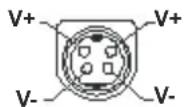
Informations portant sur la fonctionnalité DVB
L'utilisation de ce récepteur DVB est indiquée uniquement dans le pays pour lequel il a été fabriqué.
Bien que ce récepteur DVB soit conforme aux spécifications DVB les plus récentes au moment de sa fabrication, nous ne saurions en garantir la compatibilité avec les transmissions DVB ultérieures en raison des changements susceptibles d'intervenir dans les signaux et technologies de diffusion.
Certaines fonctions du téléviseur numérique peuvent ne pas être disponibles dans tous les pays.
Nous nous efforçons chaque jour à améliorer davantage la qualité de nos produits ; par conséquent, leurs spécifications peuvent changer sans préavis.
Pour savoir où acheter des accessoires, veuillez contacter le magasin dans lequel vous avez acheté votre équipement.
Mode DVD
Consignes de sécurité
ATTENTION:
Le lecteur DVD est un produit laser de classe 1. Toutefois, ce produit utilise un faisceau laser visible pouvant provoquer une exposition dangereuse au rayonnement laser. Utilisez correctement ce lecteur en suivant les instructions.
La tête de flèche clignotante à l'intérieur d'un triangle équilatéral sert à prévenir l'utilisateur de la présence, à l'intérieur de l'appareil, d'une « forte tension » mal isolée et suffisamment puissante pouvant constituer un risque d'électrocution pour les personnes.
Le point d'exclamation situé dans le triangle équilatéral a pour objectif d'alerter l'utilisateur de la présence d'importantes instructions de fonctionnement et de maintenance (entretien) dans la littérature accompagnant l'appareil.
Remarques concernant les disques
De la conservation des disques
• Pour conserver le disque propre, veuillez le tenir par le côté. Ne touchez pas la surface.
- Évitez de coller des morceaux de papier ou des rubans sur le disque.
- Si le disque est contaminé par une quelconque substance comme la colle, veuillez l'enlever avant d'utiliser le disque.

- N'exposez pas le disque à la lumière directe du soleil ou à proximité des sources de chaleur comme les conduits d'air chaud. Ne laissez également pas le disque dans une voiture garée en plein soleil puisque la température va monter rapidement et endommager le disque.
- Après la lecture, rangez le disque dans son étui.
Le nettoyage
- Nettoyez le disque avec un tissu avant la lecture Frottez le disque du centre vers le bord.

- N'utilisez pas de solvants comme du benzène, diluants, produits nettoyants en vente dans le commerce ou atomiseurs antistatiques destinés aux LPs en vinyle.
Comment regarder un DVD
Lorsque vous introduisez un disque dans le chargeur, assurez-vous que le côté portant l'étiquette est orienté vers le haut.
Lorsque le téléviseur est allumé, passez en mode DVD à l'aide du bouton Source de la télécommande. Appuyez sur le bouton Lecture de la télécommande, ou directement sur celui du panneau latéral de votre appareil. En cas d'absence de disque dans le chargeur, introduisez-en et appuyez sur Lecture.
Remarque: Si vous basculez à une autre source en appuyant sur les touches Source ou Programme +/- au niveau de la télécommande, la lecture DVD sera automatiquement mise en pause. Vous devez appuyer sur la touche Lecture et reprendre la lecture manuellement lorsque vous basculez en mode DVD.
Boutons du panneau de commande du DVD
▶ / Lecture / Pause)
Lit/ Met en pause le disque. Lorsque le menu DVD (menu principal) est activé, ce bouton fonctionne comme « bouton de sélection » (Sélectionne la rubrique mise en surbrillance dans le menu) si le disque prend en charge cette fonctionnalité.
/ (Arrêt / Éjection)
Arrête la lecture du disque / Éjecte ou charge le disque.
Remarque:
Vous ne pouvez pas éjecter le disque à partir de la télécommande.
Lors de la lecture d'un fichier, vous devez appuyer sur le bouton Arrêt trois fois pour pouvoir éjecter le disque.
Lecture générale
Lecture de base
- Appuyez sur le bouton Veille.
- Introduisez un disque dans le chargeur.
Le disque sera automatiquement chargé et la lecture va commencer si le disque ne comporte des menus qui y sont enregistrés.
Un menu peut apparaître à l'écran au bout de quelques minutes ou bien le film peut commencer à jouer immédiatement. Tout dépend du contenu du disque car cela peut changer.
Remarque: Les étapes 3 et 4 ne sont possibles que si le disque comporte un menu.
- Appuyez sur les touches Bas / Haut / Gauche / Droite ou la touche numérique pour sélectionner le titre voulu.
- Appuyez sur OK pour confirmer l'élément sélectionné.
La rubrique sélectionnée peut être un film, une image ou un autre sous-menu selon le contenu de disque utilisé.
Pour votre information
Si une action correspondant à une touche est interdite, le symbole “apparaît.
Remarques sur la lecture :
- Aucun son ne sera entendu pendant l'avance rapide ou le rembobinage.
- Aucun son ne sera audible pendant la lecture au ralenti.
- En fonction du contenu du DVD, l'option de lecture du ralenti arrière peut ne pas être disponible.
-
Dans certains cas, la langue du sous-titre sélectionnée n'apparaît pas immédiatement.
-
Lorsque la langue préférée n'est pas sélectionnée, même après avoir appuyé sur le bouton à plusieurs reprises, cela signifie que la langue n'est pas disponible sur le disque.
-
Lorsque le lecteur a redémarré ou le disque changé, la sélection des sous-titres est automatiquement définie sur les réglages initiaux.
-
Si une langue non prise en charge par le disque est sélectionnée, la langue du sous-titrage sera automatiquement la langue prioritaire du disque.
-
En général, une diffusion se produit lorsque vous basculez sur une autre sous-titre, en d'autres termes, vous pourrez annuler le sous-titre en appuyant sur ce bouton de Texte plusieurs fois, jusqu'à ce que « Fermer sous-titres » apparaisse sur l'écran.
-
Lorsque l'appareil est en marche ou le disque enlevé, la langue entendue est celle sélectionnée dans les réglages initiaux. Si cette langue n'est pas enregistrée sur le disque, seule la langue disponible sur le disque sera entendue.
-
Certains DVD peuvent ne pas contenir des menus racines et/ou des titres.
-
Le retour par étapes n'est pas disponible.
-
Pour votre commodité : Si vous essayez d'introduire un chiffre supérieur au temps total du titre en cours, la boîte de recherche temporelle disparaît et le message « 10trée non valide » apparaît sur le coin supérieur gauche de l'écran.
-
Le diaporama est désactivé lorsque le mode ZOOM est en marche.
Résolution des problèmes du DVD
Mauvaise qualité des images (DVD)
- Vérifiez que la surface du disque DVD n'est pas endommagée. (Rayures, trace de doigt etc.)
- Nettoyez le disque DVD et essayez à nouveau.
Voir les instructions de la partie « Remarques sur les disques » pour un bon nettoyage des disques.
- Vérifiez que le disque DVD est placé dans le lecteur avec l'étiquette tournée vers l'avant.
- Un disque DVD humide ou de la condensation risque d'affecter à l'appareil. Attendez 1 ou 2 heures en mode de veille que le matériel sèche.
Le disque ne joue pas
- Pas de disque dans l'appareil. Introduisez un disque dans le chargeur.
• Le disque n'est pas correctement placé.
Remarque: Vérifiez que le disque DVD est placé dans le lecteur avec l'étiquette tournée vers l'avant.
- Mauvais type de disque. L'appareil ne lit pas les CD-ROM, etc. Le code de la région du DVD doit être compatible avec le lecteur.
Langue OSD erronée
- Sélectionnez la langue dans le menu de configuration.
- La langue pour le son ou les sous-titres d'un DVD ne peut être changée.
- Les sons et/ou les sous-titres multilingues ne sont pas enregistrés sur le DVD.
- Essayez de changer le son ou le sous-titrage dans le menu des titres du DVD. Certains DVD ne permettent pas à l'utilisateur de modifier ces réglages sans utiliser le menu du disque.
- Ces fonctions ne sont pas disponibles sur le DVD.
Pas d'image
- Vérifiez que vous avez appuyé sur les boutons appropriés de la télécommande. Essayez une nouvelle fois.
Pas de son
• Vérifiez si le volume est réglé sur un niveau audible.
• Vérifiez que le son n'a pas été baissé par erreur.
Son altéré
- Vérifiez que le réglage du mode d'écoute approprié est correct.
Si ces actions ne marchent pas
Si vous avez essayé toutes les solutions ci-dessus et qu'aucune ne marche, essayez d'éteindre le DVD et de le rallumer. Si cela ne marche pas, contactez votre fournisseur ou le réparateur de TV-DVD. Ne tentez jamais de réparer vous-même un TV-DVD défectueux.
Types de disque compatibles avec cet appareil
| Types de disques (Logos) | Types d'enregistrement | Taille du disque | Durée de Lecture Max. | Caractéristiques |
DVD VIDEO VIDEO | Audio+Vidéo | 12 cm | Simple-face; 240 min.Double -face; 480 min. | Un DVD contient des données audio et vidéo d'excellente qualité grâce aux systèmes Dolby Digital et MPEG-2.Le menu affiché à l'écran permet de sélectionner facilement diverses fonctions audio et options d'affichage. |
AUDIO CD DIGITAL AUDIO DIGITAL AUDIO | Audio 12 cm 74 min. | Un disque LP s'enregistre sous la forme d'un signal analogique avec davantage de distorsion. Un CD est enregistré sous la forme d'un signal numérique offrant une meilleure qualité de son, moins de distorsion et une meilleure durabilité de la qualité audio. | ||
MP3-CD READABLE READABLE | Audio(xxxx.mp3) | 12 cm | Dépendde la qualité desdu MP3. | Un MP3 est enregistré sous la forme d'un signal numérique offrant une meilleure qualité de son, moins de distorsion et une meilleure durabilité de la qualité audio. |
CD D'IMAGE READABLE READABLE | Vidéo(image fixe) | 12 cm | Dépendde la qualité du JPEG. | Les JPEG sont enregistrés sous la forme d'un signal numérique offrant une meilleure durabilité de la qualité d'image. |
Pour un bon fonctionnement, seuls les disques de 12 cm, doivent être utilisés.
Détails techniques
| Types de disques pris en charge | DVD : SS/SL 4,7 (DVD-5)SS/DL 4.7 (DVD-9)DS/SL 4.7 (DVD-10)DS/DL 4.7 (DVD-18) | CD-DACD-RCD-RWMP-3/JPEG |
| Type Vidéo | MPEG-2 Video Standard Decoding (prend en charge les MPEG-1)Affichage vidéo en plein écran 720 x 576 pixels (PAL) & 720 x 480 pixels (NTSC)Fréquences de rafraîchissement 50 et 60 Hz (PAL-NTSC)Vitesse de traitement du flux de données numériques pouvant atteindre 108Mbits/secRésolution de lignes supérieure à 500 | |
| Type audio | Décodage MPEG MulticanauxLPCM | |
| Sortie Audio | Sorties analogiques :Echantillonnage DAC 24 bits / 48, 44.1kHz | |
Vue d'ensemble de la télécommande

- Veille
- Touches numériques
- Sélection de la langue audio.
- Menu TV
- Volume haut/bas
- Muet
- Menu DVD
- Boutons de navigation
- OK / Sélection
- Menu Précédent/Retour
- Rembobiner
- Boutons colorés; Bouton rouge - Zoom Bouton vert - Reprise Bouton jaune - Racine Bouton bleu - Titre
- Lire
- Arrêt
- Avance rapide
- Pause
- Quitter
- Heure
- Sélection de la langue sous-titre.
- Sélection de la Source
Fonctionnement général de la DVD
Vous pouvez exploiter le contenu du DVD, du CD de film, de la musique ou des images en vous aidant des touches appropriées de la télécommande. Les fonctions principales ci-après sont celles des touches de télécommande communément utilisées.
| Boutons Lecture DVD Lecture Film Lecture de l'image Lecture de la | musique | |||
| Lire Lire Lire Lire | ||||
| Pause Pause Pause Pause | ||||
| Arrêt Arrêt Arrêt Arrêt | ||||
| Chapitre précédent/suivant | Chapitre précédent/ suivant | Pivoter | Chapitre précédent/ suivant | |
| ▼ / ▲ | Sélectionne la rubrique de menu/Déplace l'image zoomée vers le haut ou vers le bas (si disponible). | |||
| Lecture avant rapide / Lecture arrière rapide | ||||
| GUIDE | Affiche le temps / présente le menu de configuration principal | |||
| INFO | Sélection du mode Chronoscope (pendant la lecture). Appuyez continuellement pour passer d'un mode à l'autre. | |||
| LANGUE | Appuyez sur le bouton Langue pour changer la langue audio. | X | X | |
| MENU | Affiche le menu du téléviseur. | |||
| OK | Entrée / Affichage / Lecture | |||
| BOUTON VERT | Affiche les options de répétition. | |||
| RETOUR / ARRIÈRE | Retour au menu précédent (si disponible) | |||
| BOUTON JAUNE | Retour au dossier racine (si disponible) | |||
| TEXTE | Appuyez sur le bouton Texte pour changer la langue des sous-titres ou désactiver les sous-titres. | X | X | |
| BOUTON BLEUE | Affiche le menu du disque (si disponible). | Affiche le menu du disque (si disponible). | X | X |
| TOUCHE ROUGE | Agrandir l'image Appuyez continuellement pour passer d'une option de zoom à l'autre. | |||
| Autres fonctions – combinaisons de touches (Lors de la lecture) | |
| + | Ralenti avant |
| ( + ) + | Ralenti la vitesse avant |
| + | Lecture accélérée en avant |
| + | Lecture accélérée en arrière |
| + | Confirmation de la touche Stop |
(*) Vous pouvez passer au titre en appuyant directement sur les touches numériques. Pour cela, appuyez d'abord sur la touche 0, puis sur la touche du chiffre pour changer les intitulés de chiffres (exemple : pour sélectionner 5, appuyez sur 0 et 5)
Contents
| Spécifications | Specification | ||
| Télédiffusion | PAL BG/I/DK/SECAM BG/DK | TV Broadcasting PAL BG/I/DK SECAM BG/DK | |
| Réception des chaînes | VHF (BAND I/III), UHF (BAND U), HYPERBAND | Receiving Channels | VHF (BAND I/III) - UHF (BAND U) - HYPERBAND |
| Réception numérique | TV numérique terrestre intégré/câble(DVB-T2-C) | Digital Reception | Fully integrated digital terrestrial-cable TV (DVB-T2-C) |
| Nombre de chaînes prédéfinies | 1 000 | Number of Preset Channels | 1 000 |
| Indicateur de chaîne | Affichage à l'écran | Channel Indicator | On Screen Display |
| Entrée d'antenne RF | 75 Ohm (déséquilibrée) | RF Aerial Input | 75 Ohm (unbalanced) |
| Tension de fonctionnement | 100-240V AC, 50/60 Hz. Operating Voltage 100-240V AC, 50/60 Hz. | ||
| Audio Stéréo German + Nicam Audio German+Nicam Stere | |||
| Puissance de sortie Audio (WRMS.) (10 % THD) | 2 x 2,5 | Audio Output Power (WRMS.) (10% THD) | 2 x 2,5 |
| Consommation électrique (W) | 47 | Power Consumption (W) | 47 |
| Dimensions TV DxLxH (avec pied) (mm) | 135 x 506 x 345 | TV Dimensions DxLxH (with stand) (mm) | 135 x 506 x 345 |
| Dimensions TV DxLxH (sans pied) (mm) | 40/56 x 506 x 313 | TV Dimensions DxLxH (without stand) (mm) | 40/56 x 506 x 313 |
| Affichage 22" Display 22" | |||
| Température de fonctionnement et humidité | 0 °C à 40 °C, soit 85 % d'humidité maximale | Operation temperature and operation humidity | 0°C up to 40°C, 85% humidity max |
Technische Daten
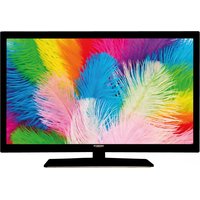
- Consignes de sécurité
- ATTENTION
- RISQUE DE CHOC ÉLECTRIQUE NE PAS OUVRIR
- IMPORTANT - Veuillez lire attentivement ces instructions avant d'installer ou de faire fonctionner votre appareil
- Symboles sur le produit
- AVERTISSEMENTS LIÉS À LA FIXATION MURALE
- WARNING
- Informations sur l'environnement
- Fonctions
- Accessoires inclus
- Notifications de Veille
- Commutateur de commande et fonctionnement de la TV
- Remarques :
- Fonctionnement de la TV à l'aide de la télécommande
- Sélection d'entrée
- Changer les chaînes et régler le volume
- À l'Aide de Menu Principal TV
- Accueil
- TV
- Guide
- Chaînes
- Minuteries
- Enregistrements
- Paramètres d'Enregistrement
- Réglages
- Sources
- Configuration des Sources
- Insertion des piles dans la télécommande
- Alimentation électrique
- Consignés de Sécurité Importantes
- Vérifiez si le branchement de mise à terre est correct.
- Branchement de l'antenne
- Notification de licence
- Informations de la disposition
- [Union européenne]
- (Utilisateurs commerciaux)
- [Pour les autres pays hors de l'Union Européenne]
- Marche/Arrêt
- Pour mettre le téléviseur sous tension
- Pour mettre le téléviseur hors tension
- Pour arrêter complètement le téléviseur, débranchez le cordon d'alimentation du secteur.
- Première installation
- À propos de la sélection des types de diffusion
- Lecture de média via entrée USB
- Enregistrement USB
- Enregistrement d'un programme
- Enregistrement du décalage temporel
- Enregistrement instantané
- Regarder les programmes enregistrés
- Ralenti avant
- Configuration des enregistrements
- Navigateur multimédia
- CEC
- Commande audio système
- Fonctionnement général de la TV
- Utilisation de la liste de chaînes
- Gestion des listes de préférences
- Configuration des paramètres parentaux
- Guide des programmes électroniques
- Programme linéaire
- Programme Maintenant/Ensuite
- Options des événements
- Services télétexte
- Télétexte numérique
- Mise à jour logicielle
- Recherche de mise à jour de logiciels à travers l'interface utilisateur
- Recherche et mode de mise à niveau
- Dépannage et astuces
- La TV va s'allumer
- Mauvaise qualité d'image
- Pas d'image
- Pas de son
- Télécommande - ne fonctionne pas
- Pas de signal sur une source d'entrée
- L'image n'est pas centrée dans la source VGA
- Enregistrement non disponible
- Le périphérique USB est trop lent
- Modes d'affichage typiques de l'entrée PC
- Compatibilité des signaux AV et HDMI
- Résolutions DVI prises en charge
- MANUEL DE TV MOBILE
- Allumer la TV via le câble de 12 Volts
- Éteindre le téléviseur
- Informations portant sur la fonctionnalité DVB
- Mode DVD
- ATTENTION:
- Remarques concernant les disques
- De la conservation des disques
- Le nettoyage
- Comment regarder un DVD
- Boutons du panneau de commande du DVD
- ▶ / Lecture / Pause)
- / (Arrêt / Éjection)
- Remarque:
- Lecture générale
- Lecture de base
- Pour votre information
- Remarques sur la lecture :
- Résolution des problèmes du DVD
- Mauvaise qualité des images (DVD)
- Le disque ne joue pas
- Langue OSD erronée
- Son altéré
- Si ces actions ne marchent pas
- Vue d'ensemble de la télécommande
- Fonctionnement général de la DVD
- Contents
Marque : Antarion
Modèle : TVLT22DVDB2
Catégorie : Télévision