TV2221 - Téléviseur Antarion - Notice d'utilisation et mode d'emploi gratuit
Retrouvez gratuitement la notice de l'appareil TV2221 Antarion au format PDF.


| Type de produit | Téléviseur LED avec lecteur DVD intégré |
| Marque | Antarion |
| Modèle | TV2221 |
| Taille d'écran | 21.5 pouces (diagonale) |
| Résolution | 1920 x 1080 pixels (Full HD) |
| Système TV | PAL BG/DK/I, SECAM BG/DK L/L' |
| Puissance audio | 2 x 3 W |
| Alimentation | 12 V ⎓ 3 A (36 W) |
| Connecteurs | HDMI (x2), USB, Mini AV, Mini YPbPr, Coax (sortie numérique), prise casque, antenne RF 75 Ω, Interface Commune (CI) |
| Télécommande | Infrarouge, portée 5 m, angle 30° |
| Lecteur intégré | DVD, CD |
| Fonctions spéciales | EPG, PVR, Timeshift, Télétexte, Contrôle parental, Mode hôtel |
| Accessoires fournis | Télécommande, adaptateur secteur, câble DC, piles, manuel d'utilisation |
| Entretien | Nettoyer avec un chiffon doux et sec. Ne pas utiliser de solvants. |
| Sécurité | Ne pas ouvrir l'appareil. Débrancher en cas d'orage. Utiliser une prise secteur appropriée. |
FOIRE AUX QUESTIONS - TV2221 Antarion
Questions des utilisateurs sur TV2221 Antarion
0 question sur cet appareil. Repondez a celles que vous connaissez ou posez la votre.
Poser une nouvelle question sur cet appareil
Téléchargez la notice de votre Téléviseur au format PDF gratuitement ! Retrouvez votre notice TV2221 - Antarion et reprennez votre appareil électronique en main. Sur cette page sont publiés tous les documents nécessaires à l'utilisation de votre appareil TV2221 de la marque Antarion.
MODE D'EMPLOI TV2221 Antarion
Modèle: TV1912/TV1931/TV1941
TV2213/TV2221/TV2250/TV2410
Sommaire
| Attention | 1 |
| Informations relatives à la sécurité | 2 |
| Accessoires | 3 |
| Spéciification technique | 3 |
| Introduction de produit | 4 |
| Vue de face | 4 |
| Raccordements | 5 |
| Télécommande | 6-9 |
| Installation pour la première fois | 10 |
| Sélection de la source d'entrée | 12 |
| Opération de menu principal | 13 |
| Menu de chaine | 13 |
| Menu d'image | 18 |
| Menu de son | 20 |
| Menu d'heure | 22 |
| Menu d'options | 24 |
| Menu de verrouillage | 28 |
| EPG | 31 |
| Opération média | 33 |
| Menu de photo | 34 |
| Menu de musique | 35 |
| Menu de film | 36 |
| Menu de texte | 37 |
| DVD | 40 |
| Dépannage simple | 41 |
| Spécifications techniques | 43 |
| 3 | Le symbole de foudre avec flèche à l'intérieur d'un triangle équilatéral averit l'utilisateur de la présence d'un courant électrique non isolé dangereux à l'intérieur du produit, lequel peut être suffisamment puissant pour electrocuter une personne. |
| ! | Le point d'exclamation à l'intérieur d'un triangle équilatéral attire l'attention de l'utilisateur sur les instructions importantes concernant le fonctionnement et la maintenance (entretien) dans les documents accompagnant l'appareil. |
| Pb | Mise au rebut correcte du produit (Décchets d'équipements ELECTriques et ELECTRONiques (DEEE)) Ce produit a été conçu et fabriqué à partir de matériaux et composants de haute qualité, recyclables et réutilisables. Ce symbole signifie que les équipements ELECTriques etlectroniques en fin de vie ne doivent pas être mis au rebut avec les déchets menagers. Cet appeareil doit être améné à votre point de collecte/recyclage municipal le plus proche. Des systèmes de collecte spécifique sont en place pour les produits ELECTriques et ELECTRONiques. Aidez-nous à préserver notre environnement. |
| CE | Ce produit est conforme aux directives européennes en matière de sécurité et d'interfERENCE ELECTRIques. |
Afin de garantir la fiabilité et la sécurité d'utilisation du produit, nous vous invitons à lire attentivement toutes les informations fournies dans ce mode d'emploi, et ne particulier les instructions concernant la sécurité.
Sécurité électrique
- Le téléviseur doit imperativement etre raccorde a une prise secteur correspondant a la tension indiquee sur I'etiquette de I'adaptateur secteur.
- Afin d'eviter tout risque de surcharge, limite le nombre d'appareils branchés sur la même prise sector.
Veuilz a ce que les cables electriques ne puisent pas etre piétinés ni ne presentent un risque de trebuchement. - Ne placez pas d'objet lourd sur les cables. Cela risquerait de les endommager.
Pour débrancher l'appareil, tirez sur la prise et non pas sur le cable.
En cas d'orage, ou si vous prévoyez de ne pas utiliser l'appareil pendant une période prolongée, débranchez l'antenne (si elle se trouve à l'extérieur) et la prise raccordée au secteur. - Protegez le téléviseur et l'adaptateur de toute penetration d'eau ou d'humiidite.
N'utilisez PAS l'appareil dans des endroits humides tels que salles de bain, cuisines humides ou a proximé d'une piscine.
- Débranche immédiatement l'appareil et demandez conseil à un professionnel si:
La prise branchée au secteur ou le cable sont endommagés.
Du liquide est renversé sur le téléviseur, ou si le téléviseur est accidentellement exposé à de l'eau ou de l'humidité.
Un corps étranger tombe dans les fentes de ventilation.
Le téléviseur ne fonctionne pas correctement - Ne retirez PAS les caches de sécurité. Aucune partie réparable par l'utilisateur ne se trouve à l'intérieur du produit. En outre, vous risquez d'invalider la garantie du téléviseur. Seules les personnes habilitées sont autorisées à réparer l'appareil.
- Afin d'éviter toute fuite des piles, retirez les piles de la télécommande lorsqu'elles sont usagées ou si vous comptez ne pas utiliser la télécommande pendant une période prolongée.
N'ouvrez PAS les piles usagées et ne les jetez PAS au feu.
Sécurité physique
- Ne couvrez PAS les fentes de ventilation qui se trouvent au dos du téléviseur. Vous pouze placer le téléviseur à l'intérieur d'un meuble mais vous devez dans ce cas vous assurer de laisser au moins 5cm d'espace libre autour de l'appareil.
- Ne tapez PAS sur l'appareil et ne le secouez pas. Vous risqueriez d'endommager les circuits qui se trouvent à l'intérieur. Prenez soit de la télécommande. Ne la faites pas tomber par terre et ne la laissez pas entraer en contact avec des liquides.
Nettoyez le téléviseur à l'aide d'un chiffon doux et sec. N'utilisez PAS de solvants ni de liquide à base de petrole. Nettoyez les tâches tenaces à l'aide d'un chiffon doux humidifié et de détergent dilué.
Accessoires

Manuel d'utilisation

Télécommande
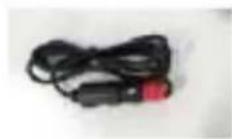
Cable DC

Batteries
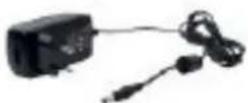
Adaptateur
(seulement pour TV1912/TV2221/TV2213/TV2410)
- Remarque: La configuration de composants peut différer de l'illustration suivante.
| • Modèle | TV1931 | TV1912/TV1941 |
| • Système TV | PAL BG/DK/I SECAM BG/DK L/L' | PAL BG/DK/I SECAM BG/DK L/L' |
| • Taille d'écran | 18.5" pouces (diagonale) | 18.5" pouces (diagonale) |
| • Résolution | 1366x768 | 1366x768 |
| • Entrée aérienne | 75 Ω (asymétrique) | 75 Ω (asymétrique) |
| • Puissance de sortie audio | 2 x 3 W | 2 x 3 W |
| • Consommation de puissance | 12 V = 3 A 36 W | 12 V = 3 A 36 W |
| • Modèle | TV2213/TV2221/TV2250 | TV2410 |
| • Système TV | PAL BG/DK/I SECAM BG/DK L/L' | PAL BG/DK/I SECAM BG/DK L/L' |
| • Taille d'écran | 21.5" pouces (diagonale) | 23.6" pouces (diagonale) |
| • Résolution | 1920x1080 | 1920x1080 |
| • Entrée aérienne | 75 Ω (asymétrique) | 75 Ω (asymétrique) |
| • Puissance de sortie audio | 2 x 3 W | 2 x 3 W |
| • Consommation de puissance | 12 V = 3 A 36 W | 12 V = 3 A 36 W |
Télécommande
Type
Distance de contrôle
Angle de contrôle
Infrarouge
5m
30° (horizontal)
Introduction de produit

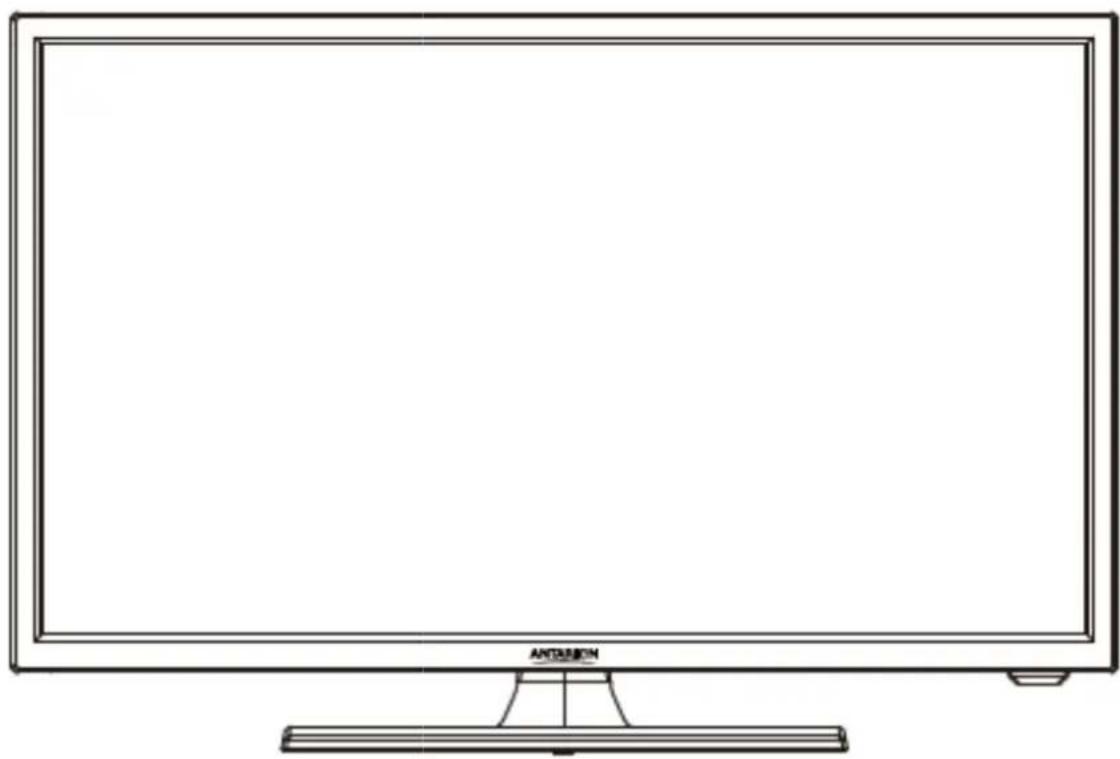
Vue de face
- Récepteur infrarouge (IR): receivevoir le signal IR dans la télécommande.
Voyant LED (Allumage/Vielle): appuyer sur POWER pour l'allumage ou l'extinction.
Voyant allumé (rouge)
Mode veille
Voyant allumé (vert)
Mode d'allumage
La plage de réception effective de signal est comprise entre 5 et 8 metres avant la fenêtre de télécommande, 30° à gauche ou à droite et 20° vers le haut ou vers le bas de la fenêtre de télécommande.
INPUT: Afficher le menu de la source d'entrée.
MENU: Afficher/quitter le menu OSD.
CH+/-: Scanner les chaînes.
VOL+/-: Réglage de volume.
PLAY: Jouer/arreter le disque en cours.
EJECT: Ejecter le disque.
Mise en marcheVeille de telleviseur.
Raccordements

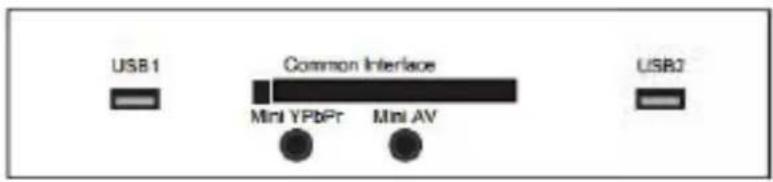
POWER: Connection à l'adaptateur principal.
Coax: Sortie numérique au récepteur AV.
HDMI: Connection à HDMI de DVD ou à l'autre équipement.
Audio Out: Connection au port AUDIO OUT d'un dispositif audio.
RF: Connectez l'antenne ou le cable coaxial 75 Ohm pour receivevoir le signal de téléviseur.
Connectez-le à votre casque ou à l'autre équipement audio.
USB: Connectez-vous au dispositif USB pour multimédia et PVR.
Interface commune: Slot Cl.
Mini YPbPr: Connectez-le au terminal de sortie video YPbPr de DVD avec le cable de conversion.
Mini AV: Connectez-le au terminal de sortie audio&video de DVD avec le cable de conversion. (Le terminal audio est partagé avec YPbPr)

(Sans DVD)
[POWER]
Allumez (veille) et eteignez le taveliseur.
[NICAM/A]
Sélectionnez directement le différent mode d'image.
NUMBER(0-9)]
Appuyez sur ces boutons pour enter les différences chaines.
[RECALL]
Faites la commutation à l'avant et à l'arrête entre les chaines actuelles et precedentes.
[FREEZE]
Pour geler l'imagactuelle.
[RED,GREEN,YELLOW,CYAN]
Utilisation pour selectionner les articles de couleur correspondants sur I'ecran en mode DTV.
[EPG]
Appuyez pour afficher les informations EPG (Guide électronique de programme).
[MENU]
Afficher le menu OSD (affichage sur l'écran)
[DISPLAY]
Appuyez sur ce bouton pour afficher les informations sur l'entrée actuelle.
[VOL+/VOL-]
Réglez le volume.
11: Appuyez sur oe bouton pour jouer ou ameter.
![Antarion TV2221 - [VOL+/VOL-] - 1](/content/2026/04/711164/images/c5a078ae11300fb117f2a09cfb660e495f2818e223f69be830cdf516a875a095.jpg)
[1]
Jouer rapidement à l'avant/arrête.
(MEDIA/DVD)
[HOLD]
Maintenez ou fermez I'affichage de
[INPUT]
Bouton de conversion de mode INPUT.
[ASPECT]
Selectionnez les différentes tailles.
[SMODE]
Selectionnez directement les differentes modes de son.
[-]
Appuyez pour changer le bit de chaine.
[FAV]
Bouton de chaine de programme préfééré.
[TV/RADIO]
Appuyez pour faire la commutation entre le programme DTV et le programme radio.
[SLEEP]
Réglez la minuterie de sommeil.
[4/√/4/0K]
Vous permettez de naviguer dans les menus d'écran et d'ajuster les paramétres de système selon vos préférences.
[EXIT]
Appuyez sur EXIT pour quitter les sous-menù de menu.
[MUTE]
Activez ou désactive le son.
[CH+/CH-]
Changez la chaine.
[ ]
Arretez le disque.
[←1]
Jouer le fichier media
préçédent/prochain. (MEDIA/DVD)
[REVEAL]
Révelez ou masquez les mots cachés.
[INDEX]
Appuyez pour returner à
Iindex/page initiale.
[TX]
page actuelle dans le mode teteinte. [SIZE]
Changez la taille d'affichage dans le mode tetexte.
[S.PAGE]
Afficher une sous-page d'options supérieures.
[T.SHIFT]
Appuyez sur le bouton pour arreter le programme DTV actuel et commencer à l'enregistrement.
[SUBTITLE]
Selectionnez le langage de sous titre (DVD).
[AUTO]
Appuyez sur ce bouton de PC chaine pour faire la correction automatiquement.
Appuyez pour démarrer et éteindre le têletexte.
[AUDIO]
Selectionnez le mode Audio.
[REC]
Appuyez pour enregistrer immédiatement le programme.
[PVR]
Liste PVR.
![Antarion TV2221 - [TX] - 1](/content/2026/04/711164/images/e028f7879ff45dc07a445472dccd16b380aadc598f1fff35c4315180cb2d870e.jpg)
(Avec DVD)
[POWER]
Allumez (veille) et eteignez le taveliseur.
[NICAM/A]
Selectionnez directement le different mode d'image.
[SMODE]
Selectionnez directement les differentes modes de son.
NUMBER(0-9)]
Appuyez sur ces boutons pour entrer les chiffres. Ces boutons d'accès direct permettent d'utiliser une chaine en entrant le numero de chaine pour ATV et DTV ou d'entrer le mot de passée pour le verrouillage parental.
[+ -]
Appuyez pour changer le bit de chaine.
[RECALL]
Faites la commutation à l'avant et à l'arrête entre les chaines actuelles et précedentes.
[FAV]
Bouton de chaine de programme préfééré.
[FREEZE]
Pour geler l'imagactuelle.
[TV/RADIO]
Appuyez pour faire la commutation entre le programme DTV et le programme radio.
[ANGLE]
Appuyez pour selectionner le different angle.
[LANGUAGE]
Appuyez pour selectionner le different languege (DVD).
[DVD TITLE]
Allez au menu de titre de DVD.
[DVD SETUP]
[MUTE]
Activez ou désactive le son.
[VOL+/VOL-]
Réglez le volume.
[CH+/CH-]
Changez la chaine.
[11]
Appuyez sur ce bouton pour jouer ou arater.
[ ]
Arteze le disque.
[←][→]
Jouer rapidement à l'avant/arnière. (MEDIA/DVD)
[1]
Jouer le fichier media precedent/prochain. (MEDIA/DVD)
[HOLD]
Maintenez ou fermez l'affichage de page actuelle dans le mode télétexte.
[REVEAL]
Révelez ou masquez les mots cachés.
[SIZE]
Changez la taille d'affichage dans le mode telétexte.
[INDEX]
Appuyez pour returner à l'index/page initiale.
[S.PAGE]
Afficher une sous-page d'options supérieures.
[TX]
Appuyez pour démarrer et éteindre le têletexte.
[A-B]
Ensemble A aeré point B
[T.SHIFT]
Configuration de menu DVD.
[DVD MENU]
Acoes au menu d'ecran.
[RED,GREEN,YELLOW,CYAN]
Utilisation pour selectionner les articles de couleur corresponda sur Iecran en mode DTV.
[SLEEP]
Réglez la minuterie de sommeil.
[EPG]
Appuyez pour afficher les informations EPG (Guide électronique de programme).
[△/V/△/B/OK]
Vous permettez de naviguer dans les menus d'écran et d'ajuster les paramétres de système selon vos préférences.
[MENU]
Afficher le menu OSD (affichage sur l'écran)
[EXIT]
Appuyez sur EXIT pour quitter le sous-menue de menu.
[DISPLAY]
Appuyez sur ce bouton pour afficher les informations sur l'entrée actuelle.
Appuyez sur le bouton pour arreter le programme DTV actuel et commencer à l'enregistrement.
[ ]
Ejectez la source DVD.
[AUTO]
Raccourcis d'etalonnage automatique des images de PC chaine.
[REPEAT]
Appuyez pour changer le mode de lecture.
[SUBTITLE]
Selectionnez le langage de sous-titre (DVD).
[REC]
Appuyez pour enregistrer immédiatement le programme.
[LIST]
Affichez la liste de chaîne.
Installation pour la première fois
Connection d'une antenné TV ou d'un plateau satellite à vous TV.
Pour faire l'utilisation avec un plateau satellite (pour Freesat ou les autres chaines DVB-S / S2)
Connectez vous plateau à l'entrée TV avec "ANT IN DVB-S/S2" marquee.

Pour faire l'utilisation avec une antenné (pour Freeview, Saorview, etc. ou les autres chaines DVB-T2)
Connectez une antenné TV à l'entrée TV avec "ANT IN DVB-C/T2" marquee.
Installation pour la première fois
Lorsque vous allumez votre téléviseur pour la première fois, l'écran de première installation est affché. Vous pouvez également lancer la procédure d'installation initiale en appuyant sur le bouton de menu et en utilisant
les boutons / pour acceder au menu de configuration, ensuite en utilisant les boutons / pour selectionner "First Time Installation" et appuyez sur OK.
Sélection de langage
Appuyez sur le bouton / pour selectionner le langage a utiliser dans le meun et le message.
Sélection de pays
Appuyez sur le bouton / pour mesure en surbrillance le menu de pays.
Appuyez sur le bouton / pour selectionner notre pays.
Appuyez sur le bouton OK.

Sélection du type de connection
Appuyez sur le bouton / pourmettre en surbrillance le menu de connection TV.
Appuyez sur le bouton / pour selectionner le type de connection utilisé.
Antenna pour l'utilisation avec une antenné TV (Freeview, Saorview etc.)
Satellite pour l'utilisation avec un plateau satellite (Freesat ou l'autre télévision par satellite gratuite)
Cable pour un service de télévision de cable.
Configures type de syntonisation de DTV.
Appuyez sur le bouton OK.
Pour l'utilisation avec un plateau satellite (DVB-\$2, par exemple Freesat.)
Chargez la base de données de chaînes prêrgliées
Dans le menu "Satellite AutoTuning Setting", le mode de scannage est configuré au scannage normal et appuyez sur le bouton OK.
Appuyez sur le bouton / pour selectionner le satellite à utiliser, par exemple ASTRA 2E, 2F, 2G pour UK Freesat service.
Faites le déplacement vers le bas sur le mode de scannage et utilisez le bouton / pour sélectionner préréglage.
Faites le déplacement vers le bas sur Search et appuyez sur le bouton OK.
Lorsque you ave vu le message "Do you want tous start Satellite Autoscan", appuyez sur le bouton de fièche gauche pour la confirmation.
Attendez que la base de données est importée. Lorsqu'il est terminé, TV entre dans le mode de visualisation. Appuyez sur OK pour afficher la liste de chaine.
Appuyez sur le bouton vert pour selectionner la liste de satellite, et mettrez en surbrilance le satellite que vous pouze pour regarder la chaine et appuyez sur OK.
Voir la page 7 pour effectuer un nouveau scannage automatique ou un scannage aveugle.

Pour l'utilisation avec une antenné (DVB-T2, par exemple Freeview, Saorvlew etc.)
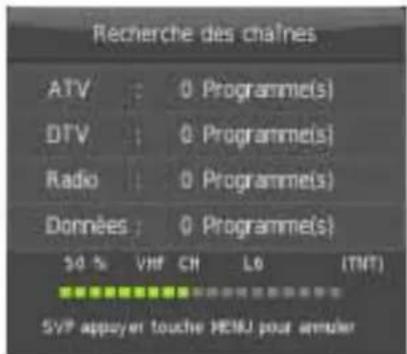
Attendez que la symponisation est terminée, ensuite le téléviseur entre dans le mode de visualisation. Appuyez sur OK pour afficher la liste de chaine.
Selection de la source d'entrée
| SOURCE DU SIGNAL |
| DTV |
| Cable |
| Satellite |
| ATV |
| AV |
| YPbPr |
| DVD |
| HDMI 1 |
| HDMI 2 |
| Média |
| OK OK |
| SOURCE DU SIGNAL |
| DTV |
| Cable |
| Satellite |
| ATV |
| AV |
| YPbPr |
| HDMI 1 |
| HDMI 2 |
| Média |
| OK |
Appuyez sur le bouton SOURCE pour afficher la liste de la source d'entrée.
Appuyez sur le bouton 串 / ou OK pour selectionner la source d'entree que vous voulez.
Appuyez sur le bouton OK pour entrer dans la source d'entrée ou appuyez sur le bouton EXIT pour le quitter.
Les entrées disponibles sont:
DTV: TV numérique avec une antenné (DTV-T2, par exemple Freeview, Saorview etc.)
Cable: Pour les services de télévision par cable en dehors de UK
Satellite: Pour l'utilisation avec le plateau satellite (DVB-S2, par exemple Freesat.)
ATV: TV analogue avec une antenné.
AV: Pour la connection d'un signal video et audio composite à la prise Mini AV.
YPbPr: Pour la connection d'un signal video en composantes à la prise Mini Y/Pb/Pr.
DVD: Pour jouer DVD ou CD en utilisant le lecteur DVD intégré.
PC: Pour la connection d'un ordinateur à la prise VGA.
HDMI1: Pour la prise HDMI 1.
HDM12: Pour la prise HDM1 2.
Media: Pour la lecture d'une connection multimédia à la prise USB sur le côte de téléviseur.
Opération de menu principal
Menu de chaine
Appuyez sur le bouton MENU pour afficher le menu principal.
Appuyez sur le bouton / pour selectionner CHANNEL dans le menu principal.

Dans la source d'antenne
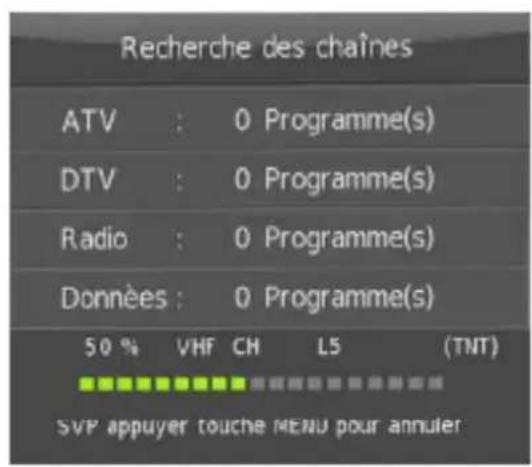
Appuyez sur le bouton / pour selectionner Auto Tuning, ensuite appuyez sur le bouton OK pour entrer. Sélectionnez le pays correct et appuyez sur OK.

Pour sauter la symtonisation ATV et passer directement à la symtonisation DTV, appuyez sur le bouton MENU, ensuite appuyez sur la flèche gauche.


Syntonisation manuelle ATV
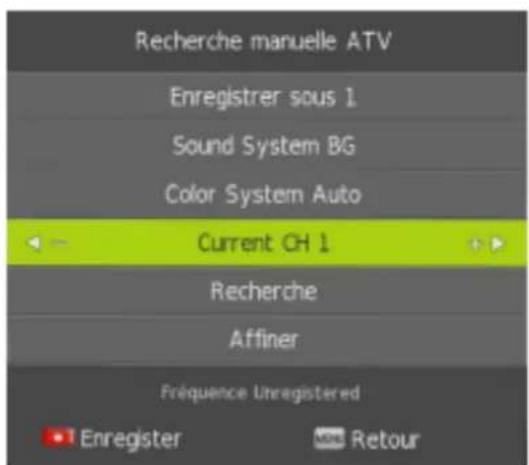
Storage to
Configurez le numero de chaine.
Sound System
Selectionnez le système de son.
Colour System
Selectionner le système de couleur.
(système disponible: AUTO, PAL, SECAM)
Fine-Tune
Ajustez finement la fréquence de chaîne.
Search
Commencer la recherche de chaine.
Syntonisation manuelle DVB-T
Appuyez sur le bouton / pour selectionner la symtonisation manuelle DVB-T, ensuite appuyez sur le bouton OK pour entrer dans le sous-menu.
Appuyez sur le bouton / pour selectionner la chaine, ensuite appuyez sur le bouton OK pour rechercher le programme.

Édition de programme
Appuyez sur le bouton / pour selectionner l'edition de programme, ensuite appuyez sur le bouton OK pour entrer dans le sous-menu.
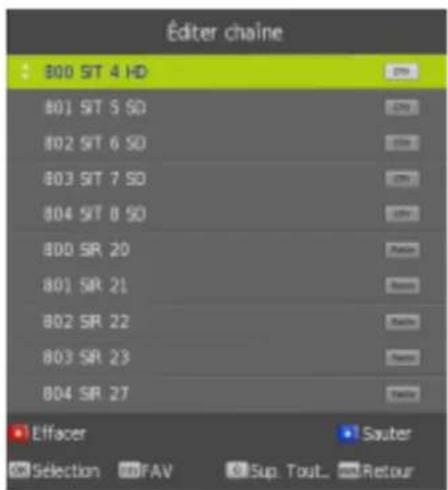
Trois touches de couleur sont les touches de raccourci pour la programmation de chaine.
Appuyez d'abord sur le bouton / pourmettre en surbrillance la chaine que vousvoulez selectionner, alors:
Appuyez sur le bouton rouge pour supprimer le programme dans la liste.
Appuyez sur le bouton jaune pour déplacer la chaine dans la liste de favorsi.
Appuyez sur le bouton bleu pour sauter à la chaine seLECTIONnée.
Appuyer sur le bouton Fav sur la télécommande pour ajouter ou supprimer la chaine dans votre liste de favorsi.
(Votre téléviseur fera la commutation automatiquement entre ces chaînes lorsque vous utilisez CH +/- pour afficher les chaînes.)
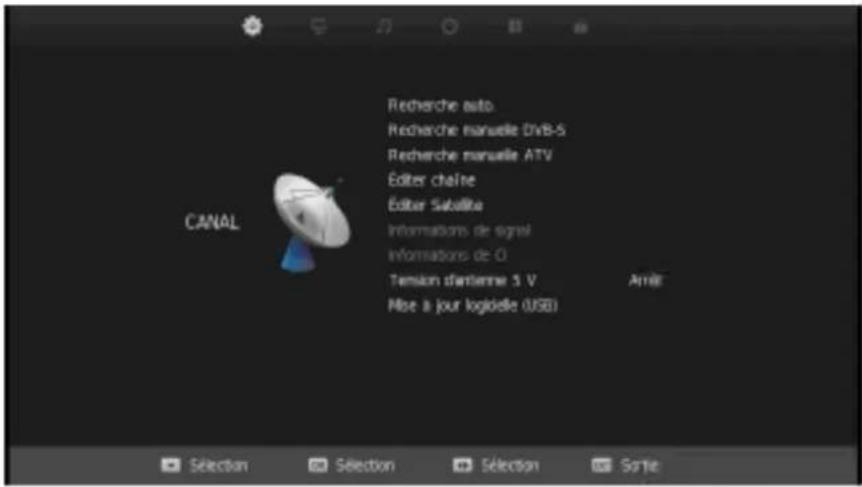
LiSTE de chaine dans la source de satellite
Syntonisation automatique
Appuyez sur le bouton / pour selectionner Auto Tuning, ensuite appuyez sur le bouton OK pour entrer.
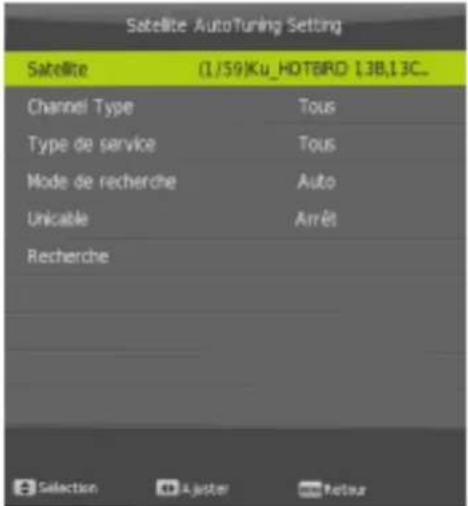
Appuyez sur le bouton MENU pourmettre en surbrillance le menu principal.
"Channel" est mis en surbrillance en utilisant le bouton de navigation et appuyez sur OK. Ensuite, mettez en surbrillance "Auto Tuning" et appuyez sur OK pour entrer.
Satellite: selectionnez un satellite disponible.
Channel Type: selectionnez un type de chaine.
Service Type: selectionnez un type de service.
Scan Mode: selectionnez votre mode de scannage.
Unicable: selectionnez Off.

Édition de satellite
Appuyez sur le bouton / pour selectionner Satellite Edit, ensuite appuyez sur le bouton OK pour entrer.
| Satellite | ||
| (01/59) | Ku_HOTBIRD 13B,13C,13D | 0130 E |
| (02/59) | Ku_ASTRA 1N,1KR,1L,1M | 0192 E |
| (03/59) | Ku_ASTRA 2E,2F,2G | 0282 E |
| (04/59) | Ku_ASTRA 3B | 0235 E |
| (05/59) | Ku_NLESAT 101,10 | 0070 W |
| (06/59) | Ku_EUTELSAT W3A | 0070 E |
| (07/59) | Ku_EUTELSAT W1 | 0100 E |
| (08/59) | Ku_BADR-2,3,4,EURO | 0260 E |
| (09/59) | Ku_EUTELSAT SESAT | 0360 E |
| (10/59) | Ku_EUTELSAT 16A | 0160 E |
| Suprimer satellite | Ajeter satellite | |
| Selection | OK OK | Retour |
Mettez en surbrillance le satellite pour faire l'edition et appuyez sur OK.
Selectionnez le champ pour le changement et appuyez sur le bouton / pour changer la configuration.
| Satellite | |
| Nom du satellite | HOTBRD 138,13- |
| Orbit Position | 0130 E |
| LNB Type | Universal |
| OSeEqCI.1 | UN6 5 |
| Tone 22KHz | Auco |
| Transponder | |
| Unicable Régime | Arrêt |
| Motor | Arrêt |
| Band | Ku |
| Entree number | |
Menu d'image
Appuyez sur le bouton MENU pour afficher le menu principal.
Appuyez sur le bouton / pour selectionner PICTURE dans le menu principal.

- Appuyez sur le bouton / pour selectionner l'option que vous poulez faire l'ajustement dans le menu PICTURE.
- Àpès que votre ajustement est terminé, appuyez sur le bouton MENU pour faire l'enregistrement et returnez au menu précédent.
Mode d'Image
Appuyez sur le bouton / pour selectionner le mode d'image.
Appuyez sur / pour parcouir les modes Standard, Dynamic, Mild et User.
Remarque: Vous pouvez manuellement modifier la valeur du contraste, de la luminosité, de la saturation, de la teinte et de la nettedé lors du mode d'utilisateur.
Contraste/Luminosite/Saturation/Netteté/Teinte
Appuyez sur le bouton / pour selectionner l'option, ensuite appuyez sur le bouton / pour faire l'ajustement.
Contraste Ajustez l'intensité de surbrilance d'image, mais l'objet d'image est invariable.
Luminosité Ajustez la sortie de fibre optique de l'ensemble d'image, cela affectera la zone sombre d'image.
Saturation Ajustez la saturation de couleur en fonction de vos préférences.
Netteté Ajustez le pic dans les détails d'image.
Telinte (seulement pour NTSC) Utilisation pour la compensation de couleur modifiée avec la transmission dans le code NTSC.
Consells: Dans le mode de visualisation, vous pouvez appuyer sur le bouton PMODE pour parcourirrapidement les modes d'image.
Température de couleur
Changez la couleur dérivée globale d'image.
Appuyez sur le bouton / pour selectionner la température de couleur, ensuite appuyez sur pour parcourir les options:
Cold Augmentez le ton bleu pour le blanc.
Warm Augmentez le ton rouge pour le blanc.
Ratio d'aspect
Changez manuellement le ratio d'aspect d'image.
Appuyez sur le bouton / pour selectionner le ratio d'aspect, ensuite appuyez sur le bouton / pour parcouir les options:
16:9 (par défaut), Zoom 1, Zoom 2, Auto, 4:3
Réduction de bruit
Pour filtrer et réduire le bruit d'image et améliorer la qualité d'image.
Appuyez sur le bouton / pour selectionner la reduction de bruit, ensuite appuyez sur / pour parcourir les options:
Off Sélectionnez-le pour désactiver la détction de bruit video.
Low Detectez et reduisez le bruit video faible.
Middle Detectez et reduisez le bruit videoo modere (par defaut).
High Detectez et reduisez le bruit video ameliore.
Menu de son
Appuyez sur le bouton MENU pour afficher le menu principal.
Appuyez sur le bouton / pour selectionner SOUND dans le menu principal.

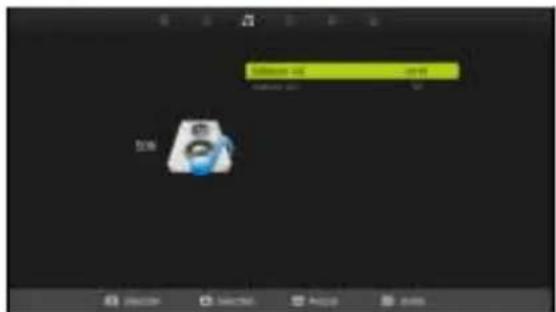
- Appuyez sur le bouton / pour selectionner l'option que vous poulez faire l'ajustement dans le menu SOUND.
- Appuyez sur le bouton OK pour faire l'ajustement.
- Àpès que vous ajustement est terminé, appuyez sur le bouton Enter pour faire l'enregistrement et returner au menu précédent.
Mode de son
Appuyez sur le bouton / pour selectionner le mode de son, ensuite appuyez sur / pour parcourir les options:
Standard Produisez un son équilibre dans tous les environnements.
Music Conservez le son d'origine. C'est bon pour les programmes musicaux.
Movie Ameliorez les aigus et les basses pour une riche experience de son.
Sports Ameliorez la voix pour le sport.
User Selectionne- le pour personaliser les parametes de son.
Dans le mode d'utilisateur, vous pouvez manuellement ajuster la fréquence de son dans la plage:
120Hz, 500Hz, 1.5KHz, 5KHz, 10KHz
CONSEILS: Dans le mode de visualisation, vous pouvez appuyer sur le bouton SMODE pour parcourir rapidement les modes de son.
Balance
Appuyez sur le bouton / Δ pour selectionner l'option, appuyez sur le bouton / pour faire l'ajustement.
Niveau de volume automatique
Cela réduit automatiquement la différence entre les volumes de chaine et les volumes de programme.
Appuyez sur les boutons / pour selectionner le niveau de volume automatique, ensuite appuyez sur le bouton / pour selectionner l'activation ou la déactivation.
Son surround
Appuyez sur les boutons / pour selectionner le son surround, ensuite appuyez sur le bouton / pour selectionner l'activation ou la désactivation de Surround.
SPDIF mode
Appuyez sur les boutons / pour selectionner le mode SPDIF, ensuite appuyez sur le bouton pour selectionner Off/PCM/Auto.
AD commutation (description audio)
Appuyez sur les boutons / pour selectionner AD commutation, ensuite appuyez sur le bouton pour selectionner l'activation ou la déactivation.
AD volume (volume de description audio)
Lorsque AD commutation est activée, appuyez sur les boutons / pour selectionner AD volume, ensuite appuyez sur le bouton / pour ajuster le volume de description audio.
Menu d'heure
Appuyez sur le bouton MENU pour afficher le menu principal.
Appuyez sur le bouton / pour selectionner TIME dans le menu principal.

Horloge
Appuyez sur le bouton / pour selectionner l'horloge, ensuite appuyez sur OK pour ouvrir les sous-menu.
Appuyez sur le bouton / pour selectionner chaque entrée, ensuite appuyez / pour ajuster la date, le mois, l'année, l'heure et la minute.
Heure d'extinction
TV entrera automatique dans le mode veille à ce moment.
Appuyez sur le bouton / pour selectionner l'heure d'extinction, ensuite appuyez sur OK pour ouvrir le sous-menu.
Appuyez sur le bouton / pour selectionner l'heure d'extinction, ensuite appuyez sur / pour parcourir les options:
Appuyez sur le bouton / pour selectionner Hour, ensuite appuyez sur / pour ajuster l'heure.
Appuyez sur le bouton / pour selectionner Minute, ensuite appuyez sur / pour ajuster la minute.
Heure d'allumage
TV dans le mode veille sera automatiquement demarré à ce moment.
Appuyez sur le bouton / pour selectionner l'heure d'extinction, ensuite appuyez sur / pour parcourir les options:
Appuyez sur le bouton / pour selectionner Hour, ensuite appuyez sur / pour ajuster l'heure.
Appuyez sur le bouton / pour selectionner Minute, ensuite appuyez sur / pour ajuster la minute.
Appuyez sur le bouton / pour selectionner la source, ensuite appuyez sur / pour selectionner la source à activer.
Appuyez sur le bouton / pour selectionner la chaine, ensuite appuyez sur / pour la chaine, ensuite appuyez sur / pour selectionner la chaine à activer.
Appuyez sur le bouton / pour selectionner le volume, ensuite appuyez sur / pour configurer le volume utilisé lorsque TV est activé.
Minuterie de sommeil
Appuyez sur le bouton / pour selectionner la minoterie de sommeil, ensuite appuyez sur / pour parcourir les options:
TV sera eteint après que le temps regle est passé.
Mode de veille automatique
Appuyez sur le bouton / pour selectionner le mode de veille automatique, ensuite appuyez sur / pour parcourir les options:
Off,3H,4H,5H.
Si le bouton de télécommande n'est pas appuyé, TV sera automatiquement eteint après le temps preréglé. Appuyez un bouton pour re-configurer la minuterie.
Zone horaire
Appuyez sur le bouton / / pour selectionner la zone hora, ensuite appuyez sur Menu pour returner au menu d'heure.

Minuterie OSD
Appuyez sur le bouton / pour selectionner la minuterie OSD, ensuite appuyez sur / pour parcourir les options:
Cette option contrôle la durée dont les menus OSD (affichage sur l'écran) resteront sur l'écran après qu'un bouton est appuyé. Si Always est configuré, OSD est toujours affché sur l'écran jusqu'à ce que vous appuyiez sur le bouton Exit.
Menu d'option
Appuyez sur le bouton MENU pour afficher le menu principal.
Appuyez sur le bouton pour selectionner SETUP dans le menu principal.

Language OSD
Selectionnez le langage pour le menu OSD. Le langage par defaut est l'anglais.
Appuyez sur les boutons / pour selectionner le langage OSD, ensuite appuyez sur OK pour ouvrir les sous-menu.
Appuyez sur le bouton / / / pour selectionner le langage, ensuite appuyez sur Menu pour returner au menu d'option.

Language TT
Appuyez sur les boutons / Δ pour selectionner le langage TT, ensuite appuyez sur / pour parcourir les options:
Appuyez sur / pour selectionner le Langage audio, ensuite appuyez sur le bouton OK pour entrer dans le sous-menu.
Appuyez sur le bouton / / / pour selectionner le langage audio.
Appuyez sur Menu pour returner au menu d'options.

Langage de sous-titre
Appuyez sur / pour selectionner le Langage de sous-titre, ensuite appuyez sur le bouton OK pour entrer dans le sous-menu.
Appuyez sur le bouton / / pour selectionner le langage de sous-titre.
Appuyez sur Menu pour returner au menu d'options.

Malentendant
Appuyez sur les boutons / pour selectionner le malentendant, ensuite appuyez sur pour selectionner l'activation ou la désactivation.
Système de fichier PVR
Configuration pour la fonction d'enregistreur video personnel. Un dispositif USB (la clé USB/dispositif en pouce ou le disque dure doit être connectée à TV, la taille maximale est 1TB formaté en FAT32 ou NTFS).
Appuyez sur les boutons / pour selectionner le système de fichier PVR, ensuite appuyez sur le bouton OK pour enter dans le sous-menu.
Si vous avez plus d'un dispositif USB connecté, appuyez sur OK pour selectionner le disque.
Appuyez sur les boutons / Δ pour selectionner la verification du système de fichier PVR, ensuite appuyez sur OK pour entrer.
Cela vérifiera le format, la vitesse et la taille USB.
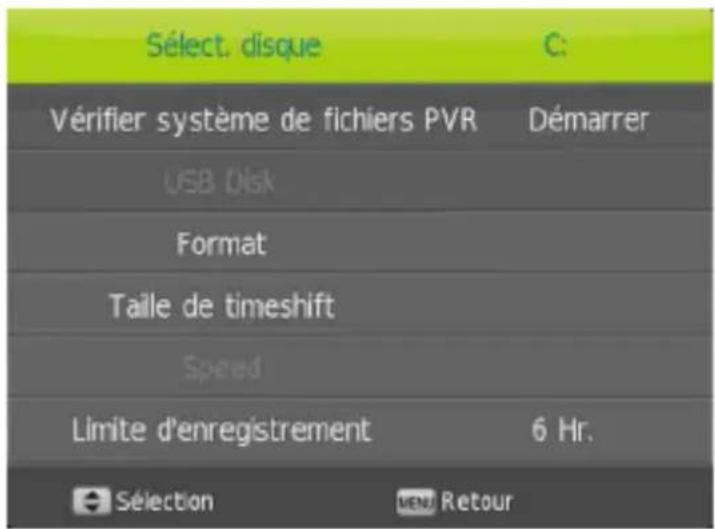
Format
Appuyez sur les boutons / pour selectionner le format, ensuite appuyez sur OK pour entrer dans le sous-menu.
Cela vous indiquera la durée maximale d'enregistrement pour les enregistements SD et HD, et vous permettra de formater (effacer tous) le dispositif.
ATTENTION: Le formatage de dispositif supprimera définitivement tous les flchlers dans le dispositif, ce n'est pas seulement les enregistements de TV.
Taille de décalage temporel
La taille de décalage temporel définit la quantité d'espace disque pouvant être utilisé pour l'enregistrement de décalage temporel, c'est-à-dire combien de temps vous pouvezmettre en pause ou rembobiner un enregistrement en direct.
Appuyez sur les boutons / pour selectionner la taille de décalage temporel, ensuite appuyez sur OK pour entrer dans le sous-menu.
Appuyez sur pour ajuster la taillie entre:
0GB Decalage temporel désactivé
512MB 14 mins pour le temps d'enregistrement SD, 4 mins pour le temps d'enregistrement HD.
1GB 28 mins pour le temps d'enregistrement SD, 8 mins pour le temps d'enregistrement HD.
Limin d'enregistrement libre
Appuyez sur les boutons / Δ pour selectionner la limite d'enregistrement libre, ensuite appuyez sur / Δ pour ajuster le temps d'enregistrement manuel entre 1 heures et 6 heures.
Réinitialisation
Cela réinitialisera TV à la configuration d'usine par défaut.
Appuyez sur les boutons / pour selectionner la réinitialisation, ensuite appuyez sur le bouton OK pour entrer dans le sous-menu.
Appuyez sur pour confirmer que vous poulez faire la réinitialisation ou appuyez sur pour l'annulation.
HDMI CEC
Appuyez sur les boutons / pour selectionner HDMI CEC, ensuite appuyez sur le bouton OK pour entrer dans le sous-menu.

HDMI CEC Appuyez sur les boutons pour activer ou désactiver CEC Control.
HDMI ARC Appuyez sur les boutons / pour activer ou désactiver Audio Receiver Control.
Auto Standby Appuyez sur les boutons / pour activer ou désactiver Device Auto Standby.
Auto TV On Appuyez sur les boutons / pour activer ou désactiver Auto TV Power On.
Device control Appuyez sur les boutons pour activer ou désactiver Device control.
Device List Appuyez sur les bouton OK pour afficher la liste de dispositif.
Installation de première fois
Cela vous permet de redémarrer le processus de l'installation de première fois.
Appuyez sur les boutons / Δ pour selectionner l'installation de première fois, ensuite appuyez sur le bouton OK pour le démarrage.
Ecran bleu
Lorsqu'il est allumé, s'il n'y a pas de signal, l'écran sera bleu. S'il est étéint, l'écran sera noir.
Appuyez sur les boutons / pour selectionner l'écran bleu, ensuite appuyez sur le bouton / pour selectionner l'activation ou la désactivation.
Menu de verrouillage
Appuyez sur le bouton MENU pour afficher le menu principal.
Appuyez sur le bouton / pour selectionner Lock dans le menu principal.
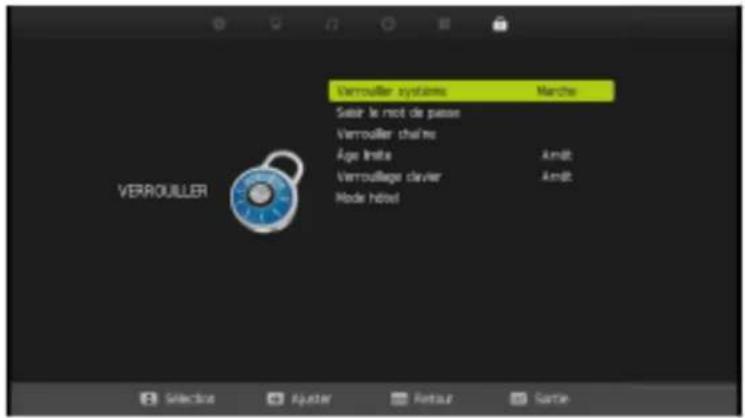
- Appuyez sur les boutons / Δ pour selectionner l'option que vous pouze faire l'ajustement dans le menu du système de verrouillage.
- Appuyez sur les boutons OK/«/» pour faire l'ajustement.
- ÀpRES que vous ajustement est terminé, appuyez sur le bouton MENU pour retourer au menu precedent.
Système de verrouillage
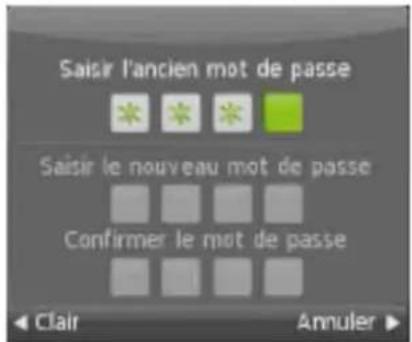
Appuyez sur les boutons / Δ pour selectionner le système de verrouillage, ensuite appuyez sur le bouton OK afin que les options restantes sont valides.
Le mot de passer par défaut est 0000.
Configuration du mot de passer

Appuyez sur les boutons / pour selectionner la configuration du mot de salle, ensuite appuyez sur le bouton OK pour entrer dans le sous-menu de configurer le nouveau mot de salle.
Verrouillage de chaine
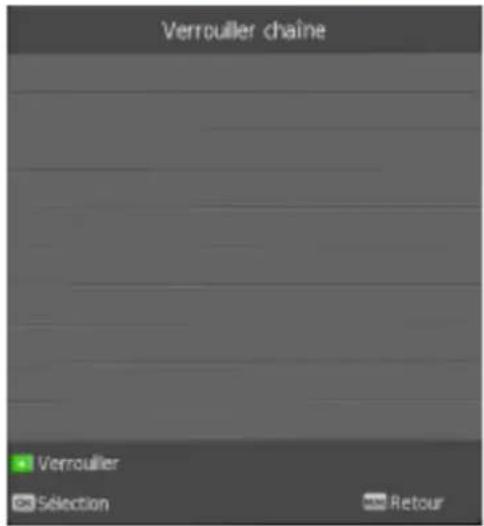
Appuyez sur les boutons / pour selectionner le verrouillage de chaine, ensuite appuyez sur le bouton OK pour entrer dans le sous-menu de faire la selection.
Appuyez sur le bouton vert pour verrouiller ou déverrouiller la chaine.
Guide parental
Appuyez sur les boutons / pour selectionner le guide parental, ensuite appuyez sur le bouton / pour selectionner la page qui convient a vos enfants.
Verrouillage de clé
Appuyez sur les boutons / pour selectionner le verrouillage de clé, ensuite appuyez sur le bouton / pour selectionner l'activation ou la désactivation.
Lorsque le verrouillage de clé est activé, les boutons à l'arrière de TV sont désactivés.

- Appuyez sur les boutons / de telecommande pour selectionner le mode d'hotel dans le menu de verrouillage.
- Appuyez sur les boutons OK de télécommande pour entrer dans le sous-menu.
- Àpès que votre ajustement est terminé, appuyez sur le bouton MENU pour faire l'enregistrement et returner au menu précédent.
Mode d'hotel
Appuyez sur les boutons / pour selectionner le mode d'hotel, ensuite appuyez sur le bouton / pour selectionner l'activation ou la désactivation.
Verrouillage de source
Appuyez sur les boutons / pour selectionner le verrouillage de source, ensuite appuyez sur le bouton OK pour entrer dans le sous-menu de faire la selection.
Source par défaut
Appuyez sur les boutons / pour selectionner la source par défaut, ensuite appuyez sur le bouton OK pour entrer dans le sous-menu de faire la selection.
Prog par défaut
Appuyez sur les boutons / pour selectionner Prog par défaut, ensuite appuyez sur le bouton / pour faire l'ajustement.
Il est disponible lorsque la source par défaut est TV.
Volume maximal
Appuyez sur les boutons / pour selectionner le volume maximal, ensuite appuyez sur le bouton pour faire l'ajustement.
Volume par défaut
Appuyez sur les boutons / pour selectionner le volume par defaut, ensuite appuyez sur le bouton pour faire l'ajustement.
Élimination de verrouillage
Appuyez sur les boutons / pour selectionner l'elimination de verrouillage, ensuite appuyez sur le bouton OK pour réinitialiser le réglage de verrouillage au réglage par défaut.
EPG
Appuyez sur le bouton EPG de telecommande pour entrer dans la page de menu EPG.

Appuyez sur les boutons de navigation / pour selectionner le programme préfééré.
Appuyez sur les boutons de navigation / Δ pour faire la commutation entre la colonne gauche et la colonne droite.
Lorsque'un programme est mis en surbrillance
Appuyez sur le bouton ROUGE pour enregistrer le programme.
Appuyez sur le bouton VERT pour afficher les informations sur le programme mis en surbrillance.
Appuyez sur le bouton JAUNE pour enregistrer le calendrier.
Appuyez sur le bouton BLEU pour configurer un rappel.
LISTE DE FAVORIS
Lorsque vous regardez une chaine, appuyez sur le bouton FAV de télécommande pour entrer dans le menu de la liste de favors.
Appuyez sur les boutons de navigation / pour selectionner votre chaine préféree.
Appuyez sur le bouton OK pour confirmer la selection.
REMARQUE:
Pour ajouter une chaine favorite, veuilles vous reférer aux opérations "DTV Mode > Channel > Programme Edit".

Sélection rapide
Lorsque vous regardez une chaine disponible, appuyez sur le bouton OK de télécommande pour entrer dans la page de menu de la liste de chaine.
Appuyez sur le bouton de navigation UP ou DOWN pour selectionner la chaine préféree.
Appuyez sur le bouton de navigation LEFT/RIGHT pour selectionner un groupe de chaine.
Appuyez sur le bouton OK pour confirmer la selection.

OPÉRATION Médias
Remarque: Avant d'utiliser le menu Media, branchez le dispositif USB, ensuite appuyez sur le bouton SOURCE pour configurer la source d'entrée à Media.
Appuyez sur le bouton / pour selectionner Media dans le menu Source, ensuite appuyez sur le bouton OK pour entrer.
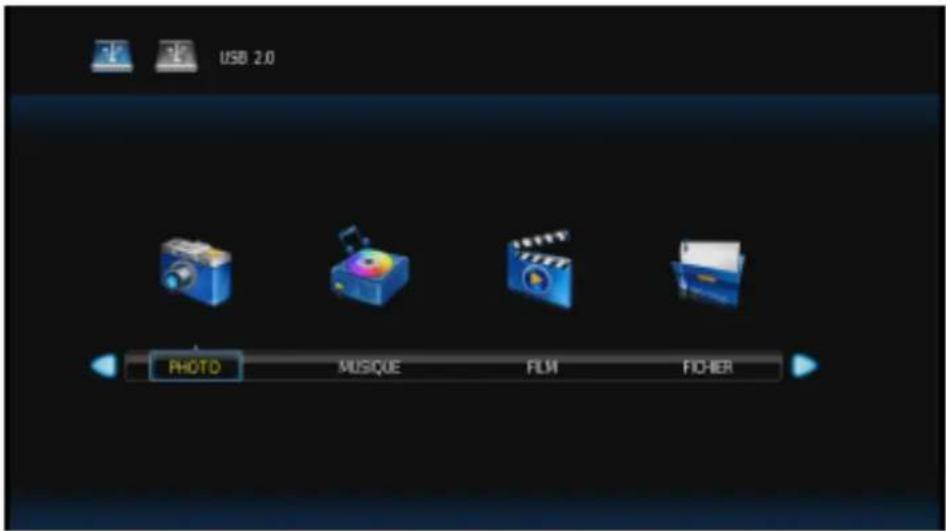
Appuyez sur le bouton pour selectionner l'option que vous pouze faire I'ajustement dans le menu principal Media, ensuite appuyez sur le bouton OK pour entrer.
Menu de photo
Appuyez sur le bouton pour selectionner PHOTO dans le menu principal, ensuite appuyez sur le bouton OK pour entrer.
Appuyez sur le bouton Exit pour returner au menu precedent et quitter le menu.

Appuyez sur le bouton pour selectionner le fichier que vous pouze regarder dans le menu de selection de fichier, ensuite appuyez sur le bouton media pour afficher l'imag.
Lors de la mise en surbrillance d'une photo que vous selectionnez, les informations de fichier seront apparues sur la droite et l'imag sera prévisalisée au centre.

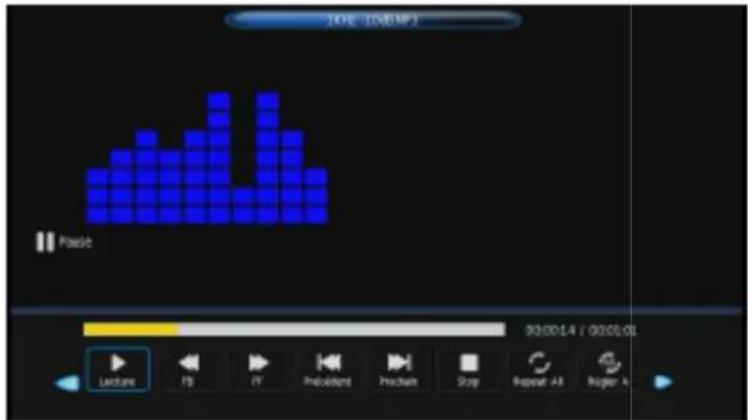
Menu de musique
Appuyez sur le bouton pour selectionner MUSIC dans le menu principal, ensuite appuyez sur le bouton OK pour entrer.
Appuyez sur le bouton Exit pour returner au menu precedent et quitter le menu.


Appuyez sur le bouton pour selectionner le disque que vous souhaitez regarder, ensuite appuyez sur le bouton OK pour entrer.
Appuyez sur le bouton pour selectionner l'option de return au menu precedent.
Menu de film
Appuyez sur le bouton pour selectionner MOVIE dans le menu principal, ensuite appuyez sur le bouton OK pour entrer.
Appuyez sur le bouton Exit pour returner au menu precedent et quitter le menu.

Appuyez sur le bouton pour selectionner le disque que vous voulez, ensuite appuyez sur le bouton OK pour entrer.
Appuyez sur le bouton media pour selectionner le film.
Appuyez sur le bouton Display pour selectionner le menu dans le fond que vous pouze executer, ensuite appuyez sur le bouton OK pour faire l'opération.
Appuyez sur le bouton Exit pour returner au menu précédent et appuyez sur le bouton Exit pour quitter le menu entier.

Menu de texte
Appuyez sur le bouton «/» pour sélectionner TEXT dans le menu principal, ensuite appuyez sur le bouton OK pour entrer.
Appuyez sur le bouton Exit pour returner au menu precedent et quitter le menu.

Appuyez sur le bouton / pour selectionner le disque que vous pouze regarder, ensuite appuyez sur le bouton OK pour entrer.
Appuyez sur le bouton / pour selectionner l'option de return de returner au menu precedent.

DVD
Le bouton DVD SETUP est appuyé pour enter dans le menu de configuration DVD, utilisez le bouton Up et Down pour naviguer le menu et utilisez le bouton Left/Right pour changer les articles.
1. Page de réglage général

1. Affichage de TV
Cerains disques DVD ont ete crees au format du ratio d'aspect 4:3. Pour voir le materiaiu dans son mode d'origine, vous devez peut etre modifier le ratio d'aspect.
Pan & Scan (4:3)
Les bords noirs à gauche et à droite seront visibles.
Boite aux lettres (4:3)
Le haut et le bas d'écran peuvent être noirs.
L'imagc est en pleine largeur, mais il existe les zones noires en haut et en bas.
Langage OSD
Selectionnez le langage OSD (Anglais par défaut).
Derniere mémorisation. ON/OFF.
Voussousvez souhaiter que le lecteur se rappelle ou il a fin de dire un disque, ensuite retrez le disque.
Lorsque you arretez le disque, le lecteur se memoriser automatiquement le point qu'il a fin de jour.
Lorsque le disque est reinsere, le lecteur se continue a partir du meme point.
2. Configuration audio
Lorsque le menu de DVD est affché, le système DVD se met automatiquement en pause. Appuyez a nouveau sur SETUP pour continuer.
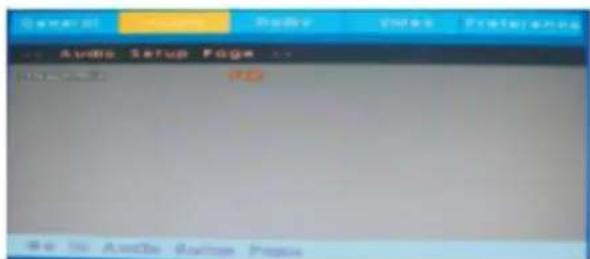
A. Lorsque le bouton de télécommande SETUP pendant la lecture de DVD, appuyez sur «/» jusqu'à ce que le menu suivant est affché.
B. Appuyez sur le bouton "▼/▲" pour sélectionner les articles, ensuite appuyez sur le bouton OK pour entrer dans l'article souhaite. Il a déjà été configuré lorsque l'article souhaite devient rouge.
Remarque: Appuyez sur le bouton Left pour returner au menu precedent.
C. Appuyez sur SETUP pour quitter le menu.
D. Les articles de menu sont comme les suivants. Downmix: Sélectionnez le mode downmix. Il y a seulement un article - stereo.
6. Configuration de préférence

1. Type de TV
Type de TV: Sélectionnéz le type de couleur parmi PAL, AUTO ou NTSC.
2. Audio
Veuillez selectionner le langage préfééré pour l'audio de DVD.
1) Le langage selectionné est attribué à une priorité elevée et peut donc être automatiquement adoptée lorsque le lecteur commence à dire un disque.
2) Les langages varient entre les disques, en fonction du DVD. Vous pouze également seLECTIONner les autres langages en appuyant sur le bouton AUDIO de télécommande.
3. Sous-titre
Selectionnez le langage préfééré pour les sous-titres enregistrés sur les disques.
1) Le langage selectionné de sous-titre est attribué à une priorité élevée et peut donc être automatiquement adoptée lorsque le lecteur commence à dire un disque.
2) Les sous-titres varient entre les disques, en fonction du DVD. Vous pouze également seLECTIONner les autres langages de sous-titre en appuyant sur le bouton SUBTITLE de télécommande.
4. Menu de disque:
Selectionnez le langage préfééré pour le menu de disque enregistré sur les disques. Cechioix se varie entre les disques.
5. Parental
C'est possible de restreindre la lecture de certains disques pour certain niveau sur les disques basé sur leur âge. Par exemple, certaines scènes peuvent etre bloquées ou remplacés par les différentes scènes. La fonction "Contrôle parental" vous permet de configurer le niveau de contrôle d'accès. Cette fonction est protégée par le mot de passer.
Remarque: Si vous lisez les disques qui ne supporte pas la fonction de contrôle parental, le lecteur DVD ne peut pas restreindre l'accès au disque.
6. Mot de passage
Changez le mot de passer que vous souhaitez. Le mot de passage par défaut est 0000.
7. Réglage par défaut
Restaurez le système de lecteur DVD aux reglages d'usine par défaut.
3. Configuration Dolby

Dynamique est la différence entre le niveau maximal et le niveau minimal de son. Cette fonction est généralement utilisée lors de la lecture de programme à volume élevé la nuit afin de ne pas déranger le voisin. Cette configuration peut réduire le volume de dynamo en conservant la qualité de tonalité d'origine. C'est la plage, mesure en décibels (dB), entre les registres de son les plus forts et les plus faibles dans une piste sonore.
5. Configuration video
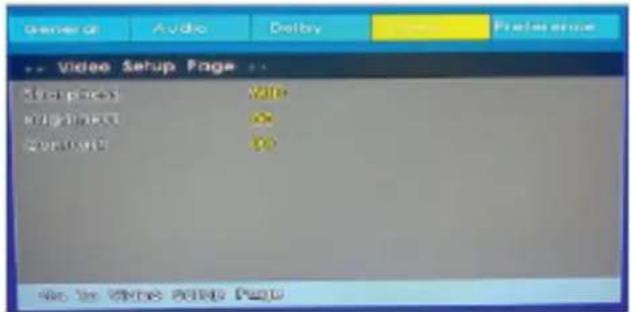
1) Nettete:
Ajustez la netteté d'image.
2) Luminosite:
Selectionnez 'Luminosite' en utilisant le bouton "▼/▲", ensuite appuyez sur ENTER. Vous pouvez ajuster la luminosite en appuyant sur le bouton «/■'. Pour quitter la configuration de 'Luminosite', appuyez à nouveau sur ENTER pour returner.
3) Contraste:
Sélectionnez 'Contraste' en utilisant le bouton 艹 /艹 , ensuite appuyez sur ENTER. Vous pouvez ajuster le contraste en appuyant sur le bouton 艹/艹 . Pour quitter la configuration 'Contraste', appuyez a nouveau sur ENTER pour returner.
Dépannage
| Problème | Solution |
| Il n'y a pas l'image et le son. | Vérifiéz que l'alimentation est branchée et allumée. |
| L'image est OK, mais il n'y a pas le son. | Assurez que le volume n'est pas réglié au minimum ou en sourdine. Éteignez le téléviseur et rallumez-le. |
| La télécommande ne fait pas le fonctionnement. | Vérifiéz que la connection de batterie est correcte. Vérifiéz les batteries. Assurez qu'il n'y a pas les obstacles entre le capteur de télécommande et TV. |
| Il n'y a pas le signal de TV. | Vérifiéz que la source est configurée à ATV ou DTV. Vérifiéz l'état de signal d'antenne. |
| Il n'y a pas le signal video externe. | Vérifiéz que la source est configurée à AV. |
| L'image manque de couleur ou est tropASFobre. | Vérifiéz la configuration de couleur, de luminosité et de contraste. |
| Toutes les chaînes perdent de la couleur par intermittence. | Vérifiéz si l'antienne est cassée, déconnectée ou endommagée. |
| Mauvaise réception, perte de couleur | Vérifiéz que la chaine est correctement régliée. |
| Rayures diagonales sur l'image | Le recepteur peut être affecté par les interférences. par exemple, l'émetteur de radio proche ou l'autre recepteur de télévision. |
| Les images fantômes sont apparues. | La direction d'antenne peut être modifiée par une tempête ou un vent fort. Les images fantômes proviennent du signal venant directement l'émetteur et du signal reflèchi par une colline ou un grand bâtiment. La direction d'antenne doit êtrecision pour éviter cette situation. |
| Les fichiers media USB ne fonctionnentpas. | Le lecteur flash formaté en FAT 32 est requis. Si nécessaire, il faut le reformater. |
| Le décalage temporel et PVR ne fonctionnent pas. | Le lecteur flash formaté en FAT 32 est requis. Si nécessaire, il faut le reformater. |
Si I'écran ne fonctionne plus ou que la performance se détirole nettement, procédez aux vérifications suivantes. Pensez à vérifier les péripériques afin de répérez la source de la panne.
Si I'ecran ne fonctionne always pas comme il le devrait, appelez le service d'assistance telphonique.
Pas de courant
Vérifiez tous les raccordements au téléviseur.
- Appuyez sur la touche de mise en marche ou la touche de mise en veille de la télécommande.
Pas d'image ou de son
- Verifiez que le téléviseur est bien branché et sous tension.
- Vérifiez que l'antenne est bien branchée.
- Testez le fonctionnement avec un autre programme.
Mauvaise qualité d'image
- Verifiez le raccordement de l'antenne.
Vérifiez que la chaine est correctement régée. - Modifier les paramètres d'image: luminosité, couleur, nettoyé, contraste, nuances.
Vérifiez que le téléviseur ne se trouve pas trop prés d'appareils électriques qui pouraient provoquer des interférences radio.
Pas de couleur
- Réglez le paramètre de couleur.
Vérifiez que le programme est bien diffusé en couleurs. - Verifiez que la chaîne est correctement régée.
Le téléviseur ne repond pas aux commandes de la telecommande
Vérifiez que l'espace entre la télécommande et le téléviseur n'est pas obstruè.
- Verifiez que la télécommande se trouve dans la portée de fonctionnement.
- Verifiez que les piles de la télécommande ne sont pas usées ou en fin de vie.
Ce téléviseur est conçu pour une utilisation domestique et enregistré comme étant sans danger pour les ondes electromagnétiques. Vous pouvez donc l'utiliser partout où vous le souhaitez.
Information consommateur
ANTARES DIFFUSION
185, MONTEE DE GRAVETAN, 38540 SAINT JUST CHALEYSSIN France

- SOMMAIRE
- SÉCURITÉ ÉLECTRIQUE
- SÉCURITÉ PHYSIQUE
- ACCESSOIRES
- TÉLÉCOMMANDE
- INTRODUCTION DE PRODUIT
- RACCORDEMENTS
- [POWER]
- [NICAM/A]
- NUMBER(0-9)]
- [RECALL]
- [FREEZE]
- [RED,GREEN,YELLOW,CYAN]
- [EPG]
- [MENU]
- [DISPLAY]
- [VOL+/VOL-]
- (MEDIA/DVD)
- [HOLD]
- [INPUT]
- [ASPECT]
- [SMODE]
- [-]
- [FAV]
- [TV/RADIO]
- [SLEEP]
- [4/√/4/0K]
- [EXIT]
- [MUTE]
- [CH+/CH-]
- [ ]
- [←1]
- [REVEAL]
- [INDEX]
- [TX]
- [+ -]
- [ANGLE]
- [LANGUAGE]
- [DVD TITLE]
- [DVD SETUP]
- [11]
- [←][→]
- [1]
- [SIZE]
- [S.PAGE]
- [A-B]
- [T.SHIFT]
- INSTALLATION POUR LA PREMIÈRE FOIS
- SÉLECTION DE LANGAGE
- SÉLECTION DE PAYS
- SÉLECTION DU TYPE DE CONNECTION
- CHARGEZ LA BASE DE DONNÉES DE CHAÎNES PRÊRGLIÉES
- SELECTION DE LA SOURCE D'ENTRÉE
- LES ENTRÉES DISPONIBLES SONT
- OPÉRATION DE MENU PRINCIPAL
- MENU DE CHAINE
- SYNTONISATION MANUELLE ATV
- SYNTONISATION MANUELLE DVB-T
- ÉDITION DE PROGRAMME
- SYNTONISATION AUTOMATIQUE
- ÉDITION DE SATELLITE
- MENU D'IMAGE
- MODE D'IMAGE
- TEMPÉRATURE DE COULEUR
- RATIO D'ASPECT
- RÉDUCTION DE BRUIT
- MENU DE SON
- MODE DE SON
- BALANCE
- NIVEAU DE VOLUME AUTOMATIQUE
- SON SURROUND
- SPDIF MODE
- AD COMMUTATION (DESCRIPTION AUDIO)
- AD VOLUME (VOLUME DE DESCRIPTION AUDIO)
- MENU D'HEURE
- HORLOGE
- HEURE D'EXTINCTION
- HEURE D'ALLUMAGE
- MINUTERIE DE SOMMEIL
- MODE DE VEILLE AUTOMATIQUE
- ZONE HORAIRE
- MINUTERIE OSD
- MENU D'OPTION
- LANGUAGE OSD
- LANGUAGE TT
- LANGAGE DE SOUS-TITRE
- MALENTENDANT
- SYSTÈME DE FICHIER PVR
- FORMAT
- TAILLE DE DÉCALAGE TEMPOREL
- LIMIN D'ENREGISTREMENT LIBRE
- RÉINITIALISATION
- HDMI CEC
- INSTALLATION DE PREMIÈRE FOIS
- ECRAN BLEU
- MENU DE VERROUILLAGE
- SYSTÈME DE VERROUILLAGE
- CONFIGURATION DU MOT DE PASSER
- VERROUILLAGE DE CHAINE
- GUIDE PARENTAL
- VERROUILLAGE DE CLÉ
- MODE D'HOTEL
- VERROUILLAGE DE SOURCE
- SOURCE PAR DÉFAUT
- PROG PAR DÉFAUT
- VOLUME MAXIMAL
- VOLUME PAR DÉFAUT
- ÉLIMINATION DE VERROUILLAGE
- EPG
- LORSQUE'UN PROGRAMME EST MIS EN SURBRILLANCE
- LISTE DE FAVORIS
- REMARQUE
- SÉLECTION RAPIDE
- OPÉRATION MÉDIAS
- MENU DE PHOTO
- MENU DE MUSIQUE
- MENU DE FILM
- MENU DE TEXTE
- DVD
- PAGE DE RÉGLAGE GÉNÉRAL
- AFFICHAGE DE TV
- PAN & SCAN (4:3)
- BOITE AUX LETTRES (4:3)
- LANGAGE OSD
- DERNIERE MÉMORISATION. ON/OFF
- CONFIGURATION AUDIO
- CONFIGURATION DE PRÉFÉRENCE
- TYPE DE TV
- AUDIO
- SOUS-TITRE
- MENU DE DISQUE
- PARENTAL
- MOT DE PASSAGE
- RÉGLAGE PAR DÉFAUT
- CONFIGURATION DOLBY
- CONFIGURATION VIDEO
- NETTETE
- LUMINOSITE
- CONTRASTE
- DÉPANNAGE
- PAS DE COURANT
- PAS D'IMAGE OU DE SON
- MAUVAISE QUALITÉ D'IMAGE
- PAS DE COULEUR
- INFORMATION CONSOMMATEUR
- ANTARES DIFFUSION
Marque : Antarion
Modèle : TV2221
Catégorie : Téléviseur