Ambit 3 Run 1.0 - Smartwatch SUUNTO - Notice d'utilisation et mode d'emploi gratuit
Retrouvez gratuitement la notice de l'appareil Ambit 3 Run 1.0 SUUNTO au format PDF.


| Type de produit | Montre de sport (smartwatch) |
| Marque | Suunto |
| Modèle | Ambit 3 Run 1.0 |
| Alimentation | Batterie rechargeable lithium-ion, charge via câble USB (2-3 heures pour une charge complète) |
| Autonomie | Variable selon l'utilisation (GPS, rétroéclairage, etc.) |
| Fonctions principales | GPS, boussole, cardio (avec ceinture Bluetooth Smart), surveillance d'activité, navigation, chronomètre, compte à rebours, alarme, Suunto Apps |
| Étanchéité | 50 mètres / 5 bars (natation, mais pas plongée) |
| Connectivité | Bluetooth Smart, USB |
| Écran | Affichage numérique avec rétroéclairage, contraste réglable, inversion de couleur |
| Capteurs intégrés | GPS, accéléromètre (FusedSpeed), boussole |
| Entretien et nettoyage | Rincer à l'eau claire avec un savon doux, nettoyer avec un chiffon doux humide |
| Sécurité | Risque d'allergies cutanées ; consulter un médecin avant tout programme d'entraînement ; ne pas se fier uniquement au GPS |
| Pièces détachées et réparabilité | Utiliser uniquement des accessoires d'origine Suunto ; réparations par SAV agréé |
| Garantie | 2 ans pour le produit, 1 an pour les accessoires |
| Informations générales | Notice disponible en PDF (111 pages) ; mise à jour logicielle via Movescount |
FOIRE AUX QUESTIONS - Ambit 3 Run 1.0 SUUNTO
Questions des utilisateurs sur Ambit 3 Run 1.0 SUUNTO
0 question sur cet appareil. Repondez a celles que vous connaissez ou posez la votre.
Poser une nouvelle question sur cet appareil
Téléchargez la notice de votre Smartwatch au format PDF gratuitement ! Retrouvez votre notice Ambit 3 Run 1.0 - SUUNTO et reprennez votre appareil électronique en main. Sur cette page sont publiés tous les documents nécessaires à l'utilisation de votre appareil Ambit 3 Run 1.0 de la marque SUUNTO.
MODE D'EMPLOI Ambit 3 Run 1.0 SUUNTO
2.1 Boutons et menus 7
2.2 Configuration 8
2.3 Reglage des paramètres 11
3 Caracteristiques 13
3.1 Surveillance de l'activité 13
3.2 Pause automatique 14
3.3 Défilament automatique de l'écran 15
3.4 Retroéclairage 16
3.5 Verrouillage des boutons 17
3.6 Compass 19
3.6.1 Paramétrage de la declinaison 20
3.6.2 Etalonnage de la boussole 22
3.6.3 Definition du verrouillage de relèvement 23
3.7 Compte à rebours 24
3.8 Displays 25
3.8.1 Réglage du contrast de l'affichage 26
3.8.2 Inversion de la couleur d'affichage 27
3.9 Pratique d'exercices avec les modes sportifs 27
3.9.1 Utilisation de Suunto Smart Sensor 28
3.9.2 Installation du Suunto Smart Sensor 29
3.9.3 Debut d'un exercice 30
3.9.4 Pendant l'exercice 32
3.9.5 Enregistrement de parcours 33
3.9.6 Definition des tours 33
3.9.7 Navigation pendant l'exercice 34
3.9.8 Utilisation de la boussole pendant l'exercice 36
3.10 Direction de return 37
3.11 Mises à jour du logiciel 37
3.12 FusedSpeed 38
3.13 Icônes 40
3.14 Interval timer 43
3.15 Logbook 44
3.16 Indicateur de mémoire restante 47
3.17 Movescount 48
3.18 Movescount Mobile App 50
3.18.1 Deuxieme affichage sur le telephone 51
3.18.2 Synchronisation avec l'application mobile 52
3.19 Navigation avec le GPS 54
3.19.1 Acquisition d'un signal GPS 54
3.19.2 Grilles GPS et formats de position 56
3.19.3 Precision GPS et economie d'énergie 57
3.21.1 Pairing PODs and HR sensors 59
3.21.2 Utilisation du capteur de foulée 61
3.22 Points d'intérêt 63
3.22.1 Verification de la position 67
3.22.2 Ajout de votre position en tant que POI 67
3.22.3 Suppression d'un POI 69
3.23 Itinéraires 70
3.23.1 Navigation le long d'un itinétaire 71
3.23.2 Pendant la navigation 76
3.24 Menu de maintenance 78
3.25 Raccourcis 81
3.26 Modes sportifs 81
3.27 Chronomètre 83
3.28 Suunto Apps 85
3.29 Heure 86
3.29.1 Réveil 87
3.29.2 Synchronisation de l'heure 89
3.30 Chemin de retour 91
3.31 Programmes d'entraînement 92
4 Entretien et assistance 95
4.1 Consels de manipulation 95
4.2 Etanchéité 95
4.3 Mise en charge de la batterie 96
4.4 Remplacement de la pile du Smart Sensor 98
4.5 Pour bénéficier d'une assistance 98
5 Reteure 100
5.1 Technical specifications 100
5.2 Conformité 101
5.2.1 CE 101
5.2.2 Conformité FCC 101
5.2.3 IC 101
5.3 Marque de commerce 102
5.4 Patent notice 102
5.5 Garantie 102
5.6 Droit d'auteur 105
Index 107
1 SÉCURITÉ
Types de précautions d'utilisation
A VERTISSEMENT: - s'utilise en lien avec une Procedure ou une situation pouvant entrainer des accidents graves voire mortels.
ATTENTION: - s'utilise en lien avec une procédure ou une situation pouvant entraîner des dégats sur le produit.
REMARQUE: - met l'accent sur des informations importantes.
CONSEIL: - signale des conseils supplémentaires sur l'utilisation des fonctionnalités et caractéristiques de l'appareil.
Précautions d'utilisation
A VERTISSEMENT: DES REACTIONS ALLERGIQUES OU DES IRRITATIONS CUTANEE S PEUVENT SURVENIR LORSQUE LE PRODUIT EST EN CONTACT AVEC LA PEAU, MALGRE LA CONFORMITE DE NOS PRODUITS AUX NORMES INDUSTRIELLES. EN CAS D'EVENEMENT DE CE TYPE, CESSEZ IMMEDIATEMENT Toute UTILISATION ET CONSULTEZ UN MEDECIN.
A VERTISSEMENT: CONSULTEZ TOUJOURS VOITRE MÉDECIN AVANT DE COMMENCER UN PROGRAMME D'ENTRAJINEMENT. LE SURENTRAJINEMENT PEUT PROVOQUER DES ACCIDENTS GRAVES.
A VERTISSEMENT: RÉSERVE À UNE UTILISATION DE LOISIR.
A VERTISSEMENT: NE VOUS FIEZ PAS TOTALEMENT AU GPS OU À L'AUTONOMIE DE LA BATTERIE. POUR VOTRE SECURITE, UTILISEZ TOUJOURS DES CARTES ET AUTRES MATÉRIELS DE SECOURS.
ATTENTION: N'APPLIQUEZ AUCUN SOLTANT DE QUELQUE TYPE QUE CE SOIT SUR LE PRODUIT, AU RISQUE D'EN ENDOMMAGER LA SURFACE.
ATTENTION: N'APPLIQUEZ AUCUN PRODUIT INSECTICIDE QUEL QU'IL SOIT SUR LE PRODUIT, AU RISQUE D'EN ENDOMMAGER LA SURFACE.
ATTENTION: NE JETEZ PAS LE PRODUIT AUX ORDURES MENAGERES. TRAITEZ-LE COMME UN DÉCHET ÉLECTRONIQUE AFIN DE PROTEGER L'ENVIRONNEMENT.
ATTENTION: NE HEURTEZ PAS OU NE FAITES PAS TOMBER LE PRODUIT, AU RISQUE DE L'ENDOMMAGER.
2 PRISE EN MAIN
2.1 Boutons et menus
Votre Suunto Ambit3 Run est équipée de cinq buttons qui vous permettent d'acceder à toutes les fonctionnalités.
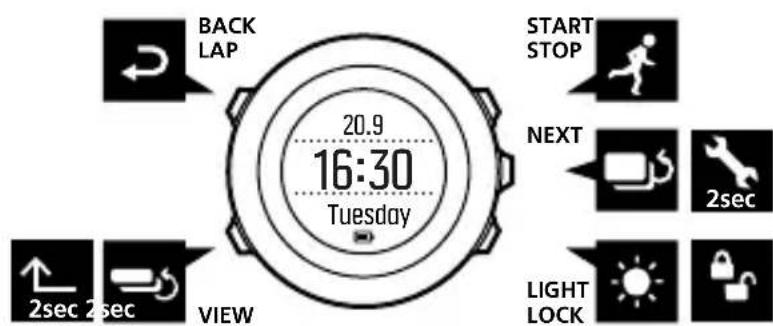
[Start Stop]:
- breve pression pour acceder au menu principal
- brève pression pour démarrer,mettre en pause ou reprendre un exercice ou un compteur
- brève pression pour augmenter une valeur ou remonter dans le menu
- pression longue pour arrêté et enregistrer un exercice [Next]:
- brève pression pour changer d'affichage
- brève pression pour accepter un réglage
- pression longue pour acceder au menu des options ou le quitter
- pression longue pour acceder au menu des options ou le quitter dans les modes sportifs
[Light Lock]:
- brève pression pour activer le rétroéclairage
- brève pression pour diminuier une valeur ou descendre dans le menu
- pression longue pour verrouiller ou déverrouiller les boutons [View]:
- brève pression pour changer la vue affichée sur la ligne du bas
- pression longue pour basculer l'affichage entre clair et foncé
- pression longue pour acceder au raccourci (voir 3.25 Raccourcis) [Back Lap] :
- brève pression pour revenir au menu précédent
- brève pression pour ajouter un tourpendant l'exercice
CONSEIL: Lorsque vous modifiez des valeurs, vous pouvez augmenter la vitesse enMAINENANT le bouton [Start Stop] ou [Light Lock] enforcé jusqu'à ce que les valeurs commencent à défilier plus rapidement.
2.2 Configuration
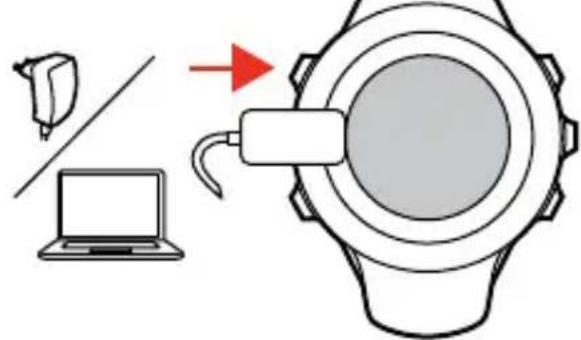
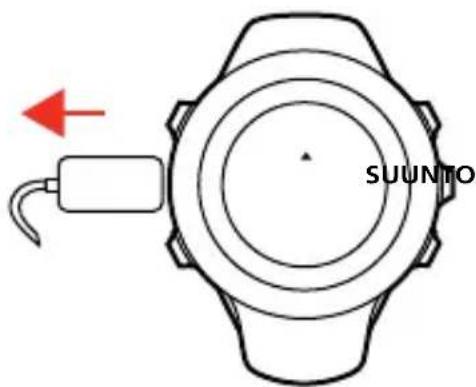
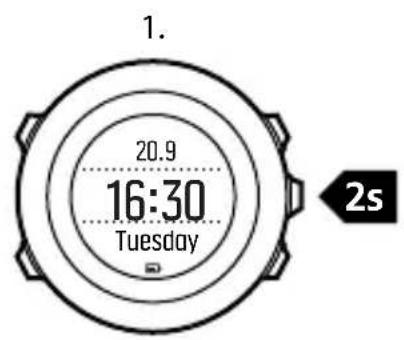
Votre Suunto Ambit3 Run s'active automatiquement lorsque vous la branchez à votre ordinateur ou à un chargeur USB à l'aide du cable USB fourni.
Pour commencer à utiliser votre montre sportive :
- Raccordez vous montre sportive à une source d'alimentation avec le cable USB fourni.
-
Débranche le cable USB si vous utilisez un ordinateur (pour déverrouiller les boutons).
-
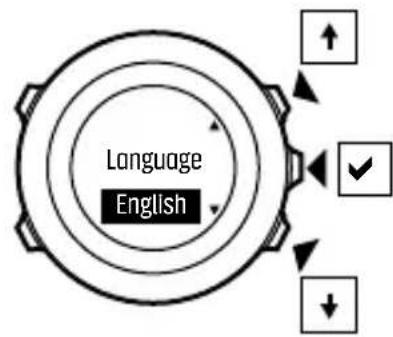
Appuyez sur le bouton [Start Stop] ou [Light Lock] pour faire défiler l'affichage jusqu'à la langue voulue, puis appuyez sur le bouton [Next] pour la sélectionner.
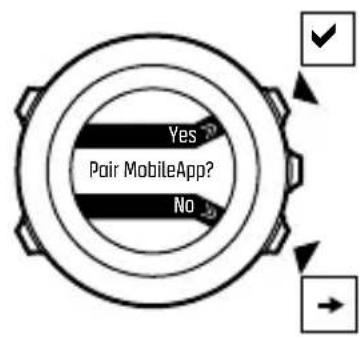
- Liez votre apparéil avec Suunto Movescount App (voir 3.18 Movescount Mobile App) en appuyant sur le bouton [Start Stop] ou ignorez en appuyant sur le bouton [Next].
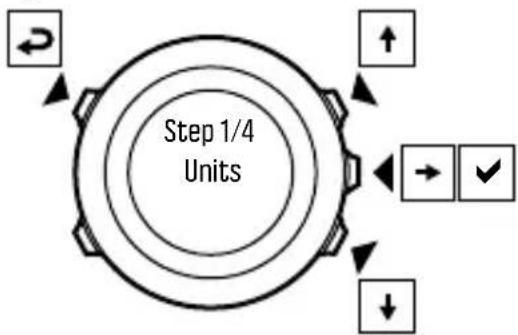
- Suivez l'assistant de démarrage pour procéder au paramétrage initial. Définissez les valeurs avec le bouton [Start Stop] ou [Light Lock] et appuyez sur le bouton [Next] pour accepter et passer à l'étape suivante.
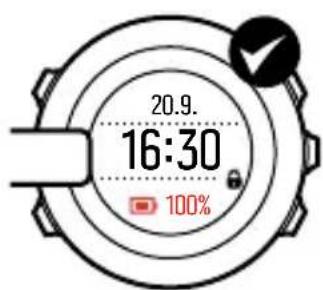
- Rebranche le cable USB et laissez la mise en charge se poursuivre jusqu'à ce que l'indicateur de batterie soit à 100 %.
1.
2.
3.
4.
5.
Le rechargement complet d'une batterie vide prend environ 2 à 3 heures. Les boutons sont verrouillés tant que le cable USB est raccordé et connecté à un ordinateur.
Vous pouvez quitter l'assistant de démarrage à tout moment en maintainant le bouton [Next] enforcé.
L'assistant:
- Unités
Heure - Date
Paramètres personnels (sexe, âge, poids)
2.3 Réglage des paramètres
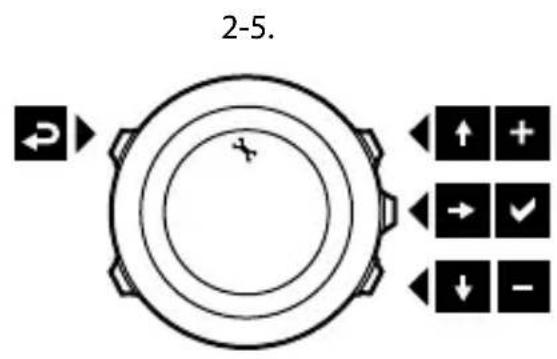
Vous pouvez modifier les paramètres de votre Suunto Ambit3 Run directement dans la montre, en passant par Movescount ou bien où que vous soyez avec Suunto Movescount App (voir 3.18 Movescount Mobile App).
Pour modifier les paramètres dans la montre :
- Maintenez le bouton [Next] enforcé pour acceder au menu des options.
- Parcourez le menu à l'aide des boutons [Start Stop] et [Light Lock].
- Appuyez sur le bouton [Next] pour acceder à un paramètre.
- Appuyez sur le bouton [Start Stop] ou [Light Lock] pour régler les valeurs de ce paramètre.
- Appuyez sur le bouton [Back Lap] pour revenir au menu précédent ou maintenez le bouton [Next] enfoncé pour quitter.
3 CARACTERISTIQUES
3.1 Surveillance de l'activité
Outre le temps de récapération qui apparait dans votre journal d'exercice, votre Suunto Ambit3 Run surveille votre activité globale, c'est-à-dire aussi bien vos exercices que votre activité quotidienne. Cette surveillance vous donne une vue d'ensemble compte de votre activités, des calories que vous brûlez et de votre temps de récapération.
La surveillance de l'activité est disponible parmi les affichages par défaut en mode HEURE. Vous pouvez visualiser cet affichage en appuyant sur le bouton [Next] (dernier affichage).
Vous pouvez afficher ou masquer la surveillance de l'activité à partir du menu principal en selectionnant le paramètre AFFICHAGES » Activité. Choisissez l'options voulue à l'aide du bouton [Next].
L'affichage de la surveillance de l'activité comporte trois vues que vous pouvez changer en appuyant sur le bouton [View].
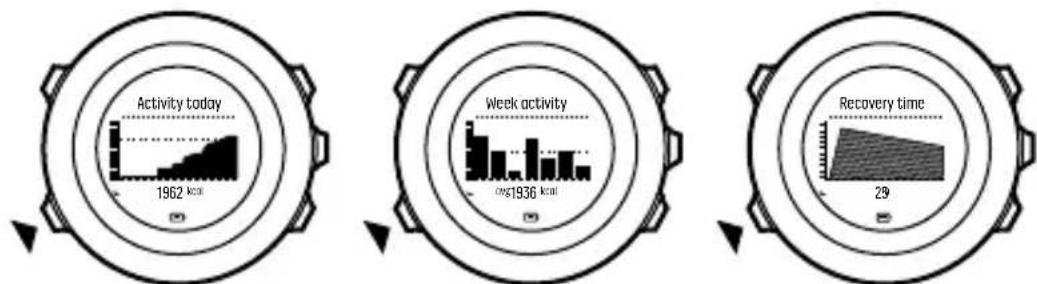
- Activité aujourd'hui : calories consommées aujourd'hui ; la ligne pointillée sur l'indicateur analogique indique les calories
consommées chaque jour en moyenne au cours des sept derniers jours, hormis aujourd'hui.
- Activité semaine : calories consommées chaque jour au cours des sept derniers jours, la date d'aujourd'hui se trouvant tout à fait à droite ; la ligne pointillée sur l'indicateur analogique et la ligne du bas indiquent les calories consommées chaque jour en moyenne au cours des sept derniers jours, hormis aujourd'hui.
- Temps récapué.: temps de récapération pour les 24 prochainses heures en fonction des exercices enregistrés et de l'activité journalière.
3.2 Pause automatique
La fonction Pause auto met en pause l'enregistrement de votre exercice lorsque votre vitesse est inférieure à 2 km/h (1,2 mph). Lorsque votre vitesse dépasse 3 km/h (1,9 mph), l'enregistrement reprend automatiquement.
Vous pouvez activer ou désactiver la fonction Pause auto pour chaque mode sportif dans Movescount dans les paramètres avancés du mode sportif.
Vous peuvent également activer ou désactiver la fonction Pause auto pendant l'exercice sans que cela ne modifie vos paramètres Movescount.
Pour activer ou désactiver la fonction Pause auto en cours d'exercice :
-
Lorsque vous vous trouvez dans un mode sportif, maintenez le bouton [Next] enforcé pour acceder au menu des options.
-
Faites défilier l'affichage jusqu'à ACTIVER à l'aide du bouton [Light Lock], puis sélectionnez l'option à l'aide du bouton [Next].
- Faites défilier l'affichage jusqu'à Pause auto à l'aide du bouton [Start Stop], puis Sélectionnéz l'options à l'aide du bouton [Next].
- Activez ou désactivez la fonction à l'aide du bouton [Start Stop] ou [Light Lock].
- Maintenez le bouton [Next] enforcé pour quitter.
3.3 Défilament automatique de l'écran
Configurez votre montre pour qu'elle fasse défilier automatiquement vos affichages de mode sportif pendant que vous pratiquez un exercice à l'aide de Défilament auto.
Dans Movescount, vous pouvez activer ou désactiver la fonction Défilament auto pour chaque mode sportif et définir la durée d'affichage de chacune des informations.
Vous pouvez également activer ou désactiver la fonction Défilament auto pendant l'exercice sans que cela ne modifie vos paramètres Movescount.
Pour activer ou désactiver la fonction Défilament auto en cours d'exercice :
- Lorsque vous vous trouvez dans un mode sportif, maintenez le bouton [Next] enforcé pour acceder au menu des options.
- Faites défilier l'affichage jusqu'à ACTIVER à l'aide du bouton [Light Lock], puis sélectionné l'option à l'aide du bouton [Next].
-
Faites défilier l'affichage jusqu'à Défilament auto à l'aide du bouton [Start Stop], puis selectionnez l'option à l'aide du bouton [Next].
-
Activez ou désactiverz la fonction à l'aide du bouton [Start Stop] ou [Light Lock].
- Maintenez le bouton [Next] enforcé pour quitter.
3.4 Rétroéclairage
Un appui sur le bouton [Light Lock] active le rétroéclairage.
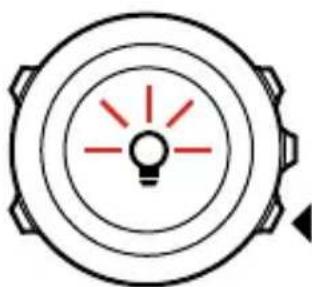
Par défaut, le rétroéclairage s'allume pendant quelques secondes puis s'éteint automatiquement. Il s'agit du mode Normal.
Il existe trois modes différents de rétroéclairage :
Mode:
Normal : le rétroéclairage s'allume pendant quelques secondes lorsque vous appuyez sur le bouton [Light Lock] et lorsque le réveil sonne.
- Désactivé : le rétroéclairage ne s'allume pas lorsque vous appuyez sur un bouton ou lorsque le réveil sonne.
- Nuit : le rétroéclairage s'allume pendant quelques secondes lorsque vous appuyez sur un bouton et lorsque le réveil sonne.
- Interrupteur: le rétroéclairage s'allume lorsque vous appuyez sur le bouton [Light Lock] et reste allumé jusqu'à ce que vous appuyiez à nouveau sur le bouton [Light Lock].
Votre Suunto Ambit3 Run comporte deux réglages pour le rétroéclairage : un réglage 'général' et un réglage pour les modes sportifs.
Vous pouvez modifier le réglage général du rétroéclairage dans les paramètres de la montre dans le menu GÉNÉRAL « Tonalités/affichage » Rétroéclairage. Voir 2.3 Réglage des paramètres. Vous pouvez également modifier le réglage général dans Movescount. Pour vos modes sportifs, vous pouvez utiliser le même mode de rétroéclairage que pour le réglage général (par défaut), ou bien vous pouvez définir un mode différent pour chaque mode sportif dans les paramètres avances dans Movescount.
Outre le mode, vous pouvez régler la luminosité du rétroéclairage (en pourcentage) soit dans les paramètres de la montre dans le menu Général « Tonalités/affichage » Rétroéclairage, soit dans Movescount.

CONSEIL: Lorsque les boutons [Back Lap] et [Start Stop] sont
verrouillés, vous pouvez toujours activer le rétroéclairage en appuyant sur [Light Lock].
3.5 Verrouillage des boutons
Une pression longue sur [Light Lock] permet de verrouiller et de déverrouiller les boutons.
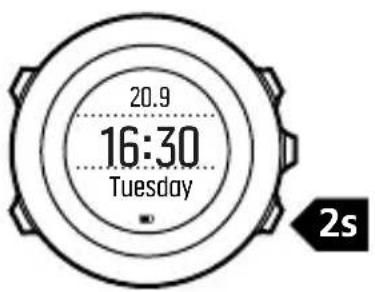
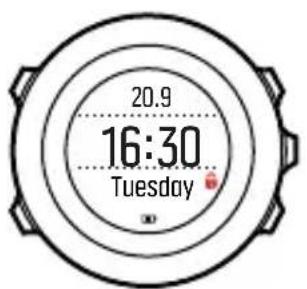
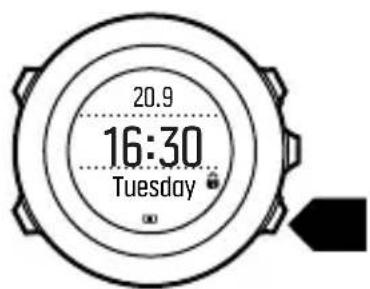
Vous pouvez modifier le comportement de verrouillage des boutons dans les paramètres de la montre dans le menu GÉNÉRAL « Tonalités/affichage » Verrouillage des boutons.
Votre Suunto Ambit3 Run compte deux réglages pour le verrouillage des boutons : l'un, Mode heures, pour une utilisation générale et l'autre, Mode sport, lorsque vous pratiquez vos exercices :
Mode heure :
Actions: verrouillage du menu principal et du menu des options.
- Boutons: verrouillage de tous les boutons. Le rétroéclairage peut être activé en mode Nuit.
Mode sport
- Actions: verrouillage des boutons [Start Stop] et [Back Lap] et du menu des options pendant l'exercice.
- Boutons: verrouillage de tous les boutons. Le rétroéclairage peut être activé en mode Nuit.
CONSEIL: Sélectionnez le paramètre de verrouillage des boutons
Actions pour les modes sportifs afin d'éviter tout démarrage ou arrêt accidentel de lajournalisation. Lorsque les boutons [Back Lap] et [Start Stop] sont verrouillés, vous pouvez toujours changer d'affichage en appuyant sur le bouton [Next] et changer de vue en appuyant sur le bouton [View].
3.6 Compass
3.6.1 Paramétrage de la déclinaison
Pour faire en sorte que les relevés de la boussole soient corrects, définissez une valeur de declinaison précise.
Les cartes papier indiquent le nord géographique. Les boussoles, quant à elles, indiquent le nord magnétique : une région située au-dessus de la terre, point d'attraction des champs magnétiques terrestres. Étant donné que le nord magnétique et le nord géographique ne se trouvent pas au même endroit, vous devez définir la declinaison sur votre boussole. Notre déclinaison correspond à l'angle entre le nord magnétique et le nord géographique.
La valeur de déclinaison apparait sur la plupart des cartes.
L'emplacement du nord magnétique change chaque année. Ainsi, pour obtenir une valeur de declinaison précise et recente, consultez Internet (par exemple www.magnetic-declaration.com).
Les cartes de course d'orientation sont toute fois dessinées en fonction du nord magnétique. Cela signifie que lorsque vous utilisez ce type de cartes, vous doivent désactiver la correction de déclinaison en paramétrant la valeur de déclinaison sur 0 degrés.
Pour paramétre la valeur de déclinaison :
- Maintenez le bouton [Next] enforcé pour acceder au menu des options.
-
Appuyez sur le bouton [Next] pour acceder à GÉNÉRAL.
-
Faites défilier l'affichage jusqu'à Boussole à l'aide du bouton [Light Lock], puis sélectionnez l'option à l'aide du bouton [Next].
- Faites défilier l'affichage jusqu'à Déclinaison à l'aide du bouton [Light Lock], puis sélectionnez l'option à l'aide du bouton [Next].
- Désactivez la declinaison en sélectionnant -- ou sélectionnez W (ouest) ou E (est).
- Paramétrez la valeur de declinaison à l'aide du bouton [Start Stop] ou [Light Lock].
- Appuyez sur le bouton [Next] pour accepter le paramétrage.
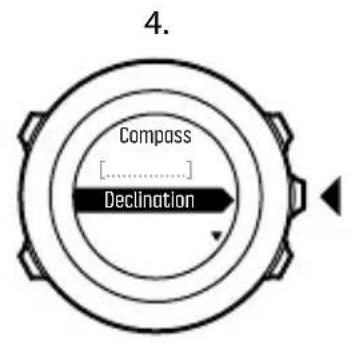
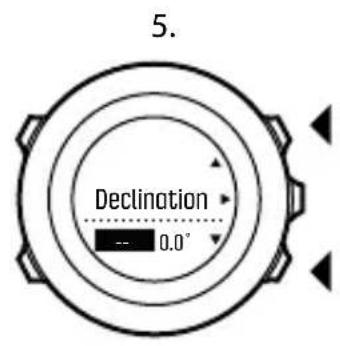
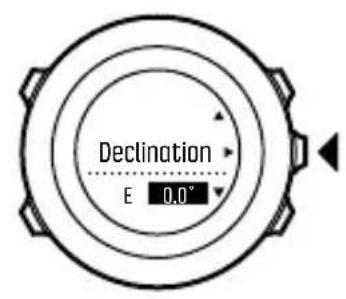
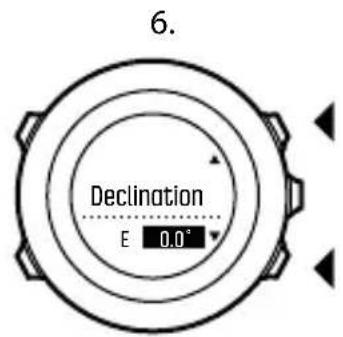
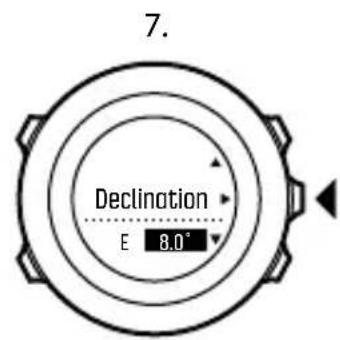
CONSEIL: Vous pouvez également acceder aux paramètres de la boussole enMAINANT le bouton [View] enforcé en mode BOUSSOLE.
3.6.2 Étalandnage de la boussole
Si vous n'avez encore jamais utilisé la boussole, vous doivent d'abord l'étalonner. Tournez et inclinez la montre dans tous les sens jusqu'à ce qu'elle émette un bip sonore indiquant que l'étalonnage est terminé.
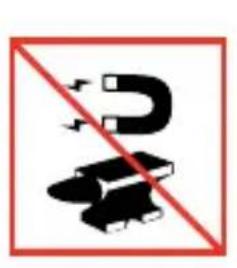
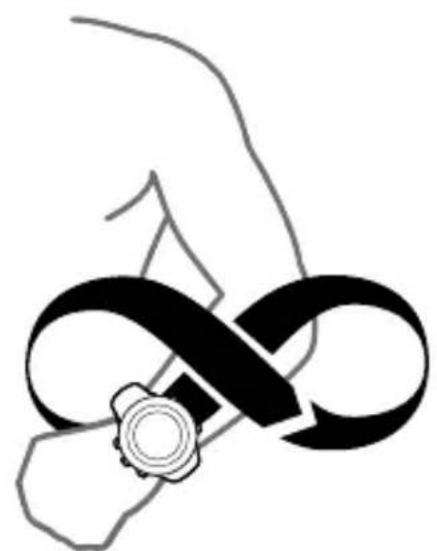
Si vous avez déjà étalonné la boussole et que vous souhaitez l'étalonner de nouveau, vous pouvez acceder à l'option d'étalonnage dans le menu des options.
Si l'étalonnage a réussi, le texte ÉTALONNAGE RÉUSSI s'affiche. Si l'étalonnage échoue, le texte ÉCHEC DE L'ÉTALONNAGE s'affiche. Pour réessayer l'étalonnage, appuyez sur le bouton [Start Stop].
Pour lancer manuellement l'étalonnage de la boussole :
- Maintenez le bouton [Next] enforcé pour acceder au menu des options.
- Sélectionnez GÉNÉRAL avec le bouton [Next].
- Faites défilier l'affichage jusqu'à Boussole à l'aide du bouton [Light Lock], puis sélectionnéz l'option à l'aide du bouton [Next].
- Appuyez sur le bouton [Next] pour selectionner Etalonnage.
3.6.3 Définition du verrouillage de relèvement
Vous pouvez marquer la direction de votre objectif par rapport au nord avec la fonction de verrouillage de relevement.
Pour verrouiller un relèvement :
- Boussole active, tenez la montre devant vous et tournez-vous vers votre objectif.
- Appuyez sur [Back Lap] pour verrouiller l'affichage actuel en degrés sur votre montre comme étant votre relièvement.
- Un triangle vide indique le relevement verrouillé par rapport à l'indicateur du nord (triangle plein).
- Appuyez sur [Back Lap] pour effacer le verrouillage de relèvement.
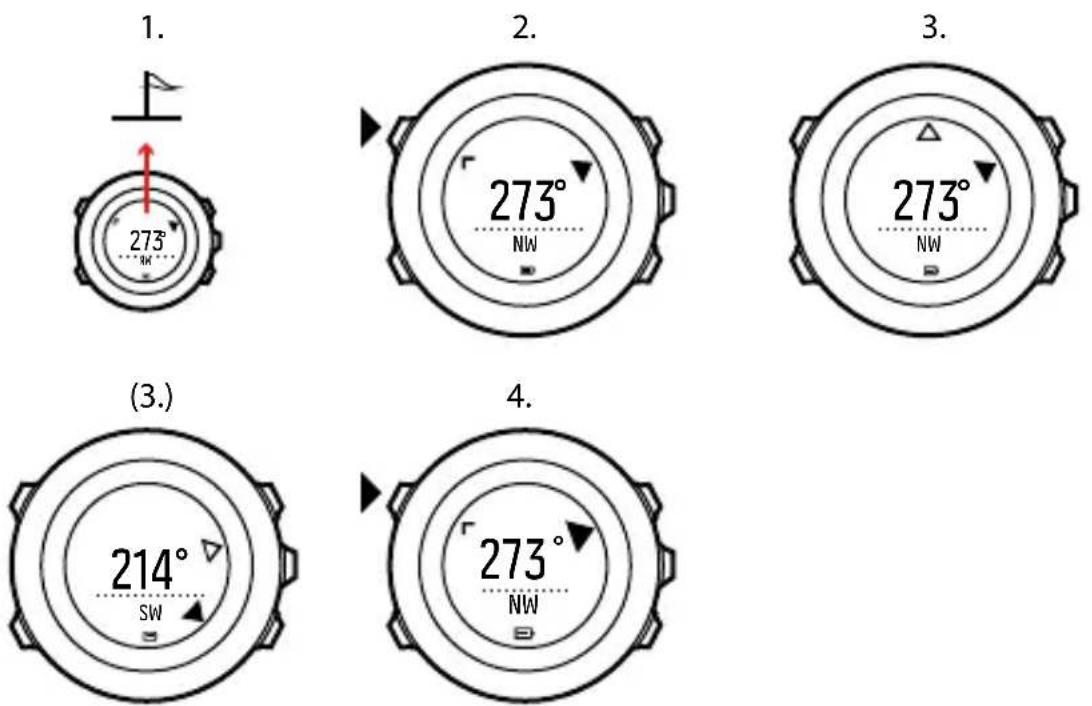
REMARQUE: Tant que vous utilisez la boussole pendant l'exercice, le bouton [Back Lap] vous permet uniquement de verrouiller et d'effacer le relèvement. Quittez l'affichage de la boussole pour définir un tour avec [Back Lap].
3.7 Compte à rebours
Vous pouvez utiliser le compte à rebours pour procéder à un décompte du temps depuis un point prédéfini jusqu'à zéro. Le compte à rebours émet un bref son à chaque seconde pendant les 10 dernières secondes, puis déclenchée une alarme lorsqu'il atteint zéro.
Vous pouvez afficher ou masquer le compte à rebours à partir du menu principal en selectionnant le paramètre AFFICHAGES » Cpte rebrs. Choisissez l'option voulue à l'aide du bouton [Next].
Pour paramétre le compte à rebours :
- Appuyez sur le bouton [Next] jusqu'à atteindre l'affichage du compte à rebours.
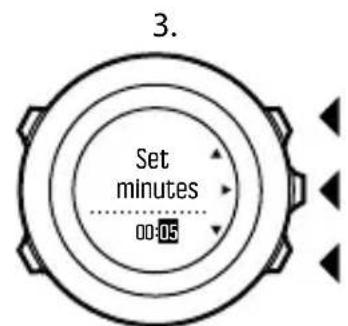
- Appuyez sur le bouton [View] pour régler la durée du compte à rebours.
- Modifiez les heures et les minutes à l'aide des boutons [Start Stop] et [Light Lock]. Acceptez à l'aide du bouton [Next].
- Appuyez sur le bouton [Start Stop] pour lancer le compte à rebours.
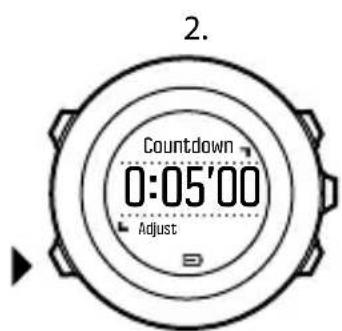
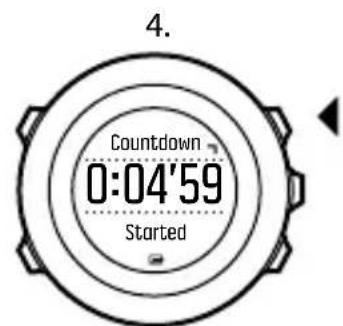
CONSEIL: Vous pouvezmettre en pause et reprendre le compte à rebours en appuyant sur le bouton [Start Stop].
3.8 Displays
3.8.1 Réglage du contraste de l'affichage
Augmentez ou diminuez le contraste de l'affichage de votre Suunto Ambit3 Run dans les paramètres de la montre.
Pour régler le contraste de l'affichage :
- Maintenez le bouton [Next] enforcé pour acceder au menu des options.
- Appuyez sur le bouton [Next] pour acceder aux paramètres GÉNÉRAL.
- Appuyez sur le bouton [Next] pour acceder à Tonalités/ affichage.
- Faites défilier l'affichage jusqu'à Contraste d'affichage à l'aide du bouton [Light Lock], puis Sélectionnez l'option à l'aide du bouton [Next].
-
Augmentez le contraste à l'aide du bouton [Start Stop] ou diminuez-le à l'aide du bouton [Light Lock].
-
Maintenez le bouton [Next] enforcé pour quitter.
3.8.2 Inversion de la couleur d'affichage
Choisissez un affichage foncé ou clair dans les paramètres de la montre ou sur Movescount ou en utilisant simplement le raccourci par défaut du bouton [View] (voir 2.1 Boutons et menus). Vous pouvez également définir la couleur d'affichage pour un mode sportif sur Movescount.
Pour inverser l'affichage dans les paramètres de la montre :
- Maintenez le bouton [Next] enforcé pour acceder au menu des options.
- Appuyez sur le bouton [Next] pour acceder aux paramètres GÉNÉRAL.
- Appuyez sur le bouton [Next] pour acceder à Tonalités/affichage.
- Faites défilier l'affichage jusqu'à Inverser l'affichage à l'aide du bouton [Start Stop], puis inversez l'affichage à l'aide du bouton [Next].
3.9 Pratique d'exercices avec les modes sportifs
Utilisez les modes sportifs (voir 3.26 Modes sportifs) pour enregistrer des journaux d'exercice et visualiser diverses informations pendant l'exercice.
Vous pouvez acceder aux modes sportifs dans le menu EXERCICE en appuyant sur le bouton [Start Stop].
3.9.1 Utilisation de Suunto Smart Sensor
Vous pouvez utiliser un capteur de fréquence cardiaque compatible Bluetooth® Smart tel que le Suunto Smart Sensor avec votre Suunto Ambit3 Run pour obtenir des informations plus détaillées sur l'intensité de vos exercices.
Pendant l'exercice, le capteur de fréquence cardiaque vous permet de connaître les informations suivantes :
fréquencecardiaqueentempsréel
fréquencecardiaquemoyenneentempsréel
fréquencecardiaque sous forme de graphique
calories brulées pendant l'exercice
- conseils pour pratiquer dans les limites de fréquence cardiaque définies
- pic d'effet d'entrainment
Et après l'exercice, le capteur de fréquence cardiaque vous procure les indications suivantes :
total des calories brûlées pendant l'exercice
fréquencecardiaquemoyenne
fréquencecardiaquemaximum
- temps de récapuration
Si vous utilisez le Suunto Smart Sensor, vous bénéficiaz d'un autre avantage : la mémoire de la fréquence cardiaque. La fonction mémoire du Suunto Smart Sensor garde les données en mémoire chaque fois que la transmission vers votre Suunto Ambit3 Run est interrompue.
Ceci vous permet de-disposer d'informations précises sur l'intensité de votre exercice dans des activités comme la natation ou l'eau bloque la transmission. Cela signifie aussi que vous pouvez même enlever toute Suunto Ambit3 Run après avoir demarré un enregistrement. Pour en savoir plus, reportez-vous au guide d'utilisation du Suunto Smart Sensor.
Sans capteur de fréquence cardiaque, votre Suunto Ambit3 Run fournit des indications de calories consommées et de temps de récapération pour les activités course à pied et cyclisme en utilisant votre vitesse pour estimer l'intensité de votre exercice. Cependant, nous vous recommendons d'utiliser un capteur de fréquence cardiaque pour obtenir des relevés d'intensité précis.
Reportez-vous au guide d'utilisation du Suunto Smart Sensor ou autre capteur de fréquence cardiaque Bluetooth Smart pour plus de renseignements.
3.9.2 Installation du Suunto Smart Sensor
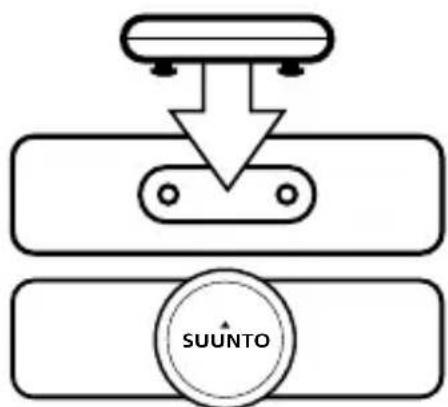
PourCOMMencer àutiliser le Suunto Smart Sensor :
- Emboîtez fermement le capteur dans le connecteur de la sangle.
- Ajustez la longueur de la sangle suivant les besoin.
- Mouillez les surfaces des electrodes de la sangle avec de l'eau ou avec un gel de contact.
- Placez la sangle sur vous de façon à ce qu'elle soit bien ajustée, logo Suunto sur le dessus.
1.
3.-4.
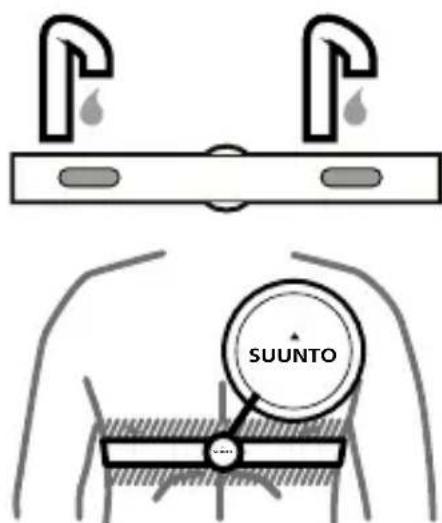
Le Smart Sensor s'allume automatiquement lorsqu'il détecte vos battements de cœur.

CONSEIL: Portez la sangle contre votre peu nuè pour obtenir les valeurs résultats.
Reportez-vous au guide d'utilisation du Suunto Smart Sensor pour en savoir plus et pour obtenir des conseils en cas de problème.
3.9.3 Début d'un exercice
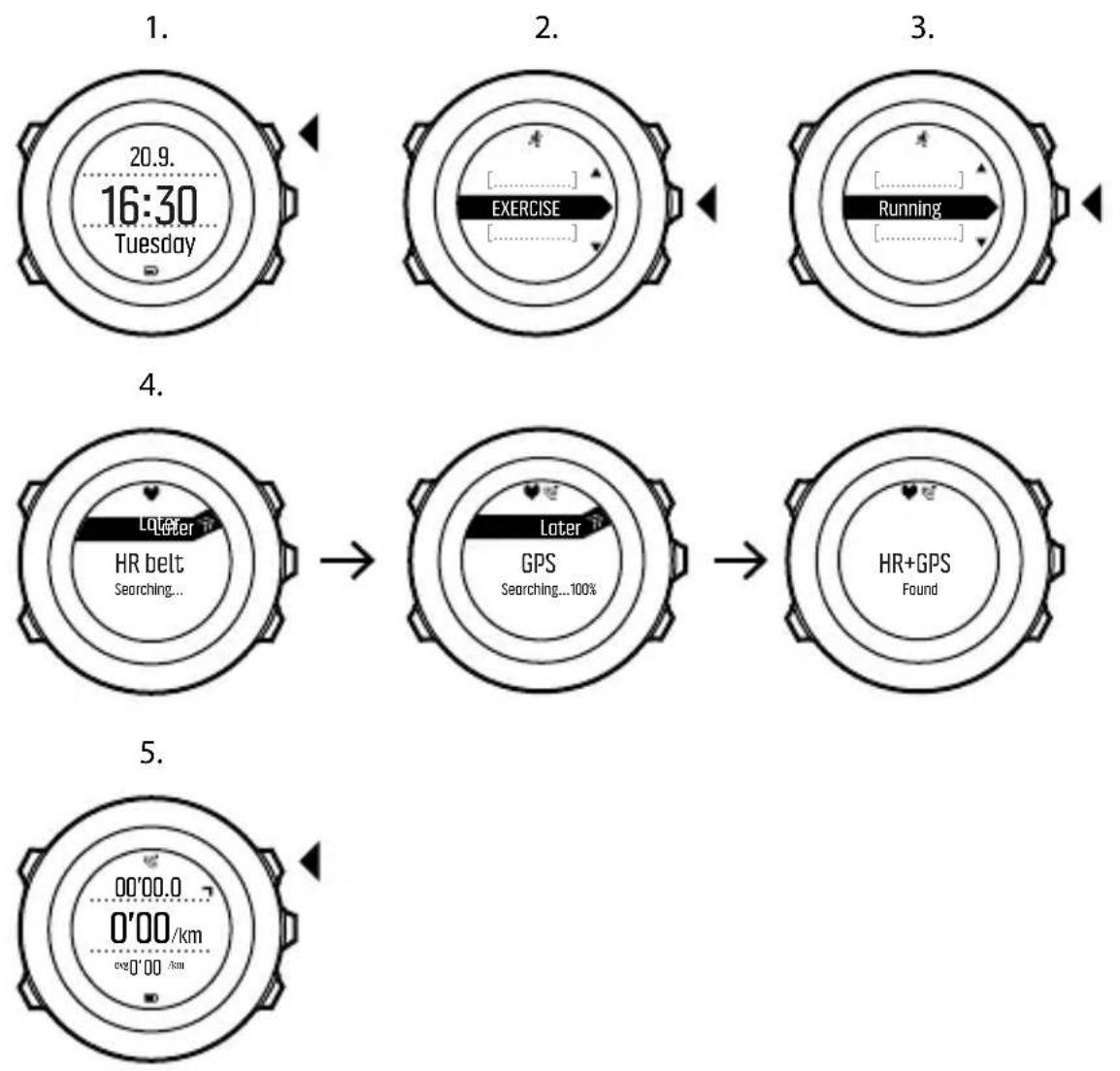
Pour début l'exercice :
- Appuyez sur le bouton [Start Stop] pour acceder au menu principal.
-
Appuyez sur le bouton [Next] pour acceder à EXERCICE.
-
Faites défilier les options de mode sportif à l'aide du bouton [Start Stop] ou [Light Lock], puis sélectionnez un mode approprié à l'aide du bouton [Next].
- La montre commence automatiquement à rechercher un signal provenant de la ceinture de fréquence cardiaque si le mode sportif sélectionné utilise une ceinture de fréquence cardiaque. Attende que la montre vous informe qu'une fréquence cardiaque ou un signal GPS ont été détectés ou appuyez sur le bouton [Start Stop] pour sélectionner Plus tard. La montre continue à rechercher la fréquence cardiaque ou le signal GPS.
- Appuyez sur le bouton [Start Stop] pour commencer l'enregistrement de l'exercice. Pour acceder à des options supplémentaires pendant l'exercice, maintenez le bouton [Next] enforcé.
3.9.4 Pendant l'exercice
Votre Suunto Ambit3 Run vous fournit une multituded'informations pendant votre exercice. Ces informations varient en
fonction du mode sportif selectionné (voir 3.26 Modes sportifs).
Vous obtiendrez encore plus d'informations si vous utilisez une ceinture de fréquence cardiaque et le GPS pendant l'exercice.
Voici quelques suggestions sur la façon dont vous pouvez utiliser la montre pendant l'exercice :
- Appuyez sur le bouton [Next] pour faire défiler les affichages de votre mode sportif.
- Appuyez sur le bouton [View] pour voir différentes informations sur la ligne du bas de l'affichage.
Pour éviter d'arrêter accidentellement votre enregistrement ou de définir des tours inutiles, verrouillez les boutons en maintainant le bouton [Light Lock] enforcé. - Appuyez sur le bouton [Start Stop] pourmettre l'enregistrement en pause. Pour reprendre I'enregistrement, appuyez a nouveau sur le bouton [Start Stop].
3.9.5 Enregistrement de parcours
En fonction du mode sportif sélectionné, votre Suunto Ambit3 Run vous permet d'enregistrer diverses informations pendant l'exercice.
Si le GPS est activé dans votre mode sportif, votre Suunto Ambit3 Run enregistre également votre parcours pendant l'exercice. Vous pourrez visualiser votre parcours dans Movescount dans le move enregistré et l'exporter sous forme d'itinéraire pour l'utiliser plus tard.
3.9.6 Définition des tours
Pendant l'exercice, vous pouvez définir des tours manuellement ou automatiquement en paramétrant l'intervalle de tour automatique
dans Movescount. Lorsque vous définisse des tours automatiquement, votre Suunto Ambit3 Run enregistre les tours en fonction de la distance spécifiée dans Movescount.
Pour définit des tours manuellement, appuyez sur le bouton [Back Lap] pendant l'exercice.
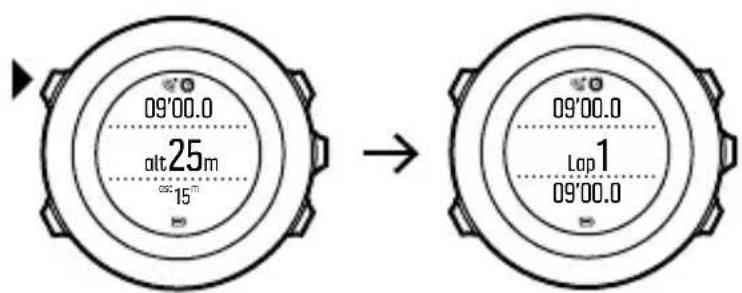
Votre Suunto Ambit3 Run affiche les informations suivantes :
- ligne du haut : temps intermédiaire (durée depuis le début de l'enregistrement)
- ligne centrale : nombre de tours
- ligne du bas : temps de tour
REMARQUE: Le récapitulatif de l'exercice affiche toujours au moins un tour : votre exercice du début à la fin. Les tours parcourspendant l'exercice sont affichés sous forme de tours supplémentaires.
3.9.7 Navigation pendant l'exercice
Si vous foulez suivre un itinéraire ou vous diriger vers un point d'intérêt (POI), vous pouvez selectionner un mode sportif, « Course itinér. » par exemple, et commencer immédiatement la navigation.
Vous pouvez également naviguer le long d'un itinéraire ou vers un POI pendant l'exercice dans d'autres modes sportifs avec GPS activé. Pour naviguer pendant l'exercice :
- Lorsque vous vous trouvez dans un mode sportif avec GPS activé, maintenez le bouton [Next] enforcé pour acceder au menu des options.
- Appuyez sur le bouton [Next] pour selectionner NAVIGATION.
- Faites défilier l'affichage jusqu'à POIs (Points of interest) ou Itinéraires à l'aide du bouton [Light Lock], puis Sélectionnez l'option à l'aide du bouton [Next].
Les instructions de navigation apparaissent comme le dernier affichage du mode sportif sélectionné.
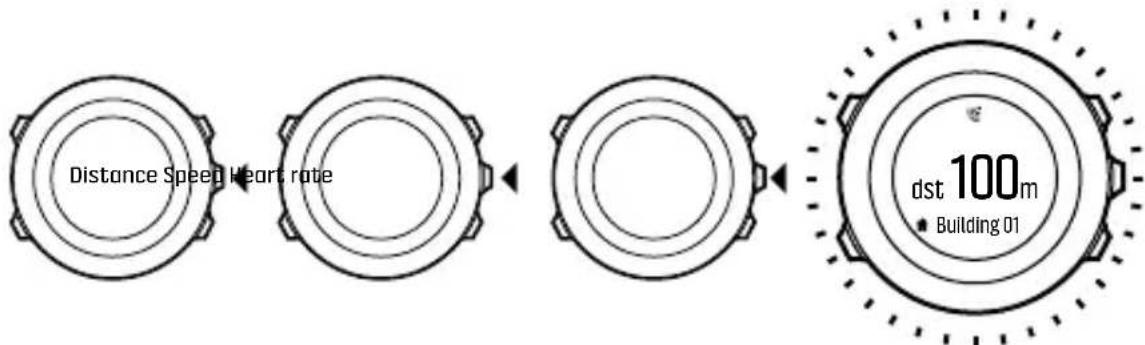
Pour désactiver la navigation, revenez à NAVIGATION dans le menu des options et sélectionnez Arrêter navigation.
REMARQUE: Si le paramétrage de précision du GPS (voir 3.19.3 Precision GPS et économique d'énergie) de votre mode sportif est Good (bon) ou inférieur, le GPS bascule sur le niveau de précision Best (niveau maximum) pendant la navigation. La consommation d'énergie est donc plus élevé.
3.9.8 Utilisation de la boussole pendant l'exercice
Vous pouvez activer la boussole et l'ajouter à un mode sportif personnelisé pendant votre exercice.
Pour utiliser la boussole pendant l'exercice :
- Lorsque vous vous trouvez dans un mode sportif, maintenez le bouton [Next] enforcé pour acceder au menu des options.
- Faites défiler l'affichage jusqu'à ACTIVER à l'aide du bouton [Light Lock], puis Sélectionnez l'options à l'aide du bouton [Next].
- Faites défiler l'affichage jusqu'à Boussole à l'aide du bouton [Light Lock], puis Sélectionnéz l'options à l'aide du bouton [Next].
- La boussole apparait comme le dernier affichage du mode sportif personnelisé.
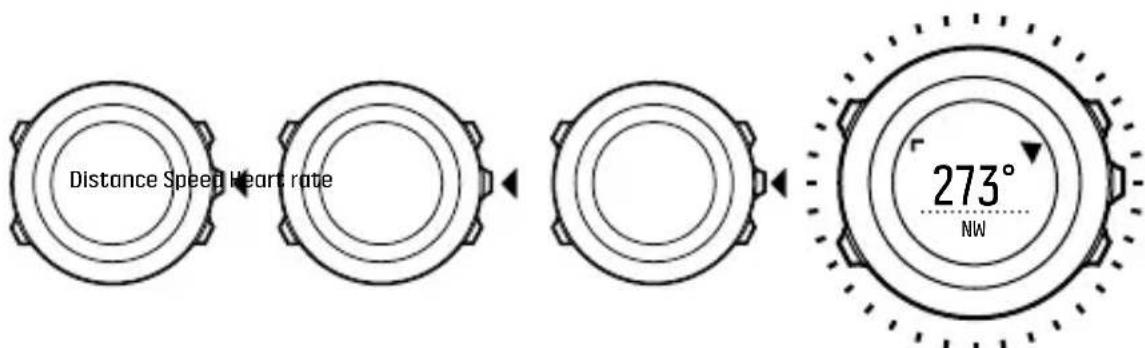
Pour désactiver la boussole, revenez à ACTIVER dans le menu des options et Sélectionnez Fin boussole.
3.10 Direction de retour
Si vous utilisez le GPS,Vote Suunto Ambit3 Run enregistrare automatiquement le point de depart de votre exercice. Avec Direction de retour,Vote Suunto Ambit3 Run pourra vous guider de façon a vous ramener directement a votre point de depart (ou à l'endroit ou l'acquisition GPS a ete table).
Pour trouver la direction du_retour :
-
Lorsque vous vous trouvez dans un mode sportif, maintenez le bouton [Next] enforcé pour acceder au menu des options.
-
Appuyez sur le bouton [Next] pour selectionner NAVIGATION.
-
Faites défilier l'affichage jusqu'à Direction de return à l'aide du bouton [Start Stop], puis Sélectionnez l'options à l'aide du bouton [Next].
Les instructions de navigation apparaissent comme le dernier affichage du mode sportif sélectionné.
3.11 Mises à jour du logiciel
Vous pouvezmettreà jourlelogicieldevotreSuuntoAmbit3Run en passant par Movescount.Lorsqueyousmettezà jourlelogiciel, tous les journaux sont automatiquement envoyesversMovescount et supprimésur la montre.
Pourmettreà jourlelogicieldevoteSuuntoAmbit3Run:
-
Installee Moveslink si ce n'est deja fait.
-
Branchez votre Suunto Ambit3 Run à votre ordinateur à l'aide du cable USB fourni.
- Si une mise à jour est disponible, votre montre est mise à jour automatiquement. Attendeze que la mise à jour se termine avant de débrancher le cable USB.
3.12 FusedSpeed
FusedSpeedTM combine de façon unique les mesures effectuees par le GPS et le capteur d'acceleration au poignet pour mesurer plus précisément votre vitesse de course. Le signal GPS est filtré de manière adaptative en fonction de l'acceleration du poignet, ce qui donne des relevés plus précis à des vittesses de course constantes et une prise en compte plus rapide des variations de vitesse.
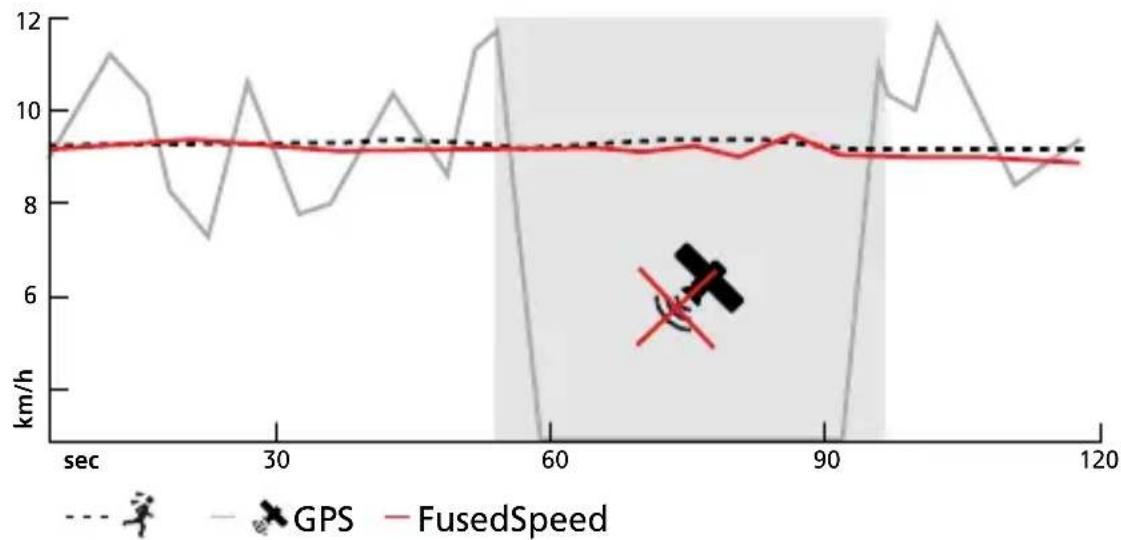
FusedSpeed you sera extrémement utile lorsque vous aurez besoin de mesures de vitesse hautement réactives au cours de
l'entrainment, par exemple lorsque vous courez sur un terrain accidenté ou lors d'un entrainment fractionné. Si vous perdez temporairement le signal GPS, votre Suunto Ambit3 Run est capable de continuer à afficher des mesures de vitesse précises à l'aide de l'accéléromètre étalonné sur le GPS.
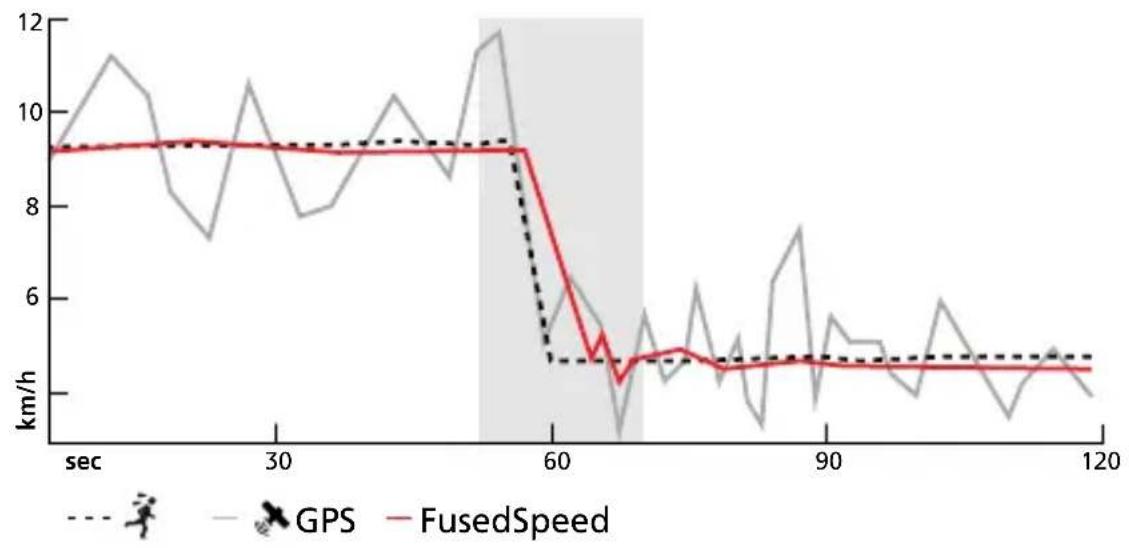
CONSEIL: Pour obtaining les résultats plus précis avec
FusedSpeed, ne jetez qu'un bref coup d'eel sur votre montre quand vous en avez besoin. Maintenir la montre devant vous sans bouger réduit la précision.
La technologie FusedSpeed est automatiquement activée pour la course à pied ainsi que pour d'autres types d'activités similaires telles que la course d'orientation, l'unihockey et le football.
Pour pouvoir utiliser FusedSpeed dans un mode sportif personnelisé, veilles à selectionner une activités qui fait appel à FusedSpeed. Ceci est indiqué à la fin des paramètres avances du mode sportif dans Movescount.
3.13 Icônes
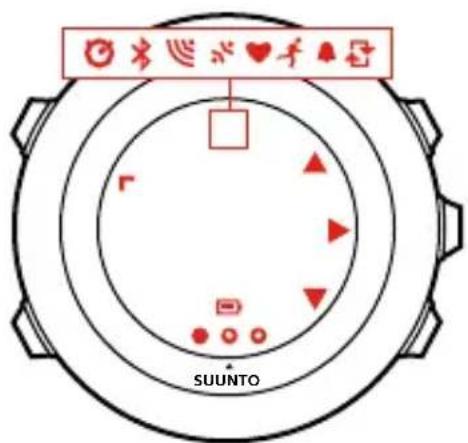
Les icônes suivantes s'affichent sur votre Suunto Ambit3 Run :

alarme

battery

activité Bluetooth

verrouillage des boutons

indicateurs d'appui sur les boutons

chronographe
| affichage actuel | |
| descendre/diminuer | |
| force du signal GPS | |
| fréquence cardiaque | |
| appel entrant | |
| compteur d'intervalles | |
| message/notification | |
| appel manqué | |
| suivant/confirmer | |
| liaison | |
| paramètres | |
| mode sportif | |
| monter/augmenter |
Icones de POI
Les icones de POI suivantes sont disponibles sur votre Suunto Ambit3 Run :
B début
bâtiment/domicile
camp/camping
voiture/parking
grotte
X carrefour
fin
3.16 Indicateur de mémoire restante
Si plus de 50% du journal n'ont pas eté synchronisés avec Movescount, votre Suunto Ambit3 Run affiche un rappel lorsque vous accédez au journal.
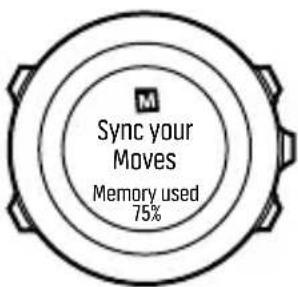
Lorsque la mémoire non synchronisée est pleine, le rappel n'est plus affché et vous Suunto Ambit3 Run commence à replacer les anciens journaux.
3.17 Movescount
Movescount.com you donne Gratisement accès à votre journal personnel et à la communauté sportive en ligne, qui propose un large besoin d'outils vous permettant deGERER vos activités sportives au quotidien et de creer des comptes-rendus intéressants de vos expériences. Movescount yous permit de transférer vos journaux d'entrainment enregistrres a partir de votre Suunto Ambit3 Run vers Movescount et de personnaliser voyage montre afin de mistrux répondre à vos besoin.

CONSEIL: Connectez-vous à Movescount pour obtenir la nière mise à jour logicielle pour votre Suunto Ambit3 Run.
Commencez par installer Moveslink :
- Rendez-vous sur www.movescount.com/moveslink.
- Téléchargez, installez et ouvre la dernière version de Moveslink.
Pour vous inscrite à Movescount :
- Rendez-vous sur www.movescount.com.
- Créez votre compte.
REMARQUE: Lors de la première connexion de votre Suunto Ambit3 Run à Movescount, toutes les informations (y compris les paramétres de la montre) sont transférées de la montre vers votre compte Movescount. Lors de la connexion suivante de votre Suunto Ambit3 Run à votre compte Movescount, les modifications apportées aux paramétres et aux modes sportifs dans Movescount et sur la montre sont automatiquement synchronisées.
Suunto Movescount App yous donne la possibilité d'enrichir encore l'utilisation de vote Suunto Ambit3 Run. LiezVote apparuel avec l'application mobile pour receivevoir des notifications sur vote Suunto Ambit3 Run, changer les parametes et personneliser vos modes sportifs ou que vous soyez, utiliser suaer voyage portable comme un deuxieme ecran, prendre des photos avec des données sur votremove et creer des Suunto Movies.

CONSEIL: Vous pourrez ajouter des photos à n'importe quel neve enregistré dans Movescount ou encore créé un Suunto Movie, sauf que move à l'aide de Suunto Movescount App.
PourliervoretteappareilavecSuuntoMovescountApp:
- Téchéchargez et installez Suunto Movescount App sur votre apparéil compatible Apple depuis l'App Store iTunes. La description de l'application comprend les informations de compatibilité les plus récentes.
- Lancez Suunto Movescount App et activez la connexion Bluetooth si ce n'est déjà fait. Laissez l'application s'executer en arrêtre-plan.
- Si vous n'avez pas encore configuré votre Suunto Ambit3 Run, faites-le maintainant (voir 2 Prise en main) et appuyez sur le bouton [Start Stop] lorsque cela vous est demandé pourlier MobileApp.
Si vous utilisez déjà votre Suunto Ambit3 Run, maintenez le bouton [Next] enforcé pour acceder au menu des options et faites défiler l'affichage jusqu'à LIAISON avec le bouton [Light Lock]. Sélectionnez MobileApp à l'aide du bouton [Next].
- Saisissez le code qui s'affiche sur votre montre dans le champ de demande de connexion sur votre appareil mobile et appuyez sur [Pair] (lier).
REMARQUE: Vous pouvez modifier les paramétres généraux de votre Suunto Ambit3 Run hors ligne. Pour personneliser les modes sportifs et actualiser l'heure, la date et les données des satellites GPS, une connexion Internet en Wi-Fi ou via un réseau mobile est nécessaire. Les opérateurs peuvent facturer des frais de transmission des données.
3.18.1 Deuxieme affichage sur le téléphone
Si vous utilisez l'application Suunto Movescount App, vous pouvez transformer votre téléphone portable en un deuxième écran pour votre montre.
Pour utiliser votre téléphone portable comme un deuxième écran :
- Liez votre Suunto Ambit3 Run avec Suunto Movescount App si ce n'est deja fait (voir 3.18 Movescount Mobile App).
- Accédez à un mode sportif dans votre Suunto Ambit3 Run (voir 3.9 Pratique d'exercices avec les modes sportifs).
- Ouvrez Suunto Movescount App et appuyez sur MOVE.
-
Sélectionnez AMBIT3 dans la liste et appuyez sur NEXT.
-
Démarrez et arrêtez l'enregistrement de votre exercice de la manière habituelle.
CONSEIL: Effleurez chacune des zones d'affichage du téléphone - la zone centrale, la zone supérieurie gauche, la zone supérieurie droite - pour changer ce qui s'affiche.
3.18.2 Synchronisation avec l'application mobile
Si vous avez lié votre Suunto Ambit3 Run avec Suunto Movescount App, les modifications apportées aux paramètres et aux modes sportifs ainsi que les nouveaux moves sont automatiquement synchronisés par défaut lorsque la connexion Bluetooth est active. L'icone Bluetooth de votre Suunto Ambit3 Run clignote pendant la synchronisation des données.
Vous pouvez modifier ce paramétrage par défaut dans le menu des options.
Pour désactiver la synchronisation automatique :
-
Maintenez le bouton [Next] enforcé pour acceder au menu des options.
-
Faites défiler l'affichage jusqu'à CONNECTIVITE à l'aide du bouton [Light Lock], puis selectionnez l'option à l'aide du bouton [Next].
-
Appuyez à nouveau sur le bouton Next pour acceder au paramètre Synchro MobileApp.
-
Désactivez la fonction avec le bouton [Light Lock] et maintenez le bouton [Next] enforcé pour quitter.
Lorsque la synchronisation automatique est désactivée, vousdezancer la synchronisation manuellement pour transférer des paramétres ou de nouveaux moves vers l'application.
Pour synchroniser manuellement votre apparéil avec l'application mobile :
- Assurez-vous que Suunto Movescount App est en cours d'exécution et que la connexion Bluetooth est activée.
- Appuyez sur le bouton [Start Stop] pour acceder au menu principal.
- Faites défilier l'affichage jusqu'à MOBILEAPP à l'aide du bouton [Light Lock], puis sélectionnez l'option à l'aide du bouton [Next].
- Appuyez sur le bouton Next pour Synchroniser maintainant.
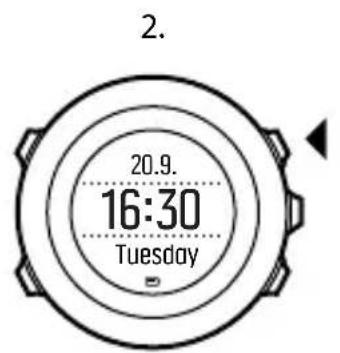
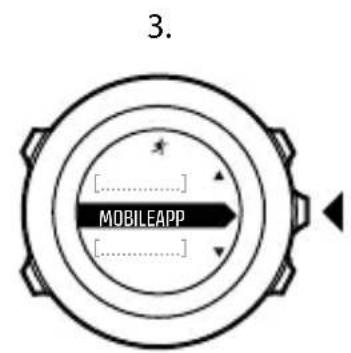
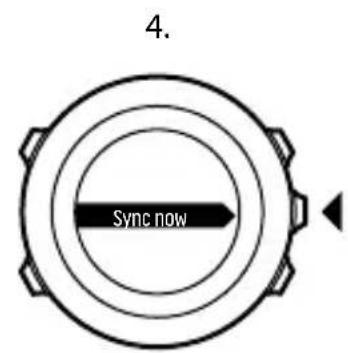
Si vous appeareil mobile possede une connexion de données active et si vous application est connectee à votre compte Movescount, les parametes et les moves sont synchronisés avec ce dernier. S'il n'y a pas de connexion de données, la synchronisation est reportee jusqu'à ce qu'une connexion soit disponible.
L'application dresse une liste des moves non synchronisés enregistrés avec votre Suunto Ambit3 Run mais vous ne pouvez pas
visualiser les détails de ces moves tant qu'ils ne sont pas synchronisés avec votre compte Movescount. Les moves que vous enregistrez avec l'application sont immédiatement visusables.
REMARQUE: Les opérateurs peuvent facturer des frais de transmission des données lors de la synchronisation entre Suunto Movescount App et votre compte Movescount.
3.19 Navigation avec le GPS
Votre Suunto Ambit3 Run utilise le système GPS (Global Positioning System) pour déterminer votre position actuelle. Le GPS incorpore les données d'un ensemble de satellites qui tournent en orbite autour de la terre à une altitude de 20 000 km et à une vitesse de 4 km/s.
Le récepteur GPS intégré dans votre Suunto Ambit3 Run est optimisé pour une utilisation au poignet et reçoit les données selon un angle très large.
3.19.1 Acquisition d'un signal GPS
Votre Suunto Ambit3 Run active automatiquement le GPS lorsque vous sélectionnez un mode sportif utilisant la fonctionnalité GPS, lorsque vous déterminez votre position ou lorsque vous commencez à naviguer.

REMARQUE: Lors de la première activation du GPS ou si vous ne l'avez pas utilisé depuis longtemps, l'acquisition GPS peut durer plus longtemps. Les activations suivantes du GPS seront plus rapides.
CONSEIL: Pour réduire le temps d'initialisation du GPS, maintenez la montre avec le récepteur GPS vers le haut et assurez-vous d'être dans une zone dégagée de sorte que la montre ait une ligne de vision directe sur le ciel.
Dépannage : pas de signal GPS
-
Pour obtenir un signal optimal, pointez la partie GPS de la montre vers le haut. Vous obtiendrez un signal optimal dans une zone dégagée ayant une ligne de vision directe sur le ciel.
-
Le récepteur GPS fonctionne généralement bien à l'intérieur des tentes et autres abris fins. Cependant, les objets, lesBATIMents, la végétation dense ou un temps couvert peuvent réduire la qualité de réception du signal GPS.
-
Le signal GPS ne traverse ni les constructions en dur ni l'eau. Par conséquent, n'essayez pas d'activer le GPS par exemple à l'intérieur de batiments ou de grottes ou sous l'eau.
3.19.2 Grilles GPS et formats de position
Les grilles sont les lignes d'une carte qui définissent le système de coordonnées utilisé sur la carte.
Le format de position est la façon dont la position du récepteur GPS est affichée sur la montre. Tous les formats se rapportent à la même position, ils l'expriment juste différemment. Vous pouvez modifier le format de position dans les paramètres de la montre dans le menu GÉNÉRAL « Format » Format de position.
Vos pouvez selectionner le format dans les grilles suivantes :
- latitude/longitude est la grille la plus fraisment utilisée et compte trois formats différents :
WGS84 Hd.d
WGS84 Hd'm.m'
WGS84 Hd'm's.s
UTM (Universal Transverse Mercator) fournit une presentation de la position horizontale en deux dimensions.
- MGRS (Military Grid Reference System) est une extension de l'UTM et consiste en un désignateur de zone de grille, un identifient carré de 100 000 mètres et une position numérique.
Votre Suunto Ambit3 Run prend également en charge les grilles locales suivantes :
- British (BNG)
-
Finnish (ETRS-TM35FIN)
-
Finnish (KKJ)
- Irish (IG)
- Swedish (RT90)
Swiss (CH1903)
UTM NAD27 Alaska
UTM NAD27 Conus
UTM NAD83
NZTM2000 (Nouvelle Zélande)
REMARQUE: Certaines grilles ne peuvent pas etre utilisées dans les régions situées au nord du 84^ et au sud du 80^ ou à l'extérieur des pays pour lesquels elles sont conques.
3.19.3 Precision GPS et economie d'énergie
Lorsque vous personnalisez des modes sportifs, vous pouvez définir l'intervalle d'acquisition GPS à l'aide du paramètre de précision GPS dans Movescount. Plus l'intervalle est court, plus la précision est bonne au cours de l'exercice.
En augmentant l'intervalle et en diminuant la précision, vous pouvez augmenter l'autonomie de la batterie.
Les options de précision GPS sont les suivantes :
- Meilleure : intervalle d'acquisition d'environ 1 seconde, consommation d'énergie la plus haute
- Bonne : intervalle d'acquisition d'environ 5 secondes, consommation d'énergie moderée
-
OK : intervalle d'acquisition d'environ 60 secondes, consommation d'énergie la plus BASSE
-
Off: pas d'acquisition GPS
3.20 Notifications
Si vous avez lié votre Suunto Ambit3 Run avec Suunto Movescount App (voir 3.18 Movescount Mobile App), vous pourrez receivevoir des notifications d'appels et de messages ainsi que des notifications en mode « push » sur votre montre.
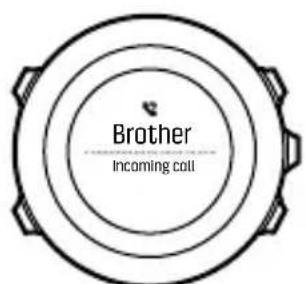
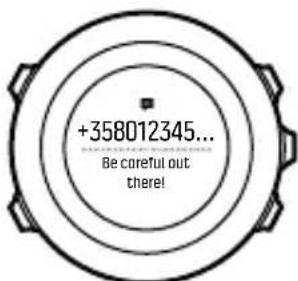
Pour receivevoir des notifications sur votre montre :
- Maintenez le bouton [Next] enforcé pour acceder au menu des options.
- Appuyez sur le bouton [Light Lock] pour faire défiler l'affichage jusqu'à CONNECTIVITE, puis appuyez sur le bouton [Next].
- Appuyez sur le bouton [Light Lock] pour faire défiler l'affichage jusqu'à Notifications.
- Choisissez Notif. activées/Notif. désactiv à l'aide du bouton [Light Lock].
- Quittez en maintainant le bouton [Next] enforcé.
Lorsque l'option Notifications est activée, votre Suunto Ambit3 Run émet une alerte sonore et affiche une icône de notification sur la ligne du bas à chaque nouvel événement.
Pour visualiser la notification sur votre montre :
- Appuyez sur le bouton [Start Stop] pour acceder au menu principal.
- Faites défilier l'affichage jusqu'à MOBILEAPP à l'aide du bouton [Light Lock], puis Sélectionnéz l'options à l'aide du bouton [Next].
- Faites défilier l'affichage jusqu'à NOTIFICATIONS à l'aide du bouton [Light Lock], puis sélectionnez l'option à l'aide du bouton [Next].
- Faites défilier les notifications à l'aide du bouton [Start Stop] ou [Light Lock].
La liste peut containir jusqu'à 10 notifications. Les notifications restent en mémoire dans votre montre jusqu'à ce que vous les ayez effacées de votre apparéil mobile. Toutefois, les notifications qui datent de plus d'une journée sont masquées dans la montre.
3.21.2 Utilisation du capteur de foulée
Lorsque vous utilisez un capteur de foulée, celui-ci est autoétalonné par le GPS à intervalles rapprochés pendant l'exercice. Cependant, le capteur de foulée reste toujours la source des indications de vitesse et de distance lorsqu'il est lié et actif pour le mode sportif choisi.
L'auto-étalonnage du capteur de foulée est activé par défaut. Il est possible de le désactiver dans le menu des options du mode sportif sous ACTIVER si le capteur de foulée est lié et s'il est utilisé pour le mode sportif sélectionné.
Pour obtenir des mesures de vitesse et de distance plus précises, vous pouvez étalonnner manuellement votre capteur de foulée. L'étalonnage doit se faire sur une distance précisé connue, telle qu'une piste de course de 400 m.
Pour étalonner votre capteur de foulée avec votre Suunto Ambit3 Run :
- Fixez le capteur de foulée à votre chaussure. Pour en savoir plus, consultez la notice du capteur de foulée que vous utilisez.
- Choisissez un mode sportif (par exemple Course) dans le menu principal.
- Commencez à courir à votre cadence habituelle. Lorsque vous passez la ligne de départ, appuyez sur le bouton [Start Stop] pour lancer l'enregistrement.
- Courez sur une distance de 800 à 1 000 metres (environ 0,500 à 0,700 miles) à votre cadence habituelle (par exemple, faites deux tours sur une piste de 400 metres).
- Appuyez sur le bouton [Start Stop] lorsque vous passez la ligne d'arrivée pourmettre l'enregistrement en pause.
- Appuyez sur le bouton [Back Lap] pour arrêter l'enregistrement. ÀpRES avoir arrêté l'exercice, enregistrez le journal en appuyant sur le bouton [Start Stop]. Si vous ne poulez pas enregistrer le journal, appuyez sur le bouton [Light Lock].
À l'aide du bouton [Next], faites défiler les vues du récapitulatif jusqu'à atteindre le récapitulatif de distance. Ajustez la distance affichée à la distance réellement parcourue avec les boutons [Start Stop] et [Light Lock]. Confirmez à l'aide du bouton [Next].
- Confirmez l'étalandnage du capteur de fouée en appuyant sur [Start Stop]. Voitre capteur de fouée est désormais étalandné.
REMARQUE: Si la connexion du capteur de foulée était instable pendant l'exercice d'étalonnage, vous risquez de ne pas pouvoir ajuster la distance parcourue dans le récapitulatif de distance. Assurez-vous que le capteur de fouée est fixé conformément aux instructions et réessayez.
Si vous courez sans capteur de foulée, vous pourrez quand même obtenir une cadence de course à partir de votre poignet. La cadence de course mesurée à partir du poignet est utilisée en association avec FusedSpeed (voir 3.12 FusedSpeed) et est toujours activée pour certains modes sportifs, notamment course, randonnée, tapis roulant, orientation etathlonisme.
Si un capteur de foulée est detecté au début d'un exercice, la cadence de course mesurée à partir du poignet est replacée par cette donnée par le capteur de foulée.
3.22 Points d'intérêt
Viete Suunto Ambit3 Run comprend la navigation GPS qui vous permet de naviguer vers une destination predefinie enregistrree sous forme de point d'intérêt (POI).
REMARQUE: Vous pouvez également naviguer pendant que vous enregistrez un exercice (voir 3.9.7 Navigationpendant l'exercice).
Pour naviguer vers un POI :
- Appuyez sur le bouton [Start Stop] pour acceder au menu principal.
- Faites défilier l'affichage jusqu'à NAVIGATION à l'aide du bouton [Start Stop], puis Sélectionnéz l'options à l'aide du bouton [Next].
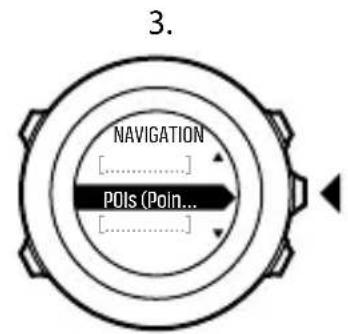
- Faites défilier l'affichage jusqu'à POIs (Points of interest) à l'aide du bouton [Light Lock], puis sélectionnez l'option à l'aide du bouton [Next].
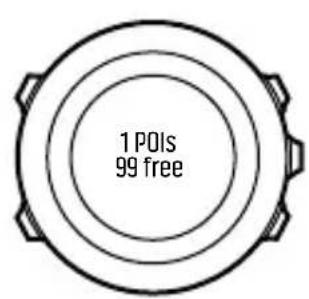
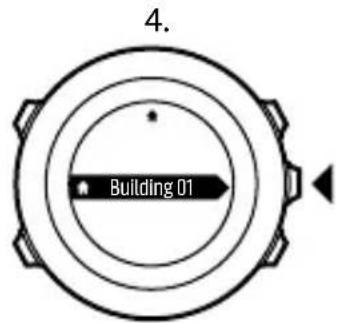
La montre affiche le nombre de POI enregistrres ainsi que l'espace disponible pour de nouveaux POI. - Faites défilier l'affichage jusqu'au POI à atteindre à l'aide du bouton [Start Stop] ou [Light Lock], puis sélectionnez-le à l'aide du bouton [Next].
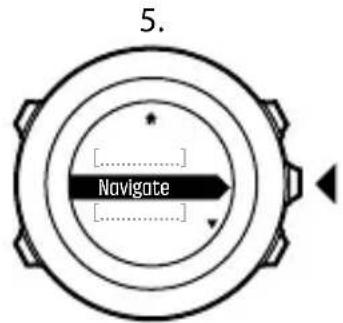
- Appuyez sur le bouton [Next] pour selectionner Naviguer.
Si vous utilisez la boussole pour la première fois, vous devez l'étalonner (voir 3.6.2 Étalionnage de la boussole). Une fois la boussole activée, la montre commence à rechercher un signal GPS et affiche GPS trouvés) après l'acquisition du signal.
-
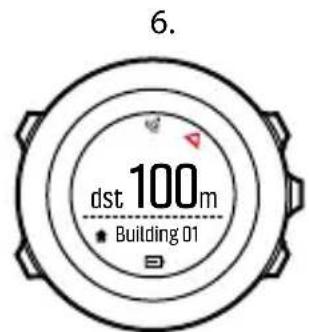
Commencez à naviguer vers le POI. La montre affiche les informations suivantes:
-
un indicateur montrant la direction de votre objectif (voir l'explication complémentaire ci-dessous)
-
la distance par rapport à votre objectif
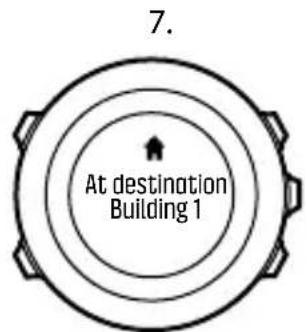
- La montre vous indique que vous étés arrivé à votre objectif.
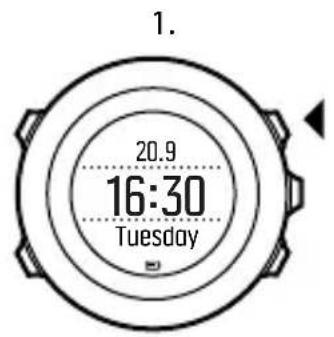
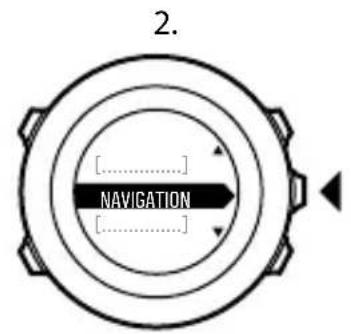
Si vous étés immobile ou si vous给您 déplacez lentement (<4 km/h), la montre affiche la direction du point d'intérêt (ou du point de passage si vous naviguez le long d'un itinéraire) sur la base du relèvement de la boussole.
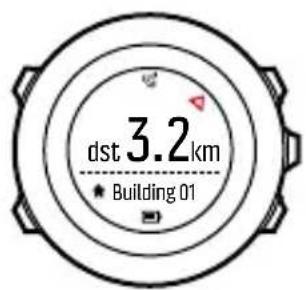
Lorsque vous vous déplacez ( >4 km/h), la montre affiche la direction du point d'intérêt (ou du point de passage si vous naviguez le long d'un itinéraire) sur la base du GPS.
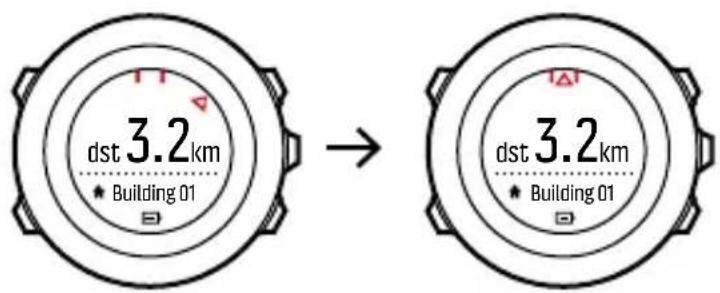
La direction de votre objectif, ou relèvement, est indiquée par le triangle vide. La direction que vous doivent suivre, ou cap, est indiquée par les traits pleins en haut de l'écran. En alignant ces deux repères, vous aurez l'assurance d'aller dans la bonne direction.
3.22.1 Vérification de la position
Votre Suunto Ambit3 Run vous permet de vérifier les coordonnées de votre position actuelle à l'aide de la fonction GPS.
Pour vérifier votre position :
- Appuyez sur le bouton [Start Stop] pour acceder au menu principal.
- Faites défilier l'affichage jusqu'à NAVIGATION à l'aide du bouton [Start Stop], puis Sélectionnéz l'options à l'aide du bouton [Next].
- Appuyez sur le bouton [Next] pour selectionner Position.
- Appuyez sur le bouton [Next] pour selectionner Actuelle.
- La montre commence à rechercher un signal GPS et affiche GPS trouvé(es) après l'acquisition du signal. Ensuite, vos coordonnées actuelles s'affichent.
CONSEIL: Vous pouvez également vérifier votre position pendant l'enregistrement d'un exercice enMAINANT le bouton [Next] enforcé pour acceder au menu des options.
3.22.2 Ajout de votre position en tant que POI
Votre Suunto Ambit3 Run vous permet d'enregistrrer votre position actuelle ou de définir une position en tant que POI. Vous pouvez par exemple naviguer vers un POI enregistrré à tout momentpendant votre exercice.
Vous pouvez stocker jusqu'à 100 POI dans la montre. Notez que les itinéraires sont également soumis à ce quota. Par exemple, si vous
avez un itinétaire constitué de 60 points de passage, vous pouvez stocker 40 POI en plus dans votre montre.
Vous pouvez selectionner un type (icone) et un nom pour le POI à partir d'une liste prédéfinie ou nommer librement les POI dans Movescount.
Pour enregistrer une position en tant que POI :
- Appuyez sur le bouton [Start Stop] pour acceder au menu principal.
- Faites défilier l'affichage jusqu'à NAVIGATION à l'aide du bouton [Start Stop], puis Sélectionnéz l'option à l'aide du bouton [Next].
- Appuyez sur le bouton [Next] pour selectionner Position.
- Sélectionnez ACTUELLE ou DÉFINIR pour modifier manuellement les valeurs de longitude et de latitude.
- Appuyez sur le bouton [Start Stop] pour enregistrer la position.
- Sélectionnez un type de POI approprié pour la position. Faites défiler les types de POI à l'aide du bouton [Start Stop] ou [Light Lock]. Sélectionnez un type de POI à l'aide du bouton [Next].
- Sélectionnez un nom approprié pour la position. Faites défilier les options de nom à l'aide du bouton [Start Stop] ou [Light Lock]. Sélectionnez un nom à l'aide du bouton [Next].
- Appuyez sur le bouton [Start Stop] pour enregistrer le POI.
CONSEIL: Vous pouvezisser des POI dans Movescount en selectionnant une position sur une carte ou en insererant ses coordonnées. Les POI enregistrés sur votre Suunto Ambit3 Run et dans Movescount sont toujours synchronisés lorsque vous connectez la montre à Movescount.
3.22.3 Suppression d'un POI
Vous pouvez supprimer un POI directement dans la montre ou en passant par Movescount. Toutefois, lorsque vous supprimez un POI dans Movescount et que vous synchronisez votre Suunto Ambit3 Run, il est supprimé de la montre mais uniquement désactivé dans Movescount.
Pour supprimer un POI :
-
Appuyez sur le bouton [Start Stop] pour acceder au menu principal.
-
Faites défilier l'affichage jusqu'à NAVIGATION à l'aide du bouton [Start Stop], puis Sélectionnéz l'options à l'aide du bouton [Next].
-
Faites défilier l'affichage jusqu'à POIs (Points of interest) à l'aide du bouton [Light Lock], puis sélectionnez l'option à l'aide du bouton [Next].
La montre affiche le nombre de POI enregistrres ainsi que l'espace disponible pour de nouveaux POI.
-
Faites défilier l'affichage jusqu'au POI que vous souhaitez supprimer à l'aide du bouton [Start Stop] ou [Light Lock] et Sélectionnez-le à l'aide du bouton [Next].
-
Faites défilier l'affichage jusqu'à Supprimer à l'aide du bouton [Start Stop]. Sélectionnez l'option à l'aide du bouton [Next].
- Appuyez sur le bouton [Start Stop] pour confirmer.
3.23 Itinéraires
Vous pouvez创建工作 un itinétaire dans Movescount ou importer de votre ordinateur vers Movescount un itinétaire créé à l'aide d'une autre montre. Vous pouvez également enregistrer un itinétaire à l'aide de votre Suunto Ambit3 Run, puis le télécharger vers Movescount (voir 3.9.5 Enregistrement de parcours).
Pour ajouter un itinétaire :
- Rendez-vous sur www.movescount.com et connectez-vous.
- Dans PLANIFIER ET CRÉER,CHOISISSEZ ITINÉRAIRES pour recherche et ajouter des itinéraires existants ou PLANIFICATEUR D'ITINÉRAIRES pour creer votre propre itinétaire.
- Synchronisez votre Suunto Ambit3 Run avec Movescount à l'aide de Suunto Movescount App (lancez manuellement la synchronisation, voir 3.18.2 Synchronisation avec l'application mobile) ou en utilisant Moveslink et le cable USB fourni.
Vous pouvez également passer par Movescount pour supprimer des itinéraires.
Pour supprimer un itinétaire :
- Rendez-vous sur www.movescount.com et connectez-vous.
-
Dans PLANIFIER ET CRÉER,CHOISISSEZ PLANIFICATEUR D'ITINÉRAIRES.
-
Dans MES ITINÉRAIRES, cliquez sur l'itinétaire que vous poulez supprimer, puis cliquez sur SUPPRIMER.
-
Synchronisez votre Suunto Ambit3 Run avec Movescount à l'aide de Suunto Movescount App (lancez manuellement la synchronisation, voir 3.18.2 Synchronisation avec l'application mobile) ou en utilisant Moveslink et le cable USB fourni.
3.23.1 Navigation le long d'un itinéraire
Vous pouvez naviguer le long d'un itinétaire que vous aurez télécharge sur votre Suunto Ambit3 Run depuis Movescount (voir 3.23 Itinéaires) ou enregistré au cours d'un exercice (voir 3.9.5 Enregistrement de parcours).
CONSEIL: Vous pouvez également parcourir cet itinétaire sous la forme d'un mode sportif (voir 3.9.7 Navigation pendant l'exercice).
Pour naviguer le long d'un itinéraire :
-
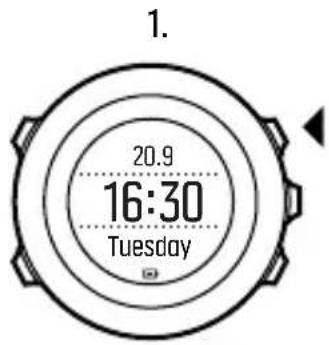
Appuyez sur le bouton [Start Stop] pour acceder au menu principal.
-
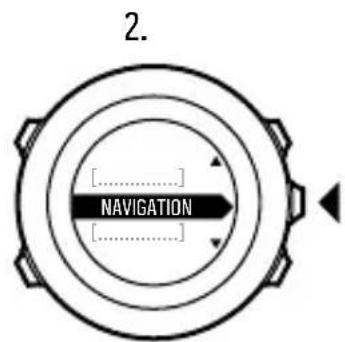
Faites défilier l'affichage jusqu'à NAVIGATION à l'aide du bouton [Start Stop], puis Sélectionnéz l'options à l'aide du bouton [Next].
-
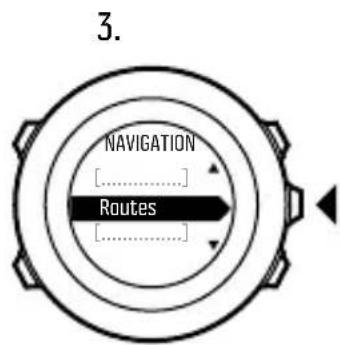
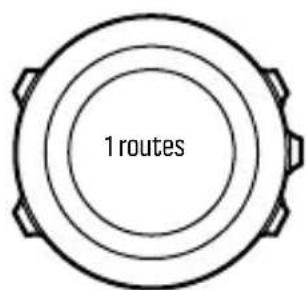
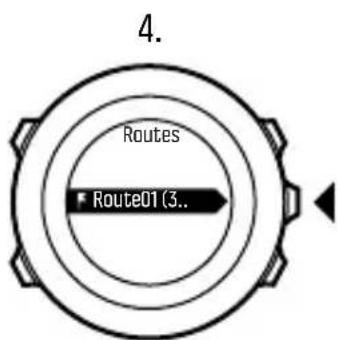
Faites défiler l'affichage jusqu'à Itinéraires à l'aide du bouton [Start Stop], puis sélectionnez l'option à l'aide du bouton [Next]. La montre affiche le nombre d'itinéraires enregistrrés, puis une liste de tous vos itinéraires.
-
Faites défilier l'affichage jusqu'à l'itinéraire souhaité à l'aide du bouton [Start Stop] ou [Light Lock]. Sélectionnez l'options à l'aide du bouton [Next].
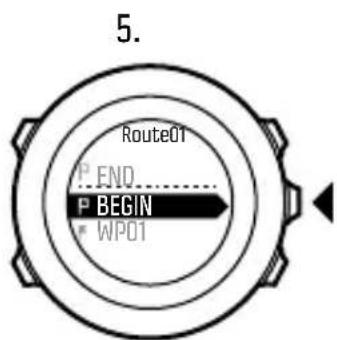
- La montre affiche tous les points de passage de l'itinéraire sélectionné. Faites défilier l'affichage jusqu'à au point de passage que vous souhaitez utiliser comme point de départ à l'aide du bouton [Start Stop] ou [Light Lock]. Acceptez à l'aide du bouton [Next].
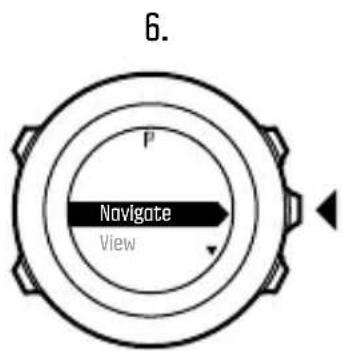
- Appuyez sur le bouton [Next] pour selectionner Naviguer.
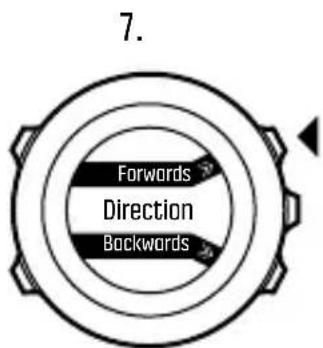
- Si vous avez selectionné un point de passage en milieu d'itinétaire, votre Suunto Ambit3 Run vous invite à selectionner la direction de la navigation. Appuyez sur le bouton [Start Stop] pour selectionner En avant ou sur le bouton [Light Lock] pour selectionner En arrêté.
Si vous avez selectionné le premier point de passage comme point de départ, votre Suunto Ambit3 Run navigue le long de l'itinéraire vers l'avant (du premier au dernier point de passage). Si vous avez selectionné le dernier point de passage comme point de départ, votre Suunto Ambit3 Run navigue le long de l'itinéraire vers l'arrière (du dernier au premier point de passage). - Si vous utilisez la boussole pour la première fois, vous devez l'étalonner (voir 3.6.2 Étalomnage de la boussole). Une fois la boussole activée, la montre commence à rechercher un signal GPS et affiche GPS trouvés) après l'acquisition du signal.
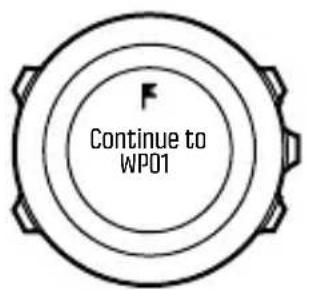
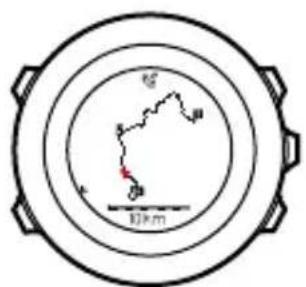
- Commencez à naviguer vers le premier point de passage de l'itinéraire. La montre vous indique lorsque vous arrivèez au point
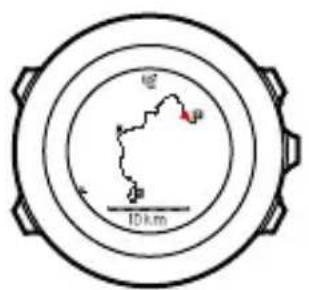
de passage et commence automatiquement à naviguer vers le point de passage suivant de l'itinétaire.
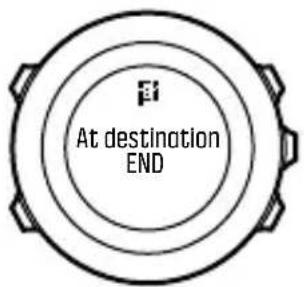
- Avant d'atteindre le dernier point de passage de l'itinéraire, la montre vous indique que vous âtes arrivé à votre destination.
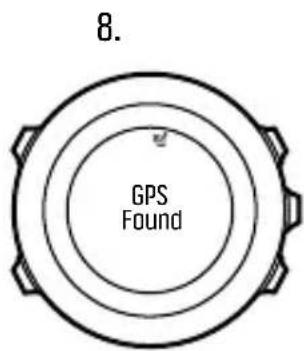
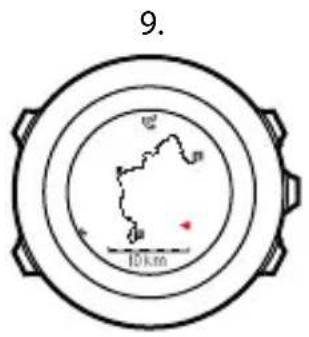
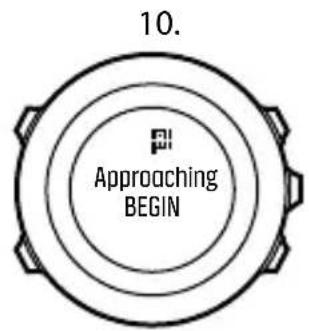
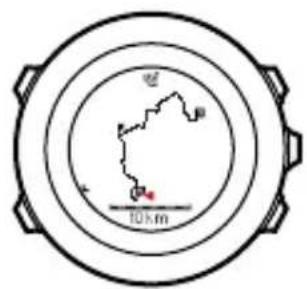
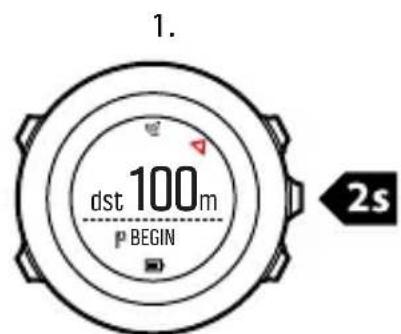
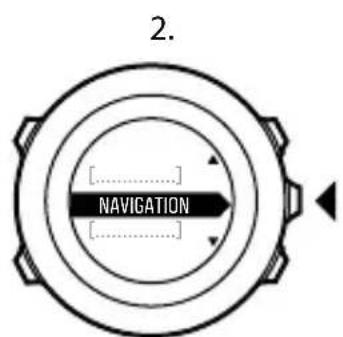
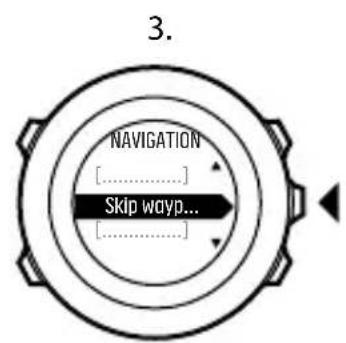
Pour ignoreur un point de passage d'un itinétaire :
-
Pendant que vous naviguez le long d'un itinéraire, maintenez le bouton [Next] enforcé afin d'acceder au menu des options.
-
Appuyez sur le bouton [Next] pour selectionner NAVIGATION.
- Faites defiler l'affichage jusqu'à Ignorer point de passage à l'aide du bouton [Start Stop], puis selectionnez l'option à l'aide du bouton [Next]. La montre ignore le point de passage et navigue directement vers le point de passage suivant de l'itinéraire.
3.23.2 Pendant la navigation
Pendant la navigation, appuyez sur le bouton [View] pour faire défilier les vues suivantes :
- la vue complète affichant l'intégralité de l'itinéraire;
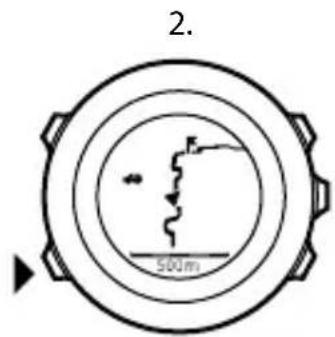
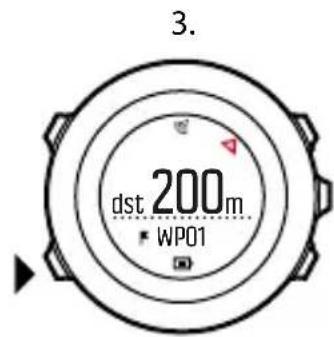
- la vue agrandie de l'itinéraire. Par défaut, la vue agrandie est à une échelle de 200 m (0,125 mi) ou plus si vous étés loin de l'itinéraire. Vous pouvez modifier l'orientation de la carte dans les paramètres de la montre dans le menu GÉNÉRAL « Carte.
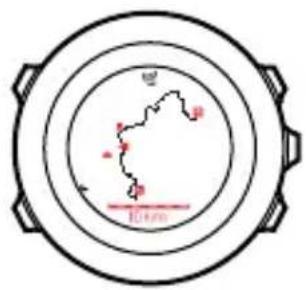
- la vue de la navigation par points de passage.
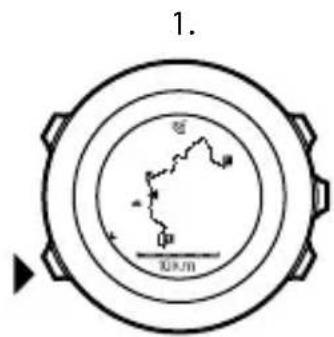
Vue complete
La vue complete affiche les informations suivantes :
(1) une flèche indiquant votre position et pointant dans la direction de votre cap;
(2) le point de passage suivant de l'itinéraire;
(3) le premier et le dernier point de passage de l'itinéraire;
(4) le point d'intérêt le plus proche est représenté sous la forme d'une icône;
(5) l'échelle d'affichage de la vue complète.
REMARQUE: Dans la vue complète, le nord est toujours situé en haut.
Vue de la navigation par points de passage
La vue de la navigation par points de passage affiche les informations suivantes :
(1) une flèche indiquant la direction du prochain point de passage :
(2) votre distance jusqu'au prochain point de passage ;
(3) le prochain point de passage vers lequel vous vous dirigez.
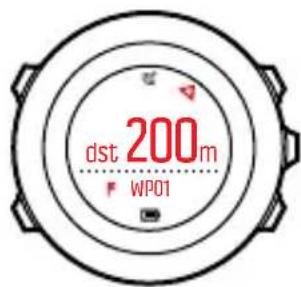
(1) 200 m (2)dst WpO1
3.24 Menu de maintenance
Pour acceder au menu de maintenance, maintenez les boutons [Back Lap] et [Start Stop] enfoncés simultanément jusqu'à ce que la montre accede au menu.
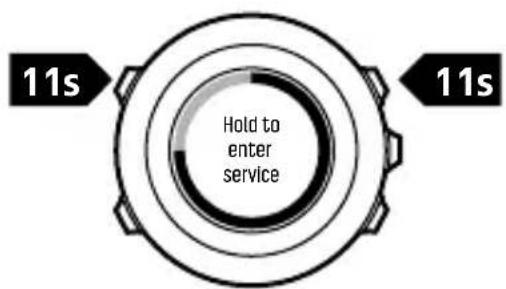
Le menu de maintenance inclut les éléments suivants :
INFO:
• BLE: indique la version actuelle de Bluetooth Smart.
Version : indique la version logicielle et matérielle actuelle de votre apparéil.
TEST:
LCD test : vous permet de tester le bon fonctionnement de l'affichage à cristaux liquides.
- ACTION :
Power off : vous permet demettre la montre en veille profonde.
o GPS reset : vous permet de réinitialiser le GPS.
REMARQUE: POWER OFF est un état de basse consommation. Connectez le cable USB (relie à une source d'alimentation) à la montre pour la reactiver. L'assistant d'installation initiale démarre. Tous les réglages, hormis l'heure et la date, seront maintainus. Il suffit de les confirmer au moyen de l'assistant de démarrage.
REMARQUE: La montre passe en mode économique d'énergie après 10 minutes d'inactivité. La montre se réactive des que vous la bougez.
REMARQUE: Le contenu du menu de maintenance peut etre modifie sans préavis au cours des mises à jour.
Réinitialisation du GPS
Si le récepteur GPS ne parvient pas à détecter un signal, vous pouvez réinitialiser les données GPS dans le menu de maintenance. Pour réinitialiser le GPS :
- Dans le menu de maintenance, faites défilier l'affichage jusqu'à ACTION à l'aide du bouton [Light Lock], puis sélectionnez l'option à l'aide du bouton [Next].
- Appuyez sur le bouton [Light Lock] pour faire défiler l'affichage jusqu'à GPS reset et Sélectionnez l'option à l'aide du bouton [Next].
- Appuyez sur le bouton [Start Stop] pour confirmer la réinitialisation du GPS ou sur [Light Lock] pour annuler.
REMARQUE: La réinitialisation du GPS entraine la réinitialisation des données GPS, des valeurs d'étalonnage de la boussole et du temps de récapération. Les joursaux sauvégardés ne sont pas supprimés.
3.25 Raccourcis
Par défaut, une pression longue sur [View] en mode HEURE permet de basculer l'affichage entre clair et foncé. Ce raccourci peut être remplaced par une option différente du menu.
Pour définit un raccourci :
- Maintenez le bouton [Next] enforcé afin d'acceder au menu des options ou appuyez sur le bouton [Start Stop] pour acceder au menu principal.
- Allez à l'objet du menu pour lequel vous pouze créé un raccourci.
- Maintenez le bouton [View] enforcé pour creer le raccourci.
REMARQUE: Il n'est pas possible de creer des raccourcis pour l'ensemble des éléments du menu, tels que les journaux individuels.
Dans les autres modes, une pression longue sur [View] donne accès à des raccourcis prédéfinis. Par exemple, lorsque la boussole est active, vous pouvez acceder aux paramètres de la boussole en appuyant de façon prolongée sur [View].
3.26 Modes sportifs
Les modes sportifs sont le moyen d'enregistrer des exercices et autres activités avec votre Suunto Ambit3 Run. Quelle que soit votre activité, vous pouvez selectionner un mode sportif parmi l'ensemble de modes sportifs prédéfinis installés d'origine sur votre montre. Si vous ne trouvez pas le mode sportif qui vous convient, créez vos
propres modes sportifs personnalisés via Movescount et Suunto Movescount App.
Selon le mode sportifChoisi,differentes informations s'affichent pendant l'exercice. Le mode sportif selectionné a également un impact sur les paramètres de l'exercice tels que les limites de fréquence cardiaque et la distance de tour automatique.
Dans Movescount, vous pouvez creer des modes sportifs personnalisés, modifier les modes sportifs prédéfinis, supprimer des modes sportifs ou simplement les masquer de façon à ce qu'ils n'apparaissent pas dans votre menu d'exercices (voir 3.9.3 Début d'un exercice).
Modes sportifs personnalisés
Un mode sportif personnelisé peutContainir 1 à 8 modes sportifs différents. Vous avez la possibilité de désirar à partir d'une liste exhaustive les données qui sont apparaitre sur chaque affichage. Vous pouvez par exemple personneliser les limites de fréquence cardiaque spécifiques à un sport, les capteurs de vitesse ou de foulée à rechercher ou l'intervalle d'enregistrement afin d'optimiser la précision et l'autonomie de la batterie.
N'importe quel mode sportif avec GPS activé peut également utiliser l'options NAVIGATION RAPIDE. Par défaut, cette option est désactivée. Si vous sélectionnez POI ou Itinéraire, vous obtenez une liste contextuelle des points d'intérêt ou des itinéraires que vous avez définis dans votre montre au début de votre exercice.
Vous pouvez transférer sur votre Suunto Ambit3 Run jusqu'à 10 modes sportifs différents créés dans Movescount.
3.27 Chronomètre
Vous pouvez activer ou désactiver l'affichage du chronomètre à partir du menu principal.
Pour activer le chronomètre :
- Appuyez sur le bouton [Start Stop] pour acceder au menu principal.
- Faites défilier l'affichage jusqu'à AFFICHAGES à l'aide du bouton [Light Lock], puis appuyez sur le bouton [Next].
- Faites défilier l'affichage jusqu'à Chronomètre à l'aide du bouton [Light Lock], puis appuyez sur le bouton [Next].
Vous pouvez maintainant commencer à utiliser le chronomètre ou appuyer sur le bouton [Next] pour returner à l'affichage HEURE.
Pour revenir au chronomètre, appuyez sur le bouton [Next] pour faire défiler les affichages jusqu'au chronomètre.
Pour utiliser le chronomètre :
- Dans l'affichage du chronomètre activé, appuyez sur le bouton [Start Stop] pour commencer à mesurer le temps.
- Appuyez sur [Back Lap] pour définir un tour ou sur [Start Stop] pourmettre le chronomètre en pause.Pour afficher les temps de tour,appuyez sur [Back Lap] lorsque le chronometre est en pause.
- Appuyez sur [Start Stop] pour poursuivre.
- Pour réinitialiser le temps, maintenez le bouton [Start Stop] enforcé lorsqu'le chronomètre est en pause.
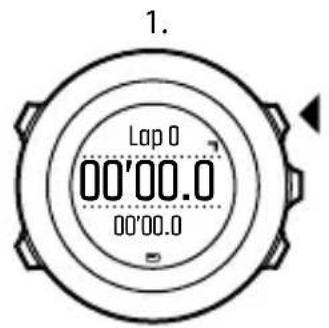
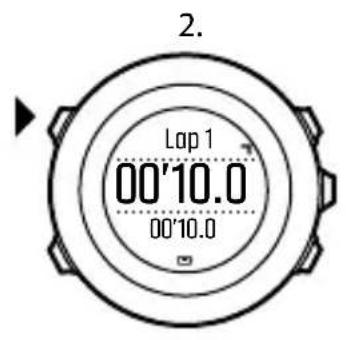
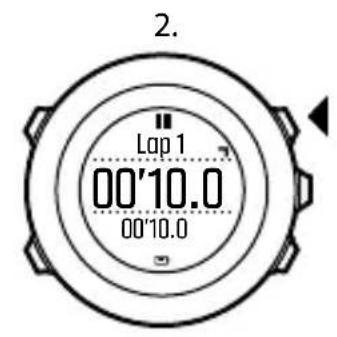
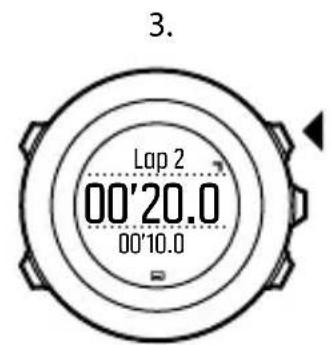
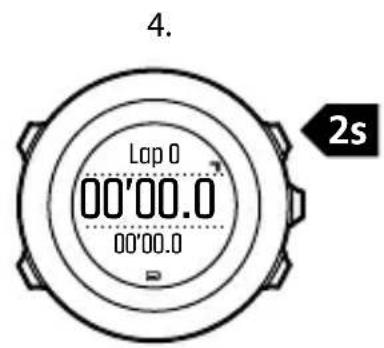
Pendant que le chronomètre fonctionne, vous pouvez :
- appuyer sur le bouton [View] pour basculer entre l'heure et le temps de tour affché sur la ligne du bas;
- basculer en mode HEURE à l'aide du bouton [Next];
acceder au menu des options en maintainant le bouton [Next] enforcé.
Si vous ne poulez plus voir l'affichage du chronomètre, désactivez ce dernier.
Pour désactiver le chronomètre :
-
Appuyez sur le bouton [Start Stop] pour acceder au menu principal.
-
Faites défilier l'affichage jusqu'à AFFICHAGES à l'aide du bouton [Light Lock], puis appuyez sur le bouton [Next].
- Faites défilier l'affichage jusqu'à Fin chrono à l'aide du bouton [Light Lock], puis appuyez sur le bouton [Next].
3.28 Suunto Apps
Les Suunto Apps (applications Suunto) vous permettent de personnaliser encore plus votre Suunto Ambit3 Run. Rendez-vous sur la Suunto App Zone dans Movescount pour découvert les applis, telles que divers compteurs, qui vous sont proposées. Et si vous ne trouvez pas ce que vous cherchez, vous pouvez créé votre propre appli avec Suunto App Designer. Vous pouvez par exemple créé des applis pour calculer votre temps final estimé lorsque vous courez un marathon ou la pente de votre itinéraire à ski.
Pour ajouter des Suunto Apps sur votre Suunto Ambit3 Run :
- Rendez-vous dans la section PLANIFIER ET CRÉER de la communauté Movescount et Sélectionnez App Zone pour parcourir les applis Suunto existantes. Pour créé votre propre appli, rendez-vous dans la section PLANIFIER ET CRÉER de votre profil et Sélectionnéz App Designer.
- Ajoutez votre Suunto App à un mode sportif. Connectez votre Suunto Ambit3 Run à votre compte Movescount pour synchroniser la Suunto App sur la montre. La Suunto App ajoutee affichera le résultat de ses calculs pendant vos entrainements.
REMARQUE: Vous pouvez ajouter jusqu'à cinq Suunto Apps à chaque mode sportif.
3.29 Heure
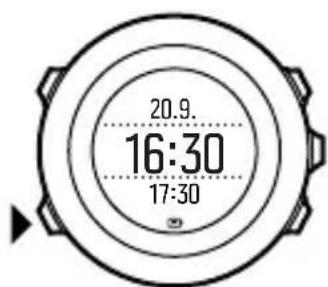
L'affichage de l'heure sur votre Suunto Ambit3 Run donne les informations suivantes :
- ligne du haut : date
- ligne centrale : heures
- ligne du bas : utilisez le bouton [View] pour afficher des informations supplémentaires comme le jour de la période, une deuxieme heures et le niveau de la batterie.
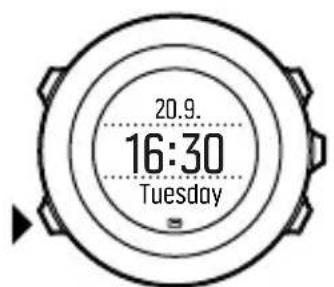
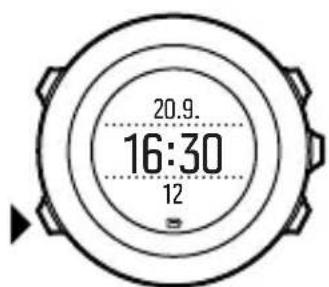
Pour acceder aux parametes d'heure :
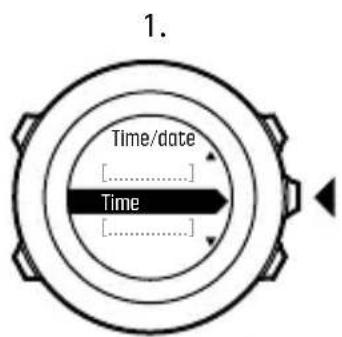
- Maintenez le bouton [Next] enforcé pour acceder au menu des options.
- Appuyez sur le bouton [Next] pour acceder à GÉNÉRAL.
- Faites défilier l'affichage jusqu'à Heure/date à l'aide du bouton [Start Stop], puis sélectionnez l'option à l'aide du bouton [Next].
Dans le menu Heure/date, vous pouvez régler les paramètres suivants:
Heure
Date
Synchronisation GPS
- Deuxieme heures
- Alarme
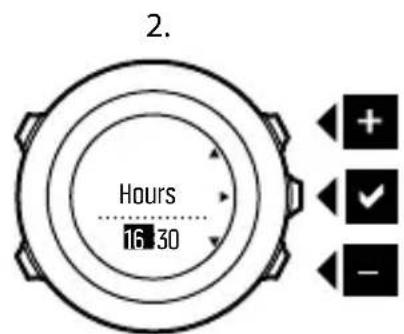
Pour modifier les paramètres :
- Dans le menu Heure/date, faites defiler l'affichage jusqu'au paramètre souhaité à l'aide du bouton [Start Stop] ou [Light Lock], puis sélectionnez le paramètre à l'aide du bouton [Next].
- Modifiez les valeurs à l'aide des boutons [Start Stop] et [Light Lock], puis enregistrez à l'aide du bouton [Next].
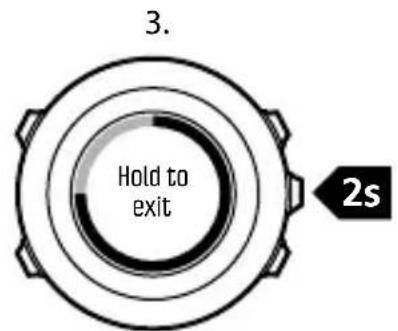
- Retournez au menu précédent à l'aide du bouton [Back Lap] ou maintenez le bouton [Next] enforcé pour quitter.
3.29.1 Réveil
Vous pouvez utiliser votre Suunto Ambit3 Run comme un réveil. Pour acceder au réveil et paramétrer l'alarme :
-
Dans le menu des options, allez à GÉNÉRAL, puis à Heure/date et Alarme.
-
Activez ou désactivez l'alarme à l'aide du bouton [Start Stop] ou [Light Lock]. Acceptez à l'aide du bouton [Next].
-
Modifiez les heures et les minutes à l'aide des boutons [Start Stop] et [Light Lock]. Acceptez à l'aide du bouton [Next].
-
Retournez aux paramètres à l'aide du bouton [Back Lap] ou maintenez le bouton [Next] enforcé pour quitter le menu des options.
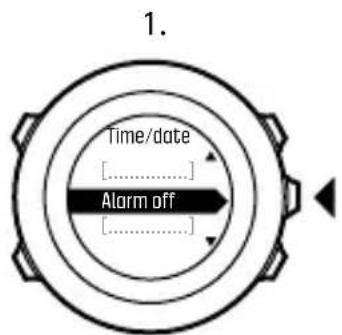
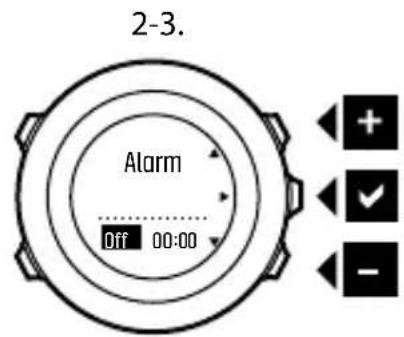
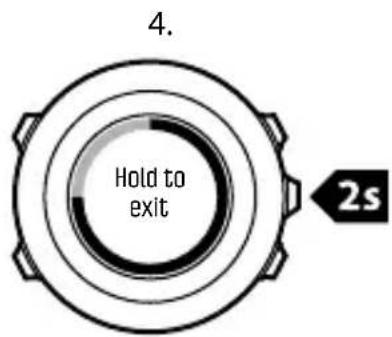
Lorsque l'alarme est activée, le symbole d'alarme apparait sur la plupart des affichages.
Lorsque l'alarme retentit, vous pouvez :
-
Sélectionner Répéter en appuyant sur le bouton [Light Lock]. L'alarme s'interrompt et va retentir toutes les cinq minutes jusqu'à ce que vous l'arrêtiez. Vous pouvez répéter l'alarme jusqu'à 12 fois, soit une heures au total.
-
Sélectionnez Arrête en appuyant sur le bouton [Start Stop]. L'alarme s'arrête et retentira à la même heures le jour suivant, sauf si vous la désactivez dans les paramétres.
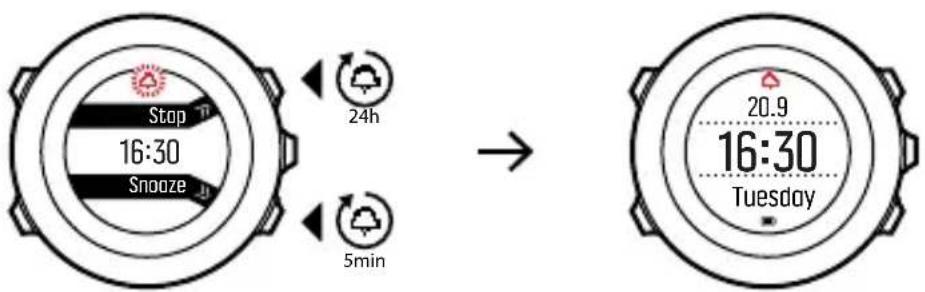
REMARQUE: Si l'option de répétition est sélectionnée, l'icone d'alarme clignote sur l'affichage HEURE.
3.29.2 Synchronisation de l'heure
Vous pouvezactualiser l'heure de votre Suunto Ambit3 Run grâce à leur téléphone portable, à leur ordinateur (Moveslink) ou au GPS. Si vous avez lié votre montre avec l'application Suunto Movescount App, l'heure et le fuseau hora sont automatiquement synchronisés avec votre téléphone portable.
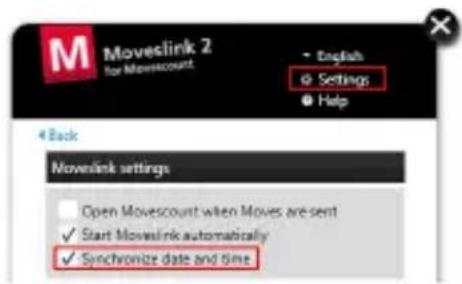
Lorsque vous connectez votre montre à votre ordinateur avec le cable USB, Moveslink actualise par défaut l'heure et la date de votre montre en fonction de l'horloge de l'ordinateur. Cette fonction peut être désactivée dans les paramètres de Moveslink.
Synchronisation GPS
La synchronisation GPS corrige le décalage entre votre Suunto Ambit3 Run et l'heure GPS. La synchronisation GPS corrige automatiquement l'heure une fois par jour ou à chaque changement manuel de l'heure. La deuxieme heures est également corrigée.
REMARQUE: La synchronisation GPS corrige les minutes et les secondes, mais pas les heures.
REMARQUE: La synchronisation GPS corrige l'heure de manière précise à condition que le décalage soit inférieur à +/- 7,5 minutes. Si le décalage est supérieur, la synchronisation GPS corrige l'heure au quart d'heure le plus proche.
La synchronisation GPS est activée par défaut. Pour la désactiver :
-
Dans le menu des options, allez à GÉNÉRAL, puis à Heure/date et GPS timekeeping.
-
Activez ou désactivez la synchronisation GPS I'aide du bouton [Start Stop] ou [Light Lock]. Acceptez à l'aide du bouton [Next].
- Retournez aux paramètres à l'aide du bouton [Back Lap] ou maintenez le bouton [Next] enforcé pour quitter.
3.30 Chemin de retour
Avec la fonction Chemin retard, vous pouvez reconstituer votre itinéraire à partir de n'importe quel point de votre exercice. Notre Suunto Ambit3 Run créé des points de passage temporaires afin de vous guider vers votre point de départ.
Pour retrouveraire chemin de retour pendant l'exercice :
- Lorsque vous vous trouvez dans un mode sportif qui utilise le GPS, maintenez le bouton [Next] enforcé pour acceder au menu des options.
- Appuyez sur le bouton [Next] pour selectionner NAVIGATION.
- Faites défilier l'affichage jusqu'à Chemin retour à l'aide du bouton [Start Stop], puis sélectionnez l'option à l'aide du bouton [Next].
Vous pouvez à présent suivre votre itinétaire de retard, de la même façon que vous naviguez le long d'un itinétaire. Pour en savoir plus sur la navigation le long d'un itinétaire, voir 3.23.1 Navigation le long d'un itinétaire.
La fonction Chemin retour peut également être utilisée à partir du journal avec les exercices comptant des données GPS. Suivez la procédure 3.23.1 Navigation le long d'un itinéraire. Faites défiler l'affichage jusqu'à Journal au lieu de Itinéaires, puis Sélectionnez un journal pour commencer la navigation.
3.31 Programmes d'entrainment
Vous pouvez planifier des entrainements individuels ou utiliser des programmes d'entrainment et les télécharger sur votre Suunto Ambit3 Run. Avec les entrainements planifiés, votre Suunto Ambit3 Run vous guide et vous aide à atteindre vos objectifs d'entrainment. Enregistrez jusqu'à 60 entrainements planifiés dans votre montre.
Pour utiliser un entrainment planifié :
- Planifiez vos entrainements individuels dans MES MOVES ou utilisez (ou creez) un programme d'entrainment dans PLANIFIER ET CRÉER sur Movescount.com et ajoutez le programmeChoisi à vos entrainements planifiés.
- Faites une nouvelle synchronisation avec Movescount.com pour télécharger les entrainements planifiés sur votre montre.
- Suivez les directives quotidiennes ainsi que les directives qui vous sont données pendant vos entrainements planifiés pour atteindre vos objectifs.
Pour début un entrainment planifié :
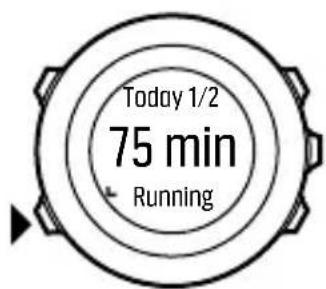
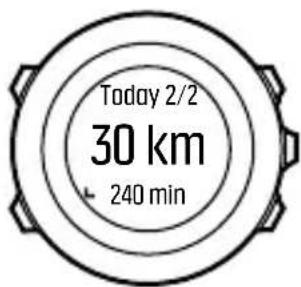
- Appuyez sur [Next] pour vérifier sur votre montre si vous avez un objectif planifié pour la journée.
- Si vous avez plusieurs entrainements planifiés pour la journée, appuyez sur [View] pour voir chacun des objectifs.
- Appuyez sur [Start Stop] pour début un entrainement planifié ou appuyez à nouveau sur [Next] pour revenir en mode HEURE.
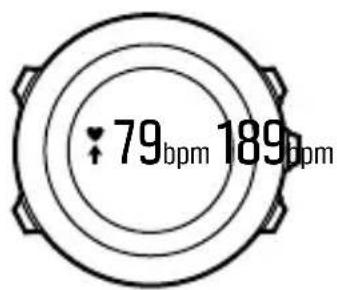
Pendant un entrainment planifié, votre Suunto Ambit3 Run vous donne des directives en fonction de votre vitesse ou de votre fréquence cardiaque :
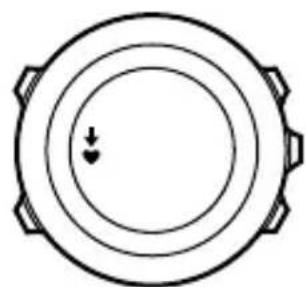
Votre Suunto Ambit3 Run vous indique également lorsque 50% et 100% de votre objectif planifié sont atteints.
Lorsque votre objectif est atteint ou si vous avez une journée de repos, les prochains objectifs sont indiqués par jour de la semaine si le prochain entrainement planifie doit avoir lieu dans moins d'une semaine, ou par date s'il doit avoir lieu dans plus d'une semaine :
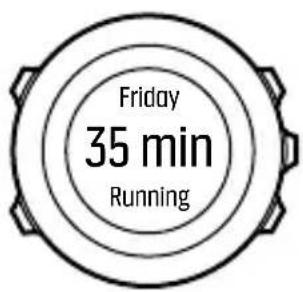
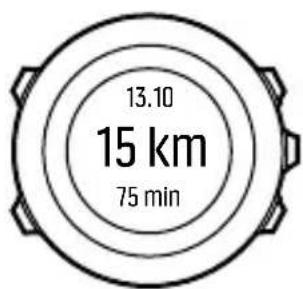
4 ENTRETIEN ET ASSISTANCE
4.1 Conseils de manipulation
Manipuez l'appareil avec soin - ne le hourtez pas et ne le faites pas tomber.
En temps normal, la montre ne nécessite aucun entretien. Avec une utilisation, rincez-la à l'eau claire avec un peu de savon doux et nettoyez delicatement le boîtier avec un chiffon doux humide ou une peu de chamois.
Utilisez uniquement des accessoires d'origine Suunto. Les dégats imputables à des accessoires d'autres marques ne sont pas couverts par la garantie.
CONSEIL: Pensez à enregistrer votre Suunto Ambit3 Run sur www.suunto.com/support pour bénéficier d'une assistance personalisée.
4.2 Étanchéité
Votre Suunto Ambit3 Run est étanche à 50 metres/164 pieds/5 bars. La valeur en metres désigne une profondeur de plongée réelle et a été contrôleé à la pression d'eau utilisée pendant les tests d'étanchéité Suunto. Cela signifie que vous pouvez utiliser votre montre pour la natation, mais que vous ne pouvez pas l'utiliser pour la plongée.
REMARQUE: L'étanchéité n'est pas équivalente à la profondeur d'utilisation. L'indication d'étanchéité se rapporte à l'étanchéité à l'air statique ou à l'eau qui permet de résister à une douche, un bain, la pratique de la natation, de la plongée en piscine et de la plongée avec masque et tuba.
Pour conserver cette étanchéité, il est recommendé :
- de ne jamais utiliser l'appareil autrement que pour son utilisation prévue;
- de s'adresser à un service, un distributeur ou un détaillant/agréés Suunto pour toute réparation ;
• • deMAINTER l'appareil propre et à l'abri du sable : - de ne jamais essayer d'ouvrir le boîtier ;
d'eviter d'exposer l'appareil à des changements rapides de température d'air ou d'eau :
de tousjours nettoyer l'appareil à l'eau douce s'il a ete exposé à de I'eau de mer : - de ne jamais heurter ou faire tomber l'appareil.
4.3 Mise en charge de la batterie
L'autonomie après une mise en charge dépend de l'utilisation que vous faites de votre Suunto Ambit3 Run et des conditions dans lesquelles vous l'utilisez. Les basses températures par exemple réduisent l'autonomie après mise en charge. En règle générale, la capacité des batteries rechargeables diminue avec le temps.
REMARQUE: Si vous observez une réduction anormale de la capacité en raison d'une défaillance de la batterie, la garantie Suunto couvre le remplacement de la batterie pendant un an ou un maximum de 300 charges, à la première des deux échéances atteinte.
L'icone de batterie indique le niveau de charge de la batterie.
Lorsque le niveau de charge de la batterie est inférieur à 10 %,
l'icone de batterie clignote pendant 30 secondes. Lorsque le niveau de charge de la batterie est inférieur à 2 %, l'icone de batterie clignote en continu.
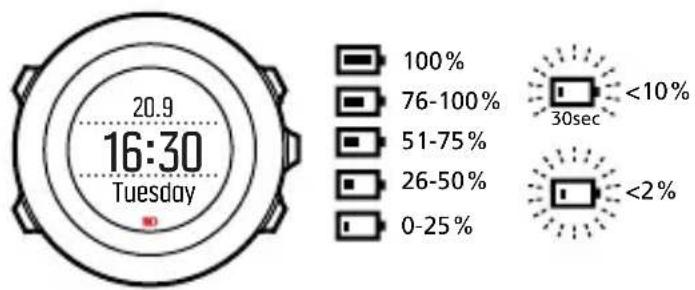
Chargez la batterie en la branchant à votre ordinateur à l'aide du cable USB fourni ou à l'aide d'un chargeur mural compatible USB. Il faut environ 2 à 3 heures pour recharger entièrement une batterie vide.
CONSEIL: Rendez-vous sur Movescount pour modifier la fréquence d'acquisition GPS de votre mode sportif afin d'économiser votre batterie. Pour en savoir plus, voir 3.19.3 Precision GPS et économie d'énergie.
4.4 Remplacement de la pile du Smart Sensor
Le Suunto Smart Sensor utilise une pile au lithium de 3 volts (CR 2025).
Pour remplacer la pile :
-
Enlevez le capteur de la sangle de la ceinture.
-
Ouvrez le couvercle de la pile avec une piece de monnaie.
-
Remplacez la pile.
-
Refermez bien le couvercle.
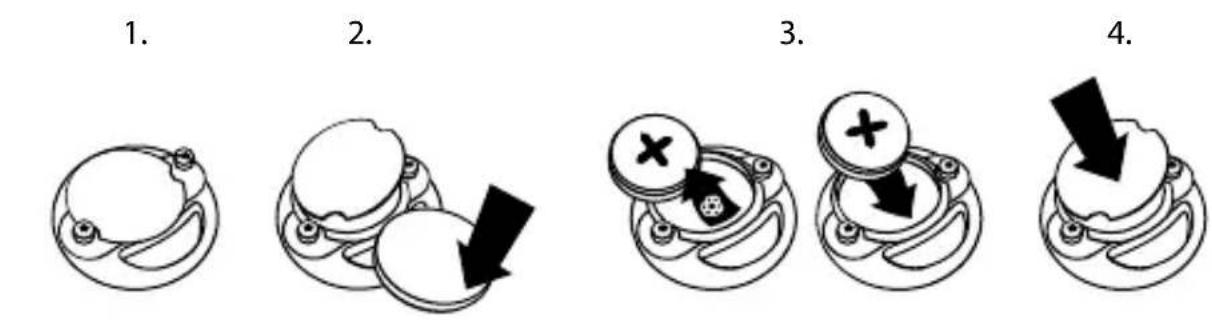
4.5 Pour bénéficier d'une assistance
Pour bénéficier d'une assistance supplémentaire, rendez-vous sur www.suunto.com/support. Vous y trouvez un large choix de documents d'aide, notamment des questions et réponses et des
védés explicatives. Vous pourrez également envoyer vos questions directement à Suunto ou vous adresser par e-mail ou par téléphone aux spécialistes du SAV Suunto.
La chaîne YouTube de Suunto vous propose également de nombreuses vidés pratiques à l'adresse suivante : www.youtube.com/user/MovesCountbySuunto.
Nos您可以 reccommandons d'enregistrer vosereproduit pour beneficier d'une assistance personnalisee optimale aupres de Suunto.
Pour bénéficier de l'assistance de Suunto :
-
Inscrivez-vous sur www.suunto.com/support/MySuunto. Si c'est déjà fait, connectez-vous et ajoutez votre Suunto Ambit3 Run dans My Products (mes produits).
-
Rendez-vous sur Suunto.com (www.suunto.com/support) pour voir si vous question a déjà été posée ou si elle a déjà reçu une réponse.
-
Allez à CONTACTER SUUNTO pour poser une question ou appelez-nous à l'un des numérios figurant dans la liste.
Vous pouvez également nous envoyer un e-mail à l'adresse suivante: support@suunto.com. Merci de préciser le nom et le nombre de série du produit et de fournir une description détaillée du problème.
L'équipe d'assistance clientèle qualifiée de Suunto vous aidera et, si nécessaire, dépannera votre produit au cours de l'appoint.
5 RÉFERENCE
Suunto Oy déclare par la présente que ce produit est conforme aux exigences essentielles et aux autres dispositions pertinentes de la directive 1999/5/CE.
5.2.2 Conformité FCC
Cet apparéil est conforme à la Partie 15 des règles de la FCC. Sonutilisation est soumise aux deux conditions suivantes :
(1) cet apparéil ne doit pas cause d'interférences dangereuses,
(2) cet apparéil doit accepter toute interférence reçue, y compris les interférences pouvant entraîner un fonctionnement non déséré. La conformité de ce produit aux normes de la FCC a été testée et ce produit est destiné à être utilisé à la maison ou au bureau.
Les changements ou modifications non expressément approuvés par Suunto peuvent annuler votre droit d'utiliser cet apparéil dans le cadre de la réglementation de la FCC.
5.2.3 IC
Cet apparéil est conforme aux normes RSS hors licence d'Industrie Canada. Son utilisation est soumise aux deux conditions suivantes :
(1) cet apparéil ne doit pas causeur d'interférences,
(2) cet apparéil doit accepter toute interférence, y compris les interférences pouvant entraîner un fonctionnement non désiré de l' apparéil.
5.3 Marque de commerce
Suunto Ambit3 Run, ses logos et les autres marques et noms de commerce de la marque Suunto sont des marques de commerce déposées ou non déposées de Suunto Oy. Tous droits réservés.
5.4 Patent notice
Pendant la période de garantie, Suunto ou un centre de service après-vente agréé Suunto (appele ci-après centre de service) s'engage à sa seule discrétion à remédier sans frais aux défauts de matière ou de fabrication, soit a) en réparant, soit b) en replaquant ou encore c) en remboursant le produit, conformément aux conditions générales de la présente garantie limitee. La presente garantie limitee est valide et exécutoir uniquement dans le pays
d'achat du produit, sauf dispositions contraires de la législation locale.
Période de garantie
La période de garantie prend effet à la date de l'achat initial au détail. La période de garantie est de deux (2) ans pour les produits, sauf indication contraire.
La période de garantie est d'un (1) an pour les accessoires, notamment et de manière non limitative, les capteurs et transmetteurs sans fil, chargeurs, cables, batteries rechargeables, sangles, bracelets et tuyaux.
Exclusions et limitations
La presente garantie limite ne couvre pas :
- a) l'usure normale telle que les rayures, l'abrasion, la décoloration ou la déformation du matériel des bracelets non métalliques, b) les défauts résultat d'une manipulation brute ou c) les défauts ou dommages résultat d'une'utilisation contraire à cette prévue ou recommandaee, un entretien inapproprié, une négligence et les accidents comme les chutes ou l'écrasement;
- les documents imprimés et l'emballage;
- les defaults ou prétendus définuts consécutifs à l'utilisation avec tout autre produit, accessoire, logiciel ou service non fabriqué ou fourni par Suunto;
- les piles non rechargeables.
Suunto ne garantit pas que le fonctionnement du produit ou de l'accessoire sera exempt d'erreur ou d'interruption, ni que le
produit ou l'accessoire fonctionnera avec des logiciels ou des matériels fournis par un tiers.
La presente garantie limitée n'est pas exécutoir si le produit ou l'accessoire :
- a ete ouvert hors de l'utilisation prevue;
- a été réparé avec des pieces de rechange non autorisées; modifié ou réparé par un centre de service non autorisé;
- a vu son numero de série supprimé, alteré ou rendu illisible de chaque manière que ce soit, ceci étant laisse à la seule appréciation de Suunto;
- a été exposé à des produits chimiques, y compris et de manière non limitative les crèmes solaires et anti-moustiques.
Accès au service de garantie Suunto
Vous doivent fournir la preuve d'achat du produit pour acceder au service de garantie Suunto. Pour savoir comment bénéficier du service de garantie, rendez-vous sur www.suunto.com/warranty, adressez-vous à votre revendeur Suunto local/agree ou appelez le Centre de contact Suunto.
Limitation de responsabilité
Dans les limites autorisées par la législation applicable, la presente garantie limitée constitue votre seul et exclusif recours et remplace toute autre garantie, expresse ou implicite. Suunto ne saurait etre tenue responsable des dommages spéciaux, indirects, exemplaires ou accessoires, y compris et de maniere non limitative la perte de bénéfices anticipés, la perte de données, la perte d'utilisation, le coult du capital, le coult de tout équipement ou moyen de
substitution, les plaintes déposées par des tiers, les dommages matériels resultant de l'achat ou de l'utilisation du produit ou decouulant du non-respect de la garantie, du non-respect du contrat, d'une négligence, d'un tort strict ou de toute théorie légale ou équitable, même si Suunto avait connaissance de l'eventualité de tels dommages. Suunto ne saurait être tenue responsable des retardes liés à l'exécution du service de garantie.
5.6 Droit d'auteur
Copyright © Suunto Oy. Tous droits réservés. Suunto, les noms des produits Suunto, leurs logos et autres marques et noms de commerce de la marque Suunto sont des marques de commerce déposées ou non déposées de Suunto Oy. Ce document et son contenu sont la propriété de Suunto Oy et sont destinés exclusively à permettre aux clients d'obtenir le savoir et les renseignements nécessaires à l'utilisation des produits Suunto. Son contenu ne saurait enaucun cas être utilisé ou diffusé à d'autres fins ni communiqué, divulgué ou produit sans l'accord préalable écrit de Suunto Oy. Bien que nous avons pris grand soin de vérifier que les renseignements contenus dans ce document sont à la fois complets et exacts, aucune garantie expresses ou implicite d'exactitude n'est donnée. Le contenu de ce document est susceptible d'être modifié à tout moment sans préavis. La dernière version de cette documentation peut être téléchargeée sur www.suunto.com.
INDEX
A
affichage
inversion de l'affichage, 26, 27
inversion de I'affichage, 26, 27
assistance, 98
assistant assistant
auto-étalonnage, 61
B
batterie
mise en charge, 96
boussole
declinaison,20
étalonnage, 22
pendant l'exercice, 36
verrouillage de relevement, 23
boutons, 7
C
capteur de foulée, 61
auto-étalonnage, 61
capteur de fréquence
cardiaque, 28
ceinture de fréquence
cardiaque, 28
Chemin de retour, 91
chronomètre, 83
compass, 19
compté à rebours, 24
compteurs
compté àrebours,24
D
défilament automatique, 15
deuxieme affichage, 51
direction de回头, 37
displays, 25
enregistrement de parcours, 33
Entrainements planifiés, 92
entretien, 95
exercice
début de l'exercice, 30
modesportifs,27
e
étalonnage
boussole, 22
capteur de foulée, 61
E
enregistrement de parcours, 33
Entrainements planifiés, 92
entretien, 95
exercice
début de l'exercice, 30
modesportifs,27
F
foot POD, 59
formats de position, 56
FusedSpeed, 38
G
GPS, 54
signal GPS, 54
grilles, 56
H
heart rate belt
pairing, 59
heart rate sensor, 59
heure, 86
réveil, 87
synchronisation GPS, 89
1
icones, 40
indicateur de mémoire restante, 47
interval timer, 43
itinéraire
navigation, 71
itinéraires
ajout d'un itinétaire, 70
suppression d'un itinéraire, 70
L
logbook, 44
logiciel, 37
M
manipulation, 95
mémoire de fréquence
cardiaque, 28
menu
raccourci, 81
menu de maintenance, 78
menus, 7
mise en charge, 8
mode sportif, 30
pendant l'exercice, 32
modesportifs,81
moniteur d'activité
temps de récapération, 13
Movescount, 48, 50
Suunto App, 85
Suunto App Designer, 85
Suunto App Zone, 85
Moveslink, 48
multisport
interval timer, 43
N
navigation
direction de retour, 37
itinéraire, 71
pendant l'exercice, 34
point d'intérêt (POI), 63
P
pairing
heart rate sensor, 59
POD, 59
paramètres, 11
regler les parametes, 11
synchronisation GPS, 89
paring, 59
pause automatique, 14
pendant l'exercice, 32
boussole, 36
navigation, 34
POD, 59
pairing, 59
point d'intérêt (POI)
ajout de la position actuelle, 67
navigation, 63
suppression, 69
points de passage, 71
position actuelle, 67
PrecisongPS,57
Programme d'entrainment, 92
R
raccourci, 7, 81
relèvement
verrouillage de relèvement, 23
retroéclairage, 16
luminosite, 16
mode, 16
réveil, 87
répetition, 87
S
sport mode
logbook, 44
Suunto App, 85
Suunto App Designer, 85
Suunto App Zone, 85
Suunto Movescount App, 50
deuxieme affichage, 51
synchronisation, 52
Suunto Smart Sensor, 28, 29
dépannage, 29
synchronisation GPS, 89
T
tours, 33
V
verrouillage des boutons, 17

SUUNTO CUSTOMER SUPPORT
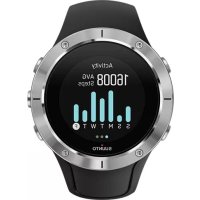
- SÉCURITÉ
- Précautions d'utilisation
- PRISE EN MAIN
- Boutons et menus
- [Start Stop]:
- Configuration
- Réglage des paramètres
- CARACTERISTIQUES
- Surveillance de l'activité
- Pause automatique
- Défilament automatique de l'écran
- Rétroéclairage
- Mode:
- Verrouillage des boutons
- Mode heure :
- Mode sport
- Compass
- Paramétrage de la déclinaison
- Étalandnage de la boussole
- Définition du verrouillage de relèvement
- Compte à rebours
- Displays
- Réglage du contraste de l'affichage
- Inversion de la couleur d'affichage
- Pratique d'exercices avec les modes sportifs
- Utilisation de Suunto Smart Sensor
- Installation du Suunto Smart Sensor
- Début d'un exercice
- Pendant l'exercice
- Enregistrement de parcours
- Définition des tours
- Navigation pendant l'exercice
- Utilisation de la boussole pendant l'exercice
- Direction de retour
- Mises à jour du logiciel
- FusedSpeed
- CONSEIL: Pour obtaining les résultats plus précis avec
- Icônes
- Icones de POI
- Indicateur de mémoire restante
- Movescount
- Deuxieme affichage sur le téléphone
- Synchronisation avec l'application mobile
- Navigation avec le GPS
- Acquisition d'un signal GPS
- Dépannage : pas de signal GPS
- Grilles GPS et formats de position
- Precision GPS et economie d'énergie
- Notifications
- Utilisation du capteur de foulée
- Points d'intérêt
- Vérification de la position
- Ajout de votre position en tant que POI
- Suppression d'un POI
- Itinéraires
- Navigation le long d'un itinéraire
- Pendant la navigation
- Vue complete
- Vue de la navigation par points de passage
- Menu de maintenance
- Réinitialisation du GPS
- Raccourcis
- Modes sportifs
- Modes sportifs personnalisés
- Chronomètre
- Suunto Apps
- Heure
- Réveil
- Synchronisation de l'heure
- Synchronisation GPS
- Chemin de retour
- Programmes d'entrainment
- ENTRETIEN ET ASSISTANCE
- Conseils de manipulation
- Étanchéité
- Mise en charge de la batterie
- Remplacement de la pile du Smart Sensor
- Pour bénéficier d'une assistance
- RÉFERENCE
- Conformité FCC
- IC
- Marque de commerce
- Patent notice
- Période de garantie
- Exclusions et limitations
- Accès au service de garantie Suunto
- Limitation de responsabilité
- Droit d'auteur
- INDEX
- A
- B
- C
- D
- e
- F
- G
- H
- 1
- L
- M
- N
- P
- R
- S
- SUUNTO CUSTOMER SUPPORT
Marque : SUUNTO
Modèle : Ambit 3 Run 1.0
Catégorie : Smartwatch