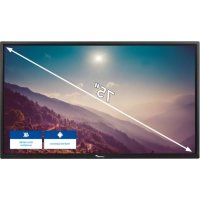
ETX7520 - Moniteur Legamaster - Notice d'utilisation et mode d'emploi gratuit
Retrouvez gratuitement la notice de l'appareil ETX7520 Legamaster au format PDF.

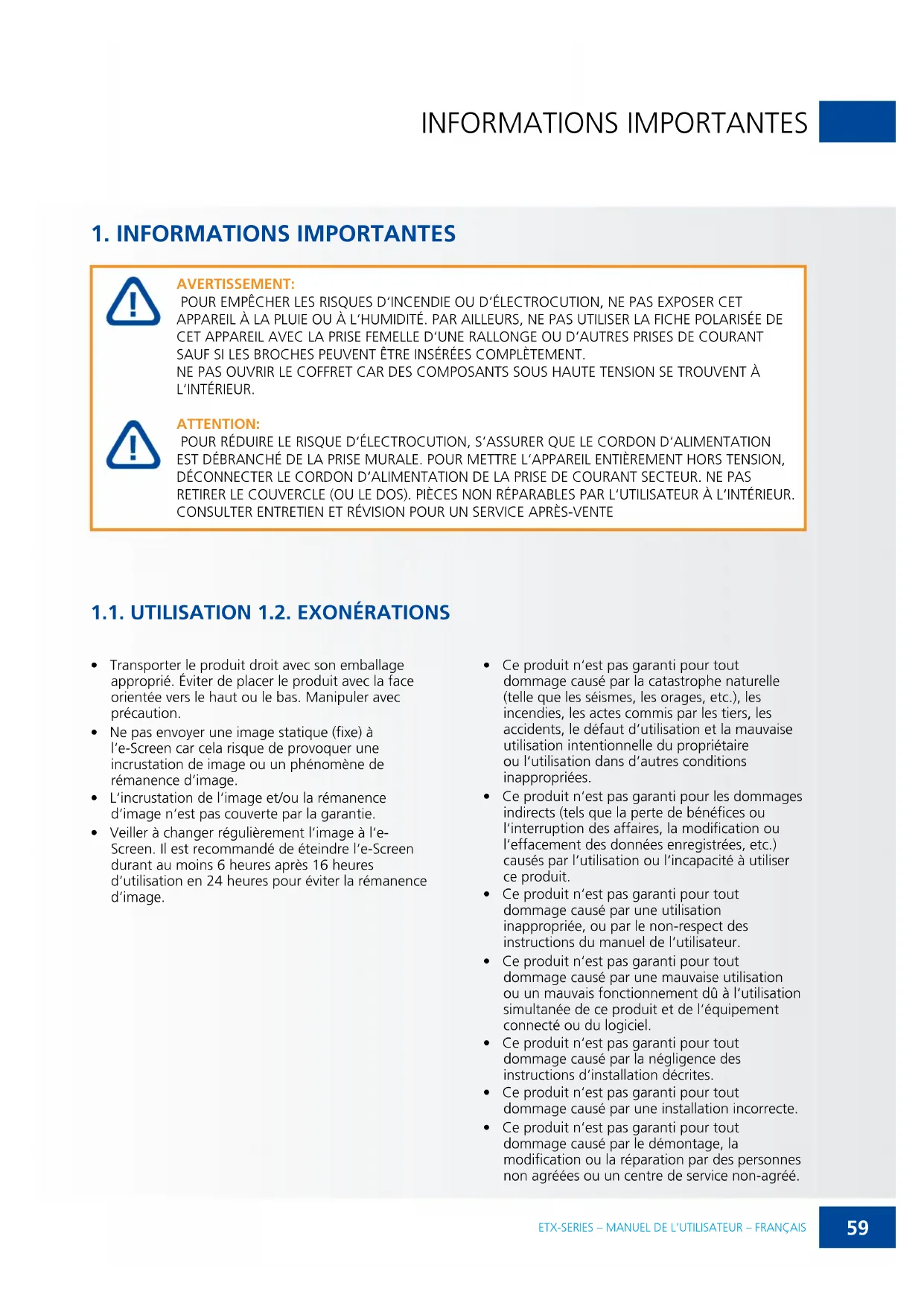


| Type de produit | Moniteur interactif |
| Marque | Legamaster |
| Modèle | ETX7520 |
| Taille d'écran | 75 pouces (74.52 pouces diagonale) |
| Résolution | 3840 x 2160 (4K UHD) |
| Technologie d'affichage | TFT LCD à rétroéclairage LED direct |
| Luminosité | 350 cd/m² |
| Contraste | 4000:1 |
| Temps de réponse | 8 ms |
| Angle de vision (H/V) | 178° / 178° |
| Nombre de couleurs | 1,07 milliard (10 bits) |
| Système d'exploitation | Android 8.0 |
| Processeur | ARM Cortex A73x2 + Cortex A53x2 |
| Mémoire vive (RAM) | 4 Go |
| Stockage interne | 32 Go |
| Technologie tactile | Infrarouge avancé haute précision |
| Points tactiles | 32 points (pointe Ø 3 mm) |
| Précision tactile | ≥ 0,3 mm |
| Connecteurs d'entrée | HDMI 2.0 ARC x1, HDMI 2.0 x2, DisplayPort x1, USB-A 3.0 x3, USB 2.0 x1, USB-C x1, VGA + jack 3,5 mm x1, RS-232C x1, LAN RJ45 x2 |
| Connecteurs de sortie | HDMI (4K@60Hz) x1, optique SPDIF x1, jack audio 3,5 mm x1, USB-B tactile x3 |
| Haut-parleurs intégrés | 2 x 15 W + subwoofer 15 W |
| Consommation électrique | 295 W (veille ≤ 0,5 W) |
| Alimentation électrique | AC 100-240 V, 50/60 Hz |
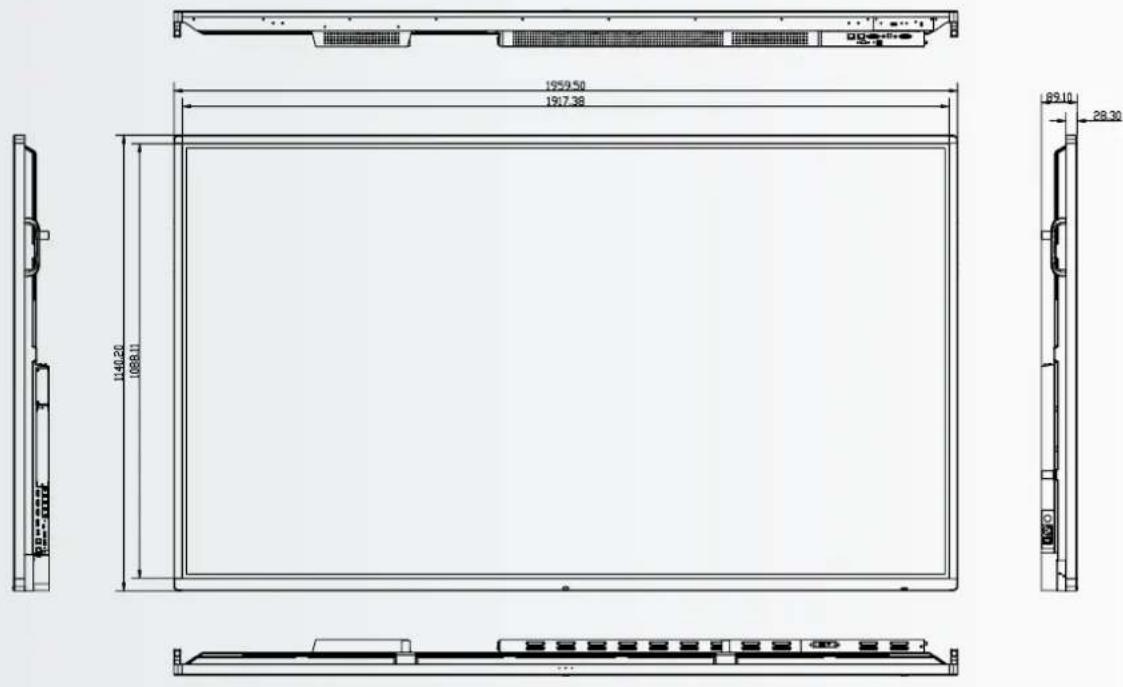
| Dimensions (L x H x P) | 1714,7 x 1002,8 x 89,3 mm |
| Poids net | 55,9 kg |
| Température de fonctionnement | 0 à 40 °C |
| Ventilation minimale autour | 10 cm de chaque côté |
FOIRE AUX QUESTIONS - ETX7520 Legamaster
1. Via clé USB : placez le fichier update.zip sur une clé USB, insérez-la dans le port USB 2.0, allez dans Paramètres > Appareil > Mises à jour système, sélectionnez 'Mise à jour locale'.
2. En ligne (OTA) : assurez-vous d'une connexion Internet, allez dans le même menu et choisissez 'Mise à jour en ligne'. Redémarrez complètement l'écran après la mise à jour.
Consultez le FAQ en ligne sur faq.legamaster.com pour plus de dépannage.
Vérifiez les spécifications de votre modèle.
Questions des utilisateurs sur ETX7520 Legamaster
0 question sur cet appareil. Repondez a celles que vous connaissez ou posez la votre.
Poser une nouvelle question sur cet appareil
Téléchargez la notice de votre Moniteur au format PDF gratuitement ! Retrouvez votre notice ETX7520 - Legamaster et reprennez votre appareil électronique en main. Sur cette page sont publiés tous les documents nécessaires à l'utilisation de votre appareil ETX7520 de la marque Legamaster.
MODE D'EMPLOI ETX7520 Legamaster
1.1. Utilisation 59
1.2.Exonérations 59
- Consignes de sécurité 60
2.1.Precautions de sécurité 60
2.2.Avis de displacement et de transport 61
2.3.Installation 61
2.4.Avis de sccurite de montage 62
2.5. Utilisation recommandée 63
2.6.Nettoyage 64
3.Contenu du carton 65
3.1.Deballage 65
3.2. Accessoires inclus 65
4.Installation 65
4.1. Conditions ambientes 65
4.2. vue générale de I'ecran 66
4.3.Panneau de connexion d'entree et de sortie 68
4.4.Telecommande 68
- Utilisations 69
5.1.Allumer et teindre Iecran 70
5.2. Menu de lancement rapide 70
5.3.Flat menu 71
5.4.Settings menu 71
5.5.Mise a jour de Iecran 74
5.6.Activation/desactivation d'Android 74
-
Utilisation tactile 74
-
Caracteristiques techniques 75
- Synchronisations prises en charge 77
- Commandes série 77
9.1.Communications series 77
9.2. Connexion RS-232 et configuration du port 77
9.3.RS232 Interface 78
-
Dépannage 80
-
Conformité 80
- Annexe 81
12.1.Dimensions 81
- Accessoires 85
13.1.EasyFix Video Conferencing Unit 85
13.2.EasyFix Proximity Sensor 85
1. INFORMATIONS IMPORTANTES

AVERTISSEMENT:
POUR EMPECHER LES RISQUES D'INCENDIE OU D'ÉLECTROCUTION, NE PAS EXPOSER CET APPAREIL À LA PLUIE OU À L'HUMIDITE. PAR AILLEURS, NE PAS UTILISER LA FICHE POLARISÉE DE CET APPAREIL AVEC LA PRISE FÉMELLE D'UNE RALLYNGE OU D'AUTRES PRISES DE COURANT SAUF SI LES BROCHES PEUVENT ÉTRE INSÉRÉES COMPLÉTEMENT. NE PAS OUVRIR LE COFFRET CAR DES COMPOSANTS SOUS HAUTE TENSION SE TRIUVENT À L'INTÉRIEUR.

ATTENTION:
POUR RÉDUIRE LE RISQUE D'ÉLECTROCUTION, S'ASSURER QUE LE CORDON D'ALIMENTATION EST DEBRANCHÉ DE LA PRESE MURALE. POUR METTRE L'APPAREIL ENTIERÉMENT HORS TENSION, DECONNECTER LE CORDON D'ALIMENTATION DE LA PRESE DE COURANT SECTEUR. NE PAS RETIRER LE COUVERCLE (OU LE DOS). PIEÇES NON RÉPARABLES PAR L'UTILISATEUR À L'INTÉRIEUR. CONSULTER ENTRETIEN ET REVISION POUR UN SERVICE APRES-VENTE
1.1. UTILISATION 1.2. EXONÉRATIONS
- Transporter le produit droit avec son emballage approprié. Éviter de placer le produit avec la face orientée vers le haut ou le bas. Manipuler avec précaution.
- Ne pas envoyer une image statique (fixe) à l'e-Screen car cela risque de provoquer une incrustation de image ou un phénomène de rémanence d'image.
L'incrustation de l'image et/ou la rémanence d'image n'est pas couverte par la garantie. -
Veiller à changer régulierement l'image à l'e-Screen. Il est recommendé de êtreindre l'e-Screen durant au moins 6 heures après 16 heures d'utilisation en 24 heures pour éviter la rémanence d'image.
-
Ce produit n'est pas garantie pour tout dommage causé par la catastrophe naturelle (telle que les séismes, les orages, etc.), les incendies, les actes commis par les tiers, les accidents, le dernier d'utilisation et la mauvaise utilisation intentionnelle du propriete ou l'utilisation dans d'autres conditions inappropriées.
- Ce produit n'est pas garanti pour les dommages indirects (tels que la perte de bénéfices ou l'interruption des'affaires, la modification ou l'effacement des données enregistrées, etc.) causés par l'utilisation ou l'incapacité à utiliser ce produit.
- Ce produit n'est pas garantie pour tout dommage causé par une utilisation inappropriée, ou par le non-respect des instructions du manuel de l'utilisateur.
- Ce produit n'est pas garantie pour tout dommage causé par une mauvaise utilisation ou un mauvais fonctionnement du à l'utilisation simultanee de ce produit et de l'équipement connecté ou du logiciel.
- Ce produit n'est pas garanti pour tout dommage causé par la négligence des instructions d'installation décrites.
- Ce produit n'est pas garantie pour tout dommage causé par une installation incorrecte.
- Ce produit n'est pas garanti pour tout dommage causé par le démontage, la modification ou la réparation par des personnes non agréées ou un centre de service non-agréé.
2. CONSIGNES DE SECURITE
Avant d'utiliser cet e-Screen, veuillez tire attentivement le presentement manuel de l'utilisateur afin d'assurer une protection contre les dommages matériels, votre sécurité personnelle et celle des autres personnes.
- Lisez et suivez toutes les instructions et les consignes de sécurité que contient ce manuel.
- Pour l'installation ou les réglages, suivez les instructions duprésent manuel et confier toute révision ou tout entretien à du personnel qualifié de service après-vente.
2.1. PRECAUTIONS DE SECURITÉ
Si l'e-Screen dégage de la fumée ou une odeur singulière, débranchez immédiatement la prise de courant.
Le non-respect de cette instruction risque de provoquer un incendie ou une électrocution. Contactez vous revendeur pour faire inspector l'écran.
Si I'e-Screen a ete allumé mais aucune image n'apparaït, débranchez immEDIatement sa fiche électrique de la prise de courant.
Le non-respect de cette instruction risque de provoquer un incendie ou une électrocution. Contactez vous revendeur pour faire inspector l'écran.
En cas de projections d'eau ou de pénetration d'objets à l'intérieur de l'e-Screen, débranchez immédiatement sa fiche électrique de la prise de courant.
Le non-respect de cette instruction risque de provoquer un incendie ou une électrocution. Contactez vous revendeur pour faire inspector l'écran.
Si l'e-Screen tombe ou le coffret est abimé, débranchez immédiatement sa fiche électrique de la prise de courant.
Le non-respect de cette instruction risque de provoquer un incendie ou une électrocution. Contactez vous revendeur pour faire inspector l'écran.
Si le cordon d'alimentation ou la fiche est abimé(e) ou s'échauffe, éteignez l'écran à l'aide de son interrupteur Marche-Arrêt principal, assurez-vous que la fiche électrique a refroidi et retirez-la.
Si I'e-Screen continue à être utilisé dans cet état, il risque de provoquer un incendie ou une électrocution. Contactez votre revendeur pour un remplacement.
2.2. AVIS DE DÉPLACEMENT ET DE TRANSPORT
Déplacement de produit :
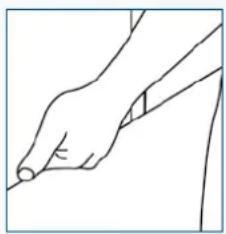
Le déplacement de l'produit nécessite au moins quatre personnes. Toutte tentative de déplacement de l'produit par une seule personne risque d'entrainer la chute de l'écran et/ou de graves blessures. Lors du déplacement d'un écran dans son carton d'expédition, soulevez le carton à l'aide des poignées blanches.
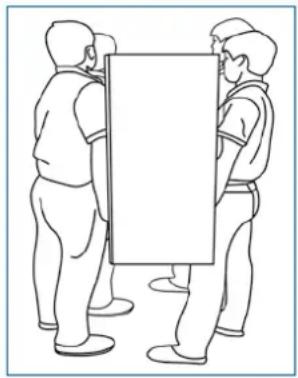
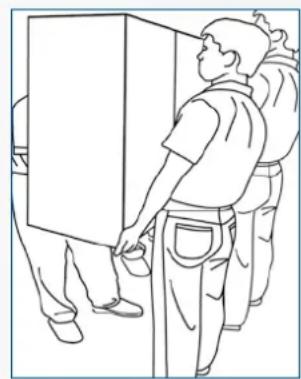
Transport du produit :
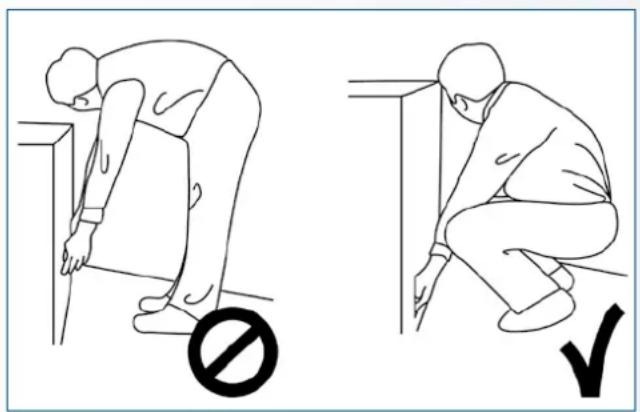
Ce produit est lourd; suivez les techniques de levage déeqaques, conformément aux images ci-dessous. Le non-respect de cette instruction risque d'entrainer des blessures.
2.3. INSTALLATION
Ne pas installer I'écran dans un environnement très chaud.
Si I'e-Screen est utilisé à haute température ou dans la lumière directe du soleil, le boîtier ou autres pieces risquent de se déformer ou de s'abîmer, ce qui entraîne une surchauffe ou une électrocution.
Ne pas installer I'écran dans un environnement très humide.
Cela risque d'entrainer une surchauffe ou une electrocution.
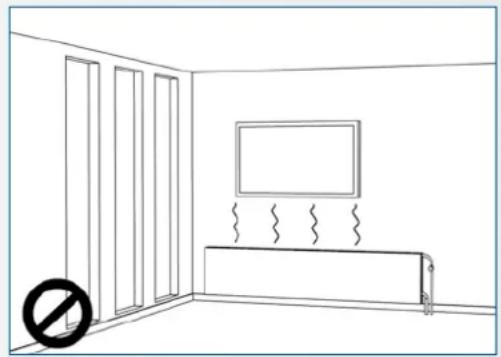
Ne pas installer pres de sources de chaleur telles que des radiateurs, des bouches d'air chaud, des poèles, ou d'autres apparèils qui produit de la chaleur.
Cela risque de provoquer un incendie ou une électrocution.
Ne pas surcharger les prises de courant ou les cables au-delà de leur capacité électrique.
Ne pas utiliser des rallonges car cela risque de provoquer un incendie ou une électrocution.
Ne pas brancher la fiche électrique sur une prise de courant autre que 100 240V AC.
Cela risque de provoquer un incendie ou une électrocution.
- Ne pas utiliser une fiche électrique endommagée ou une prise de courant usée.
- Ne pas brancher une fiche électrique inappropriée car cela risque de provoquer un incendie ou une electrocution.
Ne pas placer I'e-Screen sur une etagere ou une surface instable.
L'e-Screen risque de tomber et de provoquer des blessures. Installer l'écran sur une surface horizontal, stable, plane.
Ne pas placer des objets sur I'e-Screen.
- Si l'e-Screen est recouvert ou si les orifices de ventilation sont obturées, l'écran risque de surchauffer et de provoquer un incendie.
- La détention de pieces métalliques ou d'un liquide dans l'écran risque de provoquer un incendie ou une electromocution.
- Ne pasmettre des objets lourds sur I'e-Screen carils risquent de tomber et de provoquer des blessures.
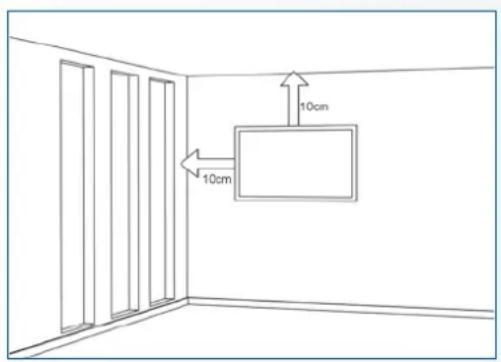
- Maintainir la distance minimale de 10 cm entre l'écran, le mur et/ou d'autres objets afin d'assurer une ventilation suffisante.
Ne pas déplacer l'e-Screen lorsqu'il est raccordé au cordon d'alimentation et aux cables AV.
Lors du déplacement de l'e-Screen, veiller à débrancher la fiche électrique et les cables de la prise de courant ou de la source.
- Lors du déballage ou du transport de l'e-Screen, au moins 4 personnes sont nécessaires. Veiller à transporter l'e-Screen en position droite.
- Transporter l'e-Screen en position droite. Éviter de placer l'e-Screen avec la face orientée vers le haut ou le bas.
Manipuler doucement I'e-Screen. Ne pas le laisser tomber.
2.4.AVIS DE SECURITE DE MONTAGE
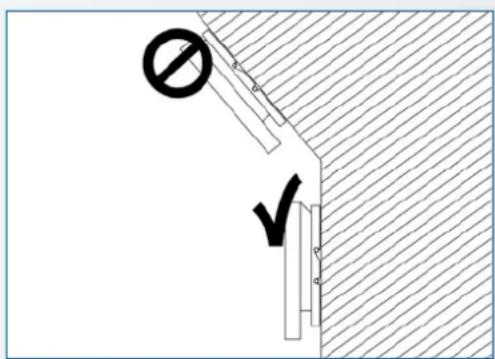
- Assurez-vous que le support est fixé à un mur plein / pilier plein.
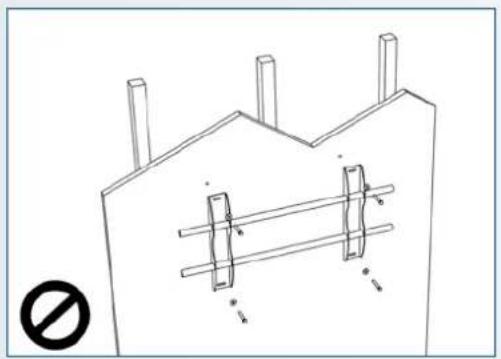
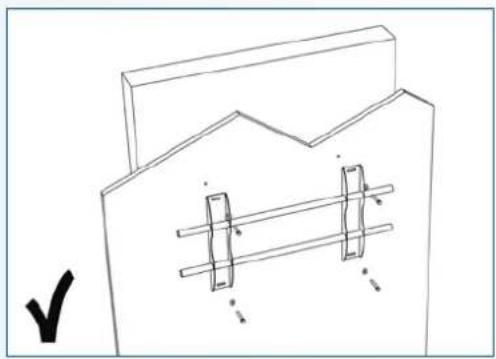
- ÀpRES le montage, ne le tirez pas et ne le secouez pas.
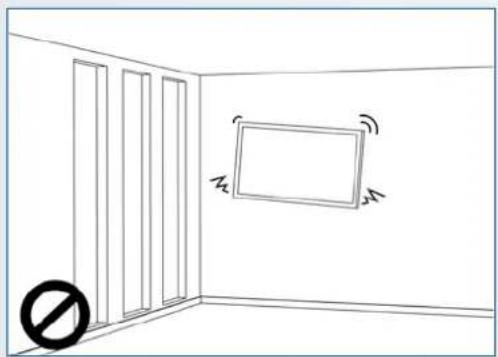
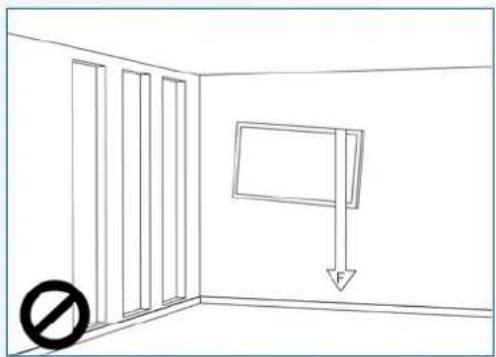
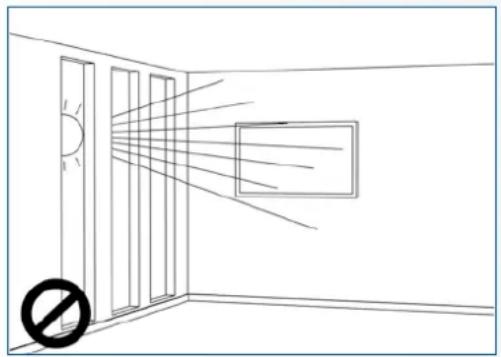
- N'installez pas dans un endroit exposé directement à la lumière du soleil ou dans un endroit humide / chaud.
- Il est recommandé d'installer le support à plus de 10 cm de chaque angle du mur, verticalement par rapport au sol.
2.5. UTILISATION RECOMMANDÉE
Si vous rencontres un problème durant une installation, contactez votre distributeur pour obtenir de l'aide. Ne réparez pas et n'ouvre pas l'e-Screen par vous-même.
Le non-respect de cette instruction risque de provoquer un incendie ou une élecrocution. Contactez votre revendeur pour faire inspector l'écran.
Protection et utilisation correcte du cordon d'alimentation et de la fiche électrique.
- Ne pas pincer le cordon d'alimentation/fiche électricne entre des surfaces dures.
- Ne pas marcher sur le cordon d'alimentation/fiche électrique.
- Avant de brancher la fiche électrique sur la prise de courant murale, il faut raccorder le cordon d'alimentation à l'écran.
- Le fait d'utiliser un e-Screen dont le cable d'alimentation est endommage ou n'est pas d'origine peut endommager l'écran et provoquer un incendie ou une électrocution.
Utilisation de rallonges (pas recommandées)
Si une rallonge doit être utilisée, il convient de vérifier si la tension nominale est supérieure à la consommation maximale de courant de l'écran. Une tension nominale inférieure à celle de l'écran provoquera une surchauffe du cordon d'alimentation.
Ne pas faire fonctionner l'écran en cas d'orage ou de foudre.
Débrancher la fiche d'alimentation de la prise secteur.
Ne pas utiliser n'importe quel liquide sur l'e-Screen.
- En cas de projection de liquide sur l'e-Screen, débrancher et demander à un membre du personnel de service après-vente qualifié de vérifier le produit.
En cas de projection de liquide sur la vitre de I'ecran, il convient de le nettoyer immidiatement a I'aide d'un chiffon sec et doux. - Ne pas utiliser un produit chimique abrasif sur l'e-Screen
La détention de pieces métalliques ou d'un liquide dans l'e-SCREEN risque de provoquer un incendie ou une electrocution.
Ne pas installer ou débrancher la fiche électricque avec les mains mouillées.
Cela risque de provoquer une electrocution.
Si l'e-Screen ne sera pas utilisependant une longue période, debrancher I'ecran.
Sinon, cela risque de provoquer l'usage prematuree des composants electriques ou un incendie.
Manipuler l'e-Screen avec précaution et prévenir les bris de verre.
Si la vitre de I'e-Screen est cassee, il se peut qu'il y ait des fuites de liquide. Ne pas toucher le liquide.
- Si ce liquide entre en contact avec la peau ou les yeux, rincer immédiatement à l'eau claire et consulter un médecin.
Précautions à prendre avec les piles de la télécommande
Utiliser uniquement des piles AAA approuvees.
Veiller à introduire les piles en respectant la polarité (bornes + et -).
- Ne pas recharger, chauffer, démonter, court-circuiter ou jeter les piles dans un feu.
- Ne pas associer une pile neuve à une pile usagée.
- Ne pas mélanger les différents types de piles (utiliser uniquement le type spécifique).
2.6. NETTOYAGE
Débrancher la fiche électrique avant le nettoyage.
Le non-respect de cette instruction risque de provoquer une électrocution ou un dommage.
Nettoyage de la surface de I'ecran
Lorsque la surface de I'ecran se salit, essuyer légèrement la surface à l'aide d'un chiffon doux et propre.
Si la surface doit etre davantage nettoyee, humidifier tegerement le chiffon.
- Ne pas laisser un liquide quelconque pénéterrer dans l'e-Screen car cela risque de provoquer une électrocution ou un dommage.
- Ne pas nettoyer l'e-Screen avec de l'alcool, des solvants ou de l'ammoniac, car cela pourrait abimer l'e-Screen.
3. CONTENU DU CARTON
3.1. DÉBALLAGE
- L'e-Screen est emballe avec des coussins destinés à assurer sa protection au cours de l'expédition.
- Avant de déballer l'écran, préparez une surface stable, plane et propre pres d'une prise de courant murale.
-
Placez le carton en position droite et ouvre le haut du carton avant de retarder les coussins supérieurs.
-
Étape 1: Retirez la poignée blanche et coupez les bandes
- Étape 2: Retirez le coussin supérieur et sortez le sac accessoire.
Type USB Cable B à A
Cordon d'alimentation
2-in-1 stylus
2 stylets de haute précision
Easyfix Cable clips
Lecteur USB avec manuel d'utilisation, UPDD driver (pour les ordinateurs
Apple) et dernière version de firmware
4. INSTALLATION
4.1. CONDITIONS AMBIANTES
Lors de l'utilisation de l'écran, les conditions ambiantes de la pierce ne doivent pas être supérieures à celles indiquées ci-après:
- Température de fonctionnement : De -5 °C à 45 °C (de 41 °F à 104 °F)
- Humidité : inférieure à 90 % HR (max.)
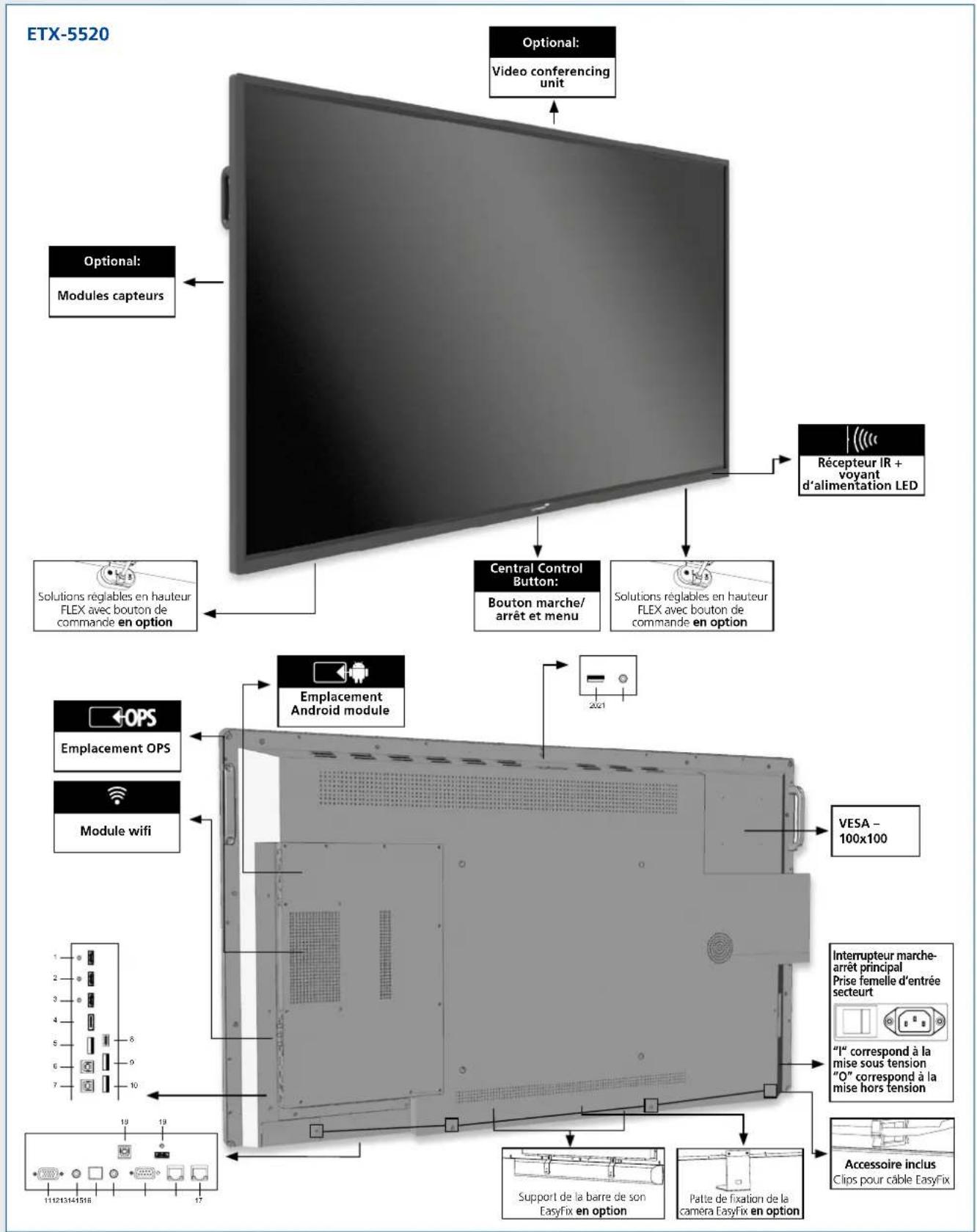
4.2. VUE GÉNÉRALE DE L'ÉCRAN
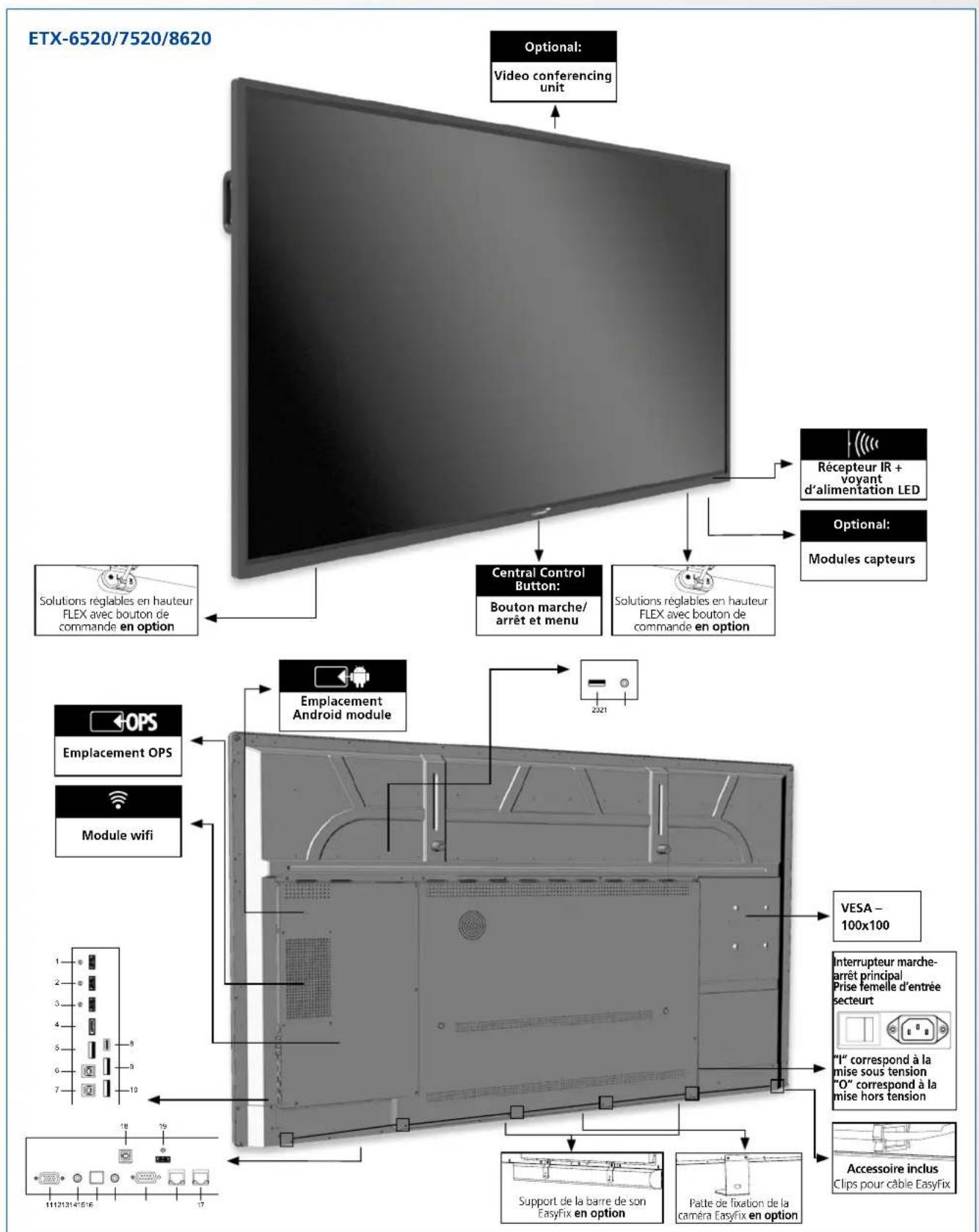
4.3. PANNEAU DE CONNEXION D'ENTREE ET DE SORTIE
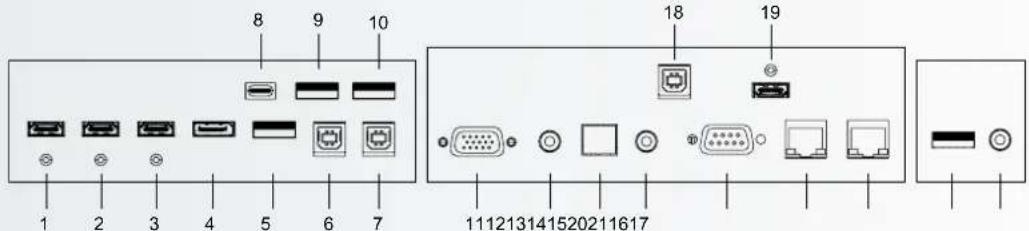
Sortie HDMI Peut etre utilise pour raccorder l'screen a un moniteur externe.
2 HDMI (ARC) Entre video numero conforme a HDCP pour apparéis compatibles ARC.
HDMI 2 3 Entrees videoe numerie conformes a HDCP permettant de connecter les sources HDMI
DisplayPort Conforme a DisplayPort 1.2, 1.1a et DisplayPort-HDCP 1.1, entree SD/HD permeant an connecter les sources video des composants SDTV,EDTV ou HDTV.
USB 2.0
5 Port USB-A 2.0 permietant de connecter des appareils à l'aide d'un cable USB.
Egalement utilisé comme port de service.
Touch USB 1
6 Port USB standard, de type B, pour la fonctionnalité tactile de l'écran. Permet une liaison automatique à HDMI 1.
Touch USB 2
7 Port USB standard, de type B pour la fonctionnalité tactile de l'écran.
Liaison à HDMI 2, DisplayPort et VGA.
USB-C 8 Un port USB-C prenant en charge l'alimentation electrique, USB 3.0 et DisplayPort. Veuillez vous assurer que des cables certifiés prenant en charge ces fonctionnalités sont utilisés.
USB-A 3.0 9-10 Port USB-A 3.0 permettant de connecter des appareils à l'aide d'un cable USB.
Entree VGA (D-Sub 15 broches)
11 Permet de connecter des composants RVB ou des jacks de sortie d'un composant, tels qu'un ordinateur personnel
Entree audio du PC
12 Permet de connecter la sortie audio depuis un ordinateur personnel.
SPDIF
13 Permit de connecter les haut-parleurs numériques allémentes externes ou un amplificateur/récepteur audio.
Sortie audio
14 Permet de connecter les haut-parleurs alimentetes externes ou un amplificateur/ receptor audio externe.
Entree RS232C
15 Un connecteur D-sub 9 broches permettant son raccordement a un PC ou a un système de commande
16 Port du réseau local (LAN)
10 Un connecteur RJ-45 permettant de raccorder un PC ou le système d'automatisation/commande d'un home cinema via un cable Cat 5.
Touch USB 3
18 Un port USB standard, de type B, pour la fonctionnalite tactile de l'écran. Lie à HDMI 3
HDMI3
19 Entres video numériques compatibles HDCP pour la connexion de sources HDMI.
USB-A 3.0
20 Port USB 3.0 pour la connexion de l'EasyFix Video Conferencing Unit.
PC Audio In
Entree audio pour la connexion de l'EasyFix Video Conferencing Unit.
4.4. TÉLECOMMANDE
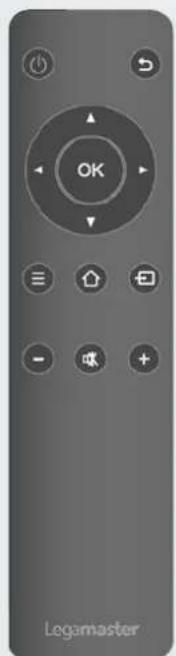
Étiquette Désignation
Allumer ou teéindre l'écran
Retour
Boutons de navigation
OK Selectionner / confirmer (dans le menu) ou Freeze (press and hold enforcée toute source sauf Android)
Menu
Home
Pour selectionner chaque source, en sequence
Pour réduire le volume sonore
Pour desactiver le son
Augmenter le volume sonore
4.4.1. Remplacement des piles de la télécommande
1. Enlevez le couvercle des piles
Faites glisser le couvercle des piles et retirez-le dans le sens de la flèche.
2. Insérez les piles
Alignez les deux piles AAA et insérez-les en respectant la polarité (bornes positive et négative indiquées dans la télécommande).
3. Fermez le couvercle des piles
Reposez le couvercle des piles dans le sens de la flèche et enclenchez-le en place.
- L'élimination des piles usages doit être conforme aux règlements locaux.
II. Evitez de conserver d'anciennes piles usages à l'intérieur de la télécommande, car cela provoque des fuites du liquide interne entrainant la rouille du métal ou l'endommagement irrémédiable de la télécommande.
III. Piles à utiliser selon les instructions.

ATTENTION
À propos de la télécommande
- Ne la faites pas tomber, ne la secouez pas et ne la cognez pas.
- Ne pas exposer à l'humidité, aux liquides, aux températures élevées et / ou aux lumière directe du soleil.
Ne la démontez pas.
5. UTILISATIONS
Avant d'utiliser l'écran pour la première fois, veuillez leMETRE à jour avec la dernière version du micrologiciel. Les écrans électroniques ETX peuvent être mis à jour de deux manières : par voie hertzienne (connexion Internet requise) ou à l'aide d'une clé USB.
Pourmettrea jourla derniere version du micrologiciel,ouvre le menu delancement rapide en appuyant sur le bouton de commande central de I'ecran electronique.Dans ce menu,liquez sur le bouton "Parametes" pour ouvrir le menu des parametes.
Dans le menu des paramétres, Sélectionnéz „Appareil", puis „Mises à jour du système". La section des mises à jour est protégée par un code pin (pin par défaut = 0000)
- Mise à jour locale : insérez une clé USB contenant un fichier update.zip (fourni avec l'écran) dans le port USB 2.0 sur le côté de l'écran. Sélectionné „mise à jour locale" et Sélectionné le lecteur USB. Le processus de mise à jour démarre.
- Mise à jour Over-the-Air : Sélectionnez „Mise à jour en ligne". Le système vérifiera si une nouvelle version du microprogramme est disponible. Si une version plus récente est disponible, le système demandera une mise à jour. Veuillez confirmer, après quoi le processus de mise à jour commencera
POUR LES QUESTIONS FREQUEMMENT POSÉES, VEUILLEZ CONSULTER LE SITE :
Veuillez you assurer que I'ecran est branché sur une prise de courant alternatif à l'aide du cable d'alimentation fourni. Reglez I'interrupteur CA sur "I". L'ecran sera en mode veille (indiqué par un voyant rouge)
Pour allumer l'écran, appuyez une fois sur le bouton de commande central ou sur le bouton d'alimentation de la télécommande.
Pour eteindre le moniteur, appuyez sur le bouton de commande central et maintenez-le enfoncé pendant 2 secondes, ou appuyez sur le bouton d'alimentation de la telecommande. L'écran passe alors en mode veille.
Pour couper complètement le courant, mettez l'interrupteur CA sur „O“ ou débranchez le cordon d'alimentation CA de la prise de courant.
5.2. MENU DE LANCEMENT RAPIDE
En appuyant une fois sur le bouton de commande central, le menu de lancement rapide s'ouvre. Ce menu personnelisable permet d'acceder rapidement aux fonctions les plus courantes de I'ecran.
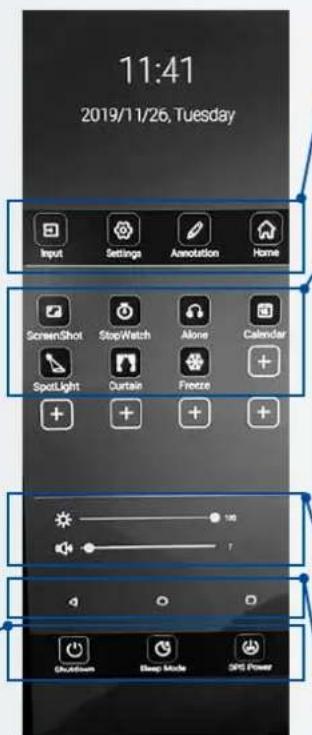
-
Entree : Cliquez pour selectionner l'entree / la source souhaitee
Réglages: Ouvre le menu des paramétres (voir 5.4)
-Outild'annotation
Home: Ouvre le lanceur Android -
Capture d'écran : effectue une capture d'écran instantanée et l'enregistre dans le système de fichiers, ou lorsqu'une clé USB est insérée (dans un port USB 3.0) dans le lecteur USB
Chronomètre : Oùvre un écran d'horloge avec des fonctions de minuterie, de chronomètre et d'alarme
Seul : Eteint I'ecran, mais continue a jouer le son. Reveille I'ecran en le touchant avec 2 doigs. - Calendrier: ouvre un calendrier
- Pleins faux: Active un projeteur. Le projeteur peut être déplace, agrandi ou réduit.
Rideau: active la fonction ridesau -
Ne bougez plus : Gèle l'écran. Pour le débloquer, appuyez à nouveau sur l'icone , geler .
-
Curseur de luminosité
Volume-slicer
Boutons d'alimentation :
- Shutdown: éteint l'écran et, le cas échéant, l'ordinateur OPS.
Mode veille : induit un mode dans lequel I'ecran et I'audio sont eteints, mais dont I'ecran peut se remetre en marche en un clin d'oeil et touchant I'ecran avec 2 doigs, ou en appuyant sur le bouton de controle central - OPS-power: permet d'allumer ou d'eteindre l'ordinateur OPS.
Boutons d'action :
- < Retour / écran précédent
O Home (ecran d'accueil du lanceur Legamaster) - vue d'ensemble : Montre toutes les applications ouvertes et permet aux utilisateurs de passer rapidement d'une application à l'autre ou de fermer toutes les applications ouvertes en même temps.
5.3. FLOAT MENU
Un menu flottant s'affiche lorsque vous glissez vers le haut à partir du bord inférieur de l'écran.

Dans ce menu flottant, vous trouvezez 3 boutons d'action dotés des fonctionnalités suivantes:
Retour :youramenea l'écran precedent
Home : you ramène à l'écran d'accueil du lanceur Legamaster
Vue d'ensemble : Affiche toutes les applications ouvertes et permet aux utilisateurs de passer rapidement d'une application à l'autre ou de fermer toutes les applications ouvertes en même temps.
5.4. SETTINGS MENU
Ci-dessous, you trouvez un aperçu complet du menu des paramétres de l'écran électronique de l'ETX-XX20, ainsi qu'une explication_x000D_des paramétres.x000D
Les e-Screens ETX-xx20 (PLUS) peuvent être mis à jour avec une nouvelle version de firmware. Les mises à jour peuvent être effectuées à l'aide d'un_x000D_Cle USB ou over-the-air"
5.5.1 Mise à jour de l'écran électronique à l'aide d'une clé USB
Chargez le fichier update.zip sur une clé USB, et insérez-le dans le port USB 2.0 sur le côte de l'écran ETX e-Screen. Allez à le menu des paramétres de l'écran électronique ETX. Dans la section Autres" du menu, sélectionnez "Appareil". Sélectionnez „Mises à jour du système" etCHOISSEZ, mise a jour locale". Entrez le code PIN du système, puis sélectionnez la clé USB avec le fichier update.zip Suivez les instructions jusqu'à ce que vous soyez prét".
Après avoir terminé le processus de mise à jour, veuilles étéindre complètement le système (en utilisant l'interrupteur CA).
5.5.2 Mise à jour de l'écran électronique „en direct
Assurez-vous que l'ETX e-Screen dispose d'une connexion internet active. Allez dans le menu des paramétres de l'ETX e-Screen. disponible, cliquez sur le bouton „telecharger" pour lancer le processus de mise à jour". Dans la section Autres" du menu, selectionnez "Appareil". Sélectionnéz "Mises à jour du système" et choisissez "Mise à jour en ligne". Saisissez le code pin du système. Le système vérifiera les mises à jour disponibles. Lorsqu'une version plus récente du firmware est disponible, cliquez sur le bouton „telecharger" pour lancer le processus de mise à jour".
NOTE: veuillez vérifier que l'URL du serveur est correcte http://68.66.241.101:8080/ota/upgrade
Après avoir terminé le processus de mise à jour, veuilles étéindre complètement le système (en utilisant l'interrupteur CA).
5.6. ACTIVATION / DÉSACTIVATION D'ANDROID
Les e-Screens ETX-XX20 (PLUS) offrent aux utilisateurs la possibite de désactiver Android. Pour désactiver ou activer Android, utilisez la telecommande_x000D controlsfourni avec l'ecran.
(lentement) Appuyez sur : Source / Gauche / Droite / Plus / Moins
Un promt apparaitra (Android enable) ; selectionnez ON pour activer Android, appuyez sur OFF pour le désactiver
NOTE : la désactivation d'Android limite les fonctionnalités de l'écran. Certains paramètres ne sont pas accessibles ou modifiables_x000D_. après qu'Android ait été désactisé.
6. UTILISATION TACTILE
Pour pouvoir contrcler differentes sources (compatibles) en utilisant les fonctions tactiles de I'e-Screen, il faut une connexion dédiée entre I'e-Screen et la source via un cable USB (fourni):
- Connectez la source à l'écran à l'aide d'un cable video (VGA, HDMI, DisplayPort)
- Utilisez le cable USB fourni pour connecter la source à l'écran en utilisant le connecteur USB-A pour la source et le connecteur USB-B sur l'écran.
- Allumez l'écran et la source. Il peut faloir jusqu'à 5 secondes pour que la fonctionnalité tactile devienne active.
-
lorsqu'un cable USB-C à USB-C approprié est utilisé, la video, l'alimentation électrique et la connectivité tactile sont_x000D_manged over 1 cable.
-
CARACTERISTIQUES TECHNIQUES
| LOGISTIQUE DU PRODUIT | ETX-8620 ETX-7520 ETX-6520 ETX-5520 | |||
| Dimensions du carton 2139x1363x231 1875x1186x231 1676x1097x231 1414x901x232 | ||||
| Poids gross 85 75,8 56 45 | ||||
| SAP / EAN (GTIN) / N° REF. (KEA) | 868007000 / 8713797092500 / 7-803120-86 | 868006000 / 8713797092494 / 7-803120-75 | 868005000 / 8713797092487 / 7-803120-65 | 868004000 / 8713797092470 / 7-803120-55 |
| SPECIFICATIONS DU PRODUIT | ||||
| Diagonale 86° (85.6°) 75° (74.52°) 65° (64.53°) 55° (54.64°) | ||||
| Technologie d'écran plat TFT LCD TFT LCD TFT LCD TFT LCD | ||||
| Résolution de l'écran 3840 x 2160 3840 x 2160 3840 x 2160 | ||||
| Luminosité | 350 cd / m² | 350 cd / m² | 350 cd / m² | 350 cd / m² |
| Rapport de contraste | 1200 : 1 | 4000:1 | 4000:1 | 4000:1 |
| Temps de réponse | 8 ms | 8 ms | 9 ms | 9 ms |
| Fréquence d'images | 60 Hz | 60 Hz | 60 Hz | 60 Hz |
| Angle de vision (H/V) | 178° / 178° | 178° / 178° | 178° / 178° | 178° / 178° |
| Couleur supportes | 1.078 (10-bit) | 1.078 (10-bit) | 1.078 (10-bit) | 1.078 (10-bit) |
| Technologie d'écran plat | Direct LED | Direct LED | Direct LED | Direct LED |
| Durabilité | > 40.000 Hours > 40.000 Hours > 40.000 Hours > 40.000 Hours | |||
| Orientation de l'écran | Paysage | Paysage | Paysage et portrait | Paysage et portrait |
| CPU | ARM Cortex A73x2; Cortex A53x2 | ARM Cortex A73x2; Cortex A53x2 | ARM Cortex A73x2; Cortex A53x2 | ARM Cortex A73x2; Cortex A53x2 |
| GPU | G51MP4 | G51MP4 | G51MP4 | G51MP4 |
| Systeme d'exploitation | Android 8.0 | Android 8.0 | Android 8.0 | Android 8.0 |
| Mémoire | 4 GB | 4 GB | 4 GB | 4 GB |
| On-Board Storage | 32GB | 32GB | 32GB | 32GB |
| Systeme tactile de détction | Infrarouge avancé de haute précision | Infrarouge avancé de haute précision | Infrarouge avancé de haute précision | Infrarouge avancé de haute précision |
| Nombre de points tactiles | 32 Point Ø5 point Ø3mm | 32 Point Ø5 point Ø3mm | 32 Point Ø5 point Ø3mm | 32 Point Ø5 point Ø3mm |
| Temps de réponse | <= 10 ms | <= 10 ms | <= 10 ms | <= 10 ms |
| Precision tactile | >= Ø 3 mm | >= Ø 3 mm | >= Ø 3 mm | >= Ø 3 mm |
| Résolution tactile | 32771 x 32768 | 32770 x 32768 | 32769 x 32768 | 32768 x 32768 |
| Connecteurs d'entree | HDMI 2.0 ARC x 1 / HDMI 2.0 x 2 / DisplayPort x 1 / USB-A 3.0 x 3 + 2.0 x 1 / USB-C x 1 / VGA + 3.5mm jack x 1 / RS-232C x 1 / LAN RJ45 x 2 | |||
| Connecteurs de sortie | HDMI (4k@60Hz) x 1 / Optical (SPDIF) out x 1 / 3.5mm audio jack x 1 / Touch-out USB-B x 3 | |||
| Emplacement pour le projeteur | Oui Oui | Oui Oui | ||
| Emplacement Android | Oui Oui | Oui Oui | ||
| Wifi (module enchargable / amovible) | 802.11a/b/g/n/ac, Bluetooth v. 5 | |||
| Enceinte | 15 W x 2 / 8 Ω | 15 W x 2 / 8 Ω | 15 W x 2 / 8 Ω | 15 W x 2 / 8 Ω |
| Subwoofer | 15 W | 15 W | 15 W | 15 W |
| Dimensions du produit | 1959.5x1140.2x89.3 | 1714.7x1002.8x89.3 | 1490.5x875.5x89.3 | 1285.5x766.2x90 |
| Poids net | 66 55,9 | 43 34,3 | ||
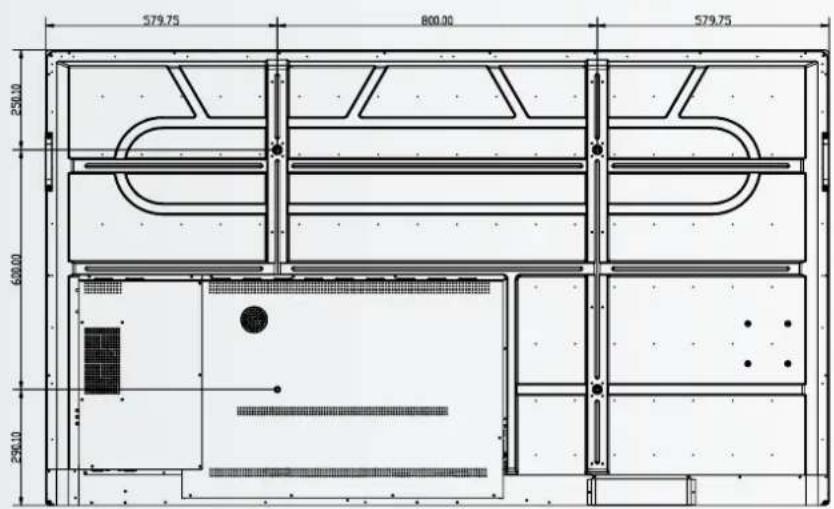
| Interface de montage | 600 x 800 (mm), M8 Screw. Avec un adaptateur 400x600 | 400 x 600 (mm), M8 Screw | 400 x 400 mm, M8 Screw | |
| Verre | 4mm Tempered Anti-Glare | 4mm Tempered Anti-Glare | 4mm Tempered Anti-Glare | 4mm Tempered Anti-Glare |
| Alimentation électrique | AC 100-240 V 50 / 60 Hz | AC 100-240 V 50 / 60 Hz | AC 100-240 V 50 / 60 Hz | AC 100-240 V 50 / 60Hz |
| Consommation de courant | 360 | 295 | 160 | 125 |
| Consommation de courant (en veille) | <= 0.5 W | <= 0.5 W | <= 0.5 W | <= 0.5 W |
| ECO Sensor | Oui Oui | Oui Oui | ||
| Température de fonctionnement | 0 - 40 °C | 0 - 40 °C | 0 - 40 °C | 0 - 40 °C |
| Température de stockage | -20 - 60 °C | -20 - 60 °C | -20 - 60 °C | -20 - 60 °C |
| Humidité de fonctionnement | 20 - 80 %RH (No Condensation) | 20 - 80 %RH (No Condensation) | 20 - 80 %RH (No Condensation) | 20 - 80 %RH (No Condensation) |
| Humidité de stockage 10 - 90 %RH 10 - 90 %RH | 10 - 90 %RH 10 - 90 %RH | |||
| Accessoires | telecommande, cable HDMI 5m, cable USB 5m, High Precision stylet pack (2pcs), Double side stylus, Easy-fix cable clips | |||
| LOGISTIQUE DU PRODUIT | ETX-8620 PLUS ETX-7520 PLUS ETX-6520 PLUS | |||
| Dimensions du carton 2139x1363x231 1875x1186x231 1676x1097x231 | ||||
| Poids gross tbd tbd tbd | ||||
| SAP / EAN (GTIN) / N° REF. (KEA) | 868034000 / 8713797092814 / 7-803120-86P | 868033000 / 8713797092807 / 7-803120-75P | 868032000 / 8713797092791 / 7-803120-65P | |
| SPECIFICATIONS DU PRODUIT | ||||
| Diagonale 86" (85.6") 75° (74.52") 65° (64.53") | ||||
| Technologie d'écran plat TFT LCD TFT LCD TFT LCD | ||||
| Résolution de l'écran 3840 x 2160 3840 x 2160 3840 x 2160 | ||||
| Luminosite 350 cd / m | ? | 350 cd / m² | 350 cd / m² | |
| Rapport de contraste 1200 : 1 | 4000:1 | 4000:1 | ||
| Temps de réponse | 8 ms | 8 ms | 9 ms | |
| Fréquence d'images 60 Hz | 60 Hz | 60 Hz | ||
| Angle de vision (H / V) | 178° / 178° 178° / 178° 178° / 178° | |||
| Couleur supportes | 1.078 (10-bit) | 1.078 (10-bit) | 1.078 (10-bit) | |
| Technologie d'écran plat | Direct LED | Direct LED | Direct LED | |
| Durabilité | > 40.000 Hours | > 40.000 Hours | > 40.000 Hours | |
| Orientation de l'écran | Paysage | Paysage | Paysage et portrait | |
| CPU | ARM Cortex A73x2; Cortex A53x2 | ARM Cortex A73x2; Cortex A53x2 | ARM Cortex A73x2; Cortex A53x2 | |
| GPU | G51MP4 G51MP4 G51MP4 | |||
| Systeme d'exploitation Android 8.0 | Android 8.0 | Android 8.0 | ||
| Mémoire | 4 GB | 4 GB | 4 GB | |
| On-Board Storage | 32GB | 32GB | 32GB | |
| Système tactile de détction | Infrarouge avancé de haute précision | Infrarouge avancé de haute précision | Infrarouge avancé de haute précision | |
| Nombre de points tactiles | 32 Point Ø5 point Ø3mm | 32 Point Ø5 point Ø3mm | 32 Point Ø5 point Ø3mm | |
| Tempos de réponse | <= 10 ms | <= 10 ms | <= 10 ms | |
| Precision tactile | >= 0.3 mm | >= 0.3 mm | >= 0.3 mm | |
| Résolution tactile | 32771 x 32768 | 32770 x 32768 | 32769 x 32768 | |
| Connecteurs d'entrée | HDMI 2.0 ARC x 1 / HDMI 2.0 x 2 / DisplayPort x 1 / USB-A 3.0 x 3 + 2.0 x 1 / USB-C x 1 / VGA + 3.5mm jack x 1 / RS-232C x 1 / LAN RJ45 x 2 | |||
| Connecteurs de sortie | HDMI (4k@60Hz) x 1 / Optical (SPDIF) out x 1 / 3.5mm audio jack x 1 / Touch-out USB-B x 3 | |||
| Emplacement pour le projeteur | Oui | Oui | Oui | |
| Emplacement Android | Oui | Oui | Oui | |
| Wifi (module enfichable / amovibie) | 802.11a/b/g/n/ac, Bluetooth v. 5 | |||
| Enceinte 15 W x 2 / 8 Ω | 15 W x 2 / 8 Ω | 15 W x 2 / 8 Ω | ||
| Subwoofer | 15 W | 15 W | 15 W | |
| Dimensions du produit | 1959.5x1140.2x89.3 | 1714.7x1002.8x89.3 | 1490.5x875.5x89.3 | |
| Poids net | tbd tbd tbd | |||
| Interface de montage | 600 x 800 (mm), M8 Screw. Supplied with mounted 400x600 adapter | 600 x 800 (mm), M8 Screw. Supplied with mounted 400x600 adapter | 400 x 600 (mm), M8 Screw | |
| Verre | 2mm Optical Bonded Tempered Anti-Glare | 2mm Optical Bonded Tempered Anti-Glare | 2mm Optical Bonded Tempered Anti-Glare | |
| Alimentation électrique | AC 100-240 V 50 / 60 Hz | AC 100-240 V 50 / 60 Hz | AC 100-240 V 50 / 60 Hz | |
| Consommation de courant | 360 | 295 | 160 | |
| Consommation de courant (en veille) | <= 0.5 W | <= 0.5 W | <= 0.5 W | |
| ECO Sensor | Oui | Oui | Oui | |
| Température de fonctionnement | 0 - 40 °C | 0 - 40 °C | 0 - 40 °C | |
| Température de stockage | -20 - 60 °C | -20 - 60 °C | -20 - 60 °C | |
| Humidité de fonctionnement | 20 - 80 %RH (No Condensation) | 20 - 80 %RH (No Condensation) | 20 - 80 %RH (No Condensation) | |
| Humidité de stockage 10 - 90 %RH 10 - 90 %RH | 10 - 90 %RH | |||
| Accessoires | telecommande, cable HDMI 5m, cable USB 5m, High Precision stylet pack (2pcs), Double side stylus, Easy-fix cable clips | |||
8. SYNCHRONISATIONS PRISES EN CHARGE
L'écran utilise un simple protocole de contrôle textuel pour receivevoir les requêtes des dispositifs de contrôle et pour fournir des réponses à ces dispositifs. Cette section déscrit comment envoyer des messages de contrôle par une liaison série entre l'écran et un système de contrôle/automatisation ou un PC exécutant un programme d'émulation de terminal tel que Windows® HyperTerminal ou Tera Term.
9.2. CONNEXION RS-232 ET CONFIGURATION DU PORT
RaccordezVote système de contrôle ouvoire PC à l'entrée RS-232 de l'écran.
Configurez le contrôleur RS-232 ou le port série d'un PC comme suit: 115200, 8 bits, sans parité, 1 bit de stop.
9.3. RS232 INTERFACE
| Default Port settings > Baudrate: 115200, Bits:8, Parity: None, Stopbit:1 | |||||||||
| Main Item Control | Item Command | Endo Type | Write / Read | Value in HEX Reply in HEX | Format: STX data ETX (STX=start text / ETX = end tekst) | Reply in Ascii Range | Note | ||
| Power Control and Input source | Power control | Power OFF W 02 50 57 44 3A 30 30 30 03 | 4F 4B OK | ||||||
| Power ON W 02 50 57 44 3A 30 30 31 03 | 4F 4B OK | ||||||||
| Get Power status R 02 50 57 44 3A 3F 03 | 02 xx 03 Only second | nibble of byte | 0-1 | 0 = power OFF 1 = Power ON | |||||
| Backlight | Screen off (Blank) | W | 02 42 4C 54 3A 30 30 30 03 | 4F 4B | OK | ||||
| Screen on (Blank) W 02 42 4C 54 3A 30 30 31 03 | 4F 4B OK | ||||||||
| Get Screen Status (blank) | R | 02 42 4C 54 3A 3F 03 | 02 xx 03 | Only second nibble of byte | 0-1 | 0 = screen OFF 1 = Screen ON | |||
| Backlight Level | W | 02 42 4C 56 3A 3x 3x 3x 03 | 4F 4B | OK | 0 ~ 100 | x = 0-9 Example: 30 30 30 = 0 30 35 30 = 50 31 30 30 = 100 | |||
| Get Backlight Level | R | 02 42 4C 56 3A 3F 03 | 02 xx xx xx 03 | Only second nibble of each byte | 0 ~ 100 | ||||
| Input source | HDMI 1 | W | 02 49 4E 50 3A 30 30 38 03 | 4F 4B | OK | ||||
| HDMI 2 | W 02 49 | 4E 50 3A 30 30 39 03 | 4F 4B | OK | |||||
| HDMI 3 | W 02 49 | 4E 50 3A 30 31 30 03 | 4F 4B | OK | |||||
| OPS (PC) | W 02 49 | 4E 50 3A 30 30 34 03 | 4F 4B | OK | |||||
| Display Port | W 02 49 | 4E 50 3A 30 31 32 03 | 4F 4B | OK | |||||
| USB-C | W 02 49 | 4E 50 3A 30 31 36 03 | 4F 4B | OK | |||||
| VGA | W 02 49 | 4E 50 3A 30 30 35 03 | 4F 4B | OK | |||||
| Get Current Source | R | 02 49 4E 50 3A 3F 03 | 02 xx xx 03 | Only second nibble of byte 5, 8, 9, 10, 12, 14, 16 | x = 0-3 | 5 = VGA 8 = HDMI1 9 = HDMI2 10 = HDMI3 12 = DP 14 = OPS 16 = USB-C | |||
| Picture | Picture | Set Picture Mode | W | 02 50 49 43 3A 30 30 3x 03 | 4F 4B | OK | x = 0-3 | 30 = Dynamic 31 = Standard 32 = Soft 33 = User | |
| Get Picture mode R 02 50 49 43 3A 3F 03 | 02 xx 03 Only second | nibble of byte | x = 0-3 | Dynamic 1 = Standard 2 = Soft 3 = User | |||||
| Freeze | Freeze | W 02 4B | 4S 59 3A 30 33 35 03 | 4F 4B OK | |||||
| Audio Control | Volume | Volume Down | W 02 4B | 4S 59 3A 30 31 33 03 | 4F 4B OK | ||||
| Volume UP | W 02 4B | 4S 59 3A 30 31 32 03 | 4F 4B OK | ||||||
| Set Volume Level | W | 02 56 4F 4C 3A 3x 3x 3x 03 | 4F 4B | OK | 0 - 100 | x = 0-9 Example: 30 30 30 = 0 30 35 30 = 50 31 30 30 = 100 | |||
| Get Volume Level | R | 02 56 4F 4C 3A 3F 03 | 02 xx xx xx 03 | Only second nibble of each byte | 0 - 100 | ||||
| Mute | Mute | W | 02 4D 5S 54 3A 30 30 31 03 | 4F 4B | OK | ||||
| Unmute | W 02 4D | 5S 54 3A 30 30 30 03 | 4F 4B OK | ||||||
| Sound mode | Sound mode | W | 02 53 4E 44 3A 30 30 3x 03 | 4F 4B | OK | 0-4 | 30 = Standard 31 = Music 32 = Movie 33 = Sport 34 = User | ||
| Get Sound mode R 02 53 4E 44 3A 3F 03 | 02 xx 03 Only second | only second | nibble of Byte | 0-4 | 0 = Standard 1 = Music 2 = Movie 3 = Sport 4=User | ||||
| Default Port settings > Baudrate: 115200, Bits:8, Parity: None, Stopbit:1 | |||||||||
| Commands Keys Menu W 02 | 4B 45 59 3A 30 31 34 03 4F 4B OK | ||||||||
| Home W 02 4B 45 59 3A 30 36 | 30 03 4F | 4B OK | |||||||
| Back W 02 4B 45 59 3A 30 31 | 36 03 4F | 4B OK | |||||||
| Screenshot W 02 4B 45 59 3A | 30 36 32 03 | 4F 4B OK | |||||||
| Input key W 02 4B 45 59 3A 30 | 32 32 03 | 4F 4B OK | |||||||
| Infor Key W 02 4B 45 59 3A 30 | 32 34 03 | 4F 4B OK | |||||||
| 1 W 02 4B 45 59 3A 30 30 31 | 03 4F 4B OK | ||||||||
| 2 W 02 4B 45 59 3A 30 30 32 | 03 4F 4B OK | ||||||||
| 3 W 02 4B 45 59 3A 30 30 33 | 03 4F 4B OK | ||||||||
| 4 W 02 4B 45 59 3A 30 30 34 | 03 4F 4B OK | ||||||||
| 5 W 02 4B 45 59 3A 30 30 35 | 03 4F 4B OK | ||||||||
| 6 W 02 4B 45 59 3A 30 30 36 | 03 4F 4B OK | ||||||||
| 7 W 02 4B 45 59 3A 30 30 37 | 03 4F 4B OK | ||||||||
| 8 W 02 4B 45 59 3A 30 30 38 | 03 4F 4B OK | ||||||||
| 9 W 02 4B 45 59 3A 30 30 39 | 03 4F 4B OK | ||||||||
| 0 W 02 4B 45 59 3A 30 30 30 | 03 4F 4B OK | ||||||||
| OK W 02 4B 45 59 3A 30 31 | 35 03 4F 4B OK | ||||||||
| W 02 4B 45 59 3A 30 31 39 | 03 4F 4B OK | ||||||||
| W 02 4B 45 59 3A 30 32 30 | 03 4F 4B OK | ||||||||
| W 02 4B 45 59 3A 30 31 37 | 03 4F 4B OK | ||||||||
| W 02 4B 45 59 3A 30 31 38 | 03 4F 4B OK | ||||||||
| Lock Options | Touch | Touch Lock | W | 02 55 53 57 3A 30 30 34 03 | 4F 4B | OK | |||
| Touch Unlock | W 02 55 | 53 57 3A 30 30 35 03 4F 4B OK | |||||||
| Get Touch Lock Status | R | 02 55 53 57 3A 3F 03 | 02 xx 03 | Only second nibble of byte | 4-5 | 4 = Touch Lock ON5 = Touch Lock OFF | |||
| Keypad | Keypad Lock | W 02 55 | 41 44 3A 30 30 31 03 4F 4B OK | ||||||
| Keypad Unlock | W 02 55 | 41 44 3A 30 30 30 30 4F 4B OK | |||||||
| Get Keypad Lock Status | R | 02 50 41 44 3A 3F 03 | 02 xx 03 | Only second nibble of byte | 0-1 | 0 = Keypad lock OFF1 = Keypad Lock ON | |||
| Remote | Remote Lock | W | 02 49 52 4C 3A 30 30 31 03 | 4F 4B | OK | ||||
| Remote Unlock | W 02 49 | 52 4C 3A 30 30 30 03 | 4F 4B OK | ||||||
| Get Remote Lock Status | R | 02 49 52 4C 3A 3F 03 | 02 xx 03 | Only second nibble of byte | 0-1 | 0 = Remote Lock OFF1 = Remote Lock ON | |||
| Screen info | Lan | Get Ethernet Mac Adress | R | 02 4D 41 43 3A 3F 03 | 4D 41 43 3A xx xx xxx xxx xxx xx | MAC: 'adres' | ex:0:15:45:F3:12:BA | ||
| Software | Get Software Version | R | 02 46 56 52 3A 3F 03 | 46 56 52 3A xx xx xxx xxx xx xx | FVR:'version' | ex: FVR:568PH0009A1002 | |||
| Get Software Date | R | 02 46 56 54 3A 3F 03 | 46 56 54 3A xx xx xxx xxx xx | FVT:'date' ex: FVT:20200218 | |||||
| Get Model | R | 02 4D 44 54 3A 3F 03 | 4D 44 54 3A xx xx xxx xxx xx | MDT: 'model' | ex: MDT:Legamaster ETX6520 e-Screen | ||||
| Panel | Get Panel ID | R | 02 50 49 44 3A 3F 03 | 02 xx xx xx 03 | Only second nibble of each byte | Example: if ID =16 xx xx xx = 016 | |||
| Get Panel information | R | 02 50 4E 4C 3A 3F 03 | 50 4E 4C 3A xx xx xxx xxx xx | PNL:'panel' | panel in ascii | ||||
| Time | Get Total Work Time | R | 02 53 53 53 3A 3F 03 | 53 53 53 3Axx xx xx xx xx 3A xx | SSS: ,hours': inute': 'seconds' | SSS:00101:44:07 | |||
10. DÉPANNAGE
FOR FREQUENTLY ASKED QUESTIONS, TROUBLESHOOTING AND TIPS AND TRICKS, PLEASE VISIT:
wwwfaq.legamaxer.com
11. CONFORMITE
FCC:
FCC CFR Titre 47 Partie 15 Sous-partie B
CB:
IEC62368-1
CE:
EN55032
EN55035
EN61000-3-2
EN61000-3-3
EN62368
12. ANNEXE
12.1. DIMENSIONS
L'illustration suivante indique les dimensions globales de l'écran :
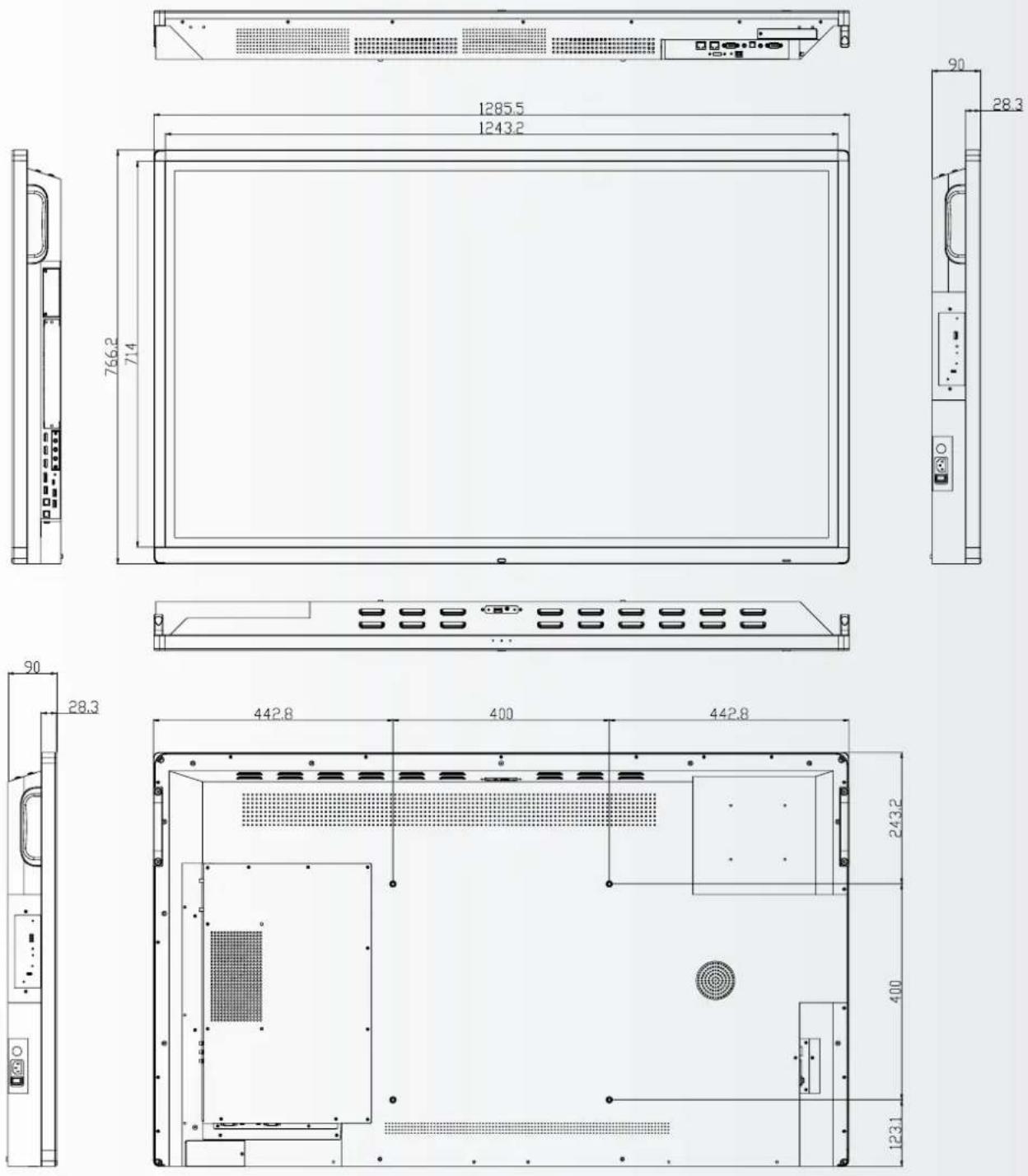
ETX-5520
ETX-6520


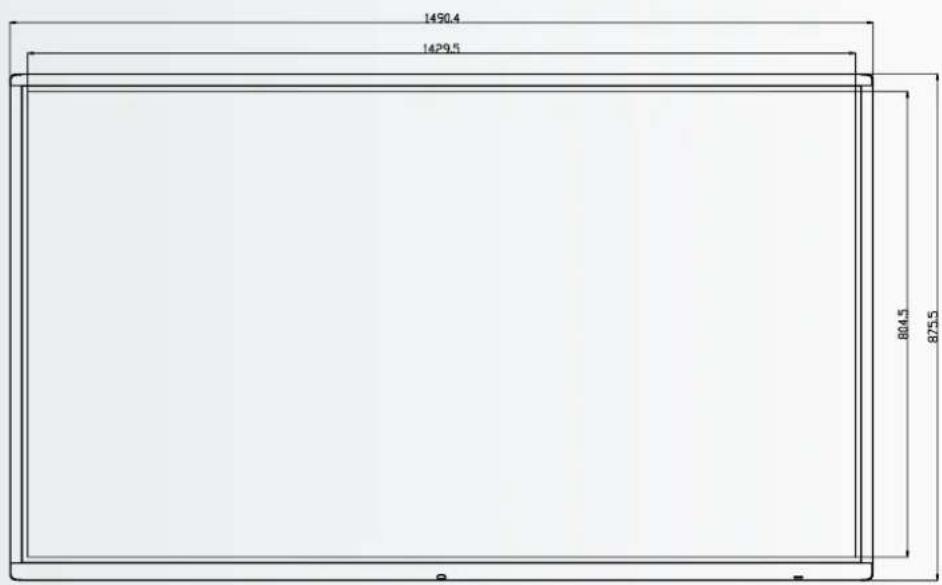


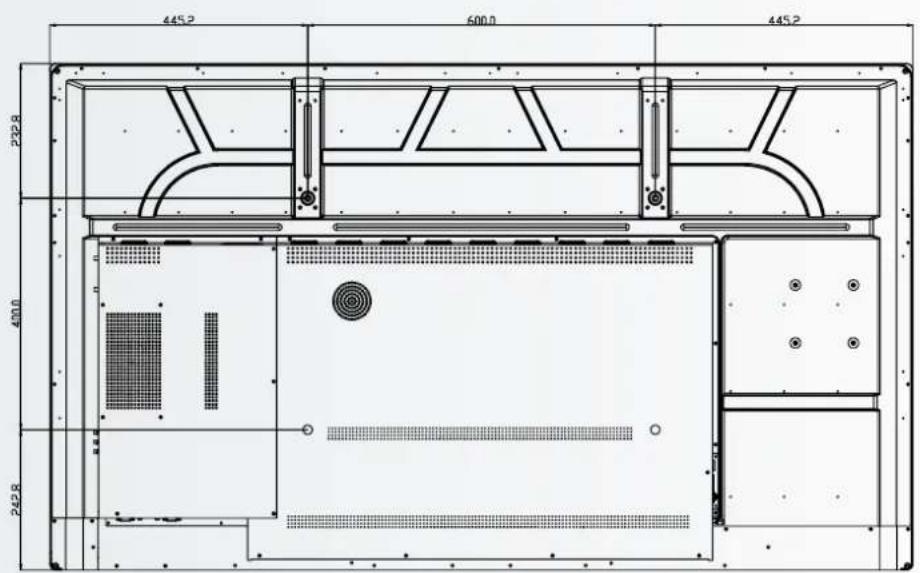
ETX-7520


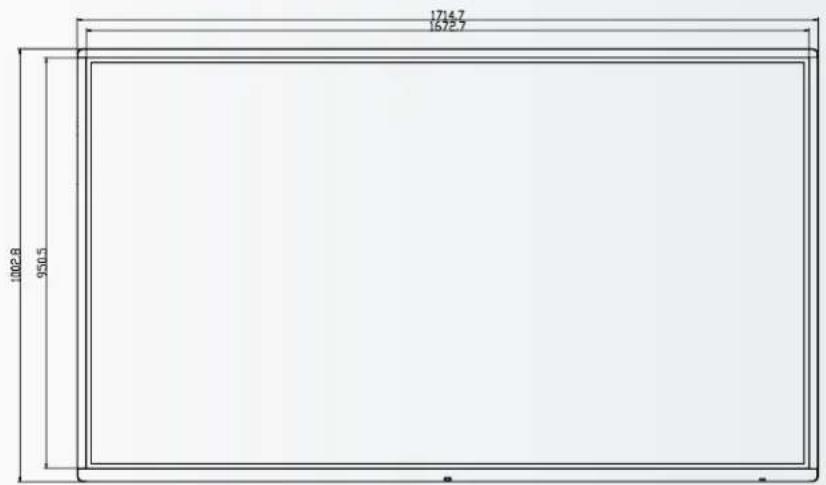


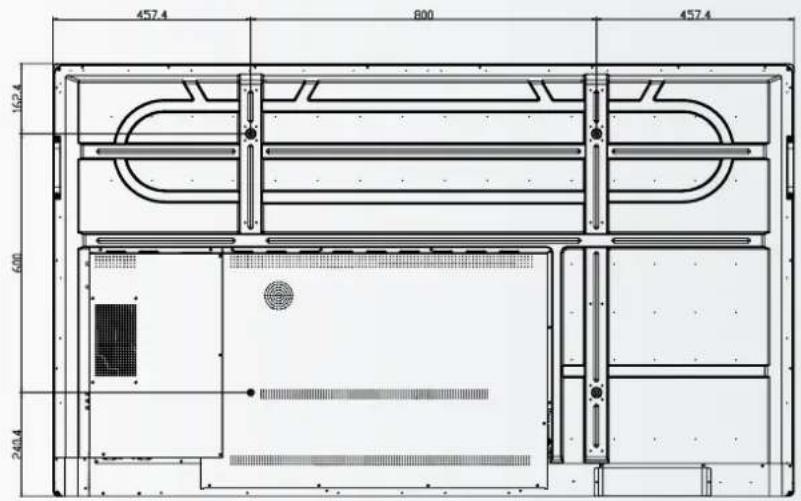
ETX-8620
13. ACCESSORIES
CONFERENCING UNIT
Transforme instantanément l'écran ETX e-Screen en un écran de videoconference complet.
13.1.1 Spécifications
- Résolution de laamera : 1920x1080 / 1280x720 @ 30 Hz
- Pixels : 2 millions
Angle (diagonale) : 85 - Réseau de 4 microphones, distance de captage de la voix jusqu'à 8 metres
Annulation automatique de I'echo
Le pouvoir : DC 5V±0,2V, 60 Hz // 370 mA - Systèmes d'exploitation pris en charge : Windows / Android
13.1.2 Installation
Utilisez les 2 vis et fixez l'appareil sur le cadre supérieur de I'écran électronique ETX-XX20 (PLUS)
- Branchez le cable USB dans la fente USB supérieure (n^20)
- Branchez le cable audio dans le port d'entrée audio supérieur (n^21)
13.1.3 Fonctionnement
- L'appareil est plug-and-play, ouvre n'importe qu'elle application sur Android, OPS ou tout PC connecté.
13.2. EASYFIX PROXIMITY SENSOR13.1. EA
Permettre à l'ETX e-Screen de passer du sommeil au réveil en fonction de la présence dans la chambre
- Méthode de détention : Infrarouge
Angle de détction: 100
Portedetection:5-7m
-DC5V±0,5V - Connexion : USB-A
13.2.2 Installation
- Branchez l'appareil sur le port USB-A situé sur le cadre inférieur de l'écran, ou (ETX-5520 uniquement) sur le côte gauche de l'écran.
Fixez l'appareil sur I'écran à I'aide des 2 vis fournies
13.1.3 Fonctionnement
L'appareil est pré à l'emploi. L'unité est contrôle par les réglages ci-dessous, qui se trouvent dans le menu des réglages de l'écran électronique ETX-XX20. Accédez au menu des paramètres. Dans la partie „système" du menu des paramètres, appuyez sur la touche „Power":
- Activez le paramètre „motion wake-up" pour permettre au capteur de proximate de faire passer l'ETX e-Screen du mode veille au mode travail
Utilisez le paramètre „detection de mouvement" pour permettre à l'ETX e-Screen de semettre en mode veille lorsqu'aucune presence n'est détectee dans le champ de vision du capteur de proximitependant un certain temps.
NEDERLANDS
INHOUDSOPGAVE
Pour allumer l'écran, appuyez une fois sur le bouton de commande central ou sur le bouton d'alimentation de la télécommande.

- INFORMATIONS IMPORTANTES
- AVERTISSEMENT:
- ATTENTION:
- UTILISATION 1.2. EXONÉRATIONS
- CONSIGNES DE SECURITE
- PRECAUTIONS DE SECURITÉ
- AVIS DE DÉPLACEMENT ET DE TRANSPORT
- Déplacement de produit :
- Transport du produit :
- INSTALLATION
- Ne pas installer I'écran dans un environnement très chaud.
- Ne pas installer I'écran dans un environnement très humide.
- Ne pas installer pres de sources de chaleur telles que des radiateurs, des bouches d'air chaud, des poèles, ou d'autres apparèils qui produit de la chaleur.
- Ne pas surcharger les prises de courant ou les cables au-delà de leur capacité électrique.
- Ne pas brancher la fiche électrique sur une prise de courant autre que 100 240V AC.
- Ne pas placer I'e-Screen sur une etagere ou une surface instable.
- Ne pas placer des objets sur I'e-Screen.
- Ne pas déplacer l'e-Screen lorsqu'il est raccordé au cordon d'alimentation et aux cables AV.
- 2.4.AVIS DE SECURITE DE MONTAGE
- UTILISATION RECOMMANDÉE
- Utilisation de rallonges (pas recommandées)
- Ne pas utiliser n'importe quel liquide sur l'e-Screen.
- Ne pas installer ou débrancher la fiche électricque avec les mains mouillées.
- Si l'e-Screen ne sera pas utilisependant une longue période, debrancher I'ecran.
- Manipuler l'e-Screen avec précaution et prévenir les bris de verre.
- Précautions à prendre avec les piles de la télécommande
- NETTOYAGE
- Débrancher la fiche électrique avant le nettoyage.
- Nettoyage de la surface de I'ecran
- CONTENU DU CARTON
- DÉBALLAGE
- INSTALLATION
- CONDITIONS AMBIANTES
- PANNEAU DE CONNEXION D'ENTREE ET DE SORTIE
- Entree VGA (D-Sub 15 broches)
- Entree audio du PC
- SPDIF
- Sortie audio
- Entree RS232C
- Port du réseau local (LAN)
- Touch USB 3
- HDMI3
- USB-A 3.0
- PC Audio In
- TÉLECOMMANDE
- Étiquette Désignation
- Remplacement des piles de la télécommande
- Enlevez le couvercle des piles
- Insérez les piles
- Fermez le couvercle des piles
- ATTENTION
- À propos de la télécommande
- UTILISATIONS
- MENU DE LANCEMENT RAPIDE
- FLOAT MENU
- SETTINGS MENU
- Mise à jour de l'écran électronique à l'aide d'une clé USB
- Mise à jour de l'écran électronique „en direct
- ACTIVATION / DÉSACTIVATION D'ANDROID
- UTILISATION TACTILE
- SYNCHRONISATIONS PRISES EN CHARGE
- CONNEXION RS-232 ET CONFIGURATION DU PORT
- RS232 INTERFACE
- DÉPANNAGE
- CONFORMITE
- ANNEXE
- DIMENSIONS
- ACCESSORIES
- CONFERENCING UNIT
- Spécifications
- Installation
- Fonctionnement
- EASYFIX PROXIMITY SENSOR13.1. EA
- Installation
- NEDERLANDS
- INHOUDSOPGAVE
Marque : Legamaster
Modèle : ETX7520
Catégorie : Moniteur