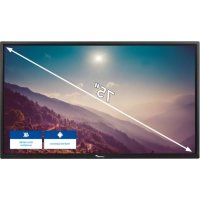
ETX7520 - Monitor Legamaster - Gratis gebruiksaanwijzing en handleiding
Vind de handleiding van het apparaat gratis ETX7520 Legamaster in PDF-formaat.



| Producttype | Interactieve monitor |
| Merk | Legamaster |
| Model | ETX7520 |
| Schermdiagonaal | 75 inch (74.52 inch diagonaal) |
| Resolutie | 3840 x 2160 (4K UHD) |
| Beeldschermtechnologie | TFT LCD met directe LED-achtergrondverlichting |
| Helderheid | 350 cd/m² |
| Contrast | 4000:1 |
| Responstijd | 8 ms |
| Kijkhoek (H/V) | 178° / 178° |
| Kleuren | 1,07 miljard (10 bits) |
| Besturingssysteem | Android 8.0 |
| Processor | ARM Cortex A73x2 + Cortex A53x2 |
| Werkgeheugen (RAM) | 4 GB |
| Interne opslag | 32 GB |
| Aanraaktechnologie | Geavanceerde infrarood met hoge precisie |
| Aanraakpunten | 32 punten (punt Ø 3 mm) |
| Aanraaknauwkeurigheid | ≥ 0,3 mm |
| Ingangconnectoren | HDMI 2.0 ARC x1, HDMI 2.0 x2, DisplayPort x1, USB-A 3.0 x3, USB 2.0 x1, USB-C x1, VGA + jack 3,5 mm x1, RS-232C x1, LAN RJ45 x2 |
| Uitgangconnectoren | HDMI (4K@60Hz) x1, optisch SPDIF x1, audio jack 3,5 mm x1, USB-B touch x3 |
| Ingebouwde luidsprekers | 2 x 15 W + subwoofer 15 W |
| Stroomverbruik | 295 W (standby ≤ 0,5 W) |
| Voeding | AC 100-240 V, 50/60 Hz |
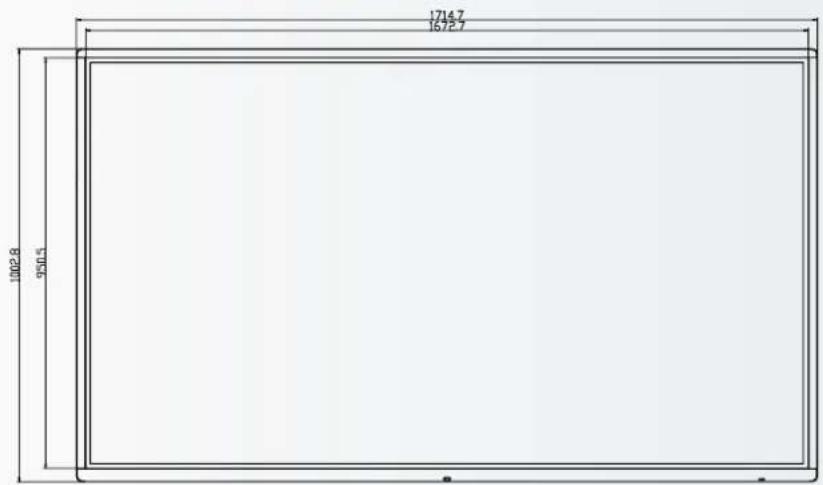
| Afmetingen (B x H x D) | 1714,7 x 1002,8 x 89,3 mm |
| Nettogewicht | 55,9 kg |
| Bedrijfstemperatuur | 0 tot 40 °C |
| Minimale ventilatie rondom | 10 cm aan elke zijde |
Veelgestelde vragen - ETX7520 Legamaster
1. Via USB-stick: plaats het bestand update.zip op een USB-stick, steek deze in de USB 2.0-poort, ga naar Instellingen > Apparaat > Systeemupdates, selecteer 'Lokale update'.
2. Online (OTA): zorg voor een internetverbinding, ga naar hetzelfde menu en kies 'Online update'. Start het scherm volledig opnieuw na de update.
Raadpleeg de online FAQ op faq.legamaster.com voor meer probleemoplossing.
Controleer de specificaties van uw model.
Gebruikersvragen over ETX7520 Legamaster
0 vraag over dit apparaat. Beantwoord die u kent of stel uw eigen vraag.
Stel een nieuwe vraag over dit apparaat
Download de handleiding voor uw Monitor in PDF-formaat gratis! Vind uw handleiding ETX7520 - Legamaster en neem uw elektronisch apparaat weer in handen. Op deze pagina staan alle documenten die nodig zijn voor het gebruik van uw apparaat. ETX7520 van het merk Legamaster.
GEBRUIKSAANWIJZING ETX7520 Legamaster
1.Belangrijke informatie 87
1.1.Gebruik 87
1.2.Uitzonderingen 87
- Veiligheidsinstructies 88
2.1.Voorzorgsmaatregelen 88
2.2.Instructies voor dragen en verplaaten 89
2.3.Installatie 89
2.4. Veiligheidsmaregelen voor wandbevestiging 90
2.5.Aanbevolen gebruik 91
2.6 Reinigen 92
- Inhoud van de verpakking 93
3.1.Uitpakken 93
3.2.Meegeleverde accessoires 93
4.Installatie 93
4.1.Gebruksomgeving 93
4.2. Algemeen overzicht van het scherm 94
4.3. Ingangs- en uitgangsaansluitingen Tabel 96
4.4.Afstandsbediening 96
- Bediening 97
5.1. In- en uitschakelen van het display 98
5.2. Quick launch menu 98
5.3. Float menu 99
5.4. Settings menu 99
5.5. Updaten van het scherm 102
5.6 Android aan- en uitzetten 102
-
Touch-bediening 102
-
Specificities 103
- Ondersteunde tijdsinstellungen 105
- Serie opdrachten 105
9.1.Seriele communicatie 105
9.2.Aansluiting en configuratie van RS-232-poort 105
9.3.RS232 Interface 106
10.Problemen oplossen 108
- Naleving van wet- en regelgeving 108
- Bijlage 109
12.1.Afmetingen 109
- Accessoires 113
13.1. EasyFix Video Conferencing Unit 113
13.2.EasyFix Proximity Sensor 113
1. BELANGRIJKE INFORMATIE

WAARSCHUWING:
OM HET RISICO VAN BRAND OF EEN ELEKTRISCHE SCHOK TE BEPERKEN, DIT APPARAAT NOOIT AAN REGEN OF VOCHT BLOOTSTELLEN. DE GEPOLARISEERDE STEKKER VAN DIT APPARAAT NOOIT MET EEN VERLENGKABEL OF ANDERE STOPCONTACTEN GEBRUIKEN, TENZIJ DE PINNEN DAAR VOLLEDIG IN KUNNEN WORDEN GESTOKEN.
DE BEHUIZING NIET OPENMAKEN. DEZE BEVAT HOOGSPANNINGSCOMPONENTEN.

LET OP:
OM HET RISICO VAN EEN ELEKTRISCHE SCHOK TE BEPERKEN, ALTIJD DE STEKKER UIT HET STOPCONTACT HALEN. OM DE ELEKTRISCHE VOEDING VOLLEDIG AF TE SLUITEN, DE STEKKER VAN DE VOEDINGSKABEL UIT HET STOPCONTACT HALEN. DE DEKPLAAT (OF ACHTERKANT) NIET VERWIDEREN. DIT APPARAAT BEVAT GEEN ONDERDELEN DIE DOOR DE GEBRUKER GEREPAREERD KUNNEN WORDEN. HET MAG UItsLUITEND DOOR EEN BEVOEGD PERSOON WORDEN ONDERHOUDEN.
1.1. GEBRUIK 1.2. UITZONDERINGEN
- Vervoer het product altijdrechtop staand en ingeschikte verpakking. Leg het e-screen nooit horizontal neer. Behandel het product met zorg!
Zend nooit een stilstaand (niet-bewegend) beeld\ haar het e-screen; het beeld kan dan inbranden of\ permanent op het scherm blijven staan. - Dergelijke permanentingebrande beelden worden nicht door de garantie gedekt.
-
Verander het beeld op het e-screen regelmatig. Om beeldinbranding te voorkomen, is het raadzaam om het e-screen na 16 uur gebruik binnen eenperiode van 24 uur minstens 6 uur uit te laten staan.
-
De garantie op dit product is Niet van toepassing op schadeverooraakt door naturuarrampen (zoals een aardbeving,blinksem enz.),brand,handelingen door derden,ongelukken,opzettelijk misbruik of verkeerd gebruik door de eigenaar,of gebruik in andere ongeschikte omstandigheden.
- De garantie op dit product is Niet van toepassing op incidentele schade (zoals winstderving of onderbreking van bedrijfsactiviteiten, wijzigen of wissen van vastgelegde gegevens enz.)veroorzaakt door het gebruik van dit product ofveroorzaakt omdat dit product Niet gebruikt kon worden.
- De garantie op dit product is Niet van toepassing op schade veroorzaakt door onjuiste bediening of het Niet volgen van de instructies in deze handleiding.
- De garantie op dit product is nicht van toepassing op schade veroorzaakt door misbruik of storingen door gebruik van dit product met de aangesloten apparatuur of software.
- De garantie op dit product is nicht van toepassing op schade veroorzaakt door het Niet opvolgen van de installment-instructies.
- De garantie op dit product is Niet van toepassing op schade veroorzaakt door onjuiste installmentie.
- De garantie op dit product is nicht van toepassing op schade veroorzaakt door demontage, aanpassingen of reparaties door onbevoegde reparatiecentra of Personen.
2. VEILIGHEIDSINSTRUCTIES
Lees deze gebruikershandleiding goed door voordat u de e-Screen gaat gebruiken; zo helpt u om schade aan uw eigendommen en die van anderen te voorkomen en blijft uw personlijke veiligheid en die van anderen gewaarborgd.
- Lees alle instructies en veiligheidswaarschuwingen in deze handleiding en volg deze op.
Volg de in deze handleiding opgenomen instructies voor installmentie en afstelling, en schakel gediplomeerde reparateurs in voor onderhoudswerkzaamheden.
Haal de stekker onmiddelijk uit het stopcontact als er rook of een vreemde geur uit het e-Screen komt.
Doet u dat nicht, dan kan dit brand of een elektrische schok veroorzaken. Neem voor een inspectie contact op met uw dealer.
Als het e-Screen is ingeschakeld maar er geen beeld verschijnt, haal dan onmiddelijk de stekker uit het stopcontact.
Doet u dat nicht, dan kan dit brand of een elektrische schok veroorzaken. Neem voor een inspectie contact op met uw dealer.
Haal de stekker onmiddelijkukt het stopcontact als er water op het scherm is gemorst of als er iets in het e-Screen is geallen.
Doet u dat nicht, dan kan dit brand of een elektrische schok veroorzaken. Neem voor een inspectie contact op met uw dealer.
Haal de stekker onmiddelijk uit het stopcontact als het e-Screen is geallen of als de behuizing is beschadigd.
Doet u dat nicht, dan kan dit brand of een elektrische schok veroorzaken. Neem voor een inspectie contact op met uw dealer.
Als de voedingskabel of stekker is beschadigd of heet worden, zet de netschakelaar van het scherm dan uit. Laat de stekker afkoelen en verwijder deze uit het apparatus.
Als u het e-Screen met een beschadigd snoer of hete stekker blijft gebruiken, kan dit brand of een elektrische schok veroorzaken. Neem voor een verwangng contact op met uw dealer.
2.2. INSTRUCTIES VOOR DRAGEN EN VERPLAATSEN
Het product verplaatsen:
Het product dient door ten minste vier mensen gedragen te worden. Als u probeert het alleen te verplaatsen, kan het scherm vallen en/of ernstig letselveroorzaken. Als u het product in de transportdoos verplaatst, dient u de doos aan de witte handgrepen op te tillen.
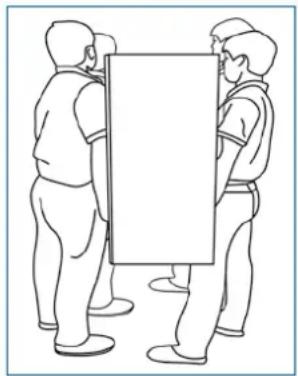
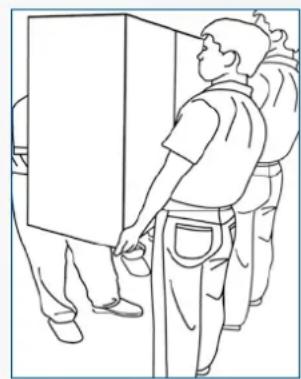
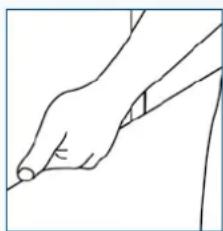
Het product dragen:
Dit product is zwaar. Volg de juiste heftechnieken, zoals hieronder afgebeeld. Zo voorkomt u letsel.
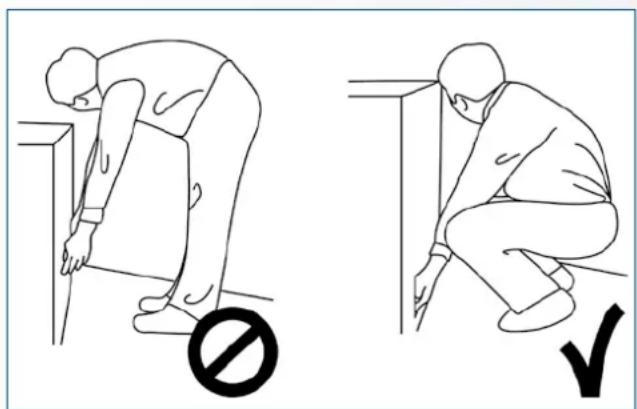
2.3. INSTALLATIE
Niet installereren in een omgeving met een hoge temperatuur.
Als het e-screen in hoge temperaturen of direct zonlicht worden gebrukt, können onderdelen of de behuizing verrormen of beschadigd worden, wat oververhitting of een elektrische schok kanveroorzaken.
Niet installeren in een omgeving met hoge luchtvochtigheid.
Dit kan oververhitting of een elektrische schokveroorzaken.
Niet installereren in de buurt van warmtebronnen zoals radiatoren, heteluchtroosters, kachels of andere apparaten die warmte produceren.
Dit kan brand of een elektrische schokveroorzaken.
Het elektrische vermogen van stopcontacten en kabels nooit overschrijden.
Geen verlengsnoer gebruiken, dit kan brand of een elektrische schok veroorzaken.
De stekker nooit in een stopcontact met een spanning anders dan 100~240 VAC steken.
Dit kan brand of een elektrische schokveroorzaken.
- Nooit beschadigde stekkers of ondeugdelijke contacten gebruiken.
- Nooit een ongeschikte stekker gebruiken. Dit kan brand of een elektrische schok veroorzaken.
Het e-screen Niet op een instabiele plank of een ander instabel oppervlak neerzetten.
Het kan dan omvallen en letsel veroorzaken.
Plaats het apparaat uitsluitend op een horizontaal, stabel en vlak oppervlak.
Nooit voorwerpen op het e-screen neerzetten.
- Als het e-screen worden afgedekt of als de ventilatieopengen zijn geblokkeerd, kan het oververhit raken en brand veroorzaken.
- Als er metaal of vloeistoffen in het e-screen terechtkomen, kan dit tot brand of een elektrische schok leiden.
- Plaats geen zware voorwerpen op het scherm;\
deze+kunnen vallen en letselveroorzaken.
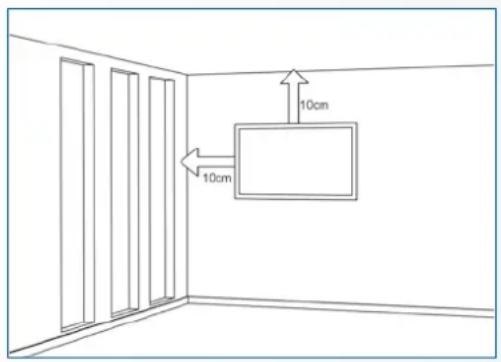
Zorg altijd voor een afstand van minstens 10 cmussen het e-screen, de en/of andere voorwerpen, zodateer voldoende ventilatie is.
Het e-Screen nooit verplaatsen als dit nog aan de voedingskabel en AV-kabels is gekoppeld.
- Verwijder de stekker uit het stopcontact en verwijder alle overige kabels voordat u het e-Screen wilt verplaatsen.
-
Er zijn minstens 4 mensen nodig om het e-Screen uit te pakken of te dragen. Zorg ervoor dat het scherm algijdrechtop worden gedragen.
-
Vervoer het e-Screen recktop. Leg het Niet met het scherm maar boven of beneden gericht neer.
- Ga algtd voorzichtig om met het e-Screen. Laat het Niet vallen.
2.4. VEILIGHEIDSMAATREGELEN VOOR WANDBEVESTIGING
- Bevestig de beugel stevig aan een degelijkke wand of pilaar. Het scherm is zwaar en zou anders kuren vallen.
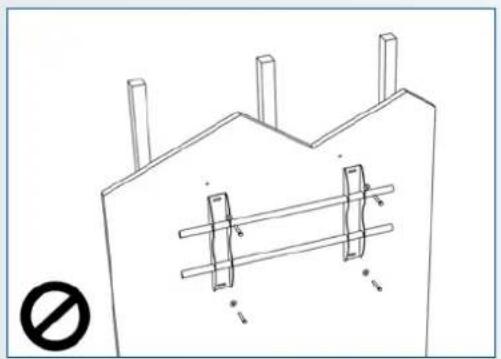
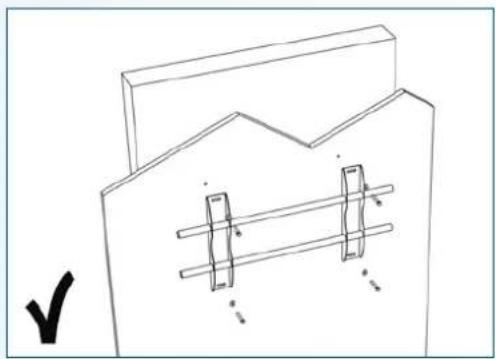
- Na installmentie nicht hard aan het scherm trekken en dit Niet schudden.
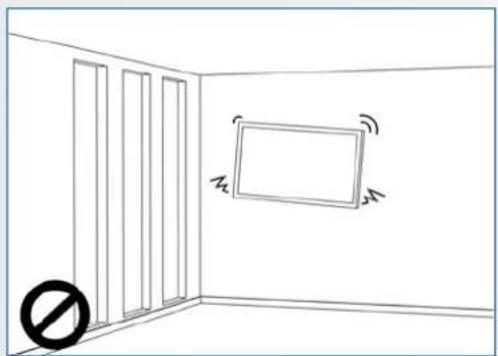
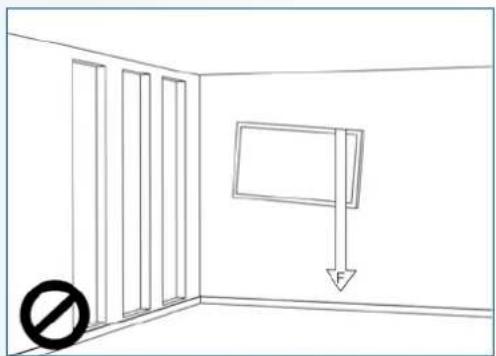
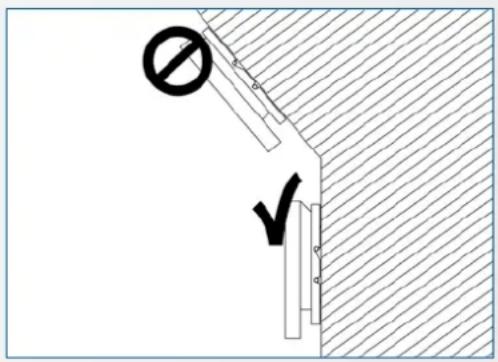
- Monteer de beugel op een afstand van meer dan 10cm vanaf de zijkant van de wand; uitsluitend verticalaal (niet schuin) installereren.
Mocht uijdens de installmentie problemen ervaren, neem dan contact op met uw leverancier voor assistentie. Nooit proberen om het e-screen zich te repareren of open te make.
Als u dat toch doet, kan dit brand of een elektrische schok veroorzaken. Neem voor een inspectie contact op met uw dealer.
Beschem de voedingskabel en gebruik.Deze alttijd op juiste wijze.
Zorg dat de voedingskabel en/of de stekker nooit tussen harde oppervlakken bekneld raken.
- Trap Niet op de voedingskabel en/of de stekker.
- Sluit de voedingskabel eerst op het scherm aan en steek pas dan de stekker in het stopcontact.
- Het gebruik van een nicht-originele voedingskabel kan schade aan het scherm, brand of electrische schokken veroorzaken.
Gebruik van verlengsnoeren (niet aanbevolen)
Als er een verlengsnoer要去 worden gebruikt, controlleren dan dat het spanningsbereik groter is dan het maximale stroomverbruik van het scherm. Als het spanningsbereik kleiner is dan dat van het scherm, za het verlengsnoer oververhitten.
Gebruik het scherm Nietijdens onweersbuien.
Verwijder de stekker uit het stopcontact.
Nooit vloeistof op het e-screen gebruiken.
- Als er vloeistof op het e-screen is geknoeid, vraag dan een gediplomeerde reparateur om het product te controleren.
- Als er vloeistof op het scherm terecht is gekomen, reinig dit dan onmiddelijk met een zachte, droge doek.
- Gebruik nooit chemicalien op het e-screen.
- Als er metaal of vloeistoffen in het e-screen terechtkomen, kan dit tot brand of een elektrische schok leiden
De stekker nooit met natte handen installeren of verwijderen.
Dit kan een elektrische schok veroorzaken.
Het e-screen van de elektrische voeding loskoppelen als het langerearend nicht gebrukt za worden.
Anders kann de elektrische onderdelen voortijdig verslieten of kan er brand ontstaan.
Ga zorgvuldig met het e-screen om en voorkom beschadiging van het glas.
- Als het glas van het e-screen is gebroken, kan er vloeistof ontsnappen. Raak deze vloeistof Niet aan.
- Als deutsche vloeistoffen in contact komen met huid of ogen, was het dan meteen weg met schoon water en neem contact op met een medisch professional.
Voorzorgsmaatregelen m.b.t. de batterijen van de afstandsbediening
- Gebruik alleen goedgekeurde AAA batterijen.
- Plaats de batterijen op juiste wijze gegen de polen, zoals aangegeven door de + en de -
- Batterijen nied opnieuw opladen, verhitten, uit elkaar halen, kortsluiten of in vuur werpen.
- Nooit een combinatie van oude en neue batterijen gebruiken.
- Nooit een combinatie van verschillende batterijtypen gebruiken (gebruik alleen het aanbevolen type).
2.6. REINIGEN
Haal de stekker uit het stopcontact alvorens het product te reinigen.
Doet u dat Niet, dan kan dit een elektrische schok of schade veroorzaken.
Het oppervlak van het e-screen reinigen
- Wanner het oppervlak van het e-screen vuil is, kunt u dit met een zachte, schone doeklichtjes afvegen.
- Als het oppervlak wat grondiger gereinigd moet worden, kut u de doek iota bevochtigen.
Voorkom dat er vloeistof in het e-screen terechtkomt; dit kan een elektrische schok of schadeveroorzaken.
Reinig het e-screen Niet met alcohol, oplosmiddelen of ammoniak; dit kan het scherm beschadigen.
3. INHOUD VAN DE VERPAKKING
3.1. UITPAKKEN
- Het e-Screen is verpakt in beschemende transportkussens om het tijdens vervoer te beschermen.
- Bereid een stabiele, vlakke en schone ondergrund voor, in de buurt van een stopcontact, voordat u het scherm.gaat uitpakken.
-
Zet de doos met het schermrechtop en openerdeze vanaf de bovenkant voordat u de bovenste transportkussens verwijdert.
-
Stap 1: Verwijder de witte handgreep en snijde banden door.
- Stap 2: Verwijder het bovenste transportkussen en haal de zak met accessoiresuit de doos.
3.2. MEEGELEVERDE ACCESSOIRES
| Articlel |
| IR afstandsbediening voor het OSD (Batterijen inbegren) |
| HDMI-kabel |
| USB-kabel type B-naar-A |
| Voedingskabel |
| 2-in-1 stylus |
| 2 x High precision stylus |
| Easyfix cable clips |
| USB-drive met user manual, UPDD driver (voor Apple computers) en de)[-lastste firmware versie] |
4. INSTALLATIE
4.1. GEBRUIKSOMGEVING
Bij gebruik van e-screens mogen de omgevingstemperatuur en luchtvochtigheid de volgende waarden Niet overschrijden:
Bedrijfstemperatuur: -5^ tot 45^
Luchtvochtigheid: minder dan 90% RV (max.)
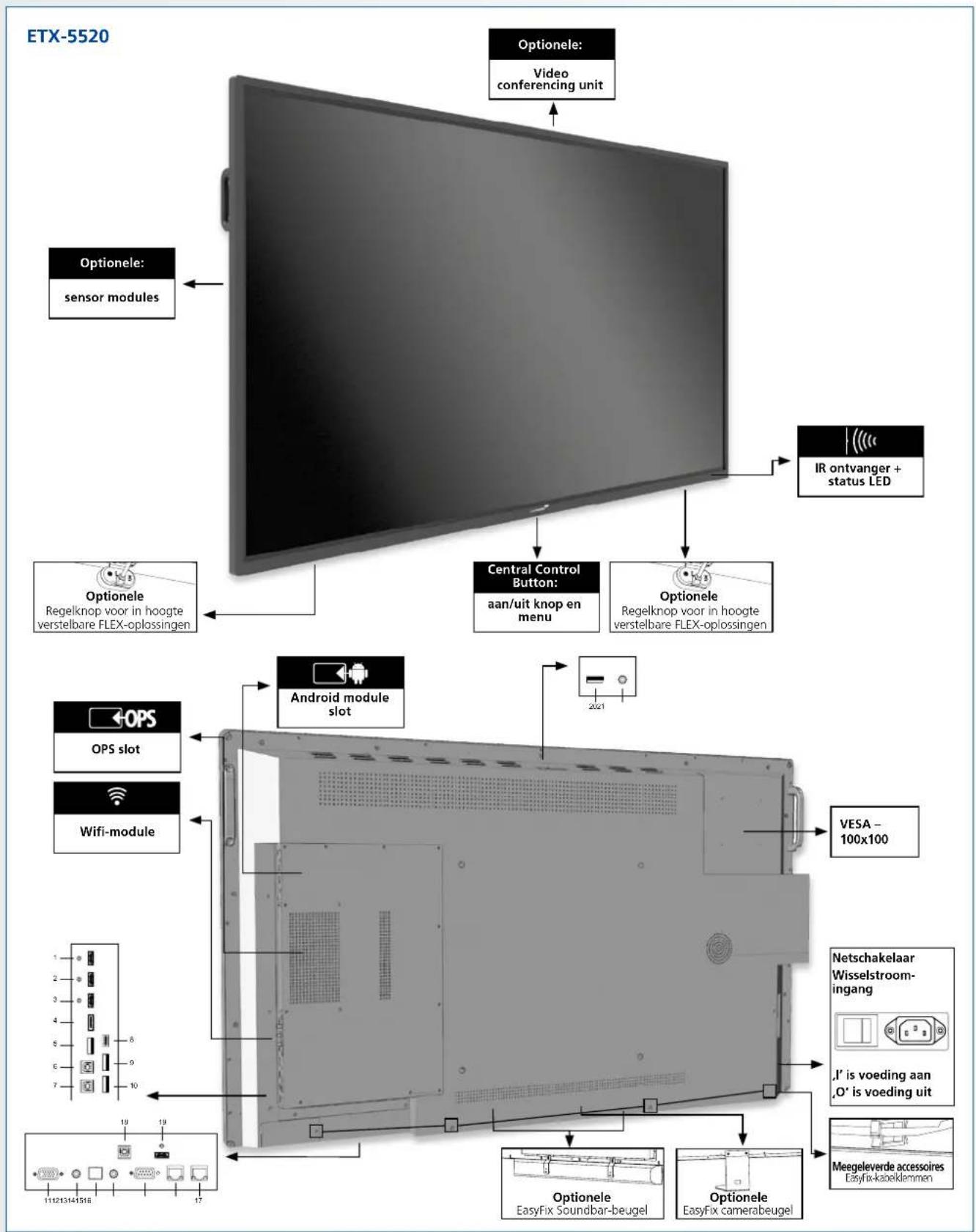
4.2. ALGEMEEN OVERZICTVAN HET SCHERM
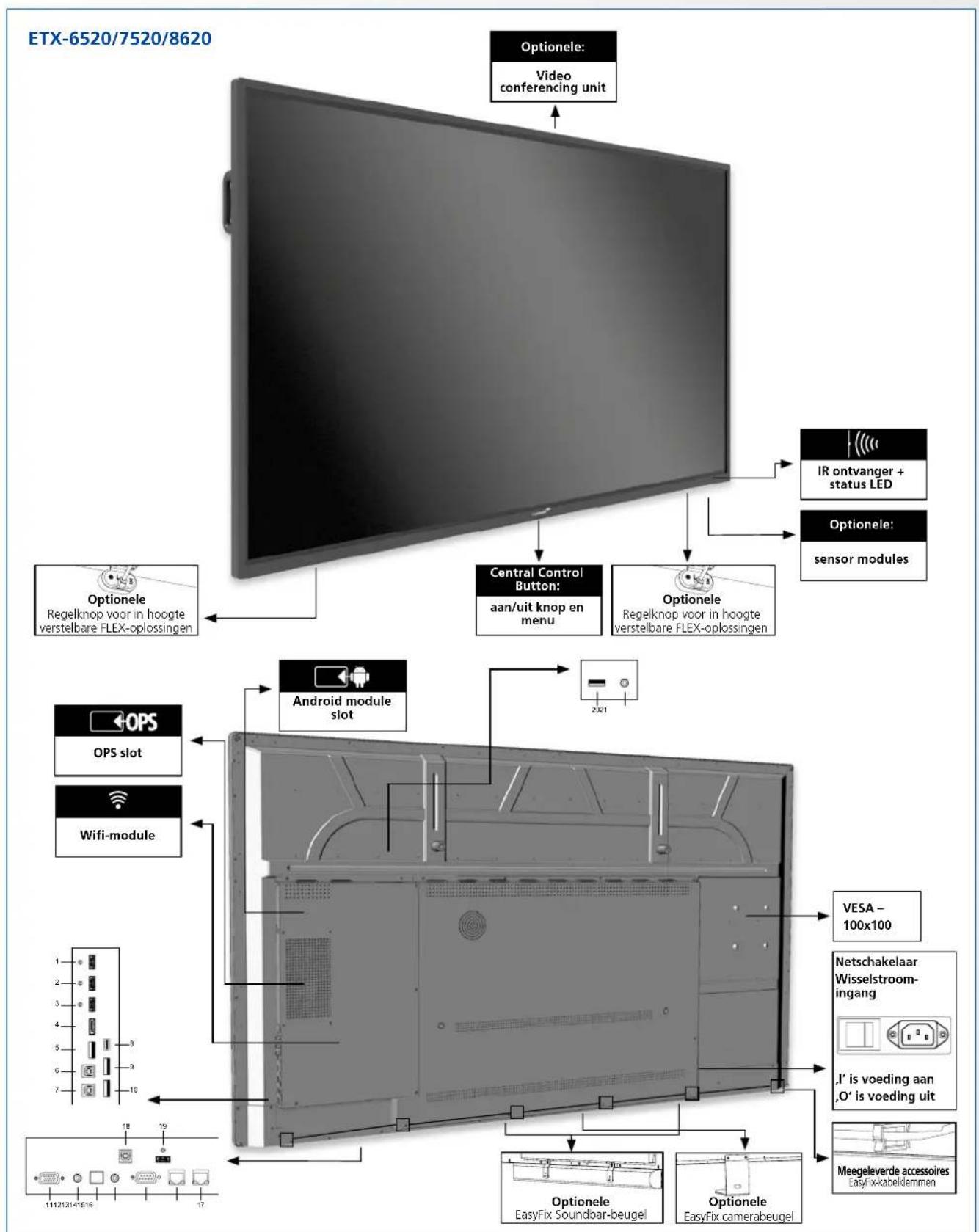
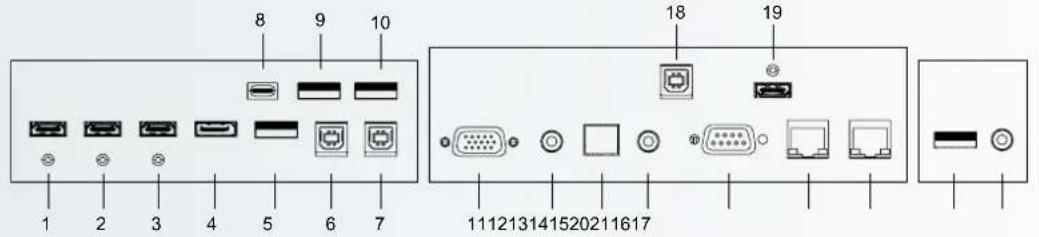
4.3.INGANGS-EN UITGANGSAANSLUITINGENTABEL
| 1 | HDMI out Kan gekrukt worden voor het aansluiten van een externe monitor. |
| 2 | HDMI (ARC) HDCP digitale video input voor ARC geschikte apparaten. |
| 3 | HDMI 2 Voldoen aan HDCP. Digitale video-ingangen om HDMI-bronnen aan te sluiten. |
| 4 | DisplayPort Voldoen aan DisplayPort 1,2,1.a en DisplayPort-HDCP 1,1. SD/HD-ingang om SDTV-,EDTV- of HDTV-videobronnen aan te sluiten. |
| 5 | USB-A 2.0 USB-A 2.0 poort voor het aansluiten van apparaten met een USB kabel. Oek gebruikt als service poort. |
| 6 | Touch USB 1 Een standard USB-poort van type B voor de touch-functionaliteit van het scherm. Wordt automatisch gekoppeld aan HDMI 1. |
| 7 | Touch USB 2 Een standard USB-poort van type B voor de touch-functionaliteit van het scherm. Gekoppeld aan HDMI 2, DisplayPort en VGA. |
| 8 | USB-C Een USB-C-poort die de stroomvoorziening, USB 3.0 en DisplayPort ondersteunt. Zorg erwoord dat erGPCertificatekodes kabels worden gekrukt die deze functies ondersteunen. |
| 9-10 | USB-A 3.0 USB-A 3.0 poort voor het aansluiten van apparaten met een USB kabel. |
| 11 | VGA (D-Sub 15 pin) Verbind componenten die RGB- of aansluitingen voor componentui tungangen hebben,zoals een personal computer |
| 12 | PC audio in Sluit u de audio-uitgang van een pc aan. |
| 13 | SPDIF Hier sluit u externe, gevoede digitale luidsprekers of een digitale audio-ontvanger of -versterker aan. |
| 14 | Audio uit Hier sluit u externe, gevoede luidsprekers of een externe audio-ontvanger of -verbester k aan. |
| 15 | RS-232C Een 9-pins D-sub contrastekker voor communicatie met een regelsysteme of pc. |
| 16- 17 | LAN-poort Een RJ-45-stekker voor communicatie met een pc of het automatiserings-of regelsysteme van een thuisbioscoop via een CAT 5-kabel. |
| 18 | Touch USB 3 Standard type B USB-poort voor de touch functionaliteit van het scherm, gelinked aan HDMI 3. |
| 19 | HDMI 3 HDCP-compliant digitale video ingang voor HDMI bronnen |
| 20 | USB-A 3.0 USB 3.0 poort voor het aansluten van de EasyFix Video Conferencing Unit |
| 21 | PC Audio In Audio input voor het aansluten van de EasyFix Video Conferencing Unit |
4.4. AFSTANDSBEDIERING
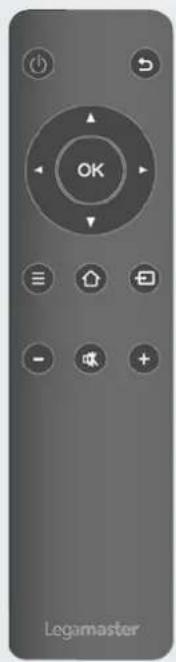
| Label Omschrijving | |
| Aan / UIT | |
| Terug | |
| Navigatie | |
| OK | Selecteer / bevestig (in menu) of Freezez (press and hold in elke bron uitgezonderd Android) |
| Menu / instillingen | |
| Home | |
| Bron selectie | |
| Verlaag het volumeniveau | |
| Schakelt het geluid UIT | |
| Verhoogt het volumeniveau | |
4.4.1. De batterij van de afstandsbediening verrangen
1. Verwijder het batterijdeksel
Schuif het batterijdeksel maar achteren en til het er in de richting van de pijl af.
2. Plaats de batterijen
Plaats twee AAA batterijen met de positieve (+) en negatieve (-) polen in de juiste richting (zoals aangegeven in de afstandsbediening).
3. Sluit het batterijdeksel
Plaats het batterijdeksel in de richting van de pijl en klik het op+zijnplaats.
- Verwijder oude batterijen volgens deplaatselijk geldende voorschriften.
II. Laat gebrukke, oude batterijen nicht in de afstandsbediening zitten. De interne batterijvloeistof kan dan lekken en metaalroest of permanente beschadiging van de afstandsbedieningveroorzaken.
III. Gebruik batterijen uitsluitend volgens de instructies.

LET OP
Over de afstandsbediening
Niet laten vallen, nicht schudden en nicht stoten.
Niet nat latent worden
Nietuitelkaarhalen.
5. BEDIENING
Voordat u het scherm voor het eerst gebruikt, dient u het te updaten maar de{nieuwste firmwareversie. ETX- e-screens+kennenop2 manieren worden geupdatet,Over-the-Air (internetverbinding vereist)of met behulp van een USB-drive.
Om te updaten maar de LASTe firmwareversie opent u het Quick Launch-menu door op de centrale bedieningstoets van het e-Screen te drukken. Klik in dit menu op de knop instellenen om het instellenenmenu te openen.
Selecteer in het instellingenmenu, Apparaat en verzolgens, Systeemupdates'. Het update-gedeelte is pincodebeveiligd (standaard pin = 0000).
- Lokale update: Plaats een USB-stick met een update.zip-bestand (meegeleverd met het scherm) in de USB 2.0-poort aan de zijkant van het scherm. Selecteer,lokale update' en selecteer de USB-stick. Het updateproces za beginnen.
- Over-the-Air update: Selecteer, Online update'. Het systeme controleert of er een nieuwe firmwareversie beschikbaar is. Als er een nieuwere versie beschikbaar is, vraagt het systeem om een update. Bevestig dit, waarna het updateproces za starten.
VOOR VEELGESTELDE VRAGEN KUNT U TERECHT OP:
Zorg ervoor dat het display is aangesloten op een stopcontact met de meegeleverde voedingskabel. Zet de ACschakelaar op "I". De monitor staat in de stand-by-modus (aangegeven door een rood lampje).
Om het display in te schakelen, drukt u een keer op de centrale bedieningsknop of drukt u op de aan/uit-knop van de afstandsbediening.
Om de monitor uit te schakelen, houdt u de centrale bedieningsknop 2 seconden ingedrukt of drukt u op de aan/uit-knop van de afstandsbediening. Het display schakelt overaar de stand-bymodus.
Om de stroom volledig uit te schakelen, zet u de AC-schakelaar op „O" of haalt u de stekker uit het stopcontact.
Door een keer op de knop Central Command te drukken, worden het Quick Launch-menu geopend. Vanuit dit aanpasbare menu zichn de meest gebruekte functies van het scherm snel toegankelijk.
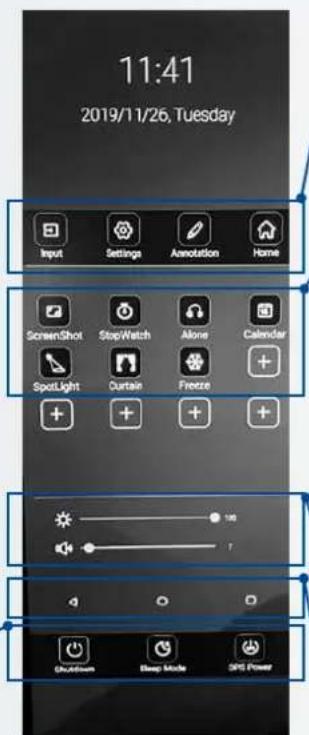
- Input: Klik om de gewenste ingang / bron te selecteren
-
Installingen: Opent het installingenmenu (zie 5.4)
Annotatietool
Home: Opent de Android Launcher -
Screenshot:.maakt een instant screenshot en slaat deze op in het bestandssystem, of wanneer een USB-stick (in een USB 3.0-poort) op de USB-stick worden geplaatst.
- Stopwatch: Opent een klokschem met timer, stopwatch en alarmfunctie
- Alleen: Schakelt het schermuit, maar blijft audio afspelen. Maak het scherm wakker door het met 2 vingers aan te raken.
Kalender: Opent een Kalender - Spotlight: Activeert een spotlight. Spotlight kan worden verplaatst, vergroot of verkleind.
Gordijn: Activeert de gordijnfunctie. -
Bevriezen: Bevriest het scherm. Ontvorst door opnieuw op het Freeze-icoontje te drukken.
-
Helderheidsregelaar
Volumeschuifregelaar
Aan/uit-knopjes:
- Afsluiten: sluit het scherm af en indien van toepassing de OPS-computer.
- Slaapmodus: induceert een modus waarin het scherm en de audio worden uitgeschakeld, maar van waart het scherm in een handomdraai kan herstellen door het scherm met 2 vingers aan te raken, of door op de centrale bedieningsknop te drukken.
- OPS-stroom: Schakelt de OPS-computer in ofuit.
Actie-knopjes:
- < Terug / vorig scherm
- OHome(Legamaster-draagraket)
- Overzicht: Toont alle open apps en stelt gebruikers in staat om sneil:tussen de apps te wisselen, of om alle open apps in een keer te sluiten.
5.3. FLOAT MENU
Er verschijnt een float menu wonneer u van de onderste rand van het scherm maar boven veegt.
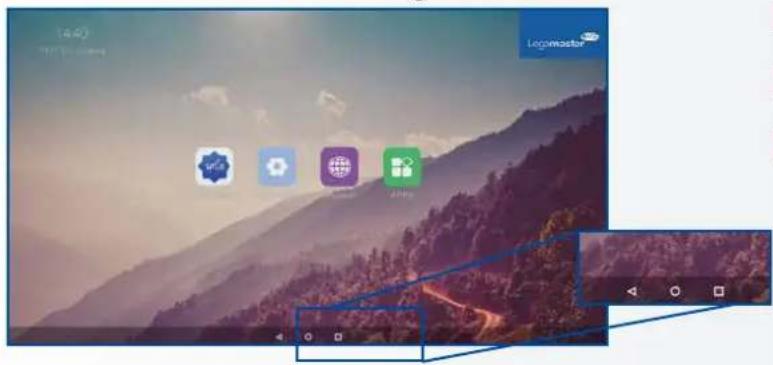
In dit drijfmenu zijn 3 actieknoppen te vinden met de volgende functionaliteit:
Terug: brengt u terug maar het vorige scherm
Home: brengt u terug maar het startschem van de Legamaster Launcher
Overzicht: Toont alle open apps en stelt gebruikers in staat om snel:tussen de apps te wisselen, of om alle open apps in een keer te sluiten.
5.4. SETTINGS MENU
Hieronder vindt u een volledig overzicht van het instellingenmenu van de ETX-XX20 e-Screen, samen met een uitleg van de instellen.
De ETX-xx20 (PLUS) e-Screens;kennen worden geupdaset met een neue firmwareversie.Updates kennen worden gedaan met behulp van een USBdrive of,over-the-air'.
5.5.1 Het e-Screen updater met behulp van een USB-drive
Laad het update.zip-bestand op een USB-stick en steek het in de USB 2.0-poort aan de zijkant van het ETX e-Screen. Gaaar het instellenenmenu van het ETX e-Screen. Selecteer in het gedeelte,Overige' van het menu Apparaat'. Selecteer, Systeemupdates'. en kies voor,lokale update'. Voer de pincode in die voor het system is ingesteld en selecteer verrolgens de USBdrive met het update.zip-bestand.Volg de aanwijzingen tot je maar bent.
Na het voltooien van het updateproces,gelieve het systeme volledig uit te schakelen (met behulp van de AC-schakelaar).
5.5.2 Het e-Screen,over-the-air' updater
Zorg ervoor dat het ETX e-Screen een actieve internetverbinding heeft. Gaaar het instellingenmenu van het ETX e-Screen. Selecteer in het gedeelte,Overige' van het menu Apparaat Selecteer, Systeumupdates en kies,online update'. Gaaar de pincode die voor het systeme is ingesteld. Het systeme za controleren op beschikbare updates. Wanner een/Newwere firmwareversie beschikbaar, klik op de, download'-knop om het updateproces te starten.
OPMERKING: controller of de juiste server-URL is ingevoerd.
Na het voltooien van het updateproces,gelieve het systeme volledig uit te schakelen (met behulp van de AC-schakelaar).
5.6.Android AAN- EN UITZETTEN
ETX-XX20 (PLUS) e-Screens bilden gebruikers de mogelijkheid om Android uit te schakelen. Om Android uit te schakelen of in te schakelen, gebruikt u de afstandsbediening controle die bij het scherm worden tegeverd.
langzaam) Druk op: Bron / Links / Rechts / Plus / Minus
Een promt zal verschijnen (Androide inschakelen); selecteer AAN om Androide in te schakelen, druk op UIT om Androideuit te schakelen.
OPMERKING: het uitschakelen van Android beperkt de functionaliteiten van het scherm. Sommige instellenen können nicht worden geopend of gewijzig nadat Android is uitgeschakeld.
6. TOUCH-BEDIENING
U kunt hiervoor geschikte apparaten bedienen gebruikmakend van de touch-functionaliteit van het e-screen. Hiervoor is een verbinding van het e-screen met het apparaat nodig doormideel van een (meegeleverde) USB kabel:
- Verbind de bron met het e-screen gebruikmakend van een video-kabel (VGA / HDMI / Displayport)
- Gebruik de meegeleverde USB kabel om de bron met het scherm te verbinden, waar bij de USB-A connector op de bron, en de USB-B connector op het e-screen aangesloten worden.
- Zet zowel het scherm als de bron aan. Het kan 5 seconden duren voordat de touch-functionaliteit actief worden.
-
Wanner een geschikte USB-C waar USB-C kabel worden gebruikt, zich video, power-delivery en touchconnectiviteit要比and over 1 kabel.
-
SPECIFICATIONS
| PRODUCT LOGISTIEK ETX-8620 ETX-7520 ETX-6520 ETX-5520 | ||||
| Verpakkingmaat 2139x1363x231 1875x1186x231 1676x1097x231 1414x901x232 | ||||
| Bruto gewicht 85 75,8 56 45 | ||||
| Product SAP / EAN / KEA 868007000 / 8713797092500 / 868006000 / 8713797092494 / 868005000 / 8713797092487 / 868004000 / 8713797092470 / 7-803120-55 | ||||
| PRODUCT SPECIFICATIONS | ||||
| Maat diagonal 86" (85.6") 75" (74.52") 65" (64.53") 55" (54.64") | ||||
| Paneltechniek TFT LCD TFT LCD TFT LCD TFT LCD | ||||
| Schemresolutie 3840 x 2160 3840 x 2160 3840 x 2160 | ||||
| Helderheid 350 cd / m² 350 cd / m² 350 cd / m² 350 cd / m² | ||||
| Contrastverhouding 1200:1 4000:1 4000:1 4000:1 | ||||
| Responstijd 8 ms 8 ms 9 ms 9 ms | ||||
| Beeldfrequentie 60 Hz 60 Hz 60 Hz 60 Hz | ||||
| Kijkhoek (H / V) 178" / 178" 178" / 178" 178" / 178" 178" / 178" | ||||
| Maat diagonal 1.078 (10-bit) 1.078 (10-bit) 1.078 (10-bit) 1.078 (10-bit) | ||||
| Paneltechniek Direct LED Direct LED Direct LED | ||||
| Duurzaamheid >40.000 Hours >40.000 Hours >40.000 Hours >40.000 Hours | ||||
| Schemorientatie Landscape Landscape / Portrait Landscape / Portrait | ||||
| CPU ARM Cortex A73x2; Cortex A53x2 ARM Cortex A73x2; Cortex A53x2 ARM Cortex A73x2; Cortex A53x2 | ||||
| GPU G51MP4 G51MP4 G51MP4 G51MP4 | ||||
| Besturingsystem Android 8.0 Android 8.0 Android 8.0 | ||||
| Geheugen 4 GB 4 GB 4 GB 4 GB | ||||
| On-Board Opslag 32GB 32GB 32GB 32GB | ||||
| Touch-technologie High Precision Advanced Infrared High Precision Advanced Infrared High Precision Advanced Infrared High Precision Advanced Infrared | ||||
| Aantal touch-punten 32 Point Ø5 point Ø3mm 32 Point Ø5 point Ø3mm 32 Point Ø5 point Ø3mm 32 Point Ø5 point Ø3mm | ||||
| Respontijd <= 10 ms <= 10 ms <= 10 ms <= 10 ms | ||||
| Aanraakprecision >= 0 3 mm >= 0 3 mm >= 0 3 mm >= 0 3 mm | ||||
| Touch-resolution 32771 x 32768 32770 x 32768 32769 x 32768 32768 x 32768 | ||||
| Ingangsconnectoren HDMI 2.0 ARC x 1 / HDMI 2.0 x 2 / DisplayPort x 1 / USB-A 3.0 x 3 + 2.0 x 1 / USB-C x 1 / VGA + 3.5mm jack x 1 / RS-232C x 1 / LAN RJ45 x 2 | ||||
| Uitgangsconnectoren HDMI (4k@60Hz) x 1 / Optical (SPDIF) out x 1 / 3.5mm audio jack x 1 / Touch-out USB-B x 3 | ||||
| OPS-slot Ja Ja Ja Ja | ||||
| Android Slot stays Ja Ja Ja | ||||
| Wifi (pluggable / afneembare module) 802.11a/b/g/n/ac, Bluetooth v. 5 | ||||
| Audio Power Output (RMS) 15 W x 2 / 8Ω 15 W x 2 / 8Ω 15 W x 2 / 8Ω 15 W x 2 / 8Ω | ||||
| Subwoofer 15 W 15 W 15 W 15 W | ||||
| Product afmeling 1959.5x1140.2x89.3 1714.7x1002.8x89.3 1490.5x875.5x89.3 1285.5x766.2x90 | ||||
| Netto gewicht 66 55.9 43 34.3 | ||||
| VESA Montage-interface 600 x 800 (mm), M8 Screw. Supplied with mounted 400x600 adapter 400 x 600 (mm), M8 Screw 400 x 400 mm, M8 Screw | ||||
| Glas 4mm Tempered Anti-Glare 4mm Tempered Anti-Glare 4mm Tempered Anti-Glare 4mm Tempered Anti-Glare | ||||
| Nettovoeding AC 100-240 V 50 / 60 Hz AC 100-240 V 50 / 60 Hz AC 100-240 V 50 / 60 Hz AC 100-240 V 50 / 60Hz | ||||
| Stroomverbruik 360 295 160 125 | ||||
| Stroomverbruik (stand-by) <= 0.5 W <= 0.5 W <= 0.5 W | ||||
| Stays ECO sensor Ja Ja Ja Ja | ||||
| Bedrijsttemperatuur 0 - 40 °C 0 - 40 °C 0 - 40 °C 0 - 40 °C | ||||
| Opsiagtemperatuur -20 - 60 °C -20 - 60 °C -20 - 60 °C | ||||
| Bedrijsfvochtigkeit 20 - 80 %RH (No Condensation) 20 - 80 %RH (No Condensation) 20 - 80 %RH (No Condensation) | ||||
| Opsiagvochtigkeit 10 - 90 %RH 10 - 90 %RH 10 - 90 %RH | ||||
| Accessoires afstandsbediening, HDMI kabel 5m, USB kabel 5m, High Precision stylist pack (2pcs), Double side stylist, EasyFix-kabelclips | ||||
| PRODUCT LOGISTIEK ETX-8620 PLUS ETX-7520 PLUS ETX-6520 PLUS | ||||
| Verpakkingmaat 2139x1363x231 1875x1186x231 1676x1097x231 | ||||
| Bruto gewicht tbd tbd tbd | ||||
| Product SAP / EAN / KEA 868034000 / 8713797092814 / 7-803120-86P 868033000 / 8713797092807 / 7-803120-75P 868032000 / 8713797092791 / 7-803120-65P | ||||
| PRODUCT SPECIFICATIONS | ||||
| Maat diagonaal 86" (85.6") 75" (74.52") 65" (64.53") | ||||
| Paneeltechniek TFT LCD TFT LCD TFT LCD | ||||
| Schemresolutie 3840 x 2160 3840 x 2160 3840 x 2160 | ||||
| Helderheid 350 cd / m | ? | 350 cd / m² | 350 cd / m² | |
| Contrastverhouding 1200 : 1 | 4000:1 | 4000:1 | ||
| Respontijd 8 ms | 8 ms | 9 ms | ||
| Beeldfrequency 60 Hz 60 Hz 60 Hz | ||||
| Kijkhoek (H / V) 178° / 178° 178° / 178° 178° / 178° | ||||
| Maat diagonaal 1.078 (10-bit) | 1.078 (10-bit) | 1.078 (10-bit) | 1.078 (10-bit) | |
| Paneeltechniek Direct LED | Direct LED | Direct LED | Direct LED | |
| Duurzaarnheid >40.000 Hours | >40.000 Hours | >40.000 Hours | >40.000 Hours | |
| Schemorientatie Landscape | Landscape | Landscape | Landscape / Portrait | |
| CPU ARM Cortex A73x2; Cortex A53x2 | ARM Cortex A73x2; Cortex A53x2 | ARM Cortex A73x2; Cortex A53x2 | ARM Cortex A73x2; Cortex A53x2 | |
| GPU G51MP4 | G51MP4 | G51MP4 | G51MP4 | |
| Besturingsystem Android 8.0 | Android 8.0 | Android 8.0 | Android 8.0 | |
| Geheugen 4 GB | 4 GB | 4 GB | 4 GB | |
| On-Board Opslag 32GB | 32GB | 32GB | 32GB | |
| Touch-technologie High Precision Advanced Infrared High Precision Advanced Infrared High Precision Advanced Infrared | ||||
| Aantal touch-punten 32 Point Ø5 point Ø3mm | 32 Point Ø5 point Ø3mm | 32 Point Ø5 point Ø3mm | 32 Point Ø5 point Ø3mm | |
| Responstijd <= 10 ms | <= 10 ms | <= 10 ms | <= 10 ms | |
| Anraakprecisie >= 0 3 mm | >= 0 3 mm | >= 0 3 mm | >= 0 3 mm | |
| Touch-resolutie 32771 x 32768 | 32770 x 32768 | 32769 x 32768 | 32769 x 32768 | |
| Ingangsgconnectoren HDMI 2.0 ARC x 1 / HDMI 2.0 x 2 / DisplayPort x 1 / USB-A 3.0 x 3 + 2.0 x 1 / USB-C x 1 / VGA + 3.5mm jack x 1 / RS-232C x 1 / LAN RJ/45 x 2 | ||||
| Uitgangsgconnectoren HDMI (4k@60Hz) x 1 / Optical (SPDIF) out x 1 / 3.5mm audio jack x 1 / Touch-out USB-B x 3 | ||||
| OPS-slot Ja Ja Ja | ||||
| Android Slot stays Ja Ja Ja | ||||
| Wifi (pluggable / afneembare module) | 802.11a/b/g/n/ac, Bluetooth v. 5 | |||
| Audio Power Output (RMS) 15 W x 2 / 8 Ω | 15 W x 2 / 8 Ω | |||
| Subwoofer 15 W | 15 W | |||
| Product afmeting 1959.5x1140.2x89.3 | 1490.5x875.5x89.3 | |||
| Netto gewicht tbd tbd tbd | ||||
| VESA Montage-interface 600 x 800 (mm), M8 Screw. Supplied with mounted 400x600 adapter | 400 x 600 (mm), M8 Screw | |||
| Glas 2mm Optical Bonded Tempered Anti-Glare 2mm Optical Bonded Tempered Anti-Glare 2mm Optical Bonded Tempered Anti-Glare | ||||
| Netvoeding AC 100-240 V 50 / 60 Hz | ||||
| Stroomverbruik 360 | 160 | |||
| Stroomverbruik (stand-by) <= 0.5 W | <= 0.5 W | |||
| Stays ECO sensor Ja Ja Ja | ||||
| Bedrijfstemperatuur 0 - 40 °C | 0 - 40 °C | |||
| Opslagtemperatuur -20 - 60 °C | -20 - 60 °C | |||
| Bedrijfsvochtigkeit 20 - 80 %RH (No Condensation) 20 - 80 %RH (No Condensation) 20 - 80 %RH (No Condensation) | ||||
| Opslagvochtigkeit 10 - 90 %RH 10 - 90 %RH | ||||
| Accessoires afstandsbediening, HDMI kabel 5m, USB kabel 5m, High Precision stylus pack (2pcs), Double side stylus, EasyFix-kabelclips | ||||
Het schermgebuikt een eenvoudig, op tekst gebaseerd besturingsprotocol om verzoeken van besturingsapparaten te ontvangen en op deze apparaten te reageren. Dit hoofdstuk beschrijft hoe berachten worden verzonden via een seriële koppeling tussen het scherm en een geautomatiseerd systeme ofeen bedieningssysteme, of een pc waarop een schermemulatieprogramma draait, zoals Windows HyperTerminal of Tera Term.
9.2. AANSLUITING EN CONFIGURATIE VAN RS-232-POORT
Sluit uw besturingsysteme of pc aan op de RS-232-ingang van het scherm.
Configureer de série poort van de RS-232-controller of pc als volgt: Baud rate: 115200, 8bit, non parity, 1 stop bit.
9.3. RS232 INTERFACE
| Default Port settings > Baudrate: 115200, Bits:8, Parity: None, Stopbit:1 | ||||||||
| Main Item Control | Item Command Type | Write / Read | Value in HEX Reply in HEX | Format: STX data ETX (STX=start text / ETX = end tekst) | Reply in Ascii Range | Note | ||
| Power Control and Input source | Power control | Power OFF W 02 50 57 44 3A 30 30 30 03 4F 4B OK | ||||||
| Power ON W 02 50 57 44 3A 30 30 31 03 4F 4B OK | ||||||||
| Get Power status R 02 50 57 44 3A 3F 03 02 xx 03 Only second | nibble of byte | 0-1 | 0 = power OFF 1 = Power ON | |||||
| Backlight | Screen off (Blank) | W | 02 42 4C 54 3A 30 30 30 03 | 4F 4B | OK | |||
| Screen on (Blank) W 02 42 4C 54 3A 30 30 31 03 4F 4B OK | ||||||||
| Get Screen Status (blank) | R | 02 42 4C 54 3A 3F 03 | 02 xx 03 | Only second nibble of byte | 0-1 | 0 = screen OFF 1 = Screen ON | ||
| Backlight Level | W | 02 42 4C 56 3A 3x 3x 3x 03 | 4F 4B | OK | 0 - 100 | x = 0-9 Example: 30 30 30 = 0 30 35 30 = 50 31 30 30 = 100 | ||
| Get Backlight Level | R | 02 42 4C 56 3A 3F 03 | 02 xx xx xx 03 | Only second nibble of each byte | 0 - 100 | |||
| Input source | HDMI 1 | W | 02 49 4E 50 3A 30 30 38 03 | 4F 4B | OK | |||
| HDMI 2 | W 02 49 4E 50 3A 30 30 39 03 4F 4B OK | |||||||
| HDMI 3 | W 02 49 4E 50 3A 30 31 30 03 4F 4B OK | |||||||
| OPS (PC) | W 02 49 4E 50 3A 30 30 34 03 4F 4B OK | |||||||
| Display Port | W 02 49 4E 50 3A 30 31 32 03 4F 4B OK | |||||||
| USB-C | W 02 49 4E 50 3A 30 31 36 03 4F 4B OK | |||||||
| VGA | W 02 49 4E 50 3A 30 30 35 03 4F 4B OK | |||||||
| Get Current Source | R | 02 49 4E 50 3A 3F 03 | 02 xx xx 03 | Only second nibble of byte 5, 8, 9, 10, 12, 14, 16 | x = 0-3 | 5 = VGA 8 = HDMI1 9 = HDMI2 10 = HDMI3 12 = DP 14 = OPS 16 = USB-C | ||
| Picture | Picture | Set Picture Mode | W | 02 50 49 43 3A 30 30 3x 03 | 4F 4B | OK | x = 0-3 | 30 = Dynamic 31 = Standard 32 = Soft 33 = User |
| Get Picture mode R 02 50 49 43 3A 3F 03 | 02 xx 03 Only second | nibble of byte | x = 0-3 | Dynamic 1 = Standard 2 = Soft 3 = User | ||||
| Freeze | Freeze | W 02 4B | 45 59 3A 30 33 35 03 4F 4B OK | |||||
| Audio Control | Volume | Volume Down | W 02 4B | 45 59 3A 30 31 33 03 4F 4B OK | ||||
| Volume UP | W 02 4B | 45 59 3A 30 31 32 03 4F 4B OK | ||||||
| Set Volume Level | W | 02 56 4F 4C 3A 3x 3x 3x 03 | 4F 4B | OK | 0 - 100 | x = 0-9 Example: 30 30 30 = 0 30 35 30 = 50 31 30 30 = 100 | ||
| Get Volume Level | R | 02 56 4F 4C 3A 3F 03 | 02 xx xx xx 03 | Only second nibble of each byte | 0 - 100 | |||
| Mute | Mute | W | 02 4D 55 54 3A 30 30 31 03 | 4F 4B | OK | |||
| Unmute | W 02 4D | 55 54 3A 30 30 30 03 4F 4B OK | ||||||
| Sound mode | Sound mode | W | 02 53 4E 44 3A 30 30 3x 03 | 4F 4B | OK | 0-4 | 30 = Standard 31 = Music 32 = Movie 33 = Sport 34=User | |
| Get Sound mode R 02 53 4E 44 3A 3F 03 | 3A 3F 03 | 02 xx 03 | Only second | nibble of Byte | 0-4 | 0 = Standard 1 = Music 2 = Movie 3 = Sport 4=User | ||
| Commands Keys Menu W 02 | 4B 45 59 3A 30 31 34 03 4F 4B OK | |||||||
| Home W 02 4B 45 59 3A 30 36 30 03 4F 4B OK | ||||||||
| Back W 02 4B 45 59 3A 30 31 36 03 4F 4B OK | ||||||||
| Screenshot W 02 4B 45 59 3A 30 36 32 03 4F 4B OK | ||||||||
| Input key W 02 4B 45 59 3A 30 32 32 03 4F 4B OK | ||||||||
| Infor Key W 02 4B 45 59 3A 30 32 34 03 4F 4B OK | ||||||||
| 1 W 02 4B 45 59 3A 30 30 31 03 4F 4B OK | ||||||||
| 2 W 02 4B 45 59 3A 30 30 32 03 4F 4B OK | ||||||||
| 3 W 02 4B 45 59 3A 30 30 33 03 4F 4B OK | ||||||||
| 4 W 02 4B 45 59 3A 30 30 34 03 4F 48 OK | ||||||||
| 5 W 02 4B 45 59 3A 30 30 35 03 4F 48 OK | ||||||||
| 6 W 02 4B 45 59 3A 30 30 36 03 4F 48 OK | ||||||||
| 7 W 02 4B 45 59 3A 30 30 37 03 4F 48 OK | ||||||||
| 8 W 02 4B 45 59 3A 30 30 38 03 4F 48 OK | ||||||||
| 9 W 02 4B 45 59 3A 30 30 39 03 4F 48 OK | ||||||||
| 0 W 02 4B 45 59 3A 30 30 30 03 4F 48 OK | ||||||||
| OK W 02 4B 45 59 3A 30 31 35 03 4F 4B OK | ||||||||
| W 02 4B 45 59 3A 30 31 39 03 4F 4B OK | ||||||||
| W 02 4B 45 59 3A 30 32 03 4F 4B OK | ||||||||
| W 02 4B 45 59 3A 30 31 37 03 4F 4B OK | ||||||||
| W 02 4B 45 59 3A 30 31 38 03 4F 4B OK | ||||||||
| Lock Options Touch Touch Lock | W 02 55 53 57 3A 30 30 34 03 4F 4B OK | |||||||
| Touch Unlock | W 02 55 | 53 57 3A 30 35 03 4F 4B OK | ||||||
| Get Touch Lock Status | R | 02 55 53 57 3A 3F 03 | 02 xx 03 | Only second nibble of byte | 4-5 | |||
| Keypad Lock | W 02 55 | 41 44 3A 30 30 31 03 4F 4B OK | ||||||
| Keypad Unlock | W 02 55 | 41 44 3A 30 30 30 03 4F 4B OK | ||||||
| Get Keypad Lock Status | R | 02 50 41 44 3A 3F 03 | 02 xx 03 | Only second nibble of byte | 0-1 | |||
| Remote Lock | W | 02 49 52 4C 3A 30 30 31 03 | 4F 4B | OK | 0-1 | |||
| Remote Unlock | W 02 49 | 52 4C 3A 30 30 30 03 | 4F 4B OK | |||||
| Get Remote Lock Status | R | 02 49 52 4C 3A 3F 03 | 02 xx 03 | Only second nibble of byte | 0-1 | |||
| Remote Unlock | W 02 49 | 52 4C 3A 30 30 30 03 | 4F 4B OK | |||||
| Get Remote Lock Status | R | 02 49 52 4C 3A 3F 03 | 02 xx 03 | Only second nibble of byte | 0=Remote Lock OFF1=Remote Lock ON | |||
| Screen info | Lan | Get Ethernet Mac Adress | R | 02 4D 41 43 3A 3F 03 | 4D 41 43 3A xx xx xxx xxx xxx xxx | MAC: 'adres' | ex:0:15:45:F3:12:BA | |
| Software | Get Software Version | R | 02 46 56 52 3A 3F 03 | 46 56 52 3A xx xx xxx xxx xxx xx | FVR:'version' | ex: FVR:568PH0009A1002 | ||
| Get Software Date | R | 02 46 56 54 3A 3F 03 | 46 56 54 3A xx xx xxx xxx xxx xx | FVT:'date' ex: FVT:20200218 | ||||
| Get Model | R | 02 4D 44 54 3A 3F 03 | 4D 44 54 3A xx xx xxx xxx xxx xx | MDT: 'model' | ex: MDT:LegamasterETX6520 e-Screen | |||
| Panel | Get Panel ID | R | 02 50 49 44 3A 3F 03 | 02 xx xx xx 03 | Only second nibble of each byte | Example: if ID =16 xx xx xx = 016 | ||
| Get Panel information | R | 02 50 4E 4C 3A 3F 03 | 50 4E 4C 3A xx xx xxx xxx xxx xx | PNL:'panel' | panel in ascii | |||
| Time | Get Total Work Time | R | 02 53 53 53 3A 3F 03 | 53 53 53 3Axx xx xx xx xx 3A xx | SSS: ,hours': inute': 'seconds' | SSS:00101:44:07 | ||
10. PROBLEMEN OPLOSSEN
VOOR VEELGESTELDE VRAGEN, HET OPLOSSEN VAN PROBLEMEN EN TIPS EN TRUCS, GA DAN LANGS.
wwwfaq.legamaster.com
11. NALEVING VAN WET- EN REGELGEVING
FCC:
FCC CFR Titel 47 Deel 15 Subdeel B
CB:
IEC62368-1
CE:
EN55032
EN55035
EN61000-3-2
EN61000-3-3
EN62368
12. BIJLAGE
12.1.AFMETINGEN
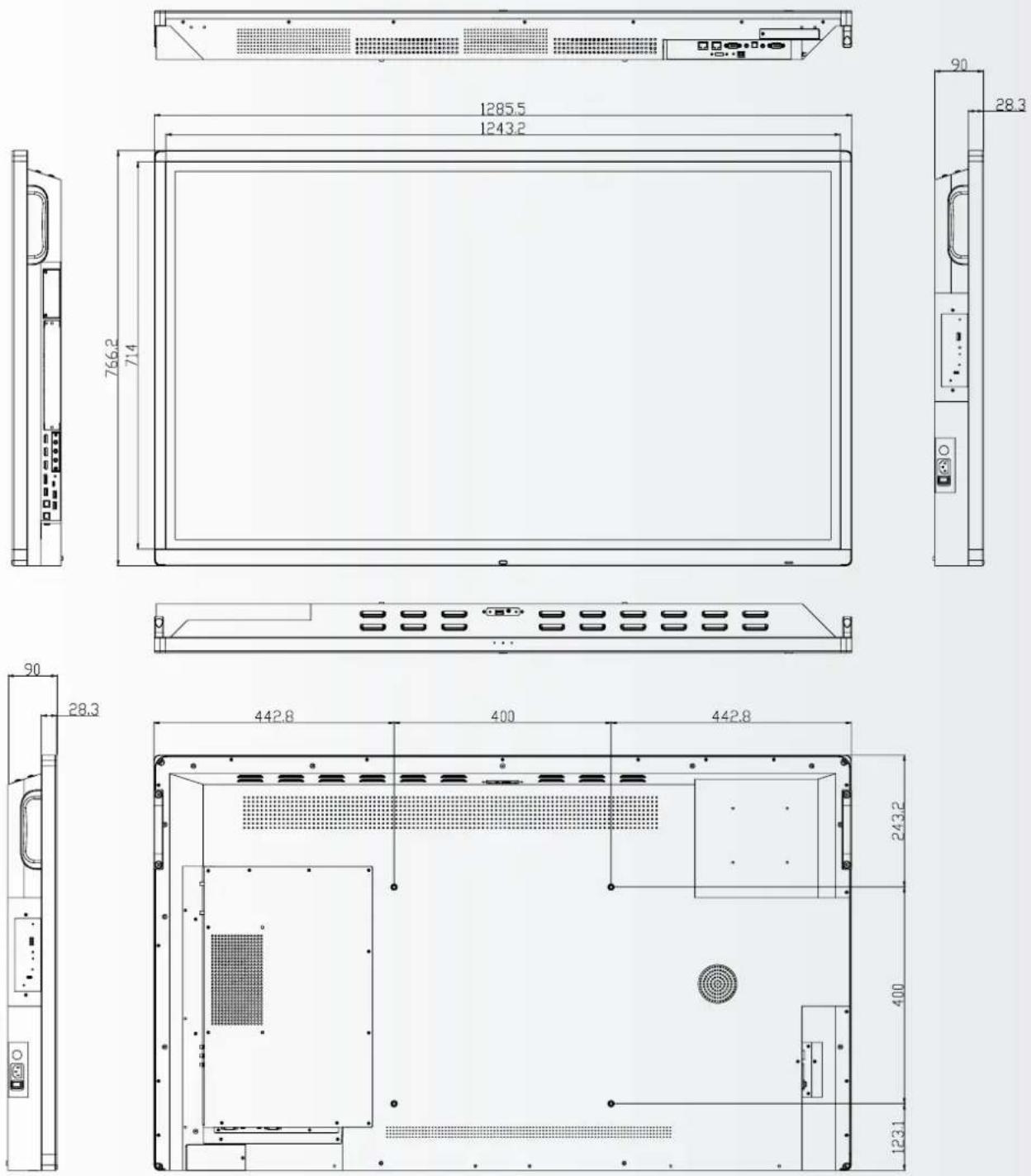
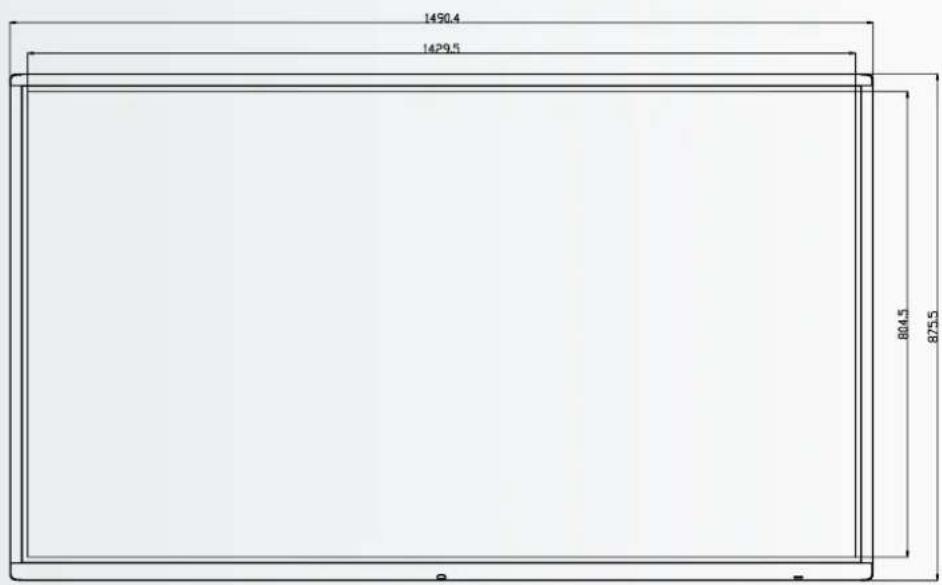
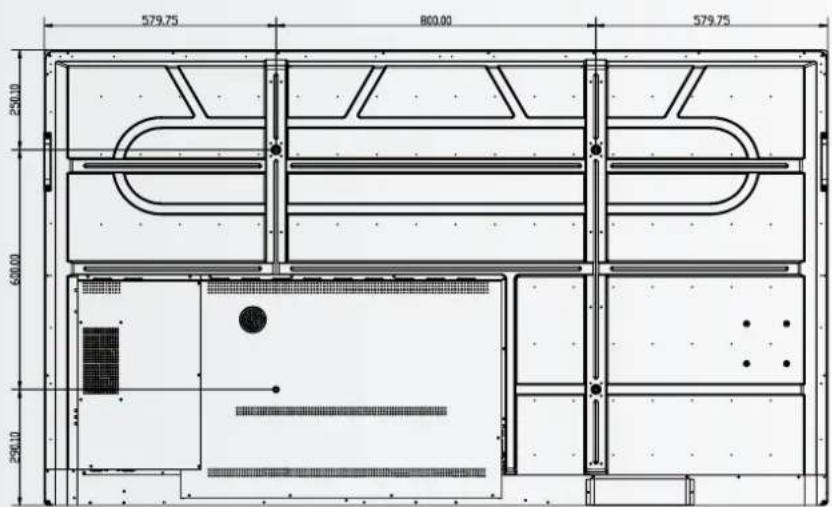
De volgende illustratie toont de algemene afmetingen van het scherm:
ETX-5520
ETX-6520




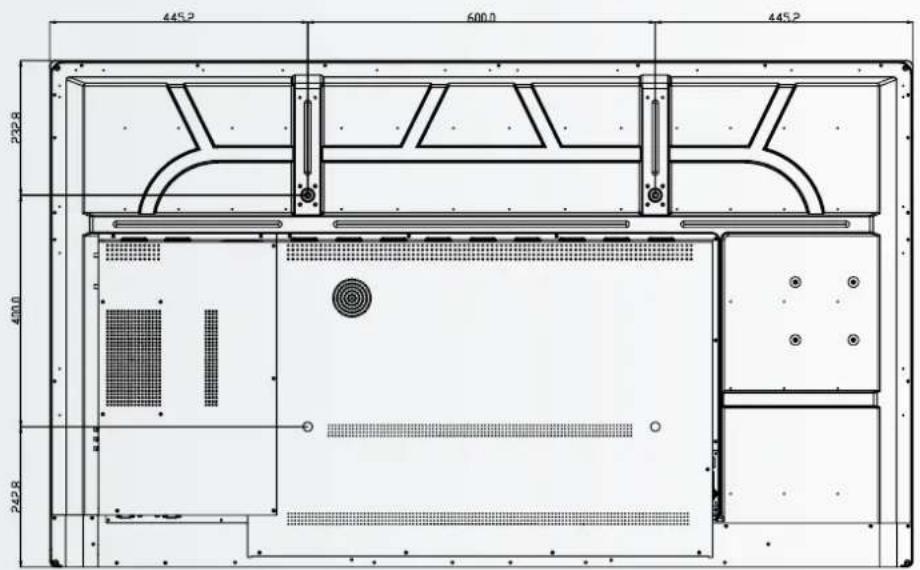
ETX-7520




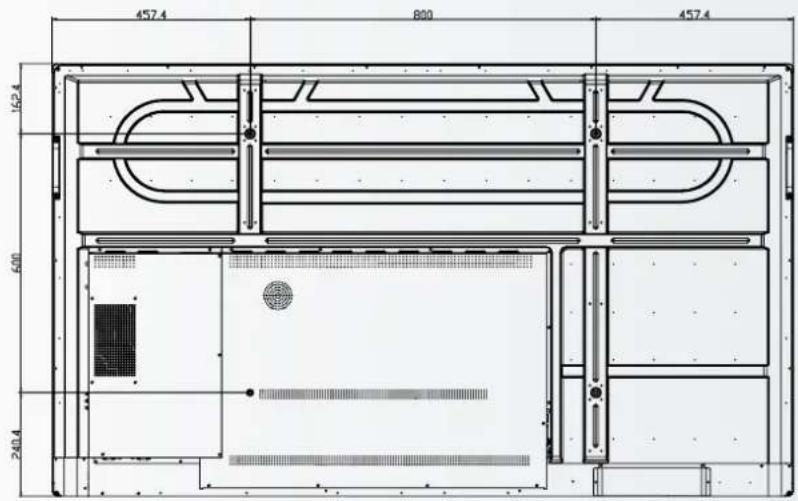
ETX-8620
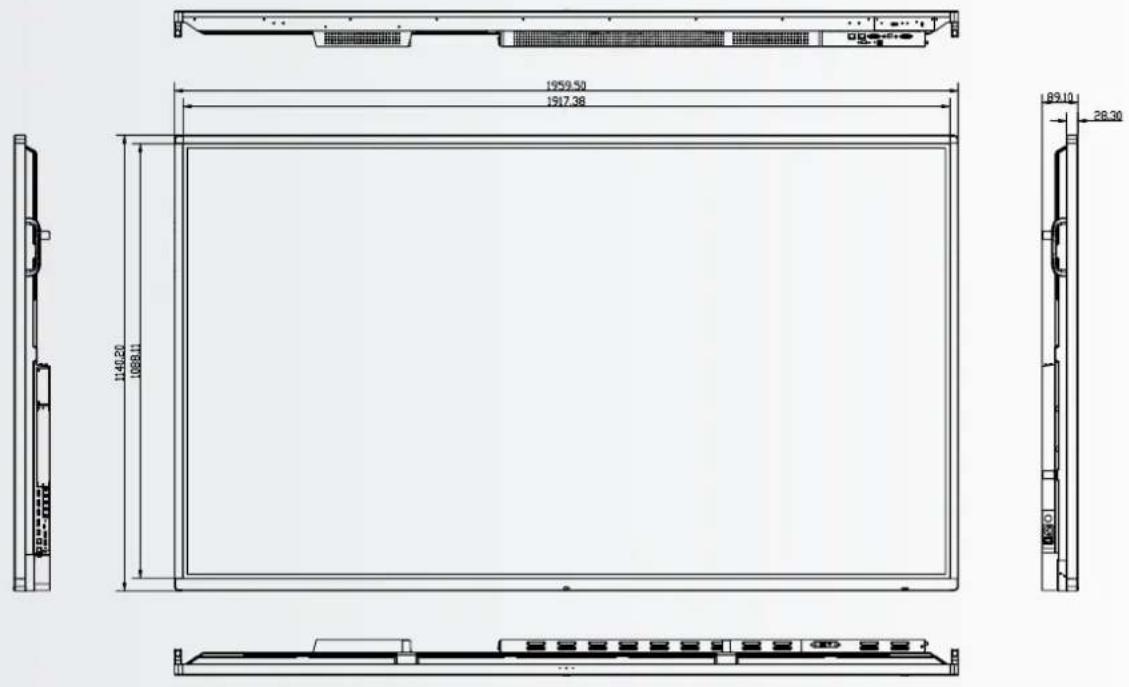
13. ACCESSORIES
CING UNIT
Het ETX e-Screen verandert direct in een volledig videoconferencing scherm.
- Camera-resolutie: 1920x1080 / 1280x720 @ 30 hz
- Pixels: 2 miljoen
Hoek (diagonal): 85® - 4 microfoonserie, afstand tot de stemopname tot 8 meter
- Automatische Echo Annulering
- Macht: DC 5V±0.2V, 60 Hz // 370 mA
- Ondersteunde besturingsystemen: Windows / Android
13.1.2 Installatie
- Gebruik de 2 schroeven en bevestig het toestel aan de bovenste rand van de ETX-XX20 (PLUS) e-Screen.
- Sluit de USB-kabel aan op de bovenste USB-sleuf (nr. 20).
- Sluit de audiokabel aan op de bovenste audio-in poort (nr. 21).
13.1.3 Werking
- Het apparatus is plug-and-play, open elke toepassing op Android, OPS of een aangesloten PC.
13.2. EASYFIX PROXIMITY SENSOR13.1. EA
Laat het ETX e-Screen schakelenussen slapen en wakker worden op basis van de aanwezigheid in de kamer.
- Sluit het toestel aan op de USB-A-poort op de onderste rand van het scherm, of (alleen ETX-5520) aan de linkerkant van het scherm.
- Bevestig het toestel op het scherm met de 2 bijgeleverde schroeven.
13.1.3 Werking
Het apparaat is plug-and-play. Het apparaat wordt aangestuurd door de onderstaande instelleningen, die te vinden zich in het instellingenmenu van het ETX-XX20 e-Screen. Navigeer maar het instellingenmenu. Druk in het ,systeem' deel van het instellingenmenu op power:
- Activeer deinstalling, motion wake-up' om de nabijheidssensor in staat te stellen de ETX-XX20 e-Screen van de slap- maar de werkmodus te schakelen.
- Gebruik deinstalling,bewegingsdetectie'om hetETX e-Screen in de slaapstand te zetten als er gedurende een bepaalde tijd geen aanwezigheid in het gezichtsveld van de nabijheidssensor worden gedetecteerd.
ESPANOL
INDICE
- Informacion importante 115
1.1.Uso 115
1.2.Execiones 115

- BELANGRIJKE INFORMATIE
- WAARSCHUWING:
- LET OP:
- GEBRUIK 1.2. UITZONDERINGEN
- VEILIGHEIDSINSTRUCTIES
- INSTRUCTIES VOOR DRAGEN EN VERPLAATSEN
- Het product verplaatsen:
- Het product dragen:
- INSTALLATIE
- Niet installereren in een omgeving met een hoge temperatuur.
- Niet installeren in een omgeving met hoge luchtvochtigheid.
- Niet installereren in de buurt van warmtebronnen zoals radiatoren, heteluchtroosters, kachels of andere apparaten die warmte produceren.
- Het elektrische vermogen van stopcontacten en kabels nooit overschrijden.
- De stekker nooit in een stopcontact met een spanning anders dan 100~240 VAC steken.
- Het e-screen Niet op een instabiele plank of een ander instabel oppervlak neerzetten.
- Nooit voorwerpen op het e-screen neerzetten.
- Het e-Screen nooit verplaatsen als dit nog aan de voedingskabel en AV-kabels is gekoppeld.
- VEILIGHEIDSMAATREGELEN VOOR WANDBEVESTIGING
- Nooit vloeistof op het e-screen gebruiken.
- De stekker nooit met natte handen installeren of verwijderen.
- Het e-screen van de elektrische voeding loskoppelen als het langerearend nicht gebrukt za worden.
- Ga zorgvuldig met het e-screen om en voorkom beschadiging van het glas.
- Voorzorgsmaatregelen m.b.t. de batterijen van de afstandsbediening
- REINIGEN
- Haal de stekker uit het stopcontact alvorens het product te reinigen.
- Het oppervlak van het e-screen reinigen
- INHOUD VAN DE VERPAKKING
- UITPAKKEN
- MEEGELEVERDE ACCESSOIRES
- INSTALLATIE
- GEBRUIKSOMGEVING
- AFSTANDSBEDIERING
- De batterij van de afstandsbediening verrangen
- Verwijder het batterijdeksel
- Plaats de batterijen
- Sluit het batterijdeksel
- LET OP
- Over de afstandsbediening
- BEDIENING
- FLOAT MENU
- SETTINGS MENU
- Het e-Screen updater met behulp van een USB-drive
- Het e-Screen,over-the-air' updater
- 5.6.Android AAN- EN UITZETTEN
- TOUCH-BEDIENING
- AANSLUITING EN CONFIGURATIE VAN RS-232-POORT
- RS232 INTERFACE
- PROBLEMEN OPLOSSEN
- NALEVING VAN WET- EN REGELGEVING
- BIJLAGE
- 12.1.AFMETINGEN
- ACCESSORIES
- CING UNIT
- Installatie
- Werking
- EASYFIX PROXIMITY SENSOR13.1. EA
- ESPANOL
- INDICE
Merk : Legamaster
Model : ETX7520
Categorie : Monitor