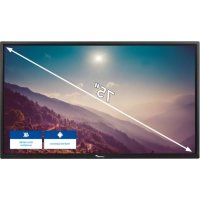
ETX7520 - Monitor Legamaster - Manual de uso y guía de instrucciones gratis
Encuentra gratis el manual del aparato ETX7520 Legamaster en formato PDF.



| Tipo de producto | Monitor interactivo |
| Marca | Legamaster |
| Modelo | ETX7520 |
| Tamaño de pantalla | 75 pulgadas (74.52 pulgadas diagonal) |
| Resolución | 3840 x 2160 (4K UHD) |
| Tecnología de visualización | TFT LCD con retroiluminación LED directa |
| Luminosidad | 350 cd/m² |
| Contraste | 4000:1 |
| Tiempo de respuesta | 8 ms |
| Ángulo de visión (H/V) | 178° / 178° |
| Número de colores | 1.07 mil millones (10 bits) |
| Sistema operativo | Android 8.0 |
| Procesador | ARM Cortex A73x2 + Cortex A53x2 |
| Memoria RAM | 4 GB |
| Almacenamiento interno | 32 GB |
| Tecnología táctil | Infrarrojo avanzado de alta precisión |
| Puntos táctiles | 32 puntos (punta Ø 3 mm) |
| Precisión táctil | ≥ 0.3 mm |
| Conectores de entrada | HDMI 2.0 ARC x1, HDMI 2.0 x2, DisplayPort x1, USB-A 3.0 x3, USB 2.0 x1, USB-C x1, VGA + conector de 3.5 mm x1, RS-232C x1, LAN RJ45 x2 |
| Conectores de salida | HDMI (4K@60Hz) x1, SPDIF óptico x1, conector de audio de 3.5 mm x1, USB-B táctil x3 |
| Altavoces integrados | 2 x 15 W + subwoofer 15 W |
| Consumo eléctrico | 295 W (en espera ≤ 0.5 W) |
| Alimentación eléctrica | CA 100-240 V, 50/60 Hz |
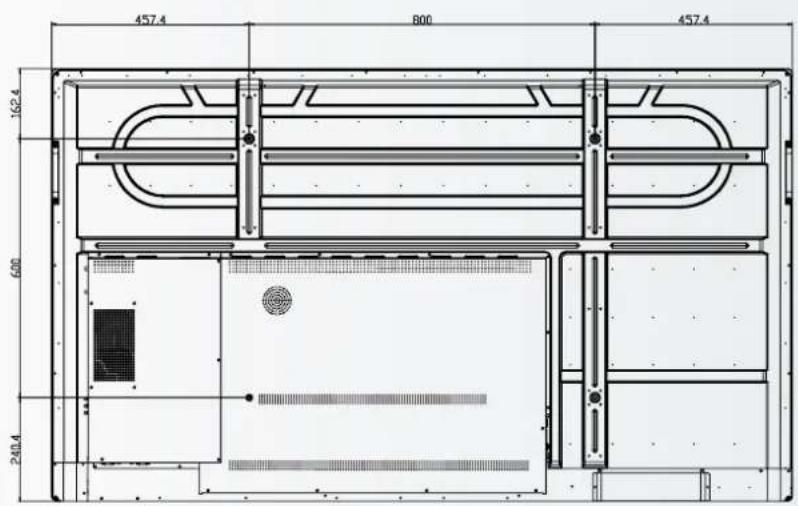
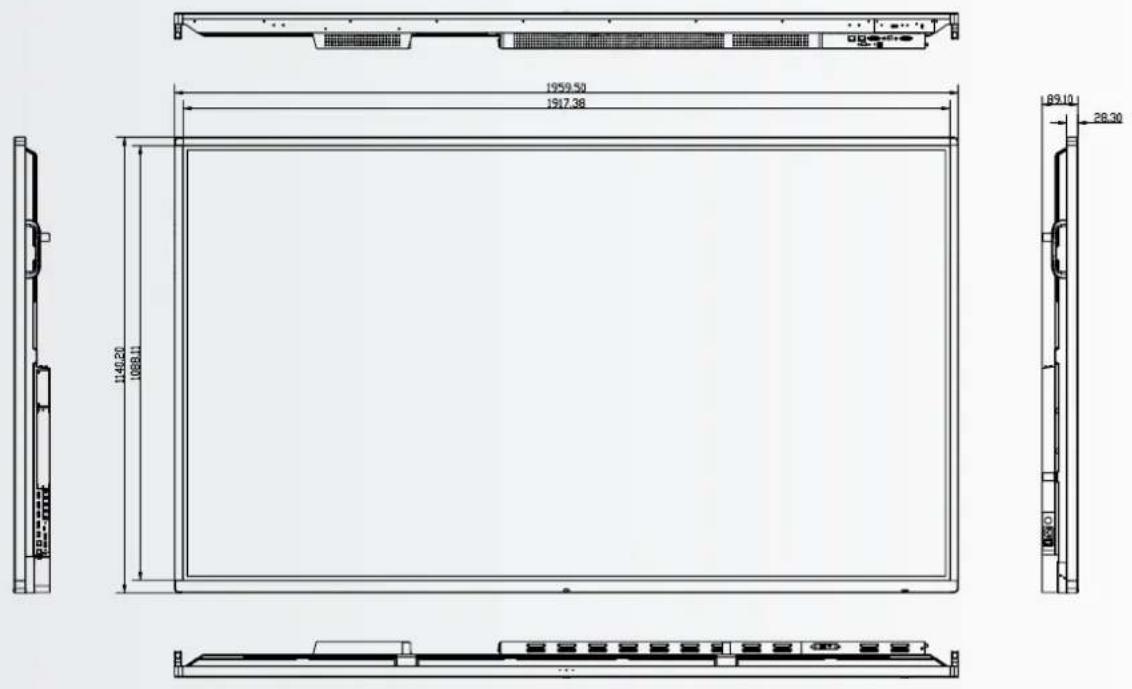
| Dimensiones (An x Al x Pr) | 1714.7 x 1002.8 x 89.3 mm |
| Peso neto | 55.9 kg |
| Temperatura de funcionamiento | 0 a 40 °C |
| Ventilación mínima alrededor | 10 cm de cada lado |
Preguntas frecuentes - ETX7520 Legamaster
1. Mediante USB: coloque el archivo update.zip en una memoria USB, insértela en el puerto USB 2.0, vaya a Ajustes > Dispositivo > Actualizaciones del sistema, seleccione 'Actualización local'.
2. En línea (OTA): asegúrese de tener conexión a Internet, vaya al mismo menú y elija 'Actualización en línea'. Reinicie completamente la pantalla después de la actualización.
Consulte las Preguntas frecuentes en línea en faq.legamaster.com para más solución de problemas.
Verifique las especificaciones de su modelo.
Preguntas de los usuarios sobre ETX7520 Legamaster
0 pregunta sobre este aparato. Responde a las que conoces o haz la tuya.
Hacer una nueva pregunta sobre este aparato
Descarga las instrucciones para tu Monitor en formato PDF gratis! Encuentra tus instrucciones ETX7520 - Legamaster y toma tu dispositivo electrónico nuevamente en la mano. En esta página están publicados todos los documentos necesarios para el uso de su dispositivo. ETX7520 de la marca Legamaster.
MANUAL DE USUARIO ETX7520 Legamaster
- Instrucciones de seguridad 116
2.1.Precauciones de seguidad 116
2.2. Aviso disrespecto al desplaza-miento y transporte.. 117
2.3.Instalacion 117
2.4. Aviso de seguridad de montaje en pared 118
2.5. Uso recomendado 119
2.6.Limpieza 120
3.Continido del paquete 121
3.1.Desembalaje 121
3.2. Accessories incluidos 121
4.Instalacion 121
4.1. Condiciones ambientales 121
4.2.Vista general de la pantalla 122
4.3. Tabla de conectores de entrada y de calidad 124
4.4. Mando a distancia 124
- Funcionamento 125
5.1.Encender y apagar la pantalla 126
5.2.MENU de inicio rápido 126
5.3. Float menu 127
5.4. Settings menu 127
5.5.Actualizando la pantalla 130
5.6.Activar / desactivar Androide 130
- Funcion tactil 130
- Especillas 131
- Intervalos compatibles 133
- Comandos de série 133
9.1.Comunicaciones de series 133
9.2. Conexión RS-232 y configuración de puertos 133
9.3.RS232 Interface 134
- SolutiOn de problemas 136
11.Cumplimiento 136
12.Apendice 137
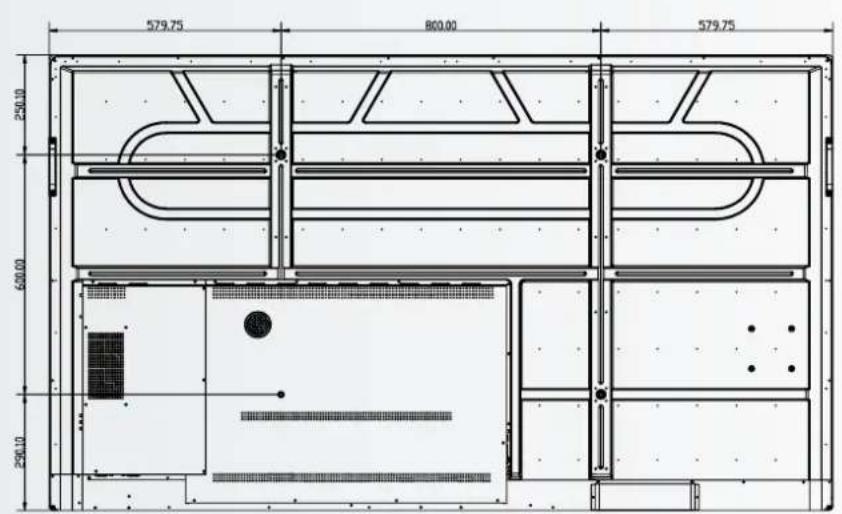
12.1. Dimensiones 137
- Accesorios 141
13.1. EasyFix Video Conferencing Unit 141
13.2.EasyFix Proximity Sensor 141
1. INFORMACION IMPORTANTE

ADVERTENCIA:
PARA EVITAR PELIGROS DE INCENDIO Y DESCARGAS, NO EXPONGA ESTA UNIDAD A LA LLUVIA NI A LA HUMEDAD. TAMPOCO UTILICE LA CLAVIJA POLARIZADA DE ESTA UNIDAD CON UN RECEPTACULO DEL ALARGADOR U OTRAS TOMAS A MENOS QUE LAS PROLONGACIONES SE PUEDAN INSERTAR COMPLETAMENTE.
NO ABRA EL SOPORTE, YA QUE CONTIENE COMPONENTES DE ALTA TENSION.

PRECAUCION:
PARA REDUCIR EL RIESGO DE DESCARGA ELECTRICA, ASEGUERESE DE QUE EL CABLE DE ALIMENTACION ESTÁ DESENCHUFADO DE LA TOMA DE CORRIENTE. PARA ASEGURARSE COMPLETAMENTE DE QUE NO LLEGA CORRIENTE A LA UNIDAD, DESCONECTE EL CABLE DE ALIMENTACION DE LA TOMA DE CA. NO RETIRE LA CUBIERTA (NI LA PARTE TRASERA). EN EL INTERIOR NO HAY PIEZAS QUE EL USUARIO PUEDA REPARAR. SOLICITE CUALQUIER REPARACION AL SERVICIO TECNICO CUALIFICADO
- Transporte el producto en posicion vertical y con un embalaje adecuado. Evite colocar el producto hacía arriba o hacía abajo. iManaje con cuidado!
- No envie unaImagen estatistica (sin movimiento) a la e-Screen puesto que podra Causear el "quemado" de laImagen o la retencion de laImagen.
- La garantía no cubre el "quemado" ni la retencion de laImagen.
-
Asegürese deavianla imagen de la e-Screen con Frequencia. Se recomienda apagar la e-Screen durante 6 horas como minimo despues de 16 horas de uso en un periodo de 24 horas con el fin de evitar la retencion de imagenes.
-
La garantía de este producto no cubre daños por desastres naturales (terremotos, truenos, etc.), incendios, actos de terceros, accidentes, uso Incorrecto y desperfectos intencionados por parte del usuario, o el uso en otheras conditiones indefinidas.
- La garantía de este producto no cubre danos fortuitos (como perdida de Beneficios o interruptión de la activités laboral, modificación o bomrado de datos registrados, etc.) causados por el uso o la incapacidad de uso de este producto.
- La garantía de este producto no cubre daños causados por el functionamento Incorrecto o por noOLLOWER.
- La garantía de este producto no cubre daños por un uso Incorrecto o errors mediante el uso simultáneo de este producto y el equipo o software conectado.
- La garantía de este producto no cubre daños causados por ignorar las instrucciones descritas sobre la instalación.
- La garantía de este producto no cubre danios causados por una instalación incorrecta.
- La garantía de este producto no cubre daños por el desmontaje, la modificación o reparación por parte de personal o de un centro de servicios专业技术 no autorizzato.
2. INSTRUCCIONES DE SEGURIDAD
Antes de utiliser la e-Screen, lea estemanual de usuario Completely para evaporar daños en sus pertenencias y asegurar tanto su seguridad personal como la de los demas.
- Lea y observe la totalidad de instruciones y advertencias de seguridad de este manual.
- En cuando a la instalacion o ajustes, sigas las instrucciones del manual y dirijase a un serviceo专业技术 comofo para SOLUTIONAR los problemas先进技术.
2.1. PRECAUCIONES DE SEGURIDAD
Si la e-Screen despide humano o algunos olor extraño, retire inmediamente la clavija de la toma.
Si no lo hace, podra producirse un incendio o una descarga electrica. Póngase en contacto con su distribuidor para realizar una revisión.
Si se enciende la e-Screen pero no aparece ningunaImagen, retire inmediamente la clavija de la toma.
Si no lo hace, podra producirse un incendio o una descarga electrica. Póngase en contacto con su distribuidor para realizar una revisión.
En caso de derramar agua sobre la pantalla o si algunos objecto cae en su interior, retire inmediamente la clavija de la toma.
Si no lo hace, podra producirse un incendio o una descarga electrica. Póngase en contacto con su distribuidor para realizar una revisión.
Si la e-Screen se cae o el soporte queda danado, retire inmediamente la clavija de la toma.
Si no lo hace, podra producirse un incendio o una descarga electrica. Póngase en contacto con su distribuidor para realizar una revisión.
Si el cable de alimentacion o la clavija está danados o se calientan, apague el interruptor de alimentacion principal de la e-Screen, asegúrese de que la clavija se haya enfiado y retirela de la toma.
Si continua utilizing la e-Screen en estas conditiones,edia producirse un incendio o una descarga electrica. Pongase en contacto con su distribuidor para促成 recambios.
2.2. AVISO RESPECTO AL DESPLAZAMIENTO Y TRANSPORTE
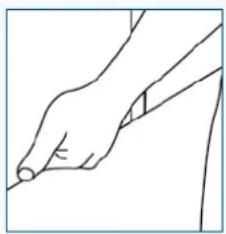
Desplazamente del producto:
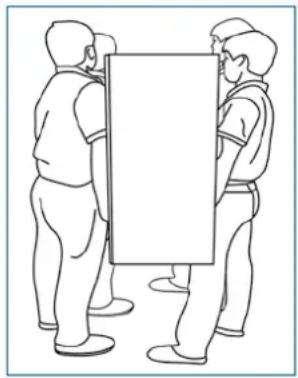
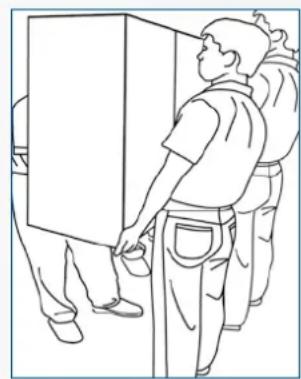
Para trasladar el producto se necesitan al menos在哪o personas. Si intenta mover el producto con menos personas, podria darar la pantalla u occasionar lesiones graves a las personas que la está manejando.Cuando mueva una pantalla en su caja de envio, levante la caja con las asas blancas.
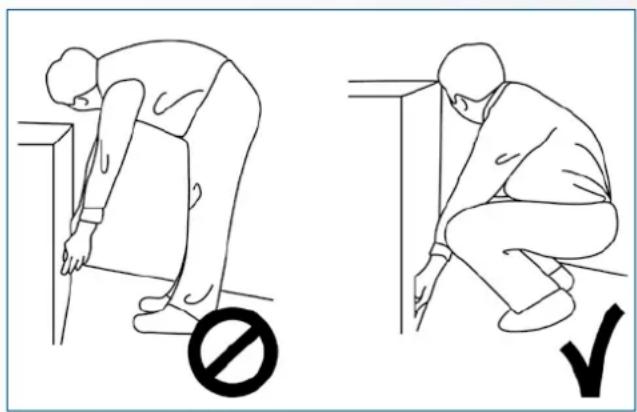
Transporte del producto:
Este producto es pesado; siga las tecnicas adecuadas para levantarlo, tal y como se ilustra a continuacion. Si no lo hace, podra Causear daños.
2.3. INSTALLACION
No realiza la instalación en un entorno con temperatas altas.
Si la e-Screen se usa en un entorno con temperatas altas o expuesto directamente a la luz del sol, la cubierta u或其他 partes podrián deformarse y occasionar un sobrecalentamento o descarga electrica.
No realice la instalacion en un entorno con humedad alta.
Podría producirse un sobrecalentimiento o una descarga electrica.
No coloque fuentes de calor cerca, como radiadores, rejoillas de aire caliente, estufas uculosaparatos que despidan calor.
No sobrecargue las tomas ni los cables con mas capacidad electrica de la permitteda.
No utilise cables extensores; podra producirse un incendio o una descarga electrica.
No introduzca la clavija en una toma que no sea de 100 240VCA
Podría producirse un incendio o una descarga electrica.
- No utilise una clavija dañada ni una toma desgastada.
- No introduzca una clavija incompatible, ya que podria producirse un incendio o una descarga electrica.
No colocque la e-Screen en un estante o superficie inestable.
La e-Screen podra caerse y occasionar lesiones. Realice la instalacion en una superficie horizontal, estable y nivelada.
No coloque objetos encima de la e-Screen.
- Si cubre la e-Screen o se bloquean las calidas de aire, la pantalla podra sobrecalentarse y causar un incendio.
- Si se introducen metales o liquido en la e-Screen, se podra produir un incendio o descarga electrica.
- No colocque objetivos pesados encima de la e-Screen puesto que podrieran caarse y occasionar lesiones.
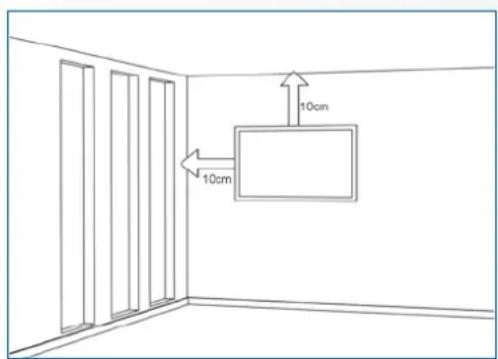
- Mantenga una distancia minima de 10 cm entre la e-screen, la pared y/uthers objetivos para que haya suficiente ventilacion.
No nuevo la e-Screen cuando está conectada al cable de alimentación y a los cables AV.
- Cuando mueva la e-Screen, asegürese de quitar la clavija y los cables de la toma o la fuente.
-
Se necesitan al menos 4 personas para desembalar o transporte la e-Screen. Asegüre de transporte la e-Screen en posicion vertical.
-
Transporte la e-Screen en posicion vertical. Evite colocar la e-Screen hacer arriba o hacer abajo.
- Maneje la e-Screen con cuidado. Evite que se caiga.
2.4. AVISO DE SEGURIDAD DE MONTAJE EN PARED
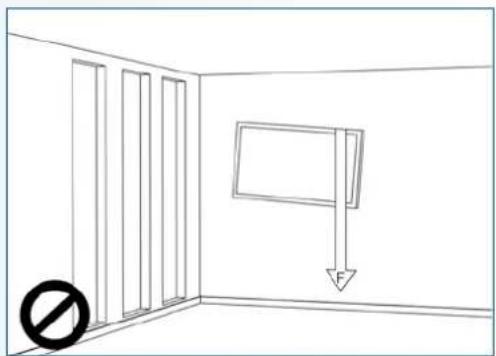
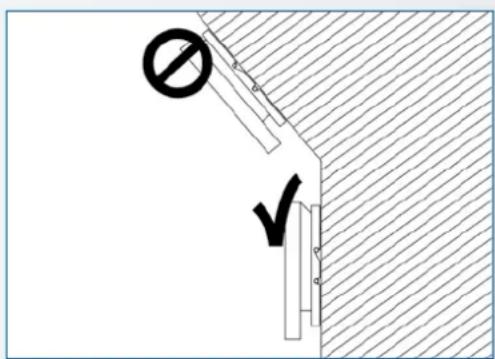
- Asegürese de que el soporte está bien fjado a una pared o pilar solidos para evaporar riesgo de caidas debidas al peso.
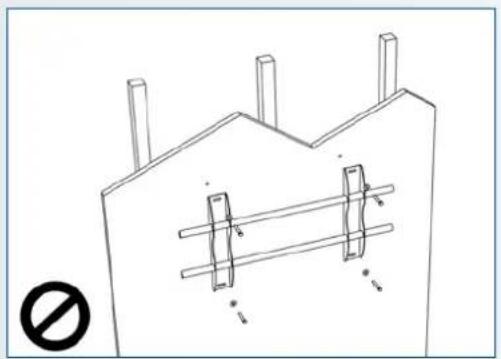
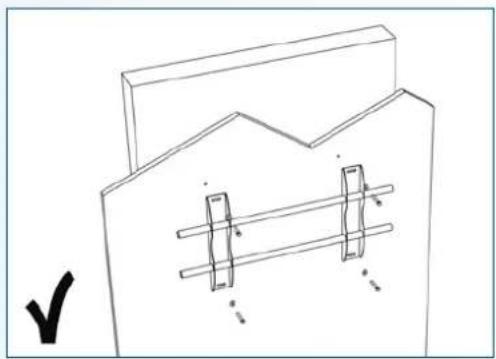
- Tras el montaje, no tire de la pantalla ni la agite aplicando fuerza.
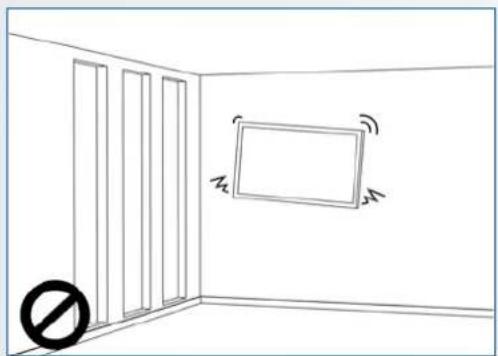
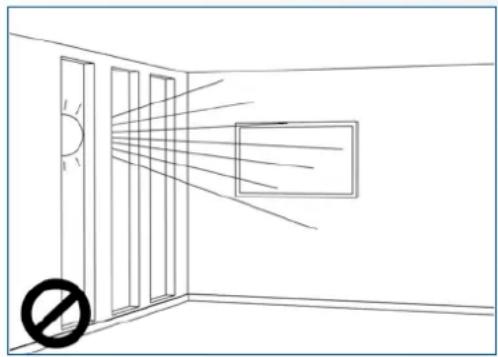
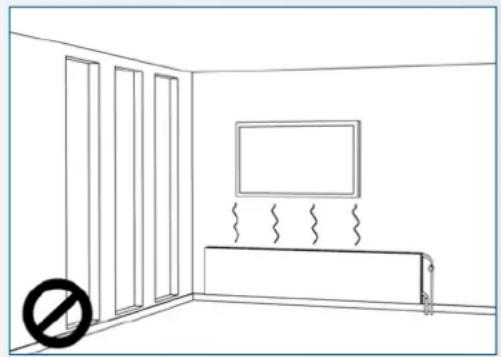
- No coloque el soporte en lugarares con luz solar directa o humedad / temperatura elevada para evitar que la calidad se vea afectada.
- Recomendamos instalar el soporte a más de 10 cm de distancia de las paredes adyacentes y en posición vertical.
2.5. USO RECOMENDADO
Si se presenta un problema durante la instalación, Soliciteridge a su proveedor.No repare ni abra la e-Screen por su cuenta.
Si no lo hace, podra producirse un incendio o una descarga electrica. Póngase en contacto con su distribuidor para realizar una revisión.
Proteja y utilizes correctamente la clavija y el cable de alimentacion.
- No aplaste la clavija ni el cable de alimentacion entre superficies duras.
No pise la clavija ni el cable de alimentacion. -
Antes de introducir la clavija en la toma de corriente, conecte el cable de alimentacion a la pantalla.
-
Si utilizes la e-Screen con un cable de alimentación dañado o que no sean original, podra darar la pantalla, Causeir incendios o descargas electricas.
Utilización de cables extensores (no recommendado) Si debe utilizes un alargador, asegúrese de que la tensión nominal supere el Consumo máximo de potencia de la pantalla. Si la tensión nominal es inferior a la de la pantalla, para que el alargador se sobrecaliente.
No utilise la pantalla durante tormentas con truenos y relámpagos.
Extraiga el enchufe de alimentacion de la toma de corriente.
No utilise nunca tipo de liquido en la e-Screen.
- Si se vierte liquido en la e-Screen, desconecte la alimentacion y Solicite una revisión del producto al personal del serviceo专业技术rial.
- Si se introduce liquido en la pantalla de visualización, limpiela con un paño suave y seco de inmediato.
- No utiliseTHING tipo de produits químico agresivo en la e-Screen.
Si se introducen metales o liquido en la e-Screen, se podria producir un incendio o descarga electrica.
No instale ni retire la clavija con las manos mojadas.
Podria producse una descarga electrica.
Si no va a utiliser la e-Screen durante un periodo de tiempo prolongado, desenchufela.
Podría occasionarse un desgaste prematuro de los componentes electricos o un incendio.
Maneje la e-Screen con cuidado para evitar que se rompa el cristal.
- Si se rompe el cristal del panel de la pantalla, podra salir liquido. No toque el liquido.
- Si"These liquidos entran en contacto con la piel o los ojos, lávelos inmediamente con agua limpia y consulte a un profesional de la salute.
Precauciones con las pilas del mando a distancia
Utilice unicamente pilas de tipo AAA.
- Asegürese de introducir las pilas hacer como coincidir las polaridades + y -.
No recargue, caliente, desmonte, provoque un cortocircuito ni eche las pilas al fuego.
No mezcle una pila nuova conOTHERusada.
- No jinte differsentestipsode pilas(useunicamenteel tipoindicado).
2.6. LIMPIEZA
Quite la clavija antes de limpiarla.
Si no lo hace,oulda producirse una descarga.
elctrica o daños.
Limpieza de la superficie de la e-Screen
- Si se ensucía la superficie de la e-Screen, limpiela suavamente con un paño limpio y suave.
-
Si la superficie requiere una limpieza adicional, humedezca un poco el pano.
-
Nocede que se introduzcan liquidos en la e-Screen bajo elargo que podra producirse una descarga electrificas o daños.
No limpie la e-Screen con alcohol, disolventes ni amoniaco, ya que podra dañarse.
3. CONTENIDO DEL PAQUETE
3.1. DESEMBALAJE
- En el embalaje de la e-Screen se Employmente amortiguadores para proteger el producto durante el envio.
- Antes de desembalar, prepare una superficie estable, equilibrada y limpia que está cerca de una toma de corriente.
-
Coloque la caja en posicion vertical y abralla desde la parte de arriba antes de quitar los amortiguadores de la parte superior.
-
Paso 1: retire el asa blanca y corte lasCNTAS
- Paso 2: retire el amortiguidor superior y saque la Bolsa de accesos.
3.2. ACCESORIOS INCLUIDOS
Elemento
Mando a distancia por IR (pilas incluidas)
Cable HDMI
Cable B a A tipo USB
Cable de alimentacion
2-in-1 stylus
2 x Lápiz de alta precision
Easyfix cable clips
Unidad USB con manual de usuario, controlador UPDD (para
computadoras Apple) y la ultima version de firmware
4. INSTALLACION
4.1. CONDICIONES AMBIENTALES
Cuandoonga enfuncionamente la pantalla,las conditiones ambientales de la sala no deben superar los seguidentesvalores:
- Temperatura de funciona: -5 °C a 45 °C
- Humedad: menos del 90% de HR (max.)
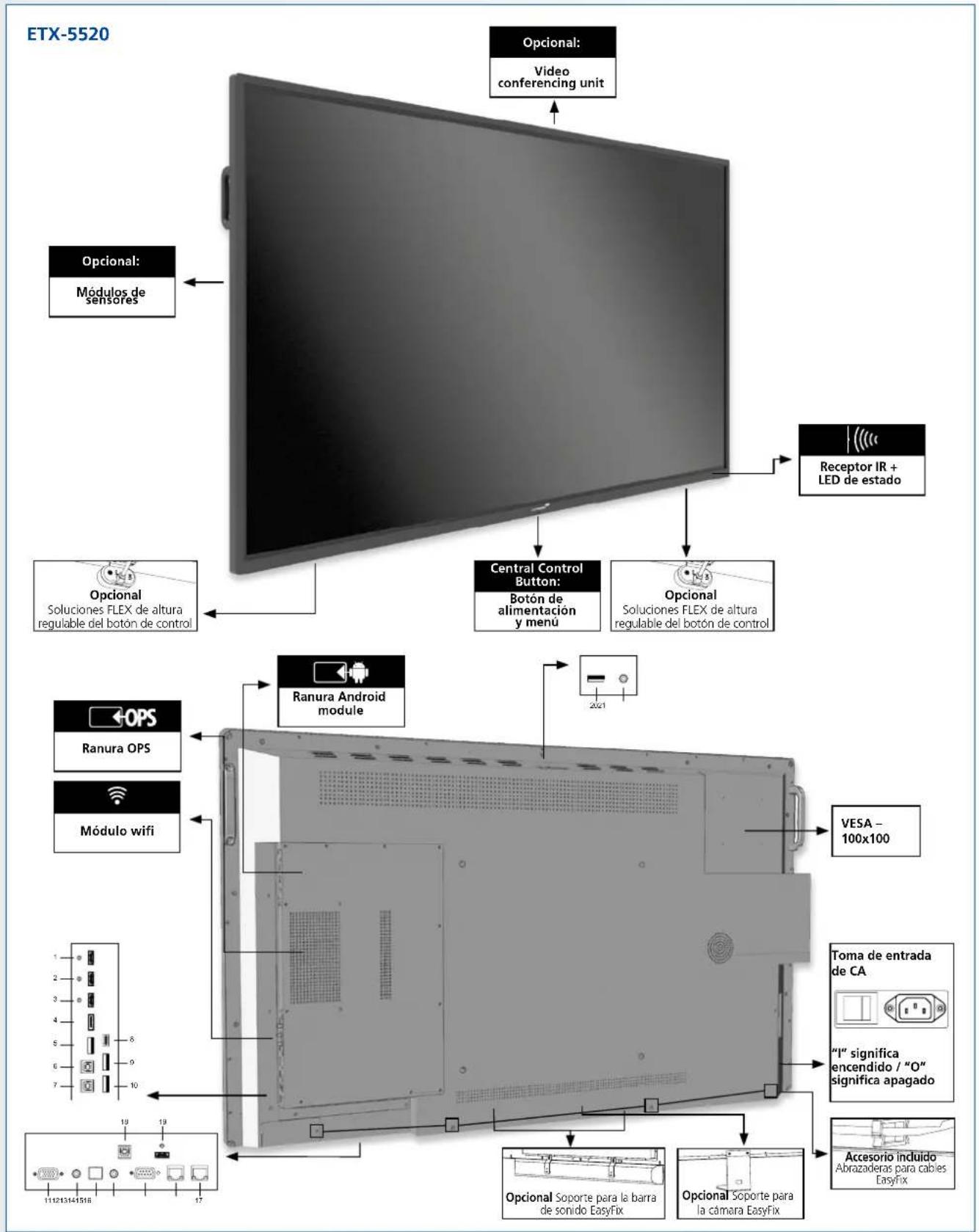
4.2. VISTA GENERAL DE LA PANTALLA
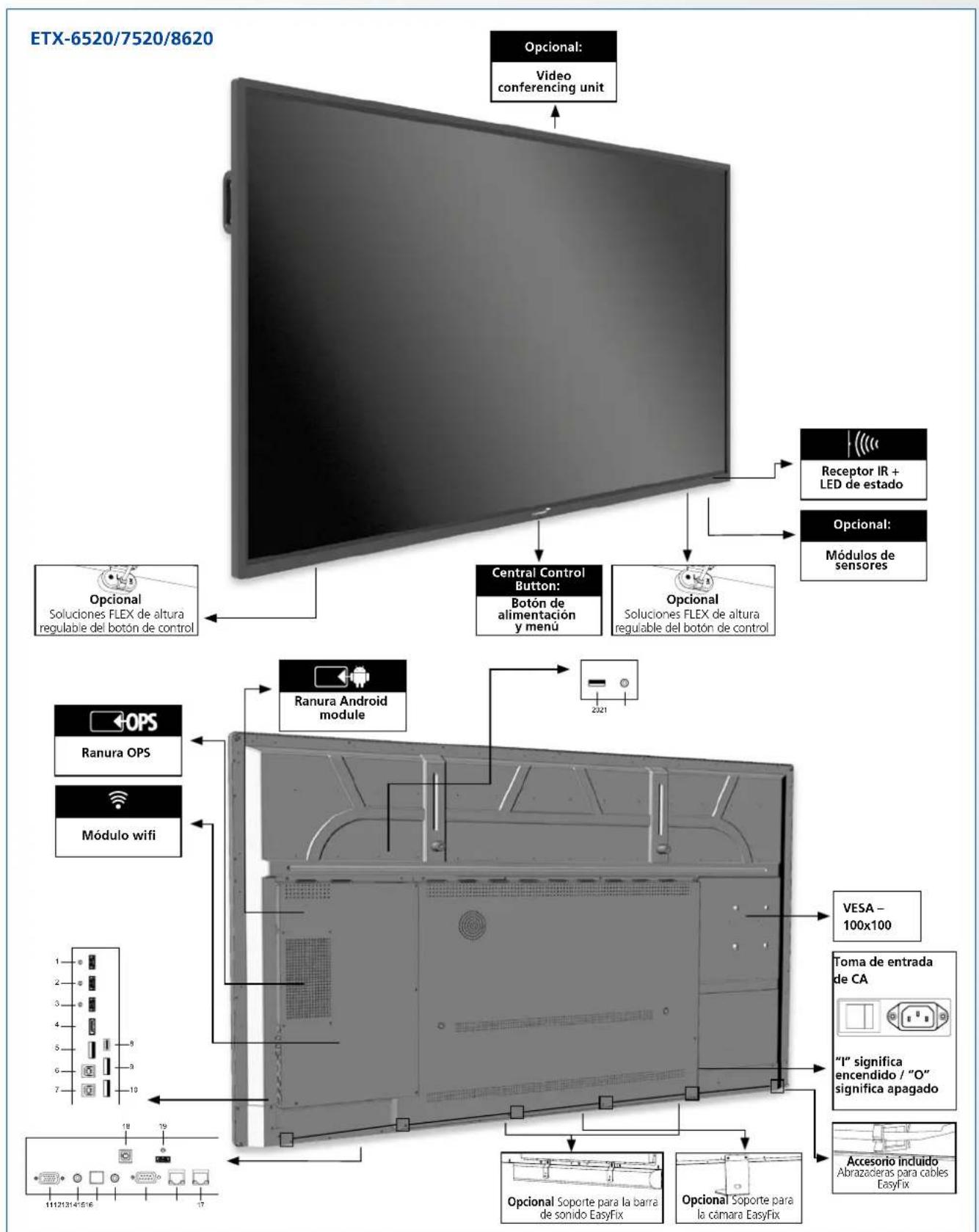
4.3. TABLA DE CONECTORES DE ENTRADA Y DE SALIDA
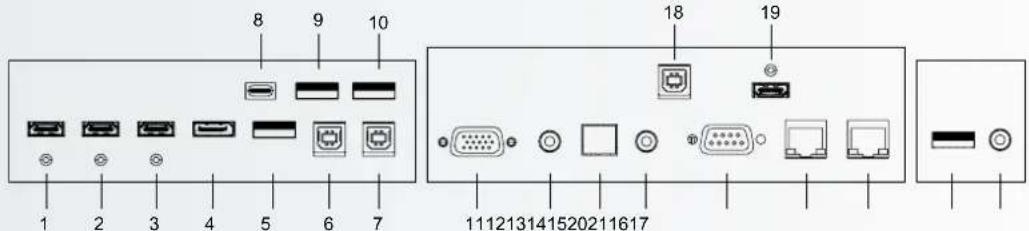
Salida HDMI
Puedeutilizarseparaconectarlae-Screenaun monitorexterno.
HDMI (ARC)
Entrada de video digital conforme a HDCP para dispositivos compatibles con ARC
3 HDMI2
Son entradas de video digital que cumple con HDCP para conectar fuentes HDMI.
DisplayPort
4 Es una entrada SD / HD que cumple con DisplayPort 1,2,1 a y DisplayPort-HDCP 1,1, que sirve paraunarce las fuentes de video por componentes SDTV,EDTV o HDTV.
USB-A 2.0
5 Puerto USB-A 2.0 para la connexion de dispositivos mediante un cable USB.
Tamblen utilisé como puerto de service.
USB tactile 1
6 Puerto estandar USB tipo B para larection tactil de la pantalla. Vinculado a HDMI 1.
USB tactile 2
7 Puerto estandar USB tipo B para la func tion tactil de la pantalla. Vinculado a HDMI 2, DisplayPort y VGA.
USB-C
8 Un puerto USB-C que sobpota el suministro de energia, USB 3.0 y DisplayPort Por favor, asegurese de que seutilicn cables certificados que soporten estascharacteristicas.
9-10 USB-A 3.0
Puerto USB-A 3.0 para la connexion de dispositivos mediante un cable USB
VGA In (15 pines D-Sub)
11 Conecta componentes que Tienen RGB o conectores de salute por componentes, como un PC
12 Entrada de audio de PC
Conecta la calidad de audio desde un PC.
12 SPDIF
Conecta altavoces digitales externos activos o un receptor / amplificador de audio.
14 Salida de audio
Conecta altavoces externos activos o un receptor / amplificador de audio externo.
Entrada RS232C
15 Es un conector hembra D-sub de 9 contactos para la interconexión con un PC o un sistemas de control.
Puerto LAN
Es un conector RJ-45 para la interconexión con un PC o un sistemas de
17 control / de automatización de cine en casa a travers de un cable CAT 5.
USB tactile 3
18 Un Puerto USB estandar, tipo B, para la funcionalidad takti de la pantaia. Vinculoa a HDMI 3.
HDMi 3
Entradas de video digital conformes con HDCP para conectar fuentes HDMI.
USB-A3.0
20 Puerto USB 3.0 para conectar la EasyFix Video Conferencing Unit
PC Audio In
21 Entrada de audio para conectar la EasyFix Video Conferencing Unit
4.4. MANDO A DISTANCIA
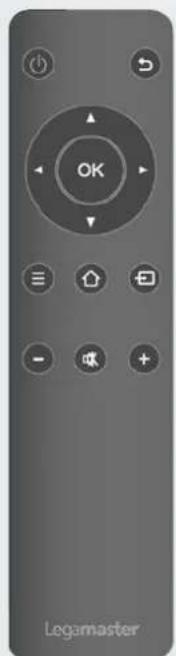
Etiqueta Descripción

Enciende y apaga la pantalla

Botón de atrás

Botones de navigation

Selecionar / confirmar (en el menu) o Congelar (press and hold pulsadarialquier fuente excepto Android)

Menu

Home

Selección cada fuente, en una secuencia

Disminuye el volumen

Desactiva el sonido

Aumenta el volumen
4.4.1. Cambio de las pilas del mando a distancia
1. Retire la cubierta de las pilas
Deslice hacíayersirelatubiertade las pilas en la direccion de la flecha.
2. Introduzca las pilas
Alinee e inserte dos pilas AAA según los puertos más y menos (como se indica en el mando a distancia).
3. Cierre la cubierta de las pilas
Vuelva aponer la cubierta de las pilas siguiendo la direccion de la flecha y encajela en su sitio.
I. Las pilas usadas deben seguir las normas locales para desecharse.
II. No deje pilas usadas y viejas bajo el mando a distancia ya que podrián producirse fugas de liquido interno y occasionar la oxidación del metal o daños irreversibles en launidad manual del mando a distancia.
III. Las pilas deben utilizar según las instrucciones

PRECAUCION
Acerca del mando a distancia
No lo tire, sacuda ni golpee.
No lo colque encima de materiales mojados.
No lo desmonte.
5. FUNCIONAMIENTO
Antes de usar la pantalla por primera vez, por favor,actualicela con la ultima version del firmware. Las pantallas electriconicas de ETX能把 ser actualizadas de dos maneras, por aire (se requirec conexion a Internet) o usinguna unidad USB.
Paraactualizaralultima version del firmware,abraelmenudinicio rapiod pulsando el boton de control centralde la pantalla electrònica.Eneste menu,pulse el boton de configuracion para abrir el menu de configuracion.
En el menu de configuración, selección „Dispositivo" y bajo „Actualizaciones del sistemas". La sección deactualización está protegada por un número de identificacion personal (por defecto = 0000
- Actualización local: Inserte una unidad USB que contenga un archivo update.zip (suministrado con la噎a) en el puerto USB 2.0 del lado de la噎a. Seccione,actualizacion local' y seleccione la unidad USB. Se inicia el proceso deactualizacion.
- Actualización Over-the-Air: Seleectione „Actualizacion en linea". Elistema comprobará si hay una nuevo version de firmware disponible. Si hay una nuevo version disponible, el sistema solicitará unaactualizacion. Por favor, confirmre,despuesde loquel el procesodeactualizacion se iniciarar
PARAPREGUNTAS FRECUMENTES,PORFAVOR VISITE:
Por favor, asegúrese de que la pantalla está connectada a un enchufe de corriente alterna con el cable de alimentación suministrado. Ponga el interruptor de CA en „I". El monitor está en modo de espera (indicado por una luz roja)
Para apagar el monitor, mantenga pulsado el botón del mando central durante 2seguidos o pulse el botón de encendido del mando a distancia. La pantalla pasado al modo de espera.
Para apagar la energia por complete,onga el interruptor de CA en "O" o desconecte el cable de alimentacion de CA de la toma de corriente.
5.2. MENU DE INICIO RAPIDO
Al pulsar el boton de commando central una vez, se abrirá el menu de Lanzamento Rápido. Aside este menú personalizable, se pueda acceder rápidamente a las失落as más realizadas de la pantalla.
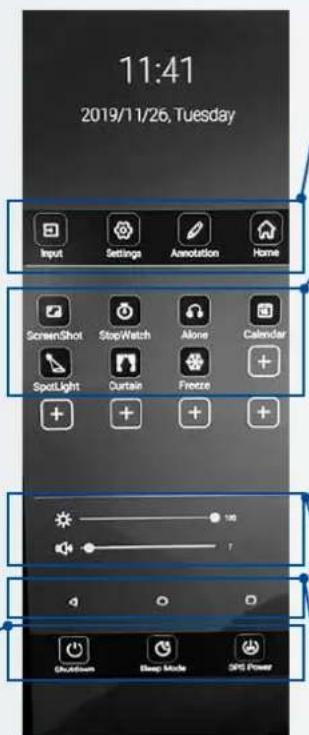
- Entrada: HagaWhile, la entrada de la persona, se lepan y el persona.
-
Ajustes: Abre el menu de ajustes (vexe 5.4)
Herramienta de anotacion
Home: Abre el Lanzador de Androides -
Captura de pantalla: hace una captura de pantalla instantánea y la guarda en el sistema de ARCHivos, o cuando se inserta unaunidad USB (en un puerto USB 3.0) en launidad USB
- Cronometro: Abre una pantalla de reloj con temporizador, cronometro y alarma.
- Solo: Apaqa la pantalla, pero sigue reproduciendo el audio. Despierta la pantalla tocandola con 2 dedos.
- Calendario: abre un calendario
- Foco de atencion: Activa un bajo. El bajo se pueda mover,acular o disminuiar de timeño.
- Cortina:activa la functiOn de cortina
- Congela: Congela la pantalla. Desbloquea presionando el icono de Congelar de nuevo.
Deslizardo de brillo
Deslizard de volumen
Botones de encendido:
- Apagado: apaga la pantalla y cuando corresponda elordenador OPS.
- Sleep-mode: induce un modo en el que la planta y el audio se apagan, pero del que la planta se pueda recuperar en un instante tocando la planta con 2 dedos, o pulsando el boton de control central
- OPS-power: enciende o apaga el ordinador OPS.
Botones deccion:
- < Retroceder / pantalla anterior
- O Home (pantalla de inicio del lanzador Legamaster)
- Visión general: Muestra todas las aplicaciones abiertas y permite a los siguientesyerscribirrapidamenteentreellas, o cerrar todas las aplicaciones abiertas al vez.
5.3. FLOAT MENU
Un menu flotante aparece cuando seoca por el borde inferior de la pantalla.
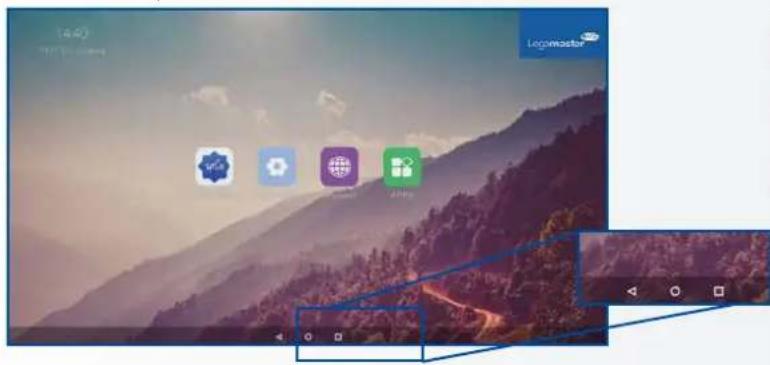
En este menu flotante, se pueda encontrar 3 botones de action con lasuma funcionalidad:
Back: te lleva de vuelta a la pantalla anterior
Home: te lleeva de vuelta a la pantalla principal del Lanzador de Legamaster
Resumen: Muestra todas las aplicaciones abiertas y permitte a los usuarioCambiar rapidamente entre ellas, o cerrar todas las aplicaciones abiertas a la vez.
5.4. SETTINGS MENU
A continuación peutecrear un resumen completo del menú de ajustes de la pantalla electrónica del ETX-XX20, junto con una explicación_x000D_de los ajustes.x000D
Las pantallas electrónicas de ETX-xx20 (PLUS) puede seractualizadas con una nuevo version de firmware. Lasactualizaciones se poder hacer usingo un_x000D_USB o,over-the-air'.
5.5.1 Actualización de la pantalla electrónica con unaunidadUSB
Cargue el archivo update.zip en unaunidad USB, e insertelo en el puerto USB 2.0 en el lado de la pantalla electrónica de ETX. Ir a el menú de ajustes de la pantalla electrónica de ETX. En la sección Otros" del menú, selección Dispositivo".Selección ,Actualizaciones del sistemas y elegir ,actualización local".Introduce el número pin del sistemas, bajo selecciónlaunidad USB con el archivo update.zip. Siga las instrucciones hasta que esté lista".
Después de completar el proceso deactualización, por favor apague el sistemascompletamente (usando el interruptor de CA).
Asegúrate de que la pantalla electrónica de ETXonga una conexión a Internet activa. Vaya al menu de ajustes de la pantalla electrónica de ETX. En la sección Otros" del menu, selección Dispositivo".Selección, Actualizaciones del problema y elija,actualización en linea'. Ingrese a el número PIN del problema. El problema comprobará si hay actualizaciones disponibles. Cuando una nuevo version de firmware es disponible, haga click en el botón de descarga' para iniciar el proceso deactualización."
NOTA: por favor, verifique que la URL del servidor correcta se introduce http://68.66.241.101:8080/ota/upgrade
Después de completar el proceso deactualización, por favor apague el sistemas complemente (usando el interruptor de CA).
5.6. ACTIVAR / DESACTIVAR ANDROIDE
ETX-XX20 (PLUS) e-Screens offre a los usuario la optacion de desactivar Android. Para desactivar o activar Android, utilise el mando a distancia control suministrado con la pantalla".
Presione: Fuente / Izquierda / Derecha / Más / Menos
Aparecerá un baile de graduación (activación de Android); selección ON para activar Android, presione OFF para desactivar Android
NOTA: la desactivacion de Android limita las functionalities de la pantalla. No se可以选择 acceder a的一些 configuraciones o cambiarlas_x000Ddespues de que Androide haya sido desactivado.
6. FUNCION TACTIL
Para poder controlar varias fuentes (activadas) utilizing la funcionalidad tactil de la e-Screen, es necessario contact con una connexion dedicada entre la e-Screen y la fuente mediante un cable USB (suministrado):
- Conecte la fuente a la pantalla con un cable de video (VGA / HDMI / Displayport)
- Utilice el cable USB suministrado para conectar la fuente a la pantalla, utilizingo el conductor USB-A para la fuente y el conductor USB-B con la pantalla.
- Encienda tanto la pantalla como la fuente. Podría tardar hasta cinco seguidos en activarse.
4 Cuando se utilizes un cable adecuado de USB-C a USB-C, el video, la alimentacion y la connectividad tactil son_x000D...en un cable.
7. ESPECIFICACIONES
| PRODUCT LOGISTICS ETX-8620 ETX-7520 ETX-6520 ETX-5520 | ||||
| Dimension of Package Carton (W x H x D) 2139x1363x231 1875x1186x231 1676x1097x231 1414x901x232 | ||||
| Weight of Package Carton (Gross) 85 75,8 56 45 | ||||
| Product SAP / EAN / KEA | 868007000 / 8713797092500 / 7-803120-86 | 868006000 / 8713797092494 / 7-803120-75 | 868005000 / 8713797092487 / 7-803120-65 | 868004000 / 8713797092470 / 7-803120-55 |
| PRODUCT SPECIFICATIONS | ||||
| Screen Size 86" (85.6") 75" (74.52") 65" (64.53") 55" (54.64") | ||||
| Panel Technology TFT LCD TFT LCD TFT LCD LCD | ||||
| Display Resolution 3840 x 2160 3840 x 2160 3840 x 2160 3840 x 2160 | ||||
| Brightness (Typical) | 350 cd / m² | 350 cd / m² | 350 cd / m² | 350 cd / m² |
| Contrast (Typical) | 1200:1 | 4000:1 | 4000:1 | 4000:1 |
| Response Time | 8 ms | 8 ms | 9 ms | 9 ms |
| Frame Rate | 60 Hz | 60 Hz | 60 Hz | 60 Hz |
| Viewing Angle (H/V) | 178° / 178° | 178° / 178° | 178° / 178° | 178° / 178° |
| Display Colors | 1.078 (10-bit) | 1.078 (10-bit) | 1.078 (10-bit) | 1.078 (10-bit) |
| Backlight Type | Direct LED | Direct LED | Direct LED | Direct LED |
| Service life | >40,000 Hours >40,000 Hours >40,000 Hours >40,000 Hours | |||
| Orientation | Landscape | Landscape | Landscape / Portrait | Landscape / Portrait |
| CPU | ARM Cortex A73x2; Cortex A53x2 | ARM Cortex A73x2; Cortex A53x2 | ARM Cortex A73x2; Cortex A53x2 | ARM Cortex A73x2; Cortex A53x2 |
| GPU | G51MP4 | G51MP4 | G51MP4 | G51MP4 |
| Operating System | Android 8.0 | Android 8.0 | Android 8.0 | Android 8.0 |
| Memory | 4 GB | 4 GB | 4 GB | 4 GB |
| On-Board Storage | 32GB | 32GB | 32GB | 32GB |
| Detection Method | High Precision Advanced Infrared | High Precision Advanced Infrared | High Precision Advanced Infrared | High Precision Advanced Infrared |
| Available Touch Points | 32 Point Ø5 point Ø3mm | 32 Point Ø5 point Ø3mm | 32 Point Ø5 point Ø3mm | 32 Point Ø5 point Ø3mm |
| Response Time (Typical) | <=10 ms | <=10 ms | <=10 ms | <=10 ms |
| Minimum Response Size | >=0.3 mm | >=0.3 mm | >=0.3 mm | >=0.3 mm |
| Touch Resolution | 32771 x 32768 | 32770 x 32768 | 32769 x 32768 | 32768 x 32768 |
| Input Connectors | HDMI 2.0 ARC x 1/HDMI 2.0 x 2/DisplayPort x 1/USB-A 3.0 x 3 + 2.0 x 1/USB-C x 1/VGA + 3.5mm jack x 1/RS-232C x 1/LAN RJ45 x 2 | |||
| Output Connectors | HDMI (4k@60Hz) x 1/Optical (SPDIF) out x 1/3.5mm audio jack x 1/Touch-out USB-B x 3 | |||
| OPS Slot | YES | YES | YES | YES |
| Android Slot | YES | YES | YES | YES |
| Wifi (pluggable / removable module) | 802.11a/b/g/n/ac, Bluetooth v. 5 | |||
| Audio Power Output (RMS) | 15 W x 2 / 8 Ω | 15 W x 2 / 8 Ω | 15 W x 2 / 8 Ω | 15 W x 2 / 8 Ω |
| Subwoofer | 15 W | 15 W | 15 W | 15 W |
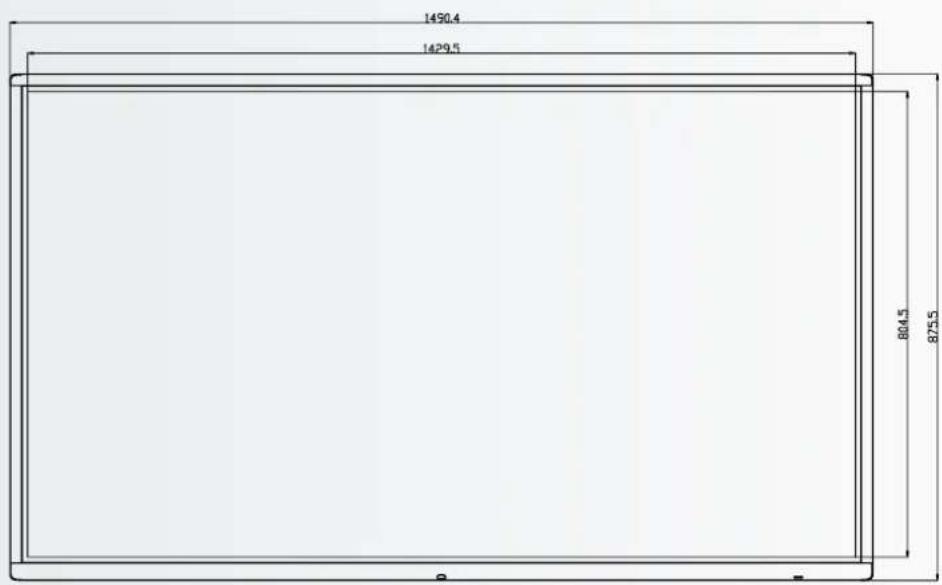
| Dimension of Product (W x H x D) | 1959.5x1140.2x89.3 | 1714.7x1002.8x89.3 | 1490.5x875.5x89.3 | 1285.5x766.2x90 |
| Weight of Product | 66 55,9 | 43 34,3 | ||
| VESA® Hole Pitch (W x H) | 600 x 800 (mm), M8 Screw. Supplied with mounted 400x600 adapter | 400 x 600 (mm), M8 Screw | 400 x 400 mm, M8 Screw | |
| Front Glass | 4mm Tempered Anti-Glare | 4mm Tempered Anti-Glare | 4mm Tempered Anti-Glare | 4mm Tempered Anti-Glare |
| Power Supply | AC 100-240 V 50 / 60 Hz | AC 100-240 V 50 / 60 Hz | AC 100-240 V 50 / 60 Hz | AC 100-240 V 50 / 60Hz |
| Power Consumption (in Operation) | 360 | 295 | 160 | 125 |
| Power Consumption (in Standby) | <=0.5 W | <=0.5 W | <=0.5 W | <=0.5 W |
| ECO Sensor | Yes | Yes | Yes | Yes |
| Operation Temperature | 0 - 40 °C | 0 - 40 °C | 0 - 40 °C | 0 - 40 °C |
| Storage Temperature | -20 - 60 °C | -20 - 60 °C | -20 - 60 °C | -20 - 60 °C |
| Operation Humidity | 20 - 80 %RH (No Condensation) | 20 - 80 %RH (No Condensation) | 20 - 80 %RH (No Condensation) | 20 - 80 %RH (No Condensation) |
| Storage Humidity | 10 - 90 %RH | 10 - 90 %RH | 10 - 90 %RH | 10 - 90 %RH |
| Accessories | remote, HDMI cable 5m, USB cable 5m, High Precision stylus pack (2pcs), Double side stylus, Easy-fix cable clips | |||
PRODUCT LOGISTICS ETX-8620 PLUS ETX-7520 PLUS ETX-6520 PLUS
La pantalla utilizes un protocolo de control de texto sencillo para procesar solicitudes de dispositivos de control y proportionar respuestos a dichos dispositivos. En esta sección se describe como enviar mensajes mediante un enlace série entre la pantalla y un sistema de control / automatización o un PC que Ejecute un programa de emulación de terminal como Windows® HyperTerminal o Tera Term.
9.2. CONEXION RS-232 Y CONFIGURACION DE PUERTOS
Conecte suSYSTEMa de control o PC a la entrada RS-232 de la pantalla.
Configure el controlador RS-232 o el puerto de série del PC como se describe a continua: Tasa de baudios: 115200, 8 bits, sin paridad, 1 bit de parada.
9.3. RS232 INTERFACE
| Default Port settings > Baudrate: 115200, Bits:8, Parity: None, Stopbit:1 | ||||||||
| Main Item Control | Item Command Type | Write / Read | Value in HEX Reply in HEX | Format: STX data ETX (STX=start text / ETX = end tekst) | Reply in Ascii Range | Note | ||
| Power Control and Input source | Power control | Power OFF W 02 50 57 44 3A 30 30 30 03 4F 4B OK | ||||||
| Power ON W 02 50 57 44 3A 30 30 31 03 4F 4B OK | ||||||||
| Get Power status R 02 50 57 44 3A 3F 03 02 xx 03 Only second | nibble of byte | 0-1 | 0 = power OFF 1 = Power ON | |||||
| Backlight | Screen off (Blank) | W | 02 42 4C 54 3A 30 30 30 03 | 4F 4B | OK | |||
| Screen on (Blank) W 02 42 4C 54 3A 30 30 31 03 4F 4B OK | ||||||||
| Get Screen Status (blank) | R | 02 42 4C 54 3A 3F 03 | 02 xx 03 | Only second nibble of byte | 0-1 | 0 = screen OFF 1 = Screen ON | ||
| Backlight Level | W | 02 42 4C 56 3A 3x 3x 3x 03 | 4F 4B | OK | 0 - 100 | x = 0-9 Example: 30 30 30 = 0 30 35 30 = 50 31 30 30 = 100 | ||
| Get Backlight Level | R | 02 42 4C 56 3A 3F 03 | 02 xx xx xx 03 | Only second nibble of each byte | 0 - 100 | |||
| Input source | HDMI 1 | W | 02 49 4E 50 3A 30 30 38 03 | 4F 4B | OK | |||
| HDMI 2 | W 02 49 4E 50 3A 30 30 39 03 4F 4B OK | |||||||
| HDMI 3 | W 02 49 4E 50 3A 30 31 30 03 4F 4B OK | |||||||
| OPS (PC) | W 02 49 4E 50 3A 30 30 34 03 4F 4B OK | |||||||
| Display Port | W 02 49 4E 50 3A 30 31 32 03 4F 4B OK | |||||||
| USB-C | W 02 49 4E 50 3A 30 31 36 03 4F 4B OK | |||||||
| VGA | W 02 49 4E 50 3A 30 30 35 03 4F 4B OK | |||||||
| Get Current Source | R | 02 49 4E 50 3A 3F 03 | 02 xx xx 03 | Only second nibble of byte 5, 8, 9, 10, 12, 14, 16 | x = 0-3 | 5 = VGA 8 = HDMI1 9 = HDMI2 10 = HDMI3 12 = DP 14 = OPS 16 = USB-C | ||
| Picture | Picture | Set Picture Mode | W | 02 50 49 43 3A 30 30 3x 03 | 4F 4B | OK | x = 0-3 | 30 = Dynamic 31 = Standard 32 = Soft 33 = User |
| Get Picture mode R 02 50 49 43 3A 3F 03 | 02 xx 03 Only second | nibble of byte | x = 0-3 | Dynamic 1 = Standard 2 = Soft 3 = User | ||||
| Freeze | Freeze | W 02 4B | 45 59 3A 30 33 35 03 4F 4B OK | |||||
| Audio Control | Volume | Volume Down | W 02 4B | 45 59 3A 30 31 33 03 4F 4B OK | ||||
| Volume UP | W 02 4B | 45 59 3A 30 31 32 03 4F 4B OK | ||||||
| Set Volume Level | W | 02 56 4F 4C 3A 3x 3x 3x 03 | 4F 4B | OK | 0 - 100 | x = 0-9 Example: 30 30 30 = 0 30 35 30 = 50 31 30 30 = 100 | ||
| Get Volume Level | R | 02 56 4F 4C 3A 3F 03 | 02 xx xx xx 03 | Only second nibble of each byte | 0 - 100 | |||
| Mute | Mute | W | 02 4D 55 54 3A 30 30 31 03 | 4F 4B | OK | |||
| Unmute | W 02 4D | 55 54 3A 30 30 30 03 4F 4B OK | ||||||
| Sound mode | Sound mode | W | 02 53 4E 44 3A 30 30 3x 03 | 4F 4B | OK | 0-4 | 30 = Standard 31 = Music 32 = Movie 33 = Sport 34=User | |
| Get Sound mode R 02 53 4E 44 3A 3F 03 | 3A 3F 03 | 02 xx 03 | Only second | nibble of Byte | 0-4 | 0 = Standard 1 = Music 2 = Movie 3 = Sport 4=User | ||
| Default Port settings > Baudrate: 115200, Bits:8, Parity: None, Stopbit:1 | |||||||||
| Commands Keys Menu W 02 | 4B 45 59 3A 30 31 34 03 4F 4B OK | ||||||||
| Home W 02 4B 45 59 3A 30 36 30 03 4F 4B OK | 4B OK | ||||||||
| Back W 02 4B 45 59 3A 30 31 36 03 4F 4B OK | |||||||||
| Screenshot W 02 4B 45 59 3A 30 36 32 03 4F 4B OK | |||||||||
| Input key W 02 4B 45 59 3A 30 32 32 03 4F 4B OK | |||||||||
| Instr Key W 02 4B 45 59 3A 30 32 34 03 4F 4B OK | |||||||||
| 1 W 02 4B 45 59 3A 30 30 31 03 4F 4B OK | |||||||||
| 2 W 02 4B 45 59 3A 30 30 32 03 4F 4B OK | |||||||||
| 3 W 02 4B 45 59 3A 30 30 33 03 4F 4B OK | |||||||||
| 4 W 02 4B 45 59 3A 30 30 34 03 4F 4B OK | |||||||||
| 5 W 02 4B 45 59 3A 30 30 35 03 4F 4B OK | |||||||||
| 6 W 02 4B 45 59 3A 30 30 36 03 4F 4B OK | |||||||||
| 7 W 02 4B 45 59 3A 30 30 37 03 4F 4B OK | |||||||||
| 8 W 02 4B 45 59 3A 30 30 38 03 4F 4B OK | |||||||||
| 9 W 02 4B 45 59 3A 30 30 39 03 4F 4B OK | |||||||||
| 0 W 02 4B 45 59 3A 30 30 30 03 4F 4B OK | |||||||||
| OK W 02 4B 45 59 3A 30 31 35 03 4F 4B OK | |||||||||
| W 02 4B 45 59 3A 30 31 39 03 4F 4B OK | |||||||||
| W 02 4B 45 59 3A 30 32 30 03 4F 4B OK | |||||||||
| W 02 4B 45 59 3A 30 31 37 03 4F 4B OK | |||||||||
| W 02 4B 45 59 3A 30 31 38 03 4F 4B OK | |||||||||
| Lock Options | Touch | Touch Lock | W | 02 55 53 57 3A 30 30 34 03 | 4F 4B | OK | |||
| Touch Unlock | W 02 55 | 53 57 3A 30 30 35 03 4F 4B OK | |||||||
| Get Touch Lock Status | R | 02 55 53 57 3A 3F 03 | 02 xx 03 | Only second nibble of byte | 4-5 | 4 = Touch Lock ON5 = Touch Lock OFF | |||
| Keypad Lock | W 02 55 | 41 44 3A 30 30 31 03 4F 4B OK | |||||||
| Keypad Unlock | W 02 55 | 41 44 3A 30 30 30 3F 4B OK | |||||||
| Get Keypad Lock Status | R | 02 50 41 44 3A 3F 03 | 02 xx 03 | Only second nibble of byte | 0-1 | 0 = Keypad lock OFF1 = Keypad Lock ON | |||
| Remote | Remote Lock | W | 02 49 52 4C 3A 30 30 31 03 | 4F 4B | OK | ||||
| Remote Unlock | W 02 49 | 52 4C 3A 30 30 30 03 | 4F 4B OK | ||||||
| Get Remote Lock Status | R | 02 49 52 4C 3A 3F 03 | 02 xx 03 | Only second nibble of byte | 0-1 | 0 = Remote Lock OFF1 = Remote Lock ON | |||
| Screen info | Lan | Get Ethernet Mac Adress | R | 02 4D 41 43 3A 3F 03 | 4D 41 43 3A xx xx xxx xxx xx xx | MAC: 'adres' | ex:0:15:45:F3:12:BA | ||
| Software | Get Software Version | R | 02 46 56 52 3A 3F 03 | 46 56 52 3A xx xx xxx xxx xx | FVR:'version' | ex: FVR:568PH0009A1002 | |||
| Get Software Date | R | 02 46 56 54 3A 3F 03 | 46 56 54 3A xx xx xxx xxx xx | FVT:'date' ex: FVT:20200218 | |||||
| Get Model | R | 02 4D 44 54 3A 3F 03 | 4D 44 54 3A xx xx xxx xxx xx | MDT: 'model' | ex: MDT:Legmaster ETX6520 e-Screen | ||||
| Panel | Get Panel ID | R | 02 50 49 44 3A 3F 03 | 02 xx xx xx 03 | Only second nibble of each byte | Example: if ID =16 xx xx xx = 016 | |||
| Get Panel information | R | 02 50 4E 4C 3A 3F 03 | 50 4E 4C 3A xx xx xxx xxx xx | PNL: 'panel' | panel inascii | ||||
| Time | Get Total Work Time | R | 02 53 53 53 3A 3F 03 | 53 53 53 3Axx xx xx xxx xx 3A xx | SSS: 'hours'; inute: 'seconds' | SSS:00101:44:07 | |||
10. SOLUCION DE PROBLEMAS
PARA PREGUNTAS FRECUYENTES, SOLUCIOn DE PROBLEMAS Y CONSEJOS Y TRUCOS, POR FAVOR VISITE:
wwwfaq.legamaster.com
11. CUMPLIMIENTO
FCC:
FCC CFR Titulo 47 Parte 15 Subapartado B
CB:
IEC62368-1
CE:
EN55032
EN55035
EN61000-3-2
EN61000-3-3
EN62368
12. APÉNDICE
12.1. DIMENSIONES
La?siguiente ilustracion muestra las dimensiones generales de la pantalla:
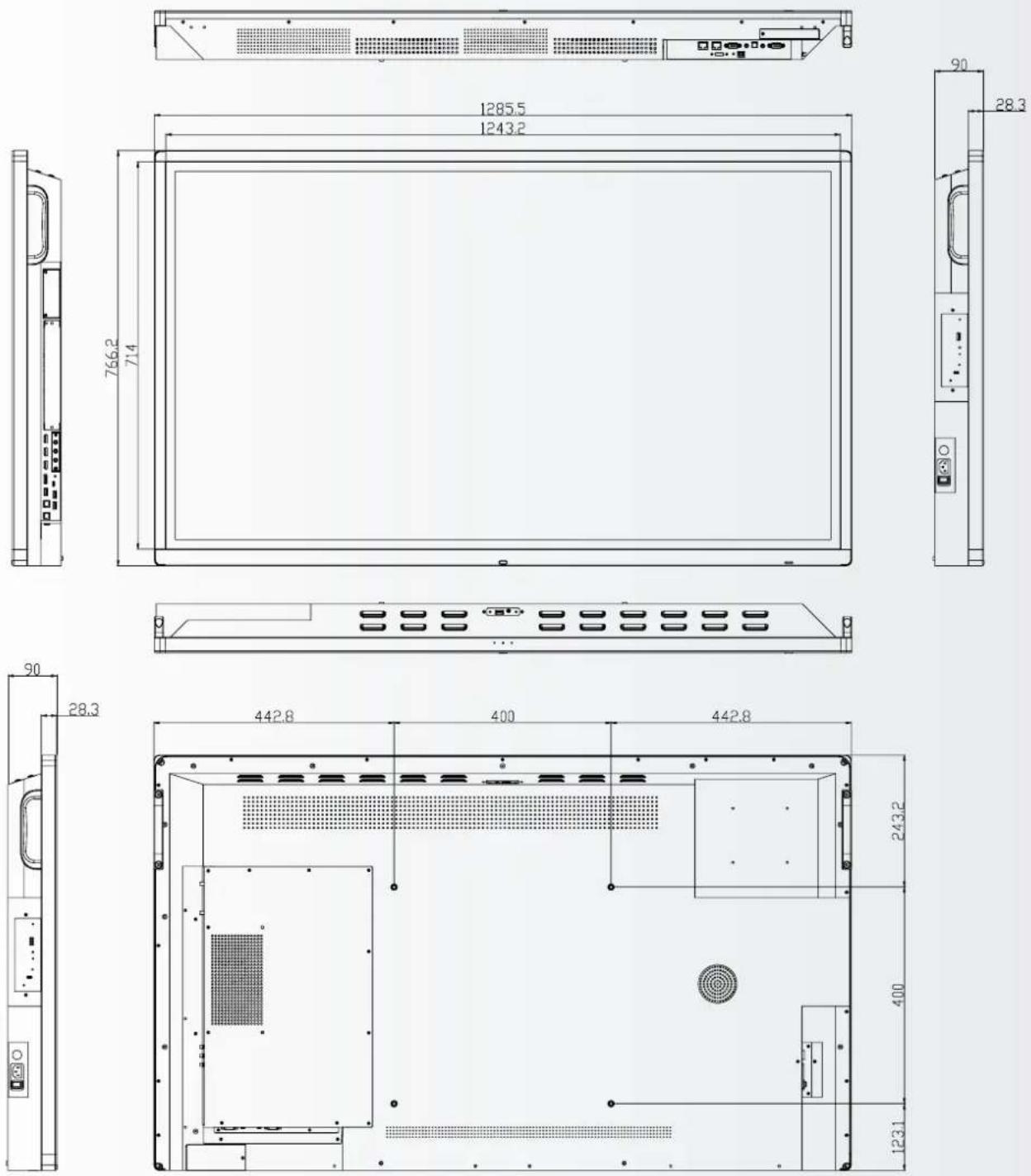
ETX-5520
ETX-6520




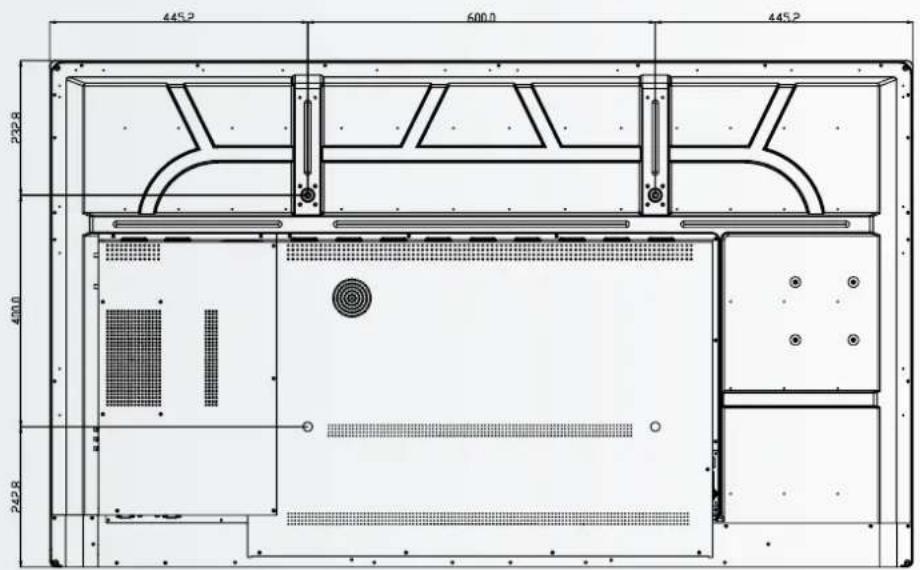
ETX-7520
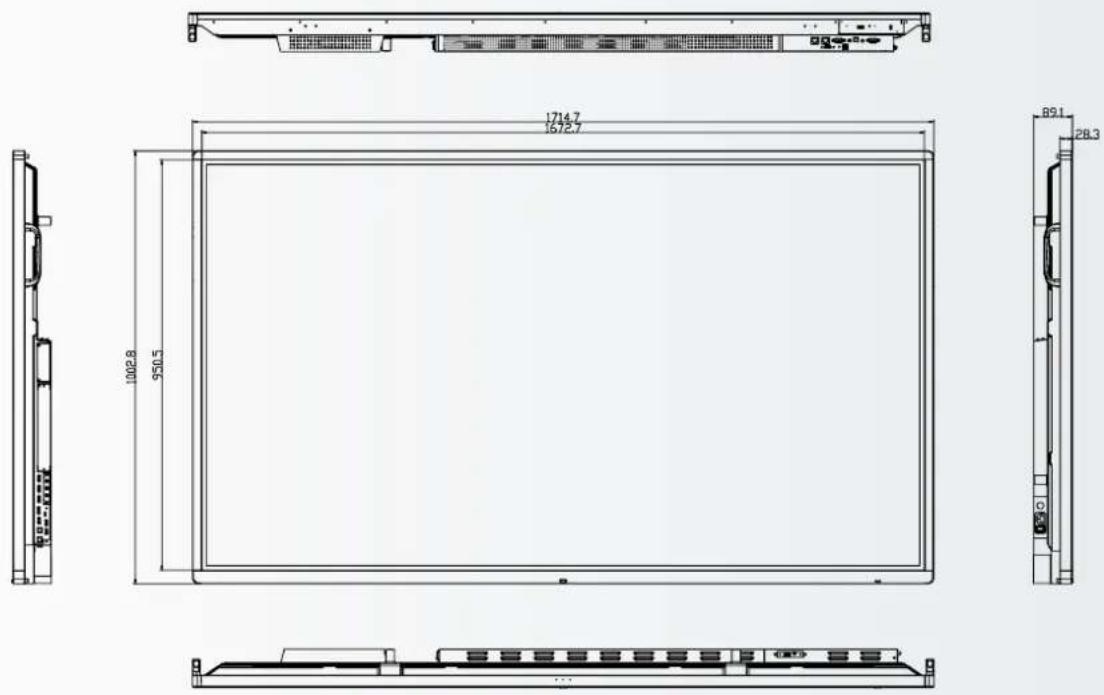
ETX-8620
13. ACCESSORIES
CING UNIT
Converte instantanamente la pantalla electrònica de ETX en una pantalla de videoconferencia completa.
13.1.1 Especificationes
- Resolución de la CAMERA: 1920x1080 / 1280x720 a 30 Hz
- Pixeles: 2 milliones
- Angulo (diagonal): 85®.
- 4 microfonos, distancia de captacion de voz de hasta 8 metros
- Cancelación automática del eco
- Poder: DC 5V±0.2V, 60 Hz // 370 mA
- Sistemas operativos compatibles: Windows / Android
13.1.2 Instalación
- Use los 2 tornillos y fije la unidad al bisel superior de la pantalla electrónica del ETX-XX20 (PLUS)
- Enchufe el cable USB en la ranura superior de USB (No. 20)
- Enchufe el cable de audio en el puerto de entrada de audio superior (No. 21)
13.1.3 Operación
- Launidad es plug-and-play, abide cualquier aplicación en cualquier Android, OPS o cualquier PC conectado.
13.2. EASYFIX PROXIMITY SENSOR13.1. EA
Permitir que la pantalla electrónica de ETX cambie entre el sueño y la vigilia en función de la presencia en la habitación.
13.2.1 Especificationes
- Metu do de tecacion: Infrarrojo
Angulo de detection: 100
Rango de detection: 5-7 m
-DC5V±0.5V
Conexión:USB-A
13.2.2 Instalación
- Enchufe launidad en el puerto USB-A situado en la parte inferior de la pantalla, o (sólo ETX-5520) en el lado izquierdo de la pantalla.
- Fije la unidad a la pantalla con los 2 tornillos suministrados
13.1.3 Operación
La unidad es plug-and-play. La unidad se controla mediante los siguientes ajustes, que se encontrartran en el menu de ajustes de la pantalla electrònica del ETX-XX20. Navegue al menu de ajustes. En la parte „sistema" del menu de ajustes, pulse la tecla de encendido:
- Habilite la configuración de „activación de movimiento“ para permitir que el sensor de proximidad cambie la pantalla electrónica del ETX del modo de reposo al modo de trabajo
- Utilice la configuración de "deteción de movimiento" para permitir que la pantalla electrónica del ETX cambie por si misma al modo de reposo cuando no se detecte网通una presencia en el camino de visión del sensor de proximidad durante un cierto tiempo.

Legamaster International B.V.
Postbus 111
NL-7240 AC Lochem
T+31(0)573713000
F+31(0)573713001
info@legamaster.com
www.legamaster.com

- INFORMACION IMPORTANTE
- ADVERTENCIA:
- PRECAUCION:
- INSTRUCCIONES DE SEGURIDAD
- PRECAUCIONES DE SEGURIDAD
- AVISO RESPECTO AL DESPLAZAMIENTO Y TRANSPORTE
- Desplazamente del producto:
- Transporte del producto:
- INSTALLACION
- No realiza la instalación en un entorno con temperatas altas.
- No realice la instalacion en un entorno con humedad alta.
- No coloque fuentes de calor cerca, como radiadores, rejoillas de aire caliente, estufas uculosaparatos que despidan calor.
- No sobrecargue las tomas ni los cables con mas capacidad electrica de la permitteda.
- No introduzca la clavija en una toma que no sea de 100 240VCA
- No colocque la e-Screen en un estante o superficie inestable.
- No coloque objetos encima de la e-Screen.
- No nuevo la e-Screen cuando está conectada al cable de alimentación y a los cables AV.
- AVISO DE SEGURIDAD DE MONTAJE EN PARED
- USO RECOMENDADO
- No utilise nunca tipo de liquido en la e-Screen.
- No instale ni retire la clavija con las manos mojadas.
- Si no va a utiliser la e-Screen durante un periodo de tiempo prolongado, desenchufela.
- Maneje la e-Screen con cuidado para evitar que se rompa el cristal.
- Precauciones con las pilas del mando a distancia
- LIMPIEZA
- Quite la clavija antes de limpiarla.
- Limpieza de la superficie de la e-Screen
- CONTENIDO DEL PAQUETE
- DESEMBALAJE
- ACCESORIOS INCLUIDOS
- Elemento
- INSTALLACION
- CONDICIONES AMBIENTALES
- TABLA DE CONECTORES DE ENTRADA Y DE SALIDA
- Salida HDMI
- HDMI (ARC)
- HDMI2
- DisplayPort
- USB-A 2.0
- USB tactile 1
- USB tactile 2
- USB-C
- 9-10 USB-A 3.0
- VGA In (15 pines D-Sub)
- Entrada de audio de PC
- SPDIF
- Salida de audio
- Entrada RS232C
- Puerto LAN
- USB tactile 3
- HDMi 3
- USB-A3.0
- PC Audio In
- MANDO A DISTANCIA
- Etiqueta Descripción
- Cambio de las pilas del mando a distancia
- Retire la cubierta de las pilas
- Introduzca las pilas
- Cierre la cubierta de las pilas
- PRECAUCION
- Acerca del mando a distancia
- FUNCIONAMIENTO
- MENU DE INICIO RAPIDO
- FLOAT MENU
- SETTINGS MENU
- Actualización de la pantalla electrónica con unaunidadUSB
- ACTIVAR / DESACTIVAR ANDROIDE
- FUNCION TACTIL
- ESPECIFICACIONES
- CONEXION RS-232 Y CONFIGURACION DE PUERTOS
- RS232 INTERFACE
- SOLUCION DE PROBLEMAS
- CUMPLIMIENTO
- APÉNDICE
- DIMENSIONES
- ACCESSORIES
- CING UNIT
- Especificationes
- Instalación
- Operación
- EASYFIX PROXIMITY SENSOR13.1. EA
- Especificationes
- Instalación
Marca : Legamaster
Modelo : ETX7520
Categoría : Monitor