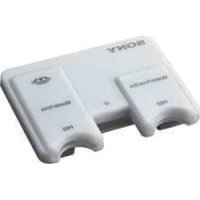
MSACUS1 - Lecteur de carte mémoire SONY - Notice d'utilisation et mode d'emploi gratuit
Retrouvez gratuitement la notice de l'appareil MSACUS1 SONY au format PDF.


| Type de produit | Lecteur/enregistreur de carte mémoire Memory Stick |
| Marque | Sony |
| Modèle | MSACUS1 |
| Dimensions (L x l x H) | 68 x 25 x 89 mm |
| Poids | 70 g |
| Interface | USB (compatible USB 1.1, vitesse max. 12 Mbps) |
| Alimentation | 5 V CC fournis par le câble USB (consommation max. 100 mA, veille max. 500 μA) |
| Systèmes d'exploitation supportés | Windows 98/98SE/Me/2000 Professionnel ; Mac OS 8.5.1/8.6/9.0 |
| Cartes mémoire compatibles | Memory Stick (format standard, y compris les versions avec taquet de protection) |
| Fonctions principales | Transfert de données entre Memory Stick et ordinateur ; utilisation comme disque amovible |
| Accessoires fournis | Câble USB spécifié, CD-ROM avec pilotes |
| Température de fonctionnement | 0 °C à 40 °C (sans condensation) |
| Sécurité et précautions | Ne pas toucher le connecteur du Memory Stick ; utiliser le taquet de verrouillage pour éviter l'écriture ; ne pas retirer le Memory Stick ou débrancher l'appareil lorsque le voyant d'accès est allumé ; ne pas formater le Memory Stick sur un Macintosh |
| Entretien et nettoyage | Nettoyer avec un chiffon doux et sec ; éviter tout liquide ou solvant |
| Pièces détachées et réparabilité | Contacter le service après-vente Sony agréé pour toute réparation ; aucune pièce détachée disponible pour l'utilisateur |
| Informations générales | Marques : Memory Stick et Memory Stick sont des marques de Sony Corporation ; Windows et Macintosh sont des marques de leurs détenteurs respectifs |
FOIRE AUX QUESTIONS - MSACUS1 SONY
Questions des utilisateurs sur MSACUS1 SONY
0 question sur cet appareil. Repondez a celles que vous connaissez ou posez la votre.
Poser une nouvelle question sur cet appareil
Téléchargez la notice de votre Lecteur de carte mémoire au format PDF gratuitement ! Retrouvez votre notice MSACUS1 - SONY et reprennez votre appareil électronique en main. Sur cette page sont publiés tous les documents nécessaires à l'utilisation de votre appareil MSACUS1 de la marque SONY.
MODE D'EMPLOI MSACUS1 SONY
Mode d'emploi____ FR
MSAC-US1

MEMORY STICK TM
English
Approx. 68 · 25 · 89 mm
(Approx. 2 3/4 · 1 · 3 5/8 in.) (w/h/d)
Mass Approx. 70 g
Avant la mise en service de cet appareil, prière de lire attentivement ce mode d'emploi que l'on conservera pour toute référence future.
Cet appareil peut être raccordé à un ordinateur pour transférer les données d'un "Memory Stick" rapidement sur un ordinateur. Le "Memory Stick" pourra aussi être utilisé comme disque amovible.
Ce manuel indique comment raccorder cet appareil, comment installer le pilote et commet utiliser le service clientèle.
Remarques
- Il est conseillé de sauvegarder toutes données jugées importantes.
- Le contenu des données ne peut pas être compensé si l'enregistrement ou la lecture n'a pas pu être effectué en raison d'un mauvais fonctionnement, par exemple une erreur de "Memory Stick".
- Ne pas toucher le connecteur du “Memory Stick” avec les doigts ou des objets métalliques.
- Pour éviter l'enregistrement ou l'effacement de données du "Memory Stick", mettez le taquet d'interdiction d'écriture sur la position de verrouillage "Lock".
- Les communications ne se rétablissent pas toujours après le rétablissement d'une mise en veille ou en attente de l'ordinateur.
- Ne pas optimiser les "Memory Stick".
- Ne pas compressor les données des "Memory Stick".
- Le fonctionnement de cet appareil n'est pas garanti si deux appareils USB ou plus sont raccordés à l'ordinateur.
- Le câble USB spécifié doit être raccordé directement à l'ordinateur par la prise USB. Le fonctionnement de l'appareil n'est pas garanti si le câble USB est raccordé au clavier ou à une boîte de connexion.
"Memory Stick" et Mmeer Stick, sont des marques de fabrique de Sony Corporation.
Microsoft® et Windows® sont des marques déposées ou des marques de fabrique de Microsoft Corporation, enregistrées aux Etats-Unis et/ou dans d'autres pays.
Macintosh, iMac et Mac OS sont des marques de fabrique de Apple Computer, Inc.
MMX® et Pentium® sont des marques déposées ou des marques de fabrique de Intel Corporation.
Tous les autres noms de sociétés et de produits mentionnés dans ce manuel sont soit des marques de fabrique soit des marques déposées de leurs détenteurs respectifs.
2-FR
Table des matières
Identification des éléments .... 4
Informations préliminaires
Vérification des accessoires .... 5
Fonctionnement
Windows 6
Macintosh 10
Pour les utilisateurs des SONY Digital Handycam et Cyber-shot ...... 12
Informations complémentaires
En cas de problème .... 13
Spécifications 14
Raccordements conseillés .... 15
A propos du formatage des "Memory Stick"
Les "Memory Stick" sont formatés en usine dans un format spécial. Lorsque vous formatez des "Memory Stick", il est conseillé de les formater sur l'appareil utilisé pour qu'ils soient compatibles.
Précautions lors du formatage de "Memory Stick" sur un ordinateur
Veuillez prendre les précautions suivantes lors du formatage de "Memory Stick" sur un ordinateur.
- Le fonctionnement des “Memory Stick” formatés sur des machines Windows n’est pas garanti sur un appareil compatible avec les “Memory Stick”. Pour utiliser un “Memory Stick” qui a été formaté sur une machine Windows, le “Memory Stick” devra être reformaté sur l'appareil compatible avec les “Memory Stick”. Notez que dans ce cas, toutes les données du “Memory Stick” seront perdues.
- Un “Memory Stick” formaté sur un Macintosh ne peut pas toujours être utilisé sur un appareil compatible avec les “Memory Stick”. Ne pas formater de “Memory Stick” sur un Macintosh.
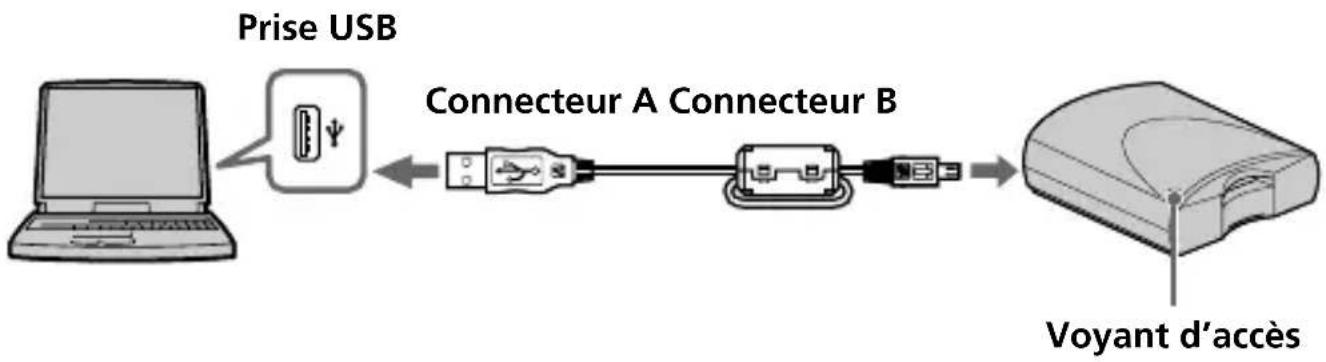
Identification des éléments
flowchart
graph LR
    A["Prise USB"] --> B["Connecteur A Connecteur B"]
    B --> C["Voyant d'accès"]
- Connecteur A
Insérez le connecteur (A) du câble USB spécifié dans la prise USB de l'ordinateur (n'importe quelle prise USB d'un ordinateur pourvu de plusieurs prises USB).
- Connecteur B
Insérez le connecteur (B) du câble USB spécifié dans la prise USB de cet appareil.
Remarques
- Le voyant d'accès s'allume lorsque vous accédez au "Memory Stick". Lorsque le voyant d'accès est allumé, ne jamais retirer le "Memory Stick", éteindre l'ordinateur ni débrancher le câble USB. Les données du "Memory Stick" risquent sinon n'être détruites.
- Lorsque vous débranchez l'appareil de l'ordinateur, ne tirez pas sur le câble mais sur le connecteur.
Vérification des accessoires
Assurez-vous d'être en possession de tous les accessoires indiqués ci-dessous. Si certains manquent, contactez votre revendeur Sony ou un service après-vente agréé Sony.
- Lecteur/enregistreur de Memory Stick (1)
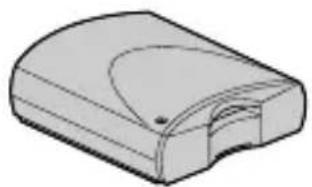
• Câble USB spécifié (1)
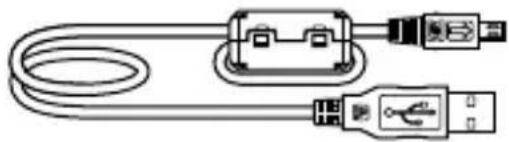
Vous devez tout d'abord installer le pilote USB fourni sur l'ordinateur que vous utilisez. Pour ce faire suivez les instructions ci-dessous.
Installation
Les écrans mentionnés dans les procédures suivantes servent à titre d'exemple. Selon le système d'exploitation utilisé, ils peuvent être différents.
- Windows Me -
Il est inutile d'installer le pilote USB (fourni) pour utiliser l'appareil. Procédez de la façon suivante.
Insérez un "Memory Stick" dans l'appareil et raccordé la prise USB de l'ordinateur à la prise USB de cet appareil à l'aide du câble USB spécifié (fourni).
L'installation du pilote de "Memory Stick" démarre automatiquement.
- Windows 98/98SE/2000 -
Si vous utilisez Windows 2000, vous devez avoir l'autorisation de l'administrateur pour vous connecter.
1 Allumez la machine pour démarrer Windows et insérez le CD-ROM contenant le pilote USB (fourni) dans le lecteur de CD-ROM.
2 Ouvrez "My Computer".
3 Ouvrez le lecteur de CD-ROM (Pilote USB Sony (ex: [E:]).
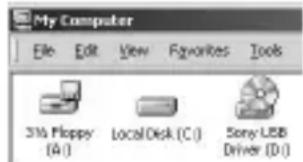
5 Cliquez sur "Next".
L'installation du pilote USB commence.
Suivez les instructions qui apparaissent à l'écran jusqu'à la fin pour installer le logiciel du pilote USB.
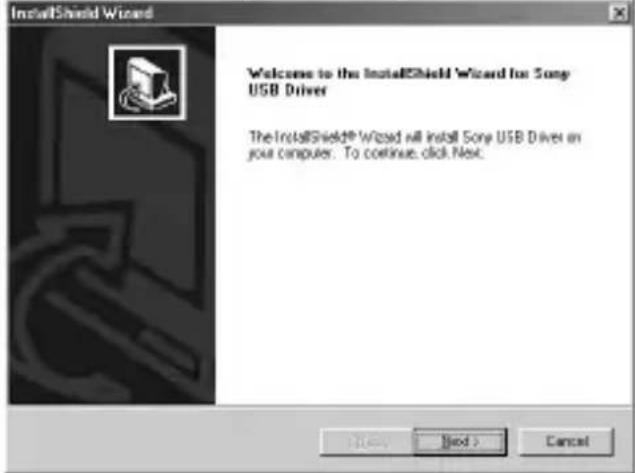
6 Lorsque le logiciel du pilote USB a été installé, redémarrez votre ordinateur.
Suivez les instructions qui apparaissent à l'écran pour redémarrer l'ordinateur.
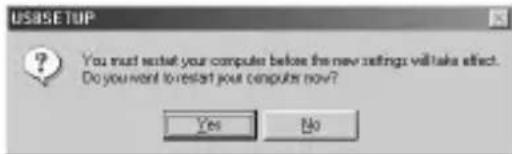
7 Lorsque l'ordinateur a redémarré, enlevez le CD-ROM.
8 Insérez le "Memory Stick" (en option) dans l'appareil et reliez la prise USB de l'ordinateur à la prise USB de cet appareil à l'aide du câble USB spécifié (fourni).
L'installation du pilote de "Memory Stick" démarre automatiquement.
9 L'icône du pilote dernièrement identifié en tant que "Removable disk" (ex: [E:]) apparaît dans la fenêtre "My Computer", et l'installation du pilote de "Memory Stick" est terminée.
* L'ajout du disque amovible prend un certain temps.
![SONY MSACUS1 - L'icône du pilote dernièrement identifié en tant que "Removable disk" (ex: [E:]) apparaît dans la fenêtre "My Computer", et l'installation du pilote de "Memory Stick" est terminée. - 1](/content/2026/03/489810/images/cfd03d699b213c75016c868ad03928319c2261f83524c4b7167808ee1016b696.jpg)
Lors de l'installation du pilote "Memory Stick", un message non mentionné dans ce manuel peut apparaître à l'écran. Le cas échéant, suivez les instructions qui apparaissent à l'écran.
Windows (suite)
Emploi
Lorsque vous allumez votre ordinateur, assurez-vous que le "Memory Stick" n'est pas dans cet appareil.
S'il s'y trouve, vous ne pourrez peut-être pas démarrer l'ordinateur. Dans ce cas, redémarrez l'ordinateur après avoir retiré le "Memory Stick" de cet appareil.
Insérez un "Memory Stick" dans l'appareil et ouvrez "Explorer" ou "My Computer".
Maintenant que le disque amovible a été installé, vous pouvez accéder aux données du "Memory Stick".
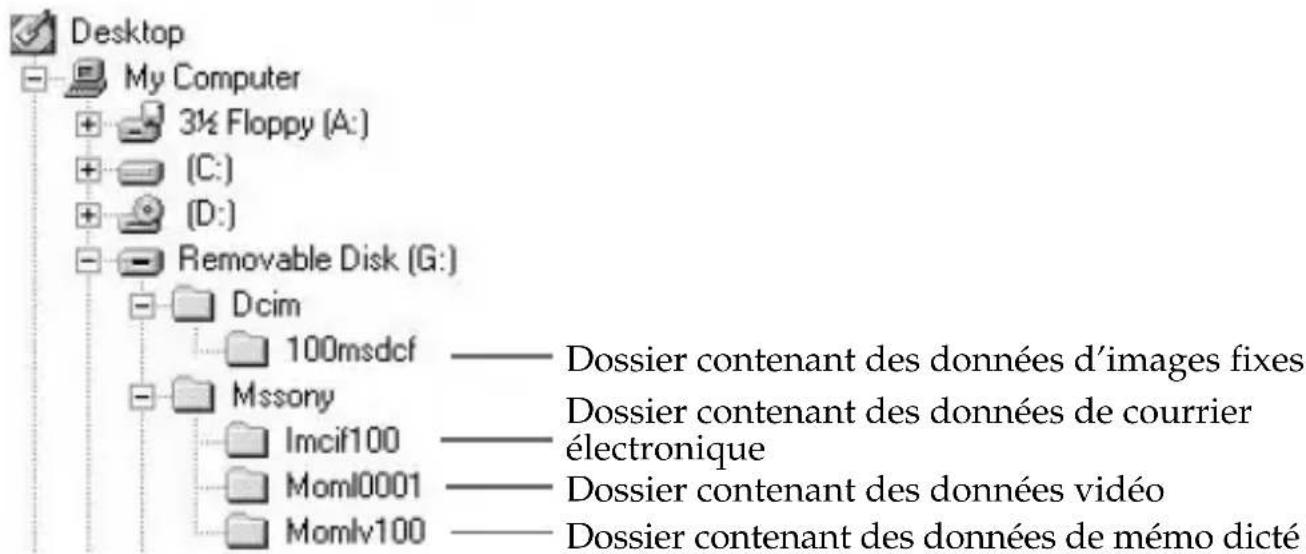
L'écran ci-dessus est un exemple. Sur votre système l'écran peut être différent. Cet écran montre une fenêtre ouverte par l'explorateur.
Retrait du "Memory Stick" ou déconnexion de l'appareil
Ne pas sortir le "Memory Stick", éteindre l'ordinateur ni débrancher le connecteur lorsque le voyant d'accès est allumé. Les données du "Memory Stick" peuvent sinon être détruites.
- Windows 98/98SE -
1 Fermez les logiciels ouverts, par exemple l'explorateur.
2 Assurez-vous que le voyant d'accès n'est pas allumé, puis retirez le "Memory Stick" ou déconnectez l'appareil.
- Windows 2000/Me -
1 Fermez les logiciels ouverts pour cet appareil, par exemple l'explorateur.
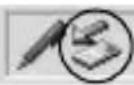
2 Cliquez sur l'icône "Disconnect ou remove hardware" dans la barre de tâches.
10:44
4 Cliquez sur "OK" puis retirez le "Memory Stick" ou débranchez l'appareil.
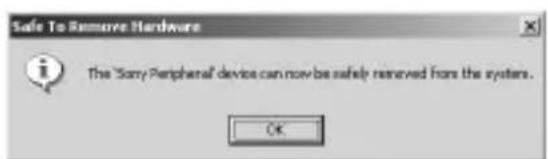
Si vous retirez le "Memory Stick" ou ne débranchez pas correctement l'appareil, des messages d'avertissement apparaîtront à l'écran.
Effectuez toutes ces opérations chaque fois que vous retirez le "Memory Stick" ou débranchez l'appareil.
Macintosh
Vous devez tout d'abord installer le pilote USB fourni sur l'ordinateur que vous utilisez. Pour ce faire suivez les instructions ci-dessous.
Installation
1 Allumez le Macintosh pour démarrer Mac OS.
2 Insérez le CD-ROM (fourni) contenant le pilote USB dans le lecteur de CD-ROM.
3 Reliez la prise USB de l'ordinateur à la prise USB de cet appareil à l'aide du câble USB spécifié (fourni).
4 Double-cliquez sur l'icône du lecteur de CD-ROM.
5 Double-cliquez sur l'icône du disque dur contenant le dossier Système pour ouvrir la fenêtre du disque dur.
6 Tirez les deux dossiers pilotes Mac suivants dans la fenêtre ouverte à l'étape 4 pour les déposer dans le dossier Système ouvert à l'étape 5. (tirer-déposer):
- Sony Peripheral USB Driver
- Sony Peripheral USB Shim
7 Le message "Place files in Extensions Folder? ("Mettre les fichiers dans le dossier d'extensions") apparaît. Sélectionnez "OK".
8 Redémarrez le Macintosh.
Fonctionnement
Insérez un "Memory Stick" après le démarrage du Macintosh.
Lorsque vous insérez le "Memory Stick" dans l'appareil, l'icône de Memory Stick apparaît sur le bureau.
Vous pouvez alors accéder aux données du "Memory Stick".
* L'affichage de l'icône du Memory Stick prend un certain temps.
Retrait du "Memory Stick"
1 Fermez les logiciels ouverts pour cet appareil.
2 Assurez-vous que le voyant d'accès n'est pas allumé.
3 Déposez l'icône de Memory Stick du disque dur dans la corbeille ou sélectionnez [Eject] dans le menu [Special].
4 Retirez le "Memory Stick".
Remarque
Vous ne pourrez peut-être pas copier tous les dossiers du “Memory Stick” en une seule fois sur le disque dur du Macintosh. Dans ce cas, ouvrez d’abord le dossier et copiez-en le contenu.
Pour les utilisateurs des SONY Digital Handycam et Cyber-shot
Vous pouvez voir ou saisir les données d'un "Memory Stick" sur un ordinateur en reliant cet appareil à votre ordinateur avec le câble USB spécifié (fourni) après avoir installé le pilote USB sur l'ordinateur. Pour le détail sur l'emploi d'un SONY Digital Handycam ou Cyber-shot, reportez-vous à leurs modes d'emploi.
Les données de "Memory Stick" obtenues avec un SONY Digital Handycam ou Cyber-shot sont stockées dans les fichiers et dossiers suivants.
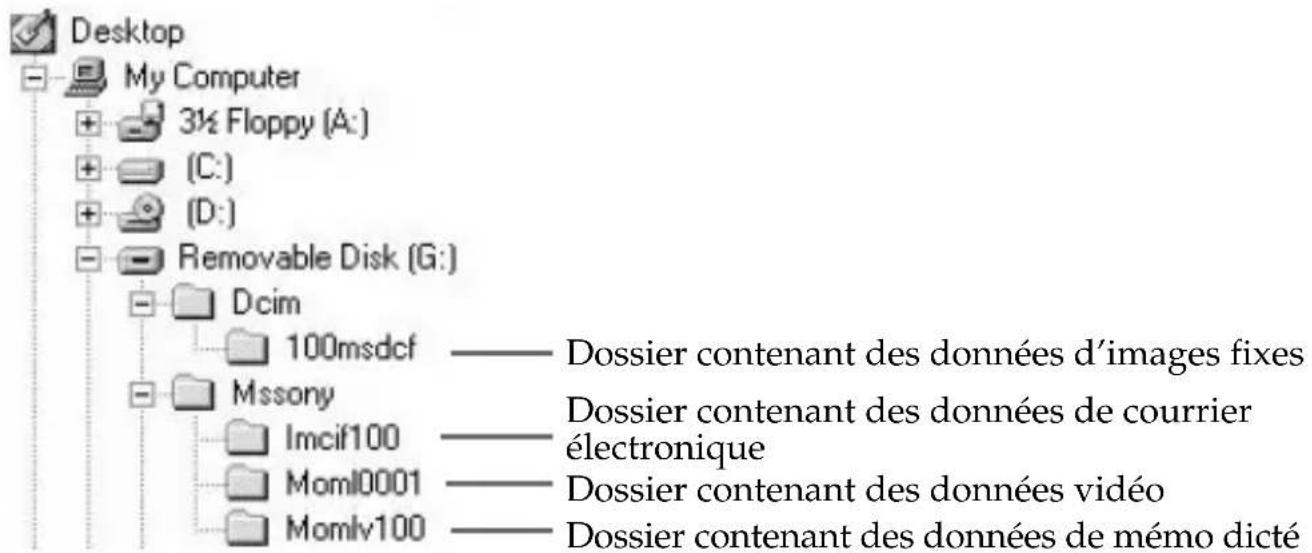
Selon le système d'exploitation utilisé les écrans peuvent être différents.
| Mode d'enregistrement | Nom de dossier | Nom de dossier | Nom de fichier (Exemple) |
| Image fixe | Dcim | 100msdcf | Dsc00001.jpg |
| Image animée | Mssony | Moml0001 | Mov00001.mpg |
| VOICE | Mssony | Momlv100 | Dsc00001.mpg |
| Mssony | Imcif100 | Dsc00001.jpg |
Remarque
Les noms de dossiers et de fichiers peuvent varier selon l'appareil utilisé. Reportez-vous au mode d'emploi de l'appareil utilisé.
En cas de problème
| Symptôme | Cause/Solution |
| Vous ne pouvez pas installer le pilote USB. | •Le câble USB spécifié n'est pas correctement raccordé.→Raccordez-le correctement. (page 15)•Un périphérique autre que cet appareil est raccordé à la prise USB de l'ordinateur.→Débranchez les périphériques USB sauf cet appareil.•Le “Memory Stick” n'est pas dans l'appareil.→Insérez le “Memory Stick” dans l'appareil. |
| Impossible de démarrer l'ordinateur. (Windows) | •Un “Memory Stick” était inséré dans cet appareil lorsque vous avez démarré l'ordinateur.→Retirez le “Memory Stick” de l'appareil et redémarrez l'ordinateur. |
| L’icône du Memory Stick n’apparaît pas dans l’explorateur ou le poste de travail. (Windows) | •La connexion entre l'ordinateur et l'appareil n'est pas correcte.→Raccordez le câble correctement. (page 15)•Le “Memory Stick” n'est pas dans l'appareil.→Insérez le “Memory Stick” dans l'appareil. |
| L’icône du Memory Stick n’apparaît pas. (Macintosh) | •La connexion entre l'ordinateur et l'appareil n'est pas correcte.→Raccordez le câble correctement. (page 15)•Le“Memory Stick” n'est pas dans l'appareil.→Insérez le “Memory Stick” dans l'appareil. |
Spécifications
Lecteur/Enregistreur de Memory Stick
Interface: Interface USB
Vitesse de transfert: 12 Mbps max.
Configuration système requise
Environnement Windows conseillé
Système d'exploitation: Microsoft® Windows® 98, Windows® 98SE, Windows® Me, Windows® 2000 Professionnel (installation standard)
Le fonctionnement après une mise à jour de ces systèmes d'exploitation n'est pas garanti.
Processeur: MMX® Pentium® 200 MHz ou supérieur
* La prise USB doit être installée en standard.
Environnement Macintosh conseillé
Système d'exploitation: Mac OS 8.5.1/8.6/9.0 (installation standard)
Les "iBook", "Power Mac G4", "iMac avec lecteur de CD-ROM à fente", avec Mac OS 8.6 préinstallé doivent être optimisés à Mac OS 9.0.
* La prise USB doit être installée en standard.
Tension de fonctionnement CC 5 V (fournis par la câble USB)
Consommation Fonctionnement Max. 100 mA
Veille Max. 500 μA
Dimensions extérieures
Approx. 68 · 25 · 89 mm
Poids Approx. 70 g
Environnement de Approx. 0 °C à 40 °C (sans condensation)
fonctionnement
Raccordements conseillés
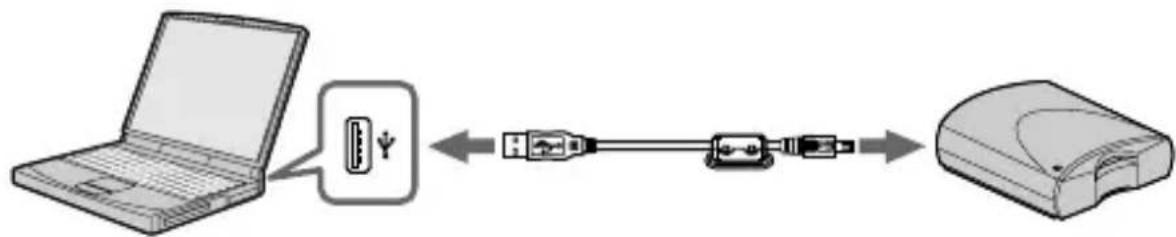
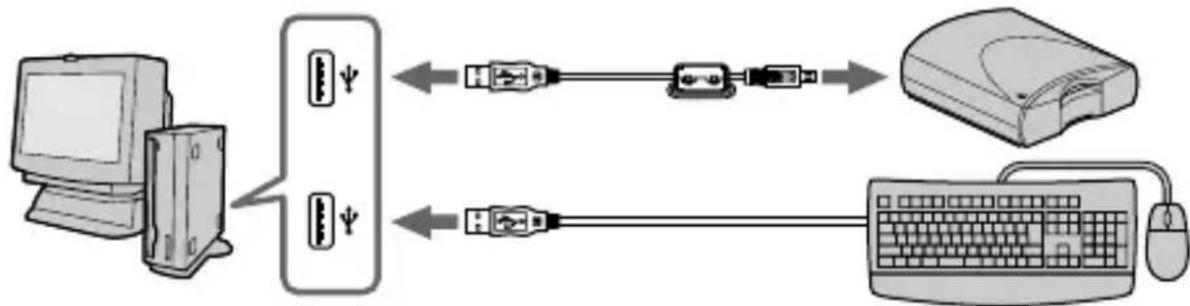
Le fonctionnement est garanti lorsque l'appareil est raccordé de la façon suivante.
1 Lorsque cet appareil est raccordé à la prise USB de l'ordinateur si rien n'est raccordé à l'autre prise USB:
flowchart
graph LR
    A["Laptop"] -->|USB| B["CD"]
    B -->|USB cable| C["CD"]
2 Lorsqu'un clavier USB est raccordé à la prise USB d'un ordinateur pourvu en standard d'un clavier et d'une souris USB si cet appareil est raccordé à l'autre prise USB par le câble USB spécifié:
flowchart
graph LR
    A["Computer"] --> B["USB"]
    A --> C["USB"]
    B <--> D["USB"]
    C <--> E["USB"]
    D <--> F["Computer"]
    E <--> F
Remarques
- Le fonctionnement n'est pas garanti lorsque deux périphériques USB ou plus sont raccordés à l'ordinateur (avec certains péviphériques USB).
- Assurez-vous que le câble USB spécifié est bien raccordé à la prise USB de l'ordinateur. Le fonctionnement n'est pas garanti si le câble USB est raccordé à une autre prise, par exemple celle du clavier ou d'une bôte de connexion.
- Le fonctionnement sur tous les ordinateurs dans l'environnement conseillé n'est pas garanti.
Sony Electronics Inc.:
Customer Support

- English
- Remarques
- 2-FR
- Table des matières
- Informations préliminaires
- Fonctionnement
- Informations complémentaires
- A propos du formatage des "Memory Stick"
- Précautions lors du formatage de "Memory Stick" sur un ordinateur
- Identification des éléments
- - Connecteur A
- - Connecteur B
- Vérification des accessoires
- Installation
- - Windows Me -
- - Windows 98/98SE/2000 -
- Cliquez sur "Next".
- Lorsque le logiciel du pilote USB a été installé, redémarrez votre ordinateur.
- Lorsque l'ordinateur a redémarré, enlevez le CD-ROM.
- Insérez le "Memory Stick" (en option) dans l'appareil et reliez la prise USB de l'ordinateur à la prise USB de cet appareil à l'aide du câble USB spécifié (fourni).
- L'icône du pilote dernièrement identifié en tant que "Removable disk" (ex: [E:]) apparaît dans la fenêtre "My Computer", et l'installation du pilote de "Memory Stick" est terminée.
- Windows (suite)
- Emploi
- Retrait du "Memory Stick" ou déconnexion de l'appareil
- Macintosh
- Retrait du "Memory Stick"
- Remarque
- Pour les utilisateurs des SONY Digital Handycam et Cyber-shot
- Spécifications
- Lecteur/Enregistreur de Memory Stick
- Configuration système requise
- Raccordements conseillés
- Sony Electronics Inc.:
Marque : SONY
Modèle : MSACUS1
Catégorie : Lecteur de carte mémoire