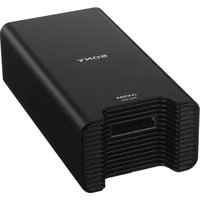
AXS-AR3 - Lecteur de carte mémoire SONY - Notice d'utilisation et mode d'emploi gratuit
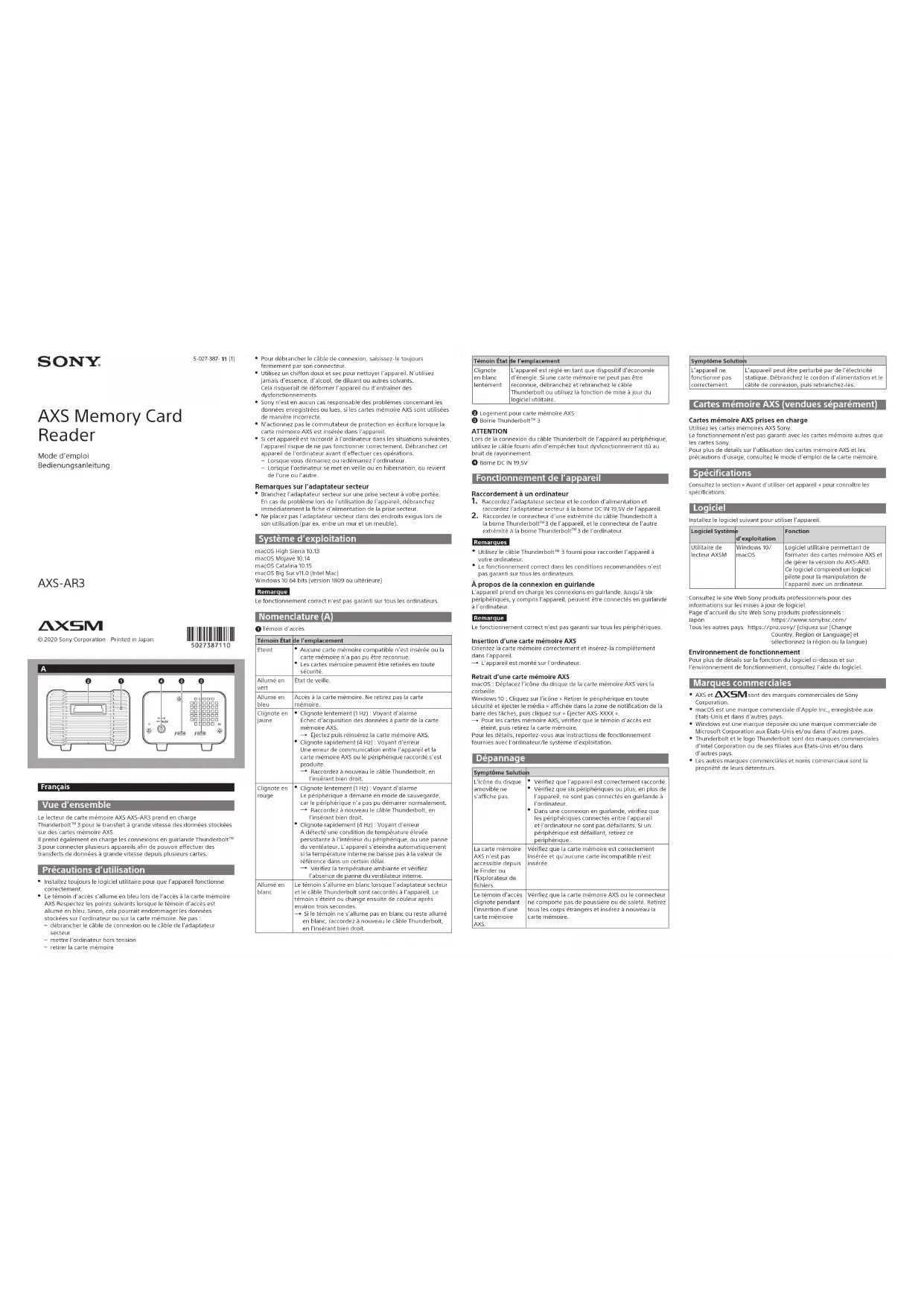
Retrouvez gratuitement la notice de l'appareil AXS-AR3 SONY au format PDF.

| Type de produit | Lecteur de carte mémoire |
| Marque | Sony |
| Modèle | AXS-AR3 |
| Interface | Thunderbolt™ 3 (USB-C) |
| Cartes supportées | Cartes mémoire Sony AXS |
| Vitesse de transfert | Jusqu'à 40 Gbps (Thunderbolt 3) |
| Connexion en guirlande | Jusqu'à 6 périphériques compatibles Thunderbolt 3 |
| Témoin d'accès | Multicolore : bleu (accès), vert (veille), blanc (alimentation), jaune/rouge (alarme/erreur) |
| Alimentation | Adaptateur secteur 19,5 V CC (fourni) |
| Systèmes d'exploitation compatibles | macOS High Sierra 10.13 à Big Sur 11.0, Windows 10 64 bits (version 1809 ou ultérieure) |
| Logiciel inclus | Utilitaire de lecteur AXSM (formatage et gestion) |
| Fonctions principales | Lecture, écriture, formatage des cartes AXS ; transfert haute vitesse ; connexion en guirlande |
| Entretien | Nettoyer avec un chiffon doux et sec ; ne pas utiliser de solvants |
| Précautions d'utilisation | Ne pas débrancher le câble ou retirer la carte lorsque le témoin est bleu ; actionner le commutateur de protection en écriture uniquement carte retirée |
| Contenu de l'emballage | Lecteur AXS-AR3, adaptateur secteur, cordon d'alimentation, câble Thunderbolt 3, notice d'utilisation |
| Marques commerciales | Sony, AXS, AXSM, Thunderbolt, macOS, Windows |
FOIRE AUX QUESTIONS - AXS-AR3 SONY
Questions des utilisateurs sur AXS-AR3 SONY
0 question sur cet appareil. Repondez a celles que vous connaissez ou posez la votre.
Poser une nouvelle question sur cet appareil
Téléchargez la notice de votre Lecteur de carte mémoire au format PDF gratuitement ! Retrouvez votre notice AXS-AR3 - SONY et reprennez votre appareil électronique en main. Sur cette page sont publiés tous les documents nécessaires à l'utilisation de votre appareil AXS-AR3 de la marque SONY.
MODE D'EMPLOI AXS-AR3 SONY
Le lecteur de carte mémoire AXS AXS-AR3 prend en charge Thunderbolt™ 3 pour le transfert à grande vitesse des données stockées sur des cartes mémoire AXS. Il prend également en charge les connexions en guirlande Thunderbolt™ 3 pour connecter plusieurs appareils afin de pouvoir effectuer des transferts de données à grande vitesse depuis plusieurs cartes.
Précautions d'utilisation
- Installez toujours le logiciel utilitaire pour que l'appareil fonctionne correctement.
Le témoin d'accès s'allume en bleu lors de l'accès à la carte mémoire AXS Respectez les points suivants lorsque le témoin d'accès est allumé en bleu. Sinon, cela pourrait endommager les données stockées sur l'ordinateur ou sur la carte mémoire. Ne pas : - débrancher le câble de connexion ou le câble de l'adaptateur secteur
- mettre l'ordinateur hors tension
-
retirer la carte mémoire
-
Pour débrancher le câble de connexion, saisissez-le toujours fermement par son connecteur.
- Utilisez un chiffon doux et sec pour nettoyer l'appareil. N'utilisez jamais d'essence, d'alcool, de diluant ou autres solvants. Cela risquerait de déformer l'appareil ou d'entraîner des dysfonctionnements.
- Sony n'est en aucun cas responsable des problèmes concernant les données enregistrées ou lues, si les cartes mémoire AXS sont utilisées de manière incorrecte.
- N'actionnez pas le commutateur de protection en écriture lorsque la carte mémoire AXS est insérée dans l'appareil.
- Si cet appareil est raccordé à l'ordinateur dans les situations suivantes l'appareil risque de ne pas fonctionner correctement. Débranchez cet appareil de l'ordinateur avant d'effectuer ces opérations.
- L'orsque vous démarrez ou redémarrez l'ordinateur
- Lorsque l'ordinateur se met en veille ou en hibernation, ou revient de l'une ou l'autre.
- Branchez l'adaptateur secteur sur une prise secteur à votre portée. En cas de problème lors de l'utilisation de l'appareil, débranchez immédiatement la fiche d'alimentation de la prise secteur.
- Ne placez pas l'adaptateur secteur dans des endroits exigus lors de son utilisation (par ex. entre un mur et un meuble).
Remarques sur l'adaptateur secteur
Système d'exploitation
macOS High Sierra 10.13
macOS Mojave 10.14
macOS Catalina 10.13 macOS Big Surv11.0 (Intel Mac)
Windows 10 64 bits (version 1809 ou ultérieure)
Remarque
Le fonctionnement correct n'est pas garanti sur tous les ordinateurs.
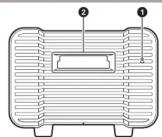
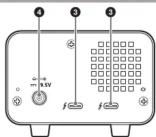
Nomenclature (A)
① Témoin d'accès
Témoin État de l'emplacement
| Éteint | Aucune carte mémoire compatible n'est insérée ou la carte mémoire n'a pas pu être reconnue.Les cartes mémoire peuvent être retirées en toute sécurité. |
| Allumé en vert | État de veille. |
| Allumé en bleu | Accès à la carte mémoire. Ne retirez pas la carte mémoire. |
| Clignote en jaune | Clignote lentement (1 Hz): Voyant d'alarme Échec d'acquisition des données à partir de la carte mémoire AXS.→ Éjectez puis réinsérée la carte mémoire AXS.Clignote rapidement (4 Hz): Voyant d'erreur Une erreur de communication entre l'appareil et la carte mémoire AXS ou le périphérique raccordé s'est produite.Raccordez à nouveau le câble Thunderbolt, en l'insérant bien droit. |
| Clignote en rouge | Clignote lentement (1 Hz): Voyant d'alarme Le périphérique a démarré en mode de sauvegarde, car le périphérique n'a pas pu démarrer normalement.Raccordez à nouveau le câble Thunderbolt, en l'insérant bien droit.Clignote rapidement (4 Hz): Voyant d'erreur A détecté une condition de température élevée persistante à l'intérieur du périphérique, ou une panne du ventilateur. L'appareil s'étendra automatiquement si la température interne ne baisse pas à la valeur de référence dans un certain délai.Vérifiez la température ambiante et vérifiez l'absence de panne du ventilateur interne. |
| Allumé en blanc | Le témoin s'allume en blanc lorsque l'adaptateur secteur et le câble Thunderbolt sont raccordés à l'appareil. Le témoin s'éteint ou change ensuite de couleur après environ trois secondes.→ Si le témoin ne s'allume pas en blanc ou reste allumé en blanc, raccordez à nouveau le câble Thunderbolt, en l'insérant bien droit. |
| Témoin État de l'emplacement | |
| Clignote en blanc lentement | L'appareil est réglé en tant que dispositif d'économie d'énergie. Si une carte mémoire ne peut pas être reconnue, débranchez et rebranchez le câble Thunderbolt ou utilisez la fonction de mise à jour du logiciel utilitaire. |
② Logement pour carte mémoire AXS
③ Borne Thunderbolt™ 3
ATTENTION
Lors de la connexion du câble Thunderbolt de l'appareil au périphérique, utilisez le câble fourni afin d'empêcher tout dysfonctionnement dû au bruit de rayonnement.
4 Borne DC IN 19,5V
Fonctionnement de l'appareil
Raccordement à un ordinateur
-
Raccordez l'adaptateur secteur et le cordon d'alimentation et raccordez l'adaptateur secteur à la borne DC IN 19,5V de l'appareil.
-
Raccordez le connecteur d'une extrémité du câble Thunderbolt à la borne Thunderbolt™ 3 de l'appareil, et le connecteur de l'autre extrémité à la borne Thunderbolt™ 3 de l'ordinateur.
Remarques
- Utilisez le câble Thunderbolt™ 3 fourni pour raccorder l'appareil à votre ordinateur.
- Le fonctionnement correct dans les conditions recommandées n'est pas garanti sur tous les ordinateurs.
À propos de la connexion en guirlande
L'appareil prend en charge les connexions en guirlande. Jusqu'à six périphériques, y compris l'appareil, peuvent être connectés en guirlande à l'ordinateur.
Remarque
Le fonctionnement correct n'est pas garanti sur tous les périphériques.
Insertion d'une carte mémoire AXS
Orientez la carte mémoire correctement et insérez-la complètement dans l'appareil.
→ L'appareil est monté sur l'ordinateur.
Retrait d'une carte mémoire AXS
macOS : Déplacez l'icône du disque de la carte mémoire AXS vers la corbeille.
Windows 10 : Cliquez sur l'icône « Retirer le périphérique en toute sécurité et éjecter le média » affichée dans la zone de notification de la barre des tâches, puis cliquez sur « Éjecter AXS-XXXX ».
→ Pour les cartes mémoire AXS, vérifiez que le témoin d'accès est
êteint, puis retirez la carte mémoire.
Pour les détails, reportez-vous aux instructions de fonctionnement fournies avec l'ordinateur/le système d'exploitation.
Dépannage
| Symptôme Solution | |
| L'icône du disque amovible ne s'affiche pas. | Vérifiez que l'appareil est correctement raccordé.Vérifiez que six périphériques ou plus, en plus de l'appareil, ne sont pas connectés en guirlande à l'ordinateur.Dans une connexion en guirlande, vérifiez que les périphériques connectés entre l'appareil et l'ordinateur ne sont pas défaillants. Si un périphérique est défaillant, retirez ce périphérique. |
| La carte mémoire AXS n'est pas accessible depuis le Finair ou l'Explorateur de fichiers. | Vérifiez que la carte mémoire est correctement insérée et qu'aucune carte incompatible n'est insérée. |
| Le témoin d'accès clignote pendant l'insertion d'une carte mémoire AXS. | Vérifiez que la carte mémoire AXS ou le connecteur ne comporte pas de poussière ou de saleté. Retirez tous les corps étrangers et insérez à nouveau la carte mémoire. |
Symptôme Solution
| L'appareil ne fonctionne pas correctement. | L'appareil peut être perturbé par de l'électricité statique. Débranchez le cordon d'alimentation et le câble de connexion, puis rebranchez-les. |
Cartes mémoire AXS (vendues séparément)
Cartes mémoire AXS prises en charge
Utilisez les cartes mémoires AXS Sony.
Le fonctionnement n'est pas garanti avec les cartes mémoire autres que les cartes Sony.
Pour plus de détails sur l'utilisation des cartes mémoire AXS et les précautions d'usage, consultez le mode d'emploi de la carte mémoire.
Spécifications
Consultez la section « Avant d'utiliser cet appareil » pour connaître les spécifications.
Logiciel
Installez le logiciel suivant pour utiliser l'appareil.
| Logiciel Système d'exploitation | Fonction | |
| Utilitaire de lecteur AXSM | Windows 10/macOS | Logiciel utilitaire permettant de formater des cartes mémoire AXS et de gérer la version du AXS-AR3. Ce logiciel comprend un logiciel pilote pour la manipulation de l'appareil avec un ordinateur. |
Consultez le site Web Sony produits professionnels pour des informations sur les mises à jour de logiciel.
Page d'accueil du site Web Sony produits professionnels :
Japan https://www.sonybsc.com/
Tous les autres pays https://pro.sony/ [cliquez sur [Change
country, région or Language et sélectionnez la région ou la langue)
Environnement de fonctionnement
Pour plus de détails sur la fonction du logiciel ci-dessus et sur l'environnement de fonctionnement, consultez l'aide du logiciel.
Marques commerciales
- AXS et AXSM sont des marques commerciales de Sony
Corporation. • macOS est une marque commerciale d'Apple Inc., enregistrée aux États-Unis et dans d'autres pays. - Windows est une marque déposée ou une marque commerciale de Microsoft Corporation aux États. Unis et/ou dans d'autres pays.
- Thunderbolt et le logo Thunderbolt sont des marques commerciales d'Intel Corporation ou de ses filiales aux États-Unis et/ou dans d'autres pays.
- Les autres marques commerciales et noms commerciaux sont la propriété de leurs détenteurs.
A
Deutsch
Überblick

- Précautions d'utilisation
- Remarques sur l'adaptateur secteur
- Système d'exploitation
- Remarque
- Nomenclature (A)
- ATTENTION
- Fonctionnement de l'appareil
- Remarques
- À propos de la connexion en guirlande
- Insertion d'une carte mémoire AXS
- Retrait d'une carte mémoire AXS
- Cartes mémoire AXS (vendues séparément)
- Cartes mémoire AXS prises en charge
- Spécifications
- Environnement de fonctionnement
- Marques commerciales
- Deutsch
- Überblick
Marque : SONY
Modèle : AXS-AR3
Catégorie : Lecteur de carte mémoire