MSACUS5 - Lecteur de carte mémoire SONY - Notice d'utilisation et mode d'emploi gratuit
Retrouvez gratuitement la notice de l'appareil MSACUS5 SONY au format PDF.


| Type de produit | Lecteur/enregistreur de Memory Stick avec souris optique |
| Marque | Sony |
| Modèle | MSACUS5 |
| Dimensions (L x H x P) | Environ 62 x 36 x 110 mm |
| Poids | Environ 120 g (sans Memory Stick) |
| Alimentation | Bus USB (4,75 V à 5,25 V) |
| Consommation en fonctionnement | Max. 100 mA |
| Consommation en veille | Max. 500 µA |
| Interface | USB |
| Vitesse de transfert (lecteur) | Max. 12 Mb/s |
| Type de capteur (souris) | Optique |
| Résolution (souris) | 400 cpp |
| Fonctions principales | Lecture/écriture de Memory Stick, souris optique avec roulette de défilement et zoom |
| Systèmes d'exploitation supportés (Windows) | Windows 98/98SE, Windows 2000 Professionnel |
| Systèmes d'exploitation supportés (Mac) | Mac OS 8.5.1, 8.6, 9.0 |
| Température de fonctionnement | 0°C à 40°C |
| Humidité de fonctionnement | 20 à 80% d'humidité relative sans condensation |
| Entretien et nettoyage | Essuyer la lentille du capteur avec un chiffon doux ; ne pas utiliser de solvants |
| Consignes de sécurité | Ne pas regarder directement la lumière LED ; éviter les chocs et les surfaces réfléchissantes |
| Accessoires fournis | CD-ROM pilote USB, manuel, carte de garantie |
| Pièces détachées et réparabilité | Non prévu pour réparation par l'utilisateur ; contacter le service après-vente Sony |
FOIRE AUX QUESTIONS - MSACUS5 SONY
Questions des utilisateurs sur MSACUS5 SONY
0 question sur cet appareil. Repondez a celles que vous connaissez ou posez la votre.
Poser une nouvelle question sur cet appareil
Téléchargez la notice de votre Lecteur de carte mémoire au format PDF gratuitement ! Retrouvez votre notice MSACUS5 - SONY et reprennez votre appareil électronique en main. Sur cette page sont publiés tous les documents nécessaires à l'utilisation de votre appareil MSACUS5 de la marque SONY.
MODE D'EMPLOI MSACUS5 SONY
Avant d'utiliser cet apparéil, lisez attentivement ce mode d'emploi et conservez-le pour toute ↔reference ultérieure.
Pour les clients au Canada
Cet appeareil numérique de la class B est conforme à la norme NMB-003 du Canada.
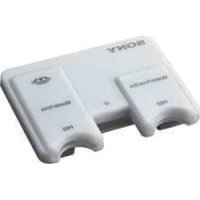
Cet apparéil est un lecteur/enregistreur de Memory Stick. Il est doté d'une souris optique.
Vous pouvez le raccorder à un ordinateur pour transférer rapidement les données d'un "Memory Stick" sur l'ordinateur. Il permet aussi d'utiliser les "Memory Stick" comme disque amovible.
Qu'est-ce qu'une souris optique?
Une souris optique n'utilise pas de boule mais un capteur optique. Elle n'a donc pas besoin de tapis de souris et peut être utilisée sur les genoux ou des vêtements. Son entretien est simple. Il suffit d'essuyer la lentille. Le levier de défilament d'une souris optique permet de faire défilier aisément les écrans ou de les agrandir.*
Cette notice explique comment raccarder cet apparéil, comment installer son pilote et comment utiliser le lecteur/enregistreur ainsi que la souris.
- Les fonctions de défilament et de zoom ne sont pas supportées sur le Macintosh.
Remarques
- Lorsque vous utilisez un Macintosh il n'est pas possible d'utiliser la fonction de défilament car la souris n'a pas de boutons gauche et droit.
- Lorsque vous accedez au "Memory Stick" inséré dans cet apparéil, l'ordinateur ne peut pas acceder à d'autres périphériques utilisant aussi un "Memory Stick". Retirez le "Memory Stick" de cet apparéil ou éteignez les autres périphériques pour pouvoir y acceder.
- Veiliez à raccorder cet apparéil au port USB de l'ordinateur.
Son fonctionnement n'est pas garantis s'il est raccordé à la prise USB du clavier ou à une boîte de connexion. - Le fonctionnement de cet apparéil n'est pas garantis si deux périphériques USB, ou plus, sont raccordés à un seul ordinateur et si une boîte de connexion est utilisée.
- Ne soumettez pas cet apparéil à des chocs violents.
- Cet apparéil utilise un capteur optique. Evitez de l'utiliser sur du verre transparent ou sur une surface brillante.
2-FR
-
La capacité de reconnaissance diminue si la souris est utilisé sur les surfaces suivantes:
-
Surfaces réflexives, comme les miroirs ou le verre, ou surfaces à motifs extrément contrastés (texte, graphiques, photographies, couleur).
-
Surfaces à motifs similaires continus ou surfaces extrément régulières.
-
Une diode LED lumineuse fait fonctionnement le capteur optique. Il est donc conseilé de ne pas regarder directement la lumière à l'arrête de la souris.
-
N'utilisez pas ce produit aux endroits suivants. Un mauvais fonctionnement peut s'ensuivre.
-
Endroits exposés aux éclaboussures d'eau
- Endroits exposés à la lumière directe du soleil
- Endroits exposés à la chaleur (ex : apparéil de chauffage)
-
Endroits humides ou poussiéreux
-
Evitez toute déténération de liquide et de particules métalliques dans l'appareil. Si le coffret est sale, essuyez-le avec un chiffon doux. N'utilise jamais de benzène, alcohol, diluant de peinture ou autre solvant.
- De l'humidité peut se condenser sur la lentille du capteur en raison d'un brusque changement de température. Dans ce cas, la souris ne fonctionnera pas correctement, mais il suffit d'essuyer la lentille pour y remédier.
- Le contenu des données ne peut pas etre compensé si l'enregistrement ou la lecture n'a pas pu etre effectue en raison d'un mauvais fonctionnement, par exemple une erreur de "Memory Stick".
- Ne touchez pas les bornes du "Memory Stick" avec les doigs ts ou des objets metalliques.
- Pour éviter l'enregistrement ou l'effacement de données d'un "Memory Stick", réglez le commutateur d'interdiction d'écriture du "Memory Stick" sur "Lock".
- La communication peut ne pas se rétabrir même si l'ordinateur est reactifé après une mise en attente ou en veille.
- N'optimisez pas les "Memory Stick".
- Ne compressez pas les données des "Memory Stick".
"Memory Stick" et sont des marques de fabrique de Sony Corporation.
Microsoft® et Windows® sont des marques déposées ou des marques de fabrique de Microsoft Corporation, enregistrées aux États-Unis et/ou dans d'autres pays.
Macintosh, iMac et Mac OS sont des marques de fabrique de Apple Computer, Inc.
Tous les autres noms de sociétés et de produits mentionnés dans ce manuel sont soit des marques de fabrique soit des marques déposées de leurs détenteurs respectifs.
Formatage des "Memory Stick"
Les "Memory Stick" ont été formatés en usine dans un format spécial. Lorsque vous formatez des "Memory Stick", il est conseilé de le faire sur l'appareil que vous utilisez pour qu'ils soient compatibles.
Précautions lors du formatage de "Memory Stick" sur un ordinateur
Veuillez prendre les précautions suivantes lors du formatage de "Memory Stick" sur un ordinateur.
-
Le fonctionnement des "Memory Stick" formats sur des machines Windows n'est pas garantiet sur un autre periphérique compatible avec le "Memory Stick". Pour utiliser un "Memory Stick" qui a ete formate sur une machine Windows, il devra etre reformate sur le periphérique compatible avec le "Memory Stick". Notez que dans ce cas, toutes les données du "Memory Stick" seront perdues.
-
Un "Memory Stick" formé sur un Macintosh peut être utilisable sur un périphérique compatible avec le "Memory Stick". Ne pas formater de "Memory Stick" sur un Macintosh.
Table des matieres
Informations préliminaires
Vérification des accessoires 6
Identification des éléments 7
Installation
Windows
Installation du pilote USB 8
Installation du pilote de la souris 10
Installation du pilote de "Memory Stick" 12
Macintosh
Installation du pilote USB 13
Fonctionnement
Utilisation du lecteur/enregistreur
Windows 14
Macintosh 15
Pour les utilisateur des HandyCam et Cyber-shot numériques SONY .... 16
Utilisation de la souris 17
Informations supplémentaires
En cas de problème 19
Specifications 21
Raccordements conseillés 22
Vérification des accessoires
Assurez-vous d'être en possession de tous les accessoires indiqués cédssous. Si certains manquent, contactez votre revendeur ou un service après-vente agreé Sony.
- Lecteur/Enregistreur de Memory Stick (1)

-
CD-ROM (pilot USB SPVD-003) (1) (pour Windows set Macintosh)
-
Manuel (1)
- CARTE DE GARANTIE (1)
Identification des éléments
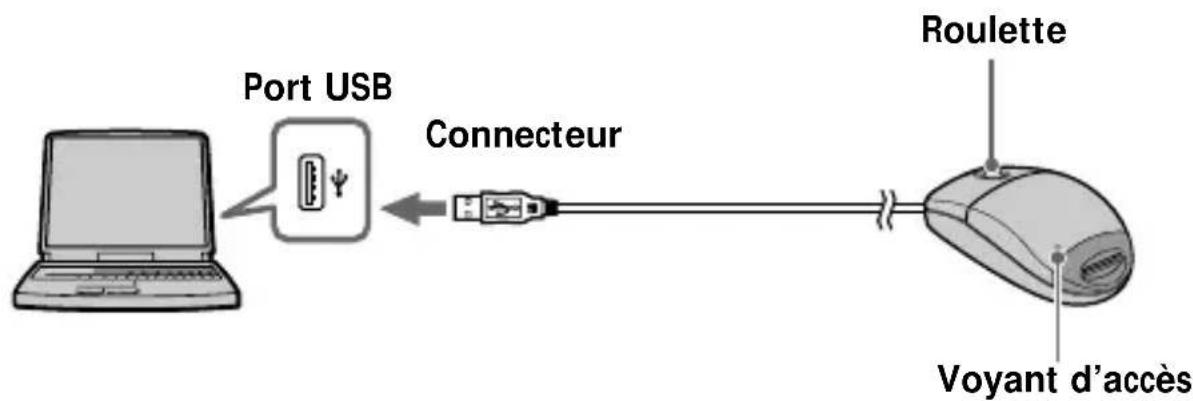
Insérez le connecteur de cet apparéil dans le port USB de l'ordinateur (dans n'importe quel port USB si l'ordinateur en a plusieurs).
Remarques
- Levoyant d'accès s'allume lorsquel'ordinateur accedeauxdonnéesdu "Memory Stick".
Lorsque levoyant d'accès est allumé, ne jamais retirer le "Memory Stick", éteindre l'ordinateur ni débrancher le connecteur. Les données du "Memory Stick" risquent sinon n'être détruites.
- Lorsque vous débranchez l'appareil de l'ordinateur, ne tirez pas sur le cable mais sur le connecteur.
Windows
Procedez de la façon suivante pour installer le pilote USB.
Ne débranchez pas la souris de l'ordinateur tant que l'installation n'est pas terminée. Vous avez besoin de la souris pour l'installation.
Lorsque vous débranchez la souris de l'ordinateur, les opérations s'effectuent au clavier.
Reportez-vous au mode d'emploi du clavier pour le détail.
-Windows 2000-
YoudevezyouconnectorparPriviligesde1'administrateur.
Installation du pilote USB
Les écans mentionnés dans les procédures suivantes servent à titre d'exemple. Selon le système d'exploitation utilisé, ils peuvent être différents.
Ne raccordez pas encore l'appareil à l'ordinateur.
1 AllumezYOUR ordinateur pour demarrer Windows et inserez le CD-ROM contenant le pilote USB (fourni)à dans le lecteur de CD-ROM.
2 Ouvrez "My Computer".
3 Ouvrez le lecteur de CD-ROM (Pilote USB Sony (ex: [D:])).
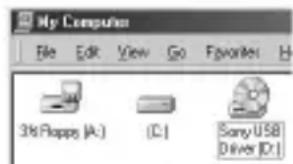
4 Démarrez Setup.exe.
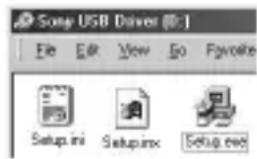
5 Cliquez sur "Next".
L'installation du pilote USB commence.
Suivez les instructions qui apparaissent à l'écran jusqu'à la fin pour installer le pilote USB.
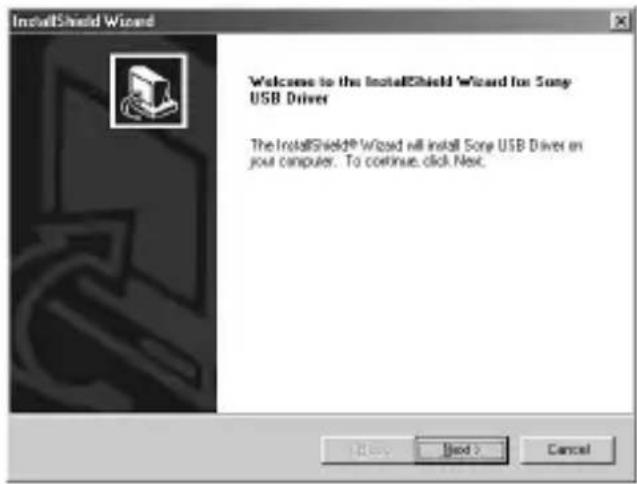
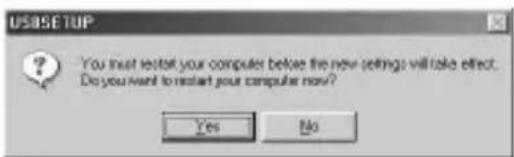
6 Lorsque le pilote USB a eté installé, redémarrez l'ordinateur.
Suivez les instructions qui apparaissent à l'écran pour redémarrer l'ordinateur.
7 Lorsque l'ordinateur a redémarré, retirez le CD-ROM.
Windows (suite)
Installation du pilote de la souris
8 Assurez-vous que l'appareil ne contient pas de "Memory Stick".
Si cet apparéil contient un "Memory Stick" lorsque vous le raccorder au port USB de l'ordinateur, l'installation du pilote de "Memory Stick" (page 12) sera executée après l'installation du pilote de souris.
9 Raccordez le port USB de l'ordinateur à cet apparéil.
Raccordez le connecteur de cet apparéil à l'ordinateur sans insérer de "Memory Stick".
-Windows 2000-
L'installation du pilote de souris commence automatiquement. Reportez-vous à "Installation du pilote de "Memory Stick" " à la page 12.
10 La machine Windows reconnait cet apparéil et l'ajout de nouveau périphérique "Add New Hardware Wizard" démarre.
Cliquez sur "Next".
Suivez les instructions qui apparaissent à l'écran pour installer le pilote.
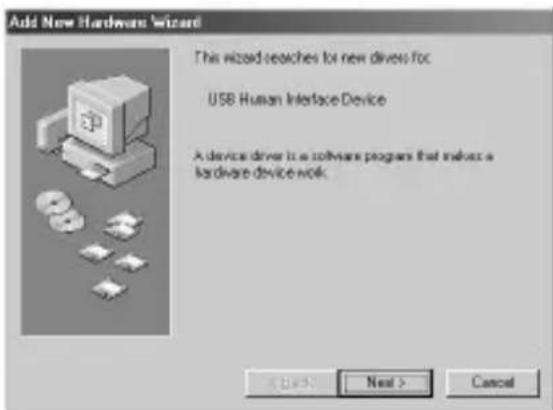
L'assistant "Add New Hardware Wizard" démarre deux fois parc que deux pilotes doivent être installés. N'arrêtez par l'installation en cours, elle doit être effectuee complètement.
Il faut parfois inseder le CD-ROM Windows®98/98SE au cours de l'installation.
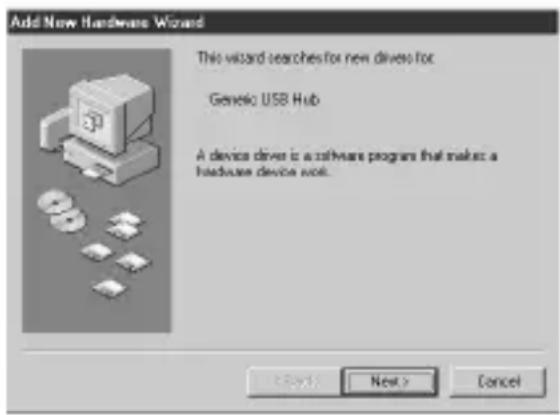
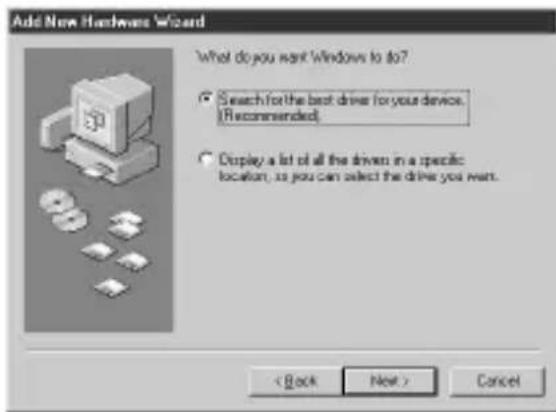
11 Sélectionnez "Search for the best driver for your device (Recommended)" et cliquez sur "Next".
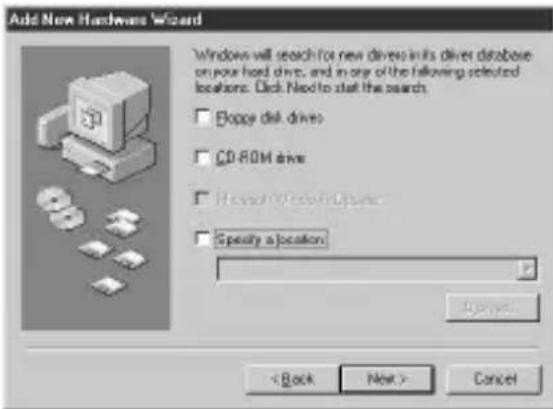
12 Cliquez sur "Next" sans changer les paramètres à cocher. Suivez les instructions qui apparaissent à l'écran jusqu'à la fin pour installer le pilote de souris.
13 L'assistant "Add New Hardware Wizard" démarre deux fois. Suivez les instructions qui apparaissent à l'écran jusqu'à la fin pour installer le pilote de souris.
14 Assurez-vous que la souris fonctionne.
Windows (suite)
Installation du pilote de "Memory Stick"
Assurez-vous que les autres péripériques USB ne sont pas raccordés à l'ordinateur.
15 Insérez un "Memory Stick" (en option) dans cet apparéil.
L'installation du pilote de "Memory Stick" commence automatiquement.
16 L'icone du pilote dernièrement identifié en tant que "Removable disk (Disque amovible)" (ex: [G:]) apparait dans la fenêtre "My Computer", et l'installation du pilote de "Memory Stick" est terminée.
- L'ajout du disque amovible prend un certain temps.
![SONY MSACUS5 - L'icone du pilote dernièrement identifié en tant que "Removable disk (Disque amovible)" (ex: [G:]) apparait dans la fenêtre "My Computer", et l'installation du pilote de "Memory Stick" est terminée. - 1](/content/2026/03/478511/images/41e876d99f42be7542ef7885482d4c45d2e2ea8379ff6530fb4571b456f7dd74.jpg)
Remarques
- Lors de l'installation du pilote "Memory Stick", un message non mentionné dans ce manuel peut apparaitre à l'écran. Le cas échéant, suivez les instructions qui apparaisent à l'écran.
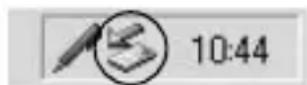
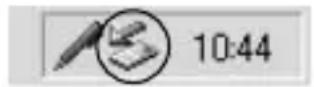
- Avant de débrancher cet apparéil avec un "Memory Stick" de l'ordinateur ou dePTRer le "Memory Stick" après l'installation sur Windows® 2000, cliquez sur l'icone "Disconnect or remove hardware" sur la barre de défilament de l'ordinateur, puis cliquez sur "Stop Sony Peripheral drive (ex: [G:])".
Mactintosh
Si vous utilisez un Macintosh, raccordez le connecteur de cet apparéil après le démarrage du Macintosh.
Installation du pilote USB
1 Allumez le Macintosh pour démarrer le système d'exploitation.
2 Insérez le CD-ROM contenant le pilote USB (fourni) dans le lecteur de CD-ROM.
3 Raccordez le connecteur de cet apparéil au port USB de l'ordinateur.
4 Double-cliquez sur I'icone du pilote CD-ROM.
5 Double-cliquez sur l'icone du disque dur contenant le dossier système pour ouvrir la fenetre du disque dur.
6 Tirez les deux fichiers Mac se trouvant dans la fenêtre ouverte à l' étape 4 pour les déposer dans le dossier Système se trouvant dans la fenêtre ouverte à l' étape 5. (Tirez et déposez):
7 Le message “Place files in Extensions Folder?” s'affiche. Sélectionnez “OK”.
8 Redémarrer votre Macintosh.
Utilisation du lecteur/enregistreur
Windows
Lorsque vous allumez votre ordinateur, assurez-vous que le "Memory Stick" n'est pas dans cet apparéil.
S'il s'y trouve, vous ne pourrez peut-etre pas demarrer l'ordinateur.
Dans ce cas, redémarrez l'ordinaireur après avoir retire le "Memory Stick" de cet apparéil.
Insérez un "Memory Stick" dans l'appareil et ouvrez "Explorer" ou "My Computer".
Maintenant que le disque amovible a ete instalé, vous pouze acceder aux données du "Memory Stick".
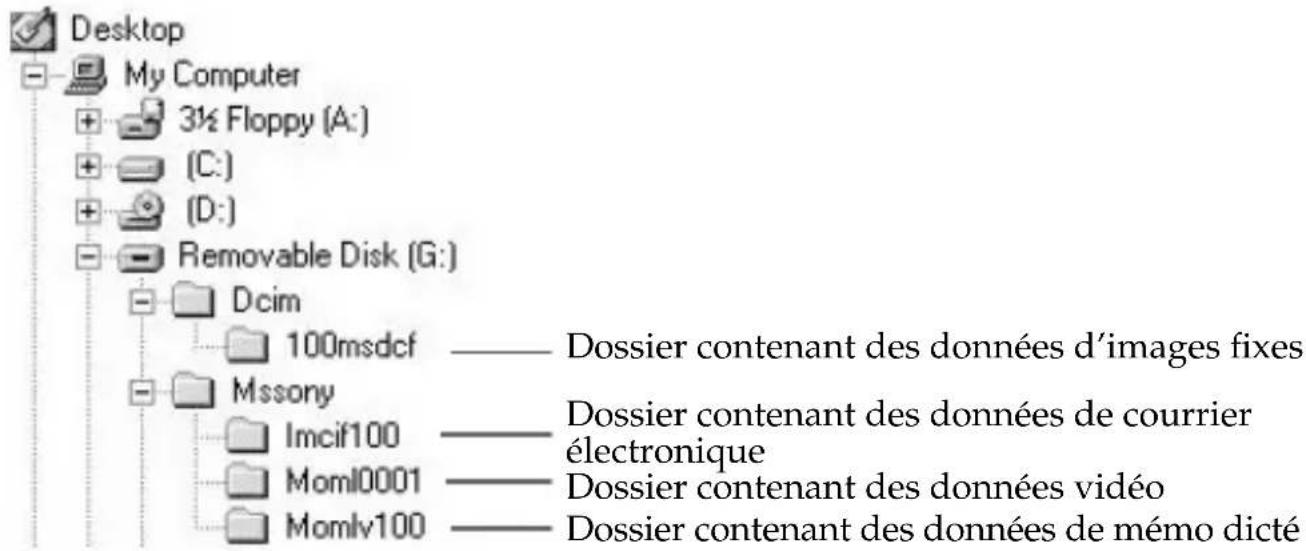
L'écran ci-dessus est un exemple. Sur votre système l'écran peut être différent. Cet écran montre une fenêtre ouverte par l'explorateur.
1 Fermez les logiciels ouverts pour cet apparéil, par exemple l'explorateur.
2 Assurez-vous que le voyage d'accès n'est pas allumé, puis retirez le "Memory Stick".
Remarques
- Ne jamais retirer le "Memory Stick", éteindre l'ordinateur ni débrancher le connecteur lorsque levoyant d'accès est allumé. Les données du "Memory Stick" pourraient sinon être détruites.
- Lorsque vous utilisez Windows®2000, cliquez sur l'icone "Disconnect or remove hardware" dans la barre de défilament de l'ordinateur, puis cliquez sur "Stop Sony Peripheral drive (ex: [G:])" avant de débrancher l'ordinateur de cet apparéil lorsqu'il contient un "Memory Stick".
Macintosh
1 Lorsque vous insérez un "Memory Stick" dans cet apparéil, l'icone "Memory Stick" apparait sur le bureau.
2 Ouvrez l'icone de "Memory Stick".
Vous pouvez acceder aux données.
L'icone de "Memory Stick" met un certain temps à apparaitre.
1 Fermez les logiciels ouverts pour cet apparéil.
2 Assurez-vous que le voyage d'accès n'est pas allumé.
3 Déposez l'icone de "Memory Stick" dans la corbeille ou selectionnez "Eject" dans le menu "Special".
4 Retirez le "Memory Stick".
Remarque
Vous ne pourrez peut-être pas copier tout le dossier du "Memory Stick" en une seule fois sur le disque dur du Macintosh. Dans ce cas, ouvre le dossier puis copiez les fichiers du dossier.
Pour les utilisateurs des HandyCam et Cyber-shot numériques SONY
Vous pouvez voir ou saisir les données d'un "Memory Stick" sur un ordinateur en reliant cet apparéil à votre ordinateur après avoir installé le pilote USB.
Pour le détaill sur l'emploi d'un HandyCam ou Cyber-shot numérique sONY, reportez-vous à leurs modes d'emploi.
Les données de "Memory Stick" obtenues avec un HandyCam ou Cyber-shot numérique SONY sont stockées dans les fichiers et dossiers suivants.
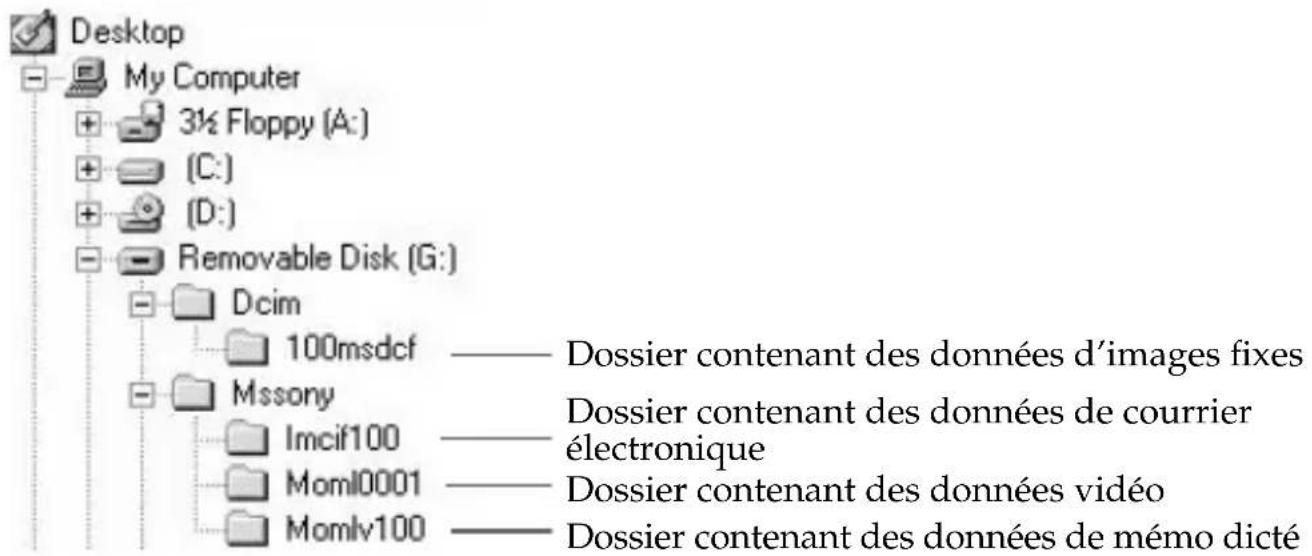
Selon le système d'exploitation utilisé les écrans peuvent être différents.
| Mode d'enregistrement | Nom de dossier | Nom de dossier | Nom de fichier (Exemple) |
| Image fixe | Dcim | 100msDCF | Dsc00001.jpg |
| Image animée | Mssony | Moml0001 | Mov00001.mpg |
| VOICE | Mssony | Momlv100 | Dsc00001.mpg |
| Mssony | Imcif100 | Dsc00001.jpg |
Remarque
Les noms de dossiers et de fichiers peuvent varier selon l'appareil utilisé. Reportez-vous au mode d'emploi de l'appareil utilisé.
Utilisation de la souris
La souris présente les trois fonctions de défilament suivantes:
- Défilament
Défilament haut/bas facile
Défilament haut/bas automatique
- Autopan
- Zoom
Remarques
- Les fonctions de défilament et de zoom de la souris ne sont pas supportées par le Macintosh.
- Vous ne pourrez peut-être pas utiliser la fonction de défilament avec certaines applications. Reportez-vous au mode d'emploi de chaque logiciel.
Défilament
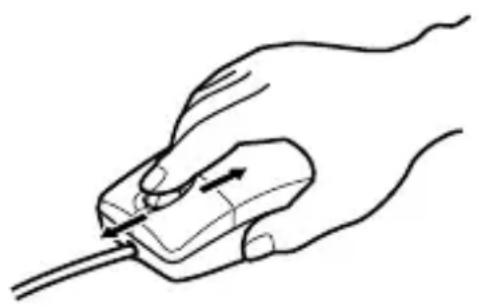
Faites tourner la roulette vers l'avant ou l'arrière lorsque la barre de défilament haut/bas apparait dans l'application.
La fenêtre défile vers le haut ou le bas.
Faites tourner la roulette vers l'avant ou l'arrière et maintenez-la dans cette position lorsque la barre de défilament haut/bas est affichée dans l'application.
La fenêtre défile en continu vers le haut ou le bas.
Utilisation de la souris (suite)
Autopan
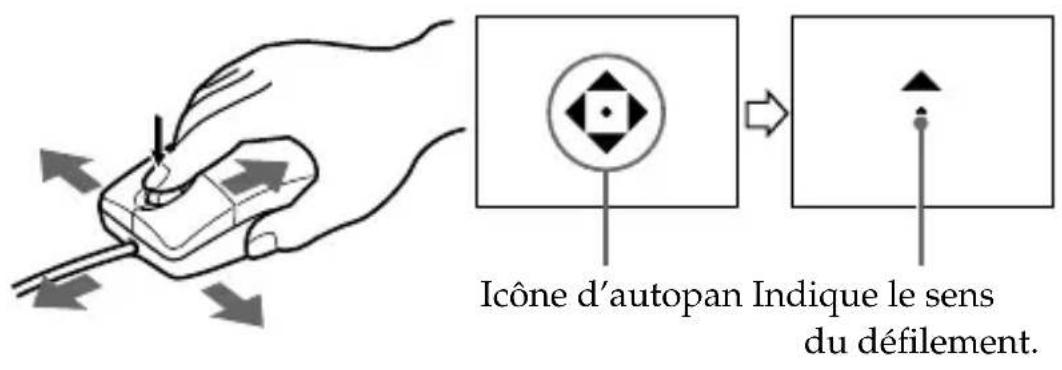
1 Appuyez sur la roulette.
L'icone d'autopan apparait dans la barre de défilament.
2 Lorsque l'icone apparait, déplacez la souris dans la direction souhaitation.
Une grande quantité de données défile vers la gauche, la droite, le haut ou le bas.
Pour revenir à la position d'origine du curseur, appuyez une nouvelle fois sur la roulette, ou cliquez sur le bouton gauche ou droit de la souris. Vous pouvez aussi régler la vitesse de défilament dans les sens horizontal et vertical par rapport au mouvement de la souris.
Zoom
Faites tourner la roulette vers l'avant ou l'arrête tout en appuyant sur la touche Ctrl du clavier.
L'écran de l'application devient plus grand ou plus petit.
En cas de problème
En cas de problème, reportez-vous au tableau suivant pour le résoudre. Si vous n'y parvenez pas, contactez votre revendeur Sony.
| Symptôme | Cause/Solution |
| Impossible d'installer le pilote USB. | ·La connexion entre l'ordinateur et cet apparéil n'est pas correcte. →Raccordez correctement les apparéils. (page 22) ·Un autre péripérisque est raccordé au port USB de l'ordinateur. →Débranchez-le ou éteignez les péripérisques USB, sauf cet apparéil. ·"SETUP.exe" sur le CD-ROM n'a pas été exécuté. →Exécutez "SETUP.exe du CD-ROM. |
| Impossible d'installer le pilote de "Memory Stick". | ·L' apparéil ne contient pas de "Memory Stick". →Insérez un "Memory Stick" dans cet apparéil. |
| L'icône de "Memory Stick" n'apparait pas dans l'explorateur ni dans le poste de travail. (Windows) | ·La connexion entre l'ordinateur et cet apparéil n'est pas correcte. →Raccordez correctement les apparéils. (page 22) ·L' apparéil ne contient pas de "Memory Stick". →Insérez un "Memory Stick" dans cet apparéil. |
| L'icône de "Memory Stick" n'apparait pas. (Macintosh) | ·La connexion entre l'ordinateur et cet apparéil n'est pas correcte. →Raccordez correctement les apparéils. (page 22) ·L' apparéil ne contient pas de "Memory Stick". →Insérez un "Memory Stick" dans cet apparéil. |
(a suivre)
En cas de problème (suite)
| Symptôme | Cause/Solution |
| Défilament ou zoom impossible. | •Vous utilisez un logiciel qui ne supporte pas les fonctions de défilament et de zoom. →Reportez-vous au Mode d'emploi du logiciel. •Un autre logiciel de souris est utilisé. →Désinstallez l'autre logiciel. •Vous utilisez un Macintosh. |
| Impossible d'acceder au "Memory Stick". | •Un autre péripérisque est raccordé au port USB de l'ordinateur. →Débranchez et éteignez les péripérisques USB, sauf cet apparéil. |
| Votre ordinateur personnel ne se remet pas en marche après une mise en attente ou en veille. | •Un "Memory Stick" est inséré dans cet apparéil. →Enlevez le "Memory Stick" de l'ordinateuil puis remettez-le. •Le réglage du gestionnaire de péripérisques permettant de remettre l'ordinateur en marche après une mise en attente ou en veille n'a pas été effectué sur le système. →Vérifiez le réglage dans le gestionnaire de péripérisques. Consultez l'aide du système d'exploitation. |
Specifications
Souris
Interface: Interface USB
Captor: Optique
Vitesse de transfert: Max. 1,5 Mb/s
Résolution: 400 cpp
Commutateur: Bouton gauche/droite, roulette
Consommation: Fonctionnement: Max: 100mA
Veille: Max: 500~ A
Lecteur/Enregistreur
Interface: Interface USB
Vitesse de transfert: Max. 12 Mb/s
Consommation: Fonctionnement: Max: 100mA
Veille: Max: 500~ A
Tension de fonctionnement: 4,75 V à 5,25 V (BusPower)
Dimensions: Approx. 62 · 36 · 110 ~mm (L·H·P)
Poids: Approx. 120g (sans "Memory Stick")
Conditions ambientes:
Température: 0^ à 40^
Humidité: 20 - 80% d'humidité relative sans condensation
Ordinateur (Windows)
Système d'exploitation supporté: Microsoft® Windows® 98/98SE/
Windows® 2000 Professionnel
installation standard)
Proesseur: MMXTM Pentium® 200 MHz ou supérieur
Autres dispositifs: Les connecteurs USB doivent être fournis en standard.
Lecteur de CD-ROM
Ordinateur (Macintosh)
Système d'exploitation supporté: Mac OS 8.5.1/8.6/9.0 (installation standard)
Autres dispositifs: Les connecteurs USB doivent être fournis en standard.
Lecteur de CD-ROM
Accessoires fournis
CD-ROM (SPVD-003: pilote USB)
Mode d'emploi
Garantie
Raccordements conseillés
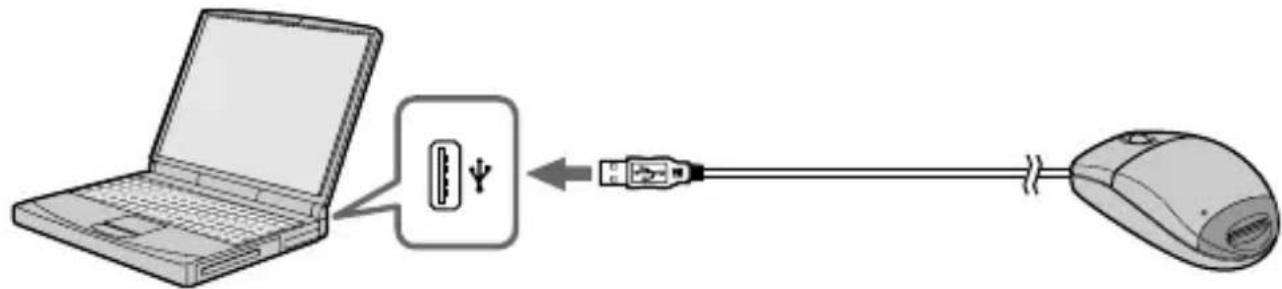
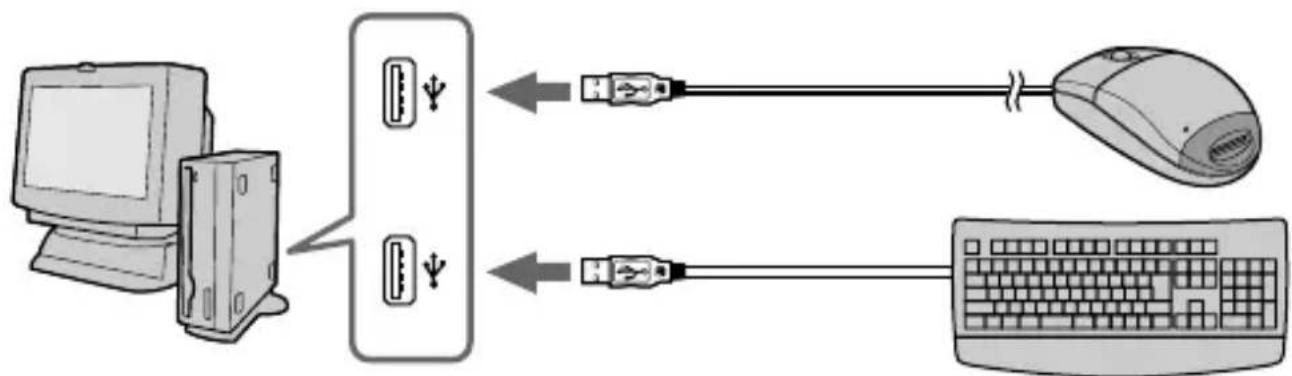
Le fonctionnement est garanti lorsque l'appareil est raccordé de la façon suivante.
1 Cet apparéil est raccordé au port USB de l'ordinateur et rien n'est raccordé à l'autre port USB:
2 Le clavier USB est raccordé au port USB d'un ordinateur et cet apparéil est raccordé à l'autre port:
Remarques
- Le fonctionnement n'est pas garanti lorsque deux péripériques USB ou plus sont raccordés à un seul ordinateur et une boîte de connexion est utilisé.
- Veillez à raccarder cet appareil au port USB de l'ordinateur.
Le fonctionnement n'est pas garantis s'il est raccordé au clavier ou à une boîte de connexion.
- Le fonctionnement peut être anormal lorsque certains types de périhériques USB sont utilisés en même temps.
- Le fonctionnement sur tous les ordinateurs dans l'environnement conseilé n'est pas garantie.
- Il est conseilé de faire une copie de toutes données importantes.
Sony Electronics Inc.:
Customer Support

- Qu'est-ce qu'une souris optique?
- Remarques
- 2-FR
- Formatage des "Memory Stick"
- Précautions lors du formatage de "Memory Stick" sur un ordinateur
- Table des matieres
- Informations préliminaires
- Installation
- Fonctionnement
- Informations supplémentaires
- Vérification des accessoires
- Identification des éléments
- Windows
- Installation du pilote USB
- Cliquez sur "Next".
- Lorsque le pilote USB a eté installé, redémarrez l'ordinateur.
- Lorsque l'ordinateur a redémarré, retirez le CD-ROM.
- Windows (suite)
- Installation du pilote de la souris
- Assurez-vous que l'appareil ne contient pas de "Memory Stick".
- Raccordez le port USB de l'ordinateur à cet apparéil.
- -Windows 2000-
- La machine Windows reconnait cet apparéil et l'ajout de nouveau périphérique "Add New Hardware Wizard" démarre.
- Sélectionnez "Search for the best driver for your device (Recommended)" et cliquez sur "Next".
- Installation du pilote de "Memory Stick"
- Insérez un "Memory Stick" (en option) dans cet apparéil.
- L'icone du pilote dernièrement identifié en tant que "Removable disk (Disque amovible)" (ex: [G:]) apparait dans la fenêtre "My Computer", et l'installation du pilote de "Memory Stick" est terminée.
- Mactintosh
- Utilisation du lecteur/enregistreur
- Macintosh
- Remarque
- Pour les utilisateurs des HandyCam et Cyber-shot numériques SONY
- Utilisation de la souris
- Défilament
- Utilisation de la souris (suite)
- Autopan
- Appuyez sur la roulette.
- Lorsque l'icone apparait, déplacez la souris dans la direction souhaitation.
- Zoom
- Faites tourner la roulette vers l'avant ou l'arrête tout en appuyant sur la touche Ctrl du clavier.
- En cas de problème
- En cas de problème (suite)
- Specifications
- Souris
- Lecteur/Enregistreur
- Conditions ambientes:
- Ordinateur (Windows)
- Ordinateur (Macintosh)
- Accessoires fournis
- Raccordements conseillés
Marque : SONY
Modèle : MSACUS5
Catégorie : Lecteur de carte mémoire