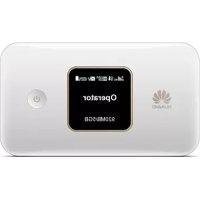
E5785L - Hotspot wi-fi HUAWEI - Notice d'utilisation et mode d'emploi gratuit
Retrouvez gratuitement la notice de l'appareil E5785L HUAWEI au format PDF.

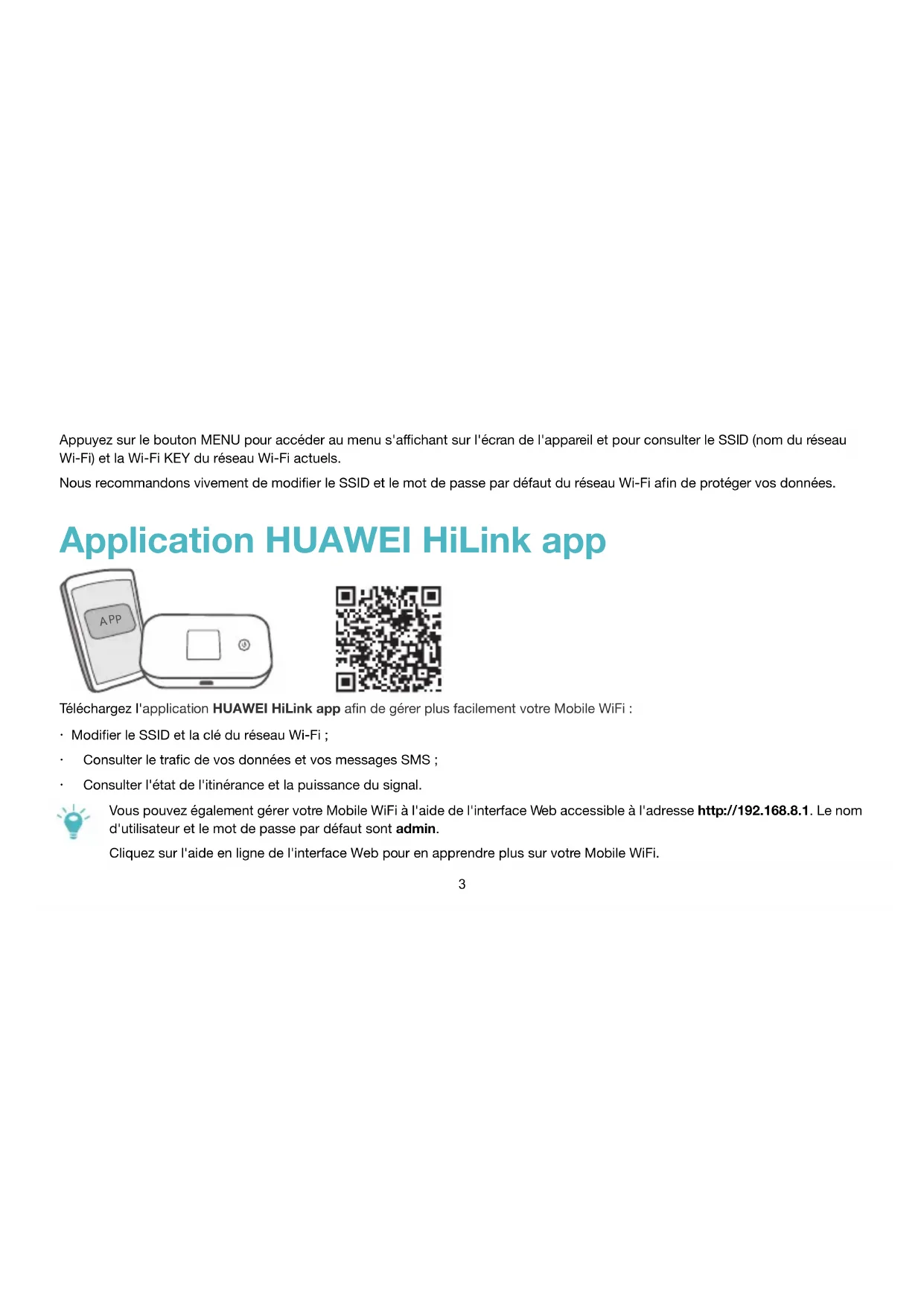


| Type de produit | Hotspot Wi-Fi mobile 4G LTE |
| Marque | Huawei |
| Modèle | E5785L |
| Dimensions (L x l x H) | Environ 100 x 60 x 15 mm |
| Poids | Environ 100 g |
| Alimentation | Batterie rechargeable lithium-ion (3000 mAh), charge via port micro USB |
| Réseau mobile | 4G LTE, 3G, 2G |
| Wi-Fi | Wi-Fi 802.11 b/g/n, jusqu'à 10 utilisateurs simultanés |
| Boutons | Marche/arrêt, Menu, Réinitialisation |
| Ports | 1 port micro USB |
| Fonctions principales | Partage de connexion 4G, écran OLED pour SSID et mot de passe, application HiLink, mode extenseur Wi-Fi |
| Gestion | Via application HUAWEI HiLink ou interface web (192.168.8.1) |
| Sécurité | Modification recommandée du SSID et mot de passe par défaut |
| Entretien et nettoyage | Utiliser un chiffon doux et sec ; éviter les liquides |
| Pièces détachées et réparabilité | Pièces non fournies, contacter un revendeur agréé |
| Accessoires inclus | Câble micro USB, adaptateur secteur (en option) |
FOIRE AUX QUESTIONS - E5785L HUAWEI
Questions des utilisateurs sur E5785L HUAWEI
0 question sur cet appareil. Repondez a celles que vous connaissez ou posez la votre.
Poser une nouvelle question sur cet appareil
Téléchargez la notice de votre Hotspot wi-fi au format PDF gratuitement ! Retrouvez votre notice E5785L - HUAWEI et reprennez votre appareil électronique en main. Sur cette page sont publiés tous les documents nécessaires à l'utilisation de votre appareil E5785L de la marque HUAWEI.
MODE D'EMPLOI E5785L HUAWEI
1 Bouton marche/arrêt
Maintenez ce bouton enfoncé pour activer/ désactiver votre Mobile WiFi.
2 Bouton MENU
Pressez ce bouton pour afficher le menu.
3 Port micro USB
4 Bouton Réinitialiser
Maintenez ce bouton enfoncé pour redémarrer votre Mobile WiFi et restaurer ses paramètres d'usine.
Si vous avez oublié le nom d'utilisateur, le mot de passe ou le SSID de votre Mobile WiFi, restaurez les paramètres d'usine de l'appareil.
Installation
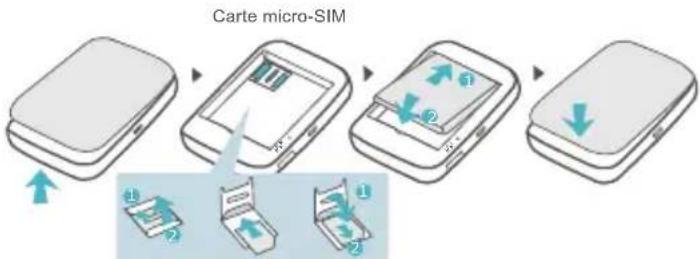
flowchart
graph TD
    A["Carte micro-SIM"] --> B["File Movement"]
    B --> C["Mobile Phone Display"]
    C --> D["Download Action"]
    style A fill:#f9f,stroke:#333
    style B fill:#ccf,stroke:#333
    style C fill:#cfc,stroke:#333
    style D fill:#fcc,stroke:#333
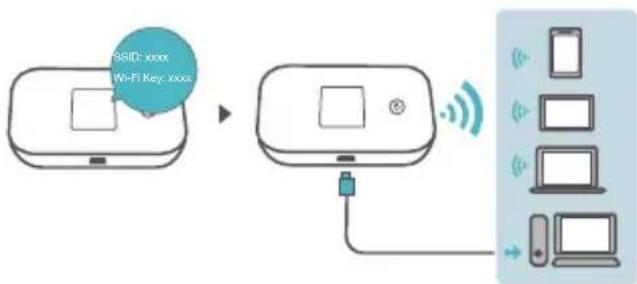
Connexion Wi-Fi®
flowchart
graph LR
    A["WiFi Key: xxxx"] --> B["Mobile Device"]
    C["Mobile Device"] --> D["Wi-Fi Signal"]
    style A fill:#f9f,stroke:#333
    style B fill:#ccf,stroke:#333
    style C fill:#cfc,stroke:#333
    style D fill:#fcc,stroke:#333
Appuyez sur le bouton MENU pour accéder au menu s'affichant sur l'écran de l'appareil et pour consulter le SSID (nom du réseau Wi-Fi) et la Wi-Fi KEY du réseau Wi-Fi actuels.
Nous recommandons vivement de modifier le SSID et le mot de passe par défaut du réseau Wi-Fi afin de protéger vos données.
Application HUAWEI HiLink app
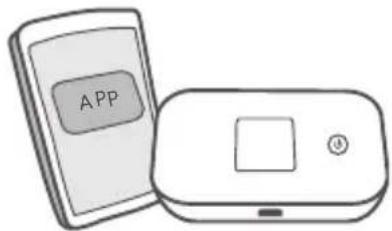

Téléchargez l'application HUAWEI HiLink app afin de gérer plus facilement votre Mobile WiFi :
- Modifier le SSID et la clé du réseau Wi-Fi ;
- Consulter le trafic de vos données et vos messages SMS ;
- Consulter l'état de l'itinérance et la puissance du signal.

Vous pouvez également gérer votre Mobile WiFi à l'aide de l'interface Web accessible à l'adresse http://192.168.8.1. Le nom d'utilisateur et le mot de passe par défaut sont admin.
Cliquez sur l'aide en ligne de l'interface Web pour en apprendre plus sur votre Mobile WiFi.
Extenseur Wi-Fi (en option)
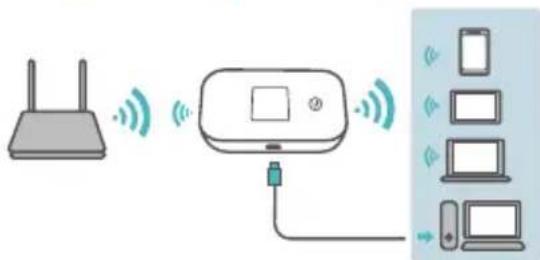
La fonctionnalité extenseur Wi-Fi améliore votre couverture Wi-Fi et permet une connexion automatique à tout réseau Wi-Fi disponible afin de réduire l'utilisation de votre forfait de données.
Dans l'application HUAWEI HiLink app, activez la fonctionnalité extenseur Wi-Fi et connectez votre Mobile WiFi au réseau Wi-Fi.
Chargement
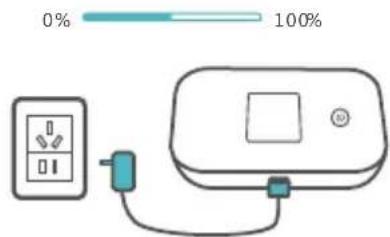
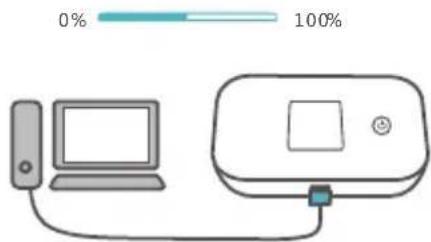
Veuillez n'utiliser que les chargeurs compatibles fournis par un fabricant agréé.

Le chargeur est un accessoire en option. Pour acheter un chargeur, veuillez contacter un revendeur autorisé.
Schnellstart
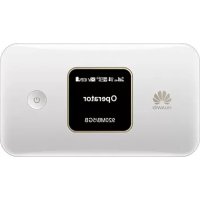
Marque : HUAWEI
Modèle : E5785L
Catégorie : Hotspot wi-fi