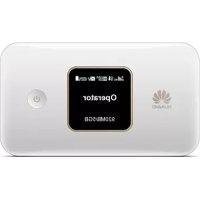
E5785L - Wi-Fi hotspot HUAWEI - Gratis gebruiksaanwijzing en handleiding
Vind de handleiding van het apparaat gratis E5785L HUAWEI in PDF-formaat.

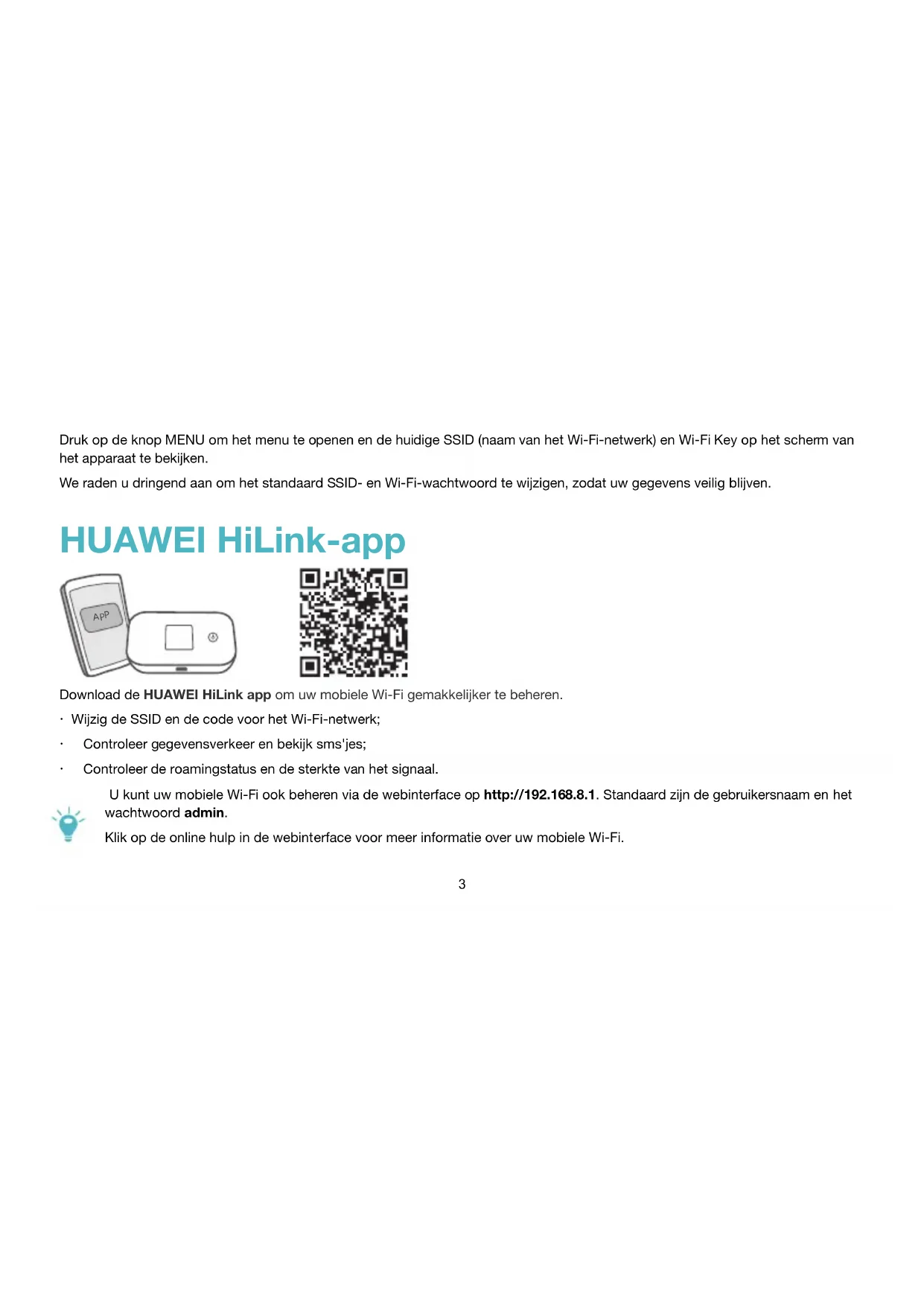


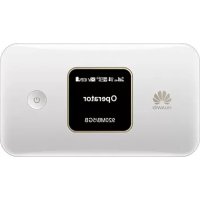
| Producttype | Mobiele 4G LTE Wi-Fi-hotspot |
| Merk | Huawei |
| Model | E5785L |
| Afmetingen (L x B x H) | Ongeveer 100 x 60 x 15 mm |
| Gewicht | Ongeveer 100 g |
| Voeding | Oplaadbare lithium-ionbatterij (3000 mAh), opladen via micro-USB-poort |
| Mobiel netwerk | 4G LTE, 3G, 2G |
| Wi-Fi | Wi-Fi 802.11 b/g/n, tot 10 gelijktijdige gebruikers |
| Knoppen | Aan/uit, Menu, Reset |
| Poorten | 1 micro-USB-poort |
| Hoofdfuncties | 4G-delen, OLED-scherm voor SSID en wachtwoord, HiLink-app, Wi-Fi-extender-modus |
| Beheer | Via HUAWEI HiLink-app of webinterface (192.168.8.1) |
| Beveiliging | Aanpassen van standaard SSID en wachtwoord aanbevolen |
| Onderhoud en reiniging | Gebruik een zachte, droge doek; vermijd vloeistoffen |
| Onderdelen en repareerbaarheid | Geen onderdelen meegeleverd, neem contact op met een erkende dealer |
| Inbegrepen accessoires | Micro-USB-kabel, stroomadapter (optioneel) |
Veelgestelde vragen - E5785L HUAWEI
Gebruikersvragen over E5785L HUAWEI
0 vraag over dit apparaat. Beantwoord die u kent of stel uw eigen vraag.
Stel een nieuwe vraag over dit apparaat
Download de handleiding voor uw Wi-Fi hotspot in PDF-formaat gratis! Vind uw handleiding E5785L - HUAWEI en neem uw elektronisch apparaat weer in handen. Op deze pagina staan alle documenten die nodig zijn voor het gebruik van uw apparaat. E5785L van het merk HUAWEI.
GEBRUIKSAANWIJZING E5785L HUAWEI
Houd de knop ingedrukt om uw mobiele Wi-Fi in of uit te schakelen.
2 MENU-knop
Druk op deze knop om het menu weer te geven.
3 MicroUSB-poort
4 Resetknop
Houd deze knop ingedrukt om uw mobiele Wi-Fi opnieuw in te stellen en om de fabrieksinstellingen te herstellen.

Probeer de fabrieksinstellingen van uw apparaat te herstellen wanneer u de gebruikersnaam, het wachtwoord of de SSID voor uw mobiele Wi-Fi vergeet.
Installatie
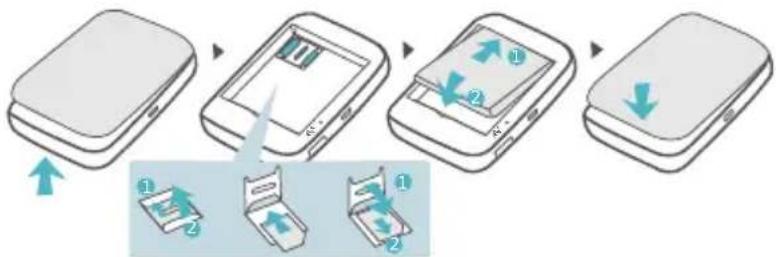
Micro-SIM-kaart
flowchart
graph TD
    A["Device 1: Insert"] --> B["Device 2: Shift"]
    B --> C["Device 3: Pull & Shift"]
    C --> D["Device 4: Exit"]
    style A fill:#f9f,stroke:#333
    style B fill:#ccf,stroke:#333
    style C fill:#cfc,stroke:#333
    style D fill:#fcc,stroke:#333
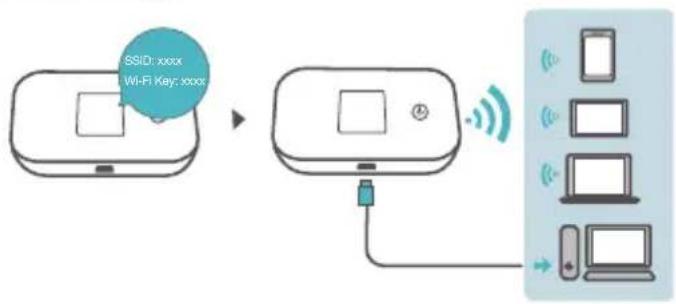
Wi-Fi ^® -verbinding
flowchart
graph LR
    A["Mobile Device"] -->|SSID: xxxx\nWi-Fi Key: xxxx| B["Mobile Device"]
    B --> C["Wireless Signal Transmission"]
    C --> D["Device 1: Phone"]
    C --> E["Device 2: Tablet"]
    C --> F["Device 3: Laptop"]
    C --> G["Device 4: Computer"]
Druk op de knop MENU om het menu te openen en de huidige SSID (naam van het Wi-Fi-netwerk) en Wi-Fi Key op het scherm van het apparaat te bekijken.
We raden u dringend aan om het standaard SSID- en Wi-Fi-wachtwoord te wijzigen, zodat uw gegevens veilig blijven.
HUAWEI HiLink-app
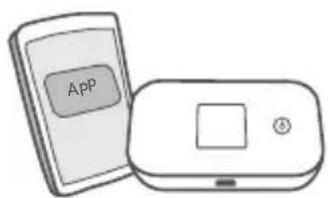
Download de HUAWEI HiLink app om uw mobiele Wi-Fi gemakkelijker te beheren.
- Wijzig de SSID en de code voor het Wi-Fi-netwerk;
- Controleer gegevensverkeer en bekijk sms'jes;
- Controleer de roamingstatus en de sterkte van het signaal.

U kunt uw mobiele Wi-Fi ook beheren via de webinterface op http://192.168.8.1. Standaard zijn de gebruikersnaam en het wachtwoord admin.
Klik op de online hulp in de webinterface voor meer informatie over uw mobiele Wi-Fi.
Wi-Fi-extender (optioneel)
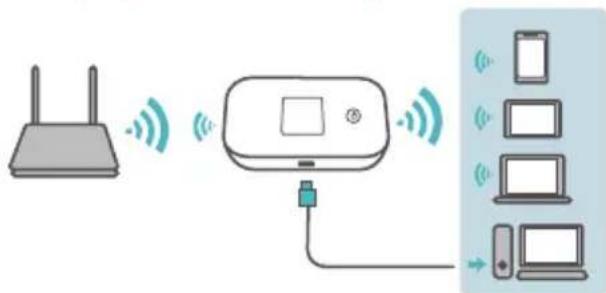
De functie voor het vergroten van het Wi-Fi-bereik vergroot de dekking van de verbinding en maakt waar mogelijk verbinding met Wi-Fi-netwerken om het gebruik van mobiele gegevens te verminderen.
Schakel de Wi-Fi-extenderfunctie in de HUAWEI HiLink-app in en koppel de mobiele Wi-Fi aan een Wi-Fi-netwerk.
Opladen
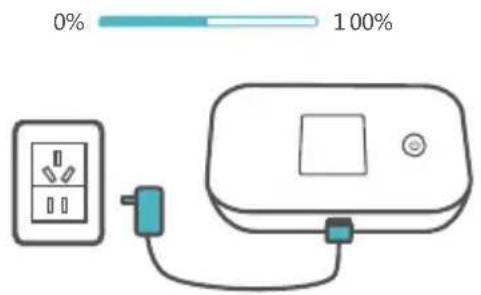
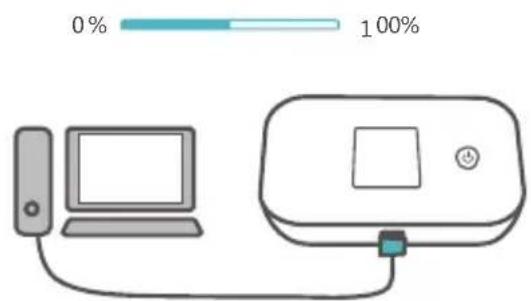
Gebruik alleen compatibele opladers die worden aangeboden door een goedgekeurde fabrikant.

De oplader is een optionele accessoire. Neem contact op met een bevoegde wederverkoper om een oplader te kopen.



Merk : HUAWEI
Model : E5785L
Categorie : Wi-Fi hotspot