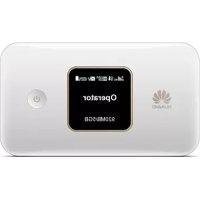
E5785L - Wi-Fi-Hotspot HUAWEI - Kostenlose Bedienungsanleitung
Finden Sie kostenlos die Bedienungsanleitung des Geräts E5785L HUAWEI als PDF.



| Produkttyp | Mobiler 4G-LTE-Wi-Fi-Hotspot |
| Marke | Huawei |
| Modell | E5785L |
| Abmessungen (L x B x H) | Ca. 100 x 60 x 15 mm |
| Gewicht | Ca. 100 g |
| Stromversorgung | Wiederaufladbarer Lithium-Ionen-Akku (3000 mAh), Aufladung über Mikro-USB-Anschluss |
| Mobilfunknetz | 4G LTE, 3G, 2G |
| Wi-Fi | Wi-Fi 802.11 b/g/n, bis zu 10 gleichzeitige Benutzer |
| Tasten | Ein/Aus, Menü, Zurücksetzen |
| Anschlüsse | 1 Mikro-USB-Anschluss |
| Hauptfunktionen | 4G-Tethering, OLED-Display für SSID und Passwort, HiLink-App, Wi-Fi-Repeater-Modus |
| Verwaltung | Über HUAWEI HiLink-App oder Weboberfläche (192.168.8.1) |
| Sicherheit | Empfohlene Änderung von SSID und Standardkennwort |
| Pflege und Reinigung | Mit weichem, trockenem Tuch reinigen; Flüssigkeiten vermeiden |
| Ersatzteile und Reparatur | Keine Ersatzteile enthalten, wenden Sie sich an einen autorisierten Händler |
| Mitgeliefertes Zubehör | Mikro-USB-Kabel, Netzteil (optional) |
Häufig gestellte Fragen - E5785L HUAWEI
Benutzerfragen zu E5785L HUAWEI
0 Frage zu diesem Gerät. Beantworten Sie die, die Sie kennen, oder stellen Sie Ihre eigene.
Eine neue Frage zu diesem Gerät stellen
Laden Sie die Anleitung für Ihr Wi-Fi-Hotspot kostenlos im PDF-Format! Finden Sie Ihr Handbuch E5785L - HUAWEI und nehmen Sie Ihr elektronisches Gerät wieder in die Hand. Auf dieser Seite sind alle Dokumente veröffentlicht, die für die Verwendung Ihres Geräts notwendig sind. E5785L von der Marke HUAWEI.
BEDIENUNGSANLEITUNG E5785L HUAWEI
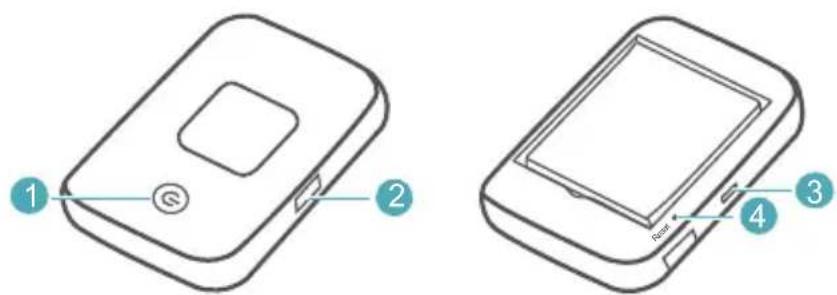
Beschreibung des Geräts
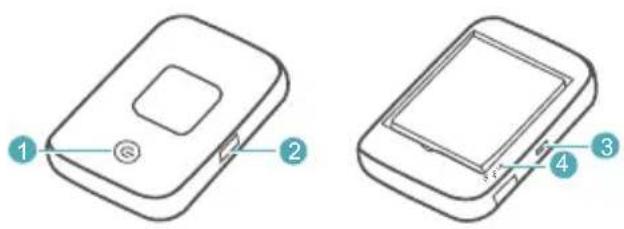
Halten Sie diese Taste gedrückt, um das Mobile WiFi-Gerät ein- oder auszuschalten.
2 MENÜ-Taste
Drücken, um das Menü anzuzeigen.
3 Micro-USB-Port
4 Reset-Taste
Halten Sie diese Taste gedrückt, um Ihr Mobile WiFi-Gerät neu zu starten und die Werkseinstellungen wiederherzustellen.
Wenn Sie Ihren Benutzernamen, das Kennwort oder die SSID für Ihr Mobile WiFi-Gerät vergessen sollten, versuchen Sie, die Werkseinstellungen des Geräts wiederherzustellen.
Installation
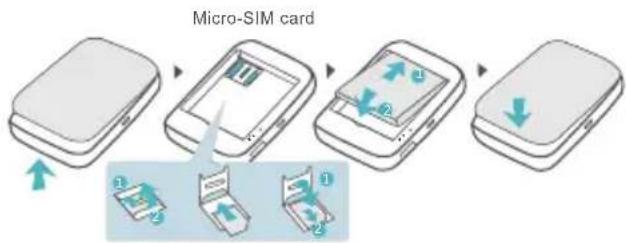
flowchart
graph TD
    A["Micro-SIM card"] --> B["Device 1: Inserted"]
    B --> C["Device 2: Inserted"]
    C --> D["Device 3: Downed"]
    style A fill:#f9f,stroke:#333
    style D fill:#bbf,stroke:#333
Wi-Fi® -Verbindung
flowchart
graph LR
    A["Mobile Device"] -->|Wi-Fi Key: xxxx| B["Switch"]
    B --> C["Device 1: Wi-Fi Signal"]
    C --> D["Device 2: Wireless Signal"]
    D --> E["Device 3: Desktop Interface"]
    D --> F["Device 4: Laptop Interface"]
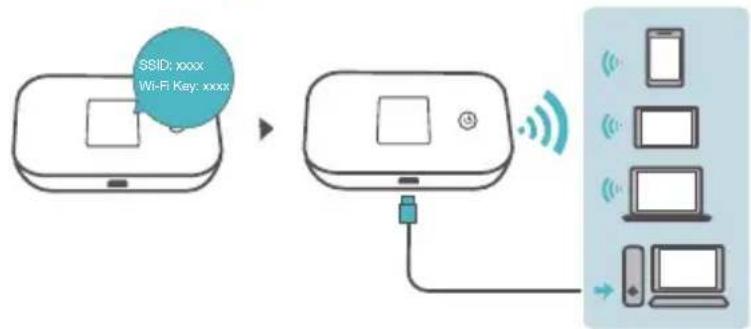
Drücken Sie die Taste MENÜ, um auf das Menü zuzugreifen und die aktuelle SSID (den WLAN-Netzwerknamen) und den WLAN-Schlüssel auf dem Bildschirm des Geräts anzuzeigen.
Wir empfehlen dringend, die Standard-SSID und das WLAN-Kennwort zu ändern, um die Sicherheit Ihrer Daten zu gewährleisten.
HUAWEI HiLink-App
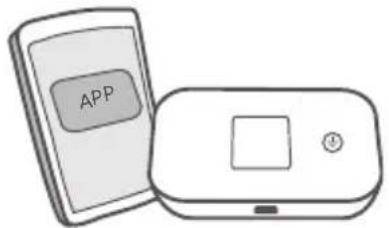
Laden Sie die HUAWEI HiLink-App herunter, um Ihr Mobile WiFi einfacher zu verwalten.
- Ändern Sie die SSID und den WLAN-Netzwerkschlüssel.
- Überprüfen Sie den Datenverkehr und die SMS-Nachrichten.
- Überprüfungen Sie den Roaming-Status und die Signalstärke.

Sie können Ihr Mobile WiFi-Gerät auch über die Web-Schnittstelle http://192.168.8.1 verwalten. Der Standardbenutzername und das Kennwort lauten admin.
Rufen Sie die Online-Hilfe der Webschnittstelle auf, um mehr über Ihr Mobile WiFi-Gerät zu erfahren.
WLAN-Extender (optional)
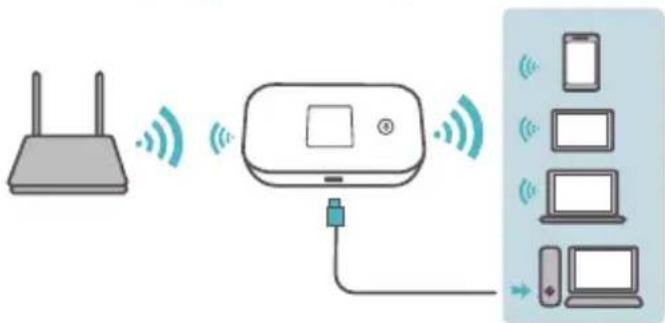
Die Funktion „WLAN-Extender“ vergrößert die WLAN-Abdeckung und stellt eine Verbindung zu verfügbaren WLAN-Netzwerken her, um die mobile Datennutzung zu reduzieren.
Aktivieren Sie in der HUAWEI HiLink-App die Funktion „WLAN-Extender“ und verbinden Sie das Mobile WiFi-Gerät mit einem WLAN-Netzwerk.
Aufladen
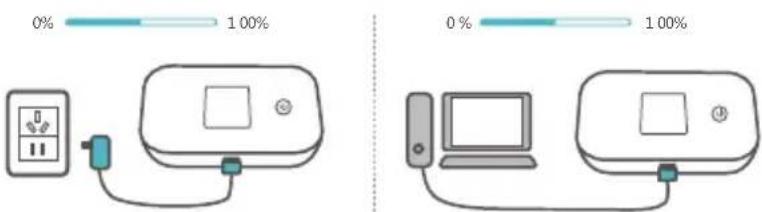
Verwenden Sie nur ein kompatibles Ladegerät von einem benannten Hersteller.

Das Ladegerät ist optional. Wenden Sie sich für den Kauf eines Ladegeräts an einen autorisierten Händler.
Avvio rapido
Aspetto
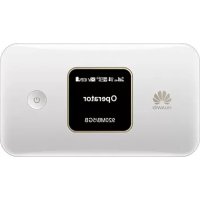


Marke : HUAWEI
Modell : E5785L
Kategorie : Wi-Fi-Hotspot