
P8BCSAS4L - Serveur ASUS - Notice d'utilisation et mode d'emploi gratuit
Retrouvez gratuitement la notice de l'appareil P8BCSAS4L ASUS au format PDF.
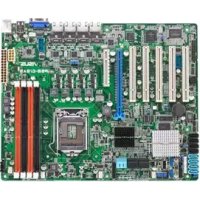


| Type de produit | Serveur |
| Marque | ASUS |
| Modèle | P8BCSAS4L |
| Processeurs supportés | Intel Xeon E3-1200 v2, Intel Xeon E3-1200, Intel Core i3-2100, Intel Pentium G8x0/G6x0, Intel Celeron G5x0/G4x0 |
| Socket processeur | LGA1155 |
| Chipset | Intel C204 |
| Mémoire | 4 x DDR3 DIMM, max 32 Go, ECC UDIMM, 1066/1333/1600 MHz |
| Slots d'extension | 7 slots : 5 x PCI 32bit/33 MHz, 1 x PCI-E x16 (Gen3/Gen2), 1 x PCI-E x8 (Gen2 x4) |
| Contrôleur réseau | 4 x Intel 82574L Gigabit Ethernet |
| Stockage | 2 x SATA 6Gb/s, 4 x SATA 3Gb/s |
| Contrôleur de gestion | ASPEED AST1100 (R2.0x) / Z9s (R1.0x) |
| Contrôleur graphique | Intégré via ASPEED AST1100 |
| Alimentation | ATX standard (selon configuration) |
| Fonctions principales | Serveur d'entrée de gamme pour applications professionnelles |
| Entretien et nettoyage | Dépoussiérage régulier, éviter l'humidité |
| Sécurité | Verrouillage du boîtier, gestion des accès via le contrôleur de gestion |
| Pièces détachées et réparabilité | Disponibles auprès d'ASUS ou revendeurs agréés |
| Informations générales | Notice technique mise à jour - P8B-C Series Technical Updates |
FOIRE AUX QUESTIONS - P8BCSAS4L ASUS
Questions des utilisateurs sur P8BCSAS4L ASUS
0 question sur cet appareil. Repondez a celles que vous connaissez ou posez la votre.
Poser une nouvelle question sur cet appareil
Téléchargez la notice de votre Serveur au format PDF gratuitement ! Retrouvez votre notice P8BCSAS4L - ASUS et reprennez votre appareil électronique en main. Sur cette page sont publiés tous les documents nécessaires à l'utilisation de votre appareil P8BCSAS4L de la marque ASUS.
MODE D'EMPLOI P8BCSAS4L ASUS
Mises à jour techniques de la série ASUS P8B-C
Ceci est une mise à jour d'informations pour le guide de l'utilisateur fourni avec votre carte mère.
Résumé des spécifications de la série P8B-C (page xi)
| Processor Support / System Bus Intel | ® Xeon® E3-1200 v2 Processor FamilyIntel® Xeon® E3-1200 Processor FamilyIntel® CoreTM i3-2100 Processor FamilyIntel® PentiumTM G8x0/G6x0Intel® CeleronTM G5x0/G4x0 |
| Memory Total Slots 4 (2 Channels) | |
| Capacity Maximum up to 32GB | |
| Memory Type DDR3 | 1066/1333/1600* ECC UDIMM |
| * DDR3 1600 can only be supported with Intel® Xeon® E3-1200 v2 Processor | |
| Expansion Slots (follow SSI Location #) | Total PCI/PCI-X/ PCI-E Slots | 7 |
| Slot Location 1 1 x PCI 32bit/33 MHz | ||
| Slot Location 2 1 x PCI 32bit/33 MHz | ||
| Slot Location 3 1 x PCI 32bit/33 MHz | ||
| Slot Location 4 1 x PCI 32bit/33 MHz | ||
| Slot Location 5 1 x PCI 32bit/33 MHz | ||
| Slot Location 6 1 x PCI-E x16 (Gen3*/Gen2 x16 link) * Gen3 link can only be supported with Intel® Xeon® E3-1200 v2 Processor | ||
| Slot Location 7 1 x PCI-E x8 (Gen2 x4 link) | ||
A.1 Schéma fonctionnel de la série P8B-C (pages A-3 à A-5)
P8B-C/4L (R1.0x/R2.0x)![graph TD A["x16 G3/G2 PCIE2"] -->|x16| B["CPU"] B -->|1600/1333| C["DDR3x2"] B --> D["DDR3x2"] E["x8 G2 PCIE1"] -->|x4| F["C204"] F -->|x1| G["82574L#1"] F -->|x1| H["82574L#2"] F -->|x1| I["82574L#3"] F -->|x1| J["82574L#4"] G --> K["PCI 33"] H --> L["PCI4"] I --> M["PCI5"] J --> N["PCI6"] K --> O[…](/content/2026/03/487754/images/7a72a6a512cfd1c1e1efec8bda1d586e0d85ce3b1ac8a4740eb8293e28419f69.jpg)
P8B-C/SAS/4L (R1.0x/R2.0x)![graph TD A["Sandy Bridge / Ivy Bridge"] --> B["CPU"] B --> C["C204"] C --> D["PCI 33"] C --> E["PCI4"] C --> F["PCI5"] C --> G["PCI6"] C --> H["PCI7"] C --> I["AST1100 (R2.0x)"] C --> J["Z9s (R1.0x)"] B --> K["DDR3x2"] B --> L["DDR3x2"] B --> M["x16 G3/G2 PCIE2"] B --> N["x8 G2 LSI2008"] B --> O["x4…](/content/2026/03/487754/images/32dde0ee7620f9b8f70719b43a6680e2f3f150273b9407dbd1d89a545c37f514.jpg)
P8B-C/SAS/2L (R1.0x/R2.0x)![graph TD A["Sandy Bridge / Ivy Bridge"] --> B["CPU"] B --> C["C204"] C --> D["PCI 33"] C --> E["PCI4"] C --> F["PCI5"] C --> G["PCI6"] C --> H["PCI7"] C --> I["AST1100 (R2.0x)"] C --> J["Z9s (R1.0x)"] B --> K["DDR3x2"] B --> L["DDR3x2"] B --> M["x16 G3/G2 PCIE2"] B --> N["x8 G2 LSI2008"] B --> O["x4…](/content/2026/03/487754/images/e62c5d0687be2d3eaf74345fcd6b239aff055c1244a53fcb006deff616160233.jpg)

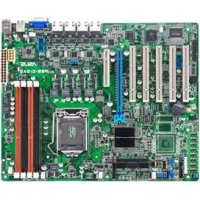
Marque : ASUS
Modèle : P8BCSAS4L
Catégorie : Serveur