MODE D'EMPLOI DCR-TRV22E SONY
Avant la mise en service de cet apparéil, prière de dire attentivement le mode d'emploi et de le conserver pour toute ↔reference future.
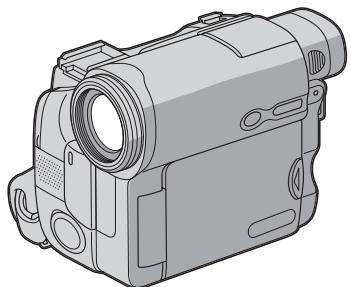
DCR-TRV33E
Digital Handycam

InfoLITHIUM

SERIES

Cassette
Memory


MEMORY STICK TM
DCR- TRV12E/TRV14E/TRV19E/
TRV22E/TRV33E
English
Welcome!
Nous vous félicitons pour l'achat de ce caméoscope Handycam de Sony. Avec votre Handycam, vous pouvez saisir les moments précieux de la vie avec une qualité d'image et de son exceptionnelle.
Votre Handycam presente de nombreuses fonctions elaborées, très facies à utiliser. Vous parviendrezrapidementà réaliser des films video que vous regarderez avec plaisir pendant de longues années.
AVERTISSEMENT
Pour éviter tout risque d'incendie ou d'électrocution, n'expose pas cet apparéil à la pluie ni à l'humidité.
Pour éviter tout risque d'électrocution, n'ouvre pas le chassin de l'appareil. Confiez l'entretien exclusivement à un personnel qualifié.
Pour notre clientèle en Europe ATTENTION
Les champes electromagnétiques à des fréquences spécifiques risquent d'alterer l'image et le son de ce caméoscope numérique.
Ce produit a eté testé et déclaré conforme aux limites énoncées dans la Directive EMC relatives aux câbles de moins de 3 mètres.
Avis
Si de l'électricité statique ou de l'electromagnetisme interrupt le transfert de données, redémarrez l'application ou débranchez et rebranchez le cable USB.
Vérification des accessoires fournis
Assurez-vous que tous les accessoires suivants sont fournis avec votre camoscope.
1 Adaptateur secteur AC-L15A/L15B (1) et cordon d'alimentation (1) (p. 25)
2 Batterie rechargeable NP-FM30 (1) (p. 24)
3 Cordon de liaison audio et video (1) (p. 60)
4 Telecommande sans fil (1) (sauf pour le DCR-TRV12E, p. 96)
5 Piles R6 (AA) pour la télécommande (2) (sauf pour le DCR-TRV12E, p. 315)
6 Bandoulière (1)
7 Capuchon d'objectif (1) (p. 36)
8 Protège-griffe (1) (p. 128)
9 « Memory Stick » (1) (DCR-TRV22E/TRV33E uniqueness, p. 141)
10 Cable USB (1) (p. 199)
11 CD-ROM (Pilote USB SPVD-010) (1) (pp. 206 et 234)
12 Chiffon de nettoyage (1) (p. 298)
13 Adaptateur à 21 broches (1) (p. 61)
Modèles comportant le « C€ » imprimé sous l'appareil uniquement.
Aucune compensation relative au contenu de l'enregistrement ne sera accordée si l'enregistrement ou la lecture ne se font pas en raison d'un mauvais fonctionnement du caméscope, du support d'enregistrement, etc.
- Enregistrement d'images animées sur la cassette (p. 36)
Lecture de la cassette (p. 52)
- Enregistrement d'images fixes sur le « Memory Stick » (DCR-TRV22E/TRV33E uniquement) (pp. 62 et 152)
- Enregistrement d'images animées sur le « Memory Stick » (DCR-TRV22E/TRV33E uniquement) (p. 166)
- Visionnage d'images fixes enregistrées sur le « Memory Stick » (DCR-TRV22E/TRV33E uniquement) (p. 179)
- Visionnage d'images animées enregistrées sur un « Memory Stick » (DCR-TRV22E/TRV33E uniquement) (p. 182)
Visionnage, à l'aide du cable USB, d'images animées enregistrées sur une cassette (p. 199)
- Visionnage, à l'aide du cable USB, d'images enregistrées sur un « Memory Stick » (DCR-TRV22E/ TRV33E uniquement) (p. 201)
- Capture d'images sur votre ordinateur à partir de votre caméoscope à l'aide du cable USB (p. 217)
- Conversion d'un signal analogue en signal numérique pour capturer des images sur l'ordinateur (DCRTRV22E/TRV33E uniquement) (p. 238)
Autres fonctions
Fonctions servant au réglage de l'exposition pendant la prise de vue
Compensation de contre-jour (p. 46)
- Fonctions NightShot, Super NightShot et Colour Slow Shutter (p. 47)
PROGRAM AE (p. 80)
- Exposition manuelle (p. 82)
- Spotmètre flexible (p. 83)
Fonctions servant à accroître l'impact des images
- Zoom numérique (p. 44)
Le réglage par défaut est OFF (pour effectuer un zoom supérieur à 10× , Sélectionnez la puissance de zoom numérique dans D ZOOM dans les réglages de menu).
- Transitions en fondu (p. 73)
- Effet d'image (pp. 76 et 92)
- Effet numérique* (pp. 77 et 93)
- Titre (p. 133)
- MEMORY MIX* (p. 158)
Fonctions permettant d'obtenir des prises de vue d'aspect plus naturel
PROGRAM AE (p. 80)
- SPORTS
- LANDSCAPE
- Mise au point manuelle (p. 84)
- Mise au point centree (p. 86)
Fonctions d'utilisation après la prise de vue
**Sauf pour le DCR-TRV12E
Avant de dire ce manuel et d'utiliser le caméoscope, vérifie le numéro de modulo indiqué sous votre caméoscope. Les illustrations de ce mode d'emploi représentent le DCR-TRV33E. S'il s'agit d'un autre modele, son nom est indiqué dans l'illustration. Toutde différence de fonctionnement est clairément signalée dans le texte, par exemple, « DCR-TRV33E uniquement »
Principales caractéristiques 6
Guide de démarrage rapide
Enregistrement sur cassette 16
Enregistrement sur un « Memory Stick » (DCR-TRV22E/TRV33E uniquement) 18
Preparation
Utilisation de ce manuel 20
Etape 1 Préparation de l'alimentation....24 Installation de la batterie. 24 Recharge de la batterie. 25
Vérification du statut de la batterie - Informations concernant la batterie 29
Connexion vers une prise murale ... 30
Etape 2 Reglage de la date et de l'heure 31
Etape 3 Utilisation de I'ecran tactile ... 33
Enregistrement - Opérations de base
Enregistrement d'une image 36
Prise de vue de sujets éclairés à contre-jour - Fonction de compensation de contre-jour .... 46
Prise de vue dans l'obscurité - Fonctions NightShot, Super NightShot et Colour Slow Shutter 47
Contrôle de prises de vue - End search/Edit search/Rec Review.... 50
Lecture - Opérations de base
Lecture d'une cassette 52
Pour afficher les indicateurs à l'écran - Fonction d'affichage 54
Visionnage d'un enregistrement sur un téléviseur 60
Opérations d'enregistrement avances
Enregistrement d'images fixes sur un « Memory Stick » pendant l'attefte d'enregistrement sur cassette ou l'enregistrement sur cassette (DCR-TRV22E/TRV33E uniquement)...... 62
Enregistrement d'une image fixe sur une cassette - Enregistrement de photos sur cassette (DCR-TRV12E/TRV14E/TRV19E uniquement) 65
Prise de vue avec le retardateur 67
Réglage manuel de la balance des blancs 69
Utilisation du mode Grand écran 71
Utilisation de la fonction de transitions en fondu 73
Utilisation d'effets spéciaux
- Effets d'image 76
Utilisation des effets spéciaux - Effet numérique (DCR-TRV22E/TRV33E uniquement) 77
Utilisation de la fonction PROGRAM AE 80
Réglage manuel de l'exposition 82
Utilisation de la fonction de mesure de la
lumiere du spot
-Spotmetre flexible. 83
Mise au point manuelle 84
Utilisation de la fonction de mise au point centree-Mise au point centree 86
Enregistrement par intervals 87
Enregistrement image par image -Prise de vue image par image 89
Utilisation du viseur 90
Opérations de lecture avancées
Lecture d'une cassette contenant des effets d'image 92
Lecture d'une cassette avec effets
numériques (DCR-TRV22E/TRV33E
uniquement) 93
Agrandissement d'images enregistrées sur une cassette - PB ZOOM Cassette (DCR-TRV22E/TRV33E uniquement) 94
Recherche rapide d'une scène
-Mémoire à zéro réglable (DCRTRV14E/TRV19E/TRV22E/TRV33Euniquement) 96
Recherche de fin d'enregistrement à l'aide des titres - Recherche par titre (DCRTRV14E/TRV19E/TRV22E/TRV33E uniquely) 98
Recherche d'un enregistrement par date - Recherche par date (DCR-TRV14E/ TRV19E/TRV22E/TRV33E unquivalent) 100
Recherche d'une photo - Photo search/ Photo scan (DCR-TRV14E/TRV19E uniquely) 103
Montage
Copied'une cassette 106
Copie de scènes précises - Montage numérique de programmes (sur cassette) 109
Enregistrement de videos ou de programmes télévisés (DCR-TRV19E/ TRV22E/TRV33E uniquement)..... 122
Insertion d'une scene a partir d'un magnétoscope - Montage par insertion (DCR-TRV19E/TRV22E/TRV33E uniquement) 125
Doublage audio 127
Incrustation d'un titre sur une cassettedotée d'une mémoire de cassette ... 133
Creation de titres personalisés 136
Creation d'une étiquette sur une cassette dotée d'une memoire de cassette ... 138
Suppression de toutes les données de la mémoire de la cassette 140
Opérations « Memory Stick » (DCRTRV22E/TRV33E uniquement)
Utilisation du « Memory Stick » 141
Insertion et éjection du « Memory Stick » 146
Selection de la qualite et de la taille d'image 147
Enregistrement d'images fixes sur un « Memory Stick »- Enregistrement de photos en mémoire 152
Enregistrement d'une image depuis une cassette sous forme d'image fixe .... 156
Superposition d'une image fixe d'un « Memory Stick » sur une image - MEMORY MIX. 158
Enregistrement de photos par intervals 164
Enregistrement d'images animées sur un « Memory Stick »- Enregistrement de films MPEG MOVIE 166
Prise de vue avec le retardateur 168
Enregistrement d'une image d'une cassette sous forme d'images animées 170
Enregistrement d'images montées sous forme d'images animées - Montage numérique d'un programme (sur « Memory Stick ») 173
Modification du dossier d'enregistrement 177
Visionnage d'une image fixe - Lecture des photos en mémoire 179
Visionnage d'images animées
- Lecture d'un film au format MPEG MOVIE 182
Selection d'un dossier de lecture 185
Agrandissement d'images fixes enregistrées sur un « Memory Stick » - PB ZOOM Mémoire 186
Lecture d'images en continu - Diaporama 188
Prévention d'un effacement accidentel - Protection de l'image . 190
Suppression d'images - DELETE 192
Modification de la taille des images - Redimensionnement (DCR-TRV33E uniquement) 196
Inscription d'une marque d'impression -Marque d'impression 197
Visualisation d/images à l'aide de votre ordinateur
Visualisation d'images à l'aide d'un ordinateur - Introduction 199
Raccordement de votre caméoscope à votre ordinateur à l'aide du cable USB (pour les utilisateurs de Windows) 203
Visionnage sur un ordinateur d'images enregistrées sur une cassette - USB Streaming (pour les utilisateurs de Windows) 217
Visionnage sur un ordinateur d'images enregistrées sur un « Memory Stick » (pour les utilisateurs de Windows) (DCR-TRV22E/TRV33E uniquement). 227
Raccordement de votre caméscope à un ordinateur à l'aide du cable USB (pour les utilisateurs de Macintosh) (DCR-TRV22E/TRV33E uniquement). 233
Visionnage sur votre ordinateur d'images enregistrées sur un « Memory Stick » (pour les utilisateurs de Macintosh) (DCR-TRV22E/TRV33E uniquement) 236
Capture d'images sur un ordinateur à partir d'un appareil video analogue - Fonction de conversion des signaux (DCR-TRV22E/TRV33E uniquement) 238
Personnalisation de votre caméscope
Modification des réglages de menu...... 240
Dépannage
Types de problèmes et leurs solutions 273
Code d'autodiagnostic 281
Indicateurs d'avertissement 282
Messages d'avertissement 283
Cassettesutilisables. 284
A propos de la batterie « InfoLITHIUM » 288
A propos de i.LINK 292
Utilisation de votre caméoscope à l'étranger 295
Précautions et informations relatives à l'entretien 296
Specifications 307
Référence rapide
Identification des composants et des commandes 309
Index 319
Guide de démarrage rapide - Enregistrement sur cassette
1
Raccordement du cordon d'alimentation (p. 25)
Utilisez la batterie lors de l'utilisation du caméoscope en extérieur (p. 24).
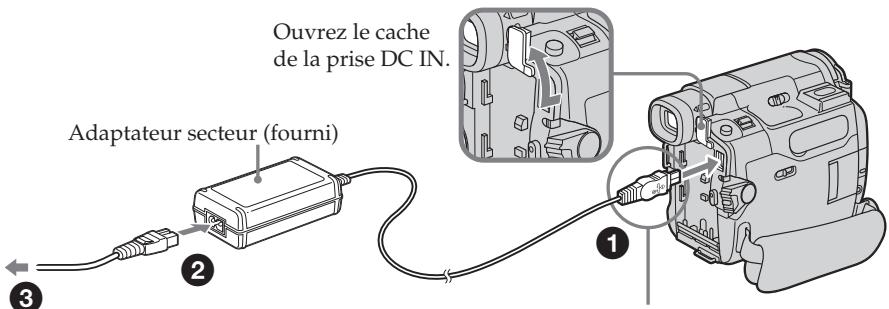
Raccordez la fiche avec le signe tourné vers la batterie.
2
Insertion de la cassette
1
Faites glisser OPEN/ EJECT dans les sens de la flèche et ouvrez le couvercle.

2 Insérez la cassette en poussant sur le centre de la tranche arrêté de la cassette. Insérez la cassette bien droite avec sa fenêtre tournée vers le haut, aussi loin que possible dans le logement de cassette.
3
Fermez le logement de cassette en appuyant sur PUSH sur le logement de cassette. Lorsque le logement de cassette est complètement abaisé, fermez le couvercle en appuyant dessus jusqu'au déclic.
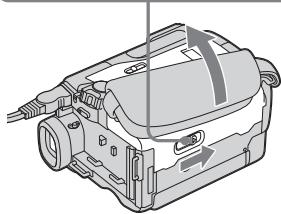
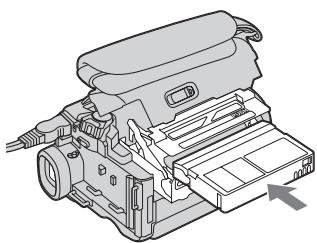
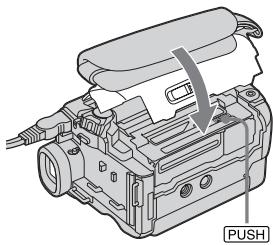
Pour éjecter la cassette
Suivez les procédures ci-dessus et sortez la cassette après la complète ouverture du logement de cassette à l'étape ②.
Remarque
Ne refermez pas le logement de cassette de force en appuyant dessus. Ceci pourrait entrainer un problème de fonctionnement.
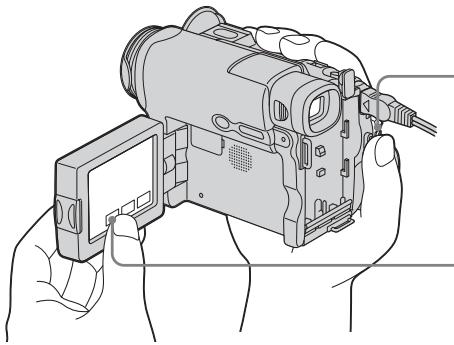
Comment tenir
votrecamescope
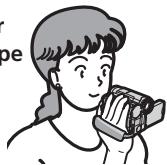
Serrage de la sangle
Serrez bien la sangle.
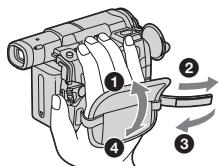
3
Enregistrement d'une image sur la cassette (p. 36)
Ouvrez le capuchon de l'objet (p. 36).
3 Appuyez sur OPEN pour ouvrir le panneau LCD. L'image s'affiche à l'écran.
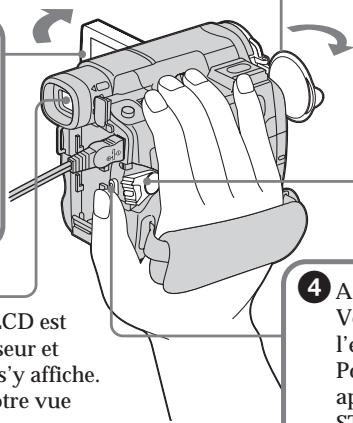
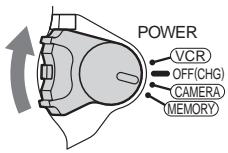
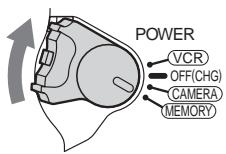
Réglez le commutateur POWER sur CAMERA tout en appuyant sur le petit bouton vert.
Viseur Lorsque le panneau LCD est fermé, déployez le viseur et regardez l'image qui s'y affiche. Réglez l'oculaire à votre vue (p. 43).
4 Appuyez sur START/STOP.
Votrecamescopentame l'enregistrement.
Pour arrêté l'enregistrement, appuyez une nouvelle fois sur START/STOP.

Lorsque vous achetez votre caméoscope, l'horloge est désactivée. Si vous souhaitez enregistrer la date et l'heure d'enregistrement d'une image, vous devez régler l'horloge avant d'effectuer la prise de vue (p. 31).
4
Contrôle de l'image en cours de lecture sur l'écran LCD (p. 52)

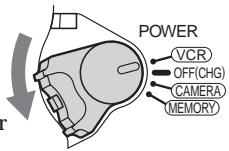
Réglez le commutateur POWER sur PLAYER1)/VCR2) tout en appuyant le petit bouton ve
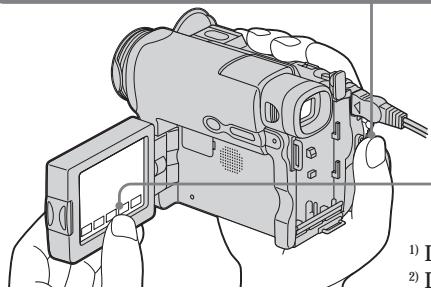

Appuyez sur 四 sur l'écran tactile pour rembobiner la cassette.


Appuyez sur 11 sur l'écran tactile pour lancer la lecture.

Remarque
Lorsque vous utilisez l'écran tactile, appuyezégement sur les touches de commande tout en soutenant l'arrière du panneau LCD avec le doigt.
N'appuyez pas sur l'écran LCD avec un objet pointu.
1) DCR-TRV12E/TRV14E
2) DCR-TRV19E/TRV22E/TRV33E
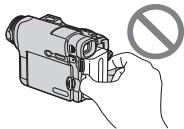
Ne soulevez pas le caméscope en le tenant par les parties indiquées dans les illustrations.
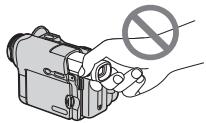
Viseur
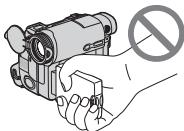
Panneau LCD
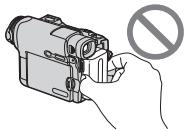
Batterie
Guide de démarriage rapide - Enregistrement sur un « Memory Stick » (DCR-TRV22E/TRV33E uniquement)
1
Raccordement du cordon d'alimentation (p. 25)
Utilisez la batterie lors de l'utilisation du caméoscope en extérieur (p. 24).
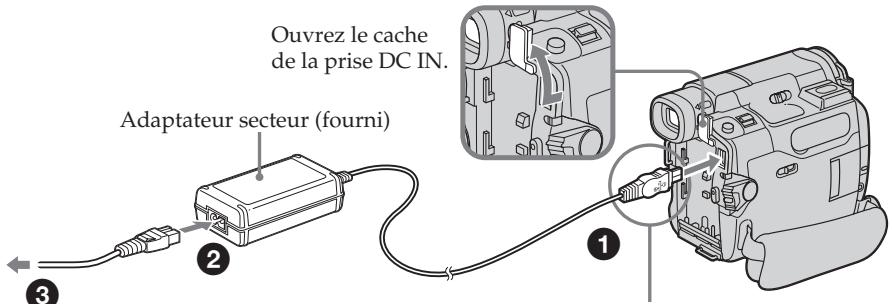
Raccordez la prise avec le signe tourné vers la batterie.
2
Insertion du « Memory Stick » (p. 146)
Ouvrez le couvercle de la fente pour « Memory Stick ». Introduisez le « Memory Stick » dans la fente pour « Memory Stick » prévue à cet effet et pousseze-le aussi loin que possible avec le symbole tourné vers le bas, comme illustré, puis reférerz le couvercle.
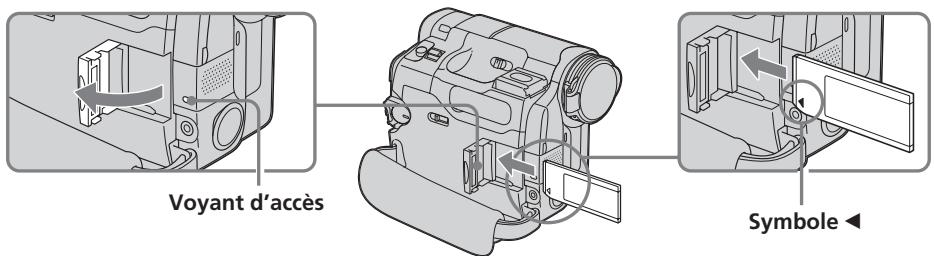
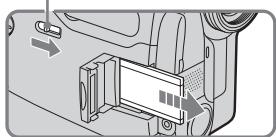
Pour éjecter le « Memory Stick», ouvre le — couvercle de la fente pour « Memory Stick » et faites glisser MEMORY EJECT dans le sens de la flèche.
Pendant que levoyant d'acces est allumé ou clignote
Ne secocuez pas et ne frappez pas votre camscope car il est en train de dire les données sur le « Memory Stick » ou en train d'enregistrer des données sur le « Memory Stick ». Ne foupez pas l'alimentation et ne retirez pas le « Memory Stick » ou la batterie. En effet, cela pourrait endommager les données d'image.
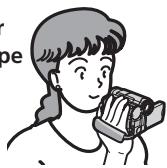
Comment tenir
votrecamescope
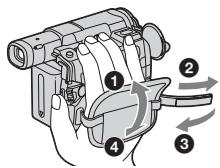
Serrage de la sangle
Serrez bien la sangle.
Ouvrez le capuchon de l'objet (p. 36).
3 Appuyez sur OPEN pour ouvrir le panneau LCD. L'image s'affiche à l'écran.
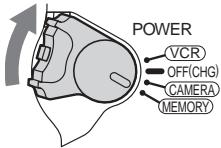
2 Reglez le commutateur POWER sur MEMORY tout en appuyant sur le petit bouton vert. Assurez-vous que le commutateur LOCK est reglé sur la position de déverrouillage (gauche).
Viseur
Lorsque le panneau LCD est fermé, déployez le viseur et regardez l'image qui s'y affiche. Réglez l'oculaire à votre vue (p. 43).
Lorsque you achetez votre caméoscope, l'horloge est désactivée. Si vous souhaitez enregistrer la date et l'heure d'enregistrement d'une image, vous devez régler l'horloge avant d'effectuer la prise de vue (p. 31).
4 Appuyez légèrement sur PHOTO. Vous pouvez effectuer une prise de vue lorsqu'elle voyant vert cesse de clignoter et resté allumé en permanence.
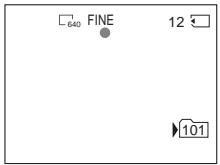
5 Appuyez à fond sur PHOTO. L' image capturée lorsque vous appuyez à fond sur PHOTO est enregistrée sur le « Memory Stick »
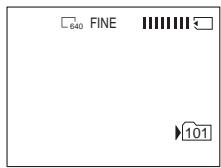
4
Contrôle de l'image fixe en cours de lecture sur l'écran LCD (p. 179)
1 Reglez le commutateur POWER sur MEMORY tout en appuyant sur le petit bouton vert.
2 Appuyez sur PLAY. La derniere image enregistrée s'affiche.
PLAY
Ne soulevez pas le caméoscope en le tenant par les parties indiquées dans l'illustration.
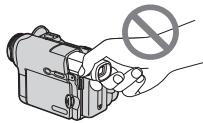
Viseur
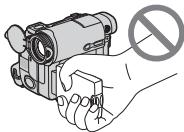
Panneau LCD
Batterie
Using this manual
Utilisation de ce manuel
Les instructions containes dans ce manuel sont valables pour les 5 modèles indiqués dans le tableau à la page suivante. Avant de dire ce manuel et d'utiliser le caméscope, vérifie le numéro de modulo indiqué sous votre caméscope. Les illustrations de ce mode d'emploi représentent le DCR-TRV33E. S'il s'agit d'un autre modulo, son nom est indiqué dans l'illustration. Toute différence de fonctionnement est clairément signalée dans le texte, par exemple, « DCR-TRV33E uniquement »
Dans ce manuel, les touches et les réglages de cette caméoscope sont indiqués en majuscules.
Après la section « Opérations d'enregistrement avances » de ce mode d'emploi, la position du commutateur POWER est indiquée par les iconônes ci-dessous.
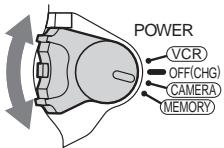
: Set the POWER switch to PLAYER (DCR-TRV12E/ TRV14E).
VCR : Set the POWER switch to VCR (DCR-TRV19E/TRV22E/ TRV33E).
CAMERA : Set the POWER switch to CAMERA.
MEMORY: Set the POWER switch to MEMORY (DCR-TRV22E/ TRV33E).
PLAYER : Reglez le commutateur POWER sur PLAYER (DCRTRV12E/TRV14E).
VCR : Reglez le commutateur POWER sur VCR (DCR- TRV19E/TRV22E/TRV33E).
CAMERA : Reglez le commutateur POWER sur CAMERA.
MEMORY: Reglez le commutateur POWER sur MEMORY (DCR-TRV22E/TRV33E).
Chaque opération effectue est confirmée par un signal sonore.
Types of differences
Différences entre les modèles
| DCR-TRV | 12E | 14E | 19E | 22E | 33E |
| Viewfinder/
Viseur | B&W
B&W | B&W
B&W | B&W
B&W | Colour
Couleur | Colour
Couleur |
| MEMORY mark*
(on the POWER switch)/
Marque MEMORY*
(sur le commutateur POWER) | — | — | — | ● | ● |
| VCR mark**/
Marque VCR** | PLAYER | PLAYER | VCR | VCR | VCR |
| AUDIO/VIDEO jack/
Prise AUDIO/VIDEO | ●* | ●* | ●* | ● | ● |
| SVIDEO jack/
Prise SVIDEO | ●* | ●* | ●* | ● | ● |
| DV jack/
Prise DV | ●* | ●* | ● | ● | ● |
| Remote Commander/
Télécommande | — | ● | ● | ● | ● |
- Les modèles sur lesquels MEMORY est indiqué sur le commutateur POWER sont dotés des fonctions de mémoire. Pour plus de détails, reportez-vous à la page 141.
** Les modèles sur lesquels VCR est indiqué sur le commutateur POWER permettent l'enregistrement à partir d'autres apparéils tels qu'un magnétoscope. Sur les autres modèles, PLAYER est indiqué sur le commutateur POWER.
Fourni
Non fourni
^* Sortie uniquement
Remarque sur la fonction de mémoire de cassette
Votre caméoscope est basé sur le format DV.
Vouss pouvez utiliser uniquement des mini cassettes DV avec votre caméoscope. Il est recommendé d'utiliser des cassettes dotées de la fonction de mémoire de cassette CIII.
Le logo CIII (mémoire de cassette) est apposé sur les cassettes dotées de la fonction de mémoire de cassette.
Remarque sur les systèmes de télévision couleur
Les systèmes de télévision couleur différent d'un pays ou d'une zone à l'autre. Pour visionner vos enregistements sur un téléviseur, il vous faut un modele utilisant le système PAL.
Précautions concernant les droits d'auteur
Les programmes de télévision, les films, les cassettes video et autres enregistements peuvent être protégés par des droits d'auteur; leur enregistrement non autorisé peut être contraire aux lois sur les droits d'auteur.
Remarque sur le raccordement d'autres apparéils
Lors du raccordement de votre caméoscope à un autre apparéil video ou à un ordinateur à l'aide du cable USB ou i.LINK, faites attention à la forme de la prise.
Si vous insérez de force la fiche, la prise peut être endommagée et un problème de fonctionnement peut se produit au niveau de votre caméscope.
Précautions concerning l'entretien du caméscope
Objectif et écran LCD et viseur (sur les modèles disposant de ces éléments uniquement)
L'écran LCD et le viseur sont le produit d'une technologie de pointe et plus de 99,99 % des pixels sont efficaces. Cependant, on peut constater de très petits points noirs et/ou lumineux (blancs, rouges, bleus ou vert) apparaisant en permanence sur l'écran LCD et dans le viseur. Ces points sont normaux et proviennent du processus de fabrication ; ils n' affectent enaucun cas la qualité de l'enregistrement.
Utilisation de ce manuel
Tenez le caméscope à l'abri de l'humiédite. Tenez-le à l'abri de la pluie et de l'eau de mer. Des problèmes de fonctionnement parfois irréparables peuvent se produit si votre caméscope est mouillé [a].
- N'exposez jamais votre caméoscope à des températures supérieures à 60^ comme en plein soleil ou dans un vehicule garé en plein soleil [b].
- Prenez des précautions lorsque vous posez votre caméoscope pres d'une fenêtre ou en extérieur. Si l'écran LCD, le viseur ou l'oculaire sont exposés aux rayons directs du soleil pendant de longues périodes, des problèmes de fonctionnement peuvent seprésenter [c].
- Ne filmez pas le soleil directement. Cela pourrait entraîner un mauvais fonctionnement de votre caméoscope. Effectuez des prises de vue du soleil dans des conditions de lumière faible, par exemple au crépuscule [d].
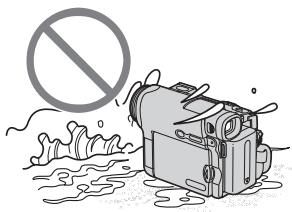
[a]
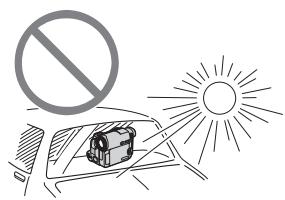
[b]
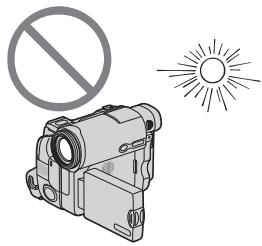
[c]
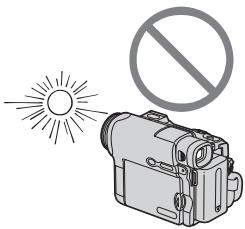
[d]
Etape 1 Préparation de l'alimentation
Installation de la batterie
(1)Relevez le viseur.
(2) Faites glisser la batterie vers le bas jusqu'au déclic.
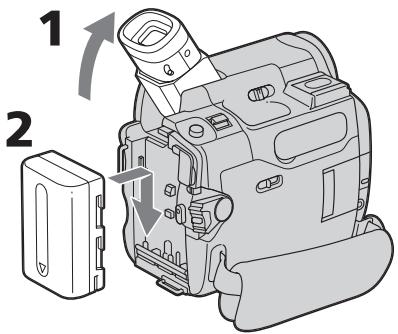
Pour retarder la batterie
(1)Relevez le viseur.
(2) Sortez la batterie en la faisant glisser vers l'extérieur dans le sens de la flèche tout en maintainant BATT enconçée.
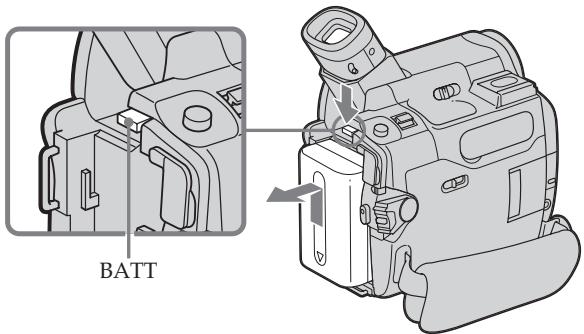
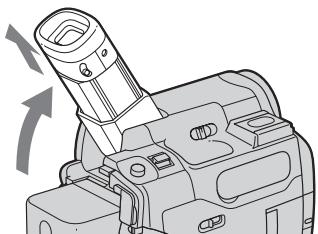
Si vous utilisez le viseur lorsqu'une batterie à grande capacité est installée
Si vous installez la batterie NP-FM70, QM71, QM71D, FM91, QM91 ou QM91D sur votre caméoscope, déployez le viseur et relevez-le jusqu'à un angle de visionnage comfortable.
Recharge de la batterie
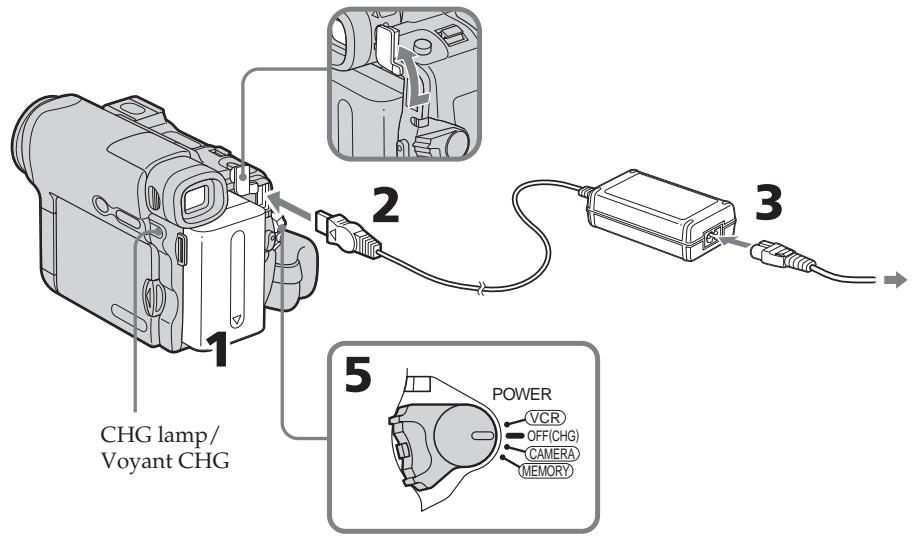
Chargez la batterie avant de l'utiliser sur votre caméoscope.
Votre caméoscope ne peut fonctionner qu'avec une batterie « InfoLITHIUM » (série M).
Reportez-vous à la page 288 pour plus d'informations sur la batterie « InfoLITHIUM »
(1) Installez la batterie dans le camoscope.
(2) Raccordez l'adaptateur secteur fourni avec votre caméoscope à la prise DC IN en vous assurant que la marque de la fiche DV est tournée vers la batterie.
(3) Connectez le cordon d'alimentation à l'adaptateur secteur.
(4) Raccordez le cordon d'alimentation à une prise de courant.
(5) Reglez le commutateur POWER sur OFF (CHG).
Levoyant CHG s'allume lorsque la charge commence. Une fois la charge terminée, le voyant CHG s'eteint (pleine charge).
Après la recharge de la batterie
Débranche l'adaptateur secteur de la prise DC IN du caméoscope.
Etape 1 Préparation de l'alimentation
Remarque
Empêchez les objets métalliques d'entrée en contact avec les pieces métalliques de la fiche de courant continu de l'adaptateur secteur. Ceci pourrait entraîner un court-circuit et endommager l'adaptateur secteur.
Lorsque you utilisez l'adaptateur secteur
Branchez l'adaptateur secteur sur une prise secteur. En cas de problème avec cet apparéil lors de l'utilisation de l'adaptateur secteur, débranche la fiche de la prise secteur aussiôt pour couper l'alimentation.
Remarque sur levoyant de charge CHG
Levoyant de charge CHG clignote dans les cas suivants:
-la batterie n'est pas installee correctement;
-la batterie est defectueuse.
Temps approximatif en minutes nécessaire à la recharge d'une batterie vide à 25^ .
Le temps de charge peut augmenter si la température de la batterie est très élevé ou très BASSE en raison de la température ambiente.
Recording time/Temps d'enregistrement
DCR-TRV12E/TRV14E/TRV19E/TRV22E
| Battery pack/Batterie | Recording with the viewfinder/Enregistrement avec le viseur | Recording with the LCD screen/Enregistrement avec l'écran LCD |
| Continuous/Continu | Typical*/Normal* | Continuous/Continu | Typical*/Normal* |
| NP-FM30 (supplied/fournie) | 125 | 65 | 90 | 45 |
| NP-FM50 | 200 | 105 | 150 | 75 |
| NP-FM70 | 415 | 215 | 310 | 160 |
| NP-QM71/QM71D | 485 | 255 | 365 | 190 |
| NP-FM91/QM91/QM91D | 725 | 380 | 550 | 290 |
DCR-TRV33E
| Battery pack/Batterie | Recording with the viewfinder/Enregistrement avec le viseur | Recording with the LCD screen/Enregistrement avec l'écran LCD |
| Continuous/Continu | Typical*/Normal* | Continuous/Continu | Typical*/Normal* |
| NP-FM30 (supplied/fournie) | 95 | 50 | 75 | 40 |
| NP-FM50 | 155 | 85 | 120 | 65 |
| NP-FM70 | 320 | 180 | 255 | 145 |
| NP-QM71/QM71D | 375 | 210 | 300 | 170 |
| NP-FM91/QM91/QM91D | 565 | 320 | 455 | 255 |
Temps approximatif indiqué en minutes lors de l'utilisation d'une batterie pleine
- Durée approximative en minutes lors d'un enregistrement avec marche/arrêt d'enregistrement, zoom et mise sous et hors tension répetés. L'autonomie réelle de la batterie peut être plus courte.
Playing time/Temps de lecture
DCR-TRV12E/TRV14E/TRV19E/TRV22E
| Battery pack/Batterie | Playing time on the LCD screen/Temps de lecture sur l'écran LCD | Playing time with the LCD panel closed/Temps de lecture avec le panneau LCD fermé |
| NP-FM30 (supplied/fourni) | 100 | 150 |
| NP-FM50 | 165 | 240 |
| NP-FM70 | 345 | 495 |
| NP-QM71/QM71D | 400 | 580 |
| NP-FM91/QM91/QM91D | 605 | 865 |
DCR-TRV33E
| Battery pack/Batterie | Playing time on the LCD screen/Temps de lecture sur l'écran LCD | Playing time with the LCD panel closed/Temps de lecture avec le panneau LCD fermé |
| NP-FM30 (supplied/fourni) | 100 | 135 |
| NP-FM50 | 160 | 220 |
| NP-FM70 | 335 | 450 |
| NP-QM71/QM71D | 390 | 530 |
| NP-FM91/QM91/QM91D | 585 | 785 |
Temps approximatif indiqué en minutes lors de l'utilisation d'une batterie pleine
Remarque
Durée approximative d'enregistrement et de lecture continue à une température de 25^ . L'autonomie de la batterie est raccourcie si vous utilisez votre caméoscope à basse température.
Etape 1 Préparation de l'alimentation
(1) Reglez le commutateur POWER sur OFF (CHG).
(2) Appuyez sur OPEN pour ouvrir le panneau LCD.
(3) Appuyez sur DSPL/BATT INFO. Le niveau de charge de la batterie (pourcentage d'autonomie de la batterie) et l'autonomie de la batterie lors de l'utilisation de l'écran LCD ou du viseur sont affichés pendant environ sept secondes. Si vous maintainez DSPL/BATT INFO enforcé, les indicateurs s'affichent pendant environ 20 secondes.
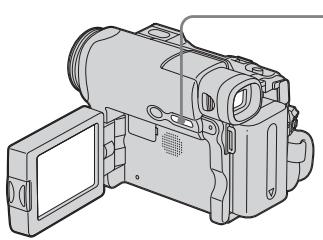
L'indicateur BATTERY INFO peut ne pas s'afficher dans les cas suivants:
-La batterie n'est pas installee.
-La batterie est defectueuse.
-la batterie est vide.
- Si le commutateur POWER est régé sur OFF (CHG), l'indicateur BATTERY INFO ne s'affiche pas lorsque vous appuyez sur DISPLAY sur la télécommande (sauf pour le DCR-TRV12E).
Le numero affiché pour les informations relatives à la batterie indique le temps approximatif d'enregistrement.
Etape 1 Préparation de l'alimentation
Pendant le calcul de l'autonomie de la batterie
CALCULATING BATTERY INFO ... s'affiche.
Si vous appuyez sur DSPL/BATT INFO pendant que le panneau LCD est fermé
Les informations relatives à la batterie s'affichent dans le viseur pendant environ 7 secondes.
Connexion vers une prise murale
Vou pousse utiliser votre caméoscope sans vous soucier d'un manque d'alimentation. Raccordez l'adaptateur secteur de la même manière que lors de la charge de la batterie.
PRECAUTIONS
L'appareil n'est pas déconnecté de la source d'alimentation secteur (courant domestique) tant qu'il reste branché sur la prise murale, même si l'appareil proprement dit a été mis hors tension.
Remarques
- L'adaptateur secteur peut transmettre l'alimentation d'une prise de courant, même si la batterie est encore raccordée au caméscope.
- La prise DC IN a priorité sur les autres sources d'alimentation. Cela signifie que la batterie ne peut pas alimenter l'appareil si le cordon d'alimentation est branché à la prise DC IN, même si le cordon d'alimentation n'est pas branché sur une prise secteur.
Etape 2 Réglage de la date et de l'heure
La première fois que vous utilisez le caméoscope, réglez la date et l'heure. Sinon, l'indicateur « CLOCK SET » s'affiche chaque fois que vous mettez le commutateur POWER sur CAMERA ou MEMORY (DCR-TRV22E/ TRV33E uniquement), à moins que vous ne régliez la date et l'heure.
Si vous ne reglez pas la date et l'heure, « --- --- » et « --- --- » sont enregistrés sur la cassette ou le « Memory Stick » (DCR-TRV22E/TRV33E uniquement) en tant que code de données.
Si vous n'utilise pas le caméoscope pendant 4 mois environ, la date et l'heure peuvent s'effacer (des barres peuvent apparaitre) parce que la batterie rechargeable intégrée de votre caméoscope s'est déchargée (p. 299). Dans ce cas, chargez la batterie rechargeable intégrée, puis réglez l'année, le mois, le jour, l'heure et les minutes.
(1) Reglez le commutateur POWER sur CAMERA ou MEMORY (DCRTRV22E/TRV33E uniquement).
(2) Appuyez sur OPEN pour ouvrir le panneau LCD.
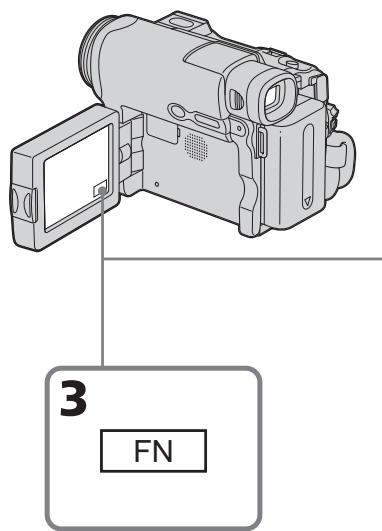
(3) Appuyez sur FN (fonction) pour afficher PAGE1 (p. 33).
(4) Appuyez sur MENU pour afficher le menu.
(5) Appuyez sur / pour selectionner, puis appuyez sur EXEC.
(6) Appuyez sur / pour sélectionner CLOCK SET, puis appuyez sur EXEC.
(7) Appuyez sur / pour sélectionnner l'année souhaitatione, puis appuyez sur EXEC.
(8) Reglez le mois, le jour et l'heure en suivant la même procédure qu'à l'étape 7.
(9) Appuyez sur / pour régler les minutes, puis appuyez sur EXEC lorsque l'heure souhaitee s'affiche. L'horloge commence a fonctionner.
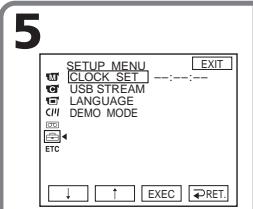
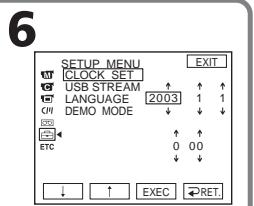
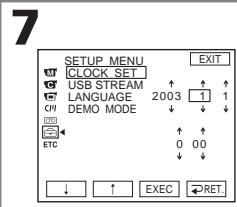
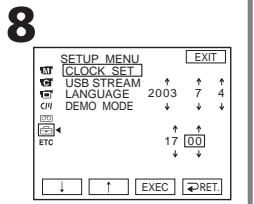
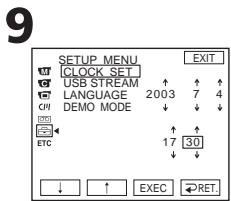
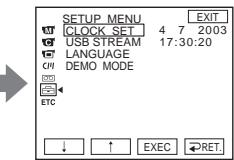
Appuyez sur EXIT.
Remarque sur l'indicateur horaire
L'horloge interne de votre caméscope fonctionné selon un cycle de 24 heures.
Etape 3 Utilisation de l'écran tactile
L'écran LCD de votre caméoscope est doté de boutons de commande.
Appuyez directement sur l'écran LCD avec le doigt pour activer chaque fonction.
(1) Reglez le commutateur POWER sur CAMERA pour effectuer une prise de vue, sur PLAYER ^1) /VCR ^2) pour effectuer une lecture ou sur MEMORY ^3) pour utiliser le « Memory Stick ».
(2) Appuyez sur OPEN pour ouvrir le panneau LCD.
(3) Appuyez sur FN. Les boutons de commande de PAGE1 apparaissent sur l'écran LCD.
(4) Appuyez sur PAGE2/PAGE3 pour afficher PAGE2/PAGE3. Les boutons de commande de PAGE2/PAGE3 apparaissent sur l'écran LCD.
(5) Appuyez sur la commande souhaitée. Reportez-vous aux pages correspondantes de ce manuel pour obtenir des informations sur chaque fonction.
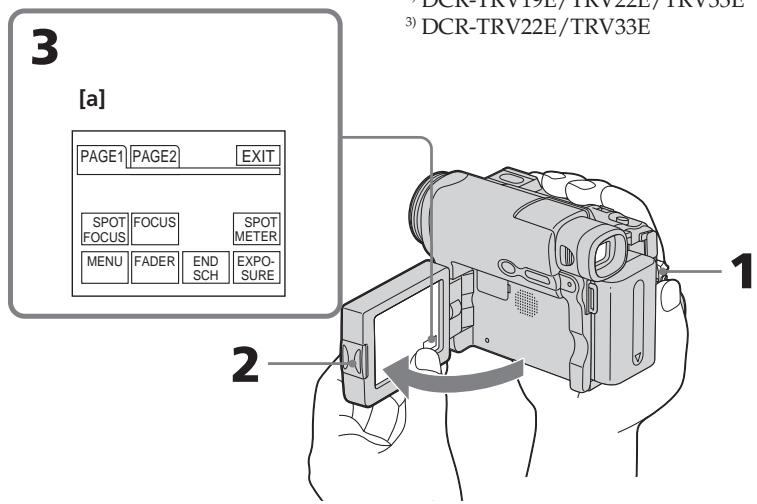
[a] Lorsque le commutateur POWER est régé sur CAMERA
Pour exécuter les réglages
Appuyez sur OK. L'affichage revient à PAGE1/PAGE2/PAGE3.
Etape 3 Utilisation de l'écran tactile
To cancel settings
Press OFF. The display returns to PAGE1/ PAGE2/PAGE3.
Pour annuler les réglages
Appuyez sur OFF. L'affichage revient à PAGE1/PAGE2/PAGE3.
Pour faire disparaître les indicateurs d'écran
Appuyez sur DSPL/BATT INFO.
Boutons de commande sur chaque écran
Lorsque le commutateur POWER est régé sur CAMERA
| PAGE1 | SPOT FOCUS, MENU, FOCUS, FADER, END SCH, SPOT METER, EXPOSURE |
| PAGE2 | DIG EFFT*, SELFTIMER, LCD BRT, SUPER NS*, VOL, COLR SLW S*, MEM MIX* |
Lorsque le commutateur POWER est régé sur PLAYER^1) / VCR^2)
| PAGE1 | MENU, LCD BRT, VOL, END SCH |
| PAGE2 | DATA CODE, DIG EFFT3, PB ZOOM3) |
| PAGE3 | V SPD PLAY, A DUB CTRL, REC CTRL2) |
1) DCR-TRV12E/TRV14E
2) DCR-TRV19E/TRV22E/TRV33E
3) DCR-TRV22E/TRV33E only
1) DCR-TRV12E/TRV14E
2) DCR-TRV19E/TRV22E/TRV33E
3) DCR-TRV22E/TRV33E uniqueness
Lorsque le commutateur POWER est regle sur MEMORY (DCR-TRV22E/TRV33E uniquement)
En cours d'utilisation de laamera à mémoire
En cours de lecture de mémoire
| PAGE1 | MENU, CAM, PB FOLDER, DEL |
| PAGE2 | PB ZOOM, CAM, RESIZE*, DATA CODE |
| PAGE3 | LCD BRT, CAM, VOL |
-
DCR-TRV33E only
-
DCR-TRV33E uniqueness
Etape 3 Utilisation de l'écran tactile
Remarques
- Lorsque vous utilisez l'écran tactile, appuyez légèrement sur les touches de commande tout en soutenant l'arrière du panneau LCD avec le doigt.
- N'appuyez pas sur l'écran ACL avec un objet pointu, tel qu'un crayon.
- N'appuyez pas trop fort sur l'écran LCD.
- Ne touchez pas l'écran LCD avec des mains humides.
- Si FN n'apparait pas sur l'écran LCD, appuyez légèrement sur l'écran LCD pour faire apparaitre FN. Vous pouvez commander l'affichage avec la touche DSPL/BATT INFO de votre caméoscope.
Exécution des différents paramètres
La barre verte s'affiche au-dessus du paramètre.
Si les paramètres ne sont pas disponibles
La couleur des paramètres passa au gris.
Lors de l'utilisation du viseur
Vous pouze également effectuer les différentes opérations avec l'écran tactile (p. 90).
Recording a picture
Enregistrement d'une image
Effectuez à l'avance l'étépe 1 (p. 24) et l'étépe 2 (p. 31).
(1) Ouvrez le capuchon d'objectif.
(2) Préparez la source d'alimentation (p. 24) et insérez la cassette (p. 16).
(3) Reglez le commutateur POWER sur CAMERA tout en appuyant sur le petit bouton vert. Le caméscope passe en mode d'attente.
(4) Appuyez sur OPEN pour ouvrir le panneau LCD. L'image s'affiche à l'écran.
(5) Appuyez sur START/STOP. Voiture caméoscope entame l'enregistrement. L'indicateur REC apparait. Levoyant de tournée situé à l'avant de votre caméoscope s'allume. Pour arrêter l'enregistrement, appuyez une nouvelle fois sur START/STOP.
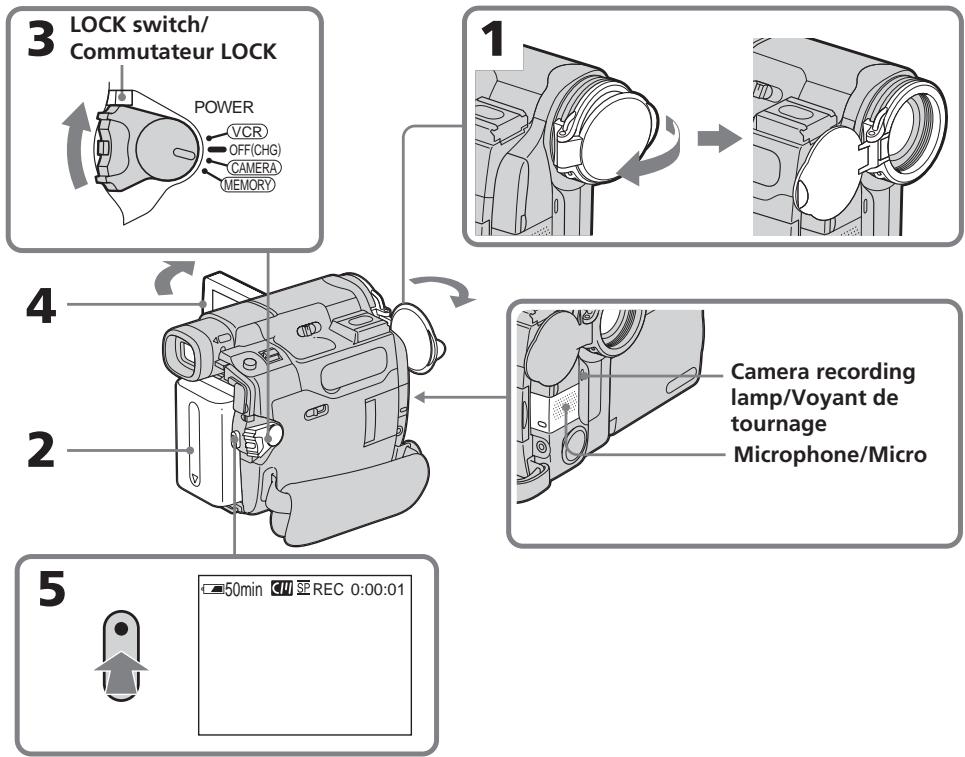
Notes
- Positionné le capuchon d'objet de manière à ne pas recouvrir le micro et l'émetteur d'infrarouges.
- Évitez de toucher le micro pendant l'enregistrement.
Note on recording
Enregistrement d'une image
Remarque sur l'enregistrement
Votre caméscope enregistr et lit en mode SP (standard) ou en mode LP (longue durée). Sélectionnez SP ou LP sous dans les réglages de menu (p. 258). En mode LP, vous pouvez enregistrer une fois et demi plus longtemps qu'en mode SP.
Lorsque you enregistrez une cassette en mode LP sur votre caméoscope, il est recommendé de dire cette cassette sur le même caméoscope.
Pour obtenir une transition douce
Vous obtenez une transition douce entre laforthème scène enregistrée et la suivante si vous n'éjectez pas la cassette, même lorsqu'vous éteignez le caméscope.
Cependant, vérifiez les éléments suivants :
- sur une même cassette, n'effectuez pas d'enregistrements en mode SP et en mode LP;
-lorsque you changez la batterie,reglez le commutateur POWER sur OFF (CHG).
Si vous laissiez votre caméscope en mode d'attente pendant 5 minutes alors que la cassette est insérée
Votre camscope s'eteint automatiquement.
Cette fonction permet d'éviter que la batterie ne se décharge trop rapidement et de prévenir l'usure prematurée de la batterie et des cassettes. Pour revenir en mode d'attente, réglez le commutateur POWER sur OFF (CHG), puis de nouveau sur CAMERA. Cependant, votre camscope ne s'eteint pas automatiquement lorsque aucune cassette n'est insérée.
Si vous enregistrez dans les modes SP et LP sur une même cassette ou si vous enregistrez dans le mode LP
- La transition entre les scènes peut ne pas être régulière.
L' image en cours de lecture peut etre distordue ou le code temporel peut ne pas etre indiquedirectement entre les scenes.
Remarque sur le commutateur LOCK (DCRTRV22E/TRV33E uniquely)
Lorsque vous faites glisser le commutateur LOCK vers la croite, le commutateur POWER ne peut plus se régler sur MEMORY par accident. Le commutateur LOCK est régle sur la gauche par défaut.
Prise de vue avec le retardateur
Voupeuz enregistrer des images sur une cassette en utilisant le retardateur. Pour plus de détails, voir page 67.
Indicateurs affichés pendant l'enregistrement
Les indicateurs ne sont pas enregistrés sur la cassette.
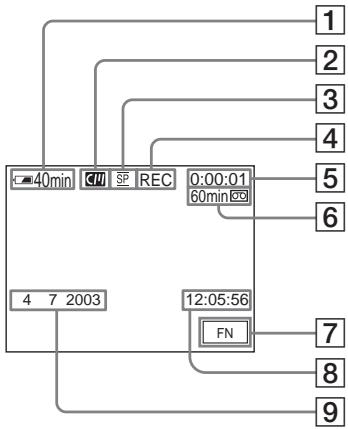
1 Indicateur d'autonomie de la batterie
2 Mémoire de cassette
Cet indicateur s'affiche lors de l'utilisation d'une cassette dotée de la fonction de mémoire de cassette.
3 Mode d'enregistrement
4 STBY/REC
Code temporel/compteur de bande
6 Indicateur de longueur de bande restante
Cet indicateur s'affiche après que vous avez insere et fait defiler la cassette pendant un certain temps (p. 258).
7 Bouton FN
Appuyez sur ce bouton pour afficher les boutons de fonctionnement sur l'écran LCD.
Heure
L'heure s'affiche environ 5 secondes après la mise sous tension de l'appareil.
9 Date
La date s'affiche environ 5 secondes après la mise sous tension de l'appareil.
Enregistrement d'une image
Indicateur d'autonomie de la batterie pendant la prise de vue
L'indicateur d'autonomie de la batterie indique la durée approximative d'enregistrement continu. En fonction des conditions de prise de vue, l'indicateur peut afficher une valeur incorrecte. Lorsque vous fermez le panneau LCD, puis que vous l'ouvre à nouveau, il faut environ une minute pour que l'autonomie correcte de la batterie, en minutes, s'affiche.
Code temporel
Le code temporel indique la durée d'enregistrement ou de lecture dans le format « 0:00:00 » (heures : minutes : secondes) en mode CAMERA et « 0:00:00:00 » (heures : minutes : secondes : images) en mode PLAYER1)/VCR2).
Il est impossible de modifier uniquement le code temporel à une date ultérieure.
Données d'enregistrement
Les données d'enregistrement (date et heures ou divers réglages selon ceux enregistrés) ne sont pas affichées pendant l'enregistrement. Cependant, elles sont automatiquement enregistrées sur la cassette. Pour afficher les données d'enregistrement, appuyez sur DATA CODE pendant la lecture. Vous pouvez également effectuer cette opération à partir de la télécommande3) (p. 56).
1) DCR-TRV12E/TRV14E
2) DCR-TRV19E/TRV22E/TRV33E
3) Sauf pour le DCR-TRV12E
Après l'enregistrement
(1)Fermezlecapuchon del'objectif.
(2) Réglez le commutateur POWER sur OFF (CHG).
(3) Fermez le panneau LCD.
(4) Ejectez la cassette.
(5) Debranchez la source d'alimentation.
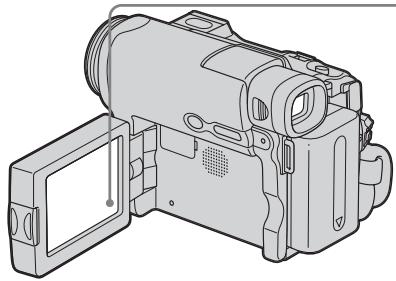
Réglage de l'écran LCD
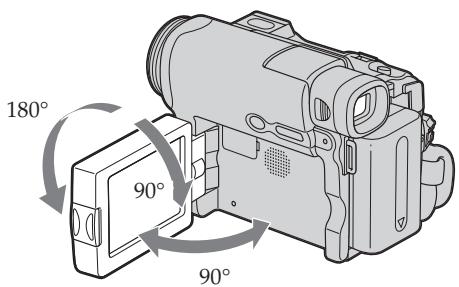
Lorsque you reglez le panneau LCD, assurez-vous que le panneau LCD est ouvert à 90 degrés.
Contrôle de l'image sur l'écran LCD
YououpouzeretournerlepanneauLCDetlerabattrecentre camescopeavec l'ecran LCD tournéversl'extérieur.
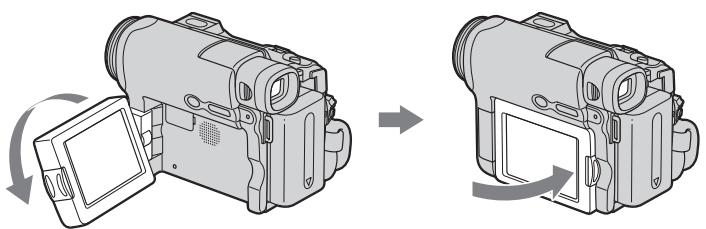
Notes
- Le viseur s'eteint automatiquement, sauf en mode Miroir, lorsque vous utilisez l'écran LCD.
- Si vouseturnnez le panneau LCD et que vous le ramenez contre le camescope pendant l'enregistrement ou l'atte de enregistrement, LCD B.L. (luminosité de l'écran) est régèle à « BRT NORMAL »
Prise de vue en mode Miroir
Cette fonction permet au sujet filmé de se voir sur l'écran LCD.
Le sujet peut utiliser cette fonction pour se voir sur l'écran LCD pendant que vous le regardez dans le viseur.
(1) Déployez le viseur.
(2) Faites pivoter le panneau LCD à 180 degrés.
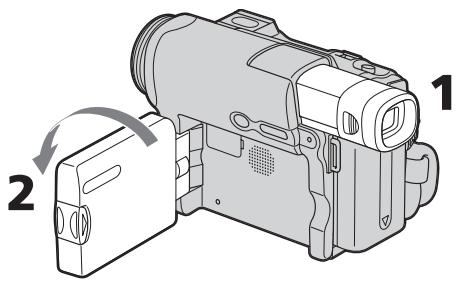
L'image affichée sur l'écran LCD est inversée.
Cependant, l'image enregistrée n'est pas affectée.
Enregistrement d'une image
Réglage de la luminosité de l'écran LCD
(1) Lorsque vous reglez le commutateur POWER sur CAMERA, appuyez sur FN, puis selectionnez PAGE2.
Lorsque vous reglez le commutateur POWER sur PLAYER ^1) / VCR ^2) , appuyez sur FN, pour afficher PAGE1.
Lorsque le commutateur POWER est régèle sur MEMORY3), appuyez sur FN, puis sélectionnez PAGE3.
(2) Appuyez sur LCD BRT. L'écran de réglage de la luminosité de l'écran LCD s'affiche.
(3) Reglez la luminosité de l'écran LCD avec les touches - (pour assombrir) et + (pour éclaircir).
(4) Appuyez sur OK pour revenir à PAGE1/PAGE2/PAGE3 à l'objet 1.
1) DCR-TRV12E/TRV14E
2) DCR-TRV19E/TRV22E/TRV33E
3) DCR-TRV22E/TRV33E
To return to FN
Press EXIT.
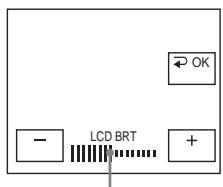
The bar indicator/ Indicateur à barres
Pour revenir à FN
Appuyez sur EXIT.
Retroéclairage de l'écran LCD.
Vous pouvez modifier la luminosité du rétroéclairage lors de l'utilisation de la batterie.
Selectionnez LCD B.L. sous dans les réglages de menu (p. 254).
Enregistrement d'une image
En cas de réglage de LCD BRT ou de LCD B.L. L'image enregistrée n'est pas affectée.
La prise de vue avec le viseur est recommendée lorsque:
- vous ne pouvez pas voir clairément les images lues sur l'écran LCD;
- vous souhaitez que la batterie dure plus longtemps.
Réglage du viseur
Si vous faites des prises de vue avec le panneau LCD fermé, vérifie l'image au moyen du viseur. Reglez l'oculaire à votre vue afin que les images à l'intérieur du viseur soient correctement mises au point.
Relevez le viseur et déplacez la manette de réglage de l'oculaire.

Rétroéclairage du viseur
Voupez modifier la luminosite du rétroéclairage lors de l'utilisation de la batterie. Sélectionnez VF B.L. sous dans les réglages de menu (p. 254).
En cas de réglage de VF B.L.
L'imagene enregistrée n'est pas affectee.
Levoyant de tournée du caméoscope (DCRTRV12E/TRV14E/TRV19E uniquely)
Levoyant de tournage du caméoscope s'allume dans le viseur pendant l'enregistrement.
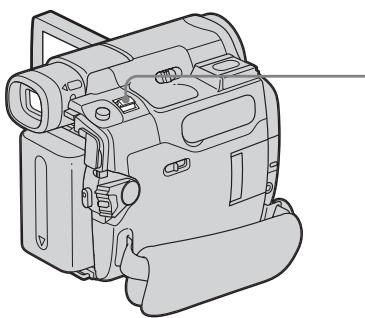
Utilisation de la fonction de zoom
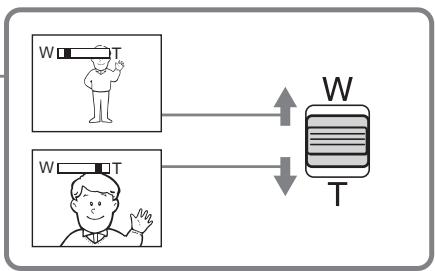
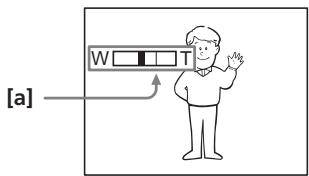
Déplacez légèrement la manette de zoom pour un zoom plus lent et déplacez-la davantage pour un zoom rapide.
Utilisez le zoom avec parcimonie pour obtenir des prises de vue de toute valeur qualite.
W: Grand angle (le sujet semble plus éloigné)
T: Téléobjectif (le sujet semble plus rapproché)
Utilisation du zoom à plus de 10×
Un zoom supérieur à 10× s'effectue
numérique. Le zoom numérique peut etre
réglé sur 20× ou 100× (DCR-TRV12E)/120x (DCR-TRV14E/TRV19E/TRV22E/TRV33E). Pour activer le zoom numerique, selectionnez
la puissance du zoom numeroque dans D
ZOOM sous c dans les reglages de menu
(p. 253). Par default, le zoom numeroque est
réglé a OFF. Etant donné que l'image est
traitee numeriement, la qualite de l'image se
déteriore.
[a] Le coto droit de la barre indique la zone de zoom numeroque.
La zone de zoom numérique s'affiche lorsque vous selectionnez la puissance du zoom numérique dans les réglages de menu.
Enregistrement d'une image
Lorsque yous filmedz tout pres du sujet
Si vous ne pouvez pas obtenir une image nette, déplacez le levier de puissance de zoom vers le côte « W » jusqu'à l'obtention d'une image nette. Vous pouvez faire une prise de vue d'un sujet qui se trouve à au moins 80 cm de la surface de l'objet en position téléobjectif, ou à environ 1 cm en position grand-angle.
Lorsque le commutateur POWER est réglé sur MEMORY (DCR-TRV22E/TRV33E uniquement)
Vous ne pouvez pas utiliser la fonction de zoom numérique.
Shooting backlit subjects - Back light function
Prise de vue de sujets éclairés à contre-jour – Fonction de compensation de contre-jour
Lors de la prise de vue d'un sujet qui se trouve devant la source de lumière ou qui se trouve devant un arrêté-plan clair, utilisez la fonction de compensation de contre-jour.
(1) Reglez le commutateur POWER sur CAMERA ou MEMORY1).
(2) Appuyez sur BACK LIGHT. L'indicateur s'affiche à l'écran.
1) DCR-TRV22E/TRV33E uniqueness
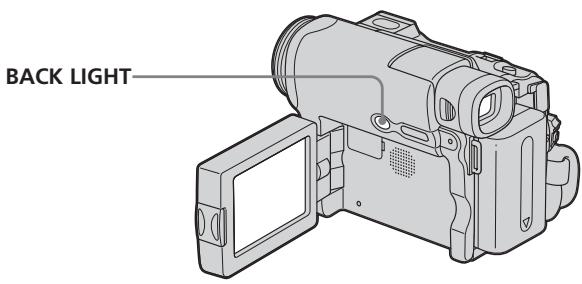
To cancel the back light function
Pour désactiver la fonction de compensation de contre-jour
Appuyez à nouveau sur BACK LIGHT.
Lors de la prise de vue de sujets éclairés à contre-jour
Si vous appuyez sur MANUAL sous EXPOSURE (p. 82) ou SPOT METER (p. 83), la fonction de compensation de contre-jour est désactivée.
Enregistrement d'une image
Prise de vue dans l'obscurité - Fonctions NightShot, Super NightShot et Colour Slow Shutter
Utilisation de la fonction NightShot
La fonction NightShot vous permet de faire des prises de vue de nuit ou dans un endroit somewhere.
Lors de la prise de vue avec la fonction NightShot, les couleurs de l'image enregistrée peuvent etre incorpacte ou apparaitre peu naturelles.
(1) Réglez le commutateur POWER sur CAMERA ou MEMORY1).
(2) Faites glisser NIGHTSHOT sur ON. Les indicateurs et « NIGHTSHOT » clignotent à l'écran.
1) DCR-TRV22E/TRV33E uniqueness
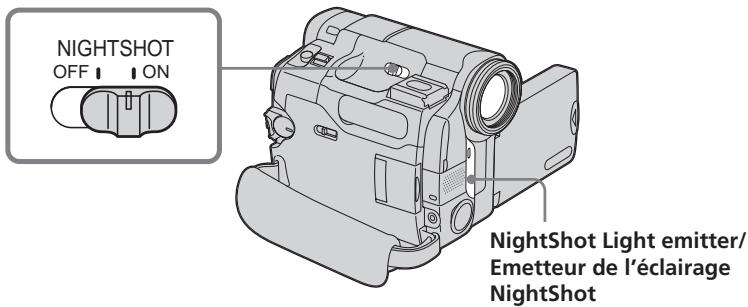
To cancel NightShot
Pour désactiver la fonction NightShot
Faites glisser le bouton NIGHTSHOT sur OFF.
Utilisation de la fonction Super NightShot (DCR-TRV22E/TRV33E uniquement)
La fonction Super NightShot fait apparaitre les sujets plus de 16 fois plus lumineux que ceux enregistrrés avec la fonction NightShot.
(1) Reglez le commutateur POWER sur CAMERA.
(2) Faites glisser NIGHTSHOT sur ON. Les indicateurs et « NIGHTSHOT » clignotent à l'écran.
(3) Appuyez sur FN, puis sélectionnez PAGE2.
(4) Appuyez sur SUPER NS. L'indicateur S o s'allume à l'écran.
(5) Appuyez sur EXIT pour revenir à FN.
To cancel Super NightShot
Enregistrement d'une image
Pour désactiver la fonction Super NightShot
Appuyez de nouveau sur SUPER NS. Pour annuler la fonction NightShot, réglez NIGHTSHOT sur OFF.
Utilisation de la fonction d'éclairage NightShot
L'image est plus claire avec l'éclairage NightShot activé. Pour activer l'éclairage NightShot, réglez N.S.LIGHT sur ON sous dans les réglages de menu (le réglage par défaut est ON).
Utilisation de la fonction Colour Slow Shutter (DCR-TRV22E/ TRV33E uniquement)
La fonction Colour Slow Shutter vous permet d'enregistrer des images en couleur dans un endroitASF.
(1) Reglez le commutateur POWER sur CAMERA.
(2) Faites glisser le bouton NIGHTSHOT sur OFF.
(3) Appuyez sur FN, puis selectionnez PAGE2.
(4) Appuyez sur COLR SLW S. L'indicateur s'allume à l'écran.
(5) Appuyez sur EXIT pour revenir à FN.
Pour désactiver la fonction Colour Slow Shutter
Pour faire disparaitre l'indicateur [9], appuyez de nouveau sur COLR SLW S.
Remarques
- N'utilise pas la fonction NightShot dans des endroits bien éclairés (p. ex. en extérieur, le jour). Cette position peut entraîner un problème de fonctionnement.
- Si la mise au point est difficile lorsque vous utilisez la fonction NightShot, faites la mise au point manuellement.
- Ne couvrez pas l'émetteur de rayons infrarouges pendant une prise de vue avec la fonction NightShot.
Lorsque vous utilisez la fonction NightShot, les fonctions suivantes ne sont pas disponibles :
-balance des blancs
- PROGRAM AE (l'indicateur clignote).
-exposition manuelle
-spotmètre flexible
Enregistrement d'une image
Lors de l'utilisation de la fonction Super NightShot ou Colour Slow Shutter (DCRTRV22E/TRV33E uniquement)
La vitesse d'obturation est reglee automatiquement en fonction de la luminosité. A ce moment, le mouvement de l'image peut etre plus lent.
Lors de l'utilisation de la fonction Super NightShot, les fonctions suivantes ne sont pas disponibles (DCR-TRV22E/TRV33E uniquement):
balance des blancs
-transitions en fondu
-effet numérique
- PROGRAM AE
-exposition manuelle
spotmetre flexible
Lorsque le commutateur POWER est réglé sur MEMORY (DCR-TRV22E/TRV33E uniquement)
Les fonctions suivantes ne sont pas disponibles :
L'éclairage NightShot émet des rayons infrarouges invisibles. La distance de prise de vue maximale avec l'éclairage NighShot est d'environ 3 m.
Lors de l'utilisation de la fonction Colour Slow Shutter, les fonctions suivantes ne sont pas disponibles (DCR-TRV22E/TRV33E uniquely):
transitions en fondu
-effet numérique
-PROGRAM AE
-exposition manuelle
spotmetre flexible
Dans l'obscurité totale (DCR-TRV22E/TRV33E uniquely)
Il est possible que la fonction Colour Slow Shutter ne fonctionne pas correctement.
Contrôle de prises de vue - End search/Edit search/Rec Review
Vous pouvez utiliser ces boutons pour vérifier l'image enregistrée ou effectuer une prise de vue afin d'obtenir une bonne transition entre la dernière scène enregistrée et la suivante.
End search
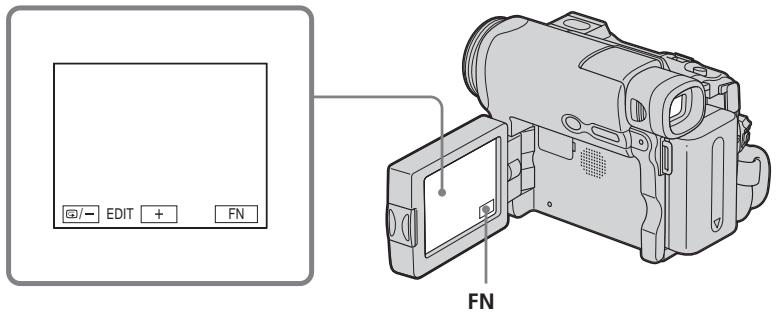
Cette fonction vous permet d'aller directement à la fin de la partie enregistrée après la prise de vue.
(1) Reglez le commutateur POWER sur CAMERA.
(2) Appuyez sur FN pour afficher PAGE1.
(3) Appuyez sur END SCH. Les 5 dernières secondes de la section enregistrée sont lues, puis le caméscope revient en mode d'attente.
Pour revenir à FN
Appuyez sur EXIT.
Pour annuler la recherche de fin
Appuyez à nouveau sur END SCH.
End search (recherche de fin)
Avec une cassette sans mémoire de cassette, la fonction de recherche de fin cette de fonctionner lorsqu vous éjectez la cassette après l'enregistrement sur la cassette. Si vous utilisez une cassette avec mémoire de cassette, la fonction de recherche de fin fonctionné même après l'éjection de la cassette.
Contrôle de prises de vue - End search/Edit search/Rec Review
S'il y a une section vierge entre deux sections enregistrées sur une cassette
La fonction de recherche de fin peut ne pas fonctionner pas correctement.
Edit search (recherche pour modification)
Vous pouvez rechercher le point de départ de l'enregistrement suivant. Vous ne pouvez pas contrôler le son.
(1) Reglez le commutateur POWER sur CAMERA.
(2) Appuyez sur FN pour afficher PAGE1.
(3) Appuyez sur MENU pour afficher le menu.
(4) Sélectionnez EDITSEARCH sous ci, puis appuyez sur EXEC (p. 253).
(5) Sélectionnez ON, puis appuyez sur EXIT.
(6) Maintenez la touche 念 / - ou ^+ enforcée. La portion enregistrree est lue. Pour arreter la lecture, relachez 念 / - ou ^+ . Si vous appuyez sur START/ STOP, l'enregistrement recommence du point où vous avez relaché 念 / - ou ^+ . 念 / - : Pour dire vers l'arriere ^+ : Pour dire vers l'avant
Rec Review (vérification d'enregistrement)
Vous pouvez vérifier la dernière partie enregistrée.
(1) Reglez le commutateur POWER sur CAMERA.
(2) Appuyez sur FN pour afficher PAGE1.
(3) Appuyez sur MENU pour afficher le menu.
(4) Sélectionnez EDITSEARCH sous ci, puis appuyez sur EXEC (p. 253).
(5) Sélectionnez ON, puis appuyez sur EXIT.
(6) Appuyez brievement sur 1 /-. La section sur laquelle vous vous âtes arrêté en dernier est lue pendant quelques secondes, puis le caméscope repasse en mode d'attente.
Playing back tape
Lecture d'une cassette
Vous pouvez contrôle les images de la cassette enregistrée sur l'écran LCD. Si vous fermez le panneau LCD, vous pouvez contrôle les images en cours de lecture dans le viseur. Vous pouvez également contrôle la lecture au moyen de la télécommande fournie avec votre camoscope (sauf pour le DCR-TRV12E).
(1) Reglez le commutateur POWER sur PLAYER^1) / VCR^2) tout en appuyant sur le petit bouton vert.
(2) Appuyez sur OPEN pour ouvrir le panneau LCD.
(3) Appuyez sur «« pour rembobiner la cassette.
(4) Appuyez sur pour lancer la lecture.
(5) Reglez le volume en suivant les étapes ci-dessous.
① Press FN to display PAGE1.
② Appuyez sur VOL. L'écran de réglage du volume s'affiche.
③ Appuyez sur - (pour baisser le volume) ou sur + (pour augmenter le volume).
④ Appuyez sur OK pour revenir à PAGE1.
1) DCR-TRV12E/TRV14E
2) DCR-TRV19E/TRV22E/TRV33E
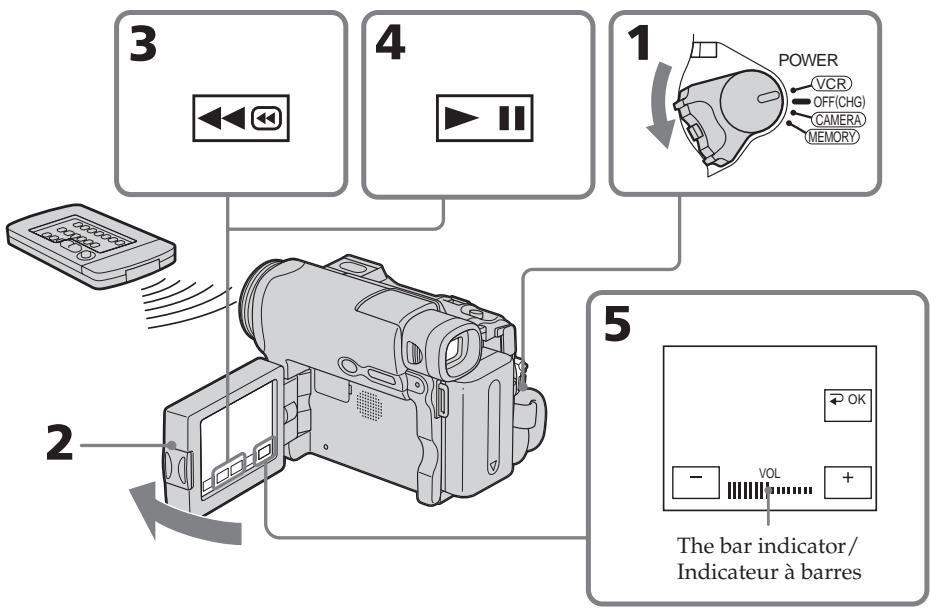
To return to FN
Press EXIT.
To cancel playback
Press
To rewind the tape
Pour annuler la lecture
Appuyez sur
Pour faire avancer rapidement la bande
Appuyez sur pendant l'arrêt de lecture.
Pour rembobiner la cassette
Appuyez sur pendant l'arrêt de lecture.
Pour visionner une image fixe (pause de lecture)
Appuyez sur pendant la lecture. Pour reprendre la lecture, appuyez de nouveau sur Si la pause de lecture dure plus de 5 minutes, le caméoscope passé automatiquement en mode d'arrêt.
Si vous laissiez votre caméoscope allumé pendant une longue période
Votre caméscope chauffe. Cela n'a rien d'anormal.
To display the screen indicators - Display function
Pour afficher les indicateurs à l'écran - Fonction d'affichage
Appuyez sur DSPL/BATT INFO sur le caméscope ou sur DISPLAY sur la télécommande fournie avec votre caméscope (sauf pour le DCR-TRV12E).
Les indicateurs disparaisent de l'écran. Pour afficher les indicateurs, appuyez de nouveau sur DSPL/BATT INFO ou sur DISPLAY sur la télécommande (sauf pour le DCR-TRV12E).
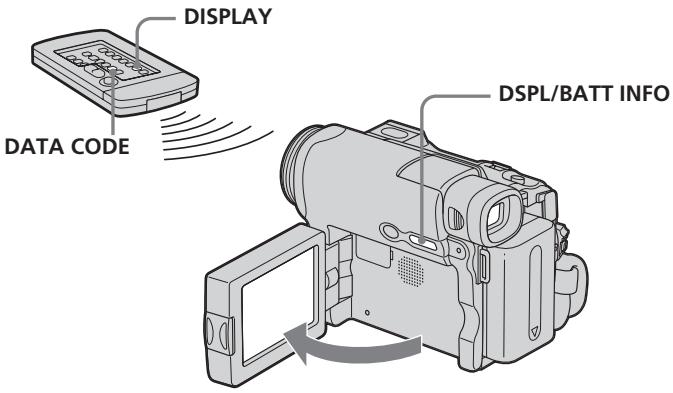
A propos de la date, de l'heure et des autres réglages
Votrecamescope enregistrare automatiquement nonseulementlesimagesurlacassette mais égalementlesdonnéesd'enregistrement(date etheure ouautresreglagessienregistrres) (code de données).
Suivez les étapes ci-dessous pour afficher le code de données à l'aide de l'écran tactile ou de la télécommande (sauf pour le DCR-TRV12E).
Utilisation de l'écran tactile
(1) Reglez le commutateur POWER sur PLAYER^1) / VCR^2) , puis lancez la lecture de la cassette.
(2) En cours de lecture, appuyez sur FN, puis selectionnez PAGE2.
(3) Appuyez sur DATA CODE.
(4) Sélectionnez CAM DATA ou DATE DATA, puis appuyez sur OK.
(5) Appuyez sur EXIT.
1) DCR-TRV12E/TRV14E
2) DCR-TRV19E/TRV22E/TRV33E
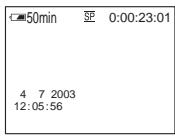
Date/time/ Date/Heure
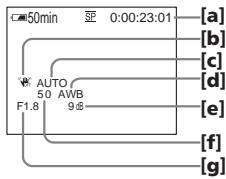
Various settings/ Divers réglages
[a] Code temporel ou compteur de bande
[b] SteadyShot désacté
[c] Exposition
[d] Balance des blancs
[e] Gain
[f] Vitesse d'obturation
[g] Indice de diaphragme
Lecture d'une cassette
Utilisation de la télécommande (sauf pour le DCR-TRV12E)
Appuyez sur DATA CODE sur la télécommande en cours de lecture.
L'affichage change comme suit :
date/heure réglages divers (SteadyShot désacté, exposition, balance des blancs, gain, vitesse d'obturation, indice de diaphragme) (pas d'indicateur) date/heure ...
Pour éviter que les données diverses ne soient affichées
Selectionnez DATE sous DATA CODE sous ETC dans les réglages de menu (p. 260).
A chaque pression sur DATA CODE sur la télécommande, l'affichage change comme suit : données/heure (pas d'indicateur)
Remarque
Si vous appuyez sur DATA CODE sur la télécommande pendant que le commutateur POWER est reglé à OFF (CHG), aucun indicateur ne s'affiche (sauf pour le DCR-TRV12E).
Divers réglages
La fonction d'affichage de divers réglages
permét d'afficher les informations
d'enregistrement du caméoscope au moment de l'enregistrement. En mode d'attente
d'enregistrement sur cassette, ces divers
paramètres ne s'affichtent pas.
Lorsque you utilisez la fonction de code de données, des tirets (--- --) s'affichent si :
- une partie vierge de la cassette est lui;
-la cassette est illisible car ell endommagée ou parasitée;
- la cassette a ete enregistrree au moyen d'un camescope sur lequel la date et l'heure n'etaient pas regles.
Code de données
Lorsque you branchz voire camescope a un telleviseur, le code de donnees s'affiche egalement sur I'ecran du telleviseur.
Pour utiliser les touches de commande video, réglez le commutateur POWER sur PLAYER1)/ VCR2).
1) DCR-TRV12E/TRV14E
2) DCR-TRV19E/TRV22E/TRV33E
Utilisation de l'écran tactile
(1) Appuyez sur FN, puis selectionnez PAGE3.
(2) Appuyez sur V SPD PLAY pour afficher les boutons de commande video.
Pour changer le sens de la lecture
Appuyez sur pendant la lecture pour inverser le sens de la lecture.*
Pour才知道 une scène en regardant l'image (recherche par image)
Maintenez ou enforcée en cours de lecture. Pour revenir à la lecture normale, relâchez le bouton.
Pour contrôler l'image à grande vitesse pendant l'avance rapide ou le rembobinage de la cassette (recherche rapide)
Maintenez enfoncée pendant l'avance rapide ou pendant le remboinage de la cassette. Pour reprene l'avance rapide ou le remboinage, relâchez le bouton.
Pour visionner l'image au ralenti (lecture au ralenti)
Appuyez sur pendant la lecture. *
Pour une lecture au ralenti dans le sens inverse, appuyez sur 111 , puis sur 111 .
Pour visionner l'image à double vitesse
Appuyez sur × 2 pendant la lecture. *
Pour une lecture à double vitesse dans le sens inverse, appuyez sur 111 , puis sur 2 .
Lecture d'une cassette
Pour effectuer une lecture image par image
Appuyez sur >II pendant la pause de lecture.**
Pour la lecture image par image dans le sens inverse, appuyez sur 111 .**
Pour rechercher la dernière prise de vue (END SEARCH)
Appuyez sur END SCH sous PAGE1 pendant l'arrêt. Les cinq dernières secondes de la section enregistrée sont lues, puis le caméoscope s'arrêté.
- Appuyez sur ▷■ pour effectuer une pause de lecture. Appuyez sur ▷■ pour reprendre la lecture normale.
**Appuyez sur [▶] pour reprendre la lecture normale.
Boutons de commande video
Les marques sur votre caméoscope différent de celles de la télécommande fournie avec votre caméoscope (sauf pour le DCR-TRV12E).
Sur notre camescope :
Pour lire la cassette ou la mesure en pause
Pour arrêté la cassette
Pour rembobiner la cassette
Pour faire avancer rapidement la bande
Pour lire la cassette au ralenti
II Pour avancer image par image
Pour rembobiner image par image
× 2 Pour lire la cassette à double vitesse
Sur la télécommande (sauf pour le DCR-TRV12E):
Pour lire la cassette
Pour effectuer une pause de lecture de la cassette
Pour arrerter la cassette
Pour rembobiner la cassette
Pour faire avancer rapidement la bande
Pour lire la cassette au ralenti
II▶ Pour avancer image par image
Pour rembobiner image par image
× 2 Pour lire la cassette à double vitesse
Lecture d'une cassette
Dans les divers modes de lecture
- Le son est coupé.
- Pendant la lecture, l'image précédente peut rester affichée sous forme d'image mosaïque.
Lors de la lecture de la cassette en sens inverse
Des parasites horizontally peuvent apparaître au centre ou dans le haut et le bas de l'écran.
Cela n'a rien d'anormal.
Lecture au ralenti
Une lecture régulière au ralenti peut être effectue sur votre caméscope. Cependant, cette fonction n'est pas disponible pour un signal de sortie provenant de l'interface DV.
Visionnage d'un enregistrement sur un téléviseur
Raccordez vous caméoscope à votre télévisueur au moyen du cordon de liaison audio et video foumi avec le caméoscope pour regarder les images en cours de lecture sur l'écran du télévisueur. Pour cela, utilisez les touches de commande de lecture de la même façon que lorsque vous visionnez des images sur l'écran LCD.
Lorsque you visionnez les images en cours de lecture sur l'écran d'un téléviseur, il est recommendé d'alimenter le caméscope via l'adaptateur secteur branché à une prise murale. Reportez-vous au mode d'emploi de votre téléviseur.
Ouvrez le cache de la prise. Raccordez votre caméscope au téléviseur via le cordon de liaison audio et video. Reglez ensuite le selector TV/VCR du téléviseur sur VCR pour pouvoir visionner les images à partir de votre caméscope.
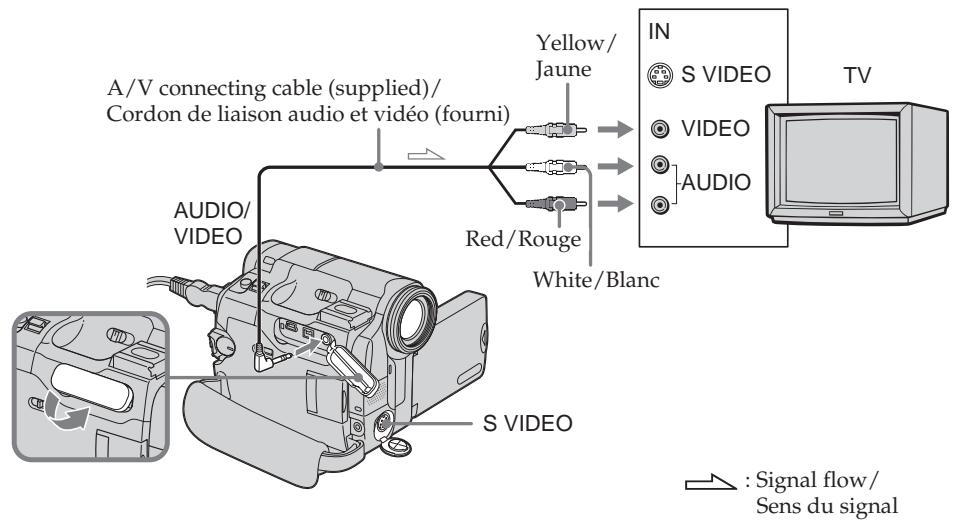
Si vous téléviseur est déjà raccordé à un magnétoscope
Raccordez vous caméoscope à l'entrée LINE IN de votre magnétoscope avec le cordon de liaison audio et video foumi avec votre caméoscope. Reglez le sélecteur d'entrée du magnétoscope sur LINE.
Si vous teléviseur ou magnétoscope est de type mono
Raccordez la fiche jaune du cordon de liaison audio et video à la prise d'entrée video et la fiche blanche ou la fiche rouge à la prise d'entrée audio du magnétoscope ou du téléviseur.
Si vous branchez la fiche blanche, le signal sonore provient de la gauche (L). Si vous branchez la fiche rouge, le signal sonore provient de la droite (R).
Si vous teléviseur ou magnétoscope est équipé d'un connecteur à 21 broches (EUROCONNECTOR)
Utilisez l'adaptateur à 21 broches fourni avec votre caméoscope.
Cet adaptateur doit être raccordé exclusivement à une sortie.
Modèles comptant le « C€ » imprimé sous l'appareil uniquement.

Si l'appareil à raccarder est doté d'une prise S-vidéo
- Les images peuvent être reproduites avec plus de fidèle à l'aide du cable S-video (en option). Avec ce branchement, vous n'avez pas besoin de brancher la prise jaune (video) du cordon de liaison audio et video.
Cependant, you'vedez raccorder les fiches rouge et blanche (audio).
Branchez le cable S-video (en option) sur les prises S-video de votre caméoscope et du téléviseur ou du magnétoscope.
Ce branchement permet d'obtenir des images au format DV de toute valeur qualité.
- Aucun son n'est émis lorsque seulement un cable S-video (en option) est raccordé.
Pour afficher les indicateurs d'écran sur le téléviseur
Régléz DISPLAY sur V-OUT/LCD sous étc dans les réglages de menu (p. 260). Pour désactiver l'affichage des indicateurs d'écran, appuyez sur DSPL/BATT INFO sur votre caméoscope.
Enregistrement d'images fixes sur un « Memory Stick » pendant l'attente d'enregistrement sur cassette ou l'enregistrement sur cassette (DCR-TRV22E/ TRV33E uniquement)
Insérez un « Memory Stick » avant d'effectuer l'opération suivante.
En mode d'attente d'enregistrement sur cassette
Réglez le commutateur POWER sur
CAMERA
(1) Appuyez légèrement sur PHOTO en continu jusqu'à ce qu'une image fixe s'affiche. L'indicateur CAPTURE s'affiche. L'enregistrement ne démarre pas immédiatement. Pour changer d'image fixe, relâchez PHOTO, sélectionnez une autre image fixe, puis appuyez légèrement sur PHOTO et maintenez cette touche enfonnée.
(2) Appuyez à fond sur PHOTO. L'enregistrement est terminé lorsque l'indicateur en forme de barre situé dans le coin supérieur droit de l'écran disparait. L'image affichée lorsque vous avez appuyé à fond sur PHOTO est enregistrée sur le « Memory Stick »
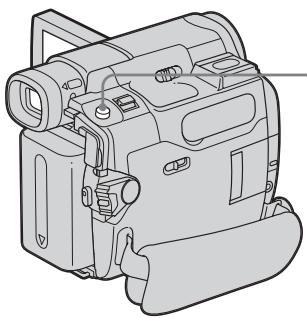
1

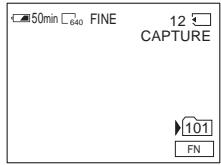
2

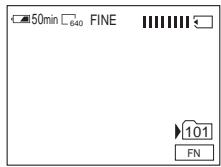
Enregistrement d'images fixes sur un « Memory Stick » pendant l'attente d'enregistrement sur cassette ou l'enregistrement sur cassette (DCR-TRV22E/TRV33E uniquement)
En mode d'enregistrement sur cassette
Réglez le commutateur POWER sur
(CAMERA).
Appuyez à fond sur PHOTO.
L'image affichée à l'écran lorsque vous avez appuyé à fond sur PHOTO est enregistrée sur le « Memory Stick »
L'enregistrement sur le « Memory Stick » est terminé lorsquel'indicateur en forme de barre disparaît.
Remarque
Vou ne pouvez pas enregistrer d'images fixes sur un « Memory Stick » pendant l'utilisation des fonctions suivantes (l'indicateur clignote):
-End search (recherche de fin)
-mode grand écran
-lorsque BOUNCE est activé
-MEMORYMIX
« Memory Stick »
Pour plus de détails, reportez-vous à la page 141.
Images fixes
- La taille des images est de 640 × 480 .
- Lorsque le commutateur POWER est régle sur CAMERA, la qualité de l'image ne peut pas être modifiée. Les images sont enregistrées avec la qualité d'image réglée lorsque le commutateur POWER est régle sur MEMORY.
- Lors de l'enregistrement avec une qualité d'image supérieure, il est recommancé d'effectuer un enregistrement avec la fonction de photo en mémoire.
Enregistrement d'images fixes sur un « Memory Stick » pendant l'attente d'enregistrement sur cassette ou l'enregistrement sur cassette (DCR-TRV22E/TRV33E uniquement)
Pendant et après l'enregistrement d'images fixes sur un « Memory Stick »
Votre camoscope continue d'enregistrer sur la cassette.
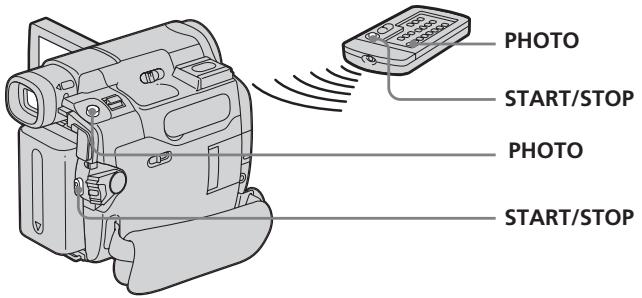
Lorsque you appuyez sur la touche PHOTO de la télécommande
Votre camescope enregistre immediatement l'image affichee a l'ecran au moment ou vous appuyez sur cette touche.
Pour enregistrer des images fixes sur le « Memory Stick » en cours d'enregistrement sur cassette
Vous ne pouvez pas vérifier une image à l'écran en appuyant légarement sur PHOTO. L'image capturee lorsque vous appuyez à fond sur PHOTO est enregistrée sur le « Memory Stick »
Titre
Vous ne pouvez pas enregistrer les titres.
Prise de vue avec le retardateur
En mode d'attente d'enregistrement, vous pouvez enregistrer des images fixes sur le « Memory Stick » à l'aide du retardateur. Pour plus de détails, reportez-vous à la page 67.
Enregistrement d'une image fixe sur une cassette - Enregistrement de photos sur cassette (DCR-TRV12E/TRV14E/ TRV19E uniquement)
Vou puevez enregistrer des images fixes telles que des photos. Vous pouvez enregistrer environ 510 images en mode SP et environ 765 images en mode LP sur une cassette de 60 minutes.
Réglez le commutateur POWER sur
CAMERA.
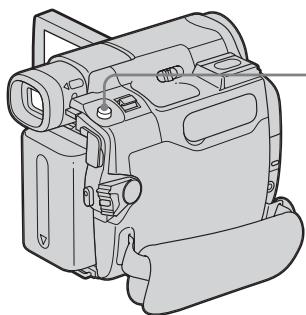
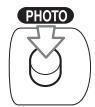
(1) Appuyez légèrement sur PHOTO en continu jusqu'à ce qu'une image fixe s'affiche. L'indicateur CAPTURE s'affiche. L'enregistrement ne démarre pas immédiatement.
Pour changer d'image fixe, relâchéz PHOTO, Sélectionnez une autre image fixe, puis appuyez légarement sur PHOTO et maintenez cette touche enfonnée.
(2) Appuyez à fond sur PHOTO.
L'imagé fixe affichée à l'écran au moment où vous appuyez à fond sur PHOTO est enregistrée pendant environ 7 secondes. Le son de ces 7 secondes est également enregistré.
L'image fixe reste affichée à l'écran jusqu'à ce que l'enregistrement soit terminé.
DCR-TRV19E
1
CAPTURE
FN
2

FN
Notes
- Pendant l'enregistrement de photos sur la cassette, vous ne pouvez pas changer le mode ou les réglages.
- Pendant l'enregistrement d'une image fixe, ne secouez pas votre caméscope. L'image pourrait alors être floue.
- La fonction d'enregistrement de photos sur la cassette n'est pas disponible lorsque la fonction de transition en fondu est activée.
Si vous enregistrez un sujet mobile avec le mode d'enregistrement de photos sur cassette
L'image peut être floue lorsque vous visionnez
l'image fixe sur un autre apparéil.
Lorsque you appuyez sur la touche PHOTO de la télécommande (DCR-TRV14E/TRV19E uniquement)
Votre camescope enregistr remediatement l'image affichee a l'écran lorsque vous appuyez sur cette touche.
Pour enregistrer des images fixes sur une cassette en cours d'enregistrement sur cassette
Vous ne pouvez pas vérifier une image à l'écran en appuyant légrement sur PHOTO.
Appuyez à fond sur PHOTO. L'image fixe est enregistrée pendant environ 7 secondes, puis votre caméoscope revient en mode d'attente d'enregistrement sur cassette.
Prise de vue avec le retardateur
Vou pousse enregistrer des images fixes et des images animées à l'aide de la fonction de prise de vue par retardateur.
Voupeuz également effectuer cette opération à partir de la télécommande (sauf pour le DCR-TRV12E).
Enregistrement sur la cassette
Réglez le commutateur POWER sur
(CAMERA).
Effectuez cette opération à l'aide de l'écran tactile.
(1) En mode d'attente, appuyez sur FN, puis selectionné Z PAGE2.
(2) Appuyez sur SELFTIMER.
L'indicateur (retardateur) s'affiche à l'écran.
(3) Appuyez sur EXIT pour revenir à FN.
(4) Appuyez sur START/STOP.
La minuterie du retardateur entame le décompte à partir de 10 en émettant un bip. Dans les 2 dernières secondes du décompte, le bip devient plus rapide, puis la prise de vue démarre automatiquement.
Pourmettre fin au décompte pour l'enregistrement sur la cassette
Appuyez sur START/STOP. Pour relancer le décompte, appuyez de nouveau sur START/ STOP.
Enregistrement d'images fixes sur un « Memory Stick » pendant l'attente d'enregistrement (DCR-TRV22E/TRV33E uniquement)
Réglez le commutateur POWER sur (CAMERA). Effectuez cette opération à l'aide de l'écran tactile.
(1) Suivez les étapes 1 à 3 de la section « Enregistrement sur la cassette »
(2) Appuyez à fond sur PHOTO. La minuterie du retardateur entame le décompte à partir de dix en émettant un bip. Dans les deux dernières secondes du décompte, le bip devient plus rapide, puis la prise de vue démarre automatiquement.
Enregistrement d'images (DCR-TRV12E/TRV14E/TRV19E unique)
Réglez le commutateur POWER sur (CAMERA). Effectuez cette opération à l'aide de l'écran tactile.
(1) Suivez les étapes 1 à 3 de la section « Enregistrement sur la cassette »
(2) Appuyez à fond sur PHOTO.
Pour désactiver le retardateur
Appuyez sur SELFTIMER pour faire disparaître l'indicateur (retardateur) de l'écran pendant que le caméscope est en mode d'attente. Il est impossible d'annuler la prise de vue par retardateur avec la télécommande.
Remarque
Vous ne pouvez pas désactiver le décompte pour la prise de vue d'images fixes par retardateur.
Lorsque la prise de vue par retardateur est terminée
La prise de vue par retardateur est automatiquement désactivée.
Lorsque le commutateur POWER est regle sur MEMORY (DCR-TRV22E/TRV33E uniquement)
Vous pouvez également faire des prises de vue d'images fixes sur un « Memory Stick » en utilisant le retardateur (p. 168).
Préparation d'une prise de vue à l'aide du retardateur
Vous pouvez préparer une prise de vue par retardateur uniquement en mode d'attente d'enregistrement.
Réglage manuel de la balance des blancs
Normalement, le réglage de la balance des blancs s'effectue automatiquelement.
Réglez le commutateur POWER sur
CAMERA ou (MEMORY)
Effectuez cette opération à l'aide de l'écran tactile.
(1) Appuyez sur FN pour afficher PAGE1.
(2) Appuyez sur MENU pour afficher le menu.
(3) Sélectionnez WHT BAL sous M, puis appuyez sur EXEC (p. 252).
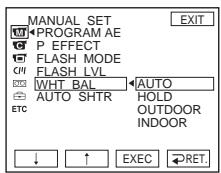
(4) Select a desired mode, then press EXEC.
1) DCR-TRV22E/TRV33E only
HOLD:
(4) Sélectionnez le mode souhaité, puis appuyez sur EXEC.
1) DCR-TRV22E/TRV33E uniquement
HOLD:
Lors de l'enregistrement d'un sujet ou d'un arrêté-plan monochrome
- Lors de la prise de vue de néons, d'un feu d'artifice, d'un couche ou d'un levé de soleil, juste après le couche du soleil ou juste avant le levé du soleil
- Sous une lampe fluorescente de la même couleur que le sujet
INDOOR(杂):
Lorsque les conditions d'éclairage changent rapidement
- Dans des endroits trop éclairés comme le studio d'un photographe
- Sous des lampes au sodium ou au mercure
Pour revenir à FN
Appuyez sur EXIT.
Réglage manuel de la balance des blancs
Pour revenir au mode automatique de balance des blancs
Réglez WHT BAL sur AUTO dans les réglages de menu.
Si la photo est prise dans un studio éclairé par un éclairage de télévision
Il est recommendé d'enregistrer en mode INDOOR.
Lors d'une prise de vue sous un éclairage fluorescent
Sélectionnez AUTO ou HOLD.
Il est possible que votre caméscope n'ajustes pas correctement la balance des blancs en mode INDOOR.
Si vous avez effectué les procédures suivantes dans le mode AUTO
-Vous avez retire la batterie pour la remplacer.
-Vous avez déplace votre caméoscope de l'intérieur d'unBATIMENT vers l'extérieur ou vice-versa,tout en maintainant le réglage d'exposition.
Pointez votre caméoscope vers un sujet blanc pendant environ 10 secondes après avoir régèle commutateur POWER sur CAMERA afin d'obtenir un meilleur réglage.
Si vous avez effectué les procédures suivantes dans le mode HOLD
-Vous avez changé le mode de PROGRAM AE.
-Vous avez déplace votre caméoscope de l'intérieur d'unariat vers l'extérieur ou vice versa.
Réglez WHT BAL sur AUTO et réinitialisez-le à HOLD après quelques secondes.
Using the wide mode
Utilisation du mode Grand écran
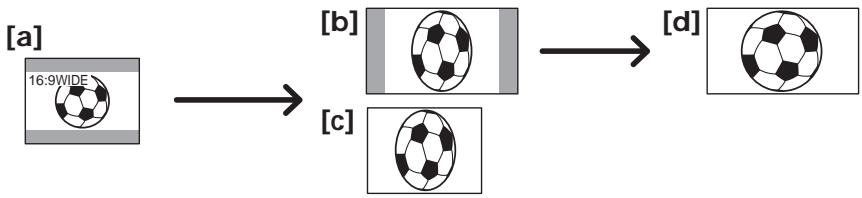
Vou pouve fait des prises de vue en format 16:9 que vous pourrez ensuite visionner sur un téléviseur grand écran 16:9 (16:9WIDE).
Des bandes noires s'affichent à l'écran pendant l'enregistrement en mode 16:9WIDE [a]. En cours de lecture en mode 4:3 sur un téléviseur à grand écran [b] ou sur un téléviseur normal [c]*, les images sont compressées dans le sens de la largeur. Si vous reglez le mode d'écran du téléviseur grand écran sur le mode plein, vous pouvez visionner des images normales [d]. DCR-TRV33E uniquement - Si le levier de zoom est réglé au (:ote W (large), l'angle de prise de vue devient plus large que celui d'un enregistrement habitual sur cassette. L'angle de prise de vue n'augmente pas lorsque le levier de zoom est réglé sur le (:ote T (teleobjectif).
- L'image lue en mode grand écran sur un téléviseur normal s'affiche de la même manière que l'image lue en mode grand écran sur votre caméoscope [a].
Réglez le commutateur POWER sur (CAMERA).
Effectuez cette opération à l'aide de l'écran tactile.
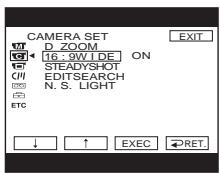
(1) En mode d'attente d'enregistrement, appuyez sur FN pour afficher PAGE1.
(2) Appuyez sur MENU pour afficher le menu.
(3) Sélectionnez 16:9WIDE sous , puis appuyez sur EXEC (p. 253).
(4) Sélectionnez ON, puis appuyez sur EXEC.
To return to FN
Press EXIT.
Pour revenir à FN
Appuyez sur EXIT.
Pour désactiver le mode Grand écran
Réglez 16:9WIDE sur OFF dans les réglages de menu.
Remarques
- Dans le mode grand écran, les fonctions suivantes ne sont pas disponibles :
- Enregistrement d'images fixes sur un « Memory Stick » pendant l'enregistrement sur cassette ou l'attente d'enregistrement sur cassette (DCR-TRV22E/TRV33E uniquement)
- BOUNCE
-OLD MOVIE (DCR-TRV22E/TRV33E uniqueness)
- Les images enregistrées sur la cassette en mode grand écran ne peuvent pas être ramenées à leur taille normale.
Using the fader function
Utilisation de la fonction de transitions en fondu
Vou pouve faire des entrées et des sorties en fondu pour donner un aspect professionnel à vos enregistements.
[a]
STBY
REC
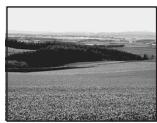
NORM.FADER (normal)

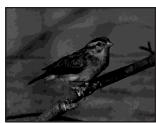
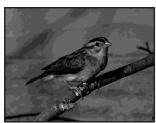
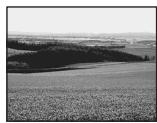
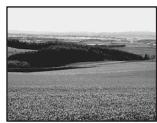
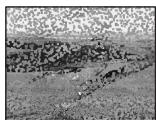
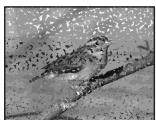
MOSC. FADER (mosaic/ fondu mosaïque)
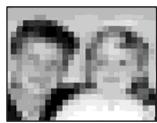
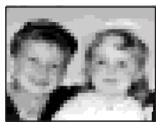
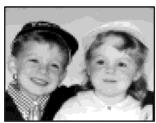
BOUNCE1)2
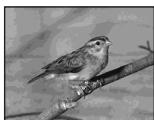
OVERLAP2)3
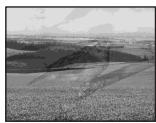
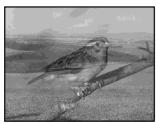
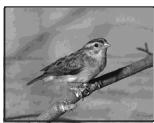
WIPE2)3)
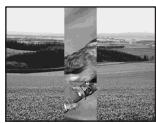
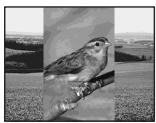
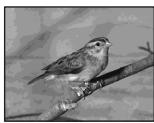
DOT2)3)
[b]
STBY
REC
MONOTONE
Pendant l'entrée en fondu, l'image passe
graduallyment du noir et blanc a la couleur.
Pendant la sortie en fondu, I'image passe
graduallyment de la couleur au noir et blanc.
1) Vous pouvez utiliser la fonction BOUNCE lorsqué D ZOOM sous est réglé sur OFF dans les réglages de menu.
2) Entrées en fondu uniquement.
3) DCR-TRV22E/TRV33E uniqueness
Réglez le commutateur POWER sur
CAMERA
Effectuez cette opération à l'aide de l'écran tactile.
(1) Pendant l'entrée en fondu [a]
En mode d'attente d'enregistrement, appuyez sur FN pour afficher PAGE1
Pendant la sortie en fondu [b]
En cours d'enregistrement, appuyez sur FN pour afficher PAGE1.
(2) Appuyez sur FADER. L'écran de sélection du mode de transition en fondu s'affiche.
(3) Appuyez sur le mode souhaite.
(4) Appuyez sur OK pour revenir à PAGE1.
(5) Appuyez sur EXIT pour revenir à FN. L'indicateur de transition en fondu sélectionné clignote.
(6) Appuyez sur START/STOP.
Après l'entrée ou la sortie en fondu,
votre caméoscope revient
automatiquement en mode normal.
![SONY DCR-TRV22E - Pendant l'entrée en fondu [a] - 1](/content/2019/11/48752/images/0eb028d97ab30a7483b488264b39936d6f7a8ce040f2daed61f410c03eb4fffa.jpg)
Pour désactiver l'entrée ou la sortie en fondu
Avant d'appuyer sur START/STOP, appuyez sur OFF sur l'écran FADER pour revenir à PAGE1.
Appuyez sur EXIT pour revenir à FN.
Note
Utilisation de la fonction de transitions en fondu
Remarque
Lorsque vous utilisez la fonction de transitions en fondu, les fonctions suivantes ne sont pas disponibles. De même, lorsque vous utilisez les fonctions suivante, la fonction de transitions en fondu n'est pas disponible :
Super NightShot (DCR-TRV22E/TRV33E uniqueness)
-Colour Slow Shutter (DCR-TRV22E/TRV33E.
uniquement)
-effet numérique (DCR-TRV22E/TRV33E uniquely)
-enregistrement par intervals
-prise de vue image par image
Lorsque you selectionnez OVERLAP, WIPE ou DOT (DCR-TRV22E/TRV33E uniquement)
Votre camescope memorise automatiquement l'image enregistree sur la cassette. Pendant la mise en memoire de l'image, l'image en cours de lecture disparait.
Pendant que vous utilisez BOUNCE, les fonctions suivantes ne sont pas disponibles :
- zoom
-effed d'imag
-exposition manuelle
-spotmètre flexible
-mise au point manuelle
mode grand écran
- PROGRAM AE
-enregistrement de photos sur le « Memory Stick » (DCR-TRV22E/TRV33E uniquement)
Remarque sur le mode BOUNCE
Vou ne pouvez pas selectionner BOUNCEN dans les cas suivants:
-D ZOOM est activé dans les réglages de menu
mode grand écran
-effed d'image
- PROGRAM AE
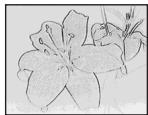
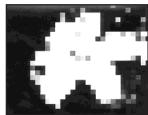
Utilisation d'effets spéciaux - Effets d'image
NEG. ART [a]: La couleur et la luminosité de l'image sont inversées.
SEPIA: L'image prend la couleur sépia.
B&W: L'imagdevientmonochrome (noiretblanc).
SOLARIZE [b]: Le contraste est plus important et l'image ressemble à une illustration.
PASTEL [c]: L'imageresemble à un dessin au pastel pâle.
MOSAIC [d]: L'image apparait en mosaïque.
[c]
[d]
Réglez le commutateur POWER sur
(CAMERA).
Effectuez cette opération à l'aide de l'écran tactile.
(1) Press FN to display PAGE1.
(2) Press MENU to display the menu.
(3) Select P EFFECT in , then press EXEC (p. 242).
(1) Appuyez sur FN pour afficher PAGE1.
(2) Appuyez sur MENU pour afficher le menu.
(3) Sélectionnez P EFFECT sous [M], puis appuyez sur EXEC (p. 252).
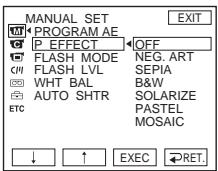
(4) Select a desired mode, then press EXEC.
To return to FN
Press EXIT.
(4) Sélectionnez le mode souhaité, puis appuyez sur EXEC.
Pour revenir à FN
Appuyez sur EXIT.
Pour désactiver l'effet d'image
Réglez P EFFECT sur OFF dans les réglages de menu.
Remarque
Lorsque you utilisez la fonction d'effect d'image, les fonctions suivantes ne sont pas disponibles :
Utilisation des effets spéciaux - Effet numérique (DCR-TRV22E/TRV33E uniquement)
STILL
Vous pouvez superposer une image fixe sur une image animée.
FLASH (effet stroboscopique)
Vou pouve enregistrer successivement des images fixes à intervalles réguliers.
LUMI. (touche de luminance)
Vou pouve incruster une image animée dans la partie la plus lumineuse d'une image fixe.
TRAIL
Vous pouvez enregistrer une image de façon à ce qu'un effet de trainée apparaisse.
Vou pouvez ralentir la vitesse d'obturation.
Le mode SLOW SHTR rend les images sombres plus lumineuses.
OLD MOVIE
Permet de donner aux images l'apparance d'un nouveaux film. Le caméscope se règle automatiquement sur le mode 16:9WIDE, l'effet d'image SEPIA et la vitesse d'obturation appropriée.
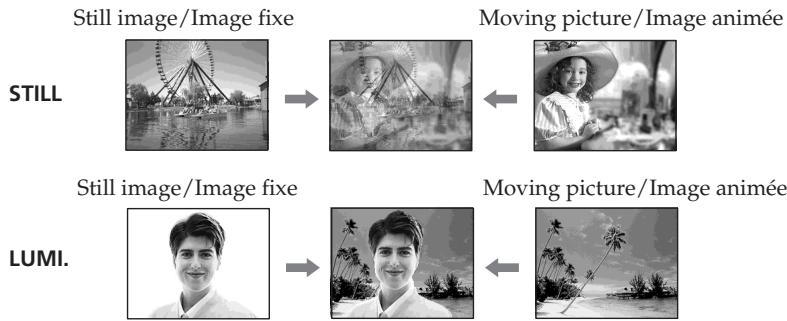
Utilisation des effets spéciaux - Effet numérique (DCR-TRV22E/ TRV33E uniquement)
Réglez le commutateur POWER sur
CAMERA
Effectuez cette opération à l'aide de l'écran tactile.
(1) Appuyez sur FN, puis selectionnez PAGE2.
(2) Appuyez sur DIG EFFT. L'écran de sélection de l'effet numérique s'affiche.
(3) Appuyez sur le mode souhaite. Dans les modes STILL et LUMI., l'image fixe est méorisée.
(4) Appuyez sur - (pour réduire l'effet) ou + (pour augmenter l'effet) pour régler l'effet.
Paramètres à régler
| STILL | L'intensité de l'image fixe que vous souhaitez superposer sur l'image animée. |
| FLASH | L'intervalle de l'effet stroboscopique |
| LUMI. | La couleur de la zone de l'image fixe devant être replacée par une image animée |
| TRAIL | Durée de rémanence de l'image |
| SLOW SHTR | Vitesse d'obturation. Plus le nombre est élevé, plus la vitesse est lente. |
| OLD MOVIE | Aucun réglage n'est nécessaire. |
(5) Appuyez sur OK pour revenir à PAGE2.
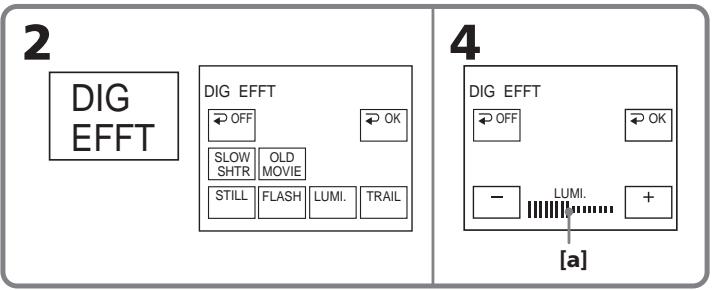
[a] L'indicateur à barres s'affiche lors du réglage des modes d'effet numérique suivants: STILL, FLASH, LUMI. et TRAIL.
Utilisation des effets spéciaux - Effet numérique (DCR-TRV22E/ TRV33E uniquement)
Pour revenir à FN
Appuyez sur EXIT.
Pour désactiver l'effet numérique
Appuyez sur OFF sur l'écran DIG EFFT pour revenir à PAGE2.
Vitesse d'obturation
| Numero de vitesse d'obturation | Vitesse d'obturation |
| SLOW SHTR 1 | 1/25 |
| SLOW SHTR 2 | 1/12 |
| SLOW SHTR 3 | 1/6 |
| SLOW SHTR 4 | 1/3 |
Remarques
- Lorsque vous utilisez la fonction d'effet numérique, les fonctions suivantes ne sont pas disponibles :
Super NightShot
Colour Slow Shutter
transitions en fondu
- PROGRAM AE n'est pas disponible en mode SLOW SHTR.
- Les fonctions suivantes ne sont pas disponibles en mode OLD MOVIE :
-mode grand écran
-effed d'image
- PROGRAM AE
Pendant l'enregistrement en mode SLOW SHTR
L'autofocus peut ne pas etre efficace. Faites la mise au point manuellement à l'aide d'un trépied.
Using PROGRAM AE
SPOTLIGHT*
Utilisation de la fonction PROGRAM AE
SPOTLIGHT*
Ce mode empêche que les visages des personnes n'apparaissent trop blancs lorsque les sujets filmés sont éclairés par une lumière vivie, par exemple au théâtre.
PORTRAIT (Portrait doux)
Ce mode permet de bien faire ressortir le sujet sur un fond doux. Il est indiqué pour filmer des personnes ou des fleurs.
SPORTS (cours de sport)*
Ce mode permet de réduire le bouge de laamera lors de la prise de vue des sujets se déplacant rapidement, par exemple des balles de tennis ou de golf.
BEACH&SKI*
Ce mode permet d'éviter que les visages des personnes n'apparaissent tropsons sous une lumière intense ou une luzière réfléchie, en particulier à la plage en été ou sur les pistes de ski.
C SUNSETMOON (crepuscule et nuit)**
Ce mode permet d'obtenir une meilleure atmophère lors de la prise de vue de couchers de soleil, de vue nocturnes, de feu d'artifice ou d'enseignes lumineuses.
LANDSCAPE**
Ce mode doit être utilisé pour filmer des sujets lointains, comme des montagnes. Il empêche également le caméscope de faire la mise au point sur la vente ou le maillage métallique d'une fenêtre lorsque vous filmez un sujeu au travers d'une vente ou d'un grillage.


-
Your camcorder focuses only on subjects in the middle to far distance.
**Your camcorder focuses only distant subject.
-
Voite caméscope ne fait la mise au point que sur des sujets lointains ou situés à distance moyenne.
**Votre caméscope ne fait la mise au point que sur des sujets lointains.
Utilisation de la fonction PROGRAM AE
Réglez le commutateur POWER sur
CAMERA ou (MEMORY)
Effectuez cette opération à l'aide de l'écran tactile.
(1) Appuyez sur FN pour afficher PAGE1.
(2) Appuyez sur MENU pour afficher le menu.
(3) Sélectionnez PROGRAM AE sous M, puis appuyez sur EXEC (p. 252).
1) DCR-TRV22E/TRV33E uniqueness
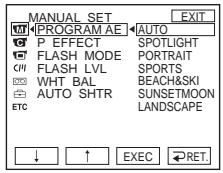
(4) Select a desired mode, then press EXEC.
To return to FN
Press EXIT.
To cancel PROGRAM AE
(4) Sélectionnez le mode souhaité, puis appuyez sur EXEC.
Pour revenir à FN
Appuyez sur EXIT.
Pour désactiver la fonction PROGRAM AE
Réglez PROGRAM AE sur AUTO dans les réglages de menu.
Remarques
- Les fonctions suivantes sont inactives en mode PROGRAM AME :
-Colour Slow Shutter (DCR-TRV22E/ TRV33E unquipment)
- BOUNCE
-SLOW SHTR (DCR-TRV22E/TRV33E uniqueness)
-OLD MOVIE (DCR-TRV22E/TRV33E uniqueness)
- mise au point centree
- La fonction PROGRAM AE n'est pas disponible dans les cas suivants (l'indicateur clignote):
-la fonction NIGHTSHOT est reglee sur ON;
- pour enregistrer des images sur un « Memory Stick » avec MEMORY MIX (DCR-TRV22E/TRV33E uniquement)
- Lorsque vous reglez le commutateur POWER sur MEMORY, la fonction SPORTS n'est pas disponible (l'indicateur clignote) (DCRTRV22E/TRV33E uniquement)
Réglage manuel de l'exposition
Il est recommando de régler manuellement l'exposition dans les situations suivantes :
- lorsque le sujet est éclairé à contre-jour;
- lorsque le sujet est trop lumineux par rapport à l'arrête-plan;
- lorsque vous souhaitez Brokerir une image fidèle de sujets sommes (p. ex. scènes nocturnes).
Réglez le commutateur POWER sur
CAMERA ou (MEMORY)
Effectuez cette opération à l'aide de l'écran tactile.
(1) Appuyez sur FN pour afficher PAGE1.
(2) Appuyez sur EXPOSURE. L'écran de réglage de l'exposition apparait.
(3) Appuyez sur MANUAL.
(4) Réglez l'exposition avec les touches - (pour assombrir) et + (pour éclaircir).
(5) Cliquez sur OK pour revenir à PAGE1.
1) DCR-TRV22E/TRV33E uniquement
2
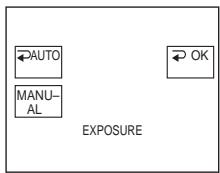
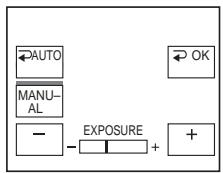
4
To return to FN
Press EXIT.
Pour revenir au mode d'exposition automatique
Appuyez sur AUTO sur I'ecran EXPOSURE pour revenir a PAGE1.
Remarque
Lorsque vous ajustez manuellement
l'exposition, les fonctions suivantes ne sont pas disponibles :
- compensation de contre-jour
-Colour Slow Shutter (DCR-TRV22E/TRV33E uniqueness)
Using spot light-metering function - Flexible Spot Meter
Utilisation de la fonction de mesure de la lumière du spot - Spotmètre flexible
Cette fonction vous permet de faire la mise au point appropriée sur une zone précise du sujet, puis de fixer cette valeur et de prendre des photos avec la focale souhaïtee.
Utilisez le spotmetre flexible dans les situations suivantes :
- lorsque le sujet est éclairé à contre-jour ;
- lorsque le contraste est important entre le sujet et l'arrière-plan, par exemple lorsque le sujet est sur une scène et est éclairé par un projecteur.
Réglez le commutateur POWER sur
CAMERA ou (MEMORY)
Effectuez cette opération à l'aide de l'écran tactile.
(1) Appuyez sur FN pour afficher PAGE1.
(2) Appuyez sur SPOT METER. L'écran SPOT METER apparait.
(3) Appuyez sur la zone souhaitee de l'image. L'indicateur SPOT METER clignote a l'écran. L'exposition de la zone sélectionnée est effectuee.
(4) Cliquez sur OK pour revenir à PAGE1.
1) DCR-TRV22E/TRV33E uniquement
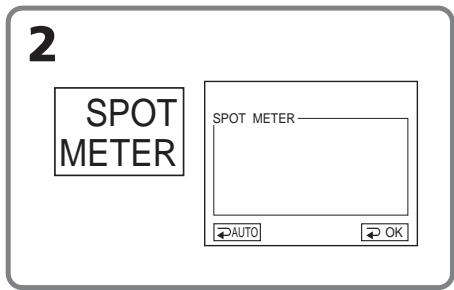
To return to FN
Press EXIT.
Pour revenir au mode d'exposition automatique
Appuyez sur AUTO sur l'écran SPOT
METER pour revenir à PAGE1.
Remarque
Les fonctions suivantes ne sont pas disponibles pendant l'utilisation du spotmètre flexible :
- compensation de contre-jour
-Colour Slow Shutter (DCR-TRV22E/TRV33E uniqueness)
-mise au point centree
Focusing manually
Mise au point manuelle
Dans les situations suivantes, vous pouvez obtenir de更好地 résultats en réglant manuellement la mise au point. Normalement, le réglage de la mise au point s'effectue automatiquement.
- Le mode autofocus n'est pas efficace pendant la prise de vue :
- de sujets se trouvant derrière une vitrcouverte de gouttelettes;
-derayureshorizontalas;
- de sujets offrant peu de contraste par rapport à l'arrière-plan (mur, ciel, etc.).
Lorsque you filmed un sujet stationnaire à l'aide d'un trépied
- Lorsque vous souhaitez modifier la mise au point réglee sur un sujet au premier plan pour la regler sur un sujet situé à l'arrière-plan
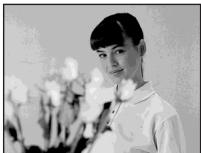
Réglez le commutateur POWER sur
CAMERA ou (MEMORY)
Effectuez cette opération à l'aide de l'écran tactile.
(1) Appuyez sur FN pour afficher PAGE1.
(2) Appuyez sur FOCUS.
(3) Appuyez sur MANUAL. L'écran de réglage de la mise au point apparait.
(4) Appuyez sur ou pour améliorer la mise au point.
(5) Appuyez sur OK pour revenir à PAGE1.
1) DCR-TRV22E/TRV33E uniquement
2
FOCUS
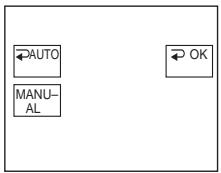
4
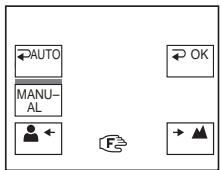
To return to FN
Press EXIT.
Mise au point manuelle
Pour revenir à FN
Appuyez sur EXIT.
Pour revenir au mode d'autofocus
Sur l'écran FOCUS, appuyez sur AUTO pour revenir à PAGE1.
Pour obtenir une mise au point précise
Effectuez d'abord la mise au point en position « T » (teléobjectif), puis ajustez le zoom pour filmer en position « W » (grand angle). La mise au point sur le sujet est alors plus facile à effectuer.
Lorsque yous filmez tout prés du sujet
Réglez la mise au point à l'extrémité de la position « W » (grand angle).
change comme suit :
lors de la prise de vue d'un sujeit lointain;
lorsque le sujet est trop proche pour que l'appareil puisse faire la mise au point dessus.
Utilisation de la fonction de mise au point centrée – Mise au point centrée
Cette fonction vous permet de faire automatiquement la mise au point appropriée sur une zone précise du sujet, puis de fixer cette valeur et de prendre des photos avec la facale souhaitation.
Réglez le commutateur POWER sur
CAMERA ou (MEMORY)
Effectuez cette opération à l'aide de l'écran tactile.
(1) Appuyez sur FN pour afficher PAGE1.
(2) Appuyez sur SPOT FOCUS. L'écran SPOT FOCUS (mise au point centrée) apparait.
(3) Appuyez sur la zone souhaitee de l'image. L'indicateur SPOT FOCUS clignote a l'écran. La mise au point de la zone seLECTIONnée s'effectue.
(4) Appuyez sur OK pour revenir à PAGE1.
1) DCR-TRV22E/TRV33E uniqueness
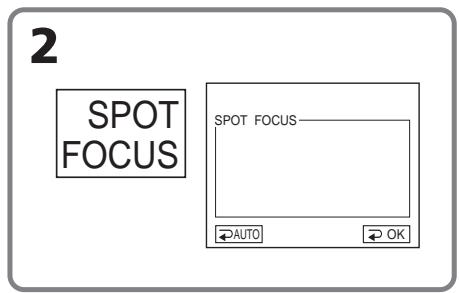
To return to FN
Press EXIT.
Pour revenir au mode d'autofocus
Sur l'écran SPOT FOCUS, appuyez sur
AUTO pour revenir à PAGE1.
Remarques
- La fonction de mise au point centree n'est pas disponible si PROGRAM AE est activé.
- La fonction de compensation de contre-jour ne fonctionne pas en même temps que la fonction de mise au point centree.
Interval Recording
Enregistrement par intervals
Vouspouvezeffectuerdesenregistrementspar intervals enreglantvoretcamescope pour qu'ilpasse automatiquement du mode de prise de vue au mode d'attente en alternance.Cette fonctionpermétd'obtenird'excellentesprises de vue defloraisons,d'éclosionsd'insectes,etc.
Example
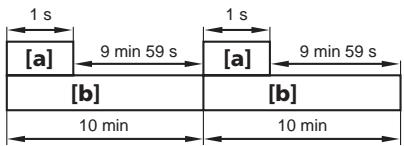
[a]REC TIME
[b]INTERVAL
La différence entre la durée d'enregistrement et la durée selectionnée peut être de plus ou moins 6 images.
Réglez le commutateur POWER sur
(CAMERA).
Effectuez cette opération à l'aide de l'écran tactile.
(1) Appuyez sur FN pour afficher PAGE1.
(2) Appuyez sur MENU pour afficher le menu.
(3) Reglez INT. REC sous l , puis appuyez sur EXEC (p. 258).
(4) Sélectionnez SET, puis appuyez sur EXEC.
(5) Sélectionnez INTERVAL, puis appuyez sur EXEC.
(6) Sélectionnez l'intervalle souhaité, puis appuyez sur EXEC.
Durée de l'intervalle: 30SEC 1MIN 5MIN 10MIN
(7) Sélectionnez REC TIME, puis appuyez sur EXEC.
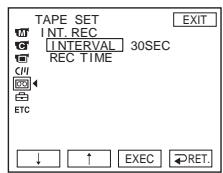
4
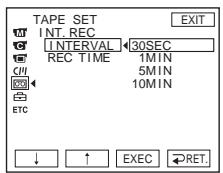
5
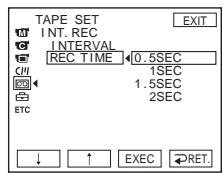
7
Enregistrement par intervals
(8) Sélectionnez la durée d'enregistrement souhaitée, puis appuyez sur EXEC. Durée d'enregistrement: 0.5SEC 1SEC 1.5SEC 2SEC
(9) Appuyez sur RET.
(10) Sélectionnez INT. REC sur ON, puis appuyez sur EXEC.
(11) Appuyez sur EXIT pour revenir à FN. L'indicateur INTERVAL TAPE clignote à l'écran.
(12) Appuyez sur START/STOP pour activer la prise de vue par intervalles. L'indicateur INTERVAL TAPE s'allume pendant l'enregistrement par intervalles.
Pour désactiver l'enregistrement par intervalles
Réglez INT. REC sur OFF dans les réglages de menu.
Enregistrement imagepar image – Prise develue image par image
Vous pouvez effectuer une prise de vue avec un effet d'animation avec pause et reprise du mouvement en utilisant l'enregistrement image par image. Pour creer cet effet, déplacez légèrement le sujet entre chaque prise de vue. Il est recommendé d'utiliser un trélied et de faire fonctionner le caméscope avec la télécommande (sauf pour le DCR-TRV12E) pour éviter les bouges deamera.
Réglez le commutateur POWER sur
(CAMERA).
Effectuez cette opération à l'aide de l'écran tactile.
(1) Appuyez sur FN pour afficher PAGE1.
(2) Appuyez sur MENU pour afficher le menu.
(3) Sélectionnez FRAME REC sous , puis appuyez sur EXEC (p. 258).
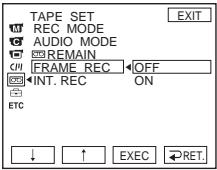
(4) Sélectionnez ON, puis appuyez sur EXEC.
(5) Appuyez sur EXIT pour revenir à FN. L'indicateur FRAME REC s'allume.
(6) Pour activer la prise de vue par image par image, appuyez sur START/STOP. Notre caméoscope enregistre environ six images, puis revient au mode d'attente d'enregistrement.
(7) Déplacez le sujet, puis répétez l' étape 6.
Pour annuler l'enregistrement image par image
Réglez FRAME REC sur OFF dans les régles de menu.
Remarque
La veritable longueur de bande restante sur la cassette n'est pas indiquée si vous utilisez la fonction d'enregistrement image par image en continu.
Lors de l'utilisation de la fonction d'enregistrement image par image
La durée de la dernière image enregistrée est plus longue que celle des autres images.
Utilisation du viseur
Vous pouvez régler la luminosite et la transition en fondu du caméscope à l'aide de l'écran tactile tout en vérifier l'image dans le viseur. Pour effectuer cette opération, returnez le panneau LCD et rabattez-le contre le caméoscope avec l'écran LCD tourné vers l'extérieur.
Réglez le commutateur POWER sur
CAMERA ou (MEMORY)
Effectuez cette opération à l'aide de l'écran tactile.
(1) Retournez le panneau LCD et rabattez-le contre le camoscope avec l'écran LCD tourné vers l'extérieur, puis déployez le visueur.
(2) Appuyez sur OFF. L'indicateur PANÉL OFF s'affiche à l'écran.
(3) Appuyez sur OK. L'écran LCD est désacté.
(4) Appuyez sur l'écran LCD en observant les images dans le viseur. EXPOSURE, OK, ON et FADER (uniquement si le commutateur POWER est régé sur CAMERA) s'affichent.
(5) Appuyez sur l'écran LCD et selectionnéz le paramètre souhaïte, puis appuyez sur OK.
EXPOSURE :
Réglez l'exposition avec les touches - / +
FADER:
Appuyez sur FADER jusqu'à ce que le mode de transition en fondu souhaité s'affiche.
L'indicateur change comme suit :
FADER M. FADER BOUNCE
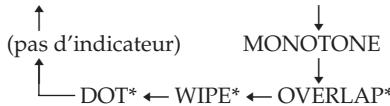
- DCR-TRV22E/TRV33E uniqueness
ON:
L'écran LCD s'allume.
1) DCR-TRV22E/TRV33E uniqueness
4
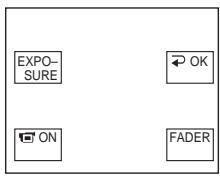
[a]
[b]
[a] Lorsque le commutateur POWER est régle sur CAMERA
[b] Lorsque le commutateur POWER est régèle sur MEMORY (DCR-TRV22E/ TRV33E uniquement)
Pour désactiver l'affichage des boutons sur l'écran LCD
Appuyez sur OK.
Remarque
Lorsque le commutateur POWER est reglé sur PLAYER^1) / VCR^2) ou pendant la lecture de mémoire (DCR-TRV22E/TRV33E uniquement), vous ne pouvez pas utiliser l'écran tactile tout en regardant les images dans le visueur.
1) DCR-TRV12E/TRV14E
2) DCR-TRV19E/TRV22E/TRV33E
Pour utiliser les paramètres qui ne sont pas affichés
Réglez le panneau LCD et le viseur sur leurs positions précédentes. Sélectionnez les paramètres sur l'écran LCD.
Durée d'enregistrement disponible
Durée disponible pour l'enregistrement d'images à l'aide du viseur (p. 27).
Opérations de lecture avancées — Lecture d'une cassette contenant des effets d'image
Réglez le commutateur POWER sur
(PLAYER)1)/VCR2
Effectuez cette opération à l'aide de l'écran tactile.
(1) En mode de lecture ou de pause de lecture, appuyez sur FN pour afficher PAGE1.
(2) Appuyez sur MENU pour afficher le menu.
(3) Sélectionnez P EFFECT sous M, puis appuyez sur EXEC (p. 252).
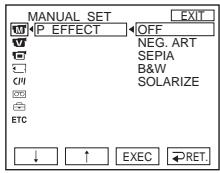
(4) Sélectionnez le mode souhaité, puis appuyez sur EXEC.
Vous pouvez utiliser NEG. ART, SEPIA, B&W et SOLARIZE.
Pour plus de détails sur chaque mode, reportez-vous à la page 76.
1) DCR-TRV12E/TRV14E
2) DCR-TRV19E/TRV22E/TRV33E
Pour revenir à FN
Appuyez sur EXIT.
Pour désactiver l'effet d'image
Réglez P EFFECT sur OFF dans les réglages de menu.
Remarques
- Vous ne pouvez pasTRAitter exterieurement les scènes en entrée à l'aide de la fonction d'effet d'image.
- Vous ne pouvez pas enregistrer d'images d'une cassette sur toute caméoscope pendant que vous traitèz l'image avec la fonction d'effet d'image. Enregistrez les images sur un « Memory Stick » (DCR-TRV22E/TRV33E uniquement) (pp. 156 et 170) ou sur un magnétoscope en utilisant toute caméoscope en tant que lecteur.
Images traitées avec l'effet d'image
Ces images ne sont pas émises via l'interface DV.
Lecture d'une cassette avec effets numériques (DCR-TRV22E/TRV33E uniquely)
Réglez le commutateur POWER sur . Effectuez cette opération à l'aide de l'écran tactile.
(1) En mode de lecture ou de pause de lecture, appuyez sur FN et selectionnez PAGE2.
(2) Appuyez sur DIG EFFT. L'écran de sélection de l'effet numérique s'affiche.
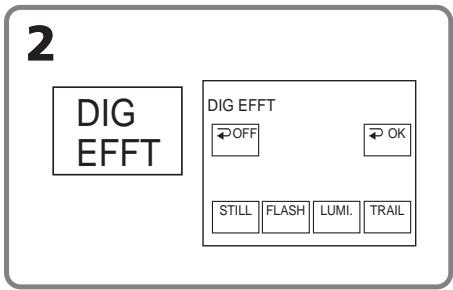
(3) Sélectionnez le mode souhaité. Vous pouvez utiliser STILL, FLASH, LUMI, et TRAIL. Pour plus de détails sur chaque effet, reportez-vous à la page 77. Dans les modes STILL et LUMI, les images enregistrées sous ces modes sont méorisées en tant qu'images fixes.
(4) Appuyez sur - / + pour régler l'effet.
(5) Appuyez sur OK pour revenir à PAGE2.
Pour revenir à FN
Appuyez sur EXIT.
Pour désactiver l'effet numérique
Appuyez sur OFF pour revenir a PAGE2.
Remarques
- Vous ne pouvez pasTRAitter exterieurement les scènes en entrée à l'aide de la fonction d'effet numérique.
- Vous ne pouvez pas enregistrer d'images d'une cassette sur votre caméoscopependant que vous traitez l'image avec la fonction d'effet numérique. Enregistrez les images sur un « Memory Stick » (pp. 156 et 170) ou sur un magnétoscope en utilisant votre caméoscope en tant que lecteur.
Images traitées avec l'effet numérique
Ces images ne sont pas émises via l'interface DV.
Agrandissement d'images enregistrées sur une cassette - PB ZOOM Cassette (DCR-TRV22E/TRV33E uniquement)
En plus de l'opération décrite ci-dessous, votre caméoscope peut agrandir des images fixes enregistrées sur un « Memory Stick » (p. 186).
Réglez le commutateur POWER sur VCR. Effectuez cette opération à l'aide de l'écran tactile.
(1) En mode de lecture ou de pause de lecture, appuyez sur FN et selectionnez PAGE2.
(2) Appuyez sur PB ZOOM. L'écran PB ZOOM apparait.
(3) Appuyez sur la zone que vous souhaitez agrandir sur l'image. La zone sur laquelle vous avez appuyé se déplace vers le centre de l'écran et l' image en cours de lecture est agrandie à environ deux fois sa taille normale. Si vous appuyez sur une autre zone, cette zone est déplaced à son tour vers le centre de l'écran.
(4) Reglez le taux d'agrandissement avec le levier de puissance de zoom.
Vous pouvez selectionner un taux d'agrandissement allant approximativement de 1,1 fois, à 5 fois la taille de l'image.
W: Pour diminuier le taux
d'agrandissement.
T: Pour augmenter le taux
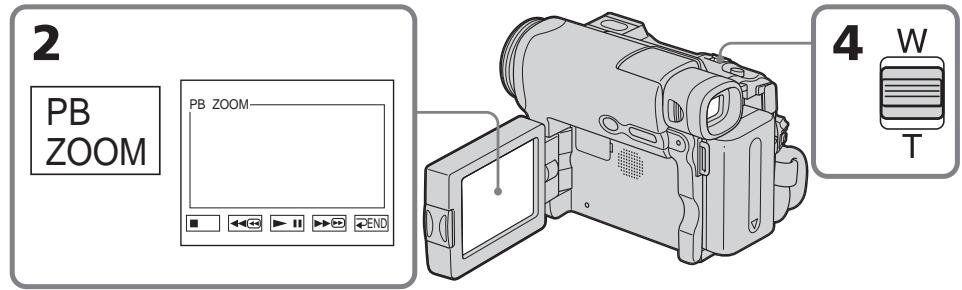
Agrandissement d/images enregistrées sur une cassette - PB ZOOM Cassette (DCR-TRV22E/TRV33E uniquement)
Pour désactiver la fonction PB ZOOM Cassette
Appuyez sur END.
Remarques
- Vous ne pouvez pasTRAitter exterieurement les scènes en entrée à l'aide de la fonction PB ZOOM Cassette avec votre caméoscope.
- Vous ne pouvez pas enregistrer d'images sur une cassette sur votre caméoscope pendant que vous traitez l'image avec la fonction PB ZOOM Cassette. Cependant, vous pouvez enregistrer des images du « Memory Stick » (DCR-TRV33E uniquement, pp. 156 et 170) sur un magnétoscope en utilisant votre caméoscope en tant que lecteur.
- Vous ne pouvez pas enregistrer d'images animées d'un « Memory Stick » sur votre caméoscope lorsque vous aveztraitel'imaged avec la fonction PB ZOOM Cassette.
Images traitées avec la fonction PB ZOOM Cassette
Les images dans le mode PB ZOOM Cassette ne sont pas émises via l'interface DV.
En mode PB ZOOM Cassette
Si vous appuyez sur DSPL/BATT INFO, l'image à l'écran de la fonction PB ZOOM disparait. Vous ne pouvez pas déplacer la partie sur laquelle vous ave appuyé vers le centre de l'écran.
Pourtour de l'image agrandie
Le pourtour de l'image agrandie ne peut pas etre affiché au centre de I'écran.
Votre caméscope recherche automatiquement la scène dont la valeur de compteur de bande est de « 0:00:00 ». Utilisez la télécommande pour effectuer cette opération.
Réglez le commutateur POWER sur
^1) / ^2)
(1) En cours de lecture, appuyez sur ZERO SET MEMORY sur la télécommande à l'endetroit que vous souhaitez retrouver plus tard. Le compteur de bande indique « 0:00:00», puis lance le compte. L'indicateur ZERO SET MEMORY clignote. Si les indicateurs ne s'affichent pas, appuyez sur DISPLAY.
(2) Pour arrêté la lecture, appuyez sur ■.
(3) Pour rembobiner la cassette jusqu'au point zéro du compteur de bande, appuyez sur . La cassette s'arrête automatiquement lorsque le compteur de bande se rapproche de zéro.
(4) Appuyez sur ▷. La lecture commence à partir du point zéro du compteur.
1) DCR-TRV14E
2) DCR-TRV19E/TRV22E/TRV33E
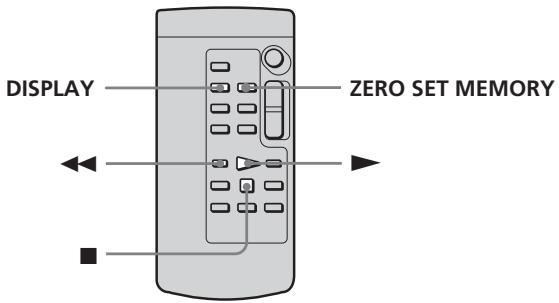
Recherche rapide d'une scene - Mémoire à zéro régliable (DCR-TRV14E/TRV19E/TRV22E/TRV33E uniquely)
Remarques
- Lorsque vous appuyez sur ZERO SET MEMORY avant de rembobiner la cassette, la fonction de mémoire à zéro réglabre est désactivée.
- Il peut y avoir une différence de plusieurs secondes entre le code temporel et le compteur de bande.
L'indicateur ZERO SET MEMORY s'eteint lorsque vous appuyez sur FN.
Si une cassette présente une section vierge entre des sections enregistrées
La fonction de mémoire à zéro régable peut ne pas fonctionner correctement.
Recherche de fin d'enregistrement à l'aide des titres - Recherche par titre (DCR-TRV14E/TRV19E/TRV22E/TRV33E uniquement)
Utilisez une cassette dotée d'une mémoire de cassette pour effectuer cette opération.
Utilisez la télécommande pour effectuer cette opération.
Avant de commencer
Réglez CM SEARCH sur ON sous [ch] dans les réglages de menu (le réglage par défaut est ON).
Réglez le commutateur POWER sur
(PLAYER)1)/VCR2
(1) Appuyez plusieurs fois sur la touche SEARCH MODE de la télécommande jusqu'à ce que l'indicateur TITLE SEARCH apparaisse à l'écran. L'écran de recherche par titre apparait. L'indicateur change comme suit :
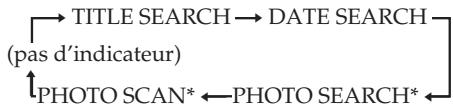
- DCR-TRV14E/TRV19E uniqueness
(2) Pour selectionner le titre à litre, appuyez sur « ou » sur la télécommande.
Votrecamescope lance automatiquement la lecture de la scene dont youaveszselectionnéle titre.
1) DCR-TRV14E
2) DCR-TRV19E/TRV22E/TRV33E
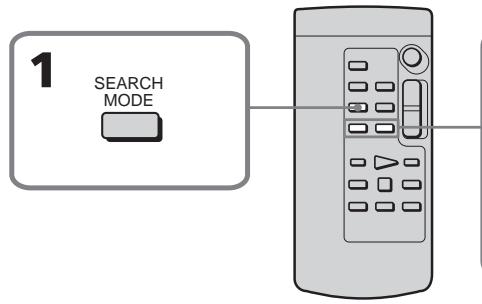
[a] Le point que vous recherchez
[b] Point actuel sur la cassette
Pour annuler la recherche
Appuyez sur sur la télécommande.
S'il y a une section vierge entre deux sections enregistrées sur une cassette
La fonction de recherche par titre peut ne pas fonctionner correctement.
Pour superposer un titre
Reportez-vous à la page 133.
Recherche d'un enregistrement par date - Recherche par date (DCR-TRV14E/TRV19E/TRV22E/ TRV33E uniquement)
DATE SEARCH en utilisant la fonction de mémoire de cassette
→ Sélectionnez la date à partir de la liste des dates d'enregistrement affichée à l'écran
DATE SEARCH sans utiliser la fonction de mémoire de cassette
Recherche le point de changement de date d'enregistrement
Utilisez la télécommande pour effectuer cette opération.
Recherche de la date en utilisant la mémoire de cassette
Avant de commencer
- Vous ne pouvez utiliser cette fonction que lors de la lecture d'une cassette dotée d'une mémoire de cassette.
- Reglez CM SEARCH sur ON sous [CH] dans les réglages de menu (le réglage par défaut est ON).
Réglez le commutateur POWER sur

(1) Appuyez plusieurs fois sur la touche SEARCH MODE de la télécommande jusqu'à ce que l'indicateur DATE SEARCH apparaisse à l'écran. L'écran de recherche par date apparait. L'indicateur change comme suit :
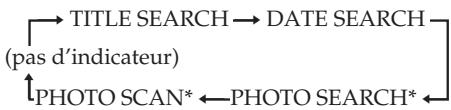
(2) Pour sélectionner la date de la partie à dire, appuyez sur « ou » sur la télécommande.
Votre caméoscope lance automatiquement la lecture au point de début de la date sélectionnée.
1) DCR-TRV14E
2) DCR-TRV19E/TRV22E/TRV33E
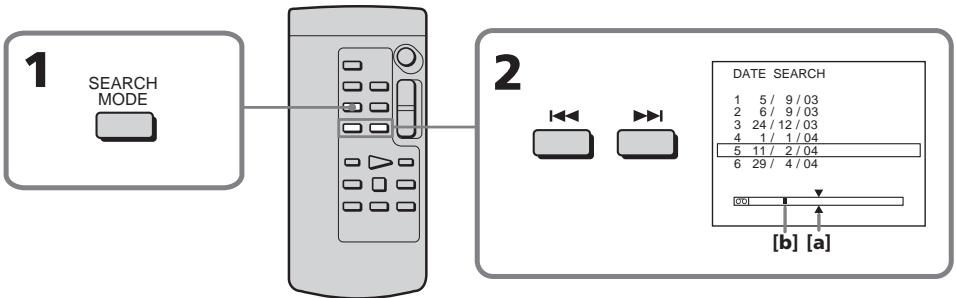
[a] Le point que vous recherchez
[b] Point actuel sur la cassette
Pour annuler la recherche
Appuyez sur sur la télécommande.
Recherche de la date sans utiliser la mémoire de cassette
Réglez le commutateur POWER sur
(PLAYER)1)/VCR2).
Effectuez cette opération à l'aide de l'écran tactile.
(1) Appuyez sur FN pour afficher PAGE1.
(2) Appuyez sur MENU pour afficher le menu.
(3) Sélectionnez CM SEARCH sous [cH], puis appuyez sur EXEC (p. 257).
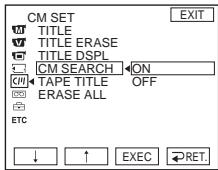
(4) Sélectionnez OFF, puis appuyez sur EXEC.
(5) Appuyez plusieurs fois sur la touche SEARCH MODE de la télécommande jusqu'à ce que l'indicateur DATE SEARCH apparaisse à l'écran.
Recherche d'un enregistrement par date - Recherche par date (DCR-TRV14E/TRV19E/TRV22E/ TRV33E uniquement)
(6) Appuyez sur 1 sur la télécommande pour rechercher la date precedente ou appuyez sur 2 sur la télécommande pour rechercher la date suivante. Voitre caméoscope lance automatiquement la lecture au point où la date change. A chaque pression sur 1 or 2 , votre caméoscope recherche la date précédente ou suivante.
1) DCR-TRV14E
2) DCR-TRV19E/TRV22E/TRV33E
Pour annuler la recherche
Appuyez sur sur la télécommande ou sur la touche de votre caméscope.
Remarque
Si l'enregistrement d'une journee dure moins de 2 minutes, il est possible que votre caméscope ne trouve pas avec précision le point de changement de la date d'enregistrement.
S'il y a une section vierge entre deux sections enregistrées sur une cassette
La fonction de recherche par date peut ne pas fonctionner correctement.
Mémoire de cassette
Une cassette dotée d'une mémoire de cassette peut sauvegarder les données de 6 dates d'enregistrement. Pour effectuer une recherche par date dans 7 jours de données ou plus, reportez-vous à la section « Recherche de la date sans utiliser la mémoire de cassette »
Recherche d'une photo - Photo search/Photoscan (DCR-TRV14E/TRV19E uniquement)
Vous pouvez rechercher une image fixe enregistrée sur une cassette (PHOTO SEARCH). Vous pouvez également rechercher des images fixes l'une après l'autre et afficher chaque image automatiquement pendant cinq secondes sans vous préoccuper de la mémoire de cassette (PHOTO SCAN). Utilisez la télécommande pour effectuer ces opérations. Utilisez cette fonction pour vérifier ou monter des images fixes.
Recherche d'une photo à l'aide de la mémoire de cassette
Avant de commencer
- Vous ne pouvez utiliser cette fonction que lors de la lecture d'une cassette dotée d'une mémoire de cassette.
- Reglez CM SEARCH sur [CH] ON dans les régliages de menu (le réglage par défaut est ON).
Réglez le commutateur POWER sur ()^1) / ()^2 .
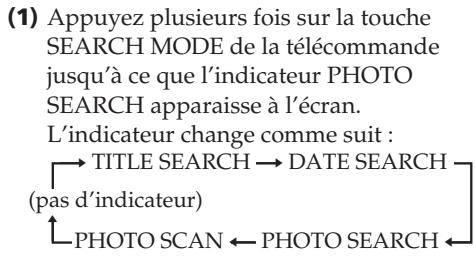
(2) Pour sélectionner la date de la partie à dire, appuyez sur « ou » sur la télécommande. Notre caméscope lance automatiquement la lecture de la photo dont vous avez sélectionné la date.
1) DCR-TRV14E
2) DCR-TRV19E
[a] Le point que vous recherchez
[b] Point actuel sur la cassette
Pourmettrefinàla recherche
Appuyez sur ■ sur la télécommande.
Recherche d'une photo sans utiliser la mémoire de cassette
Réglez le commutateur POWER sur
^(1) / ^(2)
Effectuez cette opération à l'aide de l'écran tactile.
(1) Appuyez sur FN pour afficher PAGE1.
(2) Appuyez sur MENU pour afficher le menu.
(3) Sélectionnez CM SEARCH sous [CH], puis appuyez sur EXEC (p. 257).
(4) Sélectionnez OFF, puis appuyez sur EXEC.
(5) Appuyez plusieurs fois sur la touche SEARCH MODE de la télécommande jusqu'à ce que l'indicateur PHOTO SEARCH apparaisse à l'écran.
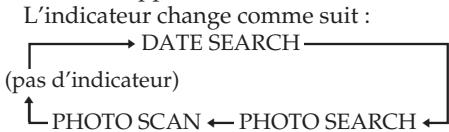
(6) Pour selectionner la photo a dire, appuyez sur 山 ou sur la telecommande. A chaque pression sur 山 ou ,voiture camescape recherche la photo precedente ou suivante. Notre camescape lit automatiquement la photo.
1) DCR-TRV14E
2) DCR-TRV19E
Pourmettrefinàla recherche
Appuyez sur sur la télécommande ou sur la touche de votre caméoscope.
Scanning photo
The POWER switch should be set to PLAYER ^1)/ VCR ^2)
Réglez le commutateur POWER à (^11) / (^21)
(1) Appuyez plusieurs fois sur la touche SEARCH MODE de la télécommande jusqu'à ce que l'indicateur PHOTO SCAN apparaisse à l'écran. L'indicateur change comme suit : SEARCH^ SEARCH (pas d'indicateur) SCAN SEARCH TITLE SEARCH s'affiche uniquement lorsque CM SEARCH est reglé à ON dans les réglages de menu.
(2) Appuyez sur 山 山 ou sur la
telecommande.
Chaque photo est lue automatiquement
pendant environ cinq secondes.
1) DCR-TRV14E
2) DCR-TRV19E
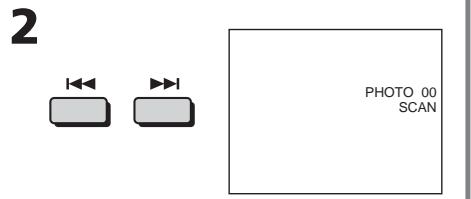
Pour mesure fin au balayage
Appuyez sur sur la télécommande ou sur sur votre caméoscope.
S'il y a une section vierge entre des sections enregistrées sur une cassette
Les fonctions PHOTO SEARCH et PHOTO SCAN peuvent ne pas fonctionner correctement.
Nombre de photos pouvant être recherchées à l'aide de la fonction de mémoire de cassette
Un maximum de 12 photos peuvent être recherchées. Cependant, vous pouvez rechercher 13 photos ou plus à l'aide de la fonction de balayage photos.
Dubbing tape
Copie d'une cassette
Vous pouvez copier ou monter des images sur le magnétoscope raccordé à votre caméscope en utilisant votre caméoscope en tant que lecteur.
Vous pouvez raccorder soit un cordon de liaison audio et video (fourni), soit un cable i.LINK (en option). Si vous raccordez le caméoscope avec le cable i.LINK (en option), les signaux video et audio sont transmis sous forme numérique pour permettre un montage de haute qualité.
Raccordement
Avec le cordon de liaison audio et video
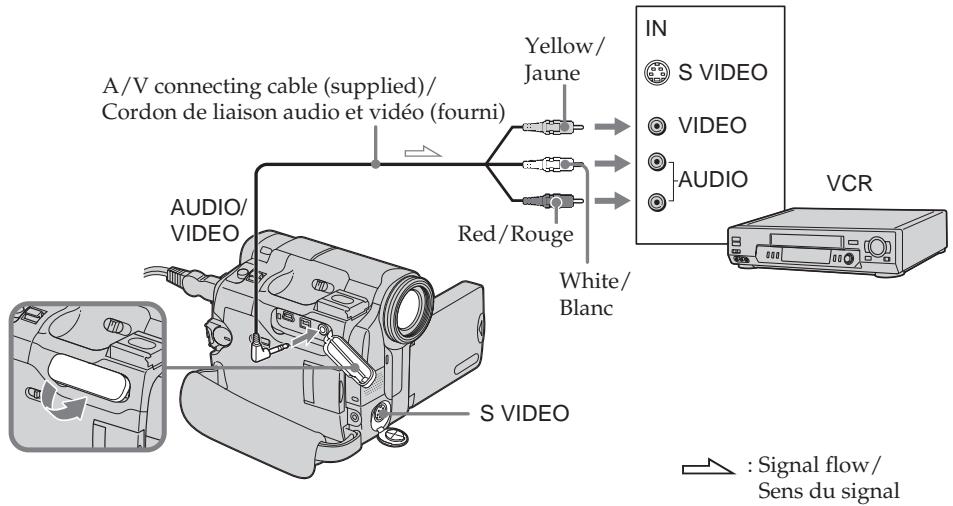
With the i.LINK cable
Avec le cable i.LINK
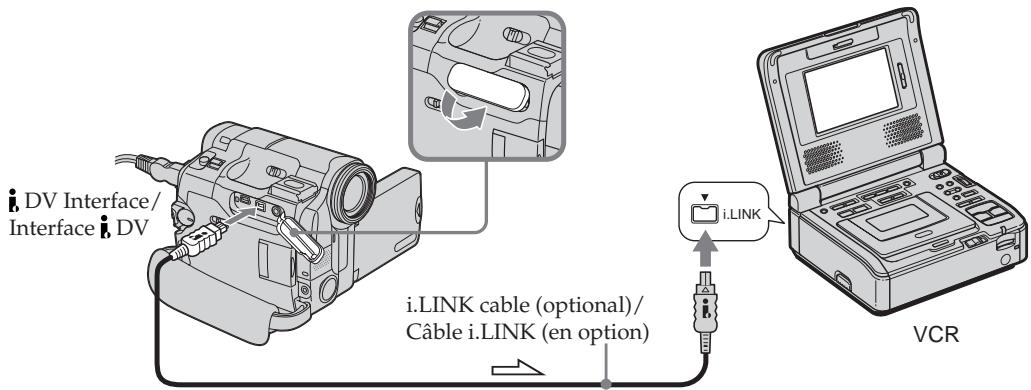
En cas de raccordement au magnétoscope via le cordon de liaison audio et video
- Reglez DISPLAY sous éTC à LCD dans les réglages de menu (le réglage par défaut est LCD).
- Si un indicateur de recherche est affché, appuyez sur SEARCH MODE sur la télécommande pour la désactiver (sauf pour le DCR-TRV12E).
- Si vous souhaitez copier le code de données, affichez-le sur l'écran.
- Si vous souhaitez copier le titre, réglez TITLE DSPL à ON sous [CH] dans les réglages de menu (le réglage par défaut est ON).
En cas de raccordement au magnétoscope via cable i.LINK
- L'enregistrement de l'image ou du son uniquement est impossible.
- Le texte des titres, des indicateurs d'écran, du contenu de la mémoire de cassette et de l'écran d'index du « Memory Stick » ne peut pas être enregistré.
Réglez le commutateur POWER sur
^1) / ^2)
(1) Insérez une cassette vierge (ou une cassette sur laquelle vous souhaitez réenregister) dans votre magnétoscope, puis insérez la cassette enregistrée dans votre caméscope.
(2) Préparez le magnétoscope pour l'enregistrement. Si le magnétoscope est doté d'un sélection d'entrée, réglez-le sur l'entrée. Reportez-vous au mode d'emploi de votre magnétoscope.
(3) Lancez la lecture de la cassette enregistrée sur votre caméoscope.
(4) Lancez l'enregistrement sur le magnétoscope. Reportez-vous au mode d'emploi de votre magnétoscope.
1) DCR-TRV12E/TRV14E
2) DCR-TRV19E/TRV22E/TRV33E
Lorsque la copie de la cassette est terminée
Appuyez sur à la fois sur votre caméoscope et sur votre magnétoscope.
Vou pouve effectuer un montage sur les magnétoscopes prenatal en charge les systèmes suivants :
8 mm 8, Hi8 Hi8, Digital8 H), VHS VHS, S-VHS SVHS, VHSC VISS, S-VHSC SVISS
Betamax B, mini DV Mini DV et MICROMV MICROMV
Si votre magnétoscope est de type mono
Raccordez la fiche jaune du cordon de liaison audio et video à la prise d'entrée video et la fiche blanche ou la fiche rouge à la prise d'entrée audio du magnétoscope ou du téléviseur. Lorsque la fiche blanche est branchée, le signal sonore est émis par le canal de gauche. Lorsque la fiche rouge est branchée, le signal sonore est émis par le canal de droite.
Si vous magnétoscope dispose d'une prise S-video
Pour plus de détails, reportez-vous à la page 61.
A propos de i.LINK
Pour plus de détails, reportez-vous à la page 292.
Images traitées par un effet d'image, un effet numérique* ou la fonction PB ZOOM*
Ces images ne sont pas émises via l'interface DV.
- DCR-TRV22E/TRV33E uniqueness
Si vous enregistrez une image en arrêt sur image
L'image enregistrée n'est pas détaillée avec l'interface DV.
- Lors de la lecture de l'image avec un autre apparéil video, il est possible que l'image tremblote.
Copie de scènes précises - Montage numérique de programmes (sur cassette)
Vous pouvez dupliquer des scènes sélectionnées (programmes) pour les éditer sur une cassette, sans avoir à utiliser le magnétoscope.
Il est possible de selectionner les scènes par image. Vous pouvez régler jusqu'à 20 programmes.
Il est possible de copier des données du caméoscope vers un « Memory Stick » (DCR-TRV22E/TRV33E uniquement). Pour plus de détails, reportez-vous à la page 173.
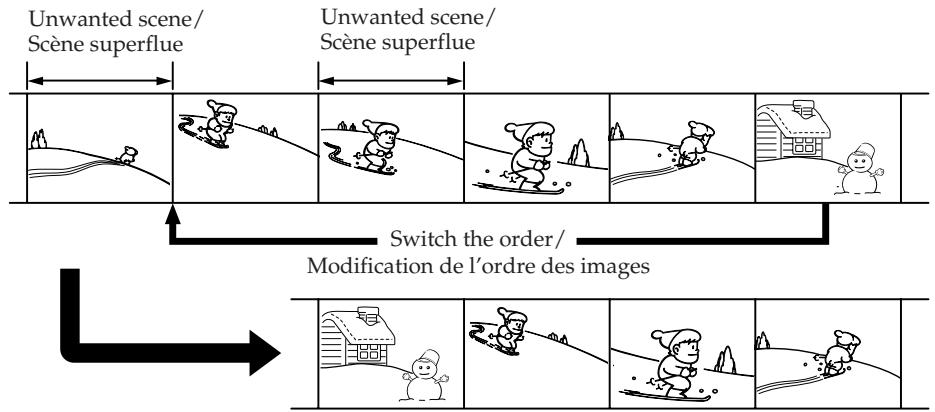
Avant de faire le montage numérique de programmes sur des cassettes enregistrées avec un autre apparéil
Etape 1 Raccordement du caméoscope au magnétoscope (p. 110)
Etape 2 Reglage du magnétoscope pour qu'il fonctionne avec votre caméoscope (p.110)
Etape 3 Reglage de la synchronisation du magnétoscope (p. 115)
Si vous effectuez une copie en utilisant de nouveau le même magnétoscope, vous pouvez sauter les étapes 2 et 3.
Copie de scènes précises - Montage numérique de programmes (sur cassette)
Utilisation de la fonction de montage numérique de programmes sur des cassettes enregistrées avec un autre apparéil
Opération 1 Creation d'un programme (p. 117)
Opération 2 RÉalisation d'un montage numérique de programmes (copie d'une cassette) (p. 120)
Remarque
Pendant le montage de video numérique, les signaux de fonctionnement transmis vers le magnétoscope ne peuvent pas etre transmis par la prise LANC.
Etape 1 : Raccordement du caméscope au magnétoscope
Vou pouve raccorder les deux appareils soit avec un cordon de liaison audio et video, soit avec un cable i.LINK.
Branchez les apparèils comme indiqué à la page 106.
Etape 2:Réglage du magnétoscope pour qu'il fonctionne avec votre caméoscope
Lors du raccordement du caméoscope et du magnétoscope à l'aide du cordon de liaison audio et video, le signal de contrôle du magnétoscope est émis à partir de l'émetteur de rayons infrarouges de votre caméoscope vers le capteur de télécommande du magnétoscope.
Réglez le commutateur POWER sur
^(1) / ^(2)
Effectuez cette opération à l'aide de l'écran tactile.
1) DCR-TRV12E/TRV14E
2) DCR-TRV19E/TRV22E/TRV33E
(1) Mettez le magnétoscope raccordé sous tension. Si le magnétoscope est doté d'un sélecteur d'entrée, réglez-le sur l'entrée.
Lorsque you connectez un camoscope, reglez son commutateur d'alimentation sur VCR/VTR.
(2) Appuyez sur FN pour afficher PAGE1.
Copie de scènes précises - Montage numérique de programmes (sur cassette)
(3) Appuyez sur MENU pour afficher le menu.
(4) Sélectionnez VIDEO EDIT sous étc, puis appuyez sur EXEC (p. 261).
(5) Sélectionnez TAPE, puis appuyez sur EXEC (DCR-TRV22E/TRV33E uniquement).
(6) Appuyez sur EDIT SET.
(7) Sélectionnez CONTROL, puis appuyez sur EXEC.
(8) Dans le cas d'un raccordement avec le cordon de liaison audio et video, selectionnez IR, puis appuyez sur EXEC. Lors d'un raccordement avec le cable i.LINK, selectionnez i.LINK, appuyez sur EXEC, puis passez à « Étape 3 : Réglage de la synchronisation du magnétoscope » à la page 115.
(9) Sélectionnez IR SETUP, puis appuyez sur EXEC.
(10) Sélectionnéz le code IR SETUP de votre magnétoscope, puis appuyez sur EXEC. Vérifiez le code dans la section « A propos du code IR SETUP » (p. 114).
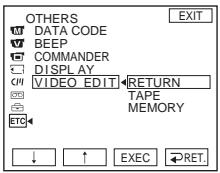
4
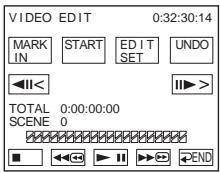
5
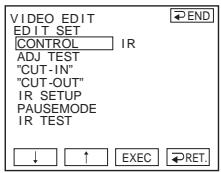
6
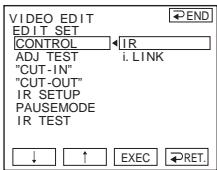
7
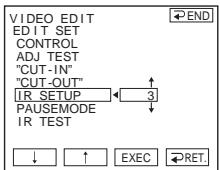
9
Copie de scènes précises - Montage numérique de programmes (sur cassette)
(11) Sélectionnez PAUSEMODE, puis appuyez sur EXEC.
(12) Pour désactiver la pause d'enregistrement sur le magnétoscope, sélectionnez ce mode, puis appuyez sur EXEC.
Les touches correctes varient selon les magnétoscopes.
Reportez-vous au mode d'emploi de votre magnétoscope.
11
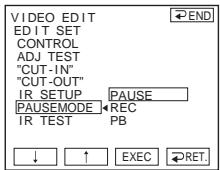
12
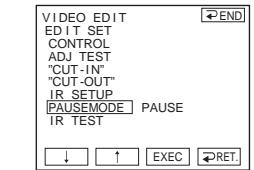
(13) Placez l'émetteur de rayons infrarouges de votre caméoscope face au capteur de télécommande du magnétoscope, à une distance d'environ 30 cm l'un de l'autre.
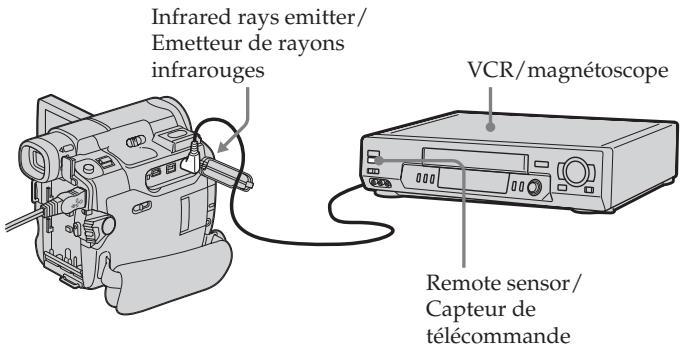
Copie de scènes précises - Montage numérique de programmes (sur cassette)
(14) Insérez une cassette enregistrable dans le magnétoscope, puis réglez le magnétoscope en mode de pause d'enregistrement.
(15) Sélectionnez IR TEST, puis appuyez sur EXEC.
(16) Sélectionnez EXECUTE, puis appuyez sur EXEC.
Si le magnétoscope commence
l'enregistrement, le réglage est correct.
L'indicateur que vous avez sélectionné pour annuler la pause
d'enregistrement sur le magnétoscope clignote à l'écran. Une fois l'opération terminée, l'indicateur COMPLETE s'affiche.
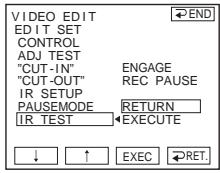
15
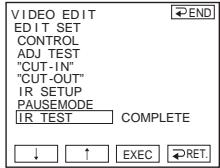
16
Note
En fonction du magnétoscope utilisé, il est possible que vous ne soyez pas en mesure de faire correctement fonctionner la fonction de copie si vous utilisez une connexion avec cable i.LINK.
Réglez CONTROL sur IR dans les réglages de menu de votre caméoscope.
Copie de scènes précises - Montage numérique de programmes (sur cassette)
A propos du code IR SETUP
Le code IR SETUP est ménorisé dans votre caméoscope. Veillez à régler le bon code, en fonction de votre magnétoscope. Le réglage par défaut est le numéro de code 3.
| Brand/Marque | IR SETUP code/ code IR SETUP |
| Nokia | 36, 89 |
| Nokia Oceanic | 89 |
| Nordmende | 76 |
| Okano | 60, 62, 63 |
| Orion | 58*, 70 |
| Panasonic | 16, 78 |
| Philips | 83, 84, 86 |
| Phonola | 83, 84 |
| Roadstar | 47 |
| SABA | 21, 76, 91 |
| Salora | 89 |
| Samsung | 22, 32, 52, 93, 94 |
| Sanyo | 36 |
| Schneider | 10, 83, 84 |
| SEG | 73 |
| Seleco | 47, 74 |
| Sharp | 89 |
| Siemens | 10, 36 |
| Tandberg | 26 |
| Telefunken | 91, 92 |
| Thomson | 76, 100 |
| Thorn | 36, 47 |
| Toshiba | 40, 93 |
| Universum | 47, 70, 84, 92 |
| W.W. House | 47 |
| Watoson | 58, 83 |
Remarque sur le code IR SETUP
Le montage numérique de programmes est impossible si le magnétoscope ne prend pas en charge les codes IR SETUP.
Copie de scènes précises - Montage numérique de programmes (sur cassette)
Si le magnétoscope ne fonctionne pas correctement
- ÀpRES avoir vérifié le code dans « A propos du code IR SETUP »(p. 114), réglez de nouveau IR SETUP ou PAUSEMODE.
- Placez votre caméscope à au moins 30~cm du magnétoscope.
- Reportez-vous au mode d'emploi de votre magnétoscope.
Etape 3:Réglage de la synchronisation du magnétoscope
Vou puez regler la synchronisation de voitre camescope et de voitre magnétoscope.
Préparez un crayon et du papier pour pouvoir prendre des notes.
Avant de commencer, ejectez la cassette du caméoscope (si une cassette est insérée).
Réglez le commutateur POWER sur
^(1) / ^(2)
Effectuez cette opération à l'aide de l'écran tactile.
1) DCR-TRV12E/TRV14E
2) DCR-TRV19E/TRV22E/TRV33E
(1) Insérez une cassette enregistrable dans le magnétoscope, puis réglez le magnétoscope en mode de pause d'enregistrement. Lorsque vous sélectionnez i.LINK sous CONTROL, il n'est pas nécessaire de mettre le caméscope en pause d'enregistrement.
(2) Sélectionnez ADJ TEST, puis appuyez sur EXEC.
(3) Sélectionnez EXECUTE, puis appuyez sur EXEC. IN et OUT sont enregistrés 5 fois chacun sur une image pour calculer les valeurs numériques nécessaires à la synchronisation. L'indicateur EXECUTING clignote à l'écran. Une fois l'opération terminée, l'indicateur COMPLETE s'affiche.
(4) Rembobinez la cassette dans le magnétoscope, puis lancez la lecture au ralenti. 5 chiffres IN et les chiffres OUT correspondants sont affichés.
Notez la valeur numérique de début de chaque IN et la valeur numérique de fin de chaque OUT.
Copie de scènes précises - Montage numérique de programmes (sur cassette)
(5) Calculez la moyenne des 5 valeurs numériques de début IN et la moyenne des 5 valeurs numériques de fin OUT.
(6) Sélectionnez « CUT-IN », puis appuyez sur EXEC.
(7) Sélectionnez la valeur numérique moyenne de IN, puis appuyez sur EXEC. La position de début calculée pour l'enregistrement est établie.
(8) Sélectionnez « CUT-OUT », puis appuyez sur EXEC.
(9) Sélectionné la valeur numérique moyenne de OUT, puis appuyez sur EXEC. La position de fin calculée pour l'enregistrement est établie.
(10) Appuyez sur RET. pour exécuter.
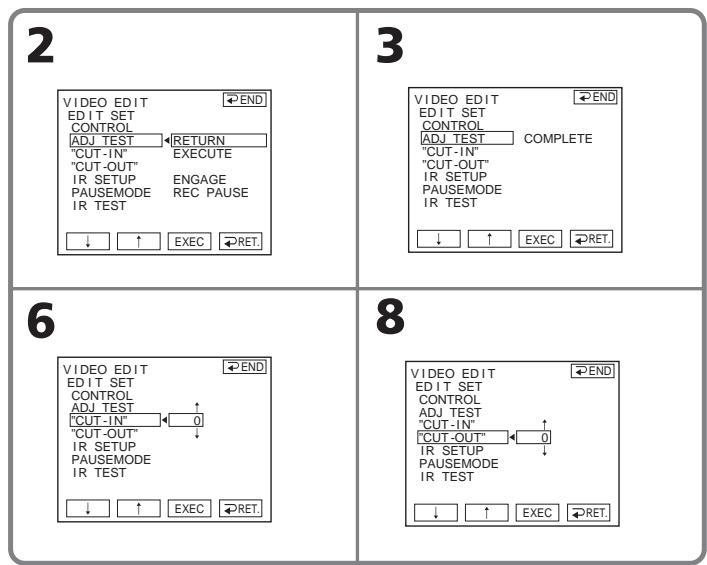
To return to FN
Press END to return to PAGE1, then press EXIT.
Pour revenir à FN
Appuyez sur END pour revenir à PAGE1, puis appuyez sur EXIT.
Copie de scènes précises - Montage numérique de programmes (sur cassette)
Remarques
Lorsque you've zez terminel'Etape 3: Reglage de la synchronisation du magnétoscope , l'image servant au reglage de la synchronisation est enregistrée pendant environ 50 secondes.
- Si vous lancez l'enregistrement à partir du début de la cassette, les premières secondes de la cassette peuvent ne pas être enregistrées correctement. Laissez défiler environ 10 secondes de la cassette avant de démarrer l'enregistrement.
- Lorsque l'appareil d'enregistrement ne peut pas ettreutilisecorrectementviale cable i.LINK, laisserze raccordement tel qu'il est et reglez le cordon de liaison audio et video (p. 110). Les signaux audio et video sont transmis au format numérique.
Opération 1: Création d'un programme
Réglez le commutateur POWER sur
^(1) / ^(2)
Effectuez cette opération à l'aide de l'écran tactile.
1) DCR-TRV12E/TRV14E
2) DCR-TRV19E/TRV22E/TRV33E
(1) Insérez une cassette de lecture dans le caméoscope et une cassette à enregistrer dans le magnétoscope.
(2) Appuyez sur FN pour afficher PAGE1.
(3) Appuyez sur MENU pour afficher le menu.
(4) Sélectionnez VIDEO EDIT sous éTC, puis appuyez sur EXEC (p. 261).
(5) Sélectionnez TAPE, puis appuyez sur EXEC (DCR-TRV22E/TRV33E uniquely).
(6) Recherche le début de la première scène que vous souhaitez insérer avec les boutons de commande video de l'écran, puis faites une pause de lecture. Vous pouvez affiner le réglage image par image avec les touches 111 / 111 .
(7) Appuyez sur MARK IN sur l'écran. Le point de début (IN) du premier programme est réglé, puis la partie supérieure de la marque du programme devient bleu clair.
Copie de scènes précises - Montage numérique de programmes (sur cassette)
(8) Recherche la fin de la première scène que vous souhaitez insérer avec les boutons de commande video de l'écran, puis faites une pause de lecture. Vous pouvez affiner le réglage image par image avec les touches
(9) Appuyez sur MARK OUT sur l'écran. Le point de fin (OUT) du premier programme est régèle, puis la partie inférieure de la marque du programme devient bleu clair.
(10) Repetez les étapes 6 à 9.
Lorsqu'un programme est régle, la marque du programme devient bleu clair.
Vous pouvez régler jusqu'à 20 programmes.
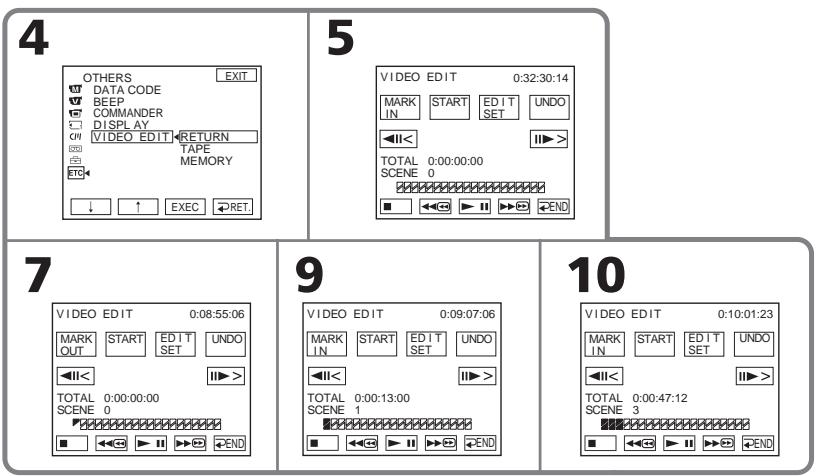
Pour terminer la création de programmes
Appuyez sur END.
Le programme est enregistré en mémoire jusqu'à l'éjection de la cassette.
Remarque
Vou ne pouvez pas effectuer d'enregistrement pendant le montage numérique de programmes.
Copie de scènes précises - Montage numérique de programmes (sur cassette)
Sur une partie vierge de la cassette.
You ne pouvez pas régler IN ou OUT.
S'il y a une partie vierge entre le point IN et le point OUT sur la cassette
La durée totale peut ne pas s'afficher correctement.
Suppression du programme que vous avez régèle
Supprimez d'abord la marque OUT, puis la marque IN du dernier programme créé.
(1) Suivez les étapes 2 à 5 de la page 117.
(2) Appuyez sur UNDO.
(3) Appuyez sur ERASE 1 MARK. Toutes les marques de programmation régles clignotent, puis l'indicateur DELETE ? s'affiche.
(4) Appuyez sur EXEC. Le dernier programme méorisé est supprimé de la mémoire.
Pour annuler la suppression
A l'etape 4, appuyez sur CANCEL.
Suppression de tous les programmes
(1) Suivez les étapes 2 à 5 de la page 117.
(2) Appuyez sur UNDO.
(3) Appuyez sur ERASE ALL. La dernière marque de programmation régée clignote, puis l'indicateur DELETE ? s'affiche.
(4) Appuyez sur EXEC. Tous les programmes mémorisés sont effacés.
Pour annuler la suppression de tous les programmes
A l'etape 4, appuyez sur CANCEL.
Opération 2 : Résolution d'un montage numérique de programmes (copie d'une cassette)
Réglez le commutateur POWER sur
^1) / ^2)
Effectuez cette opération à l'aide de l'écran tactile.
1) DCR-TRV12E/TRV14E
2) DCR-TRV19E/TRV22E/TRV33E
(1) Lorsque vous utilisez un caméoscope numérique, réglez le commutateur d'alimentation du magnétoscope sur VCR/VTR.
(2) Assurez-vous que votre caméoscope et votre magnétoscope sont connectés et que le magnétoscope est régé en mode de pause d'enregistrement. Lorsque vous utilisez le cable i.LINK, cette étape n'est pas nécessaire.
(3) Appuyez sur FN pour afficher PAGE1.
(4) Appuyez sur MENU pour afficher le menu.
(5) Sélectionnez VIDEO EDIT sous étc, puis appuyez sur EXEC (p. 261).
(6) Sélectionnez TAPE, puis appuyez sur EXEC (DCR-TRV22E/TRV33E uniquement).
(7) Appuyez sur START.
(8) Appuyez sur EXEC. Recherche le début du premier programme, puis lancez la copie. La marque de programme clignote. L'indicateur SEARCH s'affiche pendant la recherche et l'indicateur EDITING s'affiche pendant le montage à l'écran. Lorsque la copie prend fin, votre caméoscope et votre magnétoscope s'arrêtent automatiquement.
Pour arrêté la copie en cours de montage
Appuyez sur CANCEL.
Copie de scènes précises - Montage numérique de programmes (sur cassette)
Pourmettre fin au montage numériquedeprogrammes
Votrecamescope s'arrête lorsquela copie est terminée.Ensuite,l'affichage revient surVIDEOEDIT dans lesreglagesde menu. Appuyez sur END pourmettre fin à la fonction de montage video.
Si le programme n'a pas encore eté méorisé
Vous ne pouvez pas appuyer sur START.
Vous ne pouvez pas enregistrer sur le magnétoscope dans les cas suivants :
| Indicateur | Cause |
| Pas d'indicateur | • L'onglet de protection en écriture sur la cassette est régle sur le mode de verrouillage.
• Le code IR SETUP n'est pas correct (lorsque IR est sélectionné).
• La touche utilisée pour annuler la pause d'enregistrement n'est pas la bonne (lorsque IR est sélectionné). |
| CHECK "i.LINK" & REC STATUS | • i.LINK est sélectionné, mais aucune cable i.LINK n'est raccordé.
• Le magnétoscope raccordé est hors tension (lorsque i.LINK est sélectionné). |
Enregistrement de vidEOS ou de programmes télévisés (DCR-TRV19E/TRV22E/TRV33E uniquement)
Vous pouvez enregistrer une cassette à partir d'un autre magnétoscope ou un programme télévisé à partir d'un téléviseur disposant de sorties video et audio. Utilisez votre caméoscope en tant qu'enregistrreur. Vous pouvez raccorder soit un cordon de liaison audio et video (fourni) (DCR-TRV22E/TRV33E uniquement), soit un cable i.LINK (en option).
Si vous raccordez le caméoscope avec le cable i.LINK (en option), les signaux video et audio sont transmis sous forme numérique pour permettre un montage de haute qualité.
Raccordement d'un magnétoscope ou d'un téléviseur
Avec le cordon de liaison audio et video (DCR-TRV22E/TRV33E uniquely)
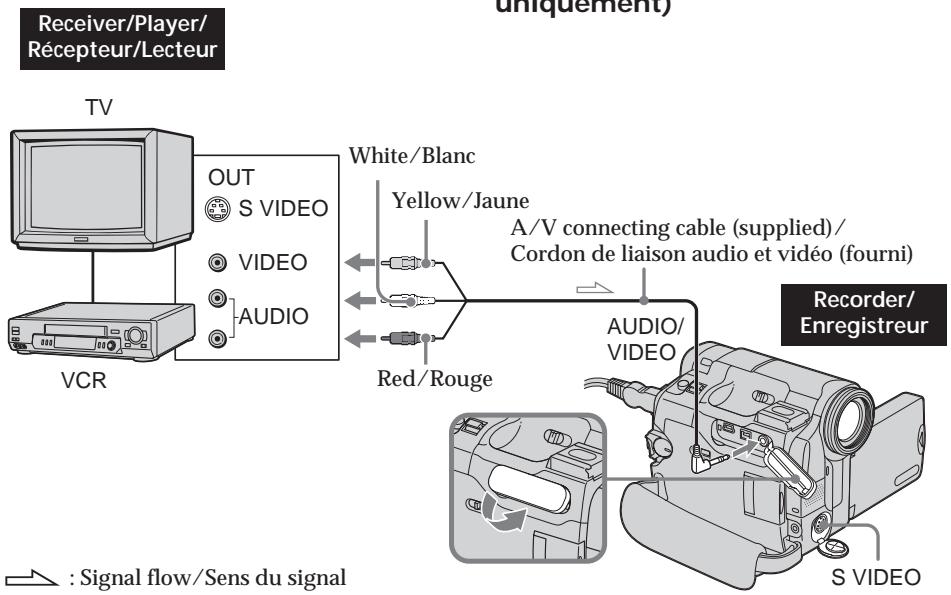
With the i.LINK cable
Avecle cablei.LINK
Player/Lecteur
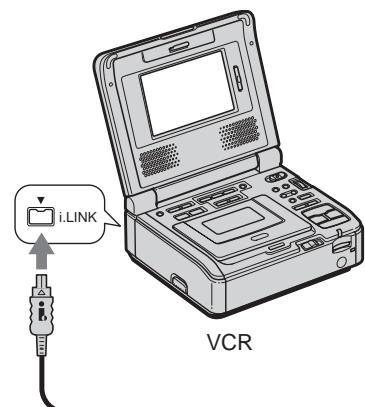
DV Interface/ Interface DV
Recorder/ Enregistreur
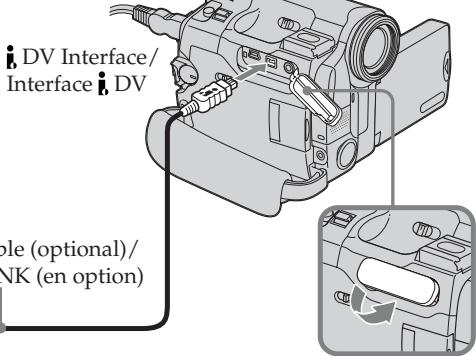

Si votre magnétoscope est de type mono (DCR-TRV22E/TRV33E uniquement)
Raccordez la fiche jaune du cordon de liaison audio et video à la prise de sortie video et la fiche blanche ou la fiche rouge à la prise de sortie audio du magnétoscope ou du téléviseur. Lorsque la fiche blanche est branchée, le signal sonore est émis par le canal de gauche. Lorsque la fiche rouge est branchée, le signal sonore est émis par le canal de droite.
Si vous magnétoscope dispose d'une prise S-video (DCR-TRV22E/TRV33E uniquement)
Pour de plus amples informations, reportez-vous à la page 61.
Remarque
Votre caméoscope enregistré uniquement des images pouvant être visionnées sur un téléviseur ou un magnétoscope utilisant le système PAL. Reportez-vous à la section « Utilisation de votre caméoscope à l'étranger » à la page 295 pour plus d'informations sur les systèmes couleur de téléviseurs utilisés dans les différents pays et régions.
Avecle cablei.LINK
- Avant l'enregistrement, assurez-vous que l'indicateur DV IN s'affiche à l'écran. L'indicateur DV IN peut s'afficher sur les deux apparèils.
- L'enregistrement de l'image ou du son uniquement est impossible.
Dubbing
Before operation
Enregistrement de videos ou de programmes télévisés (DCR-TRV19E/ TRV22E/TRV33E uniquement)
Copie
Avant de commencer
Régliez DISPLAY sous ÉTC sur LCD dans les réglages de menu lorsqu'elles vous utilisez le cordon de liaison audio et video (le réglage par défaut est LCD).
Réglez le commutateur POWER sur . Effectuez cette opération à l'aide de l'écran tactile.
(1) Insérez une cassette vierge (ou une cassette sur laquelle vous souhaitez réenregister) dans votre caméoscope. Si vous enregistrez une cassette à partir du magnétoscope, insérez une cassette enregistrée dans le magnétoscope.
(2) Appuyez sur FN, puis selectionnez PAGE3.
(3) Appuyez sur REC CTRL.
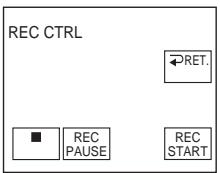
(4) Appuyez sur REC PAUSE.
(5) Appuyez sur sur le magnétoscope pour lancer la lecture si vous enregistrez la cassette à partir du magnétoscope. Sélectionnez un programme télévisé si vous enregistrez à partir d'un téléviseur. L'image du côté de lecture s'affiche à l'écran.
(6) Appuyez sur REC START à la scène où vous souhaitez démarrer l'enregistrement.
Lorsque la copie de la cassette est terminée
Appuyez sur ■ sur votre caméoscope et sur la touche d'arrêt du magnétoscope.
Insertion d'une scène à partir d'un magnétoscope - Montage par insertion (DCR-TRV19E/TRV22E/ TRV33E uniquement)
Vous pouvez insérer une nouvelle scène à partir d'un magnétoscope sur la cassette enregistrée d'avance en spécifique les points de début et de fin d'insertion. Utilisez la télécommande pour effectuer cette opération.
Les raccordements à effectuer sont les mêmes que ceux de la page 122. Insérez dans le magnétoscope une cassette contenant la scene à insérer.
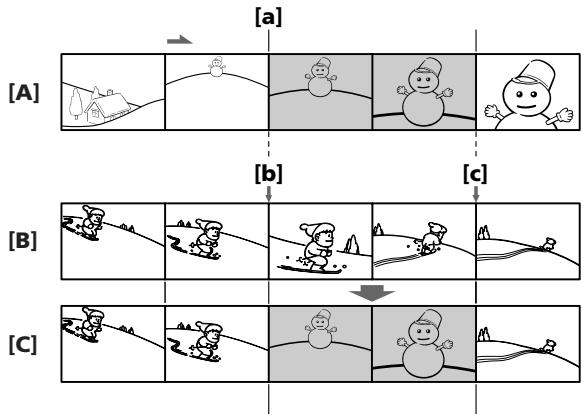
[A] La cassette contenant la scène à superposer
[B] La cassette avant montage
[C] La cassette après montage
Réglez le commutateur POWER sur . Effectuez cette opération à l'aide de l'écran tactile.
(1) Sur le magnétoscope, positionnéz la bande juste avant le point de départ d'insertion [a], puis réglez le magnétoscope en mode de pause de lecture.
(2) Sur votre caméscope, repêrez le point de fin d'insertion [c], puis réglez-le en mode de pause de lecture.
(3) Appuyez sur ZERO SET MEMORY sur la télécommande. L'indicateur ZERO SET MEMORY clignote et le point de fin d'insertion est méorisé dans l'appareil. Le compteur de bande indique « 0:00:00 »
Insertion d'une scène à partir d'un magnétoscope - Montage par insertion (DCR-TRV19E/ TRV22E/TRV33E uniquement)
(4) Sur votre caméoscope, repêrez le point de début d'insertion [b].
(5) Appuyez sur FN, puis sélectionnez PAGE3.
(6) Appuyez sur REC CTRL.
(7) Appuyez sur REC PAUSE.
(8) Appuyez d'abord sur I sur le magnétoscope, puis, après quelques secondes, appuyez sur REC START sur votre caméoscope pour lancer l'insertion de la nouvelle scène avec le son. L'insertion s'arrête automatiquement lorsque le compteur de bande se rapproche de zéro. Notre caméoscope arrêté automatiquement l'enregistrement et le point que vous avez régèle à l'étape 3 est effacé de la mémoire.
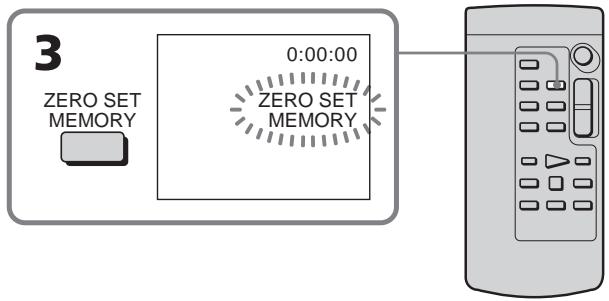
To change the insert end point
Pour modifier le point de fin d'insertion
Appuyez de nouveau sur ZERO SET MEMORY sur la télécommande après l'objet 4 afin de désactiver l'affichage de l'indicateur ZERO SET MEMORY et recommencce à partir de l'objet 2.
Pour insérer une scène sans régler le point de fin d'insertion
Sautez les étapes 2 et 3. Appuyez sur sur la télécommande ou sur sur le caméoscope pourmettre fin à l'insertion.
Audio dubbing
Vous pouvez enregistrer un passage audio supplémentaire sur la bande sonore d'origine de la cassette en raccordant un apparéil audio ou un micro. Si vous raccordez un apparéil audio, vous pouvez ajouter du son à une cassette déjà enregistrée en mode 12 bits en spécifique les points de départ et de fin. Le son d'origine n'est pas effacé.
Préparation du doublage du son
Vous pouvez enregistrer dessons supplémentaires des façons suivantes :
- doublage avec le micro intégré,
- raccordement du micro (en option) à la prise MIC,
- raccordement du micro (en option) à la griffe porte-accessoires intelligente,
- raccordement du cordon de liaison audio et video à la prise AUDIO/VIDEO (DCRTRV22E/TRV33E uniquement).
L'entrée audio à enregistrer est prioritaire sur les autres dans l'ordre suivant :
- prise MIC,
- griffe porte-accessoires intelligente,
- prise AUDIO/VIDEO (DCR-TRV22E/TRV33E uniqueness),
- micro intégré.
Doublage avec le micro intégré
Aucun raccordement n'est nécessaire (si aucun micro externe n'est raccordé, l'enregistrement audio est effectué automatiquement via le micro intégré).
Raccordement du micro (en option) à la prise MIC
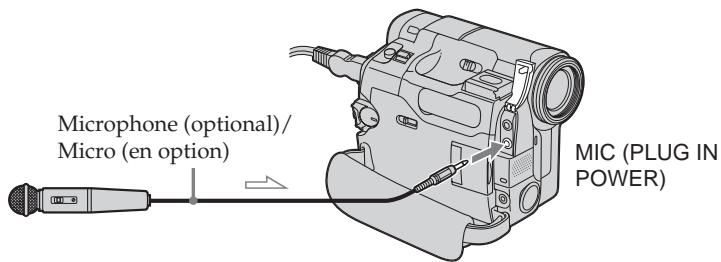

L'image et le son enregistrés peuvent être contrôlés sur un téléviseur relié à la prise AUDIO/VIDEO.
Lessonsenregistrésne sontpas émisparles haut-parleurs.Verifiezle sonenutilisant un casque ou le téléviseur.
Raccordement du micro (en option) à la griffe porte-accessoires intelligente
Retirez le protège-griffe, puis raccordez le micro.
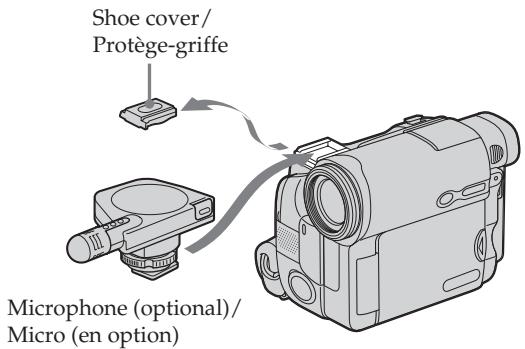
Raccordement du cordon de liaison audio et video à la prise AUDIO/VIDEO (DCR-TRV22E/TRV33E uniquement)
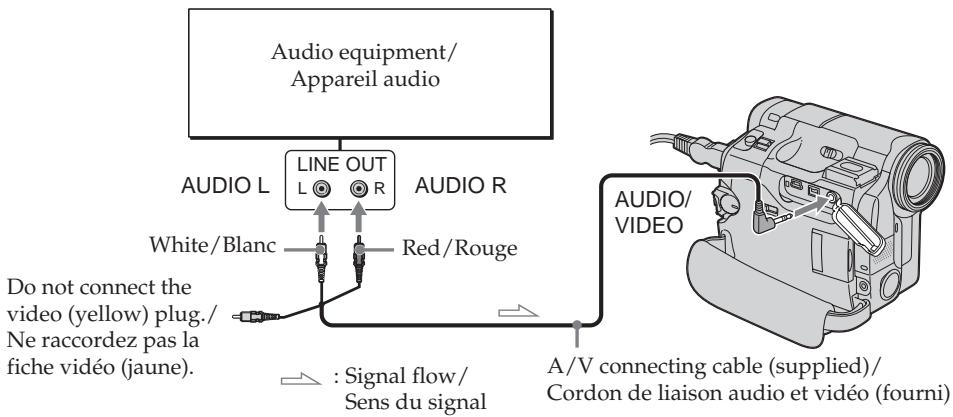
Note
Lors du doublage avec la prise AUDIO/VIDEO (DCR-TRV22E/TRV33E uniquement) ou le micro intégré, les images ne sont pas émises via la prise SVIDEO ou la prise AUDIO/VIDEO. Vérifiez l'image enregistrée à l'écran. Vous pouvez vérifier le son enregistré à l'aide d'un casque.
Ajout d'un passage sonore sur une cassette enregistrée
Choisissez un des raccordements décrits à la page 127 et raccordez l'appareil audio ou le micro à votre caméoscope. Suivez ensuite les directives ci-dessous.
Réglez le commutateur POWER sur
^(1) / ^(2)
Effectuez cette opération à l'aide de l'écran tactile.
(1) Insérez une cassette enregistrée dans voitr caméscope.
(2) Repérez le point de début d'enregistrement. Appuyez sur pour lancer la lecture. Pour faire une pause de lecture, appuyez sur au point de début d'enregistrement. Vous pouvez régler plus précisé le point de début de l'enregistrement en appuyant sur /
(3) Appuyez sur FN, puis selectionnez PAGE3.
(4) Appuyez sur A DUB CTRL. L'écran A DUB CTRL apparait.
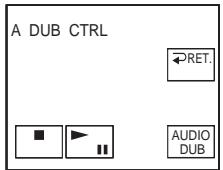
(5) Appuyez sur AUDIO DUB. L'indicateur vert s'affiche à l'écran.
(6) Appuyez sur l sur votre caméoscope et lancez en même temps la lecture du son que vous souhaitez enregistrer. Le nouveau passage sonore est enregistré en stéreo 2 (ST2) pendant la lecture. L'indicateur rouge s'affiche à l'écran pendant l'enregistrement d'un nouveau passage sonore.
(7) Appuyez sur ■ sur votre caméoscope au point où vous souhaitez arrêté l'enregistrement.
1) DCR-TRV12E/TRV14E
2) DCR-TRV19E/TRV22E/TRV33E
Vous ne pouvez pas effectuer de doublage audio :
- sur la cassette enregistrée en mode 16 bit;
- sur la cassette enregistrée en mode LP;
- lorsque l'interface , DV est raccordée;
- sur les parties vierges de la cassette;
- lorsque l'onglet de protection en écriture de la cassette est régèle sur le mode de verrouillage.
Pour ajouter avec plus de précision un nouveau passage sonore aux sections enregistrées précédemment (sauf pour le DCR-TRV12E)
En cours de lecture, appuyez sur ZERO SET MEMORY au point où vous souhaitezmettre fin à l'enregistrement du nouveau passage sonore.
Suivez la procEDURE de la page 96.
L'enregistrement s'arrête automatique au point où vous ave appuyez sur ZERO SET MEMORY.
Il est recommendé d'insérer un nouveau son à une cassette enregistrée avec votre caméscope
Si vous insérez un nouveau son sur une cassette enregistrée avec un autre caméoscope (y compris d'autres DCR-TRV12E/TRV14E/TRV19E/TRV22E/TRV33E), la qualité du son peut se dégrader.
Contrôle du nouveau passage sonore enregistré
Réglez le commutateur POWER sur
^(1) / ^(2)
Effectuez cette opération à l'aide de l'écran tactile.
(1) Lancez la lecture de la cassette sur laquelle vous avez ajoute un passage audio.
(2) Appuyez sur FN pour afficher PAGE1.
(3) Appuyez sur MENU pour afficher le menu.
(4) Sélectionnez AUDIO MIX sous ^1) . ^2 , puis appuyez sur EXEC (p. 254).

(5) Appuyez sur / pour régler l'équilibre entre le son d'origine (ST1) et le nouveau son (ST2), puis appuyez sur EXEC.
Environ 5 minutes après avoir débranché la source d'alimentation ou retire la batterie, le réglage AUDIO MIX revient au son initial (ST1) uniquement. Le réglage par défaut est le son original uniquement.
1) DCR-TRV12E/TRV14E
2) DCR-TRV19E/TRV22E/TRV33E
Incrustation d'un titre sur une cassette dotée d'une mémoire de cassette

Une cassette peut composer jusqu'à environ 20 titres, si chaque titre compte 5 caractères. Cependant, si la mémoire de la cassette est remplie avec des dates, des données de photos (DCR-TRV12E/TRV14E/TRV19E uniquement) et des données d'étiquette de cassette, la cassette ne peut composer que jusqu'à environ 11 titres de 5 caractères chacun.
La capacité de mémoire de la cassette est la suivante :
-6jeux de données de date (maximum)
-1étiquette de cassette (maximum)
- 12 jours de données de photos (maximum) (DCR-TRV12E/TRV14E/TRV19E uniquement)
Réglez le commutateur POWER sur
CAMERA ou 1/ 2
Effectuez cette opération à l'aide de l'écran tactile.
1) DCR-TRV12E/TRV14E
2) DCR-TRV19E/TRV22E/TRV33E
(1) Insérez la cassette dotée d'une mémoire de cassette.
(2) En mode d'attente, d'enregistrement, de lecture ou de pause de lecture, appuyez sur FN pour afficher PAGE1.
(3) Appuyez sur MENU pour afficher le menu.
(4) Sélectionnez TITLE sous [cɪn], puis appuyez sur EXEC (p. 257).
(5) Sélectionnez , puis appuyez sur EXEC.
(6) Sélectionnez le titre souhaïte, puis appuyez sur EXEC. Le titre s'affiche à l'écran.
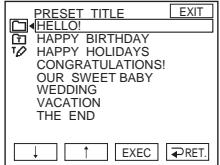
5
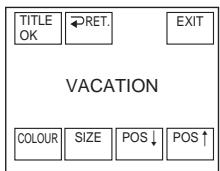
6
Incrustation d'un titre sur une cassette dotée d'une mémoire de cassette
(7) Si nécessaire, modifie la couleur, la taille ou la position en appuyant sur COLOUR, SIZE, POS ↓ ou POS ↑.
(8) Appuyez sur TITLE OK.
(9) Appuyez sur SAVE TITLE.
Pendant la lecture, la pause de lecture ou l'enregistrement:
L'indicateur TITLE SAVE s'affiche à l'écran pendant environ 5 secondes et le titre est régle.
Pendant l'attente d'enregistrement:
L'indicateur TITLE apparait. Lorsque vous appuyez sur START/STOP pour lancer l'enregistrement, l'indicateur TITLE SAVE s'affiche à l'écran pendant environ 5 secondes et le titre est régle.
Pour utiliser un titre personnelé
Si vous souhaitez utiliser un titre personnelé, sektionnez à l'étépe 5.
Les titres superposés avec votre caméoscope
- Ils s'affichent uniquement sur les apparéils video au format DVMiniDV avec la fonction de titrage d'index.
- Le point où vous superposez le titre peut être détecté comme un signal d'index lors de la recherche d'un enregistrement avec un autre apparéil video.
Pour ne pas afficher les titres
Réglez TITLE DSPL sur OFF sur [C] dans les réglages de menu (p. 257).
Réglage du titre
- La couleur du titre change comme suit :

-La tailledut titre change comme suit: SMALL LARGE
Vou ne pouvez pas insérer plus de 12 caractères en taille LARGE (grand).
- La position du titre change comme suit: Si vous sélectionnez la taille de titre SMALL (petit), vous disposez de 9可以选择 pour la position du titre.
Si vous sélectionnez la taille de titre LARGE (grand), vous disposez de 8 besoin pour la position du titre.
Erasing a title
Suppression d'un titre
Réglez le commutateur POWER sur
CAMERA ou ^(1) / ^(2)
Effectuez cette opération à l'aide de l'écran tactile.
(1) Appuyez sur FN pour afficher PAGE1.
(2) Appuyez sur MENU pour afficher le menu.
(3) Sélectionnez TITLEERASE sous [cIII], puis appuyez sur EXEC (p. 257). L'écran TITLE ERASE apparait.
(4) Sélectionnez le titre que vous souhaitez effacer, puis appuyez sur EXEC.
L'indicateur ERASE OK? s'affiche.
(5) Assurez-vous que le titre est bien celui que vous souhaitez effacer, puis appuyez sur OK.
L'indicateur ERASING clignote à l'écran.
Lorsque le titre est efface, l'indicateur COMPLETE s'affiche.
1) DCR-TRV12E/TRV14E
2) DCR-TRV19E/TRV22E/TRV33E
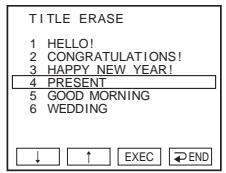
3
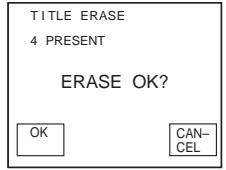
4
To return to FN
Press EXIT.
To cancel erasing
Press CANCEL in step 5.
Pour revenir à FN
Appuyez sur EXIT.
Pour annuler la suppression
A l'etape 5, appuyez sur CANCEL.
Creation de titres personalisés
Vou pouvez créé jusqu'à 2 titres et les enregistrer dans votre caméscope. Chaque titre peut containir jusqu'à 20 caractères.
Réglez le commutateur POWER sur
CAMERA ou (PLAYER)1/(VCR)2).
Effectuez cette opération à l'aide de l'écran tactile.
(1) Appuyez sur FN pour afficher PAGE1.
(2) Appuyez sur MENU pour afficher le menu.
(3) Sélectionnez TITLE sous [CH], puis appuyez sur EXEC (p. 257).
(4) Sélectionnez l , puis appuyez sur EXEC.
(5) Sélectionnez CUSTOM1 SET ou CUSTOM2 SET, puis appuyez sur EXEC.
(6) Sélectionnez le caractère souhaité. Appuyez plusieurs fois sur une touche pour selectionner un caractère souhaité sur le clavier.
(7) Appuyez sur pour déplacer le curseur pour sélectionner le caractère suivant. Répétez les étapes 6 et 7 pour finir de saisir le titre.
(8) Appuyez sur SET. Le titre est méorisé.
1) DCR-TRV12E/TRV14E
2) DCR-TRV19E/TRV22E/TRV33E
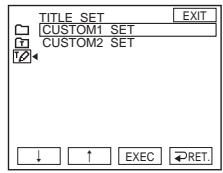
4
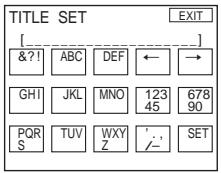
5
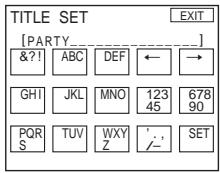
7
To return to FN
Press EXIT.
Pour modifier un titre enregistré
A l'objet 5, sélectionnez CUSTOM1 SET ou CUSTOM2 SET, en fonction du titre à modifier, puis appuyez sur EXEC et saisissez le nouveau titre.
Si la saisie des caractères prend 5 minutes ou plus en mode d'attente d'enregistrement sur cassette alors qu'une cassette est insérée dans votre caméscope
L'appareil se met automatiquement hors tension. Les caractères saisis restent en mémoire. Réglez le commutateur POWER sur OFF (CHG) une fois, puis de nouveau sur CAMERA, puis reprenez à partir de l'étape 1. Nous vous recommendons de régler le commutateur POWER sur PLAYER ^1) / VCR ^2) ou de retirer la cassette de façon à ce que votre caméoscope ne s'étaigne pas automatiquement pendant que vous saississe les caractères du titre.
1) DCR-TRV12E/TRV14E
2) DCR-TRV19E/TRV22E/TRV33E
Pour effacer un caractère
Appuyez sur . Le dernier caractère saisi est supprimé.
Pour saisir un espace
Appuyez sur
Creation d'une étiquette sur une cassette dotée d'une mémoire de cassette
L'étiquette peut comprendre jusqu'à 10 caractères et est enregistrée dans la mémoire de cassette. Lorsque vous insérez la cassette dotée d'une étiquette et que vous reglez le commutateur POWER sur CAMERA ou PLAYER/VCR, l'étiquette s'affiche pendant environ 5 secondes.
Réglez le commutateur POWER sur
CAMERA ou ^1) / ^2)
Effectuez cette opération à l'aide de l'écran tactile.
(1) Insérez la cassette dont vous souhaitezétiqueter la mémoire de cassette.
(2) Appuyez sur FN pour afficher PAGE1.
(3) Appuyez sur MENU pour afficher le menu.
(4) Sélectionnez TAPE TITLE sous [CH], puis appuyez sur EXEC (p. 257).
(5) Sélectionnéz le caractère souhaité. Appuyez plusieurs fois sur une touche pour sélectionner un caractère souhaité sur le clavier.
(6) Appuyez sur pour déplacer le curseur pour sélectionner le caractère suivant. Repétez les étapes 5 et 6 pour terminer l'étiquette.
(7) Appuyez sur SET. L'étiquette est mémorisée.
1) DCR-TRV12E/TRV14E
2) DCR-TRV19E/TRV22E/TRV33E
4
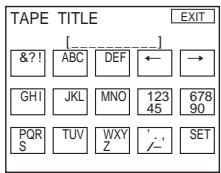
5
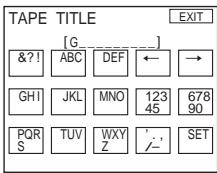
6
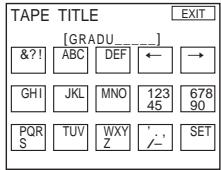
Creation d'une étiquette sur une cassette dotée d'une mémoire de cassette
Pour revenir à FN
Appuyez sur EXIT.
Pour effacer l'étiquette que vous avez créé
Effacez l'étiquette en selectionnant à l' étape 5, puis appuyez sur SET.
Pour modifier l'étiquette que vous avez créé
Insérez la cassette pour modifier l'étiquette et procédez comme pour une création d'étiquette.
Si vous avez des titres superposés sur la cassette
Lorsque l'étiquette s'affiche, jusqu'à 4 titres peuvent également s'afficher.
Pour effacer un caractère
Appuyez sur . Le dernier caractère saisi est supprimé.
Pour saisir un espace
Appuyez sur
Suppression de toutes les données de la mémoire de la cassette
Les données suivantes sauvégardées dans la mémoire de cassette peuvent être complètement effacées d'un seul coup :
- les données de date
- les données de titre
-1'etiquette de cassette
- les données de photo (DCR-TRV12E/ TRV14E/TRV19E uniquement)
Réglez le commutateur POWER sur
CAMERA ou (PLAYER)1/(VCR)2).
Effectuez cette opération à l'aide de l'écran tactile.
(1) Appuyez sur FN pour afficher PAGE1.
(2) Appuyez sur MENU pour afficher le menu.
(3) Sélectionnez ERASE ALL sous [CH], puis appuyez sur EXEC (p. 257).
(4) Sélectionnez OK, puis appuyez sur EXEC. L'indicateur OK devient EXECUTE
(5) Sélectionnez EXECUTE, puis appuyez sur EXEC. L'indicateur ERASING clignote à l'écran. Une fois que la suppression est terminée, l'indicateur COMPLETE s'affiche.
1)DCR-TRV12E/TRV14E
2) DCR-TRV19E/TRV22E/TRV33E
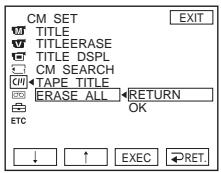
3
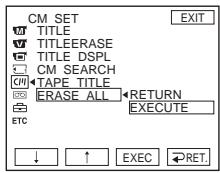
4
To return to FN
Press EXIT.
To cancel erasing
Select RETURN in step 5, then press EXEC.
Pour revenir à FN
Appuyez sur EXIT.
Pour annuler la suppression
Selectionnez RETURN à l'objet 5, puis appuyez sur EXEC.
- Opérations « Memory Stick » (DCR-TRV22E/TRV33E uniquement) —
Utilisation du « Memory Stick »
Le « Memory Stick » est un nouveau support d'enregistrement compact et léger, qui, malgré sa talle, peut mémoriser plus de données qu'une disquette.
Outre l'échange de données entre des appareils compatibles « Memory Stick», vous pouvez également utiliser un « Memory Stick » pour enregistrer des données comme support d'enregistrement externe amovible.
Il existe 2 types de « Memory Stick »: le « Memory Stick » standard et le « MagicGate Memory Stick » qui est doté de la technologie de protection des droits d'auteur MagicGate ^*1) . Vous pouvez utiliser ces deux types de « Memory Stick » avec le caméscope. Les données enregistrées avec le caméscope ne sont toute fois pas soumises à la protection des droits d'auteur MagicGate car celui-ci ne prend pas en charge les normes MagicGate. Vous pouvez également utiliser un « Memory Stick Duo » ou un « Memory Stick PRO » avec le caméscope.
Toutes les opérations du support « Memory Stick » ne sont pas absolument garanties.
^*1) MagicGate est une technologie de protection des droits d'auteur qui utilise une technologie de codage.
Image fixe (JPEG)
Votre camescope compresse et enregistrres des données d'image au format JPEG (Joint Photographic Experts Group). L'extension de fichier est .jpg.
Exif * Version 2.2 compatible JPEG et DPOF
- Exif: Exif est un format de fichier pour les images fixes, établi par la JEITA (Japan Electronics and Information Technology Industries Association). Les fichiers enregistrés dans ce format peuventContainir des informations supplémentaires telles que les informations relatives au réglage de votre caméoscope au moment de l'enregistrement.
Image animée (MPEG)
Votre camoscope compresse et enregistrre des données d'image au format MPEG (Moving Picture Experts Group). L'extension du fichier est .mpg.
Nom type de fichier de données d'image
Image fixe
101-0001: Ce nom de fichier s'affiche à l'écran de votre caméscope.
DSC00001.JPG: Ce nom de fichier s'affiche à l'écran de votre ordinateur.
Image animée
MOV00001: Ce nom de fichier s'affiche à l'écran de votre caméscope.
MOV00001.MPG: Ce nom de fichier s'affiche à l'écran de votre ordinateur.
Pour prévenir l'effacement accidentel des images
Partie arrriere du « Memory Stick »
Faites coulisser l'onglet de protection en écriture du « Memory Stick » sur LOCK.
La position et la forme de l'onglet de protection en écriture peuvent différer en fonction des modèles.
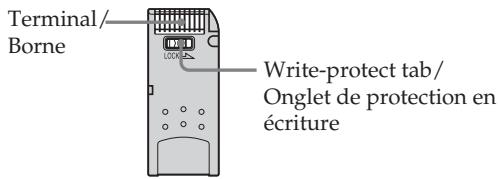
Remarques sur le « Memory Stick »
Emplacement de I'etiquette
Collez l'étiquette du « Memory Stick » sur l'emplacement réservé à l'étiquette.
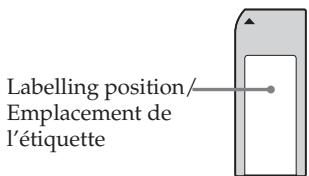
Utilisation du « Memory Stick »
Les données d'image peuvent etre endommagées dans les cas suivants (les données d'image ne sont pas couvertes par la garantie):
-si vous ejectez le « Memory Stick » ou mettez l'appareil hors tension pendant l'enregistrement des données ou la lecture du fichier d'images sur le « Memory Stick » (levoyant d'accès clignote ou reste allumé en permanence).
-si vous utilisez le « Memory Stick » a proximé d'aimants ou de champs magnétiques tels que ceux présents dans des enceintes ou un téléviseur.
Il est recommandé de sauvegarder les données importantes sur le disque dur de votre ordinateur.
Manipulation
- Pour transporter ou ranger un « Memory Stick », glissez-le dans son boitier.
- Evitez de toucher les parties métalliques de la pierce de raccordement ou de les baisser entre en contact avec d'autres objets métalliques.
- Ne pliez pas le « Memory Stick », ne le faites pas tomber et ne le soumettez pas à des chocs violents.
- Ne démontez pas le « Memory Stick » et ne modifiez pas sa structure.
N'exposez pas le « Memory Stick » à l'humidité.
Endroits ou l'appareil peut être utilisé
N'utilizez pas et ne rangez pas le « Memory Stick » dans des endroits :
- sujets à des températures très élevées, par exemple en plein soleil ou dans un vehicule garé en plein soleil;
- exposés au rayonnement direct du soleil;
- très humides ou soumis à des gaz corrosifs.
Notes on using the "Memory Stick Duo" (optional)
Remarques sur l'utilisation du « Memory Stick Duo » (en option)
- Veiliez à insérer le « Memory Stick Duo » dans l'adaptateur de « Memory Stick Duo » lors de l'utilisation du « Memory Stick Duo » avec votre caméoscope.
- Insérez le « Memory Stick Duo » dans le bon sens. S'il est inséré dans le mauvais sens, cela peut entrainer des problèmes de fonctionnement au niveau de votre caméscope.
- N'insérez pas le « Memory Stick Duo » dans un apparéil compatible « Memory Stick » sans l'insérer d'abord dans l'adaptateur de « Memory Stick Duo ». Cela pourrait endommager l' apparéil.
Remarque sur l'utilisation du « Memory Stick PRO » (en option)
Le « Memory Stick PRO » ayant une capacité de 1 Go peut être utilisé avec ce caméoscope.
Un « Memory Stick » formé sur un système d'exploitation Windows ou Macintosh n'est pasforcément compatible avec votre caméscope.
Remarques sur la compatibilité des données d'image
- Les fichiers de données d'image enregistrés sur un « Memory Stick » par votre caméoscope sont conformes à la norme universelle Design Rules for Camera File Systems établie par la JEITA (Japan Electronics and Information Technology Industries Association). Vous ne pouvez pas dire sur votre caméoscope des images fixes enregistrées avec d'autres apparèils (DCR-TRV890E/TRV900/TRV900E ou DSC-D700/D770) qui ne sont pas conformes à cette norme universelle (ces modèles ne sont pas vendus dans certains région).
- Si vous ne pouvez pas utiliser un « Memory Stick » utilisé avec d'autres apparéils, formatez-le avec votre caméoscope (p. 256). Notez cependant que le formatage efface toutes les informations continues sur le « Memory Stick »
- Il se peut que vous ne soyez pas en mesure de dire les images enregistrées à l'aide de votre caméoscope sur un autre lecteur.
- Il se peut que vous ne soyez pas en mesure de dire les types d'images suivants sur votre caméoscope :
- les données d'image modifiées sur un ordinateur;
-
les données d'image enregistrées avec un autre apparéil.
-
Les appellations et symboles « Memory Stick», Memory Stick et « MagicGate Memory Stick » sont des marques commerciales de Sony Corporation.
- « Memory Stick Duo » et « Memory Stick Duo » sont des marques commerciales de Sony Corporation.
- « Memory Stick PRO » et MEMORY STICK PRO sont des marques commerciales de Sony Corporation.
« MagicGate » et MAGICGATE sont des marques commerciales de Sony Corporation.
- Tous les autres noms de produits cités dans leprésent document peuvent être des marques commerciales ou des marques déposées de leurs sociétés respectives. Par ailleurs, les indications « TM » et « » ne sont pas employées chaque fois qu'une marque est citée dans leprésent mode d'emploi.
Insertion et éjection du « Memory Stick »
Insertion du « Memory Stick »
Ouvrez le couvercle de la fente pour « Memory Stick ». Introduisez le « Memory Stick » dans la fente prévue à cet effet et poussez-le aussi loin que possible avec la marque « placée comme indiquedans l'illustration, puis refermez le couvercle.
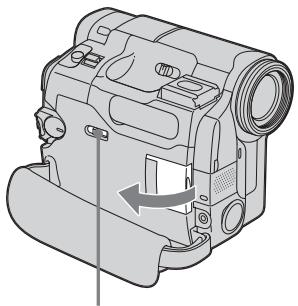
MEMORY EJECT
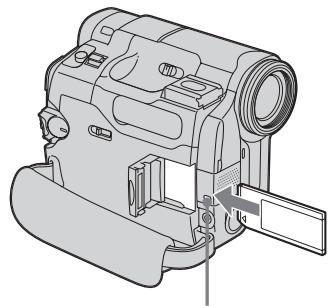
Access lamp/Voyant d'accès
Ejection du « Memory Stick »
Ouvrez le couvercle de la fente du « Memory Stick ». Faites glisser MEMORY EJECT dans le sens de la flèche.
Notes
- Si vous insérez de force le « Memory Stick » dans l'autre sens, vous risquez d'endommager la fente pour « Memory Stick »
- N'insérez rien d'autre qu'un « Memory Stick » dans la fente pour « Memory Stick ». Cela pourrait entraîner un problème de fonctionnement.
Pendant que levoyant d'acces est allumé ou clignote
Ne secouez pas et ne frappez pas votre caméoscope car il est en train de dire les données sur le « Memory Stick » ou en train d'enregistrer des données sur le « Memory Stick ». Ne coupez pas l'alimentation et ne retirez pas le « Memory Stick » ou la batterie. En effet, cela pourrait endommager les données d'image.
Si « MEMORY STICK ERROR » s'affiche
Réinsérez le « Memory Stick » plusieurs fois. Si levoyant restellallumé,il est possible que le «Memory Stick»soit endommagé.Dans ce cas,utilisez un autre «Memory Stick»
Sélection de la qualité et de la taille d'image
Sélection de la qualité de l'image fixe
Le réglage par défaut est FINÉ.
Réglez le commutateur POWER sur (MEMORY) ou (VCR).
Effectuez cette opération à l'aide de l'écran tactile.
(1) Appuyez sur FN pour afficher PAGE1.
(2) Appuyez sur MENU pour afficher le menu.
(3) Sélectionnez STILL SET sous , puis appuyez sur EXEC (p. 255).
(4) Sélectionnez QUALITY, puis appuyez sur EXEC.
(5) Sélectionnez la qualité d'image souhaïette, puis appuyez sur EXEC.
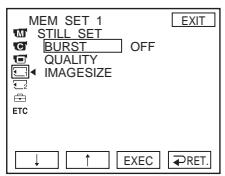
3
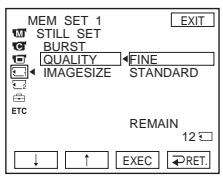
4
Réglages de la qualité d'image
| Réglage | Signification |
| FINE (FINE) | Utilisez ce mode lorsque vous souhaitez faire des prises de vue de grande qualité. Les images très précises sont compressées à environ 1/4 de leur taille d'origine. |
| STANDARD (STD) | C'est la qualité d'image standard. Les images standard sont compressées à environ 1/10 de leur taille d'origine. |
Pour revenir à FN
Appuyez sur EXIT.
Sélection de la taille des images fixes (DCR-TRV33E uniquement)
Vous pouvez selectionner les tailles d'image 1152× 864 ou 640× 480 . (Lorsque le commutateur POWER est regle sur CAMERA ou VCR, la taille d'image est automatiquement reglee sur 640× 480 -
Le reglage par defaut est 1152× 864
Réglez le commutateur POWER sur (MEMORY).
Effectuez cette opération à l'aide de l'écran tactile.
(1) Appuyez sur FN pour afficher PAGE1.
(2) Appuyez sur MENU pour afficher le menu.
(3) Sélectionnez STILL SET sous , puis appuyez sur EXEC (p. 255).
(4) Sélectionnez IMAGESIZE, puis appuyez sur EXEC.
(5) Sélectionnez la taille d'image souhaitiée, puis appuyez sur EXEC. L'indicateur change comme suit :

3
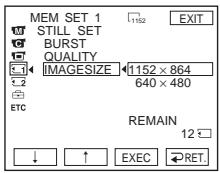
4
Sélection de la qualité et de la taille d'image
Capacité de mémoire pour les images fixes
Les images enregistrées sont compressées au format JPEG avant d'être stockées dans la mémoire. La capacité de mémoire des images fixes varie selon la qualité d'image et la taille d'image sélectionnées. Pour plus de détails, reportez-vous au tableau ci-dessous.
Taille des images de 1152 × 864 (DCRTRV33E uniquement)
| Qualité d'image | Capacité de mémoire |
| FINE | Environ 500 Ko |
| STANDARD | Environ 200 Ko |
Taille des images de 640 × 480
| Qualité d'image | Capacité de mémoire |
| FINE | Environ 150 Ko |
| STANDARD | Environ 60 Ko |
Sélection de la taille des images animées
Vou pousse selectionner les tailles d'image 320× 240 ou 160× 112
Le réglage par défaut est 320 × 240 .
Réglez le commutateur POWER sur
MEMORY ou VCR.
Effectuez cette opération à l'aide de l'écran tactile.
(1) Appuyez sur FN pour afficher PAGE1.
(2) Appuyez sur MENU pour afficher le menu.
(3) Sélectionnez MOVIE SET sous , puis appuyez sur EXEC (p. 255).
(4) Sélectionnez IMAGESIZE, puis appuyez sur EXEC.
(5) Sélectionnéz la taille d'image souhaïée, puis appuyez sur EXEC.
L'indicateur change comme suit :


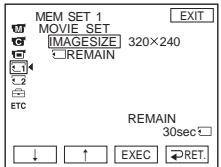
3
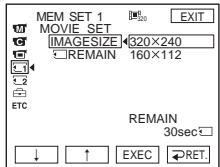
4
To return to FN
Press EXIT.
Pour revenir à FN
Appuyez sur EXIT.
Le nombre approximatif d'images fixes et la durée approximative d'images animées pouvant être enregistrées sur un « Memory Stick »
Le nombre d'images fixes et la durée des films que vous pouvez enregistrer varient selon la qualité d'image que vous sélectionnez et la complexité du sujet.
Still images/Images fixes
| Type of "Memory Stick"/ Type de « Memory Stick » | FINE | STANDARD |
| 1152 × 864* 1152 | 640 × 480 640 | 1152 × 864* 1152 | 640 × 480 640 |
| 8MB (supplied)/Mo (fourni) | 15 | 50 | 37 | 120 |
| 16MB /Mo | 30 | 96 | 74 | 240 |
| 32MB /Mo | 61 | 190 | 150 | 485 |
| 64MB /Mo | 120 | 390 | 300 | 980 |
| 128MB /Mo | 245 | 780 | 600 | 1970 |
| 256 MB /Mo (MSX-256) | 460 | 1 450 | 1 050 | 3 650 |
| 512 MB /Mo (MSX-512) | 900 | 2 900 | 2 050 | 7 200 |
| 1 GB /Go (MSX-1G) | 1 850 | 5 900 | 4 200 | 14 500 |
(unit: image)/(unite : image)
* DCR-TRV33E only/DCR-TRV33E uniqueness
Moving pictures/Images animées
Le tableau indique le nombre approximatif d'images fixes et la durée approximative d'images animées pouvant être enregistrées sur un « Memory Stick » formé par votre caméoscope.
Enregistrement d'images fixes sur un « Memory Stick » – Enregistrement de photos en mémoire
Réglez le commutateur POWER sur
(MEMORY).
(1) Appuyez légarement sur PHOTO en continu et vérifie l'image. L'indicateur vert cesse de clignoter, puis reste allumé en permanence. La luminosité de l'image et la mise au point sont régées et fixées pendant que le caméscope vise le milieu de l'image. L'enregistrement ne démarre pas immédiatement.
(2) Appuyez à fond sur PHOTO. L'enregistrement est terminé lorsqu' l'indicateur en forme de barre disparait. L'image affichée à l'écran lorsque vous avez appuyé à fond sur PHOTO est enregistrée sur le « Memory Stick »
1
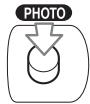
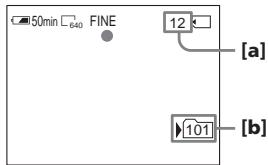
2
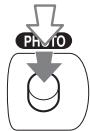
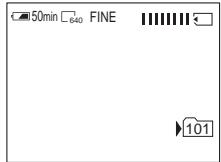
[a] Le nombre approximatif de photos pouvant être enregistrées sur le « Memory Stick »*
[b] Nom de dossier d'enregistrement
Remarque
Le nombre d'images pouvant être enregistrées indiqué sur l'écran dépend du réglage de la qualité d'image et des conditions du sujet filmé. Par conséquent, le nombre d'images pouvant être enregistrées peut ne pas changer même après qu'un enregistrement a été effectué.
Enregistrement d'images fixes sur un « Memory Stick » - Enregistrement de photos en mémoire
Voupsouspoucez enregistrerdes images fixes sur un «Memory Stick»en mode d'enregistrement sur cassette ou en mode d'attente d'enregistrement sur cassette Pour plus de détails, reportez-vous à la page 62.
* Indication du nombre d/images fixes enregistrables
Selon le réglage de la qualité d'image et la complexité du sujet, l'indication du nombre d'images fixes enregistrables restant peut ne pas changer même après l'enregistrement d'une image.
Lorsque le nombre restant est supérieur à 9999, l'indication >9999 s'affiche à l'écran.
Lorsque le commutateur POWER est réglé sur MEMORY
Les fonctions suivantes ne sont pas disponibles :
- zoom numérique
Super NightShot
-Colour Slow Shutter
-mode grand écran
transitions en fondu
-effed d'imag
-effet numérique
- SPORTS sous PROGRAM AE (l'indicateur clignote).
- titre
- SteadyShot
Pendant la prise de vue d'une image fixe
Vou ne pouvez ni couper l'alimentation ni appuyer sur PHOTO.
Lorsque you appuyez sur la touche PHOTO de la télécommande
Votre camescope enregistr remediatement l'image affichee a l'écran lorsque vous appuyez sur cette touche.
Lorsque you appuyez légarement sur PHOTO à l'étape 1
L'image tremble momentanément. Cela n'a rien d'anormal.
Données d'enregistrement
Les données d'enregistrement (date et heures ou divers régles selon ceux enregistrés) ne sont pas affichées pendant l'enregistrement. Cependant, elles sont automatiquement enregistrées sur le « Memory Stick ». Pour afficher les données d'enregistrement, appuyez sur DATA CODE pendant la lecture. Vous pouvez également effectuer cette opération à partir de la télécommande (p. 56).
Enregistrement d-images fixes sur un « Memory Stick » - Enregistrement de photos en mémoire
Si vous enregistrez des images fixes lorsque le commutateur POWER est reglé sur MEMORY (DCR-TRV33E uniquement)
L'angle de vue est légersement plus grand par rapport à l'angle de vue affiché lorsque le commutateur POWER est régèle sur CAMERA.
Enregistrement d'images en continu (DCR-TRV33E uniquement)
Vou pousse enregistrer des images fixes en continu. Avant l'enregistrement, selectionnez dans les réglages de menu l'un des modes décrits ci-dessous.
NORMAL [a] (□)
Votrecamescope prend jusqu'à4photos en taille 1152× 864 ou 13 photos en taille 640× 480a des intervals d'environ 0,5s.
EXP BRKTG [b] (BRK)
Votrecamescope prend automatiquement trois photosaenviron0,5 seconded'intervalle selon des expositions differentes.
![SONY DCR-TRV22E - EXP BRKTG [b] (BRK) - 1](/content/2019/11/48752/images/58bd3385a94f431e32063f15957e9abafc1ff86720e33e420a700e89cf26b40f.jpg)
[b]
Réglez le commutateur POWER sur (MEMORY).
Effectuez cette opération à l'aide de l'écran tactile.
(1) Appuyez sur FN pour afficher PAGE1.
(2) Appuyez sur MENU pour afficher le menu.
(3) Sélectionnez STILL SET sous , puis appuyez sur EXEC (p. 255).
(4) Select BURST, then press EXEC.
(4) Sélectionnez BURST, puis appuyez sur EXEC.
![SONY DCR-TRV22E - EXP BRKTG [b] (BRK) - 2](/content/2019/11/48752/images/5aae1b40e1d208c17dfb3d93c00188c3a785dd0a4d3e63d07e3d5f41bef07094.jpg)
(5) Sélectionnez le mode souhaité, puis appuyez sur EXEC.
(6) Appuyez sur EXIT pour quitter le menu.
(7) Appuyez à fond sur PHOTO.
Le nombre d'images fixes en prise de vue continue
Le nombre d'images fixes que vous pouvez filmer en continu varie selon la taille des images et la capacité de mémoire du « Memory Stick ».
En cours d'enregistrement continu des images
Le flash (en option) ne fonctionne pas.
Lors d'une prise de vue avec la fonction de retardateur ou avec la télécommande
Le caméscope enregistre automatiquement le maximum d'images fixes selon la capacité disponible.
Si la mémoire restante sur le « Memory Stick » ne permet pas d'enregistrer un minimum de 3 images
La fonction EXP BRKTG ne fonctionne pas. « FULL » s'affiche lorsque vous appuyez sur PHOTO.
Effet de la fonction EXP BRKTG
L'effect de la fonction EXP BRKTG peut ne pas etre visible a l'écran.
Il est recommendé de visionner ces images sur le téléviseur ou l'ordinateur pour voir les effets produits.
Lorsque NORMAL est selectionné
Tant que vous appuyez à fond sur PHOTO, l'enregistrement continue jusqu'à ce que le nombre maximum d'images fixes ait est enregistré selon la capacité disponible.
La taille de l'image est automatiquement réglée sur 640 × 480 .
Avant de commencer
Insérez le « Memory Stick » et la cassette enregistrée dans votre caméscope.
Réglez le commutateur POWER sur . Effectuez cette opération à l'aide de l'écran tactile.
(1) Appuyez sur . L'image enregistrée sur la cassette est lue.
(2) Appuyez légarement sur PHOTO en continu et vérifiez l'image. L' image de la cassette se fige et l'indicateur CAPTURE s'affiche à l'écran. L'enregistrement ne démarre pas immédiatement. Pour changer d'image fixe, relâchez PHOTO, sélectionnez une autre image fixe, puis appuyez légarement sur PHOTO et maintenez cette touche enfonnée.
(3) Appuyez à fond sur PHOTO. L'enregistrement est terminé lorsque l'indicateur en forme de barre disparaît. L'image affichée à l'écran lorsque vous avez appuyé à fond sur PHOTO est enregistrée sur le « Memory Stick »
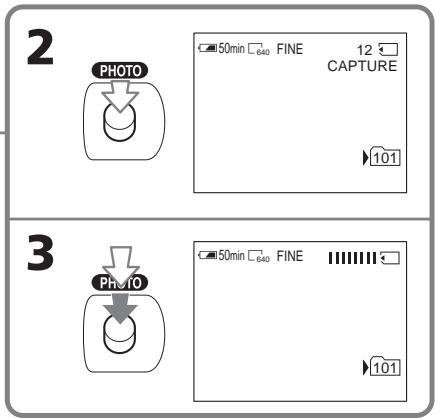
Son enregistré sur une cassette
Vous ne pouvez pas enregistrer de son depuis une cassette.
Titre
Vous ne pouvez pas enregistrer les titres.
Date et heures d'enregistrement
La date et l'heure d'enregistrement, si elles sont enregistrées sur le « Memory Stick», sont enregistrées. Les divers réglages ne sont pas sauvégardés.
Lorsque you appuyez sur la touche PHOTO de la télécommande
Votre camescope enregistr remediatement l'image affichee a l'écran lorsque vous appuyez sur cette touche.
Enregistrement d'une image fixe depuis un autre apparéil
Vou puez raccorder soit un cordon de liaison audio et video, soit un cable i.LINK. Reportez-vous à la page 122 pour de plus amples informations sur le raccordement. Lorsque vous utilisez un cordon de liaison audio et video, reglez DISPLAY sous ETC sur LCD dans les réglages de menu (le réglage par défaut est LCD).
Réglez le commutateur POWER sur (VCR) Effectuez cette opération à l'aide de l'écran tactile.
(1) Lancez la lecture de la cassette enregistrée sur le magnétoscope, ou allumez le téléviseur pour visionner le programme souhaite.
(2) Quand vousatteignezlepointqueyoussouhaitezenregister, suivez lesétapes 2et3a la page156.
Remarque
Si la bande est en mauvais état en raison d'un usage trop fréquent (copie ou autre), il est possible que votre caméscope ne soit pas en mesure d'enregistrer l'image ou l'image enregistrée peut apparaitre irrégulière.
Superposition d'une image fixe d'un « Memory Stick » sur une image - MEMORY MIX
Vous pouvez superposer une image fixe que vous avez enregistrée sur un « Memory Stick » sur une image animée que vous étés en train de filmer. (Vous ne pouvez pas superposer une image fixe sur une image ayant déjà été enregistrée.)
Vous pouvez enregistrer les images superposées sur une cassette ou sur un « Memory Stick » (cependant, vous ne pouvez enregistrer que des images fixes superposées sur un « Memory Stick »).
M. CHROM (Chrominance en mémoire)
Vous pouvez replacer uniquement la zone bleue d'une image fixe (par exemple une illustration ou un cadre) par une image animée.
M. LUMI (Luminance en mémoire)
Vous pouvez remplacer la zone la plus lumineuse d'une image fixe (par exemple une illustration faite à la main ou un titre) par une image animée. Pour utiliser cette fonction, il est recommendé d'enregistrer un titre sur le « Memory Stick » avant un voyage ou un événement.
C. CHROM (Chrominance d'une image filmée)
Vous pouvez superposer une image animée sur une image fixe telle qu'une image à utiliser en arrrière-plan. Filmez le sujet devant un fond bleu. Seule la partie bleue de l'image animée est remplaçaee par l'image fixe.
M. OVERLAP (Superposition d'une image mémorisée)
Vous pouvez faire apparaitre en fondu une image animée en cours d'enregistrement avec votre caméoscope sur une image fixe enregistrée sur le « Memory Stick ». Vous pouvez utiliser la fonction de superposition d'une image mémorisée uniquement lorsque le commutateur POWER est régèle sur CAMERA.
Superposition d'une image fixed'un « Memory Stick » sur une image - MEMORY MIX
M. CHROM
M-CAM CHROM
Still image/ Image fixe


Blue/Bleu
Le « Memory Stick » fourni avec notrecaméscope contient deja 20 images :
-Pour M.CHROM:18 images (telles que des images fixes) 101-0001 à 101-0018
-Pour C.CHROM:2 images (telles que des arrriere-plans) 101-0019 à 101-0020
Images échantillons
Les échantillons enregistrés sur le « Memory Stick » fourni avec votre caméoscope sont protégés (p. 190).
Superposition d'une image fixed'un « Memory Stick » sur une image - MEMORY MIX
Remarques
- Vous ne pouvez pas utiliser la fonction MEMORY MIX pour les images animées enregistrées sur un « Memory Stick »
- Lorsque l'image fixe superposée contient une grande quantité de blanc, la vignette de l' image peut ne pas s'afficher clairement.
Lors de l'enregistrement en mode Miroir (p. 41), l'image sur l'écran LCD ne s'affiche pas en tant qu'image miroir.
Données d'image modifiées sur un ordinateur
Il se peut que vous ne puissiez pas dire les images modifiées sur votre caméoscope.
Enregistrement d'une image superposée sur une cassette
Avant de commencer
- Insérez un « Memory Stick » contenant des images fixes dans votre caméscope.
- Insérez une cassette à enregistrer dans votre caméscope.
Réglez le commutateur POWER sur
CAMERA
Effectuez cette opération à l'aide de l'écran tactile.
(1) Appuyez sur FN, puis selectionnez PAGE2.
(2) Appuyez sur MEM MIX. L'image enregistrée sur le « Memory Stick » s'affiche dans le coin inférieur droit de l'écran.
(3) Appuyez sur - (pour voir l'image précédente) ou + (pour voir l'image suivante) dans le coin inférieur droit de l'écran pour sélectionner l'image fixe que vous souhaitez superposer.
(4) Appuyez sur le mode souhaïte. L'image fixe est superposée sur l'image animée pendant le mode d'atte d'enregistrement.
2
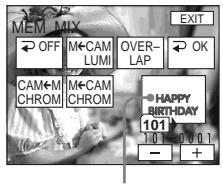
Still image/Image fixe
4
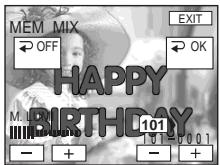
(5) Appuyez sur - ou + dans le coin inférieur gauche de l'écran pour régler l'effet puis sur OK pour returner à PAGE2.
M. CHROM
La couleur (bleu) de la zone de l'image fixe devant etre remplacedepar une image animée
M. LUMI
La couleur (couleurs claires) de la zone de l'image fixe devant être replacee par une image animée
C.CHROM
La couleur (bleu) de la zone de l'image animée devant être replacee par une image fixe
M. OVERLAP
Aucun réglage nécessaire (M. OVERLAP ne peut être sélectionné que lorsque le commutateur POWER est régle sur CAMERA.)
(6) Appuyez sur EXIT pour revenir à FN.
(7) Appuyez sur la touche START/STOP pour lancer l'enregistrement.
Superposition d'une image fixed'un « Memory Stick » sur une image - MEMORY MIX
Pour changer l'image fixe à superposer
Appuyez sur - ou + dans le coin inférieur droit avant l'objet 5.
Pour annuler MEMORY MIX
Appuyez sur OFF pour revenir à PAGE2.
Remarque
Pendant l'enregistrement, vous ne pouvez pas reselectionner le mode.
Pour enregistrer des images fixes telles qu'elles apparaissent sur la cassette
Selectionnez M. LUMI, puis appuyez sur - / + dans le coin inférieur gauche de I'ecran de maniere a ce que I'extrémite droite de la barre soit visible.
Lorsque you selectionnez M. OVERLAP
Vous ne pouvez pas changer l'image fixe. Appuyez d'abord sur OFF pour annuler M. OVERLAP puis selectionnez de nouveau l'image.
Superposition d'une image fixed'un « Memory Stick » sur une image - MEMORY MIX
Avant de commencer
Insérez un « Memory Stick » contenant les images fixes dans votre caméscope.
Réglez le commutateur POWER sur
(MEMORY).
Effectuez cette opération à l'aide de l'écran tactile.
(1) Suivez les étapes 1 à 6 des pages 160 et 161.
(2) Pour lancer l'enregistrement, appuyez à fond sur PHOTO.
L'enregistrement est terminé lorsquel'indicateur en forme de barre disparait. L'imagé affichée à l'écran lorsque youavesz appuyé à fond sur PHOTO estenregistrée sur le « Memory Stick »
Pour annuler MEMORY MIX
Appuyez sur OFF pour revenir à PAGE2.
Taille des images fixes
La taille de l'image est automatiquement réglée sur 640 × 480 .
Pour enregistrer des images fixes telles qu'elles apparaisent sur la cassette
Selectionnez M. LUMI, puis appuyez sur - / + dans le coin inférieur gauche de I'ecran de maniere a ce que I'extremite droite de la barre soit visible.
Enregistrement de photos par intervals
Vou puez effectuer un enregistrement par intervals en reglant votre caméscope pour qu'il enregistre automatiquement des images fixes.
Example
[a] Enregistrement de photos en mémoire
[b]INTERVAL
Réglez le commutateur POWER sur
MEMORY).
Effectuez cette opération à l'aide de l'écran tactile.
(1) Appuyez sur FN pour afficher PAGE1.
(2) Appuyez sur MENU pour afficher le menu.
(3) Sélectionnez INT. R-STL sous 3 , puis appuyez sur EXEC (p. 256).
(4) Sélectionnez SET, puis appuyez sur EXEC.
(5) Sélectionnez INTERVAL, puis appuyez sur EXEC.
(6) Sélectionnez l'intervalle souhaïte, puis appuyez sur EXEC.
(7) Appuyez sur RET.
(8) Reglez INT. R-STL sur ON, puis appuyez sur EXEC.
(9) Appuyez sur EXIT pour revenir à FN. L'indicateur INTERVAL MEM STILL clignote à l'écran.
(10) Appuyez à fond sur PHOTO. L'enregistrement de photos par intervalles commence. L'indicateur INTERVAL MEM STILL s'affiche à l'écran pendant l'enregistrement de photos par intervalles.
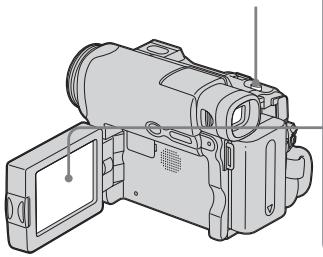
PHOTO
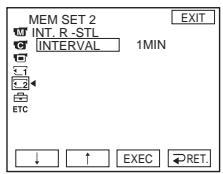
4
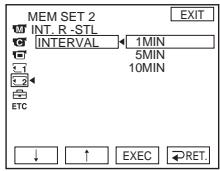
5
Pour désactiver le mode d'enregistrement de photos par intervals
Réglez INT. R-STL sur OFF dans les réglages de menu.
Enregistrementd'images animées surun « Memory Stick » - Enregistrement defilms MPEG MOVIE
Les images et le son sont enregistrés jusqu'à la saturation de la mémoire du « Memory Stick » (MPEG MOVIE EX).
Réglez le commutateur POWER sur
(MEMORY).
Appuyez sur START/STOP.
Votrecamescopeentame l'enregistrement.Levoyantdtounage situatedal'avantdevoirtcamescopesallume.
Les images et le son sont enregistrés jusqu'à la saturation de la mémoire du « Memory Stick »
Pour plus de détails sur la durée
d'enregistrement, reportez-vous à la page 151.
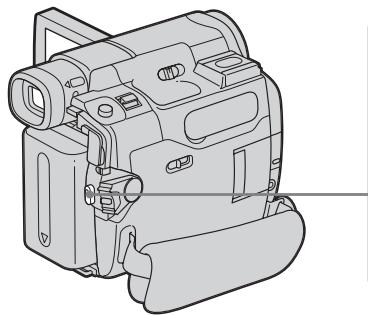
[a] Durée d'enregistrement disponible du « Memory Stick »
[b] Cet indicateur s'affiche pendant 5 secondes après la pression sur START/STOP. Cet indicateur n'est pas enregistré.
[c] Nom de dossier d'enregistrement
Pour interrompre l'enregistrement
Appuyez sur START/STOP.
Remarque
Le son est enregistré en mono.
Lorsque le commutateur POWER est régé sur MEMORY
Les fonctions suivantes ne sont pas disponibles :
- zoom numérique
Super NightShot
Colour Slow Shutter
mode grand écran
transitions en fondu
-effedtd'image
-effet numérique
- SPORTS sous PROGRAM AE (l'indicateur clignote).
- titre
- SteadyShot
Lors de l'utilisation d'un flash externe (en option)
Eteignez le flash externe lorsque vous enregistrez des images animées sur un « Memory Stick ». Sinon, vous risquez d'enregistrer le bruit de charge émis par le flash.
Date et heures d'enregistrement
La date et l'heure ne s'affichent pas pendant l'enregistrement. Cependant, elles sont automatiquement enregistrées sur le « Memory Stick ». Pour afficher l'heure et la date d'enregistrement, appuyez sur DATA CODE pendant la lecture. Les autres divers réglages ne peuvent pas être enregistrés (p. 54).
Prise de vue avec le retardateur
Vous pouvez faire des prises de vue d'images animées sur un « Memory Stick » en utilisant le retardateur. Pour plus de détails, reportez-vous à la page 168.
Prise de vue avec le retardateur
Vous pouvez faire des prises de vue d'images fixes et d'images animées sur un « Memory Stick » en utilisant le retardateur. Vous pouvez également effectuer cette opération avec la télécommande.
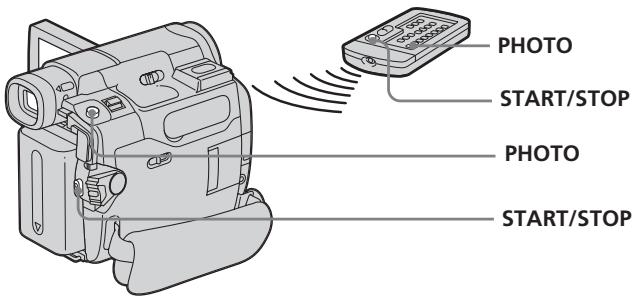
Enregistrement d'une image fixe
Réglez le commutateur POWER sur
(MEMORY).
Effectuez cette opération à l'aide de l'écran tactile.
(1) Appuyez sur FN, puis selectionnez PAGE2.
(2) Appuyez sur SELFTIMER.
L'indicateur (retardateur) s'affiche à l'écran.
(3) Appuyez sur EXIT pour revenir à FN.
(4) Appuyez à fond sur PHOTO. La minuterie du retardateur entame le décompte à partir de 10 en émettant un bip. Dans les 2 dernières secondes du décompte, le bip devient plus rapide, puis la prise de vue démarre automatiquement.
Enregistrement d'une image animée
Réglez le commutateur POWER sur
(MEMORY).
Effectuez cette opération à l'aide de l'écran tactile.
(1) Suivez les étapes 1 et 3 de
« Enregistrement d'une image fixe »
(2) Appuyez sur START/STOP.
La minuterie du retardateur entame le décompte à partir de 10 en émettant un bip. Dans les 2 dernières secondes du décompte, le bip devient plus rapide, puis la prise de vue démarre automatiquement.
Pour arrêté le décompte de l'enregistrement d'une image animée
Appuyez sur START/STOP. Pour relancer le décompte, appuyez de nouveau sur START/ STOP.
Pour désactiver le retardateur
Appuyez sur SELFTIMER pour faire disparaître l'indicateur (retardateur) de l'écran pendant que le caméscope est en mode d'attente. Il n'est pas possible d'annuler la prise de vue par retardateur avec la télécommande.
Remarques
- La prise de vue par retardateur est automatiquement désactivée lorsqu'elle est terminée.
- Vous ne pouvez pas désactiver le décompte pour la prise de vue des images fixes par retardateur.
Lorsque le commutateur POWER est régé sur CAMERA
Vou puez égarlement faire des prises de vue d'images fixes sur une cassette en utilisant le retardateur (p. 67).
Avant de commencer
Insérez la cassette enregistrée et le « Memory Stick » dans votre caméscope.
Réglez le commutateur POWER sur () Effectuez cette opération à l'aide de l'écran tactile.
(1) Appuyez sur >11 . L'image enregistrée sur la cassette est lue.
(2) Appuyez de nouveau sur 11 pour effectuer une pause de lecture au point à partir duquel vous souhaitez demarrer l'enregistrement.
(3) Appuyez sur START/STOP. Les images et le son sont enregistrés jusqu'à la saturation de la mémoire du « Memory Stick ». Pour plus de détails sur la durée d'enregistrement, voir page 151.
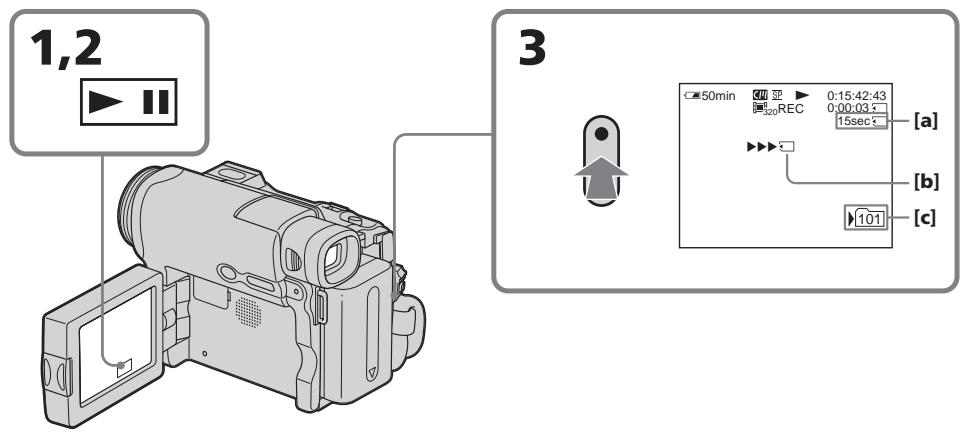
[a] Durée d'enregistrement disponible du « Memory Stick »
[b] Cet indicateur s'affiche pendant 5 secondes après la pression sur START/STOP. Cet indicateur n'est pas enregistré.
[c] Nom de dossier d'enregistrement
Pour interrompre l'enregistrement
Appuyez sur START/STOP.
Remarques
- Le son enregistré en 48kHz est converti en son 32kHz lors de l'enregistrement d'images d'une cassette vers un « Memory stick »
- Le son enregistré en stéreo est converti en son mono lors de l'enregistrement depuis une cassette.
Titres
Vou ne pouvez pas enregistrer les titres.
L'indicateur « AUDIO ERROR » apparait
Un son qui ne peut pas etre enregistré par.
votre camescope a ete enregistré sur cette
cassette.Raccordez le cordon de liaison audio
et video pour capter des images lues sur un
appareil externe (p. 122).
Code de données enregistré sur la cassette
Au lieu des données de date et d'heure d'enregistrement de l'image sur la cassette, la date et l'heure enregistrées sur le « Memory Stick » sont celles du moment d'enregistrement sur le « Memory Stick » (transfert à partir de la cassette). Les divers réglages pouvant être sauvégardés sur la cassette ne sont pas enregistrés.
Enregistrement d'une image animée depuis un autre apparéil
Vou puez raccorder soit un cordon de liaison audio et video, soit un cable i.LINK. Reportez-vous à las pages 122 et 123 pour de plus amples informations sur le raccordement. Lorsque vous utilisez un cordon de liaison audio et video, reglez DISPLAY sous tEC sur LCD dans les réglages de menu (le réglage par défaut est LCD).
Réglez le commutateur POWER sur
(1) Lancez la lecture de la cassette enregistrée sur le magnétoscope, ou allumez le télévisuer pour visionner le programme souhaite. L' image de l'autre apparéil est affichée à l'écran LCD ou dans le viseur.
(2) Une fois arrivé au début de l'image que vous souhaitez capturer, appuyez sur START/STOP.
Remarque
L'enregistrement peut s'arrêter ou l'image enregistrée peut apparaître déformée lorsque :
- il y a des parties vierges sur la cassette;
- la cassette sur laquelle l'image a utiliser a été enregistrée est en mauvais état, par exemple si de nombreuses copies on été effectuees sur cette cassette ;
- le signal d'entrée est coupé pendant l'enregistrement.
Vou puevez copier des scènes sélectionnées (programmes) pour les monter sur un « Memory Stick »
Réalisation d'un programme
Réglez le commutateur POWER sur () Effectuez cette opération à l'aide de l'écran tactile.
(1) Insérez la cassette à dire dans votre caméoscope, puis le « Memory Stick » pour l'enregistrement.
(2) Appuyez sur FN pour afficher PAGE1.
(3) Appuyez sur MENU pour afficher le menu.
(4) Sélectionnez VIDEO EDIT sous éTC, puis appuyez sur EXEC (p. 261).
(5) Sélectionnez MEMORY, puis appuyez sur EXEC.
(6) Appuyez à plusieurs reprises sur IMAGESIZE pour sélectionner la taille souhaïée. La taille d'image change lorsque vous appuyez sur IMAGESIZE.
(7) Suivez les étapes 6 à 10 des pages 117 et 118.
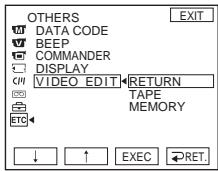
4
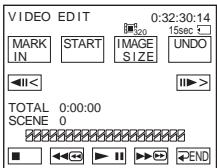
5
Pour terminer la création de programmes
Appuyez sur END.
Le programme est enregistré en mémoire jusqu'à l'éjection de la cassette.
Remarques
- Vous ne pouvez pas copier les titres, les indicateurs affichés ni le contenu de la mémoire de cassette.
- Vous ne pouvez pas effectuer d'enregistrement pendant le montage numérique d'un programme sur « Memory Stick ».
Sur une partie vierge de la cassette
Vous ne pouvez pas régler IN ou OUT sur une partie vierge de la cassette.
S'il y a une partie vierge entre les parties IN et OUT de la cassette
La durée totale peut ne pas s'afficher correctement.
Pendant la réalisation d'un programme
Si vous ejectez la cassette, l'indicateur NOT READY s'affiche à l'écran. Le programme est effacé.
Suppression du programme que vous avez réglé
(1) Suivez les étapes 2 à 6 de la page 173.
(2) Suivez les étapes 2 à 4 de la page 119.
Suppression de tous les programmes
(1) Suivez les étapes 2 à 6 de la page 173.
(2) Suivez les étapes 2 à 4 de la page 119.
Réalisation du programme (copie sur un « Memory Stick »)
(1) Appuyez sur FN pour afficher PAGE1.
(2) Appuyez sur MENU pour afficher le menu.
(3) Sélectionnez VIDEO EDIT sous éTC, puis appuyez sur EXEC (p. 261).
(4) Sélectionnez MEMORY, puis appuyez sur EXEC.
(5) Appuyez sur START.
(6) Appuyez sur EXEC. Le caméoscope recherche le début du premier programme, puis commence la copie. La marque de programme clignote. L'indicateur SEARCH s'affiche pendant la recherche. L'indicateur EDITING s'affiche pendant l'enregistrement des données de votre caméoscope et REC s'affiche à l'écran pendant la copie. Lorsque la copie prend fin, le caméoscope s'arrête automatiquement.
Pour interrompre la copie
Appuyez sur CANCEL.
Le programme que vous avez réalisé est enregistré sur un « Memory Stick » jusqu'au point où vous avez appuyé sur CANCEL.
Pourmettre fin au montage numériquedeprogrammes
Votrecamescope s'arrête lorsquela copie
prend fin.Ensuite,l'affichage revient sur
VIDEOEDIT dans lesreglages de menu.
Appuyez sur END pourmettre fin au montage numérique d'un programme.
Remarque
Votrecamescopepeutarrêterl'enregistrement de l'imagou l'imageneignrédéepeutsemblerirégulière:
-s'il y a une partie vierge sur la cassette;
-si la cassette est en mauvais et si elle a ete utilisée de nombreuse fois pour effectuer une copie.
L'indicateur NOT READY s'affiche à l'écran lorsque :
- le programme permettant de réaliser le montage numérique de programme n'a pas eté créé ;
- Le « Memory Stick » n'est pas inséré.
-L'onglet de protection en écriture du « Memory Stick » est régèle sur LOCK.
Si la durée d'enregistrement disponible du « Memory Stick » est insuffisante
L'indicateur LOW MEMORY s'affiche à l'écran. Cependant, vous pouvez enregistrer des images sur toute la durée indiquée.
Si le programme n'a pas encore etemémorisé
Vous ne pouvez pas appuyer sur START.
Modification du dossier d'enregistrement
Vous pouvez创建工作 plusieurs dossiers sur le « Memory Stick ». Cette fonction est pratique pour trier les images pendant l'enregistrement. Le dossier d'enregistrement par défaut est « 101MSDCF ». Vous pouvez创建工作 des dossiers jusqu'à « 999MSDCF » sur le « Memory Stick »
Création d'un nouveau dossier
Réglez le commutateur POWER sur (MEMORY).
Effectuez cette opération à l'aide de l'écran tactile.
(1) Appuyez sur FN pour afficher PAGE1.
(2) Appuyez sur MENU pour afficher le menu.
(3) Sélectionnez NEW FOLDER sous , puis appuyez sur EXEC (p. 255).
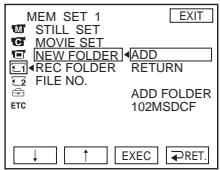
(4) Sélectionnez ADD, puis appuyez sur EXEC. Un dossier avec le nombre maximum + 1 est créé. Le dossier créé devient automatiquement le dossier d'enregistrement.
Pour revenir à FN
Appuyez sur EXIT.
Annulation de la création d'un nouveau dossier
Selectionnez RETURN à l'objet 4, puis appuyez sur EXEC.
Sélection du dossier d'enregistrement
Réglez le commutateur POWER sur (MEMORY).
Effectuez cette opération à l'aide de l'écran tactile.
(1) Appuyez sur FN pour afficher PAGE1.
(2) Appuyez sur MENU pour afficher le menu.
(3) Sélectionnez REC FOLDER sous , puis appuyez sur EXEC (p. 255).
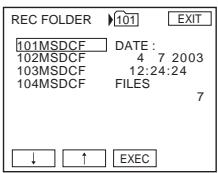
(4) Appuyez sur / pour selectionner le dossier dans lequel vous souhaitez enregistrer, puis appuyez sur EXEC.
Pour revenir à FN
Appuyez sur EXIT.
Remarques
- Vous pouvez enregistrer jusqu'à 9 999 fichiers d'images dans chaque dossier. Lorsqu'un dossier est plein, un nouveau dossier se cree automatiquement.
- Une fois qu'un dossier a été créé, il ne peut pas être supprimé avec votre caméscope.
- A mesure que le nombre de dossiers augmente, le nombre d'images pouvant être enregistrées sur le « Memory Stick » diminue.
Visionnage d'une image fixe - Lecture des photos en mémoire
Vous pouvez visionner des images fixes enregistrées sur un « Memory Stick ». De plus, vous pouvez visionner 6 images à la fois, y compris des images animées, dans l'ordre dans lequel elles sont enregistrées sur le « Memory Stick » en selectionnant l'écran d'index.
Réglez le commutateur POWER sur
(MEMORY).
Effectuez cette opération à l'aide de l'écran tactile.
(1) Appuyez sur PLAY. La dernière image enregistrée s'affiche.
(2) Appuyez sur - (pour afficher l'image précédente) ou + (pour afficher l'image suivante) sur votre caméscope pour sélectionner une image fixe.
Pour arrêté la lecture des photos en mémoire
Appuyez sur CAM.
Lorsque le dossier ne contient aucun fichier L'indicateur « NO FILE AVAILABLE » s'affiche.
Indicateurs à l'écran pendant la lecture des images fixes
Pour faire disparaitre les indicateurs à l'écran, appuyez sur DSPL/BATT INFO.
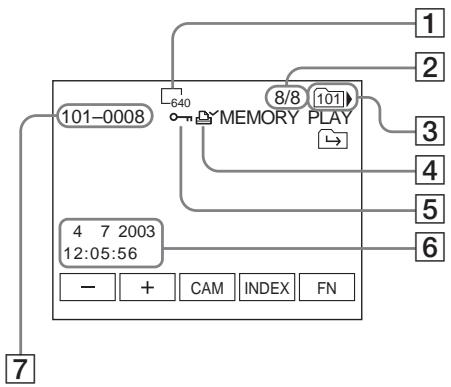
1 Tailled'image
2 Numéro d'image/Nombre total d'images enregistrées dans le dossier de lecture en cours d'utilisation
3 Nom de dossier
4 Marque d'impression
5 Protection
6 Date, heures et divers paramètres d'enregistrement
7 Nom de fichier de données
Données d'enregistrement
Pour afficher les données d'enregistrement (la date et l'heure, ou divers paramètres, si enregistrés), appuyez sur DATA CODE pendant la lecture. Vous pouvez également effectuer cette opération à partir de la télécommande (p. 56).
Remarques sur les noms de fichiers
- Il est possible que le numéro de dossier ne s'affiche pas et que seul le nom de fichier s'affiche si la structure du dossier n'est pas conforme à la norme DCF.
- Le nom de fichier clignote à l'écran si le fichier est corrompu ou illisible.
Visionnage d'une image fixe - Lecture des photos en mémoire
Lorsqu'un « Memory Stick » contient plusieurs dossiers
Les iconées suivantes s'affichent à l'écran sur la première et la dernière image d'un dossier.
:Vouspouvezpassauredoissier precedent.
一 :Vous pouvez passer au dossier suivant.
:Vous pouvez passer au dossier precedent et au dossier suivant.
Lecture de 6 images enregistrées à la fois (écran d'index)
Cette fonction est très pratique pour rechercher une image particulière.
Appuyez sur INDEX pour afficher l'écran d'index.
Un symbole rouge s'affiche au-dessus de l'image qui etait affichee avant le passage au mode d'écran d'inex.
: Pour afficher les 6 images précédentes
: Pour afficher les 6 images suivantes
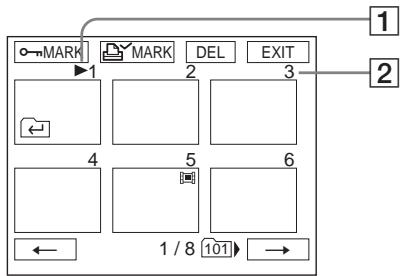
1 Symbole
2 Ce numero indique l'ordre d'enregistrement des images dans le dossier.
Pour revenir à FN
Appuyez sur EXIT.
Pour revenir à l'affichage normal (écran simple)
Appuyez sur l'image à afficher.
Vou puevez visionner des images animées enregistrées sur un « Memory Stick »
Réglez le commutateur POWER sur
(MEMORY).
Effectuez cette opération à l'aide de l'écran tactile.
(1) Appuyez sur PLAY. La dernière image enregistrée s'affiche.
(2) Appuyez sur - (pour afficher l'image précédente) ou + (pour afficher l'image suivante) pour selectionner une image animée.
(3) Appuyez sur MPEG pour lancer la lecture.
(4) Reglez le volume en suivant les étapes ci-dessous.
① Press FN and select PAGE3.
② Appuyez sur VOL. L'écran de réglage du volume s'affiche.
③ Réglez le volume en appuyant sur - (pour baisser le volume) ou sur + (pour augmenter le volume).
④ Appuyez sur OK pour revenir à PAGE3.
⑤ Appuyez sur EXIT pour revenir à FN.
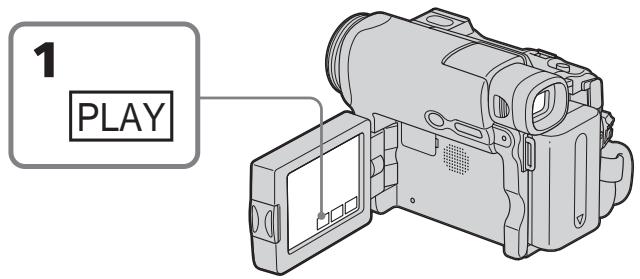
To cancel MPEG MOVIE playback
Press MPEG II.
Pour annuler la lecture d'un film au format MPEG MOVIE
Appuyez sur MPEG II.
Lorsque le dossier ne contient aucun fichier L'indicateur « NO FILE AVAILABLE » s'affiche.
Lecture d'une image à partir d'un segment précis
Les images animées enregistrées sur le « Memory Stick » peuvent être divisées en 60 parties maximum.
Vou puez selectionner un point et lancer la lecture a partir de ce point.
Réglez le commutateur POWER sur
(MEMORY).
Effectuez cette opération à l'aide de l'écran tactile.
(1) Suivez les étapes 1 et 2 de la page 182.
(2) Appuyez sur (pour visionner une partie precedente)/ (pour visionner une partie suivante) pour selectionner le point à lire.
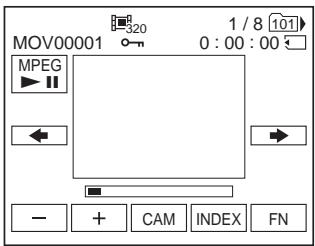
(3) Suivez les étapes 3 et 4 de la page 182.
Appuyez sur MPEG II.
Lorsque la durée d'enregistrement est insuffisante
Les images animées peuvent ne pas'être divisées en différentes parties.
Indicateurs à l'écran pendant la lecture de films
Pour faire apparaitre ou disparaitre les indicateurs d'écran, appuyez sur DSPL/BATT INFO.
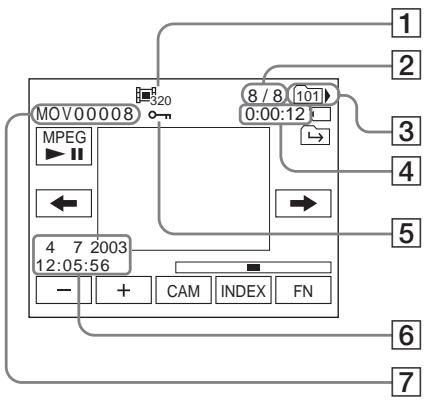
1 Tailled'image
2 Numéro d'image/Nombre total d'images enregistrées dans le dossier de lecture en cours d'utilisation
3 Nom de dossier
4 Temps de lecture de mémoire
Protection
6 Date et heures d'enregistrement (les divers autres paramètres s'affichent sous la forme « -- >>).
7 Nom de fichier de données
Date et heures d'enregistrement
Pour afficher l'heure et la date d'enregistrement, appuyez sur DATA CODE pendant la lecture. Vous pouvez également effectuer cette opération à partir de la télécommande (p. 56).
Sélection d'un dossier de lecture
Selectionnez le dossier à litre. Le nom de dossier sélectionné s'affiche dans le coin supérieur droit de l'écran.
Réglez le commutateur POWER sur (MEMORY).
Effectuez cette opération à l'aide de l'écran tactile.
(1) Appuyez sur FN pour afficher PAGE1.
(2) Appuyez sur PB FOLDR.
(3) Appuyez sur - / + pour selectionner le numero de dossier que vous souhaiter dire, puis appuyez sur END pour revenir a PAGE1.
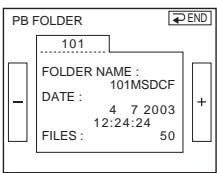
: Pour selectionner le dossier precedent
+ : Pour sélectionner le dossier suivant
Pour revenir à FN
Appuyez sur EXIT.
Remarque
Votrecamescope ne reconnait pas les noms de dossierscriés ou modifiés à l'aide d'un ordinateur.
Dossier de lecture en cours d'utilisation
Le dossier de lecture en cours d'utilisation reste valide jusqu'à l'enregistrement suivant.
Une fois l'image enregistrée, le dossier d'enregistrement en cours d'utilisation devient le dossier de lecture utilisé.
Agrandissement d'images fixes enregistrées sur un « Memory Stick » - PB ZOOM Mémoire
Vous pouvez agrandir les images fixes à生存 et les enregistrer sur le « Memory Stick » (DCR-TRV33E uniquement).
La taille de l'image est automatiquement réglée sur 640 × 480 .
Réglez le commutateur POWER sur
(MEMORY).
Effectuez cette opération à l'aide de l'écran tactile.
(1) Visionnez l'image à agrandir.
(2) Appuyez sur FN, puis selectionnez PAGE2.
(3) Appuyez sur PB ZOOM. L'écran PB ZOOM apparait.
(4) Appuyez sur la zone que vous souhaitez agrandir sur l'image.
La zone sur laquelle vous avez appuyé se déplace vers le centre de l'écran et l'image en cours de lecture est agrandie à environ deux fois sa taille normale. Si vous appuyez sur une autre zone, cette zone est déplaced à son tour vers le centre de l'écran.
(5) Reglez le taux d'agrandissement avec le levier de zoom.
Vous pouvez selectionner un taux d'agrandissement de l'image allant de 1,1 fois a 5 fois la taille d'origine.
W: Pour diminuer le taux d'agrandissement.
T: Pour augmenter le taux d'agrandissement.
3
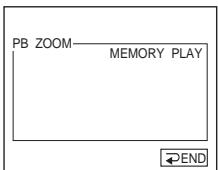
5

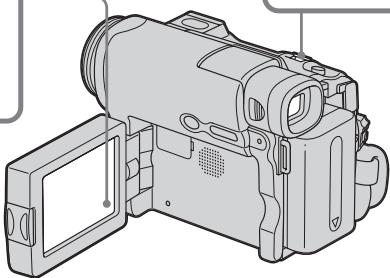
Agrandissement d'images fixes enregistrées sur un « Memory Stick » – PB ZOOM Mémoire
Pour désactiver la fonction PB ZOOM Mémoire
Appuyez sur END.
En mode PB ZOOM Mémoire
Si vous appuyez sur DSPL/BATT INFO, l'image à l'écran de la fonction PB ZOOM Mémoire disparait. Vous ne pouvez pas déplacer la partie sur laquelle vous avez appuyé vers le centre de l'écran.
Pourtour d'une image agrandie
Le pourtour d'une image agrandie ne peut pas etre affiché au centre de I'ecran.
Images animées enregistrées sur un « Memory Stick »
La fonction PB ZOOM Mémoire ne fonctionne pas.
Pour enregistrer les images traitées avec la fonction PB ZOOM Mémoire sur le « Memory Stick » (DCR-TRV33E uniquement)
Appuyez sur PHOTO pendant que l'image est affichée. La taille de l'image est automatiquement redimensionnée à 640 × 480 .
Lecture d'images en continu - Diaporama
Vou puevez afficher toutes les images sur le « Memory Stick » ou dans le dossier sélectionné en série (diaporama).
Réglez le commutateur POWER sur
(MEMORY).
Effectuez cette opération à l'aide de l'écran tactile.
(1) Appuyez sur FN pour afficher PAGE1.
(2) Appuyez sur MENU pour afficher le menu.
(3) Sélectionnez SLIDE SHOW sous , puis appuyez sur EXEC (p. 256).
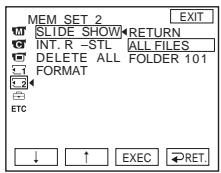
(4) Select ALL FILES or FOLDER ^* , then press EXEC.
(4) Sélectionnez ALL FILES ou FOLDER
□□□*, puis appuyez sur EXEC.
ALL FILES : Pour lire toutes les images du « Memory Stick »
FOLDER□□□: Pour lire les images du dossier sélectionné avec PB FOLDR
- Le numéro de dossier apparaît dans □□□.
(5) Appuyez sur START. Voitre caméscope lit l'une après l'autre les images enregistrées sur le « Memory Stick ». Une fois que toutes les images ont été lues, le diaporama s'arrêté automatiquement.
Pour annuler le diaporama
Appuyez sur END.
To pause slide show
Press PAUSE.
To return to FN
Press END to return to PAGE1, then press EXIT.
Lecture d'images en continu - Diaporama
Pourmettrelediaporamaen pause.
Appuyez sur PAUSE.
Pour revenir à FN
Appuyez sur END pour revenir à PAGE1, puis appuyez sur EXIT.
Pour faire démarrer le diaporama à une image particulière
Selectionnez l'image souhaitee à l'aide des touches + ou - avant l'etape 5.
Preventing accidental erasure - Image protection
Prévention d'un effacement accidentel - Protection de l'image
Pour empêcher l'effacement accidentel d'images importantes, vous pouvez protéger des images sélectionnées.
Réglez le commutateur POWER sur
(3)
Effectuez cette opération à l'aide de l'écran tactile.
(1) Appuyez sur INDEX pour afficher l'écran d'index.
(2) Appuyez sur oMARK. L'écran de protection de l'image apparait.
(3) Appuyez sur l'image à protégger. L'indicateur o-n s'affiche au-dessus de l'image protégée.
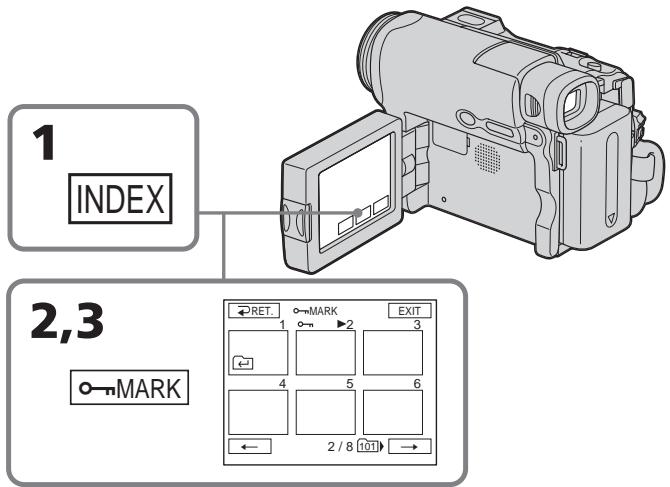
To return to FN
Press EXIT.
Pour revenir à FN
Appuyez sur EXIT.
Preventing accidental erasure - Image protection
Prévention d'un effacement accidentel - Protection de l'image
Pour annuler la protection de l'image
Appuyez à nouveau sur l'image pour laquelle vous souhaitez désactiver la protection d'image à l'étape 3.
L'indicateur disparait de l'image.
Remarque
Le formatage efface toutes les informations continues sur le « Memory Stick», y compris les données d'image protégées. Vérifiez le contenu du « Memory Stick » avant de le formater.
Si l'onglet de protection en écriture du « Memory Stick » est régle sur LOCK
L'indicateur ne peut pas etre activé ou désacte.
Suppression d'images - DELETE
Vou puevez supprimer toutes les images ou seulement quelques images selectionnées.
Suppression d/images sélectionnées
Réglez le commutateur POWER sur
(MEMORY).
Effectuez cette opération à l'aide de l'écran tactile.
(1) Lancez la lecture de l'image que vous souhaitez supprimer.
(2) Appuyez sur FN pour afficher PAGE1.
(3) Appuyez sur DEL. L'indicateur DELETE? s'affiche à l'écran.
(4) Appuyez sur OK. L'image selectionnée est effacée.
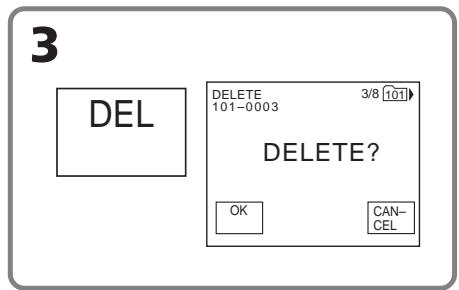
To return to FN
Press EXIT.
Pour annuler la suppression d'une image
A l'etape 4, appuyez sur CANCEL.
Remarques
- Pour supprimer une image protégée, désactiver d'abord la protection de l'image.
- Une fois que vous avez supprimé une image, vous ne pouvez pas la restaurer. Avant de supprimer une image, vérifie-la bien.
Si l'onglet de protection en écriture du « Memory Stick » est régle sur LOCK
Vous ne pouvez pas effacer d'images.
Suppression d'images - DELETE
Suppression d/images sélectionnées sur l'écran d'index
Réglez le commutateur POWER sur
(3)
Effectuez cette opération à l'aide de l'écran tactile.
(1) Appuyez sur INDEX pour afficher l'écran d'index.
(2) Appuyez sur DEL. Puis appuyez sur l'image que vous souhaitez supprimer. Le numero de l'image sélectionnée est mis en surbrillance.
(3) Appuyez sur EXEC. L'indicateur DELETE? s'affiche à l'écran.
(4) Appuyez sur OK. Les images selectionnées sont supprimées.
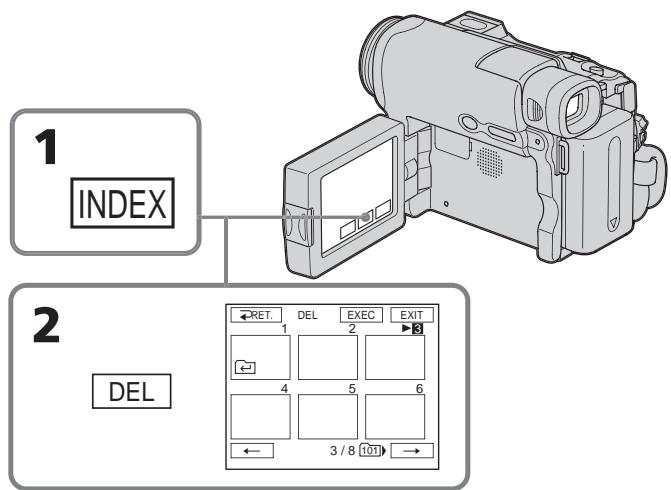
To return to FN
Press EXIT.
Pour annuler la suppression d'une image
A l'etape 4, appuyez sur CANCEL.
Nombre maximum d'images pouvant être sélectionnées en une session
Vou pouvez selectionner jusqu'à 100 images pour les supprimer.
Suppression de toutes les images
Vou puez supprimer toutes les images non protégées enregistrées sur un « Memory Stick ».
Réglez le commutateur POWER sur
MEMORY.
Effectuez cette opération à l'aide de l'écran tactile.
(1) Appuyez sur FN pour afficher PAGE1.
(2) Appuyez sur MENU pour afficher le menu.
(3) Sélectionnez DELETE ALL sous , puis appuyez sur EXEC (p. 256).
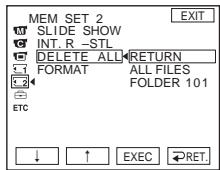
(4) Select ALL FILES or FOLDER ^* , then press EXEC.
(4) Sélectionnez ALL FILES ou FOLDER ^* , puis appuyez sur EXEC.
ALL FILES: Pour supprimer toutes les images du « Memory Stick »
FOLDER□□□: Pour supprimer les images dans le dossier sélectionné avec PB FOLDR
- Le numéro de dossier apparait dans □□□.
(5) Sélectionnez OK, puis appuyez sur EXEC.
OK disparait et EXECUTE s'affiche.
(6) Sélectionnez EXECUTE, puis appuyez sur EXEC.
L'indicateur DELETING s'affiche et clignote à l'écran.
Lorsque toutes les images non protégées sont supprimées, l'indicateur
COMPLETE s'affiche.
To return to FN
Press EXIT.
Suppression d'images - DELETE
Pour revenir à FN
Appuyez sur EXIT.
Pour annuler la suppression de toutes les images du « Memory Stick »
Selectionnez RETURN à l' étape 5 ou 6, puis appuyez sur EXEC.
Pendant que l'indicateur DELETING est affché
N'utilizez pas le commutateur POWER et n'appuyez sur aucun bouton.
Meme si toutes les images sont supprimées
Les dossiers ne sont pas suprimés.
Modification de la taille des images - Redimensionnement (DCR-TRV33E uniquement)
Après l'enregistrement, vous pouvez changer à 640 × 480 ou 320 × 240 la taille des images fixes enregistrées. Le redimensionnement est utile lorsque vous souhaitez sauvegarder les images dans un format plus petit, par exemple, lorsque vous souhaitez les envoyer en piece jointe dans un message e-mail.
L'image originale est conservée même après le redimensionnement.
Réglez le commutateur POWER sur (MEMORY). Effectuez cette opération à l'aide de l'écran tactile.
(1) En cours de lecture en mémoire, appuyez sur FN, puis sélectionnez PAGE2.
(2) Appuyez sur RESIZE. L'écran RESIZE apparait.
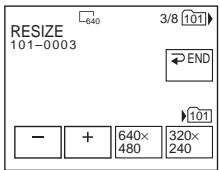
(3) Appuyez sur 640 × 480 ou 320 × 240 . L'image redimensionné est enregistrée en tant que fichier le plus recent dans le dossier sélectionné.
Pour changer les images fixes
Appuyez sur - ou + à l'étape 3.
Pour revenir à FN
Appuyez sur END pour revenir à PAGE2, puis appuyez sur EXIT.
Remarques
- Vous ne pouvez pas redimensionner l'image enregistrée avec un enregistrement d'images au format MPEG MOVIE.
- Il est possible que vous ne soyez pas en mesure de redimensionner des images enregistrées sur un autre caméoscope.
- Vous ne pouvez pas sélectionner le niveau de qualité d'une image (FINE ou STANDARD) pour des images redimensionnées.
Taille de l'image redimensionné
| Taille de l'image | Capacité de mémoire |
| 640 × 480 | Environ 150 Ko |
| 320 × 240 | Environ 16 Ko |
Inscription d'une marque d'impression - Marque d'impression
La fonction de marque d'impression est utile pour l'impression ultérieure d'images fixes.
Cependant, vous ne pouvez pas régler le nombre d'impressions.
Votrecamescopeestconforméàla normedPOF(DigitalPrintOrderFormat)pour lesélectiondesimagesfixesàimprimer.
Réglez le commutateur POWER sur (MEMORY).
Effectuez cette opération à l'aide de l'écran tactile.
(1) Appuyez sur INDEX pour afficher l'écran d'index.
(2) Appuyez sur MARK. L'écran permettant d'inscrite une marque d'impression apparait.
(3) Affichez l'image à laquelle vous souhaitez attribuer une marque d'impression. s'affiche sur l'image selectionnee.
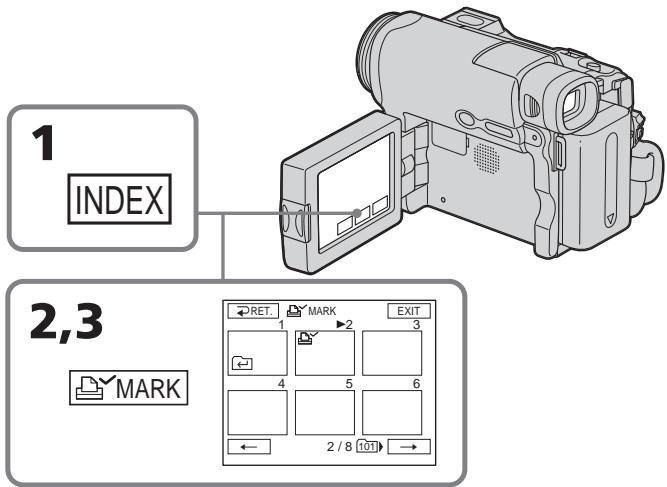
Inscription d'une marquee impression-Marqued'impression
Pour revenir à FN
Appuyez sur EXIT.
Pour supprimer les marques d'impression
Appuyez à nouveau sur l'image pour laquelle vous souhaitez désactiver la marque d'impression à l'objet 3. Le symbole disparaît de l'objet.
Si l'onglet de protection en écriture du « Memory Stick » est régle sur LOCK
L'inscription et la suppression de marques d'impression sur les images fixes sont impossibles.
Images animées
Vou ne pouvez pas attribuer de marques d'impression à des images animées.
- Visualisation d/images à l'aide de votre ordinateur —
Visualisation d/images à l'aide d'un ordinateur - Introduction
Il existe différents moyens de raccarder le caméoscope à un ordinateur pour visionner sur votre ordinateur les images sauvégardées sur un « Memory Stick » (DCR-TRV22E/TRV33E uniquement) ou enregistrées sur une cassette.
Pour visionner des images sur un ordinateur équipé d'une fente pour « Memory Stick», retirez d'abord le « Memory Stick » du caméoscope, puis insérez-le dans la fente pour « Memory Stick » de votre ordinateur (DCRTRV22E/TRV33E uniquement).
English
| Prise de connexion du caméoscope | Câble de raccordement | Configuration nécessaire de l'ordinateur | Pages de référence |
| Pour les utilisateurs de Windows | Pour les utilisateurs de Macintosh |
| Image cassette/en direct à partir du caméoscope | Prise USB | Câble USB (fourni) | Port USB, logiciel de montage | 203 – 216217 – 226 | - |
| Interface DV | Câble i.LINK(en option) | Port DV, logiciel de montage | 238 | - |
| Image « Memory Stick » (DCR-TRV22E/TRV33E uniquement) | Prise USB | Câble USB (fourni) | Port USB, logiciel de montage | 227 – 232 | 233 |
Visualisation d'images à l'aide d'un ordinateur - Introduction
Lors du raccordement du caméoscope sur l'ordinateur via le port USB, terminez l'installation du pilote USB avant de raccorder le caméoscope sur votre ordinateur. Si vous raccordez d'abord le caméoscope à l'ordinateur, le pilote USB ne s'installe pas correctement.
Pour de plus amples informations concernant les ports de votre ordinateur et le logiciel de montage, contactez le fabricant de l'ordinateur.
Visionnage d'images enregistrées sur une cassette
Lors du raccordement à un ordinateur via le port USB
Pour plus de détails, reportez-vous à la page 203.
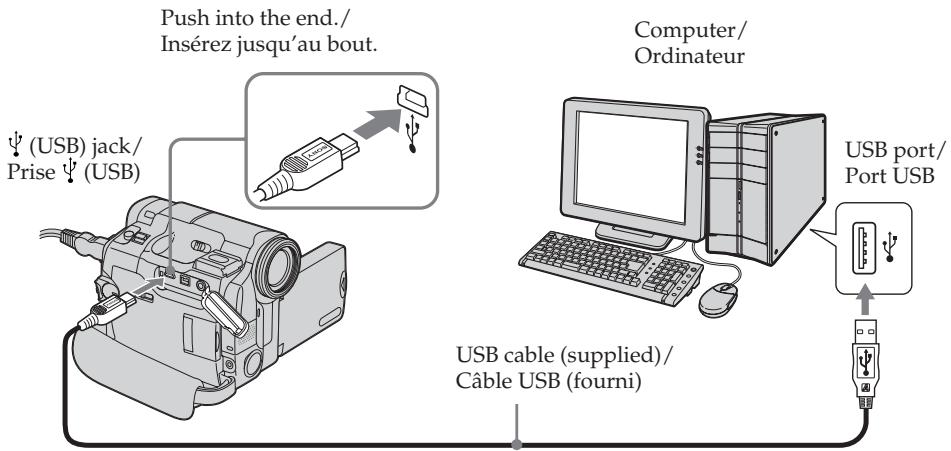
Lors du raccordement à un ordinateur à l'aide du port DV
Votre ordinateur doit être équipé d'un port DV et d'un logiciel de montage capable de dire les signaux video.
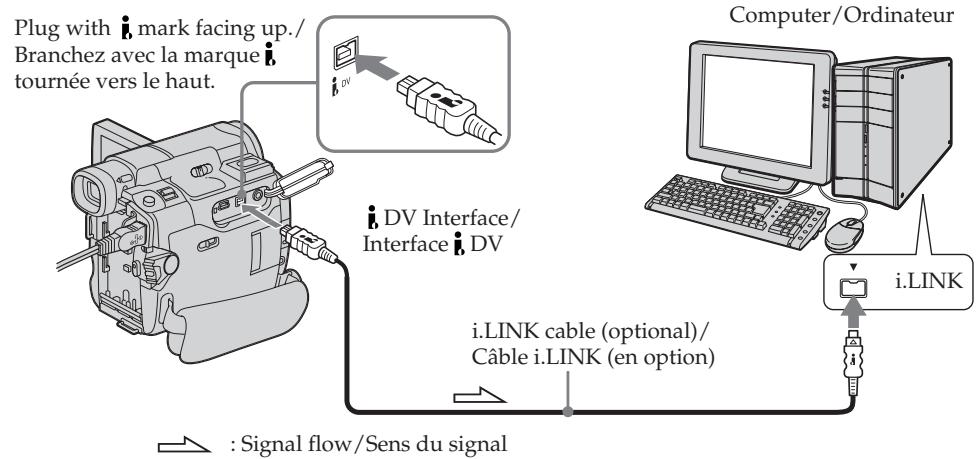
Visionnage d'images enregistrées sur un « Memory Stick » (DCR-TRV22E/TRV33E uniquement)
Lors du raccordement à un ordinateur via le port USB
Si vous utilise Windows, reportez-vous à la page 203 et à la page 233 si vous utilisez un Macintosh.
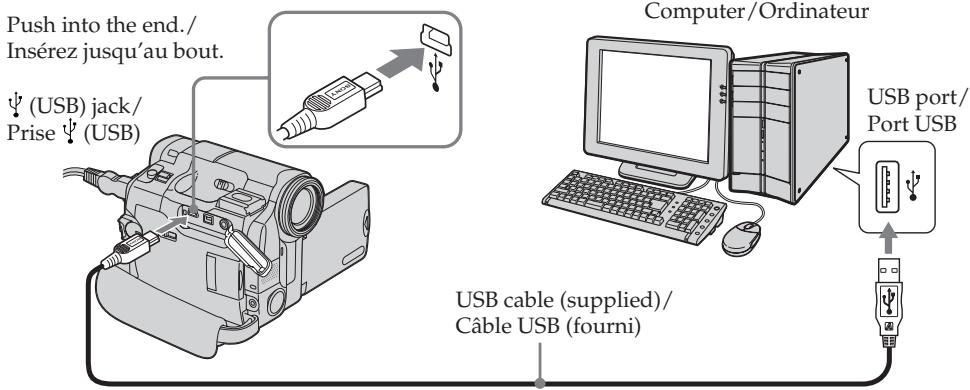
Vou pouvez également utiliser un lecteur/ enregistrateur de « Memory Stick » (en option).
Visualisation d'images à l'aide d'un ordinateur - Introduction
Lors du raccordement à un ordinateur sans port USB
Utilisez un adaptateur de disquette en option pour « Memory Stick » ou un adaptateur de carte PC pour « Memory Stick »
Lors de l'achat d'un accessoire, reportez-vous d'abord à son manuel pour connaître la configuration recommendée pour son utilisation.
Remarques sur l'utilisation de votre ordinateur
« Memory Stick » (DCR-TRV22E/ TRV33E uniquement)
- Si le « Memory Stick » dans votre caméscope a été formaté sur votre ordinateur ou si le « Memory Stick » dans votre caméoscope a été formaté depuis l'ordinateur alors que le cable USB était connecté, le fonctionnement du « Memory Stick » sur votre caméoscope n'est pas garantiet.
- Ne compresses pas les données sur le « Memory Stick ». La lecture des fichiers compressés est impossible avec ce caméoscope.
Logiciel
- En fonction de votre logiciel d'application, la taille de fichier peut augmenter lorsque vous ouvrez un fichier d'image fixe.
- Lorsque vous chargez une image modifiée à l'aide d'un logiciel de retouce de votre ordinateur vers le caméoscope ou lorsque vous modifiez directement l'image sur votre caméoscope, le format d'image change. Il est donc possible qu'un indicateur d'erreur de fichier s'affiche et que vous ne soyez pas en mesure d'ouvrir le fichier.
Communications entre votre ordinateur et le caméscope
Les communications entre votre caméoscope et votre ordinateur peuvent ne pas reprendre après la sortie des modes Attente, Reprise ou Veille.
Raccordement de votre caméscope à votre ordinateur à l'aide du cable USB (pour les utilisateurs de Windows)
Terminez l'installation du pilote USB avant de raccorder le camoscope à l'ordinateur. Si vous raccordez d'abord le camoscope à l'ordinateur, le pilote USB ne s'installe pas correctement.
Lors du raccordement à un ordinateur via le port USB
Vou devez installer un pilote USB sur voire ordinateur pour pouvoir raccarder le camoscope au port USB de voire ordinateur. Le pilote USB, ainsi que le logiciel d'application nécessaire a la visualisation des images, se trouvent sur le CD-ROM fourni.
Si vous raccordez votre caméoscope sur votre ordinateur avec le cable USB, vous pouvez visionner à l'écran de l'ordinateur (fonction USB streaming) des images en direct provenant du caméoscope ou des images enregistrées sur cassette.
De plus, si vous teléchargez des images à partir de votre caméoscope sur votre ordinateur, vous pouvez les traiter ou les éoperator avec un logiciel de montage et les joindre à des e-mails.
Vous pouvez visionner des images enregistrées sur un « Memory Stick » sur un ordinateur (DCR-TRV22E/TRV33E uniquement).
Raccordement de votre caméscope à votre ordinateur à l'aide du cable USB (pour les utilisateurs de Windows)
Configuration recommende de l'ordinateur lors du raccordement via un cable USB et de la visualisation sur l'ordinateur d'images enregistrées sur cassette
Système d'exploitation :
Microsoft Windows 98SE, Windows Millennium
Edition, Windows 2000 Professionnel,
Windows XP Edition Familiale ou Windows
XP Professionnel
L'installation standard est requise.
Cependant, le fonctionnement n'est pas garantis la configuration ci-dessus est un système d'exploitation mis a niveau.
Aucun son ne se fait entendre si vous ordinateur fonctionne sous Windows 98, mais vous pouvez dire les images fixes.
Unité centrale :
Intel Pentium III de 500 MHz ou plus (800 MHz ou plus recommends).
Logiciel:
DirectX 8.0a ou plus recent
Système sonore :
Carte son stéreo 16 bits et haut-parleurs stéreo
Memoire:
64 Mo ou plus
Disque dur :
Espace mémoire disponible nécessaire à
l'installation :
au moins 250 Mo
Capacité mémoire disponible recommendée sur le disque dur :
au moins un 1 Go (selon la taille des fichiers d'images éditions)
Affichage :
Carte video VRAM de 4 Mo, minimum 800 × 600 pixels High colour (couleur à 16 bits, 65 000 couleurs), capacité pour la commande d'affichage Direct Draw (à 800 × 600 points ou moins et à 256 couleurs et moins, ce produit ne fonctionnera pas correctement).
Autres :
Ce produit est basé sur la technologie DirectX; il est donc nécessaire d'installer le logiciel DirectX.
Pour creer un CD video, un lecteur de CD-R est nécessaire.
Le port USB doit être série.
Vous ne pouvez pas utiliser cette fonction dans un environnement Macintosh.
Raccordement de votre caméoscope à votre ordinateur à l'aide du cable USB (pour les utilisateurs de Windows)
Configuration recommende pour l'utilisation de l'ordinateur lors du raccordement via un cable USB et du visionnage sur l'ordinateur d'images enregistrées sur « Memory Stick » (DCR-TRV22E/ TRV33E uniquement)
Environnement Windows recommende Systeme d'exploitation :
Microsoft Windows 98, Windows 98SE, Windows Millennium Edition, Windows 2000 Professionnel, Windows XP Edition Familiale ou Windows XP Professionnel L'installation standard est requise.
Cependant, le fonctionnement n'est pas garantie si la configuration ci-dessus est un système d'exploitation mis a niveau.
Unité centrale :
MMX Pentium 200 MHz ou plus
Affichage :
Minimum 800 × 600 points High colour (couleur à 16 bit, 65 000 couleurs) (avec 800 × 600 points ou moins et à 256 couleurs et moins, l'écran d'installation du pilote USB ne peut pas être affchéé).
Autres :
Le port USB doit être de série. Windows Media Player doit être installé pour que la lecture d'images animées soit possible.
Remarques
- Le fonctionnement des diverses fonctions n'est pas garanti dans l'environnement Windows si vous raccordez en même temps plusieurs périques USB à un seul ordinateur ou si vous utilisez un concentrateur (hub).
- Il est possible que certains appareils ne fonctionnent pas selon les types de périhériques USB utilisés simultanément.
- Le fonctionnement des diverses fonctions n'est pas garantie pour toutes les configurations informatiques recommendees ci-dessus.
- Windows et Windows Media sont des marques déposées de Microsoft Corporation aux États-Unis et/ou dans d'autres pays.
- Pentium est une marque commerciale ou une marque déposée d'Intel Corporation.
- Tous les autres noms de produits cités dans leprésent document peuvent être des marques commerciales ou des marques déposées de leurs sociétés respectives. Par ailleurs, les indications « TM » et « © » ne sont pas employées chaque fois qu'une marque est citée dans leprésent mode d'emploi.
Raccordement de votre caméscope à votre ordinateur à l'aide du cable USB (pour les utilisateurs de Windows)
Installation du pilote USB
Commencez les opérations suivantes sans raccorder le cable USB à votre ordinateur. Raccordez le cable USB selon les directives de la section « Détction du caméoscope par l'ordinateur » à la page 211.
Si vous utilise Windows 2000, ouvrez une session de travail en tant qu'administrateur. Si vous utilise Windows XP, ouvrez une session de travail en tant qu'administrateur de l'ordinateur.
(1) Mettez l'ordinateur sous tension et laissez Windows demarrer. Si vous ave ouvert d'autres applications sur l'ordinateur, fermez-les toutes.
(2) Insérez le CD-ROM fourni dans le lecteur de CD-ROM de l'ordinateur. Le calculiel d'application démarre. Si l'écran ne s'affiche pas, double-cliquez sur « Poste de travail», puis sur « ImageMixer » (lecteur de CD-ROM).
(3) Cliquez sur « Handycam » sur l'écran.
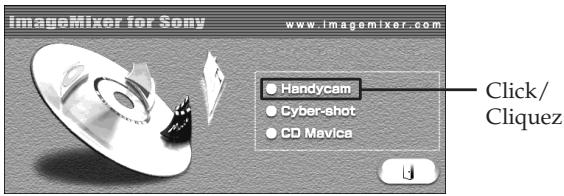
L'écran de titres apparait.
Raccordement de votre caméscope à votre ordinateur à l'aide du cable USB (pour les utilisateurs de Windows)
(4) Cliquez sur « USB Driver ». L'installation du pilote USB démarre.
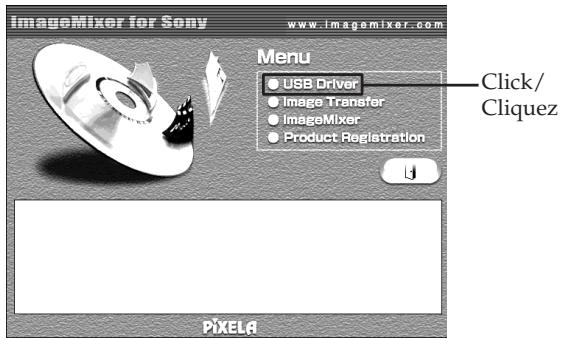
(5) Suivez les messages à l'écran pour installer le pilote USB.
(6) Retirez le CD-ROM, puis redémarrez l'ordinateur et suivez les messages à l'écran.
Remarques
- Si vous raccordez le cable USB avant que l'installation du pilote USB ne soit terminée, le pilote USB n'est pas correctement enregistré. Procedez de nouveau à l'installation en suivant les messages à l'écran.
L'écran de titre n'est pas affiché si le réglage de la taille d'écran de votre ordinateur est inférieur à 800 × 600 points et 256 couleurs ou moins. Reportez-vous aux pages 204 et 205 pour de plus amples informations sur la configuration recommendée.
Assurez-vous que l'installation du pilote USB est terminée.
Cette fonction permet de transférer automatiquement par copie les données d'image enregistrées sur un « Memory Stick » vers votre ordinateur.
Si vous utilise Windows 2000, ouvrez une session de travail en tant qu'administrateur. Si vous utilise Windows XP, ouvrez une session de travail en tant qu'administrateur de l'ordinateur.
(1) Mettez l'ordinateur sous tension et laissez Windows demarrer. Si vous ave ouvert d'autres applications sur l'ordinateur, fermez-les toutes.
(2) Insérez le CD-ROM fourni dans le lecteur de CD-ROM de l'ordinateur. Le calcul d'application démarre.
(3) Cliquez sur « Handycam » sur l'écran. L'écran de titre apparait.
(4) Cliquez sur « Image Transfer »
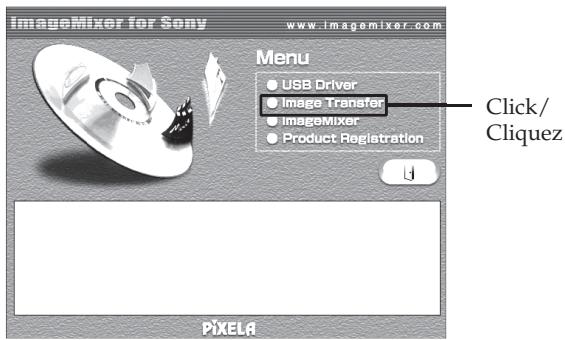
Le programme « Install Wizard » (Assistant d'installation) démarre et l'écran « Choose Setup Language » ( Sélectionnez la langue des régles) s'affiche.
(5) Sélectionné la langue d'installation.
(6) Suivez les messages à l'écran. L'écran d'installation disparaît lorsque l'installation est terminée.
Raccordement de votre caméoscope à votre ordinateur à l'aide du cable USB (pour les utilisateurs de Windows)
Installing ImageMixer
Assurez-vous que l'installation du pilote USB est terminée.
« ImageMixer Ver. 1.5 for Sony » est une application qui permet de capturer et d'éditer des images ou de créé des CD-video.
Pour installer et utiliser ce logiciel sous Windows 2000, vous devez être autorisé à ouvrir une session de travail en tant qu'administrateur. Pour Windows XP vous devez être autorisé à ouvrir une session de travail en tant qu'administrateur de l'ordinateur.
(1) Mettez l'ordinateur sous tension et laissez Windows demarrer. Si vous ave ouvert d'autres applications sur l'ordinateur, fermez-les toutes.
(2) Insérez le CD-ROM fourni dans le lecteur de CD-ROM de l'ordinateur. Le logiciel d'application démarre.
(3) Cliquez sur « Handycam » sur l'écran. L'écran de titres apparait.
(4) Cliquez sur « ImageMixer »
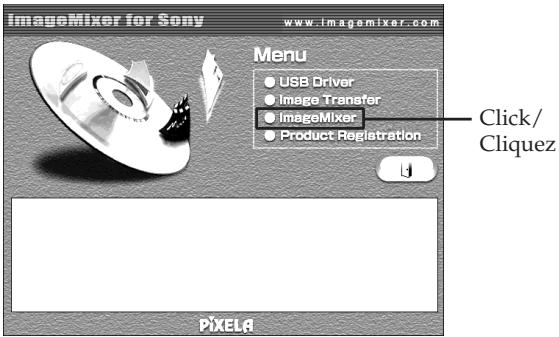
Le programme « Install Wizard » (Assistant d'installation) démarre et l'écran « Choose Setup Language » ( Sélectionnez la langue des réglages) s'affiche.
Raccordement de votre caméoscope à votre ordinateur à l'aide du cable USB (pour les utilisateurs de Windows)
(5) Sélectionné la langue d'installation.
(6) Suivez les messages à l'écran. L'écran d'installation disparaît lorsque l'installation est terminée.
(7) Installez le WinASPI en suivant les messages à l'écran (utilisateurs de Windows 2000 et Windows XP uniquement).
(8) Si DirectX 8.0a ou plus recent n'est pas installé sur votre ordinateur, continuez l'installation une fois que ImageMixer est installé.
Suivez les messages à l'écran pour installer DirectX 8.0a. Lorsque l'installation est terminée, redémarrez votre ordinateur.
Album MEMORY MIX (DCR-TRV22E/TRV33E uniqueness)
Une fois que « ImageMixer » est installé, l'album de MEMORY MIX est créé dans « Album » sous « ImageMixer » et des échantillons d'images y sont enregistrés. Ces échantillons d'images peuvent être transférés de l'album MEMORY MIX vers un « Memory Stick », ce qui permet de les utiliser dans MEMORY MIX (p. 158).
Pour plus de détails sur la procédure à suivre, reportez-vous à l'aide en ligne.
Remplacement de WinASPI
Pour utiliser la fonction de gravure de CD ImageMixer, vous doivent installer WinASPI. Si une autre application de gravure a déjà été installée, sa fonction d'écriture risque de ne pas fonctionner correctement. Si tel est le cas, réinstallez l'application d'origine et remplacez WinASPI. Notez que la fonction de gravure de CD ImageMixer risque de ne pas fonctionner correctement.
Raccordement de votre caméoscope à votre ordinateur à l'aide du cable USB (pour les utilisateurs de Windows)
Détction du caméoscope par l'ordinateur
Si vous utilise Windows 2000, ouvrez une session de travail en tant qu'administrateur. Si vous utilise Windows XP, ouvrez une session de travail en tant qu'administrateur de l'ordinateur.
Visionnage d/images enregistrées sur une cassette
(1) Branchez l'adaptateur secteur sur votre caméscope.
(2) Réglez le commutateur POWER sur ^1) / ^2)
(3) Appuyez sur FN pour afficher PAGE1.
(4) Appuyez sur MENU pour afficher le menu.
(5) Sélectionnez USB STREAM sous , puis appuyez sur EXEC (p. 259).
(6) Sélectionnez ON, puis appuyez sur EXEC.
(7) Raccordez la prise (USB) de votre caméscope au port USB de votre ordinateur avec le cable USB fourni. Notre ordinateur reconnaît le caméscope et l'assistant d'ajout de nouveau matériel Windows démarre.
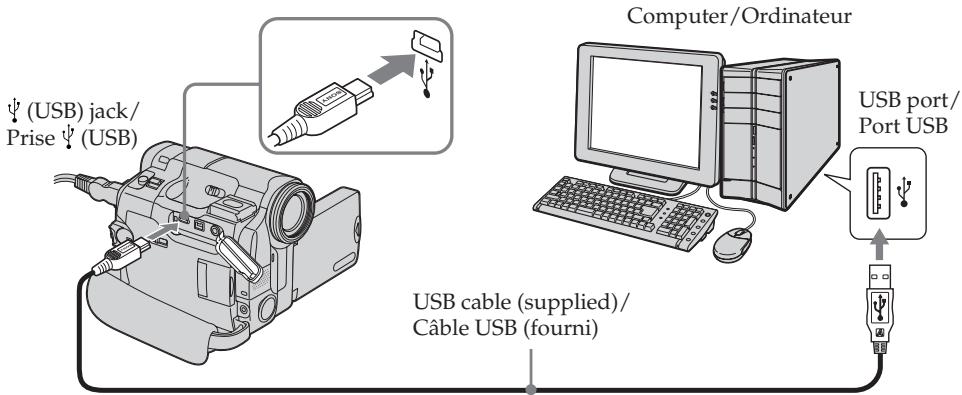
1) DCR-TRV12E/TRV14E
2) DCR-TRV19E/TRV22E/TRV33E
1) DCR-TRV12E/TRV14E
2) DCR-TRV19E/TRV22E/TRV33E
Raccordement de votre caméscope à votre ordinateur à l'aide du cable USB (pour les utilisateurs de Windows)
(8) Suivez les messages à l'écran pour que l'assistant d'avout de nouveau matériel detecte les pilotes USB. Laissez l'installation suivre son cours sans l'interrompree.
Pour les utilisateurs de Windows 2000 et Windows XP
Si un message vous invite à confirmer la signature numérique, Sélectionnez « Oui » (Windows 2000) ou « Continuer » (Windows XP).
Visionnage d/images enregistrées sur un « Memory Stick » (DCR-TRV22E/TRV33E uniquement).
(1) Insérez un « Memory Stick » dans votre caméscope.
(2) Branchez l'adaptateur secteur, puis reglez le commutateur POWER sur (MEMORY).
(3) Raccordez la prise (USB) de votre caméoscope au port USB de votre ordinateur avec le cable USB fourni. L'indicateur USB MODE s'affiche sur l'écran LCD de votre caméoscope. Notre ordinateur détecte le caméoscope et l'assistant d'avout de nouveau matériel démarre.
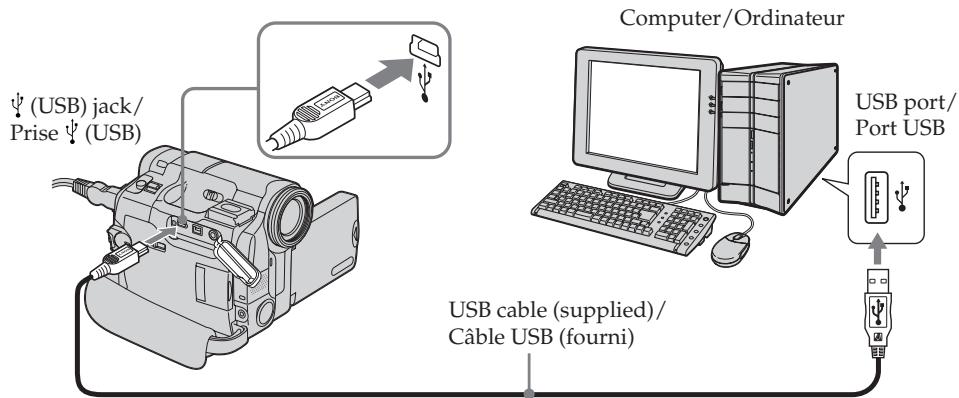
Raccordement de votre caméoscope à votre ordinateur à l'aide du cable USB (pour les utilisateurs de Windows)
(4) Suivez les messages à l'écran pour que l'assistant d'avout de nouveau matériel detecte les pilotes USB. L'assistant ajout de nouveau matériel (Add Hardware Wizard) démarre 2 fois parce que 2 pilotes USB différents ont été installés. Laissez l'installation suivre son cours sans l'interrompree.
Vous ne pouvez pas installer de pilote USB sieldom «Memory Stick » n'est insere dans voitracamescope
Insérez un « Memory Stick » dans votre caméscope avant d'installer le pilote USB.
S'il est impossible d'installer le pilote USB
Le pilote USB n'a pas ete enregistré correctement, car voire camescope a ete branché sur suaive ordinateur avant la fin de l'installation du pilote USB. Suivez la procedure suivante pour installer correctement le pilote USB.
Visionnage d/images enregistrées sur une cassette
Etape 1: Désinstallez le pilote USB mal installé
① Mettez l'ordinateur sous tension et laissez Windows démarrer.
② Branchez l'adaptateur secteur, puis réglez le commutateur POWER sur ^1) / (^2)
③ Raccordez la prise (USB) de votre caméoscope au port USB de votre ordinateur à l'aide du cable USB fourni.
1) DCR-TRV12E/TRV14E
2) DCR-TRV19E/TRV22E/TRV33E
Raccordement de votre caméoscope à votre ordinateur à l'aide du cable USB (pour les utilisateurs de Windows)
(4) Ouvrez le « Gestionnaire de périphériques » de votre ordinateur.
Windows XP :
Selectionnez « Demarrer » → « Panneau de commande » → « Système » et « Matériel », puis cliquez sur le bouton « Gestionnaire de péripériques » Si vous ne trouvez pas « Système » dans « Choisissez une catégorie » après avoir cliqué sur « Panneau de commande », cliquez sur « Basculer vers l'affichage classique » à la place.
Windows 2000 :
Sélectionnez « Poste de travail » →
« Panneau de commande »
« Système » et l'onglet « Matériel », puis cliquez sur le bouton « Gestionnaire de péripériques »
Windows 98SE ou Windows Me :
Sélectionnez « Poste de travail » →
« Panneau de commande »
« Systeme » puis cliquez sur
« Gestionnaire de péripériques »
Selectionnez les apparéils soulignés cï-dessous et supprimez-les.
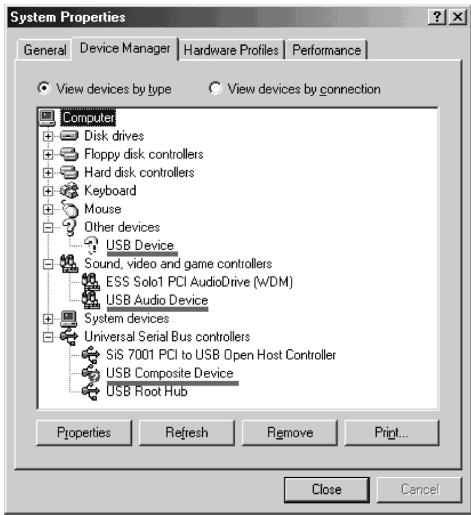
Windows Me
Raccordement de votre caméscope à votre ordinateur à l'aide du cable USB (pour les utilisateurs de Windows)
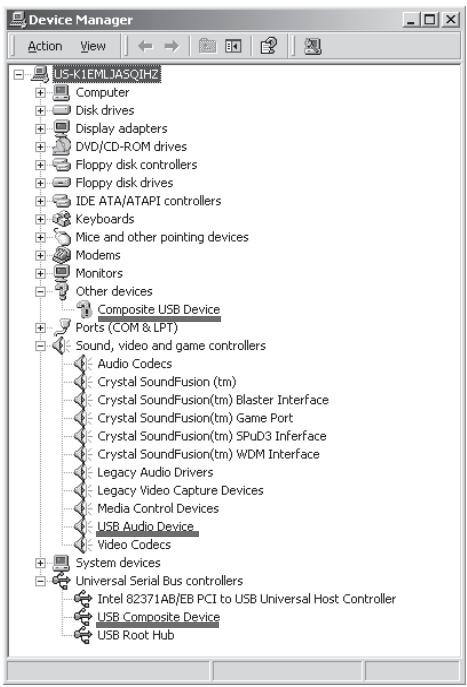
Windows 2000
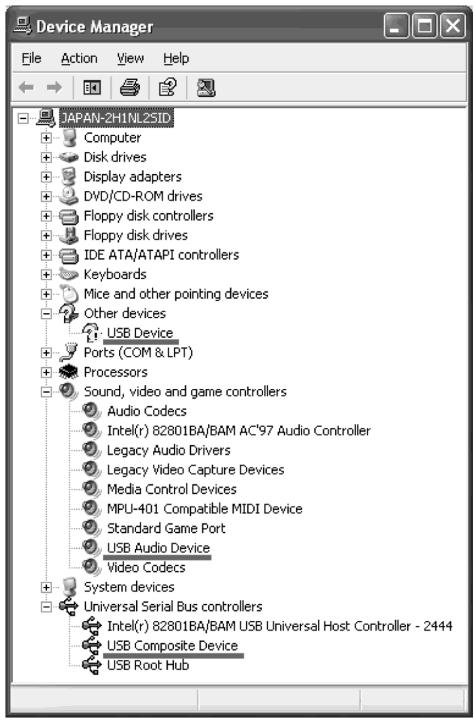
Windows XP
⑥ Réglez le commutateur POWER sur OFF (CHG) sur votre caméoscope, puis débranchez le cable USB.
⑦ Redémarrez l'ordinateur.
Etape 2:Installez le pilote USB a partir du CD-ROM fourni
Effectuez toute la procédure désrite dans la section « Installation du pilote USB » à la page 206.
Raccordement de votre caméscope à votre ordinateur à l'aide du cable USB (pour les utilisateurs de Windows)
Visionnage d/images enregistrées sur un « Memory Stick » (DCR-TRV22E/TRV33E uniquement)
Etape1 : Désinstallez le pilote USB mal installé
① Mettez l'ordinateur sous tension et laissez Windows demarrer.
② Insérez un « Memory Stick » dans votre caméscope.
③ Branchez l'adaptateur secteur, puis reglez le commutateur POWER sur (MEMORY).
Raccordez la prise (USB) de votre caméoscope au port USB de votre ordinateur à l'aide du cable USB fourni.
⑤ Ouvrez le « Gestionnaire de périphériques » de votre ordinateur.
Windows XP :
Selectionnez « Demarrer » → « Panneau de commande » → « Système » et l'onglet « Matériel », puis cliquez sur le bouton « Gestionnaire de périphériques » Si vous ne trouvez pas « Système » dans « Choisissez une catégorie » après avoir cliqué sur « Panneau de commande », cliquez sur « basculer vers l'affichage classique » à la place.
Windows 2000 :
Selectionnez « Poste de travail » →
« Panneau de commande »
« Système » et l'onglet « Matériel », puis cliquez sur le bouton « Gestionnaire de péripériques »
Autres systèmes d'exploitation :
Selectionnez « Poste de travail » →
« Panneau de commande »
« Systeme » puis cliquez sur
« Gestionnaire de périhériques »
(6) Sélectionnéz « Autres périphériques ». Sélectionnéz le périphérique portant le préfixe « ? » et supprimeze-le. Ex : (?)Sony Handycam
⑦ Réglez le commutateur POWER sur OFF (CHG) sur votre caméoscope, puis débranchez le cable USB.
⑧ Redemarrez l'ordinateur.
Etape 2:Installez le pilote USB a partir du CD-ROM fourni
Effectuez toute la procédure décrite dans la section « Installation du pilote USB » à la page 206.
Visionnage sur un ordinateur d'images enregistrées sur une cassette - USB Streaming (pour les utilisateurs de Windows)
Capture d'images avec « ImageMixer Ver.1.5 for Sony »
Pour visionner sur votre ordinateur des images enregistrées sur une cassette (pp. 206 et 209), il est nécessaire d'installer le pilote USB et le calculé ImageMixer.
Visionnage d/images enregistrées sur une cassette
(1) Mettez l'ordinateur sous tension et laissez Windows demarrer.
(2) Branchez l'adaptateur secteur et inserez une cassette dans votre camoscope.
(3) Reglez le commutateur POWER sur ()^1) / ()^2 .
(4) Appuyez sur FN pour afficher PAGE1.
(5) Appuyez sur MENU pour afficher le menu.
(6) Sélectionnez USB STREAM sous , puis appuyez sur EXEC (p. 259).
(7) Sélectionnez ON, puis appuyez sur EXEC.
(8) Sélectionnez « Démarrer » → « Programmes » → « PILXELA » → « ImageMixer » → « ImageMixer Ver.1.5 for Sony » L'écran de démarrage de « ImageMixer Ver.1.5 for Sony » s'affiche à l'écran de votre ordinateur. L'écran de titres apparait.
(9) Cliquez sur _c^h sur l'écran.
1) DCR-TRV12E/TRV14E
2) DCR-TRV19E/TRV22E/TRV33E
1) DCR-TRV12E/TRV14E
2) DCR-TRV19E/TRV22E/TRV33E
(10) Click USB.
(10) Clique sur ( O) .
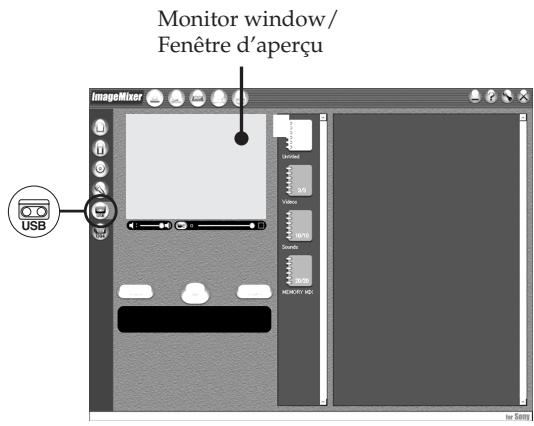
(11) Raccordez la prise (USB) de votre caméoscope au port USB de votre ordinateur avec le cable USB fourni.
Visionnage sur un ordinateur d'images enregistrées sur une cassette - USB Streaming (pour les utilisateurs de Windows)
(12) Cliquez sur pour lancer la lecture.
Vous pouvez commander les
opérations video avec les touches à
l'écran.
L'image provenant de la cassette
s'affiche dans la fenêtre d'aperçu de
votre ordinateur.
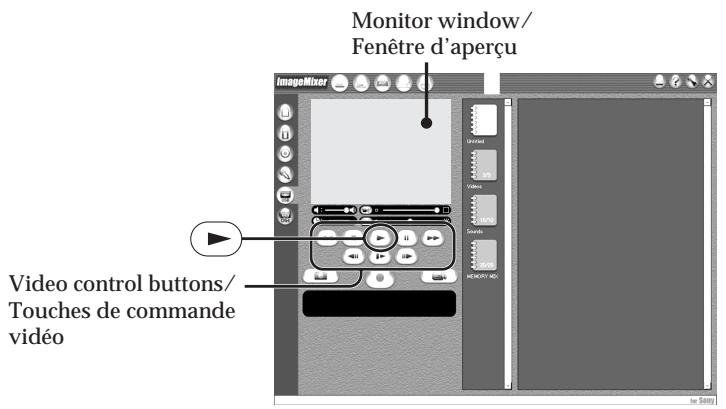
Visionnage d/images en direct à partir du caméscope
(1) Suivez les étapes 1 et 2 de la page 217.
(2) Réglez le commutateur POWER sur (CAMERA).
(3) Suivez les étapes 4 à 11 aux pages 217 et 218.
L'image provenant du caméoscope s'affiche dans la fenêtre d'aperçu de votre ordinateur.
Thmbnail list window/ Fenetre de la liste par vignettes
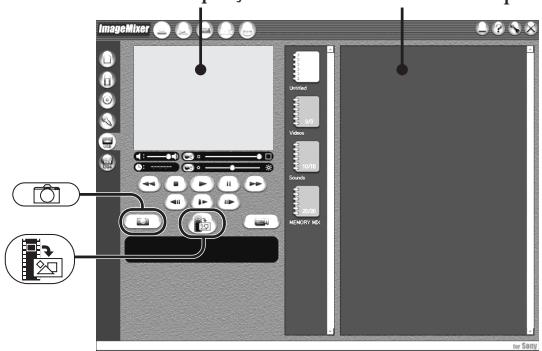
(1) Cliquez sur
(2) Tout en surveillant la fenêtre d'aperçu, cliquez sur une fois arrivé au point que vous souhaitez capturer. L'image fixe affichée à l'écran est capturée. Les images capturées s'affichent dans la liste par vignettes.
Capturing moving pictures
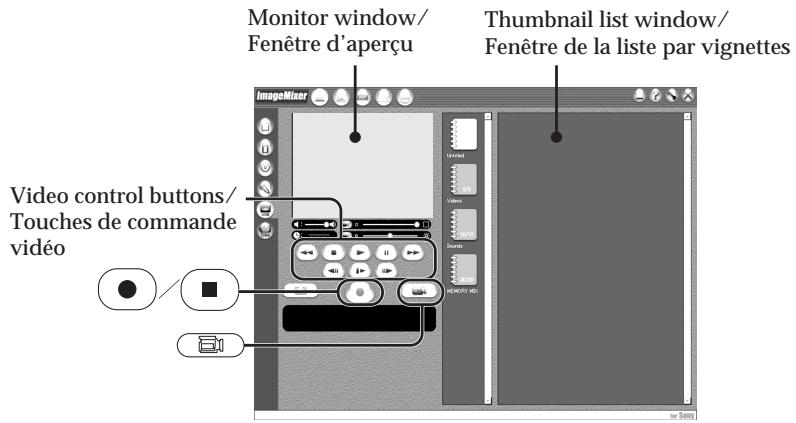
(1) Cliquez sur 品
(2) Cliques sur l'album à capturer.
(3) Cliquez sur pour lancer la lecture.
Visionnage sur un ordinateur d'images enregistrées sur une cassette - USB Streaming (pour les utilisateurs de Windows)
(4) En observant la fenêtre d'aperçu, cliquez sur lorsque vous arriverez à la première scène que vous souhaitez capturer. () est replacé par () .
(5) En observant la fenêtre d'aperçu, cliquez sur l'ellesque vous arriverez à la dernière-scène que vous souhaitez capturer. Les images animées sont capturées. Les images capturées s'affichent dans la liste par vignettes (images miniatures).
Pourfermer《ImageMixer》
Cliquez sur situé dans le coin supérieur croit de l'écran.
Remarques
- Lorsque le cable USB est utilisé pour le raccordement de l'ordinateur, les images affichées sur le moniteur de l'ordinateur peuvent sembler irrégulières.
- Lorsque vous visionnez les images avec votre ordinateur alors qu'il est raccordé avec le cable USB, les phénomènes suivants peuvent se produit. Il ne s'agit pas de problèmes de fonctionnement.
-L'imagetressaute de haut en bas.
-Certaines images ne s'affichent pas correctement a cause de parasites,etc.
-Certaines images sont affichées avec des parasites crépitants.
- Les images de systèmes couleurs différents de celui de votre caméscope ne s'affichent pas correctement.
Si vous camèscope est en mode d'attente alors qu'une cassette est insérée, il s'éteint automatiquement après cinq minutes.
- Si votre caméoscope est en mode d'attente alors qu'aucune cassette n'est insérée, nous recommendons de régler DEMO MODE sur OFF dans les réglages de menus.
- Les indicateurs affichés à l'écran de votre caméoscope n'apparaissent pas sur les images capturées sur l'ordinateur.
- Si vous capturez une image en déplacement rapide, la fenêtre d'aperçu peut ne pasrenalre l'image de façon homogène. Vous pouvez renredel mouvement de l'image plus homogène en déplacant vers la gauche l'ascenseur en haut adroite du bas de la fenetre d'aperçu. Notez que cela réduit la qualité de l'image.
- Vous ne pouvez pas effectuer d'opérations impliquant le « Memory Stick » pendant l'utilisation de la fonction USB Streaming.
Visionnage sur un ordinateur d'images enregistrées sur une cassette - USB Streaming (pour les utilisateurs de Windows)
Lorsque les données d'image ne peuvent pas etre transferees par la connexion USB
Le pilote USB n'a pas ete enregistré correctement, etant donne que voitre camescope a ete branche sur voitre ordinateur avant la fin de l'installation du pilote USB. Reinstallez le pilote USB selon la procedure indiquee a la page 213.
En cas de probleme
Fermez toutes les applications en cours, puis redémarrez l'ordinaireur.
Après avoir fermé l'application, suivez la procédure ci-dessous :
- débranchez le cable USB;
- réglez le commutateur POWER sur une autre position sur votre caméoscope.
Visionnage sur un ordinateur d'images enregistrées sur une cassette - USB Streaming (pour les utilisateurs de Windows)
Making Video CDs - Easy Video CD
Réalisation de CD video - Easy Video CD
Cette fonction vous permet de creer facilement un CD video en capturant des images enregistrées sur une cassette ou des images en direct à partir de votre caméoscope.
Capture vers un CD-R d'images enregistrées sur une cassette
(1) Suivez les étapes 1 à 8 de la page 217.
(2) Appuyez sur après avoir choisi le point de la cassette à partir duquel vous souhaitez capturer des images sur le CD-R.
(3) Cliquez sur
(4) Raccordez la prise (USB) de votre caméoscope au port USB de votre ordinateur avec le cable USB fourni.
(5) Sélectionnez le lecteur de CD-R ainsi que la vitesse d'écriture sur l'écran ImageMixer Easy Video CD.
(6) Insérez un nouveau CD-R dans le lecteur de CD-R de l'ordinateur.
(7) Clique sur « Start »
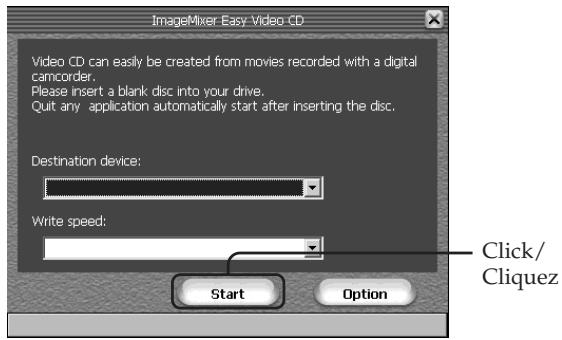
Visionnage sur un ordinateur d'images enregistrées sur une cassette - USB Streaming (pour les utilisateurs de Windows)
La cassette est automatiquement lue. Easy Video CD entame automatiquement la capture d'images sur le CD-R pour creer un CD video.
(8) Lorsque le message « Video CD successfully created. » s'affiche, cliquez sur « Quit »
Capture vers un CD-R d'images en direct à partir de votre caméscope
Retirez la cassette avant d'effectuer l'opération suivante. Si une cassette est insérée, l'alimentation est automatiquement coupée au bout d'environ cinq minutes.
(1) Suivez les étapes 1 et 2 de la page 219.
(2) Réglez le commutateur POWER sur CAMERA sur votre caméoscope.
(3) Suivez les étapes 4 à 8 de la page 217.
(4) Suivez les étapes 3 à 7 dans la section « Capture vers un CD-R d'images enregistrées sur une cassette »
Remarques
- Un ordinaire équipé d'un lecteur de CD-R est nécessaire.
- N'appuyez pas sur les touches de votre caméoscope pendant la création d'un CD Video. Si vous appuyez sur , seules les images générées jusqu'à ce point sont capturées sur le CD Video et le logiciel Easy Video CD est fermé.
- Àprous la création d'un disque, vous ne pouvez pas y ajouter d'images.
- Sélectionnez un disque dur avec une capacité de mémoire suffisante (au moins 6 Go) à partir de l'écran « Option » pour y placer le dossier « Location of work folder »
Visionnage sur un ordinateur d'images enregistrées sur une cassette - USB Streaming (pour les utilisateurs de Windows)
Lecture de CD Video
Vou pousse utiliser un lecteur de DVD ou un ordinateur avec un lecteur de DVD pour dire les CD Video que vous avez créé. Pour dire les CD Video sur un ordinateur, un calculiel de lecture de CD Video doit être installe.
Vous pouvez dire les CD Video avec Windows Media Player. Cependant, vous ne pouvez pas utiliser les fonctions de menu telles que la fonction de capture. Il est également possible que vous ne soyez pas en mesure de dire les CD Video avec certains systèmes d'exploitation ou matériels d'ordinateur.
(1) Lancez Windows Media Player. Windows XP :
Sélectionnez « Démarrer » → « Tous les programmes » → « Accessoires » →
« Divertissement », puis cliquez sur
« Windows Media Player »
Autres systèmes d'exploitation :
Selectionnez « Demarrer » →
«Programmes» → «Accessoires» →
« Divertissement», puis cliquez sur
« Windows Media Player »
(2) Sélectionnez « Poste de travail » →
CD-R , puis cliquez sur le dossier
« MPEGAV», puis déplacez le fichier d'images animées « ^*.DAT » sur l'écran du Media Player pour le copier.
L'image animée est lue.
- Le numéro de dossier s'affiche dans □□□.
CD Video creates
La durée d'enregistrement totale est d'environ une heures. La capture est divisée en segments d'environ dix minutes (environ 4 Go) en raison des caractéristiques techniques du format de capture AVI. Par conséquent, l'enregistrement inclut des liens de segments environ toutes les 10 minutes. Les images presents au point d'enregistrement du lien sont sautées pendant quelques secondes.
Visionnage sur un ordinateur d'images enregistrées sur une cassette - USB Streaming (pour les utilisateurs de Windows)
Accès à l'aide en ligne (mode d'emploi) de ImageMixer
Un site d'aide en ligne « ImageMixer Ver.1.5 for Sony » est à votre disposition. Vous pourrez y trouver un mode d'emploi détaillé du « ImageMixer Ver.1.5 for Sony »
(1) Cliquez sur ? situated dans le coin supérieur droit de I'ecran.
L'écran du mode d'emploi d'ImageMixer s'affiche.
(2) Vous pouvez acceder aux informations recherchées à partir du sommaire.
Pour fermer l'aide en ligne
Cliquez sur situé dans le coin supérieur croit de l'écran.
Si vous avez des questions concernant ImageMixer
« ImageMixer Ver.1.5 for Sony » est un produit de PILXELA corporation. Pour de plus amples informations, reportez-vous au mode d'emploi lié present sur le CD-ROM fourni avec votre caméoscope.
Visionnage sur un ordinateur d'images enregistrées sur un « Memory Stick » (pour les utilisateurs de Windows) (DCR-TRV22E/TRV33E uniquement)
Le logiciel Image Transfer yous permit de transférer automatiquement par copie les données d'image enregistrées sur un « Memory Stick » vers voire ordinateur. Vous pouvez afficher des images à l'aide de ImageMixer.
Avant de commencer
Pour visionner sur votre ordinateur les images enregistrées sur un « Memory Stick», il est nécessaire d'inverter le pilote USB, Image Transfer et ImageMixer (pp. 206, 208 et 209).
(1) Mettez l'ordinateur sous tension et laissez Windows demarrer.
(2) Insérez le « Memory Stick » dans votre caméoscope et raccordez l'adaptateur secteur à votre caméoscope.
(3) Reglez le commutateur POWER sur (MEMORY).
(4) Raccordez la prise (USB) de votre caméoscope au port USB de votre ordinateur avec le cable USB fourni.
(5) Image Transfer est lancé automatiquement et le transfert des données d'image commence.
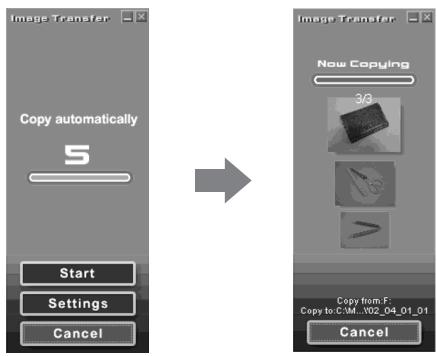
Visionnage sur un ordinateur d'images enregistrées sur un « Memory Stick » (pour les utilisateurs de Windows) (DCRTRV22E/TRV33E uniquement)
(6) ImageMixer est lancé automatiquement, ce qui vous permet d'afficher l'image copié.
Import button/ Bouton d'importation
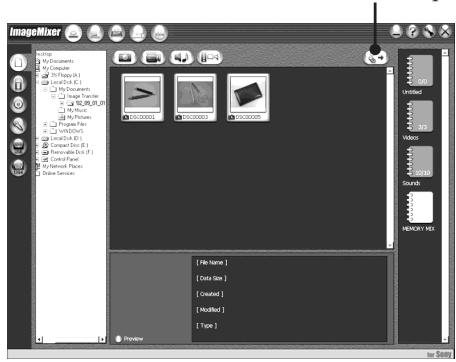
(7) Sélectionnez un album et une image, puis appuyez sur le bouton d'importation. L'image est ajustée à votre album et vous pouvez alors éoperator l'image.
Visionnage sur un ordinateur d'images enregistrées sur un « Memory Stick » (pour les utilisateurs de Windows) (DCR-TRV22E/TRV33E uniquement)
Affichage d'images sans Image Transfer
Avant de commencer
- Pour visionner sur votre ordinateur les images enregistrées sur le « Memory Stick », il est nécessaire d'installer le pilote USB (p. 206).
- Pour la lecture d'images animées dans un environnement Windows, il est nécessaire d'injecter une application telle que Windows Media Player.
(1) Mettez l'ordinateur sous tension et laissez Windows demarrer.
(2) Insérez le « Memory Stick » dans votre caméscope et raccordez l'adaptateur secteur à votre caméoscope.
(3) Réglez le commutateur POWER sur (MEMORY).
(4) Raccordez la prise (USB) de votre caméscope au port USB de votre ordinateur avec le cable USB fourni. L'indicateur USB MODE s'affiche sur l'écran de votre caméscope.
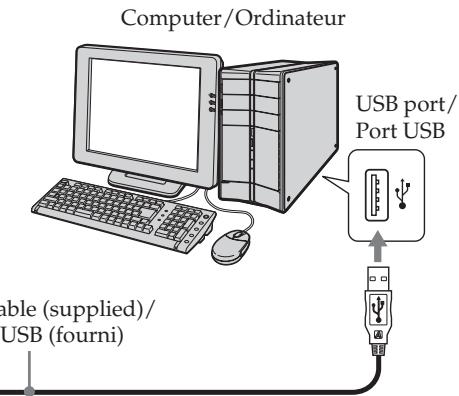
(5) Ouvrez « Poste de travail » sous Windows et double-cliquez sur le lecteur qui vient d'être détecté (p. ex.: « Disque amovible (F:) »). Les dossiers que comporte le « Memory Stick » s'affichent.
Visionnage sur un ordinateur d'images enregistrées sur un « Memory Stick » (pour les utilisateurs de Windows) (DCR-TRV22E/TRV33E uniquement)
(6) Double-cliquez sur le fichier d'image souhaite dans le dossier en suivant l'ordre ci-dessous.
Dossier « DCIM » → dossier
MSDCF ^1) fichier image2)
Pour obtenir les noms exacts du dossier et du fichier, reportez-vous à la section « Destination de sauvégarde de fichiers d'images et fichiers d'images » (p. 231).
1) représenté n'importe quel chiffre entre 101 et 999.
2) Il est recommandé de copier un fichier sur le disque dur de l'ordinateur avant de le lancer. Si vous lancez le fichier directement du « Memory Stick», l'image et le son peuvent être hachés.
Visionnage sur un ordinateur d'images enregistrées sur un « Memory Stick » (pour les utilisateurs de Windows) (DCR-TRV22E/TRV33E uniquement)
Destination de sauvegarde de fichiers d'images et fichiers d'images
Les fichiers d'images enregistrés avec votre caméoscope sont regroupés en fonction des dossiers dans le « Memory Stick ». La signification des noms de fichier est la suivante. □□□□ représentée tout chiffre entre 0001 et 9999.
Exemple : Pour les utilisateurs de Windows Me (le lecteur qui detecte votre caméscope est le [F:].)
![SONY DCR-TRV22E - Exemple : Pour les utilisateurs de Windows Me (le lecteur qui detecte votre caméscope est le [F:].) - 1](/content/2019/11/48752/images/4703a7d049fe5ca3492b0e8abd2154472ade1c757e5ff425503b0c574e9bcd99.jpg)
1 Dossier contenant des fichiers d'images enregistrés avec d'autres caméscopes (lecture seule)
Dossier contenant les fichiers d'images enregistrés avec votre caméoscope. Si aucun nouveau dossier n'a été créé, il n'y a que « 101MSDCF »
3 Dossier contenant des données d'images animées enregistrées avec autres caméscopes (lecture seule)
| Folder/Dossier | File/Fichier | Meaning/Signification |
| 101MSDCF(up to 999MSDCF)/(jusqu'à 999MSDCF) | DSC0☐☐☐.JPG | Still image file/Fichier d'images fixes |
| MOV0☐☐☐☐.MPG | Moving picture file/Fichier d'images animées |
Une fois l'opération terminée, débranche le cable USB et retirez le « Memory Stick » ou réglez le commutateur POWER sur OFF (CHG)
Pour les utilisateurs de Windows 2000, Windows Me et Windows XP
(1) Déplacez le curseur sur « Déconnexion ou éjection du matériel » dans la barre des tâches, puis cliquez dessus pour désactiver le lecteur concenné.
(2) Lorsque le message « Le matériel peut être retire en toute sécurité » s'affiche, débranchez le cable USB et éjectez le « Memory Stick » ou réglez le commutateur POWER sur OFF (CHG).
Raccordement de votre caméscope à un ordinateur à l'aide du cable USB (pour les utilisateurs de Macintosh) (DCRTRV22E/TRV33E uniquement)
Lors du raccordement à un ordinateur via un cable USB
Vou devez installer un pilote USB sur voire ordinateur pour pouvoir raccarder le camescope au port USB de voire ordinateur. Le pilote USB, ainsi que le logiciel d'application nécessaire a la visualisation des images, se trouvent sur le CD-ROM fourni.
Environnement Macintosh recommandé
L'installation standard de Mac OS 8.5.1, 8.6, 9.0, 9.1, 9.2 ou de Mac OS X (v10.0, v10.1 ou v10.2) est nécessaire.
Notez cependant que la mise à jour vers Mac OS 9.0 ou 9.1 est nécessaire pour les modèles suivants :
iMac avec l'installation standard de Mac OS 8.6 et un lecteur de CD-ROM à fente
- iBook ou Power Mac G4 avec l'installation standard de Mac OS 8.6
Le port USB fourni doit être de série.
Pour permettre la lecture d'images animées, QuickTime 3.0 ou plus recent doit être installé.
Raccordement de votre caméoscope à un ordinateur à l'aide du cable USB (pour les utilisateurs de Macintosh) (DCRTRV22E/TRV33E uniquement)
Notes
- Le fonctionnement des diverses fonctions n'est pas garantiet sous configuration Macintosh si vous raccordez en meme temps plusieurs peripheriques USB a un seul ordinateur ou si vous utilisez un concentrateur (hub).
- Il est possible que certains appareils ne fonctionnent pas selon les types de périhériques USB utilisés simultanément.
- Le fonctionnement des diverses fonctions n'est pas garanti pour toutes les configurations informatiques recommandees ci-dessus.
- Macintosh, iMac, iBook, Power Mac et Mac OS ainsi que QuickTime sont des marques commerciales d'Apple Computer, Inc.
- Tous les autres noms de produits cités dans leprésent document peuvent être des marques commerciales ou des marques déposées de leurs sociétés respectives. Par ailleurs, les indications « TM » et « ® » ne sont pas employées chaque fois qu'une marque est citée dans leprésent mode d'emploi.
Installation du pilote USB
Ne raccordez pas le cable USB sur votre ordinateur avant que l'installation du pilote USB ne soit terminée.
Pour les utilisateurs de Mac OS 8.5.1, 8.6 ou 9.0
(1) Mettez l'ordinateur sous tension et laissez Mac OS demarrer. Si vous ave ouvert d'autres applications sur l'ordinateur, fermez-les toutes.
(2) Insérez le CD-ROM fourni dans le lecteur de CD-ROM de l'ordinateur. L'écran du logiciel d'application s'affiche.
(3) Cliquez sur « Handycam » sur l'écran. L'écran de titre apparait.
Raccordement de votre caméoscope à un ordinateur à l'aide du cable USB (pour les utilisateurs de Macintosh) (DCRTRV22E/TRV33E uniquement)
(4) Cliquez sur « USB Driver » (pilote USB) pour ouvrir le dossier contenant les six fichiers relatifs au « Driver » (pilote).
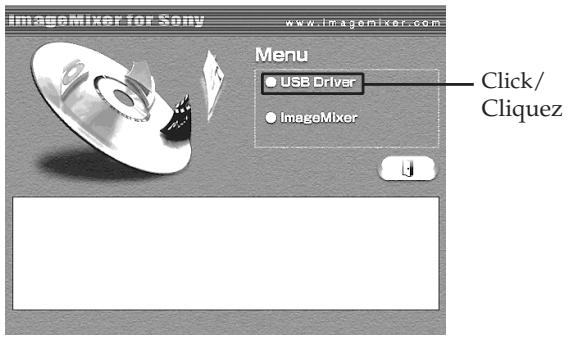
(5) Sélectionnez les deux fichiers suivants, puis déplacez-les sur votre dossier système pour les copier.
(6) Lorsque le message s'affiche, cliquez sur OK.
Le pilote USB est installé sur l'ordinateur.
(7) Retirez le CD-ROM de l'ordinateur.
(8) Redémarrez l'ordinateur.
For Mac OS 9.1/9.2/Mac OS X (v10.0/v10.1/v10.2)
Pour Mac OS 9.1, 9.2 et Mac OS X (v10.0, v10.1 ou v10.2)
Il n'est pas nécessaire d'inverterer le pilote USB.
Votre caméoscope est automatiquement détecté en tant que lecteur dés le raccordement au Mac à l'aide du cable USB.
Visionnage sur votre ordinateur d'images enregistrées sur un « Memory Stick » (pour les utilisateurs de Macintosh) (DCR-TRV22E/TRV33E uniquement)
Visionnage d'images
Avant de commencer
- Pour visionner sur votre ordinateur les images enregistrées sur le « Memory Stick », il est nécessaire d'installer le pilote USB (p. 234).
- Pour permettre la lecture d'images animées, QuickTime 3.0 ou plus récent doit être installé.
(1) Mettez l'ordinateur sous tension et laissez Mac OS demarrer.
(2) Insérez le « Memory Stick » dans votre caméscope et raccordez l'adaptateur secteur à votre caméoscope.
(3) Réglez le commutateur POWER sur (MEMORY).
(4) Raccordez la prise (USB) de votre caméscope au port USB de votre ordinateur avec le cable USB fourni. L'indicateur USB MODE s'affiche sur l'écran de votre caméoscope.
(5) Double-cliquez sur l'icone « Memory Stick » sur le bureau. Les dossiers que comporte le « Memory Stick » s'affichent.
(6) Double-cliquez sur le fichier d'images souhaite dans le dossier en suivant l'ordre ci-dessous. Dossier « DCIM » → dossier « □□□MSDCF »1) → fichier image2)
1) représenté tout numéro entre 101 et 999.
2) Il est recommandé de copier un fichier sur le disque dur de l'ordinateur avant de le lancer. Si vous lancez le fichier directement du « Memory Stick», l'image et le son peuvent être hachés.
Visionnage sur votre ordinateur d'images enregistrées sur un « Memory Stick » (pour les utilisateurs de Macintosh) (DCRTRV22E/TRV33E uniquement)
Une fois l'opération terminée, débranche le cable USB et retirez le « Memory Stick » ou réglez le commutateur POWER sur OFF (CHG)
(1) Quittez toutes les applications en cours. Assurez-vous que le témoin d'accès du « Memory Stick » de votre caméscope est étant.
(2) Faites glisser l'icone « Memory Stick » dans la corbeille. Vous pouvez également cliquer sur l'icone du « Memory Stick » pour la sélectionner puis selectionnez « Eject disk » (Ejecter disque) dans le menu « Special » (Spécial) en haut à gauche de l'écran.
(3) Débranchez le cable USB et retirez le « Memory Stick » ou réglez le commutateur POWER sur OFF (CHG).
Pour les utilisateurs de Mac OS X (v10.0)
Eteignez your ordinateur, puis débranchez le cable USB, ejectez le « Memory Stick » ou réglez le commutateur POWER sur OFF (CHG).
Capture d'images sur un ordinateur à partir d'un apparéil video analogue - Fonction de conversion des signaux (DCR-TRV22E/ TRV33E uniquement)
Voupez capturer des images et dessons via le camoscope a partir d'un apparil video analogue raccarded a un ordinateur dotd'un port DV.
Avant de commencer
Régliez DISPLAY sous [Etc] sur LCD dans les réglages de menu (le réglage par défaut est LCD).
Réglez le commutateur POWER sur . Effectuez cette opération à l'aide de l'écran tactile.
(1) Appuyez sur FN pour afficher PAGE1.
(2) Appuyez sur MENU pour afficher le menu.
(3) Sélectionnez A/V → DV OUT sous v, puis appuyez sur EXEC (p. 254).
(4) Sélectionnez ON, puis appuyez sur EXEC.
(5) Lancez la lecture sur l'appareil video analogue.
(6) Lancez la procédure de capture sur l'ordinaireur. Cette procédure dépend de l'ordinaireur et du logiciel que vous utilisez. Pour plus de détails sur la capture des images, reportez-vous aux modes d'emploi de l'ordinaireur et du logiciel.
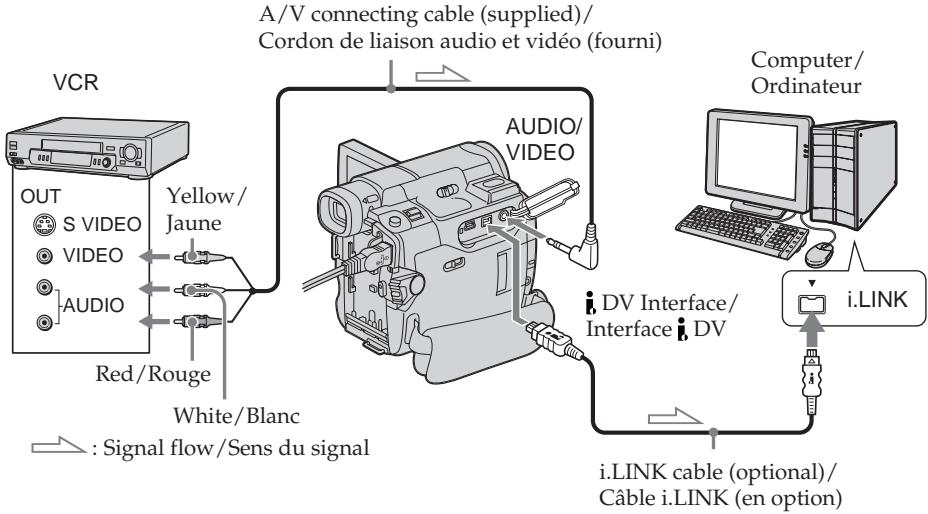
Capture d'images sur un ordinateur à partir d'un apparéil video analogue - Fonction de conversion des signaux (DCR-TRV22E/TRV33E uniquement)
Après la capture des images et du son
Mettez fin aux procédures de capture sur l'ordinateur et arrêtez la lecture sur l'appareil video analogue.
Remarques
- Le logiciel et l'ordinateur utilisés doivent prendre en charge l'échange de signaux videoux numériques.
- Selon l'etat des signaux videoe analogiques, il se peut que l'ordinateur ne soit pas en mesure de transmettre correctement les images lorsque vous utilisez votre camescope pour convertir des signaux videoe en signaux videoe numériques. En fonction de l'appareil videoe analogique, l'image peut partager des parasites ou des couleurs incorrectes.
Si I'ordinateur est equipope d'un port USB
Vou puez raccorder votre apparéil avec un cable USB, mais le transfert des images peut être difficile.
Si vous magnétoscope dispose d'une prise S-video
Pour plus de détails, reportez-vous à la page 61.
- Personnalisation de votre caméscope —
Pour modifier les réglages du mode dans les réglages de menu, Sélectionnez les éléments de menu avec / . Les réglages par défaut peuvent être partiellement modifiés.
Selectionnez d'abord l'icone, puis l'element de menu et le mode.
Réglez le commutateur POWER sur
CAMERA, (PLAYER)1)/(VCR)2) ou (MEMORY)3).
Effectuez cette opération à l'aide de l'écran tactile.
(1) Appuyez sur FN pour afficher PAGE1.
(2) Pour afficher le menu, appuyez sur MENU.
(3) Appuyez sur / pour selectionner l'icone souhaitatione, puis appuyez sur EXEC.
(4) Appuyez sur / pour selectionner l'élément souhaité, puis appuyez sur EXEC.
(5) Appuyez sur / pour selectionner le réglage souhaité, puis appuyez sur EXEC.
(6) Repétez les étapes 3 à 5 si vous souhaitez modifier d'autres éléments. Appuyez sur RET. pour returner à l'étape 3.
1) DCR-TRV12E/TRV14E
2) DCR-TRV19E/TRV22E/TRV33E
3) DCR-TRV22E/TRV33E
Pour plus de détails, reportez-vous à la section « Sélection du réglage de mode de chaque élément » (p. 252).
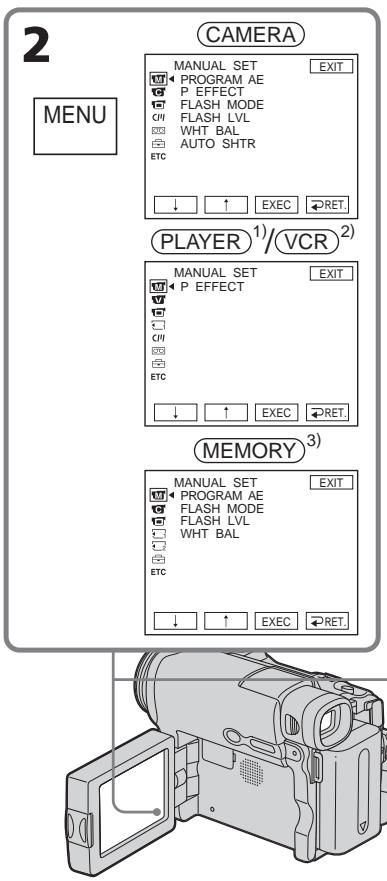
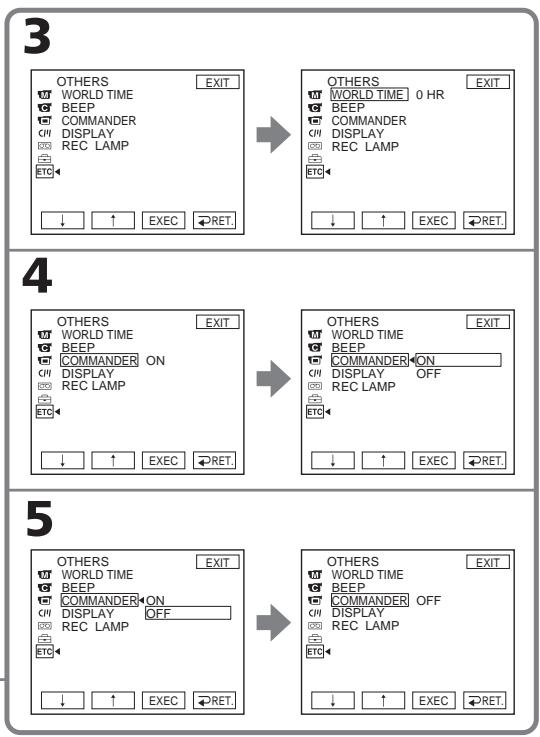
1) DCR-TRV12E/TRV14E
2) DCR-TRV19E/TRV22E/TRV33E
3) DCR-TRV22E/TRV33E
To return to FN
Press EXIT.
Les icônes suivantes représentent les éléments de menu :
Sélection du réglage de mode de chaque élément est le réglage par défaut.
Les éléments de menu different en fonction de la position du commutateur POWER. Seuls les paramétres pouvant être utilisés à un moment donné apparaissent.
| Icène/Elément | Mode | Signification | Commutateur POWER |
| MANUAL SET |
| PROGRAM AE | — | Réponse à vos exigences particulières en matière de prise de vue (p. 80) | CAMERA
(MEMORY)1 |
| P EFFECT | — | Ajout d'effets spéciaux aux images, similaires à ceux utilisés au cinema ou à la télévision (pp. 76 et 92) | PLAYER)2/
VCR)3
CAMERA |
| FLASH MODE | ●ON | Déclenchement du flash (en option) qu'elle que soit la luminosité ambiente | CAMERA
(MEMORY)1 |
| ON ● | Déclenchement du flash (en option) qu'elle que soit la luminosité ambiente. Le flash se déclenché en avance pour réduire le phénomène yeux rouges. |
| AUTO | Déclenchement automatique du flash (en option) |
| AUTO ● | Déclenchement automatique du flash (en option). Le flash se déclenché en avance pour réduire le phénomène yeux rouges. |
| FLASH LVL | HIGH | Augmentation de l'intensité du flash (en option) au-dessus du niveau normal | CAMERA
(MEMORY)1 |
| ●NORMAL | Utilisation du réglage normal |
| LOW | Diminution de l'intensité du flash (en option) au-dessous du niveau normal |
| WHT BAL | — | Réglage de la balance des blancs (p. 69) | CAMERA
(MEMORY)1 |
| AUTO SHTR | ●ON | Activation automatique de l'obturator électronique lors d'une prise de vue dans un endroit très bien éclairé | CAMERA |
| OFF | Pas d'activation de l'obturator électronique, même lors d'une prise de vue dans un endroit très bien éclairé |
1) DCR-TRV22E/TRV33E
2) DCR-TRV12E/TRV14E
3) DCR-TRV19E/TRV22E/TRV33E
Remarque sur les fonctions FLASH MODE et FLASH LVL
Vous ne pouvez pas régler FLASH MODE et FLASH LVL si le flash externe (en option) n'est pas compatible.
Remarque sur la fonction FLASH MODE
Si le flash ne permet pas de réduire l'effet yeux rouges, vous pouvez sélectionner uniquement ON ou AUTO.
Remarque sur l'obturator électronique
La fonction d'obturator électronique règle électroniquement la vitesse d'obturation.
| Icène/Elément | Mode | Signification | Commutateur POWER |
| CAMERA SET |
| D ZOOM | ● OFF | Déactivation du zoom numérique. Le zoom peut aller jusqu'à 10×. | CAMERA |
| 20× | Activation du zoom numérique. Les opérations de zoom allant de 10× à 20× sont effectuées numérique (p. 44). |
| 120×1) | Activation du zoom numérique. Les opérations de zoom allant de 10× à 120× sont effectuées numérique. |
| 100×2) | Activation du zoom numérique. Les opérations de zoom allant de 10× à 100× sont effectuées numérique. |
| 16:9WIDE | ● OFF | Pas d'enregistrement d'une image en format grand écran 16:9 | CAMERA |
| ON | Enregistrement d'une image en format grand écran 16:9 (p. 71) |
| STEADYSHOT | ● ON | Compensation du bouge de laamera | CAMERA |
| OFF | Annulation de la fonction SteadyShot. La prise de vue d'un sujet immobile à l'aide d'un trépiéd permet d'obtenir des images naturelles. |
| EDITSEARCH | ● OFF | Pas d'affichage de /− + sur l'écran LCD | CAMERA |
| ON | Affichage de /− + sur l'écran LCD (p. 51) |
| N.S. LIGHT | ● ON | Utilisation de l'éclairage NightShot (p. 48) | CAMERA |
| OFF | Déactivation de l'éclairage NightShot | MEMORY3) |
1) DCR-TRV14E/TRV19E/TRV22E/TRV33E
2) DCR-TRV12E
3) DCR-TRV22E/TRV33E
Remarques sur la fonction SteadyShot
- La fonction SteadyShot ne corrige pas les bougés deamera excessifs.
- La fixation d'un convertisseur (en option) peut influencer la fonction SteadyShot.
Si vous annulez la fonction SteadyShot
L'indicateur (SteadyShot désacté) apparaît. Notre caméscope empêche une compensation excessive des bougés de laamera.
(Suite à la page suivante)
| Icône/Elément | Mode | Signification | Commutateur POWER |
| PLAYER SET1)/VCR SET2) | | | |
| HiFi SOUND | STEREO | Lecture d'une cassette stéreo ou d'une cassette à piste audio bilatérale avec son principal et son secondaire (p. 286). | PLAYER1)/VCR2) |
| 1 | Lecture du son provenant du canal de gauche sur une cassette stéreo ou de la bande son principale sur une cassette à piste audio bilatérale |
| 2 | Lecture du son provenant du canal de croite sur une cassette stéreo ou de la bande son secondaire sur une cassette à piste audio bilatérale |
| AUDIO MIX | — | Réglage de l'équilibre entre la piste stéreo 1 et la piste stéreo 2 (p. 132)ST1 ST2 | PLAYER1)/VCR2) |
| A/V → DV OUT3) OFF | Emission d'images et de sons numériques au format analogique à l'aide de votre caméoscope | VCR |
| ON | Emission d'images et de sons analogiques au format numérique à l'aide de votre caméoscope (p. 238) |
| NTSC PB | ON PAL TV | Lecture sur un téléviseur à système PAL d'une cassette enregistrée avec le système couleur NTSC | PLAYER1)/VCR2) |
| NTSC 4.43 | Lecture d'une cassette enregistrée au format couleur NTSC sur un téléviseur en mode NTSC 4.43 |
| LCD/VF SET | | |
| LCD B.L. | BRT NORMAL | Réglage normal de la luminosité de l'écran LCD | PLAYER1)/VCR2) |
| BRIGHT | Augmentation de la luminosité de l'écran LCD | CAMERA |
| MEMORY3) |
| LCD COLOUR | — | Réglage de la couleur de l'écran LCD avec ↓↑ | PLAYER1)/VCR2) |
| Faible intensité Forte intensité | CAMERA |
| MEMORY3) |
| VF B.L. | BRT NORMAL | Réglage normal de la luminosité de l'écran du viseur | PLAYER1)/VCR2) |
| BRIGHT | Augmentation de la luminosité de l'écran du viseur | CAMERA |
| MEMORY3) |
1) DCR-TRV12E/TRV14E
2) DCR-TRV19E/TRV22E/TRV33E
3) DCR-TRV22E/TRV33E
Remarque sur NTSC PB
Lors de la lecture d'une cassette sur un téléviseur multi-système, Sélectionnez le meilleur mode lors de la lecture de l'image sur le téléviseur.
Remarques sur les modes LCD B.L. et VF B.L.
- Lorsque vous sélectionnez BRIGHT, l'autonomie de la batterie est réduite d'environ 10% pendant l'enregistrement.
- Lorsque vous utilisez une source d'alimentation autre que la batterie, BRIGHT est automatiquement selectionné.
Lors du réglage de LCD B.L., LCD COLOUR et VF B.L.
L'image enregistrée n'est pas affectée.
| Icène/Elément | Mode | Signification | Commutateur POWER |
| MEM SET 1) |
| STILL SET |
| BURST2) | ● OFF | Pas d'enregistrement continu | MEMORY |
| NORMAL | Prise de vue de 4 à 13 images en continu (p. 154) |
| EXP BRKTG | Prise de vue de 3 images en continu avec différentes expositions |
| QUALITY | ● FINE | Prise de vue d'images fixes dans un mode de grande qualité d'image (p.147) | VCR
MEMORY |
| STANDARD | Prise de vue d'images fixes dans un mode de qualité d'image standard |
| IMAGESIZE2) | ● 1152 × 864 | Prise de vue d'images fixes de taillie 1152 × 864 (p. 148) | MEMORY |
| 640 × 480 | Prise de vue d'images fixes de taillie 640 × 480 |
| MOVIE SET |
| IMAGESIZE | ● 320 × 240 | Prise de vue d'images animées de taillie 320 × 240 (p. 150) | VCR
MEMORY |
| 160 × 112 | Prise de vue d'images animées de taillie 160 × 112 |
| □REMAIN | ● AUTO | Affichage de la quantité de mémoire restante sur le « Memory Stick » dans les cas suivants :· Pendant 5 secondes après que le commutateur POWER a été réglé sur MEMORY ou VCR· Pendant 5 secondes après que le commutateur POWER a été réglé sur MEMORY ou VCR et après l'insertion du « Memory Stick »· Lorsque la capacité de mémoire restante du « Memory Stick » est inférieure à 2 minutes après le réglage du commutateur POWER sur MEMORY· Pendant 5 secondes à partir du début de l'enregistrement d'images animées· Pendant 5 secondes après la fin de l'enregistrement d'images animées |
| ON | Affichage permanent de la quantité de mémoire restante sur le « Memory Stick » |
| NEW FOLDER | ● ADD | Creation d'un nouveau dossier | MEMORY |
| RETURN | Annulation de la création d'un nouveau dossier |
| REC FOLDER | — | Modification de la destination de rangement des fichiers d'images | MEMORY |
| FILE NO. | ● SERIES | Attribution de numérios en séquence aux fichiers, même si le « Memory Stick » est remplaced. Cependant, lorsqu'un nouveau dossier est créé ou que le dossier dans lequel les images sont enregistrées est changé, la séquence de numérotable des fichiers est ramenée à zéro. | VCR
MEMORY |
| RESET | Réinitialisation de la numérotable des fichiers à chaque fois que le « Memory Stick » est remplaçé |
^1) DCR-TRV22E/TRV33E uniquement
2) DCR-TRV33E uniquely
Lors de la selection de la qualité d'image
Le nombre d'images pouvant être enregistrées avec la qualité d'image selectionnée s'affiche à l'écran.
(Suite à la page suivante)
| Icône/Elément | Mode | Signification | Commutateur POWER |
| MEM SET 21) |
| SLIDE SHOW | RETURN | Pour annuler le diaporama | MEMORY |
| ●ALL FILES | Lecture en continu de toutes les images du « Memory Stick » en diaporama |
| FOLDER□□□2) | Lecture de toutes les images du dossier de lecture sélectionné, en diaporama |
| INT. R -STL | ON | Activation de l'enregistrement de photos pas intervenues (p. 164) | MEMORY |
| ●OFF | Déactivation de l'enregistrement de photos par intervenues |
| SET | Réglage de INTERVAL pour l'enregistrement de photos par intervenues |
| DELETE ALL | ●RETURN | Annulation de la suppression de toutes les images | MEMORY |
| ALL FILES | Suppression de toutes les images non protégées (p. 194) |
| FOLDER□□□2) | Suppression de toutes les images dans le dossier de lecture sélectionné |
| FORMAT | ●RETURN | Annulation du formatage | MEMORY |
| OK | Formatage d'un « Memory Stick » inséré Le formatage efface toutes les informations containues sur le « Memory Stick » Vérifiez le contenu du « Memory Stick » avant de le formater.1. Sélectionnez FORMAT, puis appuyez sur EXEC.2. Sélectionnez OK, puis appuyez sur EXEC.3. Appuyez sur EXEC lorsque l'indicateur EXECUTE s'affiche.L'indicateur FORMATTING clignote pendant le formatage.Lorsque le formatage est terminé, l'indicateur COMPLETE apparait. |
1) DCR-TRV22E/TRV33E uniqueness
2) Le nom de dossier s'affiche dans
- N'effectuez aucune des opérations suivantes pendant que l'indicateur FORMATTING est affché :
-mettre l'interrupteur POWER sur une autre position
- appuyer sur des touches
- éjecter le « Memory Stick »
-
Le « Memory Stick » fourni avec votre caméoscope a été formaté en usine. Il n'est pas nécessaire de le formater avec votre caméoscope.
-
Vous ne pouvez pas formater le « Memory Stick » si l'onglet de protection en écriture du « Memory Stick » est réglé sur LOCK.
- Formatez le « Memory Stick » si l'indicateur « FFORMAT ERROR » s'affiche.
- Le formatage efface les échantillons d'images sur le « Memory Stick ».
- Le formatage efface les données d'images protégées sur le « Memory Stick ».
- Le formatage supprime tous les dossiers qui viennent d'être créés.
Modification des réglages de menu
| Icène/Elément | Mode | Signification | Commutateur POWER |
| CM SET |
| TITLE | — | Superposition d'un titre ou création de votre propre titre (pp. 133 et 136) | (PLAYER)1)/ (VCR)2/CAMERA |
| TITLEERASE | — | Suppression du titre superposé (p. 135) | (PLAYER)1)/ (VCR)2/CAMERA |
| TITLE DSPL | ●ON | Affichage du titre superposé | (PLAYER)1)/ (VCR)2 |
| OFF | Pas d'affichage du titre (p. 134) |
| CM SEARCH3) | ●ON | Recherche à l'aide de la mémoire de cassette (pp. 98, 100 et 103) | (PLAYER)1)/ (VCR)2 |
| OFF | Recherche sans l'aide de la mémoire de cassette (pp. 101 et 104) |
| TAPE TITLE | — | Crédération d'une étiquette pour une cassette (p. 138) | (PLAYER)1)/ (VCR)2/CAMERA |
| ERASE ALL | ●RETURN | Pour annuler la suppression de toutes les données | (PLAYER)1)/ (VCR)2/CAMERA |
| OK | Suppression de toutes les données dans la mémoire de cassette (p. 140) |
1) DCR-TRV12E/TRV14E
2) DCR-TRV19E/TRV22E/TRV33E
3) DCR-TRV14E/TRV19E/TRV22E/TRV33E
(Suite à la page suivante)
| Icône/Elément | Mode | Signification | Commutateur POWER |
| TAPE SET |
| REC MODE | ●SP | Réalisation d'une prise de vue en mode SP(lecture standard) | PLAYER1)/VCR2)CAMERA |
| LP | Afin d'augmenter la durée d'enregistrement de 1,5 fois le mode SP |
| AUDIO MODE | ●12BIT | Prise de vue en mode 12 bits (son stéroye double) | VCR3)CAMERA |
| 16BIT | Prise de vue en mode 16 bits (son stéroye unique de qualité supérieure) |
| ○REMAIN | ●AUTO | Affichage de la longueur de bande restante :· Pendant environ huit secondes après le réglage du commutateur POWER sur PLAYER1)/VCR2)ou CAMERA et après l'insertion d'une cassette, votre caméscope calcule la longueur de bande restante· Pendant environ huit secondes après que DSPL/BATT INFO a été pressée deux fois· Pendant environ huit secondes après le réglage du commutateur POWER sur PLAYER1)/VCR2)et la pression sur▶□ | PLAYER1)/VCR2)CAMERA |
| ON | Affichage permanent de l'indicateur de longueur de bande restante |
| FRAME REC | ●OFF | Déactivation du mode d'enregistrement image par image | CAMERA |
| ON | Activation du mode d'enregistrement image par image (p. 89) |
| INT. REC | ON | Activation de l'enregistrement par intervals (p. 87) | CAMERA |
| ●OFF | Déactivation de l'enregistrement par intervals |
| SET | Réglage de INTERVAL et REC TIME pour un enregistrement par intervals |
1) DCR-TRV12E/TRV14E
2) DCR-TRV19E/TRV22E/TRV33E
3) DCR-TRV22E/TRV33E
Remarques sur le mode LP
- Lorsque vous enregistrez une cassette en mode LP sur votre caméoscope, il est recommendé de dire cette cassette sur le même caméoscope. Lors de la lecture de la cassette sur un autre caméoscope ou magnétoscope, des parasites peuvent apparaitre au niveau de l'image ou du son.
-
Afin que vous profitiez au maximum de votre caméoscope, nous recommendons l'utilisation des cassettes video Sony Excellence/Master mini DV pour l'enregistrement en mode LP.
-
Le doublage audio est impossible sur une cassette enregistrée en mode LP. Utilisez le mode SP pour la cassette sur laquelle vous souhaitez faire un doublage audio.
- Lorsque vous enregistrez une même cassette dans les modes SP et LP ou si vous enregistrez certaines scènes en mode LP, l'image en cours de lecture peut être déformée ou le code temporel peut ne pas être inscrit correctement entre les scènes.
Remarques sur la fonction AUDIO MODE
- Le doublage audio est impossible sur une cassette enregistrée en mode 16 bit.
- Lors de la lecture d'une cassette enregistrée en mode 16 bits, vous ne pouvez pas régler la balance en mode AUDIO MIX.
| Içone/Elément | Mode | Signification | Commutateur POWER |
| SETUP MENU |
| CLOCK SET | — | Réglage de la date ou de l'heure (p. 31) | CAMERA
(MEMORY)1) |
| USB STREAM | ● OFF | Déactivation de la fonction USB Streaming | PLAYER)2)/
VCR)3) |
| ON | Activation de la fonction USB Streaming | CAMERA |
| LANGUAGE | ● ENGLISH | Affichage des indicateurs d'information en anglais | PLAYER)2)/
VCR)3) |
| FRANÇAIS4) | Affichage des indicateurs d'information en français | CAMERA |
| ESPÁÑOL4) | Affichage des indicateurs d'information en espagnol | MEMORY)1) |
| PORTUGUES4) | Affichage des indicateurs d'information en portugais | |
| DEUTSCH4) | Affichage des indicateurs d'information en allemand | |
| ITALIANO4) | Affichage des indicateurs d'information en italien | |
| ΕΛΑΗΝΙΚA4) | Affichage des indicateurs d'information en grec | |
| 中文[COMP]5) | Affichage des indicateurs d'information en chinois traditionnel | |
| 中文[SIMP]5) | Affichage des indicateurs d'information en chinois simplifié | |
| DEMO MODE | ● ON | Affichage de l'écran de démonstration | CAMERA |
| OFF | Déactivation du mode de démonstration | |
1) DCR-TRV22E/TRV33E
2) DCR-TRV12E/TRV14E
3) DCR-TRV19E/TRV22E/TRV33E
4) Modèles destinés à l'Europe
5) Modèles destinés à d'autres pays/régions
Remarques sur la fonction DEMO MODE
- Vous ne pouvez pas sélectionner DEMO MODE lorsqu'une cassette ou un « Memory Stick » (DCR-TRV22E/TRV33E uniquement) est inséré dans votre caméoscope.
- Lorsque NIGHTSHOT est régle sur ON, l'indicateur « NIGHTSHOT » apparait à l'écran et vous ne pouvez pas sélectionner DEMO MODE dans les réglages de menu.
-
Si vous appuyez sur l'écran tactile pendant la démonstration, celle-ci s'arrête puis redémarre après environ 10 minutes.
-
Le réglage par défaut de DEMO MODE est STBY (attente) et la démonstration démarre environ 10 minutes après le réglage du commutateur POWER sur CAMERA sans qu'une cassette ou un « Memory Stick » (DCR-TRV22E/TRV33E uniquement) ne soit inséré.
Pour désactiver la démonstration, insérez une cassette, réglez le commutateur POWER sur n'importe quel réglage autre que CAMERA ou réglez DEMO MODE sur OFF. Pour ramener le réglage sur STBY (attente), laissez DEMO MODE sur ON dans les régliages de menu, réglez le commutateur POWER sur OFF (CHG), puis réglez-le de nouveau sur CAMERA.
(Suite à la page suivante)
| Icône/Elément | Mode | Signification | Commutateur POWER |
| ETC OTHERS |
| DATA CODE1(sur la télécommande) | ●DATE/CAM | Affichage de la date, de l'heure et de divers régles en cours de lecture lorsque vous appuyez sur la touche DATA CODE de la télécommande (p. 56) | PLAYER2/(VCR3)(MEMORY4) |
| DATE | Affichage de la date et de l'heure, lorsque vous appuyez sur DATA CODE sur la télécommande pendant la lecture |
| WORLD TIME | — | Réglage de l'horloge à l'heure locale. Appuyez sur ↓/↑ pour étabir un décalage horsaire. L'houre affichée à l'horloge est modifiée selon le décalage indiqué. Si vous indiquiez 0 comme décalage horsaire, l'heure initiale est rétable. | CAMERA(MEMORY4) |
| BEEP | ●MELODY | Emission de la mélodie au début ou à la fin de l'enregistrement ou lorsque votre caméscope fonctionne de manière inhabituelle | PLAYER2/(VCR3)(CAMERA)(MEMORY4) |
| NORMAL | Emission du bip sonore au lieu de la mélodie |
| OFF | Annulation de la mélodie, du bip et du son de l'obturateur |
| COMMANDER1) | ●ON | Activation de la télécommande fournie avec votre caméscope | PLAYER2/(VCR3)(CAMERA)(MEMORY4) |
| OFF | Déactivation de la télécommande afin d'éviter les opérations de télécommande indésirables effectuées depuis la télécommande d'un autre magnétoscope |
| DISPLAY | ●LCD | Affichage sur l'écran LCD et dans le viseur | PLAYER2/(VCR3)(CAMERA)(MEMORY4) |
| V-OUT/LCD | Affichage sur l'écran du télévisuer, sur l'écran LCD et dans le viseur |
1) DCR-TRV14E/TRV19E/TRV22E/TRV33E
2) DCR-TRV12E/TRV14E
3) DCR-TRV19E/TRV22E/TRV33E
4) DCR-TRV22E/TRV33E
Remarque
Si vous appuyez sur DSPL/BATT INFO alors que DISPLAY est régle sur V-OUT/LCD dans les réglages de menu, l'image provenant du téléviseur ou du magnétoscope ne s'affiche pas sur l'écran LCD même si votre caméoscope est raccordé aux sorties du téléviseur ou du magnétoscope.
| Icône/Elément | Mode | Signification | Commutateur POWER |
| ETC OTHERS |
| REC LAMP | ●ON | Activation duvoyant de tournée à l'avant du caméoscope | CAMERA (MEMORY)1) |
| OFF | Déactivation duvoyant de tournée, afin que le sujet ne se rende pas compte que l'enregistrement est en cours |
| VIDEO EDIT | ●RETURN1) | Annulation du montage numérique d'un programme | PLAYER2)/(VCR3) |
| TAPE1) | Réalisation de programmes et montage numérique de programmes sur la cassette (p. 111) |
| MEMORY1) | Réalisation de programmes et montage numérique de programmes sur le « Memory Stick » (p. 175) |
1) DCR-TRV22E/TRV33E
2) DCR-TRV12E/TRV14E
3) DCR-TRV19E/TRV22E/TRV33E
Lors de la prise de vue d'un sujet rapproché
Lorsque REC LAMP est reglé sur ON, la lumière rouge duvoyant de tournage situé à l'avant du caméoscope peut être refléchie par le sujet si celui-ci est très proche. Si c'est le cas, il est recommandé de régler REC LAMP sur OFF.
Lorsque l'appareil a ete debranché de la source d'alimentation pendant plus de 5 minutes
Les fonctions PROGRAM AE, FLASH LVL, AUDIO MIX, WHT BAL, HiFi SOUND et COMMANDER (sauf pour le DCR-TRV12E) sont rétablies à leurs réglages par défaut. Les autres éléments de menu sont gardés en mémoire même lorsque la source d'alimentation est retiree.
— Troubleshooting —
Types de problèmes et leurs solutions
Si vous rencontres un problème pendant l'utilisation de votre caméoscope, utilisez le tableau suivant pour essayer de remédier au problème. Si le problème persiste, déconnectez l'appareil de la source d'alimentation et contactez votre revendeur Sony. Si « C:□□:□□ » s'affiche à l'écran, la fonction de code d'autodiagnostic a fonctionné. Reportez-vous à la page 281.
Pendant l'enregistrement
| Problème | Cause et/ou Solution |
| La touche START/STOP ne fonctionne pas. | • Le commutateur POWER n'est pas régé sur CAMERA.
• Réglez-le sur CAMERA (pp. 17 et 36).
• Voitre caméscope s'était automatiquement pour empêcher la batterie de s'épuiser et pour protéger la bande lorsque le caméscope est resté en mode d'atte de l'enregistrement pendant plus de 5 minutes.
• Réglez le commutateur POWER sur OFF (CHG), puis sur CAMERA.
• La cassette est arrivée en fin de bande.
• Rembobinez la cassette ou insérez-en une nouvelle (pp. 16 et 53).
• Le taquet d'interdiction en écriture est régé sur SAVE.
• Utilisez une cassette neuve ou faites couilisser l'onglet (p. 287).
• La cassette est collée au tambour (condensation).
• Retirez la cassette et laissez reposer votre caméscopependant au moins une heures afin de l'acclimateraux conditions ambiantes (p. 296). |
| L'appareil se met hors tension. | • Notre caméscope s'était automatiquement pour empêcher la batterie de s'épuiser et pour protéger la cassette lorsque le caméscope est resté en mode d'atte de l'enregistrement pendant plus de 5 minutes.
• Réglez le commutateur POWER sur OFF (CHG), puis sur CAMERA.
• La batterie est écuse ou presque.
• Installé une batterie pleine. |
| L'image dans le viseur n'est pas claire. | • Le viseur n'est pas déployé.
• Déployez le viseur (p. 43).
• L'oculaire n'est pas régé.
• Réglez l'oculaire (p. 43). |
| La fonction SteadyShot n'est pas disponible. | • STEADYSHOT est régé sur OFF dans les réglages de menu.
• Réglez-le sur ON (p. 253). |
| La fonction d'autofocus ne fonctionne pas. | • Le caméscope est régé sur le mode de mise au point manuelle.
• Appuyez sur FOCUS pour revenir en mode d'autofocus (p. 84).
• Les conditions de prise de vue ne convennent pas au mode d'autofocus.
• Réglez manuellement la mise au point (p. 84). |
| L'image ne s'affiche pas dans le viseur. | • Le panneau LCD est ouvert.
→ Fermez le panneau LCD. |
| Une bande verticale s'affiche lors de la prise de vue d'un sujet tel que des lumières ou la flamme d'une bougie sur un arrêté-planASFÈME. | • Le contraste entre le sujet et l'arrêté-plan est trop important. Il ne s'agit pas d'un problème de fonctionnement. |
| Une bande verticale s'affiche lors de la prise de vue d'un sujet très lumineux. | • Il ne s'agit pas d'un problème de fonctionnement. |
| Des petits points blancs, rouges, bleus ou verts apparaissent à l'écran. | • SLOW SHTR, Super NightShot* ou Colour Slow Shutter* est activé. Il ne s'agit pas d'un problème de fonctionnement. |
| Une image inconnue s'affiche à l'écran. | • Si dix minutes s'écoulient après que vous avez régèle le commutateur POWER sur CAMERA ou que DEMO MODE est régèle sur ON dans les régliages de menu sans qu'une cassette ou un « Memory Stick »* ne soit inséré, votre caméoscope démarre automatiquement la démonstration.
→ Insérez une cassette ou un « Memory Stick »* ou appuyez sur l'écran LCD. La démonstration s'arrête. Vous pouvez également régler DEMO MODE sur OFF dans les régliages de menu (p. 259). |
| Les couleurs de l'image enregistrées sont incorrectes ou peu naturelles. | • La fonction NIGHTSHOT est réglée sur ON.
→ Réglez-la sur OFF (p. 47). |
| L'image apparait trop lumineuse et le sujet ne s'affiche pas à l'écran. | • La fonction NIGHTSHOT est régée sur ON alors que la prise de vue se fait dans un endroit très lumineux.
→ Réglez-la sur OFF (p. 47).
• La fonction de compensation de contre-jour est active.
→ Désactivez-la (p. 46). |
| Le déclic de l'obturateur ne retentit pas. | • Le BEEP est régé sur OFF dans les régliages de menu.
→ Réglez-le sur MELODY ou NORMAL (p. 260). |
| Des bandes noires apparaissent lors de la prise de vue de l'écran d'un télévisuer ou d'un ordinateur. | • Réglez STEADYSHOT sur OFF dans les régliages de menu (p. 253). |
| Un flash externe (en option) ne fonctionne pas. | • L'alimentation du flash externe (en option) est désactivée ou la source d'alimentation n'est pas installée.
→ Mettez le flash externe (en option) sous tension ou installez la source d'alimentation.
• 2 flashes externes (en option) ou plus sont fixés.
→ Un seul flash externe (en option) peut être fixé. |
| Un tremblement ou un changement de couleur se produit. | • PORTRAIT ou SPORTS sous PROGRAM AE est activé lors de l'enregistrement sous un tube à décharge tel qu'une lampe fluorescente, à vapeurs de sodium ou à vapeurs de mercure.
→ Réglez PROGRAM AE sur AUTO dans les régliages de menu. |
- DCR-TRV22E/TRV33E uniqueness
Pendant la lecture
| Problème | Cause et/ou Solution |
| La lecture est impossible. | • La cassette est arrivée en fin de bande.
→ Rembobinez la cassette (p. 53). |
| Des lignes horizontally apparaissant sur l'image ou l'image en cours de lecture n'est pas claire ou ne s'affiche pas. | • La tête video est peut-être sale.
→ Nettoyez les têtes avec la cassette de nettoyage (en option) (p. 297). |
| Aucun son ou seuls dessons faibles se font entendre lors de la lecture d'une cassette. | • Une cassette stéreo est lue alors que HiFi SOUND est régle sur 2 dans les réglages de menu.
→ Réglez HiFi SOUND sur STEREO (p. 254).
• Le volume est régle au minimum.
→ Augmentez le volume (p. 52).
• AUDIO MIX est régle sur le côte ST2 dans les réglages de menu.
→ Réglez AUDIO MIX (p. 254). |
| Le son est irrégulier. | • La tête video est peut-être sale.
→ Nettoyez les têtes avec la cassette de nettoyage (en option) (p. 297). |
| L'affichage de la date d'enregistrement et la recherche par date ne fonctionnent pas.* | • La cassette n'est pas dotée d'une mémoire de cassette.
→ Utilisez une cassette dotée d'une mémoire de cassette (p. 100).
• CM SEARCH est régle sur OFF dans les réglages de menu.
→ Réglez-le sur ON (p. 257).
• La cassette présente une section vierge entre des sections enregistrées (p. 102). |
| La recherche par titre ne fonctionne pas.* | • La cassette n'est pas dotée d'une mémoire de cassette.
→ Utilisez une cassette dotée d'une mémoire de cassette (p. 98).
• CM SEARCH est régle sur OFF dans les réglages de menu.
→ Réglez-le sur ON (p. 257).
• Il n'y a pas de titre dans la cassette.
→ Superposez les titres (p. 133).
• La cassette présente une section vierge entre des sections enregistrées (p. 99). |
| Le nouveau son ajouté à la cassette enregistrée n'est pas audible. | • AUDIO MIX est régle sur le côte ST1 dans les réglages menu.
→ Réglez AUDIO MIX (p. 254). |
| Le titre ne s'affiche pas. | • TITLE DSPL est régle sur OFF dans les réglages de menu.
→ Réglez-le sur ON (p. 257). |
(Suite à la page suivante)
Pendant l'enregistrement et la lecture
| Problème | Cause et/ou Solution |
| Le lecteur ne se met pas sous tension. | • La batterie n'est pas installée ou elle est vide ou presque vide.
→ Remplacez-la par une batterie chargée (pp. 24 et 25).
• L'adaptateur secteur n'est pas branché à une prise murale.
→ Branchez l'adaptateur secteur sur une prise murale (p. 16). |
| La recherche de fin ne fonctionne pas. | • La cassette a été éjectée après l'enregistrement si une cassette sans mémoire de cassette était utilisée (p. 50).
• Rien n'est enregistré sur la nouvelle cassette (p. 50). |
| La recherche de fin ne fonctionne pas correctement. | • La cassette contient une portion vierge au début ou au milieu (p. 51). |
| La batterie se décharge rapidement. | • La température ambiente est trop BASSE.
• La batterie n'est pas pleine.
→ Chargez de nouveau la batterie complètement (p. 25).
• La batterie est épaisée et ne peut pas être rechargée.
→ Remplacez-la par une batterie neue (p. 291). |
| L'indicateur d'autonomie de la batterie n'indique pas le temps d'autonomie correct. | • Vous avez utilisé la batterie dans un environnement extrémement chaud ou froid pendant une période prolongée.
• La batterie est épaisée et ne peut pas être rechargée.
→ Remplacez-la par une batterie neue (p. 291).
• La batterie n'est pas pleine.
→ Installé une batterie pleine (pp. 24 et 25).
• L'autonomie de la batterie indiquée n'est pas correcte.
→ Rechargez la batterie au maximum de manière à ce que l'indicateur d'autonomie de la batterie indique la valeur correcte (p. 290). |
| L'alimentation est coupée alors que le voyant d'autonomie de la batterie indique que la batterie est suffisamment chargée pour pouvoir fonctionner. | • L'autonomie de la batterie indiquée n'est pas correcte.
→ Rechargez la batterie au maximum de manière à ce que l'indicateur d'autonomie de la batterie indique la valeur correcte (p. 290). |
| Impossible d'éjecter la cassette du logement. | • La source d'alimentation est débranchée.
→ Connectez-la solidement (pp. 16 et 25).
• La batterie est vide.
→ Utilisez une batterie chargée (pp. 24 et 25). |
| Les indicateurs # et ▲ clignotent et seule la fonction d'éjection de cassette fonctionne. | • De la condensation s'est formée.
→ Retirez la cassette et laissez reposer votre caméoscopependant au moins une heures afin de l'acclimateraux conditions ambiantes (p. 296). |
| L'indicateur ∩ ∩ ne s'affiche pas lors de l'utilisation d'une cassette dotée de la fonction de mémoire de cassette. | • Le connecteur plaqué or de la cassette est sale ou poussièreux.
→ Nettoyez le connecteur plaqué or (p. 287). |
| L'indicateur de longueur de bande restante n'est pas affché. | • La fonction ∩ ∩ REMAIN est réglée sur AUTO dans les réglages de menu.
→ Reglez-la sur ON pour afficher en permanence l'indicateur de longueur de bande restante (p.258). |
Lors de l'utilisation du caméoscope avec un « Memory Stick » (DCR-TRV22E/TRV33E uniquement)
| Problème | Cause et/ou Solution |
| Le « Memory Stick » ne fonctionne pas. | • Le commutateur POWER n'est pas régé sur MEMORY.
→ Réglez-le sur MEMORY (p. 19).
• Le « Memory Stick » n'est pas inséré.
→ Insérez un « Memory Stick » (pp. 18, 146). |
| La fonction d'enregistrement ne fonctionne pas. | • Le « Memory Stick » est déjà plein.
→ Supprimez les images superflues et recommenciez l'enregistrement (p. 192).
• Le « Memory Stick » inséré n'est pas formaté correctement.
→ Formatez le « Memory Stick » sur votre caméscope ou utilisez un autre « Memory Stick » (pp. 141 et 256).
• L'onglet de protection en écriture du « Memory Stick » est régé sur LOCK.
→ Déverrouillez l'onglet (p. 142).
• Il est impossible d'enregistrer des données dans le dossier 100MSDCF. Il est réservé aux données de lecture. |
| Impossible de supprimer une image. | • L'image est protégée.
→ Désactivez la protection de l'image (p. 190).
• L'onglet de protection en écriture du « Memory Stick » est régé sur LOCK.
→ Déverrouillez l'onglet (p. 142).
• Vous avez essayé de supprimer plus de 100 images d'un seul coup.
→ Vous pouvez sélectionner d'un seul coup jusqu'à 100 images sur l'écran INDEX (p. 193). |
| Vous ne pouvez formater le « Memory Stick ». | • L'onglet de protection en écriture du « Memory Stick » est régé sur LOCK.
→ Déverrouillez l'onglet (p. 142). |
| La suppression de toutes les images est impossible. | • L'onglet de protection en écriture du « Memory Stick » est régé sur LOCK.
→ Déverrouillez l'onglet (p. 142). |
| Vous ne pouvez pas protégger l'image. | • L'onglet de protection en écriture du « Memory Stick » est régé sur LOCK.
→ Déverrouillez l'onglet (p. 142).
• L'écran d'index ne s'affiche pas.
→ Appuyez sur INDEX pour afficher l'écran d'index, puis activez la protection de l'image (p. 190). |
(Suite à la page suivante)
| Problème | Cause et/ou Solution |
| Vous ne pouvez pas attribuer de marque d'impression à l'image fixe. | • L'onglet de protection en écriture du « Memory Stick » est réglé sur LOCK.
→ Déverrouillez l'onglet (p. 142).
• L'écran d'index ne s'affiche pas.
→ Appuyez sur INDEX pour afficher l'écran d'index, puis enregistrez une marque d'impression (p. 197).
• Vous essayez d'inscrire une marque d'impression sur une image animée.
→ Il est impossible d'ajouter des marques d'impression sur des images animées.
• Des marques d'impression sont inscrites sur 999 fichiers.
→ Impossible d'ajouter de marques d'impression sur plus de 999 fichiers. |
| Impossible de redimensionner l'image (DCR-TRV33E uniquement). | • Les images enregistrées à l'aide d'autres caméscopes ne peuvent pas être redimensionnées. |
| Vous ne pouvez pas effectuer la lecture d'images en taille réelle. | • Il est possible que vous ne soyez pas en mesure de dire des images à leur taille réelle lorsque vous essayez de dire des images enregistrées par un autre apparéil. Il ne s'agit pas d'un problème de fonctionnement. |
| Vous ne pouvez pas effectuer la lecture des données d'image. | • Notre caméoscope peut ne pas pouvoir dire certaines images traitées sur un ordinateur ou dont les noms de dossiers ou de fichiers ont été modifiés sur un ordinateur.
• Si vous enregistrez des images avec un autre apparéil, les images peuvent ne pas être lues normalement sur votre caméoscope. |
Autres
| Problème | Cause et/ou Solution |
| Aucun titre n'est enregistré. | • La cassette n'est pas dotée d'une mémoire de cassette.
• Utilisez une cassette responsable une mémoire de cassette (p. 133).
• La mémoire de la cassette est saturaée.
• Effacez les titres superflus (p. 135).
• La cassette est réglée pour éviter tout effacement accidentel.
• Le taquet d'interdiction en écriture est régé sur REC (p. 287).
• La cassette contient une portion vierge entre les portions enregistrées.
• Superposez le titre à la position enregistrée (p. 133). |
| Aucune étiquette de cassette n'est enregistrée. | • La cassette n'est pas dotée d'une mémoire de cassette.
• Utilisez une cassette responsable une mémoire de cassette (p. 138).
• La mémoire de la cassette est saturaée.
• Effacez toutes données superflues (p. 139).
• La cassette est régée pour éviter tout effacement accidentel.
• Le taquet d'interdiction en écriture est régé sur REC (p. 287). |
| Le montage numérique d'un programme sur une cassette ne fonctionne pas. | • Le sélecteur d'entrée du magnétoscope n'est pas régé correctement.
• Réglez correctement le sélecteur, puis vérifie le branchement entre le magnétoscope et votre caméoscope (p. 106, 120).
• Notre caméoscope est raccordé à un apparil DV de marque autre que Sony à l'aide du cable i.LINK.
• Réglez-le sur IR (p. 111).
• Vous essayez de régler un programme sur une portion vierge de la cassette.
• Réglez de nouveau le programme sur une partie enregistrée de la cassette (p. 117).
• La synchronisation de votre caméoscope et du magnétoscope n'est pas régée.
• Réglage de la synchronisation du magnétoscope (p. 115).
• Le code IR SETUP n'est pas correct.
• Réglez le code correct (p. 114). |
| Le montage numérique d'un programme sur un « Memory Stick » ne fonctionne pas (DCR-TRV22E/TRV33E uniquement). | • Vous essayez de régler un programme sur une portion vierge de la cassette.
• Réglez de nouveau le programme sur une partie enregistrée de la cassette (p. 173). |
| La télécommande fournie avec votre caméoscope ne fonctionne pas (sauf pour le DCR-TRV12E). | • COMMANDER est régé sur OFF dans les régles de menu.
• Réglez-le sur ON (p. 260).
• Un obstacle empêche le passage des rayons infrarouges.
• Eliminez l'obstacle.
• Les piles sont insérées à l'envers dans le logement de piles (la polarité + - ne correspondant pas aux marques + et -).
• Insérez les piles en respectant la polarité (p. 315).
• Les piles sont à plat.
• Remplacez-les par des neuves (p. 315). |
| L'image provenant d'un télévisuer ou d'un magnétoscope ne s'affiche pas à l'écran, même si votre caméoscope est raccordé aux sorties du télévisuer ou du magnétoscope (DCR-TRV19E/TRV22E/TRV33E uniquement). | • DISPLAY est régé sur V-OUT/LCD dans les régles de menu.
• Réglez-le sur LCD (p. 260). |
| La mélodie ou le bip sonore retentit pendant 5 secondes. | • De la condensation s'est formée.
→ Retirez la cassette et laissez reposer votre caméoscope pendant au moins une heures afin de l'acclimateraux conditions ambiantes (p. 296).
• Des problèmes de fonctionnement se sont produits au niveau de votre caméoscope.
→ Ejectez la cassette et insérez-la de nouveau, puis faites fonctionner votre caméoscope. |
| Aucune fonction ne fonctionne bien que l'appareil soit sous tension. | • Débranchez l'adaptateur secteur de la prise ou retirez la batterie, attendez environ une minute, puis rétablissez l'alimentation. Mettez l'appareil sous tension. Si les fonctions n'agissent toujours pas, appuyez sur RESET avec un objet pointu. (Lorsque vous appuyez sur RESET, tous les régliages sont rétablis à leurs valeurs par défaut, y compris la date et l'heure.) (p. 309) |
| Lorsque vous reglez le commutateur POWER sur VCR ou OFF (CHG), si vous déplacez le caméoscope, il se peut que vous entendiez une série de claquements provenant de l'intérieur du caméoscope (DCR-TRV33E uniquement). | • Cela vient du fait que certaines fonctions utilisent un mécanisme linéaire. Il ne s'agit pas d'un problème de fonctionnement. |
| Pendant la charge de la batterie, aucun indicateur ne s'affiche. | • La batterie n'est pas installée correctement.
→ Installé-la correctement (p. 24). |
| Vous ne pouvez pas charger la batterie. | • Le commutateur POWER n'est pas régisé sur OFF (CHG).
→ Réglez-le sur OFF (CHG) (p. 25). |
| La batterie se vide rapidement, même si l'indicateur d'autonomie de la batterie indique qu'elle est pleine. | • Chargez de nouveau la batterie complètement (p. 25). |
| Pendant la charge de la batterie, le voyant de charge (CHG) clignote. | • La batterie n'est pas installée correctement.
→ Installé-la correctement (p. 24).
• La batterie est défectueuse.
→ Contactez votre revendeur Sony ou un centre de service après-vente Sony agrée. |
| Les boutons ne s'affichent pas sur l'écran tactile. | • La touche DSPL/BATT INFO a été enforcée.
→ Appuyez doucément sur l'écran LCD.
→ Appuyez sur DSPL/BATT INFO sur le caméoscope ou sur DISPLAY sur la télécommande (sauf pour le DCR-TRV12E, p. 54). |
| Les boutons de l'écran LCD ne fonctionnent pas. | • Réglez l'écran (CALIBRATION) (p. 300). |
| Les données d'image ne peuvent pas être transférées sur votre ordinateur par la connexion USB. | • Le cable USB a été connecté avant que l'installation du pilote USB ne soit terminée.
→ Désinstallé le pilote USB mal installé et réinstallé-le (pp. 206 et 213).
• USB STREAM est régisé sur OFF dans les régliages de menu.
→ Réglez-le sur ON (p. 259). |
| Impossible de retarder la cassette, même si le couvercle du logement de cassette est ouvert. | • De la condensation a commencé à se former dans votre caméoscope (p. 296). |
| La cassette ne peut pas être éjectée. | • Retirez la batterie, puis réinstallée-la (p. 24). |
Votrecamescopedisposede'unefonctiondecode d'autodiagnostic.
Cette fonction permet d'afficher sur l'écran LCD ou le viseur l'etat du caméoscope sous forme d'un code à 5 caractères (une lecture et des numérios). Si un code à 5 caractères s'affiche, vérifie la liste de codes suivante. Les 2 derniers numérios (indiqués par ) diffèrent selon l'etat de votre caméoscope.
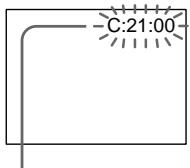
Ecran LCD ou viseur
Code d'autodiagnostic
C:□□:□□
Vous pouvez réparer vous-même votre caméscope.
E:□□:□□
Contactez votre revendeur Sony ou un centre de service après-venture Sony agréé.
| Code à 5 caractères | Cause et/ou Solution |
| C:04:□□ | • La batterie utilisée n'est pas une batterie « InfoLITHIUM ».
→ Utilisez une batterie « InfoLITHIUM » (pp. 25 et 288). |
| C:21:□□ | • De la condensation s'est formée.
→ Retirez la cassette et laissez votre caméoscope pendant au moins une heures afin de l'acclimatier aux conditions ambiantes (p. 296). |
| C:22:□□ | • Les+têtes video sont sales.
→ Nettoyez les+têtes avec la cassette de nettoyage (en option) (p. 297). |
| C:31:□□ | • Un problème de fonctionnement autre que les problèmes ci-dessus que vous poupez réparer vous-même s'est produit. |
| C:32:□□ | • Ejectez la cassette et insérez-la de nouveau, puis faites fonctionner votre caméoscope. N'effectuez pas cette opération si de l'humidité commence à se condenser (p. 296).
→ Débranchez le cordon d'alimentation de l'adaptateur secteur ou retirez la batterie. ÀpRES avoir rebranché la source d'alimentation, faites fonctionner votre caméoscope.
→ Remplacez la cassette. |
| E:20:□□ | • Un problème de fonctionnement que vous ne poupez pas réparer vous-même s'est produit. |
| E:61:□□ | • Contactez votre revendeur Sony ou un centre de service après-vente Sony agrêté et donneez-leur le code à 5 caractères. (p. ex E:61:10) |
| E:62:□□ |
Si vous n'étés pas en mesure de remédier au problème, même après plusieurs tentatives, contactez cette revendeur Sony ou le centre de service après-vente Sony/agréé le plus proche.
Indicateurs d'advertissement
Si des indicateurs s'affichent à l'écran, vérifie les points suivants :
Reportez-vous aux pages entre parentheses « ( ) » pour de plus amples informations.
101-0001 Indicateur d'advertissement concernant les fichiers2)
Clignotement lent :
- Le fichier est corrompu.
- Le fichier ne peut pas etre lu.
- Vous essayez d'utiliser la fonction MEMORY MIX sur une image animée (p. 160).
C:21:00 Code d'autodiagnostic (p. 281)
La batterie est épuisée ou presque
Clignotement lent :
- La batterie est presque vide. En fonction des conditions de fonctionnement, ambiantes ou de l'etat de la batterie, l'indicateur peut clignoter, même s'il reste encore environ 5 à 10 minutes d'autonomie.
Clignotement rapide :
- Ejectez la cassette, réglez le commutateur POWER sur OFF (CHG) et laissez le caméoscope pendant 1 heures avec le couvercle du logement de cassette ouvert (p. 296).
Indicateur d'avertissement concernant la mémoire de cassette1)
Clignotement lent :
- Aucune cassette dotée d'une mémoire de cassette n'a été insérée (p. 284).
Indicateur d'ajretissement concernant le « Memory Stick »2)
Clignotement lent :
- Lorsque aucun « Memory stick » n'est inséré.
Clignotement rapide :
- L'image ne peut pas être enregistrée sur un « Memory Stick ».1)
Clignotement rapide :
- Les données du « Memory Stick » sont corrompues (p. 146).
Le « Memory Stick » n'est pas formé correctement (p. 256).
?Indicateur d'avertissement concernant un « Memory Stick » incompatible1)2
Clignotement lent :
- Un « Memory Stick » incompatible est inséré.
Indicateur d'ajretissement concernant la cassette
Clignotement lent :
- La cassette arrive en fin de bande.
Aucune cassette n'est insereee.1)
- Le taquet d'interdiction en écriture de la cassette est régèle sur la position SAVE (p. 287).1)
Clignotement rapide :
- La cassette est arrivée en fin de bande.1)
Vous doivent éjecter la cassette1)
Clignotement lent :
- Le taquet d'interdiction en écriture de la cassette est régle sur la position SAVE (p. 287).
Clignotement rapide :
- De la condensation s'est formée (p. 296).
- La cassette est arrivée en fin de bande.
- La fonction de code d'autodiagnostic est activée (p. 281).
O- n L'imagestprotégée1)2)
Clignotement lent :
L'imagestprotégée(p.190).
4 Indicateur d'avertissement concernant le flash en option
Clignotement lent :
- Pendant la charge
Clignotement rapide :
La fonction d'affichage de code d'autodiagnostic est activée (p. 281).
- Il y a un problème avec le flash externe en option.
Indicateur d'ajretissement concernant I'enregistrement d'images fixes
Clignotement lent :
L'image fixe ne peut pas etre enregistrées sur un « Memory Stick » (p. 63).2)
L'image fixe ne peut pas etre enregistrree sur la cassette (p. 65).3)
1) Vous entendez la melodie ou le bip.
2) DCR-TRV22E/TRV33E uniqueness
3)DCR-TRV12E/TRV14E/TRV19E uniqueness
Messages d'advertisement
Si des messages s'affichent à l'écran, vérifie les points suivants. Reportez-vous au numéro de page entre parentheses « ( ) » pour de plus amples informations.
CLOCK SET
Réglez la date et l'heure (p. 31).
FOR "InfoLITHIUM" BATTERY ONLY
Utilisez une batterie « InfoLITHIUM » (p. 25).
Les têtes video sont sales (p. 297).
L'indicateur × et le message « CLEANING CASSETTE » s'affichent l'un après l'autre à l'écran.
Vouavesayede'enregisterureinaigeprotégéeparunsignaldeprotectiondesdroitsd'auteur(p.285).
FULL
La mémoire de cassette est saturee (pp. 135, 139 et 140).1)
16BIT
AUDIO MODE est régé sur 16BIT.¹) Impossible d'enregistrer de nouveaux sons (pp. 131 et 258).
REC MODE
REC MODE est régle sur LP. La cassette a été enregistrée sous un système de couleur différent. Impossible d'enregistrer de nouveaux sons (pp. 131 et 258).
TAPE
La cassette ne présente aucune section enregistrée.1) Vous ne pouvez pas copier de nouveaux sons.
Un cable i.LINK est raccordé.1) Impossible de copier de nouveaux sons (p. 131).
FULL3)
Le « Memory Stick » est sature (p. 155).1)
0-3)
L'onglet de protection en écriture du « Memory Stick » est régle sur LOCK (p. 142).1
NOFILE3)
Aucune image n'est enregistrée ou détectée sur le « Memory Stick ».1)
Aucun « Memory Stick » n'est inséré.1)
AUDIO ERROR3)
Vous essayez d'enregistrer une image dont le son ne peut pas'être enregistré sur un « Memory Stick » par votre caméoscope (p. 171).1)
Les données du « Memory Stick » sont corrompues (p. 146).1)
Le « Memory Stick » n'est pas détecté (p. 256).1 Vérifiez le format.
L' image est distordue et ne peut etre lui.1)2
RECERROR3
Mettez l'appareil hors tension une fois, puis mettez-le de nouveau sous tension.1)
?1 INCOMPATIBLE MEMORY STICK3)
Le « Memory Stick » inséré n'est pas compatible avec votre caméoscope.1)
Un « Memory stick » en lecture seule est inséré.1)
TAPE END
La cassette est arrivée en fin de bande.1)
Insérez une cassette.1)
Vous appuyez sur PHOTO sur votre caméoscope pendant la suppression des données du « Memory Stick ».1
Vous appuyez sur PHOTO sur votre caméoscope pendant le formatage du « Memory Stick ».1)
La charge d'un flash externe (en option) ne se fait pas correctement.1)
FOLDER NO. FULL
You've atteint le nombre maximal de dossiers pouvant etre crees.1)
1) Vous entendez la melodie ou le bip.
2) Reinsérez le « Memory Stick » et lancez la lecture.
3)DCR-TRV22E/TRV33E uniqueness
4) DCR-TRV19E/TRV22E/TRV33E uniqueness
Sélection du type de cassette
Vous pouvez uniquement utiliser une minicassette DV Mini D. Vous ne pouvez utiliser:aucun autre type de cassette 8 mm B,Hi8 HII8, Digital8 H,VHS VHS,VHSC VISE,S-VHS S-VHSC VISE,Betamax B,DV DV ou MICROMV MICRMV.
- Il existe 2 types de mini-cassettes DV : avec une mémoire de cassette et sans mémoire de cassette.
Le logo CIII (mémoire de cassette) est apposé sur les cassettes dotées de la fonction de mémoire de cassette.
Il est recommendé d'utiliser des cassettes dotées d'une mémoire de cassette.
Une mémoire à circuit intégré est intégrée dans ce type de cassette. Cette mémoire permet au caméoscope de dire et d'enregistrer des données telles que les dates d'enregistrement, les titres, etc.
Les fonctions faisant appel à la mémoire de cassette nécessitent une continuité dans l'enregistrement des signaux sur la bande. Si un passage de bande vierge apparait au début de la cassette ou entre les scènes enregistrées, les titres peuvent ne pas s'afficher correctement ou les fonctions de recherche ne pas fonctionner correctement (sauf pour le DCR-TRV12E). Pour ne pas laisser de passages vierges sur la bande, effectuez les opérations suivantes.
Appuyez sur END SCH pour localiser la fin du passage enregistré avant de commencer l'enregistrement suivant lorsque:
- vous avez ejecte la cassette pendant l'enregistrement;
- vous avez lu la cassette;
- vous avez utiliser la fonction EDIT SEARCH.
Si un passage vierge ou un signal discontinu est present sur la bande, reenregistrez la cassette du début à la fin, comme indiqué plus haut.
Le même résultat peut se produit lorsque vous enregistrez avec un caméoscope numérique sans fonction de mémoire de cassette sur une cassette qui a été enregistrée avec un caméoscope doté d'une fonction de mémoire de cassette.
Cassettes utilisables
CII4K symbole sur la cassette
La capacité de mémoire des cassettes marquées d'un CIII4K est de 4 Ko. Notre caméoscope peut utiliser jusqu'à 16 Ko. Les cassettes 16 Ko sont marquées d'un CIII16K.
Mini Digital Ceci est le symbole des mini-cassettes DV.
Ciii Cassette Ceci est le symbole des cassettes Memory a mémoire de cassette.
Ces marques sont des marques commerciales.
Lors de la lecture
Lecture d'une cassette enregistrée en mode NTSC
Vou puez dire les cassettes enregistrées avec le système video NTSC sur l'écran LCD, si la cassette est enregistrée en mode SP.
Signal de protection des droits d'auteur
Lors de la lecture
Si la cassette en lecture sur votre caméoscope contient des signaux de protection des droits d'auteur, vous ne pouvez pas la copier avec un autre caméoscope raccordé à votre caméoscope.
Lors de I'enregistrement (DCRTRV19E/TRV22E/TRV33E uniquely)
Vou ne pouvez pas enregistrer sur votre caméoscope des logiciels contenant des signaux de protection des droits d'auteur des logiciels.
L'indicateur COPY INHIBIT s'affiche à l'écran ou sur l'écran du télévisuer si vous essayez d'enregistrer ce type de logiciel. Notre caméoscope ne peut pas enregistrer les signaux de protection des droits d'auteur sur la cassette lorsqu'il enregistrre.
Audio mode
Cassettes utilisables
Mode Audio
Mode 12 bit: Le son original peut être enregistré en stéreo 1 et le nouveau son en stéreo 2 en 32kHz . L'équilibre entre stéreo 1 et stéreo 2 peut être régle en selectionnant AUDIO MIX dans les réglages de menu, pendant la lecture. Les deux bandes sonores peuvent être lues.
Mode 16 bit : Il est impossible d'enregistrer un nouveau son mais le son original peut etre enregistré en haute qualite. De plus, il est egallement possible de dire dessons enregistrres en 32kHz 44,1kHz ou 48kHz .Lors de la lecture d'une cassette enregistree en mode 16 bit, l'indicateur 16BIT s'affiche a 1'ecran.
Lorsque you lisez une cassette à piste audio bilatérale
Lors de la lecture d'une cassette à piste audio bilatérale enregistrée avec un système stéreo, réglez HiFi SOUND sous / sur le mode souhaité dans les réglages de menu (p. 254).
Son provenant du haut-parleur
| Mode Son HiFi | Lecture d'une cassette stéréo | Lecture de la cassette à piste audio bilatérale |
| STEREO | Stéréo | Bande sonore principale et bande sonore secondaire |
| 1 | Canal L (gauche) | Bande sonore principale |
| 2 | Canal R (droite) | Bande sonore secondaire |
Vou ne pouvez pas enregistrer de programmes à son bilatéral sur votre caméoscope.
Remarques sur la cassette
Pour éviter un effacement accidentel
Faites glisser le taquet d'interdiction en écriture de la cassette en position SAVE.
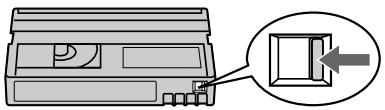
Lors de la pose d'une étiquette sur la cassette
Ne collez une étiquette qu'aux emplacements indiqués dans l'illustration ci-dessous [a] afin de ne pas généré le fonctionnement de votre caméoscope.
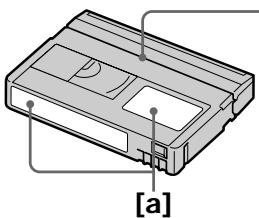
Do not affix a label around this border./
Ne posez pas d'etiquette sur ce bord.
Aprèsutilisationdelacassette
Rembobinez la cassette au début, placez la cassette dans son boitier et rangez-la en position verticale.
Lorsque la mémoire de cassette ne fonctionne pas
Réinsérez une cassette. Le connecteur plaqué or des mini-cassettes DV peut être sale ou poussièreux.
Nettoyage du connecteur plaqué or Si le connecteur plaqué or de la cassette est sale ou poussièreux, l'indicateur de bande restante sur la cassette peut ne pas s'afficher correctement et il est possible que vous ne puissiez pas utiliser les fonctions qui ont recours à la mémoire de cassette.
Nettoyez le connecteur plaqué or à l'aide d'un coton-tige environ toutes les 10 éjections de cassette. [b]
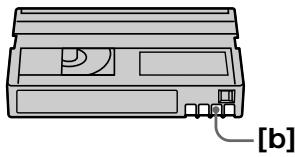
Cet apparéil est compatible avec la batterie « InfoLITHIUM » (série M). Notre caméscope ne peut fonctionner qu'avec une batterie « InfoLITHIUM ». Les batteries « InfoLITHIUM » de série M portent l'indication (InfoLITHIUM M. SHERS)
Qu'est-ce que la batterie « InfoLITHIUM »?
La batterie « InfoLITHIUM » est une batterie aux ions de lithium capable de communiquer des informations relatives aux conditions de fonctionnement entre votre caméoscope et un adaptateur/chargeur secteur (en option). La batterie « InfoLITHIUM » calcule la consommation d'énergie en fonction des conditions d'utilisation de votre caméoscope et affiche, en minutes, l'autonomie de la batterie. Avec un adaptateur/chargeur secteur (en option), l'autonomie de la batterie et la durée de charge sont affichées.
Recharge de la batterie
- Veilze à charger la batterie avant de commencer à utiliser votre caméoscope.
- Il est recommandé de recharger la batterie à une température ambiente située entre 10^ et 30^ jusqu'à ce que levoyant CHG s'éteigne. Si vous chargez la batterie en dehors de cette plage de température, il se peut que vous ne soyez pas en mesure de charger correctement la batterie.
- Une fois la charge terminée, déconnectez le cable de la prise DC IN de votre caméscope ou retirez la batterie.
Utilisation efficace de la batterie
- Les performances de la batterie diminuents une température de 10^ ou inférieure. C'est pourquoit, dans un lieu froid, sa durée de fonctionnement est inférieure à la normale.
Pour utiliser plus longtemps la batterie, il est conseillé :
-deMETTREla batteriedansuna poche pour la rechaufferet de l'inserer dans le camescope justeavantdefilmer;
-d'utiliser la batterie à grande capacité (NP-FM50, FM70, QM71, QM71D, FM91, QM91 ou QM91D, en option).
- L'usage fréquent du panneau LCD, des fonctions de lecture et d'avance ou de return rapide use plus rapidement la batterie. Il est recommandé d'utiliser une batterie à grande capacité (NP-FM50, FM70, QM71, QM71D, FM91, QM91 ou QM91D en option).
- Veillez àmettre le commutateur POWER sur OFF (CHG) lorsque vous ne faites pas de prises de vue ou lorsque vous n'effectuez pas de lecture sur votre caméoscope. La batterie se décharge également lorsque votre caméoscope est en mode d'attente d'enregistrement sur cassette ou en pause de lecture.
- Conservez des batteries de rechange à portée de main, totalisant une autonomie 2 à 3 fois supérieure au temps de prise de vue prévu. Effectuez également des essais de prise de vue avant la prise de vue réelle.
Tenez la batterie à l'abri de l'eau car elle n'est pas étanche.
Indicateur d'autonomie de la batterie
- Si l'alimentation est coupée alors que le témoin d'autonomie de la batterie indique que la batterie est suffisamment chargée pour pouvoir fonctionner, chargez de nouveau complètement la batterie de manière à ce que les indications données par l'indicateur d'autonomie de la batterie soient correctes. Notez cependant que les valeurs correctes d'autonomie de la batterie peuvent ne pas être restaurées si la batterie est utilisée pendant une longue période à des températures élevées, si elle reste longtemps en pleine charge ou si elle est utilisée fréquement. L'indicateur d'autonomie de la batterie indique le temps de prise de vue approximatif.
- La marque indiquant que la batterie est presque vide clignote parfois en fonction des conditions d'utilisation ou de la temperature ambiente et de l'environnement, même si l'autonomie réelle de la batterie est de 5 à 10 minutes.
Rangement de la batterie
- Si la batterie reste inutilisée pendant une longue période, effectuez la méthode suivante une fois par an pour qu'elle continue de fonctionner correctement.
- Rechargez la batterie complètement.
- Déchargez-la à l'aide de votre apparéil électrique.
- Retirez la batterie de l'appareil et rangez-la dans un endroit sec et frais.
- Pour décharger la batterie, insérez-la dans votre caméscope (sans cassette) et laissez celui-ci en mode d'attente d'enregistrement sur cassette jusqu'à ce que la batterie se soit vidée complètement.
Durée de vie de la batterie
- La durée de vie de la batterie est limite. La capacité de la batterie diminue petit à petit au fur et à mesure que vous l'utilise et que le temps passe. Lorsque l'autonomie de la batterie diminue beaucoup, il est probable que la batterie soit usée. Veuillez acheter une nouvelle batterie.
- La durée de vie de chaque batterie varie en fonction de la manière dont elle est rangée et utilisée et de l'environnement dans lequel elle est utilisé.
« InfoLITHIUM » est une marque commerciale de Sony Corporation.
L'interface DV de cet apparéil est une interface DV compatible i.LINK. Cette section déscrit la norme i.LINK et ses caractéristiques.
Qu'est-ce que « i.LINK » ?
i.LINK est une interface série numérique où pour la manipulation de données video et audio numériques et d'autres données dans les deux sens entre des appareils équipés de prises i.LINK, ainsi que pour le contrôle d'autres appareils.
Un apparéil compatible i.LINK peut être raccordé par un cable unique i.LINK. Cela peut être utile pour l'utilisation et l'échange de données entre différents apparéils audio et video numériques. Lorsque plusieurs apparéils compatibles i.LINK sont raccordés à cet apparéil en connexion en châne, l'utilisation et les échanges de données sont possibles non seulement avec l' apparéil auquel cet apparéil est raccordé, mais également avec d'autres apparéils, via l' apparéil raccordé directement. Notez cependant que la méthode d'utilisation varie parfois en fonction des caractéristiques et des spécifications de l' apparéil à raccorder et que l'utilisation et les échanges de données sont parfois impossibles sur certains apparéils raccordés.
Remarque
Normalement, 1 seul apparéil peut être raccordé à cet apparéil via le cable i.LINK. Lors du raccordement de ce caméscope à un apparéil compatible i.LINK disposant de 2 interfaces DV ou plus, reportez-vous au mode d'emploi de l' apparéil à raccorder.
A propos du nom « i.LINK »
i.LINK est le terme couramment utilisé pour désigner le bus de transport de données IEEE 1394 de Sony et est une marque commerciale approuvée par de nombreuses corporations. IEEE 1394 est une norme internationale normalisée par l'Institute of Electrical and Electronic Engineers.
i.LINK baud rate
Le débit en bauds i.LINK varie en fonction de l'appareil. Trois débits maximums en bauds sont définis :
S100 (environ 100 Mbps*)
S200 (environ 200 Mbps)
S400 (environ 400 Mbps)
Une liste de débits en bauds est établie dans la section « Spécifications » du mode d'emploi de chaque apparéil. Le débit en bauds est également indiqué à côté de la prise i.LINK de certains apparéils.
Le débit maximum en bauds des appareils pour lesquels ce débit n'est pas indiqué, tel que cet apparéil, est « S100 »
Lorsque des apparéils sont raccordés à des apparéils dont le débit maximum en bauds est différent, le débit en bauds diffère parfois du débit en bauds indiqué.
*Qu'est-ce que « Mbps » ?
Mbps signifie megaoctets par seconde, soit la quantité de données pouvant être envoyées ou reçues en 1 seconde. Par exemple, un débit en bauds de 100 Mbps signifie que 100 megaoctets de données peuvent être envoyés en 1 seconde.
i.LINK functions on this unit
Utilisation de i.LINK sur cet apparéil
Pour plus de détails concernant la façon de copier lorsqu'ce apparéil est raccordé à un autre apparéil video équipé de prises DV, reportez-vous aux pages 106 et 122.
Cet apparéil peut également être raccordé à des apparéils compatibles i.LINK (interface DV) fabriqués par Sony (p. ex. les ordinateurs personnels de la gamme VAIO) qui ne sont pas des apparéils video.
Avant de raccorder cet apparéil à un ordinateur, assurez-vous que le logiciel d'application pris en charge par cet apparéil est déjà installé sur l'ordinateur.
Certain appareils video tel qu'un téléviseur numériques, un lecteur de DVD ou un MICRO MV peuvent ne pas etre compatibles avec l'interface DV meme sils sont equipments d'une prise i.LINK.Assurez-vous que I'appareil est compatible avec l'interface DV avant de les raccarder.
Pour plus de détails sur les précautions à prendre lors du raccordement de cet apparéil, reportez-vous également au mode d'emploi de l' apparéil à raccarder.
Câble i.LINK nécessaire
Utilisez le cable i.LINK 4-broches-à-4-broches de Sony (en cours de copie DV).
i.LINK et sont des marques commerciales.
Utilisation de votre caméscope à l'étranger
Utilisation de votre caméoscope à l'étranger
Vous pouvez utiliser votre caméoscope dans n'importequel pays ou région avec l'adaptateur secteur fourni avec votre caméoscope, dans la limite de 100V à 240VCA , 50 / 60Hz .
Votre camoscope est basé sur le système PAL. Si vous souhaitez visionner l'image en lecture sur un télévisueur, celui-ci doit être basé sur le système PAL avec une prise d'entrée AUDIO/VIDEO.
La liste suivante indique les types de systèmes de téléviseurs couleur utilisés à l'étranger.
Système PAL
Allemagne,Australie, Autriche,Belgique, Chine,Danemark, Espagne,Finlande,Hong Kong,Hongrie,Italie,Koweit,Malaisie, Norvege,Nouvelle-Zelande,Pays-Bas, Pologne, Portugal, Republique tchèque, Royaume-Uni,Singapour,Slovaquie,Suede, Suisse,Thaïlande,etc.
Système PAL-M
Brésil
Système PAL-N
Argentine, Paraguay, Uruguay
Systeme SECAM
Bulgarie, France, Guyane, Irak, Iran, Monaco, Russia, Ukraine, etc.
Système NTSC
Amérique Centrale, Bahamas, Bolivie, Canada, Chili, Colombia, Coree, Equateur, Etats-Unis, Guyana, Jamaica, Japon, Mexique, Perou, Philippines, Surinam, Taiwan, Venezuela, etc.
Réglage facile de l'horloge en fonction du décalage horaire
Vous pouvez facilement regler l'horloge à l'heure locale en indiquant un décalage horaire. Sélectionnez WORLD TIME dans les réglages de menu. Pour de plus amples informations, reportez-vous à la page 260.
Condensation d'humidité
Si vous transportez votre caméoscope directement d'un endroit froid à un endroit chaud, de la condensation peut se former à l'intérieur du caméoscope, sur la surface de la cassette ou sur l'objectif. Dans ce cas, la bande pourrait coller au tambour de tête et s'endommager ou votre caméoscope pourrait ne pas fonctionner correctement. Si de la condensation se forme dans votre caméoscope, le bip soit entendre et l'indicateur clignote. Lorsque l'indicateur clignote au même moment, une cassette se trouve dans le magnétoscope. Si de la condensation se forme sur l'objet, l'indicateur ne s'affiche pas.
Aucune des fonctions n'est disponible, à l'exception de l'éjection de la cassette. Ejectez la cassette, éteignez votre caméoscope et laissez-le pendant une heures avec le couvercle du logement de cassette ouvert. Notre caméoscope peut être de nouveau utilisé si l'indicateur ou ne s'affiche pas lorsque le caméoscope est remis sous tension.
Si de l'humidité commence à se condenser, votre caméoscope peut ne pas détaquer la condensation. Si cela se produit, il faut parfois attendre 10 secondes après l'ouverture du couvercle de la cassette pour que la cassette soit éjectée. Il ne s'agit pas d'un problème de fonctionnement. Ne refermez pas le couvercle du logement de cassette avant que la cassette soit éjectée.
Remarque sur la condensation d'humidité
De la condensation peut se former lorsqu'vous transportez votre caméscope d'un endroit froid à un endroit chaud (ou vice-versa) ou lorsque vous utilisez votre caméscope dans un endroit chaud de la manière suivante :
- vous amenez votre caméscope d'une piste de ski dans une piece chauffée;
- vous transportez votre caméoscope d'une piece ou d'un vehicule climatisé à un endroit très chaud en plein air;
- vous utilisez votre caméoscope après une bourrasque ou une averse ;
- vous utilisez votre caméscope dans un endroit très chaud et très humide.
Lorsque vous transportez votre caméscope d'un endroit froid à un endroit chaud, placez le caméscope dans un sac plastique et fermez bien celui-ci. Sortez le caméscope du sac lorsque la température de l'air à l'intérieur du sac a atteint la température ambiente (au bout d'environ 1 heures).
Nettoyage des têtes video
Pour assurer un enregistrement normal et des images et un son nets, nettoyez la tete video.
La tête video peut être sale lorsque :
-des parasites en mosaique apparaisent sur l'image en lecture;
- les images en lecture ne bougent pas;
- les images en lecture ne s'affichent pas ou le son est interrompu;
- l'indicateur × et le message « CLEANING CASSETTE » s'affichent l'un après l'autre à l'écran ou que l'indicateur × clignote à l'écran pendant l'enregistrement.
Si vous constatéz un des phénomènes [a], [b] ou [c] indiqués ci-dessus, nettoyez les têtes videopendant dix secondes avec la cassette de nettoyage DVM-12CLD de Sony (en option). Vérifiez l'image et si le problème persististe, recommencez le nettoyage.
[c]

Si les têtes video deviennent très sales, l'écran entier devient bleu [c].
Remarque sur la tete video
La tete video s'use au bout d'une période prolongée d'utilisation. Si vous ne parvenez pas à Obtir une image claire, même après avoir utilisé une cassette de nettoyage, cela peut venir du fait que la tete video est usee. Contactez notre revendeur Sony ou un centre de service après-vente Sony agreé afin de faire replacer la tete video.
Nettoyage de I'écran LCD
Si l'écran LCD est sali par des traces de doigts ou de la poussière, il est recommendé de le nettoyer avec le chiffon de nettoyage d'écran LCD (fourni). Lorsque vous utilisez le kit de nettoyage LCD (en option) n'appliquez pas de liquide de nettoyage directement sur l'écran LCD. Nettoyez l'écran LCD avec un papier de nettoyage humidifié.
Dépoussierage de l'intérieur du viseur
(1) Déployez le viseur dans le sens de la flèche ①.
Retirez les 2 vis dans le sens de la flèche à l'aide d'un tournevis (en option).
Retirez l'eelleton en le tirant dans lesens de la flèche ③.
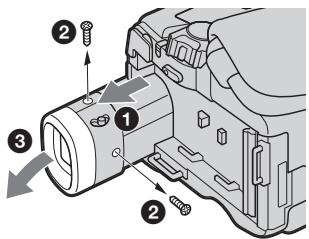
(2) Retirez la poussière accumulating à l'intérieur de l'eelton et du viseur à l'aide d'un petit soufflet disponible dans le commerce.
(3) En suivant les étapes (1) à l'envers, remettez l'eelleton en place.
Attention
Ne retirez pas d'autres vis. Retirez uniquement la vis permettant desteroler I'eelton.
Remarques
- Ne laissez pas tomber la tige de l'eelton et ne la pliez pas.
- Faites attention lors de la manipulation de l'eelleton.
Recharge de la batterie rechargeable intégrée
Votre caméscope est équipé d'une batterie rechargeable intégrée permettant de conserver en mémoire la date, l'heure et d'autres réglages, même lorsque le commutateur POWER est régle sur OFF (CHG). La batterie rechargeable intégrée est toujours chargeée, tant que vous utilisez votre caméscope. Cependant, la batterie se décharge graduèlement si vous n'utilisment pas votre caméscope. Elle est complètement déchargée au bout d'environ 4 mois si vous n'utilisez pas tout votre caméscope pendant cette période. Meme si la batterie rechargeable intégrée n'est pas chargeée, le fonctionnement du caméscope n'est pas affecté. Pour conserver les informations relatives à la date, à l'heure, etc., chargez la batterie si celle-ci est déchargée.
Recharge de la batterie rechargeable intégrée
- Branchez votre caméscope à une prise de courant avec l'adaptateur secteur fourni avec le caméscope. Assurez-vous que le commutateur POWER du caméscope est régle sur OFF (CHG) et laissez votre caméscope se charger pendant plus de 24 heures.
- Vous pouvez également installer une batterie en pleine charge dans votre caméoscope et laisser votre caméoscope avec le commutateur POWER réglé sur OFF (CHG) pendant plus de 24 heures.
Réglage de l'écran LCD (CALIBRATION)
Les boutons de l'écran tactile peuvent ne pas fonctionner correctement. Dans ce cas, suive la procédure ci-dessous.
(1) Reglez le commutateur POWER sur OFF (CHG).
(2) Ejectez la cassette de votre caméscope, puis débranchez tous les cables de raccordement raccordés à votre caméscope.
(3) Reglez le commutateur POWER sur PLAYER^1) / VCR^2) tout en appuyant sur DSPL/BATT INFO sur votre caméoscope, puis appuyez en continu sur DSPL/BATT INFO pendant environ cinq secondes.
(4) Touchez la marque × affichée à l'écran à l'aide d'un objet tel que le coin d'un « Memory Stick ». La position de × change.
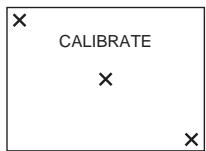
1) DCR-TRV12E/TRV14E
2) DCR-TRV19E/TRV22E/TRV33E
1) DCR-TRV12E/TRV14E
2) DCR-TRV19E/TRV22E/TRV33E
Notes
- Si vous n'vez pas appuyé au bon endroit, repreneze à l'étape 4.
- Vous ne pouvez pas étalonner l'écran LCD lorsque celui-ci est tourné vers l'extérieur.
Precautions
Camcorder operation
Fonctionnement du caméoscope
- Faites fonctionner votre caméscope sur une alimentation de 7,2 V (battery) ou de 8,4 V (adaptateur secteur).
- Pour un fonctionnement sous courant continu ou secteur, utilisez les accessoires commandés dans le present mode d'emploi.
- Si un objet ou du liquide pénétre à l'intérieur du boitant, débranchez le caméoscope et faites-le contrôle par un revendeur Sony avant de le remetre en service.
- Manipulez l'appareil avec précaution et ne les soumettez pas à des chocs. Prenez particulièrement soin de l'objet.
- Laissez le commutateur POWER régèle sur OFF (CHG) lorsque vous n'utilise pas votre caméoscope.
- N'enveloppez pas votre caméscope, par exemple dans une serviette, pour le faire fonctionner. Cela pourrait entraîner une surchauffe interne de l'appareil.
TenezYOUR camescopea l'abri des forts champs magnétiques ou des vibrations mecaniques.
- N'appuyez pas sur l'écran LCD avec un objet pointu.
- Si le caméscope est utilisé dans un environnement froid, une image rémanente peut apparaitre à l'écran. Il ne s'agit pas d'un problème de fonctionnement.
- Pendant l'utilisation de votre caméoscope, l'arrête de l'écran LCD peut devenir chaud. Il ne s'agit pas d'un problème de fonctionnement.
Manipulation de la cassette
- N'insérez rien dans les petits orifices situés à l'arrière de la cassette. Ces orifices sont concus pour détecter le type et l'épaisseur de la cassette et si l'onglet de protection en écriture est en position de verrouillage ou non.
- N'ouvre pas le couvercle de protection de la bande et ne touche pas la bande.
- Evitez de toucher et d'endommager les bornes. Pour éliminer la poussière, nettoyez les bornes avec un chiffon doux.
Camcorder care
Entretien du caméscope
- Retirez la cassette et mettez régulièrement l'appareil sous tension, faites fonctionner les sections CAMERA et PLAYER ^1) /VCR ^2) et lancez la lecture d'une cassette pendant environ 3 minutes lorsque vous envisageze de ne pas utiliser votre caméoscope pendant une longue période.
- Eliminez la poussière de l'objet avec une Brosse douce. Si l'objet présente des marques de doigts, éliminez-les avec un chiffon doux.
- Nettoyez le boitier du caméscope avec un chiffon doux et sec ou avec un chiffon doux légèrement imbibé d'une solution détergente neutre. N'utilise aucun type de solvant susceptible d'endommager le fini de l'appareil.
- Ne laïsez pas de sable pénétrer dans votre caméoscope. Si vous utilisez le caméoscope à la plage ou dans un endroit poussièreux, il doit être protégé du sable et de la poussière. Le sable et la poussière peuvent entraîner des problèmes de fonctionnement, parfois irréparables, au niveau de votre caméoscope.
1) DCR-TRV12E/TRV14E
2) DCR-TRV19E/TRV22E/TRV33E
Adaptatour secteur
- Lorsqu'il est prévu que l'appareil ne sera pas utilisé pendant une période prolongée, débranché-le de la prise murale (secteur). Pour débrancher le cordon d'alimentation, tirez sur la fiche. Ne tirez jamais sur le cordon.
- N'utilise pas l'appareil avec un cordon endommagé ou si l'appareil est tombé ou a été endommagé.
- Ne pliez pas de force le cordon d'alimentation et ne posez pas d'objets lourds dessus. Cela endommagerait le cordon et entraînerait un risque d'incendie ou d'électrocution.
- Evitez que des objets métalliques n'entrent en contact avec les parties métalliques de la section de raccordement. Un tel contact pourrait provoquer un court-circuit susceptible d'endommager l'appareil.
- Les contacts metalliques doivent être propres en permanence.
- Ne démontez pas l'appareil.
- Ne soumettez pas l'appareil à des chocs et ne le faites pas tomber.
- Pendant l'utilisation de l'appareil, en particulier pendant la charge, tenez-le éloigné des récepteurs AM et des apparciels video. Les récepteurs AM et les apparciels video perturbant la réception AM et le fonctionnement video.
L'appareil devient chaud pendant le fonctionnement. Il ne s'agit pas d'un problème de fonctionnement.
- Ne placez pas l'appareil dans des endroits : -extrement chauds ou froids, -poussiereux ou sales, -très humides, -soumis à des vibrations.
A propos de l'entretien et du rangement de l'objectif
- Essuyez la surface de l'objet avec un chiffon doux dans les cas suivants:
- lorsqu'il y a des marques de doigts sur la surface de l'objet;
- dans des endroits très chauds ou humides;
- lorsque l'objet est utilisé dans un environnement tel que le bord de mer.
- Rangez l'objet dans un endroit bien ventilé, peu soumis à la saleté et à la poussière.
Pour éviter les risques de moissure, effectuez régulierement les opérations ci-dessus.
Il est recommendé de mettre sous tension et de faire fonctionner le caméoscope environ une fois par mois pour le conserver longtemps dans un état de fonctionnement optimal.
Utilisez uniquement le chargeur spécifique ou un apparéil video disposant de la fonction de charge.
- Pour éviter les court-circuits accidentels, ne laissez pas d'objets métalliques entre en contact avec les bornes de la batterie rechargeable.
Tenez la batterie rechargeable à l'abri du feu.
- N'exposez jamais la batterie à des températures supérieures à 60^ comme en plein soleil ou dans un vehicule garé au soleil.
- Conservez la batterie rechargeable dans un endroit frais et sec.
- Ne faites pas subir de chocs mécaniques à la batterie rechargeable.
- Ne démontez pas et ne modifiez pas la batterie rechargeable.
Fixez solidement la batterie rechargeable a l'appareil video.
- La capacité d'origine de la batterie n'est pas affectée si la recharge est effectuee avant que la batterie ne soit complètement vide.
Remarques sur les piles sèches (sauf pour le DCR-TRV12E)
Pour éviter que l'appareil ne soit endommagé par une fuite d'électrolyte ou de la corrosion, observer les précautions suivantes :
- veiliez à insérer les piles en faisant correspondre les pôles + et - avec les marques + et - ;
- les piles sèches ne sont pas rechargeables;
-n'tutilisezpasepaunepileneuveavecapileusagee;
-n'utilisez pas différents types de piles;
- les piles se déchargent lorsqu'elles ne sont pas utilisées pendant une période prolongée;
-n'tutilisez pas de piles qui fuient.
Si les piles fuient
- essuyez bien le liquideprésent dans le logement de piles avant de replacer les piles;
- en cas de contact avec ce liquide, lavez à l'eau la partie affectée;
- en cas de contact avec les yeux, lavez bien à grande eau et consultez un médecin.
En cas de problèmes, débranchez votre caméoscope et consultez votre revendeur Sony.
Système d'enregistrement video
2 têtes rotatives
Système de balayage hélicoïdal
Système d'enregistrement audio
Têtes rotatives, système PCM
Quantification : 12 bits (Fs 32 kHz, stéreo 1, stéreo 2), 16 bits (Fs 48 kHz, stéreo)
Signal video
Système couleur PAL, normes CCIR
Cassette utilisable
Mini-cassette DV avec marquee imprimée
Vitesse de la bande
SP:Environ 18,81mm / s
LP:Environ 12,56~mm / s
Temps d'enregistrement/de lecture (avec une cassette DVM60)
SP:1hour
LP:1,5 heures
Temps de remboinage/avance
rapide (avec une cassette
DVM60)
Environ 2 min et 40 s
Viseur
Viseur électrique
DCR-TRV12E/TRV14E/TRV19E: noir et blanc
DCR-TRV22E/TRV33E:couleur
Dispositif d'image
DCR-TRV12E/TRV14E/TRV19E: 4,5 mm (type 1/4) CCD
(Dispositif à couplage de charge)
Total: environ 800 000 pixels
Efficaces (mobiles) :
environ 400 000 pixels
DCR-TRV22E: 4.5mm (type 1/4) CCD (Dispositif à couplage de charge)
Total: environ 800 000 pixels
Efficaces (fixes) :
environ 400 000 pixels
Efficaces (mobiles) :
environ 400 000 pixels
DCR-TRV33E:3,8 mm (type 1/4,7) CCD (Dispositif à couplage de charge)
Total : environ 1 070 000 pixels
Efficaces (fixes):
environ 1000000 pixels
Efficaces (mobiles) :
environ 690 000 pixels
Objectif
Carl Zeiss Vario-Sonnar
Objectif à zoom électric combiné
Diametre du filtré : 30 mm
10× (optique), 120× (numérique,
DCR-TRV14E/TRV19E/TRV22E/
TRV33E), 100× (numérique, DCR-TRV12E)
DCR-TRV12E/TRV14E/TRV19E/
TRV22E:
F=1,7 à 2,2
DCR-TRV33E:
F = 1,8à2,0
Longueur facale
1) Lorsque vous convertissez vers un apparéil photo 35 mm
2) En mode CAMERA
3) En mode MEMORY
Température de couleur
Auto, HOLD, INDOOR (3 200 K), OUTDOOR (5 800 K)
Eclairement minimum
DCR-TRV12E/TRV14E/TRV19E/TRV22E:
5bx (lux) (F 1,7)
0 lx (lux) (en mode NightShot)*
DCR-TRV33E:
7 lx (lux) (F 1,8)
0 lx (lux) (en mode NightShot)*
- Les objets invisibles à cause de la pénome peuvent être filmés en infrarouge.
Connecteurs d'entrees/sorting
Entrée (DCR-TRV22E/TRV33E uniquely)/sortie S Video
Mini DIN à 4 broches
75 Ω (ohms), déséquilré
Signal de chrominance: 0,3 Vc-c,
75 Ω (ohms), déséquilré
Entrée (DCR-TRV22E/TRV33E uniquement)/sortie audio et video
75 Ω (ohms), déséquilré
327mV (aune impedance desortie supérieure a 47~k (kilohms))
Impedance de sortie inférieure a
2,2 kΩ (kilohms)/Mini-prise stéreo (ø3,5 mm)
Impédance d'entrée supérieure à 47 kΩ (kilohms)
Connecteur à 4-broches
Prise de casque
Mini-prise stereo ( 3,5mm)
prise LANC
Mini mini-prise stereo ( 2,5mm)
Prise USB
Mini-B
Prise MIC
Mini-prise,faible impedance de 0,388mV avec 2,5a 3,0V CC impedance de sortie de 6,8k (kilohms)
(03,5mm)
Type stéreo
Ecran LCD
Image
6,2 cm (type 2,5)
Nombre total de points
123 200 (560× 220)
Généralités
Alimentation requise
7,2 V (battery)
8,4 V (adaptateur secteur)
Consommation électriche
moyenne (lors de l'utilisation de la batterie)
DCR-TRV12E/TRV14E/TV19E/
TRV22E:
3,3 W1)
2,5 W2)
DCR-TRV33E:
4,0 W1)
3,2 W2)
1) Pendant la prise de vue à l'aide de l'écran LCD
2) Viseur
Température de fonctionnement 0^ à 40^
Température d'entreposage
-20^ à +60 °C
Y compris la batterie rechargeable
NP-FM30, la cassette DVM60 et le capuchon d'objet
Reportez-vous à la page 3.
Adaptatour secteur AC-L15A/L15B
Alimentation requise
100 à 240 V CA, 50/60 Hz
Consommation electrique
0,35 à 0,18 A
Consommation electrique
18W
Tension de sortie
DC OUT (sortie cc): 8,4 V, 1,5 A
Température de fonctionnement
0^ à 40^
Température d'entreposage
-20°C à +60°C
190 g sauf le cordon
d'alimentation
Tension de sortie maximale
8,4V CC
Tension de sortie
7,2VCC
Capacité
5,0 Wh (700 mAh)
Température de fonctionnement
0^à 40^
Type
Ions de lithium
« Memory Stick » (DCR-TRV22E/TRV33E uniqueness)
Memoire
Memoire flash
8 Mo : MSA-8A
Tension de fonctionnement
2,7 à 3,6 V
Consommation électrique
Environ 45mA en mode de fonctionnement
Environ 130~ A en mode d'attente d'enregistrement sur cassette
La conception et les specifications sont sujettes à modification sans préavis.
— Référence rapide — Identification des composants et des commandes
Camcorder
Caméscope
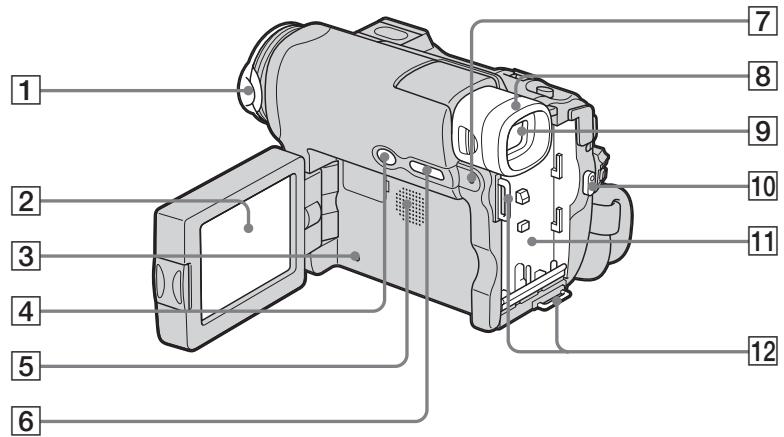
1 Capuchon d'objectif (p. 36)
2 Ecran LCD/Ecran tactile (pp. 33, 40 et 41)
3 Touche RESET (p. 280)
Lorsque you appuyez sur RESET, tous les réglages sont raménés à leurs valeurs par défaut, y compris la date et l'heure.
4 Touche BACK LIGHT (p. 46)
5 Haut-parleur
6 Touche DSPL/BATT INFO (pp. 29 et 54)
Voyant CHG (charge) (p. 25)
8 Eilleton (p. 298)
9 Viseur (p. 43)
10 Touche START/STOP (marche/arrêt) (pp. 17, 36 et 166)
Surface de fixation de la batterie rechargeable (p. 24)
12 Crochets pour la bandoulière
Fixation du capuchon d'objectif fourni
Alignez le capuchon d'objectif sur la rainure.
Poussez le capuchon d'objetif contre l'objetif jusqu'au déclic.
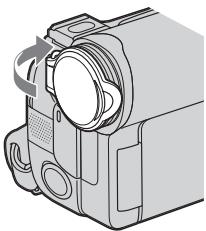
2
Pendant l'enregistrement, ouvrez le capuchon d'objectif comme indiqué.
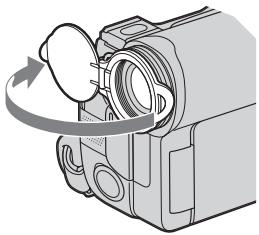
Note
Positionné le capuchon d'objet de manière à ne pas recouvrir le micro et le capteur de télécommande.
Remarque au sujet de l'objet Carl Zeiss
Votrecamescope estequipe d'un objectif Carl Zeiss capable de reproduce des images de grande qualite.
L'objet de votre caméoscope a été développé en collaboration par Carl Zeiss, en Allemagne, et Sony Corporation. Il adopte le système de mesure MTF* pour caméoscope et offre une qualité identique à celle des objectifs Carl Zeiss.
- MTF signifie Modulation Transfer Function (fonction de transfert de modulation).
Le numéro de valeur indique la quantité de lumière d'un sujet entrant dans l'objet.
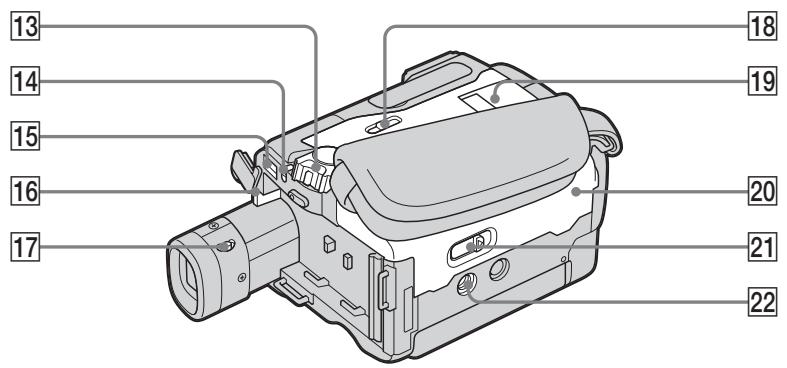
13 Commutateur POWER (alimentation) (pp. 17, 19 et 25)
14 Commutateur LOCK (DCR-TRV22E/TRV33E uniqueness, p. 19)
15 Prise DC IN (pp. 16 et 18)
16 Touche de relâche BATT (p. 24)
17 Manette de réglage de l'oculaire (p. 43)
18 Glissiere MEMORY EJECT (DCR-TRV22E/TRV33E uniqueness, pp. 18, 146)
Fente pour « Memory Stick » (DCR-TRV22E/TRV33E uniquement, pp. 18 et 146)
20 Couvercle de logement de cassette (p. 16)
[21] Glissiere OPEN/△EJECT. (p. 16)
22 Réceptacle pour trépied Assurez-vous que la longueur de la vis du trépied est inférieure à 5,5 mm. Sinon, vous ne serez pas en mesure de fixer solidement le trépied et la vis pourrait endommager votre caméscope.
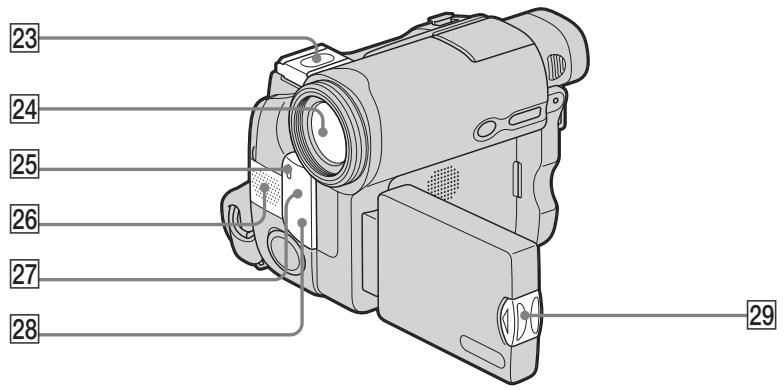
23Griffe porte-accessoires intelligente/ Protège-griffe (p. 128)
24 Objectif
25 Voyant de tournage du caméscope (p. 36)
26 Micro (p. 36)
27 Capteur de télécommande (sauf pour le DCR-TRV12E)
28 Emetteur de rayons infrarouges (pp. 47 et 112)
29 Touche OPEN (ouvrir) (p. 33)
Remarques sur la griffe porte-accessoires intelligente
- La griffe porte-accessoires intelligente alimentente les accessoires en option, tels que la lampe video ou le micro.
- La griffe porte-accessoires intelligente est reliée au commutateur POWER, ce qui vous permet d'activer ou de désactiver l'alimentation fournie par la griffe porte-accessoires intelligente. Reportez-vous au mode d'emploi de l'accessoire utilisé pour de plus amples informations.
- La griffe porte-accessoires intelligente est équipée d'un dispositif de sécurité permettant de bien fixer les accessoires. Pour raccorder un accessoire, insérez-le, appuyez dessus et poussez-le jusqu'au bout, puis serrez la vis.
- Pourrirer un accessoire, desserrez la vis, puis appuyez sur l'accessoire et retirez-le.
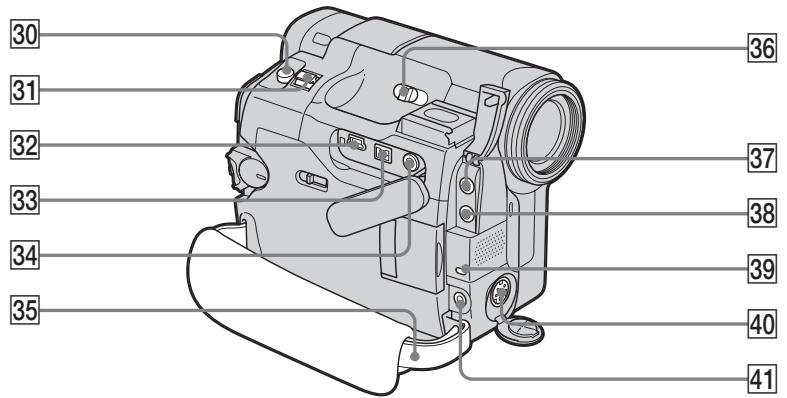
30 Touche PHOTO (pp. 19, 62 et 152)
31 Manette de puissance de zoom (pp. 44, 94 et 186)
32 Prise (USB) (p. 200)
33 Interface DV (DCR-TRV19E/ TRV22E/TRV33E uniqueness, pp. 106, 123 et 201) DV OUT Interface (DCR-TRV12E/ TRV14E uniqueness, p. 106) L'interface DV est compatible i.LINK.
34 Prise AUDIO/VIDEO (jaune) (DCR-TRV22E/TRV33E uniquement, pp. 60, 106, 123 et 238)
Prise AUDIO/VIDEO OUT (jaune) (DCR-TRV12E/TRV14E/TRV19E uniquement, p. 60)
35 Sangle (p. 16)
36 Commutateur NIGHTSHOT (p. 47)
37 Prise (casque d'écoute) (verte) Lorsque vous utilisez un casque, le haut-parleur de votre caméscope n'émet,aucun son.
38 Prise MIC (PLUG IN POWER) (rouge) Permet de raccorder un micro externe (en option). Cette prise accepte également les micros à alimentation par système « plug-in-power »
39 Voyant d'acces (DCR-TRV22E/TRV33E uniquely, pp. 18, 146)
40 Prise SVIDEO (DCR-TRV22E/TRV33E
uniquement, p. 61)
Prise SVIDEO OUT (DCR-TRV12E/
TRV14E/TRV19E
uniquement, p. 61)
41 Prise (LANC) (bleue)
Les touches portant le même nom sur la télécommande et le caméscope ont les mêmes fonctions.
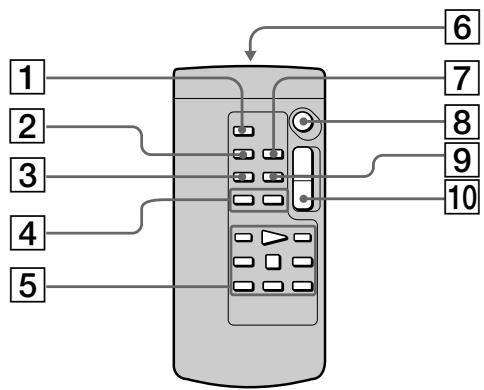
1 PHOTO button (p. 15, 62, 152)
2 DISPLAY button (p. 54)
SEARCH MODE button (p. 98, 100, 103, 104, 105)
4 I /I buttons (p. 98, 100, 103, 104, 105)
5 Video control buttons (p. 52, 57)
6 Transmitter
Après avoir mis le caméscope sous tension, pointez la télécommande vers le capteur de télécommande du caméscope pour le commander.
7 Touche ZERO SET MEMORY (p. 96)
8 Touche START/STOP (marche/arrêt) (pp. 17 et 36)
9 Touche DATA CODE (p. 56)
10 Touche de puissance de zoom (p. 44)
Pour préparer la télécommande
Insérez 2 piles R6 (AA) en faisant correspondre les pôles + et - des piles avec les inscriptions à l'intérieur du logement de piles.
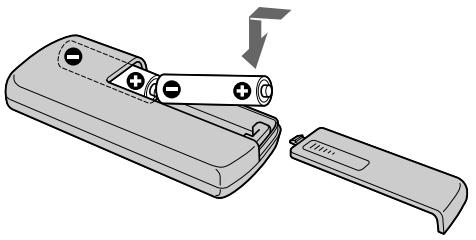
Remarques sur la télécommande
- Le capteur de télécommande ne doit pas etre oriente vers de fortes sources lumineuses telles que la luziere directe du soleil ou la luziere de lampes de plafond. Sinon, la telecommande pourrait ne pas fonctionner correctement.
- Voiture caméoscope fonctionne en mode de télécommande VTR 2. Les modes de télécommande 1, 2 et 3 sont utilisés pour désigner votre caméoscope des autres magnétoscopes Sony afin d'eviter que le fonctionnement des apparêls ne soit déclenché accidentellement. Si vous utilisez un autre magnétoscope Sony fonctionnant avec le mode de télécommande VTR 2, nous recommendons de modifier le mode de la télécommande ou de masquer le capteur du magnétoscope avec du papier noir.
Indicateurs de fonctionnement
Ecran LCD et viseur
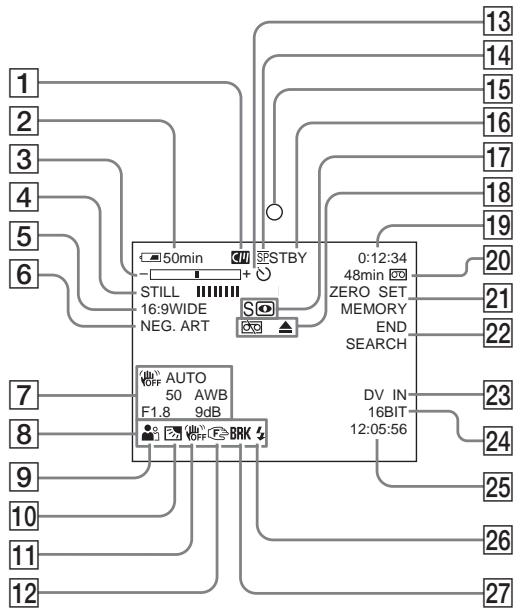
1 Mémoire de cassette (p. 38)
2 Autonomie de la batterie (p. 38)
3 Zoom (p. 44)/Exposition (p. 82)/ Nom de fichier de données*1 (p. 180)
4 Effet numérique*1 (pp. 77 et 93)/ MEMORY MIX*1 (p. 158)/Fonction de transitions en fondu (p. 73)
16:9WIDE (p. 71)
6 Effet d'image (pp. 76 et 92)
Code de données (p. 54)
Volume (p. 52)/Date (p. 31)
9 PROGRAM AE (p. 80)
10 Compensation de contre-jour (p. 46)
11 SteadyShot désactivé (p. 253)
12 Mise au point manuelle (p. 84)
13 Prise de vue avec le retardateur (pp. 67 et 168)
14 Mode d'enregistrement (p. 258)
Identification des composants et des commandes
15 Voyant de tournée du caméscope*3 (p. 43)
STBY/REC (p. 36)/Mode de commande videoo (p. 52)/Taille de l'image*2 (p. 148)/Qualité de l'imag*1 (p.147)
17 NIGHTSHOT (p. 47)/SUPER NIGHTSHOT*1 (p. 47)/COLOUR SLOW SHUTTERR*1 (p. 48)
18 Avertissement (p. 282)
19 Code temporel (p. 38)/Compteur de bande (p. 38)/Autodiagnostic (p. 281)/Enregistrement photo (p. 152)/Numéro d'image1 (p. 180)/Dossier de lecture1 (p. 180)/Photo sur cassette*3 (p. 65)
20 Longueur de bande restante (p. 38)/ Lecture mémoire*1 (p. 180)
21 ZERO SET MEMORY (p. 96)/ Enregistrement par intervals (p. 87)/ Enregistrement de photos par intervals (p. 164)/Enregistrement image par image (p. 89)
22 END SEARCH (p. 50)
23 A/V DV*1 (p. 238)/DV IN*4 (p. 123)
24 Mode audio (p. 258)/Dossier d'enregistrement*1 (p. 177)
25 Heure (p. 31)
26 Flash (p. 252)
Cet indicateur s'affiche uniquement lorsque le flash (en option) est utilisé.
27 Enregistrement de photos en continu*2 (p. 154)
1 DCR-TRV22E/TRV33E uniqueness
2 DCR-TRV33E uniqueness
3 DCR-TRV12E/TRV14E/TRV19E uniqueness
4 DCR-TRV19E/TRV22E/TRV33E uniqueness
A,B
AC Adaptor 25,30
Adjusting the viewfinder 43
Audio dubbing 127
AUDIO MIX 244
AUDIO MODE 248
AUTO SHTR. 242
A/V connecting cable 60,106,122
BACK LIGHT 46
Battery Info 29
Battery pack 24
BEEP 250
BOUNCE 73
C, D
adaptateur secteur 25,30
attribution d'un nom à une cassette 138
AUDIO MIX 254
AUDIO MODE 258
AUTO SHTR. 252
BACK LIGHT 46
balance des blancs 69
bande sonore principale.....286
bande sonore secondaire.....286
batterie 24
battery « InfoLITHIUM » . 25, 288
BEEP 260
BOUNCE 73
C,D
cable i.LINK 106, 123
CALIBRATION 300
capacité du « Memory Stick ».. 151
capteur de télécommande ... 312
cassette à piste audio
bilaterale 286
cassette stereo 286
C.CHROM 158
charge de la batterie 25
CLEANING CASSETTE .... 297
code d'autodiagnostic 281
code de données 54
code temporel 38
compteur de bande 38
condensation d'humidité .... 296
cordon de liaison audio et video 60,106,122
DEMO MODE 259
diaporama 188
DISPLAY 260
DOT 73
doublage audio 127
E
écran d'index 181
écran tactile 33
Edit search (recherche pour modification) 51
effet d'image 76,92
effet numérique 77,93
emetteur de rayons infrarougues 47,112
End search (recherche de fin) . 50
enregistrement de photos en continu 154
enregistrement de photos en mémoire 152
enregistrement de photos par intervals 164
enregistrement par intervals . 87
EXP BRKTG 154
exposition 82
F, G, H
FLASH MOTION 77
fonction de conversion du signal 238
format 141,256
grand angle 44
griffe porte-accessoires intelligente 128,312
HiFi SOUND 254
I, J, K, L
i.LINK 292
indicateur d'autonomie de labatterie 38
indicateur de longueur de bande restante 38
indicateurs d'avertissement .. 282
indicateurs de fonctionnement 34
informations relatives à la batterie 29
JPEG 141
LUMINANCE KEY 77
M, N
marque d'impression 197
M.CHROM 158
mémoire à zéro régable 96
mémoire de cassette 21, 284
MEMORY MIX 158
«Memory Stick» 141
messages d'ajretissement ... 283
mise au point manuelle 84
M.LUMI 158
mode grand écran 71
mode miroir 41
modification de la taille de l'image 196
MONOTONE 73
montage numérique de programmes 109, 173
montage par insertion 125
MOSC.FADER. 73
M. OVERLAP 158
MPEG 141
NIGHTSHOT 47
NORM.FADER 73
O, P, Q
OLD MOVIE 77
onglet de protection en écriture 287
OVERLAP 73
PB FOLDR. 185
PB ZOOM Cassette 94
PB ZOOM Mémoire 186
prise (casque d'ecoute) ... 313
prise de vue avec le
retardateur 67,168
prise de vue image par image.. 89
prise SVIDEO 61
prise LANC 313
prise USB 200
PROGRAM AE 80
protection de l'image 190
qualité d'image 147
R
REC FOLDER 178
recharge de la batterie rechargeable intégrée 299
recherche d'images 57
recherche par date 100
recherche par titre 98
Rec Review (verification d'enregistrement) 51
réglage de l'horloge 31
réglagedu viseur 43
réglages de menu 240
RESET 279,309
s
sangle 16
sauter le balayage 57
SLOW SHTR 77
SPOT FOCUS 86
spotmètre flexible 83
STEADYSHOT 253
STILL 77
Super NightShot 47
systeme NTSC 254
systèmes de télévision couleur 295
T, U, V
tailléd'image 148,150
telecommande 314
teleobjectif 44
temps de lecture 28
temps d'enregistrement 27
têtes 297
Titre 133
TRAIL 77
transition 37
transitions en fondu 73
USB Streaming 217
W, X, Y, Z
WIPE 73
zoom 44
http://www.sony.net/

Imprimé sur papier 100% recyclé avec de l'encre à base d'huile végétale sans COV (composés organiques volatils).