DSR-250P - Caméscope SONY - Notice d'utilisation et mode d'emploi gratuit
Retrouvez gratuitement la notice de l'appareil DSR-250P SONY au format PDF.


| Type de produit | Caméscope numérique professionnel |
| Marque | Sony |
| Modèle | DSR-250P |
| Format d'enregistrement | DVCAM / DV (mode SP) |
| Capteur | CCD 1/3 pouce, environ 450 000 pixels (effectif 400 000) |
| Objectif | Zoom optique 12x, numérique 48x, F1.6-2.4, focale 6-72 mm |
| Viseur | Électrique noir et blanc, réglable |
| Écran LCD | 2,5 pouces, 200 640 points, orientable |
| Alimentation | Batterie lithium-ion BP-L40A/L60A/L90A (14,4 V) ou adaptateur secteur AC-550CE (12 V) |
| Autonomie batterie (viseur seul) | BP-L40A : environ 190 min ; BP-L60A : environ 420 min ; BP-L90A : environ 700 min |
| Consommation électrique | 12,1 W (enregistrement avec écran LCD) ; 10,5 W (viseur) |
| Dimensions (l × h × p) | 242 × 251 × 509 mm |
| Poids | Environ 3,5 kg (unité principale) ; 4,9 kg avec batterie, cassette, microphone, viseur et bouchon |
| Connectiques | DV IN/OUT (i.LINK), S-Vidéo, Vidéo composite, Audio XLR CH1/CH2, LANC, MIC IN +48V, PHONES |
| Fonctions principales | SteadyShot, compensation de contre-jour, projecteur, fondu, effets numériques, Memory Stick, enregistrement photo, zoom numérique |
| Entretien et nettoyage | Nettoyer avec un chiffon doux sec. Éviter l'humidité, la poussière et les températures supérieures à 60 °C. Utiliser une bombe à air pour l'objectif. |
| Sécurité | Ne pas exposer à la pluie ni à l'humidité. Ne pas ouvrir le châssis. Confier l'entretien à un personnel qualifié. |
| Pièces détachées et réparabilité | Les pièces détachées sont disponibles auprès des revendeurs Sony agréés. Réparation par un service après-vente agréé. |
| Température de fonctionnement | 0 °C à 40 °C |
| Température de stockage | -20 °C à +60 °C |
FOIRE AUX QUESTIONS - DSR-250P SONY
Questions des utilisateurs sur DSR-250P SONY
0 question sur cet appareil. Repondez a celles que vous connaissez ou posez la votre.
Poser une nouvelle question sur cet appareil
Téléchargez la notice de votre Caméscope au format PDF gratuitement ! Retrouvez votre notice DSR-250P - SONY et reprennez votre appareil électronique en main. Sur cette page sont publiés tous les documents nécessaires à l'utilisation de votre appareil DSR-250P de la marque SONY.
MODE D'EMPLOI DSR-250P SONY
Avant d'utiliser cet appareil, veuillez lire attentivement ce manuel et conservez-le pour pouvoir le consulter ultérieurement.
DSR-250P
Bienvenue !
Félicitations pour l'achat de ce caméscope numérique Sony.
Il vous permettra de saisir des moments précieux de la vie et vous garantira une image et un son de très bonne qualité. Ce caméscope numérique présente de nombreuses fonctions élaborées et son utilisation est des plus simples. Vous serez rapidement à même de produire des vidéos que vous regarderez encore avec plaisir dans les années à venir.
AVERTISSEMENT
Pour éviter tout risque d'incendie ou d'électrocution, n'exposez pas cet appareil à la pluie ni à l'humidité.
Pour éviter tout risque d'électrocution, n'ouvrez pas le châssis de l'appareil. Confiez l'entretien exclusivement à un personnel qualifié.
Pour les utilisateurs en Europe ATTENTION
Les champs électromagnétiques à certaines fréquences risquent d'influencer l'image et le son de ce caméscope numérique.
Pour les clients européens
Ce produit portant la marque CE est conforme à la fois à la Directive sur la compatibilité électromagnétique (EMC) (89/336/CEE) émises par la Commission de la Communauté européenne.
La conformité à ces directives implique la conformité aux normes européennes suivantes:
• EN55103-1: Interférences électromagnétiques (émission)
• EN55103-2: Sensibilité électromagnétique (immunité)
Ce produit est prévu pour être utilisé dans les environnements électromagnétiques suivants:
E1 (résidentiel), E2 (commercial et industrie légère), E3 (urbain extérieur) et E4 (environnement EMC contrôlé ex. studio de télévision).
Préparatifs
Utilisation de ce manuel 4
Vérification des accessoires fournis ...... 6
Etape 1 Installation du microphone...... 7
Etape 2 Préparation de la source d'alimentation ....8
Etape 3 Insertion d'une cassette .... 13
Enregistrement – Notions élémentaires
Prise de vues.... 15
Prise de vue de sujets à contre-jour (BACK LIGHT) 27
Projecteur 28
Vérification de l'enregistrement - END SEARCH / EDITSEARCH / contrôle de l'enregistrement .... 29
Lecture – Notions élémentaires
Lecture d'une cassette .... 30
Visionnage de l'enregistrement sur un moniteur .... 35
Opérations d'enregistrement avancées
Prise de vues avec réglage manuel ...... 36
Mise au point manuelle 45
Réglage de l'équilibre des blancs 47
Présélection de la qualité de l'image – présélection personnalisée.... 50
Utilisation du cadre de guidage 52
Marquage d'un repère d'index 53
Réglage manuel du niveau d'enregistrement - niveau d'enregistrement sonore .... 54
Raccordement d'un microphone externe en option.... 56
Utilisation d'un système audio ou d'un microphone externe .... 58
Sauvegarde des enregistrements sur une autre cassette .... 59
Utilisation d'une lampe vidéo 60
Incrustation de la date et de l'heure sur une image 61
Enregistrement d'une image fixe sur une bande (enregistrement d'une photo sur bande) 62
Prise de vues avec tous les pixels – PROG. SCAN...... 64
Utilisation du mode grand écran 66
Utilisation du fondu 67
Utilisation d'effets spéciaux – Effets numériques ...... 69
Incrustation d'une image fixe d'un "Memory Stick" dans une image animée - MEMORY MIX .... 71
Enregistrement à intervalles 74
Enregistrement image par image – enregistrement découpé .... 76
Opérations de lecture avancées
Recherche d'un enregistrement par repère d'index – recherche de repères d'index ..... 77
Recherche des limites d'une cassette enregistrée d'après le titre - recherche de titre .... 79
Recherche d'un enregistrement par date – recherche par date .... 80
Recherche d'une photo – recherche d'une photo/balayage de photos .... 82
Lecture d'une cassette avec des effets numériques .... 84
Montage
Copie d'une cassette.... 85
Copie de scènes spécifiques – montage de programme numérique .... 88
Utilisation avec un appareil vidéo analogique et un ordinateur – fonction de conversion de signal ..... 94
Enregistrement de programmes vidéo ou télévisés .... 96
Copie audio 100
Réglage des valeurs de temps.... 105
Incrustation d'un titre 110
Création de titres personnalisés .... 114
Titrage d'une cassette.... 116
Effacement des données de la mémoire de cassette.... 118
Personnalisation du caméscope
Changement des réglages de menu ..... 120
Réinitialisation de la date et de l'heure ..... 128
Fonctionnement du "Memory Stick"
Utilisation d'un "Memory Stick" - Introduction 129
Enregistrement d'images fixes sur un "Memory Stick" – Enregistrement de photos en mémoire .... 134
Enregistrement d'une image d'une bande comme image fixe .... 137
Copie d'images fixes d'une bande - sauvegarde de photos .... 140
Visualisation d'une image fixe – lecture de photos en mémoire...... 142
Copie sur une bande d'une image enregistrée sur un "Memory Stick" ...... 146
Lecture d'images en continu - SLIDE SHOW 148
Prévention d'un effacement accidentel – protection d'une image .... 149
Suppression d'images 151
Inscription d'une marque d'impression – Marque d'impression .... 154
Informations complémentaires
Compatibilité des formats DVCAM et DV ... 156
Cassettes utilisables 158
A propos de la norme i.LINK 161
Dépannage 162
Affichage d'autodiagnostic 168
Indicateurs et messages d'avertissement .... 169
Utilisation du caméscope à l'étranger ..... 171
Entretien et précautions 172
Spécifications 176
Référence rapide
Identification des pièces et des commandes... 177
Aperçu rapide des fonctions 191
Dans ce mode d'emploi, les boutons et réglages sont toujours indiqués en majuscules.
Par exemple : Réglez le commutateur POWER sur ON.
Chaque opération que vous effectuez est confirmée par un signal sonore ou une mélodie.
Remarque sur la mémoire de cassette
Votre caméscope utilise le format DVCAM/DV. Il est conseillé d'utiliser une bande avec mémoire de cassette [1]
Les fonctions dépendant de la présence de la mémoire de cassette sont les suivantes :
- Recherche de la fin d'un enregistrement – recherche de fin (p. 29, 33)
- Recherche d'un enregistrement par repère d'index - recherche d'index (p. 77)
- Recherche d'un enregistrement par date – recherche de date (p. 80)
- Recherche d'une photo – recherche de photos (p. 82).
Les fonctions que vous pouvez activer uniquement avec la mémoire de cassette sont les suivantes :
- Recherche par titre des limites d'une bande enregistrée – recherche de titre (p. 79)
- Incrustation d'un titre (p. 110)
- Création de titres personnalisés (p. 114)
•Titrage d'une cassette (p. 116)
Pour plus de détails, voir la page 158.
CM only
Ce repère identifie les fonctions qui ne sont utilisables qu'avec la mémoire de cassette lors de leur présentation.
Les bandes avec mémoire de cassette sont identifiées par le repère CIII (mémoire de cassette).
Remarque sur les normes de télévision couleur
Les normes de télévision couleur varient d'un pays à l'autre.
Pour regarder vos enregistrements sur un téléviseur, vous devrez vous équiper d'un téléviseur PAL.
Précautions concernant les droits d'auteur
Les émissions de télévision, les films, les cassettes vidéo et autres supports audiovisuels peuvent être protégés par des droits d'auteur. L'enregistrement non autorisé de telles informations peut constituer une violation des lois sur la propriété artistique.
Précautions sur l'entretien du caméscope
- L'écran LCD et le viseur sont produits grâce à une technologie de pointe. Le taux effectif de pixels est de 99,99%. Cependant, de très petits points noirs ou lumineux (de couleur rouge, bleue, verte ou blanche) peuvent apparaître sur l'écran LCD et/ou dans le viseur. Ceci est parfaitement normal. Ces points n'affectent aucunement l'image enregistrée.
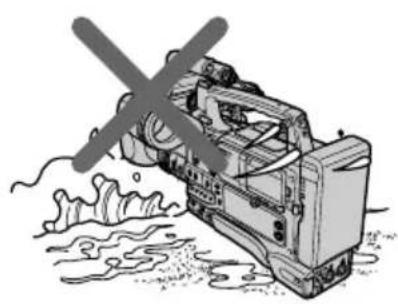
- Evitez de mouiller le caméscope. Protégez-le de la pluie et de l'eau de mer. La pluie et l'eau de mer peuvent nuire au bon fonctionnement de l'appareil [a].
- Ne laissez jamais le caméscope exposé à des températures supérieures à 60 °C (140 °F), comme en plein soleil ou dans une voiture garée au soleil [b].
- Ne posez pas le caméscope avec le viseur, l'écran LCD ou les lentilles dirigées vers le soleil. L'intérieur du viseur, de l'écran LCD ou de la lentille pourrait être endommagé [c].
- L'utilisation d'équipements de radiocommunication tels que les téléphones portables ou les émetteurs-récepteurs à proximité de l'appareil peut provoquer un dysfonctionnement et avoir un effet sur les signaux audio/vidéo. Il est préférable de mettre hors tension les téléphones portables ou les émetteurs-récepteurs situés à proximité de l'appareil.
[a]
Aucune compensation ne pourra être accordée si la lecture ou l'enregistrement d'une cassette vidéo a été impossible en raison d'un mauvais fonctionnement du caméscope, de la cassette ou d'un autre problème.
Vérification des accessoires fournis
Vérifiez si tous les accessoires suivants sont fournis avec le caméscope.
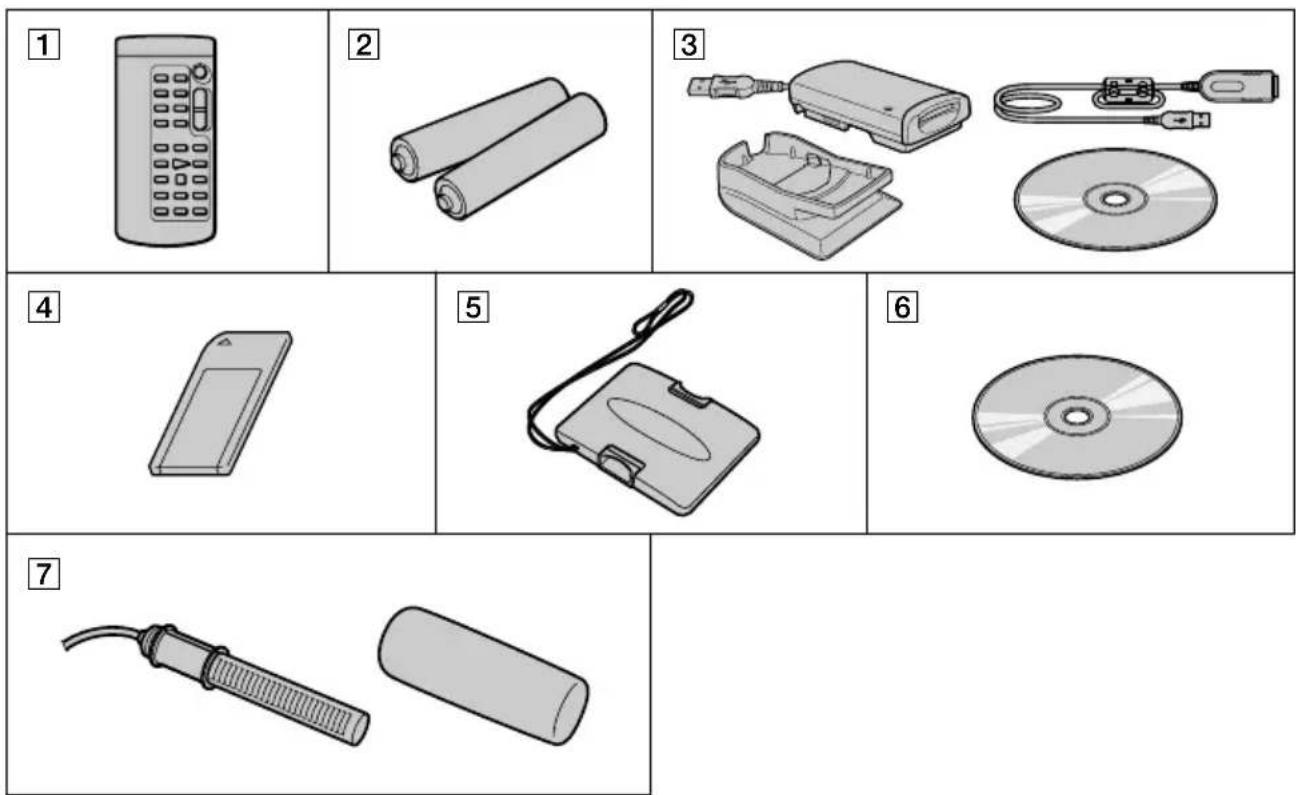
1 Télécommande (1) (p. 188)
2 Piles R6 (format AA) pour la télécommande (2) (p. 189)
3 Module de lecture/d'écriture de Memory Stick (1), Support (1), Câble rallonge spécifié (1), CD-ROM d'installation du pilote (1)
Vous ne pouvez pas utiliser le logiciel "PIXELA ImageMixer" pour copier les images à partir de votre caméscope vers votre ordinateur.
4 "Memory Stick" (1) (p. 129)
5 Bouchon de l'objectif (1) (p. 15)
6 Logiciel d'application : CD-ROM PictureGear 4.1Lite (1) (p. 145)
7 Microphone (1) (p. 7), Bonnette paravent (1) (p. 7)
8 Mode d'emploi (2)
Etape 1 Installation du microphone
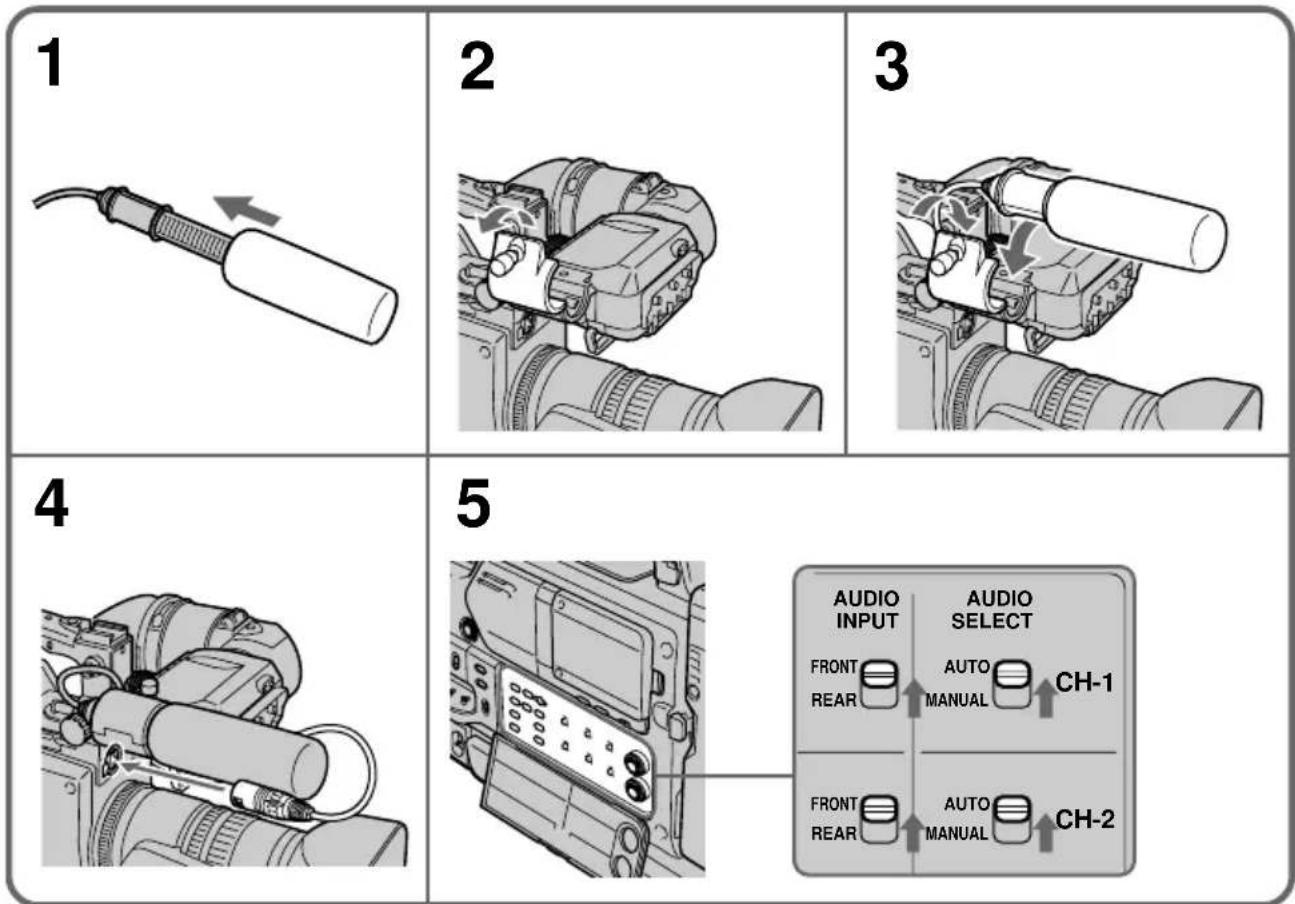
Installez le microphone fourni. Veillez à raccorder la prise du microphone au connecteur MIC IN +48V.
(1) Raccordez la bonnette paravent au microphone.
(2) Desserrez la vis du microphone et ouvrez le couvercle.
(3) Placez le microphone dans son support de sorte que le nom du modèle (ECM-NV1) soit orienté vers le haut, près du couvercle et serrez la vis.
(4) Raccordez la prise du microphone au connecteur MIC IN +48V.
(5) Placez les commutateurs AUDIO INPUT en position FRONT et les commutateurs AUDIO SELECT en position AUTO pour les canaux 1 et 2. Lorsque vous réglez manuellement le niveau audio, voir “ Réglage manuel du niveau d’enregistrement – niveau d’enregistrement sonore ” page 54.
En cas de vent fort
Lorsque vous émettez le son via le connecteur MIC IN +48V, vous pouvez réduire les interférences. Placez le commutateur MIC LOW CUT en position ON. Il n'est activé que pour le microphone avant.
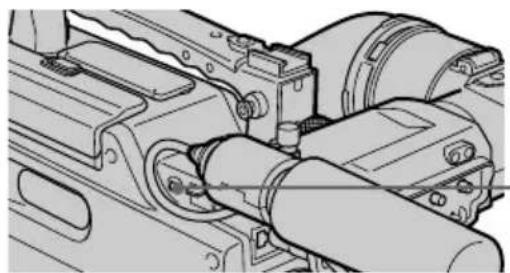
Débranchement de la prise du microphone
Débranchez-le tout en appuyant sur le bouton PUSH.
Etape 2 Préparation de la source d'alimentation
Il est possible d'utiliser les blocs d'alimentation suivants avec le caméscope.
- Batterie au lithium BP-L40 (A)/L60A/L90A.
- Batterie NP-1B Ni-Cd (adaptateur de batterie DC-L1 requis)
- Batterie BP-90A Ni-Cd (adaptateur de batterie DC-L90 requis)
- Alimentation secteur (adaptateur secteur AC-550CE, AC-DN1/DN2A ou CMA-8ACE requis)
Comme alternative, pour utiliser conjointement des batteries internes et externes, vous pouvez monter l'une des batteries ci-dessus en tant que batterie interne, telle qu'une batterie BP-90A comprise dans un adaptateur de batterie DC-210 et la raccorder au connecteur DC IN 12V du caméscope en tant que source externe.
Utilisation de la batterie rechargeable BP-L40 (A)/L60A/L90A
A l'aide d'une batterie, le caméscope fonctionnera en continu pendant la durée indiquée ci-dessous.
BP-L40 (A) : Environ 190 minutes
BP-L60A : Environ 420 minutes
BP-L90A : Environ 700 minutes
Les chiffres ci-dessus indiquent la durée d'utilisation du viseur uniquement.
Avant de l'utiliser, chargez la batterie à l'aide du chargeur de batterie BC-L50/L100CE.
La batterie BP-L40 (A)/L60A/L90A n'est pas dotée d'effet de mémoire. Il n'est pas nécessaire de la décharger entièrement avant de la recharger.
Remarques sur l'utilisation de la batterie rechargeable
- Une batterie chaude risque de ne pas être entièrement rechargée.
- Même lorsque les batteries sont entièrement chargées, il est normal qu'elles se déchargent progressivement. Utilisez les batteries rechargeables dès que possible après leur rechargement.
- Pour prolonger la durée de vie des batteries rechargeables, stockez-les dans un endroit tempéré (environ 20 °C (68 °F)) et chargez-les dans un endroit dont la température ambiante est comprise entre 10 °C et 30 °C (50 °F à 86 °F).
- Avant un stockage à long terme, déchargez les batteries entièrement. Cette opération permet d'augmenter la durée de vie des batteries.
- Il est recommandé d'utiliser la batterie BP-L40 (A) à 30 W ou moins.
- Lorsque vous utilisez la batterie BP-L40 (A), vous risquez de ne pas obtenir la capacité spécifiée si elle est connectée au caméscope à l'aide d'accessoires fonctionnant à 30 W ou plus, particulièrement lorsque la température ambiante est basse.
- A basse température, la durée d'utilisation des batteries diminue. Lorsque la température ambiante est de 0 °C (32 °F), la durée d'utilisation diminue de 10%. (Cependant, la durée d'utilisation dépend de la consommation d'énergie du caméscope additionnée de l'état d'utilisation des batteries.) La durée d'utilisation des batteries augmente lorsqu'elles se réchauffent à la température de la pièce (environ 20 °C (68 °F)) avant leur utilisation à basse température.
- Si vous utilisez la batterie BP-L40 (A) à des températures qui atteignent 0 °C (32 °F) ou moins, lorsque la consommation d'énergie du caméscope et des accessoires est de 40 W ou plus (en raison de l'utilisation d'une lampe vidéo par exemple), l'alimentation risque de se couper après un court instant (quelques minutes). Pour augmenter la durée d'utilisation, stockez la batterie BP-L40 (A) dans un endroit tempéré et mettez le caméscope sous tension avant qu'elle ne refroidisse.
- Comparée à la batterie BP-L40 (A), la batterie BP-L60A/L90A offre de meilleures performances à basse température. Il est recommandé d'utiliser la batterie BP-L60A/L90A à basse température.
- Il est recommandé d'emporter une batterie de rechange.
Installation de la batterie rechargeable
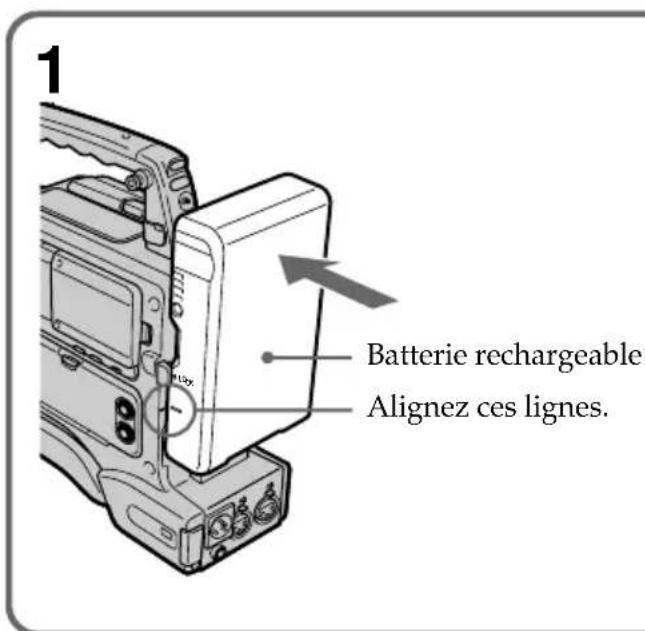
(1) Pour connecter la batterie à l'arrière du caméscope, alignez la ligne latérale inscrite sur la batterie sur la ligne située sur le caméscope.
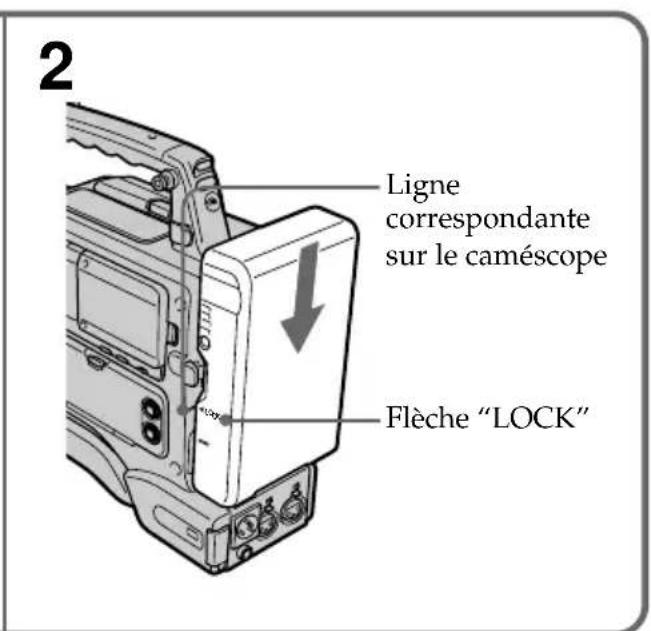
(2) Faites glisser la batterie vers le bas jusqu'à ce que sa flèche "◄LOCK" se positionne sur la ligne correspondante située sur le caméscope.
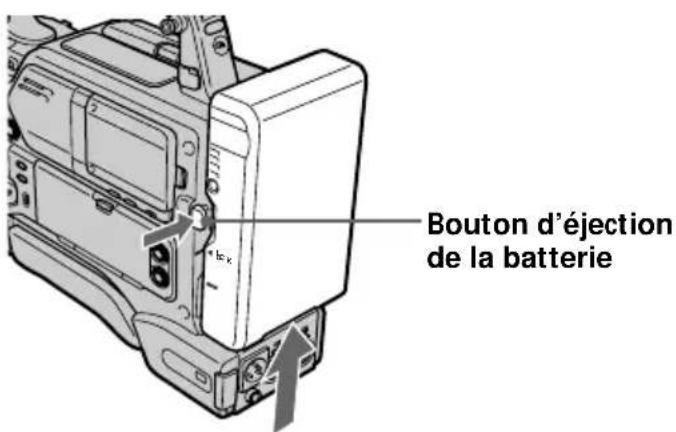
Pour retirer la batterie rechargeable
Maintenez le bouton d'éjection de la batterie enfoncé et tirez la batterie vers le haut.
Réglage du type de batterie
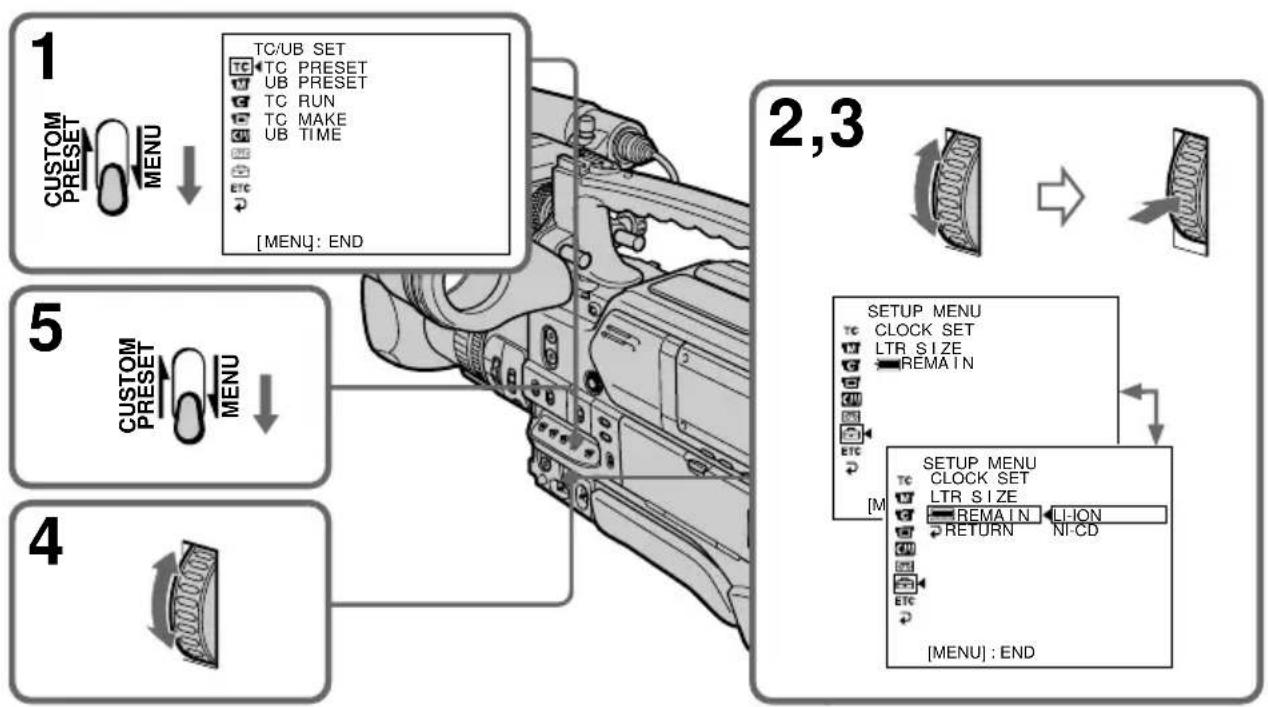
Réglez le type de batterie installé sur le caméscope à l'aide du menu. Si vous ne définissez pas le type, l'indicateur de durée d'utilisation restante de la batterie n'indique pas la capacité correcte.
(1) Placez le commutateur CUSTOM PRESET/MENU en position MENU et relâchez-le afin d'afficher le menu.
(2) Tournez la molette SEL/PUSH EXEC pour sélectionner ☐, puis appuyez sur la molette.
(3) Tournez la molette SEL/PUSH EXEC pour sélectionner REMAIN, puis appuyez sur la molette.
(4) Tournez la molette SEL/PUSH EXEC pour sélectionner le type de batterie, puis appuyez sur la molette.
| Réglage Signification | |
| LI-ION | Pour l’utilisation d’une batterie au lithium (BP-L40 (A)/L60A/L90A) |
| NI-CD | Pour l’utilisation d’une batterie nicad (NP-1B/BP-90A) |
(5) Placez le commutateur CUSTOM PRESET/MENU en position MENU et relâchez-le afin de faire disparaître le menu.
flowchart
graph TD
    A["1 CUSTOM PRESET"] --> B["TC/UB SET"]
    B --> C["TC PRESET"]
    C --> D["UB PRESET"]
    D --> E["TC RUN"]
    E --> F["TC MAKE"]
    F --> G["UB TIME"]
    G --> H["[MENU"]: END]

    I["5 CUSTOM PRESET"] --> J["TC/UB SET"]
    J --> K["TC PRESET"]
    K --> L["UB PRESET"]
    L --> M["TC RUN"]
    M --> N["TC MAKE"]
    N --> O["UB TIME"]
    O --> P["[MENU"]: END]

    Q["4"] --> R["Custom PreSET"]
    R --> S["TC/UB SET"]
    S --> T["TC PRESET"]
    T --> U["UB PRESET"]
    U --> V["TC RUN"]
    V --> W["TC MAKE"]
    W --> X["UB TIME"]
    X --> Y["[MENU"]: END]

    Z["2,3"] --> AA["SETUP MENU CLOCK SET LTR SIZE REMAIN"]
    AA --> AB["SETUP MENU CLOCK SET LTR SIZE REMAIN"]
    AB --> AC["SETUP MENU CLOCK SET LTR SIZE REMAIN"]
    AC --> AD["SETUP MENU CLOCK SET LTR SIZE REMAIN"]
    AD --> AE["SETUP MENU CLOCK SET LTR SIZE REMAIN"]
    AE --> AF["SETUP MENU CLOCK SET LTR SIZE REMAIN"]
    AF --> AG["SETUP MENU CLOCK SET LTR SIZE REMAIN"]
Lorsque la capacité de la batterie est faible
Les témoins rouges BATT et REC du viseur et les témoins TALLY du caméscope clignotent.
Utilisation d'un adaptateur secteur
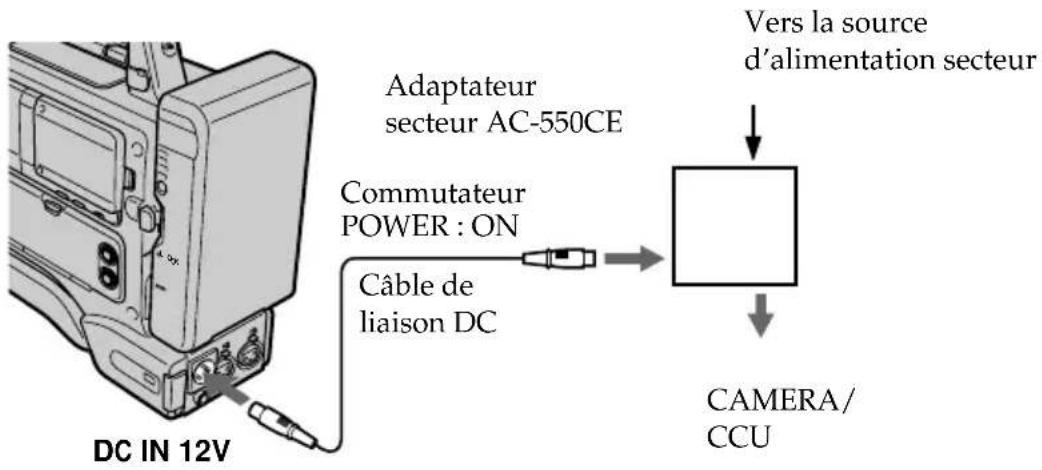
Utilisation d'un adaptateur secteur AC-550CE
Connectez le caméscope au bloc d'alimentation secteur comme indiqué sur la figure suivante et mettez le commutateur POWER de l'adaptateur AC-550CE en position ON.
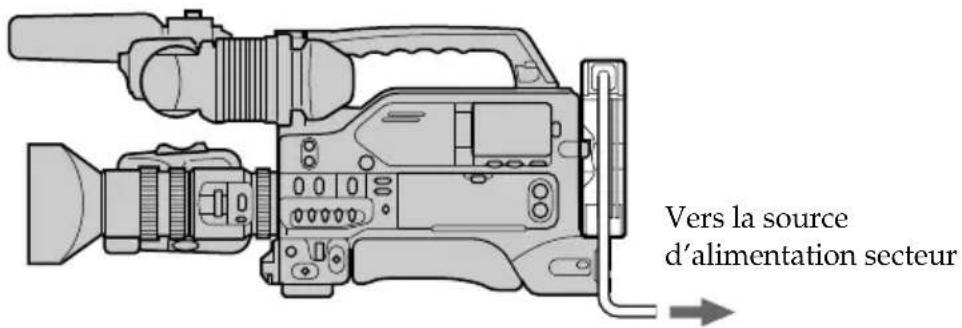
Utilisation d'un adaptateur secteur AC-DN1
Montez l'adaptateur AC-DN1 sur le caméscope de la même manière qu'une batterie, puis connectez la source d'alimentation secteur.
Remarque
Lorsque la consommation d'énergie du caméscope et des accessoires s'élève à 38 W ou plus ou lors de l'utilisation d'une lampe vidéo, utilisez l'adaptateur secteur AC-DN2A (inférieur à 150 W).
Comment éviter des arrêts de fonctionnement dus à des batteries déchargées
Si vous utilisez à la fois une batterie interne et une batterie externe raccordées au connecteur DC IN 12V simultanément, vous pouvez éviter les arrêts de fonctionnement dus au déchargement des batteries.
Lorsque la batterie externe commence à faiblir et qu'une batterie interne est installée
Retirez le câble de sortie DC de la batterie externe du connecteur DC IN 12V. La source d'alimentation bascule vers la batterie interne.
Lorsque la batterie externe commence à faiblir et qu'une batterie interne n'est pas installée
Installez d'abord une batterie interne complètement chargée sur le caméscope, puis retirez le câble de sortie DC de la batterie externe du connecteur DC IN 12V. La source d'alimentation bascule vers la batterie interne. Pour utiliser la batterie externe à nouveau, raccordez une batterie externe complètement chargée sur le connecteur DC IN 12V avant de retirer la batterie interne. La source d'alimentation bascule vers la batterie externe.
Fonctionnement continu lors d'une utilisation avec une batterie interne uniquement
Tout d'abord, raccordez une batterie externe complètement chargée sur le connecteur DC IN 12V, puis changez la batterie interne.
Remarques
- A chaque fois qu'une batterie interne est installée et qu'une batterie externe est raccordée sur le connecteur DC IN 12V, la batterie externe est toujours utilisée comme source d'alimentation.
- Des bruits risquent d'être produits sur le signal vidéo ou audio au moment où les sources d'alimentation permutent.
- Lors d'un changement de batterie rechargeable, assurez-vous que le commutateur POWER est sur OFF.
- Si vous utilisez deux batteries rechargeables NP-1B, veillez à les changer toutes les deux en même temps.
Etape 3 Insertion d'une cassette
Le caméscope peut utiliser des cassettes DVCAM/DV de taille standard et de petite taille.
Avant d'introduire une cassette, assurez-vous qu'aucune cassette ne se trouve dans le compartiment. L'introduction en force d'une cassette risque d'endommager des pièces internes du caméscope.
(1) Installez la source d'alimentation (p. 8).
(2) Faites glisser le bouton OPEN dans la direction de la flèche pour ouvrir le couvercle du compartiment à cassette.
(3) Introduisez la cassette, la fenêtre dirigée vers vous et le commutateur REC/SAVE orienté vers le haut. Vérifiez la tension de la bande avant d'introduire la cassette.
[a] Introduction d'une cassette de taille standard
Introduisez la cassette, la fenêtre (à l'avant) orientée vers vous.
[b] Introduction d'une cassette de petite taille
Introduisez la cassette, la fenêtre (à l'avant) orientée vers vous. Poussez la cassette entre les deux guides.
(4) Fermez le couvercle du compartiment à cassette jusqu'à ce qu'il s'enclenche.
2
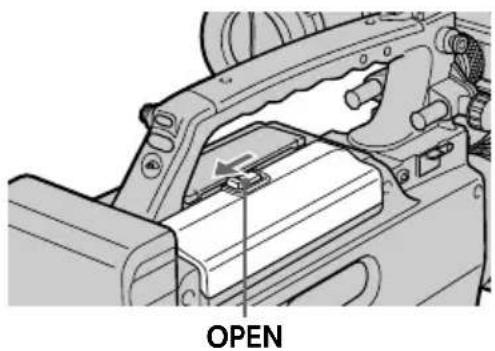
Pour éjecter une cassette
Suivez la procédure ci-dessus et, à l'étape 3, appuyez sur la touche EJECT pour retirer la cassette.
Remarque
Certaines pièces internes du caméscope risquent de se tordre ou d'être endommagées si vous essayez d'introduire une cassette de petite taille dans la mauvaise direction (cassette orientée à l'envers de sorte que les trous de la bobine se retrouvent en regard de la fenêtre du support cassette ou cassette orientée latéralement de sorte qu'un côté court se trouve introduit en premier).
Utilisation d'une bande avec mémoire de cassette
Lisez les instructions concernant la mémoire de cassette afin d'utiliser correctement cette fonction (p. 158).
Pour éviter un effacement accidentel
Faites glisser le commutateur REC/SAVE de la cassette vers la position SAVE.
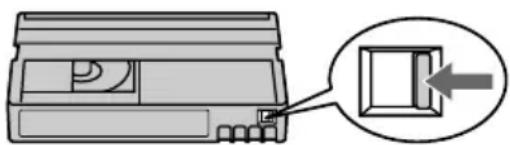
L'indicateur clignote après l'insertion de la cassette
Introduisez de nouveau une cassette.
Prise de vues
La mise au point est automatique sur ce caméscope.
(1) Enlevez le bouchon de l'objectif et tirez sur la sangle pour l'attacher.
(2) Installez la source d'alimentation et insérez une cassette. Pour plus d'informations, reportez-vous aux sections "Etape 2" et "Etape 3" (p. 8 à 14).
(3) Placez le bouton de mise sous tension POWER sur ON (MARCHE).
(4) Réglez le sélecteur MEMORY/CAMERA/VTR sur CAMERA. Le caméscope entre en mode de veille. L'image en cours de prise de vues s'affiche dans le viseur.
(5) Appuyez sur START/STOP. Le caméscope commence à enregistrer. "STBY" dans le viseur se change en "REC" et le témoin REC du viseur s'allume. De même, les témoins TALLY situés à l'avant et à l'arrière de votre caméscope s'allument. Pour arrêter l'enregistrement, appuyez à nouveau sur START/STOP. Ce caméscope est équipé de deux touches START/STOP que vous pouvez utiliser aussi bien l'une que l'autre pour démarrer ou arrêter l'enregistrement.
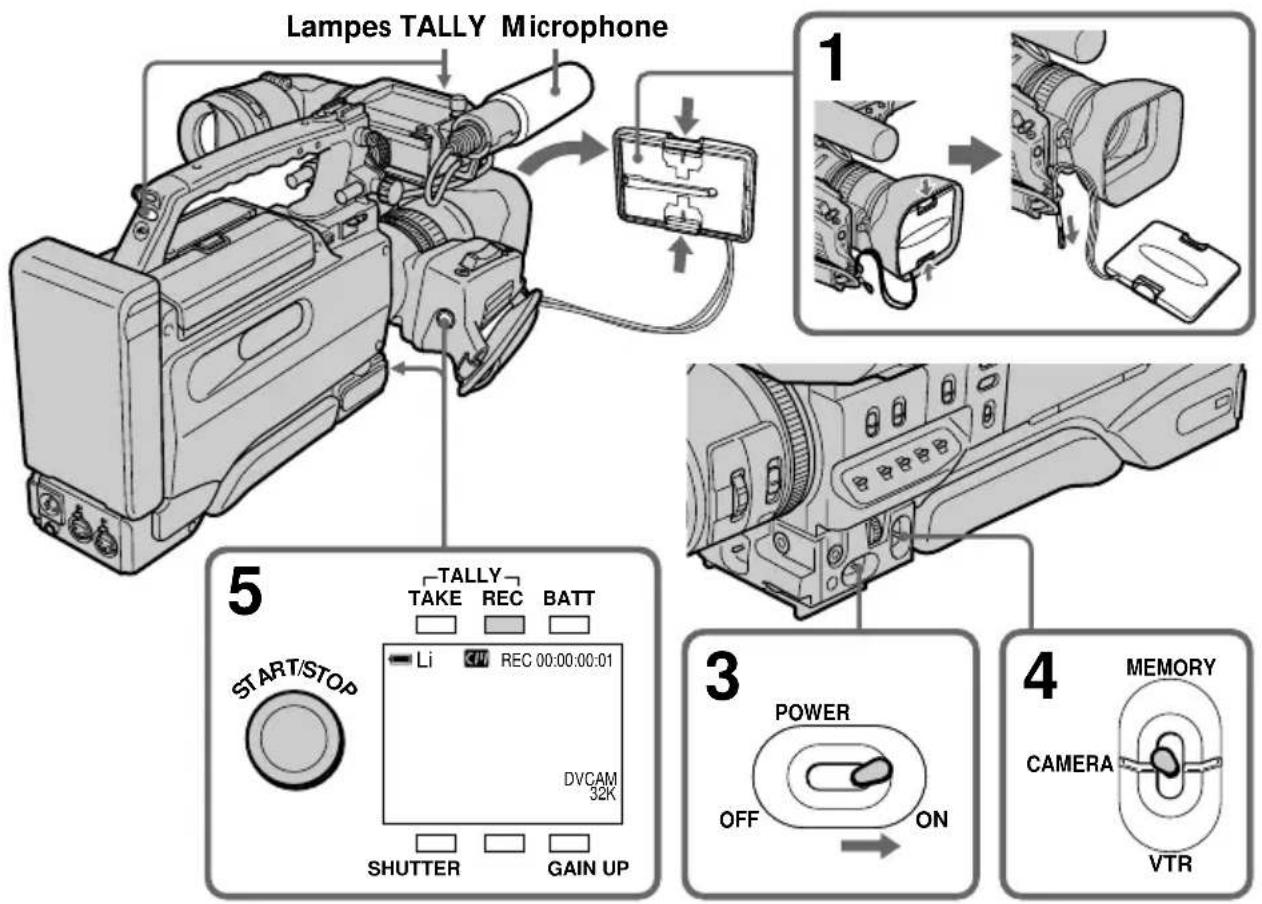
flowchart
graph TD
    A["Camera"] --> B["Power Switch"]
    B --> C["Microphone with Lamps TALLY Microphone"]
    C --> D["Switch: SHUTTER, GAIN UP"]
    D --> E["TALLY Take REC BATT"]
    E --> F["Output: 00:00:00:01 Li"]
    F --> G["Output: ON OFF"]
    G --> H["Output: VTR"]
    style A fill:#f9f,stroke:#333
    style B fill:#ccf,stroke:#333
    style C fill:#cfc,stroke:#333
    style D fill:#fcc,stroke:#333
    style E fill:#ffc,stroke:#333
    style F fill:#cff,stroke:#333
    style G fill:#ffc,stroke:#333
    style H fill:#cfc,stroke:#333
Pour mettre les témoins TALLY hors tension
Pour mettre hors tension le témoin TALLY situé dans le viseur, réglez le commutateur TALLY situé à l'avant du viseur sur la position OFF et pour mettre hors tension le témoin TALLY situé à l'arrière, réglez le commutateur TALLY situé en dessous du témoin TALLY sur la position OFF. Il est possible de choisir l'intensité du témoin TALLY avant (HIGH (élevée) ou LOW (basse)).
Remarque
Attachez fermement la dragonne.
Remarque sur le mode progressif
Si vous envisagez d'utiliser les images sur un ordinateur ou de les lire en tant qu'images fixes, nous recommandons de régler PROG. SCAN sur ON dans les paramètres de menu avant d'effectuer une prise de vues (p. 120). La qualité des images est meilleure dans ce mode mais, si vous filmez un sujet en déplacement, l'image vacille lors de sa lecture.
Activation de transitions douces
Vous pouvez assurer une transition douce entre la dernière scène enregistrée et la suivante si vous n'éjectez pas la cassette, même si vous mettez le caméscope hors tension. Toutefois, lorsque vous utilisez une bande avec mémoire de cassette, vous pouvez assurer une transition douce même après avoir éjecté la cassette si vous utilisez la fonction de recherche de fin (p. 29).
Cependant, vérifiez les points suivants :
- Avant de changer la batterie rechargeable, réglez le commutateur POWER sur OFF.
- Ne mélangez pas des enregistrements aux formats DVCAM et DV sur la même cassette.
- Si vous enregistrez une cassette au format DV, la transition de la cassette peut ne pas être régulière. Il est recommandé d'utiliser des cassettes DVCAM et de régler REC MODE sur DVCAM dans les réglages de menu afin d'obtenir des images plus précises.
Remarque sur la transition
L'image reproduite peut être déformée ou le code temporel peut ne pas être écrit correctement entre des scènes lorsque vous modifiez le format d'enregistrement sur une cassette.
Si vous laissez le caméscope en mode de veille pendant cinq minutes
La rotation du tambour de têtes du caméscope s'arrête automatiquement. Ceci permet d'économiser l'énergie de la batterie et d'empêcher l'usure de la bande. Pour reprendre l'enregistrement, appuyez sur START/STOP. La reprise de l'enregistrement peut prendre plus longtemps. Cependant, ceci est normal.
Utilisation du filtre ND
En utilisant le filtre ND (le réglage 1 du filtre ND correspond au 1/4 de la quantité de lumière et le réglage 2 correspond au 1/32 de la quantité de lumière), vous pouvez enregistrer une image nette en ajustant les quantités de lumière, et ce, même lors d'une prise de vue dans des conditions trop lumineuses.
Si l'indicateur ND1 ou ND2 clignote sur l'écran LCD ou dans le viseur
Le filtre ND est requis.
Lorsque ND 1 clignote, réglez le sélecteur ND FILTER sur 1 afin que l'indicateur ND 1 de l'écran LCD ou du viseur cesse de clignoter et reste allumé.
Lorsque ND 2 clignote, réglez le sélecteur ND FILTER sur 2 afin que l'indicateur ND 2 de l'écran LCD ou du viseur cesse de clignoter et reste allumé.
Lorsque ND OFF clignote sur l'écran LCD ou dans le viseur
Le filtre ND n'est pas requis. Réglez le sélecteur ND FILTER sur OFF afin que l'indicateur disparaisse de l'écran LCD ou du viseur.
Le filtre ND est alors désactivé.
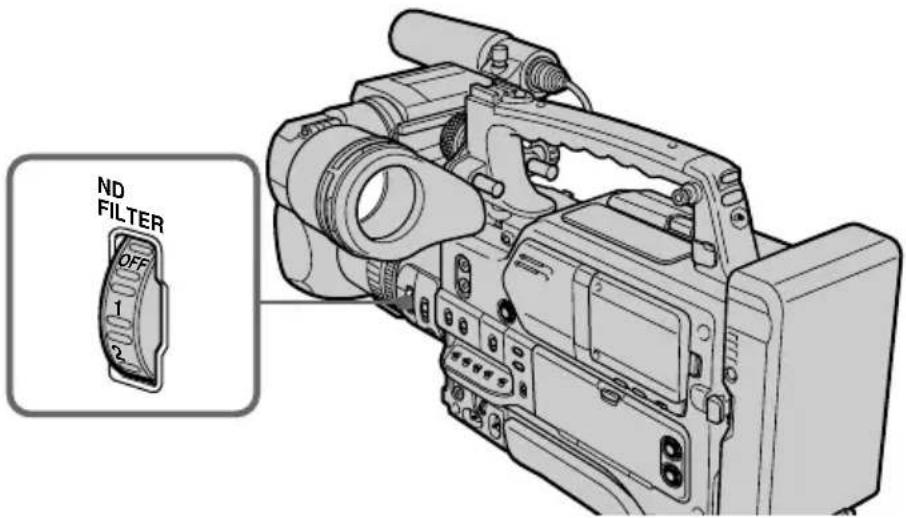
Remarques
- Si vous réglez le sélecteur ND FILTER sur une autre position durant l'enregistrement, l'image peut être floue ou un parasite sonore peut survenir. Il est recommandé de vérifier la position du sélecteur ND FILTER avant de commencer la prise de vues.
- Pendant la prise de vue d'un sujet trop lumineux, une diffraction du petit diaphragme peut entraîner un léger décalage de focalisation. Ce phénomène se produit fréquemment lors de l'utilisation d'un caméscope. Le filtre ND permet de réduire l'impact de ce phénomène, afin de bénéficier de meilleures conditions de prise de vue.
Lorsque le commutateur DISPLAY situé à l'avant du viseur est réglé sur OFF ou lors de la désactivation des indicateurs à l'aide de la touche DISPLAY
L'indicateur du filtre ND disparaît après avoir réglé le sélecteur ND FILTER sur la position appropriée en fonction de l'indication du filtre ND.
Lorsque vous réglez le diaphragme manuellement
La position sélectionnée s'affiche, cependant, la position recommandée du sélecteur ND FILTER n'est pas indiquée.
Cassettes utilisables
Le caméscope peut utiliser des cassettes DVCAM/DV de taille standard et de petite taille. (Pour garantir une lecture, une édition et un stockage du contenu enregistré de haute qualité, nous vous recommandons d'utiliser des cassettes DVCAM de grande fiabilité.)
Le tableau suivant répertorie les cassettes que vous pouvez utiliser dans le caméscope.
Nom du modèle Taille de cassette
PDV-64ME/64MEM/64N/94ME/124ME/124MEM Taille normale /124N/184ME/184MEM/184N
PDVM-12ME/22ME/32ME/32MEM/32N/40ME/40MEM/40N Minicassette
Les chiffres indiqués dans les noms de modèles spécifient la durée maximum d'enregistrement/lecture (en minutes) pour chaque modèle. Par exemple, la durée maximum d'enregistrement/lecture du modèle PDV-184ME s'élève à 184 minutes.
Lorsque vous utilisez une cassette DV, réglez REC MODE sur DV SP dans les réglages de menu. Le format DV offre une durée d'enregistrement une fois et demie supérieure à celle du format DVCAM.
Pour régler le niveau de référence audio
Lorsque vous utilisez le caméscope dans un système d'édition comprenant à la fois un équipement DV grand public et professionnel, il est recommandé de régler le niveau de référence audio à -12 dB.
Réglez l'élément A REF LVL dans les réglages de menu (p. 120).
-12 dB : Niveau de référence audio généralement utilisé pour les produits DV (niveau maximum égal à 0 dB)
-18 dB (réglage par défaut) : Niveau de référence audio pour une utilisation professionnelle
Remarques
- Le format DV ne permet pas d'enregistrer dans le mode LP.
- Si vous introduisez une cassette de type incorrect, elle sera automatiquement éjectée.
- Le changement du réglage du niveau de référence audio de -18 dB à -12 dB permet d'augmenter le niveau d'enregistrement audio de 6 dB, que les commutateurs AUDIO SELECT (CH-1/CH-2) soient définis sur AUTO ou MANUAL.
Utilisation d'une cassette DV sans régler REC MODE sur DV SP
La durée possible d'enregistrement correspond aux 2/3 de celle indiquée sur la cassette.
Cassettes pouvant être lues sur votre caméscope
Vous pouvez lire des cassettes enregistrées au format DVCAM ou DV mais il n'est pas possible de lire des cassettes enregistrées dans le mode LP du format DV.
Réglage de la position du viseur
Pour régler la position latérale du viseur, desserrez la bague de positionnement latérale et pour régler la position de profondeur, desserrez la molette de verrouillage de la profondeur.
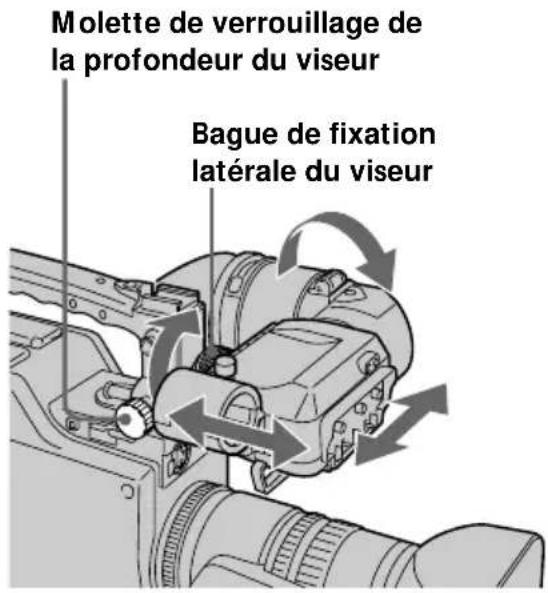
Adaptateur pour œil gauche
A l'aide d'un adaptateur pour œil gauche, vous pouvez poser votre œil gauche dans le viseur pour utiliser le caméscope. Pour plus de détails, consultez votre revendeur Sony.
Réglage de l'écran du viseur
Les réglages suivants ont pour but d'améliorer la visibilité de l'écran du viseur. Même si ces réglages peuvent rendre l'image du viseur plus nette, ils n'ont aucun effet sur le signal vidéo de sortie du caméscope.
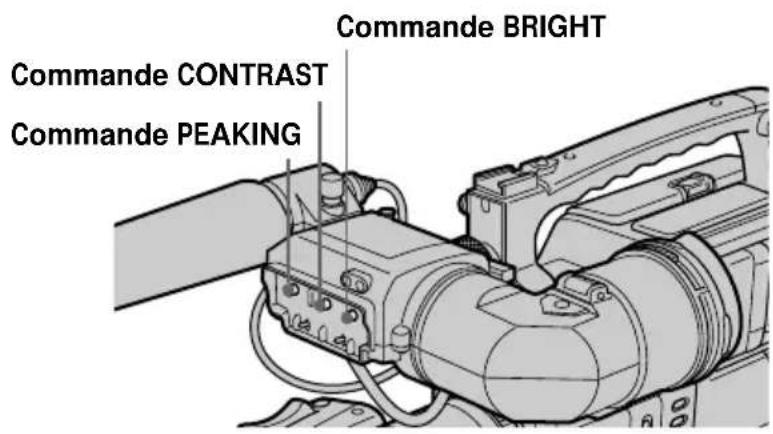
Réglage de la mise au point de l'oculaire
La position optimale de l'image du viseur varie en fonction de la vue de l'opérateur (qu'il soit hypermétrope ou myope). Réglez la mise au point de l'oculaire afin que l'image du viseur soit la plus nette possible pour votre vue. Effectuez d'abord la mise au point de l'image à l'aide de l'objectif, puis ajustez la molette de mise au point de l'oculaire. La plage de réglage est comprise entre -3 et 0 dioptries ^1) .
1) Dioptrie : Unité indiquant le degré de convergence ou divergence d'un ensemble de rayons.
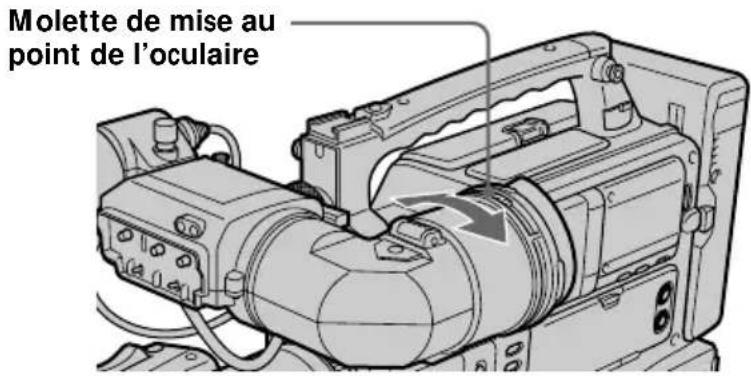
Pour modifier la plage de réglage
A l'aide d'une pièce optionnelle, vous pouvez modifier la plage de réglage de -2 à +1 dioptries ou de -0.5 à +3 dioptries. Pour plus de détails, consultez votre revendeur Sony.
Réglage du contraste et de la luminosité
Effectuez ces réglages lorsque les barres de couleurs sont affichées.
(1) Placez le commutateur CUSTOM PRESET/MENU en position MENU et relâchez-le afin d'afficher le menu en mode de veille ou d'enregistrement.
(2) Tournez la molette SEL/PUSH EXEC pour sélectionner ETC, puis appuyez sur la molette.
(3) Tournez la molette SEL/PUSH EXEC pour sélectionner COLOUR BAR, puis appuyez sur la molette.
(4) Tournez la molette SEL/PUSH EXEC pour sélectionner ON, puis appuyez sur la molette.
(5) Placez le commutateur CUSTOM PRESET/MENU en position MENU et relâchez-le afin d'effacer l'affichage du menu.
(6) Regardez les barres de couleurs et tournez les touches de commande CONTRAST et BRIGHT pour régler le contraste et la luminosité.
![1,5 CUSTOM PRESET MENU 2-4 6 Commande PEAKING Commande CONTRAST Commande BRIGHT OTHERS TC WORLD TIME BEEP COMMANDER DISPLAY EXT RECCTL DATE REC COLOUR BAR OTHERS TC WORLD TIME BEEP COMMANDER DISPLAY EXT RECCTL DATE REC COLOUR BAR OFF OTHERS TC WORLD TIME BEEP COMMANDER DISPLAY EXT RECCTL DATE REC COLOUR BAR ON HRS METER RETURN [M] [M] [M] [M] [M] [M] [M]](/content/2026/04/700166/images/ab648d6497bad3acbf380c095c7ee5852238513222ba714770c5c2133a2fdd59.jpg)
Réglage de l'accentuation des contours
Tournez la touche de contrôle PEAKING pour modifier le degré d'accentuation des contours de l'image du viseur, afin de faciliter la mise au point.
Utilisation de l'écran LCD
Faites glisser le bouton OPEN en direction de la batterie, puis ouvrez le panneau LCD. L'image en cours de prise de vues s'affiche sur l'écran LCD. Pour désactiver l'écran LCD, placez le commutateur LCD en position OFF ou fermez le panneau LCD, l'écran LCD orienté vers le corps du caméscope.
Le panneau LCD s'ouvre à 90 degrés et bascule d'environ 90 degrés vers le côté de la batterie et d'environ 180 degrés vers l'objectif.
Pour fermer le panneau LCD, mettez-le d'abord à la verticale et, après le déclic, rabattez-le contre le caméscope.
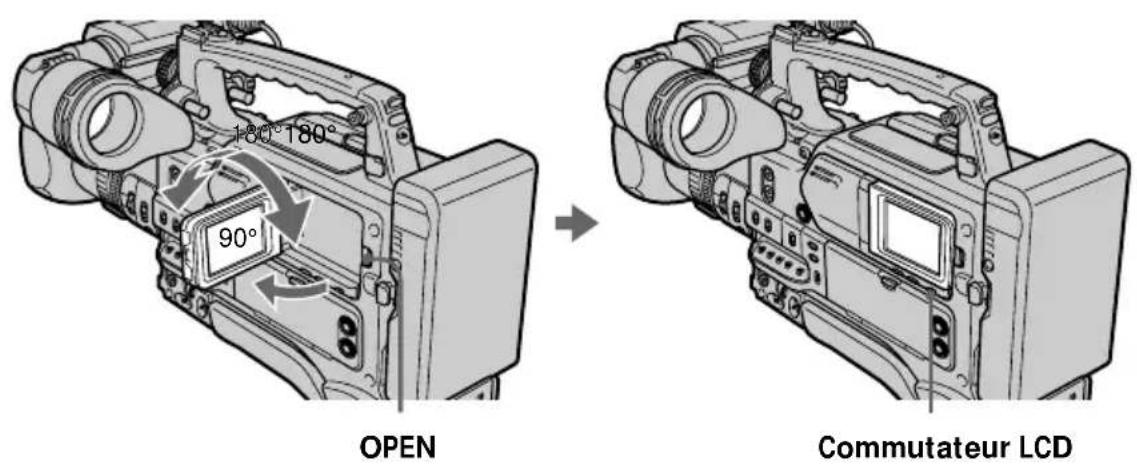
Si vous tournez le panneau LCD dans le sens opposé en mode de veille ou d'enregistrement, l'indicateur apparaît sur l'écran LCD et dans le viseur (mode Miroir).
Si vous utilisez l'écran LCD à l'extérieur au soleil
Le contenu de l'écran LCD peut être difficilement visible. Dans ce cas, il est préférable d'utiliser le viseur.
Lorsque vous ajustez l'angle du panneau LCD
Vérifiez que le panneau LCD est ouvert à 90 degrés.
Lorsque vous utilisez à la fois l'écran LCD et le viseur pendant la prise de vue
La durée d'utilisation de la batterie en cas d'une utilisation simultanée de l'écran LCD et du viseur sera un peu plus courte qu'en cas d'utilisation du viseur seul.
Images en mode Miroir
L'image qui apparaît sur l'écran LCD est une image miroir. L'image enregistrée sera normale.
Indicateurs en mode Miroir
L'indicateur STBY est représenté par III● et l'indicateur REC par ●. Certains autres indicateurs sont inversés et d'autres n'apparaissent pas. Toutefois, si vous fermez le panneau LCD alors que l'écran LCD est retourné, les indicateurs apparaissent normalement.
Réglage de la luminosité de l'écran LCD
Pour régler la luminosité de l'écran LCD, appuyez sur les boutons + ou - de LCD BRIGHT.
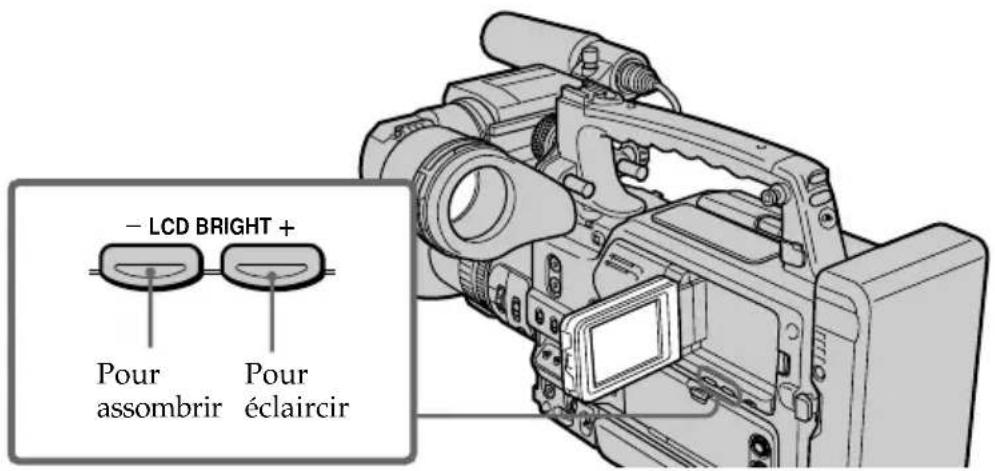
Même si vous effectuez le réglage de l'écran LCD à l'aide des touches LCD BRIGHT +/-.
L'image enregistrée n'est pas affectée.
Enregistrement dans une position basse
Vous pouvez enregistrer dans une position basse afin d'obtenir un angle particulier. Relevez le viseur ou faites pivoter le panneau LCD, l'écran étant orienté vers le haut à partir d'une position basse.
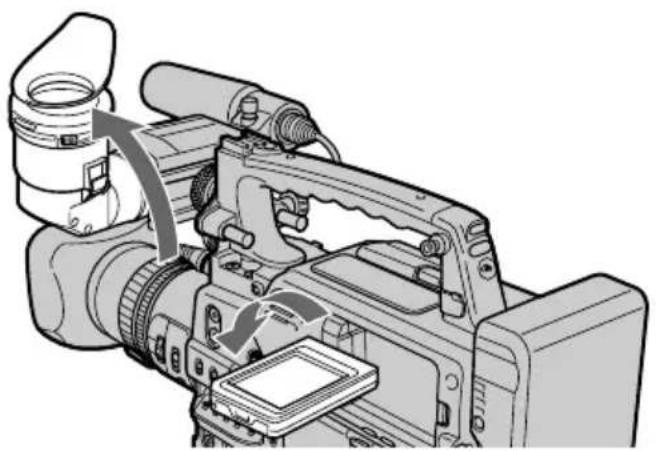
Après l'enregistrement
(1) Refermez le panneau LCD.
(2) Ejectez la cassette.
(3) Réglez le commutateur POWER sur OFF.
(4) Retirez la batterie rechargeable.
Utilisation du zoom
Zoom avec le levier de zoom
Appuyez légèrement sur le levier de zoom pour un zoom lent et continuez à appuyer pour obtenir un zoom rapide.
Utilisez le zoom avec parcimonie pour obtenir des films d'aspect professionnel.
Côté "T": téléobjectif (le sujet se rapproche)
Côté "W": grand angle (le sujet s'éloigne)
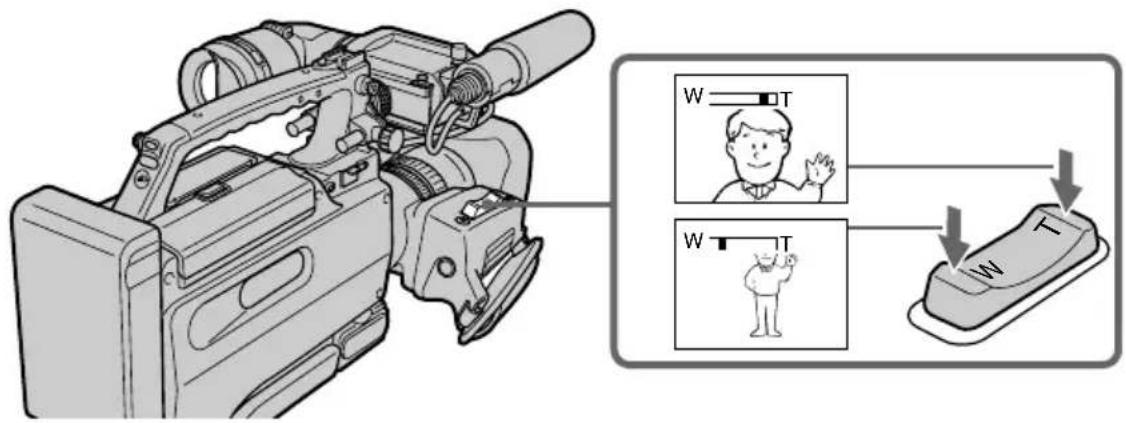
Pour filmer un sujet se trouvant à proximité
Si vous n'obtenez pas une image nette, poussez le levier de zoom vers "W" jusqu'à ce que l'image soit nette. Vous pouvez filmer un sujet se trouvant à une distance d'environ 80 cm (2 5/8 pieds) de la surface de l'objectif en position téléobjectif, ou à une distance d'environ 1 cm (1/2 pouce) en position grand angle.
Pour effectuer un zoom avec la bague de zoom
La bague de zoom permet de commander le zoom à la vitesse de votre choix et d'effectuer des réglages.
Durant l'enregistrement, tournez la bague de zoom sur la vitesse souhaitée.
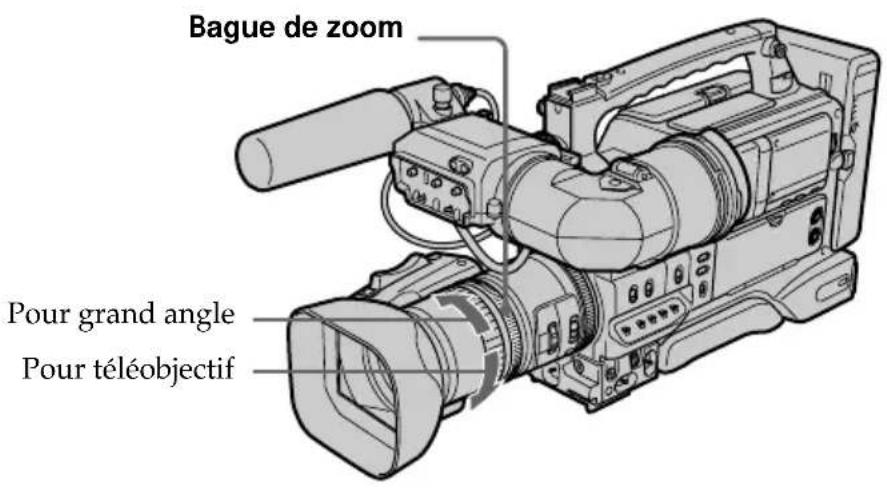
Remarque
Si vous tournez la bague de zoom rapidement, le zoom peut ne pas répondre à la bague.
Faites pivoter la bague de zoom à la vitesse appropriée.
A l'aide du zoom numérique – Zoom supérieur à 12.
Un zoom supérieur à 12. est réalisé numériquement si vous réglez D ZOOM sur 24. ou 48. dans les réglages de menu. Par défaut, la fonction de zoom numérique est réglée sur OFF (p. 120). L'utilisation de cette fonction réduit la qualité de l'image.
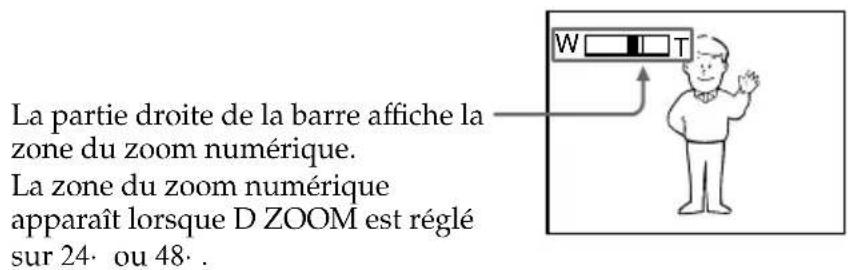
Vous ne pouvez pas utiliser le zoom numérique :
– Lorsque vous réglez PROG. SCAN sur ON dans les réglages de menu (p. 120).
– Lorsque le sélecteur MEMORY/CAMERA/VTR est défini sur MEMORY.
Indicateurs affichés pendant l'enregistrement
Ces indicateurs ne sont pas enregistrés sur la bande.
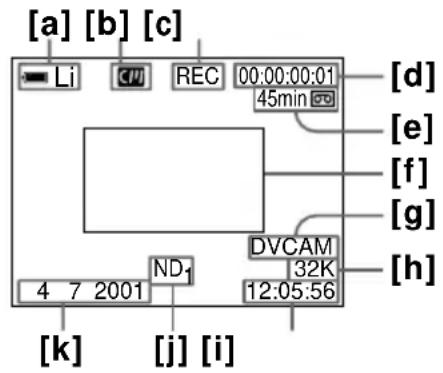
[a]Indicateur de charge de batterie restante
Il s'affiche quelques instants après la mise sous tension. Lorsque REMAIN est défini sur LI-ION dans les réglages de menu, "Li" est indiqué et lorsque ce réglage est défini sur NI-CD, "Ni" est indiqué.
[b]Indicateur de mémoire de cassette
Il apparaît quand vous utilisez une bande avec mémoire de cassette.
[c] Indicateur d'attente/enregistrement (STBY/REC)
[d]Code temporel/Bits d'utilisateur
[e] Indicateur de longueur de bande restante
Ceci apparaît après l'insertion d'une cassette.
[f] Cadre de guidage
[g]Indicateur de format DVCAM et de mode SP en format DV
[h]Indicateur de mode audio
[i] Indicateur de l'heure
[j] Indicateur de filtre ND
Le mode le plus adapté clignotera indépendamment du mode courant. Une fois la position appropriée sélectionnée, ce clignotement cesse et l'indicateur apparaît en continu lorsque le commutateur DISPLAY situé à l'avant du viseur est réglé sur ON, et disparaît lorsque le commutateur DISPLAY est réglé sur OFF.
[k] Indicateur de la date
Code temporel
Le code temporel indique la durée d'enregistrement ou de lecture, "00:00:00:00"
(heures : minutes : secondes : images). Vous ne pouvez pas réécrire uniquement le code temporel. Vous pouvez prérégler le code temporel. Il est possible de prédéfinir ou de réinitialiser le code temporel pendant l'enregistrement (p. 105).
Affichage des bits d'utilisateur
Pour afficher les bits d'utilisateur, vous pouvez régler le commutateur DISPLAY SELECT sur U-BIT (p. 109).
Indicateur de longueur de bande restante
L'indicateur peut ne pas être précis selon la cassette utilisée.
Remarque sur l'indicateur de date/heure
La date/heure d'enregistrement n'est pas affichée pendant la prise de vues, mais elle est automatiquement enregistrée sur la bande. Vous pouvez vérifier la date/heure d'enregistrement en mode de lecture en appuyant sur DATA CODE. Lorsque vous souhaitez afficher la date et l'heure pendant la prise de vue, réglez DATE REC sur ON dans le menu de réglages. Cependant, une fois la date et l'heure enregistrées, ces données ne peuvent plus être effacées.
Sur l'indicateur de durée d'utilisation restante
Le caméscope ne peut pas détecter le type de batterie automatiquement. En fonction de votre batterie, réglez l'élément REMAIN correctement (p. 10). Un mauvais réglage empêche d'indiquer la durée d'utilisation restante correcte de la batterie.
Prise de vue de sujets à contre-jour (BACK LIGHT)
Utilisez la fonction de compensation de contre-jour pour filmer un sujet se trouvant devant une source de lumière ou un sujet devant un arrière-plan de couleur claire.
En mode de veille, d'enregistrement ou de mémoire, appuyez sur BACK LIGHT. L'indicateur apparaît sur l'écran LCD ou dans le viseur.
Appuyez une nouvelle fois sur BACK LIGHT pour désactiver la fonction.
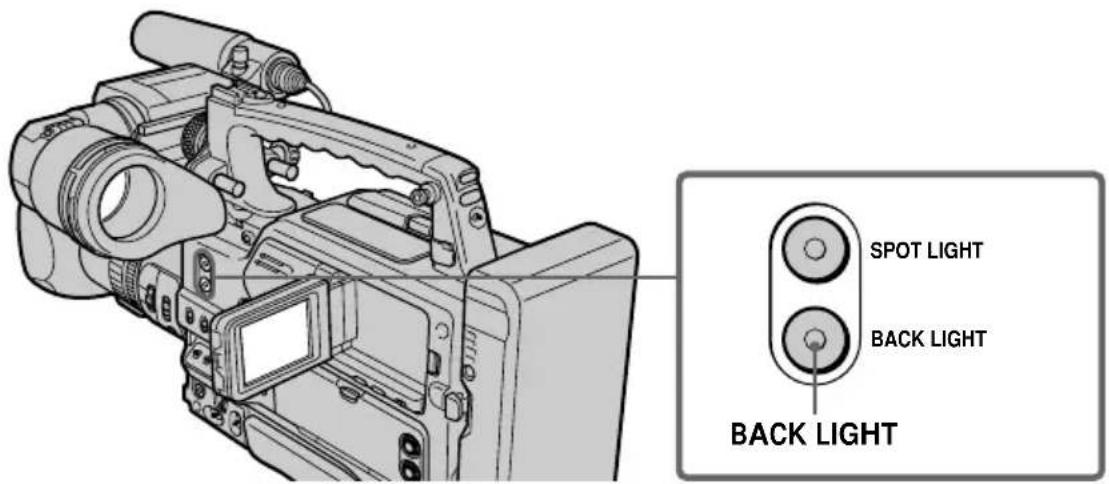
Si vous appuyez sur SPOT LIGHT pendant l'utilisation de la fonction de compensation de contre-jour
La fonction de compensation de contre-jour est annulée et la fonction de projecteur est activée.
Lorsque vous réglez manuellement deux fonctions ou plus parmi les suivantes : diaphragme, gain et vitesse d'obturation
Vous ne pouvez pas utiliser la fonction de compensation de contre-jour.
Projecteur
Cette fonction diminue l'aspect extrêmement blanc des visages des sujets comme, par exemple, lors de la prise de vues de sujets éclairés par une lumière forte comme au théâtre.
Dans le mode de veille, d'enregistrement ou de mémoire, appuyez sur SPOT LIGHT. L'indicateur apparaît sur l'écran LCD ou dans le viseur.
Appuyez une nouvelle fois sur SPOT LIGHT pour annuler la fonction.
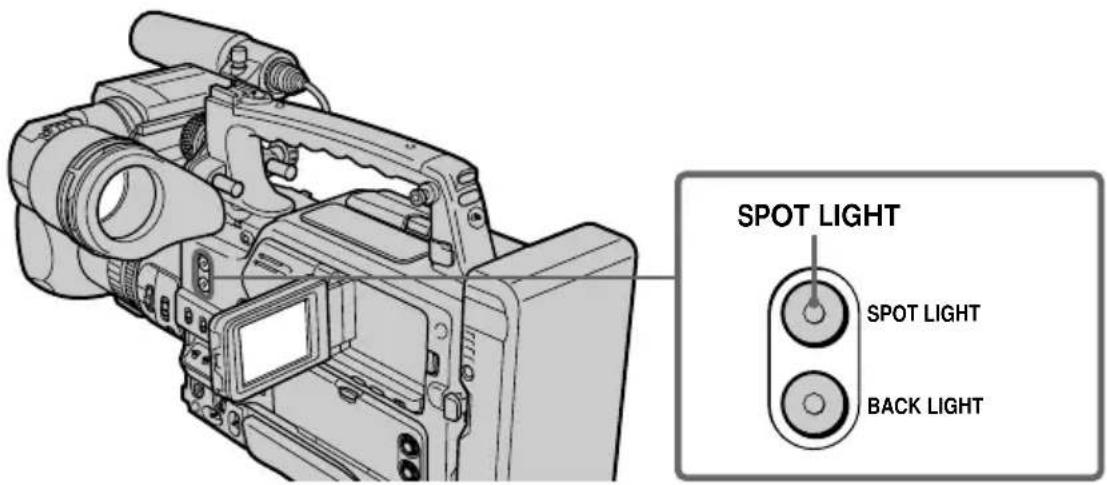
Si vous appuyez sur BACK LIGHT pendant l'utilisation de la fonction de projecteur La fonction de projecteur est annulée et la fonction de compensation de contre-jour est activée.
Vous ne pouvez pas utiliser le mode de projecteur si vous vous trouvez dans les situations suivantes :
- Vieux film
– Vitesse d'obturation de 1/25ème ou inférieure
– Lorsque vous réglez manuellement deux fonctions ou plus parmi les suivantes : diaphragme, gain et vitesse d'obturation
Vérification de l'enregistrement – END SEARCH / EDITSEARCH / contrôle de l'enregistrement
Vous pouvez utiliser ces boutons pour contrôler la dernière image ou prise de vues enregistrée afin d'obtenir une transition régulière entre la dernière scène enregistrée et la scène suivante.
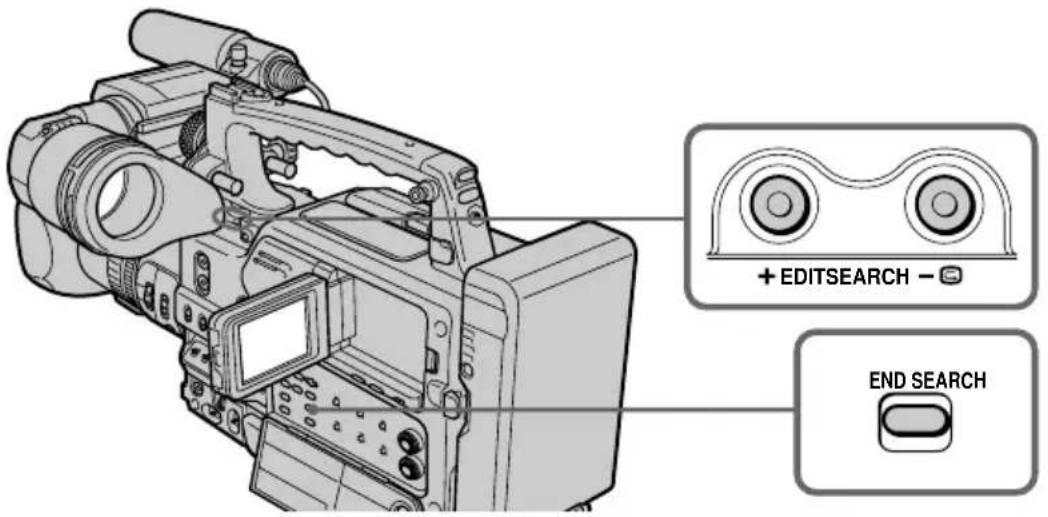
Recherche de la fin d'un enregistrement — END SEARCH
Vous pouvez facilement retrouver la fin du dernier enregistrement.
En mode de veille, appuyez sur END SEARCH.
Le caméscope rembobine ou avance la bande et les cinq dernières secondes enregistrées sont lues. Après la lecture, le caméscope repasse en mode de veille. Vous pouvez écouter le son sur le haut-parleur ou le casque d'écoute.
Changement du point de départ de l'enregistrement suivant — EDITSEARCH
Vous pouvez changer le point de départ de l'enregistrement suivant en mode de veille.
En mode de veille, maintenez enfoncé le côté +/- du bouton EDITSEARCH. L'image enregistrée est lue.
+: pour effectuer une lecture avant
- : pour effectuer une lecture arrière
Relâchez le bouton EDITSEARCH pour arrêter la lecture. Si vous appuyez sur le bouton START/STOP, l'enregistrement commence à l'endroit où vous avez relâché le bouton EDITSEARCH. Vous ne pouvez pas écouter le son.
Vérification de la dernière image enregistrée — contrôle de l'enregistrement
Vous pouvez vérifier la dernière partie enregistrée.
En mode de veille, appuyez momentanément sur le côté -du bouton EDITSEARCH. Les dernières secondes de la prise de vues sont lues et le caméscope repasse en mode de veille. Vous pouvez écouter le son sur le haut-parleur ou le casque d'écoute.
Recherche de la fin d'un enregistrement
Lorsque vous utilisez une bande sans mémoire de cassette, la recherche de la fin d'un enregistrement sera impossible si vous éjectez la cassette après un enregistrement. Si vous utilisez une bande avec mémoire de cassette, la recherche de la fin d'un enregistrement est possible même après l'éjection de la cassette.
S'il y a un blanc au début ou entre les parties enregistrées, il n'est pas toujours possible de rechercher la fin d'un enregistrement (p. 158).
Lecture d'une cassette
Vous pouvez contrôler l'image en lecture sur l'écran LCD ou dans le viseur. Pour contrôler la lecture, vous pouvez utiliser la télécommande fournie avec le caméscope.
(1) Installez la source d'alimentation.
(2) Mettez le commutateur POWER sur ON et introduisez la cassette enregistrée.
(3) Réglez le sélecteur MEMORY/CAMERA/VTR sur VTR.
(4) Appuyez sur ◀◀ pour rembobiner la cassette.
(5) Appuyez sur ▶ pour commencer la lecture.
(6) Pour régler le volume, tournez le bouton de réglage MONITOR.
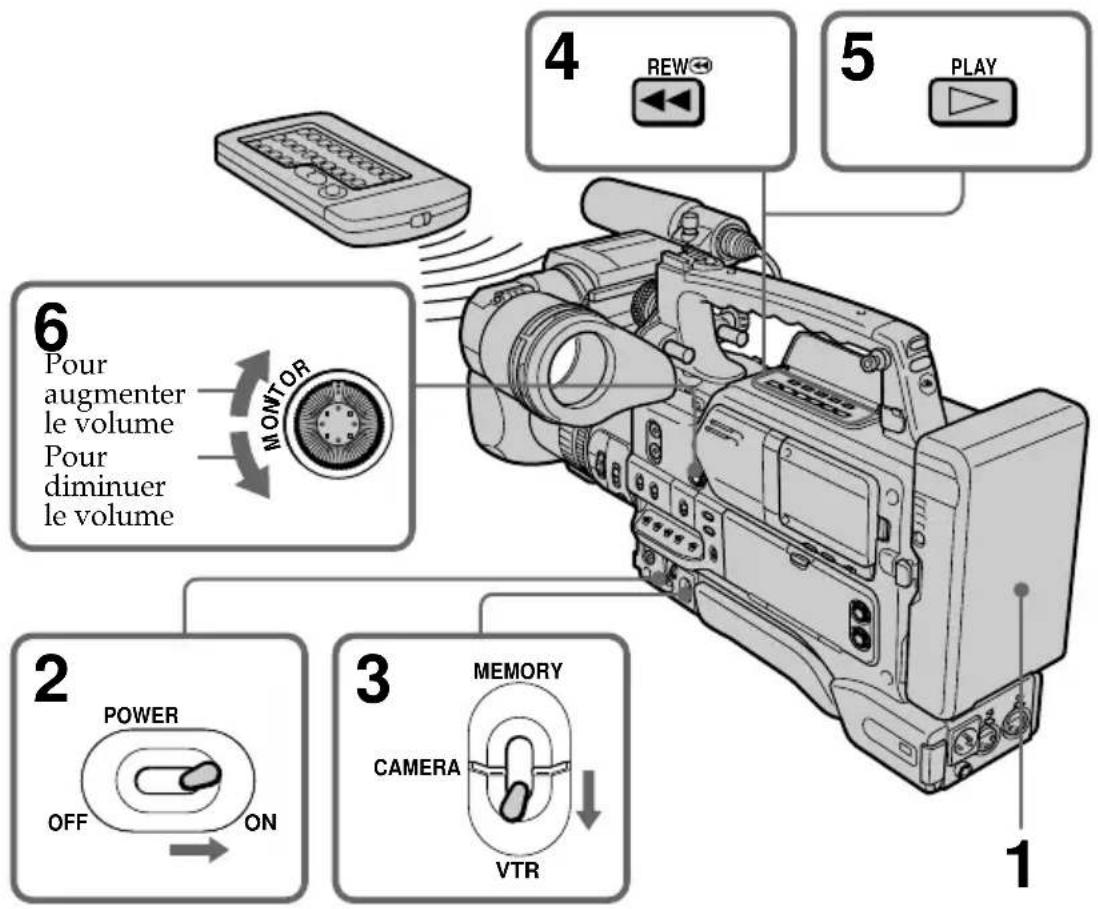
flowchart
graph TD
    A["1: Power OFF ON"] --> B["2: POWER OFF ON"]
    B --> C["3: MEMORY VTR"]
    C --> D["4: REW←"]
    D --> E["5: PLAY→"]
    E --> F["6: Pour augmenter le volume, Pour diminuer le volume → MONITOR"]
Pour arrêter la lecture
Appuyez sur ■.
Si vous utilisez l'écran LCD
Vous pouvez retourner le panneau LCD et le rabattre contre le caméscope de sorte que l'écran LCD soit tourné vers l'extérieur.
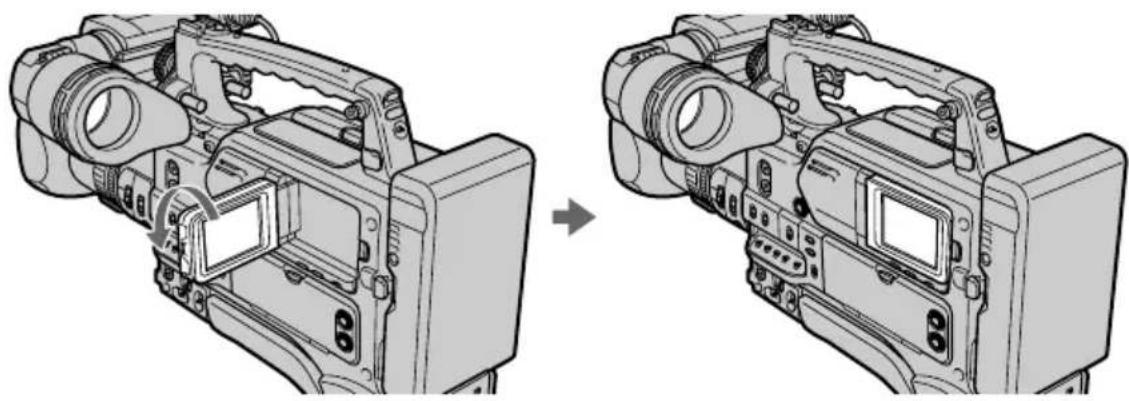
Pour sélectionner le canal de sortie audio via le haut-parleur ou la prise PHONES
Sélectionnez les canaux à l'aide du sélecteur AUDIO MONITOR.
CH-1 : Canal audio 1
MIX : Audio mixte (canaux 1 et 2)
CH-2 : Canal audio 2
Affichage des indicateurs sur l'écran
(1) Réglez le commutateur DISPLAY situé à l'avant du viseur sur ON. Si le commutateur n'est pas réglé sur ON, le bouton DISPLAY ne fonctionne pas.
(2) Appuyez sur DISPLAY sur le caméscope ou sur la télécommande fournie avec ce dernier.
Les indicateurs apparaissent sur l'écran LCD ou dans le viseur.
Pour faire disparaître les indicateurs, appuyez à nouveau sur DISPLAY.
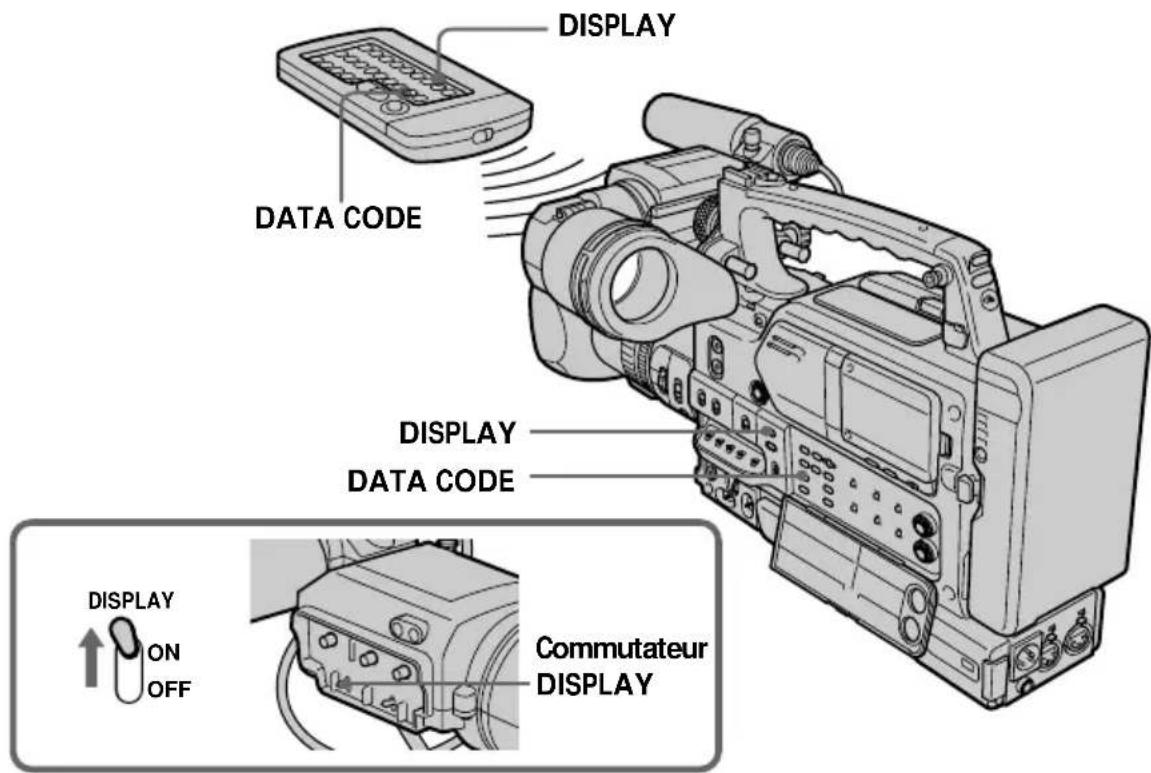
Utilisation du code de données
Le caméscope enregistre automatiquement non seulement des images sur la bande, mais également d'autres données concernant l'enregistrement (date/heure ou certains réglages effectués lors de l'enregistrement) (Code de données).
En mode de lecture, appuyez sur DATA CODE sur le caméscope ou sur la télécommande fournie avec ce dernier.
L'affichage change de la façon suivante :
date/heure → divers réglages (stabilisateur désactivé, équilibre des blancs, gain, vitesse d'obturation, ouverture, mode d'exposition) → pas d'indicateur
Date/heure Réglages divers
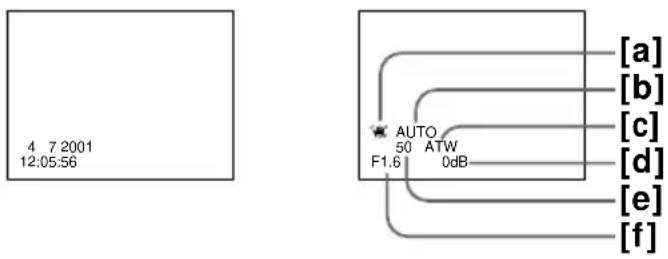
[a] Indicateur SteadyShot OFF
[b] Indicateur de mode d'exposition
[c] Indicateur du mode d'équilibre des blancs
[d] Indicateur de gain
[e] Indicateur de vitesse d'obturation
[f] Ouverture
Si vous ne voulez pas afficher les divers réglages
Réglez DATA CODE sur DATE dans les réglages de menu (p. 120). L'affichage change de la façon suivante : date/heure ↔ pas d'indicateur
Données d'enregistrement
Les données d'enregistrement regroupent diverses informations sur l'enregistrement. En mode CAMERA, les données d'enregistrement ne sont pas affichées.
Lorsque vous utilisez la fonction de code de données, des tirets “-- -- ----” (date) ou “-- : -- : --” (heure) s'affichent si :
– Un passage vierge de la bande est lu.
– La bande ne peut pas être lue parce qu'elle est parasitée ou endommagée.
- La cassette a été enregistrée par le caméscope sans que la date et l'heure aient été réglées.
Code de données
Lorsque vous connectez le caméscope à un moniteur, le code de données s'affiche également sur l'écran du moniteur (p. 35).
Remarque sur l'indicateur de date/heure
La date/heure d'enregistrement n'est pas affichée pendant la prise de vues, mais elle est automatiquement enregistrée sur la bande. Vous pouvez vérifier la date/heure d'enregistrement en mode de lecture en appuyant sur DATA CODE. Lorsque vous souhaitez afficher la date et l'heure pendant la prise de vue, réglez DATE REC sur ON dans le menu de réglages. Cependant, une fois la date et l'heure enregistrées, ces données ne peuvent plus être effacées.
Si la valeur d'ouverture est réglée au minimum
"CLOSE" est affiché à l'emplacement de la valeur d'ouverture.
Modes de lecture divers
Pour utiliser les touches de contrôle vidéo, réglez le sélecteur MEMORY/CAMERA/VTR sur VTR.
Pour faire un arrêt sur image (pause de lecture)
Appuyez sur ▶ en cours de lecture. Pour reprendre une lecture normale, appuyez sur ▶ ou ▶.
Pour avancer la bande
Appuyez sur ▶▶ pendant l'arrêt de la lecture. Pour reprendre une lecture normale, appuyez sur ▶.
Pour rembobiner la bande
Appuyez sur ◀ pendant l'arrêt de la lecture. Pour reprendre une lecture normale, appuyez sur ▶.
Pour changer le sens de la lecture
Appuyez sur pendant la lecture pour inverser le sens de la lecture. Pour reprendre une lecture normale, appuyez sur ▶.
Pour repérer une scène en regardant le film (recherche visuelle)
Appuyez sur la touche ◀◀ ou ▶▶ et maintenez-la enfoncée pendant la lecture. Pour reprendre une lecture normale, relâchez la touche.
Pour visualiser l'image pendant la recherche avant ou arrière rapide (recherche rapide)
Maintenez la touche ◀◀ enfoncée lorsque vous rembobinez ou la touche ▶▶ lorsque vous effectuez une recherche avant sur la cassette jusqu'à ce que l'image s'affiche sur l'écran LCD ou dans le viseur. Pour continuer la recherche avant ou arrière, relâchez la touche.
Pour regarder l'image au ralenti (lecture au ralenti)
Appuyez sur ▶ pendant la lecture. Pour une lecture à vitesse lente en sens inverse, appuyez sur <, puis sur ▶. Pour reprendre une lecture normale, appuyez sur ▶.
Pour regarder l'image à double vitesse
Appuyez sur la touche · 2 de la télécommande pendant la lecture. Pour procéder à une lecture à double vitesse en sens inverse, appuyez sur <, puis sur · 2 sur la télécommande. Pour reprendre une lecture normale, appuyez sur ▶.
Pour regarder les images une à une
Appuyez sur >en mode de pause de lecture. Pour la lecture image par image en sens inverse, appuyez sur <. Pour reprendre une lecture normale, appuyez sur ▶.
Recherche de la dernière scène enregistrée (END SEARCH)
En mode d'arrêt pendant la lecture, appuyez sur END SEARCH. Les 5 dernières secondes du passage enregistré sont lues et la lecture s'arrête.
Dans ces divers modes de lecture
• Le son est coupé.
- L'image précédente peut s'afficher en tant qu'image mosaïque durant la lecture.
Si la pause de la lecture dure plus de 5 minutes
Le caméscope s'arrête automatiquement. Pour reprendre la lecture, appuyez sur ▶.
Lecture au ralenti
La lecture au ralenti s'effectue sans saccades sur le caméscope ; cependant, vous ne pourrez pas utiliser cette fonction pour un signal émis via le connecteur DV IN/OUT.
Quand vous lisez une cassette en sens inverse
Des lignes horizontales apparaissent au centre ou en haut et en bas de l'écran. Il ne s'agit pas d'un dysfonctionnement.
Remarque sur les cassettes de format DV
Vous pouvez lire une cassette de format DV sur ce caméscope si elle a été enregistrée en mode SP. L'indication "DV " apparaît sur l'écran LCD ou dans le viseur durant la lecture.
Vous ne pouvez pas lire de cassettes de format DV ayant été enregistrées en mode LP.
Visionnage de l'enregistrement sur un moniteur
Raccordez le caméscope à un moniteur ou à un magnétoscope à l'aide du cordon de liaison audio/vidéo pour regarder vos films sur l'écran du moniteur. Vous pouvez utiliser les mêmes touches de contrôle vidéo que pour le visionnage sur l'écran LCD. Reportez-vous au mode d'emploi du moniteur ou du magnétoscope.
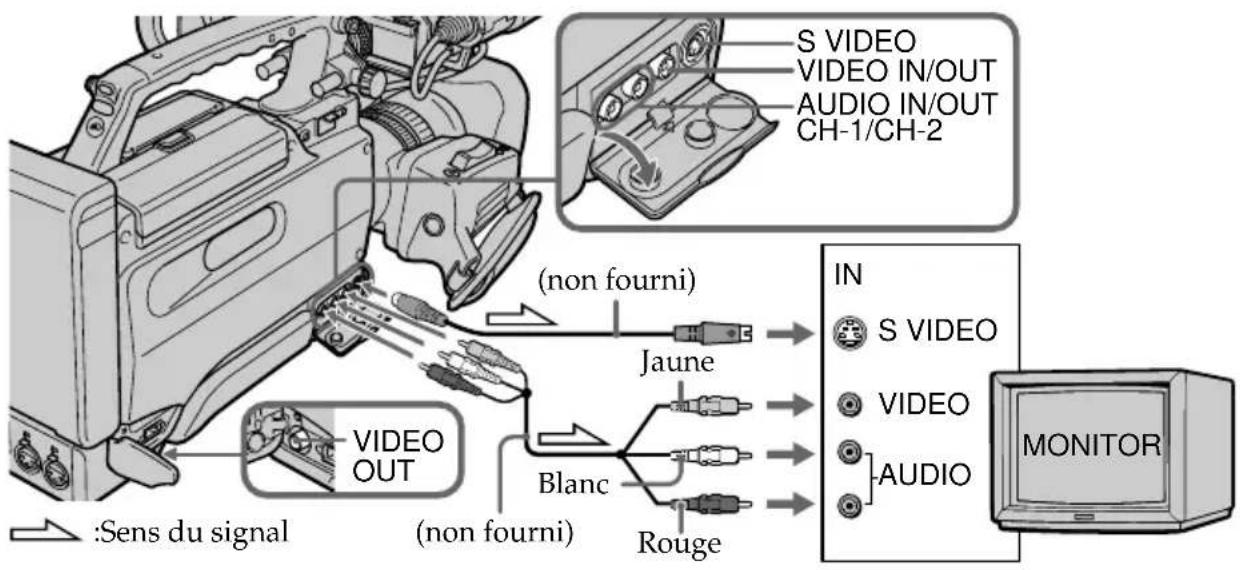
Si le moniteur est raccordé à un magnétoscope
Raccordez votre caméscope à l'entrée de ligne du magnétoscope, à l'aide du cordon de liaison A/V. Réglez le sélecteur d'entrée du magnétoscope sur LINE.
Si le moniteur ou le magnétoscope est monophonique
Raccordez le caméscope au moniteur ou au magnétoscope à l'aide du cordon de liaison audio (monophonique ↔ stéréo) (non fourni).
Si le connecteur pour l'entrée vidéo de votre moniteur ou magnétoscope est de type BNC
Raccordez-le au connecteur VIDEO OUT situé sur le côté du caméscope à l'aide d'un cordon doté de connecteurs BNC. Cette connexion vous permet de ne pas avoir besoin de brancher le câble vidéo S ni la prise jaune (vidéo) du cordon de liaison audio/vidéo.
Si votre moniteur ou magnétoscope est doté d'une prise S-vidéo
Reliez cette prise à celle du caméscope à l'aide du cordon S-vidéo (non fourni) pour obtenir des images de meilleure qualité. Avec cette liaison, vous n'avez pas besoin de brancher la fiche jaune (vidéo) du cordon de liaison audio/vidéo. Branchez le cordon S-vidéo (non fourni) sur les prises S-vidéo du caméscope et du moniteur ou du magnétoscope. Cette liaison produit des images de format DVCAM/DV de meilleure qualité.
Lors du réglage de l'écran du moniteur
Réglez le sélecteur MEMORY/CAMERA/VTR sur CAMERA et COLOUR BAR sur ON dans les réglages de menu (p. 120). Les barres de couleurs s'affichent sur l'écran du moniteur.
Prise de vues avec réglage manuel
Dans des conditions normales, cet appareil peut effectuer des réglages automatiques durant la prise de vues. Toutefois, vous pouvez régler les fonctions suivantes manuellement en fonction de vos besoins.
Fonctions réglables lorsque le commutateur AUTO MODE est réglé sur OFF
Diaphragme, gain, vitesse d'obturation et équilibre des blancs
Fonctions pouvant être réglées à l'aide des réglages de menu
Désactivation du mode stabilisateur (SteadyShot)
Fonctions pouvant être réglées à l'aide d'autres sélecteurs/bagues
Filtre ND, motif zébré, mise au point, décalage AE et zoom
La section suivante décrit les procédures de réglage des fonctions mentionnées ci-dessus à l'exception du filtre ND (p. 17), du zoom (p. 24), de la mise au point (p. 45) et de l'équilibre des blancs (p. 47).
Commutateur AUTO MODE
ON [a]
Sélectionnez cette position pour que l'appareil règle automatiquement le diaphragme, le gain, la vitesse d'obturation et l'équilibre des blancs.
![SONY DSR-250P - ON [a] - 1](/content/2026/04/700166/images/a3e6cdd4c8efa6b9654d8bf45749beff825aac7ca0a5737e753320b82d97e5d5.jpg)
Sélectionnez cette position pour régler manuellement le diaphragme, le gain, la vitesse d'obturation et l'équilibre des blancs.
Remarques
- Les fonctions (diaphragme, gain ou vitesse d'obturation) que vous ne réglez pas manuellement le seront automatiquement même si le commutateur AUTO MODE est réglé sur OFF.
- Lorsque vous réglez manuellement deux fonctions ou plus parmi les suivantes en mode contre-jour ou projecteur : diaphragme, gain et vitesse d'obturation, la fonction contre-jour ou projecteur est automatiquement annulée.
Réglage du diaphragme
Réglez le diaphragme manuellement, en fonction de la profondeur de champ.
(1) Réglez le commutateur AUTO MODE sur OFF lorsque le caméscope est en mode de veille, en mode d'enregistrement ou en mode de mémoire.
(2) Réglez le commutateur IRIS sur MAN. L'indicateur de diaphragme apparaît sur l'écran LCD ou dans le viseur.
(3) Tournez la molette IRIS pour régler le diaphragme.
Lorsque vous tournez la molette, la valeur F change comme suit :
F1.6 ↔ ... ↔ F11 ↔ CLOSE.
Pour obtenir une ouverture plus faible, sélectionnez une valeur plus élevée.
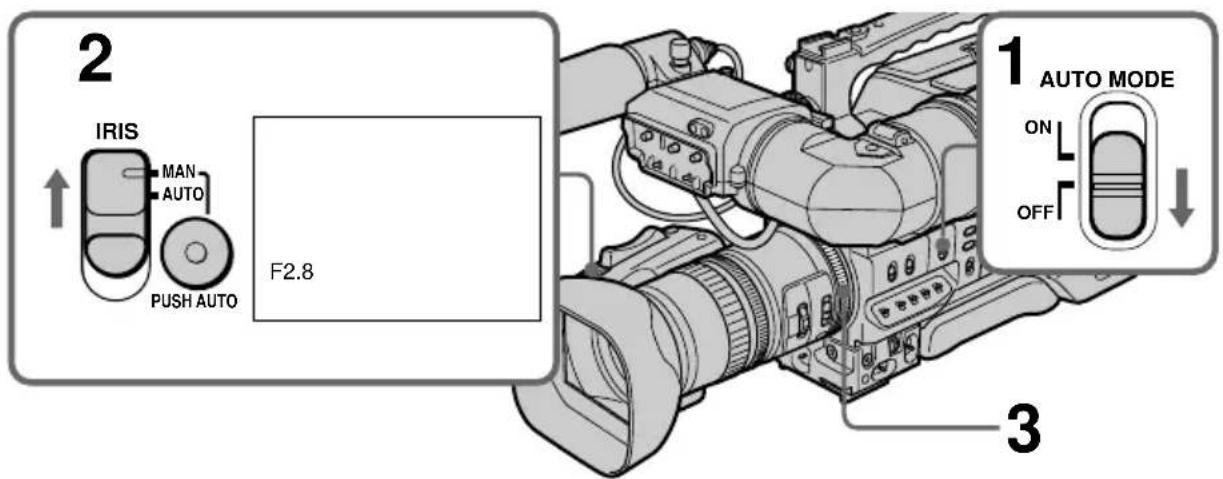
Pour repasser en mode de diaphragme automatique
Réglez le commutateur IRIS sur AUTO ou le commutateur AUTO MODE sur ON. L'indicateur de diaphragme disparaît de l'écran LCD ou du viseur. Cependant, lorsque vous réglez le commutateur AUTO MODE sur ON, d'autres réglages manuels (gain, vitesse d'obturation et équilibre des blancs) sont également annulés.
Pour effectuer une prise de vues avec réglage automatique du diaphragme momentané
Appuyez sur IRIS PUSH AUTO. Le réglage automatique est actif tant que vous appuyez sur IRIS PUSH AUTO. Lorsque vous relâchez IRIS PUSH AUTO, le caméscope revient en mode de réglage manuel.
A propos de la profondeur de champ
La profondeur de champ est la plage de mise au point, mesurée entre la distance nette derrière le sujet et la distance nette vers le premier plan. La profondeur de champ peut varier en fonction du diaphragme (valeur F) et de la longueur focale. La réduction de la valeur F (grand diaphragme) diminue la profondeur de champ. L'augmentation de la valeur F (petit diaphragme) offre une profondeur de champ plus importante. Un zoom en position téléobjectif présente une profondeur de champ réduite alors que cette dernière est supérieure en position grand angle.
| Profondeur de champ Peu profonde Profonde | ||
| Diaphragme Proche de l'ouverture Proche de la fermeture | ||
| (valeur F faible) | (valeur F élevée) | |
| Zoom | Téléobjectif (T) | Grand angle (W) |
Réglage du gain
(1) Réglez le commutateur AUTO MODE sur OFF lorsque le caméscope est en mode de veille, en mode d'enregistrement ou en mode de mémoire.
(2) Réglez le commutateur AGC sur OFF. L'indicateur de gain apparaît sur l'écran LCD ou dans le viseur.
(3) Réglez le sélecteur GAIN afin de sélectionner la valeur de gain souhaitée. Il est possible de sélectionner la valeur de gain parmi trois positions (H/M/L), qui présentent les valeurs 0 dB, 3 dB, 6 dB, 9 dB, 12 dB, 15 dB et 18 dB par étapes de 3 dB, à l'aide de l'élément GAIN LEVEL dans les réglages de menu. Le réglage par défaut est le suivant : 18 dB (H), 9 dB (M) et 0 dB (L).
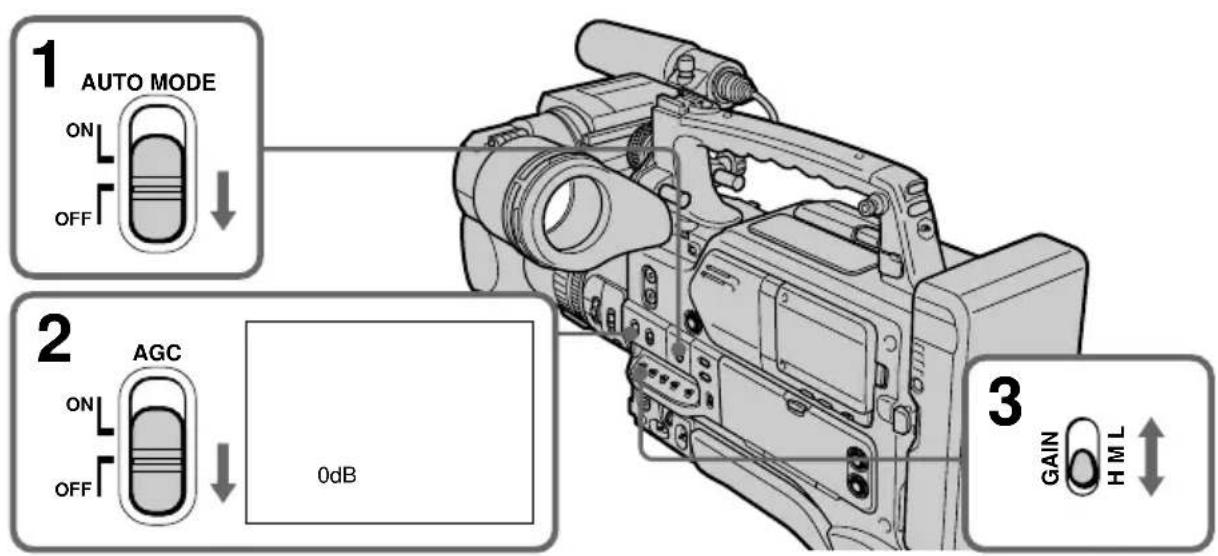
Pour repasser en mode de gain automatique
Réglez le commutateur AGC sur ON ou le commutateur AUTO MODE sur ON. L'indicateur de gain disparaît de l'écran LCD ou du viseur. Cependant, lorsque vous réglez le commutateur AUTO MODE sur ON, d'autres réglages manuels (diaphragme, vitesse d'obturation et équilibre des blancs) sont également annulés.
Lorsque la valeur de gain est égale à 3 dB ou plus
Le témoin orange GAIN UP s'allume dans le viseur.
Réglage des valeurs de gain pour les positions du sélecteur GAIN
(1) Placez le commutateur CUSTOM PRESET/MENU en position MENU et relâchez-le afin d'afficher le menu en mode de veille, d'enregistrement et de mémoire.
(2) Tournez la molette SEL/PUSH EXEC pour sélectionner 📌, puis appuyez sur la molette.
(3) Tournez la molette SEL/PUSH EXEC pour sélectionner GAIN LEVEL, puis appuyez sur la molette.
(4) Tournez la molette SEL/PUSH EXEC pour sélectionner H, puis appuyez sur la molette.
(5) Tournez la molette SEL/PUSH EXEC pour ajuster la valeur de gain pour la position H.
La valeur peut varier entre 0 dB et 18 dB.
(6) Appuyez sur la molette SEL/PUSH EXEC.
(7) Répétez les étapes 4 à 6 pour régler les valeurs de gain des positions M et L.
(8) Placez le commutateur CUSTOM PRESET/MENU en position MENU et relâchez-le afin d'effacer l'affichage du menu.
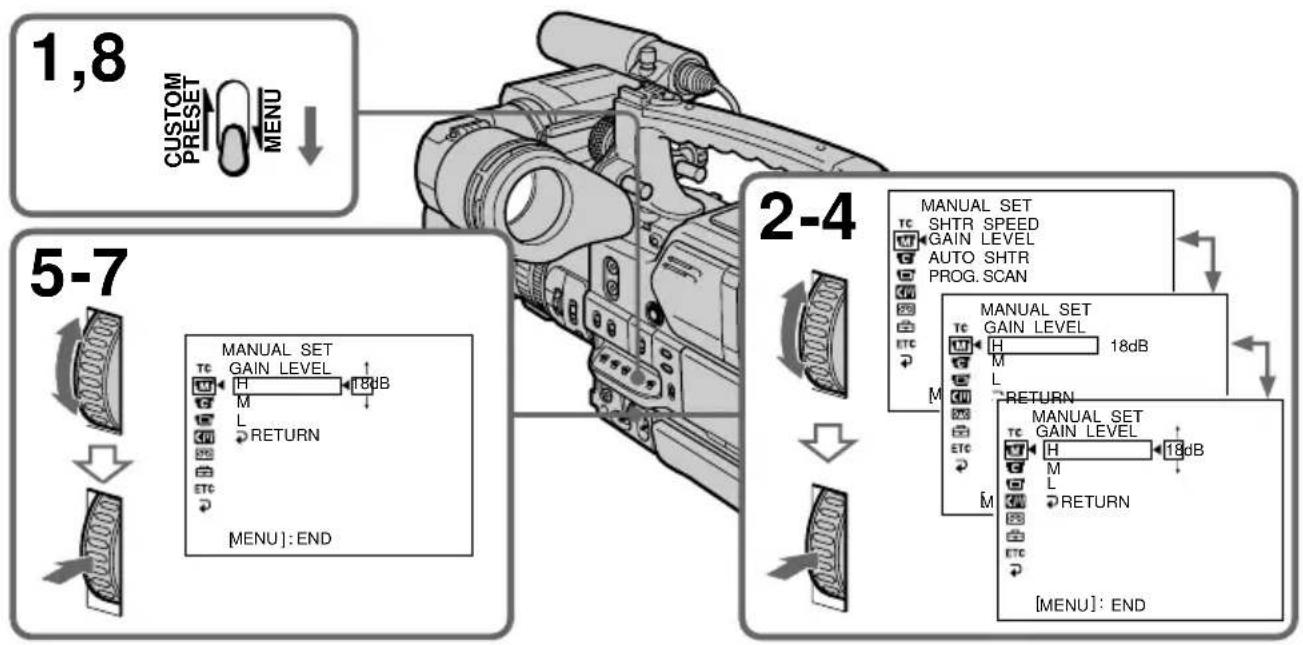
Réglage de la vitesse d'obturation
(1) Réglez le commutateur AUTO MODE sur OFF lorsque le caméscope est en mode de veille, en mode d'enregistrement ou en mode de mémoire.
(2) Placez le commutateur SHUTTER en position ON. La vitesse d'obturation définie par l'élément SHTR SPEED dans les réglages de menu est indiquée sur l'écran LCD ou dans le viseur.
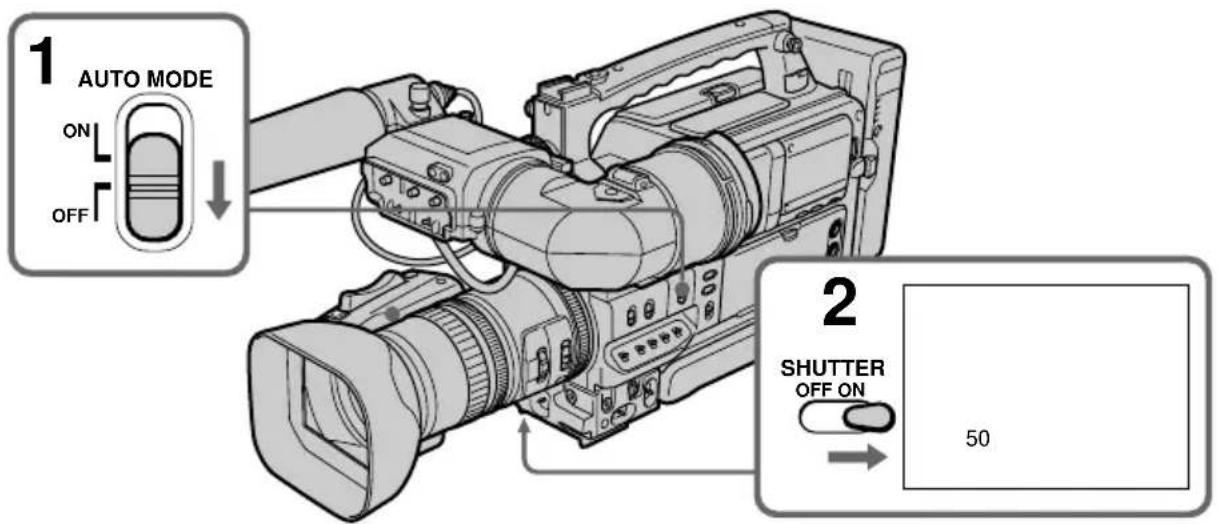
Pour repasser en mode de vitesse d'obturation automatique
Réglez le commutateur SHUTTER sur OFF ou le commutateur AUTO MODE sur ON. L'indicateur de vitesse d'obturation disparaît de l'écran LCD ou du viseur. Cependant, lorsque vous réglez le commutateur AUTO MODE sur ON, d'autres réglages manuels (diaphragme, gain et équilibre des blancs) sont également annulés.
Lorsque vous sélectionnez des valeurs de vitesse d'obturation différentes de 1/50
Le témoin rouge SHUTTER s'allume dans le viseur.
Prise de vue à une vitesse d'obturation faible
A une vitesse d'obturation faible, la mise au point automatique peut être perdue. Réglez la mise au point manuellement en utilisant un trépied.
Lors de la prise de vue sous un tube à décharge ou des lampes au sodium ou au mercure
Lors d'une prise de vues sous un tube à décharge ou des lampes au sodium ou au mercure, un phénomène rare (appelé scintillement) peut se produire et l'écran s'éclaire fortement en fonction de la vitesse d'obturation.
Réglage de la valeur de la vitesse d'obturation
(1) Placez le commutateur CUSTOM PRESET/MENU en position MENU et relâchez-le afin d'afficher le menu en mode de veille, d'enregistrement et de mémoire.
(2) Tournez la molette SEL/PUSH EXEC pour sélectionner 📌, puis appuyez sur la molette.
(3) Tournez la molette SEL/PUSH EXEC pour sélectionner SHTR SPEED, puis appuyez sur la molette.
(4) Tournez la molette SEL/PUSH EXEC pour sélectionner la vitesse souhaitée. Lorsque vous tournez la molette, la vitesse d'obturation change comme suit : 1/3 ↔ 1/6 ↔ 1/12 ↔ ... ↔ 1/3500 ↔ 1/6000 ↔ 1/10000
Pour augmenter la vitesse d'obturation, sélectionnez un réglage plus faible (valeur élevée sur l'écran LCD ou dans le viseur).
(5) Placez le commutateur CUSTOM PRESET/MENU en position MENU et relâchez-le afin d'effacer l'affichage du menu.
![1,5 CUSTOM PRESET MENU 2-4 MANUAL SET TC SHTR SPEED GAIN LEVEL AUTO SHTR PROG. SCAN ETC MANUAL SET TC SHTR SPEED 50 GAIN LEVEL AUTO SHTR PROG. SCAN RETURN ETC MANUAL SET TC SHTR SPEED 25 GAIN LEVEL AUTO SHTR PROG. SCAN RETURN ETC [MENU]: END](/content/2026/04/700166/images/8ed350e177a7178a460c563fd7885c733d333b11180f784451e6d6c4c1056ca7.jpg)
Si vous réglez la vitesse d'obturation à 1/25 ou une valeur inférieure
Vous ne pouvez pas utiliser les fonctions de projecteur (p. 28) et d'effets numériques (p. 69).
Prise de vue avec motif zébré
Vous pouvez régler le caméscope de sorte qu'il affiche un motif zébré (bandes diagonales) sur la portion de l'image qui comprend un sujet dont la luminosité dépasse un niveau donné sur l'écran LCD ou dans le viseur. La portion de l'image où apparaît le motif zébré est une zone de grande luminosité et de surexposition (lorsque le sélecteur ZEBRA est défini sur "100"). Vous pouvez vérifier le niveau d'image d'un sujet en affichant le motif zébré. Utilisez le motif zébré comme guide lors du réglage de l'exposition et de la vitesse d'obturation afin d'obtenir l'image souhaitée.
En mode de veille ou de mémoire, réglez le sélecteur ZEBRA sur 70 ou 100.
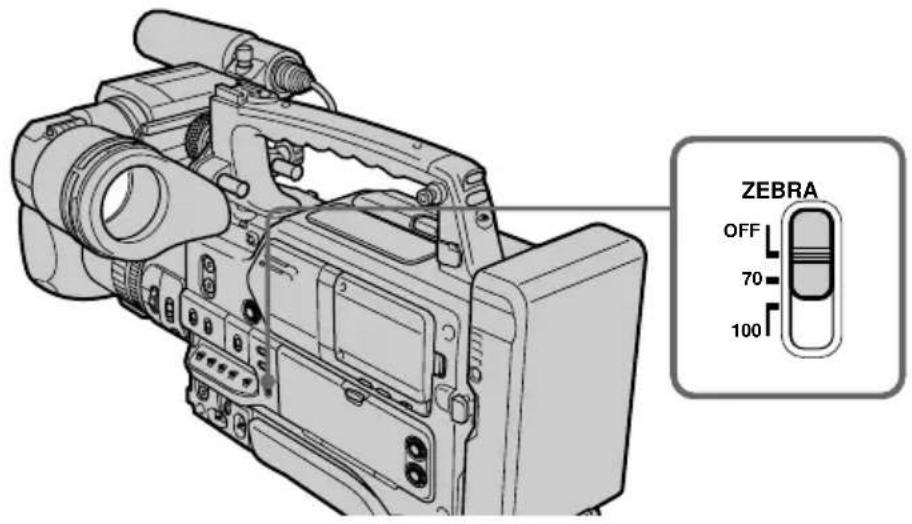
| Réglage | Signification |
| 70 | Le motif zébré apparaît dans la portion de l'image qui comprend un sujet dont la luminosité est d'environ 70% sur l'écran LCD ou dans le viseur. |
| 100 | Le motif zébré apparaît dans la portion de l'image qui comprend un sujet dont la luminosité dépasse 100% sur l'écran LCD ou dans le viseur. |
| OFF | Le motif zébré n'apparaît pas sur l'écran LCD ni dans le viseur. |
Pour effacer le motif zébré
Réglez le sélecteur ZEBRA sur OFF.
Remarque sur la prise de vues avec le motif zébré
Même si le motif zébré est visible sur l'écran LCD ou dans le viseur, il n'est pas enregistré.
Déblocage de la fonction SteadyShot
La fonction SteadyShot permet de compenser les mouvements du caméscope.
Vous pouvez désactiver la fonction SteadyShot lorsque vous n'en avez pas besoin.
L'indicateur apparaît sur l'écran LCD ou dans le viseur. N'utilisez pas la fonction SteadyShot lors de la prise de vues d'un objet stationnaire avec un trépied.
(1) Placez le commutateur CUSTOM PRESET/MENU en position MENU et relâchez-le afin d'afficher le menu en mode de veille ou de mémoire.
(2) Tournez la molette SEL/PUSH EXEC pour sélectionner 📄, puis appuyez sur la molette.
(3) Tournez la molette SEL/PUSH EXEC pour sélectionner STEADYSHOT, puis appuyez sur la molette.
(4) Tournez la molette SEL/PUSH EXEC pour sélectionner OFF, puis appuyez sur la molette.
(5) Placez le commutateur CUSTOM PRESET/MENU en position MENU et relâchez-le afin d'effacer l'affichage du menu.
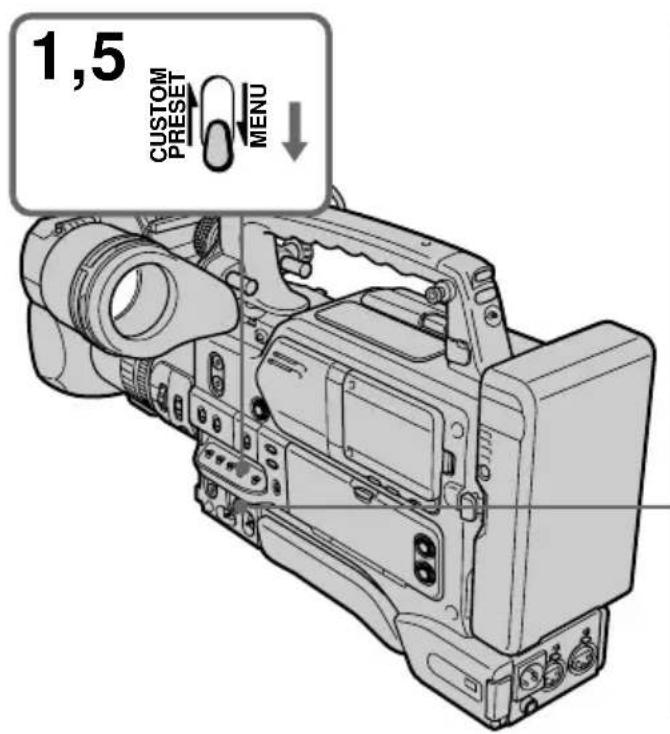
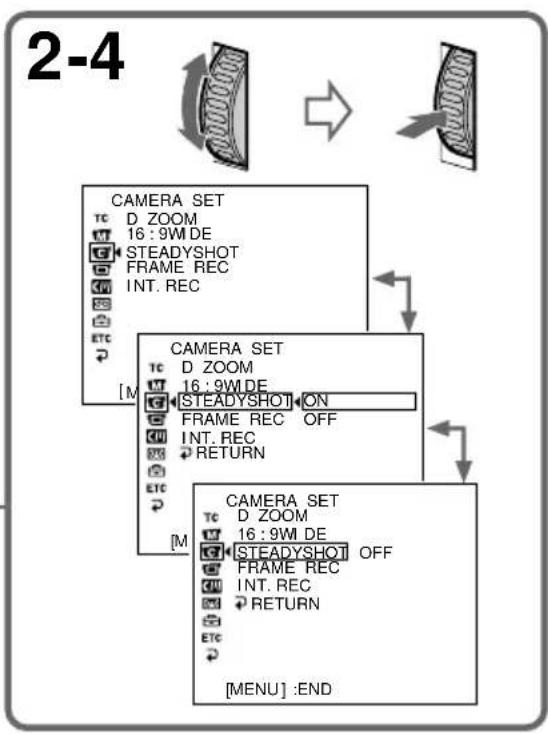
flowchart
graph TD
    A["CAMERA SET"] --> B["STeadySHOT ON"]
    B --> C["FRAME REC OFF"]
    C --> D["INT. REC"]
    D --> E["RETURN"]
    E --> F["[MENU"] :END]
    G["CAMERA SET"] --> H["D ZOOM"]
    H --> I["16:9W DE"]
    I --> J["STEADYSHOT OFF"]
    J --> K["FRAME REC"]
    K --> L["INT. REC"]
    L --> M["RETURN"]
    M --> N["[MENU"] :END]
Pour réactiver la fonction SteadyShot
Sélectionnez ON à l'étape 4, puis appuyez sur la molette SEL/PUSH EXEC.
Remarques sur la fonction SteadyShot
- La fonction SteadyShot ne corrige pas les secousses excessives du caméscope.
- Si vous utilisez un objectif de téléobjectif (non fourni) ou un objectif de grand angle (non fourni), ces objectifs peuvent influencer la fonction SteadyShot.
Réglage du décalage AE
Vous pouvez régler le décalage AE en fonction des conditions de prise de vues et du sujet.
(1) Poussez le commutateur AE SHIFT dans la direction de la flèche et relâchez-le en mode de veille, d'enregistrement et de mémoire. L'indicateur de décalage AE apparaît sur l'écran LCD ou dans le viseur.
(2) Tournez la molette SEL/PUSH EXEC pour régler la luminosité.
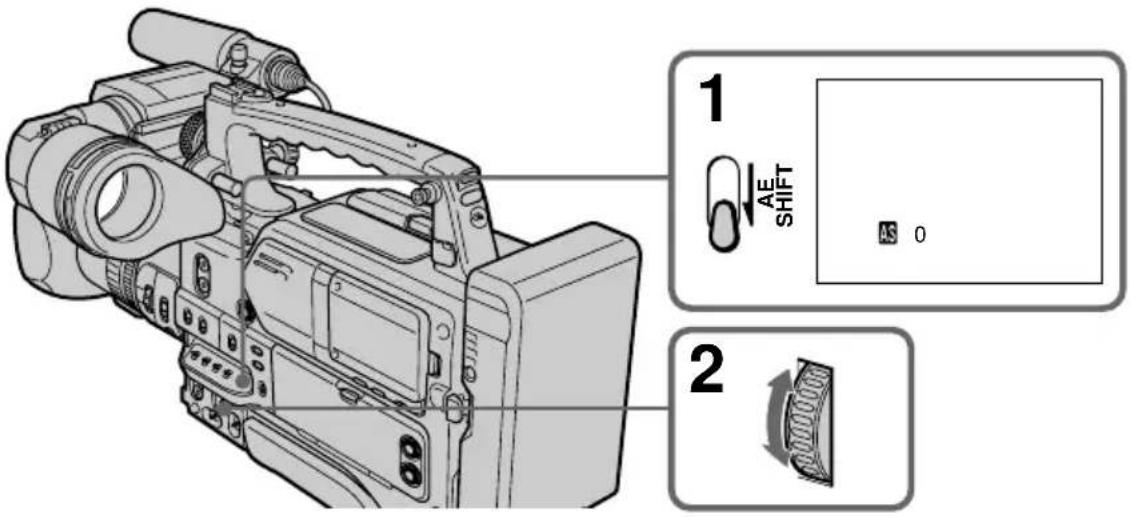
Pour désactiver le décalage AE
Réglez la valeur de décalage AE à 0 ou poussez le commutateur AE SHIFT dans la direction de la flèche et relâchez-le de nouveau.
Lors du réglage de décalage AE
L'indicateur AS - 4 à AS + 4 apparaît sur l'écran LCD ou dans le viseur. Le nombre varie en fonction du niveau de décalage AE.
Dans les situations suivantes, vous obtiendrez de meilleurs résultats avec la mise au point manuelle :
- La mise au point automatique n'est pas adaptée à la prise de vues de
- sujets derrière une vitre couverte de gouttelettes d'eau,
– rayures horizontales,
- sujets faiblement contrastés avec un mur et le ciel comme arrière-plan.
- Vous voulez modifier la mise au point sur un sujet au premier plan à un sujet en arrière plan.
- Vous filmez un sujet stationnaire avec un pied photographique.
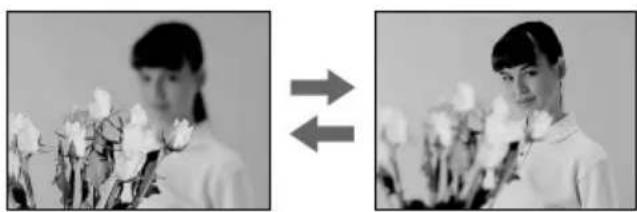
(1) Faites glisser FOCUS sur MANUAL. En mode de veille, d'enregistrement ou de mémoire, l'indicateur apparaît sur l'écran LCD ou dans le viseur.
(2) Tournez la bague de mise au point pour obtenir une image nette.
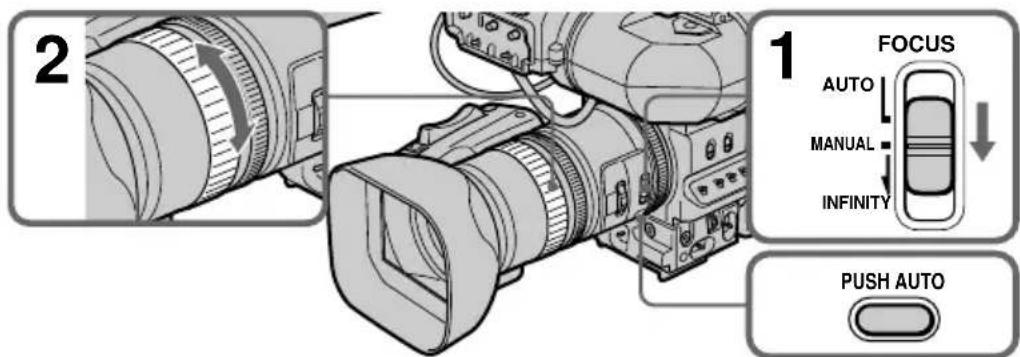
Pour revenir à la mise au point automatique
Faites glisser FOCUS sur AUTO pour désactiver l'indicateur 📄 ou ▲.
Pour effectuer une mise au point à l'infini
Faites glisser FOCUS sur INFINITY. L'indicateur ▲ apparaît sur l'écran LCD ou dans le viseur. Cette fonction est utile lorsque le sujet le plus proche est automatiquement mis au point, même si vous souhaitez faire une mise au point sur un sujet très éloigné.
Pour effectuer momentanément une mise au point automatique
Appuyez sur FOCUS PUSH AUTO. La mise au point automatique est active tant que vous appuyez sur FOCUS PUSH AUTO.
Utilisez ce bouton pour effectuer une mise au point sur un sujet puis sur un autre en obtenant une transition douce.
Lorsque vous relâchez FOCUS PUSH AUTO, le caméscope revient en mode de mise au point manuelle.
Pour obtenir une bonne mise au point
Pour commencer, effectuez la mise au point avec le levier de zoom en position "T" (téléobjectif), puis réglez le zoom en appuyant graduellement sur le côté "W" du levier.
Si vous filmez tout près du sujet
Faites la mise au point en position "W" (grand angle).
L'indicateur F change comme suit :
▲ lorsque vous filmez un sujet éloigné.
lorsque le sujet est trop près pour effectuer la mise au point.
Réglage de l'équilibre des blancs
Le réglage de l'équilibre des blancs permet d'obtenir des sujets qui apparaissent vraiment blancs et d'obtenir un équilibre plus naturel des couleurs pour l'enregistrement. Normalement, l'équilibre des blancs est réglé automatiquement. Vous pouvez obtenir de meilleurs résultats en réglant l'équilibre des blancs manuellement dans des conditions d'éclairage qui changent rapidement ou durant une prise de vues en extérieur (par exemple, enseignes lumineuses, feux d'artifice).
Enregistrement d'une valeur d'équilibre des blancs appropriée dans la mémoire
Vous pouvez enregistrer deux valeurs d'équilibre des blancs dans des mémoires A et B différentes. A moins que vous ne les changiez, les valeurs enregistrées sont conservées pendant environ quatre mois, même lorsque l'alimentation secteur n'est pas raccordée au caméscope. Une fois qu'une valeur est enregistrée, pour rétablir automatiquement le réglage, réglez le commutateur WHITE BAL en position A ou B. Cette fonction permet de faciliter la prise de vues dans des conditions d'éclairage variables.
(1) Réglez le commutateur AUTO MODE sur OFF lorsque le caméscope est en mode de veille, en mode d'enregistrement ou en mode de mémoire.
(2) Réglez le commutateur ATW sur OFF.
(3) Réglez le commutateur WHITE BAL sur A ou B.
(4) Disposez un sujet blanc (papier, tissu, etc.) dans les mêmes conditions d'éclairage que pour une prise de vues et effectuez un zoom avant de sorte que l'écran soit entièrement blanc.
(5) Poussez le commutateur WHT BAL vers le haut et relâchez-le.
Le réglage de l'équilibre des blancs est effectué. L'indicateur ♣A ou ♣B clignote rapidement. Une fois l'équilibre des blancs réglé et mémorisé, l'indicateur arrête de clignoter. La valeur du réglage est automatiquement enregistrée dans la mémoire A ou B, selon celle sélectionnée ci-dessus. Pour enregistrer le réglage de l'équilibre des blancs pour différentes conditions d'éclairage, répétez les étapes 2 à 4 ci-dessus. Vous pouvez enregistrer deux valeurs différentes pour l'équilibre des blancs, dans les mémoires A et B.
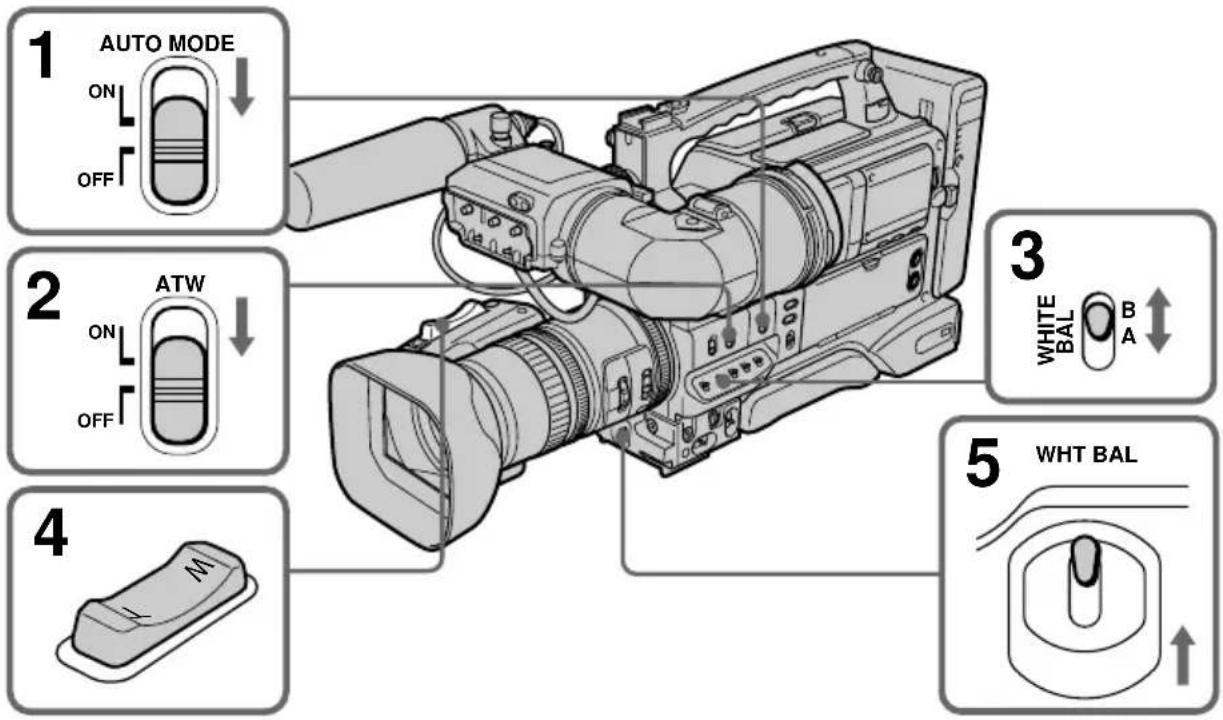
Pour rappeler une valeur d'équilibre des blancs de la mémoire
Avant de commencer la prise de vues, réglez le commutateur WHITE BAL en position A ou B. Cela permet de définir automatiquement le caméscope sur le réglage de l'équilibre des blancs enregistré dans la mémoire correspondante.
Prise de vues lorsque les conditions d'éclairage ont changé
- Lorsque les conditions d'éclairage ont changé, réglez à nouveau l'équilibre des blancs en mettant le caméscope en mode de veille.
- En mode d'équilibre des blancs automatique, pointez le caméscope sur un sujet blanc pendant 10 secondes environ après avoir réglé le sélecteur MEMORY/CAMERA/VTR sur CAMERA pour obtenir un meilleur réglage lorsque :
– Vous retirez la pile pour la remplacer. - Vous vous déplacez de l'intérieur vers l'extérieur, ou inversement.
Si l'indicateur ⚙A ou ⚙B ne cesse pas de clignoter à l'étape 5
L'équilibre des blancs ne peut pas être réglé. Utilisez le mode d'équilibre des blancs automatique.
Utilisation des réglages prédéfinis de l'équilibre des blancs
Le caméscope fournit des réglages de l'équilibre des blancs prédéfinis pour une prise de vues instantanée avec le réglage quasiment correct.
Il existe également des conditions de prise de vues particulières pour lesquelles les valeurs prédéfinies peuvent donner de meilleurs résultats qu'un réglage effectué à l'œil humain.
(1) Réglez le commutateur AUTO MODE sur OFF lorsque le caméscope est en mode de veille, en mode d'enregistrement ou en mode de mémoire.
(2) Réglez le commutateur ATW sur OFF.
(3) Réglez le commutateur WHITE BAL sur PRESET.
(4) Réglez la position comme suit à l'aide du commutateur WHT PRESET.
| Position | Conditions de prise de vues |
| 5800K(extérieur) | Enregistrement d’un coucher/lever de soleil, du crépuscule, de l’aurore, d’enseignes lumineuses ou de feux d’artificeSous un éclairage fluorescent |
| 3200K(intérieur) | Dans des conditions d’éclairage très changeantesEndroit trop lumineux, par exemple un studio de photographieSous des lampes au sodium ou au mercure |
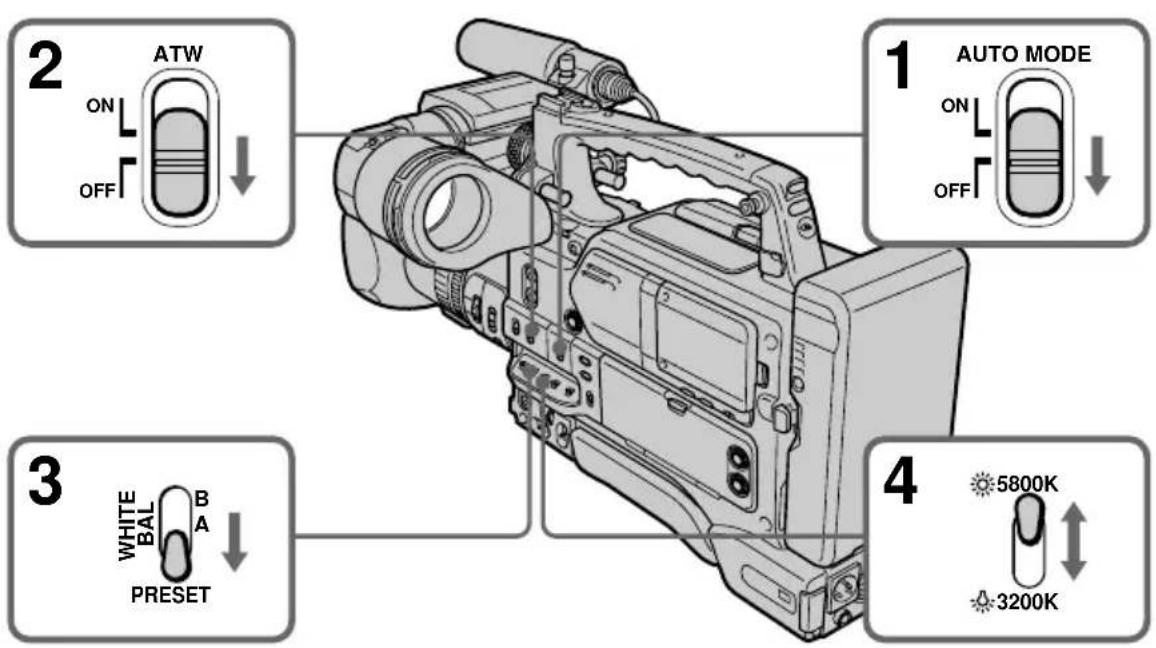
Pour revenir au réglage automatique
Réglez le commutateur ATW sur ON ou le commutateur AUTO MODE sur ON. Cependant, lorsque vous réglez le commutateur AUTO MODE sur ON, d'autres réglages manuels (diaphragme, gain et vitesse d'obturation) sont également annulés.
Remarques sur l'équilibre des blancs
- Dans le cas d'une prise de vues sous un éclairage de studio ou vidéo, utilisez le mode 3200K (intérieur).
- Lorsque vous sélectionnez la position ⚙ 3200K, vous ne pouvez pas régler correctement l'équilibre des blancs, même si vous filmez avec un éclairage fluorescent. Dans ces cas, réglez-le à nouveau manuellement ou filmez en mode d'équilibre automatique des blancs.
Présélection de la qualité de l'image - présélection personnalisée
Vous pouvez prédéfinir le caméscope pour enregistrer l'image suivant une qualité souhaitée.
Lorsque vous effectuez des prédéfinitions, nous vous recommandons de vérifier la qualité de l'image en l'affichant sur l'écran du moniteur connecté au caméscope.
(1) Tournez le commutateur CUSTOM PRESET/MENU en position CUSTOM PRESET et relâchez-le afin d'afficher le menu CUSTOM PRESET en mode de veille ou de mémoire.
(2) Appuyez sur la molette SEL/PUSH EXEC.
(3) Tournez la molette SEL/PUSH EXEC pour sélectionner SET, puis appuyez sur la molette.
(4) Tournez la molette SEL/PUSH EXEC pour sélectionner ON, puis appuyez sur la molette.
(5) Tournez la molette SEL/PUSH EXEC pour sélectionner le paramètre souhaité, puis appuyez sur la molette.
(6) Tournez la molette SEL/PUSH EXEC pour régler le paramètre souhaité, puis appuyez sur la molette.
(7) Placez le commutateur CUSTOM PRESET/MENU en position CUSTOM PRESET et relâchez-le.
Le menu CUSTOM PRESET disparaît et l'indicateur CP apparaît sur l'écran LCD ou dans le viseur.
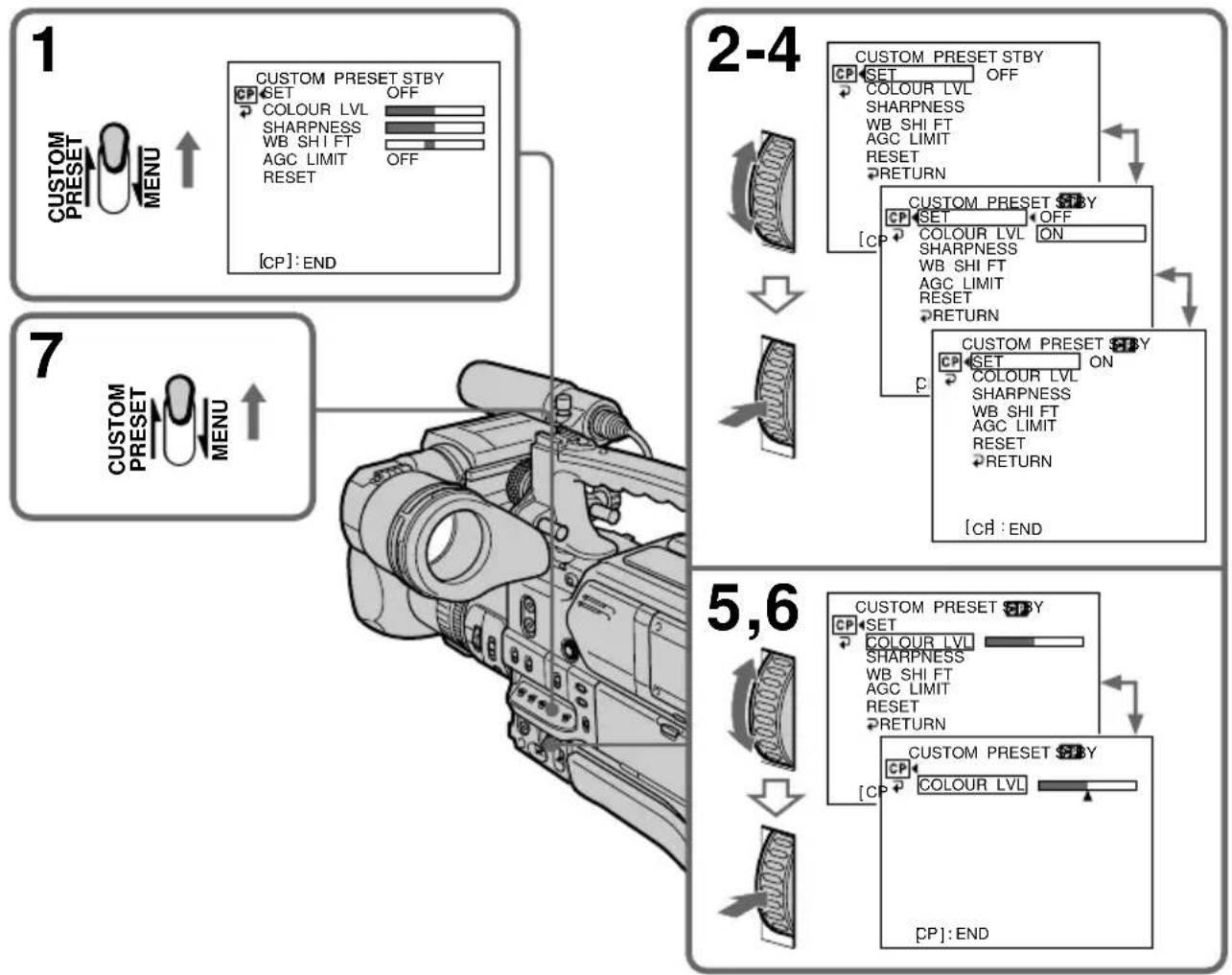
flowchart
graph TD
    A["1 CUSTOM PRESET MENU"] --> B["2-4 CUSTOM PRESET STBY"]
    B --> C["3.5 Custom Preset STBY"]
    C --> D["5.6 CUSTOM PRESET STBY"]
    D --> E["7 CUSTOM PRESET MENU"]

    subgraph Configuration_1
        B1["CP SET OFF"]
        B2["COLOUR LVL"]
        B3["SHARPNESS"]
        B4["WB SHI FT"]
        B5["AGC LIMIT OFF"]
        B6["RESET"]
        end

    subgraph Configuration_2
        B7["CP SET OFF"]
        B8["COLOUR LVL ON"]
        B9["SHARPNESS"]
        B10["WB SHI FT"]
        B11["AGC LIMIT"]
        B12["RESET"]
        end

    subgraph Configuration_3
        C1["CP SET ON"]
        C2["COLOUR LVL"]
        C3["SHARPNESS"]
        C4["WB SHI FT"]
        C5["AGC LIMIT"]
        C6["RESET"]
        end

    subgraph Configuration_4
        D1["CP SET ON"]
        D2["COLOUR LVL"]
        D3["SHARPNESS"]
        D4["WB SHI FT"]
        D5["AGC LIMIT"]
        D6["RESET"]
        end

    subgraph Configuration_5
        D3["CP SET ON"]
        D4["COLOUR LVL"]
        D5["SHARPNESS"]
        D6["WB SHI FT"]
        D7["AGC LIMIT"]
        D8["RESET"]
        end

    subgraph Configuration_6
        D5["CP SET ON"]
        D6["COLOUR LVL"]
        D7["SHARPNESS"]
        D8["WB SHI FT"]
        D9["AGC LIMIT"]
        D10["RESET"]
        end

    subgraph Configuration_7
        D6["CP SET ON"]
        D7["COLOUR LVL"]
        D8["SHARPNESS"]
        D9["WB SHI FT"]
        D10["AGC LIMIT"]
        D11["RESET"]
        end

    subgraph Configuration_8
        D7["CP SET ON"]
        D8["COLOUR LVL"]
        D9["SHARPNESS"]
        D10["WB SHI FT"]
        D11["AGC LIMIT"]
        D12["RESET"]
        end

    subgraph Configuration_9
        D8["CP SET ON"]
        D9["COLOUR LVL"]
        D10["SHARPNESS"]
        D11["WB SHI FT"]
        D12["AGC LIMIT"]
        D13["RESET"]
        end

    subgraph Configuration_10
        D9["CP SET ON"]
        D10["COLOUR LVL"]
        D11["SHARPNESS"]
        D12["WB SHI FT"]
        D13["AGC LIMIT"]
        D14["RESET"]
        end

    subgraph Configuration_11
        D10["CP SET ON"]
        D11["COLOUR LVL"]
        D12["SHARPNESS"]
        D13["WB SHI FT"]
        D14["AGC LIMIT"]
        D15["RESET"]
        end

    subgraph Configuration_12
        D11["CP SET ON"]
        D12["COLOUR LVL"]
        D13["SHARPNESS"]
        D14["WB SHI FT"]
        D15["AGC LIMIT"]
        D16["RESET"]
        end

    subgraph Configuration_13
        D12["CP SET ON"]
        D13["COLOUR LVL"]
        D14["SHARPNESS"]
        D15["WB SHI FT"]
        D16["AGC LIMIT"]
        D17["RESET"]
        end

    subgraph Configuration_14
        D13["CP SET ON"]
        D14["COLOUR LVL"]
        D15["SHARPNESS"]
        D16["WB SHI FT"]
        D17["AGC LIMIT"]
        D18["RESET"]
        end

    subgraph Configuration_15
        D14["CP SET ON"]
        D15["COLOUR LVL"]
        D16["SHARPNESS"]
        D17["WB SHI FT"]
        D18["AGC LIMIT"]
        D19["RESET"]
        end

    subgraph Configuration_16
        D15["CP SET ON"]
        D16["COLOUR LVL"]
        D17["SHARPNESS"]
        D18["WB SHI FT"]
        D19["AGC LIMIT"]
        D20["RESET"]
        end

    subgraph Configuration_17
        D16["CP SET ON"]
        D17["COLOUR LVL"]
        D18["SHARPNESS"]
        D19["WB SHI FT"]
        D20["AGC LIMIT"]
        D21["RESET"]
        end

    subgraph Configuration_18
        D17["CP SET ON"]
        D18["COLOUR LVL"]
        D19["SHARPNESS"]
        D20["WB SHI FT"]
        D21["AGC LIMIT"]
        D22["RESET"]
        end

    subgraph Configuration_19
        D18["CP SET ON"]
        D19["COLOUR LVL"]
        D20["SHARPNESS"]
        D21["WB SHI FT"]
        D22["AGC LIMIT"]
        D23["RESET"]
        end

    subgraph Configuration_20
        D20["CP SET ON"]
        D21["COLOUR LVL"]
        D22["SHARPNESS"]
        D23["WB SHI FT"]
        D24["AGC LIMIT"]
        D25["RESET"]
        end

    subgraph Configuration_21
        D21["CP SET ON"]
        D22["COLOUR LVL"]
        D23["SHARPNESS"]
        D24["WB SHI FT"]
        D25["AGC LIMIT"]
        D26["RESET"]
        end

    subgraph Configuration_22
        D22["CP SET ON"]
        D23["COLOUR LVL"]
        D24["SHARPNESS"]
        D25["WB SHI FT"]
        D26["AGC LIMIT"]
        D27["RESET"]
        end

    subgraph Configuration_23
        D23["CP SET ON"]
        D24["COLOUR LVL"]
        D25["SHARPNESS"]
        D26["WB SHI FT"]
        D27["AGC LIMIT"]
        D28["RESET"]
        end

    subgraph Configuration_24
        D24["CP SET ON"]
        D25["COLOUR LVL"]
        D26["SHARPNESS"]
        D27["WB SHI FT"]
        D28["AGC LIMIT"]
        D29["RESET"]
        end

    subgraph Configuration_25
        D25["CP SET ON"]
        D26["COLOUR LVL"]
        D27["SHARPNESS"]
        D28["WB SHI FT"]
        D29["AGC LIMIT"]
        D30["RESET"]
        end

    subgraph Configuration_26
        D26["CP SET ON"]
        D27["COLOUR LVL"]
        D28["SHARPNESS"]
        D29["WB SHI FT"]
        D30["AGC LIMIT"]
    end
Paramètres à régler
| Paramètre | Signification | Valeur de réglage |
| COLOUR LVL | Intensité des couleurs | Réduit l'intensité des couleurs ↔ Augmente l'intensité des couleurs |
| SHARPNESS | Netteté | Plus diffus ↔ Plus précis |
| WB SHIFT | Equilibre des blancs | Plus bleu ↔ Plus rouge |
| AGC LIMIT | Seuil de gain automatique | 6 dB/12 dB/OFF |
| RESET | Règle les paramètres ci-dessus sur les paramètres par défaut. |
Pour annuler l'utilisation de la présélection personnalisée
Sélectionnez OFF à l'étape 4, puis appuyez sur la molette SEL/PUSH EXEC.
Pour revenir à la sélection standard
Sélectionnez OK à partir du paramètre RESET à l'étape 5, puis appuyez sur la molette SEL/PUSH EXEC. Pour annuler, sélectionnez RETURN, puis appuyez sur la molette SEL/PUSH EXEC.
Pour vérifier le réglage de la présélection personnalisée
Placez le commutateur CUSTOM PRESET/MENU en position CUSTOM PRESET et relâchez-le lorsque le caméscope est en mode de veille, d'enregistrement et de mémoire. Le réglage de la présélection personnalisée apparaît sur l'écran LCD ou dans le viseur.
A propos du seuil AGC
Lors du réglage manuel du gain, le niveau du gain s'élève à 18 dB (OFF).
Lorsque vous prédéfinissez la qualité d'image désirée dans le mode CAMERA ou de mémoire.
La qualité prédéfinie n'est disponible que dans chaque mode prédéfini. Pour utiliser une qualité prédéfinie dans les mode CAMERA et de mémoire, vous devez prédéfinir les paramètres dans chaque mode.
Utilisation du cadre de guidage
Vous pouvez facilement placer l'image sur une ligne horizontale ou verticale à l'aide de l'image de guidage. Celle-ci n'est pas enregistrée.
(1) Placez le commutateur CUSTOM PRESET/MENU en position MENU puis relâchez-le afin d'afficher le menu en mode veille, enregistrement ou mémoire.
(2) Tournez la molette SEL/PUSH EXEC pour sélectionner ☐, puis appuyez sur la molette.
(3) Tournez la molette SEL/PUSH EXEC pour sélectionner GUIDEFRAPE, puis appuyez sur la molette.
(4) Tournez la molette SEL/PUSH EXEC pour sélectionner ON, puis appuyez sur la molette.
(5) Placez le commutateur CUSTOM PRESET/MENU en position MENU et relâchez-le afin d'effacer l'affichage du menu. L'image de guidage apparaît sur l'écran LCD ou dans le viseur.
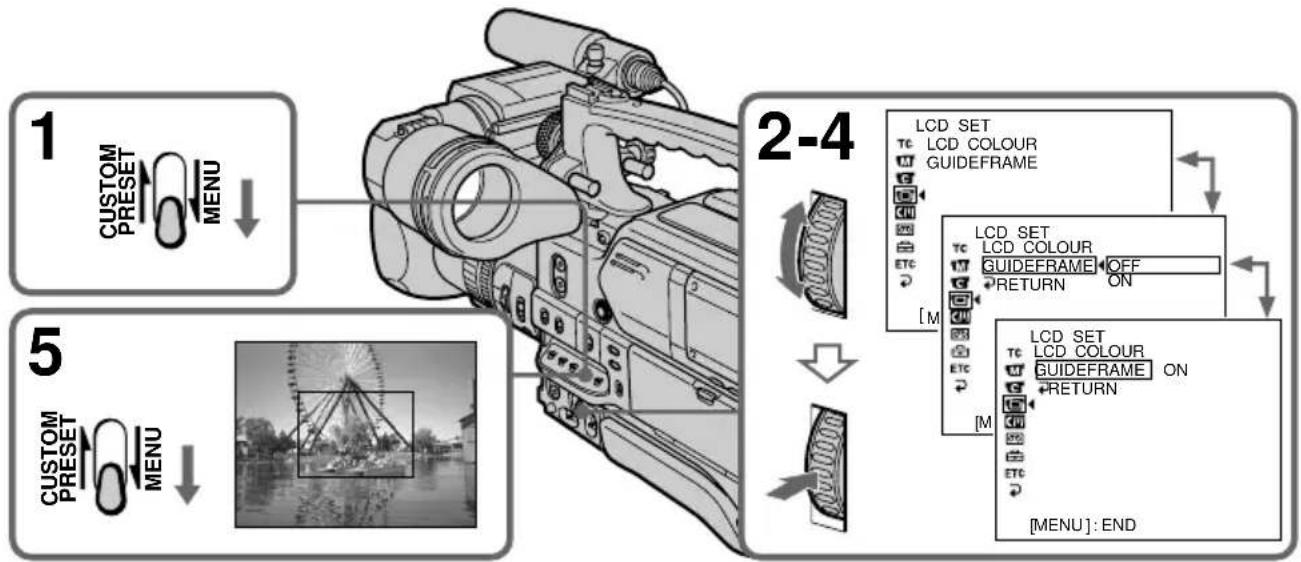
flowchart
graph TD
    A["1 CUSTOM PRESET MENU"] --> B["2-4 LCD SET"]
    B --> C["LCD SET LCD COLOUR GUIDEFRAME"]
    C --> D["5 CUSTOM PRESET MENU"]
    D --> E["2-4 LCD SET LCD COLOUR GUIDEFRAME OFF RETURN ON [M"]]
    E --> F["[MENU"]: END]
Pour effacer le cadre de guidage
- Sélectionnez OFF à l'étape 4, puis appuyez sur la molette SEL/PUSH EXEC.
- Il suffit d'appuyer sur DISPLAY ou de régler le commutateur DISPLAY situé à l'avant du viseur sur OFF.
Remarque
Le cadre de guidage indique uniquement un niveau approximatif. Sa taille et sa position n'affectent pas le réglage du caméscope.
Si vous réglez GUIDEFRAME sur ON
Les indicateurs de l'écran autres que l'image de guidage sont également affichés sur l'écran LCD ou dans le viseur.
Lorsque le commutateur DISPLAY situé à l'avant du viseur est réglé sur OFF
L'image de guidage ne s'affiche pas.
Si vous marquez d'un repère d'index la scène à rechercher, vous pouvez facilement rechercher cette scène ultérieurement (p. 77).
En mode d'enregistrement [a] :
Appuyez sur INDEX MARK.
L'indicateur "INDEX MARK" apparaît sur l'écran LCD ou dans le viseur pendant sept secondes, puis une fois que l'indicateur a disparu, le marquage d'index est terminé.
En mode de veille [b] :
Appuyez sur INDEX MARK.
L'indicateur "INDEX STBY" apparaît sur l'écran LCD ou dans le viseur. Lorsque vous appuyez sur START/STOP pour commencer l'enregistrement, l'indicateur "INDEX STBY" devient "INDEX MARK" et après disparition de l'indicateur, le marquage d'index est terminé.
Le caméscope commence le marquage d'index à la 11ème image à partir du point de départ de l'enregistrement. Un signal d'index sera enregistré sur la mémoire de la cassette pendant environ 0,3 sec et sur la bande pendant environ cinq secondes.
Vous pouvez marquer un repère d'index en mode VTR (p. 97).
![SONY DSR-250P - En mode de veille [b] : - 1](/content/2026/04/700166/images/782d525a3cf599182ed326bf98dc5bd485cce2b53ce16317e9b98c36027edca5.jpg)
Pour annuler le marquage de repère d'index
En mode de veille, appuyez à nouveau sur INDEX MARK.
Remarques sur les repères d'index
- Les repères d'index sont enregistrés au cours de l'enregistrement. Vous ne pouvez pas en définir un après l'enregistrement.
- Les signaux de repères d'index sont enregistrés à la fois sur la cassette et sur sa mémoire. Si vous utilisez des cassettes dépourvues de mémoire ou que la mémoire de la cassette est saturée, les signaux sont enregistrés uniquement sur la cassette.
- Lorsque vous enregistrez par dessus une bande déjà enregistrée et marquez un index sur la bande, nous vous recommandons d'effacer toutes les données dans la mémoire de la cassette avant de marquer un index.
Réglage manuel du niveau d'enregistrement - niveau d'enregistrement sonore
Vous pouvez régler le niveau d'enregistrement sonore. Nous vous recommandons de vérifier le niveau d'enregistrement avant l'enregistrement. Vous pouvez régler séparément les canaux 1 et 2.
(1) Sélectionnez l'entrée audio à l'aide des commutateurs AUDIO INPUT (CH-1/CH-2).
Pour sélectionner l'entrée audio pour le canal 1, utilisez le commutateur AUDIO INPUT (CH-1) et pour le canal 2, utilisez le commutateur AUDIO INPUT (CH-2).
FRONT : Entrées à partir du connecteur MIC IN +48V
REAR : Entrées à partir des connecteurs AUDIO IN CH1/CH2
(2) Sélectionnez le canal à régler manuellement à l'aide des commutateurs AUDIO SELECT (CH-1/CH-2).
AUTO : Réglage automatique du niveau d'enregistrement
MANUAL : Réglage manuel du niveau d'enregistrement
(3) Réglez le niveau d'enregistrement pour chaque canal à l'aide des molettes AUDIO LEVEL. Utilisez les compteurs du niveau audio situés au bas de l'écran LCD ou dans le viseur pour effectuer les réglages.
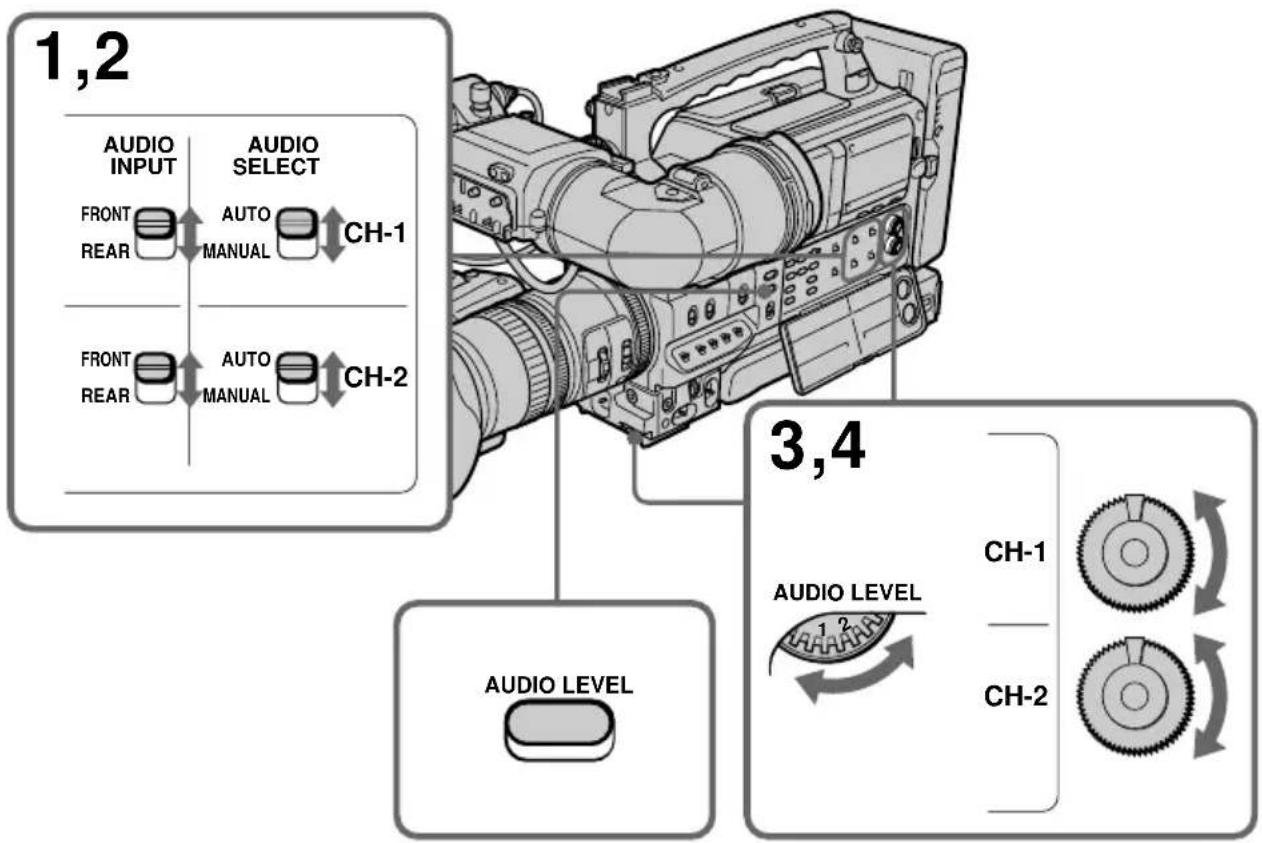
Pour régler automatiquement le niveau d'enregistrement
Réglez le commutateur AUDIO SELECT (CH-1) sur AUTO pour le canal 1 et le commutateur AUDIO SELECT (CH-2) sur AUTO pour le canal 2.
Pour afficher les compteurs de niveau audio
Appuyez sur AUDIO LEVEL.
Entrée du son via les prises AUDIO IN/OUT CH-1/CH-2 ou le connecteur i DV IN/OUT
Vous ne pouvez pas régler le niveau d'enregistrement.
Remarques sur le niveau d'enregistrement du canal 1
- Vous pouvez régler le niveau à partir des connecteurs MIC IN +48V et AUDIO IN CH1.
- Vous pouvez également régler le niveau à l'aide de la molette AUDIO LEVEL située à l'avant de l'appareil, cependant, lorsque la molette AUDIO LEVEL située sur le panneau latéral indique un niveau minimum, vous ne pouvez pas augmenter le volume à l'aide de la molette AUDIO LEVEL située à l'avant.
Raccordement d'un microphone externe en option
Vous pouvez également utiliser un microphone externe 48 volts en le raccordant au connecteur MIC IN +48V. (Le support de microphone optionnel CAC-12 est nécessaire.)
Installation du support de microphone optionnel CAC-12
Retirez les deux vis de fixation (M3 · 12) du support de microphone optionnel, puis utilisez-les pour fixer le support CAC-12.

Fixation d'un microphone optionnel
Utilisez la procédure suivante pour installer un microphone optionnel ECM-670.
(1) Desserrez la vis du support de microphone CAC-12, puis ouvrez le support et remplacez l'adaptateur de microphone par celui qui est fourni avec le microphone ECM-670.
(2) Insérez le microphone dans le support correspondant, fermez le support et resserrez la vis. Raccordez le cordon du microphone au connecteur MIC IN +48 V.
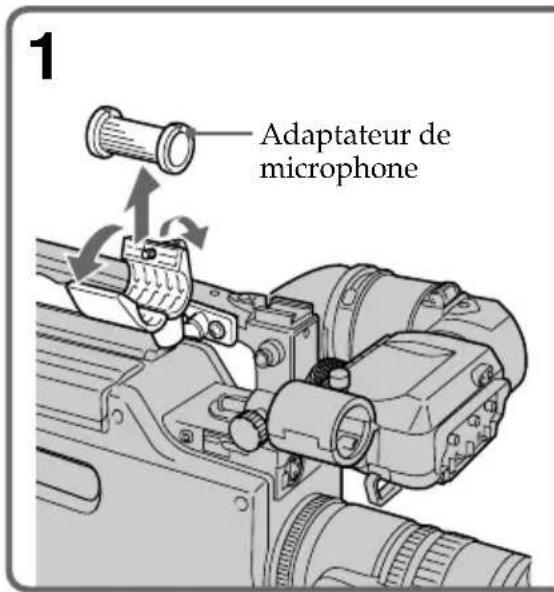
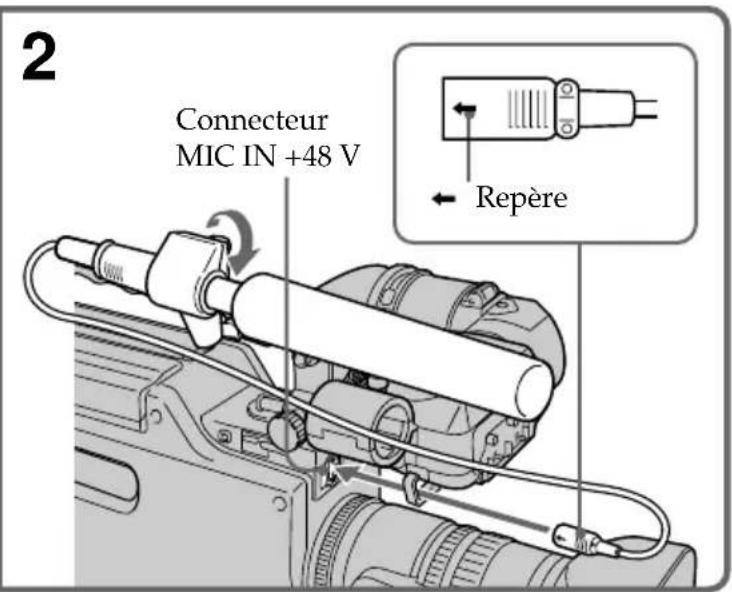
Pour installer des microphones (utilisables à 48 Volts) différents du modèle ECM-670
Utilisez la même procédure de fixation que pour le modèle ECM-670, mais notez les différences suivantes en ce qui concerne l'adaptateur de microphone.
ECM-672 : Aucun adaptateur de microphone n'est nécessaire.
Microphones fins (diamètre 19 mm (3/4 pouce)) : Utilisez l'adaptateur de microphone fourni avec le modèle CAC-12.
Remarque
Lors de l'utilisation d'un microphone externe, veillez à ce que la bonnette paravent n'apparaisse pas sur l'écran en utilisant un moniteur de sous-balayage.
Lors du retrait de la prise du microphone
Débranchez-le tout en appuyant sur le bouton PUSH.
Lorsque vous utilisez un microphone non alimenté via son cordon
Raccordez le microphone au connecteur AUDIO IN CH1/CH2 et réglez le sélecteur LINE/MIC sur MIC.
Utilisation d'un système audio ou d'un microphone externe
Raccordez un mixeur audio ou un autre composant d'un système audio externe aux connecteurs AUDIO IN CH1/CH2.
(1) Raccordez un mixeur audio ou un autre composant d'un système audio externe aux connecteurs AUDIO IN CH1/CH2.
(2) Réglez le commutateur AUDIO INPUT correspondant au canal auquel le cordon est connecté sur REAR.
(3) Réglez les éléments suivants :
Pour raccorder un microphone :
Réglez le sélecteur LINE/MIC correspondant au canal auquel le cordon est connecté sur MIC. Si le microphone est alimenté via son cordon, réglez-le sur +48V ON.
Pour raccorder un équipement audio :
Réglez le sélecteur LINE/MIC correspondant au canal auquel le cordon est connecté sur LINE.
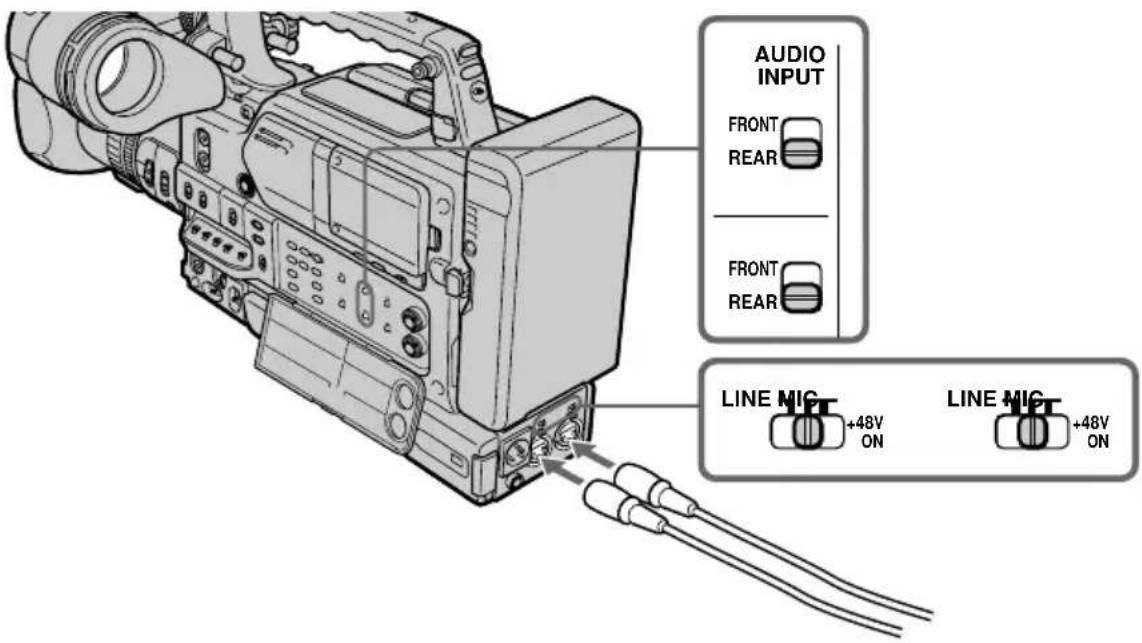
Remarque
L'utilisation de tout autre microphone qu'un microphone 48 V lorsque le sélecteur LINE/MIC est réglé sur +48V ON risque d'entraîner un dysfonctionnement des équipements raccordés.
Lors du retrait de la prise du microphone
Débranchez-le tout en appuyant sur le bouton PUSH.
Lorsque l'appareil externe est compatible avec l'alimentation 12 volts
Le caméscope peut fournir une alimentation de 12 volts à l'appareil à partir du connecteur DC OUT 12V.
Sauvegarde des enregistrements sur une autre cassette
Vous pouvez facilement créer des copies de sauvegarde des enregistrements vers le magnétoscope connecté à votre caméscope à l'aide du câble de liaison DV (câble i.LINK). Dans les paramètres de menu, réglez EXT RECCTL sur ON pour synchroniser le démarrage/la pause de l'enregistrement du magnétoscope externe à l'aide du bouton START/STOP du caméscope.
(1) Placez le commutateur CUSTOM PRESET/MENU en position MENU et relâchez-le afin d'afficher le menu en mode de veille.
(2) Tournez la molette SEL/PUSH EXEC pour sélectionner ETC, puis appuyez sur la molette.
(3) Tournez la molette SEL/PUSH EXEC pour sélectionner EXT RECCTL, puis appuyez sur la molette.
(4) Tournez la molette SEL/PUSH EXEC pour sélectionner ON, puis appuyez sur la molette.
(5) Placez le commutateur CUSTOM PRESET/MENU en position MENU et relâchez-le afin d'effacer l'affichage du menu.
![1,5 CUSTOM PRESET MENU 2-4 OTHERS TC WORLD TIME BEEP COMMANDER DISPLAY EXT RECCTL DATE REC COLOUR BAR H OTHERS TC WORLD TIME BEEP [M COMMANDER DISPLAY EXT RECCTL] OFF DATE REC ON COLOUR BAR H OTHERS TC WORLD TIME BEEP [M COMMANDER DISPLAY EXT RECCTL] ON DATE REC COLOUR BAR HRS METER RETURN [MENU] : END](/content/2026/04/700166/images/f59aa86e6ac1feddc649988e3b683e35e08662001a1ec04548dcc69cf6fd4d13.jpg)
Pour annuler la synchronisation du démarrage/de la pause de l'enregistrement
Sélectionnez OFF à l'étape 4, puis appuyez sur la molette SEL/PUSH EXEC.
Remarque sur le magnétoscope externe
Nous vous recommandons de mettre le magnétoscope externe en mode de pause d'enregistrement avant d'enregistrer.
Lorsque vous utilisez les fonctions suivantes, vous ne pouvez pas effectuer de copie de sauvegarde sur un magnétoscope
• Enregistrement de photos
• Enregistrement à intervalle
- Enregistrement découpé
Vous pouvez utiliser la lampe Anton Bauer Ultralight 2 ou un équivalent. Utilisez une lampe vidéo alimentée en 12 volts d'une puissance maximale de 30 W.
- Si vous raccordez la lampe vidéo au connecteur LIGHT et réglez le commutateur LIGHT sur AUTO, vous pouvez allumer et éteindre la lampe automatiquement lorsque vous démarrez ou arrêtez l'enregistrement.
- La sortie du connecteur LIGHT sur le caméscope est régularisée à 12 V même lorsque le caméscope est alimenté à 12 V ou plus (via le connecteur DC IN 12V ou la batterie). La luminosité, la couleur ou la température de la lampe ne varient pas en fonction de l'augmentation de la tension.
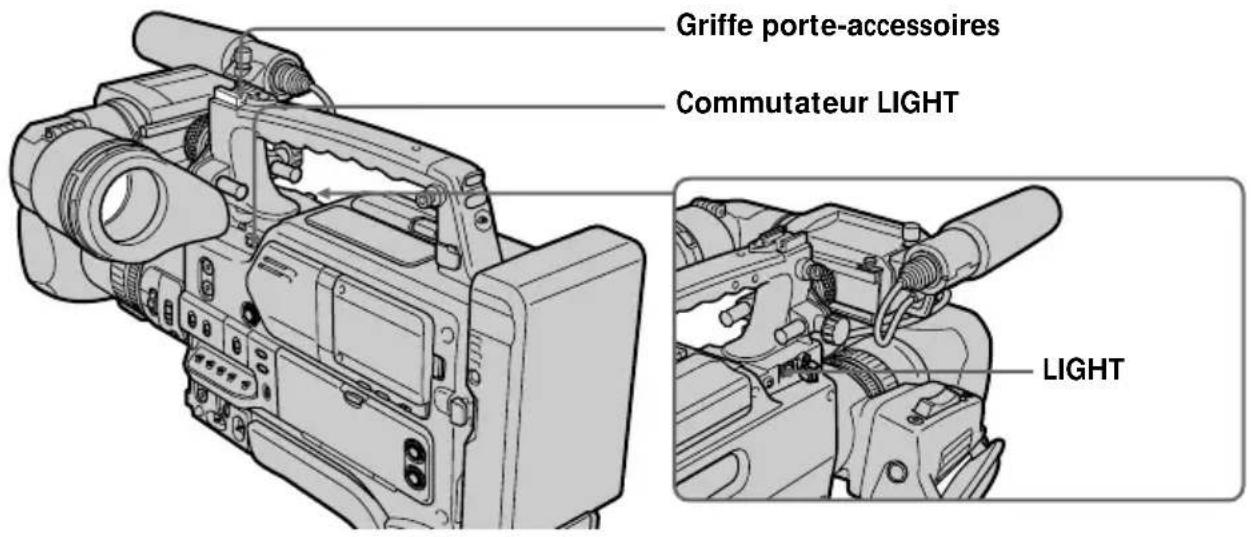
(1) Fixez une lampe vidéo sur la griffe porte-accessoires située sur la poignée et raccordez la prise de la lampe vidéo au connecteur LIGHT.
(2) Réglez le commutateur LIGHT comme suit pour contrôler la lampe vidéo :
AUTO : Allume la lampe vidéo pendant l'enregistrement si le bouton d'alimentation de celui-ci est réglé sur ON. (La position AUTO est désactivée lors de l'utilisation de la fonction enregistrement de photos ou enregistrement découpé.)
MAN : La lampe vidéo s'allume toujours en fonction de la position du sélecteur VTR/CAMERA/MEMORY. (Lorsque vous insérez ou éjectez la cassette, la lampe vidéo s'allume brièvement, même si le commutateur POWER est réglé sur OFF. Afin d'éviter que la lampe vidéo ne s'allume, éteignez-la au moyen de son interrupteur.)
Remarques
- Utilisez une lampe vidéo ayant une puissance de 12 V et une consommation maximale de 30 W.
- La luminosité ou la température de la couleur de la lampe varient lorsque la tension est inférieure à 12 V.
Lorsque le commutateur LIGHT est réglé sur AUTO
L'activation et la désactivation de la lampe vidéo est synchronisée avec les opérations de début et d'arrêt d'enregistrement. Il est possible que l'écran brille momentanément avec une haute intensité en fonction des conditions d'enregistrement. Pour éviter ce phénomène, effectuez vos prises de vue de l'une des manières suivantes :
- Prise de vue en mode de réglage manuel pour fixer les paramètres.
- Activation de la lampe vidéo et prises de vue avec le commutateur LIGHT du caméscope réglé sur MAN.
Incrustation de la date et de l'heure sur une image
Vous pouvez incruster l'indication de date/heure directement sur l'image, à côté de l'affichage de date/heure en tant que code de données.
(1) Placez le commutateur CUSTOM PRESET/MENU en position MENU et relâchez-le afin d'afficher le menu en mode de veille.
(2) Tournez la molette SEL/PUSH EXEC pour sélectionner ETC, puis appuyez sur la molette.
(3) Tournez la molette SEL/PUSH EXEC pour sélectionner DATE REC, puis appuyez sur la molette.
(4) Tournez la molette SEL/PUSH EXEC pour sélectionner ON, puis appuyez sur la molette.
(5) Placez le commutateur CUSTOM PRESET/MENU en position MENU et relâchez-le afin d'effacer l'affichage du menu.
L'indicateur de date/heure apparaît sur l'écran LCD ou dans le viseur.
![1,5 CUSTOM PRESET MENU 2-4 OTHERS TC WORLD TIME BEEP COMMANDER DI SPLAY EXT RECCTL DATE REC COLOUR BAR [MC] OTHERS TC WORLD TIME BEEP COMMANDER DI SPLAY EXT RECCTL DATE REC OFF COLOUR BAR ON [M] OTHERS TC WORLD TIME BEEP COMMANDER DI SPLAY EXT RECCTL DATE REC ON COLOUR BAR HRS METER RETURN [MC] : END](/content/2026/04/700166/images/239d2c086672f89e0080f60f115016749507f8ed949819dcc723f440ee9ca197.jpg)
Pour annuler l'incrustation de l'indication de date/heure
Sélectionnez OFF à l'étape 4, puis appuyez sur la molette SEL/PUSH EXEC.
Remarque
Vous pouvez effacer les données de date et d'heure enregistrées sur l'image. Avant d'effectuer cette opération, veillez à régler la date et l'heure correctement.
Enregistrement d'une image fixe sur une bande (enregistrement d'une photo sur bande)
Vous pouvez enregistrer des images fixes sur des cassettes avec tous les pixels en mode progressif (voir la page 64 pour plus de détails). Ce mode est utile lorsque vous imprimez des images à l'aide d'une imprimante vidéo (non fournie).
Outre les opérations possibles décrites dans cette section, le caméscope peut enregistrer des images fixes sur un "Memory Stick" (p. 134).
(1) En mode de veille, appuyez légèrement sur la touche PHOTO jusqu'à ce que vous geliez l'image. L'indicateur CAPTURE apparaît. L'enregistrement n'a pas encore commencé.
Pour changer d'image, relâchez la touche PHOTO, sélectionnez une autre image, puis appuyez sur la touche PHOTO et maintenez-la légèrement enfoncée.
(2) Appuyez plus fort sur PHOTO.
L'image fixe visible sur l'écran LCD ou dans le viseur est enregistrée pendant sept secondes environ. Le son est également enregistré pendant cette durée.
L'image fixe apparaît sur l'écran LCD ou dans le viseur jusqu'à ce que l'enregistrement soit terminé.
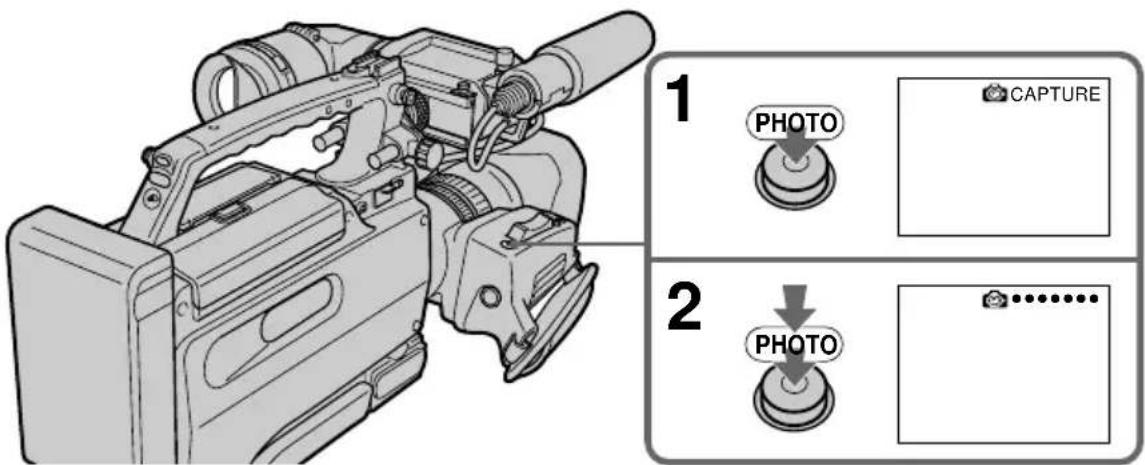
Nombre d'images fixes pouvant être enregistrées sur une cassette
| Format DVCAM Format DV |
| Cassette DV (60 minutes) – Environ 510 |
| Cassette DV (270 minutes) – Environ 2300 |
| Cassette DVCAM (40 minutes) Environ 340 – |
| Cassette DVCAM (184 minutes) Environ 1570 – |
Remarques
- Pendant l'enregistrement d'une photo, vous ne pouvez pas changer de mode ni de réglage.
• Le bouton PHOTO ne fonctionne pas :
- Lorsque vous réglez ou utilisez la fonction de fondu ;
- Lorsque vous réglez ou utilisez la fonction d'effets numériques.
- Ne secouez pas le caméscope durant l'enregistrement d'une photo car l'image enregistrée risque d'être floue.
Enregistrement d'une image fixe sur une bande (enregistrement d'une photo sur bande)
Pour enregistrer une photo en utilisant la télécommande
Appuyez sur la touche PHOTO de la télécommande. L'image qui apparaît sur l'écran LCD ou dans le viseur est immédiatement enregistrée.
Si vous enregistrez une photo pendant la prise de vues normale
Vous ne pouvez pas vérifier l'image sur l'écran LCD ou dans le viseur en appuyant légèrement sur le bouton PHOTO. Appuyez plus fort sur PHOTO. L'image fixe est alors enregistrée durant sept secondes environ, puis le caméscope repasse en mode de veille.
Si vous enregistrez une photo pendant la prise de vue d'un sujet non statique
L'image peut être floue lorsque vous la regardez sur un autre appareil. Il ne s'agit pas d'un dysfonctionnement.
Impression d'une image fixe
Vous pouvez imprimer une image fixe en utilisant une imprimante vidéo (non fournie). Raccordez l'imprimante vidéo à l'aide du cordon de liaison audio/vidéo.
Raccordez les fiches jaunes du cordon de liaison audio/vidéo à la prise d'entrée vidéo de l'imprimante vidéo et la prise VIDEO IN/OUT au caméscope. Reportez-vous également au manuel d'utilisation de l'imprimante vidéo.
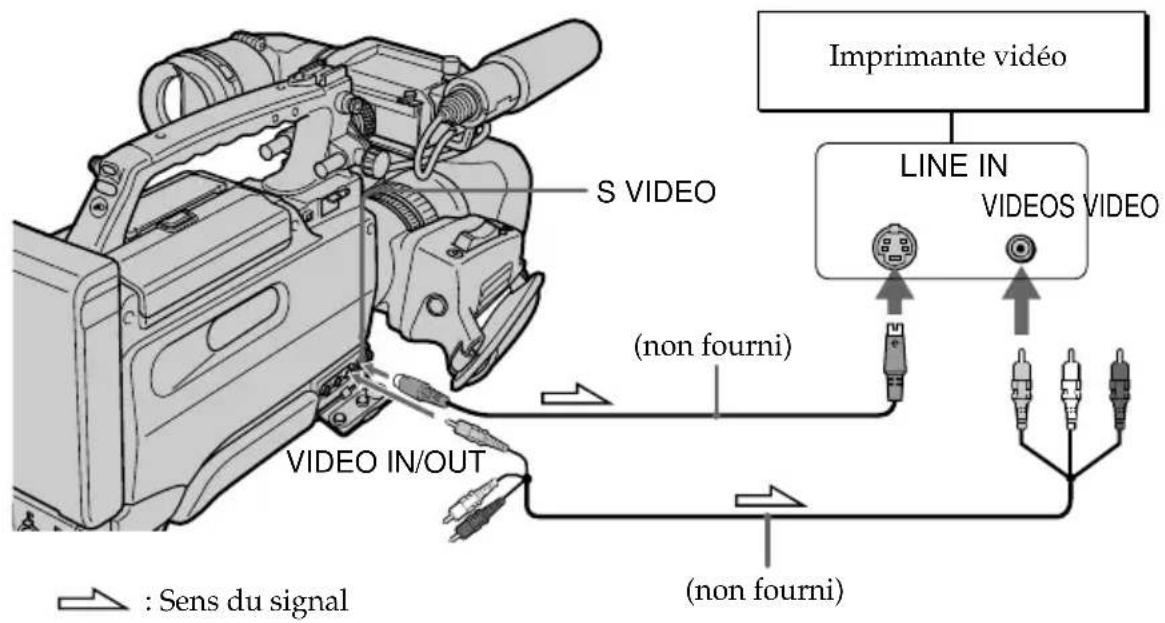
Si l'imprimante vidéo est équipée d'une entrée S-vidéo
Utilisez un cordon de liaison S-vidéo (non fourni). Raccordez-le à la prise S VIDEO du caméscope et à l'entrée S-vidéo de l'imprimante vidéo.
Prise de vues avec tous les pixels – PROG. SCAN
Pour importer des images animées vers votre ordinateur pour visionner des images fixes, il est recommandé d'effectuer l'enregistrement en mode progressif. Pour utiliser le mode progressif, suivez la procédure ci-dessous. Les images fixes produites de cette manière sont plus stables que celles enregistrées en mode normal sur un mini DV. Ainsi, ces images fixes sont mieux adaptées pour l'analyse des actions à grande vitesse, par exemple les scènes sportives. (Etant donné que ce caméscope reçoit une image tous les 1/15e de seconde en mode progressif, les images animées enregistrées dans ce mode peuvent trembler de façon trop importante. Pour visionner des images animées, il est recommandé d'effectuer l'enregistrement en mode normal.)

(1) Placez le commutateur CUSTOM PRESET/MENU en position MENU et relâchez-le afin d'afficher le menu en mode de veille.
(2) Tournez la molette SEL/PUSH EXEC pour sélectionner 📂, puis appuyez sur la molette.
(3) Tournez la molette SEL/PUSH EXEC pour sélectionner PROG. SCAN, puis appuyez sur la molette.
(4) Tournez la molette SEL/PUSH EXEC pour sélectionner ON, puis appuyez sur la molette.
(5) Placez le commutateur CUSTOM PRESET/MENU en position MENU et relâchez-le afin d'effacer l'affichage du menu. L'indicateur PROG. SCAN s'allume.
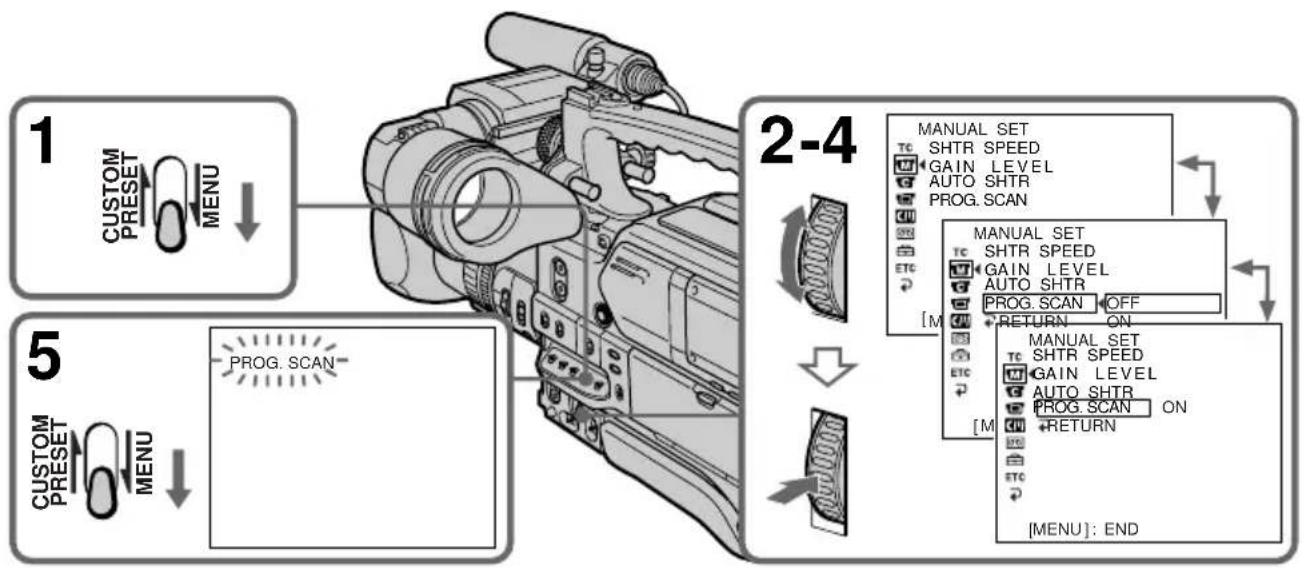
flowchart
graph TD
    A["1 CUSTOM PRESET MENU"] --> B["2-4 MANUAL SET"]
    B --> C["5 CUSTOM PRESET MENU"]
    C --> D["PROG. SCAN"]
    D --> E["MANUAL SET"]
    E --> F["MANUAL SET SHTR SPEED"]
    E --> G["MANUAL SET SHTR SPEED"]
    E --> H["MANUAL SET SHTR SPEED"]
    E --> I["MANUAL SET SHTR SPEED"]
    E --> J["MANUAL SET SHTR SPEED"]
    style A fill:#f9f,stroke:#333
    style B fill:#ccf,stroke:#333
    style C fill:#cfc,stroke:#333
    style D fill:#fcc,stroke:#333
    style E fill:#ffc,stroke:#333
    style F fill:#fcc,stroke:#333
    style G fill:#fcc,stroke:#333
    style H fill:#fcc,stroke:#333
    style I fill:#fcc,stroke:#333
    style J fill:#fcc,stroke:#333
Pour repasser en mode normal
Sélectionnez OFF à l'étape 4, puis appuyez sur la molette SEL/PUSH EXEC.
Remarque sur le mode progressif
Une émission télévisée normale divise l'écran en deux champs plus fins et les affiche à tour de rôle à chaque 1/50ème de seconde. Ainsi, l'image affichée à un instant donné ne recouvre que la moitié de la zone apparente de l'image. L'affichage simultané de l'image entière sur un écran pleine taille est appelé affichage avec tous les pixels. Dans ce mode, la résolution de l'image fixe est plus nette qu'en mode normal. Ce caméscope prend une image chaque 2/25ème de seconde, ce qui peut entraîner un manque de netteté de l'image d'un objet en mouvement. Ce caméscope est programmé à l'origine pour enregistrer au format de télévision normal.
Prise de vues sous un éclairage fluorescent
Lors de la prise de vues en mode progressif sous un tube à décharge ou des lampes au sodium ou au mercure, un phénomène rare (appelé scintillement) peut se produire et l'écran s'éclaire fortement. Il ne s'agit pas d'un dysfonctionnement. Pour arrêter ce phénomène, réglez PROG. SCAN sur OFF dans les réglages de menu.
Zoom numérique
Vous ne pouvez pas utiliser le zoom numérique dans ce mode.
Lorsque la fonction d'incrustation automatique de logo est activée
Vous ne pouvez pas utiliser le mode progressif. Reportez-vous aux instructions d'utilisation complémentaires, "Auto Logo Insert for Copyright Protection."
Utilisation du mode grand écran
Vous pouvez enregistrer une image au format 16/9 pour regarder vos films sur un moniteur grand écran (16:9WIDE).
Des bandes noires apparaissent en haut et en bas de l'écran pendant l'enregistrement en mode 16:9WIDE [a]. L'image est compressée horizontalement pendant la lecture sur un moniteur normal [b] ou sur un moniteur grand écran [c]. Si vous réglez le mode d'écran du moniteur grand écran sur le format intégral, vous obtiendrez des images normales [d].
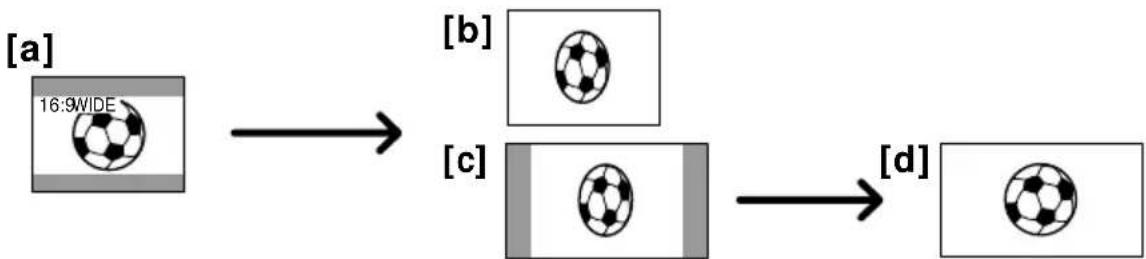
flowchart
graph LR
    A["16:9wide"] --> B["16:9wide"]
    B --> C["16:9wide"]
    C --> D["16:9wide"]
    D --> E["16:9wide"]
    style A fill:#f9f,stroke:#333
    style B fill:#ccf,stroke:#333
    style C fill:#cfc,stroke:#333
    style D fill:#fcc,stroke:#333
    style E fill:#cff,stroke:#333
En mode de veille, réglez 16:9WIDE sur ON dans 📒 dans les réglages de menu (p. 120).
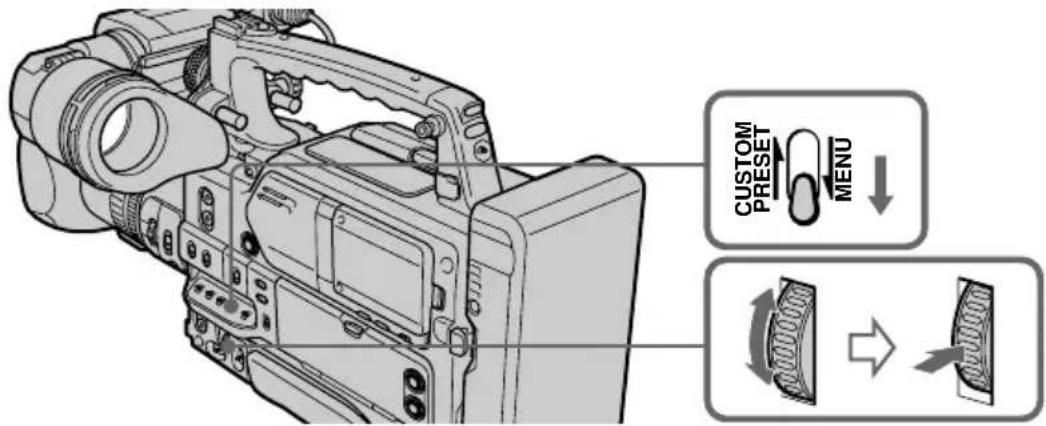
Pour annuler le mode grand écran
Réglez 16:9WIDE sur OFF dans les réglages de menu (p. 120).
Le mode grand écran ne permet pas de sélectionner les modes suivants :
• Vieux film
- Mode progressif
Durant l'enregistrement
Vous ne pouvez pas utiliser le mode grand écran. Pour annuler le mode grand écran, mettez le caméscope en mode de veille et réglez 16:9WIDE sur OFF dans les réglages de menu.
Vous pouvez réaliser des entrées ou sorties en fondu pour donner un aspect professionnel à vos films.
[a]
RECSTBY
FADER

OVERLAP*
WIPE*
DOT*
(Aléatoire)
[b]
RECS
MONOTONE
Pendant l'entrée en fondu, l'image en noir et blanc apparaît progressivement en couleur.
Pendant la sortie en fondu, l'image en couleur apparaît progressivement en noir et blanc.
(1) Entrée en fondu [a]
En mode de veille, appuyez sur FADER jusqu'à ce que l'indicateur de fondu souhaité clignote.
Sortie en fondu [b]
En mode d'enregistrement, appuyez sur FADER jusqu'à ce que l'indicateur de fondu souhaité clignote.
L'indicateur change comme suit :
FADER → MONOTONE → OVERLAP → WIPE → DOT → pas d'indicateur
Le dernier mode de fondu sélectionné apparaît en premier.
(2) Appuyez sur START/STOP. Après une entrée ou une sortie en fondu, le caméscope repasse automatiquement en mode normal.
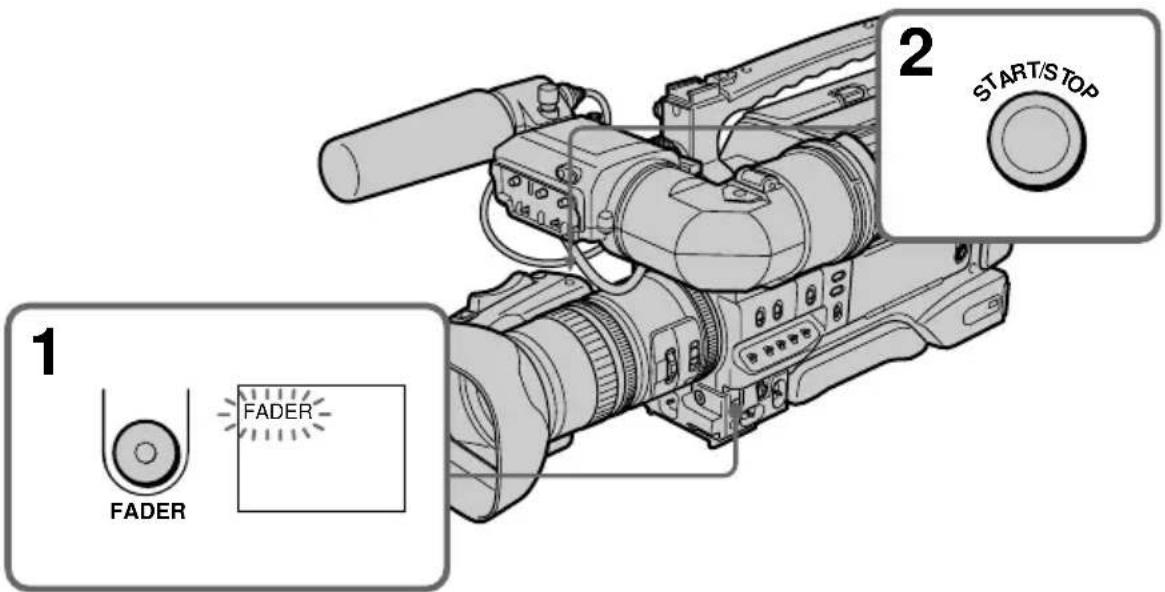
Pour annuler la fonction de fondu
Appuyez sur FADER jusqu'à ce que l'indicateur disparaisse.
Remarque
Vous ne pouvez pas utiliser les fonctions suivantes pendant un fondu, et vice-versa :
- Effets numériques
- Enregistrement de photos
- Enregistrement à intervalles
- Enregistrement découpé
Lorsque l'indicateur OVERLAP, WIPE ou DOT apparaît
Le caméscope mémorise automatiquement l'image enregistrée sur la bande. Au moment où l'image est mémorisée, l'indicateur de fondu clignote rapidement et l'image à lire apparaît.
Utilisation d'effets spéciaux – Effets numériques
Diverses fonctions numériques permettent d'ajouter des effets spéciaux aux images enregistrées. Le son est enregistré normalement.
STILL
Permet d'incruster une image fixe dans une image animée.
FLASH (FLASH MOTION)
Permet d'enregistrer des images fixes à des intervalles réguliers.
LUMI. (LUMINANCEKEY)
Permet d'incruster une image animée dans une partie plus lumineuse de l'image.
TRAIL
Permet d'obtenir un effet de traîne avec une image rémanente.
OLD MOVIE
Permet d'ajouter un effet de vieux film. Des bandes noires apparaissent en haut et en bas de l'écran pour transformer la taille de l'écran virtuel en une taille cinémascope et l'effet de l'image est réglé sur SEPIA.
Image fixe
Image animée
STILL
Image fixe
Image animée
LUMI.
(1) En mode de veille ou d'enregistrement, appuyez sur DIGITAL EFFECT. L'indicateur d'effets numériques apparaît.
(2) Tournez la molette SEL/PUSH EXEC pour sélectionner l'effet numérique souhaité.
L'indicateur d'effets numériques change comme suit : STILL ↔ FLASH ↔ LUMI. ↔ TRAIL ↔ OLD MOVIE
(3) Appuyez sur la molette SEL/PUSH EXEC. L'indicateur s'allume et les barres apparaissent. Dans les modes STILL et LUMI., l'image fixe est mise en mémoire.
(4) Tournez la molette SEL/PUSH EXEC pour ajuster l'effet.
Paramètres à ajuster
| STILL | Intensité de l'image fixe à incruster dans l'image animée |
| FLASH Intervalle d'enregistrement des images | |
| LUMI. | Intensité de la couleur de la zone où l'image fixe sera remplacée par une image animée |
| TRAIL | Durée précédant la disparition de l'image |
| OLD MOVIE | Aucun réglage nécessaire |
L'effet numérique devient plus intense lorsque le nombre de barres augmente. Les barres apparaissent dans les modes suivants : STILL, FLASH, LUMI. et TRAIL.
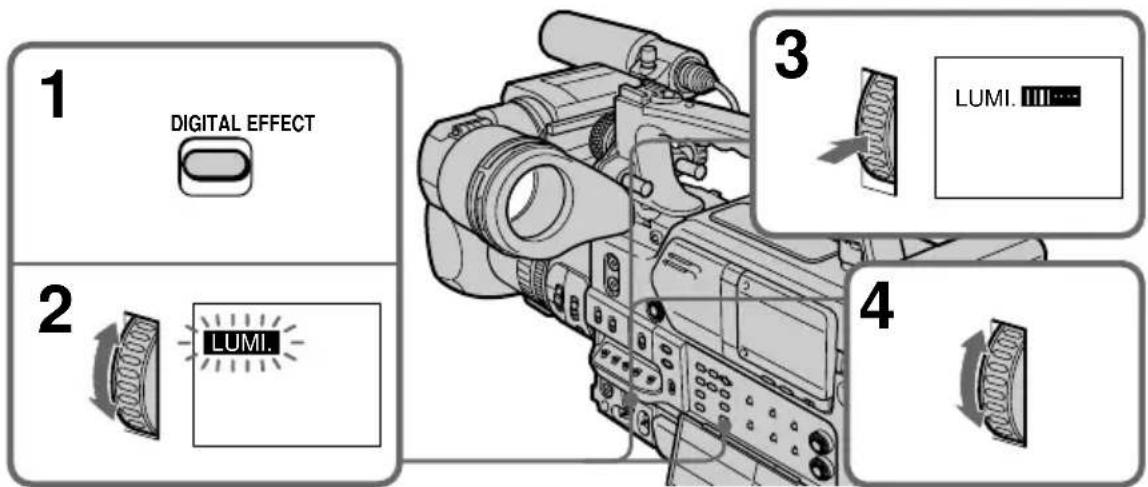
Pour annuler les effets numériques
Appuyez sur DIGITAL EFFECT. L'indicateur d'effets numériques disparaît.
Remarques
- Les fonctions suivantes sont inopérantes en mode d'effet numérique :
- Fondu
- Enregistrement de photos
– Réglage de la vitesse d'obturation (1/25 ou inférieure)
- Les fonctions suivantes sont inopérantes dans le mode vieux film :
- Mode grand écran
- Mode projecteur
Lorsque vous réglez manuellement la vitesse d'obturation
OLD MOVIE sera automatiquement annulé.
Lorsque vous éteignez le caméscope
Les effets numériques sont automatiquement annulés.
Incrustation d'une image fixe d'un "Memory Stick" dans une image animée - MEMORY MIX
Vous pouvez incruster une image fixe que vous avez enregistrée sur un "Memory Stick" dans l'image animée que vous êtes en train de filmer.
M. CHROM (incrustation en mémoire)
Permet de remplacer une zone bleue d'une image fixe, telle qu'une illustration ou un cadre, par une image animée.
M. LUMI (incrustation en luminance)
Permet de remplacer une zone lumineuse d'une image fixe, telle qu'une inscription ou un titre, par une image animée. Il peut être pratique d'enregistrer un titre sur un "Memory Stick" avant de partir en voyage ou avant un enregistrement important.
C. CHROM (incrustation en chrominance)
Permet d'incruster une image animée dans une image fixe servant d'arrière-plan. Filmez le sujet devant un arrière-plan bleu. La partie bleue de l'image animée sera remplacée par l'image fixe.
Permet d'incruster un fondu en entrée d'une image animée sur une image fixe.
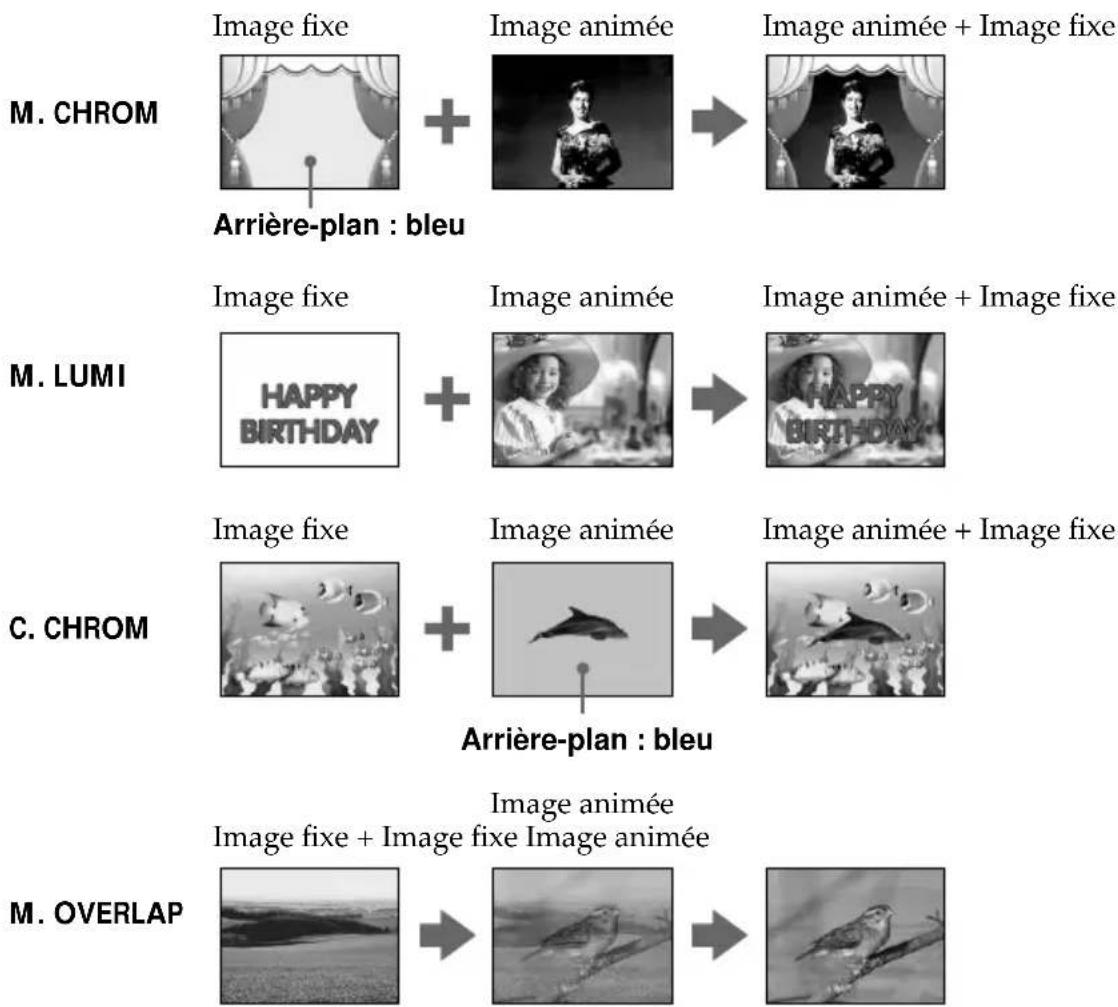
flowchart
graph TD
    A["M. CHROM"] --> B["Image fixe"]
    B --> C["+"]
    C --> D["Image animée"]
    D --> E["Image animée + Image fixe"]
    E --> F["Arrière-plan : bleu"]

    G["M. LUMI"] --> H["Image fixe"]
    H --> I["+"]
    I --> J["Image animée"]
    J --> K["Image animée + Image fixe"]
    K --> L["Happy BIRTHDAY"]

    M["C. CHROM"] --> N["Image fixe"]
    N --> O["+"]
    O --> P["Image animée"]
    P --> Q["Image animée + Image fixe"]
    Q --> R["Arrière-plan : bleu"]

    S["M. OVERLAP"] --> T["Image fixe"]
    T --> U["→"]
    U --> V["Image animée"]
    V --> W["Image fixe Image animée"]
Avant de procéder
Insérez un "Memory Stick" enregistré et une cassette à enregistrer dans le caméscope.
(1) Réglez le sélecteur MEMORY/CAMERA/VTR sur CAMERA.
(2) En mode de veille, appuyez sur MEMORY MIX.
La dernière image enregistrée ou composée apparaît dans la partie inférieure de l'écran sous la forme d'une vignette.
(3) Appuyez sur MEMORY+/- ou sur +/- sur la télécommande pour sélectionner l'image fixe à incruster.
Pour visualiser l'image précédente, appuyez sur MEMORY – ou – sur la télécommande. Pour visualiser l'image suivante, appuyez sur MEMORY + ou + sur la télécommande.
(4) Tournez la molette SEL/PUSH EXEC pour sélectionner le mode souhaité.
Le mode change comme suit : M. CHROM ↔ M. LUMI ↔ C. CHROM ↔ M. OVERLAP
(5) Appuyez sur la molette SEL/PUSH EXEC.
L'image fixe est incrustée dans l'image animée et le caméscope passe en mode de veille.
(6) Tournez la molette SEL/PUSH EXEC pour ajuster l'effet.
(7) Appuyez sur START/STOP pour commencer l'enregistrement.
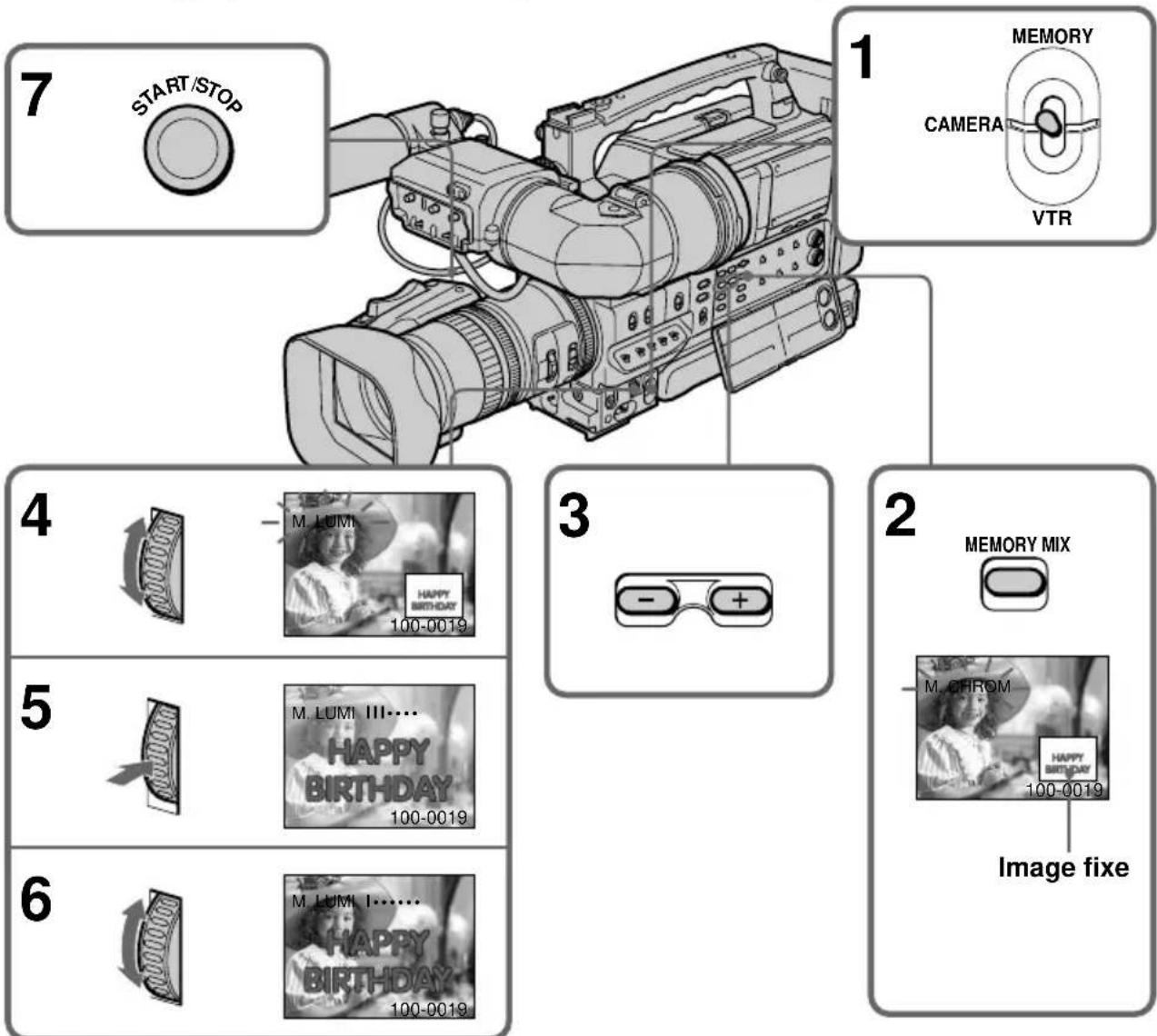
Paramètres à ajuster
| M. CHROM | Le motif de couleur (bleu) de la zone de l'image fixe qui sera remplacée par l'image animée. |
| M. LUMI | Le motif de couleur (lumineux) de la zone de l'image fixe qui sera remplacée par l'image animée. |
| C. CHROM | Le motif de couleur (bleu) de la zone de l'image animée qui sera remplacée par une image fixe. |
| M. OVERLAP | Aucun réglage nécessaire |
Plus la barre est courte, plus l'effet est accentué.
Pour changer l'image fixe à incruster
Effectuez une des opérations suivantes :
- Appuyez sur MEMORY +/- avant l'étape 7.
- Appuyez sur la molette SEL/PUSH EXEC après l'étape 6, puis répétez la procédure à partir de l'étape 3 (excepté M. OVERLAP).
Pour changer le réglage de mode
Appuyez sur la molette SEL/PUSH EXEC après l'étape 6, puis répétez la procédure à partir de l'étape 4 (excepté M. OVERLAP).
Pour annuler la fonction MEMORY MIX
Appuyez à nouveau sur MEMORY MIX.
Durant l'enregistrement
Vous ne pouvez pas changer le réglage de mode.
Le "Memory Stick" fourni avec le caméscope contient 20 images.
– Pour M. CHROM : 18 images (par exemple, un cadre) 100-0001 à 100-0018
– Pour C. CHROM : deux images (par exemple, un arrière-plan) 100-0019 à 100-0020
Echantillons d'images
Les échantillons d'images mémorisés dans le "Memory Stick" fourni avec le caméscope sont protégés (p. 149).
Si une image fixe dans laquelle vous souhaitez incruster une autre image contient beaucoup de zones blanches
La vignette de l'image peut ne pas s'afficher clairement.
Données d'images modifiées par un ordinateur ou filmées par un autre appareil
Il se peut que vous ne puissiez pas les reproduire avec votre caméscope.
Lorsque la fonction d'incrustation automatique de logo est activée
Vous ne pouvez pas utiliser la fonction d'incrustation en mémoire. Reportez-vous aux instructions d'utilisation complémentaires, "Auto Logo Insert for Copyright Protection."
Enregistrement à intervalles
Vous pouvez réaliser un enregistrement à intervalles en réglant le caméscope afin d'enregistrer automatiquement et de passer en mode de veille de manière séquentielle. Cette fonction permet d'obtenir un excellent enregistrement dans le cas d'une floraison, d'une naissance, etc.
![Exemple 1 s [a] 9 min 59 s 9 min 59 s [ ] 10 min 1 s [a] [b] [ ] 10 min](/content/2026/04/700166/images/cdb4eb7a54fec641788020050c59ecc10b93c685d44b17b6631b47b7987eabe4.jpg)
[a] Durée d'enregistrement
[b] Durée d'attente
(1) Placez le commutateur CUSTOM PRESET/MENU en position MENU et relâchez-le afin d'afficher le menu en mode de veille.
(2) Tournez la molette SEL/PUSH EXEC pour sélectionner ⓒ, puis appuyez sur la molette.
(3) Tournez la molette SEL/PUSH EXEC pour sélectionner INT. REC, puis appuyez sur la molette.
(4) Tournez la molette SEL/PUSH EXEC pour sélectionner SET, puis appuyez sur la molette.
(5) Réglez INTERVAL et REC TIME.
① Tournez la molette SEL/PUSH EXEC pour sélectionner INTERVAL, puis appuyez sur la molette.
② Tournez la molette SEL/PUSH EXEC pour sélectionner la durée d'intervalle souhaitée, puis appuyez sur la molette.
Le temps : 30SEC ↔ 1MIN ↔ 5MIN ↔ 10MIN.
③ Tournez la molette SEL/PUSH EXEC pour sélectionner REC TIME, puis appuyez sur la molette.
④ Tournez la molette SEL/PUSH EXEC pour sélectionner la durée d'enregistrement souhaitée, puis appuyez sur la molette.
Le temps : 0.5SEC ↔ 1SEC ↔ 1.5SEC ↔ 2SEC.
⑤ Tournez la molette SEL/PUSH EXEC pour sélectionner ➔ RETURN, puis appuyez sur la molette.
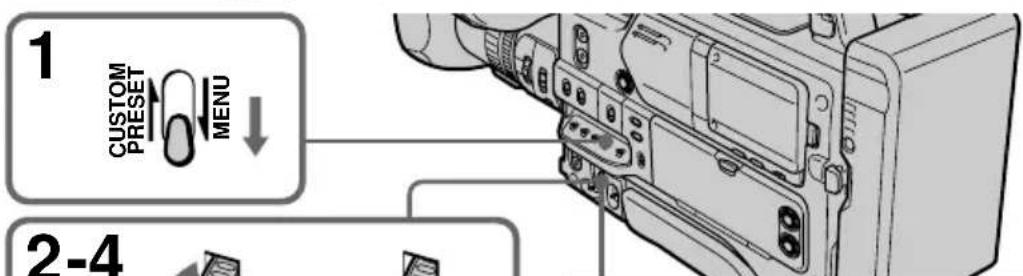
![CAMERA SET TC D ZOOM 16:9WIDE STEADYSHOT FRAME REC INT. REC ETC [M] CAMERA SET TC D ZOOM 16:9WIDE STEADYSHOT FRAME REC INT. REC OFF RETURN ETC [M] CAMERA SET TC D ZOOM 16:9WIDE STEADYSHOT FRAME REC INT. REC ON RETURN OFF SET ETC [MENU] :END](/content/2026/04/700166/images/9fc8f51a018117b09e71e83a19f85a7037263d00413f48a8248aea0716a6afa9.jpg)
![5 ① CAMERA SET TC INT. REC INTERVAL 30SEC REC TIME RETURN [MENU : END] ② CAMERA SET TC INT. REC INTERVAL 30SEC REC TIME 1MIN RETURN 5MIN 10MIN [MENU : END] ③ CAMERA SET TC INT. REC INTERVAL REC TIME 0.5SEC RETURN [MENU : END] ④ CAMERA SET TC INT. REC INTERVAL REC TIME 0.5SEC RETURN 1SEC 1.5SEC 2SEC [MENU : END]](/content/2026/04/700166/images/d333dcc83fc32bb47be2927ac4c207785a73971c7fea065d42367eef45876148.jpg)
(6) Tournez la molette SEL/PUSH EXEC pour sélectionner ON, puis appuyez sur la molette.
(7) Placez le commutateur CUSTOM PRESET/MENU en position MENU et relâchez-le afin d'effacer l'affichage du menu. L'indicateur d'enregistrement à intervalle clignote.
(8) Appuyez sur START/STOP pour commencer l'enregistrement à intervalles. L'indicateur d'enregistrement à intervalles s'allume.
![CUSTOM PRESET MENU INTERVAL 6 CAMERA SET TC D ZOOM 16:9W DE STEADYSHOT FRAME REC INT REC ON RETURN [MENU] :END](/content/2026/04/700166/images/36bd7d057edcfcd82ed87cc4f023a1e4707758cd6d43e896695623c8b0192940.jpg)
Pour annuler l'enregistrement à intervalles
- Réglez INT. REC sur OFF dans les réglages de menu.
- Réglez le sélecteur MEMORY/CAMERA/VTR sur VTR ou MEMORY.
Pour arrêter momentanément l'enregistrement à intervalles et effectuer un enregistrement normal
Appuyez sur START/STOP. Vous ne pouvez effectuer un enregistrement normal qu'une seule fois. Pour annuler l'enregistrement normal, appuyez à nouveau sur START/STOP.
Durée d'enregistrement
La durée d'enregistrement peut présenter une divergence pouvant s'élever jusqu'à +/- 6 images par rapport à la durée sélectionnée.
Si vous réglez FRAME REC sur ON en mode de veille
L'enregistrement à intervalle est annulé.
Même si vous appuyez sur INDEX MARK au cours de l'enregistrement à intervalles
Vous ne pouvez pas marquer un repère d'index.
Enregistrement image par image - enregistrement découpé
Vous pouvez réaliser un enregistrement avec un effet animé d'arrêt du mouvement en utilisant l'enregistrement découpé. Pour créer cet effet, déplacez légèrement le sujet alternativement et effectuez un enregistrement découpé. Il est recommandé d'utiliser un trépied et de piloter le caméscope avec la télécommande après l'étape 6.
(1) Placez le commutateur CUSTOM PRESET/MENU en position MENU et relâchez-le afin d'afficher le menu en mode de veille.
(2) Tournez la molette SEL/PUSH EXEC pour sélectionner 📄, puis appuyez sur la molette.
(3) Tournez la molette SEL/PUSH EXEC pour sélectionner FRAME REC, puis appuyez sur la molette.
(4) Tournez la molette SEL/PUSH EXEC pour sélectionner ON, puis appuyez sur la molette.
(5) Placez le commutateur CUSTOM PRESET/MENU en position MENU et relâchez-le afin d'effacer l'affichage du menu.
L'indicateur FRAME REC s'allume.
(6) Appuyez sur START/STOP pour commencer l'enregistrement découpé. Le caméscope effectue un enregistrement de six images puis revient en mode de veille.
(7) Déplacez le sujet et répétez l'étape 6.
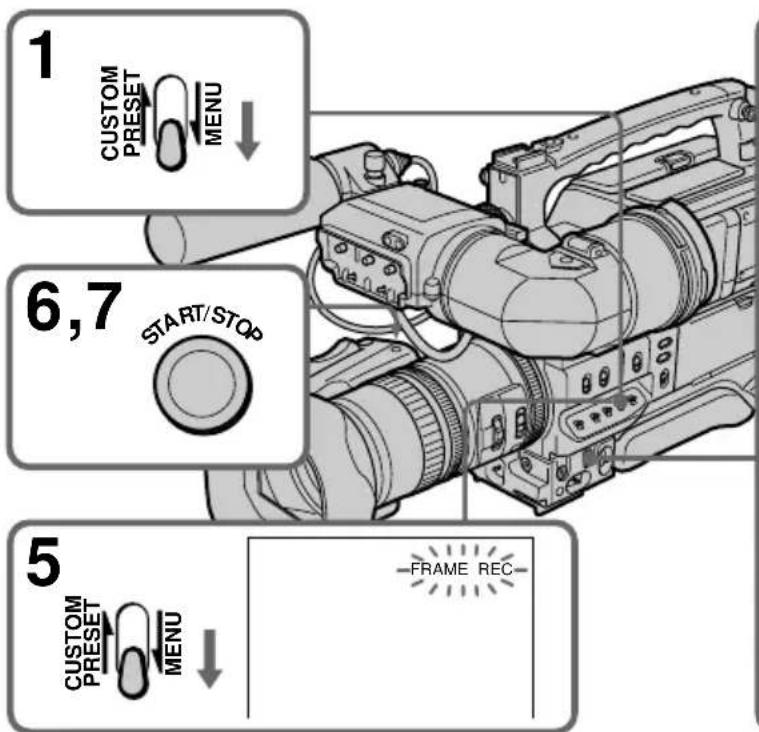
2-4
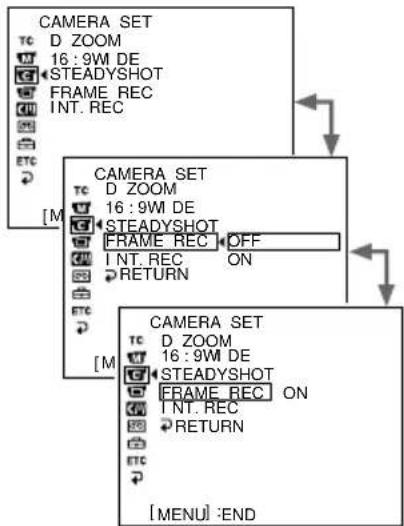
Pour annuler l'enregistrement découpé
- Réglez FRAME REC sur OFF dans les réglages de menu.
- Réglez le sélecteur MEMORY/CAMERA/VTR sur VTR ou MEMORY.
Remarques sur l'enregistrement découpé
- La dernière partie enregistrée est plus longue que les autres parties.
- La durée de bande restante correcte n'est pas indiquée si vous utilisez cette fonction de manière continue.
- Vous ne pouvez pas marquer un repère d'index durant l'enregistrement découpé.
Recherche d'un enregistrement par repère d'index – recherche de repères d'index
Vous pouvez automatiquement rechercher l'emplacement d'un repère d'index et commencer la lecture à partir de cet endroit (recherche de repères d'index). Utilisez une bande avec mémoire de cassette. Utilisez la télécommande pour cette opération. Utilisez cette fonction pour rechercher l'emplacement des repères d'index ou pour monter la bande à chaque séquence portant un repère d'index.
Recherche de l'emplacement d'un repère d'index à l'aide de la mémoire de cassette
Cette fonction est uniquement disponible lors de la lecture d'une bande avec mémoire de cassette (p. 158).
(1) Réglez le sélecteur MEMORY/CAMERA/VTR sur VTR.
(2) Réglez CM SEARCH dans 📄 sur ON dans les réglages de menu (p. 120). Le réglage par défaut est ON.
(3) Appuyez plusieurs fois sur SEARCH MODE sur la télécommande jusqu'à ce que l'indicateur de recherche de repère d'index apparaissée.
L'indicateur change comme suit :
INDEX SEARCH → TITLE SEARCH → DATE SEARCH → PHOTO SEARCH
→ PHOTO SCAN → pas d'indicateur
(4) Appuyez sur ◀◀◀ ou ▶▶▶ sur la télécommande pour sélectionner le repère d'index à partir duquel la lecture doit commencer.
Le caméscope commence automatiquement la lecture à l'emplacement du repère d'index sélectionné.
![3 SEARCH MODE INDEX SEARCH 1 5/9/00 17:30 CH 2 6/9/00 8:50 LINE 3 24/12/00 10:30 CAM 4 1/1/01 23:25 CAM 5 11/2/01 16:11 CAM 6 29/4/01 13:45 CAM 4 INDEX SEARCH 1 5/9/00 17:30 CH 2 6/9/00 8:50 LINE 3 24/12/00 10:30 CAM 4 1/1/01 23:25 CAM 5 11/2/01 16:11 CAM 6 29/4/01 13:35 CAM 1 MEMORY CAMERA VTR [a][b]](/content/2026/04/700166/images/54dd85533f3b4a479273c4a9e93f62e61ae672b38bd62b8def91385e83f6cbb8.jpg)
[a] Point réel que vous essayez de rechercher.
[b] Point actuel de la cassette.
Pour arrêter la recherche
Appuyez sur ■.
Si une bande présente un blanc entre des parties enregistrées
La recherche de repères d'index peut ne pas fonctionner correctement.
Si vous marquez un repère d'index sur un signal d'entrée externe
"LINE" apparaît dans la colonne CH.
Repères d'index du point de départ de l'enregistrement pour un enregistrement à partir d'un équipement audio externe
Le repère d'index n'est pas enregistré dans la mémoire de la cassette lors d'un enregistrement à partir d'un équipement audio externe. Si vous souhaitez rechercher le point du repère d'index, réglez CM SEARCH sur OFF dans les réglages de menu et recherchez le point sans utiliser la mémoire de la cassette.
Recherche d'un repère d'index sans utiliser la mémoire de cassette
(1) Réglez le sélecteur MEMORY/CAMERA/VTR sur VTR.
(2) Réglez CM SEARCH dans ☐ sur OFF dans les réglages de menu (p. 120). Si vous utilisez une bande sans mémoire de cassette, passez cette étape.
(3) Appuyez plusieurs fois sur SEARCH MODE sur la télécommande jusqu'à ce que l'indicateur de recherche de repère d'index apparaissée.
L'indicateur change comme suit :
INDEX SEARCH → DATE SEARCH → PHOTO SEARCH → PHOTO SCAN → pas d'indicateur
(4) Appuyez sur ◀◀◀ sur la télécommande pour rechercher le repère d'index précédent ou appuyez sur ▶▶▶I pour rechercher le repère d'index suivant. Le caméscope commence automatiquement la lecture au repère d'index sélectionné. Chaque fois que vous appuyez sur ◀◀◀ ou ▶▶▶I, le caméscope recherche le repère d'index précédent ou suivant.
Pour arrêter la recherche
Appuyez sur ■.
Recherche des limites d'une cassette enregistrée d'après le titre – recherche de titre

Si vous utilisez une bande avec mémoire de cassette, vous pouvez rechercher les limites d'une cassette enregistrée d'après le titre (recherche de titre) (p. 158). Utilisez la télécommande pour cette opération.
(1) Réglez le sélecteur MEMORY/CAMERA/VTR sur VTR.
(2) Réglez CM SEARCH dans 📄 sur ON dans les réglages de menu (p. 120). Le réglage par défaut est ON.
(3) Appuyez plusieurs fois sur SEARCH MODE sur la télécommande jusqu'à ce que l'indicateur de recherche de titre apparaisse.
L'indicateur change comme suit :
INDEX SEARCH → TITLE SEARCH → DATE SEARCH → PHOTO SEARCH
→ PHOTO SCAN → pas d'indicateur
(4) Appuyez sur ◀◀◀ ou ▶▶◀ sur la télécommande pour sélectionner le titre à lire. Le caméscope commence automatiquement la lecture de la scène portant le titre sélectionné.
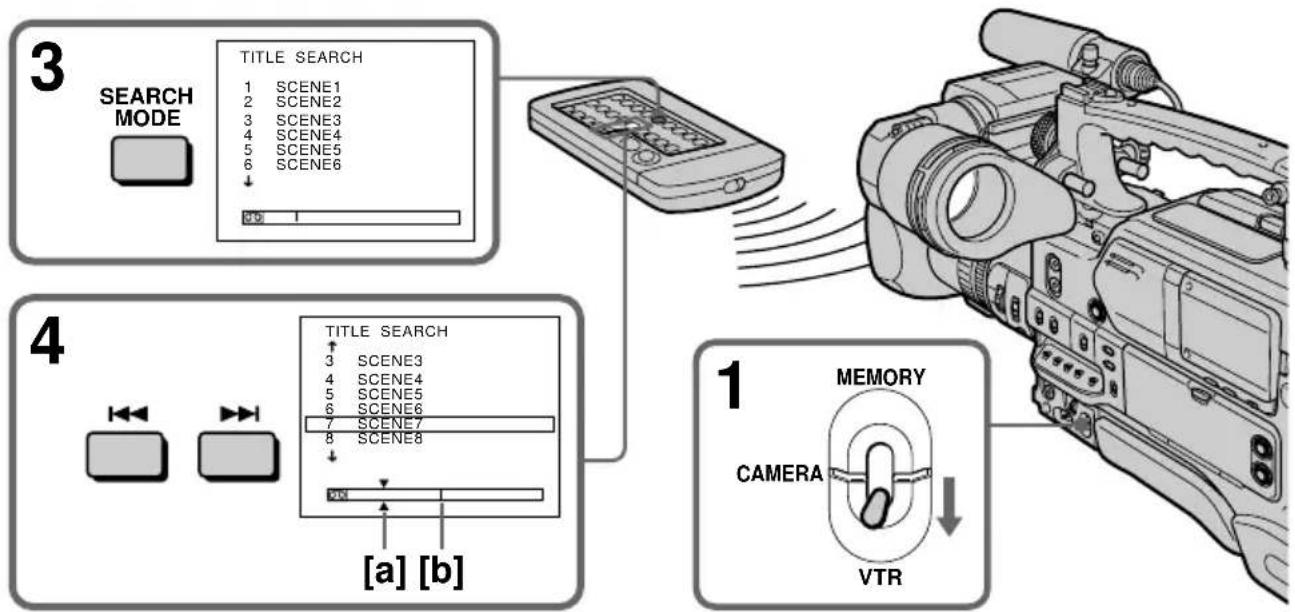
flowchart
graph TD
    A["3 SEARCH MODE"] --> B["TITLE SEARCH"]
    B --> C["4 [a"] [b]]
    C --> D["1 MEMORY CAMERA VTR"]
    D --> E["2 SCENE1-6"]
    E --> F["3 SCENE1-7"]
    F --> G["4 SCENE3-8"]
    G --> H["5 SCENE5-7"]
    H --> I["6 SCENE6-7"]
    I --> J["7 SCENE7-8"]
[a] Point réel que vous essayez de rechercher.
[b] Point actuel de la cassette.
Pour arrêter la recherche
Appuyez sur ■.
Si vous utilisez une bande sans mémoire de cassette
Vous ne pouvez pas incruster ou rechercher de titre.
Si une bande présente un blanc entre des parties enregistrées
La recherche de titre peut ne pas fonctionner correctement.
Recherche d'un enregistrement par date – recherche par date
Vous pouvez rechercher automatiquement l'endroit sur la bande où la date d'enregistrement change et commencer la lecture à partir de là (recherche par date). Utilisez une bande avec mémoire de cassette. Utilisez la télécommande pour cette opération.
Utilisez cette fonction pour rechercher le changement de date de l'enregistrement ou pour monter la bande à chaque date d'enregistrement.
Recherche de la date en utilisant la mémoire de cassette
Cette fonction est uniquement disponible lors de la lecture d'une bande avec mémoire de cassette (p. 158).
(1) Réglez le sélecteur MEMORY/CAMERA/VTR sur VTR.
(2) Réglez CM SEARCH dans ▶ sur ON dans les réglages de menu (p. 120). Le réglage par défaut est ON.
(3) Appuyez plusieurs fois sur SEARCH MODE sur la télécommande jusqu'à ce que l'indicateur de recherche de date apparaisse.
L'indicateur change comme suit :
INDEX SEARCH → TITLE SEARCH → DATE SEARCH → PHOTO SEARCH
→ PHOTO SCAN → pas d'indicateur
(4) Appuyez sur ◀◀◀ ou ▶▶▶ sur la télécommande pour sélectionner la date de la lecture.
Le caméscope commence automatiquement la lecture à la première date sélectionnée.
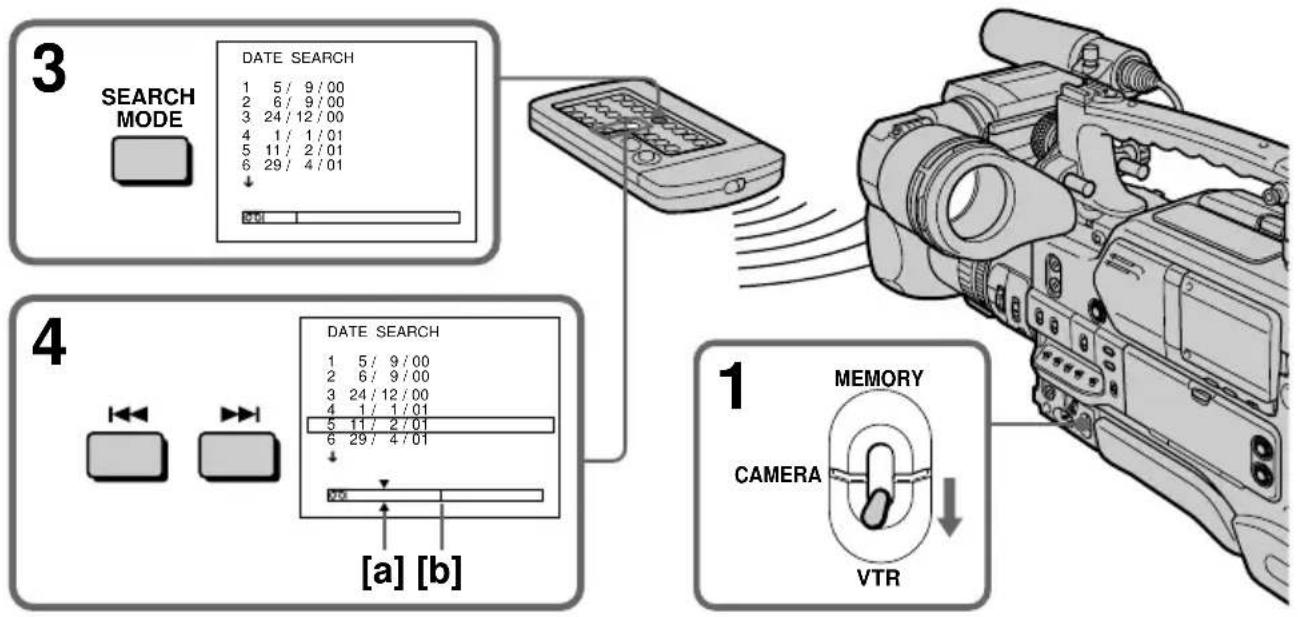
flowchart
graph TD
    A["3 SEARCH MODE"] --> B["1 DATE SEARCH"]
    B --> C["2 5/9/00"]
    B --> D["3 24/12/00"]
    B --> E["4 1/1/01"]
    B --> F["5 11/2/01"]
    B --> G["6 29/4/01"]
    B --> H["↓"]
    I["4"] --> J["1 DATE SEARCH"]
    J --> K["2 5/9/00"]
    J --> L["3 24/12/00"]
    J --> M["4 1/1/01"]
    J --> N["5 11/2/01"]
    J --> O["6 29/4/01"]
    P["1 CAMERA"] --> Q["VTR"]
    Q --> R["↓"]
    style A fill:#f9f,stroke:#333
    style I fill:#ccf,stroke:#333
    style P fill:#cfc,stroke:#333
[a] Point réel que vous essayez de rechercher.
[b] Point actuel de la cassette.
Pour arrêter la recherche
Appuyez sur ■.
Si une bande présente un blanc entre des parties enregistrées
La recherche de la date peut ne pas fonctionner correctement.
Recherche de la date sans utiliser de mémoire de cassette
(1) Réglez le sélecteur MEMORY/CAMERA/VTR sur VTR.
(2) Réglez CM SEARCH dans 📄 sur OFF dans les réglages de menu (p. 120). Si vous utilisez une bande sans mémoire de cassette, passez cette étape.
(3) Appuyez plusieurs fois sur SEARCH MODE sur la télécommande jusqu'à ce que l'indicateur de recherche de date apparaisse.
L'indicateur change comme suit :
INDEX SEARCH → DATE SEARCH → PHOTO SEARCH → PHOTO SCAN → pas d'indicateur
(4) Appuyez sur ◀◀◀ sur la télécommande pour rechercher la date précédente ou appuyez sur ▶▶▶ pour rechercher la date suivante. Le caméscope commence automatiquement la lecture au repère de changement de date. Chaque fois que vous appuyez sur ◀◀◀ ou ▶▶▶, le caméscope recherche la date précédente ou suivante.
Pour arrêter la recherche
Appuyez sur ■.
Remarque
Si l'enregistrement d'un jour donné dure moins de deux minutes, le caméscope peut ne pas trouver avec précision le repère de changement de date de l'enregistrement.
Recherche d'une photo – recherche d'une photo/balayage de photos
Vous pouvez rechercher une image fixe enregistrée sur une bande (recherche d'une photo).
Vous pouvez également rechercher des images fixes l'une après l'autre et afficher chaque image automatiquement pendant cinq secondes, que vous utilisiez ou non la mémoire de cassette (balayage de photos). Utilisez la télécommande pour ces opérations.
Utilisez cette fonction pour rechercher ou pour monter des images fixes.
Recherche d'une photo en utilisant la mémoire de cassette
Cette fonction est uniquement disponible lors de la lecture d'une bande avec mémoire de cassette (p. 158).
(1) Réglez le sélecteur MEMORY/CAMERA/VTR sur VTR.
(2) Réglez CM SEARCH dans ☐ sur ON dans les réglages de menu (p. 120). Le réglage par défaut est ON.
(3) Appuyez plusieurs fois sur SEARCH MODE sur la télécommande jusqu'à ce que l'indicateur de recherche de photo apparaisse.
L'indicateur change comme suit : INDEX SEARCH → TITLE SEARCH → DATE SEARCH → PHOTO SEARCH → PHOTO SCAN → pas d'indicateur
(4) Appuyez sur ◀◀◀ ou ▶▶▶ sur la télécommande pour sélectionner la date pour la lecture. Le caméscope commence automatiquement la lecture de la photo portant la date sélectionnée.
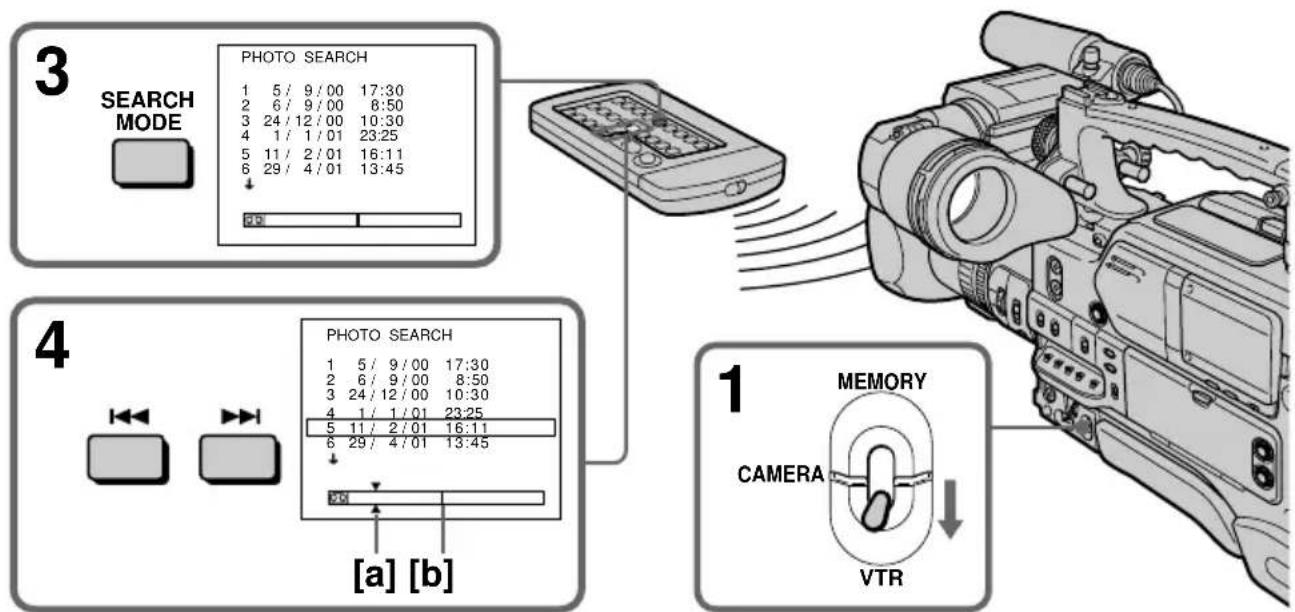
flowchart
graph TD
    A["3"] --> B["PHOTO SEARCH"]
    B --> C["1 5/9/00 17:30"]
    B --> D["2 6/9/00 8:50"]
    B --> E["3 24/12/00 10:30"]
    B --> F["4 1/1/01 23:25"]
    B --> G["5 11/2/01 16:11"]
    B --> H["6 29/4/01 13:45"]
    I["4"] --> J["PHOTO SEARCH"]
    J --> K["1 5/9/00 17:30"]
    J --> L["2 6/9/00 8:50"]
    J --> M["3 24/12/00 10:30"]
    J --> N["4 1/1/01 23:25"]
    J --> O["5 11/2/01 16:11"]
    J --> P["6 29/4/01 13:45"]
    Q["1"] --> R["CAMERA VTR"]
    R --> S["MEMORY"]
[a] Point réel que vous essayez de rechercher.
[b] Point actuel de la cassette.
Pour arrêter la recherche
Appuyez sur ■.
Si une bande présente un blanc entre des parties enregistrées
La recherche de photo peut ne pas fonctionner correctement.
Recherche d'une photo sans utiliser la mémoire de cassette
(1) Réglez le sélecteur MEMORY/CAMERA/VTR sur VTR.
(2) Réglez CM SEARCH dans Ⓕ sur OFF dans les réglages de menu (p. 120).
(3) Appuyez plusieurs fois sur SEARCH MODE sur la télécommande jusqu'à ce que l'indicateur de recherche de photo apparaisse.
L'indicateur change comme suit :
INDEX SEARCH → DATE SEARCH → PHOTO SEARCH → PHOTO SCAN → pas d'indicateur
(4) Appuyez sur ◀◀◀ ou ▶▶◀ sur la télécommande pour sélectionner une photo à visualiser. Chaque fois que vous appuyez sur ◀◀◀ ou ▶▶◀, le caméscope recherche la photo précédente ou suivante.
Le caméscope commence automatiquement la lecture de la photo.
Pour arrêter la recherche
Appuyez sur ■.
Balayage de photos
(1) Réglez le sélecteur MEMORY/CAMERA/VTR sur VTR.
(2) Appuyez plusieurs fois sur SEARCH MODE sur la télécommande jusqu'à ce que l'indicateur de balayage de photos apparaisse.
L'indicateur change comme suit :
INDEX SEARCH → TITLE SEARCH → DATE SEARCH → PHOTO SEARCH
→ PHOTO SCAN → pas d'indicateur
(3) Appuyez sur ◀◀◀ ou ▶▶▶ sur la télécommande.
Chaque photo est automatiquement affichée pendant cinq secondes environ.
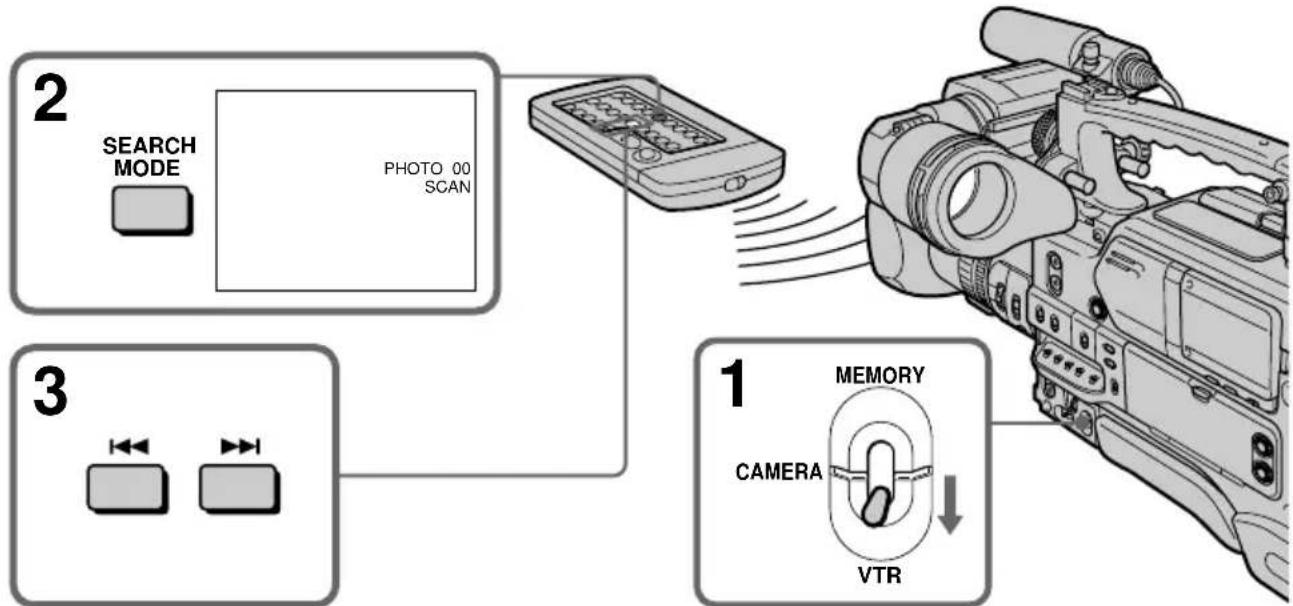
Pour arrêter le balayage
Appuyez sur ■.
Lecture d'une cassette avec des effets numériques
Pendant la lecture, vous pouvez ajouter des effets numériques à une scène en utilisant les fonctions STILL, FLASH, LUMI. et TRAIL.
(1) En mode de lecture/pause de lecture, appuyez sur DIGITAL EFFECT et tournez la molette SEL/PUSH EXEC jusqu'à ce que l'indicateur de l'effet numérique souhaité (STILL, FLASH, LUMI. ou TRAIL) clignote.
(2) Appuyez sur la molette SEL/PUSH EXEC. L'indicateur d'effets numériques s'allume et les barres apparaissent. En mode STILL ou LUMI., l'image affichée au moment où vous appuyez sur la molette SEL/PUSH EXEC est mémorisée sous forme d'image fixe.
(3) Tournez la molette SEL/PUSH EXEC pour ajuster l'effet. Pour plus de détails sur chaque effet numérique, voir la page 69.
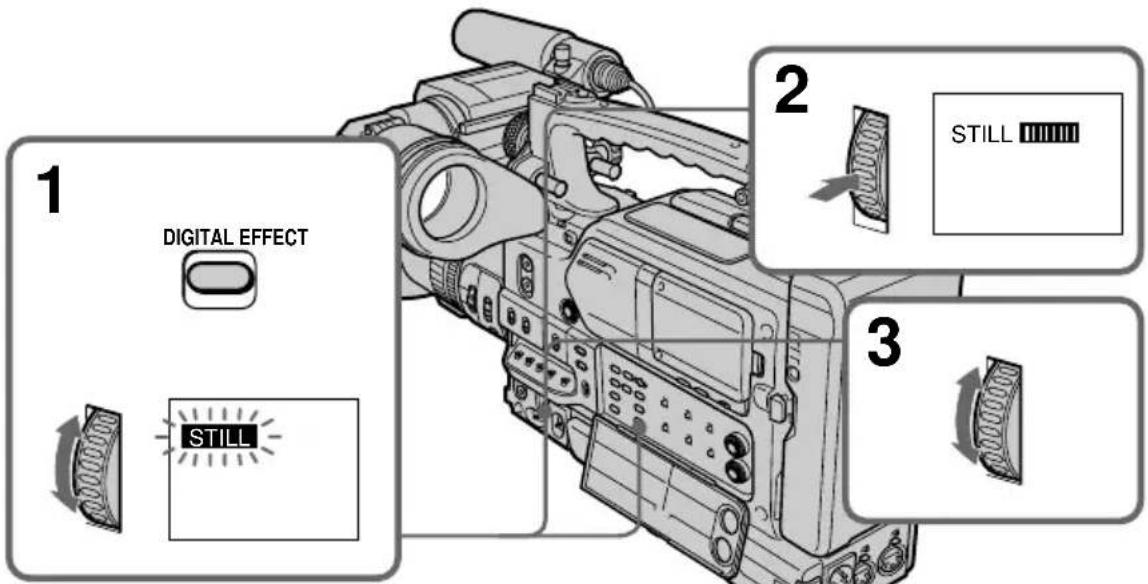
Pour annuler la fonction d'effets numériques
Appuyez sur DIGITAL EFFECT jusqu'à ce que l'indicateur disparaisse.
Remarques
- Vous ne pouvez pas traiter des images fournies par un autre appareil à l'aide de la fonction d'effets numériques.
- Pour enregistrer des images que vous avez traitées à l'aide de la fonction d'effets numériques, enregistrez-les sur le magnétoscope en utilisant le caméscope comme lecteur.
Images traitées avec la fonction d'effets numériques
Les images auxquelles des effets numériques ont été appliqués ne sont pas fournies par le connecteur i DV IN/OUT.
Si vous réglez le commutateur POWER sur OFF ou arrêtez la lecture
La fonction d'effets numériques est automatiquement annulée.
Utilisation du câble de liaison audio/vidéo
Raccordez le caméscope au magnétoscope à l'aide du cordon de liaison audio/vidéo. Toutefois, la qualité de l'enregistrement n'est pas satisfaisante pour un usage professionnel.
Avant une copie
Réglez DISPLAY sur LCD dans les réglages de menu. (Le réglage par défaut est LCD.)
(1) Introduisez une cassette vierge (ou une cassette à enregistrer) dans le magnétoscope, puis insérez la cassette enregistrée dans le caméscope.
(2) Réglez le sélecteur d'entrée du magnétoscope sur LINE. Pour plus de détails, reportez-vous au mode d'emploi du magnétoscope.
(3) Réglez le sélecteur MEMORY/CAMERA/VTR sur VTR.
(4) Lisez la bande enregistrée sur le caméscope.
(5) Commencez l'enregistrement sur le magnétoscope. Pour plus de détails, reportez-vous au mode d'emploi du magnétoscope.
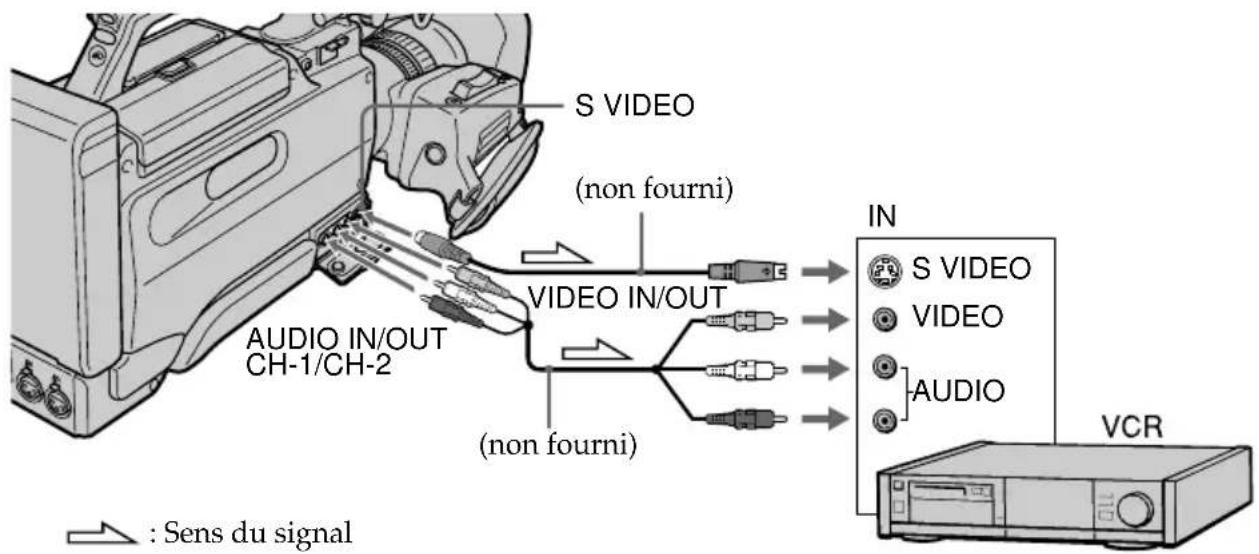
Une fois la copie de la cassette terminée
Appuyez sur ■ sur le caméscope et sur le magnétoscope.
Veillez à effacer les indicateurs de l'écran.
S'ils sont affichés, appuyez sur les boutons suivants afin de ne pas les enregistrer sur la bande dupliquée :
• Le bouton DATA CODE
• Le bouton SEARCH MODE de la télécommande
Vous pouvez effectuer un montage sur les magnétoscopes prenant en charge les systèmes suivants
8 8 mm, H18, Digital8, VHSVHS-VHS, SWHSC, S-VHSC
SVHSC
Si le magnétoscope est monophonique
Raccordez le caméscope au magnétoscope à l'aide du cordon de liaison audio (monophonique ↔ stéréo) (non fourni).
Reliez cette prise à celle du caméscope à l'aide du cordon S-vidéo (non fourni) pour obtenir des images de meilleure qualité.
Avec cette liaison, vous n'avez pas besoin de brancher la fiche jaune (vidéo) du cordon de liaison audio/vidéo.
Branchez le cordon S-vidéo (non fourni) sur les prises S-vidéo du caméscope et du magnétoscope.
Cette liaison produit des images au format DVCAM/DV de meilleure qualité.
Remarque
Vous pouvez effectuer un montage précis en raccordant un câble LANC (non fourni) entre ce caméscope et un autre équipement vidéo doté d'une fonction de synchromontage précise, en utilisant ce caméscope comme lecteur.
Utilisation d'un câble de liaison DV (câble i.LINK)
Raccordez le câble de liaison DV (câble i.LINK) (non fourni) aux prises i DV IN/OUT et DV IN/OUT des appareils DVCAM/DV. La liaison numérique à numérique permet la transmission de signaux vidéo et audio sous forme numérique et assure un montage de haute qualité. Toutefois, vous ne pouvez pas copier les titres, ni afficher les indicateurs ou le contenu de la mémoire de cassette.
(1) Introduisez une cassette vierge (ou une cassette à enregistrer) dans le magnétoscope, puis insérez la cassette enregistrée dans le caméscope.
(2) Réglez le sélecteur d'entrée du magnétoscope en position d'entrée DV si le magnétoscope est équipé d'un sélecteur d'entrée. Pour plus de détails, reportez-vous au mode d'emploi du magnétoscope.
(3) Réglez le sélecteur MEMORY/CAMERA/VTR sur VTR.
(4) Lisez la bande enregistrée sur le caméscope.
(5) Commencez l'enregistrement sur le magnétoscope.
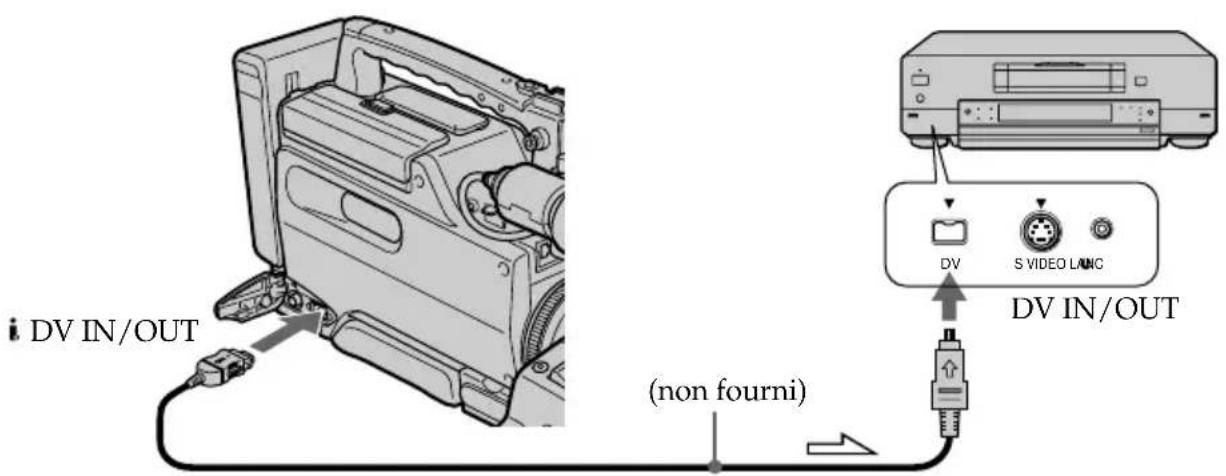

: Sens du signal
Une fois la copie de la cassette terminée
Appuyez sur ■ sur le caméscope et sur le magnétoscope.
Vous ne pouvez raccorder qu'un magnétoscope avec le câble de liaison DV (câble i.LINK).
Images traitées avec la fonction d'effets numériques
Les images auxquelles des effets numériques ont été appliqués ne sont pas fournies par le connecteur i DV IN/OUT.
Si vous enregistrez pendant l'arrêt sur image par le connecteur i DV IN/OUT
L'image enregistrée ne sera pas détaillée et, lorsque vous la lirez sur un autre appareil vidéo, elle sera probablement instable.
Lors de la copie de cassettes à l'aide du modèle DSR-70P
Une section enregistrée en continu d'environ cinq secondes est nécessaire avant le point de départ de l'enregistrement. Il est recommandé d'enregistrer des barres de couleurs ou un signal similaire au préalable au point de départ de la cassette source à copier sur le caméscope.
Copie de scènes spécifiques – montage de programme numérique
Vous pouvez copier des scènes spécifiques (programmes) afin de les monter sur une bande sans utiliser le magnétoscope. La sélection des scènes peut se faire par image. Pour utiliser cette fonction, un câble de liaison DV (câble i.LINK) (non fourni) sera requis.
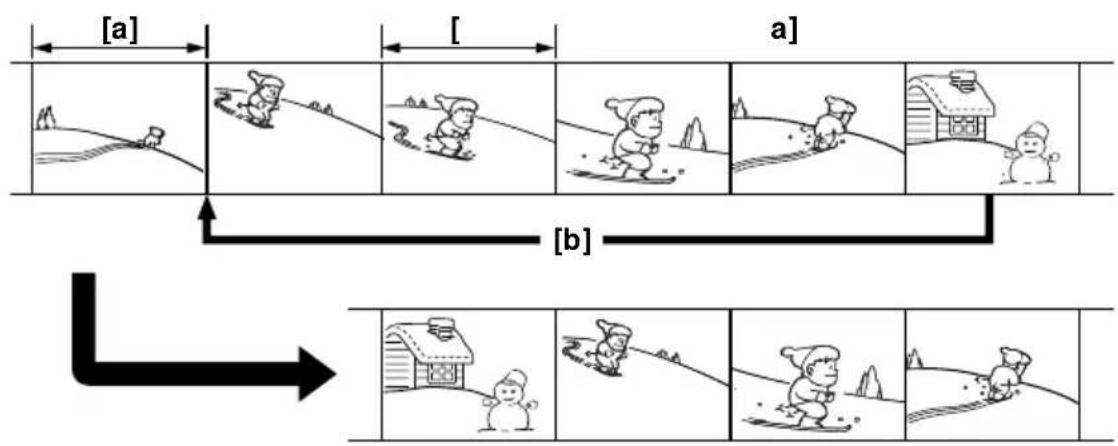
[a] Image non souhaitée
[b] Déplace la scène
Pour exécuter le montage de programme numérique
Assurez-vous que le magnétoscope externe à raccorder est équipé d'un connecteur DV IN. Ce caméscope est utilisé en tant que lecteur.
Avant d'exécuter le montage de programme numérique
Préparation 1 Raccordement du magnétoscope (ci-dessous)
Préparation 2 Réglage de la synchronisation du magnétoscope (p. 89)
Lorsque vous effectuez une copie à l'aide du même magnétoscope, vous pouvez ignorer l'étape 2.
Utilisation de la fonction de montage de programme numérique
Opération 1 Réalisation de programmes. (p. 91)
Opération 2 Montage d'un programme numérique (copie d'une cassette) (p. 93)
Remarques
- Vous ne pouvez pas copier les titres, ni afficher les indicateurs ou le contenu de la mémoire de cassette.
- Si vous commencez l'enregistrement au début de la bande, les premières secondes de la bande peuvent ne pas être enregistrées correctement. Veillez à allouer environ 10 secondes de bande avant de commencer l'enregistrement.
Préparation 1: Raccordement du magnétoscope
Raccordez le caméscope et le magnétoscope comme illustré à la page 86.
Préparation 2 : Réglage de la synchronisation du magnétoscope
Vous pouvez régler la synchronisation du caméscope et du magnétoscope.
Retirez d'abord la cassette du caméscope. Munissez-vous d'un crayon et d'un papier pour prendre des notes.
(1) Insérez une cassette enregistrable dans le magnétoscope.
(2) Réglez le sélecteur MEMORY/CAMERA/VTR sur VTR.
(3) Placez le commutateur CUSTOM PRESET/MENU en position MENU et relâchez-le afin d'afficher le menu.
(4) Tournez la molette SEL/PUSH EXEC pour sélectionner ETC, puis appuyez sur la molette.
(5) Tournez la molette SEL/PUSH EXEC pour sélectionner EDIT SET, puis appuyez sur la molette.
(6) Tournez la molette SEL/PUSH EXEC pour sélectionner ADJ SET, puis appuyez sur la molette.
(7) Tournez la molette SEL/PUSH EXEC pour sélectionner EXECUTE, puis appuyez sur la molette.
Les points CUT-IN et CUT-OUT sont enregistrés cinq fois sur une image afin de calculer les valeurs numériques permettant le réglage de la synchronisation.
L'indicateur EXECUTING clignote sur l'écran LCD ou dans le viseur. Une fois l'opération terminée, l'indicateur affiche COMPLETE.
(8) Rembobinez la bande dans le magnétoscope, puis démarrez la lecture lente. Prenez note de la valeur numérique d'ouverture de chaque point CUT-IN et de la valeur numérique de fermeture de chaque point CUT-OUT.
(9) Calculez la moyenne de toutes les valeurs numériques d'ouverture des points CUT-IN ainsi que la moyenne de toutes les valeurs numériques de fermeture de chaque point CUT-OUT.
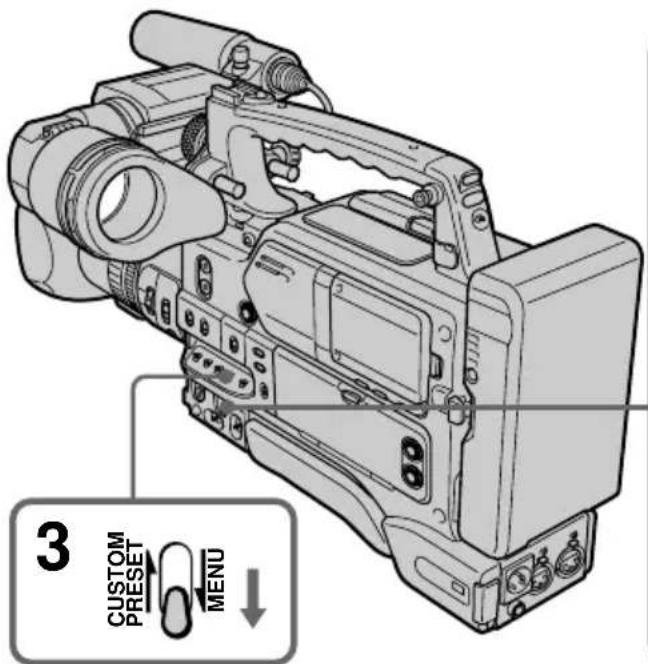
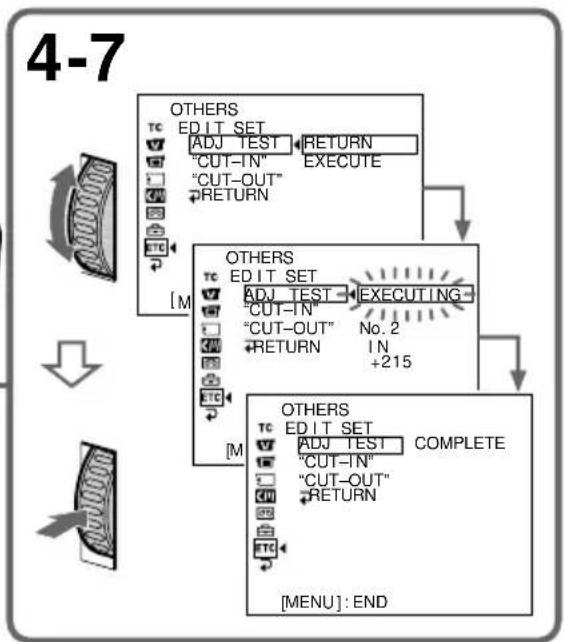
(10) Tournez la molette SEL/PUSH EXEC pour sélectionner CUT-IN, puis appuyez sur la molette.
(11) Tournez la molette SEL/PUSH EXEC pour sélectionner la valeur numérique moyenne des points CUT-IN, puis appuyez sur la molette.
Le point de départ calculé pour l'enregistrement est défini.
(12) Tournez la molette SEL/PUSH EXEC pour sélectionner CUT-OUT, puis appuyez sur la molette.
(13) Tournez la molette SEL/PUSH EXEC pour sélectionner la valeur numérique moyenne des points CUT-OUT, puis appuyez sur la molette. Le point d'arrêt calculé pour l'enregistrement est défini.
(14) Tournez la molette SEL/PUSH EXEC pour sélectionner ➕RETURN, puis appuyez sur la molette.
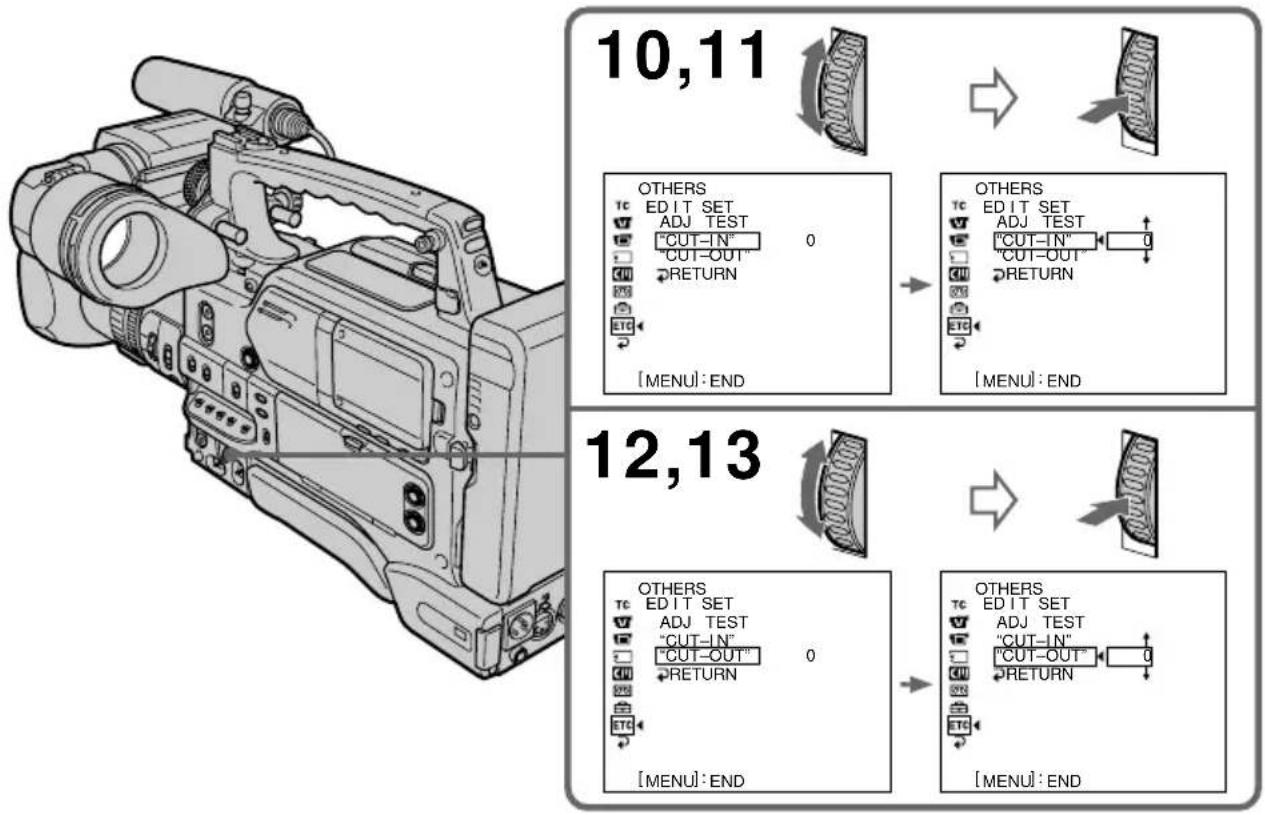
flowchart
graph TD
    A["10,11"] --> B["12,13"]
    B --> C["10,11: OTHERS\nTC ED IT SET\nADJ TEST\n"CUT-IN" 0\n"CUT-OUT\nRETURN\n[MENU"]: END]
    B --> D["12,13: OTHERS\nTC ED IT SET\nADJ TEST\n"CUT-IN" 0\n"CUT-OUT\nRETURN\n[MENU"]: END]
    B --> E["12,13: OTHERS\nTC ED IT SET\nADJ TEST\n"CUT-IN" 0\n"CUT-OUT\nRETURN\n[MENU"]: END]
Erreurs au cours du montage
Si vous raccordez le caméscope à un appareil Sony doté d'une prise DV, la plage d'erreurs sera de +/- 5 images.
Cette plage peut être plus importante dans les cas suivants :
• L'intervalle de temps entre CUT-IN et CUT-OUT est inférieur à cinq secondes (p. 92).
- CUT-IN ou CUT-OUT est réglé au début de la bande.
Opération 1 : Réalisation de programmes
(1) Introduisez la bande à lire dans le caméscope et insérez la bande à enregistrer dans le magnétoscope.
(2) Placez le commutateur CUSTOM PRESET/MENU en position MENU et relâchez-le afin d'afficher le menu.
(3) Tournez la molette SEL/PUSH EXEC pour sélectionner ETC, puis appuyez sur la molette.
(4) Tournez la molette SEL/PUSH EXEC pour sélectionner VIDEO EDIT, puis appuyez sur la molette.
(5) Recherchez le début de la première scène à insérer en utilisant les touches de contrôle vidéo, puis effectuez une pause dans la lecture (p. 33).
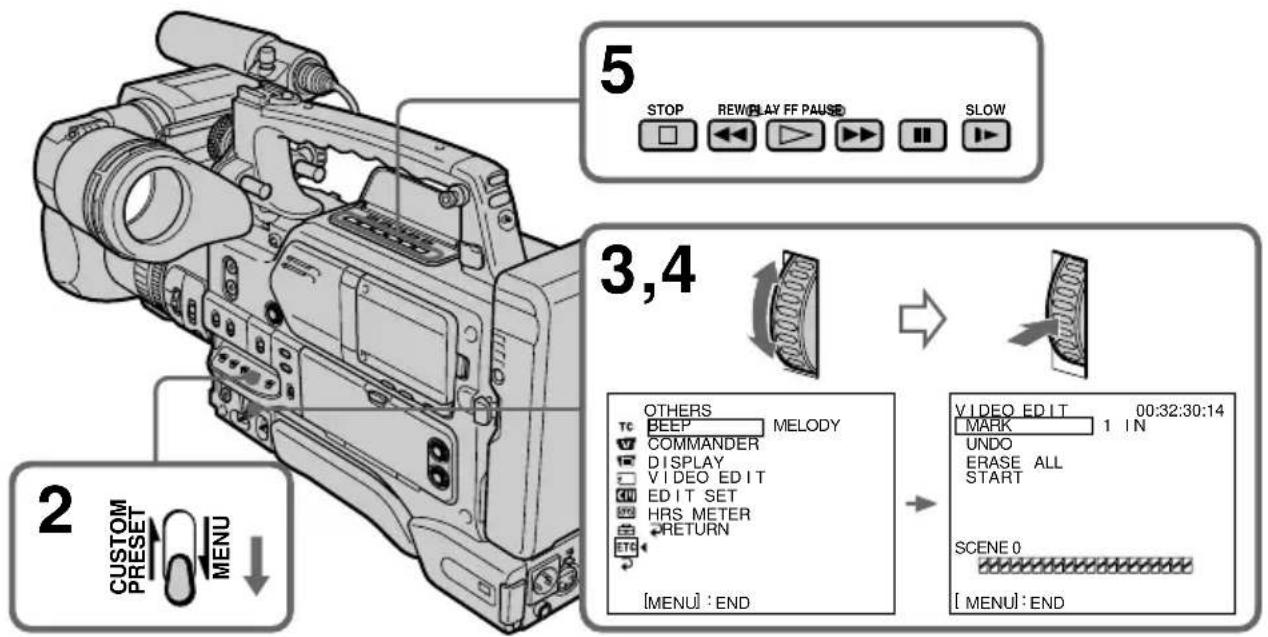
flowchart
graph TD
    A["2 CUSTOM PRESET MENU"] --> B["3,4"]
    B --> C["5 STOP REVIEW/PLAY FF PAUSE SLOW"]
    C --> D["2"]
    style A fill:#f9f,stroke:#333
    style B fill:#ccf,stroke:#333
    style C fill:#cfc,stroke:#333
(6) Appuyez sur la molette SEL/PUSH EXEC ou sur la touche MARK de la télécommande. Le point CUT-IN du premier programme est défini et la partie supérieure du repère de programme s'affiche en bleu clair.
(7) Recherchez la fin de la première scène à insérer en utilisant les touches de contrôle vidéo, puis effectuez une pause dans la lecture (p. 33).
(8) Appuyez sur la molette SEL/PUSH EXEC ou sur la touche MARK de la télécommande. Le point CUT-OUT du premier programme est défini et la partie inférieure du repère de programme s'affiche en bleu clair.
(9) Répétez les étapes 5 à 8, puis appuyez sur PROGRAM. Une fois le programme défini, le repère de programme change en bleu clair. Vous pouvez définir 20 programmes au maximum.
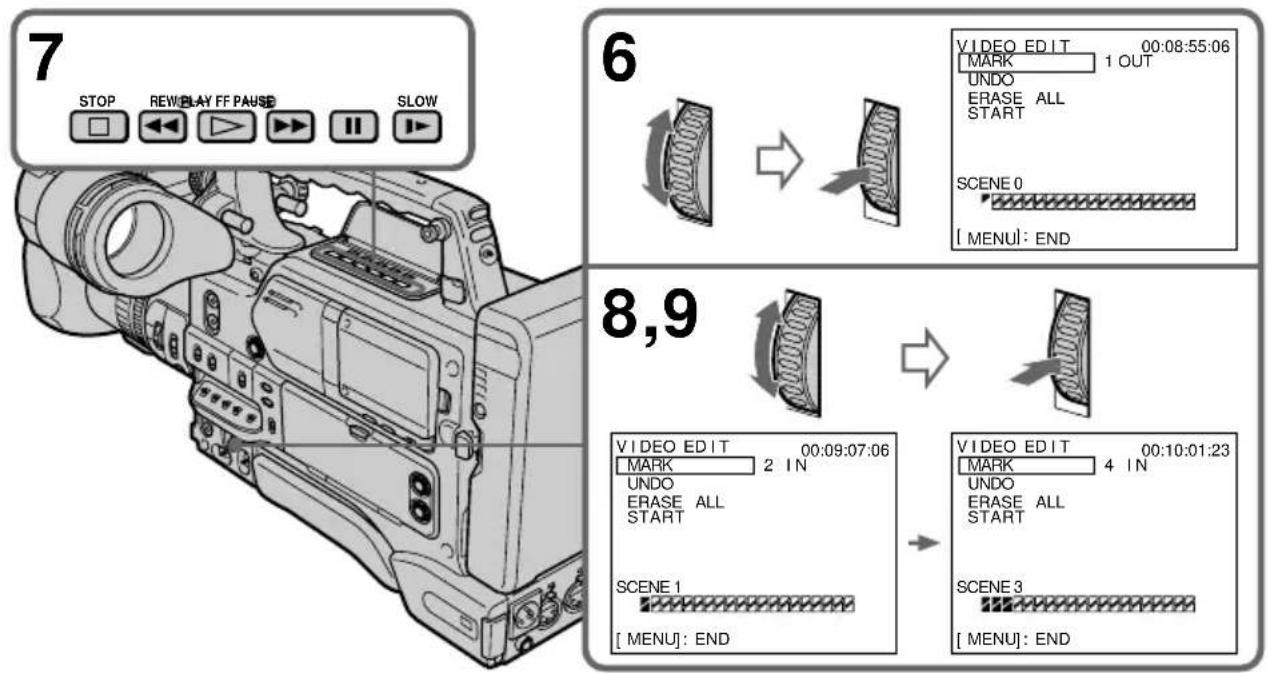
flowchart
graph TD
    A["STOP"] --> B["REVIEW PLAY FF PAUSE"]
    B --> C["SLOW"]
    D["VIDEO EDIT 00:08:55:06"] --> E["UNDO ERASE ALL START"]
    E --> F["SCENE 0"]
    F --> G["MENU: END"]
    H["VIDEO EDIT 00:09:07:06"] --> I["UNDO ERASE ALL START"]
    I --> J["SCENE 1"]
    J --> K["MENU: END"]
    L["VIDEO EDIT 00:10:01:23"] --> M["UNDO ERASE ALL START"]
    M --> N["SCENE 3"]
    N --> O["MENU: END"]
Sur une partie vierge de la bande
Vous ne pouvez pas définir les points CUT-IN et CUT-OUT.
Effacement du dernier programme
Pour modifier la fin du dernier programme, supprimez le repère CUT-OUT. Pour effacer le programme entier, supprimez les deux repères CUT-IN et CUT-OUT.
(1) Tournez la molette SEL/PUSH EXEC pour sélectionner UNDO, puis appuyez sur la molette.
(2) Tournez la molette SEL/PUSH EXEC pour sélectionner EXECUTE, puis appuyez sur la molette.
Le repère du dernier programme défini clignote, puis le réglage est annulé.
Pour annuler l'effacement
Sélectionnez RETURN à l'étape 2, puis appuyez sur la molette SEL/PUSH EXEC.
Effacement de tous les programmes
(1) Sélectionnez VIDEO EDIT dans les réglages de menu. Tournez la molette SEL/PUSH EXEC pour sélectionner ERASE ALL, puis appuyez sur la molette.
(2) Tournez la molette SEL/PUSH EXEC pour sélectionner EXECUTE, puis appuyez sur la molette.
Tous les repères de programme clignotent, puis les réglages sont annulés.
Pour annuler l'effacement de tous les programmes
Sélectionnez RETURN à l'étape 2, puis appuyez sur la molette SEL/PUSH EXEC.
Pour annuler un programme défini
Placez le commutateur CUSTOM PRESET/MENU en position MENU et relâchez-le. Le programme est mémorisé jusqu'à l'éjection de la cassette.
Opération 2 : Montage d'un programme numérique (copie d'une cassette)
(1) Sélectionnez VIDEO EDIT dans les réglages de menu. Tournez la molette SEL/PUSH EXEC pour sélectionner START, puis appuyez sur la molette.
(2) Tournez la molette SEL/PUSH EXEC pour sélectionner EXECUTE, puis appuyez sur la molette.
Recherchez le début du premier programme, puis commencez la copie. L'indicateur EXECUTING clignote.
L'indicateur SEARCH apparaît durant la recherche et l'indicateur EDIT s'affiche au cours du montage sur l'écran LCD ou dans le viseur.
L'indicateur PROGRAM clignote une fois la copie terminée.
A la fin de la copie, le caméscope et le magnétoscope s'arrêtent automatiquement.
Pour arrêter la copie
Appuyez sur ■ sur ce caméscope ou sur la télécommande.
Pour mettre fin à la fonction d'édition de programme numérique
Le caméscope s'arrête une fois la copie terminée. L'affichage revient ensuite à VIDEO EDIT dans les réglages de menu. Placez le commutateur CUSTOM PRESET/MENU en position MENU et relâchez-le afin de mettre fin à la fonction de montage de programme vidéo.
Vous ne pouvez pas enregistrer sur le magnétoscope lorsque :
- La cassette n'est pas insérée.
• La bande est à sa fin. - L'onglet de protection en écriture est réglé sur la position de protection.
NOT READY apparaît sur l'écran LCD lorsque :
- Le programme destiné au montage de programme numérique n'a pas été défini.
- Aucun câble de liaison DV (câble i.LINK) n'est raccordé.
- Le magnétoscope raccordé n'est pas sous tension.
Utilisation avec un appareil vidéo analogique et un ordinateur – fonction de conversion de signal
Vous pouvez convertir le signal d'entrée analogique en un signal numérique et l'émettre à partir du connecteur i DV IN/OUT de ce caméscope. Vous pouvez capturer des images et du son à partir d'un appareil vidéo analogique en raccordant le connecteur i.LINK d'un ordinateur au caméscope.
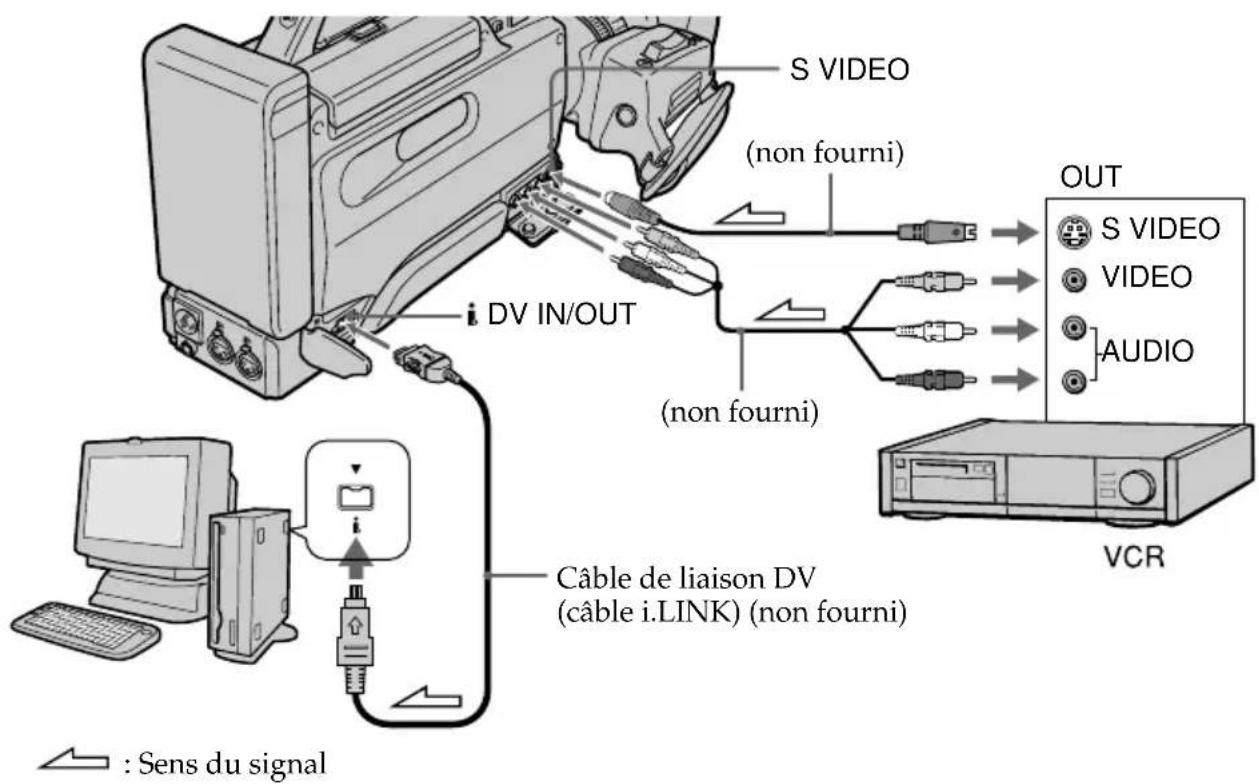
(1) Réglez le sélecteur MEMORY/CAMERA/VTR sur VTR.
(2) Placez le commutateur CUSTOM PRESET/MENU en position MENU et relâchez-le afin d'afficher le menu.
(3) Tournez la molette SEL/PUSH EXEC pour sélectionner 📥, puis appuyez sur la molette.
(4) Tournez la molette SEL/PUSH EXEC pour sélectionner A/V → DV OUT, puis appuyez sur la molette.
(5) Tournez la molette SEL/PUSH EXEC pour sélectionner ON, puis appuyez sur la molette.
(6) Placez le commutateur CUSTOM PRESET/MENU en position MENU et relâchez-le afin d'effacer l'affichage du menu.
(7) Commencez la lecture sur l'appareil vidéo analogique légèrement avant la position où commencer la capture des images.
(8) Commencez les procédures de capture sur l'ordinateur. Les procédures de capture varient en fonction de l'ordinateur et du logiciel utilisé.
Pour plus de détails sur la capture d'images, reportez-vous aux manuels d'utilisation de l'ordinateur et du logiciel.
Une fois les images et le son capturés
Arrêtez les procédures de capture sur l'ordinateur et arrêtez la lecture sur l'appareil vidéo analogique.
Utilisation avec un appareil vidéo analogique et un ordinateur – fonction de conversion de signal
Remarques
- Lors du montage sur un ordinateur des images et du son capturés à partir de l'appareil vidéo analogique, vous devez installer un logiciel approprié pouvant échanger des signaux vidéo entre le caméscope et l'ordinateur.
- En fonction des signaux vidéo analogiques, l'ordinateur peut ne pas pouvoir émettre les images correctement lorsque vous convertissez les signaux vidéo analogiques en des signaux vidéo numériques via le caméscope. Selon l'appareil vidéo analogique utilisé, les images peuvent contenir des parasites ou des couleurs incorrectes.
- Le caméscope ne peut pas émettre le signal numérique lors de l'entrée d'un signal analogique qui inclut un signal de protection de droits d'auteur.
Enregistrement de programmes vidéo ou télévisés
Utilisation du câble de liaison audio/vidéo
Vous pouvez enregistrer une cassette à partir d'un autre magnétoscope ou un programme télévisé à partir d'un téléviseur équipé de sorties vidéo/audio. Utilisez le caméscope comme un enregistreur.
(1) Insérez une cassette vierge (ou une cassette à réenregistrer) dans le caméscope. Pour enregistrer une cassette à partir du magnétoscope, insérez une cassette enregistrée dans le magnétoscope.
(2) Réglez le sélecteur MEMORY/CAMERA/VTR du caméscope sur VTR.
(3) Réglez DISPLAY dans ETC sur LCD dans les réglages de menu (p. 120) ou réglez le commutateur DISPLAY situé à l'avant du viseur sur OFF.
(4) Placez le commutateur CUSTOM PRESET/MENU en position MENU et relâchez-le afin d'effacer l'affichage du menu.
(5) Appuyez simultanément sur ● REC et sur le bouton à droite de celui-ci sur le caméscope, puis appuyez immédiatement sur ■■ sur le caméscope.
(6) Appuyez sur ▶ sur le magnétoscope pour commencer la lecture si vous enregistrez une cassette d'un magnétoscope. Sélectionnez un programme télévisé si vous enregistrez à partir d'un téléviseur. L'image provenant du téléviseur ou du magnétoscope apparaît sur l'écran LCD ou dans le viseur.
(7) Appuyez sur III sur le caméscope à l'endroit où vous souhaitez commencer l'enregistrement.
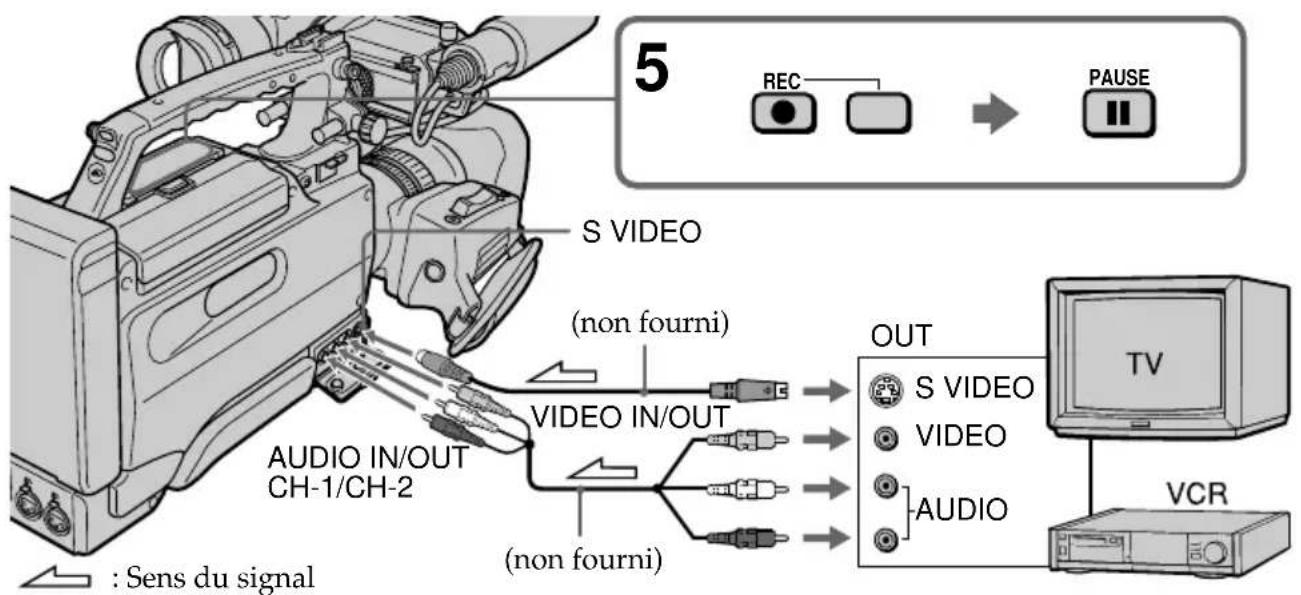
Une fois l'enregistrement terminé
Appuyez sur ■ sur le caméscope et sur le magnétoscope.
Utilisation de la télécommande
A l'étape 5, appuyez simultanément sur ● REC et MARK, puis appuyez immédiatement sur ■. A l'étape 7, appuyez sur ■ à l'endroit où commencer l'enregistrement.
Si le magnétoscope est monophonique
Raccordez le caméscope au magnétoscope à l'aide du cordon de liaison audio (monophonique ↔ stéréo) (non fourni).
Reliez cette prise à celle du caméscope à l'aide du cordon S-vidéo (non fourni) pour obtenir des images de meilleure qualité.
Avec cette liaison, vous n'avez pas besoin de brancher la fiche jaune (vidéo) du cordon de liaison audio/vidéo.
Branchez le cordon S-vidéo (non fourni) sur les prises S-vidéo du caméscope et du magnétoscope.
Cette liaison produit des images de format DVCAM/DV de meilleure qualité.
Si vous réalisez diverses lectures sur le magnétoscope durant l'enregistrement
L'image enregistrée peut être floue.
A propos du mode de commande
Le caméscope fonctionne dans le mode de commande VTR 2. Les modes de commande 1, 2 et 3 sont utilisés pour distinguer votre caméscope des autres magnétoscopes Sony afin d'éviter des erreurs de commande à distance. Si vous utilisez un autre magnétoscope Sony en mode de commande VTR 2, il est recommandé de changer le mode de commande ou de couvrir le capteur du magnétoscope avec un papier noir.
A propos du signal d'index
Le repère d'index est automatiquement marqué sur une bande lorsque vous commencez l'enregistrement. Si vous marquez le repère d'index à l'aide du bouton INDEX MARK durant l'enregistrement, "LINE" apparaît dans la colonne CH de l'écran INDEX SEARCH et le repère d'index est enregistré dans la mémoire de cassette.
Utilisation d'un câble de liaison DV (câble i.LINK)
Raccordez le câble de liaison DV (câble i.LINK) (non fourni) aux prises i DV IN/OUT et DV IN/OUT des appareils DVCAM/DV. La liaison numérique à numérique permet la transmission de signaux vidéo et audio sous forme numérique et assure un montage de haute qualité.
(1) Introduisez une cassette vierge (ou une cassette à enregistrer) dans le caméscope, puis insérez la cassette enregistrée dans le magnétoscope.
(2) Réglez le sélecteur MEMORY/CAMERA/VTR sur VTR.
(3) Réglez DISPLAY dans ETC sur LCD dans les réglages de menu (p. 120).
(4) Placez le commutateur CUSTOM PRESET/MENU en position MENU et relâchez-le afin d'effacer l'affichage du menu.
(5) Appuyez simultanément sur ● REC et sur le bouton se trouvant à droite de celui-ci sur le caméscope, puis appuyez immédiatement sur ■■ sur le caméscope.
(6) Appuyez sur ▶ sur le magnétoscope pour commencer la lecture. L'image à enregistrer apparaît sur l'écran LCD ou dans le viseur.
(7) Appuyez sur III sur le caméscope à l'endroit où vous souhaitez commencer l'enregistrement.
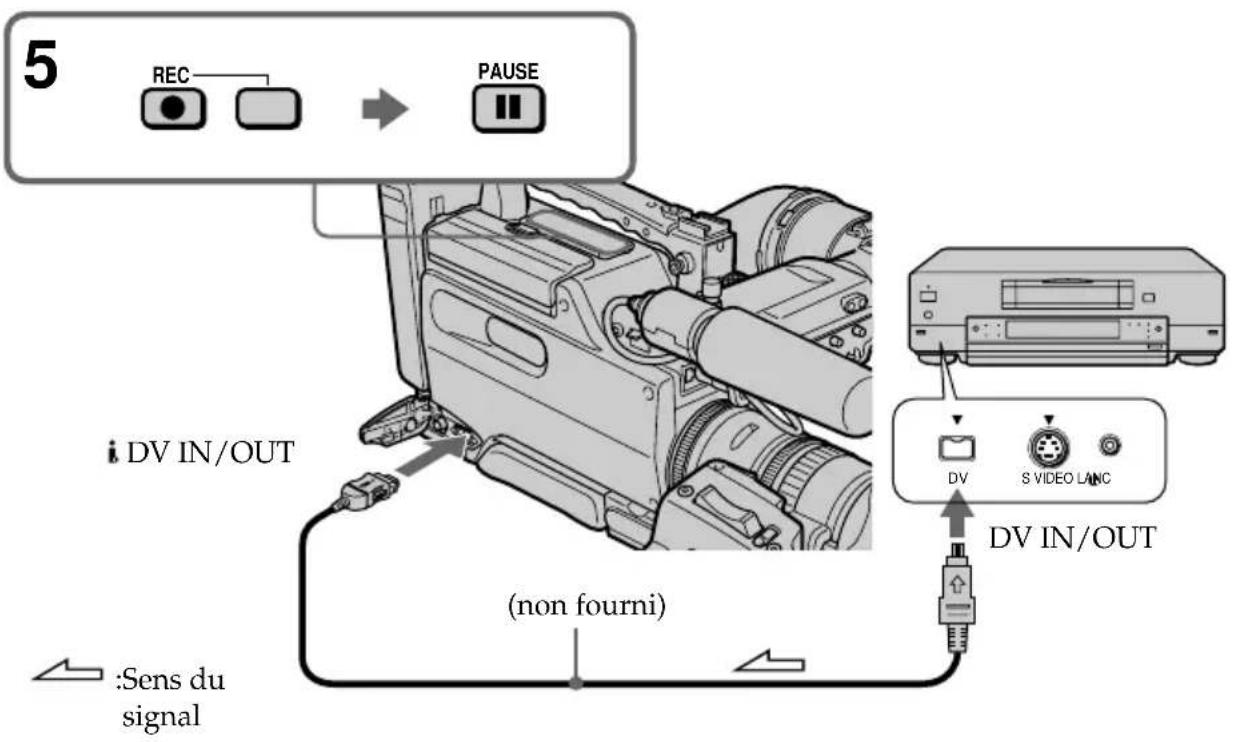
Une fois l'enregistrement terminé
Appuyez sur ■ sur le caméscope et sur le magnétoscope.
Utilisation de la télécommande
A l'étape 5, appuyez simultanément sur ● REC et MARK, puis appuyez immédiatement sur ■. A l'étape 7, appuyez sur ■ à l'endroit où vous souhaitez commencer l'enregistrement.
Vous ne pouvez raccorder qu'un magnétoscope avec le câble de liaison DV (câble i.LINK).
Lorsque vous copiez une image de format numérique
La couleur de l'affichage peut être inégale. Cependant, cela n'affecte pas l'image copiée.
Si vous enregistrez une image en pause de lecture via le connecteur DV IN/OUT
L'image enregistrée ne sera pas détaillée et, lorsque vous la lirez sur le caméscope, il se peut que l'image vacille.
Avant d'enregistrer
Réglez le commutateur DISPLAY situé à l'avant du viseur sur ON et assurez-vous que l'indicateur DV IN apparaît sur l'écran LCD ou dans le viseur. Cet indicateur peut apparaître sur les deux appareils.
A propos du mode de commande
Le caméscope fonctionne dans le mode de commande VTR 2. Les modes de commande 1, 2 et 3 sont utilisés pour distinguer votre caméscope des autres magnétoscopes Sony afin d'éviter des erreurs de commande à distance. Si vous utilisez un autre magnétoscope Sony en mode de commande VTR 2, il est recommandé de changer le mode de commande ou de couvrir le capteur du magnétoscope avec un papier noir.
Vous pouvez enregistrer un signal audio et l'ajouter au son original d'une cassette en raccordant un appareil audio ou un microphone. Si vous raccordez un appareil audio, vous pouvez ajouter un son à la cassette enregistrée en spécifiant les points de départ et de fin de l'insertion. Le son original n'est pas effacé. Vous pouvez également utiliser la télécommande pour cette opération.
La relation entre l'entrée audio et les canaux sur lesquels un son copié sera enregistré
La relation entre l'entrée audio et les canaux sur lesquels un son copié sera enregistré, est décrite ci-après :
| Entrée audio via | Position du commutateur AUDIO INPUT (CH-1/CH-2) | Entrée audio allant être enregistrée |
| Canal 3 Canal 4 | ||
| AUDIO IN/OUT CH-1/CH-2 | - | AUDIO IN/OUT AUDIO IN/OUT CH-1 CH-2 |
| AUDIO IN/OUT CH-1 | - | AUDIO IN/OUT - CH-1 |
| AUDIO IN/OUT CH-2 | - | - AUDIO IN/OUT CH-2 |
| AUDIO IN CH1/CH2 | FRONT/FRONT | - |
| FRONT/REAR | - AUDIO IN CH2 | |
| REAR/FRONT | AUDIO IN CH1 - | |
| REAR/REAR | AUDIO IN CH1 AUDIO IN CH2 | |
| AUDIO IN CH1 | FRONT/FRONT | - |
| FRONT/REAR | - | |
| REAR/FRONT | AUDIO IN CH1 - | |
| REAR/REAR | AUDIO IN CH1 - | |
| AUDIO IN CH2 | FRONT/FRONT | - |
| FRONT/REAR | - AUDIO IN CH2 | |
| REAR/FRONT | - | |
| REAR/REAR | - AUDIO IN CH2 | |
| MIC IN +48V | FRONT/FRONT | MIC IN +48V MIC IN +48V |
| FRONT/REAR | MIC IN +48V - | |
| REAR/FRONT | - MIC IN +48V | |
| REAR/REAR | - |
Remarques
- Un nouveau son ne peut pas être enregistré sur une cassette déjà enregistrée en mode Fs48K (p. 125).
- Vous ne pouvez pas effectuer de copie audio sur une cassette enregistrée au format DV (mode SP), même si la cassette a été enregistrée en mode Fs32K (12 bits).
- Vous ne pouvez pas ajouter de signal audio avec le connecteur iDV IN/OUT.
Lorsque vous effectuez toutes les liaisons
L'ordre de priorité de l'entrée audio à enregistrer est le suivant.
- Connecteurs AUDIO IN CH1/CH2, connecteur MIC IN +48V
Si un câble de liaison DV (câble i.LINK) (non fourni) est raccordé au caméscope
Vous ne pouvez pas ajouter de son à une cassette enregistrée.
Si vous réglez le commutateur REC/SAVE de la cassette sur SAVE
Vous ne pouvez pas enregistrer sur la cassette. Faites glisser le commutateur REC/SAVE sur REC.
Il est recommandé d'ajouter un nouveau son sur une cassette enregistrée avec votre propre caméscope.
Si vous ajoutez un nouveau son sur une cassette enregistrée avec un autre caméscope (DSR-250P compris), la qualité sonore risque de se dégrader.
Lors d'une copie via le connecteur MIC IN +48V ou les connecteurs AUDIO IN CH1/CH2
Vous pouvez régler le niveau d'enregistrement manuellement (p. 54).
Remarques sur le paramètre AUDIO MODE
- Vous ne pouvez pas effectuer une copie audio sur une cassette enregistrée dans le mode Fs48K (16 bits).
- Lors de la lecture d'une cassette enregistrée en mode Fs48K (16 bits), vous ne pouvez pas ajuster la balance dans AUDIO MIX.
Copie avec les connecteurs AUDIO IN CH1/CH2
Pour plus de détails sur le réglage des connecteurs AUDIO IN CH1/CH2, voir la section "Utilisation d'un système audio ou d'un microphone externe" page 58.
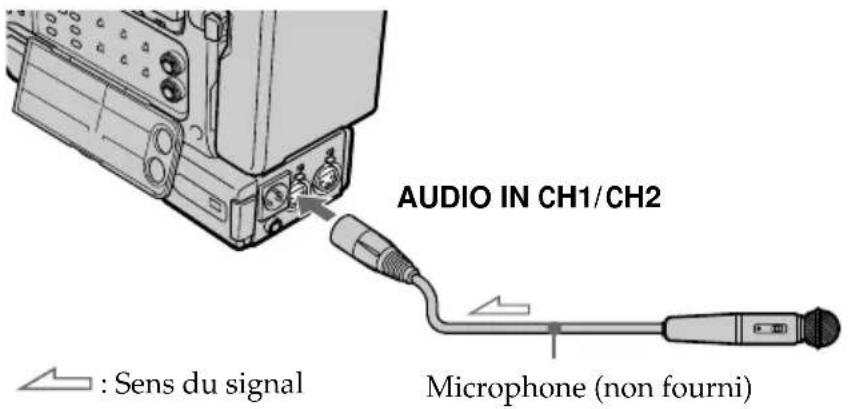
Pour contrôler l'image sur un moniteur, vous pouvez raccorder le moniteur à la prise VIDEO IN/OUT ou le connecteur VIDEO OUT. Vous pouvez écouter le son supplémentaire via le haut-parleur ou le casque d'écoute.
Copie à l'aide du connecteur MIC IN +48V
Vérifiez qu'un microphone 48 volts est raccordé au connecteur MIC IN +48V.
Copie avec les prises AUDIO IN/OUT CH-1/CH-2
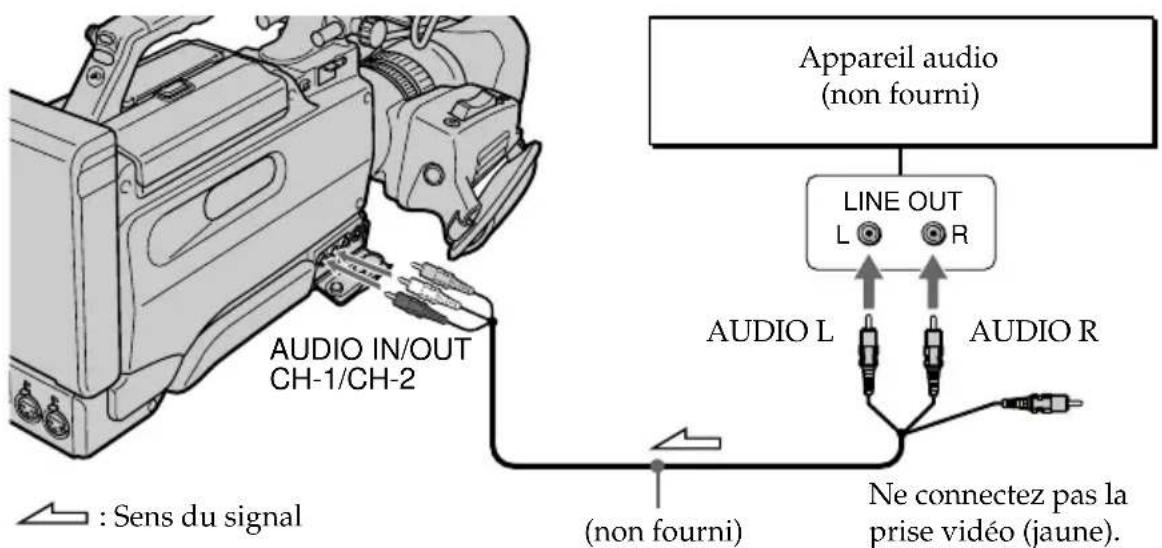
Ajout d'un son audio sur une cassette enregistrée
(1) Insérez la cassette enregistrée dans le caméscope.
(2) Réglez le sélecteur MEMORY/CAMERA/VTR du caméscope sur VTR.
(3) Repérez le point de début de l'enregistrement en appuyant sur ▶ sur la télécommande. Appuyez ensuite sur ⚠ à l'endroit où vous souhaitez commencer l'enregistrement pour mettre le caméscope en mode de pause de lecture.
(4) Appuyez sur ◆ AUDIO DUB. L'indicateur ◆ II apparaît sur l'écran LCD ou dans le viseur.
(5) Appuyez sur III et commencez la lecture audio à enregistrer en même temps. Le nouveau son est enregistré sur les canaux 3/4 durant la lecture.
(6) Appuyez sur ■ à l'endroit où vous souhaitez arrêter l'enregistrement.
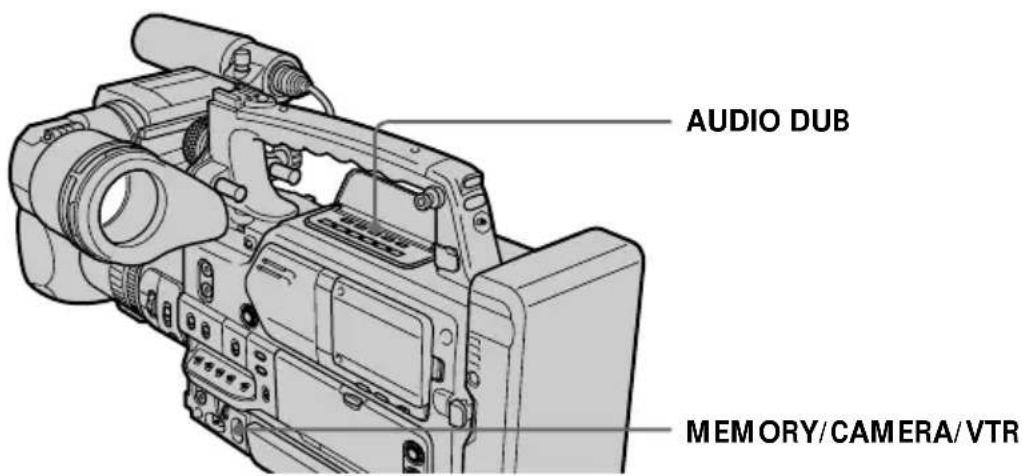
Remarques
- Lors de la copie avec les prises AUDIO IN/OUT CH-1/CH-2, vous pouvez vérifier l'image enregistrée sur l'écran LCD ou dans le viseur et écouter le son enregistré à l'aide d'un casque.
- Lors de la copie avec le microphone fourni ou un microphone externe, vous pouvez vérifier l'image enregistrée sur l'écran LCD, dans le viseur ou sur l'écran de l'appareil raccordé via la prise VIDEO IN/OUT ou le connecteur VIDEO OUT et écouter le son enregistré à l'aide d'un casque.
Sur les portions vierges
Vous ne pouvez pas ajouter de son.
Contrôle du nouveau son enregistré
Pour lire le son
Tout d'abord, sélectionnez les canaux à l'aide du sélecteur AUDIO MONITOR, puis réglez la balance entre les canaux 1/2 (CH1/2) et les canaux 3/4 (CH3/4) en sélectionnant AUDIO MIX dans les réglages de menu (p. 120).
![VTR SET TC AUDIO MIX AV+DV OUT CH1 CH3 NTSC PB 2 4 RETURN [MENU : END]](/content/2026/04/700166/images/a03f4986fb47b0279e2b4130de7947b183cf2ae841c7aeb38b4fa714c1f7ce4e.jpg)
Le réglage par défaut est le son original seul.
Si vous définissez d'abord la balance audio, vous pouvez contrôler le son original et le son copié au cours de la copie.
Réglage des valeurs de temps
Le caméscope utilise deux types de valeurs de temps : les valeurs de code temporel et les bits d'utilisateur.
La valeur de temps est affichée sur l'écran LCD, dans le viseur ou sur la fenêtre d'affichage.
Les bits d'utilisateur sont pratiques lors de l'utilisation simultanée de plusieurs caméscopes.
Lorsque vous enregistrez l'image, les données de code d'heure sont enregistrées automatiquement.
Réglage de la valeur de code temporel
Cette section décrit les étapes de réglage des méthodes d'enregistrement de code temporel dans des conditions de prise de vues particulières et le réglage des valeurs initiales.
(1) Réglez le sélecteur MEMORY/CAMERA/VTR sur VTR ou CAMERA.
(2) Placez le commutateur CUSTOM PRESET/MENU en position MENU et relâchez-le afin d'afficher le menu.
(3) Tournez la molette SEL/PUSH EXEC pour sélectionner TC, puis appuyez sur la molette.
(4) Tournez la molette SEL/PUSH EXEC pour sélectionner TC MAKE, puis appuyez sur la molette.
(5) Tournez la molette SEL/PUSH EXEC pour sélectionner PRESET, puis appuyez sur la molette.
(6) Tournez la molette SEL/PUSH EXEC pour sélectionner TC PRESET, puis appuyez sur la molette.
(7) Tournez la molette SEL/PUSH EXEC pour sélectionner PRESET, puis appuyez sur la molette.
(8) Réglez les deux premiers chiffres. Tournez la molette SEL/PUSH EXEC pour sélectionner le nombre, puis appuyez sur la molette. Le code temporel est défini entre 00:00:00:00 et 23:59:59:29.
(9) Répétez l'étape 8 pour régler les autres chiffres.
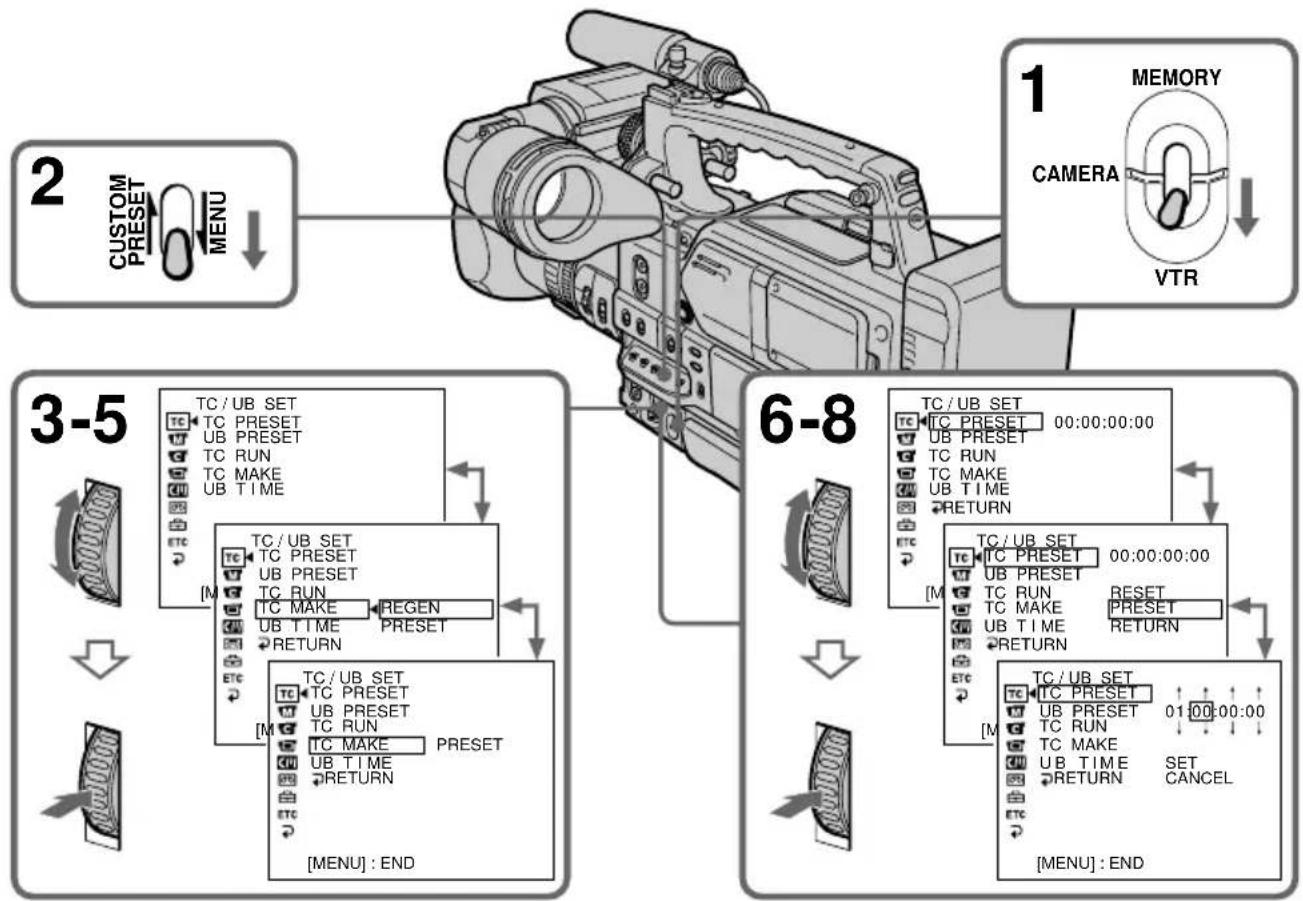
flowchart
graph TD
    A["1 MEMORY CAMERA"] --> B["2 CUSTOM PRESET MENU"]
    B --> C["3-5 TC/UB SET TC/UB SET UB PRESET TC RUN TC MAKE UB TIME TC RUN TC MAKE REGEN UB TIME RESET RETURN TC/UB SET TC/UB SET UB PRESET TC RUN TC MAKE PRESET UB TIME RETURN [MENU"] : END]
    C --> D["6-8 TC/UB SET TC/UB SET 00:00:00:00 UB PRESET TC RUN TC MAKE UB TIME RESET RETURN TC/UB SET TC/UB SET 00:00:00:00 UB PRESET TC RUN TC MAKE PRESET UB TIME RETURN [MENU"] : END]
(10) Tournez la molette SEL/PUSH EXEC pour sélectionner SET, puis appuyez sur la molette.
(11) Tournez la molette SEL/PUSH EXEC pour sélectionner TC RUN, puis appuyez sur la molette.
(12) Tournez la molette SEL/PUSH EXEC pour sélectionner le mode d'exécution souhaité, puis appuyez sur la molette.
REC RUN: La valeur du code temporel avance uniquement durant l'enregistrement. Pour rendre le code temporel continu durant le montage arrière, sélectionnez ce paramètre.
FREE RUN: Le code temporel avance librement quel que soit le mode de fonctionnement du caméscope.
Pour plus d'informations sur le mode d'exécution, voir la rubrique
"Configuration du code temporel continu durant le montage arrière", page 107.
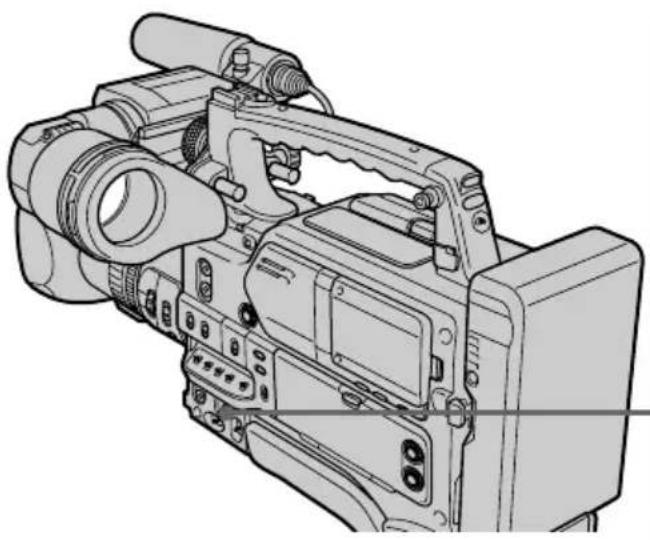
Pour annuler le réglage du code temporel
Sélectionnez CANCEL à l'étape 10, puis appuyez sur la molette SEL/PUSH EXEC.
Pour réinitialiser le code temporel
Sélectionnez RESET à l'étape 7, puis appuyez sur la molette SEL/PUSH EXEC.
Remarque
Il est possible de définir un code temporel en mode DVCAM uniquement.
Configuration du code temporel continu durant le montage arrière
Réglez TC MAKE sur REGEN dans les réglages de menu pour rendre le code temporel continu lorsque l'enregistrement a été interrompu ou lorsque la cassette a été retirée du caméscope entre des prises de vues.
Lorsque le caméscope est en mode de pause d'enregistrement, le code temporel enregistré est lu sur la bande et synchronisé sur le générateur de code temporel interne.
Réglage de TC MAKE sur REGEN dans les réglages de menu
Même si TC RUN est réglé sur FREE RUN dans les réglages de menu, le mode d'exécution est automatiquement réglé sur REC RUN.
Réglage de la valeur de bits d'utilisateur
Vous pouvez régler les bits d'utilisateur sous la forme de valeurs hexadécimales à huit chiffres (base 16) pour insérer la date, l'heure, le numéro de scène et d'autres informations dans le code temporel.
(1) Réglez le sélecteur MEMORY/CAMERA/VTR sur VTR ou CAMERA.
(2) Placez le commutateur CUSTOM PRESET/MENU en position MENU et relâchez-le afin d'afficher le menu.
(3) Tournez la molette SEL/PUSH EXEC pour sélectionner TC, puis appuyez sur la molette.
(4) Tournez la molette SEL/PUSH EXEC pour sélectionner UB PRESET, puis appuyez sur la molette.
(5) Tournez la molette SEL/PUSH EXEC pour sélectionner PRESET, puis appuyez sur la molette.
(6) Définissez les deux premiers chiffres. Tournez la molette SEL/PUSH EXEC pour sélectionner le nombre, puis appuyez sur la molette.
(7) Répétez l'étape 6 pour régler les autres chiffres.
(8) Tournez la molette SEL/PUSH EXEC pour sélectionner SET, puis appuyez sur la molette.
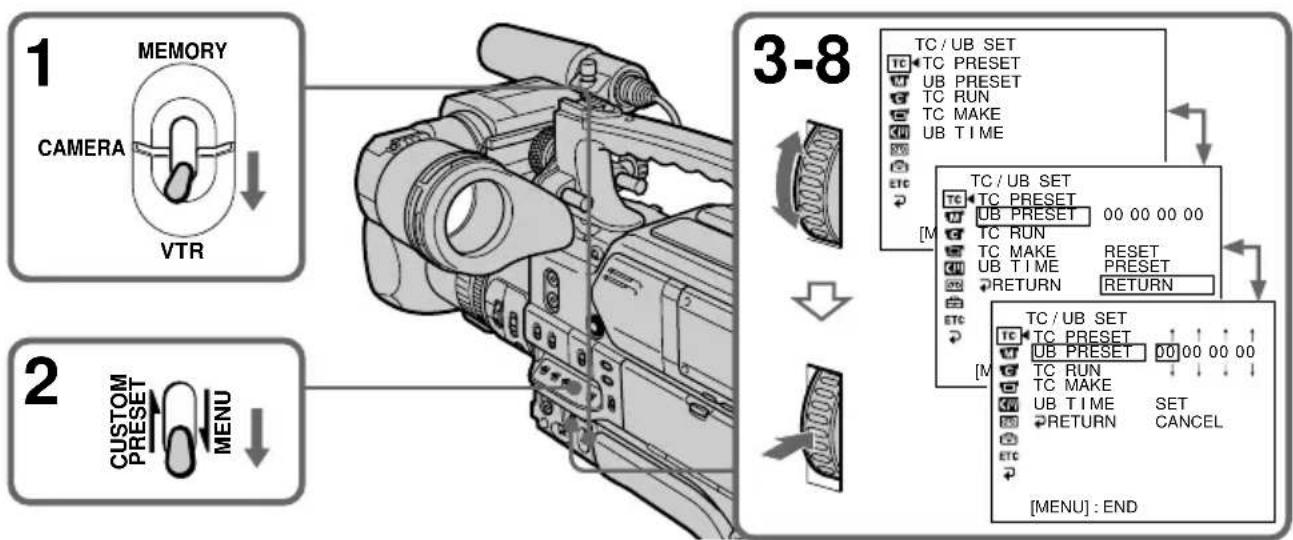
flowchart
graph TD
    A["1 MEMORY CAMERA"] --> B["VTR"]
    C["2 CUSTOM PRESET MENU"] --> D["3-8 Display Mode"]
    D --> E["TC / UB SET TC PRESET UB PRESET TC RUN TC MAKE UB TIME"]
    D --> F["TC / UB SET TC PRESET UB PRESET 00 00 00 00 TC RUN TC MAKE RESET UB TIME RESET RETURN RETURN"]
    D --> G["TC / UB SET TC PRESET UB PRESET 00 00 00 00 TC RUN TC MAKE UB TIME RESET RETURN CANCEL ETC [MENU"] : END]
Pour annuler le réglage des bits d'utilisateur
Sélectionnez CANCEL à l'étape 8, puis appuyez sur la molette SEL/PUSH EXEC.
Pour réinitialiser les bits d'utilisateur
Sélectionnez RESET à l'étape 5, puis appuyez sur la molette SEL/PUSH EXEC.
Pour régler les bits d'utilisateur sur l'horloge de temps réel
Réglez UB TIME sur ON dans les réglages de menu. Nous vous recommandons de procéder à un réglage préalable de l'heure.
Remarque
Il est possible de définir des bits d'utilisateur en mode DVCAM uniquement.
Commutation de la valeur de temps
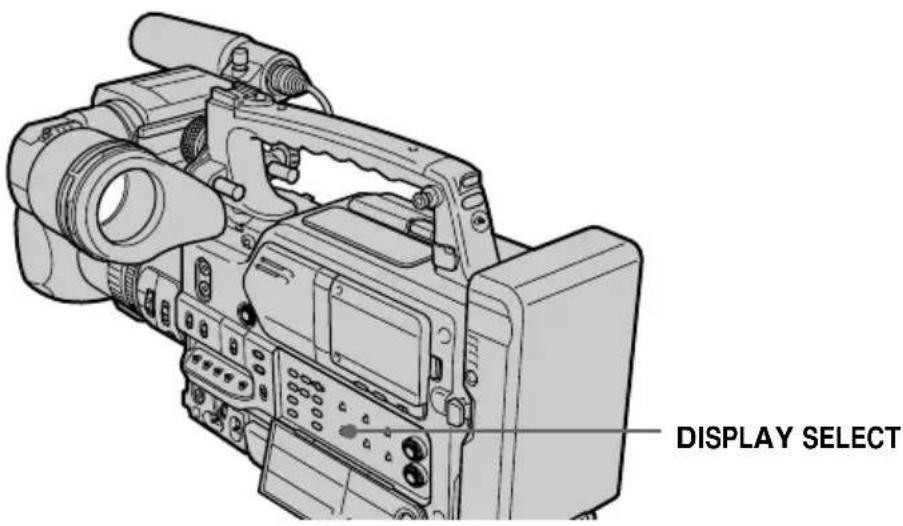
Réglez le sélecteur DISPLAY SELECT comme suit :
TC : Affiche le code temporel. Il est indiqué sous la forme "00:00:00:00".
U-BIT : Affiche les bits d'utilisateur. Il sont indiqués sous la forme "00 00 00 00".
Code temporel/bits d'utilisateur
Remarque
Le code temporel et les bits d'utilisateur ne sont pas correctement affichés si la bande n'a pas de code temporel et/ou de bits d'utilisateur ou si le code temporel a été enregistré à l'aide d'une méthode non compatible.

Si vous utilisez une bande avec mémoire de cassette, vous pouvez incruster un titre durant ou après l'enregistrement. Lors de la lecture de la bande, le titre est affiché pendant cinq secondes à partir du point d'incrustation.
Vous avez le choix entre huit titres prédéfinis et deux titres personnalisés (p. 114).

Vous pouvez également sélectionner la couleur, la taille et la position des titres.
(1) En mode de veille, d'enregistrement, de lecture ou de pause de lecture, appuyez sur TITLE pour afficher le menu des titres.
(2) Tournez la molette SEL/PUSH EXEC pour sélectionner □, puis appuyez sur la molette.
(3) Tournez la molette SEL/PUSH EXEC pour sélectionner le titre souhaité, puis appuyez sur la molette. Le titre clignote.
(4) Modifiez la couleur, la taille ou la position, si besoin est.
① Tournez la molette SEL/PUSH EXEC pour sélectionner COLOUR, SIZE ou POSITION, puis appuyez sur la molette. Le paramètre apparaît.
② Tournez la molette SEL/PUSH EXEC pour sélectionner le paramètre souhaité, puis appuyez sur la molette.
③ Répétez les étapes 1 et 2 pour obtenir la présentation de titre souhaitée.
(5) Appuyez à nouveau sur la molette SEL/PUSH EXEC pour terminer l'opération.
En mode d'enregistrement, de lecture ou de pause de lecture :
L'indicateur "TITLE SAVE" apparaît sur l'écran pendant cinq secondes et le titre est défini.
En mode de veille :
L'indicateur "TITLE" apparaît. Lorsque vous appuyez sur START/STOP pour commencer l'enregistrement, "TITLE SAVE" apparaît sur l'écran pendant cinq secondes et le titre est défini.
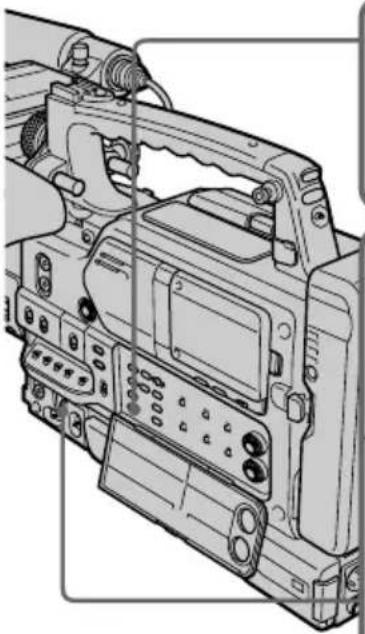
Si vous réglez le commutateur REC/SAVE de la cassette sur SAVE
Vous ne pouvez pas incruster ou effacer un titre. Faites glisser le commutateur REC/SAVE sur REC.
Pour utiliser un titre personnalisé
Pour personnaliser un titre, sélectionnez 📄 à l'étape 2.
Si la cassette contient une partie vierge
Vous ne pouvez pas incruster de titre sur cette partie.
Si la cassette contient une partie vierge entre des scènes enregistrées
Il se peut que le titre ne s'affiche pas correctement.
Titres incrustés avec le caméscope
Sur d'autres appareils vidéo, l'endroit où le titre est incrusté peut être interprété comme un signal d'index lors de la recherche.
Pour ne pas afficher les titres
Réglez TITLE DSPL sur OFF dans les réglages de menu (p. 120).
Réglage du titre
• La couleur du titre change comme suit :
WHITE (blanc) ↔ YELLOW (jaune) ↔ VIOLET (violet) ↔ RED (rouge) ↔ CYAN (cyan) ↔ GREEN (vert) ↔ BLUE (bleu)
• La taille du titre change comme suit :
SMALL (petit) LARGE (grand)
Vous ne pouvez pas entrer plus de 12 caractères si vous choisissez LARGE.
- Si vous choisissez "SMALL", 9 emplacements sont possibles pour le titre.
Si vous choisissez "LARGE", 8 emplacements sont possibles.
Si le repère "C# FULL" apparaît
La mémoire de cassette est saturée. Si vous effacez le titre, les données d'index, les données de date, les données de photo ou le titre de cassette de la cassette, vous pourrez incruster un titre.
Effacement d'un titre
(1) Réglez le sélecteur MEMORY/CAMERA/VTR sur VTR ou CAMERA.
(2) Placez le commutateur CUSTOM PRESET/MENU en position MENU et relâchez-le afin d'afficher le menu.
(3) Tournez la molette SEL/PUSH EXEC pour sélectionner Ⓒ, puis appuyez sur la molette.
(4) Tournez la molette SEL/PUSH EXEC pour sélectionner TITLEERASE, puis appuyez sur la molette.
L'écran de suppression de titre apparaît.
(5) Tournez la molette SEL/PUSH EXEC pour sélectionner le titre à effacer, puis appuyez sur la molette.
L'indicateur "ERASE OK ?" apparaît.
(6) Veillez à ce que le titre soit bien celui à effacer, tournez la molette SEL/PUSH EXEC pour sélectionner OK, puis appuyez sur la molette.
"OK" se transforme en "EXECUTE".
(7) Appuyez sur la molette SEL/PUSH EXEC. "ERASING" clignote pendant environ deux secondes et "COMPLETE" apparaît une fois le titre effacé.
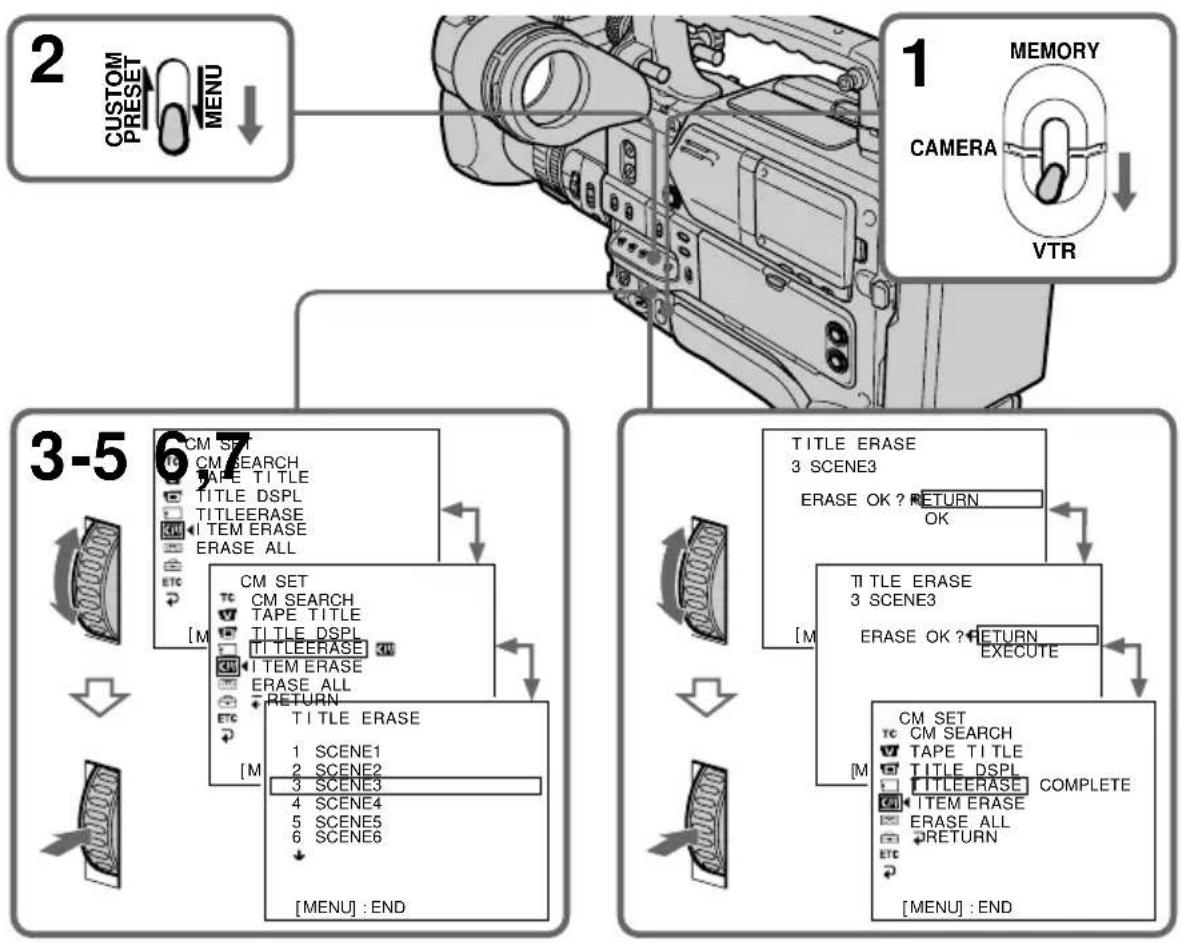
flowchart
graph TD
    A["2 CUSTOM PRESET MENU"] --> B["1 MEMORY CAMERA VTR"]
    B --> C["3-5 CM SET CM SEARCH TAPE TITLE TITLE DSPL TITLEERASE ITEM ERASE ERASE ALL ETC [M"]
    C --> D["TITLE ERASE 3 SCENE3 ERASE OK ? RETURN OK"]
    D --> E["TITLE ERASE 3 SCENE3 ERASE OK ? RETURN EXECUTE"]
    E --> F["3-5 CM SET CM SEARCH TAPE TITLE TITLE DSPL TITLEERASE ITEM ERASE ERASE ALL ETC [M"]
    F --> G["TITLE ERASE 3 SCENE3 ERASE OK ? RETURN EXECUTE"]
    G --> H["3-5 CM SET CM SEARCH TAPE TITLE TITLE DSPL TITLEERASE ITEM ERASE ERASE ALL ETC [M"]
Pour annuler l'effacement
Sélectionnez RETURN à l'étape 6 ou 7, puis appuyez sur la molette SEL/PUSH EXEC.
Pour effacer tous les titres
Voir la section "Effacement des données de la mémoire de cassette", page 118.
Création de titres personnalisés

Vous pouvez créer jusqu'à deux titres qui seront mémorisés dans la mémoire de cassette. Chaque titre peut compter jusqu'à 20 caractères.
(1) En mode de veille, de lecture ou de pause de lecture, appuyez sur TITLE.
(2) Tournez la molette SEL/PUSH EXEC pour sélectionner 10, puis appuyez sur la molette.
(3) Tournez la molette SEL/PUSH EXEC pour sélectionner CUSTOM1 SET ou CUSTOM2 SET, puis appuyez sur la molette.
(4) Tournez la molette SEL/PUSH EXEC pour sélectionner la colonne du caractère souhaité, puis appuyez sur la molette.
(5) Tournez la molette SEL/PUSH EXEC pour sélectionner le caractère souhaité, puis appuyez sur la molette.
(6) Répétez les étapes 4 et 5 jusqu'à ce que vous ayez sélectionné tous les caractères et saisi le titre.
(7) Une fois l'opération terminée, tournez la molette SEL/PUSH EXEC pour sélectionner [SET], puis appuyez sur la molette. Le titre est mémorisé.
(8) Appuyez sur TITLE pour faire disparaître le menu de titres.
![1 TITLE PRESET TITLE SCENE1 SCENE2 SCENE3 SCENE4 SCENE5 SCENE6 SCENE7 SCENE8 [TITLE]:END](/content/2026/04/700166/images/c130f9dffd7e03f8b616d98675f63ea21ee2d32a4af98c70d450884b0c589797.jpg)
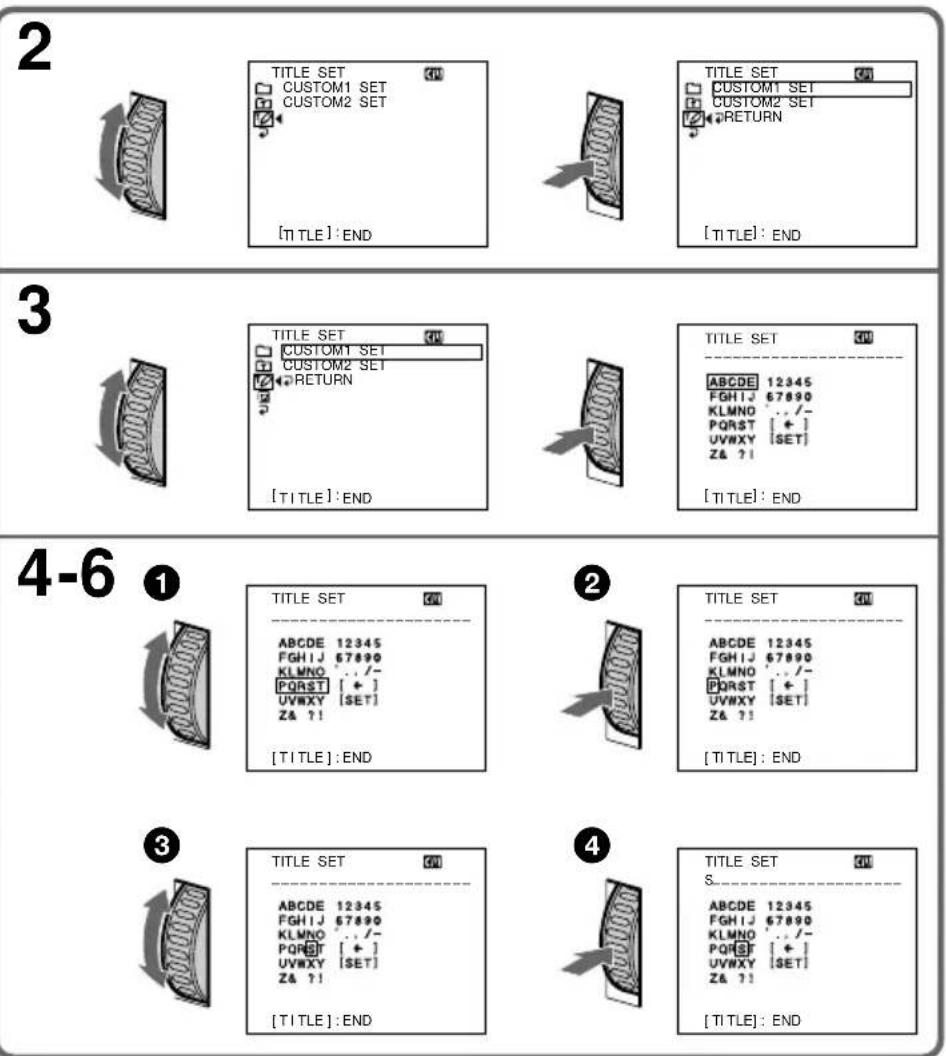
Pour modifier un titre mémorisé
A l'étape 3, sélectionnez CUSTOM1 SET ou CUSTOM2 SET, selon le titre à modifier, puis appuyez sur la molette SEL/PUSH EXEC. Tournez la molette SEL/PUSH EXEC pour sélectionner [←], puis appuyez sur la molette pour supprimer le titre. Le dernier caractère est effacé. Entrez le nouveau titre.
Pour effacer un caractère
Tournez la molette SEL/PUSH EXEC pour sélectionner [←], puis appuyez sur la molette. Le dernier caractère est effacé.
Pour entrer un espace
Sélectionnez [ Z& ? ! ], puis sélectionnez la partie vierge.
CM only
Si vous utilisez une bande avec mémoire de cassette, vous pouvez identifier une cassette. L'identification peut comprendre un maximum de 10 caractères et elle est stockée dans la mémoire de la cassette. Lorsque vous insérez la cassette identifiée et que vous réglez le sélecteur MEMORY/CAMERA/VTR sur VTR, CAMERA ou MEMORY, l'identification s'affiche pendant environ cinq secondes.
(1) Insérez la cassette à titrer.
(2) Réglez le sélecteur MEMORY/CAMERA/VTR sur VTR ou CAMERA.
(3) Placez le commutateur CUSTOM PRESET/MENU en position MENU et relâchez-le afin d'afficher le menu.
(4) Tournez la molette SEL/PUSH EXEC pour sélectionner 📂, puis appuyez sur la molette.
(5) Tournez la molette SEL/PUSH EXEC pour sélectionner TAPE TITLE, puis appuyez sur la molette. L'affichage de titre de bande apparaît.
(6) Tournez la molette SEL/PUSH EXEC pour sélectionner la colonne du caractère souhaité, puis appuyez sur la molette.
(7) Tournez la molette SEL/PUSH EXEC pour sélectionner le caractère souhaité, puis appuyez sur la molette.
(8) Répétez les étapes 6 et 7 jusqu'à ce que vous ayez saisi tout le titre.
(9) Tournez la molette SEL/PUSH EXEC pour sélectionner [SET], puis appuyez sur la molette.
Le titre de la cassette est mémorisé.
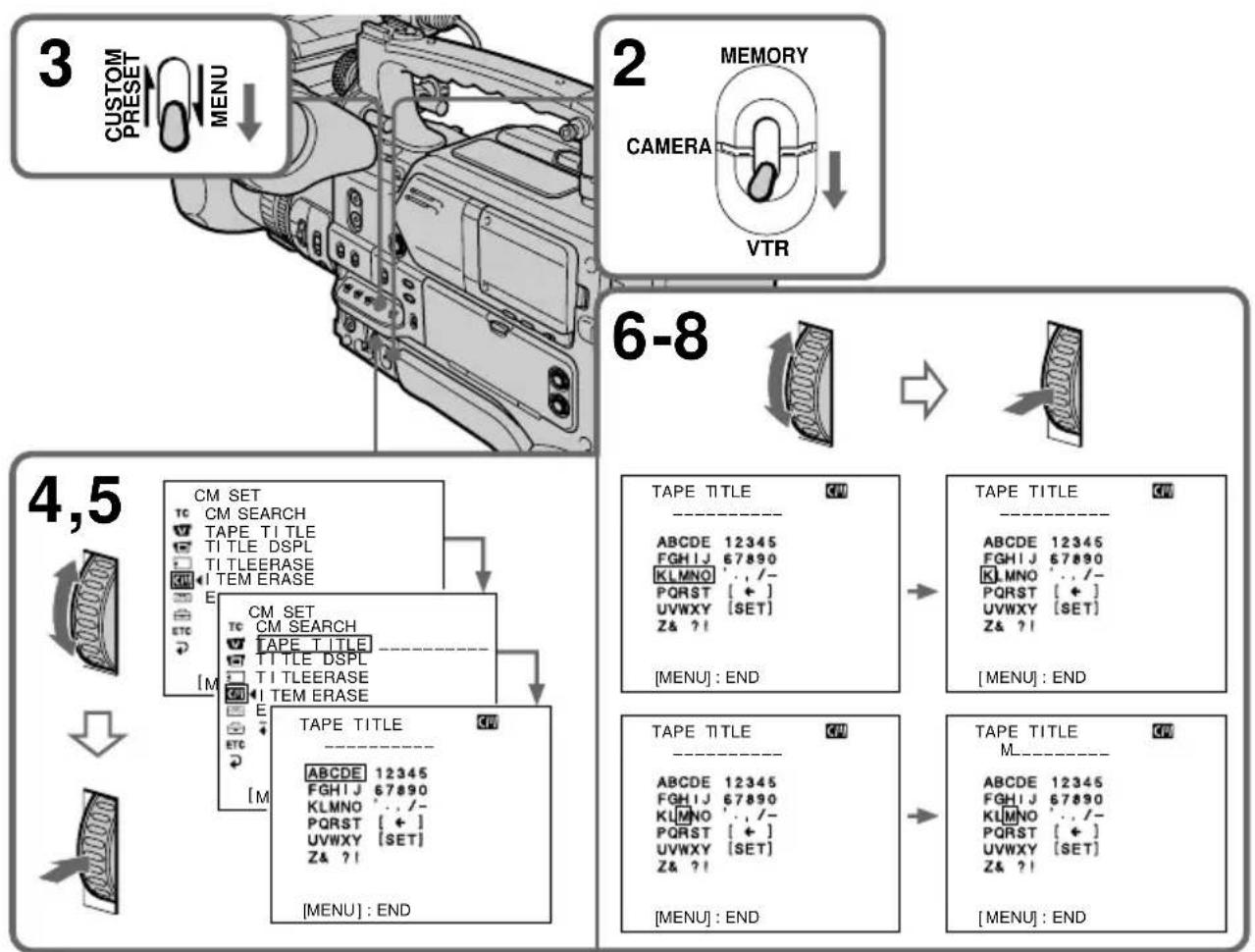
flowchart
graph TD
    A["3 CUSTOM PRESET MENU"] --> B["2 CAMERA MEMORY VTR"]
    B --> C["6-8"]
    C --> D["4,5 CM SET CM SEARCH TAPE TITLE TITLE DSPL TITLEERASE TEM ERASE E [M"]
    C --> E["TAPE TITLE ABCDE 12345 FGHJ 67890 KLMNO ' . /- PQRST [ + "] UVWXY["SET"] Z& ?! [MENU] : END]
    C --> F["TAPE TITLE ABCDE 12345 FGHJ 67890 KLMNO ' . /- PQRST [ + "] UVWXY["SET"] Z& ?! [MENU] : END]
    C --> G["TAPE TITLE ABCDE 12345 FGHJ 67890 KLMNO ' . /- PQRST [ + "] UVWXY["SET"] Z& ?! [MENU] : END]
Pour modifier le titre créé
Insérez la cassette pour modifier le titre et exécutez la même procédure que pour créer un titre.
Si vous réglez le commutateur REC/SAVE de la cassette sur SAVE
Vous ne pouvez pas titrer la cassette. Faites glisser le commutateur REC/SAVE sur REC.
Incrustation de titres dans la cassette
Lorsque le titre est affiché, un maximum de quatre titres peuvent également apparaître.
Lorsque l'indicateur “----” comporte moins de 10 espaces
La mémoire de cassette est saturée.
L'indicateur “----” spécifie le nombre de caractères que vous pouvez sélectionner pour le titre.
Pour effacer un caractère
Tournez la molette SEL/PUSH EXEC pour sélectionner [←], puis appuyez sur la molette. Le dernier caractère est effacé.
Pour entrer un espace
Sélectionnez [ Z& ? ! ], puis sélectionnez la partie vierge.
Effacement des données de la mémoire de cassette
Vous pouvez effacer les données stockées dans la mémoire de cassette, les données de chaque paramètre pouvant être effacées séparément.
Vous pouvez également effacer les données de tous les paramètres en une seule opération.
Effacement des données de chaque paramètre séparément
(1) Réglez le sélecteur MEMORY/CAMERA/VTR sur VTR ou CAMERA.
(2) Placez le commutateur CUSTOM PRESET/MENU en position MENU et relâchez-le afin d'afficher le menu.
(3) Tournez la molette SEL/PUSH EXEC pour sélectionner Ⓞ, puis appuyez sur la molette.
(4) Tournez la molette SEL/PUSH EXEC pour sélectionner ITEM ERASE, puis appuyez sur la molette.
(5) Tournez la molette SEL/PUSH EXEC pour sélectionner le paramètre dont vous souhaitez effacer les données, puis appuyez sur la molette.
| Paramètre Signification | |
| INDEX ALL | Efface toutes les données d’index. |
| TITLE ALL | Efface toutes les données de titre. |
| DATE ALL | Efface toutes les données de date. |
| PHOTO ALL | Efface toutes les données de photo. |
(6) Tournez la molette SEL/PUSH EXEC pour sélectionner OK, puis appuyez sur la molette.
"OK" se transforme en "EXECUTE".
(7) Appuyez sur la molette SEL/PUSH EXEC. "ERASING" clignote pendant environ deux secondes et "COMPLETE" apparaît une fois les données de l'élément sélectionné effacées.
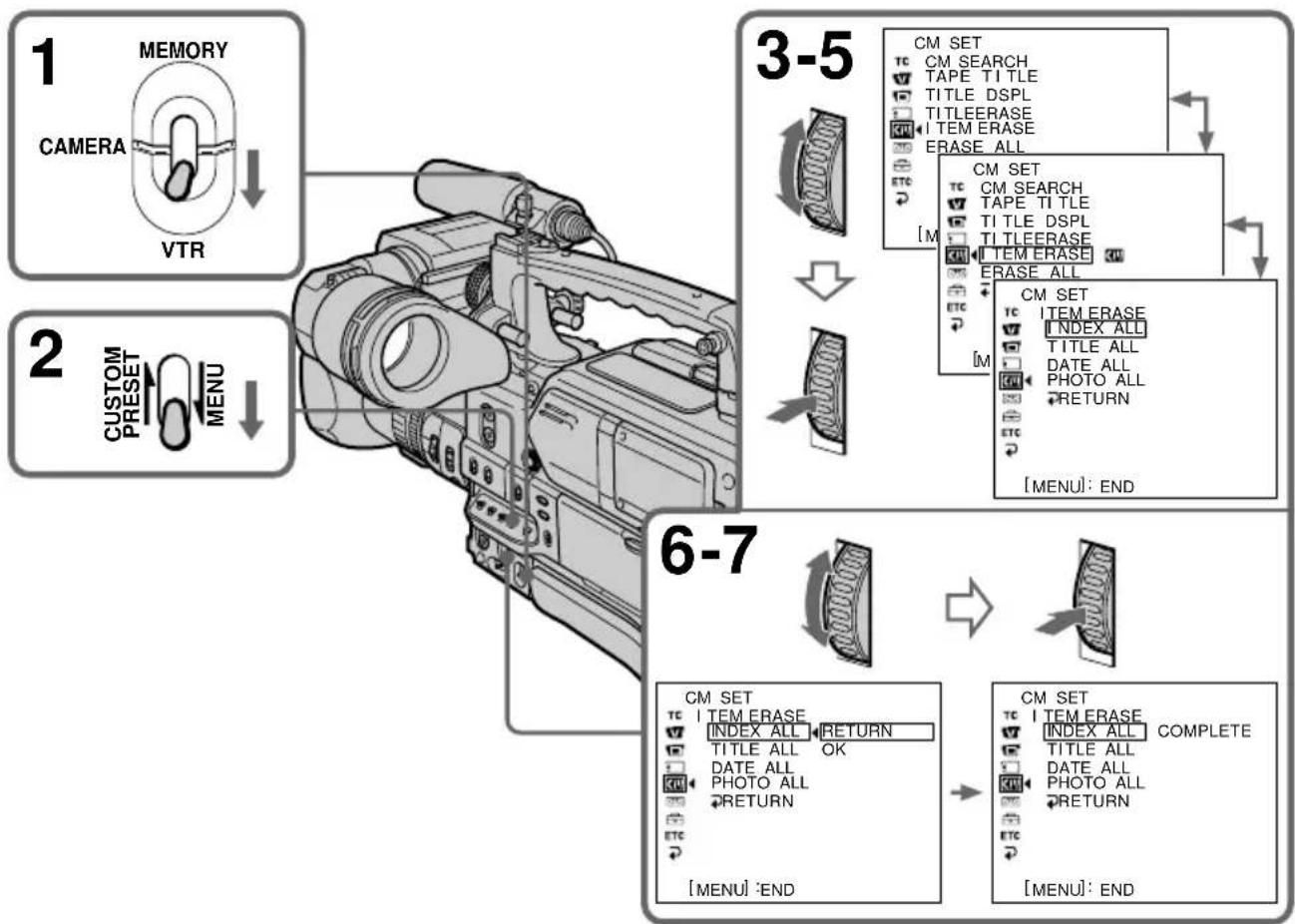
flowchart
graph TD
    A["1 MEMORY CAMERA"] --> B["2 CUSTOM PRESET MENU"]
    B --> C["3-5 CM SET CM SEARCH TAPE TITLE TITLE DSPL TITLEERASE ITEM ERASE ERASE ALL CM SET CM SEARCH TAPE TITLE TITLE DSPL TITLEERASE ITEM ERASE ERASE ALL CM SET ITEM ERASE INDEX ALL TITLE ALL DATE ALL PHOTO ALL RETURN [MENU"]: END]
    C --> D["6-7 CM SET ITEM ERASE INDEX ALL RETURN TITLE ALL OK DATE ALL PHOTO ALL RETURN [MENU"]: END]
    D --> E["6-7 CM SET ITEM ERASE INDEX ALL COMPLETE TITLE ALL DATE ALL PHOTO ALL RETURN [MENU"]: END]
Pour annuler l'effacement
Sélectionnez RETURN à l'étape 6 ou 7, puis appuyez sur la molette SEL/PUSH EXEC.
Effacement de toutes les données de la mémoire de cassette
(1) Réglez le sélecteur MEMORY/CAMERA/VTR sur VTR ou CAMERA.
(2) Placez le commutateur CUSTOM PRESET/MENU en position MENU et relâchez-le afin d'afficher le menu.
(3) Tournez la molette SEL/PUSH EXEC pour sélectionner Ⓔ, puis appuyez sur la molette.
(4) Tournez la molette SEL/PUSH EXEC pour sélectionner ERASE ALL, puis appuyez sur la molette.
(5) Tournez la molette SEL/PUSH EXEC pour sélectionner OK, puis appuyez sur la molette.
"OK" se transforme en "EXECUTE".
(6) Appuyez sur la molette SEL/PUSH EXEC.
"ERASING" clignote pendant environ deux secondes et "COMPLETE" apparaît une fois toutes les données effacées.
Pour annuler l'effacement
Sélectionnez RETURN à l'étape 5 ou 6, puis appuyez sur la molette SEL/PUSH EXEC.
Lorsque vous exécutez ERASE ALL
Le titre de la bande est également effacé en plus des paramètres décrits à la page 118.
Changement des réglages de menu
Pour changer le mode dans les réglages de menu, sélectionnez les paramètres de menu avec la molette SEL/PUSH EXEC. Certains réglages par défaut peuvent être partiellement modifiés. Sélectionnez d'abord l'icône, puis le paramètre de menu et enfin le mode.
(1) En mode de veille, VTR ou MEMORY, placez le commutateur CUSTOM PRESET/MENU en position MENU et relâchez-le.
(2) Tournez la molette SEL/PUSH EXEC pour sélectionner l'icône souhaitée, puis appuyez sur la molette pour la définir.
(3) Tournez la molette SEL/PUSH EXEC pour sélectionner le paramètre souhaité, puis appuyez sur la molette pour le définir.
(4) Tournez la molette SEL/PUSH EXEC pour sélectionner le mode souhaité, puis appuyez sur la molette pour le définir.
(5) Pour modifier d'autres paramètres, sélectionnez ➔ RETURN et appuyez sur la molette, puis répétez les étapes 2 à 4.
Pour plus de détails, voir la section "Sélection du réglage de mode de chaque paramètre" (p. 121).
![1 CUSTOM PRESET MENU CAMERA VTR TC/UB SET TC PRESET UB PRESET TC RUN TC MAKE UB TIME [MENU]: END TC/UB SET TC PRESET UB PRESET TC RUN TC MAKE UB TIME [MENU]: END MEMORY MANUAL SET SHTR SPEED GAIN LEVEL AUTO SHTR [MENU]: END](/content/2026/04/700166/images/f968a3c54778ec26b13187594962844173f843a8fd35115cd1136b459a292bc6.jpg)
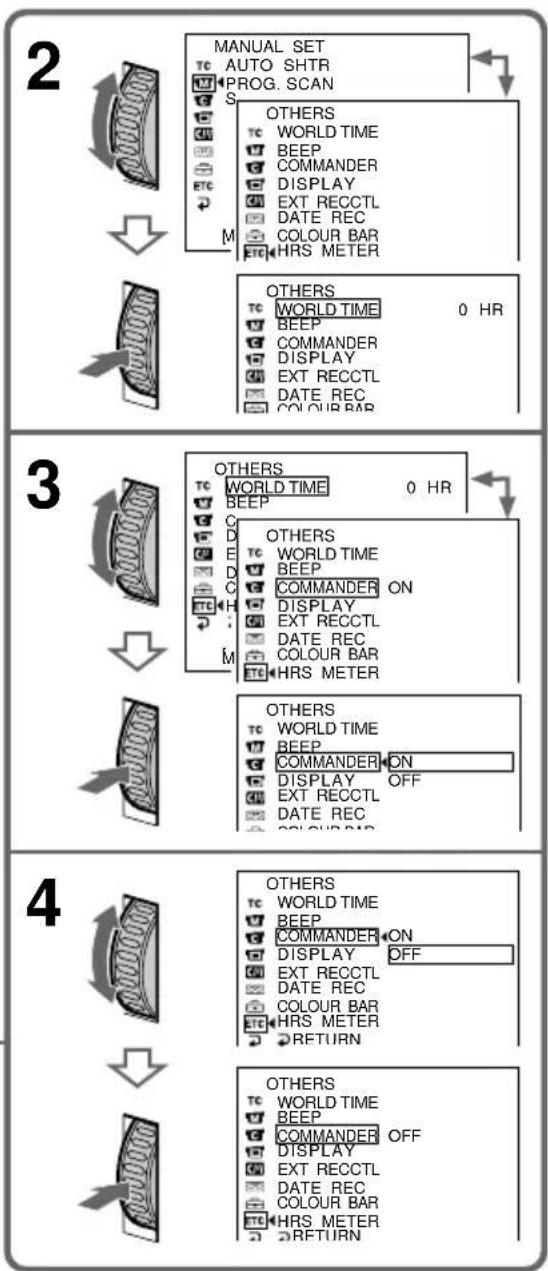
Pour faire disparaître l'affichage du menu
Placez le commutateur CUSTOM PRESET/MENU en position MENU et relâchez-le.
Les paramètres du menu sont indiqués par les icônes suivantes :
Sélection du réglage de mode de chaque paramètre
- est le réglage par défaut.
Les éléments du menu dépendent de la position du sélecteur MEMORY/CAMERA/VTR. L'écran LCD ou le viseur affiche uniquement les paramètres utilisables sur le moment.
| Icône/paramètre | Mode | Signification | Sélecteur MEMORY/CAMERA/VTR |
| TC PRESET | — | Prédéfinit/réinitialise le code temporel (p. 105). | VTR CAMERA |
| UB PRESET | — | Prédéfinit/réinitialise les bits d’utilisateur (p. 108). | VTR CAMERA |
| TC RUN | ●REC RUN | La valeur du code temporel avance uniquement durant l’enregistrement. Pour rendre le code temporel continu durant le montage arrière, sélectionnez ce paramètre. | VTR CAMERA |
| FREE RUN | Le code temporel avance librement quel que soit le mode de fonctionnement courant du caméscope. Ajustement de la différence entre la valeur de code temporel et le temps réel. | ||
| TC MAKE | ●REGEN | Rend le code temporel continu durant le montage arrière. Quel que soit le réglage de TC RUN, le mode d’exécution est automatiquement réglé sur REC RUN. | VTR CAMERA |
| PRESET | Ne rend pas le code temporel continu durant le montage arrière. | ||
| UB TIME | ●OFF | Ne règle pas les bits d’utilisateur sur l’horloge de temps réel. | VTR CAMERA |
| ON | Règle les bits d’utilisateur sur l’horloge de temps réel. | ||
| SHTR SPEED | — | Règle la vitesse d'obturation. | CAMERA MEMORY |
| GAIN LEVEL | — | Pour régler les valeurs de gain des positions H (High), M (Middle) et L (Low). | CAMERA MEMORY |
| AUTO SHTR | ●ON | Activation automatique de l'obturateur électronique. | CAMERA MEMORY |
| OFF | Etablissement fixe de la vitesse d'obturation électronique. | ||
| PROG. SCAN | ●OFF | Enregistre des images fixes ou animées au format d'entrelacement. | CAMERA |
| ON | Enregistre des images fixes ou animées dans le mode progressif. | ||
| D ZOOM | ●OFF | Désactivation du zoom numérique. Le zoom est effectué jusqu'à 12·. | CAMERA |
| 24· | Activation du zoom numérique. Le zoom est exécuté numériquement au-dessus de 12·. Cette valeur peut atteindre 24·(p. 25). | ||
| 48· | Activation du zoom numérique. Le zoom est exécuté numériquement au-dessus de 12·. Cette valeur peut atteindre 48·(p. 25). | ||
| 16:9WIDE | ●OFF | — | CAMERA |
| ON | Enregistrement en mode grand écran 16:9 (p. 66). | ||
| STEADYSHOT | ●ON | Compensation des mouvements de caméra. | CAMERA MEMORY |
| OFF | Annulation du stabilisateur. Les images sont plus naturelles lorsque vous filmez un sujet stationnaire avec un pied photographique. | ||
| FRAME REC | ●OFF | Désactivation de l'enregistrement découpé. | CAMERA |
| ON | Activation de l'enregistrement découpé (p. 76). | ||
| INT. REC | ON | Activation de l'enregistrement à intervalles (p. 74). | CAMERA |
| ●OFF | Désactivation de l'enregistrement à intervalles. | ||
| SET | Réglage des durées d'intervalle et d'enregistrement. |
Remarques sur la fonction SteadyShot
- La fonction SteadyShot ne corrige pas les mouvements excessifs du caméscope.
- Le raccordement d'un objectif de conversion (non fourni) peut affecter la fonction SteadyShot.
Si vous annulez la fonction SteadyShot
L'indicateur SteadyShot OFF apparaît. Le caméscope empêche la compensation excessive des mouvements de caméra.
| Icône/paramètre | Mode | Signification | Sélecteur MEMORY/CAMERA/VTR |
| AUDIO MIX | — | Réglage de la balance entre les canaux 1/2 (CH1/2) et les canaux 3/4 (CH3/4) (p. 104). | VTR |
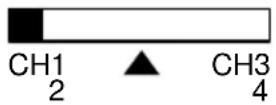 | |||
| A/V→DV OUT●OFF | Sortie d’images analogiques au format numérique en utilisant le caméscope. | VTR | |
| ON Sortie d’images numériques au format analogique en utilisant le caméscope. | |||
| NTSC PB | ●ON PAL TV | Pour lire une cassette enregistrée sur votre caméscope sur un téléviseur PAL. | VTR |
| NTSC 4.43 | Pour lire une cassette enregistrée au format de couleurs NTSC sur un téléviseur en mode NTSC 4.43. | ||
| LCD COLOUR — | Réglage des couleurs sur l’écran LCD à l’aide de la molette SEL/PUSH EXEC. | VTR CAMERA MEMORY | |
Pour une intensité faik 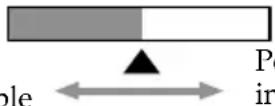 pour une intensité élevée pour une intensité élevée | |||
| GUIDEFRAME | ●OFF | Masquage du cadre de guidage. | CAMERA |
| ON | Affichage du cadre de guidage (p. 52). | MEMORY | |
| CONTINUOUS | ●OFF | Pas d’enregistrement continu. | MEMORY |
| ON | Enregistrement continu de 4 images (p. 135). | ||
| MULTI SCRN | Enregistrement continu de 9 images (p. 135). | ||
| QUALITY | ●SUPER FINE | Enregistrement d’images fixes dans le mode de qualité d’image très supérieure, avec un “Memory Stick” (p. 132). | VTR MEMORY |
| FINE | Enregistrement d’images fixes dans le mode de qualité d’image supérieure, avec un “Memory Stick” (p. 132). | ||
| STANDARD | Enregistrement d’images fixes dans le mode de qualité d’image normal, avec un “Memory Stick” (p. 132). | ||
| PRINT MARK | ●OFF | Pas d'inscription de marque d'impression sur les images fixes. | VTR MEMORY |
| ON | Inscription d'une marque d'impression sur les images fixes enregistrées que vous souhaitez imprimer ultérieurement. | ||
| PROTECT | ●OFF | Aucune protection des images fixes. | VTR MEMORY |
| ON | Protection des images fixes sélectionnées qui pourraient être accidentellement effacées (p. 149). | ||
| SLIDE SHOW | — | Lecture de toutes les images en diaporama (p. 148). | MEMORY |
| DELETE ALL | — | Suppression de toutes les images non protégées (p. 152). | MEMORY |
| FORMAT | ●RETURN | Annulation du formatage. | MEMORY |
| OK | Formatage d'un "Memory Stick" inséré.1. Sélectionnez FORMAT avec la molette SEL/PUSH EXEC, puis appuyez sur la molette. 2. Tournez la molette SEL/PUSH EXEC pour sélectionner OK, puis appuyez sur la molette. 3. Une fois "EXECUTE" affiché, appuyez sur la molette SEL/PUSH EXEC."FORMATTING" apparaît pendant le formatage."COMPLETE" apparaît une fois le formatage terminé. | ||
| PHOTO SAVE | — | Copie d'images d'une bande sur un "Memory Stick" (p. 140). | VTR |
| CM SEARCH | ●ON | Recherche en utilisant la mémoire de cassette (p. 77, 79, 80, 82). | VTR |
| OFF | Recherche sans utiliser la mémoire de cassette. | ||
| TAPE TITLE | — | Titrage d'une cassette (p. 116). | VTR CAMERA |
| TITLE DSPL | ●ON | Affichage du titre incrusté. | VTR |
| OFF | Aucun affichage du titre incrusté. | ||
| TITLEERASE | — | Effacement du titre incrusté (p. 113). | VTR CAMERA |
Le formatage efface toutes les informations sur le "Memory Stick"
Vérifiez le contenu du "Memory Stick" avant de procéder au formatage :
- Le formatage efface les exemples d'images sur le "Memory Stick".
- Le formatage efface les données d'image protégées sur le "Memory Stick".
Remarques sur le formatage
- Les "Memory Stick" fournis ou en option ont été formatés en usine. Aucun formatage n'est nécessaire sur ce caméscope.
- Lorsque "FORMATTING" est affiché, ne modifiez pas la position du sélecteur MEMORY/CAMERA/VTR, n'appuyez sur aucun bouton et n'éjectez pas le "Memory Stick". Ceci pourrait être à l'origine d'un mauvais fonctionnement.
- Vous ne pouvez pas formater le "Memory Stick" si l'onglet de protection en écriture du "Memory Stick" est réglé sur LOCK.
- Effectuez un nouveau formatage si le message “☑” apparaît.
En cas d'échec du formatage
Le message "FORMAT ERROR" apparaît.
| Icône/paramètre | Mode | Signification | Sélecteur MEMORY/CAMERA/VTR |
| ITEM ERASE | — | Effacement des données de chaque paramètre dans la mémoire de cassette (p. 118). | VTR CAMERA |
| ERASE ALL | — | Effacement de toutes les données dans la mémoire de cassette (p. 119). | VTR CAMERA |
| REC MODE | ●DVCAM | Enregistrement au format DVCAM. | VTR |
| DV SP | Enregistrement au format DV (mode SP). | CAMERA | |
| AUDIO MODE | ●FS32K | Enregistrement dans le mode Fs32K (12 bits) (son 4 canaux). | VTR CAMERA |
| FS48K | Enregistrement dans le mode Fs48K (16 bits) (son 2 canaux de haute qualité). | ||
| REMAIN | ●AUTO | Affichage de l’indicateur de longueur de bande restante :pendant 8 secondes environ après la mise sous tension du caméscope et le calcul par celui-ci de la longueur de bande restantependant 8 secondes environ après l’insertion d’une cassette et le calcul par le caméscope de la longueur de bande restantependant 8 secondes environ lorsque vous avez appuyé sur ▶ en mode VTRpendant 8 secondes environ lorsque vous avez appuyé sur DISPLAY pour afficher des indicateurs d’écranpendant la durée de rembobinage de la bande, de l’avance rapide ou de la recherche d’une image en mode VTR | VTR CAMERA |
| ON | Affichage continu de l’indicateur de longueur de bande restante. | ||
| DATA CODE | ●DATE/CAM | Affichage de la date, de l’heure et des divers réglages pendant la lecture. | VTR |
| DATE | Affichage de la date et de l’heure pendant la lecture. | ||
| A REF LVL | -12dB | Règle le niveau de référence audio sur -12 dB. | VTR CAMERA |
| ●-18dB | Règle le niveau de référence audio sur -18 dB (p. 18). |
Remarques sur le paramètre AUDIO MODE
- Vous ne pouvez pas effectuer une copie audio sur une cassette enregistrée dans le mode Fs48K (16 bits).
- Lors de la lecture d'une cassette enregistrée en mode Fs48K (16 bits), vous ne pouvez pas ajuster la balance dans AUDIO MIX.
Remarque sur le paramètre REC MODE
Vous ne pouvez pas effectuer de copie audio sur une cassette enregistrée au format DV (mode SP), même si la cassette a été enregistrée en mode Fs32K (12 bits).
Changement des réglages de menu
| Icône/paramètre | Mode | Signification | Sélecteur MEMORY/CAMERA/VTR |
| CLOCK SET | — | Réinitialisation de la date ou de l'heure (p. 128). | CAMERA MEMORY |
| LTR SIZE | ●NORMAL | Affichage normal des paramètres de menu sélectionnés. | VTR CAMERA |
| 2. | Affichage double taille des paramètres de menu sélectionnés. | MEMORY | |
| REMAIN | ●LI-ION | Sélectionné lorsque vous raccordez une batterie au lithium. | VTR CAMERA |
| NI-CD | Sélectionné lorsque vous raccordez une batterie nicad. | MEMORY | |
| LOGO INS | — | Incrustation continue d'une image fixe dans une image animée. Pour plus de détails, reportez-vous au mode d'emploi ("Auto Logo Insert for Copyright Protection") fourni avec ce caméscope. | CAMERA |
| WORLD TIME | — | Réglage de l'heure locale. Tournez la molette SEL/PUSH EXEC pour sélectionner un décalage horaire. L'heure sera rectifiée en fonction du décalage horaire indiqué. Si vous indiquez un décalage horaire de 0, l'heure initiale est rétablie. | CAMERA MEMORY |
| BEEP | MELODY | Mélodie pour les opérations normales et signal d'avertissement pendant cinq secondes. | VTR CAMERA |
| ●NORMAL | Signal émis dans les situations suivantes : mise sous tension, pression sur le bouton de marche/arrêt et lors de l'affichage d'un message d'avertissement. | MEMORY | |
| OFF | Annulation de la mélodie, du signal et du son de l'obturateur. | ||
| COMMANDER | ●ON | Activation de la télécommande fournie avec le caméscope. | VTR CAMERA |
| OFF | Désactivation de la télécommande pour éviter des interférences avec une autre télécommande de magnétoscope. | MEMORY | |
| ETC DISPLAY | ●LCD | Affichage des indicateurs sur l'écran LCD et dans le viseur. | VTR CAMERA MEMORY |
| V-OUT/LCD | Affichage des indicateurs sur l'écran de télévision, sur l'écran LCD et dans le viseur. | ||
| EXT RECCTL | ●OFF | Ne synchronise pas le bouton START/STOP du caméscope et les opérations d'enregistrement/de pause du magnétoscope raccordé à l'aide du câble de liaison DV (câble i.LINK). | CAMERA |
| ON | Synchronise le bouton START/STOP du caméscope et les opérations d'enregistrement/de pause du magnétoscope raccordé à l'aide du câble de liaison DV (câble i.LINK). | ||
| DATE REC | ●OFF | Pas d'incrustation de la date et de l'heure sur l'image. | CAMERA |
| ON | Incrustation de la date et de l'heure sur l'image. | ||
| COLOUR BAR | ●OFF | Pas d'affichage de la barre de couleurs. | CAMERA |
| ON | Affichage de la barre de couleurs. | ||
| VIDEO EDIT | — | Réalisation de programmes et exécution d'un montage vidéo (p. 91). | VTR |
| EDIT SET | — | Réglage et synchronisation du caméscope et d'un magnétoscope pour effectuer une copie en mode de montage (p. 89). | VTR |
| HRS METER | OPERATION | Le nombre total d'heures de fonctionnement est affiché par incrément de 10 opérations. | VTR CAMERA |
| DRUM RUN | Le nombre total d'heures de rotation du tambour avec le défilement de la bande est affiché par incrément de 10 opérations. | ||
| TAPE RUN | Le nombre total d'heures de défilement de la bande est affiché par incrément de 10 opérations. | ||
| THREADING | Le nombre total d'heures de non-défilement de la bande est affiché par incrément de 10 opérations. |
Remarques
- Si vous appuyez sur DISPLAY alors que DISPLAY est réglé sur V-OUT/LCD dans les réglages de menu, l'image du téléviseur ou du magnétoscope n'apparaîtra pas sur l'écran LCD, même si le caméscope est raccordé aux sorties du téléviseur ou du magnétoscope (excepté lors de l'utilisation d'un câble de liaison DV (câble i.LINK)).
- Vous ne pouvez pas effacer les date et heure incrustées à l'aide de la fonction DATE REC.
Réinitialisation de la date et de l'heure
La date et l'heure sont réglées en usine. Réglez l'heure en fonction de votre pays. Si vous supprimez les sources d'alimentation du caméscope pendant environ quatre mois, il se peut que la date et l'heure disparaissent en raison de la décharge de la batterie au vanadium-lithium (p. 174).
Réglez d'abord l'année, puis le mois, le jour, l'heure et les minutes.
(1) Placez le commutateur CUSTOM PRESET/MENU en position MENU et relâchez-le afin d'afficher le menu en mode de veille.
(2) Tournez la molette SEL/PUSH EXEC pour sélectionner ☐, puis appuyez sur la molette.
(3) Tournez la molette SEL/PUSH EXEC pour sélectionner CLOCK SET, puis appuyez sur la molette.
(4) Tournez la molette SEL/PUSH EXEC pour régler l'année, puis appuyez sur la molette.
(5) Réglez le mois, le jour et l'heure en tournant la molette SEL/PUSH EXEC, puis appuyez sur la molette.
(6) Réglez les minutes en tournant la molette SEL/PUSH EXEC, puis appuyez sur la molette au top horaire. L'horloge se met en marche.
(7) Placez le commutateur CUSTOM PRESET/MENU en position MENU et relâchez-le afin de faire disparaître les réglages de menu.
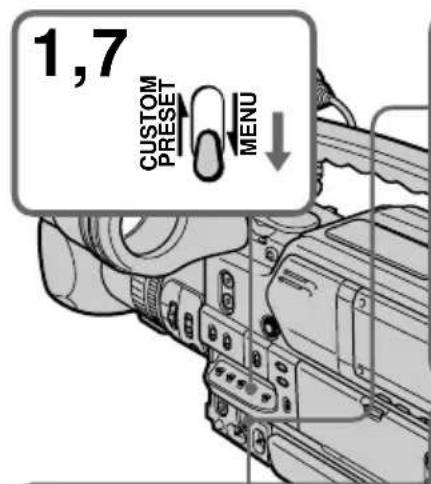
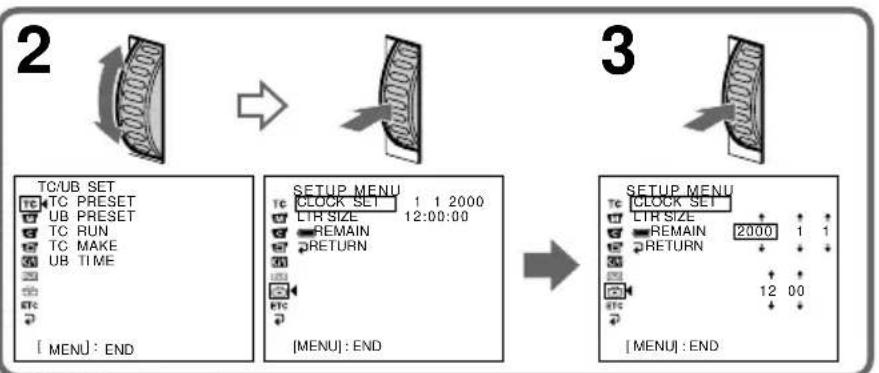
flowchart
graph LR
    A["2"] --> B["3"]
    subgraph Step 1
        C["TC/UB SET"] --> D["TC PRESET"]
        D --> E["UB PRESET"]
        E --> F["TC RUN"]
        F --> G["TC MAKE"]
        G --> H["UB TIME"]
        H --> I["[MENU"] : END]
    end
    subgraph Step 2
        J["SETUP MENU"] --> K["CLOCK SET 1 1 2000"]
        K --> L["LTR SIZE 12:00:00"]
        L --> M["REMAIN"]
        M --> N["RETURN"]
        N --> O["[MENU"] : END]
    end
    subgraph Step 3
        P["SETUP MENU"] --> Q["CLOCK SET"]
        Q --> R["LTR SIZE 2000 1 1"]
        R --> S["REMAIN"]
        S --> T["RETURN"]
        T --> U["[MENU"] : END]
    end
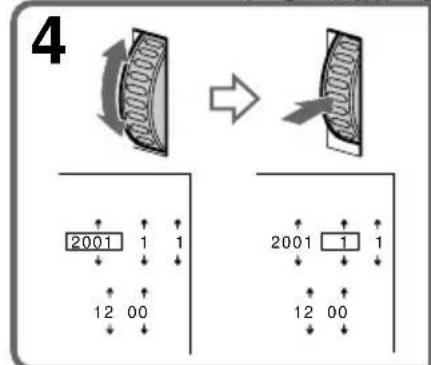
![6 SETUP MENU Tc CLOCK SET LTR SIZE REMAIN 2001 7 4 RETURN 17 30 [MENU]: END SETUP MENU Tc CLOCK SET 4 7 2001 LTR SIZE 17:30:00 REMAIN RETURN [MENU]: END](/content/2026/04/700166/images/4d4a30ba761acdfcee02e20a3ea914b9b91d1e5c6d17657ab452224373356149.jpg)
L'année change comme suit :

Si vous ne réglez pas la date et l'heure
"----" en tant qu'heure et "----" en tant que date seront enregistrés.
Remarque sur l'indication de l'heure
L'horloge interne du caméscope fonctionne selon un cycle de 24 heures.
Utilisation d'un "Memory Stick"
- Introduction
Vous pouvez enregistrer et lire des images fixes sur le “Memory Stick” fourni avec le caméscope. Vous pouvez également lire, enregistrer ou supprimer facilement des images fixes. L’échange de données d’images avec un autre appareil, tel qu’un ordinateur, est possible à l’aide du module de lecture/d’écriture de Memory Stick fourni avec le caméscope ou l’adaptateur de carte PC pour Memory Stick (non fourni).
Format de fichier (JPEG)
Le caméscope compresse les données d'image au format JPEG (extension .jpg).
Nom type de fichier de données d'image
100-0001 : Affiché sur l'écran LCD ou dans le viseur du caméscope.
Dsc00001.jpg : Affiché sur l'écran de l'ordinateur.
Avant d'utiliser un "Memory Stick"
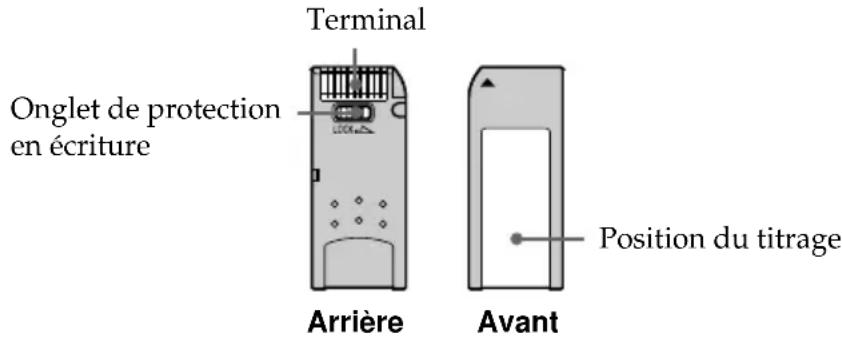
- Vous ne pouvez pas enregistrer ou effacer des images fixes si l'onglet de protection en écriture du "Memory Stick" est réglé sur LOCK.
- Il est recommandé de sauvegarder les données importantes.
- Les données d'image peuvent être endommagées dans les cas suivants :
- Vous enlevez le "Memory Stick", vous mettez le caméscope hors tension ou vous retirez la batterie pour la remplacer alors que le témoin d'accès clignote.
- Vous utilisez un "Memory Stick" à proximité d'une source d'électricité statique ou d'un champ magnétique.
Remarques
- Evitez tout contact entre un objet métallique ou votre doigt avec la partie métallique du connecteur.
- N'attachez rien d'autre que l'étiquette fournie sur l'emplacement de l'étiquette.
- Ne pliez pas les "Memory Stick", ne les laissez pas tomber et ne les soumettez pas à des chocs violents.
- Ne démontez pas les "Memory Stick" et ne les modifiez pas.
- Ne mouillez pas les "Memory Stick".
- N'utilisez pas et ne gardez pas les "Memory Stick" dans des emplacements :
– extrêmement chauds, comme dans une voiture garée au soleil ou sous un soleil torride,
– soumis à la lumière directe du soleil,
– très humides ou soumis à l'action de gaz corrosifs.
- Avant de transporter ou de ranger un "Memory Stick", placez-le dans son étui.
Formatage d'un "Memory Stick" par un ordinateur
Un “Memory Stick” formaté sur un ordinateur Windows ou Macintosh n’offre pas de garantie de compatibilité avec ce caméscope.
Remarques sur la compatibilité des données d'image
- Les fichiers de données d'images enregistrées par le caméscope sur un "Memory Stick" sont conformes à la réglementation établie par la JEIDA (Japan Electronic Industry Development Association) pour la normalisation universelle des systèmes de fichiers de caméra (norme DCF98). Vous ne pouvez pas lire sur votre caméscope des images fixes enregistrées sur d'autres appareils (DCR-TRV890E/TRV900/TRV900E ou DSC-D700/D770) qui ne sont pas conformes à cette norme universelle. (Ces modèles ne sont pas commercialisés dans certains pays.)
- Si vous ne pouvez pas utiliser un “Memory Stick” employé sur un autre appareil, formatez-le avec ce caméscope (p. 124). Toutefois, le formatage efface toutes les informations figurant sur le “Memory Stick”.
"Memory Stick" et 📄 sont des marques commerciales de Sony Corporation.
- Windows est une marque déposée de Microsoft Corporation, enregistrée aux Etats-Unis et dans d'autres pays.
• Macintosh et Mac OS sont des marques d'Apple Computer, Inc. - Tous les autres noms de produits mentionnés ici peuvent être des marques commerciales ou des marques déposées de leur détenteur respectif.
Les indications "TM" et "®" ne sont pas systématiquement employées dans ce manuel.
Insertion d'un "Memory Stick"
Ouvrez le capot du "Memory Stick" et introduisez-le en orientant le logo Sony vers le panneau LCD et le repère ◀ vers l'intérieur.
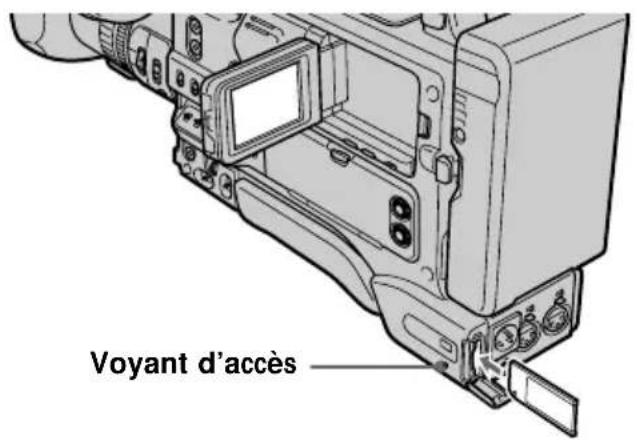
Ejection d'un "Memory Stick"
Ouvrez le capot du "Memory Stick" et introduisez-le, puis retirez votre doigt. Le "Memory Stick" sort légèrement de son logement.
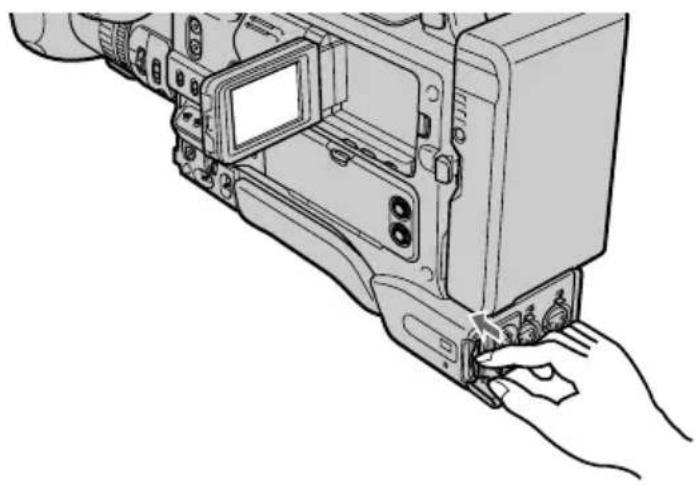
Lorsque le témoin d'accès est allumé ou clignote
Ne secouez et ne soumettez pas le caméscope à des chocs. Ne mettez pas non plus le caméscope hors tension, n'éjectez pas le "Memory Stick" et n'enlevez pas la batterie, faute de quoi les données d'image risquent d'être détruites.
Si l'indicateur "MEMORY STICK ERROR" apparaît
Le "Memory Stick" est endommagé. utilisez un autre "Memory Stick".
Sélection du mode de qualité d'image
Vous pouvez sélectionner la qualité de l'image dans le mode d'enregistrement d'images fixes. Le réglage par défaut est SUPER FINE.
(1) Réglez le sélecteur MEMORY/CAMERA/VTR sur VTR ou MEMORY.
(2) Placez le commutateur CUSTOM PRESET/MENU en position MENU et relâchez-le afin d'afficher le menu.
(3) Tournez la molette SEL/PUSH EXEC pour sélectionner ☐, puis appuyez sur la molette.
(4) Tournez la molette SEL/PUSH EXEC pour sélectionner QUALITY, puis appuyez sur la molette.
(5) Tournez la molette SEL/PUSH EXEC pour sélectionner la qualité d'image souhaitée, puis appuyez sur la molette.
![1 MEMORY CAMERA VTR 2 CUSTOM PRESET MENU 3 MEMORY SET CONTINUOUS QUALITY PRINT MARK PROTECT SLIDE SHOW DELETE ALL FORMAT [MENU]: END 4 MEMORY SET CONTINUOUS QUALITY SUPER FINE PRINT MARK PROTECT SLIDE SHOW DELETE ALL FORMAT RETURN [MENU]: END 5 MEMORY SET CONTINUOUS QUALITY SUPER FINE PRINT MARK FINE PROTECT STANDARD SLIDE SHOW DELETE ALL FORMAT RETURN [MENU]: END](/content/2026/04/700166/images/7f77dbe5974dae33652a46e44ed2187917823b6a659e99073faca483da72880f.jpg)
Réglages de la qualité d'image
| Réglage Signification | |
| SUPER FINE | La qualité d'image la plus élevée du caméscope. Le nombre d'images fixes que vous pouvez enregistrer est inférieur à celui du mode FINE. L'image est compressée d'environ 1/3. |
| FINE Utilisez ce mode lorsque vous voulez enregistrer des images de haute qualité. L'image est compressée d'environ 1/6. | |
| STANDARD | Qualité d'image normale. L'image est compressée d'environ 1/10. |
Remarque
Dans certains cas, le changement du mode de qualité d'image n'affectera pas la qualité de l'image, en fonction du type d'image que vous filmez.
Différences entre les modes de qualité d'image
L'image enregistrée est compressée au format JPEG avant d'être enregistrée dans la mémoire. La capacité de mémoire allouée à chaque image varie suivant le mode de qualité sélectionné. Le tableau ci-dessous présente les différents détails.
| Mode de qualité d'image | Capacité de la mémoire |
| SUPER FINE Environ 190 Ko | |
| FINE Environ 100 Ko | |
| STANDARD Environ 60 Ko |
Remarque sur l'indicateur de mode de qualité d'image
Cet indicateur ne s'affiche que pendant l'enregistrement.
Nombre approximatif d'images pouvant être enregistrées sur un "Memory Stick"
Le nombre d'images approximatif que vous pouvez enregistrer sur un "Memory Stick" formaté avec ce caméscope dépend du mode de qualité d'image sélectionné et de la complexité du sujet.
| Mode de qualité d'image | |
| SUPER FINE FINE STANDARD | |
| Type 4 Mo (fourni) 20 images 40 images 60 images | |
| Type 8 Mo (non fourni) 40 images 81 images 122 images | |
| Type 16 Mo (non fourni) 82 images 164 images 246 images | |
| Type 32 Mo (non fourni) 164 images 329 images 494 images | |
| Type 64 Mo (non fourni) 329 images 659 images 988 images | |
Enregistrement d'images fixes sur un "Memory Stick" – Enregistrement de photos en mémoire
Vous pouvez enregistrer des images fixes sur un "Memory Stick".
Avant de procéder
Insérez un "Memory Stick" dans le caméscope.
(1) Réglez le sélecteur MEMORY/CAMERA/VTR sur MEMORY.
(2) Appuyez légèrement sur PHOTO jusqu'à ce que l'image fixe souhaitée apparaisse. Le repère ● vert arrête de clignoter puis s'allume. La luminosité de l'image et la mise au point sont ajustées, ciblent le milieu de l'image, et sont fixées. L'enregistrement n'a pas encore commencé.
(3) Appuyez plus fort sur PHOTO. L'obturateur se déclenche et l'image est gelée. L'image affichée sur l'écran est enregistrée sur le "Memory Stick".
L'enregistrement est terminé lorsque l'indicateur de barre de progression disparaît.
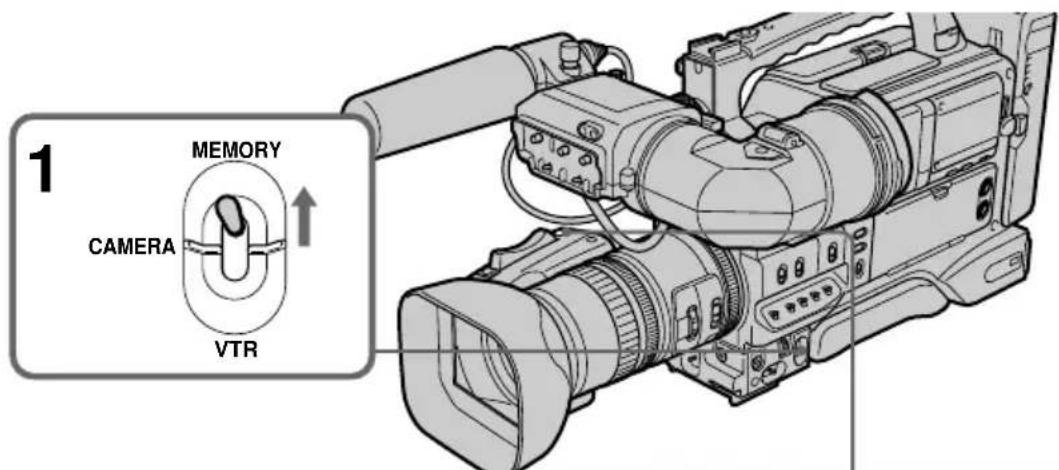
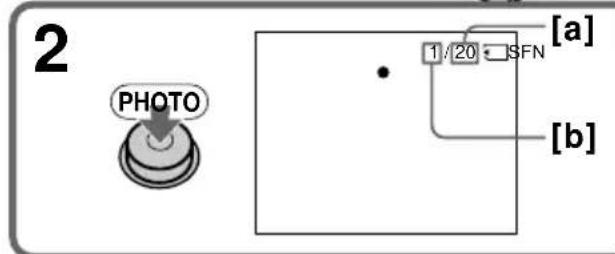
[a] Nombre d'images pouvant être enregistrées sur le "Memory Stick"
[b] Nombre d'images enregistrées
Lorsque le sélecteur MEMORY/CAMERA/VTR est défini sur MEMORY
Les fonctions suivantes ne sont pas opérationnelles : mode écran large, effets numériques, titre, zoom numérique, fondu et réglage de vitesse d'obturation (1/25 ou plus faible).
Remarque
Lorsque vous appuyez légèrement sur la touche PHOTO à l'étape 2, la mise au point de l'image semble être momentanément déréglée.
Lorsque la fonction d'incrustation automatique de logo est activée
Vous ne pouvez pas enregistrer de photos en mémoire. Reportez-vous aux instructions d'utilisation complémentaires, "Auto Logo Insert for Copyright Protection."
Enregistrement d'images fixes sur un "Memory Stick" – Enregistrement de photos en mémoire
Lorsque vous enregistrez une image fixe
Vous ne pouvez pas éteindre le caméscope ni appuyer sur la touche PHOTO.
Lorsque vous appuyez sur la touche PHOTO de la télécommande
Le caméscope enregistre immédiatement l'image affichée sur l'écran lorsque vous appuyez sur la touche.
Enregistrement continu d'images
Vous pouvez réaliser des enregistrements en continu en sélectionnant un des deux modes décrits ci-dessous avant d'enregistrer.
Mode continu [a]
Vous pouvez enregistrer quatre images fixes en continu. Le nombre d'images enregistrées dépend de la capacité du "Memory Stick".
Mode d'écran multiple [b]
Vous pouvez enregistrer neuf images fixes en continu et les afficher sur une seule page.
[a]
![SONY DSR-250P - Mode d'écran multiple [b] - 1](/content/2026/04/700166/images/18ae724716e904aa9d8d4a8398d1ad0fab5cda07f9541244c122fddcd6a6119a.jpg)
Enregistrement d'images fixes sur un "Memory Stick" – Enregistrement de photos en mémoire
(1) Réglez le sélecteur MEMORY/CAMERA/VTR sur MEMORY.
(2) Placez le commutateur CUSTOM PRESET/MENU en position MENU et relâchez-le afin d'afficher le menu.
(3) Tournez la molette SEL/PUSH EXEC pour sélectionner ☐, puis appuyez sur la molette.
(4) Tournez la molette SEL/PUSH EXEC pour sélectionner CONTINUOUS, puis appuyez sur la molette.
(5) Tournez la molette SEL/PUSH EXEC pour sélectionner le réglage souhaité, puis appuyez sur la molette.
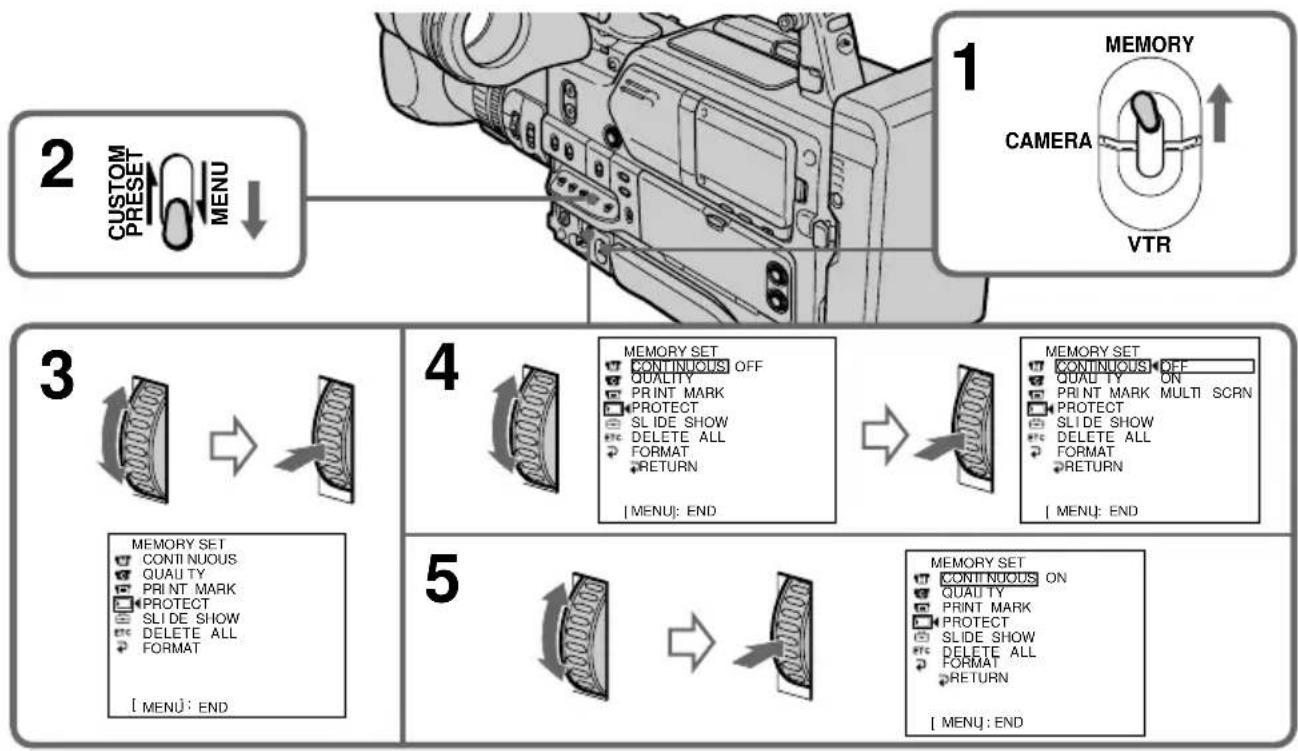
flowchart
graph TD
    A["1 MEMORY CAMERA"] --> B["2 CUSTOM PRESET MENU"]
    B --> C["3 TIMER SET CONTINUOUS QUALITY PRINT MARK PROTECT SLIDE SHOW DELETE ALL FORMAT [MENU: END"]
    C --> D["4 MEMORY SET CONTINUOUS OFF QUALITY PRINT MARK PROTECT SLIDE SHOW DELETE ALL FORMAT [MENU: END"]
    D --> E["5 MEMORY SET CONTINUOUS QUALITY PRINT MARK PROTECT SLIDE SHOW DELETE ALL FORMAT [MENU: END"]
Réglages d'un enregistrement en continu
| Réglage | Signification (indicateur sur l’écran) |
| OFF | Le caméscope enregistre une image à la fois (pas d’indicateur). |
| ON | Le caméscope enregistre jusqu’à quatre images fixes à des intervalles de 0,5 seconde environ. ( [IMAGE] |
| MULTI SCRN | Le caméscope enregistre neuf images fixes à des intervalles de 0,5 seconde environ et les affiche sur une seule page divisée en 9 zones. ( [IMAGE] |
Lorsque la mémoire du "Memory Stick" est saturée
"FULL" apparaît sur l'écran et vous ne pouvez pas enregistrer d'images fixes sur ce "Memory Stick".
Nombre d'images enregistrées en continu
Le nombre d'images que vous pouvez enregistrer en continu varie en fonction de la capacité du "Memory Stick". L'obturateur se déclenche toujours quatre fois mais le nombre d'images enregistrables peut être inférieur à quatre.
Enregistrement d'une image d'une bande comme image fixe
Le caméscope peut lire des données d'une image animée enregistrée sur une bande et les enregistrer comme une image fixe sur un "Memory Stick". Le caméscope peut également recevoir des données d'une image animée via le connecteur d'entrée et les enregistrer comme une image fixe sur un "Memory Stick".
Avant de procéder
Insérez une bande enregistrée et un "Memory Stick" dans le caméscope.
(1) Réglez le sélecteur MEMORY/CAMERA/VTR sur VTR.
(2) Appuyez sur ▶. L'image enregistrée sur la cassette est lue.
(3) Maintenez la touche PHOTO légèrement enfoncée jusqu'à ce que l'image de la cassette s'immobilise. "CAPTURE" apparaît sur l'écran LCD ou dans le viseur. L'enregistrement ne commence pas encore à ce moment.
(4) Appuyez plus fort sur PHOTO. L'image affichée sur l'écran est enregistrée sur le "Memory Stick". L'enregistrement est terminé lorsque l'indicateur de barre de progression disparaît.
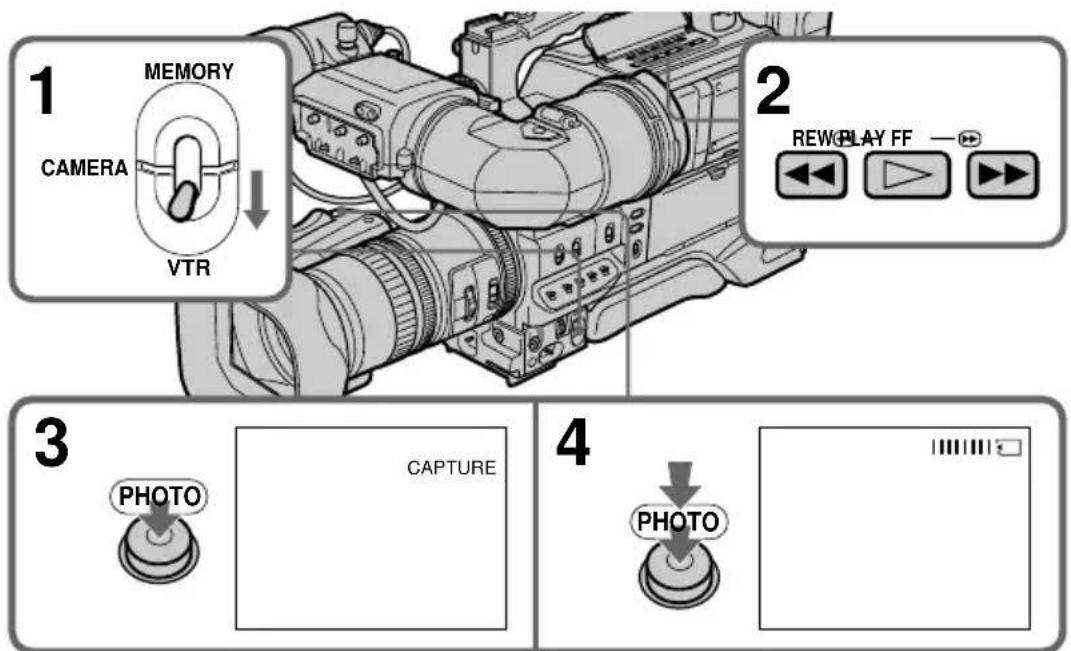
Lorsque le témoin d'accès est allumé ou clignote
Ne secouez pas et ne soumettez pas le caméscope à des chocs. Ne mettez pas non plus le caméscope hors tension, n'éjectez pas le "Memory Stick" et n'enlevez pas la batterie, faute de quoi les données d'image risquent d'être détruites.
Si “☐” apparaît sur l’écran LCD ou dans le viseur
Le "Memory Stick" inséré est incompatible avec le caméscope car son format n'est pas conforme. Vérifiez le format du "Memory Stick".
Si vous appuyez légèrement sur PHOTO en mode de lecture
Le caméscope s'arrête momentanément.
Son enregistré sur une bande
Vous ne pouvez pas enregistrer le son d'une bande.
Lorsque la fonction d'incrustation automatique de logo est activée
Cette fonction n'est pas disponible. Reportez-vous aux instructions d'utilisation complémentaires, "Auto Logo Insert for Copyright Protection."
Titres déjà enregistrés sur une bande
Vous ne pouvez pas enregistrer les titres sur un "Memory Stick".
Lorsque vous appuyez sur la touche PHOTO de la télécommande
Le caméscope enregistre immédiatement l'image affichée à l'écran lorsque vous appuyez sur la touche.
Enregistrement d'une image fixe à partir d'un autre appareil
(1) Réglez le sélecteur MEMORY/CAMERA/VTR sur VTR et DISPLAY dans ETC sur LCD dans les réglages de menu.
(2) Lisez la cassette enregistrée ou allumez le moniteur pour visualiser le programme souhaité.
L'image de l'autre appareil apparaît sur l'écran LCD ou dans le viseur.
(3) Exécutez les opérations des étapes 3 et 4 de la page 137.
Enregistrement d'une image via la prise VIDEO IN/OUT
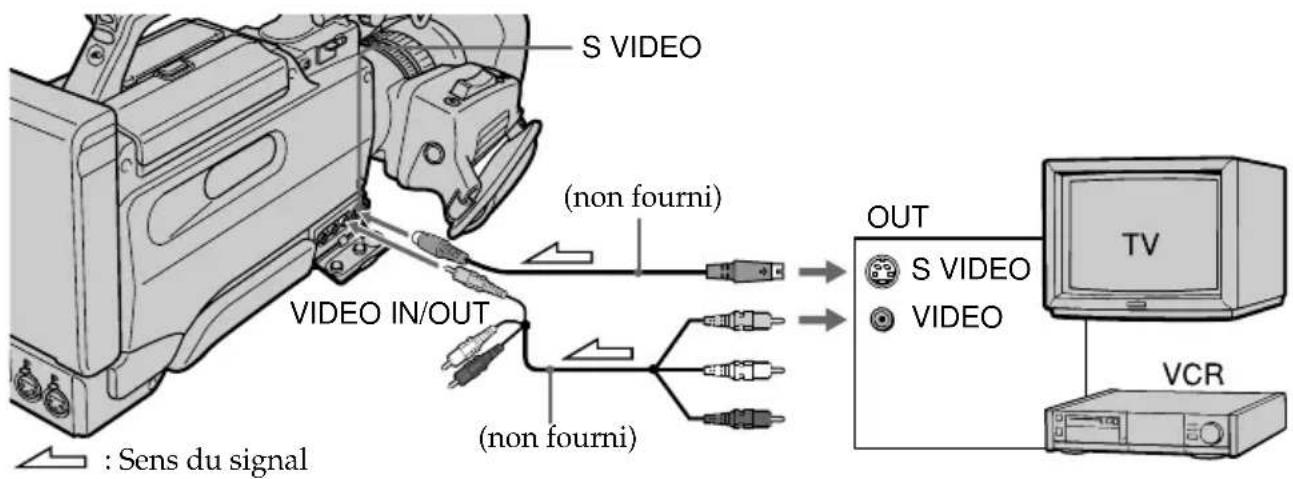
Raccordez la fiche jaune du cordon de liaison audio/vidéo à la prise vidéo du magnétoscope ou du téléviseur.
Reliez cette prise à celle du caméscope à l'aide du cordon S-vidéo (non fourni) pour obtenir des images de meilleure qualité.
Avec cette liaison, vous n'avez pas besoin de brancher la fiche jaune (vidéo) du cordon de liaison audio/vidéo.
Branchez le cordon S-vidéo (non fourni) sur les prises S-vidéo du caméscope et du magnétoscope ou du téléviseur.
Cette liaison produit des images de format DVCAM/DV de meilleure qualité.
Enregistrement d'une image via le connecteur i DV IN/OUT
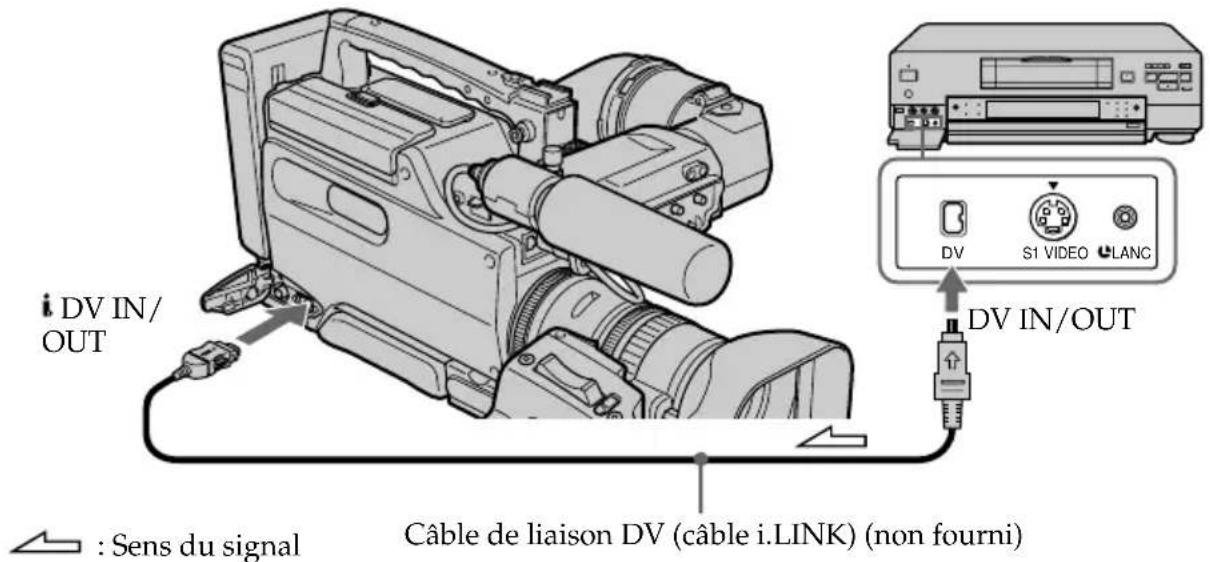
Copie d'images fixes d'une bande - sauvegarde de photos
La fonction de recherche permet de sélectionner automatiquement les arrêts sur image d'une cassette et de les enregistrer séquentiellement sur un "Memory Stick".
Avant de procéder
- Insérez une bande enregistrée dans le caméscope et rembobinez-la.
- Insérez un "Memory Stick" dans le caméscope.
(1) Réglez le sélecteur MEMORY/CAMERA/VTR aur VTR.
(2) Placez le commutateur CUSTOM PRESET/MENU en position MENU et relâchez-le afin d'afficher le menu.
(3) Tournez la molette SEL/PUSH EXEC pour sélectionner ☐, puis appuyez sur la molette.
(4) Tournez la molette SEL/PUSH EXEC pour sélectionner PHOTO SAVE, puis appuyez sur la molette. "PHOTO BUTTON" apparaît sur l'écran LCD ou dans le viseur.
(5) Appuyez plus fort sur PHOTO. L'image fixe de la bande est enregistrée sur le "Memory Stick". Le nombre d'images fixes copiées est affiché. "END" s'affiche une fois la copie terminée.
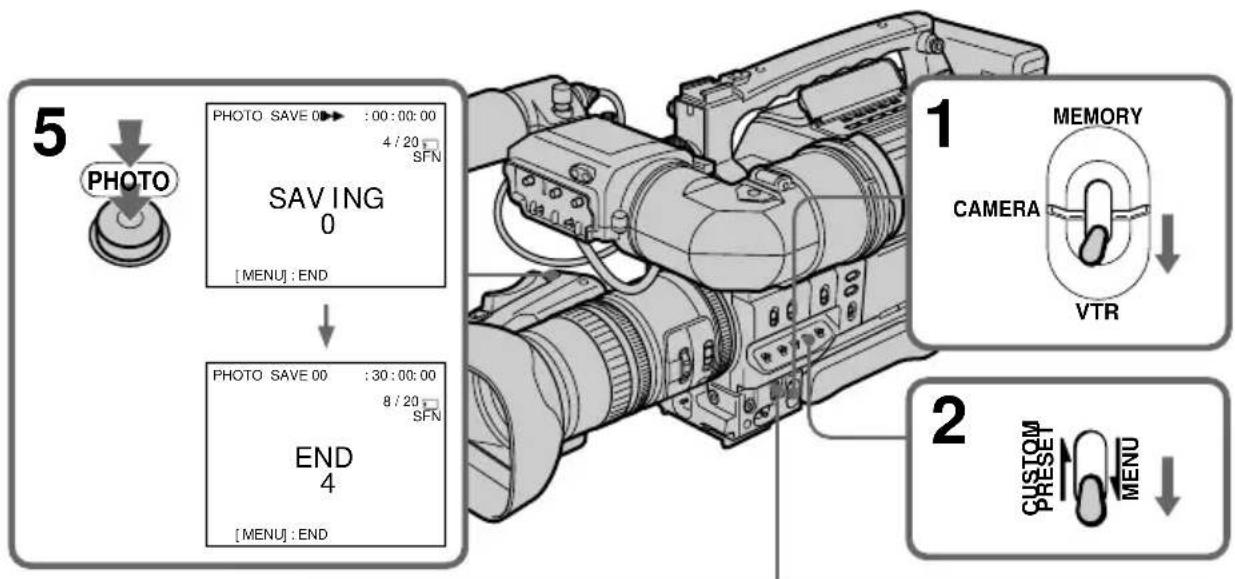
flowchart
graph TD
    A["PHOTO"] --> B["SAVING 0"]
    B --> C["END 4"]
    C --> D["PHOTO SAVE 00 : 30:00:00"]
    D --> E["OUTPUT"]
    style A fill:#f9f,stroke:#333
    style B fill:#ccf,stroke:#333
    style C fill:#cfc,stroke:#333
    style D fill:#fcc,stroke:#333
    style E fill:#ffc,stroke:#333
![3 MEMORY SET TE QUALTY PRINT MARK PROTECT PHOTO SAVE [ MENU ] : END 4 MEMORY SET TE QUALITY PRINT MARK PROTECT PHOTO SAVE READY RETURN [ MENU ] : END PHOTO SAVE 00 : 00 : 00 : 00 4 / 20 SFN PHOTO BUTTON [ PHOTO ] : START [ MENU ] : END](/content/2026/04/700166/images/1061b9bbdb17520316c0324c311e6aacdf37b8b9d1779e85f1eda3f406fc5a2d.jpg)
Pour arrêter la copie
Placez le commutateur CUSTOM PRESET/MENU en position MENU et relâchez-le de nouveau.
Lorsque la mémoire du "Memory Stick" est saturée
"MEMORY FULL" apparaît sur l'écran LCD ou dans le viseur et la copie s'arrête. Insérez un autre "Memory Stick" et répétez la procédure à partir de l'étape 2.
Remarque
Vous pouvez uniquement copier des arrêts sur image vers un “Memory Stick” et il est impossible d’en modifier l’ordre.
Lorsque le témoin d'accès est allumé ou clignote
Ne secouez pas et ne soumettez pas le caméscope à des chocs. Ne mettez pas non plus le caméscope hors tension, n'éjectez pas le "Memory Stick" et n'enlevez pas la batterie, faute de quoi les données d'image risquent d'être perdues.
Pour enregistrer toutes les images enregistrées sur la bande
Rembobinez la bande jusqu'au début et commencez la copie.
Si l'onglet de protection en écriture du "Memory Stick" est réglé sur LOCK
"NOT READY" apparaît lorsque vous sélectionnez le paramètre dans les réglages de menu.
Si vous changez de "Memory Stick" en cours de copie
Le caméscope reprend la copie à partir de la dernière image enregistrée sur le “Memory Stick” précédent.
Lorsque la fonction d'incrustation automatique de logo est activée
Vous ne pouvez pas utiliser la fonction de sauvegarde de photos. Reportez-vous aux instructions d'utilisation complémentaires, “Auto Logo Insert for Copyright Protection.”
Visualisation d'une image fixe – lecture de photos en mémoire
Vous pouvez lire des images fixes enregistrées sur un "Memory Stick". Vous pouvez également lire 6 images à la fois en sélectionnant l'écran d'index.
Avant de procéder
Insérez un "Memory Stick" dans le caméscope.
(1) Réglez le sélecteur MEMORY/CAMERA/VTR sur VTR ou MEMORY.
(2) Appuyez sur MEMORY PLAY. La dernière image enregistrée est affichée.
(3) Appuyez sur MEMORY+/- ou sur +/- sur la télécommande pour sélectionner l'image fixe souhaitée. Pour visualiser l'image précédente, appuyez sur MEMORY - ou - sur la télécommande. Pour visualiser l'image suivante, appuyez sur MEMORY + ou + sur la télécommande.
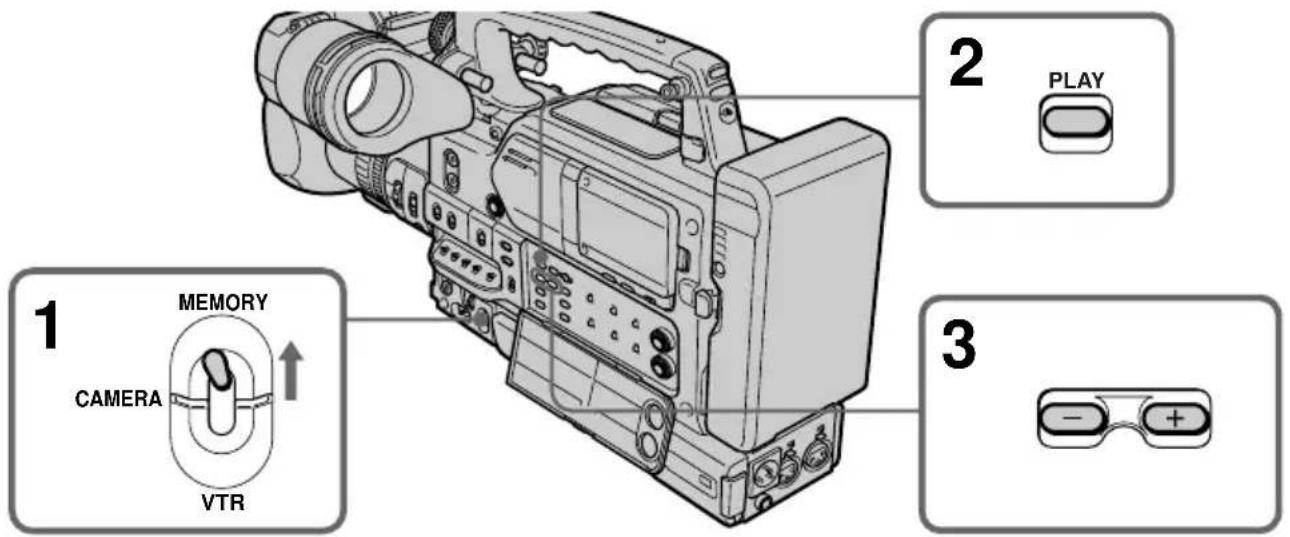
Pour arrêter la lecture de photos en mémoire
Appuyez à nouveau sur MEMORY PLAY.
Pour lire des images enregistrées sur un écran de moniteur
• Raccordez le caméscope au magnétoscope à l'aide du cordon de liaison audio/vidéo.
- Lors de la visualisation de photos en mémoire sur un moniteur ou l'écran LCD, la qualité de l'image peut sembler inférieure. Ceci est normal. Les données d'image restent intactes.
- Baissez le volume sonore du moniteur avant l'opération, faute de quoi les haut-parleurs du téléviseur risquent de diffuser un bruit strident (sifflement).
Lorsqu'aucune image n'est enregistrée dans le "Memory Stick"
Le message "NO FILE" apparaît.
Données d'images modifiées par un ordinateur ou filmées par un autre appareil
Il se peut que vous ne puissiez pas les reproduire avec votre caméscope.
Lorsque la fonction d'incrustation automatique de logo est activée
Vous ne pouvez pas lire de photos en mémoire. Reportez-vous aux instructions d'utilisation complémentaires, "Auto Logo Insert for Copyright Protection."
Indicateurs affichés pendant la lecture d'une image fixe
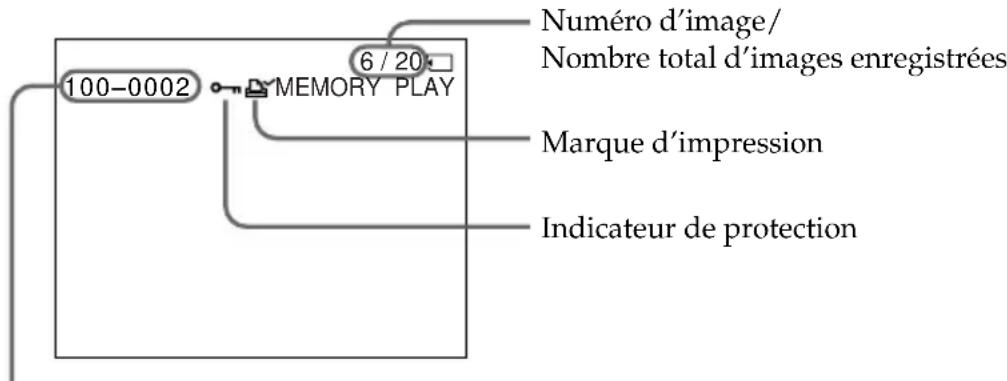
flowchart
graph TD
    A["100-0002"] --> B["MEMORY PLAY"]
    B --> C["Numéro d'image/Nombre total d'images enregistrées"]
    B --> D["Marque d'impression"]
    B --> E["Indicateur de protection"]
Nom du fichier de données
Nom du fichier de données
- Lorsqu'un tiret est inséré entre le numéro de répertoire et de fichier, ce nom de fichier de données signifie que ce fichier correspond à la norme DCF98.
- Lorsqu'un trait de soulignement est inséré entre le numéro de répertoire et de fichier, ce nom de fichier de données signifie que ce fichier ne correspond pas à la norme DCF98.
- Le répertoire n'est pas indiqué si la structure de fichiers du "Memory Stick" ne correspond pas à la norme DCF98.
- Le message “DIRECTORY ERROR” peut apparaître si la structure de fichiers du “Memory Stick” n’est pas conforme à la norme DCF98. Dans ce cas, vous ne pouvez pas enregistrer sur le “Memory Stick”, mais vous pouvez lire des images dans le “Memory Stick”.
- Lorsque le nom de fichier de données clignote, cela signifie que le fichier est peut-être corrompu ou que son format n'est pas compatible avec le caméscope.
Remarque sur l'indicateur de date/heure
La date/l'heure d'enregistrement n'est pas affichée, mais elle est automatiquement enregistrée sur le Memory Stick". Vous pouvez vérifier la date d'enregistrement en mode de lecture en appuyant sur DATA CODE.
Lecture de 6 images enregistrées à la fois (écran d'index)
Vous pouvez visualiser six images enregistrées à la fois. Cette fonction est particulièrement utile pour la recherche d'une image particulière.
(1) Réglez le sélecteur MEMORY/CAMERA/VTR sur VTR ou MEMORY.
(2) Appuyez sur MEMORY INDEX pour afficher l'écran d'index.
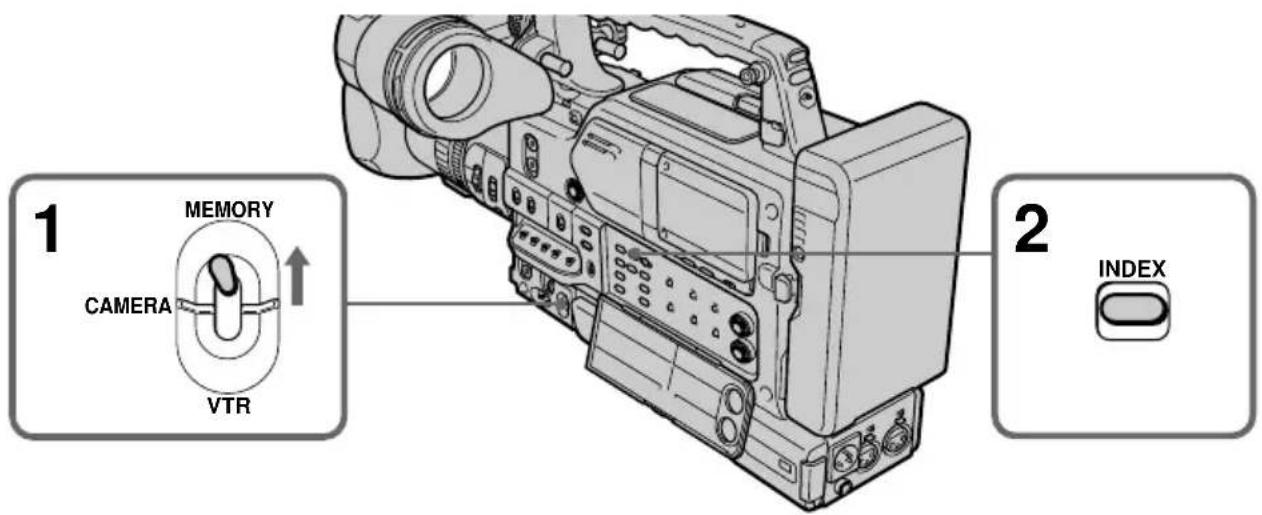
Un repère rouge ▶ apparaît au-dessus de l'image qui était affichée avant la commutation sur le mode d'écran d'index.
MEMORY – : affichage des six images précédentes
MEMORY + : affichage des six images suivantes
![7 8 9 10 11 12 100-0019 12 / 19 [b]](/content/2026/04/700166/images/82a7c998d4b3288b133cb3dc0a56d63589f88937618f92d1ed01a39a115170c4.jpg)
[a]
[a] Nom du fichier
[b]Repère ▶
Pour revenir à l'écran de visualisation normal (écran simple)
Appuyez sur MEMORY +/- pour déplacer le repère ▶ sur l'image à afficher en mode plein écran, puis appuyez sur MEMORY PLAY.
Fichiers modifiés par un ordinateur
Ces fichiers peuvent ne pas s'afficher sur l'écran d'index. Les fichiers d'images filmées avec d'autres appareils peuvent ne pas s'afficher sur l'écran d'index non plus.
Remarque
Lors de l'affichage de l'écran d'index, un numéro apparaît au-dessus de chaque image. Ces numéros indiquent l'ordre d'enregistrement sur le "Memory Stick" et sont différents des noms des fichiers de données.
Visualisation des images enregistrées sur un ordinateur
Les données d'images enregistrées avec votre caméscope sont comprimées au format JPEG. Si vous utilisez le logiciel "PictureGear 4.1Lite" fourni avec votre caméscope, vous pouvez visionner des images enregistrées sur un "Memory Stick" sur l'écran d'un ordinateur. Utilisez le module de lecture/d'écriture de Memory Stick fourni avec le caméscope ou l'adaptateur de carte PC pour Memory Stick (non fourni) pour cette opération. Pour obtenir des instructions détaillées, consultez le mode d'emploi du module de lecture/d'écriture de Memory Stick ou de l'adaptateur de carte PC pour Memory Stick et du logiciel d'application. Pour obtenir plus de détails, reportez-vous au mode d'emploi de votre accessoire.
- Ne modifiez pas le répertoire du fichier correspondant à la norme DCF98, ce fichier modifié ne pourrait pas être lu.
- Si vous utilisez un nouveau "Memory Stick", veillez à l'utiliser d'abord avec ce caméscope.
Copie sur une bande d'une image enregistrée sur un "Memory Stick"
Vous pouvez copier des images fixes ou des titres enregistrés sur un "Memory Stick" et les enregistrer sur une bande.
Avant de procéder
Insérez une bande pour l'enregistrement et un "Memory Stick" pour la lecture dans le caméscope.
(1) Réglez le sélecteur MEMORY/CAMERA/VTR sur VTR.
(2) A l'aide des touches de commande vidéo, cherchez un endroit sur la bande où vous souhaitez enregistrer l'image fixe souhaitée. Mettez la bande en mode de pause de lecture.
(3) Appuyez simultanément sur ● REC et sur le bouton à droite de celui-ci sur le caméscope. La cassette est en mode de pause d'enregistrement.
(4) Appuyez sur MEMORY PLAY pour lire l'image fixe à copier.
(5) Appuyez sur II pour commencer l'enregistrement et appuyez à nouveau sur III pour arrêter.
(6) Pour réaliser d'autres copies, répétez les opérations des étapes 4 et 5.
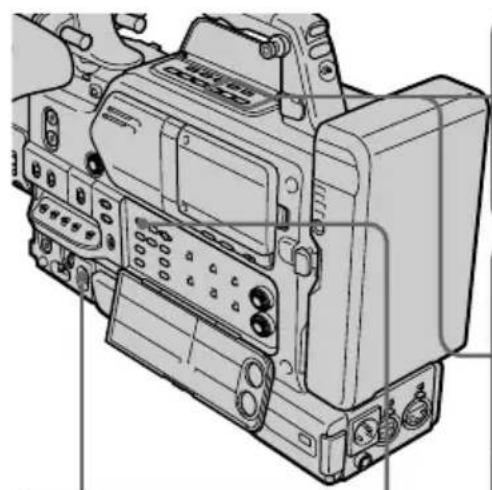
Arrêt d'une copie en cours
Appuyez sur ■.
Pendant la copie
- Vous ne pouvez pas utiliser les boutons suivants : MEMORY PLAY, MEMORY INDEX, MEMORY DELETE, MEMORY +, MEMORY – et MEMORY MIX.
- Si vous poursuivez l'opération de copie, n'utilisez pas le bouton EDITSEARCH pour rechercher l'endroit sur la bande où vous souhaitez enregistrer l'image fixe souhaitée, faute de quoi l'image lue disparaît de l'écran.
Remarque sur l'écran d'index
Vous ne pouvez pas enregistrer l'écran d'index.
Données d'images modifiées par un ordinateur ou filmées par un autre appareil
Il se peut que vous ne puissiez pas les copier avec votre caméscope.
Si vous appuyez sur DISPLAY en mode de veille ou d'enregistrement
Vous pouvez voir les indicateurs de lecture de mémoire et de nom de fichier en plus des indicateurs propres aux bandes, tels que l'indicateur de code temporel. Cependant, lorsque vous réglez le commutateur DISPLAY situé à l'avant du viseur sur OFF, ces indicateurs ne s'affichent pas.
Lorsque la fonction d'incrustation automatique de logo est activée
Cette fonction n'est pas disponible. Reportez-vous aux instructions d'utilisation complémentaires, "Auto Logo Insert for Copyright Protection."
Lecture d'images en continu – SLIDE SHOW
Les images peuvent être lues automatiquement dans une séquence sans interruption. Cette fonction est utile pour vérifier les images enregistrées ou dans le cadre d'une présentation.
Avant de procéder
Insérez un "Memory Stick" dans le caméscope.
(1) Réglez le sélecteur MEMORY/CAMERA/VTR sur MEMORY.
(2) Placez le commutateur CUSTOM PRESET/MENU en position MENU et relâchez-le afin d'afficher le menu.
(3) Tournez la molette SEL/PUSH EXEC pour sélectionner ☐, puis appuyez sur la molette.
(4) Tournez la molette SEL/PUSH EXEC pour sélectionner SLIDE SHOW, puis appuyez sur la molette.
(5) Appuyez sur MEMORY PLAY. Le caméscope lit séquentiellement les images enregistrées sur le "Memory Stick".
![1 MEMORY CAMERA VTR 2 CUSTOM PRESET MENU 3 MEMORY SET CONTINUOUS QUALITY PRINT MARK PROTECT SLIDE SHOW DELETE ALL FORMAT [ MENU ] : END 4 MEMORY SET CONTINUOUS QUALITY PRINT MARK PROTECT SLIDE SHOW READY DELETE ALL FORMAT RETURN [ MENU ] : END SU DE SHOW 10 / 15 100-0019 [M PLAY] : START [MENU ] : END](/content/2026/04/700166/images/1ec9613b8759ce41f56d9333ed5ce04c41e12a6f28074f39a1a999c6dbc23805.jpg)
Pour arrêter le diaporama
Placez le commutateur CUSTOM PRESET/MENU en position MENU et relâchez-le.
Pour interrompre la lecture du diaporama
Appuyez sur MEMORY PLAY.
Pour commencer la lecture du diaporama à partir d'une image particulière
Sélectionnez l'image souhaitée à l'aide des touches MEMORY +/- avant l'étape 2.
Pour regarder les images enregistrées sur un moniteur
Raccordez votre caméscope au magnétoscope à l'aide du cordon de liaison audio/ vidéo.
Si vous changez de "Memory Stick" pendant l'opération
Veillez à suivre à nouveau la procédure depuis le début.
Lorsque la fonction d'incrustation automatique de logo est activée
Cette fonction n'est pas disponible. Reportez-vous aux instructions d'utilisation complémentaires, "Auto Logo Insert for Copyright Protection."
Prévention d'un effacement accidentel - protection d'une image
Pour empêcher l'effacement accidentel d'images importantes, vous pouvez protéger des images sélectionnées.
Avant de procéder
Insérez un "Memory Stick" dans le caméscope.
(1) Réglez le sélecteur MEMORY/CAMERA/VTR sur MEMORY ou VTR.
(2) Lisez l'image à protéger (p. 142).
(3) Placez le commutateur CUSTOM PRESET/MENU en position MENU et relâchez-le afin d'afficher le menu.
(4) Tournez la molette SEL/PUSH EXEC pour sélectionner ☐, puis appuyez sur la molette.
(5) Tournez la molette SEL/PUSH EXEC pour sélectionner PROTECT, puis appuyez sur la molette.
(6) Tournez la molette SEL/PUSH EXEC pour sélectionner ON, puis appuyez sur la molette.
(7) Placez le commutateur CUSTOM PRESET/MENU en position MENU et relâchez-le afin d'effacer l'affichage du menu. Le repère "○—" s'affiche en regard du nom du fichier de données de l'image protégée.
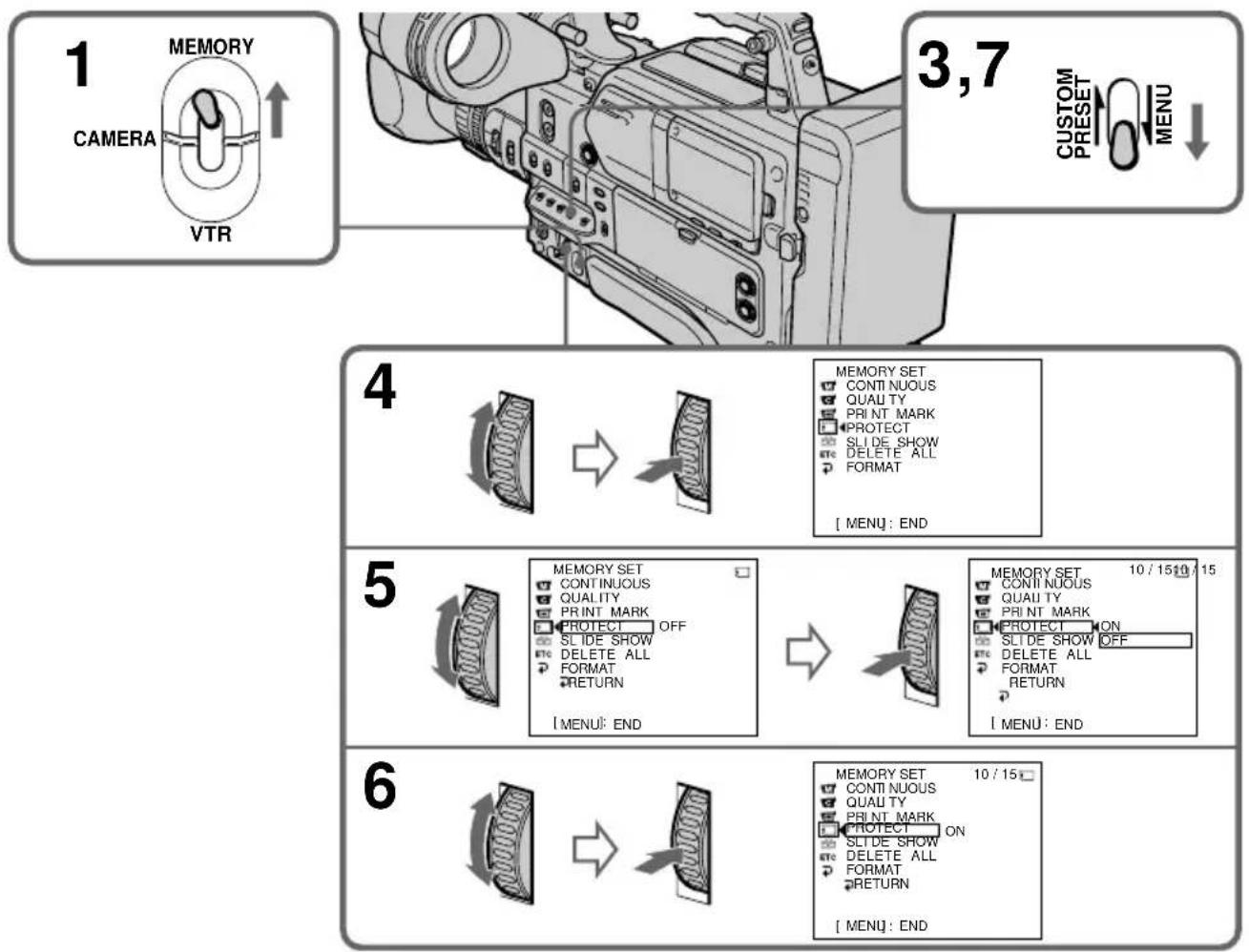
flowchart
graph TD
    A["1 CAMERA"] --> B["2 VTR"]
    B --> C["3,7 CUSTOM PRESET MENU"]
    D["4 MEMORY SET CONTINUOUS QUALTY PRINT MARK PROTECT SLIDE SHOW DELETE ALL FORMAT [MENU: END"] --> E["5 MEMORY SET CONTINUOUS QUALITY PRINT MARK PROTECT OFF SLIDE SHOW DELETE ALL FORMAT RETURN [MENU: END"] --> F["6 MEMORY SET CONTINUOUS QUALTY PRINT MARK PROTECT SLIDE SHOW DELETE ALL FORMAT RETURN [MENU: END"] --> G["6 MEMORY SET CONTINUOUS QUALTY PRINT MARK PROTECT SLIDE SHOW DELETE ALL FORMAT RETURN [MENU: END"] --> H["6 MEMORY SET CONTINUOUS QUALTY PRINT MARK PROTECT SLIDE SHOW DELETE ALL FORMAT RETURN [MENU: END"] --> I["6 MEMORY SET CONTINUOUS QUALTY PRINT MARK PROTECT SLIDE SHOW DELETE ALL FORMAT RETURN [MENU: END"] --> J["6 MEMORY SET CONTINUOUS QUALTY PRINT MARK PROTECT SLIDE SHOW DELETE ALL FORMAT RETURN [MENU: END"] --> K["6 MEMORY SET CONTINUOUS QUALTY PRINT MARK PROTECT SLIDE SHOW DELETE ALL FORMAT RETURN [MENU: END"] --> L["6 MEMORY SET CONTINUOUS QUALTY PRINT MARK PROTECT SLIDE SHOW DELETE ALL FORMAT RETURN [MENU: END"] --> M["6 MEMORY SET CONTINUOUS QUALTY PRINT MARK PROTECT SLIDE SHOW DELETE ALL FORMAT RETURN [MENU: END"] --> N["6 MEMORY SET CONTINUOUS QUALTY PRINT MARK PROTECT SLIDE SHOW DELETE ALL FORMAT RETURN [MENU: END"] --> O["6 MEMORY SET CONTINUOUS QUALTY PRINT MARK PROTECT SLIDE SHOW DELETE ALL FORMAT RETURN [MENU: END"] --> P["6 MEMORY SET CONTINUOUS QUALTY PRINT MARK PROTECT SLIDE SHOW DELETE ALL FORMAT RETURN [MENU: END"] --> Q["6 MEMORY SET CONTINUOUS QUALTY PRINT MARK PROTECT SLIDE SHOW DELETE ALL FORMAT RETURN [MENU: END"] --> R["6 MEMORY SET CONTINUOUS QUALTY PRINT MARK PROTECT SLIDE SHOW DELETE ALL FORMAT RETURN [MENU: END"] --> S["6 MEMORY SET CONTINUOUS QUALTY PRINT MARK PROTECT SLIDE SHOW DELETE ALL FORMAT RETURN [MENU: END"] --> T["6 MEMORY SET CONTINUOUS QUALTY PRINT MARK PROTECT SLIDE SHOW DELETE ALL FORMAT RETURN [MENU: END"] --> U["6 MEMORY SET CONTINUOUS QUALTY PRINT MARK PROTECT SLIDE SHOW DELETE ALL FORMAT RETURN [MENU: END"] --> V["6 MEMORY SET CONTINUOUS QUALTY PRINT MARK PROTECT SLIDE SHOW DELETE ALL FORMAT RETURN [MENU: END"] --> W["6 MEMORY SET CONTINUOUS QUALTY PRINT MARK PROTECT SLIDE SHOW DELETE ALL FORMAT RETURN [MENU: END"] --> X["6 MEMORY SET CONTINUOUS QUALTY PRINT MARK PROTECT SLIDE SHOW DELETE ALL FORMAT RETURN [MENU: END"] --> Y["6 MEMORY SET CONTINUOUS QUALTY PRINT MARK PROTECT SLIDE SHOW DELETE ALL FORMAT RETURN [MENU: END"] --> Z["6 MEMORY SET CONTINUOUS QUALTY PRINT MARK PROTECT SLIDE SHOW DELETE ALL FORMAT RETURN [MENU: END"] --> AA["6 MEMORY SET CONTINUOUS QUALTY PRINT MARK PROTECT SLIDE SHOW DELETE ALL FORMAT RETURN [MENU: END"] --> AB["6 MEMORY SET CONTINUOUS QUALTY PRINT MARK PROTECT SLIDE SHOW DELETE ALL FORMAT RETURN [MENU: END"] --> AC["6 MEMORY SET CONTINUOUS QUALTY PRINT MARK PROTECT SLIDE SHOW DELETE ALL FORMAT RETURN [MENU: END"] --> AD["6 MEMORY SET CONTINUOUS QUALTY PRINT MARK PROTECT SLIDE SHOW DELETE ALL FORMAT RETURN [MENU: END"] --> AE["6 MEMORY SET CONTINUOUS QUALTY PRINT MARK PROTECT SLIDE SHOW DELETE ALL FORMAT RETURN [MENU: END"] --> AF["6 MEMORY SET CONTINUOUS QUALTY PRINT MARK PROTECT SLIDE SHOW DELETE ALL FORMAT RETURN [MENU: END"] --> AG["6 MEMORY SET CONTINUOUS QUALTY PRINT MARK PROTECT SLIDE SHOW DELETE ALL FORMAT RETURN [MENU: END"] --> AH["6 MEMORY SET CONTINUOUS QUALTY PRINT MARK PROTECT SLIDE SHOW DELETE ALL FORMAT RETURN [MENU: END"] --> AI["6 MEMORY SET CONTINUOUS QUALTY PRINT MARK PROTECT SLIDE SHOW DELETE ALL FORMAT RETURN [MENU: END"] --> AJ["6 MEMORY SET CONTINUOUS QUALTY PRINT MARK PROTECT SLIDE SHOW DELETE ALL FORMAT RETURN [MENU: END"] --> AK["6 MEMORY SET CONTINUOUS QUALTY PRINT MARK PROTECT SLIDE SHOW DELETE ALL FORMAT RETURN [MENU: END"] --> AL["6 MEMORY SET CONTINUOUS QUALTY PRINT MARK PROTECT SLIDE SHOW DELETE ALL FORMAT RETURN [MENU: END"] --> AM["6 MEMORY SET CONTINUOUS QUALTY PRINT MARK PROTECT SLIDE SHOW DELETE ALL FORMAT RETURN [MENU: END"] --> AN["6 MEMORY SET CONTINUOUS QUALTY PRINT MARK PROTECT SLIDE SHOW DELETE ALL FORMAT RETURN [MENU: END"] --> AO["6 MEMORY SET CONTINUOUS QUALTY PRINT MARK PROTECT SLIDE SHOW DELETE ALL FORMAT RETURN [MENU: END"] --> AP["6 MEMORY SET CONTINUOUS QUALTY PRINT MARK PROTECT SLIDE SHOW DELETE ALL FORMAT RETURN [MENU: END"] --> AQ["6 MEMORY SET CONTINUOUS QUALTY PRINT MARK PROTECT SLIDE SHOW DELETE ALL FORMAT RETURN [MENU: END"] --> AR["6 MEMORY SET CONTINUOUS QUALTY PRINT MARK PROTECT SLIDE SHOW DELETE ALL FORMAT RETURN [MENU: END"] --> AS["6 MEMORY SET CONTINUOUS QUALTY PRINT MARK PROTECT SLIDE SHOW DELETE ALL FORMAT RETURN [MENU: END"] --> AT["6 MEMORY SET CONTINUOUS QUALTY PRINT MARK PROTECT SLIDE SHOW DELETE ALL FORMAT RETURN [MENU: END"] --> AU["6 MEMORY SET CONTINUOUS QUALTY PRINT MARK PROTECT SLIDE SHOW DELETE ALL FORMAT RETURN [MENU: END"] --> AV["6 MEMORY SET CONTINUOUS QUALTY PRINT MARK PROTECT SLIDE SHOW DELETE ALL FORMAT RETURN [MENU: END"] --> AW["6 MEMORY SET CONTINUOUS QUALTY PRINT MARK PROTECT SLIDE SHOW DELETE ALL FORMAT RETURN [MENU: END"] --> AX["6 MEMORY SET CONTINUOUS QUALTY PRINT MARK PROTECT SLIDE SHOW DELETE ALL FORMAT RETURN [MENU: END"] --> AY["6 MEMORY SET CONTINUOUS QUALTY PRINT MARK PROTECT SLIDE SHOW DELETE ALL FORMAT RETURN [MENU: END"] --> AZ["6 MEMORY SET CONTINUOUS QUALTY PRINT MARK PROTECT SLIDE SHOW DELETE ALL FORMAT RETURN [MENU: END"] --> BA["6 MEMORY SET CONTINUOUS QUALTY PRINT MARK PROTECT SLIDE SHOW DELETE ALL FORMAT RETURN [MENU: END"] --> BB["6 MEMORY SET CONTINUOUS QUALTY PRINT MARK PROTECT SLIDE SHOW DELETE ALL FORMAT RETURN [MENU: END"] --> BC["6 MEMORY SET CONTINUOUS QUALTY PRINT MARK PROTECT SLIDE SHOW DELETE ALL FORMAT RETURN [MENU: END"] --> BD["6 MEMORY SET CONTINUOUS QUALTY PRINT MARK PROTECT SLIDE SHOW DELETE ALL FORMAT RETURN [MENU: END"] --> BE["6 MEMORY SET CONTINUOUS QUALTY PRINT MARK PROTECT SLIDE SHOW DELETE ALL FORMAT RETURN [MENU: END"] --> BF["6 MEMORY SET CONTINUOUS QUALTY PRINT MARK PROTECT SLIDE SHOW DELETE ALL FORMAT RETURN [MENU: END"] --> BG["6 MEMORY SET CONTINUOUS QUALTY PRINT MARK PROTECT SLIDE SHOW DELETE ALL FORMAT RETURN [MENU: END"] --> BH["6 MEMORY SET CONTINUOUS QUALTY PRINT MARK PROTECT SLIDE SHOW DELETE ALL FORMAT RETURN [MENU: END"] --> BI["6 MEMORY SET CONTINUOUS QUALTY PRINT MARK PROTECT SLIDE SHOW DELETE ALL FORMAT RETURN [MENU: END"] --> BJ["6 MEMORY SET CONTINUOUS QUALTY PRINT MARK PROTECT SLIDE SHOW DELETE ALL FORMAT RETURN [MENU: END"] --> BK["6 MEMORY SET CONTINUOUS QUALTY PRINT MARK PROTECT SLIDE SHOW DELETE ALL FORMAT RETURN [MENU: END"] --> BL["6 MEMORY SET CONTINUOUS QUALTY PRINT MARK PROTECT SLIDE SHOW DELETE ALL FORMAT RETURN [MENU: END"] --> BM["6 MEMORY SET CONTINUOUS QUALTY PRINT MARK PROTECT SLIDE SHOW DELETE ALL FORMAT RETURN [MENU: END"] --> BN["6 MEMORY SET CONTINUOUS QUALTY PRINT MARK PROTECT SLIDE SHOW DELETE ALL FORMAT RETURN [MENU: END"] --> BO["6 MEMORY SET CONTINUOUS QUALTY PRINT MARK PROTECT SLIDE SHOW DELETE ALL FORMAT RETURN [MENU: END"] --> BP["6 MEMORY SET CONTINUOUS QUALTY PRINT MARK PROTECT SLIDE SHOW DELETE ALL FORMAT RETURN [MENU: END"] --> BQ["6 MEMORY SET CONTINUOUS QUALTY PRINT MARK PROTECT SLIDE SHOW DELETE ALL FORMAT RETURN [MENU: END"] --> BR["6 MEMORY SET CONTINUOUS QUALTY PRINT MARK PROTECT SLIDE SHOW DELETE ALL FORMAT RETURN [MENU: END"] --> BS["6 MEMORY SET CONTINUOUS QUALTY PRINT MARK PROTECT SLIDE SHOW DELETE ALL FORMAT RETURN [MENU: END"] --> BT["6 MEMORY SET CONTINUOUS QUALTY PRINT MARK PROTECT SLIDE SHOW DELETE ALL FORMAT RETURN [MENU: END"] --> BU["6 MEMORY SET CONTINUOUS QUALTY PRINT MARK PROTECT SLIDE SHOW DELETE ALL FORMAT RETURN [MENU: END"] --> BV["6 MEMORY SET CONTINUOUS QUALTY PRINT MARK PROTECT SLIDE SHOW DELETE ALL FORMAT RETURN [MENU: END"] --> BW["6 MEMORY SET CONTINUOUS QUALTY PRINT MARK PROTECT SLIDE SHOW DELETE ALL FORMAT RETURN [MENU: END"] --> BX["6 MEMORY SET CONTINUOUS QUALTY PRINT MARK PROTECT SLIDE SHOW DELETE ALL FORMAT RETURN [MENU: END"] --> BY["6 MEMORY SET CONTINUOUS QUALTY PRINT MARK PROTECT SLIDE SHOW DELETE ALL FORMAT RETURN [MENU: END"] --> BZ["6 MEMORY SET CONTINUOUS QUALTY PRINT MARK PROTECT SLIDE SHOW DELETE ALL FORMAT RETURN [MENU: END"] --> CA["6 MEMORY SET CONTINUOUS QUALTY PRINT MARK PROTECT SLIDE SHOW DELETE ALL FORMAT RETURN [IRCUM :END"] --> CB[6 MEMORY SET CONTINUOUS QUALITY STARTER ON CONTROL KEY ON CONTROL KEY ON CONTROL KEY ON CONTROL KEY ON CONTROL KEY ON CONTROL KEY ON CONTROL KEY ON CONTROL KEY ON CONTROL KEY ON CONTROL KEY ON CONTROL KEY ON CONTROL KEY ON CONTROL KEY ON CONTROL KEY ON CONTROL KEY ON CONTROL KEY ON CONTROL KEY ON CONTROL KEY ON CONTROL KEY ON CONTROL KEY ON CONTROL KEY ON CONTROL KEY ON CONTROL KEY ON CONTROL KEY ON CONTROL KEY ON CONTROL KEY ON CONTROL KEY ON CONTROL KEY ON CONTROL KEY ON CONTROL KEY ON CONTROL KEY ON CONTROL KEY ON CONTROL KEY ON CONTROL KEY IN CONTROL KEY ON CONTROL KEY ON CONTROL KEY ON CONTROL KEY ON CONTROL KEY ON CONTROL KEY ON CONTROL KEY ON CONTROL KEY ON CONTROL KEY ON CONTROL KEY ON CONTROL KEY ON CONTROL KEY ON CONTROL KEY ON CONTROL KEY ON CONTROL KEY ON CONTROL KEY ON CONTROL KEY ON CONTROL KEY ON CONTROL KEY ON CONTROL KEY ON CONTROL KEY ON CONTROL KEY ON CONTROL KEY ON CONTROL KEY ON CONTROL KEY ON CONTROL KEY ON CONTROL KEY ON CONTROL KEY ON CONTROL KEY ON CONTROL KEY ON CONTROL KEY ON CONTROL KEY ON CONTROL KEY ON CTRLIN
Pour annuler la protection d'une image
Sélectionnez OFF à l'étape 6, puis appuyez sur la molette SEL/PUSH EXEC.
Remarque
Le formatage efface toutes les informations contenues dans le “Memory Stick”, y compris les données d'image protégées. Vérifiez le contenu du “Memory Stick” avant de procéder au formatage.
Si l'onglet de protection en écriture du "Memory Stick" est réglé sur LOCK
Vous ne pouvez pas protéger une image.
Lorsque la fonction d'incrustation automatique de logo est activée
Cette fonction n'est pas disponible. Reportez-vous aux instructions d'utilisation complémentaires, "Auto Logo Insert for Copyright Protection."
Vous pouvez supprimer les images mémorisées dans un "Memory Stick".
Suppression d'images sélectionnées
Avant de procéder
Insérez un "Memory Stick" dans le caméscope.
(1) Réglez le sélecteur MEMORY/CAMERA/VTR sur MEMORY ou VTR.
(2) Lisez l'image à supprimer (p. 142).
(3) Appuyez sur MEMORY DELETE. "DELETE?" apparaît sur l'écran LCD ou dans le viseur.
(4) Appuyez à nouveau sur MEMORY DELETE. L'image sélectionnée est supprimée.
![1 MEMORY CAMERA VTR 3,4 DELETE DELETE? [DELETE]: DEL [-] : CANCEL](/content/2026/04/700166/images/7a42cb32d10f79840a91db88cc2c836101f07b77bc128ad89a96f094627c4088.jpg)
Pour annuler la suppression d'une image
Appuyez sur MEMORY – à l'étape 4.
Pour supprimer une image affichée sur l'écran d'index
Appuyez sur MEMORY +/- pour déplacer l'indicateur ▶ vers l'image souhaitée et effectuez les opérations des étapes 3 et 4.
Remarques
- Pour supprimer une image protégée, vous devez d'abord en désactiver la protection.
- Une fois une image supprimée, vous ne pouvez pas la restaurer. Vérifiez attentivement les images à supprimer avant de confirmer l'opération.
Pendant que "DELETING" est affiché
Ne modifiez pas la position du sélecteur MEMORY/CAMERA/VTR ou appuyez sur une touche.
Si l'onglet de protection en écriture du "Memory Stick" est réglé sur LOCK
Vous ne pouvez pas supprimer des images.
Lorsque la fonction d'incrustation automatique de logo est activée
Cette fonction n'est pas disponible. Reportez-vous aux instructions d'utilisation complémentaires, "Auto Logo Insert for Copyright Protection."
Suppression de toutes les images
Vous pouvez supprimer toutes les images non protégées mémorisées dans un "Memory Stick".
Avant de procéder
Insérez un "Memory Stick" dans le caméscope.
(1) Réglez le sélecteur MEMORY/CAMERA/VTR sur MEMORY.
(2) Placez le commutateur CUSTOM PRESET/MENU en position MENU et relâchez-le afin d'afficher le menu.
(3) Tournez la molette SEL/PUSH EXEC pour sélectionner ☐, puis appuyez sur la molette.
(4) Tournez la molette SEL/PUSH EXEC pour sélectionner DELETE ALL, puis appuyez sur la molette.
(5) Tournez la molette SEL/PUSH EXEC pour sélectionner OK, puis appuyez sur la molette. "OK" se transforme en "EXECUTE".
(6) Appuyez sur la molette SEL/PUSH EXEC. "DELETING" apparaît sur l'écran LCD ou dans le viseur. Une fois toutes les images non protégées supprimées, "COMPLETE" s'affiche.
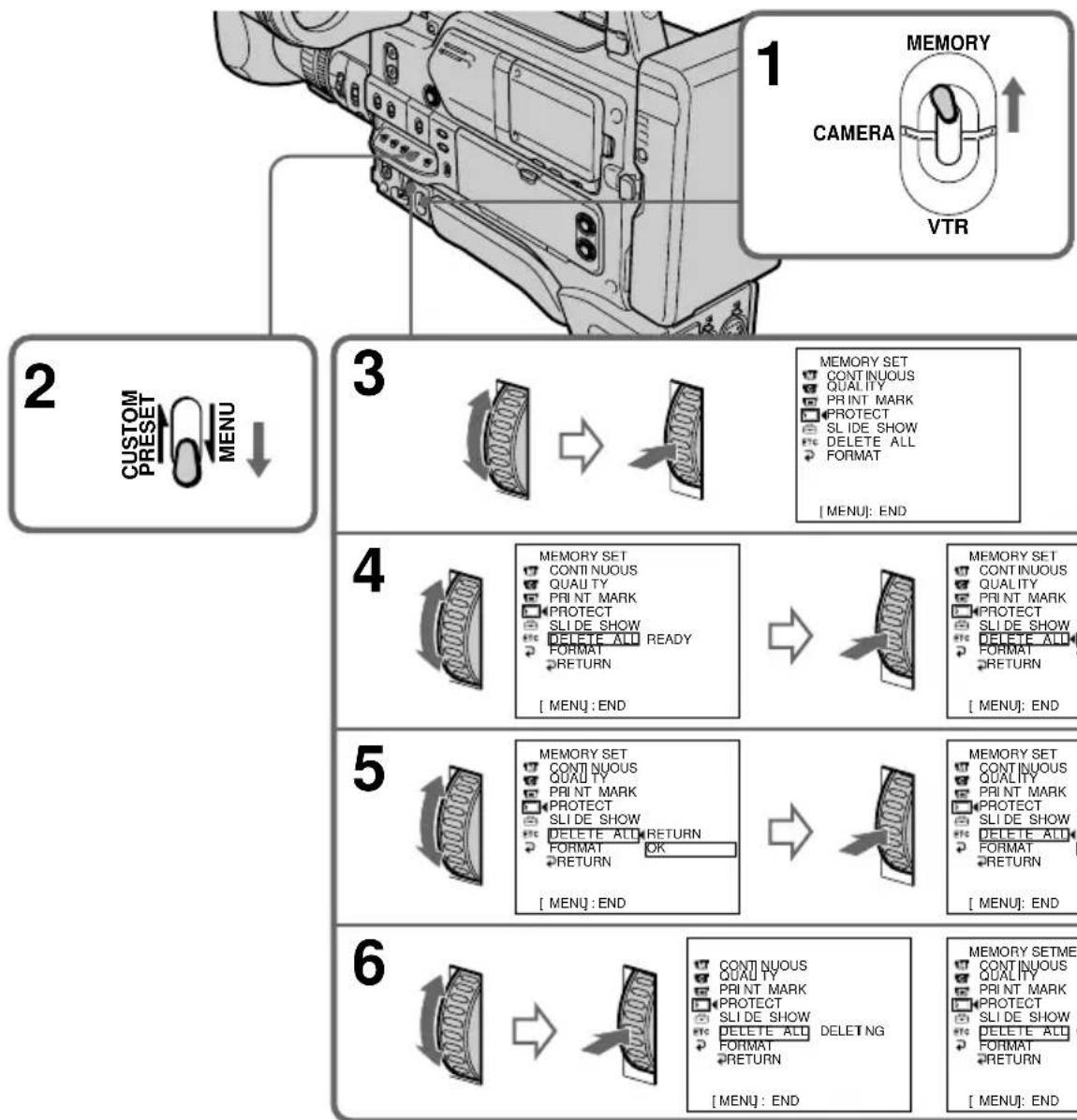
flowchart
graph TD
    A["1 MEMORY CAMERA VTR"] --> B["2 CUSTOM PRESET MENU"]
    B --> C["3 MEMORY SET CONTINUOUS QUALITY PRINT MARK PROTECT SLIDE SHOW DELETE ALL FORMAT [MENU"]: END]
    C --> D["4 MEMORY SET CONTINUOUS QUALITY PRINT MARK PROTECT SLIDE SHOW DELETE ALL FORMAT RETURN [MENU"]: END]
    D --> E["5 MEMORY SET CONTINUOUS QUALITY PRINT MARK PROTECT SLIDE SHOW DELETE ALL FORMAT RETURN [MENU"]: END]
    E --> F["6 CONTINUOUS QUALITY PRINT MARK PROTECT SLIDE SHOW DELETE ALL FORMAT RETURN [MENU"]: END]
Pour annuler la suppression de toutes les images du "Memory Stick"
Sélectionnez RETURN à l'étape 5, puis appuyez sur la molette SEL/PUSH EXEC.
Inscription d'une marque d'impression - Marque d'impression
Vous pouvez spécifier quelle image fixe enregistrée vous souhaitez imprimer. Cette fonction est utile pour imprimer ultérieurement des images fixes. Le caméscope est conforme à la norme DPOF (Digital Print Order Format) relative à la spécification des images fixes à imprimer.
Avant de procéder
Insérez un "Memory Stick" dans le caméscope.
(1) Réglez le sélecteur MEMORY/CAMERA/VTR sur MEMORY ou VTR.
(2) Lisez l'image à imprimer (p. 142).
(3) Placez le commutateur CUSTOM PRESET/MENU en position MENU et relâchez-le afin d'afficher le menu.
(4) Tournez la molette SEL/PUSH EXEC pour sélectionner ☐, puis appuyez sur la molette.
(5) Tournez la molette SEL/PUSH EXEC pour sélectionner PRINT MARK, puis appuyez sur la molette.
(6) Tournez la molette SEL/PUSH EXEC pour sélectionner ON, puis appuyez sur la molette.
(7) Placez le commutateur CUSTOM PRESET/MENU en position MENU et relâchez-le afin d'effacer l'affichage du menu. Le repère " 🔊" est affiché à côté du nom du fichier de données d'une image dotée d'un repère d'impression.
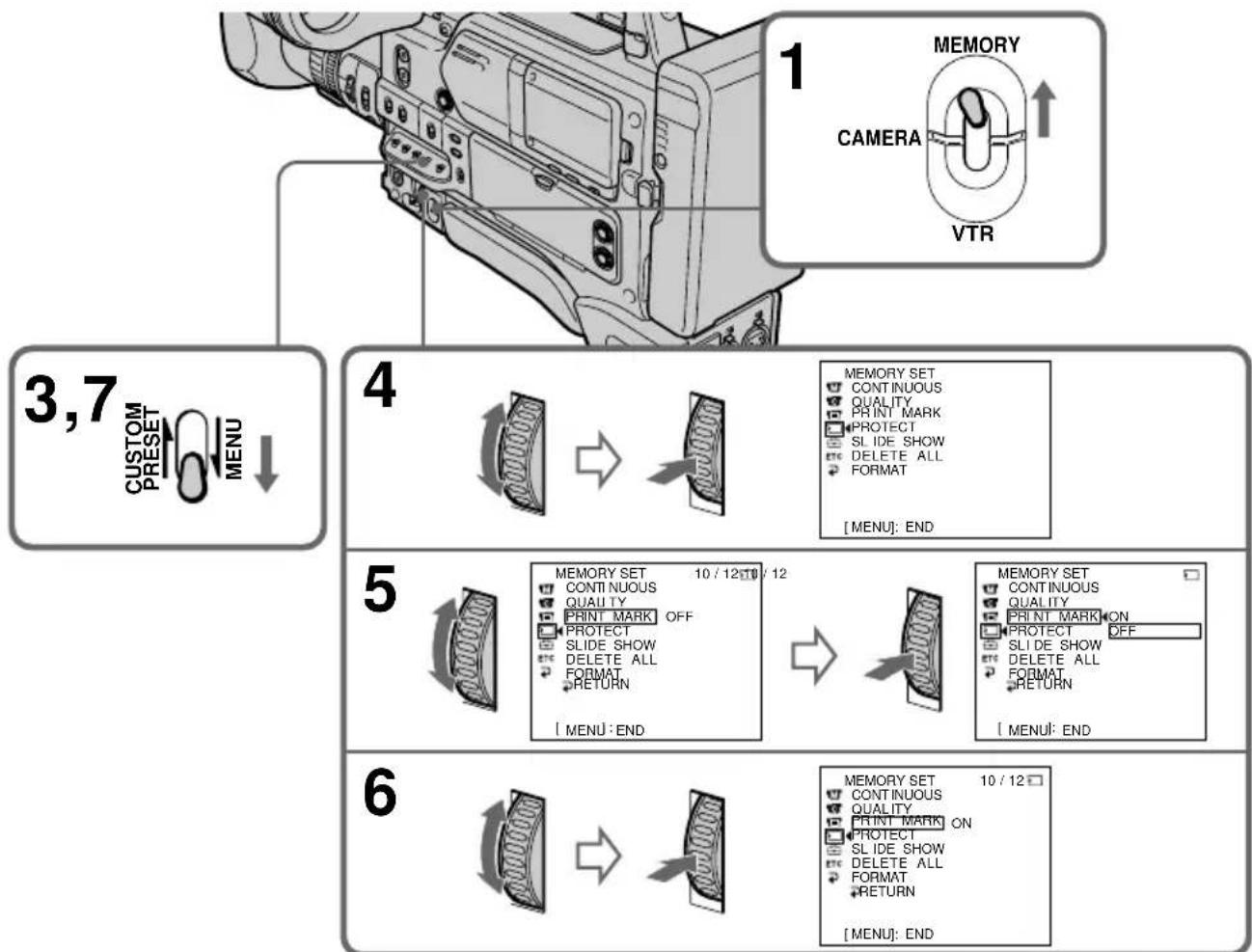
flowchart
graph TD
    A["1 MEMORY CAMERA VTR"] --> B["2 3,7 CUSTOM PRESET MENU"]
    B --> C["3"]
    C --> D["4 MEMORY SET CONTINUOUS QUALITY PRINT MARK PROTECT SLIDE SHOW DELETE ALL FORMAT [MENU"]: END]
    D --> E["5 MEMORY SET CONTINUOUS QUALITY PRINT MARK OFF PROTECT SLIDE SHOW DELETE ALL FORMAT RETURN [MENU"]: END]
    E --> F["6 MEMORY SET CONTINUOUS QUALITY PRINT MARK ON PROTECT SLIDE SHOW DELETE ALL FORMAT RETURN [MENU"]: END]
Si l'onglet de protection en écriture du "Memory Stick" est réglé sur LOCK
Vous ne pouvez pas inscrire de marques d'impression sur les images fixes.
Lorsque la fonction d'incrustation automatique de logo est activée
Cette fonction n'est pas disponible. Reportez-vous aux instructions d'utilisation complémentaires, "Auto Logo Insert for Copyright Protection."
Compatibilité des formats DVCAM et DV
Le format DVCAM est un format plus fiable et de meilleure qualité que le format DV courant. La section suivante décrit les différences, la compatibilité et les limitations du montage suivant les formats DVCAM et DV.
Différences entre les formats DVCAM et DV
| Paramètre DVCAM DV | ||
| Entre-axe des pistes | 15 × m | 10 × m |
| Fréquence d’échantillonnage | 12 bits : 32 kHz | 12 bits :32 kHz |
| audio 16 bits : 48 kHz | 16 bits :32 kHz, 44,1 kHz, | 48 kHz |
| Mode d’enregistrement audio ^1) | Mode de verrouillage | Mode de déverrouillage |
1) Il existe deux modes d'enregistrement audio : verrouillage et déverrouillage. En mode de verrouillage, les fréquences d'échantillonnage des signaux audio et vidéo sont synchronisées. En mode de déverrouillage, adopté par le format DV, les deux fréquences d'échantillonnage sont indépendantes. Ainsi, le mode de verrouillage est plus efficace que le mode de déverrouillage dans le traitement numérique et les transitions régulières au cours du montage audio.
Cassettes DVCAM et DV
Le format d'enregistrement des images est défini en fonction du format de l'enregistreur, comme cela est décrit ci-dessous.
| Format de l'enregistreur | Format de l'enregistreur | Format d'enregistrement |
| DVCAM DVCAM DVCAM | ||
| DV DVCAM | ||
| DV DVCAM DV | ||
| DV DV |
Ce caméscope numérique est conforme au format DVCAM. Bien que les minicassettes DV puissent être utilisées pour l'enregistrement, il est recommandé d'utiliser des cassettes DVCAM pour bénéficier de la fiabilité supérieure du format DVCAM. La durée d'enregistrement des cassettes DV est de 2/3 plus courte que celle indiquée sur les cassettes DV.
Compatibilité de lecture
Certaines bandes ne peuvent pas être lues sur un appareil vidéo DVCAM ou DV.
| Bande | Appareil vidéo DV | Appareil vidéo DVCAM |
| Formatage DV | Lecture possible | Lecture possible (uniquement pour un enregistrement en mode SP) |
| Formatage DVCAM | Lecture possible sur certains appareils | Lecture possible |
Compatibilité de montage à l'aide de connecteurs DV
Lors du raccordement de ce caméscope numérique à un autre appareil vidéo DVCAM ou DV à l'aide de connecteurs DV, le format d'enregistrement de bandes montées est défini en fonction du format de l'enregistreur comme cela est décrit ci-dessous.
| Bande source Format du Format de Format | |||
| lecteur | l'enregistreur | d'enregistrement | |
| Formatage DVCAM 2)3) | DVCAM DVCAM DVCAM | ||
| Formatage DVCAM DVCAM DV DV | 4) | ||
| Formatage DVCAM 2) | DV5) | DVCAM DVCAM | 7) |
| Formatage DVCAM DV | 5) | DV DV | 4) |
| Formatage DV6) | DVCAM DVCAM DVCAM | 1) | |
| Formatage DV6) | DVCAM DV DV | ||
| Formatage DV DV DVCAM DVCAM | 1) | ||
| Formatage DV DV DV DV | |||
1) Lors de l'utilisation de l'appareil vidéo DVCAM pour réaliser la copie DV d'une bande enregistrée au format DV, la bande lue sera au format DVCAM de la manière suivante :
– Le mode d'enregistrement audio sera le mode de déverrouillage.
- Le format du code temporel sera partiellement mal ajusté. (Ceci n'a aucun effet sur l'image enregistrée, sauf dans certains cas.)
2) Si la bande à copier est au format DVCAM comme dans 1), la bande lue sera au format DVCAM de la manière suivante :
– Le mode d'enregistrement audio sera le mode de déverrouillage.
– Le format du code temporel sera partiellement mal ajusté.
3) Selon les conditions du signal de la bande source, il se peut que vous ne puissiez pas monter la bande à l'aide des connecteurs DV.
4) Le mode d'enregistrement audio de la bande montée sera le mode de verrouillage.
^5) Certains appareils vidéo DV peuvent lire une bande de format DVCAM. Même si la bande est lue, le contenu de la lecture n'est pas garanti.
^6) Les bandes de format DV enregistrées dans le mode SP peuvent être uniquement utilisées comme bandes source.
7) En fonction du modèle de l'appareil vidéo, le montage peut ne pas être possible.
Limitations du montage
Le montage présente les limitations ci-dessous.
- En raison de la différence d'un entre-axe de pistes, vous ne pouvez pas enregistrer ou monter des bandes de format DV à l'aide d'un appareil vidéo DVCAM.
- En fonction des conditions du signal, il se peut que vous ne puissiez pas enregistrer ou monter des bandes de format DVCAM.
Dans ces cas, suivez la procédure suivante :
- Effectuez le montage à l'aide des prises audio/vidéo.
- Copiez une bande de format DV à l'aide des prises audio/vidéo, puis utilisez la bande copiée comme bande source.
Sélection du type de cassette
Vous pouvez utiliser des cassettes* DVCAM, des mini cassettes* DVCAM, des cassettes* DV IN des mini cassettes* DV avec ce caméscope. Vous ne pouvez pas utiliser toute autre cassette 8 mm, HIB8 Digita 8, VHS, VHSS-VHS, WHBC, S-VIESC Betamax ou B ED Betamax ED Beta
* Il existe deux types de cassettes DVCAM/DV : avec mémoire de cassette et sans mémoire de cassette. Les cassettes avec mémoire de cassette portent la marque CIII (mémoire de cassette). Sony recommande d'utiliser une cassette portant la marque CIII pour tirer le meilleur parti de votre caméscope.
La mémoire de cassette est dotée d'une mémoire à circuit intégré. Grâce à cette mémoire, le caméscope peut lire, écrire et rechercher des données telles que la date d'un enregistrement ou des titres. Les fonctions qui utilisent la mémoire de cassette exigent que les signaux soient enregistrés en continu sur la cassette. Si la cassette contient une partie vierge au début ou entre des scènes enregistrées, il est possible qu'un titre ne s'affiche pas correctement ou que les fonctions de recherche ne fonctionnent pas correctement.
Pour ne pas laisser de passage vierge sur la bande, appuyez sur END SEARCH pour revenir à la fin de la partie enregistrée avant de commencer l'enregistrement suivant lorsque :
- Vous avez éjecté la cassette en cours d'enregistrement.
- Vous avez lu la cassette en mode VTR.
Si la cassette contient un passage vierge ou un signal discontinu, réenregistrez-la du début à la fin.
Le même résultat peut se produire lorsque vous enregistrez avec un enregistreur vidéo numérique sans fonction de mémoire de cassette sur une cassette déjà enregistrée avec un enregistreur qui en est muni.
Marque CsuR Ga cassette
La capacité de mémoire des cassettes marquées CIII16K est de 16 Ko. Le caméscope accepte jusqu'à 16 Ko.
Quantité de données pouvant être enregistrées dans une mémoire de cassette (utilisation d'une mémoire de cassette de 16 Ko/2 048 octets)
| Données Valeurs |
| INDEX 135 (15 octets/1 donnée) |
| TITLE 106 |
| DATE 24 (10 octets/1 donnée) |
| PHOTO 48 (10 octets/1 donnée) |
| CASSETTE LABEL 1 |
Les chiffres ci-dessus sont donnés à titre indicatif.
Signal antipiratage
A la lecture d'une cassette
Lorsque vous raccordez le caméscope à un autre enregistreur vidéo afin de copier une cassette portant un signal antipiratage enregistré pour assurer la protection des droits d'auteur, vous ne pouvez pas enregistrer la cassette lue sur le caméscope.
A l'enregistrement
Vous ne pouvez pas enregistrer sur le caméscope un logiciel contenant des signaux antipiratage.
"COPY INHIBIT" apparaît sur l'écran LCD, dans le viseur ou sur l'écran du téléviseur si vous essayez d'enregistrer un tel logiciel.
Le caméscope n'enregistre pas les signaux antipiratage sur la cassette pendant l'enregistrement.
Mode audio
Mode Fs32K (12 bits) : Le son original peut être enregistré sur les canaux 1 et 2 et le nouveau son sur les canaux 3 et 4 à 32 kHz. La balance entre les canaux 1 et 2 et les canaux 3 et 4 peut être réglée en sélectionnant AUDIO MIX dans les réglages de menu pendant la lecture et la copie audio. Les deux sons peuvent être lus. Vous pouvez écouter le son durant la copie audio.
Mode Fs48K (16 bits) : Un nouveau son ne peut pas être enregistré mais le son original peut l'être en qualité supérieure en utilisant les deux canaux. Le mode audio peut être affiché sur l'écran LCD ou dans le viseur.
Il se peut que vous ne puissiez pas ajouter un son sur une cassette au format DVCAM qui ne remplit pas les conditions du format DVCAM telles qu'elles sont décrites à la page 156 ou lorsque vous avez effectué un enregistrement sur une cassette au format DV. Dans ce cas, "NS" apparaît sur l'écran LCD ou dans le viseur.
Remarques sur la cassette DVCAM/DV
Lors du collage d'une étiquette sur une cassette DVCAM/DV
Veillez à ne placer une étiquette qu'aux endroits illustrés ci-dessous [a] pour éviter tout problème de fonctionnement du caméscope.
Après l'utilisation de la cassette DVCAM/DV
Rembobinez la bande jusqu'au début, placez-la dans son étui, et rangez-la verticalement.
Si la mémoire de cassette ne fonctionne pas
Réintroduisez la cassette plusieurs fois. Il se peut que le connecteur plaqué or de la cassette DVCAM/DV soit sale ou poussièreux.
Nettoyage du connecteur
Si le connecteur plaqué or de la cassette DVCAM/DV est encrassé ou poussièreux, il se peut que vous ne puissiez pas utiliser les fonctions de la mémoire de cassette. Nettoyez le connecteur plaqué or avec un coton-tige, lorsque vous avez éjecté la cassette une dizaine de fois. [b]
Vérification de la tension d'une bande
Tournez la bobine [c] avec précaution dans la direction indiquée par la flèche. Si la bobine ne bouge pas, la bande n'est pas lâche. (Ne forcez pas sur la bobine pour la tourner.) Introduisez la cassette dans son support, fermez le support et attendez environ dix secondes avant de la ressortir.
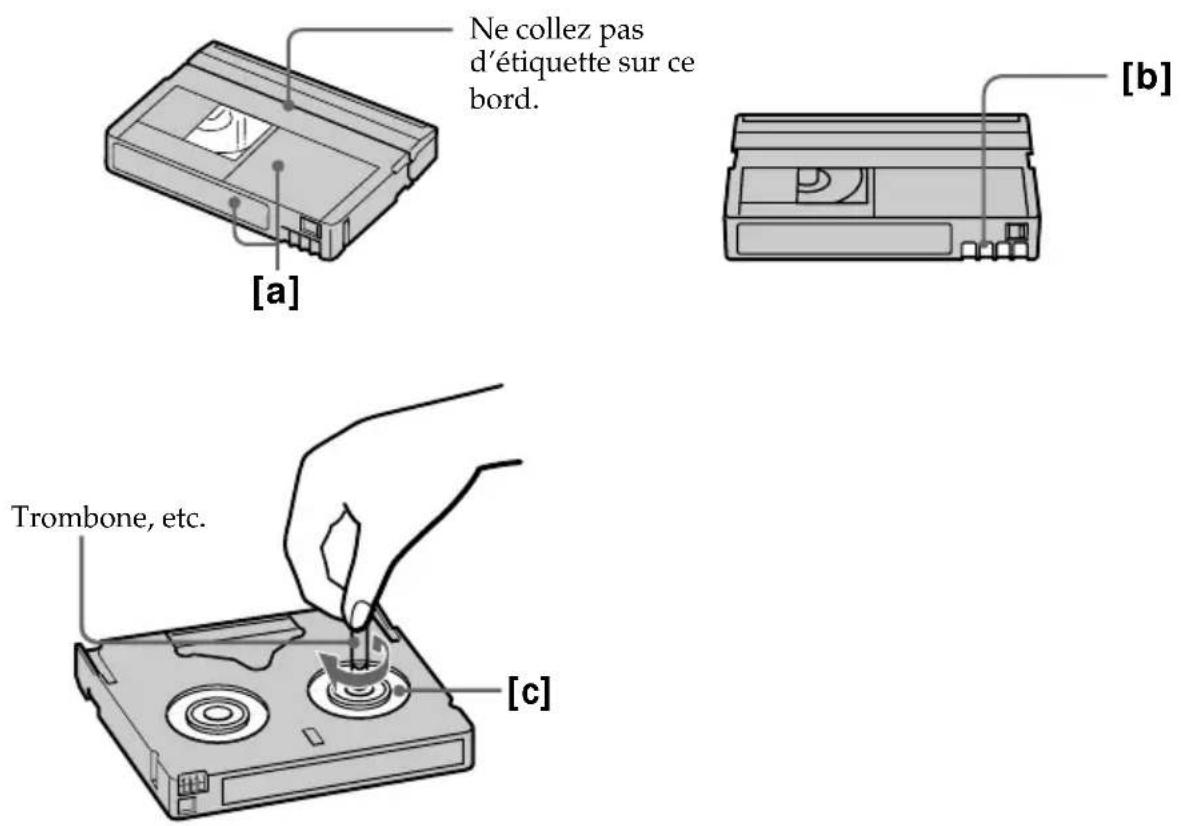
Ne collez pas d'étiquette sur ce bord.
Le caméscope est doté d'un connecteur d'entrée/sortie DV basé sur la norme i.LINK (IEEE1394).
Cette section présente les spécifications et les fonctions de la norme i.LINK.
Présentation de la norme i.LINK
La norme i.LINK est une interface série numérique conçue pour intégrer les périphériques dotés d'un connecteur i.LINK. Le raccordement d'un périphérique i.LINK permet les opérations suivantes :
- Transmission et réception de données telles que des signaux numériques vidéo et audio
- Commande d'autres périphériques i.LINK
– Raccordement à un autre périphérique à l'aide d'un câble i.LINK
Votre périphérique i.LINK permet de raccorder des périphériques audio/vidéo, d'exécuter diverses opérations et de transférer des données. La possibilité de raccorder différents appareils et des fonctions supplémentaires sont prévues pour l'avenir.
Les autres avantages incluent la fonction suivante. Lors du raccordement de plusieurs périphériques i.LINK, votre périphérique peut non seulement effectuer des opérations et le transfert de données avec le périphérique directement raccordé, mais également les réaliser avec tout autre périphérique connecté via un autre périphérique. C'est pourquoi l'ordre de raccordement des périphériques importe peu.
Toutefois, selon les caractéristiques et les spécifications des périphériques raccordés, vous devrez exécuter certaines fonctions différemment ou ne pourrez pas effectuer certaines opérations ou le transfert de données.
Remarque
Le câble i.LINK (câble DV) permet de raccorder le caméscope à un périphérique. Lors du raccordement d'un périphérique équipé de plusieurs connecteurs i.LINK, reportez-vous au mode d'emploi du périphérique connecté.
Conseils
- i.LINK, le surnom de la norme IEEE 1394 proposé par Sony, est une marque commerciale reconnue par la majorité des entreprises internationales.
- IEEE 1394 est une norme internationale définie par l'IEEE (Institute of Electrical and Electronics Engineers, Inc.).
A propos de la vitesse de transfert de données de la norme i.LINK
La norme i.LINK définit des vitesses de transfert de données maximum d'environ 100, 200 et 400 Mbps*, appelées respectivement S100, S200 et S400.
Dans le cas d'un périphérique i.LINK, la vitesse de transfert de données maximum prise en charge par le périphérique est identifiée sur la page "Spécifications" du mode d'emploi du périphérique ou est inscrite près de son connecteur i.LINK.
Si un périphérique n'identifie pas la vitesse de transfert de données, la vitesse maximum prise en charge est S100.
Lors du raccordement d'un périphérique prenant en charge différentes vitesses de transfert de données, la vitesse utilisée peut être différente de celles spécifiées sur les connecteurs i.LINK.
\* Définition du terme Mbps
Mégabits par seconde. Mesure du taux de données transmis par seconde. Dans le cas de 100 Mbps, 100 mégabits de données peuvent être transmis en une seconde.
Fonctionnement i. LINK avec le caméscope
Pour plus de détails sur la copie entre le caméscope et un magnétoscope équipé d'un connecteur d'entrée/sortie DV, voir les pages 86 et 98.
Votre caméscope peut être utilisé avec d'autres périphériques dotés d'un connecteur i.LINK (DV) Sony.
Pour plus de détails sur le raccordement avec un câble i.LINK et le logiciel requis, reportez-vous au mode d'emploi du périphérique connecté.
Utilisation de câbles i.LINK Sony
Utilisez des câbles i.LINK Sony pour raccorder les périphériques i.LINK.
6 broches ↔ 6 broches (pour la copie)
6 broches ↔ 4 broches (pour la copie)
i.LINK et i sont des marques commerciales.
Si un problème quelconque se présente lorsque vous utilisez le caméscope, référez-vous au tableau suivant pour le résoudre. Si le problème persiste, mettez le caméscope hors tension et contactez votre revendeur Sony ou le service après-vente agréé. Si
"C:□□:□□" apparaît sur l'écran LCD ou dans le viseur, l'autodiagnostic a fonctionné. Voir page 168.
Mode d'enregistrement
| Symptôme | Cause et/ou solutions |
| Le bouton START/STOP ne fonctionne pas. | • Le sélecteur MEMORY/CAMERA/VTR n'est pas réglé sur CAMERA.→Réglez-le sur CAMERA (p. 15).• La bande est à sa fin.→ Rembobinez la bande ou insérez une nouvelle cassette (p. 13, 33).• Le commutateur REC/SAVE de la cassette est réglé sur SAVE.→ Utilisez une nouvelle cassette ou réglez le commutateur sur REC (p. 14).• La fonction d'incrustation automatique de logo est activée.→ Reportez-vous au mode d'emploi ("Auto Logo Insert for Copyright Protection") fourni avec ce caméscope.• La cassette adhère au tambour (condensation d'humidité).→ Retirez la cassette et laissez le caméscope au repos pendant au moins une heure pour que l'humidité s'évapore (p. 172). |
| Le caméscope s'éteint. | • La batterie rechargeable est déchargée ou presque déchargée.→ Installez une batterie chargée (p. 9). |
| L'image dans le viseur n'est pas nette. | • Le viseur n'est pas ajusté.→Ajustez-le (p. 20). |
| Le stabilisateur ne fonctionne pas. | • STEADYSHOT est réglé sur OFF dans les réglages de menu.→Réglez-le sur ON (p. 120). |
| La mise au point automatique ne fonctionne pas. | • Le caméscope est en mode de mise au point manuelle.→Passez en mode de mise au point automatique (p. 45).• Les conditions de prise de vues ne sont pas adaptées à la mise au point automatique.→Ajustez la mise au point manuellement (p. 45). |
| Le fondu ne fonctionne pas. | • La fonction d'effets numériques est active.→Désactivez-la (p. 69). |
| Une bande verticale apparaît lorsque vous filmez un sujet lumineux, tel qu'une lumière ou la flamme d'une bougie devant un arrière-plan sombre. | • Le contraste entre le sujet et l'arrière-plan est trop accentué. Il ne s'agit pas d'un dysfonctionnement. |
| Symptôme | Cause et/ou solutions |
| Des rayures verticales apparaissent lorsque vous filmez un sujet très lumineux. | • Ce phénomène porte le nom de filage. Il ne s'agit pas d'un dysfonctionnement. |
| De petits points blancs apparaissent sur l'écran LCD ou dans le viseur. | • La vitesse de l'obturateur est trop lente. |
| Le clic de l'obturateur est inaudible. | • BEEP est réglé sur OFF dans les réglages de menu.→ Réglez-le sur MELODY ou NORMAL (p. 120). |
| L'image n'est pas lumineuse même en utilisant un éclairage vidéo. | • Le réglage manuel n'est pas adapté à cette situation.→ Réglez le sélecteur AUTO MODE sur ON ou annulez le réglage manuel (p. 36). |
| L'enregistrement audio est impossible. | • Les molettes AUDIO LEVEL (CH-1/CH-2) sont réglées sur le niveau minimum.→ Ajustez le réglage des molettes AUDIO LEVEL (CH-1/CH-2) (p. 54).• La molette AUDIO LEVEL située à l'avant de l'appareil est réglée sur le niveau minimum.→ Ajustez le réglage de la molette AUDIO LEVEL (p. 54). |
Mode de lecture
| Symptôme | Cause et/ou solutions |
| La bande ne bouge pas lorsque vous appuyez sur une touche de commande vidéo. | • Le sélecteur MEMORY/CAMERA/VTR n'est pas réglé sur VTR.→Réglez-le sur VTR (p. 30). |
| La touche de lecture ne fonctionne pas. | • La bande est à sa fin.→Rembobinez la cassette (p. 33). |
| L'image présente des lignes horizontales, n'est pas nette ou n'apparaît pas. | • Les têtes vidéo sont peut-être sales.→Nettoyez les têtes avec une cassette de nettoyage Sony DVM12CL (non fournie) (p. 173). |
| Aucun son ou son très faible lors de la lecture d'une cassette. | • Le volume est au minimum.→Augmentez le volume (p. 30).• AUDIO MIX est réglé sur CH3/4 dans les réglages de menu.→Réglez AUDIO MIX (p. 120). |
| La recherche de titre ne fonctionne pas. | • La bande n'a pas de mémoire de cassette.→Utilisez une bande avec mémoire de cassette (p. 79, 158).• CM SEARCH est réglé sur OFF dans les réglages de menu.→Réglez-le sur ON (p. 120).• Il n'y a pas de titre dans la cassette.→Incrustez les titres (p. 110).• La bande contient une partie vierge dans la partie enregistrée (p. 79). |
(suite à la page suivante)
| Symptôme | Cause et/ou solutions |
| L'affichage de la date d'enregistrement ou la recherche de date ne fonctionne pas. | • La bande n'a pas de mémoire de cassette.→ Utilisez une bande avec mémoire de cassette (p. 80, 158).• CM SEARCH est réglé sur OFF dans les réglages de menu.→Réglez-le sur ON (p. 120).• La bande contient une partie vierge dans la partie enregistrée (p. 81). |
| Le nouveau son ajouté, ou celui qui a été ajouté à la cassette enregistrée est inaudible. | • AUDIO MIX est réglé sur CH1/2 dans les réglages de menu.→ Réglez AUDIO MIX sur le côté à écouter (p. 120). |
| Le titre n'est pas affiché. | • TITLE DSPL est réglé sur OFF dans les réglages de menu.→Réglez-le sur ON (p. 120). |
| Le son est inaudible ou les images n'apparaissent pas sur le moniteur. | → Débranchez le cordon de liaison audio/vidéo des prises AUDIO IN/OUT CH-1/CH-2 et VIDEO IN/OUT, puis rebranchez-le. |
| Le son enregistré est déformé. | • Le niveau audio est trop élevé.→ Ajustez le réglage des molettes AUDIO LEVEL (CH-1/CH-2) et effectuez l'enregistrement une nouvelle fois (p. 54). |
Modes d'enregistrement et de lecture
| Symptôme | Cause et/ou solutions |
| Le caméscope ne s'allume pas. | • La batterie rechargeable n'est pas installée ou est (presque) déchargée.→ Installez une batterie chargée (p. 9).• L'adaptateur secteur n'est pas connecté ou n'est pas mis sous tension.→ Connectez l'adaptateur secteur (p. 11). |
| Le caméscope ne fonctionne pas alors que le sélecteur MEMORY/CAMERA/VTR est réglé sur CAMERA ou VTR. | • La batterie rechargeable n'est pas installée ou est (presque) déchargée.→ Installez une batterie chargée (p. 9).• L'adaptateur secteur n'est pas connecté ou n'est pas mis sous tension.→ Connectez l'adaptateur secteur (p. 11).• Le commutateur POWER est réglé sur OFF.→Réglez-le sur ON (p. 15, 30). |
| La recherche de fin d'un enregistrement ne fonctionne pas. | • Une bande sans mémoire de cassette a été éjectée après l'enregistrement (p. 29, 33).• Vous n'avez pas encore enregistré sur la nouvelle cassette (p. 29, 33). |
| La recherche de fin d'un enregistrement ne fonctionne pas correctement. | • La bande contient une partie vierge au début ou au milieu (p. 29). |
| La batterie rechargeable se décharge rapidement. | • La température ambiante est trop basse.• La batterie rechargeable n'est pas entièrement chargée.→ Chargez entièrement la batterie.• La batterie rechargeable est complètement usée et ne peut plus être rechargée.→Remplacez-la par une batterie neuve (p. 9).• Le réglage du paramètre REMAIN dans les réglages de menu ne correspond pas à la batterie installée.→ Réglez-le correctement en fonction de la batterie installée. |
| Symptôme | Cause et/ou solutions |
| La cassette ne peut pas être retirée de son logement. | • La source d'alimentation est débranchée.→Rebranchez-la correctement (p. 9, 11).• La batterie est complètement usée.→ Utilisez une batterie entièrement chargée (p. 9). |
| Les indicateurs ▲ et ▲ clignotent et aucune fonction ne marche sauf l'éjection de la cassette. | • De l'humidité s'est condensée.→ Retirez la cassette et laissez le caméscope au repos pendant au moins une heure pour que l'humidité s'évapore (p. 172). |
| L'indicateur Ⓤ n'apparaît pas quand vous utilisez une bande avec mémoire de cassette. | • Le connecteur plaqué or de la cassette est encrassé ou poussiéreux.→Nettoyez le connecteur (p. 160). |
| L'indicateur de longueur de bande restante n'est pas affiché. | • Ⓞ REMAIN est réglé sur AUTO dans les réglages de menu.→ Réglez-le sur ON pour que l'indicateur de bande restante reste affiché (p. 120). |
Fonctionnement avec le "Memory Stick"
| Symptôme | Cause et/ou solutions |
| Les opérations ne fonctionnent pas. | Le sélecteur MEMORY/CAMERA/VTR est réglé sur CAMERA.Réglez-le sur MEMORY ou VTR.Le "Memory Stick" n'est pas inséré.Insérez un "Memory Stick" (p. 131).La fonction d'incrustation automatique de logo est activée.Reportez-vous aux instructions d'utilisation complémentaires ("Auto Logo Insert for Copyright Protection"). |
| L'enregistrement ne fonctionne pas. | La mémoire du "Memory Stick" est pleine.Effacez les images non nécessaires et recommencez l'enregistrement (p. 134, 151).Le "Memory Stick" inséré est incorrectement formaté.Formatez le "Memory Stick" ou utilisez-en un autre (p. 124).L'onglet de protection en écriture du "Memory Stick" est réglé sur LOCK.Tirez l'onglet pour permettre les opérations d'écriture (p. 129). |
| L'image ne peut pas être effacée. | L'image est protégée.Désactivez la protection de l'image (p. 149).L'onglet de protection en écriture du "Memory Stick" est réglé sur LOCK.Tirez l'onglet pour autoriser l'écriture (p. 129). |
| Impossible de formater le "Memory Stick". | L'onglet de protection en écriture du "Memory Stick" est réglé sur LOCK.Tirez l'onglet pour autoriser l'écriture (p. 129). |
| La suppression de toutes les images est impossible. | L'onglet de protection en écriture du "Memory Stick" est réglé sur LOCK.Tirez l'onglet pour permettre les opérations d'écriture (p. 129). |
| Impossible de protéger l'image. | L'onglet de protection en écriture du “Memory Stick” est réglé sur LOCK.Tirez l'onglet pour permettre les opérations d'écriture (p. 129).L'image à protéger n'est pas lue.Appuyez sur MEMORY PLAY pour lire l'image (p. 142). |
| L'inscription d'une marque d'impression sur une image fixe est impossible. | L'onglet de protection en écriture du “Memory Stick” est réglé sur LOCK.Tirez l'onglet pour autoriser l'écriture (p. 129).L'image sur laquelle vous souhaitez inscrire une marque d'impression n'est pas lue.Appuyez sur MEMORY PLAY pour lire l'image (p. 142). |
| La sauvegarde de photos ne fonctionne pas. | L'onglet de protection en écriture du “Memory Stick” est réglé sur LOCK.Tirez l'onglet pour autoriser l'écriture (p. 129).La batterie est complètement usée.Installez une batterie chargée ou utilisez l'adaptateur d'alimentation secteur au lieu de la batterie rechargeable (p. 9, 11). |
Autres
| Symptôme | Cause et/ou solutions |
| Le titre n'est pas enregistré. | • La cassette n'est pas dotée d'une mémoire.→ Utilisez une bande avec mémoire de cassette (p. 110, 158).• La mémoire de cassette est saturée.→ Effacez quelques données (p. 118).• Le commutateur REC/SAVE de la cassette est réglé sur SAVE.→Réglez le commutateur sur REC (p. 14).• Rien n'est enregistré à cet endroit de la cassette.→ Incrustez le titre dans le passage enregistré (p. 111). |
| Le titre de la cassette n'est pas enregistré. | • La cassette n'est pas dotée d'une mémoire.→ Utilisez une bande avec mémoire de cassette (p. 116, 158).• La mémoire de cassette est saturée.→ Effacez quelques données (p. 118).• Le commutateur REC/SAVE de la cassette est réglé sur SAVE.→Réglez le commutateur sur REC (p. 14). |
| Pendant le montage avec le câble de liaison DV (câble i.LINK), l'enregistrement d'une image ne peut pas être contrôlé. | → Débranchez le câble de liaison DV (câble i.LINK) et rebranchez-le (p. 86). |
| Le montage de programme numérique ne fonctionne pas. | • Le sélecteur d'entrée du magnétoscope n'est pas correctement réglé.→ Vérifiez le raccordement et réglez la position du sélecteur (p. 85).• Vous avez essayé d'effectuer un montage sur un passage vierge de la cassette.→ Recommencez sur un passage enregistré (p. 92).• Le caméscope et le magnétoscope ne sont pas synchronisés.→Synchronisez-les (p. 89).• Le caméscope et le magnétoscope ne sont pas raccordés à l'aide d'un câble de liaison DV (câble i.LINK).→ Raccordez le caméscope et le magnétoscope à l'aide d'un câble de liaison DV (câble i.LINK).• Le magnétoscope n'est pas sous tension.→ Mettez le magnétoscope sous tension. |
| La télécommande fournie avec le caméscope ne fonctionne pas. | • COMMANDER est réglé sur OFF dans les réglages de menu.→Réglez-le sur ON (p. 120).• Un obstacle bloque les rayons infrarouges.→Enlevez l'obstacle.• Les piles ne sont pas installées dans le bon sens.→ Insérez-les en respectant les polarités + et - (p. 189).• Les piles sont épuisées.→ Insérez des piles neuves (p. 189). |
| L'image transmise n'apparaît pas sur l'écran LCD ou dans le viseur lorsque le caméscope est branché sur les sorties du téléviseur ou du magnétoscope. | • DISPLAY est réglé sur V-OUT/LCD dans les réglages de menu.→Réglez-le sur LCD (p. 120). |
| Une mélodie ou un signal retentit pendant 5 secondes. | • De l'humidité s'est condensée.→ Retirez la cassette et laissez le caméscope au repos pendant au moins une heure pour que l'humidité s'évapore (p. 172).• Présence d'un problème dans le caméscope.→ Enlevez la cassette et réinsérez-la, puis allumez le caméscope. |
| Aucune fonction n'est opérante bien que l'appareil soit sous tension. | • Débranchez le cordon d'alimentation de l'adaptateur secteur ou retirez la batterie, puis rebranchez-le après une minute environ. Remettez le caméscope sous tension. Si les fonctions sont toujours inopérantes, appuyez sur le bouton RESET situé sous le commutateur DISPLAY SELECT à l'aide d'un objet pointu. (Si vous appuyez sur le bouton RESET, tous les réglages, y compris la date et l'heure reviendront à leur valeur par défaut.) (p. 11, 180) |
Affichage d'autodiagnostic
Le caméscope est équipé d'un affichage d'auto-diagnostic.
Cette fonction indique l'état du caméscope par un code à 5 caractères (une lettre et des chiffres) sur l'écran LCD ou dans le viseur. Si un code à 5 caractères apparaît, reportez-vous au tableau de codes ci-dessous. Les deux derniers caractères (indiqués par □□) dépendent de l'état du caméscope.
Sur l'écran LCD ou dans le viseur
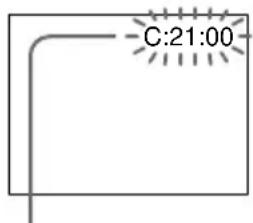
Affichage d'autodiagnostic
•C:□□:□□
Vous pouvez entretenir votre caméscope vous-même.
• E: □□: □□
Contactez votre revendeur Sony ou un service après-vente agréé.
| Affichage à 5 caractères | Cause et/ou solutions |
| C:21:□□ | • De l’humidité s’est condensée.→ Retirez la cassette et laissez le caméscope au repos pendant au moins une heure pour que l’humidité s’évapore (p. 172). |
| C:22:□□ | • Les têtes vidéo sont sales.→ Nettoyez les têtes avec une cassette de nettoyage Sony DVM12CL (non fournie) (p. 173). |
| C:31:□□C:32:□□ | • Présence d’un problème différent de ceux mentionnés ci-dessus.→ Enlevez la cassette et réinsérez-la, puis faites fonctionner le caméscope.→ Débranchez le cordon d’alimentation de l’adaptateur secteur ou retirez la batterie rechargeable. Après avoir rebranché la source d’alimentation, faites fonctionner le caméscope. |
| E:61:□□E:62:□□ | • Problème que vous ne pouvez pas résoudre vous-même.→ Contactez votre revendeur Sony et communiquez le code à 5 caractères. (Par exemple : E:61:10) |
Si vous ne parvenez pas à résoudre le problème après ces différents contrôles, contactez votre revendeur Sony ou un service après-vente agréé.
Si des indicateurs et messages apparaissent sur l'écran LCD ou dans le viseur, vérifiez les points suivants :
Pour obtenir des informations plus détaillées, reportez-vous à la page dont le numéro est indiqué entre parenthèses “( )”.
Indicateurs d'avertissement
La batterie rechargeable est déchargée ou presque déchargée.
Clignotement lent :
- La batterie est presque déchargée. Dans certains cas, l'indicateur clignotera bien que la batterie puisse encore être utilisée pendant 5 à 10 minutes.
Clignotement rapide :
• La batterie est usée (p. 10).
- La batterie est complètement usée.
Indicateur de bande
Clignotement lent :
• La bande est presque terminée.
• Aucune bande insérée (p. 13).*
- Le commutateur REC/SAVE de la cassette est réglé sur REC (p. 14).*
Clignotement rapide :
• La bande est à sa fin (p. 33).*
▲ Vous devez éjecter la cassette
Clignotement lent :
- Le commutateur REC/SAVE de la cassette est réglé sur REC (p. 14).*
Clignotement rapide :
- De l'humidité s'est condensée (p. 172).*
• La bande est à sa fin (p. 33).* - La fonction d'affichage d'autodiagnostic est activée (p. 168).*
De l'humidité s'est condensée\*
Clignotement rapide :
- Ejectez la cassette, mettez le caméscope hors tension et ne l'utilisez pas pendant environ une heure en laissant le compartiment à cassette ouvert (p. 172).
Indicateur de mémoire de cassette
Clignotement lent :
- Aucune bande avec mémoire de cassette en place (p. 158).*
Affichage d'autodiagnostic (p. 168)
L'image fixe est protégée
Clignotement lent :
• L'image fixe est protégée (p. 149).*
Indicateur de "Memory Stick"\*
Clignotement lent :
- Aucun "Memory Stick" en place (p. 131).
Clignotement rapide :
- Le "Memory Stick" inséré est illisible (p. 131).
Erreur de fichier 100-0001 “(Warning indicators) Memory Stick”\*
Clignotement lent :
• Le fichier est corrompu.
• Le fichier n'est pas compatible.
Erreur de formatage de "Memory Stick"\*
Clignotement rapide :
- Il existe deux répertoires ou plus.
- Les données sont corrompues.
- Le "Memory Stick" n'est pas correctement formaté (p. 124).
Messages d'avertissement
• CLOCK SET Réinitialisez la date et l'heure (p. 128).
- MEMORY FULL Le "Memory Stick" est saturé et ne peut plus sauvegarder de photo (p. 141).
• CLEANING CASSETTE
Les têtes vidéo sont sales (p. 173).**
• FULL La mémoire de cassette de la bande est saturée (p. 112).*
• 48K AUDIO MODE est réglé sur 48K.* Vous ne pouvez pas copier de nouveau son (p. 125).
- REC MODE
REC MODE est réglé sur DV SP.* Vous ne pouvez pas copier de nouveau son (p. 125).
• TAPE Aucun enregistrement sur la cassette.* Vous ne pouvez pas copier de nouveau son (p. 103).
• “i.LINK” CABLE Le câble i.LINK est raccordé (p. 101).* Vous ne pouvez pas copier de nouveau son.
• FULL Le "Memory Stick" est saturé (p. 136).*
• L'onglet de protection en écriture du "Memory Stick" est réglé sur LOCK (p. 129).*
• NO FILE Aucune image fixe n'est enregistrée dans le "Memory Stick" (p. 142).*
• NO MEMORY STICK Aucun "Memory Stick" en place (p. 131).*
• MEMORY STICK ERROR
Les données du "Memory Stick" sont corrompues (p. 131).*
• FORMAT ERROR (p. 124)*
- DIRECTORY ERROR
(p. 143)*
• COPY INHIBIT La cassette contient des signaux antipiratage pour la protection du logiciel (p. 159).*
• △ TAPE END La cassette est terminée (p. 33).*
• ☐ NO TAPE Insérez une cassette (p. 13).*
• LOGO NOT INSERTED
Le logo n'est pas incrusté correctement ou le "Memory Stick" contenant les données du logo n'est pas inséré.
Vérifiez que le "Memory Stick" est correctement inséré ou insérez le "Memory Stick" contenant les données du logo.
• LOGO SYSTEM ERROR
Le réglage des données du système d'insertion de logo est corrompu.
Contactez votre revendeur Sony ou votre service après-vente Sony agréé.
* Vous entendez la mélodie ou le signal sonore.
**⊗ et le message apparaissent à tour de rôle.
Utilisation du caméscope à l'étranger
Vous pouvez utiliser le caméscope dans n'importe quel pays à l'aide de l'adaptateur secteur optionnel, dans la plage 100 à 240 volts CA, 50/60 Hz.
Votre caméscope utilise le système PAL. Si vous souhaitez regarder l'image sur un téléviseur, vous devrez utiliser un téléviseur PAL équipé de prises d'entrée audio/vidéo.
Vérifiez dans la liste suivante les différentes normes existantes.
Norme PAL
Allemagne, Australie, Autriche, Belgique, Chine, Danemark, Espagne, Finlande, Grande-Bretagne, Hongkong, Italie, Koweït, Malaisie, Norvège, Nouvelle-Zélande, Pays-Bas, Portugal, République slovaque, République tchèque, Singapour, Suède, Suisse, Thaïlande, etc.
Norme PAL-M
Brésil
Norme PAL-N
Argentine, Paraguay, Uruguay
Norme NTSC
Amérique Centrale, Bahamas, Bolivie, Canada, Chili, Colombie, Corée, Equateur, Etats-Unis, Jamaïque, Japon, Mexique, Pérou, Philippines, Surinam, Taiwan, Venezuela, etc.
Norme SECAM
Bulgarie, France, Guyane, Hongrie, Irak, Iran, Monaco, Pologne, Russie, Ukraine, etc.
Réglage de l'heure suivant le décalage horaire
Vous pouvez facilement régler l'heure en fonction du décalage horaire. Sélectionnez WORLD TIME dans les réglages de menu. Voir la page 120 pour plus d'informations.
Condensation d'humidité
Si vous transportez le caméscope directement d'un endroit froid vers un endroit chaud, de l'humidité risque de se condenser à l'intérieur du caméscope, sur la bande ou sur l'objectif. Si de l'humidité s'est condensée sur la bande, celle-ci peut adhérer au tambour de têtes et être endommagée, ou l'appareil risque de ne pas fonctionner correctement. Si de l'humidité s'est condensée à l'intérieur du caméscope, le signal retentit et l'indicateur clignote. Si une cassette est insérée dans le caméscope, l'indicateur clignote également. L'indicateur de condensation n'apparaît pas si de l'humidité s'est condensée sur l'objectif.
En cas de condensation d'humidité
Aucune fonction ne peut être utilisée sauf l'éjection de la cassette. Ejectez la cassette, mettez le caméscope hors tension et ne l'utilisez pas pendant environ une heure environ en laissant le compartiment à cassette ouvert. Vous pouvez à nouveau utiliser le caméscope si l'indicateur n'apparaît pas lorsque vous remettez le caméscope sous tension.
Remarque sur la condensation d'humidité
De l'humidité peut se condenser lorsque vous transportez le caméscope d'un endroit froid vers un endroit chaud (ou inversement) ou si vous utilisez le caméscope dans un endroit chaud, comme dans le cas des exemples suivants :
- Vous filmez sur une piste de ski puis rentrez dans une pièce chauffée.
- Vous utilisez le caméscope dans un endroit chaud après l'avoir sorti d'une voiture ou d'une pièce climatisée.
- Vous utilisez le caméscope après un orage ou une averse.
- Vous utilisez le caméscope dans un endroit très chaud et humide.
Pour éviter la condensation d'humidité
Lorsque vous déplacez le caméscope d'un endroit froid vers un endroit chaud, placez-le dans un sac en plastique que vous prendrez soin de bien fermer. Retirez-le du sac lorsque la température à l'intérieur du sac a atteint la température ambiante (environ une heure plus tard).
Nettoyage de la poussière présente dans le viseur
(1) Maintenez le talon de libération de l'oculaire ① enfoncé et faites pivoter l'œilleton.
(2) Nettoyez la surface avec un blaireau que vous pouvez acheter dans le commerce.
1
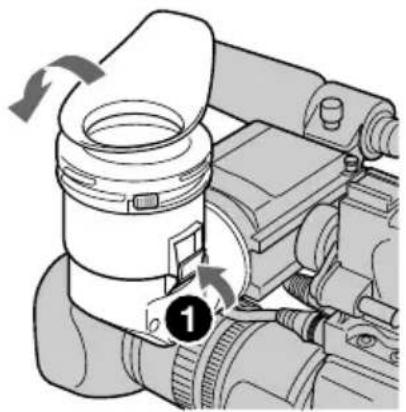
Informations sur la maintenance
Nettoyage des têtes vidéo
Pour assurer un enregistrement normal et obtenir des images nettes, nettoyez les têtes vidéo. Les têtes vidéo sont peut-être sales dans les cas suivants :
- Des motifs en mosaïque apparaissent sur l'image ;
• Les images ne changent pas à la lecture ; - Les images n'apparaissent pas à la lecture ;
- L'indicateur ✉ et le message "CLEANING CASSETTE" apparaissent l'un après l'autre sur l'écran LCD ou dans le viseur.
Si le problème [a] ou [b] ci-dessus se produit, nettoyez les têtes vidéo pendant 10 secondes avec la cassette de nettoyage Sony DVM12CL (non fournie). Vérifiez l'image. Si le problème persiste, effectuez un nouveau nettoyage.
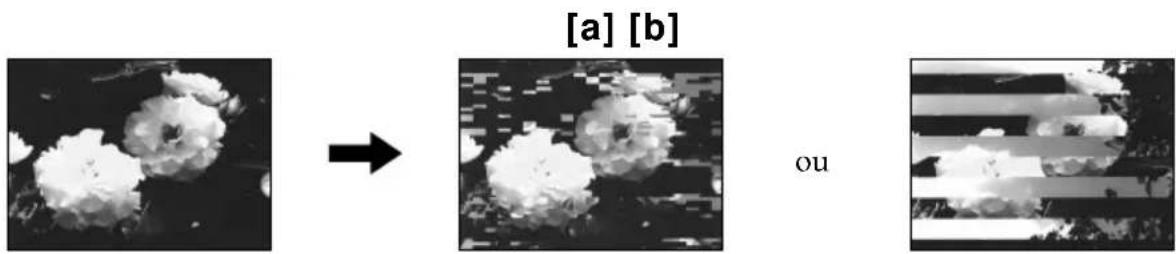
Nettoyage de l'écran LCD
Il est recommandé d'utiliser la trousse de nettoyage pour écran LCD (non fournie) pour nettoyer l'écran s'il est couvert de traces de doigt ou de poussière.
Recharge de la pile au vanadium-lithium du caméscope
Le caméscope est fourni avec une pile rechargeable au vanadium-lithium qui permet de conserver la date et l'heure, etc., quelle que soit la position du commutateur POWER. La pile au vanadium-lithium est chargée tant que vous utilisez le caméscope. Elle se décharge progressivement si vous n'utilisez pas le caméscope et est complètement déchargée au bout de quatre mois environ si vous n'utilisez pas du tout le caméscope durant cette période. Le fonctionnement du caméscope n'est pas affecté si la pile au vanadium-lithium est déchargée. Pour conserver la date et l'heure, etc., chargez la pile si elle est épuisée.
Recharge de la pile au vanadium-lithium :
- Branchez le caméscope sur une prise d'alimentation secteur au moyen d'un adaptateur secteur (non fourni) et laissez le caméscope pendant plus de 24 heures avec le commutateur POWER sur la position OFF.
- Ou bien, installez une batterie complètement chargée dans le caméscope et laissez le caméscope pendant plus d'une heure avec le commutateur POWER réglé sur OFF.
Précautions
Fonctionnement du caméscope
- Utilisez votre caméscope en courant continu de 12 V à 17 V.
- Pour un fonctionnement sur l'alimentation secteur ou la tension continue, utilisez les accessoires recommandés dans ce mode d'emploi.
- Si un objet ou un liquide tombe dans le caméscope, débranchez le caméscope et faites-le vérifier par votre revendeur Sony avant de le réutiliser.
- Evitez toute manipulation brusque du caméscope et tout choc mécanique. Prenez particulièrement soin de l'objectif.
- Réglez le commutateur POWER sur OFF lorsque vous n'utilisez pas le caméscope.
- N'enveloppez pas le caméscope dans une serviette, par exemple, et ne l'utilisez pas ainsi car il risquerait de trop chauffer.
- Eloignez le caméscope des champs magnétiques puissants et des vibrations mécaniques qui risqueraient de provoquer l'apparition de parasites sur l'image.
- Ne touchez pas l'écran LCD avec un objet pointu.
- Si vous utilisez le caméscope dans un endroit froid, une image rémanente peut apparaître sur l'écran LCD. Il ne s'agit pas d'un dysfonctionnement.
- Quand vous utilisez le caméscope, le dos de l'écran LCD peut chauffer. Il ne s'agit pas d'un dysfonctionnement.
Manipulation des cassettes
- N'insérez pas d'objet dans les petits orifices à l'arrière de la cassette car ils permettent de détecter le type de bande, son épaisseur et si l'onglet d'enregistrement est tiré ou non.
- N'ouvrez pas le couvercle de protection de la bande et ne touchez pas la bande.
- Evitez de toucher ou d'endommager les connecteurs. Pour enlever la poussière, nettoyez les connecteurs avec un chiffon doux.
Entretien du caméscope
- Si vous envisagez de ne pas utiliser le caméscope pendant une période prolongée, retirez la cassette et mettez le caméscope périodiquement sous tension, faites fonctionner les sections CAMERA et VTR et lisez une cassette pendant trois minutes environ.
- Nettoyez l'objectif avec une brosse douce pour enlever la poussière. En présence de traces de doigt, nettoyez-les avec un chiffon doux.
- Nettoyez le coffret avec un chiffon doux et sec, ou un chiffon légèrement imprégné d'une solution détergente douce. N'utilisez pas de solvant car vous risqueriez d'endommager la finition.
- Evitez de laisser du sable pénétrer dans le caméscope. Si vous l'utilisez sur une plage ou dans un endroit poussiéreux, protégez-le du sable ou de la poussière. Le sable et la poussière peuvent provoquer une panne ou des dégâts irréparables.
Remarques sur les piles sèches
Afin d'éviter tout dommage dû à la fuite des piles ou à la corrosion, tenez compte des points suivants :
- Insérez les piles avec les pôles + et – dirigés dans le bon sens.
- Les piles sèches ne peuvent pas être rechargées.
- N'utilisez pas simultanément des piles usées et des piles neuves.
- N'utilisez pas conjointement des piles de types différents.
- Les piles se déchargent lentement quand elles ne sont pas utilisées pendant une période prolongée.
• N'utilisez pas des piles qui fuient.
En cas de fuite des piles
- Essuyez soigneusement le liquide répandu dans le logement des piles avant de les remplacer.
- Si vous touchez le liquide, rincez-vous les mains avec de l'eau.
- Si du liquide entre en contact avec vos yeux, rincez-vous les yeux abondamment avec de l'eau, puis consultez un médecin.
En cas de difficulté, débranchez le caméscope et contactez votre revendeur Sony.
Caméscope
Système
Système d'enregistrement vidéo
2 têtes rotatives
Balayage hélicoidal
Système d'enregistrement audio
Têtes rotatives, système PCM
Quantification : Fs32 kHz (12 bits, canaux 1/2, canaux 3/4),
Couleur PAL, normes CCIR
Format de cassette
Cassette DVCAM portant la marque DVCAM
Minicassette DVCAM portant la marque DVCAM
Cassette DV portant la marque DV
Minicassette DV portant la marque ^MniDv
Vitesse de défilement de la bande
Format DVCAM :
Environ 28,218 mm/s
Mode SP (format DV) : Environ 18,812 mm/s
Durée d'enregistrement/lecture
Format DVCAM : 184 minutes (utilisation d'une cassette PDV-184ME)
Mode SP (format DV) :
270 minutes (utilisation d'une cassette PDV-184ME)
Délai d'avance/retour rapide
Environ 45 secondes (avec une cassette DVM60/PDVM-40ME)
Environ 2 minutes 30 secondes (avec une cassette PDV-184ME)
Viseur
Viseur électrique (noir et blanc)
Dispositif d'image
CCD 1/3 (dispositif à transfert de charge) Environ 450 000 pixels (Efficacité : environ 400 000 pixels)
Objectif
Objectif pour zoom électrique combiné
Diamètre du filtre 58 mm
(2 3/8 pouces)
12· (optique), 48· (numérique)
F1.6 - 2.4
Longueur focale
6 - 72 mm (1/4 - 2 7/8 pouces)
Converti en appareil photo 35 mm 43,2 - 518,4 mm (1 3/4 - 20 1/2 pouces)
Température de couleur
Auto, ≈ Intérieur (3 200 K),
Extérieur (5 800 K), (A, B)
Illumination minimale
2 lux (F1.6)
Connecteurs d'entrée/sortie
VIDEO IN/OUT
Commutateur d'entrée/sortie automatique
Prise RCA, 1 Vcc, 75 ohms, asymétrique, sync négative
S VIDEO
Commutateur d'entrée/sortie automatique
Mini DIN 4 broches
Signal de luminance : 1 Vcc,
75 ohms, asymétrique
Signal de chrominance : 0,3 Vcc,
75 ohms, asymétrique
Commutateur d'entrée/sortie automatique
Prise RCA, 245 mV (à une impédance de sortie de plus de 47 kilohms)
Impédance de sortie de moins de
2,2 kilohms
Impédance d'entrée de plus de 47 kilohms
AUDIO IN CH1/CH2
XLR 3 broches, femelle
-60 dBu: 6,8 kilohms,
+4 dBu: 6,8 kilohms
Miniprise stéréo (ø 3,5 mm)
Prise 📊 LANC
Super miniprise stéréo (ø 2,5 mm)
MIC IN +48V
XLR 3 broches, femelle
VF
20 broches
LIGHT
2 broches
i DV IN/OUT
Connecteur 6 broches
Haut-parleur
Haut-parleur dynamique
(ø 20 mm)
DC IN 12V
XLR 4 broches, femelle
DC OUT 12V
4 broches, mâle
Ecran LCD
Image
2,5 pouces en diagonale
49,9 · 37,3 mm (2 · 1 1/2 pouces)
Nombre total de points
200 640 (880 · 228)
Généralités
Courant d'afflux en pointe
(1) Courant d'afflux de commutation à chaud, mesuré selon la norme européenne EN55103-1 : 6,3 A (230 V)
Alimentation
14,4 V (Batterie au lithium-ion)
12 V (11 V à 17 V) (adaptateur secteur)
Consommation électrique moyenne
(avec batterie)
Pendant l'enregistrement avec écran LCD
12,1 W
Viseur
10,5 W
Température de fonctionnement
0 °C à 40 °C (32 °F à 104 °F)
Température de stockage
-20^ à +60^ (-4^ à +140^)
Dimensions (environ)
242 · 251 · 509 mm (9 5/8 · 10 ·
20 1/8 pouces) (l/h/p)
Poids (environ)
3,5 kg (7 lb 11 oz)
unité principale uniquement
4,9 kg (10 lb 13 oz)
comprenant la batterie
cassette PDV-184ME, le micro-phone, le viseur et le bouchon de l'objectif
Accessoires fournis
Voir la page 6.
"Memory Stick"
Mémoire
Mémoire flash
4 Mo : MSA-4A
Tension de fonctionnement
2,7 V - 3,6 V
Consommation électrique
Environ 45 mA en mode de fonctionnement
Environ 130 μA en mode de veille
Dimensions (environ)
50 · 2,8 · 21,5 mm
(2 · 1/8 · 7/8 pouces) (l/h/p)
Poids (environ)
4 g (0,14 oz)
La conception et les spécifications sont sujettes à modifications sans préavis.
Identification des pièces et des commandes
Caméscope
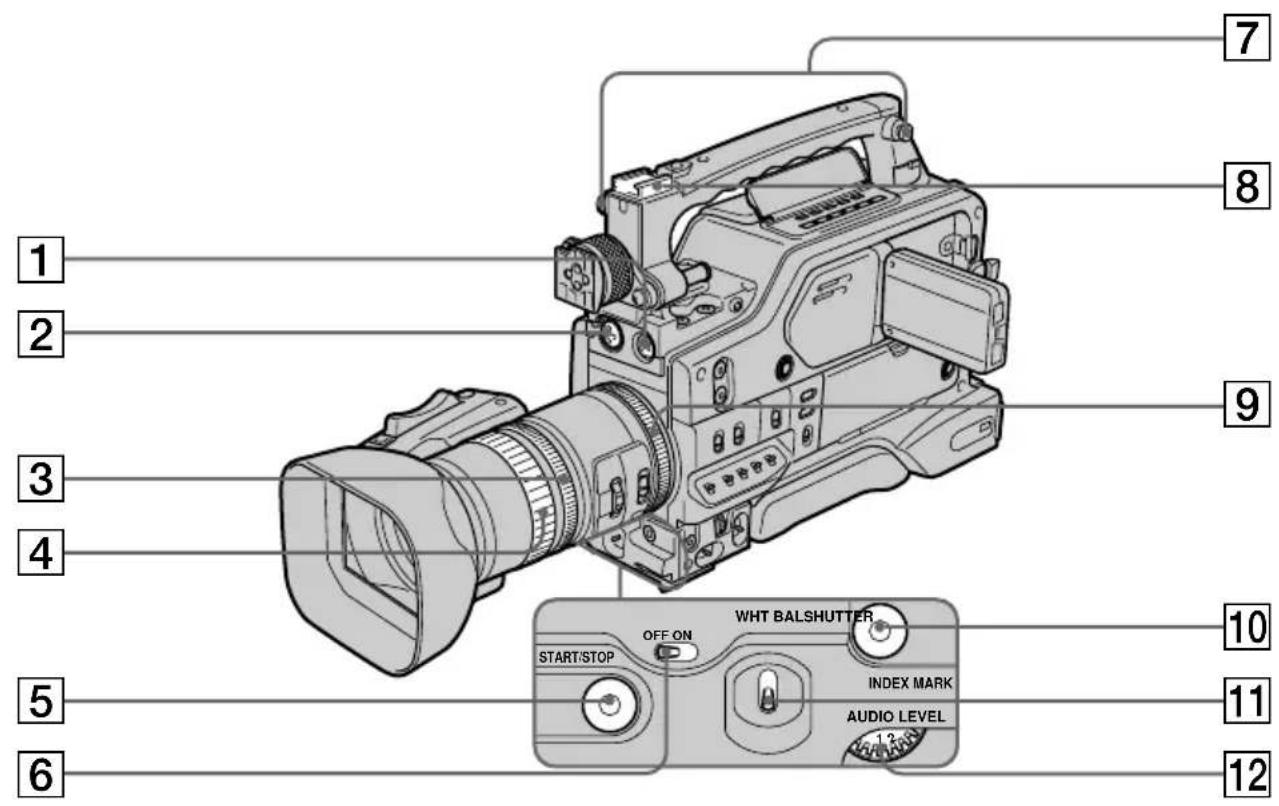
1 Connecteur VF (p. 187)
2 Connecteur MIC IN +48V (p. 7)
3 Bague de zoom (p. 25)
4 Bague de mise au point (p. 45)
5 Touche de marche/arrêt (START/STOP) (p. 15)
6 Commutateur SHUTTER (p. 40)
7 Attaches de la bandoulière
8 Griffe porte-accessoires
9 Molette IRIS (p. 37)
10 Touche de marque d'index (INDEX MARK) (p. 53)
11 Commutateur WHT BAL (p. 47)
12 Molette AUDIO LEVEL (p. 54)

Ce symbole indique que ce produit est un accessoire vidéo Sony authentique.
Pour tout achat d'un produit vidéo Sony, Sony recommande d'acheter des accessoires portant la marque "ACCESSOIRES VIDÉO SONY".

Mini Digital Video Cassette
DV Digital Video Cassette
C11 Cassette Memory
Il s'agit de marques commerciales.
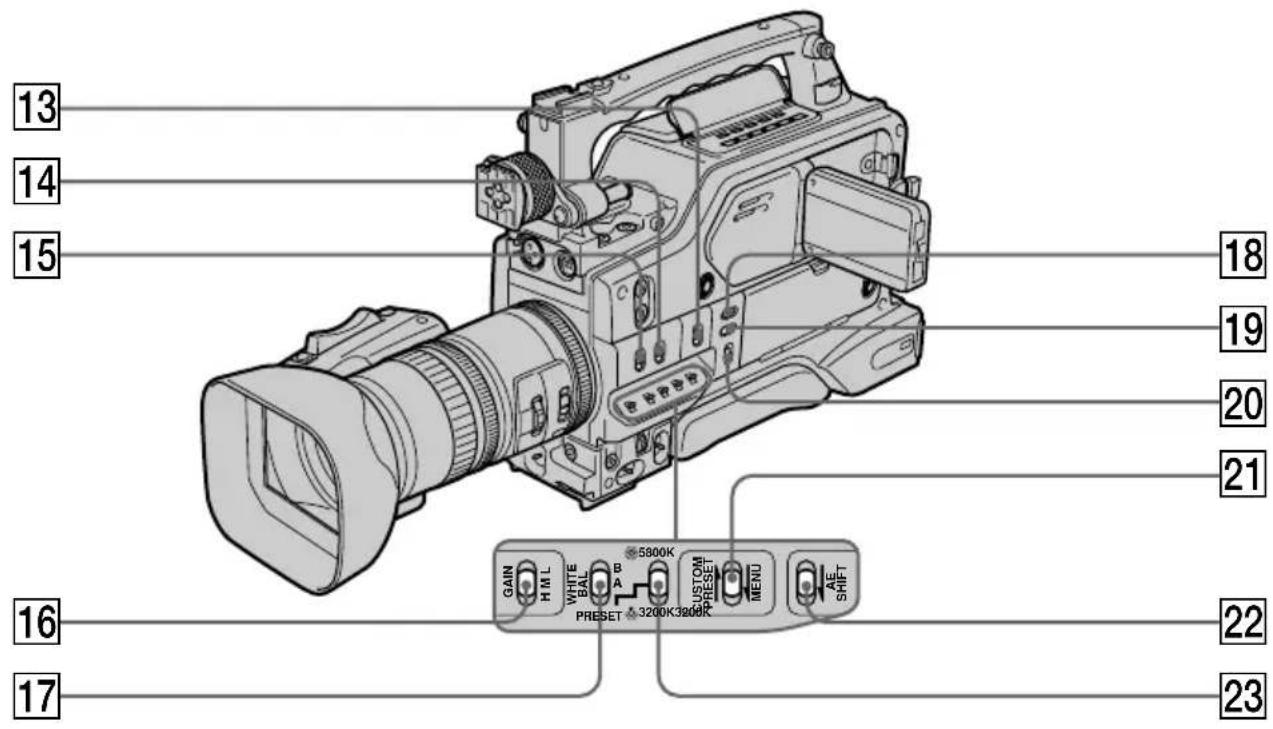
13 Commutateur AUTO MODE (p. 36)
14 Commutateur ATW (p. 47)
15 Commutateur AGC (p. 38)
16 Sélecteur GAIN (p. 38)
17 Commutateur WHITE BAL (p. 47)
18 Touche d'affichage des indicateurs (DISPLAY) (p. 31)
19 Touche de niveau sonore (AUDIO LEVEL) (p. 54)
20 Sélecteur ZEBRA (p. 42)
21 Commutateur CUSTOM PRESET/MENU (p. 120)
22 Commutateur AE SHIFT (p. 44)
23 Commutateur WHT PRESET (p. 48)
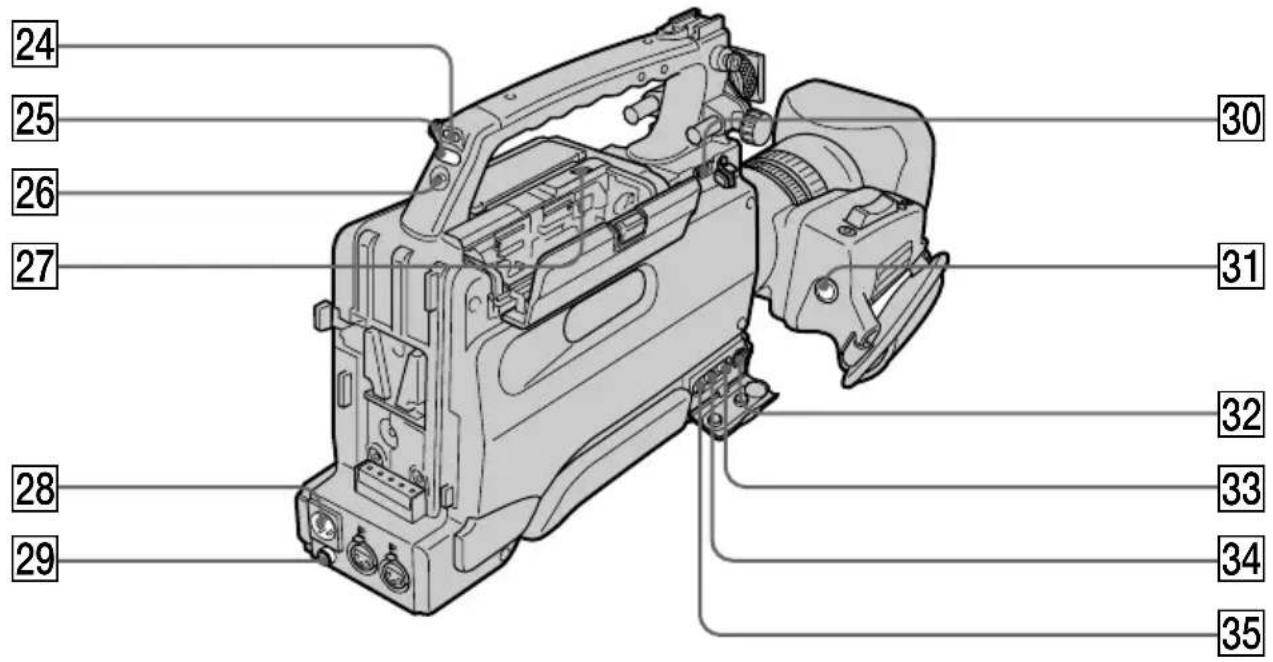
24 Capteur de télécommande
25 Témoin TALLY (p. 16)
26 Commutateur TALLY (p. 16)
27 Touche EJECT (p. 13)
28 Connecteur DC IN 12V (p. 11)
29 Connecteur DC OUT 12V (p. 58)
30 Connecteur LIGHT (p. 60)
31 Touche de marche/arrêt (START/STOP) (p. 15)
32 Prise S VIDEO (ID-2)
(p. 35, 63, 85, 96, 138)
33 Prise VIDEO (ID-2) IN/OUT (p. 35, 63, 85, 96, 138)
34 Prise AUDIO IN/OUT CH-1 (p. 35, 85, 96, 102)
35 Prise AUDIO IN/OUT CH-2 (p. 35, 85, 96, 102)
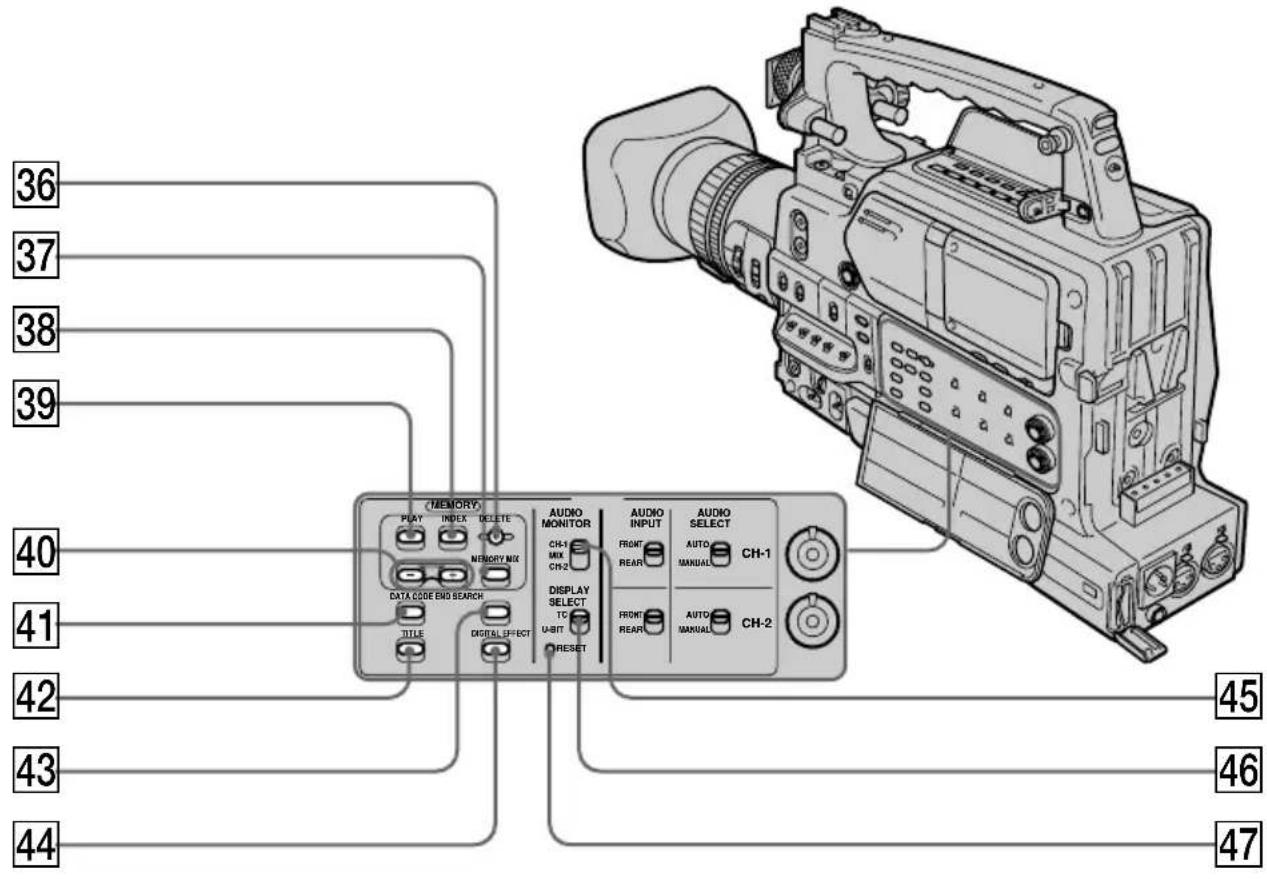
36 Touche d'effacement de la mémoire (MEMORY DELETE) (p. 151)
37 Touche d'incrustation en mémoire (MEMORY MIX) (p. 71)
38 Touche d'index de mémoire (MEMORY INDEX) (p. 144)
39 Touche de lecture de mémoire (MEMORY PLAY) (p. 142)
40 Touches MEMORY +/- (p. 71, 142)
41 Touche de code temporel (DATA CODE) (p. 31)
42 Touche de titre (TITLE) (p. 110)
43 Touche de recherche de fin d'enregistrement (END SEARCH) (p. 29)
44 Touche d'effets numériques (DIGITAL EFFECT) (p. 69)
45 Sélecteur AUDIO MONITOR (p. 31)
46 Commutateur DISPLAY SELECT (p. 109)
47 Touche de réinitialisation (RESET) (p. 167)
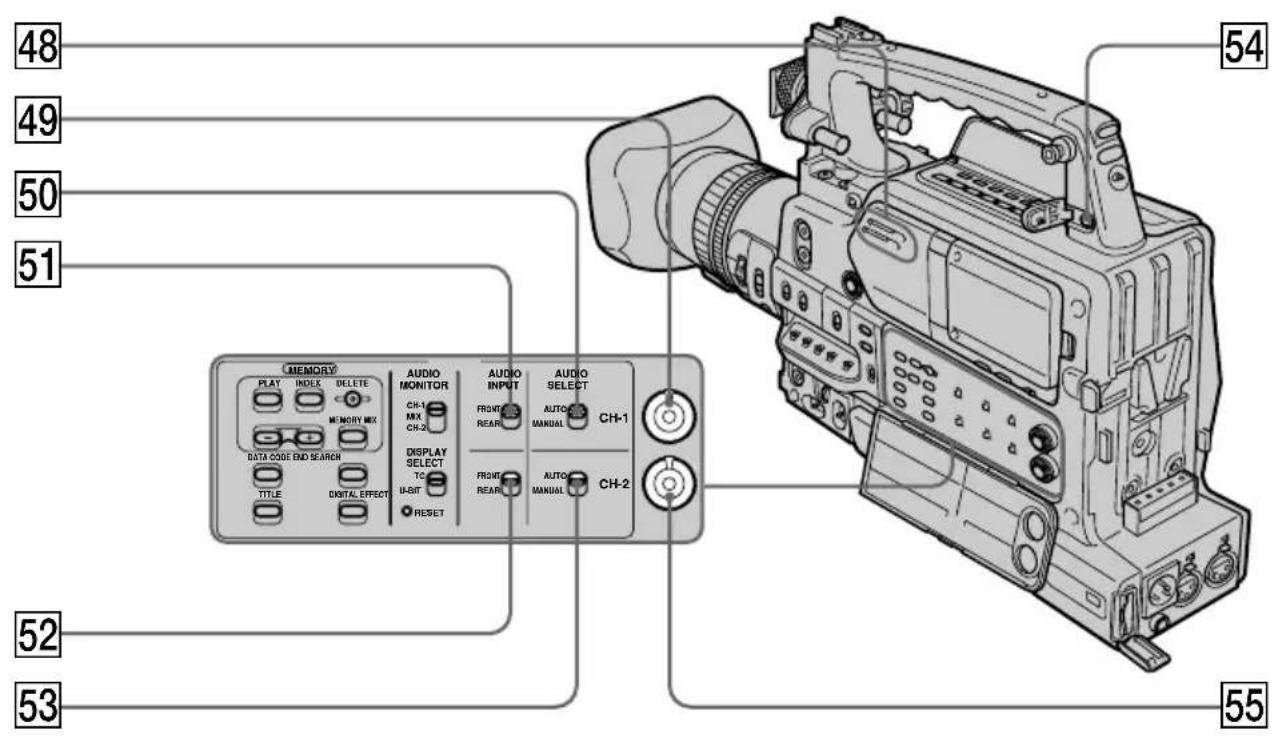
48 Haut-parleur
49 Molette AUDIO LEVEL (CH-1) (p. 54)
50 Commutateur AUDIO SELECT (CH-1) (p. 7)
51 Commutateur AUDIO INPUT (CH-1) (p. 7)
52 Commutateur AUDIO INPUT (CH-2) (p. 7)
53 Commutateur AUDIO SELECT (CH-2) (p. 7)
54 Prise PHONES
55 Molette AUDIO LEVEL (CH-2) (p. 54)
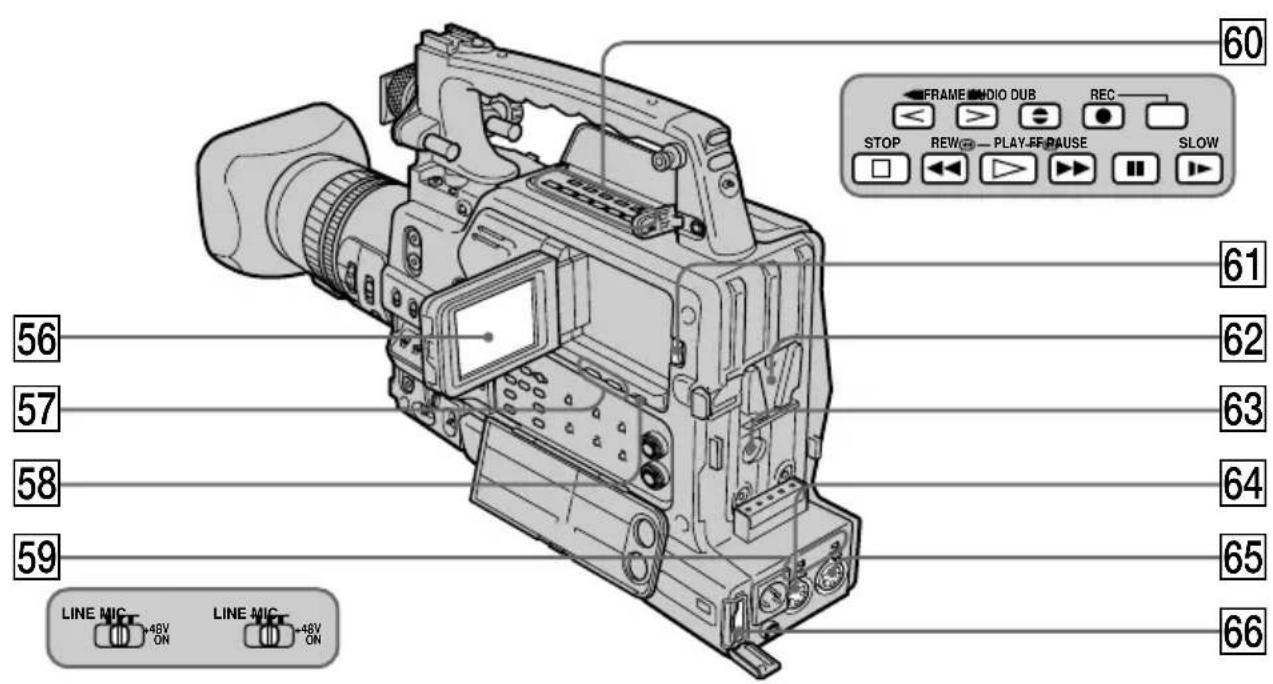
56 Ecran LCD (p. 22)
57 Touches de luminosité de l'écran LCD (BRIGHT) +/- (p. 23)
58 Commutateur LCD (p. 22)
59 Sélecteurs LINE/MIC (CH1/CH2) (p. 58)
60 Touches de commande vidéo (p. 30, 33, 96)
61 Touche d'ouverture (OPEN) (p. 22)
62 Interface de raccordement de la batterie
63 Touche BREAKER
64 Connecteur AUDIO IN CH1 (p. 58, 102)
65 Connecteur AUDIO IN CH2 (p. 58, 102)
66 Logement de "Memory Stick" (p. 131)
Touche BREAKER (réinitialisation)
Lors d'une surtension dans les circuits internes, le disjoncteur du circuit interne interrompt l'alimentation de l'appareil. Appuyez sur cette touche après avoir supprimé la cause de la surtension.
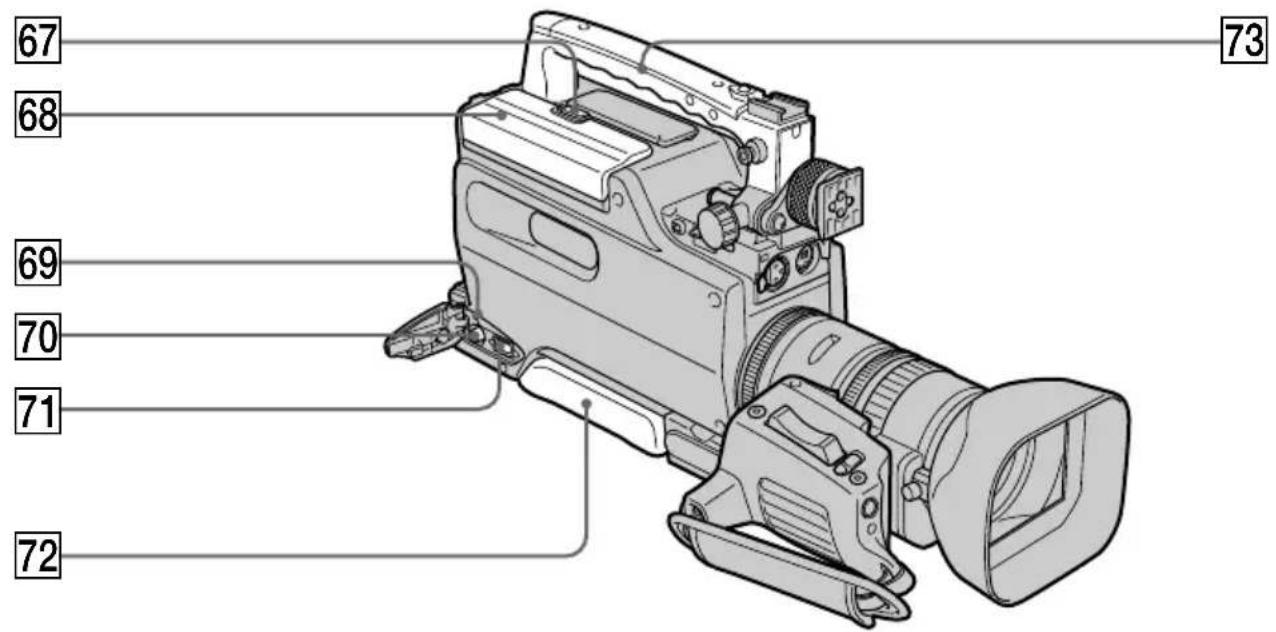
67 Touche d'ouverture (OPEN) (p. 13)
68 Couvercle du compartiment à cassette (p. 13)
69 Prise de commande à distanceLANC
- LANC est l'abréviation de "Local Application Control Bus System" (système de bus de commande d'application locale). La prise de commande - LANC permet de commander le transport de bande de l'appareil vidéo et les périphériques raccordés à celui-ci. Cette prise a la même fonction que celle indiquée par CONTROL L ou REMOTE.
70 Connecteur VIDEO OUT (p. 35)
71 Connecteur DV IN/OUT (p. 86, 98, 139)
La marque "i.LINK" est une marque commerciale de Sony Corporation et indique que ce produit est conforme aux spécifications IEEE 1394-1995 et à leurs révisions.
Le connecteur i DV IN/OUT est compatible i.LINK.
72 Support épaule
73 Poignée de transport
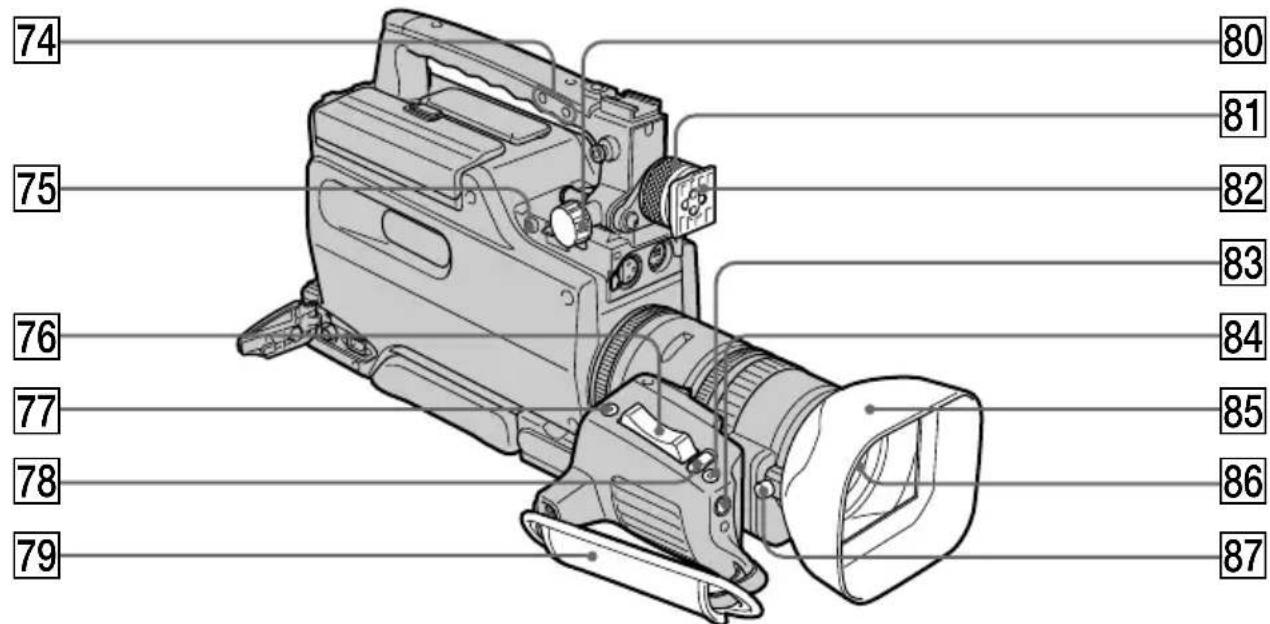
74 Vis de fixation du microphone en option (p. 56)
75 Commutateur MIC LOW CUT (p. 7)
76 Levier de zoom électrique (p. 24)
77 Touche d'enregistrement de photos (PHOTO) (p. 62, 134)
78 Commutateur IRIS (p. 37)
79 Dragonne
80 Molette de verrouillage de la profondeur du viseur (p. 19)
81 Bague de fixation latérale du viseur (p. 19)
82 Griffe de fixation du viseur (p. 187)
83 Touche IRIS PUSH AUTO (p. 37)
84 Capteur de télécommande
85 Bouchon de l'objectif
Vous pouvez attacher un objectif grand angle (non fourni) en retirant le bouchon de l'objectif.
86 Objectif
87 Vis de fixation du bouchon d'objectif
Retrait du bouchon de l'objectif
Pour retirer le bouchon de l'objectif afin d'attacher un objectif grand angle, etc., desserrez la vis de fixation du bouchon d'objectif et dévissez ce dernier dans le sens inverse des aiguilles d'une montre.
Lorsque vous utilisez des filtres supplémentaires
Nous vous recommandons d'utiliser les filtres Sony présentant le symbole d'authenticité Sony.
Raccordement de la dragonne
Attachez fermement la dragonne.
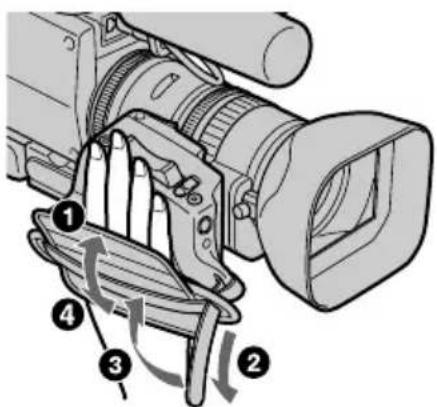
88 Touche de projecteur (SPOT LIGHT) (p. 28)
89 Touche de rétro-éclairage (BACK LIGHT) (p. 27)
90 Sélecteur ND FILTER (p. 17)
91 Sélecteur FOCUS (p. 45)
92 Touche FOCUS PUSH AUTO (p. 45)
93 Touche de fondu (FADER) (p. 67)
94 Commutateur de mise sous tension (POWER) (p. 15)
95 Touches de modification du point de départ de l'enregistrement suivant (EDITSEARCH) (p. 29)
96 Commutateur LIGHT (p. 60)
97 Molette MONITOR (p. 30)
98 Bouton d'éjection de la batterie (p. 9)
99 Sélecteur MEMORY/CAMERA/VTR (p. 15)
100 Molette de sélection (SEL/PUSH EXEC) (p. 120)
Viseur
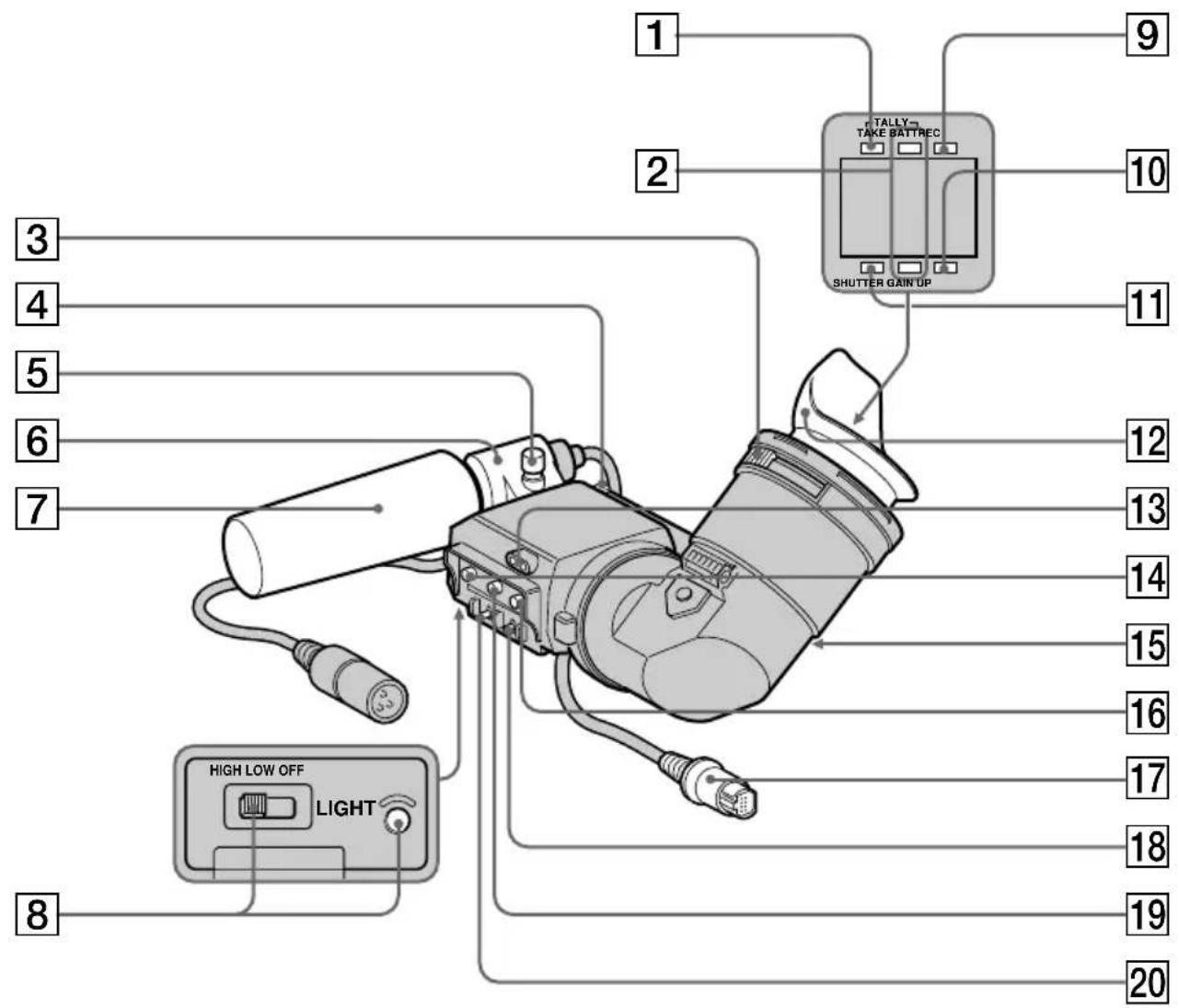
1 Témoin TAKE/TALLY
Cette lampe n'est pas utilisée avec le caméscope.
② Témoins REC/TALLY (p. 15)
La lampe REC ci-dessous n'est pas utilisée avec le caméscope.
③ Molette de mise au point de l'oculaire (p. 20)
4 Retenue (p. 187)
5 Vis de maintien du microphone
6 Support de microphone
7 Microphone
8 Commutateur LIGHT et lampe
9 Témoin BATT (p. 10)
10 Témoin GAIN UP (p. 38)
11 Témoin SHUTTER (p. 40)
12 Oeilleton
13 Lampe Tally
14 Commande PEAKING (p. 19)
15 Talon de libération de l'oculaire (p. 173)
16 Commande BRIGHT (p. 19)
17 Connecteur du viseur
18 Commutateur TALLY (p. 16)
19 Commande CONTRAST (p. 19)
20 Commutateur DISPLAY (p. 31)
Retrait du viseur
Retirez tout microphone du viseur avant de commencer.
(1) Ôtez le connecteur du viseur du connecteur VF avant.
(2) Desserrez la bague de fixation latérale du viseur, puis tirez le dispositif d'arrêt vers le haut et faites glisser le viseur pour le retirer.
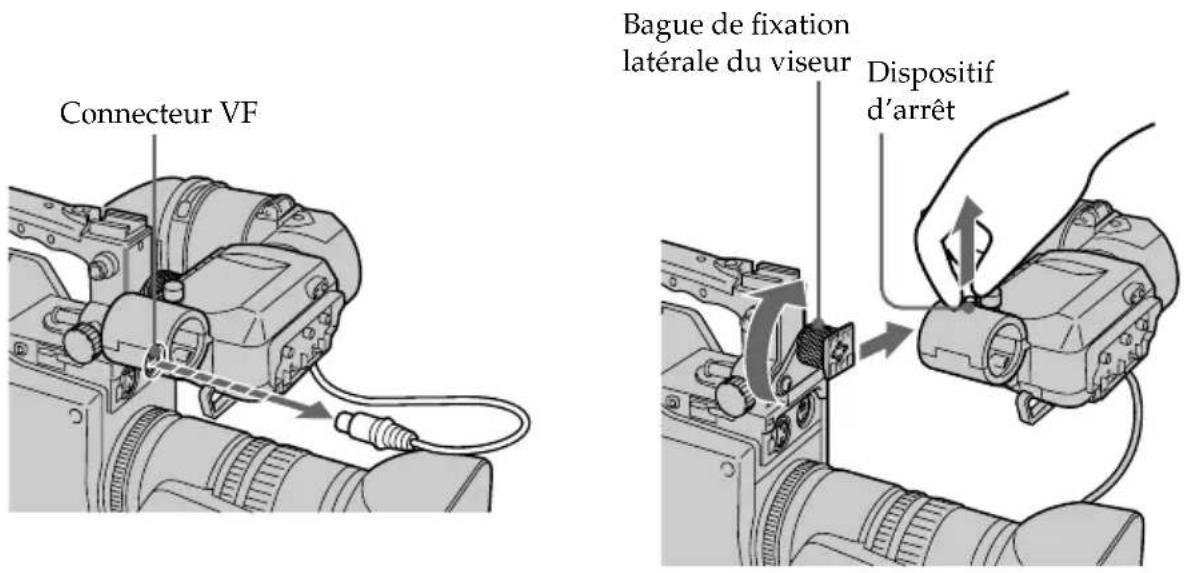
Pour installer le viseur
Effectuez la procédure de retrait dans l'ordre inverse. (Vous devez tenir la retenue du viseur vers le haut.)
Télécommande
Les touches qui ont le même nom sur la télécommande et le caméscope fonctionnent de la même façon.
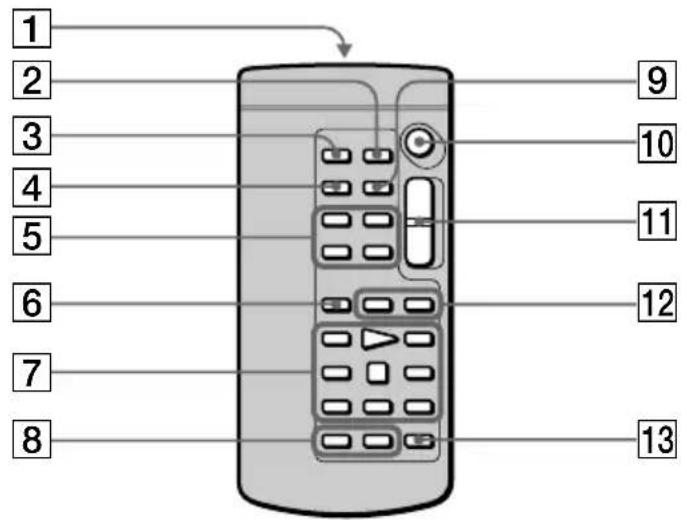
1 Emetteur
Dirigez-le vers le capteur du caméscope pour piloter le caméscope après l'avoir mis sous tension.
2 Touche de mémorisation du point zéro (ZERO SET MEMORY)
Cette touche ne fonctionne pas.
3 Touche d'enregistrement de photos (PHOTO) (p. 62, 134)
4 Touche d'affichage des indicateurs (DISPLAY) (p. 31)
5 Touches de mémoire (p. 71, 142)
6 Touche de mode de recherche (SEARCH MODE) (p. 77, 79, 80, 82)
7 Touches de commande vidéo (p. 33)
8 Touche d'enregistrement (REC) (p. 96)/ Touche d'inscription de marques d'impression (MARK) (p. 91)
9 Touche de code temporel (DATA CODE) (p. 32)
10 Touche de marche/arrêt (START/STOP) (p. 15)
11 Touche de zoom électrique (p. 24)
12 Touches ◀◀/▶▶I (p. 77, 79, 80, 82)
13 Touche de copie audio (AUDIO DUB) (p. 103)
Préparation de la télécommande
Insérez deux R6 (piles AA) en faisant correspondre les polarités + et – de la pile avec celles indiquées dans le compartiment à piles.
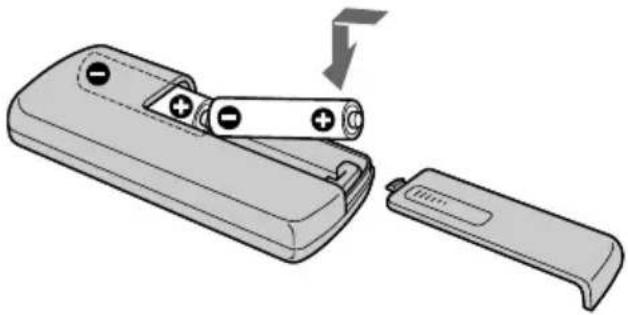
Remarques sur la télécommande
- N'exposez pas le capteur de la télécommande à des sources lumineuses puissantes comme la lumière directe du soleil ou un éclairage puissant, sinon la télécommande ne fonctionnera pas correctement.
- Le caméscope fonctionne dans le mode de commande VTR 2. Les modes de commande 1, 2 et 3 sont utilisés pour distinguer votre caméscope des autres magnétoscopes Sony afin d'éviter des erreurs de commande à distance. Si vous utilisez un autre magnétoscope Sony en mode de commande VTR 2, il est recommandé de changer le mode de commande ou de couvrir le capteur du magnétoscope avec un papier noir.
Indicateurs de fonctionnement
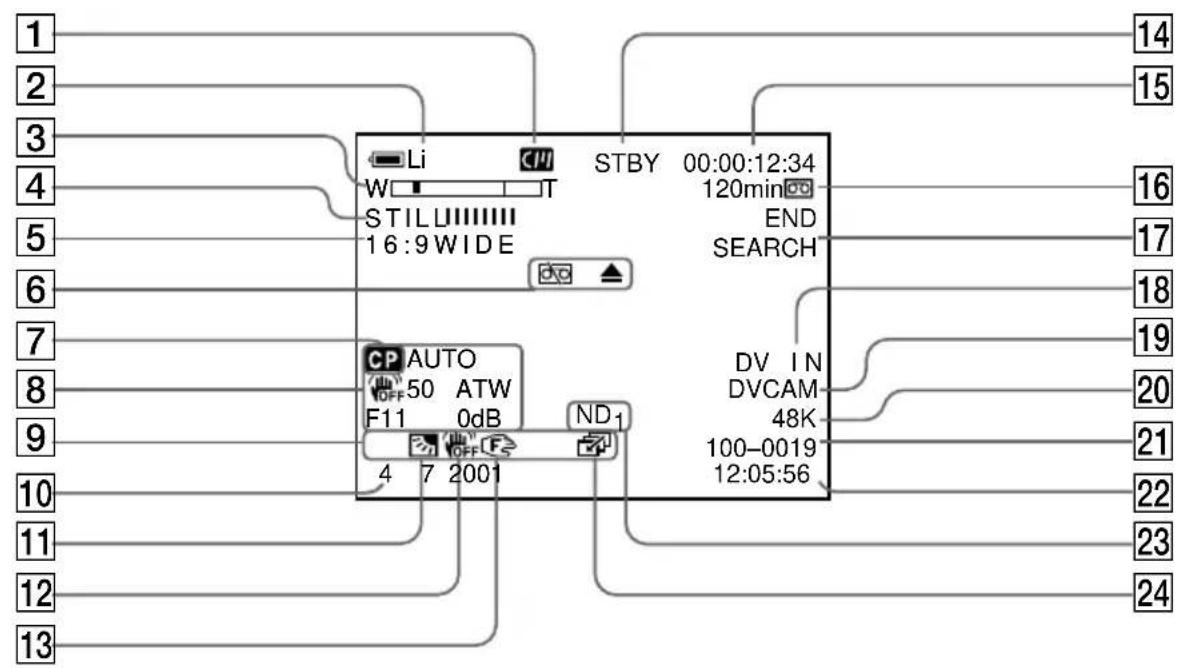
1 Indicateur de mémoire de cassette (p. 26)
2 Indicateur de charge de batterie restante (p. 26)
3 Indicateur de zoom (p. 24)/Indicateur de nom du fichier de données (p. 129)
4 Indicateur d'effets numériques (p. 69) / Indicateur de fondu FADER (p. 67) / Indicateur d'incrustation d'image fixe MEMORY MIX (p. 71)
5 Indicateur de mode grand écran 16:9 WIDE (p. 66) / Indicateur PROG. SCAN (p. 64)
6 Indicateurs d'avertissement (p. 169)
7 Indicateur de présélection personnalisé (p. 50)
8 Indicateur de code de données (p. 32) / Indicateur de décalage AE SHIFT (p. 44) / Indicateur GAIN (p. 38) / Indicateur IRIS (p. 37) / Indicateur SteadyShot OFF (p. 32) / Indicateur du mode d'équilibre des blancs (p. 47) / Indicateur de vitesse d'obturation (p. 40)
9 Indicateur de luminosité de l'écran LCD (p. 23)
10 Indicateur de date (p. 32)
11 Indicateur de rétro-éclairage (p. 27) / Indicateur de projecteur (p. 28)
12 Indicateur SteadyShot OFF (p. 43)
13 Indicateur de mise au point manuelle/autofocus (p. 45)
14 Indicateur de veille/enregistrement (p. 26) / Indicateur de mode de contrôle vidéo (p. 33) / Indicateur du mode de qualité d'image (p. 132)
15 Indicateur de code temporel (p. 26) / Indicateur de mode d'autodiagnostic (p. 168) / Indicateur de mode photo (p. 62) / Indicateur du numéro d'image (p. 143) / Bits d'utilisateur (p. 108).
16 Indicateur de durée de bande restante (p. 26) / Indicateur de lecture de mémoire (p. 143)
17 Indicateur de fin d'enregistrement END SEARCH (p. 29) / Indicateur d'enregistrement d'image FRAME REC (p. 76) / Indicateur d'enregistrement à intervalles (p. 74)
18 Indicateur DV IN (p. 99) / Indicateur AV → DV OUT
19 Indicateur de format DVCAM / Indicateur de mode SP de format DV (p. 26)
20 Indicateur de mode audio (p. 125)
21 Indicateur de nom du fichier de données
Cet indicateur apparaît lorsque les fonctions MEMORY MIX sont actives.
22 Niveau d'entrée audio / Indicateur d'heure (p. 26)
23 Indicateur de filtre ND (p. 17)
24 Indicateur de mode continu (p. 135)
Fonctions utilisées pour le réglage de l'exposition (dans le mode d'enregistrement)
- Réglage de l'éclairage pour la prise de vues
Filtre ND (p. 17) - Prise de vues de sujets à contre-jour
BACK LIGHT (p. 27) - Sous des projecteurs, comme au théâtre ou lors d'une fête
Mode Projecteur (p. 28)
Fonctions permettant de renforcer l'impact des images enregistrées (dans le mode d'enregistrement)
- Transition régulière entre les scènes
FADER (p. 67)
• Photographie d'une image fixe
PHOTO (p. 62, 134) - Traitement numérique de l'image enregistrée
DIGITAL EFFECT (p. 69)
• Incrustation d'un titre
TITLE (p. 110)
Fonctions permettant d'obtenir des films plus naturels (en mode d'enregistrement)
- Prévention de la détérioration de l'image lors de l'utilisation du zoom numérique
D ZOOM [MENU] (p. 120)
• Mise au point manuelle
Mise au point manuelle (p. 45)
Fonctions utilisées pour le montage (dans le mode d'enregistrement)
- Ajout de nouveaux sons sur la bande enregistrée
Copie audio (p. 100) - Visualisation de l'image sur un téléviseur grand écran
Mode grand écran (p. 66) - Visualisation des images avec un ordinateur
"Memory Stick" (p. 129)
Mode progressif (p. 64)
Fonctions utilisées après l'enregistrement (en mode d'enregistrement)
- Traitement numérique des images enregistrées
DIGITAL EFFECT (p. 84) - Affichage de la date/heure ou des divers réglages lors de l'enregistrement
Code de données (p. 32) - Recherche d'une scène titrée
- Recherche d'une scène enregistrée en mode photo
Recherche de titres (p. 79) - Balayage des scènes enregistrées en mode photo
Recherche de photos (p. 82)
Balayage de photos (p. 83)
Vous pouvez incruster le logo ou la marque sélectionné(e) sur l'image animée en cours d'enregistrement.
Pour plus de détails, reportez-vous au mode d'emploi ("Auto Logo Insert for Copyright Protection") fourni avec ce caméscope.
A, B
Adaptateur secteur ...... 11
AE SHIFT 44
Affichage d'autodiagnostic .... 168
Affichage d'index (images multiples) 144
AUDIO LEVEL 54
AUDIO MIX 123
AUTO SHTR.... 122
BACK LIGHT 27
Balayage de photos...... 83
Bits d'utilisateurs .... 108
C, D
Câble de liaison audio/ vidéo 35, 85, 96
Câble de liaison DV ..... 86
Cadre de guidage.... 52
Capteur de télécommande .... 179
Chevauchement en mémoire .... 71
Code de données ...... 32
Code temporel...... 105
COLOUR BAR 127
Commutateur MIC LOW CUT .... 7
Condensation d'humidité ... 172
Copie audio 100
Copie d'une cassette...... 85
Diaporama 148
DIGITAL EFFECT 69
DISPLAY 31
DOT 67
Dragonne 184
Durée d'utilisation...... 8
E
Ecran LCD 22
EDITSEARCH 29
END SEARCH...... 29, 33
Enregistrement à intervalles .... 74
Enregistrement de photos ... 62
Enregistrement de photos en mémoire .... 134
Enregistrement découpé ..... 76
Enregistrement en continu ... 135
Entrée/sortie en fondu ..... 67
Equilibre des blancs...... 47
E,G,H
FADER 67
Filtre ND 17
FLASH MOTION...... 69
FOCUS.... 45
Format 124
FRAME REC 76
GAIN 38
Grand angle 24
Incrustation en chrominance d'une image du "Memory Stick" 71
Incrustation en luminance d'une image du "Memory Stick" 71
Incrustation en mémoire..... 71
INDEX MARK 53
Indicateur de charge de batterie restante .... 26
Indicateur de date/heure .... 32
Indicateur de longueur de bande restante .... 26
Indicateurs de fonctionnement .... 190
Indicateurs d'avertissement .... 169
IRIS 37
JPEG 129
LANC 183
Languette REC/SAVE...... 14
Lecture au ralenti 33
LUMINANCEKEY 69
M, N
Marque d'impression ..... 154
Mémoire de cassette ..... 4, 158
"Memory Stick" 129
Microphone externe (non fourni).... 56
Mise au point manuelle ..... 45
Mode audio 125
Mode de qualité d'image ... 132
Mode grand écran ...... 66
Mode Miroir 22
Mode progressif 64
Mode Projecteur.... 28
Molette SEL/PUSH EXEC... 120
MONOTONE 67
Montage de programme numérique .... 88
Motif zébré...... 42
Niveau de l'enregistrement... 54
Norme PAL 171
Normes de couleurs de téléviseur...... 171
O, P
OLD MOVIE 69
OVERLAP 67
Pause de lecture 33
Présélection personnalisée ... 50
Prise de télécommande (LANC).... 183
Prise PHONES 181
Prise S-vidéo ...... 35, 85, 96
Protection d'une image ..... 149
R
Raccordement (copie d'une cassette) .... 85 (visualisation sur un moniteur) .... 35
Recharge de la pile au vanadium-lithium .... 174
Recherche de photos ..... 82
Recherche d'images ...... 33
Recherche d'index 77
Recherche par date .... 80
Recherche par titre...... 79
Recherche rapide ...... 33
Réglage de l'horloge ..... 128
Réglage de la vitesse d'obturation .... 40
Réglage du viseur ...... 19
Réglage manuel.... 36
Réglages de menu...... 120
RESET 167
S
STEADYSHOT 122
STILL 69
T,U,V
Télécommande 188
Téléobjectif 24
Têtes 173
Titrage d'une cassette ..... 116
Titre 110
TRAIL 69
Transition 16
Vérification de l'enregistrement ...... 29
W,X,Y,Z
WIPE 67
WORLD TIME...... 126
Zoom 24
Zoom électrique 24
Zoom numérique ...... 25