DSR-PD150P - Caméscope SONY - Notice d'utilisation et mode d'emploi gratuit
Retrouvez gratuitement la notice de l'appareil DSR-PD150P SONY au format PDF.


| Type de produit | Lecteur/Enregistreur pour Memory Stick (adapté au caméscope DSR-PD150P) |
| Marque | Sony |
| Modèle | DSR-PD150P |
| Interface | USB |
| Taux de transfert | 12 Mbps max |
| Vitesse d'accès (lecture) | Env. 6,4 Mbps |
| Tension de fonctionnement | 4,75 V à 5,25 V (alimentation par bus USB) |
| Consommation électrique (fonctionnement) | 100 mA |
| Consommation électrique (veille) | 500 μA max |
| Dimensions (l x h x p) | Environ 36 x 17,5 x 73 mm |
| Poids (sans Memory Stick) | Env. 35 g |
| Température de fonctionnement | 0 °C à 40 °C |
| Systèmes d'exploitation compatibles (Windows) | Windows 98, 98SE, 2000, Me, XP |
| Systèmes d'exploitation compatibles (Mac) | Mac OS 8.5.1, 8.6, 9.0, 9.1, 9.2, Mac OS X (v10.0/v10.1) |
| Fonctions principales | Lecture et écriture de Memory Stick, transfert d'images vers PC |
| Accessoires fournis | Câble rallonge spécifié, CD-ROM (pilote USB, Image Transfer, PIXELA ImageMixer), mode d'emploi, garantie |
| Entretien et nettoyage | Nettoyer avec un chiffon doux et sec. Ne pas utiliser de benzine, alcool ou diluant. |
| Sécurité | Éviter l'exposition aux flammes, au soleil direct, aux températures élevées. Ne pas démonter. |
| Compatibilité Memory Stick | Memory Stick standard et Memory Stick Duo (avec adaptateur) |
| Logiciels inclus | Image Transfer (Windows), PIXELA ImageMixer for Sony, pilote USB |
FOIRE AUX QUESTIONS - DSR-PD150P SONY
Questions des utilisateurs sur DSR-PD150P SONY
0 question sur cet appareil. Repondez a celles que vous connaissez ou posez la votre.
Poser une nouvelle question sur cet appareil
Téléchargez la notice de votre Caméscope au format PDF gratuitement ! Retrouvez votre notice DSR-PD150P - SONY et reprennez votre appareil électronique en main. Sur cette page sont publiés tous les documents nécessaires à l'utilisation de votre appareil DSR-PD150P de la marque SONY.
MODE D'EMPLOI DSR-PD150P SONY
Avant la mise en service de cet appareil, prière de lire attentivement ce mode d'emploi que l'on conservera pour toute référence future.


N50
Pour les clients au Canada
Cet appareil numérique de la class B est conforme à la norme NMB-003 du Canada.
Cet appareil peut être raccordé à un ordinateur pour transférer les données d'un "Memory Stick" rapidement sur un ordinateur. Le "Memory Stick" pourra aussi être utilisé comme disque amovible.
Ce manuel indique comment raccorder cet appareil, comment installer le pilote et commet utiliser le service clientèle.
Précautions
Lors de l'utilisation de cet appareil, gardez à l'esprit les mises en garde suivantes :
- Evitez de faire fonctionner l'appareil ou de l'entreposer dans les endroits suivants car l'appareil pourrait être endommagé ou déformé :
- à proximité d'une flamme nue ou dans des endroits clos tels que l'intérieur d'un véhicule garé en plein soleil où la température peut être très élevée ;
- à la lumière directe du soleil ou à proximité d'un appareil de chauffage.
- Si l'appareil est sale, essuyez-le avec un chiffon doux et sec. Ne le nettoyez pas avec de la benzine, de l'alcool ou un diluant. Cela pourrait entraîner la déformation de l'appareil ou l'endommager.
- Si des problèmes se produisent avec le “Memory Stick” en cours d’utilisation et que les fonctions d’enregistrement et de lecture ne fonctionnent pas correctement, les images enregistrées précédemment ne sont pas garanties.
- Si vous réglez le commutateur du “Memory Stick” sur la position “LOCK” pour éviter tout enregistrement ou suppression accidentelle, l’enregistrement et la suppression de données sont impossibles.
- Si un corps étranger pénètre dans la fente du Memory Stick, ouvrez l'obturateur en le poussant, puis retirez-le.
- Avant de régler l'ordinateur en mode de veille/d'hibernation ou de redémarrer votre ordinateur, retirez le "Memory Stick" de l'appareil.
"Memory Stick", "MagicGate Memory Stick", et "Memory Stick Duo", ainsi que MEMPERSTICK™, sont des marques commerciales de Sony Corporation.
Microsoft ^® , Windows ^® et Windows Media sont des marques déposées ou des marques commerciales de Microsoft Corporation aux Etats-Unis et/ou dans d'autres pays.
Macintosh, iMac, Mac OS et QuickTime sont des marques commerciales d'Apple Computer, Inc.
QuickTime et le logo QuickTime sont des marques commerciales utilisées sous licence.
QuickTime est une marque commerciale et une marque déposée aux Etats-Unis et dans d'autres pays.
MMX® et Pentium® sont des marques déposées ou des marques commerciales d'Intel Corporation.
Tous les autres noms de compagnies et de produits mentionnés dans ce manuel peuvent être des marques commerciales ou des marques déposées de leurs compagnies respectives.
PIXELA ImageMixer for Sony est un produit de PIXELA corporation.
A propos du formatage des "Memory Stick"
Les "Memory Stick" sortant d'usine sont livrés déjà formatés selon un format standard spécifique. Lors du formatage d'un "Memory Stick", il est recommandé de le formater sur l'appareil que vous utilisez, de manière à ce qu'il soit compatible lors d'une utilisation sur un appareil compatible "Memory Stick".
Précautions à prendre lors du formatage d'un "Memory Stick" sur un ordinateur personnel
Faites attention aux points suivants lors du formatage d'un "Memory Stick", sur l'ordinateur personnel que vous utilisez, par exemple.
- Le fonctionnement d'un "Memory Stick" formaté sur un appareil fonctionnant sous Windows n'est pas garanti sur un appareil compatible "Memory Stick". Pour utiliser un "Memory Stick" formaté avec un appareil fonctionnant sous Windows, reformatez le "Memory Stick" sur un appareil compatible "Memory Stick". Remarquez que, dans ce cas, toutes les données enregistrées sur le "Memory Stick" seront perdues.
- Un “Memory Stick” formaté sur un appareil fonctionnant sous Macintosh ne peut pas toujours être utilisé sur un appareil compatible “Memory Stick”. Ne formatez pas le “Memory Stick” sur un appareil fonctionnant sous Macintosh.
Table des matières
Préparation
Vérification de la présence des accessoires .... 5
Identification des pièces 6
Installation et utilisation
Pour les appareils fonctionnant sous Windows.... 7
Installation du logiciel de pilote USB 7
Installation de Image Transfer et de PIXELA ImageMixer for Sony 9
Raccordement de l'appareil à un ordinateur personnel.... 12
Raccordements recommandés .... 15
Précautions à prendre lors du raccordement de cet appareil à un ordinateur .... 16
Insertion d'un "Memory Stick" 18
Confirmation de l'insertion 18
Copie d'images à l'aide d'Image Transfer.... 19
Retrait d'un "Memory Stick" 20
Pour les appareils fonctionnant sous Macintosh 22
Installation du logiciel de pilote USB 22
Insertion d'un "Memory Stick" 23
Retrait d'un "Memory Stick" 24
Installation de matériel d'édition et d'images sur votre ordinateur ... 25
Installation d'images à partir d'un "Memory Stick" 26
Informations complémentaires
Le "Memory Stick" 27
Dépannage 29
Spécifications 30
Vérification de la présence des accessoires
Assurez-vous que vous possédez tous les accessoires cités ci-dessous.
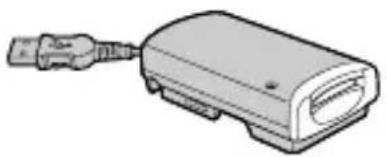
- Lecteur/Enregistreur pour Memory Stick (1)
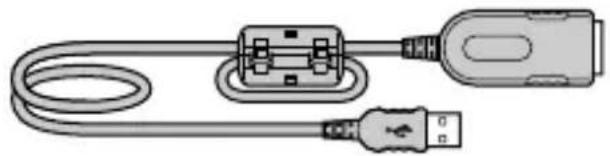
• Câble rallonge spécifié (1)
Ce CD-ROM contient les logiciels suivants :
- PILOTE USB
- Image Transfer
-
PIXELA ImageMixer for Sony
-
Mode d'emploi (1)
- Garantie (1)
Identification des pièces
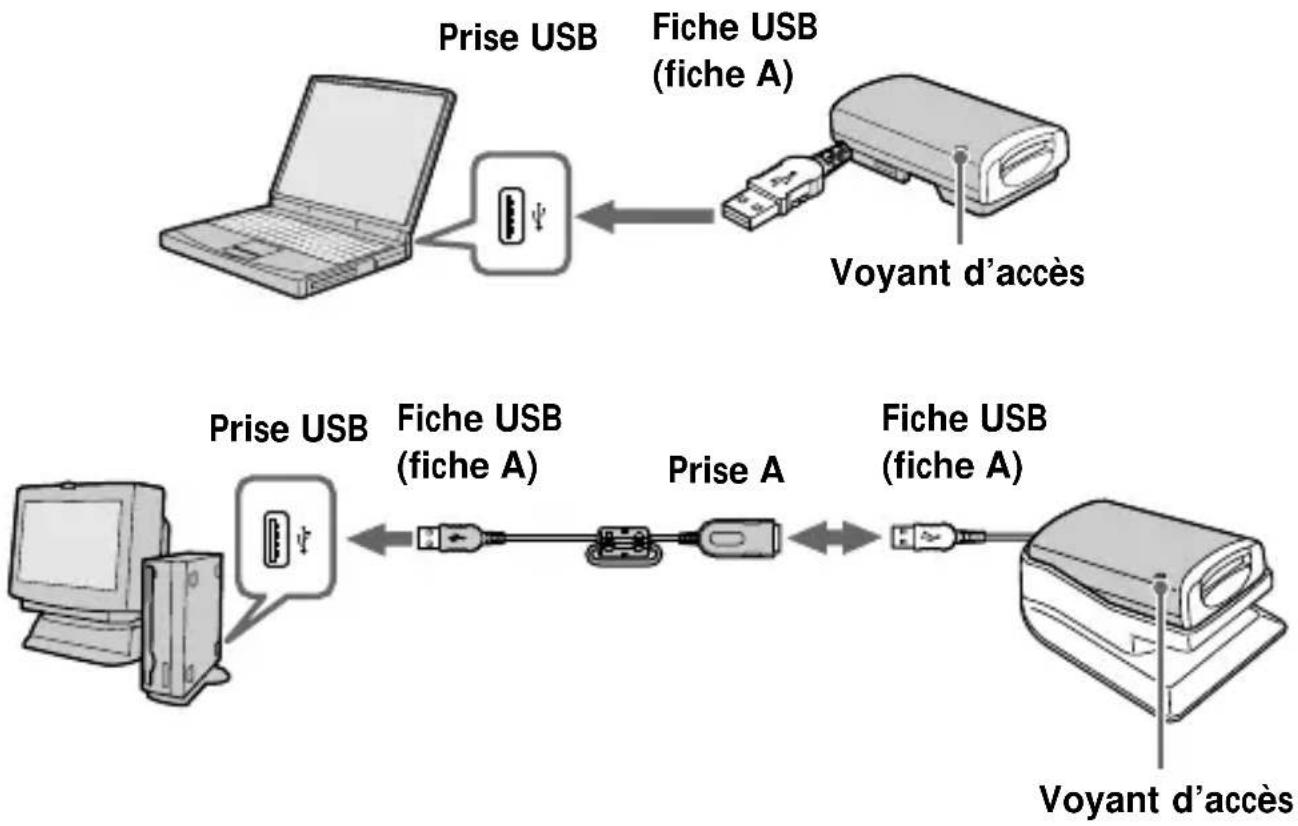
flowchart
graph LR
    A["Laptop"] -->|Prise USB| B["Fiche USB (fiche A)"]
    B --> C["Voyant d'accès"]
    D["Computer"] -->|Prise USB| E["Fiche USB (fiche A)"]
    E --> F["Prise A"]
    F --> G["Fiche USB (fiche A)"]
    G --> H["Voyant d'accès"]
A propos du câble rallonge spécifié
Fiche USB (fiche A): Branchez cette fiche dans la prise USB de votre ordinateur. Si votre ordinateur possède plus d'une prise USB, vous pouvez utiliser n'importe laquelle.
Prise A: Branchez cette prise dans la prise USB de votre ordinateur.
Remarques
- Le voyant d'accès s'allume ou clignote lorsque vous accédez aux données d'un "Memory Stick". Lors de l'accès aux données d'un "Memory Stick", ne retirez jamais le "Memory Stick", ne mettez pas votre ordinateur hors tension et ne déconnectez pas la fiche USB ou le câble rallonge spécifié de cet appareil. Vous risqueriez d'endommager le "Memory Stick".
- Lors du retrait du câble USB ou du câble rallonge spécifié, tirez sur la fiche, jamais sur le câble lui-même.
- Ne pliez pas le câble plus que nécessaire et ne le soumettez pas à une force excessive. Vous risqueriez d'endommager le câbles.
- N'utilisez pas le câble rallonge spécifié en tant que câble rallonge pour quelque autre périphérique que ce soit.
Pour les appareils fonctionnant sous Windows
Vous devez tout d'abord installer le logiciel de pilote USB sur l'ordinateur personnel que vous utilisez. Suivez la procédure ci-dessous pour installer le logiciel de pilote USB.
Installation du logiciel de pilote USB
Allumez votre ordinateur pour lancer Windows.
L'appareil ne doit pas encore être raccordé à l'ordinateur. Quittez toutes les applications en cours.
- Pour Windows Meet XP -
Vous n'avez pas besoin d'installer le pilote USB (SPVD-008 USB DRIVER) à partir du CD-ROM fourni avec l'appareil. L'appareil fonctionne avec un pilote standard pour Windows.
Si vous utilisez Windows XP, vous devez ouvrir une session de travail en tant qu'administrateur.
Passez à la page 9, [Installation de Image Transfer et de PIXELA ImageMixer for Sony].
- Pour Windows 98, 98SE et 2000 -
L'appareil ne doit pas encore être raccordé à l'ordinateur. Quittez toutes les applications en cours.
Si vous utilisez Windows 2000, vous devez ouvrir une session de travail en tant qu'administrateur.
1 Insérez le CD-ROM contenant le logiciel de pilote USB (SPVD-008 USB DRIVER) dans le lecteur de CD-ROM.
Si l'écran de titre ne s'affiche pas, suivez les procédures indiquées ci-dessous.
① Double-cliquez sur "My Computer".
② Double-cliquez sur CD-ROM (ImageMixer [E:])*.
* Le symbole du lecteur [E:] peut être différent selon l'ordinateur utilisé.
L'écran de titre s'affiche au bout de quelques instants.
Pour les appareils fonctionnant sous Windows (suite)
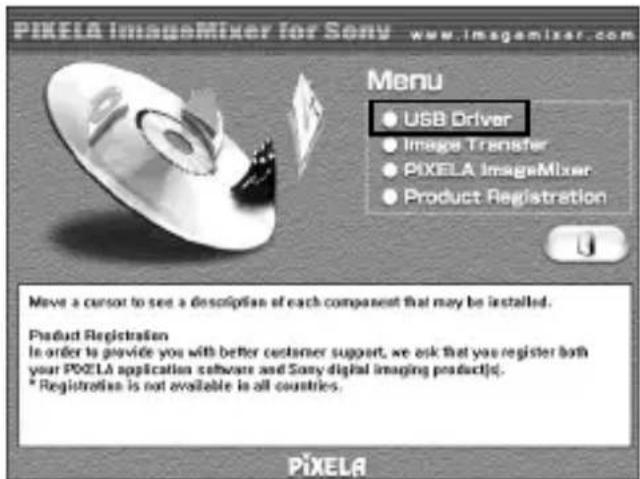
2 Cliquez sur "USB Driver" sur l'écran.
La boîte de dialogue "Welcome to the InstallShield Wizard for the Sony USB Driver" s'affiche.
3 Cliquez sur "Next".
La boîte de dialogue "Note on installing the USB driver" s'affiche.
4 Après avoir lu les informations, cliquez sur "Next".
5 Suivez les instructions à l'écran, puis fermez l'assistant d'installation.
Cliquez ensuite sur "OK".
Redémarrez votre ordinateur pour que le pilote USB puisse être activé.
Ne retirez pas encore le CD-ROM du lecteur de CD-ROM.
Installation de Image Transfer et de PIXELA ImageMixer for Sony
Le logiciel "Image Transfer" vous permet de transférer automatiquement par copie les images enregistrées sur un "Memory Stick" vers votre ordinateur.
Le logiciel "PIXELA ImageMixer for Sony" vous permet de visionner aisément les images copiées vers votre ordinateur.
Remarque
Vous ne pouvez pas enregistrer ce logiciel.
Si vous utilisez Windows 2000 ou XP, vous devez ouvrir une session de travail en tant qu'administrateur.
Remarque
Réglez la résolution de l'écran à 800 × 600, puis assurez vous que le réglage des couleurs est de 16-bit High Color (65 000 couleurs ou plus) ou supérieur. Si la résolution est inférieure à 800 × 600 et que le réglage des couleurs est de 256 couleurs ou inférieur, l'écran de titre ne s'affiche pas à l'installation.
Image Transfer
1 L'affichage de la page de titre du CD-ROM sur votre écran se fait de la manière suivante.
① Double-cliquez sur "My Computer".
② Double-cliquez sur CD-ROM (ImageMixer [E:])*.
* Le symbole du lecteur [E:] peut être différent selon l'ordinateur utilisé.
L'écran de titre s'affiche au bout de quelques instants.
Pour les appareils fonctionnant sous Windows (suite)
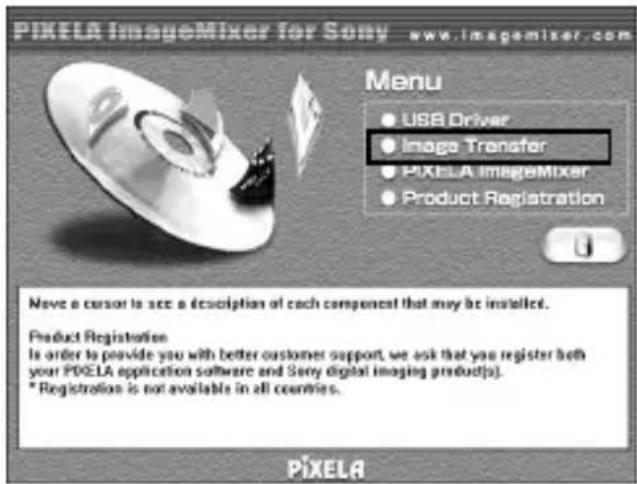
2 Cliquez sur "Image Transfer" sur l'écran.
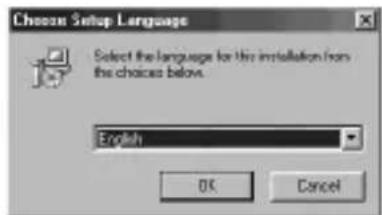
3 Sélectionnez une langue, puis cliquez sur "OK".
4 Suivez les instructions à l'écran, puis installez l'application.
Effectuez l'installation tout en lisant attentivement les instructions.
Remarque
Lisez attentivement le "License Agreement", puis cliquez sur "Yes" si vous acceptez ces conditions.
5 En suivant les instructions à l'écran, cliquez sur "Next" pour terminer l'installation.
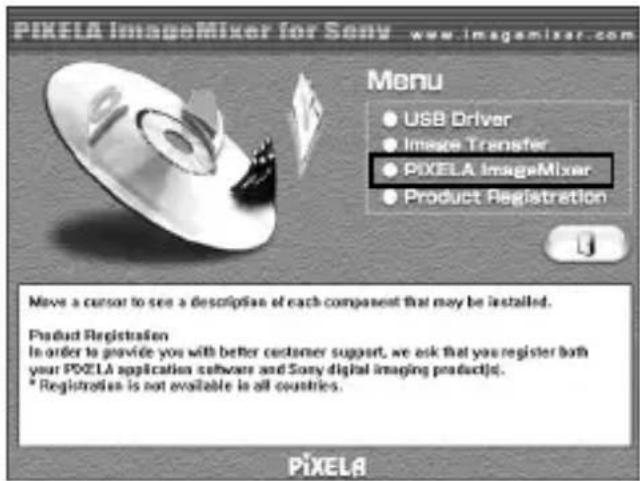
6 Cliquez sur "PIXELA ImageMixer" sur l'écran.
7 Sélectionnez une langue, puis cliquez sur "OK".
8 Suivez les instructions à l'écran pour installer l'application.
Lisez attentivement le "License Agreement", puis cliquez sur "Yes" si vous acceptez ces conditions.
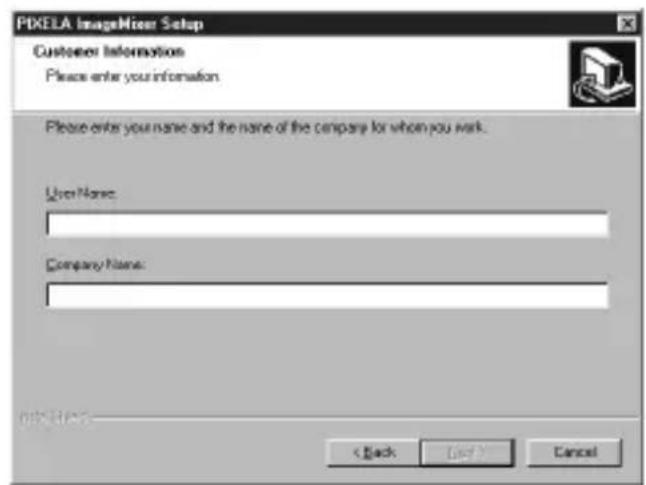
9 Saisissez les informations relatives à l'utilisateur.
① Saisissez votre nom ainsi que le nom de l'entreprise pour laquelle vous travaillez.
Remarque
S'il n'y a aucun nom d'entreprise à saisir, saisissez votre nom à la place.
② Cliquez sur "Next".
Pour les appareils fonctionnant sous Windows (suite)
10 En suivant les instructions à l'écran, terminez l'installation.
L'écran de titre apparaît. Fermez la fenêtre à l'écran et retirez le CD-ROM de votre ordinateur.
Si DirectX (version 8.0a ou plus récente) a déjà été installé sur votre ordinateur, l'écran "Information" s'affiche.
Pour terminer l'installation, suivez les directives commençant à l'étape 11.
- Pour Windows XP -
Les utilisateurs de Windows XP n'ont pas besoin d'installer DirectX. Fermez l'écran de titre et retirez le CD-ROM de votre ordinateur.
11 Cliquez sur "OK".
Lisez attentivement le "License Agreement", puis cliquez sur "Yes".
12 Cliquez sur "Install".
L'installation commence. Il est possible que "Installing Microsoft DirectX" s'affiche.
![DirectA0[R] Setup Install Dave](/content/2026/04/700165/images/6958c88d19a797b0d75dfcbbff5d2dd9609936b146fb21b8de0c9ea07d4f87c4.jpg)
13 Vérifiez que l'écran de réglage DirectX est affiché, puis cliquez sur "OK".
L'ordinateur redémarre.
Redémarrez votre ordinateur pour que le "PIXELA ImageMixer for Sony" puisse être activé.
14 Retirez le CD-ROM du lecteur de CD-ROM.
Raccordement de l'appareil à un ordinateur personnel
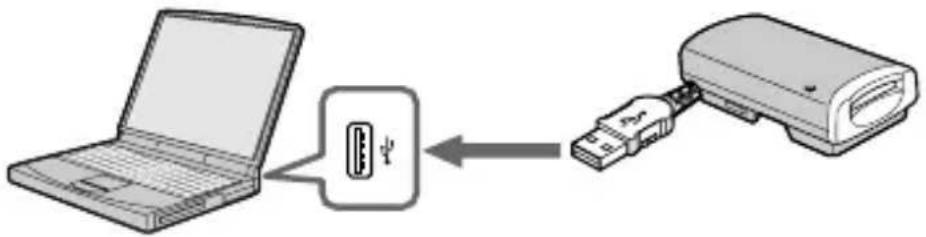
Branchez la fiche USB de cet appareil à la prise USB de votre ordinateur personnel.
12-FR
Si vous utilisez un ordinateur portable
Après avoir raccordé la fiche USB de cet appareil (fiche A) à la prise USB de l'ordinateur, passez à la page 15 [Raccordements recommandés].
Si vous utilisez un ordinateur de bureau
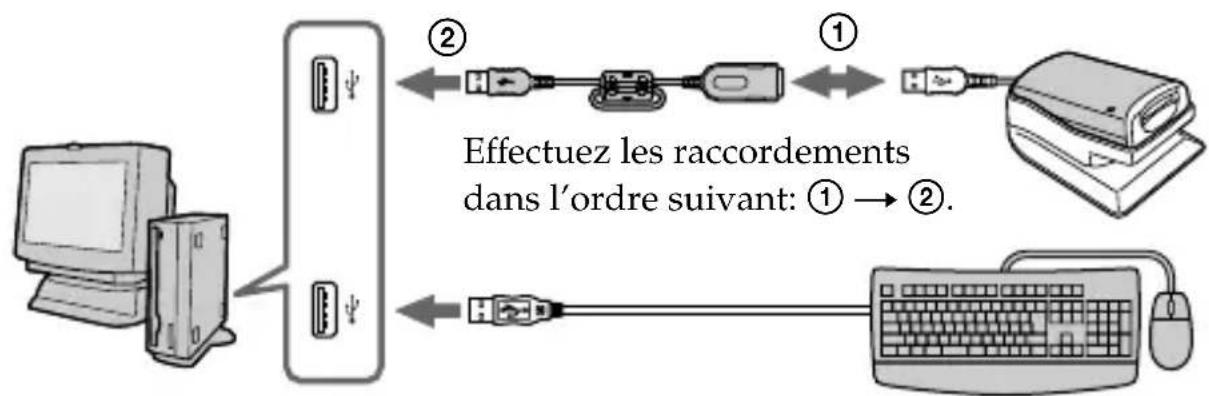
Après avoir raccordé cet appareil et le câble rallonge spécifié, raccordez la fiche USB du câble rallonge spécifié (fiche A) à la prise USB de l'ordinateur.
- Pour Windows 98SE, 2000, Me et XP -
L'installation du concentrateur USB commence automatiquement. Passez à la page 15 [Raccordements recommandés].
- Pour Windows 98 -
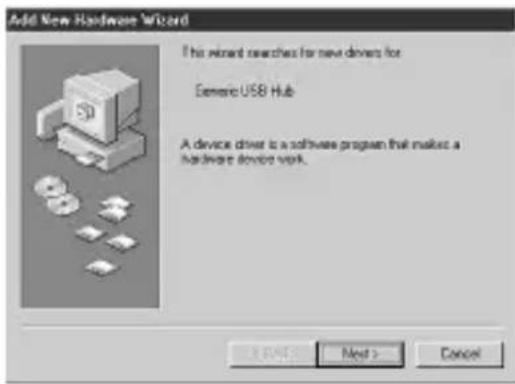
En suivant les instructions données sur les écrans indiqués ci-dessous, installez le concentrateur USB.
1 Cliquez sur "Next".
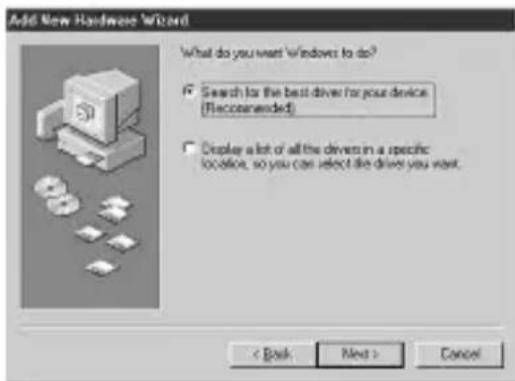
2 Sélectionnez "Search for the best driver for your device (Recommended)", puis cliquez sur "Next".
Pour les appareils fonctionnant sous Windows (suite)
3 Cliquez sur "Next" sans cocher aucune case.
L'installation commence. L'assistant "Add New Hardware Wizard" se lance pour la deuxième fois.
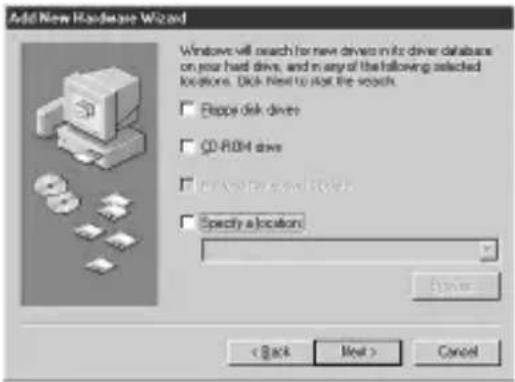
4 Suivez les instructions à l'écran jusqu'à ce que l'installation soit terminée.
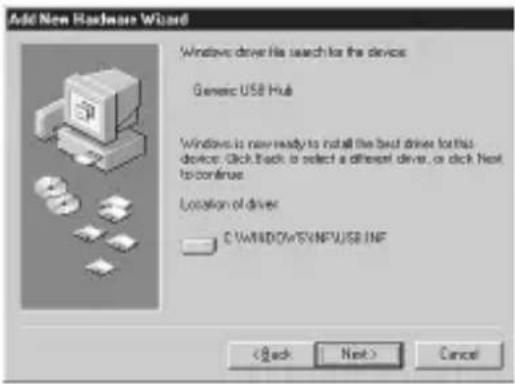
- Si vous utilisez un ordinateur fonctionnant sous une version complètement nouvelle de Windows 98, un message vous invitant à installer un CD-ROM de Windows 98 s'affiche à l'écran. Dans ce cas, suivez les instructions fournies, puis commencez l'installation du concentrateur USB.
- L'emplacement de la prise USB dépend du modèle de votre ordinateur.
- Si vous utilisez un ordinateur comportant plusieurs prises USB, ne raccordez pas d'autres appareils qu'une souris standard et un clavier à l'ordinateur principal lorsque vous utilisez cet appareil. De même, lorsque vous utilisez un ordinateur de bureau, raccordez cet appareil directement à l'une des prises USB de votre ordinateur. Pour plus de détails, voir page 15 [Raccordements recommandés].
Raccordements recommandés
Fonctionnement lorsque le raccordement comme suit a été confirmé.
Lorsque cet appareil est raccordé à la prise USB de votre ordinateur personnel et que rien n'est raccordé à l'autre prise USB :
Lorsqu'un clavier USB est raccordé à la prise USB d'un ordinateur personnel sur lequel un clavier et une souris USB sont installés en série et que cet appareil est raccordé à l'autre prise USB à l'aide du câble rallonge spécifié :
flowchart
graph LR
    A["Computer"] -->|②| B["Server"]
    B -->|①| C["Printer"]
    C -->|②| D["Keyboard"]
    style A fill:#f9f,stroke:#333
    style B fill:#ccf,stroke:#333
    style C fill:#cfc,stroke:#333
    style D fill:#fcc,stroke:#333
Remarques
- Sous une configuration Windows ou Macintosh, un fonctionnement correct ne peut pas être garanti lorsque deux périphériques USB ou plus sont raccordés à l'ordinateur personnel, en fonction des périphériques USB utilisés simultanément.
- Si vous connectez cet appareil via un concentrateur autre que le câble rallonge spécifié, son bon fonctionnement n'est pas garanti. Assurez-vous d'utiliser le câble rallonge spécifié.
- Le bon fonctionnement ne peut pas être garanti sur certains ordinateurs, même s'ils sont équipés de la configuration recommandée.
- Si vous raccordez un autre périphérique équipé d'un "Memory Stick", en plus de ce périphérique, sur un même ordinateur personnel, vous ne pouvez accéder qu'à un seul périphérique "Memory Stick" à la fois. Retirez le "Memory Stick" de ce périphérique ou mettez l'autre ou les autres périphérique(s) hors tension.
• Assurez-vous de raccorder cet appareil directement à la prise USB de l'ordinateur personnel lui-même. Si vous connectez cet appareil via la prise USB d'un clavier ou via un concentrateur USB, son fonctionnement correct n'est pas garanti.
Pour les appareils fonctionnant sous Windows (suite)
Précautions à prendre lors du raccordement de cet appareil à un ordinateur
Retrait de la fiche du câble de son support de maintien
Retirez l'extrémité du câble de l'appareil en tirant en même temps sur les deux côtés de la fiche USB.
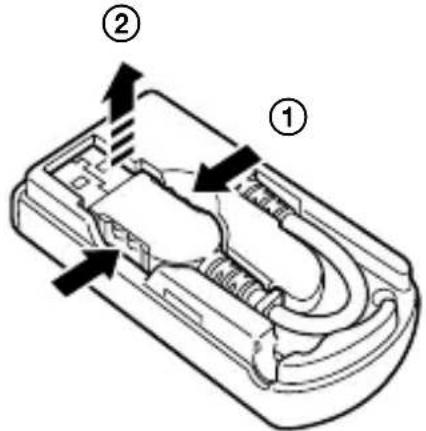
Ne retirez pas l'extrémité du câble en tirant sur le câble lui-même.
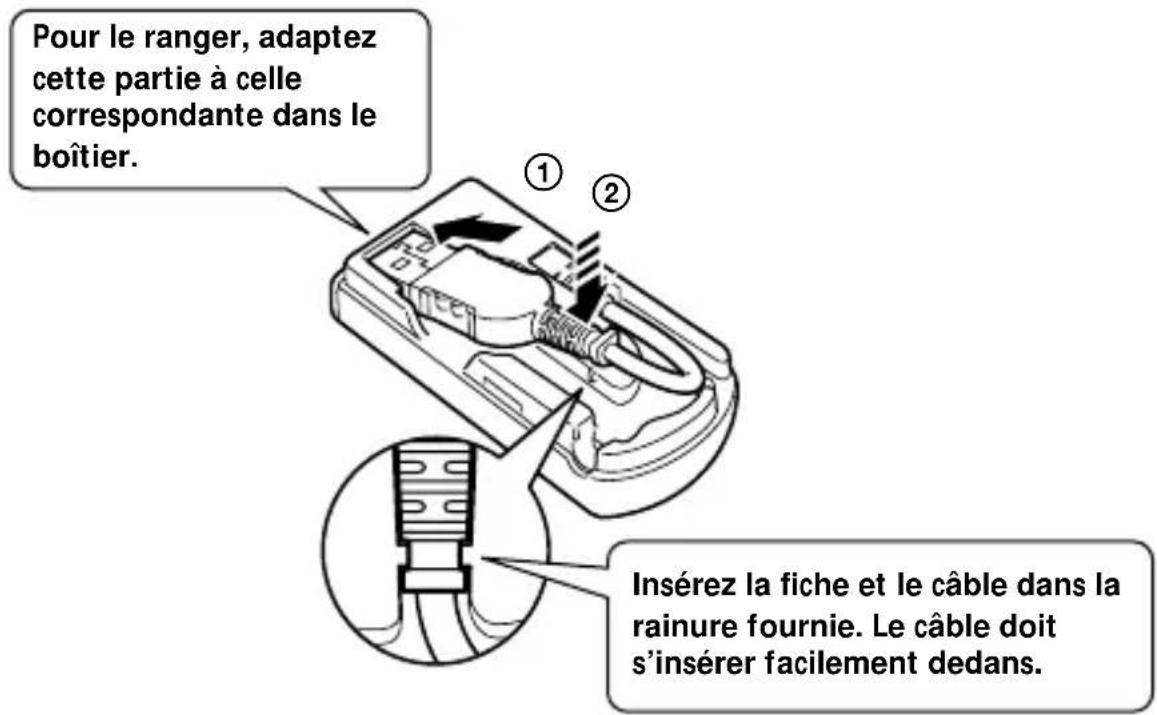
Rangement du câble
Insérez d'abord l'extrémité de la fiche USB (fiche A) dans l'appareil, puis rangez le reste du câble.
Pour modifier la position du câble sortant de l'appareil
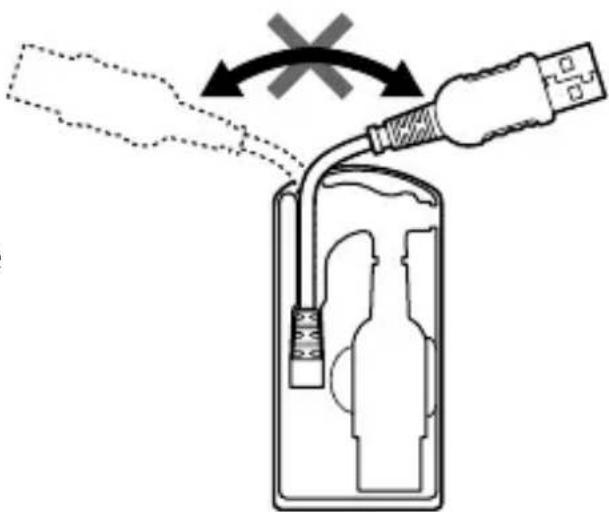
Etant donné que vous pouvez modifier la position du câble sortant de l'appareil, tel qu'indiqué dans l'illustration, changez sa position pour l'adapter à l'emplacement ou à la position du concentrateur USB sur votre ordinateur. Lors de l'utilisation d'un concentrateur USB situé sur le côté droit d'un ordinateur portable, ajustez le câble de manière à ce qu'il sorte sur le côté de l'appareil.
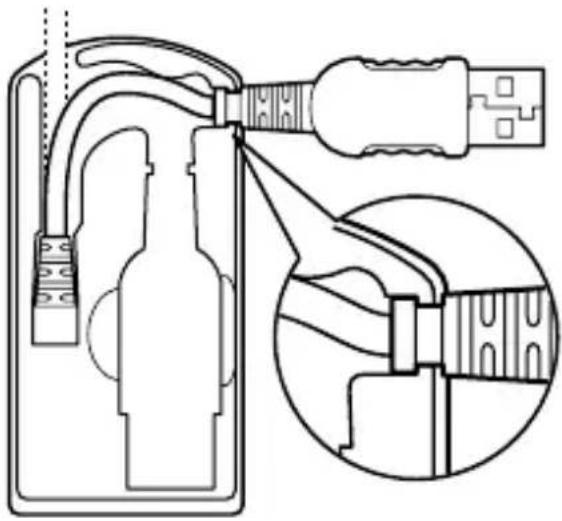
Lorsque le câble sort sur le côté de l'appareil, notez de quelle manière la rainure de la fiche s'adapte dans la fente de verrouillage de l'appareil.
Remarque
Ne pas plier le câble plus que nécessaire et ne pas le soumettre à une force excessive. Cela pourrait entraîner une panne de l'appareil.
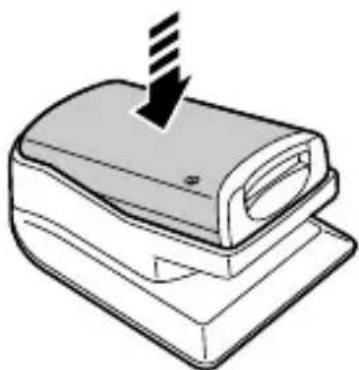
Avec le support fourni
Lorsque vous utilisez le support fourni avec l'appareil, poussez fermement l'appareil vers le bas jusqu'à ce qu'il soit enfoncé complètement.
Pour les appareils fonctionnant sous Windows (suite)
Insertion d'un "Memory Stick"
Assurez vous que le “Memory Stick” est pointé dans le bon sens, puis insérez-le dans la fente de l’appareil prévue à cet effet.
Lorsque vous utilisez l'appareil pour la première fois, le processus d'installation du pilote "Memory Stick" démarre automatiquement.
Lorsque vous insérez le “Memory Stick” dans l’appareil, le voyant d’accès s’allume ou clignote.
Remarque
Le voyant d'accès s'allume ou clignote lorsque les données du "Memory Stick" sont en cours de lecture.
Confirmation de l'insertion
1 Double-cliquez sur "My Computer".
Le dossier "My Computer" s'affiche.
2 Vérifiez qu'une nouvelle icône "Removable Disk" est affichée.
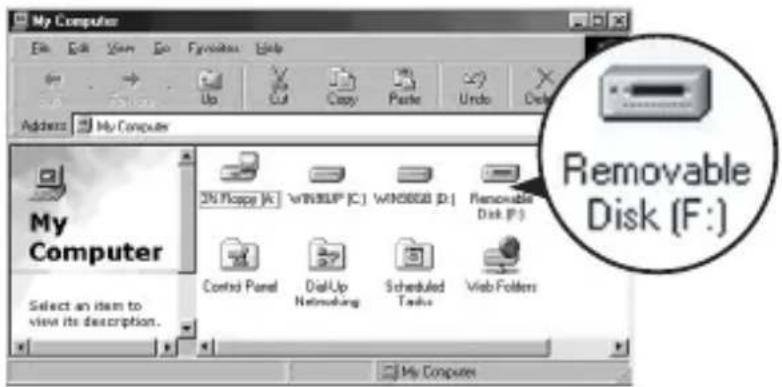
"Removable Disk (F:)'' affichée à l'écran représente cet appareil, raccordé à votre ordinateur. Selon le numéro et la configuration des lecteurs de l'ordinateur utilisé, (F:) peut être remplacé par une autre lettre.
Si l'icône "Removable Disk" est affichée, le processus de connexion est terminé. L'affichage de l'icône "Removable Disk" peut prendre un petit moment.
- Pour les utilisateurs de Windows XP -
Sous Windows XP, au lieu d'une icône de "Removable Disk", une icône de Memory Stick Sony s'affiche.
18-FR
Copie d'images à l'aide d'Image Transfer
- Pour Windows 98, 98SE, 2000 et Me -
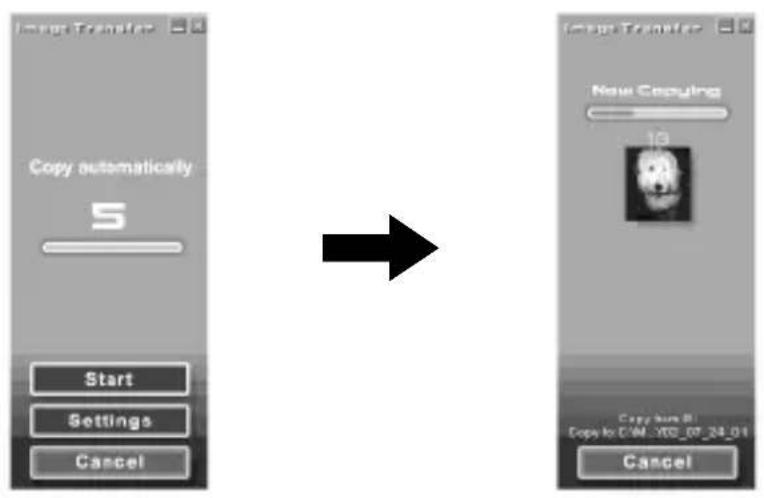
Après avoir raccordé l'appareil à votre ordinateur et inséré le "Memory Stick" dans l'appareil, "Image Transfer" se lance et les images sont automatiquement copiées sur votre ordinateur. Lorsque la copie est terminée, "Image Transfer" se lance automatiquement et une liste d'images s'affiche.
- Normalement, des dossiers "Image Transfer" et "Date" sont créés dans le dossier "My Documents" et tous les fichiers image sont copiés dans ces dossiers.
- Vous pouvez modifier les réglages de "Image Transfer" sur les écrans de réglages.
Suppression de Image Transfer
Sélectionnez [My Computer] → [Control Panel] → [Add/Remove programs], puis supprimez [Image Transfer].
- Pour Windows XP -
Windows XP est réglé de manière à ce que l'assistant de lecture automatique de votre système d'exploitation soit activé. Pour annuler les réglages, suivez les procédures ci-dessous.
Remarque
Cette procédure n'est pas nécessaire pour les téléchargements d'images ultérieurs.
1 Raccordez l'appareil à votre ordinateur et insérez le "Memory Stick" dans l'appareil.
Pour les appareils fonctionnant sous Windows (suite)
2 Cliquez sur le bouton "Start" et sélectionnez "My Computer".
3 Cliquez avec le bouton droit de la souris sur "Sony Memory Stick", puis cliquez sur "Properties".
4 Annulez le réglage.
① Réglez "Content type" sur "Pictures".
② Cochez “Select an action to perform” sous “Actions”, sélectionnez “Take no action”, puis cliquez sur “Apply”.
③ Réglez “Content type” sur “Video files” et “Mixed content”, puis répétez l’étape ②.
④ Cliquez sur “OK”.
L’écran “properties” se ferme.
5 Retirez et réinsérez le "Memory Stick".
"Image Transfer" se lance automatiquement et les images sont automatiquement copiées sur l'ordinateur.
Retrait d'un "Memory Stick"
- Pour Windows Me, 2000 et XP -
Lorsque la copie des données image est terminée, et avant de déconnecter cet appareil de l'ordinateur, les utilisateurs de Windows Me, 2000 ou XP doivent suivre les procédures indiquées ci-dessous avant de retirer le "Memory Stick".
1 Cliquez sur l'icône "Remove Hardware" située dans la barre des tâches dans le coin inférieur droit de l'écran.
Un message s'affiche.

10:44
2 Cliquez sur le petit message [p. ex., Stop USB Disk-Drive (F:) ^* ] s'affichant au-dessus de la barre des tâches. Le message diffère légèrement selon la version de Windows utilisée.
Au bout d'un certain temps, un message s'affiche.
* La lettre du lecteur qui s'affiche (p. ex. (F:)) diffère selon la configuration de l'ordinateur utilisé.
3 Cliquez sur "OK".
Vous pouvez maintenant retirer le “Memory Stick” de l’appareil et déconnecter l’appareil de l’ordinateur en toute sécurité.
- Pour Windows 98 et 98SE -
Les utilisateurs de Windows 98 ou 98SE n'ont pas besoin de suivre les procédures ci-dessus.
Pour les appareils fonctionnant sous Macintosh
Si vous utilisez Mac OS 9.1/9.2/Mac OS X (v10.0/v10.1), vous n'avez pas besoin d'installer de pilote USB. Raccordez simplement cet appareil à votre ordinateur qui le reconnaîtra comme lecteur.
Remarques
- Image Transfer ne prend en charge aucune version de Mac OS.
- PIXELA ImageMixer for Sony ne prend pas en charge le système d'exploitation Mac OS X.
Installation du logiciel de pilote USB
- Pour Mac OS 8.5.1, 8.6 et 9.0 -
Suivez les étapes indiquées ci-dessous.
1 Mettez votre ordinateur sous tension.
2 Insérez le CD-ROM fourni (SPVD-008 USB DRIVER) dans le lecteur de CD-ROM de votre ordinateur.
Au bout d'un certain temps, un écran d'application logicielle s'affiche.
3 Sur l'écran d'application logicielle, cliquez sur le bouton de pilote USB.
4 Double-cliquez sur l'icône de disque dur de l'appareil sur lequel votre système d'exploitation est installé.
5 Sélectionnez les deux fichiers sous la fenêtre ouverte à l'étape 3 et déplacez-les sur l'icône de dossier système affichée dans la fenêtre ouverte à l'étape 4.
- Sony Peripheral USB Driver
- Sony Peripheral USB Shim
6 Lorsque le message s'affiche, cliquez sur "OK".
Le pilote USB est installé sur votre ordinateur.
7 Fermez la fenêtre d'application logicielle.
8 Retirez le CD-ROM du lecteur de votre ordinateur.
9 Redémarrez l'ordinateur.
10 Branchez la fiche USB de cet appareil à la prise USB de votre ordinateur.
Insertion d'un "Memory Stick"
Insérez un “Memory Stick” après le démarrage de votre Macintosh.
1 Lorsque vous insérez un “Memory Stick” dans cet appareil, l’icône de Memory Stick s’affiche sur le bureau de votre ordinateur.
2 Double-cliquez sur l'icône de Memory Stick.
Vous avez alors accès aux données.
Les dossiers copiés sur le “Memory Stick” ne peuvent pas être copiés Il se peut que vous ne puissiez pas copier en une seule fois la totalité d’un dossier d’un “Memory Stick” sur le disque dur du Macintosh. Dans ce cas, ouvrez d’abord le dossier et copiez uniquement le contenu du dossier.
Remarques
- L'affichage de l'icône du "Memory Stick" peut prendre un petit moment.
- L'icône diffère selon la version du système d'exploitation Macintosh en cours d'utilisation.
- Pour plus de détails sur le raccordement de cet appareil sur votre ordinateur, reportez-vous à la page 15 [Raccordements recommandés] et à la page 16 [Précautions à prendre lors du raccordement de cet appareil à un ordinateur].
Pour les appareils fonctionnant sous Macintosh (suite)
Retrait d'un "Memory Stick"
Pour retirer un “Memory Stick” de cet appareil, suivez la procédure ci-dessous.
- Pour Mac OS 8.5.1, 8.6, 9.0, 9.1 et 9.2 -
1 Quittez toutes les applications logicielles en cours sur cet appareil.
2 Assurez-vous que le voyant d'accès est éteint.
3 Sélectionnez l'icône de Memory Stick et déplacez-la sur la poubelle. Pendant que l'icône Memory Stick est sélectionnée, vous pouvez également sélectionner "Eject" à partir du menu spécial dans le coin supérieur droit de l'écran.
4 Retirez le "Memory Stick" de cet appareil.
- Pour Mac OS X (v10.0/v10.1) -
Avant de retirer le “Memory Stick”, assurez-vous de mettre l’ordinateur hors tension.
Installation de matériel d'édition et d'images sur votre ordinateur
Parmi les images du "Memory Stick", vous pouvez choisir le matériel d'édition que vous souhaitez utiliser sur votre ordinateur. Vous pouvez effectuer cette opération à partir de l'écran "Capture mode screen".
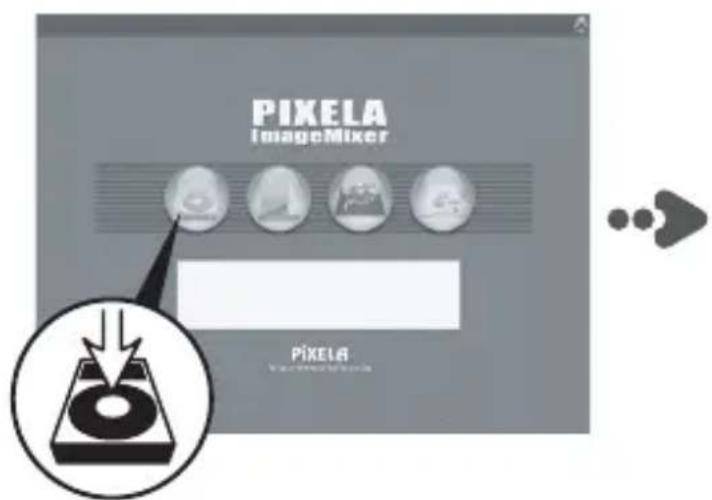
Cliquez sur le bouton (Environnement de capture) sur l'écran "Main Selector", puis l'écran "Capture mode screen" s'affiche.
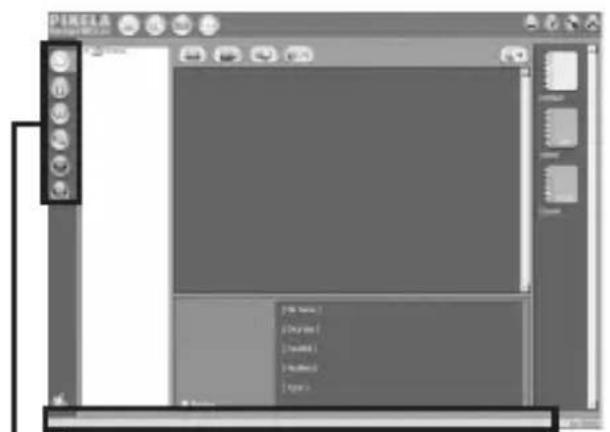
Barre d'état
Lorsque vous placez le pointeur de la souris sur une icône ou un bouton, une explication de sa fonction s'affiche à cet endroit.
Sélecteur de mode de capture
Sélectionnez un mode d'entrée basé sur les matériaux d'édition que vous souhaitez installer sur votre ordinateur.
Installation d'images à partir d'un "Memory Stick"
1 Cliquez sur le bouton (mode d'import pour appareil photo numérique) "Capture mode selector".
2 Cliquez sur le bouton (rafraîchir), les vignettes des images enregistrées sur le "Memory Stick" s'affichent dans une liste.
3 Cliquez sur les images à installer sur votre ordinateur.
4 Cliquez sur l'album où vous souhaitez les copier.
5 Cliquez sur le bouton (import).
Remarque
Aucun son n'est émis pendant le transfert des fichiers d'images.
Fenêtre de la liste par vignettes
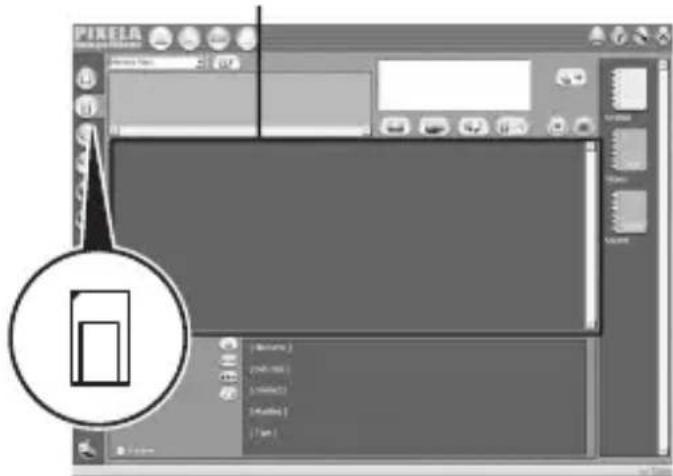
Pour plus de détails sur comment éditer vos images, reportez-vous à “Online Help”
Une liste de conseils sur la manière d'utiliser PIXELA ImageMixer for Sony, appelée "Online Help" (liste de directives pouvant être visionnées à l'écran) a été préparée pour vous.
Cliquez sur les éléments de menu dans l'ordre suivant, puis l'élément de "Online Help" souhaité s'affiche.
1) [Start] → 2) [Program] → 3) [PIXELA] → 4) [ImageMixer] → 5) [Image Mixer Help] → 6) l'élément de "Online Help" que vous souhaitez consulter.
26-FR
Le "Memory Stick"
Un “Memory Stick” est petit et léger, mais peut contenir bien plus de données qu’une disquette. IC’est le support de stockage à circuit intégré du nouveau millénaire.
Non seulement vous pouvez échanger des données entre les appareils compatibles “Memory Stick”, mais vous pouvez également utiliser un “Memory Stick” en tant qu’appareil de stockage de données pouvant facilement être raccordé et déconnecté.
Il existe deux types de "Memory Stick", un "Memory Stick" ordinaire et un "Memory Stick" comportant une technologie de protection des droits d'auteur intégrée ("MagicGate"*).
* "MagicGate" est une technologie d'encodage spéciale offrant une base pour la technologie de protection des droits d'auteur.
En plus du “Memory Stick”, ordinaire, il existe également un “Memory Stick Duo”, moitié moins lourd qu’un “Memory Stick” ordinaire et dont la taille équivaut à 1/3 de celle d’un “Memory Stick” ordinaire.
Pour cet appareil, vous pouvez utiliser soit un "Memory Stick" ou un "Memory Stick Duo".
Le "MagicGate Memory Stick"
Un “MagicGate Memory Stick” peut comporter soit des images soit de la musique. Les données de musique dont les droits d’auteurs sont protégés enregistrées sur un “MagicGate Memory Stick” ne peuvent pas être transférées de cet appareil sur un ordinateur personnel. De même, les données de musique dont les droits d’auteurs sont protégés enregistrées sur le disque dur d’un ordinateur personnel ne peuvent pas être transférées sur un “Memory Stick” via cet appareil.
Le “Memory Stick” (suite)
L'adaptateur de "Memory Stick Duo"
Si vous utilisez un “Memory Stick Duo” dans cet appareil, assurez-vous de le monter sur l’adaptateur de Memory Stick Duo fourni avec le “Memory Stick Duo”.
Remarques
- Lorsque vous montez un “Memory Stick Duo” sur un adaptateur de Memory Stick Duo, assurez-vous de le monter correctement.
- Lorsque vous montez un “Memory Stick Duo” sur un adaptateur de Memory Stick Duo pour l’utiliser sur l’appareil, assurez-vous de le monter correctement. Si le “Memory Stick Duo” est monté dans le mauvais sens, l’appareil ou les périphériques qui y sont connectés peuvent être endommagés.
- N'insérez pas d'adaptateur de Memory Stick dans un appareil compatible "Memory Stick" lorsque aucun "Memory Stick Duo" n'est monté sur l'adaptateur. Cela pourrait endommager l'appareil ou les périphériques qui y sont connectés.
Lors de l'utilisation d'un "Memory Stick", garder à l'esprit les mises en garde suivantes :
Lorsque le voyant d'accès est allumé ou qu'il clignote, ne pas retirer le "Memory Stick" de l'appareil. Vous risqueriez d'endommager les données.
Dépannage
| Symptômes | Cause/Solution |
| Vous ne pouvez pas installer le logiciel du pilote USB. | •Le câble rallonge spécifié n'est pas raccordé correctement.→Raccordez-le correctement. (page 15)•Un appareil autre que celui-ci est raccordé à la prise USB de l'ordinateur personnel.→Déconnectez ou mettez hors tension tous les périphériques USB autres que cet appareil.•Le “Memory Stick” n'est pas inséré dans l'appareil.→Insérez un “Memory Stick” dans l'appareil. |
| Vous ne pouvez pas démarrer votre ordinateur. (Windows) | •Vous avez démarré votre ordinateur avec un “Memory Stick” inséré dans cet appareil.→Retirez le “Memory Stick” de l'appareil, puis redémarrez votre ordinateur. |
| L’icône de Memory Stick ne s'affiche pas dans “Explorer” ou “My Computer”. (Windows) | •La connexion entre l'ordinateur personnel et l'appareil n'est pas correcte.→Raccordez le câble correctement. (page 15)•Le “Memory Stick” n'est pas inséré dans l'appareil.→Insérez un “Memory Stick” dans l'appareil. |
| L’icône du Memory Stick ne s'affiche pas. (Macintosh) | •La connexion entre l'ordinateur personnel et l'appareil n'est pas correcte.→Raccordez le câble correctement. (page 15)•Le “Memory Stick” n'est pas inséré dans l'appareil.→Insérez un “Memory Stick” dans l'appareil. |
Spécifications
Lecteur/Enregistreur pour Memory Stick
Interface: Interface USB
Taux de transfert : 12 Mbps max.
Vitesse d'accès au "Memory Stick": Env. 6,4 Mbps (lecture)
(Mesure effectuée pendant l'utilisation du VAIO PCG-747)
Alimentation, général
Tension de fonctionnement : 4,75 V à 5,25 V (alimentation par bus)
Consommation électrique : En fonctionnement 100 mA
En veille 500 μA max.
Dimensions : Environ 36 x 17,5 x 73 mm
(Environ 1^7 / 16 × 23 / 32 × 2^7 / 8 po) (l/h/p)
Poids : Env. 35 g (1,3 oz) (sans le "Memory Stick")
Spécifications d'environnement :
Température 0 °C à 40 °C (32 °F à 104 °F)
- Systèmes d'exploitation compatibles : Microsoft® Windows® 98, Windows® 98SE, Windows® 2000 Professionnel, Windows® Millennium Edition, Windows® XP Edition familiale, XP Professionnel Tous les systèmes cités précédemment doivent être des versions pré-installées de leur système d'exploitation respectif.
* Un bon fonctionnement du logiciel n'est pas garanti sur les versions mises à niveau des systèmes d'exploitation cités précédemment.
- Unité centrale recommandée : MMX ^ Pentium ^ 200 MHz ou supérieur.
- Autres appareils requis : Appareils équipés d'une prise USB standard, un lecteur de CD-ROM.
* Pour que le visionnage des films sauvegardés sur un "Memory Stick" soit possible, Windows® Media Player doit être installé.
* Pour Windows ^ Millennium Edition, Windows ^ XP Edition familiale et XP Professionnel, il n'est pas nécessaire d'avoir un pilote USB installé.
Macintosh
- Systèmes d'exploitation compatibles : Version installée par défaut de Mac OS 8.5.1, 8.6, 9.0, 9.1, 9.2 et Mac OS X (v10.0/v10.1)
* Cependant, si vous utilisez un “iBook” ou un “Power Mac G4”, avec une version installée par défaut de Mac OS 8.6 ou un iMac équipé d’un lecteur de CD-ROM à fente, effectuez une mise à niveau pour passer à Mac OS 9.0 ou 9.1. - Autres appareils requis : Appareils équipés d'une prise USB standard, un lecteur de CD-ROM.
* Pour que le visionnage des films sauvegardés sur un “Memory Stick” soit possible, QuickTime 3 ou plus récent, doit être installé.
* Pour Mac OS 9.1, 9.2 et Mac OS X (v10.0/v10.1), il n'est pas nécessaire d'avoir un pilote USB installé.
- PIXELA ImageMixer for Sony ne prend pas en charge le système d'exploitation Macintosh OS X.
- Image Transfer est compatible uniquement avec le système d'exploitation Windows®.
Windows
- Systèmes d'exploitation compatibles : Microsoft® Windows® 98, Windows® 98SE, Windows® 2000 Professionnel, Windows® Millennium Edition, Windows® XP Edition familiale, XP Professionnel
- Unité centrale recommandée : MMX® Pentium® 200 MHz ou supérieur.
- Logiciel requis : DirectX 8.0a ou plus récent. (Etant donné que l'application utilise la technologie DirectX, celle-ci doit être installée lorsque vous utilisez le logiciel.)
- Mémoire : 64 Mo ou plus. (Une mémoire de 128 Mo ou plus est recommandée.)
- Espace mémoire du disque dur : L'installation du programme nécessite environ 200 Mo d'espace mémoire libre, mais il est recommandé de laisser un espace mémoire libre de 1 Go ou plus. (L'espace libre nécessaire peut changer selon la taille des fichiers de films à éditer.)
- Affichage : Une carte vidéo avec 4 Mo ou plus de mémoire vive vidéo, une résolution d'écran de 800 × 600 ou plus, 16-bit High color (65 000 couleurs ou plus) ou supérieur et la prise en charge des pilotes DirectDraw.
- Carte son : Carte son stéréo 16 bits et haut-parleurs.
- Autres appareils requis : Appareils équipés d'une prise USB standard, lecteur de CD-ROM.
Spécifications (suite)
Macintosh
- Systèmes d'exploitation compatibles : Mac OS 8.5.1, 8.6, 9.0, 9.1 et 9.2 (Mac OS X (v10.0/v10.1) n'est pas pris en charge.
• Mémoire : 64 Mo ou plus. - Logiciel requis : QuickTime 4 ou plus récent.
- Espace mémoire du disque dur : L'installation du programme nécessite environ 100 Mo d'espace mémoire libre, mais il est recommandé de laisser un espace mémoire libre de 1 Go ou plus. (L'espace libre nécessaire peut changer selon la taille des fichiers de films à éditer.)
- Affichage : Une résolution d'écran de 800 × 600 ou plus, avec 32 000 couleurs ou plus.
- Autres appareils requis : Un lecteur de CD-ROM.
Sony Electronics Inc.:
Customer Support