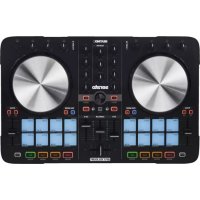
Beatmix 2 MK2 - Equipement DJ Reloop - Notice d'utilisation et mode d'emploi gratuit
Retrouvez gratuitement la notice de l'appareil Beatmix 2 MK2 Reloop au format PDF.



| Caractéristiques techniques | Contrôleur DJ à 2 voies avec jog wheels de 5 pouces, 16 pads RGB, 4 canaux, compatible avec Serato DJ Lite. |
|---|---|
| Connectivité | USB, sorties RCA, sortie casque 1/4", entrée micro 1/4". |
| Alimentation | Alimentation par USB, pas besoin d'alimentation externe. |
| Utilisation | Idéal pour les DJ débutants et intermédiaires, facile à transporter, interface intuitive. |
| Maintenance | Nettoyer régulièrement les jog wheels et pads, vérifier les connexions, mettre à jour le firmware si nécessaire. |
| Sécurité | Utiliser sur une surface stable, éviter l'humidité, ne pas exposer à des températures extrêmes. |
| Informations générales | Poids : 1,5 kg, dimensions : 320 x 240 x 50 mm, garantie de 2 ans. |
FOIRE AUX QUESTIONS - Beatmix 2 MK2 Reloop
Questions des utilisateurs sur Beatmix 2 MK2 Reloop
0 question sur cet appareil. Repondez a celles que vous connaissez ou posez la votre.
Poser une nouvelle question sur cet appareil
Téléchargez la notice de votre Equipement DJ au format PDF gratuitement ! Retrouvez votre notice Beatmix 2 MK2 - Reloop et reprennez votre appareil électronique en main. Sur cette page sont publiés tous les documents nécessaires à l'utilisation de votre appareil Beatmix 2 MK2 de la marque Reloop.
MODE D'EMPLOI Beatmix 2 MK2 Reloop
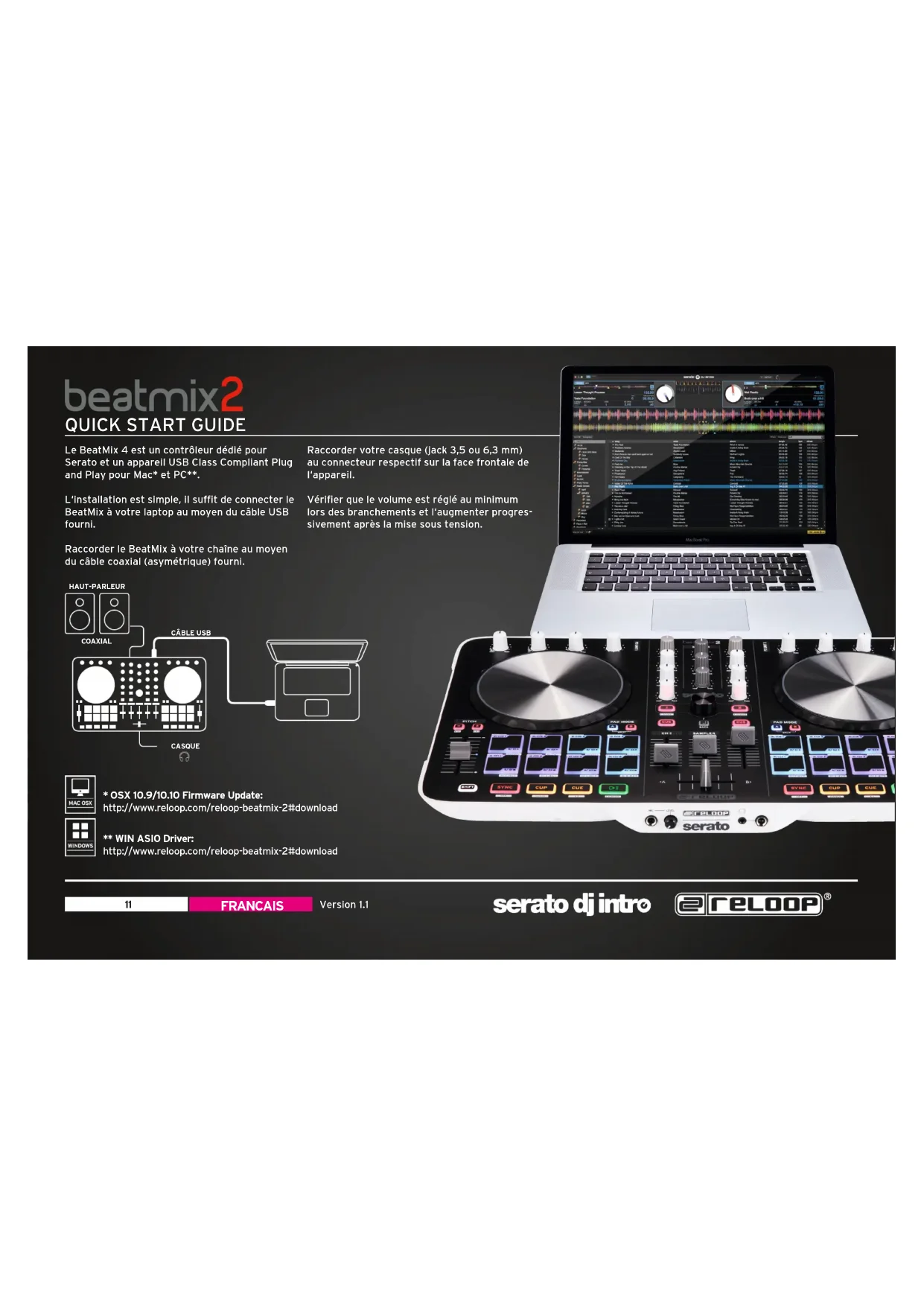
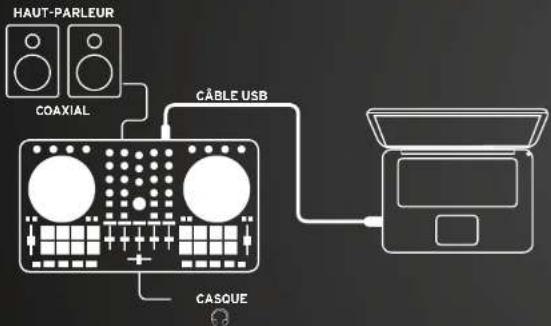
Le BeatMix 4 est un contrôle dédié pour Serato et un appareil USB Class Compliant Plug and Play pour Mac et PC*.
L'installation est simple, il suffit de connecter le BeafMix à votre laptop au moyen du cable USB fourni.
Raccorder le BeatMix à votre châne au moyen du cable coaxial (asymétrique) fournl.

- OSX 10.9/10.10 Firmware Update:
http://www.reloop.com/reloop-beatmix-2#download
**WINASIODriver:
http://www.reloop.com/reloop-beatmix-2#download
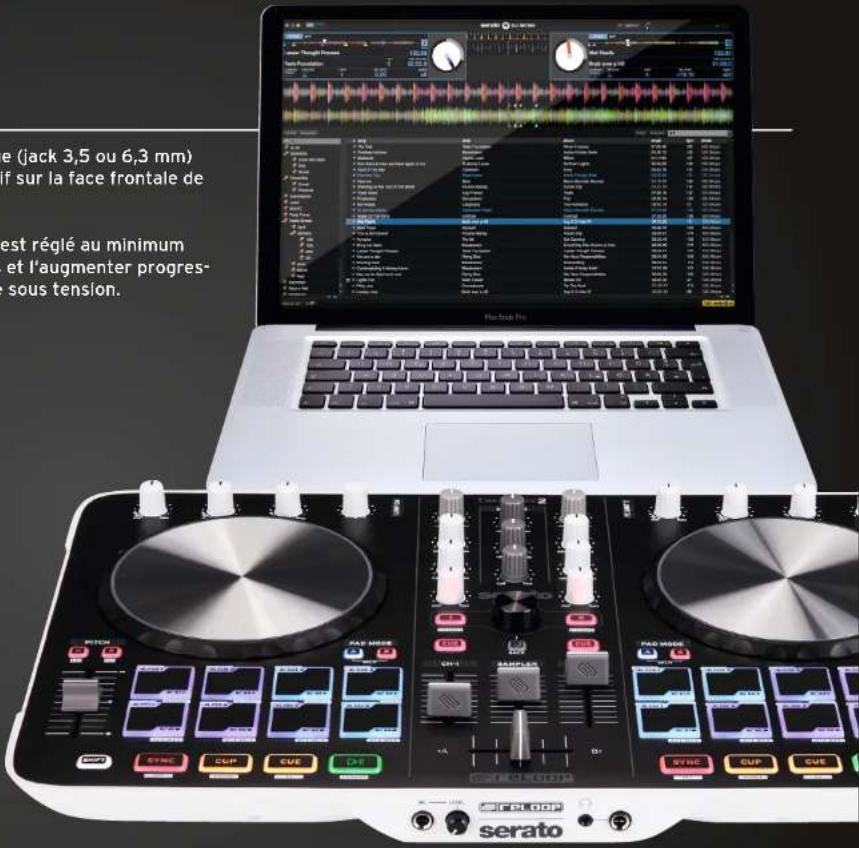
Raccorderonne casque (jack 3,5 ou 6,3 mm) au connecteur respectif sur la face frontale de I'appareil.
Vérifier que le volume est régê au minimum lors des branchements et l'augmenter progressivement après la mise sous tension.
beatmix2
QUICK START GUIDE
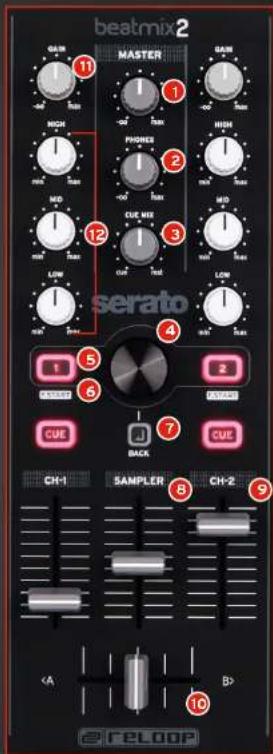
SECTION MIXER
1 MASTER
Règle le volume Master transmis à la chaine.
2 PHONES
Règle le volume du casque.
3 CUE MIX
Rapport de mixage du signal CUE de casque du canal selectionné et du volume Master.
4 TRAX SELECT
L'encodeur Trax Select permet de naviguer dans votre liste de pistes.
5 TRACK LOAD
Appuyer sur 1-4 pour affecter une pliste à l'un des canaux.
6 FADER-START
Enforcer SHIFT + Track Load 1-4 pour activer la fonction de démarrage scourer qui permet de lancer une piste avec le scourer linéaire.
7 BACK
Retourne à l'étape précédente dans le menu Track.
8 SAMPLER VOLUME
Contrôle le volume général de la section de l'échantillonneur.
LINEFADER
Règle le volume de canal.
CROSSFADER
Permet de superposer et de supprimer les platines.
GAIN
Ajusté le volume d'entrée de chaque platine.
12 EQ
Optimise les graves, mediums et aigus d'une piste en lecture.
beatmix2
QUICK START GUIDE
SECTION TRANSPORT

0ff
RANGE
CENSOR
PLAY/PAUSE
Lecture/pause d'une piste.
SHIFT PLAY+PAUSE
Active la fonction Reverse Play.
CUE
Définit un point Cue temporaire. Pour le régler, appuyer sur CUE en mode Pause. Lorsque CUE est activé en mode Play, la piste returne au point Cue et passe en pause.
SHIFT+CUE
Retourne au début de la pliste.
CUP
Enfencer CUP pour returner au point Cue temporaire, la lecture demarre immédiatement. Si aucun point Cue n'est réglo, vous returnez au début de la piste.
SECTION FX
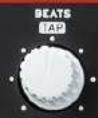

Tournier le potentiomètre FX pour activer et augmenter les paramètres d'effet.
SHIFT + tourner permet de naviguer dans la liste des effets.
Tournier l'encodeur Beats définit les paramétres de longueur de l'effet sélectionné.
SHIFT + enforcer Beats règle un tempo manuel TAP pour les effets.
Enforcer SHIFT + Pitch Bend +/- active FX 1 et 2 pour la platine respective.
JOG WHEEL
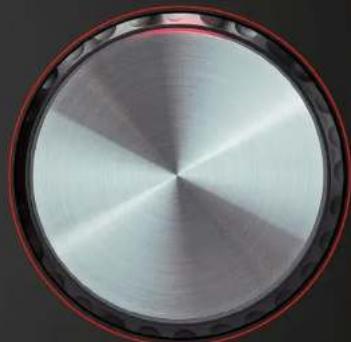
Toucher et déplacer la Jog Wheel pour scratcher.
Enforcer SHIFT et tourner simultanément la Jog Wheel permet la recherche rapide dans une piste.
beatmix2
QUICK START GUIDE
SECTION DRUM PAD
II existe deux modes Pad, A + B
Appuyez sur Maj efface dans le
deux modes ou exécuté la fonction.

MODE PAD A

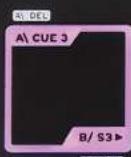
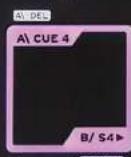
Rangée sup. 4 Pads - points CUE
Appuyer sur un Pad non éclairé pour régler un nouveau point Cue.

Efface les points CUE.

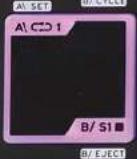
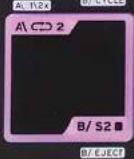
Appuyer sur un Drum Pad pour activer une boucle.

A Drum Pad 1 - définit la longueur de boucle.
B Drum Pad 2 - réduit la boucle.
C Drum Pad 3 - allonge la boucle.
Drum Pad 4 - rejoue la boute.
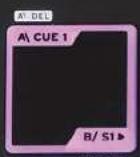
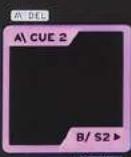
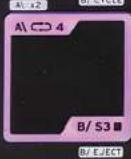
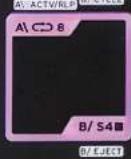

MODE PADB
1 Range sup. 4 Pads - S AMPLER PLAY Appuyer sur un des Pads 1-4 pour lancer un echantillon.
2 Range inf. 4 Pads - SAMPLER STOP Appuyer sur un des Pads 5 - 8 pour arreter l'échantillon respectif.
3 Rangée sup. 4 Pads + SHIFT - CYCLE Appuyer sur un des Pads 1 - 4 pour naviguer dans les modes de lecture d'échantillons.
4 Range Inf. 4 Pads + SHIFT - EJECT Appuyer sur un des Drum Pads 5 - 8 pour effacer l'échantillon respectif.
MODE SPLIT
Appuyer simultanément sur A +
B pour répartir les deux modes
sur la rangée superieure et
Interférieure de Drum Pads.



Coaxial (asymétrique)
USB

Connecteur de microphone Connecteur de casque jack 3,5/6,3
