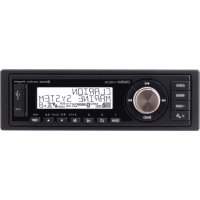
M508 - Radio CLARION - Notice d'utilisation et mode d'emploi gratuit
Retrouvez gratuitement la notice de l'appareil M508 CLARION au format PDF.



| Type de produit | Récepteur radio marine / autoradio marine |
| Marque | Clarion |
| Modèle | M508 |
| Dimensions (L × H × P) | 196 mm × 88,8 mm × 235,6 mm |
| Poids | 0,88 kg (1,94 lb) |
| Alimentation | 14,4 V CC (10,6-15,6 V admissible), mise à la terre négative |
| Fusible | 15 A |
| Puissance de sortie maximale | 180 W (45 W × 4 canaux) |
| Puissance RMS | 18 W × 4 canaux à 4 Ω (THD+N ≤ 1 %) |
| Impédance des haut-parleurs | 4 Ω |
| Sorties préampli | 8 canaux RCA (4 V max) |
| Égaliseur | BEAT-EQ avec égaliseur paramétrique 3 bandes |
| Radio FM | Plage 87,9-107,9 MHz (Amérique du Nord), sensibilité 8 dBµV |
| Radio AM | Plage 530-1710 kHz (Amérique du Nord) |
| Radio satellite | SiriusXM Ready (syntoniseur vendu séparément) |
| Formats audio | MP3, WMA, lecture via USB, iPod/iPhone/iPad, Bluetooth A2DP |
| Bluetooth | Profil A2DP, jumelage jusqu'à 3 périphériques |
| Entrée auxiliaire | AUX 1 et AUX 2 (prises RCA, sensibilité réglable) |
| Port USB | Avant (compatible clés USB, iPod/iPhone/iPad, Android MTP) |
| Commande à distance | Télécommande IR (RCX001, optionnelle) et télécommande filaire (optionnelle) |
| Affichage | Écran LCD avec économiseur d'écran et variateur d'intensité |
| Nettoyage | Chiffon doux et sec, détergent neutre dilué (pas de benzène, diluant) |
| Température de fonctionnement | Ne pas exposer à une chaleur excessive ou à l'eau |
| Réparabilité | Ne pas ouvrir le boîtier ; contacter un concessionnaire Clarion |
| Contenu de l'emballage | Appareil source, câbles, bride de fixation, vis, manuel, carte de garantie |
FOIRE AUX QUESTIONS - M508 CLARION
Questions des utilisateurs sur M508 CLARION
0 question sur cet appareil. Repondez a celles que vous connaissez ou posez la votre.
Poser une nouvelle question sur cet appareil
Téléchargez la notice de votre Radio au format PDF gratuitement ! Retrouvez votre notice M508 - CLARION et reprennez votre appareil électronique en main. Sur cette page sont publiés tous les documents nécessaires à l'utilisation de votre appareil M508 de la marque CLARION.
MODE D'EMPLOI M508 CLARION
Pour les États-Unis et le Canada seulement
www.clarlon.com
Cher client,
Nous vous remercions d'avoir acheté ce produit électronique mobile Clarion. Nous sommes confiants que vous apprécierez votre expérience Clarion.
Il y a beaucoup d'avantages à enregistrer votre produit. Nous vous invitons à visiter notre site Web www.clarion.com pour enregistrer votre produit Clarion.
Nous avons facilité la tâche de l'enregistrement de produit sur notre site Web. La formulaire d'enregistrement est court et facile à compléter. Une fois enregistré(e), nous pouvons vous tenir informé(e) des informations importantes sur les produits.
Enregistrez-vous sur www.clarion.com - c'est facile de mettre à jour votre produit Clarion.
Veuillez consulter périodiquement le site Web de Clarion pour obtenir des mises à jour et améliorations logicielles de votre produit Clarion. Vous trouverez ces mises à jour sous l'onglet « Get Support » (Obtenir du soutien), puis « Software Update / Download » (Mises à jour logicielles/téléchargement).
Conformément aux réglementations d'Industrie Canada, cet émetteur radio peut fonctionner uniquement avec une antenne d'un certain type et d'un gain maximal (ou inferior) approuvés par Industrie Canada pour l'émetteur en question. Pour limiter les éventuelles interférences radio avec d'autres utilisateurs, le type d'antenne et son gain doivent être chois de manière à ce que la puissance Isotrope rayonnée équivalente (p.l.r.e.) ne dépasse pas la limite nécessaire à une bonne communication.
Table des matières
Nous vous remercions d'avoir fait l'acquisition de ce produit Clarion.
- Lisez intégralement ce guide d'utilisation avant de faire fonctionner l'appareil
- Prenez connaissance du contenu de la carte de garantie ci-jointe et rangez-la dans un lieu sûr avec ce manuel.
-
CARACTERISTIQUES....23
-
PRECAUTIONS....23 Panneau avant / Informations générales....24
-
COMMANDES....25
Panneau de commande .... 25 Télécommande (RCX001 - vendue séparément).... 26 Remarques concernant l'utilisation de la télécommande en option.... 26 Fonctionnement de la télécommande filaire en option.... 27 Commande de zone.... 27
- FONCTIONNEMENT....28
Fonctionnement de base....28 Configuration système....28 Configuration audio....29 Commandes du syntoniseur....30 Fonctionnement de la radio satellite SiriusXM....30 Commandes USB....31 Commandes iPod, iPhone et iPad....32 Commandes Bluetooth....33 Fonctionnement AUX....34
-
DÉPANNAGE....35
-
AFFICHAGES D'ERREUR 36
-
SPECIFICATIONS TECHNIQUES....36
-
GUIDE D'INSTALLATION / DE CABLAGE 37
1. CARACTÉRISTIQUES
■ Compatible avec iPod ^ / iPhone ^ / iPad ^ avec l'application de radio Internet Pandora ^
SiriusXM-Ready™ (syntonisateur et abonnement requis et vendus séparément)
■ Sortie RCA 8 canaux et BEAT-EQ avec égaliseur paramétrique 3 bandes

Bluetooth

pandora®

iPod


((SiriusXM)) READY
Options système évolutives
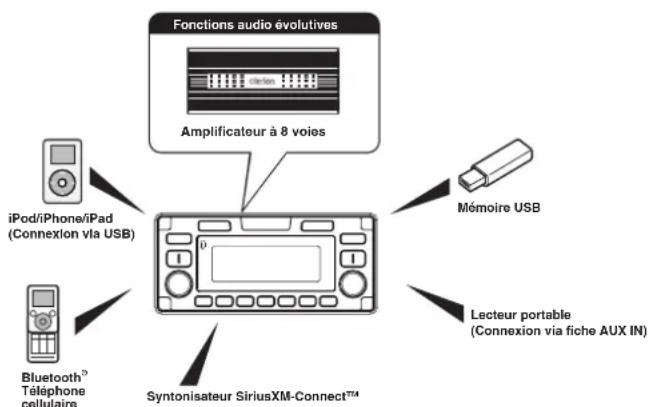
flowchart
graph TD
    A["iPod/iPhone/iPad (Connexion via USB)"] --> B["Amplificateur à 8 voies"]
    C["Bluetooth™ Téléphone cellulaire"] --> B
    D["Syntonisateur SiriusXM-Connect™"] --> B
    E["Mémoire USB"] --> B
    F["Lecteur portable (Connexion via fiche AUX IN)"] --> B
Remarque :
- Les articles mentionnés indiquent uniquement les options de connectivité et ne sont pas inclus dans cet appareil.
2. PRÉCAUTIONS
AVERTISSEMENT
Pour votre sécurité, le conducteur ne doit pas faire fonctionner l'apparell en conduisant. De plus, lorsque vous conduisez, réglez le volume suffisamment bas pour entendre les bruits extérieurs tels que des voix et des sirènes.
- Si la température ambiante du bateau est particulièrement froide et que vous utilisez le lecteur peu de temps après la mise en fonction de la chaufferette, de l'humidité risque de se former sur les circuits internes du lecteur et interférer avec la qualité de la lecture. En cas de formation d'humidité à l'intérieur du lecteur, attendez environ une heure avant de l'utiliser. La condensation se dissipera d'elle-même, rétablissant ainsi le fonctionnement normal de ce lecteur.
- Le fonctionnement de cet appareil repose sur l'utilisation de pièces et de composants de précision. En cas de problèmes de fonctionnement, n'ouvrez jamais le boîtier pour démonter l'appareil ou lubrifier les pièces mobiles. Contactez votre concessionnaire Clarion ou le centre d'entretien.
-
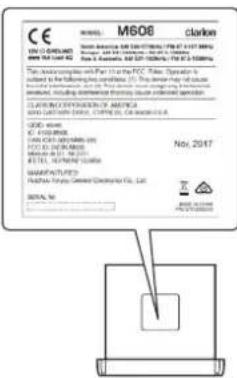
DÉCLARATION DE CONFORMITÉ FCC
-
Cet appareil est conforme à l'allnéa 15 de la réglementation FFC. Son fonctionnement est assuietti aux deux conditions suivantes :
(1) Cet appareil ne doit pas être à l'origine d'interférences dangereuses.
(2) Cet apparell doit accepter toute interférence reçue, y compris celles susceptibles d'altérer son bon fonctionnement. - Les changements ou modifications qui ne sont pas expressément approuvés par la partie responsable de la conformité peuvent faire perdre à l'utilisateur son droit à utiliser l'équipement.
REMARQUE :
Cet appareil a été testé et déclaré conforme aux limites établies pour des appareils numériques de classe B, en vertu des dispositions de l'allnéa 15 de la réglementation FCC. Ces limites sont destinées à fournir une protection raisonnable contre les interférences nuisibles dans le cadre d'une installation domestique.
Le présent équipement utilise et peut émettre des radiofréquences susceptibles, à défaut d'une installation adéquate et d'une utilisation conforme aux instructions, de produire des interférences dangereuses pour les communications radio. Rien ne peut toutefois
garantir que ce brouillage ne surviendra pas dans une installation donnée. S'il s'avère que ce produit provoque un brouillage nuisible à la réception radio ou télévisuelle, ce que permet de constater la simple mise en route et fermeture de l'appareil, vous êtes alors invité à tenter de corriger l'interférence en effectuant une ou plusieurs des corrections suivantes :
- Réorienter ou déplacer l'antenne de réception.
- Augmenter la distance entre l'équipement et le récepteur.
- Brancher l'équipement dans la prise d'un circuit différent de celui auquel le récepteur est connecté.
- Consulter le concessionnaire ou un technicien radio/TV expérimenté pour toute assistance.
Déclaration de la FCC sur l'exposition aux rayonnements.
Cet équipement est conforme aux limites d'exposition aux rayonnement de la FCC dans un environnement non contrôlé. Cet équipement doit être installé et utilisé en mettant une distance minimum de 20 cm entre l'appareil et vous-même. - Les mentions « Fabriqué pour iPod », « Fabriqué pour iPhone » et « Fabriqué pour iPad » signifient qu'un accessoire électronique a été spécifiquement conçu pour être connecté à un iPod, un iPhone ou un iPad, et qu'il est certifié par le développeur pour répondre aux normes de performance Apple.
Apple n'est pas responsable du fonctionnement de ces appareils ni de leur conformité aux normes de sécurité et réglementaires.
Veuillez noter que l'utilisation de cet accessoire avec un iPod, un iPhone ou un iPad peut affecter la performance sans fil.
iPod. iPhone, iPad et iTunes sont des marques de commerce d'Apple Inc., déposées aux États-Unis et dans d'autres pays.
Appareils iPod/iPad/iPhone pris en charge :
iPhone 6s plus
iPhone 6s
iPhone 6 plus
iPhone 6
iPhone 5S
iPhone 5C
iPhone 5
iPad Mini4
iPad Air2
-
Pandora, le logo Pandora et l'emballage Pandora sont des marques de commerce ou des marques déposées de Pandora Media, Inc. utilisées avec une permission. Pandora n'est disponible que dans certains pays. Pour en savoir plus, rendez-vous sur pandora.com/legal.
Si vous rencontrez des problèmes avec l'application Pandora sur votre téléphone cellulaire, veuillez-vous adresser à pandora-support@pandora.com. -
La marque du mot Bluetooth et ses logos sont des marques déposées de Bluetooth SIG, Inc., et toute utilisation de cette marque par Clarion Co., Ltd se fait sous licence. Les autres marques de commerce et noms de marques sont ceux de leurs détenteurs respectifs.
-
SiriusXM ainsi que toutes les marques et logos connexes sont des marques de commerce de Sirius XM Radio, Inc. Tous droits réservés.
-
Avertissement IC Le présent appareil est conforme aux CNR d'Industrie Canada applicables aux appareils radio exempts de licence. L'exploitation est autorisée aux deux conditions suivantes :
(1) l'appareil ne doit pas produire de brouillage,
(2) l'utilisateur de l'appareil doit accepter tout brouillage radioélectrique subi, même si le brouillage est susceptible d'en comprometire le fonctionnement.
Tout changement ou modification apporté à ce produit et non autorisé par le fabricant constituera une violation de l'accord FCC et aura pour effet d'annuler la garantie.
Panneau avant / Informations générales
Pour assurer une plus grande longévité du produit, lisez les précautions suivantes.
- Ne laissez aucun liquide ou fluide pénétrer dans l'appareil pour ne pas risquer d'endommager les circuits internes.
- Ne tentez pas de démonter ou modifier l'appareil d'une quelconque façon. Vous risqueriez de l'endommager.
- Attention à ne rien laisser brûler l'écran. qui pourraient abîmer ou déformer le boîtier.
- En cas de problème, ramenez l'appareil au vendeur pour le faire contrôler.
- L'exposition du capteur de la télécommande à la lumière directe du soleil peut affecter le bon fonctionnement de celle-ci.
Nettoyage du boîtier
- Utilisez un chiffon doux et sec pour éliminer délicatement toute trace de saleté ou de poussière.
- En cas de traces tenaces, appliquez sur un chiffon un détergent neutre dilué dans de l'eau et essuyez délicatement les traces, puis séchez avec un chiffon sec.
- N'utilisez pas de benzène, de diluant, de nettoyant pour bateau, etc. Ces substances peuvent endommager le boîtier ou écailler la peinture. De plus, le contact prolongé de produits en plastique ou caculchouc sur le boîtier peut finir par le tacher.
Port USB
- Pour bien fonctionner, les clés USB doivent être reconnues comme dispositifs « USB ». Certains modèles peuvent mal fonctionner.
Clarion ne peut être, en aucune circonstance, tenue responsable de tout dommage éventuel associé à la perte ou la déterioration accidentelle des données enregistrées.
Si vous utilisez une clé USB, nous vous recommandons de sauvegarder les données (musique) avant de vous en servir sur un ordinateur. - Lors de l'utilisation de clés USB, il arrive que les fichiers de données (musique) soient endommagés dans les conditions suivantes : Si l'on retire la clé USB ou si l'on était l'appareil pendant la lecture des données. L'électricité statique et/ou une surcharge électrique peut endommager le contenu de la clé USB, lors de la connexion/déconnexion de la clé USB lorsqu'elle n'est pas utilisée.
- Déconnectez la clé USB lorsqu'elle n'est pas utilisée.
3. COMMANDES
Panneau de commande
![[BALAYAGE] [Télé capteur [ ⊙ SRC (Recherche) [ BND ] (Bande) [ J ] [VOLUME] [MUTE] (Sourdine) [Boutons [1 à 5] [SUB] (Extrêmes graves) [MENU] SCAN Clarion MENU MSCB pardon' 100mm ENT [ENT] (Entrée) [ UP/DOWN ]](/content/2026/03/485420/images/0ba84fc754e1f71abc3a5a360ec50b87ddc1c78a567730920935e0b7c9bc9509.jpg)
Noms des boutons
Bouton [∅/ SRC ] (Recherche)
• Pour changer de source audio
• Marche / arrêt (pression longue)
Bouton [ BND ] (Bande)
• Mode RADIO – Sélection de la
bande de fréquences
Bouton [♪]
• Réglages audio (pression brève)
• Lien de zone (pression longue)
Bouton [VOLUME]
• Réglage du volume
Mémorisation automatique
(pression longue)
Bouton [MENU]
- Mode USB - Fonction
Rechercher
- Mode iPod - Menu iPod
- Mode Pandora – Sélection de station
•ModeSiriusXM – Relecture immédiate
• Dans le menu/liste des fichiers – Retour
• Mode Tuner (Syntonisation) – Aucune
foncl
• Mode AUX – Aucune fonction
- Mode réglage (pression longue)
Bouton [ENT] (Entrée)
- Changement d'affichage (pression brève)
Recherche automatique (pression longue)
•ModeUSB/iPod
- Piste précédente / suivante
- Avance rapide / Retour rapide (pression
longue)
•ModePandora – Sauter la piste ( ▶)
•ModeSiriusXM – Canal suivant/précédent
Bouton [UP/DOWN] (Vers le haut/vers le
bas)
•ModeRadio – Pour passer à d'autres sta
tions que les stations présélectionnées
- Mode USB – Sélectionner un dossier/fichier
•ModePandora – Sélectionner le mode
recherche/station
•Moderadio SiriusXM – Sélectionner la
catégorie / (fonctionne en modes catégorie
et canal)
• [1] Bouton : Lecture répétitive / Station
présélectionnée 1 / Station en mémoire de
présélection 1 (pression longue) / Mode
Pandora – Ajout d'un signet à la piste
• [2] Bouton : Lecture aléatoire / Station
présélectionnée 2 / Station en mémoire de
présélection 2 (pression longue) / Mode
Pandora – Ajout d'un signet à l'artiste
présélectionnée 3 / Station en mémoire
de présélection 3 (pression longue)
Remarque : La fonction « Belecture »
permet la Lecture/Pause
• Bouton [4] : Dossier précédent / Station
présélectionnée 4 / Station en mémoire
de présélection 4 (pression longue) /
Mode Pandora – Pouce en bas
- Bouton [5] : Dossier suivant / Station pré-
sélectionnée 5 / Station en mémoire de
présélection 5 (pression longue) / Mode
Pandora – Pouce en haut
Bouton [SUB] (Extrêmes graves)
- Menu Extrêmes graves (pression brève)
- Mode SiriusXM – Sélection directe (pres -
sion longue)
Télécommande (RCX001 : vendue séparément)
Bouton [SRC / (Recherche)
• Pour changer de source audio
- Marche / arrêt (pression longue)
Boutons [◀◀/▶]
- Mode Radio - Recherche manuelle de la station précédente ou suivante / Recherche-syntonisation de la station précédente ou suivante (pression longue)
• Piste précédente/suivante - Mode SiriusXM - Canal précédent ou suivant /
Exploration rapide des canaux (pression longue)
•ModePandora – Sauter
Bouton [SCN/PS/AS]
- Lecture par exploration / Balayage des présélections
• Mémorisation automatique (pression longue) - Mode Pandora – Pouce en bas
•ModeSiriusXM— Balayage de canaux (dans la catégorie en cours) / Balayage des présélections (pression longue)
Bouton [BAND/TOP] (Bande/premlère plage)
•Mode USB – Lecture de la première plage
•ModeRADIO – Selection de la bande de
fréquences
•ModeSiriusXM – Sélection de la bande de fréquences/du mode d'exploration par catégorie (pression longue)
Boutons [ ▲ /▼]
• Monter/baisser le volume
Bouton [▶II]
- Lecture/Pause
Bouton [ISR]
• Aucunefonction
Boulon [DISP] (Afficher)
• Changement d'affichage
Bouton [RDM] (Aléatoire)
• Random play (Lecture aléatoire)
• Mode Pandora – Pouce en haut
Bouton [RPT] (Répéter)
- Repeat play (Lecture répetitive)
•ModePandora – Ajout d'un signet à la piste / l'artiste (pression longue)
Remarques concernant l'utilisation de la télécommande RCX001 en option
- Dirigez la télécommande vers le télécapteur de l'appareil.
- Retirez la pile ou introduisez un Isolateur de pile si la télécommande doit rester inutilisée pendant un mois ou plus.
- NE rangez PAS la télécommando dans un lieu exposé à une température élevée ou à la lumière directe du soleil pour ne pas en altérer le fonctionnement.
- Utilisez uniquement une pile bouton au lithium « CR2025 » (3V).
- NE PAS recharger, démonter, chauffer ou jeter la pile dans un feu ou de l'eau.
- Insérez la plie dans le bon sens en respectant les polarités (+) et (-).
- Rangez la pile dans un lieu inaccessible aux enfants pour éviler tout accident.
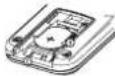
Insertion de la pile
- Faites glisser le couvercle au dos de la télécommande dans la direction indiquée.
- Placez la pile (CR2025) dans les guides d'insertion, face imprimée (+) vers le haut.
- Enfoncez la pile dans le compartiment comme illustré.
- Remettez le couvercle et faites-le coulisser jusqu'à ce qu'il s'enclanche en position.
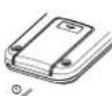
Guide d'insertion
Fonctionnement de la télécommande filaire en option
Fonctions de la télécommande Claire Clarion en option.
Remarque :
Si la télécommande est connectée à l'appareil lorsqu'il est allumé, veuillez le redémarrer et/ou le réinitialiser pour connecter la télécommande Îlaire au système.
![IR/Reptelium/R [▲] /SOURCE [ENTER] CLATION MUTE MENI RAND ENTER [▲] /▼ [MENU/BANDE] [▲] /▼ [●] /▶ [●] /▶ [●] /▶](/content/2026/03/485420/images/87db04f16056995d11b9deddfc86e9fde18eb2167a668a8c04eebf7bf9672095.jpg)
ATTENTION
Diminuez le volume avant de mettre l'appareil source hors tension. L'appareil source conserve le dernier réglage de volume.
AVERTISSEMENT
NE PAS EXPOSER L'APPAREIL À L'EAU LORSQUE LE PANNEAU AVANT EST OUVERT POUR ÉVITER D'ENDOMMAGER L'APPAREIL OU DE PROVOQUER SON DYSFONCTIONNEMENT!
Bouton [ Ⓜ/SOURCE] (Recherche)
- Appuyez sur le bouton [ /SOURCE] pour la mise en marche, et appuyez à nouveau dessus en le maintenant enfoncé (1 seconde) pour éteindre l'appareil.
- Chaque fois que vous appuyez sur le bouton [SOURCE], le mode change.
Remarque :
• Si le matériel mentionné ci-dessus n'est pas branché, il n'est pas possible de sélectionner le mode correspondant.
Bouton [ENTER] (Entrée)
•ModeRADIO - Aucune fonction
•ModeUSB - Aucune fonction
•ModeiPod - Confmer (en mode Menu)
•ModeAUX—Aucune fonction
- Mode Pandora – Aucune fonction
•ModeSiriusXM - Container (en mode Menu)
Boutons [ ] : [ ]
- Appuyez sur le bouton [ ] pour augmenter le volume.
- Appuyez sur le bouton [?] pour baisser le volume.
Boutons [◀], [▶]
•ModeRADIO - Station précédente-suivante/
Rechercher précédent-suivant (pression longue)
•ModeUSB – Piste précédente-suivante/Avance-retour rapide (pression longue)
• ModeiPod - Piste précédente-sauvante / Avance-retour rapide (pression longue)
•ModeAUX—Aucune fonction
ModePandora - Sauter la piste ▶)
- ModeSiriusXM - Canal précédent-suivant / Syntonisation rapide précédent-suivant - (pression longue) / Déplacer le curseur (mode direct) / Canal précédent-suivant dans la catégorie en cours (mode Catégorie)
Fonctionnement de la télécommande filaire en option
Boutons [ ]
- Mode RADIO – Station présélectionnée précédente/suivante
- ModeUSB - Aucune fonction
•Mode iPod - Naviguer (en mode Menu)
•ModeAUX—Aucune fonction - Mode Pandora – Aucune fonction
Touche [MENU/BAND]
- Chaque fois que le bouton est enfoncé, la bande de réception de la radio change dans l'ordre suivant :
Radio : FM1 -> FM2 -> FM3 -> AM -> WB.....
SiriusXM:SXM1 -> SXM2 -> SXM3 -> SXM1.... Appuyez sur ce bouton et maintenez-le enfoncé pour accéder au mode Exploration par catégorie. (en mode SiriusXM) - Appuyez sur ce bouton et maintenez-le enfoncé pour accéder au menu iPod. (en mode iPod)
Bouton [ 11]
•ModeRADIO mode – Sourdine activée-
dés-activée
- ModeUSB – Lecture-Pause
- ModelRed – Lecture-Pause
• Mode Pod - Lecture-Pause
• Mode AUX - Sourdine activée-désactivée
• Mode Randora - Lecture-Pause
•Mode SirlusXM –
Sourdine activée-désactivée en mode direct
Lecture/Pause en mode Relecture immédiate
Récepteur IR
- Récepteur pour télécommande IR en option. (Portée d'utilisation : 30° dans toutes les directions)
Commande de zone
Lors de la première mise sous tension, vous devez choisir le type de configuration audio : tournez le bouton [UP/ DOWN] pour sélectionner « STANDARD », « MULTI ZONE » ou « TOWER », et appuyez sur [ENT] pour confirmer.
Si le mode « STANDARD » a été sélectionné, toutes les zones seront configurées ensemble. Si le mode « MULTI ZONE » a été sélectionné, les zones peuvent être configurées séparément. Si le mode « TOWER » (Tour) a été sélectionné, les zones seront réparties en zone 1 et zone 2 (Tour).
Pour réinitialiser le type de configuration audio, actéder au mode de configuration système.
Mode Liaison
- Appuyez longuement sur le bouton [♪]
- Puis utilisez les boutons [◀◀], [▶▶], [ENT] et [UP/DOWN] pour sélectionner.
5. FONCTIONNEMENT
Fonctionnement de base
Remarque :
- Se référer aux schémas de la partie « 3. COM-MANDES » lorsque vous lisez ce chapitre.
ATTENTION
Le fait d'écouter l'appareil au volume maximal ou presque peut endommager l'ouïe.
Marche / arrêt
Remarque
- Démarrez le moteur avant d'utiliser cet appareil. - Faites attention à ne pas utiliser l'appareil trop longtemps sans faire tourner le moteur. Si vous déchargez trop la batterie, vous risquez de ne pas pouvoir démarrer le moteur et d'altérer la longévité de la batterie.
- Démarrez le moteur. Le bouton de mise en marche de l'appareil s'allume.

Moteur en position de marche
-
Appuyez sur le bouton [OSRC] (Recherche) du panneau avant ou de la télécommande pour mettre l'appareil en marche lorsqu'il est en mode Attente. L'appareil retourne automatiquement à son dernier état dès sa mise en marche.
-
Appuyez longuement sur le bouton [SRC] (Recherche) du panneau avant ou de la télécommande pour éteindre l'appareil.
Sourdine
Appuyez sur le bouton MUTE de la télécommande pour couper le son de l'appareil.
Remarque :
Refaites l'opération ci-dessus ou réglez le volume pour remettre le son.
Réglage du volume
STANDARD : Tournez le bouton [VOLUME] du panneau avant ou appuyez sur le bouton [ ▲ ] ou [ ▼ ] de la télécommande.
MULTI ZONE: En mode de réglage du Volume, appuyez sur le bouton [◀◀] ou [▶▶] pour sélectionner un numéro de ZONE, puis tournez le bouton [VOLUME] pour effectuer un réglage.
TOWER (Tour) : En mode couplé, tournez le bouton [VOLUME] du panneau avant ou appuyez sur le bouton [▲] ou [▼] de la télécommande. En mode non couplé, pendant le réglage du Volume, appuyez sur le bouton [■■] ou [■■] pour sélectionner Zone 1 ou Tower (Tour), puis tournez le bouton [VOLUME] pour effectuer un réglage. La plage de volume réglable va de 0 à 40.
ATTENTION
Lorsque vous naviguez, réglez le volume suffisamment bas pour entendre les bruits extérieurs.
Changement des sources
Appuyez sur le bouton [ ⏻ / SRC] (Recherche) pour changer le mode.
Changement d'affichage
Appuyez sur le bouton [ENT] du panneau avant ou [DISP] de la télécommande pour alterer entre l'affichage des informations de l'horloge, de la station (mode radio) ou de la piste (mode USB).
Configuration système
Changement un paramètre de réglage
- Appuyez et maintenez le bouton [MENU] entoncé pour passer en mode de configuration du système.
- Appuyez sur le boulon [◀◀◀] ou [▶▶▶ pour
sélectionner « Item name » (nom de l'option). - Tournez le bouton [UP/DOWN] pour sélectionner la « valeur de réglage souhaitée ». • Pour certaines options, vous devez appuyer sur [ENT] pour ajuster la valeur de réglage
- Une fois les réglages effectués, appuyez sur le bouton [MENU] pour revenir au mode précédent.
HORLOGE
-
Appuyez sur le bouton [ENT]
-
Appuyez sur le bouton [◀◀] ou [▶▶pour sélectionner les heures ou les minutes.
-
Tournez le bouton [UP/DOWN] pour sélectionner la bonne heure.
* Par défaut, l'heure est affichée au format 12 heures.
- Appuyez sur le bouton [ENT] pour mettre l'heure en mémoire.
Remarque
• L'horloge ne peut être réglée que lorsque l'appareil est allumé. Si vous déchargez batterie ou que vous retirez la batterie du bateau ou cet appareil, l'horloge est remise à zéro. Lors du réglage de l'horloge, si vous appuyez sur une autre touche ou sélectionnez une autre fonction, le mode de réglage de l'heure est annulé.
MODE AUDIO
- Tournez le bouton [UP/DOWN] pour sélectionner STANDARD, MULTI ZONE ou TOWER (Tour).
- Appuyez sur le bouton [ENT] pour confirmer.
LIEN DE ZONE [mode MULTI ZONE/TOWER (Tour)]
-
Appuyez sur le bouton [ENT].
-
Appuyez sur le bouton [◀◀] ou [▶▶] pour sélectionner le numéro de ZONE. Tournez le bouton [UP/DOWN] pour sélectionner YES (Oui) ou NO (Non).
-
Appuyez sur le bouton [ENT] pour confirmer.
DX/LO (mode RADIO)
Tournez le bouton [UP/DOWN] pour choisir une radio locale ou éloignée en mode RADIO.
- LO : Seules les stations dont le signal est suffisamment puissant peuvent être captées.
- DX : Les stations ayant des signaux puissants et faibles peuvent être captées.
AUX SENS (mode AUX)
Tournez le bouton [UP/DOWN] pour choisir la sensibilité LOW (Bas), MID (Moyen) ou HIGH (Haut) de l'entrée AUX en mode AUX.
PARENTAL (Contrôle parental) (mode
SiriusXM)
Changez le mot de passe parental. Le code par défaut est «0000 »
LOCK CH (Canal verrouillé) (mode SiriusXM)
Pour verrouiller le canal actuel
UNLOCK ALL CH (Déverrouiller tous les
canaux) (mode SiriusXM)
Pour déverrouiller tous les canaux ayant un verrouillage parental.
SELECT (Sélectionner)
Le menu « SELECT » est destiné à effectuer un jumelage automatique avec un périphérique mobile mémorisé.
Cette unité peut mémoriser jusqu'à trois périphériques mobiles : Les périphériques mobiles seront stockés dans leur ordre de jumelage à l'appareil. Si vous souhaitez ajouter un appareil différent de ceux déjà jumelés, il vous faut supprimer le mobile que vous ne voulez plus dans le menu «DELETE» (Supprimer).
DELETE (Supprimer)
-
Appuyez sur le bouton [ENT].
-
Tournez le bouton [UP/DOWN] pour choisir le nom du téléphone cellulaire jumelé dans la liste de jumelage.
-
Appuyez sur le bouton [ENT] pour confirmer.
DISCON (Débrancher) (mode BT)
Pour déconnecter le téléphone cellulaire actuellement branché.
Appuyez sur le bouton [ENT], les affichages de téléphone cellulaire sont tous actuellement connectés.
- Appuyez sur le bouton [ENT] pour débrancher.
Configuration système
AUTO CON (AUTO CONNECTION): ON/OFF
- Tournez le bouton [UP/DOWN] pour activer (ON) ou désactiver (OFF) la connexion automatique (AUTO CONNECTION). ON : Lorsque le système détecte le téléphone qui a déjà été jumelé, l'appareil se reconnecte avec lui automatiquement.
PIN CODE (Code secret)
-
Appuyez sur le bouton [ENT].
-
Toumez le bouton [UP/DOWN] et appuyez sur [◀◀] ou [▶] pour choisir un mot de passe à 4 chiffres.
-
Appuyez sur le bouton [ENT] pour confirmer. Le code secret par DÉFAUT EST « 0000 »
SCREEN SAVER (Économiseur d'écran) :
ACTIVER/DÉSACTIVER
Toumez le bouton [UP/DOWN] pour activer (ON) ou désactiver (OFF) l'économiseur d'écran. ON : La fonction économiseur d'écran apparaît sur l'écran après 30 secondes de non utilisation.
SCROLL (Défilement) : ACTIVER/DÉSACTIVER
- Toumez le bouton [UP/DOWN] pour activer ou déactiver le défilement (Scroll). Si les informations de piste dépassent la longueur du panneau d'affichage : Lorsque la fonction SCROLL (Défilement) est activée, les informations des étiquettes ID3 défient sur l'affichage, par exemple : TRACK (Piste)-> FOLDER (Dossier)-> FILE (Fichier)-> ALBUM-> TITLE (Titre)-> ARTIST(Artiste)-> TRACK (Piste)->... Lorsque SCROLL est désactivé, l'écran affiche une des informations des étiquettes ID3, avec TRACK (Piste) comme valeur par défaut L'utilisateur peut changer cette valeur pour obtenir d'autres informations d'étiquette ID3 en appuyant sur la touche [ENT].
PANDORA : ACTIVER/DÉSACTIVER
- Tournez le bouton [UP/DOWN] pour activer (ON) ou désactiver (OFF) Pandora. Sélectionnez OFF (Désactiver) si l'application Pandora n'est pas installée sur votre Pod, iPhone ou iPad.
DIMMER (Variateur d'intensité) : ACTIVER/ DÉSACTIVER
Tournez le bouton [UP/DOWN] pour activer (ON) ou désactiver (OFF) le variateur d'Intensité (DIMMER).
• ON : (ACTIVER) Le réglage d'intensité de l'écran est actif lorsque les balises lumineuses du bateau sont allumées.
• OFF : (DÉSACTIVÉ) Toujours une luminosité maximum de l'écran avec ou sans les
balises lumineuses du bateau.
BEEP (Bip) : ACTIVER/DÉSACTIVER
Tournez le bouton [UP/DOWN] pour activer (ON) ou désactiver (OFF) le son de la touche du bip.
12/24H
Tournez le bouton [UP/DOWN] pour choisir le format de l'heure : 12 HEURES ou 24 HEURES.
REGION (Réglon)
Tournez le bouton [UP/DOWN] pour choisir une région de synlonisateur radio entre Amérique du Nord/Europe/Asie/Australie.
FACTORY RESET (RÉINITIALISATION)
- Tournez le bouton [UP/DOWN] pour sélectionner YES (Oui) ou NO (Non).
- YES : Appuyez sur le bouton [ENT] pour afficher « CONFIRM » (Confirmer).
- Tournez le bouton [UP/DOWN] pour sélectionner YES (Oui) ou NO (Non).
- YES : En appuyant sur le bouton [ENT], l'appareil se réinitialise.
Configuration audio
STANDARD
- Appuyez sur le bouton [h] pour entrer en mode de réglage de la sonorisation. La première pression affiche le réglage BEAT EQ actuel. Tournez le bouton [UP/DOWN] pour changer la fonction BEAT EQ dans cet ordre: EQ OFF (Égaliseur désactive) -> POP -> CLASSIC (Classique) -> JAZZ -> CUSTOM (Personnalisé). En mode de réglage CUSTOM, appuyez sur le bouton [ENT]. Tournez ensuite le bouton [◀◀] of [◀◀] pour sélectionner le gain BAS (Basses), MID (Médiums), ou TRE (Aigus), tournez le bouton [UP/DOWN] pour sélectionner une valeur: (-6) - (+6), appuyez sur le bouton [ENT] pour confirmer.
- Après avoir appuyez sur [▶], appuyez sur [◀◀] ou [◀◀] pour sélectionner la presélection de l'utilisateur (USER), y compris: SUBWOOFER VOL (Volume des extrêmes graves) -> SUBWOOFER LPF (Filtre passe-bas) des extrêmes graves)-SUBWOOFER PHASE (Phase des extrêmes graves) -> LOUDNESS (Intensile) -> BALANCE -> FADER (Équilibreur) -> FRONT/REAR HPF (Filtre passe-haut avant/arrière), tournez le bouton [UP/DOWN] pour sélectionner une valeur.
MULTI ZONE
- Appuyez sur le bouton [♪] pour entrer en mode de réglage de la sonorisation. La première pression affiche le réglage BEAT EQ actuel. Tournez le bouton [UP/DOWN] pour changer la fonction BEAT EQ (Égaliseur de batlement) dans cet ordre :
EQ OFF (Égaliseur désactivé) ->POP ->CLASSIC (Classique) ->JAZZ ->CUSTOM (Personnalisé).
En mode de réglage CUSTOM, appuyez sur le bouton [ENT]. Appuyez ensuite sur le bouton [I] ou [ ]▶▶ pour sélectionner le gain BAS (Basses), MID (Médiums), ou TRE (Aligus), puis tournez le bouton [UP/DOWN] pour sélectionner une valeur : (-6) - (+6), appuyez sur le bouton [ENT] pour confirmer. - Après avoir sélectionné [♪], appuyez sur le bouton [◀◀] ou [▶◀◀] pour sélectionner ZONE 1/2/3/4 EQ (Équilibreur de zone 1/2/3/4) -> BALANCE -> HPF (Filtre passe-haut). Tournez le bouton [UP/DOWN] pour sélectionner une valeur.
TOWER (TOUR)
- Appuyez sur le bouton [J] pour entrer en mode de réglage de la sonorisation. La première pression affiche le réglage BEAT EQ actuel. Tournez le bouton [UP/DOWN] pour changer la fonction BEAT EQ (Égaliseur de battement) dans cet ordre : EQ OFF (Égaliseur désactivé) ->POP ->CLASSIC (Classique) ->JAZZ ->CUSTOM (Personnalisé). En mode de réglage CUSTOM, appuyez sur le bouton [ENT]. Appuyez ensuite sur le bouton [◀◀] ou [▶▶] pour sélectionner le gain BAS (Basses), MID (Méduims), ou TRE (Aigus), puis tournez le bouton [UP/DOWN] pour sélectionner une valeur : (-6) - (+6), appuyez sur le bouton [ENT] pour confirmer.
- Après avoir sélectionné [J], appuyez sur [◀◀] ou [▶▶▶] pour sélectionner la présélection de l'utilisateur (USER), y compris : SUBWOOFER VOL (Volume des extrêmes graves) -> SUBWOOFER LPF (Filtre passe-bas) des extrêmes graves) -> SUBWOOFER PHASE (Phase des extrêmes graves) -> LOUDNESS (Intensité) -> BALANCE -> FADER (Équilibreur) -> FRONT/REAR HPF (Filtre passe-haut avant/arrière), tournez le bouton [UP/DOWN] pour sélectionner une valeur.
SUBWOOFER
- Appuyezsur[SUB] pour entrer en mode de réglage du subwoofer
- Tournez le bouton [UP/DOWN] pour ajuster le niveau de volume de -6 à +6
Commandes du syntoniseur
Sélection du mode Syntonlsateur
Appuyez une ou plusieurs fois sur le bouton [ ◊ / SRC] pour accéder au mode SYNTONISATEUR.
Sélection d'une bande radio
Appuyez sur le bouton [BND] (Bande) du panneau avant ou sur la touche [BAND] de la télécommande pour sélectionner une bande radio parmi FM1, FM2, FM3, AM, WB.
Syntonisation manuelle
Pendant la syntonisation manuelle, la fréquence change progressivement.
Appuyez sur le bouton [ ◀◀◀ ] ou [ ▶▶du panneau avant pour capter une station en amont / en aval.
Appuyez sur le bouton [◀◀◀] ou [▶▶] de la télécommande pour sélectionner les stations présélectionnées.
Syntonisation automatique
Appuyez sur le bouton [ ◀◀◀ ] ou [ ▶▶▶] et maintenez-le entoncé pour rechercher une station en amont / en aval.
Pour arrêter la recherche, répétez l'opération ci-dessus ou effleurez d'autres boutons ayant des fonctions radio.
Remarque :
Lorsqu'une station est syntonisée, la recherche cesse et la station comme à diffuser.
Balayage des stations
présélectionnées
Le balayage des stations présélectionnées permet de recevoir les stations mémorisées dans l'ordre. Cette fonction est utile pour rechercher une station mise en mémoire.
-
Appuyez sur le bouton [SCAN] du panneau ou de la télécommande.
-
Lorsque la station recherchée est captée, appuyez à nouveau sur le bouton [SCN/PS/AS] pour continuer à recevoir cette station.
Remarque :
Veillez à ne pas maintenir le bouton [SCAN] enfoncé pendant 1 seconde ou plus, sinon la fonction de mémorisation automatique s'enclenchera et l'appareil commencera à mémoriser des stations.
Mémorisation automatique
L'appareil mémorise les stations ayant la plus forte fréquence qui ont été trouvées dans toute la bande.
Appuyez et maintenez le bouton [SCAN] enfoncé (1 seconde) pour lancer la recherche automatique des stations.
Pour arrêter la mémorisation automatique, appuyez sur d'autres boutons possédant des factions ordie.
Remarques :
-
Après la mémorisation automatique, les stations précédemment mises en mémoire seront écrasées.
-
L'apparell possède 5 bandes telles que FM1, FM2, FM3, AM et WB. Chaque bande peut mémoriser 5 stations, et le M608 a une capacité totale de 25 stations.
Mémorisation manuelle
Lorsque la station radio souhaitée a été captée, appuyez et maintenez la touche 1 - 5 enfoncée pour la mémoriser.
Rappel d'une station mémorisée
Appuyez sur l'une des touches numériques 1 - 5 du panneau pour sélectionner la station mémorisée correspondante.
Local Seeking (Recherche locale)
Lorsque la recherche LOCALE est activée, seules les stations radio dont le signal est suffisamment puissant peuvent être captées.
Pour sélectionner la fonction LOCAL, appuyez sur le bouton [MENU] du panneau avant et maintennez-le enforsé puis appuyez sur
[▶▶] à plusieurs reprises jusqu'à l'affichage de LO (Local) ou DX (Distant), puis tournez le bouton [UP/DOWN] pour sélectionner le mode Local ou Distant.
Remarque :
Le nombre de stations de radio pouvant être captées diminue une fois le mode Local activé.
Fonctionnement de la radio satellite SiriusXM
Seule la radio SiriusXM ^® peut vous apporter cette abondance de styles que vous aimez depuis une seule source.
Bénéficiez de plus de 140 stations, avec notamment de la musique sans publicité, ce qu'il y a de mieux en sports, actualités, émissions, comédies et divertissements. Bienvenue dans l'univers de la radio satellite.
Il vous faut un syntonisateur SiriusXM et un abonnement. Pour en savoir plus, rendez-vous sur www.siriusxm.com.
Affichage de l'identifiant de la radio
Avant d'écouter la radio satellite, vous devez vous abonner à ce service à l'aide du numéro d'identification de la radio SiriusXM.
-
Appuyez sur le bouton [O / SRC] pour activer le mode SiriusXM.
-
Appuyez sur [◀◀] ou [▶▶▶] pour sélectionner le canal « 0 ».
L'appareil affiche l'identifiant de la radio.
Remarque : L'appareil n'affiche pas « OCH » lorsque vous êtes sur le canal « 0 ».
Activez votre abonnement à SiriusXM
Après avoir installé votre syntonisateur de connexion et antenne SiriusXM, allumez l'appareil principal et sélectionnez le mode SiriusXM. Vous devriez pouvoir entendre la station Preview SiriusXM sur le Canal 1. Si vous n'êtes pas en mesure d'entendre les stations « Preview » (Aperçu), veuillez vérifier le mode d'installation pour vous assurer que le syntonisateur de connexion à SiriusXM est correctement installé. Après avoir entendu la station Preview (Aperçu), mettez-vous sur le canal 0 pour trouver l'identifiant radio de votre syntonisateur. Sachez également que l'identifiant de la radio est situé sur le syntonisateur de connexion à SiriusXM pour bateau ainsi que sur son emballage. Vous aurez besoin de ce numéro pour activer votre abonnement. Inscrivez ce numéro quelque part pour toute référence ultérieure.
Remarque : L'identifiant de la radio SiriusXM ne comprend pas les lettres I, O, S ou F.
Aux États-Unis, vous pouvez effectuer l'activation en ligne ou en téléphonant au service à la clientèle de SiriusXM :
- Visitez www.siriusxm.com/activalenow - Appelez le service à la clientèle de SiriusXM au 1-866-635-8634
Pour les abonnements canadiens, veuillez procéder comme suit :
• Visilez www.siriusxm.ca/activatexm
* Appelez le service à la clientèle de SiriusXM au 1-888-539-7474
Les satellites SiriusXM feront alors parvenir un message d'activation à votre syntonisaleur. Lorsque votre radio détecte que le syntonisateur a reçu le message d'activation, votre radio affiche : « Subscription Updated » (Abonnement mis à jour). Une fois abonné, vous pouvez écouter les stations taisant partie de votre plan d'abonnement. Veuillez noter que le processus d'activation prend normalement de 10 à 15 minutes, et parfois jusqu'à une heure. Votre radio devra être allumée et recevoir le signal SiriusXM pour obtenir le message d'activation.
Mise en mémoire des présélections de canal
- Appuyez sur [BND] (Bande) pour sélectionner la bande dans laquelle vous souhaitez mémoriser la présélection.
Il y a 3 bandes présélectionnées de radio satellite. Chaque fois que vous appuyez sur [BND], le bouton change la bande : SXM1 -> SXM2 -> SXM3 -> SXM1
- Mettez-vous sur le canal recherché puis appuyez sur l'un des boutons pré-réglés
(1 - 5) pour mémoriser le canal.
- Recommencez la procédure afin de mémoriser jusqu'à 5 autres canaux de la même bande.
Remarque :
- Il est possible de mémoriser un total de 15 canaux dans cette mémoire à raison de 5 canaux pour chaque bande (SXM1, SXM2 et SXM3).
Syntonisation des canaux à l'aide des présélections
-
Appuyez sur [BND] pour sélectionner la bande de préréglages à laquelle vous souhaitez accéder.
-
Appuyez sur le bouton de présélection (1 - 5) qui correspond au canal de la radio satellite mémorisé que vous souhaitez écouter.
Navigation par catégorie
- Appuyez sur le bouton [BND] et maintenez-le entoncé pour activer le mode Exploration par catégorie.
Fonctionnement de la radio satellite SiriusXM
- Tournez le bouton [UP/DOWN] pour sélectionner la catégorie de votre choix.
- Appuyezsur[ ◆◀◀ ] ou [▶◀◀ ] pour sélectionner le canal de votre choix dans la catégorie sélectionnée. Il suffit d'appuyer sur ⌈] (Affichage) pour voir le nom du canal, le numéro de ce canal, l'artiste, le titre ou le contenu.
- Appuyezsur[ENT] pour accéder au canal sélectionné.
Remarque :
Si aucune opération n'est effectuée dans les 10 secondes, le mode Navigation par catégorie est annulé.
Balayage des stations présélectionnées
Le balayage des canaux présélectionnés permet de recevoir les canaux mémorisés dans l'ordre. Cette fonction est utile pour rechercher une station mise en mémoire.
1. Appuyez sur le boulon [SCAN] et mainlenez-le enfoncé.
2. Lorsque le canal recherché est capté, appuyez sur [SCAN] à nouveau pour continuer à recevoir ce canal.
Balayage par catégorie
Cette fonction est utile pour rechercher un canal dans une catégorie donnée.
- Appuyez sur le bouton [BND] du panneau avant. Les options sélectionnables CHN/CAT (Canal/Catégorie) s'affichent.
- Appuyez brièvement sur [SCAN] pour lancer le balayage des canaux.
- Lorsque le canal recherché s'affiche, appuyez à nouveau sur [SCAN] pour sélectionner ce canal. Remarque :
- Veillez à ne pas appuyer et maintenir le bouton [SCAN] pendant 1 seconde ou plus, sinon la fonction de mémorisation automatique s'enclenchera et l'appareil commencera à balayer les présélections.
Relecture immédiate
- En mode SirlusXM, appuyez sur le bouton [MENU] pour accéder au mode INSTANT REPLAY (Relecture immédiate).
-
Appuyez sur [◀◀] ou [▶] pour avancer ou reculer.
-
Appuyezsur[ ◆◀◀ ] ou [ ▶▶▶] et maintenez-le enfoncé pour un retour (REW) ou une avance rapide (FF).
- Appuyez sur le bouton [3] du panneau ou [▶II] de la télécommande pour lire/pauser.
- Appuyez sur [MENU] ou [ BND ] pour quitter.
Changement d'affichage
Les Informations textuelles comme le nom du canal, le nom/la caractéristique de l'artiste, le titre de la chanson/du programme et le contenu sont disponibles pour chacun des canaux SiriusXM. L'appareil peut afficher ces informations textuelles comme expliqué ci-dessous.
- En mode SiriusXM, appuyez sur [ENT].
Chaque fois que vous appuyez sur ce bouton,
l'affichage change comme indiqué ci-dessous.
Numéro de bande/canal/nom du canal -> Nom
de l'artiste - > Titre de la chanson - > Info sur le
contenu - > Nom de la catégorie - > Horloge - >
Numéro de bande/canal/nom du canal
* S'il n'existe aucune information textuelle, rien ne s'affiche.
Contrôle parental activé/désactivé
Le contrôle parental du SiriusXM vous permet de contrôler l'accès aux canaux que vous considérez inappropriés pour de jeunes auditeurs.
Une fois activé, vous devez saisir un mot de passe dans le contrôle parental pour avoir accès aux canaux bloqués. La manière d'établir le mot de passe, de configurer les canaux à bloquer, et la méthode pour accéder à ces canaux bloqués sont décrits ci-dessous.
- Pour configurer le mot de passe, appuyez longuement sur le bouton [MENU] puis relâchez ce bouton et appuyez sur [▶▶] pour faire défiler le texte jusqu'à «PARENTAL PASSWORD » (Mot de passe parental). Appuyez sur [ENT] pour modifier le mot de passe. Entrez l'ancien mot de passe, suivi du nouveau. Pour saisir le mot de passe, tournez le bouton [UP/DOWN] pour choisir un chiffre de 0 à 9, puis appuyer sur [◀◀] ou [▶◀] pour entrer le prochain chiffre du mot de passe. Une fois les 4 chiffres saisis, appuyez sur [ENT] pour confirmer le mot de passe. Remarque : Le mot de passe par défaut est « 0000 »
- Pour paramétrer les canaux à verrouiller syntonisez le canal voulu. Appuyez longuement sur [MENU] puis relâchez et appuyez sur [▶▶▶
Fonctionnement de la radio satellite SiriusXM
] pour faire défiler le texte jusqu'à « LOCK CH » (Canal verrouillé), et appuyez sur [ENT] pour confirmer. Entrez le mot de passe comme expliqué à l'étape 1, puis appuyez sur [ENT] pour paramétrer le canal verrouillé. Le système vous demande alors de saisir votre mot de passe. Saisissez le mot de passe. Le mot « LOCK » (Verrouillage) s'affiche si l'opération a réussi.
3. Pour déverrouillier un canal verrouillé, allez jusqu'au canal concerné, appuyez sur [MENU] et maintenez enfoncé, puis appuyez sur [▶▶1]
pour sélectionner « UNLOCKCH » (Canal déverrouillé). Entrez le mot de passe pour déverrouiller le canal.
- Pour accéder aux canaux verrouillés, sélectionnez un canal avec « DIRECT SELECT » (Sélection directe).
Appuyez sur [MENU] et sélectionnez « DIRECT SELECT » en appuyant sur le bouton [ENT]. Entrez le canal verrouillé voulu (vous devez saisir 3 chiffres) et le mot de passe afin de pouvoir capter ce canal verrouillé.
Commandes USB
-
Insérez un périphérique USB au dos du câble USB de l'appareil.
Dès qu'un périphérique USB est connecté, l'appareil lit automatiquement les fichiers. -
Pour retirer le périphérique USB, vous devez d'abord sélectionner une autre source ou mettre l'appareil hors tension pour ne pas endommager le périphérique. Le périphérique USB peut alors être retiré en toute sécurité.
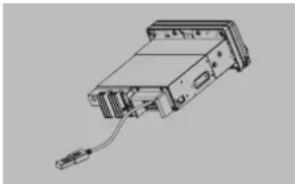
Cet appareil prend en charge la lecture de fichiers MP3/WMA Remarque :
- Si vous lisez un fichier WMA avec une gestion numérique des droits (DRM) active, aucun son ne sortira.
Pour désactiver la gestion DRM (Gestion numérique des droits)
Si vous utilisez Windows Media Player 9/10/11, cliquez sur l'onglet Outils -> Options -> Copier la musique, puis sous Paramètres de la copie, désélectionnez la case pour copier la musique protégée. Ensuite, reconstituez les fichiers. Vous êtes personnellement responsable des fichiers WMA reconstitués par vos soins.
Précautions à suivre lors de la création d'un fichier MP3 / WMA
Débits d'échantillonnage et débits binaires utilisables
- MP3 : Débit d'échantillonnage 8 kHz-48 kHz, débit binaire 8 kbps à 320 kbps / VBR
- WMA : Débit binaire 8 kbps à 320 kbps
Extensions de fichier
- Ajoutez toujours l'extension de fichier « .MP3 », “ .WMA » à un fichier MP3 ou WMA en utilisant des lettres à un octet. Si vous ajoutez une extension autre que celle spécifiée ou que vous oubliez de le faire, il sera impossible de lire le fichier.
- Les fichiers au format de données autres que MP3/WMA ne peuvent être lus. La lecture des fichiers est impossible s'ils ne comportent pas de données MP3/WMA.
Commandes USB Commandes USB
* Lors de la lecture de fichiers VBR, la durée de lecture affichée peut ne pas concorder avec l'emplacement de la lecture en cours. * Lors de la lecture de fichiers MP3/WMA, on remarquera une courte période de silence entre les pistes.
Format logique (système de fichiers)
- Le nom du dossier et le nom du fichier peuvent s'afficher comme titre pendant la lecture MP3/WMA, mais le titre ne doit pas dépasser 32 caractères alphanumériques à un octet (y compris l'extension).
- N'ajoutez pas de nom au fichier d'un dossier ayant déjà ce nom.
Nombre de fichlers ou de dossiers
- Jusqu'à 999 fichiers peuvent être reconnus par dossier.
Jusqu'à 99 dossiers peuvent être reconnus. Jusqu'à 3 000 fichiers peuvent être lus.
- Certains bruits peuvent se produire selon le type de logiciel de codage utilisé lors de l'enregistrement.
Interruption de la lecture
- Appuyez sur le bouton [3] pour pauser la lecture.
PAUSE » s'affiche à l'écran.
- Pour reprendre la lecture, appuyez à nouveau sur [3].
Sélection d'une piste
Piste suivante
-
Appuyez sur le bouton [▶▶] pour aller au début de la piste suivante.
-
Chaque fois que vous appuyez sur le bouton [▶▶], la piste avance jusqu'au début de la piste suivante.
Piste précédente
-
Appuyez sur le bouton [◀◀] pour revenir au début de la piste actuelle.
-
Appuyez sur le bouton [◀◀] à deux reprises pour revenir au début de la piste précédente.
Avance rapide/Retour rapide
Avance rapide
Appuyez sur le bouton [▶▶] et maintenez-le enfoncé.
Retour rapide
Appuyez sur le bouton [ ◀◀◀ ] et maintenez-le enfoncé.
Les clés USB contenant une grande quantité de fichlers audio peuvent prendre plusieurs instants pour commencer la recherche et peuvent augmenter le délai entre les pistes. En outre, certaines erreurs peuvent survenir pendant la lecture.
Sélection de dossier
Cette fonction vous permet de sélectionner un dossier contenant des fichiers MP3/WMA et de commencer leur lecture à partir de la première piste du dossier.
-
Appuyez sur le bouton [4] ou [5]. Appuyez sur le bouton [5] pour passer au dossier suivant. Appuyez sur le bouton [4] pour passer au dossier précédent.
-
Pour sélectionner une piste, appuyez sur le bouton [◀◀] ou [▶▶].
Fonction Search (Rechercher)
-
Appuyez sur le bouton [MENU] pour accéder au mode FOLDER SEARCH (Recherche par dossier).
-
Tournez le bouton [UP/DOWN] pour sélectionner un dossier.
-
Appuyez sur [ENT] pour accéder au mode de recherche de liste. La liste des pistes apparaît sur l'affichage.
-
Tournez le bouton [UP/DOWN] pour sélectionner une piste.
-
Appuyez sur le bouton [ENT] pour la lire. * Lors de la lecture de fichiers MP3/WMA, cette fonction s'effectue dans le dossier actuel.
Fonction Première plage
La fonction Première plage fait repartir le lecteur à la première piste des éléments stockés. Appuyez sur [3] pour lire la première piste (piste n° 1).
^ Avec des MP3/WMA, c'est la première piste du dossier actuel qui sera lue.
Autres fonctions de lecture
Scan play (Lecture par exploration) Cette fonction vous permet de localiser et de lire les 10 premières secondes de chaque piste. Appuyez sur le bouton [SCAN] pour une lecture par exploration.
Repeat play (Lecture répétitive)
Cette fonction vous permet de répéter plusieurs fois la piste actuelle, les pistes actuellement lues dans le dossier, ou toutes les pistes de façon répétée.
- Appuyez sur le bouton [1] une ou plusieurs fois jusqu'à ce que « REPEAT ONE » (Répéter une fois) s'affiche à l'écran pour effectuer une lecture répétitive et le segment « 📄 » s'allume.
-
Appuyez sur le bouton [1] à plusieurs reprises jusqu'à ce que « REPEAT FOLD » (Répéter le dossier) s'affiche sur l'écran pour la lecture répétitive du dossier.
-
Appuyez sur le bouton [1] à plusieurs reprises jusqu'à ce que «REPEAT ALL» (Répéter tout) s'affiche sur l'écran pour la lecture répétitive de toutes les pistes.
-
Appuyez sur le bouton [1] à plusieurs reprises jusqu'à ce que « REPEAT OFF » (Désactiver la répétition) s'affiche à l'écran pour annuler la lecture répétitive et le segment « ➞ » s'éleint.
Random play (Lecture aléatoire)
Cette fonction vous permet de lire toutes les pistes de manière aléatoire. Appuyez sur [2] pour effectuer une lecture aléatoire, et le segment « ✗ » s'allume.
Commandes iPod, iPhone et iPad
Connexion d'un périphérique
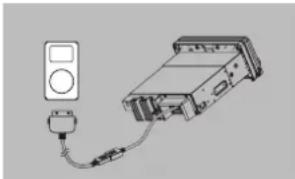
Connectez un iPod, un iPhone ou un iPad au connecteur USB à l'aide d'un câble à accessoires pour iPod/iPhone/iPad.
Dès qu'un périphérique est connecté, l'appareil lit automatiquement les fichiers. Les données des pistes s'affichent à l'écran dès que la lecture commence.
MENU
Appuyez sur le bouton [MENU], tournez le bouton [UP/DOWN] pour sélectionner parmi PLAYLIST (Liste de lecture) / ARTIST / ALBUM / GENRE / SONGS (Chansons) / COMPOSERS (Compositeurs) / AUDIO BOOK (Livre audio) / PODCASTS (Balados), puis appuyez sur [ENT] pour confirmer.
Lecture/Pause
Appuyez sur le bouton [3] du panneau ou [▶II] de la télécommande pour lire/pauser.
Repeat Play (Lecture répétitive)
Cette fonction vous permet de répéter plusieurs fois la piste actuelle ou de lire à répétition votre iPod/iPhone/iPad.
-
Appuyez sur le bouton [1] jusqu'à ce que « REPEAT ONE » (Répéter une fois) s'affiche à l'écran pour répéter la lecture de la chanson en cours.
-
Appuyez sur le bouton [1] jusqu'à ce que «
REPEAT ALL » (Répéter tout) s'affiche à l'écran pour répéter la lecture de toutes les chansons.
- Appuyez sur le bouton [1] à plusieurs reprises jusqu'à ce que «REPEAT OFF» (Désactiver la répétition) s'affiche à l'écran pour annuler la lecture répétitive.
Random Play (Lecture aléatoire)
Cette fonction vous permet de lire toutes les pistes gravées sur votre iPod/iPhone/iPad de manière aléatoire.
-
Appuyez sur le bouton [2] une ou plusieurs fois jusqu'à ce que «RANDOM ON» (Aléatoire activé) s'affiche à l'écran afin d'effectuer une lecture aléatoire.
-
- Appuyez sur le bouton [3] à plusieurs reprises jusqu'à ce que «RANDOM OFF» (Aléatoire désactivé) s'affiche à l'écran pour annuler la lecture aléatoire.
Commandes iPod, iPhone et iPad
Recherche alphabétique du menu iPod
Cette fonction recherche les lettres alphabétiques souhaitées dans les sous-dossiers.
- Appuyez sur [MENU] pour sélectionner le mode du menu iPod.
- Tournez le bouton [UP/DOWN] pour changer de catégorie.
PLAYLIST (LISTE DE LECTURE), ARTIST (ARTISTE), ALBUM, GENRE, SONGS (CHANSONS), COMPOSERS (COMPOSITEURS), AUDIO BOOK (LIVRE AUDIO), PODCASTS (BALADOS). - Appuyez sur le bouton [ENT]. (Le contenu de la catégorie est affiché.)
- Tournez le bouton [UP/DOWN] pour sélectionner la lettre voulue pour effectuer la recherche.
- Appuyez sur le bouton [ENT] pour confirmer.
Pour écouter Pandora®
Vous pouvez diffuser la radio Internet Pandora en connectant un iPod/iPhone/iPad sur lequel l'application mobile Pandora est installée.
Pour commencer, connectez l' iPod/iPhone/iPad avec l'application Pandora déjà lancée.
En mode Pandora, lorsque l'apparell affliche « PLEASE LAUNCH PANDORA APPLICATION ON MOBILE DEVICE » (Veuillez lancer l'application Pandora sur le périphérique mobile), lancez l'application Pandora Application sur l'IPod/iPhone/iPad connecté.
- Appuyez sur le boulon [©/ SRC] (Recherche) pour entrer en mode Pandora.
Sélection de la station d'une liste
Appuyez sur le bouton [MENU] et sélectionnez « BY DATE » (Par date) ou « BY NAME » (Par nom) en tournant le bouton [UP/DOWN] et en appuyant sur [ENT].
• PAR DATE : Liste par date de création
• PAR NOM : Liste par ordre alphabétique
Aller à la station suivante ou précédente (par ordre alphabétique)
Tournez le bouton [UP/DOWN] du panneau dans le sens antihoraire pour aller à la station précédente.
Tournez le bouton [UP/DOWN] du panneau dans le sens horaireou appuyez sur le bouton [BAND/TOP]
de la télécommande pour aller à la station suivante.
Pouce en haut/en bas
Pouce en haut :
Appuyez sur le bouton [5] du panneau ou le bouton [RPT] de la télécommande pour un pouce en haut. Lorsqu'on donne un pouce en haut à une piste, Pandora lit plus de pistes de ce genre. Pouce en bas :
Appuyez sur le bouton [4] du panneau ou le bouton [SCN] de la télécommande pour un pouce en bas. Lorsqu'on donne un pouce en bas à une piste, le lecteur passe à la piste suivante (en fonction des limites de saut), et Pandora se souvient qu'il ne faut pas lire à nouveau cette piste sur la station.
Remarques
•Vous pouvez personnaliser vos stations avec des
« pouces en haut » ou des « pouces en bas ». Si vous donnez un pouce en bas une fois la limite de saut dépassée, votre avis sera conservé mais la lecture de la piste actuelle continuera.
Ajout d'un signet à la piste
Appuyez brièvement sur [1] pour ajouter un signet à la piste actuelle.
Ajout d'un signet à l'artiste
Appuyez brièvement sur [2] pour ajouter un signet à l'artiste actuel.
Saut
Appuyez sur le bouton [▶▶▶] du panneau ou de la télécommande pour les pistles suivantes de la station. Remarque :
•PANDORA limite le nombre de sauts autorisés sur son service. Si vous dépassez la limitede sauts pour des pistes, « SKIP LIMIT » (Limite de saut) s'affiche.
Lecture/Pause
Appuyez sur le bouton [3] du panneau ou [▶II] de la télécommande pour lire/pauser.
Commandes Bluetooth
Le Bluetooth intégré à cet appareil vous permet la transmission sans fil de musique depuis la plupart des appareils compatibles Bluetooth.
Remarques :
- Ne laissez pas le dispositif directement exposé à la lumière du soleil ou à de hautes températures. Une extrême chaleur peut provoquer des distorsions ou des décolorations risquant d'altérer son fonctionnement.
- Certains appareils compatibles Bluetooth pourraient ne pas fonctionner correctement avec cet appareil.
- Clarion ne peut garantir la compatibilité de tous les périphériques mobiles avec l'appareil.
Jumelage BT
- Activez la fonction Bluetooth sur votre périphérique mobile.
- Saisissez le menu configurer Bluetooth du périphérique mobile.
- Recherchez de nouveaux périphériques Bluetooth.
- Sélectionnez M608 dans la liste de jumelage du périphérique mobile.
- Entrez « 0000 » comme mot de passe si nécessaire (le mot de passe par défaut est « 0000 »).
- Une fois le jumelage réussi, « BT AUDIO » s'affiche sur l'écran pendant 1 seconde.
- Appuyez sur le bouton [ SRC] (Recherche) pour sélectionner « BT AUDIO ».
- Il est possible de connecteur jusqu'à trois périphériques sur celui-ci.
* Lors du jumelage, selon le type de périphérique mobile, un code PIN à six chiffres apparaît sur l'affichage de l'appareil source et sur le périphérique mobile.
Si tel est le cas, vérifiez que vous avez le même code PIN sur les deux appareils puis confirmez sur le périphérique mobile.
Qu'est-ce que la lecture audio en transit Bluetooth (A2DP)?
La lecture audio en transit est une technique de transfert des données audio permettant de les traiter comme un flux régulier et continu. Les utilisateurs peuvent diffuser de la musique depuis
leur lecteur audio externe vers la stéréo de leur véhicule sur le réseau sans fil, et écouter les morceaux sur les haut-parleurs du bateau.
ATTENTION
Veuillez éviter d'utiliser votre téléphone cellulaire connecté pendant la lecture audio en transit car il risque de provoquer du bruit ou des interférences pendant la lecture de la chanson. Selon le type de téléphone cellulaire, la lecture audio en transit peut ou non reprendre après l'interruption téléphonique, selon le téléphone cellulaire.
Cet appareil revient toujours en mode Radio si l'audio en transit est déconnecté.
Remarque
N'oubliez pas de lire le chapitre « Jumelage » avant de procéder.
Lire/Interrompre une piste
- Appuyez sur le bouton [3] ou [▶II] de la télécommande pour interrompre la lecture audio.
- Pour reprendre la lecture audio, appuyez à nouveau sur le bouton [3] ou [▶] de la télécommande.
Sélection d'une piste
Piste suivante
-
Appuyez sur le bouton [▶▶] pour aller au début de la piste suivante.
-
Chaque fois que vous appuyez sur le bouton [▶▶], la lecture passe à une autre piste dans le sens progressif.
Piste précédente
- Appuyez sur le bouton [◀◀] pour aller au début de la piste précédente.
- Chaque fois que vous appuyez sur le bouton [ ◆◀], la lecture passe à une autre piste dans le sens inverse.
Remarque
L'ordre de lecture dépendra du lecteur audio Bluetooth. Lorsque l'on appule sur le bouton [◀], certains périphériques A2DP font rejouer la piste actuelle selon la durée de la lecture. Pendant la lecture en transit de musique, « A2DP » apparaît sur l'affichage. Les renselgnements
Commandes Bluetooth
concernant les pistes (par ex. temps de lecture écoulé, titre de la chanson, etc.) ne peuvent s'affichter sur cet appareil. Lorsqu'un périphérique A2DP est déconnecté, « NO DEVICE » (Aucun dispositif) apparaît sur l'affichage et l'appareil revient à la source audio sélectionnée plus tôt. Certains lecteursaudio Bluetooth peuvent ne pas avoir les fonctions lecture/pause synchronisées avec cet appareil. Assurez-vous que le périphérique et l'unité principale ont tous deux le même état de lecture/pause en mode audio BT MUSIC (Musique BT).
Affichage ID3
Pendant la lecture en transit de musique, si les informations de piste dépassent la longueur du panneau d'affichage : Lorsque la fonction SCROLL (Défilement) est activée, les informations des étiquelles ID3 s'affichent, par exemple :
ALBUM -> TITLE (Titre) -> ARTIST (Artiste). Lorsque SCROLL est désactivé, l'écran affiche une des informations des étiquettes ID3, avec TRACK (Piste) comme valeur par défaut L'utilisateur peut changer cette valeur pour obtenir d'autres informations d'étiquette ID3 en appuyant sur le bouton [DISP] (Affichage).
Fonctionnement AUX
Les prises RCA AUX arrière de ce système sont fournies pour permettre la lecture de pistles audio et la musique de périphériques externes connectés à cet appareil.
Appuyez sur le bouton [① / SRC] du panneau pour sélectionner « AUX 1 » ou « AUX 2 ».
Réglage de la sensibilité de l'entrée AUX
Sélectionnez les réglages suivants pour régler la sensibilité lorsqu'il est difficile d'entendre le son des périphériques externes branchés sur ce système, même après ajustement du volume.
• Le réglage par défaut est « MID » (Moyen).
- Appuyez longuement sur [MENU].
-
Appuyez sur le bouton [▶▶] jusqu'à ce que « AUX SENSE » (Détection aux) s'affiche à l'écran.
-
Tournez le bouton [UP/DOWN] pour sélectionner « HIGH » (Haut), « MID » (Moyen) ou « LOW » (Bas).
Remarque :
Lorsque le mode AUX est sélectionné, il est possible de régler la sensibilité de l'entrée AUX.
Fonctionnement du protocole MTP
Le protocole MTP (Media Transfer Protocol) permet au M608 de communiquer avec votre appareil Android et d'en lire tous les contenus multimédias.
- Activez la fonction MTP de votre appareil Android. Cette fonction se trouve généralement dans la section des paramètres USB.
- Connectez l'appareil Android au M608 à l'aide d'un câble USB.
- Le M608 lira automatiquement les contenus multimédias de votre appareil Android.
6. DÉPANNAGE
GÉNÉRALITÉS
| Problème Cause | Correction | |
| L'appareil refuse de s'allumer. | Le fusible de l'appareil est grillé. | Remplacez par un nouveau fusible avec le bon ampérage. |
| Le fusible de la batterie du bateau est grillé. | Remplacez par un nouveau fusible avec le bon ampérage. | |
| Sortie audio inexistante/faible. | La connexion de la sortie audio est incorrecte. | Vérifiez le câblage et corrigez. |
| Volume trop bas. Augmentez le volume sonore. | ||
| Haut-parleurs endommagés. Remplacez les haut-parleurs. | ||
| Balance du volume fortement polarisée. | Réglez la balance du canal sur la position centrale. | |
| Les fils des haut-parleurs sont en contact avec une partie métallique du véhicule. | Isolez tous les raccordements des fils des haut-parleurs. | |
| La puissance nominale des haut-parleurs n'est pas adaptée à l'appareil. | Remplacez les haut-parleurs. | |
| Les branchements sont défectueux. | Vérifiez le câblage et corrigez. | |
| Il y a un court-circuit sur le haut-parleur. | Vérifiez le câblage et corrigez. | |
| L'appareil se réinitialise lorsque le moteur est arrêté. | La connexion entre l'ACC et la batterie est incorrecte. | Vérifiez le câblage et corrigez. |
Mémoire
| Problème Cause | Correction | |
| Impossible d'insérer un périphérique USB. | Le périphérique USB a été inséré dans le mauvais sens. | Inversez le sens de la connexion du périphérique USB et essayez à nouveau. |
| Le connecteur USB est brisé. Remplacez par un nouveau périphérique USB. | ||
| Le périphérique USB n'est pas reconnu. | Le périphérique USB est endommagé. | Déconnectez, puis reconnectez le périphérique USB. Si le périphérique n'est toujours pas reconnu, essayez de remplacer par un périphérique USB différent. |
| Les connecteurs sont desserrés. | ||
| Aucun son ne se produit et aucun fichier n'est affiché (= No File =). | Aucun fichier MP3/WMA n'est stocké sur le périphérique USB. | Stockez ces fichiers correctement sur le périphérique USB. |
| Le son saute ou grésille. | Aucun fichier MP3/WMA n'est stocké sur le périphérique USB. | Utilisez des fichiers MP3/WMA correctement codés. |
Messages d'avertissement SiriusXM
| Message Description | |
| CHECK TUNER | Vérifiez la connexion du syntonisateur SiriusXM au dos de l'unité et assurez-vous qu'il est correctement raccordé. |
| CHECK ANTENNA | Assurez-vous que le câble d'antenne du SiriusXM est bien branché au syntonisateur SiriusXM.Vérifiez que le fil de l'antenne du SiriusXM n'est pas cassé et qu'il ne présente aucune torsion. Remplacez l'antenne si nécessaire. Vous trouverez les produits SiriusXM chez votre concessionnaire audio Clarion ou en ligne à www.shop.siriusxm.com. |
| NO SIGNAL | L'antenne doit avoir une vue dégagée du ciel méridional (sud).L'antenne magnétique doit être installée à l'extérieur du bateau pour une meilleure réception.Remarque : L'écran de l'appareil ne possède pas d'indicateur de puissance du signal. |
| CHAN UNSUB | Ce canal ne fait pas partie de votre plan d'abonnement SiriusXM.Aux États-Unis, visitez www.siriusxm.com ou téléphonez au 1-866-635-8634 si vous avez des questions concernant votre abonnement ou si vous souhaitez vous abonner à cette station. Au Canada, visitez www.siriusxm.ca ou téléphonez au 1-888-539-7474. |
| CH UNAVAIL | Ce numéro de station de fait pas partie des stations SiriusXM valldes.Le numéro du canal a été mal saisil ou le canal a été retiré des canaux SiriusXM attribués. Visitez www.siriusxm.com pour en savoir plus sur les stations SiriusXM attribuées. |
| CH LOCKED | La station sélectionnée est verrouillée par des contrôles parentaux, ou une station pour adultes a été sélectionnée.Une invite s'affiche pour saisir le code de déverrouillage. Saisissez le code de déverrouillage comme expliqué à la page 29. |
| SUBSCRIPTN UPDATED | Une mise à jour de votre abonnement à SiriusXM a été reçue par le syntonisateur SiriusXM. Appuyez sur n'importe quelle touche pour continuer. |
Téléphone
| Problème Cause Correction | ||
| Impossible de jumaler le périphérique Bluetooth avec le système audio du bateau. | La fonction Bluetooth du périphérique n'est pas activée. | Utilisez un autre périphérique pour établir la connexion. |
| La fonction Bluetooth du périphérique n'est pas activée. | Référez-vous au manuel de l'utilisateur du périphérique pour savoir comment activer la fonction. | |
| La qualité du son est médioore après la connexion avec un périphérique Bluetooth. | Le gain du microphone interne est mal réglé. | Réglez le gain du microphone interne sous Configuration système. |
7. AFFICHAGES D'ERREUR
En cas d'erreur, l'un des affichages suivants apparaît.
Effectuez les mesures décrites ci-dessous pour résoudre le problème.
| Affichage Cause Correction | ||
| ERREUR 2 | Ne prend pas en charge l’l’Pod, l’iPhone et l’iPad. | Changez d’appareil.* L’appareil principal reviendra au mode RADIO. |
Si une erreur d'affichage autre que celles décrites ci-dessus apparaît, appuyez sur le bouton [RESET]
Si le problème persiste, ételignez l'appareil et adressez-vous au magasin où vous l'avez acheté.
Lorsque vous appuyez sur le bouton [RESET] les fréquences des stations de radio présélectionnées, les titres, etc. mis en mémoire sont effacés.
8. SPÉCIFICATIONS TECHNIQUES
Syntonisateur FM
Plage de fréquences
Amérique du Nord : 87,9 - 107,9 MHz
Europe : 87,5 - 108MH
Asia of Australia : 87,5 - 100MHz
Sensibilité utile : 8 dBuV
Sélectivité des stations secondaires : 60 dB
Séparation stéréo (1 kHz) : 30 dB
Réponse en fréquence (+3 dB)
30 Hz - 15 kHz
Syntonisateur AM
Plage de fréquences
Amérique du Nord : 530 kHz - 1710 kHz
Europe : 531 kHz - 1602 kHz
Plage de fréquences : 162,400 - 162,550 MHz
Longueur du pas : 25 kHz
Mode MP3/WMA
Taux d'îchantilennage MP3 : 8 kHz - 46 kHz
Débil binaire MP3 : 8 kbps - 320 kbps / VBR
Débit binaire WMA : 8 kbps - 320 kbps
Format logique : ISO9660 niveau 1,2
Système de fichier Joliet
USB
A2DP (Profil de distribution audio avancée)
Sensibilité environception : Classe 2
Fréquence de fonctionnement: 2402 MHz à 2480 MHz
Puissance de sortie RF: ≤20dBm
Amplificateur audio
Puissance de sortie maximale : 180 W (45 W x 4 canaux)
Action de réglage des basses (100 Hz) : +6 dB, -6 dB
Action de réglage des aigus(10 kHz) : +6 dB, -6 dB
Niveau de sortie de ligne (USB 1 kHz) : 4 V
Entrée
Sensibilité d'entrée audio
Élevée : 320mV (à 1V de sortie)
Moyenne : 650mV (à 1V de sortie)
Base : 1,3 V (à 1V de sortie)
(impélanre d'entrés 10 k. Ocu pluri)
Niveau entrée Aux : ≤ 2V
Général
Tension de la source d'alimentation
14.4 V c.p. (10.6 - 15.6 V admissibles).
mise à la terre négative
Tension de sortie du préamplificateur :
4.0 V (mode lecture USB : 1kHz, 0dB, charges 10k)
Fusible: 15 A
Dimensions de l'appareil principal
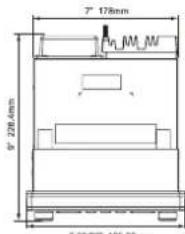
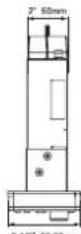
196 mm Largeur × 88,8 mm Hauteur × 235,6 mm
Profondeur
7-20/32 Largeur x 3-16/32 Hauleur x 9-9/32 Profondeur
Poids de l'appareil : 1,94 lb (0,88 kg)
Dimensions de la télécommande
43 mm Largeur × 11 mm Hauteur × 113 mm Profondeur
1-2/3 Largeur x 2/5 Hauleur x 4-2/5 Protondeur
Poids de la télécommande :
1,16 oz (36 g) (avec la pile)
Remarque :
- Les spécifications techniques et la conception peuvent être modifiées sans préavis dans le but d'améliorer le produit.
Sortle de courant :
18 W RMS x 4 canaux à 4Ω
et ≤ 1 % THD+N
Rapport signal/bruit :
95 dBA (référence : 1W en 4Ω)

9. GUIDE D'INSTALLATION / DE CÂBLAGE
CONTENU
1) Avant de commencer .... 35
2) Contenu de l'emballage.... 35
3) Précautions d'ordre général 35
4) Précautions d'installation.... 35
5) Installation de l'appareil source....35
6) Précautions concernant le câblage 36
7) Systèmes types 36
8) Câblage et connexions....37/38
9) Branchement des accessoires 37/38
1) Avant de commencer
- Cet ensemble est destiné exclusivement à être utilisé avec un bloc d'alimentation de 12 volts avec mise à la terre négative.
- Lisez attentivement ces instructions.
- Veillez à débrancher la « borne » de la batterie avant de commencer. Vous éviterez ainsi les courts-circuits lors de l'installation. (Figure 1)
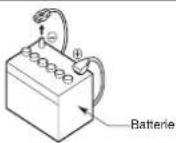
Figure 1
2) Contenu de l'emballage
Appareil source....1
Cable de sortie AUX....1
Cable d'entrée AUX....1
Câble SiriusXM / SWC....1
Câble télécommades filaires....1
Gamiture d'étanchelté pour trou (noire) .... 1
Bride de fixation.... 1
Écrou M4 1
Hondelle M4 2
Vie M4 x 30 mm 6
Câble d'alimentation électrique .... 1
Manuel d'utilisation ....1
Carte de garantie....1
3) Précautions d'ordre général
-
N'ouvrez pas le boîtier. Il n'y a aucune pièce réparable par l'utilisateur à l'intérieur. Si vous faites tomber quoi que ce soit dans l'appareil pendant l'installation, adressez-vous à votre concessionnaire ou à votre centre de réparations Clarion le plus proche.
-
Utilisez un chiffon doux et sec pour nettoyer le boîtier. N'utilisez jamais de chiffon rugueux, de diluant, de benzène, d'alcool, etc. En cas de traces tenaces, appliquez un chiffon doux humidifié et essuyez délicatement les traces.
4) Précautions d'installation
- Préparez tous les articles nécessaires à l'installation de l'unité source avant de commencer.
- Installez l'unité à 30° du plan horizontal. (Figure 2)
-
Si vous devez effectuer certains travaux sur la coque du bateau, notamment percer des trous, consultez au préalable votre concessionnaire nautique.
-
Utilisez les vis fournies pour l'installation.
L'utilisation d'autres vis pourrait endommager le matériel.
(Figure 3)
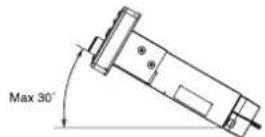
Figure 2
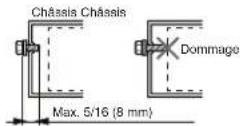
Figure 3
5) Installation de l'appareil source
- Dimensions de montage de la stéréo marine Utilisation du gabarit fourni pour découper le modèle et percer les trous. (Figure 4)
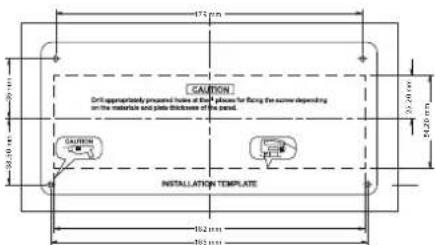
Percez des trous correctement préparés aux 4 endroits prévus pour fixer les vis, en fonction des matériaux et de l'épaisseur de la plaque du panneau.
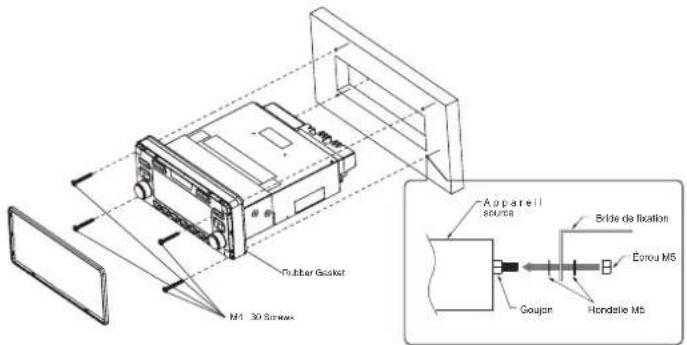
Figure 5
Remarque :
Vérifiez que le joint en caoutchouc est solidement fixé au panneau de base.
6) Précautions concernant le câblage
- Vellez à couper l'alimentation électrique pour effectuer les branchements,
- Redoublez de vigilance en acheminant les fils
Éloignez-les du moteur, du tuyau d'échappement, etc. La chaleur peut en effet endommager les fils. - Si le fusible grille, vérifiez si le câblage est correct.
S'il est grillé, remplacez-le par un nouveau fusible de même ampérage que l'original. - Pour remplacer le fusible, ouvrez le logement sur le côté de l'appareil source, retirez l'ancien fusible et insérez le nouveau. (Figure 6)
* Il existe différents types de porte-fusibles. Ne laissez pas la borne du côté de la batterie toucher d'autres pièces métalliques.
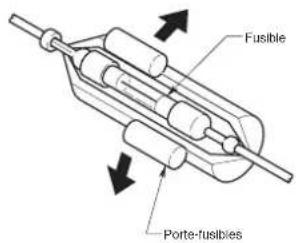
Figure 6
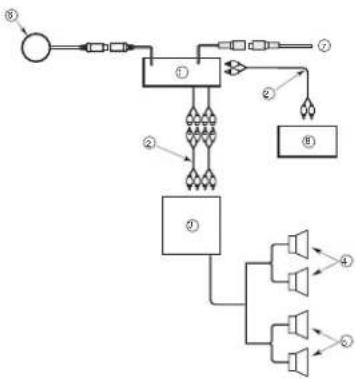
7) Systèmes types
flowchart
graph TD
    A["①"] --> B["②"]
    B --> C["③"]
    C --> D["④"]
    D --> E["⑤"]
    E --> F["⑥"]
    style A fill:#f9f,stroke:#333
    style B fill:#ccf,stroke:#333
    style C fill:#cfc,stroke:#333
    style D fill:#fcc,stroke:#333
    style E fill:#cff,stroke:#333
    style F fill:#ffc,stroke:#333
| 1 | Appareil source |
| 2 | Fallonge RCA (vendue séparément) |
| 3 | Amplificateur à 4 voies |
| 4 | Haut-parleurs avant |
| 5 | Haut-parleurs arrêté |
| 6 | Télécommande filaire |
| 7 | Syntonisateur pour bateau SiriusXM-Connect |
| 8 | AUX |
8) Câblage et connexions
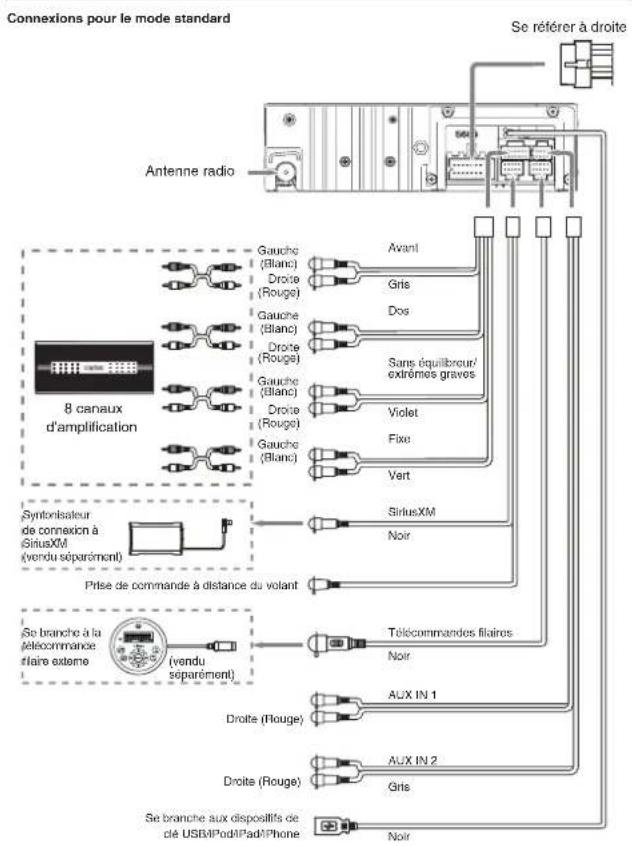
flowchart
graph TD
    A["Antenne radio"] --> B["8 canaux d'amplification"]
    B --> C["Gauche (Blanc)"]
    B --> D["Droite (Rouge)"]
    B --> E["Gauche (Blanc)"]
    B --> F["Droite (Rouge)"]
    B --> G["Gauche (Blanc)"]
    B --> H["Droite (Rouge)"]
    B --> I["Gauche (Blanc)"]
    C --> J["Avant"]
    D --> K["Gris"]
    E --> L["Dos"]
    F --> M["Sans équilibreur/extrêmes graves"]
    G --> N["Violet"]
    H --> O["Fixe"]
    I --> P["Vert"]
    J --> Q["SiriusXM"]
    K --> Q
    L --> Q
    M --> Q
    N --> Q
    O --> Q
    P --> Q
    Q --> R["Noir"]
    S["Syntonsilateur de connexion à SiriusXM (vendu séparément)"] --> T["Prise de commande à distance du voltant"]
    U["Se branche à la télécommance claire externe"] --> V["(vendu séparément)"]
    W["Télécommandes filaires"] --> X["Noir"]
    Y["Droite (Rouge)"] --> Z["AUX IN 1"]
    AA["Droite (Rouge)"] --> AB["AUX IN 2"]
    AC["Se branche aux dispositifs de clé USB/Pad/Pad/Phone"] --> AD["Noir"]
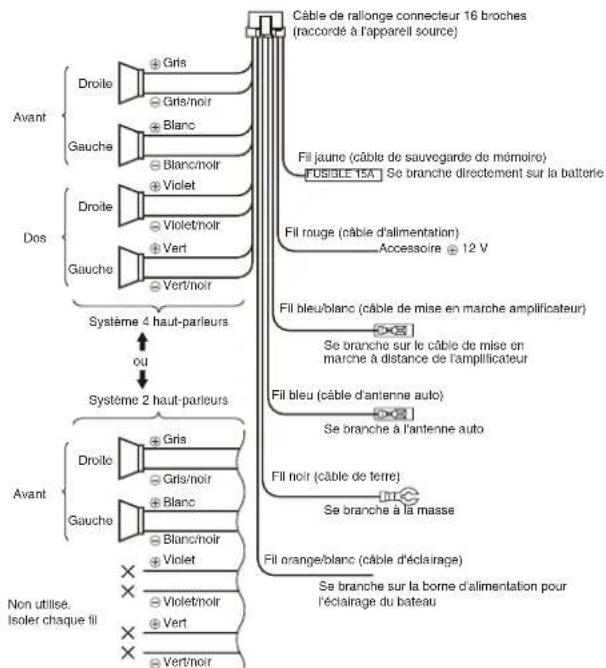
flowchart
graph TD
    A["Avant"] --> B["Droile"]
    A --> C["Gauche"]
    D["Dos"] --> E["Droile"]
    D --> F["Gauche"]
    B --> G["Gris"]
    B --> H["Gris/noir"]
    B --> I["Blanc"]
    B --> J["Blanc/noir"]
    B --> K["Violet"]
    C --> L["Violet/moir"]
    C --> M["Vert"]
    F --> N["Vert/ noir"]
    E --> O["Système 4 haut-parleurs"]
    F --> P["ou"]
    Q["Avant"] --> R["Droile"]
    Q --> S["Gauche"]
    R --> T["Gris"]
    R --> U["Gris/noir"]
    R --> V["Blanc"]
    R --> W["Blanc/noir"]
    R --> X["Violet"]
    R --> Y["Violet/moir"]
    R --> Z["Vert"]
    S --> AA["Vert/ noir"]
    T --> AB["Câble de rallonge connecteur 16 broches (raccordé à l'appareil source)"]
    U --> AC["FUSIBLE 15A Se branche directement sur la batterie"]
    V --> AD["Se branche sur le câble de mise en marche à distance de l'amplificateur"]
    W --> AE["Se branche à l'antenne auto"]
    X --> AF["Se branche sur la borne d'alimentation pour l'éclairage du bateau"]
    Y --> AG["Se branche à la masse"]
    Z --> AH["Câble d'altance (câble d'antenne auto)"]
    AA --> AI["Câble d'altance (câble d'antenne auto)"]
    AB --> AJ["Câble d'altance (câble d'antenne auto)"]
    AC --> AK["Câble d'altance (câble d'antenne auto)"]
    AD --> AL["Câble d'altance (câble d'antenne auto)"]
    AE --> AM["Câble d'altance (câble d'antenne auto)"]
    AF --> AN["Câble d'altance (câble d'antenne auto)"]
    AG --> AO["Câble d'altance (câble d'antenne auto)"]
    AH --> AP["Câble d'altance (câble d'antenne auto)"]
    AI --> AQ["Câble d'altance (câble d'antenne auto)"]
    AJ --> AR["Câble d'altance (câble d'antenne auto)"]
    AK --> AS["Câble d'altance (câble d'antenne auto)"]
    AL --> AT["Câble d'altance (câble d'antenne auto)"]
    AM --> AU["Câble d'altance (câble d'antenne auto)"]
    AN --> AV["Câble d'altance (câble d'antenne auto)"]
    AO --> AW["Câble d'altance (câble d'antenne auto)"]
    AP --> AX["Câble d'altance (câble d'antenne auto)"]
    AQ --> AY["Câble d'altance (câble d'antenne auto)"]
    AR --> AZ["Câble d'altance (câble d'antenne auto)"]
    AS --> BA["Câble d'altance (câble d'antenne auto)"]
    AT --> BB["Câble d'altance (câble d'antenne auto)"]
    AU --> BC["Câble d'altance (câble d'antenne auto)"]
    AV --> BD["Câble d'altance (câble d'antenne auto)"]
    AW --> BE["Câble d'altance (câble d'antenne auto)"]
9) Branchement sur l'amplificateurs externe
- Branchement sur l'amplificateurs externe
L'amplificateur externe peut être raccordé aux connexions de sortie RCA 6 canaux. Vérifiez que les connecteurs ne sont pas mis à la terre ou en court-circuit pour ne pas endommager l'appareil.
- Si le M608 est branché comme système MULTI-ZONE avec les RCA Zone 3 et Zone 4 RCAs branchés aux amplificateurs, ne basculez pas le M608 en mode STANDARD. L'amplificateur de la Zone 3 reproduirait alors uniquement les basses fréquences, et celui de la Zone 4 la plage complète de fréquences à un volume maximum. Le haut-parleur risquerait d'être endommagé, tout comme l'audition de la personne qui écoute.
8) Câblage et connexions
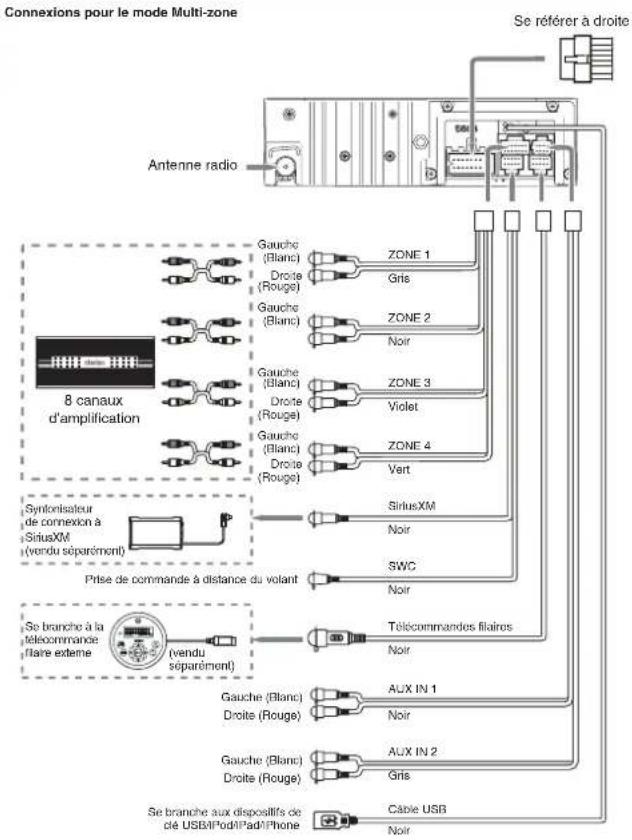
flowchart
graph TD
    A["Antenne radio"] --> B["8 canaux d'amplification"]
    B --> C["Gauche (Blanc)"]
    B --> D["Droite (Rouge)"]
    B --> E["Gauche (Blanc)"]
    B --> F["Gauche (Blanc)"]
    B --> G["Droite (Rouge)"]
    B --> H["Gauche (Blanc)"]
    B --> I["Droite (Rouge)"]
    B --> J["Syrionisateur de connexion à SiriusXM (verdu séparément)"]
    B --> K["Prise de commande à distance du volant"]
    K --> L["Se branche à la télécommande filaire externe"]
    L --> M["Gauche (Blanc)"]
    L --> N["Droite (Rouge)"]
    L --> O["Gauche (Blanc)"]
    L --> P["Droite (Rouge)"]
    L --> Q["Télécommandes filaires"]
    Q --> R["AUX IN 1"]
    Q --> S["AUX IN 2"]
    Q --> T["Cable USB"]
    Q --> U["Se branche aux dispositifs de clé USB/FodiPad/Phone"]
    A --> V["Zone 1"]
    A --> W["Gris"]
    A --> X["ZONE 2"]
    A --> Y["Noir"]
    A --> Z["ZONE 3"]
    A --> AA["Violet"]
    A --> AB["ZONE 4"]
    A --> AC["Vert"]
    A --> AD["SiriusXM"]
    A --> AE["Noir"]
    A --> AF["SWC"]
    A --> AG["Noir"]
    A --> AH["TELÉCOMMANDES FILIARES"]
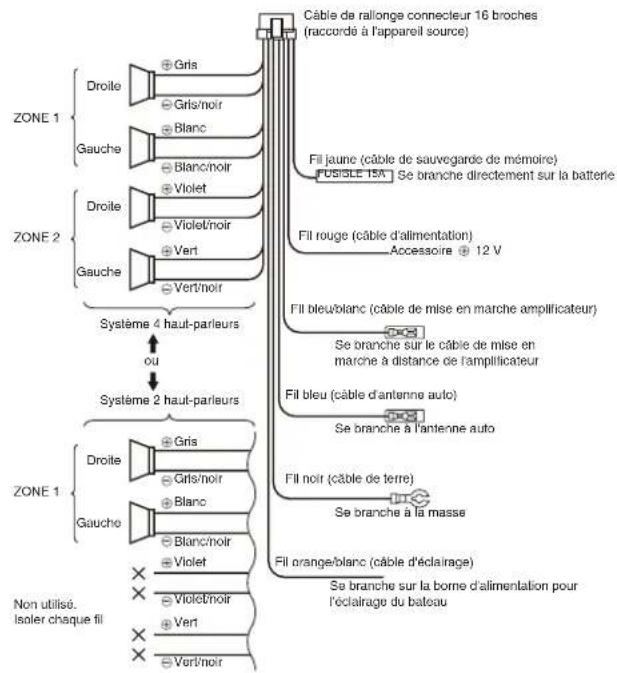
9) Branchement sur l'amplificateurs externe
- Branchement sur l'amplificateurs externe
L'amplificateur externe peut être raccordé aux connexions de sortie RCA 6 canaux.
Vérifiez que les connecteurs ne sont pas mis à la terre ou en court-circuit pour ne pas endommager l'appareil.
- Si le M608 est branché comme système MULTI-ZONE avec les RCA Zone 3 et Zone 4 RCAs branchés aux amplificateurs, ne basculez pas le M608 en mode STANDARD.
L'amplificateur de la Zone 3 reproduirait alors uniquement les basses fréquences, et celui de la Zone 4 la plage complète de fréquences à un volume maximum.
Le haut-parleur risquerait d'être endommagé, tout comme l'audition de la personne qui écoute.
Clarion Corporation of America déclare par la présente que ce modèle M608 est conforme aux exigences essentielles et aux autres dispositions pertinentes de la Directive 2014/53/EU.
Le texte intégral de la déclaration de conformité européenne est disponible à l'adresse Internet suivante: http://www.clarion.com/xe/en/product-compliance/clarion/re-doc/17DC-CE02/index.html
Español:
244 rue du Pré à Varois, 54670 Custines, France
Clarion Co., Ltd.

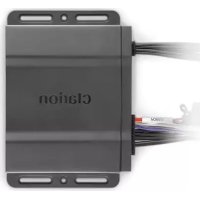
- Table des matières
- CARACTÉRISTIQUES
- PRÉCAUTIONS
- AVERTISSEMENT
- Panneau avant / Informations générales
- Nettoyage du boîtier
- Port USB
- COMMANDES
- Noms des boutons
- Télécommande (RCX001 : vendue séparément)
- Bouton [SRC / (Recherche)
- Boutons [◀◀/▶]
- Bouton [SCN/PS/AS]
- Bouton [BAND/TOP] (Bande/premlère plage)
- Boutons [ ▲ /▼]
- Bouton [▶II]
- Bouton [ISR]
- Boulon [DISP] (Afficher)
- Bouton [RDM] (Aléatoire)
- Bouton [RPT] (Répéter)
- Remarques concernant l'utilisation de la télécommande RCX001 en option
- Insertion de la pile
- Fonctionnement de la télécommande filaire en option
- Remarque :
- ATTENTION
- Bouton [ Ⓜ/SOURCE] (Recherche)
- Bouton [ENTER] (Entrée)
- Boutons [ ] : [ ]
- Boutons [◀], [▶]
- Boutons [ ]
- Touche [MENU/BAND]
- Bouton [ 11]
- Récepteur IR
- Commande de zone
- Mode Liaison
- FONCTIONNEMENT
- Fonctionnement de base
- Marche / arrêt
- Remarque
- Sourdine
- Réglage du volume
- Changement des sources
- Changement d'affichage
- Configuration système
- Changement un paramètre de réglage
- HORLOGE
- MODE AUDIO
- LIEN DE ZONE [mode MULTI ZONE/TOWER (Tour)]
- DX/LO (mode RADIO)
- AUX SENS (mode AUX)
- PARENTAL (Contrôle parental) (mode
- SiriusXM)
- LOCK CH (Canal verrouillé) (mode SiriusXM)
- UNLOCK ALL CH (Déverrouiller tous les
- canaux) (mode SiriusXM)
- SELECT (Sélectionner)
- DELETE (Supprimer)
- DISCON (Débrancher) (mode BT)
- AUTO CON (AUTO CONNECTION): ON/OFF
- PIN CODE (Code secret)
- SCREEN SAVER (Économiseur d'écran) :
- SCROLL (Défilement) : ACTIVER/DÉSACTIVER
- PANDORA : ACTIVER/DÉSACTIVER
- BEEP (Bip) : ACTIVER/DÉSACTIVER
- 12/24H
- REGION (Réglon)
- FACTORY RESET (RÉINITIALISATION)
- Configuration audio
- STANDARD
- MULTI ZONE
- TOWER (TOUR)
- SUBWOOFER
- Commandes du syntoniseur
- Sélection du mode Syntonlsateur
- Sélection d'une bande radio
- Syntonisation manuelle
- Syntonisation automatique
- Balayage des stations
- présélectionnées
- Mémorisation automatique
- Remarques :
- Mémorisation manuelle
- Rappel d'une station mémorisée
- Local Seeking (Recherche locale)
- Fonctionnement de la radio satellite SiriusXM
- Affichage de l'identifiant de la radio
- Activez votre abonnement à SiriusXM
- Mise en mémoire des présélections de canal
- Syntonisation des canaux à l'aide des présélections
- Navigation par catégorie
- Balayage des stations présélectionnées
- Balayage par catégorie
- Relecture immédiate
- Contrôle parental activé/désactivé
- Commandes USB
- Cet appareil prend en charge la lecture de fichiers MP3/WMA Remarque :
- Pour désactiver la gestion DRM (Gestion numérique des droits)
- Précautions à suivre lors de la création d'un fichier MP3 / WMA
- Extensions de fichier
- Commandes USB Commandes USB
- Format logique (système de fichiers)
- Nombre de fichlers ou de dossiers
- Interruption de la lecture
- Sélection d'une piste
- Piste suivante
- Piste précédente
- Avance rapide/Retour rapide
- Avance rapide
- Retour rapide
- Sélection de dossier
- Fonction Search (Rechercher)
- Fonction Première plage
- Autres fonctions de lecture
- Repeat play (Lecture répétitive)
- Random play (Lecture aléatoire)
- Commandes iPod, iPhone et iPad
- Connexion d'un périphérique
- MENU
- Lecture/Pause
- Recherche alphabétique du menu iPod
- Pour écouter Pandora®
- Sélection de la station d'une liste
- Aller à la station suivante ou précédente (par ordre alphabétique)
- Pouce en haut/en bas
- Remarques
- Ajout d'un signet à la piste
- Ajout d'un signet à l'artiste
- Saut
- Commandes Bluetooth
- Jumelage BT
- Qu'est-ce que la lecture audio en transit Bluetooth (A2DP)?
- Lire/Interrompre une piste
- Affichage ID3
- Fonctionnement AUX
- Réglage de la sensibilité de l'entrée AUX
- Fonctionnement du protocole MTP
- DÉPANNAGE
- AFFICHAGES D'ERREUR
- SPÉCIFICATIONS TECHNIQUES
- Syntonisateur FM
- Syntonisateur AM
- Mode MP3/WMA
- USB
- Amplificateur audio
- Entrée
- Général
- GUIDE D'INSTALLATION / DE CÂBLAGE
- CONTENU
- 1) Avant de commencer
- 2) Contenu de l'emballage
- 3) Précautions d'ordre général
- 4) Précautions d'installation
- 5) Installation de l'appareil source
- 6) Précautions concernant le câblage
- 7) Systèmes types
- 9) Branchement sur l'amplificateurs externe
- Español:
- Clarion Co., Ltd.
Marque : CLARION
Modèle : M508
Catégorie : Radio