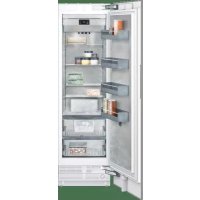
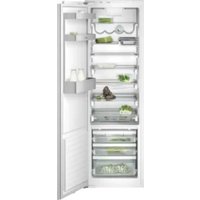
RF461304 - Réfrigérateur GAGGENAU - Notice d'utilisation et mode d'emploi gratuit
Retrouvez gratuitement la notice de l'appareil RF461304 GAGGENAU au format PDF.



| Marque | Gaggenau |
| Modèle | RF461304 |
| Type de produit | Réfrigérateur |
| Connectivité | Home Connect (Wi-Fi) |
| Dimensions (H x L x P) | Environ 177 x 56 x 55 cm (estimation standard pour un réfrigérateur encastrable) |
| Poids | Environ 70 kg (estimation) |
| Alimentation | 220-240 V, 50-60 Hz |
| Capacité totale | Environ 300 L (estimation) |
| Classe énergétique | A++ (estimation typique pour Gaggenau) |
| Fonctions principales | Réfrigération, Home Connect, affichage électronique |
| Contrôle | Panneau tactile (touches S, <, √, _) |
| Installation | Encastrable |
| Entretien et nettoyage | Nettoyer avec un chiffon doux et de l'eau savonneuse |
| Sécurité | Fonction WPS sécurisée, cryptage des données Home Connect |
| Pièces détachées et réparabilité | Pièces disponibles via service après-vente Gaggenau |
| Informations générales | Notice d'utilisation disponible en ligne |
FOIRE AUX QUESTIONS - RF461304 GAGGENAU
Questions des utilisateurs sur RF461304 GAGGENAU
0 question sur cet appareil. Repondez a celles que vous connaissez ou posez la votre.
Poser une nouvelle question sur cet appareil
Téléchargez la notice de votre Réfrigérateur au format PDF gratuitement ! Retrouvez votre notice RF461304 - GAGGENAU et reprennez votre appareil électronique en main. Sur cette page sont publiés tous les documents nécessaires à l'utilisation de votre appareil RF461304 de la marque GAGGENAU.
MODE D'EMPLOI RF461304 GAGGENAU
FR Connectez votre réfrigérateur à l'avenir. 14
Bienvenue dans une maison interconnectée !
Nous vous félicitons pour l'achat de votre nouvel appareil électroménager intelligent et pour la nouvelle expérience quotidienne qui vous attend avec Home Connect.*
Home Connect vous facilite en effet le contrôle de vos appareils électroménagers : du lave-linge au four en passant par la machine à café ou l'aspirateur.
L'appli Home Connect vous donne accès à tout moment à des informations importantes et utiles concernant votre appareil électroménager. Vous pouvez ainsi contrôler les fonctions de votre appareil électroménager et les adapter individuellement à vos besoins. L'appli vous accompagne en outre dans la maintenance optimale de votre appareil électroménager et donne des ailes à votre inspiration grâce à un large éventail de recettes. Découvrez l'écosystème Home Connect, dont les partenaires vous offrent encore plus de fonctionnalités et de services.
Home Connect vous ouvre de nombreuses possibilités que vous n'attendez pas d'un appareil électroménager.
* La disponibilité de la fonction Home Connect dépend de l'offre de services Home Connect dans votre pays. Les services Home Connect ne sont pas disponibles dans tous les pays. Vous trouverez de plus amples informations à ce sujet à l'adresse www.home-connect.com.
Découvrez les possibilités de Home Connect

Gérez votre appareil électroménager
Dans l'appli, l'aperçu des appareils vous montre tous les appareils électroménagers connectés et vous donne accès à des informations importantes et utiles. Vous pouvez ainsi contrôler, par exemple, les fonctions de votre appareil électroménagers et les adapter à vos besoins individuels.

Venez trouver l'inspiration
La rubrique Recettes contient une grande variété de recettes inspirantes, de conseils et de vidéos qui font de la cuisine et de la pâtisserie une expérience encore plus agréable.

Aide et assistance
La rubrique Service fournit des informations précieuses pour la maintenance et l'utilisation conforme de votre appareil électroménagers.

Encore plus d'avantages
Notre réseau de partenaires augmente en permanence. Vous trouverez la liste de tous nos partenaires sous www.home-connect.com.
En avant !
De quoi avez-vous besoin ?
1 | Votre réfrigérateur branché au secteur et allumé.
2 | Un smartphone ou une tablette doté(e) de la version actuelle de leur système d'exploitation.
3 | Votre réfrigérateur à portée du signal WLAN de votre réseau domestique.
4 | Le nom (SSID) et le mot de passe (Key) de votre réseau domestique WLAN.
5 | La présente notice d'installation.
Information importante :
Sécurité des données : pour Home Connect, la sécurité des données a priorité absolue. L'échange des données s'effectue toujours de manière cryptée. Home Connect met en place des mesures de sécurité qui sont contrôlées et actualisées régulièrement. Pour en savoir plus, consultez le site www.home-connect.com.
Sécurité de l'appareil : pour utiliser votre appareil électroménager en toute sécurité avec la fonction Home Connect, veuillez tenir compte des consignes de sécurité figurant dans le mode d'emploi de votre appareil.
Étape 1 : télécharger l'appli Home Connect et créer un compte d'utilisateur
1 | Sur votre smartphone ou votre tablette, ouvrez l'App Store (pour les appareils Apple) ou Google Play Store (pour les appareils Android).
2 | Recherchez « Home Connect » dans le Store et installez l'appli.
Appli Home Connect :

3 | Ouvrez l'appli et enregistrez-vous afin de créer un compte utilisateur Home Connect.
4 | Notez les données d'accès à Home Connect (compte utilisateur et mot de passe) - vous en aurez besoin plus tard.
√ L'appli vous guide à travers les étapes nécessaires pour connecter votre appareil à Home Connect. L'appli se réfère à la présente notice, si nécessaire.
Étape 2 : connecter le réfrigérateur au réseau domestique
1 | Votre réfrigérateur est déjà branché au secteur et allumé.
2 | Ouvrez l'appli Home Connect pour ajouter votre réfrigérateur.
3 | Suivez les instructions figurant dans l'appli et ne vous référez aux présentes instructions que si l'appli vous y invite.
Remarque :
Nous travaillons constamment à améliorer l'appli Home Connect. Ceci peut entraîner des différences dans les étapes de connexion. Veuillez suivre les instructions de la dernière version de votre appli Home Connect. Elles vous guident tout au long du processus de connexion.
Étape 2.1: connectez votre réfrigérateur à votre réseau domestique avec WPS
Suivez les instructions figurant à l'étape 2.1 uniquement lorsque l'appli vous y invite. Les étapes suivantes décrivent la commande au niveau de l'appareil électroménager.
1 | Appuyez sur la touche S pour ouvrir le menu principal.
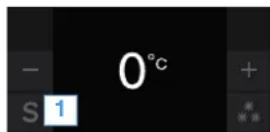
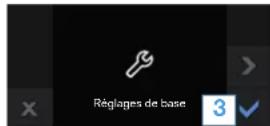
2 | Avec la touche <, faites défiler jusqu'au point de menu Réglages de base.
3 | Pour ouvrir le point de menu, appuyez sur la touche √.
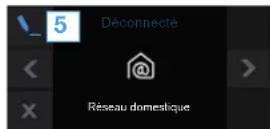
4 | Avec la touche <, faites défiler jusqu'au point de menu Réseau domestique.
5 | Pour ouvrir le point de menu, appuyez sur la touche \_ .
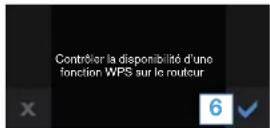
√ Le bandeau de commande de votre réfrigérateur indique Contrôler la disponibilité d'une fonction WPS sur le routeur.
6 | Appuyez sur la touche √ pour confirmer.
7 | Sélectionnez Automatique (WPS) pour démarrer la connexion automatique au réseau.
8 | Dans les 2 minutes qui suivent, activez la fonction WPS sur le routeur de votre réseau domestique.
9 | Le bandeau de commande de votre réfrigérateur indique Connexion au réseau réussie.
√ L'appli est avertie dès que votre réfrigérateur est connecté avec succès à votre réseau Wi-Fi.
10 | Veuillez suivre les instructions de l'appli.
Remarque :
Si la connexion n'a pas pu être établie dans les 2 minutes, assurez-vous que votre réfrigérateur est bien à portée de votre réseau WLAN.
Sur certains appareils électroménagers, le mode WPS est également appelé « Connexion automatique ».
Étape 2.2 : connectez votre réfrigérateur pas à pas à votre réseau domestique
Suivez les instructions figurant à l'étape 2.2 uniquement lorsque l'appli vous y invite. Les étapes suivantes décrivent la commande au niveau de l'appareil électroménager.
1 | Appuyez sur la touche S pour ouvrir le menu principal.
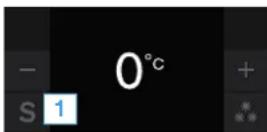
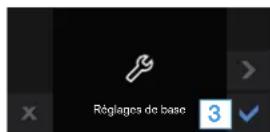
2 | Avec la touche <, faites défiler jusqu'au point de menu Réglages de base.
3 | Pour ouvrir le point de menu, appuyez sur la touche √.
4 | Avec la touche <, faites défiler jusqu'au point de menu Réseau domestique.
5 | Pour ouvrir le point de menu, appuyez sur la touche \_
√ Le bandeau de commande de votre réfrigérateur indique Contrôler la disponibilité d'une fonction WPS sur le routeur.
6 | Appuyez sur la touche √ pour confirmer.
7 | Sélectionnez Manuel pour démarrer la connexion automatique au réseau.
√ Le bandeau de commande de votre réfrigérateur indique Continuer avec la connexion manuelle au réseau dans l'appli.
8 | Appuyez sur la touche √ pour confirmer.
√ L'appareil ouvre un réseau WLAN « HomeConnect » temporaire pendant 2 minutes avec le mot de passe « Home Connect ».
L'appli transmet le nom (SSID) et le mot de passe de votre réseau domestique à l'appareil via ce réseau Wi-Fi temporaire, permettant ainsi à l'appareil de se connecter au réseau domestique.
9 | Le bandeau de commande de votre réfrigérateur indique Connexion au réseau réussie.
10 | Veuillez suivre les instructions de l'appli.
Remarque :
Sur certains appareils électroménagers, le mode pas à pas est également appelé « Mode SAP » ou « Connexion manuelle ».
Si le mode pas à pas ne fonctionne pas, vérifiez les points suivants :
- Votre appareil électroménager se trouve à portée du réseau WLAN.
- Votre smartphone/tablette est connecté(e) au réseau domestique.
- Votre smartphone/tablette et l'appareil électroménager sont connectés au même réseau WLAN.
Étape 3 : connecter le réfrigérateur à l'appli Home Connect
Suivez les instructions figurant à l'étape 3 uniquement lorsque l'appli vous y invite. Les étapes suivantes décrivent la commande au niveau de l'appareil électroménager.
1 | Ouvrez le menu Réseau domestique sur le réfrigérateur.
2 | Avec la touche <, faites défiler jusqu'au point de menu Connecter à l'appli.
3 | Appuyez sur la touche \_ pour ouvrir le point de menu.
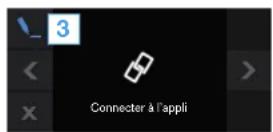
4 | Le bandeau de commande de votre réfrigérateur indique Connecter à l'appareil mobile.
5 | Appuyez sur la touche √ pour confirmer.
√ L'appli tente de se connecter au réfrigérateur. Le bandeau de commande de votre réfrigérateur indique Synchronisation en cours.
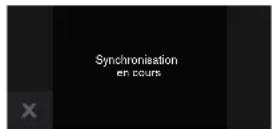
6 | Suivez les instructions de l'appli pour achever la procédure.
√ Si la connexion a réussi, Connexion à l'appli réussie apparaît sur le bandeau de commande de votre réfrigérateur.
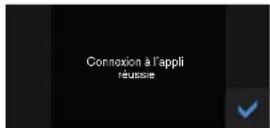
7 | Confirmez avec √
√ La barre d'état du bandeau de commande fait apparaître .
8 | Veuillez suivre les instructions de l'appli.
Remarque :
Si la connexion ne peut être établie avec succès, assurez-vous que votre smartphone/tablette est bien à portée de votre réseau domestique.

- Bienvenue dans une maison interconnectée !
- Découvrez les possibilités de Home Connect
- Gérez votre appareil électroménager
- Venez trouver l'inspiration
- Aide et assistance
- Encore plus d'avantages
- En avant !
- De quoi avez-vous besoin ?
- Information importante :
- Étape 1 : télécharger l'appli Home Connect et créer un compte d'utilisateur
- Étape 2 : connecter le réfrigérateur au réseau domestique
- Remarque :
- Étape 2.1: connectez votre réfrigérateur à votre réseau domestique avec WPS
- Étape 2.2 : connectez votre réfrigérateur pas à pas à votre réseau domestique
- Étape 3 : connecter le réfrigérateur à l'appli Home Connect
Marque : GAGGENAU
Modèle : RF461304
Catégorie : Réfrigérateur