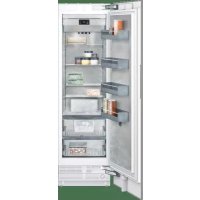
RF461304 - Frigorifero GAGGENAU - Manuale utente e istruzioni gratuiti
Trova gratuitamente il manuale del dispositivo RF461304 GAGGENAU in formato PDF.



| Marca | Gaggenau |
| Modello | RF461304 |
| Tipo di prodotto | Frigorifero |
| Connettività | Home Connect (Wi-Fi) |
| Dimensioni (A x L x P) | Circa 177 x 56 x 55 cm (stima standard per un frigorifero da incasso) |
| Peso | Circa 70 kg (stima) |
| Alimentazione | 220-240 V, 50-60 Hz |
| Capacità totale | Circa 300 L (stima) |
| Classe energetica | A++ (stima tipica per Gaggenau) |
| Funzioni principali | Refrigerazione, Home Connect, display elettronico |
| Controllo | Pannello tattile (tasti S, <, √, _) |
| Installazione | Da incasso |
| Manutenzione e pulizia | Pulire con un panno morbido e acqua saponata |
| Sicurezza | Funzione WPS sicura, crittografia dei dati Home Connect |
| Ricambi e riparabilità | Pezzi disponibili tramite servizio post-vendita Gaggenau |
| Informazioni generali | Manuale d'uso disponibile online |
Domande frequenti - RF461304 GAGGENAU
Domande degli utenti su RF461304 GAGGENAU
0 domanda su questo apparecchio. Rispondi a quelle che conosci o fai la tua.
Fai una nuova domanda su questo apparecchio
Scarica le istruzioni per il tuo Frigorifero in formato PDF gratuitamente! Trova il tuo manuale RF461304 - GAGGENAU e riprendi in mano il tuo dispositivo elettronico. In questa pagina sono pubblicati tutti i documenti necessari per l'utilizzo del tuo dispositivo. RF461304 del marchio GAGGENAU.
MANUALE UTENTE RF461304 GAGGENAU
IT Collegiate il vostro frigorifero – con il futuro. 20
Benvenuti nella domotica!
Congratulazioni per il vostro nuovo elettrodomestico intelligente e benvenuti in Home Connect, che cambierà la vostra vita quotidiana.*
Con Home Connect controllate in modo semplicissimo i vostri elettrodomestici, dalla lavatrice al forno, dalla macchina del caffè all'aspirapolvere.
Grazie all'app Home Connect avete sempre accesso alle informazioni più utili e importanti sui vostri elettrodomestici, potete gestirne le funzioni e modificarle in base alle vostre esigenze specifiche. Inoltre, l'app vi aiuta ad assicurare una manutenzione ottimale dei vostri elettrodomestici e vi dà l'ispirazione con tantissime ricette di cucina. Scoprite inoltre l'ecosistema Home Connect, dove i partner vi offrono ancora più funzionalità e servizi.
Home Connect apre la strada a tantissime possibilità che non vi aspettate da un elettrodomestico.
* La disponibilità della funzione Home Connect dipende dalla disponibilità dei servizi Home Connect nel vostro Paese. I servizi Home Connect non sono disponibili in tutti i Paesi. Ulteriori informazioni sono disponibili sul sito www.home-connect.com
Scoprite le possibilità offerte da Home Connect

Gestite i vostri elettrodomestici
Nella panoramica trovate tutti gli elettrodomestici collegati e avete accesso a informazioni importanti e utili. Potete ad esempio gestirne le funzioni e modificarle in base alle vostre esigenze specifiche.

Lasciatevi ispirare
La sezione delle ricette offre svariate ricette, consigli e video che renderanno ancora più bello cucinare.

Aiuto e supporto
La sezione di assistenza offre informazioni utili sul corretto uso e sulla corretta manutenzione del vostro elettrodomestico.

Ancora più vantaggi
La nostra rete di partner è in costante crescita. Trovate un elenco di tutti i partner all'indirizzo www.home-connect.com.
Iniziamo subito!
Ecco cosa vi serve:
1 | Frigorifero collegato alla corrente e acceso.
2 | Uno smartphone o tablet con sistema operativo iOS o Android aggiornato all'ultima versione.
3 | Frigorifero nel raggio dal segnale Wi-Fi della vostra rete domestica.
4 | Il nome (SSID) e la password (Key) della vostra rete Wi-Fi.
5 | Queste istruzioni per l'installazione.
Informazione importante:
Sicurezza dei dati: la sicurezza dei dati rappresenta la massima priorità per Home Connect. Lo scambio di dati avviene sempre in modo criptato. Home Connect adotta misure di sicurezza che vengono verificate e aggiornate a intervalli regolari. Per maggiori informazioni: www.home-connect.com.
Sicurezza dell'apparecchio: per utilizzare in modo sicuro il vostro elettrodomestico con Home Connect, attenetevi alle avvertenze di sicurezza contenute nelle corrispondenti istruzioni per l'uso.
Fase 1: download dell'app Home Connect e creazione di un account utente
1 | Aprite l'App Store (dispositivi Apple) o Google Play Store (dispositivi Android) dal vostro smartphone o tablet.
2 | Cercate "Home Connect" nello store e installate l'app.
App Home Connect:

3 | Aprite l'app e registratevi per creare un account utente Home Connect.
4 | Prendete nota dei dati di accesso a Home Connect (account utente e password): ne avrete bisogno in un secondo momento.
√ L'app vi guida attraverso le fasi necessarie per collegare il vostro elettrodomestico a Home Connect. L'app rimanda a queste istruzioni se necessario.
Fase 2: collegamento del frigorifero alla rete domestica
1 | Il frigorifero è già collegato alla corrente ed è acceso.
2 | Aprite l'app Home Connect per aggiungere il vostro frigorifero.
3 | Seguite le istruzioni nell'app e fate riferimento a queste istruzioni soltanto se richiesto dall'app
Nota:
Lavoriamo costantemente per migliorare l'app Home Connect. Per questo motivo, vi potrebbero essere discrepanze tra le fasi da eseguire per il collegamento. Attenetevi alle istruzioni della versione più recente della vostra app Home Connect, che vi guiderà attraverso il processo di collegamento.
Passaggio 2.1: collegamento del frigorifero alla rete domestica con WPS
Seguite le istruzioni della fase 2.1 soltanto se l'app lo richiede. Le fasi seguenti descrivono le operazioni sull'elettrodomestico.
1 | Premete il tasto S per aprire il menu principale.
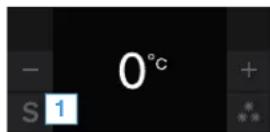
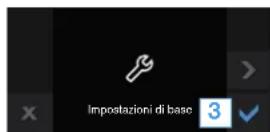
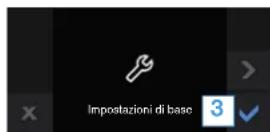
2 | Con il tasto < sfogliate fino alla voce di menu Impostazioni di base.
3 | Per aprire la voce di menu premete il tasto √.
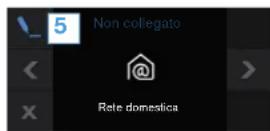
4 | Con il tasto < sfogliate fino alla voce di menu Rete domestica.
5 | Per aprire la voce di menu premete il tasto \_.
√ Sul pannello di comando del frigorifero compare Verificate la disponibilità della funzione WPS sul router.
6 | Confermate con il tasto √.
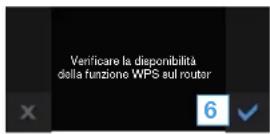
7 | Selezionate Automatico (WPS) per avviare il collegamento automatico alla rete.
8 | Entro 2 minuti attivate la funzione WPS sul router della rete domestica.
9 | Sul pannello di comando del frigorifero compare Accesso alla rete riuscito.
√ L'app viene informata non appena il vostro frigorifero è collegato alla vostra rete domestica Wi-Fi.
10 | Seguite le istruzioni fornite nell'app.
Nota:
Se non si riesce a stabilire il collegamento entro 2 minuti, accertalevi che il vostro frigorifero sia coperto dal segnale della rete Wi-Fi.
In alcuni elettrodomestici, la modalità WPS viene anche chiamata "accesso automatico".
Fase 2.2: collegamento passo dopo passo del frigorifero alla rete domestica
Seguite le istruzioni della fase 2.2 soltanto se l'app lo richiede. Le fasi seguenti descrivono le operazioni sull'elettrodomestico.
1 | Premete il tasto S per aprire il menu principale.
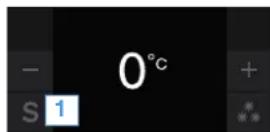
2 | Con il tasto < sfogliate fino alla voce di menu Impostazioni di base.
3 | Per aprire la voce di menu premete il tasto √.
4 | Con il tasto < sfogliate fino alla voce di menu Rete domestica.
5 | Per aprire la voce di menu premete il tasto \_.
√ Sul pannello di comando del frigorifero compare Verificate la disponibilità della funzione WPS sul router.
6 | Confermate con il tasto √.
7 | Selezionate Manuale per avviare il collegamento automatico alla rete.
√ Sul pannello di comando del frigorifero compare Proseguite nell'app con l'accesso alla rete manuale.
8 | Confermate con il tasto √.
√ L'apparecchio apre per 2 minuti una rete Wi-Fi temporanea "HomeConnect" con la password "HomeConnect".
Tramite questa rete Wi-Fi temporanea, l'app trasmette il nome (SSID) e la password della vostra rete domestica al frigorifero consentendo a quest'ultimo di collegarsi alla rete domestica.
9 | Sul pannello di comando del frigorifero compare Accesso alla rete riuscito.
10 | Seguite le istruzioni fornite nell'app.
Nota:
In alcuni elettrodomestici, la modalità passo dopo passo è anche chiamata "modalità SAP" o "accesso manuale".
Se la modalità passo dopo passo non funziona, controllate che:
- L'elettrodomestico sia coperto dal segnale della rete Wi-Fi.
- Lo smartphone/tablet sia collegato alla rete domestica.
- Lo smartphone/tablet e l'elettrodomestico siano collegati alla stessa rete Wi-Fi.
Fase 3: collegamento del frigorifero all'app Home Connect
Seguite le istruzioni della fase 3 soltanto se l'app lo richiede. Le fasi seguenti descrivono le operazioni sull'elettrodomestico.
1 | Sul frigorifero aprite il menu Rete domestica.
2 | Con il tasto < sfogliate fino alla voce di menu Collegare con l'app.
3 | Per aprire la voce di menu premete il tasto \_
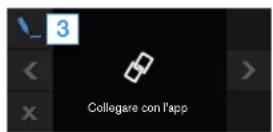
4 | Sul pannello di comando del frigorifero compare Collegare con il dispositivo mobile.
5 | Confermate con il tasto √.
√ Ora l'app tenta di collegarsi al frigorifero. Sul pannello di comando del frigorifero compare Sincronizzazione in corso.
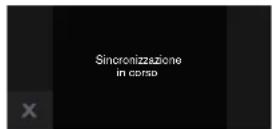
6 | Seguite le istruzioni dell'app per concludere la procedura.
Se il collegamento è stato stabilito, sul pannello di comando del frigorifero compare Collegamento con l'app riuscito.
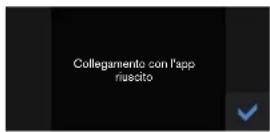
7 | Confermate con √
√ Nella barra di stato del pannello di comando compare.
8 | Seguite le istruzioni fornite nell'app.
Nota:
Se non si riesce a stabilire il collegamento, accertatevi che il vostro smartphone/tablet sia coperto dal segnale della rete domestica.


- Benvenuti nella domotica!
- Scoprite le possibilità offerte da Home Connect
- Gestite i vostri elettrodomestici
- Lasciatevi ispirare
- Aiuto e supporto
- Ancora più vantaggi
- Iniziamo subito!
- Ecco cosa vi serve:
- Informazione importante:
- Fase 1: download dell'app Home Connect e creazione di un account utente
- Fase 2: collegamento del frigorifero alla rete domestica
- Nota:
- Passaggio 2.1: collegamento del frigorifero alla rete domestica con WPS
- Fase 2.2: collegamento passo dopo passo del frigorifero alla rete domestica
- Fase 3: collegamento del frigorifero all'app Home Connect
Marca : GAGGENAU
Modello : RF461304
Categoria : Frigorifero