 Notice Facile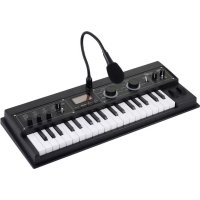
MicroKORG XL+ - Synthétiseur KORG - Notice d'utilisation et mode d'emploi gratuit
Retrouvez gratuitement la notice de l'appareil MicroKORG XL+ KORG au format PDF.

| Caractéristiques techniques | Clavier 37 touches, synthèse analogique et numérique, 128 sons préenregistrés, 64 programmes utilisateur, 16 effets intégrés. |
|---|---|
| Utilisation | Idéal pour la composition musicale, performances live, et enregistrement en studio. Interface intuitive avec écran LCD. |
| Maintenance et réparation | Nettoyer régulièrement avec un chiffon doux. Vérifier les connexions et les câbles. En cas de panne, consulter un technicien qualifié. |
| Sécurité | Utiliser dans un environnement sec, éviter l'exposition à l'humidité. Ne pas utiliser près de sources de chaleur. Débrancher lors de l'entretien. |
| Informations générales | Poids : 1,4 kg. Alimentation par adaptateur secteur ou piles. Connectivité MIDI et USB. Garantie de 2 ans. |
FOIRE AUX QUESTIONS - MicroKORG XL+ KORG
Questions des utilisateurs sur MicroKORG XL+ KORG
0 question sur cet appareil. Repondez a celles que vous connaissez ou posez la votre.
Poser une nouvelle question sur cet appareil
Téléchargez la notice de votre Synthétiseur au format PDF gratuitement ! Retrouvez votre notice MicroKORG XL+ - KORG et reprennez votre appareil électronique en main. Sur cette page sont publiés tous les documents nécessaires à l'utilisation de votre appareil MicroKORG XL+ de la marque KORG.
MODE D'EMPLOI MicroKORG XL+ KORG
Manuel d’utilisationPrécautions Emplacement L’utilisation de cet instrument dans les endroits suivants peut en entraîner le mauvais fonctionnement.
- Endroits très chauds ou très humides
- Endroits sales ou fort poussiéreux
- Endroits soumis à de fortes vibrations
- A proximité de champs magnétiques Alimentation Branchez l’adaptateur secteur fourni à une prise secteur de tension appropriée. Evitez de brancher l’adaptateur à une prise de courant dont la tension ne correspond pas à celle pour laquelle l’appareil est conçu. Interférences avec d’autres appareils électriques Les postes de radio et de télévision situés à proximité peuvent par conséquent souffrir d’interférences à la réception. Veuillez dès lors faire fonctionner cet appareil à une distance raisonnable de postes de radio et de télévi- sion. Maniement Pour éviter de les endommager, manipulez les com- mandes et les boutons de cet instrument avec soin. Entretien Lorsque l’instrument se salit, nettoyez-le avec un chiffon propre et sec. Ne vous servez pas d’agents de nettoyage liquides tels que du benzène ou du diluant, voire des pro- duits inflammables. Conservez ce manuel Après avoir lu ce manuel, veuillez le conserver soigneu- sement pour toute référence ultérieure. Evitez toute intrusion d’objets ou de liquide Ne placez jamais de récipient contenant du liquide près de l’instrument. Si le liquide se renverse ou coule, il risque de provoquer des dommages, un court-circuit ou une électrocution. Veillez à ne pas laisser tomber des objets métalliques dans le boîtier (trombones, par ex.). Si cela se produit, débranchez l’alimentation de la prise de courant et contactez votre revendeur korg le plus proche ou la sur- face où vous avez acheté l’instrument.
- Tous les noms de produits et de sociétés sont des marques commerciales ou déposées de leur détenteur respectif. Gestion des données Toute manipulation incorrecte ou tout dysfonctionnement pourrait entraîner une perte des données contenues en mémoire. Aussi, nous vous recommandons de sauvegar- der vos données importantes sur un support externe. Sachez que Korg décline toute responsabilité pour tout dommage résultant de la perte de données. Note concernant les dispositions (Seulement EU) Quand un symbole avec une poubelle barrée d’une croix apparait sur le produit, le mode d’emploi, les piles ou le pack de piles, cela signifie que ce produit, manuel ou piles doit être déposé chez un représentant compétent, et non pas dans une poubelle ou toute autre déchetterie conven- tionnelle. Disposer de cette manière, de prévenir les dom- mages pour la santé humaine et les dommages potentiels pour l'environnement. La bonne méthode d'élimination dépendra des lois et règlements applicables dans votre localité, s’il vous plaît, contactez votre organisme adminis- tratif pour plus de détails. Si la pile contient des métaux lourds au-delà du seuil réglementé, un symbole chimique est affiché en dessous du symbole de la poubelle barrée d’une croix sur la pile ou le pack de piles.Sommaire
1. Caractéristiques principales............................ 5
2. Faces avant et arrière....................................... 6
2. Sélection et utilisation d’un Program ........... 12
Jouer avec un Program de synthétiseur .................................................. 12 Jouer avec un Program de vocodeur ....................................................... 13
3. Modifier le son................................................. 14
Utilisation des contrôleurs ........................................................................ 14 Utilisation du clavier pour modifier le son................................................. 14 Utilisation des commandes pour modifier le son...................................... 16
1. Sauvegarder les réglages modifiés ...............31
4. Paramètres du vocodeur................................ 55
Réglage du vocodeur en face avant ........................................................ 55
7. Paramètres utilitaires globaux....................... 62
1. Utiliser le microKORG XL+ avec d’autres
3. Transmission et réception de messages NRPN
4. Assigner une commande de contrôle à une
Introduction Introduction Nous vous remercions d’avoir choisi le Synthé/Vocodeur microKORG XL+ de Korg. Pour profiter au maximum de votre nouvelle acquisition, veuillez lire attentivement ce manuel et en suivre les recommandations.
1. Caractéristiques principales
1. Fonction ‘synthétiseur’ avec modélisation analogique MMT
Le microKORG XL+ propose une vaste gamme d’algorithmes d’oscilla- teur, dont des ondes en dents de scie et des ondes carrées, typiques des synthétiseurs analogiques, ainsi que des formes d’onde de formants, de bruit et PCM/DWGS.Sur base de ces algorithmes d’oscillateur, vous pouvez produire une large palette de variations tonales en effectuant de simples opérations.
2. Edition simplifiée avec trois commandes
En actionnant trois commandes pour piloter des paramètres tels que la fré-quence du filtre, la résonance et l’attaque de l’enveloppe d’amplitude, vous pouvez modifier le son de façon intuitive. Le mode “Full Edit” permet de modifier tous les paramètres du microKORG XL+.
3. Fonction ‘vocodeur’
Le microKORG XL+ est doté d’une fonction vocodeur vous permettant de traiter le signal de l’oscillateur avec votre voix (via un micro) afin de donner l’impression que l’instrument “parle”.Le vocodeur peut non seulement simuler les sons d’un vocodeur classique mais aussi créer des sons de vocodeur inédits et originaux en réglant indi-viduellement la fréquence centrale de chacune des 16 bandes ainsi que leur niveau et leur position stéréo.
4. 128 Programs internes
Le microKORG XL+ propose un total de 128 Programs, répartis dans deux banques (A et B) proposant chacune 8 genres comme "70’ Vintage" et "Rock", et 8 catégories par genre.
5. Traitement des signaux d’entrée audio
Les signaux provenant d’un instrument ou d’une autre source audio arri-vant à l’entrée AUDIO IN peuvent être traités de la même façon que les formes d’onde internes.
6. Fonction ‘Virtual Patch’
Des contrôleurs comme l’enveloppe, le LFO, la pondération du clavier et les molettes peuvent être connectés virtuellement à des paramètres comme la hauteur ou la fréquence du filtre afin de moduler ces paramètres et de créer des sons avec une liberté inédite.
7. L’égalisation et les effets parachèvent vos sons
Chaque Timbre dispose d’un égaliseur à deux bandes afin d’augmenter le potentiel de création sonore.Il existe deux effets maîtres par Program, permettant de peaufiner les moindres détails du son. Chaque effet propose 17 types différents.
8. Arpégiateur à pas
L’arpégiateur interne peut générer automatiquement un arpège quand vous maintenez un accord.Vous avez le choix entre six types d’arpèges et vous pouvez spécifier la durée et l’intervalle des notes arpégées. Les notes peuvent aussi être acti-vées/coupées individuellement pour 8 pas, ce qui permet de réaliser des variations rythmiques et d’élargir encore les possibilités.
9. Logiciel d’édition de sons
En branchant le microKORG XL+ à votre ordinateur avec un câble USB, vous pouvez utiliser le logiciel d’édition de sons pour régler tous les para-mètres sur votre ordinateur. Le logiciel “Sound Editor” peut être téléchargé gratuitement à partir du site web Korg.http://www.korg.com/http://www.korg.co.jp/English/Distributors/microKORG XL+
2. Faces avant et arrière
Cette commande règle le volume du signal transmis aux prises OUTPUT (L/MONO, R) et à la prise casque.
Règle le tempo (la vitesse) de l’arpégiateur, du LFO ou de l’effet delay. Le témoin au-dessus de la commande clignote selon le tempo choisi.
Il transpose la plage de notes assignées au clavier par octaves (vers le haut ou le bas) sur une plage de 3 octaves ( p. 15). REMARQUE Pour affiner ce réglage, vous pouvez maintenir le bouton [EXIT/SHIFT] enfoncé et utiliser le curseur OCTAVE pour changer la valeur par unités.
4. Curseur [BANK SELECT]
Ce curseur permet de sélectionner la banque de Programs.
5. Molette [PROGRAM GENRE]
Cette molette permet de sélectionner le genre de Programs.
6. Molette [PROGRAM CATEGORY]
Cette molette permet de sélectionner la catégorie de Programs.
7. Bouton [ARP ON] (DEMO)
Ce bouton active/coupe l’arpégiateur ( p. 18). (Quand il est activé, le témoin au-dessus du bouton est allumé).Si vous appuyez sur ce bouton en maintenant le bouton [EXIT/SHIFT] enfoncé, vous lancez la démonstration ( p. 12).
Ce bouton active/coupe le vocodeur ( p. 13). (Quand il est activé, le témoin au-dessus du bouton est allumé). Si vous appuyez sur ce bouton en maintenant le bouton [EXIT/SHIFT] enfoncé, vous changez le réglage “AUDIO IN THRU” ( p. 13).
Appuyez sur ce bouton pour sauvegarder un Program ou les réglages glo- baux que vous avez édités ( p. 31).
10. Bouton [EXIT/SHIFT]
Appuyez sur ce bouton pour arrêter une opération de sauvegarde ou utili- taire. En combinant ce bouton avec un autre, vous pouvez lancer la démonstra- tion ou modifier le réglage “AUDIO IN THRU”.
11. Curseur [TIMBRE SELECT]
Ce curseur permet de choisir le Timbre à éditer ( p. 22). Le Timbre sélectionné est indiqué par le témoin allumé à côté du curseur. REMARQUE Si, à la page “COMMON”, le paramètre “VOIC.MODE” est réglé sur “SINGLE”, le curseur [TIMBRE SELECT] n’a aucun effet.
12. Molette [Sélection de fonction]
Cette molette permet de sélectionner la fonction pilotée par les com- mandes [1], [2] et [3]. Si la molette est réglée sur “ASSIGN”, “FILTER”, “AMP EG” ou “ARP”, le Timbre sélectionné avec le curseur [TIMBRE SELECT] fait l’objet de vos éditions avec les commandes d’édition ( p. 22). Si la molette est sur “EFFECT”, les commandes d’édition vous permettent de régler la balance entre le signal sec et le signal d’effet pour FX1 et FX2 ainsi que le paramètre assigné au contrôleur 1 de FX1. Si la molette est sur “FULL EDIT”, les commandes fonctionnent en mode d’édition intégrale: elles permettent de sélectionner une page et un para- mètre et de changer le réglage de ce paramètre ( p. 23).
13. Commandes [1], [2], [3]
Utilisez ces commandes pour éditer des paramètres. En mode “Full Edit”, elles permettent de sélectionner une page, un paramètre et un réglage pour ce paramètre.
14. Témoin ORIGINAL VALUE
Ce témoin s’allume si la valeur du paramètre en cours d’édition correspond à la valeur sauvegardée dans le Program.
Il affiche des informations relatives au Program sélectionné. En mode “Full Edit”, l’écran affiche la page sélectionnée, le réglage en vigueur du para- mètre, divers messages et d’autres informations. a: Indicateur de piles épuisées b: Indicateur d’édition c: Il apparaît quand la position de la molette [PROGRAM GENRE], [PRO- GRAM CATEGORY] ou du curseur [BANK SELECT] ne correspond plus au Program en vigueur (après réception d’un changement de pro- gramme MIDI, par exemple). d: Indicateur ‘Global’ e: Quand “KNOB MODE”= “CATCH,” cet indicateur donne la direction de la valeur réelle par rapport à la position de la commande. f: Indicateur de niveau g, h: Ces zones affichent des informations relatives au Program ou le para- mètre sélectionné. i: Curseur d’écran
Elle détermine la hauteur.
Elle règle l’intensité de la modulation.
18. Prise AUDIO IN [MIC] (XLR)
Vous pouvez y brancher un micro. Pour utiliser un micro branché à cette prise, réglez le commutateur [XLR/ LINE] en face arrière sur “XLR”. Utilisez la commande AUDIO IN [LEVEL] en face arrière pour régler le niveau. ab cde
Cette prise peut accueillir un casque (jack 1/4” stéréo).
2. Prises OUTPUT [L/MONO], [R]
Ces prises permettent de brancher des enceintes actives, un ampli stéréo, une console de mixage ou un enregistreur multipiste. Pour une connexion mono, servez-vous de la prise [L/MONO].
3. Prise AUDIO IN [LINE]
Cette prise est une entrée audio mono. Utilisez la commande AUDIO IN [LEVEL] pour régler le niveau. Pour un Program de synthé, vous pouvez brancher un synthé ou un appa- reil audio à cette prise et utiliser l’entrée audio comme forme d’onde de l’oscillateur 1. Pour un Program de vocodeur, vous pouvez utiliser l’entrée audio comme signal modulateur.
4. Commutateur AUDIO IN [XLR/LINE]
Réglez ce commutateur sur “LINE” si vous utilisez la prise AUDIO IN [LINE] en face arrière ou sur “XLR” si vous utilisez la prise AUDIO IN [MIC] en face avant.
5. Commande AUDIO IN [LEVEL]
Cette commande règle le niveau d’entrée aux prises AUDIO IN [MIC] ou [LINE].
Ces prises permettent au microKORG XL+ d’échanger des messages MIDI avec un appareil MIDI externe. Prise [MIDI IN] Cette prise reçoit des données MIDI. Prise [MIDI OUT] Cette prise transmet des données MIDI.
Cette prise permet au microKORG XL+ d’échanger des messages MIDI avec un ordinateur. Vous pouvez aussi utiliser un logiciel d’édition de sons pour modifier les paramètres du microKORG XL+. REMARQUE Pour pouvoir établir une connexion USB, il faut installer le pilote Korg USB-MIDI sur votre ordinateur. Téléchargez le pilote “Korg USB-MIDI driver” du site Internet de Korg et installez-le en sui- vant les instructions fournies. REMARQUE Vous pouvez télécharger le logiciel “Sound Editor” du site Inter- net Korg.
Il met l’appareil sous/hors tension.
Branchez l’adaptateur secteur fourni à cette prise. Branchez l’adaptateur secteur au microKORG XL+ avant de le brancher à une prise secteur. 6789 1345 2Préparatifs
L’illustration ci-dessous donne des exemples de connexions pour le micro- KORG XL+. Branchez le matériel répondant à vos besoins.Pour effectuer les connexions, mettez tous les appareils concernés hors tension. Si vous ne respectez pas cette consigne, vous risquez de provoquer des dysfonctionnements et d’endommager vos haut-parleurs. Branchez les prises de sortie à un ampli ou une console de mixage. Branchez les prises OUTPUT [L/MONO], [R] du microKORG XL+ aux entrées de votre console de mixage ou de vos enceintes actives. Pour une connexion mono, utilisez la prise [L/MONO]. REMARQUE Pour profiter au mieux du son du microKORG XL+, nous recom- mandons toutefois une sortie stéréo. Branchez un micro ou un échantillonneur à l’entrée. Si vous utilisez le microKORG XL+ comme vocodeur, branchez le micro à la prise AUDIO IN [MIC] pour utiliser le signal du micro comme modulateur ( p. 21). Si vous utilisez le microKORG XL+ pour traiter le son d’un synthétiseur ou d’un échantillonneur, branchez la sortie de l’appareil externe à la prise AUDIO IN [LINE] du microKORG XL+. REMARQUE La prise AUDIO IN [LINE] est mono. Connexion du micro fourni Le microKORG XL+ est livré avec un micro pour le vocodeur. Pour utiliser le micro fourni, branchez-le à la prise AUDIO IN [MIC] en face avant. Pour le débrancher, saisissez le micro par sa base et tirez-le. N’exercez pas de force excessive lors de la connexion ou de la déconnexion du micro.N’exercez pas de force excessive sur le cou du micro et évitez de le plier plus souvent que nécessaire. Vous risqueriez de casser des fils ou de provoquer des dysfonctionnements.Si vous avez branché un micro à la prise AUDIO IN [MIC] en face avant du microKORG XL+, réglez le commutateur AUDIO IN [XLR/LINE] sur “XLR”.Faites attention au niveau de sortie du micro lorsque vous branchez un micro. Connexion d’un appareil MIDI ou d’un ordinateur aux prises MIDI ou USB Si vous voulez utiliser le clavier et les contrôleurs du microKORG XL+ pour piloter un appareil MIDI externe ou, inversement, si vous souhaitez utiliser un autre clavier MIDI ou un séquenceur pour piloter le générateur de sons du microKORG XL+, établissez des connexions MIDI ou USB/ MIDI ( p. 80 “Utiliser le microKORG XL+ avec d’autres appareils MIDI”).
USB MicMicroOrdinateurBranchez l’adaptateur secteur (fourni) à une prise de courantEnceintes activesCasqueClavier MIDI, module, boîte à rythme etc. PréparatifsmicroKORG XL+
2. Mise sous tension
Préparatifs pour la mise tension Assurez-vous que l'interrupteur d'alimentation est coupé avant de brancher l'instrument au secteur. Connexion de l’adaptateur secteur
1. Assurez-vous que le microKORG XL+ est hors tension.
2. Branchez l’adaptateur secteur à la prise DC9V en face
arrière. Utilisez exclusivement l’adaptateur secteur fourni. L’utilisation de tout autre adaptateur peut provoquer des dysfonctionnements.
3. Branchez l’adaptateur à une prise secteur.
Choisissez une prise secteur de tension appropriée. Alimentation par piles Le microKORG XL+ peut également fonctionner sur piles. REMARQUE Les piles ne sont pas fournies. Il faut les acquérir séparément. Installer/remplacer les piles
1. Assurez-vous que le microKORG XL+ est hors tension.
2. Ouvrez le couvercle du compartiment à piles situé sous le
3. Insérez six piles alcalines AA (disponibles en option).
Vérifiez que les piles sont correctement orientées.
4. Refermez le couvercle du compartiment à piles.
Indicateur de piles épuisées Quand les piles s’épuisent, l’indicateur “ ” apparaît à l’écran. Si vous continuez à utiliser le produit dans cet état, l’indicateur se met à clignoter et le paramètre “Protect” est automatiquement activé, empêchant toute sau-vegarde de Program ou de réglage global. Nous vous conseillons de rem-placer les piles dès que possible ou d’alimenter l’instrument avec l’adaptateur secteur.Si vous êtes en pleine édition au moment où cela se produit et si vous sou-haitez sauvegarder vos réglages, branchez l’adaptateur pour accéder à la fonction “Write”.Extrayez toujours immédiatement les piles usées du microKORG XL+. La présence de piles usées dans l’instrument peut provoquer des dysfonctionnements (dus à une fuite du liquide des piles). Reti-rez également les piles si vous n’avez pas l’intention d’utiliser le microKORG XL+ pendant une période prolongée. Mise sous tension Avant de mettre le microKORG XL+ sous tension, coupez l’alimen- tation de tout périphérique branché, comme des enceintes actives, par exemple.
1. Tournez la commande [VOLUME] du microKORG XL+ à
bout de course vers la gauche.
2. Appuyez sur l’interrupteur pour mettre l’instrument sous ten-
sion. L’écran affiche alors le numéro et le nom d’un Program.
3. Diminuez le volume de vos enceintes actives ou d’un autre
dispositif d’amplification externe.
4. Tournez la commande [VOLUME] du microKORG XL+ vers
la droite jusqu’à un niveau adéquat.
5. Réglez le volume sur votre matériel d’amplification externe.Préparatifs
Mise hors tension Après avoir effectué les opérations nécessaires comme la sauvegarde d’un Program édité, coupez l’alimentation de la façon suivante. Ne mettez jamais l’instrument hors tension quand il sauvegarde des données (avec la fonction “Write”). Vous risqueriez de détruire des données internes.
1. Diminuez le volume de vos enceintes actives ou d’un autre
dispositif d’amplification externe puis mettez-les hors ten- sion.
2. Tournez la commande [VOLUME] du microKORG XL+ à
fond à gauche puis appuyez sur l'interrupteur d'alimentation jusqu'à ce que l'écran indique que l'instrument peut être mis hors tension. Fonction de mise hors tension automatique Quand le microKORG XL+ n'est pas utilisé pendant environ 4 heures, sa fonction de mise hors tension automatique coupe l'alimentation de l'instru- ment. Vous pouvez désactiver cette fonction pour éviter que le microKORG XL+ soit mis hors tension automatiquement. REMARQUE La fonction de mise hors tension automatique est activée à la sortie d'usine. À la mise hors tension du microKORG XL+, tous les réglages que vous avez effectués sont perdus. Si vous comptez utiliser à nouveau ces réglages, veillez à les sauvegarder (mémoriser) avant la mise hors tension de l'instrument. Changer le réglage de la fonction de mise hors tension automa- tique
1. Choisissez “FULL EDIT” avec la molette [KNOB FUNCTION
2. Choisissez la page GLOBAL avec la commande [1], sélec-
tionnez “A.PWR.OFF” avec la commande [2] et changez le réglage avec la commande [3]. Pour désactiver la fonction de mise hors tension automa- tique du microKORG XL+, sélectionnez “DISABLE”.
3. Sauvegardez le réglage. (→p. 31 “Sauvegarde de données
'Global'”) PréparatifsmicroKORG XL+
Ecouter la démonstration Le microKORG XL+ contient des morceaux de démonstration exploitant ses sons ( p. 98 “Morceaux de démonstration”).
1. Maintenez le bouton [EXIT/SHIFT] enfoncé et appuyez sur
le bouton [ARP ON].La démonstration démarre.
2. Vous pouvez utiliser la commande [1] pour changer de mor-
ceau durant la démonstration.3. Appuyez sur le bouton [EXIT/SHIFT] pour arrêter la démonstration.
2. Sélection et utilisation d’un Program
Jouer avec un Program de synthétiseur Le microKORG XL+ propose 128 Programs que vous pouvez utiliser immédiatement.Pour sélectionner un Program, utilisez la molette PROGRAM GENRE, la molette PROGRAM CATEGORY et le curseur BANK SELECT.Vous pouvez sélectionner le son (“Program”) en fonction d’un style musical (“Program Genre”) ou de son rôle musical (“Program Category”). Commen-cez par utiliser la molette qui vous semble la plus pratique.Essayez divers Programs et écoutez les sons qu’ils proposent.A titre d’exemple, voici comment sélectionner un son de la catégorie “BASS” à utiliser dans un morceau de genre “ROCK/POP”.1. Réglez la molette [PROGRAM GENRE] sur “ROCK/POP”.2. Réglez la molette [PROGRAM CATEGORY] sur “BASS”.L’écran affiche le nom du Program sélectionné.REMARQUELe Program change si vous changez la banque ou le numéro.3. Jouez sur le clavier pour écouter le son. Vous pouvez changer la plage de notes avec le curseur [OCTAVE] ( p. 15 “Transposition par octaves avec le curseur [OCTAVE]”).
4. Utilisez le curseur [BANK SELECT] pour changer de son.
Comparez les sons des deux banques en jouant sur le clavier pour choisir celui qui vous convient le mieux.
Jouer avec un Program de vocodeur Un vocodeur modifie le signal d’un oscillateur ou d’une autre source (le por-teur) en appliquant les caractéristiques spectrales d’une source d’entrée externe comme la voix humaine (le modulateur).La façon la plus courante d’utiliser un vocodeur consiste à générer un effet d’“instrument qui parle” en parlant dans le micro tout en maintenant un accord sur le clavier. Vous pouvez aussi obtenir des résultats intéressants en utilisant d’autres sources audio que la voix humaine: des rythmes ou toute autre source. Voici comment brancher un micro et essayer le voco-deur.
1. Réglez la commande AUDIO IN [LEVEL] en face arrière sur
2. Branchez le micro à la prise AUDIO IN [MIC] en face avant
( p. 9 “Connexion du micro fourni”).
3. Réglez le commutateur [XLR/LINE] en face arrière sur
4. Sélectionnez un Program de vocodeur.
Avec les réglages d’usine, la catégorie 8 ou les Programs A18, A28 etc. proposent des Programs de vocodeur. Quand vous sélectionnez un Pro-gram de vocodeur, le bouton [VOCODER] s’allume.
5. Réglez le niveau d’entrée du micro.
Parlez ou chantez dans le micro et tournez la commande AUDIO IN [LEVEL] le plus loin possible vers la droite sans que l’indication “CLIP” n’apparaisse sur l’indicateur de niveau à l’écran.REMARQUESi vous voulez écouter directement le signal d’entrée, maintenez le bouton [EXIT/SHIFT] enfoncé et appuyez sur le bouton [VO-CODER] ( p. 13).
6. Chantez dans le micro et jouez sur le clavier.
Pour obtenir différents effets de vocodeur, chantez de différentes façons et changez l’accord joué.REMARQUESi l’effet est inaudible, affichez la page “VC CARRI” et réglez le paramètre “TMBR1.LVL” ou la page “VC AMP” et réglez le para- mètre “VC LEVEL” ( p. 55, p. 56). REMARQUECertains Programs de vocodeur produisent du son quand vous jouez sur le clavier, tout simplement. Il n’est alors pas nécessaire de chanter dans le micro. Ecouter le signal d’entrée audio (AUDIO IN THRU) Si vous maintenez [EXIT/SHIFT] enfoncé et appuyez sur le bouton [VOCO-DER], le signal d’entrée audio de la prise AUDIO IN [MIC] ou de la prise AUDIO IN [LINE] est envoyé tel quel aux prises de sortie OUTPUT [L/MONO], [R].Pour retrouver l’état normal, maintenez à nouveau le bouton [EXIT/SHIFT] enfoncé et appuyez sur le bouton [VOCODER].
Démarrage rapidemicroKORG XL+
Pour rendre votre jeu plus expressif, vous pouvez modifier les sons du microKORG XL+ avec les commandes [1]~[3], la molette [PITCH], la molette [MOD] et la façon dont vous jouez sur le clavier. Jouez avec chaque Program de diverses manières. Utilisation des contrôleurs Exploitation des molettes [PITCH] et [MOD] Molette [PITCH] L’effet est appliqué lorsque vous tournez la molette loin de vous ou vers vous. Quand la molette est au centre, aucun effet n’est appliqué. Cette molette sert généralement à l’effet Pitch Bend. En éloignant la molette de vous, vous aug-mentez la hauteur et en la rapprochant de vous, vous diminuez la hauteur. Molette [MOD] L’effet est appliqué lorsque vous tournez la molette loin de vous. Quand la molette est à bout de course vers vous, aucun effet n’est appliqué. Cette molette est généralement utilisée pour modifier l’intensité du vibrato ou le son en changeant sa fréquence de coupure. REMARQUE Vous pouvez utiliser les molettes [PITCH] et [MOD] comme sources de connexions virtuelles (“Virtual Patch”). Elles peuvent servir à piloter un vaste éventail d’effets en plus de ceux décrits ci-dessus ( p. 49). Utilisation du clavier pour modifier le son Dynamique du jeu (‘Velocity’) L’effet varie en fonction de la force exercée sur les touches. En général, la dynamique de votre jeu modifie le timbre ou le volume. Le clavier du microKORG XL+ ne produit pas de messages d’after- touch. Pondération du clavier (‘Keyboard Tracking’) L’effet varie en fonction de la position de la note jouée sur le clavier (note plus aiguë ou plus grave). En général, la pondération du clavier est utilisée pour rendre le son plus éclatant quand vous jouez dans l’aigu ou pour pro- duire des différences de volume entre les notes plus aiguës et plus graves ( p. 44). REMARQUE Vous pouvez utiliser la pondération du clavier et la dynamique du jeu comme sources pour des connexions virtuelles (“Virtual Patch”).
Transposition par octaves avec le curseur [OCTAVE] Vous pouvez transposer la hauteur du clavier par octave sur une plage de ±3 octaves. C6–C9 Témoin UP allumé en rougeC5–C8 Témoin UP allumé en orangeC4–C7 Témoin UP allumé en vertMouvement du curseurMouvement du curseurRéglé sur “DOWN”Réglé sur “UP” C3–C6 Eteint C2–C5 Témoin DOWN allumé en vertC1–C4 Témoin DOWN allumé en orangeC0–C3 Témoin DOWN allumé en rouge Plage de clavier Témoin Le do central sur un piano est Do4 (numéro de note MIDI: 60)Réglages de transposition par octave et numéros de note
Utilisation des commandes pour modifier le son Quand la molette [Sélection de fonction] est réglée sur “ASSIGN”, “FIL-TER”, “AMP EG”, “EFFECT” ou “ARP”, vous pouvez utiliser les com-mandes [1]~[3] pour piloter des paramètres de son. Actionnez les commandes et écoutez les changements opérés en temps réel. Edition de son avec les commandes
1. Choisissez un Program.
2. Choisissez la section à éditer avec la molette [Sélection de
fonction]. Ecoutez les différences entre le Program original et le son que vous avez en tête puis sélectionnez les paramètres à modifier. REMARQUE Sélectionnez la partie à éditer avec le curseur [TIMBRE SE-LECT] ou le bouton [VOCODER].
3. Tout en jouant sur le clavier, servez-vous des commandes
[1], [2] et [3] pour modifier le son. Si, par exemple, vous éditez un Program de synthé et si vous sélectionnez “FILTER” à l’étape 2, les trois commandes pilotent les paramètres TYPE, CUTOFF et RESONANCE du filtre, comme l’indique la sérigraphie en face avant.La commande [1] sélectionne le type du filtre 1.La commande [2] change la fréquence de coupure du filtre 1.La commande [3] change la résonance du filtre 1 et ajoute un caractère distinctif au son. REMARQUE Vous pouvez sauvegarder le son que vous avez édité avec les commandes.Certains des paramètres principaux que vous pouvez éditer avec les com-mandes sont décrits ci-dessous. CUTOFF Règle la fréquence de coupure du filtre 1 et modifie le timbre du son. Tour-nez cette commande à gauche pour adoucir le son ou tournez-la à droite pour rendre le son plus brillant. RESONANCE Change la résonance du filtre 1 et ajoute un caractère distinctif au son. ATTACK Détermine la durée de l’attaque de l’enveloppe d’amplitude (EG2). Ce paramètre détermine la vitesse à laquelle le niveau de l’attaque est atteint après le déclenchement de la note. Il permet de modifier la vitesse à laquelle le son EG2 commence. Tournez cette commande à gauche pour raccourcir la durée de l’attaque ou tournez-la à droite pour l’allonger. RELEASE Détermine la durée du relâchement de l’enveloppe d’amplitude (EG2). Ce paramètre détermine la durée s’écoulant entre le relâchement de la touche et la disparition complète du son. Il permet de changer le temps de relâche-ment de l’enveloppe EG2. En général, le fait de tourner cette commande à gauche raccourcit la durée du relâchement. Tournez-la à droite pour l’allon- ger. Paramètres d’édition du son avec les commandes Pour un filtre passe-bas (LPF) Cutoff Cutoff Cutoff CutoffValeur de résonance basse Valeur de résonance élevéeDémarrage rapide
Edition avec les commandes quand ‘ASSIGN’ est sélectionné Si la molette [Sélection de fonction] est réglée sur “ASSIGN”, les para-mètres les plus utiles pour le Program sélectionné sont assignés aux com-mandes d’édition. REMARQUE Vous êtes libre, cependant, de changer les paramètres assignés aux commandes. Pour chaque Program, vous pouvez assigner un paramètre de votre choix aux commandes [1]~[3] afin de contrôler le Program. ( p. 34 “KNOB”) Edition avec les commandes quand ‘EFFECT’ est sélectionné Si la molette [Sélection de fonction] est réglée sur “EFFECT”, des para- mètres des effets utilisés par le Program sélectionné sont assignés aux commandes d’édition. Commande [1] (FX1 DRY/WET, commande [2] (FX2 DRY/WET) Ces commandes règlent la balance entre le signal d’effet et le signal origi-nal des effets FX1 et FX2.Tournez la commande à fond vers la gauche pour obtenir un signal sec, sans effet (“Dry”) ou à fond à droite pour obtenir un signal d’effet unique-ment (“Wet”). REMARQUE Ces commandes sont sans effet si le paramètre FX TYPE du Program sélectionné est réglé sur “FX OFF”. L’écran affiche alors “INVALID”. Commande [3] (FX1 CONTROL 1) Cette commande détermine le paramètre assigné à “CTRL-1” (FX1 CONTROL 1) pour l’effet utilisé par le Program sélectionné. REMARQUE Vous pouvez changer le paramètre assigné à cette commande. Voyez page 63, “Contrôle des paramètres d’effets”. REMARQUE Cette commande est sans effet si le paramètre “FX TYPE” du Program sélectionné est réglé sur “FX OFF”. Dans ce cas, l’écran affiche “INVALID”.
Niveau [1] [3] [4] [2] Niveau d’attaqueTempsActivation de noteDésactivation de note[1]: Temps d’attaque [3]: Niveau de maintien[2]: Temps de chute [4]: Temps d’extinction EG2 Démarrage rapidemicroKORG XL+
4. Jouer des arpèges
Utilisation de l’arpégiateur La fonction arpégiateur génère automatiquement des arpèges quand vous maintenez un accord sur le clavier. L’arpégiateur du microKORG XL+ propose six motifs ou types d’arpèges et vous permet de changer divers aspects de l’arpège comme la durée des notes (“Gate Time”). Sa fonction “Step Arpeggiator” ou arpégiateur à pas vous permet d’activer ou de couper jusqu’à huit pas et vous offre ainsi une vaste palette de possibilités.
1. Choisissez un Program.
Vous pouvez utiliser l’arpégiateur avec des Programs de synthé et des Pro- grams de vocodeur. En l’occurrence, nous allons sélectionner un Program de synthé comme “A24: PRAY ARP” pour essayer cette fonction.
2. Appuyez sur le bouton [ARP ON] pour allumer le témoin et
activer l’arpégiateur.
3. Maintenez un accord sur le clavier. Un arpège se fait
entendre. Quand vous maintenez un accord, il est joué de la façon indiquée à droite. (TYPE: UP)
4. Utilisez la commande [TEMPO] pour régler le tempo.
5. Pour arrêter l’arpège, appuyez sur le bouton [ARP ON] (le
Avant de commencer l’édition, il est bon de connaître les bases de la créa-tion sonore. Une fois que vous savez comment les sons du microKORG XL+ sont structurés, vous pouvez créer facilement les sons que vous avez en tête. Synthétiseur Comme le montre l’illustration, un Program de synthé est constitué des Timbres 1/2, des effets maîtres 1/2 et de l’arpégiateur. Les trois éléments du son: hauteur, timbre et volume Le son compte trois éléments fondamentaux: la hauteur, le timbre et le volume. Comme les synthés analogiques d’antan, le synthétiseur à modéli-sation analogique du microKORG XL+ propose des sections “oscillateur”, “filtre” et “amp” (amplificateur) déterminant ces trois éléments.Editez les réglages d’oscillateur pour changer la hauteur, les réglages de filtre pour changer le timbre et les réglages d’amplification pour changer le volume. Oscillateur, filtre et amplificateur Sur le microKORG XL+, les paramètres d’oscillateur se trouvent aux pages “OSC1” et “OSC2” ainsi qu’à la page “PITCH”. Utilisez la page “PITCH” pour spécifier la hauteur de la forme d’onde de base puis sélec-tionnez les formes d’onde aux pages “OSC1” et “OSC2”. Les formes d’onde générées par cette section Oscillateur sont mixées par la section Mixer. Les paramètres de filtres se trouvent à la page “FILTER”. Cette page permet de modifier le timbre en filtrant le signal de l’oscillateur.Enfin, les paramètres d’amplification se trouvent à la page “AMP”. Cette page permet de modifier le volume (l’amplitude).Vous pouvez créer un Program de base en modifiant les réglages des paramètres à ces pages. Enveloppe, LFO, pondération du clavier, connexions virtuelles et contrôleurs Outre son façonnage par les sections oscillateur, filtre et amplificateur, un son de synthétiseur peut aussi varier de diverses façons: dans le temps, en fonction des notes jouées ou en réponse à l’action de différents contrô-leurs. Ces changements du son sont pilotés par des modulateurs et des contrôleurs comme le générateur d’enveloppe (ou “l’enveloppe”) EG, le LFO (l’oscillateur basse fréquence), la pondération du clavier, les connexions virtuelles (“Virtual Patch”) et les molettes [PITCH] et [MOD]. Ces modulateurs et contrôleurs permettent de modifier le son de base du Program. Voyez l’illustration qui représente la structure du microKORG XL+. Vous remarquerez que le flux du signal suit la séquence OSC FILTER AMP. Vous remarquerez aussi que ces sections peuvent être contrôlées par des enveloppes (EG) et des LFO.Comme le montre l’illustration, un Program de synthé est constitué des Timbres 1/2, des effets et de l’arpégiateur. Timbre 1Timbre 2SynthSynth
Timbres (TIMBRE 1/2) Chaque Timbre est constitué d’un oscillateur, d’un filtre, d’un amplificateur, d’enveloppes, de LFO, de connexions virtuelles et d’un égaliseur. Le microKORG XL+ propose deux Timbres que vous pouvez combiner pour créer un Program au son plus riche. Oscillateur (OSC1, OSC2, NOISE) L’oscillateur 1 (OSC1) vous permet de sélectionner un algorithme parmi sept, comprenant une onde en dents de scie ou une onde carrée, typique des synthés analogiques ainsi que des ondes de formants, de bruit et PCM/DWGS. Il permet en outre de sélectionner le signal d’entrée de la prise AUDIO IN. Vous pouvez également appliquer des effets de modula- tion croisée (“Cross modulation”), “Unison” et “VPM” (“Variable Phase Modulation”) aux formes d’onde de synthé analogique de base (onde car- rée ou en dents de scie). L’oscillateur 2 (OSC2) vous permet de sélectionner un algorithme parmi quatre, comprenant une onde en dents de scie ou une onde carrée. Il peut aussi servir d’oscillateur de modulation pour créer une modulation synchro- nisée ou en anneau typique des synthés analogiques. Le générateur de bruit (NOISE) produit du bruit blanc. Il permet de simuler le bruit de respiration d’un instrument à vent ou de créer des effets spé- ciaux. Mixeur (MIXER) Le mixeur détermine le volume des oscillateurs 1 (OSC1) et 2 (OSC2) ainsi que du générateur de bruit (NOISE) puis envoie le signal mixé aux filtres (FILTER). Filtres (FILTER 1, FILTER 2) Le filtre modifie le timbre du son en atténuant ou en accentuant certaines parties du spectre de fréquences du son généré par l’oscillateur. Les réglages de filtres ont un impact très important sur les caractéristiques du son. Vous disposez de deux filtres par Timbre: vous pouvez créer un large éventail de sons en sélectionnant des routages différents (quatre types de connexion) pour ces filtres. De plus, vous pouvez utiliser le générateur d’enveloppe 1 (EG1) pour faire varier la fréquence de coupure des filtres dans le temps. Ampli (AMP) Cette section détermine les réglages d’ampli (AMP) et de panoramique (PAN). L’ampli détermine le volume et le panoramique la position stéréo du son. Vous pouvez aussi utiliser le générateur d’enveloppe 2 (EG2) pour changer le volume dans le temps. Drive/Waveshaping (DRIVE/WS) Les paramètres “Drive” et “Waveshaping” confèrent tous deux un caractère plus dur au son. Le réglage de la fréquence de coupure ou de la résonance du filtre peut produire des changements significatifs. Générateurs d’enveloppe (EG1, EG2, EG3) Un générateur d’enveloppe applique des changements dans le temps à des paramètres constitutifs du sons. Chaque générateur d’enveloppe détermine la “forme” (l’enveloppe) du changement dans le temps avec 4 paramètres: durée de l’attaque, durée de la chute, niveau de maintien et durée du relâchement. L’enveloppe EG1 est assignée à la fréquence de coupure du filtre et EG2 au volume de la section d’amplification. Vous pou- vez assigner l’enveloppe EG3 au paramètre de votre choix en utilisant une connexion virtuelle (“virtual patch”). Vous pouvez aussi utiliser une connexion virtuelle pour utiliser EG1 et EG2 comme enveloppe pour d’autres paramètres. LFO (LFO1, LFO2) Un LFO (“Low Frequency Oscillator”) applique des changements cycliques à des paramètres constitutifs du sons. Chaque Timbre a deux LFO, propo- sant chacun cinq formes d’onde. Pour certaines formes d’onde disponibles pour l’oscillateur 1 (OSC1), le LFO1 fait fonction de “contrôleur 2” (“OSC1 Control 2”) et le LFO2 fait fonction de source de modulation de hauteur via la molette de modulation. Vous pouvez aussi utiliser une connexion vir- tuelle pour utiliser un LFO comme source de modulation pour d’autres paramètres. Connexions virtuelles (VIRTUAL PATCH) Les connexions virtuelles vous permettent d’utiliser non seulement les enveloppes ou LFO comme sources de modulation de paramètres constitu- tifs du son mais aussi des sources telles que la force exercée sur les touches (“Velocity”) ou la pondération du clavier (la position des notes jouées sur le clavier). Ces possibilités vous laissent une grande liberté pour la création de sons originaux. Par Timbre, vous pouvez effectuer des connexions virtuelles pour six paramètres.Edition du son
Egaliseur (EQ) Chaque Timbre contient un égaliseur à deux bandes. Vous pouvez l’utiliser pour régler la balance tonale entre deux Timbres: cela permet, par exemple, d’accentuer un son qui est perdu dans le mixage ou d’atténuer un son qui ressort trop. Effets maîtres (MASTER FX) Chaque Program contient deux effets maîtres. En ajoutant ces effets au mixage final des deux Timbres, vous conférez la touche finale au Program. Arpégiateur (ARPEGGIATOR) L’arpégiateur génère automatiquement un arpège quand vous maintenez un accord sur le clavier. Pour les Programs qui utilisent deux Timbres, vous pouvez appliquer l’arpégiateur à l’un ou l’autre Timbre, voire aux deux. Cet arpégiateur à pas propose six types d’arpèges. Vocodeur Un vocodeur analyse les caractéristiques fréquentielles d’un signal appelé “modulateur” (une voix captée par micro, par exemple) et applique ces caractéristiques à un filtre qui traite un autre signal appelé “porteur” ou “car- rier” (une forme d’onde d’oscillateur, par exemple). Il crée ainsi des effets particuliers et peut notamment donner l’impression qu’un instrument “parle”. Le vocodeur 16 bandes du microKORG XL+ peut non seulement simuler les sons d’un vocodeur vintage mais aussi créer des sons de vocodeur iné-dits grâce au réglage individuel du timbre ou du niveau de chaque bande.Comme le montre l’illustration ci-dessous, le vocodeur est constitué du por-teur (“carrier”) (le signal subissant les modifications), du modulateur (le signal déterminant les modifications) et de la section vocodeur proprement dite. Section vocodeur (VOCODER) Elle est constituée de deux séries de 16 filtres passe-bandes (constituant le filtre d’analyse et le filtre de synthèse) et d’un capteur d’enveloppe (“enve-lope follower”). Le signal audio du modulateur est envoyé aux seize bandes du filtre d’analyse et le capteur d’enveloppe détecte l’évolution du volume dans le temps (l’enveloppe) pour chacune de ces bandes de fréquence.Le signal du porteur est envoyé à l’autre série de seize filtres passe-bandes (constituant le filtre de synthèse) et l’enveloppe détectée par le filtre d’ana-lyse est appliquée aux différentes bandes du filtre de synthèse pour modu-ler les caractéristiques tonales du porteur et donner l’impression que le son du porteur “parle”. Vous pouvez aussi décaler les fréquences des filtres passe-bandes du porteur. Cela vous permet d’augmenter ou de diminuer la réponse en fréquence tout en préservant les caractéristiques du modula-teur afin de créer des changements sonores impressionnants.VocoderCarrierModulatorVocoder Sw= ONVocoder Sw= ON & Modulator AudioSrc =Timbre2Timbre 1Timbre 2SynthSynth
Porteur (CARRIER) Le meilleur choix pour un porteur est une forme d’onde contenant de nom-breuses harmoniques comme une onde en dents de scie ou une onde car-rée (onde à pulsations). Les signaux de sortie des Timbres 1 et 2 sont mixés et utilisés comme porteur. Modulateur (MODULATOR) Une voix humaine est souvent utilisée comme modulateur mais vous pou-vez également obtenir des résultats inédits en utilisant des sons rythmiques ou un autre type de forme d’onde. Le microKORG XL+ vous permet de sélectionner le signal d’entrée d’une source externe comme un micro ou une boîte à rythme (AUDIO IN) ou le Timbre 2 comme modulateur. Si vous avez choisi le Timbre 2, le signal de sortie de l’égaliseur du Timbre 2 sert de modulateur.
Il y a deux façons d’éditer des sons sur le microKORG XL+.
- Vous pouvez sélectionner un Program proche du son voulu et créer un nouveau Program en y apportant les changements nécessaires.• Vous pouvez créer un Program intégralement à partir d’une version initiali- sée. Choisissez une méthode et créez puis jouez avec vos propres sons! Editer un Program Edition avec les commandes
1. Choisissez le Program à éditer.
2. Choisissez la section à éditer avec la molette [Sélection de
fonction]. Ecoutez les différences entre le Program original et le son que vous avez en tête puis sélectionnez les paramètres à modifier. REMARQUE Utilisez le curseur [TIMBRE SELECT] ou le bouton [VOCODER] pour sélectionner la partie à éditer.
3. Editez les valeurs des paramètres assignés aux com-
mandes [1], [2] et [3].
4. Répétez les étapes 2 et 3 jusqu’à ce que vous obteniez le
5. Sauvegardez votre Program.
p. 31 “Sauvegarde (Write)”Les changements apportés à un Program sont perdus si vous sélec-tionnez un autre Program ou mettez l’instrument hors tension sans les sauvegarder. Création intégrale d’un Program Pour créer intégralement un Program, commencez par initialiser un Program. p. 28 “Initialiser un Program” REMARQUE Si vous créez intégralement un Program en mode “Full Edit”, les pages sont structurées dans le bon ordre: il suffit d’actionner la commande [1] pour passer d’une page à l’autre.Edition du son
Si la molette [Sélection de fonction] est réglée sur “FULL EDIT”, tous les paramètres sont accessibles pour l’édition. REMARQUE Cela inclut les réglages MIDI (GLOBAL). Edition en mode ‘Full Edit’
1. Choisissez le Program à éditer.
2. Réglez la molette [Sélection de fonction] sur “FULL EDIT”.
3. Utilisez les commandes [1] et [2] pour sélectionner le para-
mètre à éditer et la commande [3] pour modifier le réglage. Utilisez la commande [1] pour sélectionner la page voulue.Utilisez la commande [2] pour sélectionner un paramètre à cette page.Utilisez la commande [3] pour modifier le réglage de ce paramètre.Les changements apportés à un Program sont perdus si vous sélec-tionnez un autre Program ou mettez l’instrument hors tension sans les sauvegarder. Affichage à l’écran en mode ‘Full Edit’ Quand vous actionnez la commande [1] pour choisir la page “OSC1”, la ligne supérieure affiche le nom de la page et la ligne inférieure le nom d’un paramètre.Quand vous actionnez la commande [2], l’affichage change. La ligne supé-rieure affiche le nom de paramètre et la ligne inférieure indique le réglage qui change quand vous actionnez la commande [3].L’illustration suivante montre la sélection de la page “OSC MODE” et du paramètre “WAVEFORM”. Edition des paramètres Augmentation/diminution de la valeur Pour effectuer un réglage fin d’un paramètre, maintenez le bouton [EXIT/SHIFT] enfoncé et actionnez le curseur OCTAVE pour augmenter ou dimi-nuer sa valeur.Si, par exemple, vous entrez une valeur numérique, déplacez le curseur vers UP pour augmenter la valeur d’une unité ou vers DOWN pour la dimi-nuer. NOM DE LA PAGENOM DE PARAMÈTRE
Si la valeur ne change pas quand vous actionnez la commande Si vous avez sélectionné la section à éditer avec la molette [Sélection de fonction], il peut arriver que la valeur du paramètre ne change pas lorsque vous actionnez les commandes [1]~[3]. C’est dû au fait que le paramètre “KNOB.MODE” de la page “GLOBAL” (mode “Full Edit”) est réglé sur “CATCH”. Avec ce réglage, la valeur du paramètre (affichée à l’écran) ne change pas tant que la position de la com- mande ne correspond pas à cette valeur en question. Si “KNOB.MODE” est réglé sur “CATCH”, la position de la commande et la valeur ne sont liées que quand la commande atteint la position correspon- dant à la valeur en vigueur. Cela évite tout changement intempestif et peu naturel de la valeur. Si le paramètre “KNOB.MODE” à la page “GLOBAL” (mode “Full Edit”) est réglé sur “JUMP”, le paramètre adopte la valeur correspondant à la position de la commande dès que vous actionnez la commande. Si ‘KNOB MODE’ est réglé sur ‘CATCH’ Imaginons que la commande [1] est à la position affichée dans l’illustration. Si la valeur en vigueur du paramètre correspond à la position indiquée par le triangle, le fait de tourner un peu la commande affiche un symbole “ ” à l’écran. Ce symbole indique que la valeur en vigueur se situe à gauche de la posi- tion indiquée par la commande. Inversement, si la valeur en vigueur est située à droite de la position de la commande, un symbole “ ” apparaît à l’écran. Rétablir la valeur originale d’un paramètre de Program Quand vous sélectionnez la valeur originale du paramètre, telle qu’elle est sauvegardée dans le Program d’usine ou le Program mémorisé, le témoin ORIGINAL VALUE s’allume Après avoir modifié un réglage, vous pouvez rétablir le réglage original en tournant les commandes [1]~[3] afin de sélectionner le réglage qui allume le témoin ORIGINAL VALUE. Si vous êtes en mode “Full Edit”, le témoin ORIGINAL VALUE s’allume quand la position de la commande [3] corres- pond au réglage original. Si vous changez de Program en cours d’édition puis resélectionnez le Pro- gram que vous éditiez, les réglages originaux de ce Program (d’usine ou mémorisé) sont rétablis. REMARQUE Les réglages affectant tout le microKORG XL+ ou les réglages MIDI (GLOBAL) s’effectuent de la même manière que pour l’édi- tion d’un Program: utilisez la molette [Sélection de fonction] pour sélectionner le mode “Full Edit” puis servez-vous des com- mandes pour changer les réglages. Ces paramètres retrouvent également leur réglage initial si vous coupez l’alimentation. Sau- vegardez donc vos changements si vous souhaitez les conser- ver. Edition des deux Timbres Vous pouvez utiliser deux Timbres dans un Program. Les paramètres des deux Timbres se trouvent aux pages “NAME~EQ”. Pour modifier ces paramètres, sélectionnez le Timbre à éditer ([TIMBRE 1] ou [TIMBRE 2]). Le témoin correspondant s’allume. REMARQUE Le paramètre “VOIC.MODE” de la page “COMMON” affecte tout le Program. Superposition des deux Timbres (‘Layer’) Quand vous utilisez deux Timbres, vous pouvez les utiliser de trois façons différentes. Ici, nous réglons “VOIC.MODE” sur “LAYER”. En mode LAYER, les deux Timbres sont audibles simultanément lorsque vous jouez une note. Pour en savoir plus sur les autres modes, voyez “VOIC.MODE”, page 32.
1. Réglez la molette [Sélection de fonction] sur “FULL EDIT”.
2. Utilisez la commande [1] pour sélectionner la page “COM-
MON”, la commande [2] pour sélectionner “VOIC. MODE” et la commande [3] pour sélectionner “LAYER”. Imaginons que vous tourniez la commande [1] pour régler un paramètre donné sur la position illustrée.Imaginons ensuite que vous changiez de section avec la molette [Sélection de fonction] pour éditer le paramètre assigné à la commande [1] et que la valeur en vigueur de ce paramètre corresponde à la position illustrée par un triangle. (La valeur est affichée si vous actionnez légèrement la commande.) La valeur du paramètre ne changera pas tant que vous n’aurez pas tourné la commande jusqu’à cette position.Quand la commande a atteint la position correspondant à la valeur en vigueur du paramètre, le lien entre la valeur du paramètre et la position de la commande est établi et vous pouvez alors changer le réglage du paramètre en actionnant la commande.Edition du son
Sélectionner le Timbre à éditer Quand vous éditez un Program utilisant deux Timbres, il faut sélectionner le Timbre à éditer. Utilisez le curseur [TIMBRE SELECT] pour choisir le Timbre à éditer.Le témoin du Timbre sélectionné s’allume et ce Timbre fait l’objet de vos éditions. REMARQUE Le témoin TIMBRE SELECT ne s’allume pas si le paramètre “VOIC.MODE” de la page “COMMON” est réglé sur “SINGLE”. Le témoin du Timbre sélectionné s’allume si “VOIC.MODE” est réglé sur “LAYER”, “SPLIT” ou “MULTI” ( p. 32). Edition du vocodeur Utilisez les pages “VC FILT”~“VC BAND” pour éditer les paramètres des 16 filtres passe-bandes (constituant le filtre d’analyse et le filtre de synthèse) ainsi que du capteur d’enveloppe. Porteur Le meilleur choix pour un porteur est une forme d’onde contenant de nom-breuses harmoniques comme une onde en dents de scie ou une onde car-rée (onde à pulsations). Vous pouvez éditer ces paramètres à la page “VC CARRI”. REMARQUE Si vous voulez utiliser une onde en dents de scie comme porteur, éditez d’abord le Timbre 1 et réglez le paramètre “WAVE” (page “OSC1”) sur “SAW”. Ensuite, affichez la page “VC CARRI” et uti-lisez le paramètre “TMBR1.LVL” pour régler le niveau d’entrée du Timbre 1. Modulateur Une voix humaine est souvent utilisée comme modulateur mais vous pou-vez également obtenir des résultats intéressants en utilisant des sons ryth-miques ou une autre source audio. Pour le modulateur, le microKORG XL+ vous laisse le choix entre le signal d’entrée d’une source externe comme un micro ou une boîte à rythme (AUDIO IN) ou le Timbre 2. Vous pouvez éditer ces paramètres à la page “VC.MOD”. Sélection du vocodeur pour l’édition La procédure d’édition des paramètres du vocodeur est identique à celle d’un Timbre mais il faut activer le vocodeur et le sélectionner pour l’édition.
1. Sélectionnez un Program de synthé.
2. Appuyez sur le bouton [VOCODER].
Le témoin au-dessus du bouton [VOCODER] s’allume et le vocodeur est activé. Le vocodeur est également sélectionné pour l’édition.
3. Réglez la molette [Sélection de fonction] sur “FULL EDIT”.
4. Utilisez la commande [1] pour sélectionner une des pages
“VC CARRI”~“VC BAND” puis éditez les paramètres du vocodeur avec les commandes [2] et [3]. Quand le vocodeur est sélectionné pour l’édition, la commande [1] permet de sélectionner les pages de paramètres du vocodeur. REMARQUE Pour envoyer le signal d’entrée directement à la sortie, appuyez sur le bouton [VOCODER] pour allumer son témoin, réglez la molette [Sélection de fonction] sur “Full Edit” et tournez la com-mande [1] pour augmenter la valeur “DIRCT.LVL” (page “VC AMP”). Augmentez cette valeur si vous souhaitez entendre le si-gnal d’entrée pendant que vous effectuez les réglages. REMARQUE Si vous n’entendez pas l’effet, appuyez sur le bouton [VOCO-DER] pour allumer son témoin, réglez la molette [Sélection de fonction] sur “Full Edit” et tournez la commande [1] pour ajustez le paramètre “TMBR1.LVL” (page “VC CARRI”) ou le paramètre “VC LEVEL” (page “VC AMP”).
Traiter un signal audio externe Vous pouvez utiliser les filtres, l’ampli, l’enveloppe, les LFO etc. pour modi- fier le signal d’un synthé, d’une boîte à rythme ou d’une source audio externe de la même manière qu’une forme d’onde de l’oscillateur. REMARQUE REMARQUEAvant de brancher un appareil externe, coupez l’ali- mentation du microKORG XL+ et de tous les périphériques, y compris amplis ou enceintes actives puis effectuez les connexions avant de remettre les appareils sous tension. REMARQUE REMARQUEVous pouvez utiliser le signal d’entrée comme por- teur pour le vocodeur.
1. Réglez la molette [Sélection de fonction] sur “FULL EDIT”.
2. Utilisez la commande [1] pour sélectionner la page “OSC1”,
la commande [2] pour sélectionner “WAVE” et la commande [3] pour sélectionner “AUDIO IN”.
3. Envoyez un signal de l’appareil externe à l’entrée et utilisez
la commande AUDIO IN [LEVEL] etc. pour régler le niveau aussi haut que possible sans que le témoin CLIP ne s’allume.
4. Jouez sur le clavier pour écouter le son.
5. Editez les réglages de filtre, d’ampli, de LFO et d’effet pour
modifier le son. Les paramètres de hauteur n’affectent pas le signal de l’entrée AUDIO IN. Editer l’arpégiateur L’arpégiateur du microKORG XL+ propose six types d’arpèges. Vous pou- vez régler la durée (“Gate Time”) et l’intervalle des notes générées par l’arpégiateur. Ces paramètres se trouvent à la page “ARP”. La fonction “Step Arpeggiator” ou arpégiateur à pas vous permet d’activer ou de cou- per jusqu’à huit pas et vous offre ainsi une vaste palette de possibilités. Sélection du ou des Timbres pour arpège Pour un Program de deux Timbres, vous pouvez choisir le ou les Timbres pilotés par l’arpégiateur. Utilisez à cette fin le paramètre “ASSIGN” de la page “ARP”. L’arpégiateur peut utiliser les deux Timbres ou un des deux Timbres. Synchronisation de l’arpégiateur Synchronisation de la fréquence du LFO1/2 ou du temps de retard de l’effet delay avec l’arpège Vous pouvez synchroniser la fréquence du LFO1 ou du LFO2 avec le tempo de l’arpège. Cela vous permet d’obtenir une modulation synchroni- sée avec le tempo. Vous pouvez aussi sélectionner un multiple du tempo comme temps de retard d’un effet delay pour que l’effet suive le tempo de l’arpège même si vous le changez. Vous pouvez aussi synchroniser l’arpégiateur du microKORG XL+ avec un séquenceur MIDI externe pour que la fréquence du LFO1/2 ou le temps de retard soit déterminé par le séquenceur externe. Modifier l’arpège Vous pouvez modifier l’arpège en changeant le statut activé/coupé de chaque pas. C’est ce que nous appelons la fonction “Step Arpeggiator”. Utiliser l’arpégiateur à pas pour modifier l’arpège
1. Après avoir choisi le mode “Full Edit”, utilisez la commande
[1] pour sélectionner la page “ARP.STEP”.
2. Choisissez le pas de l’arpégiateur avec la commande [2].Edition du son
3. Activez ou coupez le pas sélectionné avec la commande [3].
Les pas activés sont représentés par un “O”.Si vous changez ce réglage avec la commande [3], “–” (pas coupé) appa-raît à l’écran et ce pas constitue un silence. REMARQUE Le nombre de pas disponibles est précisé par le paramètre “LAST.STEP” de la page “ARP” ( p. 53).
4. Paramètres ‘Global’
Les paramètres “GLOBAL” concernent l’ensemble du microKORG XL+. Vous pouvez, par exemple, régler la hauteur de chaque Program mais les paramètres de hauteur de la page “GLOBAL” (“MST TUNE” et “TRANS-POS”) affectent la hauteur de tous les Programs.Si vous jouez avec d’autres instruments, réglez “MST TUNE” pour aligner le diapason du microKORG XL+ avec celui d’autres instruments et servez-vous du paramètre “TRANSPOS” si vous voulez transposer le morceau à reproduire. Lorsque vous utilisez plusieurs Programs dans un morceau, il est plus simple de changer les paramètres “GLOBAL” que de changer les réglages de chaque Program.Pour en savoir davantage, voyez “5.Paramètres ‘Global’”, page 57.Les changements apportés à ces paramètres doivent être sauvegar- dés si vous voulez les conserver ( p. 31 “Sauvegarde de données ‘Global’”). TYPE: UP LAST STEP: 8 Edition du sonmicroKORG XL+
Initialiser un Program Voici comment initialiser les réglages du Program sélectionné.
1. En mode “Full Edit”, actionnez la commande [1] pour choisir
2. Actionnez la commande [2] jusqu’à ce que l’écran affiche
“SURE Y/N”. Vous pouvez alors choisir “YES” ou “NO”.
3. Pour initialiser, choisissez “YES” et appuyez sur le bouton
[WRITE]. Le Program est initialisé et l’écran affiche “COMPLETE”. REMARQUE Appuyez sur le bouton [EXIT/SHIFT] pour renoncer à l’initialisa- tion. Copier un Timbre Vous pouvez copier les réglages d’un Timbre d’un autre Program pour le Timbre du Program sélectionné.
1. En mode “Full Edit”, actionnez la commande [1] pour choisir
2. Actionnez la commande [2]. La partie gauche de l’écran
affiche le numéro du Program source, la partie centrale indique le Timbre source et la partie droite indique le Timbre de destination.
3. Utilisez la commande [2] pour amener le curseur sous le
numéro de Program et sélectionnez le Program source avec la commande [3].
4. Utilisez la commande [2] pour amener le curseur sous le
Timbre et sélectionnez le Timbre source avec la commande [3].
5. Utilisez le curseur [TIMBRE SELECT] pour choisir le Timbre
6. Appuyez sur [WRITE] pour effectuer la copie.
L’écran affiche “COMPLETE” quand la copie est terminée. REMARQUE Si “VOIC.MODE” est réglé sur “SINGLE”, il est impossible de sé- lectionner “TIMBRE2” comme destination. REMARQUE Appuyez sur le bouton [EXIT/SHIFT] pour renoncer à la copie. Transfert de Programs et d’autres blocs de données (‘Data Dump’) Les données des Programs et du mode Global peuvent être transmises sous forme de blocs de données SysEx du microKORG XL+ à un appareil externe. La transmission de données MIDI exclusives vers un dispositif MIDI externe s’appelle “transfert MIDI” (ou “Data Dump”). Cela permet d’archiver divers types de données sur un appareil externe (comme copie de secours) ou d’envoyer des réglages de sons à un autre microKORG XL+. REMARQUE Lorsqu’un appareil externe fait une demande de bloc de données auprès du microKORG XL+, ce dernier transfère les données du type demandé. REMARQUE Si des blocs de données doivent être reçus, coupez le paramètre “PROTECT” de la page “GLOBAL” et réglez le paramètre “SYS EX” (page “MIDI FLT”) sur “ENABLE”. Si vous le réglez sur “DI- SABLE”, les données ne peuvent pas être reçues. REMARQUE L’équipement MIDI (“MIDI Implementation”) comprenant des in- formations sur le format MIDI exclusif (messages SysEx) peut être téléchargé du site web Korg. Ne touchez pas les commandes ou le clavier du microKORG XL+ durant la transmission ou la réception de blocs de données. Ne cou- pez jamais l’alimentation durant cette opération. Certaines interfaces MIDI ne permettent pas de transmettre ni de recevoir les messages SysEx du microKORG XL+.Edition du son
Procédure de transmission Branchez la prise MIDI OUT du microKORG XL+ à la prise MIDI IN de l’appareil recevant les blocs de données MIDI et réglez les deux appareils sur le même canal MIDI. Si vous voulez utiliser une connexion USB, bran-chez le microKORG XL+ à votre ordinateur avec un câble USB. REMARQUE Pour en savoir plus sur les connexions, voyez “1.Utiliser le micro-KORG XL+ avec d’autres appareils MIDI”, page 80.
1. En mode “Full Edit”, utilisez la commande [1] pour sélection-
ner la page “MIDI.DUMP”.
2. Sélectionnez les données à transférer avec la commande
[2]. 1 PROG: Seules les données du Program en vigueur sont transmises (les paramètres des pages “NAME~VC BAND” ainsi que les réglages des bou-tons et commandes en face avant).ALL PROG: Les données de tous les Programs sont transmises.GLOBAL: Les données “Global” sont transmises (les paramètres des pages “GLOBAL~USR.SCALE”).ALL DATA: Les données de tous les Programs et les données “Global” sont transmises.
3. Appuyez sur le bouton [WRITE] pour effectuer le transfert
de données. Les blocs de données sont transférés. Quand le transfert est terminé, l’écran affiche “COMPLETE”. REMARQUE Pour en savoir plus sur les données de Programs et les données “Global”, voyez les sections “Sauvegarder un Program” et “Sau-vegarde de données ‘Global’” sous “Sauvegarde (Write)” ( p. 31). REMARQUE Pour en savoir plus sur le volume des blocs de données et le temps nécessaire au transfert, voyez le tableau plus loin. Procédure de réception Voici comment renvoyer des blocs de données conservés sur un archiveur MIDI ou un ordinateur au microKORG XL+ ou envoyer des données à par- tir d’un autre microKORG XL+.
1. Branchez la prise MIDI IN du microKORG XL+ à la prise
MIDI OUT du dispositif transmettant les blocs de données. Si vous utilisez une connexion USB, branchez le microKORG XL+ à votre ordinateur avec un câble USB.
2. Réglez l’appareil transmetteur et le microKORG XL+ sur le
même canal MIDI. Si vous voulez que le microKORG XL+ reçoive des données archivées précédemment sur un dispositif MIDI externe, choisissez le même canal MIDI sur le microKORG XL+ que celui utilisé lors de l’archivage.
3. A la page “MIDI FLT”, réglez “SYS EX” sur “ENABLE”
( p. 60) et réglez le paramètre “PROTECT” (page “GLO- BAL”) sur “OFF” ( p. 59).
4. Lancez le transfert de blocs de données (“Data Dump”) sur
l’archiveur MIDI ou autre appareil. Pour savoir comment effectuer le transfert de données, voyez le mode d’emploi de cet appareil. Rétablir les réglages d’usine Vous pouvez rétablir les réglages d’usine de Programs ou “Global” du microKORG XL+.Les réglages d’usine sont appelés données “preload”. Quand vous utilisez la fonction “Preload”, les paramètres du micro- KORG XL+ retrouvent leur réglage d’usine. Avant de poursuivre, assurez-vous que l’écrasement des données en vigueur ne pose pas de problème. Ne touchez pas les commandes ou le clavier du microKORG XL+ durant cette opération Ne coupez jamais l’alimentation durant cette opération. REMARQUE Il est impossible d’utiliser la fonction “Preload” si la fonction “Pro-tect” est activée. Coupez la fonction “Protect” avant d’effectuer cette opération.
1. En mode “Full Edit”, actionnez la commande [1] pour choisir
“PRELOAD”. Type de données Volume des données Temps requis1 Prog 402 octets Moins d’1 secondeAll Prog 51.712 octets Environ 3 min. 15 sec.Global 121 octets Moins d’1 secondeAll Data 51.833 octets Environ 3 min. 15 sec. Edition du sonmicroKORG XL+
2. Utilisez la commande [2] pour sélectionner le type de don-
nées d’usine à charger. 1 PROG: Seules les données du Program en vigueur sont chargées (les paramètres des pages “NAME”~“VC BANK” ainsi que les réglages des boutons et commandes en face avant). ALL PROG: Les données de tous les Programs sont chargées. GLOBAL: Les données “Global” sont chargées (les paramètres des pages “GLOBAL”~“USR.SCALE”). ALL DATA: Les données de tous les Programs et les données “Global” sont chargées.
3. Appuyez sur le bouton [WRITE] pour effectuer l’opération.
Les données d’usine sont chargées et l’écran affiche “COMPLETE”. REMARQUE Appuyez sur le bouton [EXIT/SHIFT] pour renoncer à cette opé- ration.Sauvegarde (Write)
1. Sauvegarder les réglages modifiés
Si vous souhaitez conserver les changements apporté à un Program, il faut le sauvegarder avec la fonction “Write”. De même, si vous avez modifié des paramètres aux pages “GLOBAL”~“USR.SCALE”, sauvegardez vos chan-gements avant mettre l’instrument hors tension si vous voulez les conser- ver. Sauvegardez tous les réglages que vous voulez réutiliser.Les changements apportés à un Program sont perdus si vous chan-gez de Program ou si vous coupez l’alimentation avant de les avoir sauvegardés.Ne mettez jamais l’instrument hors tension quand il sauvegarde des données. Si vous ne sauvegardez pas ces données, vous les per- dez. Sauvegarder un Program Réglages sauvegardés Les réglages suivants du Program sélectionné sont sauvegardés.• Tous les paramètres des pages “NAME”~“VC BAND”• Bouton ARPEGGIATOR [ARP ON]• OCTAVE [DOWN][UP]• NOM DU PROGRAM• KNOB ASSIGN
1. Appuyez sur le bouton [WRITE].
Vérifiez que l’écran affiche “PROGRAM”. REMARQUE Si l’écran affiche “GLOBAL” quand vous appuyez sur le bouton [WRITE], la sauvegarde concerne les paramètres “Global”. Utili-sez la commande [1] pour choisir “PROGRAM”.
2. Appuyez à nouveau sur le bouton [WRITE].
3. Utilisez la commande [1] pour sélectionner le numéro du
Program de destination.
4. Appuyez sur le bouton [WRITE] pour sauvegarder les don-
nées. L’écran affiche “COMPLETE” quand la sauvegarde est terminée et le microKORG XL+ retrouve son état normal. Pour annuler l’opération, appuyez sur le bouton [EXIT/SHIFT]. REMARQUE Si l’écran indique “ERROR” quand vous appuyez sur le bouton [WRITE], la protection de la mémoire est activée et empêche la sauvegarde. Appuyez sur le bouton [EXIT/SHIFT] pour annuler la sauvegarde et coupez la fonction “Protect”. Sauvegarde de données ‘Global’ Réglages sauvegardés
- Tous les paramètres des pages “GLOBAL~USR.SCALE”
1. Appuyez sur le bouton [WRITE].
Si l’écran affiche “PROGRAM” (comme données à sauvegarder), utilisez la commande [1] pour choisir “GLOBAL”.
2. Appuyez sur le bouton [WRITE] pour sauvegarder les don-
nées. L’écran affiche “COMPLETE” quand la sauvegarde est terminée et le microKORG XL+ retrouve son état normal. Pour annuler l’opération, appuyez sur le bouton [EXIT/SHIFT]. Sauvegarde (Write)microKORG XL+
Guide des paramètres
1. Paramètres de Timbre
NAME Le microKORG XL+ vous permet d’assigner un nom de 8 caractères maxi- mum à chaque Program. En mode “Play”, l’écran affiche le numéro et le nom de Program.Changer le nom d’un Program1. Utilisez la commande [1] pour choisir la page “NAME”.2. Utilisez la commande [2] pour amener le curseur sur le caractère àchanger.3. Utilisez la commande [3] pour entrer le caractère voulu.4. Recommencez les opérations 2~3.Le nouveau nom du Program est perdu si vous changez de Program ou si vous coupez l’alimentation avant de l’avoir sauvegardé. Si vous voulez conserver le nouveau nom, sauvegardez le Program ( p. 31). COMMON Ces paramètres permettent d’effectuer des réglages s’appliquant à tout le Program et des réglages déterminant la façon dont les Timbres sonnent. Vous pouvez n’utiliser qu’un seul Timbre (SINGLE) ou en utiliser deux et choisir la façon de les combiner (LAYER, SPLIT, MULTI). Vous pouvez éga-lement déterminer si le Timbre sélectionné avec le curseur TIMBRE SELECT est monophonique ou polyphonique et préciser le mode de redé-clenchement.REMARQUESi vous jouez plus de notes simultanément que la polyphonie maximum déterminée par ces réglages ne le permet, les der-nières notes jouées ont priorité.
VOIC.MODE................................................ [SINGLE, LAYER, SPLIT, MULTI]
Ce paramètre détermine le nombre de Timbres utilisés par le Program et la façon dont ces Timbres sont alloués.SINGLE: Un seul Timbre est utilisé.LAYER: Deux Timbres sont utilisés. Quand vous jouez sur le clavier, les deux Timbres sont audibles simultanément. Vous pouvez éditer chaque Timbre individuellement. SPLIT: Deux Timbres sont utilisés. Vous pouvez choisir la plage de notes allouée à chaque Timbre et produire l’un ou l’autre Timbre selon l’endroit du clavier où vous jouez. Vous pouvez éditer chaque Timbre individuellement.MULTI: Deux Timbres sont utilisés. Ce mode est généralement utilisé lorsque le microKORG XL+ est piloté à partir d’un appareil MIDI externe. Vous pouvez éditer chaque Timbre individuellement.
SPLIT.KEY............................................................................... [C-1…G9]
Ce paramètre est disponible lorsque “VOIC.MODE” est réglé sur “SPLIT”. Il permet de déterminer la plage de chaque Timbre.Les notes plus basses que la note entrée sont produites avec le Timbre 1 tandis que les notes plus hautes et la note entrée produisent le Timbre 2.Guide des paramètres
T2MIDI.CH (Timbre 2 MIDI channel) ............................. [GLOBAL, 01…16] Quand “VOIC.MODE” est réglé sur “Layer” ou “Multi”, ce paramètre permet de régler le canal MIDI du Timbre 2. Si vous choisissez “Global”, le canal MIDI du Timbre 2 correspond au canal MIDI global. REMARQUE Le Timbre 1 est toujours réglé sur le canal global MIDI. Vous pou- vez choisir le canal MIDI DU Timbre 1 en réglant le paramètre “MIDI CH” à la page “MIDI”.
ASSIGN .............................................................. [MONO1, MONO2, POLY]
Ce paramètre détermine la façon dont les notes sont articulées à partir du clavier (ou d’une source MIDI). MONO1: Le Timbre est monophonique. Si vous maintenez une première touche enfoncée, l’enveloppe (EG) n’est pas redéclenchée lorsque vous jouez les notes suivantes. Utilisez ce réglage pour jouer des notes liées (legato). MONO2: Le Timbre est monophonique. L’enveloppe (EG) est redéclenchée avec chaque pression sur une touche. POLY: Le Program est polyphonique et permet de jouer des accords. La polyphonie maximum est de 8 voix.
SCALE ............................................................................[EQUAL…USER]
Sélectionnez ici la gamme utilisée par le Program. Vous avez le choix entre 10 gammes.
SCALE.KEY ...................................................................................[C…B]
Détermine la “tonique” (fondamentale) pour la gamme sélectionnée avec “SCALE”. Mono1Mono2Trigger Trigger Activation de noteActivation de note EQUALGamme tempérée (le système le plus répandu). L’intervalle entre les demi-tons est constant.MAJORGamme majeure pure. Les accords majeurs joués dans la tonalité choisie avec “SCALE.KEY” sont plus “harmoniques”.MINORGamme mineure pure. Les accords mineurs joués dans la tonalité choisie avec “SCALE.KEY” sont plus “harmoniques”.ARABICGamme arabe. Gamme reprenant les intervalles d’un quart de ton propres à la musique arabe.PYTHAGamme pythagoricienne remontant à la Grèce antique. Particulièrement efficace pour les mélo-dies.WERCKGamme Werckmeister datant de la fin de la période baroque. KIRN Gamme Kirnberger développée au 18ème siècle pour les clavecins.SLENDROGamme Slendro indonésienne pour gamelan, divisant une octave en cinq notes. Si vous réglez “SCALE.KEY” sur “C”, il s’agit des notes Do, Ré, Fa, Sol et La.PELOGGamme Pelog, autre gamme indonésienne pour gamelan, divisant une octave en sept notes. Si vous réglez “SCALE.KEY” sur “C”, il s’agit des notes Do, Ré, Mi, Fa, Sol, La et Si. USER La gamme que vous avez programmée à la page “USR.SCALE” du mode Global ( p. 61). Guide des paramètresmicroKORG XL+
KNOB Ici, vous pouvez choisir le paramètre piloté par les commandes (“knobs”) [1]~[3] quand la molette [Sélection de fonction] est réglée sur “ASSIGN”. Vous pouvez effectuer des assignations distinctes aux commandes [1]~[3] pour les Timbres 1 et 2; les commandes pilotent le Timbre sélectionné par le curseur [TIMBRE SELECT]. REMARQUE Avec les réglages d’usine, des paramètres adéquats sont déjà assignés aux commandes.
UNISON Ici, vous pouvez régler les paramètres de la fonction “Unison” qui “empile” les voix à même hauteur pour créer un son plus riche.
MODE ...................................................... [OFF, 2 VOICE, 3 VOICE, 4 VOICE]
Quand la fonction “Unison” est activée, vous pouvez déterminer le nombre de voix empilées.OFF: La fonction “Unison” est coupée. 2 VOICE: La fonction “Unison” est activée et empile deux voix. 3 VOICE: La fonction “Unison” est activée et empile trois voix. 4 VOICE: La fonction “Unison” est activée et empile quatre voix. REMARQUE Avec certains réglages d’autres paramètres liés aux voix, il peut manquer des voix à la polyphonie demandée. REMARQUE La fonction “Unison” limite la polyphonie disponible. DETUNE (Unison Detune) ........................................................... [0…99] Ce paramètre est disponible lorsque “Unison” est activé (si “MODE” est réglé sur “2 VOICE”~“4 VOICE”). Il détermine (par centièmes de demi-ton) le désaccord entre les voix empilées. Quel que soit le nombre de voix empilées, ce paramètre indique toujours la plage de désaccord totale. SPREAD (Unison Spread) ...................................................... [000…127] Ce paramètre est disponible lorsque “Unison” est activé (si “MODE” est réglé sur “2 VOICE”~“4 VOICE”). Il détermine la largeur de la diffusion sté-réo (du panoramique) des voix empilées. Les voix dont le nombre est spé-cifié par “MODE” sont réparties dans l’image stéréo à égale distance en fonction de ce réglage. PITCH Vous pouvez effectuer ici les réglages concernant la hauteur des oscilla-teurs. Ces réglages sont communs pour les oscillateurs 1 et 2. Réglez les paramètres de transposition et d’accordage pour obtenir la hauteur souhai- tée. Vous pouvez également déterminer la plage du changement de hauteur occasionné par les molettes [PITCH] (Pitch Bend) et [MOD] (modulation). ANLG.TUNE (Analog Tune) .................................................... [000…127] Ce paramètre permet de décaler très légèrement et de façon aléatoire la hauteur de la note jouée par rapport à sa valeur correcte. Cette subtile ins-tabilité est considérée aujourd’hui encore comme l’une des sources de la “chaleur” des synthés analogiques. Des valeurs élevées augmentent le décalage de hauteur.FX2.CTRL2 FX 2 Control 2GATE.TIME Arpeggiator Gate TimeOCT.RANGE Arpeggiator Octave RangeARP.SWING Arpeggiator SwingVC T1.LVL Vocoder Timbre 1 LevelVC T2.LVL Vocoder Timbre 2 LevelVC.HPF.LVL Vocoder HPF LevelVC.FC.OFST Vocoder Fc OffsetVC RESO Vocoder ResonanceVC.EF.SENS Vocoder E.F.SensVC.FC.MINT Vocoder Fc Modulation IntensityVC.DIR.LVL Vocoder Direct LevelVC LEVEL Vocoder Level 4 voiceUnisonDetune
TRANSPOS (Transpose).........................................................[–48…+48] Règle la hauteur des oscillateurs par demi-tons. La plage est de quatre octaves vers le haut ou vers le bas. REMARQUE Ce réglage est lié à la hauteur des oscillateurs mêmes: il faut le distinguer des boutons OCTAVE [UP], [DOWN] en face avant qui changent la plage de notes disponibles sur le clavier. DETUNE ..............................................................................[–50…+50] Règle la hauteur des oscillateurs par cents. VIB INT (Vibrato Intensity)........................................... [–2400…+2400] Détermine l’intensité du vibrato appliqué quand vous tournez la molette [MOD] à fond vers le haut. REMARQUE Vous pouvez produire un effet vibrato en utilisant le LFO2 pour moduler la hauteur de l’oscillateur. P.BEND (Pitch Bend) ............................................................[–12…+12] Détermine la plage de la molette [PITCH] par demi-tons. Cette valeur déter- mine le changement obtenu lorsque vous actionnez la molette Pitch (Bend) à fond vers le haut ou le bas. PORTMNTO (Portamento)......................................................[000…127] Le portamento représente un changement de hauteur continu pour passer d’une note à une autre. Ce paramètre permet de régler la vitesse de l’effet portamento. La valeur “000” coupe le portamento. Plus la valeur augmente, plus la tran- sition d’une note à l’autre s’allonge. OSC1 (Oscillator 1) Les oscillateurs génèrent la forme d’onde de base. Chaque Timbre a deux oscillateurs. Cette page permet de faire des réglages pour l’oscillateur 1. Utilisez la commande [2] pour sélectionner le paramètre à éditer et la com- mande [3] pour modifier le réglage. WAVE (Waveform Select)........................................................................ [SAW, PULSE, TRIANGLE, SINE, FORMANT, NOISE, PCM/DWGS, AUDIO IN] Permet de sélectionner la forme d’onde pour l’oscillateur 1. Les formes d’onde en dents de scie, carrée (à pulsation), triangulaire et sinusoïdale sont associées aux synthés analogiques. OSC MOD (Oscillator 1 Modulation Type)
....................................................[WAVEFORM, CROSS, UNISON, VPM]
Sélectionne le type de modulation appliqué à l’oscillateur 1. REMARQUE Le nombre de voix disponibles dépend du réglage des para- mètres “Wave” et “OSC MOD”. WAVEFORM (Modulation de la forme d’onde): Utilisez “Control1” pour modifier la forme d’onde. CROSS (Modulation croisée): La modulation croisée utilise la forme d’onde de l’oscillateur 2 (faisant ici fonction de modulateur) pour moduler la fré- quence de l’oscillateur 1 (porteur) à haute vitesse. La forme d’onde choisie avec “WAVE” sert de porteur. SAW Onde en dents de sciePULSEOnde à pulsation (carrée)TRIANGLEOnde triangulaire SINE Onde sinusoïdaleFORMANTOnde de formant dont les caractéristiques sont similaires à celles de la voix humaine.NOISEGénère du bruitPCM/DWGSFormes d’onde PCM/DWGS issues d’instru-ments acoustiques et de synthétiseurs numé-riques.AUDIO INLe signal audio de l’entrée AUDIO IN [LINE] ou AUDIO IN [MIC] remplace l’oscillateur. REMARQUE Les paramètres liés à la hauteur n’affectent pas le signal des entrées AUDIO IN [LINE] ou [MIC].Guide des paramètres
UNISON: “Unison” simule l’utilisation de cinq oscillateurs légèrement désaccordés au sein d’un même oscillateur afin de créer un son plus riche. VPM (“Variable Phase Modulation”): “VPM” repose sur une sinusoïde constituant un multiple harmonique (entier) de la fondamentale de l’oscillateur 1 et modulant la phase de ce dernier pour générer des harmoniques “métalliques”. REMARQUE Si “WAVE”= “FORMANT”, “NOISE”, “PCM/DWGS” ou “AUDIO IN”, il est impossible de sélectionner “CROSS”, “UNISON” ou “VPM”. OSC1.C1 (Control1) .........................................[000…127/–63…+63/---] OSC1.C2 (Control2) ........[000…127/–63…+63/001…064/001…032/---] Le paramètre contrôlé par cette commande est déterminé par les réglages “WAVE” et “OSC MOD” ( p. 36). Certains réglages peuvent produire du bruit. REMARQUE Pour “OSC1.C1” et “OSC1.C2”, le paramètre et le réglage dé- pendent des réglages “WAVE” et “OSC MOD”. Consultez égale- ment le tableau suivant lorsque vous assignez “OSC1.C1” ou “OSC1.C2” à “Virtual Patch”, “KNOB” ou GLOBAL “CC MAP”. OSC2 OSC1 OSC1 Freq ModProfondeur de Cross Mod Sortie OSC2 Sortie OSC1 OSC1–1OSC1–2OSC1–3Unison DetuneOSC1–4OSC1–5Sortie OSC1 WAVE OSC MOD C1 (OSC1 Control 1) C2 (OSC1 Control 2) SAW WAVEFORM C1.WAVFRM C2.LFO1.MDCROSS C1.MOD.DPT C2.LFO1.MDUNISON C1.DETUNE C2.PHASEVPM C1.MOD.DPT C2.HRMNICPULSEWAVEFORM C1.PLS.WDT C2.LFO1.MDCROSS C1.MOD.DPT C2.LFO1.MDUNISON C1.DETUNE C2.PHASEVPM C1.MOD.DPT C2.HRMNIC TRIANGLEWAVEFORM C1.WAVFRM C2.LFO1.MDCROSS C1.MOD.DPT C2.LFO1.MDUNISON C1.DETUNE C2.PHASEVPM C1.MOD.DPT C2.HRMNIC SINE WAVEFORM C1.WAV.SHP C2.LFO1.MDCROSS C1.MOD.DPT C2.LFO1.MDUNISON C1.DETUNE C2.PHASEVPM C1.MOD.DPT C2.HRMNIC FORMANT WAVEFORM C1.FMT.WDT C2.FMT.SFT NOISE WAVEFORM C1.RESO C2.BALPCM/DWGS WAVEFORM C2.WAV.SELAUDIO IN WAVEFORM C1.GAIN Guide des paramètresmicroKORG XL+
- WAVE: SAW Cette forme d’onde en dents de scie se prête bien à la création d’une vaste palette de sons “analogiques” dont des basses et des nappes. Les change- ments de valeur modifient la forme de l’onde et changent le contenu har- monique. La valeur “000” produit l’onde en dents de scie originale. Des réglages plus élevés soulignent différentes harmoniques. Un réglage “127” produit une onde normale en dents de scie transposée une octave plus haut.
- WAVE: PULSE Onde à pulsation, idéale pour simuler des sons électroniques et des cuivres. En sélectionnant la bonne largeur de pulsation, vous pouvez créer des sons évoquant un “clavi” ou un saxophone. La valeur “000” produit une onde carrée simple. Des réglages plus élevés rétrécissent la largeur de pulsation et, avec la valeur “127”, vous n’entendez plus rien car la largeur de pulsation est nulle.
- WAVE: TRIANGLE Une forme d’onde triangulaire contient moins d’harmoniques que ses homologues en dents de scie ou carrée et se prête mieux aux sons plus “ronds” (basse ou nappes). Les changements de valeur modifient la forme de l’onde et changent le contenu harmonique. La valeur “000” produit une onde triangulaire simple. Des valeurs plus élevées soulignent différentes harmoniques. En sélectionnant “127”, la forme d’onde triangulaire est plus haute d’une octave et d’une quinte (3ème harmonique).
- WAVE: SINE Une sinusoïde ne produit que la fréquence fondamentale: elle ne contient pas d’harmoniques et a donc une sonorité neutre. La valeur “000” produit une sinusoïde simple. Plus la valeur est élevée, plus la forme d’onde change et modifie la structure des harmoniques, comme illustré ci-des- sous. Control2: LFO1 Intensity ...................................................... [000…127] L’effet obtenu avec “OSC1.C1” peut être modulé de façon cyclique par LFO1. “OSC1.C2” détermine l’intensité du changement. Si le paramètre LFO1 “WAVE” ( p. 48 “LFO 1, LFO 2”) est réglé sur “TRIANGLE”, vous obtenez un effet de désaccordage pour une onde en dents de scie (WAVE: “SAW”). Pour une onde à pulsation (WAVE: “PULSE”), il produit un effet PWM (“Pulse Width Modulation” ou modulation de la largeur de pulsation) qui épaissit le son.
2. Quand ‘WAVE’= “Formant” et ‘OSC1 MOD’: “Waveform”
Control1: FORMANT WIDTH................................................... [000…127] La forme d’onde “Formant” ressemble au son d’une voix humaine. Ce para- mètre règle les composantes fréquentielles propres aux formants vocaux. Le changement obtenu est semblable à la façon dont les voyelles changent en fonction de la forme de la bouche. Control2: FORMANT SHIFT ................................................... [–63…+63] Décale tout le spectre de fréquences vers le haut ou vers le bas. Avec la valeur “0”, les positions du formant ne changent pas.
127Guide des paramètres
Control1: Resonance ............................................................[000…127] Détermine l’intensité de la résonance du filtre contenu dans l’oscillateur de bruit. Plus la valeur est élevée, plus les fréquences des composantes de hauteur au sein du bruit sont accentuées. Control2: LPF/HPF Mix.........................................[LPF63…CNT…HPF63] Règle la balance entre le filtre passe-bas et le filtre passe-haut et change la brillance du son.
4. Quand ‘WAVE’= “PCM/DWGS” et ‘OSC1 MOD’= “Waveform”
Control1: ....................................................................... --- (SANS EFFET) Control2: Wave Select.............................................................[001…64] Sélectionne la forme d’onde PCM/DWGS. *: Forme d’onde 2: Pour “ROSE EP”, la force avec laquelle la note est jouée détermine la forme d’onde PCM produite. **: Forme d’onde 60: génère un effet d’escalier “infini” reposant sur les mêmes hauteurs dans toutes les octaves. Cela donne l’impression que même en jouant des gammes s’étendant sur plusieurs octaves (Do, Ré, Mi, Fa, Sol, La, Si, Do, Ré, Mi,…), on n’avance jamais.
Control1: Modulation Depth................................................. [000…127] Règle l’intensité de la modulation croisée (‘Cross’) Control2: LFO 1 Intensity...................................................... [000…127] Détermine l’intensité de la modulation supplémentaire appliquée par le LFO1 à l’effet de modulation croisée. No. Nom de la PCM/DWGS No. Nom de la PCM/DWGS
son” Control1: Detune .................................................................[000…127] Ce paramètre détermine la différence de hauteur entre les cinq oscillateurs “Unison”. Plus la valeur est élevée, plus la différence de hauteur entre les oscillateurs est importante et plus le son est épais. Control2: Phase ...................................................................[000…127] Sélectionne la phase de chaque oscillateur “Unison” au début d’une note. Ce paramètre modifie le timbre de l’attaque. La valeur “127” change aussi bien la hauteur que le volume.
8. Quand ‘WAVE’= “Saw”, “Pulse”, “Triangle”, “Sine” et ‘OSC1 MOD’= “VPM”
Control1: Modulation Depth................................................. [000…127] Règle l’intensité de la modulation VPM. Control2: Modulation Harmonics.......................................... [001…032] Sélectionne le facteur de la fréquence VPM par rapport à l’oscillateur 1 (multiple harmonique). OSC2 (Oscillator 2) Ici, vous pouvez effectuer des réglages pour l’oscillateur 2. En combinant ces réglages à ceux de l’oscillateur 1, vous pouvez obtenir des sons très divers. Les réglages “OSC2 SEMITONE” et “OSC2 TUNE”, par exemple, vous permettent d’utiliser un oscillateur pour servir d’harmonique à l’autre oscillateur. Vous pouvez également créer un intervalle musical en réglant les oscillateurs à des hauteurs différentes ou obtenir un effet de désaccor- dage en réglant les deux oscillateurs sur des hauteurs légèrement déca- lées. Vous pouvez aussi utiliser la modulation en anneau ou synchroniser les oscillateurs pour générer des harmoniques complexes (utilisez le para- mètre OSC2 “OSC MOD” à cette fin). WAVE (Waveform Select)............................ [SAW, PULSE, TRIANGLE, SINE] Sélectionne une forme d’onde pour l’oscillateur 2. SAW: Onde en dents de scie PULSE: Onde carrée TRIANGLE: Onde triangulaire SINE: Onde sinusoïdale REMARQUE Si vous n’entendez pas l’oscillateur 2, affichez la page “MIXER” et augmentez le réglage “OSC2 LVL”. Si vous ne voulez en- tendre que l’oscillateur 2, diminuez le réglage “OSC 1 LVL” à la page “MIXER”. OSC MOD (Oscillator 2 Modulation Type) ........ [OFF, RING, SYNC, RNG.SYNC] Sélectionne le type de modulation produite par l’oscillateur 2 et l’oscillateur
OFF: Il n’y pas de modulation par oscillateur. Le son de l’oscillateur 2 est transmis tel quel. En réglant les paramètres OSC2 “SEMITONE” et “TUNE”, vous pouvez créer des composantes ressemblant à des harmoniques, des harmonies ou des effets de désaccord. 000 (0º) 063 (90º) 127 (180º) Saw PulseTriangle SineGuide des paramètres
RING: L’oscillateur 2 sert de modulateur en anneau. “SEMITONE” et “TUNE” permettent de programmer des sons métalliques sans hauteur per-ceptible. Cela vient à point pour créer des effets spéciaux.La modulation en anneau génère la somme et la différence des formes d’onde des oscillateurs 1 et 2. Sélectionnez, par exemple, une onde à pul-sation (“PULSE” pour l’oscillateur 1) comme oscillateur, réglez “TRANS-POS” sur “0” et “SEMITONE” sur “24”. Vous pouvez alors ajuster “TUNE” pour produire un son de cloche clair. L’utilisation d’une connexion virtuelle (“Patch”) pour moduler “OSC2.TUNE” avec un LFO ou une enveloppe peut aussi produire des résultats particuliers. SYNC: Un effet de synchronisation des oscillateurs est généré. Il est pra- tique pour créer des sons de synthé solo.La synchronisation des oscillateurs est un type de modulation où la phase de l’oscillateur 2 est synchronisée de force avec celle de l’oscillateur 1. Sélectionnez, par exemple, une onde en dents de scie pour l’oscillateur et choisissez un réglage “OSC2 LVL” élevé.Utilisez ensuite les paramètres “SEMITONE” et “TUNE” pour changer la hauteur et écoutez le résultat. L’effet est plus perceptible si la hauteur de l’oscillateur 2 est plus élevée que celle de l’oscillateur 1. Vous pouvez aussi produire des effets intéressants en utilisant une connexion virtuelle pour moduler “OSC2.TUNE” avec un LFO ou une enveloppe (EG).RING.SYNC: Cet effet applique une modulation “RING” et “SYNC” simulta-nément. SEMITONE (Oscillator 2 Semitone) ........................................ [–24…+24] Détermine le désaccord (la différence de hauteur) par rapport à l’oscillateur 1, par demi-tons sur une plage de plus ou moins deux octaves. REMARQUE Si vous voulez utiliser le son de l’oscillateur 2 comme compo-sante de la structure d’harmoniques de l’oscillateur 1, essayez un intervalle d’une octave ou d’une quinte plus haute que l’os-cillateur 1. Si vous voulez utiliser l’oscillateur 2 en harmonie, es-sayez des intervalles tels qu’une tierce, une quarte ou une quinte. TUNE (Oscillator 2 Tuning) ................................................... [–63…+63] Détermine le désaccord de OSC2 par rapport à OSC1. ±63 produit une dif-férence de ±2 octaves. ±48 produit une transposition de ±1 octaves vers le haut ou le bas. Des valeurs basses (proches de “0”) permettent de régler la hauteur avec précision. REMARQUE Si le paramètre “OSC MOD” de l’oscillateur 2 est réglé sur “SYNC”, le réglage du paramètre “SEMITONE” ou “TUNE” af-fecte la hauteur des harmoniques. Cela ne change pas la hau-teur de la fondamentale. MIXER Ces paramètres règlent la balance des oscillateurs 1 et 2 et du générateur de bruit. Ces réglages déterminent le niveau d’entrée de la section filtre. OSC1 LVL (OSC1 Level)........................................................... [000…127] Règle le niveau de sortie de l’oscillateur 1. OSC2 LVL (OSC2 Level)........................................................... [000…127] Règle le niveau de sortie de l’oscillateur 2.Onde OSC1Onde OSC2Sortie OSC1Sortie OSC2 Sync Onde OSC1Onde OSC2Sortie OSC1Sortie OSC2 Sync Onde OSC1 Onde OSC2 Sortie OSC1 Sortie OSC2 Guide des paramètresmicroKORG XL+
NOISE.LVL (Noise Level).........................................................[000…127] Règle le niveau de sortie du générateur de bruit. Le générateur de bruit produit du bruit blanc Il est indépendant du bruit blanc qui peut être sélec- tionné comme forme d’onde pour l’oscillateur 1 (“WAVE”= “NOISE”). Il n’a pas de réglage de filtre ou de résonance comme le générateur de bruit de l’oscillateur 1 mais vous pouvez utiliser la section FILTER pour produire des résultats identiques à ceux de la forme d’onde “NOISE” de l’oscillateur
Le bruit permet de créer des sons d’instruments de percussion ou des effets spéciaux comme un bruit de vague. PUNCH.LVL (Punch Level)......................................................[000…127] Rend l’attaque plus percutante: une forme d’onde à pulsations est ajoutée durant l’attaque au signal de sortie de l’oscillateur. Plus la valeur est éle- vée, plus l’attaque est accentuée. FILTER1 La section filtre change le timbre des oscillateurs en ne laissant passer que la partie voulue du son située au-dessus de la fréquence de coupure (filtre passe-haut), en dessous (filtre passe-bas) ou autour de la fréquence cen- trale (filtre passe-bande). Le microKORG XL+ dispose de deux filtres (1 et
2) dont vous pouvez modifier le routage pour créer des sonorités filtrées
plus complexes. CUTOFF (Filter1 Cutoff) .........................................................[000…127] Détermine la fréquence de coupure du filtre. Plus la valeur est élevée, plus la fréquence de coupure est élevée. Le paramètre “CUTOFF” peut être soumis aux changements dans le temps occasionnés par EG1, par la force exercée sur le clavier (“VELOCITY”) et par la position des notes (“keyboard tracking”, pondération du clavier). Si la valeur “CUTOFF” est trop basse, le volume peut être très bas voire inaudible. RESO (Filter1 Resonance)......................................................[000…127] Règle la résonance du filtre. Ce paramètre accentue les harmoniques situées près de la fréquence de coupure choisie avec “CUTOFF” et confère un caractère distinctif au son. Plus la valeur est élevée, plus l’effet est mar- qué. Comme le mouvement de la commande “CUTOFF” affecte les harmo- niques accentuées par la résonance, il vaut mieux régler les paramètres “CUTOFF” et “RESO” ensemble. Selon la fréquence de coupure ou le signal d’entrée audio, une valeur trop élevée peut causer de la distorsion. TYPE BAL (Filter1 Balance) .............[LPF24…LPF12…HPF…BPF…THRU] Détermine le type de filtre. Vous pouvez également choisir des positions intermédiaires pour mélanger les caractéristiques de deux types de filtre. LPF12 (–12dB/oct), LPF24 (–24dB/oct): Filtre passe-bas HPF (–12dB/oct): Filtre passe-haut BPF (–6dB/oct): Filtre passe-bande THRU: Le signal n’est pas traité par la section filtre. “LPF” (filtre passe-bas) est le type de filtre le plus courant. Il laisse passer les fréquences situées sous la fréquence de coupure “Cutoff” et atténue les fréquences plus hautes. Plus la valeur “CUTOFF” est élevée, plus le timbre est clair.“HPF” (filtre passe-haut) ne laisse passer que les fréquences situées au-dessus de la fré-quence de coupure. Il atténue les fréquences plus basses. Ce filtre permet “d’amincir” le son. Toutefois, des réglages extrêmes peuvent entraîner une chute drastique du volume.“BPF” (filtre passe-bande) ne laisse passer que les fréquences situées autour de la fré-quence centrale (dite ici “cutoff” ou fréquence de coupure). Il atténue les fréquences plus hautes et plus basses. Ce type est parfait pour accentuer une plage de fréquences donnée. LPF HPF BPF Valeur de résonance basseValeur de résonance élevée -12dB/oct-24dB/octCutoffLPF (filtre passe-bas)Fréquence Cutoff HPF (filtre passe-haut) Fréquence Cutoff BPF (filtre passe-bande) FréquenceGuide des paramètres
Détermine si et comment les filtres 1 et 2 sont connectés. EG1 INT (EG1 Intensity/Filter1) ............................................ [–63…+63] Détermine la façon dont la modulation évolutive de l’enveloppe EG1 est appliquée à la fréquence de coupure. La fréquence de coupure change dans le temps, en fonction des réglages de l’enveloppe EG1, et modifie le timbre. Vous pouvez, par exemple, créer un son qui devient progressivement plus brillant lorsque vous enfoncez la touche puis qui devient progressivement plus doux. “EG1 INT” détermine l’intensité avec laquelle l’enveloppe EG1 affecte la fréquence de coupure. Avec un réglage “0”, EG1 n’affecte pas la fréquence de coupure. Des réglages positifs (+) croissants augmentent l’intensité de l’effet de EG1 sur la fréquence de coupure. Avec des valeurs négatives (–) croissantes, l’effet augmente progressive- ment dans la direction opposée. SINGLESeul le filtre 1 est utilisé.SERIALConnexion série des filtres 1 et 2.PARALLELConnexion parallèle des filtres 1 et 2.INDIVLe filtre 1 traite l’oscillateur 1 tandis que le filtre 2 traite l’oscilla-teur 2 et le générateur de bruit. OSC1 Filter1 OSC2 Noise Filter2 OSC1 Filter1 OSC2 NoiseFilter2 OSC1 Filter1 OSC2 NoiseFilter2 CutoffTempsActivation de noteDésactivation de noteNiveau de maintienTemps d’attaqueTemps de chute Temps d’extinction Cutoff Int=+32 Int=0 Int=+63 Activation de noteDésactivation de noteActivation de noteDésactivation de noteTempsFréquence de coupure spécifiée par “Cutoff” Cutoff Int=–32 Int=0 Int=–63 Activation de noteDésactivation de noteActivation de noteDésactivation de noteFréquence de coupure spécifiée par “Cutoff”Temps Guide des paramètresmicroKORG XL+
KEY TRK (Keyboard Tracking/Filter1)............................... [–2.00…+2.00] Détermine la façon dont la pondération du clavier (l’endroit où vous jouez sur le clavier) affecte la fréquence de coupure. Si, par exemple, le son pro- duit par la note Do4 a le timbre souhaité alors que les notes plus hautes n’ont plus de résonance ou manquent de brillance, vous pouvez régler la pondération du clavier (“keyboard tracking”) pour compenser ces déficits en augmentant la fréquence de coupure pour les notes plus hautes. Avec des valeurs positives (+), la fréquence de coupure augmente lorsque vous jouez des notes plus hautes que le Do4 et diminue pour les notes plus basses. Avec des valeurs négatives (–), la fréquence de coupure diminue lorsque vous jouez des notes plus hautes que le Do4 et augmente pour les notes plus basses. REMARQUE Avec un réglage “+1.0”, le changement de la fréquence de cou- pure est proportionnel au changement de hauteur. Avec un ré- glage “0”, la pondération du clavier n’affecte pas la fréquence de coupure. REMARQUE La pondération du clavier fonctionne sur base de la hauteur dé- terminée par le Pitch Bend et la transposition. Toutefois les chan- gements de hauteur générés par le vibrato et les connexions virtuelles (“Patch”) ne sont pas pris en considération. VEL SENS (Velocity Sensitivity/Filter1) ..................................[–63…+63] Détermine le degré auquel le toucher (la force exercée sur les touches) affecte la fréquence de coupure. Des valeurs (+) positives signifient que la fréquence du filtre augmente plus vous jouez fort. Des valeurs négatives (–) signifient que la fréquence de coupure diminue avec un toucher fort. FILTER2 Vous pouvez régler ici les paramètres du filtre 2. Le paramètre “ROUTING” de la page “FILTER1” détermine la façon dont les filtres 2 et 1 sont connec- tés. Les paramètres du filtre 2 n’apparaissent pas si “ROUTING”= “SINGLE.” CUTOFF (Filter2 Cutoff) .........................................................[000…127] Identique à FILTER 1 ( p. 42). RESO (Filter2 Resonance) ..................................................... [000…127] Identique à FILTER 1 ( p. 42). TYPE (Filter2 Type)........................................................... [LPF, HPF, BPF] Sélectionne le type de filtre. LPF, HPF, BPF: Il s’agit des mêmes types de filtres que pour le filtre 1 ( p. 42). EG1 INT (EG1 Intensity/Filter2) ............................................ [–63…+63] Identique à FILTER 1 ( p. 43). KEY TRK (Keyboard Tracking/Filter2) ...............................[–2.00…+2.00] Identique à FILTER 1 ( p. 44). VEL SENS (Velocity Sensitivity/Filter2).................................. [–63…+63] Identique à FILTER 1 ( p. 44). AMP (Amplificateur) Ces paramètre permettent de contrôler le volume. Le son créé par l’oscilla- teur et le filtre est amplifié par l’ampli. LEVEL.................................................................................. [000…127] Règle le volume du Timbre.
PANPOT .....................................................................[L63…CNT…R63]
Détermine la position du son dans l’image stéréo. “L63” représente l’extrême gauche, “CNT” le centre et “R63” l’extrême droite. KEY TRK (Keyboard Tracking)............................................... [–63…+63] Détermine à quel point le volume des notes jouées dépend de leur hauteur (pondération du clavier). Des valeurs positives (+) signifient que le volume augmente lorsque vous jouez des notes plus hautes que Do4 et diminue pour les notes plus graves. Des valeurs négatives (–) signifient que le volume diminue lorsque vous jouez des notes plus hautes que Do4 et augmente pour les notes plus graves.Guide des paramètres
REMARQUE La pondération du clavier fonctionne sur base de la hauteur dé- terminée par le Pitch Bend et la transposition. Toutefois les chan- gements de hauteur générés par le vibrato et les connexions virtuelles (“Patch”) ne sont pas pris en considération. DRIVE/WS (Drive/Wave Shape) Cette page permet de régler les paramètres “Wave Shape” et “Drive”. Ils permettent d’ajouter de la distorsion au son et de lui conférer un impact particulier. TYPE (Wave Shape Type)...................................[OFF, DRIVE…LVL BOOST] Permet d’activer/couper la fonction “Wave Shape” et de sélectionner le type. La fonction “Wave Shape” modifie la forme d’onde entrante en la trai- tant avec un des types de transformation choisi ici et produit une forme d’onde qui comprend des composantes de la forme d’onde entrante et de la forme d’onde transformée. “WS DEPTH” détermine l’intensité de cet effet. Certains réglages peuvent produire du bruit. OFF La fonction “Wave Shape/Drive” est coupée.DRIVEL’effet “Drive” est activé. L’intensité de la distorsion est réglée par le niveau de sortie des oscillateurs (page “MIXER”). ( p. 41) REMARQUE Seul le paramètre “Drive” diffère de l’effet “Wave Shape”.DECIMATRDiminue la fréquence d’échantillonnage.
HARD.CLIPAplatit les parties de la forme d’onde situées au-dessus de la limite.OCT SAWSupprime les parties de la forme d’onde situées au-des-sus du seuil et les inverse pour les maintenir dans les limites. MULTI.TRISi vous traitez une onde en dents de scie, vous obtenez une onde triangulaire.MULTI.SINSi vous traitez une onde en dents de scie, vous obtenez une sinusoïde.SB.OSC.SAW, SB.OSC.SQU, SB.OSC.TRI, SB.OSC.SINLa forme d’onde sélectionnée est une octave plus grave que l’oscillateur 1. “DEPTH” règle la balance entre ce signal et l’oscillateur 1.LVLBOOSTAccentue le niveau de sortie. “WS DEPTH” détermine le degré d’accentuation. REMARQUE Ce réglage peut produire un niveau un nette-ment plus élevé que les autres types “Wave Shape”.
Détermine la position où l’effet “Drive” ou la fonction “Wave Shaping” affecte le signal.PRE FILT1: La fonction “Drive” ou “Wave Shape” est appliquée avant le filtre 1.PRE AMP: La fonction “Drive” ou “Wave Shape” est appliquée après le filtre mais avant l’amplificateur. WS DEPTH (Wave Shape Depth) .............................................[000…127] Détermine l’intensité de la fonction “Drive” ou “Wave Shape”. EG1 Ici, vous pouvez régler l’enveloppe (EG) du filtre entraînant des variations du son dans le temps. Effectuez les réglages d’enveloppe à cette page puis utilisez le paramètre “EG1 INT” du filtre 1 ( p. 43) et le paramètre “EG1 INT” du filtre 2 ( p. 44) pour déterminer l’intensité de l’effet que produit l’enveloppe. Utilisez les paramètres ADSR (“Attack”, “Decay”, “Sustain”, “Release”) pour obtenir la courbe voulue. REMARQUE EG1 peut servir de source de connexion virtuelle, ce qui permet de moduler un autre paramètre que le volume ( p. 49). EG (générateur d’enveloppe) En gros, chaque son se distingue par une courbe de volume distinctive. Ainsi, lorsque vous jouez une note sur un piano, la note commence au volume maximum puis s’estompe progressivement. Lorsque vous relâchez la touche, le son disparaît rapidement. La courbe de volume joue un rôle important dans l’identification du son d’un instrument. Ce type de change-ment intervient pour le timbre et la hauteur comme pour le volume. Sur un synthétiseur, ce type de changement est généré par un générateur d’enve- loppe. Le microKORG XL+ dispose de générateurs d’enveloppe dédiés pour le filtre et l’ampli. Cependant, comme ces générateurs d’enveloppe peuvent servir de sources à des connexions virtuelles (“Virtual Patches”), vous êtes libre de les utiliser pour modifier la hauteur ou bien d’autres aspects du son.Vous trouverez des exemples d’enveloppe d’amplitude ci-dessous. ATTACK (Attack time EG1) ..................................................... [000…127] Détermine la vitesse à laquelle le niveau de l’attaque (valeur maximum de l’enveloppe) est atteint après le déclenchement de la note. DECAY (Decay time EG1) ....................................................... [000…127] Détermine la chute, à savoir la vitesse à laquelle l’enveloppe passe du niveau de l’attaque au niveau “SUSTAIN” (maintien). SUSTAIN (Sustain level EG1).................................................. [000…127] Détermine la fréquence de coupure maintenue après le temps de chute, jusqu’à ce que vous relâchiez la touche. RELEASE (Release time EG1) ................................................. [000…127] Détermine la vitesse à laquelle le niveau atteint “0” après le relâchement de la touche.
[1] [3] [4] [2] Niveau d’attaqueTempsActivation de noteDésactivation de noteCutoff[1]: Temps d’attaque [3]: Niveau de maintien[2]: Temps de chute [4]: Temps d’extinction EG1
Piano Temps Niveau Attaque : 0 Maintien : 0 Chute : 100 – 127 Extinction : 5–25 Activation de note Désactivation de note
Orgue Temps Niveau Attaque : 0 Maintien : 127 Chute : – Extinction : 0 Activation de note Désactivation de note
Cordes Temps Niveau Attaque : 40 Maintien : 75 Chute : 50 Extinction : 50 Activation de note Désactivation de noteGuide des paramètres
VEL INT (Velocity Intensity)..................................................[–63…+63] Détermine la façon dont la force exercée sur les touches affecte l’amplitude de l’enveloppe EG1. Avec des valeurs élevées, les variations de la force exercée sur les touches produisent des changements d’amplitude plus importants. EG2 Les paramètres suivants permettent de programmer l’enveloppe de l’ampli-ficateur (AMP EG). Les paramètres AMP EG permettent de faire varier le volume dans le temps. Créez la courbe de volume souhaitée avec les para-mètres ADSR: “ATTACK”, “DECAY”, “SUSTAIN”, “RELEASE”. REMARQUE EG2 peut servir de source de connexion virtuelle, ce qui permet de moduler un autre paramètre que le volume ( p. 49). EG1 et EG2 L’enveloppe du filtre EG1 change la fréquence de coupure et change ainsi le timbre dans le temps. Cependant les caractéristiques globales du son dépendent aussi du changement de volume engendré par l’enveloppe de l’amplificateur EG2. Ainsi, une longue chute (“Decay”) pour l’enveloppe du filtre (EG1) produit un son différent selon le réglage de la chute de l’enve-loppe de l’amplificateur (EG2). Il est donc important de tenir compte des réglages des deux enveloppes EG 1 (timbre) et EG2 (volume) lors de l’édi-tion. ATTACK (Attack level EG2)......................................................[000…127] Détermine la vitesse à laquelle le niveau de l’attaque (valeur maximum de l’enveloppe) est atteint après le déclenchement de la note. DECAY (Decay level EG2)........................................................[000…127] Détermine la vitesse à laquelle l’enveloppe passe du niveau de l’attaque au niveau “SUSTAIN” (maintien). SUSTAIN (Sustain level EG2) ..................................................[000…127] Détermine le volume maintenu après le temps de chute (“Decay”), jusqu’à ce que vous relâchiez la touche. RELEASE (Release time EG2) ..................................................[000…127] Détermine la vitesse à laquelle le niveau atteint “0” après le relâchement de la note. VEL INT (Velocity Intensity) ................................................. [–63…+63] Détermine la façon dont la force exercée sur les touches affecte l’amplitude de l’enveloppe EG2. Avec des valeurs élevées, les variations de la force exercée sur les touches produisent des changements d’amplitude plus importants. EG3 Ici, vous pouvez régler les paramètres de l’enveloppe EG3. Créez la courbe de volume souhaitée avec les paramètres ADSR: “ATTACK”, “DECAY”, “SUSTAIN”, “RELEASE”. REMARQUE EG3 peut servir de source de connexion virtuelle (“Virtual Patch”), ce qui permet de moduler un autre paramètre que la fré- quence du filtre (EG1) ou le volume (EG2) ( p. 49). ATTACK (Attack time EG3) ..................................................... [000…127] Détermine la vitesse à laquelle le niveau de l’attaque (valeur maximum de l’enveloppe) est atteint après le déclenchement de la note. DECAY (Decay time EG3) ....................................................... [000…127] Détermine la vitesse à laquelle l’enveloppe passe du niveau de l’attaque au niveau “SUSTAIN” (maintien). SUSTAIN (Sustain level EG3).................................................. [000…127] Détermine le volume maintenu après le temps de chute (“Decay”), jusqu’à ce que vous relâchiez la touche. RELEASE (Release time EG3) ................................................. [000…127] Détermine la vitesse à laquelle le niveau atteint “0” après le relâchement de la note. VEL INT (Velocity Intensity) ................................................. [–63…+63] Détermine la façon dont la force exercée sur les touches affecte l’amplitude de l’enveloppe EG3. Avec des valeurs élevées, les variations de la force exercée sur les touches produisent des changements d’amplitude plus importants. Guide des paramètresmicroKORG XL+
LFO 1, LFO 2 Chaque Timbre contient deux LFO. Un LFO produit un changement cyclique pouvant moduler la hauteur, le timbre ou le volume du son. REMARQUE Les LFO1 et LFO2 peuvent être utilisés comme sources de connexions virtuelles pour moduler divers paramètres ( p. 49). LFO (Low Frequency Oscillator) Le LFO (oscillateur basse fréquence) est un oscillateur qui produit une oscillation relativement lente (à basse fréquence) et qui permet d’appliquer une modulation cyclique à divers aspects du son. Le LFO est généralement utilisé pour générer un effet vibrato (le LFO augmente et diminue la hau- teur), un effet wah (le LFO augmente et diminue la fréquence de coupure) et un effet trémolo (le LFO augmente et diminue le volume). Vous pouvez choisir un LFO comme source de connexion virtuelle, sélectionner le para- mètre de destination et appliquer la modulation pour produire divers effets. Le microKORG XL+ dispose de paramètres spéciaux pouvant être modu- lés par un LFO. Si, à la page “OSC1”, le paramètre “OSC MOD”= WAVE- FORM, le LFO1 peut moduler le paramètre “C2.LFO1.MD” et le LFO2 peut moduler le paramètre “VIB INT” de la page “PITCH”. WAVE (LFO1) .............................[SAW, SQUARE, TRIANGLE, S&H, RANDOM] WAVE (LFO2) ..................................[SAW, SQUARE+, SINE, S&H, RANDOM] Sélectionne la forme d’onde du LFO.
KEY SYNC.................................................................[OFF, TIMBRE, VOICE]
Détermine le mode d’application du LFO quand une nouvelle note est jouée. OFF: La phase du LFO ne redémarre pas quand vous jouez une nouvelle note. TIMBRE: La phase du LFO redémarre pour la première note jouée alors qu’aucune note n’est maintenue. Elle ne redémarre pas pour les voix jouées ensuite. VOICE: La phase du LFO redémarre chaque fois qu’une note est jouée et les différentes notes d’un accord, par exemple, ont une modulation légère- ment déphasée.
BPM SYNC ................................................................................[OFF, ON]
Détermine si le cycle du LFO est synchronisé avec le tempo interne ou un signal MIDI Clock. OFF: Le LFO n’est pas synchronisé. Il fonctionne à la fréquence détermi- née par le paramètre “FREQ”. TRIANGLE SINE SAW SQUARESQUARE+S&HRANDOML’amplitude change de manière irrégulière (Sample and Hold) Activation de note Activation de noten Activation de noteToutes les notes désactivées 1VOICE2VOICEActivation de noteActivation de noteGuide des paramètres
ON: Le LFO est synchronisé avec le tempo (commande [TEMPO]) ou avec le signal MIDI Clock d’un appareil externe. REMARQUE Si “BPM SYNC” est activé (“ON”), la sélection de “LFO1FREQ” ou “LFO2FREQ” comme “DEST” pour les connexions virtuelles (PATCH 1~6) n’a aucun effet. FREQ (Frequency)......................................................... [0.01…100.0Hz] Détermine la fréquence du LFO. Plus la valeur est élevée, plus la modula-tion est rapide. REMARQUE Ce paramètre n’est affiché que lorsque “BPM SYNC”= OFF. SYNC.NOTE.......................................................................... [8/1…1/64] La vitesse du LFO peut être définie sous forme de valeurs de note et se base donc sur le réglage de la commande [TEMPO]. La valeur de note spécifiée correspond à un cycle. Si vous choisissez “1/4”, par exemple, chaque cycle du LFO correspond à une noire. Avec un réglage “3/4”, chaque cycle du LFO correspond à trois noires. REMARQUE Ce paramètre n’est affiché que lorsque “BPM SYNC”= ON. PATCH 1, PATCH 2, PATCH 3, PATCH 4, PATCH 5, PATCH 6 Pour vous permettre d’aller plus loin encore dans la création de sons, le microKORG XL+ propose six connexions virtuelles (“Virtual Patches”). Chaque connexion (“Patch”) a trois paramètres: la source de modulation (“SOURCE”), la destination soumise à la modulation (“DEST”) et l’intensité de la modulation (“INTENSITY”). La combinaison de ces paramètres per-met de produire toute une palette de changements sonores. En choisis-sant, par exemple, “SOURCE”= “LFO2”, “DEST”= “CUTOFF1” et en réglant l’intensité de l’effet avec “INTENSITY”, vous obtenez un changement cyclique du timbre (effet wah) produit par le LFO2. Connexion virtuelle (“Virtual Patch”) Sur les synthétiseurs analogiques modulaires, l’entrée ou la sortie de chaque module (oscillateur, filtre, ampli, enveloppe, LFO et autres contrô-leurs) pouvait être branchée avec un câble de connexion (“patch”) à n’importe quel autre module, ce qui laissait une grande liberté de création sonore. La série Korg MS (MS-20, MS-50, MS-10 etc.) sortie en 1978 pro- posait ce type de connexions. Le microKORG XL+ vous permet d’effectuer ces connexions “virtuellement” (c.-à-d. sans câbles de connexion) pour assigner des sources de modulation comme une enveloppe ou un LFO aux paramètres les plus importants (destinations).
SOURCE............................................................................ [EG1…MIDI3]
Sélectionne la source de modulation.EG1, EG2, EG3EG1, EG2 ou EG3.LFO1, LFO2LFO1 ou LFO2.VELOCITYLa dynamique (force exercée sur les touches).P. B E N DPitch BendMOD.WHEELMolette de modulationKEY TRKPondération du clavier (position) REMARQUE Le paramètre “Key Track” est basé sur la hauteur en vigueur (qui peut être modifiée par la molette Pitch Bend, transposition et/ou une séquence de modulation). Toutefois les réglages de vibrato et l’effet des connexions virtuelles ne sont pas pris en considération.MIDI1, MIDI2, MIDI3La fonction choisie pour les paramètres de la page “MIDI.CTRL”: “MIDI1”, “MIDI2” ou “MIDI3”. Guide des paramètresmicroKORG XL+
DEST [2] EG1/EG2 PITCH EG1 ou EG2 module la hauteur du Timbre entier. EG1/EG2 PANPOT EG1 ou EG2 module la position stéréo. LFO 1/LFO 2 PITCH Le LFO1 ou LFO2 génère un effet vibrato. LFO 1/LFO 2 CUTOFF Le LFO1 ou LFO2 génère un effet wah. LFO 1/LFO 2 LEVEL Le LFO1 ou LFO2 génère un effet trémolo. LFO 1/LFO 2 PANPOT Le LFO1 ou LFO2 génère un effet “Pan automatique”. VELOCITY LEVEL Le toucher (la force exercée sur les touches) détermine le volume
La position des notes jouées sur le clavier change progres- sivement la position stéréo: les notes graves sont à gauche et les notes aiguës à droite.
La molette PITCH ou le Pitch Bend déplace le son entre la gauche et la droite.Guide des paramètres
EQ (égaliseur) Ici, vous pouvez régler les paramètres d’égaliseur. Il s’agit d’un égaliseur à plateau. LO FREQ (Low EQ Frequency).......................................... [0020…1000Hz] Détermine la fréquence de coupure du grave. LO GAIN (Low EQ Gain) ............................................... [–15.0…+15.0dB] Détermine le gain du grave. Des valeurs positives (+) accentuent les fréquences plus basses que la fré- quence de coupure. Des valeurs négatives (–) atténuent les fréquences plus basses que la fré- quence de coupure. HI FREQ (High EQ Frequency)......................................... [1.00…20.0kHz] Détermine la fréquence de coupure de l’aigu. HI GAIN (High EQ Gain)............................................... [–15.0…+15.0dB] Détermine le gain de l’aigu. Des valeurs positives (+) accentuent les fréquences plus hautes que la fré- quence de coupure. Des valeurs négatives (–) atténuent les fréquences plus hautes que la fré- quence de coupure. MST FX1, MST FX2 (Master effect 1, 2) Cette page permet de régler les paramètres des effets maîtres. Vous avez le choix parmi 17 types d’effets.
[FX.TYPE] ............................................................[“FX OFF”… GRAIN.SFT]
Sélectionne le type d’effet utilisé par l’effet maître. Pour en savoir plus sur les effets disponibles, voyez “Guide des effets”, page 63.
Ici, vous pouvez choisir les paramètres pilotés par les commandes [1]~[3] quand la molette [Sélection de fonction] est réglée sur “ASSIGN” ou “EFFECT”. Pour en savoir plus sur les assignation de paramètres d’effet aux commandes, voyez “Assignations aux commandes”, page 63. 3dB 3dB Low EQ FrequencyHigh EQ Frequency 0dB +Gain–Gain
2. Paramètres d’arpège
Paramètres d’arpège Commande [TEMPO] Règle le tempo de l’arpégiateur.REMARQUELa vitesse de séquences de modulation et des LFO pour les-quels “BPM SYNC”= On est synchronisée avec le tempo spécifié ici. Témoin ARPEGGIATOR TEMPO Il clignote à intervalles de noires du tempo spécifié avec la commande [TEMPO]. Bouton ARPEGGIATOR [ARP ON] Active/coupe l’arpégiateur. Le bouton s’allume quand il est activé. ARP (ARPEGGIATOR) Ici, vous pouvez régler les paramètres de l’arpégiateur.
ASSIGN ...................................................[TIMBRE1, TIMBRE2, TMBR1+2]
Permet de sélectionner le ou les Timbres utilisés par l’arpégiateur. TYPE (Arpeggio type)..............[UP, DOWN, ALT1, ALT2, RANDOM, TRIGGER] Sélectionne le type d’arpège.UP: Les notes sont jouées consécutivement, de la plus grave à la plus haute. DOWN: Les notes sont jouées consécutivement, de la plus haute à la plus grave.ALT1: Alternance de “Up” et “Down”. (La note la plus haute et la plus grave ne sont jouées qu’une fois.)ALT2: Alternance de “Up” et “Down”. (La note la plus haute et la plus grave sont jouées deux fois: une fois en descendant et une fois en montant.)RANDOM: Les notes sont jouées dans un ordre aléatoire.Guide des paramètres
TRIGGER: Les notes maintenues sont jouées simultanément selon le tempo et le réglage “RESOLUTN”. Le réglage “OCT.RANGE” est ignoré. REMARQUE Si le nombre de notes maintenues excède la polyphonie maxi- mum du Timbre, les notes les plus graves ont priorité et sont jouées dans la limite de la polyphonie disponible.
LATCH...................................................................................... [OFF, ON]
Ce paramètre détermine le comportement de l’arpégiateur lorsque vous relâchez les touches du clavier. OFF: L’arpégiateur s’arrête dès que vous relâchez les touches. ON: L’arpégiateur continue à jouer même si vous ne touchez plus le clavier. OCT.RANGE (Octave Range).......................................................[1, 2, 3, 4] Détermine la plage d’octaves sur laquelle l’arpège est joué. LAST.STEP ................................................................................... [1…8] Détermine le nombre maximum de pas de l’arpégiateur. GATE.TIME...................................................................... [000%…100%] Détermine la durée (“Gate Time”) des notes arpégées sous forme de pour- centage (%). Le réglage “001%” produit des notes extrêmement brèves. Avec un réglage “100%”, la note continue à résonner jusqu’au pas suivant. SWING (Arpeggiator Swing) ....................................... [–100%…+100%] Détermine le pourcentage (%) du décalage des notes paires de l’arpège par rapport à la première note. RESOLUTN (Resolution) ........................................................[1/32…1/1] Sélectionne la résolution (l’intervalle des notes) par rapport au réglage de la commande [TEMPO]. 1/32: L’arpège est joué sous forme de triples croches selon le tempo spéci- fié. 1/24: L’arpège est joué sous forme de triolets de doubles croches selon le tempo spécifié. 1/16: L’arpège est joué sous forme de doubles croches selon le tempo spé- cifié. 1/12: L’arpège est joué sous forme de triolets de croches selon le tempo spécifié. 1/8: L’arpège est joué sous forme de croches selon le tempo spécifié. 1/6: L’arpège est joué sous forme de triolets de noires selon le tempo spéci- fié. 1/4: L’arpège est joué sous forme de noires selon le tempo spécifié. 1/2: L’arpège est joué sous forme de blanches selon le tempo spécifié. 1/1: L’arpège est joué sous forme de rondes selon le tempo spécifié.
KEY SYNC..................................................................................[OFF, ON]
Détermine si l’arpégiateur est synchronisé avec le clavier. Avec un réglage “On”, l’arpégiateur redémarre le motif d’arpège chaque fois que vous jouez sur le clavier. Ce réglage est pratique si vous jouez avec un groupe: cela vous permet, par exemple, d’unir le batteur et le motif d’arpège. OFF: La synchro est coupée. Le motif d’arpège ne redémarre pas quand vous jouez sur le clavier. ON: La synchro est activée. Le motif d’arpège redémarre au moment où vous jouez sur le clavier. Quand Resolution = 1/8123456789Swing–50 –25 +25 +50 Guide des paramètresmicroKORG XL+
ARP.STEP (Arpeggiator Step) Active/coupe les pas de l’arpège. Cela permet de varier des motifs d’arpèges qui risquent de devenir lassants.
TRIGGER .................................................................................. [OFF, ON]
Détermine l’état (activé/coupé) des pas 1~8. Le nombre de pas disponibles est précisé par le paramètre “LAST.STEP”. – (OFF): La note de ce pas est inaudible. O (ON): La note de ce pas est audible.
3. Paramètres utilitaires
UTILITY Ces paramètres ont une fonction utilitaire pour les Programs. INIT.PROG (INITIALIZE PROGRAM)............................................................ Initialise les paramètres du Program sélectionné ( p. 28). COPY.TMBR (COPY TIMBRE) ..................................................................... Copie les réglages de Timbre d’un autre Program pour le Timbre du Pro- gram sélectionné ( p. 28). Etat des notes: O: Audible –: InaudibleGuide des paramètres
4. Paramètres du vocodeur
Réglage du vocodeur en face avant Bouton [VOCODER]Il active et coupe la fonction “Vocoder”.Coupé (Témoin éteint): le vocodeur est coupé. Le Program n’utilise pas le vocodeur.Activé (Témoin allumé): le vocodeur est activé. Le Program est un Program de vocodeur: les paramètres du vocodeur sont accessibles et peuvent être édités.Quand la molette [Sélection de fonction] est réglée sur FULL EDIT, vous pouvez utiliser les commandes pour éditer les paramètres du vocodeur (pages “VC CARRI”~“VC BAND”). VC CARRI (Vocoder Carrier) Cette page permet de régler le niveau d’entrée du signal audio utilisé comme porteur. TMBR1.LVL (Timbre1 Level)...................................................[000…127] Règle le niveau de sortie du Timbre 1 (porteur). INPUT2.LVL (Timbre2 Level) ..................................................[000…127] Règle le niveau de sortie du Timbre 2. VC MOD (Vocoder Modulator) Cette page permet d’effectuer des réglages concernant le modulateur qui confère ses caractéristiques au signal audio du porteur.Pour le modulateur, vous pouvez utiliser le signal d’entrée d’une source externe comme un micro ou une boîte à rythme (AUDIO IN) ou le Timbre 2. SOURCE (Audio Source) ................................................ [INPUT, TIMBRE2] Sélectionne la source audio envoyée au modulateur.INPUT: Le signal audio de l’entrée AUDIO IN est envoyé au modulateur.Quand AUDIO IN [XLR/LINE] est réglé sur “LINE”, le signal de la source branchée à prise AUDIO IN [LINE] en face arrière est envoyé au modula-teur.Quand AUDIO IN [XLR/LINE] est réglé sur “XLR”, le signal du micro bran-ché à prise AUDIO IN [MIC] en face avant (type XLR) est envoyé au modu-lateur. L’utilisation d’un micro est typique d’un vocodeur.TIMBRE2: Le signal de sortie du Timbre 2 est envoyé au modulateur. GATE.SENS (Gate Sensitivity) ................................................ [000…127] Détermine la vitesse à laquelle l’effet “Gate” (porte) opère en fonction du seuil (“THRESHLD”).Sélectionnez une valeur basse si le Gate doit se fermer rapidement. Le signal du vocodeur est d’autant plus court.Sélectionnez une valeur plus élevée si le Gate doit se fermer plus progres-sivement. La chute du signal du vocodeur est d’autant plus longue.REMARQUESi la valeur “THRESHLD” est élevée, cet effet s’applique plus ra-pidement. Avec une valeur “0”, il n’y a pas d’effet. THRESHLD (Threshold) ......................................................... [000…127] Règle le niveau minimum du signal d’entrée (tout signal en dessous de ce niveau est coupé). Réglez ce paramètre de sorte à couper les bruits de fond quand il n’y a pas de signal d’entrée pertinent. Si la valeur est trop éle-vée, vous risquez de perdre une partie du signal d’entrée.Un seuil trop élevé peut laisser passer le signal trop tard et le couper intempestivement. Vous risquez alors de ne pas obtenir l’effet voco-deur voulu.
HPF GATE ...................................................................[DISABLE, ENABLE]
Le vocodeur du microKORG XL+ peut extraire les hautes fréquences de la source audio envoyée au modulateur puis les mélanger au signal de sortie du vocodeur. Vous pouvez déterminer si les hautes fréquences du signal d’entrée sont audibles quand le générateur de sons interne (Timbre 1) pro-duit un signal ou à tout moment. DISABLE: Les hautes fréquences du signal d’entrée sont audibles chaque fois qu’une source audio est envoyée au modulateur. ENABLE: Les hautes fréquences du signal d’entrée ne sont audibles que si le générateur de sons interne (Timbre 1) produit un signal. HPF LVL (HPF Level) ............................................................. [000…127] Détermine le niveau de sortie du filtre passe-haut (“HPF”) qui extrait les hautes fréquences du signal d’entrée du modulateur. Ces hautes fré-quences sont ensuite mixées au signal de sortie du vocodeur. Augmentez cette valeur si vous voulez souligner les consonnes de la source d’entrée vocale. Guide des paramètresmicroKORG XL+
VC FILT (Vocoder Filter) Ces paramètres vous permettent de régler les 16 filtres passe-bande du porteur et le filtre d’enveloppe du modulateur. Ces paramètres sont souvent utilisés car ils jouent un rôle important dans la définition des caractéris- tiques du vocodeur. FRMNT.SFT (Formant Shift) ..................................................... [–2…+2] Décale la fréquence centrale des filtres passe-bande du porteur. Cela change considérablement le signal du vocodeur. FC.OFFSET...........................................................................[–63…+63] Décale continuellement la fréquence centrale de chaque bande (du filtre de synthèse) du porteur. “FRMNT.SFT” et “FC.OFFSET” Si “FRMNT.SFT”= 0 et “FC.OFFSET”= 0, les filtres du porteur utilisent les mêmes fréquences que les filtres du modulateur. “FRMNT.SFT” permet de décaler la réponse du filtre de deux pas vers le haut ou vers le bas. Comme vous pouvez la décaler de deux pas supplémentaires avec “FC.OFFSET”, le décalage total peut être de 4 pas vers le haut ou vers le bas. RESO (Vocoder Resonance)................................................... [000…127] Détermine la résonance des 16 filtres passe-bande (constituant le filtre de synthèse) du porteur. Plus la valeur est élevée, plus les fréquences situées autour de la fréquence centrale sont accentuées. FC.MOD.SRC (Fc Mode Source) ............................................ [EG1…MIDI3] Détermine la source devant moduler “FC.OFFSET” des filtres passe-bande du porteur. REMARQUE Les sources de modulation disponibles sont les mêmes que pour les connexions virtuelles ( p. 49 “SOURCE”). Cependant, EG1~3, LFO1~2, VELOCITY et KEY TRK sont des sources pour le Timbre 1. FC.MOD.INT (Fc Modulation Intensity).................................. [–63…+63] Détermine l’intensité avec laquelle le paramètre “FC.OFFSET” des filtres passe-bande du porteur est modulé. EF.SENS (Envelope Follower Sens) ................................[000…126, HOLD] Détermine la sensibilité des capteurs d’enveloppe du modulateur. Des valeurs peu élevées permettent de détecter l’attaque des signaux d’entrée plus rapidement. Avec un réglage “Hold”, les caractéristiques du signal d’entrée à ce moment sont maintenues (gel du formant). Le son conserve ensuite ces caractéristiques qu’il y ait un signal d’entrée ou non. Si vous choisissez “Hold” alors qu’aucun signal n’est reçu, vous blo- quez la détection. REMARQUE Si vous sauvegardez le Program avec ce paramètre réglé sur “Hold”, le Program mémorise la réponse du signal maintenu. VC AMP (Vocoder Amp) Ces paramètres déterminent la modulation et la sortie du vocodeur. VC LEVEL (Vocoder Level)...................................................... [000…127] Règle le niveau de sortie du vocodeur. DIRCT.LVL (Direct Level) ....................................................... [000…127] Règle le niveau du signal sec (non traité) du modulateur. Cutoff (Plage dans laquelle BPM 8 change)0 +63–63BPFBPFBPFBPF BPFBPFBPFBPFBPFBPF BPFBPF
FréquenceFréquenceFormant Shift: +2Cutoff (Plage dans laquelle BPM 8 change)
+63 –63Guide des paramètres
VC BAND (Vocoder Band) Ces paramètres déterminent séparément le volume et la position stéréo des 16 bandes de fréquences du porteur (filtre de synthèse). LEVEL1…16 ........................................................................[000…127] Règle le niveau de sortie de chaque bande.
PAN1…16 ...........................................................................[L63…R63]
Détermine la position stéréo de chaque bande.
5. Paramètres ‘Global’
Les réglages effectués à la page “Global” s’appliquent à tout le micro-KORG XL+, comme le diapason et la courbe de réponse au toucher (“Velo-city”). MST TUNE (Master Tune) ............................................. [430.0…450.0Hz] Vous pouvez accorder le diapason en modifiant la fréquence du “Do4” par pas de 0.1Hz. Cela permet d’accorder le microKORG XL+ en fonction d’autres instruments. TRANSPOS (Transpose)........................................................ [–12…+12] Transpose la hauteur du clavier par demi-tons (100 cents) sur une plage d’une octave vers le haut ou vers le bas. C’est pratique lorsque vous devez jouer un morceau dans une tonalité inhabituelle. VEL.CURVE (Velocity Curve) ......................................... [1…8, CONST127] La palette de courbes de réponse vous permet de régler la réponse du cla-vier en fonction de votre toucher. Une courbe d’une valeur faible convient aux musiciens qui ont la main lourde tandis que les courbes à valeur élevée sont conçues pour claviéristes au toucher léger.
REMARQUE Les courbes 7 et 8 produisent peu de changements pour un tou- cher de force moyenne. Cependant, un toucher léger produit des variations beaucoup plus marquées, qui peuvent se révéler plus difficiles à contrôler. Choisissez donc une courbe qui correspond aussi bien à votre toucher qu’au résultat voulu.
POSITION ..................................................................[POST KBD, PRE TG]
Détermine le routage interne MIDI IN/OUT au sein du microKORG XL+. Ce choix affecte la valeur de certaines commandes MIDI et le comporte- ment de l’arpégiateur. POST KBD: Les données MIDI reçues sont directement envoyées aux Timbres et ne sont ni transposées ni utilisées pour déclencher l’arpégiateur. Les données produites par le clavier, par contre, sont affectées par les réglages internes et sont éventuellement envoyées à l’arpégiateur. La sor- tie des Timbres (et les notes de l’arpégiateur) sont ensuite envoyées à la sortie MIDI OUT. PRE TG: Les données MIDI reçues sont affectées par les réglages “Global” et déclenchent l’arpégiateur. Les commandes de note générées sur le cla- vier sont envoyées sans traitement interne à la prise MIDI OUT. Elles ne sont affectées que par le réglage du curseur OCTAVE [UP] [DOWN].
KNOB.MODE ..................................................................... [JUMP, CATCH]
Détermine le comportement des commandes en face avant lors de l’édition ( p. 24). JUMP: Lorsque vous actionnez une commande, le paramètre édité saute à la valeur correspondant à la position de la commande. Ce comportement évite toute confusion et est particulièrement recommandé. CATCH: Lorsque vous tournez une commande, la valeur du paramètre édité ne change qu’à partir de la position correspondant à la valeur sauve- gardée de la commande. Ce réglage est pratique sur scène car il évite des sauts peu esthétiques.
Avec cette courbe, il faut frapper les touches assez fort pour produire un effet. 2, 3
Cette courbe est la plus couramment utilisée.
Avec cette courbe, vous obtenez un effet perceptible avec un toucher relativement doux.
Avec cette courbe, vous obtenez un effet relativement constant avec un toucher moyen à fort. Les différences sont donc à peine perceptibles avec cette dynamique.
Avec cette courbe, vous obtenez un effet relativement constant avec un toucher moyen à fort (la courbe est cepen- dant encore plus linéaire que pour “7”). CONST127 Toutes les notes sont produites avec une valeur de toucher (“Velocity”) maximale (127). Ce réglage simule le comporte- ment des premiers synthés analogiques. MIDI OUTMIDI INGLOBAL: Master TransposeGLOBAL: Velocity CurveTimbre 1Timbre 2ArpégiateurClavier MIDI OUTMIDI INGLOBAL: Master TransposeGLOBAL: Velocity CurveFRONT PANEL: OctaveTimbre 1Timbre 2ArpégiateurClavierGuide des paramètres
Active/coupe la protection de la mémoire.OFF: La sauvegarde en mémoire interne est possible.ON: La protection de la mémoire est activée. Ce qui suit est donc impos-sible:• Sauvegarde d’un Program• Chargement des données d’usine• Réception de blocs de données (“Dump”) LCD.LIGHT (rétro-éclairage de l’écran) ...............................[OFF, AUTO, ON] Détermine le mode de fonctionnement du rétro-éclairage de l’écran.OFF: Pas de rétro-éclairage. AUTO: Le rétro-éclairage s’allume quand vous actionnez une commande ou un commutateur. Le rétro-éclairage s’éteint au bout d’un moment.ON: Le rétro-éclairage reste allumé. A. PWR.OFF (Auto Power Off) .....................................[DISABLE, 4 HOURS] Ce paramètre permet d'activer et de désactiver la fonction de mise hors tension automatique. DISABLE: La fonction de mise hors tension automatique est désactivée. L'alimentation du microKORG XL+ ne se coupe pas automatiquement.4 HOURS: L'alimentation du microKORG XL+ est automatiquement cou-pée quand l'instrument n'est pas utilisé pendant environ 4 heures.
MIDI Ici, vous pouvez régler les paramètres MIDI du microKORG XL+. MIDI CH (MIDI Channel)............................................................ [01…16] Réglage du canal MIDI. Si vous voulez transmettre des changements de programme ou des messages SysEx via MIDI, réglez le canal MIDI global en fonction du canal MIDI de l’appareil MIDI connecté.
LOCAL ......................................................................................[OFF, ON]
Active/coupe le pilotage local.OFF: Avec ce réglage, le clavier et les contrôleurs comme la molette de modulation sont déconnectés du générateur de sons interne. Ce réglage évite que les notes soient produite en double lorsque le microKORG XL+ est branché à un séquenceur dont la fonction “Echo Back” du séquenceur est activée. (“Echo Back”: les données de jeu transmises par le micro- KORG XL+ sont renvoyées au microKORG XL+ par le séquenceur.) ON: Optez pour ce réglage si vous utilisez le microKORG XL+ seul.
ROUTING............................................................. [MIDI+USB, USB, MIDI]
Sélectionne les connecteurs par lesquels les messages MIDI sont trans-mis/reçus.MIDI+USB: Vous pouvez utiliser les prises MIDI ou le port USB pour la communication MIDI. Les messages MIDI reçus simultanément sont com-binés en interne (“Merge”) et exécutés (en cas de conflit, les messages reçus en dernier lieu ont la priorité). Inversement, les commandes pro-duites par l’instrument sont transmises aux deux sorties.MIDI OUTMIDI INTG OUTPUTDUMP IN etc...KBD/KNOB OUTDUMP OUT etc...USB MIDI RX (EXT)USB MIDI TX (INT)USB MIDI TX (EXT)USB MIDI RX (INT)microKORG XL MIDI OUT microKORG XL KBD/KNOBmicroKORG XL MIDI INmicroKORG XL SOUNDmicroKORG Prise USB-MIDI du PC Guide des paramètresmicroKORG XL+
USB: Seul le port USB est utilisé pour la communication MIDI. MIDI: Seules les prises MIDI sont utilisées pour la communication MIDI. CLOCK............................................. [AUTO, INTERNAL, EXT USB, EXT MIDI] Détermine si et comment la synchronisation du microKORG XL+ se fait avec d’autres appareils (séquenceur, boîte à rythmes etc.). Si le paramètre “BPM SYNC” du LFO 1/2 ou de l’effet est activé (“On”), la vitesse du LFO et le temps de retard du delay sont synchronisé de la même manière que l’arpégiateur. AUTO: Si le microKORG XL+ reçoit des signaux MIDI Clock d’un appareil externe branché à MIDI IN, il se synchronise sur ces signaux et se com- porte comme lors de la sélection de “External” ou “USB”. Tant qu’aucun signal MIDI Clock n’est reçu, il se comporte comme lors de la sélection de “Internal”. INTERNAL: L’arpégiateur se synchronise avec l’horloge MIDI interne (déterminée par la commande [TEMPO]). Sélectionnez ce réglage si vous utilisez le microKORG XL+ seul ou si vous utilisez le microKORG XL+ comme dispositif maître afin qu’un appareil MIDI se synchronise sur les messages d’horloge MIDI transmis par le microKORG XL+. EXT USB: L’arpégiateur du microKORG XL+ se synchronise sur le signal MIDI Clock externe venant d’un appareil USB MIDI branché à la prise USB. EXT MIDI: L’arpégiateur du microKORG XL+ se synchronise sur le signal MIDI Clock externe venant d’un appareil MIDI branché à la prise MIDI IN. REMARQUE Pour en savoir plus sur la synchronisation avec un appareil MIDI externe, consultez son manuel. MIDI FLT (MIDI Filter) Vous pouvez régler ici les paramètres du filtre MIDI du microKORG XL+. PROG CHG (Program Change).......................................[DISABLE, ENABLE] Détermine si les messages de changement de programme sont transmis et reçus. DISABLE: Les changements de programme ne sont ni transmis ni reçus. ENABLE: Les changements de programme sont transmis et reçus. CTRL CHG (Control Change)..........................................[DISABLE, ENABLE] Détermine si les commandes de contrôle MIDI sont transmises et reçues. DISABLE: Les commandes de contrôle MIDI ne sont ni transmises ni reçues. ENABLE: Les commandes de contrôle MIDI sont transmises et reçues. P.BEND (Pitch Bend)....................................................[DISABLE, ENABLE] Détermine si les messages Pitch Bend sont transmis et reçus. DISABLE: Aucun message Pitch Bend n’est transmis ni reçu. ENABLE: Les messages Pitch Bend sont transmis et reçus. SYS EX (System Exclusive) ............................................[DISABLE, ENABLE] Détermine si des données SysEx sont transmises et reçues. DISABLE: Les données SysEx ne sont ni transmises ni reçues. ENABLE: Les données SysEx sont transmises et reçues. MIDI OUTMIDI INTG OUTPUTDUMP IN etc...KBD/KNOB OUTDUMP OUT etc...USB MIDI RX (EXT)USB MIDI TX (INT)USB MIDI TX (EXT)USB MIDI RX (INT)microKORG XL MIDI OUT microKORG XL KBD/KNOBmicroKORG XL MIDI INmicroKORG XL SOUNDmicroKORG XLPrise USB-MIDI du PC MIDI OUTMIDI INTG OUTPUTDUMP IN etc...KBD/KNOB OUTDUMP OUT etc...USB MIDI RX (EXT)USB MIDI TX (INT)USB MIDI TX (EXT)USB MIDI RX (INT)microKORG XL MIDI OUT microKORG XL KBD/KNOBmicroKORG XL MIDI INmicroKORG XL SOUNDmicroKORG XLPrise USB-MIDI du PCGuide des paramètres
MIDI.CTRL (MIDI Control) Cette page permet de spécifier la fonction assignée aux sources de modu-lation MIDI1, MIDI2 et MIDI3 utilisées dans une connexion virtuelle. REMARQUE Quand la commande est déjà assignée à un autre paramètre, un astérisque “*” est affiché à droite de la valeur. MIDI1.SRC ... [P.BEND…#119, #016+/–, #017+/–, #019+/–, #020+/–, #021+/–] Sélectionne la fonction assignée à la source de modulation MIDI1 pour une connexion virtuelle. Le réglage par défaut est “CC16”. MIDI2.SRC ... [P.BEND…#119, #016+/–, #017+/–, #019+/–, #020+/–, #021+/–] Sélectionne la fonction assignée à la source de modulation MIDI2 pour une connexion virtuelle. Le réglage par défaut est “CC02”. MIDI3.SRC ... [P.BEND…#119, #016+/–, #017+/–, #019+/–, #020+/–, #021+/–] Sélectionne la fonction assignée à la source de modulation MIDI3 pour une connexion virtuelle. Le réglage par défaut est “A.TOUCH” (aftertouch). Si vous avez sélectionné “#016+/–” (CC16+/–), “#017+/–” (CC17+/–), “#019+/–” (CC19+/–), “#020+/–” (CC20+/–) ou “#021+/–” (CC0216+/–) Quand une commande de contrôle arrive d’un cur-seur (valeur: 0~127) sur un appareil MIDI externe, la position centrale du curseur (valeur de la commande de contrôle: CC64) produit une modulation 0 sur le microKORG XL+.Si vous avez choisi “#016”, “#017”, “#019”, “#020” ou “#021”, le réglage du curseur (ou d’un autre contrôleur) sur la position “0” (CC00) produit une modulation 0 sur le microKORG XL+ Choisissez le type de réglage qui produit le résultat souhaité sur le microKORG XL+ lorsque vous actionnez les curseurs ou d’autres contrôleurs sur l’appareil MIDI externe. CC MAP (MIDI Control Change No. Map) Ici, vous pouvez assigner des numéros de commande de contrôle aux paramètres les plus importants. L’utilisation des commandes d’édition transmet la commande de contrôle assignée ici. A la réception de la com-mande de contrôle assignée, la valeur du paramètre correspondant change (voyez “2.Messages MIDI”, page 83). (Paramètre) ................................................... [PORTMNTO…VC.EF.SENS] Sélectionne le paramètre de la commande ( p. 34 “KNOB”). (Valeur) ............................................................... [NO.ASSIGN…CC#119] Sélectionne un numéro de commande de contrôle MIDI (CC) pour le para-mètre choisi. REMARQUE Si un autre paramètre est assigné au numéro sélectionné, un as-térisque “*” apparaît à droite du numéro. REMARQUE Le canal MIDI des paramètres du vocodeur est le même que le canal MIDI du Timbre 1. USR.SCALE (User Scale) Cette fonction permet de programmer une gamme utilisateur. Vous pouvez ajuster la hauteur sur une plage de –63 à +63 cents pour chaque note de l’octave (Do~Si).
KEY.............................................................................................[C…B]
Sélectionnez la note dont vous voulez régler la hauteur. (Valeur) ............................................................................. [–63…+63] –63: La note est plus basse de 63 cents que la hauteur standard.+63: La note est plus haute de 63 cents que la hauteur standard. Sélection: “#016” Sélection: “#016”
7. Paramètres utilitaires globaux
UTILITY Les fonctions utilitaires du microKORG XL+ se trouvent ici. MIDI.DUMP (MIDI DATA DUMP) .......[1 PROG, ALL PROG, GLOBAL, ALL DATA] Vous pouvez transmettre des données de Programs ou des données “Glo- bal” sous forme de données SysEx à un archiveur MIDI externe ou un ordi- nateur. Vous pouvez également transmettre des données à un autre microKORG XL+. 1 PROG: Seules les données du Program en vigueur sont transmises (les paramètres des pages “NAME”~“VC BAND” ainsi que les réglages des boutons et commandes en face avant). ALL PROG: Les données de tous les Programs sont transmises. GLOBAL: Les données “Global” sont transmises (les paramètres des pages “GLOBAL”~“USR.SCALE”). ALL DATA: Les données de tous les Programs et les données “Global” sont transmises. Ne touchez pas les commandes ou le clavier du microKORG XL+ durant la transmission ou de blocs de données. Ne coupez jamais l’alimentation durant cette opération. Certaines interfaces MIDI ne permettent pas de transmettre ni de recevoir les messages SysEx du microKORG XL+. PRELOAD.......................................[1 PROG, ALL PROG, GLOBAL, ALL DATA] Cette fonction rétablit les réglages d’usine des Programs ou des para- mètres “Global” du microKORG XL+ 1 PROG: Seules les données du Program en vigueur sont chargées (les paramètres des pages “NAME”~“VC BAND” ainsi que les réglages des boutons et commandes en face avant). ALL: Les données de tous les Programs sont chargées. GLOBAL: Les données “Global” sont chargées (les paramètres des pages “GLOBAL”~“USR.SCALE”). ALL DATA: Les données de tous les Programs et les données “Global” sont chargées.Guide des effets
1. A propos des effets
Le microKORG XL+ propose un égaliseur à deux bandes et deux effets maîtres. Vous pouvez utiliser l’égaliseur pour modifier le son de chaque Timbre et vous servir des effets maîtres pour appliquer un traitement spatial au son global.Pour chaque effet maître, vous avez le choix entre 17 effets entièrement numériques, classés selon les catégories suivantes. Entrées et sorties des effets Les effets maîtres disposent d’une entrée et d’une sortie stéréo. La balance “DRY/WET” permet d’envoyer le signal sec (“dry”, non traité par l’effet) de l’entrée stéréo à la sortie stéréo. Le mode de sortie du signal traité (“wet”) dépend du type d’effet et des configurations possibles (voyez ci-dessous).La configuration entrée/sortie de chaque effet est indiquée dans la partie supérieure gauche du schéma de principe.Pour obtenir la meilleure qualité sonore, réglez le niveau d’entrée de l’effet maître aussi haut que possible sans générer de saturation. Utilisez pour cela le paramètre AMP “LEVEL”, les paramètres MIXER “OSC1 LVL”, “OSC2 LVL” et “NOISE.LVL” ainsi que le paramètre “TRIM” de chaque effet. Utilisez ensuite le paramètre “DRY/WET” ou “OUT.LEVEL” de chaque effet pour régler le niveau de sortie de l’effet.Certains types d’effets ne disposent pas des paramètres “TRIM” et/ou “OUT.LEVEL”.Le niveau d’entrée des effets ne peut pas être vérifié de façon visuelle. Un niveau d’entrée insuffisant entraîne un mauvais rapport S/B et un niveau d’entrée excessif génère de la saturation. Contrôle des paramètres d’effets Vous pouvez utiliser les commandes [1], [2] et [3] en face avant pour contrôler les paramètres d’effet en temps réel. Les paramètres que vous assignez à ces commandes peuvent aussi être pilotés via MIDI. Assignations aux commandes Quand la molette [Sélection de fonction] est réglée sur “EFFECT” ou “ASSIGN”, vous pouvez utiliser les commandes ( p. 16) pour piloter les paramètres assignés à [CTRL-1] et [CTRL-2] pour les effets MST FX1 et MST FX2.Quand vous avez sélectionné un effet, les deux paramètres les plus utiles de cet effet sont automatiquement assignés à [CTRL-1] et [CTRL-2]. Si vous préférez contrôler d’autres paramètres de l’effet, assignez-les à [CTRL-1] et [CTRL-2].Pour en savoir davantage, voyez la section relative à l’édition avec les commandes ( p. 16) et la section sur les assignations ( p. 34). Au cours du réglage d’un paramètre non assigné à une commande (lors de l’édition), un bref bruit peut se produire. REMARQUE Les réglages “DRY/WET” de MST FX 1 et de MST FX 2 sont à distinguer des autres paramètres d’effet. Si vous assignez le pa-ramètre “DRY/WET” de MST FX 1 ou MST FX 2 à une com-mande quand la molette [Sélection de fonction] est réglée sur “ASSIGN”, le paramètre ci-dessus est assigné à la commande ( p. 34 “KNOB”). REMARQUE Pour en savoir plus sur les paramètres d’effet pouvant être assi-gnés aux commandes, voyez “2.Paramètres d’effet”, page 65.01~05Effets de filtre et de dynamique (égaliseurs, compresseurs etc.)06~10Effets delay11~17Effets de modulation de hauteur (Pitch) et de phase tels que chorus et flanger Entrée stéréo - Sortie stéréoEntrée mono - Sortie monoEntrée mono - Sortie stéréoEffetEffetEffetEffet Wet Guide des effetsmicroKORG XL+
Temps de retard des delays TM RATIO (Time Ratio) Le temps de retard réel des effets delay résulte de la multiplication des valeurs “Delay” et “TM RATIO”.Exemple:• Si “BPM SYNC”= Off, “L DELAY”= 0800ms, “R DELAY”= 0400 ms et “TM RATIO”= 50%, le temps de retard réel est de “400ms” pour le canal gauche et “200ms” pour le canal droit.• Si “BPM SYNC”= On, “L DELAY”= 1/4, “R DELAY”= 1/8 et “TM RATIO”= 50%, le temps de retard réel équivaut à une croche pour le canal gauche et à une double croche pour le canal droit. Temps de retard quand ‘BPM SYNC’= Off Quand “BPM SYNC”= Off, vous pouvez régler la valeur en millisecondes.Le temps de retard est limité. C’est pourquoi l’indication “ ” appa-raît à droite de “TM RATIO” quand le produit de “TM RATIO” multiplié par le temps de retard excède la plage autorisée. Dans ce cas, le temps de retard est réglé sur la valeur la plus élevée possible. Temps de retard quand ‘BPM SYNC’= On Si “BPM SYNC”= On, le temps de retard se synchronise avec le tempo déterminé par la commande [TEMPO] ou un signal MIDI Clock externe. Comme le tempo suit l’arpégiateur, cette possibilité est pratique pour la scène.Quand “BPM SYNC”= On, vous pouvez régler le retard sous forme de figure de note.Exemple:• Si “BPM SYNC”= On, “TM RATIO”= 100%, “L DELAY”= 1/8 et “R DELAY BASE NOTE”= 3/16, le temps de retard équivaut à une croche pour le canal gauche et à une croche pointée pour le canal droit.Le temps de retard est limité. C’est pourquoi l’indication “ ” appa-raît à droite de “TM RATIO” quand le produit de “TM RATIO” multiplié par le temps de retard excède la plage autorisée. Dans ce cas, le temps de retard est diminué de moitié. Si la valeur reste excessive, le temps de retard est diminué de 1/4, 1/8, 1/16 etc. Lch Rch Dry WetDry WetGuide des effets
2. Paramètres d’effet
- [Nom de paramètre] : Il s’agit des paramètres pouvant être assignés à [CTRL-1] ou [CTRL-2] ( p. 63 “Assignations aux commandes”).
1. COMPRESR (Stereo Compressor)
Cet effet comprime le niveau d’entrée et atténue les différences de volume. Cela donne souvent plus de punch. Il est recommandé pour les signaux dont l’attaque est trop brutale.Vous pouvez régler les deux canaux séparément ou les lier.
DRY/WET ......................................................["DRY", 99:1…1:99, "WET"]
Balance entre le signal d’effet et le signal original. ENV SEL (Envelope Select) ...........................................[LR MIX, LR INDIV] Si vous choisissez “L/R Mix”, le limiteur est piloté par une combinaison des signaux des canaux gauche et droit.Optez pour “L/R INDIV” si les canaux gauche et droit du limiteur doivent être pilotés séparément. SENS (Sensitivity) ............................................................[001…127] “SENS” règle la sensibilité du compresseur. Plus la valeur est élevée, plus les signaux faibles sont accentués. Choisissez une valeur élevée pour rendre le volume plus régulier. Pour régler le volume même, utilisez le paramètre “OUT.LEVEL”. ATTACK ..................................................................[000.1…500.0ms] Règle le niveau de l’attaque. OUT.LEVEL (Output Level) ..................................................... [000…127] Ce paramètre détermine le niveau de sortie.
2. FILTER (Stereo Filter)
C’est un filtre stéréo.
FLT TYPE (Filter Type)............................................................................. [LPF24 (–24dB/oct), LPF18 (–18dB/oct), LPF12 (–12dB/oct), HPF12 (–12dB/oct), BPF12 (–12dB/oct)] Sélectionne le type de filtre. p. 42 “TYPE BAL (Filter1 Balance)” CUT OFF ...........................................................................[000…127] Détermine la fréquence de coupure du filtre. p. 42 “CUTOFF (Filter1 Cutoff)” RESO (Resonance) .............................................................[000…127] Règle l’intensité de la résonance. p. 42 “RESO (Filter1 Resonance)” TRIM ...................................................................................[000…127] Règle le niveau d’entrée. MOD SRC (Modulation Source)................................................[LFO, CTRL] Sélectionne la source de modulation de la fréquence de coupure du filtre. “LFO” produit une modulation cyclique de la fréquence du filtre. Sélectionnez “CTRL” si la fréquence de coupure du filtre doit être modulée avec la source choisie par “CTRL SRC”. MOD INT (Modulation Intensity) ......................................[–63…+63] Règle l’intensité de la modulation. RESPONSE (Modulation Response) ....................................[000…127] Détermine la réponse de l’effet de modulation. “0” produit une réponse lente. LFO SYNC (LFO Tempo Sync) ....................................................... [OFF, ON] Détermine si le LFO est synchronisé avec le tempo de la commande [TEMPO] ou d’un signal MIDI Clock. Avec “Off”, le LFO utilise la vitesse choisie avec “LFO Freq”. Si vous sélectionnez “On”, le LFO se synchronise avec le tempo interne ou un signal MIDI Clock. REMARQUE Ce paramètre n’est affiché que lorsque “MOD INT”= “LFO”. REMARQUE Si vous réglez “CLOCK” (page “MIDI” du mode Global) sur “Inter- nal”, la vitesse du LFO varie en fonction de la commande [TEM- PO]. Si vous choisissez “External”, le LFO se synchronise sur le signal MIDI Clock externe. LFO FREQ (LFO Frequency) .........................................[0.01…100.0Hz] Règle la vitesse du LFO. Plus la valeur est élevée, plus la modulation est rapide. REMARQUE Ce paramètre n’apparaît que lorsque “MOD SRC”= “LFO” et “LFO SYNC”= “OFF”. Si ce paramètre est assigné à “CTRL-1” ou “CTRL-2”, il est remplacé par “SYNC.NOTE” si “LFO SYNC” est activé. SYNC.NOTE (LFO Sync Note) ..............................................[8/1…1/64] Vous pouvez définir la fréquence du LFO comme facteur du tempo réglé avec la commande [TEMPO]. La valeur de note choisie représente un cycle du LFO. Si vous choisissez “ 1/4”, par exemple, chaque cycle du correspond à une noire. Si vous choisissez “1/4”, par exemple, chaque cycle du LFO correspond à un temps. Avec un réglage “3/4”, chaque cycle du LFO correspond à trois temps. REMARQUE Ce paramètre n’apparaît (et ne peut être réglé) que lorsque “MOD SRC”= “LFO” et “LFO SYNC”= “ON”. Si ce paramètre est assigné à “CTRL-1” ou “CTRL-2”, il est remplacé par “LFO FREQ” si “LFO SYNC” est coupé. LFO WAVE (LFO Waveform)................ [SAW, SQUARE, TRIANGLE, SINE, S&H] Sélectionne la forme d’onde du LFO. REMARQUE Ce paramètre est affiché (et peut être réglé) lorsque “MOD SRC”= “LFO”. LFO.SHAPE ......................................................................... [–63…+63] Change la forme d’onde du LFO. REMARQUE Ce paramètre est affiché (et peut être réglé) lorsque “MOD SRC”= “LFO”. TRIANGLE SINE SAW SQUARE S&H L’amplitude change de manière irrégulière (Sample and Hold)Guide des effets
KEY SYNC (LFO KeySync) ............................................................[OFF, ON] Détermine si le LFO est initialisé pour chaque nouvelle note jouée ou non. REMARQUE Ce paramètre est affiché (et peut être réglé) lorsque “MOD SRC”= “LFO”. Avec “OFF”, la phase du LFO n’est pas initialisée. Si vous choisissez “ON”, la phase du LFO est initialisée (“INI.PHASE”) pour la première note jouée. Si vous jouez d’autres notes liées, la modulation se maintient jusqu’à ce que vous relâchiez toutes les touches. Cela prend effet quand une note est transmise sur le canal global MIDI. INI.PHASE (LFO Init Phase) ...................................................[000…180°] Règle la position de départ de la forme d’onde. “0°” signifie que la forme d’onde démarre à la position zéro. “180°” signifie que la forme d’onde démarre au milieu d’un cycle. REMARQUE Ce paramètre est affiché (et peut être réglé) lorsque “KEY SYNC”= “ON”. CTRL SRC (Control Source) ...................................[OFF, VELOCITY…MIDI3] Sélectionne la source de contrôle. Le filtre est modulé par la source choisie. REMARQUE Ce paramètre est affiché (et peut être réglé) lorsque “MOD SRC”= “CTRL”.
3. BAND EQ (4Band EQ)
Egaliseur stéréo avec type réglable pour certaines bandes de fréquences.
DRY/WET...................................................... ["DRY", 99:1…1:99, "WET"]
Balance entre le signal d’effet et le signal original. TRIM................................................................................... [000…127] Détermine le niveau d’entrée de l’égaliseur.
B1 TYPE ..................................................................[PEAKING, SHELV LO]
Selects the EQ type of Band 1. B1 FREQ (B1 Frequency) ............................................... [20Hz…20.0kHz] Détermine la fréquence centrale de la bande 1. Source ExplicationOFF Non utiliséVELOCITY Dynamique du jeu (“Velocity”)P.BEND Pitch BendActivation de note Activation de noten Activation de noteToutes les notes désactivées MOD.WHEEL Molette de modulationMIDI1 Source sélectionnée pour “MIDI1” (mode Global: MIDI)MIDI2 Source sélectionnée pour “MIDI2” (mode Global: MIDI)MIDI3 Source sélectionnée pour “MIDI3” (mode Global: MIDI)Source Explication Dry / WetDry / WetBand1Band2Band3Band4 PEQ
Cet effet de distorsion comprend une égalisation à 3 bandes permettant de régler le timbre avec une grande flexibilité.
Cet effet simule les sonorités émanant d’un échantillonneur de la première heure dont la fréquence d’échantillonnage et le nombre de bits étaient très bas. Même l’“Aliasing” (bruit numérique) de ces échantillonneurs est simulé avec réalisme.
DRY/WET ......................................................["DRY", 99:1…1:99, "WET"]
Balance entre le signal d’effet et le signal original.
PRE LPF ...................................................................................[OFF, ON]
Ce paramètre permet d’activer ou de couper les bruits harmoniques d’un échantillonneur datant des temps héroïques.Les échantillonneurs avec une fréquence d’échantillonnage basse génè-rent un son désagréable lorsque le signal échantillonné contient des fré-quences ne pouvant pas être saisies pour des raisons techniques. Si vous ne voulez pas de ces désagréments, réglez “PRE LPF” sur “ON”.Astuce: réglez “FS” sur environ “3kHz” et “PRE LPF” sur “OFF” pour pro-duire un son évoquant un modulateur à anneau. HI DAMP ...........................................................................[000…100%] Détermine à quel point les hautes fréquences sont coupées. FS ...........................................................................[01.0…48.0kHz] Règle la fréquence d’échantillonnage simulée. BIT .................................................................................[04…24bit] Détermine la résolution (en bits) de l’échantillon.Avec des valeurs “BIT” trop faibles, il peut y avoir de la distorsion. REMARQUE Le volume peut aussi changer. Corrigez-le avec “OUT.LEVEL”. OUT.LEVEL (Output Level) ..................................................... [000…127] Règle le niveau de sortie. FS.MOD.INT (Fs Modulation Intensity) .............................. [–63…+63] Règle l’intensité de la modulation par le LFO de la fréquence d’échantillonnage. LFO SYNC (LFO Tempo Sync) .......................................................[OFF, ON] Détermine si le LFO est synchronisé avec le tempo de la commande [TEMPO] ou d’un signal MIDI Clock. p. 66 “LFO SYNC (LFO Tempo Sync)” LFO FREQ (LFO Frequency) .........................................[0.01…100.0Hz] Règle la vitesse du LFO. REMARQUE Ce paramètre n’apparaît (et ne peut être réglé) que lorsque “MOD SRC”= “LFO” et “LFO SYNC”= “OFF”. p. 66 “LFO FREQ (LFO Frequency)” SYNC.NOTE (LFO Sync Note) ..............................................[8/1…1/64] Vous pouvez définir la fréquence du LFO comme facteur du tempo réglé avec la commande [TEMPO]. REMARQUE Ce paramètre est affiché (et peut être réglé) lorsque “LFO SYNC”= “ON”. p. 66 “SYNC.NOTE (LFO Sync Note)” Dry / WetDry / WetPre LPFPre LPFHigh DampHigh DampSampling FrequencyDecimatorDecimator LFO Bit Bit Entrée stéréo - Sortie stéréoGaucheDroiteOutput LevelOutput Level Guide des effetsmicroKORG XL+
LFO WAVE (LFO Waveform) ............... [SAW, SQUARE, TRIANGLE, SINE, S&H] Sélectionne la forme d’onde du LFO. p. 66 “LFO WAVE (LFO Waveform)” LFO.SHAPE ..........................................................................[–63…+63] Change la forme d’onde du LFO. p. 66 “LFO.SHAPE” KEY SYNC (LFO KeySync) ............................................................[OFF, ON] Détermine si le LFO est initialisé à chaque nouvelle note. REMARQUE Ce paramètre est affiché (et peut être réglé) lorsque “MOD SRC”= “LFO”. p. 67 “KEY SYNC (LFO KeySync)” INI.PHASE (LFO Init Phase) ...................................................[000…180°] Règle la position de départ de la forme d’onde. REMARQUE Ce paramètre est affiché (et peut être réglé) lorsque “KEY SYNC”= “ON”.
6. DELAY (Stereo Delay)
Ce delay stéréo peut aussi être utilisé comme delay avec réinjection croi- sée entre les canaux gauche et droit, ce qui produit un effet plus intéres- sant.
DRY/WET ......................................................["DRY", 99:1…1:99, "WET"]
Balance entre le signal d’effet et le signal original.
TYPE..............................................................................[STEREO, CROSS]
Sélectionne le type de delay. “STEREO” est un effet stéréo traditionnel. “CROSS” signifie que le signal d’effet alterne constamment entre le canal gauche et droit. BPM SYNC (DelayTime Tempo Sync)............................................[OFF, ON] Détermine si le temps de retard est synchronisé. Avec “On”, le temps de retard est synchronisé avec le tempo ou le signal MIDI Clock. TM RATIO ................................[BPM SYNC OFF: 000.5…400.0% (OVER)
/BPM SYNC ON: 012.5…400.0% (OVER)]
Représente le facteur par lequel “L DELAY” et “R DELAY” sont multipliés. La plage disponible varie selon que “BPM SYNC” est activé (“ON”) ou non (“OFF”). Exemple: Imaginons que vous ayez fait les réglages suivants: “TM RATIO”= “50%”, “L DELAY”= “500ms”, “R DELAY”= “1200ms”. Les temps de retard sont de 250ms, 500ms et 600ms respectivement. Si la multiplication du temps de retard par la valeur “TM RATIO” excède la limite supérieure, la valeur “TM RATIO” est remplacée par
L DELAY, R DELAY (L, R Delay Time) ................ [000…1400ms, 1/64… 1/1] Ce paramètre permet de régler le temps de retard pour les lignes de delay gauche et droite. Si “BPM SYNC” est coupé (“Off”), ces valeurs doivent être réglées en milli- secondes. Si vous activez “BPM SYNC” (On), le temps de retard est réglé sous forme de valeur de note par rapport au tempo choisi avec la commande [TEMPO] ou donné par un signal MIDI Clock externe. FEEDBACK ....................................................................... [000…127] Intensité de la réinjection des canaux gauche et droit. La réinjection du canal droit est proportionnelle au temps de retard des lignes delay gauche et droite. Ainsi, les canaux gauche et droit s’estompent simultanément. HI DAMP ...........................................................................[000…100%] Intensité de l’étouffement des hautes fréquences. TRIM................................................................................... [000…127] Règle le niveau d’entrée. DelayDelayStereo/Cross FeedbackDry / WetDry / Wet Trim Trim High Damp Low DampHigh DampLow DampSpreadStereo/CrossGaucheDroiteEntrée stéréo - Sortie stéréoGuide des effets
SPREAD ...............................................................................[000…127] Largeur de l’image stéréo du signal d’effet. La valeur “127” représente la largeur maximale de l’effet. Si vous choisis- sez “0”, les deux canaux se trouvent au milieu.
7. LCR.DELAY (L/C/R Delay)
Cet algorithme de delay dispose de trois lignes (“taps”): gauche, droite et centrale. Vous pouvez aussi régler la diffusion stéréo.
DRY/WET ......................................................["DRY", 99:1…1:99, "WET"]
Balance entre le signal d’effet et le signal sec. BPM SYNC (DelayTime Tempo Sync) ...........................................[OFF, ON] Détermine si le temps de retard est synchronisé. Avec “On”, le temps de retard est synchronisé avec le tempo ou le signal MIDI Clock. TM RATIO ................................ [BPM SYNC OFF: 000.5…400.0% (OVER)
/BPM SYNC ON: 012.5…400.0% (OVER)]
Représente le facteur par lequel “L DELAY”, “C DELAY” et “R DELAY” sont multipliés. p. 70 “TM RATIO” L DELAY, C DELAY, R DELAY (L, C, R Delay Time).......................................... ...........................................................[0000…1400ms, 1/64… 1/1] Ce paramètre permet de régler le temps de retard pour les lignes de delay gauche, centrale et droite. Vous pouvez encore changer le temps de retard sélectionné ici avec “TM RATIO”. p. 70 “L DELAY, R DELAY (L, R Delay Time)” L LEVEL, C LEVEL, R LEVEL (L, C, R Delay Level) .................... [000…127] Détermine le niveau de sortie des lignes de delay gauche, centrale et droite. C FEEDBK (C Feedback) ..................................................... [000…127] Règle la réinjection de la ligne delay C. TRIM................................................................................... [000…127] Règle le niveau d’entrée. SPREAD............................................................................... [000…127] Règle la largeur de l’image stéréo du signal d’effet. La valeur “127” représente la largeur maximale de l’effet. Si vous choisis- sez “0”, les deux canaux se trouvent au milieu.
8. PAN.DELAY (Stereo Auto Panning Delay)
Avec ce delay stéréo, le signal d’effet fait des allers et retours entre les canaux gauche et droit grâce à un LFO.
L DELAY, R DELAY (L, R Delay Time) ................ [000…1400ms, 1/64… 1/1] p. 70 “L DELAY, R DELAY (L, R Delay Time)” FEEDBACK .......................................................................[000…127] p. 70 “FEEDBACK” MOD.DEPTH .....................................................................[000…127] Détermine l’intensité de la modulation. LFO SYNC (LFO Tempo Sync) .......................................................[OFF, ON] Détermine si le cycle du LFO est synchronisé avec le tempo de la com- mande [TEMPO] ou d’un signal MIDI Clock. p. 66 “LFO SYNC (LFO Tempo Sync)” LFO FREQ (LFO Frequency) ........................................ [0.01…100.0Hz] Règle la vitesse du LFO. p. 66 “LFO FREQ (LFO Frequency)” SYNC .NOTE (LFO Sync Note) ............................................. [8/1…1/64] Vous pouvez définir la fréquence du LFO comme facteur du tempo réglé avec la commande [TEMPO]. REMARQUE Ce paramètre est affiché (et peut être réglé) lorsque “LFO SYNC”= “ON”. p. 66 “SYNC.NOTE (LFO Sync Note)” LFO WAVE (LFO Waveform) ............... [SAW, SQUARE, TRIANGLE, SINE, S&H] Sélectionne la forme d’onde du LFO. p. 66 “LFO WAVE (LFO Waveform)” LFO.SHAPE ..........................................................................[–63…+63] p. 66 “LFO.SHAPE” KEY SYNC (LFO Key Sync)............................................................[OFF, ON] Détermine si le LFO est initialisé à chaque nouvelle note. p. 67 “KEY SYNC (LFO KeySync)” INI.PHASE (LFO Init Phase) ...................................................[000…180°] Détermine le point de départ de la forme d’onde. REMARQUE Ce paramètre est affiché (et peut être réglé) lorsque “KEY.SYNC”= “ON”. p. 67 “INI.PHASE (LFO Init Phase)” LFO SPRD (LFO Spread)....................................................[–180…+180°] Règle le décalage de phase entre les canaux gauche et droit. HI DAMP ...........................................................................[000…100%] Intensité de l’étouffement des hautes fréquences. TRIM................................................................................... [000…127] Règle le niveau d’entrée.
9. MOD.DELAY (Stereo Modulation Delay)
Delay stéréo avec modulation.
MOD.DEPTH .....................................................................[000…127] Règle l’intensité de la modulation du LFO. LFO FREQ (LFO Frequency) ........................................ [0.01…100.0Hz] Règle la vitesse du LFO. Plus la valeur est élevée, plus la modulation est rapide. LFO SPRD (LFO Spread)....................................................[–180…+180°] Règle le décalage de phase entre les canaux gauche et droit.
Cet effet simule un écho à bande. La distorsion et les changements de timbre typiques sont criants de vérité.
Cet effet repose sur un delay dont le temps de retard est modulé. Il en résulte un son chaud et riche. Pour “l’élargir”, décalez la phase des deux LFO. Wah FlutterTap2 Level
Règle la balance entre le signal d’effet et le signal original. MOD.DEPTH (Modulation Depth) .......................................[000…127] Règle l’intensité de la modulation du LFO. LFO FREQ (LFO Frequency) ........................................ [0.01…100.0Hz] Règle la vitesse du LFO. Plus la valeur est élevée, plus la modulation est rapide. LFO SPRD (LFO Spread)....................................................[–180…+180°] Règle le décalage de phase du LFO des canaux gauche et droit. PRE DLY L, PRE DLY R(Pre Delay L, Pre Delay R)................. [00.0…50.0ms] Règle le temps de retard des canaux gauche et droit. TRIM ...................................................................................[000…127] Règle le niveau d’entrée. HI.EQ.GAIN (High EQ Gain).......................................... [–15.0…+15.0dB] Règle le niveau des hautes fréquences.
12. FLANGER (Stereo Flanger)
Cet effet donne l’impression de “gonfler” le son et de générer du mouve- ment. Il est particulièrement efficace pour les signaux contenant de nom- breuses harmoniques. Ce flanger est stéréo.
DRY/WET...................................................... ["DRY", 99:1…1:99, "WET"]
Règle la balance entre le signal d’effet et le signal original. DELAY ....................................................................... [00.0…30.0ms] Règle le temps de retard. MOD.DEPTH (Modulation Depth) ...................................... [000…127] Règle l’intensité de la modulation du LFO. FEEDBACK ....................................................................... [000…127] Règle l’intensité de la réinjection des canaux gauche et droit. PHASE.......................................................................................... [+, –] Détermine la phase du signal de sortie (et donc de la réinjection). LFO SYNC (LFO Tempo Sync) .......................................................[OFF, ON] Détermine si le cycle du LFO est synchronisé avec le tempo de la com- mande [TEMPO] ou d’un signal MIDI Clock. p. 66 “LFO SYNC (LFO Tempo Sync)” LFO FREQ (LFO Frequency) .........................................[0.01…100.0Hz] Règle la vitesse du LFO. p. 66 “LFO FREQ (LFO Frequency)” SYNC.NOTE (LFO Sync Note) ..............................................[8/1…1/64] Vous pouvez définir la fréquence du LFO comme facteur du tempo réglé avec la commande [TEMPO]. p. 66 “SYNC.NOTE (LFO Sync Note)” REMARQUE Ce paramètre est affiché (et peut être réglé) lorsque “LFO SYNC”= “ON”. ChorusChorusLFO SpreadDry / WetDry / Wet Trim Trim LEQ HEQ LEQ HEQ LFO Entrée stéréo - Sortie stéréoGaucheDroite FlangerFlangerFeedbackLFO ShapeLFO Spread LFO Dry / WetDry / WetHigh Damp (Type: Flanger)Entrée stéréo - Sortie stéréoGaucheDroiteGuide des effets
LFO WAVE (LFO Waveform) ............... [SAW, SQUARE, TRIANGLE, SINE, S&H] Sélectionne la forme d’onde du LFO. p. 66 “LFO WAVE (LFO Waveform)” LFO.SHAPE ..........................................................................[–63…+63] p. 66 “LFO.SHAPE” KEY SYNC (LFO KeySync) ............................................................[OFF, ON] Détermine si le LFO est initialisé à chaque nouvelle note. p. 67 “KEY SYNC (LFO KeySync)” INI.PHASE (LFO Init Phase) ...................................................[000…180°] Détermine le point de départ de la forme d’onde. REMARQUE Ce paramètre est affiché (et peut être réglé) lorsque “KEY SYNC”= “ON”. p. 67 “INI.PHASE (LFO Init Phase)” LFO SPRD (LFO Spread)....................................................[–180…+180°] Règle le décalage de phase du LFO entre les canaux gauche et droit. HI DAMP (High Damp)........................................................ [000…100%] Etouffement des hautes fréquences dans le signal de réinjection.
13. VIBRATO (Stereo Vibrato)
Cet effet fait vibrer la hauteur du signal d’entrée. “AutoFade” détermine la vitesse du vibrato.
DRY/WET ......................................................["DRY", 99:1…1:99, "WET"]
Règle la balance entre le signal d’effet et le signal original. MOD.DEPTH (Modulation Depth) ...................................... [000…127] Règle l’intensité de la modulation du LFO. LFO SYNC (LFO Tempo Sync) .......................................................[OFF, ON] Détermine si le cycle du LFO est synchronisé avec le tempo de la com-mande [TEMPO] ou d’un signal MIDI Clock. p. 66 “LFO SYNC (LFO Tempo Sync)” LFO FREQ (LFO Frequency) .........................................[0.01…100.0Hz] Règle la vitesse du LFO. p. 66 “LFO FREQ (LFO Frequency)” SYNC.NOTE (LFO Sync Note) ..............................................[8/1…1/64] Vous pouvez définir la fréquence du LFO comme facteur du tempo réglé avec la commande [TEMPO]. REMARQUE Ce paramètre est affiché (et peut être réglé) lorsque “LFO SYNC”= “ON”. p. 66 “SYNC.NOTE (LFO Sync Note)” LFO WAVE (LFO Waveform)................ [SAW, SQUARE, TRIANGLE, SINE, S&H] Sélectionne la forme d’onde du LFO. p. 66 “LFO WAVE (LFO Waveform)” LFO SHAPE.......................................................................... [–63…+63] p. 66 “LFO.SHAPE” KEY SYNC (LFO KeySync).............................................................[OFF, ON] Détermine si le LFO est initialisé à chaque nouvelle note. p. 67 “KEY SYNC (LFO KeySync)” INI.PHASE (LFO Init Phase) .................................................. [000…180°] Détermine le point de départ de la forme d’onde. REMARQUE Ce paramètre est affiché (et peut être réglé) lorsque “KEY SYNC”= “ON”. p. 67 “INI.PHASE (LFO Init Phase)” LFO.SPRD (LFO Spread)....................................................[–180…+180°] Règle le décalage de phase du LFO entre les canaux gauche et droit. VibratoVibratoDry / WetDry / Wet LFO LFO ShapeLFO SpreadGaucheDroiteEntrée stéréo - Sortie stéréo Guide des effetsmicroKORG XL+
Cet effet crée une ondulation par décalage de phase. Pour “l’élargir”, déca- lez la phase des deux LFO.
DRY/WET ......................................................["DRY", 99:1…1:99, "WET"]
Règle la balance entre le signal d’effet et le signal original.
TYPE..................................................................................[BLUE, U_VB]
Détermine le type de phaser. MANUAL ..........................................................................[000…127] Règle la fréquence modulée prioritairement. MOD.DEPTH (Modulation Depth) .......................................[000…127] Règle l’intensité de la modulation du LFO. RESO (Resonance) ............................................................[000…127] Règle l’intensité de la résonance. PHASE ..........................................................................................[+, –] Détermine la phase du signal de sortie (et donc de la réinjection). LFO SYNC (LFO Tempo Sync) .......................................................[OFF, ON] Détermine si le cycle du LFO est synchronisé avec le tempo de la com- mande [TEMPO] ou d’un signal MIDI Clock. p. 66 “LFO SYNC (LFO Tempo Sync)” LFO FREQ (LFO Frequency) ........................................ [0.01…100.0Hz] Règle la vitesse du LFO. p. 66 “LFO FREQ (LFO Frequency)” SYNC.NOTE (LFO Sync Note) ..............................................[8/1…1/64] Vous pouvez définir la fréquence du LFO comme facteur du tempo réglé avec la commande [TEMPO]. REMARQUE Ce paramètre est affiché (et peut être réglé) lorsque “LFO SYNC”= “ON”. p. 66 “SYNC.NOTE (LFO Sync Note)” LFO WAVE (LFO Waveform)................ [SAW, SQUARE, TRIANGLE, SINE, S&H] Sélectionne la forme d’onde du LFO. p. 66 “LFO WAVE (LFO Waveform)” LFO.SHAPE ......................................................................... [–63…+63] p. 66 “LFO.SHAPE” KEY SYNC (LFO KeySync).............................................................[OFF, ON] Détermine si le LFO est initialisé à chaque nouvelle note. p. 67 “KEY SYNC (LFO KeySync)” INI.PHASE (LFO Init Phase) .................................................. [000…180°] Détermine le point de départ de la forme d’onde. REMARQUE Ce paramètre est affiché (et peut être réglé) lorsque “KEY SYNC”= “ON”. p. 67 “INI.PHASE (LFO Init Phase)” LFO SPRD (LFO Spread)....................................................[–180…+180°] Règle le décalage de phase du LFO entre les canaux gauche et droit. HI DAMP ...........................................................................[000…100%] Etouffement des hautes fréquences dans le signal de réinjection.
15. TREMOLO (Stereo Tremolo)
Cet effet produit un changement périodique du niveau d’entrée. Il s’agit d’un effet stéréo dont la largeur gauche/droite est déterminée par le déca- lage de phase des LFO. ResonanceLFO ShapeLFO Spread LFO Dry / WetDry / WetHigh DampPhaserPhaserEntrée stéréo - Sortie stéréoGaucheDroiteGuide des effets
Règle la balance entre le signal d’effet et le signal original. MOD.DEPTH (Modulation Depth) .......................................[000…127] Règle l’intensité de la modulation du LFO. LFO SYNC (LFO Tempo Sync) .......................................................[OFF, ON] Détermine si le cycle du LFO est synchronisé avec le tempo de la com- mande [TEMPO] ou d’un signal MIDI Clock. p. 66 “LFO SYNC (LFO Tempo Sync)” LFO FREQ (LFO Frequency) ........................................ [0.01…100.0Hz] Règle la vitesse du LFO. p. 66 “LFO FREQ (LFO Frequency)” SYNC.NOTE (LFO Sync Note) .............................................. [8/1…1/64] Vous pouvez définir la fréquence du LFO comme facteur du tempo réglé avec la commande [TEMPO]. REMARQUE Ce paramètre est affiché (et peut être réglé) lorsque “LFO SYNC”= “ON”. p. 66 “SYNC.NOTE (LFO Sync Note)” LFO WAVE (LFO Waveform) ............... [SAW, SQUARE, TRIANGLE, SINE, S&H] Sélectionne la forme d’onde du LFO. p. 66 “LFO WAVE (LFO Waveform)” LFO.SHAPE ..........................................................................[–63…+63] p. 66 “LFO.SHAPE” KEY SYNC (LFO KeySync).............................................................[OFF, ON] Détermine si le LFO est initialisé à chaque nouvelle note. p. 67 “KEY SYNC (LFO KeySync)” INI.PHASE (LFO Init Phase) .................................................. [000…180°] Détermine le point de départ de la forme d’onde. REMARQUE Ce paramètre est affiché (et peut être réglé) lorsque “KEY SYNC”= “ON”. p. 67 “INI.PHASE (LFO Init Phase)” LFO SPRD (LFO Spread)....................................................[–180…+180°] Règle le décalage de phase du LFO entre les canaux gauche et droit.
16. RING MOD (Stereo Ring Modulator)
Produit un effet “métallique” en traitant le signal d’entrée avec un oscilla- teur. L’oscillateur peut être modulé par un LFO ou un contrôleur, ce qui pro- duit des sons encore plus extrêmes. Si la fréquence de l’oscillateur varie en fonction des notes jouées, la modulation en anneau devient (presque) musicale.
DRY/WET...................................................... ["DRY", 99:1…1:99, "WET"]
Règle la balance entre le signal d’effet et le signal original.
OSC MODE ......................................................................... [FIXED, NOTE]
Ce paramètre permet de déterminer si la fréquence de l’oscillateur est fixe ou variable. Si vous choisissez “NOTE”, la fréquence de l’oscillateur est déterminée par la hauteur du signal d’entrée. Dry / WetDry / WetEntrée stéréo - Sortie stéréoLFO Spread LFO LFO ShapeTremoloTremoloGaucheDroite Dry / WetDry / WetEntrée stéréo - Sortie stéréoPre LPFRing ModulatorPre LPFRing ModulatorNote No.OSC ModeFixedNote (Key Follow)Fixed FrequencyPitchNote Offset, FineOscillator LFO GaucheDroite Guide des effetsmicroKORG XL+
FIXD.FREQ (Fixed Frequency) ..................................... [0Hz…12.0kHz] Quand “OSC MODE”= “FIXED”, ce paramètre détermine la fréquence de l’oscillateur. Si ce paramètre est assigné à “CTRL-1” ou “CTRL-2”, le fait de régler “OSC MODE” sur “NOTE” remplace l’assignation de la com- mande par “NOTE.OFST”. NOTE.OFST (Note Offset) ..................................................[–48…+48] Transpose les notes reconnues par demi-tons (quand “OSC MODE”= “NOTE”). NOTE.FINE.......................................................................[–100…+100] (Dés)accorde les notes reconnues par cents (quand “OSC MODE”= “NOTE”). REMARQUE Avec un bon réglage de “NOTE.OFST” et “NOTE.FINE”, vous obtenez une modulation en anneau qui, pour la première fois dans l’histoire de la musique, a des qualités mélodiques. OSC WAVE (OSC Waveform) .................................... [SAW, TRIANGLE, SINE] Sélectionne la forme d’onde de l’oscillateur. LFO INT (LFO Intensity) ....................................................[–63…+63] Règle l’intensité de la modulation du LFO. LFO SYNC (LFO Tempo Sync) .......................................................[OFF, ON] Détermine si le cycle du LFO est synchronisé avec le tempo de la com- mande [TEMPO] ou d’un signal MIDI Clock. p. 66 “LFO SYNC (LFO Tempo Sync)” LFO FREQ (LFO Frequency) ........................................ [0.01…100.0Hz] Règle la vitesse du LFO. p. 66 “LFO FREQ (LFO Frequency)” SYNC.NOTE (LFO Sync Note) .............................................. [8/1…1/64] Vous pouvez définir la fréquence du LFO comme facteur du tempo réglé avec la commande [TEMPO]. REMARQUE Ce paramètre est affiché (et peut être réglé) lorsque “LFO SYNC”= “ON”. p. 66 “SYNC.NOTE (LFO Sync Note)” LFO WAVE (LFO Waveform)................ [SAW, SQUARE, TRIANGLE, SINE, S&H] Sélectionne la forme d’onde du LFO. p. 66 “LFO WAVE (LFO Waveform)” LFO.SHAPE ......................................................................... [–63…+63] p. 66 “LFO.SHAPE” KEY SYNC (LFO KeySync).............................................................[OFF, ON] Détermine si le LFO est initialisé à chaque nouvelle note. p. 67 “KEY SYNC (LFO KeySync)” INI.PHASE (LFO Init Phase) .................................................. [000…180°] Détermine le point de départ de la forme d’onde. REMARQUE Ce paramètre est affiché (et peut être réglé) lorsque “KEY SYNC”= “ON”. p. 67 “INI.PHASE (LFO Init Phase)” PRE LPF............................................................................... [000…127] Détermine le degré d’atténuation des hautes fréquences à l’entrée du modulateur en anneau. Les signaux riches en harmoniques produisent par- fois un effet “sale”. Ce paramètre permet de les “nettoyer”.
17. GRAIN.SFT (Grain Shifter)
Cet effet échantillonne un signal extrêmement court et le reproduit en boucle. C’est notamment pratique pour des signaux d’entrée devant chan- ger de façon continue et marquée.
DRY/WET...................................................... ["DRY", 99:1…1:99, "WET"]
Règle la balance entre le signal d’effet et le signal original.
Sample CycleDry / WetDry / WetWet: Entrée mono - Sortie mono / Dry: Entrée stéréo - Sortie stéréo LFO Grain ShifterGaucheDroiteGuide des effets
BPM SYNC (Duration Tempo Sync)..............................................[OFF, ON] Ce paramètre détermine si la forme d’onde mise en boucle est synchroni- sée ou non. Si vous sélectionnez “ON”, la forme d’onde se synchronise avec le tempo interne ou un signal MIDI Clock. TM RATIO ............. [BPM SYNC OFF: 000.5…400% (OVER)/BPM SYNC ON: 012.5…400% (OVER)] Détermine la longueur de la boucle par rapport à la valeur “DURATION”. DURATION..................................................... [000…350ms, 1/64… 1/1] Règle la durée du “grain”. La longueur de la forme d’onde dépend aussi bien de cette valeur que de la valeur “TimeRatio”. Quand “BPM SYNC”= “OFF”, la valeur doit être réglée en millisecondes. Si vous activez “BPM SYNC” (“ON”), le timing est réglé sous forme de valeur de note par rapport au tempo choisi avec la commande [TEMPO] ou déterminé par un signal MIDI Clock externe. Si la multiplication de “DURATION” par “TM RATIO” produit une valeur en dehors de la plage de réglage admise, la valeur “TM RATIO” est remplacée à l’écran par le message “ ”. LFO SYNC (LFO Tempo Sync) .......................................................[OFF, ON] Détermine si le cycle du LFO est synchronisé avec le tempo de la com- mande [TEMPO] ou d’un signal MIDI Clock. p. 66 “LFO SYNC (LFO Tempo Sync)” LFO FREQ (LFO Frequency) ........................................ [0.01…100.0Hz] Quand “LFO SYNC”= “OFF”, le cycle de commutation de la forme d’onde doit être réglé en Hz. La forme d’onde est produite selon le réglage “DURATION” puis est com- mutée avec chaque cycle du LFO. Si ce paramètre est assigné à “CTRL-1” ou “CTRL-2”, il est remplacé par “SYNC.NOTE” si “BPM SYNC” est activé. SYNC.NOTE (LFO Sync Note) ..............................................[8/1…1/64] Vous pouvez définir la fréquence du LFO comme facteur du tempo réglé avec la commande [TEMPO]. REMARQUE Ce paramètre est affiché (et peut être réglé) lorsque “LFO SYNC”= “ON”. p. 66 “SYNC.NOTE (LFO Sync Note)” KEY SYNC (LFO KeySync).............................................................[OFF, ON] Détermine si le LFO est initialisé à chaque nouvelle note. p. 67 “KEY SYNC (LFO KeySync)” INI.PHASE (LFO Init Phase) .................................................. [000…180°] Détermine le point de départ de la forme d’onde. REMARQUE Ce paramètre est affiché (et peut être réglé) lorsque “KEY SYNC”= “ON”. p. 67 “INI.PHASE (LFO Init Phase)”
1. Utiliser le microKORG XL+ avec d’autres
appareils MIDI Ici, vous pouvez régler les paramètres MIDI du microKORG XL+. MIDI est l’acronyme anglais de “Musical Instrument Digital Interface” (inter-face numérique pour instruments de musique) et désigne une norme utili-sée par les fabricants du monde entier pour l’échange de données musicales entre instruments de musique électronique et ordinateurs. Ainsi, la connexion de plusieurs dispositifs MIDI au moyen de câbles MIDI permet l’échange de données de jeu entre les appareils, même s’il s’agit de dispo- sitifs de fabricants différents. Le microKORG XL+ vous permet d’assigner des numéros de commande de contrôle aux paramètres principaux du son afin de piloter ces para-mètres à partir d’un séquenceur MIDI externe en même temps que le géné-rateur de sons. Vous pouvez également utiliser les commandes [1]~[3] ou des touches pour transmettre ces commandes de contrôle et piloter des appareils MIDI externes.Vous pouvez synchroniser l’arpégiateur, la vitesse de LFO ou le temps de retard de l’effet delay du microKORG XL+ avec l’horloge MIDI d’un séquenceur MIDI externe. Connexion d’appareils MIDI/d’un ordinateur Piloter un générateur de sons MIDI externe à partir du microKORG XL+ Pour piloter un générateur de sons MIDI externe avec le clavier, les contrô- leurs et l’arpégiateur du microKORG XL+, utilisez un câble MIDI pour relier la sortie MIDI OUT du microKORG XL+ à l’entrée MIDI IN de l’appareil MIDI externe. Contrôler le générateur de sons du microKORG XL+ à partir d’un appareil MIDI externe Pour piloter le générateur de sons du microKORG XL+ à partir d’un clavier ou séquenceur MIDI externe, utilisez un câble MIDI pour relier la prise MIDI OUT de l’appareil MIDI externe à la prise MIDI IN du microKORG XL+. Contrôler plusieurs générateur de sons MIDI externes à partir du microKORG XL+ Vous pouvez aussi utiliser un tableau de pontage MIDI pour piloter plu-sieurs appareils MIDI. MIDI OUT MIDI INmicroKORG XL+Générateur de sons MIDI EM-1 TAP
Connexion d’un séquenceur MIDI externe ou d’un ordinateur etc. Pour enregistrer ce que vous jouez sur le clavier du microKORG XL+ avec un séquenceur MIDI externe ou un ordinateur (via une interface MIDI), ou pour utiliser le microKORG XL+ à la fois comme clavier de contrôle et module MIDI, ou encore pour utiliser le logiciel Editor/Librarian inclus avec le microKORG XL+, branchez les prises MIDI OUT et MIDI IN du micro- KORG XL+ aux prises MIDI IN et MIDI OUT respectivement du séquen- ceur MIDI ou de l’ordinateur.Certaines interfaces MIDI ne permettent pas de transmettre ni de recevoir les messages SysEx du microKORG XL+. Connexion du microKORG XL+ à votre ordinateur via USB Alternativement, vous pouvez brancher le microKORG XL+ à un ordina- teur avec un câble USB. Comme une connexion USB transmet les don-nées plus rapidement que les câbles MIDI et une interface MIDI, nous recommandons une connexion USB si vous comptez utiliser le logiciel d’édition pour PC. REMARQUE Pour pouvoir établir une connexion USB, il faut installer le pilote Korg USB-MIDI sur votre ordinateur. Téléchargez le pilote Korg USB-MIDI du site Internet de Korg et installez-le en suivant les instructions fournies.Si la connexion MIDI ou USB ne fonctionne pas, vérifiez également le réglage “ROUTING” ( p. 59) à la page “MIDI”. Paramètres MIDI Régler le canal MIDI Pour pouvoir échanger des données avec un dispositif MIDI externe, il faut que le canal MIDI du microKORG XL+ corresponde à celui de l’appareil MIDI externe. Régler le canal MIDI du microKORG XL+ 1. Utilisez la commande [1] pour choisir la page “MIDI”.2. Utilisez la commande [2] pour sélectionner “MIDI CH” puis choisissez lecanal MIDI avec la commande [3].3. Réglez le canal MIDI sur le dispositif MIDI externe branché. REMARQUE Pour en savoir plus sur le réglage du canal MIDI de l’appareil MIDI externe, consultez son manuel. Utiliser le microKORG XL+ comme module multitimbral Vous pouvez choisir un canal MIDI différent pour les deux Timbres du microKORG XL+ et le piloter comme module multitimbral à partir d’un séquenceur MIDI.1. Utilisez la commande [1] pour choisir la page “COMMON”.2. Utilisez la commande [2] pour sélectionner “VOIC.MODE” puis choisissez“MULTI” avec la commande [3].3. Sélectionnez le canal MIDI du Timbre 2.Après avoir réglé “VOIC.MODE” sur “MULTI”, vous pouvez utiliser la com-mande [2] pour sélectionner le paramètre “T2.MIDICH”.Utilisez la commande [3] pour choisir le canal MIDI du Timbre 2.4. Pour choisir le canal MIDI du Timbre 1, sélectionnez le paramètre “MIDICH” à la page “MIDI” et utilisez la commande [3].5. Réglez le canal MIDI sur le dispositif MIDI externe branché. Paramètre GLOBAL “POSITION” Le paramètre GLOBAL “POSITION” du microKORG XL+ vous permet de déterminer le routage MIDI IN/OUT interne. Ce réglage détermine la façon dont les données MIDI sont affectées par les réglages “TRANSPOS”, “VEL.CURVE” et d’arpégiateur.• Pour piloter un générateur de sons MIDI externe à partir du microKORG XL+, sélectionnez “POSITION”= POST KBD. Les réglages mentionnés ci- dessus affectent les données MIDI transmises. Les données reçues sont traitées comme suit: “TRANSPOS”= “0”, “VEL.CURVE”= “4”.OrdinateurMIDI INInterface MIDIMIDI INMIDI OUTMIDI OUTmicroKORG XL+ MIDImicroKORG XL+
- Pour piloter le générateur de sons du microKORG XL+ à partir d’un appa- reil MIDI externe, sélectionnez “POSITION”= “PRE TG”. Les réglages men- tionnés ci-dessus affectent les données MIDI reçues. Les données transmises sont traitées comme suit: “TRANSPOS”= “0”, “VEL.CURVE”= “4”. Paramètres “MIDI FILTER” La page “MIDI FLT” détermine si les changements de programme, les mes- sages de Pitch Bend, les commandes de contrôle et les messages SysEx sont transmis ou reçus ( p. 60). Paramètres de source de modulation pour connexion virtuelle Vous pouvez assigner trois messages de contrôle MIDI (MIDI 1, 2, 3) comme sources de modulation pour connexions virtuelles. Effectuez les assignations voulues à la page “PATCH” ( p. 61) puis choisissez MIDI1, MIDI2 etc. comme source pour connexion virtuelle (PATCH1~PATCH6). Cela vous permet de contrôler la modulation via MIDI. La source de modulation “FC.MOD.SRC” de la fréquence de coupure des filtres passe-bande du porteur du vocodeur peut aussi être pilotée via MIDI: il suffit de sélectionner MIDI 1, 2 ou 3 comme source de modulation de connexion virtuelle. Paramètres “CONTROL CHANGE” Vous pouvez assigner des numéros de commande de contrôle aux para- mètres principaux du son afin de piloter ces paramètres à partir d’un séquenceur MIDI externe au lieu d’utiliser les commandes et touches du microKORG XL+. Inversement, vous pouvez utiliser les commandes et touches microKORG XL+ pour piloter des appareils MIDI externes. Utili- sez la page “CC MAP” pour assigner des commandes de contrôle aux paramètres ( p. 61). Paramètre MIDI “LOCAL” pour la connexion d’un séquenceur MIDI ou d’un ordinateur Si les notes sonnent double lorsque le microKORG XL+ est branché à un séquenceur MIDI ou un ordinateur, coupez le paramètre “Local” (page “MIDI”, “LOCAL”= “OFF”) ( p. 59). Si le microKORG XL+ est branché à un séquenceur MIDI ou un ordinateur dont la fonction “Echo Back” est activée alors que le paramètre “Local” du microKORG XL+ est également activé, les données de jeu produites lorsque vous jouez sur le clavier du microKORG XL+ sont transmises au séquenceur MIDI qui les renvoie une deuxième fois au générateur de sons du microKORG XL+. Pour éviter que chaque note ne soit produite deux fois (une fois directement et une fois par écho), réglez le paramètre “Local Control” du microKORG XL+ sur “Off”. Enregistrer la sortie MIDI de l’arpégiateur du microKORG XL+ sur séquenceur MIDI ou ordinateur Connexion et réglages Branchez la prise MIDI OUT du microKORG XL+ à la prise MIDI IN du séquenceur MIDI ou de l’ordinateur. Branchez ensuite la prise MIDI IN du microKORG XL+ à la prise MIDI OUT du séquenceur MIDI ou de l’ordina- teur. Coupez ensuite le contrôle local du microKORG XL+ (page “MIDI”, “LOCAL”= “OFF”) et activez la fonction “Echo Back” du séquenceur MIDI ou de l’ordinateur. Enregistrer les données de notes de l’arpégiateur sur séquenceur MIDI ou ordinateur Réglez le paramètre “POSITION”= POST KBD à la page “GLOBAL” du microKORG XL+. Activez l’arpégiateur du microKORG XL+ (bouton ARPEGGIATOR [ARP ON] allumé), jouez sur le clavier et enregistrez les données de données de notes sur un séquenceur MIDI ou un ordinateur. Si le paramètre “POSI- TION” est réglé sur “POST KBD” à la page “GLOBAL”, les données de notes MIDI produites par l’arpégiateur sont envoyées à la sortie du micro- KORG XL+ et enregistrées. Coupez l’arpégiateur du microKORG XL+ durant la reproduction. Synchronisation de l’arpégiateur Le paramètre “CLOCK” de la page “MIDI” détermine si l’arpégiateur du microKORG XL+ est l’élément maître (pilotant un autre dispositif) ou esclave (piloté par un autre dispositif). REMARQUE Pour savoir comment régler les paramètres de synchronisation sur l’appareil externe, voyez son mode d’emploi. Utiliser le microKORG XL+ comme maître et le dispositif MIDI externe comme esclave Reliez la prise MIDI OUT du microKORG XL+ à la prise MIDI IN de l’appa- reil MIDI externe. Utilisez la commande [1] pour sélectionner la page “MIDI”, la commande [2] pour sélectionner “CLOCK” et la commande [3] pour sélectionner “INTER- NAL”: le microKORG XL+ est l’élément maître et transmet des messages d’horloge MIDI.MIDI
Préparez votre appareil MIDI externe à recevoir des messages d’horloge MIDI. L’appareil MIDI externe (séquenceur ou boîte à rythme) suit le tempo déterminé par la commande [TEMPO] du microKORG XL+. Utiliser le dispositif MIDI externe comme maître et le microKORG XL+ comme esclave Reliez la prise MIDI IN du microKORG XL+ à la prise MIDI OUT de l’appa- reil MIDI externe.Utilisez la commande [1] pour sélectionner la page “MIDI”, la commande [2] pour sélectionner “CLOCK” et la commande [3] pour sélectionner “EXT MIDI”: le microKORG XL+ est asservi.Réglez l’appareil externe pour qu’il transmette des signaux MIDI Clock (en tant que dispositif maître). L’arpégiateur du microKORG XL+ est synchro- nisé avec le tempo de l’appareil MIDI externe (séquenceur ou une boîte à rythmes, par exemple). REMARQUE Si le paramètre “CLOCK” de la page “MIDI” est réglé sur “AUTO”, le microKORG XL+ fonctionne automatiquement avec le ré-glage “EXT MIDI” dès qu’il reçoit des données MIDI Clock à sa prise MIDI IN. Autrement, le microKORG XL+ adopte le réglage “INTERNAL”. REMARQUE Si le microKORG XL+ reçoit un message MIDI “Start” [FA] quand il est synchronisé avec l’horloge MIDI d’un appareil MIDI externe, l’arpégiateur est initialisé. La phase du LFO est égale-ment initialisée si “KEY SYNC”= “OFF”.
Canaux MIDI La norme MIDI utilise seize canaux (1~16). Les messages MIDI peuvent être transmis et reçus quand le canal de l’appareil récepteur correspond à celui de l’appareil transmetteur. Ce réglage détermine la façon dont les canaux sont gérés.• Si “VOIC.MODE”= “SINGLE”, “LAYER” ou “SPLIT”Si, à la page “COMMON”, “VOIC.MODE”= “SINGLE”, “LAYER” ou “SPLIT”, les donnés MIDI sont transmises/reçues sur le canal MIDI global.• Si “VOIC.MODE”= “MULTI”Si, à la page “COMMON”, “VOIC.MODE”= “MULTI”, les donnés MIDI du Timbre 1 sont transmises/reçues sur le canal MIDI global. Les données MIDI du Timbre 2 sont transmises/reçues sur le canal MIDI choisi avec le paramètre “T2MIDI.CH” de la page “COMMON”. Les autres données trans-mises/reçues utilisent le canal MIDI global. REMARQUE Le canal MIDI global est le canal MIDI de base utilisé par le mi-croKORG XL+ pour transmettre et recevoir des données. Il est déterminé par le paramètre “MIDI CH” à la page “MIDI”. Note activée/coupée Note activée [9n, kk, vv], Note coupée [8n, kk, vv] (n: canal, kk: numéro de note, vv: dynamique) Lorsque vous jouez sur le clavier du microKORG XL+, cela produit des messages de notes activées et de notes coupées (relâchées). La valeur de dynamique (“velocity”) pour les messages de note relâchée est fixée à “64”. Ces messages ne sont toutefois pas reçus.Si, à la page “GLOBAL”, “POSITION”= “POST KBD”, les messages de notes activées/coupées sont transmis par l’arpégiateur s’il fonctionne. MIDImicroKORG XL+
Changements de programme et sélection de banque Changement de programme [Cn, pp] (n: canal, pp: no. de programme) Quand vous changez de Program, un message de changement de pro- gramme doté d’un numéro de programme correspondant au Program choisi 1~128 (A11~B88) est transmis. Pour transmettre et recevoir des changements de programme, réglez “PROG CHG” sur “ENABLE” à la page “MIDI FLT”. Avec le réglage “DISABLE”, les messages de changement de programme ne sont ni trans- mis ni reçus. MSB de sélection de banque (CC00) [Bn, 00, mm] LSB de sélection de banque (CC32) [Bn, 20, bb] (n: canal, mm: octet de statut supérieur du numéro de banque, bb: octet de statut inférieur du numéro de banque) Lorsque vous choisissez un Program en mode Play, vous transmettez un numéro de programme et un message de sélection de banque. Les messages de changement de programme et de banque peuvent aussi servir à sélectionner d’autre Timbres (même des Timbres d’autres Pro- grams). Les messages sont reçus sur le canal MIDI défini pour chaque Timbre avec “TIMBRE SELECT”. Pitch Bend Changement de hauteur [En, bb, mm] (n: canal, bb: chiffres inférieurs de la valeur, mm: chiffres supérieurs de la valeur) A la réception d’un message Pitch Bend, la hauteur change en fonction de l’intervalle sélectionné avec “P.BEND” (page “PITCH”). Le Pitch Bend peut aussi servir dans une connexion virtuelle (page “PATCH1~PATCH6”) pour un Program de synthé, comme source de modulation pour un Program de vocodeur (page “VC FILT”) ou comme source de contrôle pour d’autres paramètres. Dans ce cas, le message sert de source de modulation où mm= 64, bb= 00 équivaut à “0” (réglage central) pour la plage –127~+127. (Ce message est reçu sur le canal du Timbre.) Quand vous actionnez la molette [PITCH] sur le microKORG XL+, des messages Pitch Bend sont transmis sur le canal MIDI global. Pour transmettre et recevoir des messages Pitch Bend, réglez “P.BEND” sur “ENABLE” à la page “MIDI FLT”. Avec le réglage “DISABLE”, les mes- sages Pitch Bend ne sont ni transmis ni reçus. Commandes de contrôle (CC) Commandes de contrôle (CC) [Bn, cc, vv] (n: canal, cc: numéro de contrôle, vv: réglage) Quand vous utilisez les commandes [1]~[3] pour changer certains para- mètres ou quand vous actionnez certains boutons ou la molette [MOD], la commande de contrôle assignée est transmise. Inversement, quand des commandes de contrôle dont le numéro correspond aux réglages des com- mandes [1]~[3] sont reçues, le contrôleur ou le paramètre en question est piloté. Pour transmettre et recevoir des commandes de contrôle, réglez “CTRL CHG” sur “Enable” à la page “MIDI FLT”. Avec le réglage “Disable”, les commandes de contrôle ne sont ni transmises ni reçues. REMARQUE Utilisez la page “CC MAP” pour assigner des commandes de contrôle aux paramètres.
- Intensité de la modulation (CC01) [Bn, 01, vv] Quand un message d’intensité de modulation est reçu, l’intensité du vibrato du LFO2 change en fonction du réglage choisi pour PITCH “VIB INT”. A la réception de la valeur maximale (“127”), le vibrato utilise toute la plage de hauteur choisie avec “VIB INT”. La valeur “0” coupe le vibrato. Quand vous actionnez la molette [MOD] sur le microKORG XL+, des mes- sages d’intensité de modulation sont transmis sur le canal MIDI global.
- Volume (CC07) [Bn, 07, vv] Si vous assignez la commande de contrôle volume (CC07) à “LEVEL” à la page “CC MAP”, les messages de Volume reçus déterminent le volume.
- Panoramique (CC10) [Bn, 0A, vv] Si vous assignez la commande de contrôle panoramique (CC10) à “PAN- POT” à la page “CC MAP”, les messages de panoramique reçus détermi- nent la position stéréo. Banque (CC00): MSB Banque (CC32): LSB Numéro de programme Banque & No. de progr. 00 00 000~127 (00~7F) A11~B88 Banque (CC00): MSB Banque (CC32) LSB Numéro de programme Numéro de Timbre 32 32 000~127 (00~7F) A1~B88: Timbre 1 32 33 000~127 (00~7F) A11~B88: Timbre 2MIDI
- Expression (CC11) [Bn, 0B, vv] Cette commande permet de changer momentanément le volume du Timbre sélectionné. “127” représente le volume maximum; avec “0”, le signal est inaudible.
- Pédale Damper (CC64) [Bn, 40, vv] Les messages de pédale Damper activent/coupent l’effet de maintien (Hold) du Timbre (0: coupé, 127: activé).
- Portamento (CC65) [Bn, 41, vv] Les messages de portamento activent la fonction du même nom d’un Timbre. Avec une valeur “0”, il n’y a pas de portamento. (0: coupé, 7F: activé)
- Coupure de toutes les notes (‘All note off’) (CC123) [Bn, 7B, 00] (valeur= 00) A la réception d’un message de coupure de toutes les notes, les notes du canal MIDI correspondant sont coupées. Certains sons peuvent résonner encore un instant suite aux réglages d’enveloppe.
- Coupure de tous les sons (‘All Sound Off’) (CC120) [Bn, 78, 00] (valeur= 00) A la réception d’un message de coupure de tous les sons, toutes les notes du canal MIDI correspondant sont immédiatement coupées. Contrairement à la coupure de toutes les notes qui permet au son de s’estomper, la cou- pure de tous les sons est immédiate. Ce message a été prévu pour les cas d’urgence et non pour le travail normal.
- Initialisation de tous les contrôleurs (‘Reset All Controllers’) (CC121) [Bn, 79, 00] (valeur= 00) Ce message ramène tous les contrôleurs à leur valeur neutre (sans effet). Certains paramètres assignés à une connexion virtuelle (“Virtual Patch”) ne sont pas initialisés. Utilisation d’une commande de contrôle comme source de modu- lation d’une connexion virtuelle En sélectionnant “CC#cc” (cc= 00~95, 102~119) comme “SOURCE” pour MIDI1, MIDI2 or MIDI3 à la page “PATCH”, vous pouvez utiliser une com- mande de contrôle comme source de modulation pour une connexion vir- tuelle, le paramètre “FC.MOD.SRC” du vocodeur ou des paramètres d’effet. La valeur réelle (0~127) est adoptée sans modification comme source de modulation. Assigner une commande de contrôle à une commande ou un bouton A la page “CC MAP”, vous pouvez assigner les commandes de contrôle CC00~CC95 et CC102~CC119 aux paramètres principaux qui correspon- dent à des commandes et des boutons en face avant. La commande de contrôle assignée est transmise chaque fois que vous actionnez la com- mande ou le bouton. Quand cette commande de contrôle est reçue d’un appareil externe, elle produit le même résultat que si vous aviez actionné la commande ou le bouton avec la valeur correspondante ( p. 90 “Assigner une commande de contrôle à une commande ou un bouton en face avant”). MIDImicroKORG XL+
3. Transmission et réception de messages
NRPN Les commandes et boutons en face avant qui ne sont pas mentionnés plus haut ont des numéros de paramètres non enregistrés NRPN (“Non Regis- tered Parameter No.”). La fonction des messages NRPN est laissée à l’imagination des différents fabricants. L’édition NRPN est effectuée de la façon suivante.
1. Utilisez NRPN MSB (CC99) [Bn, 63, mm] et NRPN LSB (CC98) [Bn, 62, rr]
(n: canal, mm, rr: octets de statut supérieur et inférieur du no. de paramètre) pour sélectionner le paramètre.
2. Utilisez l’octet de statut supérieur d’entrée de données MSB (CC6) [Bn, 06,
mm] (n: canal, mm: valeur de paramètre) pour entrer la valeur. REMARQUE Le microKORG XL+ n’utilise que l’octet de statut supérieur (MSB) de l’entrée de données. Pilotage de l’arpégiateur Quand les réglages de l’arpégiateur sont modifiés par les boutons ou com- mandes en face avant, les messages NRPN suivants sont transmis. A la réception de ces messages NRPN, les réglages correspondants de l’arpé- giateur changent. La transmission et la réception de ces messages se font sur le canal Global. Le tableau indique la correspondance entre les valeurs du message et les valeurs du paramètre du microKORG XL+.
Valeurs ‘GATE’ Si, par exemple, vous souhaitez activer/couper l’arpégiateur à partir d’un séquenceur MIDI externe, effectuez les réglages suivants. Off: CC99: 0, CC98: 2, CC6: 0…63 On: CC99: 0, CC98: 2, CC6: 64…127 Contrôler les paramètres de Timbre La transmission et la réception de ces messages se font sur le canal Glo- bal. Contrôler la source des connexions virtuelles ‘Patch1~Patch6’
- Source1…Source6: [Bn, 63, 04, Bn, 62, 00…05, Bn, 06, mm] (n: canal, mm: valeur du paramètre) Valeur(transmise, reçue)Gate Time
Valeur(transmise, reçue)Gate Time [%]Valeur(transmise, reçue)Gate Time
Valeur(transmise, reçue)Gate Time
Contrôler la destination des connexions virtuelles ‘Patch1~Patch6’
- Vocoder Switch Vocoder switch: [Bn, 63, 05, Bn, 62, 04, Bn, 06, mm] (n: canal, mm: valeur du paramètre) Autres paramètres pilotables La transmission et la réception de ces messages se font sur le canal Glo- bal. Voice Mode (COMMON page “VOIC.MODE”) Voice Mode (“VOIC.MODE”): [Bn, 63, 05, Bn, 62, 00, Bn, 06, mm] (n: canal, mm: valeur du paramètre) Messages SysEx Format du microKORG XL+ F0: Statut exclusif42: Identification de Korg3n: [n=0~F] canal MIDI00, 01, 19:Identification du modèle microKORG XL+ff: Identification de fonction (type de message) F7: Fin du message SysEx Universal system exclusive Certains messages SysEx ont une définition officielle. Il s’agit de messages SysEx “universels”. Parmi ces messages SysEx universels, le microKORG XL+ reconnaît les messages “Master Volume” et “Master Fine Tuning”. Master volume [F0, 7F, nn, 04, 01, vv, mm, F7] (vv: octet de statut inférieur de la valeur, mm: octet de statut supérieur de la valeur), [mm, vv= 7F, 7F] équivaut au max., [mm, vv= 00, 00] équivaut à “0”) Quand un message “Master Volume” est reçu, le microKORG XL+ ajuste son volume global. Master fine tuning [F0, 7F, nn, 04, 03, vv, mm, F7] (La valeur 8192 [mm, vv= 40, 00] équivaut au centre (0 cent, A4=440.0Hz), 4096 [mm, vv= 20, 00] équivaut à –50 cents et 12288 [mm, vv= 60, 00] équivaut à +50 cents.)A la réception d’un message “Master Fine Tuning”, la valeur choisie sur le microKORG XL+ pour le paramètre “MST TUNE” à la page “GLOBAL” est ignorée et la hauteur globale est déterminée par les données reçues. Messages en temps réel Démarrer/arrêter l’arpégiateur Quand l’arpégiateur du microKORG XL+ est synchronisé avec un appareil MIDI externe, les messages système en temps réel “Start” et “Stop” pilotent l’arpégiateur. Start [FA] A la réception du message “Start [FA]”, le motif d’arpège est ramené à son début. Stop [FC] A la réception du message “Stop [FC]”, l’arpégiateur s’arrête. Il ne s’agit cependant pas d’un message de désactivation; l’arpégiateur redémarre donc lorsque vous jouez une nouvelle note.MSB (Hex) LSB (Hex) Valeur (transmise) Valeur (reçue)Vocoder Sw 05(05) 04(00)0 p. 63
- : OFF, 64 p. 127
- : ON0 p. 63
- : OFF, 64 : ONMSB (Hex) LSB (Hex) Valeur (transmise) Valeur (reçue)Voice Mode 05(05) 00(00)0…31: SINGLE, 32…63: LAYER, 64…95: SPLIT, 96…127: MULTI0…31: SINGLE, 32…63: LAYER, 64…95: SPLIT, 96…127: MULTI MIDImicroKORG XL+ p. 127
4. Assigner une commande de contrôle à
- une commande ou un bouton en face avant Vous pouvez assigner les commandes de contrôle que vous voulez aux commandes et boutons en face avant du microKORG XL+ pour les utiliser comme contrôleurs. REMARQUE Pour en savoir plus sur l’assignation de commandes de contrôle aux commandes et boutons du microKORG XL+, voyez “CC MAP (MIDI Control Change No. Map)”, page 61. REMARQUE Différents paramètres sont assignés aux Programs de synthé et de vocodeur. Si vous échangez ces paramètres entre deux microKORG XL+, réglez les Programs d’origine et de destination de la même manière. Page Paramètre Réglage initial Valeur (transmise) Valeur (reçue) UNISON MODE CC#03 0 p. 31
- : OFF, 32 p. 63
- : 2VOICE, 64 p. 95
- : 3VOICE, 96 p. 127
- : 4VOICE 0 p. 31
- : OFF, 32 p. 63
- : 2VOICE, 64 p. 95
- : 3VOICE, 96 p. 127
- : 4VOICE PITCH PORTMNTO CC#05 0 p. 127
- OSC1 WAVE CC#08 0 p. 15
- : SAW, 16 p. 31
- : PULSE, 32 p. 47
- : TRIANGLE, 48 p. 63
- : SINE, 64 p. 79
- : FORMANT, 80 p. 95
- : NOISE, 96 p. 111
- : PCM/DWGS, 112 p. 127
- : AUDIO IN 0 p. 15
- : SAW, 16 p. 31
- : PULSE, 32 p. 47
- : TRIANGLE, 48 p. 63
- : SINE, 64 p. 79
- : FORMANT, 80 p. 95
- : NOISE, 96 p. 111
- : PCM/DWGS, 112 : AUDIO IN p. 127
Valeur (transmise, reçue) TYPE BAL
–24LPF 1…30 Caractéristiques intermédiaires entre –24LPF et –12LPF. 31…33 –12LPF 34…62 Caractéristiques intermédiaires entre –12LPF et HPF. 63…65 HPF 66…94 Caractéristiques intermédiaires entre HPF et BPF. 95…97 BPF 98…126 Caractéristiques intermédiaires entre BPF et THRU.
Avant de conclure que l’appareil est en panne, vérifiez les points suivants. L’instrument ne s’allume pas Le câble de l’adaptateur secteur est-il branché à une prise secteur? p. 9 Pas de son Votre système d’enceintes actives ou votre casque est-il correctement branché? p. 9 Avez-vous mis le système d’écoute sous tension et ajusté le volume? La commande VOLUME se trouve-t-elle en position zéro? Avez-vous réglé le paramètre “LOCAL” (page “MIDI”) sur “ON”? p. 59 Avez-vous réglé un paramètre ayant trait au volume sur “0”? Le paramètre “CUTOFF” est-il réglé sur “0” à la page “FILTER” ou à une autre page? p. 42 A la page “VC FILT”, le paramètre “EF.SENS” est-il réglé sur “HOLD” (FORMANT HOLD) alors qu’il n’y a pas de signal d’entrée arrivant à la prise AUDIO IN [LINE] ou [MIC]? Pas de son à l’entrée La source d’entrée est-elle branchée à la prise AUDIO IN [LINE] ou [MIC]? Si vous utilisez la prise AUDIO IN [MIC], le commutateur [XLR/LINE] est-il réglé sur “XLR”? Si vous utilisez la prise AUDIO IN [LINE], le commutateur [XLR/LINE] est-il réglé sur “LINE”? La commande AUDIO IN [VOLUME] est-elle au minimum? Pour un Program de vocodeur, la source audio utilisée comme modula- teur est-elle branchée à la prise AUDIO IN [LINE]? Alternativement, avez-vous branché un micro à la prise AUDIO IN [MIC]? Impossible d’éditer Il est impossible d’éditer avec les commandes [1]~[3]: Etes-vous en mode “Full Edit”? Le fait d’actionner les commandes [1]~[3] ne modifie pas les para- mètres:Le paramètre “KNOB.MODE” (page “GLOBAL”) est-il réglé sur “CATCH”? p. 24 Le fait d’actionner les commandes [1]~[3] ne modifie pas le son: Avez-vous choisi le Timbre à éditer avec le curseur TIMBRE SELECT? Impossible de sélectionner le Timbre 2: Le paramètre “VOIC.MODE” (page “COMMON”) a-t-il un autre réglage que “SINGLE”? En mode Full Edit, impossible de sélectionner les paramètres du voco- deur:Avez-vous activé le bouton [VOCODER]? Si les changements apportés à un Program ou aux réglages “Global” n’ont pas été mémorisés, avez-vous coupé l’alimentation avant de sau-vegarder vos changements avec “Write”? Dans le cas d’un Program, vous perdez également vos changements si vous changez de Program sans les sauvegarder. Sauvegardez vos éditions avec “Write” avant de changer de Program ou de couper l’alimentation. p. 31Appendices
Impossible de sauvegarder le Program ou les paramètres ‘Global’ Avez-vous réglé le paramètre “PROTECT” (page “GLOBAL”) sur “OFF”? Si le Program édité ou les réglages “Global” n’ont pas été conservés, avez-vous utilisé la commande [1] pour choisir les données à sauve-garder avec “Write”? L’arpégiateur ne démarre pas L’arpégiateur est-il activé (bouton [ARP ON] allumé)? L’arpégiateur est-il affecté à un Timbre? Le réglage “CLOCK” de la page “MIDI” est-il correct? Pas de réaction aux messages MIDI provenant d’un appareil externe Etes-vous certain d’avoir connecté les câbles MIDI ou le câble USB correctement? L’appareil émetteur utilise-t-il le même canal MIDI que le microKORG XL+? Ne réagit pas correctement aux messages MIDI provenant d’un appareil externe Le paramètre de la page “MIDI FLT” correspondant à ce type de mes- sage MIDI est-il réglé sur “Enable”? Les données de transposition, de courbe de dynamique et d’arpé- giateur ne sont pas prises en compte Le paramètre “POSITION” (page “GLOBAL”) est-il réglé correctement? Impossible de piloter deux Timbres sur des canaux MIDI distincts Le microKORG XL+ n’utilise qu’un seul canal MIDI pour la transmis- sion et la réception quand, à la page “COMMON”, le paramètre “VOIC.MODE”= “SINGLE”, “LAYER” ou “SPLIT”. Vous ne pouvez utili-ser deux canaux MIDI pour piloter les deux Timbres indépendamment que lorsque “VOIC.MODE”= “MULTI” (page “COMMON”). AppendicesmicroKORG XL+
2. Liste de Programs
3. Morceaux de démonstration
Tous les morceaux de démonstration: ©2012 KORG Inc. —Tous droits réservés. Pour en savoir plus sur les auteurs, surfez sur: Katsuyuki Mito (http://mito310.seesaa.net/) Henning Verlage(www.facebook.com/henningverlage) No. Titre Auteur
Système de génération de sons MMT (“Multiple Modeling Technology”) Programs Synthé 2 oscillateurs + générateur de bruit Oscillateur 1 Oscillateur 2 Wave Shape Filtres multi-modes Vocodeur 16 bandes, niveau et pan réglables pour chaque bande, fonction “Formant Shift”, fonction “For- mant Hold” Clavier 37 touches (Mini-clavier au toucher naturel, sen- sible au toucher, pas d’aftertouch) Effets Arpégiateur UP, DOWN, ALT1/2, Random, Trigger (6 types), Fonction “Step Arpeggiator” Programs 128 Programs (banques A/B x 8 genres x 8 caté- gories) Entrées/sorties Entrées Prise AUDIO IN [LINE], Prise AUDIO IN [MIC] Prise AUDIO IN [LINE] Prise AUDIO IN [MIC] Sortie Prises L/MONO, R Prise HEADPHONE
Prise USB Type B Ecran Cristaux liquides Alimentation DC9V Alimentation sur piles Six piles alcalines AA Autonomie des piles environ 4 heures Dimensions (W x D x H) 556 x 231 x 73 mm Poids 2 kg Accessoires fournis Adaptateur secteur, micro serre tête
- Les caractéristiques et l’aspect du produit sont susceptibles d’être modi- fiés sans avis préalable pour y apporter des améliorations. Nombre de Timbres Maximum 2 (avec “Layer”, “Split”ou “Multi”) Polyphonie 8 voix (jusqu’à 4 quand le vocodeur est sélectionné) Forme d’onde SAW, PULSE, TRIANGLE, SINE, FORMANT,
NOISE, PCM/DWGS, AUDIO IN
Modulation WAVEFORM, CROSS, UNISON, VPM Forme d’onde SAW, PULSE, TRIANGLE, SINE Modulation RING, SYNC, RING+SYNC Type de WS DRIVE, DECIMATOR, HARDCLIP, OCT SAW, MULTI TRI, MULTI SIN, SUB OSC SAW, SUB OSC SQU, SUB OSC TRI, SUB OSC SIN, LEVEL BOOST Filtre 1 LPF –24dB/oct. ~ –12dB/oct LPF ~ HPF ~ BPF ~ Thru Filtre 2 LPF, HPF, BPF Timbre Egaliseur 2 bandes Maître Effets maîtres (17 algorithmes d’effets) Niveau d’entrée maximum -17dBu@GAIN: Max. Impédance de source d’entrée 7kΩ Connecteur Prise pour jack 1/4”, (asymétrique) Niveau d’entrée maximum –34dBu@GAIN: Max. Impédance de source d’entrée 14kΩ Connecteur XLR (symétrique) Niveau de sortie maximum +4dBu pour une charge de 10 kΩ Impédance de sortie 1 kΩ Prises jack 1/4” (asymétrique) Niveau de sortie maximum 10 + 10mW pour une charge de 32Ω Impédance de sortie 10Ω Connecteur Jack 1/4” stéréo AppendicesmicroKORG XL+
Générateurs d’enveloppe................20
- Rétablir les réglages d’usine p. 29
- , 62 Rétro-éclairage p. 59
- Rétro-éclairage de l’écran p. 59
- ROUTING p. 43
© 2012 KORG INC. Ce produit a été fabriqué suivant des spécifications sévères et des besoins en tension applicables dans le pays où ce produit doit être utilisé. Si vous avez acheté ce produit via l’internet, par vente par correspondance ou/et vente par téléphone, vous devez vérifier que ce produit est bien utilisable dans le pays où vous résidez. ATTENTION: L’utilisation de ce produit dans un pays autre que celui pour lequel il a été conçu peut être dangereuse et annulera la garantie du fabricant ou du distributeur. Conservez bien votre récépissé qui est la preuve de votre achat, faute de quoi votre produit ne risque de ne plus être couvert par la garantie du fabricant ou du distributeur.
Manuel d’utilisation