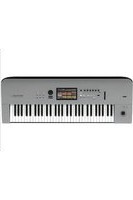
Nautilus 88 AT - Synthétiseur KORG - Notice d'utilisation et mode d'emploi gratuit
Retrouvez gratuitement la notice de l'appareil Nautilus 88 AT KORG au format PDF.

| Type de produit | Synthétiseur |
| Marque | Korg |
| Modèle | Nautilus 88 AT |
| Clavier | 88 touches (NH, aftertouch) |
| Polyphonie | Variable selon les moteurs de synthèse (160 voix max.) |
| Modes | Program, Combination, Sequencer, Sampling, Set List, Global, Media |
| Écran | 7'' TFT tactile WVGA (800x480), interface TouchView |
| Poids | 23,1 kg |
| Dimensions (L x P x H) | 1437 x 387 x 139 mm |
| Alimentation | Adaptateur secteur externe (inclus) |
| Consommation | 40 W |
| Mémoire RAM (échantillons) | 3 Go (dont ~2 Go disponibles) |
| Stockage interne | SSD 60 Go (dont 48 Go libres pour échantillons) |
| Moteurs de synthèse | HD-1, AL-1, CX-3, STR-1, MS-20EX, PolysixEX, MOD-7, SGX-2, EP-1 |
| Effets | 12 insertions, 2 Master, 2 Total (197 types), EQ 3 bandes par piste |
| Arpégiateur | 1 module (Program) ou 2 (Combination/Sequencer), 2048 motifs utilisateur |
| Séquenceur | 16 pistes MIDI + 16 pistes audio, enregistrement simultané 4 pistes audio, jusqu'à 200 morceaux |
| Échantillonnage | 16 bits/48 kHz, RAM ou disque, formats Korg, Akai, SoundFont, AIFF, WAV |
| Connexions | MIDI IN/OUT/THRU, USB A/B, 2 entrées audio TRS sym., 6 sorties audio (L/MONO, R, 4 individuelles), casque, pédales (Damper, commutateur, expression) |
| Accessoires fournis | Cordon d'alimentation, guide de prise en main |
| Entretien et nettoyage | Essuyer avec un chiffon sec et doux, ne pas utiliser de solvants |
| Sécurité | Utiliser uniquement l'adaptateur fourni, ne pas ouvrir l'appareil, éviter l'humidité |
| Pièces détachées et réparabilité | Réparation par technicien agréé ; pièces disponibles via réseau Korg |
FOIRE AUX QUESTIONS - Nautilus 88 AT KORG
Questions des utilisateurs sur Nautilus 88 AT KORG
0 question sur cet appareil. Repondez a celles que vous connaissez ou posez la votre.
Poser une nouvelle question sur cet appareil
Téléchargez la notice de votre Synthétiseur au format PDF gratuitement ! Retrouvez votre notice Nautilus 88 AT - KORG et reprennez votre appareil électronique en main. Sur cette page sont publiés tous les documents nécessaires à l'utilisation de votre appareil Nautilus 88 AT de la marque KORG.
MODE D'EMPLOI Nautilus 88 AT KORG
Manuel de l'utilisateur


TouchView Graphical User Interface

Nous you remercions d'avoir choisi le Korg NAUTILUS. Afin de pouvoir exploiter au mieux toutes les possibilites offertes par l'instrument, veuilcz dire attentivement ce manuel.
A propos de ce manuel
Utilisation des différents documents
Ces manuels sont valables pour tous les modèles NAUTILUS. Les illustrations des panneaux avant et arrière montrent le NAUTILUS-61 mais elles s'appliquent aussi aux autres modèles.
Le NAUTILUS est accomplé des manuels suivants:
- Guide de prise en main (sous forme imprimée et de fichier PDF)
- Manuel de l'utilisateur (fichier PDF)
- Voice Name List (fichier PDF)
La version imprimée est uniquement fournic pour le Guide de prise en main.
Vou puez telecharger ces manuels electroniques (PDF) sur le site internet de Korg (www.korg.com).
Guide de prise en main
Veuillez tire ce manuel en premier lieu. Il présente les fonctions de base du NAUTILUS et est concu pour vous permettre d'utiliser rapidement l'instrument.
Manuel de l'utilisateur (le document que vous lisez)
Pour le dire simplement, le Manuel de l'utilisateur est concu pour répondre à la question "Comment faire ceci?".
Il décrit les noms et fonctions de chaque partie du NAUTILUS, les opérations de base, les différents modes et explique comment modifier les sons, comment enregistrer avec le séquenceur et comment échantillonner. Ce manuel offre aussi une description succincte des effets, de l'arpégiateur, des séquences d'onde et des kits de batterie.
Il propose des informations concernant d'eventuels problèmes (dépannage) et la fiche technique.
Voice Name List
La Voice Name List indique tous les sons et configurations disponibles dans le NAUTILUS à la sortie d'usine, notamment les programmes, combinaisons, multiéchantillons, échantillons de batterie, kits de batterie, motifs d'arpège, séquences d'onde (Wave Sequences), patterns pour pistes de batterie, modèles de morceau (Template Songs) et effets préprogrammés.
Versions PDF
Les manuels NAUTILUS sous forme de PDF sont concus pour faciliter la navigation et la recherche. Ils contiennent des informations complètes sur le content du PDF avec un sommaire exhaustif affché sur le côté de la fenêtre du PDF vous permettant de sauter directement à une section spécifique. Toutes les références de pages sont des hyperliens sur lesquels il suffit de cliquer pour afficher automatiquement la source de la réseau.
Conventions utilisées dans ce manuel
Abréviations désignant les manuels: GPM, MU, VNL
Dans la documentation, les différents manuels sont désignés par les abréviations suivantes:
GPM: Guide de prise en main
MU: Manuel de l'utilisateur
VNL: La "Voice Name List"
Symboles ReHrque, Astuce
Ces symboles signatrent respectivement un averissement, une explication relative au MIDI, une remarque supplémentaire ou une astuce.
Saisies d'écran données à titre d'exemple
Les valeurs des paramètres figurant dans les illustrations de ce manuel sont uniquement fournies à titre d'exemple; elles ne correspondent pas nécessairement aux réglages qui apparaissent sur l'écran LCD de leur instrument.
Explications relatives au MIDI
CC est l'abréviation de "changement de commande".
Dans les explications des messages MIDI, les chiffres entre crochets [ ] indiquent toujours des valeurs hexadécimales.
- Linux est une marque commerciale ou déposée de Linus Torvalds aux États-Unis et dans d'autres pays.
- Tous les nombres de produits et de sociétés sont des marques commerciales ou déposées de leur détenteur respectif.
Sommaire
A propos de ce manuel . ii
Présentation du NAUTILUS 1
Panneaux avant et arrêté 1
Panneau avant 1
Panneau arriere 5
Interface TouchView à écran tactile 7
Informations de base 10
A propos des modes du NAUTILUS 10
A propos de la mémoire PCM du NAUTILUS. 13
A propos de la polyphonic 13
Manipulations de base. 14
Configuration. 18
Mise sous/hors tension 18
Connexions 20
Jeu et edition de programmes. 25
Jouer avec des programmes 25
Selection des programmes 25
Utilisation des contrôleurs 29
Edition simple de programmes. 32
Editions rapides avec les commandes RT. 32
Quick Layer/Split. 35
Exemple de travail avec 'Quick Layer': ajout de cordes à un son de piano 36
Exemple de travail avec 'Quick Split': partage entre son de basse main gauche et son de piano 38
Edition détaillée de programmes. 40
Edition de programmes HD-1 40
Exploitation des LFO et des enveloppes (EG) 43
Utilisation de la modulation alternative (AMS) et des mixeurs 'AMS' 44
Contrôle de la hauteur. 45
Utilisation des filtres 46
Utilisation de la section "Amp" 49
Utilisation de programmes EXi. 50
Exploitation de la synthese vectorielle 52
Effects 54
Utilisation et edition de combinaisons.55
Jouer avec des combinaisons 55
Selection dcombinaisons 55
Edition rapide de combinaisons 58
Changement de programmes dans la combi 58
Réglagedumixage 58
Quick Layer/Split. 59
Exemple de travail avec 'Quick Layer': ajout de cordes à une combinaison de piano. 59
Exemple de travail avec 'Quick Split': ajout d'un son de synthé solo à une combinaison. . . . 61
Edition détaillée de combinaisons 63
Généralités sur les combinaisons 64
'Layer', 'Split' et 'Velocity Switch' 65
Réglages MIDI 66
Modifier des programmes pour les adapter à une combinaison 67
Editor un programme au sein d'une combinaison ou d'un morceau 68
Effects. 69
Sauvegarder vos éditions 70
Création de morceaux (mode SEQUENCER). 71
Reproduction de morceaux 73
Reproduction 73
Enregistrement MIDI 76
Préparations pour l'enregistrement. 76
Enregistrement MIDI en temps reel .79
Enregistrement MIDI pas a pas (Step Recording) .83
Enregistrement du son d'une combinaison ou d'un programme 85
Enregistrement de plusieurs pistes MIDI depuis un séquenceur externe 86
Enregistrement d'evénements exclusifs (SysEx) .87
Enregistrement de patterns 89
Autres possibités d'enregistrement 90
Enregistrement audio 91
Présentation de l'enregistrement audio 91
Réglages d'entrée audio et selection de source d'enregistrement. 93
Procedure d'enregistrement 95
Autres types d'enregistrement de pistes audio . . .101
Placement d'un fichier WAVE dans une piste audio. .102
Edition de morceau. 104
Fonction 'RPPR'
('Realtime Pattern Play/Record'). 106
Creation de données RPPR. 106
Reproduction RPPR 107
Enregister une interprétation RPPR 108
Echantillonnage en mode SEQUENCER. 110
Sauvegarde de votre morceau 110
Autres remarques au sujet du mode SEQUENCER. 111
Formats de fichier du séquenceur du NAUTILUS. .111
Fonction "Compare". 111
Protection de la mémoire 112
A propos du MIDI 112
Set Lists 113
Presentsion des Set Lists 113
Selection et utilisation de sons 114
Selection d'une Set List 114
Selectionner des mémoires (Slots) 115
Afficher les commentaires sur tout l'écran. 116
Edition de Set Lists 117
Selection et réagencement des sons 117
Edition détaillée de Set Lists 119
Smooth Sound Transitions (SST) 121
Presentation. 121
Utilisation de la fonction
'Smooth Sound Transitions' 121
Echantillonnage
(Open Sampling System). 123
Présentation de l'échantillonnage 123
Echantillonnage avec le NAUTILUS 123
Preparatifs pour I'echantillonnage 126
Réglages audio 126
Echantillonnage et édition en
mode SAMPLING. 132
Creation d'index pour multi-échantillons et échantillonnage - Recording 132
Examples elementaires d'echantillonnage 134
Edition dc boucles (Loops). 138
Travail avec "Time Slice". 140
Edition de forme d'onde d'échantillons 142
Edition de multi-echantillons 143
Sauvegarde, conversion en programmes et comparaison 143
Echantillonnage en modes PROGRAM et
COMBINATION. 145
Presentation. 145
Rééchantillonner une phrase d'arpégiateur en mode PROGRAM. 145
Mixer un motif de batterie d'une scene avec un signal dc guitare et echantillonner le tout 146
Echantillonner une guitare via les entrées audio en écouteant un motif de batterie d'une scene 147
Echantillonnage en mode SEQUENCER 148
In-Track Sampling 148
Reéchantillonner un morceau pour creer un fichier Wave 149
Banques d'échantillons utilisateur 151
Presentation. 151
Sauvegarder les banques d'echantillons utilisateur. 152
Charger des banques d'échantillons utilisateur 154
Modifier des banques d'échantillons utilisateur 155
ID et limitations des banques d'échantillons
utilisateur 156
Fonction arpégiateur 157
Fonctions arpégiateur et réglages de scène... 157
Selection d'une scene, jeu avec l'arpégiateur et la piste de batterie ou le séquenceur pas a pas . . .158
Mise en scènes des réglages 160
Réglages d'arpégiateur en mode COMBINATION et SEQUENCER 164
Au sujct de la synchronisation des arpégiateurs. 167
Creer des patterns 'Drum Track' 169
Réglages 'Global', séquences d'ondes, kits de batterie. 171
Présentation du mode GLOBAL 171
Réglages 'Global'. 172
Basic Setup. 172
Réglages audio globaux 174
Réglages MTDI 174
Réglages de pédales et d'autres contrôleurs. 175
Configuration des boutons QUICK ACCESS 176
Creation de gamas utiliseur 178
Nommer les catégories pour les programmes et combinaisons 178
Charger automatiquement des données
d'échantillons. 179
Sélection des échantillons à charger avec la liste 'KSC Auto-Load'. 179
Creer et sauegarder des fichiers .KSC. 180
Connexion à un ordinateur via
USB Ethernet et FTP 182
Utilisation des séquences d'ondes
(Wave Sequences) 183
Présentation des séquences d'ondes. 183
Bases deProgramming 184
Réglage du son d'un pas individuel 186
Utilisation de séquences d'ondes rhytmiques 188
Programmation de sons 'vivants'. 190
Modulation des séquences d'ondes 191
Sauvegarde des séquences d'ondes 192
Utilisation des kits de batterie 193
Présentation des kits de batterie 193
Avant de commencer l'edition. 194
Edition des kits de batterie 194
Sauvegarde des kits de batterie 196
Edition de motifs d'arpège. 197
Creation d'un motif d'arpège utiliseur 197
Sauvegarde du motif d'arpège 201
Chargement et sauvegarde de données 203
Sauvegarde de données 203
Presentsation. 203
Sauvegarde en mémoire interne 205
Sauvegarde en mémoire interne, sur CD et sur support USB 209
Chargement de données depuis un disque... 213
Charger simultanément des morceaux, des sons et des échantillons. 213
Chargement de banques individuelles d'un
fichier.PCG 215
Chargement de données de façon individuelle ou par banque 216
Charger les échantillons requis par les programmes ou les combinaisons 217
Utilisation des effets 219
Presentsions des effets 219
Preliminaires 219
Entres/sorties d'effet 220
Effects dans chaque mode. 221
Selection et routage des effets 223
Utilisation d'effets dans des programmes. 223
Utilisation des effets dans les combinaisons et morceaux. 225
Utilisation des effets en mode SAMPLING 227
Utilisation des effets avec les entrées audio 229
Edition détaillée des effets. 230
Modulation dynamique (Dmod). 230
MIDI/Tempo Sync. 231
Common FX LFO 231
Effects préprogrammés ('Presets') 232
Appendices 233
Guide de dépannage 233
Alimentation 233
Ecran LCD 233
Entree et sortie audio. 234
Programmes et combinaisons 235
Commandes. 236
Morceaux 236
Set Lists. 237
Echantillonnage. 238
Fonction arpegiateur 239
Drum Track/Sequence pas a pas 239
Contrôle X-Y. 239
Kits de batterie 239
Sequences d'ondes 240
Effets. 240
MIDI 240
Disque interne, CD et support USB 240
Autres problèmes 241
Messages d'erreur et de confirmation 242
A (ADC-Are You Sure). 242
B (Buffer) 242
C (Can't calibrate-Completed). 242
D(Destination-Disk) 243
E (Error-Exceeded) 244
F (File-Front) 245
H. 246
I (Illegal-Index) 246
K 247
M (Master-Multisample) 247
N (No data-Not enough song memory) .248
O (Obey copyright rules-Oscillator) 250
P (Pattern-Program) 250
Q (fonction 'Quick Layer/Split') 251
R (Rear sample-Root) 251
S (Sample-Source) 251
T (The clock-/TEMP folder detected) 252
U (Unable to create directory-USB Hub) 252
W (Wave). 253
Y (You). 253
Informations sur le disque interne et
les supports pris en charge. 254
Types de supports reconnus par le NAUTILUS. . . .254
Opérations que le NAUTILUS peutaccomplir sur lesupports .254
Rétabir les réglages d'usine. 255
Fiche technique 256
MIDI Implementation Chart 262
Panneaux avant et arrêté
Panneau avant

1. Curseur MASTER VOLUME
Règle le volume des sorties audio générales L/R ainsi que celui de la prise casque.
2. Contrôleurs VALUE
Quand vous avez selectionné un paramètre sur l'écran TouchView, vous pouvez en modifier le réglage avec la molette ou les boutons en face avant:
Molette VALUE
Utilisez cette molette pour éditer la valeur du paramètre sélectionné. Elle est pratique lorsque vous désírez faire défiler une très longue liste de sélections.

Boutons-et+
Ils servent a augmenter ou diminuer la valeur du paramètre par pas individuels. Ils sont pratiques pour faire des ajustements précis.


Bouton ENTER
Appuyez sur le bouton ENTER pour confirmer les valeurs spécifiques ou pour executer une série de commandes de raccourcis.
Fonctions speciales du bouton ENTER
Appuyez sur le bouton ENTER pour exécuter une série de commandes de raccourcis. Par exemple, pour des paramètres nécessitant la saisie de nombres de note et de valeurs de velocité, vous pouvez définir les valeurs avec la méthode
habituelle ou de façon directe avec le bouton ENTER et le clavier du NAUTILUS, en procédant comme décrit cïddssous.
- Sélectionnez le paramètre pour lequel vous voulez saisir un numéro de note ou une valeur de velocité.
- Enforcez une touche du clavier tout en maintainant enforcé le bouton ENTER pour saisir directement le numéro de note ou la valeur de velocité.
Vous pouvez utiliser ENTER pour passer aux pages d'éditions d'un programme à partir d'une COMBINATION ou du SEQUENCER tout en entendant toujours les autres Timbres ou pistes. Pour cela, affichez la page "Mixer", maintenez le bouton ENTER enforcé et touche le champ de selection de programme à l'écran. Pour en savoir plus, voyage "Editor un programme au sein d'une combinaison ou d'un morceau" à la page 68.
Bouton EXIT
Permet de returner à la page principale du mode courant.
Chaque pression sur ce bouton change de page de la façon suivante.
Permet de returner à la page “Home” du mode courant.
Chaque pression sur ce bouton change de page de la façon suivante.
Dernière page (onglet) selectionnee du groupe de pages "Home" premiere page (onglet) du groupe de pages "Home" parametre specifie (tel que "Program Select") dans chaque mode
Quand une fenêtre de dialogue est ouverte, une pression sur ce bouton annule les réglages effectuels dans celle-ci et la fermec, comme si vous touchiez le bouton Cancel. Si un menu déroulant du menu de page est ouvert, une pression sur EXIT le fermec.
3. Bouton MODE
Le NAUTILUS est doté de sept modes. Appuyez sur le bouton MODE etCHOISSEZ le mode voulu avec la page de selection "Mode Select".
Pour referrer le menu, touchez le bouton Close ou appuyez sur le bouton EXIT.
4. Bouton PAGE
Une pression sur ce bouton permet d'afficher a l'ecran une
liste des pages disponibles pour le mode selectionné.
Touchez le bouton de la page voulue. (voyez page 14)
5. QUICK ACCESS: boutons A-F
Permettent de sélectionner une combinaison de fonctions de bouton correspondant à la manière dont vous souhaitez commander le NAUTILUS. Ces boutons permettent d'afficher instantanément les pages prédéfinies et de sélectionner les divers modes. Vous pouvez aussi les utiliser pour lancer et arreter la lecture, l'enregistrement et repliquer les autres boutons du mode SEQUENCER.
Les réglages de fonctions des boutons sont accessibles via la page "Quick Access" du mode GLOBAL. (voyez "Configuration des boutons QUICK ACCESS" à la page 176)
6. Bouton SHIFT
Utilisé en combinaison avec un autre bouton ou une autre commande, le bouton SHIFT permet d'acceder à des fonctions supplémentaires assignées au bouton ou à la commande en question. Les fonctions principales disponibles sont décrites ci-dessous.
- Boutons SHIFT + OCTAVE -/+:
- Voussous transposer vers le haut ou vers le bas la hauteur du clavier par pas de demi-ton.
- Boutons SHIFT + AUDIO IN: Affiche la fenêtre de dialogue "Analog Input Setup", où vous pouvez configurer le niveau d'entrée, etc.
- Boutons SHIFT + MFX ou TFX:
- Affiche la page "MFX1" ou "TFX1" du mode courant.
- Boutons SHIFT + ARP: Affiche la page "ARP DRUM" du mode courant.
7. Commandes RT, bouton SELECT
Vou pouverz utiliser ces commandes quand vous joucz un programme ou une combinaison, afin de régler le son ou les effects en temps réel, ou encore pour effectuer de simples changements. Ces commandes permettent aussi de régler le tempo de l'arpégiateur, du séquenceur, etc.
Astuce: Vous pouvez enforcer ces commandes de sorte qu'elles se trouvent au ras du panneau, afin d'éviter de les toucher accidentellement. Ainsi, seules les commandes dont vous avez besoin ressortent du panneau, facilitant les manipulations.
Voyons comment regler le tempo avec les commandes RT.
1. Appuyez plusieurs fois sur le bouton SELECT de sorte que le témoin ARP/DRUM s'allume.
Remarque: Les可以选择 avec le bouton SELECT sont sauvégardés pour chaque programme, combinaison ou morceau.
2. Tournez la commande RT 6 pour régler le tempo.
Paramétres modifiables avec les commandes RT
Les commandes RT permettent de contrôler les paramètres décrites ci-dessous.
SOUND
1.CUTOFF
Régle la fréquence de coupure du filtre. Ce réglage définit la brillance du son.
2. RESONANCE
Règle le niveau de résonance du filtré. Vous pouvez donner un timbre caractéristique au son en augmentant le niveau de résonance du filtré.
3. EG INT
Regle l'intensité de l'enveloppe de filtré (la profondeur de l'effect de l'enveloppe sur le filtré).
4. EG RELEASE
Régle les temps de relâchement du filtré et de l'amplification. Ce réglage déterminé l'intervalle entre la coupure de note et le moment où le son disparait.
5.EFFECT
Règle l'intensité des effets d'insertion.
6. REVERB
Règla quantité de réverbération.
ARP/DRUM
1. GATE
Régle la longueur des notes (temps de gate) de l'arpégiateur ou du séquenceur pas à pas.
2. VELOCITY
Regle l'intensité (la velocité) des notes jouées par l'arpégiateur ou le séquenceur pas à pas.







3. LENGTH
Règle la longueur du motif de l'arpégiateur et de la séquence du séquenceur pas à pas.
4. SWING
Règle le motif de l'arpégiateur ou de la piste de batterie, ou le swing de la séquence jouée par le séquenceur pas à pas.
5.DRUM SD
Change le pattern de la piste de batterie, ou le son de caisse claire utilisé dans la séquence jouée par le séquenceur pas à pas.
6. TEMPO
Règle le tempo global. Le réglage de tempo influence les fonctions suivantes.
- Arpégiateur
- Drum Track (piste de batterie)
- Sécquenceur pas à pas
- Les morceaux en mode SEQUENCER
LFO synchronise avec le tempo - Effets de retard synchronisés avec le tempo (BPM)
USER
Permet de contrôle les fonctions définies pour chaque programme et combinaison. (voyez "Assigner des fonctions aux commandes RT 1-6" à la page 33)
8. DYNAMICS
Bouton et commande DYNAMICS
Une pression sur ce bouton active la fonction
"DYNAMICS" (le bouton s'allume) et la commande.
Cette fonction détermine la manière dont le volume et le timbre de l'instrument varient en fonction de la force de votre jeu (velocité) sur le clavier de cet instrument.
Tourné la commande à gauche produit un son plus doux en réponse à un jeu plus fort sur le clavier.
Ce réglage convient pour jouer des passages avec d'importants contrastes de dynamique, du pianissimo le plus doux au plus fort des fortissimos, comme dans le cas du travail de soliste ou dans un ensemble.
Tourner la commande à droite produit un volume plus élevé en response à un jeu plus fort sur le clavier.
Ce réglage convient pour faire dessortir le son du piano pour le jeu de parties d'accompagnement dans un ensemble, ou pour le jeu en solo.
Le son ne change pas quand la commande est en position centrale.
Dans le cas des partages et superpositions de sons, I'effet de dynamique affecte les deux sons.
Remarque: L'effet contrôle pourrait changer en fonction du programme choisi. L'effet de dynamique n'a aucun impact sur les programmes qui ne modifient pas leur volume ou leur timbre en response à la force de jeu, comme par exemple lessons d'orgue ou certains sons de synthétiscur.
Remarque: Les régles de dynamique peuvent uniquement être sauvégardés sous forme de Set List. En mode SET LIST, les valeurs sauvégardées dans chaque mémoire sont utilisées. Dans tout mode autre que SET LIST, les régles définis en face avant (ceux-ci sont désactifs à la mise sous tension) sont utilisés.
Remarque: L'effect est appliqué à la courbe de dynamique choisis (→p.172).
9. Arpégiateur (ARP)



Bouton LATCH
Quand la fonction "Latch" est activé, l'arpégiatcur continu à produit ses phrases et motifs, même quand vous relâchez les touches du clavier ou après la réception d'un message MIDI d'activation/de coupure de note.
Bouton ARP
Active/couple la fonction d'arpégiateur. Le moyen du bouton s'allume quand cette fonction est activée.
Bouton DRUM
Active/coupe la fonction de batterie. Selon la scène seLECTIONnée, la batterie fait office de piste de batterie ou de séquenceur pas à pas. Quand cette fonction est active, le bouton s'allume et le jeu du pattern de la piste de batterie démarre. Le bouton clignote quand la fonction de batterie est active pour indiquer que le mode paré à jour a été activé pour le pattern de la piste de batterie. Le pattern de la piste de batterie démarre dés que vous jouez sur le clavier ou qu'un message MIDI d'activation de note est reçu. (voyez page 159)
Bouton TAP
Ce bouton vous permet d'entrez le tempo en tapant simplement le bouton selon le rythme voulu. Deux frappes suffisient pour changer le tempo mais, pour augmenter la précision du réglage, vous pouvez taper nettement plus sur le bouton: la moyenne des intervalles entre les 16 dernières frappes déterminé le tempo.
La fonction "Tap" permet de changer le tempo de l'arpégiateur (ARP) et d'autres réglages de tempo en modes PROGRAM, COMBINATION et SEQUENCER. En mode SEQUENCER, ce bouton permet de contrôler le tempo du morceau.
Pendant la lecture, appliquez plusieurs 'tapes' légères et successives au bouton TAP au tempo youlu. Le tempo change en temps réel selon l'intervalle entre vos pressions. C'est une manière pratique d'ajuster le tempo de lecture en temps réel.
Remarque: Vous pouvez aussi taper le tempo sur une pedale commutateur.
Remarque: Si "MIDI Clock" (GLOBAL) est regle sur "External MIDI" ou "External USB", ou encore est regle sur "Auto MIDI" ou "Auto USB" et qu'un message d'horloge MIDI est reçu, le bouton TAP n'a peu effet. Appuyez sur le bouton TAP tout en enforcant le bouton SHIFT pour entendre le son de cli c du métronome.
Remarque: Cette méthode ne permet pas d'activer/decésactiver le son de cli en mode SEQUENCER.
10. Effets
Bouton MFX
Bouton TFX
Ces boutons activent/désactiver les effets Master et les effets Total. Quand les boutons sont actifs (témoin allumé), les réglages d'effet du programme, de la combinaison ou du morceau sont actifs. Quand les boutons sont désactivés (témoin étant), les effets correspondants sont désactivés.
Le statut activé/coupé de ces boutons est ménorisé même quand vous changez de programme, de combinaison ou de morceau.
11. Boutons OCTAVE
Boutons OCTAVE -/+
Vous pouvez transposer vers le haut ou vers le bas la hauteur du clavier par pas d'une octave. Appuyez simultanément sur les boutons OCTAVE - et + pour restaurer la hauteur standard du clavier. Maintenez enforcé le bouton SHIFT et appuyez sur les boutons OCTAVE - / + pour transposer la hauteur du clavier par pas d'un demi-ton vers le haut ou vers le bas.
12. Bouton AUDIO IN
Active la réception du signal aux prises Audio Input 1, 2 du panneau arrêté. Appuyez sur le bouton AUDIO IN tout en enforcant SHIFT pour afficher la fenêtre de dialogue "Analog Input Setup", où vous pouvez configurer le niveau d'entrée, etc.
Pour des détails sur les réglages d'entrée, Voyez "2.
Connexion des entrées audio analogiques" à la page 21.
13. SW1 et SW2
Vou puevez assigner des fonctions à ces boutons et les utiliser, par exemple, pour moduler dessons ou pour verwrouiller la valeur de modulation du joystick.
De plus, ils peuvent fonctionner en mode d'alternance ou en mode d'effet momentané. En mode d'alternance, chaque pression active et coupe alternatively la fonction; en mode d'effet momentané, le bouton n'a d'effet que tant qu'il est maintenu enforcé.
Chaque bouton a un témoin qui s'allume quand le bouton est activé.
La fonction et le statut activé/coupé des boutons peuvent être mémorisés séparément pour chaque programme, combinaison et morceau.
14. Joystick
Le joystick rouge dans quatre directions: vers la gauche, la droite, l'avant (loin de vous), l'arrière (vers vous). Chacune des quatre directions peut être utilisée pour piloter différents paramètres de programme ou d'effets.
Les assignations spécifiques varient en fonction du programme, de la combi ou du morceau sélectionné. En général, les fonctions suivantes sont toutefois privilégiees:
Fonctions standard du joystick
| Mouvement du joystick... | Nom du contrôleur | Paramètre généralement piloté |
| Gauche JS-X Pitch bend vers le bas | ||
| Droite JS+X Pitch bend vers le haut | ||
| Vers l'avant (loin de vous) | JS+Y Vibrato | |
| Vers l'arrête (vers vous) | JS-Y LFO du filtre (wah) |
15. Ecran TouchView
Le NAUTILUS a un écran LCD tactile base sur notre interface graphique exclusive TouchView.
Il suffit de toucher les éléments affichés à l'écran LCD pour ouvrir des pages d'écran, régler des paramétres, actionner des curseurs et des commandes, entre du texte, effectuer des connexions virtuelles etc.
Panneau arrête

1. Prise du cordon d'alimentation secteur
Branchez ici le cable d'alimentation fourni.
Nous vous conseillons de brancher le cable d'alimentation au NAUTILUS d'abord puis de brancher l'autre extrémité à une prise secteur (voyez "1. Connexion du cable d'alimentation" à la page 18).
2. (bouton d'alimentation)
Ce bouton met l'instrument sous et hors tension. Avant d'eteindre le NAUTILUS, vérifie que vous avez sauvegarde tous les changements apportés à vos programmes, combinaisons, morcaux et autres données utilisateur.
Apresextinction,attendezau moins 10 secondes avant deremettler'instrument sous tension
Mise hors tension automatique
La fonction de coupure automatique de l'alimentation du NAUTILUS met automatiquement l'instrument hors tension si vous n'utilisez ni le clavier ni les commandes en face avant pendant un certain temps*.
- Ceci n'inclut pas le curseur MASTER VOLUME.
Remarque: La fonction de coupure automatique de l'alimentation est inopérante quand vous utilisez l'écran ou les commandes du panneau avant du NAUTILUS, quand vous jouez sur l'instrument ou que des messages MIDI sont transmis ou reçus, ou encore pendant l'accès au disque interne (y compris la communication via FTP).
Quand l'alimentation se coupe, les réglages en cours d'edition sont perdus. Si vous souhaitez garder vos éditions, vous devez les sauvégarder avant demettre l'instrument hors tension.
Vous pouvez définir le délambdae coupure de l'alimentation ou désactiver la fonction de coupure automatique de l'alimentation du NAUTILUS.
Pour ccla:
- Sélectionnez "Auto Power-Off Setting..." dans les commandes de menu de page à la page "GLOBAL > Basic Setup-Basic".
- Reglez le délambda de mise hors tension automatique. Reglez ce paramètre sur "Disabled" si vous ne souhaitez pas utiliser cette fonction.
- Appuyez sur "Done" quand vos réglages sont terminés.
Remarque: Par défaut, le décal de mise hors tension automatique est de quatre heures.
3. USB
Port USB A
L'instrument compeote un port USB 2.0 ultra rapide. Vous pouvez l'utiliscr pour brancher un support de stockage comme un disque dur, un support de memoire flash etc. ainsi que des contrôleurs USB

MIDI conformes. Pour en savoir plus, voirz "4. Connexion de dispositifs USB" à la page 22.
Port USB B
Ce port USB 2.0 ultra rapide vous permet de brancher un ordinateur Mac ou Windows pour échanger des données MIDI et audio. Pour en savoir plus, voyagez "6. Connexion à un ordinateur via USB" à la page 23.
4. Entres audio analogiques
Vous pouvez utiliser les entrées audio pour enregistrer, échantillonner et mixer en temps réel avec des effets internes.
INPUT (BALANCED)

INPUT 1 & 2
Les entrées 1 et 2 sont dotés de prises symétriques pour jacks 1/4'' TRS. Vous pouvez les utiliser pour des signaux de niveau micro ou ligne. Vous pouvez alterner entre le niveau micro et le niveau ligne avec les paramétres GLOBAL.
Pour régler le gain d'entrée (Gain) et d'autres valeurs, utilisez la page "AUDIO IN" de chaque mode. (voyez page 21)
Pour en savoir plus sur la manière d'effectuer les connexions et les réglages, Voyez "2. Connexion des entrées audio analogiques" à la page 21.
5. Sorties audio analogiques
Toutes les sorties audio analogiques utilisent des JACKS TRS 1/4 symétriques, référencés à un niveau de signal de +4 dBu.

Branchez ces sorties aux entrées de votre ampli ou de votre table de mixage. En plus des prises de la sortie principale stéreo L/MONO et R, le NAUTILUS compte quatre prises de sorties individuelles.
Vous pouvez envoyer le son de chacun des oscillateursurs, des sons de batterie, des Timbres/pistes ou le signal d'un effet d'insertion à ces sorties. De plus, vous pouvez envoyer le signal du métronome vers une sortie individuelle pour le séparer du mixage stéro. Pour en savoir plus, voyagez "Selection et routage des effets" à la page 223.
(Sorties principales) L/MONO, R
Le niveau du signal de cette sortie stéreo principale est réglo par le curseur MASTER VOLUME. Tous les programmes et combis d'usine sont envoyés à cette sortie.
Quand vous edited dessons ou quand vous configurez un morceau en mode SEQUENCER, vous pouvez acceder aux sorties generales en reglant "Bus Select" sur L / R
Si aucun cable n'est branché à la sortie R, la sortie L/MONO produit une somme mono du signal stéreo. Aussi, si vous devez brancher un apparciel n'ayant pas d'entrée stéreo ( comme un simple ampli de clavier), utilisez la sortie L/MONO.
(Sorties individuelles) 1-4
Ces 4 sorties audio supplémentaires vous permettent d'isoler des sons, des entrées audio ou des pistes audio pour l'enregistrement ou pour des configurations sonores complexes en direct.
Elles peuvent être utilisées comme des sorties stéreo ou mono, selon n'importequelle combinaison. Vous pouvez aussi utiliser le paramètre "LR Bus Indiv. Assign" de la page "Global Audio" pour affecter les sorties stéreo générales à n'importe laquelle de ces paires de sorties si vous le désirez.
Notez que les sorties individuelles ne sont pas affectees par le curseur MASTER VOLUME.
6. Prise pour casque
Vou puez brancher un casque à cette prise (jack stéreo de 6,35 mm). Cette prise produit le même signal que les prises Audio (OUTPUT) L/MONO et R. Reglez le volume du casque avec le curseur MASTER VOLUME.
7. MIDI
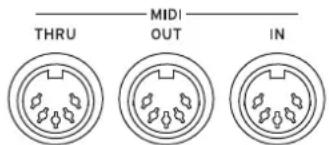
MIDI you permit de branchier le NAUTILUS à des ordinateurs ou d'autres appareils MIDI afin d'échanger des messages de notes, de contrôleurs, de sélection de sons etc.
Prise MIDI THRU
La prise MIDI THRU retransmet tels quels les messages MIDI reçus via la prise MIDI IN.
Vous pouvez utiliser cette prise pour enchainer plusieurs apparéils MIDI.
Prise MIDI OUT
Cette prise transmet des données MIDI. Elle vous permet de piloter des apparciels MIDI externes et d'enregistrer des données sur séquenceur.
Prise MIDI IN
Cette prise recoit des données MIDI. Utilisç-la pour pilotter le NAUTILUS depuis un autre appeareil MIDI ou depuis un séquenceur externe.
8. Pedales

Prise DAMPER
Pour la pedale Damper - aussi appelée pedale de sustain ou pedale forte - vous pouvez brancher une pedale commutateur standard, ou une pedale spéciale de Korg, la DS-1H, optionnelle, capable d'effets de demi-pedale.
La pedale DS-1H avec fonction 'half-damper' offre un degrde de contrôle supérieur aux pédales de type interrupteur. Reglez la polarité de sorte que la pedale a effet continu fonctionne correctement.
- Réglez correctement la polarité avec "Damper Polarity" (page "GLOBAL > Controllers/Scales-Controller").
Pour la pédale KORG DS-1H,CHOISSEZ le réglage ( - ) KORG Standard".
- ÀpRES avoir régèle la polarité, calibrez la pédale avec la commande de menu de page “Half Damper Calibration” (page “GLOBAL > Basic Setup”).
Elle vous permet de brancher une simple pedale commutateur on/off, comme la Korg PS-1 optionnelle. La pedale commutateur peutaccomplir un grande variété de fonctions, comme la modulation desons et d'effets, le réglage du tempo (Tap Tempo), le démarrage/arrêt du séquenceur, etc.
La fonction du commutateur sc regle sous l'onglet "GLOBAL > Controllers" de la page "Controllers/Scales", aussi elle est identique quel que soit le programme, la combi ou le morceau selectionné. Pour en savoir plus, voirz "Configuration de la pedale commutateur et de la pedale" à la page 175.
Elle vous permet de brancher une pedale d'expression, telle que le contrôleur au pied Korg XVP-20 EXP/VOL ou la pedale Korg EXP-2 qui servira de source de modulation assignable.
Comme pour la prise ASSIGNABLE SWITCH, la fonction de la pedale se regle en mode GLOBAL. Pour en savoir plus, voyagez "Configuration de la pedale commutateur et de la pedale" à la page 175.
Interface TouchView à écran tactile

Le NAUTILUS utilise l'interface utilisateur graphique TouchView de Korg. Il suffit de toucher les éléments affichés à l'écran LCD pour ouvrir des pages d'écran, régler des paramétres, actionner des curses et des commandes, entre du texte, effectuer des connexions virtuelles etc.
a: Page courante
Il s'agit de la page actuelle du mode selectionné.
Pour selectionner une page, appuyez sur le bouton PAGE, choisissez un groupe de pages avec le selecteur de page puis selectionnéz la page voulue avec la rangée inférieure d'onglets.
Le nom du mode > nom du groupe de pages sont affichés en haut à gauche du nom de la page actuelle.
b: Bouton de menu & menu
Touchez la valeur ou le réglage voulu dans le menu déroulant.
Menu déroulant de sélection PROGRAM, COMBINATION
Ce menu déroulant permet de sélectionner les sons des programmes et combinaisons.
a: Bank (List)
Lessons desprogrammes et combinaisons sont organises dans diverses banques.

a-1
a-1: Bouton Bank Select
Ce bouton permet deCHOISIR les banques. Ce bouton permect d'afficher la liste dessons (a-3:Sound list).
a-2: Bouton PROGRAM Bank Type
S'affiche quand vous selectionnez un son PROGRAM.
Ce bouton alterne entre le format KORG et le format GM des listes de banques.
a-3: Listede sons
Cetteisteaffichelesonsde la banqueselectionnee.
Avec les fonctions "Program Select" et "Combination Select" (respectivement en modes PROGRAM et COMBINATION), la liste s'affiche en une colonne, tandis qu'avac la fonction "Program Select" pour les Timbres (pistes), etc. du mode SEQUENCER, cette liste s'affiche en deux colonnes.
Remarque: En mode d'affichage de banque (liste), lessons changent uniquement quand vous les scélectionnez dans la liste.
b: Bank (10Key)
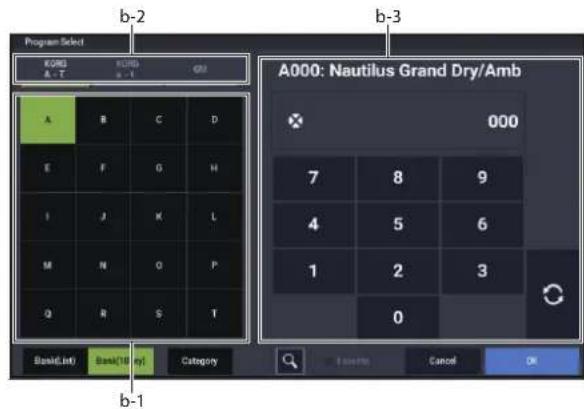
b-1: Bouton Bank Select ( a-1)
b-2: Bouton PROGRAM Bank Type ( a-2)
b-3:10 touches
Ces touches permettent de saisir le numero du son youlu dans la banque selectionnec. Le changement de son se produit quand vous touchez le bouton de mise à jour (
Le son est mis à jour et la fenêtre de dialogue se ferme même si vous touchez le bouton OK sans avoir touché le bouton de mise à jour.
Remarque: En mode d'affichage de banque (10Key), le son change des que vous selectionnez une banque avec Bank Select.
c: Choix de la catégorie (Category)
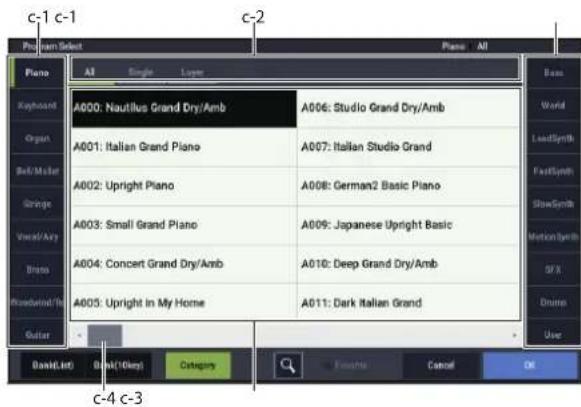
c-1:Onglets Category
Ces onglets correspondent aux catégories desons.
c-2: Boutons de sous-catégories
Ces boutons permettent deCHOISIR parmi des sous-catégories pour la catégorie selectionnee avec c-1.
c-3: Listede sons
Remarque: Affiche les catégories et sous-catégories définies avec "Global Category" ( p.178) .
c-4: Barre de défilament
Utilisez la barre de défilament pour visualiser des réglages de paramètres qui ne peuvent pas être affichés en même temps que les autres. Touchez une portion vide de la barre de défilament pour faire défilier la liste, ou touchez et glissez la poignée de défilament.

d: Cellule d'édition
La "cellule d'edition" est affichée sur fond noir dans le champ du paramètre ou de la valeur de paramètre. Touchez-la pour effectuer les réglages via un menu dérouulant ou en saississant la valeur.
Quand vous touchez la cellule d'édition, elle est sélectionnée et apparait en vert contrasté. Certaines cellules permettent d'afficher un pavé numérique en appuyant plusieurs fois sur la cellule d'édition sélectionnée, afin de saisir des valeurs numériques.

Vouspouviezmodifierlereglage du parametre affichedeans lacelluled'éditionaveclescontrôleursVALUE.(voyez page15)
Dans la plupart des cas, vous pouvez modifier le réglage en touchant la cellule d'édition et en glissant le doigt vers le haut ou vers le bas. (Seuls quelques paramétres ne peuvent pas être modifiés de cette façon.) Si vous main masque le réglage du paramètre à l'écran, vous pouvez glisser le doigt vers la gauche ou la croite avant la modification: tant que vous ne souLEVrez pas le doigt de l'écran, le paramètre reste seLECTIONné.
Pour les paramètres dont le réglage nécessite la saisie d'une valeur de toucher ou d'un nombre de note, vous pouvez maintainir le bouton ENTER enforcé et appuyer sur une touche du clavier pour entracer la valeur de toucher ou le numéro de note souhaïte.
e & f: Curseurs, commandes et vumètres d'écran
Pour modifier le réglage d'un curseur ou d'une commande d'écran, touchez-le/la puis glissez le doigt. Pour tourner des commandes, vous pouvez généralement effectuer des glissements haut-bas et droite-gauche.
Vous pouvez aussi toucher un curseur ou une commande d'écran puis utiliser les contrôleurs VALUE pour modifier son réglage.
Les vumêtes d'écran affichent les niveaux audio des Timbres de combinaison, des pistes du séquenceur, des effets d'insertion, Master et Total et de la sortie principale.
h:Onglets de page
Choisissez les pages voulues en touchant les onglets correspondants.
i: Bouton de menu de page
Quand vous appuyez sur ce bouton, un menu de commandes apparait. Les commandes disponibles varient selon la page selectionnee. Pour selectionner une commande, touchez-la.
Le menu de page se ferme quand vous appuyez sur un élément de l'écran situé en dehors du menu de page ou quand vous appuyez sur le bouton EXIT.
Bien que chaque page dispose de commandes propres, les menus sont aussi standardisés que possible. Ainsi, “WRITE” est pratiquement toujours la première commande des modes PROGRAM, COMBINATION, SET LIST et GLOBAL.
Fenêtre de dialogue
De nombreuses commandes utilisent des fenêtres de dialogue pour effectuer des réglages. La fenêtre de dialogue qui apparait dépend de la commande de menu seLECTIONnée.
VoussousquéusutilisercontrolleurVALUE ( p.15) pour saisir un numero de programme,de combinaison ou d'autres valeurs dans une fenetre de dialogue.
Vou pouve aussi afficher la fenetre de dialogue d'edition de texte en appuyant sur le nom du programme ( p.206) Quelle que soit la methode, suivez les instructions affichees dans la fenetre de dialogue.
Pour confirmer un réglage dans la fénette de dialogue, touchez le bouton OK. Pour renconcer au réglage, touchez le bouton Cancel. Quand vous touchez le bouton OK ou Cancel, la fénette de dialogue se ferme. Le bouton EXIT réplique l'action des boutons Cancel, Done et Exit à l'écran.

Autres éléments
Panneaux de connexions
Le MS-20EX et le MOD-7 proposent des panneaux de connexions à l'écran pour déterminer le routage des signaux audio et de pilotage.

Pour étabir une connexion entre deux points:
- Touchez une des deux prises (l'entrée ou la sortie) et glissez le doigt à travers l'écran vers la deuxième prise.
Une ligne jaune apparait a travers l'écran et est remplaçaee par un cable de connexion une fois la connexion établie.
Pour supprimer une connexion entre deux points:
- Touchez la prise d'entrée et faites-la glisser.
La connexion selectionnee est supprimee.
Vue d'ensemble avec hyperliens à la page 'Program Home'
La page "PROGRAM > Home" propose une vue d'ensemble des paramétres les plus importants comme les oscillateurs, les filtrés, les enveloppocs, les LFO etc. Touchez une zone de ces vues d'ensemble pour sauter à la page d'édition correspondante.
Tireettes harmoniques CX-3
Vous pouvez changer le réglage des tirettes harmoniques (drawbars) CX-3 comme vous le fieriez avec d'autres faders: touchez chaque tirette puis glissez le doigt.

Une fonction spéciale vous permet de dessiner des formes en glissant sur toutes les tirettes harmoniques en une fois. Pour utiliser cette fonction, cochez la case "Drag Across
Drawbars" dans le coin inférieur droit de la page
"Drawbars". Ensuite, dessinéz un motif horizontal à travers toutes les tirettes harmoniques.
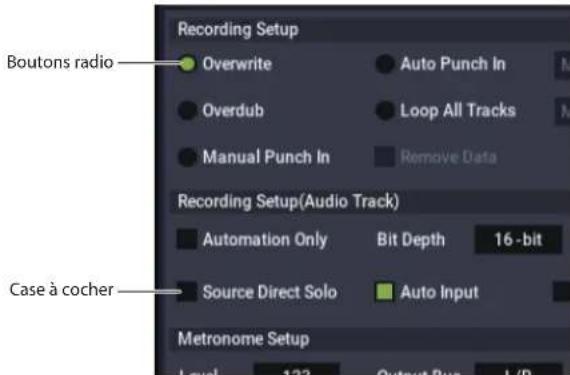
Case à cocher
Chaque fois que vous touchez une case à cocher, elle est alternatively selectionnée (vert) et déslectionnée.
Le paramètre est activé si la case est cochée et désactifé si elle est déslectionné.
Bouton radio
Touchez un bouton radio pour selectionner un réglage.
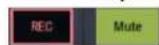
Boutons basculants
Ce type de bouton change de fonction ou l'active/la coupe chaque fois que vous le touchez.
Boutons Play/Rec/Mute en mode SEQUENCER:
Boutons Solo en mode SEQUENCER

Informations de base
A propos des modes du NAUTILUS
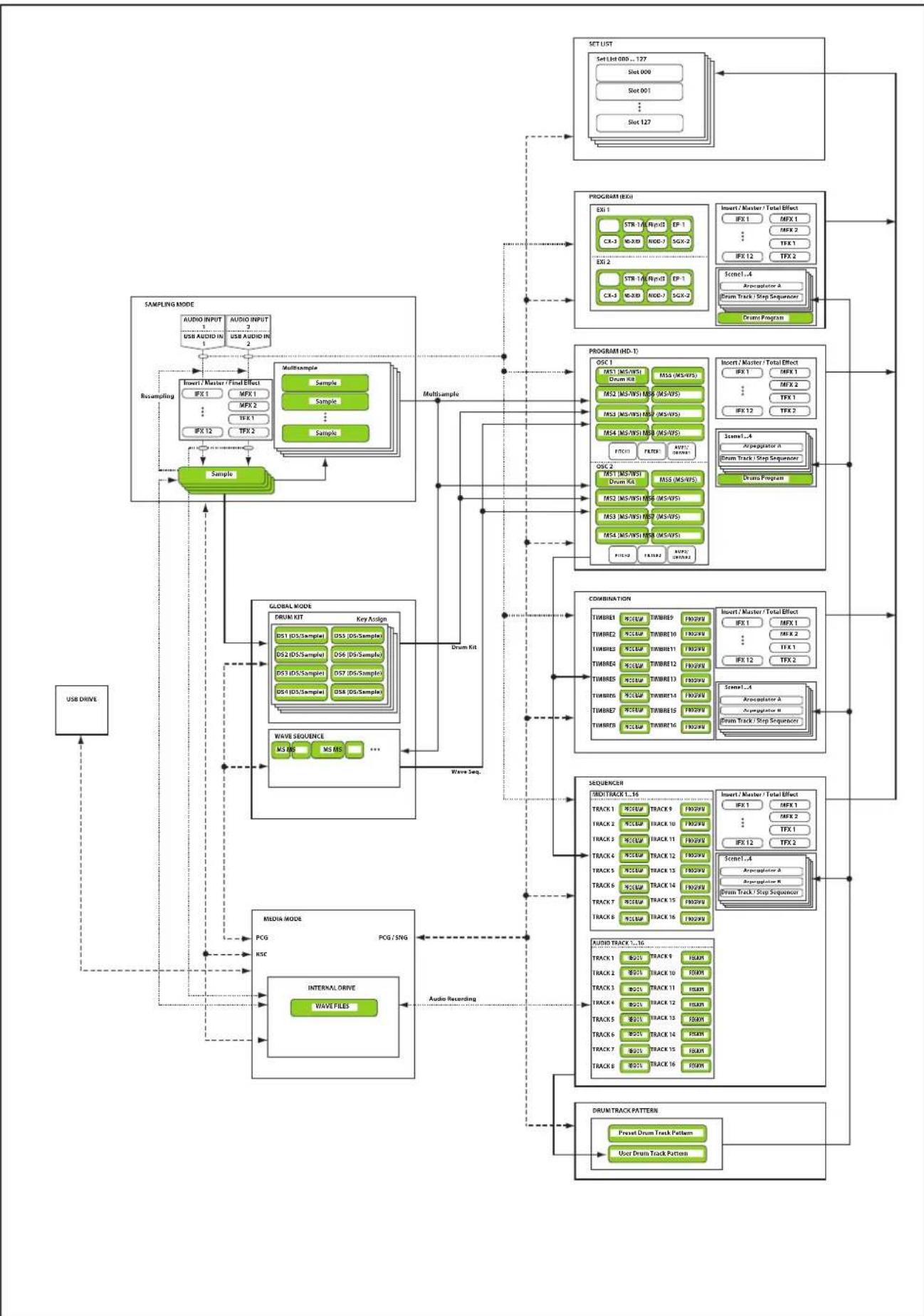
Le NAUTILUS you propose a grand nombre de fonctions de reproduction et d'edition de programmes et de combinaisons, de données de sequence et d'échantillons ainsi que des fonctions de gestion des données. Ces différentes fonctions sont réparties dans divers modes.
Le NAUTILUS dispose de sept modes.
Mode SET LIST
Les Set Lists simplifient l'utilisation et l'agencement des sons charges dans le NAUTILUS, independamment de la banque dans laquelle ils se trouvent ou de leur nature (programmes, combinaisons ou même morceaux).
De grands boutons d'écran rendent la sélection de son simple et sure. De plus, vous pouvez assigner la fonction "Program Up" ou "Down" à une pédale commutateur pour changer de son sans utiliser les mains. Les outils de coupure, copie, collage et insertion permettent de réagencer facilement vos listes.
La fonction "Smooth Sound Transitions" (SST) permet au son precedent et à ses effets de s'estomper naturellement, et facilitate le changement de son durant un concert. La fonction "SST" est active dans tous les modes du NAUTILUS mais le mode SET LIST vous offre une maitrise plus grande encore des transitions. Vous pouvez déterminer avec précision le temps de chute de chaque son: l'un peut s'estomper très rapidement tandis que l'effet delay d'un autre produit encore des répetitions durant 10 ou 20 secondes.
Les Set Lists sont ideales pour la scène mais sont aussi très pratique pour agencer les sons en général. Vous pouvez, par exemple, creer une Set List avec vossons favoris de cordes compensant des programmes et des combinaisons.
Mode PROGRAM
Les programmes sont lessons de base du NAUTILUS.En mode PROGRAM, vous pouvez:
- Sélectionner et jouer avec des programmes
- Editor des programmes
Effectuer des réglages précis pour les oscillateurs, les filtres, les amplificateurs, les générateurs d'enveloppe (EG), les LFO, les effets, la fonction arpégiateur (y compris la piste de batterie, la séquence pas à pas), la synthèse vectorielle etc. Les paramétres spécifiques variant en fonction du type de synthèse: HD-1, AL-1, CX-3, STR-1, MS-20EX, PolysixEX, MOD-7, EP-1 ou SGX-2.
- Creer des programmes de batterie en utilisant des kits de batterie (crees en mode GLOBAL)
Utiliser un arpégiateur - Vous pouvez dire les patrncies de la piste de batterie tout en jouant avec un programme. Vous pouvez aussi utiliser le sequencer pas a pas au lieu des pistes de batterie pour dire une phrase pendant vous jeu sur I'instrument.
-
Echantillonner ou réchantillonner
-
Vous pouvezGER les variations de l'arpegiateur, des pistes de batterie/du sequencer pas a pas via quatre scènes.
- Echantillonner et rééchantillonner
Par exemple, vous pouvez échantillonner une source audio externe ou jouer avec un programme et rééchantillonner libre interprétation.
Mode COMBINATION
Une combinaison est un ensemble de plusieurs programmes (16 maximum) qui vous permet de produit dessons complexes, impossibles a creer avec un seul programme. En mode COMBINATION, vous pouvez:
- Sélectionner et jouer avec des combinaisons
Utiliser le NAUTILUS comme générateur de son multitimbral à 16 pistes. - Editor des combinaisons.
Assigner des programmes à chacun des 16 Timbres et régler séparément le volume, le pan, l'égalisation, les zones de clavier et de toucher (dynamique), régler les effets, la synthèse vectorielle, la fonction arpégiateur (piste de batterie, sequence pas à pas)
Utiliser deux arpégiateurs
- Vous pouvez gérer les variations de l'arpégiateur, des pistes de batterie/du séquenceur pas à pas via quatre scènes.
Echantillonner ou reechantillonner
Vou pouvez, par exemple, échantillonner une source audio externe ou réechantillonner les données que vous jouez avec une combinaison.
Mode SEQUENCER
Le mode SEQUENCER vous permet d'enregistrer, de réproduire et d'éditer des pistes MIDI et audio. Vous ave les possibités suivantes:
- Sélectionner et produit des morceaux
- Editor des morceaux ("Songs")
Assigner des programmes à chacune des 16 pistes MIDI et régler séparément le volume, le pan, l'égalisation, les zones de clavier et de toucher (dynamique), régler les effets, la synthèse vectorielle, la fonction arpégiateur (piste de batterie, série pas à pas)
- Enregistrer jusqu'à 16 pistes MIDI simultanément
- Enregistrer jusqu'à 4 des 16 pistes audio simultanément, mixer avec automation et importer des fichiers WAVE.
- Utiliser deux arpégiateurs
- Vous pouvez:gérer les variations de l'arpégiateur,des pistes de batterie/cdu séquenceur pas a pas via quatre scènes.
Vou pouve échantillonner une source audio externe pendant la reproduction d'un morceau et utiliser la
fonction "In-Track Sampling" pour creer un événement de note déclenchant l'échantillon au moment même où il a été enregistré.
Utiliser le NAUTILUS comme générateur de son multitimbral à 16 pistes.
- Enregistrer des patterns et les assigner à des touches individuelles à l'aide de la fonction "RPPR" ("Realtime Pattern Play/Recording" ou lecture/enregistrement de pattern en temps réel).
- Creer vos propres patterns pour piste de batterie ("Drum Track").
Mode SAMPLING
Le mode SAMPLING permet d'enregistrer et d'editor des échantillons et des multi'échantillons de votre cru. Vous pouvez, par exemple,
- Echantillonner des sources audio externes (c'est-à-dire, enregistrer des échantillons) et appliquer des effets lors de l'échantillonnage.
- Editor des données de forme d'onde que vous avez échantillonnées ou charges depuis le mode MEDIA, fixer des points de mise en boucle, élaguer ou découvert les échantillons, etc.
- Crécer et editor des multi'échantillons constitués d'un ou de plusieurs échantillons répartis sur le clavier.
- Convertir rapidement des multi-échantillons en programmes.
- Creer dessons impressionnants en exploitant la généreuse RAM interne: si vous le souhaitez, un seul multi-echantillon peut prendre jusqu'à 6 heures d'échantillonnage
- Charger plusieurs multi-échantillons géants en une fois avec l'option "User Sample Banks and Virtual Memory"
Mode GLOBAL
Le mode GLOBAL vous permet d'effectuer des réglages globaux concernant le NAUTILUS entier et d'éditer des séquences d'onde ("Wave Sequence") et des kits de batterie. Vous pouvez, par exemple:
- Effectuer des réglages qui affectent la totalité du NAUTILUS, tels que l'accord général (diapason) et le canal MIDI global.
- Configurer le chargement automatique d'échantillons au démarrage
Gérer les échantillons charges - Creer des gamas utiliseur
- Creer des kits de batterie et des séquences d'ondes utiliser sur base d'échantillons de batterie ROM, EXs, du mode SAMPLING et des échantillons de la banque "Uscr"
- Creer des motifs d'arpège
- Renommer les catégories de programmes et de combinaisons
- Régler la fonction des pédales et commutateurs assignables
- Transférer des blocs ("Dump") de données exclusives MIDI (SysEx)
Mode MEDIA
Le mode MEDIA permet de sauvegarder, de charger et de gérer des données sur le disque interne et sur un dispositif de stockage externe USB 2.0. Vous avec les possibités suivantes:
- Sauvegarder et charger des programmes, combinaisons, morceaux, échantillons et données globales de configuration
- Formater un support d'archivage, copier et renomer des fichiers etc.
- Charger des échantillons de format AKAI, SoundFont 2.0, AIFF et WAVE, et exporter des échantillons de la mémoire RAM en format AIFF ou WAVE.
- Exporter des séquences sous forme de fichiers SMF (fichier standard MIDI) et importer des séquences de tels fichiers
Utiliser la fonction "Data Filer" pour sauvégarder ou charger des données SysEx (exclusives au système) MIDI
A propos de la mémoire PCM du NAUTILUS
"PCM" est un autre terme pour "echantillons". Le NAUTILUS dispose de plusieurs types de banques PCM: banques ROM, EXs, banques d'echantillons utilisateur ("User Sample Banks") et données du mode SAMPLING ("Sampling Mode Data").
Pour en savoir plus sur les échantillons ROM et EXs, voir la "Voice Name List" (VNL).
Mémoire ROM
La mémoire ROM du NAUTILUS contient les multiéchantillons et les échantillons de base. Elle est chargée et disponible en permanence.
EXs
"EXs" désigne des échantillons supplémentaires ("EXPansion Samples"). Vous pouvez les charger ou non. Le NAUTILUS dispose d'un certain nombre de bibliothèques EXs comptant plusieurs giga-octets d'échantillons.
Banques d'échantillons utilisateur
Les banques d'échantillons utilisateur contiennent dessons que vous creez vous-même ou que vous importez à partir de bibliothèques Akai ou SoundFont 2.0, voire de fichiers WAV ou AIFF.
Données du mode SAMPLING
Le mode SAMPLING permet de creer et d'editor des échantillons. Quand vous sauvégardez des données du mode SAMPLING, vous les transféréz dans une banque d'échantillons utiliser.
Utiliser des échantillons pour vossons
Vous pouvez utiliser le ou les types de banques de votrechoix,de façon distincte ou combinée,pour creer vospropressons.Reglezle parametre"Bank" comme vous le sousahtiez sous "Multisample Select' pour le programme ou le pas de la sequence d'ondes ou sous "Drumsample Select' pour le kit de batterie.
Compression sans perte
Lors du chargement de données EXs en mémoire RAM, le NAUTILUS utilise une technique de compression sans perte. La réduction de la taille reste donc modeste. Exemple: EXs1 utilise 284Mo de RAM pour 313Mo de données.
La compression est donc nettement plus douce que celle engendree par les compressions mp3 ou PCM parfois proposees par d'autres synthetiseurs. Cette methode presente un avantage major: la compression du NAUTILUS n'occasionne pas la moindre perte et ne degrade absolument pas la qualite audio.
Charger des échantillons au démarrage
Le NAUTILUS peut charger automatiquement vos échantillons favoris au démarrage. Pour en savoir plus, voyagez "Charger automatiquement des données d'échantillons" à la page 179.
Capacité de la mémoire RAM pour échantillons utiliser
Le NAUTILUS dispose de 3Go de RAM. Environ 1Go de cette RAM est utilisé par le système d'exploitation et les données d'échantillons ROM. Le reste est partagé par les échantillons EXs, les banques utilisateur et le mode SAMPLING.
Cela signifie donc que le volume des échantillons EXs charges et des banques utilisateur a une incidence sur la mémoire disponible pour les échantillons du mode SAMPLING. Plus les échantillons EXs et des banques utilisateur sont volumineux, moins il y a de place pour les échantillons du mode SAMPLING.
L'utilisation de la mémoire virtuelle pour les échantillons EXs et les banques d'échantillons utilisateur permet généralement de charger plus d'échantillons simultanément mais cela nécessite néanmoins beaucoup de mémoire RAM.
Pour en savoir plus, voyagez "RAM disponible et durée d'échantillonnage approximative" à la page 123.
A propos de la polyphonie
Les synthétiseurs matériels disposent généralement d'un type de synthèse spécifique, d'un nombre de voix fixe et d'un processur d'effets d'une puissance déterminée pour un nombre d'effets donné. Le NAUTILUS est différent: il n'a pas de type de synthèse spécifique. Sa polyphonic dépend des synthes utilisés; certains synthes proposent des effets supplémentaires (s'ajoutant aux 16 crécaux d'effets habituels) et la puissance du processeur peut être répartie différiment entre les voix et les effets.
Cette flexibilité permet au système de délivrer toute la puissance nécessaire à où vous en avez besoin. Quand vous jouez avec dessons provenant de synthes différents, le NAUTILUS répartit automatiquement sa puissance de traitement en fonction de vos choix.
Contrairement aux systèmes basés sur ordinateur, le NAUTILUS contrôle également la puissance de traitement globale et réduit le nombre de voix si nécessaire pour éviter tout problème avec les signaux audio.
En règle générale, vous n'avez pas à vous soucié de tout cela: l'instrument s'en charge. Cependant, il est parfois pratique de savoir comment le système alloue ses ressources. La page "Performance Meters" affiche ces informations: pour y acceder, sélectionnez l'onglet "Perf Meters" de la page "Home" des modes PROGRAM, COMBINATION et SEQUENCER.
Manipulations de base
Après avoir mis le NAUTILUS sous tension, voici comment accomplir les opérations de base telles que la sélection des modes et des pages.
1. Sélection des modes
Pour activer chaque mode, appuyez sur le bouton MODE puis touchez le bouton du mode youlu sous le menu "Mode" à l'écran. Le NAUTILUS propose sept modes.

Bouton SET LIST
Selectionne le mode SET LIST. Les Set Lists simplifie l'utilisation et l'agencement des sons charges dans le NAUTILUS, independamment de la banque dans laquelle ils sc trouvent ou de leur nature (programmes, combinaisons ou même morceaux).
Bouton PROGRAM
Selectionne le mode PROGRAM permettant d'utiliser et de modifier lessons de base.
Bouton COMBINATION
Sélectionne le mode COMBINATION permettant de réaliser dessons complexes en superposant des programmes ou en les assignant à différentes parties du clavier.
Bouton SEQUENCER
Sélectionne le mode SEQUENCER permettant l'enregistrement, la reproduction et l'édition de pistes audio et MIDI.
Bouton SAMPLING
Séléctionne le mode SAMPLING pour enregistrer et éoperator des échantillons et multi'échantillons audio.
Bouton GLOBAL
Séléctionne le mode GLOBAL pour effectuer des réglages généraux, modifier les séquences d'onde, les kits de batterie etc.
Bouton MEDIA
Selectionne le mode MEDIA permettant de sauvegarder et de charger des données sur/a partir du disque interne ou d'un dispositif de stockage externe USB.
2. Choix des pages d'écran
Chaque mode a un grand nombre de paramètres, regroupés par pages. Chaque page d'écran peut compter jusqu'à neuf pages onglets.
1. Choisissez le mode souhaité comme décrit ci-dessus.
A titre d'exemple, nous allons utiliser le mode PROGRAM pour nos explications. Appuyez sur le bouton MODE pour selectionner le mode PROGRAM.

Onglet de page
2. Appuyez sur le bouton PAGE pour afficher la liste des pages ("Page Select").
Pour cet exemple, touchez le bouton Basic/X-Y/Controllers.

3. L'indication de page dans le coin supérieur gauche de l'écran affiche "PROGRAM > Basic/X-Y/Controllers" et le groupe de pages change.
Quand vous appuyez sur le bouton EXIT, vous retrouvrez la page "Home" du mode en question.
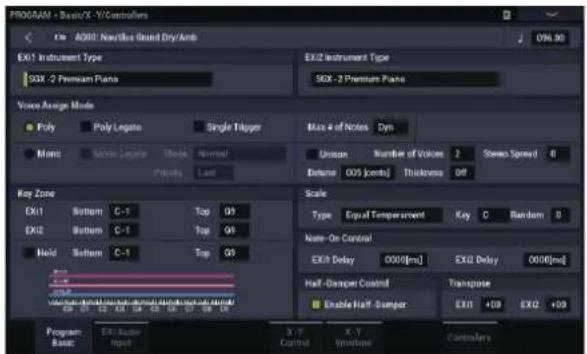
- Appuyez sur un onglet (onglets de page) pour désir une page.
A titre d'exemple, appuyez sur l'onglet "X-Y Control". L'indication de page dans le coin supérieur gauche de I'ecran reste identique. Vous avez besoin la page "X-Y Control".
Remarque: Il peut arriver qu'il n'y ait pas d'onglets sur la ligne supérieure.

3. Sélection et édition des paramètres
- Touchez le paramètre à editor.
Une ligne verte apparait a gauche du parametre (cellule d'edition).
- Vous pouvez éoperator la valeur du paramètre dans la cellule d'édition avec les contrôleurs VALUE (y compris la molette VALUE, les boutons - / + , le bouton ENTER, etc.). Pour les cellules d'édition permettant de saisir des valeurs numériques, saississer le nombre voulu en selectionnant la cellule d'édition, puis en touchant à nouveau la même cellule d'édition pour afficher le pavo numérique.
Remarque: La maniere dont cette valeur change depends du type de paramètre ou objet.
Par exemple, vous pouvez changer les valeurs d'un objet相对较ient des case de seLECTION en touchant l'objet en question. Pour saisir un numéro de note et une valeur de toucher via le clavier, enfonçez une touche en maintainant enfoncé le bouton ENTER.
Remarque: La commande de menu de page "Compare" permet de comparer le son en cours d'edition avec le son original.
Contrôleurs VALUE
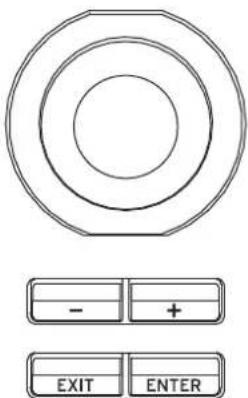
Boutons + / - Molette VALUE
Cette molette permet d'effectuer d'importants changements de valeur.
Pour éditer les valeurs de manière plus précise, tournez la molette en maintainant enforcé le bouton ENTER.
Changement de la valeur de tempo via les boutons -/+ ou la molette 120.00 121.00 122.00
Changement de la valeur via les boutons - / + ou la molette tout en maintainant enforcé le bouton ENTER 120.00 120.01 120.02
Boutons de menu dérouulant et menus déroulants
Les boutons de menu permettent d'ouvir les menus déroulants pour régler les valeurs des paramétres.
Pavé numérique
Après avoir scélectionné une cellule d'édition permettant de saisir une valeur numérique, touchez à nouveau la même cellule d'édition pour afficher le pave numérique.
Réglage avec le clavier
Vous pouvez régler un paramètre (necessitant un numéro de note ou une valeur de dynamique) avec le clavier. Maintencz le bouton ENTER enforcé et appuyez sur la touche correspondant au numéro de note youlu ou exercez la force correspondant à la valeur de dynamique souhaitée.
L'instrument mémorise alors le nom (numéro) de note ou la valeur de dynamique.
Quand la page "GLOBAL > Drum Kit" est affichée, vous pouvez rappeler les réglages assignés à une note en jouant celle-ci sur le clavier tout en maintainant le bouton ENTER enforcé. (Si le paramètre seLECTIONné nécessite la saisie d'une valeur de dynamique, la force avec laquelle vous avez actionné la touche déterminé son réglage.)
En mode SAMPLING, vous pouvezmaintenir ENTER enforcé et jour une note pour charger le renvoi assigné à cette note.
4. Sélection etexecution de commandes de menu

Le menu propose des commandes propres à chaque page, comme "Write" (sauvegarde) ou "Copy". Les fonctions disponibles varient selon la page selectionnée.
Ainsi, les commandes utilisaires du mode PROGRAM vous permettent de sauvegarder ("Write") les réglages ou d'effectuer des opérations pratiques telles que copier des réglages d'un oscillateur ou d'un effet à l'autre, synchroniser deux enveloppées pour pouvoir les éoperator simultanément etc.
1. Dans le coin supérieur droit de l'écran, touche le bouton de menu.
Une listede commandes s'affiche.
2. Sélectionnez une commande en la touchant du doigt.
Une fenêtre de dialogue apparait pour la commandeCHOISIE.Les commandes ayant des cases a cocher n'ont pas de fenetre de dialogue.Changez leur reglage et le menu de commandes se refere.
- Pour fermer le menu sans selectionner de commande, touchez l'écran ailleurs que dans le menu ou appuyez le bouton EXIT.
- Pour changer un paramètre dans une fenêtre de dialogue, Sélectionnez-le en le touchant du doigt puis utilisez la mollette VALUE ou les boutons +/- pour régler sa valeur.
- Touchez le bouton OK ou appuyez sur le bouton ENTER pour executer la commande. Si vous ave changé d'avis, touchez le bouton Cancel ou appuyez sur le bouton EXIT.
La fenêtre de dialogue se refère.
Commande "Compare"
Utilisez-la pour comparer les éditions apportées à un programme ou au son d'une combinaison avec l'original non modifié (c'est-à-dire le son memorisé).
Durant l'edition d'un programme ou d'une combinaison, executée cette commande pour rappeler les derniers réglages mémorisés du programme ou de la combinaison en question. Executé à nouveau cette commande pour retrouver les réglages de l'edition en cours.
Si la commande "Compare" est absente des commandes de menu, il est impossible de retrouver les réglages d'edition en cours.
En mode SEQUENCER, cette commande permet aussi d'effectuer des comparaisons "avant/après" quand vous vencz d'enregistrer un morceau en temps reel ou pas à pas, ou quand vous venez d'editor une piste.
Par exemple, cela peut être utilisé efficacement quand vous enregistrez en temps réel une piste d'un morceau.
- Enregistrez en temps réel une piste MIDI (prise 1).
- A nouveau, enregistrez en temps réel sur la même piste (prise 2).
- Execute la commande: la prise 1 est rappelée.
- Executez à nouveau la commande: la prise 2 est rappelée.
- Si, à l'objet 3, vous effectuez un nouvel enregistrement en temps réel sur la même piste (prése 3), la fonction "Compare" permet alors de rappeler la prise 1.
Si, à l' étape 4, vous effectuez un nouvel enregistrement en temps réel sur la même piste (prise 3), la fonction "Compare" permet alors de rappeler la prise 2.
La fonction "Compare" permet donc de rappeler le dernier enregistrement effectué ou les données de la dernière seance d'edition.
5. Utilisation des boutons QUICK ACCESS
Permettent de sclectionner une combinaison de fonctions de bouton correspondant à la manière dont vous souhaitez commander le NAUTILUS. Ces boutons permettent d'afficher instantanément les pages prédéfinies et de sclectionner les divers modes. Vous pouvez aussi les utiliser pour lancer et arreter la lecture, l'enregistrement et répliquer les autres boutons du mode SEQUENCER.
Les réglages de fonctions des boutons sont accessibles via la page "Quick Access" du mode GLOBAL. (Voyez "Configuration des boutons QUICK ACCESS" à la page 176.)
Appuyez simultanément sur un bouton QUICK ACCESS et un autre bouton pour afficher instantanément une page assignée ou executer une commande.
Bouton MODE + boutons A...F
Ces combinaisons de boutons servent de raccourcis pour selectionner les divers modes.
Boutons MODE + A: mode SET LIST
Boutons MODE + B: mode PROGRAM
Boutons MODE + C: mode COMBINATION
Boutons MODE + D: mode SEQUENCER
Boutons MODE + E: mode SAMPLING
Boutons MODE + F: mode GLOBAL/mode MEDIA (seLECTIONne alternatively ces modes)
Bouton ENTER + boutons A...F
Ces raccourcis selectionnent les six fonctions (à l'exception de "Compare") affichées de haut en bas dans le menu de commandes, en fonction du mode actif.
Bouton PAGE + boutons A...F
Ces raccourcis affichent une page assignée à l'avance au mode actif.
Bouton EXIT + boutons A...F
Ces raccourcis activent les fonctions suivantes, mais uniquement en mode SEQUENCER.
Boutons EXIT + A: bouton SEQUENCER PLAY/STOP
Boutons EXIT + B: bouton SEQUENCER REC/WRITE
Boutons EXIT + C: bouton SEQUENCER LOCATE
Boutons EXIT + D: bouton SEQUENCER REW
Boutons EXIT + E: bouton SEQUENCER FF
Boutons EXIT + F: bouton SEQUENCER PAUSE
5. Sauvegarde
Après l'edition, sauvogardez vos changements. Si vous ne sauvegardez pas les changements apportés à un programme, vous les perdrez quand vous scélectionné un autre programme ou éteignez l'instrument. Il en va de même pour une combinaison. Les changements effectués en mode GLOBAL restent d'application tant que l'instrument reste sous tension mais sont perdus à la misc hors tension.
Pour en savoir plus sur la sauvegarde, voyagez les pages suivantes.
- Programmes: voyagez "Sauvegarder vos éditions" à la page 34.
- Combinaisons: voyagez "Sauvegarder vos éditions" à la page 70.
- Effets préprogrammés: voyagez "Sauvegarde de preset" à la page 232.
- Réglages 'Global': voyagez "Réglages 'Writing Global'" à la page 208.
Motifs d'arpège: voyagez "Sauvegarde du motif d'arpège" à la page 201 - Séquences d'ondes: voirez "Sauvegarde des séquences d'ondes" à la page 192.
- Kits de batterie: voyagez "Sauvegarde des kits de batterie" à la page 196.
- Patterns "Drum Track" utiliseur: voyagez "Créer des patterns "Drum Track" à la page 169.
Les patterns de batterie préprogrammés et d'utilisateur sont sauvégardés en mémoire interne même après la mise hors tension. Les patterns créés en mode SEQUENCER peuvent être convertis en patterns de batterie utilisateur et sauvégardés en mémoire interne.
- Modèle (Templates) de morceaux utiliser: voyagez "Sauvegarder vos propres modèle de morceaux" à la page 78.
Les modèles de morceaux préprogrammés et d'utilisateur sont sauvégardés en mémoire interne même après la mise hors tension. Vous pouvez sauvégarder les réglages de pistes et d'effets d'un morceau de votre cru avec la commande de menu "Save Template Song".
Sauvegarde en mémoire interne p.205
Pour plus de détails sur la sauvegarde, lisez la page suivante.
- Sauvegarde en mémoire interne, sur CD et sur support USB p.209
Remarque: Dans la terminologie du NAUTILUS, l'action de sauvegarder des données en mémoire interne ou sur un dispositif de stockage externe USB est ce que nous appelons la "sauvégarde".
Configuration
Mise sous/hors tension
1. Connexion du cable d'alimentation
- Branchez le cable d'alimentation fourni à la prise d'alimentation du NAUTILUS, en face arrêté.
- Branchez l'autre extrémité du cable d'alimentation à une prise de courant.
Si vous câble d'alimentation utilise un fil de terre séparé, branchez ce fil de terre avant de brancher la fiche à la prise secteur. Lors de la déconnexion, débranchez d'abord la fiche puis le fil de terre. Si vous avez des questions concernant les connexions, veuilles contacter votre distributeur Korg.
Vérifiez que la tension en vigueur dans votre région correspond à la tension requise pour alimenter l'instrument.
2. Mise sous tension
- Appuyez sur le bouton d'alimentation (en face arriré pourmettre l'instrument sous tension.
- Mettez vos enceintes actives ou votre ampli stéreo sous tension.
- Réglez le curseur MASTER VOLUME du NAUTILUS sur un niveau approprié puis réglez le volume des enceintes actives ou de l'ampli.
Apres extinction,attendez environ 10 secondes avant deremetre l'instrument sous tension.
Astuce: Vous pouvez régler le paramètre "Power On Mode" (page "GLOBAL > Basic Setup - Basic") pour que l'instrument charge, lors de la mise sous tension, le mode et la page d'écran sélectionnés avant la dernière mise hors tension.
Pour en savoir plus, voyagez "Rappel à la mise sous tension du mode et de la page choisis en dernier lieu" à la page 173.
3. Mise hors tension
Lors de la mise hors tension, les programmes et combinaisons retrouvent l'etat dans lequel ils ont ete memorises. Si vous voulez conserver vos reglages et modifications, sauvegardez-les. Pour en savoir plus, voyagez "Sauvegarde de données" a la page 203.
De même, les données des multi-echantillons et échantillons que vous produitez vous-même sont supprimées à la mise hors tension. Si vous comptez réutiliser ces données, sauvégardez-les avant la mise hors tension et chargez-les à nouveau après la mise sous tension du NAUTILUS.
Remarque: Une fonction permet de recharger automatique les échantillons et les multi-échantillons à la mise sous tension du NAUTILUS. Voyez "Charger automatique des données d'échantillons" à la page 179.
- Réduisez le volume au minimum en abaissant complètement le curseur MASTER VOLUME du NAUTILUS.
-
Eteignez vos enceintes actives ou votre ampli stéreo.
-
Mettez le NAUTILUS hors tension en appuyant sur son bouton d'alimentation (1)
Maintenez le bouton d'alimentation enforcé jusqu'à ce que tous les tiemoins des boutons en face avant soient eteints.
N'teignez jamais I'instrument pendant que des données sont en cours de sauvage de en memoire interne. L'ecran affiche le message "Now writing into internal memory" durant I'opération.
Ne coupez jamais l'alimentation durant I'accès à des supports comme le disque interne c.-à-d. durant l'enregistrement ou la lecture de pistes audio ou lors de I'échantillonnage sur disque. Une coupure d'alimentation durant I'accès au disque peut rendre le support inutilisable. Le témoin DISK indique quand il y a accès au disque interne.
Après avoir mis le NAUTILUS hors tension, attendez au moins 10 secondes avant de le remettre sous tension.
Auto Power-Off
Le NAUTILUS a une fonction de coupure automatique de l'alimentation après un certain temps d'inactivité.
Remarque: L"activite"compend l'utilisation de I'ecran tactile TouchView et de la plupart des commandes en facade, la production de son, la transmission ou la reception de données MIDI, l'accès au disque dur interne ou ftp etc. L'utilisation du curseur MASTER VOLUME n'est cependant pas prise en compte.
Quand l'alimentation se coupe, les réglages non sauvegardés sont perdus. Veillez à sauvegarder à temps les réglages auxquels vous tenez.
Vous pouvez déterminer la durée d'inactivité précédant la coupure de l'alimentation ou désactiver la fonction "Auto Power-Off". Pour cela:
- Affichez la page "GLOBAL > Basic Setup- Basic".
- Dans le menu, selectionnez la commande "Auto Power-Off Setting...".
La fenêtre de dialogue ci-dessous apparait.

- Touchez le bouton de menu dérouulant "Auto Poweroff" pourCHOISIR laDurée d'inactivité precedant la coupure. Pour désactiver la coupure automatique de l'alimentation, selectionnez le réglage "Disabled
4 heures d'inactivité est le réglage par défaut.
Vous pouvez aussi acceder à cette fenetre de dialogue à partir des deux fenêtes d'advertisement associées à la fonction "Auto Power-Off" comme expliqué ci-dessous.
Changer le réglage 'Auto Power-off' au démarrage
Quand la fonction "Auto Power-off" est activée, une fenêtre de dialogue apparait immédiatement après la mise sous tension et indique la durée d'inactivité précédant la coupure.
La fenêtre de dialogue se ferme automatiquement après quelques secondes. L'icone d'horloge affiche la durée résiduelle avant que la fenêtre de dialogue se ferme. Touchez l'icone d'horloge pour continuer d'afficher la fenêtre de dialogue. Touchez le bouton Change Setting ou OK pour reférer cette fenêtre de dialogue.
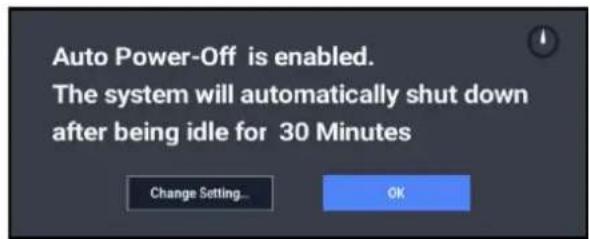
1. Pour changer le réglage de coupure automatique de l'alimentation, touchez le bouton Change Setting.
La fenêtre de dialogue "Auto Power-Off Setting" apparait comme si vous aviez sélectionnla commande du menu Global décrite plus haut.
Avertissement avant la coupure de l'alimentation
Quand la durée d'inactivité devant préceder la coupure s'est écoulée, un message vous prévient que l'alimentation du NAUTILUS est sur le point d'être coupée.

Si vous voulez continuer à utiliser l'instrument, jouez sur le clavier, actionné un bouton en façade ou touchez l'écran (le bouton Extend, par exemple). La fonction de coupure d'alimentation automatique est initiaissée. Si la durée spécifiée s'écoule à nouveau sans la moindre activité, l'advertissement reappearait. Vous pouvez aussi utiliser le bouton Change Setting pour afficher la fenêtre de dialogue "Auto Power-Off Setting" décrite plus haut.
Connexions
Coupez l'alimentation des apparciels avant d'effectuer les connexions. Sachez qu'un manque d'attention peut endommager votre système d'enceintes ou entrainer des dysfonctionnements.
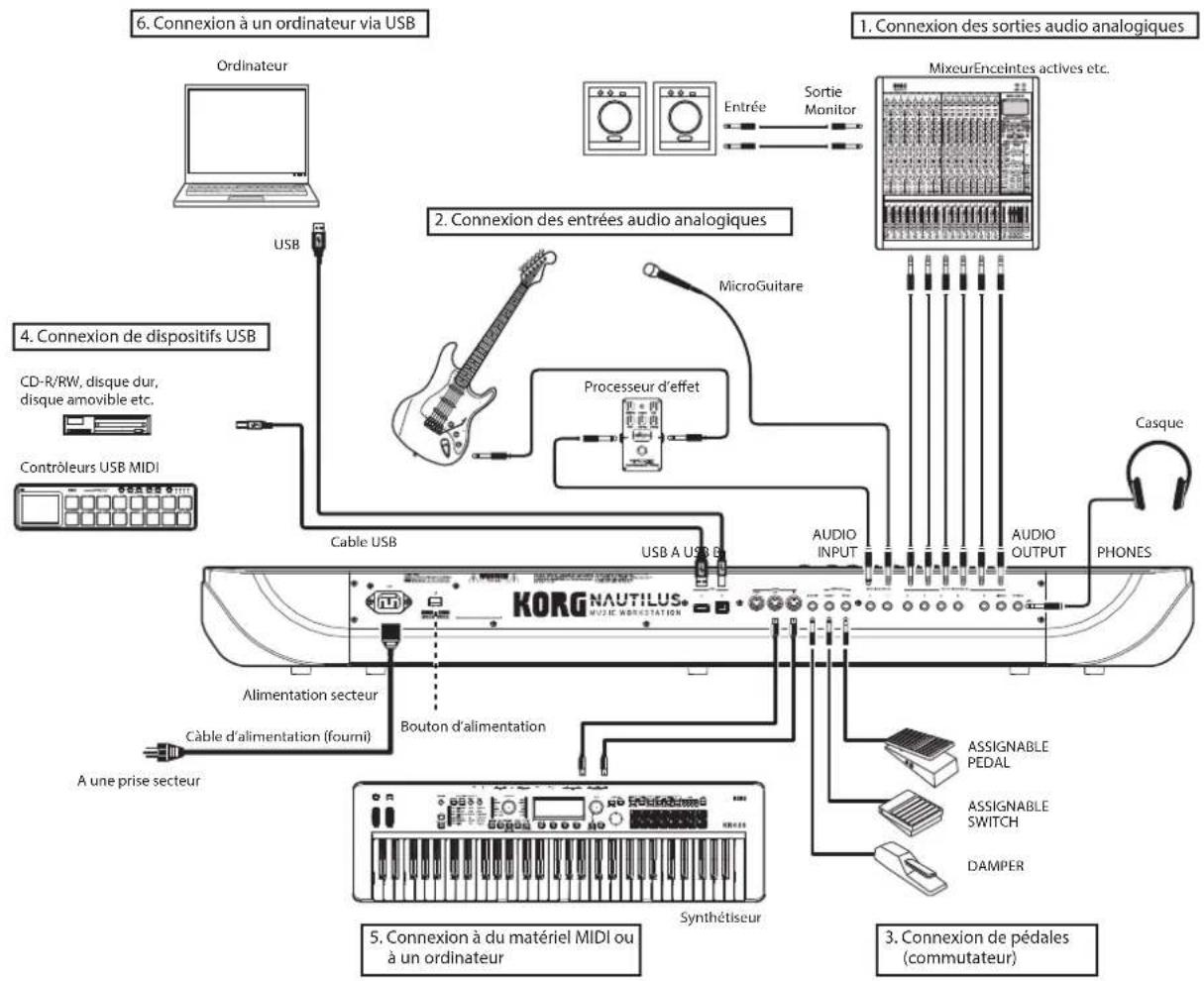
1. Connexion des sorties audio analogiques
Voici comment brancher votre ampli ou console de mixage analogique au NAUTILUS.
Soyez prudent si vous utilisez votre chaîne hi-fi car un niveau trop élevé risque d'endommager vos enceintes. Veillez à ne pas régler le volume sur un niveau trop élevé.
Sorties audio (principales) L/MONO et R
Il s'agit des sorties principales, accessibles en reglant le paramètre "Bus Select" sur "L/R". Tous lessons d'usine utilisent ces sorties. Les effets Master et Total y sont également acheminés.
Toutes les sorties analogiques du NAUTILUS utilisent des prises jacks 1/4 symétriques. Pour Obtir des résultats optimaux, utilisez des connexions symétriques pour brancher votre chaîne hi-fi.
- Branchez les sorties audio (principales) L/MONO et R aux entrées de votre ampli ou d'une console de mixage.
Si vous utilisez le NAUTILUS en stéreo, utilisez les prises (principalles) L/MONO et R. Si vous utilisez le NAUTILUS en mono, servez-vous uniquement de la prise (principalé) L/MONO.
- Reglez le volume avec leurscur MASTER VOLUME.
Leursour MASTER VOLUME regle le volume des sorties stereo principales et du casque. Il n'afecte pas les sorties individuelles ni la sortie USB.
Sorties audio (individualles) 1-4
Il y a 4 sorties analogiques supplémentaires pouvant etre utilisées comme sorties mono individuelles, paires stéreo ou une combinaison des deux. Vous pouvez y envoyer pratiquement n'imprime qu'elle source:
- Chaque note d'un kit de batterie
-
Les sorties des effets d'insertion
-
Les programmes individuels d'une combinaison ou d'un morceau (voire la somme des oscillateurs d'un programme en mode PROGRAM)
Pistes audio - Entrées audio
Vous pouvez les utiliser pour isoler ou regrouper des signaux pour l'enregistrement ou pour des configurations de scene complexes.
- Branchez les sorties (individuelles) 1-4 aux entrées de votre amplificateur ou table de mixage.
- Utilisez les paramétres "Bus Select" pour envoyer lessons voulus, les pistes audio, les signaux d'entrée ou les effets aux sorties individuelles, en mono (1-4) ou en stériso (1/2 et 3/4).
Si le signal passe par un ou plusieurs effets d'insertion ("IFX"), la sortie est reglacce sur le dernier IFX de la chaîne avec le paramètre "Bus Select" de la page "IFX-Insert FX". Si un programme, un Timbre ou une piste ne passé paraucen effet d'insertion, reglez la sortie avec le parametre "Bus Select" de la page "Routing".
Pour assigner directement des signaux d'entrée aux sorties, utilisez les paramétres "Bus Select" de la page "Sampling".
En mode GLOBAL, le paramètre “L/R Bus Indiv Assign” de la page “Basic Setup– Audio” vous permet d'envoyer la sortie stéreo principale L/R vers n'importequelle paire de sorties individuelles. Cela permet de créé un système de retard pour la scene ou le studio.
Remarque: Le curseur MASTER VOLUME n'influence pas le niveau des sorties individuelles.
Casque
- Si vous utilisez un casque, branchez-le à la prise casque du NAUTILUS.
- Utilisez le curseur MASTER VOLUME pour regler le volume du casque. La prise casque du NAUTILUS produit le même signal que les sorties audio (principal) L/MONO et R.
Astuce: Pour écouter les signaux des sorties individuelles, utilisez une table de mixage externe.
2. Connexion des entrées audio analogiques
Voupez envoyer des signaux audio analogiques externes au NAUTILUS pour les échantillonner, les enregistrer ou les Traits avec les effets internes.
Entrées audio 1, 2
Ces deux entres sont dotées de prises jack 1/4" TRS symétriques et de préamplis avec gain régliable. Connexion des entres audio:
- Branchez des micros ou les sorties d'une source externe aux prises Input 1 et 2.
- Avec le paramètre "Audio Input" de la page "PROGRAM > Home-Sampling", réglicz "Bus Select" sur "L/R" pour "Input 1" et "Input 2".
- Touchez le bouton Audio In tout en enfonçant SHIFT pour afficher la fenêtre de dialogue "Analog Input Setup". Réglez le paramètre "Input Select" sur "Mic" ou "Line" en fonction du dispositif connecté, puis réglez le paramètre "Analog Input Gain".
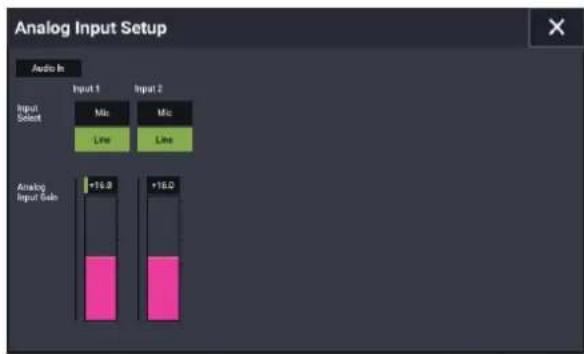
Choisissez le réglage "Mic" uniquement si vous branchez un micro. Notez que certains micros (micros à condensateur, notamment) nécessitant une alimentation fantôme non fournic par le NAUTILUS.
Utilisez le réglage "Line" si vous avez connecté une table de mixage, un ordinateur, un système audio, un proceseur de signal ou un autre synthétiseur.
Remarque: Vous pouvez brancher directement une guitare munie de micros actifs. Vous pouvez brancher une guitare à micros passifs (c'est-à-dire sans préampli interne) mais la disparité d'impédance entrainera un changement de timbre et une baisse du volume. Il vaut moins faire passer ces guitares par un préampli ou un proceseur d'effet avant de les brancher à l'instrument.
-
Reglez le niveau de sortie sur votre matériel externe.
-
Avec mise sous tension, utilisez la page "Audio Input" pour regler le volume, le panoramaque, le routage de bus et les niveaux de départ pour les entrées.
Pour en savoir plus, voyagez
“Réglages “Audio Input” à la page 93
“Réglages audio” à la page 126
3. Connexion de pédales (commutateur)
Brancher une pédale de mainien (Damper)
La pedale Damper est aussi parfois appelée pedale de sustain. Elle agit comme la pedale force d'un piano acoustique; quand vous maintainez la pedale enfoncée, les notes se mantiennent même quand vous relâchez les touches du clavier.
- Branchez une pédale de maintainen optionnelle DS-1H à la prise DAMPER. En branchant une DS-1H, vous bénéficiaz d'un effet continu de la pédale.
Après la mise sous tension - Affichez la page "GLOBAL > Controllers/Scales-Controller" et utilisez le paramètre "Damper Polarity" pour régler la polarité de la pedale de maintainien.
- A la page "GLOBAL > Basic Setup - Basic", utilisez la commande du menu de page "Half Damper Calibration" pour régler la sensibilité si c'est nécessaire.
Brancher une pédale commutateur
Vou pousseutiliser une pedale commutateur et lui attribuer les fonctions suivantes: controle de la pedale tonale (sostenuto),de la pedale douce,activation/coupure de la fonction "ARP",selection de programmes,de combinaisons ou de mémoires Set List,démarrage/arret du séquenceur et programmation du tempo (Tap Tempo).
- Branchez une pédale commutateur telle que la PS-1 (optionnelle) à la prise ASSIGNABLE SWITCH.
- Àprou la mise sous tension,utilisçez "Foot Switch Assign" et "Foot Switch Polarity"(page "GLOBAL > Controllers/ Scales- Controller") pour assigner une fonction à la pédale commutateur et en regler la polarité.
Brancher une pédaè d'expression
Vou puez brancher une pedale d'expression pour piloteur le volume, la modulation ou d'autres fonctions.
- Branchez une pedale optionnelle XVP-20 ou EXP-2 etc. à la prise ASSIGNABLE PEDAL.
- Àprou la mise sous tension,utilisez "Foot Pedal Assign" (page "GLOBAL > Controllers/ Scales- Controller") pour assigner une fonction à la pedale d'expression.
4. Connexion de dispositifs USB
NAUTILUS est compatible avec la norme USB 2.0 à grande vitesse permettant la connexion de dispositifs de stockage tels que des disques durs, des supports de mémoire flash et des lecteurs/graveurs CD-R/RW.
Voussoupiezauvegarden etcharge des échantillons,des sons,des séquences et d'autres données de dispositifs USB 2.0 pour l'archivage,le transfert sur ordinateur etc.
Notez que les pistes HDR doivent etre lues et enregistrées sur le disque interne. Vous pouze toutefois les archiver sur des supports de memoire USB.
La capacité maximum admise depend du format de l'appareil USB. Avec le format FAT16, la capacité maximale est de 4Go; avec le format FAT32, la capacité maximum est 2To (2.000Go).
- Utilisez un cable USB pour relier votre apparcel USB externe à la prise USB A du NAUTILUS.
Les cables USB standard ont differents connecteurs à chaque extrémité. Branchez le connecteur plat et rectangulaire au NAUTILUS et le connecteur presque carré à l'appareil USB externe.
Remarque: Si l'apparil que vous branchez ne supporte pas les connexions à chaud, coupez l'alimentation de cet apparéil avant d'effectuer la connexion puis remèttez-le sous tension.
- Attendez quelques secondes que l'apparil soit reconnu.
- Utilisz la page "Drive Select" du mode MEDIA pour vérifier la connexion.
Pour en savoir plus, voyagez "Chargement et sauvegarde de données" à la page 203.

Contrôleurs USB MIDI
Vou puevez brancher des contrôleurs USB MIDI conformes ("class compliant") directement au NAUTILUS et les utiliser comme des contrôleurs branchés aux prises MIDI à 5 broches. Pour cela:
- Utilisez un cable USB pour relier votre contrôleur USB MIDI à une des prises USB A du NAUTILUS.
Si le contrôleur est regle sur un autre canal MIDI que le canal MIDI global du NAUTILUS, vous pouvez l'utiliser pour produit un autre son que celui du clavier local dans les combinaisons ou morceaux, déterminé par les réglages de Timbre ou de piste MIDI.
Claviers alphanumeriques USB
Pour entré du texte, vous pouvez brancher un clavier alphanumérique USB au lieu d'utiliser l'écran tactile de l'instrument. Un clavier américain de format IBM PC QWERTY est recommendé.
Connexion à chaud
Les connecteurs USB du NAUTILUS acceptent la connexion à chaud, c'est-à-dire que vous pouvez brancher ou débrancher le cable USB alors que l'appareil est sous tension.
Remarque: Pour utiliser la connexion à chaud, l'appareil USB que vous branchez doit également l'accepter.
8 appareils USB maximum
Le NAUTILUS a des connecteurs USB 2.0 permettant de brancher jusqu'à 8 apparciels USB simultanément. Notez que la façon dont les apparciels sont branchés n'a aucune importance: même si vous utilisez des hubs ou différentes prises, le nombre maximum d'appareils reste 8.
Alimentation par bus USB
Certsains appareils USB sont alimentés par la connexion USB. Ces appareils dits "alimentés par bus" sont acceptés par le NAUTILUS.
Certains apparèils USB peuvent ne pas fonctionner sur l'alimentation fournie par le bus. Dans ce cas, vous devrez utiliser l'adaptateur secteur approprié avec votre apparéil USB externe.
Il y a une limite au courant fourni à l'ensemble des appareils USB qui est stipulée par la norme USB. Si la consommation de courant de tous les appareils branchés excède cette limite, le NAUTILUS risque de ne pas reconnaitre convenablement les appareils USB. Dans ce cas, le message "USB Hub Power Exceeded!" apparait.
Pour éviter ce problème, utilisez un hub USB actif si vous branchez plusieurs dispositifs USB. Pour en savoir plus sur les connexions et réglages du hub, voirz la documentation accompagnant le hub.
Pour en savoir plus sur la consommation des appareils USB, voyagez leur mode d'emploi.
5. Connexion à du matériel MIDI ou à un ordinateur
Connexion à un dispositif MIDI
Vous pouvez utiliser le clavier, les fonctions de jeu, le séquenceur, etc. du NAUTILUS pour piloter un générateur de sons MIDI externe. Vous pouvez aussi utiliser un autre instrument MIDI (clavier ou séquenceur) pour piloter le générateur de sons de votre NAUTILUS.
- Branchez les prises MIDI du NAUTILUS aux prises MIDI du dispositif MIDI externe avec des cables MIDI.
Connexion à votre ordinateur via MIDI
Vous pouvez exploiter le logiciel MIDI de votre ordinateur pour utiliser le NAUTILUS comme contrôleur MIDI et transmettre les données du séquenceur du NAUTILUS sous forme de données MIDI. Vous pouvez aussi piloter lessons du NAUTILUS à partir de l'ordinateur. Pour cela:
- Branchez les prises MIDI du NAUTILUS à l'ordinateur avec une interface MIDI.
Remarque: Certaines interfaces USB-MTDI peuvent ne pas etre en mesure de transmettre ou de receivevoir les messages SysEx du NAUTILUS.
6. Connexion à un ordinateur via USB
La prise USB B du NAUTILUS vous permet de brancher un ordinateur Mac ou Windows doté de prises USB pour échanger des données MIDI et audio ainsi que pour exploiter le logiciel d'edition.
Le NAUTILUS exploite le pilote audio USB standard fourni avec Windows ou Mac OSX. Il est donc inutil d'installer un pilote audio en option.
Installation du pilote KORG USB-MIDI
Il n'est pas possible d'utiliser le NAUTILUS simultanement avec plusieurs applications quand vous utilisez le pilote USB-MIDI standard fourni avec le système d'exploitation Windows. Pour pouvoir utiliser simultanement le NAUTILUS avec plusieurs applications, vous devez installer le pilote USB-MIDI de Korg.
Meme si vous ne comptez pas utiliser le NAUTILUS avec plusieurs applications, nous vous recommendons d'installer le pilote USB-MIDI de KORG, car cela pourrait contribuer à une plus grande stabilité.
Téléchargez le pilote "Korg USB-MIDI driver" sur le site Internet de Korg et installez-le en suivant les instructions de la documentation fournie.
Remarque: Pour obtenir les informations les plus récentes sur les systèmes d'exploitation pris en charge, voir le site internet de Korg.
Remarque: Quand vous branchez le NAUTILUS à votre ordinateur pour la première fois, le pilote USB MIDI inclus dans cette système est automatiquement installé.
Jeu et édition de programmes
Jouer avec des programmes
Qu'est-ce qu'un programme?
Les programmes sont les sons de base du NAUTILUS. Vous pouvez les utiliser seuls, les superposer dans des combinaisons ou utiliser un programme différent par chacune des 16 pistes MIDI, que ce soit depuis le séquenceur interne ou depuis des séquenceurs logiciels sur ordinateur.
Cette section explique comment utiliser des programmes et déscrit leur sélection ainsi que les techniques élémentaires d'édition.
Sélection des programmes
Il y a différentes façon de sélectionner des programmes.
Chacune est pratique par un aspect différent:
- Le contrôle VALUE offre une interface physique pour selectionner rapidement les programmes.
Selectionner par banque et par numero (via l'écran tactile) vous permet de passer en revue tous les programmes de la mémoire pour trouver celui youlu
Selectionner par catégorie de programmes (via l'écran tactile) vous permet de trier les programmes par type de son, tel que piano ou batterie - La fonction "Find" (icone de loupe à l'écran) vous permet de rechercher des programmes par noms
- L'emploi d'une pédale commutateur vous permet de changer de programme même quand vos mains sont sur le clavier - pratique pour la scene
- Les messages MIDI de changement de programme vous permettent de selectionner à distance les programmes, depuis un séquenceur MIDI ou un contrôleur MIDI externe
Set Lists
Les programmes (ainsi que les combinaisons et les morceaux) peuvent aussi être sélectionnés dans des Set Lists. Pour en savoir plus, voyagez "Set Lists" à la page 113.
Selection d'un programme sur le NAUTILUS
- Appuyez sur le bouton MODE et sélectionné “PROGRAM” sur l'écran pour activer le mode PROGRAM.
- L'onglet "Overview/Mix Balance" est affché sur la page "Home".
"PROGRAM > Home" s'affiche sur la rangée supérieure de 1'écran et 1'onglet "Overview/Mix Balance" est sélectionné sur la rangée inférieure.
Si une autre page est affichée, appuyez plusieurs fois sur le bouton EXIT.
- Vérifiez que le nom du programme est seLECTIONné.
Si le nom du programme ("Program Select") n'est pas selectionné, touchez-le sur la page "PROGRAM > Home" pour le sélectionner. - Utilisez le contrôle VALUE pourCHOIR le numero du programme que vous désirez utiliser.
Vou puevez utiliser les méthodes suivantes pour selectionner un programme.
- Tournez la molette VALUE
- Appuyez sur le bouton + ou -
Généralités: banques de programmes
Le NAUTILUS est livré avec pratiquement 2000 programmes charges en mémoire. Vous pouvez replacer tous les programmes d'usine par vos propres éditions - à l'exception des banques GM.
1024 autres emplacements de programmes sont soit vides ("initialisés") et préts à receivevoir vos propres réglages ou des sons externes. soit ils contiennent, selon le modele de NAUTILUS, des programmes tirés de versions d'essay de bibliothèques d'échantillons EXs.
L'instrument offre un total de 51 banques de programmes (A-T, a-t, GM, g(1)-g(9) et g(d)). Vous pouvez aussi enregistrer de nombreux autres programmes sur le disque interne ou sur des supports USB 2.0 externes. La banque U-G est laissée ouverte et ne contient que des programmes initiaisés.
La banque M constitue la destination par défaut des programmes créés par reechantillonnage.
Contenu des banques de programmes
A la sortie d'usine, les banques de programmes contiennent les données suivantes:
Contenu des banques de programmes
| Banque Contenu | Type de banque |
| A...E Sons EXi | Le type de banque peut être régé sur "HD-1" ou "EXi" |
| F...OSons HD-1 | |
| P...R Programmes EXi initialisés | |
| S, T, a...t Programmes HD-1 initialisés | |
| GM Programmes principaux GM2 | GM |
| g(1)...g(9) Programmes de variation GM2 | |
| g(d) Programmes de batterie GM2 |
Changer le type d'une banque de programmes
Les banques peuvent conténir des programmes HD-1 ou des programmes EXi mais pas les deux à la fois. Cette assignation peut être effectue séparément pour chaque banque. Pour cela:
- Appuycz sur le bouton MODE en façade pour passer en mode GLOBAL.
- Appuyez sur le bouton PAGE pour selectionner "Basic Setup" et afficher la page "Basic Setup".
- Appuyez sur le bouton de menu de page et selectionnez "Set Program Bank Type".
- Changez le réglage "Type" pour les banques désirées. Laissez toutes les autres banques réglées sur "No Change".
Important: Changer le type d'une banque efface toutes les données de programmes qu'elle contient. Veillez a ne pas effacer de programme que vous désiriez conserver!
- Touchcz le bouton OK.
Le message "Are you sure?" apparait.
- Si vous étés certain de pouvoir faire le changement, touchez à nouveau OK.
Les banques selectionnées seront alors initiaisées pour utiliser le nouveau type de programme voulu.
Sélection par banque et numéro
Vou puez selectionner les programmes dans une liste organisee par banques de programmes.
- Touchez le bouton de menu dérouulant "Program Select".
La fenêtre "Program Select" apparait.
Touchez le bouton Bank(List) pour afficher le menu "Bank/Program Select".
Dans cette illustration, la banque A est selectionnée. La liste de droite indique les programmes contenus dans cette banque.
- Appuyez sur un des noms dans la zone centrale pour selectionner un programme.
Le programme selectionne est contrasté et le clavier utilise immédiatement le nouveau son.
- Si vous le désiriez, jouvez quelques notes pour écouter le nouveau programme.
Vous pouvez jour avec le nouveau programme tant que le menu est affiché, sans avoir à toucher OK.
- Quand vous avez trouve le programme youlu, touchez le bouton OK pour refermer le menu déroulant.
Si vous touchez le bouton Cancel, la sélection que vous avez faite est annulée et vouseturnnez au programme selectionné avant que vous n'ouvriez le menu.
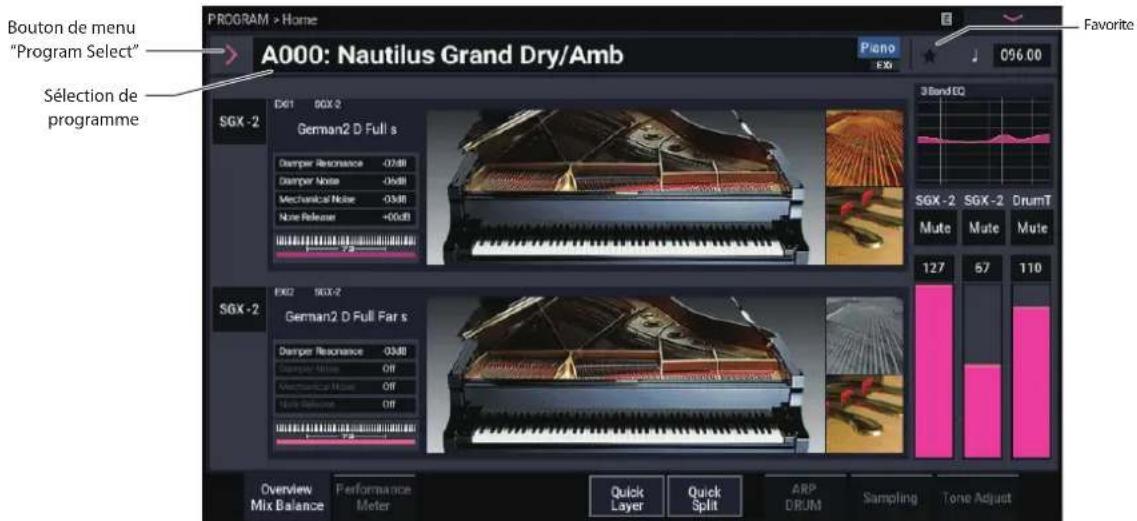
Sélection par catégorie
Vous pouvez selectionner les programmes à l'intérieur d'une catégorie, telle que Keyboard (clavier), Organ (orgue), Bass (basse) et Drums (battric). A la sortie d'usine, les programmes precharges sont organises en 16 catégories, chacunc ayant plusicurs sous-catégories. Il y a également 2 catégories supplémentaires, initialement nommées "User 16" et "User 17", que vous pouvez utiliser et renomer à loisir.
- Touchez le bouton de menu dérouulant "Program Select".
Le menu "Program Select" s'affiche.
Touchez le bouton Category pour afficher le menu "Category/Program Select".
Dans notre exemple, la catégorie "Motion Synth" est可以选择. Les listedes gauche et droite indiquent les programmes qui appartiennent à cette catégorie.
- Appuyez sur les onglets sur les cotes gauche et droit de l'écran pour sélectionner une autre catégorie.
Le nom de la catégorie selectionnee s'affiche en entier en haut a droite.
- Vous pouvezCHOISIR un groupe desons plus specifique en selectionnant une sous-categorie dans la rangée supérieure d'onglets.
Le nom complet de la sous-catégorie est affiché dans le coin supérieur droit de l'écran.
- Appuyez sur un des noms dans la zone centrale pour selectionner un programme.
Le programme sélectionné est contrasté.
- Quand vous avez trouve le programme youlu, touchez le bouton OK pour refermer le menu déroulant.
Si vous touchez le bouton Cancel, la selection effectue est annulée et vous returnez au programme qui était sclectionné avant que vous n'ouvriez le menu.
Utiliser la fonction 'Find'
En bas du menu "Program Select", il y a un bouton avec une loupe. Touchez ce bouton pour ouvrir la fenetre "Find". La fonction "Find" permet de rechercher des programmes par noms. Pour cela:
- Touchcz la loupe pour ouvrir la fcnetre de dialogue "Find".
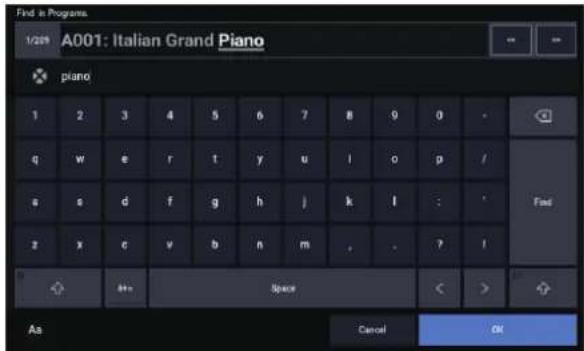
- Entrez le texte à rechercher.
Vous pouvez entrer "Pian", par exemple, pour rechercher des programmes dont le nom contient "piano". Ignore Case est activé par défaut. Désactiver cette option si vous voulcz que la recherche distingué les minuscules des majuscules.
En plus du clavier d'écran, vous pouvez utiliser un clavier alphanumerique USB pour entrer du texte. Pour en savoir plus, voyagez "Modifier des noms et entrer du texte" à la page 206.
- Touchez Find pour rechercher des correspondances avec le texte entre.
Les programmes dont le nom correspond au texte s'affichent successivement.
- Utilisz les boutons Next et Previous pour naviguer dans les programmes. Vous pouvez aussi utiliser les boutons +/- en façade.
Jouez sur le clavier pour écouter le programme trouvez.
- Pour selectionner un programme trouve, touchez le bouton OK. Pour quitter la fonction sans selectionner de programme, touchez le bouton Cancel.
La fonction "Find" est disponible partout
"Find" est également disponible dans le coin inférieur droit des fenêtres de selection de programmes, combinaisons, morceaux, Set Lists, échantillons, multi'échantillons, séquences d'onde, kits de batterie, effets et algorithms MOD-7.
Utilisation de la case "Favorites"
Les menus déroulants "Bank" et "Category Select" proposent une option "Favorite" dans le bas de l'écran. Elle limite la liste aux programmes que vous avez désignés comme favoris.
Si la banque ou la catégorie sélectionnée ne contient aucun programme désigné comme favori, l'option s'affiche en gris et n'est pas disponible. A la sortie d'usine, aucune programme n'est sélectionné (c'est à vous de désirer vos programmes favors!).
Pour désigner un programme comme favorsi:
- Affichez la page "Home".
- Touchcz (favori) à gauche du paramètre "Tempo". devient vert. (Ceci indique que la case est "cochée").
- Sauvegardez le programme.
Cette étape est importante. Si vous ne sauvegardez pas le programme, la sélection de l'option "Favorites" n'est pas retenue.
Pour en savoir plus sur la sauvégarde de programmes, voyagez "Sauvegarder vos éditions" à la page 34.
Sélection de programmes avec une pédaule commutateur
Vou pouverz affecter une pedale commutateur au défilament des programmes par ordre ascendant (0, 1, 2, 3 etc.) ou descendant (3, 2, 1 etc.). Cela vous permet de changer de programme sans utiliser vos mains - parfait pour les changements rapides de programme dans le feu de l'action.
Il y a deux fonctions de procéder: en assignant la pedale commutateur à "Program Up/Down" ou à "Value +/-". "Program Up/Down" est consilé en règle générale. "Value +/-" sert dans certains cas, décrits plus loin.
Remarque: Ces réglages s'appliquent aussi aux Set Lists et aux combinaisons.
Assigner la pédale commutateur à 'Program Up/Down'
Assigner la pedale commutateur à “Program Up” ou “Program Down” vous permet de changer de programme avec le pied.
Pour configurer cela:
- Branchez une pédale commutateur à la prise ASSIGNABLE SWITCH de la face arrêté.
Utilisez un simple commutateur on/off comme le Korg PS-1 optionnel. - Appuyez sur le bouton MODE pour selectionner le mode GLOBAL.
- Affichez la page "GLOBAL > Controllers/Scalcs-Controllers".
- Réglez le paramètre "Foot Switch Polarity" en fonction de la polarité de la pédale commutateur connecté.
- En haut de page, réglez le paramètre "Foot Switch Assign" sur "Program Up" (ou "Program Down"). Pour conserver ce réglage au-delà de la mise hors tension de l'instrument, sauvégardez les réglages du mode GLOBAL.
- Ouvrez le menu et selectionnez la commande de menu "Write Global Setting".
La fenêtre de dialogue "Write Global Setting" apparait.
- Appuyez sur le bouton MODE pour selectionner le mode PROGRAM.
La page "Home" s'affiche et vous pouvez passer les programmes en revue un par un avec la pedale commutateur.
Remarque: Cette fonction est aussi disponible pour la seLECTION des combinaisons.
Assigner la pédale commutateur à 'Value + / -
Cela vous permet d'utiliser la pedale commutateur assignable pour dédoubler les fonctions des boutons + ou - en façade.
Ce réglage est à réserver à certains cas mais il peut venir à point si vous gardez les fenêtres de sélection de banque ou de catégorie ouvertes quand vous jouez pour visualiser la liste des programmes ou des combinaisons disponibles. Tant que la fenêtre est ouverte, les assignations "Program
Up/Down" continuant a changer lessons mais la fenetre n'affiche pas le son actuellement selectionné. L'assignation de la fonction "+" ou "- à la pedale commutateur vous permet de parcourir une liste et d'en selectionner une entrée, comme si vous utilisez un des boutons en façade.
Pour configurer cela:
- Suivez les étapes 1-4 sous "Assigner la pedale commutateur à 'Program Up/Down'," ci-dessus.
- En haut de page, réglez le paramètre "Foot Switch Assign" sur "Value+" (ou "Value -").
Pour conserver ce réglage au-delà de la mise hors tension de l'instrument, sauvegardez les réglages du mode GLOBAL.
- Ouvrez le menu et selectionnez la commande de menu "Write Global Setting".
La fenêtre de dialogue "Write Global Setting" apparait.
- Touchez OK, puis à nouveau OK pour confirmer cettechoix.
La pédale commutateur fonctionne comme le bouton en façade + ou -.
Remarque: La pédale commutateur fonctionné comme cela pour tout le NAUTILUS -pas seulement quand la fenêtre "Program Select" ou "Combination Select" est ouverte.
Programmer des CC MIDI pour changer de programme ou augmenter/diminuer la valeur
En plus d'utiliser la prise pour pedale commutateur, vous pouvez aussi utiliser des CC MIDI pour piloter les fonctions "Program Up/Down" ou "Value + / - .Cela vous permet d'assigner plusieurs commutateurs d'un pédalier MIDI ou USB MIDI externe aux différentes fonctions (un a "Program Up" et un autre a "Program Down", par exemple).
Sélection de programmes via MIDI
Vou puevez selectionner n'importe quel programme dans n'importe qu'elle banque en combinant les messages MIDI de changement de programme et de selection de banque. Quand vous selectionnez des programmes en façade, les messages MIDI correspondants sont transmis automatiquement (sauf si des filtrres MIDI sont actifs; voyagez plus loin).
Si vous entrez les messages MTDI manuellement dans un séquenceur, notez que la sélection de banque doit préceder le changement de programme.
En mode PROGRAM, utilisez le canal MIDI global
A l'exception de la piste de batterie ("Drum Track"), tout échange de données MIDI en mode PROGRAM est effectué sur le canal MIDI ("MIDI Channel") selectionné en mode GLOBAL. Effectuez ce réglage à la page "GLOBAL > MIDI".
Bank Map
Les messages de selection de banque fonctionnement de deux manières, déterminées par le paramètre "Bank Map" de la page "GLOBAL > Basic Setup - Basic". Le réglage par défaut fonctionne pour la plupart des applications standard et n'a généralement pas besoin d'être modifié. Si vous utilisez des séquences General MIDI, le réglage GM(2) alternatif peut être approprié.
Filtres MIDI
VouppouvezutiliserlesfiltresMIDI pourspecifiersi les messages de changement de programme et de selection de banque sont transmis et/ou reçus.Effectuez les réglages de filtres à la page “GLOBAL >MIDI-MIDI".
Programmes General MIDI
La banque interne G contient un ensemble complet de programmes General MTDI 2 ainsi que des sous-banques g(1) - g(9) (programmes de variations GM2) et une banque g(d) (battery).
Quand vous selectionnez des programmes avec le menu "Bank/Program Select", touchez le bouton GM pour selectionner "GM Bank".

Utilisation des contrôleurs
Le NAUTILUS propose de nombreux contrôleurs pour modifier directement le son - le joystick de modulation et de pitch bend, deux boutons (SW1 et SW2) et les commandes RT.
Ces contrôleurs vous permettent de modifier le timbre, la hauteur, le volume, les effets etc. en temps réel pendant que vous joucz.
Joystick

Le joystick rouge dans quatre directions: vers la gauche, la droite, l'avant (loin de vous), l'arrête (vers vous). Chacune des quatre directions peut etre utiliser pour contrcler une fonction différente comme la modulation de parametes de programme ou d'effets. Ces assignations peuvent etre differentes pour chaque programme, mais généralement, leur fonction est la suivante:
Fonctions standards du joystick
| Mouvement du joystick... | Nom du contrôleur | Paramètre généralement piloté |
| Gaugue JS-X Pitch b | ||
| Droite JS+X Pitch b | ||
| Vers l'avant (loin de vous) | JS+Y Vibrato | |
| Vers l'arrière (vers vous) | JS-Y LFO du fi tre (wah) | |
Verrouillage du joystick
Le joystick dispose d'un ressort qui le ramène automatiquement en position centrale quand vous le relâchez.
Toutefois, vous pouvez utiliser un des boutons en façade (SW1 ou SW2) ou une pédale commutateur pour "verrouiller" la position du joystick. Cela libéré vos mains pour jourer librement sur le clavier ou pour utiliser d'autres contrôleurs. Pour en savoir plus, voyagez "Utiliser la fonction Lock" à la page 30.
SW1 et SW2
Vous pouvez utiliser SW1 et SW2 pour piloter des paramétres de programme via "AMS" ("Alternate Modulation Source") ou des paramétres d'effet via "DMod" (modulation dynamique).

Ils peuvent également transposer le clavier par octave, activer/désactiver le portamento ou verrouiller l'effet du joystick.
Chaque bouton peut fonctionner comme commutateur alternatif ("toggle") ou momentané ("momentary"). En mode Toggle, chaque pression active et coupe alternativement une fonction; en mode Momentary, le bouton n'a d'effet que tant que vous le maintainenez enforcé.
La fonction et le statut activé/coupé des boutons peuvent être mémorisés séparément pour chaque programme, combinaison et morceau.
Dans tous les modes, vous pouvez modifier les assignations à la page "Controllers-Switch".
| Programmes (HD-1 et Exi) Basic/X-Y/Controllers |
| Combinaisons et morceaux EQ/X-Y/Controllers |
Exemple de réglages dans un programme
EXi : page "Controllers" (bouton PAGE Common: Basic/X-Y/Controllers onglet "Controllers")
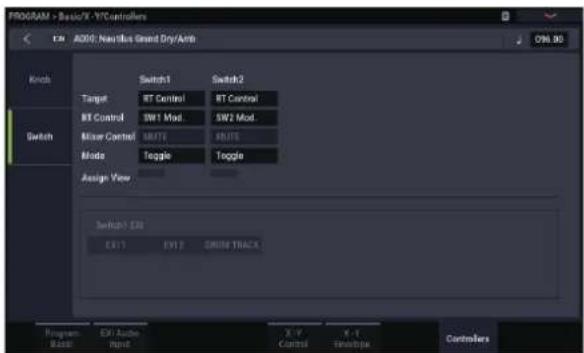
En utilisant SW1/2 pour "AMS" ou "Dmod", les réglages par défaut sont "SW1 Mod.:CC#80" et "SW2 Mod.:CC#81".
Vous trouvrez un exemple sous "Utiliscr Dmod' pour changer le niveau de reinjection avec SW1" à la page 230.
Remarque: Si vous ne poulez pas perdre ce réglage à la mise hors tension, sauvegardez le programme, la combinaison ou le morceau. Les réglages pour le mode SAMPLING ne peuvent pas été sauvégardés.
Utiliser la fonction 'Lock'
Verrouillage du joystick
- En utilisant lessons standards d'usine, selectionnez le programme "F073: Real Suit E.Piano" et joucz sur le clavier.
- Eloigne z le joystick de vous (dans la direction +Y
L'effect de vibrato s'accentue.
- En maintainant le joystick incline, appuyez sur le bouton SW2.
Quand vous appuyez sur ce bouton, son témoin s'allume et l'effect de modulation est maintainu.

- Relâchéz le joystick et jouez sur le clavier.
La modulation reste la même qu'à l'instant où SW2 a été pressé. En éloignant le joystick de vous, vous ne modifies pas le son. - Appuyez à nouveau sur le bouton SW2 pour désactiver la fonction de verrouillage ("Lock").
Commands RT
La section de contrôle en temps reel (RT) offre 6 commandes. Vous pouvez vous en servir pour différentes tâches:
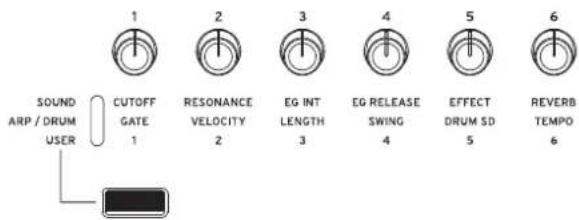
-
Edition simple de programmes
Pilotage de I'arpégiateur -
Sélectionné la fonction à piloter avec le bouton SELECT.
Selectionnez "SOUND" pour regler les paramétres du programme actuellement selectionné, tels que "CUTOFF", "RESONANCE" et "EG INT".
Selectionnez "ARP/DRUM" pour régler les paramétres de l'arpégiateur.
Le besoin de "USER" avec le bouton SELECT permet d'utiliser les fonctions configurées à la page "PROGRAM > Basic/X-Y/Controllers- Controllers".
Vous pouvez aller et venir entre les différentes fonctions, sans perdre aucun changement.
2. Contrôlez les fonctions avec les commandes RT.
Clavier
Dynamique
La dynamique ("velocity") correspond à la force exercée sur les touches durant le jeu. Elle peut servir à modifier de nombreux aspects du son, comme le volume, la brillance ou le caractère de l'attaque.
Numéro de note
Lessonspeuventetreprogrammés pourque leur caractere change en fonction de la note jouee.Quandyoujouezplus haut ou plus bas sur le clavier,le numero de note peut modulerle timbre-par exemple pourvenir plus brillant quandyoujouezplus haut.Les enveloppopespeuvent égalament s'accelererouscralentir;le volume peut changer et ainsi de suite.
Pédales
La pedale Damper est aussi parfois appelée pedale de sustain. Elle agit comme la pedale forte d'un piano acoustique; quand vous maintainez la pedale enfoncè, les notes se maintiennent même quand vous relâchéz les touches du clavier.
Pédale commutateur ou pédale à effet continu
Pour la pedale Damper, vous pouvez utiliser soit une pedale commutateur standard ( comme la Korg PS-1), soit une pedale spéciale à effet continu ( comme la Korg DS-1H).
Si vous utilisez une pedale commutateur, elle fonctionne comme une pedale sustain normale de synthetiseur: les notes sont maintenues tant que la pedale est pressee.
Une pedale à effet continu est un type spécifique de pedale d'expression (les pèdales d'expression normales ne fonctionnent pas correctement pour cette application). Elle offre un contrôle plus subtly du sustain qui peut être particulièrement utilise pour lessons de piano.
Les positions relevante et enfoncée de la pedale continue fonctionnement comme pour la pedale commutateur, mais les positions intermediaires modulent le temps de relachement pour accroître le maintainien sans qu'il soit pour autant infini.
Le NAUTILUS détecte automatiquement une pedale à effet continu quand elle est connectée à l'entrée DAMPER de la face arrière. Pour un bon fonctionnement, vous doivent aussi étaillonner la pedale, en utilisant la commande "Calibrate Half-Damper" du menu de page GLOBAL.
Damper et MIDI
Les actions sur la pédale Damper correspondant à la commande de contrôle MIDI CC64. En modes COMBINATION et SEQUENCER, vous pouvez "filtrer" les messages CC64 pour qu'ils n' affectent que certains sons de la combi ou du morceau.
Pédale commutateur assignable
Vou pouverz utiliser une simple pedale commutateur, comme la Korg PS-1, comme contrôleur assignable. La pedale commutateur peut avoir des fonctions très diverses:
- Source assignable pour moduler les sons et les effets
- Activation/coupure du portamento
- Commutation Una Corda on/off (pratique pour le SGX-2)
- Sélection du programme suivant ou précédent
Lancement/arrêt du séquenceur ou punch in/out - Réglage du tempo (Tap Tempo)
- Activation/coupure de l'arpégiateur ou activation/coupure de la fonction "Latch" (verrouillage) de l'arpégiateur
- Activation/coupure de la batterie
- Dedoublege de nombreuses commandes de façade, notamment le joystick de modulation, les commandes RT, les boutons SW 1/2
La fonction de la pedale commutateur se regle en mode GLOBAL (sous l'onglet "Controller" de la page "Controllers/Scalcs-Controllers"); aussi est-elle la même quel que soit le programme, la combi ou le morceau sélectionné.
Pour en savoir plus, voyagez "Configuration de la pedale commutateur et de la pedale" à la page 175.
Pédale d'expression assignable
Vou puevez utiliser une pedale à contrôle continu, comme les pedales Korg EXP-2 ou Korg XVP-20 EXP/VOL comme contrôleur assignable.
Comme la pedale commutateur assignable déscrie ci-dessus, la pedale d'expression peut être utilisé pour de nombreuses fonctions:
Volume general
Volume, panoramaque ou expression par canal
- Modulation de son assignable, comme différentes sources AMS ou Dmod (pratique pour 1'expression du CX-3)
- Contrôle du niveau de départ d'effets
- Dedoublege de nombreuses commandes de façon, notamment le joystick de modulation, les commandes RT, les boutons SW 1/2
La fonction de la pedale se regle en mode GLOBAL (dans l'onglet "Controllers" de la page "GLOBAL > Controllers/Scapes-Controllers"); aussi est-elle la même quel que soit le programme, la combi ou le morceau sélectionné.
Pour en savoir plus, voyagez "Configuration de la pedale commutateur et de la pedale" à la page 175.
Edition simple de programmes
Editions rapides avec les commandes RT
Vouppouvez éditer les programmes d'usine du NAUTILUS pour en creer de nouveaux ou partir de zéro avec un programme initiaisé.
Vous pouvez faire de nombreuses modifications élémentaires directement avec les commandes RT en façade sans devoir plonger dans les paramétres d'écran. Vous pouvez par exemple utiliser ces commandes pour modifier les paramétres "CUTOFF" et "RESONANCE", etc.
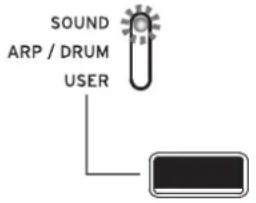
Les commandes RT permettent d'executer diverses fonctions selon le réglage du paramètre "SELECT". Pour editor des programmes, Sélectionnéz "SOUND".
Edition des sons et effets avec les commandes RT
Les commandes RT sont une fonctionnalité traditionnelle des stations de travail Korg, combinant modulation, éditions rapides et réglage direct avec des commandes.
- Appuycz sur le bouton SELECT pour selectionner "SOUND".
- Les commandes 1-6 ont des fonctions spécifiques correspondant chacune à des commandes de contrôle MIDI standard.
Fonctions des commandes RT
| Commande | CC MIDI | Paramètre généralement piloté |
| 1 74 Filter CutOff Frequency | ||
| 2 71 Filter Resonance | ||
| 3 79 Filter EG Intensity | ||
| 4 72 EG Release Time | ||
| 5 | Souvent intensité de l'effet mais varie selon le programme | |
| 6 | Souvent intensité de reverb mais varie selon le programme | |
Quand vous actionnez une commande, elle transmet le message CC MIDI correspondant. De plus, quand le CC est reçu par MIDI, la valeur de la commande change pour s'aligner sur celle du CC reçu.
Généralément, les commandes ponderént les réglages internes du programme. Quand la commande est au centre, les réglages correspondent aux réglages programmes. Pour amencer les réglages à leur valeur maximale, tournez la commande à fond vers la croite; pour les amener à leur valeur minimale, tournez la commande à fond vers la gauche.
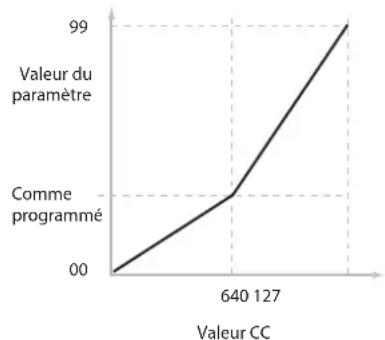
Pondération de la commande
Par exempl:
- Sélectionnez le programme "F092: Smooth Operators".
C'est un son de piano electrique; voyons ce que nous pouvons faire pour le faire sonner différemment.
- Appuyez sur le bouton SELECT pour selectionner "SOUND".
- Tout en jouant avec le son, tournez la commande 1 ("Filter CutOff Frequency") à droite, lentement, jusqu'à environ 3 heures.
Quand vous manipuez une de ces commandes, la valeur de la commande en question s'affiche dans un menu déroulant.
Notez comme le piano devient une sorte de synthé à balayage.
- Ensuite, tournez la commande 2 ("Filter Resonance") à droite, jusqu'à environ 3 heures aussi.
- Avec la commande 2 dans cette position, tournez la commande 1 dans les deux sens pendant que vous jouvez.
Avec la résonance accrue, cela sonne comme si vous jouiez avec une pedale wah.
Imaginons que le résultat ne vous convienne pas: il suffit alors de ramencer les commandes à leur réglage par défaut. Vous pouvez les ramener en position centrale (12 heures).
Les éditions par commande peuvent être sauvegardées
Les commandes RT sont ideales pour moduler lessons en cours de jeu ou pour enregistrer. Si vous le désirez, vous pouvez également sauvegarder la version editede du son en utilisant la commande normale "Write Program"(voyez "Sauvegarder vos editions" à la page 34).
En interne, une seule commande pilote généralement plusieurs paramétres différents. Quand vous sauvegardez un programme, les éditions sont sauvegardées pour chaque paramètre individuel et non pour la commande même. ÀpRES avoir méorisé le programme, vous remarquerez que les commandeseturnn à leur position centrale car les réglagesédités sont devenus les réglages méorisés.
Assigner des fonctions aux commandes RT 1-6
Les réglages de fonctions des commandes s'effectuent dans chaque mode pour les programmes, les combinaisons et les morceaux. Vous pouvez définir ces fonctions à la page "Controller-Knob" de chaque mode.
Remarque: Vous pouvez vous servir des commandes RT comme source de modulation alternative ou modulation dynamique d'effet, et l'utiliser pour piloter des paramétres de programme ou d'effet.
A titre d'exemple, voici comment configurer la commande 5 pour pilotier le paramètre "Attack Time" de l'enveloppe du filtré et de l'amplificateur:
- Appuyez sur le bouton MODE pour selectionner le mode PROGRAM.
- Appuyez sur le bouton PAGE pour selectionner "Basic/X-Y/Controllers", puis touchez l'onglet "Controllers".
- Touchez l'onglet "Knob" à gauche, puis réglez le paramètre "Target" pour la commande 5 ("Knob5") sur "RT Control". Réglez le paramètre "RT Control" sur "Knob Mod. 5".
- Appuyez sur le bouton SELECT pour selectionner "USER".
- Tournez la commande 5 (USER 5) pour régler l'attaque des enveloppopes du filtré et de l'amplificateur.
Remarque: Si vous ne poulez pas perdre ce réglage à la mise hors tension, sauvegardez le programme, la combinaison ou le morceau.
Utilisation de la fonction 'Tone Adjust'
Vous pouvez éditer les paramétres de programme sous "Tone Adjust" à la page "PROGRAM >Home". Vous pouvz assigner un paramètre "Tone Adjust" à chacun des 16 commutateurs et des 17urscurs.
Les paramétres spécifiques disponibles de "Tone Adjust" varient en fonction du type de programme.
Edition des sons HD-1
- Sélectionnez le programme "F092: Smooth Operators".
- Affichez la page "PROGRAM > Home - Tone Adjust".
Cette page permet de contrôler les assignations et valeurs des paramètres, et de régler le son.
- Touchez le bouton Sliders 9-17 pour vérifier les assignations des curseurs 13, 14 et 16.

Leurreur 13 est assigné à "Amp EG Attack",leurreur 14 a"Amp EG Decay et leurreur 16 a"Amp EG Release".
- Amenez ces trois curseurs environ aux 4/5 de leur course vers le haut.
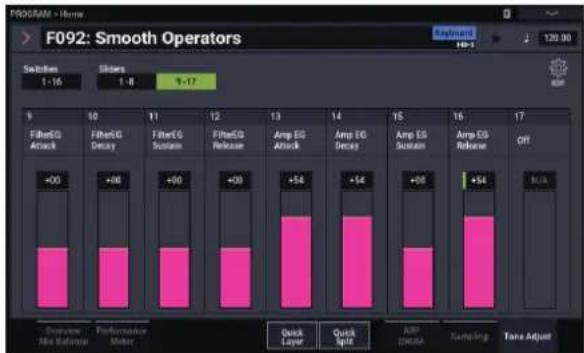
L'écran doit afficher une valeur comprise entre +60 et +70. En d'autres termes, vous venez d'editor l'enveloppe d' amplificateur en allongeant considérablement l'attaque, la chute (décay) et le relachement (relcase).
- Jouve quelques notes.
Notez que le son est passé de celui d'un piano électrique à celui d'une nappe douce. Nous allons maintainant éclaircir le son.
- Touchez le bouton Switches 1-16 pour vérifier les assignations des boutons 9 et 10.

Ils sont programmes pour piloter respectivement les paramétres "Filter Cutoff" et "Filter Resonance". Les boutons sont de simples commandes on/off, mais vous pouvez désigner une valeur précise pour le réglage "On". Il s'agit ici des valeurs "+"10" et "+40".
- Touchez les deux boutons, un par un.
Le son a un caractère plus intéressant grâce aux filtres.
Comme il est plus brillant, nous retrouvons également certaines caractéristiques de piano électrique.
Remarque: Selon le paramètre, vous pouvez parfois entendre des artefacts sonores quand vous faites des réglages avec "Tone Adjust".
Utilisation de la commande "Compare"
Quand vous étés en cours d'edition d'un son, l'exécution de la commande de menu "Compare" rappelle la version sauvégardée (avant vos éditions) du son.
Executez à nouveau la commande “Compare” pour retrouver la version en cours d'édition.
Si vous faites une nouvelle édition après avoir exécuté la commande "Compare" pour rappeler la version sauvégardec, vous perdez vos éditions antérieures.
Sauvegarder vos éditions
Une fois le son modifie à la perfection, sauvcgardcz-1c. Pour sauvegarder vos éditions:
- Sélectionnéz la commande "Write Program" dans le menu de la page, situé dans le coin supérieur droit de l'écran.
Une fenêtre de dialogue vous permettant de sauvégarder le programme s'ouvre. Si vous le souhaitez, vous pouvez seLECTIONner une nouvelle destination, changer le nom du programme et l'assigner à une catégorie de sons ( comme "keyboard", "guitar" etc.).
- Touchez le nom du programme pour ouvrir la fenêtre d'édition de texte.
Vos pouvez donner au programme un nom evocateur à l'aide du clavier affiché à l'ecran.
- ÀpRES la saisie du nom, touchez OK.
La fenêtre de texte disparait au profit de la fenêtre principale "Write".
-
Pour régler la catégorie et la sous-catégorie, touchez les boutons de menu dérouulant "Category" et "Sub Category" et désisissez la catégorie et la sous-catégorie voulues dans la liste.
-
Pour selectionner la banque et la memoire de destination pour la sauvegarde, touchez le bouton de menu deroulant "Program",CHOisissez la destination de sauvegarde dans la liste et touchez le bouton OK.
Vous pouvez sauvegarder vos programmes dans les banques A-T et a-t. Nous vous conseillons de sauvegarder vos programmes dans les banques P-T et a-t. afin d'eviter d'écraser accidentellement lessons préprogrammés.
Important: Les programmes HD-1 ne peuvent etre sauvegardes que dans les banques HD-1 et les
programmes EXi dans les banques EXi. Pour en savoir plus sur les banques par défaut et comment les changer, voyagez "Contenu des banques de programmes" à la page 26 et "Changer le type d'une banque de programmes" à la page 26.
-
Quand l'emplacement est selectionné, touchez OK.
-
Touchez à nouveau OK pour lancer la sauvcgarde.
-
Confirmez la selection de l'emplacement en touchant à nouveau OK.
Après cela, c'est terminé!
Pour en savoir plus, voyagez "Sauvegarde de programmes et combinaisons" à la page 205.
Sauvegarder des programmes GM éditions
Vou puevez modifier des programmes GM mais vous devez les sauvégarder dans d'autres banques. Les programmes GM d'origine ne peuvent pas etre replacés.
Sauvegarde sur support
Vou pouve aussi sauvegarder et gérer les programmes sur le disque interne et sur des dispositifs de stockage USB. Pour en savoir plus, voyagez "Sauvegarde en memoire interne, sur CD et sur support USB" à la page 209.
Quick Layer/Split
La fonction "Quick Layer/Split" permet de produit facilement de simples superpositions ("Layer") et partages ("Split") de clavier. Sur base d'un programme ou d'une combinaison, vous pouvez ajouter un autre programme sous forme de superposition, ou partager le clavier de sorte que le son actuel soit joué d'un côté du clavier (en haut ou en bas) et qu'un autre programme soit joué de l'autre côté du clavier.
Tous les réglages "Quick Layer/Split" sont non destructifs et sont reflètes immédiatement quand vous jouez sur le clavier. Vous pouvez experimenter librement divers réglages, en peaufinant à souhait pour obtenir le son parfait.
Vous utilisez comme base un programme ou une combinaison, mais il faut toujours que le son ajoute pour le partage (Split) ou la superposition (Layer) soit un programme. En outre, les réglages définis avec "Quick Layer/Split" sont toujours sauvégardés sous forme d'une nouvelle combinaison. Àpès la sauvégarde, vous pouvez modifier à souhait la nouvelle combinaison ainsi produit.
Quick Layer
Une "superposition" désigne un ensemble de deuxsons superposés qui sont tous les deux audibles simultanément quand une touche du clavier est enfonnée. La fonction "Quick Layer" permet de superposer deux programmes, ou une combinaison et un programme.
Vous pouvez par exemple superposer un son de piano avec un son de cordes, en utilisant pour cela deux programmes:
Son principal (Main):Programme de piano
Son superposé (Layer):Programme de cordes
Quick Layer:
Superpose deux Programs, ou une Combination et un Program.
Example: deux Programs

Exampie: une Combination et un Program

Vous pouvez aussi ajouter des cordes à une combinaison qui est elle-même une superposition:
Son principal (Main): Combinaison de piano (piano + piano électrique superposés)
Son superposé (Layer): Programme de cordes
Quick Split
Un partage (Split) vous permet de jourer dessons differents dans des zones differentes du clavier. La fonction "Quick Split" permet de partirger deux programmes, ou une combinaison et un programme.
Cela yous permet par exemple de faire ceci:
Son principal (Main):Programme de piano (main droite)
Son du partage (Split): Programme de basse (main gauche)
Ou encore ceci:
Son principal (Main): Combinaison de piano (piano + piano électrique superposés) (main gauche)
Son du partage (Split): Programme de synthé lead (main droite)
Quick Split :
Partage (Split) deux Programs, ou une Combination et un Program, à gauche et à droite du clavier.
Example: deux Programs
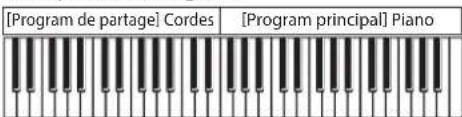
Example: une Combination et un Program
[Combination principale Piano [Program de partagel Syntheseolo]

Restrictions de la fonction 'Quick Layer/Split'
Remarque: Il se pourrait que vous ne puissiez pas copier les réglages en raison d'un nombre limite de Timbres et d'effets, ce qui pourrait produit des différences entre les sons. En outre, vous pouvez copier soit les paramétres "ARP", soit les paramétres "DRUM", mais pas les deux.
Boutons Quick Layer et Quick Split
Pour utiliser la fonction "Quick Layer" ou "Quick Split", touchez respectivement le bouton Quick Layer ou Quick Split à la page "Home" du mode PROGRAM ou COMBINATION. La fenêtre de dialogue "Quick Layer" ou "Quick Split" s'affiche, et vous pouvez creer le son de superposition ou de partage youlu.
Boutons Quick Layer et Quick Split

Exemple de travail avec 'Quick Layer': ajust de cordes à un son de piano
Fenêtre de dialogue "Quick Layer"

Cet exemple présente une utilisation typique de la fonction "Quick Layer": pour superposer un son de cordes à un son de piano. Pour cela:
- En mode PROGRAM, selectionnez un son de piano comme par exemple "A000: Nautilus Grand Dry/Amb".
Pour en savoir plus sur la selection d'un programme, voyagez "Selection des programmes" à la page 25.
- Touchez le bouton Quick Layer, à droite de l'onglet "Perf Meters".
Boutons Quick Layer et Quick Split
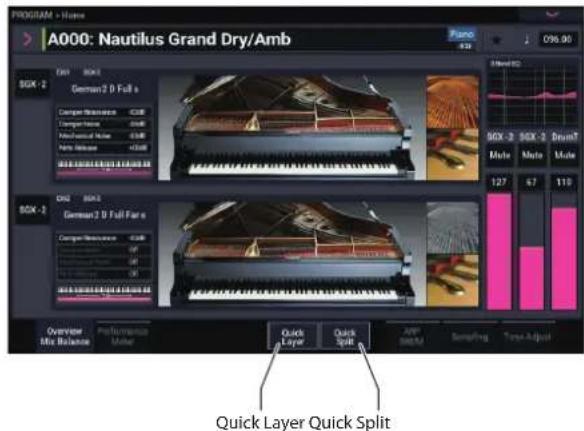
La fenêtre de dialogue "Quick Layer" s'ouvre (voyez la section "Fenêtre de dialogue "Quick Layer", ci-dessus).
Cette fenetre de dialogue vous permet d'effectuer tous les réglages de base pour le nouveau son de superposition. Nous choisisrons d'abord un programme de cordes pour le superposer au son de piano.
- Appuyez sur le menu dérouulant "Category Select" de la section LAYER PROG.
- Choisissez la catégorie cordes ("Strings"), sclectionnez le programme "H048: Small Pop Strings", puis touchez OK.
Quand vous jouez sur le clavier, vous entendez alors le son de piano superposé à celui des cordes. Le son des cordes est proche de leur sonorité en mode PROGRAM, y compris leurs effets d'insertion (IFX), mais les cordes exploitant maintainant les effets Master (MFX) et Total (TFX) du programme de piano.
Vous pouvez aussi selectionner les programmes via leur banque et leur numero, ou via la fonction "Find". Pour plus de détails, voyagez "Selection par banque et numero" à la page 26, "Selection par catégorie" à la page 27 et "Utiliser la fonction 'Find'" à la page 27.
Si vous le souhaitez, vous pouvez aussi selectionner un programme principal différent avec les commandes de la section MAIN PROG.
- Reglez les paramétres "Volume" et "Octave" des deux programmes comme bon vous semble.
Ces paramètres permettent d'ajuster les niveaux relatifs des sons de piano et de cordes, et de transposer par octave un ou les deux sons. Vous pouvez par exemple baisser le volume des cordes, et régler leur hauteur de sorte qu'elles soient jouées une octave plus haut que le son de piano.
- Sous "Select ARP/DRUM", choisissez les réglages "ARP/DRUM" du programme principal ou du programme de superposition, et réglez le volume comme bon vous semble.
Par défaut, les réglages "ARP/DRUM" du programme principal sont copés.
Remarque: Quand le bouton ARP est activé, les notes jouées sont gérées par la fonction arpégiateur ("ARP").
Quand le bouton DRUM est activé, les notes que vous jouez sont gérées par la fonction de batterie ("DRUM"). Utilisez la commande Volume pour régler le volume du programme de piste de batterie.
Les réglages ARP ou DRUM sont assignés.
Notez que vous ne pouvez pas utiliser simultanément les fonctions "ARP" et "DRUM".
Sauvegarde des changements
- Quand vous avez fini les reglages de votre son de superposition, touchez le bouton Write Layered Combi pour le sauvegarder sous forme de combinaison.
La fenêtre de dialogue "Write Combination" apparait.

- Touchez le bouton de menu dérouulant à côte de la combinaison pour ouvrir la fenêtre de seLECTION de mémoire de destination, puis désisissez la mémoire voulue pour la sauvégarde de la combinaison éditée.
- Attribuez le nom et la catégorie voulus.
Le système générale automatiquement un nouveau nom basé sur le nom des deux sons originaux. Vous pouvez éditer librement ce nom.
- Touchez le bouton OK pour sauvegarder la combinaison.
Une demande de confirmation apparait. Touchez a nouveau le bouton OK pour terminer la sauvegarde. Le mode COMBINATION est alors activé, et votre nouvelle combinaison est selectionnée.
Pour en savoir plus, voyagez "Sauvegarde de programmes et combinaisons" à la page 205.
Si vous touchez le bouton Cancel, la sauvegarde est annulée.
Exemple de travail avec 'Quick Split': partage entre son de basse main gauche et son de piano
Fenêtre de dialogue "Quick Split"

La fonction "Quick Split" permet de creer facilement des partages typiques de clavier, comme par exemple un son de piano à droite du clavier et un son de bassé à gauche, ou un son de piano électrique à gauche et un son de synthè solo à droite. Voyons un premier exemple illustrant le partage bassc-son de piano.
- En mode PROGRAM, Sélectionnez un son de piano comme par exemple "A000: Nautilus Grand Dry/Amb".
Pour en savoir plus sur la selection d'un programme, voyagez "Selection des programmes" à la page 25.
Remarque: Pour sauvégarder le programme principal original pendant l'édition, exécutez "Write Program" avant l'utilisation de la fonction "Quick Layer".
- Touchez le bouton Quick Split, à droite de l'onglet "Perf Meters".
La fenêtre de dialogue "Quick Split" s'ouvre.

- Sous "Select Split Mode", touchez le bouton Lower | Main.
Cela permet d'assigner le programme de partage au côte gauche (bas) du clavier, et le programme principal (dans le cas present, le son de piano) au côte droit (haut) du clavier.
Vous pouvez aussi appuyer sur le bouton Main | Upper pour assigner le programme de partage au cote droit du clavier (ce qui peut tomber à pic pour lessons solo). Toutfois, pour notre exemple, tenons-nous-en simplement à Lower | Main.
-
Touchez le menu dérouulant "Category Select" de la section LOWER PROG.
-
Choisissez la catégorie "Bass" et scélectionné le programme "K059: JB Finger Bass 1", puis touchez OK.
Vous pouvez aussi selectionner les programmes via leur banque et leur numero, ou via la fonction "Find". Pour plus de détails, voyagez "Selection par banque et numero" à la page 26, "Selection par catégorie" à la page 27 et "Utiliser la fonction 'Find'" à la page 27.
Quand vous jouez sur le clavier, les touches du côté gauche jouent un son de basse et les touches du côté droit un son de piano. Le son de basse est proche de sa sonorité en mode PROGRAM, y compris ses effets d'insertion (IFX), mais la basse exploite maintainant les effets Master (MFX) et Total (TFX) du programme de piano.
Si vous le souhaitz, vous pouvez aussi selectionner un programme principal différent avec les commandes de la section MAIN PROG.
- Maintenez enfoncé le bouton ENTER et enforcez une touche du clavier pour définir le point de partage.
Ce point de partage ("Split Point") correspond à la note la plus BASC du cote croit du clavier. Par défaut, le point de partage correspond à la note C4.
Vous pouvez aussi modifier le point de partage en maintenant le bouton ENTER enforcé et en appuyant sur une touche du clavier graphique.
-
Reglez les paramètres "Volume" et "Octave" du programme principal et du programme de partage comme bon vous semble.
-
Sous "Select ARP/DRUM",CHOISSEZ les reglages "ARP/DRUM" du programme principal ou du programme de partage, et reglez le volume comme bon vous semble.
Au départ, le réglage de tempo est aligné sur celui de la fonction "ARP/DRUM" selectionné. Vous pouvez ensuite le modifier librement. Notez que vous ne pouvez pas utiliser simultanément les fonctions "ARP" et "DRUM".
- Quand vous avez fini les réglages, touchez le bouton Write Split Combi pour sauvégarder votre nouveau son.
Pour plus de détails, voyagez "Sauvegarde des changements" à la page 37 et "Sauvegarde de programmes et combinaisons" à la page 205.
Sauvegarde des changements
- Quand vous avez fini les réglages de votre son de partage, touchez le bouton Write Split Combi pour le sauvegarder sous forme de combinaison.
La fenêtre de dialogue "Write Combination" apparait.
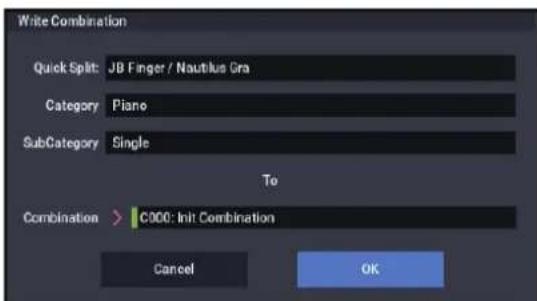
-
Touchez le bouton de menu dérouulant à côté de la combinaison pour ouvrir la fenêtre de seLECTION de mémoire de destination, puis choisissez la mémoire voulue pour la sauvégarde de la combinaison éditée.
-
Attribuez le nom et la catégorie voulus.
Le système générale automatiquement un nouveau nom basé sur le nom des deux sons originaux. Vous pouvez éditer librement ce nom.
- Touchez le bouton OK pour sauvegarder la combinaison.
Une demande de confirmation apparait. Touchez a nouveau le bouton OK pour terminer la sauvegarde. Le mode COMBINATION est alors activé, et votre nouvelle combinaison est selectionnée.
Pour en savoir plus, voyagez "Sauvegarde de programmes et combinaisons" à la page 205.
Si vous touchez le bouton Cancel, la sauvegarde est annulée.
Edition détaillée de programmes
Edition de programmes HD-1
Création de vos propres programmes
Vou puevez creer vos propres sons originaux en editant les programmes d'usine ou en initialisant un programme et en partant de zéro. Vous pouvez ensuite sauvcgarder vos programmes dans n'imprime qu'elle banque à l'exception de GM (qui contient des programmes General MIDI).
VoussousceuscrierdesprogrammeaI'aidede multiéchantillonsenRAMqueyouvaséchantillonnesenmode SAMPLINGouchargesdepuislesbanquesutilisateur.De plus,vousouscefairejouerunprogrammeet rééchantillonnervitréspectationouéchantillonneroun sourceaudio externetoutencoutantlesond'un programme.
Généralités sur les pages d'édition
La page "PROGRAM > Home" permet de selectionner et d'utiliser les programmes et d'effectuer les réglages ARP/DRUM. Les autres pages vous permettent de modifier le son de façon plus détaillée.
| Page Caractéristiques principales | |
| Home | • Sélection et jeu avec des programmes • Edition rapide avec les commandes RT et “Tone Adjust” • Réglages de paramètres de mixage (volume, panoramicque, égalisation et niveaux de départ) • Réglages “ARP/DRUM” • Echantillonnage rapide et réchantillonnage |
| Basic/X-Y/Controllers | • Réglage du programme sur “Single”, “Double”, “Single Drum” ou “Double Drum” • Mode monophonique ou polyphonique • Type de gamme (Equal Temperament etc.) • Configuration des contrôleurs • Configuration de la synthèse vectorielle |
| Osc/Pitch | • Sélection de multi-échantillons, séquences d'ondes ou kits de batterie • Réglages liés à la hauteur, dont le paramètre “Pitch EG” (enveloppe) |
| Filtre | • Réglages liés aux filtres, dont le paramètre “Filter EG” (enveloppe) |
| Amp/EQ | • Réglages liés à l'amplificateur (volume), dont le paramètre “Amp EG” (enveloppe) et le panoramicque • Réglages pour l'égaliser à 3 bandes |
| LFO | • Réglages des deux LFO de chaque oscillator: type de LFO, vitesse, etc. (Les réglages aux pages “Pitch”, “Filter” et “Amp” déterminent àquel point les LFO affectent le son.) |
| AMS Mixer/Common KeyTrack | • Mixage et modification des sources AMS avec les deux mixeurs AMS de chaque oscillator • Détermine la façon dont la sortie “Common Key Track” change quand vous jouez d'un bout à l'autre du clavier |
| IFX | • Choix des effets d'insertion et régliages de leurs paramètres. Réglage des niveaux de départ aux effets Master et routage vers les sorties |
| MFX/TFX | • Sélection des effets Master et Total et réglage de leurs paramètres |
Pour en savoir plus sur la sélection des différentes pages, voirz "Manipulations de base" à la page 14.
Vous pouvez échantillonner en mode PROGRAM et même rééchantillonner le programme même. Pour en savoir plus, voyagez "Echantillonnage en modes PROGRAM et COMBINATION" à la page 145.
Vous pouvez aussi ajouter des sources audio et lestraiter avec les effets. Pour en savoir plus, voyagez "Utilisation des effets avec les entrées audio" à la page 229.
Les structures de pages et de paramètres des programmes EXi sont différentes de celles des programmes HD-1.
Structure HD-1 de base
Multi-échantillons et séquences d'ondes
Le son de l'HD-1 part d'un ou plusieurs multi-échantillons (Multisamples). Ceux-ci peuvent etre des enregistements d'instruments comme piano, basse, guitare, cordes, orgues, synthes analogiques ou des sonorites creees de façon purement numerique.
Vou puevez utiliser directement ces multi-échantillons ou vous en servir au travers de séquences d'ondes (Wave Sequences) qui pilotent différents multi-échantillons dans le temps pour creer des rythmes ou des sonorités complexes et évolutives.
Oscillator Mode
Les programmes HD-1 "Single" ont un oscillateur et les programmes "Double" en ont deux. Ce qu'on appelle "oscillateur" ici représenté en fait un synthétiscur complct pouvant piloter deux multi-echantillons en fonction de la dynamique, offrant deux filtrres ainsi que plusieurs enveloppces, des LFO etc.
Les modes Single Drum et Double Drum sontsemblables mais se servent de kits de batterie (crees en mode GLOBAL) au lieu de multi-echantillons.
Les programmes "Single" et "Single Drum" utilisent un oscillateur pour une polyphonic maximale de 140 notes.
Les programmes "Double" et "Double Drum" utilisent deux oscillateurs pour une polyphonie maximale de 70 notes.
Remarque à propos de la polyphonie
La polyphonie correspond au nombre de notes que vous pouvez jouer en même temps. Ce nombre varie en fonction du son particulier joué, et de la façon dont le son est produit. De façon générale:
- Les programmes "Double" utilisent deux fois plus de voix que les programmes simples ("Single").
- Les séquences d'ondes utilisent deux fois plus de voix que les multi-échantillons.
- Les multi-échantillons stéreo utilisent deux fois plus de voix que les multi-échantillons mono et les séquences d'ondes stéreo utilisent deux fois plus de voix que les séquences d'ondes mono.
- Si le générateur d'enveloppe X-Y est activé, le nombre de voix utilisées augmente légèrement.

Mode Voice Assign
Le mode Voice Assign déterminé si le programme est polyphonique (Poly) ou monophonique (Mono).
Quand il est regle sur "Poly", vous pouvez jouer à la fois des accords et des lignes mélodiques. Quand il est regle sur "Mono", vous n'entendez qu'une note même si vous jouez un accord.
"Poly" est le réglage le plus courant; tout fois, le réglage "Mono" peut être plus adapté à certains sons ( comme dessons de synthé de basse, de solo ou d'autres instruments solo, par exemple). Essayez d'alterner entre "Poly" et "Mono" et écoutez les résultats.
Utilisation des kits de batterie
Vous pouvez creer et editor des kits de batterie en mode GLOBAL. Pour chaque note du clavier, vous pouvez selectionner jusqu'à 8 échantillons de batterie s'enchainant selon la dynamique de la frappe, faire des réglages de filtre et d'ampli et specifier le routage aux effets et aux sorties audio individuelles.
Pour en savoir plus, voirz "Utilisation des kits de batterie" à la page 193.
En mode Program, une fois que vous avez regle "Oscillator Mode" sur "Single Drums" ou "Double Drums", vous pouvez désirir un des 152 kits de batterie programmables par l'utilisateur ou un des 9 kits GM2. Pour en savoir plus sur les sons d'usine, voyagez la "Voice Name List".
Copie des réglages entre OSC1 et OSC2
De nombreux paramètres de programme peuvent être régles différemment pour OSC1 et OSC2. Cela concerne tous les paramètres dans:
- Tous les onglets de la page "OSC/Pitch", excepté "Pitch EG"
- Tous les onglets de la page "Filter"
- Tous les onglets de la page "Amp" sauf l'égalisation
- Tous les onglets de la page "LFO", sauf "Common LFO"
- Les onglets "AMS Mixer"
Vous pouvez utiliser la commande "Copy Oscillator" du menu de la page pour copier ces paramétres d'un oscillateur dans l'autre. Vous pouvez même copier les paramétres d'un oscillateur dans un autre programme.
Cette commande est utile quand vous désirez régler les deux oscillateurs de la même façon, ou quand vous désirez dupliquer des réglages déjà faits.
Travail avec les multi-échantillons
Comme décrit ci-dessus, le son de l'HD-1 part d'un ou plusieurs multi-échantillons (Multisamples). Vous pouvez utiliser ces multi-échantillons directement ou à travers des séquences d'onde ("Wave Sequences") qui pilotent différents multi-échantillons dans le temps pour créé des rythmes ou des sonorités complexes et évolutives.
En mode Single et Double, chaque oscillator peut jouer jusqu'à huit multi-échantillons ou séquences d'ondes. En mode Single Drums et Double Drums, chaque oscillator pirote un kit de batterie.
Multi-échantillons, séquences d'ondes et kits de batterie
Les multi-échantillons, les kits de batterie et les séquences d'ondes vous permettent d'exploiter les échantillons de différentes façon.
- Les multi-échantillons répartissent un ou plusieurs échantillons sur le clavier. Par exemple, un multi-échantillon très simple de guitare peut avoir six échantillons - un pour chaque corde.
- Les séquences d'ondes (Wave Sequences) reproduisent une série de différents multi-échantillons les uns après les autres. Ces multi-échantillons peuvent s'enchaîner en fondu pour creer des sonorités évoluant progressivement ou changer abruptement pour creer des rythmes.
- Comme leur nom le suggere, les kits de batterie sont optimisés pour jour des échantillons de batterie.
Splits, fondus enchainés en fonction de la dynamique et superpositions
Comme mentionné ci-dessus, à moins d'etre en mode Single ou Double Drum, chaque oscillator est huit zones de dynamique, de MS1 (valeur la plus élevé) à MS8 (valeur la plus BASSE). Cela signifie que le programme peut jourer différents multi-echantillons ou séquences d'ondes en fonction de la force de votre jeu.
Chacune de ces zones a des réglages indépendants pour "Level", "Start Offset" etc. Aussi, chacune des zones peut se fondre avec la suivante, pour creer des transitions dynamiques progressives. Les zones peuvent même être superposées deux par deux.

Sélection des multi'échantillons
Crôns un fondu enchainé en fonction de la dynamique simple entre deux multi-echantillons, en utilisant uniquement OSC1.
- Allez sous l'onglet "OSC1 Basic" de la page "PROGRAM > OSC/Pitch".
- Reglez "MS1" et "MS2 Type" sur "Multi" (multi-echantillon).
- Reglez "Type" pour "MS3-8" sur "Off".
- Sélectionncc "ROM Stereo" comme banque de multiechantillons pour MS1 et MS2.
Il y a quatre types principaux de banques de multiéchantillons ("Multisample Bank"): banques ROM, banques du mode SAMPLING, banques EXs et banques d'échantillons utilisateur. Pour chaque type, vous pouvez aussi désirier entre des multi'échantillons mono et d'autres stéreo. Notez que les multi'échantillons stéreo nécessitant deux fois plus de voix que les multi'échantillons mono.
Les multi-échantillons ROM sont les sons d'usine intégrés et sont toujours disponibles. Ils sont organisés par catégories telles que pianos, guitares, cloches etc.
Les multi-échantillons du mode SAMPLING (Smp) sont deux que vous pouvez voir et modifier en mode SAMPLING. Ils comprennent des fichiers Akai, SoundFont 2.0, AIFF ou WAV charges du disque ainsi que des échantillons NAUTILUS natifs (y compris les échantillons issus de bibliothèques de fabricants tiers ou que vous avez créé). Tout ce qui peut être utilisé en mode SAMPLING peut aussi être charge sous forme de banque d'échantillons utilisateur.
Les banques de multi-echantillons EXs sont des extensions PCM créées spécialément pour le NAUTILUS. Chaque extension a un numero unique. Ainsi, l'extension ROM correspond à "EXs1" et "Concert Grand Piano" correspond à "EXs2". Seules les banques EXs chargées apparaissent dans ce menu.
Les banques d'échantillons utilisateur permettent à vos bibliothèques d'échantillons personnels de bénéficiair des avantages des bibliothèques EXs. Vous pouvez désormais charger et exploiter des giga-octets d'échantillons personnels ou convertis en utilisant la mémoire virtuelle. Ils sont affichés sous forme d'adresse de fichier sur un disque interne. Cette adresse comprend le nom du fichier et les noms de tous les dossiers de la hierarchie. Seules les banques d'échantillons utilisateur charges apparaissent dans ce menu. Pour en savoir plus, voyagez "Banques d'échantillons utilisateur" à la page 151.
- Touchez le bouton de menu dérouulant "Multisample" pour MS1.
Cela affiche une liste de multi-échantillons, organises par catégories. Utilisez les ontlets à gauche de l'écran pour naviguer entre les différentes catégories.
- Sélectionnez un multi-échantillon en touchant son nom dans la liste.
-
Touchez le bouton OK pour confirmer notre selection.
-
Faites de même pour MS2.
Maintenant que vous avez assigné des multi-echantillons à MS1 et MS2, régions les plages de dynamique et les fondus enchânés ("crossfade").
- Pour MS2, réglez "Bottom Vel (Velocity)" sur "001" et "Xfadc Range" sur "0".
- Pour MS1, réglez "Bottom Vel (Velocity)" sur "80".
MS2 est audible quand vous jouez doucement, avec une valeur de dynamique maximale de 79 et MS1 prend le relais quand vous jouez plus fort, à partir de 80.
Voussousseaussivoircepartagedansl'représentation graphique du cote droit de I'ecran.
- Ensuite, pour MS1, réglez "Xfade Range" sur "20" et "Curve" sur "Linear".
Notez que la représentation graphique affiche maintainant les deux plages se chevauchant. Entre 80 et 100, MS2 disparait progressivement et MS1 apparait progressivement, créé une transition progressive jusqu'à qu'un changement brutal.
- Si vous le désiriez, reglez les niveaux ("Level") pour les deux multi-échantillons.
"Rev." (Reverse) permet d'inverser le multi-échantillon (sans boucle). Cela peut donner des résultats intéressants pour effets spéciaux ou autres sonorités inhabituelles. "Reverse" n'est disponible que pour les multi-échantillons; quand "Type" est reglé sur "Wave Sequence", il est grise.
Remarque: Cette option est indisponible pour les échantillons EXs ou "User" dont le paramètre "Load Method" est regle sur "Virtual Memory".
Exploitation des LFO et des enveloppes (EG)
Exploitation des LFO
Chaque oscillateur a deux LFO: LFO1 et LFO2. Il existe également un Common LFO, partagé par les deux oscillateurs. Alors que LFO1 et LFO2 sont indépendants pour chaque voix, le Common LFO est partagé par toutes les voix du programme. C'est utile lorsque vous désirez que toutes les voix aient un effet LFO identique.
Ces LFO peuvent modifier différents paramétres de programme tels que:
- Hauteur (pour le vibrato)
- Filtres (pour les effets wah)
Volume (pour le tremolo) - Position stereo (Auto Pan)
Les LFO peuvent moduler de nombreux autres paramétres, en plus de ceux cités ci-dessus.
Programmation elementaire de LFO
Les LFO du NAUTILUS sont très puissants et ouvrent de nombreuses possibités à l'utilisateur experimenté. Il est simple de travailler avec eux- et la représentation graphique de I'ecran montre comment les paramétres affectent le son. Faisons un bref tour d'horizon.
- Allez sous l'onglet "OSC1 LFO1" de la page "PROGRAM >LFO".
- Sélectionnéz le paramètre "Waveform".
- Utilise les boutons + ou - pour faire defiler les différentes formes d'onde et regardez leur forme dans la représentation graphique.
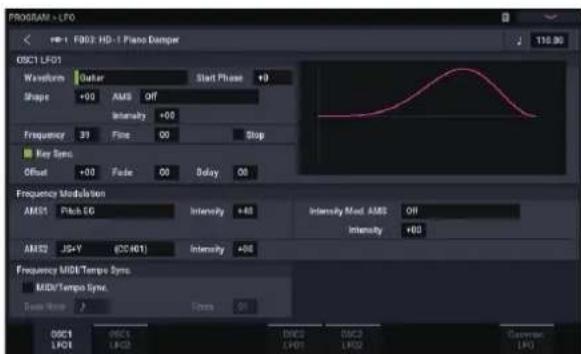
Il y a plusieurs formes d'onde parmi lesquelles besoin: Chacune est destinée à des applications différentes:
-Triangle et "Sine" sont les formes d'onde classiques de LFO pour effets vibrato, tremolo, pan et wah.
- "Square" est pratique pour des effets de filtré et d'amplificateur ou pour produit une sirène en modulant la hauteur.
-La forme d'onde "Guitar" est destinée à produit le vibrato de guitare car la hauteur ne fait que monter.
- "Saw" et "Exponential Saw Down" sont idéales pour produit des effets de filtré et de volume rythmiques.
- Random 1 (S/H) recrée l'effect classique d'échantillonneur bloqueur (Sample and Hold), idéal pour moduler un contrôle résonnant.
- Avec avoir observé les différentes formes d'onde scélectionnéz "Triangle".
- Sélectionnéz le paramètre “Shape” et changez sa valeur entre -99 et +99.
Notez comme la forme d'onde s'incurve; -99 accentue la partie basse de la forme d'onde et +99 la partie haute.
- Sélectionné le paramètre "Start Phase" pour parcourir la plage de réglages possibles.
Notez comme la forme d'onde passé d'un côté à l'autre.
Cela vous permet notamment de décaler un LFO par rapport à l'autre, ce qui crece des effets intéressants.
- Utilisez le paramètre "Frequency" pour régler la fréquence (vitesse) du LFO.
- Utilisç les paramétres "Fadc" et "Dclay' pour contrôler la façon dont le LFO sonne au début de la note.
Tous ces paramétres gérènt la façon dont le LFO lui-même fonctionné. Pour que le LFO affecte réellement le son, vous pouvez utiliser les routages de LFO dédiés aux pages "Filter", "Pitch" et "Amp", ou utiliser les LFO comme sources AMS pour un large évendant de paramétres.
Modulation de fréquence
"AMS" permiet de moduler la vitesse du LFO. Cela vous permiet de changer la vitesse du LFO en actionnant un contrôleur ou à l'aide des réglages d'enveloppe ou d'asservissement au clavier ("Keyboard Track").
MIDI/Tempo Sync.
Si "MIDI/Tempo Sync" est coché, le réglage "Frequency" est ignoré et le LFO se synchronise sur le tempo du système ou une horloge MIDI externe.
Cela vous permet de produit des effets de vibrato, wah, auto pan ou tremolo synchronisés avec la piste de batterie, l'arpégiateur, les séquences d'ondes, le séquenceur interne ou des séquenceurs MIDI externes.
EG (générateurs d'enveloppe)
Une enveloppe cree un signal de modulation en passant d'un niveau à un autre en un temps déterminé, puis en passant à un autre niveau en un autre temps égarlement déterminé et ainsi de suite.
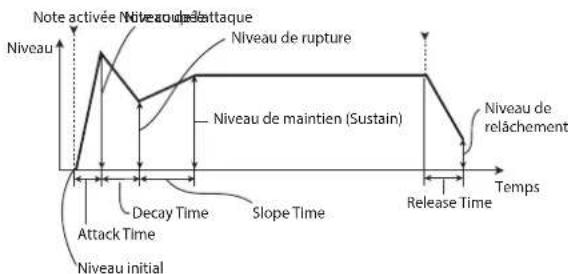
Un programme HD-1 comprend trois générateurs d'enveloppe: une enveloppe de hauteur ("Pitch"), de filtré ("Filter") et d'amplification ("Amp"). Ces enveloppes produit des variations de hauteur, de timbre et de volume respectivement. Elles peuvent aussi servir à modifier d'autres paramétres de programme par AMS.
Utilisation de la modulation alternative (AMS) et des mixeurs 'AMS'
"AMS" ("Alternate Modulation Source") se refère à toutes les sources de modulation assignables du NAUTILUS, dont:
- Les contrôleurs physiques tels que le joystick et les commandes RT
- Les commandes de contrôle MIDI reçues ou produites par le générateur d'enveloppe X-Y
- Des modulateurs tels que les générateurs d'enveloppe de filtrte, de hauteur et d'ampli, les LFO ou les mixeurs AMS
"Intensity" (intensité) est un paramètre qui établit le degré (vitesse, profondeur, quantité etc.) de contrôle de la modulation par l'AMS.
Un certain nombre de routages de modulation fréquement utilisés, tels que l'emploi du joystick pour faire varier la hauteur, sont fournis sous forme de routages supplémentaires, dédiés et indépendants de l'AMS.
Notez que toutes les sources AMS ne sont pas disponibles pour certaines destinations de modulation.
Utilisation des mixeurs AMS
Les mixeurs AMS combinent deux sources AMS outrait une source AMS pour en faire qu'elle chose de nouveau.
Par exemple, ils peuvent additionner deux sources AMS ou utiliser une source AMS pour ponderer l'autre. Vous pouvez aussi les utiliser pour changer les formes de LFO et d'enveloppées de différentes façon, modifier la réponse de contrôleurs et plus encore.
Les sorties des mixcurs AMS apparaissent dans la liste des sources AMS, tout comme les LFO et les enveloppes.
Cela signifie aussi que les entrées d'origine, non modifiées, des mixeurs AMS restent disponibles. Par exemple, si vous utilisez le LFO 1 comme une entrée de mixeur AMS, vous pouvez utiliser la version traitée du LFO pour piloter une destination AMS et la version d'origine pour en piloter une autre.
Enfin, vous pouvezmettre deux mixeurs AMS en cascade, enutilisant le mixeur AMS 1 en entree du mixeur AMS 2.
Additionner deux sources AMS
Les mixeurs AMS ont differents effects en fonction de leur réglage "Type". Le réglage "A+B" fusonne deux sources AMS. Cela peut être pratique lorsque vous avez besoin d'ajouter une source de modulation supplémentaire à un paramètre alors que vous avez déjà utilisé tous les emplacements AMS disponibles.
Imaginons, par exemple, que vous utilisicz un LFO pour moduler le parametre "Filter Resonance" et que vous decidez qu'il scrait interesser de ponderer également cc parametre avec une enveloppe. "Resonance" n'a qu'une entrée AMS mais vous pouvez facilement fusionner le LFO et l'enveloppe (EG) avec le mixeur AMS "A+B":
- Affectez le LFO à AMS A.
- Affectez l'EG à AMS B.
- Affectez le mixeur AMS comme source Filter Resonance AMS.
Exemple de mixeur AMS A + B


Pondération d'une source AMS par une autre
Quand le "Type" est regle sur "Amt A x B", le mixeur utilise l'entrée "AMS B" pour ponderer la valeur "AMS A". Par exemple, vous pouvez controler l'intensité du LFO1 avec "Filter EG" ou controler l'intensité de "Pitch EG" avec la pédale.
Exemple de mixer AMS 'Amt AxB



Smoothing
Le paramètre "Smoothing Type AMS" aplanit (lisse) les signaux d'entrée, créé des transitions plus douces entre les valcurs. Vous pouvez régler séparément la valeur de lissage durant l'attaque (quand le signal augmente) et la chute (quand il diminue).
Des réglages bas donnant un lissage subtil du contrôleur, créant par exemple un joystick plus progressif. Des réglages élevés créé des effets de fondu automatique, transformant un gestion rapide en un événement plus long de fondu entrant et/ou sortant.
Le lissage peut également être utilisé pour modifier la forme de sources de modulation programmables, comme des LFO et des enveloppès. Par exemple, vous pouvez transformer une simple "impulsion" en une forme d'enveloppe simple, comme représenté ci-dessous.
Exemples de lissage de mixer AMS
AMS A original:
Lissage avec une longue attaque et un relachement bref:


Lissage avec une attaque brève et un long relâchement:

Autres fonctions 'AMS Mixer'
Il y a d'autres "Types" de mixeurs, dont "Offset", "Shape" et "Quantize", offrant encore plus de possibilités de programmation créative.
Suggestions concernant l'utilisation de I'AMS
Lorsque vous faites des réglages de modulation alternative, pensez à l'effet que vous désirez produit, au type de modulation qui sera nécessaire pour produit cet effet et au paramètre de l'oscillateur, du filtré ou de l'amplificateur qui doit être contrôle.
Puis, sélectionné une source (AMS) et réglez le paramètre "Intensity". Si vous procédez logicielment de cette façon, vous obtiendaç l'effectif desired.
Par exemple, si vous désirez contrôler un son de guitare pour qu'il approche du larsen quand vous bougez le joystick, vous devez régler le joystick pour moduler la fréquence et la résonance du filtre.
Pour chaque programme, la page "PROGRAM > Basic/X-Y/Controllers- Controllers" permet d'effectuer des réglages pour les boutons SW1 et SW2 et les commandes RT 1-6.
Contrôle de la hauteur
Les paramètres déterminant la hauteur sont situés à la page "OSC/Pitch"; voyagez ci-dessous.

Pitch bend
Les paramétres “JS (+X)” et “JS(-X)” définissent (en démitons) l’ampleur de la variation de hauteur produit quand vous actionné le joystick ou à la réception de messages MIDI de Pitch Bend. Le réglage “+12” permet de changer la hauteur d'une octave maximum vers le haut; le réglage “-12” permet de changer la hauteur d'une octave maximum vers le bas.
Création de vibrato
Vous pouvez utiliser un LFO pour creer du vibrato.
"LFO 1/2 Intensity" déterminé l'intensité de l'effect du LFO sélectionné sur la hauteur. La valeur +12.00 signifie que la hauteur peut varier de maximum ± 1 octave.
"JS+Y Int" déterminé la quantité de vibrato produit par le LFO quand vous poussez le joystick loin de vous.
"Intensity" (AMS Intensity) déterminé l'intensité du vibrato appliqué par le LFO quand il est modulé par la source de modulation alternative (AMS) sélectionnée. Par exemple, si "LFO1 AMS" est réglé sur "After Touch" et que vous
attribuçz une valcur approprié au paramètre “Intensity”, le vibrato sera audible quand l'instrument reçoit des messages MIDI d'aftertouch.
Voyons un autre exemple: si "SW1" est régle sur "SW1 Mod. (CC#80)" sur la page "Set Up Controllers", que "LFO1 AMS" est régle sur "SW1Mod. (CC#80)" et que "AMS Intensity" est régle sur une valeur appropriée, un effet de vibrato est appliqué quand vous activez SW1 ou que la commande MIDI CC#80 est reçue.
Pitch EG
Quand vous reglez "Intensity" sur "+"12.00", I'enveloppe (EG) définie à la page "Pitch EG" produit une variation de hauteur maximum de ±1 octave.
Pour simuler de manière réalisée les changements de hauteur qui se produit quand une corde est pincee ou a l'attaque d'un cuivre ou d'un son vocal, vous pouvez utiliser I'EG pour creer un changement subtil de hauteur a I'attaque.
Portamento
Le portamento fait changer progressivement la hauteur quand vous jouez une nouvelle note avant d'avoir relaché la précédente.
Le paramètre "Time" déterminé combien il faut de temps à la hauteur pour changer. Plus cette valeur est élevée, plus la durée du changement de hauteurs s'allonce. Avec une valeur "000", il n'y a pas de portamento.
Vous pouvez activer/couper le Portamento avec SW1 ou SW2 en lui assignant "Porta.SW CC65".
Utilisation des filters
Les filtres vous permettent de diminuer ou d'accentuer des zones de fréquence spécifique du son.
Les réglages de filtré ont donc un impact considérable sur le timbre du son.
Les réglages de base du filtré, y compris le routage, le type, la fréquence de coupure et la résonance se trouvent à la page "Filter".
Routagedu filtre
Chaque oscillateur a deux filtres, "A" et "B". Le paramètre "Routing" déterminé si un ou les deux filtres sont utilisés et, si les deux sont utilisés, comment ils sont reliés l'un à l'autre.
Le routage "Single" n'utilise que le filtre A comme simple filtre à 2 pôles, 12dB par octave (6dB en passé-bande ("Band Pass") et coupe-bande ("Band Reject").
Le réglage "Serial" utilise à la fois le filtré A et le filtré B. L'oscillator passée d'abord par le filtré A puis la sortie du filtré A est traitée par le filtré B.
"Parallel" utilise aussi les deux filtres A et B. L'oscillateur alimenté directement les deux filtres et les sorties des deux filtres sont ensuite additionnées.
Le routage "24dB/4-pole" fissionne les deux filtres pour creer un seul filtré 4 pôles, 24dB/octave (12dB pour "Band Pass" et "Band Reject"). En comparaison avec le filtré "Single", cette option produit une pente de coupure plus brute au-delà de la fréquence de coupure ainsi qu'une résonance légèrement plus délicate. De nombreux synthétiscurs analogiques classiques ont utilisé ce type général de filtré.
Routage série et parallèle

Serial
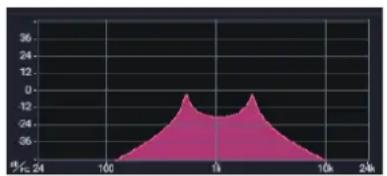

Parallel

Types defiltres
Vou puevez déterminer les parties du son affectées par le filtrc comme décrit ci-dessous. Avec les routages "Serial" et "Parallel", vous pouvez régler indépendamment le type de filtrre pour le filtrte A et le filtrte B.
Les filtres produit des résultats très différents selon le type de filtré sélectionné. Les options changent légèrement en fonction du réglage "Filter Routing" pour donner la bonne pente de coupure en dB par octave.
Low Pass. Ce filtrte coupe les fréquences du son plus haute que la fréquence du filtrte. Ce filtrte passe-bas est le type de filtrte le plus commun et sert à assourdir les timbres brillants.
High Pass. Ce filtre coupe les fréquences du son plus basscs que la fréquence du filtre. Vous pouvez l'utiliser pour rendre les timbres plus ténus ou bourdonnants.
Band Pass. Ce filtre coupe toutes les fréquences du son, dans le grave et l'aigu, excepté dans la région autour de la fréquence de coupure. comme ce filtre coupe à la fois les hautes et les basses fréquences, son effet peut changer radicalement en fonction du réglage de la fréquence de coupure et du multi-échantillon de l'oscilateur.
Avec des réglages à faible résonance, vous pouvez utiliser le filtré passé-bande pour creer des sons de voix au téléphone ou de phonographie vintage. Avec des réglages de résonance élevés, vous pouvez creer des timbres nasaux ou bourdonnants.
Band Reject. Ce type de filtré - dit filtré coupe-bande ou filtré réjecteur - ne coupe que les parties du son situées directement autour de la fréquence de coupure. Essayez de moduler la fréquence de coupure avec un LFO pourisser des effets de type phaser.
Types de filtré et fréquence de coupure

Resonance
Le réglage de résonance accentue le son aux alentours de la féquence de coupure, comme illustré ci-dessous.

Avec le réglage "0", il n'y a pas d'accentuation et les féquences situées au-delà de la féquence de coupure s'attenuent progressivement.
Avec des réglages moyens, la résonance modifie le timbre du filtré, rendant le son plus nasal ou plus extréme. Avec des réglages très élevés, la résonance peut être entendue comme une hauteur indépendante, sifflante.
Modulation des filtres
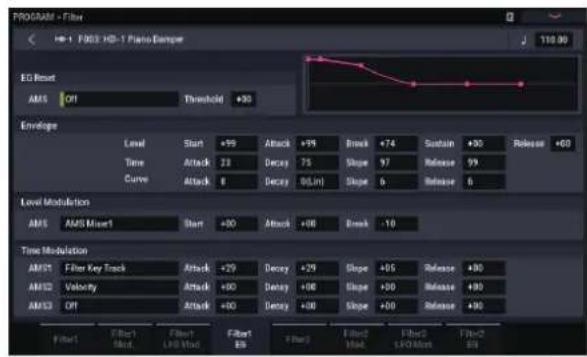
Vous pouvez modifier la fréquence du filtré avec l'enveloppe du filtré, les LFO, la hauteur des notes jouées et d'autres contrôleurs internes ainsi que des messages MIDI. C'est une façon ideale de bénéficier d'une large palette de changements de timbre.
Filter EG (enveloppe du contrôle)
L'enveloppe du filtré est une enveloppe permettant non seulement de moduler le filtré mais aussi d'autres paramétres de programme. L'enveloppe est configurée sous l'onglet "Filter Mod": la façon dont elle affecte les filtres est déterminé par les paramétres décrits ci-dessous, dans l'onglet "Filter Mod":
Les paramètres "Intensity to A" et "Intensity to B" déterminant àquel point l'enveloppe affecte la fréquence des filtres A et B, avant tout autre modulator.
Les réglages "Velocity to A" et "Velocity to B" vous permettent d'utiliser la dynamique pour pondérer la modulation de l'enveloppe.
Le paramètre "AMS" Sélectionne une source de modulation AMS pour ponderer l'effect de "Filter EG" sur les filtres A et B. Les deux filtres partagent une seule source AMS avec des réglages d'intensité distincts.
Modulation par LFO
Vous pouvez moduler le filtré avec LFO1, LFO2 et Common LFO. Entre autres applications, la modulation du filtré par le LFO peut conduiré le classique effet "auto-wah".
L'onglet "Filter LFO Mod" vous permet de configurer les paramétres suivants, séparément pour chaque LFO:
"Intensity to A" et "Intensity to B" déterminent combien le timbre est changé par le LFO.
"JS-Y Intensity to A" et "JS-Y Intensity to B" déterminant l'intensité de l'effet wah produit par le LFO quand le joystick est incliné vers vous ou à la réception d'un message MIDI CC2.
Le paramètre "AMS" désignée une source de modulation AMS pour ponderer l'effect du LFO sur les filtres A et B. Les deux filtres partagent une seule source AMS avec des réglages d'intensité distincts.
Par exemple, si "AMS" est régé sur "After Touch", les messages MIDI d'aftertouch sont reçus et un effet auto-wah est appliqué.
Voyons un autre exemple: si "SW1" est régle sur "SW1 Mod. (CC#80)" sur la page "Set Up Controllers", que "AMS" est régle sur "SW1Mod. (CC#80)" et que "AMS Intensity" est régle sur une valeur appropriée, un effet autowah est appliqué quand vous activez SW1.
Keyboard Track (pondération du clavier)
La plupart des instruments acoustiques seront plus brillament quand vous jouez des notes plus aigués. De la façon la plus basique, la pondération du clavier recréc cet effet en augmentant la fréquence de coupure d'un contrôle passac-bas quand vous jouez dans le registre aigu du clavier. Généralement, un certain niveau de pondération du clavier est nécessaire pour rendre le timbre constant sur toute la tessiture.
La pondération du clavier du NAUTILUS peut aussi être beaucoup plus complexe, puisqu'elle permet de creer des changements de nature différente sur des parties distinctes du clavier (jusqu'à 4 parties). Par exemple, vous pouvez:
- Augmenter la fréquence du filtre très rapidement au milieu du clavier puis plus lentement - voire pas du tout - dans l'aigu.
- Augmenter la fréquence du filtré quand vous jouez dans le registre grave du clavier.
- Creer des changements abrupts sur certaines touches, pour des effets de type split (partage de clavier).
Fonctionnement de 'Key Track': 'Key' et 'Ramp'
La pondération du clavier cree quatre pentes entre cinq touches du clavier. Les touches inférieure et supérieure sont fixes: il s'agit de la note la plus BASSE et de la note la plus haute de la tessiture MIDI. Vous pouze regler les trois autres points - nommes "Low Break", "Center" et "High Break" sur n'importe qu'elle valeur intermédiaire.
Les quatre valeurs de pente (Ramp) déterminent la vitesse du changement entre chaque paire de touches. Par exemple, si la pente ("Ramp") "Low-Center" est reglee sur "0", la valeur reste la même entre la touche "Low Break" et la touche "Center".
La forme qui en résultat ressemble à deux pans d'un paravent fixés par une charnière centrale. Au point “Center” (la charnière centrale), la pondération du clavier est sans effet. Les deux pans centraux partent donc de ce point charnière central pour creer des changements dans les parties haute et basse du clavier.
Les paramètres "Intensity to A" et "Intensity to B" servent à régler l'effect de la pondération du clavier ("Key Track") sur les filtres A et B.
Modulation par AMS
Outre l'enveloppe, les LFO et la pondération du clavier, vous pouvez utiliser deux sources AMS pour modifier les filtres.

Forme et intensité de la pondération du clavier
Touches Low Break Touche centrale Touche High Break
Utilisation de la section "Amp"
La section "Amp" contient des paramétres permettant de régler le volume, la position stéreo (pan) et le circuit "Drive". Vous pouvez contrôler le volume avec "Amp EG", "LFO 1/2", "Key Track", la dynamique ainsi qu'avec d'autres sources AMS.
Chaque oscillateur a sa propre section Amp: Ampl pour OSC1 et Amp2 pour OSC2.
Info: Que signifie "Amp"?
Chaque son dispose d'une courbe de niveau qui lui est propre.
Par exemple, le volume d'une note de piano commence à un niveau élevé quand vous actionnez la touche puis chute progressivement.
Le volume d'une note d'orguc, par contre, reste constant tant que vous gardez la touche enfoncée.
Le volume d'une note de violon ou d'un instrument à vent peut être changé durant la tenue de note par le musicien (par exemple, en jouant sur la pression de l'archet ou la force du souffle).
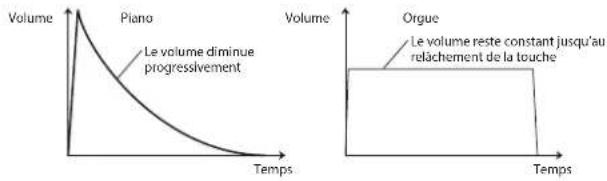

Pan
Pan
Le paramètre principal "Pan" contrôle la position stéreo du signal après passage par l'oscillateur, le filtré et l'ampli. Il est souvent réglo sur "C064" pour que le son soit centré et réparti également entre les enceintes gauche et droite.
Pour obtenir un effet stéreo quand "Oscillator Modc" est régèle sur "Double", réglez le paramètre "Pan" de la page "Amp1/Driver 1" sur "L001" et le paramètre "Pan" de la page "Amp2/Driver2" sur "R127". OSC1 est ainsi envoy à l'enceinte gauche et OSC2 à l'enceinte droite.
Avec un réglage "Random", le panoramicque change aléatoirement chaque fois que vous jouez une note sur le NAUTILUS, produit an effet intéressant.
AMS du panoramaque et Intensity
"Intensity" déterminé l'intensité de la modulation du panoramaque produit par la source AMS.
Si vous reglez "AMS" sur "Note Number" (no. de note), le panoramicique change en fonction de la position sur le clavier de chaque note jouée. Avec un réglage "LFO1" ou "2", le son passé d'un côté à l'autre, créé un effet d'autopanoramique. D'autres réglages vous permettent de changer le panoramicique de l'oscillateur en utilisant une commande RT, une enveloppe ou d'autres sources de modulation.
Pan - Use DKit Setting
"Use DKit Setting" n'est utilisé que quand "Oscillator Mode" est régé sur "Drums". Si cette case est cochée, le programme reprend la position stéreo de chaque son de batterie, programmée au sein du kit de batterie. Si cette case n'est pas cochée, le reglage "Pan" du programme s'applique à tous les sons de batterie. Les kits de batterie d'usine et GM utilisent des positions panoramiciques propres à chaque instrument de la batterie, aussi est-il généralement préféable de laisser cette option cochée.
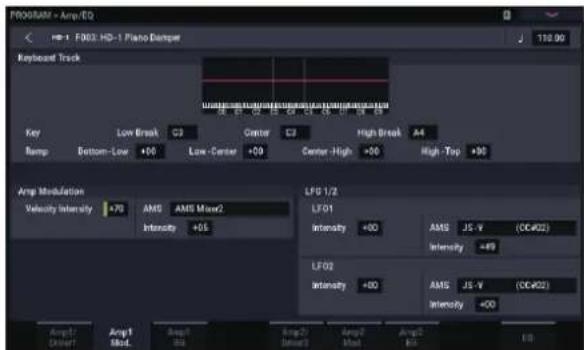
Modulation de niveau
Le niveau de volume de base se regle avec le paramètre "Amp Level". Vous pouvez ensuite le modifier en utilisant les sources de modulation ci-dessous:
Keyboard Track
Ceci permet de faire varier le volume en fonction de la note jouée. Pour en savoir plus, voyagez "Keyboard Track (pondération du clavier)" à la page 48.
Amp Modulation
"Velocity Intensity" sert, pour la plupart des programmes, à diminuer le volume des notes jouées doucement et à augmenter le volume des notes jouées fort tandis que le paramètre "Amp Modulation" regle l'intensité de ce contrôle. En général, "Amp Modulation" a une valeur positive (+). Plus la valeur est élevée, plus la différence de volumec entre les notes jouées doucement et celles jouées fort est importante.
LFO1/2
Ces paramétres déterminent les changements cycliques de volume (effet de tremolo) produits par les LFO.
La valeur "LFO1 Intensity", "LFO2 Intensity" déterminée la modulation de volume produit par le ou les LFO.
"Intensity" (AMS Intensity) regle l'intensité avec laquelle l'effect tremolo produit par le LFO est affecté par la source AMS (LFO1 AMS, LFO2 AMS) assignée.
Si, par exemple, vous reglez "AMS" sur "JS-Y (CC #02)", le tremolo s'applique quand vous tirzle joystick du NAUTILUS vers vous ou à la reception d'un message CC02.
Amp EG (enveloppe d'amplification)
L'enveloppe d'amplification vous permet de déterminer la façon dont le volume d'une note change.
Chaque instrument a sa propre enveloppe de volume caractéristique. C'est un des éléments qui donnent à chaque instrument son caractère identifiable.
En changeant cette courbe (en appliquant une courbe "Amp EG" de cordes à un multi'échantillon d'orgue, par exemple), vous pouvez creer dessons insolites.

Piano

Orque

Cordes
Drive
Le circuit "Drive" ajoute de la saturation au son, du subtil grossissement jusqu'à la distorsion la plus radicale. A la différence d'un effet Overdrive, "Drive"TRAITE chaque voix individuellement afin que le timbre reste le même,quel que soit le nombre de voix utilisées.
Les deux principaux paramètres, "Drive" et "Low Boost", contribuient à creer l'effet global.
"Drive" déterminé le tranchant et le mordant du timbre. Des réglages bas produit une saturation légère tandis que des réglages élevés générent une distorsion plus évidente.
Il est souvent utile d'augmenter parallèlement les réglages "Low Boost" et "Drive".
Remarque: Meme quand "Drive" est regle sur "0", le circuit "Drive" affecte le timbre. Si vous but est d'en débarrasser complètement le son, utilisez只不过 la commande "Bypass" (pour contourner l'effet).
"Low Boost" est un égaliseur basse fréquence spécial qui détermine le corps du son. Les fréquences spécifiques affectées par cet égaliseur changent avec le réglage "Drive".
Des valeurs plus élevées accentuent les basses et intensifient aussi l'effet du paramètre "Drive".
Utilisation de programmes EXi
Avec les programmes EXi, vous pouvez selectionner un ou deux EXi à répartir sur le clavier (Split) ou à superposer (Layer). Chaque EXi dispose de ses propres caractéristiques sonores et de pages distinctes de paramètres.
Pour selectionner differents EXi:
- Sélectionnez un programme EX i.
Remarque: Les programmes EXi se trouvent dans les banques EXi, séparés des programmes HD-1. Selon les réglages, n'imprime qu'elle banque sauf INT-G peut aussi être une banques EXi.
-
Appuycz sur le bouton PAGE, puis touchez le bouton PAGE SELECT Common.
-
Touchez le bouton Basic/X-Y/Controllers.
-
Touchez l'onglet "Program Basic".
La page "Program Basic" apparait.

5. Sous "EX i1 Instrument Type", dans le coin supérieur gauche de I'ecran, selectionnez un des EXi.
Vous pouvez même sclectionner un second Exi sous "EXi 2 Instrument Type" mais commençons par nous concentrer sur EXi I.

6. Appuyez sur le bouton PAGE, puis touchez le bouton EXi 1, comme par exemple "PAGE SELECT SGX-2".
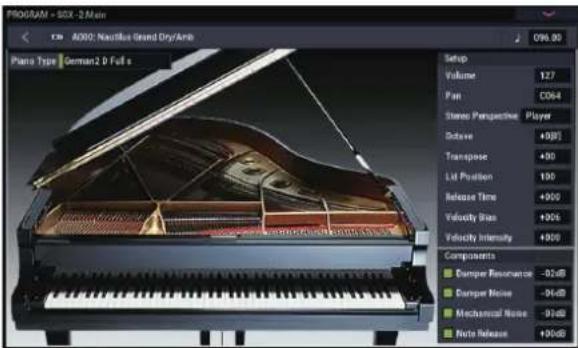
Les pages s'affichent pour le EXi selectionné.
Excellent piano SGX-2
Un piano inégalé pour station de travail
Vous n'veaz jamais entendu un piano pareil sur une station de travail. Chaque note est échantillonnée en stéreo à 12 niveaux de dynamique, sans boucles, et offre une réponse fluide et une chute naturelle - sans parler d'une extraordinaire résonance sympathique et de la résonance des cordes. De plus, certainssons comprément des échantillons Una Corda dédiés.
Le SGX-2 propose également une polyphonie exceptionnelle, à la hauteur des exigences d'un veritable piano acoustique en produitant jusqu'à 100 notes doubles stéreo, équivalent à 400 voix mono.
String Resonance
Quand une note est jouée sur un piano, les cordes dont les étouffoirs sont reliés résonnent légèrement, avec une intensité qui est fonction de leur relation harmonique avec la note jouée. Un exemple extréme de cette situation est l'enforcement de la pédale forte qui libère toutes les cordes et leur permet de résonner. Une résonance peut cependant aussi se produit quand d'autres notes apparentées harmoniquement sont tenues - même si la pédale forte n'est pas actionné. Si par exemple vous tenez la note C2 puis enforcez et relâchez avec force la note C3, vous entendrez un léger écho à la note C3 provenant de la corde C2.
La modalisation de la résonance des cordes du SGX-2 peut être activée/coupée pour chaque programme individuel. Pour l'activer, affichez la page "PROGRAM > SGX-2: String Resonance/Una Corda", cochez l'options "String Resonance" et réglez le paramètre "Depth" comme vous le souhaitez.
Piano electrique EP-1 MDS
Technologie innovante, sons classiques
L'EP-1 propose d'incroyables émulations de six pianos électriques à barres métalliques et à lames avec des modélisations d'effets vintage. Exploitant la synthèse multidimensionnelle (MDS) de Korg, l'EP-1 rend justice à l'expression naturelle du jeu sans les limitations traditionnelles dues à la lecture d'échantillons. Vous apprecierez la chute naturelle et l'extraordinaire fluidité du rendu de la dynamique, du pianissimo au fortissimo, sans le moindre hiatus.
Le contrôle en temps réel sur les bruits, y compris les bruits de relâchement des touches déterminés par la dynamique du jeu, confère à votre interprétation un réalisme et une précision à couper le souffle.
Orgue à roues phoniques CX-3
Modélisation d'orgue à tirettes harmoniques
Base sur le révolutionnaire CX-3 de Korg (encore revu et amélioré pour l'occasion), le CX-3 est un modèle d'orgue à roues phoniques avec pilotage direct des tiretres harmoniques.
Une cohérence parfaite des phases des roues phoniques garantit des accords puissants et parfaits, lignes de l'original. Les différents types de roues phoniques, le réglage des harmoniques, la modélisation des bruits de fuite et du déclic des touches produit un résultat d'un réalisme saississant.
La modalisation d'ampli ainsi que les effets de vibrato/chorus et de haut-parleur rotatif sont intégrés. Le mode EX vous permet d'ajouter des tirettes harmoniques et des percussion supplémentaires, offrant de nouveaux timbres, indisponibles sur les orgues traditionnels.
Synthétiseur à modélisation analogue AL-1
Synthe analogue virtuel de pointe
L'AL-1 est notre synthé analogue virtuel de pointe, offrant une somme impressionnante de fonctions. Ses oscillateurs brevetés à effet d'aliasing ultra faible (utilisant une technologie complètement différente de celle du HD-1) restituent la veritable synthese analogue dans toute sa puissance et toute sa gloire—sans les parasites des instruments bas de gamme.
La métamorphose des formes d'onde vous permet de changer les formes de l'oscillateur en temps réel. La modélisation de la résonance vous permet de désirer entre des sons de filtres classiques et ceux produits par le "MultiFilter" dont l'incroyable flexibilité vous permet de créé des formes de filtres hybrides. Synchronisation des oscillateurs, modulation de fréquence analogue (FM), saturation, accentuation du grave et modulation en anneau sont autant de fonctions stimulant la création sonore.
MS-20EX
Synthé modulaire au son d'une rare agressivité
Extension impressionnante du fameux synthe analogique Korg MS-20, le MS-20EX vous met des cables de connexions modulaires sous les mains. Modulez les filtres avec des oscillateurs et utilisez des signaux audio comme signaux de contrôle. Pilotez toutes les commandes originales avec des sources de modulation telles que des enveloppces, des LFO et des commandes RT.
C'est un rêve pour ceux qui adore bidouiller lessons mais, même en faisant abstraction de ces possibilites, le MS-20EX fait des vagues avec ses sonorités d'une agressivite inimitable, ducs largement a des filtres originaux, complètement différents des filtres de l'AL-1 ou du PolysixEX.
PolysixEX
Syntheseuxrichessonorités,flexibleetsimpleautiliser
Avec un filtré à 4 pôles auto-oscillant, un excellent oscillateur analogique plus sub-oscillateur ainsi que de riches effets internes de chorus et d'ensemble, le PolysixEX démontré avec brio que la simplicité paie.
Base sur le synthé analogue classique Korg Polysix, son timbre se désigne nettement de l'AL-1 et du MS-20EX. Nous y avons ajoute des possibités de modulation avec chaque contrôleur en façade afin de creer un univers dessons inimaginable sur l'original.
Il est parfaitement adapté à un pilotage direct avec “Tone Adjust” pour pratiquement tous les contrôleurs originaux du Polysix. Bonus non négligeable, il propose une polyphonie impressionnante, allant jusqu'à 180 voix!
Cordes piquées STR-1
Modélisation physique allant du réalisme au surrealisme
La science nous a apporté les lasers, les téléphones portables, les voitures électriques et maintainant le STR-1. Comment sonneraient des harmoniques jouées sur une barre métallique "piqué" par un piano ou votre chant avec des accents de corde de guitare? Jouez avec le STR-1 pour le savoir.
En plus de sessons experimentaux,uniques en leurgenre,le STR-1 est idéal pour lessons de guitares,basses,harpes, instruments traditionnels, clavinet, clavecins, cloches et pianos électriques.
Vous pouvez aussi traiter des échantillons et des signaux audio directs avec ce processeur de modélisation physique, y compris la sortie audio de n'importe quel effet du NAUTILUS.
Synthétiseur VPM à déformation d'onde MOD-7
Proceseur modulaire VPM/Waveshaping/PCM
Combinez la modulation de phase variable (VPM), la déformation d'onde (waveshaping), la modulation en anneau, les échantillons et la synthèse soustractive avec un système modulaire et vous obtenez le MOD-7.
Incroyablement flexible, il propose des cláviers FM classiques, des cloches et des basses (y compris la possibilité d'importer des sons de synthés DX vintage), des paysages sonores rhythmiques, des nappes majestueuses ou pétillantes.
D'innombrables possibités de traitement des échantillons alliées à une flexibilité et une puissance exceptionnelles vous offrent des outils incomparables: vous pouvez combiner plusieurs stades de filtration, de déformation d'onde et de modulation en anneau ou utiliser des échantillons comme modulateurs FM, le tout connecté comme bon vous semble.
Exploitation de la synthèse vectorielle
La synthèse vectorielle permet de contrôler les paramétres de programme et d'effets via le pavé tactile X-Y sur l'écran.
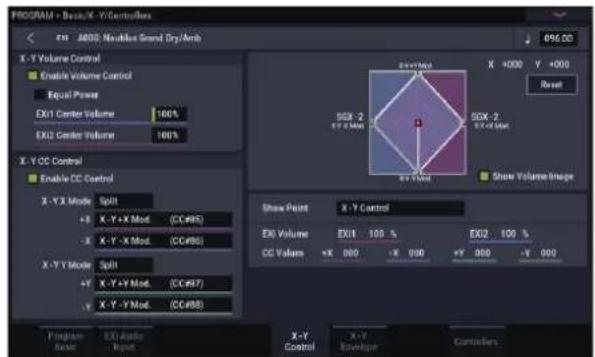
Que signifie "Vector"?
La modulation est généralement réalisée en actionnant un contrôleur (un curseur, p.ex.) en ligne droite. A une extrémité de la course du contrôleur, la modulation est à son minimum et à l'autre extrémité, elle est à son maximum.
La synthese vectorielle est un peu différente. Elle fonctionne par déplacement autour d'un point dans un plan bidimensionnel, à la fois de gauche à droite et de haut en bas.
Vous pouvez considérer ce point comme étant positionné sur deux lignes différentes à la fois: une ligne horizontale (axe des X) et une ligne verticale (l'axe des Y).
En d'autres termes,只不过 que d'avoir une seule valeur, comme un cursesur, chaque point X-Y a deux valeurs: une pour "X" et l'autre pour "Y". Le schéma suivant en donne un exemple.

Point X - Y et valeurs des axes X et Y
Vou pouve aussi utiliser l'enveloppe X-Y pour déplacer sa position automatiquement dans le temps, comme illustré ci-dessous.

Enveloppe X - Y deplacant le point X - Y
Contrôle du volume par la fonction 'X-Y' et contrôle par CC
La fonction "X-Y" a deux fonctions principales: elle peut contrôler le volume relatif des deux oscillateurs en mode PROGRAM (ou de jusqu'à 16 programmes à la fois en mode COMBINATION) et elle peut générer des messages CC pour contrôler des paramétres de programme et d'effets.
Contrôle via la fonction 'X-Y' et MIDI
Les fonctions "X-Y" interagissant avec le MIDI via "X-Y CC Control".
La commande "X-Y CC Control" est généree par la position X-Y. Normalement, cela n'effecte que lessons et effets internes. Si vous le désirez, toute fois, vous pouvez aussi activer un parametre Global pour envoyer ces messages CC à des apparciels MIDI externes.
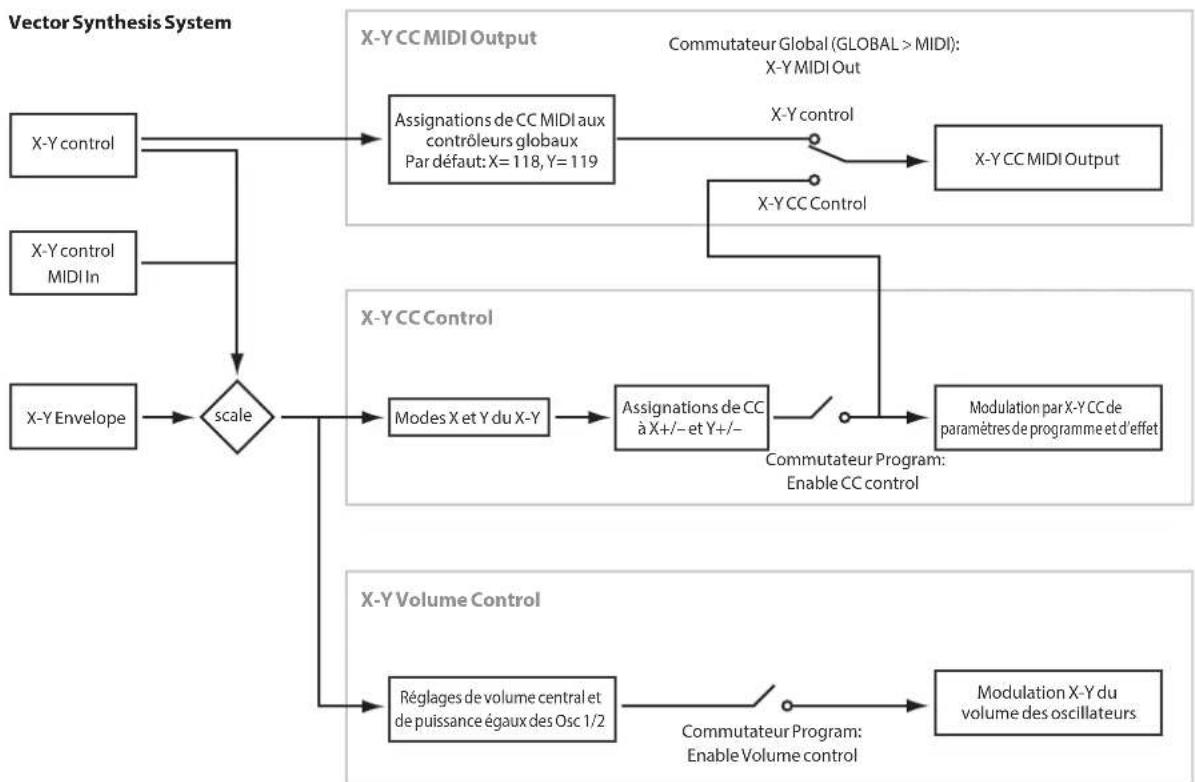
Effects
Les effets sont couverts dans une section qui leur est propre dans le manuel, aussi n'entreprises-nous pas ici dans les détails. Voyez les renvois ci-dessous pour en savoir davantage.
Effets d'insertion
Les effets d'insertion vous permettent d'envoyer individuellement des oscillateurs ou la totalité du programme au travers de 12 effets, en série. Vous pouze utiliser n'importe quel type d'effect, des distorsions et compresseurs aux chorus et reverb. Les effets d'insertion peuvent être dirigés vers les sorties générales, ou vers n'importe lesquelles des sorties individuelles.
Pour en savoir plus, voyagez "Effets d'insertion" à la page 223.
Effects Master
Il y a deux effects Master, accessibles par "Send 1" et "2". Ces effets ajoutent généralement de la réverbération ou un delay mais vous pouvez désir n'importe quel type d'effect.
Pour en savoir plus, voyagez "Effets Master" à la page 224.
Effets globaux ("Total")
Les deux effets "Total" sont réservés au traitement des sorties principales L/R. Ils sont parfaits pourmettre en œuvre des effets de mixage final, tels que compresseur, limitcur et égaliscur - mais comme pour les autres sections d'effets, vous pouvez utiliser le type d'effect que vous désirez.
Utilisation et édition de combinaisons
Jouer avec des combinaisons
Qu'est-ce qu'une combinaison?
Une combinaison, ou "combi", vous permet de répartir et de superposer jusqu'à 16 programmes à la fois.
Une combi est constituée de 16 Timbres. Chaque Timbre dispose d'un programme, ainsi que des paramètres pour les zones de clavier et de dynamique, les réglages de mixer, le canal MIDI, le filtrage des contrôleurs etc.
Comme les programmes, les combis ont 12 effets d'insertion, 2 effets Master et 2 effets Total pour peaufiner le son des Timbres individuels. Et enfin, les combinaisons peuvent exploiter deux arpégiateurs et pistes de batterie ou séquences pas à pas.
Sélection de combinaisons
Généralités: Banques de combinaisons
Le NAUTILUS est livré avec 256 combinaisons d'usine.
Vou pouvez créé vos propres combinaisons en editsant ces combinaisons d'usine ou en initialisant une combinaison et en partant de zéro.
Vou pouvez utiliser 1.792 Combinations pour mémoriser vos propressons, ou pour ajouter des bibliothèques de sons en option.
Ces combinaisons sont organises en 14 banques de 128 combinaisons chacune, comme décrit ci-dessous. Vous pouvez aussi conregistrer de nombreuses autres combinaisons sur le disque dur ou sur des unités USB 2.0 externes.
Pour en savoir plus sur les combinaisons d'usine, voirz la "Voice Name List".
Contenu des banques de combinaisons
| Banque N° | de Combi Contenu |
| A, B 000...127 | Combinaisons d'usine |
| C...N 000...127 | Combinaisons initiaisées |
Il y a différentes façon de sélectionner les combinaisons. Chacune est pratique par un aspect différent:
-
Les contrôleurs VALUE offrent une interface physique pour sélectionner rapidement les combinaisons.
-
La sélection par banque et numéro (via l'écran tactile) permet de naviguer dans toutes les combinaisons de la mémoire, pour trouver celle que vous pouze.
-
La selection par catégorie de combinaisons (via l'écran tactile) permet de trier les combinaisons par types de sons tels que pianos ou batteries.
-
La fonction "Find" (icone de loupe à l'écran) vous permet de rechercher des combinaisons par noms.
-
Une pedale commutateur permet de changer de combinaison en gardant les mains libres pour jourer sur le clavier - pratique pour les applications "live".
-
Les messages MIDI de changement de programme permettent de selectionner à distance les combinaisons, depuis un séquenceur MIDI ou un contrôleur MIDI externe.
Set Lists
Les combinaisons (ainsi que les programmes et les morceaux) peuvent aussi être sélectionnés dans des Set Lists. Pour en savoir plus, voirz "Set Lists" à la page 113.
Sélection d'une combinaison en façade et via l'écran
- Appuyez sur le bouton MODE et selectionnez "COMBINATION" sur l'écran pour activer le mode COMBINATION.
- Affichez la page "COMBINATION > Home-Mixer". "PROGRAM > Home" s'affiche sur la rangée supérieure de l'écran et l'onglet "Overview/Mix Balance" est sélectionné sur la rangée inférieure.
Si une autre page est affichée, appuyez plusieurs fois sur le bouton EXIT.
La page "Mixer" affiche le programme selectionné, le statut, le panoramicique et le volume pour les Timbres 1-16.
- Assurez-vous que le nom de la combinaison est sélectionné.
Simon, touchez la page "COMBINATION > Home" et touchez le nom de la combinaison pour le sélectionner.
- Utilisez les contrôleurs VALUE pourCHOISIR le numero de la combinaison vouluc.
Vou puevez utiliser les méthodes suivantes pour sclectionner une combinaison.
- Tournez la molette VALUE.
- Appuyez sur le bouton + ou -.
Sélection par banque et numéro
Vou pouvez selectionner les combinaisons dans une liste organisee par banques de combinaisons.
1. Appuyez sur le bouton "Combination Select".
Touchez le bouton Bank(List) dans le bas de l'écran.
La fenetre "Bank/Combination Select" apparait.
Dans cette illustration, la banque A est selectionnée. La liste de droite montre les combinaisons contenues dans cette banque.
2. Appuyez sur les boutons situés du côte gauche de l'écran pour selectionner une banque.
3. Appuyez sur un des noms de combinaison dans la liste pour selectionner une combinaison.
La combinaison selectionnee est contrastee et le clavier utilise immediatement ce nouveau son.
Touchez le bouton "Bank (10key)" pour afficher un pavé numérique au lieu de la liste permettant de saisir le numéro youlu.

4. Si vous le désirez, jouve quelques notes pour écouter la nouvelle combinaison.
Vous pouvez jouer avec la nouvelle combinaison tant que le menu reste affché, sans avoir a toucher OK.
5. Quand vous avez trouve la combinaison vouluc, touchez le bouton OK pour refemer le menu déroulant.
Si vous touchez le bouton Cancel, la selection est annulée et vous retrouvrez la combinaison en vigueur avant l'ouverture du menu.
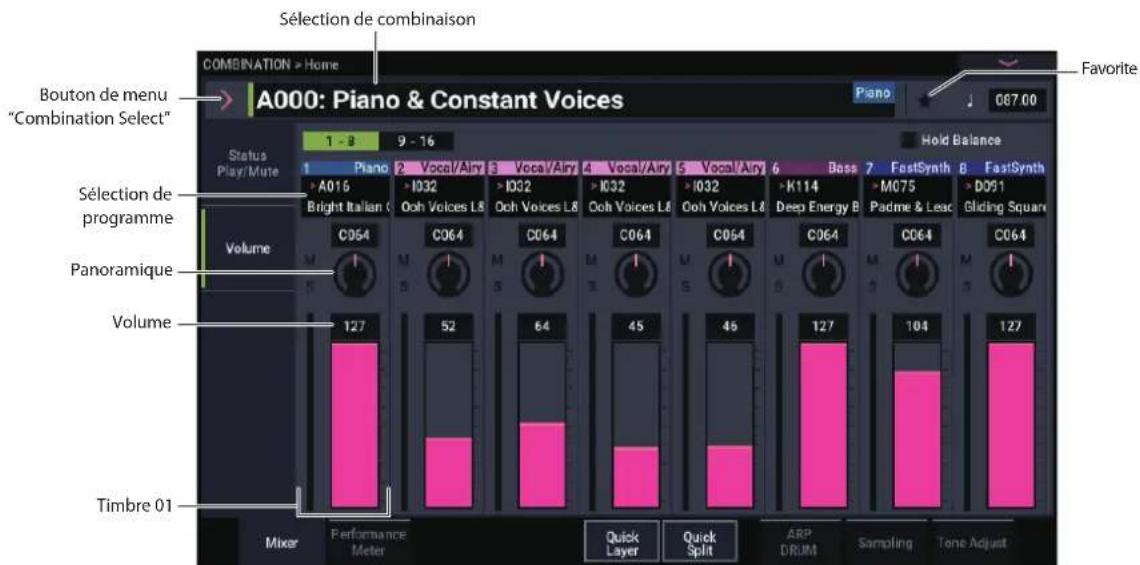
Sélection par catégorie
Vous pouvez selectionner les combinaisons dans une catégorie, telle que "keyboard" (clavier), "organ" (orgue), "bass" (basse) ou "drums" (batterie). A la sortie d'usine, les combinaisons sont réparties dans 16 catégories, complenant chacune plusieurs sous-catégories. Il y a également 2 catégories supplémentaires, initialement nommées "User 16" et "User 17", que vous pouvez utiliser et renomer à loisir.
- Appuyez sur le bouton "Combination Select".
Touchez le bouton Category dans le bas de l'écran. La fenêtre "Category/Combination Select" apparait
Dans notre exemple, la catégorie "Keyboard" estcision. Les combinaisons apparant a cette categorie sont affichees.
- Appuyez sur les anglets situés sur les côts gauche et droit de l'écran pour sélectionner une autre catégorie. Le nom de la catégorie selectionnée s'affiche en entier en haut à droite.
- Vous pouvez selectionner un groupe de sons plus
specifique en selectionnant une sous-categorie dans la
partie supérieure de I'ecran.
Le nom complet de la sous-categorie est affiché dans le
coin supérieur droit de I'ecran. - Appuyez sur un des noms de combinaison dans la zone centrale pour selectionner une combinaison. La combinaison selectionnée est contrastee.
- Joucz sur le clavier et écoutez la combinaison sélectionnée.
Tant que le menu est affiché, vous pouvez changer de combinaison sans toucher le bouton OK pour tester divers sons.
- Cochez la case de selection ★ (Favorite) en haut du menu pour afficher toutes les combinaisons pour lesquelles la fonction "Favorite" a été activée.
La case de selection est désactivée si la catégorie selectionnée ne contient aucune combinaison pour laquelle la fonction "Favorite" est activée.
- Quand vous avez trouve la combinaison voulue, touchez le bouton OK pour referrer le menu déroulant.
Si vous touche le bouton Cancel, la sélection est annulée et vous retrouvrez la combinaison sélectionnee avant l'ouverture du menu déroulant.
Utiliser la fonction 'Find'
Le menu "Bank/Combination Select" et le menu "Category/Combination Select" comportent un bouton avec une loupe. Touchez ce bouton pour ouvrir la fenetre "Find". La fonction "Find" permet de rechercher des combinaisons par nombres.
Utilisation de la case "Favorites"
Les menus déroulants de banques et de catégories disposent d'une case "Favorite" dans le bas de l'écran. Elle limite la liste aux combinaisons que vous avez désignées comme favorites. Pour en savoir plus, voirez "Utilisation de la case "Favorites"" à la page 27.
Sélection de combinaisons avec une pédale commutateur
Voussouspoucezaffector une pedale commutateur au defilement des combinaisons par ordre ascendant (0,1,2,3etc.) ou descendant(3,2,1etc.).Cela youspermet de changer de combinaison sans les mains -parfait pour des changements rapides sur scene.
Pour en savoir plus, voyagez. "Sélection de programmes avec une pedale commutateur" à la page 28.
Sélection des combinaisons via MIDI
Voupeuvez envoyer des messages MIDI de changement de programme au NAUTILUS depuis des apparciels MIDI externes tels que des séquenceurs logiciels ou d'autres contrôleurs MIDI. En utilisant des messages MIDI de selection de banque, vous pouvez selectionner n'importe celle combinaison dans les 14 banques.
Edition rapide de combinaisons
Changement de programmes dans la combi
En changeant les programmes affectés aux 16 Timbres, vous modifiez rapidement et parfois radically le son de la combinaison.
Sélection de programmes pour pistes de combi
Pour changer le programme affecté à un Timbre:
- Affichez la page "COMBINATION > Home-Mixer".
Cette page présente les 16 Timbres d'un coup, avec leurs affectations de programme, leurs réglages Volume, Pan, Play/Mute, Solo et autres.

-
Touchez "Program Select" pour le Timbre 1.
-
Sélectionnéz le programme avec les boutons +, - ou la molette VALUE.
Notez que le nouveau programme est maintainant selectionné pour le Timbre 1.
- Touchez à nouveau "Program Select" pour le Timbre 1.
Cela ouvre une fenetre qui vous permet de selectionner les programmes par catégorie ou banque - à nouveau comme en mode PROGRAM.
- Sélectionnéz un autre programme et touchez OK.
Le programme du Timbre est remplaced par le programme sélectionné.
Ajout d'un Timbre
Vous pouvez ajouter des Timbres quand vous selectionnez une combi Init afin de creer une nouvelle combinaison, ou quand la combinaison n'utilise pas tous les 16 Timbres.

- Touchez un Timbre inutilisé (pour lequel le bouton “+” est affché).
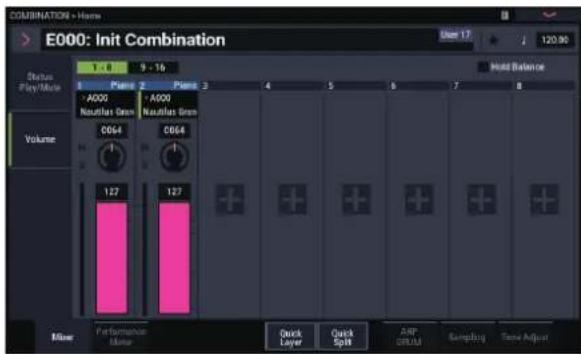
- Changez le programme et chaque paramètre du Timbre que vous avez ajoute.
Pour les Timbres ajoutés, le paramètre "Status" est sur "INT" et "MIDI" sur "Gch".
Remarque: Pour désactiver un Timbre, réglez son paramètre "Status" sur "Off" à la page "COMBINATION > Home-Mixer-Status Play/Mute".
Réglage du mixage
Vou puez regler les parametes de volume, de panoramaique et d'egalisation (EQ) pour chaque Timbre.
Réglage de volume et de panoramicique pour chaque Timbre
- Affichez l'onglet "VOLUME" de la page "COMBINATION > Homc-Mixer".
Cette page affiche le volume, le panoramaque, les réglages Play/Mute, Solo et les assignations de programmes aux 16 Timbrés.
-
Sélectionnez le curseur d'écran Volume pour le Timbre 1.
-
Reglez le volume comme bon vous semble avec la molette VALUE ou saisissez le réglage de volume youlu via le pavé numérique.
- Sélectionnez la commande d'écran Pan pour le Timbre 1 et editez sa valeur si nécessaire.
Le panoramaque du Timbre interagit avec celui enregistré dans le programme. Le réglage "C064" produit les réglages de panoramaque du programme pour l'oscilateur. Modifier le panoramaque du timbre déplace le son sur la gauche ou la croite tout en conservant la relation panoramaque entre les oscillateurs. Le réglage "L001" correspond à l'extreme gauche et "R127" à l'extreme droite.
Quick Layer/Split
La fonction "Quick Layer/Split" permet de produit facilement de simples superpositions ("Layer") et partages ("Split") de clavier. Sur base d'un programme ou d'une combinaison, vous pouvez ajouter un autre programme sous forme de superposition, ou partager le clavier de sorte que le son actuel soit joué d'un côté du clavier (en haut ou en bas) et qu'un autre programme soit joué de l'autre côté du clavier.
Tous les réglages "Quick Layer/Split" sont non destructifs et sont reflètes immédiatement quand vous jouez sur le clavier. Vous pouvez experimenter librement divers réglages, en peaufinant à souhait pour obtenir le son parfait.
Vous utilisez comme base un programme ou une combinaison, mais il faut toujours que le son ajoute pour le partage (Split) ou la superposition (Layer) soit un programme. En outre, les réglages définis avec "Quick Layer/Split" sont always sauvogardés sous forme d'une nouvelle combinaison. ÀpRES la sauvegarde, vous pouvez modifier à souhait la nouvelle combinaison ainsi produit.
Pour plus de détails élémentaires sur la fonction "Quick Layer/Split", voirez "Quick Layer/Split" à la page 35.
Exemple de travail avec 'Quick Layer': ajout de cordes à une combinaison de piano
Fenêtre de dialogue "Quick Layer"
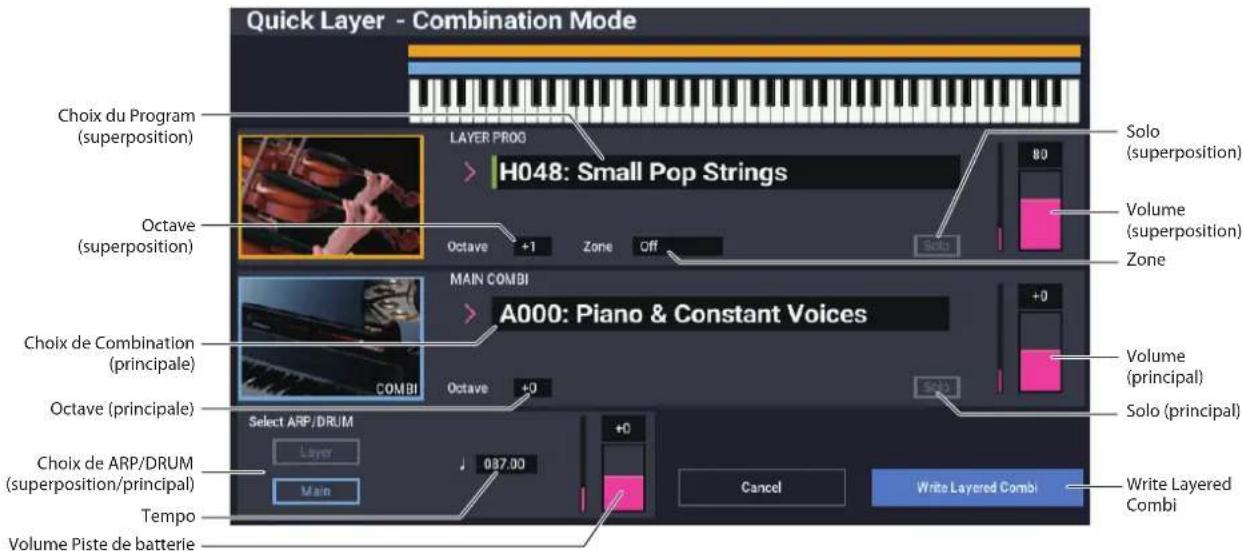
Cet exemple présente une utilisation typique de la fonction "Quick Layer": pour superposer un son de cordes à un son de piano. La procédure est grosso modo identique à celle de la fonction "Quick Layer" en mode PROGRAM, avec toutfois quelques particularités propres au mode COMBINATION. Commençons par le son de piano:
- En mode COMBINATION, selectionnez un son de piano-comme par exemple "A000: Piano & Constant Voices".
Pour en savoir plus sur la selection d'une combinaison, voyagez "Selection de combinaisons" à la page 55.
Boutons Quick Layer et Quick Split

- Touchez le bouton Quick Layer.
La fenêtre de dialogue "Quick Layer" s'ouvre (voyez la section "Fenêtre de dialogue "Quick Layer", ci-dessus).
Cette fenêtre de dialogue vous permet d'effectuer tous les réglages de base pour le nouveau son de superposition.
Nous choisisrons d'abord un programme de cordes pour le superposer au son de piano.
- Touchez le menu déroulant "Program Select" de la section LAYER PROG, puis choisissez la catégorie de cordes ("Strings"). Sélectionné le programme "H048: Small Pop Strings", puis touchez OK.
Vouppouvzasiesslectionnerlesprogrammesvialeur banque et leur numero,ouvia la fonction"Find”.Pour plusde détails,voyez“Selectionparbanqueet numero”a la page26,“Selectionparcatégorie”a la page27 et "Utiliserc La fonction Find"à la page 27.
Quand vous jouez sur le clavier, vous entendez alors le son de piano superposé à celui des cordes. Le son des cordes est proche de leur sonorité en mode PROGRAM, y compris leurs effets d'insertion (IFX), mais les cordes exploitant maintainant les effets Master (MFX) et Total (TFX) de la combinaison de piano. Pour en savoir plus, voyagez "Restrictions de la fonction 'Quick Layer/Split'" à la page 62.
Si vous le souhaitez, vous pouvez aussi seLECTIONner une combinaison principale différente avec les commandes de la section MAIN COMBI.
- Reglez les paramètres "Volume" et "Octave" de la combinaison principale et du programme de superposition comme bon vous semble.
Ces paramètres permettent d'ajuster les niveaux relatifs des sons de piano et de cordes, et de transposer par octave un ou les deux sons. Vous pouvez par exemple baisser le volume des cordes, et régler leur hauteur de sorte qu'elles soient jouées une octave plus haut que le son de piano.
Le paramètre "Volume" de la combinaison principale contrôle le niveau général tout en réservel 1'equilibre entre les Timbres individuels. Ce qui se traduit, au niveau interne, par un contrôle des curseurs de contrôle du volume des Timbres. Afin de preserver l'équilibre original entre les Timbres, la plage disponible pour l'augmentation de volume est automatiquement restreinte. Un fois qu'un des Timbres atteint son niveau de volume maximum, le volume général cette d'augmenter.
Vu qu'il s'agit d'un réglage relatif, le paramètre démarre toujours à la valeur par défaut de +000 (aucun changement).
Les valeurs +001 -127 diminuente le volume, tandis que les valeurs +001 +127 augmentent.
- Sous "Select ARP/DRUM",CHOIsissez la fonction "ARP/DRUM" de la combinaison principale ou du programme de superposition.
Remarque: Quand le bouton ARP est activé, l'arpégiateur est actif. Les notes sont produites conformément aux réglages "ARP/DRUM" selectionnés. Quand le bouton DRUM est activé, les notes jouées sont gérées par la fonction de batterie ("DRUM").
Au départ, le réglage de tempo est aligné sur celui de la batterie sélectionnée. Vous pouvez ensuite le modifier librement. Notez que vous ne pouvez pas utiliser simultanément les fonctions "ARP" et "DRUM".
- Reglez le volume de la batterie comme bon vous semble.
Si la piste de batterie joue un seul Timbre, le volume du Timbre en question est directement régle. Si la piste de batterie joue plusieurs Timbres, le volume général est régle tout en réserve l'équilibre entre les Timbres, et se comporte comme pour le volume de la combinaison principale décrit ci-dessus.
Sauvegarde des changements
- Quand vous avec fini les réglages de votre son de superposition, touchez le bouton Write Layered Combi pour le sauvégarder sous forme de combinaison.
La fenêtre de dialogue "Write Combination" apparait.

-
Touchez le bouton de menu dérouulant à côté de la combinaison pour ouvrir la fenêtre de selection de mémoire de destination, puis désisissez la mémoire voulue pour la sauvégarde de la combinaison Editede.
-
Attribuez le nom et la catégorie voulus.
Le système générale automatiquement un nouveau nom basé sur le nom des deuxsons originaux. Vous pouvez éditer librement ce nom.
- Touchez le bouton OK pour sauvcgarder la combinaison.
Une demande de confirmation apparait. Touchez a nouveau le bouton OK pour terminer la sauvegarde. Vous returnez alors en mode COMBINATION, et votre nouvelle combinaison est selectionnée.
Pour en savoir plus, voyagez "Sauvegarde de programmes et combinaisons" à la page 205.
Si vous touchez le bouton Cancel, la sauvégarde est annulée.
Exemple de travail avec 'Quick Split': ajust d'un son de synthé solo à une combinaison
Fenêtre de dialogue "Quick Split"
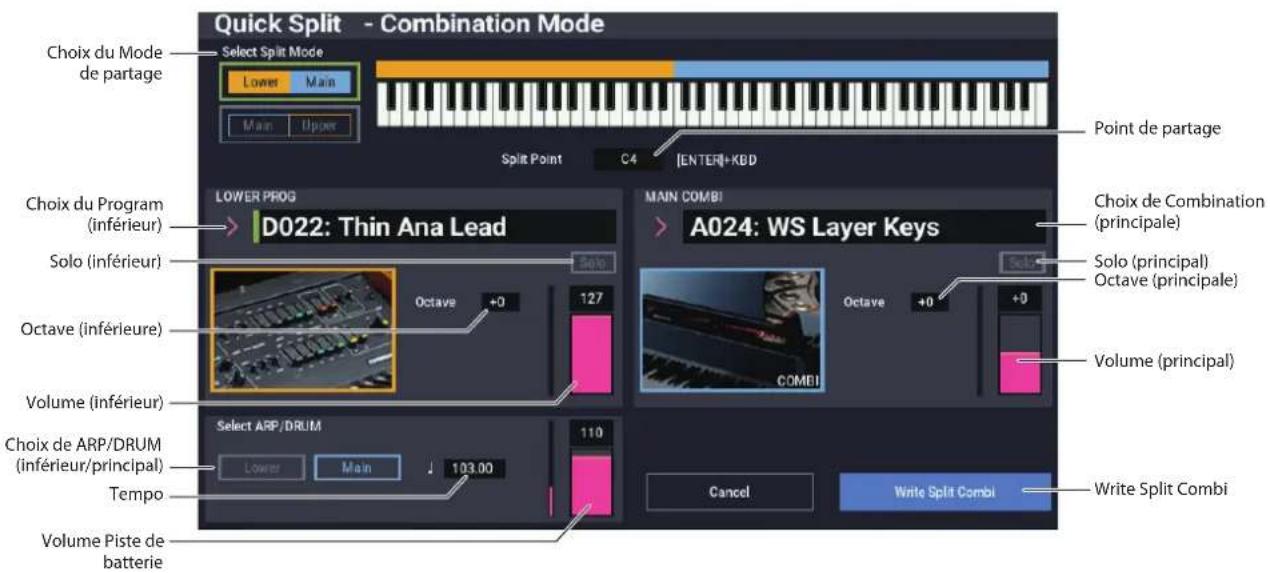
La fonction "Quick Split" permet de creer facilement des partages typiques de clavier, comme par exemple un son de piano à droite du clavier et un son de bassé à gauche, ou un son de piano à gauche et un son de synthé solo à droite. Voyons un second exemple illustrant le partage piano-synthé solo.
- En mode COMBINATION, selectionnez un son de piano comme par exemple "A024: WS Layer Keys".
Pour en savoir plus sur la seLECTION d'une combinaison, voyagez "Selection de combinaisons" à la page 55.
- Touchez le bouton Quick Split, à droite de l'onglet "Perf Meters".
La fenêtre de dialogue "Quick Split" s'ouvre.
- Sous "Select Split Mode", touche le bouton Main / Upper.
Cela permet d'assigner le programme de partage au cote croit (haut) du clavier, et la combinaison principale (dans le cas present, le son de piano) au cote gauche (bas) du clavier.
Vous pouvez aussi toucher le bouton Lower / Main pour assigner le programme de partage au cote gauche (bas) du clavier (ce qui peut tomber à pic pour les sons de basse).
Toutefois, pour notre exemple, tenons-nous-en simplement à Main /Upper.
-
Touchez le menu dérouulant "Category Select" de la section UPPER PROG.
-
Choisissez la catégorie synthé solo ("Lead Synth"), sclectionncc le programme "D022: Thin Ana Lead" et touchez OK.
Vous pouvez aussi selectionner les programmes via leur banque et leur numero, ou via la fonction "Find". Pour plus de détails, voyagez "Selection par banque et numero" à la page 26, "Selection par catégorie" à la page 27 et "Utiliser la fonction 'Find'" à la page 27.
Quand you jouez sur le clavier, les touches du cote gauche jouent le son de piano original et les touches du
côté droit un son de synthé solo. Le son de synthé solo est proche de sa sonorité en mode PROGRAM, y compris ses effets d'insertion (IFX), mais ce son exploite maintainant les effets Master (MFX) et Total (TFX) de la combinaison de piano. Pour en savoir plus, voyagez "Restrictions de la fonction 'Quick Layer/Split'" à la page 62.
Si vous le souhaitez, vous pouvez aussi seLECTIONner une combinaison principale différente avec les commandes de la section MAIN COMBI.
- Maintenez enfoncé le bouton ENTER et enforcez une touche du clavier pour définir le point de partage.
Ce point de partage ("Split Point") correspond à la note la plus BASSE DU COTE DROIT DU CLAVIER. Par défaut, le point de partage correspond à la note C4.
Vous pouvez aussi modifier le point de partage en maintenant le bouton ENTER enforcé et en appuyant sur une touche du clavier graphique.
-
Reglez les paramétres "Volume" et "Octave" de la combinaison principale et du programme de partage comme bon vous semble.
-
Sélectionnez les réglages "ARP/DRUM" voulus avec "Select ARP/DRUM".
Choisissez la fonction "ARP/DRUM" voulue pour la combinaison principale ou le programme de partage
Remarque: Quand le bouton ARP est activé,
l'arpegiateur est actif. Les notes sont produites conformément aux reglages "ARP/DRUM" selectionnés. Quand le bouton DRUM est activé, les notes jouées sont gérées par la fonction de batterie ("DRUM").
Utilisez la commande Volume pour regler le volume du programme de piste de batterie.
Remarque: Vous ne pouvez pas utiliser simultanément les fonctions "ARP" et "DRUM".
Sauvegarde des changements
- Quand vous avez fini les réglages de votre son de partage, touchez le bouton Write Split Combi pour le sauvégarder sous forme de combinaison.
La fenêtre de dialogue "Write Combination" apparait.
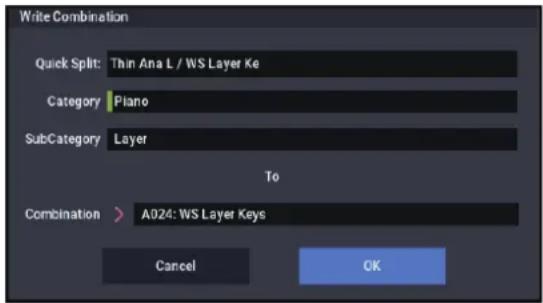
- Touchez le bouton de menu dérouulant à côté de la combinaison pour ouvrir la fenêtre de sélection de mémoire de destination, puis désisissez la mémoire voulue pour la sauvégarde de la combinaison édité.
- Attribuez le nom et la catégorie voulus.
Le système généra automatiquement un nouveau nom basé sur le nom des deuxsons originaux. Vous pouvez éditer librement ce nom.
- Touchez le bouton OK pour sauvegarder la combinaison.
Une demande de confirmation apparait. Touchez a nouveau le bouton OK pour terminer la sauvcgarde. Vouseturnez alors en mode COMBINATION, et vous nouvelle combinaison est selectionnec.
Pour en savoir plus, voyagez "Sauvegarde de programmes et combinaisons" à la page 205.
Si vous touchez le bouton Cancel, la sauvegarde est annulc.
Restrictions de la fonction 'Quick Layer/Split'
Dans le cas des combinaisons créées avec la fonction "Quick Layer/Split" en mode PROGRAM, trois Timbres (Main, Layer/Split et DRUM) sont toujours utilisés. Vous ne tombez donc jamais à court de Timbres.
En revanche, quand vous utilisez la fonction "Quick Layer/Split" en mode COMBINATION, il pourrait arriver que la combinaison principale monopolise déjà tous les Timbres et qu'aucun Timbre supplémentaire ne soit disponible.
Dans ce cas, le programme de superposition/partage est automatiquement écrasé par certaines parties du Timbre actif. Ce qui explique pourquoi la combinaison principale ne sonne pas exactement de la même façon.
Quand les points de partage de la combinaison principale et du programme de partage se trouvent dans la pente de la zone de clavier de la combinaison principale, les valeurs "Top Slope" et "Bottom Slope" sont automatiquement ajustées dans la mesure du possible sur des réglages optimaux. Il se pourrait dans ce cas que la combinaison principale neSONNE pas de la même façon.
En outre, la valeur du parametre "Timbre Zone Bypass" de l'arpégiateur est automatiquement ajustée dans la mesure du possible; à nouveau, la combinaison principale pourrait donc sonner de façon différente.
Edition détaillée de combinaisons
Vou puevez éditer les combinaisons d'usine du NAUTILUS pour en creer de nouvelles ou partir de zéro avec des combinaisons initiaisées.
Vou pousseutiliser lesprogrammes d'usine pour creer de nouvelles combis ou utiliser vos propres programmes. Si vous etes en cours d'edition d'un programme en mode PROGRAM et que vous utilisez le programme dans une combinaison, vous entende la version editede en mode COMBINATION.
Comme pour les programmes, vous pouvez faire de nombreuses modifications élémentaires directement avec les commandes RT en façade sans devoir plonger dans les paramètres d'écran. Par exemple, vous pouvez utiliser les commandes RT pour changer le temps d'extinction, rendre lessons plus brillants ou plus feutrés, modifier les intensités d'effets, ajouter une phrase d'arpégiateur et ainsi de suite. Pour en savoir plus sur leur fonctionnement en mode PROGRAM, voyagez "Editions rapides avec les commandes RT" à la page 32.
Suggestion d'approche pour l'édition
D'abord, sélectionnez un programme pour chaque Timbre sous l'onglet "Mixer" de la page "Home". (Notez que vous n'esses pas obligé d'utiliser les 16 Timbres!)
Ensuite, programmez un partage ("split"), une superposition ("layer") ou des fondus enchânés ("crossfades") entre les différents Timbres. Vous pouvez le faire sous les onglcts "Keyboard Zones" et "Velocity Zones" de la page "MIDI Filter/Zones".
Après cela, reglez le volume des Timbres (à nouveau sous l'onglet "Prog Select/Mixer") et configurez tous les autres paramétres de Timbre comme vous le voulez.
Pour peaufiner le tout, reglez les effets d'insertion, Master et Total (aux pages "IFX" et "MFX/TFX" respectivement). Ces effets peuvent différer de ceux des programmes individuels en mode PROGRAM.
En outre, les reglages de scene (a la page "Home-ARP DRUM") et de contrôleurs (a la page "EQ/X-Y/Controllers-Controllers") permettent de parachever la combinaison.
Utilisation de la fonction 'Compare'
Quand vous étés en cours d'édition d'un son, l'exécution de la commande de menu de page "Compare" rappelle la version sauvégardec (avant vos éditions) du son.
Durant l'edition d'une combinaison, vous pouvez exécuter la commande de menu "Compare" pour rappeler les réglages de la dernière sauvégarde. Exécutez à nouveau la commande "Compare" pour returner à la version en cours d'édition.
Si vous éditez les réglages rappelés avec la commande "Compare" (à savoir les réglages sauvégardés), vous ne pourrez plus rappeler les réglages de votre édition en cours.
Généralités sur les combinaisons
Structure des pages 'Combination'
La page "COMBINATION > Home" donne acces aux aspects les plus importants des combis, dont:
- La seLECTION et le jeu avec des combinaisons
- La sélection des programmes individuels
- Les réglages de l'arpégiateur
L'echantillonnage rapide et le reechantillonnage
Les pages d'edition en profondeur, "Home" à "MFX/TFX", vous donnent accès à des paramétres pointus permettant de régler les zones de clavier et de dynamique de la combinaison, les filtres MIDI, la synthèse vectorielle et les effets.
| Page Caractéristiques principales | |
| Home | • Sélection et jeu avec des combinaisons • Edition rapide avec les commandes RT et "Tone Adjust" • Réglages de paramètres de mixage (volume, panoramicique, égalisation et niveaux de départ) • Régla ge ARP / DRUM • Sélection d'un programme pour chaque Timbre • Echantillonnage rapide et rééchantillonnage |
| EQ/X-Y/Controllers | • Réglage d'égalisation pour chaque Timbre • Assignation des fonctions aux boutons SW1/2 et aux commandes RT 1-6 • Configuration de la synthèse vectorielle |
| Page Caractéristiques principales | |
| Timbre Parameter | • Réglage de divers paramètres de Timbre: canal MIDI, OSC, hauteur, etc. |
| MIDI Filter/Zone | • Réglage des filtres de transmission/reception de chaque Timbre. • Réglage de zones de clavier et de dynamique pour chaque Timbre. |
| IFX | • Choix des effets d'insertion et régages de leurs paramètres. Réglage des niveaux de départ aux effets Master et routage vers les sorties. |
| MFX/TFX | • Sélection des effets Master et Total et réglage de leurs paramètres. |
Pour en savoir plus sur la façon d'acceder à chaque mode et page, voyagez "Manipulations de base" à la page 14.
Vou pouvez échantillonner en mode COMBINATION et même réechantillonner la combinaison même. Pour en savoir plus, voyagez "Echantillonnage en modes PROGRAM et COMBINATION" à la page 145.
Vous pouvez aussi ajouter des sources audio et les,traiter avec les effets. Pour en savoir plus, voyagez "Utilisation des effects avec les entrées audio" à la page 229.

Structure d'une combinaison et pages correspondantes
'Layer', 'Split' et 'Velocity Switch'
Dans une combinaison, vous pouvez utiliser les nombres de note et les valeurs de dynamique pour déterminer les Timbres audibles.
Les programmes affectés à chaque Timbre peuvent être produits de trois façon: en superposition ("Layer"), par partage de clavier ("Split") ou par commutation par dynamique ou toucher ("Velocity Switch"). Une combinaison peut être régée pour utiliser n'importe laquelle de ces méthodes ou plusieurs d'entre elles simultanément.
Vou pouve superposer plusieurs programmes pour les entendre simultanement quand une note est jouée.
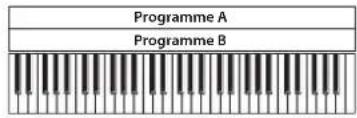
Layer:
Deux programmes ou plus sont audibles simultanement.
Split (partage)
Vous pouvez répartir différents programmes sur différentes zones du clavier.
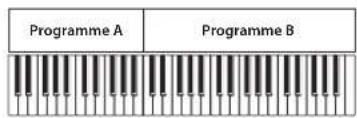
Split: Differentes zones du clavier produit differents programmes.
Velocity Switch (commutation par dynamique)
Avec "Velocity Switch", différents programmes sont audibles selon la force exercée sur les touches (dynamique).

Fort Dynamique du Doux jeu sur le clavier Velocity Switch: La dynamique du feu ("velocity") déterminé le programme audible.
Sur le NAUTILUS, vous pouvez utiliser un programme différent pour chacun des 16 Timbres et combiner plusieurs des méthodes ci-dessus pour creer des configurations encore plus complexes.

Fort Dynamique du Doux jeu sur le clavier Example: B et C/D sont assignés à différentes zones du clavier (partage). Dans le grave, A et B sont superposés. Dans laigrue, C et D sont selectionnées en fonction de la dynamique du jeu et superposés à A.
Vous pouvez également régler la pente (transition) d'une zone de clavier ou de dynamique afin que le volume diminue progressivement. Vous pouvez ainsi transformer un partage de clavier ("Split") en un fondu enchaine sur clavier ("Keyboard Crossfade") ou une commutation par dynamique en un fondu de dynamique ("Velocity Crossfade").
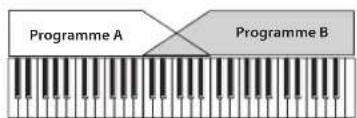
Keyboard X-Fade (fondu ou crossfade sur clavier):
Quand vous passée du grève à l'ailgù, le volume de A diminué progressivement tandis que le volume de B augmente progressivement.
Partages du clavier et superpositions
Creons une combi associant partage du clavier et superposition, comme dans le schéma ci-dessous:

- Affichez la page "COMBINATION > Home-Mixer".
- Sélectionnez un son de piano pour le Timbre 1, un son de cuivre pour le Timbre 2 et un son de cordes pour le Timbre 3.
- Allez sous l'onglet "MIDI" de la page "Timbre Parameters".
- Pour les Timbres 1-3, réglez "Status" sur "INT" et "MIDI Channel" (canal MIDI) sur "Gch" (canal global).
- Allez sous l'onglet "Keyboard Zones" de la page "MIDI Filter/Zones".
- Pour le Timbre 1, reglez "Top Key" sur "G9" et "Bottom Key" sur "C4".
- Pour les Timbres 2 et 3, réglez "Top Key" sur "B3" et "Bottom Key" sur "C-1".
Vou pouve aussi saisir ces valeurs en selectionnant le parametre et en maintainant enfoncée la touche ENTER pendant que vous jouez la note voulue sur le clavier.
Key Zone Slope
En plus de partages "brétaux", avec lesquels le son change abruptement, vous pouvez utiliser les paramétres de pente ("Slope") pour réalizar une transition progressive entre lessons sur une plage donnée.
Dans 1'exemple ci-dessus, vous pourriez regler la touche la plus BASSE ("Bottom Key") du Timbre 1 sur "G3", et la plus haute ("Top Key") du Timbre 2 sur "G4" afin que ces deux Timbres se chevauchent.
Ensuite, si vous reglez "Bottom Slope" (pente du bas) du Timbre 1 sur "12" puis "Top Slope" (pente du haut) du Timbre 2 sur "12", le son passera progressivement de l'un à l'autre plott que de changer brutalement.
Commutation dynamique ('Velocity Switch')
Ensuite, créons une combinaison à commutation par toucher simple, comme dans le schéma ci-dessous:
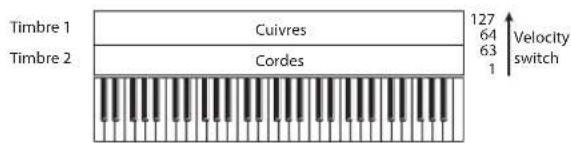
- Affichez la page "COMBINATION > Home-Mixer".
-
Sélectionnez un son de cuivres pour le Timbre 1 et un son de cordes pour le Timbre 2.
-
Allez sous l'onglet "MIDI" de la page "Timbre Parameters".
- Pour les Timbres 1 et 2, reglez "Status" sur "INT" et "MIDI Channel" (canal MIDI) sur "Gch" (canal global).
- Affichez la page "MIDI Filter/Zones-Velocity Zoncs".
- Pour le Timbre I, reglez "Top Velocity" sur "127" et "Bottom Velocity" sur "64".
- Pour le Timbre 2, réglez "Top Velocity" sur "63" et "Bottom Velocity" sur "1".
Velocity Zone Slope
Comme les pentes de zone de clavier, décrites ci-dessus, ces pentes vous permettent d'obtenir une transition progressive sur une certaine plage de dynamique, plutôt qu'une commutation brutale.
Dans le cas de l'exemple ci-dessus, vous pouvez régler les zones de dynamique des deux Timbres pour qu'elles se chevauchent partiellement. Ensuite, réglez la pente du haut ("Top Slope") et la pente du bas ("Bottom Slope") pour que le son change progressivement只不过 que brutalement entre les valeurs de dynamique 63 et 64.
Réglages MIDI
Page 'MIDI' des paramètres de Timbre

Status
Ce paramètre contrôle le statut du MIDI et du générateur dessons interne pour chaque Timbre. Normalement, si vousutilisez un programme interne, le réglage doit être "INT".
Si "Status" est regle sur "Off", "EXT" ou "EX2", lessons internes ne sont pas produits. "Off" désactive entierement le Timbre. Les réglages "EXT" et "EX2" permettent au Timbre de piloter un appeareil MIDI externe.
Quand "Status" = "EX2", ces paramétres vous permettent de transmettre des messages de Sélection de banque MIDI pour changer de banque sur des appareils MIDI externes.
MIDI Channel
Les Timbres que vous désirez piloter à partir le clavier du NAUTILUS doivent être régles sur le canal MIDI global. Les données de votre jeu sur le clavier sont transmises sur ce canal MIDI global et pilotent tout Timbre régle sur ce canal. Normalement, ce paramètre est régle sur "Gch". Avec le réglage "Gch", le canal MIDI du Timbre correspond toutes au canal MIDI global, même si vous changez le canal MIDI global.
Réglages de filtré MIDI
Pour chaque filtré MIDI, vous pouvez activer ou couper la transmission/reception du message MIDI correspondant. Les paramètres cochés sont transmis/rcus.

Les filtres MIDI n'activent et ne coupent pas les fonctions.
Ils déterminent uniquement si les messages MIDI sont transmis et reçus ou non.
Par exemple, si le portamento est activé, le portamenti s'applique au son interne du NAUTILUS, même si "Portamento SW CC#65" n'est pas coché.
Autre exemple: si vous avez seLECTIONné un programme de bassé pour le Timbre 1 et un programme de piano pour le Timbre 2 dans le but de creer un split bassé/piano, Vous pouvez effectuer les réglages suivants afin que la pression de la pédale Damper n'afteche que le son de piano du Timbre 2:
- Affichez la page "MIDI Filter/Zones-MIDI Filter 1".
- Désélectionnez la case "Enable Damper" pour le Timbre 1.
- Cochez la case "Enable Damper" pour le Timbre 2.
Modifier des programmes pour les adapter à une combinaison
Vou puevez modifier des programmes dans le cadre d'une combinaison particulière pour dernux les adapter aux autres programmes ou pour creer des effets sonores particuliers. Ces changements n' affectent pas les programmes d'origine ni la façon dont ces programmes seront dans d'autres combinaisons.
Paramètres de Timbre: OSC
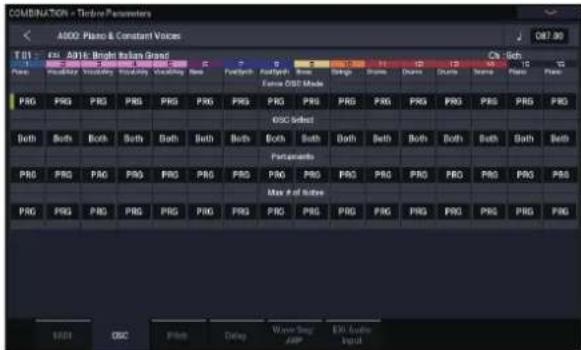
Force OSC Mode
Normalement, ce paramètre doit être régle sur "PRG" pour obtenir le son déterminé par le programme d'origine.
Si vous désirez forcer un programme polyphonique à sonner monophoniquemment, choisissez un réglage "Mono" ou "Legato". Inversement, selectionnez "Poly" pour transformer un programme monophonique en programme polyphonique.
OSC Select
Normalement, ce paramètre doit être régèle sur "Both".
Si le Timbre utilise un programme dont "Oscillator Mode" est regle sur "Double" ou "Double Drums" alors que vous ne désiriez entendre que OSC1 ou OSC2, réglez cc paramètre sur "OSC1" (seul OSC1 est audible) ou "OSC2" (seul OSC2 est audible).
Portamento
Normalement, ce paramètre doit être régle sur "PRG".
Si le programme utilise le portamento alors que vous n'en voulez pas pour la combinaison, reglez ce paramètre sur "Off".
A l'opposé, si vous désírez forcer le portamento à s'activer ou juste changer la durée de portamento, réglez celle-ci sur une valeur comprise dans la plage "001-127". Le portamento change et utilise la nouvelle durée.
Paramètres de Timbre: Pitch

Ces paramètres reglent la hauteur (Pitch) du Timbre.
- Si vous combinaison est du type "Layer" (superposition), vous pouvez enrichir votre son en attribuant le même programme à plusieurs Timbres et en décalant leur hauteur d'une octave avec le paramètre "Transpose" ou en les désacCORDant légarement avec "Detune".
- Si vous combinaison est du type "partage de clavier", vous pouvez décaler la hauteur des Timbres de chaque zone de clavier (par demi-tons) avec le paramètre "Transposc".
- Si vous désírez changer la hauteur d'un programme de batterie, utilisez "Detune". Si vous changez le réglage "Transpose", vous changez la relation entre notes (touches) etsons dcatterie.
Réglage du tempo (BPM) de multiéchantillons ou d'échantillons créés en mode SAMPLING
Si le programme d'un Timbré utilise des multi-échantillons ou échantillons que vous avez créé en mode SAMPLING (ou charges en mode MEDIA) à une valeur BPM spécifique, vous pouvez utiliser la commande "Detune BPM Adjust" du menu de la page pour changer la valeur BPM. Cette fonction change le tempo en modifier la hauteur de reproduction.
Ce paramètre spécifique la gamme ("Scale") de chaque Timbre. Si vous cochez "Use Program's Scale", le Timbre utilise la gamme définié pour le programme. En revanche, les Timbres dont la case est non cochée utilisent le réglage "Scale".
Delay
Vou pouve régler certains Timbres pour qu'ils ne soient pas audibles des l'enforcement de la touche. Cela peut creer des effets intéressants et des superpositiones de sons plus spectaculaires.
Vous pouvez spécifier le retard (Delay) de chaque Timbre en millisecond (ms) ou en valeurs rhytmiques synchronisées avec le tempo du système.
Si vous reglez "Delay" sur "Key Off", le Timbre est audible quand la touche est relachée.
Editor un programme au sein d'une combinaison ou d'un morceau
Si vous poulez effectuer des changements plus approfondis qu'avac "Tone Adjust", vous pouvez passer directement aux pages d' Editions d'un programme a partir d'une combinaison ou d'un morceau tout en entendant toujours les autres Timbres ou pistes.

"Tone Adjust" vous permet de changer la façon dont les programmes seront au sein d'une combinaison ou d'un morceau spécifique sans affecter le programme original.
Par contre, la méthode désrite ci-dessus change le programme original et affecte donc les autres combinaisons ou morceaux utilisant ce programme.
Pour éoperator un programme au sein d'une combinaison ou d'un morceau:
- Affichez la page "Home-Mixer".
- Sélectionnez n'importe quel paramètre dans la colonne du Timbre ou de la piste contenant le programme à modifier puis Sélectionnez la commande "Edit Program" dans le menu de page.
L'écran affiche la page "Home" pour le programme sclectionné.
- Effectuez les changements voulus.
Si vous voulze conserver les modifications effectuees, sauvegardez le programme. Durant le travail, vous pouvez aller et venir entre le programme modifie et la combinaison ou le morceau.
Vous remarquerez que certaines pages et onglets Program sont gris; pour en savoir plus, voirez "Paramétres indisponibles lors de l'édition dans le contexte," ci-dessous.
Pour returner au mode COMBINATION ou SEQUENCER:
- Utilisz les boutons MODE.
Les régles normales d'édition sont d'application. Si vous changez de programme, tous les changements apportés au programme précédent sont perdus. Sauvegardez donc les changements auxquels vous tenez:
- Aux pages d'edition de programme, utilisez la commande de menu "Write" pour sauvcgarder vos changements.
Notez que vous doivent à une page d'édition de programme pour pouvoir sauvegarder un programme. La sauvegarde ("Write") d'une combinaison ou d'un morceau ne concerne pas le programme.
Si vous sauvégardez le programme sous un autre numéro ou dans une autre banque, le Timbre de la combinaison ou la piste du morcau sélectionné(e) ci-dessus à l' étape 2 est mis(e) à jour pour utiliser la nouvelle adresse. Dans ce cas, si d'autres Timbres ou pistes utilisent le programme, ils ne sont pas modifiés (puisqu'ils continuent à utiliser l'ancienne adresse et donc le programme original); vous pouvez les changer manuellement si vous le souhaitez.
Paramètres indisponibles lors de l'édition dans le contexte
Quand vous éditez un programme dans son contexte, vous entendez les effets, l'égalisation, et les réglages ARP/DRUM de la combinaison ou du morceau. En conséquence, les pages, ontlets, fonctions et paramétres apparentés au sein du programme sont affichés en gris et indisponibles:
Home: EQ, ou ARP/DRUM
Audio Input/Sampling
- Contrôleurs
- Program EQ (HD-1: EQ ou EXi: EQ)
- EXi Program: Program Basic: type d'instrument EXi1 et 2
IFX
- MFX/TFX
- T e m p o
Piloter le programme durant l'édition à partir du clavier et via MIDI
Lors de l'edition d'un programme dans son contexte, les données entrees par le clavier ou via MIDI continuent à piloter la combinaison ou le morceau. Les réglages de canaux MIDI, Solo, Mute, de zones dc clavier et de plages de toucher etc. restent en vigueur. C'est important car cela vous permet d'écouter le programme tel qu'il est produit au sein de la combinaison ou du morceau.
Cela signifie evidemment que si le clavier "local" (de l'instrument) ne produit pas le programme可以选择 en mode COMBINATION ou SEQUENCER (si, par exemple, vous est dans une combinaison et le Timbre n'est pas sur le canal MIDI Global), le clavier ne produit pas le programme durant l'edition. Si le son est produit d'une autre façon (à partir du séquenceur du NAUTILUS, d'un module ARP ou d'une station DAW ou d'un contrôleur MIDI externe), cela n'a pas nécessairement d'importance. Si nécessairec, vous pouvce assigner le clavier de l'instrument pour piloter le programme de différentes manieres:
Utiliser "MIDI Thru" sur une station DAW externe
- En mode SEQUENCER, assignez la piste dont vous voulez piloter le programme sur le clavier à la piste clavier (Keyboard Track)
- En mode COMBINATION, changez momentanément le canal MIDI du Timbre/de la piste et/ou modifiez les plages de clavier ou de dynamique
Si vous pouvez éditer le programme seul, en dehors du contexte de la combinaison ou du morceau, passez tout simplement en mode PROGRAM et modifiez le son!
Effects
Les effets sont couverts dans une section qui leur est propre dans le manuel, aussi n'entreons-nous pas ici dans les détails.
Effects d'insertion
Les effets d'insertion vous permettent d'envoyer individuellement des oscillateurs ou la totalité du programme au travers de 12 effets, en série. Vous pouze utiliser n'importequel type d'effet, des distorsions et comprisseurs aux chorus et reverb. Les effets d'insertion peuvent être diriges vers les sorties générales, ou vers n'importe lesquilles des sortics individuelles.
Pour en savoir plus, voyagez "Effets d'insertion" à la page 223.
Effects Master
Il y a deux effets Master, accessibles par "Send 1" et "2". Ces effets ajoutent généralement de la réverbération ou un delay mais vous pouvez désirir n'importe quel type d'effect. Pour en savoir plus, voyagez "Effets Master" à la page 224.
Effets globaux ("Total")
Les deux effets "Total" sont réservés au traitement des sorties principales L/R. Ils sont parfaits pourmettre en œuvre des effets dc mixage final, tels que compresseur, limiteur et égaliseur - mais comme pour les autres sections d'effets, vous pouvez utiliser le type d'effect que vous désirez.
Sauvegarder vos éditions
Une fois le son modifie à la perfection, sauvegardez-le. Pour sauvegarder vos éditions:
- Sélectionnez la commande "Write Combination" dans le menu de la page, situé dans le coin supérieur droit de l'écran.
Cela ouvre une fenetre de dialogue qui vous permet de sauvegardar la combinaison. Sinon, vous pouvez aussi selectionner un nouvel emplacement ou changer le nom de la combinaison.
- Touchez le nom de la combinaison pour ouvrir la fenêtre d'édition de texte.
Yououpuvezdonnerunnomdescriptifàlacombinaison enutilisantleclavieraffichéaI'ecran.
Après saisie du nom, touchez OK.
La fenetre de texte disparait au profit de la fenetre principale "Save".
- Pour régler la catégorie et la sous-catégorie, touchez les boutons de menu déroulant "Category" et "Sub Category" et désisisse la catégorie et la sous-catégorie voulues dans la liste.
- Sous "To" en bas de la fenêtre de dialogue, appuyez sur le bouton de menu déroulant à côté de la combinaison pour ouvrir la fenêtre d'emplacements pour la sauvcgarde.
Selectionnez un emplacement pour sauvegarder la combinaison editede.
Vous pouvez effectuer la sauvetege n'importe ou dans les banques A-N. Pour eviter de replacer les sons d'usine, il est préféable d'utiliser une mémoire d'une des banques utilisateur vides.
Quand l'emplacement est selectionne, touchez OK.
- Touchcz à nouveau OK pour lancer la sauvcgarde.
- Confirmez la selection de l'emplacement en touchant à nouveau OK.
Après cela, c'est terminé!
Pour en savoir plus, voyagez "Sauvegarde de programmes et combinaisons" à la page 205.
Sauvegarde sur support
Vou puevez aussi sauvegarder et gérer les combinaisons sur le disque interne et sur des dispositifs de stockage USB. Pour en savoir plus, voyagez "Sauvegarde en memoire interne, sur CD et sur support USB" à la page 209.
Présentation du séquenceur
A propos du séquenceur du NAUTILUS
Le séquenceur du NAUTILUS peut contenir jusqu'à 200 morceaux et 400.000 événements MIDI ou 300.000 événements audio. Il est constitué d'un séquenceur MIDI 16 pistes et d'un enregistreur audio à 16 pistes, soit 32 pistes en tout.
Via MIDI, vous pouvez enregistrer et piloter des péripériques MIDI externes ainsi que le clavier, les contrôleurs physiques et lessons internes du NAUTILUS.
L'enregistreur audio 24 bits, 48kHz propose 16 pistes pour la reproduction et quatre canaux disponibles simultanement pour l'enregistrement. Vous pouvez utiliser ces pistes audio pour enregistrer des sources audio externes comme de la guitare ou du chant ainsi que lessons internes du NAUTILUS. Vous pouvez même enregistrer des changements de réglages automatisés ("automation") de volume et de panoramaque.
Avec son large éventail de possibités offertes notamment par les fonctions "In-track Sampling", "Time Stretch/Slice", arpégiateur, des effets d'excellente qualité et ses contrôleurs physiques, le NAUTILUS offre un environnement idéal pour la production musicale ou la scene.
Les changements effectuels en mode SEQUENCER doivent etre sauvegardés sur disque
Quand vous coupez l'alimentation, les réglages du mode SEQUENCER, les morceaux enregistrés ainsi que d'autres données sont d'office perdus. Les données sauvégardées sont chargées automatiquement et les réglages du mode SEQUENCER sont rétablis à la prochaine misc sous tension de l'instrument.
Structure du mode SEQUENCER
Morceaux
Un morceau ("Song") contient les pistes MIDI 1-16, une piste maître, les pistes audio 1-16, des réglages de morceau comme le nom du morceau, les réglages vectoriels, les réglages d'arpégiateur, les réglages d'effets et RPPR ainsi que 100 motifs ("patterns") utilisateur.
Vou pouve charger jusqu'200 morceaux simultanement dans le NAUTILUS et en stocker des milliers sur le disque interne ou sur des dispositifs de stockage USB.
Les pistes MIDI 1-16 et les pistes audio 1-16 sont constituées chacune de paramètres de configuration situés en début de piste suivis de données musicales sur la piste. La piste master est constituée de données de tempo et de métrique (type de mesure).
Enregistrement et édition de morceaux
L'enregistrement d'un morceau se fait sur les pistes. Vous pouvez enregistrer les pistes MIDI de deux façon: en temps réel ou en pas à pas. Pour l'enregistrement en temps réel, vous pouvez désirir parmi six modes d'enregistrement.
Les pistes audio peuvent etre enregistrées en temps reel ou créées à l'aide de fichiers WAVE.
Voupeuvez editor les pistes MIDI en utilisant les operations d'edition d'evenement ("Event Edit") pour modifier les données enregistrées ou insérer de nouvelles données en employant les operations d'edition de piste ("Track Edit") telles que la creation de données de commande ("Create Control Data"): celles-ci inserent des changements de pitch bend, d'aftertouch ou d'un contrôleur.
Voussousqué主编erlespistesaudio dedifferentes
façonsycomprispardesopérationsd'éditiond'évenement
quiyoupermétendinsincréourde supprimeres
ésénements audio,et des opérations d'édition de région. L'édition de région youpermét de selectionner des fichiers WAVE et de faire une édition entre les adresses de début et de fin d'un fichier WAVE avec une précision à l'échantillon
pré.
Patterns
Il y a deux types de patterns: les patterns pré-programmés (preset) et les patterns personnels (user).
- Patterns preset: Les patterns convenant aux pistes de batterie sont pré-programmés en mémoire interne et peuvent être sélectionnés pour n'importe quel son.
- Patterns utiliser: Chaque morceau peut compter jusqu'à 100 patterns. Pour utiliser un de ces Patterns dans un autre morceau, vous pouvez le copier avec les commandes du menu "Utility" "Copy Pattern" ou "Copy From Song" etc. Vous pouvez désirir la longueur du pattern (une ou plusieurs mesures).
Les patrises ne contiennent qu'une seule piste de données musicales. Si vous poulez utiliser des patrises de plusieurs pistes, il faut faire appel à un pattern distinct pour chaque piste.
Vous pouvez utiliser ces patterns en les plaçant dans une piste MIDI (commande de menu "Put to MIDI Track") ou en les copiant (commande de menu "Copy to MIDI Track").
Vous pouvez aussi utiliser des patterns avec la fonction "RPPR". Pour en savoir plus, voyagez "Fonction 'RPPR' ('Realtime Pattern Play/Record') à la page 106.
Patterns de séquenceur et patterns de piste de batterie
Des patterns préprogrammés peuvent être utilisés directement pour la piste de batterie ("Drum Track").
Les patterns utilisateurs peuvent aussi être utilisés avec la piste de batterie mais ils doivent d'abord être convertis en patterns "Drum Track" avec la commande "Convert to Drum Track Pattern" à la page "Pattern/RPPR".
Quand vous convertissez un pattern utiliser, il est sauvogarde en memoire interne et ces données sont conservées après la mise hors tension.
Scheme de principe du mode SEQUENCER avec fonction d'enregistrement sur disque dur.

Structure des pages du mode SEQUENCER
| Page Explication | |
| Mixer | • Reproduction/enregistrement de morceau • Edition rapide avec les commandes RT et "Tone Adjust" • Editions de paramètres de mixage comme "Volume", "Pan", "Play/Mute" et "Solo On/Off". • Rég lage ARP / DRUM • Sélection de programmes pour pistes MIDI • Sélection du mode d'enregistrement. • Réglages d'échantillonnage, de rééchantillonnage et réglages audio |
| EQ/X-Y/ Controllers | • Réglages d'égalisation pour chaque piste • Assignations de fonction des boutons SW1 SW2 et des commandes RT 1-6. • Réglages de synthèse vectorielle |
| Track Parameters | • Réglages de divers paramètres pour chaque piste (canal MIDI, Sélection d'oscillateur, réglages de hauteur etc.) |
| MIDI Filter/Zone | • Filtres de réception/transmission MIDI pour chaque piste • Zone de clavier et zone de dynamique de chaque piste |
| Edition de piste • Edition de pistes | |
| Page Explication | |
| Pattern/RPPR | • Enregistrement et édition de patterns • Réglages RPPR • Conversion de patterns utilisé en patterns "Drum Track" |
| IFX | • Sélection des effets d'insertion, réglages, niveau de départ aux effets Master, routage de sortie |
| MFX/TFX | • Sélection d'effets Master et Total plus réglages |
Pour en savoir plus sur la façon d'acceder à chaque mode et page, voyagez "Manipulations de base" à la page 14.
Voupez échantillonner en mode SEQUENCER et même réechantillonner le morceau même. Pour en savoir plus, voyagez "Echantillonnage en modes PROGRAM et COMBINATION" à la page 145.
Voussouspoucezaussiajouteresourcesaudioetlestraiter avecleseffets.Pouren savoirplus,voyez“Utilisation des effets avec les entrées audio”a la page 229.
Set Lists
Les morceaux (ainsi que les programmes et les combinaisons) peuvent être sélectionnés dans des Set Lists. Pour en savoir plus, voirz "Set Lists" à la page 113.
Reproduction de morceaux
Reproduction
Pour reproductive un morceau avec le séquenceur, il faut d'abord charger les données du disque, envoyer le morceau au NAUTILUS via MIDI SysEx ou enregistrer un nouveau morcau.
Commençons par charger et écouter les données de démonstration.
- Chargez et écoutez les morceaux de démonstration en suivant les instructions sous "Lecture des morceaux de démonstration", à la page 11 du GPM.
Faisons ensuite quelques essais avec différents contrôleurs.
- Touchez le bouton SEQUENCER START/STOP.
Une première pression lance la reproduction et une deuxieme pression l'arrête. Une troisieme pression reprend la reproduction la où elle avait et arrêté.
- Touchez le bouton LOCATE pour returner au début du morceau.
Par défaut, le point "Locate" est situé au début du morceau. Vous pouvez changer ce réglage comme vous le foulez: voirz "Réglages LOCATE" à la page 74.
- Touchez le bouton SEQUENCER REW ou FF pour reculer ou avancer rapidement.
Vou puevez utiliser les boutons SEQUENCER REW et FF durant la reproduction ou la pause. Ces fonctions sont desactivées durant l'enregistrement et quand le morceau est arrêté.
Si vous le souhaitez, vous pouvez régler la vitesse de recul et d'avance rapide avec la commande du menu de page "FF/REW Speed".
- Pour régler le tempo, appuyez sur le bouton TAP à la cadence vouluc.
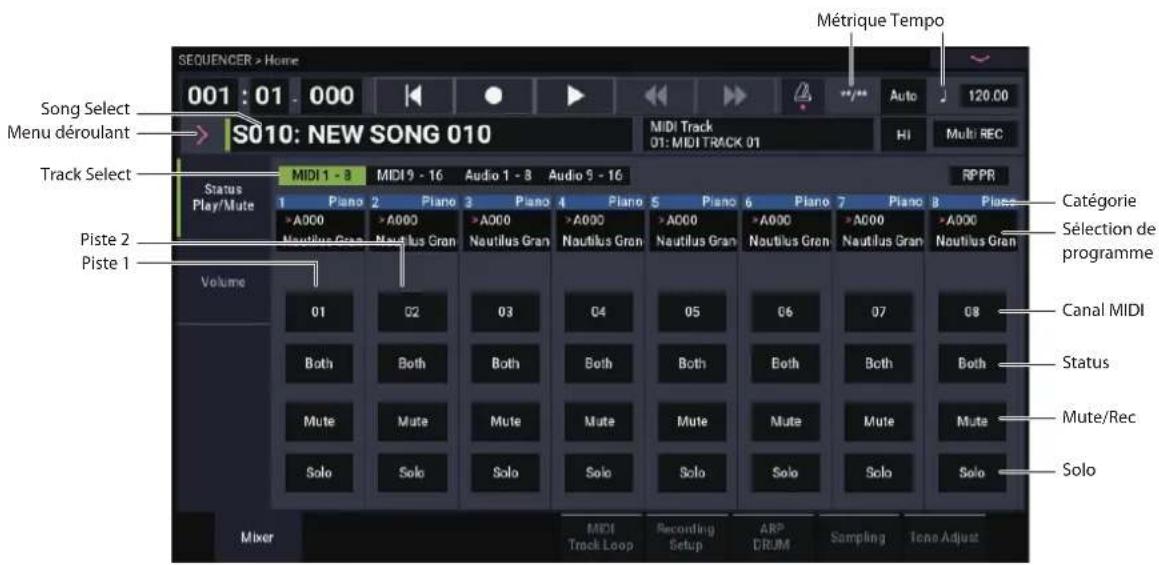

Opérations disponibles via le bouton QUICK ACCESS
Appuyez sur le bouton QUICK ACCESS tout en maintainant enforcé le bouton EXIT pour démarrer et arrêté le séquenceur, activer le mode d'enregistrement (REC) du séquenceur, etc.
Bouton EXIT + bouton A: bouton SEQUENCER/STOP
Bouton EXIT + bouton B: bouton SEQUENCER REC
Bouton EXIT + bouton C: bouton SEQUENCER LOCATE
Bouton EXIT + bouton D: bouton SEQUENCER REW
Bouton EXIT + bouton E: bouton SEQUENCER FF
Bouton EXIT + bouton F: bouton SEQUENCER PAUSE
'Mute' et 'Solo'
"Mute" you permit de couper le signal de n'impropre quelle piste MID1 1-16, piste audio 1-16 ou entree audio (analogue 1, 2, USB 1, 2). "Solo" you permit d'isoler et d'écouter seule n'importe qu'elle piste ou entree. Ces fonctions peuvent etre utiliserles de differentes façon. Vous pouvez l'utiliser pour n'écouter que la partie rythmique durant I'enregistrement d'une nouvelle piste, par exemple. Essayons les fonctions "Mute" et "Solo".
- Utilisz "Song Select" pour désir un morceau.
- Touchez le bouton SEQUENCER START/STOP.
- Touchez le bouton Mute/Rec de la piste 1.
Le bouton Mute/Rec s'allume et la piste 1 n'est plus audible. La fonction "Mute" permet de couper une piste spécifique jusqu'à ce que vous la reactiviez.
Pour annuler la coupure, touchez à nouveau le bouton Mute/Rec.

- Touchez le bouton Solo pour la piste 1.
Le bouton Solo s'allume et cette fois, seule la piste 1 est audible. Cette piste est "isolée" (en mode solo).
Si les fonctions "Mute" et "Solo" sont toutes deux utilisées, "Solo" a priorité.
Touchez le bouton Solo pour la piste 2.
Les pistes 1 et 2 sont alors audibles.
Remarque: La fonction "Solo" s'applique à toutes les pistes (MIDI 1-16 et audio 1-16) ainsi qu'à toutes les entrées audio (analogiques et USB). Si, comme dans cet exemple, vous n'avez activé la fonction "Solo" que pour les pistes MIDI 1 et 2, vous n'entendrez pas les pistes MIDI 3-16, les pistes audio 1-16 ni les entrées audio.

- Pour désactiver la fonction "Solo", touchez de nouveau le bouton Solo. Touchez les boutons Solo pour les deux pistes MIDI 1 et 2.
L'affichage change et la reproduction de la piste 1 est également coupée.
Exclusive Solo
Normalement, la fonction "Solo" fonctionne en mode "Exclusive Solo Off", c'est-à-dire que vous pouvez isoler plusieurs pistes à la fois ( comme dans l'exemple ci-dessus). A l'opposé, le mode "Exclusive Solo On" ne permet qu'à une seule piste d'être en mode solo à la fois, facilitant l'alternance entre les pistes isolées.
Utilisez la commande "Exclusive Solo" du menu de la page pour spécifique comment doit opérer la fonction "Solo".
Exclusive Solo off: Vous pouvezmettre isoler plusieurs pistes à la fois. Le statut d'une piste change chaque fois que vous touchez son bouton Solo.
Exclusive Solo on: Quand vous touchez un bouton Solo, seule cette piste est en mode solo.
Le réglage “SOLO” n'est pas méorisé quand vous sauvégardez le morceau.
Réglages LOCATE
Touchez le bouton LOCATE pour sauter à un emplacement méorisé. Initialement, cela vous amène à la position 001:01.000.
Pour changer l'emplacement mémorisé, utilisez la commande "Set Location" du menu de page.
Quand you selectionnez un morceau, le reglage "LOCATE" est automatiquement initiaisé ("001:01.000").
Lecture en boucle
Lors de l'enregistrement ou de la lecture d'un morceau, vous pouvezmettre en boucle les pistes MIDI individuelles qui sont reproduites.
A la page "Home-MIDI Track Loop" cochez "Track Play Loop" pour les pistes MIDI à mettre en boucle puis utilisez "Loop Start Measure" et "Loop End Measure" pour définir la mesure de départ et de fin de la plage àmettre en boucle.
Si vous cochez "Play Intro", les mesures précédant la boucle seront lues comme une introduction avant que la boucle ne commence.
Si vous lancez la reproduction à partir de la première mesure avec les réglages représentés dans la copie d'écran cédessous, la plage de mesures spécifiées est repétée comme suit. Notez que "Play Intro" est activé pour la piste 1 mais pas pour la piste 2.
| Me | s | u | r | e | 1 | 2 | 3 | 4 | 5 | 6 | 7 | 8 | 9 | 1 |
| Piste 1 1 2 | 3 4 | 5 6 7 | 8 5 6 | 7 8 5 | ||||||||||
| P i s | t | e | 2 | 9 | 1 | 0 | 9 | 1 | 0 | 9 | 1 | 0 | 9 | 9 |
0 1 1 1 2 1 3
109109109
Si "Play Intro" n'est pas coché pour la piste 1, la plage de mesures spécifiées se repète comme suit.
| M e | s | u | r | e | 1 | 2 | 3 | 4 | 5 | 6 | 7 | 8 | 9 | 1 |
| Piste 1 5 6 | 7 8 | 5 6 7 | 8 5 6 | 7 8 5 | ||||||||||
| Piste 2 9 1 | 0 9 1 | 0 9 1 | 0 9 1 | 0 9 1 | 0 9 1 | 0 9 1 | 0 9 1 |
0 1 1 1 2 1 3
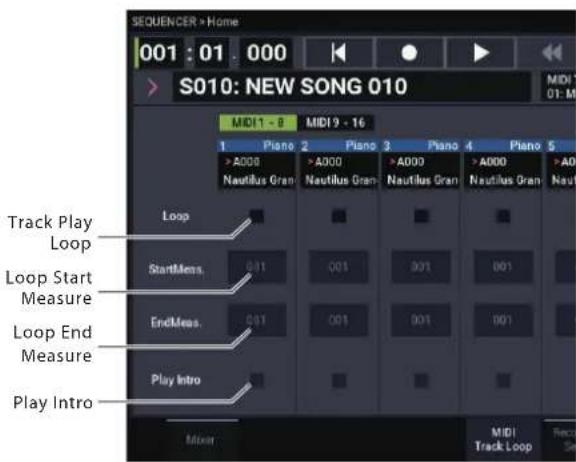
Enregistrement MIDI
- Vous pouvez enregistrer jusqu'à 400.000 événements (par exemple des notes), jusqu'à 200 morceaux et jusqu'à 999 mesures par morceau.
- La résolution temporelle maximale est de 1/480 unités par noire.
- Il y a 16 pistes pour les données de jeu MTDI et une piste Master qui contrôle la métrique et le tempo.
-
Vous pouvez jourer et enregistrer à l'aide de la fonction "ARP" et "Drum Track".
-
Vous pouvez jourer et enregistrer à l'aide de la fonction "RPPR" ("Realtime Pattern Play/Recording": lecture/enregistrement de pattern en temps réel).
- Il y a 718 patterns preset intégrés qui sont ideaux pour les pistes de batterie et de plus, vous pouvez créé jusqu'à 100 patterns personnels pour chaque morceau. Ces patterns peuvent être utilisés comme des données de jeu pour un morceau ou avec la fonction "RPPR".
Préparations pour l'enregistrement
Avant de commencer l'enregistrement, vous devez désactiver la protection de la mémoire ("Memory Protect") en mode GLOBAL. Pour en savoir plus, voirz "Protection de la mémoire ('Memory Protect') à la page 208.
Selectionner un morceau
Avant de commencer, il faut selectionner un morceau vide permettant d'enregistrer.
- Appuyez sur le bouton MODE pour selectionner le mode SEQUENCER.
- Affichez la page "Home-Mixer", etc.
- Touchez le bouton de menu dérouulant "Song Select". Le menu dérouulant "Song" s'affiche.
- Sélectionnez un nouveau morceau dans la liste et touchez OK.
Astuce: Set Song Length
Par défaut, les nouveaux morceaux comprément 64 mesures. Si vous souhaitez enregistrer plus de 64 mesures, allez à la page "Track Edit" et utilisez la commande de menu de page "Set Song Length".
Réglages de piste
Comme nous allons enregistrer un nouveau morceau dans cet exemple, nous commencerons par expliquer comment assigner un programme à chaque piste MIDI et comment faire les réglages de base tels que celui de volume.
Pour en savoir plus sur les pistes audio, voyage "Enregistrement audio" à la page 91.
- Assignez un programme à chaque piste MIDI.
Utilisz "Program Select" (page "Home-Mixer") pour affecter un programme à chaque piste MIDI.
Vou puevez copier divers réglages des programmes ou des combinaisons dont les réglages d'effets, d'arpéliateur, "Tone Adjust" etc.
Quand vous assignez un programme, vous pouvez utiliser "Track Select" pour selectionner la piste concernee par les assignations et écouter le son.
- Reglez le volume et la position stéreo de chaque piste MIDI.
"Pan" règile le panoramaique de chaque piste et "Volume"... le volume.
- Specifiez le générateur de sons de chaque piste MIDI.
Mixer: Utilisez le bouton Track Status à la page "Mixer:Status Play/MuteSet" pour spécifique si les sons de chaque piste sont reproduits par le NAUTILUS ou un dispositif externe.

Normalement, quand vous utilisçez le NAUTILUS comme un module sonore à 16 timbres, Sélectionnez "INT" ou "Both".
Status INT: Durant la lecture, le générateur de sons interne du NAUTILUS joue les données MIDI enregistrées sur cette piste. Quand vous utilisez le clavier ou les contrôleurs du NAUTILUS, vous jouez et contrôlez la piste selectionnee avec "Track Select". Les données MIDI ne sont pas transmises à un apparéil externe.
Status EXT, EX2, Both: Durant la lecture, les données MIDI enregistrées sur cette piste sont transmises par la prise MIDI OUT afin de piloter un module de sons externe. Quand vous utilisez le clavier ou les contrôleurs du NAUTILUS, les données MIDI sont transmises pour piloter le module externe selectionné par "Track Select". (Veillez à ce que le canal MIDI du générateur de sons externe corresponde au réglage "MIDI Channel" des pistes du NAUTILUS régées sur "EXT, EX2 ou "Both")
Si "Status" est régèle sur "Both", les générateurs de sons externe et interne sont pilotés.
4. Spectoriez le canal MIDI de chaque piste.
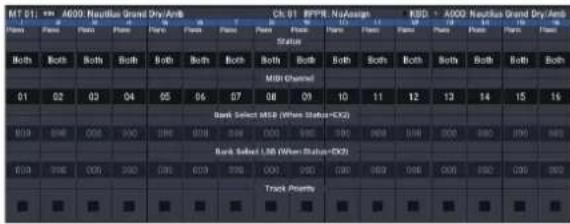
Avec le paramètre "Status" de la page "Track
Parameters-MIDI". "MIDI Channel" définit le canal MIDI de chaque piste.
Il est généralement recommandé d'attribuier des canaux MIDI differents aux pistes 1-16 avec "MIDI Channel".
Les pistes qui sont envoyées au même canal MIDI sont audibles simultanément lorsque l'une ou l'autre est enregistrée ou reproduite.
5. Faites les réglages d'effets.
Réglez les paramètres de chaque effet avec les pages "IFX" et "MFX/TFX".
Pour en savoir plus, voyagez "Utilisation des effets dans les combinaisons et morceaux" à la page 225.
6. Reglez le tempo et la métrique.
Pour régler le tempo, vous pouvez appuyer sur le bouton TAP à la cadence voulue. Sinon, vous pouvez selectionner (Tempo) à la page "Home-Mixer" (ou une page similaire) et utiliser les contrôleurs VALUE pour régler le tempo. Réglez "Tempo Mode" sur "Manual".
Ensuite, réglez la métrique. Dans cet exemple, nous expliquons comment régler la métrique à l'aide du champ "Meter". Normalement, vous spécifie la métrique avant d'enregistrer la première piste puis vous commencez 1'enregistrement.
a) Touchez le bouton SEQUENCER REC et reglez "Meter" sur ***/**.
b) Touchez ***/** pour le surliner et utilisez les contrôleurs VALUE pour regler la métrique.
c) Touchez le bouton SEQUENCER START/STOP pour commencer l'enregistrement. Quand le décompte s'est écoué et que le compteur temporiel atteint 001:01:000, touchez le bouton SEQUENCER START/STOP pour arreter l'enregistrement. La métrique que vous avez spécifiée a été enregistrée dans la piste master.
Si vous touchez le bouton SEQUENCER START/STOP durant le décompte, la métrique n'est pas enregistrée.
7. Reglez "REC Resolution" comme vous le voulcz.
Quand vous enregistrez des données MIDI en temps réel, ce réglage déterminé la correction du timing, autrement dit, la "quantification". Il s'applique aussi lors de l'enregistrement de données d'automation audio.
Il n' affecte que les données MIDI nouvellement enregistrées et non les pistes enregistrées au préalable.
Par exemple, supposons que vous ayez enregistré en temps récl quelques croches mais que votre timing ne soit pas parfait, comme représenté sur la portée 1 de
l'illustration ci-dessous. Si "REC Resolution" était regle sur "y" quand vous avez enregistré, le timing est automatiquement corrigé comme représenté sur la portec 2 de l'illustration. Si "REC Resolution" est regle sur
"Hi", les notes sont enregistrées telles que vous les avez jouées.
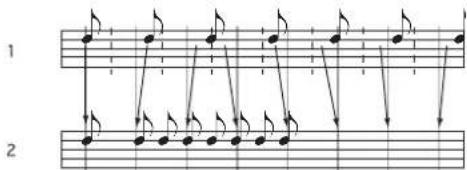
8. Faites d'autres réglages si nécessaire.
Effectuez les reglages d'arpégiateur ("ARP"), de filtré MIDI ("MIDI Filter/Zone"), etc.
Quand vous avez fini ces réglages, la configuration de base est terminée. Vous pouvez alors enregistrer en suivant la procédure décrite sous "Procedure d'enregistrement" à la page 95.
Sauvegarder vos réglages de paramètres de morceau
Vouysouvégarder les réglages décrits ci-dessus sous forme de méthode de morceau ("Template Song"). Si vous utilisez frequentlyment les mêmes réglages, cela vous permet de gagner beaucoup de temps. Pour en savoir plus, voyagez "Modèle de morceau (Template Song)," ci-dessous.
Modèle de morceau (Template Song)
Les données d'usine du NAUTILUS contiennent 18 modèles de morceaux (P00-P17) concès pour vous permettre de produit rapidement vos propres morceaux et proposant des groupes de sons et des effets adaptés à chaque style musical. En marge des modèles d'usine, vous pouvez créé vos propres modèles de morceaux en incluant les réglages etsons que vous utilisez féqu’)ment.
En outre, quand vous chargez un modele de morceau, vous pouvez copier un ou plusieurs patterns de batterie dans les pistes.
Remarque: Chaque modele de morceau inclut des données relatives aux programmes, paramétres des pistes comme le volume et le panoramicique, ainsi que les réglages d'effets, d'arpégiateur (ARP), des pistes de batterie et de tempo. Les modèle de morceaux ne contiennent pas données de note MIDI, de patterns ni de données audio.
Un modele de morceau contient pratiquement toutes les données d'un morceau sauf les données MIDI et audio bien sur. Les données inclues complrennt la selection de programmes, les reglages des parametres de pistes, d'effets et de scene ainsi que le nom du morceau et le tempo.
Les modèles de morceaux d'usine vous permettent de démarrerrapidement enutilisant dessons et des effets scélectionnés pour différents styles de musique. Vous pouvez aussicrier vos propres modèles de morceaux rassemblant vossons et réglagesfavoris.
Notez que les modèles de morceaux ne contiennent pas les données MIDI des pistes du morceau et des pat terns, les données audio ni les réglages déterminant la façon dont les données musicales sont reproduites comme "Meter", "Metronome", "PLAY/MUTE" et "Track Play Loop" (mesures initiale et finale comprises).
Durant le chargement d'un modele de morceau (Template Song), vous pouvez aussi charger un ou plusieurs patterns "Drum Track".
- A la page "SEQUencer > Home-Mixer", touchez le bouton de menu de page et selectionnez la commande "Load Template Song".
Une fenêtre de dialogue apparait.

-
Dans le champ "From",CHOisissez le modele de morceau a charger.
-
Cochez la case "Copy Pattern to MIDI Track too?".
Si vous cochez cette case, une fenêtre de dialogue apparait automatiquement pour copier un pattern après l'exécution de "Load Template Song".
Si elle n'est pas cochec, seul le modele de morceau est charge.
- Touchez le bouton OK pour charger le modele ou Cancel pour annuler l'opération.
Quand you touchcz OK, les reglages du modele dc morceau sont copies dans le morceau en vigueur.
Si l'option "Copy Pattern to MIDI Track too?" a été cochée à l' étape 3, la fenêtre "Copy Pattern To MIDI Track" s'ouvre.

Cette fenêtre de dialogue est la même que celle qui apparaît pour la commande de menu "Copy To MIDI Track".
- Sous "Pattern", selectionnez le pattern à copier.
- Sous "To MIDI Track", Sélectionnez la piste à utiliser pour le pattern "Drum Track".
- Sous "Measure", entrez la mesure où le pattern doit demarrer.
Remarque: Pour chacun des 18 modeles de morceaux préprogrammés ("Template Songs"), la piste 1 est déjà assignée à un programme de batterie. (Dans certains, d'autres pistes sont également assignées à des programmes de batterie.)
Après le nom de pattern de chacun des 1271 patterns preset, le style musical et le nom du programme de catégorie "Drum" le plus adapté sont partiellement affichés. (Dans la "VNL" (liste de sons), vous trouvez la listecomplete des programmes de batterie.)
En chargeant une piste de batterie et le pattern preset correspondant, vous pouvez configurer instantanément une piste de batterie adaptée à chaque modele de morceau préprogramme.
- Pour charger le pattern de batterie, touchez le bouton OK.
Après le chargement du pattern, la valeur du paramètre "Measure" augmente automatiquement. Vous pouvez alors copier un autre pattern si vous le voulez. Vous pouvez élaborer tout un morceau en alignant successivement différents patterns pour les couplets, les refraints et les transitions.
Quand vous avez fini d'ajouter des patterns, touchez le bouton Exit et vous avce terminé!
Sauvegarder vos propres modèles de morceaux
Vous pouvez aussi sauvegarder vos propres modèles de morceaux.
- Configurez un morceau enCHOIssant les programmes, les effets, les reglages d'arpegiateur, le nom du morceau etc.
- A la page "SEQUencer > Home-Mixer", touchez le bouton de menu de page et selectionnez la commande "Save Template Song".
- Dans le champ "To",CHOISSEZ une des 16 mémoires "Template Song" (U00-15).
- Touchez OK pour sauvégarder le modele de morceau.
Enregistrement MIDI en temps réel
Quand vous avez fini les "Preparations pour l'enregistrement", vous pouvez commencer l'enregistrement.
L'enregistrement en temps réel vous permet d'enregistrer vos yeu sur le NAUTILUS, à savoir, les notes que vous jouez plus les mouvements du joystick, des commandes etc. Il se désigne de l'enregistrement pas à pas décrit dans une section ultérieure.
La procédure par défaut consiste à enregistrer sur une piste à la fois. Alternativement, l'enregistrement multipiste permet d'enregistrer simultanément plusieurs canaux de données sur plusieurs pistes. Cela peut se révêler pratique pour enregistrer des données "RPPR", "ARP" ou "Drum Track", ou pour enregistrer la sortie d'un séquenceur exter en une scule fois.
Réglages pour l'enregistrement
A la page "Home- Recording Setup", selectionnez la méthode d'enregistrement en temps reel voulue.
Overwrite
Avec cette méthode, les données musicales préalablement enregistrées sur une piste sont remplacées par les nouvelles données enregistrées. Quand vous utilisez cette méthode sur une piste déjà enregistrée, ses données musicales sont supprimées et remplacées par les nouvelles données enregistrées.
En général, cette méthode sert pour enregistrer puis modifier les résultats en utilisant d'autres types d'enregistrement en temps réel ou d'édition d'énancements MIDI.
-
Utilisez "Track Select" pour désir la piste que vous désirez enregistrer.
-
Reglez "Recording Setup" sur "Overwrite".
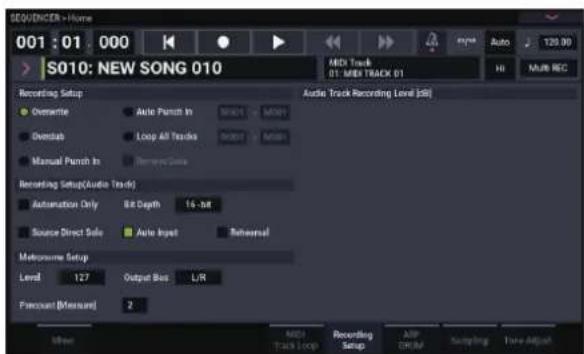
- Sous "Location", spécifique l'emplacement où doit commencer l'enregistrement.
- Touchez le bouton SEQUENCER REC puis le bouton SEQUENCER START/STOP.
Si vous avez conservé le réglage "Mctronome Setup" par défaut, le métronome produit un décompte de deux mesures puis l'enregistrement démarre. Jouez sur le clavier et actionné les contrôleurs comme le joystick pour enregistrer votre interprétation.
- Quand vous avez fin de jour, touche le bouton SEQUENCER START/STOP.
L'enregistrement s'arrête et vous returnez à l'endetroit où vous avez commencé l'enregistrement.
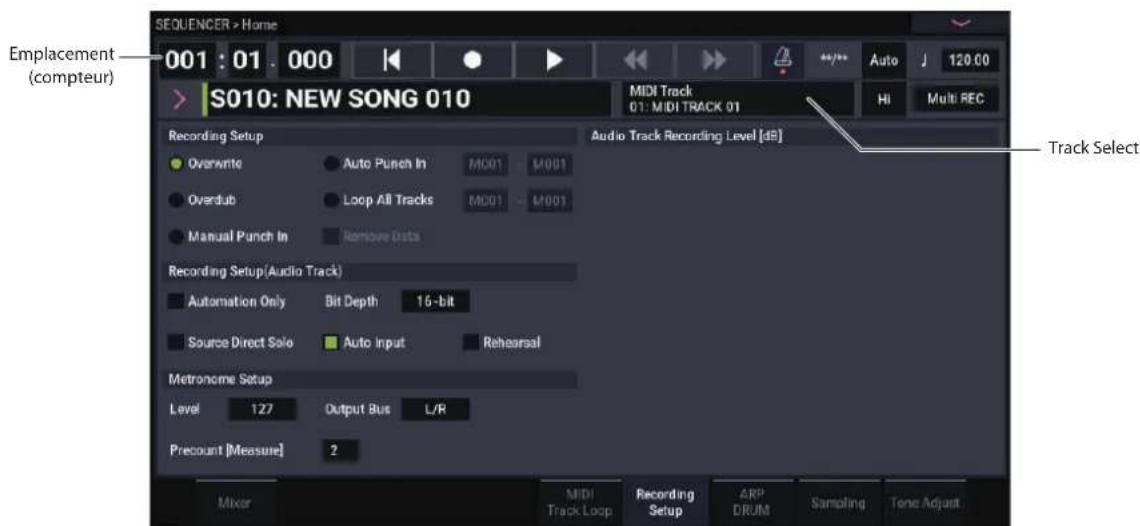
Overdub
Avec cette méthode, les nouvelles données musicales enregistrées s'ajoutent aux données existantes.
Quand vous effectuez ce type d'enregistrement sur une piste déjà enregistrée, les nouvelles données enregistrées sont ajoutées aux données déjà enregistrées.
Il est préférible de Sélectionner ce mode si vous voulez enregistrer des données de commande supplémentaires, enregistrer un pattern de batterie ou enregistrer le tempo sur la piste master. Avec ce mode, des données peuvent être ajoutées sans effacer les données de jeu existantes.
- Utilisez "Track Select" pour désirir la piste que vous désirçez enregistrer.
- Reglez "Recording Setup" sur "Overdub".

- Pour le reste de la méthode, reférez-vous aux étapes 3-5 de "Overwrite".
Manual Punch-In
Durant la reproduction du morceau, vous pouvez toucher le bouton SEQUENCER REC ou appuyer sur une pédale commutateur connectée pour lancer ou arreter l'enregistrement au moment voulu. Avec cette méthode, les données musicales préalablement enregistrées sur la piste sont replacées par les nouvelles données.
- Utilisez "Track Select" pour désirir la piste que vous désírez enregistrer.
- Reglez "Recording Setup" sur "Manual Punch In".

- Utilisez le compteur pour désir un endroit situé quelques mesures avant le point de départ voulu pour l'enregistrement.
- Touchez le bouton SEQUENCER START/STOP.
La reproduction démarre.
- Au point où vous désirez commencer l'enregistrement, touchez le bouton SEQUENCER START/STOP.
L'enregistrement démarre. Jouez sur le clavier et actionnez les contrôleurs comme le joystick pour enregistrer votre interprétation.
- Pour arrêtier l'enregistrement, touchez le bouton SEQUENCER START/STOP.
L'enregistrement s'arrête (mais la reproduction continu).
Remarque: Au lieu d'utiliser le bouton SEQUENCER REC aux étapes 5 et 6, vous pouvez utiliser une pedale commutateur branchée à la prise ASSIGNABLE SWITCH.
Réglez "Foot Switch Assign" (page "GLOBAL > Controllers/ Scales") sur "Song Punch In/Out". Pour en savoir plus, voyagez "Configuration de la pédale commutateur et de la pédale" à la page 175.
- Touchez le bouton SEQUENCER START/STOP.
La reproduction s'arrête et vous returnez à l'emplacement spécifique à l'étape 3.
Auto Punch-In
Avec cette méthode, commencez par spécifier la zone à réenregistrer. Ensuite, l'enregistrement se déclenché automatiquement à l'endetroit choisi. Avec cette méthode, les données musicales préalablement enregistrées sur la piste sont remplacées par les nouvelles données.
- Utilisez "Track Select" pour désirir la piste que vous désiriez enregistrer.
- Reglez "Recording Setup" sur "Auto Punch In".
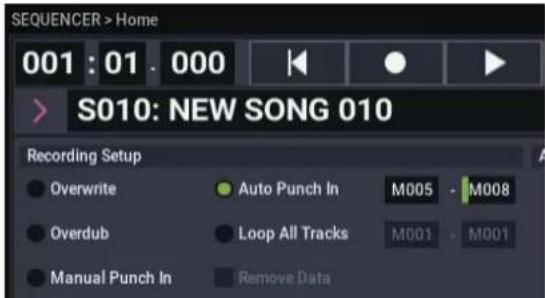
- Sous "M (Auto Punch In Start Measure)" - "M (Auto Punch In End Measure)", spécifie la zone à enregistrer.
Si, par exemple, vous spécifiez "M005"-M008", 1'enregistrement se fera sur les mesures 5 a 8.
- Utilisez le compteur pour désir un endroit situé quelques mesures avant le point de départ youlu pour l'enregistrement.
- Touchez le bouton SEQUENCER REC puis le bouton SEQUENCER START/STOP.
La reproduction démarre.
Dés que vous atteignez le point de départ de
1'enregistrement spécifique à l'objet 3, celui-ci commence. Jouez sur le clavier et actionnez les contrôleurs comme le holster pour enregistrer votre jeu. Quand vous atteignez le point final de l'enregistrement spécifique à l'objet 3, 1'enregistrement s'arrête (mais la reproduction continue).
- Touchez le bouton SEQUENCER START/STOP.
La reproduction s'arrête et vous retournez à la position spécifique à l'objet 4.
Loop All Tracks
Cette mise en boucle vous permet de poursuivre
I'enregistrement en ajoutant des données musicales a chaque passage.
La zone spécifiée peut être enregistrée en boucle. C'est idéal pour enregistrer des phrases de batterie etc.
-
Utilisez "Track Select" pour désirir la piste que vous désírez enregistrer.
-
Reglez "Recording Setup" sur "Loop All Tracks".
Si "Multi REC" est coché, "Loop All Tracks" n'est pas disponible.
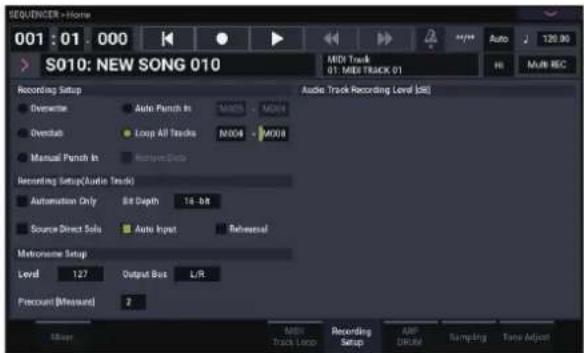
- Sous "M (Loop Start Measure)" - "M (Loop End Measure)", spécifie la zone à enregistrer.
Si, par exemple, vous spécifie "M004"-"M008", I'enregistrement se fait en boucle de la mesure 4 à la mesure 8.
-
Utilisez le compteur pourCHOISIR un endroit situé quelques mesures avant le point dc depart youlu pour I'enregistrement.
-
Touchez le bouton SEQUENCER REC puis le bouton SEQUENCER START/STOP.
La reproduction demarre. Dés que vous atteignez le point de départ de l'enregistrement spécifique à l'étape 3, celui-ci commence. Jouez sur le clavier et actionnez les contrôleurs comme le joystick pour enregistrer votre jeu.
Quand vous avec atteint l'emplacement de fin d'enregistrement spécifique à l'objet 3, vous retournez à la position de départ et l'enregistrement se poursuit.
Les données musicales enregistrées en boucle s'ajoutent aux données préalablement enregistrées.
- Pendant l'enregistrement en boucle, vous pouvez aussi effacer des données musicales déterminées.
Si vous touchez le bouton SEQUENCER REC durant l'enregistrement en boucle, toutes les données musicales sont supprimées de la piste selectionnée tant que vous maintenze le doigt sur le bouton.
En cochant la case "Remove Data", vous pouvez n'effacer que les données spécifiées. Durant l'enregistrement en boucle, appuyez sur la note que vous désírez supprimer et seules les données correspondant à ce numéro de note sont suprimées tant que vous garderez la touche enforcée.
De même, les données de pitch bend sont supprimées tant que vous actionné le joystick sur le plan horizontal (axe des X).
Quand you est a nouveau prct a enregistrer des données musicales, deselectionnez "Remove Data".
- Touchcz le bouton SEQUENCER START/STOP.
La reproduction s'arrête et vous returnez à la position de début d'enregistrement spécifique à l'objet 4.
Si "Loop All Tracks" est selectionné, la reproduction normale est également mise en boucle.
Multi (enregistrement multipiste)
L'enregistrement multipiste vous permet d'enregistrer sur plusieurs pistes simultanement, utilisant chacune un canal different.
- Dans le coin supérieur droit de l'écran, cochez "Multi REC".

- Effectuez les réglages "Recording Setup" voulus.
Vous pouvez enregistrer avec "Overwrite", "Overdub", "Manual Punch In" ou "Auto Punch In".
-
Utilisez le compteur pour spécifier la mesure ou doit commencer l'enregistrement.
-
Pour la piste que vous désírez enregistrer, touchez bouton Mute/REC pour afficher "Rec".
-
Touchez le bouton SEQUENCER REC puis le bouton SEQUENCER START/STOP.
Avec les réglages par défaut de "Metronome Setup", le métronome produit un décompte de deux mesures après lequel l'enregistrement commence. Maintenant, vous pouvez jouer au clavier et avec les contrôleurs et employerer si désiré les fonctions ARP ou RPPR.
- Touchez le bouton SEQUENCER START/STOP.
La reproduction s'arrête et vous retournez à la position du début de l'enregistrement spécifique à l'étape 4.
Exemple d'enregistrement en temps réel
Dans cet exemple, nous allons assigner un programme de batterie à la piste MIDI 01 et créé le motif de batterie suivant, d'une mesure.

- Créez un nouveau morceau etCHOisissez un programme de batterie pour la piste 01. Utilisez "Track Select" pour selectionner la piste MIDI 01 et vérifie que vous entendez un programme de batterie.
- Affichez la page "Home- Recording Setup". Sous "Recording Setup",choisissez "Loop All Tracks" et reglez la boucle sur "M001-M001".
Pour en savoir plus, voyagez "Loop All Tracks" à la page 81.
Avec ce réglage, la mesure 1 peut être enregistrée en boute. Les nouvelles données enregistrées s'ajoutant à chaque passage.
- Reglez "REC Resolution" sur .
- Touchez le bouton SEQUENCER REC puis le bouton SEQUENCER START/STOP.
Le métronome produit un décompte de deux mesures puis l'enregistrement commence.
- En vous basant sur la portée illustrée ci-dessus, commencerz par jour la note C3 du clavier pour enregistrer la grossse caisse sur une mesure.
- Ensuite jouez la note E3 du clavier pour enregistrer la caisse claire sur une mesure puis la note F#3 pour enregistrer la charleston.
- Touchez le bouton SEQUENCER START/STOP pour arrêter l'enregistrement.
- Lancez la reproduction et écoutez la partie de batterie enregistrée.
Touchez le bouton SEQUENCER START/STOP. Quand vous avez fini d'écouter, touchez à nouveau le bouton SEQUENCER START/STOP pour arreter la reproduction.
- Si vous n'ètes pas satisfait du résultat, exécutez la commande "Compare" pour reçourner à l'état antérieur à l'enregistrement puis recommencer l'enregistrement à partir de l'étape 4.
Remarque: Quand vous avez fini d'enregistrer, reglez "Recording Setup" sur son réglage généralement utilisé, c'est-à-dire "Overwrite" (page "Home-Recording Setup").
De plus, à la page "Home-MIDI Track Loop", cochez "Track Play Loop" pour la piste MIDI 01 et reglez "Loop Start Measure" et "Loop End Measure" sur "001". Quand vous lancez la reproduction, la première mesure de la piste MIDI 01 est reproduite en boucle.
Enregistrement MIDI pas à pas (Step Recording)
L'enregistrement pas à pas est la méthode d'enregistrement par laquelle vous spécifie la durée et la force de chaque note, le clavier servant à specifier la hauteur de chaque note MTDI. Vous pouvez utiliser les boutons Rest et Tie de la fenêtre de dialogue pour programmer respectivement les silences et les liaisons.
L'enregistrement pas à pas est utile pour creer des rhytmiques d'une précision mécanique, pour enregistrer une phrase qui serait difficile à jour à la main "en temps réel" ou pour jourer des passages trop compliqués ou rapides pour vous.
Exemple d'enregistrement pas à pas
Dans cet exemple, nous allons assigner un programme de basse à la piste MIDI 02 et enregistrer pas à pas la phrase de basse suivante, comptant deux mesures.

- Choisissez un programme de basse pour la piste MIDI 02. Utilisez "Track Select" pour désir la piste MIDI 02 et vérifie que vous entendez un programme de basse.
- Allez à la page "Track Edit- Track Edit".
- Reglez "From Measure" sur "001".
Avec ce réglage, l'enregistrement pas à pas commence à la mesure 1.
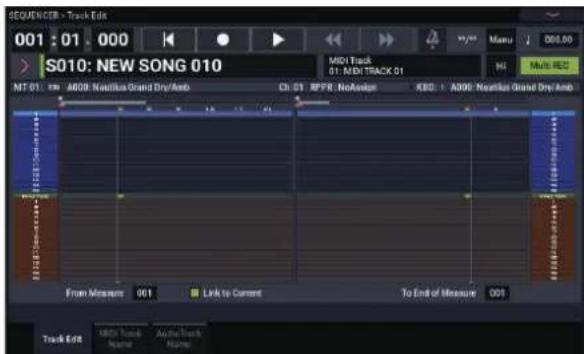
- Touchez le bouton de menu de page et scélectionnez la commande "MIDI Step Recording".
Une fenêtre de dialogue apparaît.
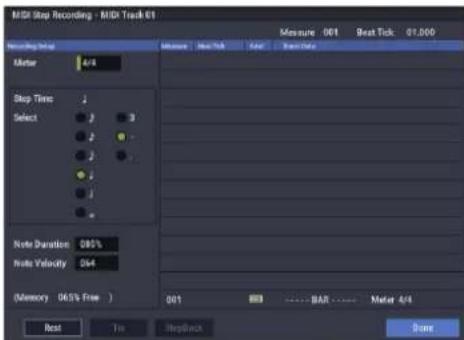
- Dans "Step Time", sélectionnez (avec "Select") la valeur de note de base pour la programmation des notes et des silences.
Programmez la premiere note C3 comme une. (croche pointee).
Utilisez le bouton radio à gauche pour sélectionner “ ”.
La plage de valeurs de note disponibles va de la ronde (,) à la triple croche (8).
Pour entrer une note pointee, selectionnez "." avec le bouton radio correspondant de droite.
Vous pouvez utiliser "3" pour un entrez un triolet. Si vous pouze utiliser la durée de note non modifie telle que selectionnée dans la colonne de gauche, choisissez "-".
Note Duration" donne la durée reelle de production de la note. Des valeurs faibles produits une note jouee staccato et des valeurs elevées une note jouee legato.
Pour cct exemple, laissez ce reglage inchangé.
Note Velocity" est la dynamique (force de jeu); plus la valeur est elevée, plus le volume est fort. Réglez cc paramètre sur Key".
Si vous seLECTIONnez "Key", la valeur de dynamique correspond à la force que vous avez exerçée sur la touche.
- Sur le clavier, actionnez puis relâchéz la première note C3 à programmer.
Les données que vous entrez apparaissent à l'écran sous forme de valeurs numériques. En haut à droite,
1'affichage "Measure 001 Beat Tick 01.000" change et indique "Measure 001 Beat Tick 01.360". Cela correspond à l'emplacement de la note suivante.
- Entrez les notes restantes comme désoit dans les étapes 5 et 6 (vous avez déjà entre la première note C3).
En plus des méthodes décrites aux étapes 5 et 6, vous pouvez aussi utiliser les méthodes de programmation suivantes.
- Pour entrer un silence, touchez le bouton Rest. Vous entrez ainsi un silence d'une durée correspondant à la valeur "Step Time" sélectionnée.
- Pour modifier la durée d'une note, vous pouvez modifier la valeur "Step time" avant d'entrez la note. Toutefois, si vous désirez seulement lier la note à la suivante ("tie"), touchez le bouton Tie. La note entree au préalable est alors allongée de la durée selectionnee avec "Step time".
Pour supprimer une note ou un silence programme, touchez le bouton Step Back. La note entree en dernier lieu est supprimee. - Pour entrer un accord, actionnez simultanément les touches composant l'accord voulu. Meme si vous ne les actionnez pas simultanement, toutes les touches enforcées avant que vous n'ayez relaché d'autres touches du clavier sont programmes à la même position et constituent un accord.
| Note | Step Time: sélection | Step Time: .3 - | Touche, bouton | Measure/ Beat Tick |
| C3 . Touche C3 001 / 01.000 | ||||
| G3 - Touche G3 001 / 01.360 | ||||
| 7 | 7 | - Bouton Rest 001 / 02.000 | ||
| C4 - Touche C4 001 / 02.240 | ||||
| 7 | 7 | - Bouton Rest | 001 / 03.000 | |
| C4 - Touche C4 001 / | 03.120 | |||
| D3 - Touche D3 001 / | 03.240 | |||
| Eb3 - Touche Eb3 001 / | 04.000 | |||
| E3 - Touche E3 001 / | 04.240 | |||
| F3 | 7 | - | Touche F3 | 002 / 01.000 |
| 7 | 7 | - Bouton Rest | 002 / 01.120 | |
| C3 - Touche C3 002 / | 01.360 | |||
| 7 | 7 | - Bouton Rest | 002 / 02.000 | |
| F2 | 7 | - | Touche F2 | 002 / 02.240 |
| Tie | 7 | - Bouton Tie | 002 / 03.000 | |
| F2 | 7 | - | Touche F2 | 002 / 03.240 |
| 7 | 7 | - Bouton Rest | 002 / 03.360 | |
| A2 | 7 | - | Touche A2 | 002 / 04.000 |
| A3 | 7 | - Touche A3 | 002 / 04.240 | |
| 7 | 7 | - Bouton Rest | 002 / 04.360 | |
8. Quand vous avez fini d'enregistrer, touchez le bouton Done.
Touchez le bouton SEQUENCER START/STOP pour lancer la reproduction.
Affichez la page "Home-MIDI Track Loop", cochez "Track Play Loop" pour la piste MIDI 02 puis reglez "Loop Start Measure" sur "001" et "Loop End Measure" sur "002". La piste MIDI 02 joue les mesures 1-2 en boucle.
9. Si vous n'êtes pas satisfait du résultat, exécutez la commande "Compare" du menu de page pour returner à l'état antérieur à l'enregistrement puis recommencerz l'enregistrement à partir de l'étape 4.

Quand vous commencerz l'enregistrement pas a pas, toutes les données de la piste MIDI situées après la mesure ou vous commencerce à enregistrer sont effacées. Ne l'oubliez pas si vous partez d'une mesure située en cours de morceau.
Si vous désirez copier des données dans une mesure contenant déjà des données, effectuez l'enregistrement pas à pas dans une piste MIDI vide puis utilisez les commandes de menu "Move Measure" ou "Copy Measure".
Si vous voulez éditer ou ajouter quelles chose aux données enregistrées, utilisez la fonction "MIDI Event Edit".
Enregistrement du son d'une combinaison ou d'un programme
Voici comment copier facilement les réglages d'une combinaison ou d'un programme puis enregistrer avec ce son.
Configuration en mode SEQUENCER ("Copy From Combination" et "Copy From Program")
En mode SEQUENCER, vous pouvez utiliser les commandes "Copy From Combi" et "Copy From Program" du menu de la page pour configurer un morceau sur base des réglages d'une combinaison ou d'un programme. Dans cet exemple, nous expliquerons comment configurer un morceau basé sur une combinaison.
Remarque: Reglez le canal MIDI Global ("MIDI Channel", page "GLOBAL > MIDI-MIDI") sur "01".
- Sélectionnez un morceau nouveau et vide.
- Sélectionnez la commande "Copy From Combi" dans le menu de page.
Une fenetre de dialogue apparait.

Selectionnez le programme ou la combinaison à copier (c'est-à-dire la source).
Nous allons aussi copier les réglages d'effets de la combinaison. Cochez donc "IFXs-Al", "MFXs" et "TFXs".
Cochez "Multi REC Standby", "Status" est
automatique regle sur "REC" pour les pistes MIDI nécessaires pour enregistrer cette combinaison.
Touchez le bouton OK pour executer cette commande.
N'oubliez pas que I'execution de cette commande modifie automatique le reglage "Play/Rec/Mute des pistes. La case "Multi REC" est cochee.
- Commencez l'enregistrement.
Touchez le bouton LOCATE pour regler la position sur 001:01.000.
Touchez le bouton SEQUENCER REC puis le bouton SEQUENCER START/STOP.
Remarque: Si vous joucz sur le clavier durant le décompte precedant l'enregistrement, les fonctions
"ARP" et "Drum Track" commencer à jour des que l'enregistrement démarre.
-
Enregistrez votre interprétation.
-
Quand vous avez fini, touchez le bouton SEQUENCER START/STOP.
Si vous avez fait une erreur ou désirez recommencer l'enregistrement, vous pouvcz utiliser la fonction
"Compare" pour recommencer l'enregistrement autant de fois qu nécessaire.
Enregistrement de plusieurs pistes MIDI depuis un séquenceur externe
- Assurcz-vous que la prise MIDI OUT de votre séquenceur externe est reliée à la prise MIDI IN du NAUTILUS.
Si ce n'est pas le cas, mettez les apparciels hors tension, établissez la connexion puis remcttez-les sous tension.
- A la page “GLOBAL > MIDI – MIDI”, réglez “MIDI Clock” sur “External MIDI”. Avec ce réglage, le NAUTILUS se synchronise sur les messages d'horloge MIDI venant de votre séquenceur externé.
Verifiez que la case "Receive Ext. Realtime Commands" est cochée.

- Créez un nouveau morceau en mode SEQUENCER et, à la page "SEQUENCER > Homé-Recording Setup", cochez la case "Multi REC". Réglez "Recording Setup" sur "Overwrite".
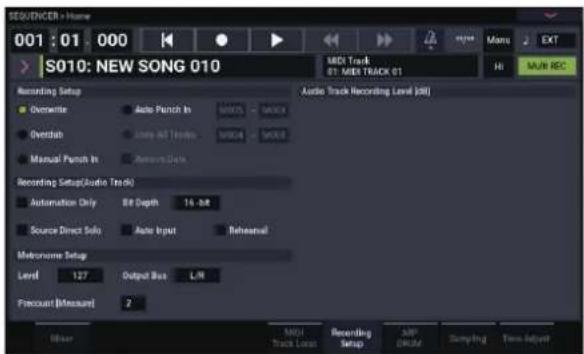
- Touchez le bouton Mute/Rec de la page "SEQUencer > Home-Mixer" afin de selectionner "REC" pour les pistes que vous pouze enregistrer.
Pour les pistes que vous ne comptez pas enregistrer, reglez "Mute" sur "On" or "Off" (mode de reproduction).

- A la page "SEQUencer > Track Parameters-MIDI", utilisez "MIDI Channel" pour specifier le canal MIDI de chaque piste.
Réglez le canal MIDI de chaque piste du NAUTILUS pour qu'il corresponde au canal MIDI de chaque piste du séquenceur externe. Les données du canal correspondant sont enregistrées sur chaque piste du NAUTILUS.
Vérifiez que "Status" est regle sur "INT" ou "Both".
- Touchez le bouton LOCATE pour régler la position sur 001:01.000.
- Touchez le bouton SEQUENCER REC pour activer le mode paré à enregistrer.
- Lancez le séquenceur externe.
Le séquenceur du NAUTILUS commence automatiquement l'enregistrement lorsqu'il recoit le message de démarrage (MIDI Start) transmis par le séquenceur externe.
- Quand la lecture est terminée, arrêtez le séquenceur externe.
Le séquenceur du NAUTILUS arrête automatiquement l'enregistrement à la réception du message d'arrêt (MIDI Stop) transmis par le séquenceur externe. Vous pouvez aussi arrêter l'enregistrement en touchant le bouton SEQUENCER START/STOP du NAUTILUS.
Vous pouvez ensuite écouter la série enregistrée:
10.A la page "GLOBAL > MIDI", réglez "MIDI Clock" sur "Internal".
11.Réglez "Tempo Mode" sur "Auto".
12.Touche le bouton SEQUENCER START/STOP pour lancer la reproduction.
Remarque: Si lessons corrects ne sont pas selectionnés quand vous lancez la reproduction, vous pouvez resoudre le probleme en utilisant la commande "MIDI Event Edit" du menu de la page "Track Edit" pour re-specifier les données de changement de programme.
Enregistrement d'evénements exclusifs (SysEx)
Les messages exclusifs (SysEx) reçus d'un apparéil MIDI externe ou les changements de paramètres produits quand vous éditionez un paramètre de piste MIDI, un paramètre de piste audio ou un paramètre d'effectifs peuvent être enregistrés en temps réel sur n'importe qu'elle piste MIDI.
Durant la reproduction, les messages exclusifs enregistrés pilotent les paramètres de piste et les paramètres d'effets du morceau, et peuvent être envoyés à des apparciels MIDI externes.
Remarque: Vous pouvez utiliser la commande de menu "Put Effect Setting to Track" pour insérer un événement SysEx changeant les réglages d'un effet d'insertion, d'un effet Master ou de l'effet Total à la position voulue sur une piste. Cet événement entraine un changement automatique de ces réglages durant la reproduction.
Les messages exclusifs GM, XG et GS peuvent etre enregistrres sur une piste mais le generateur de sons du NAUTILUS ignore ces messages.
Enregistrement de changements de paramètres internes
Vous pouvez utiliser les messages SysEx pour l'automation des paramètres d'effets et de programmes internes du NAUTILUS.
A titre d'exemple, nous allons enregistrer une courte phrase sur la piste 1, y ajouter un effet d'insertion puis enregistrer des changements de paramètres pour cet effet sur une piste non utilisée.
Remarque: Pour enregistrer des messages exclusifs de système, assurez-vous que le réglage "Enable Exclusive" de la page "GLOBAL > MIDI-MIDI" est coché.

1. Sélectionnez le programme désire pour la piste MIDI 1 et envoyez-le à IFX1. Puis enregistrez une phrase d'environ 16 mesures.
A la page "Home-Mixer", utilisez "Program Select" pourCHOISIR leprogramme pour la piste MIDI 01.
- A la page "IFX-MIDI Routing1", réglez le paramètre de la piste MIDI 01 "Bus Select (IFX/Indiv. Out Assign)" sur "IFX1". Puis à la page "IFX-Insert FX", sélectionné l'effectifs pour IFX1.
- Sélectionné la piste MIDI 01 avec "Track Select". Touchez ensuite le bouton SEQUENCER REC puis le bouton SEQUENCER START/STOP et enregistrez une phrase d'environ 16 mesures.
- Sélectionnez la piste MIDI 09 avec "Track Select" et enregistrez les changements de réglages voulus.
Remarque: Pour cet exemple, Sélectionné une piste vide. Pour enregistrer sur une piste qui contient déjà des données, réglez le paramètre "Recording Setup" (page "Home-Recording Setup") sur "Overdub", comme décrit à la page 80.

- Sélectionnéz la piste MIDI 09 avec "Track Select". Touchez ensuite le bouton SEQUENCER REC puis le bouton SEQUENCER START/STO et commencezz l'enregistrement.
- A l'instant youlu durant I'enregistrement, reglez le ou les paramètres dont vous désirez enregistrer les changements en temps réel.
Selectionnez un autre effet pour IFX à la page “IFX-Insert FX” etéditez les valeurs du paramètre d'effet ouutilisez les commandes “Tone Adjust” de la page“Home-Tone Adjust” pour éditer le son en temps réel.
3. Arretez l'enregistrement.
Remarque: Les messages SysEx sont toujours enregistrés sur la piste可以选择 avec "Track Select". Dans cet exemple, ils sont enregistrés sur la piste MIDI 9.
Remarque: La page "MIDI Event Edit" affiche les événements exclusifs (SysEx) enregistrés et leur position. Les événements exclusifs sont affichés sous l'intitule "EXCL".
Pour les visualiser, allez à la page "Track Edit-Track Edit" et selectionnze la commande "MIDI Event Edit dans le menu de la page. Ensuite, dans la fenetre de dialogue "Set Event Filters", cochez "Exclusive" et touchez le bouton OK.
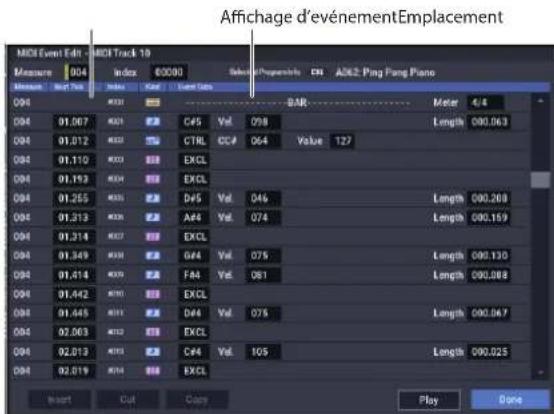
Les événements exclusifs ne peuvent pas etre transformés en d'autres types d'evénements. L'inverse n'est pas possible non plus.
- Si vous affichez une page (par exemple, "Insert Effect") qui indique les paramètres que vous avez régés en temps réel, vous pouvez voir les changements enregistrés se produit durant la reproduction du morceau.
Messages exclusifs pouvant être enregistrés en temps réel
Les messages exclusifs suivants peuvent être enregistrés en temps réel:
- Messages exclusifs reçus d'un appareil MIDI externe
- Changements de paramètre en mode SEQUENCER
- Messages exclusifs universels de volume Master assignés à une pedale d'expression ou à une commande
Enregistrement de patterns
Enregistrement et édition de patterns
Vous pouvez enregistrer des patterns de deux façon: en temps réel ou en pas à pas. L'enregistrement de pattern en temps réel diffère de l'enregistrement de morceau en temps réel car vous ne pouvez utiliser que le type d'enregistrement en boucle ("Loop").
Vous pouvez éditer les patterns en utilisant les opérations "Event Edit" pour modifier les données enregistrées ou insérer de nouvelles données. Vous pouvez aussi utiliser la commande de menu "Get From MIDI Track" pour convertir une plage de données de jeu d'une piste MIDI en un pattern. A l'inverse, vous pouvez utiliser la commande de menu "Put to MIDI Track" ou "Copy to MIDI Track" pour placer les données de jeu du pattern (étabrir un lien avec elles) ou les copier "physiquement" dans une piste MIDI.
Voussousquéusutiliséréspoortparrnents pourla piste de batterieà l'aide de la commande de menu“Convert to Drum Track Pattern” à la page“Pattern/RPPR”.
Enregistrement de patterns en temps réel
Voici comment enregistrer un pattern en temps réel. Les patterns utilisateurs sont accessibles via la fonction "RPPR" de la même façon que les patterns preset, et peuvent être copiés dans un morceau ou y être places. Les données de jeu d'une piste peuvent également être copiées dans un pattern.
Pour l'enregistrement en temps réel, le pattern ayant le nombre de mesures spécifique est produit en boucle et vous permet d'ajouter des données musicales à chaque passage.
-
Créez un nouveau morceau en suivant la procédure décrite sous “Préparations pour l'enregistrement” à la page 76 puis assignez à la piste le programme utilisé par le pattern.
-
Affichez la page "Pattern/RPPR-Pattern Edit" (voycz le schéma ci-dessous).

- Utilisz "Track Select" pourCHOISIR la piste d'enregistrement du pattern.
Le pattern utilise le son du programme et les autres réglages de la piste sélectionnee.
- Reglez "Pattern (Pattern Bank)" sur "User" et "Pattern Select" sur "U00".
Les patterns utilisateurs U00-U99 peuvent etre crees pour chaque morccau.
- Sélectionnez la commande "Pattern Parameter" dans le menu de page.
Une fenetre de dialogue apparait.

- Sécífiez le nombre de mesures du pattern en réglant "Length" sur "04" (4 mésurcs) et choisissez la métrique avec "Meter" ("4/4" pour cet exemple). Touchez le bouton OK.
- Si nécessaire, réglez “REC Resolution” pour appliquer une quantification en temps réel.
- Commencez I'enregistrement en temps reel.
La méthode d'enregistrement est la même qu'avec l'option "Loop All Tracks". (Voyez "Loop All Tracks" à la page 81).
Touchez le bouton SEQUENCER REC puis le bouton SEQUENCER START/STOP.
Après le décompte, l'enregistrement du pattern commence. Jouez sur le clavier et actionné le joystick ainsi que les autres contrôleurs pour enregistrrer votre interprétable.
Quand vous atteignez la fin du pattern, le séquenceur returne au début du pattern et poursuit l'enregistrement. Si vous continuez à enregistrer, les nouvelles données s'ajoutent aux données enregistrées au préalable.
- Si vous désirez supprimer des données spécifiques tout en continuant l'enregistrement du pattern, vous pouvez toucher le bouton SEQUENCER REC/WRITE ou cocher la case "Remove Data".
Pour en savoir plus, voyagez l'objet 6 sous "Loop All Tracks" à la page 81.
- Touchez le bouton SEQUENCER START/STOP pour arreter l'enregistrement.
Si vous faites une erreur ou decidez de ré-enregistrer, touchez le bouton SEQUENCER START/STOP pour arrêté l'enregistrement puis touchez la commande "Compare" du menu de page pour executer la fonction.
Enregistrer des commandes de contrôle dans un pattern
Pour enregistrer des commandes de contrôle dans un pattern, vous doivent initiaiser le contrôleur au sein du pattern. Si vous oubliez cela, une commande de contrôle peut rester "bloquée" quand vous placez le pattern dans un morceau ou utilisez la fonction "RPPR" pour réproduire le pattern. Toutefois, les commandes de contrôle suivantes sont automatiquement initiaises (et retrouvent les valeurs suivantes) quand le morceau ou la fonction "RPPR" cette la reproduction du pattern ou quand la reproduction est arrêtée.
| Contrôleur | Valeur initiaisée |
| Modulation 1 (CC01) 00 (zéro) | |
| Modulation 2 (CC02) 00 (zéro) | |
| Expression (CC11) 127 (max.) | |
| Commutateur Damper (CC64) 00 (zéro) | |
| Commutateur Sostenuto (CC66) 00 (zéro) | |
| Commutateur Soft (CC67) 00 (zéro) | |
| Maintien/Sustain (enveloppe) (CC70) 64 (centre) | |
| Niveau de résonance (CC71) 64 (centre) | |
| Relâchement/Release (enveloppe) (CC72) 64 (centre) | |
| Attaque (enveloppe) (CC73) 64 (centre) | |
| Fréq. de coupure LPF (CC74) 64 (centre) | |
| Decay/chute (enveloppe) (CC75) 64 (centre) | |
| Vitesse du LFO1 (CC76) | 64 (centre) |
| Intensité du LFO1 (hauteur) (CC77) | 64 (centre) |
| Retard du LFO1 (CC78) | 64 (centre) |
| Intensité de l'env. du filtré (CC79) | 64 (centre) |
| Modulation SW1 (CC80) | 00 (zéro) |
| Modulation SW2 (CC81) | 00 (zéro) |
| Pitch Bend | 00 (zéro) |
Enregistrement de pattern avec la fonction "ARP"
Si la fonction "ARP" est assignée à la piste sélectionnée avec "Track Select", vous pouvez enregistrer les données de phrase ARP dans le pattern.
Autres possibilités d'enregistrement
Enregistrement multipiste avec les fonctions 'ARP' et 'Drum Track'
Vou puevez effectuer un enregistrement multipiste avec les données de jeu generées par la fonction "ARP" et/ou l'accompagnement de batterie ("Drum Track"). Pour en savoir plus, voyagez "Réglages d'arpégiateur en mode SEQUENCER" à la page 166.
Enregistrement multipiste avec la fonction 'RPPR'
Vou puevez effectuer un enregistrement multipiste avec les données de jeu générées par la fonction "RPPR". Pour en savoir plus, voyagez "Fonction 'RPPR' ('Realtime Pattern Play/Record')" à la page 106.
Enregistrement audio
Présentation de l'enregistrement audio
- Il y a 16 pistes audio. Celles-ci permettent un enregistrement de données PCM en format 16 ou 24 bits linéaire d'une durée maximale de 80 minutes.
- Les données d'automation (volume, panoramicique, égalisation, départ 1/2) peuvent etre enregistrées pour chaque piste.
- Vous pouvez écouter jusqu'à 16 pistes simultanément et enregistrer jusqu'à 4 pistes simultanément.
-La fonction "Stereo Pair" yous permit de réunir deux pistes comme une paire pour l'enregistrement, les réglages et l'edition. - Vous pouvez désigner parmi un large évientail de bus internes comme sources d'enregistrement: les entrées audio 1-2, USB 1-2, bus REC 1-4, les sorties principales L/R ou les sorties individuelles 1-4 (oui, vous pouvez enregistrer directement les sorties, en restant dans le domaine numérique). Les options de routage du signal sont aussi très flexibles: vous pouvez, par exemple,TRAITER des sources audio externes avec des effets et enregistrer le résultat.
- Quand vous enregistrrez, un événement audio et des données de positionnement ("région") sont créés et affectés à la piste. Les données de région contiennent un lien vers le fichier WAVE (données audio) enregistré sur le disque dur interne. Vous pouvez modifier ces données de diverses façon comme, par exemple, en changant l'emplacement de l'évenement ou en édotant/remplaçant les données de région (positionnement) ou le fichier WAVE.
L'enregistrement par punch in/out automatique ou manuel est possible. -
La fonction "Rehearsal" vous permet de vous entraîner à effectuer un punch in/out sans enregistrer.
-
Vous pouvez utiliser le mixeur pour régler le volume, le panoramicique etc. des pistes audio, et enregistrer ces opérations comme des événements d'automation pour que les changements de panoramicique et de volume soient restitues durant la reproduction.
Lors de l'enregistrement de pistes audio, "MIDI Clock" doit être réglée sur "Internal".
Événements audio et régions dans une piste audio
Quand vous enregistrez une piste audio, les données audio sont enregistrées directement sur le disque interne, sous forme de fichier WAVE. Des données de positionnement ("region") sont également générées; cette région contient les informations spécifique la partie du fichier WAVE à reproduce. De plus, un "evénement audio" assignant cette région est également créé; il déterminé l'emplacement des données audio dans le morcau.
Quand la lecture atteint un point du morceau ou un événement audio se trouve, le fichier WAVE se trouvant sur le disque interne est produit comme spécifique par l' événement audio et la région. En d'autres termes, les données audio ne sont pas reproduites s'il manque l' événement audio, la région ou le fichier WAVE.
Veuillez noterque les événements audio et les régions peuvent être supprimés par édition d'évenement audio ou de région et peuvent aussi être facilement perdus si vous eteignez l'instrument avant de sauvcgarder vos données sur le disque interne. Si seul le fichier WAVE reste sur le disque interne, il consomme de la mémoire sans raison; nous vous conseillons donc d'exécuter la commande "Delete Unused WAV Files" pour supprimer les fichiers non utilisés et libre de l'espace.

Stockage de données audio sur le disque interne
Quand vous sauvegardez des morceaux sur le disque interne, ils sont stockés dans un fichier .SNG. Ce fichier .SNG contient toutes les données du mode SEQUENCER, à savoir tous les morceaux de la mémoire, sauf les fichiers audio apparentés.
Quand vous sauvcgardez un fjichier .SNG, ses fjichiers audio apparentes sont stockés dans un dossier distinct. Ce dossier est créé automatiquement au sein du même dossier que celui contenant le fjichier .SNG. (Il est également créé si vous chargez un fjichier .SNG n'ayant pas de dossier audio apparenté.) Le nom du dossier est constitué du nom du fjichier .SNG suivi par “_A” (pour “Audio”).
Pour un fichier.SNG baptise "WAMOZART.SNG", par exemple, le dossier audio est appelé "WAMOZART_A".
Le dossier principal contient des sous-dossiers pour chaque morceau appelés "SONG000", "SONG001" etc. Ceax-ci, à leur tour, contiennent des sous-dossiers pour chaque piste audio appelés "ATRACK01", "ATRACK02" etc. Au sein de chaque sous-dossier de piste, chaque prise audio individuelle est sauvégardée sous forme de fichtier WAVE.
Déplacer ou renommer des fichiers audio et .SNG ensemble
Si vous déplacez ou renommez un fjichier .SNG, veillez à déplacer ou renomer aussi son dossier audio apparenté. Le dossier audio principal doit se couver dans le même dossier que le fjichier .SNG et doit être nommé de la façon décrite cidesus.
Fichiers audio temporaires
Si vous enregistrez un nouveau morceau et si vous nc l'avez pas encore sauvegarde sous forme de fichier .SNG, les fichiers audio sont stockés dans un emplacement temporaire du disque. La structure de dossier est la meme que celle décrite ci-dessus si cc n'est que le dossier audio principal est appelé "TEMP".
Quand vous sauvegardez le ou les morceaux dans un fichier. SNG, ces dossiers et fichiers audio sont automatiquement copés dans le nouveau dossier "A". D'autre part, si pour une raison ou une autre, vous n'avez pas sauvegardé les données avant la mise sous tension de l'instrument, vous pouvez recuperer ces fichiers audio lors de la prochaine mise sous tension en procédant de la façon suivante.
Récupération de fichiers audio temporaires
S'il existe des fichiers audio temporaires datant de la derniere session, la fenetre de dialogue suivante apparait lors de la misc sous tension du NAUTILUS:
Si vous n'avez pas l'intention d'utiliser les fichiers WAVE, nous vous conseillons de les supprimer pour éviter qu'ils n'encombrent le disque interne. Pour les supprimer, touchez le bouton Delete.
Si vous voulez conserver ces fichiers, touchez le bouton Restore.
Notez que s'il est possible de recupérer les fichiers audio de cette façon, les autres données séquenceur sont irrécuperables.
Réglages d'entrée audio et selection de source d'enregistrement
L'onglet "Audio Input" de la page "Home-Sample" permet de selectionner la source audio à enregistrer et d'exploiter les commandes Play/Mute, Solo, Pan et Volume durant l'enregistrement.

Use Global Setting
Vous pouvez configurer les entrées audio séparément pour chaque morceau si vous le voulez. Sinon, vous pouvez utiliser le réglage "Global", effectué à la page "GLOBAL > Basic Setup-Audio".
Si cette case n'est pas cochée, les réglages "Audio Input" (Input 1, 2 et USB 1, 2) configures à la page "SEQUENCER > Home-Sampling: Audio Input" sont actifs.
Réglages "Audio Input"
Comme les modes PROGRAM et COMBINATION, le mode SEQUENCER dispose d'un mixeur pour les entrées audio analogiques et USB. Vous pouvez l'utiliser pour mixer etTRAITER LES SIGNAUX D'ENTREE avant I'enregistrement. Il vous permet, par exemple, de mixer plusieurs entrées et de les envoyer a un meme bus REC ou deTRAITER une entree avec des effets puis d'enregister le signal traité.
Vou pouverz également ignorer les réglages de mixage et enregistrer directement le signal des entrées.
Input 1 & 2 sont les signaux d'entrée audio analogiques arrivant aux prises INPUT 1 & 2. Activez le bouton AUDIO IN pour permettre la reception des signaux aux prises d'entrée INPUT 1/2.
Touchez le bouton Setup sous Audio In pour afficher la fenêtre de dialogue "Analog Input Setup". Reglez le paramètre "Input Select" sur "Mic" ou "Line" en fonction du dispositif connecté, puis reglez le paramètre "Analog Input Gain". Pour en savoir plus, voirz "Entres audio analogiques" à la page 5.
USB 1 & 2 sont les canaux gauche et droit de l'entrée audio USB. Pour en savoir plus, voyagez "USB" à la page 5.
Bus Select
Ce paramètre déterminé le bus de sortie pour chaque signal audio.
Off: Le signal d'entrée audio externe n'est envoyé àaucun bus. Toutefois, vous pouze toujours l'enregistrer directement en utilisant le réglage Audio Track 'REC Source' de la page "Home-Mixer" afin de désirir une entrée externe ("Audio Input 1/2", "USB 1/2") pour l'enregistrement.
L/R: Le signal d'entrée audio externe est envoye au bus L/R. Choisissez cette option lorsque vous désirez que d'autres signaux tels que le générateur de sons interne du NAUTILUS soit enregistrés en même temps qu'une source audio externe. Reglez "REC Source" sur "L/R".
IFX1-12: Le signal d'entrec audio externe est envoyé au bus IFX1-12. Sélectionnez cette option si vous pouze ajouter un effet d'insertion durant l'enregistrement. Réglez "REC Source" en fonction du réglage post-IFX "Bus Select".
1-4: Le signal d'entrée audio externe est envoyé en mono à la sortie individuelle sélectionnée.
1/2 & 3/4: Le signal d'entrée audio externe est envoyé via "Pan" en stéreo aux paires Individual 1/2 ou 3/4. Reglez "REC Source" sur le réglage "INDIV." correspondant.
Sachez que si vous faites passer "Bus Select" de "Off" à "L/R" ou "IFX", le niveau de sortie aux prises AUDIO OUT L/MONO et R ou au casque peut augmenter brutalement. Soyez prudent.
FX Ctrl Bus
Ceci envoie le signal d'entrée audio externe au bus de contrôle d'effets FX Control (deux canaux stéreo (FX Ctrl1, 2)).
REC Bus
Ceci envoie le signal d'entrée audio externe aux bus REC (quatre canaux mono: 1, 2, 3, 4).
Les bus REC sont des bus internes dédiés à l'enregistrement que vous pouvez utiliser pour enregistrer ou échantillonner des pistes audio.
L'enregistrement devient possible si vous choisissez un bus d'enregistrement (REC bus) comme bus source ("Source Bus"). Par exemple, vous pouvez utiliser les bus REC pour n'enregistrer que la source d'entrée audio accompagnant le morceau produit par le bus L/R (c'est-à-dire enregistrer la source entrante mais pas la reproduction du morceau). Vous pouvez aussi mixer plusieurs entrées audio et les envoyer aux bus REC ou mixer le signal direct des entrées audio et le signal post-IFX et les envoyer aux bus REC pour enregistrer le résultat.
Off: Le signal n'est pas envoyé aux bus REC. En général, vous pouvez le laisser sur "Off".
1, 2, 3, 4: Le signal d'entrée audio externe est envoyé au bus REC spécifique. Le réglage "Pan" est ignoré et le signal est envoyé en mono.
1/2, 3/4: Le signal audio externe est envoyé aux bus REC en stéro. En fonction du réglage “Pan”, il est envoyé en stéro aux bus 1 et 2 ou 3 et 4.
Send1, Send2
Ces paramètres spécifique le niveau de départ du signal d'entrée audio externe à destination des effets Master.
"Send!" envoie le signal à l'effect Master 1.
"Send2" envoie le signal à l'effect Master 2.
Si "Bus Select" est regle sur "IFX1-12", les niveaux de départ vers les effets Master sont spécifiés par les réglages "Send1" et "Send2" qui suivent IFX1-12.
Mute On/Off
Coupe le signal audio externe reçu par l'instrument.
Solo On/Off
Isole (solo) le signal audio exter reçu par l'instrument.
Seuls les canaux dont le réglage "Solo" est activé ("On") sont audibles. Les autres canaux sont coupés. La fonction "Solo" concerne à la fois les pistes MIDI et les pistes audio.
Pan
Ce paramètre spécifique le panoramicque de chaque signal d'entrée audio externe. Pour une source audio stéreo, les entrées sont généralement régles sur "L000" et "R127".
Level
Ce paramètre regle le niveau du signal d'entrée audio externe. Le réglage par défaut est "127".
Remarque: Les signaux audio analogiques des prises Audio Inputs 1 & 2 sont convertis en format numérique par un convertisseur A/N. Le vumetre a gauche du fader Level indique le niveau du signal immédiatement après la conversion et avant la commande "Level". Level règle le volume du signal immédiatement après le vumetre.
Si le signal présente de la distorsion alors que le réglage "Level" est très bas, voyagez "Astuces pour supprimer la distorsion des entrées analogiques" à la page 97.
Eviter des bruits et bourdonnements
Quand des cables sont branchés aux entrées audio (analogiques ou USB), tout bruit porté par les cables peut arriver au mixeur du NAUTILUS. Il peut s'agir de sifflement, de bourdonnement ou d'autres bruits audio. Pour éviter le bruit d'entrées audio non utilisées:
- Reglez le paramètre “ Level” de l'entrée sur “0”. ou
- Coupez toutes les assignations de bus ("Off"), dont "Bus Select (IFX/Indiv. Out Assign)", "REC Bus" et "FX Control Bus".
Si aucun cable audio n'est branché aux entrées audio analogiques, leur niveau est automatiquement regle sur zéro, évitant ainsi tout bruit interpestif.
Audio Track Mixer
Vous pouvez spécifier la source audio à enregistrer et changer les réglages "Play/Mute", "Solo" ainsi que les réglages de panoramicique et de volume pour la reproduction.
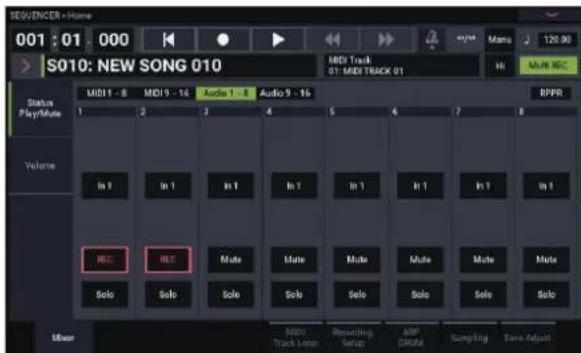
REC Source
Selectionne la source enregistrée sur la piste. Le signal du bus selectionné ici est enregistré.
Si vous assignez la case "Track Select" à "Audio Track", vous pouvez écouter la source d'enregistrement ("REC Source") de cette piste.
Les options diffèrent légarement selon que “Stereo Pair” est activé ou non.
Audio Input 1, 2, 1/2, ou USB 1, 2, 1/2: Choisissez ces options si vous désirez enregistrer directement le signal d'entrée audio arrivant aux prises analogiques ou USB. Les signaux d'entrée sont enregistrés directement sans passer par un des bus L/R, REC ou Individual. Aucun des réglages "Audio Input" ("Bus (IFX/Indiv)", "Pan", "Level", "Solo" et "Play/Mute") n'influence le signal enregistré. Voyez le schéma "REC Source= Audio Input 1, 2, 1/2".
Si "Stereo Pair" est activé et l'entrée Audio Input 1/2 est sélectionnée, Audio Input 1 est envoyé à la piste impaire et Audio Input 2 à la piste paire. La répartition entre pistes impaires et paires pour les entrées USB 1/2 se fait de la même manière.
L, R, L/R: Le signal du bus L/R est enregistré après être passé par TFX1 et 2. Choisissez cette option si vous désirez enregistrer un signal audio externe envoyé au bus L/R ou le signal produit par le NAUTILUS (et renvoyé au bus L/R) moyennant la reproduction du séquenceur, le jeu sur le clavier ou le pilotage MIDI.
Si "Stereo Pair" est activé, L est envoyé aux pistes impaires et R aux pistes paires.
REC 1, 2, 1/2, REC 3, 4, 3/4: Les bus REC 1/2 ou REC 3/4 sont enregistrés. Choisissez cette option si vous désirez n'enregistrer que l'entrée audio en écouteant la reproduction du séquenceur et votre jeu au clavier par les sorties L/R. Vous pouvez aussi utiliser les bus REC pour mixer plusieurs entrées audio ou pour mixer le signal direct des entrées audio avec le signal traité par les effets d'insertion et enregistrer le résultat.

Si "Stereo Pair" est activé, le bus REC 1 (3) est envoyé aux pistes impaires et le bus REC 2 (4) aux pistes paires.
Indiv.1-4, Indiv.1/2 & 3/4: Cette option vous permet d'enregistrer directement le signal des sorties individuelles, sans devoir utiliser de cable externe. comme avec les bus REC, vous pouvez désirir cette option pour écouter la sortie L/R tout enregistrant un autre signal.
Si "Stereo Pair" est activé et si vous avez scélectionné "Indiv.1/2", le bus Indiv. 1 est envoyé aux pistes impaires et le bus Indiv. 2 aux pistes paires.
Mute/Rec
Utilisez ce bouton pour couper ("Mute") une piste audio ou pour selectionner les pistes à enregistrer pour un enregistrement multipiste. Durant la reproduction ou pour l'enregistrement d'une seule piste (enregistrement normal),
il n'est possible de selectionner "Mute On" ou "Off" (mode de reproduction) que pour les pistes (reproduites) autres que la piste enregistrée. Pour l'enregistrement multipiste, les pistes peuvent etre reglees sur "Mute On" ou "Off' (mode de reproduction), ou "Rec".Le reglage change chaque fois que vous touchez le bouton Mute/Rec.
Solo On/Off
Active/curpe la fonction "Solo".
Pan
Determine le panoramicque de la piste audio.
Volume
Determine le volume des pistes audio 1-16.
Procedure d'enregistrement
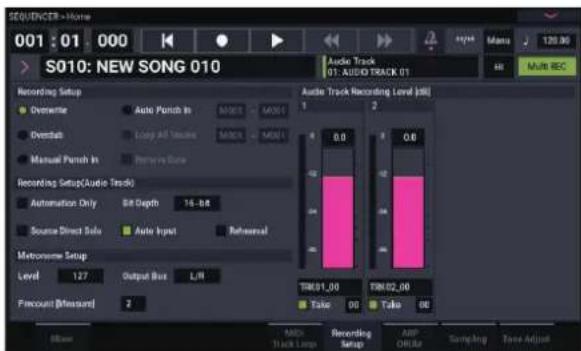
Recording Setup
Ces paramètres déterminant la configuration et donc la façon dont les pistes audio sont enregistrées.
Pour plus de renseignements sur les différentes méthodes d'enregistrement, voyagez les exemples disponibles dans la section consacré aux pistes MIDI (voyez "Réglages pour l'enregistrement" à la page 79).
Il y a toute fois, quelques différences avec l'enregistrement de piste MIDI.
Overwrite
Pour le premier enregistrement, vous seLECTIONnerez en général cette méthode.
Pour commencer l'enregistrement, touchez le bouton SEQUENCER REC puis le bouton SEQUENCER START/ STOP. Pour arrer l'enregistrement, touchez a nouveau le bouton SEQUENCER START/STOP.
Evenements audio (piste audio): Seules les mesures enregistrées sont replacées; les données des mesures suivantes restent intactes.
Événements d'automation (piste audio): Toutes les données générées à partir de la mesure où vous commencez à enregistrer sont effacées.
Overdub
Selectionnez cette méthode quand vous désirez ajouter des données d'automation de piste audio à une piste déjà enregistrée.
Pour commencer l'enregistrement, touche le bouton SEQUENCER REC puis le bouton SEQUENCER START/ STOP. Pour arreter l'enregistrement, touche à nouveau le bouton SEQUENCER START/STOP.
Evénements audio (piste audio): Comme pour "Overwrite", seules les mesures enregistrées sont replacées; les données des mesures suivantes restent intactes.
Evénements d'automation (piste audio): Les données préalablement enregistrées sont conservées et les nouvelles données enregistrées s'y ajoutent.
Manual Punch In
Selectionnez cette méthode si vous désirez utiliser le bouton SEQUENCER REC ou une pedale pour ré-enregistrrer des sections déterminées d'une piste déjà enregistrée.
Auto Punch In
Selectionnez cette méthode si vous désirez réenregistrrer automatiquement des sections déterminées d'une piste déjà enregistrée.
Les enregistements "Manual Punch In" et "Auto Punch In" sc passent de la façon suivante.
Événements audio et événements d'automation (piste audio): Seules les mesures enregistrées sont replacées; les données des mesures suivantes restent intactes.
Loop All Tracks
Choisissez cette méthode si vous désirez enregistrer en boucle des événements d'automation sur une certaine plage de mesures de la piste, en ajoutant des données à chaque passage. Seuls les événements d'automation peuvent être enregistrés. Vous pouvez utiliser "Remove Data" pour supprimer des données d'automation de la piste audio.
Les événements audio ne peuvent pas être enregistrés ainsi. Cela signifie que si vous reglez "Track Select" sur "Audio Track" et désactivez "Automation Only", vous ne pouvez pas enregistrer.
Bit Depth (résolution)
Vou pouvez enregistrer en format 16 ou 24 bits. Le format 24 bits offre une miseille fidelite mais nécessite plus de place sur le disque.
Automation Only
En général, cette option est désélectionnée durant l'enregistrement. Les événements d'automation de piste audio et les événements audio sont enregistrés.
Si cette option est cochée, seuls les événements d'automation de piste audio sont enregistrés. Utilise ce réglage si vous désirez enregistrer une automation après avoir enregistré les événements audio.
Auto Input
Ce paramètre déterminé la source d'écoute durant l'enregistrement. Il bascule automatiquement toutes les pistes sélectionnées pour l'enregistrement entre l'écoute du signal source et de la reproduction de la piste selon que l'enregistrement est activé ou non.
Cela vous permet d'écouter ce que vous avez enregistré lors d'une opération Punch In et cela vous évite de devoir annuler la sélection de la piste pour l'enregistrement pour écouter la reproduction.
Ce paramètre n'est disponible que pour les pistes selectionnées pour l'enregistrement. Si "Multi REC" est désactiver, la piste selectionnée dans le menu "Track Select" est la piste d'enregistrement. Si "Multi REC" est activé, toutes les pistes dont le bouton Play/Rec/Mute est régles sur "Rec" sont concernnées.
En règle générale, "Auto Input" doit être activé (coché). Quand cette option est activée, l'écoute des pistes activées pour l'enregistrement permet d'entendre les signaux suivants:
A l'arrêt, vous entendez le signal d'entrée.
- Durant la reproduction, vous entendez le signal enregistré sur la piste.
- Durant l'enregistrement, vous entendez le signal d'entrée.
Pour les pistes audio non activées pour l'enregistrement, vous entendez toujours le signal enregistré sur la piste.
Ecoute des pistes audio
(Entrée: source d'enregistrement, Piste: signal enregistré sur la piste)
| Auto Input | Arrêt | Reproduction | Enregistrement | Enregistrement Punch | |||
| ...In | In...Out | Out... | |||||
| Pistesactivéespour l'enreg | On | Entrée | Piste | Entrée | Piste | Entrée | Piste* |
| Off | Entrée | ||||||
| Autrespistes | On | Signal enregistré sur la piste | |||||
| Off | |||||||
Source Direct Solo
Si cette option n'est pas cochée, les signaux L/R (post-TFX) et dc bus spécifique par "REC Source" sont envoyés aux prises L/R et à la prise casque comme déterminé par les réglages "Audio Input Bus Select" et "Bus Scl." post-IFX. C'est l'objet normal.
En général, cette option est désélectionnée. Elle n'est seLECTIONnée que si vous désirez n'entendre que le signal enregistré. Seul le signal du bus spécifique par "REC Source" est produit par les prises L/R et la prise casque. Quand vous utilisez Multi REC, vous entendrez le son des bus "REC Source" dont le réglage "Play/Rec/Mute" est "REC".
Remarque: Si "REC Source" est regle sur "L/R", ce reglage est ignore; le signal L/R (post-TFX) est produit par les prises L/R et la prise casque.
Rehearsal
Cochez cette option si vous désirez vous entraîner avant l'enregistrement sur une piste audio (l'enregistrement n'est alors pas effectué).
Ce paramètre indique le niveau d'entrée de la piste audio sélectionnée avec "Track Select" (pour l'enregistrement sur une seule piste) ou des pistes dont le réglage "Play/Rec/Mute" est "REC" (pour l'enregistrement multipiste - 4 pistes maximum).
Ce paramètre règlice le niveau ultime du signal de chaque source ("REC Source") enregistrée sur une piste audio.
La partie haute de l'indicateur de niveau/curseur affiche le numero de la piste audio correspondante.
Si vous utilisez l'enregistrement sur une piste, "Recording Level 1" et "Level Meter 1" sont affichés.
Si vous utilisez l'enregistrement multipiste, les réglages des pistes dont le bouton "Mute/Rec" est régle sur "REC" sont en vigueur.
Pour l'enregistrement sur une piste, l'indicateur de niveau affiche le niveau d'enregistrement si vous reglez "Track Select" sur "Audio Track". Pour l'enregistrement multipiste, touchez le bouton SEQUENCER REC pour passer en attente d'enregistrement: l'indicateur de niveau affiche alors le niveau d'enregistrement.
Remarque: Les réglages jusqu'à ce point sont les mêmes que si vous exécutiez la commande "Auto HDR/Sampling Setup" du menu de page avec le réglage "HDR (Audio Track Recording)" afin d'effectuer automatiquement la configuration. "Audio Input", "REC Source", "Track Select" et "Overwrite" sont automatiquement régles.
Réglage des niveaux
Pour obtenir un résultat optimal, réglez les niveaux de la façon suivante:
- Si "Multi REC" est désacté, réglez "Track Select" sur une piste "Audio Track".
ou
Si "Multi REC" est activé, activez les pistes voulues pour l'enregistrement puis touchez le bouton SEQUENCER REC.
Le ou les indicateurs dc niveau indiquent les niveaux d'enregistrement.
-
Commencez par régler le ou les niveaux d'enregistrement sur "0.0dB".
-
Réglez le niveau du ou des signaux d'entrée pour qu'il soit aussi élevé que possible sans générer de messages "CLIP!" ou "ADC OVERLOAD!".
Si vous utilisez les entrées audio 1 et/ou 2, reglez le niveau avec la fenetre de dialogue "Analog Input Setup" (bouton SHIFT et bouton AUDIO IN).
Si vous utilisez les entrées USB, reglez le niveau de sortie de la source audio externe.
Si vous échantillonnez des signaux audio externes en les traitant avec les effets internes, vous devrez peut-être aussi régler les niveaux d'entrée et/ou de sortie des effets individuels.
Si vous utilisez dessons internes,reglez les niveaux avec les reglages dciveau d'entree/de sortie des effets etc.
- Si le niveau n'est pas assez elevé, augmentez le réglage "Recording Level" avec le curses affiché à l'écran.
Une fois de plus, le but consiste à régler le niveau pour qu'il soit aussi Elevé que possible sans générer de messages "CLIP!" ou "ADC OVERLOAD!".
Astuces pour supprimer la distorsion des entrées analogiques
Si les signaux des entrées analogiques représentent de la distorsion alors que le message "CLIP!" n'apparait pas, il est possible que la distorsion se produit au niveau de l'entrée analogue ou qu'elle résultat des réglages des effets internes.
Si le message "ADC OVERLOAD!" apparait au-dessus des indicateurs de niveau "Recording Level", la distorsion est due à un niveau trop élevé à l'entrée. Dans ce cas, diminué le niveau de sortie de la source audio externe ou effectuez le réglage via la fenêtre de dialogue "Analog Input Setup" (bouton SHIFT et bouton AUDIO IN) pour éviter que ce message n'apparaisse.
S'il y a de la distorsion alors que le message "ADC OVERLOAD!" n'apparait pas, il est possible que la distorsion résultat des réglages des effets internes. Pour résoudre le problème, diminuez le niveau d'entrée "Level" ou ajustez les réglages d'effets ( comme le réglage "Input Trim" des effets individuels).
Exemples d'enregistrement de piste audio
Enregistrement d'une source externe sur la piste audio 1
Cet exemple montre comment enregistrer une guitare connectee à la prise d'entrée audio INPUT 1 sur la piste audio 1.

L'enregistrement et la reproduction d'une piste audio ne peuvent pas aller au-delà de la fin de la piste master. Vous ne pouvez pas enregistrer plus de 80 minutes.
Branchez vous guitare
- Branchez votre guitare à la prise d'entrée audio INPUT 1 de la face arrêté.
Selectionnez la position "LINE" via la fenetre de dialogue "Analog Input Setup" (bouton SHIFT et bouton AUDIO IN), et reglez "Analog Input Gain" en position mediane.


Si vous branchez une guitare à micros passifs (c'est-à-dire sans préampli), vous ne pouvez pas l'échantillonner à un niveau correct en raison de la disparité d'impédance. Branchez ce type de guitare à un préampli ou un processeur d'effets avant de la brancher au NAUTILUS.
Configuration
- A la page "Home-Audio Input Sampling", réglez les paramètres "Audio Input" de la façon décrite CIDESSous.
Use Global setting Off
Audio In: On
-INPUT1-
Bus Select: Off
Pan: L000
Level: 127
REC Bus: Off
Remarque: L'indicateur a gauche du fader Level indique le niveau du signal immédiatement après la conversion A/N et avant la commande "Level". Le changement du réglage "Level" n'est pas indiqué sur le vumètre.

A la page "Home-Mixer Audio Track", réglez "REC Source" sur "In 1" (entree audio 1) pour que le signal de l'entrée audio 1 soit enregistré directement sur la piste audio 1.
"REC Source" de la piste audio 1: Entrée audio 1 ("In 1")
Audio Track1 "Mute/REC": REC

Allez à la page "TFX-Audio Routing1".
Réglez la sortie de la piste audio 1 comme suit.
Emplacement (compteur) Track Select
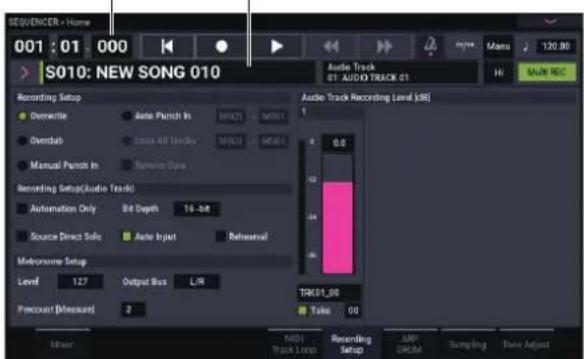
La fenetre "AUDIO TRK 01" (Level Meter 1,
Recording Level 1, Name 1, Take, Take No.) s'affiche.
Utilisez le champ "Name 1" pour entrer un nom pour la région et le fichier WAVE qui sont créés.
Si vous voulez enregistrer plusieurs prises sur la même piste, cochez l'option "Take".
- Spectoriez la méthode d'enregistrement dans
Overwrite: selectionné
Automation Only: non coché
Source Direct Solo: non coché
Auto Input coché
Rhechtsal: non coché
Remarque: Si vous désirez enregistrer depuis le début du morceau ou depuis la mesure spécifiée avec le compteur, selectionnéz "Overwrite".
Remarque: Si "Take" est désélectionné, vous pouvez utiliser jusqu'à 24 caractères pour le nom de faisir. Si
l'option est cochée, vous pouvez saisir jusqu'à 22 caractères.
Remarque: Si vous désirez entendre le métronome durant l'enregistrement, utilisez "Mctronomic Setup" pour faire les réglages de métronome.
Réglage du niveau d'enregistrement
- Jouez de la guitare au volume que vous désiriez enregistrer.
Si "ADC OVERLOAD !" (saturation à l'entrée de convertisseur AN) s'affiche, réglez le paramètre "Analog Input Gain" avec la fenêtre de dialogue "Analog Input Setup" (bouton SHIFT et bouton AUDIO IN).
Pour un-obtenir un son optimal,reglez le niveau aussi haut que possible sans que I'indication "ADC OVERLOAD !" n'apparaisse.
- L'indicateur de niveau affiche le volume du signal de guitare qui sera enregistré.
Si l'indication "CLIP !" apparait, utilisez un contrôleur VALUE pour baiser le curseur "Recording Level" (situé à droite dans l'écran) de +0.0 jusqu'à un niveau approprié.
Touchez le bouton SEQUENCER START/STOP pour réproduire le morceau et vérifier la balance de volume. Si vous ne désírez entendre que la gutare durant la reproduction, cochez "Source Direct Solo".
Enregistrement
- A la page "Home-Recording Setup", utilisez le compteur pour spécifier l'endetroit où doit commencer l'enregistrement.
Si vous désirez enregistrer depuis le début du morceau, reglez le compteur sur "001:01.000".
- Touchez le bouton SEQUENCER REC.
Le NAUTILUS passe en attente d'enregistrement. Si vous avez fait des réglages de métronome, le métronome bat la mesure.
- Touchez le bouton SEQUENCER START/STOP.
L'enregistrement commence à l'emplacement spécifique avec le compteur.
Si vous avez demandede un decompte de metronome ("Precount [Measure]", l'enregistrement demarre après ce decompte. Si vous avez déjà enregistré une piste MIDI, cette piste MIDI est reproduite.
- Pour arrêter l'enregistrement, touchez le bouton SEQUENCER START/STOP.
Ecouter l'enregistrement
- Affichez la page "Home-Mixer" des pistes audio 1-8. Sous "Audio Track 1", reglez le panoramicque, le volume etc. pour la piste audio 1.
Mute/REC: Off
Solo On/Off: Off
Pan: C064
Volume:100
12. Touchez le bouton SEQUENCER START/STOP pour réproduire le morceau.
Remarque: Vous pouvez utiliser des fonctions comme "Compare" quand vous enregistrez des événements audio, exactement comme pour les pistes MIDI.
Remarque: Pour traiter une piste audio avec un effet d'insertion, reglez "Bus Select (IFX/Indiv. Out Assign)" sur "IFX1-IFX12".
Puis selectionnez "L/R" sous "Bus Select" (page "IFX-Insert FX") après l'effect d'insertion que vous avez utilisé.
Remarque: Si vous désirez appliquer des effets master à une piste audio, utilisez "Send1 (MFX1)" et "Send2 (MFX2)" pour régler les niveaux de départ vers l'effect master. Si vous utilisez un effet d'insertion, faites les réglages "Send1" et "Send2" après cet effet d'insertion.
Enregistrement d'une source externe sur la piste audio 2 tout en écoutant la piste audio 1 enregistrée au préalable
Cet exemple montre comment enregistrer une autre partie de guitare sur la piste audio 2 tout en écouteant celle que vous avez préalablement enregistrée sur la piste audio 1 comme décrit dans "Enregistrement d'une source externe sur la piste audio 1".
- A la page "Home-Mixer" des pistes audio 1-8, réglez "Audio Input 2 REC Source" sur "Audio Input 1 (In 1)".
- Reglez "Track Select" sur "Audio Track 02".
- Enregistrez en suivant les instructions données à partir de l'objet 8 dans la section précédente.
Ajout d'un effet d'insertion durant l'enregistrement
Cet exemple montre comment ajouter un effet d'insertion à la guitare branchée à l'entrée audio 1 et enregistrer le signal traité sur la piste audio 1.
Branchez-vous guitare
- Branchez votre guitare.
(Voyez "Enregistrement d'une source externe sur la piste audio 1" à la page 97).
Configuration
- A la page "Home-Sampling", réglez les paramètres "Audio Input" de la façon indiquée ci-dessous pour que le signal de la prise d'entrée audio INPUT 1 soit envoyé à IFX1.
Use Global Setting: Off
Bus Select: IFX1
Input 1 Level: 127
Input 1 Pan: L000
Input 1 REC Bus: Off

3. A la page "IFX-Insert FX", selectionnez l'effect désiré et envoyez-le au bus REC 1.
IFX1 On/Off: On
IFX1: l'effect souhaïte
Bus Sel.: Off
REC Bus: 1

4. A la page "Home-Mixer: Status Play/Mute" des pistes audio 1-8, réglez "REC Source" sur "REC1" pour que le signal du bus REC soit enregistré sur la piste audio 1.
Les étapes restantes sont les mêmes que les étapes 3 et suivantes de la section précédente "Enregistrement d'une source externe sur la piste audio 1". Veuillez vous reférer à cette section pour plus de détails.
Enregistrement Punch In d'une source externe sur une piste audio
Cet exemple montre comment reenregistrer avec la méthode Punch In un extrait de la partie enregistrée sous
"Enregistrement d'une source externe sur la piste audio 1".
Ne modifie pas les réglages ci-dessous - utilisez-les tels quels.
- A la page "Home- Recording Setup", vérifie que "Audio Track 01" est selectionné pour "Track Select".
- Utilisez "Recording Setup" pourCHOISIR le mode de demarrage de I'enregistrement.
Pour cet exemple, choisissez l'enregistrement Punch In.
M-M: Séc品牌形象 de mesures à enregistrer. AUDIO TRK 01 Name, Take, Take No.: Entrez le nom de la région et du fichier WAVE que vous désirez enregistrer.
Remarque: Si vous reglez "Recording Setup" sur "Auto Punch In" et "M-M" sur la plage de mesures désirée, la piste est reproductive jusqu'à cette plage de mesures puis l'enregistrement démarre et cette plage est réenregistrée.
Si vous reglez "Recording Setup" sur "Manual Punch In", la plage commencing la où vous touchez le bouton SEQUENCER REC ou la pedale commutateur est réenregistrée. Dans ce cas, touchez le bouton SEQUENCER START/STOP pour reproductive le morceau. Quand vousatteignez la mesure à partir de laquelle vous désirez recommencer l'enregistrement, touchez le bouton SEQUENCER REC ou appuyez sur la pedale commutateur pour lancer l'enregistrement. Quand vous atteignez la mesure à laquelle vous désirrez arreter l'enregistrement, touchez à nouveau le bouton REC ou appuyez à nouveau sur la pedale commutateur; l'enregistrement s'arrête.
Entrainement ('Rehearsal')
Au besoin, vous pouvez simuler l'enregistrement sans enregistrer réellement. Cela vous permet de vous entraîner sans qu'aucun événement audio, région ou fichier WAVE ne soit créé.
- Dans "Recording Setup (Audio Track)", cochez l'option "Rehearsal".
- Utilisez le compteur pour spécifier la position à laquelle vous désiriez commencer l'enregistrement.
Choisissez une position située plusieurs mesures avant la zone spécifique pour "M-M".
- Touchcz le bouton SEQUENCER REC.
Vos passez en attente d'enregistrement.
Une fois que vous avez touché le bouton SEQUENCER REC, vous ne pouvez plus changer la piste audio avec "Track Select".
- Touchez le bouton SEQUENCER START/STOP.
La reproduction démarre à la position可以选择 avec le compteur et la simulation de l'enregistrement démarre à la position définie par "M-M". Puis la reproduction reprend et se poursuit jusqu'à la fin du morceau.
Remarque: Si le paramètre "Auto Input" est sur "Off" dans "Recording Setup (Audio Track)", vous pouvez tous jours entendre la source d'enregistrement ("REC").
- Touchez le bouton SEQUENCER START/STOP pour arreter l'enregistrement.
- Dans "Recording Setup (Audio Track)", désélectionnez l'option "Rehearsal".
Enregistrement
- Utilisez le compteur pour spécifier la position à laquelle vous désirez commencer l'enregistrement. Choisissez une position située plusieurs mesures avant la zone spécifiée pour “M-M”.
10.Touchez le bouton SEQUENCER REC.
Vos passez en attente d'enregistrement.
Une fois que vous avez touché le bouton SEQUENCER REC, vous ne pouvez plus changer la piste audio avec "Track Select".
11.Touchez le bouton SEQUENCER START/STOP.
La reproduction démarre à la position可以选择 avec le compteur et l'enregistrement est effectué sur la plage choisisie avec "M-M". Puis la reproduction reprend et se poursuit jusqu'à la fin du morceau.
Remarque: Si le paramètre "Auto Input" est sur "Off" dans "Recording Setup (Audio Track)", vous pouvez tous jours entendre la source d'enregistrement ("REC").
12. Touchez le bouton SEQUENCER START/STOP pour arreter l'enregistrement.
Ecouter l'enregistrement
13.Touchez le bouton SEQUENCER START/STOP pour reproduce le morceau.
Effectuez les réglages de sortir de la piste audio comme décrit sous "Ecouter 1'enregistrement" à la page 98.
14.Touchez le bouton SEQUENCER START/STOP pour arreter la reproduction.
Comparator les deux versions
- Sélectionnez la commande "Compare" du menu de page pour la lecture.
La piste audio est reproductive telle qu'elle etait avant l'enregistrement Punch In. - Executeur à nouveau la commande "Compare" du menu de page pour la lecture.
La piste audio obtenue après 1'enregistrement Punch In est reproduite.
Autres types d'enregistrement de pistes audio
Fusion de pistes audio
La fusion ("bounce") yous permit de combiner plusieurs pistes et d'enregister le résultat sur une piste mono ou une paire de pistes stéreo.
L'exemple suivant montre comment fusionner les pistes audio 1 et 2 sur la piste audio 3.
Avant de poursuivre, enregistrez des données sur les pistes audio 1 et 2. Pour enregistrer sur la piste audio 2, effectuez les réglages décrits sous "Recording Setup" à la page 95 mais, à la page "Home-Mixer", réglez "Audio Track 2 REC Source" sur "REC1" et à la page "Home- Recording Setup", réglez "Track Select" sur "Audio Track 02".
Configuration
- A la page "Home-Mixer", configurez les pistes audio 1 et 2 de la façon suivante:
Mute/REC: Off
Solo On/Off: On
Pan: L000
Volume:127
Remarque: En activant "Solo" pour AUDIO 1 et AUDIO 2, vous précise que seules ces pistes audio doivent etre audibles et enregistrées.
- A la page "IFX-Audio Routing 1", configuruez les pistes audio 1 et 2 de la façon suivante:
Bus Select (IFX/Indiv.Out Assign): L/R
Send 1 (MFX1) et Send 2 (MFX2): 000
Remarque: Pour traiter les pistes audio avec des effets d'insertion, reglez "Bus Sel. (IFX/Indiv. Out Assign) sur votrechoix de IFX1-IFX12. Puis choisissez "L/R" comme réglage "Bus Select" (page "IFX-Insert FX") suivant l'effect d'insertion choisi.
Remarque: Si vous désírez appliquer des effets Master à une piste audio, utilisez "Send 1 (MFX1)" et "Send 2 (MFX2)" pour régler les niveaux de départ vers les effets Master. Si vous utilisez un effet d'insertion sur la piste audio, reglez les paramètres "Send1" et "Send2" suivant cet effet d'insertion.
- Touchez le bouton SEQUENCER START/STOP pour reproductive le morceau et reglez la balance des niveaux de sortie des pistes audio 1 et 2.
Le niveau de sortie de chaque piste audio se règle à la page “Home-Mixer” avec le paramètre “Volume” des pistes audio 1 et 2.
Quand vous avez fini les réglages, arrêtez la reproduction.
-
A la page "Home- Recording Setup", selectionnez "Audio Track 03" avec "Track Select".
-
Choisissez la méthode d'enregistrement avec "Recording Setup" et "Recording Setup (Audio Track)".
-
Recording Setup -
Overwrite: activé
Name, Take, Take No.: Sécicfiez la région désirée et le nom de fichier WAVE à enregistrer.
Remarque: Jusqu'ici, les réglages sont les mêmes que si vous utilisiez la commande "Auto HDR/Sampling
Setup" du menu pour executer "Bounce Audio Track" avec les réglages suivants.
Mode: Mono
From: Audio Track 01: coché
Audio Track 02: coché
To: Audio Track 03
- A la page "Home-Mixer", réglez "REC Source" pour que "L" soit enregistré sur la piste audio 3.
"REC Source" de la piste audio 3: L
Lors de la fusion de pistes audio, désactive le métronome (Metronome Setup "Sound": Off).
Enregistrement
- Reglez le compteur sur le début du morceau ("001: 01.000").
- Touchez le bouton SEQUENCER REC.
Vous passez en attente d'enregistrement.
- Touchez le bouton SEQUENCER START/STOP.
La lecture et la fusion de pistes commencent simultanément.
A la fin de la reproduction des pistes audio,
l'enregistrement s'arrete. La reproduction du morceau
s'arrête aussi automatiquement.
Ecouter l'enregistrement
10.A la page "Homc-Mixer", coupez la reproduction des pistes audio 1 et 2.
Mutc/REC: On
Solo On/Off: Off
- Touchez le bouton SEQUENCER START/STOP pour réproduire le morceau.
Faites les réglages de sortie de la piste audio 3 comme décrit sous "Ecouter l'enregistrement" à la page 98.
- Touchez le bouton SEQUENCER START/STOP pour arreter la reproduction.
Si vous désirez creer un fjichier WAVE sur le disque interne à partir d'un morceau compensant des pistes audio, voyagez "Rééchantillonner un morceau pour creer un fjichier Wave" à la page 149.
Placement d'un fichier WAVE dans une piste audio
Vou pouve reproduire un fichier WAVE en l'important dans une région d'une piste audio.
Important: Vous ne pouvez importer directement des fichiers WAVE que depuis le disque interne. Pour utiliser des fichiers issus de CD ou de périhériques USB, copiez-les d'abord sur le disque interne puis importez le fjichier copié dans le morceau.
Remarque: Vous ne pouvez importer que des fichiers WAVE ayant une fréquence d'échantillonnage de 44.1kHz ou 48 kHz et durant moins de 80 minutes.
- Allez à la page "Track Edit".
- Utilisz "Track Select" pourCHOISIR la piste audio ou vous désirez placer le fichier WAVE.
- Choisissez la commande "Audio Event Edit" du menu de la page pour ouvrir la fenêtre de dialogue.
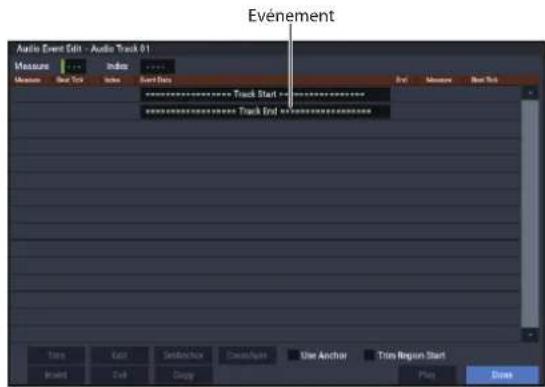
- Sélectionnéz l'évenement où vous désírez insérer une région et touchez le bouton Insert situé en bas à gauche. Une fenêtre de dialogue s'ouvre.

- Sélectionnez la zone ("région") où vous désirez importer le fjichier WAVE et touchez le bouton Importitué en bas. Une fenêtre de dialogue s'ouvre.
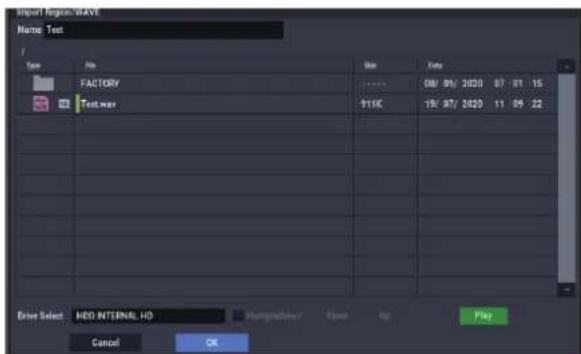
- Utiliscz "Drive Select", "Open" et "Up" pour naviguer jusqu'àu dossier youlu puis selectionnez le fichier WAVE que vous désirez importer et touchez le bouton OK pour importer le fichier dans la région可以选择.
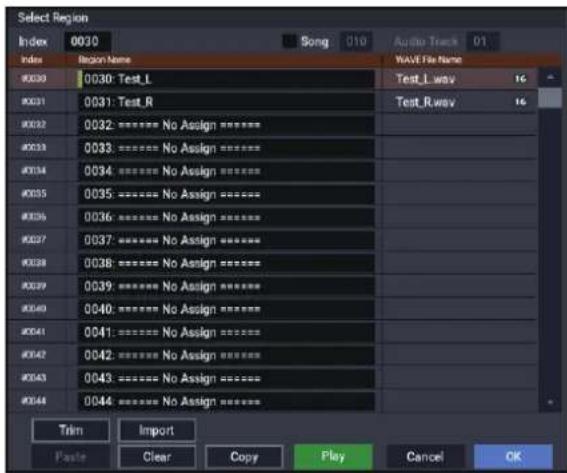
Quand vous selectionnez un fichier WAVE, vous pouvez toucher le bouton Play pour écouter les fichiers et tracer celui que vous cherchez.
Vous pouvez aussi utiliser le champ "Name" situé au-dessus pour donner un nom à la région. Modifiez le nom après avoir sélectionné un fisier.
Remarque: Les boutons OK et Play ne sont disponibles que si vous avez selectionné un fichier WAVE de 44.1kHz ou 48kHz. Sinon, le bouton est grisé et inaccessible.
L'édition d'une région affecte la piste audio pour la totalité du morceau. Soyez donc prudent quand vous editez une région déjà utilisé dans une piste audio.
- Touchez le bouton OK: la région selectionnee est placee dans la piste audio.

- Sélectionnez l'évenement que vous désirez éoperator et utilisez les paramètres de positionnement "Masure" (mesure) et "Beat Tick" (temps/clock) pour éoperator la position de l'évenement.

Vous ne pouvez pas placer plusieurs événements au même endroit.
- Touchez le bouton Done.
10.Touchez le bouton SEQUENCER START/STOP et assurez-vous que le fichier WAVE est produit.
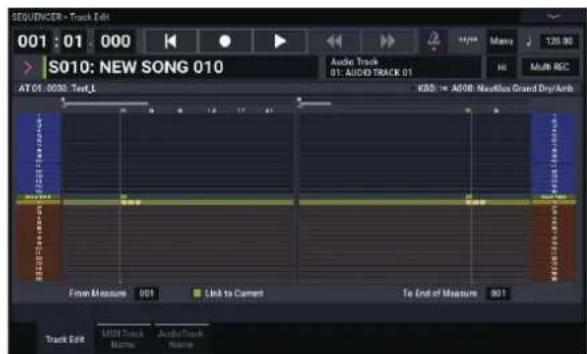
Quand vous executez la commande "Compare" du menu de page, la piste audio retrouve les réglages en vigueur avant la première édition.
Nous avons choisi un exemple simple mais vous pouvez aussi effectuer d'autres modifications: changer la position de reproduction du fichier WAVE par pas d'un seul échantillon, changer la position par rapport à un point d'ancrage ou faire un fondu enchainé (crossfade) de deux événements audio.
Edition de morceau
Vou pouvez modifier les morceaux, les pistes MIDI et les pistes audio de façon très diverses.
Morceaux
Initialize Song: Cette commande efface toutes les données du morceau en cours et rétablit les réglages par défaut des paramètres.
Copy From Song: Cette commande copie toutes les données de réglage et les données musicales du morceau spécifique dans le morceau actuellément sélectionné.
FF/REW Speed: Vous pouvez régler la vitesse d'avance rapide ou de recul quand vous touchez le bouton FF ou REW.
GM Initialize: Cette commande transmet un message "GM System On" au mode SEQUENCER: ce message d'initialisation rétablit les réglages GM pour toutes les pistes MIDI.
Bounce All Tracks To Disk: Cette commande fusionne toutes les pistes du morceau pour creer un seul fichier WAVE stéo o.
Set Song Length: Cette commande change la longueur du morceau spécifique. Quand elle est executée, la longueur de la piste master change et le nombre de mesures jouees également.
Auto HDR/Sampling Setup
Cette commande effectue automatiquement les réglages appropriés pour diverses opérations communes comme l'enregistrement sur disque, la fusion de pistes audio, l'échantillonnage/rechanchillonnage (l'échantillonnage intrapiste etc.).
Initialize: Ramènc les paramètres relatifs à l'enregistrement audio et à l'échantillonnage à leur valeur par défaut.
HDR (Audio Track Recording): Réglages nécessaires pour l'enregistrement de signaux audio externes comme une guitare ou le chant.
Bounce Audio Track: Réglages nécessaires pour la fusion de pistes audio.
2ch Mix: Rééchantillonne le morceau fini pour produit un fichier WAVE stéreo.
Resample SEQ Play: Reglages pour le reechantillonnage.
In-Track Sampling: Reglages pour échantillonner une source audio externe avec "In-Track Sampling".
Pistes MIDI
Edition de pistes
MIDI Step Recording: Cela vous permet d'entrez sous forme numérique la longueur et la dynamique de chaque note ainsi que d'enter les données MIDI et les hauteurs depuis le clavier. Vous pouvez utiliser les boutons Rest et Tie pour enter un silence ou une liaison.
MIDI Event Edit: Ici, vous pouvez editor individuellement les événements des données MIDI.
Bounce Track: Cette commande fusionne les données musicales des pistes source et de destination et place les données fusionnées dans la piste de destination. Toutes les données musicales de la source sont effacées.
Create Control Data: Cette commande cree des données de changement de commande, d'aftertouch, de pitch bend ou de tempo dans la région specifie de la piste MIDI ou de la piste master.
Erase Control Data: Cette commande efface des données comme des données de changement de commande, d'aftertouch, de pitch bend ou de tempo dans la plage spécifiée.
Quantize: Cette commande corrige le timing de données MIDI du type spécifique (données de note, de changement de commande, d'aftertouch, de pitch bend, de changement de programme etc.) dans la piste.
Shift/Erase Note: Cette commande décale (déplace) ou efface les nombres de note spécifiés dans une piste MIDI et une plage de mesures déterminées.
Modify Velocity: Cette commande modifie les valeurs de dynamique des notes de la zone spécifiée pour qu'elles changent au cours du temps en fonction d'une courbe sélectionnée.
Edition de patterns (motifs)
Step Recording (Loop Type): Ici, vous pouvez enregistrer pas à pas dans un pattern.
Event Edit: lui, vous pouvez éoperator individuellement des événements de données musicales dans un pattern.
Pattern Parameter: Cette commande déterminée le nombre de mesures et leur métrique pour le patternnementé.
Erase Pattern: Cette commande efface les données du pattern sélectionné.
Copy Pattern: Cette commande copie les réglages des données musicales du patternné dans un autre.
Bounce Pattern: Cette commande fusionne les données musicales du pattern source et du pattern de destination et place les données musicales combinées dans la destination.
Get From MIDI Track: Cette commande prend les données musicales d'une piste MIDI et les charge dans le pattern spécifique.
Put To MIDI Track: Cette commande place un pattern dans une piste MIDI.
Copy To MIDI Track: Cette commande copie la zone de données musicales spécifiée du pattern spécifique dans une piste MIDI en tant que données musicales.
Convert to Drum Track Pattern: Cette commande convertit un pattern utilisateur en pattern de batterie utiliseur pour etre utilise avec la fonction "Drum Track dans n'improte quel mode.
Load Drum Track Pattern: Charge le pattern "Drum Track" utiliser spécifique dans un pattern utilisé.
Erase Drum Track Pattern: Supprime le pattern "Drum Track" spécifique.
Opérations communes aux pistes MIDI et audio
Erase Track: Cette commande efface les données de la piste spécifique. Il n'est pas possible d'effacer la piste master elle-même.
Copy Track: Cette commande copie les données musicales de la piste source de la copie dans la piste spécifique.
Erase Measure: Cette commande efface les types de données musicales spécifiés sur la plage de mesures spécifiée. La commande "Erase Measure" peut également servir à ne supprimer qu'un type spécifique de donnée. Contrairement à la commande "Delete Measure", l'utilisation de la commande "Erase Measure" ne déplace pas les mesures de données musicales suivantes pour combler l'espace.
Delete Measure: Cette commande supprime les mesures spécifiées. La commande "Delete Measure" décale les données musicales suivant les mesures supprimées vers le début de la série pour combler le vide créé.
Insert Measure: Cette commande insère le nombre de mesures spécifique dans la piste spécifique. Quand vous executez la commande "Insert Measure", les données musicales situées après le point d'insertion reculent d'autant.
Repeat Measure: Cette commande insère les mesures spécifiées le nombre de fois choisi. Quand vous executez la commande "Repeat Measure", les mesures sont insérées à la suite de la mesure可以选择 par le paramètre "To End of Measure" et les données musicales situées après les données insérées sont décalées d'autant.
Copy Measure: Cette commande copie les données musicales à partir de la mesure可以选择 avec le paramètre "From" jusqu'au début de la mesure可以选择 avec le paramètre "To". Quand vous executez la commande "Copy Measure", les données de piste existant à l'emplacement de destination de la copie sont replacées.
Move Measure: Cette commande déplace les mesures de données de jeu spécifiées vers une autre mesure. Quand vous exécutez la commande "Move Measure", les données de jeu situées après les mesures sources du déplacement se décalent d'autant pour combler le vide et les données de jeu situées après la destination du déplacement se décalent dans l'autre sens (c'est-à-dire plus loin dans le morceau).
Pistes audio
Audio Event Edit: Cette commande vous permet d'editor individuellement des événements audio qui ont été enregistrés ou d'ajuster (à l'échantillon près) la région utilisée par les événements audio.
Audio Automation Edit: Cela vous permet d'editor individuellement des événements d'automation.
Region Edit: C'est ici que vous pouvez editor les régions utilisées dans une piste audio. Vous pouvez importer ou coller (Paste) une région, ou encore utiliser la fenêtre de dialogue "Trim" pour spécifique la plage de reproduction d'un fjichier WAVE.
Volume Ramp: Cette commande modifie le volume de la zone spécifique. Vous pouvez augmenter progressivement (fade in) ou diminuer progressivement (fade out) le volume entre les points de début (Start) et de fin (End).
Copy Song's Tempo to Region: Cette commande change le tempo utilisé par les régions d'evénements audio spécifiés pour que le tempo de l'évenement audio corresponde à celui de la position à laquelle ces régions sont reproduites.
Si le tempo d'une piste audio correspond au tempo des pistes MIDI, l'execution de cette commande pour aligner le tempo de la région garantit la bonne exécution des commandes "Adjust Region to Song's Tempo (Time Stretch)" ou "Adjust Song's Tempo to Region".
Adjust Song's Tempo to Region: Cette commande creedes événements de tempo dans la piste master pour faire correspondre le tempo des régions utilisées par les événements audio dans la plage spécifiée.
C'est utile si vous creez des pistes audio dans une région préalablement enregistrée et si vous désirez que toutes les pistes (y compris les pistes MIDI) correspondant à cette région.
Adjust Region to Song's Tempo (Time Stretch): Si le tempo des régions utilisées par les événements audio dans la plage spécifique diffère du tempo de la plage dans laquelle ces régions sont reproduites, vous pouvez utiliser "Time Stretch (Sustaining)" pour creer de nouveaux fichiers WAVE et de nouvelles régions. Les événements audio qui utilisent les régions nouvellement créées sont aussi créés automatiquement.
Si vous désiriez modifier le tempo d'un morceau existant, il est pratique de d'abord spécifique le tempo désire dans la piste master puis d'exécuter cette commande pour que les pistes audio soient créées en fonction du nouveau tempo.
Fonction 'RPPR' ('Realtime Pattern Play/Record')
Cette section montre comment assigner un pattern à la fonction "RPPR" (reproduction/enregistrement de patterns en temps réel) et comment utiliser cette fonction pendant la reproduction et l'enregistrement.
Création de données RPPR
- Creez un nouveau morceau et choisissez un programme de batterie pour la piste MIDI 1.
- Affichez la page "SEQUENCER > Pattern/RPPR-RPRR Setup". A cette page, la fonction "RPPR" est automatiquement activée.
- Sélectionné la touche à laquelle le pattern doit être affecté.
Selectionnez "C#2". Maintenez le bouton ENTER enforcé et actionnez une touche ou utilisez la barre de défilament située à droite pour couver la touche.
Remarque: Les touches C2 et plus basses seront à arrêtier la lecture et ne peuvent pas être assignées à un pattern.
- Cochez "Assign" pour C#2.
- Reglez "Bank" sur "Preset" et "Pattern Name" sur "P001".
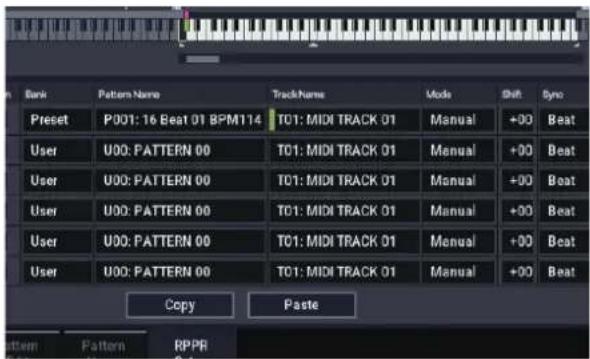
- Reglez "Track Name" sur "T01".
Le pattern selectionné est produit en fonction des réglages (programmes etc.) de la piste selectionnée ici.
- Avec le paramètre C#2 selectionné, touchez le bouton Copy.
- Assignç des patrnns à d'autres touches.
Selectionnez le paramètre D2 et touche le bouton Paste. Les réglages "Assign", "Bank", "Pattern Name", "Track Name", "Mode", "Shift" et "Sync" que vous ave pas faits aux étapes 5 et 6 sont automatiquement copés.
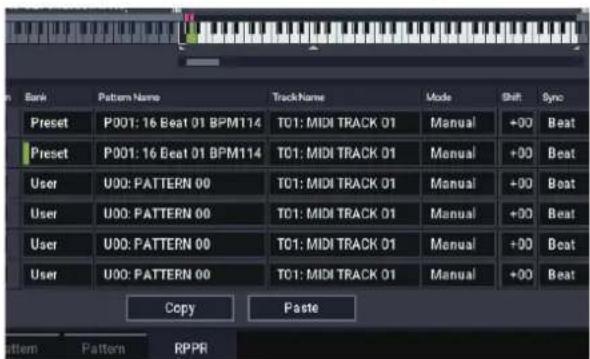
- Ne modifiez que le champ "Pattern Name".
Selectionnez "Pattern Name" et appuyez sur le bouton + pour selectionner "P002".
10.Selctionncz lc parametre D#2 et touchez lc bouton Paste.
Les réglages "Assign", "Bank", "Pattern Name", "Track Name", "Mode", "Shift" et "Sync" que vous avez faits aux étapes 5 et 6 sont automatiquement copés.
Comme vous l'avez fait à l'étape 9, réglez "Pattern" sur "P003".
Remarque: Quand vous faites les réglages "RPPR", vous pouvez utiliser les boutons Copy et Paste de cette façon pour assigner efficacement les réglages "Bank", "Pattern Name" et "Track Name" etc. à chaque touche.
- Comme déscrit ci-dessus, assignez plusieurs autres patterns tels que "P004" et les suivants.
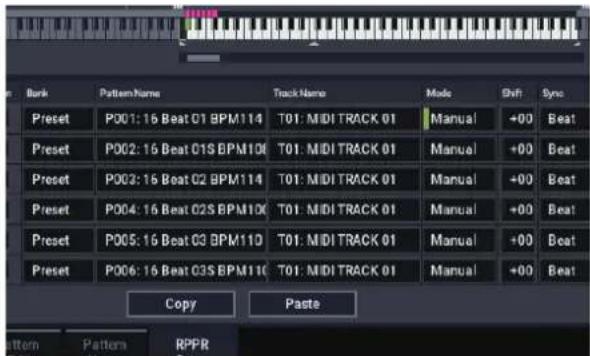
12.Appuyez sur la touche C#2. Le pattern assigné demarre.
Relâchez la touche C#2 et appuyez sur la touche D2. Le pattern change et la lecture du nouveau pattern démarre. A cet instant, le fonctionnement du pattern dépend des réglages "Sync" et "Mode".
| Assign | Bank | Pattern Name | Track Name | Mode | Shift | Sync | Info. | |
| C#2 | ■ | Preset | P001: 16 Beat 01 BPM114 | T01: MIDI TRACK 01 | Manual | +00 | Measure | 0018: Studio Standard |
| O2 | ■ | Preset | P002: 16 Beat 01S BPM108 | T01: MIDI TRACK 01 | Manual | +00 | Measure | 0018: Studio Standard |
| D#2 | ■ | Preset | P003: 16 Beat 02 BPM114 | T01: MIDI TRACK 01 | Manual | +00 | Beat | 0018: Studio Standard |
Réglez "KEY" sur "C#2" et "Sync" sur "Measure". Faites le même réglage pour D2 (voyez l'illustration ci-dessus).
Actionnez ensuite les touches successivement. Note que les patterns fonctionnement de façon différente.
Avec le réglage "Measure", les patterns sont gérés par unités d'une mesure. Le second pattern et les suivants démarrent exactement à la fin du pattern joué précédément.
Si vous reglez "Mode" sur "Once", le pattern est produit jusqu'à la fin même si vous relâchez immédiatement la touche du clavier.
- Pour arrêter la reproduction, appuyez à nouveau sur la même touche ou appuyez sur la touche C2 ou une touche plus grave.
Reproduction RPPR
Utilisons les données RPPR fraichement creées pour jouer à la page "SEQUENCER > Home - Mixer".
- Affichez la page "SEQUencer > Home-Mixer" (voyez le schéma ci-dessous).
- Cochez la case "RPPR".
La fonction "RPPR" est activée. Activez ou coupez-la pour chaque merceau.
-
Joucz sur le clavier: les patterns sont reproduits conformément aux réglages "RPPR".
-
La reproduction de pattern pour une touche ayant un réglage "Sync" = "Beat" ou "Measure" se synchronise avec le premier pattern.
-
Si vous reproduisez le pattern en synchronisation ( quand "Sync" = "Beat", "Measure" ou "SEQ"), le pattern démarre avec précision même si vous jouez la note légèrement avant le temps ou la mesure. Meme si vous jouez la note légèrement après le temps ou la mesure ( mais pas au-delà d'une triple croche), la machine considère que vous avez démarré sur le temps ou sur la mesure et le début du pattern est compré pour que le reste de la reproduction soit correctement synchronisé. Si vous désirez déclencher la fonction "RPPR" à partir d'un appeareil MIDI externe, utilisez le canal MIDI sélectionné pour "Track Select".
-
Pour désactiver la fonction "RPPR", désélectionné la case "RPPR".
Reproduction RPPR durant la lecture d'un morceau
La reproduction "RPPR" peut etre synchronise avec un morceau.
La reproduction d'un pattern pour une touche dont le réglage "Sync" = "SEQ" se synchronise avec la reproduction du morceau. Lancez la reproduction du morceau puis appuyez sur la touche. La reproduction du pattern démarre et se synchronise avec les mesures du morceau.
La synchronisation est perdue si vous utilisez les boutons SEQUENCER REW ou FF durant la reproduction d'un morceau.
Remarque: Si vous voulez que la reproduction de pattern RPPR commence au moment ou débute la reproduction du morceau, il vaut moins insérer une mesure vierge ne contenant aucune donnée musicale avant le début réel du morceau.
Remarque: Si le morceau est à l'arrêt, le patterne se synchronise sur le timing de la fonction "ARP".

Enregistrer une interprétation RPPR
| Assign | Bank | Pattern Name | Track Name | Mode | Shift | Sync | Info. | |
| C#2 | ■ | Preset | P001: 16 Beat 01 BPM114 | T01: MIDI TRACK 01 | Manual | +00 | SEQ | 0018: Studio Standard |
| D2 | ■ | Preset | P002: 16 Beat 01S BPM104 | T01: MIDI TRACK 01 | Manual | +00 | SEQ | 0018: Studio Standard |
| D#2 | ■ | Preset | P003: 16 Beat 02 BPM114 | T01: MIDI TRACK 01 | Manual | +00 | SEQ | 0018: Studio Standard |
Vous pouvez enregistrer en temps reel les interpretations RPPR.
Si vous n'utilise qu'une seule piste ( comme “MIDI Track 01”), choisissez la piste voulue avec “Track Select” et déslectionné la case “Multi Rec”.
Meme si la fonction "RPPR" n'utilise qu'une seule piste, vous pouvez utiliser l'enregistrement multipiste: il suffit de selectionner une autre piste avec "Track Select" pour enregistrer cette partie simultanement.
Selectionnez aussi l'enregistrement multipiste si vous avez selectionné des données RPPR utilisant plusieurs pistes et non une seule et si vous désirez enregistrer plusieurs pistes simultanément.
Remarque: Le pattern RPPR est enregistré sous forme de données de jeu sur les pistes utilisées par le pattern.
L'exemple suivant montre comment vous pouvez enregistrer simultanément une interprétation RPPR et une interprétation sur le clavier. Avant de poursuivre, utilisez la page "Home-Mixer" pour assigner un programme de batterie à la piste MID1 1 et un programme de basse à la piste MID1 2.
- Assignez plusieurs touches à des patrions preset à partir du C#2.
Cochez "Assign" pour C#2 et reglez "Bank" sur "Preset" et "Pattern Name" sur le pattern preset désire. Pour "Track Name", Sélectionnez la piste MIDI 1 (T01) à laquelle vous avez assigné un programme de batterie.
- Pour chaque pattern RPPR, réglez "Sync" sur "SEQ" (voyez l'illustration ci-dessus).
Avec un réglage "SEQ", les patterns produits par la fonction "RPPR" durant la reproduction ou l'enregistrement du séquenceur démarrent en synchronisation avec les mesures du séquenceur.

-
Affichez la page "SEQUencer > Home-Mixer".
-
Cochez la case "RPPR" et reglez "Track Select" sur la piste MID1 02.
Quand la fonction "RPPR" est activée, la pression d'une touche à laquelle un pattern est assigné lance la reproduction du pattern, qu'elle que soit la piste selectionnée avec "Track Select".
Vous pouvez jour normalment sur les touches auxquelles aucun pattern n'est affecté. Vous pouvez utiliser le programme assigné à la piste MIDI selectionnée ici.
- Pour enregistrer en même temps les pistes pilotées par la fonction "RPPR" et la piste pilotée par le clavier, cochez la case "Multi REC".
Remarque: Si "Recording Setup" est regle sur "Loop All Tracks", il est impossible de selectionner "Multi REC". Reglez "Recording Setup" sur "Overwrite".
-
Touchez le bouton SEQUENCER REC pour activer le mode paré à enregistrer.
-
Pour les pistes que vous allez enregistrer (pistes MIDI 1, 2), touchez Play/Rec/Mute afin qu'elles indiquent "REC".
Assurez-vous que les pistes que vous n'enregistrez pas affichent "Play" ou "Mute".
-
Touchez le bouton SEQUENCER LOCATE pour regler la position sur 001:01.000.
-
Touchez le bouton SEQUENCER START/STOP puis appuyez sur une touche qui déclenché un pattern RPPR.
Si durant le précompte avant enregistrement, vous appuyez sur une touche à laquelle est affecté un pattern RPPR, ce pattern commencerera à jouer et à être enregistré au moment où l'enregistrement débutera.
Enregistrez la reproduction des patterns RPPR et l'interprétation sur le clavier.
Quand vous enregistrez la reproduction des patterns déclenchés par RPPR, le timing des événements enregistrés peut être légarement décalé. Si cela se produit, essayez de régler "REC Resolution" sur un autre réglage que "Hi".
- Quand vous avez fini, touchez le bouton SEQUENCER START/STOP.
L'enregistrement s'arrête et le sequencer returne à la position à laquelle l'enregistrement a commencé.
Si vous avez fait une erreur durant votre interprétation ou si vous désirez reenregistrer, vous pouvez utiliser la fonction "Compare" pour reenregistrer autant de fois que vous le désirez.
- Si vous désirçez enregistrer d'autres pistes, désélectionné les cases "Multi REC" (voyez l'objet 5) ou "RPPR" (voyez l'objet 4).
Echantillonnage en mode SEQUENCER
L'échantillonnage reste disponible en mode SEQUENCER - ce qui peut être très utile. Les domaines d'application principaux sont résumés ci-dessous. Pour en savoir plus, voyagez "Echantillonnage en mode SEQUENCER" à la page 148.
- Les multi-échantillons etc. que vous avez creés peuvent être produits en mode SEQUENCER en même temps que les programmes internes.
- La fonction "Time Slice" du mode SAMPLING vous permet de divisor un échantillon de boucle rythmique et de creer des données de reproduction qui déclenchent les parties d'échantillon au moment ajustat. Vous pouvez reproductive ces données de jeu en mode SEQUENCER et changer le tempo de reproduction sans affecter la hauteur de l'échantillon de la boucle rythmique. Vous pouvez même changer les numérios de note des données de jeu ou changer leur timing pour transformer l'échantillon de boucle rythmique d'origine en une boucle rythmique totalement nouvelle.
- La fonction d'échantillonnage "In-Track Sampling" vous permet d'échantillonner une source audio externe reproduite en même temps que le morcau et de créé automatiquement des données de note dans la piste pour réproduire cet échantillon au bon moment.
Sauvegarde de votre morceau
Cette section explique comment sauvegarder votre morceau sur le disque interne.
Pour garantir une reproduction parfaite de vos données, nous vous recommendons d'utiliser "Save All" pour sauvegarder votre morceau. Cette commande sauvegarde vossons, vos échantillons et le morceau simultanément en utilisant des noms qui relient l'ensemble des données:
programmes, combinaisons, kits de batterie, réglages globaux, séquences d'ondes, motifs d'arpège, patterns "Drum Track" utiliser et Set Lists
- Morceaux, y compris les données audio
Multi-echantillons et echantillons du mode SAMPLING
Remarque: Les fichiers WAVE que vous avez creés en enregistrant des pistes audio sont déplacés dans un autre dossier. Pour en savoir plus, voyagez "Stockage de données audio sur le disque interne" à la page 92.
Quand vous coupez l'alimentation, les réglages du mode SEQUENCER, les morceaux enregistrés et les patterns utilisateur sont perdus. Les patterns de batterie sont conservés, par contre.
Pour sauvegarder vos données, procedez comme suit.
- Assurez-vous d'avoir un support capable de stocker les données. ("Setting up media")
- Appuycz sur le bouton MODE pour selectionner le mode MEDIA.
- Affichez la page "MEDIA- Save".
-
Assurez-vous que "Drive Select" est regle sur "HDD:INTERNAL HD".
-
Si le disque contient des dossiers, scélectionné celui dans lequel vous désirez sauveglicer les données.
Touchez le bouton Open pour descendre d'un niveau dans la hierarchie ou le bouton Up pour remonter au niveau supérieur.
Si vous désirez creer un nouveau dossier, accedez au niveau désiré pour creer ce dossier et exécutez la commande "Create Directory" du menu de page "Utility".
- Touchez le bouton du menu de page pour afficher le menu et selectionnez "Save All".
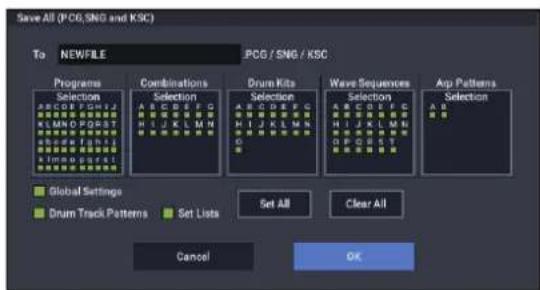
- Touchez le bouton d'edition de texte pour entrer le nom de fichier.
- Touchez le bouton OK pour lancer l'opération "Save".
- Quand la sauvegarde est terminée, vous returnez à la page "Save" et l'ecran affiche les fichiers.
Pour en savoir plus, voyagez "Sauvegarde du contenu de la mémoire sur disque" à la page 210.
Autres remarques au sujet du mode SEQUENCER
Formats de fichier du séquenceur du NAUTILUS
Le séquenceur du NAUTILUS prend en charge le format de morceau propre au NAUTILUS et les fichiers standard MIDI (SMF).
Si vous le désiriez, vous pouvez convertir des données entre ces deux formats, en chargeant simplement les données à un format puis en les sauvégardant dans l'autre.
Format de morceau NAUTILUS
C'est le format natif du séquenceur du NAUTILUS qui est nécessaire pour veiller à ce que toutes les données spécifiées du NAUTILUS soient correctement sauvégardées.
Fichiers standard MIDI (SMF)
Voussousiez au couagger au format SMF (Standard MIDI Files) pour la compatibilite avec d'autres sequenceurs. Notez que certaines données specifiques du NAUTILUS ne sont pas enregistrées dans les fichiers SMF.
Données exclusives de système GM, XG et GS
Le séquenceur du NAUTILUS peut enregistrer des messages exclusifs (SysEx) incluant des données XG ou GS.
Notez que les messages exclusifs GM, XG et GS n' affectent pas le NAUTILUS quand ils sont produits.
Fonction "Compare"
Quand vous enregistrez en temps réel, pas à pas ou quand vous éditez une piste, cette fonction permet de faire des comparisons avant/après.
Selectionnez et executez la commande "Compare" du menu de page pour rappeler les données de jeu.
Opérations pour lesquelles 'Compare' est disponible
En général, les données de piste MIDI, de piste audio et d'évenement de pattern ne peuvent pas être ramenées à leur état d'origine.
Comparator des paramétres de morceau n'est possible que durant l'édition de morceau ( quand vous exécutez une commande de menu de page).
- Enregistrement sur une piste MIDI
- Enregistrement sur une piste audio
- Edition de piste
Toutes les commandes exceptées les commandes de menu de page "Memory Status", "FF/REW Speed" et "Set Location" de la page "Track Edit- Track Edit".
- Enregistrement dans un pattern
- Edition de pattern
Toutes les commandes exceptées les commandes de menu de page "Memory Status", "Exclusive Solo", "Drum Track Pattern", "Erase Drum Track Pattern" et "FF/REW Speed" de la page "Pattern/RPPR-Pattern Edit".
- Edition de morceaux
Page "Home", etc.: commandes du menu de page "Initialize Song" et "Copy From Song"
Comparaison après échantillonnage
Les options "Convert to Program" et "Convert to Seq Event" de la fenêtre de dialogue "Select Sample No." ont une influence sur le mode de fonctionnement de "Compare" en mode SAMPLING. Si les deux options sont activées, "Compare" porte sur les événements de séquenceur et ramène les multi-échantillons et échantillons à leur état précédant l'échantillonnage; les échantillons indésirables ne sont pas conservés. Si aucune option n'est activée, "Compare" n'a peu effet sur le processus d'échantillonnage.
Le programme n'est pas concerné par la fonction "Compare". Vous ne pouvez donc pas rétablier son état antérieur.
Les fichiers WAVE ne sont pas supprimés quand vous comparez les éditions de piste audio. Pour supprimer un fichier WAVE superflu, utilisez la commande de menu de page “Delete Unused WAV Files”.
Opérations pour lesquelles 'Compare' n'est pas disponible
- Edition de paramètres de morceau
- Commandes de menu autres que celles citées sous "Opérations pour lesquelles 'Compare' est disponible", ci-dessus.
Protection de la mémoire
Pour pouvoir enregistrer une piste ou un pattern, ou editor des données musicales, vous devez désactiver le verrouillage de la mémoire ("Memory Protect") en mode GLOBAL. Pour en savoir plus, voyagez "Protection de la mémoire ('Memory Protect') à la page 208.
A propos du MIDI
Statut de piste
Vouss pouvez déterminer si chaque piste utilise lessons internes du NAUTILUS ou d'un générateur de sons MIDI externe.
Quand "Track Status" (page "Home-Mixer") est regle sur "INT" ou "Both", le clavier et les contrôleurs du NAUTILUS pilotent le générateur de sons du NAUTILUS.
En revanche, quand "Status" est reglé sur "EXT, EX2" ou "Both", les commandes produites en jouant sur le clavier ou avec les contrôleurs du NAUTILUS sont transmises à un générateur de sons externic. (Veillez à ce que le canal MIDI assigné au générateur de sons externe corresponde au réglage "MIDI Channel" définir pour la piste régée sur "EXT", "EX2" ou "Both".)
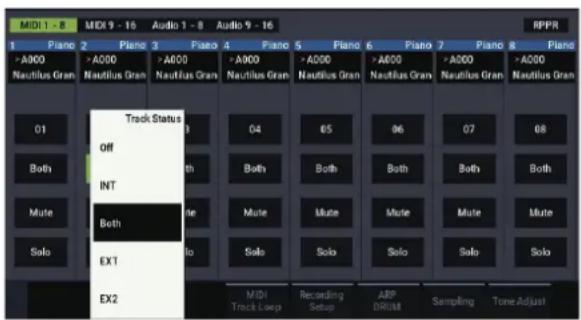
Si vous désirez utiliser le mode SEQUENCER de l'instrument comme un générateur de sons multitimbral à 16 pistes, selectionnez "INT" ou "Both".
Synchronisation du séquenceur avec un dispositif MIDI externe
Le tempo d'enregistrement/de reproduction du séquenceur du NAUTILUS peut être synchronisé avec un apparciel MIDI externe comme un séquenceur ou une boite à rythmes.
Set Lists
Présentation des Set Lists
Les Set Lists simplifier l'utilisation et l'agencement des sons charges dans le NAUTILUS, independamment de la banque dans laquelle ils se trouvent ou de leur nature (programmes, combinaisons ou même morceaux).
De grands boutons d'écran aux couleurs scélectionnables rendent la sélection de son simple et sure. De plus, vous pouvez assigner la commande "Program Up" ou "Down" à une pédale commutateur pour changer de son sans utiliser les mains. Les outils de coupure, copie, collage et insertion permettent de réagencer facilement vos listes.
La fonction "Smooth Sound Transitions" (SST) permet au son précédent et à ses effets de s'estomper naturellement et fluidifie le changement de son durant un concert. La fonction "SST" est active dans tous les modes du NAUTILUS mais le mode SET LIST vous offre une maitrise plus importante encore des transitions. Vous pouvez déterminer avec précision le temps de chute de chaque son: l'un peut s'estomper très rapidement tandis que l'effect delay d'un autre produit encore des répetitions durant 10 ou 20 secondcs.
De longs commentaires (comptant jusqu'à 512 caractères) vous permettent de conserver les paroles ou des notes de jeu avec le son.
Les Set Lists sont ideales pour la scene mais vous aident aussi à agencer vossons en général. Vous pouvez, par exemple, creator une Set List rassemblant vossons de cordes favoris et compensant des programmes et des combinaisons.
Set Lists et mémoires
Une Set List dispose de 128 mémoires ("Slots") auxquelles vous pouvez assigner n'importe quel programme, combinaison ou morceau. L'écran affiche 4, 8, ou 16 mémoires à la fois sous forme de gros boutons d'écran. La mémoire interne peut containir jusqu'à 128 Set Lists. En fait, une "Set List" est une "banque" de mémoires.
Sélection et utilisation de sons

Page Set List Play
Sélection d'une Set List
Le nom affché en grand à la page "Set List" est le nom de la mémoire sélectionnée: vous voyagez donc à tout instant le son sélectionné. Le nom de la Set List est affché en caractères dans le coin supérieur gauche de l'écran.
Sélection avec les boutons en façade
Vous pouvez selectionner des Set Lists avec les boutons en facade, sans toucher l'ecran. Pour cela:
- Appuyez sur le bouton MODE pour selectionner le mode SET LIST.
- Touchez l'onglet "Play" pour afficher la page "SET LIST > Play".
La page "Play" principal affiche boutons de mémoire, les commentaires pour la mémoire sélectionnée et les réglages d'égalisation.
- Touchez le nom de la Set List pour le selectionner.
Le nom de la Set List est contrasté. - Utilisez les contrôleurs VALUE pour selectionner la Set List vouluc.
Vous avec le choix entre les possibilités suivantes.
Tournez la molette VALUE.
- Appuyez sur le bouton + ou -
Une fois que vous avrez scélectionné une Set List, vous pouvez désirer une mémoire au sein de la liste. Pour en savoir plus, voyagez "Sélectionner des mémoires (Slots)" cédssous.
Sélection avec l'écran tactile
Vous pouvez aussiCHOISIR les Set Lists à l'écran.
- Touchez le bouton de menu dérouulant "Set List" (à gauche du nom de la Set List).
Le menu "Set List Select" apparait.
- Touchez un des noms de la liste pour sélectionner une Set List.
La Set List selectionnee est contrastee et la premiere memoire de laiste est immediatement assignee au clavier.
- Si vous le désirez, jouez quelques notes pour écouter le son de la première mémoire de la Set List.
- Si vous étés satisfait de la Set List scélectionné, touchez le bouton OK pour fermer la fenêtre.
Sinon, vous pouvez aussi toucher le bouton Cancel pour returner à la Set List précédente.
Sélectionner des mémoires (Slots)
Boutons des mémoires 16/8/4
Ces boutons situés dans le haut de l'écran déterminent combien de mémoires ("Slots") sont affichés à la fois. Un nombre de Slots réduit laisse plus de place aux commentaires; un nombre de Slots plus important vous permet d'y acceder sans changer de page d'écran. Vous pouvez changer ce réglage à tout instant et il est mémorisés dans la Set List.
Selection d'une des mémoires (Slots) affichées à l'écran
Pour selectionner une des mémoires affichées à l'écran:
1. Touchez le bouton voulu.
Le bouton est contrasté et le nombre/nom de la mémoire sélectionnée s'affiche en grand en haut de la page.
Le champ des commentaires,itué au-dessus des boutons de mémoires, affiche les commentaires de la mémoire可以选择. Vous pouvez afficher les commentaires dans la plaque située au-dessus des mémoires ou consacrer l'écran entier aux commentaires. Pour en savoir plus, voyagez
"Afficher les commentaires sur tout I'ecran" à la page 116.
Sélection d'un autre groupe de mémoires
Pour selectionner une memoire qui n'est pas affichee a l'ecran:
- Utilisez les boutons fléchés précédent/suivant situés dans le bas de la page pour changer de groupe de 16 mémoires.
La mention affichée sur les boutons Précédent/Suivant dépend du groupe et du nombre de mémoires affichées. Exemple: Si le groupe affiché comprend 16 mémoires et s'il s'agit des mémoires 0-15, les boutons flèchés affichent respectivement les mentions "112-127" et "16-31".
Lors de votre navigation, la mémoire sélectionnée ne change pas tant que ne touchez pas un des boutons Slot.
- Quand le groupe de boutons contenant la mémoire vouluc apparait, touchez le bouton correspondant.
Le bouton est contrasté et les commentaires ainsi que le numéro/nom de la mémoire sélectionnée changent en haut de la page.
Sélection avec les contrôleurs VALUE
En plus des boutons de l'écran, vous pouvez selectionner une Set List et des mémoires avec la molette VALUE et les boutons +/-.
Retour au groupe de mémoires en vigueur
Si vous avez affiché un autre groupe de mémoires, vous pouvez returner facilement au groupe contenant la mémoire en vigueur:
- Touchez le nom de la mémoire dans le coin supérieur de la page (ex: "0 PRG A 000 Nautilus Grand Dry/Amb").
L'écran affiche alors le groupe de mémoires contenant la mémoire en vigueur.
Sélection séquentière de mémoires
En plus de la seLECTION de mémoires avec les boutons d'écran, vous pouvez utiliser les boutons +/- ou une pedale commutateur à laquelle la fonction "Program Up" ou "Program Down" est assignée pour selectionner les mémoires par ordre croissant ou décroissant.
Sélection avec les boutons +/-
1. Touchez un des boutons à l'écran.
Une fois qu'une mémoire est sélectionnée, vous pouvez utiliser les boutons + et - pour faire défiler la liste dessons.
Si vous avez selectionné la dernière mémoire de la page affichée, une pression sur + vous fait passer à la première mémoire du groupe suivant.
Fonction de pédaule commutateur 'Program Up/Down'
Si la pédale commutateur a la fonction "Program Up" (ou "Program Down"), vous pouze l'utiliser pour sélectionner la mémoire suivante (ou précédente), quels que soient les boutons affichés à l'écran.
Vous pouvez assigner la fonction "Program Up" ou "Program Down" à la pédale commutateur à la page "GLOBAL > Controllers/Scales-Controllers".
Passaged'une Set List a une autre
Les fonctions + / - et "Program Up/Down" permettent aussi de passer d'une Set List à la suivante ou à la précédente. Exemple:
- Sélectionnez la mémoire 127 dans la Set List 5.
- Appuyez sur le bouton + ou actionné la pédale commutateur avec la fonction "Program Up".
La mémoire 0 de la Set List 6 est selectionnée.
Si vous avez modifie le contenu d'une memoire de la Set List, une fenetre de dialogue apparait et vous invite à sauvegarder vos changements avant de continuer. Faute de quoi, vos changements seront perdus des que la Set List suivante sera selectionnee. Pour en savoir plus, voyagez "Sauvegarder les modifications avant de changer de Set List: demande de confirmation" à la page 116.
Sélection de mémoires et de Set Lists via MIDI
MIDI IN
Les messages de changement de programme du canal Global sélectionnent les mémoires tandis que les messages de seLECTION de banque du canal Global sélectionnent la Set List.
Quand une mémoire est seLECTIONnée via MIDI, l'écran se met à jour pour afficher le groupe de mémoires ajustat.
MIDI Out
La selection d'une mémoire sur l'instrument transmet des messages de changement de programmes et de selection de banque.
La sélection d'une combinaison ou d'un morceau peut aussi transmettre des messages de changement de programmes et de sélection de banque sur d'autres canaux, comme en mode COMBINATION et SEQUENCER.
Bank Map
Le paramètre "GLOBAL > Basic Setup- Basic Bank Map (KORG, GM(2)) n'influence pas la réception ni la transmission de messages de programmes et de seLECTION de banque des mémoires de Set List.
Sauvegarder les modifications avant de changer de Set List: demande de confirmation
Si, après avoir modifié une Set List, vous faites une opération reçuérant la sélection d'une autre Set List (soit par selection directe, soit en selectionnant une autre mémoire), une demande de confirmation apparait. La fenêtre de dialogue vous permet de sauvégarder ou d'annuler les modifications.
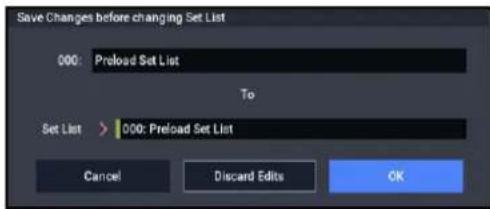
Sauvegarder vos modifications
Pour sauvegarder vos éditions:
- Touchez le nom de la Set List affiché ci-dessus pour renomer la Set List.
- Sélectionnez la destination des données à sauvégarder avec le paramètre "To Set List".
- Touchez le bouton OK pour sauvegarder les données. Les modifications sont sauvégardés dans la Set List spécifiée et le changement de Set List est ensuite effectué.
Annuler vos modifications
Si vous ne voulez pas sauvegarder vos modifications et souhaitez simplement changer de Set List:
- Touchez le bouton Discard Edits.
Annuler le changement de Set List
Si vous voulez écouter vos modifications et nc pas changer de Set List:
- Touchez le bouton Cancel.
Afficher les commentaires sur tout l'écran
Le pad de commentaire (Comment Pad) attribue l'écran entier aux commentaires, ce qui est pratique pour afficher les paroles ou des partitions assez longues ou avec des caractères assez grands.
Agrandir la zone de commentaires:
- Touchez la zone de commentaires et glissez vers le bas.
Quand vous touchez la zone de commentaires, une flèche vers le bas apparait pour indiquer cette possibilité.
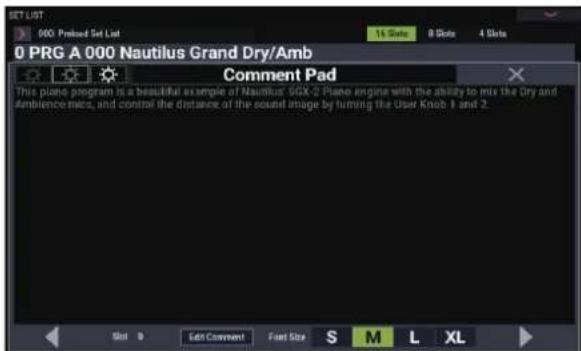
Fermer la zone de commentaires:
- Touchez le bouton X dans le coin supérieur droit de la fenêtre ou appuyez sur le bouton EXIT.
Régler la luminosité du texte:
- Utilisez les trois icones de luminosité situées dans le coin supérieur gauche de la fenêtre.
Régler la taille des caractères:
- Utilisez les boutons S/M/L/XL dans le bas de l'écran.
Ce réglage reflète celui du paramètre “Font” de la mémoire (Slot).
Egaliseur graphique
Touchez le bouton EQ dans le bas de l'écran pour afficher une fenêtre de dialogue contenant des réglages d'égalisseur graphique valides uniquement pour la Set List.

Il s'agit d'un égaliseur graphique à 9 bandes traitant le signal après TFX2. Il déterminé le son des sorties stéreo principales (les sorties analogiques L/R et USB).
Vous pouvez utiliser cet égalisseur pour corriger certaines caractéristiques de l'environnement acoustique d'un club ou d'une salle de concert.
Toutes les bandes sont des filtres en cloche (grave et aigu compris).
Chaque Set List dispose d'un seul réglage d'égalisation qui s'applique à toutes les mémoires de la liste.
Edition de Set Lists

Page Set List Edit
Présentation
Pour chaque mémoire, vous pouvez:
- Assigner un programme, une combinaison ou un morceau au besoin
- Attribuer un nom à la mémoire
-
Entrer un commentaire (paroles ou notes de jeu) qui est affché quand la mémoire est sélectionnée à la page principale.
-
Personnelier l'aspect de la mémoire Slot (couleur, tailles des caractères)
- Regler le volume, la durée du maintain, la transposition et la piste du clavier (pour les morcaux).
Voussousseasi réagencerfacilementles mémoires avec lesboutonsCut,Copy,Paste etInsert.
Sélection et réagencement dessons
Assignnation d'un son a une memoire
- Affichez la page "SET LIST > Edit".
- Sélectionnez la mémoire à éditer.
Notez les paramétres accessibles au-dessus des boutons de mémoire (Slot). Ils vous permettent de configurer la mémoire sélectionnee.
- Dans le coin supérieur gauche du cadre des paramétres, Sélectionné le type de son souhaïc: "Program", "Combination" ou "Song".
Chaque mémoire peut se voir assigner un programme, une combinaison ou un morceau au choix. Quand vous changez de type, les paramétres "Bank & Number" et "Category" ou "Track" changent selon le type choisi.
"Category" apparait pour les programmes et les combinaisons. "Keyboard Track" apparait pour les morceaux.
- Utilisez les menus déroulants "Bank & Number" ou "Category" pour sélectionner un programme, une combinaison ou un morceau.
Pour en savoir davantage, voyagez "Sélection des programmes" à la page 25, "Sélection par catégorie" à la page 27.
Notez que vous pouvez assigner le même son à plusieurs mémoires au sein d'une même Set List. Cela peut, par exemple, se produit si vous avez un son de piano favori que vous utilisez dans différents morceaux. Vous pouvez assigner ce son de piano à toutes les mémoires que vous pouze en leur attribuant des noms et des commentaires différents.
Piste MIDI des morceaux
Avec les morceaux, vous pouvez assigner le clavier à n'importe laquelle des 16 pistes MIDI. Vous pouvez même assigner le même morceau à plusieurs mémoires, ayant chacune une piste différente. Cela vous permet changer de mémoire pour changer le son assigné au clavier alors que le morceau se poursuit.
Ce paramètre n'est disponible que pour les morceaux. Si la mémoire en vigueur contient un programme ou une combinaison, il n'apparait pas.
Ajouter des éléments à la Set List à partir d'autres modes
Les modes PROGRAM, COMBINATION et SEQUENCER proposent la commande suivante dans leur menu de la page principale: "Add To Set List". Cela facilitite la navigation parmi les sons et leur agencement dans les Set Lists. Pour cela:
- Choisissez "Add To Set List" pour ouvrir la fenêtre de dialogue.
- Utilisez les paramètres "Set List" et "Insert Slot" pour sélectionner la Set List et la mémoire Slot de destination.
Par défaut, la Set List et le Slot en vigueur sont scélectionnés. Si vous faites un autre besoin que la Set List et le Slot en vigueur, le bouton Revert To Current est activé. Touchez ce bouton pour returner à la Set List et au Slot en vigueur.
- Utilisez la fenêtre de texte pour entrer le nom.
Le nom du programme, de la combinaison ou du morceau est copie par défaut dans le nom de la mémoire.
- Touchez OK pour ajouter le nom du programme, de la combinaison ou du morceau à la Set List ou touchez Cancel pour annuler l'opération.
Si vous touchez OK, le programme, la combinaison ou le morceau en vigueur est inséré dans la mémoire Slot, comme avec la commande "Insert" de la page "Set List Edit".
Si l'objet copie est un morceau, la piste de clavier en vigueur est copiee sous le parametre "Keyboard Track" de la memoire.
Réagencement des mémoires
Les boutons Cut, Copy, Paste et Insert facilitent le réagencement des mémoires et le bouton [---] (l'outil de sélection de multi-Slots) vous permet de sélectionner plusieurs Slots à la fois.
Utiliser le bouton [---] pour selectionner une série de Slots
Selectionner une série de Slots avec le bouton [---]:
- Sélectionnéz le Slot à une extrémité de la plage vouluc (le premier ou le dernier).
- Touchez le bouton [---].
Notez que le SlotChoisi a une couleur de surlignage différente.
- Sélectionnez le Slot à l'autre extrémité de la plage.
Une fois la plage déterminée, utilisez les boutons Cut/Copy/Paste/Insert comme déscrit plus bas pour agir sur les Slots. La plage selectionnée est aussi utilisée par les fenêtres de dialogue "Color" et "Font", ce qui vous permet de modifier plusieurs Slots simultanément.
Copier une mémoire à un autre endroit
Pour copier une mémoire dans une autre (si, par exemple, elle contient un son à utiliser dans plusieurs mémoires):
- Sélectionnéz la mémoire à copier.
- Touchez le bouton Copy.
- Sélectionnéz la mémoire à replacer.
- Touchez le bouton Paste.
La mémoire sélectionnée est replacée par la mémoire copiee.
Insérer des Slots au milieu d'une Set List
Vous pouvez aussi inscrer des Slot copies au milieu d'une Set List, sans touchier au reste de la liste. Pour cela:
- Sélectionnéz les Slots à copier.
- Touchez le bouton Copy.
- Sélectionnez un Slot indiquant le point d'insertion.
Le ou les Slots copiés sont places devant le Slot sclectionné et le reste de la Set List se décale pour faire de la place.
4. Touchez le bouton Insert.
Extraire des Slots d'une Set List
Vous pouvez extraire (supprimer) des Slots mémoire d'une Set List, sans toucher au reste de la liste. Pour cela:
- Sélectionnez les Slots à extraire.
- Touchez le bouton Cut.
Les Slots sont extraits de la liste et le reste de la liste se décale pour combler le vide.
Remarque: Si vous le souhaitez, vous pouvez coller ("Paste") ou insérer ("Insert") la mémoire Slot extraite avec "Cut", comme vous le fériez avec une mémoire copiee avec "Copy".
Edition détaillée de Set Lists
Nommer une mémoire
Vous pouvez attribuer un autre nom à la mémoire que le nom du programme, de la combinaison ou du morceau qu'elle contient. Si vous créez une Set List pour un concert, par exemple, vous pouvez donner aux mémoires des noms de morceaux ou de sections comme "Montana Intro". Pour cela:
- Touchez le nom de la mémoire pour ouvrir la fenêtre d'édition de texte.
- Entrez le nom voulu et touchez OK.
Les noms de mémoire peuvent avoir jusqu'à 24 caractères.
Réglage du volume de la mémoire
Vous pouvez régler le volume de chaque mémoire séparément. Cela permet de désir un volume plus doux pour une mémoire produit an accompagnement et plus fort pour une mémoire ayant un son de solo. Pour cela:
- Reglez le paramètre "Volume".
Notez que le réglage "Master Volume" du programme, de la combinaison ou du morceau de la mémoire est aussi d'application.
Voyez le schéma plus loin pour savoir quelles sont les interactions entre le volume de la Set List et les commandes de volume.
Volume de la mémoire de Set List

Transposer des Slots individuels
Vous pouvez regler la transposition individuellement pour chaque Slot. Vous pourriez decide de transposcr un morceau de quelques demi-tons vers le bas pour l'adapter à la tessiture d'un chanteur. Pour cela:
- Reglez le paramètre "Transpose".
Quand "Transpose" est regle sur toute valeur autre que "+" la valeur de transposition est affichee dans la memoire. Par exemple, si "Transpose" est regle sur "-12", la memoire sera affichee comme illustré ci-dessous.

La transposition de Slot n'aftege pas la batterie
La transposition de Slot est conçue pour ne pas modifier les sons de batterie sauf s'ils sont joués directement sur le clavier.
Si le Slot contient un programme, le programme de piste de batterie n'est pas affecté par "Transpose".
De même, si le Slot contient une combinaison ou un morceau, la batterie produit par la piste de batterie (Drum Track) n'est généralement pas transposée. Pour cela, les Timbres ou pistes ne sont pas affectés par la transposition si les deux conditions suivantes sont remplies:
- Quand le canal MIDI du Timbre est regle sur un canal autre que le canal global (COMBI).
- Quand le canal MIDI de la piste est différent du canal de la piste "Track Select".
- La catégorie de programme est "Drums" sauf pour sous-catalogique "Pitched" (utilisée pour les timbales, par exemple)
Entrée de commentaires
Chaque mémoire Slot peut désposer de commentaires comprçnant jusqu'à 512 caractères (paroles, notes de jeu etc.). Pour modifier les commentaires:
- Touchez le bouton Edit Comment pour afficher la fenêtre d'edition de texte.
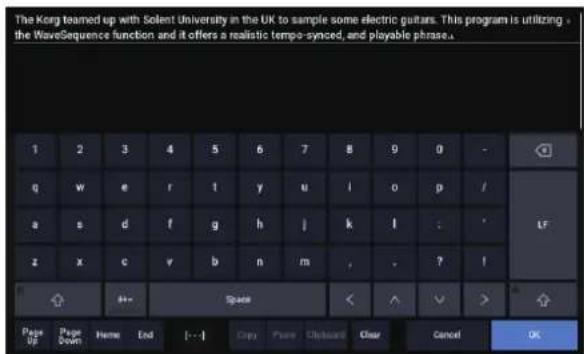
La fenêtre d'edition des commentaires présente quelsques nouvelles par rapport à la fenêtre d'entrée de texte standard:
- Le texte est affiché avec les caractères sélectionnés pour le Slot.
- Sélectionnéz du texte en touchant/glissant.
- Utilisez le bouton LF pour insérer des retours.
- Vous disposez de plusieurs presse-papiers (extraction/copie); voyagez plus loin.
Si vous avez branché un clavier USB QWERTY, vous pouvez l'utiliser au lieu du clavier d'écran pour enter le texte. Pour en savoir plus, voyagez "Modifier des noms et entrez du texte" à la page 206.
2. Entrez le commentaire et touchez OK.
Vous pouvez lore l'ensemble du commentaire, meme sur plusieurs lignes, à la page "Set List Play".
Plusieurs presse-papiers pour les commentaires
Après avoir extrait ou copié du texte dans la fenêtre d'edition des commentaires, touchez le bouton Clipboard pour afficher le contenu des différents presse-papiers.
Chaque presse-papier est représenté par un bouton avec une abréviation du texte qu'il contient. Vous pouvez exploiter 10 presse-papiers à la fois. Si vous effectuez une onzième copie, le contenu du presse-papier le plus ancien est remplaced.
Touchez les boutons pour coller le texte dans le commentaire. (Le bouton Paste colle toujours le contenu du presse-papier le plus recent.) Pour supprimer un presse-papier, cochez sa case "Remove" puis touchez le bouton Remove.
Régler la couleur de la mémoire (Slot)
Vous pouvez assigner une des 16 couleurs disponibles aux mémoires afin de les désigner plus facilement. Vous pouvez aussi attribuer une même couleur à une série de mémoires. Pour cela:
- Touchez le bouton Color pour afficher la fenêtre de sélection de couleur.
- Choisissez une couleur pour la mémoire.
Vous pouvez aussi selectionner une série de mémoires et leur attribuer la même couleur.
3. Quand I'opération est terminée, touchez OK.
Sauvegarder vos éditions
Quand vous Set List est prete, sauvegardez votre travail. Pour cela:
- Sélectionnez la commande "Write Set List" dans le menu de la page, situé dans le coin supérieur droit de l'écran.
Cela ouvre une fenetre de dialogue qui vous permet de sauvegarder la Set List. Vous pouvez aussi désirer un autre emplacement ou changer le nom de la Set List.
- Touchez le nom de la Set List pour ouvrir la fenêtre d'edition de texte.
Vous pouvez donner un nom evocateur à la Set List à l'aide du clavier affiché à l'écran.
- ÀpRESaisiedu nom,touchezOK
La fenêtre de texte disparait au profit de la fenêtre principale "Write".
- Sous "To" dans le bas de la fenêtre de dialogue, touchez le bouton de menu déroulant à côté de Set List pour ouvrir la fenêtre de selection de destination de sauvégarde.
- Sélectionnez l'emplacement où sauvégarder la Set Listéditee.
- Quand I'emplacement est selectionne, touchez OK.
- Touchez à nouveau OK pour lancer la sauvêgarde.
- Confirmez la selection de l'emplacement en touchant à nouveau OK.
Après cela, c'est terminé!
Editor un programme, une combinaison ou un morceau d'une mémoire
Durant la répétition ou le réglage des balances avant le concert, vous pouvez être améliè à effectuer des modifications rapides de la Set List.
C'est pourquoi vous pouvez:
- Sauter aux pages d'edition du programme, de la combinaison ou du morceau sélectionné
- Effectuer les réglages nécessaires
- Sauvegarder les réglages
-
Retourner facilement à la page "Set List" originale Pour cela:
-
Choisissez l'element voulu dans la Set List.
Ensuite, à n'importe qu'elle page "Set List":
2a.Ouvre le menu et selectionnez la commande "Edit...".
Le nom complet de la commande est "Edit Program", "Edit Combination" ou "Edit Song", selon la mémoire sélectionnée.
ou
2b.Maintenez le bouton ENTER enforcé en façade et touchez le bouton de la mémoire à l'écran.
Vous passez en mode PROGRAM, COMBINATION ou SEQUENCER et le système affiche la page "Home" pour 1'elément selectionné.
Les réglages de la Set List, y compris les réglages d'égalisation et de volume, continu à affecter le son.
-
Effectuez les changements voulus.
-
Sauvegardez vos changements.
Pour en savoir plus, voyagez "Sauvegarder vos éditions" à la page 34 (pour les programmes), "Sauvegarder vos éditions" à la page 70 (pour les combinaisons) ou "Sauvegarde de votre morceau" à la page 110 (pour les morceaux).
- Appuyez sur le bouton MODE pour returner à la page "Set List".
Vous retrouvrez le mode SET LIST comme vous l'aviez quitté: la même Set List et la même mémoire sont sclectionnées.
"Smooth Sound Transitions (SST)" évite que les dernières notes precedant un changement de programme, de combinaison ou de morceau ne soient coupées brutalement: cc système laisse le son et ses effets s'estomper naturellement quand vous changez de son. Vous pouvez même continuer à tener des notes utilisant l'ancien son (sur le clavier ou avec la pédale sustain) tout en jouant avec le nouveau son.
SST s'applique a tous les modes et pas seulement aux Set Lists. Les notes et les effets chutent naturellement quand vous changez de combinaison en mode COMBINATION ou quand vous passez d'un programme (en mode PROGRAM) à une combinaison (en mode COMBINATION).
La fonction "SST" peut être régée avec deux paramétres: "Global-Hold Time" et "Hold Time" (réglable séparément pour chaque mémoire d'une Set List). A l'arrière-plan, par contre, cette fonction est incroyablement active. Nous y reviendrons en détaill plus loin mais si vous étés curieux ou pressé, voici les points importants:
- SST fonctionne toujours à cheval sur deux sons: le son actuel et le son précédent. Si vous sélectionnez un nouveau son alors que les deux ancierssons se chevauchent toujours, le plus ancien s'arrêté.
- La technologie SST ne fonctionne que si l'ancien et le nouveau son utilisent des effets qui n'excédent pas la capacité du processeur. Pour lessons d'usine, cela ne devrait pratiquement jamais poser de problème. Au cas, peu probable, ou les effets seraient trop gourmands, l'ancien son (notes et effets compris) est coupé.
- Les paramètres "Hold Time" déterminant la durée du maintainen de l'ancien son quand toutes ses touches ont été relâchées.
- Les fonctions arpégiateur et "Drum Track" s'arrêtent quand vous changez de sons. Leurs notes s'estompent naturellement.
Utilisation de la fonction 'Smooth Sound Transitions'
Utilisation de 'Hold Time'
Le NAUTILUS a deux paramètres "Hold Time". Ces paramètres déterminant la durée du besoin de l'ancien son quand toutes ses notes ont été relâchées.
Un de ces paramètres se trouve à la page “Global Basic” et il détermine la durée du maintain pour tous les domains sauf le mode SET LIST (modes PROGRAM, COMBINATION et SEQUENCER). L’autre, situé dans les paramètres “Set List Slot”, déterminé la durée de maintain pour chaque mémoire individuelle. Voyons comment ce paramètre fonctionne.
- Affichecz la page "SET LIST > Edit".
- Choisissez la Set List 127.
Cette liste ne contient que des mémoires initiaisées que vous pouvez utiliser pour vos concerts.
- Sélectionnez la mémoire 1 et réglez son programme sur "D048: Scary Splites Lead".
Ce son a un long delay qui permet d'illustrer l'effet de "Hold Time".
- Pour la mémoire 1, réglez "Hold Time" sur "10 sec".
- Touchez le bouton Copy avec la mémoire 1 toujours sélectionné.
- Sélectionnéz la mémoire 3.
Nous allons garder le son de piano par défaut pour la mémoire 2.
- Touchez le bouton Paste.
La mémoire 3 est une copie de la mémoire 1 et a le même réglage de programme. - Pour la mémoire 3, réglez "Hold Time" sur "0".
- Jouez une brève phrase avec le son de synthé lead du côte droit du clavier puis écoutez.
Remarquez le long delay durant la disparition progressive du son. "Hold Time" n' affecte pas cette durée tant que la mémoire resté sélectionnée.
10.Rejoucz la phrase mais, cette fois, selectionnez immédiatement après la mémoire 2.
Cette fois, le son s'estompe tres rapidement. Le parametre "Hold Time" entre en action quand vous passez d'un son a I'autre.En I'occurrence, c'est le réglage"Hold Time"de I'ancienne memoire 3 qui déterminé la rapidite de la disparition du son.
Notez aussi que, bien que "Hold Time" soit régle sur "0 secondes", la chute du son reste naturelle. Ce n'est que quand la durée "Hold Time" s'est écoulée que les notes s'estompent selon les réglages du son.
11.Sélectionnez la mémoire 1.
N'oubliez pas que pour cette mémoire "Hold Time" est réglé sur "10 sec".
12.Rejoucz la phrase et selectionnce immediattement la mémoire 2.
Notez comme I'effet delay est maintenu longtemps.
13.Jouezunebrevephraseaveclesondepiano delamemoire2etarrezez-vouspourécouter.
Le delay de la mémoire 1 est always en train de s'estomper et reste audible, à côté du son de piano.
Pourquoi changer ce réglage? Bien que le réglage par défaut (5 secondes) fonctionne bien pour fluidifier les transitions en général, il peut y avoir des moments en concert où vous souhaitez que les notes et les effets s'estompent très lentement ou, au contraire, sur le champ. Le réglage "Hold Time" vous offre ces possibilities.
'Hold Time' démarre après le relâchement des touches
La durée "Hold Time" ne commence qu'après le relachement des touches qui utilisait l'ancien son. Poursuivons l'exemple ci-dessus:
- Sélectionnez la mémoire 3.
- Jouez et maintenance une note avec le son de synthé lead dans la partie droite du clavier.
- Tout en maintainant la note, Sélectionnez la mémoire 2. La note continue à être tenue.
4. Avec un certain temps, relâchez la note.
Dés le relâchement de la note, la durée “Hold Timc” commence et le son s'estompe rapidement.
Global Hold Time
Le paramètre "Global Hold Time" se trouve à la page "Global Basic". Comme nous l'avons dit plus haut, il déterminé la durée de maintain pour tous les domains à l'exception des Set Lists (modes PROGRAM, COMBINATION et SEQUENCER). Le réglage par défaut est de 5 secondes, ce qui est idéal dans la plupart des cas mais vous pouvez le changer si vous le souhaitez.
Couper des notes tenues
Il peut arriver que vous souhaitiez couper sur le champ des notes tenues (notamment pour lessons qui se maintainennent indéfiniment). Pour cela:
- Sélectionnéz un autre son (programmc, combinaison, morceau ou mémoire Set List).
- Changez à nouveau de son.
Exemple pour une Set List: si la mémoire 1 était en vigueur, Sélectionnéz la mémoire 2 puis revenez à la mémoire 1.
3. Sélectionnéz ensuite à nouveau la mémoire 1.
Si vous utilisez dessons differents de ceux des Set Lists, appuyez sur le bouton MODE du panneau avant et choisisscz le mode COMBINATION (la combinaison est alors selectionnee) quand le programme A000 (par exemple) est selectionne. Ensuite, appuyez sur le bouton MODE et selectionnez le mode PROGRAM (le programme precedent est a nouveau selectionne).Aprees le deuxieme changement, toutes les notes tenues de la Set List originale sont desactivées.
Autres détails
Contrôleurs
La plupart des contrôleurs (joystick Y, commandes RT, etc.) n' affectent que le nouveau son et pas 1'ancien.
Les fonctions "Sustain", "Sostcuno", "joystick X" (Pitch Bend) et "Note Gate" influencent par contre l'ancien son comme le nouveau. comme il s'agit de paramètres MIDI, vous pouvez toute fois les piloter avec les filtres MIDI de la combinaison ou du morceau.
Effects
Le NAUTILUS dispose en interne de deux groupes ou "racks" d'effets. Le son actuel utilise un de ces groupes tandis que le son precedent fait appel à l'autre groupe. Cela permet d'utiliser les deux groupes d'effets simultanement: un groupe d'effets peut ainsi s'estomper naturellement tandis que l'autre groupe fait tout autre chose.
Il n'y a toutfois "que" deux groupes d'effets. Chaque fois que vous selectionné un nouveau son, le plus ancien des deux groupes d'effets est coupé puis reconfigure pour le nouveau son.
De plus, il n'est pas excluque que les demandes combinées des deux groupes d'effets excédent la capacité du processeur. Dans ce cas, l'ancien groupe d'effets est immédiatement coupé.
Remarque: Si l'ancien groupe d'effets est coupé, toutes les notes qui y faisient appel sont également coupées.
Restrictions
Quand vous sclectionnez un nouveau son, les patterns ARP et "Drum Track" de l'ancien son s'arretent. Les notes produites par la fonction "Drum Track" ou arpégiatcur (y compris celles générées par les zones ARP "Thru In" et "Thru Out") sont "relachées" puis s'estompent normalement.
De même, l'arpégiateur du PolysixEX est coupé lors d'un changement de son.
Si, lors de l'edition d'un programme EXi, vous changez le modele EXi du programme, toutes les notes utilisant le son precedant sont coupées. Notez que cela ne concerne que l'edition du programme: lorsque vous changez simplement de programme, les notes s'estompent naturellement.
Si les ressources sont trop sollicitées, il peut arriver que les notes utilisant l'ancien son soient coupées avant leur disparition intégrale. Exemple:
La polyphonie est insuffisante.
- Si les deux groupes d'effets nécessitent des calculs extrémement complexes, les notes et les effets utilisant l'ancien son peuvent être coupés.
Echantillonnage (Open Sampling System)
Présentation de l'échantillonnage
Echantillonnage avec le NAUTILUS
Présentation
Le NAUTILUS peut échantillonner des données audio externes via les entrées analogiques ou USB, en format 48kHz 16 bits (ou 24 bits pour l'échantillonnage sur disque), en mono ou en stéreo. Vous pouvez enregistrer des échantillons dans la mémoire RAM ou directement sur disque.
Vous pouvez aussi rééchantillonner numérique le son complct d'un programme, d'une combi ou d'un morceau, joué directement ou pilote par séquenceur, avec des effets et des événements ARP.
Enfin, you pouvez Traits les signaux d'entree avec les processeurs IFX, MFX et TFX ou les fonctions de synthese EXi comme le MS-20EX et le MOD-7.
Vous pouvez utiliser ces diverstraitementsseulsou les combiner (et même lesutiliser tous).Vous pouvez, par exemple, échantillonner un riff de guitare via les entrées audio,le traiter avec les effets du NAUTILUS tout en écouteant et en enregistrant (ou non) une phrase génércar la fonction "Drum Track" ou "Step Sequence".
Vouys pouvez utiliser directement vos échantillons dans des kits de batterie ou en faire des multi'échantillons et les exploiter là où vous utilisez des multi'échantillons ROM, comme dans des programmes HD-1 ou des séquences d'ondes (Wave Sequences).
Fichiers KSC et banques d'échantillons utilisateur
"KSC" est l'acronyme de "Korg Sample Collection". Les fichiers KSC regroupent vos échantillons et multiéchantillons et vous permettent de les charger sous forme de banques d'échantillons utiliser. Vous pouze soit charger les banques d'échantillons utiliser en RAM, soit utiliser la mémoire virtuelle comme pour les EXs. Ces fichiers ont d'autres avantages. Pour en savoir plus, voirz "Créer et sauvégarder des fichiers .KSC" à la page 180.
Echantillonnage et RAM
Le NAUTILUS dispose de 3Go de RAM installee en usine. Environ 1Go de cette RAM est utilisée par le système d'exploitation et les données d'échantillons ROM. Le reste est partagé par les échantillons EXs, les banques utilisateur et le mode SAMPLING.
Cela signifie donc que le volume des échantillons EXs charges et des banques utilisateur a une incidence sur la mémoire disponible pour les échantillons du mode SAMPLING. Plus les échantillons EXs et des banques utilisateur sont volumineux, moins il y a de place pour les échantillons du mode SAMPLING.
L'utilisation de la mémoire virtuelle pour les échantillons EXs et les banques d'échantillons utilisateur permet généralement de charger plus d'échantillons simultanément mais cela nécessite néanmoins beaucoup de mémoire RAM.
La durée d'échantillonnage disponible dépend de la quantité de RAM disponible, comme précrit ci-dessous:
RAM disponible et durée d'échantillonnage approximative
| RAM disponible | Durée d'échantillonnage approximative (min.:sec.) | |
| Mono Stéréo | ||
| 16Mo 2:54 01:27 | ||
| 64Mo 11:39 05:49 | ||
| 128Mo 23:18 11:39 | ||
| 256Mo 46:36 23:18 | ||
| 512Mo 93:12 46:36 | ||
Echantillonnage sur disque
Vous pouvez échantillonner directement sur disque (sur le disque interne ou des dispositifs de stockage USB) et créé un fichier WAVE. Vous pouvez échantillonner jusqu'à 80 minutes en continu, en mono ou en stéreo (mono: environ 440Mo, stéreo: environ 879Mo).
Tant qu'il y a de la place en mémoire RAM, ces fichiers WAVE peuvent ensuite être charges en mode SAMPLING et être utilisés dans des kits de batterie, des séquences d'ondes ou des programmes HD-1. (Notez qu'après les avoir charges en mode SAMPLING, il faudra les sauvégarder à nouveau; les fichiers WAVE ne peuvent pas être utilisés directement pour des programmes, etc.)
Les fichiers WAVE peuvent aussi être utilisés dans les pistes audio du séquenceur. Pour en savoir plus, voirez "Enregistrement audio" à la page 91.
Echantillonnage 24 bits sur disque
Lors de l'échantillonnage sur disque, vous avez le choix entre une résolution 16 et 24 bits. Les fichiers WAVE à 16 et 24 bits peuvent être utilisés directement dans les pistes audio en mode SEQUENCER. Quand ils sont charges sous forme d'échantillons RAM, les fichiers WAVE d'une résolution 24 bits sont convertis en 16 bits.
Echantillonnage en mode SAMPLING
En mode SAMPLING, vous pouvez échantillonner des données audio analogiques via les entrées micro ou ligne, ou des données audio numériques via l'entrée USB. Vous pouvez aussi échantillonner un signal traité par les effets du NAUTILUS.
Les échantillons peuvent être traités par des effets et rééchantillonnés en interne. Vous avez le choix entre le mode "Auto", qui applique automatiquement l'effectifspecifié à l'échantillon choisi, ou le mode "Manual", qui vous permet detraiter manuellement l'échantillon avec des effets et de rééchantillonner vos terpretation.
En mode PROGRAM, COMBINATION ou SEQUENCER, vous pouvez rééchantillonner une interprétation directe compte incluant filtres, effets, ARP et même reproduction du séquenceur.
Vous pouvez aussi échantillonner des sources audio externes, mixer lessons du NAUTILUS avec les signaux audio externes et échantillonner le résultat de cette association. Vous pouvez aussi écouter les données de jeu du NAUTILUS tout en n'échantillonnant que les signaux de la source externe.
'In-Track Sampling' en mode SEQUENCER
En mode SEQUENCER, vous pouvez échantillonner une source audio externc qui accompagne la reproduction du morceau et creer automatiquement des données de note pour déclencher les nouveaux échantillons au moment approprié dans le morceau. Vous pouvez ensuite manipuler ces échantillons avec les fonctions de synthèse HD-1 afin de bénéficier d'alternatives à l'enregistreur audio. Cette fonction est appelée "In-Track Sampling".
Fréquence d'échantillonnage et résolution en bits
Comme le montre le schéma suivant, un échantillonnour consigne le niveau d'un signal analogique à intervalles réguliers (il prend des "echantillons" du flux du signal) et sauvegarde ces valeurs dans une mémoire (sous forme de données numériques).
Ces "intervalles réguliers" représentent la "fréquence d'échantillonnage" (le nombre d'échantillons). La valeur 48kHz (kilohertz) signifie que le dispositif prend 48.000 échantillons d'un signal par seconde: le signal échantillonné est donc découpe en fines tranches d'une durée de 1 seconde/48.000= environ 0,00002083s = environ 0,02083ms.
Plus la fréquence d'échantillonnage est élevée, plus la forme d'onde mémorée est proche du signal analogique d'origine.
Chaque niveau est lu et converti en données numériques. La precision de la mesure du niveau est déterminée par la résolution (le nombre de bits). Ce processus convertit un
signal analogue d'une résolution infinie en un signal numérique d'une résolution finie. Ainsi, la résolution 16 bits propose 65.536 niveaux possibles (2 exposant 16).
Plus la résolution est élevé, plus la forme d'onde memorisée est proche du signal analogique d'origine.

Echantillons et multi-échantillons
Echantillons
Les données sont enregistrées (échantillonnées) en mémoire interne ou charges depuis un fisier que l'on nomme échantillon ou fisier d'échantillon ("sample"). Les échantillons contiennent non seulement les données audio (la forme d'onde) mais aussi des paramétres spécifique la façon dont la forme d'onde doit être reproduite, comme "Start" (début), "Loop Start" (début de la boucle) et "End Address" (fin). Les échantillons peuvent être intégrés dans des multi-échantillons et des kits de batterie.
Le mode SAMPLING accepte un maximum de 16.000 échantillons à la fois. Les échantillons EXs et des banques utilisateur ne compte pas pour ce plafond.
Le NAUTILUS peut utiliser une même forme d'onde dans plusieurs échantillons. Cela vous permet de creer plusieurs échantillons utilisant la même forme d'onde mais différents paramétres de reproduction et d'économiser ainsi la mémoire interne. Imaginons, par exemple, que vous venez d'enregistrer une voix qui dit "un, deux, trois". La forme d'onde réalisante contient trois éléments distincts que vous pouvez affecter à différents échantillons. Ainsi, l'échantillon A pourrait produit l'extrait "un, deux, trois", l'échantillon B "un, deux" et l'échantillon C "deux, trois".
Scheme synoptique du systeme d'échantillonnage ouvert ('Open Sampling')
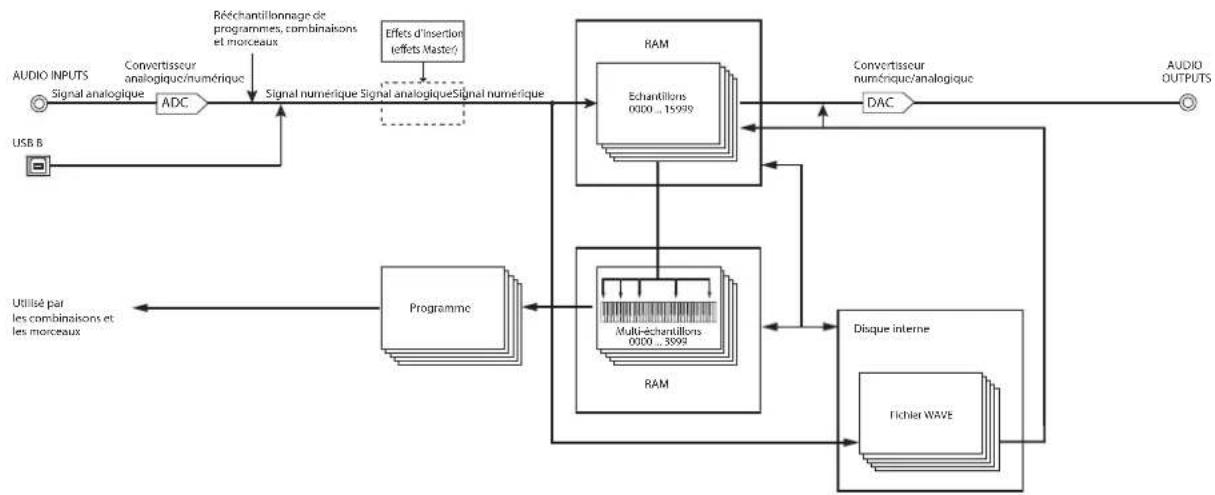
Multi-échantillons ('Multisamples')
Les multi-échantillons répartissent un ou plusieurs échantillons sur le clavier. Par exemple, un multi-échantillon très simple de guitare peut avoir six échantillons - un pour chaque corde.
Chaque échantillon est contenu dans un "Index" déterminant la plaque de reproduction de l'échantillon, sa hauteur d'origine, son accord, son niveau etc.
Les multi-échantillons peuvent avoir jusqu'à 128 index chacun.
Utilisation des multi-échantillons
Quand vous échantillonnez un instrument disposant d'une vaste tessiture, comme un piano, l'utilisation d'un seul échantillon pour toute la tessiture ne produit pas un résultat naturel. Les multi-échantillons permettent d'enregister plusieurs échantillons de hauteur différente et de les répartir ensuite sur le clavier pour obtenir un résultat naturel.
Tous lessons instrumentaux des multi-echantillons preset internés du NAUTILUS ont etéélaborésde cette façon. Vous pouvez,par exemple,enregister un échantillon par octave et assigner chacun de ces échantillons à un index couvrant une plage d'une octave sur le clavier.
Vous pouvez aussi assigner plusieurs échantillons de phrases musicales ou de boucles rhytmiques à différents index au sein d'un multi'échantillon afin de les déclencher simultanément. Vous pouvez assigner des phrases différentes à chaque touche. Alternativement, vous pouvez assigner ces échantillons à des intervalles d'une octave afin de bénéficiair de variations de phrase à des hauteurs et des tempos différents.
Le mode SAMPLING accepte un maximum de 4000 multiéchantillons à la fois. Les multi'échantillons des banques EXs et utilisateur ne compte pas pour ce plafond.
Les multi-échantillons peuvent être utilisés directement dans des programmes ou des séquences d'ondes. Vous pouvez les utiliser avec la fonction "ARP" et obtenir ainsi des résultats surprenants (en créé des effets spéciaux ou en faisant parler notre instrument, par exemple).
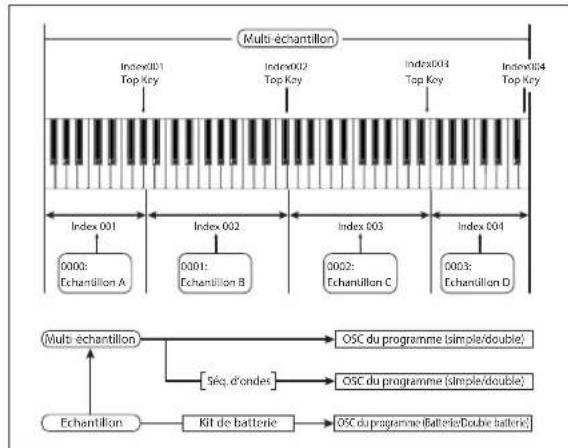
Préparats pour l'échantillonnage
Réglages audio
Réglages d'entrée audio
Page 'Audio Input'
Cette page est disponible en mode PROGRAM, COMBINATION, SEQUENCER et SAMPLING. Elle vous permet de regler le volume, le panoramicque, les départ d'effet et le routage des entrées audio analogiques 1 & 2 et USB 1 & 2. En dehors du mode SAMPLING, cette page est la page principale pour effectuer des réglages liés à l'échantillonnage.
Les pages suivantes disposent de réglages 'Audio Input':
| Mode Page | |
| SAMPLING "Recording - Audio Input" | |
| COMBINATION Home - Audio Input/Sampling | |
| PROGRAM Home - Audio Input/Sampling | |
| SEQUencer Home - Sampling | |
| GLOBAL Basic Setup - Audio | |
Réglages globaux d'entrée audio
Chaque programme, combinaison et morceau peut soit utiliser la configuration "Global" de mixeur d'entrée, soit disposer de ses propres régles. Le mode SAMPLING, par contre, dispose de ses propres régles distincts pour les entrées audio.
Pour les programmes, combinaisons et morceaux, le recours à la configuration "Global" est déterminé par le paramètre "Use Global Setting".
Quand "Use Global Setting" est sur "On", le programme, la combinaison ou le morceau utilise les réglages "Global". Il s'agit de l'option par défaut et elle vous permet de changer librement de son sans affecter les entrées audio. De plus, les modifications effectuees à la page "Audio Input" changent la configuration "Global" ainsi que tous les autres programmes, combinaisons et morceaux qui utilisent cette configuration.
Il est parfois néanmoins pratique de sauvegarder une configuration de mixeur particuliere avec un programme, une combi ou un morcau individuel afin de pouvoir effectuer des réglages de mixage spéciaux ou traiter certains
signaux d'entrée avec des effets. Cela permet, par exemple, de configurer un programme pour utiliser une entrée micro avec un vocodeur.
Dans ce cas, réglez "Use Global Setting" sur "Off": les entrées audio utilisant alors les réglages propres au programme.
L'échantillonnage peut contourner le mixeur
Lors de l'échantillonnage, le paramètre "Source Bus" permet de selectionner la source audio à échantillonner. Selon le réglage "Source Bus", vous pouvez vous passer (ou non) du mixeur d'entrée audio.
Si, par exemple, vous échantillonnez un signal passant par les effets du NAUTILUS, vous avez besoin du mixeur "Audio Input" pour envoyer l'entrée audio souhaitee aux effects.
Cependant, si vous souhaitez simplement échantillonner directement le signal d'entrée, vous pouvez régler "Source Bus" sur l'entrée de votre choix et... terminé! Vous n'avez pas besoin d'effectuer de réglages du mixeur d'entrées audio.
Mixeur Audio Input
Input 1 & 2, USB 1 & 2
Input 1 & 2: Entrées audio analogiques que vous pouvez utiliser pour des signaux de niveau micro ou ligne. Activez le bouton AUDIO IN pour permettre la réception des signaux aux prises d'entrée INPUT 1/2. Touchez le bouton Setup sous Audio In pour afficher la fenêtre de dialogue "Analog Input Setup". Reglez le paramètre "Input Select" sur "Mic" ou "Line" en fonction du dispositif connecté, puis reglez le paramètre "Analog Input Gain". Pour en savoir plus, voirz "Entrées audio analogiques" à la page 5.
USB 1 & 2: Entrees audio USB pour I'echantillonnage a partir d'un ordinateur.
Bus Select
Ce paramètre selectionne le bus de sortie du signal d'entrée audio externe. Vous pouvez envoyer le signal audio directement aux sorties physiques ou aux effets d'insertion.
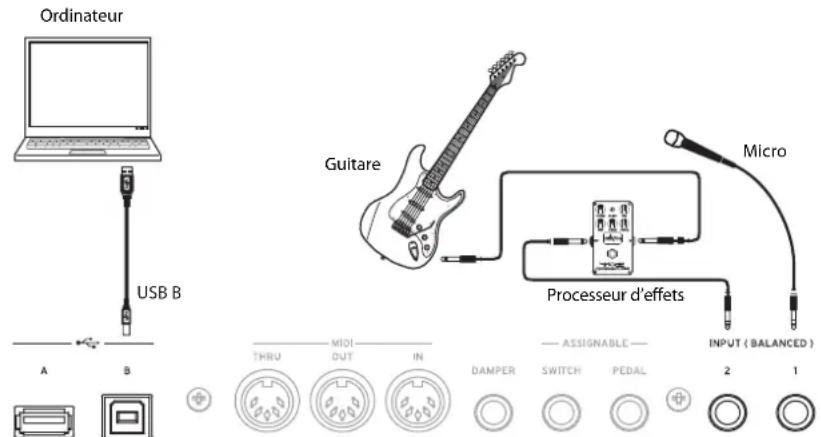
L/R: Le signal d'entrée audio externe est envoye au bus L/R. Sélectionnez cette option si vous pouze échantillonner le jeu sur le NAUTILUS en même temps que d'autres signaux du bus L/R. Reglez "Source Bus" sur "L/R".
IFX1-12: Lc signal d'entree audio externe est envoy au bus IFX1-12. Sélectionnez un de ces réglages si vous poulez ajouter un effet d'insertion durant l'enregistrement. Choisissez le même réglage pour le paramètre "Source Bus" que pour "Bus Select" après l'effect d'insertion.
1-4: Le signal d'entrée audio exter est envoyé en mono aux sorties Individual 1-4. "Pan" est sans effet dans ce casci.
1/2, 3/4: Le signal d'entrée audio externé est envoyé en stéreo à la paire de sorties choisis; la position dans l'image stéreo est déterminée par le paramètre "Pan". Réglez "Source Bus" sur le réglage "Indiv." correspondant.
Off: Le signal d'entrée audio externe n'est envoye a peu bus. Toutefois, vous pouze toujours l'échantillonner directement en mode SAMPLING, sans l'envoyer a un bus: affiche la page "Recording-Audio Input" et désisissez l'entrée externe a échantillonner (Audio Input 1-2, USB 1-2) comme "Source Bus".
Notez que quand vous faites passer "Bus Select (IFX/Indiv.)" de "Off' à "L/R" ou "IFX", le niveau de soit aux prises AUDIO OUT L/MONO et R ou au casque peut augmenter considérablement.
FX Ctrl Bus
Les bus "FX Control" permettent de creer des signaux de pilotage pour effets ("sidechains"). Cela vous permet de contrcler un effet avec un signal audio (appele "sidechain") tandis que I'effect traite un signal audio totalement différent. C'est pratique avec des vocodeurs, compresseurs et limiteurs, gates, etc.
Le NAUTILUS propose deux bus FX Control réellement stéreo.
REC Bus
Ceci envoie le signal d'entrée audio externe aux bus REC (quatre canaux mono: 1, 2, 3, 4).
Les bus REC sont des bus internes dédiés à l'échantillonnage ou l'enregistrement de pistes audio en mode SEQUENCER.
Si vous voulez échantillonner ces bus, réglez "Source Bus" sur un bus REC.
En mode SAMPLING, vous pouvez mixer plusieurs entrées audio sur un bus REC pour l'échantillonnage ou utiliser le bus REC pour mixer le signal direct des entrées audio avec le signal traité par les effets d'insertion et échantillonner le résultat.
Dans d'autres modes (PROGRAM, par exemple), vous pouvez utiliser les bus REC pour échantillonner juste une entrée audio accompagnée d'une phrase ARP envoyee au bus L/R.
Off: Le signal d'entrée audio externe n'est envoyé àaucun bus REC.C'est lechioix par défaut.
1, 2, 3, 4: Le signal d'entrée audio externe est envoyé en mono au bus REC spécifique. Le réglage "Pan" est ignore.
1/2, 3/4: Le signal d'entrec audio externc est envoye en stereo a la paire de bus REC可以选择. Le reglage "Pan" envoie le signal en stereo aux bus 1 et 2 ou aux bus 3 et 4.
Send1, Send2
Ces paramétres déterminent le niveau auquel le signal d'entrée audio est envoyé aux effets Master.
"Send1": Envoie le signal à l'effect Master 1.
"Send2": Envoie le signal à l'effect Master 2.
Si "Bus Select" est réglo sur "IFX1-12", les niveaux de départ vers les effets Master sont spécifiés par les réglages "Send1" et "Send2" après IFX1-12.
Mute On/Off
Coupe le signal audio externe reçu par l'instrument.
Solo On/Off
Indique le réglage "Solo" de chaque signal d'entrée audio externe.
Vous n'entende que les canaux pour lesquels "Solo" est activé ("On"). Les autres canaux sont coupés. La fonction "Solo" inclut les oscillateurs du générateur de son.
Pan
Ce paramètre spécifique le panoramicique du signal d'entrée audio externe. Si la source audio est stéreo, ces entrées sont généralement régles sur "L000" et "R127".
Level
Determine le niveau d'entrée du signal audio externe. Normalement, ce paramètre est regle sur "127".
Remarque: L'indicateur a gauche du fader Level indique le niveau du signal immédiatement après la conversion A/N et avant la commande Level. Le changement du réglage Level n'est pas indiqué sur le vumètre.
Les signaux des entrées audio analogiques sont convertis en signaux numériques par un convertisseur analogique/numérique. Ce paramètre spécifique le niveau du signal immédiatement après conversion en signal numérique. Si le signal sature même lorsque vous diminuiez considérablement ce réglage, il y a des chances pour que la saturation se produit avant le convertisseur analogique/numérique. Vous devrez alors effectuer des réglages dans la fenêtre de dialogue "Analog Input Setup" (bouton SHIFT et bouton AUDIO IN), ou diminuier le niveau de sortie de la source audio externe.
Si "Bus Select (IFX/Indiv.) n'est pas reglé sur "Offl, l'augmentation du réglage "Level" fait entraîre le signal d'entrée externe dans le système audio du NAUTILUS. Tout bruit aux entrées (meme siaucun signal n'est present) peut être audible aux sorties du NAUTILUS.
Pour l'eviter, reglez le paramètre "Bus Select" des entrees inutilisées sur "Off" ou leur paramètre "Level" sur "0". Vous pouvez aussi désactiver "REC Bus" et "FX Ctrl Bus" si vous ne les utilisiez pas.
Il en va de même pour le paramètre "REC Source". Si "REC Source" est régle sur une entrée, cette entrée est envoyée directement aux sorties, même si son paramètre "Bus Select" est régle sur "Off" ou si "Level" est régle sur "0".
Et enfin, pour la même raison: si vous n'utilisez pas les entrées analogiques, réglez "Input Select" sur "Line" et le paramètre "Analog Input Gain" sur la valeur minimum via la fenêtre de dialogue "Input Setup" (boutons SHIFT et AUDIO IN).
Réglage du niveau d'enregistrement
Les paramétrcs "Recording Level L" et "R" déterminent le niveau d'enregistrement au stade final de l'échantillonnage. Pour Obtir un échantillonnage de la(Meilleure qualite possible, réglez le niveau aussi haut que possible sans que l'indicateur de niveau n'affiche "CLIP !".
Touchez le bouton SAMPLING REC pour passer en attente d'enregistrement: les indicateurs de niveau affichent le niveau d'enregistrement du signal du bus selectionné avec "Source Bus". Vous pouvez régler le niveau du signal avec le curseur. Commencez en le réglant sur "0.00" et réglez le niveau aussi haut que possible sans le laisser dépasser "0dB" dans l'indicateur à segment.
Le réglage par défaut est de "0.0dB".
Sélection de la méthode d'enregistrement ('Sampling Setup')
Source Bus
Les paramètres "Source Bus" selectionnent les signaux audio à échantillonner.
L/R: Les signaux du bus L/R après TFX1 et 2 sont échantillonnes. Les signaux audio envoyés au bus L/R ainsi que lessons joués sur le clavier du NAUTILUS ou via MIDI IN et envoyés au bus L/R sont échantillonnes. En général, le réglage "L/R" est utilisé (voyez le schéma ci-dessous).
REC1/2, REC3/4: Les bus REC1/2 ou REC3/4 sont échantillonnés. Utilisez les bus REC quand vous voulez jour sur le clavier tout en échantillonnant uniquement l'entrée audio. Vous pouvez aussi mixer plusieurs sources audio sur les bus REC ou mixer le signal direct d'une entree audio et son signal traité par un effet d'insertion sur un bus REC pour l'échantillonnage.
Si vous sélectionnez "REC1/2", le bus REC 1 est envoyé au canal L et le bus REC 2 au canal R. Si vous sélectionnez "REC3/4", le bus REC 3 est envoyé au canal L et le bus REC 4 au canal R.


Audio Input 1/2, USB 1/2: Choisissez ces réglages si vous désirez échantillonner directement le signal d'entrée audio arrivant aux prises analogiques ou USB. Le signal d'entrée est échantillonné directement sans passer par le bus L/R, les bus REC ni les bus Individual. Les entrées sont connectées directement quels que soient les réglages Audio Input pour "Bus Select", "Pan" et "Level".
Si vous choisissez "Audio Input 1/2", Audio Input 1 est envoyé au canal gauche et Audio Input 2 au canal droit.
Indiv.1/2 et 3/4: Les bus Indiv.1/2 ou Indiv.3/4 sont échantillonnés. Choisissez ces réglages si vous poulez n'échantillonner que les entrées audio tout en écouteant les signaux des sorties L/R ( comme pour les bus REC).
Si vous scélectionné "Indiv.1/2", le bus Indiv. I est envoyé au canal L et le bus Indiv. 2 au canal R. De même, si vous optez pour "Indiv.3/4", les bus sont envoyés respectivement aux canaux L et R.
Source Direct Solo
Si cette option n'est pas cochée, les signaux L/R (apres TFX) et du bus spécifique par "Source Bus" sont envoyés aux prises L/R et à la prise casque, conformément aux réglages "Audio Input - Bus Select (IFX/Indiv.)" et "Bus Sel." après IFX.
En général, cette case reste non cochée pour que les signaux "Source Bus" et "L/R" soient audibles. Cochez-la si vous désirez n'entrendre que le signal enregistré. Seul le signal du bus spécifique par "Source Bus" est alors produit par les prises L/R et la prise casque.
Remarque: Si "Source Bus" est regle sur "L/R", ce réglage est ignéré; le signal L/R (àpres TFX) est produit par les prises L/R et la prise casque.
Trigger
Determine la façon dont I'échantillonnage démarre.
Les déclencheurs disponibles varient selon le mode.
En mode PROGRAM et COMBINATION, vous pouvez selectionner "Sampling START Button" ou "Note On".
En mode SAMPLING, vous avec le besoin entre les options ci-dessus et "Threshold".
En mode SEQUENCER, vous avez le besoin entre les options ci-dessus et "Sequencer START Button".
Pour savoirqueldéclencheurchoisir dansdiveressesituations,voyezlesexemplesd'échantillonnagedonnésplus loin dans ce chapitre.
Sampling START Button: Quand you touchez le bouton SAMPLING REC, you passez en attente d'echantillonnage. L'échantillonnage démarre quand you touchez le bouton SAMPLING START/STOP.
Note On: Touchez le bouton SAMPLING REC puis le bouton SAMPLING START/STOP pour passer en attente d'échantillonnage. L'échantillonnage démarreès que vous jouez sur le clavier.
Threshold: L'échantillonnage démarre automatiquement quand le niveau du signal d'entrée dépasse le seuil défini avec "Level".
Sequencer START Button: Touchez le bouton
SAMPLING REC puis le bouton SAMPLING
START/STOP pour passer en attente d'échantillonnage.
Touchez ensuite le bouton SEQUENCER START/STOP pour lancer I'echantillonnage. Touchez ce bouton si vous souhaitez reechantillonner la reproduction du morceau.
Pour arrerer l'échantillonnage, touche à nouveau le bouton SAMPLING START/STOP. L'échantillonnage s'arrête aussi à la fin de la durée d'échantillonnage可以选择 avec "Sample Time".

Réglages pour l'échantillon à enregistrer ('REC Sample Setup'/'Sampling Setup')
Il nous resté à définir la destination de l'échantillon enregistré,CHOISIR LE MODE D'échantillonnage (mono ou stereo) et regler la durée d'échantillonnage.
En mode SAMPLING, ces réglages s'effectuent sous "REC Sample Setup". En mode COMBINATION, PROGRAM et SEQUENCER, ces réglages s'effectuent sous "Sampling Setup". Ces réglages ne s'appliquent qu'au mode dans lequel ils ont été effectuels.
Page 'Recording Setup' dans chaque mode
| Mode Page | |
| SAMPLING SAMPLING > Recording | |
| COMBINATION COMBINATION > Home- Sampling | |
| PROGRAM PROGRAM > Home- Sampling | |
| SEQUENCES SEQUENCE > Home- Sampling | |
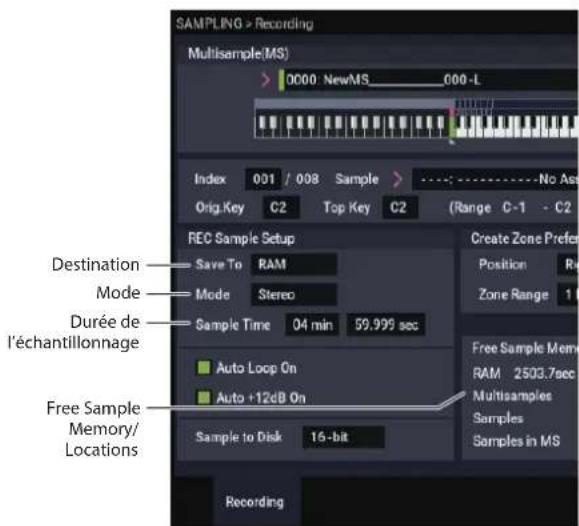
Mode SAMPLING
Mode PROGRAM

Save to
Determine la mémoire de destination des données échantillonnées.
RAM: Les données sont sauvégardés en mémoire RAM. Les échantillons sauvégardés en mémoire RAM peuvent être écoutez immédiatement en mode SAMPLING.
Disk: Le son est sauvégâdre sur le disque interne sous forme d'un fichier WAVE. Vous pouvez désiré le disque d'arrivée, le dossier et le nom du fichier avec la commande du menu de page "Select Directory/File for Sample to Disk".
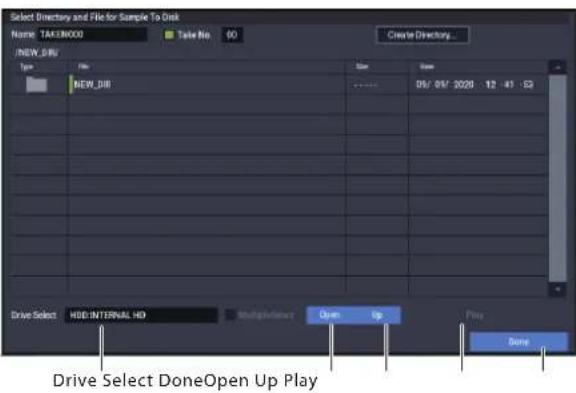
Spécifiez le support avec "Drive Select": il peut s'agir du disque dur interne ou d'un support USB. Utilisez ensuite les boutons Open et Up pour aller au niveau hierarchique qui vous intérèse. Le paramètre "Name" en haut de la fenêtre vous permet d'entrez un nom pour le fichier d'échantillon. Touchez le bouton Done pour confirmer le réglage.
Tant que cette fenêtre de dialogue cst ouverte, vous pouvez écouter le fichier WAVE en touchant le boutonPlay à l'écran ou le bouton SAMPLING START/STOP. Pour arrêté la lecture, touchez de nouveau le bouton SAMPLING START/STOP ou le bouton Stop à l'écran.
Mode
Selectionnez le ou les canaux à échantillonner et le mode d'échantillonnage (échantillon mono ou stéro).
Les canaux L et R du busCHOsi avec "Source Bus" sont echantillonnés.
L-Mono: Le canal L du busCHOsi avec "Source Bus" est echantillonne.
R-Mono: Le canal R du busCHOsi avec "Source Bus" est echantillonne.
Stereo: Les canaux L et R du busCHOsi avec "Source Bus" sont echantillonnes en stero. Vous obtenez un multiéchantillon et des echantillons stereo.
Sample Time
Déterminé la durée de l'échantillonnage. Cette valeur peut être régée par pas de 0,001 seconde. Si vous échantillonnées dans ces circonstances (SAMPLING REC START STOP), le changement de durée s'affiche automatiquement.
Si "Save to" est regle sur "Disk", la valeur maximale est déterminée par l'espace disponible sur le disque sélectionné avec "Select Directory/File for Sample to Disk". La durée d'échantillonnage maximum est de 80 minutes.
Quand vous échantillonnez sur disque, la résolution可以选择 affecte aussi la durée maximum d'échantillonnage. Les données à 24 bits nécessitent 50% d'espace supplémentaire par rapport aux données à 16 bits.
'Recording Level' et 'Auto +12dB On'
"Recording Level" est généralement régle sur "0 (dB)". Pour en savoir plus, voyagez "Réglage du niveau d'enregistrement" à la page 128.
Pour conserver une réserve, le NAUTILUS produit généralement les échantillons 12dB plus bas que le volume original (si +12dB est désactiver). Cela convient bien auxsons produits de façon polyphonique comme les échantillons d'instruments acoustiques.
Pour les boucles de batterie et autres donnéessemblables, par contre, vous souhaitez peut-etre reproductive les données au niveau auquel elles ont eté échantillonnées. Dans ce cas, activez le paramètre ^ 一 + 1 2 d B (page "SAMPLING>Loop Edit").
Si vous échantillonnez avec l'option "Auto +12dB On" cochée, le réglage "+"12dB" est automatiquement activé et l'échantillon est produit au niveau auquel il a été échantillonné.
Quand "Save To" est regle sur "Disk", vous avec le besoin entre une résolution de 16 et de 24 bits.
Si "Save To" est réglo sur "RAM", la résolution est de 16 bits.
Optimiser la mémoire RAM
L'optimisation réagence les zones de mémoire inutilisées pour pouvoir exploiter toute la mémoire disponible: cette permet parfois d'augmenter la RAM disponible pour l'échantillonnage. Cette optimisation peut être effectue manuellement ou automatiquement.
Pour activer l'optimisation automatique, utilisez le parametre "Auto Optimize RAM", à la page "GLOBAL > Basic Setup". Quand cette option est activee, la RAM est automatiquement optimise a la fin de I'échantillonnage.
Cette option permet de bénéficier de la plus grande quantité de RAM disponible pour l'échantillonnage. Cependant, cette optimisation nécessite un peu de temps à la fin de l'échantillonnage et l'instrument reste silencieux un moment. Si l'instrument était en train de reproductive un morceau en mode SEQUENCER, la reproduction s'arrête.
Si vous reproduisez un morceau ou enregistrez plusieurs échantillons simultanément, il vaut probablement mistréux désactiver l'option "Auto Optimize RAM". Quand vous avez terminé l'échantillonnage ou si vous remarquez que la RAM disponible diminue, utilisez la commande de menu "Optimize RAM" pour lancer l'optimisation manuellement.
Vou pouverz vérifier la mémoire disponible résiduelle en mode SAMPLING à la page "Recording", sous "Free Sample Memory/Locations".
Utilisation du métronome
Pour jouer avec un programme ou une combinaison à un tempo spécifique tout en échantillonnant votre jeu, vous pouvez vous aider du métronome.
Vous pouvez effectuer des reglages de métronome sous "Metronome Setup", à la page "Home-Sampling: Audio Input" du mode PROGRAM ou COMBINATION. Il peut aussi être pratique de régler "Bus (OUTPUT) Select" sur une des sorties Indiv. 1-4 puis de brancher la prise correspondante (Individual) 1-4 à une table de mixage et d'ecouter le métronome via la table de mixage.
Réglage automatique de la méthode d'échantillonnage (Auto Sampling Setup)
Pour chaque mode, "Auto Sampling Setup" effectue automatiquement les réglages des paramétres d'échantillonnage. En mode PROGRAM, par exemple, cette commande effectue automatiquement tous les réglages nécessaires pour réechantillonner vous jeu avec un programme ou pour n'échantillonner qu'une source audio externe tandis que vous écoutez ce que vous jouez avec un programme. Cependant, ces réglages automatiques présupposent des "situations" typiques; vous serez peut-être améné à modifier des réglages en fonction de votre situation. (Voyez "Réglages pour l'échantillonnage" à la page 134).
Echantillonnage et édition en mode SAMPLING
Le mode SAMPLING permet d'enregistrer des échantillons et d'editor des données de formes d'ondes échantillonnées ou charges d'un support (y compris des fichiers de formats WAVE et AIFF). Vous pouvez aussi assigner les échantillonsédités à des index (zoncs de clavier) pour creer un multiéchantillon.
Structure des pages du mode SAMPLING
| Page Explication | |
| Recording | • Echantillonnage et rééchantillonnage • Divers régles d'échantillonnage • Régles d'entrée audio |
| Sample Edit • Edition | on de forme d'onde d'échantillons |
| Loop Edit | • Régles de reproduction d'échantillons • Régles du début et de la fin de boucle • Activation/coupure de la reproduction en boucle et inversée • Fonctions d'edition comme "Time Slice" et "Time Stretch" |
| Multisample Edit | • Assignation d'échantillons à des multi- échantillons, sélection de la zone et de la touche originale |
| Egaliseur | • Régles d'égalisation pour la reproduction de multi- échantillons |
| IFX | • Sélection et edition d'effets d'insertion, réglage des niveaux de départ aux effets Master et routage vers les sorties |
| MFX/TFX • Sélection | et edition d'affets Master et Total |
Pour en savoir plus sur l'accès aux divers modes et à leurs pages, voyagez "Manipulations de base" à la page 14.
Les réglages concernant l'enregistrement, comme le niveau d'entrée, se font avec les paramètres de la page "Recording" et ces réglages restent valides pour les autres pages.
L'échantillon ou multi'échantillon sélectionné peut être déclenché par le clavier à n'importe qu'elle page, ce qui vous permet d'éçouter le résultat de vos changements à chaque page.
Creation d'index pour multi-échantillons et échantillonnage - Recording
Voici comment creer des index pour un multi-echantillon et comment affecter un echantillons à chaque index.
- Appuyez sur le bouton MODE pour selectionner et activer le mode SAMPLING.
- Sélectionnéz la page "Recording- Recording".
- Choisissez "Multisample Select" et créez un multiéchantillon.
Pour creer un multi-echantillon, touche le bouton de menu déroulant "Multisample Select". Touchez ensuite
un numero de multi-echantillon dans la liste pour lequel aucun nom n'a ete definite.
Une fenêtre de dialogue apparait.

Si vous désirez creer un multi-échantillon stéro, cochez la case "Stereo" et touchez le bouton OK.

Si vous désirez creer un multi-échantillon mono, déslectionnéz la case "Stereo" et touchez le bouton OK.
4. Touchez le bouton Create pour creer un index.
Immediatement après la mise sous tension, "Index" est régèle sur "001/008". Cela indique qu'il y a huit index et que le premier est sélectionné (voyez l'illustration ci-dessous).

Touchez plusieurs fois le bouton Create. Chaque pression create un index. La représentation du clavier à l'écran indique la zone de clavier et la touche représentant la hauteur d'origine de chaque index.

Remarque: L'index créé quand vous touchez le bouton Create se conforme aux réglages "Create Zone Preference" de la page "Recording-Recording". (Vous pouvez aussi effectuer ces réglages à la page "Multisample Edit, Create Zone Preference").
A la mise sous tension, le paramètre "Position" est regle sur "Right (to selected index)", "Zone Range" est regle sur "1 Keys" et "Original Key Position" est regle sur "Bottom"; les index sont donc créés comme indiqué cidesous. C'est pratique si vous désirez échantillonner plusieurs prises d'une phrase ou d'une boucle rythmique en une seule fois.

Si vous reglez "Zone Range" sur "12 Keys", les index sont créés à intervalle d'une octave.

5. Selectionnez "Index".
Vous pouvez aussi selectionner "Index" en maintainant ENTER enforcé et en jouant une nappe ou une note sur le clavier. Pour cet exemple, selectionnez "001".
6. Assignez un échantillon à l'Index".
Si la mémoire RAM contient déjà des échantillons, utilisez "Sample Select" pour sélectionner l'échantillon et l'assigner.
Si vous voulez enregistrer un nouvel échantillon, vous pouvez échantillonner maintainant.
L'échantillon enregistré est automatiquement assigné à l'index sélectionné à l'étape 4.
L'échantillon assigné est audible quand vous jouez sur la zone de clavier de l'index auquel L'échantillon est assigné.
7. Repetez les étapes 5 et 6 pour affecter un échantillon à chaque index.
Le nombre et l'ordre des index d'un multi-échantillon, la zone de clavier de ces index et la touche correspondant à la hauteur originale peuvent être édites ultérieurement si nécessaire. (Voyez p.143).
Création de plusieurs échantillons
Dans la procédure désrite ci-dessus à titre d'exemple, nous avons créé plusieursurs index (en touchant plusieurs fois le bouton Create) et assigné des échantillons à chacun d'eux.
Il existe une autre méthode qui consiste à créé un index, à y enregistrer un échantillon et à repeter ces deux étapes.
1. Touchez le bouton Create pour creer un index.
2. Enregistrez un échantillon.
L'échantillon enregistré est automatiquement assigné à l'index créé à l'étape 1.
3. Repetez les étapes 1 et 2.
C'est une méthode efficace pour enregistrer plusieurs échantillons.
Exemples élémentaires d'échantillonnage
Echantillonnage de votre voix comme échantillon 'One-Shot'
Pour cet exemple, nous allons brancher un micro à l'entrée Audio Input 1 pour échantillonner votre voix.
Connexion d'un microphone
- Branchez un micro à la prise Audio Input 1 en face arrêté.
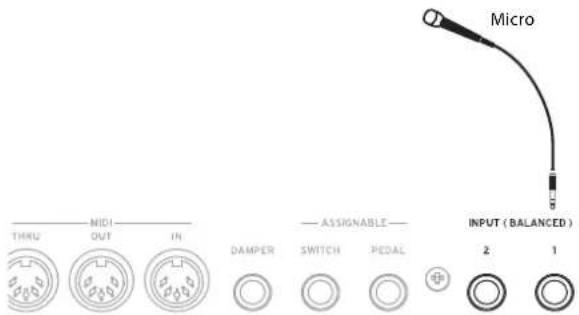
- Reglez les paramétres de la fenêtre de dialogue "Analog Input Setup" (boutons SHIFT et AUDIO IN) de sorte que la position "MIC" soit active et que le paramètre "Analog Input Gain" soit sur une valeur proche du centre.

Réglages pour l'échantillonnage
- Allez à la page "SAMPLING > Recording-Audio Input".
Appuyez sur le bouton MODE pour selectionner le mode SAMPLING. Verifiez que la page "SAMPLING> Recording" est affichee.
Si ce n'est pas le cas, appuyez sur le bouton EXIT puis touchez l'onglet "Audio Input".
- Choisiscz la commande de menu "Auto Sampling Setup".
Une fenêtre de dialogue apparait. "Auto Sampling Setup" règle automatiquement une bonne partie des paramétres nécessaires pour l'échantillonnage. Ces réglages constituent un bon point de départ pour l'échantillonnage.

- Activez "REC Audio Input".
Vous selectionnez ainsi les reglages pour echantillonner une source audio externe.
- Reglez "Source Audio" sur "Audio Input 1/2".
Vous ne selectionnez ainsi que I'instrument ou autre source audio externe branchee aux prises Audio Inputs 1 et 2 pour I'echantillonnage.
- A droite de "Source Audio", sclectionncz "L-Mono".
Avec ce réglage, le signal d'entrée de la prise INPUT 1 est transmis au canal gauche (L) et est échantillonné en mono.
- Sous "Save to", choisissez "RAM".
Les données échantillonnées sont mémorisées en mémoire RAM.
- Coupez "IFX" ("Off").
Vous échantillonnez sans effet d'insertion.
- Touchez le bouton OK pour executer cette commande.
Vous avez ainsi terminé les réglages nécessaires pour l'échantillonnage.
Remarque: Regardez les réglages effectuels.
Réglez le niveau d'entrée, le panoramicque et la destination pour le signal de la prise INPUT 1 envoye au bus L/R.
- Sampling Setup -
Source Bus: L/R
Le signal transmis au bus L/R est échantillonné.
Trigger: Sampling START Button
L'échantillonnage démarre quand vous touchez le bouton SAMPLING START/STOP.
C'est le réglage par défaut pour l'enregistrement des sources externes.
Echantillonne le son en mémoire RAM.
Echantillonne en mono lessons reçus via le canal gauche (L).
- A la page "Recording-Audio Input", changez de méthode de démarriage d'échantillonnage enCHOISIGANT "Trigger".Avec cette fonction, I'échantillonnage démarre quand le niveau du signal d'entrée dépasse un seuil défini.
Trigger: Threshold
Avec cette fonction, l'échantillonnage démarre quand le niveau du signal d'entrée dépasse un seuil définit.
Threshold Level: -30dB
L'enregistrement demarre automatiquement quand un signal audio d'un niveau de -30dB ou plus est reçu en attente d'enregistrement.
Pre Trigger REC: 005ms
L'enregistrement démarre juste avant (5 ms) le début de l'échantillonnage pour éviter que le début du son ne soit coupé.

Réglage du niveau d'enregistrement
10.Parlez ou chantez au niveau souhaite pour l'enregistrement.
Si "ADC OVERLOAD !" (saturation à l'entrée de convertisseur AN) s'affiche, diminuez le niveau avec le paramètre "Analog Input Gain" de la fenetre de dialogue "Analog Input Setup" (boutons SHIFT et AUDIO IN).
Pour un-obtenir un son optimal, reglez le niveau aussi haut que possible sans que l'indication "ADC OVERLOAD!" n'apparaisse.
11.Touchez le bouton SAMPLING REC.
Parlez dans le micro: l'indicateur de niveau affiche le volume du son enregistré.
Si l'indication "CLIP!" (saturation) apparait, utilisez les contrôleurs VALUE pour diminuier le niveau d'enregistrement "Recording Level" affiché à droite de l'écran et remplacez le réglage "0.0" par un réglage plus ajust.

- Quand vous avez fini les réglages, touchez le bouton SAMPLING REC.
Enregistrement
13.Touchez le bouton SAMPLING REC.
14.Touchez le bouton SAMPLING START/STOPP. Le NAUTILUS passe en attente d'enregistrement.
15.Parlez dans le micro, en prononçant les mots que vous désirez échantillonner.
(Example: "C'est")
L'enregistrement commence quand le niveau excede la valeur "Level-30dB".
- Quand vous avez fini de pronouncer les mots, touchez le bouton SAMPLING START/STOP.
Cela clôture l'échantillonnage. Le nouvel échantillon est automatiquement assigné à "Sample (Sample Select)".
Ecoutez le résultat de l'échantillonnage
17.L'échantillon que vous venez d'enregistrer est assigné (par défaut) à l'index 001. En appuyant sur la touche "OrigKey" (C2) pour l'Index 001, vous entendez le son que vous venez d'échantillonner.
Notez que I'echantillon est produit en boucle si vous maintenez la touche enforcée. Nous allons couper cette boucle.
Déactualisation de la boucle
- Touchez l'onglet "Loop Edit" pour afficher la page "Loop Edit".
Désélectionnez "Loop". L'échantillon n'est plus mis en boucle même si vous maintainez la touche C2 enforcée.

Nous allons maintainant désactiver la boucle pour chaque nouvel échantillon.
- Touchez l'onglet "Recording" du bas puis l'onglet "Recording" du haut pour acceder à la page "Recording- Recording".
20.Deselectionnez "Auto Loop On".
Si "Auto Loop On" est coché, le réglage "Loop" est automatiquement activé lorsque vous échantillonnez et l'échantillon est mis en boucle.
Enregistrement de l'échantillon suivant
- A la page "Recording- Recording", sélectionnez "Index" et appuyez sur le bouton + pour sélectionner "002".
- Touchez le bouton SAMPLING REC puis le bouton SAMPLING START/STOP.
Parlez dans le micro, en prononçant les mots que vous désirez échantillonner.
(Example: "Si")
Quand you avez fini de parler, touchez le bouton SAMPLING START/STOP.
- Réprétez plusieurs jours les étapes 14 et 15 pour enregistrer d'autres échantillons.
(Example: "facile", "d'échantillonner", "avcc", "lc", "NAUTILUS")
Ecouter l'enregistrement
24. Actioncz les touches successivement.
Actionnez les touches en partant de C2 et en progressant par demi-ton. Les échantillons enregistrés sont produits les uns après les autres.
(Si, par exemple, vous actionnez successivement les touches de C2 à F#2, vous entendez "C'est si facile d'echantillonner avec le NAUTILUS".)
Le multi-échantillon que vous avez créé peut être utilisé comme un programme ou une combinaison. (Voycz "Conversion d'un multi-échantillon en un programme" à la page 144).
Echantillonnage de signaux audio externes avec effets d'insertion
Ici, nous allons ajouter un effet d'insertion au signal d'un micro branché à la prise Audio Input 1 et échantillonner le sonTraitsen stéreo.
Connexion d'un micro et réglage du niveau d'entrée
- Branchez un micro à la prise Audio Input 1 en face arrêté. (Voyez "Echantillonnage de votre voix comme échantillon 'One-Shot' à la page 134).
Réglages pour l'échantillonnage
- Sélectionnez la commande du menu de page "Auto Sampling Setup" à la page "SAMPLING > Recording-Audio Input" pour afficher la commande.
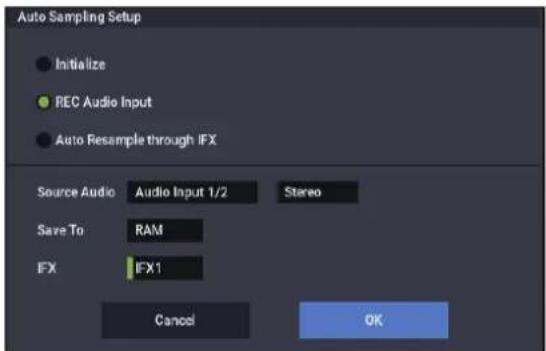
- Sélectionncc "REC Audio Input".
Ce paramètre configure le signal externe comme source d'échantillonnage.
- Reglez "Source Audio" sur "Audio Input 1/2". Echantillonnez un instrument ou une autre source audio dont les sorties analogiques sont reliées aux prises AUDIO INPUT 1/2 du NAUTILUS.
- Reglez "L-Mono/R-Mono/Stereo" sur "Stereo". Les signaux d'entrée reçus aux prises INPUT 1/2 sont transmis aux canaux L/R internes et sont échantillonnés en stéro.
- Reglez "Save to" sur "RAM". Les données échantillonnées sont sauvégardées en mémoire RAM.
-
Reglez "IFX" sur "IFX1". L'effect d'insertion 1 traite le signal échantillonné.
-
Touchez le bouton OK pour executer cette commande.
Voilà qui termine les préparatifs pour l'échantillonnage.
Remarque: Nous vous conseillons de contrôler à nouveau les réglages que vous avez effectués.
Déterminé le niveau d'entrée, le panoramicque et la destination du signal reçu à la prise INPUT 1 et envoyé au bus IFX1.
Echantillonne en stéreo les signaux reçus via les canaux internes gauche et droit (L/R).
Les autres réglages sont identiques à ceux effectuels sous "Echantillonnage de votre voix comme échantillon 'One-Shot' à la page 134.
9. Changeons maintain an un peu les réglages.
A la page "Recording - Audio Input", réglez le paramètre "Pan" de l'entrée 1 ("Input1") sur "C064".
Ce réglage positionne le signal d'entrée au centre de l'image stéreo.
Réglez aussi "Trigger" sur "Threshold", "Level" sur "-30 dB" et "Pre Trigger" sur "005ms".
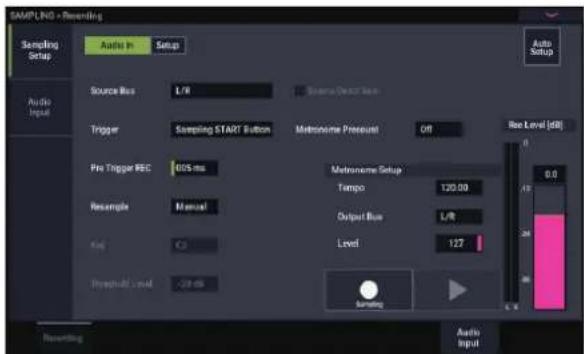
- Affichez la page "IFX-Insert FX".
Touchez l'onglet "IFX", puis l'onglet "Insert FX".
11.Sélectionncc “IFX1”,choisissee“101:Reverb Hall" comme catégorie “Reverb/ER” à la page “IFX Select”,puis touchez le bouton OK.
Touchez IFX1 On/Off pour 1'activer.
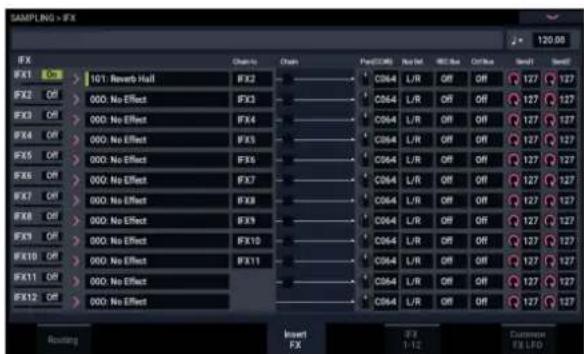
12.Parlez dans le micro et vérifie que la réverbération est appliquée.
Vous pouvez utiliser la page "IFX1" (onglet "IFX1") pour éoperator les réglages d'effet.
- Reglez le "Bus Sel." de sortie de IFX1 sur "L/R".
- Appuyez sur le bouton EXIT puis touchez l'onglet "Recording" pour afficher la page "Recording-Recording".
15.Sélectionncz "Index".
Si vous voulez creer un nouvel index, touchez le bouton Create.
Réglage du niveau d'enregistrement
- Pour des détails sur ce réglage, voyagez "Réglage du niveau d'enregistrement" à la page 135.
Enregistrement
Touchez le bouton SAMPLING REC puis le bouton SAMPLING START/STOP pour passer en attente d'enregistrement.
Prononcez le mot que vous désirez échantillonner.
L'enregistrement commence quand le niveau excede la valeur "Level-30dB".
Touchez le bouton SAMPLING START/STOP pour arreter l'échantillonnage.
Ecoutez le résultat de l'échantillonnage
17.Jouez sur le clavier.
Appuyez sur la touche "OrigKey" pour écouter le son que vous avez échantillonné.
Ajouter un effet d'insertion à un échantillon et rééchantillonner le résultat
Vou puevez traiter un échantillon avec des effets puis échantillonner le résultat. Cette opération s'appele "réchantillonnage" ("resampling").Durant le réechantillonnage, le NAUTILUS peut meme produit automatiquement un échantillon source selectionne.
"Resample" Auto
- A la page "Recording- Recording", assignez les échantillons à réchantillonner à "Sample Select". La première fois que le NAUTILUS est mis sous tension, l'échantillon assigné correspond à "Orig. Key" (C2).
- Sélectionnez la commande de menu "Auto Sampling Setup". Une fenêtre de dialogue apparait.
- Sélectionnez "Auto Resample through IFX" puis choisissez un effet utilisant "IFX".
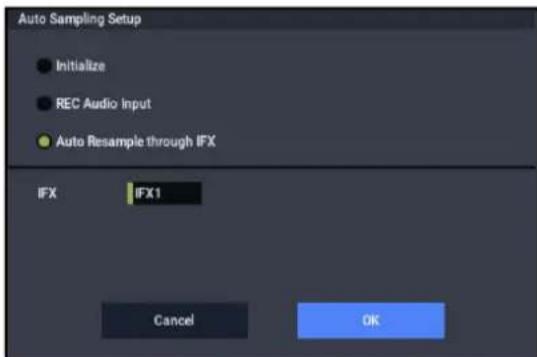
- Touchez le bouton OK pour executer cette commande.
Voilà qui termine les préparats pour l'échantillonnage.
- Définisse les échantillons à réchantillonner avec "Key" à la page "Recording-Audio Input".
En temps normal, ce paramètre est regle sur "Orig. Key" à la page "Recording".

- Verifiez que la case de selection "Auto +12dB On" est cochée à la page "Recording- Recording".
- A la page "IFX- Insert FX page, reglez "IFX1" sur "101: Reverb Hall" et "IFX On/Off" sur "ON".
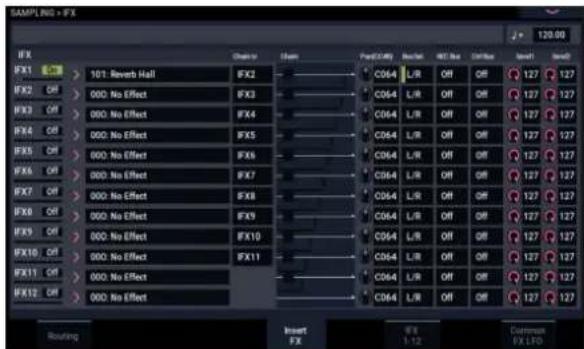
Enfoncez la touche (C2) du clavier définie avec le paramètre "Key" pour vous assurer que l'effect de réverbération est appliqué au son.
Verifiez aussi que le paramètre "Bus Sel." soit après IFX1 dans la chaine de sortie est regle sur "L/R".
8. Touchez le bouton SAMPLING REC puis le bouton SAMPLING START/STOP.
L'échantillon assigné à C2 est automatiquement produit et le réchéantillonnage démarre.
L'échantillon est produit jusqu'à la fin, puis le rééchantillonnage s'arrête.
L'échantillon rééchantillonné sous "Sample Select" est assigné automatiquement.
Remarque: Pour éviter que l'effect d'insertion soit appli- qué deux fois quand vous écoutez le résultat d'un son rééchantillonné en appliquant un effet d'insertion, "Bus Select" à la page "IFX-Routing" est automatiquement régèle sur "L/R" à la fin du rééchantillonnage.
Pour appliquer une deuxieme fois l'effect d'insertion, reglez ce paramètre sur "IFX1".
Paramétres utilisés avec la fonction "Auto Resample through IFX"
- "Recording-Audio Input"
-INPUT1
Bus Select: Off
Désactive l'entrée des prises INPUT 1,2 et USB 1/2.
- Sampling Setup -
Source Bus: L/R
Le signal transmis au bus L/R est échantillonné.
Trigger: Sampling START Button
Après que vous avez touché le bouton SAMPLING REC et que le NAUTILUS est passé en attente d'enregistrement, le réchchantillonnage demarre quand vous touchez le bouton SAMPLING START/STOP.
Resample: Auto
Les échantillons assignés à un index sont automatiquement rééchantillonnés.
C'estlereglage pardefaut pourleréchantillonnage.
Echantillonne le son en mémoire RAM.
Echantillonne en stéreo les signaux reçus via les canaux internes gauche et droit (L/R).
Le réglage “+12dB” est automatiquement activé pour les échantillonsCHOIS.
“IFX-Routing”
Bus Select: IFX1
Prudence lorsque vous changez le réglage du paramètre "Bus" et changez de "Off' à "L/R" ou "IFX 1-12", car le niveau des signaux aux prises AUDIO OUT L/MONO et R ainsi que dans le casque pourrait augmenter fortement.
"Resample" Manual
En plus de la méthode de rééchantillonnage automatique ("Resample" Auto, déscribe ci-dessus), vous pouvez rééchantillonner les échantillons que vous jouez sur le clavier du NAUTILUS ("Resample" Manual).
- Assignez l'échantillon à réchchantillonner avec "Sample Select" et réglez "Resample" sur "Manual". Si nécessaire, réglez "Trigger" sur "Note On" et "Sample Mode" sur "Stereo". Reglez aussi les paramètres "Source Bus", "Bus Select" à la page "IFX-Routing" ainsi que le ou les effets.
Après que vous avez touché le bouton SAMPLING REC et le bouton SAMPLING START/STOP, le réchchantillonnage démarre quand vous enforcez la touche du clavier correspondant à l'échantillonChoisi. Touchez le bouton SAMPLING START/STOP pour arrêter le réchchantillonnage.
Edition de boucles (Loops)
Vous pouvez modifier l'endetroit à partir duquel l'échantillon est mis en boucle. La page "Loop Edit" vous permet d'effectuer les opérations suivantes.
- Vous pouvez définir les positions "Start", "End" et "Loop Start" de la boucle en regardant la forme d'onde. Des fonctions comme "Zoom In/Out", "Use Zero" et "Grid" facilitent l'édition.
- Vous pouvez activer/désactiver la mise en boucle, accorder la boucle, l'accentuer de +12dB ou inverser la reproduction.
- Vous pouvez utiliser la fonction "Time Slice" pour détector automatique les attaques de grossse caisse et de caisse claire etc. dans un échantillon de boucle rythmique (un échantillon mis en boucle contenant un pattern de batterie) et "trancher" automatique l'échantillon aux endroits appropriés. Cette fonction peut creer automatique des données de jeu (notes) pour produit les tranches d'échantillons au moment approprié, ce qui permet de produit cette phrase en mode SEQUENCER selon le tempo choisi sans modifier la hauteur des notes individuelles. Vous pouvez aussi changer la hauteur de la caisse claire seule, la replacer par un échantillon totalment différent ou changer le timing de reproduction de la phrase avec le séquenceur pour transformer la boucle rythmique d'origine en une boucle rythmique totallement différente. (Les échantillons stéro sont pris en charge.)
-
Vous pouvez utiliser la fonction "Time Stretch" pour modifier le tempo sans changer la hauteur de l'échantillon. Quand vous exécutez la fonction "Time Stretch", vous pouvez désirier entre "Sustaining" (qui convient aux boucles de sons se maintainant longtemps, comme les cordes ou la voix) et "Slice" (qui convient aux boucles de sons brefs qui s'estompent rapidement, comme une batterie). (Les échantillons stéro sont pris en charge.)
-
Quelquefois, quand vous mettez en boucle un échantillon d'instrument ayant une hauteur définitic comme les cordes ou les vents, la boucle peut sonner de façon peu naturelle. La fonction "Crossfade Loop" (fondu enchaîné de boucle) permet d'éliminer ce problème.
Réglages de boucle
- Sélectionné l'échantillon pour lequel vous voulç faire des réglages de boucle.
Pour selectionner I'echantillon, utilisez le parametre "Sample Select" ou "Index" de la page "Loop Edit" ou "Recording- Recording".
Si vous choisissez l'echantillon avec "Sample Select", sachez que cela modifiera aussi l'assignation à l'index.
- A la page "Loop Edit", la case "Loop" permet d'activer ou de couper la reproduction en boucle de l'échantillon.
Le bouclage est activé si la case est cochée.
Le passage mis en boucle est déterminé par les positions spécifiées à l'objet 3.
Loop On: Start End Loop Start End ("Loop Start End" est mis en boucle.)
Loop Off: Start→End

Pour reproductive l'échantillon, appuyez sur la touche à laquelle l'échantillon est affecté (la zone de clavier est contrastée dans "Keyboard & Pad").
Pour un échantillon enregistré en réglant "Sample Mode" sur "Stereo", l'écran affiche deux formes d'onde. Celle du haut correspond au canal gauche (L) et celle du bas au canal droit (R).
- Entrez le point de départ sous "Start", le point de départ dc la boucle sous "Loop Start" et le point final sous "End".
Selectionnez "Loop Start" (contraste) et utilisez la molette VALUE ou les autres contrôleurs VALUE pour changer la position. La ligne verticale correspondante se déplace. Reglez les paramétres "Start" et "End" de la même façon. Dans l'exemple suivant, le point "Start" se trouve juste avant le début de la première forme d'onde, "Loop Start" se situe juste avant la deuxieme et "End" a été choisi de façon arbitraire.

ZOOM
- En utilisant le bouton ZOOM, vous pouvez changer la plage affichée. Quand "Start" est contrasté, le zoom concerne la position choisie pour le début.
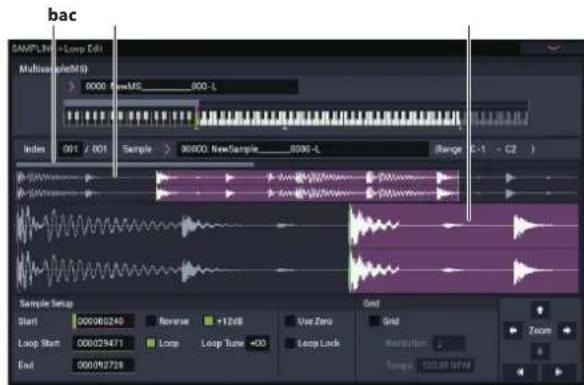
La zone "a" indiquée dans l'illustration affiche tout l'échantillon. La zone "b" indique la partie de l'échantillon qui est représentée en zone "c". Quand vous zoomez sur l'axe du temps, cela vous indique où se situe la région concernée dans la totalité de l'échantillon. Utilisez les boutons Zoom pour spécifique si la zone "c" doit afficher une vue agrandie (zoom avant) ou réduite (zoom arrière) de la forme d'onde.
Use Zero
Si la case "Use Zero" est cochec, vous pouvez lancer un recherche automatique de toutes les positions ou la forme d'onde croise le niveau zéro. Cela permet d'effectuer facilement les réglages de position à où il y a le moins de risque de générer du bruit lors de la mise en boucle.
Truncate
- En cas de besoin, utilisez la commande du menu de page "Truncate" pour eliminer les parties indesirables (avant le point de départ de l'échantillon ou de la boucle et après la position End).
Selectionnez l'option "Front & End".
Dans cet exemple, nous ne changerons pas les réglages des cases de seLECTION "Save to No." (sauvegarde sous le nombre) et "Overwrite" (remplacer). Touchez donc le bouton OK.
Quand you executez cette operation, les données de 1'echantillontronquésont automatiquementaffecteesa 1'index.
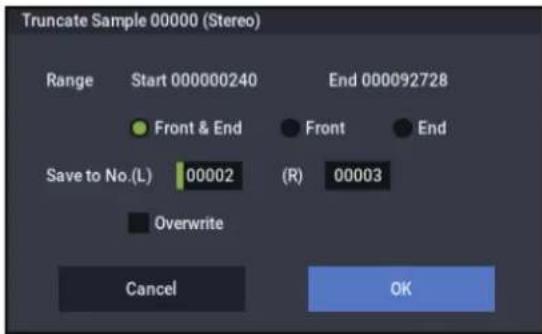

Les fenêtres de dialogue de certaines commandes du menu de page proposent un paramètre "Save to No." permettant de spécifier la mémoire dans laquelle l'échantillon (édité) doit être sauvégardé. Pour le moment, un numéro d'échantillon inutilisé est automatiquement sélectionné. Vous pouvez changer ce réglage si vous désirez spécifique un numéro particulier.
Si vous cochez "Overwrite" dans la fenêtre de dialogue, l'échantillon est sauvégarde dans sa mémoire originale. Dans ce cas, la version éditée remplace la version originale. En règle générale, il vaut mistrieux sauvégarder les données sans cocher cette option afin que les données non éditees soient conservées. Quand vous avez terminé vos éditions, vous pouvez effacer les échantillons inutiles avec la commande du menu de page "Delete Sample".
Réglages de boucle avec la grille
La fonction "Grid" superpose une grille sur l'affichage de forme d'onde pour représentier le tempo (BPM). Cela vous aide a faire des réglages de boucle en fonction du tempo.
Vous pouze aussi visualiser la grille à la page "Sample Edit" et l'utiliser pour éoperator la forme d'onde en fonction du tempo.
1. Cochez "Grid".
La grille apparait sur l'affichage de la forme d'onde.
Réglez "Resolution" comme vous le voulez et entrez le tempo (BPM).
La grille est affichée en fonction de la hauteur de la touche de base (la touche affichée en vert dans la zone "Keyboard"). Vous pouvez selectionner la touche de base en maintenant le bouton ENTER enfoncé et en actionnant une touche.
Appuyez sur la touche de base pour produit l'échantillon et appuyez sur le bouton TAP à intervalle d'une noire en accompagnant la phrase. La fonction "Tap Tempo" est activée et déterminé le tempo.
- Réglez la position finale "End" pour qu'elle coincide avec une ligne de la grille.
La longueur de la boucle correspond ainsi au tempo. Si la boucle est activee, la grille affichee commence au point "Loop Start". Si la boucle est coupee, la grille affichee commence au point "Start".
Travail avec "Time Slice"
"Time Slice" est une commande qui détecte les attaques (de grosse caisse ou de caisse claire, p. ex.) dans une boucle rythmique (un échantillon produit un pattern de batterie en boucle, etc.) et divise automatiquement l'échantillon en sons individuels d'instruments de percussion. Cessons d'instruments de percussion sont transformés en échantillons individuels puis automatiquement élargis pour constituer un multi'échantillon et un programme. Des données de reproduction de patterns utilisant des échantillons "tranchés" pour le mode SEQUENCER sont aussi générées automatiquement.
Le mode SEQUENCER permet d'utiliser les échantillons "découpés" avec "Time Slice" de la manière suivante:
- Vous pouvez aligner plusieurs boucles rhytmiques de tempos différents sur le même tempo sans modifier leur hautcur.
- Vous pouvez changer le tempo en temps réel de la boucle rythmique sans en affecter la hauteur.
Nous allons voir a present un exemple montrant comment découvert un échantillon de boucle rythmique avec "Time Slice" en mode SAMPLING et comment l'exploiter en mode SEQUENCER.
Il vous faut, pour cela, des boucles rythmiques de batterie etc. Vous pouvez soit les enregistrer avec le NAUTILUS, soit les charger en mode MEDIA. Nous vous conseillons de commencer avec un motif d'une seule mesure de type 4/4 et de structure assez simple, et d'enregistrer ce motif sous forme de boucle rythmique mono.
- Utilisez "Sample Select" pour spécifier l'échantillon que vous désiriez découvert.
Ecoutez l'échantillon et assurez-vous que les temps que vous voulezmettre en boucle sont joués de façon claire et distincte.
Si ce n'est pas le cas, effectuez les réglages appropriés pour l'adresse de départ "Start" et l'adresse de fin "End" puis exécutez la commande du menu de page "Truncate" ("Réglages de boucle" à la page 138).
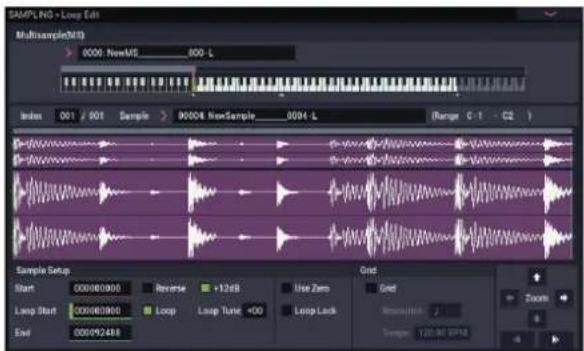
-
Allez à la page "Loop Edit". Sélectionnez la commande "Time Slice" dans le menu de page. La fenêtre de dialogue "Set Sample Tempo" apparait.
-
Si vous désiriez masquer la grille, désélectionné l'option "Grid".

- Spectoriz le nombre de temps (noires) de l'echantillon et son tempo.
Si vous connaissiez le tempo en BPM, reglez le paramètre "Source BPM".
Si vous ne connaissiez pas la valeur BPM, entrez le nombre de temps de la mesure avec "Bcat": le tempo est alors calculé automatiquement.
- Touchez le bouton OK.
L'échantillon est automatiquement découpe et une fenêtre de dialogue apparait.

L'échantillon d'avant le "découpage" ("Source") est assigné à la touche C2 du clavier, tandis que les échantillons découpés sont assignés aux touches D2 et suivantes.
Réglez le paramètre "Sensitivity" en écouteant chaque échantillon de sorte à Obtir un découvert parfait de chaque son de batterie ou autre son individuel. Dans certains cas, le paramètre "Sensitivity" ne permet cependant pas d'obtenir un découvert propre de l'échantillon original. Si la fin d'un échantillon comporte une portion de l'attaque du son suivant ou encore si l'échantillon contient deux notes, il faut editor les échantillons.
Pour éditer l'échantillon, maintenez le bouton ENTER enforcé etCHOISSEZ I'Index assigné à la note à éditer. (Cette partie de la forme d'onde est contrastée à l'ecran.) Vous pouvez ensuite faire des ajustements en modifiant les paramétres "Start" ou "End" et en vous servant des fonctions "Divide" pour séparer et "Link" pour relier.
- Touchez le bouton Save.
La fenêtre de dialogue "Save Samples & MS" apparait.
Cette fenêtre permet de sauvégarder les échantillons découpés avec "Time Slice" et le multi'échantillon générautomatique.
Spcificiez avec "Save With" la destination de sauvegarde du programme utilisant les échantillons et le multiéchantillon ainsi que les données de jeu (piste ou pattern) utilisées par le mode SEQUENCER pour "recreer" la boucle rhythmique.
- Pour creer les données de jeu sur une piste:
Activez (cochez) "Program" et "Scq.Event".
Program: à votre convenance (P000)
Track: On
Song: 010, Track: 01, Meter: 4/4
Start Measure: 001, Time: 008

Touchez le bouton Save pour sauvegarder les données.
L'ecran returne alors a la fenetre de dialogue affichee a I'etape 4.
- Pour creer les données de jeu dans un pattern:
Pour écouter les données de jeu sous forme de pattern, touchez de nouveau le bouton Save pour afficher la fenêtre de dialogue "Save Samples & MS".
Cochez "Program" et "Seq.Event".
Program: à votre convenance (exemple: G001)
Pattern: On
Touchez le bouton Save pour sauvegarder les données.
L'écran returne alors à la fenêtre de dialogue affichée à l' étape 4.
-
Touchez le bouton Exit.
-
Appuyez sur le bouton MODE pour passer en mode SEQUENCER et besoin "S000" pour "Song Select".

Les données de morceau suivantes spécifiques à l'objet 5 sont définies et créées automatiquement.
Page "Home"
Song: 010, Meter: 4/4, Tempo: 112
Page "Home-Mixer"
Track01 Program: à votre convenance (exemple: P000)
Réglez par exemple “ (Tempo)” sur “100”. Notez que la hauteur ne change pas, même quand vous modifie le tempo de reproduction.
Si, quand vous modifie le tempo, le rythme de votre boucle n'est plus correct ou s'il y a du bruit, c'est que le découvert n'a pas eteffectue correctement avec Time Slice' a 1'etape 4. En effet, la precision de division des echantillons rythmiques a un impact decisif sur la qualite de la reproduction quand vous changez de tempo. Il est donc primordial de bien decouper chaque echantillon rythmique a 1'etape 4.
Avec un tempo plus lent, le silence entre les échantillons peut devenir dérangeant tandis qu'avec un tempo plus rapide que l'original, du bruit peut devenir audible. Pour remédier à de tels problèmes, étirrez le tempo voulu avec Stretch "New BPM" ou "Ratio" (étape 5) en fonction du tempo de reproduction et réglez la longueur de chaque échantillon avec "Time Stretch".
- Choisissez "001" pour "Song Select".
Les données de morceau suivantes spécifiées à l'étépe 5 sont définies et créées automatiquement.
Page "Home"
Song: 001, Meter: 4/4, Tempo: 112, RPPR: On
Page "Home-Mixer"
Track01 Program: à votre convenance (exemple: G001)
A la page "Home-Mixer", appuyez sur la touche C#2. La fonction "RPPR" commence à jour le pattern U00.
A la page "Pattern/RPPR, Pattern Edit", touche le bouton SEQUENCER START/STOP pour lancer la reproduction du motif U00.
Lorsque you appuyez sur la touche C#2 à la page "Pattern/RPPR, RPPR Setup", la fonction "RPPR" lance la reproduction du motif U00.
Comme à l' étape 7, vous pouvez changer le tempo de reproduction sans modifier la hauteur.
Edition de forme d'onde d'échantillons
La page "Sample Edit" vous permet d'effectuer les opérations suivantes.
-
Vous pouvez régler la plage d'édition avec "Edit Range -Start" et "End" en observant la forme d'onde. Vous pouvez utiliser les fonctions "Zoom In/Out", "Use Zero" et "Grid" pour éoperator efficacement la forme d'onde.
-
Vous pouvez éditer la forme d'onde de l'échantillon en utilisant diverses commandes telles que "Cut", "Copy", "Mix", "Insert", "Normalize", "Volume Ramp" et "Reverse".
-
La fonction "Rate Convert" vous permet de diminuer la fréquence d'échantillonnage des données d'échantillon sur une plage de 2/3 à 1/6 pour produit des effets "low-fi".
-
La fonction "Link" ("Link: With crossfade") vous permet de relier deux échantillons pour n'en faire qu'un. Vous pouvez appliquer un fondu enchainé pour que la partie tenue des échantillons se metamorphose progressivement afin de creer une transition naturelle entre les deux échantillons.
-
Sélectionnez l'échantillon que vous désirez éditer. Utilisçez "Sample Select" ou "Index" à la page "Sample Edit" ou "Recording, Recording" pour sélectionner l'échantillon.
Si vous choisissez l'échantillon avec "Sample Select", sachez que l'assignation à l'index change aussi.
- Sélectionnez la page "Sample Edit".

Les données de forme d'onde de l'échantillon actuellement sélectionné s'affichent.
Pour un échantillon enregistré avec un réglage "SAMPLING Modc" = "Stereo", l'écran affiche deux formes d'onde. Celle du haut correspond au canal gauche et celle du bas au canal droit.
- Delimitez la zone à éoperator avec "Edit Range Start" et "End".
La zone selectionnee est contrastee.

Si vous désirez écouter la zone sélectionnée, touche le bouton Play à l'écran. La zone sélectionnée est reproduite à la hauteur de la touche de base (la touche verte dans l'affichage du clavier). Vous pouvez sélectionner la note de base enMAINANT le bouton ENTER enfoncé et en appuyant sur une touche du clavier.
Quand vous actionné une touche à laquelle l'échantillon est affecté (la zone contrastée du clavier affché dans la partie "Keyboard & Pad"), l'échantillon est reproduit en fonction de ses réglages de boucle.
Le mode d'utilisation des cases de selection “ZOOM” et “Use Zero” est le même qu'à la page “Loop Edit”.
- Sélectionnez la commande d'edition requise dans le menu de page. Faites les réglages appropriés dans la fenêtre de dialogue et touchez le bouton OK pour les appliquer.
Edition de multi-échantillons
L'edition d'un multi-echantillon s'effectue via une série d'opérations, comme la création d'index et l'assignation d'échantillons à ces index. De plus, vous pouvez effacer, copier et insérer des index et les editor (hauteur et volume des échantillons pour chaque index).
Les fonctions d'édition de multi-échantillons se trouvent à la page "Multisample".
Vou pouvez également faire quelques changements de base à la page "Recording- Recording".
Edition des index
Utilisez les boutons Insert, Cut, Copy et Create pour insérer, couper, copier ou creer des index.
- Sélectionnez la page "Multisample Edit".

- Utilisez "Multisample (MS)" pour selectionner le multi-echantillon à éditer.
- Sélectionnéz l"Index".
Vous pouvez aussi désirir un index en maintainant le contrôleur VALUE ou le bouton ENTER enforcé et en jouant une note sur le clavier.
- Appuycz sur les différents boutons pour modifier le nombre et l'ordre des index, et pour les editor.
Utilisz le bouton Cut pour supprimer l'index seLECTIONné.
Le bouton Insert peut être utilisé de concert avec les boutons Cut et Copy. Le contenu de l'index qui a été supprimé (extrait) ou copie est inséré.
Le bouton Create a la même fonction que son homologue à la page "Recording- Recording" (voyez "Création d'index pour multi'échantillons et échantillonnage - Recording" à la page 132).
Modification des réglages d'un index
- Effectuez les réglages décrites aux étapes 1-3 sous "Edition des index".
-
Reglez les paramétres pour l'index seLECTIONné.
-
Utilisz "Sample" pour assigner un échantillon à l'index sélectionné. Vous pouvez aussi y selectionner un échantillon.
Utilisez "Orig. Key" pour spécifique la touche d'origine de l'échantillon. - En modifiant "Top Key", vous changez la note la plus haute de la zone de clavier de l'index. La limite inférieure de l'index suivant change en conséquence.
- "Range" indique l'étendue de la zone commencer par la touche "Top Key".
"Level" règle le niveau de reproduction de l'échantillon.
Vous pouvez vous en servir pour garantir un niveau homogène à tous les échantillons d'un multi'échantillon. - Si vous cochez la case " Constant Pitch", toutes les notes de la zone de l'index produit l'échantillon à sa hauteur originale.
"Pitch" regle la hauteur de l'échantillon pour chaque index. Vous pouvez utiliser la commande de menu "Pitch BPM Adjust" pour régler l'intervalle de boucle sur le tempo désiré.
Egalisation et contrôleurs
Vous pouvez regler un égaliseur trois bandes à medium réglable à la page "EQ".
Sauvegarde, conversion en programmes et comparaison
Sauvegarder des échantillons et multiéchantillons
Les échantillons ou multi-échantillons que vous creez ou modifie en mode SAMPLINGdoivent etre sauvegardes en mode MEDIA faute de quoi,ils sont perdus lors de la mise hors tension. Illes differenent en cela des programmes et des combinaisons qui, eux,peuvent etre memorisés.Pour en savoir plus,voyez "Ceraints types de données doivent etre sauvegardes sur disque" à la page 209.
Pour ne sauvegarder que les multi-echantillons et échantillons, utilisez la commande de menu "Save Sample Data" à la page "Disk-Save".
Si vous pouze creer une archive de la configuration actuelle comprenant les programmes, les séquences d'ondes ou les kits de batterie qui utilisent les données d'échantillons, nous
vous consciollons d'utiliser l'option "Save All" pour que lessons soient reproduits correctement chaque fois que vous leschargez.
Pour en savoir plus, voyagez "Sauvegarde en mémoire interne, sur CD et sur support USB" à la page 209.
Fichiers KSC et banques d'échantillons utilisateur
"KSC" est l'acronyme de "Korg Sample Collection". Les fichiers KSC sont sauvégardés sur disque. Ils regroupent vos échantillons et multi'échantillons et vous permettent de les charger sous forme de banques d'échantillons utilisateur.
Vous pouvez soit charger les banques d'échantillons utilisateur en RAM, soit utiliser la mémoire virtuelle comme pour les EXs. Ces fichiers ont d'autres avantages. Pour en savoir plus, voyagez "Créer et sauvégarder des fichiers .KSC" à la page 180.
Conversion d'un multi-échantillon en un programme
Aux pages "Recording" "EQ", vous pouvez utiliser la commandes de menu de page "Convert MS To Program". Quand vous executez cette commande, les réglages du multiéchantillon actuellement sélectionnè sont convertis en programme. En mode PROGRAM, vous pouvez alors modifier les réglages de filtré, d'amplificateur, d'effets, etc. et utiliser l'échantillon comme un programme. Ce programme peut ensuite être utilisé dans une combinaison ou un morceau.
Pour utiliser un multi-échantillon créé en mode SAMPLING sous forme de programme, allez à la page “PROGRAM > OSC Pitch” et selectionnç “RAM Mono” ou “RAM Stereo” comme “Bank” pour “OSC1 Multisample/Wave Sequence” ou “OSC2 Multisample/Wave Sequence – Bank” (quand “Type” est régle sur “Multisample”). Dans ce cas, le multi-échantillon que vous avez créé en mode SAMPLING adopte les réglages des paramètres de programme.
- Utilisez "Multisample Select (MS)" pour selectionner le multi-echantillon que vous désirez convertir en programme.
- Choisissez "Convert MS To Program" pour ouvrir la fenêtre de dialogue.

- Touchez le bouton d'edition de texte pour ourir la fenêtre de dialogue d'edition de texte et saisissez un nouveau nom de programme (jusqu'à 24 caractères). Par défaut, celui-ci sera le nom du multi-échantillon.
- Activez ou désactivez "Use Destination Program Parameters".
"Use Destination Program Parameters" non coché: Quand you executez l'opération, le multi-echantillon original du programme est remplaced par le multi-echantillon selectionné ici et les autres paramétres de programme sont initiaisés afin d'obtenir le même son qu'en mode SAMPLING.
Le programme après conversion a un réglage "Oscillator Mode" = "Single" (Program 1-1a).
"Use Destination Program Parameters" coché:
Quand vous executez la commande, le multi-échantillon du programme de destination est remplaced par le multi-échantillon selectionné ici mais les autres paramétres du programme ne sont pas initiaisés. Choisissez cette option si vous pouze utiliser les réglages de paramétres d'un programme existant.

Si vous cochez "Use Destination Program Parameters", tenez compte du point suivant.
Le paramètre "Oscillator Mode" du programme de destination doit être régé sur "Single". Si ce n'est pas le cas, le message "Oscillator Mode conflicts" (conflicts de
mode d'oscillateur) apparait quand vous essayez d'effectuer la conversion. Changez le réglage "Oscillator Mode" du programme de destination.
- Utilisez le champ "To - Program" pour spécifique le programme de destination pour la conversion.
Nous vous conseillons d'utiliser les banques P-T et a-t comme banques de programmes pour le mode SAMPLING.
- Touchez le bouton OK pour exécuter la commande.
- Appuyez sur le bouton MODE pour passer en mode PROGRAM, selectionnez le programme converti et essayez-le.
Compare
En mode SAMPLING, il n'y a pas de fonction de comparaison ("Compare") vous permettant de retrouver l'etat préalable à l'édition.
Si vous désirez prescrver l'etat anterieur à l'édition, utilisez une fonction telle que "Copy Sample" ou "Copy MS" pour copier l'échantillon ou le multi'échantillon avant de l'éditer.
Certaines commandes de menu des pages "Sample Edit" et "Loop Edit" peuvent aussi être exécutées sans cocher l'option "Overwrite" écrasant les données originales. Celles-ci sont donc prescrivées.
Echantillonnage en modes PROGRAM et COMBINATION
Présentation
Outre le mode SAMPLING, vous pouvez aussi échantillonner à la fois des sources audio externes et dessons internes en modes PROGRAM, COMBINATION et SEQUENCER.
Vous pouvez, par exemple, réechantillonner une interprétation qui utilise toutes les fonctionnalités du NAUTILUS, y compris les filtres, les effets ainsi que les fonctions "Drum Track" et "ARP". Vous pouvez même échantillonner une série multi-timbraleplete, jouée soit par le séquenceur interne, soit par un séquenceur MIDI externe.
De plus, vous pouvez échantillonner simultanément le jeu sur le NAUTILUS et des données audio d'une source externe, ou écouter l'interprétation de la fonction "ARP" du NAUTILUS et du séquenceur (ou autre) en n'échantillonnant que la source audio externe branchée aux entrées.
Rééchantillonner une phrase d'arpégiateur en mode PROGRAM
Vous pouvez reechantillonner le son d'un programme ou d'une combinaison pilotec par vous jeu ou par l'arpégiatcur.
Dans cet exemple, nous expliquons comment échantillonner une phrase généree par la fonction "ARP" en mode PROGRAM. Vous pouvez échantillonner d'une façon similaire en mode COMBINATION ou SEQUENCER.
- Appuyez sur le bouton MODE pour passer en mode PROGRAM et selectionnez le programme que vous désirez rééchantillonner.
- Activz la fonction "ARP" (bouton ARP allumé), jouez sur le clavier et vérifie qu'une phrase est génére.
- Touchez l'onglet "PROGRAM > Home-Sampling pour selectionner l'onglet "Audio Input".
- Si la case de selection "Use Global Setting" est cochée, exécutez la commande du menu de page "Auto Sampling Setup" pour éoperator les réglages "Input" du mode GLOBAL. Si cette case de selection n'est pas cochée, les réglages d'entrée sont écrites pour chaque programme. Les réglages étant facés à vérifier ici, vous pouvez déslectionner la case de selection.

5. Sélectionnéz la commande de menu "Auto Sampling Setup" pour afficher la fenêtre de dialogue.
Les divers paramètres liés à l'échéantillonnage sont alors automatiquement configurés. Vous pouvez utiliser cette fonction comme guide quand vous réchanchillonnées des programmes, des combinaisons ou un morceau que vous jouez, ou encore pour échéantillonner une source audio externe. Cette option permet aussi d'initialiser les paramètres.
6. Reglez les paramètres comme suit.
Active le rééchantillonnage pour le programme joué.
Save to: RAM
Sauvegarde les données reechantillonnées en mémoire RAM.
Après le rééchantillonnage, les données sont automatiquement converties en programme (portant le numéro choisi avec "Program").

7. Touchez le bouton OK pour executer cette commande.
Voilà qui termine les préparats pour le reechantillonnage.
Remarque: Nous vous consciillons de contrôler à nouveau les réglages que vous avez effectués.
-Input -
Each bus Off
Régle l'entrée externe sur "Off".
-RECORDING LEVEL
C'est le réglage par défaut pour le reéchantillonnage.
- Sampling Setup -
Source Bus: L/R
Le signal transmis au bus L/R est échantillonné.
Trigger: Note On
L'échantillonnage démarre des que vous jouez sur le clavier.
Save to: RAM
Echantillonne le son en mémoire RAM.
Mode: Stereo
Echantillonne en stéreo les signaux reçus via les canaux internes gauche et droit (L/R).
- Reglez le niveau d'enregistrement.
Touchez le bouton SAMPLING REC et reglez le niveau avec le curseur "Recording Level".
Activez l'arpégiateur et jouez sur le clavier. Reglez le niveau d'enregistrement aussi haut que possible tout en veillant à ce que "CLIP!" (saturation) n'apparaisse pas.
Après avoir reglé le niveau, touchez le bouton SAMPLING REC.
Touchez le bouton ARP pour couper la fonction arpégiateur.
- Echantillonnez le son.
Touchez le bouton ARP pour activer l'arpégiateur.
Touchez le bouton SAMPLING REC.
Touchez le bouton SAMPLING REC pour passer en attente d'enregistrement.
Jouez sur le clavier.
L'enregistrement démarre des que vous enforcez une touche du clavier.
A partir de la, toutes les notes que vous jouez sur le clavier et toutes vos manipulations des contrôleurs sont enregistrées.
Touchez le bouton SAMPLING START/STOP pour arreter l'enregistrement.
10.Ecoutez le son reechantillonné.
Selectionnez la banque et la mémoire de destination pour la sauvogarde du son converti.
Appuyez sur la touche C2 pour écouter le son rééchantillonné.
Mixer un motif de batterie d'une scène avec un signal de guitare et échantillonner le tout
Cette section déscrit comment rééchantillonner une phrase ARP en échantillonnant simultanément le signal d'une source externe.
L'exemple suivant montre comment échantillonner d'un seul coup le signal d'une guitare branchée à la prise Audio Input et un motif de batterie joué par le NAUTILUS.
Vous pouvez échantillonner d'une façon similaire en mode COMBINATION, SEQUENCER et PROGRAM.
- Appuyez sur le bouton MODE pour passer en mode PROGRAM et selectionnez le programme de batterie que vous désirez reechantillonner.
- Activez la fonction "DRUM" (bouton DRUM allumé) et jouez quelques notes pour vérifier que l'accompagnement de batterie est activé.
Activez la fonction "LATCH". Appuyez sur le bouton LATCH pour l'allumer.
Réglez également le tempo “ à votre convenance.
- Appuyez sur le bouton DRUM pour désactiver la piste de batterie (ou le séquenceur pas à pas).
- Branchez votre guitare à la prise d'entrée Audio Input 1 de la face arrêté.
Selectionnez la position "LINE" via la fenetre de dialogue "Analog Input Setup" (bouton SHIFT et bouton AUDIO IN), et reglez "Analog Input Gain" en position mediane.

Si vous branchez une guitare à micros passifs (c'est-à-dire sans préampli), vous ne pouvez pas l'échantillonner à un niveau correct en raison de la disparité d'impédance. De telles guitares doivent passer par un préampli ou un processeur d'effet.
5. Touchcz l'onglet "Sampling" pour afficher la page "Home-Sampling: Audio Input".
6. Si la case de selection "Use Global Setting" est cochée, executez la commande du menu de page "Auto Sampling Setup" pour éoperator les réglages "Input" du mode GLOBAL. Si cette case de selection n'est pas cochée, les réglages d'entrée sont écrites pour chaque programme. Les réglages étant faciles à vérifier ici, vous pouvez déslectionner la case de selection.
7. Sélectionnez la commande de menu "Auto Sampling Setup" pour afficher la fenêtre de dialogue.
8. Reglez les paramétres comme suit.
REC Audio Input: On
Ce paramètre configure le signal externe comme source d'échantillonnage sans écoute du jeu du programme.
Source Audio: Audio Input 1/2
Echantillonne un instrument ou une autre source audio externe dont les sorties analogiques sont reliées aux prises Audio Input 1 et 2 du NAUTILUS.
L-Mono/R-Mono/Stereo: L-Mono
Dans le cas de signaux analogiques, ce paramètre désit le canal L-Mono pour l'échantillonnage de la source reliée à l'entrée Input1.
Save to: RAM
Sauvegarde les données reechantillonnées en mémoire RAM.
Après le rééchantillonnage, les données sont automatiquement converties en programme (portant le numéro choisi avec "Program").
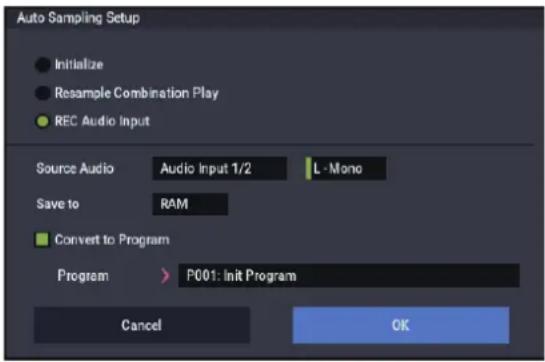
9. Touchcz le bouton OK pour executer cette commande.
Voilà qui termine les préparatifs pour l'échantillonnage.
Remarque: Nous vous conseillons de contrôler à nouveau les réglages que vous avons effectués.
Audio In: On
-Input1,2-
REC Bus: 1/2
Envoie le signal reçu à l'entrée Audio Input 1 aux bus AUX Bus 1/2.
-RECORDING LEVEL
C'est le réglage par défaut pour le rechchantillonnage.
- Sampling Setup
Source Bus:REC 1/2
Les signaux envoyés aux bus REC Bus 1/2 sont échantillonnés. Lessons du générateur de sons interne envoyés au bus L/R ne sont pas échantillonnés.
Trigger: Sampling START Button
Après que vous avez touché le bouton SAMPLING REC et que le NAUTILUS est passé en attente d'enregistrement, l'échantillonnage démarre quand vous touchez le bouton SAMPLING START/STOP.
Save to: RAM
Echantillonne le son en mémoire RAM.
Mode: L-Mono
Echantillonne en mono lessons reçus via le canal gauche (L).
10. Essayons à partir de modifier certains réglages.
Metronome Precount: 4
Après que vous avez touché le bouton SAMPLING REC
et que le NAUTILUS est passé en attente
d'enregistrement, touchez le bouton SAMPLING
START/STOP pour lancer un décompte de quatre temps
et demarrer ensuite l'enregistrement. (Le métronome est inaudible durant l'enregistrement.)
Vous souhaiterez peut-etre aussi modifier la position dans l'image stéreo avec Input "Pan".
11.Touchez le bouton SAMPLING REC.
12. Jouez de la guitare au volume auquel vous désirez enregistrer.
Si "ADC OVERLOAD!" (saturation à l'entrée de convertisseur AN) s'affiche, diminuez le niveau avec le paramètre "Analog Input Gain" de la fenetre de dialogue "Analog Input Setup" (utilisez les boutons SHIFT + AUDIO IN).
Pour obtenir un son optimum, réglez le niveau d'enregistrement sur le niveau maximum mais en veillant à ce que "ADC OVERLOAD!" ne s'affiche pas (donc juste avant le niveau de saturation).
Joucz de la guitare et vérifie le niveau d'enregistrement du signal de guitare sur l'indicateur de niveau.
Si "CLIP!" (saturation) s'affiche, diminuez le niveau du curseur "Recording Level" du cote droit de l'écran et réduisez le réglage "0.0" sur une valeur ne produit pas de saturation avec le contrôleur VALUE.
13.Àpres avoir reglé le niveau, touchez le bouton SAMPLING REC.
14.Appuyez sur le bouton DRUM pour activer la piste de batterie.
15. Touchez le bouton SAMPLING REC pour passer en attente d'enregistrement.
L'instrument démarre le décompte du métronome.
- Enoncez les touches sur les temps de métronome pour démarrer le jeu de la piste de batterie (ou le séquenceur pas à pas).
- Touchez le bouton SAMPLING START/STOP pour démarrer l'enregistrement en synchronisation avec la piste de batterie (ou le séquenceur pas à pas).
L'échantillonnage démarre après le décompte de quatre temps. Jouez sur le clavier.
- Pour arrêter l'enregistrement, touchez le bouton SAMPLING START/STOP.
19.Appuyez sur le bouton DRUM pour désactiver la piste de batterie.
20.Ecoutez le son échantillonné.
Selectionnez la banque et la mémoire de destination pour la sauvegarde du son converti.
Appuyez sur la touche C2 pour écouter le son échantillonné.
Echantillonner une guitare via les entrées audio en écoutant un motif de batterie d'une scène
Cette section explique comment échantillonner une source externe tout en écouteant un motif génére par la piste de batterie ("Drum Track") ou le séquenceur pas à pas ("Step Sequencer").
Il suffit pour cela de remplacer les réglages effectuels à l' étape 9 de la section précédente, "Mixer un motif de batterie d'une-scène avec un signal de guitare et échantillonner le tout", par les réglages suivants.
Audio In: On
-INPUT1
Bus Select: L/R
REC Bus: Off
- Sampling Setup -
Source Bus: L/R
Le signal transmis au bus L/R est échantillonné.
Mode: optional
Pour le réglage de niveau de l'objet 11, comme décrit precedement, appuyez sur le bouton DRUM pour l'activer, enforcez quelques touches et jouez de la guitare pour vérifier le niveau combiné.
Echantillonnage en mode SEQUENCER
Le mode SEQUENCER permet d'échantillonner comme en mode PROGRAM ou COMBINATION mais propose une option supplémentaire: la fonction "In-Track Sampling".
"In-Track Sampling" permit d'échantillonner une source audio accompagnant le morceau. Durant l'échantillonnage, le système creee automatiquement un programme contenant le nouvel échantillon ainsi que les notes MIDI pour déclencher l'échantillon en synchronisation avec le morceau. Cela vous permet notamment d'enregister une partie de chant ou de guitare, par exemple.
In-Track Sampling
Cet exemple montre comment ajouter à vous morceau la partie d'une guitare branchée à la prise Audio Input 1.
- En mode SEQUENCER,CHOISISSEZ le morceau auquel vous voulez ajouter la partie de guitare.
Vous pouvez creer un morceau ou charger un morceau existant en mode MEDIA.
- Branchez votre guitare à la prise d'entrée Audio Input 1 de la face arrêté.
Selectionnez la position "LINE" via la fenêtre de dialogue "Analog Input Setup" (bouton SHIFT et bouton AUDIO IN), et reglez "Analog Input Gain" en position mediane.
Si vous branchez une guitare à micros passifs (c'est-à-dire sans préampli), vous ne pouvez pas l'échantillonner à un niveau correct en raison de la disparité d'impédance. De telles guitares doivent passer par un préampli ou un processeur d'effet.
-
Affichez la page "SEQUencer > Homc-Sampling".
-
Nous allons modifier les réglages "Audio Input": désélectionnéz donc l'option "Use Global Setting".
-
Choisissez la commande de menu "Auto HDR/Sampling Setup".
La fenêtre de dialogue apparaître.
- Sélectionnez "In-Track Sampling".

- Effectuez les réglages suivants pour "In-Track Sampling".
Source Audio: Audio Input 1/2
Les signaux des prises Audio Input 1 et 2 sont échantillonnés.
L-Mono/R-Mono/Stereo: L-Mono
Le son est échantillonné en mono.
To: à votre convenance
Piste à utiliser pour "In-Track Sampling". Les données de note MIDI déclenchant l'échantillon sont enregistrées sur la piste sélectionnée ici.
Program: à votre convenance
Nombre de programme de destination lors de la conversion. A la fin de l'échantillonnage, un nouveau multi'échantillon est automatiquement créé, converti en programme et assigné à la piste.
- Touchez le bouton OK pour executer cette commande.
Les préparats pour l'échantillonnage "In-Track Sampling" sont terminés.
Voyons les réglages effectuels.
Audio Input
Audio In:On
INPUT1
Bus Select: Off
Pan: L000
Level: 127
REC Bus: 1/2
Les signaux de l'entrée Audio Input 1 sont envoyés au bus REC.
-RECORDING LEVEL
C'estreléglage pardéfaut pour l'échantillonnage.
- Sampling Setup
Source Bus:REC 1/2
Le son envoye au bus "REC 1/2" est échantillonne.
Trigger: Sampling START Button
Touchez le bouton SAMPLING REC pour passer en attente d'enregistrement. Touchez ensuite le bouton SAMPLING START/STOP pour lancer
1'echantillonnage.
Save to: RAM
L'échantillon est enregistré en mémoire RAM.
Mode: L-Mono
Le son du canal gauche interne est échantillonné en mono.
- Pour cct exemple, changez les reglages comme suit.
Pan: C064
"Trigger": Threshold, "Threshold Level": à votre convenance
"Sample Time": à votre convenance
10.Jouez de la guitare au volume youlu pour I'enregistrement.
Si l'écran affiche "ADC OVERLOAD !" (saturation à l'entrée de convertisseur AN), diminuez le niveau avec le paramètre "Analog Input Gain" de la fenêtre de dialogue "Analog Input Setup" (boutons SHIFT et AUDIO IN).
Pour un-obtenir un son optimal, reglez le niveau aussi haut que possible sans que l'indication "ADC OVERLOAD !" n'apparaisse.
- Touchcz le bouton SAMPLING REC.
Quand you jouez de la guitare, l'indicateur de niveau affiche le volume auquel la guitare est echantillonnec.
Si I'écran affiche le message "CLIP!", abaissez le curseur d'écran "Recording Level" (à droite) avec les contrôleurs VALUE pour passer du niveau +0.0 à un niveau inférieur ne provoquant plus de saturation.
-
Quand vous avez fini les réglages, touchez le bouton SAMPLING REC.
-
Touchez le bouton SAMPLING REC puis le bouton SAMPLING START/STOP pour passer en attente d'enregistrement.
Touchez le bouton LOCATE pour returner au début du morceau et touchez le bouton SEQUENCER START/STOP pour lancer la lecture.
Jouez à l'endetroit où vous désirez enregistrer.
L'échantillonnage commenceès que le niveau d'entrée dépasse le seuil ("Threshold Level")défi.
- A l'endetroit où vous désirez arrêté l'échantillonnage, touchez le bouton SEQUENCER START/STOP.
La lecture du morcau et I'echantillonnage s'arrêtent.
L'échantillonnage s'arrête aussi lorsque la durée spécifique avec "Sample Time" est écoulée.
- Touchez le bouton LOCATE pour revenir au début du morceau puis touchez le bouton SEQUENCER START/STOP. Notez que les données audio échantillonnées sont reproduites avec le morceau.
Pour savoir comment la fonction "Compare" est utilisé avec "In-Track Sampling", voyagez "In-Track Sampling" à la page 148.
Rééchantillonner un morceau pour créé un fichier Wave
Vous pouvez enregistrer un morceau complet dans un fjichier WAVE stéreo puis sauvégarder ce fjichier WAVE sur le disque interne.
- En mode SEQUENCER,CHOISISSEZ le morceau voulu pour produit un fichier WAVE.
Creez un morceau ou chargez un morceau existant en mode MEDIA.
Si vous échantillonnez sur un support, vous pouvez échantillonner jusqu'à 80 minutes en mono ou en stéreo (mono: environ 440Mo, stéreo: environ 879Mo).
2. Affichez la page "SEQUencer > Home-Sampling".
3. Nous allons modifier les réglages "Audio Input": désélectionnédonlc'option"Use Global Setting".
4. Choisissez la commande de menu "Auto HDR/Sampling Setup".
La fenêtre de dialogue "Auto HDR/Sampling Setup" apparaît.
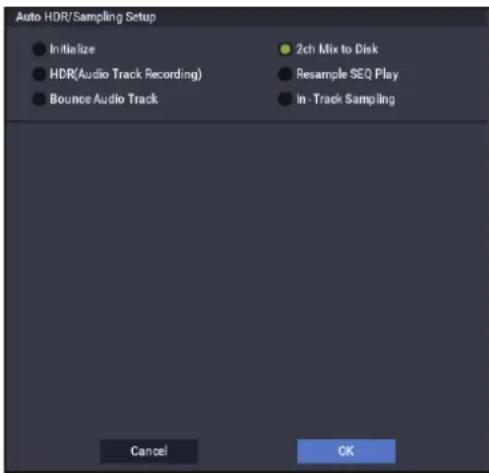
- Sélectionnez "2ch Mix to Disk".
- Touchez le bouton OK pour executer cette commande.
Les préparatifs pour l'échantillonnage "In-Track Sampling" sont terminés.
Audio Input
INPUT 1 & 2, USB 1 & 2
Bus Select: Off
REC Bus: Off
Coupez les bus pour les six entrées audio.
RECORDING LEVEL
C'est le réglage par défaut pour le reéchantillonnage.
- Sampling Setup -
Source Bus: L/R
Le son envoye au bus L/R est échantillonné.
Touchez le bouton SAMPLING REC et le bouton
START/STOP pour passer en attente d'enregistrement.
Touchez ensuite le bouton SEQUENCER START/STOP pour lancer l'enregistrement.
Save to: Disk
L'échantillon est sauvégârdé dans le dossier et le disque d'arrivée, avec le nom de fichier spécifiés avec "Select Directory/File for Sample to Disk".
Mode: Stereo
Les signaux des canaux internes gauche et droits (L/R) sont échantillonnés en stéreo.
- Choisissez la commande du menu de page "Select Directory/File for Sample to Disk" et définiSEEz le disque, le dossier d'arrivee et le nom pour le fichier WAVE qui sera cree.
Utilisez "Drive Select" et les boutons Open et Up pour selectionner un dossier pour le fjichier WAVE.
Appuyez sur le bouton d'edition de texte pour afficher la fenetre d'edition de texte puis entrez un nom de fichier.
Laissez "Take No." coché. Le nombre à droite de "Take No." constitue les deux derniers caractères du nom de fichier.
Ce numero augmente chaque fois que vous échantillonnez, assurant ainsi que le nom de fichier change constamment, même si vous échantillonnez à plusieurs reprises.
Après avoir fait les réglages, touchez le bouton Done pour fermer la fenêtre de dialogue.
- Reglez avec "Sample Time" la durée d'échantillonnage désirée.
Entrez une valeur légrement plus élevée que la durée du morceau.
- Choisissez la résolution en bits avec le paramètre "Sample to Disk".
Vous pouvez échantillonner sur disque à une résolution de 16 ou 24 bits.
- Reglez le niveau d'enregistrement.
Touchez le bouton SAMPLING REC.
Remarque: Il faut quelques secondes (voire presque une minute) entre le moment où vous touchez le bouton SAMPLING REC et celui ou le NAUTILUS passe en attente (le bouton SAMPLING REC)cesse alors de clignoter et reste allumé). Ce laps de temps est nécessaire pour allouer un espace suffisant sur le disque.
Touchez le bouton SEQUENCER START/STOP pour réproduire le morceau et réglez le volume d'échantillonnage tout en observant les indicateurs de niveau. Le réglage par défaut est de "0.0dB". Si le niveau est trop faible, utilisez un contrôleur VALUE pour augmenter le niveau autant que possible sans pour autant faire apparaitre la mention "CLIP!" (saturation).
Quand vous avez fini les reglages, touchez le bouton SAMPLING REC.
Touchez le bouton SEQUENCER START/STOP pour arreter la reproduction du morceau. Touchez ensuite sur le bouton LOCATE.
11.Lancez I'echantillonnage.
Touchez le bouton SAMPLING REC puis le bouton SAMPLING START/STOP pour passer en attente d'enregistrement.
Touchez le bouton SEQUENCER START/STOP pour reproductive le morceau. L'échantillonnage démarre en même temps.
Quand la reproduction du morceau est terminée, touchez le bouton SAMPLING START/STOP pour arreter l'échantillonnage.
Vérifiez avec la commande du menu de page "Select Directory/File for Sample to Disk" que le fichier WAVE a bien eté créé. Sélectionné le fichier et touchez le bouton SAMPLING START/STOP pour écouter ce qui a été échantillonné.
Banques d'échantillons utilisateur
Présentation
Les banques d'échantillons utilisateur permettent à vos bibliothèques d'échantillons personnels de bénéficiair des avantages des bibliothèques EXs. Vous pouvez désormais charger et exploiter des giga-octets d'échantillons personnels ou convertis en utilisant la mémoire virtuelle. La gestion du disque et de la mémoire est améliorée: vous pouvez creer des sous-ensembles de banques d'échantillons utilisateur et mélanger des éléments de différentes banques sans devoir faire une copie des échantillons sur disque.
Il est aussi plus simple de/partager dessons avec des amis car les programmes conservent les liens aux banques d'échantillons utiliser même quand les échantillons sont déplaces sur le disque ou charges dans différents systèmes.
Mode SAMPLING et banques d'échantillons utilisateur
Le mode SAMPLING et les banques d'échantillons utilisateur constituent deux façon différentes de travailler avec vos données d'échantillons. Vous pouvez passer de l'une à l'autre comme bon vous semble.
Le mode SAMPLING permet d'enregistrer et d'editor des échantillons et des multi'échantillons. Cependant, il ne permet pas d'acceder à la mémoire virtuelle. Quand ils sont charges sous forme de banque d'échantillons utilisateur, les échantillons ressemblant à des EXs: ils ont accès à la mémoire virtuelle mais ils ne peuvent pas été écrites.
- Utilisez donc le mode SAMPLING pour creer et editor vos échantillons et multi'échantillons ou pour importer dessons en format Akai ou SoundFont 2.0.
- Quand vous avez terminé l'edition, chargez les données sous forme de banque d'échantillons utilisateur pour avoir accès à la mémoire virtuelle.
- Vous pouvez charger à tout instant des données d'échantillons en mode SAMPLING pour les modifier ou y ajouter des échantillons ou des multi'échantillons.
Les programmes, les séquences d'ondes et les kits de batterie seouvient des multi-échantillons et échantillons qu'ils utilisent, que les données soient chargées en mode SAMPLING ou sous forme de banque d'échantillons utilisateur. (Pour en savoir plus, voyagez "Identifant (ID) des banques d'échantillons utilisateur" à la page 156.)
Fichiers.KSC
"KSC" est l'acronyme de "Korg Sample Collection". Les fichiers. KSC contiennent des liens renvoyant à des multiéchantillons, des échantillons et des échantillons de batterie du mode SAMPLING, de bibliothèques EXs et/ou de banques d'échantillons utilisateur. Le chargement d'un fichier. KSC charge toutes les données auxquelles il renvoie.
Si un fichier .KSC contient des liens renvoyant à des données du mode SAMPLING, d'autres fichiers .KSC peuvent renvoyer à ce fichier .KSC en tant que banque d'échantillons utilisateur.
Pour en savoir plus, voyagez "Créer et sauvégarder des fichiers .KSC" à la page 180.
Libérer de l'espace en RAM
Pour creer et modifier des données de banques d'echantillons utiliser, vous utilisez le mode SAMPLING. Si vous travailliez sur un ensemble très important d'echantillons, il peut être souhaitable de libérer de la mémoire RAM en déchargeant temporairement d'autres données d'echantillons.
Important: Cette opération efface toutes les données du mode SAMPLING et décharge toutes les données EXs et des banques d'échantillons utiliser. Si certaines modifications effectuees en mode SAMPLING n'ont pas encore ete sauvegardees, sauvegardez-les sur disque avant de poursuivre!
Pour libreter toute la RAM pour le mode SAMPLING:
- Affichez la page "GLOBAL > Basic Setup-KSC Auto-Load".
- Désélectionné tous les fichiers KSC scélectionnés.
- Touchez le bouton Do Auto-Load Now.
Une demande de confirmation apparait.
- Touchez le bouton OK pour confirmer votrechoix.
Toutes les données d'échantillons sont déchargées à l'exception des données des banques ROM.
Sauvegarder les banques d'échantillons utilisateur
La sauvegarde d'un fichier KSC contenant des données du mode SAMPLING cree automatiquement une banque d'échantillons utiliser. Pour cela:
- Créez votre propre série d'échantillons en mode SAMPLING, chargez des échantillons précalablement créés ou chargez des échantillons en format Akai ou SoundFont 2.0.
- En mode MEDIA, affichez la page "Save".
- Sélectionnez le disque interne (si vous en avez installe deux, Sélectionnez-en un).
Voussoupiezaussiauavegardenlesfichiersur support dememoireUSB mais pour pouvoiretreutilisés commebanques d'échantillonsutilisateur,lesfichiersdoivent setrouver surdisqueinterne.
- Dans le menu, sélectionnez la commande "Save Sampling Data".
- Reglez "Include" sur "Sampling Mode Data".
Vous sauvegardez ainsi toutes les données du mode SAMPLING et vous gardez le fichier KSC "propre" en ne sauvégardant pas les liens aux bibliothèques EXs ou à autres banques d'échantillons utilisateur.

- Reglez "Sampling Mode Data Options" sur "All".
- Ne cochez pas "Force new User Sample Bank ID" (laisscz-le désactivé).
- Donnez un nom évocateur au fichier KSC.
- Touchez OK pour sauvegarder le fichier.
C'est fait! Vous venez de sauvegardre une banque d'echantillons utiliseur sur disque. Pour l'utiliser, chargez-la en suivant les instructions données plus loin.
La sauvegarde cree deux fichiers KSC
Quand vous sauvegardez un fjichier KSC comptenant des données du mode SAMPLING, vous creez deux fjichiers KSC:
- Un fjichier KSC portant le nom que vous avez choisi qui contient les échantillons et multi-échantillons du mode SAMPLING.
- Un second fjichier KSC contenant des liens renvoyant aux données du mode SAMPLING du premier KSC mais avec le parametre "Load Method for EXs and User Sample Banks" regle sur "Virtual Memory". Le nom de ce fjichier KSC est le nom que vous avez choisi, suivi de la mention "UserBank". Pour un premier fjichier KSC appelee "BillGig.KSC", par exemple, le second est appelé "BillGig 用户Bank.KSC". C'est le fjichier qu'il faut charger si vous voulez acceder aux données
d'échantillons sous forme de banque d'échantillons utilisateur.
Ces deux fichiers peuvent conténir des liens renvoyant à d'autres banques d'échantillons utilisateur ou EXs, selon le réglage du paramètre "Include" dans la fenêtre de dialogue "Save".
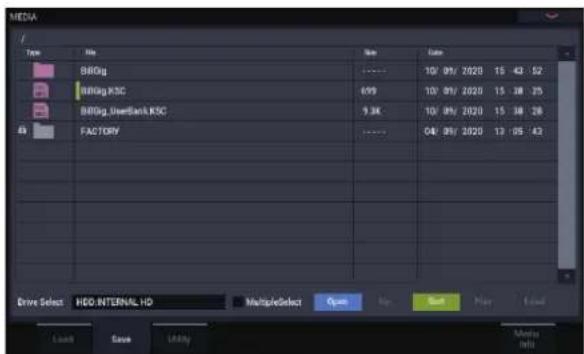
Sauvegarder les banques d'échantillons utilisateur: Exemples
Modifier une banque d'échantillons utilisateur
Imaginons que vous souhaitiez modifier une série d'échantillons d'une banque utiliser pour l'améliorer ou l'étendre. Chargez les données en mode SAMPLING et effectuez les modifications voulues (amélioration des points de la boucle, changement d'assignations des multi'échantillons et ajout évientuel de quelques échantillons).
Sauvegardez ensuite vos données d'échantillons en vous assurant que l'option "Force new User Sample Bank ID" est désactivée (non cochec).Tant que cette option n'est pas cochecé, la banque d'échantillons utilisateur conserve son identité: tous les programmes ou autres fichiers. KSC qui y font referrer continueront à produit le résultat attendu. Pour en savoir plus, voyagez "Identifiant (ID) des banques d'échantillons utilisateur" à la page 156.
Métamorphoser une banque d'échantillons utilisateur
Il peut arriver que vous chargez des données en mode SAMPLING puis que vous modifiez de nombreux échantillons et multi'échantillons pour creer une nouvelle série de sons. Dans ce cas, vous pouvez sauvegarder l'ensemble dans une nouvelle banque d'échantillons utilisateur只想 que de remplacer les données originales. Pour cela, sauvegardez vos données sous un autre nom et cochez l'option "Force new User Sample Bank ID". De cette façon, la banque d'échantillons utilisateur originale et tous les programmes ou autres fichiers KSC qui y font reférence continueuront à produit le résultat attendu.
Si vous voulez que des programmes, des séquences d'ondes etc. passont de la banque d'échantillons utilisateur originale à la nouvelle, utilisez la commande de menu "Rcmap MS/Sample Banks" (vous la trouverez à la page "Global Sample Management" ainsi qu'à n'importequelle page ayant un paramètre de selection de banque d'échantillons/de multi'échantillons).
Notez que si vous étés un utiliseur normal (et non un sound designer créé un fjichier pour la distribution ou la vente) et si vous pouze simplement ajouter ou supprimer des multiéchantillons ou des échantillons de batterie (pour economiser de la mémoire ou creator un KSC "best of", par exemple), n'effectuez PAS cette opération. Voyez plutôt la section "Créer des fichiers KSC combinés ou dépouillés," ci-dessous.
Créer des fichiers KSC combinés ou dépuillés
La beauté des banques d'échantillons utilisateur tient au fait qu'elles vous permecttent d'exploiter leurs données par simple résultat au lieu de copier et d'editor les données elles-mêmes. Imaginons que vous ayez trois banques d'échantillons utilisateur: "CoverBand 用户 Bank.KSC", "SoloProject 用户 Bank.KSC" et
"Experimental 用户Bank.KSC". Vous pouvez creer des fichiers KSC supplémentaires en exploitant, au besoin, les possibilites suivantes:
- Combiner les trois KSC pour creer un fisier KSC master, chargeable en une seule opération.
- Créer différentes versions dépouillées de CoverBand.KSC, contenant chacune les échantillons pour quelques morceaux seulement.
- Réaliser un KSC "best of" ne contenant que vos échantillons favoris des trois KSCs.
Toutes ces opérations ne prennt que très peu de place sur le disque, ne requiennent pas d'édition en mode SAMPLING et ne vous obligent pas à modifier les données originales.
Combiner les trois fichiers KSC:
- Sauvegardez toutes les données que vous avez créé en mode SAMPLING. (L' étape suivante supprime toutes les données non sauvégardées du mode SAMPLING.)
- Chargez CoverBand 用户Bank.KSC avec l'option "Clear All".
Cette opération supprime toutes les données d'échantillon pour que le fichier KSC que vous sauvegarderez plus tard ne contienne que les données que vous venez de charger.
- Chargez SoloProject 用户Bank.KSC et Experimental 用户Bank.KSC avec l'option "Append".
- Sauvegardez un nouveau fischier KSC sous un nom différent (como Combined.KSC), en reglant "Include" sur "Links to EXs and User Sample Banks".
Ce nouveau KSC est désormais relié à tous les échantillons des trois fischiers KSC.
Créer une version dépouillée de CoverBand.KSC:
- Sauvegardez toutes les données que vous avez créé en mode SAMPLING. (L' étape suivante supprime toutes les données non sauvégardées du mode SAMPLING.)
- Chargez CoverBand 用户Bank.KSC avec l'option "Clear All".
-
A la page "Global Sample Management", réglez "Bank" sur "CoverBand.KSC" et supprimez tous les multi'échantillons et échantillons de batterie dont vous n'avez pas besoin.
-
Sauvegardcz un nouvelcu fichier KSC sous un nom different (como CoverBandStripped.KSC), en reglant "Include" sur "Links to EXs and User Sample Banks".
Réaliser un KSC "best of" ne contenant que vos échantillons favoris des trois KSC:
- Sauvegardez toutes les données que vous avez créé en mode SAMPLING. (L'objet suivant supprime toutes les données non sauvégardées du mode SAMPLING.)
- En mode MEDIA, naviguez dans le fichier CoverBand 用户Bank.KSC.
- Sélectionnez un ou plusieurs multi-échantillons ("Multiple Select" permet d'en désir voir plusieurs à la fois).
- Chargez les multi-echantillons avec l'option "Clear All".
- Chargez des multi-échantillons ou des échantillons de batterie d'autres fichiers UserBank.KSC avec l'option "Append".
- Sauvegardez un nouvel fouc hifier KSC sous un nom different (como BestOfEverything.KSC), en reglant "Include" sur "Links to EXs and User Sample Banks".
Pour une description plus détaillée de cette procédure, voyez "Créer un nouveau fjichier KSC en chargeant des multi-échantillons individuels" à la page 181.
Charger des banques d'échantillons utilisateur
Une fois sauvégardées sur disque, les banques d'échantillons utilisateur peuvent être utilisées pratiquement comme des EXs. Pour charger une banque d'échantillons utilisateur:
- Sélectionnéz le dossier dans lequel vous avec sauvégardé le KSC sous "Sauvegarder les banqués d'échantillons utilisateur", ci-dessus.
- Sélectionnez le fjichier ["name] UserBank.KSC".
- Touchez le bouton Load.
La fenêtre de dialogue "Load KSC" apparait.

- Si vous vencze de sauvegarder le KSC que vous voulc z charger,reglez“.KSC Allocation” sur Clear Sampling Mode Data".
Vous "déchargez" ainsi les données du mode SAMPLING. Les données des banques d'échantillons utilisateur peuvent être chargées soit en mode SAMPLING (pour être modifiées), soit en tant que banque d'échantillons utilisateur (pour être lues avec la mémoire virtuelle): il est impossible de désirir les deux possibités simultanément.
- Pour l'instant, conservez le réglage par défaut "Load Method for EXs and User Sample Banks"=".KSC Setting".
Le fichier ["Name]_UserBank.KSC" créé automatiquement est regle pour utiliser la mémoire virtuelle.
- Touchez OK pour charger la banque d'échantillons utilisateur.
C'est fait! Les programmes, séquences d'ondes ou kits de batterie utilisant les données du mode SAMPLING utilisent automatiquement les données de la banque d'échantillons utilisateur.
Chargement automatique au démarrage
Vou pouvez utiliser les réglages "KSC Auto-Load" pour charger automatiquement vos échantillons au démarrage. Voyez "Charger automatiquement des données d'échantillons" à la page 179.
Modifier des banques d'échantillons utiliser
A tout instant, vous pouvez charger les données d'une banque d'échantillons utilisateur en mode SAMPLING pour modifier ses échantillons ou multi'échantillons ou en ajouter de nouveaux. Pour cela:
- Si les données sont déjà chargées sous forme de banque d'échantillons utilisateur, utilisez la commande "Unload all in bank" de la page "Global Sample Management" pour décharger les données avant de poursuivir.
- Sélectionnez le dossier dans lequel vous ave sauvégarde le KSC sous "Sauvegander les banques d'échantillons utiliser", ci-dessus.
- Sélectionnéz le fichier “[name].KSC” — celui qui neporte pas la mention “UserBank”.
- Touchez le bouton Load.
La fenêtre de dialogue "Load KSC" apparait.
- Reglez ".KSC Allocation" sur "Clear Sampling Mode Data".
Cette opération est importante pour préserver l'identifant de la banque d'échantillons utilisateur. Pour en savoir plus, voirez "Identifant (ID) des banques d'échantillons utilisateur," ci-dessous. - Touchez le bouton OK pour charger les données.
- Effectuez les modifications voulues mais ne changez pas la numération des multi-échantillons (ou des échantillons si vous les utilisçez pour des kits de batterie). Si vous ajoutez de nouveaux multi-échantillons ou échantillons, ajoutez-les à la fin de la liste.
Les programmes, les séquences d'ondes et les kits de batteric renvoient aux multi-échantillons et aux échantillons sur base de leur numéro au sein de la banque. Pour continuer à travailler avec les bons sons, ne modifies pas la numération.
8. Sauvegardez le fichier KSC.
Pour en savoir plus, voyagez "Sauvegarder les banques d'echantillons utiliseur", ci-dessus.
ID et limitations des banques d'échantillons utilisateur
Identifiant (ID) des banques d'échantillons utilisateur
En interne, le NAUTILUS désignue les banques d'échantillons utilisateur grâce à un identifient spécial sauvégarde dans le fichier KSC. Cela permet au système de reconnaître la banque d'échantillons utilisateur même si vous changez son nom ou son emplacement sur le disque voire même, si elle est utilisé sur un autre NAUTILUS.
Quand vous creez des échantillons en mode SAMPLING, un identifient leur est assigné. Cet identifient suit les donnéesant que vous les chargez et les sauvegardez sous forme defichiers KSC, même si vous les sauvegardez dans un autre endroit, sous un autre nom. Cet identifient suit aussi lesdonnées que vous les chargiez sous forme de banqued'échantillons utiliser ou en mode SAMPLING pour1'edition.
Il est toutfois perdu si vous chargez ou sauvegardez des échantillons ou des multi-échantillons individuels.
S'il existe plusieurs fichiers sur les disques internes portant le même identifient, le fichier portant la date de modification la plus recente est utilisé. Les fichiers KSC se trouvant sur support de memoire USB sont ignores.
Quand vous regardez le nom de la banque dans des programmes, des kits de batterie ou des séquences d'ondes, vous voirz l'adresse hierarchique complete du fichier KSC.
Changement d'identifant de banque d'échantillons utilisateur
En mode SAMPLING, l'identifant change dans les circonstances suivantes:
Lors du demarrage
- Si vous utilisez l'option "Clear Sampling Mode Data" lors du chargement d'un fichier. KSC qui ne contient pas de données du mode SAMPLING.
- Quand la commande " Unload all in bank" de la page "Global Sample Management" est utilisé pour des données du mode SAMPLING
- Quand la commande "Do Auto-load Now" de la page "GLOBAL > Basic Setup-KSC Auto Load" est utilisé (sauf si un des fichiers charges automatiquement contient des données du mode SAMPLING comme décrit plus loin)
- Lors de la sauvegarde si "Force new User Sample Bank ID" est selectionné (voyez "Force new User Sample Bank ID," ci-dessous).
Le mode SAMPLING adopte l'identifant d'un fichier KSC dans les circonstances suivantes:
- Quand un fichier KSC contenant des données du mode SAMPLING est charge avec l'option "Clear Sampling Mode Data" ou "Clear All" ou quand le mode SAMPLING n'a pas ete utilise depuis le demarrage
- Comme ci-dessus mais lors du chargement de tout le dossier des données du mode SAMPLING durant la navigation au sein d'un KSC
Le mode SAMPLING conserve son identifient en vigueur dans les circonstances suivantes:
- Si le mode SAMPLING a été utilisé depuis le démarriage et quand un fisier KSC est charge en mode SAMPLING avec le réglage "Allocation" = "Append"
- Quand des échantillons et/ou multi'échantillons individuels sont charges
Cette option est disponible dans la fenêtre de dialogue "Save Sampling Data" mais pas dans la fenêtre "Save Alf". Elle ne doit être utilisée que dans des cas particuliers.
Exemple: vous pourriez utiliser "Force new User Sample Bank ID" si, après avoir chargé une banque d'échantillons utilisateur, vous l'avez considérablement modifiée et souhaïez sauvégarder le résultat dans une nouvelle banque d'échantillons utilisateur. Servez-vous ensuite de la commande de menu "Remap MS/Sample Banks" pour que les programmes, séquences d'onde ou kits de batterie utilisent la nouvelle banque au lieu de l'ancienne.
De même, la banque d'échantillons utilisateur ne fait pas partie des banques sélectionnables pour l'edition de banque de multi'échantillons (méta-paramétres) via la fonction "Tone Adjust". Seules les options ROM, données du mode SAMPLING et données EX sont disponibles. "Tone Adjust MS/WS/DKit Select" peut toujours être utilisé pour selectionner différents multi'échantillons ou échantillons de batterie au sein de la banque en vigueur, y compris des mémoires EXs au-delà de 125 et des banques d'échantillons utilisateur à condition que "MS Bank" ne soit pas utilisé.
Fonction arpégiateur
Fonctions arpégiateur et réglages de scène
Fonction arpégiateur
L'arpégiateur est une fonction qui produit automatiquement des arpèges (des motifs de notes individuelles dérivés des accords joués). La plupart des arpégiateurs produit un arpège quand vous jouez un accord sur le clavier.

L'accord joué sur le clavier est produit sous forme d'un arpège.
L'arpégiateur du NAUTILUS est aussi polyphonique et peut générer un évientail de transformations d'accords ou de phrases en fonction de la hauteur et du timing des notes jouées sur le clavier. Grace à ces fonctions, vous pouvez utiliser l'arpégiateur pour jouer une large palette de patterns compl renant des motifs de batteric ou des phrases de basse, ainsi que des riffs d'accompagnement de guitare ou de clavier. Vous pouvez aussi obtenir des résultats intéressants en intégrant l'arpégiateur au processus de création sonore lorsque vous creez des nappes aux subtiles ondulations, dessons de synthe ou des effets sonores.
Le double arpégiateur (Dual Arpeggiator) du NAUTILUS permet de générer simultanément deux motifs d'arpège en mode COMBINATION et SEQUENCER. Vous pouvez tirer pleinement avantage du double arpégiateur de diverses façon, par exemple en utilisant un motif d'arpège pour un programme de batterie et un autre pour un programme de basse, ou en créé un partage de clavier ou une commutation par dynamique pour alterner entre les deux motifs d'arpège.
Motifs d'arpège
Le NAUTILUS propose cinq motifs d'arpège préprogrammés: les motifs classiques UP, DOWN, ALT1, ALT2 et RANDOM. Vous pouvez aussi créé et sauvegarder jusqu'à 2176 motifs utilisateur de votre cru. Les réglages d'usine offrent un large évendant de motifs d'arpège dans ces mémoires utilisateur. Vous pouvez aussi créé vos propres motifs d'arpège utilisateur. (Voyez "Edition de motifs d'arpège" à la page 197).
Utilisation de la piste de batterie: vue d'ensemble
Qu'est-ce que la 'Drum Track'?
La piste de batterie ou "Drum Track" est une boite à rythme intégréç, exploitant les superbessons dc Batterie du NAUTILUS.
Elle vous propose un accompagnement rythmique quand vous essayez des programmes ou des combinaisons, ou lors de l'élaboration de nouveaux morceaux.
Il existe des centaines de patterns "Drum Track" préprogrammés, couvrant un large évientail de styles musicaux. Vous pouvez également créé les*votres, comme nous le verrons plus loin dans ce chapitre.
Contenu des patterns de la piste de batterie
| Banque Contenu | |
| Preset P000...1271 Patterns "Drum Track" préprogrammés | |
| User U000...999 Patterns "Drum Track" utiliseateur |
Voupez sauegarder vos patrnns dans les mmoires U000 a U999. Les patrnns crees en mode SEQUencer peuvent etre convertis en patrnns de batterie utiliseur.
Il y a plusieurs façon de lancer les motifs "Drum Track": vous pouvez appuyer sur le bouton DRUM ou les lancer en jouant sur le clavier. Si vous lancez le pattern en jouant sur le clavier, vous pouvez limiter le déclenchement à une certaine plage de notes ou de dynamique.
En mode PROGRAM, la fonction "Drum Track" dispose de son propre canal Mixer (avec égalisation) et de départ d'effets distincts. En mode COMBINATION et SEQUENCER, la fonction "Drum Track" pilote un Timbre ou une piste avec tous les réglages normaux (seLECTION de programme, égalisation, routage d'effets etc.).
Sequenceur pas à pas: vue d'ensemble
La fonction séquenceur pas à pas permet de définir les notes sur une grille et de produit facilement des boucles (séquences pas à pas). En activant/ coupant les pas, vous pouvez produit des séquences pas à pas de manière intuitive, mais aussi modifier une séquence pas à pas durant sa reproduction.
Une série pas à pas se compose d'un maximum de 64 pas; vous pouvez ajouter des accents de volume et conférer du swing aux pas. Une série pas à pas peut utiliser jusqu'à 12 sons différents, tels que des sons de grosse caisse et de caisse claire. Vous pouvez(eder le nombre de pas d'une série pas à pas et désirir les sonorités d'instruments ("Inst") produits par les sons.
Chaque programme peut composer entre séquences pas à pas. Ces séquences pas à pas peuvent être sélectionnées pour chaque scene, et vous pouvez changer de sequence pendant le jeu.
Vou puevez désir les sonorités affectées à chaque son dans la variation de kit de batterie actuellement sélectionnée.
Vou pouvez en outre changer de kit de batterie.
Réglages de scène (Scene): vue d'ensemble
Les réglages de l'arpégiatcur et de la piste de batterie ou de la séquence pas à pas peuvent être mémorisés pour chaque programme ou combinaison sous une des quatre scènes.
Des scènes prêtes à l'emploi sont disponibles pour bon nombre des programmes et combinaisons d'usine. Vous pouvez changer de scène et ainsi modifier instantanément les paramétres de l'arpégiateur ou le motif de batterie.
Une scène unique peut utiliser un arpégiateur ainsi qu'une piste de batterie ou séquence pas à pas. Il n'est toute fois pas possible d'utiliser simultanément une piste de batterie et une séquence pas à pas.
Réglages disponibles pour les scènes
- Réglages de l'arpégiateur
- Choix de la piste de batterie ou de la séquence pas à pas
Motifs de piste de batterie
Selection d'une-scène,jeu avec l'arpégiateur et la piste de batterie ou le séquenceur pas à pas

Sélection d'une scène
- Affichez l'onglet "ARP/DRUM" de la page "Home" en mode PROGRAM, COMBINATION ou SEQUENCER.
- Touchez le bouton de scene youlu a l'écran.

- Activé la fonction arpégiateur. L'arpégiateur défini dans la scene可以选择 démarre des que vous jouez sur le clavier.
- Appuyez sur le bouton DRUM pour démarrer la piste de batterie ou le séquenceur pas à pas définir, ou pour entraîr en pause de jeu.
Activation/coupure de l'arpégiateur
- Chaque fais que vous appuyez sur le bouton ARP, vous activez et coupez alternatively l'arpegiateur.
Quand l'arpégiateur est activé (le témoin est allumé), le jeu du motif d'arpège selectionné démarre quand vous jouez sur le clavier.

Voyez "Pilotype de l'arpégiateur avec les commandes RT 1-5" et "Réglages d'arpégiateur" (à la page suivante) pour en savoir plus sur les réglages et l'utilisation de l'arpégiateur.
Remarque: Le statut activé/coupé est sauvégarde quand vous enregistrez chaque programme.

Selon les réglages sauvégardés, il se pourrait que le jeu des arpèges ne démarre pas quand vous appuyez sur le bouton ARP. Vous devrez peut-être jourer sur le clavier.

Le bouton ARP, le bouton TAP et les commandes RT (quand "SELECT" est regle sur "ARP/DRUM") pilotent les deux arpégiatcurs A et B. Le statut est méorisé quand vous sauvegardez la combinaison.
Activer/couper la fonction 'Drum Track'
-
Appuyez sur le bouton MODE pour passer en mode PROGRAM etCHOISSEZ un programme. (Voyez "Selection des programmes" à la page 25).
-
Appuyez sur le bouton DRUM.
Le témoin du bouton reste allumé ou clignote selon le réglage "Trigger Mode" du programme.
Si le témoin reste allumé: cela signifie que "Trigger Mode" est régèle sur "Start Immediately". Le motif "Drum Track" démarre en fonction du réglage "Sync" (pour en savoir plus, voyagez "Détérminer le mode de démarrage et d'arrêt de 'Drum Track'" à la page 162). Si vous le coupez, le pattern s'arrête.
Si le témoin clignote: cela signifie que "Trigger Mode" est régèle sur "Wait KBD Trig". Le motif "Drum Track" démarre des que vous jouez sur le clavier ou qu'un message M1D1 de note enclenchée arrive.
Activation/désactivation des séquences pas à pas
Si dans les réglages de la scene sélectionnée, la série pas à pas (et non la piste de batterie) est sélectionné, la série pas à pas est reproduite quand le bouton DRUM est activé.
Réglage du tempo de l'arpégiateur
- Assignez la gestion des fonctions "ARP/DRUM" aux commandes RT avec le bouton SELECT. Tournez la commande RT 6 pour régler le tempo.
- Appuyez plusieurs fois sur le bouton TAP pour imprimer le tempo youlu.

CLICK
La valeur 一 = dans le coin supérieur croit de I'ecran reflete vos reglages. La plaque de reglage de tempo s'etend de 40.00 a-300.00.Le témoin du bouton TAP clignote a intervals de noires ().
Vous pouvez aussi régler le tempo en scélectionnant "=" à l'écran, en saississant la valeur de tempo voulue avec les touches numériques, puis en appuyant sur le bouton ENTER. Et enfin vous pouvez régler le tempo avec les contrôleurs VALUE. Le tímoin clignote sur le réglage de tempo choisi.
Remarque: Le réglage de tempo est également sauvégarde quand vous mémorisez un programme.
Remarque: La vitesse de jeu du motif d'arpège est affectée par le paramètre "Resolution" (page "PROGRAM > Home-ARP/DRUM: Scene Setup").
Si, à la page “GLOBAL > MIDI – MIDI Basic”, le paramètre “MIDI Clock” est réglé sur “External MIDI” ou “External USB” (ou s'il est réglé sur “Auto”) alors que l'instrument reçoit des messages MIDI Clock, l'écran affiche “J” EXT au lieu d'une valeur. Cela signifie que le NAUTILUS se synchronise avec le tempo d'un apparéil MIDI externe. Dans ce cas, vous ne pouvez pas changer le tempo sur le NAUTILUS.
Pilotage de l'arpégiateur avec les commandes RT 1-5
- Pour pilotier l'arpégiateur, appuyez sur le bouton SELECT et selectionnez "Arpeggiator", "Drum Track/Step Sequencer" puis tournez les commandes 1-5.

Remarque: L'etat des commandes est méorisé quand vous sauvegardez le programme.
Réglage de la durée des notes arpégées: GATE
- Tournez la commande RT 1 pour régler la durée des notes arpégées.
Tournez cette commande a gauche pour réduire la durée des notes ou tournez-la à droite pour allonger leur durée. En position centrale (12 heures), la durée des notes correspond au réglage du paramètre de programme: "Gate" (page "PROGRAM > Home - ARP/DRUM: Scene Setup").
Remarque: Pour un résultat optimum, selectionnee "SOUND" avec le bouton SELECT puis reglez la commande 4 (RELEASE).
Réglage de la dynamique (vélocité) des notes arpégées: VECOCITY
- Tournez la commande RT 2 pour régler la dynamique des notes arpégées.
Tournez cette commande a gauche pour réduire le volume des notes ou tournez-la à droite pour augmenter leur volume. En position centrale (12 heures), la dynamique des notes correspond au réglage du paramètre de programme "Velocity" (page "PROGRAM > Home-ARP/DRUM: Scene Setup").
Remarque: Pour un résultat optimum, Sélectionnez "SOUND" avec le bouton SELECT puis règlez les commandes 1 (CUTOFF), 2 (RESONANCE) et 3 (EG INT).
Changer le nombre de pas du motif d'arpège: LENGTH
- En tournant la commande 3 (LENGTH), vous modifiez le nombre de pas contenus dans le motif d'arpège ou le séquenceur pas à pas.
Tournez cette commande à gauche pour raccourcir la longueur ("Length") du motif. Quand vous tournez la commande à fond à droite, la longueur du motif correspond au réglage du paramètre "Length" (page "PROGRAM > Home- ARP/DRUM: Scene Setup").
Si le motif d'arpège selectionné avec "Pat (Pattern Select)" est un des motifs d'arpège préprogrammés P0-P4, les commandes n'ontaucen effect.
Conférer du swing au motif d'arpège: SWING
- Quand vous tournez la commande 4 (SWING), le timing des pas pairs du motif d'arpège, de la piste de batterie ou du séquenceur pas à pas est décalé vers l'avant ou vers l'arrête.
Tournez cette commande a gauche pour accelerer le timing des pas pairs. En position centrale (12 heures), le timing correspond au réglage du paramètre de programme: "Swing" (page "PROGRAM > Home-ARP/DRUM: Scene Setup").
Mise en scènes des réglages
Un programme (ou une combinaison) individuel peut contenir des réglages de patterns ou de reproduction pour l'arpégiateur et la piste de batterie ou ou la séquence pas à pas sous forme de scènes différentes.
Changer le son de caisse claire: Drum SD
- Tournez la commande RT 5 (Drum SD) pour contrôler le pattern de la piste de batteric ou le son de caisse claire utilisé dans la séquence pas à pas.
En tournant la commande à fond à droite, vous obtenez le son tel qu'il a été définis avec les réglages du motif; quand vous la tournez à fond à gauche, le son de la caisse claire est coupé.
Chaque programme permet de sauvégarder quatre scènes.
Gracé aux scènes, vous pouvez changer les réglages pendant votre jeu, comme par exemple en préparant des variations incorporeant des changements de motif d'arpege, ou encore des scènes renvoyant à des pistes de batterie différentes.

Réglages de base des scènes
- Affichez la page "COMBINATION (ou PROGRAM) >Home- ARP DRUM".
- Reglez le tempo avec " j " (Tempo).
Ce tempo est utilisé par les arpégiateurs A et B pour les combinaisons et par le séquenceur.
- Appuyez sur le bouton EDIT.
La page d'edition "ARP DRUM" s'affiche.

Cette page permet de changer les programmes de batterie des pistes de batterie pour chaque scene, ou de changer les motifs d'arpège.
Quand you choisissez une scene, les parametes sous "Scene Setup" sont mis a jour, et la scene selectionnee peut etre utilisee.
- Touchez le bouton More de la fenêtre de dialogue "Scene Setup" à la page "Scene Common Setup" pour configurer les paramétres plus en détaill.
Pour plus de détails sur les paramètres, voyagez les réglages de l'arpégiateur, de la piste de batterie et de la série pas à pas.
- Pour finaliser ces réglages et terminer l'édition, touchez à nouveau le bouton EDIT.
Réglages d'arpégiateur
Ces réglages configurent les motifs d'arpège et définissant le fonctionnement de l'arpégiatcur.
- Sélectionnéz la scène à régler et touchez le bouton EDIT. La page des réglages de la scène sélectionnée s'affiche.
Sélection d'un motif d'arpège
Voussoussez electionner un motif d'arpège parmi les motifs d'arpège préprogrammés P0-P4 et les motifs d'arpège utiliserateur A0000-A2047,B000-B127.Lasessiond'usine A0000-A2047contientun largeeventaildcotifsd'arpège utiliserateur prechargesaIusine.
- Sélectionnez "Pattern" puis choisissez un besoin d'arpège avec la molette VALUE, les boutons +/- et le menu déroulant.
Remarque: Voyez "Edition de motifs d'arpège" à la page 197 pour en savoir plus sur la création d'un motif d'arpège utilisé.
Pour que l'arpégiateur continue de jouer après que vous avez relâché les touches du clavier ("Latch")
Quand la fonction de verrouillage "Latch" est activée avec le bouton LATCH du panneau avant, l'arpégiateur continue de jourer après que vous avez relâché les touches du clavier. Ce réglage déterminé si le bouton LATCH en façade est activé ou désactivé pour chaque arpégiateur.
Répétition d'un motif d'arpège
Ce réglage déterminé si l'arpégiateur repête en boucle le motif d'arpège ou s'il joue une seule fois le motif puis s'arrête.
- Quand le bouton Loop est contrasté, le motif d'arpège est repété en boucle. Quand le bouton 1 Shot est contrasté, le motif d'arpège est joué une seule fois.
Sélection de la plage d'octave de jeu du motif d'arpège ("Octave")
Le paramètre "Octave" déterminé sur combien d'octaves le motif d'arpège est joué.
- Touchez le réglage "Octave" correspondant à la plage de hauteur vouluc.
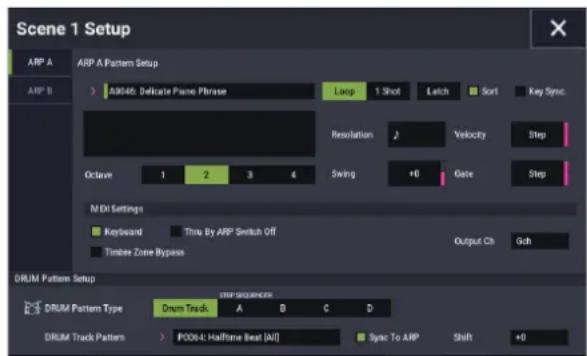
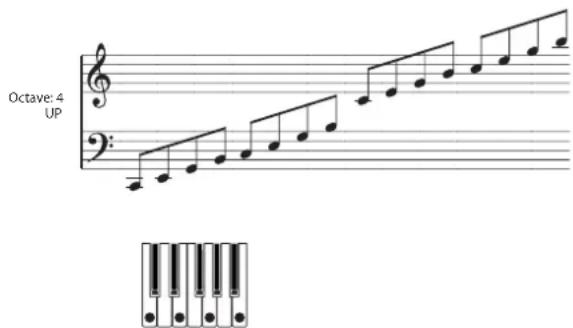
Jeu du motif d'arpège conformément à la hauteur des notes composant l'accord ("Sort")
Vou puevez définir si les notes de l'arpège sont produites selon l'ordre de hauteur des notes de l'accord joué (et donc independandumment de l'ordre d'enforcement des touches), ou selon l'ordre d'enforcement des touches du clavier.
- Effectuez ce réglage à l'écran avec la case de scélection "Sort".
Cochec: L'arpégiateur joue l'arpège en se basant sur la hauteur des touches enfoncées, en ignorant donc l'ordre d'enforcement des touches.
Non cochée: L'arpégiateur joue l'arpège en respectant l'ordre d'enforcement des touches.

Synchronisation de l'arpégiateur avec votre jeu sur le clavier ("Key Sync.")
Ce réglage définit si le jeu du motif d'arpège commence dés que vous enforcez une touche du clavier, ou s'il est invariablement synchronisé via des messages MIDI Clock.
- Effectuez ce réglage à l'écran avec la case de selection "Key Sync."
Cochée: L'arpégiateur joue le motif d'arpège depuis le début des que vous enconccz une touche du clavier. Choisissez ce réglage si vous poulez lancer le motif d'arpège en début de mesure quand vous jouez sur le clavier en temps réel.
Non cochec: L'arpegiateur se synchronise sur les messages MIDI Clock reçus.
Changement de résolution (valeur de note) des notes arpégées ("Resolution")
Ce bouton regle la résolution de l'arpégiateur. La vitesse du motif d'arpège est déterminée par les réglages de tempo et de résolution.
- Touchez le bouton More de la section "Scene 1-4 Setup" pour afficher la fenetre de dialogue "Scene Setup". Sélectionnez "Resolution" et réglez la résolution des notes du motif d'arpège avec la molette VALUE, les boutons -/+ et [3]3-[3]2 dans le menu dérouulant.
Changement de la durée des notes arpégées ("Gate")
Le paramètre "Gate" définit la durée des notes arpégées. Avec une valeur de 000 - 100(%) , la durée des notes arpégées correspond toujours au temps de gate spécifique. "Step" est disponible si vous avons scélectionné "A0000-A2048", "B000-B127" comme motif avec "Pattern". Dans ce cas, la valeur de gate définie pour chaque pas est utilisé.
Réglage de dynamique (velocité) et autres paramètres du motif d'arpège
Le paramètre "Velocity" définit la dynamique (velocité) des notes arpégées. Avec une valeur comprise entre 001 et 127, la dynamique des notes arpégées correspond toujours à ce réglage. En revanche, si vous choisissez "Key", la dynamique est déterminée par la force de votre toucher sur le clavier. "Step" est disponible si vous avons scélectionné
"A0000-A2048", "B000-B127" comme motif avec "Pattern". Dans ce cas, la valeur de dynamique définie pour chaque pas est utilisé.
Le paramètre "Swing" permet de décaler le timing des notes arpégées paires à partir de la note initiale pour produit un effet de swing.
Jeu simultané des notes du motif d'arpège et des notes jouées sur le clavier
- Effectuez ce réglage à l'écran avec la case de seLECTION "Keyboard".
Cochée: Vous entendez à la fois les notes que vous jouez sur clavier et les notes du motif d'arpège.
Non cochée: Seules les notes du motif d'arpège sont produites.
Réglage de la plage de fonctionnement de l'arpégiateur
Touchez le bouton "More" sous les paramétres "Common Settings" (de la page d'edition "ARP DRUM") pour afficher la fenêtre de dialogue "Scene Common Setup", et définièsez dans cette fenêtre les notes (du clavier) pilotant la fonction arpégiateur ainsi que la plage de dynamique (velocité).
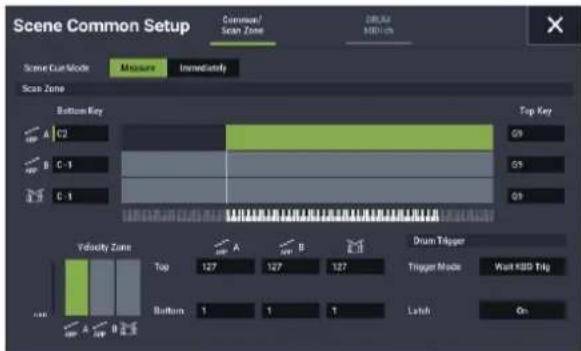
Attribution de la piste de batterie à la Scène
Selection du pattern 'Drum Track'
- Touchez le bouton EDIT de la page "ARP DRUM".

Banque/No. de patternProg
Pour cet exemple, nous allons changer le pattern de la piste de batterie sous "Scene 1 Setup".
-
Sélectionnez "Scene 1 Setup".
-
Sélectionnéz la piste de batterie.
Si un séquenceur pas à pas autre que la piste de batterie est sélectionné, touchez le bouton Drum Track.
- Sélectionnéz le pattern "Drum Track".
Touchez le bouton de menu déroulant "Drum Track Pattern" et sclectionnez un pattern de piste de batterie
avec la fenetre de dialogue "Category/Drum Pattern Select".
Selection d'un programme de batterie
-
Touchez le bouton EDIT de la page "ARP DRUM".
-
Sélectionnez un programme de batterie avec "Program" à la page "Scene Common Setup".
Selectionnez un programme avec les contrôleurs VALUE ou touchez le bouton de menu dérouulant pour afficher la fenêtre de dialogue "Drum Program Select" et y selectionner un programme.
- Touchez le bouton More à la page “Scene Common Setup” pour afficher la fenêtre de dialogue “Drum Program”, et réglez-y le volume de la piste de batterie.

Utilisez le curseur "Volume" du cote droit de la fenetre pour regler le volume de la piste de batterie. Réglez la hauteur du programme entier avec le paramètre "Detune".
Shift
Il se pourrait que les patterns utilisés dans les programmes de batterie GM ne seront pas comme escompté en raison des différences d'assignations. Dans ce cas, reglez le paramètre "Shift" sur "-12" et essayez à nouveau.
Si vous changez la valeur "Shift", le pattern de la piste de batterie est "transpose" par demi-tons. En l'occurrence, cela change lessons de batterie utilisés. Les résultats peuvent être trés inattendus et parfois intéressants. C'est à essayer!
Déterminer le mode de démarriage et d'arrêt de 'Drum Track'
Vous avez le choix entre plusieurs possibilites pour déterminer quand et comment la fonction "Drum Track" démarre et s'arrête.
-
Touchez le bouton EDIT à la page “ARP DRUM”.
-
Touchez le bouton More à la page "Scene Common Setup" pour afficher la fenêtre de dialogue "Scene Common Setup".
-
Dans la section "Drum Trigger", reglez le paramètre "Trigger Mode" pour déterminer comment le pattern démarre et s'arrête.
Start Immediately: Si vous activez la batterie en appuyant sur le bouton DRUM (son témoin s'allume), le pattern "Drum Track" démarre conformément au réglage "Sync". Pour l'arrêter, appuyez de nouveau sur le bouton de sorte que son témoin s'éteigne.
Wait KBD Trig: Quand you appuyez sur le bouton DRUM pour activer la batterie, son témoin clignote et le pattern "Drum Track" est pré à démarrer. Quand you
jouez sur le clavier ou des la réception de données de notes via MIDI, le pattern "Drum Track" démarre conformément au réglage "Sync".
- Si "Trigger Mode" est regle sur "Wait KBD Trig", vous pouvez également régler le paramètre "Latch".
"Latch" détermine si le pattern reste audible après le relâchement des touches du clavier.
Off: Si le bouton DRUM est activé, son témoin clignote et le pattern démarre dés que vous jouez sur le clavier. Quand vous cèsez de jour, le pattern de batterie s'arrête aussi.
On: Si le bouton DRUM est activé (son témoin clignote), le pattern démarreès que vous jouez sur le clavier (ou des que des données de notes arrivent via MIDI). Quand vous relâchcz toutes les touches (ou coupez toutes les notes MIDI), le pattern continue. Pour l'arrêt, appuyez sur le bouton DRUM (son témoin s'étçint).
Use LATCH Button: Le réglage du bouton LATCH en façade déterminée le réglage de verrouillage ("Latch") de la batterie.
- Si "Trigger Mode" est régle sur "Wait KBD Trig", vous pouvez régler les paramètres "Keyboard Zone" et "Velocity Zone".
Ces paramètres définissant la zone de clavier et la plage de dynamique qui déclenchent le pattern de batterie quand vous jouez sur le clavier (ou receivez des données de note MIDI).
-
Refermez la fenêtre de dialogue "Scene Common Setup".
-
Touchez le bouton More à la page "Scene Setup" pour afficher la fenêtre de dialogue "Scene Setup".
-
Reglez le paramètre "Sync".
Off: Le pattern "Drum Track" n'est pas synchronisé avec la phrase ARP. Il démarre immédiatement.
On: Le pattern de la piste de batterie est synchronisé avec la phrase de l'arpégiateur.
Sauvegarde du réglage activé/coupé
Si "Trigger Mode" est regle sur "Wait KBD Trig", le statut activé/coupé du bouton DRUM est sauvégarde avec les autres réglages du programme.
Si "Trigger Mode" est régle sur "Start Immediately", le statut activé/coupé du bouton est toujours sauvégarde comme étant coupé, quel que soit son réglage au moment de la sauvégarde.
Réglage du séquenceur pas à pas
Programmation d'un pattern
Les réglages de scène permettent de programmer et sauvegarder quatre séquences pas à pas.
-
Touchez le bouton EDIT à la page "ARP DRUM".
-
Touchez une des séquences pas à pas sous "Edit Step Seq". La fenêtre de dialogue d'édition de séquence pas à pas s'affiche.

- Programmez le pattern.
- Touchez les cases de la grille où vous voulez entrair un pas pour chaque sonorité.
- La rangée "Accent" au bas de la fenêtre permet de définir des accents pour les pas voulus.
Entrée et sortie MIDI de la fonction 'Drum Track'
La fonction "Drum Track" et "Step Sequencer" interagit avec MIDI de plusieurs façon. Vous avez les possibilités suivantes:
- Déclencher le pattern 'Drum Track' via MID1 IN
- Piloter le programme 'Drum Track' via MIDI IN
- Transmettre le pattern 'Drum Track' via MIDI OUT
Déclencher le pattern 'Drum Track' via MIDI
Si le pattern "Drum Track" démarre lorsque vous jouez sur le clavier, il réagit aussi aux messages de notes reçus sur le canal global MIDI.
Piloter le programme 'Drum Track' via MIDI
Vous pouvez piloter le programme 'Drum Track' via MIDI (éventuellesment sur un autre canal que celui du programme assigné au clavier). En mode PROGRAM, le canal MIDI de la fonction "Drum Track" est déterminé par le paramètre "Prog MIDI Ch" (page "Global MIDI"). Le réglage par défaut est "10".
(En mode COMBINATION et SEQUENCER, le fonctionnement est légerement différent; voyagez "Réglages 'Drum Track' en mode COMBINATION," ci-dessous.)
La fonction "Drum Track" ne transmet ni ne recoit aucun changement de programme MIDI.
Transmettre le pattern 'Drum Track' via MIDI
Avec les réglages d'usine, le pattern "Drum Track" n'est pas transmis via MIDI OUT. Vous pouvez toute fois effectuer des réglages pour que cela soit le cas afin, par exemple, de pilotier un instrument MIDI externe ou de l'enregistrer sur un séquenceur externe. Pour cela:
- Affichez la page "GLOBAL > MIDI-MIDI".
- Sous "Drum MIDI Setup", activez "Prog MIDI Out".
- Reglcz "Prog MIDI Ch." à votre convenance.
Le pattern "Drum Track" transmet alors des données MIDI sur le canal selectionné.
Réglages d'arpégiateur en mode COMBINATION et SEQUENCER
Les modes COMBINATION et SEQUENCER permettent d'utiliser simultanément deux motifs d'arpège grâce au double arpégiateur du NAUTILUS. La procédure de réglage est similaire dans ces deux modes.
L'exemple suivant montre comment regler les parametes en mode COMBINATION.
Le double arpégiateur vous permet d'effectuer les opérations suivantes.
- Sélectionner un motif d'arpège et effectuer les réglages de façon indépendante pour les arpégiateurs A et B.
- Reglez les paramètres de la page "Scan Zone" de sorte à pouvoir alterner entre le jeu normal sur le clavier et le jeu de l'arpégiateur, ou entre les arpégiateurs A et B en fonction de l'emplacement sur le clavier ou la dynamique de votre jeu.
- Vous pouvez piloter dessons differents avec les arpégiateurs A et B en changeant les réglages de canal MIDI.
Réglages d'arpégiateur en mode COMBINATION
- Affichez la page "COMBINATION > Home".
Selectionnez les programmes pour le Timbre visé. Pour cet exemple, selectionnez tout programme youlu pour les Timbres 1-4.
- Affichez la page "COMBINATION > Timbre Parameters-MIDI".
Pour les Timbres que vous comptez utiliser, réglez "Status" sur "INT" et "MIDI Channel" sur "Gch" ou sur le canal MIDI global (défi ni à la page "GLOBAL > MIDI" via "MIDI Setup-Basic MIDI Channel").
Pour cet exemple, reglez le paramètre "Status" sur "INT" pour les Timbres 1-4 et sur "Off" pour les Timbres 5-8. Reglez "MIDI Channel" sur "Gch" pour les Timbres 1-4.
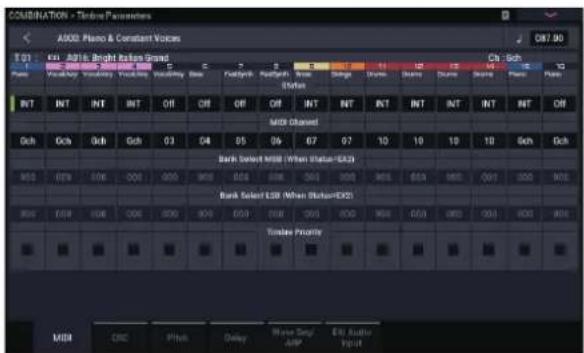
3. Affichez la page "COMBINATION > Play-ARP DRUM".

- Reglez le tempo avec (Tempo)
Ce réglage est identique à celui des programmes.
Cependant, le tempo est utilisé en commun par les arpégiateurs A et B.
- Sélectionnez la scène à régler et touche le bouton EDIT.
La page des réglages de la scène sélectionnée s'affiche.

- Reglez les paramétres des arpégiateurs A et B.
Les paramètres des arpégiateurs A et B sont les mêmes que pour un programme (voyez page 160). - Désactivez (OFF) le motif d'arpège A ou B que vous ne souhaitez pas entendre.
- Touchez le bouton More sous "Scene Setup".
Configuréz le canal MIDI du Timbre produit via le "Output Channel" de chaque arpégiateur.
- Touchez le bouton More sous "Common Setup" pour afficher la fenêtre de dialogue "Scene Common Setup", puis réglez la plage de fonctionnement des arpégiateurs A et B.
Les paramètres des arpégiateurs A et B sont les mêmes que pour un programme.
Les réglages de plage de clavier et de plage dynamique permettent d'utiliser un ou deux arpégiateurs, ou de commuter entre les apégiateurs A et B. Les paramètres "Keyboard Zone" et "Velocity Zone" de la page pages "COMBINATION > MIDI Filter/Zone" permettent de définir respectivement la plage de clavier et la plage de dynamique en les liant pour produit encore davantage de variations.
Le paramètre "Status" du Timbre dont le canal MIDI correspond au réglage "Output Ch" déterminé si les données du motif sont transmises via MIDI à un dispositif externe.
Déclencher l'arpégiateur avec des messages MIDI
Quand l'arpégiateur est déclenché par les notes jouées sur le clavier du NAUTILUS, il est aussi possible de piloter l'arpégiateur avec les messages MIDI reçus sur le canal MIDI global.
Utiliser la fonction 'Drum Track' en mode COMBINATION
Selection d'un pattern et d'un son 'Drum Track'
En mode PROGRAM, la fonction "Drum Track" peut etre pilotec via un canal Mixer special. De plus, il existe un parametre distinctementypasserunprogrammea la fonction "Drum Track".En mode COMBINATION (et en mode SEQUENCER), la fonction "Drum Track" transmet simplement des données MIDI pour piloteur un/une (ou plusieurs) des 16 Timbres/pistes.
Pour configurer la fonction "Drum Track" en mode COMBINATION:
- Affichez la page "COMBINATION > Home".
- Choisissez un Timbre pour l'utiliser comme programme pour la fonction "Drum Track".
Vous pouvez utiliser plusieurs Timbres simultanément si vous y tenez mais avec un, vous avegénéralment assoz. A titre d'exemple, utilisez le Timbre "10". - Ouvrez le menu dérouulant "Category" du Timbre et selectionnez un programme de batterie. "O0188: Studio Standard Kit" est un bon choix.
- Affichez la page "Timbre Parameters MIDI".
- Reglez le Timbre 10 (le programme de batterie) sur le canal MIDI 10. Remarque: Si un autre Timbre utilise le même canal MIDI, le pattern de batterie pilote ce Timbre aussi. Vous pouvez utiliser n'importe quel canal MIDI mais il vaut micieux besoinir un autre canal que le canal MIDI global. Sinon, le pattern "Drum Track" pilotera tous les sons assignés au clavier, ce qui risque de donner des résultats imprévisibles.
- Touchez le bouton EDIT sous l'onglet "ARP DRUM". Dans la section "Drum MIDI Ch", Sélectionnéz le canal "10" (sur le nombre de canal sélectionné à l' étape 5).
- Sélectionnez un pattern de batterie.
- Appuyez sur le bouton DRUM pour vérifier que le pattern est bien reproduit.
Le mode de déclenchement dépend du réglage "Trigger". Si vous reglez "Trigger Mode" sur "Start Immediately", le pattern "Drum Track" démarre des que vous appuyez sur le bouton DRUM. Pour en savoir plus, voyagez "Synchronisation de la fonction 'Drum Track'" à la page 167.
Réglages 'Drum Track' en mode COMBINATION
A la différence du mode PROGRAM, la fonction "Drum Track" ne dispose pas d'une piste propre en mode COMBINATION. Il faut assigner un des 16 Timbres à la fonction "Drum Track".
Choisissez donc un programme de batterie pour le Timbre en question. Assignez ensuite le canal MIDI du Timbre en question au pattern de batterie avec "Output".
Entree et sortie MIDI
En mode COMBINATION, l'interaction entre la fonction "Drum Track" et MIDI est différente du mode PROGRAM. Vous avez cependant toujours les possibités suivantes:
- Déclencher le pattern 'Drum Track' via MIDI IN
- Piloter le programme 'Drum Track' via MIDI IN
- Transmettre le pattern 'Drum Track' via MIDI OUT
Déclencher le pattern 'Drum Track' via MIDI
Si le pattern "Drum Track" démarre lorsque vous jouez sur le clavier, il réagit aussi aux messages de notes reçus sur le canal global MIDI.
Piloter le programme 'Drum Track' via MIDI
Comme le programme Drum est assigné à un Timbre de la combinaison, vous pouvez pilotier le programme Drum comme vous pilotéricz n'imprime quel autre Timbre.
Transmettre le pattern 'Drum Track' via MIDI
La fonction "Drum Track" transmet sur le canal sélectionné avec le paramètre "Drum Pattern - Output" (réglable independamment pour chaque combinaison).
Selectionnez le canal MTDI du Timbre assigné au programme de batterie.
Si le paramètre "Status" du Timbre est reglé sur "EXT" ou "EX2", les commandes de notes etc. du pattern "Drum Track" sont transmiscs via MIDI OUT.
Réglages d'arpégiateur en mode SEQUENCER
La fonction "Drum Track" a un comportement similaire en mode SEQUENCER et en mode COMBINATION.
Cependant, contrairement au mode COMBINATION, en mode SEQUENCER, le motif d'arpège ou le pattern "Drum Track" n'est pas pilote sur le canal MIDI global mais sur le canal selectionné avec "Drum Trigger - Input Ch" sous "Scene Common Setup". En général ce paramètre est réglé sur "Tch". Le réglage "Tch" signifie que vous utilisez le canal MIDI de la piste selectionnée avec "Track Select".
Pour en savoir davantage, voyagez "Sélection du pattern Drum Track" à la page 162.
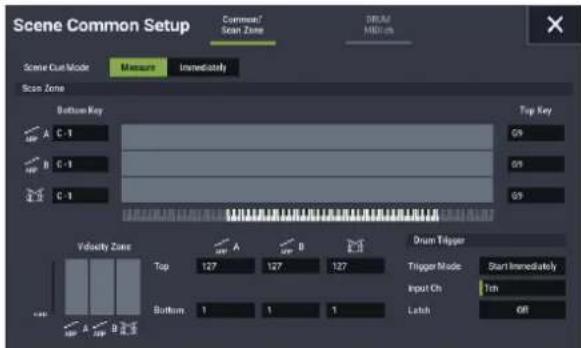
En mode SEQUENCER, vous pouvez utiliser la fonction "Drum Track" durant l'enregistrement en temps réel d'une piste de morceau ou d'un pattern.
Les commandes de notes transmises par le pattern "Drum Track" peuvent etre enregistrées sur une piste ou dans un pattern.

La fonction "Drum Track" ne peut pas etre déclenchée avec des commandes de notes venant du séquenceur interne.
Entrée et sortie MIDI de la fonction 'Drum Track'
En mode SEQUENCER, la fonction "Drum Track" transmet et recoit sur les canaux MIDI suivants.
Receive: La fonction "Drum Track" recoit sur le canal MIDI choisi avec le paramètre "Input Ch" configuré pour chaque morceau sous "Drum Trigger" à la page "ARP/DRUM Scene Common Setup". Vous désisirez probablement "Tch" pour piloter la reproduction du pattern avec le clavier du NAUTILUS.
Transmit: La fonction "Drum Track" transmet sur le canal MIDI choisi avec le paramètre "Drum MIDI Ch" configuré pour chaque morceau à la page "ARP/DRUM Scene Common Setup". Sélectionnez le numéro de la piste MIDI assignée au programme "Drums".
Si le paramètre "Status" de la piste est reglé sur "Both", "EXT" ou "EX2", les données de notes etc. du pattern "Drum Track" sont transmises.
Au sujet de la synchronisation des arpégiateurs
Parametre "Key Sync."
Le timing des notes arpégées est déterminé par le réglage de la case de selection "Key Sync." de l'arpégiateur.
Quand cette case est cochée, l'arpégiateur démarreès la première activation de note recue après que vous avez relâché toutes les touches du clavier.
Si cette case n'est pas cochée, le fonctionnement de l'arpégiateur est synchronisé sur l'horloge MIDI interne ou d'un dispositif externe.
Nous verrons ci-dessous comment la synchronisation fonctionne lorsque la case de selection "Key Sync." n'est pas cochée (la synchronisation avec les messages "Song Start" et la synchronisation avec les messages MIDI "Start" en temps réel ne sont pas affectées par le réglage de cette case de selection).
Synchronisation entre les arpégiateurs A et B
En mode COMBINATION et SEQUENCER, les deux arpégiateurs peuvent être utilisés simultanément. Dans ce cas, si un arpégiatur cst actif et que vous lancez l'autre arpégiateur (avec la case de selection "Key Sync." non cochec), le deuxième arpégiatur sc synchronise sur le tempo (Tempo) du premier arpégiatur.
Si la case "Key Sync." est cochée, les arpégiateurs A et B tournent de manière indépendante, avec chacun son propre tempo.
Synchronisation avec la piste de batterie
Si vous pouze que l'arpégiateur se synchronise sur le pattern de la piste de batterie en cours de jeu, déslectionné la case "Key Sync". Dans ce cas l'arpégiateur se synchronise sur le tempo du pattern de la piste de batterie en cours de jeu.
Remarque: Si vous poulez que le pattern de la piste de batterie soit synchronisé sur l'arpégiateur actif, activéz le paramètre "Sync" (le paramètre "Trigger" de la piste de batterie à la page "Drum Track" de chaque mode).
Synchronisation entre l'arpégiateur et le séquenceur en mode SEQUENCER
Si la reproduction du morceau est à l'arrêt
- L'arpegiateur se synchronise sur le tempo " (Tempo) sur base de l'horloge MIDI interne.
- Si un pattern RPPR est joué en mode SEQUENCER, l'arpégiateur se synchronise sur le tempo de ce motif.
Si vous poulez que la reproduction du pattern RPPR soit synchronisée sur l'arpégiateur actif, réglez "Sync" sur "SEQ" (page "SEQUENCER > Pattern/RPPR-RPPR Setup").
La reproduction du pattern est synchronisée sur le tempo (" (Tempo)" de l'arpégiateur.
Pendant la reproduction ou l'enregistrement d'un morceau
L'arpeggiateur se synchronise sur le tempo du morceau.
Synchronisation avec les messages "Song Start"
- Si l'arpégiateur est activé (témoin du bouton ARP allumé) et en cours de jeu, il returne au début de son motif d'arpège quand un message "Song Start" est reçu. (Ceci n'est pas affecté par le réglage du paramètre "Key Sync.).
- En mode SEQUENCER, quand la case “Key Sync.” n'est pas cochée et que le témoin du bouton ARP est allumé, si vous lancez l'arpégiateur en,enfantant une touche du clavir pendant le décompte avant le début de l'enregistrement, l'arpégiateur joue son motif des que l'enregistrement démarre, et le jeu de l'arpégiateur est enregistré.
Synchronisation avec la reproduction d'un séquenceur externe
Si [] (Tempo) est regle sur "EXT" (a savoir si "MIDI Clock" est regle sur "External MIDI" ou "External USB" à la page "GLOBAL > MIDI") en mode PROGRAM, COMBINATION ou SEQUENCER, l'arpégiateur se synchronise sur les messages MIDI Clock et Start transmis par le dispositif MIDI conncté.
Remarque: La synchronisation est identique si "MIDI timing Clock" est regle sur "Auto" et que des messages d'horloge MIDI en temps réel sont transmis par le dispositif MIDI connecté.
Synchronisation avec une horloge MIDI externe
L'arpégiateur se synchronise sur le tempo ^ (Tempo) de l'horloge MIDI externe.
Synchronisation avec des messages MIDI "Start" en temps réel
Si l'arpégiateur est activé et en cours de jeu, il returne au début de son motif d'arpège quand un message MIDI "Start" en temps réel est reçu (ceci n'est pas affecté par le réglage du paramètre "Key Sync").
Synchronisation de la fonction 'Drum Track'
Parametre 'Trigger Sync'
Le timing du déclenchement d'un pattern "Drum Track" dépend de son réglage "Drum Trigger".
Activé (coché): Les notes jouées sont d'abord décalées (quantifiées) sur le temps suivant puis le déclenchement a lieu.
Coupe (non coche): Si "Trigger Mode" est regle sur "Start Immediately", la reproduction demarre des que vous appuyez sur le bouton DRUM. Si vous selectionnez "Wait KBD Trig", le déclenchement a lieu des que vous enforcez une touche.
Synchroniser la fonction 'Drum Track' avec la fonction 'ARP', le séquenceur et la fonction 'RPPR'
Pour synchroniser le pattern "Drum Track" avec la fonction "ARP", le morceau selectionné et/ou le pattern RPPR, activez "Trigger Sync To ARP".
Trigger Sync To ARP Désacté: Si vous reglez "Trigger Mode" sur "Start Immediately", le pattern "Drum Track" démarre des que vous appuyez sur le bouton DRUM. Si vous choisissez "Wait KBD Trig", le déclenchement a lieu des que vous enforcez une touche du clavier. Il n'y a pas de synchronisation avec le morceau, le pattern RPPR ou la fonction "ARP".
Trigger Sync To ARP Active: Le déclenchement est synchronisé avec le morceau en cours, le pattern ou la fonction "RPPR" (par mesures). Le déclenchement est synchronisé avec la fonction "ARP" (par temps) si le morceau ou le pattern est arrêté en mode SEQUENCER.
Remarque: Pour synchroniser un pattern RPPR avec le pattern "Drum Track" en cours, reglez le paramètre "Sync" sur "Beat" ou "Measure".
Synchronisation avec des morceaux
- Lorsque vous touchez le bouton SEQUENCER START/STOP, le pattern "Drum Track" s'arrête en même temps que le séquenceur.
- Si la fonction "Drum Track" doit demarrer en même temps que le début de l'enregistrement, appuyez sur le bouton DRUM durant le décompte (si "Trigger Mode="Start Immediately") ou jouez sur le clavier (si Trigger Mode="Wait KBD Trig"). La fonction "Drum Track" ne démarre pas immédiatement - vous la prépare simplement pour le moment où l'enregistrement démarce.
Esclave MIDI
Branchez la prise MIDI IN du NAUTILUS à la prise MIDI OUT de l'apparcel externe (ou la prise USB B du NAUTILUS à l'ordinateur). Configurez ensuite le NAUTILUS comme décrit sous "Synchronisation MIDI" à la page 174.
Synchronisation avec des commandes MIDI en temps réel
En mode SEQUENCER, les messages "Song Start", "Continue" et "Stop" que recoit le NAUTILUS pilotent la reproduction et l'enregistrement du morceau comme si vous touchiez le bouton SEQUENCER START/STOP. La fonction "ARP" est aussi pilotée comme si vous utilisiez le bouton ARP. (Voyez "Synchronisation avec des morceaux", ci-dessus).
Maitre MIDI
Branchez la prise MIDI IN du NAUTILUS à la prise MIDI OUT de l'appareil externe (ou la prise USB B du NAUTILUS à l'ordinateur).
Réglez "Global MIDI Clock" sur "Internal". L'appareil MIDI externe se synchronise sur l'horloge MIDI et les commandes temps réel qu'il recoit.
Remarque: Vous pouvez aussi utiliser "MIDI Clock= Auto MIDI" ou "Auto USB" tant que l'instrument ne recoit aucun message d'horloge MIDI. Pour en savoir davantage, voyagez "Synchronisation MIDI" à la page 174.
Synchronisation par horloge MIDI
L'appareil MIDI externe se synchronise sur l'horloge MIDI du NAUTILUS.
Synchronisation du séquenceur pas à pas
Le séquenceur pas à pas joue en se synchronisant sur le signal d'horloge MIDI interne/externe.
Synchronisation avec l'arpégiateur
Le séquenceur pas à pas se synchronise sur le tempo de l'arpégiateur actif.
Remarque: Pour synchroniser le jeu de l'arpégiateur sur le séquenceur pas à pas en cours de jeu, désactivez "Key Sync."
Synchronisation entre le séquenceur pas à pas et le séquenceur en mode SEQUENCER
Pendant la reproduction ou l'enregistrement d'un morceau
- Le séquenceur pas à pas se synchronise sur le morceau par pas d'un temps.
Synchronisation avec les messages "Song Start"
- Si le séquenceur pas à pas est activé et en cours de jeu, il returne au début du pattern quand un message "Song Start" est reçu.
Synchronisation avec la reproduction d'un séquenceur externe
Si 巧 _ i ^ 巧 (Tempo)" est regle sur "EXT" en mode PROGRAM, COMBINATION ou SEQUENCER, le sequencer pas a pas se synchronise sur les messages d'horloge MIDI et "Start" transmis par un sequencer MIDI externe, etc. branché avec un cable MIDI.
Remarque: La synchronisation du séquenceur pas à pas est identique si "MIDI Clock" est réglo sur "Auto" et que des messages d'horloge MIDI sont transmis par le dispositif MIDI connecté.
Synchronisation avec une horloge MIDI externe
Le séquenceur pas à pas se synchronise sur le tempo “(Tempo)” de l'horloge MIDI externe.
Synchronisation avec une commande MIDI "Start" en temps réel
Si le séquenceur pas à pas est activé et en cours de jeu, il retourne au début du pattern quand la commande MIDI "Start" est reçue.
Créer des patterns 'Drum Track'
Pour creer un pattern "Drum Track", utilisez la page "SEQUencer Pattern/RPPR- Pattern Edit" pour convertir un pattern utiliser en pattern "Drum Track". Une fois le pattern converti, vous pouvez l'utiliser avec la fonction "Drum Track" dans chaque mode. Les patterns "Drum Track" convertis sont conserves en memoire interne à la mise hors tension. Vous pouvez donc les gérer avec les programmes et les combinaisons.
Préparation d'un pattern utiliser
Les patterns utilisateurs doivent être préparés avant d'être convertis pour la fonction "Drum Track".
Les patterns utiliser peuvent être enregistrés en temps réel (page “Sequencer Pattern/RPPR-Pattern Edit”) ou pas à pas.
Vous pouvez aussi creer des patterns en important un passage d'une piste. Cela vous permet d'utiliser vos propres parties de batterie ou des données d'un fichier SMF (charge en mode MEDIA). Executez pour cela la commande de menu "Get From Track" (page "SEQUencer > Pattern/RPPR-Pattern Edit").
- Régicz "Drum Track - Pattern Bank" sur "User" et selectionnez avec "Pattern No." le pattern que vous venez de convertir (voyez aussi "Utiliser la fonction 'Drum Track' en mode COMBINATION" à la page 165). Lancez la reproduction du pattern "Drum Track".

Convertir un pattern de séquenceur en pattern 'Drum Track'
- Appuyez sur le bouton MODE en façade pour passer en mode SEQUENCER.
- Affichez la page "SEQUencer > Pattern/RPPR-Pattern Edit".
- Sélectionnéz le pattern utiliser à convertir en pattern "Drum Track".
Régléz "Pattern" sur "User" et SéLECTIONnez le pattern avec "Pattern Select".
- Choisissez la commande de menu "Convert to Drum Track Pattern" pour ouvrir la fenêtre de dialogue.

- Sélectionnçz avec "Drum Track - Pattern Select" le pattern "Drum Track" devant accueiller les données converties. Les données qui s'y trouvent éventuelles sont écrasées par les nouvelles.
- Si vous activez "All Patterns available in Song ***", tous les patterns du morceau contenant des données de note sont convertis enCOMMENÇANT par le numero spécifique à l' étape 4.
- Si vous exécutez la commande en ayant sélectionné "Note Only", seules les données de notes sont converties.
- Touchez le bouton OK pour executer la commande. Si vous avez changé d'avis, touchez le bouton Cancel ou appuyez sur le bouton EXIT.
Réglages 'Global', séquences d'ondes, kits de batterie
Présentation du mode GLOBAL
En mode GLOBAL, vous pouvez faire des réglages généraux s'appliquant à la totalité du NAUTILUS, comme l'accord général, la transposition, la commutation globale d'effet, le canal MIDI global et l'horloge du système.
De plus, vous pouvez configurer le bouton QUICK ACCESS,maker des kits de batterie personnels,des séquences d'ondes et des gamas,faire des réglages pour la pedale de sustain et les pédales commutateur/d'expression assignables et spécifique des noms de catégories pour les programmes et combinaisons.
Structure des pages du mode GLOBAL
| Page Caractéristiques | |
| Basic Setup | • Régles de base pour l'ensemble du NAUTILUS • Régles d'entretues audio • Gestion des échantillons • Régles du bouton QUICK ACCESS |
| MIDI • Régles MIDI pour tout le NAUTILUS. | |
| Controllers/ Scales | • Configuration des pédales • Régles MIDI pour les commandes RT, le joystick et le bouton SW • GAMES utiliser |
| Category Name | • Edition des noms de catégorie/sous-catégorie pour les programmes, combinaisons et ARP |
| Wave Sequence • Edition de série d'ondes | |
| Kit de batterie • Edition de kits de batterie | |
| Arpeggio Pattern • Edition d'un motif d'arpège | |
| Options Info | • Affichage des informations système • Options d'autorisation |
Remarque: Pour en savoir plus sur la façon d'acceder à chaque mode et page, voirez "Manipulations de base" à la page 14.
Pour sauvegarder vos changements, utilisez la commande "Write".
Les réglages effectuels en mode GLOBAL sont perdus lors de la mise hors tension. Si vous poulez les conserver, sauvegardez-les. Quatre types de données sont gérés en mode GLOBAL: les séquences d'ondes ("Wave Sequence", "GLOBAL > Wave Sequence"), les kits de batterie utiliser ("User Drum Kit", "GLOBAL > Drum Kit"), les motifs d'arpège ("Arpeggio Pattern", "GLOBAL > Arpeggio Pattern") et tous les autres réglages globaux ("Global Basic-Category"). Chaque type de données est sauvégardié séparément, sur support interne ou externe, en mode MEDIA.
Pour en savoir davantage, voyagez "Réglages 'Writing Global" à la page 208, "Sauvegarde en mémoire interne, sur CD et sur support USB" à la page 209.
Remarque: Les réglages suivants ne sont pas sauvégardés avec la commande "Write": "Memory Protect", "System Clock" et "Effect Global SW".
Remarque: Les réglages suivants sont sauvégardés automatiquement, independamment de la commande "Write": "KSC Auto-Load", "Auto Power-off", "Network" et "Fan Control".
COMPARENst pas disponible en mode GLOBAL, sauf durant 1'edition de sequences d'ondes et de kits de batterie.
Réglages 'Global'
Basic Setup
Accord et transposition
Si vous voulez accorder l'instrument en fonction d'un autre instrument ou d'un enregistrement:
- Appuyez sur le bouton MODE pour selectionner le mode GLOBAL.
- Appuyez sur le bouton PAGE pour afficher la page "Basic", puis touchez l'onglet "Basic" pour afficher la page "Basic Setup".
- Reglez "Master Tune" sur la hauteur souhaitee.
Vous pouze regler "Master Tune" sur une plage de ± 50 cents (un demi-ton = 100 cents). Quand "Master Tunc" est regle sur "0", le La central (A) a une fréquence de 440Hz .
Transposition du clavier
Vous pouvez aussi transposer le clavier par demi-tons, ce qui peut être pratique si le groupe souhaite subitement jouer un morceau en Fa au lieu de Mi. Pour cela:
- Affichez la page "GLOBAL > Basic Setup".
- Reglez "Key Transpose" comme vous le foulez.
Vous pouvez regler la transposition sur une plaque de ± 1 octave.
- Si vous utilisez MIDI ou le séquenceur interne, touchez le bouton "PAGE" pour returner à la page "MIDI" principale.
- Reglez "Convert Position" de manière à transposer aussi des données MIDI si vous pilotz le NAUTILUS à partir d'un contrôleur MIDI externe.
"PreMIDI" correspond au réglage normal. Il applique la transposition (ainsi que les courbes de dynamique décrites plus bas) aux données de notes générées par le clavier du NAUTILUS avant leur transmission au monde MIDI extérieur. comme le séquenceur interne utilise aussi des données MIDI, ce réglage est également très important pour lui.
"PostMIDI" applique la transposition, les courbes de dynamique et les courbes d'aftertouch aux données MIDI reçues, avant leur transfert au générateur de sons du NAUTILUS.
Si vous utilisez simplement lessons internes du NAUTILUS,les deux reglages ont un effet identique.
Courbes de dynamique: réglage de la réponse du clavier
Les courbes de dynamique ("velocity") vous permettent de régler la façon dont le NAUTILUS réagit à votre jeu sur le clavier. Les réglages par défaut devraient convenir pour la plupart des claviéristes mais vous pouvez effectuer d'autres可以选择 pour adapter la réponse du clavier à votre style de jeu.
Pour régler les courbes de toucher:
- Si vous utilisez MIDI ou le séquenceur interne, touche l'onglet "MIDI" pour returner à la page "MIDI" principale.
- Reglez "Convert Position" de manière à transposer aussi des données MIDI si vous pilotez le NAUTILUS à partir d'un contrôleur MIDI externe.
Voyez "Transposition du clavier", ci-dessus pour en savoir davantage sur le paramètre "Convert Position".
- Affichez la page "GLOBAL > Basic Setup".
- Réglez "Velocity Curve" en fonction de votre style de jeu.
La courbe de dynamique ("Velocity Curve") "4" est la courbe par défaut et convient à la plupart des claviéristes.
La courbe "9" a ete conque specialement pour jouer avec dessons de piano sur les clavier pondere s RH3 (modules à 73 ou 88 touches).
Courbes de dynamique

Contournement des effets
Les effets d'insertion, les effets Master et les effets "Total" peuvent être contourés de façon globale. Ce réglage s'applique à tout le NAUTILUS quel que soit le mode. Si, par exemple, vous branchez les sorties du NAUTILUS à une table de mixage externe et utilisez un processur d'effets externe pour appliquer de la réverbération ou du chorus, vous pouvez couper les effets Master et Total du NAUTILUS.
Si les cases "Effect Global SW - IFX 1-12 Off", "MFX1&2 Off" et "TFX1&2 Off" sont cochées, les blocs d'effets correspondants (effets d'insertion, Master et Total) sont désactivés.
Désactivation globale de l'arpégiateur et des fonctions 'Drum Track/Step Sequence'
Si I'option "All ARP Off" est cochée, toutes les fonctions "ARP" sont désactivées. L'arpégiateur n'est pas disponible, même si le bouton ARP est activé.
De même, si l'option "All drum Off" est cochec, toutes les fonctions de batterie sont désactivées. La batterie n'est pas disponible, même si le bouton DRUM est activé.
Interaction entre 'Transpose' et 'Scale'
Le paramètre "Osc/Timbre/Track Transpose" déterminée la façon dont les paramètres de transposition de l'oscillateur de programme, du Timbre de combinaison et de la piste de morceau interagissant avec les paramètres "Scale" et "Key". Vous avez le choix entre deux options, conçues pour des cas spécifique.
Si vous utilisez des giamnes non temporées et souhaitez creer des intervalles paralleles dans vossons,utilisez l'option "Works Within Scale (for harmonies)".
Si, par contre, vous souhaitez jouer dans une gamme non tempérée et transposer des morceaux entiers (pour les adapter à la tessiture du chanteur, p.ex.), utilisez l'option "Transposes Scale".
Rappel à la mise sous tension du mode et de la page choisis en dernier lieu
L'etat du NAUTILUS à la mise sous tension dépend du réglage "Power On Mode".
Si "Power On Mode" est regle sur "Reset" (défaut), le NAUTILUS sélectionne automatiquement la page "SET LIST > Play".
Si "Power On Mode" est sur "Memorize", le NAUTILUS active le mode et la page actifs quand vous ave tcent l'instrument.
Protection de la mémoire
Si une ou plusieurs des cases "Memory Protect" sont cochées, les opérations comme l'écriture, le chargement ou l'enregistrement sont interdites pour le type de mémoire correspondant.
Réglage de la luminosité de l'écran
Voupeuvezreglerl'affichageaIecranavecla commande de menu“LCD Setup”a la page“GLOBAL Basic Setup”. Pour cela:
- Appuyez sur le bouton MODE pour selectionner le mode GLOBAL.
- Appuyez sur le bouton PAGE et selectionnez "Page Select".
La page "Basic Setup" apparait.
- Dans le menu de page situé dans le coin supérieur droit de l'écran LCD, choisissez "LCD Setup". La fenêtre de dialoguec "LCD Setup" apparait.
- Reglez la luminosité.
- Touchez le bouton OK pour confirmer le réglage ou le bouton Cancel pour retrouver le réglage antérieur.
Activer/désactiver l'affichage du menu déroulant
Effectuez ce réglage via le paramètre "Enable Controllers Popup" à la page "GLOBAL > Basic Setup".
- Appuycz sur le bouton MODE pour passer en mode GLOBAL.
- Appuyez sur le bouton PAGE et affichez la page "Basic Setup" avec le sélecteur de page.
- Pour désactiver l'affichage du menu déroulant, désactivez "Enable Controllers Popup".

Réglages audio globaux
Définir des réglages d'entrées audio par défaut
La page "Global Audio Input" déterminée les réglages par défaut pour les entrées audio: niveau, panoramaque, départ d'effets etc. Elle permet aussi d'acheminer les sorties principales L/R à une paire de sorties individuelles pour des applications spécifiquees sur scene ou en studio.
Chaque programme, combinaison et morceau peut soit utiliser ces réglages globaux d'entrées audio, soit disposer de ses propres réglages. Le paramètre "Use Global Setting" à la page "Sampling-Audio Input" du mode PROGRAM, COMBINATION ou SEQUENCER permet de désirir l'options qui vous convient.
Par défaut, l'option "Use Global Setting" est activée (cochée). Elle vous permet de changer librement de son (programme, combi ou morceau) sans affecter les entrées audio.
De plus, toute édition effectuee à la page "Audio Input" affecte le réglage Global et vice versa.
Il est parfois néanmoins pratique de sauvegarder des réglages d'entrees particuliers avec un programme, une combi ou un morceau individuel afin de pouvoir effectuer des réglages de mixage spéciaux ou traiter certains signaux d'entrée avec des effets. Cela permet, par exemple, de configurer un programme pour utiliser une entrée micro avec un vocodeur.
Dans ce cas, désactivez (déselectionnéz la case) “Use Global Setting” pour que les entrées audio utilisent les réglages particuliers du programme, de la combi ou du morceau.
Les réglages Global s'appliquent donc dans les situations suivantes:
- Quand cette page ("GLOBAL > Basic Setup - Audio Input") est affichée.
- En mode PROGRAM, COMBINATION et SEQUENCER, quand la case "Use Global Setting" est activée (cochée) à la page "Sampling-Audio Input". Ce réglage peut être effectué individuellement pour chaque programme, combinaison et morceau.
- A d'autres pages du mode GLOBAL, si vous passez en mode GLOBAL à partir d'un programme, d'une combi ou d'un morceau dont l'option "Use Global Setting" est activée (cochéée).
- En mode MEDIA aussi, si vous passez en mode MEDIA après avoir sélectionné un programme, une combi ou un morceau dont l'option "Use Global Setting" est activée (cochée).
Configuration de l'entrée audio
Page "GLOBAL > Basic Setup - Audio: Analog Setup"
Réglez le paramètre "Input Select" sur "Mic" ou "Line" en fonction du dispositif connecté, puis réglez le paramètre "Analog Input Gain".
Ce réglage est pareil à celui effectué en appuyant sur le bouton AUDIO IN tout en maintainant SHIFT enforcé pour afficher la fenêtre de dialogue "Analog Input Setup".
Réglages MIDI
Canal MIDI Global (Gch)
Le canal MIDI global est le réglage MIDI le plus important du NAUTILUS. Ce paramètre sélectionné le canal MIDI principal pour les modes PROGRAM et COMBINATION, par exemple. Pour régler le canal MIDI global:
- Affichez la page "GLOBAL > MIDI".
- Dans la section "MIDI Setup", réglez le canal MIDI global comme vous le voulez.
Synchronisation MIDI
Le NAUTILUS peut soit utiliser son propre tempo interne, soit se synchroniscr avec des horologes externes dont les signaux lui parviennent via MIDI ou USB.
Les réglages les plus passé-partout ici sont "Auto MIDF" et "Auto USB". Ils combinent les réglages "Internal" et "External MIDI/USB", ce qui vous évite de devoir les sélectionnner alternatively:
- En cas de réception de signaux de synchronisation, le NAUTILUS les suit.
- En l'absence de signaux de synchronisation externes, le NAUTILUS utilise son tempo interne.
Synchronisation avec un ordinateur branché via USB
Si vous souhaitez synchroniser le tempo du NAUTILUS avec cclui d'un ordinatcur branché via USB:
- Affichez la page "GLOBAL > MIDI-MIDI".
- Dans la section "MIDI Setup", réglez "MIDI Clock" sur "Auto USB".
- Utilisez la commande de menu "Write Global Setting" pour sauvegarder le réglage "M1DI Clock".
Pour en savoir plus, voyagez "Réglages 'Writing Global'" à la page 208.
Synchronisation avec un ordinateur branché via MIDI
Si vous souhaitez synchroniser le tempo du NAUTILUS avec celui d'un ordinateur branché via MIDI:
- Affichez la page "GLOBAL > MIDI-MIDI".
- Dans la section "MIDI Setup", réglez "MIDI Clock" sur "Auto MIDI".
- Utilisez la commande de menu "Write Global Setting" pour sauvegarder le réglage "MIDI Clock".
Pour en savoir plus, voyagez "Réglages 'Writing Global' à la page 208.
Réglages de pédales et d'autres contrôleurs
La page "GLOBAL > Controllers/ Scales - Controllers" permet de déterminer le fonctionnement des pédales commutateurs et de la pédaule d'expression.
Configuration de la pédale commutateur et de la pédale
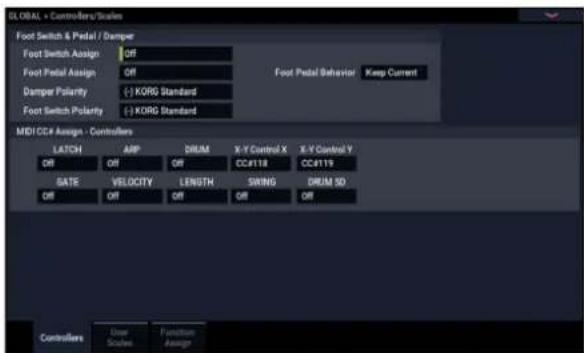
Pédale commutateur assignable
"Foot Switch Assign" permet d'assigner une fonction à une pedale commutateur comme la Korg PS-1 optionnelle, branchée à la prise ASSIGNABLE SWITCH en face arrêté.
Vouaveslechoixparmi les fonctions suivantes:
- Source de modulation alternative AMS pour le pilotage dessons.
- Source de modulation dynamique Dmod pour le pilotage des effets.
- Activation/coupure du portamento
Sostenuto (pedale tonale) - Pedale douce
- Sélection séquentielles des sons (programmes, combinaisons et mémoires Set List) selon un ordre croissant ou décroissant
- Demarrage/arret du séquenceur
- Punch-in/out sur le séquenceur
- Réglage du tempo (Tap Tempo)
- Activation/coupure de l'arpégiateur ou activation/coupure de la fonction "Latch" (verrouillage) de l'arpégiateur
- Activation/coupure de la batterie
- Sélection des valeurs minimum et maximum pour les contrôleurs, y compris pour le joystick et les commandes.
Pédale assignable
Vouppouvezspecifierlafonctiond'unepedale d'expression assignable(XVP-20 VOL/EXPouEXP-2 optionnelles) branchéa la prise ASSIGNABLEPEDAL.
C'est a cela que sert le paramètre "Foot Pedal Assign".
Vous avcz le choix parmi les fonctions suivantes:
Volume general
- Source de modulation alternative
- Source de modulation dynamique d'effet
Vitesse du changement de hauteur par portamento
Volume
- Panoramique
- Panoramaque suivant un effet d'insertion
- Niveau de départ vers les effets Master
- Mème fonction qu'un autre contrôleur, comme par exemple le joystick
Remarque: Vous pouvez vous en servir comme source de modulation alternative ou modulation dynamique d'effet, et l'utiliser pour piloter des paramétres de programme ou d'effet. Dans ce cas, reglez "Foot Switch Assign" sur "Foot SW (CC#82)" et "Foot Pedal Assign" sur "Foot Pedal (CC#04)".
Changer de programme et de combinaison avec la pédale commutateur
- Touchez le bouton de menu déroulant "Foot Switch Assign" et désisissez "Program Up" ou "Program Down".
Avec "Program Up", chaque pression de la pedale commutateur selectionné le programme suivant.
Avec "Program Down", chaque pression de la pedale commutateur selectionné le programme précédent.
- Reglez "Foot Switch Polarity" en fonction de la polarité de la pédaie commutateur branché.
Si vous utilisez une pedale commutateur Korg PS-1,\ choisissez le réglage “(-) Korg Standard”. Si la polarité\ n'est pas correctement régée, la pedale ne fonctionne pas\ convenablement.
- Appuyez sur le bouton MODE et seLECTIONnez le mode PROGRAM pour afficher la page "PROGRAM > Home" ou le mode COMBINATION pour afficher la page "COMBINATION > Home".
Quand you appuyez sur la pedale commutateur, le programme ou la combinaison change.
Configuration des boutons QUICK ACCESS
Vous pouvez définir les fonctions assignées aux boutons QUICK ACCESS à la page “GLOBAL > Basic Setup-Quick Access”.
Sélection du Type
Selectionnez le "Type" (modèle) que vous poulez utiliser.

Type1
Bouton A: Set List
Bouton B: selection de la combinaison (catégoric)
Bouton C: selection du programme (catégorie)
Bouton D: page "ARP DRUM" du mode courant
Bouton E: page "Tone Adjust" du mode courant
Bouton F: page "Controllers" du mode courant
Type2
Bouton F: page "?FX" du mode courant
Types U1-U4
Vous pouvez assigner les fonctions voulues aux boutons Type U1-U4.
Pour assigner une fonctions, touche le Type U1-U4 voulu puis touche le bouton EDIT.
Fenêtre de dialogue des réglages
- Les boutons A-F à l'écran sont encadrés en rose. Touchez le bouton youlu.

- Sélectionnç la fonction vouluc pour le bouton sélectionné.
None: Aucune fonction n'est assignee.
Page Jump: Le bouton QUICK ACCESS permet de passer instantanément à la page assignée.
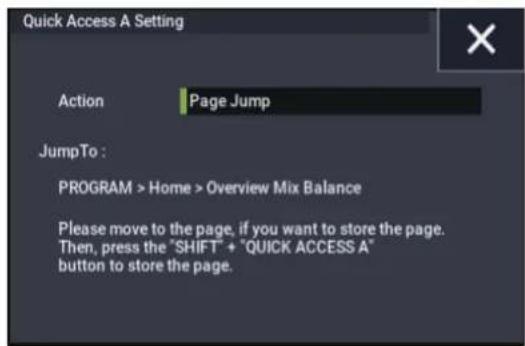
Current Mode Page: Le bouton QUICK ACCESS permit d'afficher une commune du mode activé.

Sound Browse: Le bouton QUICK ACCESS permet d'afficher la fenetre de dialogue de selection de son.

Function: Le bouton QUICK ACCESS permet d'acceder aux boutons de transport du séquenceur, à la fonction "Compare" du menu de page, etc.

- Configurez les paramétres pour chacune des fonctions sélectionnées.
Creation de games utiliser
Création d'une gamme et assignation à un programme
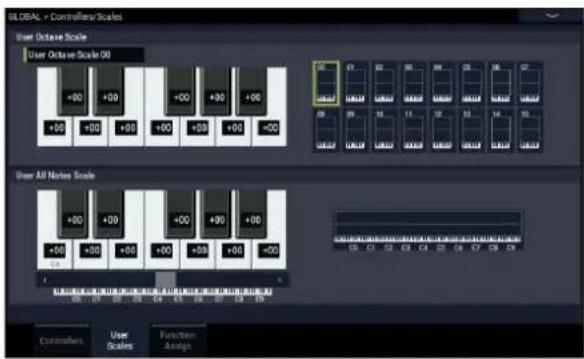
La page "User Scale" yous permit de programmer vos propres gammes. A cet effet, vous disposez de 16 mémoires "User Octave Scale" dont les réglages, effectués pour une seule octave, s'appliquent à toutes les octaves du clavier. La mémoire "User All Note Scale", par contre, permet de régler la hauteur de chacune des 128 notes.
En réglant la hauteur de chaque touche sur une plage de ±99 cents (centièmes de demi-ton), vous pouvez la transposer d'environ un demi-ton par rapport à la hauteur normale.
Les giammes personnelles creées ici peuvent etre assignees a un programme,aux Timbres d'une combinaison ou aux pistes d'un moreau.
Vous pouvezCHOISIRCESgammexauxpagessuivantes.
Voici comment assigner une gamme aux pistes en mode SEQUENCER.
- Créez une gamme personnelle sur une octave ou sur tout le clavier.
Selectionnez une touche et reglez la hauteur de la note avec les contrôleurs VALUE. La plage de réglage (±99) vous permet d'aller jusqu'à environ un demi-ton plus haut ou plus bas que la hauteur standard.
Remarque: Vous pouvez aussi seLECTIONner une note en maintainant le bouton ENTER enforcé et en enfonçant la touche voulue sur le clavier.
Remarque: Vous pouvez copier une des gâmes preset et l'éditer pour creer une gamme personnelle. Pour cela, utilisez la commande de menu "Copy Scale".
- Appuyez sur le bouton MODE pour selectionner le mode SEQUENCER.
- Appuyez sur le bouton PAGE pour afficher la page "Track Parameter", puis touchez l'onglet "Pitch" pour afficher la page "SEQUencer > Track Parameters-Pitch".
- Si vous désirez que la piste utilise la gamme sauvegardée avec son programme individuel, cochez la case "Use Program's Scale" de la piste.
Les pistes pour lesquelles cette case n'est pas cochée utilisant la gamme可以选择 sous Scale - "Type (Song's Scale)".
- Reglez "Type (Song's Scale)" pour désir la gamme du morceau sélectionné.
Nommer les catégories pour les programmes et combinaisons
Categorié de programmes et de combinaisons
Les pages "GLOBAL > Category Name" permettent d'attribuer des nombres aux catégories et sous-catégories de programmes et de combinaisons.
L'edition des noms de catégories est très simple:
- Touchez le nom de catégorie à editor dans la liste. La fenêtre d'edition de texte apparait.
- Entrez le nouveau nom et touche le bouton OK.

Charger automatiquement des données d'échantillons
Sélection des échantillons à charger avec la liste 'KSC Auto-Load'
Qu'est ce qu'un fichier KSC?
"KSC" est l'acronyme de "Korg Sample Collection". Les fichiers. KSC contiennent des liens renvoyant à des multiechantillons, des échantillons et des échantillons de batterie du mode SAMPLING, de bibliothèques EXs et/ou de banques d'échantillons utilisateur. Le chargement d'un fichier KSC charge toutes les données auxquelles il renvoie.
Vous pouvez charger des fichiers KSC en mode MEDIA et le NAUTILUS peut aussi charger automatiquement des fichiers KSC lors du demarrage. La page “Global KSC Auto-Load” vous permet de conserver une liste de vos fichiers KSC favoris et de selectionner ceux qui sont charges automatiquement au demarrage. Vous pouvez aussi charger des fichiers KSC directement à partir de cette page, sans rdémarrer.
Notez que vous pouvez conserver des fischiers dans cette liste sans les charger. Vous pouvez, par exemple, utiliser un filchier KSC pour un projet d'enregistrement et un autre filchier KSC pour la scene. Cette liste vous permet de charger ces fischiers plus facilement que si vous deviez passer en mode MEDIA.
Remarque: Les réglages "KSC Auto-Load" sont sauvégardés automatiquément et ne font pas partie du fichier Global PCG.
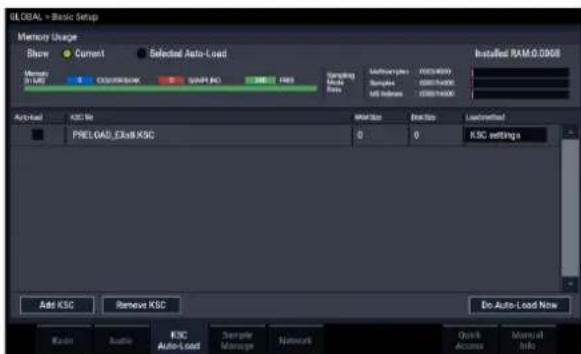
Ajouter un fichier KSC à la liste
Pour ajouter un fichier KSC à la liste:
- Affichez la page "GLOBAL > Basic Setup-KSC Auto-Load".
- Touchez le bouton Add KSC.
La fenêtre de dialogue "Add KSC File" apparait et vous permet de selectionner des fichiers KSC (sur disque).
- Sélectionnéz un ou pluscurs fichiers KSC.
Vous pouvezCHOISIRplusieursfichiersen unefois.
- Touchez Add.
Les fichiers KSC selectionnes sont ajoutes a la liste.
Remarque: Quand vous chargez un fichier KSC en mode MEDIA, il est temporairement ajoute a la liste. Si vous cochez la case "Auto-Load" du fichier KSC, le fichier KSC est ajoute a la liste comme si vous avizc utilise "Add KSC". Sinon, les fichiers KSC ajoutes
temporairement sont supprimés de la liste lors de la prochaine mise sous tension.
Supprimer un fichier KSC de la liste
Vou puevez supprimer des fichiers KSC de la liste. Notez que cela ne change que le contenu de la liste et non les fichiers eux-memes. Pour cca:
- Sélectionnéz le fichier KSC à supprimer.
- Touchez le bouton Remove KSC.
Une demande de confirmation apparait.
- Touchez OK.
Le fichier KSC est supprimé de la liste.
Sélection des fichiers KSC à charger
Pour selectionner si un fichier KSC doit être charge ou non:
- Sélectionnez ou désélectionnez la case "Auto-Load" située à côté du fisquier KSC dans la liste.
C'est fait! Lors de la prochaine mise sous tension, les fichiers KSC cochés seront charges. Vous pouvez aussi les charger immédiatement en procédant de la façon suivante.
Charger immédiatement les fichiers sélectionnés
Normalement, les changements de réglages "Auto-Load" entrent en vigueur lors la mise sous tension suivante. Vous pouvez cependant charger des fischiers KSC sur le champ.
Important: Cette opération efface toutes les données se trouvant en mémoire RAM et EXs. Si certains échantillons ou multi'échantillons de la mémoire RAM n' ont pas encore été sauvégardés, sauvégardez-les avant de poursuivre.
- Touchez le bouton Do Auto-load Now.
Une demande de confirmation apparait.
- Touchez OK.
Tout ajust ou suppression de fichiers KSC entre immédiatement en vigueur (les données d'échantillons correspondantes sont charges ou supprimées). Notez que l'opération peut durer un certain temps.
Le bouton Do auto-load Now est affiché en gris si les échantillons scélectionnés excédent la RAM disponible ou le nombre de multi-échantillons, d'échantillons ou d'index autorisé.
Chargement en mémoire RAM ou virtuelle
"Load Method" permet de préciser la méthode de chargement des échantillons du fichier KSC: chargement en mémoire RAM ou virtuelle.
Notez que si les données sont trop volumineuses pour la mémoire RAM (quels que soient les autres échantillons charges), les données utilisent la mémoire virtuelle que qu'oisit le réglage choisi ici.
Ces réglages ne s'appliquent qu'aux données EXs et des banques d'échantillons utilisateur. Les données du mode SAMPLING sont toujoursChargees en RAM.
RAM: Les échantillons sont charges en mémoire RAM.
Cela vous permet de reproductive les échantillons à l'envers.
Virtual Memory: Les échantillons sont charges dans la mémoire virtuelle. Cela vous permet généralement de travailler avec davantage d'échantillons très volumineux. Notez que les échantillons peuvent exiger une capacité importante de RAM.
KSC Settings: Les fichiers KSC mémorisent la méthode de chargement pour chaque multi-échantillon ou échantillon de batterie sur base des réglages en vigueur quand le fichier KSC a été sauvégarde. En réglant le paramètre "Load Method" sur "KSC Settings", vous activez ces réglages individuels.
Réprésentation graphique de l'exploitation de la mémoire
Cette représentation indique la quantité de mémoire utilisée par les différents types d'échantillons ainsi que les emplacements assignés à des multi-échantillons, des échantillons et des index de multi-échantillons (à savoir les zones de clavier des multi-échantillons) en mode SAMPLING.
Vou puevez déterminer si la représentation graphique montre les assignations actuelles de la mémoire ou les assignations après le chargement de fichier par "Auto-Load" avec les réglages sélectionnés.
Plusieurs fischiers KSC peuvent renvoyer à des données d'échantillons identiques. Exemple: deux fischiers KSC peuvent renvoyer aux mêmes multi'échantillons de piano à quecuc. Le système en tient compte, ce qui évite que des données identiques soient comptées plusieurs fois.
"EXS/USR BANK" indique la quantité de mémoire utilisée par les échantillons des banques utilisé et EXs.
"SAMPLING" indique la quantité de mémoire utilisée par les échantillons en mode SAMPLING.
"Free" indique la capacité de mémoire encore disponible.
La section suivante indique le nombre de multi-echantillons, d'échantillons et d'index de multi-echantillons utilisés actuellement en mode SAMPLING par rapport au maximum disponible. Les données des banques utilisateur et EXs ne comptent pas pour ces plafonds.
"Multisamples" affiche le nombre actuel de multiéchantillons en mode SAMPLING (maximum 4.000).
"Samples" affiche le nombre actuel d'échantillons en mode SAMPLING (maximum 16.000).
"MS Indexes" affiche le nombre total d'index utilisés dans tous les multi-échantillons du mode SAMPLING (maximum 16.000).
Capacité de mémoire insuffisante
Si le volume des données d'échantillons excède la mémoire disponible, la représentation graphique l'indique de diverses manières:
- La case "Free" devient rouge et affiche sous forme de valeur négative àquel point les données seLECTIONnées excédent la capacité de la mémoire disponible.
- La mention "OVER" s'affiche en rouge à droite de la case "Free" avec trois points d'exclamation sur la ligne suivante.
Nombre excessif de multi-échantillons, d'échantillons ou d'index en mode SAMPLING
Comme indiqué plus haut, le mode SAMPLING accepte jusqu'à 4000 multi-échantillons, 16.000 échantillons et 16.000 index de multi-échantillons. Si une de ces limites est outrepassée par le chargement "Auto-Load" selectionné, la représentation graphique l'indique de deux façon:
- Le nombre d'éléments excédentaires (des échéantillons, par exemple) s'affiche en rouge.
- La barre représentant le type de données en question s'affiche en rouge au lieu de bleu et est pleine sur toute sa longueur.
Créer et sauvégarder des fichiers. KSC
Créer un sous-ensemble de PRELOAD.KSC
Vous pouvez avoir envic de supprimer certains échantillons charges en usine de la mémoire afin de faire de la place pour des échantillons Korg ou EXs de producteurs tiers, voir pour vos propres échantillons. C'est très simple à faire. Vous pouvez décharger une banque EXs entière si vous le désirez ou décharger des multi-échantillons ou des échantillons de batterie individuels.
Le déchéancement ne modifie pas les données sauvégardées sur disque mais uniquement les données charges en mémoire.
Décharger une banque entière de données
Pour décharger une banque entière de données:
- Affichez la page "GLOBAL > Basic Setup- Sample Management".
Cette page propose des outils pour la gestion des données d'échantillons charges dans le NAUTILUS.
- Dans le menu, Sélectionnez la commande "Unload all in bank".
La fenêtre de dialogue "Unload all data from selected bank" apparait.
- Choisossez la banque (une banque EXs, par exemple).
- Touchez le bouton OK pour confirmer l'opération ou Cancel pour l'annuler.
- Suivez les instructions données sous "Sauvegarder un fichier KSC", ci-dessous.
Décharger des éléments individuels
Pour décharger des multi-échantillons, des échantillons de batterie ou des échantillons individuels:
-
Affichez la page "GLOBAL > Basic Setup- Sample Management".
-
Au-dessus de la liste des données d'échantillons, Sélectionnéz la "Bank" et le "Type".
Pour les banques d'echantillons utiliser et EXs, vous pouvez régler "Type" sur "Multisample" ou "Drumsample". Pour le mode SAMPLING, vous pouvez régler "Type" sur "Multisample" ou "Sample".
- Sélectionnéz les multi-échantillons ou échantillons voulus dans la liste.
Pour selectionner plusieurs éléments en une fois, cochez l'option "Multiple Select".
- Touchez le bouton Unload.
Une demande de confirmation apparait.
- Touchez le bouton OK pour confirmer l'opération ou Cancel pour l'annuler.
Les données d'échantillons peuvent être partagées par plusieurs multi-échantillons ou échantillons de batterie. Si un échantillon n'est utilisé que par le multi-échantillon ou l'échantillon de batterie décharge, il est aussi décharge. Si l'échantillon est encore utilisé ailleurs, il reste charge.
Créer un nouveau fichier KSC en chargeant des multi-échantillons individuels
Vous pouvez aussi charger des multi-échantillons de différents fichiers KSC et les sauvégarder dans un nouveau fichier KSC.
Important: Cette opération supprime tous les échantillons ou multi'échantillons du mode SAMPLING! Veiliez donc à sauvegarder toutes les données auxquelles vous tenez.
- Affichez la page "MEDIA- Load".
- Sélectionnéz un fichier. KSC sur disque.
- Touchez le bouton Open.
Le contenu du fichier. KSC s'affiche. Bien qu'un fichier.KSC ne soit en fait qu'une simple liste renvoyant à d'autres fischiers, vous pouvez l'explorer comme s'il contentait des dossiers. Au niveau supérieur du fichier KSC, vous verrez un ou plusieurs dossiers, selon le fichier KSC: un premier dossier contient des données du mode SAMPLING; il est suivi par un dossier pour chaque banque d'échantillons utiliser ou EXs vers laquelle il existe un renvoi. Si le fichier.KSC ne contient pas de données d'un certain type, le dossier correspondant n'apparait pas. - Sélectionnéz un des dossiers et touchez Open pour en voir le contenu.
Le dossier des données d'échantillons utiliseur contient un ou deux dossiers pour les multi-échantillons et les échantillons. En général, les deux types de dossiers s'y trouvent.
Le dossier des banques d'échantillons utilisateur et EXs contient un ou deux dossiers pour les multi'échantillons et les échantillons. - Sélectionnez un dossier de multi'échantillons et touchez le bouton Open pour en voir le contenu.
- Touchez la case "Multiple Select" dans le bas de l'écran pour la cocher.
- Touchez quelques multi-échantillons pour les sclectionner.
-
Touchcz le bouton Load.
-
Le message "Are You Sure?" apparait pour vous demander de confirmer le chargement de plusieurs fichiers. Touchez OK.
La fenetre "Load" apparait.
- Réglez "Sample & MS Allocation" sur "Clear All". Lors de la mauvegarde du fichier. KSC, tous les échantillons charges sont inclus. Cette option permet de vider la mémoire et de partir de zéro.
- Si vous chargez des données d'une banque d'échantillons utiliser ou EX, réglez "Load Method for EXs and User Sample Banks" comme vous le souhaitez.
Voyez "Chargement en mémoire RAM ou virtuelle" à la page 179.
- Touchez le bouton OK pour charger les multiechantillons.
En l'occurrence, seuls les multi-échantillons sélectionnés sont charges.
13.Deselectionnez la case "Multiple Select".
Pour sortir d'un fichier .KSC, cette option doit etre désactiver.
14.Touchez plusieurs fois le bouton Up jusqu'à ce que vous soyez de return au niveau principal du disque.
15.Suivez les instructions données sous "Sauvegarder un fichier KSC", ci-dessous.
Sauvegarder un fichier KSC
- En mode MEDIA, affichez la page "Save".
- Dans le menu, selectionnez la commande "Save Sampling Data".
Une fenêtre de dialogue apparait. Elle affiche de nombreuses options: vous pouvez sauvegarder des données du mode SAMPLING ou des liens vers des banques d'échantillons utiliser/EXs, voir les deux types de données. Vous avez le choix entre plusieurs options pour la sauvégarde d'un multi'échantillon ou d'un échantillon utilisé. Dans ce cas-ci, nous allons sauvégarder toutes les données.
- Reglez "Include" sur "Both Sampling Mode & Links".
- Reglez "User Save Data Options" sur "All".
- Donnez un nom évocateur au fichier KSC.
- Touchez OK pour sauvegarder le fichier.
C'est fait! Vous venez de creer et de sauvegarder vous propre fichier .KSC. Vous pouvez le charger ulterieurement ou le regler pour qu'il soit automatiquement chargé au demarrage.
Si le fichier.KSC est un sous-ensemble du fichier PRELOAD.KSC, crec pour libérer de l'espace, n'oubliez pas de désactiver le chargement automatique du fichier PRELOAD.KSC en suivant la procedure décritesous "Selection des fichiers KSC a charger" à la page 179.
Pour recharger la série d'échantillons "Auto-Load" precedente, suivez les instructions données sous "Charger immédiatement les fichiers sélectionnés" à la page 179.
Connexion à un ordinateur via USB Ethernet et FTP
Présentation
Vou puevez utiliser un adaptateur USB Ethernet pour échanger rapidement et facilement des fichiers avec votre ordinateur via la fonction de serveur FTP intégrée au NAUTILUS. Grace à cette fonction, vous pouvez transférer et faire des copies de sauvêgarde de vos données d'échantillons du NAUTILUS, réorganiser vos programmes et autres données, rennommer divers fichiers, repertoires, etc.
Le NAUTILUS prend en charge les adaptateurs USB Ethernet disponibles sur le marché.
Pour la liste des produits pris en charge, visitez le site internet de Korg.
Que signifie 'FTP'?
FTP est l'acronyme de "File Transfer Protocol" et constitue un moyen standard d'acceder à des fischiers via des reseaux. Vous pouvez utiliser le protocole FTP pour transférer des fischiers entre le ou les disques internes du NAUTILUS et n'imprime quel ordinateur actuel.
Le NAUTILUS est un "serveur" FTP et votre ordinaire peut être le "client" FTP. Des logiciels disponibles pour clients FTP sont disponibles pour tous les systèmes d'exploitation actuels. Certains disposent de fonctionnalités FTP internes. Si vous n'avez pas encore de logiciel pour client FTP, faites une recherche pour trouver un logiciel gratuite compatible avec votre système d'exploitation (Windows, Mac etc.).
Connexion au NAUTILUS via FTP
Sur le NAUTILUS:
- Branchez un adaptateur USB Ethernet compatible.
- Branchez un cable ethernet de l'adaptateur à votre réseau local. Pour une connexion à un réseau sans fil, utilisez un adaptateur sans fil-ethernet.
- Affichez la page "GLOBAL > Basic Setup- Network".
Cette page permet de configurer la connexion USB Ethernet et le serveur FTP. - Entrez un nom d'utilisateur et un mot de passer.
Le nom d'utilisateur doit compter entre 1 et 32 caractères (lettres, chiffres et traits d'union). Le mot de passer peut rester vide si vous n'avez pas de craintes concernant la sécurité; comme le nom d'utilisateur, il peut compter jusqu'à 32 caractères. - Conservez le réglage par défaut des autres paramètres.
- Notez l'adresse IP affichee dans la section TCP/IP. Elle soit resembler a 10.0.1.2 ou 192.168.1.2. Vous etes pret a connecter le NAUTILUS à l'ordinateur. Sur I'ordinateur:
- Si vous ne l'avez pas encore fait, installez le logiciel pour client FTP.
- Au sein du logiciel pour client FTP, connectez-vous à l'adresse IP notée à l'objet 6 ci-dessus avec le nom d'utilisateur et le mot de passer de l'objet 4.
Pour plus d'informations sur la configuration du logiciel FTP, consultez sa documentation.
Une fois la connexion établie, vous devriez voir le ou les disques internes du NAUTILUS. Vous pouvez utiliser le calculéiel de client FTP pour transférer des fidchiers entre le NAUTILUS et l'ordinateur.
En cas de problème de réseau
Le paramètre "Status" affiche l'etat de la connexion au réseau du NAUTILUS. L'etat normal est affiché en texte noir et les erreurs en rouge.
Si "Status" indique une erreur, essayez de la résoudre de la façon suivante:
- Touchez le bouton Configure pour ouvrir la fenêtre de dialogue "Configure TCP/IP".
- Touchez le bouton OK pour fermer la fenêtre de dialogue.
Le NAUTILUS tente alors de se reconnectcer au réseau. Surveillez le paramètre "Status" pour suivre sa progression.
- Verifiez si tous les cables ethernet sont branchés correctement.
Si possible, échangez les cables: cela peut produit des résultats.
Le dépannage de réseau n'est pas couvert par ce manuel mais vous pouvez essayer les opérations suivantes:
- Si possible, utilisez DHCP au lieu de l'adressage manuel.
- Redemarrez le serveur DHCP (en général, il s'agit du routeur du réseau).
Utilisation des séquences d'ondes (Wave Sequences)
Présentation des séquences d'ondes
Qu'est-ce qu'une série d'ondes?
Les séquences d'ondes ("Wave Sequences") reproduisent une série de différents multi-échantillons les uns après les autres. Vous pouvez vous en servir pourisser une variété d'effets, de timbres et de rythmes-Uniques, comme déscrit cidesous.
Les séquences d'ondes sontsemblables à des kits de batterie car elles sont créées et éditees en mode GLOBAL puis utilisées dans les programmes. Dans les programmes HD-1, vous pouze utiliser les séquences d'ondes comme des multi-échantillons normaux, avec des commutations dynamiques ("Velocity Switch") et des fondus enchains ("Crossfade"), en superposant ("Layer") différentes séquences d'ondes sur les deux oscillateurs etc.
Comme les kits de batterie, une série d'ondes utilisée en mode GLOBAL exploite les réglages du programme ou de la combi sélectionnee en dernier lieu.
Vous pouvez creer de nombreux effets differents avec les séquences d'ondes, des plus subtils aux plus extrêmes. Voici des descriptions de trois usages commons: séquences d'ondes rythmiques, fondu enchainé de séquences d'ondes et commutation dynamique de séquences d'ondes.
Sequences d'ondes rhythmiques
Les séquences d'ondes rythmiques utilisent des fondus enchainés courts ou abruts pour que les transitions entre les différents multi-échantillons créent une phrase rythmique. La souplesse du réglage de swing, les silences et les liaisons vous permettent de constituer des patterns complexes que vous pouvez ensuite synchroniser avec la fonction "ARP" et le tempo du système.
Fondu enchainé de séquences d'ondes
En utilisant de longues durées et de longs temps de fondus enchainés ("crossfade"), les séquences d'ondes peuvent produit des timbres complexes et évolutant dans le temps. La modulation de paramètres tels que "Start Step", "Position" et "Duration" apporte de subtiles variations du son et permet à chaque note de produit la séquence d'ondes d'une façon un peu différente.
Commutation dynamique de séquences d'ondes
En reglant la durée de chaque pas sur "GATE" puis en modulant le pas de départ ("Start Step") par la dynamique, vous pouze creer un son ayant jusqu'à 64 déclinaisons. Cela permet de doser l'attaque en fonction de laquelle différentes formes d'onde sont selectionnées.
Banques de séquences d'ondes
Il y a des séquences d'ondes d'usine dans les banques A et B-T, comme le montre l'illustration suivante. Vous pouvez les replacer si vous le désirez, mais cela peut changer les sons des programmes HD-1 d'usine et des combis qui les utilisent.
D'autres banques sont vides à la sortie d'usine. Vous pouvez les utiliser pour stocker les sons que vous créez vous-même, les banques de sons Korg disponibles en option ou des bibliothèques de sons de fournisseurs tiers. Chaque banque contient 32 séquences d'ondes.
Contenu des banques de séquences d'ondes
| Banque Contenu | |
| A000...148 Séquences d'ondes d'usine | |
| A149 Séquences d'ondes initiaisées | |
| B00...K31, M00...N31 | Séquences d'ondes d'usine |
| C13...31, I22...31, J06...J25, J30, J31, K19...31, M01...03, M07, M08, M11...31, N04...06, N16...31 | Séquences d'ondes initiaisées |
| O00...T31 | Séquences d'ondes d'usine (Séquences d'ondes initiaisées) |
Bases deProgramming
Les paramètres "Wave Sequence" sont répartis sur deux pages.

La page "Seq Parameters" propose les paramètres déterminant la séquence d'ondes dans sa globalité, comme les pas de départ et de fin, les réglages de boucle et la modulation.

La page "Step Parameters" va plus loin dans la structure de la série d'ondes, vous permettant d'editor chacun des 64 pas.
Les programmes, combinaisons et morceaux disposent aussi de quelques paramétres relatifs aux séquences d'ondes pour faciliter l'intégration des séquences d'ondes à d'autres sons et composants rhythmiques ( comme la fonction "ARP").
La représentation graphique de la séquence d'ondes, affichée aux pages "Seq Parameters" et "Step Parameters", offre une vue d'ensemble de la séquence:
- Le pas actuel est indiqué par une flèche blanche.
- Les cases rouges sont des pas de multi-échantillon.
- Les cases grises sont des pas de liaison.
- Les cases noires sont des pas de silence.
- La longueur de la série d'ondes, du pas de départ ("Start Step") au pas de fin ("End Step"), est représentée par un cadre rectangulaire.
Representation graphique de sequence d'ondes

La boucle est sur lignée en bleu.
- En bas à droite du graphique se trouve un bouton Solo.
Quand il est activé, la séquence d'ondes ne joue que le pas actuel, avec ses fadé in et fadé out.
- A la page "Step Parameters", la barre de défilament en haut du graphique vous montre les huit pas actuellement affichés à l'écran.
Une série d'ondes compte 64 pas (vous n'ètes pas tenu de les utiliser tous -voyez "Réglage de la longueur de la série" à la page 185). Chaque pas comprend:
- Un réglage de "Type" qui déterminé si le pas pilote un multi'échantillon, prolonge le pas précédent par liaison ou constitue un silence.
- La scélection d'un multi-échantillon, qui détermine le son de base du pas.
- Des paramètres "Multisample Reverse" et "Start Offset" qui modifie le son de base du multi-échantillon.
- Les réglages de volume, d'accord approximatif et d'accord fin pour le multi-échantillon.
- Une durée qui déterminé combien de temps dure le pas.
Vous pouvez régler la durée en milliseconds ou en expression musicale (temps). - Une durée de fondu enchaine qui déterminé combien de temps il faut au crossfade pour introduire le pas suivant.
- Des formes de fade in et fade out pour le fondu enchaine, en vue d'un contrôle subtil de la transition entre ce pas et le suivant.
- Deux valeurs "AMS Out" qui peuvent servir à piloter d'autres paramétres de programme.
Réglage de la longueur de la séquence
Vous pouvez utiliser 1-64 pas dans une sequence d'ondes.
Vous n'êtes pas tenu de commencer avec le pas 1. Pour régler la longueur de la série:
- Affichez la page "GLOBAL > Wave Sequence-Sequence Parameters".
- Reglez "Start Step" comme vous le voulez.
Vou puevez moduler "Start Step" en temps réel. Pour en savoir plus, voyagez "Modulation de 'Start Step'" à la page 191. La modulation du pas de départ ne change pas le pas de fin ("End Step").
- Reglez "End Step" comme vous le voulez.
Le paramètre "Length" (qui ne peut être modifié) indique le nombre total de pas entre les deux points.
Réglage de la boucle
Les séquences d'ondes peuvent être lues en boucle pour qu tout ou partie des pas soitlus répetitivement - comme une boucle de batterie ou de séquenceur.
Vous pouvez regler le début et la fin de la boucle independamment du début et de la fin de la sequence d'ondes elle-même. La reproduction en boucle peut se poursuivre tant que vous maintainez une note ou peut se limiter à un certain nombre de répetitions. Enfin, vous pouvezCHOISIR si la boucle est reproduite a l'endroit, a l'envers ou alterme entre endroit et envers.
Pourreglerla Boucle:
- Affichez la page "GLOBAL > Wave Sequence-Sequence Parameters".
-
Reglez "Start Step" et "Loop End" comme désiré.
-
Régicz le paramètre "Loop Direction".
"Forwards" produit la plage comprise entre "Start Step" et "Loop End" puis returne à "Loop Start".
"Backwards/Forwards" produit la plage comprise entre "Start Step" et "Loop End" puis produit à l'envers la plage entre "Loop End" et "Loop Start". La reproduction repart ensuite en avant jusqu'à "Loop End" etc.
"Backwards" produit la plage comprise entre "Start Step" et "Loop End" puis la reproduction part à l'envers entre "Loop End" et "Loop Start", returne au point "Loop End" etc.
- Reglez le paramètre "Loop Repeats".
Vous pouvez régler le nombre de répetitions de la boucle (de "1" à "127"). Alternativement, vous pouvez régler la boucle pour qu'elle continue à jourant tant que la note est maintainue (réglage "INF") ou ne se repête pas du tout (réglage "Off").
Réglage du son d'un pas individuel
Vous pouvez regler certains aspect de base du multiéchantillon de chaque pas (volume, hauteur, reproduction normale ou inversée, points de départ d'échantillon).
Vous pouvez également utiliser "AMS Outputs" pour moduler d'autres paramétres de programme en dehors de la série d'ondes, comme la fréquence de contrôle, le panoramaque etc.
Pour éoperator les pas:
- Affichez la page "GLOBAL > Wave Sequence-Step Parameters".
Cette page affiche les paramétres pour huit pas à la fois. Utilisez la barre de défilament à droite de l'écran pour changer les pas affichés.
-
Pour qu'un pas produit un son, réglez son "Type" sur "Multi" (multi-échantillon).
-
Sélectionnez un multi-échantillon à l'aide des menus déroulants "Bank" et "Multisample".
Les multi-échantillons mono et stéreo sont stockés dans des banques différentes. Chaque pas peut être mono ou stéreo. Notez qu'il suffit qu'un seul pas utilise un multi-échantillon stéreo pour que la totalité de la sequence d'ondes devienne "stéreo" et utilise deux fois plus de voix!
- Reglez "Level" (le volume) comme vous le voulez.
Cela peut être utile pour homogénéiser les niveaux perçus de différents multi-échantillons ou pour accenter certains pas dans des séquences rythmiques.
- Reglez "Transpose" et "Tune" comme désiré.
"Transpose" regle la transposition (accord grossier) du multi-échantillon par demi-tons. Vous pouvez l'utiliser pour changer l'octave de pas individuels, pour creer des melodies ou pour produit des variations intéressantes de sons de percussion.
"Tune" gère l'accord fin, en centièmes (1/100 de demiton). De petites variations d'accord peuvent créé une sensation intéressante, organique.
- Utilisez "Reverse" et "Start Offset" pour changer la façon dont le multi-échantillon est produit.
"Reverse" produit le multi-échantillon à l'envers (sans boucle). (Si les échantillons individuels au sein du multi-échantillon sont déjà réglés sur "Reverse", ils continu à être joués à l'envers,quel que soit ce réglage).
"Start Offset" you permect de besoin parmi 8 points de demarrage d'echantillon pre-programmes (pour les multiechantillons ROM et EXs) ou entre le point de demarrage normal et le début de la boucle (pour le mode
SAMPLING et les banques d'échantillons utilisateur).
Modulation des paramètres de programme par pas
Chaque pas a deux réglages "AMS Output". Ils agissant un peu comme des séquenceurs pas à pas, vous permettant de moduler n'importe qu'elle destination AMS dans le programme. En d'autres termes, virtuellement tout paramètre de niveau programme peut avoir un réglage différent pour chaque pas de la séquence d'ondes.
Utilisation de 'Insert/Cut/Copy/Paste'
Vou pouvez utiliser les boutons Insert, Cut, Copy et Paste pour copier tous les paramétres d'un pas dans un autre ou pour déplacer un pas à un autre endroit de la séquence.
Pour insérer une copie d'un pas dans la séquence:
- Sélectionné le pas que vous voudriez copier.
Vous pouvez le faire en touchant n'imporce quel paramètre du pas ou enéditant directement le paramètre "Step" dans la représentation graphique de la série d'ondes. Le pas selectionné est indiqué par une flèche rouge sur le côte gauche de l'écran ainsi que dans la représentation graphique.
Vosêtesmaintenantprétainséoreroucollerlepas.
-
Sélectionné le pas devant lequel doit être placé le nouveau pas.
-
Touchez le bouton Insert.
Le pas copie est inséré à l'emplacement sélectionné. Le pas préalablement sélectionné et tous les pas qui le suivent reculent pour faire de la place au pas inséré.
Pour retirer un pas de la séquence:
-
Sélectionnéz le pas à supprimer.
-
Touchez le bouton Cut.
Le pas sélectionné est supprimé de la série et tous les pas qui le suivient avancent pour combler l'espace.
Par exemple, pour régler séparément la fréquence du filtre pour chaque pas:
-
Sélectionnéz le programme que vous utiliserez pour la séquence d'ondes.
-
Affichez la page "PROGRAM > Filter-Filter1 Mod."
Cette page propose les paramétres de modulation du filtre pour OSC1. -
Sous "Filter A Modulation", réglez une des sources AMS sur "Wave Seq AMS Out1".
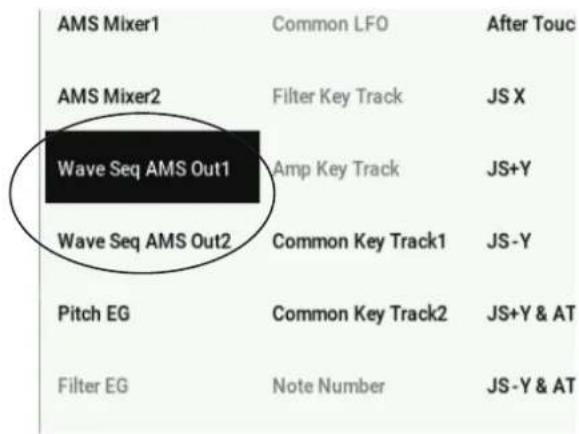
- Reglez "Intensity" comme vous le voulez.
Cela signifie que la sortie AMS 1 modulera la fréquence du filtré. Il vous resté à configurer la séquence d'ondes pour transmettre les valeurs:
- Affichez la page "GLOBAL > WaveSeq-Step Parameters".
- Pour chaque pas, saisissez la valeur désirée pour "AMS Out1".
- Allez sous l'onglet "OSC1 Basic" dc la page "PROGRAM > OSC/Pitch".
- Reglez "MS1" pour utiliser la série d'ondes que vous avez Editede à l'étape 6.
La fréquence du filtré change alors à chaque pas.
Et que se passé-t-il si le programme utilise plusieurs séquences d'ondes et si chacune envoie différentes valeurs AMS? Pas de souci. De façon sous-jacente, chaque séquence d'ondes a en réalité sa propre structure
de voix qui permet aux valeurs AMS d'être différentes pour chacune d'elles.
Modulation individuelle de pas avec le mixeur AMS
Vous pouvez combiner les sorties AMS Outputs de la sequence d'ondes avec le mixeur AMS pour moduler individuellement des pas. Par exemple, vous pouvez regler SW1 pour couper un pas particulier. Nous commencerons par considérer que vous avez déjà assigné une sequence d'ondes à OSC1. Ensuite:
- A la page "GLOBAL > WaveSeq-Step Parameters", réglez "AMS Outl" du pas 1 sur "127".
- Reglez "AMS Out1" pour tous les autres pas sur "0".
- Allez sous I'onglet "OSC1 AMS Mix" de la page "PROGRAM > AMS Mix/C.KeyTrk".
- Sous "AMS Mixer 1", réglez "Type" sur "Amt A x B".
- Pour "AMS A", Sélectionnez "Wave Seq AMS Out I".
- Reglez "AMS A Amount" sur "00".
- Pour "AMS B", selectionnez "SW 1 Mod (CC80)".
- Reglez "AMS B Amount" sur "+"99".
- Allez sous I'onglet "Amp 1 Mod" de la page "PROGRAM > Amp/EQ".
- Sous "Amp Modulation", réglç la source AMS sur "AMS Mixer 1".
- Sous la sélection de source AMS, réglez "Intensity" sur "-99".
SW1 active et coupe désormais le pas 1. Vous pouvez utiliser la même technique pour toute modulation par pas.
Durées des pas, longueur du fondu enchainé (crossfade) et formes de fade in et de fade-out de la séquence d'ondes

Utilisation de séquences d'ondes rythmiques
Creation de séquences d'ondes rythmiques
Pour creer une sequence d'ondes rythmique:
- A la page "Seq Parameters", réglez "Mode" sur "Tempo".
Cela synchronise la série d'ondes avec le tempo du système, déterminé par la commande TEMPO ou l'horloge MTDI.
- Reglez "Run" sur "On".
C'estlereglage pardefaut;la sequence d'ondes passec automatiqueed'unpasaIautre.
- Sélectionnéz les multi-échantillons que vous aimericz utiliser et réglez les pas "Start Step", "End Step" et "Loop Start/End" comme bon vous semble.
- Reglez "Loop Repeats" sur "INF".
De cette façon, la boucle est repétée tant que vous maintenez une touche enforcée.
- A la page "Step Parameters", utilisez les paramétres "Base Note" et "Multiply ("x") pour régler la valeur rhytmique de chaque pas.
Par exemple, pour creer une croche pointée, reglez "Base Note" sur "1/16" et "Multiply ("x")" sur "3". - Reglez les durées "Step Xfade" du pas sur des valeurs relativement courtes, telles que 0-5ms.
Cela preserve les transitoires initiales des échantillons. - Pour creer des pauses dans le rhytme, reglez "Step Type" sur "Rest".
Doublement ou division par deux de la pulsation rythmique
Il peut arriver que vous souhaitiez ralentir un rythme de double croche pour en faire un rythme de croche ou vice-versa. Les boutons /2 et x2 vous facilitent la tâche.
Touchez le bouton /2 pour diviser les réglages "Base Note" et/ou "Multiply" par deux, afin que les noires deviennent des croches, les croches des doubles croches etc.
Touchez sur le bouton x2 pour multiplier les réglages "Base Note" et/ou "Multiply" par deux, pour que les croches deviennent des noires, les noires des blanches etc.
Remarque: Ces boutons n'apparaissent que quand "Modc" est regle sur "Tempo".
Réglage du tempo
Chaque programme, combi et morceau a son propre réglage de tempo. Vous pouvez changer le tempo simplement en réglant la commande RT 6 en façade ( quand ARP/DRUM est actif) ou en marquant le tempo voulu sur toutes les noires avec le bouton TAP.
Il y a également un paramètre de mode GLOBAL qui vous permet deCHOISIR entre le tempo interne et le tempo d'une source MIDI externe (tel qu'un sequencerur basc sur ordinateur). Pour une synchronisation sur une source MIDI externe:
-
Appuyez sur le bouton MODE pour selectionner le mode GLOBAL.
-
Sélectionnez l'onglet "MIDI".
- Sous "MIDI Setup", réglez le paramètre "MIDI Clock" comme désiré.
"Internal" utilise le tempo méorisé dans le programme, la combi ou le morceau et déterminé par le bouton TAP.
"External MIDI" se synchronise avec l'horloge MIDI externe et ignore le bouton TAP.
"Auto" est une combinaison des deux options precedentes. Quand un signal d'horloge arrive via MIDI, il détermine le tempo. Quandaucun signal d'horloge n'est reçu, la synchronisation utilise le réglage de tempo méorisé.
Utilisation de 'Swing'
"Swing" ajoute une touche humaine au rythme et fournit un moyen facile de transformer un rythme "carre" en shuffle.
Cela fonctionne en décalant les notes paires selon le réglage "Swing Resolution" de la série d'ondes. Par exemple, si "Swing Resolution" est régèle sur "1/8", "Swing" affecte la deuxième croche, la quatrième etc.
Alors que "Swing Resolution" est ménorisé dans la série d'ondes, l'intensité du "Swing" se règle au niveau du programme, du Timbre de combi ou de la piste de morceau. Cela vous permet d'utiliser une même série d'ondes dans différents programmes, combis et morceaux, en utilisant chaque fois des intensités de swing différentes.
Par exemple, pour transformer un rythme de croches en shuffle:
- Créez ou scélectionné une série d'ondes ayant un rythme de croches.
- A la page "Seq Parameters", assurez-vous que "Swing Resolution" est régle sur une croche.
- Créez ou sélectionnez le programme dans lequel vous aimeriez utiliser la série d'ondes.
- Allez sous l'onglet "OSC1 Basic" de la page "PROGRAM > OSC/Pitch".
- Reglez MS1 pour utiliser la série d'ondes que vous avez scélectionné à l'objet 1.
- Allez sous l'onglet "Program Basic" de la page "PROGRAM > Basic/X-Y/Controllers".
- Sous "Wave Sequence", réglez le paramètre "Swing" sur +100% .
Cela transforme les croches en triolets (et cree un "shuffle").
Les valeurs positives retardent les notes paires tandis que les valeurs négatives les avancent. Quand "Swing" est réglé sur +300% , les notes paires sont décalées au maximum, jusqu'à la note impaire suivante. Les notes paires ne sont alors plus audibles.
Si vous utilisez la sequence d'ondes avec l'arpégiateur, il peut etre souhaitable de regler l'intensite du swing de l'arpégiateur.
'Swing' avec plusieurs séquences d'ondes
Si un programme contient plusieurs séquences d'ondes ayant des réglages "Swing Resolution" différents, le programme utilise la valeur la plus fine. Par exemple, si une série d'ondes est régéc le sur "1/8" et l'autre sur "1/16", le programme utilise "1/16".
'Swing' des séquences d'ondes

Synchronisation des notes
Par défaut, les séquences d'ondes pour chaque note fonctionnent independamment les unes des autres. Chaque note sonne donc comme une voix individuelle.
Avec des séquences d'ondes rhytmiques, tout fois, il est parfois souhaitable que toutes les séquences d'ondes d'un accord démarrent ensemble et synchronisent leurs pas. Le NAUTILUS vous donne deux outils pour cela: "Key Sync Off" et "Quantize Triggers".
Key Sync Off
Chaque programme, chaque Timbre de combi et chaque piste de morceau a son propre réglage "Key Sync". Le nom "Key Sync" vient du réglage similaire existant pour les LFO et signifie "redémarrage de la modulation etc. pour chaque note jouée".
Quand "Key Sync" est sur "On", les séquences d'ondes de chaque note progressent indépendamment aussi chacune peut être sur un pas différent ou évoluer à une vitesse différente.
Quand "Key Sync" est sur "Off", toutes les séquences d'ondes sont synchronisées sur le même pas. Il y a une exception à cela: si "Duration" est modulé par la dynamique ou le numéro de note, les séquences d'ondes continu de progresser à des vitesses différentes.
Pour régler "Key Sync" sur "Off" dans un programme:
-
Allez sous I'onglet "Program Basic" de la page "PROGRAM > Basic/X-Y/Controllers".
-
Assurez-vous que le paramètre "Key Sync" n'est pas coché.
Pour couper "Key Sync" dans une combi ou un morceau:
- Allez sous l'onglet "Wave Sequence/ARP" de la page "Timbre Parameters" (pour les combis) ou "Track Parameters" (pour les morcaux).
Chacun des 16 timbres ou pistes a son propre paramètre "Key Sync". Si vous le désirez, vous pouvez tous les régler séparément.
- Réglicz les cases à cocher "Key Sync" comme vous le désirez.
Rappelez-vous que pour synchroniser toutes les notes, il faut couper "Key Sync".
Quantize Triggers
Quantize Triggers
"Quantize Triggers" you permit de forcer la synchronisation des déclenchements de note de la sequence d'ondes, facilitant le jeu avec d'autres éléments rhythmiques.
Quand "Quantize Triggers" est sur "On", les déclenchements de note sont quantifiés sur les croches sur base du tempo en vigueur. Voyez la suite pour en savoir un peu plus.
Le tempo de referencia peutvenirdifferentes sources, selonle modeactuel et selon que la fonction ARP soit activée ou non:
- En mode PROGRAM et COMBINATION, si la fonction ARP est désactiveré, les déclenchements de note se synchronisent avec la série d'ondes en cours, s'il y en a.
- En mode PROGRAM et COMBINATION, si la fonction ARP est activée, les déclenchements de note se synchronisent avec la fonction ARP.
- En mode SEQUENCER, durant la lecture ou l'enregistrement, les déclenchements de note se synchronisent avec la séquence.
- En mode SEQUENCER, quand le séquenceur est à l'arrêt, les déclenchements de note se synchronisent avec les fonctions RPPR et ARP.
Chaque programme, chaque Timbre de combi et chaque piste de morceau a son propre réglage "Quantize Triggers".
Pour activer "Quantize Triggers" dans un programme:
- Allez sous I'onglet "Program Basic" de la page "PROGRAM > Basic/X-Y/Controllers".
- Cochez la case "Quantize Triggers".
Pour activer "Quantize Triggers" dans une combi ou un morceau:
- Allez sous l'onglet "Wave Sequence/ARP" de la page "Timbre Parameters" (pour les combis) ou "Track Parameters" (pour les morceaux).
Chacun des 16 Timbres ou pistes a son propre paramètre "Quantize Triggers". Si vous le désirez, vous pouvez tous les régler séparément. - Reglez les cases à cocher "Quantize Triggers" comme vous le désirez.
Comment fonctionne 'Quantize Triggers'
La fonction "Quantize Triggers" essaye de deviner où vous voulez que soit la note. Si vous jouve la note juste un peu trop tard -avec un écart maximum d'une triple croche par rapport à la croche- la fonction considère que vous vouliez que la note soit jouée sur le temps qui vient de passer. Dans ce cas, la note sera jouée immédiatement.
A l'opposé, si vous jouez la note jusqu'à trois triples croches en avance, elle considère que vous pouze que la note joue sur le temps suivant. Dans ce cas, le déclenchement est retardé jusqu'à la croche suivante.

Programmation de sons 'vivants'
Crossfades pour séquences d'ondes
Pour creer une sequence d'ondes fluide, avec crossfade (fondu enchainé):
- A la page "Seq Parameters", réglez "Mode" sur "Time".
Ce réglage désactive la synchronisation sur base du tempo pour que vous puissiez régler les durées de séquences d'ondes en millisecond.
- Reglez "Run" sur "On".
C'estlereglage pardefaut;la sequence d'ondes passec automatiqueend'unpasa1'autre.
-
Sélectionnez les multi-échantillons que vous aimeriez utiliser et reglez les pas "Start", "End" et "Loop".
-
A la page "Step Parameters", réglez "Duration" sur des valeurs relativement élevées, 500ms ou plus.
-
Reglez les paramétres "Xfadc" sur des valeurs élevées aussi.
Pour un fondu enchaine continu, sans pause pour entendre un pas seul, choisissez des valeurs "Xfade" identiques aux valeurs "Duration".
Remarque: En mode Time, la durée du crossfade ne peut pas dépasser la durée totale des deux pas qui sont enchainés. Si le réglage "Xfade" dépasse cette limite, la durée du crossfade sera raccourcie.
-
Reglez les niveaux ("Level") des pas pour homogénéisser les différences de volume perçues entre les différents multi-échantillons.
-
Réglez les formes de "XFadc-In" et "XFadc-Out" selon vos goûts.
Les formes peuvent vous aider à affiner les transitions entre les pas.
Etirement ou compression de la séquence
Il peut arriver qu'après un long travail, vous constatiez que la série d'ondes est parfaitie en soi mais est en fait un peu trop lente ou trop rapide. Le bouton Exp/Comp (ct Expand/Compress) peut vous aider.
- A la page "Step Parameters", touchez le bouton Exp/Comp.
Une fenêtre de dialogue apparait.
- Dans la fenêtre de dialogue, reglez le paramètre "Expand/Compress %" à votre convenance.
100% correspond aux réglages de durée et de crossfade actuelles. Les valeurs plus basses ("99" et moins) raccourcisent les durées et les valeurs plus élevées ("101" et plus) les allongent.
- Touchez le bouton OK.
Les durées de pas et de fondu enchaine sont ajustées en fonction du pourcentage sélectionné.
Remarque: Le bouton Exp/Comp n'apparait que quand "Modc" est regle sur "Time".
Vous pouvez aussi étreirer et comprimer les séquences d'ondes en temps réel, avec AMS. Pour en savoir plus, voirz "Modulation de durée" à la page 191.
Modulation des séquences d'ondes
Modulation de position
La modulation de position vous permet de décaler la série d'ondes par rapport au pas actuel. Si "Run" est activé (On), la série d'ondes continue à progresser de pas en pas durant la modulation, un peu comme une avance rapide sur bande ou sur CD.
Pour balayer la séquence manucllement, en créant le son caractéristique d'un célibre synthétiseur allemand:
- Reglez "Run" sur "Off".
Cela signifie que la sequence d'ondes reste sur le pas en cours jusqu'à ce que vous moduliez la position. - Sous "Modulation" et "Position", Sélectionnez une source AMS comme un générateur d'enveloppe (EG).
- Reglez "Intensity" sur une valeur positive pour avancer dans les pas ou une valeur négative pour reculer.
Par exemple, si "Intensity" est reglé sur "+"14", l'intensité de modulation maximale avance de 14 pas dans la série d'ondes.
Modulation de position et boucles
"Position AMS" n'afcte que le pas actuel et ne change pas le debut ni la fin de la boucle. Cela signifie que "Position AMS" peut faire sauter la sequence d'ondes au milieu de la boucle ou I'en faire ressoirt.
Modulation de durée
La modulation de durée (Duration modulation) vous permet de contrôle dynamiquement la durée de pas et de fondu enchaine. Vous pouvez accelerer ou ralentir la série d'ondes pour qu'elle tourne entre "1%" et "400%" de sa vitesse d'origine.
En utilisant "Velocity" (dynamique), la pondération du clavier ou le numero de note comme source AMS, vous pouvez avoir un timing très légarement différent des séquences d'ondes sur chaque note (ou radicalement différent!). Cela peut être utile pour rendre un son de série d'ondes avec fondu enchaine plus vivant. Par exemple, pour faire évolverer plus rapidement la série d'ondes quand vous jouez avec plus de force (dynamique accrue):
- Affichez la page "Sequence Parameters".
- Sous "Modulation" et "Duration", selectionncz "Velocity" comme source AMS.
- Reglez "Intensity" sur une valeur inférieure à 100% , comme 90% .
Les valeurs inférieures à “100%” raccourcissent les durées, aussi la séquence d'ondes évoluc-t-elle plus rapidement. Les valeurs supérieures à “100%” allongent les durées, aussi la séquence évoluc-t-elle plus lentement.
Si "Repeat Times" est réglé sur "1", "Note-On Advance" joue la série d'ondes de la façon suivante:
1ere note: 2, 3, 4, 5, 3, 4, 5, 6
Modulation de 'Start Step'
Vous pouvez utiliser un contrôleur MIDI comme la dynamique ("Velocity") pour selectionner un pas de départ different pour chaque note, afin d'introduire plus de variété dans le timbre. Vous pouvez déplacer le pas de départ vers l'avant ou l'arrête. Exemple:
- Vérifiez que "Note-On Advance" est régle sur "Off". Quand "Note-On Advance" est activé, la modulation de "Start Step" est désactivée.
- Reglez "Start Step" sur "10" et "End Step" sur "25".
- Reglcz "Loop Start" et "Loop End" sur les mêmes positions: "10" et "25". La série est mise en boucle sur 16 pas (pas 10 à 25)
- Réglez "Start Step AMS" (à droit du paramètre "Start Step") sur "Velocity".
- Reglez "Intensity" sur "-9". Si vous jouez avec une dynamique extrémentement élevée, vous déclenchez la série sur le pas 1 (le faisant ainsi avancer de 9 pas). Si vous jouez très doucement, la série demarre au pas 10. En général, une modulation négative décale le pas de départ ("Start Step") dans la série au maximum jusqu'au pas 1. Une modulation négative décale le pas de départ ("Start Step") dans la série au maximum jusqu'au pas "End Step".
Note-On Advance
Cette fonction vous permet de faire avancer le point de départ de la série d'ondes d'un pas à chaque nouvelle note jouée (note-on). Si "Loop Repeats" n'est pas régé sur "Off", "Note-On Advance" parcourt la boucle, en respectant la direction et le nombre de répetitions.
Imagainons que "Start Step" soit regle sur 2 et End Step sur 6. De plus, "Loop Start" est regle sur 3, "Loop End" sur 5 et "Loop Direction" sur Forward.
Si "Repeat Times" est réglé sur "Off", 'Note-On
Advance" joue la série d'ondes de la façon suivante:
Iere note: 2, 3, 4, 5, 6
2eme note: 3, 4, 5, 6
3ème note: 4, 5, 6
4eme note: 5, 6
5ème note: 6
6ème note: 2, 3, 4, 5, 6
7eme note: 3, 4, 5, 6
8eme note: 4, 5, 6
9ème note: 5, 6
10ème note: 6
11ème note: 2, 3, 4, 5, 6
etc...
2ème note: 3, 4, 5, 3, 4, 5, 6
3ème note: 4, 5, 3, 4, 5, 6
4ème note: 5, 3, 4, 5, 6
5eme note: 3, 4, 5, 6
6eme note: 4, 5, 6
7eme note: 5, 6
8eme note: 6
9eme note: 2, 3, 4, 5, 3, 4, 5, 6
Advance" joue la série d'ondes de la façon suivante: Notez que la série d'ondes ne returne jamais au pas de départ puisqu'il est en dehors de la boucle:
Note-On Advance" depend aussi du reglage du parametre Key Sync".
Si "Key Sync" est activé, le point de départ avance d'un pas pour chaque note.
Si "Key Sync" est désacté, le point de départ avance d'un pas pour chaque nouvelle phrase.
Sauvegarde des séquences d'ondes
Après avoir passé du temps à faire vos réglages, sauvegardez le fruit de votre travail. Pour sauvegarder vos éditions de séquence d'ondes:
- Choisissez ensuite la commande du menu de page "Write Wave Sequence".
Cela ouvre une fenetre de dialogue vous permettant de sauvegarder la sequence d'ondes. Si vous le souhaitez, vous pouvez aussi selectionner un nouvel emplacement ou changer le nom de la sequece d'ondes.
- Touchez le nom de la série d'ondes pour ouvrir la fenêtre d'édition de texte.
Vospuvezdonnera la sequence d'ondesun nom evocateur a laide du clavier apparaissant a I'ecran.
- Avec saisie du nom, touchez OK.
La fenêtre de texte disparait au profit de la fenêtre principale "Save".
-
Touchez le bouton de menu dérouulant pres de "WaveSeq" pour ouvrir la fenêtre de scélection de mémoire de destination.
-
Sélectionnez la mémoire où sauvégarder la série d'ondes éditione.
Pour éviter de replacer les sons d'usine, il est préféable d'utiliser une mémoire dans une des banques utilisateur ("User").
-
Quand la mémoire est sélectionnée, touchez OK.
-
Touchez à nouveau OK pour lancer la sauvegarde.
-
Confirmez la selection de l'emplacement en touchant à nouveau OK.
Après cela, c'est terminé!
Les réglages de séquence d'ondes suivants sont sauvégardés au sein du programme, de la combinaison ou du morceau: "Tempo", "Key Sync", "Swing" et
"Quantize Trigger". Ces paramètres sont accessibles et modifiables aux pages "Wave Sequence" mais ne sont pas sauvégardés avec la série d'ondes. Si vous étés
venu du mode PROGRAM ou COMBINATION pour éditer ces paramètres, returnez dans ce mode et sauvegardez vos changements.
Utilisation des kits de batterie
Présentation des kits de batterie
Qu'est-ce qu'un kit de batterie?
Un kit de batterie ou "Drum Kit", comme son nom l'indique, est optimé pour creer des sons de batterie. Il offre bon nombre de caractéristiques spéciales, comme:
- Chaque note peut produit un son différent.
- Plutôt que de sélectionner des multi-échantillons (qui s'étendent sur la totalité du clavier, vous pouvez sélectionner des échantillons de batterie ou "Drumsamples" (qui contiennent un seul son de batterie). Ces échantillons peuvent provenir de banques ROM, RAM ou EXs.
- Pour chaque touche, vous pouvez utiliser jusqu'à huit échantillons de batterie, avec fondus enchainés déterminés par la dynamique du jeu.
- Chaque note a des réglages indépendants pour les paramètres de son les plus importants (volume, coupure et résonance du filtre, attaque et chute de l'enveloppe, hauteur, saturation, accntuation des graves et gain pour chaque bande de l'égaliseur du programme). Par exemple, vous pouvez combiner une saturation élevée et une BASSE fréquence de coupure pour créé un effet "low-fi" sur quelquessons seulement, tandis que les autres sons restent clairs et nets.
- Chaque note peut être dirigée vers différents effets d'insertion ou avoir des réglage de départ d'effet distincts. Par exemple, vous pouvez envoyer un son de caissc claire à un comprésur dédié.
Vous ne pouvez utiliser les kits de batterie qu'vec des programmes dont le parametre "Oscillator Modc" est regle sur "Single Drums" ou "Double Drums".
Structure de la mémoire de kits de batterie
Le NAUTILUS compte 273 kits de batterie répartis dans les catégories décrites ci-dessous. Vous pouvez éoperator et sauegarder des kits de batterie partout sauf dans la banque GM qui ne peut pas être effacée.
Pour en savoir plus sur les sons des Drum Kits d'usine, voyagez la "Voice Name List".
Banques de kits de batterie
| Banque Contenu | |
| A 00...39 Kits de batterie d'usage | |
| B...E 00...15 Kits de batterie d'usage | |
| F...O 00...15 | Kits de batterie utilisateur initiaisées |
| GM 0...8 Kits de batterie GM2 |
Les 9 kits de batterie de la banque GM sont compatibles avec la configuration de sons GM2. Les autres kits de batterie peuvent utiliser différentes affectations, selon les besoin.
Programmes de batterie et 'Oscillator Mode'
Le réglage "Oscillator Mode" du programme (onglet "Program Basic" de la page "PROGRAM > Basic/X-Y/Controllers") déterminé si le programme pilote un kit de batterie ou un multi-echantillon (pianos, cordes etc.).
Ce besoin déterminé les options affichées sous l'onglet "OSC1/Basic" de la page "PROGRAM > OSC/Pitch". Si "Oscillator Mode" est réglé sur "Single" ou "Double", vous pouvez sélectionner jusqu'à huit multi-echantillons pour chaque oscillateur, avec commutations ou fondus enchânés en fonction de la dynamique du jeu.
Si vous reglez "Oscillator Mode" sur "Single Drums" ou "Double Drums", vous pouvez selectionner un ou deux kits de batterie. Il y a toujours huit niveaux de dynamique pour réaliser des commutations et des superpositions mais il faut les programmer et les memoriser au sein du kit de batterie même et non du programme.
Avant de commencer l'edition...
Choisissez un programme 'Drum'
Les kits de batterie peuvent être édités en mode GLOBAL. En mode GLOBAL, vous vous pouvez jouer avec le kit que vouséditez comme si vous le faisiez au sein du programme, de la combi ou du morceau sélectionné avant que vous ne passiez mode GLOBAL.
Aussi, avant de passer en mode GLOBAL, il est préféroyable de sélectionner un programme déjà configure pour la batterie, avec les réglages appropriés de générateur d'enveloppe (EG), d'effet etc. Utilisez le menu dérounant "Program Category Select" et selectionnez un programme de batterie comme "Studio Standard Kit".
Utiliser des programmes Double Drum
Si vous scélectionné un programme "Double Drums" avant de passer en mode GLOBAL, le kit de batterie de l'oscillateur 1 est scélectionné et préta être modifié. Durant 1'édition en mode GLOBAL, le kit de batterie scélectionné est reproduit en permanence conformément aux réglages de l'oscillateur 1.
Le kit de batterie de l'oscillateur 2 est également pilote mais vous ne pouvez pas le modifier directement.
Paramètre 'OSC1/Basic Octave'
Pour obtenir lessons de batterie que vous poulez,reglez le parametre "Octave" du programme sur " + 0 [ 8 ^ ] " .Tous les programmes de kit de batterie ont déjà ce réglage. Si vous n'en est pas certain, vous pouvez vérifier par vous-meme:
- Allez sous l'onglet "OSC1/Basic" de la page "PROGRAM > OSC/Pitch".
- Vérifiez que le paramètre "Octave" (haut de la page) est reglé sur "+"0 [8']".
Avec un réglage autre que “+0 [8]”, la relation entre les touches et la configuration dessons du kit de batterie est incorrecte.
Vérifiez que "Memory Protect" est désactisé.
Avant de commencer l'edition, affichez la page "Global Basic" et vérifie la section "Memory Protect". Assurez-vous que "Drum Kit" n'est pas coché - si c'est le cas, vous ne pouvez pas faire d'edition.
Les kits de batterie peuvent servir à plusieurs programmes
Quand vous editsz un kit de batterie, tous les programmes qui I'utilisent sont affectés. Pour éviter de changer les programmations d'usine, vous pouvez copier les kits de batterie dans des emplacements vides des banques USER avant l'édition.
Edition des kits de batterie
Edition de base
- Sélectionné le programme que vous désírez utiliser pendant l'édition du kit de batterie. Pour en savoir plus, voyagez "Choisissez un programme 'Drum", ci-dessus.
- Appuycz sur le bouton MODE en façade pour passer en mode GLOBAL.
- Allez sous l'onglet "Sample Setup" de la page "GLOBAL > Drum Kit".
- Choisissez le kit à éditer avec "Drum Kit" (haut de l'écran).
Vous pouvez sauvegarder celui-ci dans une autre mémoire après édition si vous le désirez. - Utilisez le paramètre "Key" pour selectionner la note à éditer.
Pour selectionner une note, vous pouvez utiliser les contrôleurs VALUE (la molette VALUE, le pavé numérique etc.). Vous pouvez effectuer facilement ce réglage en maintainant le bouton ENTER enforcé et en appuyant sur la touche correspondante du clavier.
Ce réglage "Key" s'applique aux trois onglets d'édition de "Drum Kit".
- Utilisez la case "Assign" pour déterminer si la note utilise ses propres réglages ou ceux de la note plus haute adjacente.
Si "Assign" est coché, la touche utilise ses propres réglages. C'est le besoin par défaut.
Si "Assign" n'est pas coché, la touche n'utilise pas ses propres réglages. A la place, elle utilise les mêmes réglages que la note immédiatement supérieure - sauf que les échantillons de batterie sont joués à une hauteur inférieure. Le changement de hauteur dépend du paramètre "Pitch Slope" (onglet "OSC1 Pitch" de la page "PROGRAM > OSC/Pitch").
Utilisez ce réglage si vous poulez seulement changer la hauteur de l'échantillon, comme par exemple pour dessons de TOMS ou de cymbales.
Création d'un fondu enchâné desons par dynamique
Pour cette touche, créons un simple fondu enchaine ("crossfade") par la dynamique entre deux échantillons de batterie stéreo.
- A la page "GLOBAL > Sample Setup", assurez-vous que DS1 et DS2 sont actifs ("On").
Touchez simplement leur bouton On/Off si nécessaire.
- De même, vérifie que DS3-8 sont régles sur "Off".
Quand ils sont desactivés, la plupart de leurs paramètres sont grises.
- Sélectionnez "ROM Stereo" comme banque pour "DS1" et "DS2".
Il y a trois types principaux de banques d'échantillons de batterie: ROM, Smp et EXs. Pour chaque type, vous pouvez aussiCHOIsER entre des echantillons de batterie mono et stereo. Notez que les echantillons de batterie stereo necessitant deux fois plus de voix que les mono.
Les échantillons de batterie ROM sont les sons "d'usinc" intégrés et sont toujours disponibles. Ils sont organisés en catégories, telles que grossse caissc, caissc claire, charleston etc.
Les échantillons de batterie Smp complrennent des fichiers Akai, SoundFont 2.0, AIFF ou WAV charges d'un disque et des échantillons créés en mode SAMPLING.
Les banques d'échantillons de batterie EXs sont des extensions PCM créées spécialement pour le NAUTILUS. Chaque extension a un numéro unique. Ainsi, l'extension ROM correspond à "EXs1" et "Concert Grand Piano" correspond à "EXs2". Seules les banques EXs chargees apparaissent dans ce menu.
- Touchez le bouton de menu dérouulant "Drumsample" pour DS1.
Il affiche une liste d'échantillons de batterie, agencés par catégories. Utilisez les onglets à gauche de l'écran pour naviguer entre les différentes catégories.
Vous trouverez les noms d'échantillons de batterie dans la "Voice Name List".
-
Sélectionnez un échantillon de batterie en touchant son nom dans la liste.
-
Touchez le bouton OK pour confirmer votre sclection.
-
Faites de même pour DS2.
Maintenant que vous avez affecté des échantillons de batterie à DS1 et DS2, réglos les plages de dynamique et les fondus enchainés.
-
Pour DS2, réglez "Bottom Velocity" sur "001" et "Xfade Range" sur "Off".
-
Pour DS1, réglcz "Bottom Velocity" sur "80".
DS2 est audible quand vous jouez doucement, avec une valeur de dynamique maximale de 79 et DS1 prend le relais quand vous jouez plus fort, à partir de 80.
Voussousseaussivocepartagendansreprésentation graphique du cote droit de I'ecran.
-
Allez sous I'onglet "Program Basic" de la page "PROGRAM > Basic/X-Y/Controllers" du mode
-
Ensuite, pour DS1, réglcz "Xfade Range" sur "20" et "Curve" sur "Linear".
Notez que la représentation graphique affiche maintainant les deux plages se chevauchant. Entre 80 et 100, DS2 disparait progressivement et DS1 apparait progressivement, créé une transition dynamique progressive jusqu'à qu'un changement brutal.
Accord fin du son de chaque échantillon
- Vous pouvez ajuster le réglage "Level" des deux échantillons de batteric.
Cela peut être très utile pour creer une commutation ou un fondu progressif par la dynamique.
- Réglez les paramètres d'accord et d'enveloppe (EG) comme désiré.
Pour chaque échantillon de batterie, vous pouvez contrôler des décalages par rapport aux réglages du programme en ce qui concerne la transposition, l'accord et les durées d'attaque et de chute du générateur d'enveloppe.
- Allez sous l'onglet "Sample Parameter" de la page "GLOBAL > Drum Kit".
Cette page vous permet encore plus de réglages du son. Pour chaque échantillon de batterie, vous pouvez contrôler des décalages par rapport aux réglages du programme en ce qui concerne la coupure et la résonance du filtré, la saturation et l'accultuation des graves. De plus, vous pouvez:gérer le gain de chaque bande de l'égalisseur (EQ).
- Repetez les étapes 1-3 pour configurer chaque touche du kit de batterie.
Vou pouverz aussi copier les réglages d'une touche dans une autre, en utilisant la commande de menu "Copy Key Setup".
Exploitation des Exclusive Groups
- Sélectionnez l'onglet "Voice Assign/Mixer" de la page "GLOBAL > Drum Kit".
- Le paramètre "Exclusive Group" permet de creator des groupes de sons qu'il est impossible d'utiliser simultanément.
Par exemple, imaginez que vous ayez assigné un charleston ouvert et un charleston fermé au même groupe d'exclusion:
- Produizeez le son de charleston ouvert.
- Pendant que celui-ci résonne encore, jouez le son de charleston fermé.
- Le son de charleston ouvert est coupé, conformément au comportement réel d'un charleston.
Utilisation de 'Hold'
Le paramètre "Program Hold" est particulièrement utile pour les programmes de batterie car il laisse lessons s'estomper naturellement. La façon dont il fonctionne dépend des réglages faits à la fois dans le programme et dans le kit de batterie, comme décrit ci-dessous.
Pour activer "Hold":
PROGRAM.
- Vérificz que la case "Hold" sous "Key Zone" est cochee.
Ce réglage "Hold" du programme est adopté par les notes du kit de batterie à condition d'effectuer les réglages suivants.
- En mode GLOBAL, Sélectionnéz l'onglet "Voice Assign/Mixer" de la page "Drum Kit".
- Reglez le paramètre "Enable Note Off Receive" pour chaque touche.
Si ce paramètre n'est pas coché, la touche est maintainue.
S'il est coché, elle n'est pas maintainue.
Si vous coupez "Hold" pour le programme, la fonction de maintien est coupée pour toutes les touches, quel que soit le réglage "Enable Note Off Receive".
Contrôle des effets pour chaque touche
Les kits de batterie ont leur propre mixeur intégré. Pour chaque touche, vous pouvez contrôler l'envoi au bus d'effet d'insertion, les départs d'effet Master et le panoramaque.
Pour utiliser des réglages de bus indépendants pour chaque touche:
- En mode PROGRAM, selectionnez l'onglet "Routing" de la page "IFX".
- Vérifiez que la case "Use DKit Setting" est cochée. Quand "Use DKit Setting" est coché, le programme utilise les réglages "Bus Select" et "Effects Send" de chaque note du kit de batterie.
Quand "Use DKit Setting" n'est pas coché, le programme ignore les réglages "Bus Select" et "Effects Send" du kit de batterie.
- En mode GLOBAL, selectionnez l'onglet "Voice Assign/Mixer" de la page "Drum Kit".
- Utiliszcz "Bus Select (IFX/Indiv. Out Assign)" pour envoyer lessons dc Batterie à leurs effets d'insertion ou aux sorties individuelles.
Si vous le souhaitez, vous pouvez envoyer chaque note à son propre effet d'insertion, aux sorties individuelles et aux sorties principales L/R.
Ainsi, vous pourriez assigner tous les sons de caisse claire à IFX1, les sons de grosse de caisse à IFX2 et les autres sons à L/R.
5. Utilisz "Send1(MFX1)" et "Send2(MFX2)" pour régler le niveau de départ vers les effets Master.
Contrôle du panoramaque pour chaque touche
Pour utiliser des réglages de panoramicique indépendants pour chaque touche:
- En mode PROGRAM, selectionnez l'onglet "Amp1/Driver1" de la page "Amp/EQ".
- Verifiez que la case "Use DKit Setting" sous "Pan" est cochée.
Quand "Use DKit Setting" est coché, le programme utilise les réglages de panoramicique de chaque touche du kit de batterie.
- En mode GLOBAL, selectionnez l'onglet "Voice Assign/Mixer" de la page "Drum Kit".
- Réglez la position stéreo de la touche avec le paramètre "Pan".
Programmes 'Double Drum'
Les programmes "Double Drum" yous permittent de superposer deux kits de batterie. En general, il s'agit de deux versions de la meme batterie: une version avec un son "sec" et une autre avec nettement plus d'effet d'ambiance, ce qui vous permit de regler la balance entre les deux types de signaux. Rien ne vous empêche, toutefois, de vous montrer créatif et de creer des superpositions particulieres pour creer des effets speciaux.
Tout le reste est identique pour les programmes "Double Drum" et "Single Drum".
Sauvegarde des kits de batterie
Une fois que vous aurez consacre tout ce temps à l'edition, vous désirerez sauvegarder votre travail. Pour sauvégarder vos éditions de kit de batterie:
1. Choisissez ensuite la commande du menu de page "Write Drum Kit".
Cela ouvre une fenêtre de dialogue qui vous permet de sauvegarder le kit de batterie. Vous pouvez aussi seLECTIONner un nouvel emplacement ou changer le nom du kit de batterie.
2. Touchez le nom du kit de batterie pour ouvrir la fenetre d'edition de texte.
Vous pouvez donner au kit de batterie un nom evocateur à l'aide du clavier affiché à l'écran.
3. Avec saisie du nom, touchez OK.
La fenêtre de texte disparait au profit de la fenêtre principale "Save".
4. Touchez le bouton de menu dérouulant pres du kit de batterie pour ouvrir la fenêtre de selection de mémoire de destination.
- Sélectionnez un emplacement où sauvegarder le kit de batterie édité.
Pour éviter de replacer lessons d'usine, il est préféable d'utiliser une mémoire dans une des sept banques utilisateur ("USER").
Notez que, bien que vous puissiez éditer les kits General MIDI, vous ne pouvez sauvegarder ces éditions que dans des mémoires de banques INT ou USER. Les kits GM d'origine ne peuvent pas être replacés.
- Quand la mémoire est sélectionné, touchez OK.
- Touchez à nouveau OK pour lancer la sauvegarde.
- Confirmez la selection de l'emplacement en touchant à nouveau OK.
Après cela, c'est terminé!
Edition de motifs d'arpège
Creation d'un motif d'arpège utiliser
A propos des motifs d'arpège utiliser
Les motifs utilisés par l'arpégiateur du NAUTILUS sont ce que nous appelons des "motifs d'arpège". Il y a deux types de motifs d'arpège: les motifs préprogrammés (preset) et les motifs utilisateur (user).
Motifs d'arpège préprogrammés:
L'instrument propose cinq motifs: UP, DOWN, ALT1, ALT2 et RANDOM.
La fonction de ces motifs est préprogrammée et n'est pas modifiable.
Motifs d'arpège utiliser:
Les 2176 motifs (A0000-A2047, B000-B127) disponibles permettent d'explorer des accords et des phrases de façon très diverses, en fonction de la hauteur ou du timing des notes jouées sur le clavier.
La page "GLOBAL > ARP Pattern- Setup" permet de modifier ces motifs d'arpège utiliser et de creer un nouveau motif d'arpège en initialisant les paramétres. Les motifs d'arpège utiliser eds都可以 être sauvégardés dans les mémoires internes A0000-A2047, B000-B127.
Vous pouvez aussi sauvegarder les motifs d'arpège utilisateur sur support en mode MEDIA.
Edition d'un motif d'arpège utiliser
Pour pouvoir éditer un motif d'arpège utiliser, vous devez d'abord vous assurer que la case "Memory Protect" est déslectionnée.
Si vous activé ce mode depuis le mode PROGRAM, vos éditions sont appliquées au motif d'arpège choisi pour le programme sélectionné.
Remarque: Si vous voulez éditer un motif d'arpègechége en usine, il est préféable de le copier au préalable sous un motif d'arpège utilisateur inusité avant de l'éditer.
-
En mode PROGRAM, selectionnez un programme utilisant le motif d'arpège que vous pouze(eder, ou un programme dont vous pouze vous servir comme base pour editor le motif d'arpège.
-
Appuyez sur le bouton ARP pour activer l'arpégiateur (le bouton s'allume).
Meme si vous estes passé en mode GLOBAL depuis un programme dont I'arpegiateur etait desactive, vous pouvez I'activer avec le bouton ARP.
- Affichez la page "GLOBAL > Arpeggio Pattern".
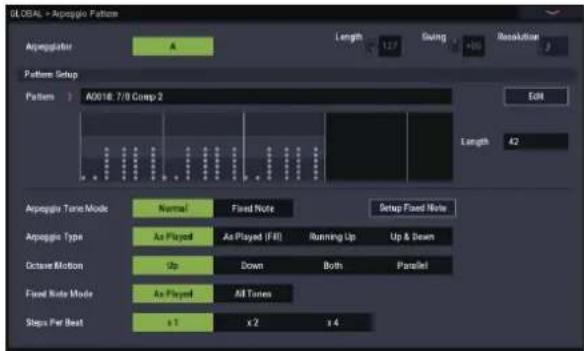
- Le paramètre "Arpeggio Module" est automatiquement réglé sur "A" quand vous affichez cette page depuis le mode PROGRAM.
- Sous "Pattern," selectionnez le motif d'arpège que vous voulez éditer.
Pour cct exemple, selectionnez un motif d'arpege utiliseateur vide.
Si vous avez selectionne un motif vide, le jeu sur le clavier ne déclenché aucun arpege. Bien que les motifs d'arpege préprogrammés P0-P4 peuvent etre selectionnnes, vous ne pouvez pas les editor.
Les changements apportés au motif d'arpège utilisateur sont appliqués chaque fois que ce motif est utilisé dans un programme, une combinaison ou un morceau.
- Sécífiez la longueur du motif avec le paramètre "Length".
Quand le motif a joué pendant la longueur spécifiée, il returne au début. Ce réglage peut aussi être modifié durant ou après l'édition. Pour cet exemple, reglez ce paramètre sur "08".
Tournez la commande RT 3 ("LENGTH" avec "ARP/DRUM" selectionné) à fond à droit de sorte que la valeur du paramètre corresponde à celle de "Length" (à la page "GLOBAL > Arpeggio Pattern- Setup").
Remarque: Dans le cas des motifs d'arpège A0002-A1592, precharges en usine, rien que changer le paramètre "Length" permit de métamorphoser le caractère du motif. Changez le réglage de longueur et voyagez les résultats produits. (Voyez "Changer le nombre de pas du motif d'arpège: LENGTH" à la page 159).
-
Utilisez les autres paramétres pour déterminer la manière dont l'arpège est joué.
-
Touchez le bouton Edit pour selectionner la fenetre de dialogue "ARP Pattern Edit".

Présentation
Un motif se compose de pas ("Steps") et de sonorités ("Tones").
- Step: Chaque motif d'arpège utiliser comporte jusqu'à 64 pas. L'arpégiateur joue le motif depuis le premier pas, en appliquant l'intervalle définie avec le paramètre "Resolution" (valeur de note). Les lignes verticales de la grille correspondent aux pas.
Selectionnez le pas avec "Step" puis reglez les paramétres "Pitch", "Gate", "Vlocity" et "Flam" de chaque pas.
Vou puevez aussi selectionner le pas en touchant la ligne en-dessous du parametre "Step". Ou encore editor en glissant dans l'affichage des paramétres.
- Tone: Chaque pas permet de produit un accord contenant jusqu'à 12 sonorités (Tone No. 1-12). Touchez et glissez les éléments de l'aperçu dans le haut de l'écran pour sélectionner la destination des sonorités dans la vue agrandie dans le bas de l'écran. Entrez les sonorités en touchant la grille tactile à l'écran.
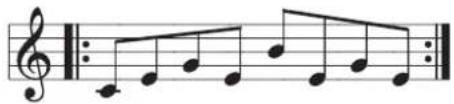
Création d'un exemple de motif

- Touchez le bouton EDIT.
- Entrez les sonorités dans la grille tactile comme illustré ci-dessous.

- Quand vous enfontez les touches du clavier illustrées ci-dessus, l'arpégiateur démarre.
La sonorité “Tone 1” correspond à la touche la plus BASSE de l'accord joué sur le clavier. (Si la case de seLECTION “Sort” n'est pas cochée dans la fenêtre de dialogue “Scene Setup” à la page “ARP DRUM” du mode PROGRAM, la sonorité “Tone 1” correspond à la première touche enforcée.)
- Touchez "Pitch" pour activer l'affichage des paramètres. Pour les pas 01-08, réglez les paramètres "Pitch", "Gate", "Velocity" et "Flam".

Pitch: Transpose la hauteur de la note d'arpège vers le haut ou vers le bas par pas d'un demi-ton. Vous pouvez entra la même tonalité et changer la valeur "Pitch" pour chaque pas pour creer une melodicie avec une seule tonalité. (Voyez "Motif melodique").
Gate: Définit la longueur de note pour chaque pas de l'arpège.
Velocity: Regle l'intensité (la velocité) de la note. Avec le réglage "Key", la dynamique de la note correspond au toucher appliqué sur le clavier.
Les valeurs "Gate" et "Velocity" définies ici produit un effet uniquement si les paramétres "Gate" et "Velocity" (fenêtre de dialogue "Scene Setup" du mode PROGRAM) sont régles sur "Step". Si ces paramétres sont régles sur toute valeur autre "Step", les réglages "Gate" et "Velocity" définis pour chaque pas individuel sont ignorés et toutes les notes de l'arpège sont produites conformément aux réglages de la fenêtre de dialogue "Scene Setup". Vérifiez donc bien les réglages du programme.
Pour éoperator les paramétres "Gate", "Velocity" et "Swing", sélectionnez "ARP/DRUM" avec le bouton SELECT et réglez les commandes 1 (GATE), 2 (VELOCITY) et 4 (SWING) en position centrale (12 heures).
- Pour renomer le motif d'arpege utiliser, utiliser la commande de menu "Rename Arpeggio Pattern".
- Si vous voulcz conserver le motif d'arpège utilisateur édité en mémoire interne, veillez à le sauvégarder avant demettre l'instrument hors tension.
Si vous mettez l'instrument hors tension sans memoriser au préalable les données éditiones, celles-ci sont perdues.
- Si vous souhaitez sauvegarder simultanement l'etat du programme, retourncz en mode PROGRAM et sauvegardez le programme. (Voyez page 34).
Autres exemples de creation d'un motif d'arpège utiliser
Motif mélodouble
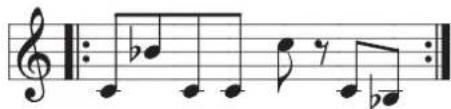

- Touchez le bouton EDIT.
- Sur la grille tactile, assignez "Tone 1" aux pas "Step" 01, 02, 03, 04, 05, 07 et 08 (tous sauf 06).

- Reglez la hauteur des pas. Reglez "Pitch" sur +10 pour le pas "Step" 02, sur +12 pour le pas "Step" 05 et sur -2 pour le pas "Step" 08.

- Enoncez une touche du clavier: le jeu du motif d'arpège démarre.
Motif d'accord

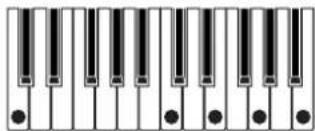
- Touchez le bouton EDIT.
- Sur la grille tactile, assignez "Tone 1" aux pas "Step" 01.
- Assignez les Tones 2-5 aux pas "Step" 03, 04, 06 et 08.
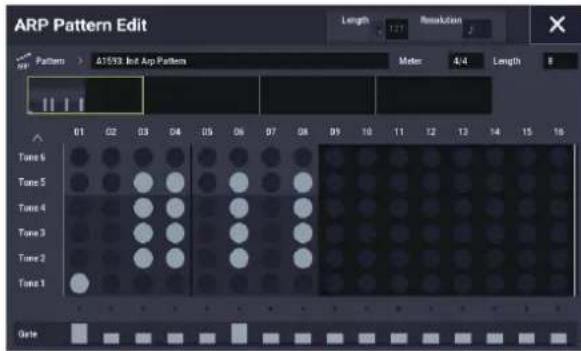
- Sélectionnez le pas "Step" 01 et réglez "Gate" sur "Legato".
- Sélectionnéz le pas "Step" 06 et réglez "Gate" sur "Legato".
Remarque: Pour simuler les nuances de jeu d'un accord graté sur une guitare, Sélectionnéz "Flam". En mode PROGRAM, Sélectionnéz un programme de guitare acoustique et choisissez le motif d'arpège utilisé que vous venez de creer. Dans la fenêtre de dialogue "Scene Setup", réglez "Gate" sur "Step".
Retournez ensuite à la page “GLOBAL > Arpeggio Pattern” et affiche la fenêtre de dialogue “ARP Pattern Edit”. Pour les pas impaires, réglez “Flam” sur une valeur positive (+). Pour les pas pairs, réglez “Flam” sur une valeur négative (-).

Pattern de batterie
L'arpégiateur permet de pouvoir un motif rhytmique en utilisant le réglage "Fixed Note" avec un programme de batterie.
- Sélectionnez un programme de kit de batterie en mode PROGRAM.
Pour cet exemple, selectionnez le programme d'usine O034: Jazz Dry/Amb Kit (Category: Drums).
- Reglez les paramétres à la page “GLOBAL > Arpeggio Pattern”.
Arpeggio Tone Mode: Reglez ce paramètre sur "Fixed Note". Avec cc réglage, la sonorité est toujours produit à la hauteur spécifique.
Fixed Note Mode: Si vous reglez ce paramètre sur "All Tones", l'instrument produit toutes les sonorités quand vous enforcez une seule touche du clavier.
Si vous reglez ce paramètre sur "As Played", les sonorités sont produites conformément aux touches enforcées sur le clavier.

Selectionnez un motif vide et programmez le motif rhythmique ci-dessous.


- Réglez le paramètre "Fixed Note No." pour chaque "Tone".
Touchez le bouton Setup Fixed Note pour afficher la fenetre de dialogue "Fixed Notes". Cette fenetre permet d'assigner un échantillon de batterie (numéro de note) différent de la batterie à chaque note fixe.
Pour cet exemple, reglez "Tone No." et "Fixed Note No." comme décrit ci-dessous.
| Tone No. Fixed Note No. | ||
| 1 C2 (grosse calss) | ||
| 2 | F 2 ( | |
| 3 F#3 (charleston fermé) | ||
| 4 A#3 (charleston ouvert) | ||

L'affectation des échantillons de batterie aux nombres de note change d'un kit de batterie à l'autre. Nous vous conséillons d'utiliser le clavier pour trouver les sons de batterie voulus; maintenez ensuite le bouton ENTER enforcé et appuyez sur la touche du son voulu pour programmermer son numéro de note.
- Fermez la fenetre de dialogue "Fixed Notes" et touchez le bouton EDIT.
- Programmez le son de grosse caisse ("Tone 1"). Sur la grille tactile, assignez "Tone 1" (C2) aux pas "Step" 01 et 05.
- Programmez le son de caisse claire ("Tone 2"). Sur la grille tactile, assignez "Tone 2" (F2) aux pas "Step" 03 et 07.
- Programmez le son de charleston fermé ("Tone 3"). Sur la grille tactile, assignez "Tone 3" (F#3) aux pas "Step" 01, 02, 03, 05, 06 et 07.
- Programmez le son de charleston ouvert ("Tone 4"). Sur la grille tactile, assignez "Tone 4" (A#3) aux pas "Step" 04 et 08.

- Fermez la fenêtre de dialogue "ARP Pattern Edit". Si "Fixed Note Mode" est régle sur "As Played", le son deGXse caisse (Tone 1) est joue quand vous enoncez une seule touche du clavier.
Quand vous enforcez deux touches du clavier, seuils les sons de grossse caisse (Tone 1) et de caisse claire (Tone 2) sont joués. Le nombre de touches que vous enforcez déterminé donc le nombre de sonorités jouées.
- Touchez le bouton EDIT et reglez les paramètres pour chaque pas.
Ajoutez des accents au motif rhythmique avec le paramètre "Velocity" ctc.
a

Les réglages "Gatc" et "Velocity"CHOisis ici sont uniquely valides si les parametes "Gate" et "Velocity (fenetre de dialogue "Scene Setup" à la page "PROGRAM > ARP/DT") du programmeChoisi en mode PROGRAM sont reglés sur "Step".Si ces parametes sont reglés sur toute valeur autre "Step",les réglages "Gate" et "Velocity" définis pour chaque pas individuel sont ignorés et les notes de l'arpège sont produites conformément aux réglages de la fenetre de dialogue "Scene Setup" du mode PROGRAM. Vérifiez les réglages du programme.

Pour régler les paramétres "Gate" et "Velocity", scélectionnez "ARP" avec le bouton SELECT et réglez les commandes 1 (GATE) et 2 (VELOCITY) en position centrale (12 heures).
Edition du double arpégiateur
Nous utiliseraons ici une combinaison comme exemple pour illustrer notre propos.
La même procédure est utilisé en mode SEQUENCER pour éditer un motif d'arpège.
Si vous avez activé ce mode depuis le mode COMBINATION, vos éditions modifiert le motif d'arpège selectionné par la combinaison.
Remarque: Si vous pouzez éditer un motif d'arpège charge en usine, il est préférible de le copier au préalable sous un motif d'arpège utilisé inusité avant de l'éditer.
- En mode COMBINATION, selectionnez une combinaison utilisant le motif d'arpège que vous poulez(eder.
Pour cet exemple, Sélectionnez une combinaison pour laquelle un motif d'arpège est assigné aux arpégiatcurs A et B.
- Appuyez sur le bouton ARP pour activer l'arpégiateur (le bouton s'allume).
Mémé si l'arpégiateur a été désactivé à ce stage, vous pouvez l'activer avec le bouton ARP. Cependant, si
aucune des cases "Arpeggiator Run A" et "B" n'est cochée et si le paramètre "Arpeggiator Assign" est désactifé, l'arpégiateur ne fonctionnera pas.
- Affichez la page "GLOBAL > Arpeggio Pattern-Setup".
- Si vous accedez à cette page depuis le mode COMBINATION, sélectionné l'arpégiateur que vous poulez(editer avec "Arpeggio Select" A et B.
Si "A" est sélectionné, vos éditions s'appliquent aux paramètres et motifs d'arpège utilisateur de l'arpégiateur A.
Si "B" est sélection, vos éditions s'appliquent aux paramétrcs et motifs d'arpège utilisateur de l'arpégiatcur B.
- Sélectionnéz tour à tour les arpégiateurs A et B, et éditez leur motif d'arpège utilisé respectif.
Pour désactiver un des arpégiateurs, returnez en mode COMBINATION et déslectionnez la case de selection "Arpeggiator Run" à la page "COMBINATION > Play-Arpeggio A" ou "Arpeggio B". - Pour rcnomer un motif d'arpege utiliser, utilizes la fonction Utility "Rename Arpeggio Pattern".
- Si vous voulez conserver le motif d'arpège utiliser édité en mémoire interne, veillez à le sauvégarder avant demettre l'instrument hors tension.
Dans ce cas, les deux motifs d'arpège utiliser sont sauvégardés simultanément. Si vous mettez l'instrument hors tension sans memoriser au préalable les donnéeséditées, celles-ci sont perdues.
- Si vous souhaitez sauvegarder simultanément l'etat de la combinaison, retournez en mode COMBINATION et sauvegardez la combinaison. (Voyez page 70.)
Remarque: Quand vous editedez un motif d'arpège utilisateur, prétez attention au canal MIDI global, au canal de chaque piste et aux assignations de l'arpégiateur, et voirlez à ce que l'arpégiateur que vous entendez joue bien le motif que vous voulcz éditer.
Sauvegarde du motif d'arpège
Quand vous avez terminé vos éditions, nommez le motif d'arpège puis sauvcgardecz-le.
- Sélectionnez la commande du menu de page "Rename Arpeggio Pattern".
- Touchez le nom du motif d'arpège affché ci-dessus pour afficher la fenêtre d'édition de texte. Renommez le motif avec le clavier affché à l'écran.
- Quand vous avez saisi le nom, touchez OK. L'ecran affiche a nouveau la fenetre de dialo principale.
- Pour modifier le paramètre "Category" ou "Sub Category", Sélectionnez le réglage dans la liste du paramètre en question.
- Touchez le bouton OK.
- Sélectionnez la commande du menu de page "Write Arpeggio Patterns". L'écran affiche une fenêtre de dialogue vous invitant à sauvégarder vos éditions.
Tous les motifs d'arpège sont replacés et sauvégardés.
Chargement et sauvegarde de données
Sauvegarde de données
Présentation
Il y a trois façon de sauvégarder les données: vous pouvez les sauvégarder en mémoire interne, sur un support (disque interne ou support de stockage externe USB, CD-R/RW compris), ou les transmettre par transfert de données MIDI.
Sauvegarde en mémoire interne
Les données suivantes peuvent etre sauvegardees en memoire interne.
Programmes
Programmes 000-127 des banques A-T et a-t
- Combinaisons
Combinaisons 000-127 des banques A-N
Réglages globaux
"GLOBAL > Basic- Category Name")
Sequences d'ondes utiliser
Banques A:000-149,banques B...T:00-31
- Kits de batterie utilisateur
Banques A:00-39,banques G-T:00-15
- Patterns de pistes de batterie utiliser
User 000-999
Motifs d'arpège utiliser
A0000-A2048,B000-B127
- Effets préprogrammés
Preset 00-15 et User 00-15 pour chaque effet
- Modèle de morceaux utiliser
User 0-15. Les réglages comprennent la sélection de programmes, les paramètres de pistes, les réglages d'effets, les réglages "ARP" ainsi que le nom et le tempo du morceau en cours sous forme de modele réutilisable.
Les multi-echantillons et échantillons RAM du mode SAMPLING ne peuvent pas être sauvegardés en mémoire interne. Sauvegardez-les sur disque.
Cela signifie que si vous éteignez puis rallumez l'instrument sans charger à nouveau les multiéchantillons ou échantillons nécessaires, les programmes ou combinaisons qui utilisent ces données n'ont (au moins) pas le son souhaite. Cela peut concerner des combinaisons, programmes, kits de batterie, séquences d'ondes et multi'échantillons.
Quand ils ont ete sauvegardes sur disque (support de mémoire),vous pouvez regler le NAUTILUS pour qu'il charge automatiquement certains multi-echantillons et échantillons RAM lors de la mise sous tension. Pour en savoir plus, voyagez "Charger automatiquement des données d'echantillons" à la page 179.
Sauvegarde en mémoire interne et sur support USB
Vou pouverz sauvcgardcr les types de fichiers suivants sur disque:
Fichiers.PCG
Set Lists, programmes, combinaisons, réglages globaux, kits de batterie, patterns "Drum Track" utiliser, séquences d'ondes et motifs d'arpège. (Vous pouvez désir les types de données à sauvégarder avec les options de la fenêtre de dialogue "Save".)
Fichiers.SNG
Données de morceau et de région.
Fichiers.KMP
Multi-échantillons de format Korg.
Fichiers.KSF
Echantillons de format Korg.
Fichiers.KSC
Ces fichiers rassemblant des multi-echantillons et des échantillons de batterie EXs et/ou des multi-echantillons et des échantillons utilisateur.
Fichiers.KFX
Données d'effets.
Fichiers.MID
Vous pouvez sauvegarder les moceaux du mode SEQUENCER sous forme de fichiers standard MIDI (SMF).
Fichiers.EXL
Données SysEx d'un apparéil externé qui ont été sauvegardées dans le NAUTILUS (cela permet au NAUTILUS d'être utilisé comme archiveur).
Fichiers.WAV et.AIF:
Les échantillons utilisateur peuvent être exportés sous forme de fichiers WAVE ou AIFF.
Transfert de blocs de données MIDI
Les types de données suivants peuvent être transmis par "Dump" MIDI et sauvégardés sur un archiveur de données externe ou un autre apparéil.
- Set Lists, programmes, combinaisons, réglages globaux, kits de batterie, patterns "Drum Track", séquences d'ondes et motifs d'arpège.
- Morccaux
Données préchargees en usine et données preset
Les données préchargees en usine ("Preload") désignent les sons et les autres données charges dans la mémoire du NAUTILUS à sa sortie d'usine. Vous étés libre de replacer ces données et, à l'excection des données de démonstration, les données sont sauvagardées dans l'emplacement liééré dans "Sauvegarde en mémoire interne". Toutes ces données sont sauvagardées sur le disque interne.
Programmes A-O
- Combinaisons A, B
- Kits de batterie A-H
Sequences d'ondes A-O
- Morceaux de démonstration
Les données preçet sont des données qui ne peuvent pas etre remplacées avec la fonction "Write". Cela concerne les données suivantes.
- Banques de programmes GM, g(1) - g(9) et g(d): 001-128
- Kits de batterie preset GM0-GM8
- Modèle (Templates) de morceau preset P00-P17
- Patterns preset P0000-P1271
Sauvegarde en mémoire interne
Sauvegarde de programmes et combinaisons
Les changements apportés aux programmes et aux combinaisons peuvent être sauvégardés en mémoire interne avec la commande "Write". Si vous désirez que vos donnéeséditées soient réservées après extinction de l'appareil, vous nevez les sauvégarder.
Ne coupez pas l'alimentation dans les 10 secondes suivant l'utilisation d'une des commandes "Write". Le système a ainsi le temps de mener le processus à terme et de sauvégarder une copie des données sur le disque interne.
Avant de pouvoir sauegarder des données dans la mémoire interne de l'instrument, il faut désactiver la fonction de verrouillage de la mémoire en mode GLOBAL. (Voyez "Protection de la mémoire ('Memory Protect') à la page 208).
Les combinaisons utilisent des programmes pour produces dessons mais elles ne contiennent pas les parametes de programmes. Elles mémorisent simply les banques et nombres de programmes. Si vous éditez un programme utilisé par une combinaison ou si vous changez de nombre de programme, cela aura aussi un impact sur le son de la combinaison.
Utilisation de la commande 'Write'
- En mode PROGRAM ou COMBINATION, ouvrez le menu de page et selectionnez la commande "Write Program" ou "Write Combination".
La fenêtre de dialogue "Write Program" ou "Write Combination" apparait.

Fenetre de dialogue affichee en mode PROGRAM
- Vérifiez le nom de programme/combinaison affiché à la ligne supérieure (données à sauvegarder).
- Pour assigner un nouveau nom au programme/à la combinaison, touchez le bouton d'edition de texte.
La fenêtre d'édition de texte apparait. Assignez un nouveau nom au programme/à la combinaison. Voyez "Modifier des noms et entrez du texte" à la page 206.
Une fois que vous avez entree le nouveau nom, touchez le bouton OK pour returner a la fenetre de dialogue "Write Program/Write Combination".
-
Sous "Category", spécifie la catégorie du programme ou de la combinaison.
-
Utilisez "Sub Category" pour spécifique la sous-catalogique.
Les catégories et sous-catégories définies ici peuvent être sélectionnées via les menus de selection "Program/Combination Select" mentionnés ci-dessous.
- "PROGRAM > Program Select" à la page "Home"
"COMBINATION > Timbre Program Select" à la page "Home - Mixer"
"COMBINATION>Combination Select" à la page "Home" -
"SEQUENCER > Track Program Select" à la page "Home - Mixer"
-
Utilisce "To" pour spécifique la banque et le numéro de mémoire de destination du programme/combinaison.
Selectionnez la mémoire de destination avec les contrôleurs VALUE. - Touchez le bouton OK pour executer la sauvegarde. Pour annuler l'opération, touchez le bouton Cancel.
Quand you touchez le bouton OK, I'ecran demande confirmation: "Are you sure?". Touchez a nouveau le bouton OK pour sauvegarder les données.
Sauvegarder les changements effectuels avec 'Tone Adjust'
Les changements effectuels avec "Tone Adjust" sont sauvégardés de différentes façon selon que les paramètres soient relatifs ou absolus et selon qu'il s'agisse d'un programme, d'une combinaison ou d'un morceau.
- Les paramétres relatifs ajustent généralement plusieurs paramétres de programme simultanément. "Filter/Amp EG Attack Time", par exemple, influence six paramétres de programme. La valeur des paramétres relatifs engendre un décalage du réglage des paramétres de programme.
- Les paramètres absolus pilotent généralement un seul paramètre de programme, comme "Oscillator 1 Transpose". Les réglages de programme et "Tone Adjust" sont liés les uns aux autres: quand vous changez l'un d'entre eux, l'autre change aussi.
Modec PROGRAM:
- Les modifications de paramétres relatifs changent directement le son mais ne modifiert réellement les régles du programme que quand le programme est sauvégarde. Quand le programme est sauvégarde, le NAUTILUS calcule la somme des valeurs "Tone Adjust" et des valeurs CC (regliées évientuelles avec les commandes RT, par exemple) et sauvégarde le résultat comme réglage programme. A cet instant, tous les paramétres relatifs (les valeurs de décalage) sont ramçés à "0".
- Les modifications des paramêtres absolus sont directement affichées à l'écran. Quand vous editez un de ces paramêtres de programme, le paramètre absolu affiche également la valeur en question.
Modes COMBINATION et SEQUENCER:
- Les modifications de paramètres relatifs et absolus sont sauvégardées et conservées sous forme de réglages “Tone Adjust” pour le Timbre ou la piste.
Sauvegarde des kits de batterie, des séquences d'ondes et des motifs d'arpège
Pour savoir comment sauvegarder des modifications de séquences d'ondes, voyagez "Sauvegarde des séquences d'ondes" à la page 192.
Pour savoir comment sauvegarder des modifications de kits de batterie et de motifs d'arpège, voyagez "Sauvegarde des kits de batterie" à la page 196 et "Sauvegarde du motif d'arpège" à la page 201.
Tampons d'edition, sauvegarde et fonction 'Compare'
Les "tampons d'edition" sont des zones de mémoire permettant de sauvégarder temporairement les modifications. Il existe cinq tampons d'edition distincts, un pour chaque des types de données suivants:
- Set Lists
Programmes - Combinaisons
Sequences d'ondes - Kits de batterie
Motifs d'arpège
Chaque fais que vous selectionnez un de ces éléments (une Set List, un programme etc.), il est copie dans le tampon d'edition correspondant. Quand vous changez des réglages, les modifications sont appliquées à la version sc trouvant dans le tampon d'edition et non à la version sauvégardée.
La commande de menu "Write" sauvegarde définitivement la version du tampon d'edition en mémoire.
Notez qu'il n'este qu'un seul tampon d'edition par type de données. Si, par exemple, vous modifiez le programme A000 puis selectionnez le programme T127, vous perdez les modifications apportees au programme A000.
Si, par contre, vous sélectionnez un autre type de données, vous n'effacez pas le contenu du tampon d'édition. Ainsi, vous pouvez modifier un programme puis passer en mode COMBINATION pour écouter comment le programmeonne dans une combinaison et revenir en mode PROGRAM sans perdre les modifications du programme ou de la combinaison.

Notez que les modifications des motifs d'arpège font exception à cette rècle et sont conservées même si vous effectuez des changements. Les données sont uniquement perdues à la mise hors tension de l'instrument.
Compare
La commande "Compare" vous permet de selectionner alternatively la version sauvcgardec du son et la version du tampon d'edition. Exemple:
- Choisissecz uncombinaison.
- Changez le programme assigné au Timbre 1.
- Executéz la commande du menu de page "Compare".
Le Timbre 1 retrouve son programme d'origine. - Executez à nouveau la commande "Compare".
Le Timbre 1 retrouve le nouveau programme assigné.
La fonction "Compare" ne s'applique qu'au type de données actuellement selectionné. Si, par exemple, vous étés en mode SET LIST, elle agit sur une Set List. Si vous editedz une série d'ondes en mode GLOBAL, elle ne concerne que la série d'ondes.
Modifier des noms et entrer du texte
Vou puevez changer les noms des données utiliser (Set Lists, programmes, combinaisons, morceaux, échantillons, fichiers et dossiers du disque, etc.). Voyez "Où les noms peuvent-ils être changés?" à la page 207. Vous pouvez aussi changer le nom de certaines catégories et sous-catégories.
Pour entrer du texte, vous pouvez utiliser le clavier d'écran ou un clavier alphanumeric USB.
Utiliser le clavier d'écran
A titre d'exemple, voici comment nommer un programme "Piano 01" avec la commande de menu de page "Write" et le clavier d'écran:
- Touchez le nom du programme dans la fenêtre pour afficher la fenêtre d'edition de texte. (Voyez l'illustration "Fenêtre d'edition de texte", ci-dessous-).
- Touchez le bouton Clear pour effacer l'ancien nom.
- Touchez le bouton Shift pour passer en majuscules et touchez le caractère P.
- Touchez de nouveau le bouton Shift pour revenir aux minuscules puis touchez les caractères i, a, n, o.
Vous venez d'entrée "Piano". - Touchez le bouton Space pour entrer un espace puis touchez les caractères 0,1.
Vous venez d'entrez "Piano 01". - Touchez le bouton OK pour referrer la fenêtre de dialogue.
Si vous n'avoz pas besoin de faire des corrections, touchez de nouveau le bouton OK pour executer la commande "Write". Le nom modifie est sauvegarde.
Utiliser un clavier alphanumeric USB
Pour entrer du texte, vous pouvez aussi utiliser un clavier alphonumérique USB au lieu du clavier de l'écran tactile. Nous recommendons l'utilisation d'un clavier au format américain "IBM PC" QWERTY.
Notez que certains caractères peuvent ne pas être reconnus. De même, pour certains noms de fichiers et de dossiers sur disque, par exemple, les jours de caractères autorisés sont plus limités que pour les noms internes. Le clavier d'écran n'affiche que les caractères autorisés pour l'opération en cours et seuls ces caractères sont acceptés via USB.
En plus de l'entrée de texte, ce clavier permet aussi de déplacer le curseur avec les touches flèchées gauche/droite et de supprimer du texte avec la touche Delete.
Dans la fenêtre de dialogue "Find", la touche Retour a le même effet que le bouton Find à l'écran.
Pour l'edition de commentaires dans les mémoires (Slots) de Set List, vous pouvez utiliser des commandes supplémentaires du clavier:
- "Home" amène le CURSEUR au début de la première ligne.
"End" amène le curseur à la fin du texte. - Les touches fléchéées haut/bas et les touches page précédente/suivante permettent de se déplacer entre les lignes du texte.
- Les touches Retour et Entre re permettent de passer à la ligne.

Fenetre d'edition de texte
Où les noms peuvent-ils être changés?
Vous pouvez modifier les noms aux pages suivantes.
| Set Lists | SET LIST > commande du menu de page: "Write Set List" |
| Mémoires Set List | SET LIST > paramètre "Slot Name" |
| Programmes | PROGRAM > commande du menu de page: "Write Program" |
| Combinaisons | COMBINATION > commande du menu de page: "Write Combination" |
| Séquences d'ondes | GLOBAL > Wave Sequence- commande du menu de page: "Write Wave Sequence" |
| Kits de batterie | GLOBAL > Drum Kit- commande du menu de page: "Write Drum Kit" |
| Motifs d'arpège | GLOBAL > Arpeggio Pattern- commande du menu de page: "Rename Arpeggio Pattern" |
| Effets préprogrammés | PROGRAM, COMBINATION, SEQUencer et SAMPLING > IFX, MFX/TFX- commande du menu de page: "Write FX Preset" |
| Morceaux | SEQUENCER > commande du menu de page: "Rename Song" |
| Régions Track Edit | Edit Region |
| Pistes SEQUENCER | > Track Name |
| Patterns SEQUENCER | > Pattern Name |
| Multi- échantillons du mode SAMPLING | SAMPLING > commande du menu de page: "Rename MS" |
| Echantillons du mode SAMPLING | SAMPLING > commande du menu de page: "Rename Sample" |
| Catégories & sous-catégories | GLOBAL > onglets "Program", "Combination" et "Category" |
| Fichiers | MEDIA > commande du menu de page: "Rename" |
| Dossiers | MEDIA: commands du menu de page "Utility": "Create Directory & Rename" |
| Volumes du disque | MEDIA: commande du menu de page: "Format" |
Réglage de la date et de l'heure
Le NAUTILUS a un calendrier interne qui sert à enregistrer la date et l'heure de la sauvegarde des données. Vous pouvez régler la date et l'heure à l'aide de la commande "Set Date/Time" du menu de la page "Utility" en mode MEDIA.
Ces réglages doivent être faits après l'acquisition du NAUTILUS et recommencés après le remplacement de la pile du calendrier.
-
Appuycz sur le bouton MODE pour selectionner le mode MEDIA.
-
Sélectionnéz la page "MEDIA- Utility".
- Choisissez la commande du menu de page "Set Date/Time".
La fenêtre de dialogue suivante apparaitra. - Reglez l'année, le mois, le jour, l'heure, les minutes et les secondes avec les contrôleurs VALUE.
- Touchez le bouton OK.
Si la tension de la pile de sauvegarde du calendrier baisse, l'écran affiche le message suivant:
Si cette pile est complètement usée, le calendrier est initiaisé et la date et l'heure de sauvégarde ne sont plus correctes. Notre distributeur Korg peut vous aider à couver un centre de service après-vente pour remplaçer la pile.
Protection de la mémoire ('Memory Protect')
"Memory Protect" you permit d'éviter que certains types de données ne soient replacés accidentellement. Des cases à cocher permettent d'activer sélectivement la protection de certaines zones de mémoire.
Pour les programmes, combinaisons, morceaux, Set Lists, kits de batterie, séquences d'ondes et motifs d'arpège, "Memory Protect" empêche:
La sauvegarde de modifications avec la commande "Write".
Le chargement du type de données en question d'un disque
- La réception de blocs de données SysEx du type de données en question.
Quand elle est activée pour les morceaux, la fonction "Memory Protect" empêche aussi l'enregistrement en mode SEQUENCER.
Quand elle est activée pour "Internal HDD Save", la fonction "Memory Protect" empêche la sauvcgarde de données sur le disque interne.
Avant de sauvégarder des changements ou de charger des données d'un support externe, effectuez les opérations suivantes pour désactiver la protection de la mémoire.
- Appuyez sur le bouton MODE pour selectionner le mode GLOBAL.
- Allez à la page “GLOBAL > Basic Setup” puis sélectionné l'onglet “Basic”.

- Touchez la case "Memory Protect" correspondant aux types de données que vous désiriez sauvegarder.
Réglages 'Writing Global'
Les modifications effectues sous "GLOBAL > Basic Setup, MIDI, Controllers/ Scales, Category Name" sont temporaires jusqu'à cc que vous utilisez la commande "Write" pour les sauvegerder en memoire interne. Si vous n'utilisez pas la commande "Write", vos changements sont annulés quand vous coupez l'alimentation.
(Notez que les séquences d'ondes, les kits de batterie et les motifs d'arpège sont sauvégardés séparément des autres paramétres du mode GLOBAL).

Sauvegarde avec la commande de menu 'Write'
- Pour sauvégarder les réglages globaux (les divers paramétrés sous “GLOBAL > Basic Setup, MIDI, Controllers/Scapes, Category Name”), touchez la commande du menu de page “Write Global Setting” sous “GLOBAL > Basic Setup, MIDI, Controllers/Scapes, Category Name”.
La fenêtre de dialogue "Write Global Setting" apparait.
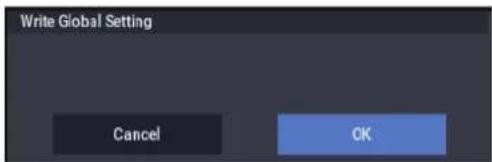
- Touchez le bouton OK pour exécuter la sauvégarde. Pour annuler l'opération, touchez le bouton Cancel.
Quand you touche le bouton OK, l'écran demande confirmation: "Are you sure?". Touchez à nouveau le bouton OK pour sauvegarder les données.
Sauvegarde en mémoire interne, sur CD et sur support USB
Certsains types de données doivent etre sauvegardes sur disque
D'autre part, tout ce que vous creez ou editez sur le NAUTILUS (sons, morceaux, échantillons etc.) peut etre sauvegarde sur disque et archive sur support externe.
Comnc nous l'avons vu sous "Sauvogearde en memoire interne" à la page 205, certaines données peuvent etre sauvegardees en memoire interne sans utiliser les commandes "Save" du mode MEDIA.
Certaines données doivent être sauvégardées sur disque avant la mise hors tension si vous pouze les conserver. Il s'agit des données de morceau ("Song") et de région du mode SEQUENCER ainsi que des multi-échantillons et échantillons du mode SAMPLING. Ces données sont perdues lors de la mise sous tension. Pour les conserver, vous devez les sauvégarder sur le disque interne ou sur un support de stockage USB externe (disque dur, mémoire flash, CD-R/RW etc.). Quand vous avez fait des réglages qui vous plaissent, nous vous conseillons de les sauvégarder: cela vous permet, si vous les modifiez par la suite, de pouvoir les recharger au besoin.

Ne coupez pas l'alimentation dans les 10 secondes suivant la sauvegarde de données. Cela permet au système de clôturer le processus. Ceui-ci se poursuit effectivement à l'arrête-plan alors qu'il semble être terminé.
Types de support utilisables
Disque SSD interne
Le disque interne prend en charge le format Linux ext3.
Dispositif de stockage USB (disques durs, mémoire flash etc.)
Le NAUTILUS est compatible avec des supports de stockage USB au format MS-DOS FAT16 et FAT32 (disques durs, disques amovibles et mémoires flash).
Capacité prise en charge:
FAT32: jusqu'à 2 teraoctets = 2000 giga-octets (Go)
FAT16: jusqu'à 4 giga-octets
Graveurs CD-R/RW et DVD USB
Le NAUTILUS reconnait trois formats CD-R/RW: UDF, CD-DA (CD audio) et ISO9660 (Level 3).
La sauvegarde et le chargement avec desgraveurs CD-R/RW utilisent le format UDF qui vous permet de Traitser des CD presque comme s'il s'agissait d'un disque dur.
Vou puez charger des données de disques ISO9660 (Level 3) mais le NAUTILUS ne grave pas ses données directement en format ISO9660. Vou pouze cependant convertir un CD-R/RW de format UDF en format ISO9660 pour faciliter le chargement sur d'autres systèmes.
Vous pouvez aussi charger des données de DVD-ROM en format UDF.
Lecteur de disquette USB
Vou puez utilise des disquettes 3,5" 2HD et 2DD de format MS-DOS. La capacité d'une disquette formate est de 1.44Mo (18 secteurs par piste) pour les 2HD et de 720Ko (9 secteurs par piste) pour les 2DD.
Configuration du support
Avant de sauvegarder ou de charger des données, vérifie si le disque ou le support de stockage USB youlu est sélectionné.
Configuration pour la sauvegarde de données sur le disque interne
- Appuycz sur le bouton MODE pour selectionner le mode MEDIA.
- Reglez "Drive Select" sur "HDD: INTERNAL HD".
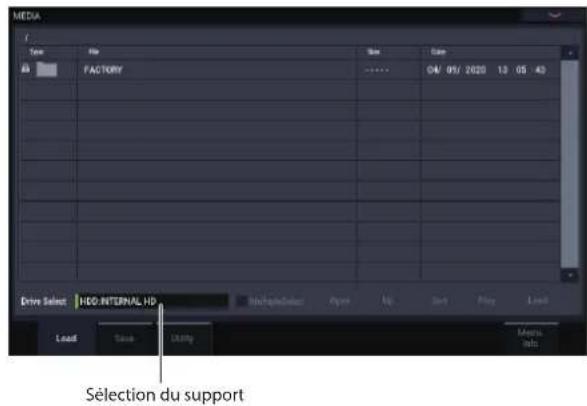
Configuration pour l'utilisation d'un périphérique USB
- Utilisez un cable USB pour relier la prise USB 2.0 du NAUTILUS à la prise USB de votre périphérique USB (disque dur, disque amovible, CD-R/RW).
Remarque: Les prises USB 2.0 du NAUTILUS acceptent les connexions à chaud. Vous pouvez brancher et débrancher le cable USB quand l'instrument est sous tension.
Copendant, il faut que le dispositif USB externe accepte également la connexion à chaud.
- Mettez sous tension.
- Si vous utilisez un support USB, tels qu'un disque dur, un disque amovible ou un graveur CD-R/RW, mettez-le sous tension et servez-vous d'un cable USB pour brancher la prise USB du dispositif à la prise USB 2.0 du NAUTILUS.
Remarque: Cette procEDURE implique que vous perephérique USB accepte la connexion à chaud. Si vous utilisez un perephérique ne l'acceptant pas, branchez-le alors que l'appareil est eteint. Avec avoir etabli la connexion, mettez l'appareil sous tension.
Quand le NAUTILUS accede au périhérique USB, ne branchez aucun autre apparcel USB et ne débranchez pas l' apparéil connecté. Cela pourrait endommager des données.
- Appuycz sur le bouton MODE pour sclectionner le mode MEDIA.
Attendez quelques secondes que le dispositif USB soit reconnu.
- Utiliscz "Drive Select" pour selectionner le péripérisque souhaïte.
Si vous utilisez un disque amovible, inserez le support. Lorsque vous changez de support dans le periphérique USB, appuyez sur I'ecran LCD pour que le NAUTILUS le detecte. Quand le support a etedetecte, I'ecran LCD affiche les informations sur le support.
- Si le support doit être formaté, faites appel à la commande "Format".
Les supports nécessitant un formatage sont indiqués par la mention "Unformaté" sous "Drive Select". Pour en savoir plus, voyagez "Formatage du support" à la page 212.
Sauvegarde du contenu de la mémoire sur disque
Vous pouvez sauvegarder divers types de données de façon individuelle, comme décrit sous "Sauvegarde en mémoire interne et sur support USB" à la page 203. Cependant, vous pouvez aussi sauvegarder tous les contenus importants de la mémoire, comme les:
programmes, combinaisons, kits de batterie, réglages globaux, séquences d'ondes, motifs d'arpège, patterns "Drum Track" utiliser et Set Lists
- Morceaux et enregistements audio
Multi-echantillons et échantillons du mode SAMPLING
- Liens vers des données chargesées EXs et de banques d'échantillons utilisateur.
Si vous sauvegardez ces données sur un support de faible capacite, il peut vous falloir plusieurs disques.
Pour sauvegarder l'ensemble des données mentionnées ci-dessus en une fois:
- Préparez le support sur lequel vous désirez sauvégarder les données. (Voyez "Configuration du support" à la page 209).
- Appuyez sur le bouton MODE en façade pour passer en mode MEDIA.
- Affichcz la page "MEDIA- Save". Appuycz sur l'onglet "Save".
- Touchez "Drive Select" pour selectionner le support de destination.
- Si le support contient des dossiers, selectionnez le dossier dans lequel vous pouze sauvégarder les données.
Touchez le bouton Open pour descendre dans la hierarchie et sur le bouton Up pour monter.
Remarque: Si vous sauvegardez les données sur un support de grande capacité, nous vous recommendons de creer des dossiers pour divisor ce support en sections.
Si vous désirez creer un nouveau dossier, accedez au niveau désiré pour creer ce dossier et executez la commande "Create Directory" du menu de page "Utility".
- Choisissez ensuite la commande du menu de page "Save All".
"Save All" sauvégarde simultanément lessons,les morceaux,les données d'échantillons et les données de la fonction "ARP".
Une fenetre de dialogue apparait. Le contenu, les réglages et le fonctionnement de la boite de dialogue dépendront du type de données que vous sauvegardez.

- Touchez le champ du nom de fichier et nombre les fichiers. (Voyez "Modifier des noms et entre r du texte" à la page 206).
Tous les fichiers creés avec "Save All" partagent ce même nom mais sont pourvus d'extensions différentes. Si vous chargez un de ces fichiers plus tard, vous aurez la possibilité de charger automatiquement tous les autres fichiers apparentés (un beau gain de temps!).
- Pour l'instant, laisssez toutes les cases cocheces dans les fenêtres de selection.
Il existe des cases à cocher individuelles pour chaque banque de programmes et de combinaisons ainsi que pour divers autres types de données. En laissant toutes les options cochées, vous étés certain de sauvégarder tout ce dont vous avez besoin.

- Touchez le bouton OK pour executer l'opération "Savc".
Toutes les données sont sauvegardées et différents fichiers sont créés. Pour en savoir plus, voircz "Types dc fichiers créés avec Save All", ci-dessous.
Quand la sauvegarde est terminée, le système returne a la page "Save" et I'ecran affiche le ou les fichiers crees. La durée nécessaire pour la sauvegarde depend du volume des données.
Si un fichier portant le même nom existe deja sur le support, il vous sera demandé si vous désirez le remplaçer. Pour remplaçer les données, touchez le bouton OK. Si vous désirez sauvegarder le nouveau fichier sans remplaçer l'autre, touchez le bouton Cancel et reconnendez l'opération à partir de l'etape 6, puis renommèze le fichier à l'etape 7 avant de le sauvegarder.
Fichiers divisés
Si les données sont trop volumineuses pour le support sclectionné, la fenêtre de dialogue "No space available on medium" s'affiche. Vous pouvez toucher le bouton OK pour divisor le fichier et le sauvégarder sur plusieurs supports (plusieurs clés USB, par exemple). Si vous ne souhaitez pas divisor le fichier, touchez le bouton Cancel et faites appel à un support de capacité plus importante.
Types de fichiers créés avec 'Save All'
Les différences types de donnee sont sauvegardes dans les fichiers suivants.
Fichier. PCG: Il contient tous les programmes, combinaisons, kits de batterie, séquences d'ondes, motifs d'arpège et réglages globaux de la mémoire interne.
Fichier.SNG: Il contient tous les morceaux du mode SEQUENCER.
Remarque: Si les pistes audio contiennent des données enregistrées, les données de région seront sauvégardées en même temps. Les fichiers WAVE sont sauvégardés dans un dossier distinct, ayant le même nom que le fichier. SNG mais se terminant par un "A". Ce dossier se trouve lui-même dans le même dossier que le fichier. SNG.
Fichier. KSC: Il établit la liste de tous les multi-échantillons et échantillons RAM du mode SAMPLING se trouvant dans la mémoire interne ainsi que des multi-échantillons et échantillons de batterie EXs et de la banque utilisateur.
Dossier: Un dossier contenant les multi-echantillons utilisateur (fichiers .KMP) et les échantillons (fichiers .KSF) référencés dans le filiard .KSC.
Interactions des données
Quand vous utilisez "Save All", "Save PCG & SNG" et "Save PCG" pour sauvegarder les combinaisons, n'oulibiez pas de sauvegarder les programmes utilisés par chaque Timbre (ou les kits de batterie, les séquences d'ondes et les motifs d'arpège utilisés par les programmes) en même temps.
De même, quand vous sauvegardez les programmes, n'oupublicz pas de sauvegarder les kits de batteric, les séquences d'ondes et les motifs d'arpège utilisés par ces programmes.
Remarque: Si les programmes ou kits de batterie que vous sauvegardez contiennent des échantillons ou multi-échantillons créés sur le NAUTILUS, nous vous recommendons d'effectuer la sauvegarde avec "Save All".
Si vous sauvegardez un programme ou un kit de batterie individuel avec la commande "Save PCG", ou un multiéchantillon ou échantillon que vous avez créé avec "Save Sampling Data", nous vous conseillons de sauvegarder ces données dans le même dossier, enChoosingant le même nom de fichier. Quand vous utiliserez "Load PCG" pour charger un fichier .PCG, le fichier .KSC de nom identique sera conjointement charge pour que lesbons multiéchantillons/echantillons correspondent automatiquement.
Sauvegarder une seule banque de sons
Voussouvez aussi ne sauvegarder qu'une seule ou quelques banques de sons, sans sauvcgarder d'autres types de données. Pour cela:
- Affichez la page "Save" et scélectionné le disque et le dossier de destination dessons.
Pour en savoir davantage, voyagez les étapes 1-5 sous "Sauvegarde du contenu de la mémoire sur disque" à la page 210.
- Choisissez ensuite la commande du menu de page "Save .PCG".
La fenetre "Save PCG Data" apparait.
- Touchez chaque bouton de selection et, dans la fenêtre de dialogue qui apparait, sélectionnez uniquement les banques que vous souhaitez sauvegarder.
N'oubliez cependant pas de sauvégarder les données apparentées! Ainsi, pour des programmes utilisant des séquences d'ondes, par exemple, n'oubliez pas de sauvégarder aussi les séquences d'ondes. Voyez "Interactions des données", ci-dessus.

- Désélectionnez les cases "Global Setting" et "Set List".
Si vous ne sauvégardez qu'une ou deux banques de sons, vous n'avez pas besoin de sauvégarder ces données.
- Si lessonsexploitendespatterns“DrumTrack" utiliseur,laissezl'option“DrumTrackPattern" cochec.
- Touchez le bouton d'edition de texte et entrez le nom du fichier. (Voyez "Modifier des noms et entrez du texte" à la page 206).
- Touchez OK pour sauvegarder lessons.
Utilisation du NAUTILUS comme archiveur de données
Le NAUTILUS peut reccvier des données SysEx envoyés par un appareil exter et sauvegarder ces données sur un support. (Cette fonction d'archivage est parfois appelée "Data Filer").
Formatage du support
Tout support neuf ou utilisé au précalable sur un autre appareil risque de n'être pas utilisable telquel. Dans ce cas, il doit d'abord être formaté sur le NAUTILUS pour être utilisable.
- Le NAUTILUS est livre avec son disque interne déjà formaté.
Quand vous formatez un support, toutes les données sauvegardées au préalable sur ce support sont effacées. Si vous avez utilisé un ordinateur etc. pour partitionner un disque, ces données seront également effacées. Vérifie donc bien le contenu du support avant de le formater.
Apre's formatage, il est impossible de revenir en arrriere avec la commande "Compare".
- Assurez-vous que le support inséré est bien celui que vous désirez formater.
(Voyez "Configuration du support" à la page 209).
- Appuyez sur le bouton MODE pour selectionner le mode MEDIA.
- Sélectionnez la page "MEDIA- Utility". Touchez l'onglet "File" puis l'onglet "Utility".
- Touchez "Drive Select" et Sélectionnez le support à formater.
- Touchez le bouton du menu de page pour afficher le menu et touchez "Format" pour ouvrir la fenêtre de dialogue.

- Dans "Volume Label", utilisez le bouton d'edition de texte pour acceder à la fenêtre de dialogue d'edition de texte et saisissez le nom du volume.
Le nom de volume préalablementChoisi s'affiche. Si aucun nom de volume n'est assigné au support ou si vous avez choisi un support ne repondant pas au format DOS, I'ecran affiche "NEW VOLUME".
- Specified le format d'initialisation.
Quick Format: En général, vous pouvez utiliser "Quick Format" pour initialiser le support.
Sélectionnez cette option si le support a déjà est physiquement formaté ou si vous désírez formater un support qui a été formé en UDF par le NAUTILUS. Comme seule la zone système du support doit être formaté, cela nécessite moins de temps.
Remarque: Pour le disque interne, vous ne pouvez selectionner que "Quick Format".
Full Format: Sélectionnez cette option de formatage complét quand le support n'a pas été physiquement formaté ou quand il n'a pas été formaté en UDF (CDRW).
Remarque: Normalement, il n'est pas nécessaire d'effectuer un formatage "Full Format" pour un support deja
formaté physique en 512 octets/bloc. Sélectionnez "Quick Format" pour de tels supports.
Remarque: Sélectionnez "Full Format" pour supports CD-RW non formates en UDF. Si le message d'erreur "Media not formatted" apparait, exécutez la commande "Full Format".
Le formatage "Full Format" peut prendre un temps considerable en fonction de la taille du support à formater.
- Spécifiez le système de fichier.
Utilisez FAT16 pour formater des supports de 4Go ou moins (mémoire flash, par exemple). Utilisez FAT32 pour formater des supports plus importants ( théoriquement jusqu'à 2 teraoctets = 2000Go).
- Touchez le bouton OK pour effectuer le formatage ou le bouton Cancel pour y renouncer.
Lorsque vous touche le bouton OK, une demande de confirmation apparait. Touchez à nouveau le bouton OK pour executer la commande "Format".
Vous devez formater un CD-R/RW si vous désirez l'utiliser pour I'ecriture par paquets ou s'il a eté préalablement utilise par un autre apparéil.
Vous nevezutiliser le NAUTILUS pour formater lesupport.LecNAUTILUSncreconnaitpascorrectementun support formatedarun autreappareil.
Chargement de données depuis un disque
Vou pouve charger d'un support les types de données repris dans l'illustration "Types de fichiers reconnus" à la page 218.
La page "Load" du mode MEDIA permet de charger des données depuis le disque interne ou tout dispositif de stockage USB 2.0 tel que des disques durs, des clés de mémoire flash, des CD-R/RW etc.
Charger simultanément des morceaux, des sons et des échantillons
A titre d'exemple, nous allons monrer comment charger un morceau qui utilise des programmes que vous avez edsités et des multi-echantillons que vous avez creés. Dans un tel cas, il est préféable de charger toutes les données

Avant de charger des données, vérifie si la protection de la mémoire en mode GLOBAL est bien désactivée (non cochée). Pour en savoir plus, Voyez "Protection de la mémoire ('Memory Protect')" à la page 208.
- Verifiez que le disque ou le support de stockage USB est prét pour le chargement de données. (Voyez "Configuration du support" à la page 209).
- Appuyez sur le bouton MODE pour selectionner le mode MEDIA.
- Affichez la page "MEDIA-Load".
Touchez "Drive Select" et selectionnéz le support source.
- Choisissez le dossier contenant le fichier voulu puis selectionné le fichier, SNG.
Touchez le bouton Open pour ouvrir le dossier et descendre au niveau hierarchique inférieur ou touchez le bouton Up pour remonter au niveau supérieur.
Une ligne verte s'affiche a coté du fichier. SNG.

- Touchez le bouton Load.
Vous pouvez aussi utiliser la commande de menu de page "Load Selected".
Une fenêtre de dialogue apparait.

Remarque: Le contenu et les réglages de la fenêtre de dialogue différent selon le type de fichier que vous chargez.
Comme nous l'avons vu sous "Sauvegarde du contenu de la mémoire sur disque" à la page 210, le NAUTILUS considère que si les fichiers ".SNG",PCG et .KSC" partagent le même nom, il sont associés les uns aux autres. Les options suivantes vous permettent de selectionner les fichiers apparentés (s'il y en a) à charger.
- Cochez la case "Load*PCG too".
Cette option charge les programmes, séquences d'ondes, kits de batterie, motifs d'arpège, etc. en même temps que le fichier .SNG.
- Utilisez“.PCG Contents” pour spécifique les données du fichier. PCG que vous désirez charger.
Vous pouvez nc charger qu'une seule banque si vous lo désirez. En l'occurrence, nous allons charger toutes les données du fichier .PCG; selectionnez donc "All".
- Cochez la case "Load *******.KSC too".
Vous chargez ainsi les multi-echantillons, les échantillons etc. pour le fichier .SNG.
- Avec ".SNG Allocation", précise si le ou les morceaux se trouvant dans la mémoire interne doivent être effacés ou non.
"Append" charge le morceau sous le numero de morceau suivant les morceaux actuellément en mémoire interne, sans laisser de numero vide.
"Clear" efface tous les morceaux de la mémoire interne et charge les morceaux sous les numérios qu'ils avaient lors de leur sauvégarde.
10.Àvcc“.KSC Allocation”, précisz si les échantillons se trouvant dans la mémoire interne doivent être effacés ou non.
"Append" signifie que les données chargesés du mode SAMPLING, de la banque d'échantillons utilisateur et/ou les données EXs restent intactes. Les multi'échantillons et échantillons du mode SAMPLING sont charges sous les nombres disponibles suivant immédiatement les données déjà en mémoire.
"Clear Sampling Mode Data" efface tous les multiéchantillons et échantillons du mode SAMPLING puis charge les données dans l'ordre dans lequel elles ont été sauvégardées. Les données EXs et de la banque d'échantillons utiliser restent intactes.
"Clear All" estensible à "Clear Sampling Mode Data" ci-dessus mais efface aussi les données EXs et de la banque d'échantillons utilisateur avant de charger le nouveau fjichier. KSC. Cela libre un maximum de mémoire pour le fjichier. KSC.
Vou puevez utiliser les informations dans le bas de la fenetre de dialogue affichtant la mémoire requise, la mémoire disponible et indiquant s'il y a assez de place pour les échantillons et multi'échantillons ("Memory Required", "Available" et "Enough slots for Samples & MS") pour savoir si vous avez besoin ou non de libreter de la place pour le nouveau fjichier. KSC.
- Reglez "Load Method for EXs and User Sample Banks" comme vous le voulez.
Voupeuz précisier la methode de chargement des données EXs et de la banque d'échantillons utilisateur du fichier. KSC: chargement en mémoire RAM ou virtuelle. Notez que si les données sont trop volumineuses pour la mémoire RAM (quels que soient les autres échantillons charges), les données utilisent la mémoire virtuelle que soit le réglage choisi ici.
Ces réglages ne s'appliquent qu'aux données EXs et des banques d'échantillons utiliser. Les données du mode SAMPLING sont toujours charges en RAM.
RAM: Les échantillons sont charges en mémoire RAM.
Virtual Memory: Les échantillons sont charges dans la mémoire virtuelle.
KSC Settings: Les fichiers KSC mémorisent la méthode de chargement pour chaque multi-échantillon ou échantillon de batterie sur base des réglages en vigueur quand le fichier KSC a été sauvégarde. En réglant "Load Method for EXs and User Sample Banks" sur "KSC Settings", vous activez ces réglages individuels.
- Touchcz le bouton OK pour charger les données.

N'extrayez et ne débranche jamais de dispositif de stockage USB durant le chargement des données.
Charger plusieurs fichiers simultanément
Vous pouvez utiliser des "wildcards" pour charger simultanément plusieurs fichiers (.KMP",.KSF",.AIF", .WAV",SoundFont 2",fichiers de programmes Akai et d'echantillons Akai).
Chargement de banques individuelles d'un fichier. PCG
- Sélectionnez le fichier .PCG contenant les données à charger.
Voyez les étapes 1-4 sous "Charger simultanément des morceaux, dessons et des échantillons" à la page 213. Choisissez le fjichier. PCG à l'été 4.

- Touchez le bouton Load.
Voupeuz charger des banques individuelles en utilisant PCG Contents dans la fenetre de dialogue pour selectionner la banque source et To pour selectionner la banque de destination.

Quand vous touchez OK, les programmes, combinaisons, kits de batterie, séquences d'ondes et motifs d'arpège de la banque source sont chargées dans la banque de destination. Les réglages du mode GLOBAL ne sont pas charges.
Si vous reglez .PCG Contents sur Bank A et To sur "Bank A", les données sont chargées comme suit.
Programmes
Bank A: données charges dans la banque A
Combinaisons
Bank A: données charges dans la banque A
Kits de batterie
A: données charges dans la banque A
Motifs d'arpège
A: données charges dans la banque A
Sequences d'ondes
A: données charges dans la banque A
Quand des données sont chargées dans une banque différente de celle d'origine, les adresses (banque, programme, pattern et nombres de kit etc.) sont automatiquement reconfiguérées pour qu'après chargement, les autres groupes de données qui exploitent ces données sachent ou les trouver.
Si "Load.SNG too" est coché pour le chargement, les données suivantes seront automatiquement reassignées pour que les données de morceau soient correctes.
- La banque de chaque programme utilisé par les combinaisons
- La banque de chaque kit de batterie et sequence d'ondes utilisés par chaque programme
La banque du programme utilisé par chaque piste du morceau - Si le morceau contient des événements de piste/patterns, les banques de programme dans ces événements
Chargement de données de façon individuelle ou par banque
Le NAUTILUS vous permet de charger des programmes, combinaisons, kits de batterie, séquences d'ondes et motifs d'arpège individuellement ou par banque.
C'est une façon pratique de réarranger les combinaisons dans l'ordre dans lequel vous les utiliserez durant une interprétation en direct ("live").
Sachez que si vous changez l'ordre des programmes, lessons joues par les combinaisons peuvent également être affectés.
A titre d'exemple, nous expliquons comment une combinaison sauvégardee dans la banque F peut être chargée dans la mémoire INT-E000.
- Accedez au dossier "Bank D" et selectionnez la combinaison à charger. (Fichier .PCG/Combinations/Bank D/)
La Procedure est la suivante.
1) Effectuez les opérations 1-5 décrites sous "Charger simultanément des morceaux, des sons et des échantillons" à la page 213. Sélectionnez le fjichier. PCG contenant les données à charger (pour le contraster) et touchez le bouton Open.
2) Touchez "Combinations" pour le contraster puis touchez le bouton Open.
3) Touchez "Bank D" pour le contraster puis touchez le bouton Open.
4) Appuycz sur la barre de défilament pour trouver la combinaison que vous voulez charger et contrastez-la.
Vous pouvez aussi selectionner n'importe quel fichier, puisque le fichier désire peut etre selectionné ultérieurement dans la fenetre de dialogue.

Remarque: Quand vous jouez sur le clavier du NAUTI-LUS, la combinaison selectionnee se fait entendre. Toutefois, les programmes internes sont utilisés comme programmes pour chaque Timbre.
- Touchez le bouton de menu de page etCHOisissez la commande "Load Selected".
La fenêtre de dialogue apparaît.
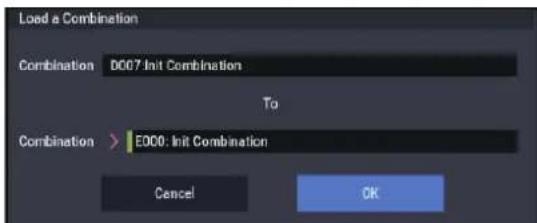
- Utilisez "Combination" ( ligne supérieure) pour selectionner la combinaison source puis utilisez "(To) Combination" ( ligne inférieure) pour spécifier la combinaison de destination. A titre d'exemple, selectionnéz "E000".
- Touchez le bouton OK pour effectuer le chargement; la combinaison chargee est assignee a "E000".
Charger les échantillons requis par les programmes ou les combinaisons
Charger les échantillons requis par un seul programme ou une combinaison
Les programmes et combinaisons ont parfois besoin de données d'echantillons qui ne sont pas charges. Dans ce cas, le message "Samples Not Loaded" apparait dans le haut de I'ecran. Vous pouvez facilement charger les données d'echantillon et sauvegarder le résultat pour que ces données soient charges automatiquement à l'avoir: Pour cela:
- Affichez la page "Home" pour le mode PROGRAM ou COMBINATION.
- Choisissez la commande de menu "Load required samples".
Cette commande n'est disponible que quand le message "Samples Not Loaded" apparait dans le haut de I'ecran. Une fenetre de dialogue apparait avec une liste de tous les multi-echantillons, échantillons et/ou échantillons de batterie requis par le programme ou la combinaison, y compris la ou les banques contenant les données.
- Touchez le bouton radio "Load only required samples" pour charger les données de la liste. Dans le bas de la fenetre de dialogue, vous avez les indications "Memory Required" et "(Memory) Available". S'il n'y a pas asseze de place pour charger les échantillons, il faudra décharger d'autres échantillons avant de poursuivre.
- Touchez le bouton Load pour charger les données ou Cancel pour renoncer au chargement.
- Repetez l'opération pour d'autres programmes ou combinaisons. Si vous souhaitez que les données d'échantillons soient automatiquement chargées à l'avoir:
- Sauvegardez le résultat sous forme de nouveau fjichier KSC. Pour savoir comment faire, voyagez "Sauvegarder un fjichier KSC" à la page 181.
- Configuré le nouveau fichier KSC pour qu'il soit automatiquement chargé au démarrage. Pour savoir comment faire, voirz "Ajouter un fichier KSC à la liste" à la page 179.
Créer une série personnalisée d'échantillons
"Load required samples" yous permit auu de creer des series personalisées d'échantillons sur base de vos programmes favoris, même s'ils utilisent differents EXs sou banques d'échantillons utiliseateur. Pour cela:
- Sauvegardez toutes les données que vous avez creées en mode SAMPLING. (Les étapes suivantes supplrement toutes les données non sauvegardées du mode SAMPLING.) Pour en savoir plus, voirez "Sauvegander un fjichier KSC" à la page 181.
- En mode GLOBAL, affichez la page "KSC AutoLoad".
-
Désélectionnéz tous les KSC.
-
Touchez le bouton Do Auto-Load Now.
Cette opération supprime toutes les données d'échantillons pour que le fichier KSC que vous sauvegarderez plus tard ne contienne que les données chargées à l'objet 5. - Sélectionnez les programmes voulus un par un. Pour chacun d'eux,utilisez la commande "Load required samples"afin de charger sesdonnées d'echantillons.
- Sélectionnez la commande du menu de page "Save Sampling Data" à la page "Save" du mode SAMPLING.
- Sauvegardez un nouveau fisier KSC sous un nom different ( comme “Custom.KSC”), en reglant “Include” sur “Links to EXs and User Sample Banks”. Pour en savoir plus, voirz “Sauvegarder un fisier KSC” à la page 181. Ce nouveau KSC est désormais relié à tous les échantillons requis par les programmes.
- Retournez à la page "KSC Auto-Load" en mode GLOBAL et reactivez les KSC. N'oubliez pas votre nouveau fjichier KSC!
Charger les échantillons requis par une banque de programmes ou combinaisons
Si une banque de programmes ou combinaisons a besoin de données EXs ou d'une banque d'échantillons utilisateur, vous pouvez facilement charger toute la banque d'échantillons en une fois. Pour cela:
- Affichez la page "Home" pour le programme ou la combinaison.
- Choisissez la commande de menu "Load required samples".
- Touchez le bouton radio "Load complete banks" pour charger la ou les banques entières contenant les données.
Vérifiez les indications "Memory Required" et "(Memory) Available" pour vérifier qu'il y a assez de place pour charger les données.
- Touchez le bouton Load pour charger les données ou Cancel pour renoncer au chargement.
Si vous souhaitez que les données d'échantillons soient automatiquement chargées à l'avenir: - Sauvegardez le résultat sous forme de nouveau fichier KSC.
Pour savoir comment faire, voyagez "Sauvegarder un fichier KSC" à la page 181. - Configurez le nouveau fichier KSC pour qu'il soit automatiquement charge au démarrage.
Pour savoir comment faire, voyagez "Ajouter un fichier KSC à la liste" à la page 179.
Types de fichiers reconnus

Présentation des effets
Préliminaires
Le NAUTILUS dispose de 12 effets d'insertion, 2 effets Master et 2 effets Total auxquels s'ajoute une section mixeur qui détermine le routage de ces effets. Tous sont à entrée/sortie stéreo.
Cercains parametes d'effets peuvent etre pilotes en temps reel avec les contrroleurs du NAUTILUS ou par des messages MIDI en utilisant la modulation dynamique (Dmod). La synchronisation des effets avec une horloge MIDI ou le tempo est eglement possible. En outre, il est possible de synchroniser differents effets de modulation avec un LFO ou I'enveloppe X-Y.
Types d'effet
Vouaveslechoixentre197effetsdiffereentsrépartis dans lescatégiossuivantes.
Types d'effet
| Dynamics: 000...010 | Effets déterminant le volume, comme des compresseurs, limiteurs et gates |
| EQ/Filter: 011...026 | Effets déterminant le contenu fréquentiel, comme un égaliseur (EQ), un filtrtre multi-mode, un exciter et un wah-wah |
| OD/Amp/Mic: 027...039 | Effets de saturation et de modélisation d'amplis de guitare/basse et de micros |
| Cho/Fln/Phs: 040...054 | Chorus, flangers, phasers et autres effets de modulation de hauteur et de phase |
| Mod/P.Shift: 055...076 | Autres effets de modulation tels que trémolo, haut-parleur rotatif et pitch shifter |
| Delay: 077...099 | Retards (Delays) |
| Reverb/ER: 100...108 | Réverbérations et réflexions premières |
| Mono-Mono: 109...140 | Chaines de deux effets mono en série |
| Mono/Mono: 141...185 | Doubles effets mono en parallèle, avec des effets mono indépendants pour les entrées gauche et droite |
| Vintage: 186...197 | Collection d'effets vintage issus de l'EP-1 et du CX-3 |
Nombre maximal d'effets et polyphonie maximale
Pour chaque effet IFX1-12, MFX 1 & 2 et TFX 1 & 2, vous pouvez utiliser les 197 types d'effect. Il n'y a aucune restriction quant au nombre maximum d'algorithmcs ou aux types d'effect que vous pouvez utiliser. Quand la fonction "Smooth Sound Transitions" est activée, le NAUTILUS peut utiliser jusqu'à 34 effets simultanément (y compris l'égalisseur de Set List).
Toutefois, une certaine capacité de traitement numérique doit être allouée en interne pour produit chaque effet. La page "Performance Meters" indique les ressources de processeur sollicitées. Cette page est accessible avec l'onglet "Performance Meter" de la page "Home" des modes PROGRAM et COMBINATION.
Notez que les ressources exploitees par les effets peuvent, dans des cas extremes, avoir un impact sur la polyphonie (le nombre de voix disponibles). Pour en savoir plus, voyagez "A propos de la polyphonie" à la page 13.
Qu'est-ce que 'REMs fIms
ITEMS ("Resonant structure and Electronic circuit Modeling System" ou système de modélisation de circuit électronique et de structure résonante) est une technologie exclusive de Korg permettant de recréer numérique les innombrables facteurs qui produits et influencent un son, des mécanismes de production sonore d'instruments acoustiques et électriques/electroniques aux résonances du corps d'un instrument ou d'une enceinte, en passant par le champ sonore dans lequel l'instrument est joué, le trajet de propagation du son, la réponse électrique et acoustique des micros et haut-parleurs et les changements produits par les lampes et transistors.
Entrées/sorties d'effet
Effects d'insertion
Les effets d'insertion (IFX 1-12) ont des entrées et sorties stéreo. Si vous reglez "Wet/Dry" sur "Dry", le signal d'entrée n'est pas traité par l'effet. Si vous reglez "Wet/Dry" sur "Wet", le signal est traité par l'effet et produit d'une des façon suivantes:
| Wet | Entrée mono - Sortie mono | Effet |
| Entrée mono - Sortie stéroye | Effet | |
| Entrée stéroye - Sortie stéroye | EffetEffet |
Effects Master
Les entrées/sorties des effets Master MFX1 et MFX2 sont stéreo. "Send1" et "Send2" déterminent le niveau d'envoi aux effets Master.
Les effets Master ne produit pas le signal non traité ("Dry") spécifique avec "Wet/Dry". Seul le signal traité ("Wet") est produit. Les sorties des effets Master sont acheminées au bus "L/R". Le niveau de sortie de l'effect est déterminé par "Return1" et "Return2". Ces signaux de sortie sont mixés avec les signaux de sortie du bus spécifique par "Bus Select L/R" (page "Routing" de chaque mode) ou avec les signaux de sortie du bus spécifique par "Bus Select L/R" (page "Insert FX" de chaque mode) avant d'être envoyés à l'effet Total.
L'option "000: No Effect" coupe la sortie. Le signal traité est produit d'une des façon suivantes, selon le type d'effect sélectionné (001-197).
| Wet | Entrée mono - Sortie mono | Effet |
| Entrée mono - Sortie stéreo | Effet | |
| Entrée stéreo - Sortie stéreo | Effet |
Effects 'Total'
Les entrées/sorties des effets Total TFX1 et TFX2 sont stéreo. La partie "Dry" du paramètre "Wet/Dry" déterminée le niveau du signal non traité (envoyé directement à la sortie stéreo). La partie du signal traité ("Wet") dépend par contre du type d'effet sélectionné.
| Wet | Entrée mono - Sortie mono | Effet |
| Entrée mono - Sortie stéroye | Effet | |
| Entrée stéroye - Sortie stéroye | Effet |
Set List EQ
Les Set Lists disposent d'un bloc d'effet supplémentaire qui n'existe pas dans les autres modes: il s'agit d'un égalisseur graphique à 9 bandes traitant le signal après TFX2. Il détermine le son des sorties stéreo principales (les sorties analogiques L/R et USB).
Pour en savoir plus, voyagez "Egaliscur graphique" à la page 116.
Effets dans chaque mode
Mode PROGRAM
Pour les programmes HD-1, vous pouvez utiliser les effets d'insertion de la même façon que vous utilisez le filtre, le "Drive", l'amplificateur et I'égalisation pourTRAitter les signaux des oscillateurs (OSC 1 & 2).Ensuite,les effets Master servent a creer une ambiance generale avec de la réverbération, par exemple, tandis que les effets Total" peaufinent I'ensemble. Tous ces réglages peuvent etre faits independamment pour chaque programme.
Les programmes EXi (EXi 1 & 2) ont une structure de filtré et d'ampli différente pour chaque type mais ils peuvent également être traités avec des effets d'insertion, des effets Master et des effets "Total" comme les oscillateurs OSC 1 & 2 d'un programme HD-1.
Pour les programmes HD-1 et EXi, la fonction "Drum Track" dispose d'un routage d'effectif indépendant.
Mode PROGRAM

Modes COMBINATION et SEQUENCER
En mode COMBINATION et SEQUENCER, vous pouvez utiliser l'égalisseur de piste et les effets d'insertion pourtraitser le son du programme (et de la piste audio) de chaque Timbre/piste. Ensuite, vous pouvez utiliser les effets Master pour creer une ambience générale puis les effets "Total" pour peaufiner l'ensemble.
En mode COMBINATION, vous pouvez faire ces réglages pour chaque combinaison et en mode SEQUENCER pour chaque morceau.
En mode SEQUENCER, vous pouvez changer d'effet ou modifier les paramétres d'effet et enregistrer ces changements pour que les effets se succèdent ou que leurs paramétres changent automatiquement au cours de la lecture du morceau.
Modes COMBINATION et SEQUENCER

Mode SAMPLING
En mode SAMPLING, les sources audio externes branchées aux entrées analogiques et USB peuvent être traitées par les effets d'insertion, les effets Master et les effets "Total" avant d'être échantillonnées. Utilisç la page "Recording-Audio Input" pour faire les réglages d'entrée audio du mode SAMPLING. Ces réglages s'appliquent uniquement au mode SAMPLING.
Les échantillons que vous avez affectés en tant que multiéchantillons peuvent également être traités par les effets d'insertion, les effets Master et les effets "Total", puis réchantillonnés.
Mode SAMPLING

Entrées audio
Voussousquezaussiutiliserclessignauxaudio desentres analogiquesetUSBdans lesprogrammes,les combinaisons etles morceaux.
Les signaux d'entrée traités par les effets d'insertion, les effets Master ou les effets "Total" peuvent être échantillonnés ou envoyés aux sorties. Le NAUTILUS sert alors de processeur d'effets à 4 entées et 6 sorties.
Vous pouvez aussi utiliser une entree micro externe pour piloter un effet vocodcur (026: Vocoder) et moduler lessons internes.
En mode SEQUENCER, vous pouvez aussi utiliser les effets quand vous enregistrez des sources audio externes sur des pistes audio.
Utilisez la page "Home-Audio Input/Sampling" de chaque mode pour faire les réglages d'entrée audio. Sinon, vous pouvez cocher "Use Global Setting" et faire ces réglages à la page "GLOBAL > Basic Setup - Audio". En général, "Use Global Setting" reste coché. Désélectionné cette option si vous pouze que les programmes et combinaisons utilisent leurs propres réglages, notamment quand vous vous constitue un programme d'effectivement vocabour.
Lorsque you appliquez des effets aux signaux d'entree audio, certains types d'effets ou certains reglages de parametes peuvent provoquer une oscillation. Si cela se produit, ajustez le niveau d'entree, le niveau de sortie ou les parametes d'effect. Soyez donc particulierement prudent si vous utilisez un effet susceptible d'accentuer le gain (compresseur, distorsion etc.).
Entres audio

Sélection et routage des effets
Les effets d'insertion, les effets Master et les effets Total ont la même structure dans tous les modes, mais les réglages de routage détermineront comment les oscillateurs d'un programme ou le Timbre d'une combinaison ou d'une piste de morceau sont envoyés à chaque effet d'insertion, Master ou Total. Dans les pages qui suivent, nous expliquerons comment faire les réglages de routage et les réglages d'effet pour chaque mode.
Utilisation d'effets dans des programmes
Routage aux IFX, sorties et bus
- Affichez la page "PROGRAM > IFX - Routing".
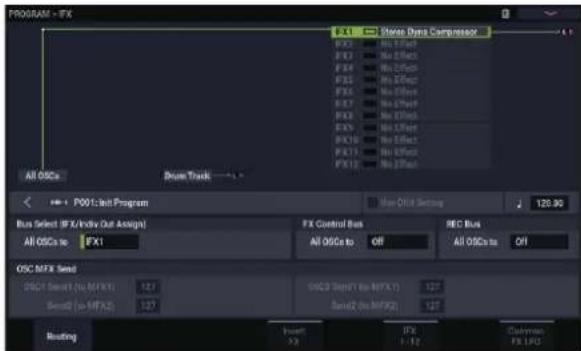
- Utilisez "Bus Select (IFX/Indiv. Out Assign)" pour spécifier le bus auquel la sortie de l'oscillateur est envoyée. Si vous voulez que la sortie de l'oscillateur soit envoyée à l'effect d'insertion 1, choisissez "IFX1".
L/R: La sortie n'est pas envoyée aux effets "Total".
Après le passage par les effects "Total", le son est envoyé aux sorties audio (principales) L/MONO et R.
IFX1-12: Le signal est traité par l'effet d'insertion IFX 1-12.
1-4, 1/2-3/4: Le signal est envoyé aux sorties audio (individuelles) 1-4 et non aux effets d'insertion, aux effects Master ou aux effets "Total".
Off: Le signal n'est pas envoyé aux sorties audio (principales) L/MONO et R ni aux sorties audio (individualues) 1-4. Choisissez cette option si vous poulez que le signal soit envoyé en série aux effets Master avec les niveaux de départ spécifique par "Send 1 (MFX1)" et "Send 2 (MFX2)".
- "OSC MFX Send" spécifique le niveau de départ des oscillateursurs aux effets Master.
Ces paramètres ne sont disponibles que lorsque “Bus Select (IFX/Indiv.Out Assign)” est reglé sur “L/R” ou “Off”.
Si vous reglez "Bus Select (IFX/Indiv.Out Assign)" sur "IFX1"-"12", le niveau de départ aux effets Master doit être spécifique avec "Send1" et "Send2" (page "Insert FX"). Il s'agit alors du signal traité par les effets d'insertion.
- "FX Control Bus (All OSCs to)" envoie la sortie de l'oscillateur 1 et 2 au bus "FX Control". Utilisez cette option si le signal traité par l'effect doit être pilote par un signal différent.
Vous pouvez utiliser les deux bus "FX Control" pour piloter librement les effets.
- "REC Bus" envoie la sortie des oscillateurs 1 et 2 aux bus REC.
A la page "Audio Input/Sampling", vous pouvez régler "Sampling Setup - Source Bus" sur un bus REC et échantillonner le signal envoyé au bus REC. En général, cette option est régée sur "Off" car "Source Bus" est généralement régle sur "L/R" pour l'échantillonnage de la sortie des oscillateurs 1 et 2.
Routage de la piste de batterie
Le routage des signaux de la fonction "Drum Track" n'est pas déterminé par le programme principal. Les options sont scemblables à celles du programme principal décrites plus haut. Les paramètres de routage de la piste de batterie se trouvent à la page "Program ARP/DRUM Scenc Common Setup Drum Program Bus".
Effets d'insertion
- Affichez la page "Insert FX".

- Choisissez le type d'effet pour chaque effet d'insertion IFX1-12.
Quand vous appuyez sur le bouton de menu déroulant, tous les effets s'affichent, organises selon 9 catégories. Utilisez les pages à gauche pour désir la catégorie, puis selectionnez à l'écran le type d'effet désir au sein de cette catégorie.
Utilisez la commande du menu de page "Copy Insert Effect" pour copier les réglages d'effect d'un autre programme etc. Vous pouvez aussi utiliser "Swap Insert Effect" pour échéanger (par exemple) IFX1 et IFX12.
- Touchez le bouton On/Off pour activer l'effect d'insertion.
Chaque fois que vous touche le bouton, vous activez et coupez alternatively l'effect d'insertion. "Off" équivaut en fait à la seLECTION de "000: No Effect". Le signal d'entrée est envoyé sans traitement à la sortie.
4. Effectuez les réglages "Chain".
Lorsque la case "Chain" est cochée, l'effet d'insertion concerne est connecté en série. Comme la sortie de l'oscillateur est envoyee a IFX1 a l'etape 2, les reglages illustrés a l'etape 6 brancheraient les 5 effets d'insertion IFX1 IFX2 IFX3 IFX4 IFX5 en série: le signal de l'oscillateur serait donc traité par tous les effets d'insertion.
5. Reglez les paramétres "Pan (CC#8)", "Bus Sel. (Bus Select)", "Send 1", "Send 2", "REC Bus" et "Ctrl Bus" pour spécifique ce qu'il advient du son unc fais qu'il est passé par les effets d'insertion.
Si vous avez défini une chaîne, les réglages qui suivent le dernier effet d'insertion IFX de la chaîne sont en vigueur (excepté pour "Ctrl Bus").
Pan: Regle le panoramaique de la sortie IFX.
Bus Sel. (Bus Select): Sécicte la destination de sortie. Normalement, ce paramètre est reglé sur "L/R". Si vous désiriez envoyer le signal de sortie des effets d'insertion aux sorties audio (individualues) 1-4, Sélectionnez "1-4", "1/2" ou "3/4".
Send 1, Send 2: Régle le niveau de départ vers les effets Master. Pour cet exemple, réglez ce paramètre sur "127".
Ctrl Bus: Les bus "FX Control" permettent de creer des signaux dc pilotage pour effets ("sidechains"). Cela vous permit de contrcler un effet avec un signal audio (appele "sidechain") tandis que l'effect traite un signal audio totalement different. C'est pratique avec des vocodeurs, compresseurs et limiteurs, gates, etc.
REC Bus: Le signal traité par l'effet d'insertion est envoyé au bus REC. A la page "Sampling", vous pouvez régler "Sampling Setup - Source Bus" sur un bus REC et échantillonner le signal envoyé au bus REC. Utilisez ceci si vous voulez n'échantillonner que le signal d'une source audio traité par un effet d'insertion (et pas le signal de la sortie de l'oscillateur). Vous pouvez aussi mixer le signal direct des entrées audio avec le signal traité par un effet d'insertion, envoyé à un bus REC et échantillonné.
6. Accédez à la page "IFX- Insert FX" etéditez les paramètres de l'effect d'insertion que vous avez sélectionné.
Touchez l'onglet "IFX 1-12", utilisez les onglets à gauche pour selectionner "IFX1"-12" et editez les paramétres d'effet.
Effect On/Off: Active/coape l'effect d'insertion. Ce paramètre est lié au réglage "On/Off" de la page "Insert FX".
P (Effect Presct): Sélectionne un effet preset. La mémoire interne du NAUTILUS contient des "effets preset" qui proposent des réglages de paramètres pour chaque effet, de "001: St.Dyna Compressor" jusqu'à "197: Rotary Speaker Pro CX Custom".
Les paramétres d'effet que vous éditez sont sauvégardés comme partie de chaque programme, mais les preset d'effet vous permettent de sauvégarder des réglages de paramètre favoris pour chaque effet. Pour en savoir plus, voyagez "Effets préprogrammés ('Presetts') à la page 232.
P (effet preset)Activation/coupure d'effet

Paramètres d'effetWet/Dry
Effects Master
Les niveaux d'entrée des effets Master sont déterminés par les niveaux de départ "Send 1" & "2". Si vous désisissez la valeur "0" pour "Send 1" & "2", le signal n'est pas traité par les effets Master. "Send 1" est relié à MFX1 et "Send 2" à MFX2.
1. Affichez la page "PROGRAM > MFX/TFX-Routing".

2. Sous "MFX1" et "MFX2", besoin le type de chaque effet Master.
La procédure est la même que pour la sélection d'un effet d'insertion. (Voyez l'étape 2 de "Effets d'insertion" à la page 223.)
- Touchez le bouton On/Off pour activer l'effet Master.
Chaque fais que vous touchez le bouton, vous activez et coupez alternatively l'effet Master. Avec un réglage "Off", l'effet Master est coupé.
4. Utilisez "Return 1" et "Return 2" pour régler les niveaux de sortie des effets Master.
Remarque: Pour chaque effet, la valeur "Wet" du paramètre "Wet/Dry" déterminé le niveau de sortie du signal traité par l'effet. La valeur "Return" est multipliee par ce réglage et le résultat donne le niveau de sortie réel de l'effet Master ("Return" = 127 représentée une multiplication par "1").
5. Sélectionnez les pages “MFX1” et “MFX2” puis réglez les paramètres des effets choisis.
(Voyez l'etape 6 de "Effets d'insertion" à la page 224.)
Effets globaux ("Total")
Si vous reglez la sortie d'un oscillatcur avec "Bus Select (IFX/Indiv.Out Assign)" sur L / R ou si vous reglez la sortie d'un IFX avec "Bus Select" sur L / R , le signal est envoye a I'effet Total.
Avec les paramètres "Return 1" et "Return 2" (page "PROGRAM > MFX/TFX- Routing"), vous déterminez le niveau du signal de sortie des effets Master traité par les effets "Total".
Aprèstraitement par les effects "Total",le signal est envoye aux sorties audio (principales) L/MONO et R.
-
Affichez la page "PROGRAM > MFX/TFX-Routing".
-
Choisissez un effet pour TFX1 et TFX2. La procédure est la même que pour la sélection d'un effet d'insertion.
(Voyez l'etape 2 de "Effets d'insertion" à la page 223.)
- Touchez le bouton On/Off pour activer les effets "Total".
Chaque fais que vous touche le bouton, vous activez/curpez alternativement l'effect "Total". Le réglage "Off" équivaut en fait au réglage "000: No Effect". Le signal d'entrée est envoyé sans traitement à la sortie.
- Accedez à la page "TFX1" ou "TFX2" etéditez les paramètres de chaque effet pour ajuster le son final.
(Voyez 1'etape 6 de "Effets d'insertion" à la page 224.)
Utilisation des effets dans les combinaisons et morceaux
En mode COMBINATION et SEQUENCER, vous pouvez spécifique le routage de chaque Timbre/piste vers les effets d'insertion, Master et Total. Ces réglages se font de la même façon dans chacun de ces modes. De ce fait, nous nous limiterons à vous expliquer comment programmer les effets en mode COMBINATION.
Routage aux IFX, sorties et bus
- Affichez la page "COMBINATION > IFX-Routing1".
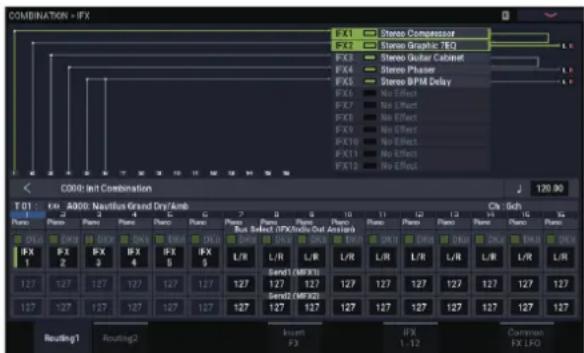
- Utiliscez "Bus Select (IFX/Indiv.Out Assign)" pour spécifier le bus auquel chaque Timbre sera envoyé. Si vous foulez que la sortie du Timbre soit envoyée à l'effect d'insertion 1,CHOISSEZ "IFX1".
Lc routage, les effects d'insertion et les reglages de chaînc sont représentés graphiquement dans la partie supérieure de l'écran. Dans cet exemple, T01 (Timbre 1) utilise IFX1 et IFX2. T02 utilise IFX2, T03 utilise IFX3 & IFX4, T04 & T05 utilisent IFX4 et T06 & T07 utilisent IFX5.
- Utilisez "Send1" et "Send2" pour spécifique le niveau de départ de chaque Timbre aux effets Master.
Cen'est possible que si "Bus Select (IFX/Indiv.Out Assign)" est regle sur L / R ou "Off".
Remarque: Le niveau de départ réel est le produit de la multiplication de ces valeurs par les réglages "Send 1" et "Send 2" pour les oscillateurs 1 et 2 des programmes utilisés par les Timbres. Si le paramètre "Send 1" ou "Send 2" du programme est régé sur "0", le niveau resultant reste donc "0", qu'elle que soit la valeur que vous choisissez ici.
Si "Bus Select (IFX/Indiv.Out Assign)" est regle sur "IFX1"-"12", le niveau de départ aux effets Master doit etre regle avec les parametres "Send1" et "Send2" de la page "Insert FX" après les effets d'insertion.
- Affichez la page "COMBINATION > IFX- Routing 2".
Le paramètre "Bus Select (IFX/Indiv. Out Assign)' est identique à celui de la page "Routing 1". Vous pouvez faire les réglages à l'une ou l'autre page.
"FX Control Bus" envoie la sortie du Timbre à un bus "FX Control". Utilise ceci lorsque vous désirez que l'entrée audio d'un effet soit contrôleé par un autre son. Les deux bus "FX Control" vous laissent une grande liberté pour le pilotage des effets.
"REC Bus" envoie la sortie du Timbre à un bus REC. A la page "Sampling-Sampling Setup", vous pouvez régler "Sampling Setup - Source Bus" sur un bus REC et échantillonner le signal envoyé au bus REC. Utilisez cette option si vous ne désirez échantillonner que le son d'un Timbre spécifique.
Remarque: Le mode SEQUENCER propose les paramétres "MIDI Routing 1/2" et "Audio Routing 1/2". Ils déterminent le routage d'effect pour les pistes MIDI et les pistes audio.
En mode SEQUENCER, vous pouvez aussi désir un bus REC comme bus source ("Source Bus") pour chaque piste à la page "Mixer" afin que les signaux envoyés au(x) bus REC puisent être enregistrés sur le disque.
Effects d'insertion
Suite de ce qui precede:
- Affichez la page "COMBINATION > IFX-Insert FX".

- Choisissez le type d'effet pour chaque effet d'insertion IFX1-12.
Touchez le bouton de menu déroulant et désissez un effet parmi les 9 catégories.
- Touchez le bouton On/Off pour activer l'effect d'insertion.
Chaque fais que vous touchez le bouton, vous activez et coupez alternatively l'effect d'insertion. "Off" équivaut en fait à la sélection de "000: No Effect". Le signal d'entrée est envoyé sans traitement à la sortie.
- Effectuez les réglages "Chain".
Lorsque la case "Chain" est cochée, l'effect d'insertion concerne est connecté en série.
Réglez les paramètres "Pan (CC#8)", "Bus Sel. (Bus Select)", "Send 1", "Send 2", "REC Bus" et "Ctrl Bus" pour spécifique ce qu'il advient du son une fois qu'il est passé par les effets d'insertion.
Si vous avez défini une chaîne, les réglages qui suivent le dernier effet d'insertion IFX de la chaîne sont en vigueur (excepté pour "Ctrl Bus").
Pan: Regle le panoramicque.
Bus Sel. (Bus Select): Sécífie la destination de sortie. Normalément, ce paramètre est régle sur "L/R". Si vous désírez envoyer le signal de sortie des effets d'insertion aux sorties audio (individuales) 1-4, scélectionnéz "1-4", "1/2" ou "3/4".
Send 1, Send 2: Regle le niveau de départ vers les effets Master. Pour cet exemple, reglez ce paramètre sur "127".
Ctrl Bus: Les bus "FX Control" permettent de creer des signaux de pilotage pour effets ("sidechains"). Cela vous permet de contrcler un effet avec un signal audio (appele "sidechain") tandis que l'effet traite un signal audio totallyment différent. C'est pratique avec des vocodeurs, compresseurs et limiteurs, gates, etc.
REC Bus: Le signal de sortie de l'IFX est envoye au bus REC. A la page "Audio Input/Sampling", vous pouvez régler "Sampling Setup - Source Bus" sur un bus REC et échantillonner le signal envoye au bus REC. Choisissez cette option si vous voulez n'échantillonner que le signal d'une source audio traité par un effet d'insertion (et pas le signal de la sortie de l'oscillateur). Vous pouvez aussi l'utiliser si vous désirez n'échantillonner qu'un Timbre spécifique. L'alternative consiste à mixer le signal direct des entrées audio avec le signalTraits par un effet
d'insertion, à l'envoyer à un bus REC et à l'échantillonner.
Remarque: En mode SEQUENCER, vous pouvez aussi avoir un bus REC comme bus source ("Source Bus") pour chaque piste à la page "Audio Track Mixer" afin que les signaux envoyés au(x) bus REC puissant être enregistrés sur le disque.
Vous pouvez utiliser MIDI pour piloter la modulation dynamique (Dmod) pour chaque effet, le panoramicque de la sortie d'un IFX (CC08) et les départ "Send 1" et "Send 2".
Un astérisque “*” apparait à la droite du numéro de canal (“Ch01”–“Ch16”) des pistes envoyées à un effet d'insertion IFX. Si vous avez envoyé plusieurs pistes ayant différents réglages de canaux MIDI au même effet, ce paramètre déterminé le canal MIDI sur lequel elles seront contrôlées.
- Accedez aux pages "IFX1"-"12" et editedes les parametes pour chaque effet.
Pour en savoir plus, voyagez l'objet 6 sous "Utilisation d'effets dans des programmes" à partir de la page 223.
Effects Master et Total
Ces réglages peuvent être effectuels comme pour un programme (voyez "Utilisation d'effets dans des programmes", p.224).
Vous pouvez contrôler ces effets via MIDI sur le canal de contrôle "Ctrl Ch." Lc canal MIDI spécifique contrôle la modulation dynamique (Dmod) pour les effets Master et Total.
Utilisation des effets en mode SAMPLING
En mode SAMPLING, vous pouvez appliquer des effets aux sources audio externes entrant par les prises Audio Input 1 et 2 puis échantillonner le résultat. Il est aussi possible d'appliquer des effets à un multi-échantillon et de réechantillonner le résultat.
Routage d'une entrée externe
- Allez à la page "SAMPLING > Recording - Audio Input".

- Utiliscez "Bus Select" pour spécifique le bus auquel chaque entrée audio est envoyée.
Par exemple, si vous désirez que le signal de l'appareil branché à la prise Audio Input 1 soit envoyé à l'effect d'insertion 1, réglez "INPUT 1 Bus Select" sur "IFX1".
- Utilisez "Send1" et "Send2" pour spécifique le niveau de départ de chaque Timbre aux effets Master.
Ce n'est possible que si "Bus Select" est regle sur "L/R" ou "Off".
Si "Bus Select" est reglé sur "TFX1"-"12", le niveau de départ aux effets Master doit être réglé avec les paramétres "Send1" et "Send2" de la page "Insert FX" après les effects d'insertion.
- Utilisez "Pan" pour régler la position stéreo de l'entrée audio.
Si la source audio est stéreo, ces entrées sont généralement régles sur "L000" et "R127".
- Utilisz "Level" pour régler le niveau de l'entrée audio.
En général, vous pouvez conserver le réglage "127".
- "FX Control Bus" envoie la sortie du Timbre à un bus "FX Control".
Les bus "FX Control" permettent de creer des signaux de pilotage pour effets ("sidechains"). Cela vous permet de controler un effet avec un signal audio (appele "sidechain") tandis que l'effect traite un signal audio totallyment différent. C'est pratique avec des vocodeurs, compresseurs et limiteurs, gates, etc.
- "REC Bus" envoie l'entrée audio à un bus REC.
En selectionnant un bus REC comme "Source Bus", vous pouvez échantillonner le signal envoye au bus REC.
Normalement, quand vous échantillonnez dans cc mode, ce paramètre doit être régèle sur "Off" puisque le "Source Bus" est régèle sur "L" et "R".
- Activez le bouton AUDIO IN.
Effects d'insertion
- Affichez la page "Insert FX".
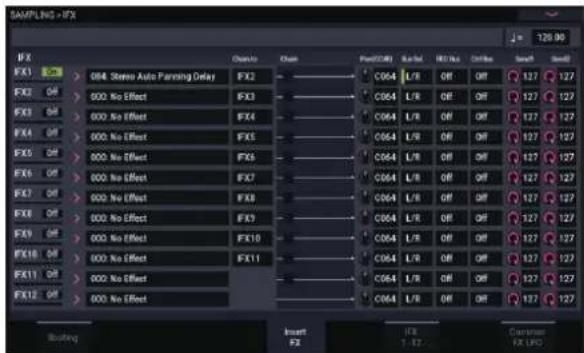
- Choisissez le type d'effect d'insertion que vous voulcz utilise pour l'entrée audio.
Touchez le bouton de menu déroulant etCHOISSEZ un effet parmi les 9 catégories.
- Touchez le bouton On/Off pour activer l'effect d'insertion.
Chaque fais que vous touchez le bouton, vous activez et coupez alternatively l'effect d'insertion. "Off" équivaut en fait à la sélection de "000: No Effect". Le signal d'entrée est envoyé sans traitement à la sortie.
- Effectucz les réglages "Chain".
Lorsque la case "Chain" est cochée, l'effect d'insertion concrncé est connecté en série.
- Reglez les paramétres "Pan (CC#8)", "Bus Sel. (Bus Select)", "Send 1", "Send 2", "REC Bus" et "Ctrl Bus" pour spécifique ce qu'il advient du son une fois qu'il est passé par les effets d'insertion.
Si les effets sont connectés en série, les réglages de sortie du dernier IFX sont en vigueur (sauf pour "Ctrl Bus").
Pan: Regle le panoramicque.
Bus Sel. (Bus Select): Sécífie la destination de sortie. Normalement, ce paramètre est régle sur “L/R”. Si vous désírez envoyer le signal de sortie des effets d'insertion aux sorties audio (individualues) 1-4, Sélectionnez “1-4”, “1/2” ou “3/4”.
Send 1, Send 2: Régle le niveau de départ vers les effets Master. Pour cet exemple, réglez ce paramètre sur "127".
Ctrl Bus: Le signal traité par l'effect d'insertion est envoyé au bus FX Control. Sélectionnez ce réglage quand le signal d'entrée d'un effet doit être pilote par un autre signal. Vous pouvez utiliser les deux bus "FX Control" pour piloter librement les effets.
REC Bus: Le signal traité par l'effect d'insertion est envoyé au bus REC. A la page "Audio Input", vous pouvez régler "Sampling Setup - Source Bus" sur un bus REC et échantillonner le signal envoyé au bus REC. Pour l'échantillonnage, nous recommendons les réglages "Source Bus = L/R" et "REC Bus = Off". Toutefois, en utilisant le bus REC, le signal direct des entrées audio peut être mixé avec le signal traité par un effet d'insertion puis envoyé à un bus REC et échantillonné.
- Accedcz aux pages "IFX1"-12" et editcz les paramétres pour chaque effet.
Pour en savoir plus, voyagez l'objet 6 sous "Utilisation d'effets dans des programmes" à partir de la page 223.
Pour en savoir plus sur le traitement d'un signal d'entrée audio par effet et sur l'échantillonnage du résultat, voyagez "Echantillonnage de signaux audio externes avec effets d'insertion" à la page 136.
Effets Master et Total
Les effets Master fonctionnement de la même manière qu'en mode PROGRAM; voyagez "Effets Master" à la page 224.
Envoi de la sortie d'un multi-échantillon à un bus d'effet
- Si vous pouze que les échantillons affectés à un multiéchantillon soit envoyés à un bus d'effect, affichez la page "SAMPLING > IFX- Routing" et réglez "Bus Select (All OSCs to)".
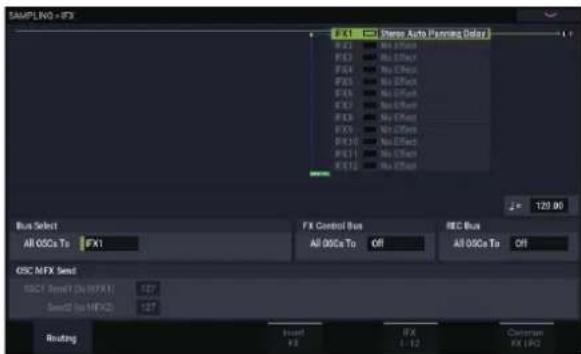
Pour en savoir plus sur le rééchantillonnage avec effets, voyagez "Ajouter un effet d'insertion à un échantillon et rééchantillonner le résultat" à la page 137.
Utilisation des effets avec les entrées audio
Comme en mode SAMPLING, les modes PROGRAM, COMBINATION et SEQUENCER vous permettent aussi d'appliquer les effets du NAUTILUS aux signaux des entrées analogiques ou USB puis d'échantillonner le résultat ou d'utiliser le NAUTILUS comme un proceseur d'effet à 4 entrées (analogiques et USB) et 6 sorties. Vous pouvez aussi utiliser le NAUTILUS comme effet vocodcur (026:
Vocoder) pour piloter lessons internes avec le signal d'un micro externe.
Les réglages relatifs à l'entrée se font à la page "Sampling" de chaque mode. En règle générale, vous effectuez ces réglages à la page "GLOBAL > Basic Setup - Audio" du mode GLOBAL et partagez ces réglages avec tous les modes, mais vous pouvez aussi faire des réglages individuels pour un programme spécifique (en mode PROGRAM) si, par exemple, vous pouze utiliser ce programme comme un vocodeur.
Routage aux IFX, sorties et bus
- Affichez la page "GLOBAL > Basic Setup-Audio".
Remarque: Passez en mode GLOBAL depuis le mode auquel s'appliquent les réglages (à l'exception du mode SAMPLING). Si vous Sélectionné le mode GLOBAL à partir du mode SAMPLING, les réglages "Audio Input" de ce dernier sont conservés et ne peuvent être ni affichés ni modifiés.
Ces réglages ne sont pas utilisés en mode SAMPLING. En mode SAMPLING, utilisez la page "SAMPLING> Recording-Audio Input" pour faire les réglages d'entree audio.
Quand vous appliquez des effets aux signaux des entrées analogiques ou USB, certains types d'effet ou réglages de paramétres peuvent entraîner une oscillation. Si cela se produit, ajustez le niveau d'entrée, le niveau de sortie et les paramétres d'effect. Soyez particulièrement prudent si vous utilisez des effets accentuant le gain.

- Utilisez "Bus Select" pour spécifique le bus auquel chaque entrée audio est envoyée.
Par exemple, si vous désirez que le signal de l'appareil branché à la prise Audio Input 1 soit envoyé à l'effect d'insertion 1, réglez "INPUT 1 Bus Select" sur "IFX1".
- Utilisez "Send1" et "Send2" pour spécifier le niveau de départ de chaque Timbre aux effets Master.
Ce n'est possible que si "Bus Select" est reglé sur "L/R" ou "Off".
Si "Bus Select" est reglé sur "IFX1" "12", le niveau de départ aux effets Master doit être régé avec les paramétres "Send1" et "Send2" de la page "Insert FX" après les effets d'insertion.
- Reglez "MUTE" et "Solo" à votre convenance.
- Utilisz "Pan" pour regler la position stéreo de l'entrée audio. Si la source audio est stéreo, ces entrées sont généralement régles sur "L000" et "R127".
- Utilisez "Level" pour régler le niveau de l'entrée audio. En général, vous pouvez conserver le réglage "127".
- "FX Ctrl Bus" envoic la sortie du Timbre à un bus "FX Control".
Utilisez ce réglage si vous désirez que l'entrée audio d'un effet soit contrôleé par un autre son. Il y a deux bus "FX Control", ce qui vous laisse une grande liberté pour le pilotation des effets.
- "REC Bus" envoic l'entree audio a un bus REC.
A la page "Sampling", vous pouvez désir un bus REC sous "Sampling Setup - Source Bus" afin que le signal envoyé au bus REC puisse être échantillonné ou enregistré (uniquement en mode SEQUENCER).
Ces bus peuvent etre des sources de bruit pour le NAUTILUS;voyez "Eviter des bruits et bourdonnements" a la page 94.
Si vous désirez conserver les réglages édités du NAUTILUS, sauvegardez-les. A cet effet, passez en mode GLOBAL et utilisez la commande de menu "Write Global Setting".
9. Si vous désírez utiliser les réglages "Input" du mode GLOBAL dans d'autres modes, cochez l'option "Use Global Setting".
Si vous pouze faire des réglages indépendants pour les programmes, combinaisons et morceaux, désélectionnez cette option.
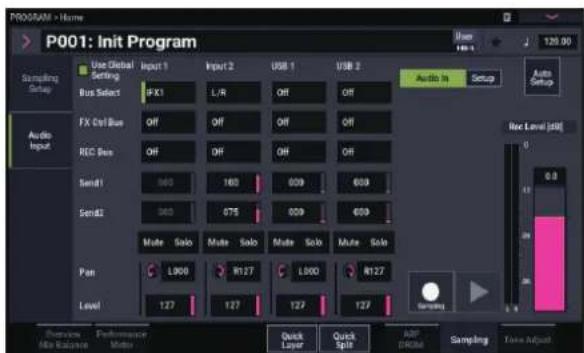
Edition détaillée des effets
Modulation dynamique ('Dmod')
La modulation de dynamique ("Dmod") vous permet d'utiliser les messages MIDI ou les contrôleurs du NAUTILUS pour moduler en temps réel des paramétres d'effet spécifique.
Exemple de Dmod
A titre d'exemple, programmons une modulation dynamique pour piloter en temps réel un paramètre d'effet.
- Comme nous l'avons vu dans la section "Utilisation d'effets dans des programmes" à la page 223, réglez "IFX1" sur "091: L/C/R BPM Delay". Vérifiez que le delay est activé.
- Affichez la page "PROGRAM > IFX-IFX1".
Utiliser 'Dmod' pour changer le niveau du delay avec le joystick
- Reglez "Input Level Dmod" sur "+"100".
- Reglez "Source" sur "JS+Y: CC01".
Le delay devient inaudible.
Le niveau d'entree de I'effet peut etre pilote par le joystick. Quand you eloignce le joystick, le niveau du delay augmente progrissivement.

Utiliser 'Dmod' pour changer le niveau de réinjection avec SW1
- Affichez la page "Basic/X-Y/Controllers-Controllers" et reglez "Target" sur "RT Control", "RT Control" sur "SW1 Mod." et "Mode" sur "Toggle".
- Affichez la page "IFX1". Reglez "Feedback Source" sur "SW1 Mod. (CC#80)" et "Amount" sur "+"30".
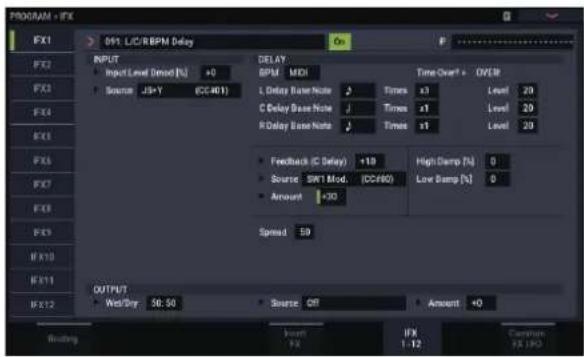
Quand vous éloignez le joystick de vous et appuyez sur le bouton SW1, le niveau de réinjection ("feedback") augmente et le delay durable plus longtemps. Le paramètre "Amount" détermine le niveau de réinjection en vigueur quand le bouton SW1 est enforcé. Si vous reglez "Amount" sur "10", une pression sur le bouton SW1 ramène le niveau de réinjection sur "0".
MIDI/Tempo Sync.
"MIDI/Tempo Sync" permet de synchroniser les LFO et le temps de retard des effets avec le tempo du système.
Synchronisation du temps de retard sur le tempo avec 'MIDI/Tempo Sync'
- Configurez les effets comme décrit sous "Exemple de Dmod" à la page 230
- Reglez "BPM" sur "MIDI".
- Pour "L", "C" et "R", réglez "Delay Base Note" et "Times" comme vous le souhaitez.

A titre d'exemple, réglez “Delay Base Note” sur “ 串 ” et “Times” sur “x1” pour rendre l'effect facilement perceptible. Le temps de retard équivaut à une croche.
- Changez le tempo: le temps de retard change aussi.
Quand vous éloignez le joystick de vous et appuyez sur le bouton SW1, le niveau de réinjection augmente et les retards s'allongent.
- Quand vous activez le bouton ARP, l'arpégiateur démarre.
SLECTIONNZ le motif de l'arpégiateur (Arpeggiator Pattern) voulu. Quand vous changez le tempo avec le bouton TAP, etc., le temps de retard change en synchronisation avec le changement de tempo de l'arpégiateur.
Selon l'effet de retard, vous pouvez entendre un bruit si vous changez le tempo pendant que le retard est produit. C'est du au fait que le temps de retard n'est plus continu et non a un dysfonctionnement.
Pour certains effets, vous pouvez synchroniser la fréquence du LFO avec le tempo. Réglez les paramètres d'effet "MIDI/TEMPO Sync" sur "On" et "BPM" sur "MIDI".
Common FX LFO
Deux "Common FX LFO" sont disponibles pour les effets de modulation tels que chorus, filtres, phasers etc. A la page "Common FX LFO" des modes PROGRAM, COMBINATION, SEQUencer ou SAMPLING, vous pouvez specifier les conditions d'initialisation et la vitesse de "Common FX LFO 1" et "2".
Normalement, les LFO de plusieurs effets de modulation utilisés simultanément ne sont pas synchronisés même si vous les reglez sur des fréquences identiques puisque les formes d'ondes des LFO sont générées indépendamment.
Toutefois, si "Common 1" ou "Common 2" est sélectionné pour le paramètre "LFO Type" d'un effet de modulation, l'effet n'utilise pas son propre LFO mais le "Common LFO" spécifique ici. Cela vous permet d'utiliser un seul "Common FX LFO" pour piloter simultanément plusieurs effets de modulation tels que flanger, phaser ou auto-pan avec la même phase. Comme vous pouvez faire des réglages indépendants pour la forme d'onde et le décalage de phase de LFO pour chaque effet, cela vous permet de créé des combinaisons d'effets complexes.

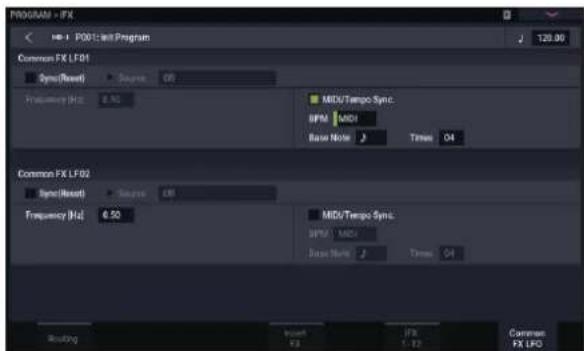
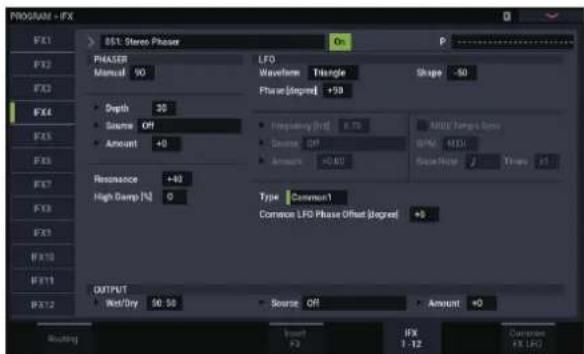
Effets préprogrammés ('Presetts')
Les mémoires d'effets preset vous permettent de sauvégarder et de charger vos réglages d'effet. Vous pouvez sauvégarder jusqu'à 16 preset par type d'effet auxquels s'ajoutent les 15 preset d'usine modifiables.
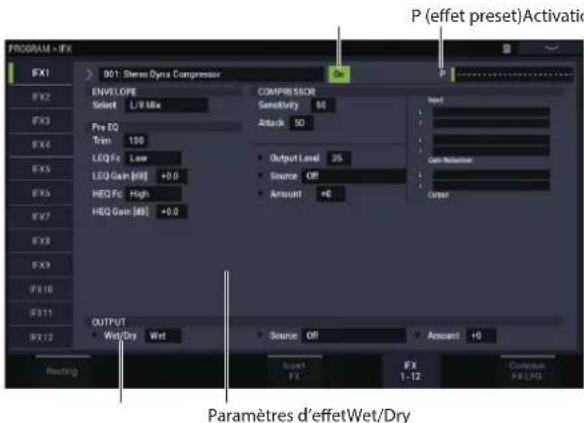
Les mêmes preset sont en vigueur dans tous les modes (PROGRAM, COMBINATION, SEQUENCER et SAMPLING). Vous pouvez sauvegarder des séries de preset sur disque (et les charger quand vous en avez besoin).
Notez que les modifications des paramétres d'effets sont automatiquement sauvegardées avec le programme, la combinaison ou le morcau: vous n'avez pas besoin de les sauvegarder sous forme d'effect preset. Les preset simplifient cependant le rccours repêné à vos réglages d'effets favoris.
Vous pouvez sauegarder un preset ("Effect Preset") durant le travail sur un programme donné, par exemple, afin d'utiliser ce même preset avec un autre programme, une combinaison ou un morceau.
Remarque: Les programmes, combinaisons et morcaux mémorisent les réglages des paramètres d'effet mais pas le numéro du preset d'effect. Si vous scélectionné un preset puis sauvégardez le programme, le réglage "Effect Preset" dénevient "--------".
Sélection de preset d'effets
-
Sélectionné un effet à la page "Insert FX".
-
Les réglages "P00: Initial Set" sont charges.
"P (Effect Preset)" indique "... -
Utilisez "P (Effect Preset)" pour selectionner un effet préprogramme: P00-P15 ou U00-U15. Les réglages sauvégardés sont charges. Ce chargement remplace tous les réglages de l'effect.
P00: Initial Set: Reglages par défaut charges lorsque vous scélectionné un type d'effect à la page "Insert FX". Vous ne pouvez pas sauvcgarder vos propres réglages ici.
P01...P15: Ces mémoires contiennent les presets Korg. Nous vous conseillons de sauvégarder vos réglages dans les mémoires "U00-U15".
U00...U15: Mémoires pour réglages utiliser. Cet affichage indique qu'aucun preset n'a été sélectionné. Il apparait quand vous sélectionnez un effet, sauvégardez un programme ou sélectionnez un nouveau programme. La sélection de ce réglage dans le menu n'a aucin effet.
- Reglez les paramétres à votre convenance.
Sauvegarde de preset
Si vos réglages d'effet vous plaissant, vous pouvç les sauvegarder en tant que preset.
-
A la page "IFX 1-12", touchez le bouton de menu pour ouvrir le menu de page.
-
Dans le menu, Sélectionnez la commande "Write FX Preset".
La fenêtre de dialogue "Write FX Preset" apparait.
-
Attribuez un nom au preset.
-
Ouvrez le menu déroulant "To" et Sélectionnez le nombre de la mémoire de destination.
Vou puez choisir la mémoire que vous voulez mais nous vous consciollons de sauvcgarder vos réglages dans les mémoires "U00-U15".
- Touchez OK pour sauvcgardcr le preset ou Cancel pour y renoncer.
Appendices
Guide de dépannage
Alimentation
L'instrument ne s'allume pas
Le cable d'alimentation est-il connecté à une prise électrique? Pour en savoir plus, voirz "Connexions" à la page 20.
L'alimentation se coupe automatiquement
La coupure automatique d'alimentation est-elle activée? Pour en savoir plus, voyagez "Auto Power-Off" à la page 18.
Si le NAUTILUS n'est pas refroidi de façon adequate, la température interne monte. L'alimentation électrique peut se couper automatiquement pour protéger l'apparil contre toute surchauffe.
L'instrument ne démarre pas
Il peut arriver que le NAUTILUS ne démarre pas quand certains dispositifs USB sont branchés. Dans cc cas, débranchez le dispositif USB du NAUTILUS, attendez 10 secondes puis remettez l'instrument sous tension. Ce problème peut eventuellement être résolu en formant le dispositif USB sur le NAUTILUS. Voyez "Formatage du support" à la page 212.
Ecran LCD
Ecran noir ou affichage incorrect
L'instrument est sous tension mais rien n'apparait à l'écran.
Cependant, le NAUTILUS fonctionne normalement quand vous jouez sur le clavier ou effectuez d'autres opérations.
La luminosité du retroéclairage de l'écran LCD est-elle correctement régée?
- Maintenez le bouton MODE enforcé et appuyez sur le bouton QUICK ACCESS F.
Le NAUTILUSonne en mode GLOBAL. - Si vous n'arrivez pas à activer le mode GLOBAL, maintenez à nouveau le bouton MODE enforcé et appuyez sur le bouton QUICK ACCESS F.
- Appuyez deux fois sur le bouton EXIT.
- Maintencé le bouton ENTER enfoncé et appuyez sur le bouton QUICK ACCESS F, puis sélectionnez "LCD Setup".
- Utilisez la molette VALUE pour augmenter la luminosité.
- Touchez le bouton OK pour confirmer le réglage.
L'instrument est sous tension mais l'affichage par I'écran LCD n'est pas normal ou un message d'erreur s'affiche. Il n'y a pas de son quand vous jouez sur le clavier et le NAUTILUS ne fonctionne pas normalement.
Il est possible que le système ait ete endommagé. Initialisez le NAUTILUS pour retrouver ses reglages d'usine.
Contenu affché à la page "PROGRAM > Home" du moteur de synthèse HD-1
La page "PROGRAM > Home" du moteur HD-1 peut afficher des photos/des images représentant le son ou la vue d'ensemble avec hyperliens qui affichent les réglages de divers paramètres importants (enveloppés, LFO etc.).
Le contenu de l'affichage résultat du réglage des paramétres "MS/WS/DKit Display" (un par oscillateur) de la page "PROGRAM > Basic/X-Y/Controllers- Program Basic" et de la commande de menu "Show MS/WS/DKit Graphics" de la page "GLOBAL > Basic Setup or PROGRAM > Home". Vous pouvez les régler comme vous le foulez.
Problèmes avec l'écran tactile
Impossible d'utiliser correctement I'écran LCD
Utilisez la commande de menu "Touch Panel Calibration" de la page "GLOBAL > Basic Setup - Basic" pour optimiser la reponse de l'écran tactile.
- Maintencé le bouton MODE enfoncé et appuyez sur le bouton QUICK ACCESS F.
Le NAUTILUSonne mode GLOBAL.
- Maintenez le bouton ENTER enforcé et appuyez sur le bouton QUICK ACCESS D.
Vouppouvezalsolleslectionner"TouchPanel Calibration" dans le menu de page. La page Touch Panel Calibration" apparait.Suivez les instructions a I'ecran pour recalibrer I'ecran tactile.
Impossible de changer de mode ou de page
Si une des actions suivantes est en cours sur le NAUTILUS, vous ne pouvez pas changer de mode ou de page:
- Enregistrement ou reproduction d'un morceau ou d'un pattern
- Echantillonnage
- Lecture d'un fichier WAVE
- Un menu ou une fenêtre de selection apparaît à l'écran
Impossible d'editor le réglage des paramètres de Timbre ou de piste en mode COMBINATION ou SEQUENCER ("MIDI Channel", "Status" etc.)
Certains paramètres ne peuvent pas être édités quand des notes sont jouées, que ce soit localement ou via MIDI. Si la pedale de mainien (Damper) est gardée enforcée et si son calibrage est incorrect, des notes peuvent être maintainues sans être audibles pour autant.
- Utilisz-vous une pedale Damper dont la polarité ne correspond pas au réglage de polarité "Damper Polarity" ("GLOBAL > Controllers/Scalcs")?
- Dans certains cas, vous pouvez résoudre ce problème en exécutant la commande du menu de page "Half Dampcr Calibration" ("GLOBAL > Basic Setup").
Entrée et sortie audio
Pas de son
Les connexions avec votre ampli, table de mixage ou casque sont-elles correctes? Pour en savoir plus, voirz "Connexions" à la page 20.
La table de mixage ou l'ampli branché est-il sous tension et son volume est-il correctement régle?
"Local Control" est-il active?
- Cochez la case " Local Control On" ("GLOBAL > MTDI").
Le curseur MASTER VOLUME est-il relevé? Voyez "Curseur MASTER VOLUME" à la page 1.
MASTER VOLUME a-t-il ete assigne à la pedale (ASSIGNABLE PEDAL) et la pedale est-elle reglee en position minimale?
Si aucun signal n'est produit aux sorties audio (individualles) 1-4, vérifie que le paramètre "Bus Select" ou "Bus Sel. (Bus Select)" suivant l'effect d'insertion est regle sur "1-4" ou "1/2-3/4".
Le message "Samples Not Loaded" apparait-il? Si oui, les données d'échantillons sont-elles chargeses?
Si seul un Timbre particulier est inaudible en mode COMBINATION, son bouton Play/Mute n'est probablement pas regle sur "Play". D'autre part, tous les réglages "Solo" sont-ils desactivés?
Si seul un Timbre particulier est inaudible en mode COMBINATION, ou si une piste particuliere ne joue pas en mode SEQUENCER, le canal de sortie est peut-être regle sur le canal de sortie de l'arpégiateur.
- Pour entendre les notes que vous jouez sur le clavier quand le bouton ARP est désactivé, activez ("ON") le paramètre "Thru By ARP Switch Off" sous "Scene Setup, MIDI Settings".
- Le paramètre "Keyboard" est-il reglé sur "ON" quand la fonction "ARP" est activée et que vous voulez entra des notes avec le clavier?
Si seule une piste est inaudible en mode SEQUENCER, son bouton Play/Rec/Mute n'est probablement pas regle sur "Play". D'autre part, tous les réglages "Solo" sont-ils désactifs?
Veillez à régler "Status" sur "INT" ou "Both". (Voyez "Préparations pour l'enregistrement" à la page 76).
Les paramètres “Key Zone” et “Velocity Zone” sont-il régés de sorte à ce que l'instrument produit du son lorsque vous jouvez?
Avez-vous besoin un pattern vide? (Voyez page 160)
Les entrées audio ne fonctionnent pas bien
Les sources appropriées sont-elles connectées aux prises analogiques ou USB?
Si vous n'entendez rien en mode SAMPLING, vérifie les réglages "Bus Select" et "Level" (page "SAMPLING > Recording - Audio Input").
Sinon, le bouton SAMPLING REC est-il activé?
Si vous n'entendez rien en mode PROGRAM, COMBINATION ou SEQUENCER, reglez correctement les paramétres "Bus Select" et "Level" de la page "GLOBAL > Basic Setup - Audio" (ou "Home-Sampling" en mode PROGRAM, COMBINATION ou SEQUENCER).
Le paramètre "Use Global Setting" est-il correctement régle?
Entrées audio analogiques
Le bouton AUDIO IN est-il activé en face avant? (Voyez page 4)
Si vous utilisez les entrées Audio Input 1 et/ou 2, vérifie que le niveau "Analog Input Gain" n'est pas reglé sur le minimum dans la fenêtre de dialogue "Analog Input Setup" (bouton SHIFT et bouton AUDIO IN).
Si vous utilisez les entrées Audio Input 1 et/ou 2, vérifie que le paramètre "Input Select" est correctement reglé dans la fenêtre de dialogue "Analog Input Setup" (bouton SHIFT et bouton AUDIO IN).
Il y a du bruit ou de la distorsion aux entrées audio ou dans l'enregistrement
Si vous utilisez les entrées Audio Input 1 et/ou 2, vérifie que le paramètre "Analog Input Gain" est correctement regle dans la fenetre de dialogue "Analog Input Setup" (bouton SHIFT et bouton AUDIO IN) et que le niveau d'enregistrement "Recording Level" est correct.
- S Recording Level" indique "ADC OVERLOAD !", réglez le paramètre "Analog Input Gain". Si "CLIP !" apparait, diminuez le réglage du curseur "Recording Level".
Si vous enregistrez les signaux de l'entrée USB, le niveau de sortie de l'appareil source et le paramètre "Recording Level" sont-ils correctement régles?
- Si "CLIP !" apparait, diminuez le réglage du curseur "Recording Level"
L'horloge système est-elle correctement régéc? - Si vous entendez un clic régulier, vérifie que vous avez selectionné le signal d'horloge "System Clock" entrant.
Après l'échantillonnage ou l'édition d'échantillon
Si vous avez edited un échantillon ou enregistré un échantillon stéreo, un petit bruit peut se faire entendre. Cela n'a pas d'effet sur les données audio qui ont etééditées ou échantillonnées.
Il y a du bruit ou une oscillation avec les effets
Quand vous appliquez un effet au signal d'entrec audio, il peut y avoir une oscillation en fonction du type d'effet ou des réglages de paramètres. Ajustez le niveau d'entrec, de sortie et les paramètres d'effet. Soyez particulièrement prudent quand vous utilisez un effet accentuant le gain.
Quand vous utilisez la fonction "MIDI/Tempo Sync" pour déterminer les temps de retard d'un effet, le signal retardé peut composer du bruit. Ce bruit est d'à l'interruption du signal retardé et ne constitue pas un dysfonctionnement.
Certains effets comme "023: Stereo Analog Record" générent du bruit à dessin. Il est également possible de creer une oscillation avec la résonance d'un filtré. Il ne s'agit pas de dysfonctionnements.
Une augmentation du volume de l'instrument avec la commande DYNAMICS produit peut-être un signal de niveau excessif, ce qui peut provoquer de la distorsion ou du bruit dans le signal de l'instrument. Il ne s'agit pas d'un dysfonctionnement.
Vouspouvezremediera ce probleme en diminuant les niveaux de chaque section.
Le bruit d'accès au disque est audible via les sorties analogiques
Vérifiez que le NAUTILUS et tous les périphériques audio sont correctement mis à la terre et supprimez toute boucle de terre.
Les notes ne s'arrêtent pas
Affichez la page "PROGRAM > Basic/X-Y/Controllers" ("Program P1: Basic/Vector") et vérifie si la case "Hold" de l'onglet "Program Basic" est désélectionnée.
Avez-vous activé "Hold" avec la fonction "Tone Adjust"?
Réglez correctement "Damper Polarity" ou "Foot Switch
Polarity" à la page "GLOBAL > Controllers/ Scales".
Le niveau du signal fluctue
Si une option est encore en mode de démonstration, le niveau de tout son utilisant cette option fluctue intentionnellement.
Programmes et combinaisons
Un programme ou une combinaison ne donne pas le résultat escompté
Les programmes précharges en usine donnent pas le résultat escompté.
Le message "Samples Not Loaded" apparait-il? Si oui, les données d'échantillons sont-elles chargese?
Le symbole < !> est-il affiché sous "Program Select" à la page "Mixer" du mode COMBINATION ou SEQUENCER, ou une ligne rouge est-elle visible sous "Timbre\Track No."? Si c'est le cas, avez-vous charge les données d'échantillon EXs nécessaires?
- Utilisez la commande de menu " Load required samples" à la page "Home".
- Alternativement, vous pouvez aussi utiliser la fonction "Auto-Load KSC" en mode GLOBAL pour charger le fichier "PRELOAD.KSC". Pour en savoir plus, voyagez "Charger automatiquement des données d'échantillons" à la page 179.
Les réglages de l'oscillateur 2 ne s'affichent pas
Vérificz que "Oscillator Mode" (PROGRAM > Basic/X-Y/Controllers- Program Basic) est régèle sur "Double".
Les réglages relatifs à EXi2 ne s'affichent pas
Avez-vous selectionné un instrument avec le paramètre "EXi2 Instrument Type" à la page "PROGRAM > X-Y/Controllers- Program Basic"?
Impossible d'activer 'Reverse'
Si vous chargez un multi-échantillon ou un échantillon de batterie en utilisant la mémoire virtuelle, "Reverse" ne peut pas être activé.
- Allez à la page “GLOBAL > Basic Setup – Sample Management” pour régler le paramètre “Load Method” du multi-échantillon ou de l'échantillon de batterie sur “RAM”.
Les programmes EXi ne donnent pas le résultat escompté dans une combinaison
Le Timbre du programme est-il affiché sur fond gris?
- Les programmes de la combinaison exigent plus de ressources EXi que le maximum disponible. Supprimez un ou plusieurs programmes EXi.
Le symbole < !> est-il affiché sous "Program Select" à la page "Mixer" du mode COMBINATION ou SEQUENCER, ou une ligne rouge est-elle visible sous "Timbre\Track No."? Si c'est le cas, avez-vous charge les données d'échantillon EXs nécessaires?
La combinaison ne sonne pas correctement après son chargement du disque
Quand vous avez sauvegarde les données, avez-vous coche tous les éléments que vous vouliez sauvegarder?
Les banques/numeros de programme utilisés par la combinaison sont-ils les mêmes que lorsque la combinaison a été créé?
- Si vous avez déplace les programmes, vous pouvez modifier les assignations des Timbres avec la commande de menu "Change all bank references".
Impossible d'enregistrer un programme
Vous ne pouvez pas sauvegarder de programmes HD-1 dans une banque EXi ni de programmes EXi dans une banque HD-1. Cependant, vous pouvez utiliser la commande de menu de page "Set Program Bank Type" du mode
Commands
La commande ne fonctionne pas comme défini à la page "Controllers"
Vérifiez que le bouton SELECT est sur "USER".
Morceaux
Après le chargement, la reproduction du morceau ne répond pas à vos attentes
Lors de la sauvegarde des données, aviez-vous coché toutes les cases des données à sauvegarder?
Les programmes utilisés par le morceau sont-ils les mêmes que lorsque le morceau a été créé?
- Si vous avez changé les banques (adresses) de programmes, changez les assignations du morceau avec la commande de menu "Change all bank references".
- Il vaut moins sauvégarder les morceaux avec " Save All" ou "Save PCG & SEQ" pour sauvégarder les programmes avec les données de séquence. Lors du chargement, chargez à la fois les données .PCG et .SEQ.
Avez-vous charge les multi-échantillons et échantillons utilisés par le programme?
Les pistes audio ne sont pas reproduites
Les fichiers audio du morceau doivent etre sauvegardes dans un dossier place au meme niveau hierarchique le fichier.SNG.Ce dossier doit porter le meme nom que le fichier.SNG, suivi d'un ^ (pour "Audio). Example: si le fichier.SNG est nomme WAMOZART.SNG", son dossier audio doit etre nomme WAMOZART_A". Si vous deplace ou renommez le fichier .SNG, veillez a deplacer ou renomer aussi son dossier audio.
Si le dossier contenant les fichiers WAVE du morceau que vous avez chargé a un nom errone, l'icone s'affiche en gris. Avez-vous déplace ou renommé le dossier?
GLOBAL pour changer le type de programmes accueillis par les différentes banques. Pour en savoir plus, voyagez "Changer le type d'une banque de programmes" à la page 26.
Les échantillons ne sont pas produits par les bonnes touches
La fonction "Portamento" est-elle activée? Quand le Portamento glisse entre deux notes assignées à différents échantillons, le système selectionné toujours l'échantillon le plus haut puis glisse vers la hauteur ciblée. Si un multiéchantillon contient des échantillons distincts assignés à différentes plages de touches (des boucles ou des effets spéciaux, par exemple), cela peut conduir un résultat inattendu.
- Pour éviter ce problème, coupez la fonction "Portamento".
Charger des morceaux de format OASYS-, KRONOS-
Le NAUTILUS peut reproduce des morceaux créés sur le Korg OASYS. Il faut toute fois changer légèrement le nom du dossier audio.
Les fichiers OASYS étaient limités à 8 caractères et le nom du dossier contenant les fichiers audio était donc abrégé. Exemple: si le fichier .SNG était appelé "WAMOZART.SNG", le dossier audio de l'OASYS s'appeilait WAMOZA_A.
Avant de charger un fisier OASYS.SNG, modifiez le nom du dossier audio pour qu'il corresponde au système NAUTILUS: nom du fisier.SNG suivi par "A" (pour "Audio"). Pour l'exemple ci-dessus, renommez "WAMOZA_A" en"WAMOZART_A".
La lecture ne démarre pas quand vous touche le bouton SEQUENCER START/STOP
Avez-vous regle "MIDI Clock" (page "GLOBAL > MIDI") sur "Internal" ou "Auto"?
Impossible d'enregistrer en mode SEQUENCER
Avcz-vous selectionné la bonne piste MIDI ou audio avec "Track Select" pour l'enregistrement?
Avez-vous désélectionné la case "Memory Protect Song" (page "GLOBAL > Basic Setup")?
Avez-vous regle "MIDI Clock" (page "GLOBAL > MIDI") sur "Internal", "Auto MIDI" ou "Auto USB"?
Les programmes EXi ne donnent pas le résultat attendu dans un morceau
Le programme de la piste est-il affiché sur fond gris?
- Les programmes du morceau exigent plus de ressources EXi que le maximum disponible. Supprimez un ou plusieurs programmes EXi.
Le symbole < !> est-il affiché sous "Program Select" à la page "Mixer" du mode COMBINATION ou SEQUENCER, ou une ligne rouge est-elle visible sous "Timbre\Track No."? Si c'est le cas,avez-vous charge les données d'échantillon EXs nécessaires?
ARP n'enregistre pas convenablement après l'utilisation de "Copy From Combi"
"Multi REC" (page "SEQUencer > Mixer") est-il coche?
Les réglages de la fenêtre de dialogue "Copy From Combination" sont-ils corrects?
- Cochez "Multi REC standby" dans la fenêtre de dialogue "Copy From Combination" avant de copier les données. Les réglages sont ainsi effectués automatiquement.
Impossible d'enregistrer votre interprétation avec 'Tone Adjust'
Les changements que vous faites avec 'Tone Adjust' sont enregistrés sous forme de données SysEx. Avez-vous coché "MIDI Filter Enable Exclusive" (mode GLOBAL)?
La reproduction RPPR ne démarre pas
L'option "SEQUENCER > Home-Mixer RPPR" est-elle cochée? (Voyez 'Fonction 'RPPR' ('Realtime Pattern Play/Record') à la page 106).
Avez-vous correctement régle "Assign", "Pattern Select" et "Track"? Voyez "Fonction 'RPPR' ('Realtime Pattern Play/Record') à la page 106.
Avez-vous regle "MIDI Clock" (page "GLOBAL > MIDI") sur "Internal", "Auto MIDI" ou "Auto USB"?
Impossible d'enregistrer sur une piste audio
Avez-vous désélectionné la case “Memory Protect Internal HDD Save” (page “GLOBAL > Basic Setup- Basic”)?
Avez-vous désis la piste audio à enregistrer sous "Track Select"?
Si vous voulez effectuer un enregistrement multipiste ("Multi-REC" coché), "Play/Rec/Mute" est-il regle sur "REC"?
Les réglages d'entrée audio sont-ils corrects?
Voyez "Entrée et sortie audio" et "Les entrées audio ne fonctionnent pas bien".
Le disque a-t-il une capacité résiduelle suffisante?
- Supprimez les fichiers WAVE superflux.
- Archive les fichiers WAVE importants sur support externe puis supprimez-les du disque.
Les réglages "REC Source" sont-ils corrects?
Le message "File already exists" apparait et vous ne pouvez pas enregistrer.
- A la page "Home- Recording Setup", changez le nom du fjichier WAVE que vous voulez enregistrer.
- Supprimez les fichiers du dossier TEMP.
Impossible d'importer des fichiers WAVE dans une région d'une piste audio
Dans la fenêtre de dialogue "Import Region/WAVE", vous avez sélectionné un fichier WAVE mais le bouton OK n'est pas disponible.
- Seuls les fichiers WAVE de 44.1kHz et de 48kHz peuvent être importés.
- Vous ne pouvez importer directement des fichiers WAVE que depuis le disque interne. Pour utiliser des fichiers issus de CD ou de péripériques USB, copiez-les d'abord sur le disque interne puis importez le fichier copié dans le morceau.
Bruit dans les données audio échantillonnées
Si vous changez le type d'instrument EXi d'un programme EXi durant I'enregistrement d'un échantillon, cela peut introduire un bruit dans I'échantillon.
Set Lists
La fonction 'Compare' n'a aucun effet sur les commandes RT
Quand vous étés en mode SET LIST, la commande "Compare" ne concerne que les changements apportés à la Set List, comme lessons scélectionnés pour les différentes mémoires, les durées de maintien, les commentaires etc.
En mode SET LIST, les changements effectuels avec les commandes RT concernent le programme, la combinaison ou le morceau de la mémoire sélectionnée mais pas la Set List même. Cela signifie que la commande "Compare" en mode SET LIST n'annule pas ces changements.
Pour annuler les changements effectuels avec les commandes RT en mode SET LIST:
- Activez le mode original du son ou du morceau.
Si la mémoire contient un programme, par exemple, passez en mode PROGRAM. - Execute la commande "Compare".
Les changements effectuels avec les commandes RT sont annulés. Vous pouvez ensuite repasser en mode SET LIST si vous le souhaitez.
Echantillonnage
Impossible d'échantillonner
Les régliages d'entrée audio sont-ils corrects?
Voyez "Les entrées audio ne fonctionnent pas bien" à la page 234.
La mémoire RAM disponible suffit-elle pour l'échantillonnage?
L'espace disponible en mémoire est-il suffisant?
- Pour échantillonner en mémoire RAM, il faut allouer suffisamment d'espace à l'échantillonnage.
- Si vous échéantillonnez sur disque,CHOISSES un autre disque.
- Supprimez les échantillons inutiles.
- Sauvegardez les échantillons importants sur support externe puis supprimez-les de la mémoire.
Si vous échantillonné sur le disque interne, avcz-vous désélectionné la case "Internal HDD Save" sous "Memory Protect"? (Page "GLOBAL > Basic Setup- Basic")
Si vous échantillonnez sur un support de stockage USB externe, avez-vous sélectionné un support enregistrable?
Le réglage "Trigger" est-il correct?
Si, en mode SAMPLING, vous travailliez avec "Rcsample= Auto", il faut également assigner I'echantillon à réechantillonner au clavier et le selectionner avec "Key". Voyez "Ajouter un effet d'insertion à un échantillon et réechantillonner le résultat" à la page 137.
Le réglage "Source Bus" est-il correct?
Si le message "Buffer overrun error occurred" s'affiche fréquèment quand vous échéantillonnéz sur disque, executez la commande du menu de page "Check Medium" (page "MEDIA- Utility") pour détecter et corriger toute erreur évientuelle sur le support de format MS-DOS besoin.
Un échantillon stéreo ne peut pas être produit en stéreo
Le multi-échantillon est-ilvriment stereo?
- Execuéz la commande du menu de page "MS Mono To Stereo" pour convertir le multi-échantillon en stéroe.
Le nom de l'échantillon est-il correctement assigné?
Le volume de l'échantillon enregistré est trop faible/trop élevé
Les échantillons rééchantillonnes avec un réglage "Recording Level" d'environ "0.0 (dB)" ont un niveau moindre.
- Avez-vous activé " Auto +12dB On" lors du réchchantillonnage? Voyez "Recording Level" et 'Auto +12dB On" à la page 131.
S iAub +12dB On" etait coupé lors du rééchantillonnage, activez " + 12dB" (page "SAMPLING > Loop Edit").
La lecture de morceau s'arrête temporairement quand vous échantillonnez
"Auto Optimize RAM" est-il coché?
- Si cette option est cochée, la RAM est automatiquement optimisée à la fin de l'échantillonnage, ce qui signifie que le son s'arrête à la fin de l'échantillonnage. Si l'instrument était en train de réproduire un morceau en mode SEQUENCER, la reproduction s'arrête.
Impossible de charger un fichier AIFF
Vérifiez que l'extension du filchier a bien 3 caractères: .AIF'.Certains ordinateurs creent des extensions de 4 caractères (".AIFF") non reconnues par le NAUTILUS.
Il y a un délié entre la pression sur le bouton SAMPLING REC et le passage en mode d'attente d'échantillonnage
Le délambda d'activation du mode d'attente d'échantillonnage dépend de l'état de la mémoire disponible du disque dur (espace disponible continu ou fragmenté).
- Quand vous échantillonnez sur disque, une pression sur le bouton SAMPLING REC réquisitionne la quantité nécessaire d'espace libre du disque en fonction du réglage "Sample Time".
R é gSample Time" sur une durée légarement supérieure à celle de l'échantillon prévu, en évitant toute fois une durée excessive.
Bruit de claquement ou déclic dans un échantillon
Certaines actions peuvent engendrer une brève pause durant l'échantillonnage, ce qui explique le bruit de claquement ou de déclic. Parmi ces actions, citons le changement des paramètres de type EXi à la page "EXi PROGRAM > Program Basic" ou la réception d'un bloc de données SysEx ("System Exclusive bulk dump"). Evitez ces actions durant l'échantillonnage.
Fonction arpégiateur
L'arpégiateur ne démarre pas
Le bouton ARP est-il activé (allumé)? (voyez page 158)
Avez-vous regle "MIDI Clock" (page "GLOBAL > MIDI") sur "Internal" ou "Auto"?
La case "All ARP Off" est-elle cochée à la page "GLOBAL > Basic Setup-Basic"?
Avez-vous sélectionné un motif utilisateur qui ne contient aucune donnée de note?
Si le motif d'arpège ne démarre pas en mode COMBINATION, le paramètre "Output Ch" est-il correctement régé?
Si le motif d'arpège ne démarre pas en mode SEQUENCER, les paramètres "Input Ch" et "Output Ch" sont-ils correctement régés?
Drum Track/Séquence pas à pas
L'accompagnement de batterie/ séquence pas à pas ne démarre pas
Le bouton DRUM est-il activé (allumé)?
Le motif ne démarre pas, bien que vous avez appuyé sur le bouton DRUM.
Le bouton DRUM clignote-il? Vous avez regle "Trigger Mode" sur "Wait KBD Trig". Le motif demarre des que vous jouez sur le clavier ou qu'un message MIDI de note enclenchée arrive. Voyez "Determiner le mode de démarrage et d'arrêt de 'Drum Track'" à la page 162.
Vous avez peut-etre selectionné un motif utiliser vide (ne contenant aucune donnée) ou le motif "P000:Off". Ou encore avez-vous peut-etreCHOsi une sequence de pas vide. Si le pattern ne contient pas de données, le pattern est inaudible.
En mode COMBINATION, le réglage du paramètre "Drum MIDI Channel" est-il approprié?
En mode SEQUENCER, le réglage des paramètres “Input Ch” et “Drum MIDI Ch” de la section “Drum Trigger” est-il approprié?
Le paramètre "MIDI Clock" est-il regle correctement? Voyez "Synchronisation MIDI" à la page 174.
Avez-vous coché "All Drum Off" à la page "GLOBAL > Basic Setup-Basic"? Voyez "Déactivation globale de l'arpégiateur et des fonctions 'Drum Track/Step Sequence' à la page 173.
Contrôle X-Y
Impossible de piloter le volume
Avez-vous coché "Enable Volume Control"?
Le réglage du paramètre "X-Y Assign" en mode COMBINATION ou SEQUENCER est-il correct?
Avez-vous coché "Enable Program X-Y Volume", ce qui signifie que le pilotage du volume du programme fonctionne aussi en mode COMBINATION et SEQUENCER?
Le pilotage par CC ne fonctionne pas
Avez-vous coché "Enable CC Control"?
Avez-vous regle correctement les parametes "X-Y X mode" et "X-Y Y mode"?
En mode COMBINATION ou SEQUENCER, avez-vous coché "Enable Combi X-Y CC" ou "Enable Song X-Y CC"?
Avez-vous coché "Enable Program X-Y CC", ce qui signifie que le pilotage CC du programme fonctionne aussi en mode COMBINATION et SEQUENCER?
Kits de batterie
La hauteur de l'échantillon de batterie ne change pas
Vous n'avoz pas coché la case "Assign" pour produit l'échantillon de batterie un demi-ton plus bas avec la touche de droite ou la hauteur de ce type d'échantillon n'est pas variable.
- Sélectionnez en mode PROGRAM un programme "Drums" et reglez "Pitch Slope" (page "PROGRAM > Edit-Pitch, OSC1 Pitch Mod.") sur "+"1.0" avant de passer en mode GLOBAL pour éoperator le kit de batterie.
Sequences d'ondes
La série d'ondes n'avance pas
Avez-vous coché la case "Run"?
Le paramètre "Swing" ne fonctionne pas correctement
Le paramètre "Mode" de la série d'ondes est-il régle sur "Tempo"?
Le paramètre "Swing Resolution" de la série d'ondes est-il correctement régle?
Effects
Les effets ne sont pas appliqués
Avez-vous sélectionné l'effect 000?
- Choisissez un effet autre que "000: No Effect" pour "IFX1-12", "MFX 1, 2" ou "TFX 1, 2".
Les options "Effect Global SW IFX 1-12 Off", "MFX1&2 Off" ou "TFX1&2 Off" (page "GLOBAL > Basic Setup-Basic") sont-elles cochecs?
En mode COMBINATION et SEQUENCER, les effets Master sont inaudibles alors que vous augmentez le réglage "Send1" ou "Send2" du Timbre/de la piste: avoir-vous correctement régèle le retard "Return 1" ou "Return 2" de l'effect Master concenné?
Alternativement, les niveaux de départ "Send 1" ou "Send 2" de chaque oscillator du programme utilisé par le Timbre/la piste sont-ils assez élevés?
Remarque: Le niveau réel de départ se déterminé en multiplant le réglage de départ de chaque oscillator d'un programme par le réglage de départ de Timbre/piste.
Avez-vous envoyé la sortie à un effet d'insertion?
MIDI
Le NAUTILUS ne réagit pas aux données MIDI reçues
Tous les cables MIDI sont-ils correctement branchés?
Les données MIDI sont-elles reçues sur le canal ayant servi à leur transmission?
Le NAUTILUS ne répond pas correctement aux données MIDI reçues
A la page "GLOBAL > MIDI", les paramétres "MIDI Filter Enable Program Change", "Enable Bank Change", "Enable Control Change", "Enable AfterTouch" et "Enable Exclusive" sont-ils cochés?
Le NAUTILUS prend-il en charge les types de messages qui lui sont envoyés?
Réponse incorrecte aux messages de changement de programme
Le réglage "Bank Map" est-il correct?
La commande DYNAMICS ne répond pas aux messages MIDI
La fonction "Dynamics" s'applique uniquement aux notes jouées sur le clavier du NAUTILUS. La fonction "Dynamics" ne produit aucun changement sur les messages de note reçus via MIDI IN.
Disque interne, CD et support USB
Disque interne et périphériques USB externes
Les supports USB externes ne sont pas reconnus
Le disque a-t-il ete formate?
Le support externe est-il correctement connecté?
Avez-vous attendu quelques secondes que le dispositif USB soit reconnu?
Lors de la sauvégarde de données, le message "Error in writing to medium" apparait féquèment
Utilisz la commande de menu "Check Medium" (page "MEDIA- Utility") pour détecter et supprimer d'eventuelles erreurs sur le dispositif.
Impossible de sauvégarder ou de charger des données
S'il n'y a plus de place sur le disque interne (en mode MEDIA, à la page "Media Info", le paramètre "Free Space" affiche "0"), il est impossible d'utiliser les fonctions "Write", "Save" ou "Load".
Graveur CD-R/RW (disponible en option)
Le graveur CD-R/RW n'est pas reconnu ou ne fonctionne pas
Le graveur a-t-il ete soumis a des chocs physiques ou a des vibrations durant la gravure des donnees?
Si vous ne pouvez pas sauvegarder des fichiers .PCG ou .SNG, le disque a-t-il ete formate?
Avez-vous utilisé un support recommende pour votregraveur?
Utilizez-vous un support vierge?
- Si vous utilisez un CD-R, veuillez utiliser un support neuf.
Avez-vous charge un DVD? Le NAUTILUS ne permet pas de graver sur DVD.
Un CD-R/RW du NAUTILUS n'est pas reconnu par une unité externe
Un CD-R/RW sauvegardé ou copie avec le NAUTILUS en utilisant la gravure par paquets n'est pas reconnu par un ordinateur.
- Si vous installez un lecteur UDF version 1.5 ou un logiciel de gravure par paquets sur votre ordinateur, il est possible que celui-ci reconnaissse le disque.
- Pour que les disques CD-R soient reconnaissables, vous pouvez utiliser la commande du menu de page "Convert to ISO9660 Format" (page "MEDIA - Utility") afin de convertir le disque en format ISO9660. Toutefois, selon la manière dont le disque est grave, il peut être converti en format ISO9660 Level 3 et n'est toujours pas reconnaissable. Dans ce cas, installez un logiciel de lecture ou un logiciel de gravure par paquets compatible ISO9660 Level 3 pour que l'ordinateur reconnaissse le disque.
Un disque CD-R/RW grave ou copie sur le NAUTILUS avec la méthode de gravure "par paquets" de données n'est pas reconnectu par un TRITON/TRITON pro/TRITON proX/TRITON-Rack/TRITON Lc.
-
Ces modèles ne prennant pas en charge l'UDF version 1.5 et ne reconnaissent donc pas un tel disque.
-
Pour que les disques CD-R soient reconnaissables, vous pouvez utiliser la commande du menu de page "Convert to ISO9660 Format" (page "MEDIA- Utility") afin de convertir le disque en format ISO9660. Toutefois, selon la manière dont le disque est grave, il peut être converti en format ISO9660 Level 3 et n'était toujours pas reconnaissable.
Fichiers WAVE
Impossible de charger
Le fichier WAVE a-t-il un format que le NAUTILUS peut charger?
- Seuls les fichiers WAVE en 48kHz ou 44.1kHz peuvent etre insesores sous forme de piste audio dans un morceau.
Impossible de pré-écouter
Le fichier WAVE est-il dans un format que le NAUTILUS peut charger?
- Seules les données de fichier WAVE en 48kHz ou 44.1kHz peuvent etre pre-ecoutees en touchant le bouton Play dans la fenetre du dossier.
Certains réglages "Global" sont sauvegardés automatiquement et ne sont pas archivés dans les fjichiers .PCG
Certains réglages du mode GLOBAL sont sauvégardés automatiquément et ne sont pas archivés dans la section Global des fichiers .PCG. Si vous souhaitez utiliser ou rétablier ces réglages, il faut régler les paramétres manuellement.
Ils'agit:
- Paramètre "Auto Power-Off"
- Paramètre 'Fan Control'
Ainsi que de tous les réglages des pages suivantes:
- 0-3: KSC Auto-Load
0-5: Network
Autres problèmes
La date et l'heure sont incorporetés
La date et 1'heure des fichiers sauvegardes ou des fichiers WAVE d'echantillons sont incorrectes.
- Réglez la date et l'heure avec la commande du menu de page "Set Date/Time" (page "MEDIA- Utility"). Pour en savoir plus, voyagez "Réglage de la date et de l'heure" à la page 207.
Le message "The clock battery voltage is low. Please replace the battery, and set the date and time in MEDIA mode" apparait-il? Dans ce cas, la pile du calendrier (de l'horloge) doit être remplacede. Voitre distributeur Korg peut vous aider à couver un centre de service après-vent pour remplacer la pile.
Messages d'erreur et de confirmation
Signification: Si l'indication "ADC OVERLOAD!" apparait au-dessus de la barre "Recording Level", le signal sature a cause d'une surcharge au niveau de l'entrée Audio Input. Pour resoudre ce probleme:
- Effectuez des réglages dans la fenêtre de dialogue "Analog Input Setup" (bouton SHIFT et bouton AUDIO IN), ou diminuez le niveau de sortie de la source audio externc.
Are you sure?
Signification: Ce message est une demande de confirmation. Touchez le bouton OK pour executer la commande. Pour annuler l'opération, touchez le bouton Cancel.
B (Buffer)
Signification: Les données résultat de l'échantillonnage sont transmises si rapidement que le support USB externe ne peut pas lesollower. Pour résoudre ce problème:
- Executez la commande "Check Medium" du menu de la page "MEDIA- Utility". Recommencez ensuite l'échantillonnage. Si cela ne fonctionne pas, copiez plusieurs fichiers du support problématique sur un autre support et effacez ensuite les originaux puis reconnexe l'échantillonnage.
Remarque: L'échantillonnage échoue peut-être à cause du support utilisé (trop lent, par exemple). Utilisez exclusivement un support recommandé.
Remarque: Si le message "Buffer overrun error occurred" apparait durant l'enregistrement, toutes les données enregistrées sont conservées mais la reproduction risque de s'arrêté à cet endroit.
Signification: Lors de la reproduction d'un fichier WAVE se trouvant sur support USB externe, les données ne sont pas lues assez vite pour etre traitées correctement.
- Copiez le fichier en question dans un autre dossier puis recommencce l'opération.
Remarque: La reproduction échoue peut-être à cause du support utilisé. Utilisez exclusivement un support recommandé. (Voyez "Types de supports reconnus par le NAUTILUS" à la page 254.)
Signification: Le calibrage n'a pas pu etre effectue correctement.
Recessayez.
Signification: Vous ne pouvez pas enregistrer de piste audio si "Recording Setup" est regle sur "Loop All Tracks".
- Vous ne pouvez pas enregistrer de piste audio avec "Loop All Tracks". Sélectionnez un autre réglage "Recording Setup" et recommencez l'enregistrement.
Signification: You've essayed d'enregistrer des pistes audio alors que le paramètre "MIDI Clock" du mode GLOBAL est regle sur "External MIDI/USB" ou "Auto MIDI/USB" et qu'un apparéil MIDI externe (un ordinateur ou un autre dispositif MIDI) transmet des messages MIDI Clock.
- Vous ne pouvez pas enregistrer de piste audio quand un autre apparéil fait fonction de maître MIDI. Réglez "MIDI Clock" sur "Internal" pour que le NAUTILUS serve de maître MIDI.
Signification: Si vous avez coché le paramètre "Memory Protect - Internal HDD Save" en mode GLOBAL, la sauvegarde de données sur le disque interne est impossible. Ce message d'erreur apparait si vous tentez d'enregistrer des pistes audio dans cet état.
- Désélectionné l'option " Internal HDD Save" et reconnexe l'enregistrement.
Signification: En mode SEQUENCER, vous avez tented'éditer une piste audio qui fait partie d'une paire stéreo. L'évenement audio en question ne peut pas être inséré car l'autre piste contient déjà un événement.
- Effacez l'évenement indésirable de l'autre piste et insérez à nouveau l'évenement voulu.
Signification: La commande de menu "Load PCG (RAM) and Samples" n'est pas disponible pour les fichiers. PCG répartis sur plusieurs supports.
Signification: Àprou l'enregistrement qui vient de se terminer, la capacité de mémoire résiduelle est si faible que la commande "Put" renvoyant à un pattern n'a pas pu être exécutée. (Durant la reproduction, ces patterns doivent être ouverts.) Si vous touche le bouton OK, les données de pattern sont effacées. Le dernier enregistrement ou changement est cependant conservé. Si vous touche le bouton Cancel, le dernier enregistrement est efface.
CLIP!
Signification: L'ajretissement "CLIP!" apparait quand le niveau du signal excede "0dB".
Le signal échantillonné ou enregistré sur piste audio sature. Diminuez le réglage "Recording Level".
Remarque: Quand vous utilisez les entrées audio analogiques, vous obtenez une plage de dynamique optimale en réglant les paramétres de la fenêtre de dialogue "Analog Input Setup" (bouton SHIFT et bouton AUDIO IN) pour obtenir un niveau aussi élevé que possible (mais sans que l'advertissement "ADC OVERLOAD!" n'apparaisse). Réglez en plus "Level" (0-2a) sur "127" et "Recording Level" aussi haut que possible ("CLIP!" ne peut cependant jamais apparaitre).
Completed
Signification: L'opération a ete menee a bien.
Signification: Lors de la copie ou de la fusion ("Bounce"), le même morceau, la même piste ou le même pattern a eté sélectionné comme source et comme destination. Pour résoudre ce problème:
- Sélectionnéz un morceau, une piste ou un pattern différent pour la source et la destination.
Signification: Pour l'execution de la commande "Move Measure", vous avez besoin une mesure de destination se trouvant dans la plage source. Pour résoudre ce problème:
- Sélectionnéz une mesure de destination en dehors de la plage source.
Signification: Vous voulez éditer une piste ou un pattern ne contenant pas de données. Pour résoudre ce problème:
- Sélectionnez une piste ou un pattern contenant des données.
Signification: La mesure de destination ne contient pas de données.
- Sélectionnez une mesure de destination contenant des données.
Signification: La mémoire de destination scélectionné contient déjà un multi-echantillon.
- Effaceze ce multi-échantillon ou changez de mémoire de destination.
Signification: Vous avez besoini le même multi-echantillon comme source et comme destination.
- Sélectionnç des multi-échantillons différents pour la source et la destination.
Signification: La mémoire de destination sélectionnée contient déjà un échantillon.
- Effacez cet échantillon ou changez de mémoire de destination.
Signification: Les données de la mémoire d'échantillon seLECTIONNée sont également utilisées par l'échantillon source. Cette mémoire ne peut donc pas été effacée.
- Si vous préférez ne pas utiliser "Overwrite", Sélectionnez une autre destination.
Signification: La mémoire d'échantillon choisié est vide.
Signification: Vous essayez d'effacer un dossier contenant des fichiers ou des sous-dossiers.
- Touchez le bouton OK pour effacer tous les fichiers et/ou dossiers s'y trouvant.
Disk not formatted
Signification: Vous tentez d'effectuer un formatage rapide ("Quick Format") du support mais c'est impossible car ce dernier n'a pas encore ete formate physique. Pour resoudre ce probleme:
- Execuétz la commande “ Format” (mode MEDIA - page “Utility”) pour effectuer un formatage intégral (“Full”).
E (Error-Exceeded)
Signification: Une erreur s'est produit lors du formatage du support ("Full" ou "Quick"). Pour résoudre ce problème:
- Utilizez un autre support.
Signification: Lors de l'execution de la commande de menu "Convert to ISO9660 Format" (mode MEDIA - page "Utility"), une erreur s'est produit lors du traitement de la zone UDF. Pour résoudre ce problème: - Utilizez un autre support.
Signification: Une erreur a ete detectee sur un disque CDR/RW ou DVD-R/RW de format UDF. Pour resoudre ce probleme:
- Faites une copie des données et cesez d'utiliser le disque à l'origine de l'erreur.
Signification: Une erreur s'est produit durant la lecture du données du support. Cette erreur peut s'être produit lors des opérations "Save" ou "Copy". Pour résoudre ce problème:
- Recommence la lecture des données. Si la même erreur se produit, il est possible que les données du support soient correspues.
Signification: Une erreur de vérification s'est produit durant la sauvégarde de données sur le disque interne ou sur le support de stockage USB. Pour résoudre ce problème:
- Utilisez la commande de menu "Check Medium" (page "Disk Utility") pour détecter et supprimer d'eventuelles erreurs sur le support.
- Le support est peut-être endommagé. Essayez avec un autre support et évitez d'utiliser le support endommagé qui a généra cette erreur.
Error: invalid option file
Signification: Alors que vous vous préparez à installer une option ( comme un EXs), le système a detecté des données corrompues dans les fichiers à installer. Pour résoudre ce problème:
- Copiez de nouveau le fichier sur le support USB et si l'opération échouc, teléchargez à nouveau les données.
Signification: Lors de l'execution de la commande "Change load method," un échantillon n'a pas été chargé correctement.
Signification: Il n'y a plus assez de place sur le disque interne. Pour résoudre ce problème:
- Supprimez des données du disque interne en les archivant sur un support USB pour libreter de l'espace.
Signification: Lors de I'execution de la commande "Change load method" ou "Unload all data from selected bank", un échantillon n'a pas été décharge correctement.
Signification: La longueur du fichier Standard MIDI en cours de chargement excede le maximum de 1000 mesures.
Signification: La commande "Advanced Conversion Load" devrait générer plus de 16 programmes. Lors du chargement d'un programme AKAI, il est converti, selon sa structure, en plusieurs programmes et une combinaison. Durant cette conversion, le NAUTILUS peut creer 16 programmes maximum, correspondant aux 16 Timbres d'une combinaison. Pour résoudre ce problème:
- Chargez les programmes AKAI un par un et éditez-les ensuite sur le NAUTILUS.
- N'utilisez pas la commande "Advanced Conversion Load" mais chargez simplement les multi-echantillons ou les échantillons et servez-vous en pour creer de nouveaux programmes sur le NAUTILUS.
F (File-Front)
Signification: Ces messages apparaissent quand vous exécutez la commande "Update System Software" en mode GLOBAL si la mise à jour n'a pas pu être effectue correctement. Pour résoudre ce problème:
- Refaites une tentative. Ou reessayez avec un autre CD/DVD ou unc' autre memoire flash USB.
File already exists
Signification: Lors de l'execution d'une commande "Create Directory" ou "File Rename", il s'est avéré qu'un dossier ou un fischier portant le même nom existait deja sur le support.
Ou, lors de l'execution de la commande "Copy" sans "wild cards" (en mode MEDIA), il s'est averé qu'un fichier portant le même nom existait déjà sur le support.
Ou, lors de l'exécution en mode MEDIA de la commande "Save Sampling Data" avec l'option "All", "All Multisamples", "All Samples" ou "One Multisample"), il s'est avéré qu'un dossier portant le même nom que le dossier que vous avez tenté de creator existait déjà sur le support.
Ou, si vous échantillonnez sur disque, un fichier portant le même nom existe déjà dans le dossier de destination.
Pour résoudre ces problèmes:
- Effacez le dossier ou le fichier portant ce nom ou entrez un autre nom.
Signification: Quand vous enregistrez une piste audio, un fichier WAVE de même nom existe deja dans le dossier.
- Supprimez le fjichier existant ou choisissez un nom différent à la page "SEQUENCER > Home- Recording Setup".
Signification: Si la piste audio enregistrée avant la dernière mise hors tension de l'instrument n'a pas ete sauvegardee sous forme de fichier .SNG, I'ecran affiche le message suivant lors de la mise sous tension.
Si vous sélectionnez "Restore", le dossier "TEMP" est conserved sur le disque interne. Si vous enregistrez des données audio dans cet état, en utilisant le nom par défaut de la page "Preference", ce nom peut être identique à celui d'un fichier WAVE existant et entraine l'affichage de ce message.
-
Choisissez un autre nom. (Page "SEQUENCER > Home- Recording Setup")
-
Utilisez la commande de menu de page "Delete" ("Disk Utility") pour supprimer le dossier "TEMP".
Signification: Quand vous sauvegardez un fichier .SNG, un dossier distinct est create pour les fichiers audio du morceau. Le nom du dossier est constitué du nom du fichier .SNG suivi par "A'(pour "Audio"). Si ce message apparait quand vous sauvegardez un fichier .SNG, cela peut signifier qu'il existe deja un dossier portant ce nom. Pour resoudre ce problème:
- Changez le nom du fichier. SNG en évitant les noms de dossiers existants et sauvegardez à nouveau les données.
Signification: Le fichier que vous tentez de charger (AIFF, WAVE ou .KSF) utilise un format non reconnu par le NAUTILUS.
Pour un fichier AIFF ou WAVE, vous pouvez eventuellement le convertir dans un format reconnu sur votre ordinateur puis le charger dans le NAUTILUS.
Signification: Vous avez essaye de changer ou d'effacer un fichier qui ne peut etre que lu.
Signification: Vous avez tenté de sauvegarder un fichier sur un support qui contient un fichier réservé à la lecture portant le même nom.
- Changez le nom du fichier à sauvégarder.
Signification: Vous avez tenté de sauvégarder un fichier dans un dossier verrouille.
Utilisz la commande de menu "Lock/Unlock" pour déverrouiller le dossier.
File name conflicts
Signification: Lors de la sauvegarde d'un fjichier .SNG, il est apparue que le dossier de destination du fjichier WAVE utilise par la région contient déjà un dossier portant le même nom que le fjichier .SNG, suivi d'un "A". De plus, il existe aussi un fjichier WAVE portant ce nom.
Signification: Lors de la sauvegarde du fichier. SNG, il est apparue que certains fichiers WAVE à sauvegarder ont des noms identiques à ceux de fichiers sc trouvant deja dans le dossier de destination.
Utilisez le champ d'entrée de texte situé sous "Rename" pour modifier le nom du fichier WAVE à sauvegarder pour éviter tout conflit. Touchez ensuite le bouton OK. Si vous touchez le bouton Cancel, ce fichier WAVE n'est pas sauvégardié. Modifiez donc le nom du fichier puis sauvégardcz-le.
File unavailable
Signification: Vous avez essayé de charger ou d'ouvrir un fichier d'un format non reconnu.
File/path not found
Signification: Vous tentez de charger en mode MEDIA un fichier d'échantillon inexistant, de supprimer ("Delete") un fichier inexistant ou de sclectionner un disque ou un dossier dans une boîte de dialogue avec un nom inexistant.
Lorsque you executez la commande de menu "Copy" (mode MEDIA - page "Utility"), le fichier à copier, selectionné avec "wild card", est introuvable.
Signification: Dans une fenêtre de dossiers du mode MEDIA, vous avces touche le bouton Open pour ouvrir un dossier dont I'adresse hierarchique contient plus de 76 caractères.
Pour utiliser la commande de menu "Copy" (mode MEDIA), vous avez selectionné une source dont l'adresse hierarchique contient plus de 76 caractères.
- Renommez le fichier et/ou les dossiers avec des noms plus courts pour que la hierarchie compte moins de 76 caractères. L'adresse comprend le nom de fichier plus le nom des dossiers de la chaine hierarchique jusqu'àau niveau principal du disque.
- Vérifiez le fichier ou le dossier.
Signification: Lors de l'execution de "Link" à la page "Sample Edit" (mode SAMPLING), il apparait que les données du premier échantillon sont également utilisées par l'autre et ne peuvent donc pas été écrasées. Pour résoudre ce problème:
- Au lieu d'utiliser "Overwrite",CHOISSEZ une autre memoire de destination.
H
HD Protected
Signification: Le disque SSD interne est protégé. Pour résoudre ce problème:
- A la page onglet "Global-Basic", sous "Memory Protect", désactivez (déselectionnez) la case "Internal HDD Save".
I (Illegal-Index)
Signification: Le nom choisi lors de la sauvegarde d'un fichier ou pour la creation d'un dossier contient des caractères non reconnus. Pour résoudre ce problème:
- Changez le nom. Vous ne pouvez utiliser que les caractères reconnus par MS-DOS.
Illegal SMF data
Signification: Le fichier que vous voulez charger n'est pas un fichier standard MIDI.
Signification: Le ficher Standard MIDI que vous voulez charger contient un code temporel.
Illegal SMF format
Signification: Le ficher Standard MIDI que vous voulcz charger n'utilise pas le format "0" ou "1".
Signification: Le support contient un fichier qui utilise un autre format que ISO9660. Pour résoudre ce problème:
- Un support formaté avec un autre appareil que le NAUTILUS peut être impossible à convertir en format ISO9660. Utilisez pour la conversion le programme "Packet Write" avec lequel vous avez formaté le support à l'origine.
Index number over limit
Signification: Lors de l'échantillonnage en mémoire RAM en mode COMBINATION, PROGRAM ou SEQUENCER: il y a trop d'index à convertir simultanément en multiéchantillon.
- Utilisez les échantillons surnumeraires dans un autre programme ou multi'échantillon ou passez en mode SAMPLING et effacez certains index avant de poursuivre l'échantillonnage.
Invalid option file
Signification: Alors que vous vous préparez à installer une option ( comme un EXs), le système a detecté des données correspues dans les fichiers à installer. Pour résoudre ce problème:
- Copiez de nouveau le fichier sur le support USB et si l'opération échoue, teléchargez à nouveau les données.
K
NAUTILUS system version ... update complete.
Signification: Ce message apparait quand vous faites appel à la commande "Update System Software" du menu de la page "GLOBAL > Basic Setup - Basic" alors que la mise à jour est terminée. Redémarrez le système pour utiliser la mise à jour.
- Eteignez I'instrument puis rallumez-le.
M (Master-Multisample)
Signification: Vous voulez enregistrer en temps réel mais vous avez besoin la piste master.
- Sélectionnez une piste MIDI ou audio au lieu de la piste master.
Signification: Vous ne pouvez pas ouvrir "Audio Event Edit" car la piste master est vide. Pour résoudre ce problème:
- A la page "SEQUENCER- Track Edit", executez la commande de menu "Set Song Length" et selectionnez une longueur appropriée pour creer une piste master puis ouvrez "Audio Event Edit".
Signification: L'execution de la commande d'edition produit une piste contenant plus de 999 mesures, ce qui est impossible.
- Effacez les mesures superflues.
Signification: Vous tentez de charger un fjichier Standard MIDI contenant plus de 65.535 événements (environ) par mesure.
Signification: ÀpRES exécution de la commande, une mesure au moins contiendrait plus de 65.535 événements (environ). C'est impossible.
Pour résoudre ce problème:
- Effacez les événements superflus.
Medium changed
Signification: Vous foulez executer la commande "Copy" de la page "Utility" en mode MEDIA mais le support contenant les données source n'est plus disponible. Il est impossible de copier des données d'un support à un autre en utilisant le mêmegraveur.
Medium unavailable
Signification: You've aselectionne un support ne perpettant pas 1'ecriture.
Signification: Le support de destination est protégé contre l'écriture.
- Coupe la protection et recommencez.
Memory full
Signification: Vous tentez d'éditer un morcau, une piste ou un pattern en mode SEQUENCER mais la capacité de mémoire est épuisée et l'edition est impossible. Pour résoudre ce problème:
- Effacez des morceaux dont vous n'vez plus besoin pour augmenter la capacité de la mémoire.
Signification: Durant 1'enregistrement en temps réel en mode SEQUENCER, vous avez atteint la limite de la mémoire disponible et l'enregistrement a été interrompu. Pour résoudre ce problème:
- Effacez des morceaux dont vous n'avez plus besoin pour augmenter la capacité de la mémoire.
Memory overflow
Signification: Les données SysEx reçues pour la fonction "Save Exclusive" (mode MEDIA) ont un volume excédant la capacité de la mémoire. Pour résoudre ce problème:
- Si vous receivez plusieurs blocs de données SysEx simultanement, séparez-les pour les transmettre au NAUTILUS.
Signification: Vous tentez de sauvégarder plus de données d'échantillons en mode MEDIA que ne le permet la capacité de mémoire. Pour résoudre ce problème:
- Effacez en mode SAMPLING tous les échantillons superflus avec "Delete Sample" pour augmenter la capacité de mémoire et recommencerce le chargement des données.
Memory Protected
Signification: La mémoire interne pour programmes, combinaisons, kits de batterie, séquences d'ondes, motifs d'arpège ou la mémoire "Internal HDD" est protégée.
- Désactiver la protection de la mémoire ("Memory Protect") en mode GLOBAL et reconnexe le chargement ou la sauvégarde des données.
Signification: Les données SysEx reçues ne sont pas reconnues car le volume des données ne correspond pas etc.
Mount Error
Signification: Ce message apparait quand vous executez la commande "Update System Software" en mode GLOBAL alors que le CD semble illisible. Pour résoudre ce problème:
- Récessayez. Ou récessayez avec un autre CD.
Signification: Vous avez selectionné la même destination pour les multi-echantillons "L" et "R". Impossible donc d'executer la commande. Pour résoudre ce problème:
- Sauvegardez les multi-echantillons "L" et "R" dans une mémoire différente.
Signification: Vous tentez de charger un fichier SMF vide.
Signification: Vous voulez utiliser la commande "Export Samples as AIF/WAV" (page "Save" du mode MEDIA) avec l'option "Samples in One Multisample" mais il n'y a pas encore d'échantillons.
Pour résoudre ces problèmes:
- Créez des données d'échantillon.
No medium
Signification: Vous avez selectionné une commande du mode MEDIA mais oublé d'insérer un support. Pour résoudre ce problème:
- Insérez le support dans le lecteur ou activez le lecteur.
Signification: Vous voulez commencer l'enregistrement en temps réel mais aucune piste n'est régée sur "REC". Pour résoudre ce problème:
- Reglez la ou les pistes voulues sur "REC".
No Selected Item
Signification: Vous avez essaye de sauvegarder un effet seul avec "Save Effect Preset" alors qu'il n'y avait pas d'effet à sauvegarder.
- Si vous voulez sauvegarder un effet seul, cochez la case "Preset" ou "User" avant d'effectuer la sauvegarde.
Signification: Lors de l'execution de la commande "Add KSC" sous l'onglet "GLOBAL > Basic Setup-KSC AutoLoad", vous avez touché Add sans selectionner de fichier.
- Sélectionnéz d'abord le fichier KSC à ajouter puis touchez le bouton Add.
Signification: Vous tentez de sauvégardcr ou de copier un fichier voire de creer un dossier mais il n'y a plus assez de place sur le support. Pour résoudre ce problème:
- Effacez les données superflues sur le support ou changez de support.
Signification: Le fichier .PCG ou .KSF ne peut pas etre sauvegarde car la capacité de memoire residuelle est insuffisante. Vous pouvez repartir les données sur plusieurs supports.
- Touchez le bouton OK pour répartir les données sur plusieurs supports ou le bouton Cancel pour annuler l'opération.
Signification: Vous foulez convertir un pattern de morceau utilisateur en pattern "Drum Track" mais vous dépassez alors le nombre autorisé de patterns utilisateur "Drum Track". Pour résoudre ce problème:
- Sauvegardez vos propres patterns "Drum Track" avec la commande "Save PCG" du mode MEDIA. Puis, en mode SEQUENCER, utilisez la commande de menu "Erasc Drum Track Pattern" pour supprimer des patterns "Drum Track" utiliser. Recommenze ensuite la conversion.
Signification: Vous foulez convertir un pattern de morceau utilisateur en pattern "Drum Track" mais la mémoire disponible est insuffisante. Pour résoudre ce problème:
- Sauvegardez vos propres patterns "Drum Track" avec la commande "Save PCG" du mode MEDIA. Puis, en mode SEQUENCER, utilisez la commande de menu "Erase Drum Track Pattern" pour supprimer les autres patterns "Drum Track" utiliser et libre de la mémoire. Recommenze ensuite la conversion.
Signification: Ce message apparait quand vous executez la commande "Copy Insert Effect" ou "Copy From Program" si la mémoire destination ne contient pas assez d'effets d'insertion libres. Pour résoudre ce problème:
- Réglez les effets d'insertion inutilisés dans la mémoire de destination sur "000: No Effect" pour libérer des effets d'insertion.
Not enough memory
Signification: Vous avez lance l'enregistrement en temps réel en mode SEQUENCER alors que la mémoire minimum nécessaire pour les événements "BAR" jusqu'à la position du début de l'enregistrement ne suffit pas. Pour résoudre ce problème:
- Effacez des morceaux dont vous n'avez plus besoin pour augmenter la capacité de la mémoire.
Signification: Lors de l'execution de "Load Exclusive", vous avec tenté de charger un fisquier. EXL requérant plus de 1.048.576 octets. Un tel fisquier ne peut pas être charge par le NAUTILUS.
Signification: En mode MEDIA, vous tentez de charger un fichier .EXL d'un support externe pour lequel la capacité de la mémoire tampon sur le disque interne est insuffisante.
Pour résoudre ces problèmes:
- Libérez de la mémoire sur le disque interne pour dispose d'une capacité supérieure au volume du fichier. EXL.
Signification: Vous voulez charger un fischiir“.SNG” ou SMF en mode MEDIA dont le volume excede la memoire de sequence disponible. Pour résoudre ce problème:
- Effacez des morceaux dont vous n'vez plus besoin pour augmenter la capacité de la mémoire.
Signification: La mémoire résiduelle est insuffisante pour ouvrir le pattern.
- Effacez toutes les données de morceau, piste ou pattern superflues ou renoncez à ouvrir le pattern.
Signification: La mémoire de multi-échantillons est épuisé. (Le nombre de multi-échantillons excéderait le maximum autorisé de 4.000 multi-échantillons.) Pour résoudre ce problème:
- Effacez les multi'échantillons superflus.
Signification: En utilisant la commande "Load Drum Track Pattern", vous avez tenté de charger plus de patterns utilisateur que le nombre résiduel de patterns du morceau selectionné. Pour résoudre ce problème:
- Créez un nouveau morceau et rechargez les données dans les patterns utilisateur de cc morceau. Chaque morceau peut containir 100 patterns utilisateur. Pour charger plus de patterns "Drum Track", répartissez-les sur plusieurs morceaux.
Signification: Vous avez tentedutiliser "Auto Song Setup" mais aucun nouveau morceau n'a pu etre create automatiquement car il n'y avait pas de morceau avec les réglages initiaux. Si vous avez utilise la commande "Change all bank references" du mode GLOBAL pour le morceau, plus aucun morceau n'a ses réglages initiaux et le système en conclusqu'il n'existe pas de morceau avec les réglages initiaux.
Signification: L nombre autorisé de régions a été dépasse au cours de l'enregistrement en temps réel ou lorsque vous avec tenté de charger un fisier SNG entier, un morceau ou des pistes contenant leurs propres régions.
- Sous "Sequencer P4- Track Edit", Sélectionnez la piste audio et utilisez la commande de menu "Region Edit" pour creer un espace libre suffisant après la dernière région afin d'éviter de dépasser le nombre autorisé de régions. Refaites une tentative.
Not enough relative parameter memory
Signification: La mémoire de paramètres relatifs est épuisée. (Le nombre d'échantillons et de multi'échantillons excéderait le maximum autorisé de 16.000.)
- Effacez les multi-echantillons et index superflus.
Signification: La capacité de la mémoire d'échantillons est insuffisante (pour des paramètres d'échantillons ou des données de formes d'onde).
- Effacez les échantillons superflus.
Signification: Les données que vous tentez de charger dépasseraient le nombre autorisé de multiéchantillons/echantillons. Pour résoudre ce problème:
- Execuétz la commande "Delete Multisample" ou "Delete Sample" du mode SAMPLING pour libérer de la mémoire.
Signification: Vous pouvez charger un fichier“.SNG” avec l'option“Append” mais vous avons choisi trop de morceaux.
Signification: Si vous avec fait appel à la commande "Change all bank references" du mode GLOBAL pour un morceau, les réglages de tous les morceaux ont été modifiés et le système en conclusit qu'il n'existe pas de morceau avec les réglages initiaux.
- Execuéz la commande " Initialize Song" en mode SEQUENCER pour effacer des morceaux superflus et chargez à nouveau le morceau.
Signification: En mode SAMPLING, vous tentez d'executer la commande "Time Slice" ou "Save" mais la mémoire résiduelle est insuffisante.
Signification: La mémoire RAM résiduelle n'est pas suffisante pour creer des données de pistes pour l'échantillonnage en mode SEQUENCER.
- Effacez des données pour augmenter la mémoire résiduelle.
Signification: Lors de l'execution de la commande "Delete Unused WAVE files" ("MEDIA- Utility"), aucun fichier WAVE inutilisé n'a été trouve.
Signification: Vous utilisez "Convert MS To Program" en mode SAMPLING avec l'option "Use Destination Program Parameters". Cependant, le programme de destination ne correspond pas au réglage "Oscillator Mode".
- En mode PROGRAM, changez le réglage " Oscillator Mode" du programme de destination. Si vous convertissez un multi-échantillon mono, sélectionnez "Single". Si vous convertissez un multi-échantillon stéreo, sélectionnez "Double".
P (Pattern-Program)
Signification: La commande "Bounce" ne peut pas etre executee car une des pistes contient un pattern et la meme mesure de I'autre contient des événements ou un pattern.
Ouvrez le pattern.
Signification: La mesure ne peut pas etre déplacee car la derniere mesure de la plage de destination ou la première mesure de la plage source contient un renvoi a pattern qui n'a pas ete ouvert.
- Ouvrez le pattern.
Signification: La piste source ou de destination contient un renvo à un pattern. Pour ouvrir le pattern (et copier ses données), touchez le bouton OK. Pour executer la commande sans ouvrir le pattern, touchez Cancel.
Signification: Durant l'edition, un rengo à un pattern est inséré dans la piste. Touchez le bouton OK pour exécuter la commande. Touchez le bouton Cancel pour renconcer à cette opération.
Signification: Lors d'un transfert de bloc de données d'une banque individuelle ou d'un seul programme, le NAUTILUS a reçu un programme qui ne correspond pas au type de banque. Si le type de banque n'est pas le bon, le programme n'est pas reçu.
Signification: Le bloc de données "All Programs" reçu ne correspond pas au type de banque attendu par le NAUTILUS. Seules les données correspondant au type de banque attendu sont reçues.
- Utilisez la commande "Set Program User-Bank Type" (à la page "GLOBAL > Basic Setup - Basic") pour changer le type de banque afin qu'il soit identique au type transmis et reessayez l'opération.
Signification: Ce message apparait quand vous exécutez la commande "Copy Tone Adjust" si les types de programmes de la source et de la destination sont différents. Les programmes HD-1 ne peuvent pas été copés dans une banque EXi. Il est également impossible de mélanger les types de programmes EXi.
Q (fonction 'Quick Layer/Split')
Signification: Ce message pourrait s'afficher quand vous utilisez la fonction "Quick Layer" ou "Quick Split".
Ce message s'affiche quand le nombre de slots d'effets d'insertion disponible ne suffit pas pour permettre la copie des réglages d'effets d'insertion du Program de superposition/partage.
Ce message s'affiche lorsque le nombre de Timbres libres dans la combinaison principalc n'était pas suffisant, et indique qu'un Timbre a été remplaced par le programme de superposition/partage.
La fonction "Quick Layer/Quick Split" ne permet pas d'effectuer des réglages en cas de disponibilité insuffisante des effets d'insertion ou des Timbres. Si nécessaire, vous pouvez executer l'opération "Write Combination", puis éoperator la combinaison sauvcgardec en mode COMBINATION.
Signification: Lors de l'exécution de "Link" (page "Sample Edit", mode SAMPLING), le second échantillon est vide.
- Choisissez un échantillon contenant des données et recommencez.
Signification: Vous voulez creer un nouveau fjichier au niveau principal (dosquier "racine") du support ou y ajouter un dossier mais le dossier "racine" n'accepte plus de nouvelles entrées.
- Effacez un fichier ou dossier, ou ouvrez un dossier existant et descendez d'un niveau dans la hierarchie.
S (Sample-Source)
Signification: D'autres échantillons utilisent les données de l'échantillon que vous pouze editor. Touchez le bouton OK pour poursuivre.
Signification: Les échantillons "L" et "R" ont la même destination: l'opération est impossible.
- Choisissez des numeros d'échantillon différents pour "L" et "R".
Signification: Avec l'opération que vous poulez faire, vous n'avez plus le nombre minimum de 8 échantillons.
- Changez la plage d'edition pour qu'il reste au moins 8 échantillons.
Signification: D'autres multi-échantillons utilisent l'échantillon que vous voulez éditer. Touchez le bouton OK pour poursuivre.
Signification: Vous voulez charger un fjichier“.PCG” répartit sur plusieurs supports mais vous avez besoin un fjichier“.PCG” qui a le même nom mais pas le même contenu.
- Chargez le bon fichier“.PCG”.
Signification: Lors du chargement d'un fichir ".KSF" réparti sur plusieurs supports, l'ordre de chargement est incorrect.
- Chargez le fjichier ".KSF" en respectant l'ordre correct. Pour voir l'ordre dans lequel les sous-fichiers ".KSF" ont eté sauvegardés, utilisez la commande de menu "Translation". (Le nom et le numéro du premier fjichier ".KSF" sont affichés.)
Slice point over limit Can't divide
Signification: En utilisant la fonction "Time Slice" ou "Time Stretch" à la page "Loop Edit" du mode SAMPLING, vous avez besoin une valeur "Slice" celle que l'échantillon devrait être divisé en plus de 1000 "tranches" (n nombre maximum). "Divide" ne peut donc pas être exécutée.
- Utilisez la commande "Link" pour relier des entrées "Index" inutiles et executez la commande "Divide".
Source file is not 44100Hz or 48000Hz Can't convert
Signification: Pour executer la commande "Rate Convert" (mode MEDIA - page "Utility"), vous avez besoin un fjichier WAVE d'une fréquence d'échantillonnage différente de "44.1kHz" ou "48kHz".
- Vous ne pouvez convertir que des fichiers WAVE ayant une fréquence d'échantillonnage de "44.1kHz" ou "48kHz".
Signification: Ce message apparait quand vous executez la commande "Copy Insert Effect" ou "Copy From Program" alors qu'il n'y avait effet d'insertion à copier.
Source is empty
Signification: La source (piste ou pattern) ne contient pas de données.
- Sélectionnez une piste ou un pattern contenant des données musicales.
Signification: L'execution de "Insert", "Mix" ou "Paste" est impossible car l'échantillon source ne contient pas de données.
- Avant d'utiliser "Insert", "Mix" ou "Paste", executez eventuellement la commande "Copy".
Signification: La tension de la pile de l'horloge et du calendrier faiblit et la pile doit être remplaçaée. Vote distributeur Korg peut vous aider à tracer un centre de service après-venture pour replacer la pile.
Signification: Lors du formatage, vous écrasez toutes les données continues sur le disque. Vérifiez que vous avez bien une copie des données auxquelles vous tenez avant de poursuivre! Pour effectuer le formatage, touchez le bouton OK.
Signification: Laaille du fichier est égale à "0" ou les données sont inaccessibles avec les commandes "Load" et "Open". Le fichier est peut-être endommagé.
Signification: You tentez de charger un fichier ".PCG" divisé qui a déjà eté charge.
- Chargez les fichiers "PCG" manquants.
Signification: Le simple chargement d'un fichier PCG ne garantit pas que vous entendrez lessons corrects. C'est du au fait que les programmes et séquences d'ondes pour le fichier KRONOS PCG et pour le NAUTILUS sont agencés différemment.
- Touchez "Yes" dans la fenêtre de dialogue pour corriger automatiquement les références dessons afin qu'ils soient joués correctement.
Si vous touchez "No", les références ne sont pas converties. Et quand la fonction "Load All" est executée, les banques correspondantes sont écrasées.
Signification: Les fichiers WAVE créés en enregistrant des pistes audio avant la mise hors tension de l'instrument n'ont pas été sauvégardés sous forme de données de morceau et sont restés dans le dossier "TEMP" du disque interne.
Comme les données n'ont pas ete sauvegardees sous forme de données de morceau, tous les evenements audio et toutes les données de region ont ete effaces. Si neccasse, vous pouze sauvegarder ces fichiers WAVE et les utiliser pour crecr un nouveau morcau.
- Si vous désirez conserver ces données, touchez Restore.
Si vous désirez supprimer ces données, touchez Delete.
Signification: You've tented to create a dossier dont l'intitule de la hierarchie depasse 76 caractères. L'adresse comprend le nom du dossier plus le nom des dossiers de la chaine hierarchique jusqu'àu niveau principal du disque.
- Renommez les dossiers avec des noms plus courts pour que l'intitule de la hierarchie compte moins de 76 caractères.
Unable to save file
Signification: Durant la sauvegarde d'un fichier en mode MEDIA, l'utilisation de la commande "Copy" en mode MEDIA ou l'échantillonnage sur disque pour creer un fichier WAVE, l'intitule de la hierarchie excéde 76 caractères.
Pour résoudre ce problème:
- Renommez le fjichier et/ou les dossiers avec des noms plus courts pour que la hierarchie compte moins de 76
caracteres. L'adresse comprend le nom de fichier plus le nom des dossiers de la chaîne hierarchique jusqu'àau niveau principal du disque.
Signification: Vous avez tentedutiliser la commande "Copy" en mode MEDIA alors qu'il ne restait pas assez de mémoire disponible.
Signification: Les apparèils USB consomment plus d'électricité que le hub peut fournir. Par conséquent, le hub USB n'est pas correctement détecté. Pour résoudre ce problème:
- Si le hub ou autre dispositif USB peut etre alimenté avec un adaptateur,utiliscz-lc.
- Si vous utilise plusieurs hubs USB, changez de hub pour tenter de résoudre le problème.
W (Wave)
Signification: Lors de l'importation d'un fichier WAVE nécessitant une conversion en format 48kHz / mono , il s'est avere qu'un fichier portant le meme nom existait deja sur le disque. Pour resoudre ce probleme:
- Supprimez l'ancien fichier ou renommez-le.
Signification: Le fichier WAVE utilise par les données. SNG que vous chargez en mode MEDIA se trouve sur un support externe et n'est pas reproduit correctement. Les pistes audio ne peuvent etre enregistrées et reproduites que sur le disque interne. Pour resoudre ce probleme:
- Copiez le fichier .SNG et le dossier de ce fichier .SNG (le dossier contenant les fichiers WAVE nécessaires) dans le même dossier sur le disque interne puis rechargez les données.
Signification:Durant I'edition d'une piste audio en mode SEQUENCER, you've azedepasse le nombre maximum de 230.400.000 echantillons autorise dans un fichier WAVE (soit 80 minutes a une frquence d'echantillonnage de 16bit/48kHz).
Y (You)
Signification: Une fois que vous passez en mode d'édition d' événements ( même si vous ne changez rien), les données de la fonction "Compare" sont effacées. Si vous voulez tout de même utiliser une fonction d'édition d'évenement, touchez le bouton OK. Pour annuler l'opération, touchez le bouton Cancel.
Signification: En quittant la fonction d'enregistrement ou d'edition d'évenancement du mode SEQUENCER, la commande "Undo" (fonction "Compare") est désactivée.
Pour conserver l'enregistrement ou l'edition, touche le bouton OK. Pour retrouver l'etat antérieur à l'enregistrement ou l'edition, touche le bouton Cancel.
Signification: L'enregistrement ou l'edition en mode SEQUENCER est encore possible mais est irréversible (pas de fonction "Compare" ou "Undo"). Touchez le bouton OK pour conserver les changements. (La version précédente est alors irréversiblement perdue.) Touchez le bouton Cancel pour renoncer aux changements.
- Effacez des morceaux, pistes ou patterns superflus pour faire de la place à la commande "Undo" (fonction "Compare"). Sauvegardez les données sur support externc avant l'edition.
Informations sur le disque interne et les supports pris en charge
Types de supports reconnus par le NAUTILUS
Disque interne
Le disque interne permet bien sur de sauvégarder et de生存 des données.
Support USB externe
Le NAUTILUS accepte des supports USB tels que disque dur amovible, mémoire flash, disque magnétô-optique, disquette, etc. Les formats MS-DOS FAT16 et FAT32 sont acceptés. Capacité reconnaue:
FAT32: jusqu'à 2 teraoctets (2000 giga-octets)
FAT16: jusqu'à 4 giga-octets
Pour en savoir plus sur les supports externes et leur connexion via USB, voyagez "4. Connexion de dispositifs USB" à la page 22.
CD-R/RW et DVD via USB
En y branchant un lecteur/graveur CD-R/RW USB, le NAUTILUS peut diregraver des disques CD-R/RW de format UDF.
Opérations que le NAUTILUS peutaccomplir sur les supports
Fonctions disponibles pour tout support
- Sauvegarde et chargement de fichiers (mode MEDIA) Les données de mémoire peuvent être sauvégardées/charges. Chargement ou sauvégarde de fichiers divisés sur supports USB.
- Fonctions Utility (mode MEDIA)
- Vous pouvez copier ou formater un support.
- Echantillonnage/rechanchillonnage (modes PROGRAM, COMBINATION, SEQUENCER, SAMPLING) Si "Save to = Disk", les fichiers Wave échantillonnés/rechanchillonnés sont sauvégardés directement sur le support.
-
Reproduction de fichiers Wave (modes SEQUENCER, MEDIA) (avec certaines restrictions)
-
Conversion en format ISO9660 (mode MEDIA)
Le NAUTILUS utilise pour la gravure sur CD-R/RW le format UDF et peut donc graver des données en plusieurs fois sur CD. "UDF" est un format normalisé mais le format "ISO9660" est encore plus universel (cependant moins flexible).
Fonctions disponibles uniquement pour le disque interne
- Enregistrement et reproduction audio (mode SEQUENCER)
- Vous pouvez enregistrer et reproduce des pistes audio.
- Edition de pistes audio (mode SEQUENCER)
Vous pouvez éoperator les fichiers WAVE utilisés par les pistes audio.
| Fonction | Disque interne | Disque dur, mémoire flash, MO USB | Disquettes USB | Graveur USB CD-R/RW (UDF Packet Write) | Graveur USB CD-R/RW (ISO9660) | USB DVD-ROM (ISO9660, UDF) |
| Sauvegarde • • • • xx | ||||||
| Chargement • | ||||||
| Echantillonnage/ rééchantillonnage | • • x--x | |||||
| Reproduction de fichiers WAVE • | x | x | x | x | ||
| Conversion en format ISO9660 - | - - - x | |||||
| Enregistrement audio | • x | x | x | x | x | |
| Edition de pistes audio | • | x | x | x | x | x |
: pris en charge
x: non accepté
: sans objet
Remarque: Si vous avez des questions sur les supports pouvant etre utilisés,veuillez contacter votre distributeur Korg local. Vous pouvez etgalement consulter le site web de Korg (http://www.korg.com).
Rétablir les réglages d'usine
Rétablir lessonsd'origine
Vous pouvez retrouver facilement les programmes, combinaisons, kits de batterie, séquences d'ondes, motifs d'arpège, Set Lists et échantillons EXs d'origine, disponibles à la sortie d'usine. Il suffit de charger le fjichier "PRELOAD. PCG" qui se trouve sur le disque interne.

Cette opération efface tous lessons internes du NAUTILUS. Si vous n'avoz pas encore archivé vos propressons sur des supports externes,faites-le maintenant! Pour en savoir plus, voyagez "Sauvegarde de données" à la page 203.
Vérifiez que "Memory Protect" est désactivé
Avant de lancer le chargement, vérifie que "Memory Protect" est désactivé.
- Appuyez sur le bouton MODE pour selectionner le mode GLOBAL.
- Sélectionnez l'onglet "Basic" de la page "Basic Setup".
- Vérifiez que toutes les cases "Memory Protect" sont déslectionnées.
Chargement à partir du disque interne
En général, il est plus simple de charger dessons à partir du disque interne:
- Appuyez sur le bouton MODE pour selectionner le mode MEDIA.
- Sélectionnéz l'onglet "Load" de la page "File".
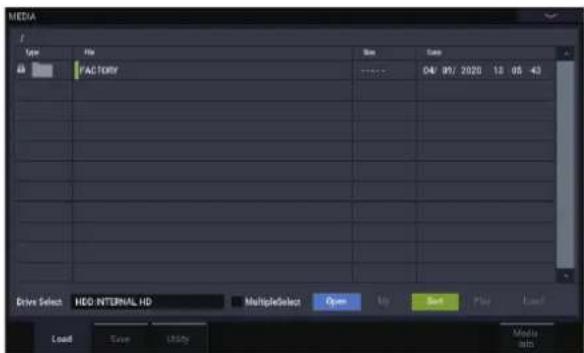
- Reglez "Drive Select" sur "HDD".
L'écran affiche les fichiers et les dossiers du disque interne.
- Touchez le dossier "FACTORY" pour le seLECTIONner.
- Touchez le bouton Open.
L'écran affiche alors le contenu du dossier "FACTORY".
- Sélectionnéz le fichier "PRELOAD.PCG".
- Touchez le bouton Load.
La fenêtre de dialogue "Load PCG" apparait.

- Utilisez“.PCG Contents” pour selectionner le type de données à charger. Si vous voulcz rétablir l'intégralité des sons d'usine, selectionnéz “All”.
"All" charge tous lessons d'usine:programmes, combinaisons,Set Lists,kits de batterie,sequences d'onde,patterns Drum Track et motifs d'arpege.
Pour cn savoir plus sur lessons d'usinc, Voyez "Contenu des banques de programmes" à la page 26, "Contenu des banques de combinaisons" à la page 55, "Structure de la mémoire de kits de batterie" à la page 193, "Banques de séquences d'ondes" à la page 183 et "Motifs d'arpège" à la page 157. - Cochez la case de seLECTION "PRELOAD.KSC".
10.Reglez“.KSC Allocation” sur “Clear All”. - Reglez "Load Method for EXs and User Sample Banks" sur "KSC Settings".
- Touchez le bouton OK pour charger les données. Effectuez les réglages pour que les données“.KSC” soient automatiquement chargées lors de la mise sous tension:
13.Affichez la page "GLOBAL > Basic-KSC AutoLoad".
14.Dans la liste des fichiers.KSC,cochecz la case "Auto- load" a coté de "PRELOAD.KSC".
15.Deslectionnez tous les autres fichiers .KSC.
Fiche technique
| Température de fonctionnement | +5 - +40 °C (sans condensation) | ||||
| Système/Clavier Système | Version 1.0 du | système du NAUTILUS | Dynamique | Aftertouch | |
| Clavier NAUTILUS-61 61 touches, toucher naturel, semi-vesté Oui Non | |||||
| Programme HD-1 | Synthèse vectorielle avancée | Contrôle des volumes d'oscillateurs et des paramètres de synthèse et d'effet via l'enveloppe vectorielle synchronisée sur le tempo. | |
| Structure Single: OSC1 uniquement, Double: OSC1 et OSC2. Le mode Double vous permet de superposer deux voix de synthé totalement distinctes, chacune avec ses propres oscillateurs à commutation dynamique, doubles filtres, générateurs d'enveloppe, LFO etc. | |||
| Oscillateur | Batterie: Un kit de batterie, Double batterie: deux kits de batterie | ||
| Oscillateur | La technologie de mémoire virtuelle ("Virtual Memory Technology", VMT) produit les grands échéntillons directement à partir du clisque SSD interne. 8 zones de toucher par oscillateur (avec "Velocity Switch", "Crossfades", "Layer"). Chaque zone peut produit des multi'échéantillons mono ou stéroy ou des séquences d'ondes. | ||
| Filtres Deux filtres multi-modes | par voix (passe-bas, passé-haut, passé-bande et coupe-bande), quatre modes de routage de filtre (simple, série, parallele et 24db). | ||
| Drive Circuit non linéaire "Drive" et "Low Boost" par voix. | |||
| Egaliseur 3 bandes, avec modiun régliable. | |||
| Modulation | 3 générateurs d'enveloppe, 2 LFO par voix, 1 LFO commun, 4 générateurs de pondération de clavier, "AMS" ("Alternate Modulation Source"), 2 mixeurs AMS. | ||
| Fonction 'Quick Layer/Split' | |||
| Programme commun EXI | Synthèse vectorielle avancée | Contrôle des volumes d'oscillateurs et des paramètres de synthèse et d'effet via l'enveloppe vectorielle synchronisée sur le tempo. | |
| Modulation | Séquenceur pas à pas commun, AMS (Alternate Modulation Source), LFO commun, 2 générateurs de pondération de clvier. | ||
| Egaliseur 3 bandes, avec modiun variable | |||
| Fonction 'Quick Layer/Split' | |||
| Programme AL-1 O | Oscillateurs Oscillateurs à effet d'à | lasing ultra faible | |
| OSC1, OSC2, sous-oscillateur et générateur de bruit; modulation en anneau, FM et synchro. | |||
| Entrée audio Les signaux audio | externes peuvent être traités par le modulator en anneau, le filtre, le drive et l'égaliseur. | ||
| Filtres | 2 filtres multi-modes (passé-bas, passé-haut, passé-bande et coupe-bande) & 4 modes de routages de filtre (simple, série, parallele et 24db), Mode multi-filtre (uniquement le filtre A; mixage régliable de passé-bas, passé-haut, passé-bande et de sortie s'est (sans effet) pour générer une large palette de types de filtre et d'effets uniques. | ||
| Drive Circuit non linéaire "Drive" et "Low Boost" par voix. | |||
| Modulation 5 générateurs d'en | velloppes, 4 LFO par voix, 2 générateurs de pondération de clvier, 2 mixeurs AMS, Séquenceur pas à pas par voix. | ||
| Programme CX-3 M | Modélisation d'orgue à roues phoniques | Roues phoniques à phases synchronisées (mode clair et vintage), percussion, clic de touche, frein de roue. | |
| Mode EX 4 tirettes supplémentaires | raies spécifiées par l'utilitaire et percussion étendue. | ||
| Effets internes | Haut-parleur rotatif, Vibrato/chorus, Modélisation d'ampli avec overdrive, Egaliseur 3 bandes. | ||
| Pilotage des tirettes | 9 faders à l'écran (avec "Tone Adjust") | ||
| Split | Upper, Lower | ||
| Modulation 2 mixeurs AMS. | |||
| Programme STR-1 | Modélisation physique de cordes | Modélisation physique de l'étouffement, de la chute, de la dispersion, de la non-linearité, des harmoniques etc. | |
| La plupart des paramètres de cordes peuvent être pilotés en temps réel. | |||
| Excitation des cordes | Trois sources d'excitation indépendantes peuvent être utilisées simultanément: "Pluck", "Noise" et "PCM". | ||
| 16 types de cordes pincées ("pluck") préprogrammés avec largeur régiable et génération aléatoire. | |||
| Générateur de bruit avec saturation et filtre passé-bas dédié. | |||
| Oscillateur PCM | Technologie à effet d'aliasing ultra faible de Korg introduite dans le HD-1. | ||
| 4 zones de dynamique par oscillateur. | |||
| Utilise n'importe quels multi'échantillons mono, y compris les multi'échantillons ROM, EXs, de banque d'échantillons utilisateur ou du mode SAMPLING. Compatible avec la mémoire virtuelle. | |||
| La forme d'onde PCM peut servir de signal d'excitation ou être superposée au signal de la corde. | |||
| Filtre d'excitation | Filtre multi-mode dédié à 2 pôles déterminant la forme de l'excitation de la corde. | ||
| Le filtre peut être activité/désactivité séparément pour chaque source d'excitation. | |||
| Modes passé-haut, passé-bas, passé-bande et coupe-bande. | |||
| Entrée audio et réinjection (feedback) | Des signaux audio peuvent être envoyés en temps réel pour passer "par la corde"; avec réinjection via les effets. | ||
| La réinjection modélisée comprend un paramètre régiable d'éolignement et d'orientation (entre l'instrument et l'ampli). | |||
| Filtres Double filtre multi-mode | par voix: Configurations simple, en série, en parallele (avec sortie stéreo séparée) et 24 db (4 pôles). Modes passé-haut, passé-bas, passé-bande et coupe-bande. | ||
| Mode multi-filtre (filtre A seulement) | |||
| Mixage modulable de passé-bas, passé-haut, passé-bande et de sortie s'est (sans effet) pour une large variété de types de filtre et d'effet uniques. | |||
| Modulation | 5 envelopples, 4 LFO par voix, 2 générateurs de pondération de clvier, générateurs de pondération des cordes, 4 mixeurs AMS. | ||
| Programme MS-20EX | Oscillateurs Oscillateurs à effet | d'aliasing ultra faible. | |||
| VCO1, VCO2, modulation en annexe, générateur de bruit rose et blanc. | |||||
| Entrée audio | Traitement de signaux audio en temps réel par le synthétiseur et le processeur de signaux externes ESP. | ||||
| Filtres Filtres passer-haut et passé | e-bas à résonance de 12 dB/octave. | ||||
| Section ESP: Filtres coupe-bas et coupe-haut de 24 dB/octave, 1 filtrre par voix. | |||||
| Panneau de connexions Signaux | x audio et de modulation, acheminables librement. | ||||
| Points de connexion | Clavier: Keyboard CV Out, Keyboard Trigger Out, VCO1+VCO2 CV In, VCO2 CV In VCO: VCO1+VCO2 External Frequency Control In, VCO1 Out*, VCO2 Out* VCF: External Signal In, External HP Filter Cutoff Frequency Control In, External LP Filter Cutoff Frequency Control In, HPF Out*, LPF In*, LPF Out* VCO+VCF: Total External Modulation In VCA: External Initial Gain Control In, VCA In*EG: EG1 Envelope Signal Normal Out, EG1 Envelope Signal Reverse Out, EG1+EG2 Trigger In, EGF1 Trigger In, EGF2 Envelope Signal Reverse Out MG: Triangle Out, Rectangle Out Générateur de bruit: Pink Noise Out, White Noise Out Sample and Hold: Clock Trigger In, Sample Signal In, S/H Out VCA de modulation: Control Voltage In, Signal In, Signal Out Contrôleur manuel: Control Wheel Out, Momentary Switch ESP: Signal In, AMP Out, BPF In, BPF Out, F-V CV Out, Envelope Out, Trigger Out Autres: Exi Audio In*, Mixer 1 In*, Mixer 1 Out*, Mixer 2 In*, Mixer 2 Out* | ||||
| * Nouveaux points de connexion non disponibles sur le MS-20 original | |||||
| ESP (proceseur de signaux externes) | Des signaux audio externes peuvent servir de déclencheurs ou de source CV. | ||||
| Modulation MS-20: Enveloppés | DAR et HADSR origines 1 & 2, MG original (désimais synchronisable via MIDI), Sample-and-Hold, MVCA. | ||||
| NAUTILUS: 4 enveloppés supplémentaires à plusieurs stades, 4 LFO supplémentaires par voix et 4 mixeurs AMS. | |||||
| Programme PolysixEX | Oscillateurs VCO: Dents de scie | pulsation, PWM | |||
| Sous-oscillateur: Coupé, 1 octave plus bas, 2 octaves plus bas | |||||
| Filtre Filtre passage-bas à résonance | ce 24 dB (4 pôles) | ||||
| Effets Intégration des effets de phase, d'ensemble et de chorus Polysix | phase, d'ensemble et de chorus Polysix | ||||
| Arpégiateur | Arpégiateur interne avec synchronisation MIDI. Paramètres: Range, Mode et Latch | ||||
| Modulation Polysix: Enveloppe | ADSR originale et MG (désimais synchronisable via MIDI) | ||||
| NAUTILUS: 2 enveloppés supplémentaires à plusieurs stades, 2 LFO supplémentaires par voix et 4 mixeurs AMS. | |||||
| Programme MOD-7 | Synthétiseur à déformation d'onde VPM | Combine la modulation de phase variable (Variable Phase Modulation (VPM)), la déformation d'onde, la modulation en anneau, la reproduction d'échantillons PCM et la synthèse soustractive. Peut convertir/charger des fichiers SYX. | |||
| Oscillateurs 6 oscillateurs | VPM/Waveshaper/ Ring Modulation | Phase et hauteur modulable par oscillateur | |||
| 101 tableaux "Waveshape" plus paramètres "Drive" et "Offset" réglements | |||||
| Utilisation: oscillateurs, déformateurs d'onde ou modulateurs en anneau pour d'autres signaux. | |||||
| Oscillateur PCM | Technologie à effet d'aliasing ultra faible de Korg introduite dans le HD-1. | ||||
| 4 zones de dynamique par oscillateur. | |||||
| Utilise n'importe quels multi échantillons mono, y compris les multi échantillons ROM, EXs, de banque d'échantillons utilisateur ou du mode SAMPLING. Compatible avec la mémoire virtuelle. | |||||
| La forme d'onde PCM peut servir de modulator FM et/ou être superposée aux oscillateurs VPM | |||||
| Générateur de bruit avec saturation et filtre passé-bas dédié. | |||||
| Entree audio Traitement en tempore | ps réel de signaux audio par les oscillateurs VPM et filtres. | ||||
| Filtres Deux filtres multi-modes | par voix (modes passé-haut, passé-bas, passé-bande et coupe-bande). | ||||
| Deux types de routages de filtres (parallèle, 24 dB (4 pôles)) | |||||
| Mode multi-filtre (filtre A seulement): Mixage modulable de passé-bas, passé-haut, passé-bande et de sortie sèche (sans effet) pour une large variété de types de filtre et d'effet uniques. | |||||
| Panneau de connexions Compacte | tible avec la sélection d'algorithmes (78 types) et la connexion libre. | ||||
| Trois mixeurs à 2 entrées, 1 sortie pour la pondération et la fusion de signaux audio, entièrement modulables avec inversion de phase. | |||||
| Mixeur stéreo principal à 6 entrées avec pan et volume régibles plus inversion de phase. | |||||
| Modulation | 10 enveloppés, 4 LFO par voix, 9 générateurs de pondération de clavier, Séquenceur pas à pas par voix, 4 mixeurs AMS standard & 4 mixeurs AMS simples. | ||||
| Programme SGX-2 | Piano hors pair La technologie de mémoire virtuelle ("Virtual Memory Technology", VMT) réproduit les grands échéuntions directement à partir du disque SSD interne. Echantillonnage chromatique comptant jusqu'à 12 niveaux de dynamique, pas de boucle. Résonance sympathique et bruit mécanique. Modélisation de la résonance des cordes. Reconnaisssance des échantillons Una Corda. | ||||
| PCM EXs301: German2 D Piano | Son à 12 couches de velocité avec échantillons de type piano ambient | ||||
| EXs302: Italian F Piano Echantillons de sons à 12 couches de velocité, sans pédale douce | |||||
| EXs303: Japanese Upright U Piano Son à 8 couches de velocité | |||||
| EXs304: Prepared Piano Son à 1-4 couches de velocité | |||||
| Type de piano 64 | |||||
| Contrôle par oscillateur | Résonance sympathique, Bruit des étoufoirs, Bruit mécanique, Relâchement des touches, Résonance des cordes, Una Corda | ||||
| Programme EP-1 | Piano électrique MDS | Restitution de pianos électriques à barres métalliques et à lames par synthèse multidimensionnelle (MDS) et effets vintage. | |||
| Modèle des pianos électriques: 7 | Tine EP 1 Early, Tine EP 1 Late, Tine EP II, Tone EP V, Tine EP DMP, Reed EP200, Reed EP200A | ||||
| Contrôle par oscillateur | Harmonic Sound Level, Attack Noise Level, Release Noise Level, Attack Brightness, Hammer Width | ||||
| Pilotation en façade | Time Type | Preamp Volume, Tone (Treble, Bass), Vibrate (On/Off, Intensity, Speed), Amp/Cabinet (On/Off, Drive) | |||
| Reed Type Preamp Volume, Tone (Treble, Bass), Vibrate (Intensity, Speed), Amp/Cabinet (On/Off, Drive) | |||||
| Types d'effet: 9 | Small Phase, Orange Phase, Black Phase, Vintage Chorus, Black Chorus, EP Chorus, Vintage Flanger, Red Comp, VOX Wah | ||||
| Combinaison Nombre de | |||||
| Timbres 16 maximum | |||||
| Fonctionnalité de clavier maitre | Splits (partages), layers (superpositions) et crossfades (fondus enchainés) de clavier et de dynamique exploitant jusqu'à 16 programmes et/ou unités MIDI externes. | ||||
| Synthèse vectorielle avancée | Contrôle des volumes d'oscillateurs et des paramètres de synthèse et d'effet via l'enveloppe vectorielle synchronisée sur le tempo. | ||||
| Fonction 'Quick Layer/Split' | |||||
| Kit de batterie | Echantillons stéreo/mono assignables avec 8 zones de dynamique par oscillateur (avec fonctions crossfade). | ||||
| Nombre de programmes/ combinaisons/ kits de batterie | Programmes en mémoire utilisateur | 5.120 (1280HD-1+640EXi=1920 précharges) | |||
| Combinations en mémoire utilisateur | 1.792 (256 ou plus sont précharges) | ||||
| Kits de batterie en mémoire utilisateur | 264 (104 ou plus sont précharges) | ||||
| 256 programmes preset GM Level2 + 9 programmes de batterie preset GM Level2 | |||||
| Set Lists Nombre de Set | Lists/ mémoires | 128 Set Lists, 128 mémoires par Set List | |||
| Chaque Set List dispose d'un égaliser graphique à 9 bandes et d'une fonction "Tone Adjust" permettant de régler les paramètres de programme. | |||||
| Paramètre "Hold Time" de la fonction "Smooth Sound Transition" (SST) reconnu pour chaque mémoire. | |||||
| Echantillonnage | Système | Système d'échantillonnage ouvert (ré-)echantillonnage, échantillonnage intra-piste) | |||
| Bits/Fréquence | RAM: 16 bits/48 kHz Echantillonnage stéreo/mono Disque: 16 ou 24 bits/48 kHz | ||||
| Durée d'échantillonnage | RAM: Dépend de la mémoire RAM PCM disponible Disque: 80 minutes maximum en stéreo (879 Mo: 16 bits) | ||||
| Echantillons | 16.000 échantillons/4.000 multi-echantillons (maximum 128 index par multi-echantillon) | ||||
| Formats | Format Korg, données AKAI S1000/S3000 (avec conversion avancée de paramètres de programme); SoundFont 2.0, formats AIFF et WAVE | ||||
| Edition | "Time Stretch", "Time Slice", "Crossfade Loop" et autres fonctions d'édition. | ||||
| Effets | Effets d'insertion | 12, Entrée/sortie stéreo | |||
| Effets Master | 2, Entrée/sortie stéreo | ||||
| Effets 'Total' | 2, Entrée/sortie stéreo | ||||
| Égalisation de Timbres/pistes | Un égaliseur 3 bandes pour chaque Timbre/piste | ||||
| Types d'effet | 197 types différents (tout type d'effet peut être utilisé en insertion, en effet Master ou Total). | ||||
| Modulation | Modulation dynamique et LFO commun | ||||
| Bus de contrôle d'effets Side-chain | in stéreo pour compresseurs, gates, vocoders etc. | ||||
| Effets préprogrammés | 783, Maximum 32 pour 1 effet (Preset User) | ||||
| Arpéliateur | Arpéliateur | 1 module en mode PROGRAM, 2 modules en mode COMBINATION et SEQUENCE. | |||
| Motifs d'arpège | 5 presets + ARP A 2048 mémoires (slots) (1593 preload) + ARP B 128 mémoires (slots) | ||||
| Contrôleurs | On/Off, Latch, Gate, Velocity, Length, Swing, Tempo | ||||
| Drum Track Patterns pre | set 1272 (patterns preset communs au séquenceur MIDI) | |||
| Patterns utiliser: 1.000 pattemsLes pattems créé en mode SEQUENCEER peuvent être convertis en patterns "Drum Track". | ||||
| Contrôleurs DRUM On/Off | ||||
| Fonctions régables: Trigger Mode, Sync, Zone, swing, Drum SD, Tempo | ||||
| Séquence pas à pas | Motifs utiliser: | 4 motifs (la piste de batterie ne peut pas être utilisée simultanément.) | ||
| Sequenceur/Enregistreur surdisque dur | Pistes Séquenceur MIDI 16 pistés + Enregistreur sur disque dur 16 pistés + Pliste master. | |||
| Nombre de morceaux 200 morceaux | ||||
| Résolution ↓/480 | ||||
| Tempo 40,00-300,00 (résolution de 1/100 BPM) | ||||
| Capacité maximum de la mémoire | Jusqu'à 400.000 événements MIDI (avec seulement des données MIDI) ou 300.000 événements audio (avec des données audio seulement) | |||
| Pistes MIDI 16 pistes MIDI + pistés Master718 patterns preset/100 patterns utiliser (par morceau)18 modèles (Templates) preset/16 modèles de morceaux utiliserFormat: Format Korg (NAUTILUS, KRONOS, OASYS), Formats SMF 0 et 1 | ||||
| Pistes audio | Reproduction sur 16 pistes, Enregistrement sur 4 pistés simultanément, Format de fichier WAV 16 bits/24 bitsAutomation: Volume, Pan, EQ et Send1/210.000 régions (max.), Event Anchors, BPM Adjust | |||
| Autres fonctions | RPPR (Realtime Pattern Play and Record): 1 set de patterns par morceau. | |||
| Divers | Support | Chargement, sauvégarde, fonctions utilisaires, fonction d'archivage (sauvégarde/chargement de données MIDI SysEx), CD-R/RW (format de lecture/éditure UDF), ISO9660 Level 1 | ||
| Contrôleurs Joystick, Commutateurs 1 & 2 | ||||
| Section ARP Commutateurs= ON/OFF, LATCHCommandes = gate, Velocity, Length, Swing, Tempo | ||||
| Section DRUM Commutateurs= ON/OFFCommandes = Swing, Drum SD, Tempo | ||||
| Ecran | Interface utilisé graphique TouchView, écran de 7" TFT, WVGA (800x480 points), contraste régliable. | |||
| Caracteristiques techniques principales | Réponse en fréquence20 Hz-22 kHz ±1,0 dB, charge de 10 kΩ | |||
| DHT + B20 Hz-22 kHz 0,01%, charge 10 kΩ (typique) | ||||
| Rapport signal/bruit95 dB (typique) | ||||
| Plage dynamique95 dB (typique) | ||||
| Diaphonie95 dB, à 1 kHz (typique) | ||||
| Sorties audio (analogique) | Sorties audio (principales)L/MONO, RSorties audio (individuelles) 1-41/4" TRSymétrique1/4" TRSymétriqueImpédance de sortie: 350 Ω en stéreo; 175 Ω en mono (L/Mono uniquement)Niveau nominal: +4,0 dBuNiveau maximum: +16,0 dBuImpédance de charge: 600 Ω ou plusLe curseur MASTER VOLUME n'a d'effet que sur les sorties audio (principales)L/MONO et R | |||
| (numeric) | CasqueJack 1/4" stéreoImpédance de sortie: 33 ΩNiveau maximum: 60+60 mW sous 33 ΩCurseur MASTER VOLUME (lié aux sorties audio (principales))USB BFormat: 24 bitsFréquence d'échantillonnage: 48 kHz2 canaux (la sortie numérique produit les mêmes signaux que les sorties sorties audio (principales) L/MONO et R) | |||
| Divers Entrées audio (analogique) | Entrées audio 1, 2 1/4" TRS symétrique | |||
| Impédance d'entrée: 10 kΩ | ||||
| Niveau nominal: LINE+4 dBu ("Analog Input Gain" = min.), -36 dBu ("Analog Input Gain" = max.) | ||||
| Niveau nominal: MIC-22 dBu ("Analog Input Gain" = min.), -55 dBu ("Analog Input Gain" = max.) | ||||
| Niveau maximum: LINE+16 dBu ("Analog Input Gain" = min.), -24 dBu ("Analog Input Gain" = max.) | ||||
| Niveau maximum: MIC-10 dBu ("Analog Input Gain" = min.), -43 dBu ("Analog Input Gain" = max.) | ||||
| Impédance source: 600 Ω | ||||
| Rapport S/B: 95 dB (typique) | ||||
| Plage dynamique: 95 dB (typique) | ||||
| Diaphonie: 95 dB, à 1 kHz (typique) | ||||
| USB B Format: 24 bits | ||||
| Fréquence d'échantillonnage: 48 kHz | ||||
| 2 canaux | ||||
| Entrées de contrôleurs DAMPER (effet continu) | ||||
| ASSIGNABLE SWITCH, ASSIGNABLE PEDAL | ||||
| MIDI IN, OUT, THRU | ||||
| USB USB A (type A) Pour connecter un clavier QWERTY | un contrôleur MIDI, un adaptateurEthernet ou un dispositif d'archivage | |||
| USB B (type B) Interface | MIDI: 1 entrée (16 canaux)/1 sortie (16 canaux)Audio: Entrée à 2 canaux/Sortie à 2 canaux | |||
| 2 prises USB 2.0 à grande vitesse (compatibles 480 Mbps) | ||||
| Drive 60 Go SSD | ||||
| Alimentation Prise de cordon d'alimentation secteur, (bouton d'alimentation) | ||||
| Dimensions (L x P x H): NAUTILUS-61: 1.062 x 386 x 116 mm | ||||
| NAUTILUS-73: 1.227 x 386 x 116 mm | ||||
| NAUTILUS-88: 1.437 x 387 x 139 mm | ||||
| Poids NAUTILUS-61: 13,0 kg | ||||
| NAUTILUS-73: 14,6 kg | ||||
| NAUTILUS-88: 23,1 kg | ||||
| Consommation électrique | 40 W | |||
| Accessoires | Cordon d'alimentation, Guide de prise en main | |||
Options
| Hardware | VOL/EXP PEDAL | XVP-20 |
| Pédale de contrôle | EXP-2 | |
| Pédale de sustain | DS-1H | |
| Pédale commutateur | PS-1, PS-3 | |
| Autres | Câble MIDI |
L'apparence et les caractéristiques de ce produit sont sujettes à modifications sans préavis.
Ver.1.00
NAUTILUS
MIDI Implementation Chart
Ce produit a eté fabriqué suivant des specifications sévres et des besoin en tension applicables dans le pays ou ce produit doit être utilisé. Si vous avez achété ce produit via l'internet, par vente par correspondance ou/et vente par téléphone, vous devez vérifier que ce produit est bien utilisable dans le pays ou vous résidiez.
ATTENTION: L'utilisation de ce produit dans un pays autre que celui pour lequel il a été concu peut être dangereuse et annulera la garantie du fabricant ou du distributeur. Conservez bien votre récepissé qui est la preuve de votre achat, faute de quoi votre produit ne risque de ne plus être couvert par la garantie du fabricant ou du distributeur.


- Manuel de l'utilisateur
- A propos de ce manuel
- Utilisation des différents documents
- Guide de prise en main
- Manuel de l'utilisateur (le document que vous lisez)
- Voice Name List
- Versions PDF
- Conventions utilisées dans ce manuel
- Abréviations désignant les manuels: GPM, MU, VNL
- Symboles ReHrque, Astuce
- Saisies d'écran données à titre d'exemple
- Explications relatives au MIDI
- Sommaire
- Présentation du NAUTILUS 1
- Panneaux avant et arrêté 1
- Informations de base 10
- Configuration. 18
- Jeu et edition de programmes. 25
- Jouer avec des programmes 25
- Edition simple de programmes. 32
- Quick Layer/Split. 35
- Edition détaillée de programmes. 40
- Utilisation et edition de combinaisons.55
- Jouer avec des combinaisons 55
- Edition rapide de combinaisons 58
- Quick Layer/Split. 59
- Edition détaillée de combinaisons 63
- Création de morceaux (mode SEQUENCER). 71
- Reproduction de morceaux 73
- Enregistrement MIDI 76
- Enregistrement audio 91
- Edition de morceau. 104
- Fonction 'RPPR'
- ('Realtime Pattern Play/Record'). 106
- Echantillonnage en mode SEQUENCER. 110
- Sauvegarde de votre morceau 110
- Autres remarques au sujet du mode SEQUENCER. 111
- Set Lists 113
- Presentsion des Set Lists 113
- Selection et utilisation de sons 114
- Edition de Set Lists 117
- Smooth Sound Transitions (SST) 121
- Echantillonnage
- (Open Sampling System). 123
- Présentation de l'échantillonnage 123
- Preparatifs pour I'echantillonnage 126
- Echantillonnage et édition en
- mode SAMPLING. 132
- Echantillonnage en modes PROGRAM et
- COMBINATION. 145
- Echantillonnage en mode SEQUENCER 148
- Banques d'échantillons utilisateur 151
- Fonction arpégiateur 157
- Fonctions arpégiateur et réglages de scène... 157
- Creer des patterns 'Drum Track' 169
- Réglages 'Global', séquences d'ondes, kits de batterie. 171
- Présentation du mode GLOBAL 171
- Réglages 'Global'. 172
- Charger automatiquement des données
- d'échantillons. 179
- Connexion à un ordinateur via
- USB Ethernet et FTP 182
- Utilisation des séquences d'ondes
- (Wave Sequences) 183
- Utilisation des kits de batterie 193
- Edition de motifs d'arpège. 197
- Chargement et sauvegarde de données 203
- Sauvegarde de données 203
- Chargement de données depuis un disque... 213
- Utilisation des effets 219
- Presentsions des effets 219
- Selection et routage des effets 223
- Edition détaillée des effets. 230
- Appendices 233
- Guide de dépannage 233
- Messages d'erreur et de confirmation 242
- Informations sur le disque interne et
- les supports pris en charge. 254
- Fiche technique 256
- MIDI Implementation Chart 262
- Panneaux avant et arrêté
- Panneau avant
- Curseur MASTER VOLUME
- Contrôleurs VALUE
- Molette VALUE
- Boutons-et+
- Bouton ENTER
- Fonctions speciales du bouton ENTER
- Bouton EXIT
- Bouton MODE
- Bouton PAGE
- QUICK ACCESS: boutons A-F
- Bouton SHIFT
- Commandes RT, bouton SELECT
- Appuyez plusieurs fois sur le bouton SELECT de sorte que le témoin ARP/DRUM s'allume.
- Tournez la commande RT 6 pour régler le tempo.
- Paramétres modifiables avec les commandes RT
- SOUND
- 1.CUTOFF
- RESONANCE
- EG INT
- EG RELEASE
- 5.EFFECT
- REVERB
- ARP/DRUM
- GATE
- VELOCITY
- LENGTH
- SWING
- 5.DRUM SD
- TEMPO
- USER
- DYNAMICS
- Bouton et commande DYNAMICS
- Arpégiateur (ARP)
- Bouton LATCH
- Bouton ARP
- Bouton DRUM
- Bouton TAP
- Effets
- Bouton MFX
- Bouton TFX
- Boutons OCTAVE
- Boutons OCTAVE -/+
- Bouton AUDIO IN
- SW1 et SW2
- Joystick
- Ecran TouchView
- Panneau arrête
- Prise du cordon d'alimentation secteur
- (bouton d'alimentation)
- Mise hors tension automatique
- USB
- Port USB A
- Port USB B
- Entres audio analogiques
- INPUT 1 & 2
- Sorties audio analogiques
- (Sorties principales) L/MONO, R
- (Sorties individuelles) 1-4
- Prise pour casque
- MIDI
- Prise MIDI THRU
- Prise MIDI OUT
- Prise MIDI IN
- Pedales
- Prise DAMPER
- Interface TouchView à écran tactile
- a: Page courante
- b: Bouton de menu & menu
- Menu déroulant de sélection PROGRAM, COMBINATION
- a: Bank (List)
- a-1: Bouton Bank Select
- a-2: Bouton PROGRAM Bank Type
- a-3: Listede sons
- b: Bank (10Key)
- b-3:10 touches
- c: Choix de la catégorie (Category)
- c-1:Onglets Category
- c-2: Boutons de sous-catégories
- c-3: Listede sons
- c-4: Barre de défilament
- d: Cellule d'édition
- e & f: Curseurs, commandes et vumètres d'écran
- h:Onglets de page
- i: Bouton de menu de page
- Fenêtre de dialogue
- Autres éléments
- Panneaux de connexions
- Vue d'ensemble avec hyperliens à la page 'Program Home'
- Tireettes harmoniques CX-3
- Case à cocher
- Bouton radio
- Boutons basculants
- Informations de base
- A propos des modes du NAUTILUS
- Mode SET LIST
- Mode PROGRAM
- Mode COMBINATION
- Mode SEQUENCER
- Mode SAMPLING
- Mode GLOBAL
- Mode MEDIA
- A propos de la mémoire PCM du NAUTILUS
- Mémoire ROM
- EXs
- Banques d'échantillons utilisateur
- Données du mode SAMPLING
- Utiliser des échantillons pour vossons
- Compression sans perte
- Charger des échantillons au démarrage
- Capacité de la mémoire RAM pour échantillons utiliser
- A propos de la polyphonie
- Manipulations de base
- Sélection des modes
- Bouton SET LIST
- Bouton PROGRAM
- Bouton COMBINATION
- Bouton SEQUENCER
- Bouton SAMPLING
- Bouton GLOBAL
- Bouton MEDIA
- Choix des pages d'écran
- Choisissez le mode souhaité comme décrit ci-dessus.
- Appuyez sur le bouton PAGE pour afficher la liste des pages ("Page Select").
- L'indication de page dans le coin supérieur gauche de l'écran affiche "PROGRAM > Basic/X-Y/Controllers" et le groupe de pages change.
- Sélection et édition des paramètres
- Contrôleurs VALUE
- Boutons + / - Molette VALUE
- Boutons de menu dérouulant et menus déroulants
- Pavé numérique
- Réglage avec le clavier
- Sélection etexecution de commandes de menu
- Dans le coin supérieur droit de l'écran, touche le bouton de menu.
- Sélectionnez une commande en la touchant du doigt.
- Commande "Compare"
- Utilisation des boutons QUICK ACCESS
- Bouton MODE + boutons A...F
- Bouton ENTER + boutons A...F
- Bouton PAGE + boutons A...F
- Bouton EXIT + boutons A...F
- Sauvegarde
- Configuration
- Mise sous/hors tension
- Connexion du cable d'alimentation
- Mise sous tension
- Mise hors tension
- Auto Power-Off
- Changer le réglage 'Auto Power-off' au démarrage
- Pour changer le réglage de coupure automatique de l'alimentation, touchez le bouton Change Setting.
- Avertissement avant la coupure de l'alimentation
- Connexions
- Connexion des sorties audio analogiques
- Sorties audio (principales) L/MONO et R
- Sorties audio (individualles) 1-4
- Casque
- Connexion des entrées audio analogiques
- Entrées audio 1, 2
- Connexion de pédales (commutateur)
- Brancher une pédale de mainien (Damper)
- Brancher une pédale commutateur
- Brancher une pédaè d'expression
- Connexion de dispositifs USB
- Contrôleurs USB MIDI
- Claviers alphanumeriques USB
- Connexion à chaud
- appareils USB maximum
- Alimentation par bus USB
- Connexion à du matériel MIDI ou à un ordinateur
- Connexion à un dispositif MIDI
- Connexion à votre ordinateur via MIDI
- Connexion à un ordinateur via USB
- Installation du pilote KORG USB-MIDI
- Jeu et édition de programmes
- Jouer avec des programmes
- Qu'est-ce qu'un programme?
- Sélection des programmes
- Set Lists
- Selection d'un programme sur le NAUTILUS
- Généralités: banques de programmes
- Contenu des banques de programmes
- Changer le type d'une banque de programmes
- Sélection par banque et numéro
- Sélection par catégorie
- Utiliser la fonction 'Find'
- La fonction "Find" est disponible partout
- Utilisation de la case "Favorites"
- Sélection de programmes avec une pédaule commutateur
- Assigner la pédale commutateur à 'Program Up/Down'
- Assigner la pédale commutateur à 'Value + / -
- Programmer des CC MIDI pour changer de programme ou augmenter/diminuer la valeur
- Sélection de programmes via MIDI
- En mode PROGRAM, utilisez le canal MIDI global
- Bank Map
- Filtres MIDI
- Programmes General MIDI
- Utilisation des contrôleurs
- Joystick
- Verrouillage du joystick
- SW1 et SW2
- Utiliser la fonction 'Lock'
- Commands RT
- Clavier
- Dynamique
- Numéro de note
- Pédales
- Pédale commutateur ou pédale à effet continu
- Damper et MIDI
- Pédale commutateur assignable
- Pédale d'expression assignable
- Edition simple de programmes
- Editions rapides avec les commandes RT
- Edition des sons et effets avec les commandes RT
- Les éditions par commande peuvent être sauvegardées
- Assigner des fonctions aux commandes RT 1-6
- Utilisation de la fonction 'Tone Adjust'
- Edition des sons HD-1
- Utilisation de la commande "Compare"
- Sauvegarder vos éditions
- Sauvegarder des programmes GM éditions
- Sauvegarde sur support
- Quick Layer/Split
- Quick Layer
- Quick Split
- Restrictions de la fonction 'Quick Layer/Split'
- Boutons Quick Layer et Quick Split
- Exemple de travail avec 'Quick Layer': ajust de cordes à un son de piano
- Sauvegarde des changements
- Exemple de travail avec 'Quick Split': partage entre son de basse main gauche et son de piano
- Edition détaillée de programmes
- Edition de programmes HD-1
- Création de vos propres programmes
- Généralités sur les pages d'édition
- Structure HD-1 de base
- Multi-échantillons et séquences d'ondes
- Oscillator Mode
- Remarque à propos de la polyphonie
- Mode Voice Assign
- Utilisation des kits de batterie
- Copie des réglages entre OSC1 et OSC2
- Travail avec les multi-échantillons
- Multi-échantillons, séquences d'ondes et kits de batterie
- Splits, fondus enchainés en fonction de la dynamique et superpositions
- Sélection des multi'échantillons
- Exploitation des LFO et des enveloppes (EG)
- Exploitation des LFO
- Programmation elementaire de LFO
- Modulation de fréquence
- MIDI/Tempo Sync.
- EG (générateurs d'enveloppe)
- Utilisation de la modulation alternative (AMS) et des mixeurs 'AMS'
- Utilisation des mixeurs AMS
- Additionner deux sources AMS
- Pondération d'une source AMS par une autre
- Smoothing
- Autres fonctions 'AMS Mixer'
- Suggestions concernant l'utilisation de I'AMS
- Contrôle de la hauteur
- Pitch bend
- Création de vibrato
- Pitch EG
- Portamento
- Utilisation des filters
- Routagedu filtre
- Types defiltres
- Resonance
- Modulation des filtres
- Filter EG (enveloppe du contrôle)
- Modulation par LFO
- Keyboard Track (pondération du clavier)
- Fonctionnement de 'Key Track': 'Key' et 'Ramp'
- Modulation par AMS
- Utilisation de la section "Amp"
- Info: Que signifie "Amp"?
- Pan
- AMS du panoramaque et Intensity
- Pan - Use DKit Setting
- Keyboard Track
- Amp Modulation
- LFO1/2
- Amp EG (enveloppe d'amplification)
- Drive
- Utilisation de programmes EXi
- Excellent piano SGX-2
- Un piano inégalé pour station de travail
- String Resonance
- Piano electrique EP-1 MDS
- Technologie innovante, sons classiques
- Orgue à roues phoniques CX-3
- Modélisation d'orgue à tirettes harmoniques
- Synthétiseur à modélisation analogue AL-1
- Synthe analogue virtuel de pointe
- MS-20EX
- Synthé modulaire au son d'une rare agressivité
- PolysixEX
- Syntheseuxrichessonorités,flexibleetsimpleautiliser
- Cordes piquées STR-1
- Modélisation physique allant du réalisme au surrealisme
- Synthétiseur VPM à déformation d'onde MOD-7
- Proceseur modulaire VPM/Waveshaping/PCM
- Exploitation de la synthèse vectorielle
- Que signifie "Vector"?
- Contrôle du volume par la fonction 'X-Y' et contrôle par CC
- Contrôle via la fonction 'X-Y' et MIDI
- Effects
- Effets d'insertion
- Effects Master
- Effets globaux ("Total")
- Utilisation et édition de combinaisons
- Jouer avec des combinaisons
- Qu'est-ce qu'une combinaison?
- Sélection de combinaisons
- Généralités: Banques de combinaisons
- Sélection d'une combinaison en façade et via l'écran
- Appuyez sur le bouton "Combination Select".
- Appuyez sur les boutons situés du côte gauche de l'écran pour selectionner une banque.
- Appuyez sur un des noms de combinaison dans la liste pour selectionner une combinaison.
- Si vous le désirez, jouve quelques notes pour écouter la nouvelle combinaison.
- Quand vous avez trouve la combinaison vouluc, touchez le bouton OK pour refemer le menu déroulant.
- Sélection de combinaisons avec une pédale commutateur
- Sélection des combinaisons via MIDI
- Edition rapide de combinaisons
- Changement de programmes dans la combi
- Sélection de programmes pour pistes de combi
- Ajout d'un Timbre
- Réglage du mixage
- Réglage de volume et de panoramicique pour chaque Timbre
- Exemple de travail avec 'Quick Layer': ajout de cordes à une combinaison de piano
- Exemple de travail avec 'Quick Split': ajust d'un son de synthé solo à une combinaison
- Edition détaillée de combinaisons
- Suggestion d'approche pour l'édition
- Utilisation de la fonction 'Compare'
- Généralités sur les combinaisons
- Structure des pages 'Combination'
- 'Layer', 'Split' et 'Velocity Switch'
- Split (partage)
- Velocity Switch (commutation par dynamique)
- Partages du clavier et superpositions
- Key Zone Slope
- Commutation dynamique ('Velocity Switch')
- Velocity Zone Slope
- Réglages MIDI
- Page 'MIDI' des paramètres de Timbre
- Status
- MIDI Channel
- Réglages de filtré MIDI
- Modifier des programmes pour les adapter à une combinaison
- Paramètres de Timbre: OSC
- Force OSC Mode
- OSC Select
- Paramètres de Timbre: Pitch
- Réglage du tempo (BPM) de multiéchantillons ou d'échantillons créés en mode SAMPLING
- Delay
- Editor un programme au sein d'une combinaison ou d'un morceau
- Paramètres indisponibles lors de l'édition dans le contexte
- Piloter le programme durant l'édition à partir du clavier et via MIDI
- Effects d'insertion
- Présentation du séquenceur
- A propos du séquenceur du NAUTILUS
- Les changements effectuels en mode SEQUENCER doivent etre sauvegardés sur disque
- Structure du mode SEQUENCER
- Morceaux
- Enregistrement et édition de morceaux
- Patterns
- Patterns de séquenceur et patterns de piste de batterie
- Reproduction de morceaux
- Reproduction
- Opérations disponibles via le bouton QUICK ACCESS
- 'Mute' et 'Solo'
- Exclusive Solo
- Réglages LOCATE
- Lecture en boucle
- Enregistrement MIDI
- Préparations pour l'enregistrement
- Selectionner un morceau
- Astuce: Set Song Length
- Réglages de piste
- Spectoriez le canal MIDI de chaque piste.
- Faites les réglages d'effets.
- Reglez le tempo et la métrique.
- Reglez "REC Resolution" comme vous le voulcz.
- Faites d'autres réglages si nécessaire.
- Sauvegarder vos réglages de paramètres de morceau
- Modèle de morceau (Template Song)
- Sauvegarder vos propres modèles de morceaux
- Enregistrement MIDI en temps réel
- Réglages pour l'enregistrement
- Overwrite
- Overdub
- Manual Punch-In
- Auto Punch-In
- Loop All Tracks
- Multi (enregistrement multipiste)
- Exemple d'enregistrement en temps réel
- Enregistrement MIDI pas à pas (Step Recording)
- Exemple d'enregistrement pas à pas
- Quand vous avez fini d'enregistrer, touchez le bouton Done.
- Si vous n'êtes pas satisfait du résultat, exécutez la commande "Compare" du menu de page pour returner à l'état antérieur à l'enregistrement puis recommencerz l'enregistrement à partir de l'étape 4.
- Enregistrement du son d'une combinaison ou d'un programme
- Configuration en mode SEQUENCER ("Copy From Combination" et "Copy From Program")
- Enregistrement de plusieurs pistes MIDI depuis un séquenceur externe
- Enregistrement d'evénements exclusifs (SysEx)
- Enregistrement de changements de paramètres internes
- Sélectionnez le programme désire pour la piste MIDI 1 et envoyez-le à IFX1. Puis enregistrez une phrase d'environ 16 mesures.
- Arretez l'enregistrement.
- Messages exclusifs pouvant être enregistrés en temps réel
- Enregistrement de patterns
- Enregistrement et édition de patterns
- Enregistrement de patterns en temps réel
- Enregistrer des commandes de contrôle dans un pattern
- Enregistrement de pattern avec la fonction "ARP"
- Autres possibilités d'enregistrement
- Enregistrement multipiste avec les fonctions 'ARP' et 'Drum Track'
- Enregistrement multipiste avec la fonction 'RPPR'
- Enregistrement audio
- Présentation de l'enregistrement audio
- Événements audio et régions dans une piste audio
- Stockage de données audio sur le disque interne
- Déplacer ou renommer des fichiers audio et .SNG ensemble
- Fichiers audio temporaires
- Récupération de fichiers audio temporaires
- Réglages d'entrée audio et selection de source d'enregistrement
- Use Global Setting
- Réglages "Audio Input"
- Bus Select
- FX Ctrl Bus
- REC Bus
- Send1, Send2
- Mute On/Off
- Solo On/Off
- Level
- Eviter des bruits et bourdonnements
- Audio Track Mixer
- REC Source
- Mute/Rec
- Volume
- Procedure d'enregistrement
- Recording Setup
- Manual Punch In
- Auto Punch In
- Bit Depth (résolution)
- Automation Only
- Auto Input
- Ecoute des pistes audio
- Source Direct Solo
- Rehearsal
- Réglage des niveaux
- Astuces pour supprimer la distorsion des entrées analogiques
- Exemples d'enregistrement de piste audio
- Enregistrement d'une source externe sur la piste audio 1
- Branchez vous guitare
- Réglage du niveau d'enregistrement
- Enregistrement
- Ecouter l'enregistrement
- Touchez le bouton SEQUENCER START/STOP pour réproduire le morceau.
- Enregistrement d'une source externe sur la piste audio 2 tout en écoutant la piste audio 1 enregistrée au préalable
- Ajout d'un effet d'insertion durant l'enregistrement
- Branchez-vous guitare
- A la page "IFX-Insert FX", selectionnez l'effect désiré et envoyez-le au bus REC 1.
- A la page "Home-Mixer: Status Play/Mute" des pistes audio 1-8, réglez "REC Source" sur "REC1" pour que le signal du bus REC soit enregistré sur la piste audio 1.
- Enregistrement Punch In d'une source externe sur une piste audio
- Entrainement ('Rehearsal')
- Comparator les deux versions
- Autres types d'enregistrement de pistes audio
- Fusion de pistes audio
- Placement d'un fichier WAVE dans une piste audio
- Edition de morceau
- Auto HDR/Sampling Setup
- Pistes MIDI
- Edition de pistes
- Edition de patterns (motifs)
- Opérations communes aux pistes MIDI et audio
- Pistes audio
- Fonction 'RPPR' ('Realtime Pattern Play/Record')
- Création de données RPPR
- Reproduction RPPR
- Reproduction RPPR durant la lecture d'un morceau
- Enregistrer une interprétation RPPR
- Echantillonnage en mode SEQUENCER
- Sauvegarde de votre morceau
- Autres remarques au sujet du mode SEQUENCER
- Formats de fichier du séquenceur du NAUTILUS
- Format de morceau NAUTILUS
- Fichiers standard MIDI (SMF)
- Données exclusives de système GM, XG et GS
- Fonction "Compare"
- Opérations pour lesquelles 'Compare' est disponible
- Comparaison après échantillonnage
- Opérations pour lesquelles 'Compare' n'est pas disponible
- Protection de la mémoire
- A propos du MIDI
- Statut de piste
- Synchronisation du séquenceur avec un dispositif MIDI externe
- Présentation des Set Lists
- Set Lists et mémoires
- Sélection et utilisation de sons
- Sélection d'une Set List
- Sélection avec les boutons en façade
- Sélection avec l'écran tactile
- Sélectionner des mémoires (Slots)
- Boutons des mémoires 16/8/4
- Selection d'une des mémoires (Slots) affichées à l'écran
- Touchez le bouton voulu.
- Sélection d'un autre groupe de mémoires
- Sélection avec les contrôleurs VALUE
- Retour au groupe de mémoires en vigueur
- Sélection séquentière de mémoires
- Sélection avec les boutons +/-
- Touchez un des boutons à l'écran.
- Fonction de pédaule commutateur 'Program Up/Down'
- Passaged'une Set List a une autre
- Sélection de mémoires et de Set Lists via MIDI
- MIDI IN
- MIDI Out
- Sauvegarder les modifications avant de changer de Set List: demande de confirmation
- Sauvegarder vos modifications
- Annuler vos modifications
- Annuler le changement de Set List
- Afficher les commentaires sur tout l'écran
- Egaliseur graphique
- Edition de Set Lists
- Présentation
- Sélection et réagencement dessons
- Assignnation d'un son a une memoire
- Piste MIDI des morceaux
- Ajouter des éléments à la Set List à partir d'autres modes
- Réagencement des mémoires
- Utiliser le bouton [---] pour selectionner une série de Slots
- Copier une mémoire à un autre endroit
- Insérer des Slots au milieu d'une Set List
- Extraire des Slots d'une Set List
- Edition détaillée de Set Lists
- Nommer une mémoire
- Réglage du volume de la mémoire
- Transposer des Slots individuels
- La transposition de Slot n'aftege pas la batterie
- Entrée de commentaires
- Entrez le commentaire et touchez OK.
- Plusieurs presse-papiers pour les commentaires
- Régler la couleur de la mémoire (Slot)
- Editor un programme, une combinaison ou un morceau d'une mémoire
- Utilisation de la fonction 'Smooth Sound Transitions'
- Utilisation de 'Hold Time'
- 'Hold Time' démarre après le relâchement des touches
- Avec un certain temps, relâchez la note.
- Global Hold Time
- Couper des notes tenues
- Sélectionnéz ensuite à nouveau la mémoire 1.
- Autres détails
- Contrôleurs
- Restrictions
- Echantillonnage (Open Sampling System)
- Présentation de l'échantillonnage
- Echantillonnage avec le NAUTILUS
- Fichiers KSC et banques d'échantillons utilisateur
- Echantillonnage et RAM
- Echantillonnage sur disque
- Echantillonnage 24 bits sur disque
- Echantillonnage en mode SAMPLING
- 'In-Track Sampling' en mode SEQUENCER
- Fréquence d'échantillonnage et résolution en bits
- Echantillons et multi-échantillons
- Echantillons
- Multi-échantillons ('Multisamples')
- Utilisation des multi-échantillons
- Préparats pour l'échantillonnage
- Réglages audio
- Réglages d'entrée audio
- Page 'Audio Input'
- Réglages globaux d'entrée audio
- L'échantillonnage peut contourner le mixeur
- Mixeur Audio Input
- Input 1 & 2, USB 1 & 2
- Sélection de la méthode d'enregistrement ('Sampling Setup')
- Source Bus
- Trigger
- Réglages pour l'échantillon à enregistrer ('REC Sample Setup'/'Sampling Setup')
- Save to
- Mode
- Sample Time
- 'Recording Level' et 'Auto +12dB On'
- Optimiser la mémoire RAM
- Utilisation du métronome
- Réglage automatique de la méthode d'échantillonnage (Auto Sampling Setup)
- Echantillonnage et édition en mode SAMPLING
- Creation d'index pour multi-échantillons et échantillonnage - Recording
- Touchez le bouton Create pour creer un index.
- Selectionnez "Index".
- Assignez un échantillon à l'Index".
- Repetez les étapes 5 et 6 pour affecter un échantillon à chaque index.
- Création de plusieurs échantillons
- Touchez le bouton Create pour creer un index.
- Enregistrez un échantillon.
- Repetez les étapes 1 et 2.
- Exemples élémentaires d'échantillonnage
- Echantillonnage de votre voix comme échantillon 'One-Shot'
- Connexion d'un microphone
- Réglages pour l'échantillonnage
- Ecoutez le résultat de l'échantillonnage
- Déactualisation de la boucle
- Enregistrement de l'échantillon suivant
- Actioncz les touches successivement.
- Echantillonnage de signaux audio externes avec effets d'insertion
- Connexion d'un micro et réglage du niveau d'entrée
- Changeons maintain an un peu les réglages.
- Ajouter un effet d'insertion à un échantillon et rééchantillonner le résultat
- "Resample" Auto
- Touchez le bouton SAMPLING REC puis le bouton SAMPLING START/STOP.
- Paramétres utilisés avec la fonction "Auto Resample through IFX"
- "Resample" Manual
- Edition de boucles (Loops)
- Réglages de boucle
- ZOOM
- Use Zero
- Truncate
- Réglages de boucle avec la grille
- Cochez "Grid".
- Travail avec "Time Slice"
- Edition de forme d'onde d'échantillons
- Edition de multi-échantillons
- Edition des index
- Modification des réglages d'un index
- Egalisation et contrôleurs
- Sauvegarde, conversion en programmes et comparaison
- Sauvegarder des échantillons et multiéchantillons
- Conversion d'un multi-échantillon en un programme
- Compare
- Echantillonnage en modes PROGRAM et COMBINATION
- Rééchantillonner une phrase d'arpégiateur en mode PROGRAM
- Sélectionnéz la commande de menu "Auto Sampling Setup" pour afficher la fenêtre de dialogue.
- Reglez les paramètres comme suit.
- Touchez le bouton OK pour executer cette commande.
- Mixer un motif de batterie d'une scène avec un signal de guitare et échantillonner le tout
- Touchcz le bouton OK pour executer cette commande.
- Essayons à partir de modifier certains réglages.
- Metronome Precount: 4
- 11.Touchez le bouton SAMPLING REC.
- Jouez de la guitare au volume auquel vous désirez enregistrer.
- 13.Àpres avoir reglé le niveau, touchez le bouton SAMPLING REC.
- Echantillonner une guitare via les entrées audio en écoutant un motif de batterie d'une scène
- In-Track Sampling
- Rééchantillonner un morceau pour créé un fichier Wave
- Mode SAMPLING et banques d'échantillons utilisateur
- Fichiers.KSC
- Libérer de l'espace en RAM
- Sauvegarder les banques d'échantillons utilisateur
- La sauvegarde cree deux fichiers KSC
- Sauvegarder les banques d'échantillons utilisateur: Exemples
- Modifier une banque d'échantillons utilisateur
- Métamorphoser une banque d'échantillons utilisateur
- Créer des fichiers KSC combinés ou dépuillés
- Charger des banques d'échantillons utilisateur
- Chargement automatique au démarrage
- Modifier des banques d'échantillons utiliser
- ID et limitations des banques d'échantillons utilisateur
- Identifiant (ID) des banques d'échantillons utilisateur
- Changement d'identifant de banque d'échantillons utilisateur
- Fonction arpégiateur
- Fonctions arpégiateur et réglages de scène
- Motifs d'arpège
- Utilisation de la piste de batterie: vue d'ensemble
- Qu'est-ce que la 'Drum Track'?
- Sequenceur pas à pas: vue d'ensemble
- Réglages de scène (Scene): vue d'ensemble
- Réglages disponibles pour les scènes
- Selection d'une-scène,jeu avec l'arpégiateur et la piste de batterie ou le séquenceur pas à pas
- Sélection d'une scène
- Activation/coupure de l'arpégiateur
- Activer/couper la fonction 'Drum Track'
- Activation/désactivation des séquences pas à pas
- Réglage du tempo de l'arpégiateur
- Pilotage de l'arpégiateur avec les commandes RT 1-5
- Réglage de la durée des notes arpégées: GATE
- Réglage de la dynamique (vélocité) des notes arpégées: VECOCITY
- Changer le nombre de pas du motif d'arpège: LENGTH
- Conférer du swing au motif d'arpège: SWING
- Mise en scènes des réglages
- Changer le son de caisse claire: Drum SD
- Réglages de base des scènes
- Réglages d'arpégiateur
- Sélection d'un motif d'arpège
- Pour que l'arpégiateur continue de jouer après que vous avez relâché les touches du clavier ("Latch")
- Répétition d'un motif d'arpège
- Sélection de la plage d'octave de jeu du motif d'arpège ("Octave")
- Jeu du motif d'arpège conformément à la hauteur des notes composant l'accord ("Sort")
- Synchronisation de l'arpégiateur avec votre jeu sur le clavier ("Key Sync.")
- Changement de résolution (valeur de note) des notes arpégées ("Resolution")
- Changement de la durée des notes arpégées ("Gate")
- Réglage de dynamique (velocité) et autres paramètres du motif d'arpège
- Jeu simultané des notes du motif d'arpège et des notes jouées sur le clavier
- Réglage de la plage de fonctionnement de l'arpégiateur
- Attribution de la piste de batterie à la Scène
- Selection du pattern 'Drum Track'
- Selection d'un programme de batterie
- Shift
- Déterminer le mode de démarriage et d'arrêt de 'Drum Track'
- Sauvegarde du réglage activé/coupé
- Réglage du séquenceur pas à pas
- Programmation d'un pattern
- Entrée et sortie MIDI de la fonction 'Drum Track'
- Déclencher le pattern 'Drum Track' via MIDI
- Piloter le programme 'Drum Track' via MIDI
- Transmettre le pattern 'Drum Track' via MIDI
- Réglages d'arpégiateur en mode COMBINATION et SEQUENCER
- Réglages d'arpégiateur en mode COMBINATION
- Déclencher l'arpégiateur avec des messages MIDI
- Utiliser la fonction 'Drum Track' en mode COMBINATION
- Selection d'un pattern et d'un son 'Drum Track'
- Réglages 'Drum Track' en mode COMBINATION
- Entree et sortie MIDI
- Réglages d'arpégiateur en mode SEQUENCER
- Au sujet de la synchronisation des arpégiateurs
- Parametre "Key Sync."
- Synchronisation entre les arpégiateurs A et B
- Synchronisation avec la piste de batterie
- Synchronisation entre l'arpégiateur et le séquenceur en mode SEQUENCER
- Si la reproduction du morceau est à l'arrêt
- Pendant la reproduction ou l'enregistrement d'un morceau
- Synchronisation avec les messages "Song Start"
- Synchronisation avec la reproduction d'un séquenceur externe
- Synchronisation avec une horloge MIDI externe
- Synchronisation avec des messages MIDI "Start" en temps réel
- Synchronisation de la fonction 'Drum Track'
- Parametre 'Trigger Sync'
- Synchroniser la fonction 'Drum Track' avec la fonction 'ARP', le séquenceur et la fonction 'RPPR'
- Synchronisation avec des morceaux
- Esclave MIDI
- Synchronisation avec des commandes MIDI en temps réel
- Maitre MIDI
- Synchronisation par horloge MIDI
- Synchronisation du séquenceur pas à pas
- Synchronisation avec l'arpégiateur
- Synchronisation entre le séquenceur pas à pas et le séquenceur en mode SEQUENCER
- Synchronisation avec une commande MIDI "Start" en temps réel
- Créer des patterns 'Drum Track'
- Préparation d'un pattern utiliser
- Convertir un pattern de séquenceur en pattern 'Drum Track'
- Réglages 'Global', séquences d'ondes, kits de batterie
- Présentation du mode GLOBAL
- Pour sauvegarder vos changements, utilisez la commande "Write".
- Réglages 'Global'
- Basic Setup
- Accord et transposition
- Transposition du clavier
- Courbes de dynamique: réglage de la réponse du clavier
- Contournement des effets
- Désactivation globale de l'arpégiateur et des fonctions 'Drum Track/Step Sequence'
- Interaction entre 'Transpose' et 'Scale'
- Rappel à la mise sous tension du mode et de la page choisis en dernier lieu
- Réglage de la luminosité de l'écran
- Activer/désactiver l'affichage du menu déroulant
- Réglages audio globaux
- Définir des réglages d'entrées audio par défaut
- Configuration de l'entrée audio
- Page "GLOBAL > Basic Setup - Audio: Analog Setup"
- Canal MIDI Global (Gch)
- Synchronisation MIDI
- Synchronisation avec un ordinateur branché via USB
- Synchronisation avec un ordinateur branché via MIDI
- Réglages de pédales et d'autres contrôleurs
- Configuration de la pédale commutateur et de la pédale
- Pédale assignable
- Changer de programme et de combinaison avec la pédale commutateur
- Configuration des boutons QUICK ACCESS
- Sélection du Type
- Type1
- Type2
- Types U1-U4
- Fenêtre de dialogue des réglages
- Creation de games utiliser
- Création d'une gamme et assignation à un programme
- Nommer les catégories pour les programmes et combinaisons
- Categorié de programmes et de combinaisons
- Charger automatiquement des données d'échantillons
- Sélection des échantillons à charger avec la liste 'KSC Auto-Load'
- Qu'est ce qu'un fichier KSC?
- Ajouter un fichier KSC à la liste
- Supprimer un fichier KSC de la liste
- Sélection des fichiers KSC à charger
- Charger immédiatement les fichiers sélectionnés
- Chargement en mémoire RAM ou virtuelle
- Réprésentation graphique de l'exploitation de la mémoire
- Capacité de mémoire insuffisante
- Nombre excessif de multi-échantillons, d'échantillons ou d'index en mode SAMPLING
- Créer et sauvégarder des fichiers. KSC
- Créer un sous-ensemble de PRELOAD.KSC
- Décharger une banque entière de données
- Décharger des éléments individuels
- Créer un nouveau fichier KSC en chargeant des multi-échantillons individuels
- Sauvegarder un fichier KSC
- Connexion à un ordinateur via USB Ethernet et FTP
- Que signifie 'FTP'?
- Connexion au NAUTILUS via FTP
- En cas de problème de réseau
- Utilisation des séquences d'ondes (Wave Sequences)
- Présentation des séquences d'ondes
- Qu'est-ce qu'une série d'ondes?
- Sequences d'ondes rhythmiques
- Fondu enchainé de séquences d'ondes
- Commutation dynamique de séquences d'ondes
- Banques de séquences d'ondes
- Bases deProgramming
- Réglage de la longueur de la séquence
- Réglage de la boucle
- Réglage du son d'un pas individuel
- Modulation des paramètres de programme par pas
- Utilisation de 'Insert/Cut/Copy/Paste'
- Modulation individuelle de pas avec le mixeur AMS
- Utilisation de séquences d'ondes rythmiques
- Creation de séquences d'ondes rythmiques
- Doublement ou division par deux de la pulsation rythmique
- Réglage du tempo
- Utilisation de 'Swing'
- 'Swing' avec plusieurs séquences d'ondes
- Synchronisation des notes
- Key Sync Off
- Quantize Triggers
- Comment fonctionne 'Quantize Triggers'
- Programmation de sons 'vivants'
- Crossfades pour séquences d'ondes
- Etirement ou compression de la séquence
- Modulation des séquences d'ondes
- Modulation de position
- Modulation de position et boucles
- Modulation de durée
- Modulation de 'Start Step'
- Note-On Advance
- Sauvegarde des séquences d'ondes
- Présentation des kits de batterie
- Qu'est-ce qu'un kit de batterie?
- Structure de la mémoire de kits de batterie
- Programmes de batterie et 'Oscillator Mode'
- Avant de commencer l'edition...
- Choisissez un programme 'Drum'
- Utiliser des programmes Double Drum
- Paramètre 'OSC1/Basic Octave'
- Vérifiez que "Memory Protect" est désactisé.
- Les kits de batterie peuvent servir à plusieurs programmes
- Edition des kits de batterie
- Edition de base
- Création d'un fondu enchâné desons par dynamique
- Accord fin du son de chaque échantillon
- Exploitation des Exclusive Groups
- Utilisation de 'Hold'
- Contrôle des effets pour chaque touche
- Contrôle du panoramaque pour chaque touche
- Programmes 'Double Drum'
- Sauvegarde des kits de batterie
- Edition de motifs d'arpège
- Creation d'un motif d'arpège utiliser
- A propos des motifs d'arpège utiliser
- Motifs d'arpège préprogrammés:
- Motifs d'arpège utiliser:
- Edition d'un motif d'arpège utiliser
- Autres exemples de creation d'un motif d'arpège utiliser
- Motif mélodouble
- Motif d'accord
- Pattern de batterie
- Edition du double arpégiateur
- Sauvegarde du motif d'arpège
- Chargement et sauvegarde de données
- Sauvegarde de données
- Sauvegarde en mémoire interne
- Sauvegarde en mémoire interne et sur support USB
- Transfert de blocs de données MIDI
- Données préchargees en usine et données preset
- Sauvegarde de programmes et combinaisons
- Utilisation de la commande 'Write'
- Sauvegarder les changements effectuels avec 'Tone Adjust'
- Modec PROGRAM:
- Sauvegarde des kits de batterie, des séquences d'ondes et des motifs d'arpège
- Tampons d'edition, sauvegarde et fonction 'Compare'
- Modifier des noms et entrer du texte
- Utiliser le clavier d'écran
- Utiliser un clavier alphanumeric USB
- Où les noms peuvent-ils être changés?
- Réglage de la date et de l'heure
- Protection de la mémoire ('Memory Protect')
- Réglages 'Writing Global'
- Sauvegarde avec la commande de menu 'Write'
- Sauvegarde en mémoire interne, sur CD et sur support USB
- Certsains types de données doivent etre sauvegardes sur disque
- Types de support utilisables
- Disque SSD interne
- Dispositif de stockage USB (disques durs, mémoire flash etc.)
- Graveurs CD-R/RW et DVD USB
- Lecteur de disquette USB
- Configuration du support
- Configuration pour la sauvegarde de données sur le disque interne
- Configuration pour l'utilisation d'un périphérique USB
- Sauvegarde du contenu de la mémoire sur disque
- Fichiers divisés
- Types de fichiers créés avec 'Save All'
- Interactions des données
- Sauvegarder une seule banque de sons
- Utilisation du NAUTILUS comme archiveur de données
- Formatage du support
- Chargement de données depuis un disque
- Charger simultanément des morceaux, des sons et des échantillons
- Charger plusieurs fichiers simultanément
- Chargement de banques individuelles d'un fichier. PCG
- Programmes
- Combinaisons
- Kits de batterie
- Sequences d'ondes
- Chargement de données de façon individuelle ou par banque
- Charger les échantillons requis par les programmes ou les combinaisons
- Charger les échantillons requis par un seul programme ou une combinaison
- Créer une série personnalisée d'échantillons
- Charger les échantillons requis par une banque de programmes ou combinaisons
- Présentation des effets
- Préliminaires
- Types d'effet
- Nombre maximal d'effets et polyphonie maximale
- Qu'est-ce que 'REMs fIms
- Entrées/sorties d'effet
- Effects 'Total'
- Set List EQ
- Effets dans chaque mode
- Modes COMBINATION et SEQUENCER
- Entrées audio
- Entres audio
- Sélection et routage des effets
- Utilisation d'effets dans des programmes
- Routage aux IFX, sorties et bus
- Routage de la piste de batterie
- Effectuez les réglages "Chain".
- Reglez les paramétres "Pan (CC#8)", "Bus Sel. (Bus Select)", "Send 1", "Send 2", "REC Bus" et "Ctrl Bus" pour spécifique ce qu'il advient du son unc fais qu'il est passé par les effets d'insertion.
- Accédez à la page "IFX- Insert FX" etéditez les paramètres de l'effect d'insertion que vous avez sélectionné.
- Affichez la page "PROGRAM > MFX/TFX-Routing".
- Sous "MFX1" et "MFX2", besoin le type de chaque effet Master.
- Utilisez "Return 1" et "Return 2" pour régler les niveaux de sortie des effets Master.
- Sélectionnez les pages “MFX1” et “MFX2” puis réglez les paramètres des effets choisis.
- Utilisation des effets dans les combinaisons et morceaux
- Effects Master et Total
- Utilisation des effets en mode SAMPLING
- Routage d'une entrée externe
- Effets Master et Total
- Envoi de la sortie d'un multi-échantillon à un bus d'effet
- Utilisation des effets avec les entrées audio
- Edition détaillée des effets
- Modulation dynamique ('Dmod')
- Exemple de Dmod
- Utiliser 'Dmod' pour changer le niveau du delay avec le joystick
- Utiliser 'Dmod' pour changer le niveau de réinjection avec SW1
- Synchronisation du temps de retard sur le tempo avec 'MIDI/Tempo Sync'
- Common FX LFO
- Effets préprogrammés ('Presetts')
- Sélection de preset d'effets
- Sauvegarde de preset
- Appendices
- Guide de dépannage
- Alimentation
- L'instrument ne s'allume pas
- L'alimentation se coupe automatiquement
- L'instrument ne démarre pas
- Ecran LCD
- Ecran noir ou affichage incorrect
- Cependant, le NAUTILUS fonctionne normalement quand vous jouez sur le clavier ou effectuez d'autres opérations.
- L'instrument est sous tension mais l'affichage par I'écran LCD n'est pas normal ou un message d'erreur s'affiche. Il n'y a pas de son quand vous jouez sur le clavier et le NAUTILUS ne fonctionne pas normalement.
- Contenu affché à la page "PROGRAM > Home" du moteur de synthèse HD-1
- Problèmes avec l'écran tactile
- Impossible d'utiliser correctement I'écran LCD
- Impossible de changer de mode ou de page
- Impossible d'editor le réglage des paramètres de Timbre ou de piste en mode COMBINATION ou SEQUENCER ("MIDI Channel", "Status" etc.)
- Entrée et sortie audio
- Pas de son
- Les entrées audio ne fonctionnent pas bien
- Entrées audio analogiques
- Il y a du bruit ou de la distorsion aux entrées audio ou dans l'enregistrement
- Après l'échantillonnage ou l'édition d'échantillon
- Il y a du bruit ou une oscillation avec les effets
- Le bruit d'accès au disque est audible via les sorties analogiques
- Les notes ne s'arrêtent pas
- Le niveau du signal fluctue
- Programmes et combinaisons
- Un programme ou une combinaison ne donne pas le résultat escompté
- Les programmes précharges en usine donnent pas le résultat escompté.
- Les réglages de l'oscillateur 2 ne s'affichent pas
- Les réglages relatifs à EXi2 ne s'affichent pas
- Impossible d'activer 'Reverse'
- Les programmes EXi ne donnent pas le résultat escompté dans une combinaison
- La combinaison ne sonne pas correctement après son chargement du disque
- Impossible d'enregistrer un programme
- Commands
- La commande ne fonctionne pas comme défini à la page "Controllers"
- Après le chargement, la reproduction du morceau ne répond pas à vos attentes
- Les pistes audio ne sont pas reproduites
- Les échantillons ne sont pas produits par les bonnes touches
- Charger des morceaux de format OASYS-, KRONOS-
- La lecture ne démarre pas quand vous touche le bouton SEQUENCER START/STOP
- Impossible d'enregistrer en mode SEQUENCER
- Les programmes EXi ne donnent pas le résultat attendu dans un morceau
- ARP n'enregistre pas convenablement après l'utilisation de "Copy From Combi"
- Impossible d'enregistrer votre interprétation avec 'Tone Adjust'
- La reproduction RPPR ne démarre pas
- Impossible d'enregistrer sur une piste audio
- Impossible d'importer des fichiers WAVE dans une région d'une piste audio
- Bruit dans les données audio échantillonnées
- La fonction 'Compare' n'a aucun effet sur les commandes RT
- Impossible d'échantillonner
- Un échantillon stéreo ne peut pas être produit en stéreo
- Le volume de l'échantillon enregistré est trop faible/trop élevé
- La lecture de morceau s'arrête temporairement quand vous échantillonnez
- Impossible de charger un fichier AIFF
- Il y a un délié entre la pression sur le bouton SAMPLING REC et le passage en mode d'attente d'échantillonnage
- Bruit de claquement ou déclic dans un échantillon
- L'arpégiateur ne démarre pas
- Drum Track/Séquence pas à pas
- L'accompagnement de batterie/ séquence pas à pas ne démarre pas
- Contrôle X-Y
- Impossible de piloter le volume
- Le pilotage par CC ne fonctionne pas
- La hauteur de l'échantillon de batterie ne change pas
- La série d'ondes n'avance pas
- Le paramètre "Swing" ne fonctionne pas correctement
- Les effets ne sont pas appliqués
- MIDI
- Le NAUTILUS ne réagit pas aux données MIDI reçues
- Le NAUTILUS ne répond pas correctement aux données MIDI reçues
- Réponse incorrecte aux messages de changement de programme
- La commande DYNAMICS ne répond pas aux messages MIDI
- Disque interne, CD et support USB
- Disque interne et périphériques USB externes
- Les supports USB externes ne sont pas reconnus
- Lors de la sauvégarde de données, le message "Error in writing to medium" apparait féquèment
- Impossible de sauvégarder ou de charger des données
- Graveur CD-R/RW (disponible en option)
- Le graveur CD-R/RW n'est pas reconnu ou ne fonctionne pas
- Un CD-R/RW du NAUTILUS n'est pas reconnu par une unité externe
- Fichiers WAVE
- Impossible de charger
- Impossible de pré-écouter
- Certains réglages "Global" sont sauvegardés automatiquement et ne sont pas archivés dans les fjichiers .PCG
- Autres problèmes
- La date et l'heure sont incorporetés
- Messages d'erreur et de confirmation
- Are you sure?
- B (Buffer)
- CLIP!
- Completed
- Disk not formatted
- E (Error-Exceeded)
- Error: invalid option file
- F (File-Front)
- File already exists
- File name conflicts
- File unavailable
- File/path not found
- H
- HD Protected
- I (Illegal-Index)
- Illegal SMF data
- Illegal SMF format
- Index number over limit
- Invalid option file
- K
- NAUTILUS system version ... update complete.
- M (Master-Multisample)
- Medium changed
- Medium unavailable
- Memory full
- Memory overflow
- Memory Protected
- Mount Error
- No medium
- No Selected Item
- Not enough memory
- Not enough relative parameter memory
- P (Pattern-Program)
- Q (fonction 'Quick Layer/Split')
- S (Sample-Source)
- Slice point over limit Can't divide
- Source file is not 44100Hz or 48000Hz Can't convert
- Source is empty
- Unable to save file
- W (Wave)
- Y (You)
- Informations sur le disque interne et les supports pris en charge
- Types de supports reconnus par le NAUTILUS
- Disque interne
- Support USB externe
- CD-R/RW et DVD via USB
- Opérations que le NAUTILUS peutaccomplir sur les supports
- Fonctions disponibles pour tout support
- Fonctions disponibles uniquement pour le disque interne
- Rétablir les réglages d'usine
- Rétablir lessonsd'origine
- Vérifiez que "Memory Protect" est désactivé
- Chargement à partir du disque interne
Marque : KORG
Modèle : Nautilus 88 AT
Catégorie : Synthétiseur