Minilogue xd module - Synthétiseur KORG - Notice d'utilisation et mode d'emploi gratuit
Retrouvez gratuitement la notice de l'appareil Minilogue xd module KORG au format PDF.


| Type de produit | Synthétiseur |
| Marque | Korg |
| Modèle | Minilogue xd module |
| Polyphonie | 4 voix |
| Type de synthèse | Analogique + numérique (MULTI ENGINE) |
| Oscillateurs | 2 VCO (onde carrée, triangulaire, dents de scie) + MULTI ENGINE (bruit, VPM, utilisateur) |
| Filtre | VCF passe-bas avec résonance et drive (3 niveaux) |
| Enveloppes | 2 EG (ADSR) : Amplitude et filtre (avec sélecteur de cible) |
| LFO | 1 LFO : formes d'onde (carrée, triangulaire, dents de scie), modes (1-shot, normal, BPM) |
| Effets | Delay, Reverb, Modulation (chorus, ensemble, phaser, flanger, utilisateur) |
| Séquenceur | Polyphonique 16 pas avec enregistrement temps réel et pas à pas, séquences de mouvements |
| Programmes | 500 (200 presets + 300 utilisateurs), favoris (16) |
| Écran | Écran électroluminescent avec oscilloscope en temps réel |
| Mode clavier (module) | Boutons 1~16 utilisables comme clavier (mode Keyboard) |
| Connexions | MIDI IN/OUT, USB B, SYNC IN/OUT (minijack stéréo), CV IN 1/2 (minijack mono), OUTPUT L/MONO, R (jack 6,35 mm), casque, prise Damper |
| Alimentation | Adaptateur secteur DC 9V (fourni), consommation 8 W |
| Dimensions (module) | 500 x 179 x 85 mm |
| Poids (module) | 2,6 kg |
| Accessoires inclus | Adaptateur secteur, guide de prise en main, précautions |
| Accessoires optionnels | Pédale forte DS-1H, pédale commutateur PS-1/PS-3 |
| Entretien | Nettoyer avec un chiffon sec et doux. Éviter l'humidité et les températures extrêmes. |
| Sécurité | Utiliser uniquement l'adaptateur fourni. Débrancher avant nettoyage. Ne pas exposer à l'eau. |
| Réparabilité | Aucune pièce réparable par l'utilisateur. Contacter le SAV Korg en cas de problème. |
| Fonctionnalités supplémentaires | Coupure automatique (réglable), accord microtonal, poly-chaîne, modes de voix (POLY, UNISON, CHORD, ARP/LATCH) |
FOIRE AUX QUESTIONS - Minilogue xd module KORG
Questions des utilisateurs sur Minilogue xd module KORG
0 question sur cet appareil. Repondez a celles que vous connaissez ou posez la votre.
Poser une nouvelle question sur cet appareil
Téléchargez la notice de votre Synthétiseur au format PDF gratuitement ! Retrouvez votre notice Minilogue xd module - KORG et reprennez votre appareil électronique en main. Sur cette page sont publiés tous les documents nécessaires à l'utilisation de votre appareil Minilogue xd module de la marque KORG.
MODE D'EMPLOI Minilogue xd module KORG
Manuel d'utilisation


Sommaire
Avant-propos 3
A propos du manuel d'utilisation 3
Principales fonctions 3
Scheme logique 4
Commandes et connexions 5
Commandes en face avant. 5
Connexions en face arriere 7
Mise sous/hors tension. 8
Jeusurle minilogue xd. 10
Selection et jeu d'un programme 10
JeuenodeKeyboard 11
Travail avec les+favoris 12
Jeu avec le séquenceur. 13
Programmes 14
Structure des programmes 14
Creation de sons 15
Sauvegarde d'un programme 16
Paramètres de base 17
Commandes MASTER 17
Section VCO 1/VCO 2/MULTI ENGINE 18
Section MIXER 22
Section FILTER 23
Section EG/LFO 24
Section EFFECTS 26
Sequenceur 27
Mode Edit 33
Activation du mode Edit. 33
Listedes parametes du mode d'edition. 34
Mode PROGRAM EDIT 35
Mode SEQEDIT 40
Mode GLOBAL EDIT 42
Autres fonctions 48
Accordage 48
Fonction poly-chaine 49
Initialisation des réglages 50
Raccourcis disponibles avec le bouton SHIFT 50
Utilisation avec d'autres dispositifs 52
Connexions via les prises SYNC IN/OUT 52
Connexions via les prises CV IN 53
Connexion à un dispositif MIDI ou à un ordinateur. 53
Listedesdonnées 56
Listedeseffets 56
Listedesprogrammes. 58
Caracteristiques techniques 63
MIDI Implementation Chart. 64
Avant-propos
À propos du manuel d'utilisation
La documentation pour ce produit comprend les manuels suivants:
- Précautions (fournies)
Guide de prise en main (fourni)
Lisez d'abord ce manuel. Il décrit l'utilisation des fonctions de base et d'autres fonctions du minilogue xd.
- Manuel d'utilisation (ce que vous lisez)
Il décrit en début l'utilisation des fonctions du minilogue xd.
Conventions utilisées dans ce manuel
Dans ce manuel, l'appellation "minilogue xd" est utilisé pour désigner à la fois le minilogue xd et le minilogue xd module.
Les sections portant uniquement sur un modele particulier sont identifiées par " xd" (pour le minilogue xd) et " xd-m" (pour le minilogue xd module).
Sauf mention contraire, les illustrations des panneaux de l'instrument proviennent de le minilogue xd.
Symboles ,Remarque,Astuce
Ces symboles signatrent respectivement un avertissement, une remarque supplémentaire ou une astuce.
Principales fonctions
- Le minilogue xd est doté d'un circuit de synthé analogue à quatre voix inspiration du prologue, un synthétiseur analogue de Korg.
- Chaque voix intègre un MULTI ENGINE proposant un générateur de bruit, un oscillateur VPM et la possibilité de charger des oscillateurs programmes par l'utilisateur. Cet instrument combine deux oscillateurs VCO qui permettent de créé une grande variété de sons.
- La section FX offre des effets numériques de haute qualite (MODULATION, REVERB, DELAY).
- 500 programmes (200 programmes Preset et 300 programmes utiliser à la sortie d'usine) peuvent être rappelés et sauvégardés instantanément.
- Le minilogue xd possède un séquenceur polyphonique puissant à 16 pas.
- Oscilloscope en temps réel offrant un contrôle visuel des changements de paramètres.
- Les prises SYNC IN et SYNC OUT permettent de synchroniser ce synthetiseur avec d'autres instruments via la transmission et la reception de pulsations.
- Deux prises CV IN permettent de contrôle les paramètres de cet instrument avec un synthese modulaire ou un autre dispositif.
- xd-m En mode Keyboard, vous pouvez jour ou produit des données de sequence avec les boutons 1~16.
Schéma logique

Commandes et connexions
Commandes en face avant
Cette illustration montre l'emplacement des commandes, selecteurs et boutons du panneau avant de l'instrument.
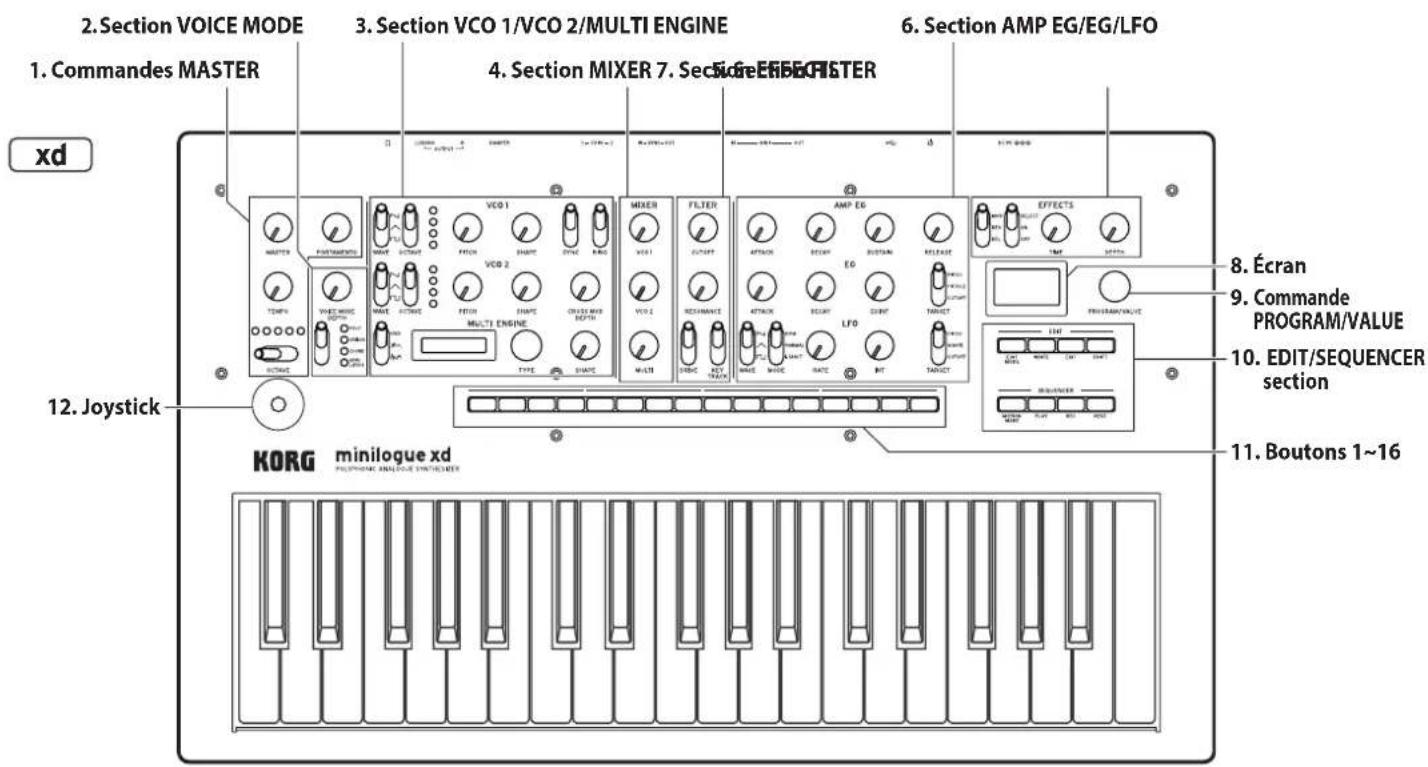


13. Sélecteur KEYBOARD
1. Commandes MASTER
Commande MASTER
Sélecteur OCTAVE (p.10)
Selecteur VOICE MODE TYPE
3. Section VCO 1/VCO 2/MULTI ENGINE
VCO 1 (p.18)
Sellecteur WAVE
Sélecteur OCTAVE
Commande PITCH
Commande SHAPE
VCO 2 (p.18)
Sellecteur WAVE
Sélecteur OCTAVE
Commande PITCH
Commande SHAPE
Sélecteur SYNC
Sélecteur RING
Sélecteur NOISE/VPM/USR
Ecran
Commande TYPE
Commande SHAPE
- Section MIXER (p.22)
Commande VCO 1
Commande VCO 2
Commande MULTI
Sellecteur DEL/REV/MOD
Sélecteur OFF/ON/SELECT
Commande TIME
Commande DEPTH
-
Écran (p.10) (p.47)
-
Commande PROGRAM/VALUE (p.10) (p.33)
-
Section EDIT/SEQUENCER EDIT (p.33)
Bouton EDIT MODE
Bouton WRITE
Bouton EXIT
Bouton SHIFT
SEQUENCER (p.27)
Bouton MOTION MODE
Bouton PLAY
Bouton REC
Bouton REST
-
Boutons 1~16 (p.11) (p.12) (p.13) (p.31) (p.33)
-
Joystick (p.10)
-
xd-m Selecteur KEYBOARD (p.10)
Connexions en face arriere
L'illustration ci-dessous montre un exemple typique de connexion du minilogue xd avec d'autres dispositifs. Branchez le minilogue xd à votre système de productionusicale enCHOISSSANT les connexions optimales.
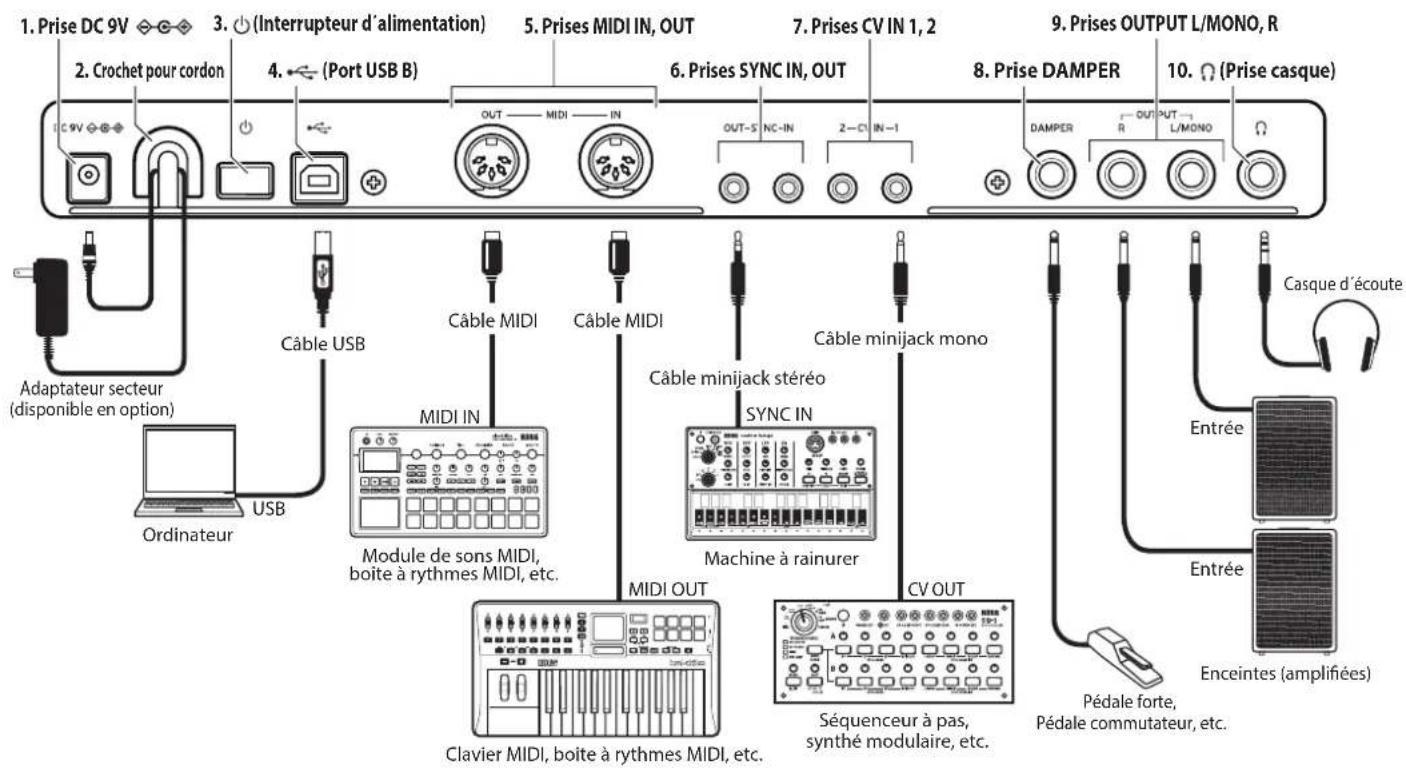
- Prise DC 9V (p.8)
Branchez la prise CC de l'adaptateur secteur fourni à cette prise.
- xd Crochet pour cordon (p.8)
Enroulez l'extremité du cordon de l'adaptateur secteur autour de ce crochet pour éviter que le cable ne soit débranché accidentellement.
- Interrupteur d'alimentation (p.8)
Cet interrupteur sert àmettre le minilogue xd sous tension et hors tension.
- Port USB B (p.57)
Ce port permet au minilogue xd d'échanger des messages MIDI avec un ordinateur.
- Prises MIDI IN, OUT (p.56)
Branchez ces prises à un dispositif MIDI externe pour permettre la transmission et la réception de données MIDI.
Reliez ces prises aux prises SYNC IN, OUT d'un instrument de la série volca de Korg afin de synchroniser les instruments via les pulsations et les pas produits. La prise SYNC OUT produit une pulsation de 5V et de 15ms au début de chaque pas. Effectuez cette connexion avec un cable minijack stéreo.
- Prises CV IN 1, 2 (p.56)
Branchez ces prises à un dispositif capable de produit un signal CV pour contrôler les paramétres du minilogue xd. La plage de tension s'etend de -5V à +5V . Effectuez la connexion avec un cable minijack mono (ou un cable minijack stéreo).
- Prise DAMPER
Branchez une pedale forte Korg DS-1H (disponible en option) ou une pedale interrupteur PS-1/PS-3 (disponible en option) pour contrôler la fonction de pedale forte.
Cet instrument ne dispose pas de la fonction 'half-damper' (effet demi-pedale).
- Prises OUTPUT L/MONO, R (p.8)
Branchez ces prises à une paire de moniteurs actifs ou à un dispositif similaire. Reglez le niveau de volume avec la commande MASTER. Dans le cas d'une connexion mono, utilisez la prise OUTPUT L/MONO.
- Prise casque (p.8)
Branchez vous casque à cette prise. Cette prise produit le même signal que la prise OUTPUT.
Connexion de l'adaptateur secteur
- Branchez la fiche CC de l'adaptateur secteur fourni à la prise DC 9V sur le panneau arrêté du minilogue xd.
Utilisez exclusivement l'adaptateur secteur fourni. L'utilisation de tout autre adaptateur secteur pourrait cause des dysfonctionnements.
Enroulez le cordon de l'adaptateur secteur autour du crochet prevu a cet effet.
N'appliquez jamais de force excessive pour-retirer le cordon du crochet. Cela risquerait d'endommager le cable ou sa fiche.
- Branchez la fiche secteur de l'adaptateur à une prise de courant de tension appropriée.
Veiliez à ce que la prise de courant fournisse bien un courant de tension compatible avec l'adaptateur secteur.
Connexion de dispositifs audio
Veillez toujours à ce que tous les apparciels soient hors tension avant d'effectuer toute connexion. Faire des branchements quand l'instrument est sous tension pourrait l'endommager ou endommager les enceintes.
- Connectez les prises OUTPUT L/MONO, R du minilogue xd à votre enceinte active, console ou autre dispositif audio.
Dans le cas d'une connexion mono, utilisez la prise OUTPUT L/MONO.
- Si vous utilisez un casque, branche sa fiche à la prise casque de l'instrument.
Astuce: Reglez le niveau du signal aux prises OUTPUT et à la prise casque avec la commande MASTER.
Connexion du minilogue xd à un ordinateur ou d'autres dispositifs MIDI
Voupez connecter le minilogue xd à un ordinateur ou un autre dispositif MIDI via USB ou MIDI pour transmettre et receivevoir des données de note. Pour des détails, voyagez "Utilisation avec d'autres dispositifs" (p.55).
Vous pouvez aussi connecter cet instrument en poly-châne à un autre minilogue xd. Pour des détails, voyagez "Poly Chain" (p.46) et "Fonction poly-châne" (p.51).
Mise sous/hors tension
Mise sous tension du minilogue xd
Veillez avant tout à ce que le minilogue xd et tout dispositif externe d'amplification tel que des enceintes actives soient hors tension et à ce que toutes les commandes de volume soient sur le minimum.
- Enforcez l'interrupteur d'alimentation sur la face arrêté du minilogue xd et maintenez-le dans cette position.
"Tuning..." s'affiche à l'écran et l'instrument active le mode d'accordage de son circuit de synthé analogue, cela pendant environ 15 secondes. Le minilogue xd active ensuite son mode de jeu.
-
Mettez sous tension tout dispositif d'amplification exter tel que des enceintes actives.
-
Reglez le volume de votre dispositif d'amplification externe et ajustez si nécessaire le volume de sortie du minilogue xd avec sa commande MASTER.
Mise hors tension du minilogue xd
La mise hors tension du minilogue xd entraine la perte de toutes les données de programme non sauvegardées. Veiliez donc avant demettre l'instrument hors tension à sauvegarder toutes les données de programme et autres réglages importants que vous avez effectuels (p.16 "Sauvegarde d'un programme").
-
Diminuez au minimum le volume de vos enceintes actives ou de tout autre système d'amplification externe, puis mettez-le(s) hors tension.
-
Appuyez sur l'interrupteur d'alimentation sur la face arrière du minilogue xd et maintenez-le enforcé jusqu'à ce que son écran s'éteigne, puis relâchéz l'interrupteur.
Si vous voulez redémarrer le minilogue xd immediatement après sa mise hors tension, attendez au moins 10 secondes avant de le remetre sous tension.
Fonction de coupure automatique de l'alimentation
La fonction de coupure automatique de l'alimentation du minilogue xd permet demettre automatiquement I'instrument hors tension quand 4 heures se sont ecoulées sans aucune manipulation des commandes, selecteurs, boutons et touches de clavier du minilogue xd. La fonction de coupure automatique de l'alimentation est activée à la sortie d'usine. Vous pouvez désactiver cette fonction en effectuant les étapes ci-dessous.

- Appuyez sur le bouton EDIT MODE.
Le minilogue xd active son mode d'edition (Edit). Le contenu de l'écran est alors similaire à l'illustration ci-dessous.

- Sélectionnez "GLOBAL EDIT" avec la commande PROGRAM/VALUE.
Le minilogue xdonne mode GLOBALEDIT.
Astuce: Vous pouvez aussi désir GLOBAL EDIT en appuyant sur le bouton EDIT MODE.
- Appuyez trois fois sur le bouton 8.
"Auto Power Off" s'affiche sur l'écran.
-
Sélectionnez "Off" avec la commande PROGRAM/VALUE.
-
Appuyez sur le bouton EXIT.
Le minilogue xd active son mode de jeu, et l'écran affiche le programme actuellement selec-tionné.
Jeusurle minilogue xd
Sélection et jeu d'un programme
Le minilogue xd offre 500 mémoires de programme. À la sortie d'usine, des programmes Preset sont affectés aux mémoires 1~200. Les mémoires 201~500 contiennent des programmes "init" (des programmes qui on est initialisés).
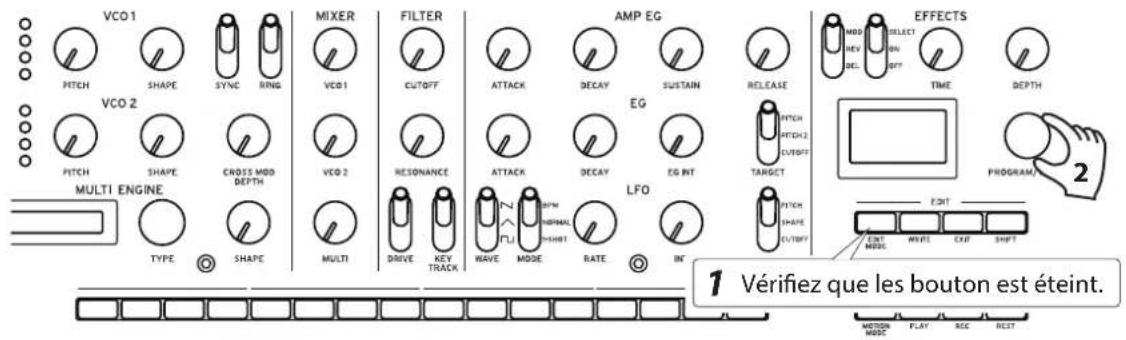
- Assurez-vous que le mode de jeu du minilogue xd est actif.
En mode de jeu, vérifie que le bouton EDIT MODE sur la face avant est eteint. Si le bouton EDIT MODE est allumé, appuyez sur le bouton EXIT.
- Sélectionnez un programme avec la commande PROGRAM/VALUE.
L'écran affiche le nom du programme choisi. Pour des détails, voyagez "Liste des programmes" (p.61).

Astuce: Outre son role d'affichage du nom de programme, l'écran peut aussi faire office d'oscilloscope, en vue d'afficher la forme d'onde généree par les signaux électriques du son.
- Jouez sur le clavier et testez le joystick et le selecteur OCTAVE ainsi que les autres commandes en face avant.
Le sélecteur OCTAVE permet de transposer le clavier de ± 2 octaves.
Le joystick contrôle principalement la hauteur quand il est actionné sur le plan horizontal et modifie des paramétres tels que la fréquence de coupure et l'intensité du vibrato quand il est actionné sur le plan vertical. Vous pouvez aussi déterminer vous-même les paramétres contrôleés avec le joystick. Pour des détails, voyagez "Bouton 4 (JOYSTICK)" (p.35) for details.
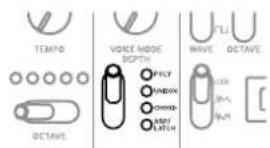
Utilisez le selector VOICE MODE TYPE pour alterner entre les modes de voix. Sélectionnez un mode de voix et jouez. Pour des détails sur les modes de voix, voyagez "Section VOICE MODE" (p.17).

xd-m Jeu en mode Keyboard
Vous pouvez jouer sur le clavier d'un dispositif externe connecté à la prise MIDI IN ou au port USB du minilogue xd module, mais vous pouvez aussi activer le mode Keyboard du minilogue xd module pour jouer avec les boutons 1~16. Les boutons 1~16 sont disponibles pour enregistrer en pas à pas ou en temps réel.
1. Relevez le selecteur KEYBOARD pour activer le mode Keyboard.
Une icône de clavier " L" apparait dans le coin supérieur droit de l'écran.

2. Jouez via les boutons 1~16.
Les boutons 1~16 s'allument pour indiquer les touches noires et blanches.
3. Quand vous avez fini de jouer avec les boutons, abaissez le selecteur KEYBOARD pour couper le mode Keyboard.
Boutons 1~16
Quand le mode Keyboard est désacté sur le minilogue xd module, les boutons 1~16 fonctionnent comme suit.
- Programmes favoris: Rappel, memorisation
Mode d'edition: Choix de la page d'edition - Quand le séquenceur est en cours de lecture: Affichage des pas
- Enregistrement pas à pas: Changement de la durée de gate des pas, seLECTION des pas
- Édition de pas: Activation/désactivation des pas, production de notes et de séquences de manipulations
Remarque: Ces opérations ne sont pas disponibles quand le mode Keyboard est activé. Alternez entre les divers modes Keyboard avec le sélection KEYBOARD.
Travail avec les+favoris
Les mémoires Favorites permettent d'enregistrer 16 programmes que vous aimez particulièrement, afin de les rappeler rapidement. Avec la "Shift Function" en mode GLOBAL EDIT, Sélectionnez d'abord "Favorite" (la "Favorite" ont été configurés à l'usine). Pour des détails, voyagez "Shift Function" (p.47).
Rappel de programmes favors
- En mode de jeu, appuyez sur un des boutons 1~16 tout en enforcant le bouton SHIFT.
Le programme favori enregistré sous ce bouton est rappelé et le nom du programme s'affiche à l'écran.

Enregistrement de programmes favoris
- En mode de jeu, Sélectionnez un programme que vous aimez avec la commande PROGRAM/ VALUE.
L'écran affiche le nom du programme choisi.

- Maintenez enforcé un des boutons 1~16 tout en gardant le bouton SHIFT enforcé.
Ce programme est alors enregistré comme programme favori et "Registered to Favorite" s'affiche à l'écran.
Astuce: Les programmes enregistrés comme favoris sont sauvégardés dans les réglages globaux.
Jeu avec le séquenceur
Chaque programme du minilogue xd inclut des données de sequence. Dans cette section, nous jouerons les données de sequence continues dans les programmes d'usine.
- Sélectionnez un programme avec la commande PROGRAM/VALUE.
L'écran affiche le nom du programme choisi.
- Appuyez sur le bouton PLAY de la section SEQUENCER.
Les données de sequence enregistrées dans le programme courant sont jouées.
Les boutons 1~16 s'allument pour indi- quer le pas actuel pendant le jeu du séquenceur.
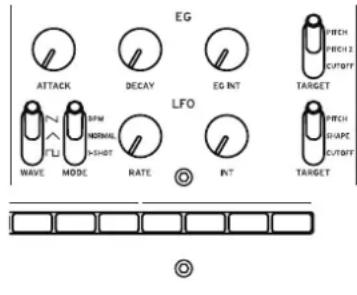
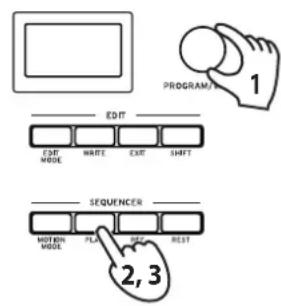
Astuce: Le tempo du séquenceur est défini individuellement pour chaque programme. Vous pouvez changer le tempo en mode SEQ EDIT, avec le paramètre "BPM" (p.40). Vous pouvez aussi régler le tempo entre 56.0 et 240.0 BPM (battements par minute) avec la commande TEMPO.
- Appuyez à nouveau sur le bouton PLAY pour arrêté le jeu du séquenceur.
Programmes
Structure des programmes
Un programme inclut les paramétres pour lessons, le mode de voix et les effets, ainsi que des données de séquence, etc. (Les réglages de la commande MASTER et du joystick ne sont pas inclus dans les programmes.)
Experimentez à souhait en changeant les paramètres pour voir leur impact sur les sons du minimiseque xd.
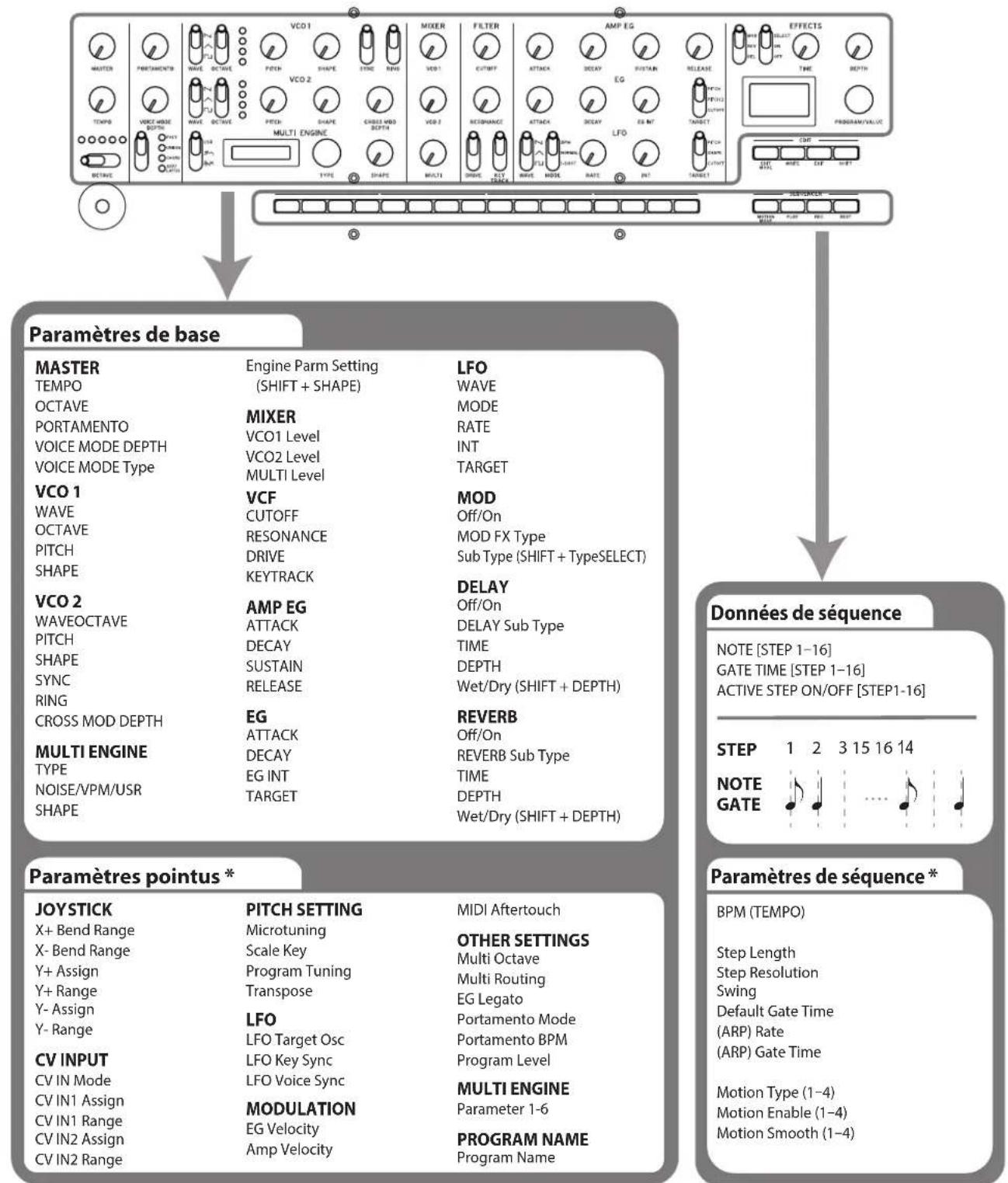
* Paramétres du mode d'édition
Creation de sons
Voupez editer les parametes constituent un programme pour modifier le son selon vos préférences.
Il y a deux façons de creer dessons sur le minilogue xd.
- Vous pouvez selectionner un programme existant proche du son visé et modifier les paramétres de ce programme pour obtenir le son 'perso' voulu.
- Vous pouvez aussi creer un propre son de A à Z en utilisant un programme initiaisé.
Édition d'un programme existant
- En mode Program,CHOisissez le programme que vous pouze utiliser comme base pour voter son.
- Faites les modifications voulues avec les commandes en face avant.
Réfléchissez un instant aux modifications que vous doivent effectuer sur le son du programme actuel pour arriver au son voulu.
Astuce: Pour des détails sur la manière de changer la hauteur, le timbre et le volume avec les commandes et selecteurs de l'instrument, voyagez "Paramétres de base" (p.17).
Nous vous conseillons de sauvegarder votre programme sur le minilogue xd une fois que vous avez le son voulu. Tout changement non sauvegarde est perdu si vous mettez l'instrument hors tension ou choisissez un autre programme. Pour des détails, voyagez "Sauvegarde d'un programme" (p.16) for details.
Creation d'un programme de A à Z
Pour creer un programme sans aucune base, nous vous conseillons d'utiliser la fonction Panel Load. Cette fonction charge les reglages actuels de chacune des commandes en face avant et offre un bon point de depart pour vos creations sonores.
L'exploration des commandes en face avant vous permettra de découvertir comment chaque paramètre transforme le son et de comprendre plus facilement la manière dont chaque section du minilogue xd fonctionne ainsi que l'interaction entre les paramètres de l'instrument.
Voussoupvezaussicrecerdesprogrammappresleurinitialisation(p.40"InitializeProgram").
Fonction Panel Load
Quand vous enforcez le bouton WRITE tout en pressant le bouton SHIFT, la fonction Panel Load est activée. Le son de l'instrument change alors en fonction des réglages des commandes en face avant, et "Load Panel" s'affiche sur l'écran.
Sauvegarde d'un programme
Nous vous conseillons de sauvegarder votre programme sur le minilogue xd une fois que vous avez le son youlu.
Tout changement non sauvegarde est perdu si vous mettez l'instrument hors tension ou choisissez un autre programme sans effectuer de sauvegarde préalable.
1.Modifiez le programme en mode de jeu.
Pour des détails, voyagez "Paramètres de base" (p.17).
- Appuyez sur le bouton WRITE. Le minilogue xd active son mode prét à sauvégarder et son bouton WRITE clignote.
L'écran affiche le message "Where to write?"
- Choisissez le numéro de programme (mémoire) youlu pour la sauvégarde de votre nouveau son avec la commande PROGRAM/VALUE.
Astuce: Appuyez sur le bouton EXIT pour annuler l'opération.
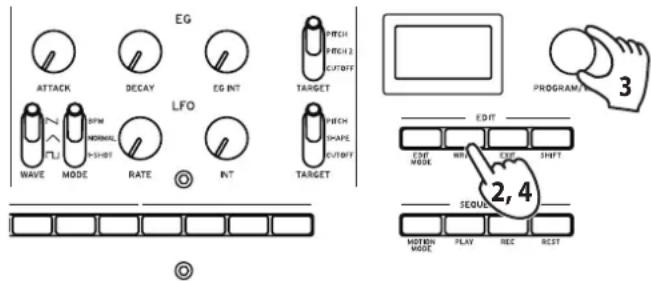
- Appuyez à nouveau sur le bouton WRITE pour confirmer la sauvegarde.
L'écran affiche le message "Complete".
Ne mettez jamais le minilogue xd hors tension pendant la sauvegarde de programme. Cela risquerait d'endommager irremédiablement les données internes de l'instrument.
Paramètres de base
Cette section déscrit les paramètres de base constituent chaque programme.
Ces paramétres de base sont assignés aux commandes et aux selecteurs en face avant.
Commandes MASTER
Pour des détails sur le bouton OCTAVE, voyagez "Selection et jeu d'un programme" (p.10).
Regle le tempo du sequencer pour chaque programme en battements par minute (BPM).
Quand le mode de voix "ARP"est actif, la valeur definite ici est aussi utilisée pour le tempo de l'arpegiateur.
Règle le temps de portamento.
Plus you tournez la commande à droite, plus le temps de portamento s'allonge.
Section VOICE MODE
Le minilogue xd permet d'exploiter quatre voix de synthétiseur analogique. En changeant de mode de voix, vous pouvez combiner et assigner les voix de diverses manières.
Vous disposez de 4 modes de voix. Utilisez le selecteur VOICE MODE TYPE pourCHOISIR un mode de voix.
Tournez la commande VOICE MODE DEPTH pour appliquer des effets differents a chaque mode de voix.

Listedesmodestdevoix
| Type Description Effet de la commande VOICE MODE DEPTH | ||
| POLY Ce mode | permiet une utilisation basique de l'instrument comme synthé polyphonique à 4 voix. | [POLY, DUO 0...1023]Tournez la commande à droite pour passer en mode DUO et obtenir deux voix superposées quand vous enforcez une touche. Quand la commande est tournée à droite, le niveau de la voix empilée augmente, produit an désaccordage plus marqué. |
| UNISON Les 4 | voix sont emplielées en une seule voix à l'unisson, comme sur un synthé mono. | [Detune 0C...50C]Tournez la commande à droite pour accen-tuer l'effet de désaccordage (Detune). |
| CHORD Les voix | voix sont jouées sous forme d'un accord. | [Mono, 5th, sus2, m, Maj, sus4, m7, 7, 7sus4, Maj7, aug, dim, m75, mMaj7, Maj75]Permet le choix entre mono ou le type d'accord. |
| ARP/LATCH Joue jusqu'à 4 voix avec l'arpégiateur. Alterne entre LATCH ON et OFF. Réglez le tempo de l'arpégiateur, le swing et la durée de gate avec les paramètres "Commande TEMPO" (p.17), "Swing" (p.41) and "Default Gate Time" (p.41) settings. | [MANUAL 1, MANUAL 2, RISE 1, RISE 2, FALL 1, FALL 2, RISE FALL 1, RISE FALL 2, POLY 1, POLY 2, RANDOM 1, RANDOM 2, RANDOM 3] Sélectionne le type d'arpégiateur. Si vous reglez le sélecteur VOICE MODE TYPE sur ARP/LATCH puis glissez le sélecteur vers le bas, la fonction Latch (de verrouil-lage) est activée (la diode clignote), et le jeu de l'arpégiateur continue alors quand vous relâchés les touches du clavier. Si vous glissez le sélecteur vers le haut quand l'arpégiateur est verrouillé, la version Latch est désactivée (la diode s'éteint). | |
Section VCO 1/VCO 2/MULTI ENGINE
VCO 1, VCO 2 VCO: Oscillateur contrôle en tension
Le minilogue xd comporte deux oscillateurs. Nous verrons ici comment regler les parametes de base du son, comme la hauteur (OCTAVE, PITCH), la forme d'onde (WAVE, SHAPE), etc.
Sélecteur WAVE [SQR, TRI, SAW]
Permet de selectionner la forme d'onde pour les oscillateurs 1 et 2.
![KORG Minilogue xd module - Sélecteur WAVE [SQR, TRI, SAW] - 1](/content/2026/04/693569/images/4585ba73266638f7262c2d56931ec6e6c9c218de4d485099e7c0935876da5401.jpg)
SQR (onde carree): Cette forme d'onde est utilisée pour lessons électroniques et d'instruments à vent.
TRI (onde triangulaire): Cette forme d'onde produit un son plus rond en comparaison avec l'onde en dents de scie ou l'onde carree.
SAW (onde en dents de scie): Cette forme d'onde est utilisé pour générer lessons typiques de synthés analogiques, comme les basses et les cuivres de synthé.
Sellecteur OCTAVE [16', 8', 4', 2']
Permet de modifier la hauteur des oscillateurs 1 et 2 par pas d'une octave.
Permet de modifier la hauteur, c.-à-d. l'accord des oscillateurs 1 et 2, par pas d'un cent.
Commande SHAPE [0...1023]
Définit la forme finale, la complexité ou le rapport cyclique (onde carrée) de la forme d'onde selectionnée pour les oscillateurs 1 et 2.
![KORG Minilogue xd module - Commande SHAPE [0...1023] - 1](/content/2026/04/693569/images/1c3b1ac0beb5b099bb613d0653f7d5675b9a639de4428632c307055770b9a8e6.jpg)
Permet de synchroniser les oscillateurs.
La synchronisation d'oscillateurs est une technique populaire pour produit des sons de synthé solo branchés.
ON (en position supérieure): Ce type de modulation synchronise de force la phase de la forme d'onde de l'oscillateur 2 sur celle de l'oscillateur 1. Cela ajoute des harmoniques à la fréquence de l'oscillateur 2 et produit une forme d'onde complexe.
![KORG Minilogue xd module - Commande SHAPE [0...1023] - 2](/content/2026/04/693569/images/d0fdc09a40d70ceea443de526785dbac54415527f438beca366989c5170e873d.jpg)
Sellecteur RING [OFF/ON]
Permet de produit un effet de modulation en annexe.
Règle la hauteur de l'oscillateur 2 pour creer dessons métalliques et atonaux.
ON (en position supérieure): L'oscillateur 1 produit une modulation en anneau du signal de l'oscillateur 2.
![KORG Minilogue xd module - Sellecteur RING [OFF/ON] - 1](/content/2026/04/693569/images/d02e7e28bb38b3f77d52769cb191ffab8f7032cec7e8228f0af9357366bcfd8b.jpg)
La modulation croisée (Cross Mod) permet à l'oscillateur 1 de modifier la hauteur de l'oscillateur 2. Tournez la commande à droite pour produit une modulation plus forte.
MULTI ENGINE
Le MULTI ENGINE est un moteur de génération sonore numérique.
Ce moteur joue le role d'un générateur de bruit, d'un oscillateur VPM ou d'un oscillateur utilisateur et permet de produit un large eventail de sons hors de portée des oscillateurs analogiques. Vous pouvez charger vos propres programmes d'oscillateur dans l'oscillateur utilisateur pourisser des sons.

Sélecteur NOISE/VPM/USR [NOISE, VPM+USR]
Determine the motor sonore utilized: generateur de bruit, oscillator VPM ou oscillator utiliseur.
NOISE: Le MULTI ENGINE est utilisé comme générateur de bruit.
VPM: Le MULTI ENGINE est utilisé comme oscillatorer VPM.
USR: Le MULTI ENGINE est utilisé comme oscillator utilisé.
Les commandes TYPE et SHAPE fonctionnent différemment selon le réglage du/selecteur NOISE/VPM/USER. Les réglages sont décrites ci-dessous.
BRUIT (NOISE)
Le générateur de bruit permet de creer des sons d'instruments de percussion ou des effets sonores comme le bruit des vagues.
Selectionne un des quatre générateurs de bruit avec la commande TYPE.
Utilisez la commande SHAPE pour produit des changements sur le son.
Permet de selectionner le générateur de bruit utilise.
Le nom du générateur de bruit s'affiche sur l'écran MULTI ENGINE.
High: Un contrôle passag-haut est appliqué.
Low: Un filtré passée-bas est appliqué.
Peak: Un filtré écrêuter (filtré passé-bande) est appliqué.
Decim: Un décimateur est appliqué.
Commande SHAPE
Regle le paramètre de générateur de bruit traitant le son.
Ce paramètre varie selon le type de générateur de bruit selectionné avec la commande TYPE, et agit comme suit sur le son.
Effet de la commande SHAPE
| Type Paragemetre Effet | ||
| High CUTOFF(cheminde SHAPE) | [10.0Hz...21.0kHz]Règle la fréquence de coupure du filtre passehaut. | |
| Low CUTOFF(cheminde HAPE) | [10.0Hz...21.0kHz]Règle la fréquence de coupure du filtre passebas. | |
| Peak BANDWIDTH(cheminde SHAPE) | [110.0Hz...880.0Hz]Règle la largeur de bande typique d'écrêtage. | |
| Decim RATE | (cheminde SHAPE) | [240Hz...48.0kHz]Règle la fréquence d'échantillonnage. |
| KEY TRACK(bouton SHIFT+commandeshape) | [0.0%...100.0%]Règle l'intensité de la fréquence d'échantillonnage sur base de la pondération du clavier. | |
VPM
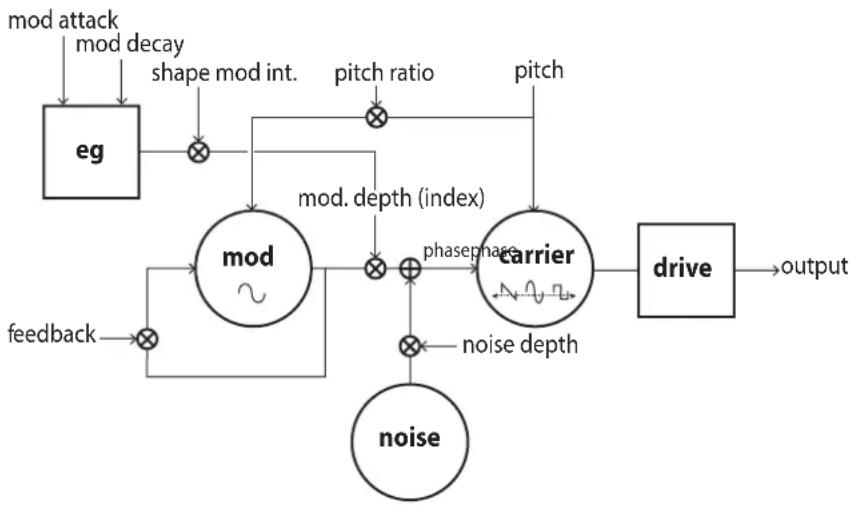
Ce moteur est un oscillateur VPM (Variable Phase Modulation). Le moteur presente une structure simple complenant un porteur et un modulator, mais permet de creer un large eventail de sons. Seize types d'oscillateurs sont disponibles pour cet oscillateur VPM.
Commande TYPE [Sin1...Throat]
Selectionne le type d'oscillateur utilisé.
Le nom du type d'oscillateur s'affiche sur l'écran MULTI ENGINE.
Astuce: Dans le cas des quatre derniers types après Decay1, régler le paramètre Shape Mod Int sur “-100%” supprime complètement l'effet de l'enveloppe.
Sin1: Ce type d'oscillateur basique utilise une onde sinusoidale pour le porteur et le modulator.
Sin2: Porteur d'onde sinusoidale et modulateur avec auto réinjection.
Sin3: Porteur d'onde sinusoidale avec modulateur 3 harmoniques.
Sin4: Porteur d'onde sinusoidale avec modulateur 5 harmoniques.
Saw1: Type élémentaire de porteur d'onde en dents de scie modulée.
Saw2: Porteur utilisant une onde sinusoidale pour simuler une onde en dents de scie.
Squ1: Type de porteur d'onde carree.
Squ2: Porteur utilisant une onde sinusoidale pour simuler une onde carrée.
Fat1: Modulateur sous-harmonique 1/4 avec auto réinjection et sortie de porteur excité, accentuant les harmoniques inférieures.
Fat2: Modulateur sous-harmonique 3/4 avec auto réinjection et sortie de porteur excité, accentuant les harmoniques inférieures.
Air1: Porteur d'onde sinusoidale modulé par bruit.
Air2: Porteur d'onde sinusoidale modulé à la fois par bruit et par onde sinusoidale.
Decay1: Type avec intensité de modulation de chute.
Astuce: Vous pouvez éoperator les décalages relatifs par rapport au temps de chute de l'enveloppe interne du VPM (voyez le schéma logique) avec les paramètres du mode PROGRAM EDIT "Bouton 10 (MULTI ENGINE)" (p.39).
Decay2: Type avec niveau élevé de modulation de chute.
Creep, Throat: Type experimental et quelques peu atonal, avec modulations complexes et mou-vantes.
Commande SHAPE
L'action de la commande SHAPE seule regle le parametre "MOD DEPTH", tandis que tournar la commande SHAPE en maintainant enforcé le bouton SHIFT regle le parametre "RATIO OFFSET". Ces paramétres sont commons à tous les types d'oscillateurs et produit les effets suivants.
SHAPE knob effects
| Type Parag | mètre Effet | |
| Common MO | D DEPTH (commande SHAPE) | [0.00:15.00...] (la plage change en fonction de TYPE) Règle l'index et l'intensité du modulateur. |
| RATIO OFFSET (bouton SHIFT+commande SHAPE) | [1:4, 1:2, 1:1, 2:1...] (la plage change en fonction de TYPE) Règle le taux du modulator et ajoute des harmo-niques. |
Astuce: Outre la commande SHAPE, six paramétres du mode PROGRAM EDIT permettent d'editor dans le détaill les paramétres de l'oscillateur. Pour des détails, voyagez "Quand l'oscillator VPM est sélection" (p.39) for details.
USR
Vou puez charger vos propres programmes d'oscillateur dans un oscillateur utiliseur pour creer dessons sur le minilogue xd.
Vou puez memoriser jusqu'a 16 oscillateurs utilisateur. A la sortie d'usine, le minilogue xd contient un oscillateur utilisateur inclus a des fins de demonstration.
Pour des détails, voyagez le "logue SDK" (www.korg.com).
Commande TYPE
Sélectionne un oscillateur utilisateur.
Le nom de l'oscillateur utilisateur s'affiche sur l'écran MULTI ENGINE.
Produit l'effet programme pour l'oscillateur utilisateur.
Section MIXER
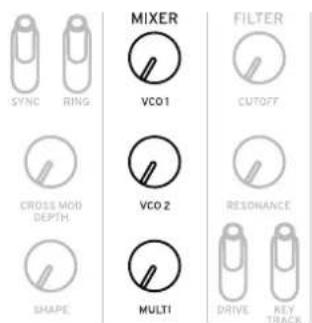
Utilisez cette section pour régler et équilibrer les niveaux de sortie des oscillateurs 1, 2 et du MULTI ENGINE.
Commande VCO 1 [0...1023]
Commande VCO 2 [0...1023]
Commande MULTI [0...1023]
Ces commandes contrôle les niveaux de sortie.
Section FILTER
VCF
VCF: Filtré contrôle en tension
Le filtrte passer-bas produit un son plus clair ou plus nombre en operant un filtrage selectif de certaines portions du spectre harmonique du son génére par les oscillateurs et le générateur de bruit.
Commande CUTOFF [0...1023]
Cette commande est utilisée pour régler la fréquence de coupure (la fréquence à laquelle le contrôle est appliqué).
Tournez la commande à gauche pour abaiser la fréquence de coupure et tournez-la à droite pour augmenter la fréquence de coupure.
Si la valeur可以选择 avec la commande CUTOFF est trop BASSE, il se pourrait que le volume soit très faible.
![KORG Minilogue xd module - Commande CUTOFF [0...1023] - 1](/content/2026/04/693569/images/ed773e7016d6648cf5baa7f65ab3ca3faece523bbf7fe73badb425041b556bc6.jpg)
Commande RESONANCE [0...1023]
Parfois aussi appelée 'Peak' ou 'Q', la commande RESONANCE sert à accentuer les harmoniques aux alentours de la fréquence de coupurecision avec CUTOFF, donnant au son un timbre caractéristique.
Tournez la commande à droite pour accenter le contenu harmonique, ce qui a pour résultat d'augmenter l'effet de résonance.
![KORG Minilogue xd module - Commande RESONANCE [0...1023] - 1](/content/2026/04/693569/images/219a8fc6af5e76224af8a0e60cfd1d8b5fa92bac80be27f04120d582270c408a.jpg)
Astuce: Les harmoniques accentuees changent selon la frquence de coupure selectionnee. Il est donc judicieux d'ajuster la commande CUTOFF pendant le reglage de la commande RESONANCE.
Selon la fréquence de coupure et le signal audio envisages, il se pourrait que la commande RESONANCE produit de la distorsion quand vous accentuez les harmoniques.
Sélecteur DRIVE [0%, 50%, 100%]
Regle l'intensité de l'effet de distorsion produit par le circuit DRIVE sur trois niveaux.
0% (sélécteur en position inférieure):aucun effet de distorsion.
50% (selecteur en position centrale): niveau de distorsion intermédiaire (50%).
100% (selecteur en position supérieure): niveau de distorsion maximum.
Cette fonction de pondération du clavier définit la manière dont la fréquence de coupure du filtre change sur l'étendue du clavier.
0% (position inférieure): Aucune pondération du clavier n'est appliquée.
50% (position centrale): La pondération du clavier influence la fréquence de coupure, mais l'intensité de l'effet est la moitié de celui obtenu à 100%. Par exemple, la touche C5 (Do5) du clavier produit une harmonique une quaste augmentée plus haut que la fréquence de coupure de C4. 100% (position supérieure): L'impact sur la fréquence de coupure est calqué sur l'intensité/ la pente de la hauteur du clavier, avec C4 comme centre. Par exemple, la touche C5 du clavier produit une fréquence de coupure une octave plus haute que la touche C4.
Section EG/LFO
AMPEG
VCA: Amplificateur contrôle en tension / enveloppe: Générateur d'enveloppe
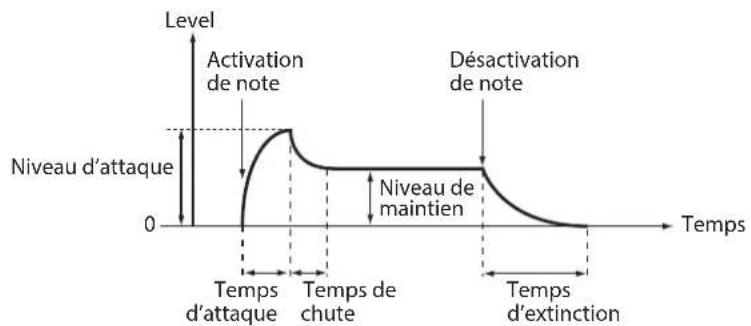
Ces réglages portent sur le générateur d'enveloppe (EG), qui contrôle les changements de volume du signal du VCA dans le temps.
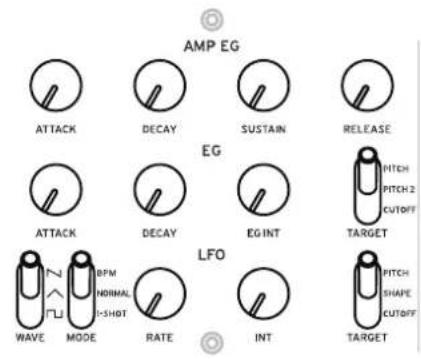
Commande ATTACK [0...1023]
Le paramètre ATTACK définit le temps nécessaire pour que l'enveloppe attigne son niveau maximum quand vous enforcez une touche (activation de note).
Commande DECAY [0...1023]
Le paramètre DECAY définit le temps de chute, à savoir le temps nécessaire pour que l'enveloppe retombe au niveau de maintien préprogramme une fois que sa portion d'attaque est passée.
Commande SUSTAIN [0...1023]
SUSTAIN définit le niveau maintainu après le temps de chute pendant que la touche est maintainue enfonnée.
Commande RELEASE [0...1023]
Le paramètre RELEASE détermine le temps nécessaire pour que l'enveloppe attigne son niveau minimum (0) quand la touche est reliachée ou le déclenchement interrompu (coupure de note).
EG
EG: Générateur d'enveloppe
Le générateur d'enveloppe (EG) sert à changer la hauteur et la fréquence de coupure dans le temps.
Commande ATTACK [0...1023]
Le paramètre ATTACK définit le temps nécessaire pour que l'enveloppe attigne son niveau maximum quand vous enforcez une touche.
Commande DECAY [0...1023]
Le paramètre DECAY définit le temps de chute, à savoir le temps nécessaire pour que l'enveloppe retombe au niveau de mainien préprogramme une fois que sa portion d'attaque est passée.
Commande EG INT [-100% 0% + 100%]
Règle l'intensité de l'enveloppe.
Tournez cette commande à droite pour augmenter l'intensité.
Quand une valeur négative est chosesie, l'enveloppe est appliquee dans la direction négative.
Sélecteur TARGET [PITCH, PITCH 2, CUTOFF]
Determine ce que I'enveloppe modifie.
PITCH: Applique l'enveloppe à la hauteur du VCO 1, VCO 2 et du MULTI ENGINE.
PITCH 2: Applique l'enveloppe à la hauteur du VCO 2.
CUTOFF: Applique l'enveloppe à la fréquence de coupure de FILTER.
LFO
LFO: Oscillateurasse fréquence
L'oscillateurasse frquence (LFO) produit une repetition cyclique du signal pour moduler la hauteur,le timbre,etc.
Selon sa cible, le LFO peut produit un effet vibrato (PITCH), des changements de timbre sur les oscillateurs (SHAPE) ou un effet wah-wah (CUTOFF).
Sellecteur WAVE [SQR, TRI, SAW]
Vou pouve regler le LFO sur une onde carrée (unone onde triangulaire (), unone onede en dents de scie ()
Sélecteur MODE [1-SHOT, NORMAL, BPM]
Determine la portée du changement et l'action pour la fréquence du LFO.
1-SHOT: Le LFO s'arrête un demi-cycle après le début du son. La plage de variation pour la fréquence du LFO s'étend de 0,05Hz à 28Hz .
NORMAL: La plage de variation pour la fréquence du LFO s'étend de 0,05Hz à 28Hz .
BPM: Synchronise la fréquence du LFO avec le tempo (BPM alias battements par minute) du séquenceur défini pour chaque programme.
La commande RATE regle la fréquence du LFO.
Tournez cette commande à droite pour augmenter la fréquence du LFO.
La commande INT gère l'intensité du LFO.
Tournez cette commande à droit pour augmenter l'intensité du LFO.
Astuce: Quand vous tournez la commande INT en maintainant enforcé le bouton SHIFT, la forme d'onde du LFO est inversée. La plage de réglage va de 0 à -511.
Sellecteur TARGET [CUTOFF, SHAPE, PITCH]
Selectionne le parametre-cible de modulation du LFO.
CUTOFF: La modulation est appliquée selon le réglage de la commande VCF CUTOFF.
SHAPE: La modulation est appliquée selon le réglage de la commande SHAPE pour l'oscillateur défini avec le paramètre "LFO Target OSC" (p.37) en mode PROGRAM EDIT.
PITCH: La modulation est appliquée selon le réglage de la commande PITCH pour l'oscillateur défini avec le paramètre "LFO Target OSC" (p.37) en mode PROGRAM EDIT.
Section EFFECTS
Le minilogue xd propose des effets numériques haute definition. Vous pouvez désir une variation de chaque effet, y compris retard, réverbération et modulation, et les combiner.
Selectionnez le type d'effet à régler avec le sélecteur DEL/REV/ MOD.
Définissez ensuite avec le sélection OFF/ON/SELECT et les commandes TIME et DEPTH la manière dont l'effet est appliqué.
Le statut activé/coupé de l'effet et les valeurs des commandes
TIME et DEPTH sont sauvegardes avec chaque effet, de sorte que
le son défini est conservé en mémoire, même si vous changez d'effet avec le sélecteur DEL/REV/ MOD.

Sellecteur DEL/REV/MOD [DEL, REV, MOD]
Selectionne le type d'effet.
DEL: Sélectionne l'effet de retard (delay).
REV: Sélectionne l'effet de réverbération (reverb).
MOD: Sélectionne l'effet de modulation.
Sélecteur OFF/ON/SELECT [OFF, ON, SELECT]
Règ l'effet choisi avec le sélecteur DEL/REV/MOD.
OFF: Coupe 1'effet.
ON: Active l'effet.
SELECT: Quand "DEL" ou "REV" est besoin avec le selecteur DEL/REV/MOD, placez le selecteur sur SELECT pour alterner entre les sous-catégories disponibles pour chaque effet.
Quand "MOD" est besoin avec le selecteur DEL/REV/MOD, placez le selecteur sur SELECT pour alterner entre les types d'effets (CHORUS ENSEMBLE PHASER FLANGER USER CHORUS ...). Pour changer de sous-catégorie d'effect, placez le selecteur sur SELECT en maintainant enforcé le bouton SHIFT.
Astuce: À la sortie d'usine, la mémoire de l'instrument ne contient pas d'effets utilisateur (USER), et ces derniers ne sont donc pas disponibles, mais vous pouvez les charger et les exploiter sur le minilogue xd. Pour des détails, voyagez le "logue SDK" (www.korg.com).
Remarque: Les effets de réverbération et de retard utilisateur ne sont pas disponibles simultanément. Le dernier effet sélectionné est activé.
Pour des détails sur les types et sous-catégories d'effets, voyagez "Liste des effets" (p.59).
Commande TIME
Cette commande regle le temps de retard, le temps de réverbération ou le temps de modulation. La plage de réglage disponible varie selon le type d'effet sélectionné.
Tournez cette commande à droite pour augmenter la vitesse ou allonger le temps.
Règle l'intensité de l'effet.
Tournez cette commande à droite pour augmenter l'intensité.
Astuce: Quand "DEL" ou "REV" est besoin avec le selecteur DEL/REV/MOD, tournez la commande DEPTH tout en maintainant enforcé le bouton SHIFT pour régler la balance entre le son 'sec' et avec effet. Voci la plage de réglage: MIX WET: 0% BALANCED MIX DRY: 0% .
Sequenceur
Cette section déscrit l'enregistrement avec le séquenceur, qui est un des éléments constituant un programme. Nous couvrisons ici l'enregistrement en temps réel, l'enregistrement pas à pas et l'enregistrement de séquences de manipulations, ainsi que la procédure d'édition des séquences enregistrées (édition de pas)
Nous youe conseillons de sauegarder les sequences que youe avez enregistrées sur le minilogue xd.
Toutes les données de sequence non sauvegardees sont perdues si vous mettez l'instrument hors tension ou choisissez un autre programme sans effectuer de sauvegarde prealable.
Enregistrement pas à pas
- Appuyez sur le bouton REC de la section SEQUENCER quand le séquenceur est à l'arrêt.
L'écran affiche "STEP REC" et "STEP 1".
Si la sequence contient déjà des données, le nom des notes est affiché à l'écran.
Astuce: Choisissez le pas que vous poulez(editer. Par exemple, appuyez sur le bouton 3 pour selectionner le pas 3.
- Éditez les notes avec le clavier, le bouton REST ou d'autres commandes.
Quand you enregistrez une note, un silence ou une liaison en mode pas a pas, l'ecran affiches automatiquement le pas suivant.
Enregistrement de notes
Le nom de note des touches enfoncées sur le clavier s'affiche sur l'écran. Vérifiez le nom de note à l'écran. S'il est correct, relâchez votre doigt pour enregistrer cette note et passer au passant suivant.
L'instrument enregistre la note jouée juste avant le relâchement des touches. Si vous faites une fausse note, ne relâchez pas la touche : maintenez la mauvaise touche enfonnée et jouez simultanément la touche correcte. Vérifiez le nom de note à l'écran et relâchez la touche pour passer au pas suivant.
La valeur "Default Gate Time" (p.41) du mode SEQ EDIT règla longueur de note pour l'enregistrement. Si vous manipulez la commande PROGRAM/VALUE pendant que vous jouez sur le clavier, la durée de gate est modifiée pendant l'enregistrement uniquement pour la note ou les notes jouées. Si vous manipulez la commande PROGRAM/VALUE pendant que vous jouez via les boutons 1~16, la durée de gate du pas ou des pas joués est modifiée.
Enregistrement d'un silence
Vou pouve enregistrer un silence en appuyant sur le bouton REST.
Enregistrement d'une liaison
Appuyez sur le bouton REST tout en maintainant une touche enfoncée. La note est liée à la note suivante et est enregistrée.
- Quand l'enregistrement du nombre defini de pas est terminé, l'enregistrement pas a pas est automatiquement désactivé.
Le nombre de pas est défini pour chaque programme. Vous pouvez changer le nombre de pas avec la fonction "Step Length" (p.41) du mode SEQ EDIT. Utilisez la commande PROGRAM/VALUE pour changer la longueur de pas durant l'enregistrement pas à pas.
Astuce: Vous pouvez arreter l'enregistrement pas à pas à tout moment en appuyant sur le bouton REC.
Enregistrement en temps réel
Cette fonction permet d'enregistrer votre jeu sur le clavier du minilogue xd et de faire des ajouts (enregistrer en ajoutant des données de jeu) en temps réel.
- Appuyez sur le bouton PLAY de la section SEQUENCER quand le séquenceur est à l'arrêt.
En presence d'un enregistrement existant, les données de sequence sont lues.
- Appuyez sur le bouton REC.
L'enregistrement en temps réel démarre et le bouton REC s'allume.

- Jouez sur le clavier.
La ou les notes jouées sont enregistrées.
- Appuyez à nouveau sur le bouton REC pour arrêté l'enregistrement.
Le bouton REC s'eteint.
Appuyez à nouveau sur le bouton REC pour redémarrer l'enregistrement.
Astuce: Quand vous maintainez enforcé le bouton REST pendant un enregistrement en temps réel, les notes données dans la série sont supprimées.
- Appuyez sur le bouton PLAY pour arrêté l'enregistrement en temps réel.
Le bouton PLAY s'eteint.
Enregistrement d'une série de manipulations
Une série de manipulations permet d'enregistrer vos manipulations des selecteurs et commandes comme partie intégrante de la série, et de reproductive ensuite automatiquement ces manipulations pendant la lecture.
Voupe enregistrer jusqu'à quatre séquences de manipulations capturant votre utilisation des selecteurs et commandes.
Remarque: Les manipulations des selecteurs et commandes ci-dessous ne peuvent pas etre enregistrées dans une sequence.
Commande MASTER, commande TEMPO, sélecteur OCTAVE (MASTER), MULTI ENGINE TYPE-USR, sélecteur DRIVE (FILTER), sélecteur DEL/REV/MOD, réglage SELECT du sélecteur OFF/ON/SELECT.
1. Appuyez sur le bouton PLAY pour lancer le séquenceur, puis appuyez sur le bouton MOTION MODE.
"MOTION VIEW" s'affiche sur l'écran et la série de manipulations sauvégardée dans le programme apparait sous forme de graphique visuel.

2. Appuyez sur le bouton REC.
L'enregistrement en temps réel démarre.
3. Manipulez les commandes et selecteurs du minilogue xd.
Vou pouve enregistrer jusqu'à quatre séquences de manipulations des选出eurs et commandes.
Remarque: Une fois cette limite dépassée, le message "Motion Full" s'affiche sur l'écran, et MOTION CLEAR s'affiche en mode SEQ EDIT. Pour des détails, voyagez "Suppression d'une série de manipulations" (p.30) à partir de l' étape 2.
Remarque: Si vous utilisez des commandes et selecteurs pour lesquels des manipulations sont déjà enregistrées dans la sequence, ces manipulations antérieures sont remplacées.
4. ÀpRES l'enregistrement du nombre de pas défini, l'enregistrement de la sequence de manipulations s'arrête également.
Pour enregistrer des séquences de manipulations d'autres commandes et选出eurs, repêze la procédure depuis l' étape 2. Le nombre de pas est défini pour chaque programme. Vous pouvez changer le nombre de pas avec la fonction "Step Length" (p.41) du mode SEQ EDIT.
Suppression d'une série de manipulations
Vou puez effacer une des séquences de manipulations existantes depuis la page "MOTION CLEAR (1...4)" (p.42) du mode SEQ EDIT.
Astuce: Pour effacer simultanément toutes les séquences de manipulations, utilisez la fonction "Motion Clear" (p.41) sous SEQ CLEAR en mode SEQ EDIT.
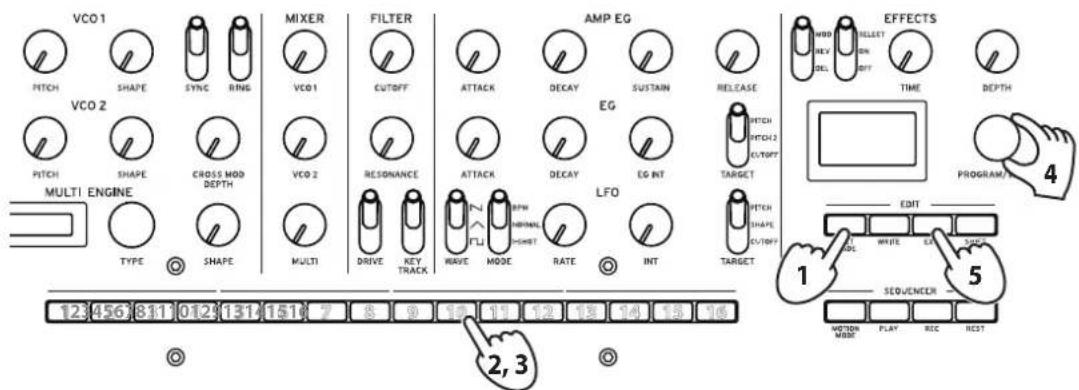
- Appuyez plusieurs fois sur le bouton EDIT MODE pour selectionner le mode SEQ EDIT.

- Appuyez sur le bouton 10 pour afficher la page MOTION CLEAR.

Astuce: Maintenez enforcé le bouton SHIFT pour afficher la page MOTION VIEW et visualiser les séquences de manipulations enregistrées sous forme de graphiques.
- Appuyez plusieurs fois sur le bouton 10 pour selectionner la sequence de manipulations à supprimer.
- Tournez la commande PROGRAM/VALUE et selectionnez "CLEAR...?", puis appuyez sur le bouton WRITE.
La sequence de manipulations selectionnée est supprimée.
- Appuyez sur le bouton EXIT.
Édition de données de séquence (édition de pas)
Step Edit permet d'editor les notes et séquences de manipulations déjà enregistrées dans des données de séquence.

1. Sélectionnez un programme contenant les données de séquence à éoperator.
Le bouton MOTION MODE et les boutons 1~16 s'allument et s'eteignent pour indiquer le statut de chaque pas.
| Boutons 1~16 Bouton MOTION MODE | Le bouton s'étéint Le bouton s'allume | |
| Le bouton s'étéint | Désactivé ou pas de données de note disponibles | Activé (des données de note sont enregistrées) |
| Le bouton s'allume | Désactivé ou pas de données de séquence de manipulations | Activé (des données de séquence de manipulations sont enregistrées) |
2. Editez les notes et séquences de manipulations des pas avec le bouton MOTION MODE et les boutons 1~16.
Jouez la note.
Le bouton MOTION MODE s'eteint alors.
- Maintenez enforcé un des boutons 1~16 et jouez une note sur le clavier pour l'enregistrer à l'emplacement de ce pas.
- Vous pouvez enregistrer une même note dans tous les pas seLECTIONnés en maintainant enforcés plusieurs boutons 1~16 et en jouant une note sur le clavier.
- Si vous maintainez enforcés plusieurs boutons 1~16 voisins et jouez une note sur le clavier, les notes jouées pour ces pas sont alors liées.
- Si vous manipuez la commande PROGRAM/VALUE pendant que vous jouez via les boutons 1~16, la durée de gate du pas ou des pas joués est modifiée. Pour des détails sur le réglage de la durée de gate, voyagez "Default Gate Time" (p.41).
Enregistrez une série de manipulations
Le bouton MOTION MODE s'allume alors.
Astuce: Quand le bouton MOTION MODE est allumé, la séquence de manipulations enregistrée est affichée sous forme de graphique sur l'écran.
- Maintenez enforcé un des boutons 1~16 et manipulez une commande ou un sélecteur pour enregistrer une série de manipulations à l'emplacement de ce pas.
- Vous pouvez enregistrer une même série de manipulations dans tous les pas scélectionnés en maintainant enforcés plusieurs boutons 1~16 et en manipulant une commande.
Si par exemple vous maintainez enforcés les boutons 3 et 5 et tournez la commande LFO INT sur 50% , une valeur LFO INT de "50%" est enregistrée pour les pas 3 et 5. Quand vous enregistrez une série de manipulations en temps réel, vous pouze uniquement enregistrer des changements continus de valeur. Cependant, si vous utilisez l'enregistrement pas à pas pour enregistrer des changements sous forme de série de manipulations, ces changements sont enregistrés par pas.
Activez ou désactivez les pas.
- Appuyez sur les boutons 1~16 pour activer (le bouton s'allume) ou désactiver (le bouton s'étéint) les pas.
Remarque: Si aucune note ou sequence de manipulation n'est enregistrée sous un pas, vous ne pourrez pas activer ce pas.
Règle le pas actif.
Avec la "Shift Function" en mode GLOBAL EDIT, Sélectionnez d'abord "Active Step" (la "Favorite" ont été configurés à l'usine). Pour des détails, voyagez "Shift Function" (p.47). Les boutons 1~16 activent (boutons allumés) ou coupent (boutons éteints) la manipulation pour les pas correspondants. Si aucune manipulation n'a été enregistrée pour un pas, ce pas ne peut pas être activé.
- Quand vous avez fini l'edition, appuyez sur le bouton PLAY pour vérifier vos données de sequence.
Le bouton PLAY s'allume.
Autres fonctions d'édition
Le mode SEQ EDIT est aussi utilisé pour régler la longueur et la résolution des pas et d'autres paramétres durant l'enregistrement de séquences de manipulations, ainsi que pour supprimer les données de séquence ou pour éoperator ou supprimer des manipulations. Pour des détails, voyagez "Mode SEQ EDIT" (p.40).
Mode Edit
Bien que quasi tous les paramètres principaux du minilogue xd puissant être edits avec les commandes et selecteurs de l'instrument, d'autres paramètres plus fins sont accessibles uniquement via le mode Edit.
Le mode Edit se divise en trois sous-modes: le mode PROGRAM EDIT, le mode SEQ EDIT et le mode GLOBAL EDIT.
Activation du mode Edit
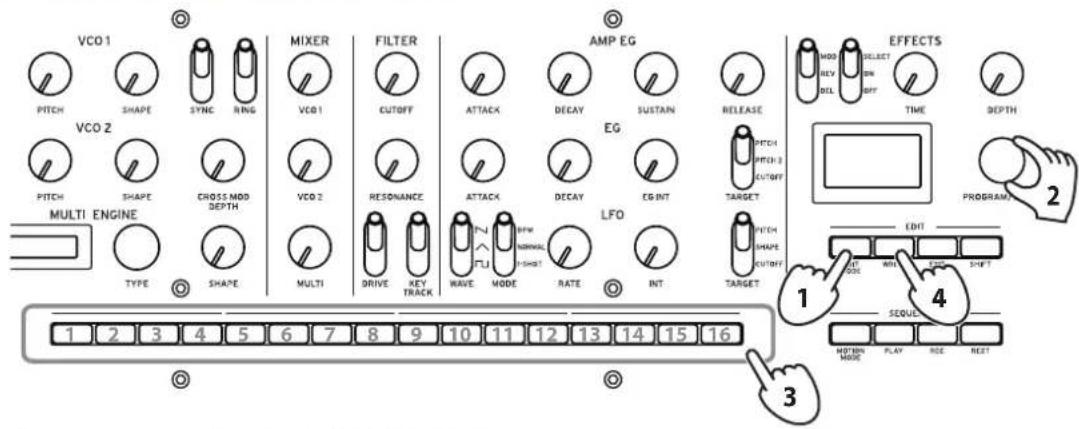
- Appuyez sur le bouton EDIT MODE.
Chaque mode d'édition s'affiche sur l'écran et les boutons s'allument.

- Appuyez plusieurs fois sur le bouton EDIT MODE ou tournez la commande PROGRAM/VA-LUE pour selectionner le mode PROGRAM EDIT, SEQ EDIT ou GLOBAL EDIT.
Mode PROGRAM EDIT: Ce mode est utilisé pour les fonctions d'édition de programme, comme pour changer le nom de programme et assigner un paramètre au joystick ou à la prise CV INPUT, ainsi que pour régler l'accord, etc.
Mode SEQ EDIT: Ce mode sert à régler le tempo, configurer d'autres paramétres du séquence et pas et aussi à supprimer des données de séquence, etc.
Mode GLOBAL EDIT: Utilisez ce mode pour déterminer la manière dont fonctionnent les commandes et selecteurs de l'instrument, et pour effectuer des réglages portant sur l'ensemble du synthétiseur, comme par exemple les réglages MIDI.
- Enforcez un des boutons 1 à 16 allumés.
Le minilogue xd active le mode d'edition selectionné et les noms des paramètres s'affichent sur l'écran.
- Vous pouvez afficher la page de droite en appuyant sur le même bouton.
Appuyez sur le même bouton en maintainant enforcé le bouton SHIFT pour passer à la page de gauche.
- Tournez la commande PROGRAM/VALUE pour régler les paramètres.
Pour des détails sur les paramétres, voyagez "Mode PROGRAM EDIT" (p.35), "Mode SEQ EDIT" (p.40) et "Mode GLOBAL EDIT" (p.43).
- Appuyez sur le bouton WRITE pour sauegarder les paramètres fraîchement configurés en modes PROGRAM EDIT et SEQ EDIT.
Astuce: Les réglages effectuels en mode GLOBAL EDIT sont automatiquement sauvégardés quand vous passez à une autre page.
Si vous scélectionnez un autre programme après avoir reglé les paramétres en modes PRO-GRAM EDIT et SEQ EDIT, et cela sans sauvégarder au préalable vos changements, vous perdez ces derniers.
Listedesparametesdu mode d'édition
| Bouton | 1 | 2 | 3 | 4 | 5 | 6 | 7 | 8 | 9 | 10 | 11 | 12 | 13 | 14 | 15 | 16 |
| Mode PROGRAM EDIT | JOYSTICK (p.35) | CV INPUT (p.36) | PITCH SETTING (p.36) | LFO (p.37) | MODULATION (p.38) | OTHER SETTINGS (p.38) | MULTI ENGINE (p.39) | PROGRAM NAME (p.39) | INITIALIZE (p.40) | DUMP (p.40) | ||||||
| X+ Bend Range | CV IN Mode | Microtuning | LFO Target OSC | EG Velocity Multi Octave | Parameter 1 (Feedback) | PROGRAM NAME | Initialize Program | Program Dump | ||||||||
| X-Bend Range | CV IN1 Assign | Scale Key LFO Sync | Amp Velocity | Multi Routing | Parameter 2 (Noise Depth) | |||||||||||
| Y+ Assign | CV IN1 Range | Program Tuning | LFO Voice Sync | MIDI Aftertouch | EG Legato | Parameter 3 (Shape Mod Init) | ||||||||||
| Y+ Range | CV IN2 Assign | Transpose | Portamento Mode | Parameter 4 (Mod Attack) | ||||||||||||
| Y- Assign | CV IN2 Range | Portamento BPM | Parameter 5 (Mod Decay) | |||||||||||||
| Y- Range | Program Level | Parameter 6 (Mod Key Track) | ||||||||||||||
| Mode SEQEDIT | BPM (p.40) | ARP PARAMETER (p.40) | SEQ PARAMETER (p.41) | SEQ CLEAR (p.41) | MOTION CLEAR (p.42) | MOTION ENABLE (p.42) | MOTION SMOOTH (p.42) | |||||||||
| BPM | Rate | Step Length | All Clear | MOTION CLEAR (1...4) | MOTION ENABLE (1...4) | MOTION SMOOTH (1...4) | ||||||||||
| Gate Time | Step Resolution | Motion Clear | ||||||||||||||
| Swing | ||||||||||||||||
| Default Gate Time | ||||||||||||||||
| Mode GLOBALEDIT | GLOBAL 1 (p.43) | GLOBAL 2 (p.43) | GLOBAL 3 (p.45) | GLOBAL 4 (p.45) | GLOBAL 5 (p.46) | GLOBAL 6 (p.47) | USER SCALE (p.47) | USER OCTAVE (p.48) | USER CLEAR (p.48) | USER DUMP (p.48) | ALL DUMP (p.49) | |||||
| Master Tune | Metronome | Sync In Unit | MIDI Route | MIDI Rx Prog Chg | Parameter Disp | User Scale 1...6 | User Octave 1...6 | User Scale 1...6 | User Scale 1...6 | All Dump (USB) | ||||||
| Transpose | D. Pedal Polarity | Sync Out Unit | MIDI Ch | MIDI Rx CC | Brightness | User Octave 1...6 | User Octave 1...6 | All Dump (MIDI) | ||||||||
| Local SW | Sync In Polarity | Clock Source | MIDI Rx Pitch Bend | Auto Power Off | ||||||||||||
| Velocity Curve | Sync Out Polarity | En Rx Transport | MIDI Tx Prog Chg | Oscilloscope | ||||||||||||
| Knob Mode | Poly Chain | MIDI Tx CC | Shift Function | |||||||||||||
| MIDI Tx Pitch Bend |
Mode PROGRAM EDIT
Bouton 4 (JOYSTICK)
Configure les réglages du joystick.
Determine le degré de changement de hauteur appliqué quand vous poussez le joystick vers la droite.
Déterminé le degré de changement de hauteur appliqué quand vous poussez le joystick vers la gauche.
Y+ Assign [GATE TIME...DELAY DEPTH]
Determine les paramètres assignés au joystick quand il est pousse vers le haut.
Yououpouzeassignerlesparametresci-dessous.
| GATE TIME | A.EG DECAY |
| PORTAMENTO | A.EG SUSTAIN |
| VOICE MODE深度 | A.EG RELEASE |
| VCO1 PITCH | EG ATTACK |
| VCO1 SHAPE | EG DECAY |
| VCO2 PITCH | EG INT |
| VCO2 SHAPE | LFO RATE |
| CROSS MOD | LFO INT |
| MULTI SHAPE | MOD TIME |
| VCO1 LEVEL | MOD DEPTH |
| VCO2 LEVEL | REVERB TIME |
| MULTI LEVEL | REVERB DEPTH |
| CUTOFF | DELAY TIME |
| RESONANCE | DELAY TIME |
| A.EG ATTACK |
Déterminé l'intensité du changement produit sur les paramètres quand le joystick est pousse vers le haut.
Y- Assign [GATE TIME...REVERB DEPTH]
Determine les paramètres assignés au joystick quand il est tiré vers le bas.
Les paramètres assignables sont les mêmes que pour Y+ Assign. Pour des détails, voyageze "Y+ Assign" (p.35).
Déterminé l'intensité du changement produit sur les paramètres quand le joystick est tiré vers le bas.
Bouton 5 (CV INPUT)
Le minilogue xd est équipé de deux prises CV IN. Ces prises permettent de contrôle les paramétres internes via un signal CV (contrôle en tension) en reliant un synthese modulaire ou un autre dispositif au minilogue xd. Les signaux CV/Gate sont aussi pris en charge.
Définit le mode de fonctionnement des prises CV IN 1, 2.
Modulation: Contrôle les paramètres assignés avec "CV IN1 Assign" (p.36) et "CV IN2 Assign" (p.36).
La plaque de tension d'entrée en mode de modulation s'estend de -5V a 5V
CV/Gate: CV IN1 est la prise d'entrée destinée à la réception des signaux CV de hauteur et CV IN2 la prise d'entrée destinée aux signaux de gate. La réception de signaux CV (contrôle en tension) et gate standard génére des notes sur le minilogue xd.
La plage de tension d'entrée CV en mode de CV/Gate s'estend de -3V a 5V . La reception d'un signal de 1V generé la note C4. Le minilogue xd prend en charge les signaux volt/occt standard. Le signal de gate idéal est une pulsation de 0 5V .
CV IN1 Assign [GATE TIME...REVERB DEPTH]
Définit les paramètres contrôlés via le signal CV reçu à la prise CV IN1.
Les paramètres assignables sont les mêmes que pour Y+ Assign. Pour des détails, voirez "Y+ Assign" (p.35).
Remarque: Vous ne pouvez pas regler ces parametes quand CV IN Mode est sur "CV/Gate".
CVIN1 Range [-100% 0% + 100%]
Définit l'intensité du changement produit sur les paramètres par le signal CV reçu à la prise CV IN1.
CV IN2 Assign [GATE TIME...REVERB DEPTH]
Définit les paramètres contrôlés via le signal CV reçu à la prise CV IN2.
Les paramètres assignables sont les mêmes que pour Y+ Assign. Pour des détails, voirez "Y+ Assign" (p.35).
Remarque: Vous ne pouvez pas regler ces parametes quand CV IN Mode est sur "CV/Gate".
CVIN2 Range [-100% 0% +100%]
Definit l'intensité du changement produit sur les paramétres par le signal CV reçu à la prise CV IN2.
Règle l'accord du programme.
Equal Temp: Ce tempérament espaçant tous les demi-tons via des intervalles réguliers est le plus usité.
Pure Major: Les accords majorés dans la tonalité d'origine décidie sont tous parfaitement accordés.
Pure Minor: Les accords mineurs dans la tonalité d'origine可以选择 sont tous parfaitement accordés.
Pythagorean: Cette gamme de la Grèce antique convient sur tout pour le jeu de méliodies. Elle se compose de quintes parfaites. Toutefois, d'autres intervalles (la pierce majeure en particulier) ne sonneront pas juste.
Werckmeister. La gamme Werckmeister III, utilise à la fin de la période baroque, produit un accord de tempérament égal.
Kirnberger: La gamme Kimberger III est rundout utilise pour accorder les clavecins.
Slendro: Gamme de gamelan indonesien avec cinq notes par octave.
Pelog: Gamme de gamelan indonésien avec sept notes par octave.
Ionian: Gamme majeure avec sept notes par octave.
Dorian: Gamme avec sept notes par octave et avec la sixte de la gamme ionienne augmented d'un demi-ton.
Aeolian: Gamme mineure naturelle avec sept notes par octave.
Major Penta: Gamme pentatonique majeure.
Minor Penta: Gamme pentatonique mineure.
Reverse: Cette gamme inverse la tessiture du clavier et utilise Do4 comme centre.
AFX 001...006: Cette gamme originale creée par Aphex Twin est reglee pour la tessiture entiere.
DC 001...003: Cette gamme originale creée par Dorian Concept est reglee pour la tessiture entiere.
USER SCALE 1...6: Cette gamme utilisateur basee sur l'accord de tempereament égal permet de modifier la hauteur de chaque note par pas de demi-ton et de cent sur toute l'etendue du clavier. Pour savoir comment régler cette gamme, voyagez "Microtuning" (p.50).
USER OCTAVE 1...6: Cette gamme utilisateur basee sur l'accord de tempereament égal permet de modifier la hauteur de chaque note par pas de demi-ton et de cent sur une octave (de Do à Si). Pour savoir comment régler cette gamme, voyagez "Microtuning" (p.50).
Scale Key [-12 Note...0 Note...+12 Note]
Regle la tonalité de la gamme utilisé pour l'accord.
L'accord par défaut est la gamme de Do. Reglez le paramètre "Scale Key" si vous souhaitez une autre gamme. Par exemple, reglez Scale Key sur "+"2 Note" pour utiliser la gamme de Re.
Remarque: Ce réglage n'a pas d'effet si Microtuning est régèle sur "Equal Temp" (accord de tempérament égal).
Regle l'accord du programme par unité de 1 cent (un demi-ton = 100 cents) sur une plage de ±50 cents.
Régle la hauteur du programme par pas de demi-ton. La plage réglable est comprise sur une octave vers le haut et vers le bas.
Bouton 7 (LFO)
Selectionne l'oscillateur auquel la modulation est appliquée.
All: La modulation est appliquée aux oscillateurs 1 et 2 ainsi qu'au MULTI ENGINE.
VCO1+2: La modulation est appliquée aux oscillateurs 1 et 2.
VCO2: La modulation est appliquée à l'oscillateur 2.
Multi: La modulation est appliquée au MULTI ENGINE.
Determine si la phase du LFO est initiaisée à chaque message d'activation de note produit avec le clavier.
LFO Voice Sync permit de determiner si la phase du LFO est synchronisée ou non entre les voix.
Determine le degré d'intensité de l'enveloppe sur la fréquence de coupure en fonction de la velocité. EG Velocity déterminé l'effet de votre toucher sur l'intensité de l'enveloppe.
Si EG Int est reglé sur toute valeur autre que "0", votre toucher peut servir à adoucir l'intensité de l'enveloppe.
Amp Velocity détermine l'impact de votre toucher sur le volume de l'instrument.
0: Voitre toucher n'aeldom effet.
Plus cette valeur augmente, plus l'effet de votre toucher est important.
MIDI Aftertouch [BALANCE...GATE TIME]
Determine les paramètres assignés au joystick quand il est tiré vers le bas.
Definit les parametes assignés aux messages MIDI d'aftertouch produits par des dispositifs MIDI externes.
Les paramètres assignables sont les mêmes que pour Y+ Assign. Pour des détails, voyageze "Y+ Assign" (p.35).
You pouvez regler la transposition du MULTI ENGINE par octave.
Determine si le MULTI ENGINE est melange avant que le signal atteigne le VCF, ou si le VCF est contourné et que le melange n'a pas lieu.
Remarque: Quand ce parametre est regle sur "Post VCF", le VCF n'a pas d'effet sur le MULTI ENGINE.
EG Legato [Off, On]
Quand le mode de voix est regle sur "UNISON" ou "CHORD", ce parametre déterminé l'effet sur l'enveloppe quand une touche est jouée legato (lie) et qu'une autre touche est enforcée.
Off: L'enveloppe est redéclenchée.
On: L'enveloppe n'est pas redéclenchée.
Portamento Mode [Auto, On]
Auto: Le portamento est génére quand vous jouez en style lie (ou jeu 'legato'), c.-à-d. quand vous enforcez une touche alors que la touche de la note precedente est toujours enforcée.
On: Le portamento est appliqué, même quand vous relâchez complètement une touche avant d'enforcer la suivante.
Portamento BPM [Off, On]
On: La longueur de portamento définie avec la commande PORTAMENTO est synchronisée avec le BPM (battements par minute).
Règle le volume du programme.
Cela permet d'ajuster le volume d'un programme par rapport à celui d'autres programmes.
Augmentez cette valeur pour obtenir un volume plus élevé.
Bouton 10 (MULTI ENGINE)
Ce bouton configure les réglages MULTI ENGINE.
Les paramètres affichés changent selon le réglage du "Sélecteur NOISE/VPM/USR" (p.19), MULTI ENGINE.
Quand le générateur de son est selectionné
Il n'y aeldom paramètre à régler pour le générateur de bruit.
Quand l'oscillateur VPM est selectionné
L'oscillateur VPM dispose de 16 types comptant chacun six paramétres.
Vou puevez ajuster ces paramètres pour produit des changements sur le son.
Quand tous les paramètres sont régés sur 0% , les effets définis dans les types sont utilisés, et l'effet augmente en même temps que la valeur (+).
Parameter 1 (Feedback) [-100% 0% + 100%]
Règle l'intensité de la rétroaction du modulateur.
Parameter 2 (Noise Depth) [-100% 0% + 100%]
Règle l'intensité de la modulation de bruit.
Parameter 3 (Shape Mod Int) [-100% 0% + 100%]
Règle l'intensité de l'effet de l'enveloppe interne.
Parameter 4 (Mod Attack) [-100% 0% + 100%]
Règle la vitesse d'attaque de l'enveloppe interne.
Parameter 5 (Mod Decay) [-100% 0% + 100%]
Règle le temps de chute de l'enveloppe interne.
Parameter 6 (Mod Key Track) [-100% 0% + 100%]
Règle l'intensité de l'effet de modulator produit via la pondération du clavier. Plus la fréquence sonore est élevé, moins l'effet est audible.
Quand I'oscillateur utiliseur est selectionné
Pour des détails, voyage le "logue SDK" (www.korg.com).
Bouton 12 (PROGRAM NAME)
PROGRAM NAME
Permet d'assigner un nom de 12 caractères maximum au programme.
Choisissez le caractère youlu avec la commande PROGRAM/VALUE, puis appuyez sur le bouton 12 pour déplacer le curseur jusqu'au caractère suivant.
Bouton 13 (INITIALIZE)
Initialize Program
Initialise le programme actuellément selectionné.
Tournez la commande PROGRAM/VALUE jusqu'à ce que "Press WRITE" s'affiche sur l'écran. Appuyez sur le bouton WRITE pour initiaiser le programme. L'écran affiche le message "Initial-ized".
Bouton 14 (DUMP)
Program Dump
Transmet les données exclusives (SysEx) du programme actuel à un autre minilogue xd, un enregistrateur de données MIDI, un ordinateur ou un autre dispositif compatible connecté à cet instrument.
Tournez la commande PROGRAM/VALUE jusqu'à ce que "Press WRITE" s'affiche sur l'écran. Appuyez sur le bouton WRITE pour transférer les données SysEx des programmes depuis la prise MIDI OUT et le port USB B du minilogue xd. Le message "Transmitting" s'affiche sur l'écran pendant la transmission des données.
Mode SEQEDIT
Bouton 5 (BPM)
BPM [10.0...300.0]
Ce paramètre regle le tempo du séquenceur en battements par minute (BPM).
Bouton 6 (ARP PARAMETER)
Rate [64th...4th]
Règle la longueur d'un pas de l'arpégiateur.
64th: La longueur d'un pas unique correspond à une quadruple croche.
48th: La longueur d'un pas unique correspond à un triolet de triples croches.
24th: La longueur d'un pas unique correspond à un triolet de doubles croches.
16th: La longueur d'un pas unique correspond à une double croche.
16.th: La longueur d'un pas unique correspond à une double croche pointée.
12th: La longueur d'un pas unique correspond à un triolet de croches.
8th: La longueur d'un pas unique correspond à une croche.
8.th: La longueur d'un pas unique correspond à une croche pointée.
6th: La longueur d'un pas unique correspond à un triolet de noires.
4th: La longueur d'un pas unique correspond à une noire.
Gate Time [0%...100%]
Règle la durée de gate de l'arpégiateur sur une valeur de 0 à 100% .
Bouton 7 (SEQ PARAMETER)
Permet de régler divers paramètres liés au timing et à la résolution du séquenceur, tels que Gate Time, Swing, etc.
Step Length permit de définir le nombre de pas utilisés par le séquenceur à pas.
Utilisez la commande PROGRAM/VALUE pour changer le nombre de pas durant l'enregistrement pas à pas.
Step Resolution [1/16, 1/8, 1/4, 1/2, 1/1]
Step Resolution rregle la longueur de chaque pas du sequencer a pas.
1/16: La longueur d'un pas unique correspond à une double croche.
1/1: La longueur d'un pas unique correspond à une mesure. Utilisez ce réglage pour jourer de longs accords.
Swing [-75%..0%..+75%]
Le paramètre Swing règle l'intensité de l'effet de swing. Quand le mode de voix "ARP" est actif, la valeur définie ici est aussi utilisée pour le swing de l'arpégiateur.
Default Gate Time [0%...100%]
Gate Time désigne la valeur par défaut utiliser pour chaque pas enregistré avec le séquenceur à pas. Des valeurs basses produit un effet plus staccato et des valeurs élevées une durée de gate allongée. Quand le mode de voix "ARP" est actif, la valeur définie ici est aussi utilisé pour la durée de gate de l'arpégiateur.
Bouton 8 (SEQ CLEAR)
Cette fonction pratique permet de supprimer toutes les données d'une sequence donnée.
All Clear
All Clear supprime toutes les notes et séquences de manipulations contenues dans les données de sequence.
Tournez la commande PROGRAM/VALUE jusqu'à ce que "Press WRITE" s'affiche sur l'écran. Appuyez sur le bouton WRITE pour supprimer les données. L'écran affiche le message "Cleared".
Motion Clear
Motion Clear supprime uniquely les séquences de manipulations continues dans les données de séquence.
Tournez la commande PROGRAM/VALUE jusqu'à ce que "Press WRITE" s'affiche sur l'écran. Appuyez sur le bouton WRITE pour supprimer toutes les données de séquences de manipulations. L'écran affiche le message "Cleared".
Bouton 10 (MOTION CLEAR)
Permet de supprimer les séquences de manipulations individuellement. Pour des détails, voyagez "Suppression d'une série de manipulations" (p.30).
Astuce: Maintenez enforcé le bouton SHIFT pour afficher la page MOTION VIEW et visualiser les séquences de manipulations enregistrées sous forme de graphiques.
Bouton 11 (MOTION ENABLE)
Permet d'activer ou de désactiver les séquences de manipulations 1~4.
OFF: La série de manipulations est désactivée et les paramètres ne changent pas (la série de manipulations enregistrée n'est pas supprimée).
Appuyez sur le bouton 11 pourCHOISIR LA SEQUENCE DE MANIPULATIONS à configurer, puis tournez la commande PROGRAM/VALUE pour selectionner "OFF" ou "ON".
Astuce: Maintenez enforcé le bouton SHIFT pour afficher la page MOTION VIEW et visualiser les séquences de manipulations enregistrées sous forme de graphiques.
Bouton 12 (MOTION SMOOTH)
Une manipulation (Motion 1~4) d'une série peut produit un saut entre deux valeurs, ou une transition en douceur d'une valeur à l'autre avec MOTION SMOOTH.
OFF: La série de manipulations produit des changements sonores abrupts.
ON: La série de manipulations produit des changements sonores graduels.
Appuyez sur le bouton 12 pourCHOISIR LA SEQUENCE DE MANIPULATIONS à configurer, puis tournez la commande PROGRAM/VALUE pour selectionner "OFF" ou "ON".
Astuce: Maintenez enforcé le bouton SHIFT pour afficher la page MOTION VIEW et visualiser les séquences de manipulations enregistrées sous forme de graphiques.
Mode GLOBAL EDIT
Bouton 3 (GLOBAL 1)
Ce bouton regle les paramètres liés à la hauteur générale (si le son est grave ou aigu). Ces fonctions contrôlent l'accord et la transposition du minilogue xd.
Règgle l'accord global de l'ensemble du minilogue xd par unité de 1 cent (un demi-ton = 100 cents) sur une plage de ±50 cents.
0: A4 (ou La4) correspond à une fréquence de 440Hz .
Règle la hauteur par pas de demi-ton. La plage réglable est comprise sur une octave vers le haut et vers le bas.
Bouton 4 (GLOBAL 2)
Metronome [Off, On]
Determine si le métronome est audible ou non durant l'enregistrement en temps réel.
Alignez le réglage de polarité sur la polarité de la pédale forte connectée à la prise DAMPER. Si le réglage de polarité de l'instrument diffère de celui de la pédale, la pédale forte ne fonctionnera pas correctement.
- (KORG): Utilisez ce paramètre si vous connectez une pedale forte DS-1H ( disponible en option) ou une pedale interrupteur PS-3/PS-1 ( disponible en option). La polarité des pedales fortes et des pédales interrupteurs de Korg est “-” ( : normalement ouverte).
+: Utilisez ce réglage pour connecter une pédale forte de polarité "+" (↑ : normalement fermée). Si le réglage de polarité de l'instrument diffère de celui de la pédale, la pédale forte ne fonctionnera pas correctement.
Local SW [Off, On]
Règle la fonction Local Control
En principe, ce paramètre est sur "On." Toutefois, si vous utilisez le minilogue xd avec un sequencer matériel ou logiciel externe, nous vous conseillons de regler Local SW sur "Off" pour éviter le double déclenchement de notes causé par l'echo MIDI.
Off: Déconnecté le clavier (xd-m boutons 1~16) du générateur de son.
Determine la maniere dont le minilogue xd varie le volume et le timbre en response au toucher (voite force de jeu sur le clavier).
![KORG Minilogue xd module - Local SW [Off, On] - 1](/content/2026/04/693569/images/7d7774e95be97ce5b55e49719d0b514152a19ae40f9f3c2e993eeb9b64a04fe3.jpg)
| Type 1 Avec cette | courbe, il faut frapper les touches assez fort pour pro- duire un effet. |
| Type 2, 3 | : |
| Type 4 Cette courbe | est courament utilisée. |
| Type 5 | : |
| Type 6 Cette courbe | permé de produit un effet sans devoir enforcer les touches avec force. |
| Type 7 Cette courbe | produit un effet relativement stable avec peu de chan- gement en réponse à un toucher moyen. |
| Type 8 Cette courbe | est plus plane que la courbe 7. |
| Const 127 La valeur de toucher est maximum pour toutes les notes. | |
Les courbes 7 et 8 produit peu de changements pour un toucher de force moyenne. Elles conviennent donc quand le toucher n'est pas important ou pour journer toutes les notes au même volume. Cependant, un toucher léger produit des variations beaucoup plus marquées, qui peuvent se révérer plus difficiles à contrôler. Choisissez donc une courbe qui correspond aussi bien à votre toucher qu'au résultat poulu.
Les commandes en face avant de l'instrument fonctionnent selon trois modes:
Jump: Quand vous tournez la commande, le paramètre adopte la valeur indiquée par la commande. Nous recommendons cette approche pour l'edition, car elle permet d'entendre directement l'effet des réglages.
Catch: Le fait de tourner la commande ne change la valeur du paramètre que lorsque la position de la commande correspond à la valeur mémorisée. Ce mode convient si vous souhaitez éviter des changements abrupts de sons (pendant le jeu, par exemple).
Scale: Quand vous tournez la commande, la valeur du paramètre augmente ou diminuè de façon relative selon le sens de votre manipulation. Quand vous tournez la commande à gauche ou à droite jusqu'en bout de course, la valeur du paramètre lie est alors minimum ou maximum. Une fois que la position de la commande atteint la valeur mémorisée pour le paramètre, la position de la commande et la valeur du paramètre sont liées et changent ensemble.
Si la valeur du paramètre ne change pas
Dans certains cas, vous remarquerez que la valeur de paramètre ne change pas, même quand vous tournez une commande de gauche à droite. Cela signifie simplement que le paramètre Knob Mode est régèle sur "Catch".
En mode "Catch", la valeur ne commence à changer qu'une fois que la position de la commande correspond à la valeur méorisée pour le paramètre en question (la valeur affichée sur l'écran principal). Le mode "Catch" permet d'eviter un changement trop abrupt et peu naturel du son quand vous manipuez la commande. Ce mode adoucit donc les changements de valeur.
Imaginons que vous ayez tourné une commande pour éoperator un paramètre, et que cette commande se trouve dans la position illustrée ci-contre.
La valeur réelle du paramètre correspond à la position de la commande reperée par le triangle.
La valeur du paramètre ne change pas tant que la commande n'a pas ete tournee sur la position correspondant a ce triangle.
Quand la commande a atteint la position correspondant à la valeur en vigueur du paramètre, le lien entre la valeur du paramètre et la position de la commande est établi et vous pouvez alors changer le réglage du paramètre en actionnant la commande.


Bouton 5 (GLOBAL 3)
Les paramètres sont liés aux réglages de la prise SYNC IN et OUT.
16th Note: Le séquenceur avance d'une double croche pour chaque impulsion reçue.
8th Note: Le séquenceur avance d'une croche pour chaque impulsion reçue.
Déterminé quand chaque impulsion est transmise via la prise SYNC OUT, conformément à l'avancée de le séquenceur.
16th Note: L'instrument produit une impulsion pour chaque double croche.
8th Note: L'instrument produit une impulsion pour chaque croche.
Pour synchroniser l'instrument avec d'autres dispositifs, il se pourrait que le réglage de polarité de la prise SYNC IN doit être modifié.
Rise: Le minilogue xd genere une impulsion de synchronisation quand il s'elève vers le sommet de la forme d'onde.
Fall: Le minilogue xd genere une impulsion de synchronisation quand il redescend vers le creux de la forme d'onde.
Sync Out Polarity [Rise, Fall]
Pour pouvoir synchroniser correctement d'autres dispositifs avec le minilogue xd, il se pourrait que le réglage de polarité de la prise SYNC OUT doit être modifié.
Rise: Le minilogue xd genere une impulsion de synchronisation quand il s'elève vers le sommet de la forme d'onde.
Fall: Le minilogue xd genere une impulsion de synchronisation quand il redescend vers le creux de la forme d'onde.
Bouton 6 (GLOBAL 4)
Ces paramètres sont liés aux fonctions MIDI du minilogue xd.
MIDI Route [USB+MIDI, USB]
Ce paramètre permet de définir si le minilogue xd reçoit et transmet des signaux MIDI via ses prises MIDI et son port USB, ou uniquement via son port USB.
USB+MIDI: L'instrument recoit les messages MIDI via son port USB B et sa prise MIDI IN, et transmit ces messages via son port USB B et sa prise MIDI OUT.
USB: L'instrument transmet et reçoit les messages MIDI uniquement via son port USB B. Si vous utilisez le port USB comme interface MIDI, nous vous conseillons ce réglage.
MIDI Ch [1...16]
Définit le canal MIDI du minilogue xd.
Ce canal MIDI sert à transmettre et à receivevoir des messages de note et des commandes de contrôle. MIDI comme les messages de Pitch Bend et de transfert de données.
De nombreuses fonctions du minilogue xd peuvent etre synchronisées sur le tempo (BPM). Ce parametre definit si la source d'horloge est interne ou s'il s'agit d'une horloge MIDI externe.
Auto (USB), Auto (MIDI): En l'absence de signal, l'horloge interne est utilisée. Quand un signal est détecté, l'horloge interne est synchronisée sur les signaux d'horloge MIDI externes reçus au port USB B et à la prise MIDI IN.
Internal: Seule l'horloge interne est utilisé.
Quand un cable est relié à la prise SYNC IN, l'horloge interne est synchronisée sur le signal d'horloge reçu à la prise SYNC IN, indépendamment du réglage de synchronisation MIDI.
En Rx Transport [Off, On]
Determine si l'instrument recoit ou non les messages de transport (teils que Start, Stop et Continue) contenus dans des messages MIDI en temps réel.
Règle la fonction Poly Chain.
Off: Choisissez le réglage "Off" quand vous ne connectez pas de dispositifs en poly-chaine.
Master: Choisissez ce réglage sur le dispositif maître pour une connexion poly-chaine.
Slave: Choisissez ce réglage sur le dispositif asservi pour une connexion poly-chaine.
Remarque: Les seules manipulations possibles des dispositifs asservis avec "Slave" sont la configuration des paramètres globaux et le contrôle via la commande MASTER. Le réglage des paramètres de timbre se fait sur l'instrument maître ("Master").
Bouton 7 (GLOBAL 5)
MIDI Rx Prog Chg [Off, On]
Active/désactive la réception des messages de changement de programme MIDI.
MIDI Rx CC [Off, On]
Active/désactive la réception des commandes de contrôle MIDI.
Astuce: Les commandes de contrôle CC#1 (molette de modulation), CC#64 (Damper) et à partir de CC#120 ne peuvent pas être contrôleles avec ce paramètre.
MIDI Rx Pitch Bend [Off, On]
Active/désactive la réception des messages MIDI de Pitch Bend.
MIDI Tx Prog Chg [Off, On]
Active/désactive la transmission des messages de changement de programme MIDI.
MIDI Tx CC [Off, On]
Active/désactive la transmission des commandes de contrôle MIDI.
Ces paramètres sont liés à l'affichage et à l'alimentation du minilogue xd.
Parameter Disp [Normal, All]
Normal: Seules les informations principales comme la manipulation des commandes affectant la hauteur ou le changement de type d'effet sont affichées.
All: Toute manipulation d'une commande (à l'exception de MASTER et de MULTI ENGINE
TYPE) affiche la valeur à l'écran; et toute action d'un/selecteur affiche le réglage produit. Dans le cas desNECTeurs dotés d'une diode, il se peut que le réglage ne s'affiche pas à l'écran. Quand la valeur de la commande ou du commutateur est quasi identique à la valeur originale, un astérisque (串串) ) s'affiche alors a droite de la valeur en question. Quand la valeur de la commande ou du commutateur est proche de la valeur originale ou dépasse celle-ci, 串串 ou 串串 s'affiche.
Ces informations s'affichent quand vous manipuez une commande ou un commutateur, mais pas en mode d'edition.
Brightness [1...10]
Règle la luminosité de l'écran.
L'utilisation continue du minilogue xd avec un réglage de luminosité élevé réduit la durée de vie de l'écran.
Determine si la fonction de coupure automatique de l'alimentation est activée ou non.
Off: La fonction de coupure automatique de l'alimentation est désactivée.
On: La fonction de coupure automatique de l'alimentation est activée. Si le minilogue xd n'est ni joué ni manipulé pendant quatre heures, son alimentation est automatiquement coupée. Pour des détails, voyagez "Fonction de coupure automatique de l'alimentation" (p.9).
Oscilloscope [Disable, Enable]
Au lieu du nom et du numero de programme, la fonction Oscilloscope permet de représenter le son à l'écran via une forme d'onde.
Disable: L'écran affiche le nom et le numéro du programme choisi.
Enable: Le son est affiché sous forme de signal électrique (forme d'onde).
Définit la fonction utilisée en mode de jeu quand vous appuyez sur un bouton de pas tout en Maintenant le bouton SHIFT enforcé.
Favorite: La fonction Favorite est utilisé.
Active Step: La fonction Active Step est utilisé.
Bouton 10 (USER SCALE)
USER SCALE 1...6
Ces gamas définies par l'utilisateur sont basées sur l'accord de tempérament égal. Vous pouvez changer la hauteur de chaque note sur toute l'etendue du clavier par pas de demi-ton et de cent pour chacune de ces gamas utiliser.
Tournez la commande PROGRAM/VALUE pour régler la valeur d'accord en cents. Tournez la commande PROGRAM/VALUE en maintainant enforcé le bouton SHIFT pour régler la valeur d'accord en demi-ton (100 cents). Pour des détails, voyagez "Microtuning" (p.50).
Ce paramètre s'affiche quand le minilogue xd peut recevoir des messages d'accord SysEx. La réception de ces messages écrase les réglages de gamme en cours d'édition, quelles que soient les valeurs dans ces messages.
Règle la hauteur de chaque note par pas de demi-ton et de cent sur une octave (de Do à Si), en se basant sur l'accord de tempérament égal.
Tournez la commande PROGRAM/VALUE pour régler la valeur d'accord en cents. Tournez la commande PROGRAM/VALUE en maintainant enforcé le bouton SHIFT pour régler la valeur d'accord en demi-ton (100 cents). Pour des détails, voyagez "Microtuning" (p.50).
Ce paramètre s'affiche quand le minilogue xd peut receivevoir des messages d'accord SysEx. La réception de ces messages écrase les réglages de gamme en cours d'édition, quelles que soient les valeurs dans ces messages.
Bouton 12 (USER CLEAR)
User Scale 1...6
Initialise les réglages d'accordés etes avec USER SCALE 1-6 (bouton 10).
Appuyez sur le bouton 12 pour selectionner le réglage d'accord à initialiser. Tournez la commande PROGRAM/VALUE jusqu'à ce que "Press WRITE" s'affiche sur l'écran, puis appuyez sur le bouton WRITE.
User Octave 1...6
Initialise les réglages d'accordés etes avec USER OCTAVE 1-6 (bouton 11).
Appuyez sur le bouton 12 pour selectionner le réglage d'accord à initialiser. Tournez la commande PROGRAM/VALUE jusqu'à ce que "Press WRITE" s'affiche sur l'écran, puis appuyez sur le bouton WRITE.
Bouton 13 (USER DUMP)
User Scale 1...6
Transfère les réglages d'accordés etés avec USER SCALE 1~6 (bouton 10) sous forme de messages SysEx généraux.
Appuyez sur le bouton 13 pour selectionner le réglage d'accord à transférer sous forme de message SysEx. Tournez la commande PROGRAM/VALUE jusqu'à ce que "Press WRITE" s'affiche sur l'écran, puis appuyez sur le bouton WRITE.
User Octave 1...6
Transfère les réglages d'accordés etés avec USER OCTAVE 1~6 (bouton 11) sous forme de messages SysEx généraux.
Appuyez sur le bouton 13 pour selectionner le réglage d'accord à transférer sous forme de message SysEx. Tournez la commande PROGRAM/VALUE jusqu'à ce que "Press WRITE" s'affiche sur l'écran, puis appuyez sur le bouton WRITE.
Bouton 15 (ALL DUMP)
Transfère les programmes, listes Live Set et données SysEx globales de cet instrument à un autre minilogue xd, un enregistrreur de données MIDI, un ordinateur ou un autre dispositif compatible connecté à cet instrument.
All Dump (USB)
Tournez la commande PROGRAM/VALUE jusqu'à ce que "Press WRITE" s'affiche sur l'écran.
Appuyez sur le bouton WRITE pour transférer les données MIDI via le port USB B. Le transfert des données prend environ 20 secondes, et pendant le transfert, le message "Transmitting" s'affiche sur l'écran.
Si le cable USB n'est pas connecté ou si le port MIDI IN n'est pas ouvert sur l'ordinateur, les données ne seront pas transférées.
All Dump (MIDI)
Tournez la commande PROGRAM/VALUE jusqu'à ce que "Press WRITE" s'affiche sur l'écran. Appuyez sur le bouton WRITE pour effectuer le transfert de données MIDI via la prise MIDI OUT. Le transfert des données prend environ 3 minutes et 15 secondes, et pendant le transfert, le message "Transmitting" s'affiche sur l'écran.
Autres fonctions
Accordage
Comme pour tous les instruments analogiques, l'accord du minilogue xd peut fluctuer au fil du jeu (notamment en raison de changements ambiants et de température). La fonction d'accordage automatique du minilogue xd accorde automatiquement les circuits analogiques de l'instrument lorsque nécessaire, en corrigeant les petits écarts d'accordage analogiques. Le minilogue xd effectue un accord automatique quand il ne produit pas de son.
Au fil que vous jouez sur le minilogue xd durant une meme session, la hauteur et le timbre de l'instrument peuvent varier graduallement. Si le desaccordage de I'instrument devient audible, suivez la procedure ci-dessous pour I'accorder. Cela permet d'accorder manuellement I'instrument.
Remarque: La température interne de l'instrument augmente plus particulièrement juste après la mise sous tension, ce qui peut provoquer un désaccordage de l'instrument.
- Appuyez sur le bouton REC tout en,enfantant le bouton SHIFT.
L'accordage commence et "Tuning..." s'affiche sur I'ecran.
L'accordage prend environ 15 secondes.
Astuce: Pour annuler l'accordage manuel (si vous avez activé cette fonction par erreur), appuyez à nouveau sur le bouton REC en maintainant enforcé le bouton SHIFT.
Remarque: Pendant l'accordage, les commandes et le clavier du minilogue xd sont temporairement inopérants.
Microtuning
Microtuning est une fonction qui permet de changer la hauteur des notes jouées sur le clavier (qui est normalement accordé en tempérament égal) et de changer d'accord.
Le minilogue xd propose des réglages d'accord d'usine mais vous permet aussi de créé vos propres réglages d'accord.
Vous pouvez éditer jusqu'à douze réglages d'accord. Et pour six de ces réglages d'accord, vous pouvez en outre ajuster la hauteur de toutes les notes du clavier: ce sont les "games utilisateur". Les six autres réglages d'accord sont ce que nous appelons "octaves utilisateur", car ils permettent de changer l'accord de chaque note comprise dans une octave et repétent cet accord d'octave sur toute l'étendue du clavier.
Le minilogue xd permet deCHOISIR un REGlage d'accord differenent pour chaque programme. Pour des détails, voyagez "Microtuning" (p.36) en mode PROGRAM EDIT.
Édition des réglages d'accord
Nous allons ici éditer les réglages de la gamme USER SCALE 3.
- Appuyez sur le bouton EDIT MODE pour passer en mode GLOBAL EDIT.

- Appuyez trois fois sur le bouton 10.
"USER SCALE 3" s'affiche sur l'écran.

- Jouez sur le clavier la note que vous pouze editor.
Le nom de la note jouée s'affiche sur l'écran.

Pendant que cet écran est affché, le minilogue xd joue en utilisant l'accord en cours d'edition.
Astuce: Vous pouvez jouer jusqu'à quatre notes en même temps pour éoperator simultanément leur accord.
- Tournez la commande PROGRAM/VALUE pour indiquer de combien decents vous pouze désaccorder la note par rapport à l'accord de tempérament égal.

Vouss pouvez aussi tourner la commande PROGRAM/VALUE en maintainant enforcé le bouton SHIFT pour que la note que vous jouez produit une note différente.
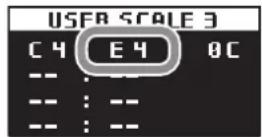
Pendant l'edition du USER OCTAVE, effectuez l'objet 2 ci-dessus pour afficher la page USER OC-TAVE en appuyant sur le bouton 11, puis executez la procEDURE depuis l'objet 3.
Fonction poly-chaine
Cette fonction permet de relier cet instrument en poly-chaine à un autre minilogue xd et de jouer les deux instruments combinés en un synthétiseur à huit voix.
Tout d'abord, reglez l'instrument du cote maître sur "Master" et l'instrument du cote asservi sur "Slave".
Reliez ensuite la prise MIDI OUT de l'instrument maître à la prise MIDI IN de l'instrument asservi avec un cable MIDI.
Les signaux audio sont transmis par chacun des deux instruments. Utilisez un mélangeur externe ou un autre dispositif pour équilibrer le niveau des signaux transmis à la prise OUTPUT des deux instruments.
Quand vous jouez sur l'instrument maître, les voix 5~8 sont produites sur l'instrument asservi, ce qui vous permet de jourer un total de huit voix. Pour des détails, voyagez "Poly Chain" (p.46).
Initialisation des réglages
Vou puez à tout moment initiaiser les programmes et parametes globaux du minilogue xd et retrouver ses valeurs d'usine.
- Mettez le minilogue xd hors tension.
- Maintenez enfoncés les boutons WRITE et EXIT du minilogue xd tout en mettant l'instrument sous tension.
"FACTORY RESET" s'affiche sur l'écran.
- Tournez la commande PROGRAM/VALUE pourCHOISIR les elements dont vous pouze retrouver la version d'usine.
PRESET: Initialise les réglages des programmes d'usine (001-200) et la liste Live Set charges à l'usine.
Si vous souhaitez conserver les programmes preset, sauvegardez-les sous les programmes utilisateur (201~500) en appuyant sur le bouton WRITE.
GLOBAL: Les paramètres GLOBAL retrouvent leurs valeurs d'usine.
ALL: Les programmes d'usine, les programmes utiliser, la liste Live Set ainsi que les paramétres GLOBAL retrouvent leurs valeurs d'usine.
Prudence, car cette opération remplace toutes les données existantes par les réglages charges à l'usine (y compris lessons sauvégardés sous les programmes utiliser).
- Appuyez sur le bouton WRITE.
L'écran affiche le message "Are you sure?"
- Tournez la commande PROGRAM/VALUE et selectionnez "Yes" pour confirmer, puis appuyez sur le bouton WRITE.
Les réglages d'usine sont charges et le minilogue xd se retrouve comme à sa sortie d'usine.
Ne mettez jamais le minilogue xd hors tension pendant le chargement des réglages d'usine. Cela risquerait d'endommager les données internes de l'instrument.
Raccourcis disponibles avec le bouton SHIFT
Voupez acceder facilement et rapidement a plusieurs fonctions pratiques en maintainant enforcé le bouton SHIFT en appuyant sur d'autres boutons.
| Fonction Bouton SHIFT + | ||
| Informations sur le panneau avant (LOAD PNL) | Mode de jeu Bouton WRITE | Charge les valeurs correspondant à la position des commandes et sélecteurs en face avant dans le programme sélectionné. Utilisez cette option pour aligner le son sur les positions physiques des commandes en face avant. |
| Accordage (TUNING) | Mode de jeu Bouton REC | Vou陏 peut accorder le minilogue xd manuel-lement si l'accord vous semble avoir bougé. Appuyez sur le bouton REC tout en maintainant,enforcé le bouton SHIFT pour annuler l'opération avant d'exécuter toute autre opération. |
| Fonction Bouton | n SHIFT + | |
| Suppression de données de séquence (SEQ CLR) | Mode de jeu Bouton REST | Cette opération supprime toutes les données de séquence (y compris les notes et séquences de manipulations) dans le programme sélectionné. Appuyez sur le bouton REST tout enMAINANT enforcé le bouton SHIFT pour annuler l'opération avant d'exécuter toute autre opération. |
| Réglage du pa-ramètre MULTI ENGINE (ALT) | Mode de jeu Si vous Sélectionnez "VPM" pour le MULTI ENGINE avec le sélection NOISE/VPM/USR Commande SHAPE (MULTI ENGINE) | Règle le taux du modulator. |
| Mode de jeu Si vous "NOISE" pour le MULTI ENGINE avec le sélection NOISE/VPM/USR et "Decim" pour le Commande TYPE Commande SHAPE (MULTI ENGINE) | Règle l'intensité de la fréquence d'échantillon-nage sur base de la pondération du clavier. | |
| Règle la sous-ca-tégorie d'effet de modulation. (TYPE) | Mode de jeu Si vous Sélectionnez "MOD" avec le sélection DEL/REV/MOD Séllecteur (EFFECTS) OFF/ON/SELECT | Chaque fois que vous placez le sélection OFF/ON/SELECT sur SELECT tout en,enfantant le bouton SHIFT, une sous-catégorie d'effet diffèrente est selektionnée. |
| Équilibre wet/dry (avec effet/sans effet) des effets de retard et de réver-bération | Mode de jeu Si vous Sélectionnez "DEL" ou "REV" avec le sélection DEL/REV/MOD Commande DEPTH | Règle l'équilibre wet/dry pour l'effet de retard ou de réverbération. |
| Sélection d'un programme | Mode de jeu Commande PROGRAM/VA-LUE | Sélectionne le programme 10 programmes avant ou après le programme actuellément scélectionné. |
| Sélection d'un pro-gramme favori | Mode de jeu Quand "Favorite" est selec-tionné avec la fonction Shift: Boutons 1~16 | Enforcez un des boutons 1~16 tout en mainte-nant enforcé le bouton SHIFT pour rappeler le programme favorsémorisé sous ce bouton. |
| Enregistrement d'un programmefavori | Mode de jeu Quand "Favorite" est selec-tionné avec la fonction Shift: Boutons 1~16 | Maintenez enforcé un des boutons 1~16 tout enmaintenant enforcé le bouton SHIFT pour mémo-riser le programme actuel sous forme de favorsi. |
| Réglages de pas actifs | Mode de jeu Quand "Active Step" est selec-tionné avec la fonction Shift: Boutons 1~16 | Activent et désactivement chaque pas. |
| Réglage de hau-tein | Mode de jeu Commande (VCO1, VCO2) PITCH | Règle la hauteur par pas de demi-ton. |
| Fonction Bouton | SHIFT + | |
| Réglages de phase de la forme d'onde du LFO | Mode de jeuCommande INT (LFO) | Permet d'inverser la phase de la forme d'onde du LFO. |
| Édition des ré-glages d'accord | Mode GLOBAL EDITSi vous sélectionnez "USER SCALE" ou "USER OC-TAVE"Commande PROGRAM/VALUE | Règle la hauteur par unité de 100 cents (de demi-ton). |
| Key Trigger En mode | de jeu:Bouton PLAY | Tout en maintainant,enforcé le bouton SHIFT, appuyez sur le bouton PLAY pour activer la fonction de déclenchement via le clavier (le bouton PLAY clignote alors).Maintenez,enforcé le bouton PLAY tout en appuyant sur le bouton SHIFT pour activer le maintien des données de série lues (les boutons SHIFT et PLAY clignotent alors).Quand le maintien des données de série lues est activé et que vous appuyez sur le bouton SHIFT, la fonction de maintien est annulée.Appuyez à nouveau sur le bouton SHIFT en,enforcant le bouton PLAY pour désactiver la fonction de déclenchement via le clavier. |
Utilisation avec d'autres dispositifs
Connexions via les prises SYNC IN/OUT
Vous pouvez brancher le minilogue xd à d'autres instruments comme la série volca de Korg ou une station de travail audio numérique (DAW) dotée de prise SYNC IN et OUT, afin de synchroniser le jeu des divers dispositifs.
Quand un dispositif externe est contrôle via le minilogue xd
Pour synchroniser le minilogue xd avec d'autres dispositifs comme un instrument de la gamme volca, branchez la prise SYNC OUT du minilogue xd à la prise SYNC IN de l'instrument en question avec un cable minijack stéreo.

Alignez les réglages "Sync Out Unit" (p.45) du minilogue xd et "Sync In Unit" du premier dispositif externe à synchroniser. De même, adoptez le même réglage pour le paramètre "Sync In Unit" sur le deuxième dispositif externe à synchroniser.
Voyez le mode d'emploi de chaque instrumente externé à synchroniser.
Quand you demarrez le sequencer du minilogue xd, le sequencer du dispositif exter se synchronise sur le minilogue xd.
Contrôle du minilogue xd avec un dispositif externe
Pour synchroniser cet instrument avec des dispositifs externes, branche la prise SYNC OUT de l'instrument externe à la prise SYNC IN du minilogue xd avec un cable à fiches minijack stéreo.

Alignez les réglage "Sync In Unit" (p.45) du minilogue xd et "Sync Out Unit" du dispositif externe. De même, utilisez les mêmes réglages pour les paramétres "Sync In Polarity" (p.45) et "Sync Out Polarity" du dispositif externe.
Voyez le mode d'emploi de chaque instrumente externe à synchroniser.
Quand you demarrez le sequencer du dispositif externe, le sequencer du minilogue xd se synchronise sur le dispositif en question.
Connexions via les prises CV IN
Branchez ces prises à un dispositif capable de produit un signal CV pour contrôler le minilogue xd. Branchez la prise CV IN du minilogue xd à la prise CV OUT du dispositif externe avec un cable à fiche minijack mono (ou stéreo).

Configure les paramétres de la prise CV IN sur le minilogue xd avec "Bouton 5 (CV INPUT)" (p.36).
Voyez le mode d'emploi de chaque instrumente externe à synchroniser.
Connexion à un dispositif MIDI ou à un ordinateur
MIDI est l'acronyme anglais de "Musical Instrument Digital Interface" (interface numérique pour instruments de musique) et désigne une norme utilisée par les fabricants du monde entier pour l'échange de données musicales entre instruments de musique électronique et ordinateurs.
La connexion de plusieurs instruments MIDI via des cables MIDI permet l'échange de données de jeu entre ces instruments (meme en présence d'appareils de fabricants différents).
Vous pouvez aussi échéanger des données MIDI entre le minilogue xd et un ordinateur via un seul cable USB. Le minilogue xd permet d'assigner des commandes de contrôle MIDI (CC#) aux principaux paramétres régissant le son, et de contrôle ces paramétres avec un séquenceur MIDI externe tout en jouant le générateur de sons du minilogue xd. Vous pouvez en outre utiliser les commandes et boutons en face avant pour transmettre ces commandes de contrôle MIDI et ainsi piloter un dispositif MIDI externe.
Vouss pourz synchroniser le tempo du minilogue xd sur l'horloge MIDI d'un sequencer ou au-.
tre disposifit MIDI externe.
Contrôle d'un générateur de sons MIDI externe avec le minilogue xd
Si vous souhaitez utiliser le clavier, les commandes et le séquenceur du minilogue xd pour jour les sons d'un autre instrument ou piloter un générateur de sons MIDI externe, reliez la prise MIDI OUT du minilogue xd à la prise MIDI IN du générateur de sons externe avec un cable MIDI.

Contrôle du minilogue xd avec un dispositif MIDI externe
Pour jouer ou contrôler le minilogue xd sur un autre clavier, séquenceur ou autre dispositif MIDI, reliez la prise MIDI OUT du dispositif externe à la prise MIDI IN du minilogue xd avec un cable MIDI.

Connexion du minilogue xd à un séquenceur MIDI externe ou à un ordinateur
Vous pouvez aussi journ sur le clavier du minilogue xd et vous enregistrer avec un séquenceur MIDI externe ou logiciel sur ordinateur (relie au minilogue xd via l'interface MIDI), puis écouter votre enregistrement. Vous souhaiterez peut-être aussi utiliser le minilogue xd comme dispositif pour le jeu de données musicales et comme générateur de sons MIDI. Quel que soit le cas de figure, reliez les prises MIDI OUT aux prises MIDI IN du minilogue xd et du séquenceur MIDI externe ou de l'ordinateur.
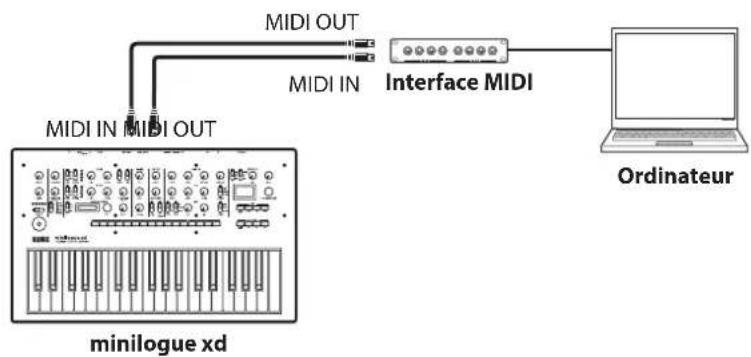
Il se pourrait que certaines interfaces MIDI ne soient pas en mesure de transmettre ni de recevoir les messages MIDI SysEx destinés à ou générés par le minilogue xd.
Astuce: Le port USB offre un moyen de connexion pratique entre le minilogue xd et un ordinaireur.
Connexion du minilogue xd à un ordinateur via USB
Pour pouvoir utiliser la connexion USB, vous devez installer le pilote USB-MIDI de Korg sur votre ordinateur. Téchéargez le pilote "Korg USB-MIDI driver" sur le site Internet de Korg et installez-le en suivant les instructions de la documentation fournie.
Si la connexion MIDI ou USB ne fonctionne pas correctement, contrôle les réglages avec "MIDI Route" (p.45).
Paramètres MIDI (après les connexions)
Réglage du canal MIDI
Pour pouvoir échéanger des données avec un dispositif MIDI externe connecté, il faut que le minilogue xd soit regle sur le même canal MIDI que le dispositif externe.
Pour savoir comment régler le canal MIDI du minilogue xd, voyagez "MIDI Ch" (p.45)
Astuce: Pour savoir comment synchroniser le minilogue xd sur un dispositif MIDI externe, voyagez le manuel du dispositif en question.
Configuration du paramètre MIDI "LOCAL" pour la connexion à un ordinateur ou séquenceur MIDI externe
Le paramètre' Echo Back' du votre séquenceur MIDI matériel ou logiciel permet de relayer instantanément les messages de notes et autres messages MIDI générés sur le minilogue xd à tout autre équipement MIDI (y compris des synthétiseurs et générateurs de sons). Toutefois, cette même fonction Echo Back peut provoquer un double déclenchement des notes sur le minilogue xd: une fois quand la note est jouée, et une autre fois quand le dispositif MIDI externe renvoie la note au minilogue xd. Pour éviter ce problème, désactive le paramètre "Local SW" (p.43) dans le mode GLOBAL EDIT du minilogue xd.
Réglages de filtré MIDI
Ces réglages déterminent si les messages de changements de programme, les commandes de contrôle et les messages de Pitch Bend sont transmis et reçus.
Pour régler ces paramètres détaillés, utilisez le "Bouton 7 (GLOBAL 5)" (p.46)
Synchronisation de votre jeu sur le séquenceur
Le paramètre "Clock Source" (p.46) permet de définir si le minilogue xd est utilisé comme maître (l'appareil gérant la synchronisation) ou esclave (l'appareil s'alignant sur le dispositif maître) quand le séquenceur joue.
Pour savoir comment synchroniser le minilogue xd sur un dispositif MIDI externe, voir le manuel du dispositif en question.
Utilisation du minilogue xd comme maître pour la synchronisation de dispositifs MIDI externes
Reliez la prise MIDI OUT du minilogue xd à la prise MIDI IN du ou des dispositifs MIDI externes. Reglez le paramètre "Clock Source" (p.46) du minilogue xd sur "Internal". Configurez le dispositif MIDI externe pour permettre la reception de messages d'horloge MIDI pour la synchronisation. Le minilogue xd est alors le maître de synchro; il transmet le tempo régle avec sa commande TEMPO sous forme de signal d'horloge MIDI au dispositif MIDI externe (sequenceur, boîte à rythmes, etc.).
Asservissement du minilogue xd à l'horloge d'un dispositif MIDI externe
Reliez la prise MIDI IN du minilogue xd à la prise MIDI OUT du dispositif MIDI externe.
Réglez le paramètre "Clock Source" (p.46) du minilogue xd sur "Auto (MIDI)" et configurez le dispositif MIDI externe pour permettre la transmission de messages d'horloge MIDI.
Le minilogue xd est asservi automatiquement des qu'il recoit un signal d'horloge MIDI.
Remarque: Meme si vous reglez le parametre Clock Source sur "Auto (USB)" ou "Auto (MIDI)", en l'absence d'un signal d'horloge externe, le minilogue xd fonctionne en mode d'horloge MIDI interne.
Listedesdonnées
Listedeseffets
| TYPE D'EFFET: DELAY | SOUS-CATÉGÖRIE | |
| Delay Stereo | Effet de retard stéreo avec riche champ sonore gauche-droite. | |
| Mono | Simple effet de retard mono. | |
| Ping Pong | Effet de retard de type ping-pong alternant les répetitions entre les canaux gauche et droit. | |
| Hipass | Effet de retard avec filtre passer-haut produitant une atténuation graduelle du grave. | |
| Tape | Simulation d'un écho à bande. | |
| One Tap | Effet de retard sans réinjection, produitant une seule répéti-tion. | |
| Stereo BPM | Effet de retard stéreo dont le temps de retard est synchronisé sur le réglage du bouton TEMPO. | |
| Mono BPM | Effet de retard mono dont le temps de retard est synchronisé sur le réglage du bouton TEMPO. | |
| Ping BPM | Effet de retard de type ping-pong dont le temps de retard est synchronisé sur le réglage du bouton TEMPO. | |
| Hipass BPM | Effet de retard de type passé-haut dont le temps de retard est synchronisé sur le réglage du bouton TEMPO. | |
| Tape BPM | Effet d'écho à bande dont le temps de retard est synchronisé sur le réglage du bouton TEMPO. | |
| Doubling | Bref retard avec doublement de l'effet. | |
| TYPE D'EFFET: REVERB | SOUS-CATÉ-GORIE | |
| Reverb Hall | Effet de type salle ('hall') simulant la réverbération d'une salle de concert de taille moyenne ou d'une salle d'ensemble. | |
| Smooth | Effet de réverbération claire avec maintainen de l'aigu. | |
| Arena | Effet de réverbération recreant un vaste espace acoustique comme un stade. | |
| Plate | Effet de réverbération à plaque au son chaleurux (effet intense). | |
| Room | Effet de réverbération simulant la réverbération d'une petitepiece. | |
| Early Ref | Effet de réverbération accentuant davantage les réflexions initiales plus claires que les échos persistants. | |
| Space | Effet de réverbération instable donnant l'impression de se trouver dans l'espace. | |
| Riser | Effet de réverbération chatoyant produitant des échos une octave plus haut. | |
| Submarine | Effet de réverbération profonde produitant des échos une octave plus bas. | |
| Horror | Effet de réverbération au timbre particulièrement instable. | |
| TYPE D'EFFET: MOD | SOUS-CATÉ-GORIE | |
| CHORUS Stereo | Cet effet stéreo module le signal d'entrée pour produit un son plus ample et chaleurux. | |
| Light | Effet chorus de modulation plus légère que le type stéreo. | |
| Deep | Effet chorus de modulation plus marquée que le type stéreo. | |
| Triphase | Effet compteant trois chorus, avec chacun une phase de LFO différente. | |
| Harmonic | Effet chorus aux harmoniques légèrement accentuées. | |
| Mono | Effet chorus mono. | |
| Feedback | Effet chorus utilisant la réinjection pour produit un effet similaire à un bref retard. | |
| Vibrato | Produit un effet de vibrato (tremblement du son). | |
| ENSEMBLE Stereo | Effet général par le LFO et produit un son vacillant complexe. Produit un effet d'ensemble plein d'expression et de profondeur spatiale. | |
| Light | Effet d'ensemble avec vibrato plus léger que le type stéreo. | |
| Mono | Effet d'ensemble mono. | |
| PHASER Stereo | Modifie la phase du signal pour produit un son plus ample. | |
| Fast | Effet phaser produit des onduations plus rapides que le type stéreo. | |
| Orange | Cet effet est une modélisation d'un phaser analogique populaire au boîtier orange. | |
| Small | Cet effet émule le son de phaser classique "made in New York" des années 1970. | |
| Small Reso | Son de phaser plus léger aux composants à pics elevés. | |
| Black | Cet effet est une modélisation des sons de phaser à large plage dynamique du Danemark. | |
| Formant | Cet effet phaser s'inspire du son de la voix humaine. | |
| Twinkle | Cet effet phaser produit un scintillement du son (étincelant). | |
| FLANGER Stereo | Cet effet produit un balayage intense du son et une implosion de variation de hauteur. | |
| Light | Effet flanger mois pronconcé que le type stéreo. | |
| Mono | Effet flanger mono. | |
| High Sweep | Effet flanger balayant la plage de l'aigu. | |
| Mid Sweep | Effet flanger balayant la plage du Médium. | |
| Pan Sweep | Effet flanger avec mouvement de gauche à droite dans l'image stéreo. | |
| Mono Sweep | Effet flanger de balayage mono. | |
| Triphase | Effet flanger incluant l'effet de trois LFO. | |
| (UTILISATEUR) | Cette mémoire ne contient pas d'effet à la sortie d'usine et n'est donc pas dispos-nible. Vous nevez y charger un effet utilisateur. Pour des détails, voyagez le "logue SDK" (www.korg.com). | |
Listedesprogrammes
Caracteristiques techniques
| Clavier (minilogue xd) 37 | touches (de type "Slimkey", sensible au toucher) |
| Générateur de son Moteur | sonore analogique + Générateur de sons multiples numérique |
| Polyphonie 4 voix | |
| Programmes 500 (200 programmes Preset d'usine et 300 programmes utiliser à la sortie d'usine)Chaque programme comprend des réglages de mode de voix.Les programmes peuvent être mémorisés comme favoris. | |
| Mode de voix 4 (ARP/LAT) | CH, CHORD, UNISON, POLY)La commande VOICE MODE DEPTH permét de modifier des paramètres différents pour chaque mode. |
| Séquenceur Séquenceur polyphonique à 16 pas. | |
| Système de génération de son | 2 VCO (onde carrée, onde triangulaire, onde en dents de scie), MULTI ENGINE (générateur de bruit, oscillateur VPM, oscillateur utilisé), 1 VCF, 2 EG, 1 LFO, 1 VCA |
| Effets | DELAY, REVERB, MOD (CHORUS, ENSEMBLE, PHASER, FLANGER, USER |
| Écran Principal: Écran élec | roluminescent avec fonction d'oscilloscopeSection MULTI ENGINE: Diode à 7 segments, 6 caractères x 1 ligne |
| Prises d'entrée/de sortie | Prise casque (jack stéreo de 6,3mm)Prises OUTPUT L/MONO et R (jack mono de 6,3mm, asymétriques)Prise DAMPER (pédale progressive pas prise en charge)Prise SYNC IN (minijack stéreo de 3,5mm, niveau d'entrée maximum de 20V)Prise SYNC OUT (minijack stéreo de 3,5mm, niveau de sortie de 5V)Prises CV IN 1 et 2 (minijack mono de 3,5mm; tension d'entrée: -5V à 5V en mode de modulation, -3V à 5V en mode CV/gate)Prises MIDI IN et OUTport USB B |
| Alimentation | Adaptateur secteur (DC 9V, ◆-●-●) |
| Consommation électrique | 8 W |
| Dimensions (L x P x H) min | hilogue xd: 500 x 300 x 85 mmminilogue xd module: 500 x 179 x 85 mm |
| Poids minilogue xd: 2,8 kg | minilogue xd module: 2,6 kg |
| Accessoires fournis Adaptateur secteur, Précautions, Guide de prise en main | |
| Accessoires (vendue séparément) | Pédale forte DS-1H (prenant en charge la fonction demi-pédale) pédale commutateur PS-1 pédale commutateur PS-3 |
- Les caractéristiques et l'aspect du produit sont susceptibles d'être modifiés sans avis préalable en vue d'une amélioration.
- Vu que cet instrument compte du bois naturel, des différences de grain, de texture et de couleur du bois sont observables entre chaque exemplaire produit.
- Tous les noms de produits et de sociétés sont des marques commerciales ou déposées de leur détenteur respectif.


- Manuel d'utilisation
- Sommaire
- Avant-propos 3
- Commandes et connexions 5
- Jeusurle minilogue xd. 10
- Programmes 14
- Paramètres de base 17
- Mode Edit 33
- Autres fonctions 48
- Utilisation avec d'autres dispositifs 52
- Listedesdonnées 56
- Caracteristiques techniques 63
- MIDI Implementation Chart. 64
- Avant-propos
- À propos du manuel d'utilisation
- Conventions utilisées dans ce manuel
- Principales fonctions
- Schéma logique
- Commandes et connexions
- Commandes en face avant
- Commandes MASTER
- Section VCO 1/VCO 2/MULTI ENGINE
- VCO 2 (p.18)
- Connexions en face arriere
- Connexion de l'adaptateur secteur
- Connexion de dispositifs audio
- Connexion du minilogue xd à un ordinateur ou d'autres dispositifs MIDI
- Mise sous/hors tension
- Mise sous tension du minilogue xd
- Mise hors tension du minilogue xd
- Fonction de coupure automatique de l'alimentation
- Jeusurle minilogue xd
- Sélection et jeu d'un programme
- xd-m Jeu en mode Keyboard
- Relevez le selecteur KEYBOARD pour activer le mode Keyboard.
- Jouez via les boutons 1~16.
- Quand vous avez fini de jouer avec les boutons, abaissez le selecteur KEYBOARD pour couper le mode Keyboard.
- Boutons 1~16
- Travail avec les+favoris
- Rappel de programmes favors
- Enregistrement de programmes favoris
- Jeu avec le séquenceur
- Programmes
- Structure des programmes
- Creation de sons
- Édition d'un programme existant
- Creation d'un programme de A à Z
- Fonction Panel Load
- Sauvegarde d'un programme
- Paramètres de base
- Commandes MASTER
- Section VOICE MODE
- Section VCO 1/VCO 2/MULTI ENGINE
- VCO 1, VCO 2 VCO: Oscillateur contrôle en tension
- Sélecteur WAVE [SQR, TRI, SAW]
- Sellecteur OCTAVE [16', 8', 4', 2']
- Commande SHAPE [0...1023]
- Sellecteur RING [OFF/ON]
- MULTI ENGINE
- Sélecteur NOISE/VPM/USR [NOISE, VPM+USR]
- BRUIT (NOISE)
- Commande SHAPE
- VPM
- Commande TYPE [Sin1...Throat]
- USR
- Commande TYPE
- Section MIXER
- Section FILTER
- VCF
- Commande CUTOFF [0...1023]
- Commande RESONANCE [0...1023]
- Sélecteur DRIVE [0%, 50%, 100%]
- Section EG/LFO
- AMPEG
- Commande ATTACK [0...1023]
- Commande DECAY [0...1023]
- Commande SUSTAIN [0...1023]
- Commande RELEASE [0...1023]
- EG
- Commande EG INT [-100\% 0\% + 100\%]
- Sélecteur TARGET [PITCH, PITCH 2, CUTOFF]
- LFO
- LFO: Oscillateurasse fréquence
- Sellecteur WAVE [SQR, TRI, SAW]
- Sélecteur MODE [1-SHOT, NORMAL, BPM]
- Sellecteur TARGET [CUTOFF, SHAPE, PITCH]
- Section EFFECTS
- Sellecteur DEL/REV/MOD [DEL, REV, MOD]
- Sélecteur OFF/ON/SELECT [OFF, ON, SELECT]
- Commande TIME
- Sequenceur
- Enregistrement pas à pas
- Enregistrement en temps réel
- Enregistrement d'une série de manipulations
- Appuyez sur le bouton PLAY pour lancer le séquenceur, puis appuyez sur le bouton MOTION MODE.
- Appuyez sur le bouton REC.
- Manipulez les commandes et selecteurs du minilogue xd.
- ÀpRES l'enregistrement du nombre de pas défini, l'enregistrement de la sequence de manipulations s'arrête également.
- Suppression d'une série de manipulations
- Édition de données de séquence (édition de pas)
- Sélectionnez un programme contenant les données de séquence à éoperator.
- Editez les notes et séquences de manipulations des pas avec le bouton MOTION MODE et les boutons 1~16.
- Enregistrez une série de manipulations
- Autres fonctions d'édition
- Mode Edit
- Activation du mode Edit
- Mode PROGRAM EDIT
- Bouton 4 (JOYSTICK)
- Y+ Assign [GATE TIME...DELAY DEPTH]
- Y- Assign [GATE TIME...REVERB DEPTH]
- Bouton 5 (CV INPUT)
- CV IN1 Assign [GATE TIME...REVERB DEPTH]
- CVIN1 Range [-100\% 0\% + 100\%]
- CV IN2 Assign [GATE TIME...REVERB DEPTH]
- CVIN2 Range [-100\% 0\% +100\%]
- Scale Key [-12 Note...0 Note...+12 Note]
- Bouton 7 (LFO)
- MIDI Aftertouch [BALANCE...GATE TIME]
- EG Legato [Off, On]
- Portamento Mode [Auto, On]
- Portamento BPM [Off, On]
- Bouton 10 (MULTI ENGINE)
- Quand le générateur de son est selectionné
- Quand l'oscillateur VPM est selectionné
- Quand I'oscillateur utiliseur est selectionné
- Bouton 12 (PROGRAM NAME)
- PROGRAM NAME
- Bouton 13 (INITIALIZE)
- Initialize Program
- Bouton 14 (DUMP)
- Program Dump
- Mode SEQEDIT
- Bouton 5 (BPM)
- Bouton 6 (ARP PARAMETER)
- Gate Time [0%...100%]
- Bouton 7 (SEQ PARAMETER)
- Step Resolution [1/16, 1/8, 1/4, 1/2, 1/1]
- Swing [-75%..0%..+75%]
- Default Gate Time [0%...100%]
- Bouton 8 (SEQ CLEAR)
- All Clear
- Motion Clear
- Bouton 10 (MOTION CLEAR)
- Bouton 11 (MOTION ENABLE)
- Bouton 12 (MOTION SMOOTH)
- Mode GLOBAL EDIT
- Bouton 3 (GLOBAL 1)
- Bouton 4 (GLOBAL 2)
- Metronome [Off, On]
- Local SW [Off, On]
- Si la valeur du paramètre ne change pas
- Bouton 5 (GLOBAL 3)
- Sync Out Polarity [Rise, Fall]
- Bouton 6 (GLOBAL 4)
- MIDI Route [USB+MIDI, USB]
- MIDI Ch [1...16]
- En Rx Transport [Off, On]
- Bouton 7 (GLOBAL 5)
- MIDI Rx Prog Chg [Off, On]
- MIDI Rx CC [Off, On]
- MIDI Rx Pitch Bend [Off, On]
- MIDI Tx Prog Chg [Off, On]
- MIDI Tx CC [Off, On]
- Parameter Disp [Normal, All]
- Brightness [1...10]
- Oscilloscope [Disable, Enable]
- Bouton 10 (USER SCALE)
- USER SCALE 1...6
- Bouton 12 (USER CLEAR)
- User Octave 1...6
- Bouton 13 (USER DUMP)
- Bouton 15 (ALL DUMP)
- All Dump (USB)
- All Dump (MIDI)
- Autres fonctions
- Accordage
- Microtuning
- Édition des réglages d'accord
- Fonction poly-chaine
- Initialisation des réglages
- Raccourcis disponibles avec le bouton SHIFT
- Utilisation avec d'autres dispositifs
- Connexions via les prises SYNC IN/OUT
- Quand un dispositif externe est contrôle via le minilogue xd
- Contrôle du minilogue xd avec un dispositif externe
- Connexions via les prises CV IN
- Connexion à un dispositif MIDI ou à un ordinateur
- Contrôle d'un générateur de sons MIDI externe avec le minilogue xd
- Contrôle du minilogue xd avec un dispositif MIDI externe
- Connexion du minilogue xd à un séquenceur MIDI externe ou à un ordinateur
- Connexion du minilogue xd à un ordinateur via USB
- Paramètres MIDI (après les connexions)
- Réglage du canal MIDI
- Configuration du paramètre MIDI "LOCAL" pour la connexion à un ordinateur ou séquenceur MIDI externe
- Réglages de filtré MIDI
- Synchronisation de votre jeu sur le séquenceur
- Utilisation du minilogue xd comme maître pour la synchronisation de dispositifs MIDI externes
- Asservissement du minilogue xd à l'horloge d'un dispositif MIDI externe
- Listedesdonnées
- Caracteristiques techniques
Marque : KORG
Modèle : Minilogue xd module
Catégorie : Synthétiseur