Notice Facile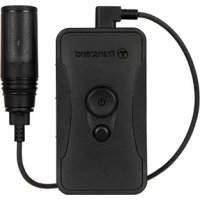
DrivePro Body 60 - Caméscope TRANSCEND - Notice d'utilisation et mode d'emploi gratuit
Retrouvez gratuitement la notice de l'appareil DrivePro Body 60 TRANSCEND au format PDF.


| Caractéristiques | Détails |
|---|---|
| Type de produit | Caméscope portable |
| Résolution vidéo | Full HD 1080p |
| Capacité de stockage | 32 Go (extensible via microSD) |
| Autonomie de la batterie | Environ 3 heures |
| Connectivité | USB 2.0, HDMI |
| Dimensions | 80 x 30 x 30 mm |
| Poids | 120 g |
| Utilisation recommandée | Surveillance, sécurité, activités de plein air |
| Maintenance | Nettoyer régulièrement l'objectif, vérifier l'état de la batterie |
| Sécurité | Ne pas exposer à des températures extrêmes, éviter l'humidité |
| Garantie | 2 ans |
FOIRE AUX QUESTIONS - DrivePro Body 60 TRANSCEND
Questions des utilisateurs sur DrivePro Body 60 TRANSCEND
0 question sur cet appareil. Repondez a celles que vous connaissez ou posez la votre.
Poser une nouvelle question sur cet appareil
Téléchargez la notice de votre Caméscope au format PDF gratuitement ! Retrouvez votre notice DrivePro Body 60 - TRANSCEND et reprennez votre appareil électronique en main. Sur cette page sont publiés tous les documents nécessaires à l'utilisation de votre appareil DrivePro Body 60 de la marque TRANSCEND.
MODE D'EMPLOI DrivePro Body 60 TRANSCEND
Camera piéton drivepro™ body 60
Version 1.0
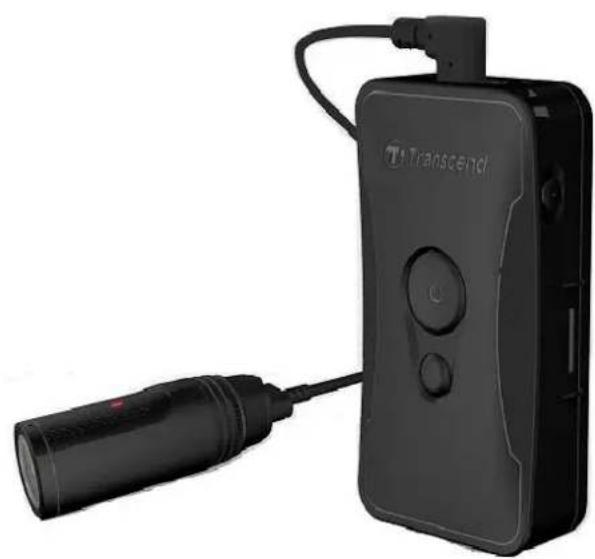
Table des matières
- Configuration requise 3
- Prise en main 4
3-1 Montage du DrivePro Body 4 3-2 Boutons de fonctions 5 3-3 Descriptif des boutons de fonctions 7 3-4 Tableau des indicateurs LED 8 3-5 Charger le DrivePro Body 60. 9
- Enregistrement de vidéos 10
4-1 Mode Tampon 10 4-2 Mode Enregistrement 10
5. Prendre des photos 11 6. Utiliser l'application DrivePro Body App 11
6-1 Téléchargement et installation de l'application 11 6-2 Connexion à l'application DrivePro Body App 11 6-3 Écran d'accueil de l'application DrivePro Body App 14 6-4 Lecture de vidéos et navigation parmi les photos 14 6-5 Réglages 16
- Utiliser le logiciel DrivePro Body Toolbox 18
7-1 Statut 19 7-2 Réglages 19 7-3 Outils 22 7-4 Gestionnaire de fichier 22 7-5 Prérérences 24
- Station d'accueil (en option) 26
- Précautions d'utilisation 29
- Protection IP67 30 11. Contenu de l'emballage 31
- Spécifications 33
- Questions et réponses 34
- Recyclage et considérations environnementales 35
- Garantie limitée deux ans 37
- Divulgation licence générale publique GNU (lic. GPL). 38
- Contrat de licence de l'utilisateur final (EULA) 38
- Déclaration FCC (Federal Communications Commission 41
1. Introduction
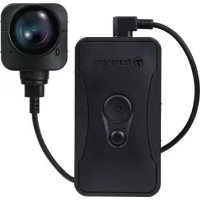
Le DrivePro™ Body 60 de Transcend est une caméra piéton facile à porter, conçue sur mesure pour les policiers, les agents de sécurité, le personnel militaire et autres professionnels de la protection/sécurité pour capturer en temps réel des photos et des vidéos d'événements. Le DrivePro Body 60 dispose d'une unité caméra reliée à l'unité principale par un câble flexible, permettant une grande variété d'options de fixation et une meilleure perspective d'enregistrement. Le capteur Sony peut capturer des images à haute résolution même dans des conditions de faible luminosité. Le récepteur GPS interne permet d'intégrer les coordonnées GPS sur les images, ce qui permet de retracer avec précision le lieu d'un incident. Associé à l'application exclusive DrivePro Body App de Transcend, le réseau Wi-Fi et la fonction Bluetooth permettent la diffusion en direct sur les smartphones et l'ajustement des paramètres de fonction.
Le DrivePro Body 60 dispose d'un objectif grand angle de et enregistre des vidéos en Full HD 1080P (30 FPS) avec une ouverture F2.8. La fonction pratique de photo instantanée permet de prendre des photos pendant un enregistrement. La batterie Li-Polymère haute capacité intégrée peut enregistrer jusqu'à 10 heures d'enregistrement sur une seule charge. Le stockage interne de 64Go permet aux utilisateurs de stocker jusqu'à 16 heures de vidéo Full HD 1080P. De plus, la caméra est conforme à la norme IP67 en matière de résistance à l'eau et à la poussière, et répond aux rigoureuses normes militaires américaines en matière de résistance aux chocs.
Le logiciel DrivePro Body Toolbox fournit un mécanisme de protection par mot de passe pour protégerr les données enregistrées. Pour les entreprises ou les départements qui achètent plusieurs caméras DrivePro Body, la station d'accueil Transcend à 6 ports en option offre la meilleure solution car chaque port peut charger et télécharger simultanément les données enregistrées dans votre base de données.
Caracteristiques
- Enregistrement Full HD 1080P fluide et détaillé avec une résolution de 30 images/seconde.
- Bouton pratique de photo instantanée pour prendre des clichés pendant un enregistrement (appareil photo 2 millions de pixels).
- Ouverture F2.8 avec objectif grand angle.
- Wi-Fi et Bluetooth intégrés pour permettre la diffusion en direct sur votre application smartphone et l'ajustement des paramètres de fonctionnement. Stockage interne 64Go.
- Enregistrement de vidéos au format MP4 avec un débit vidéo élevé de 7Mbps.
- Conforme aux normes militaires américaines en matière de tests de chute et de protection IP67 (non submersible).
- Clip pivotant sur ou supports adhésifs attachés pour une utilisation facile.
- Microphone interne.
- Batterie Li-Polymère intégrée pour enregistrer jusqu'à 10 heures d'enregistrement. Indicateur de batterie intégré pour indiquer avec précision l'état d'utilisation de la batterie.
- Plusieurs voyants lumineux et vibratoire pour une utilisation facile.
2. Configuration requise
Configuration requise pour connecter le DrivePro Body 60 à un ordinateur et pour utiliser la DrivePro Body Toolbox:
- Ordinateur avec port USB fonctionnel
- Windows® 7
- Windows® 8
- Windows® 8.1
- Windows® 10 macOS 10.14 ou version plus récente
Configuration requise pour l'utilisation de DrivePro Body App sur un appareil mobile:
- Pour plus d'informations sur la compatibilité, veuillez vous référer aux liens ci-dessous:


3-1 Montage du drivepro body
1. Attachez l'unité principale à votre ceinture de travail.
3. Glissez la caméra dans le support jusqu'à ce que vous entendiez un clic.
2. Insérez et glissez le support deamera dans le clip/support adhésif jusqu'à ce que vous entendiez un clic.
Montez la caméra en place.
Fixation par clip Support adhésif
Attendre au moins 24 heures pour que le support adhésif adhère correctement à la surface.
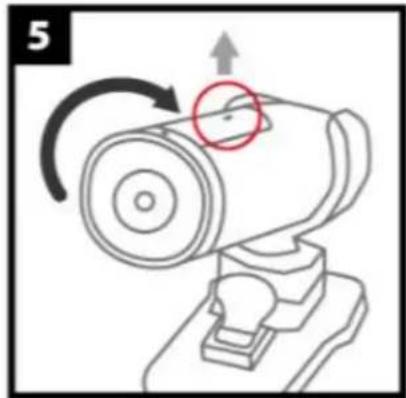
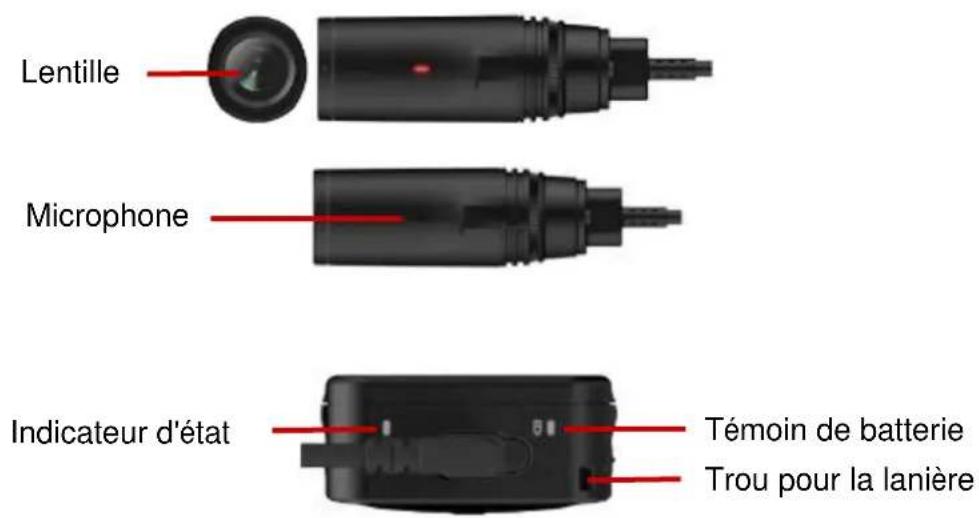
- Tournez la caméra de manière à ce que l'indicateur d'enregistrement LED soit orienté vers le haut.
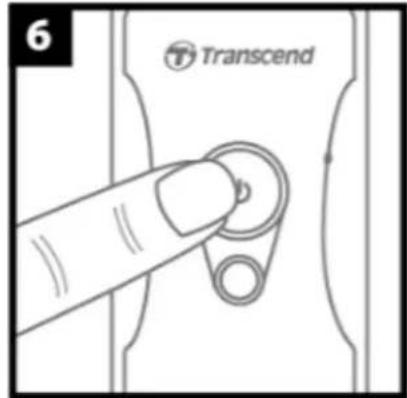
- Pour mesure sous tension, appuyez longuement sur le bouton
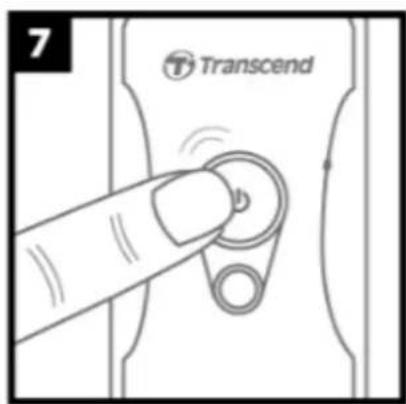
- Pour basculer entre les modes Tampon et Enregistrement, appuyez rapidement deux fois sur le bouton
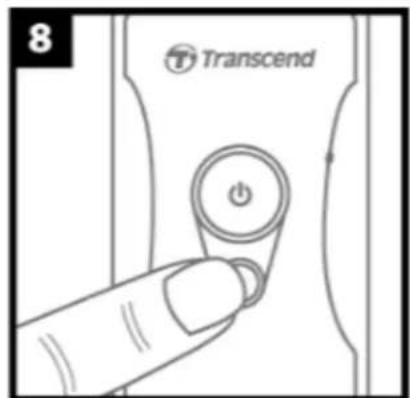
- Pour prendre une photo instantanée, appuyez brièvement sur le bouton
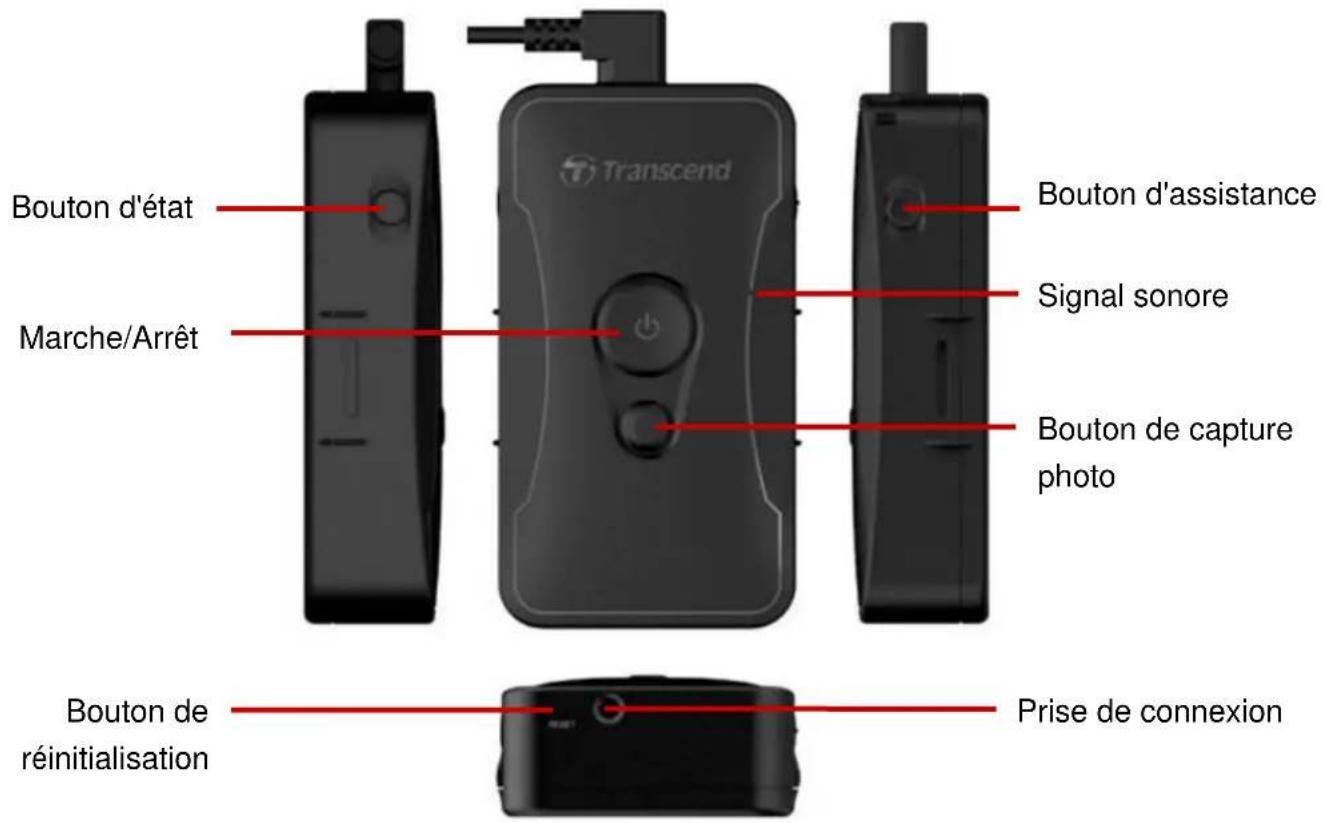
3-3 Descriptif des boutons de fonction
| Bouton de marché/arrêt | Appuyer longuement une fois | Mise en marche / arrêt. |
| Appuyer deux fois brièvement | Basculer entre les modes Tampon et Enregistrement.Mode par défaut: mode Tampon. | |
| Bouton de capture photo | Appuyer une fois brièvement | Prendre une photo.En mode Enregistrement, une note sera ajoutée au fichier d'enregistrement. |
| Appuyer longuement une fois | Enregistrement audio. | |
| + | Appuyer pendant 5 secondes | Réinitialiser, formater et éteindre l'appareil.Cette fonction est désactivée par défaut et peut être activée en utilisant DrivePro Body ToolboxAttention! Toutes les données seront définitivement supprimées. |
| Bouton d'état | Appuyer longuement une fois | Appairage et connexion au Bluetooth. |
| Appuyer une fois brièvement | Vérifier la batterie et le statut d'enregistrement. | |
| Bouton d'assistance | Appuyer longuement une fois | Allumer/éteindre les voyants lumineux et le buzzer (Mode furtif) |
| Appuyer deux fois brièvement | Activer/désactiver le microphone (mode silencieux) |
3-4 Tableau des indicateurs LED
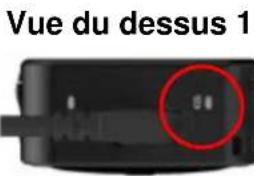
Indicateur de batterie
Enregistrement
| LED | Statut | Définition des LED |
| • | Clignotement | Batterie faible |
Connecté à l'ordinateur/l'alimentation
| LED | Statut | Définition des LED |
| ● | Fixe | Chargement |
Vérification du statut de la batterie
| LED | Statut | Définition des LED |
| ● | Fixe | >67% restant |
| ● | Fixe | 31%-67% restant |
| ● | Fixe | <31% restant |
Indicateur d'état
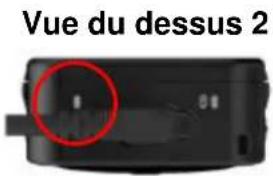
Enregistrement
| LED | Statut | Définition des LED |
| ● | Clignotement | Mémoire presque pleine |
| ● | Clignotement rapide | Appairage Bluetooth |
| Clignotement | Positionnement GPS | |
| Fixe | Vérification de l'état en mode tampon | |
| ● | Clignotement constant | Vérification du statut en mode Enregistrement |
| Clignote deux fois | Vérification de l'état en mode d'enregistrement audio | |
| Fixe | Mode silencieux (Microphone étenteint) |
Connecté à l'ordinateur
| LED | Statut | Définition des LED |
| • | Clignotement | Transfert de données |
Caméra vue du dessus
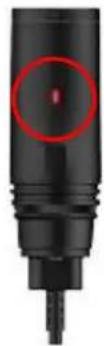
Indicateur d'enregistrement
| LED | Statut | Définition des LED |
| • | Clignotement | Mise sous tension |
| Fixe | Mode tampon | |
| • | Clignotement constant | Mode d'enregistrement |
| Clignote deux fois | Mode d'enregistrement audio | |
| Fixe | Navigateur/connecté à l'ordinateur |
3-5 Charger le drivepro body 60
Avant l'utilisation, assurez-vous que la batterie est complètement chargée. Chargez le DrivePro Body via le câble 3,5mm vers câble USB fourni avec le produit. Un voyant LED orange fixe est visible pendant la charge ; le voyant LED orange s'éteint quand elle est complètement chargée.
Pour charger le DrivePro Body, vous pouvez au choix:
- Connecter le câble USB de 3,5mm à une prise murale à l'aide de l'adaptateur fourni
- Connecter le câble USB de 3,5mm à un ordinateur.
- Connecter le DrivePro Body à la station d'accueil de Transcend (en option).

Attention:
N'utilisez pas le câble 3,5mm vers USB sur d'autres appareils.
4-1 Mode tampon
L'enregistrement en mode tampon permet d'économiser de l'espace de stockage car les fichiers ne sont pas enregistrés dans la mémoire interne.
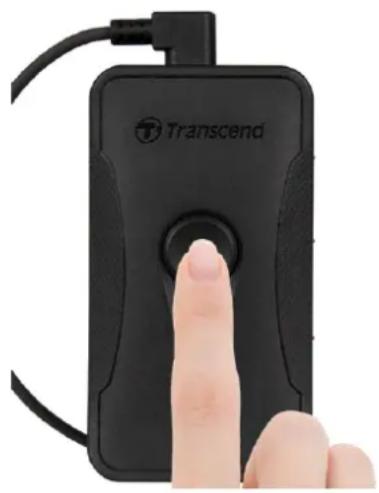
Pour mettre sous tension et demarrer le mode Tampon (par defaut), appuyez longuement sur le bouton vous entendrez 1 bip; l'indicateur d'enregistrement clignotera en bleu lors de la mise sous tension et sera fixe en mode tampon.
Pour éteindre, appuyez de nouveau longuement sur le bouton; vous entendrez 1 bip, le voyant LED s'éteindra ensuite.
Pour passer du mode Tampon au mode Enregistrement, appuyez rapidement deux fois sur le bouton , vous entendrez 2 bips.
4-2 Mode enregistrement
Lorsqu'un incident se produit, passez en mode Enregistrement. Le fichier en cours d'enregistrement, ainsi que jusqu'à 2 minutes d'enregistrement qui précèdent l'incident, sera ensuite stocké dans la mémoire interne.
Pour démarrer le mode Enregistrement, appuyez deux fois rapidement sur le bouton dans le mode Tampon ; vous entendrez 2 bips et le voyant d'enregistrement clignotera en rouge. Les fichiers vidéo enregistrés en mode Enregistrement sont sauvegardés dans le dossier "VIDEO" et seront écrasés avec l'enregistrement en boucle activé (cette fonction est désactivée par défaut et peut être enclenchée en utilisant le logiciel DrivePro Body Toolbox). Un fichier vidéo est enregistré toutes les 3 minutes d'enregistrement (par défaut).
5. Prendre des photos
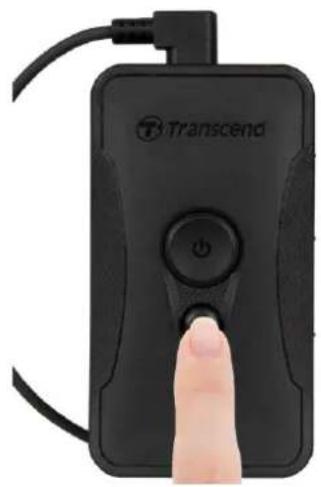
Pour prendre des photos pendant l'enregistrement, appuyez rapidement sur le bouton •, vous entendrez 1 bip.
6. Utiliser l'application drivepro body app
Développée pour les appareils compatibles iOS et Android, l'application gratuite DrivePro Body App vous permet d'ajuster sans fil les paramètres de la caméra, de prendre des photos instantanées ou de diffuser des vidéos en direct sur un appareil intelligent.
6-1 Téléchargement et installation de l'application
- Recherchez DrivePro Body App à partir de l'App Store ou Google Play.
- Téléchargez et installez l'application DrivePro Body App
Une fois l'installation terminée, l'application sera affichée sur l'écran d'accueil de votre appareil.
6-2 Connexion à l'application drivepro body app
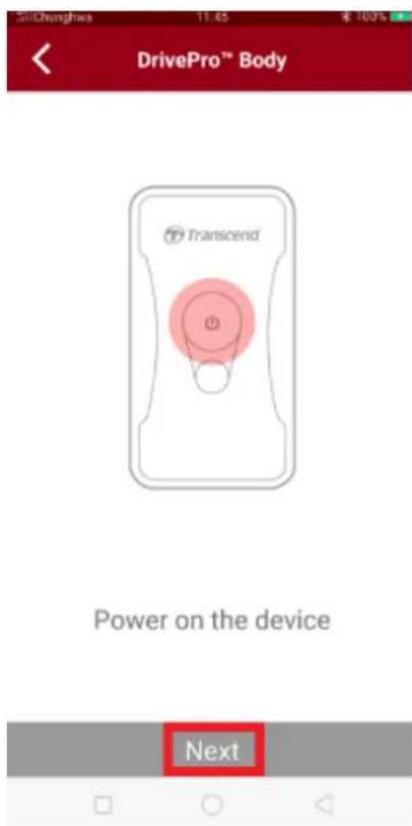
- Tapez "DrivePro Body" et activez le Bluetooth. Sélectionnez "DPB60" dans l'application.
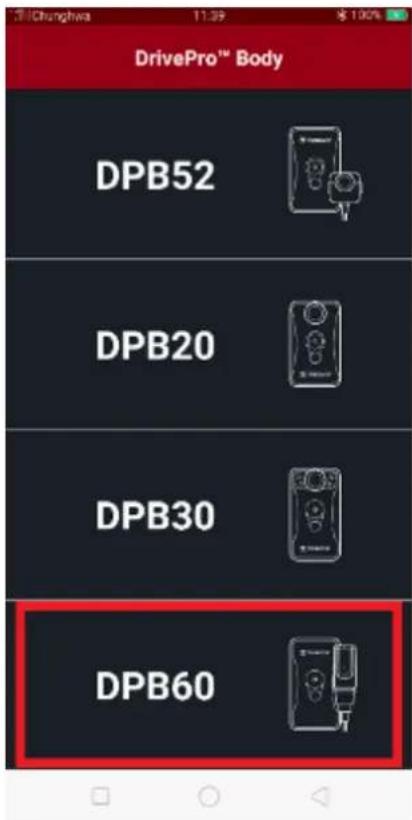
- Mettez le DrivePro Body sous tension en appuyant longuement sur le bouton. Appuyez sur "Next" pour continuer.
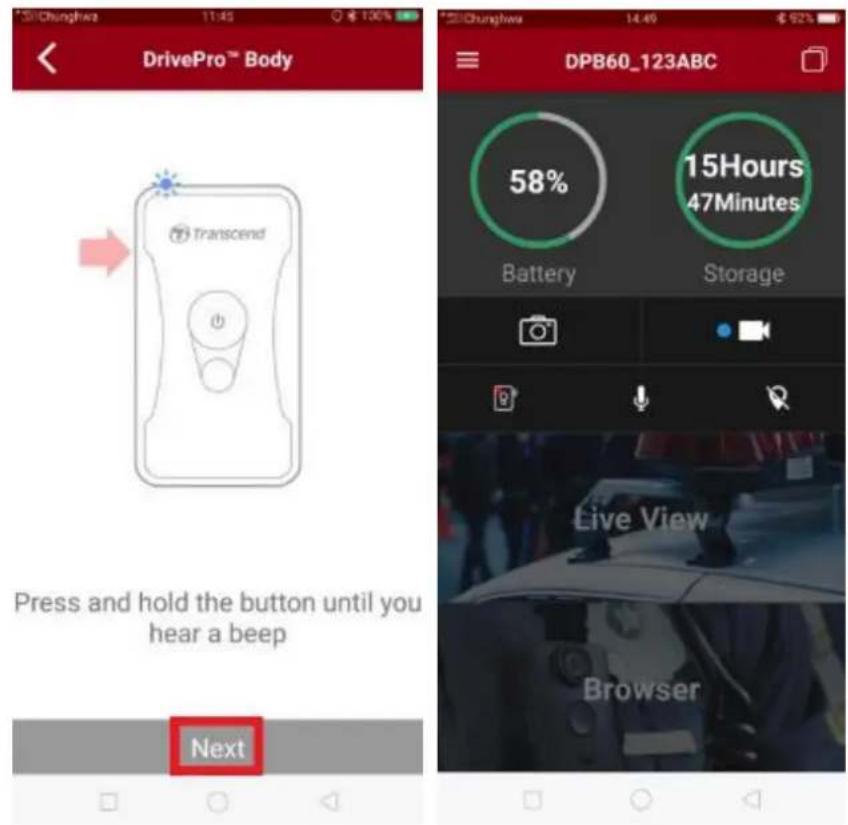
- Appuyez longuement sur le bouton de statut jusqu'à ce que vous entendiez un bip. Appuyez sur "Next" dans l'application pour vous connecter au Bluetooth. Vous entendrez 3 bips. Vous pouvez maintenant prendre des photos instantanées, changer de mode d'enregistrement ou
ajuster les paramètres via l'application.
- Appuyez sur Vue en direct ou Navigateur puis connectez-vous au Wi-Fi "DPB60_XXXXXXXX" avec le mot de passe par défaut "12345678".
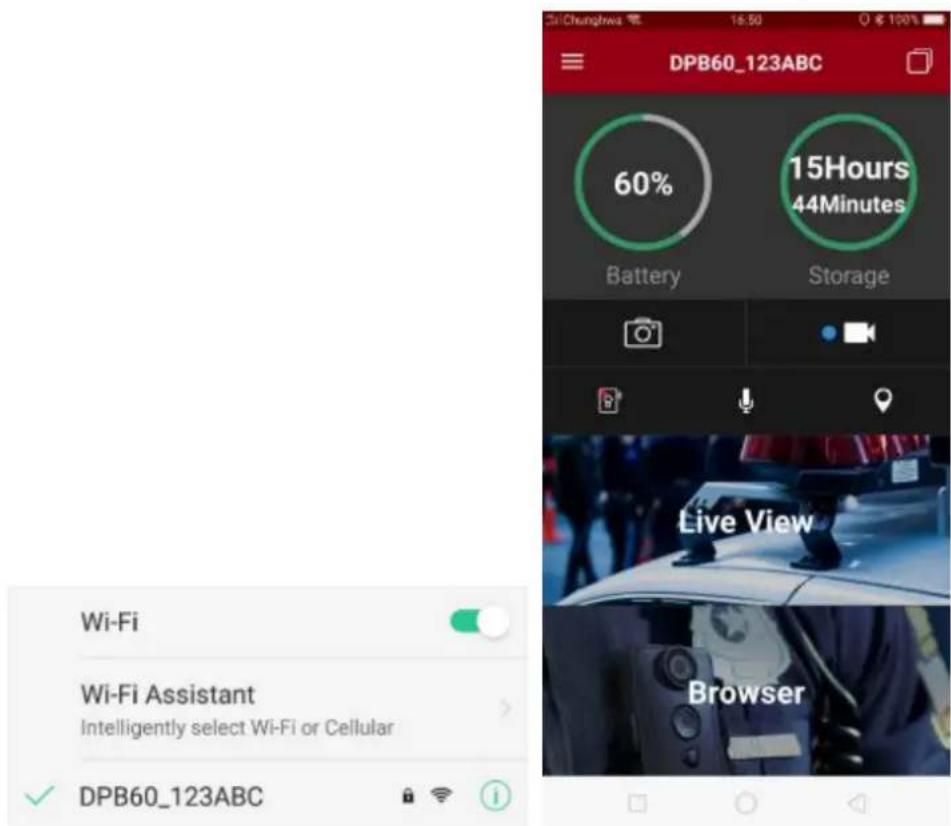
6-3 Écran d'accueil de l'application drivepro body app
Note: Laamera arrête l'enregistrement lorsque vous appuyez sur Navigateur ou Paramètres. Après avoir appuyé sur, la LED avant devient bleu/rouge fixe. Laamera reprend l'enregistrement lorsque vous appuyez sur Accueil.
6-4 Lecture de vidéos et navigation parmi les photos
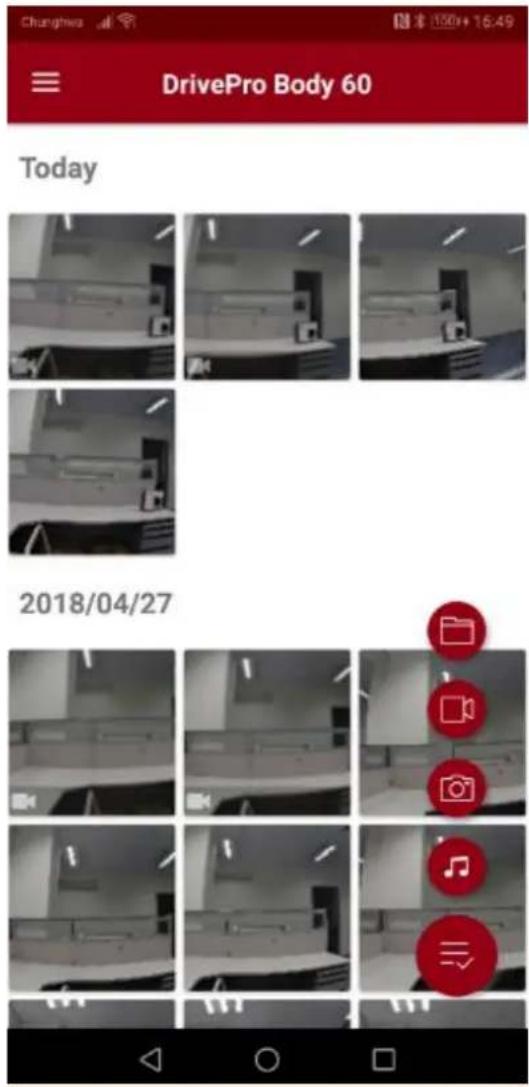
- Pour voir des photos et parcourir des photos, appuyez sur Navigateur dans la page d'accueil ou appuyez sur en haut à gauche de l'écran de l'application puis appuyez sur DrivePro Body 60
- Vous pouvez trier les fichiers en appuyant sur l'icône en bas à droite de l'écran.
6-5 Réglages
Video

Resolution
1080P


Video Length


Loop recording
System

Appuyez sur en haut à gauche de l'écran de l'application, puis appuyez sur pour entrer dans le menu des réglages.
Vous pourrez y ajuster les réglages vidéo, de l'appareil, du système et du Wi-Fi.
Options de menu
Vidéo

Résolution: Régler la résolution/qualité pour l'enregistrement vidéo.
Options dispensables: 1080p / 720p / 480p

Durée de la vidéo: Définir la durée d'enregistrement de chaque fichier vidéo enregistré.
Options dispensables: 3 mins / 5 mins / 10 mins

Enregistrement en boucle : Remplace les anciens fichiers vidéo par de nouveaux.
Options disponibles: Désactivé (par défaut) / Activé
Attention:

- Pour une meilleure stabilité d'enregistrement, nous vous suggérons de sauvegarder vos données à l'aide de DrivePro Body Toolbox à chaque fois que vous terminez d'utiliser le DrivePro Body ou de formater l'appareil à l'aide de Toolbox tous les 3 mois.
- Veuillez formater uniquement votre DrivePro Body à l'aide de DrivePro Body Toolbox.

Longueur de la vidéo tamponnée : Régler la longueur de la vidéo en mémoire tampon
pour enregistrer les séquences qui se produisent avant de passer en mode Enregistrement.
Horodatage : Afficher l'étiquette vidéo, la date et l'heure, le filigrane et les coordonnées
GPS sur la photo ou la vidéo.
Options disponibles: Désactivé / Activé

Étiquette vidéo: Appuyer pour activer l'étiquette vidéo à afficher (l'étiquette par défaut est
DPB60_XXXXXXXXX)

Filigrane : Afficher le filigrane du logo Transcend sur la photo ou la vidéo.
Options disponibles: Désactivé / Activé
Appareil

Mode d'enregistrement par défaut: Sélectionner le mode d'enregistrement par défaut.
Options disponibles: Mode Tampon (par défaut) / Mode d'Enregistrement

Mode furtif: Activer/désactiver le mode furtif. Lorsqu'il est enclenché, les voyants lumineux,
le buzzer et le vibreur sont désactivés.
Options disponibles: Désactivé / Activé

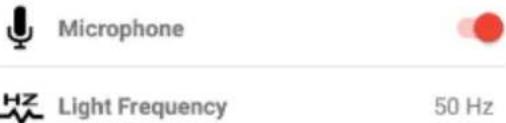
Microphone: Activer/désactiver le microphone pendant l'enregistrement vidéo.
Options disponibles: Désactivé / Activé

Fréquence lumineuse: Choisir la fréquence appropriée pour éviter le clignotement de la
lumière A/C.
Options dispensables: 50Hz / 60Hz

Date / Heure: Sélectionner le format de la date et de l'heure.
Options dispensables: A/M/J ou M/J/A ou J/M/A ; 24H ou AM/PM
Système

Synchronisation horaire : Synchroniser l'heure du DrivePro Body avec celle de votre
appareil intelligent.

Version de firmware: Appuyer ici pour passer à la version de firmware la plus récente.
DrivePro Body

Appareil: Sélectionner votre modèle de caméra.

Renouvellement de la base de données: Vérifier la base de données disponible pour
téléchargement.

À propos : Afficher la version de l'application, le contrat de licence d'utilisateur final et la
déclaration de source ouverte.

Avertissement: NE JAMAIS débrancher le cordon d'alimentation pendant la mise à niveau du firmware.
- Le DrivePro Body s'éteint et le voyant de statut clignote en vert pendant la mise à niveau du firmware. À l'issue de la mise à niveau, le DrivePro Body redémarrera automatiquement.
- Si le DrivePro Body ne peut être activé en raison de l'éche
7. Utiliser le logiciel drivepro body toolbox
DrivePro Body Toolbox est un logiciel de gestion de fichiers vidéo qui simplifie les réglages de la caméra. Le logiciel se distingue par son interface conviviale qui permet aux utilisateurs de Windows de définir les fonctions de base de la caméra DrivePro Body.
Pour utiliser DrivePro Body Toolbox:
- Téléchargez les fichiers d'installation depuis: www.transcend-info.com/downloads
- Installez le logiciel DrivePro Body Toolbox sur votre ordinateur de bureau ou portable.
7-1 Statut
Sur la page de Statut, les informations de base du DrivePro Body sont affichées, y compris le numéro de série de l'appareil, la version du firmware, l'étiquette utilisée et le nom du modèle.
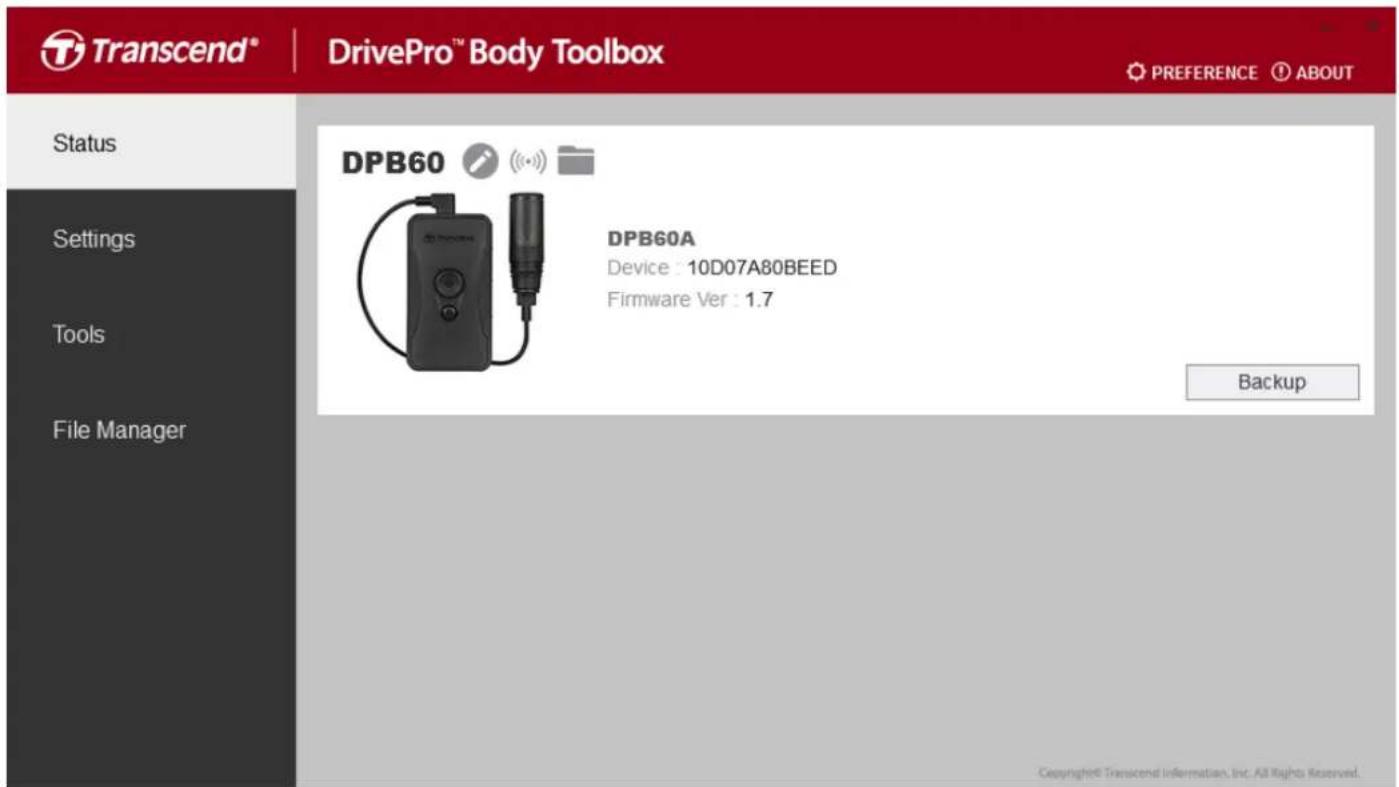
Pour changer l'étiquette de l'utilisateur, cliquez sur
Pour commencer la sauvegarde, cliquez sur Backup
Pour lire les vidéos et naviguer parmi les photos, cliquez sur
7-2 Réglages
Dans la page des réglages, vous pouvez régler les paramètres de l'appareil ou les paramètres vidéo.
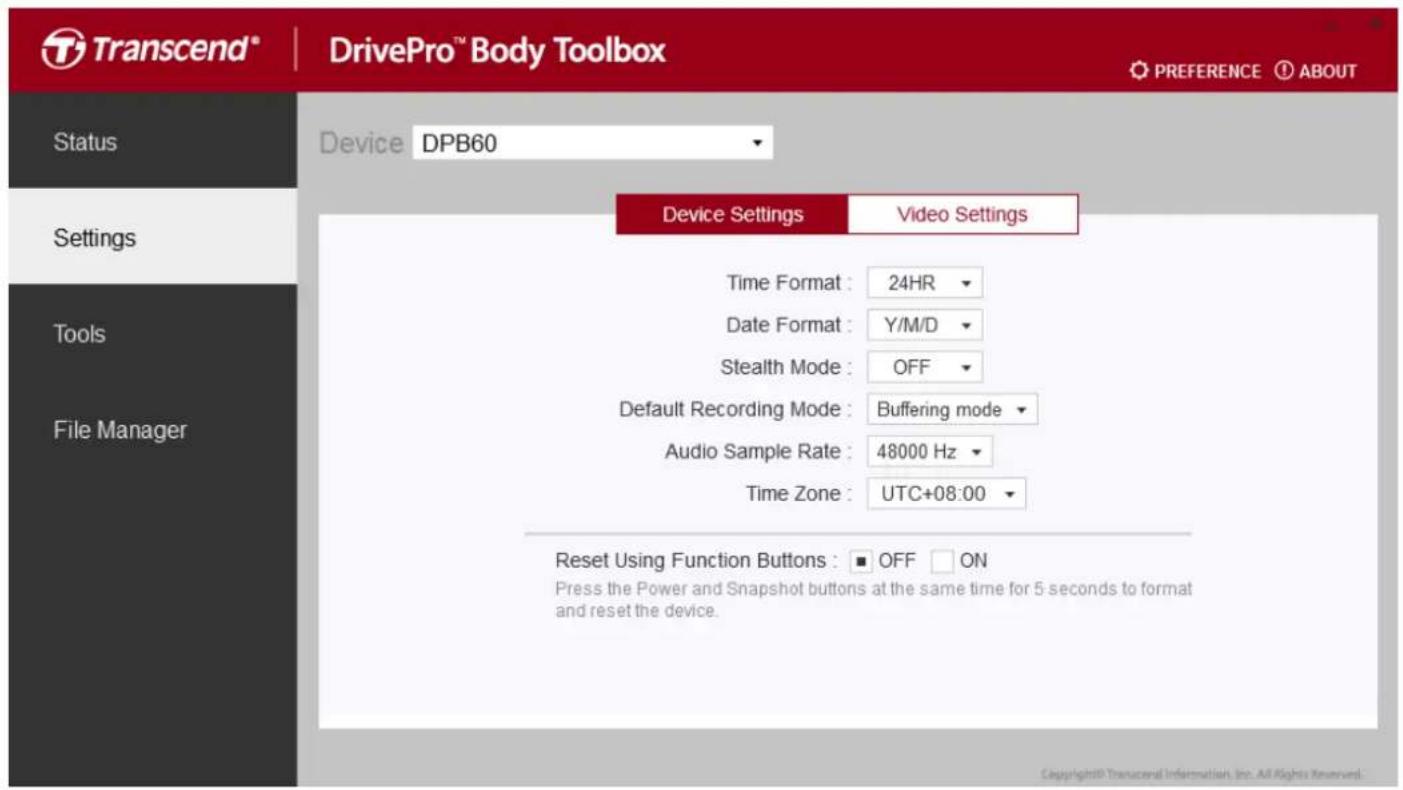
Paramètres de l'appareil
Format de l'heure : Sélectionnez le format d'heure 24 heures ou 12 heures AM/PM.
Options dispensables: 24HR / AM/PM
Format de date : Régler le format de la date.
Options dispensables: AA/MM/JJ ou MM/JJ/AA ou JJ/MM/AA
Mode furtif: Activer/désactiver le mode furtif. Lorsqu'il est enclenché, les voyants lumineux et le buzzer sont désactivés.
Mode d'enregistrement par défaut : Sélectionner le mode d'enregistrement par défaut.
Options disponibles : Mode tampon (par défaut) / Mode d'enregistrement
Fréquence d'échantillonnage audio : Définir la fréquence d'échantillonnage audio.
Options dispensibles: 48000 Hz/ 44100 Hz/ 32000 Hz/ 24000 Hz/ 22050Hz
Fuseau horaire : Définir le fuseau horaire
Réinitialisation à l'aide des touches de fonction : Appuyer simultanément sur les boutons de Marche/Arrêt et Photo Instantanée pendant 5 secondes pour formater et réinitialiser l'appareil (par défaut : éteint).
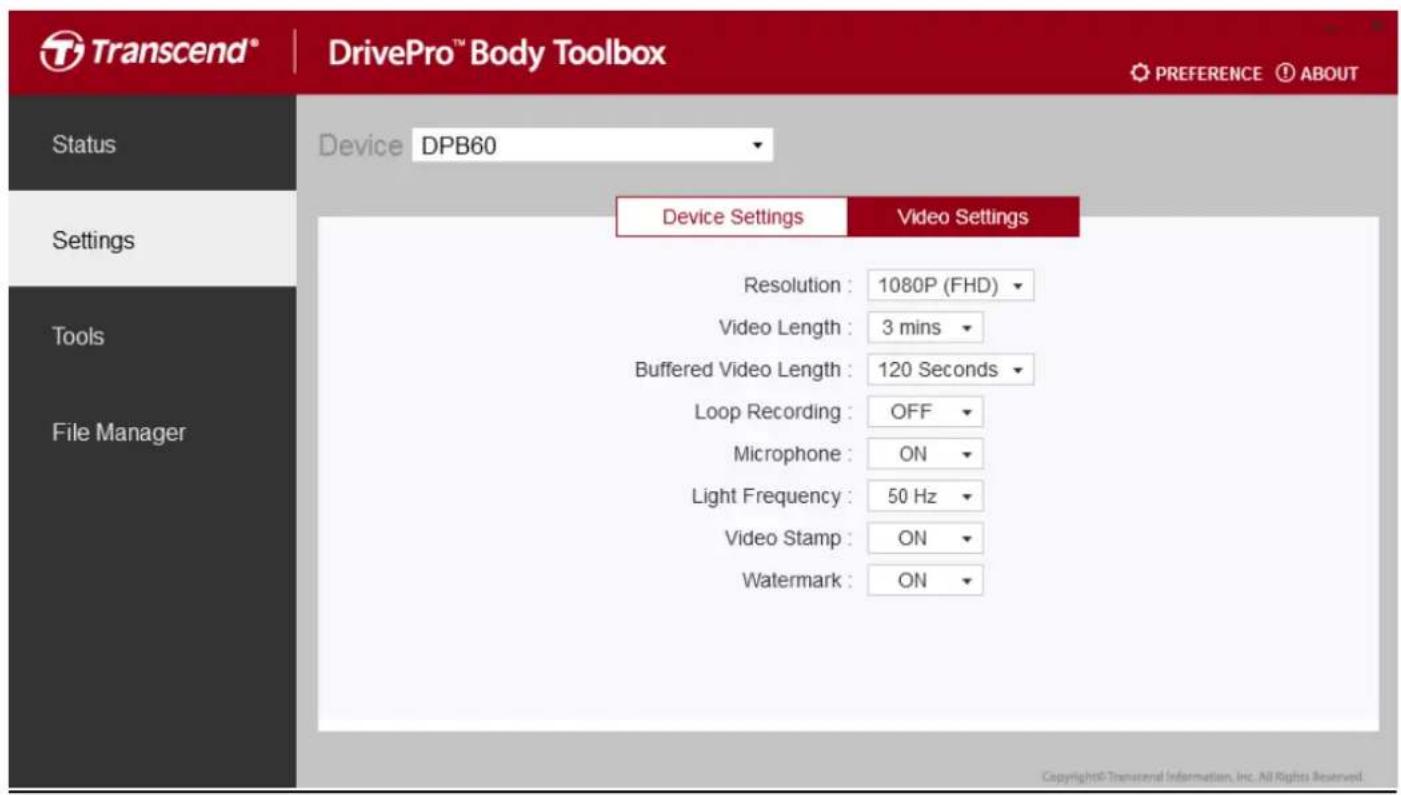
Paramètres vidéo
Résolution : Régler la résolution/qualité pour l'enregistrement vidéo.
Options dispensables : FHD / HD
Durée de la vidéo : Définir la durée d'enregistrement de chaque fichier vidéo enregistré.
Options dispensables: 3 mins / 5 mins / 10 mins
Longueur vidéo tamponnée : Régler la longueur de la vidéo mise en mémoire tampon pour enregistrer les séquences qui se produisent avant d'activer le mode d'enregistrement.
Options disponibles: 30 secondes / 60 secondes / 90 secondes / 120 secondes (par défaut)
Enregistrement en boucle : Remplacer les anciens fichiers vidéo par de nouveaux fichiers.
Options disponibles: Désactivé (par défaut) / Activé
Microphone: Activer/désactiver le microphone pendant l'enregistrement vidéo.
Options disponibles: Marche/Arrêt
Fréquence de la lumière : Sélectionner la fréquence appropriée pour éviter le clignotement de lumière A/C.
Options dispensables: 50Hz / 60Hz
Horodatage vidéo : Afficher l'étiquette vidéo, la date et l'heure, le filigrane et les coordonnées GPS sur la photo ou la vidéo.
Options disponibles : Marche/Arrêt
Filigrane : Afficher le filigrane du logo Transcend sur la photo ou la vidéo.
Options disponibles : Marche/Arrêt
7-3 Outils
Sur la page Outils, vous pouvez mettre à niveau le firmware vers la dernière version, formater le disque ou réinitialiser le DrivePro Body à son statut par défaut.
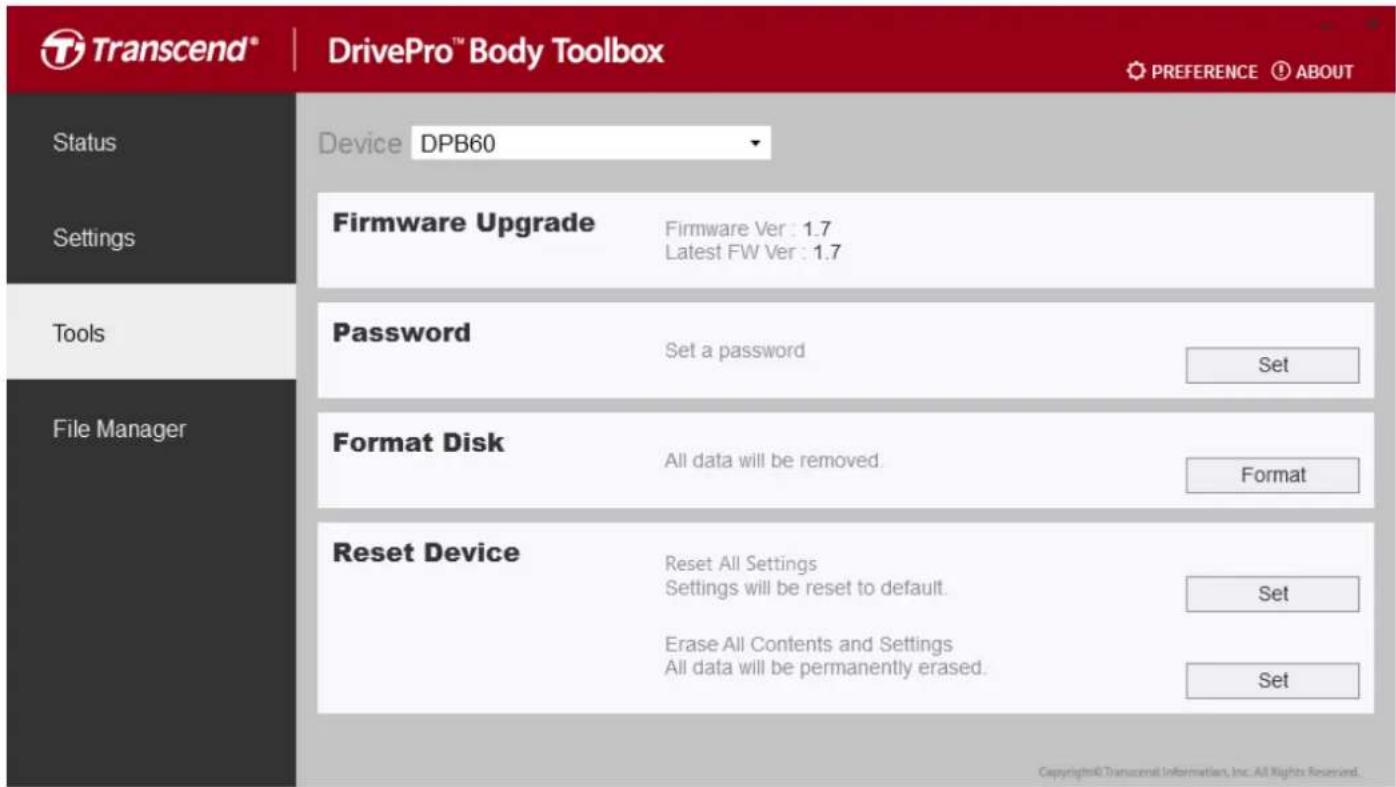
Remarque: le formatage du disque et la réinitialisation de l'appareil supprimera définitivement toutes les données.
Mise à jour du firmware : Passer le firmware à la dernière version disponible.
Mot de passe : Définir un mot de passe pour protéger les données enregistrées. Le mot de passe doit composer de 8 à 16 caractères, lettres ou chiffres.
Formater le disque : Formatage de l'appareil.
Réinitialisation de l'appareil : Réinitialiser tous les paramètres par défaut ou effacer tous les contenus et paramètres.
7-4 Gestionnaire de fichier
Sur la page Gestionnaire de fichiers, vous pouvez rechercher et gérer vos vidéos et photos, ou modifier des photos.
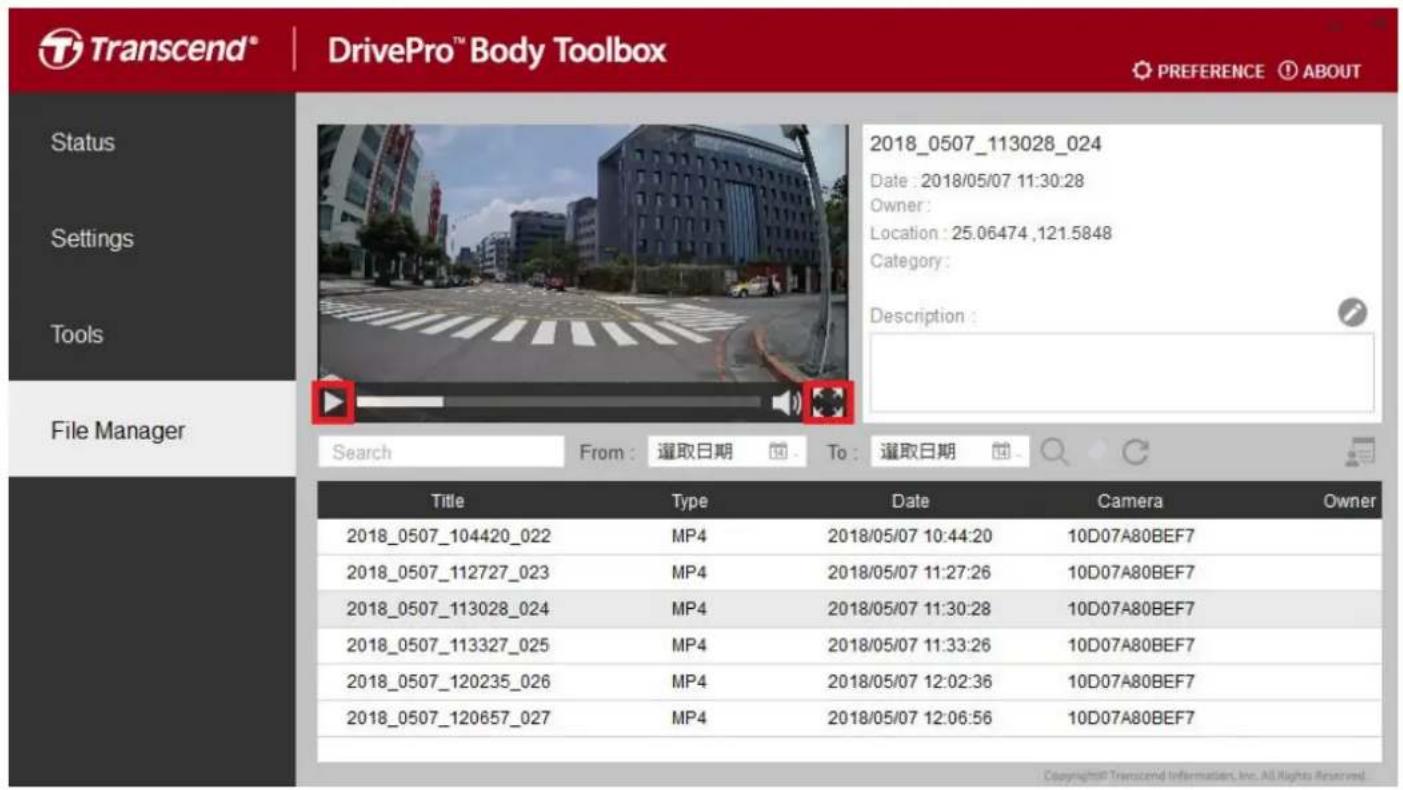
Cliquez sur pour dire la vidéo à l'écran. Cliquez sur pour agrandir et visionner la vidéo en plein écran. Avec un récepteur GPS, les trajectoires peuvent être affichées avec la vidéo enregistrée.
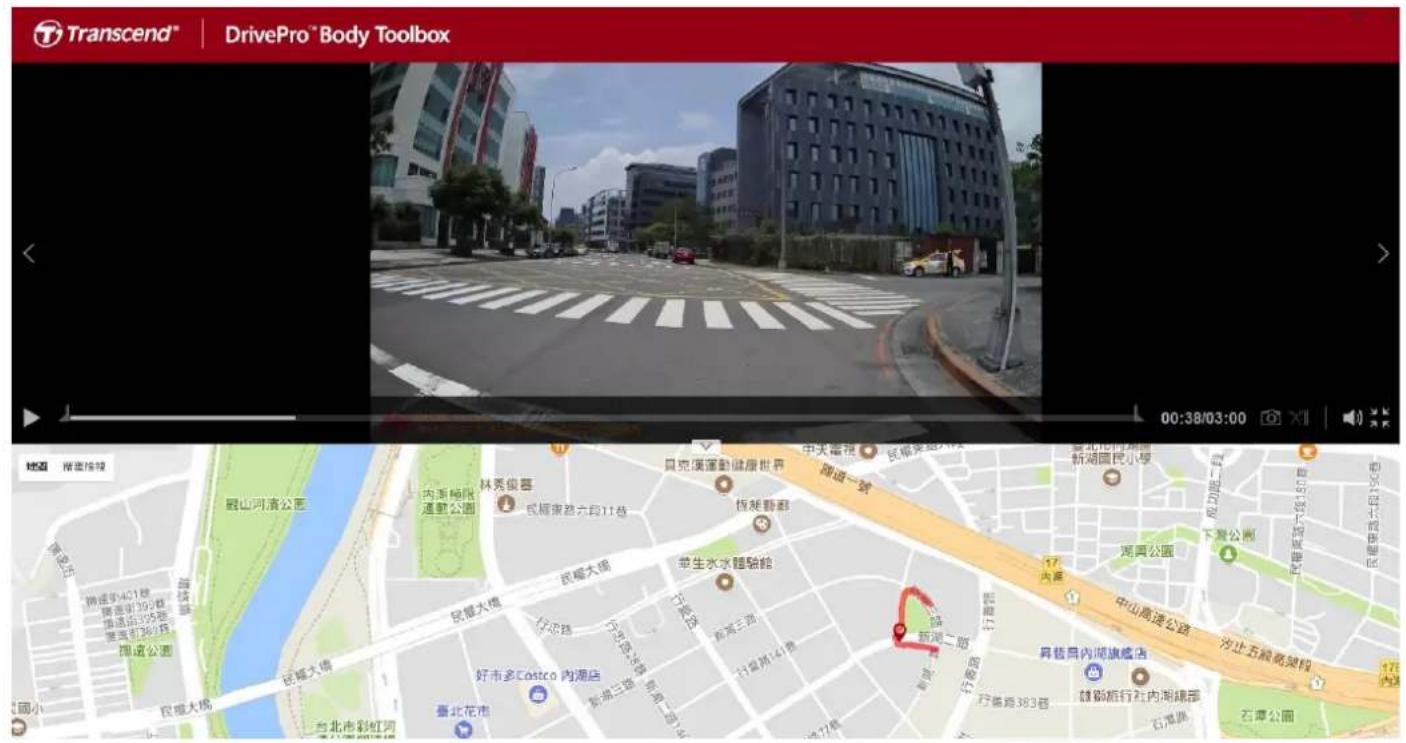
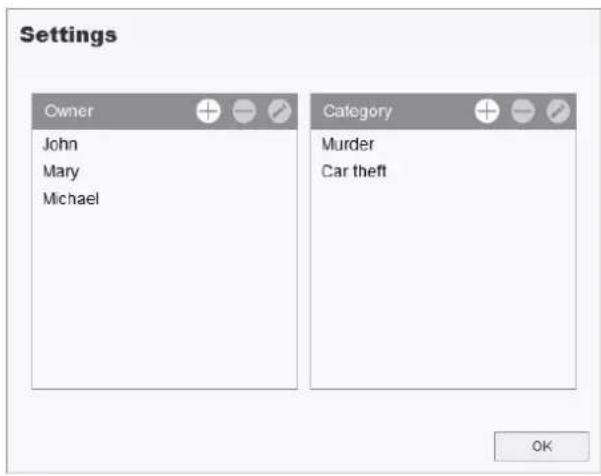
Cliquez sur au milieu de la page pour ajouter, supprimer ou modifier le propriétaire et la catégorie.
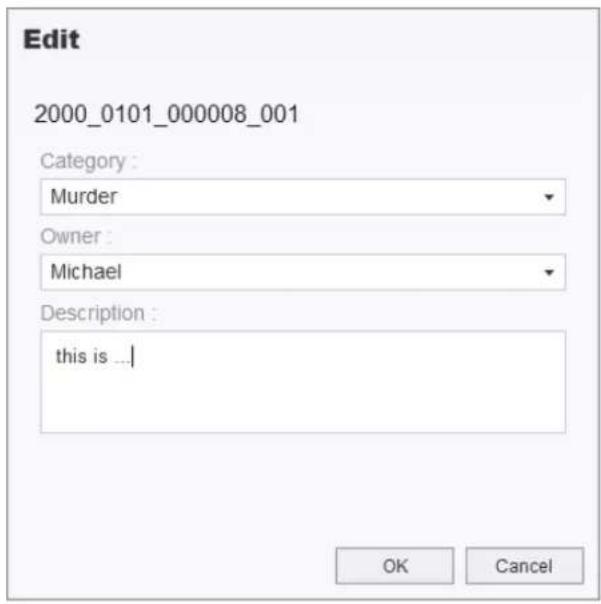
Cliquez sur pour classer le propriétaire et la catégorie du fichier sélectionné.
7-5 Préférences
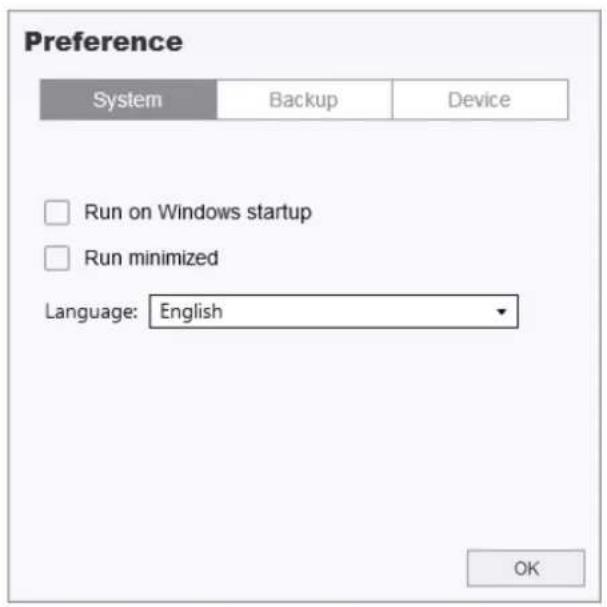
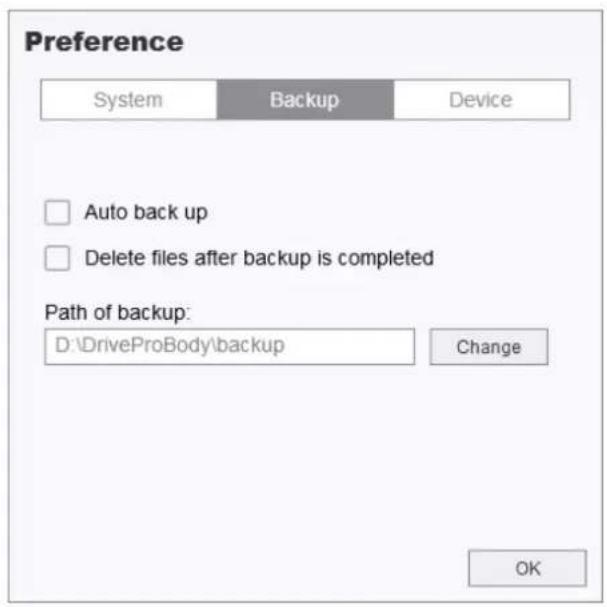
Cliquez sur la fréquence pour ajuster les paramètres de DrivePro Body Toolbox. Cochez les options disponibles ci-dessous selon vos préférences.
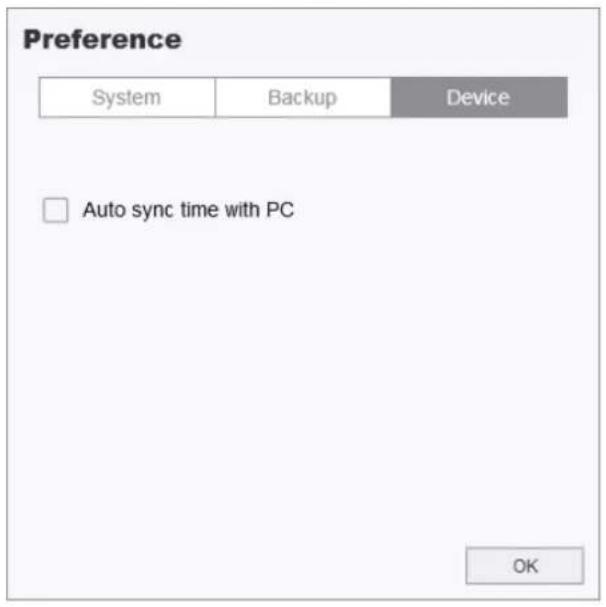
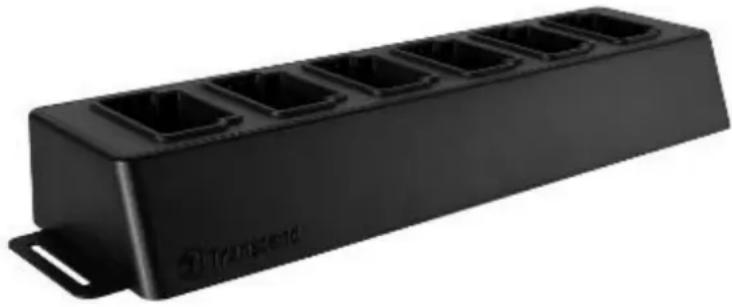
8. Station d'accueil (en option)
La station d'accueil en réseau DPD6N de Transcend est conçue spécifiquement pour le DrivePro Body 60 et offre une solution complète de charge, de téléchargement de données et de gestion de caméra. Idéale pour les déploiements à grande échelle des caméras piétons DrivePro Body 60, elle permet de charger et de gérer simultanément les données et caméras en réseau. Les fichiers peuvent également être partagés vers un périphérique de stockage externe via le port USB 3.0.
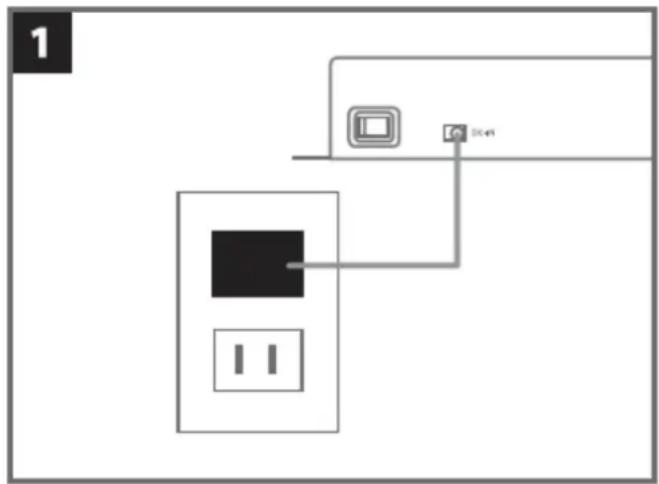
Guide d'installation
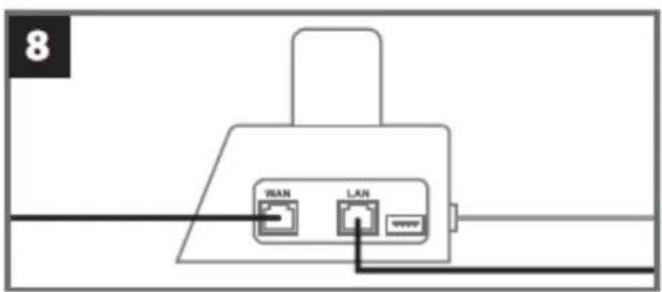
- Brancher l'adaptateur secteur et mesurer sous tension.
- Connectez un câble Ethernet du port LAN vers un port Internet de l'ordinateur.
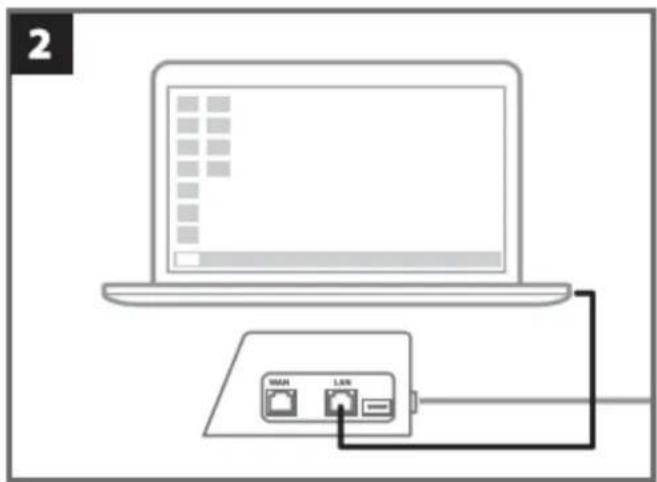
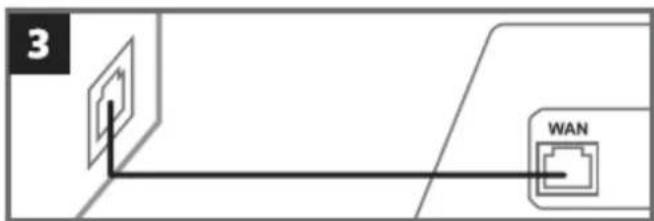
- Connectez l'autre câble Ethernet du port WAN à un port Internet actif.
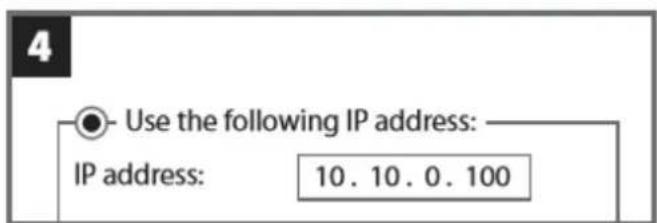
- Changer l'adresse IP en http://10.10.0.100.
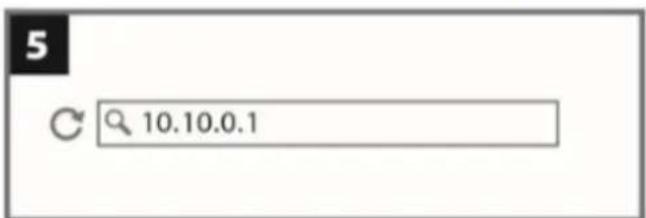
- Ouvrir le navigateur et le lien vers http://10.10.0.1.
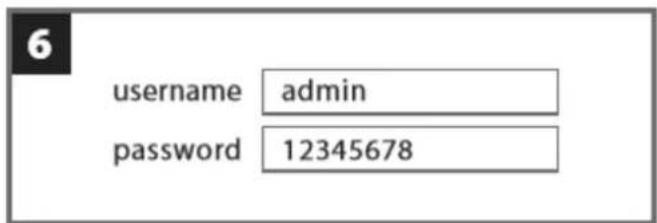
- Entrez le nom d'utilisateur par défaut "admin" ainsi que le mot de passe "12345678" pour vous connecter.
- Complétez les instructions suivantes sur la page web.

Language


Auto back up
USB Storage

Network
Web addressVolder
Username
Password
Save

- Rechargez le DrivePro body et téléchargez les données simultanément.
9. Précautions d'utilisation
Ne pas utiliser ou entreprendre le DrivePro Body dans les endroits suivants afin d'éviter un dysfonctionnement ou une déformation du produit:
- Dans un environnement très chaud / froid ou humide comme un véhicule garé en plein soleil
- Directement exposé au soleil ou à une source de chaleur (un radiateur par exemple)
- Dans un endroit exposé au sable ou à la poussière
Entretien et stockage de la lentille du DrivePro Body
- Nettoyez la surface de la lentille avec un chiffon doux dans les cas suivants:
- Présence de traces de doigt sur la surface de la lentille
- Si la lentille a été exposée à un air chargé en sel
- Stockez le produit dans un endroit bien ventilé et libre de poussière ou de terre
Afin de prévenir toute moisissure, nettoyez régulièrement la lentille comme indiqué ci-dessus
Nettoyage
Nettoyez la surface du DrivePro Body avec un chiffon légèrement humidifié à l'eau, puis essuyez sa surface avec un chiffon sec. Veuillez ne pas utiliser un des produits suivants afin de ne pas abimer le boîtier:
- Produit chimique comme un dissolvant, de l'essence, de l'alcool, des lingettes nettoyantes, un insectifuge, de l'écran solaire, un insecticide, etc.
- Ne pas toucher laamera avec votre main si elle a été en contact avec un des produits listés précédemment.
Ne pas laisser la lampe en contact prolongé avec du caoutchouc ou du vinyle.
Humidité et condensation
- Si le DrivePro Body est passé directement d'un environnement froid à chaud (ou vice-versa), de la condensation peut apparaître à l'intérieur ou à l'extérieur de la caméra. Cette condensation peut entraîner un dysfonctionnement du DrivePro Body.
Si de la condensation apparaît, éteignez le DrivePro Body et attendez une heure le temps que l'humidité s'évapore.
Récepteur GPS
- Le système GPS est sujet à des changements qui pourraient affecter sa précision et ses performances. Transcend ne garantit pas l'exactitude des données GPS, ce qui ne devrait pas
influencer votre jugement personnel lorsque vous utilisez DrivePro Body.
- Les signaux GPS ne peuvent pas pénétrer dans les bâtiments et les films métalliques teintés. La précision des données GPS dépend de l'environnement, y compris des conditions météorologiques et de l'endroit où elles sont utilisées (par exemple : bâtiments hauts, tunnels, souterrains et forêts). Lors de la première utilisation ou d'un démarrage à froid, veuillez placer le DrivePro Body dans un endroit ouvert à l'extérieur pour le positionnement GPS.
Utilisation du support adhésif
- Le coussin adhésif est recommandé pour une utilisation sur une surface lisse.
- Instructions d'application:
- Nettoyer la zone où le tampon adhésif sera placé.
- Attendre au moins 24 heures pour que la monture adhère correctement à la surface.
10. Protection IP67
Le corps de la caméra du DrivePro Body 60 est conforme à la norme IP67, offrant une résistance aux éclaboussures, à l'eau et à la poussière. Cependant, la résistance aux éclaboussures, à l'eau et à la poussière ne sont pas des conditions permanentes et la résistance pourrait diminuer en raison de l'usure normale. Les dommages causés par les liquides ne sont pas couverts par la garantie.
AVERTISSEMENT: Le DrivePro Body 60 n'est pas étanche lorsqu'il est connecté au câble d'alimentation ou lorsque l'une des vis est retirée de l'unité principale.
Les pannes causées par une utilisation incorrecte ne sont pas couvertes par la garantie.
- N'utilisez pas le DrivePro Body 60 dans l'eau car il n'est pas étanche.
- N'utilisez pas le DrivePro Body 60 dans des environnements à température et humidité élevées (c.-à-d. saunas, salles de vapeur et douches).
- N'utilisez pas le DrivePro Body 60 pendant une longue période exposée à de fortes pluies afin d'éviter que l'humidité ne pénètre. S'assurer que le câble d'alimentation, l'adaptateur et la prise de raccordement sont complètement secs avant de les recharger.
11. Contenu de l'emballage
DrivePro Body 60
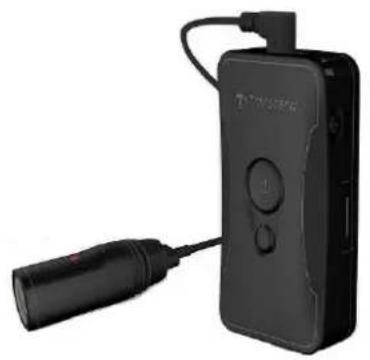
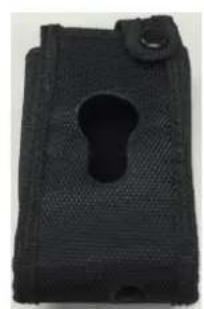
Etui pour ceinture
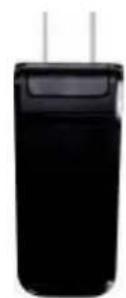
Adaptateur
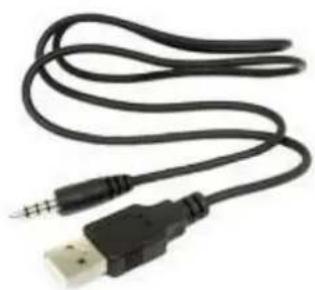
Cable 3.5mm vers USB
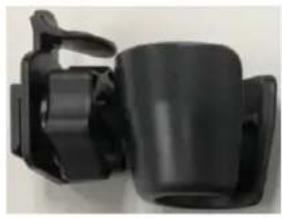
Porte-camera
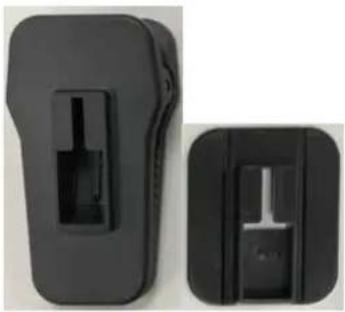
Supports de montage par clip et adhésif
Guide de démarrage rapide
Carte de garantie
12. Spécifications
| Interface de connexion | USB 2.0 |
| Stockage | Stockage interne |
| Dimensions | Unité principale: 95.9 mm (L) × 52.2 mm (W)× 24.9 mm (H) 3.78" (L) × 2.06" (W) × 0.98" (H) Caméra: 61.3 mm x 0 22 mm 2.41" x 0 0.87mm |
| Poids | 167g 5.9 oz |
| Batterie | Li-Polymère 3120mAh |
| Alimentation | Entrée: AC100V-240V, 50-60Hz, 0.4A Max Sortie: DC5V 2A |
| Durée d'enregistrement | Jusqu'à 10 heures* |
| Températures de fonctionnement | -20°C (-4°F) ~ 65°C (149°F) 5°C (41°F) ~ 35°C (95°F) en chargeant avec l'adaptateur |
| Format video | H.264 (MP4: max. 1920x1080 30fps) |
| Protection contre les intrusions | IP67 |
| Résistance aux chocs | MIL-STD-810G 516.6-Transit Drop Test |
| Lentille | F/2.8, 130° angle large |
| Résolution / Débit d'imaging | Full HD (1920 x 1080) / 30fps |
| Certifications | CE, FCC, BSMI, NCC, MIC |
| Garantie | 2 ans limitée |
- Les conditions environnementales peuvent augmenter ou diminuer les spécifications.
13. Questions et réponses
Si un problème se produit avec le Drive Pro, veuillez en premier lieu vérifier les points listés ci-dessous avant d'amener votre produit en réparation. Si vous ne pouvez trouver une solution adaptée à votre problème, veuillez prendre contact avec le revendeur, centre de service ou antenne Transcend locale. Nous disposons également d'une section FAQ (http://www.transcend-info.com/Support/contact_form) et d'un centre de support sur notre site Internet (http://www.transcend-info.com/).
Vérifiez les points suivants:
- Le DrivePro™ Body est-il correctement branché au port USB? Si ce n'est pas le cas, débranchez-le et rebranchez-le. Assurez-vous que les deux extrémités des câbles USB sont correctement branchées, comme indiqué dans ce manuel.
- Le DrivePro™ Body est-il correctement branché au port USB? Si ce n'est pas le cas, essayez de le brancher sur un port USB disponible sur votre Mac.
- Les ports USB de votre ordinateur sont-ils actifs? Si ce n'est pas le cas, veillez consulter le manuel de votre ordinateur (ou de la carte-mère) pour y remédier.
Aucun des boutons du drivepro body ne semble fonctionner.
Appuyez sur le bouton de réinitialisation au bas du DrivePro Body au moyen d'un objet pointu comme un trombone.
Le drivepro body est-il étanche et antichoc?
Le DrivePro™ est conforme au standard de résistance à l'eau IPX4 et au standard de résistance aux chutes de l'armée américaine*.
*Sur base de MIL-STD-810G 516.6-Transit Drop Test
14. Recyclage et considérations environnementales

Recyclage du produit (WEEE): Notre produit est conçu et fabriqué avec des composants et matériaux de grande qualité qui peuvent être recyclés et réutilisés. Le pictogramme de la poubelle sur roues barrée indique que les équipements électriques et électroniques, piles et accumulateurs font l'objet d'une collecte sélective dans l'Union Européen et que ce produit est couvert par la directive Européenne 2002/96/EC:
Ne jetez pas ce produit avec d'autres déchets ménagers. Veuillez vous renseigner sur la réglementation en cours applicable dans votre zone concernant le tri sélectif des produits électriques et électroniques. L’élimination correcte de vos anciens produits aide à prévenir les conséquences potentiellement négatives sur l’environnement et la santé humaine.

Élimination de la batterie : Notre produit contient une batterie rechargeable intégrée couverte par la directive européenne 2006/66/EC, qui ne peut être éliminée avec les déchets ménagers normaux. Veuillez vous renseigner sur la réglementation en cours dans votre zone concernant la collecte sélective des batteries. L'élimination correcte des batterie
Pour les produits contenant des batteries intégrées non échangeables : L'élimination (ou la tentative d'élimination) de la batterie annule la garantie. Cette procédure ne peut être réalisée qu'à la fin de la durée de vie du produit.
Attention
RISQUE D'EXPLOSION SI LA BATTERIE D'ORIGINE EST REMPLACEE PAR UNE AUTRE NON CONFORME.
VEUILLEZ ELIMINER LES BATTERIES USAGEES EN VOUS CONFORMANT AUX INSTRUCTIONS.
15. Garantie limitée deux ans
Ce produit est couvert par une garantie limitée valable pendant 2 ans à partir de la date d'achat originale. Dans l'éventualité d'un dysfonctionnement de ce produit pendant la durée légale de garantie, Transcend fournira les services de garantie conformes aux termes de la politique de garantie de Transcend. La preuve de la date d'achat originale est requise pour profiter des services de la garantie. Transcend se réserve le droit d'inspecter le produit retourné et de décider de sa réparation ou de son remplacement par un produit équivalent. Sous certaines circonstances, Transcend peut procéder à un remboursement à hauteur de la valeur actuelle du produit lorsque la revendication de garantie est réalisée. La décision prise par Transcend est définitive et non négociable. Transcend se réserve le droit de refuser le service d'inspection, de réparation ou de remplacement pour un produit dont la garantie est expirée, et peut charger des frais si lesdits services sont réalisés pour un produit dont la garantie est terminée.
Limitations
Tout programme et/ou contenu digital inclus avec ce produit sous forme de support physique, de téléchargement ou pré-chargement ne sont pas couverts par cette garantie. Ladite garantie ne s'applique pas aux produits de marque Transcend dont le dysfonctionnement a été causé par un accident, un abus, un mauvais traitement ou une utilisation inappropriée (utilisation contraire aux instructions ou description du produit, en dehors des possibilités normales d'utilisation du produit ou dans le cadre de procédures de test ou d'outillage), une altération, des conditions environnementales ou mécaniques inappropriées (dont l'exposition prolongée à l'humidité), un acte de la nature, une installation inadaptée (dont la connexion à un équipement/appareil non compatible) ou en raison de problèmes d'alimentation électrique (dont le sous-voltage, le survoltage ou l'instabilité de la source d'alimentation). Par ailleurs, l'endommagement ou l'altération des autocollants d'authentication, des numéros de série et/ou des numéros électroniques, la modification et/ou la réparation non autorisée, l'endommagement physique du produit ou les traces d'ouverture ou d'endommagement de l'emballage entraîneront l'annulation de la garantie. Cette garantie n'est pas valable pour les cessionnaires de produits Transcend et/ou toute personne qui veut profiter de ladite garantie sans autorisation écrite préalablement délivrée par Transcend. Cette garantie ne s'applique qu'au produit en lui-même et ne couvre pas les panneaux LCD intégrés, les batteries rechargeables et tout autre accessoire livré avec le produit en question (comme les adaptateurs de cartes, les câbles, écouteurs, adaptateurs secteur et télécommandes).
Politique de garantie transcend
Veuillez visiter le site www.transcend-info.com/warranty pour connaître la politique de garantie Transcend. En utilisant ce produit, vous convenez que vous acceptez les termes de la politique de garantie Transcend qui peut être modifiée sans notification préalable.

Transcend
*Le logo Transcend est une marque déposée de Transcend Information, Inc.
Les spécifications mentionnées ci-dessus sont sujettes à changement sans préavis.
Tous les logos et marques sont des marques déposées par leurs compagnies respectives.
16. Divulgation licence générale publique GNU (lic. GPL)
Le firmware incorpore à ce produit et/ou le programme utilisé pour ce produit peut intégrer un programme tiers avec droit d'auteur conforme GPL (ci-après “GPL Software”). Conformément au GPL, si applicable : 1) Le code source du programme GPL peut être téléchargé sans frais supplémentaire ou bien obtenu sur CD pour un coût nominal mis en place par le support clientèle dans un délai de trois ans à partir de la date d'achat d'origine. 2) Vous pouvez copier, redistribuer et/ou modifier le programme GPL en vertu des termes de la licence publique générale GNU comme ci-dessous ou toute autre version plus récente, qui peut être obtenue à l'adresse http://www.gnu.org/licenses/gpl.html. 3) Le programme GPL est distribué SANS GARANTIE, sans même la garantie implicite d'une POSSIBLE VALEUR MARCHANDE ou d'une ADEQUATION A UN BESOIN PARTICULIER. Vous assumez tous les risques quant à la qualité et la performance du programme GPL. Transcend ne fournit aucun support pour le programme.
Termes et conditions de la licence du logiciel
- Généralités. Transcend Information, Inc. ("Transcend") est disposé à accorder un octroi de licence pour l'installation ou l'utilisation du logiciel et/ou des propciels ("Logiciel sous licence") en vertu duprésent contrast de licence de l'utilisateur final ("accord), qu'il soit proposé séparément ou en association avec un produit de marque Transcend ("Produit"), à l'acheteur original d'un produit dans lequel ou avec lequel le logiciel sous licence a été installé ou associé au moment de l'achat ("client") seulement si le client accepte l'intégrality des termes et conditions de cet accord. VEUILLEZ LIRE AVEC ATTENTION CES TERMES. L'UTILISATION DU LOGICIEL PAR LE CLIENT CONSTITUE UN ACCORD DE SA PART SUR LES TERMES ET CONDITIONS DE CET ACCORD. EN CAS DE DESACCORD SUR LES TERMES ET CONDITIONS DE CET ACCORD, VEUILLEZ NE PAS INSTALLER OU UTILISER LE LOGICIEL SOUS LICENCE.
- Octroi de licence. Transcend accorde au client une licence personnelle, non-exclusive, non-transférable, non-distribuable, non-cessible, non-licenciable pour l'installation et l'utilisation du logiciel sous licence avec le produit, en accord avec les termes et conditions de cet accord.
- Droits de propriété intellectuelle. Entre Transcend et le client, les droits d'auteur et tous autres droits de propriété intellectuelle dans le logiciel sous licence sont la propriété de Transcend ou de ses fournisseurs ou de ses concédants. Tout droit non octroyé expressément dans cette licence reste réservé à Transcend.
- Limites de la licence. Le client ne peut, n'est pas autorisé ou ne peut permettre à un tiers de: (a) utiliser le calculi sous licence pour tout autre but autre que celui en rapport avec le produit ou d'une manière
incompatible avec la conception ou les documentations du produit sous licence ; (b) de concéder, distribuer, louer, prêter, transférer, attribuer ou autrement de vendre le logiciel de licence ou d'utiliser le logiciel de licence dans n'importe quel type d'environnement commercial ou de service ; (c) d'inverser la conception, de décompiler, de désassembler ou de tenter de découvrir le code source pour tout type de commerce des secrets de conception et de fabrication du logiciel sous licence, sauf et seulement si ce type d'activité est explicitement autorisé par la réglementation applicable, nonobstant cette limitation ; (d) d'adapter, de modifier, d'altérer, de traduire ou de créer n'importe quel type d'œuvre dérivée du logiciel sous licence ; (e) de retarder, d'altérer ou de cacher quelles notification de propriété intellectuelle ou de droit de propriété que ce soit présente sur ou dans le logiciel sous licence ou produit ; ou (f) de contourner ou de tenter de contourner la ou les méthodes utilisées par Transcend pour contrôler l'accès aux composants, caractéristiques ou fonctions du produit ou du logiciel sous licence.
- éventualité où cette copie est nécessaire pour les procédures de sauvegarde personnelles du client.
- Source ouverte. Le logiciel sous licence peut conte
(a) GNU General Public License (GPL), dont les termes sont consultables à http://www.gnu.org/licenses/gpl.html; (b) GNU Lesser General Public License (LGPL), dont les termes sont consultables à http://www.gnu.org/copyleft/lesser.html; et/ou (c) Code Project Open License (CPOL), dont les termes sont consultables à http://www.codeproject.com/info/cpol10.aspx
Les termes de la licence ci-dessus contrôlent seulement par rapport aux composants libres. Dans l'éventualité où cet accord entre en conflit avec les exigences d'un des termes représentés plus haut en rapport avec l'utilisation d'un des composants libres, le client accepte d'être lié par un ou tous les termes de licence.
- Clause de non responsabilité. TRANSCEND NE FOURNIT AUCUNE GARANTIE ET REPRESENTATION A PROPOS DE LA PERTINENCE, FIABILITE, DISPONIBILITE, RAPIDITE, DE L'ABSENCE DE VIRUS OU TOUT AUTRE TYPE DE COMPOSANT NEFASTE ET DE L'EXACTITUDE DES INFORMATIONS, LOGICIEL SOUS LICENCE, PRODUITS, SERVICES ET ILLUSTRATIONS Connexes CONTENUS DANS LE PROGRAMME SOUS LICENCE QUEL QU'en SOIT L'usage. TOUTES CES INFORMATIONS, LOGICIELS SOUS LICENCE, PRODUITS, SERVICES ET ILLUSTRATIONS Connexes SONT PROPOSES "COMME TELS" SANS AUCUNE GARANTIE QUE CE SOIT. TRANSCEND REJETTE PAR LA PRESENTE TOUTES GARANTIES ET CONDITIONS EN RAPPORT AVEC CES INFORMATIONs, LOGICIELS SOUS LICENCE, PRODUITS, SERVICES ET ILLUSTRATIONS Connexes, INCLUANT TOUTES LES GARANTIES TACITES ET CONDITIONS DE VALEUR COMMERCIALE, EN ADEQUATION A UN USAGE PARTICULIER, D'EFFORT PROFESSIONNEL, TITRE ET DE NON-VIOLATION.
EN AUCUN CAS TRANSCEND NE POURRA ETRE TENU RESPONSABLE POUR TOUT DOMMAGE DIRECT, INDIRECT, PUNITIF, ACCESSOIRE, SPECIAL, CONSECUTIF OU TOUT DOMMAGE DE QUELQUE SORTE QUE CE SOIT INCLUANT, MAIS SANS LIMITATION, LES DOMMAGES EN CAS DE PERTE D'USAGE, DE DONNEES OU DE PROFITS, DECOULANT OU EN ConnEXION DE QUELQUE MANIÈRE QUE CE SOIT AVEC L'USAGE, LA PERFORMANCE OU L'EXACTITUDE DU PROGRAMME SOUS LICENCE OU EN RELATION AVEC LE DELAI OU L'IMPOSSIBILITE D'UTILISER LE PROGRAMME SOUS LICENCE OU LE PRODUIT AVEC LEQUEL LE PROGRAMME SOUS LICENCE EST ASSOCIE, QU'IL SOIT BASE SUR UN CONTRAT, TORT, NEGLIGENCE, RESPONSABILITE STRICTE OU AUTREMENT, MEME SI TRANSCEND A ET E MIS AU COURANT DE L'EVENTUALITE DE CES TYPES DE DOMMAGES.
- Limitation de responsabilité. DANS TOUS LES CAS, LA RESPONSABILITE DE TRANSCEND DECOULANT DE OU EN ConnEXION AVEC CET ACCORD SERA LIMITEE AU MONTANT TOTAL ACTUELLEMENT ET ORIGINELLEMENT PAYE PAR LE CLIENT POUR CE PRODUIT EN MAGASIN. L'exonération de responsabilité qui précède ainsi que la limitation de responsabilité s'appliqueront dans les limites prévues par la loi en rigueur. Certaines juridictions ne permettent pas l'exclusion ou la limitation de dommages indirects ou accessoires. Dans ce dernier cas, les exclusions et limitations énoncées précédemment ne s'appliquent pas.
- Résiliation. Transcend poursuivra, en plus des autres recours disponibles à Transcend, résilier immédiatement cet accord si le client se trouve en violation des obligations concernant ledit accord.
- Divers. (a) Cet accord constitue l'intégrality des ententes entre Transcend et le client à l'égard de son object, et ne peut être modifié que par un avenant par écrit signé par un représentant autorisé de l'exécutif de Transcend. (b) Sauf disposition contraire éventuelle du droit applicable, le cas échéant, en disposant autrement, cet accord sera régi par les lois de la République de Chine, à l'exclusion des conflits de dispositions légales. (c) Si toute ou partie de cet accord est jugée invalide ou inéxcutoire, les portions restantes demeureront valides et en vigueur. (d) La renonciation par l'une des parties à un terme ou à une condition de cet accord ou à toute infraction de ces derniers, dans quelles circonstance que ce soit, n'implique enaucun cas la renonciation à ce terme ou à cette condition ou à une infraction à ces derniers. (e) Transcend peut ceder ses droits au titre du present accord sans condition. (f) Leprésent accord lie les parties et entre en vigueur au bénéfice de celles-ci et de leurs sucesseurs et ayants droit autorisés.
Cet appareil est conforme à la Partie 15 des règlements FCC. L'opération est soumise aux deux conditions suivantes: (1) Cet appareil ne doit pas causer d'interférences nuisibles. (2) Cet appareil doit accepter toute interférence reçue, y compris les interférences qui peuvent causer un mauvais fonctionnement de l'appareil.
Cet équipement a été testé et est conforme avec les limites pour un appareil digital de classe B, en vertu de la Partie 15 des règlements FCC. Ces limites sont conçues pour fournir une protection raisonnable contre les interférences nuisibles dans le cadre d'une installation résidentielle. Cet équipement génère, utilise et peut émettre des fréquences radio. S'il n'est pas installé et utilisé en accord avec les instructions, cet équipement peut causer des interférences nuisibles aux communications radio. Toutefois, il n'y a aucune garantie que ces interférences ne se produiront pas dans une installation particulière. Si cet équipement cause des interférences nuisibles à une réception radio ou télévisée, qui peuvent être déterminées en mettant l'équipement hors et sous tension, l'utilisateur est encouragé à essayer de corriger l'interférence par une ou plusieurs des mesures suivantes:
- Réorienter ou relocaliser l'antenne de réception.
- Augmenter la distance entre l'équipement et le récepteur.
- Connecter l'équipement dans une prise sur un circuit différent de celui dans lequel le récepteur est connecté.
- Consulter tout revendeur ou un technicien spécialisé dans la radio/TV pour plus de renseignements.
Informations sur l'exposition aux radiofréquences (SAR / DAS)
Cet équipement est conforme à la limite d'exposition RF portable de la FCC établie pour un environnement non contrôlé. La norme d'exposition pour les appareils sans fil utilisant une unité de mesure est connue sous le nom d'absorption spécifique, ou DAS. La limite SAR fixée par la FCC est de 1,6 W/kg.
Cet équipement peut être installé et utilisé à une distance minimale de 0 cm entre le radiateur et votre corps.
- Tout changement ou modification qui n'est pas expressément approuvé par la partie responsable de la conformité pourrait annuler l'autorisation d'utiliser l'équipement.
- Ce dispositif et son antenne ne doivent pas être situés ou fonctionner conjointement avec une autre antenne ou un autre émetteur.