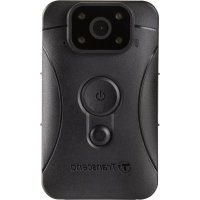
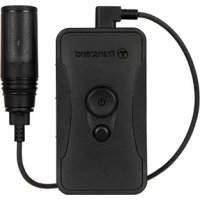
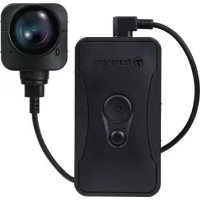
Notice Facile
DrivePro Body 30 - Caméscope TRANSCEND - Notice d'utilisation et mode d'emploi gratuit
Retrouvez gratuitement la notice de l'appareil DrivePro Body 30 TRANSCEND au format PDF.


| Caractéristiques | Détails |
|---|---|
| Type de produit | Caméscope |
| Résolution vidéo | Full HD 1080p |
| Capacité de stockage | 32 Go |
| Autonomie de la batterie | Environ 3 heures |
| Connectivité | USB 3.0, Wi-Fi |
| Dimensions | 80 x 30 x 30 mm |
| Poids | 90 g |
| Utilisation recommandée | Surveillance, enregistrement d'événements |
| Maintenance | Nettoyage régulier de l'objectif, mise à jour du firmware |
| Sécurité | Résistant aux chocs, protection par mot de passe |
| Accessoires inclus | Câble USB, support de montage |
FOIRE AUX QUESTIONS - DrivePro Body 30 TRANSCEND
Questions des utilisateurs sur DrivePro Body 30 TRANSCEND
0 question sur cet appareil. Repondez a celles que vous connaissez ou posez la votre.
Poser une nouvelle question sur cet appareil
Téléchargez la notice de votre Caméscope au format PDF gratuitement ! Retrouvez votre notice DrivePro Body 30 - TRANSCEND et reprennez votre appareil électronique en main. Sur cette page sont publiés tous les documents nécessaires à l'utilisation de votre appareil DrivePro Body 30 de la marque TRANSCEND.
MODE D'EMPLOI DrivePro Body 30 TRANSCEND
Manuel de l'utilisateur
Caméra piéton
DrivePro™ Body 30
2020/08
Version 2.0)
Sommaire
- Introduction 2
- Systeme Requis 4
3.Demarrage 5
3-1 Boutons de fonctionnement 5
3-2 LED indicatrices 6
3-3 Charger le DrivePro™ Body 30
- Enregistrement des videos 8
4-1 Mode tampon. 8
4-2 Mode d'enregistrement 9
4-3 Enregistrement video au moyen des LED infrarouges 9
- Prendre des photos 10
- Utiliser l'application DriveProTM Body App 10
6-1 Télechargement et installation de l'application 10
6-2 Connexion à l'application DrivePro™ Body App 10
6-3 Application DriveProTM Body App 13
6-4 Lire les videos et regarder les photos 13
6-5 Reglages 15
- Utilisation du logiciel DrivePro™ Body Toolbox 18
7-1 Statut 18
7-2 Reglages 19
7-3 Outils 22
7-4 Gestionnaire de fichiers 24
7-5 Prefences 25
- Station d'accueil (en option) 26
- Précautions d'utilisation 29
- Protection IP67 30
11.Contenu de l'emballage 31 - Specifications 33
- Questions et réponses 34
- Recyclage et considérations environnementales 35
15.Garantie limitée deux ans 37 - Divulgation licence générale publique GNU (GPL) 39
- Contrat de licence de l'utiliseur final (EULA) 39
- Déclaration FCC (Federal Communications Commission)………錯誤!尚未定義書籤。
- Marque de conformité eurasienne (EAC) 43
1. Introduction
La camera piéton Transcend DrivePro™ Body 30 est un système compact et simple d'utilisation de capture de photos et videos à destination des officiers des forces de l'ordre et des professionnelnels de la sécurité. La fonction Wifi autorise la diffusion en direct des videos sur un smartphone ainsi que l'ajustement des fonctions au moyen de l'application DrivePro™ Body App.
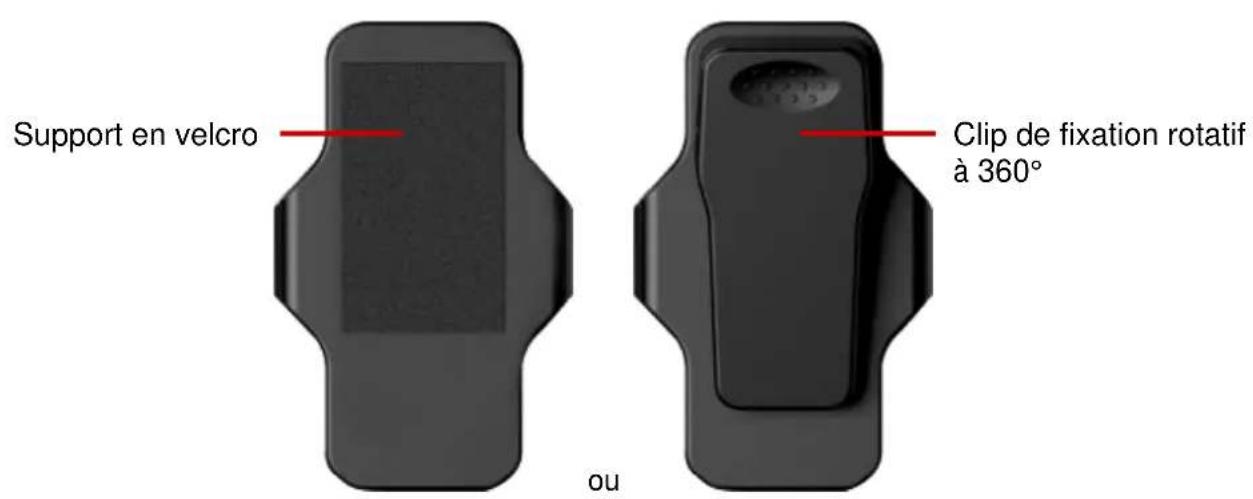
Fixée à un uniforme ou à une veste grâce à son clip de fixation rotatif à 360^ ou du support en velcro, le DrivePro™ Body 30 se désigne par sa lentille grand angle à 130^ pour le meilleur champ de vision et enregistrement des videos en Full HD 1080P avec une ouverture F2.0 garantissant que les détails importants de vos actions et ceux dans le champ de laamera sont clairment enregistré. Le bouton pratique de prise de cliché instantané vous permet de prendre des photos pendant un enregistrement video. La batterie interne Li-Polymère du DrivePro™ Body 30 dispose d'une autonomie d'enregistrement de 12 heures, tandis que son rechargement complet ne prend que 5 heures.
Le DrivePro™ Body 30 est équipé d'une mémoire interne 64GB, elle permet d'enregistrer jusqu'à 12 heures de video. Conforme au standard IP67, cetteamera est résistante à l'eau et aux chocs afin d'assurer toute la protection et la fiabilité nécessaires. Le logiciel exclusif DrivePro™ Body Toolbox autorise son utilisateur sous Windows de régler les mots de passer et d'ajuster les réglages de laamera et des fichiers video à votre convenance. Il existe également pour les professionnels de la sécurité une station d'accueil à 6 ports qui permet simultanément de charger les vidés vers leurs bases de données serveur tout en rechargeant les batteries des cameras.
\section*{Caracteristiques}
- Enregistrement Full HD 1080P fluide et détaillé.
- Bouton de cliché instantané pour la prise de photos pendant un enregistrement video (caméra 2 millions de pixels).
- Ouverture F2.0 avec lentille angle large à 130^ .
LED infrarouges pour une vision claire en environnement nocturne ou faiblement lumineux. - Fonctions Wifi et Bluetooth intégrées pour la diffusion en direct des videos sur smartphone et ajustement des réglages de l'appareil.
Stockage interne de 64GB. - Enregistrement de videos au format MP4 avec un débit binaire video élevé de 10 Mbps.
- Conforme au standard de résistance aux chutes de l'armée americaine et au standard de protection étanche IP67 (non-submersible).
-
Clip de fixation rotatif à 360^ ou fixation par velcro au choix.
-
Microphone intégré.
- Batterie interne 3120mAh Li-Polymère avec autonomie d'enregistrement jusqu'à 12 heures.
- Indicateur d'autonomie de la batterie interne pour connaître précisément le statut d'utilisation de cette dernière.
- Plusieurs voyants lumineux et un vibreur pour faciliter l'utilisation
2. Système Requis
Pour brancher le DrivePro™ Body 30 à un ordinateur et pour utiliser l'application DrivePro™ Body Toolbox:
-
Ordinateur fixe ou portable avec port USB fonctionnel et un des OS suivants
-
Windows® 7
- Windows® 8
- Windows® 8.1
- Windows® 10
macOS 10.14 ou version plus recente
Système requis pour l'utilisation de l'application DrivePro™ App sur terminal mobile:
- Pour connaître les informations de compatibilité, veuillez parler sur les liens ci-dessous:


3. Demarrage
3-1 Boutons de fonctionnement
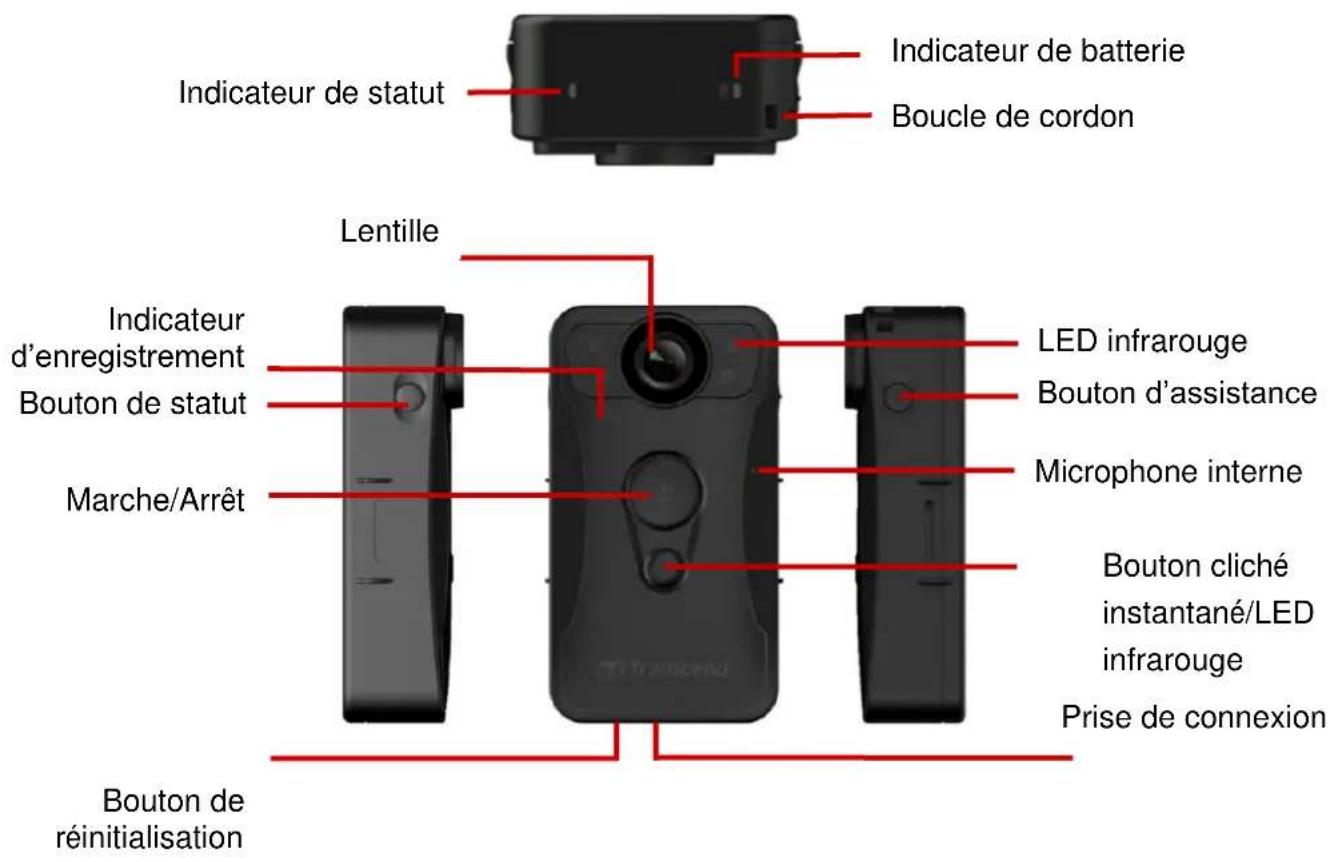
Description des boutons de fonctionnement
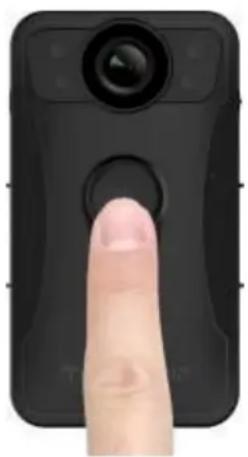
- Mise en marche
Appuyer pendant quelques instantes: allumer ou eteindre l'appareil
Appuyer rapidement à deux reprises: basculer entre les modes tampon et d'enregistrement
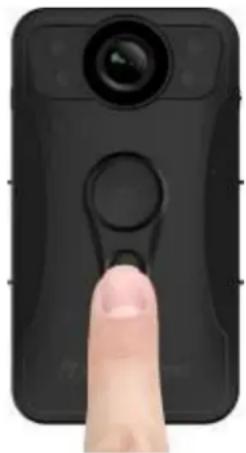
- Bouton de cliché instantané / LED infrarouge

Appuyer pendant quelques instants: allumer ou eteindre les LED infrarouges
Appuyer rapidement une fois: prendre une photo; dans le mode d'enregistrement, une notification sera ajoutée au fichier enregistré
- Appuyez simultanément sur les boutons et pendant 5 secondes pour formater l'appareil et l'éteindre automatiquement dans la fouée. Cette fonction est désactivée par défaut. Elle peut être enclenchée via le logiciel DrivePro™ Body Toolbox. Attention! Le formatage entraine l'effacement définitif de toutes les données enregistrées.
- Bouton de statut
Appuyer pendant quelques instants: apparrage et connexion au Bluetooth.
Appuyer rapidement une fois: verification des statuts de batterie et d'enregistrement.
- Bouton d'assistance
Appuyer pendant quelques instants: activer/désactiver les LED indicatrices et le vibreur (mode furtif).
Appuyer rapidement à deux reprises: activer/désactiver le microphone (mode silencieux).
3-2 LED indicatrices
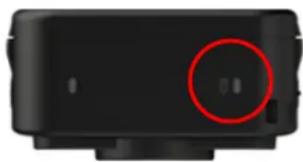
Vuedessus1
Indicateur de batterie
Enregistrement
| Couleur LED | Statut | Définition |
| • | Clignotante | Batterie Presque vide |
| Couleur LED | Statut | Définition |
| ● | Fixe | Recharge |
Vérification du statut de la batterie
| Couleur LED | Statut | Définition |
| ● | Fixe | Autonomie restante |
| supérieure à 67% | ||
| Fixe | Autonomie restante entre 31% et 67% | |
| Fixe | Autonomie restante inférieure à 31% |
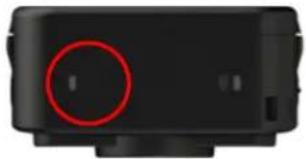
Vue de dessus 2
Indicateur de statut
Enregistrement
| Couleur LED | Statut | Définition |
| • | Clignotante | Mémoire presque pleine |
| • | Clignotante | Appairage Bluetooth |
| • | Fixe | Mode tampon enclenchépendantla vérification de statut |
| • | Fixe | Mode silencieux |
| • | Clignotante | Mode enregistrementpendant la vérification du statut |
| Couleur LED | Statut | Définition |
| • | Clignotante | Transfert de donnéesés |
Indicateur d'enregistrement
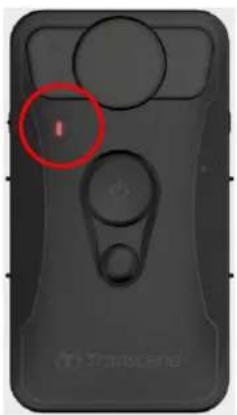
Vue avant
| Couleur LED | Statut | Définition |
| Clignotante | Allumage en cours | |
| Fixe | Mode tampon | |
| Clignotante | Mode enregistrement | |
| Fixe | Connexion à un ordinateur |
3-3 Charger le DrivePro™ Body 30
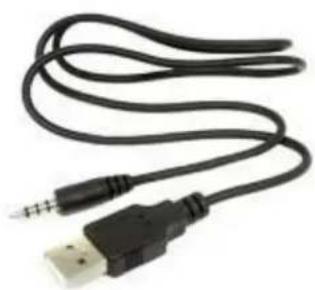
Avant utilise, veuliez vous assurer que la batterie est intégralement chargée. Vous pouvez (re)charger le DrivePro™ Body 30 via le cable 3.5mm à USB. La LED orange fixe de l'indicateur d'ajretissement est activée pendant le chargement.
Pour (re)charge le DrivePro™ Body 30, vous pouvez:
- Brancher le cable 3.5mm à USB à une prise murale au moyen de l'adaptateur inclut dans l'emballage
- Brancher le cable 3.5mm vers USB à un ordinateur
- Brancher le DrivePro™ Body 30 sur un emplacement libre de la station de rechargement Transcend (en option)

ATTENTION: N'utilisez pas le cable 3,5mm vers USB sur d'autres appareils.
4. Enregistrement des videos
4-1 Mode tampon
Pour allumer et démarrer le mode "tampon", appuyez longuement sur la touche ; vous entendrez un bip; le voyant d'enregistrement clignotera en bleu à la mise sous tension et restera allumé en continu en mode tampon.
Pour eteindre l'appareil, appuyez longuement sur la touche ; vous entendrez 1 bip, la lumiere LED s'eteindra.
Pour passer du mode "tampon" au mode "enregistrement", appuyez rapidement deux fois sur la touche ,vous entendrez 2 bips.
L'enregistrement en mode " tampon " permet d'économiser beaucoup de stockage car les fichiers ne sont pas enregistrés dans la mémoire interne.
4-2 Mode d'enregistrement
Pour commencer un enregistrement, appuyez deux fois sur le bouton dans le mode tampon; vous entendrez 2 bips et la LED indicatrice d'enregistrement passera en mode clignotant rouge. Les fichiers video du mode d'enregistrement seront sauvegardés dans le dossier "VIDEO". Les fichiers les plus anciens peuvent être écrasés par les plus récents si le mode d'enregistrement en boucle est activé ( cette dernière fonction est désactivée par défaut. Elle peut être activée via le logiciel DrivePro™ Body Toolbox). Par défaut, un fichier video est sauvégardé pour 3 minutes d'enregistrement.
4-3 Enregistrement video au moyen des LED infrarouges
Pendant la nuit ou dans un environnement faiblement éclairé, le mode LED infrarouge est activé automatiquement par laamera; les 4 LED de la face avant s'allument. Vous pouvez également
appuyer pendant quelques instants sur le bouton pour allumer ou eteindre manuellement les LED. Veuillez conserveir le DrivePro™ Body 30 à une distance d'au moins 50 centimétres du sujet/objet à filmer afin d'éviter les erreurs d'appréciation des conditions lumineuses liées aux reflets de la lumière LED.
Note: les videos enregistrées au moyen des LED infrarouges seront en noir et blanc.
Pour prendre une photo pendant un enregistrement video, appuyez brievement sur le bouton

vous entendrez un bip.
Note: les photos prises au moyen des LED infrarouges seront en noir et blanc.
6. Utiliser l'application DrivePro™ Body App
Conçue pour les appareils compatibles iOS et Android, l'application gratuite DrivePro Body App vous permet d'ajuster à distance les réglages de laamera et de regarder les vidés en direct depuis votre apparéil mobile.
6-1 Téchéargement et installation de l'application
-
Recherchez DrivePro™ Body App dans l'App Store ou Google Play.
-
Téléchargez puis installez l'application DrivePro™ Body App

A l'issue de l'installation, l'application s'affichera sur I'écran de votre apparéil.
6-2 Connexion à l'application DrivePro™ Body App
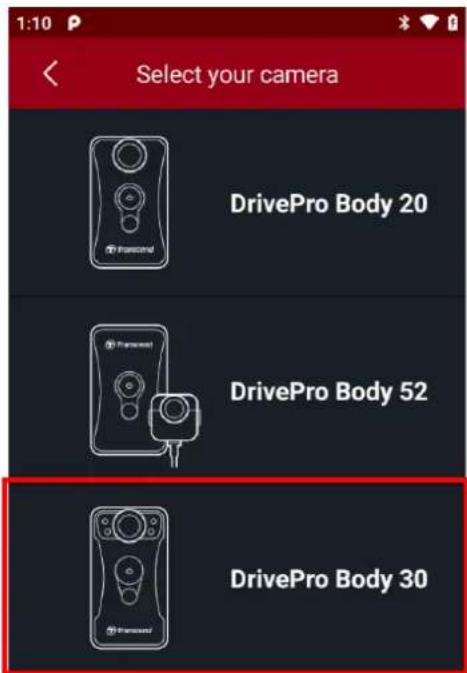
- Tapez sur l'icone de l'application "DrivePro Body" puis allumez le Bluetooth. Choisissez
"DPB30" dans le menu de l'application.
- Allumez le DrivePro™ Body en appuyant longuement sur le bouton ⑥ Tapez sur“Next pour continuer.
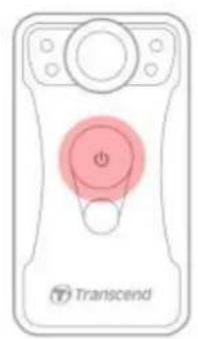
Power on the device

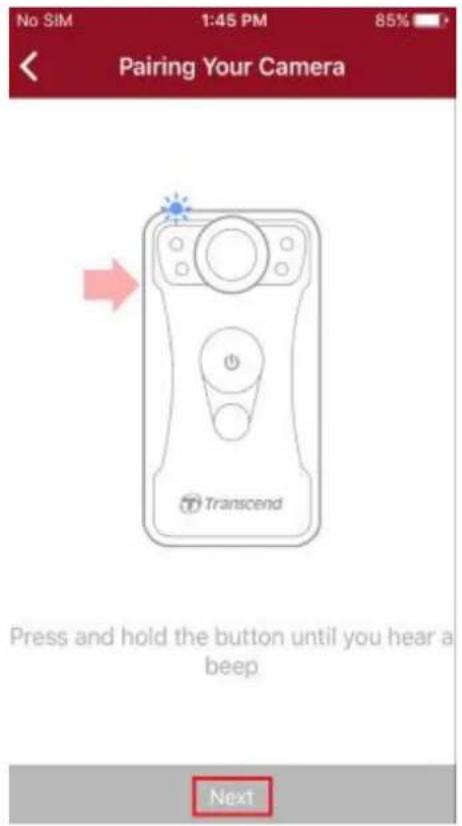
- Appuyez longuement sur le bouton "Statut" jusqu'à ce que vous entendiez un bip. Appuyez sur Suivant sur l'application pour vous connecter à un apparéil Bluetooth. Vous entendrez 3 bips. Vous pouvez maintainant prendre des photos, changer de mode d'enregistrement ou régler des paramètres via l'application.
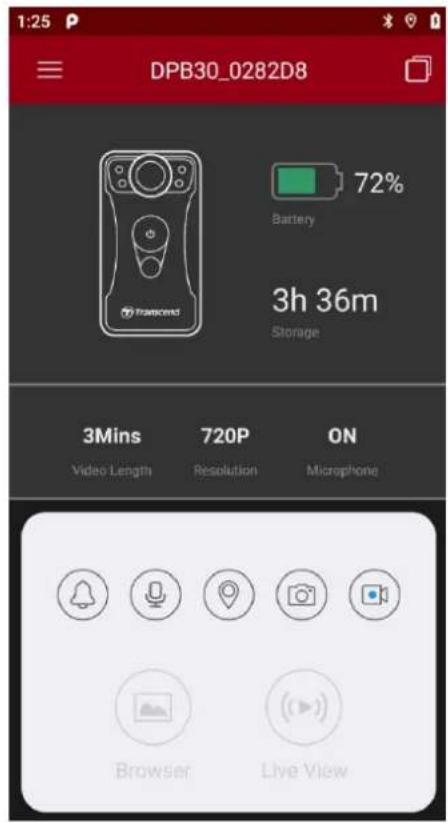
- Tapez Live View ou Browser puis connectez-vous au wifi "DPB30_XXXXXXXX" au moyen du mot de passer par défaut "12345678".
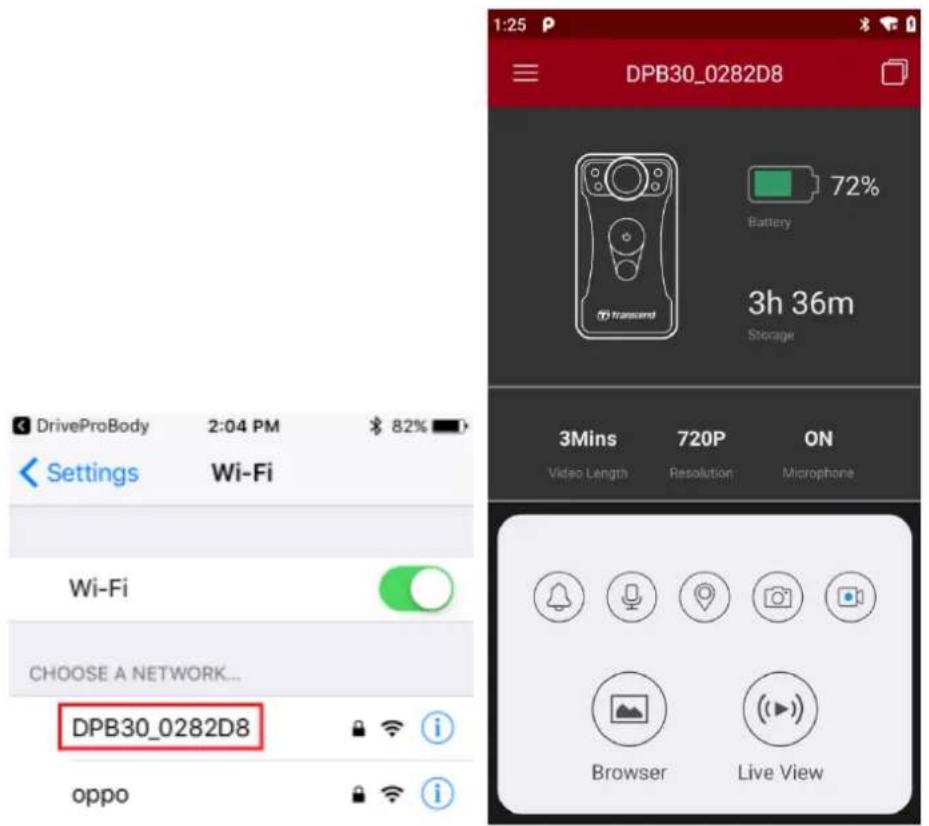
6-3 Application DrivePro™ Body App
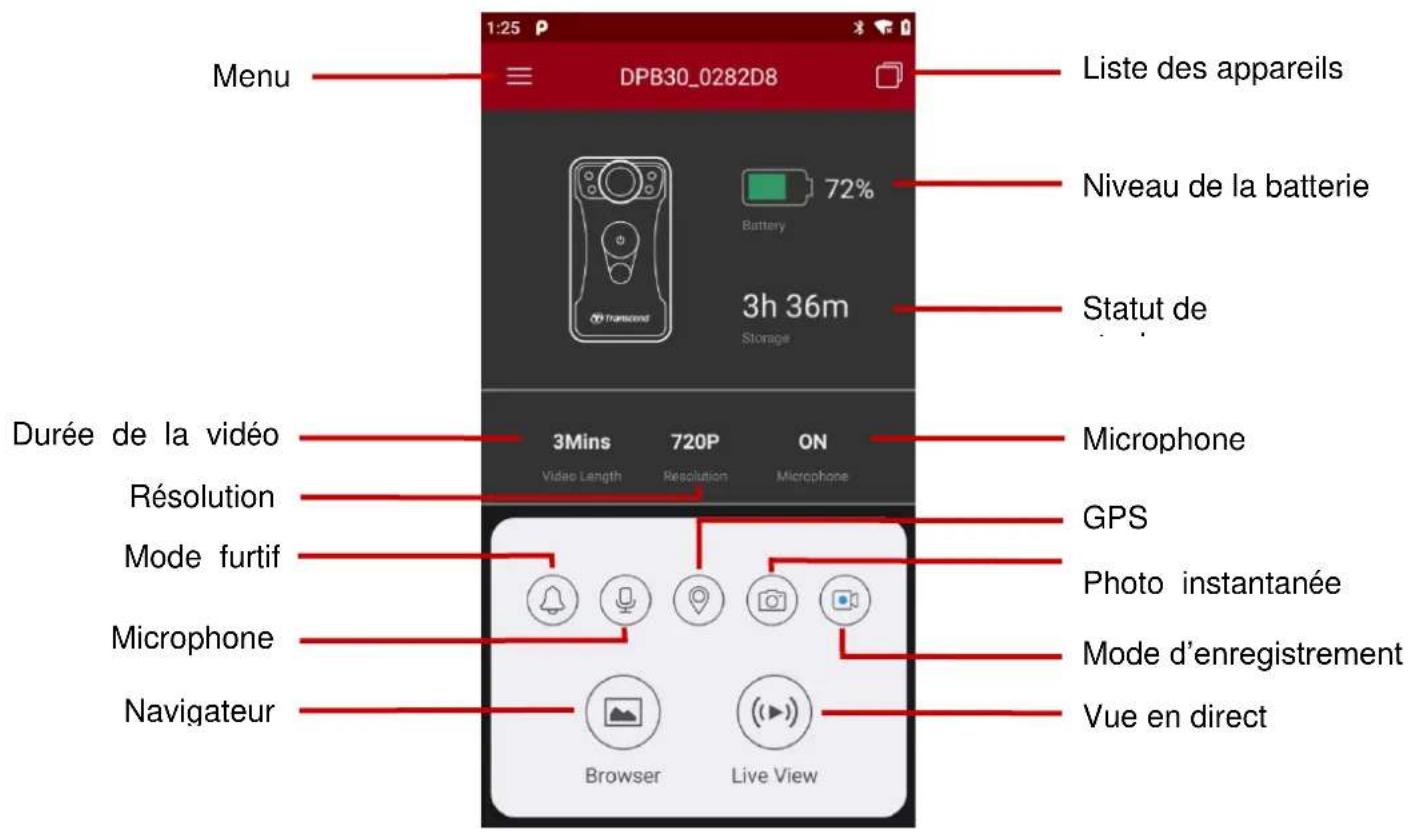
Note: Laamera arrête l'enregistrement quand vous tapez sur Browser ou Settings après avoir appuyé sur le bouton de l'application, la LED de la face avant passer au bleu/rouge. Lacamera reprendra l'enregistrement en cours si vous appuyez sur Home.
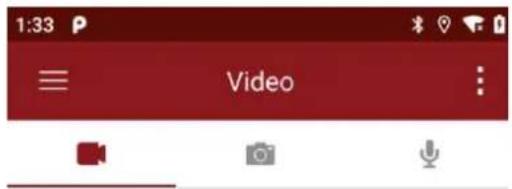
6-4 Lire les videos et regarder les photos
- Appuyez sur Browser dans le menu principal ou bien appuyez sur l'icone en haut à gauche. Puis appuyez sur
- Appuyez pour dire les videos enregistrées ou pour parcourir les photos.
February 13, 2020
February 10, 2020
6-5 Reglages
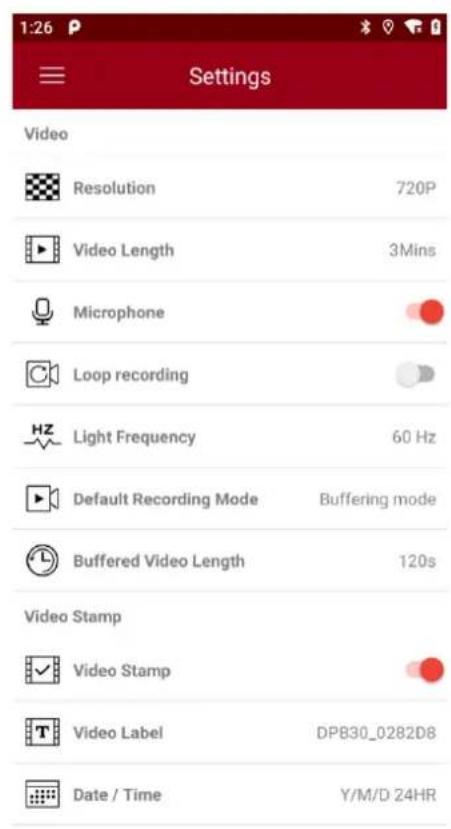
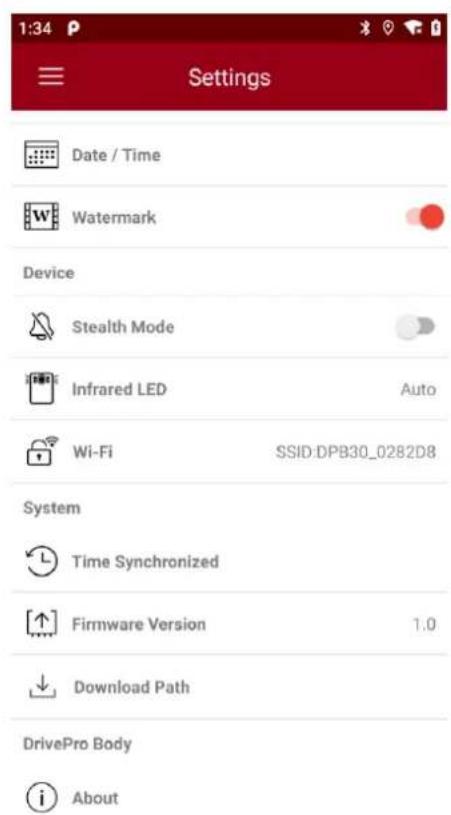
Appuyez sur en haut à gauche puis appuyez sur pour entrer dans le menu des réglages. Dans ce menu, vous pourrez ajuster les réglages video, d'appareil, wifi et système.
Options
VIDEO

Résolution: Régler la résolution/qualité video d'enregistrement.
Options dispensibles: 1080p/60fps / 1080p/30fps / 720p/30fps / 480p

Durée de la video: Régler la durée d'enregistrement de chaque fichier video enregistré.
Options dispensibles: 3 mins / 5 mins / 10 mins

Microphone: Allumer ou éteindre le micro pendant un enregistrement video.
Options disponibles: Désactivé / Activé

Enregistrement en boucle: Ecraser les fichiers video les plus anciens par les nouveaux.
Options disponibles: Désactivé / Activé
Hz Fréquence lumineuse: Choisir la fréquence qui évite les lumières clignotantes A/C.
Options dispensibles: 50Hz / 60Hz

Mode d'enregistrement par défaut: Choisir le mode d'enregistrement par défaut.
Options dispensibles: Mode tampon / Mode enregistrement

Durée de la video en mode tampon: Régler la durée de la video qui doit être enregistrée en
tampon avant d'activer le mode enregistrement.
Options disponibles: 30 secs / 60 secs / 90 secs / 120 secs (par défaut)
ATTENTION:

-
Afin d'assurer la meilleure stabilité d'enregistrement, nous vous conseillons de sauvegarder vos données via le programme DrivePro™ Body Toolbox à chaque fin d'utilisation du DrivePro™ Body 30, ou bien de formater laamera tous les 3 mois au moyen du programme Toolbox.
-
Veuillez formater votre DrivePro™ Body 30 uniquement à l'aide du programme DrivePro™ Body Toolbox.
TAMPONVIDEO

Tampon video: Affiche l'heure de l'évenement enregistré et le label video.
Options dispensibles: DESACTIVE / ACTIVE

Label video: Définir le label video.

Format de date: Réglage de la date telle qu'elle doit apparaitre.
Options disponibles: YY/MM/DD (année/mois/jour) ou MM/DD/YY (mois/jour/année) ou DD/MM/YY (jour/mois/année)

Mode 24 heures: Choisir entre le format 12 heures ou 24 heures.
Options dispensibles: 24HR / AM/PM

Filigrane: Afficher le filigrane Transcend
Options dispensibles: DESACTIVE / ACTIVE
APPAREIL

Mode furtif : Activer/désactiver le mode furtif. Lorsque le mode furtif est activé, les voyants
lumineux et le vibreur sont désactivés.
Options disponibles : Désactiver / Activer

LED infrarouge: Sélectionnez cette option pour activer la LED infrarouge manuellement
ou automatiquement.
Options disponibles: Manuel / Automatique

Wi-Fi: Définissez le mot de passer Wi-Fi pour vous connecter sans fil au DrivePro™ Body
30 (le mot de passer par défaut est 12345678).
SYSTEME

Heure synchronisée: Synchronisez l'heure du DrivePro™ Body avec celle de votre
appareil intelligent.

Version du firmware: Appuyez sur pourmettre a jour le firmware à la dernière version.

Chemin de téléchargement: Définir le chemin de téléchargement des fichiers.
DRIVEPRO™ BODY

A propos de: Afficher la version du firmware, le contrat de licence de l'utilisateur final et la
déclaration de l'Open Source.

ATTENTION: NE JAMAIS retirer le cordon d'alimentation pendant la mise à jour du firmware.
- Le DrivePro™ Body s'éteindra et la LED passera en mode clignotant rouge pendant la procédure de mise à jour. A son issue, le the DrivePro™ Body redémarre automatiquement.
- Si le DrivePro™ Body ne s'allume pas suite à un éché de la mise à jour du firmware, veuillez prendre contact avec le service client de Transcend.
7. Utilisation du logiciel DrivePro™ Body Toolbox
Exclusivement développé pour les camères Transcend DrivePro™ Body, le logiciel DrivePro Body Toolbox est un système sécurisé de gestion des fichiers video qui simplifie les réglages de laamera et des fichiers photo/video. DrivePro Body Toolbox se caractérisse par son interface ergonomique qui permet aux utilisateurs sous Windows de régler les fonctions de laamera DrivePro™ Body.
- Telechargez les fichiers d'installation à partir de: http://www.transcend-info.com/downloads
- Installéz DrivePro™ Body Toolbox software sur votre ordinateur.
7-1 Statut
Sur cette page, les informations de base du DrivePro™ Body sont affichées, notamment l'étiquette de l'utilisateur, le nom du modele, le numero de série de l'appareil, la version du firmware, le groupe de synchronisation de l'équipe, le stockage restant et le niveau de la batterie.
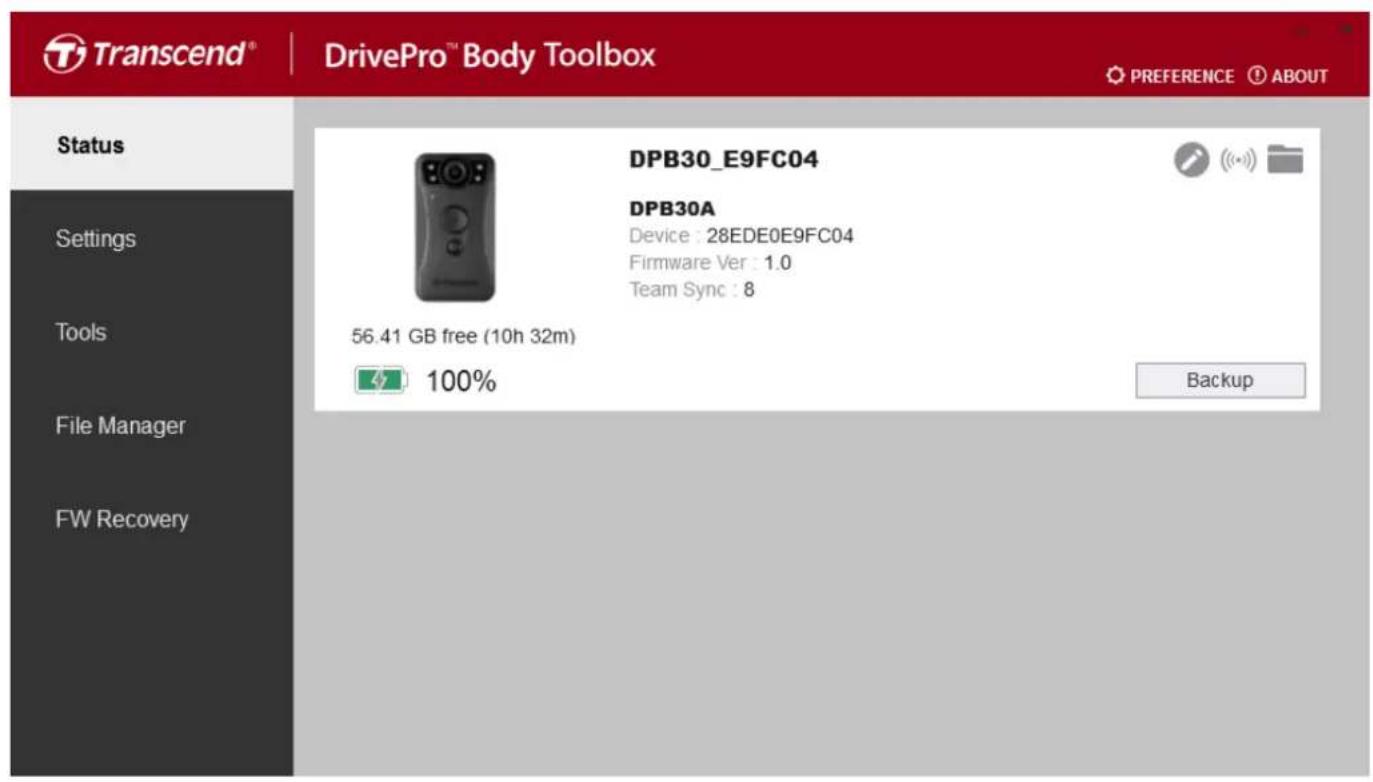
Pour modifier l'étiquette de l'utilisateur et le groupe de synchronisation de l'equipe, cliquez sur.
Pour trouver l'appareil,cliquez sur
Pour lire une video ou regarder une photo, cliquez sur

Backup
Pour commencer une sauvegarde, cliquez sur
7-2 Reglages
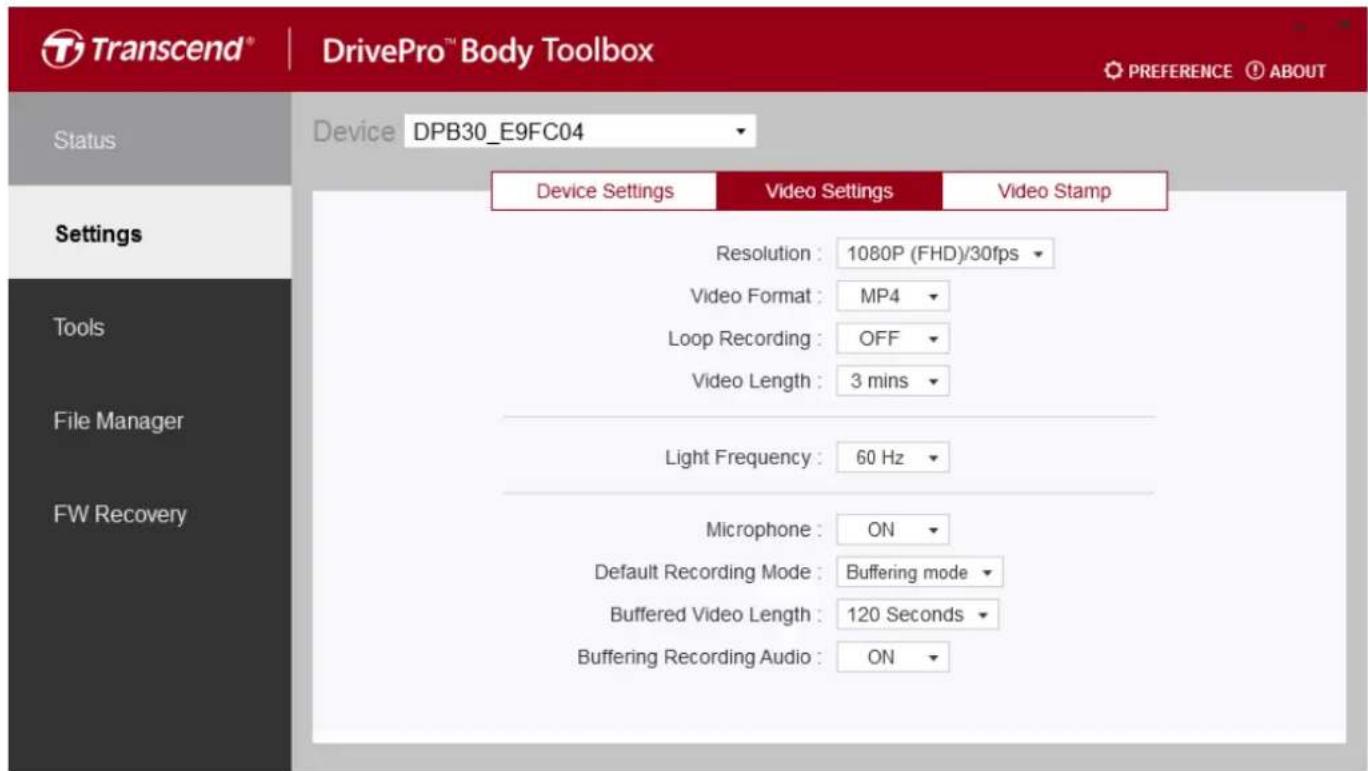
Sur cette page, vous pourrez ajuster les réglages de l'appareil et réglages video.
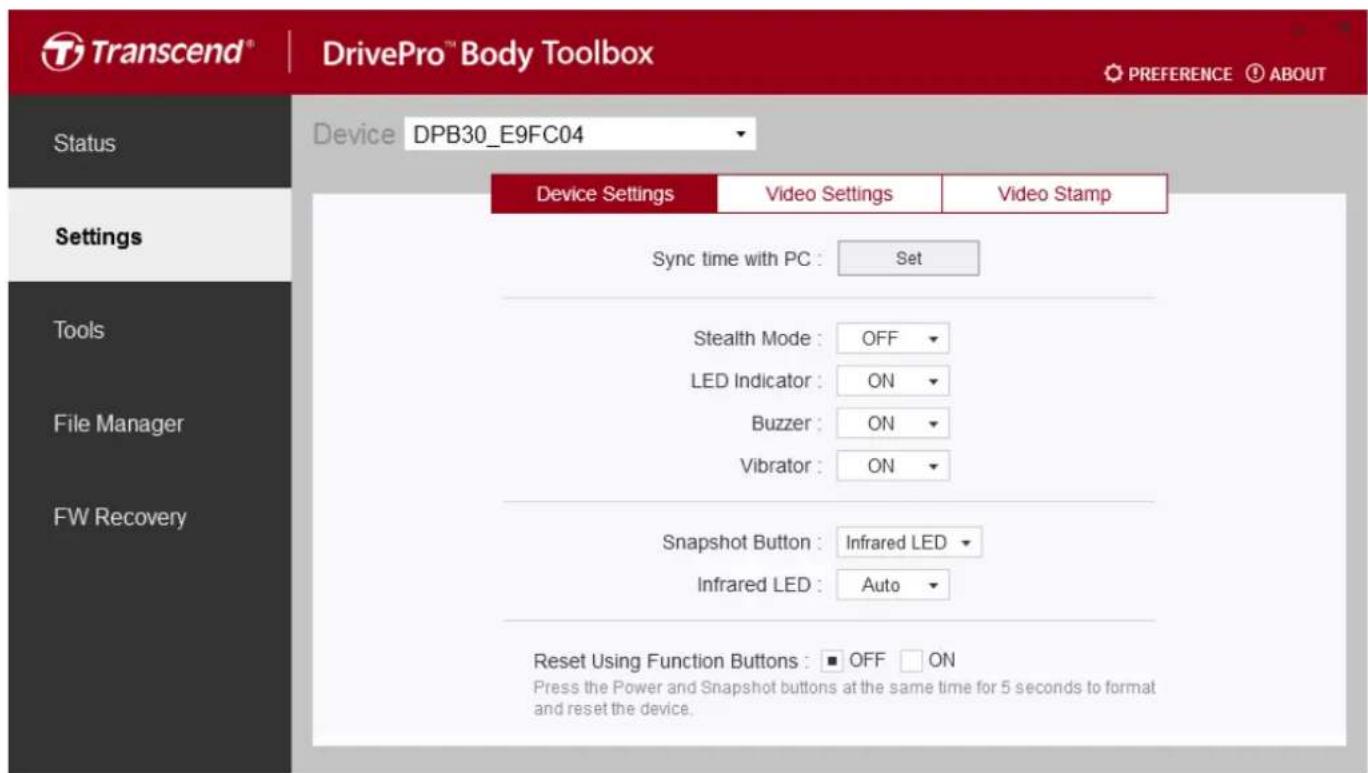
Réglages de l'appareil
Synchroniser l'heure avec le PC : En cliquant sur le bouton, l'appareil synchronisera l'heure avec l'heure actuelle du PC.
Mode furtif: Activer/désactiver le mode furtif. Quand ce mode est activé, les LED sont éteintes et le vibreur est neutralisé.
Indicateur LED : Allumez ou eteignez les indicateurs lumineux pendant l'enregistrement video.
Options dispensibles : DESACTIVE / ACTIVE
Avertisseur : Allumer/eteindre la sonnerie pendant l'enregistrement video et la mise en marche/arrêt.
Options dispensibles: DESACTIVE / ACTIVE
Vibreur : Allumer/eteindre le vibreur pendant l'enregistrement video et mesure sous tension/hors tension.
Options dispensibles: DESACTIVE / ACTIVE
Bouton d'instantané : Régler la durée d'appui sur le bouton d'instantané pour activer la LED infrarouge ou l'enregistrement audio.
Options disponible : LED infrarouge / Enregistrement audio
LED infrarouge: Choisir d'activer la LED infrarouge manuellement ou automatiquement.
Options dispensibles: Manuel / Auto
Réglages video
Résolution: Régler la résolution/qualité video d'enregistrement.
Options dispensibles: 1080p/60fps / 1080p/30fps / 720p/30fps / 480p
Format Video: Définir le format d'enregistrement de chaque fichier video enregistré.
Options dispensibles: MOV / MP4
Enregistrement en boucle: É craser les anciens fichiers video avec de nouveaux.
Options dispensibles: DESACTIVE / ACTIVE
Durée de la video: Choisir la durée d'enregistrement de chaque fichier video.
Options dispensibles: 3 mins / 5 mins / 10 mins
Fréquence lumineuse: Choiser la fréquence qui évite les lumières clignotantes A/C.
Options dispensibles: 50Hz / 60Hz
Microphone: Allumer ou eteindre le micro pendant un enregistrement video.
Options dispensibles: DESACTIVE / ACTIVE
Mode d'enregistrement par défaut: Choisir le mode d'enregistrement par défaut.
Options dispensibles: Mode tampon / Mode enregistrement
Mise en mémoire tampon des enregistrements audio: Allumer/éteindre le microphone pendant le mode de mise en mémoire tampon.
Mise en mémoire tampon des enregistrements audio: Allumer/éteindre le microphone pendant le mode de mise en mémoire tampon
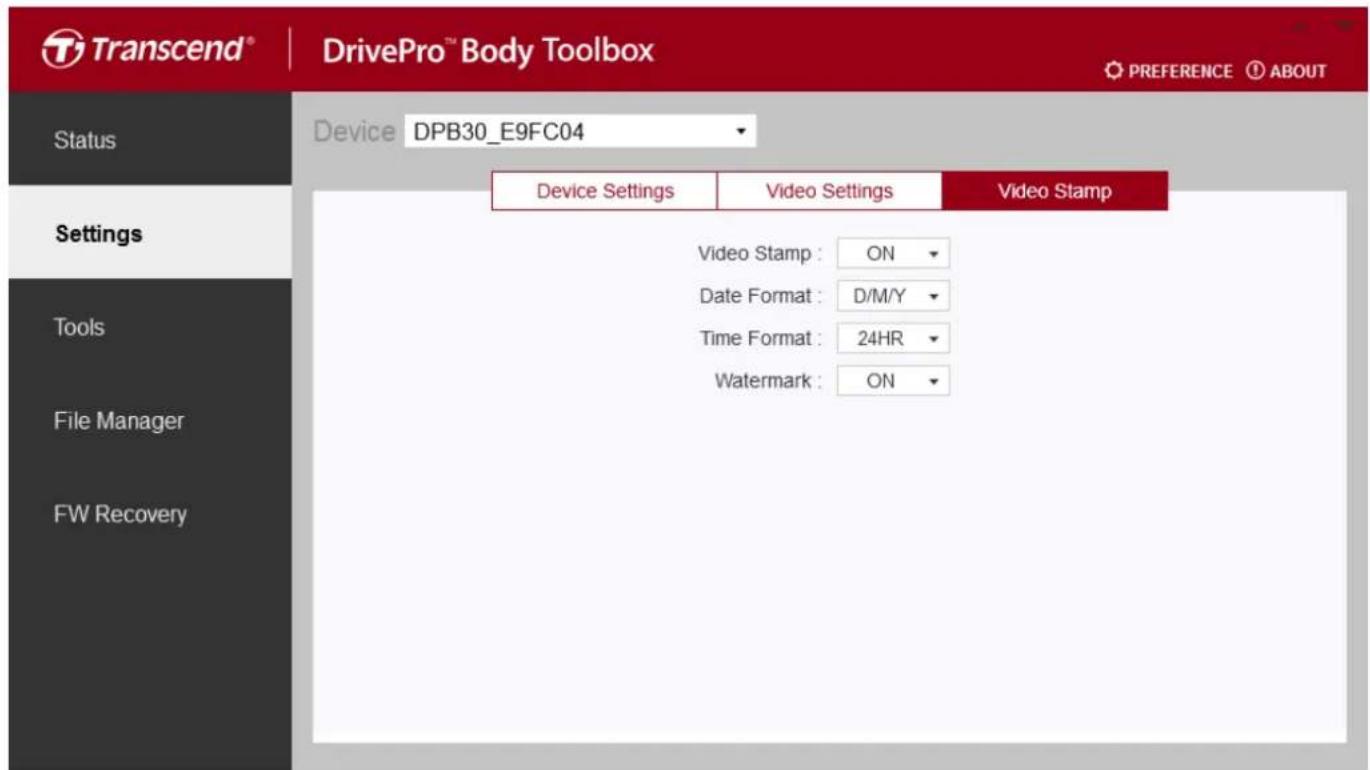
Tampon video
Tampon video: Affiche l'heure de l'évenement enregistré et le label video.
Options dispensibles: DESACTIVE / ACTIVE
Format de date: Réglage de la date telle qu'elle doit apparaitre.
Options disponibles: YY/MM/DD (année/mois/jour) ou MM/DD/YY (mois/jour/année) ou DD/MM/YY (jour/mois/année)
Mode 24 heures: Choisir entre le format 12 heures ou 24 heures.
Options dispensibles: 24HR / AM/PM
Filigrane: Afficher le filigrane Transcend
Options dispensibles: DESACTIVE / ACTIVE
7-3 Outils
Sur la page Outils, vous pouvez partager à jour le firmware à la première version, activer/modifier/désactiver le mot de passer, formater le disque ou réinitialiser le DrivePro™ Body selon son paramétrage par défaut.
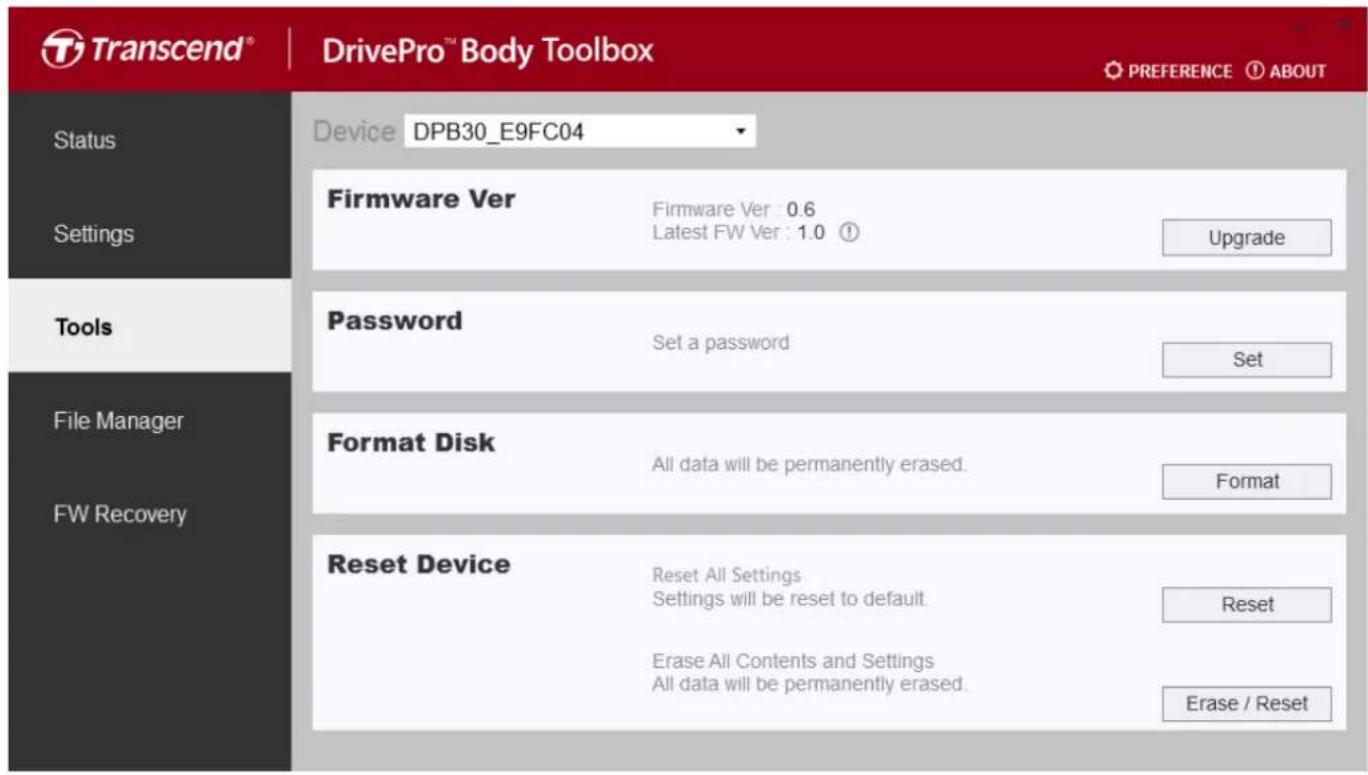
Note: Le formatage effacera toutes les données de manière définitive.
Mise à jour du firmware: Télecharger et installer la version de firmware la plus récente.
Mot de passer : Définissez un mot de passer pour votre apparéil. Si le mot de passage est défini, vous devrez l'entrée pour procéder à l'opération suivante.
Formatage Disque : Formater votre apparéil.
Réinitialisation de l'appareil : Réinitialiser tous les paramètres par défaut ou effacer tous les contenus et paramètres.
7-4 Gestionnaire de fichiers
Sur la page Gestionnaire de fichiers, vous pouvez rechercher et gerer vos videos et photos, ou modifier des photos.
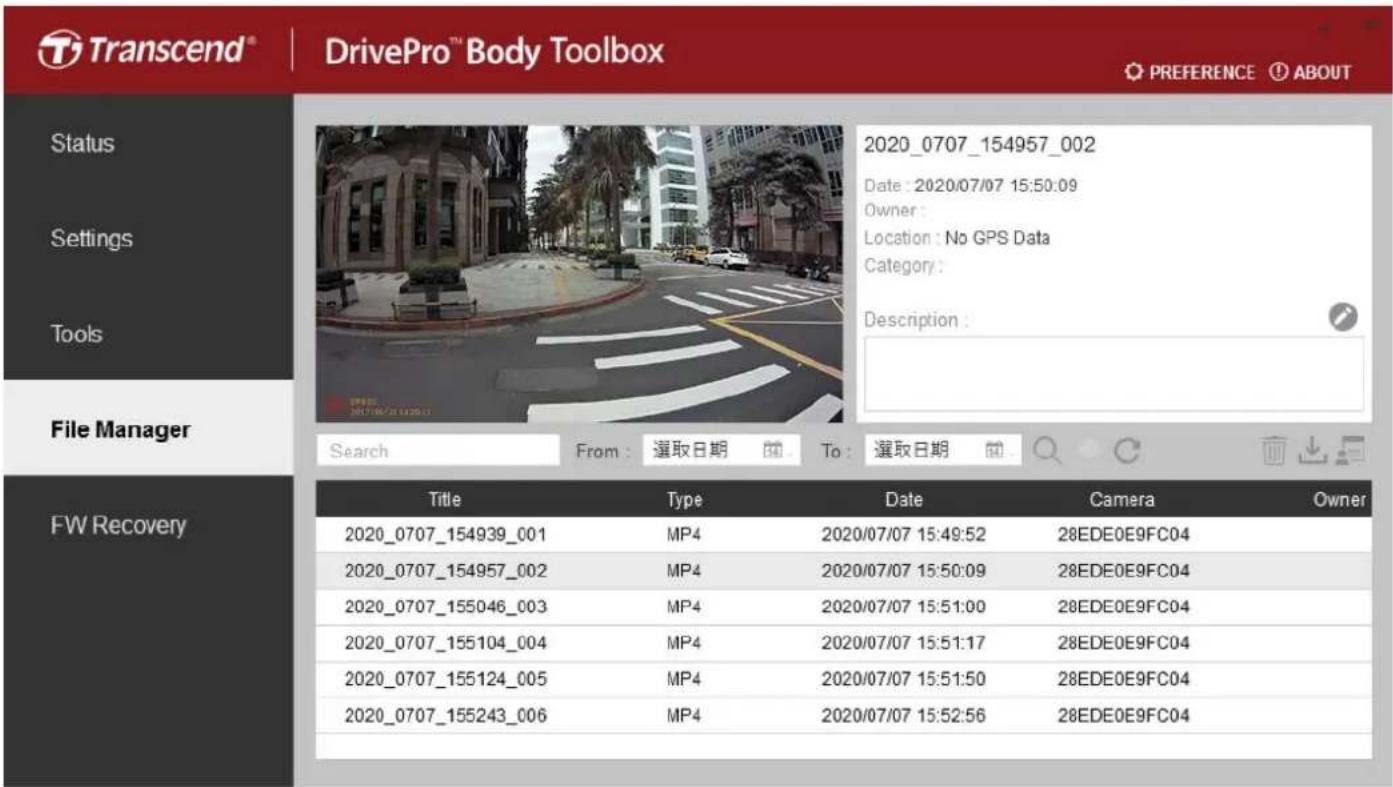
Cliquez sur pour supprimer la video ou la photo.
Cliquez sur pour télécharger la video ou la photo.
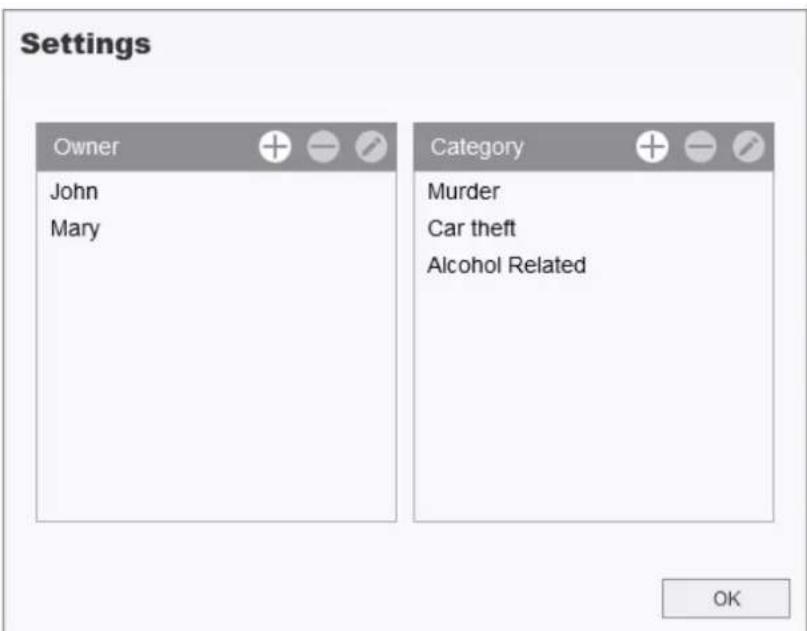
Cliquez sur pour ajouter, supprimer ou modifier le propriete ainsi que la catégorie de vos fichiers.
7-5 Preférences
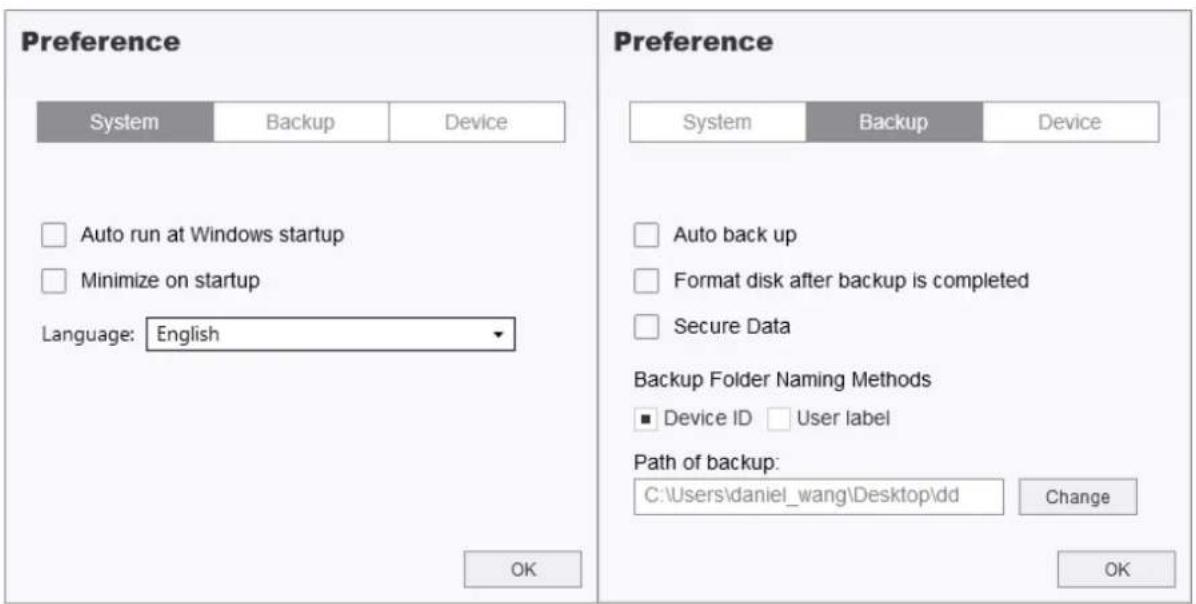
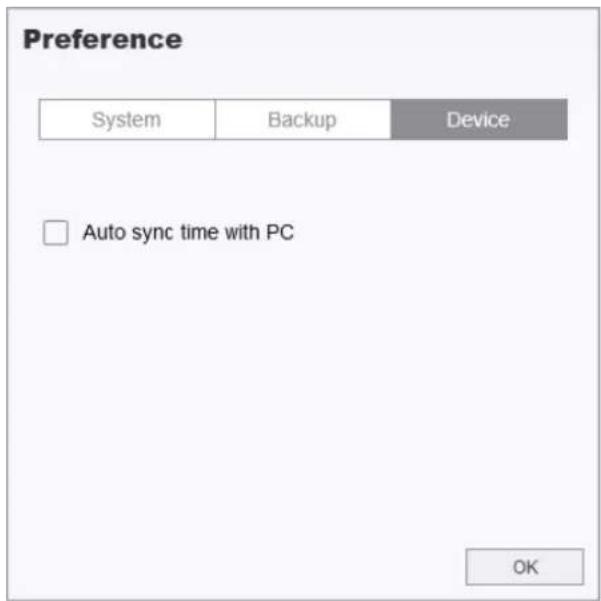
Cliquez sur PREFERENCE de la page pour ajuster les réglages de DrivePro™ Body
Toolbox. Ci-dessous se trouvent les différentes options possibles en fonction de vos préférences.
8. Station d'accueil (en option)
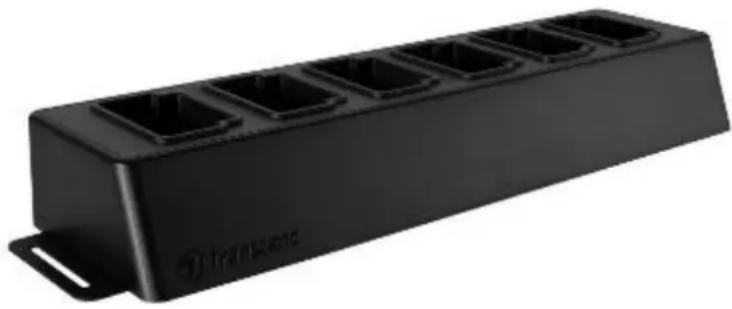
La station d'accueil reliée à un réseau Transcend DPD6N est spécialement conçue pour la camera DrivePro™ Body 30. Elle offre les solutions de rechargement de batterie, de transfert des données et de gestion des camères. Idéalement adaptée au déploiement à grande échelle des camères DrivePro™ Body 30, cette station permet le chargement simultané des batteries, le transfert des fichiers photo et video vers un réseau informatique ainsi que la gestion des réglages des camères. Les fichiers peuvent également être partagés vers un support externe de stockage au moyen du port USB 3.0 present sur la station.
Guide d'Installation
- Branchez l'adaptateur secteur puis allumez la station.
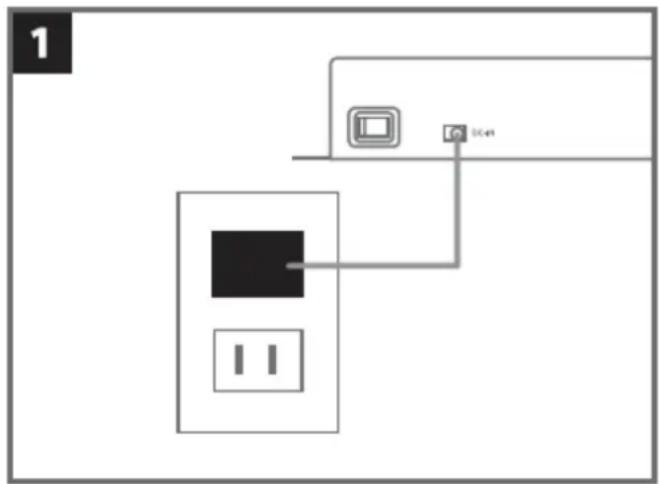
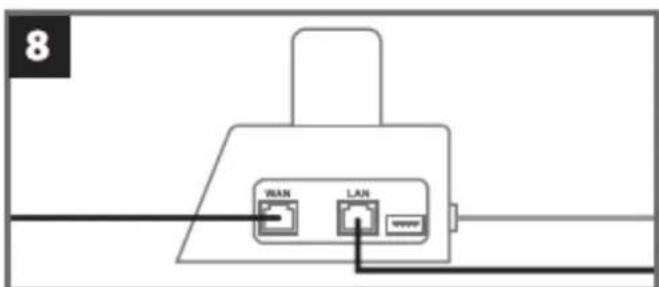
- Connectez un des cables Ethernet depuis le port LAN de la station vers un port Internet sur votre ordinateur.
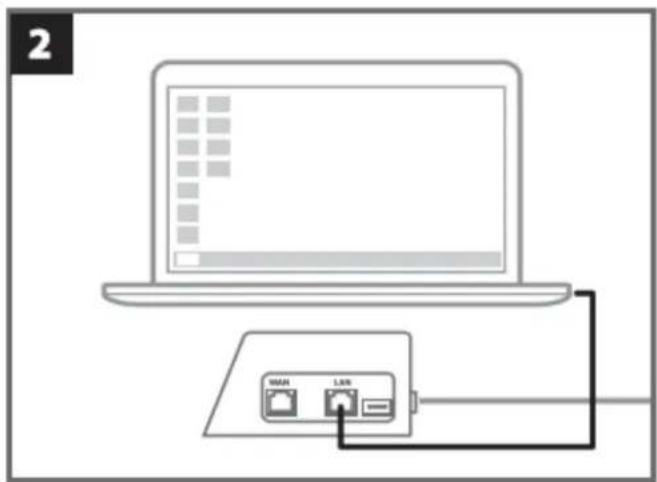
- Connectez l'autre cable Ethernet depuis le port WAN de la station vers un port Internet actif.
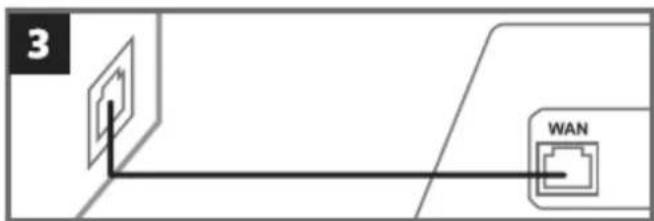
- Changez l'adresse IP vers celle-ci http://10.10.0.100.
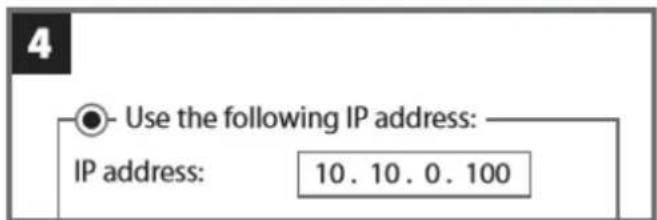
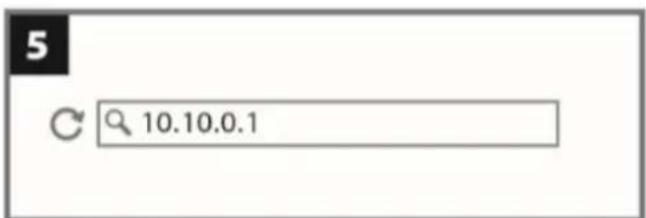
- Ouvrez un navigateur Internet et activez le lien vers http://10.10.0.1.
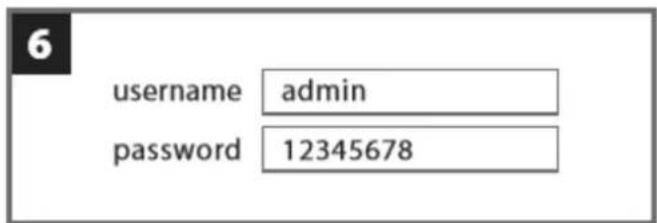
- Entrez le nom d'utilisateur par défaut "admin" ainsi que le mot de passse "12345678" pour vous connecter.
- Suivez les instructions indiquées sur la page Internet.

Language
English


Auto back up
ON
USB Storage

Network
Wp addressVolder
User name
Password
Save

- Chargez le DrivePro™ Body et transférez les données simultanément.
9. Précautions d'utilisation
Ne pas utiliser ou entreprises le DrivePro™ Body dans les endroits suivants afin d'éviter un disfonctionnement ou une déformation du produit:
- Dans un environnement très chaud / froid ou humide comme un vehicule garé en plein soleil
- Directement exposé au soleil ou à une source de chaleur (un radiateur par exemple)
Near strong magnetic fields - Dans un endroit exposé au sable ou à la poussière
Entretien et stockage de la lentille du DrivePro™ Body
-
Nettoyez la surface de la lentille avec un chiffon doux dans les cas suivants:
-
Présence de trace de doigt sur la surface de la lentille
-
Si la lentille a ete exposée a un air charge en sel
-
Stockez le produit dans un endroit bien ventilé et libre de poussière ou de terre
- Afin de prévenir toute moisissure, nettoyez régulièrement la lentille comme indiqué ci-dessus
Nettoyage
Nettoyez la surface du DrivePro™ Body à l'aide d'un chiffon légèrement humidifié à l'eau puis essuyez sa surface avec un chiffon sec. Veuillez ne pas utiliser un des produits suivants afin de ne pas abimer le boî tier:
- Produit chimique comme un dissolvant, de l'essence, de l'alcool, des lingettes nettoyantes, un insectifuge, de l'écran solaire, un insecticide, etc.
- Ne pas toucher laamera avec votre main si elle a ete en contact avec un des produits listed precedemment.
- Ne pas laisser laamera en contact prolongé avec du caoutchouc ou du vinyle.
Humidité et condensation
- Si le DrivePro™ Body est passé directement d'un environnement froid à chaud (ou vice-versa), de la condensation peut apparaitre à l'intérieur ou à l'extérieur de laamera. Cette condensation peut entraîner un dysfonctionnement du DrivePro™ Body.
- Si de la condensation apparait, eteignez le DrivePro Body 20 et attendez une heures le temps que l'humidite s'evapore.
Utilisation des supports en velcro
- La fixation par velcro est recommendée pour les imperméables, coupe-vents et autres surfaces textiles en base plastique. Cette fixation n'est pas recommendée pour les textiles en coton, laine ou cuir. Si malgré tout vous souhaitez utiliser la fixation en velcro sur ces textures, nous vous recommendons de la coude.
-
Chaque ensemble en velcro dispose de deux faces adhesives. Veuillez fixer une face au support pour velcro et l'autre face sur une autre surface.
-
Instructions d'application: la surface doit être propre et sèche. Retirez la protection autocollante et appuyez fermement dessus. Laissez reposer pendant 24 heures avant utilisation.
10. Protection IP67
Le boîtieramera du DrivePro™ Body 30 est conforme au standard IP67, qui assure une protection aux éclaboussures, à l'eau et à la poussière. Toutefois, les éclaboussures, l'eau et la poussière ne sont pas des conditions environnementales permanentes. La résistance offerte peut baisser en raison de l'usure normale. Les dommages causes par un liquide ne sont pas couverts par la garantie.

ATTENTION: Le DrivePro™ Body 30 n'est pas étanche quand il est branché au cable d'alimentation.
Les défaillances causées par une utilisation inadaptée ne sont pas couvertes par la garantie limitee.
Ne pas utiliser le DrivePro™ Body 30 dans l'eau ou l'immerger dans un liquide.
Ne pas utiliser le DrivePro™ Body 30 dans un environnement exposé à de haute températures ou à une humidité élevée (sauna, douche, etc...).
Ne pas utiliser le DrivePro™ Body 30 pendant de fortes pluies afin d'éviter la formation d'humidité. Assurez-vous que le cable d'alimentation, l'adaptateur et la prise de connexion sont sèches avant de procéder à un chargement.
11. Contenu de l'emballage
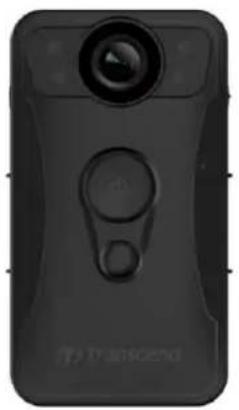
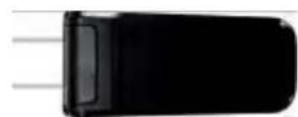
DriveProTM Body 30
Adaptatateur
Cable 3.5mm vers USB
Velcro
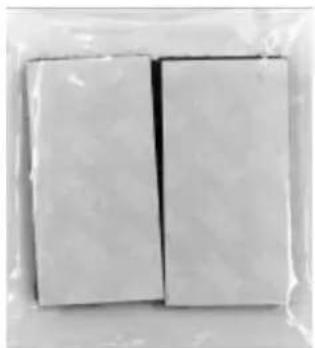
Note: Si vous retirez laamera DrivePro™ Body de son support, veuillez tirer depuis les côtes gauche et droit. Si vous replacez laamera dans son support, assurez-vous qu'elle est bien fixée.
Guide de démarriage rapide
12. Spécifications
| DPB30 (Modèle produits avant juillet 2020) | DPB30 (Modèle produits après juillet 2020) | |
| Interface de connexion | USB 2.0 | |
| Stockage | Stockage interne eMMC de 64GB | Stockage interne de 64GB |
| Lentille | F/2.0, 130° angle large | |
| Dimensions | 95.9 mm (L) × 52.2 mm (W)× 27.6 mm (H) 3.78" (L) x 2.06" (W) x 1.09" (H) | |
| Poids | 130g (4.6 oz) | |
| Batterie | Li-Polymère 3120mAh | |
| Alimentation | Entrée: AC100V-240V, 50-60Hz, 0.4A Max Sortie: DC5V 2A | |
| Autonomie d'enregistrement | Jusqu'à 12 heures * | |
| Format video | MOV(H.264) | MP4(H.264) |
| Résolution / Fréquence de trame | Full HD (1920 x 1080) / 30fps | Full HD (1920 x 1080) / 60/30fps (par défaut) |
| Degré de protection | IP67 | |
| Résistance aux chocs | MIL-STD-810G 516.6-Transit Drop Test | |
| Certifications | CE, FCC, BSMI, NCC, MIC | CE, FCC, BSMI, NCC, MIC, EAC |
| Températures fonctionnement | -20°C (-4°F) ~ 65°C (149°F) 5°C (41°F) ~ 35°C (95°F) pendant le chargement avec adaptateur | |
| Garantie | 2-ans limitée | |
- Les conditions environnementales peuvent affecter les spécifications
13. Questions et réponses
Si un problème se produit avec le Drive Pro, veuilles en premier lieu vérifier les points listés ci-dessous avant d'amener votre produit en réparation. Si vous ne pouvez才知道 une solution adaptée à votre problème, veuilles prendre contact avec le revendeur, centre de service ou l'antenne Transcend locale. Nous disposons également d'une section FAQ (http://www.transcend-info.com/Support/contact_form) et d'un centre de support sur notre site Internet (http://www.transcend-info.com/).
Mon OS ne détecte pas le DrivePro™ Body
Vérifiez les points suivants:
- Le DrivePro™ Body est-il correctement branché au port USB? Si ce n'est pas le cas, débranchez-le et rebranchez-le. Assurez-vous que les deux extrémités des cables USB sont correctement branchées, comme indiqué dans ce manuel.
- Le DrivePro™ Body est-il correctement branché au clavier Mac? Si c'est le cas, essayez de le brancher sur un port USB disponible sur votre Mac.
- Les ports USB de votre ordinateur sont-ils actifs? Si ce n'est pas le cas, veuillez consulter le manuel de votre ordinateur (ou de la carte-mère) pour y remedier.
Aucun des boutons du DrivePro™ Body ne semble fonctionner.
Appuyez sur le bouton de réinitialisation au bas du DrivePro™ Body au moyen d'un objet pointu comme un trombone.
Le DrivePro™ Body est-il étanche et antichoc?
Le DrivePro est conforme au standard de résistance à l'eau et à la poussière IP67 and et aux standards de résistance aux chutes de l'armée americaine*.
14. Recyclage et considérations environnementales

Recyclage du produit (WEEE): Notre produit est conçu et fabriqué avec des composants et matériaux de grande qualité qui peuvent être recyclés et réutilisés. Le pictogramme de la poubelle sur roues barrée indique que les équipements électriques et électroniques, piles et accumulateurs sur l'objet d'une collecte sélective dans l'Union Européenne et que ce produit est couvert par la directive Européenne 2002/96/EC: Ne jetez pas ce produit avec d'autres déchets menagers. Veuillez vous renseigner sur la reglementation en cours applicable dans votre zone concernant le tri sélectif des produits électriques et électroniques. L'élimination correcte de vos anciens produits aide à prévenir les conséquences potentiellement négatives sur l'environnement et la santé humaine.

Elimination de la batterie: Notre produit contient une batterie rechargeable intégrée couverte par la directive européenne 2006/66/EC, qui ne peut être eliminée avec les déchets menagers normaux.
Veuillez vous renseigner sur la reglementation en cours dans votre zone concernant la collecte sélective des batteries. L'élimination correcte des batteries aide à prévenir les conséquences potentiellement négatives sur l'environnement et la santé humaine. Pour les produits contenant
des batteries intégrées non'échangeables: L'élimination (ou la tentative d'élimination) de la batterie annule la garantie. Cette procédure ne peut être réalisée qu'à la fin de la durée de vie du produit.
ATTENTION
RISQUE D'EXPLOSION SI LA BATTERIE D'ORIGINE EST REMPLACEE PAR UNE AUTRE NON CONFORME. VEUILLEZ ELIMINER LES BATTERIES USAGEES EN VOUS CONFORMANT AUX INSTRUCTIONS.
15. Garantie limite deux ans
Ce produit est couvert par une garantie limitée valable pendant 2 ans à partir de la date d'achat originale. Dans l'éventualité d'un dysfonctionnement de ce produit pendant la durée légale de garantie, Transcend fournira les services de garantie conformes aux termes de la politique de garantie de Transcend. La preuve de la date d'achat originale est requise pour profiter des services de la garantie. Transcend se réserve le droit d'inspecter le produit returné et de désider de sa réparation ou de son remplacement par un produit équivalent. Sous certaines circonstances, Transcend peut procéder à un remboursement à hauteur de la valeur actuelle du produit lorsque la revindication de garantie est réalisée. La décision prise par Transcend est définitive et non négociable. Transcend se réserve le droit de refuser le service d'inspection, de réparation ou de remplacement pour un produit dont la garantie est expirée, et peut charger des frais si lesdits services sont réalisés pour un produit dont la garantie est terminée.
Limitations
Tout programme et/ou contenu digital inclus avec ce produit sous forme de support physique, de téléchargement ou pré-chargement ne sont pas couverts par cette garantie. Ladite garantie ne s'applique pas aux produits de marque Transcend dont le dysfonctionnement a eté causé par un accident, un abus, un mauvaistraitement ou une utilisation inappropriée (utilisation contraire aux instructions ou description du produit, en dehors des possibités normales d'utilisation du produit ou dans le cadre de procedres de test ou d'outillage), une alteration, des conditions environnementales ou mécaniques inappropriées (dont l'exposition prolongée à l'humidité), un acte de la nature, une installation inadaptée (dont la connexion à un équipement/appareil non compatible) ou en raison de problèmes d'alimentation électrique (dont le sous-voltage, le survoltage ou l'instabilité de la source d'alimentation). Par ailleurs, l'endommagement ou l'alteration des autocollants d'authentication, des numeros de série et/ou des numeros Electroniques, la modification et/ou la réparation non autorisée, l'endommagement physique du produit ou les traces d'ouverture ou d'endommagement de l'emballage entraîneront l'annulation de la garantie. Cette garantie n'est pas valable pour les cessionnaires de produits Transcend et/ou toute personne qui veut profiter de ladite garantie sans autorisation écrite préalablement délivrée par Transcend. Cette garantie ne s'applique qu'au produit en lui-même et ne couvre pas les panneaux LCD intégrés, les batteries rechargeables et tout autre accessoire livré avec le produit en question ( comme les adaptateurs de cartes, les cables, écouteurs, adaptateurs secteur et télécommandes).
Politique de garantie Transcend
Veuillez visitor le site www.transcend-info.com/warranty pour connaître la politique de garantie Transcend. En utilisant ce produit, vous convenez que vous acceptez les termes de la politique de garantie Transcend qui peut etre modifiees sans notification préalable.
- Le logo Transcend est une marque déposée de Transcend Information, Inc.
- Les specifications mentionnées ci-dessus sont susceptibles d'être modifiées sans préavis.
- Tous les logos et marques sont des marques commerciales de leurs sociétés respectives.
16. Divulgation licence générale publique GNU (GPL)
Le Firmware incorpore à ce produit et/ou le programme utilisé pour ce produit peut intégrer un programme tiers avec droit d'auteur conforme GPL (ci-après "GPL Software"). Conformément avec le GPL, si applicable: 1) Le code source du programme GPL peut être téléchargeés sans frais supplémentaire ou bien obtenu sur CD pour un coût nominal mis en place par le support clientèle dans un-delai de trois ans à partir de la date d'achat d'origine. 2) Vous pouvez copier, redistribuer et/ou modifier le programme GPL en vertu des termes de la licence publique générale GNU comme ci-dessous ou toute autre version plus récente, qui peut être obtenu à l'adresse http://www.gnu.org/licenses/gpl.html. 3) Le programme GPL est distribué SANS GARANTIE, sans même la garantie implicite d'une POSSIBLE VALEUR MARCHANDE ou d'une ADEQUATION A UN BESOIN PARTICULIER. Vous assumez tous les risques quant à la qualité et la performance du programme GPL. Transcend ne fournit aucun support pour le programme.
17. Contrat de licence de l'utilisateur final (EULA)
Termes et conditions de la licence du logiciel
- Généralités. Transcend Information, Inc. ("Transcend") est disposé à accorder un octroi de licence pour l'installation ou l'utilisation du logiciel et/ou des propciels ("Logiciel sous licence") en vertu du present contrat de licence de l'utilisateur final ("accord"), qu'il soit proposé séparément ou en association avec un produit de marque Transcend ("Produit"), à l'acheteur original d'un produit dans lequel ou avec lequel le logiciel sous licence a été installé ou associé au moment de l'achat ("client") seulement si le client accepte l'intégralité des termes et conditions de cet accord. VEUILLEZ LIRE AVEC ATTENTION CES TERMES. L'UTILISATION DU LOGICIEL PAR LE CLIENT CONSTITUE UN ACCORD DE SA PART SUR LES TERMES ET CONDITIONS DE CET ACCORD. EN CAS DE DESACCORD SUR LES TERMES ET CONDITIONS DE CET ACCORD, VEUILLEZ NE PAS INSTALLER OU UTILISER LE LOGICIEL SOUS LICENCE.
- Octroi de licence. Transcend accorde au client une licence personnelle, non-exclusive, non-transférable, non-distribuable, non-cessible, non-licenciable pour l'installation et l'utilisation du logiciel sous licence avec le produit, en accord avec les termes et conditions de cet accord.
- Droits de propriété intellectuelle. Entre Transcend et le client, les droits d'auteur et tous autres droits de propriété intellectuelle dans le logiciel sous licence sont la propriété de Transcend ou de ses fournisseurs ou de ses concédants. Tout droit non octroyé expressément dans cette licence reste réservé à Transcend.
- Limites de la licence. Le client ne peut, n'est pas autorisé ou ne peut permettre à un tiers de: (a) utiliser le logiciel sous licence pour tout autre but autre que celui en rapport avec le produit ou d'une manière incompatible avec la conception ou les documentations du produit sous licence; (b) de concéder, distribuer, louser, préter, transférer, attribuer ou autrement de vendre le logiciel de licence ou d'utiliser le logiciel de licence dans n'importe quel type d'environnement commercial ou de service; (c) d'inverser la conception, de décompiler, de désassembler ou de tenter de découvertre le code source pour tout type de commerce des secrets de conception et de fabrication du logiciel sous licence, sauf et seulement si ce type d'activité est explicitement autorisé par la léglementation applicable, nonobstant cette limitation; (d) d'adapter, de modifier, d'alterer, de traduire ou de creator n'importe quel type d'oeuvre dérivée du logiciel sous licence; (e) de retirer, d'alterer ou de cacher quelque notification de propriété intellectuelle ou de droit de propriété que ce soit présente sur ou dans le logiciel sous licence ou produit; ou (f) de contourner ou de tenter de contourner la ou les méthodes utilisées par Transcend pour contrôler l'accès aux composants, caractéristiques ou fonctions du produit ou du logiciel sous licence.
-
Copie. Le client ne peut réaliser une copie du logiciel sous licence sauf si cette copie de n'importe quel type de composant séparé du logiciel sous licence est réalisée dans l'éventualité où cette copie est nécessaire pour les procédures de sauvégarde personnelles du client.
-
Source ouverte. Le logiciel sous licence peut containir des composants en source ouverte autorisés pour Transcend en vertu des termes de licence ci-dessous,
(a) GNU General Public License (GPL), dont les termes sont consultables à http://www.gnu.org/licenses/gpl.html;
(b) GNU Lesser General Public License (LGPL), dont les termes sont consultables à http://www.gnu.org/copyleft/lesser.html ; et/ou
(c) Code Project Open License (CPOL), dont les termes sont consultables à http://www.codeproject.com/info/cpol10.aspx
Les termes de la licence ci-dessus contrôlent seulement par rapport aux composants libres. Dans l'eventualité où cet accord entre en conflit avec les exigences d'un des termes représentés plus haut en rapport avec l'utilisation d'un des composants libres, le client accepte d'être lié par un ou tous les termes de licence.
- Clause de non responsabilité. TRANSCEND NE FOURNIT AUCUNE GARANTIE ET
REPRESENTATION A PROPOS DE LA PERTINENCE, FIABILITE, DISPONIBILITE, RAPIDITE, DE L'ABSENCE DE VIRUS OU TOUT AUTRE TYPE DE COMPOSANT NEFASTE ET DE L'EXACTITUDE DES INFORMATIONS, LOGICIEL SOUS LICENCE, PRODUITS, SERVICES ET ILLUSTRATIONS Connexes CONTENUS DANS LE PROGRAMME SOUS LICENCE QUEL QU'en SOIT L'usage. TOUTES CES INFORMATIONs, LOGICIELS SOUS LICENCE, PRODUITS, SERVICES ET ILLUSTRATIONS Connexes SONT PROPOSES "COMME TELS" SANS AUCUNE GARANTIE QUE CE SOIT. TRANSCEND REJETTE PAR LA PRESENTE TOUTES GARANTIES ET CONDITIONS EN RAPPORT AVEC CES INFORMATIONs, LOGICIELS SOUS LICENCE, PRODUITS, SERVICES ET ILLUSTRATIONS Connexes, INCLUANT
TOUTES LES GARANTIES TACITES ET CONDITIONS DE VALEUR COMMERCIALE, EN ADEQUATION A UN USAGE PARTICULARIER, D'EFFORT PROFESSIONNEL, TITRE ET DE NON-VIOLATION.
EN AUCUN CAS TRANSCEND NE POURRA ETRE TENU RESPONSABLE POUR TOUT DOMMAGE DIRECT, INDIRECT, PUNITIF, ACCESSORIES, SPECIAL, CONSECUTIF OU TOUT DOMMAGE DE QUELQUE SORTE QUE CE SOIT INCLUANT, MAIS SANS LIMITATION, LES DOMMAGES EN CAS DE PERTE D'USAGE, DE DONNEES OU DE PROFITS, DECOULANT OU EN ConnEXION DE QUELQUE MANIÈRE QUE CE SOIT AVEC L'USAGE, LA PERFORMANCE OU L'EXACTITUDE DU PROGRAMME SOUS LICENCE OU EN RELATION AVEC LE DELAI OU L'IMPOSSIBILITE D'UTILISER LE PROGRAMME SOUS LICENCE OU LE PRODUIT AVEC LEQUEL LE PROGRAMME SOUS LICENCE EST ASSOCIE, QU'IL SOIT BASE SUR UN CONTRAT, TORT, NEGLIGENCE, RESPONSABILITE STRICTE OU AUTREMENT, MEME SI TRANSCEND A ET E MIS AU COURANT DE L'EVENTUALITE DE CES TYPES DE DOMMAGES.
- Limitation de responsabilité. DANS TOUS LES CAS, LA RESPONSABILITE DE TRANSCEND DECOULANT DE OU EN ConnEXION AVEC CET ACCORD SERA LIMITEE AU MONTANT TOTAL ACTUELLEMENT ET ORIGINELLEMENT PAYE PAR LE CLIENT POUR CE PRODUIT EN MAGASIN. L'exonération de responsabilité qui précède ainsi que la limitation de responsabilité s'appliqueront dans les limites prévues par la loi en rigueur. Certaines juridictions ne permettent pas l'exclusion ou la limitation de dommages indirects ou accessoires. Dans ce dernier cas, les exclusions et limitations énoncées précédemment ne s'appliquent pas.
- Résiliation. Transcend poursra, en plus des autres recours disponibles à Transcend, résilier immédiatement cet accord si le client se trouve en violation des obligations concernant leit accord.
- Divers. (a) Cet accord constitue l'intégrality des ententes entre Transcend et le client à l'égard de son object, et ne peut être modifié que par un avenant par écrit signé par un représentant autorisé de l'exécutif de Transcend. (b) Sauf disposition contraire éventuelle du droit applicable, le cas échéant, en disposant autrement, cet accord sera régi par les lois de la République de Chine, à l'exclusion des conflits de dispositions légales. (c) Si toute ou partie de cet accord est jugée invalide ou inécuutoire, les portions restantes demeureront valides et en vigueur. (d) La renonciation par l'une des parties à un terme ou à une condition de cet accord ou à toute infraction de ces derniers, dans quelles circonstance que ce soit, n'implique enaucun cas la renonciation à ce terme ou à cette condition ou à une infraction à ces derniers. (e) Transcend peut ceder ses droits au titre duprésent accord sans condition. (f) Leprésent accord lie les parties et entre en vigueur au bénéfice de celles-ci et de leurs sucesseurs et ayants droit autorisés.
Cet apparéil est conforme à la Partie 15 des règlements FCC. L'opération est soumise aux deux conditions suivantes: (1) Cet apparéil ne doit pas causer d'interférence nuisible. (2) Cet apparéil doit accepter toute interférence reçue, y compris les interférences qui peuvent cause un mauvais fonctionnement de l' apparéil.
Cet équipement a été testé et est conforme avec les limites pour un apparéil digital de classe B, en vertu de la Partie 15 des règlements FCC. Ces limites sont conçues pour fournir une protection raisonnable contre les interférences nuisibles dans le cadre d'une installation résidentielle. Cet équipement génére, utilise et peut émettre des fréquences radio. S'il n'est pas installé et utilisé en accord avec les instructions, cet équipement peut cause des interférences nuisibles aux communications radio. Toutefois, il n'y a aucune garantie que ces interférences ne seroduiront pas dans une installation particulière. Si cet équipement cause des interférences nuisibles à une réception radio ou télévisée, qui peuvent être déterminées en mettant l'équipement hors et sous tension, l'utiliseur est encouraged à essayer de corriger
l'interfERENCE par une ou plusieurs des mesures suivantes:
- Réorienter ou relocaliser l'antenna de réception.
- Augmenter la distance entre l'équipement et le récepteur.
- Connecter l'équipment dans une prise sur un circuit différent de celui dans lequel le récepteur est connecté.
- Consulter votre revendeur ou un technician spécialisé dans la radio/TV pour plus de renseignements.
Information d'exposition RF (SAR)
Cet apparéil est conforme aux critères gouvernementaux sur l'exposition aux ondes radio. Cét apparéil est conçu et fabriqué de manière à n pas excéder les limites d'exposition aux radioféquences (RF) déterminées par la commission fédérale aux communications du gouvernement des Etats-Unis d'Amériques.
La norme d'exposition pour les apparciels sans fil employant une unité de mesure est appelée SAR (Specific Absorption Rate) ou DAS (débit d'absorption spécifique). La limite SAR fixée par la FCC est de 1.6W/kg.
La FCC accorde une autorisation d'équipment pour cet apparéil dont tous les niveaux SAR/DAS rapportés ont été évalués en conformité avec les directives FCC d'exposition RF. Les informations relatives aux SAR/DAS de cet apparéil sont archivées auprès de la FCC et sont disponibles à l'adresse suivante après recherche sur: Display Grant section of www.fcc.gov/oet/ea/fccid FCC ID: A4Z-B001E.
19. Marque de conformité eurasienne (EAC)