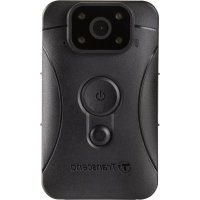
DrivePro Body 10 - Caméscope TRANSCEND - Notice d'utilisation et mode d'emploi gratuit
Retrouvez gratuitement la notice de l'appareil DrivePro Body 10 TRANSCEND au format PDF.


| Caractéristique | Détails |
|---|---|
| Type de produit | Caméscope |
| Résolution vidéo | Full HD 1080p |
| Angle de vue | 130 degrés |
| Capacité de stockage | 32 Go (carte microSD incluse) |
| Autonomie de la batterie | Environ 3 heures |
| Dimensions | 80 x 30 x 30 mm |
| Poids | 120 g |
| Connectivité | USB 2.0 |
| Fonctionnalités supplémentaires | Vision nocturne, microphone intégré |
| Utilisation | Idéal pour la surveillance, la sécurité personnelle, et les activités en extérieur |
| Maintenance | Nettoyer l'objectif régulièrement, mettre à jour le firmware si disponible |
| Sécurité | Ne pas exposer à des températures extrêmes, éviter l'humidité |
| Informations générales | Compatible avec Windows et Mac, garantie de 2 ans |
FOIRE AUX QUESTIONS - DrivePro Body 10 TRANSCEND
Questions des utilisateurs sur DrivePro Body 10 TRANSCEND
0 question sur cet appareil. Repondez a celles que vous connaissez ou posez la votre.
Poser une nouvelle question sur cet appareil
Téléchargez la notice de votre Caméscope au format PDF gratuitement ! Retrouvez votre notice DrivePro Body 10 - TRANSCEND et reprennez votre appareil électronique en main. Sur cette page sont publiés tous les documents nécessaires à l'utilisation de votre appareil DrivePro Body 10 de la marque TRANSCEND.
MODE D'EMPLOI DrivePro Body 10 TRANSCEND
Caméra piéton
Version 1.2
Sommaire
- Configuration système requise 2
- Prise en main 3
Boutons de fonctions 3 Charger la DrivePro Body 10 4 Changer la carte mémoire microSD 4 Tableau des voyants LED 5 Réglage de la date, de l'heure et du tampon utilisé vidéo/photo 6
- Enregistrement de vidéos 7
Enregistrement normal 7 Enregistrement vidéo avec LED infrarouges 7 Enregistrement d'événements 7
- Prendre des photos 8 5. Lecture, transfert et suppression de vidéos / photos 8
Lecture de vidéos et visualisation de photos 8
- Logiciel DriveProTM Body Toolbox 10
- Précautions 24
- Etanchéité IPX4 24 9. Contenu de l'emballage 25
- Spécifications 27
- Questions et réponses 28
- Recyclage et considérations environnementales 29
- Garantie limitée deux ans 30
- Divulgation de la licence générale publique GNU (ou licence GPL) 31
- Contrat de licence de l'utilisateur final (EULA) 31
- Déclaration de la commission fédérale des communications (FCC) 34
1. Configuration système requise
Configuration système requise pour connecter la DrivePro Body 10 à un ordinateur : Ordinateur de bureau ou portable avec port USB en état de marche
- Windows® 7
- Windows® 8
- Windows® 10 macOS 10.14 ou version plus récente
Configuration système requise pour l'utilisation du logiciel DrivePro Body Toolbox:
- Windows® 7
- Windows® 8
- Windows® 8.1
- Windows® 10 macOS 10.14 ou version plus récente
Charger la drivepro body 10
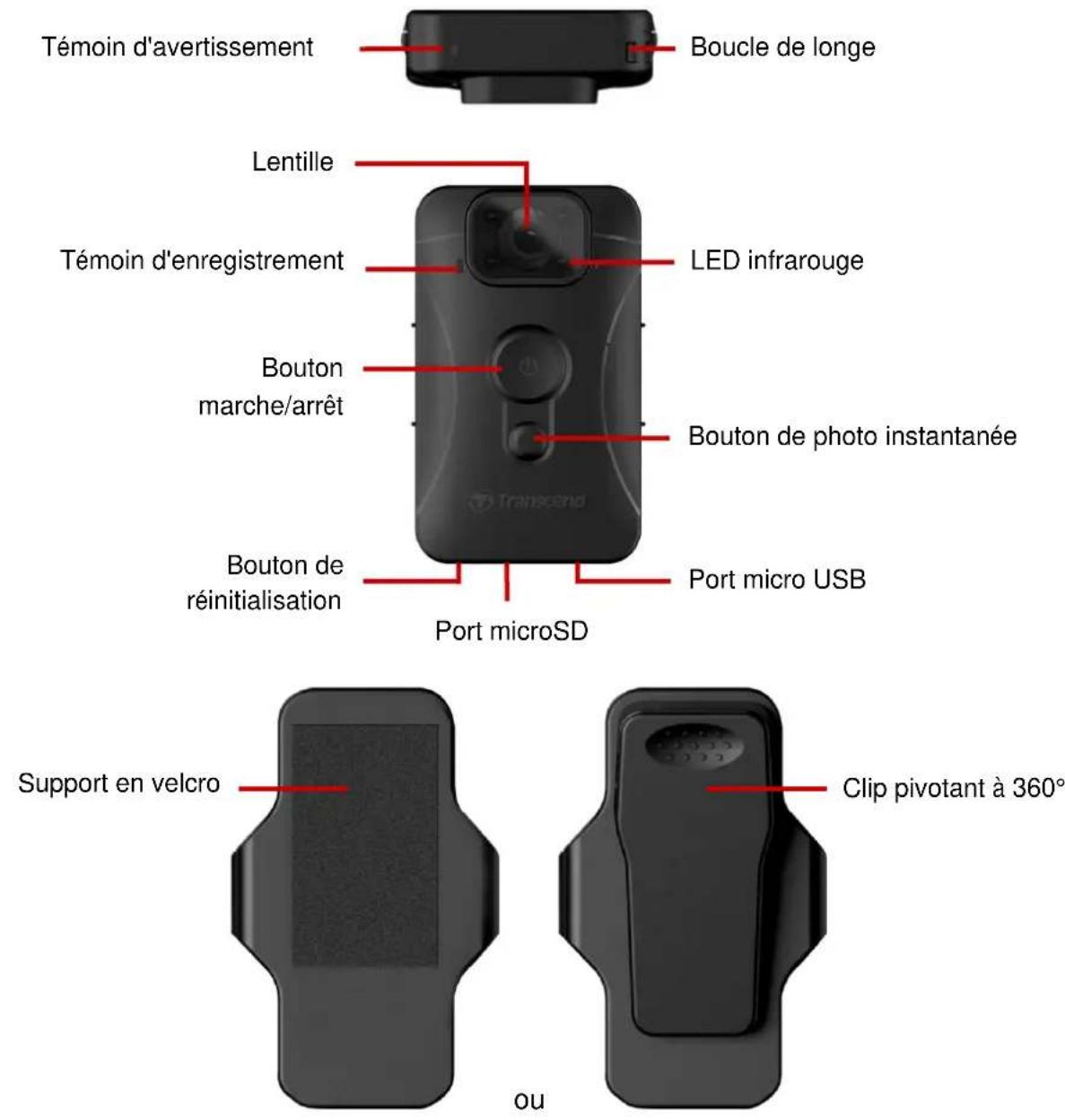
Avant toute utilisation, assurez-vous que la batterie est complètement chargée. Chargez la DrivePro Body 10 via le bloc d'alimentation ou le câble USB. L'indicateur d'avertissement LED devient orange et s'allume pendant la charge. Il s'éteindra lorsque la batterie sera complètement chargée.
Pour charger la DrivePro Body 10, vous pouvez soit:
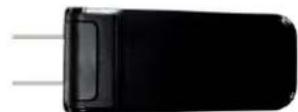
- Connectez le câble USB de charge à une prise murale à l'aide de l'adaptateur fourni.
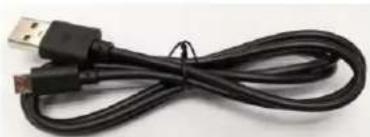
- Connectez l'extrémité micro USB au bas de l'appareil photo et l'USB à un ordinateur.
Changer la carte mémoire microsd
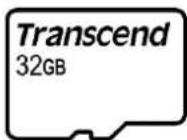
La carte mémoire Transcend microSD est préalablement insérée dans laamera DrivePro. Si vous souhaitez changer la carte mémoire, veuillez utiliser une carte microSD d'une capacité de 8Go, 16Go, 32Go, 64Go ou 128Go (classe 10 ou supérieure).
*Pour les modèles fabriqués avant septembre 2019, veuillez utiliser une carte microSD de capacité 8Go, 16Go ou 32Go. Si vous ne connaissiez pas la date de production, veuillez contacter notre équipe de support.
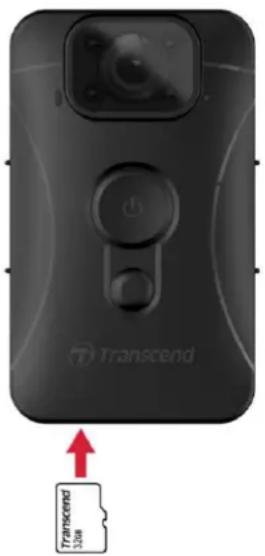
- Insérez une carte mémoire microSD dans l'emplacement situé sous la caméra.
Note: Formatez toujours les nouvelles cartes mémoire avant de les utiliser pour la première fois.

Attention:
Veuillez utiliser DrivePro Body Toolbox pour formater la carte mémoire. Si vous avez l'intention de formater la carte en utilisant d'autres méthodes, veuillez vous référer à notre FAQ : https://www.transcendinfo.com/Support/FAQ991
- Pour la retirer, poussez pour ejecter la carte mémoire hors de son emplacement.

Attention:
- Ne retirez pas la carte mémoire pendant l'arrêt pour éviter de l'endommager et de
perdre les vidéos enregistrées
- Transcend n'assume AUCUNE responsabilité en cas de perte ou de détérioration de données pendant le fonctionnement.
Tableau des voyants LED
Vue de dessus
Enregistrement
| LED | Statut | Définition |
| • | Clignotement | Mémoire presque pleine |
| • | Clignotement | Batterie faible |
Connecté à l'ordinateur/l'alimentation
| LED | Status | Définition |
| ● | Clignotement | Transfert des données en cours |
| ● | Fixe | Recharge en cours |
Vue avant
Enregistrement
| LED | Statut | Définition |
| • | Clignote rapidement | Enregistrement normal |
| Clignote rapidement | Enregistrement d'événement |
Réglage de la date, de l'heure et du tampon utilisé vidéo/photo
Avant toute utilisation, nous vous conseillons de télécharger et d'utiliser le logiciel DrivePro Body Toolbox™ pour vous connecter à votre ordinateur et régler la date, l'heure ainsi que le tampon de l'utilisateur video/photo. Ainsi, la date et l'heure ainsi que le tampon de l'utilisateur seront affichés sur les photos et les vidéos enregistrées.
Veuillez consulter la section du Logiciel DrivePro™ Body Toolbox pour plus de détails.
Enregistrement normal
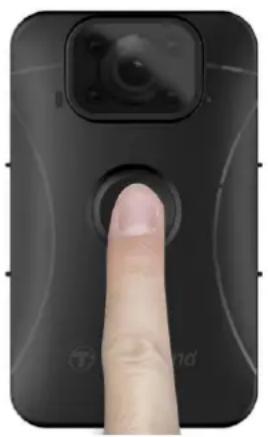
Pour commencer l'enregistrement, appuyez longuement sur le bouton ; vous entendrez 1 bip. Le voyant LED rouge de l'indicateur d'enregistrement clignote pendant l'enregistrement. Pour arrêter l'enregistrement, appuyez à nouveau longuement sur le bouton ; vous entendrez 1 bip. Le voyant LED rouge s'éteint alors. Un fichier vidéo est enregistré toutes les 3 minutes d'enregistrement.
Enregistrement vidéo avec LED infrarouges
Durant la nuit ou dans des conditions de faible luminosité, le mode LED infrarouge s'active automatiquement ; les quatre LED infrarouges s'allument. Vous pouvez également appuyer
longuement sur le bouton pour activer/desactiver manuellement le mode LED infrarouge
Veuillez tenir la DrivePro Body 10 à une distance d'au moins 50 centimètres de l'objet afin d'éviter une mauvaise appréciation de l'état de la lumière due à une réflexion de la lumière LED.
Note : les vidéos enregistrées avec la LED infrarouge sont en noir et blanc.
Enregistrement d'événements
Pour démarrer l'enregistrement d'un événement, appuyez brièvement sur le bouton pendant l'enregistrement ; vous entendrez 2 bips (un court et un long), le voyant lumineux rouge de l'indicateur d'enregistrement clignotera plus rapidement qu'en enregistrement normal. Le mode revient automatiquement à l'enregistrement normal après la fin de l'enregistrement du fichier (en fonction de la longueur vidéo réglée au préalable). Les fichiers vidéo écrits lors de l'enregistrement d'un événement sont consignés dans le dossier "Événement" et sont protégés contre l'écrasement.
4. Prendre des photos
Pour prendre des photos pendant l'enregistrement, appuyez simplement sur le bouton
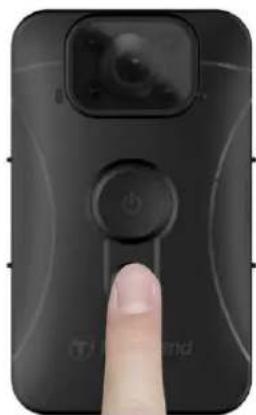
Note: les photos prises avec la LED infrarouge seront en noir et blanc.
5. Lecture, transfert et suppression de vidéos / photos
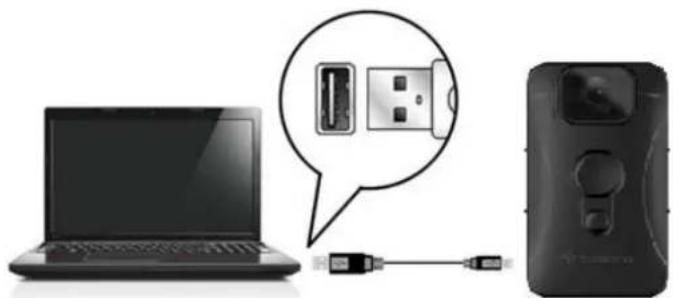
Pour dire les videos enregistrées ou visionner les photos, connectez la DrivePro Body 10 à votre ordinateur:
Option 1: Retirez la carte mémoire microSD de la DrivePro Body 10. Insérez-la dans un lecteur de carte compatible pour transférer les fichiers vers votre ordinateur.
Option 2:
- Branchez la petite extrémité du câble USB dans le port micro USB lié au bas de la DrivePro Body 10.
- Branchez la grande extrémité du câble dans un port USB disponible sur votre ordinateur.
Lecture de vidéos et visualisation de photos
Sélectionnez le dossier DrivePro Body 10, puis cliquez sur le dossier VIDEO pour voir vos vidéos enregistrées; ou cliquez sur le dossier PHOTO pour voir vos photos.
Lecture de vidéos et visualisation de photos
Aucun pilote n'est requis pour connecter la DrivePro Body 10 à votre ordinateur. Les systèmes
d'exploitation Windows® sont équipés de pilotes intégrés pour prendre en charge votre caméra piéton. Une fois la connexion à votre ordinateur établie, un nouveau fichier Lecteur de disque amovible avec une lettre de lecteur nouvellement assignée représentant la DrivePro Body 10 apparaîtra automatiquement dans Poste de Travail. Une icône de Matériel Amovible ® apparaît tra dans la barre d'état système de Windows.
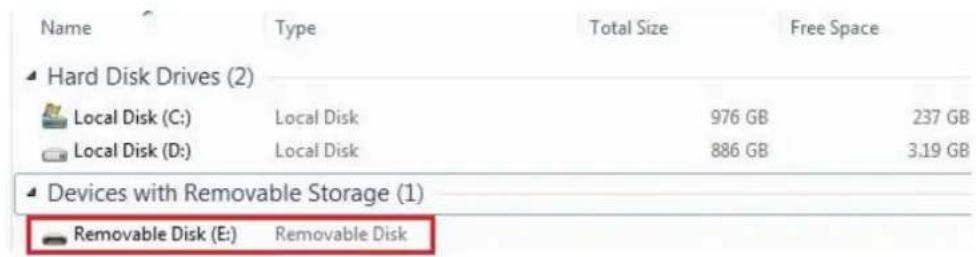
*Note: (E:) est un exemple de lecteur - le lecteur dans votre fenêtre "Poste de travail" peut différer.
Votre DrivePro Body 10 est maintenant prêt à transférer des données comme une mémoire externe. Pour transférer des vidéos et des photos, il suffit de glisser-déposer des fichiers depuis le dossier qui représente le DrivePro Body 10. Vous pouvez également supprimer les fichiers non désirés si votre carte mémoire est pleine.
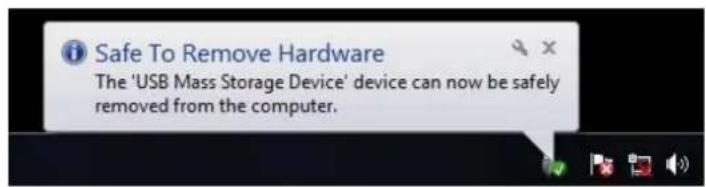
Suppression correcte de votre drivepro body 10 sous windows:
- Cliquez une fois sur l'icône Matériel amovible dans la barre d'état système.
- Une fenêtre Safely Remove Hardware (Supprimer le matériel en toute sécurité) s'ouvre. Cliquez pour continuer.
- Une fenêtre s'ouvrira avec la mention "Safe To Remove Hardware" (Sans danger pour retirer du matériel). Débranchez votre DrivePro Body 10 du port USB après avoir vu ce message.
- Macos® 10.14 ou version ultérieure
Aucun pilote n'est requis. Branchez votre DrivePro Body 10 directement sur un port USB disponible et votre ordinateur la détectera automatiquement.
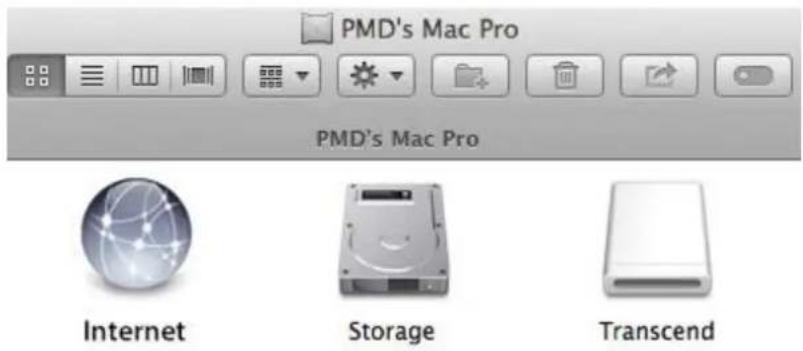
Suppression correcte de votre drivepro body 10 sous macos:
Glissez et déposez l'icône disque correspondant à votre appareil piéton dans la corbeille, puis débranchez votre DrivePro Body 10 du port USB.
Attention:
- Pour éviter toute perte de données, suivez toujours les procédures de suppression appropriées lorsque vous déconnectez le DrivePro Body 10 de votre ordinateur.

- Lorsque la DrivePro Body 10 est connectée à un ordinateur, elle ne peut être utilisée que pour transférer des fichiers. Vous ne serez pas en mesure d'enregistrer des photos ou de prendre des photos pour le moment. Veuillez débrancher votre piéton de l'ordinateur pour reprendre le fonctionnement normal.
6. Logiciel drivepro™ body toolbox
Conçu exclusivement pour la série DrivePro Body de Transcend, le DrivePro Body Toolbox est un système de gestion de fichiers vidéo sécurisé qui simplifie la gestion de votre caméra piéton. DrivePro Body Toolbox dispose d'une interface conviviale qui permet aux utilisateurs Windows et Mac de définir les fonctions de base du DrivePro Body 10.
- Téléchargez le fichier d'installation à partir de: www.transcend-info.com/Support/Software-184/
- Installez le logiciel DrivePro Body Toolbox sur votre ordinateur de bureau ou portable.
Statut
Dans cette page, les informations de base de la DrivePro sont affichées, y compris le numéro de série de l'appareil, la version du firmware, l'étiquette utilisateur et le nom du modèle.
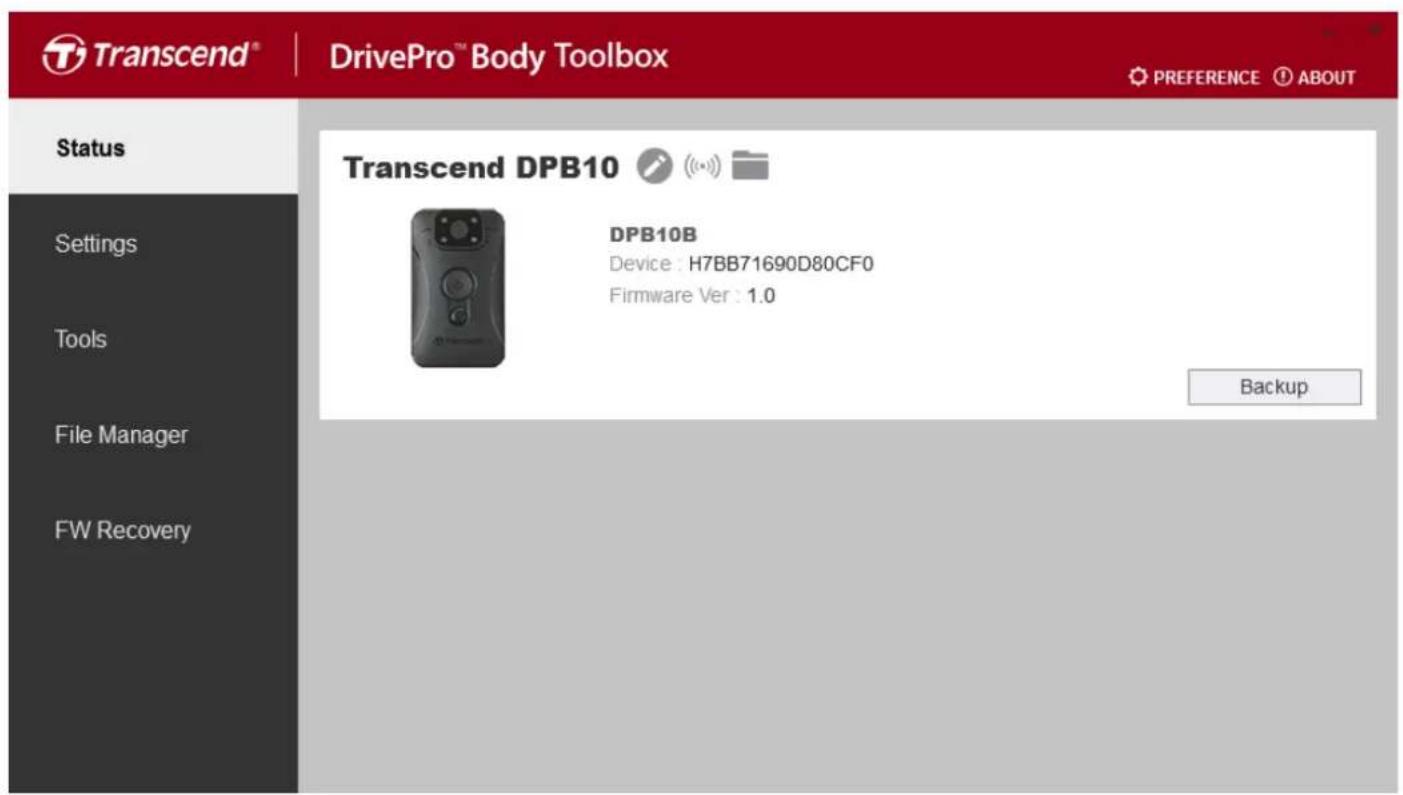
Pour changer l'étiquette de l'utilisateur, cliquez sur
Pour sauvegarder, cliquez sur Backup
Pour lire des vidéos et parcourir des photos, cliquez sur

Paramètres
Dans cette page, vous pouvez régler les paramètres de la caméra.
Réglages de l'appareil
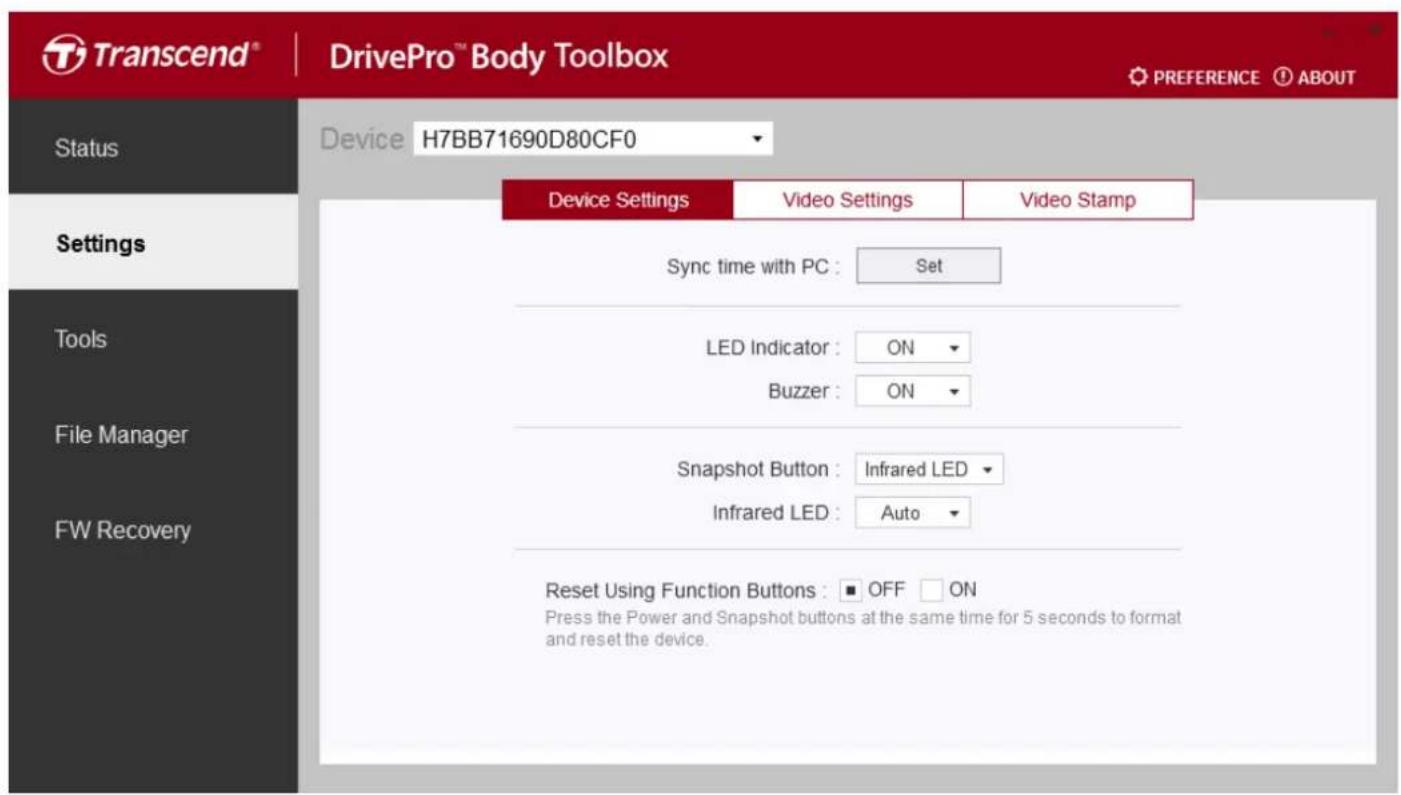
Synchronisation heures avec le PC: Synchronisez automatiquement l'heure de la caméra avec celle de l'ordinateur.
Témoin LED: Allumer/éteindre l'indicateur LED de la caméra
Options dispensables: Marche / Arrêt
Buzzer: Activer/désactiver l'avertisseur sonore de la DrivePro™ Body
Options disponibles: Marche / Arrêt
Bouton Snapshot: Sélectionner la fonction du bouton de cliché instantané
Options dispensables: LED infrarouge ou enregistrement audio
Fréquence d'échantillonnage audio: Régler la fréquence d'échantillonnage audio
Options dispensables: 48000 Hz / 44100 Hz / 32000 Hz / 24000 Hz / 22050 Hz
LED infrarouge : Sélectionnez cette option pour activer manuellement ou automatiquement la LED infrarouge
Options dispensables: Manuel / Auto
Réinitialisation à l'aide des touches de fonction : Appuyez simultanément sur les boutons de mise sous tension et de capture photo pendant 5 secondes pour formater et réinitialiser l'appareil.
Options dispensables: Marche / Arrêt
Réglages video
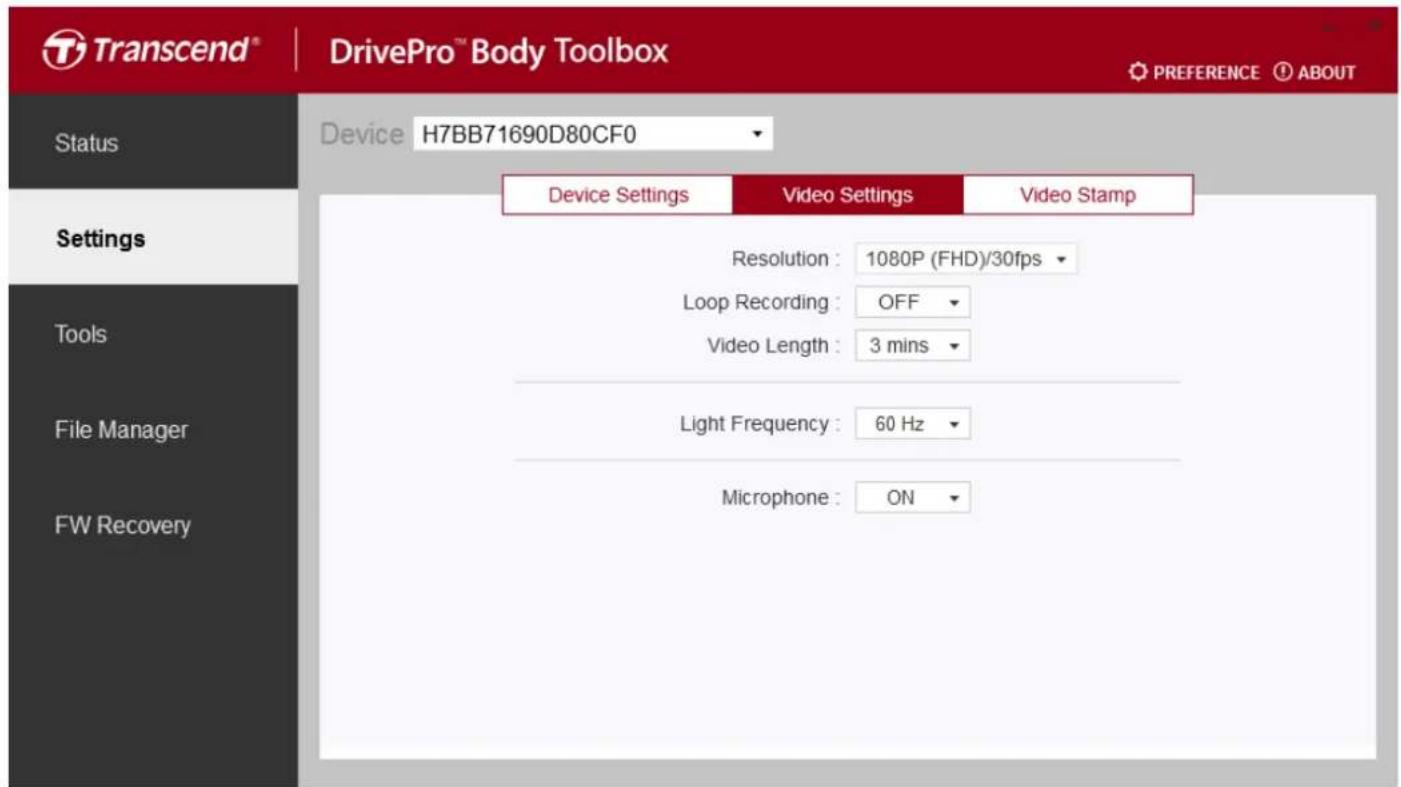
Résolution : Réglez la résolution/qualité pour l'enregistrement vidéo
Options disponibles: 1080P (FHD)/60fps / 1080P (FHD)/30fps / 720P (HD)/60fps / 720P (HD)/30fps (Remarque : Les options proposées sont affichées en fonction de votre méthode.)
Enregistrement en boucle : Remplacez les anciens fichiers vidéo par des nouveaux
Options disponibles: Désactiver / Activer
Durée de la vidéo: Définissez la durée d'enregistrement de chaque fichier vidéo enregistré
Options dispensables: 3 mins / 5 mins / 10 mins
Fréquence lumineuse: La fréquence lumineuse est de 50 Hz en Europe, en Afrique, en Australie, dans le sud de l'Amérique du Sud, en Russie et dans la plupart des pays d'Asie. Elle est de 60 Hz en Amérique du Nord, dans le nord de l'Amérique du Sud et à Taiwan. Veuillez ajuster la fréquence lumineuse en fonction de votre emplacement.
Options dispensables: 50Hz / 60Hz
Microphone: Activer/désactiver le microphone pendant l'enregistrement vidéo
Options dispensables: Marche / Arrêt
Cachet vidéo
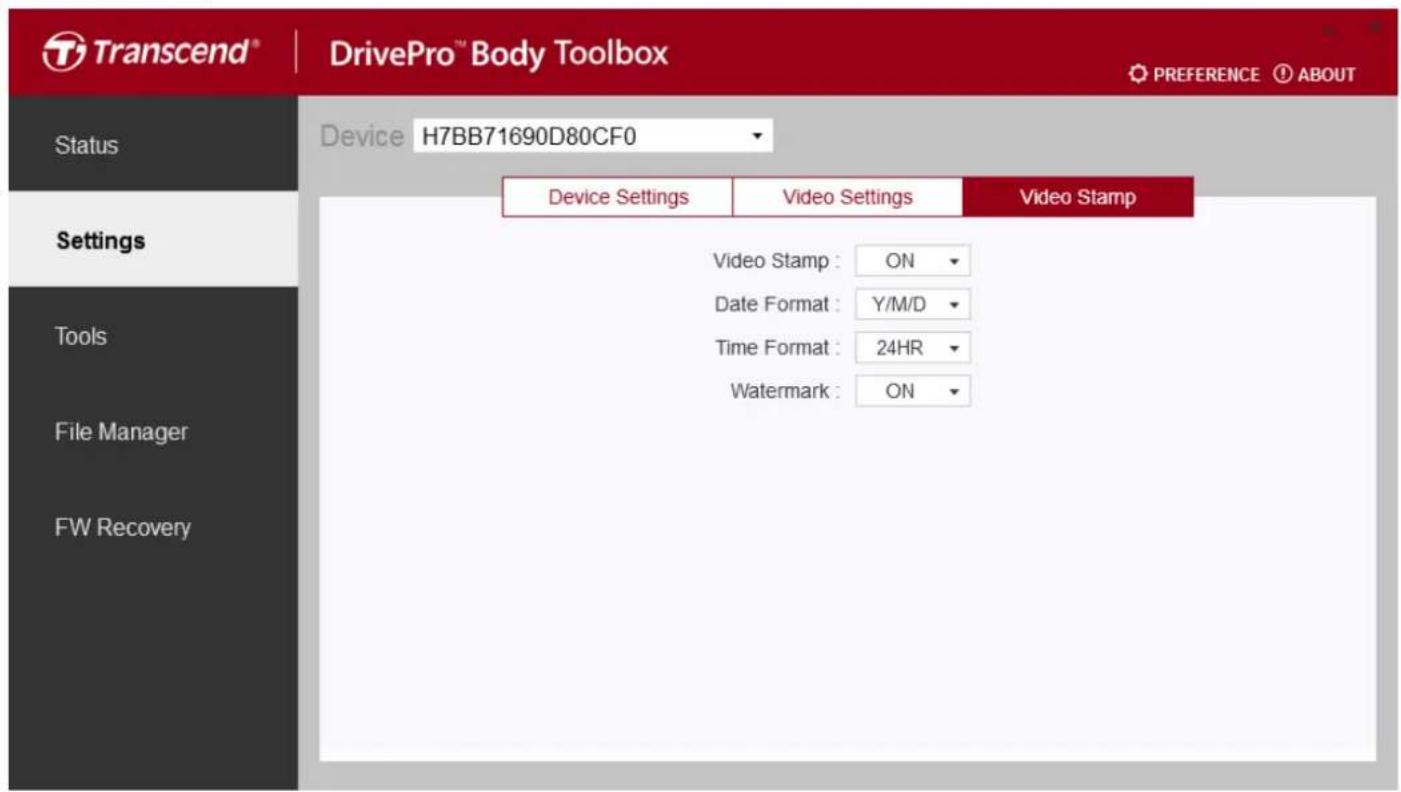
Cachet vidéo: Affichage de l'heure de l'événement en cours d'enregistrement et de l'étiquette vidéo Options disponibles: Marche / Arrêt
Format de date: Régler le format de la date
Format de l'heure: Sélectionnez le format de l'heure 24 heures ou 12 heures AM/PM
Options dispensables: 24HR / AM/PM
Filigrane: Choisissez d'afficher ou non le filigrane dans les vidéos.
Options disponibles: Marche / Arrêt
Outils
Dans ce menu, vous pouvez mettre à jour le firmware vers la dernière version, formater le disque ou réinitialiser la DrivePro Body à son état par défaut.
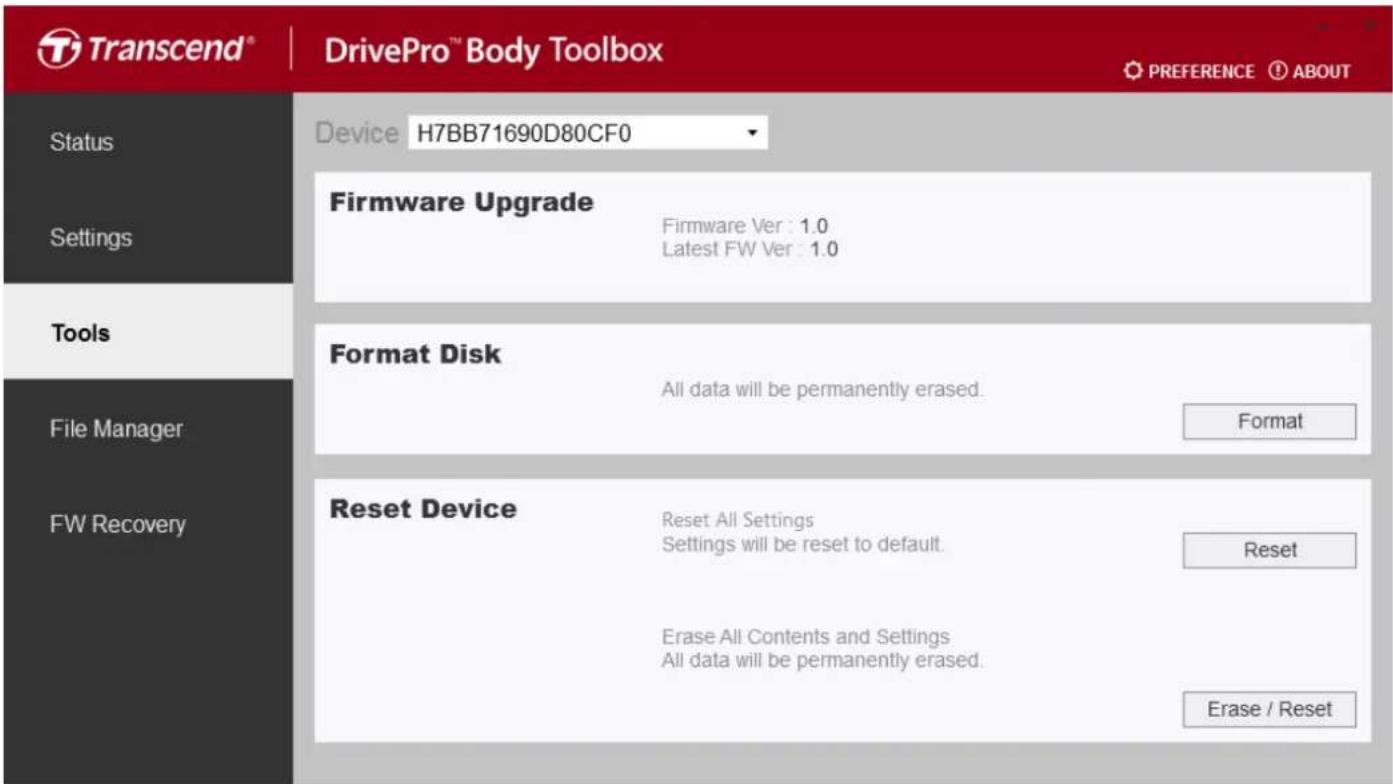
Note: le formatage du disque et la réinitialisation de l'appareil supprimera définitivement toutes les données.
Mise à niveau du firmware: Mettez votre firmware à niveau vers la dernière version disponible.
Formater le disque: Formatez votre appareil.
Réinitialiser l'appareil: Réinitialiser tous les paramètres par défaut ou effacer tous les contenus et paramètres.
Gestionnaire de fichiers
Dans ce menu, vous pouvez rechercher, modifier et exporter vos photos et vidéos.
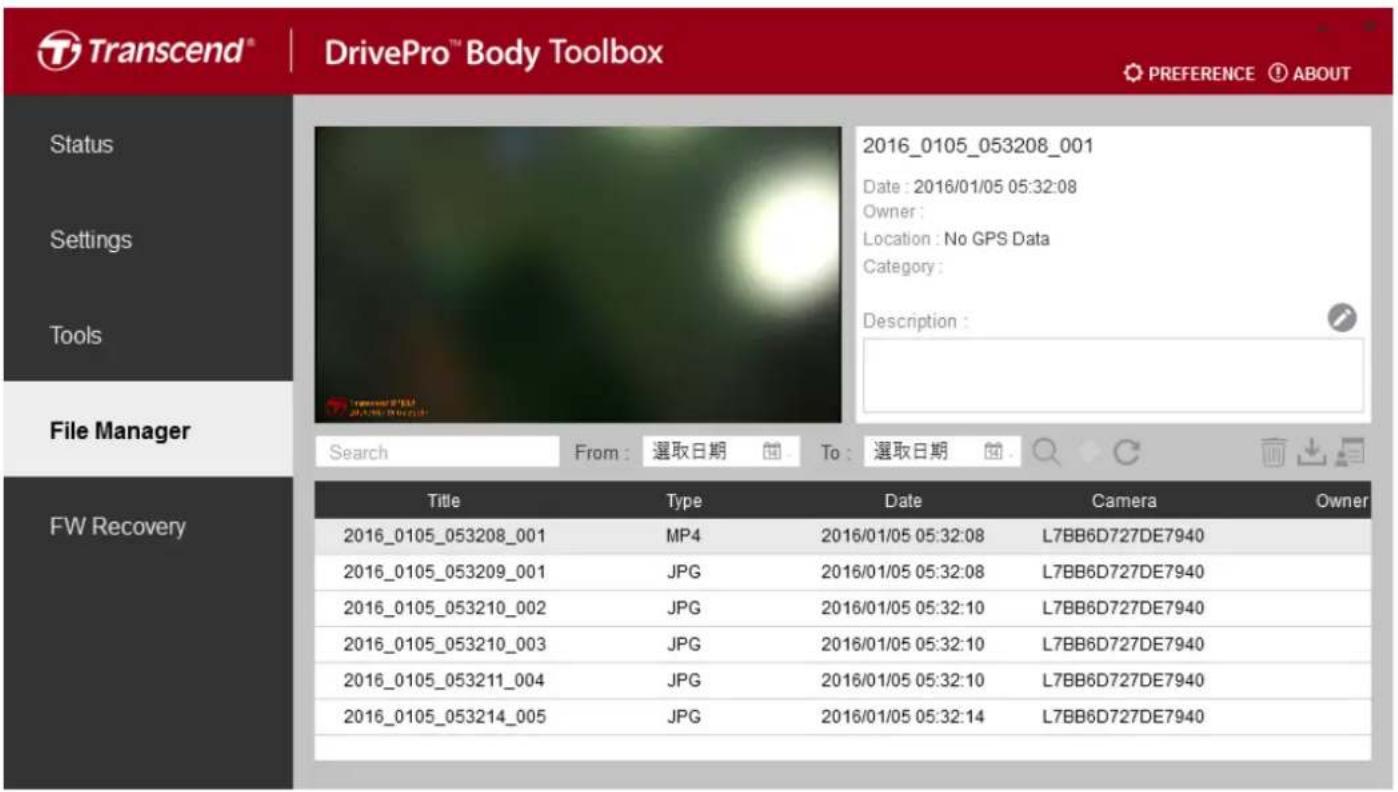
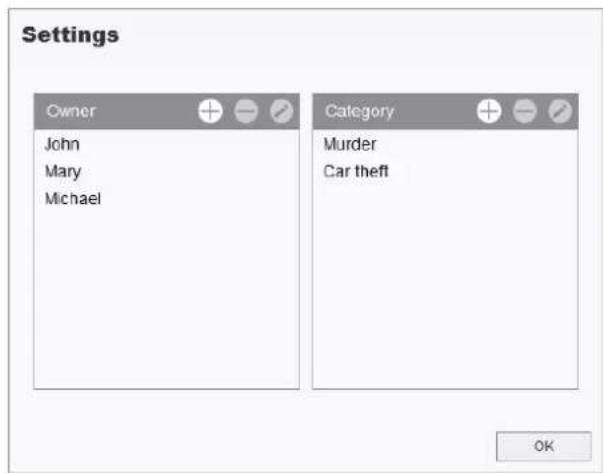
Cliquez sur au milieu de la page pour ajouter, supprimer ou modifier le propriétaire et la catégorie.
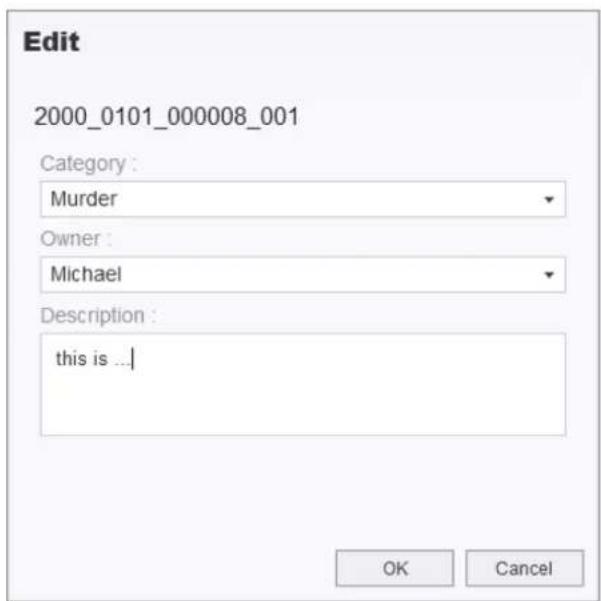
Cliquez sur pour classer le propriétaire et la catégorie du fichier sélectionné ou ajouter une description.
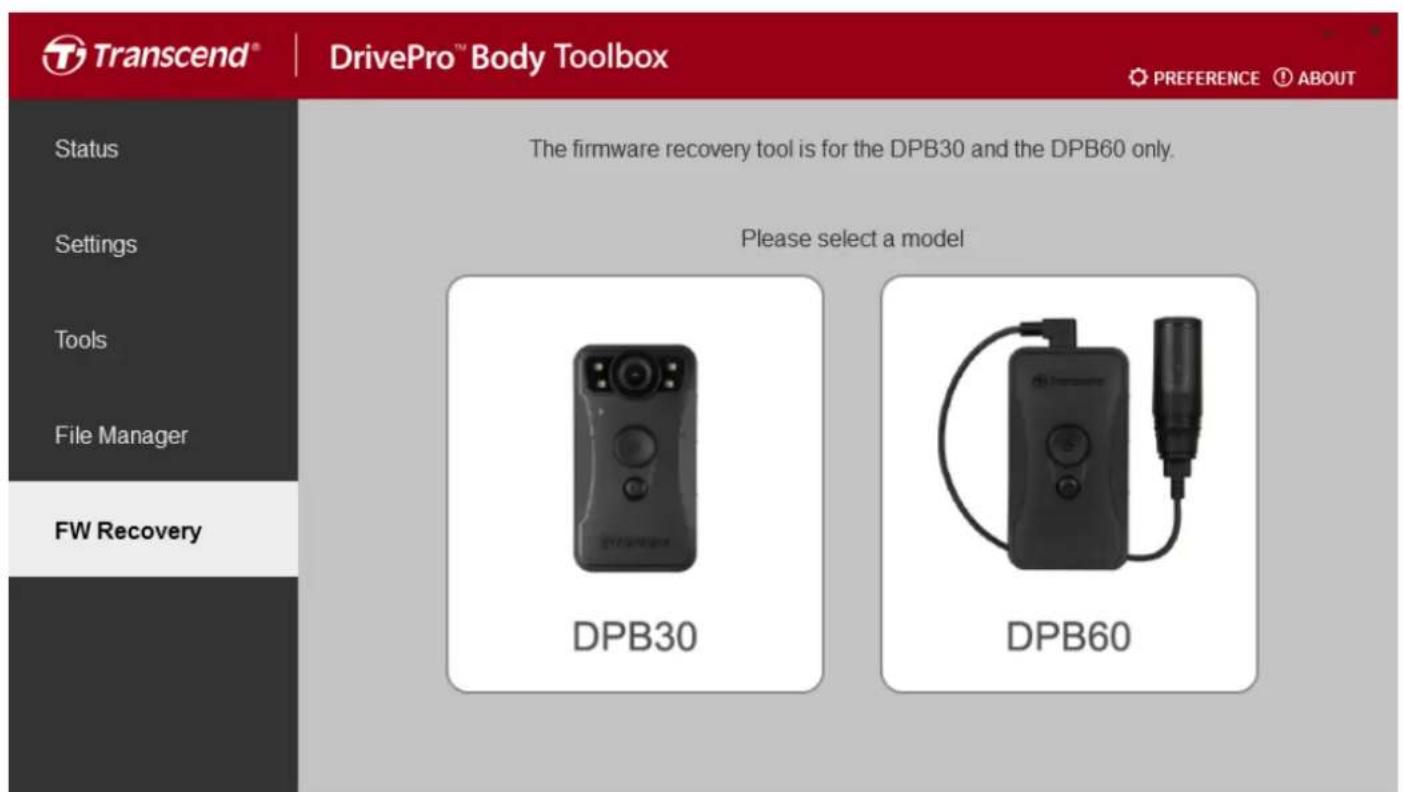
Récupération du firmware (pour les drivepro body 30 et drivepro body 60 seulement)
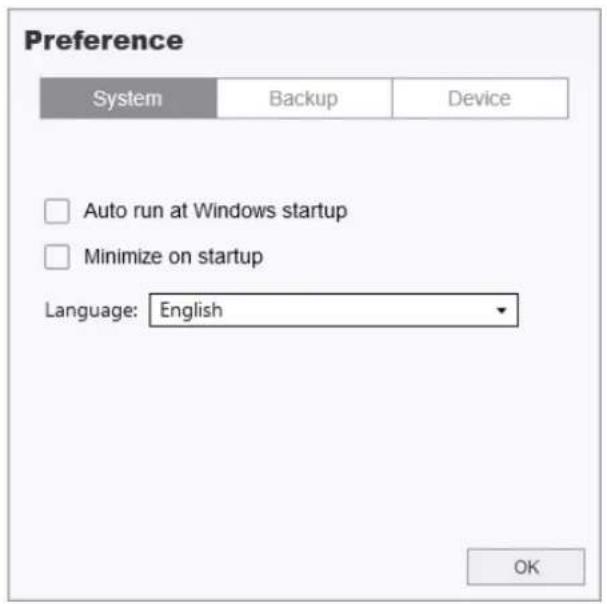
Cliquez sur en haut de page pour ajuster les paramètres de DrivePro Body Toolbox à votre convenance.
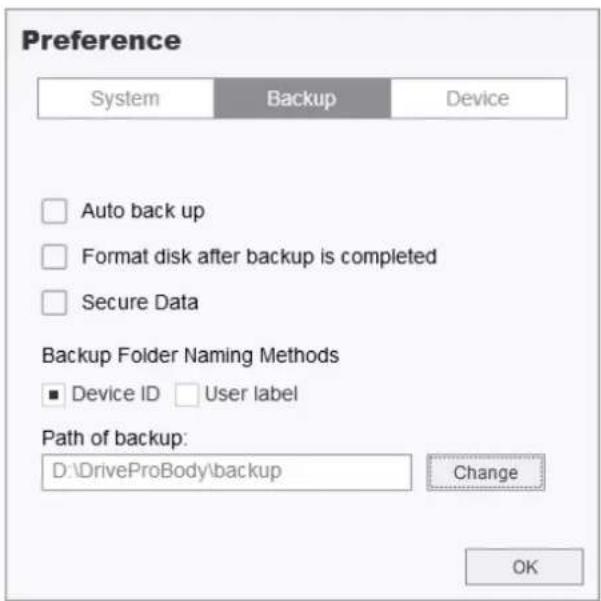
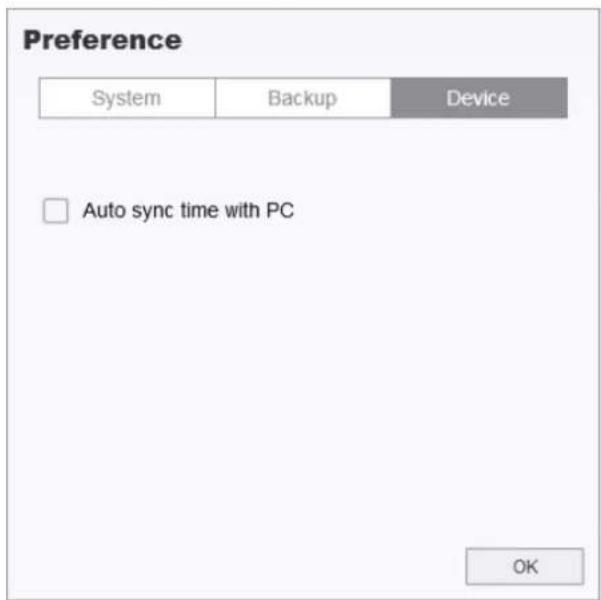
- macOS® 10.14 ou version plus récente
Statut
Dans ce menu, vous pouvez afficher les informations de base des caméras DrivePro Body connectées, y compris le numéro de série de l'appareil, la version du firmware, l'étiquette utilisateur et le nom du modèle.
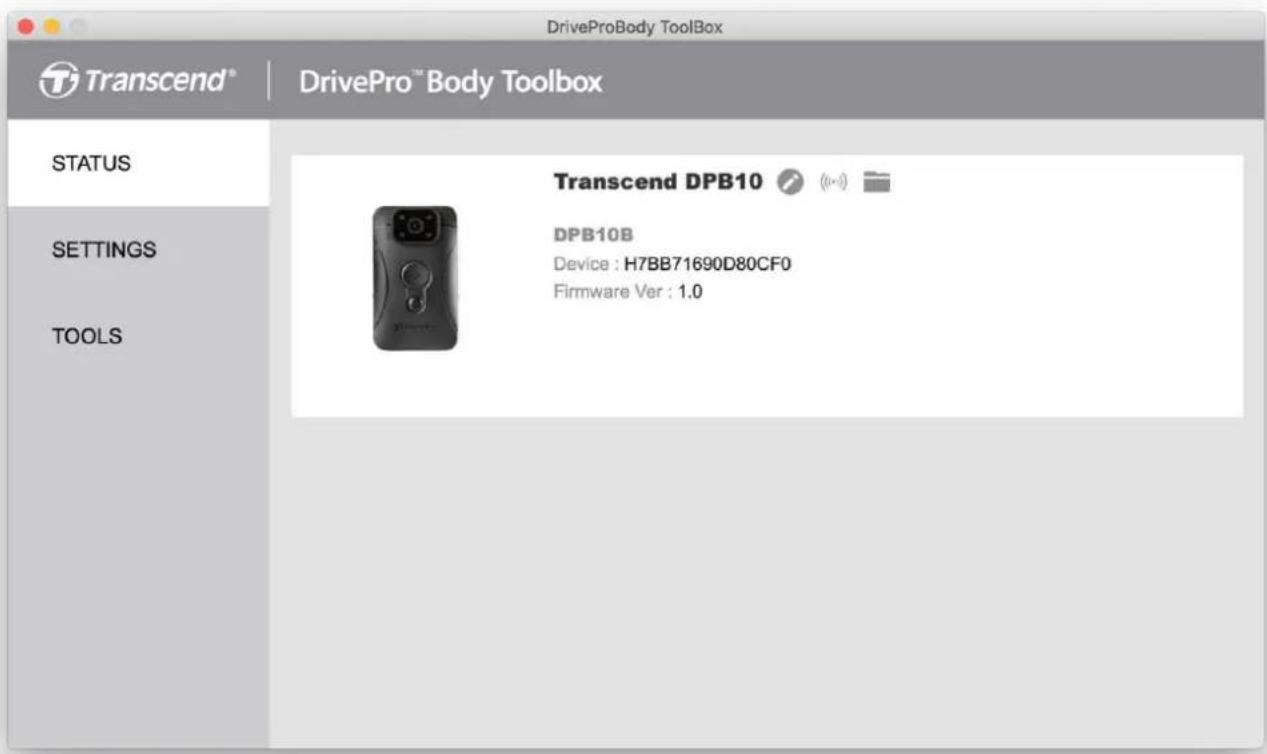
Pour modifier l'étiquette utilisateur, cliquez sur
Pour lire des vidéos ou parcourir des photos, cliquez sur
Réglages
Dans la page des réglages, vous pouvez régler les paramètres de l'appareil ou les paramètres vidéo.
Réglages de l'appareil
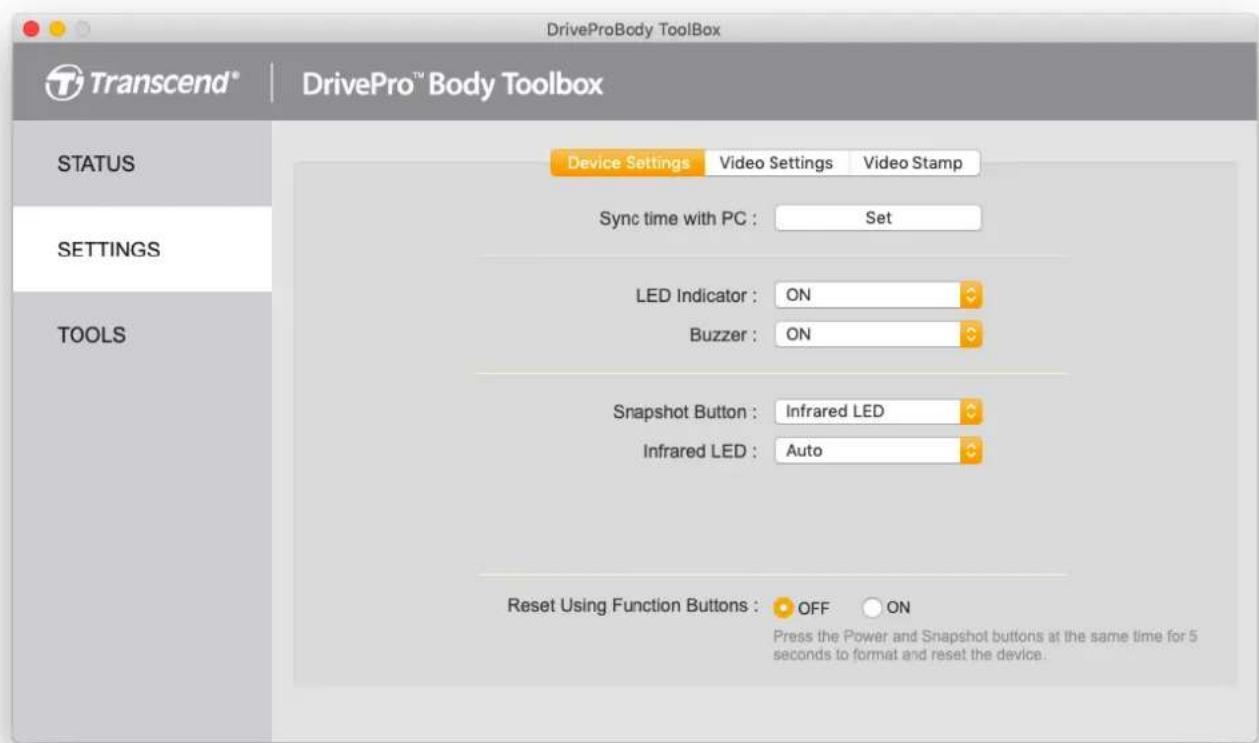
Synchronisation heures avec le PC: Synchronisez automatiquement l'heure de la caméra avec celle de l'ordinateur.
Témoin LED: Allumer/éteindre l'indicateur LED de la caméra
Options dispensables: Marche / Arrêt
Buzzer : Activer/désactiver l'avertisseur sonore de la DrivePro™ Body
Options dispensables : Marche / Arrêt
Bouton Snapshot : Sélectionner la fonction du bouton de cliché instantané
Options disponibles : LED infrarouge ou enregistrement audio
Fréquence d'échantillonnage audio : Régler la fréquence d'échantillonnage audio
Options dispensables: 48000 Hz / 44100 Hz / 32000 Hz / 24000 Hz / 22050 Hz
LED infrarouge : Choisissez d’activer la LED infrarouge manuellement ou automatiquement.
Options disponibles: Manuel / Automatique
Réinitialisation à l'aide des touches de fonction : Appuyez simultanément sur les boutons de mise sous tension et de capture photo pendant 5 secondes pour formater et réinitialiser l'appareil. Options disponibles : Marche / Arrêt
Réglages vidéos
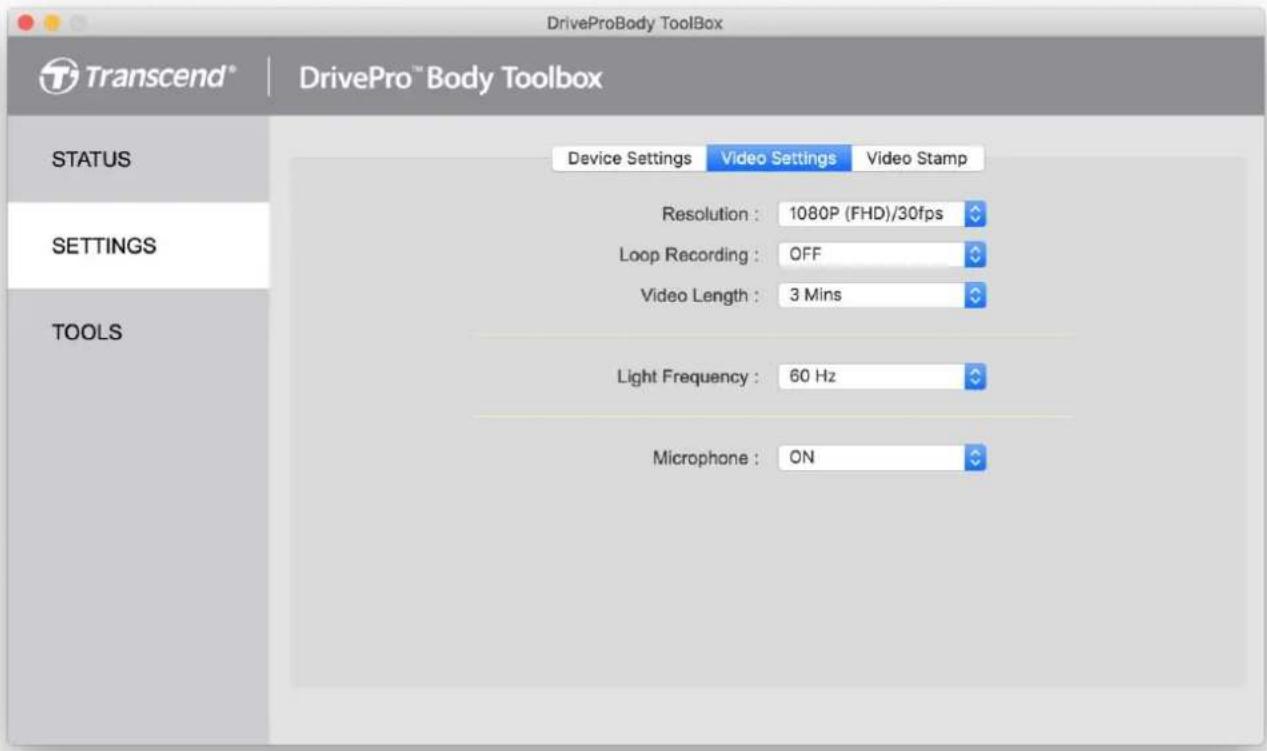
Résolution : Définissez la qualité d'enregistrement vidéo par défaut.
Options disponibles: 1080P (FHD)/60fps / 1080P (FHD)/30fps / 72_0P (HD)/60fps / 72_0P (HD)/30fps (Remarque : Les options proposées sont affichées en fonction de votre méthode.)
Enregistrement en boucle : Remplacer les anciens fichiers vidéo par des nouveaux.
Options disponibles : Marche / Arrêt
Durée de la vidéo : Définissez la durée d'enregistrement par défaut.
Options dispensables : 3 Min / 5 Min / 10 Min
Fréquence lumineuse: La fréquence lumineuse est de 50 Hz en Europe, en Afrique, en Australie, dans le sud de l'Amérique du Sud, en Russie et dans la plupart des pays d'Asie. Elle est de 60 Hz en Amérique du Nord, dans le nord de l'Amérique du Sud et à Taiwan. Veuillez ajuster la fréquence lumineuse en fonction de votre emplacement.
Options dispensables: 50Hz / 60Hz
Microphone: Activer/désactiver le microphone pendant l'enregistrement vidéo
Options disponibles: Marche / Arrêt
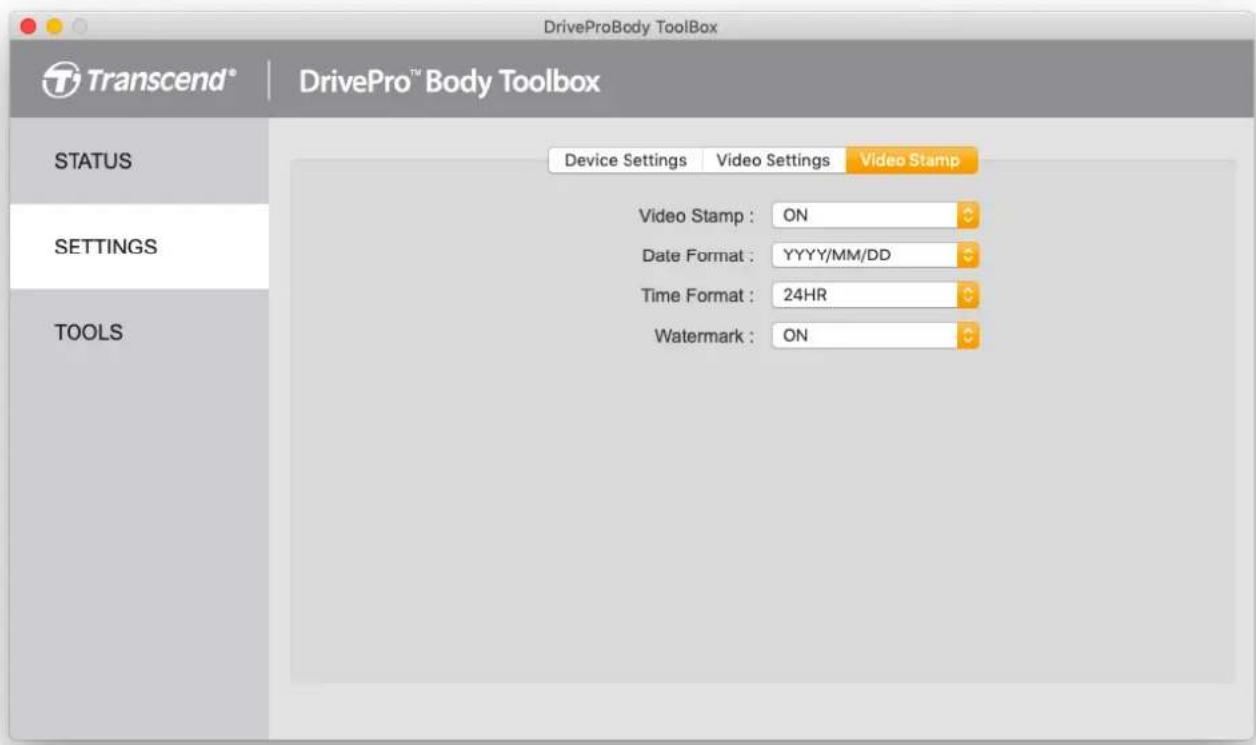
Cachet vidéo: Affichage de l'heure de l'événement en cours d'enregistrement et de l'étiquette vidéo Options disponibles: Marche / Arrêt
Format de date: Régler le format de la date
Options dispensables: AAAA/MM/JJ / MM/JJ/AAAA / JJ/MM/AAAA
Format de l'heure: Sélectionnez le format de l'heure 24 heures ou 12 heures AM/PM
Options dispensables: 24HR / AM/PM
Filigrane: Choisissez d'afficher ou non le filigrane dans les vidéos.
Options dispensables : Marche / Arrêt
Outils
Dans cette page, vous pouvez formater le disque ou réinitialiser la DrivePro Body à son état par défaut.
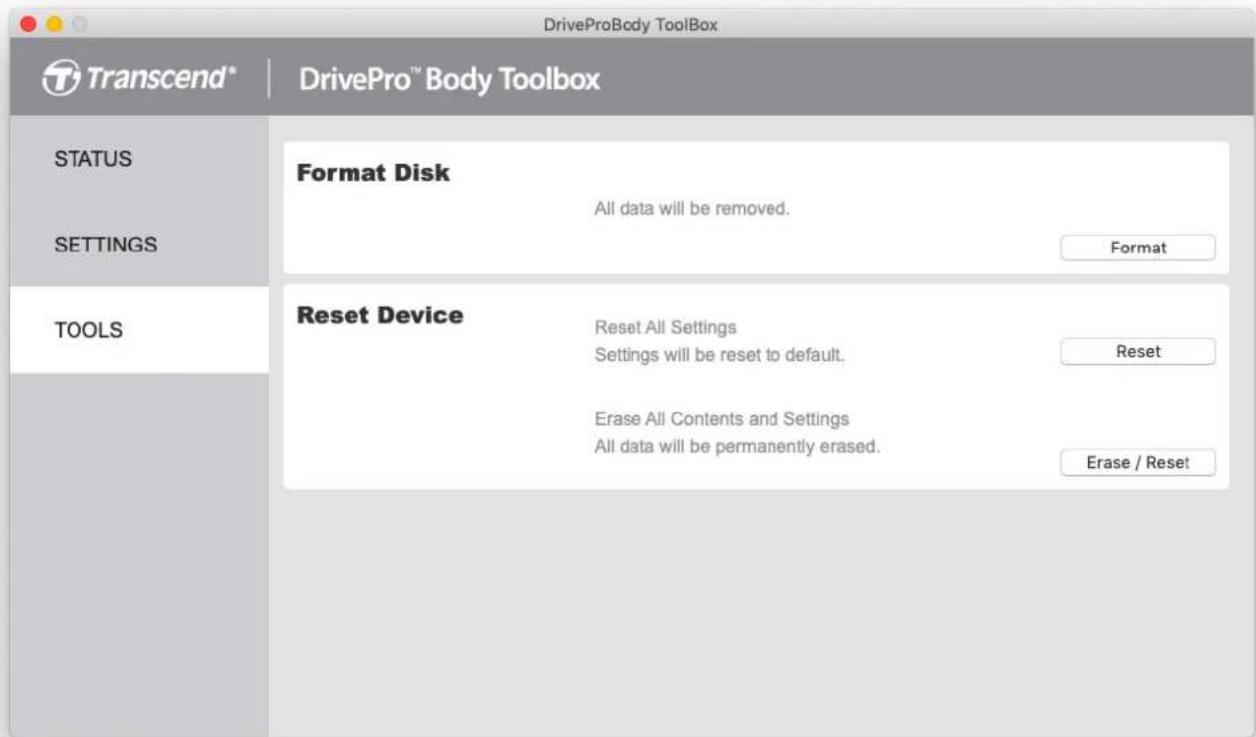
Note: le formatage du disque et la réinitialisation de l'appareil supprimera définitivement toutes les données.
Formater le disque: Formatez votre appareil.
Réinitialiser l'appareil: Réinitialiser tous les paramètres par défaut ou effacer tous les contenus et paramètres.
7. Précautions
Ne pas utiliser ou entreprendre le DrivePro Body 10 dans un des endroits suivants afin d'éviter un dysfonctionnement ou une déformation du produit:
- Dans un environnement très chaud / froid ou humide comme un véhicule garé en plein soleil
- Directement exposé au soleil ou à une source de chaleur (un radiateur par exemple)
- Dans un endroit exposé au sable ou à la poussière
Entretien et stockage de la lentille du DrivePro Body 10
- Nettoyez la surface de la lentille avec un chiffon doux dans les cas suivants:
- Présence de traces de doigt sur la surface de la lentille
- Si la lentille a été exposée à un air chargé en sel comme en bord de mer
- Stockez le produit dans un endroit bien ventilé et libre de poussière ou de terre
- Afin de prévenir toute moisissure, nettoyez régulièrement la lentille comme indiqué ci-dessus
Nettoyage
Nettoyez la surface du DrivePro Body 10 avec un chiffon légèrement humidifié à l'eau puis essuyez sa surface avec un chiffon sec. Veuillez ne pas utiliser un des produits suivants afin de ne pas abimer le boîtier:
- Un produit chimique comme un dissolvant, de l'essence, de l'alcool, des lingettes nettoyantes, un insectifuge, de l'écran solaire, un insecticide, etc.
- Ne pas toucher laamera avec votre main si elle a été en contact avec un des produits listés précédemment.
- Ne pas laisser la lampe en contact prolongé avec du caoutchouc ou du vinyle.
Humidité et condensation
Si le DrivePro Body 10 est passé directement d'un environnement froid à chaud (ou vice-versa), de la condensation peut apparaître à l'intérieur ou à l'extérieur de la caméra. Cette condensation peut entraîner un dysfonctionnement du DrivePro Body 10.
Si de la condensation apparaît, éteignez le DrivePro Body 10 et attendez une heure le temps que l'humidité s'évapore.
8. Étanchéité IPX4
Le boîtier de la caméra DrivePro Body 10 résiste à l'eau selon le standard IPX4 (non étanche). Il offre une protection contre les éclaboussures. Toutefois, il n'est pas protégé contre de l'eau sous pression sortant par exemple d'un pommeau de douche ou d'un robinet.

AVERTISSEMENT : Le DrivePro Body 10 ne résiste pas à l'eau quand il est branché à un câble USB.
Les défailles causées par une utilisation inadaptée ne sont pas couvertes par la garantie limite.
- Ne pas utiliser la DrivePro Body 10 dans l'eau ou l'immerger dans un liquide car elle n'est pas étanche.
- Refermez bien le couvercle de la carte mémoire (si ce n'est pas le cas, un liquide peut s'introduire dans laamera).
- Ne pas ouvrir/fermer le couvercle avec des mains mouillées.
- Ne pas utiliser le DrivePro Body 10 dans un environnement exposé à de hautes températures ou à une humidité élevée (sauna, douche, etc...).
- Ne pas utiliser longtemps le DrivePro Body 10 pendant de fortes pluies afin d'éviter la formation de d'humidité.
9. Contenu de l'emballage
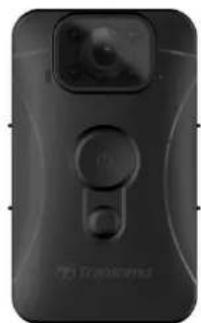
L'emballage de la DrivePro Body 10 inclut les éléments suivants:
DrivePro Body 10
Adaptatateur
Cable micro-USB
Carte mémoire 32Go microSD (Pré-insérée dans la DrivePro Body)
Velcro
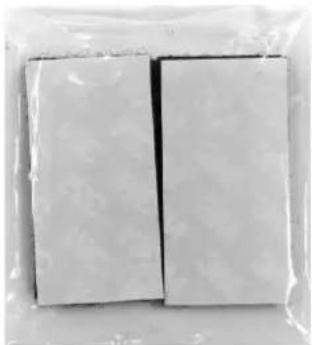
Clip rotatif et support Velcro
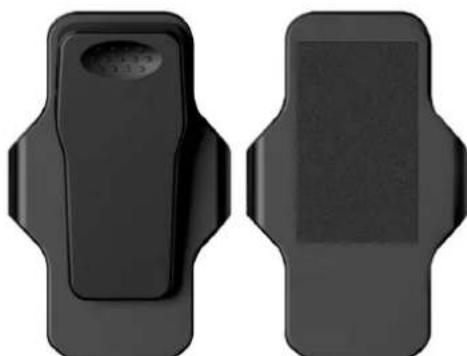
Note: Lorsque vous retirez la DrivePro™ Body du support, tirez sur le côté gauche et le côté droit. Lors du remontage, assurez-vous que la DrivePro™ Body soit solidement fixée sur le support.
Guide de démarrage rapide
Guide de démarrage rapide DrivePro Body 10 Transcend
10. Specifications
| DrivePro Body 10 (Modèle fabriqués avant septembre 2019) | DrivePro Body 10 (Modèle fabriqués après septembre 2019) | |
| Interface de connexion | USB 2.0 | |
| Capacité de stockage | microSD, 8GB / 16GB / 32GB (Classe 10 ou au-delà) | microSD, 8GB / 16GB / 32GB / 64GB / 128GB (Classe 10 ou au-delà) |
| Dimensions | 88.4 mm (L) × 52.2 mm (W)× 19.6 mm (H) 3.48" (L) × 2.06" (W) × 0.77" (H) | |
| Poids | 88g (124g avec support attaché) 3.1 oz (4.37 oz avec support attaché) | |
| Batterie | Li-Polymère | |
| Alimentation | Entrée: AC100V-240V, 50-60Hz, 0.4A Max Sortie: DC5V/2A | |
| Températures de fonctionnement | -20°C (-4°F) ~ 60°C (140°F) -20°C (-4°F) ~ 45°C (113°F) en chargeant avec l'adaptateur | -20°C (-4°F) ~ 65°C (149°F) -20°C (-4°F) ~ 45°C (113°F) en chargeant avec l'adaptateur |
| Format Video | H.264 (MP4: max. 1920x1080 30fps) | H.264 (MP4: max. 1920x1080 60fps) |
| Résistance à l'eau | IPX4 | |
| Résistance aux chocs | MIL-STD-810G 516.6-Transit Drop Test | |
| Lentille | F/2.8, 130° angle large | |
| Résolution / Taux d'image | Full HD (1920 x 1080) / 30fps | Full HD (1920 x 1080) / 60fps Full HD (1920 x 1080) / 30fps (par défaut) HD (1280 x 720) / 60fps HD (1280 x 720) / 30fps |
| Certifications | CE, FCC, BSMI | |
| Garantie | 2-ans limitée | |
11. Questions et réponses
Si vous avez des questions ou si un problème survient avec votre DrivePro Body 10, veuillez d'abord vérifier les instructions ci-dessous avant d'envoyer votre DrivePro pour réparation. Si vous ne trouvez pas la solution idéale à votre question ci-dessous, veuillez consulter votre revendeur, votre centre de service ou votre succursale Transcend locale pour de plus amples informations. Vous pouvez également visiter notre site Internet (http://www.transcend-info.com/) pour plus de Q&R et de service d'assistance technique (http://www.transcend-info.com/Support/contact_form).
Veuillez vérifier les points suivants:
- Notre DrivePro Body 10 est-il correctement connecté au port USB? Si ce n'est pas le cas, débranchez-le et rebranchez-le. Assurez-vous que les deux extrémités des câbles USB sont correctement connectées comme indiqué dans le manuel de l'utilisateur.
- Notre DrivePro Body 10 est-il connecté au clavier Mac? Si non, essayez de le brancher directement sur un port USB disponible sur votre ordinateur Mac.
- Les ports USB de l'ordinateur sont-ils actifs? Si ce n'est pas le cas, reportez-vous au manuel d'utilisation de votre ordinateur (ou de votre carte mère) pour les activer.
Aucun des boutons du drivepro body 10 ne répond.
Veuillez appuyer sur le bouton de réinitialisation en bas du DrivePro Body 10 avec un objet pointu tel qu’un trombone.
Le drivepro body 10 est-il à l'épreuve des chocs et étanche à l'eau?
Le DrivePro est résistant à l'eau selon la norme IPX4 et répond aux normes rigoureuses de tests de chute de l'armée américaine*.
*Base sur le test de chute en transit MIL-STD-810G 516.6
Puis-je utiliser le Drivepro body 10 pour enregistrer la nuit?
Oui, le DrivePro Body 10 activera automatiquement la LED infrarouge la nuit ou dans des conditions de faible luminosité. Cependant, veuillez noter que les photos prises et les vidéos enregistrées avec la LED infrarouge seront en dégradés de gris.
12. Recyclage et considérations environnementales

Recyclage du produit (WEEE): Notre produit est conçu et fabriqué avec des composants et matériaux de grande qualité qui peuvent être recyclés et réutilisés. Le pictogramme de la poubelle sur roues barrée indique que les équipements électriques et électroniques, piles et accumulateurs font l'objet d'une collecte sélective dans l'Union Européen et que ce produit est couvert par la directive européenne 2002/96/EC:
Ne jetez pas ce produit avec d'autres déchets ménagers. Veuillez vous renseigner sur la réglementation en cours applicable dans votre zone concernant le tri sélectif des produits électriques et électroniques. L'élimination correcte de vos anciens produits aide à prévenir les conséquences potentiellement négatives sur l'environnement et la santé humaine.

Élimination de la batterie: Notre produit contient une batterie rechargeable intégrée couverte par la directive française 2006/66/EC, qui ne peut être éliminée avec les déchets ménagers normaux. Veuillez vous renseigner sur la réglementation en cours dans votre zone concernant la collecte sélective des batteries.
L’élimination correcte des batteries aide à prévenir les conséquences potentiellément négatives sur l’environnement et la santé humaine. Pour les produits contenant des batteries intégrées non échangeables : L’élimination (ou la tentative d’élimination) de la batterie annule la garantie. Cette procédure ne peut être réalisée qu’à la fin de la durée de vie du produit.
13. Garantie limitée deux ans
Ce produit est couvert par une garantie limitée valable pendant 2 ans à partir de la date d'achat originale. Dans l'éventualité d'un dysfonctionnement de ce produit pendant la durée légale de garantie, Transcend fournira les services de garantie conformes aux termes de la politique de garantie de Transcend. La preuve de la date d'achat originale est requise pour profiter des services de la garantie. Transcend se réserve le droit d'inspecter le produit retourné et de décider de sa réparation ou de son remplacement par un produit équivalent. Sous certaines circonstances, Transcend peut procéder à un remboursement à hauteur de la valeur actuelle du produit lorsque la revendication de garantie est réalisée. La décision prise par Transcend est définitive et non négociable. Transcend se réserve le droit de refuser le service d'inspection, de réparation ou de remplacement pour un produit dont la garantie est expirée, et peut charger des frais si lesdits services sont réalisés pour un produit dont la garantie est expirée.
Limitations
Tout programme et/ou contenu digital inclus avec ce produit sous forme de support physique, de téléchargement ou pré-chargement ne sont pas couverts par cette garantie. Ladite garantie ne s'applique pas aux produits de marque Transcend dont le dysfonctionnement a été causé par un accident, un abus, un mauvais traitement ou une utilisation inappropriée (utilisation contraire aux instructions ou description du produit, en dehors des possibilités normales d'utilisation du produit ou dans le cadre de procédures de test ou d'outillage), une altération, des conditions environnementales ou mécaniques inappropriées (dont l'exposition prolongée à l'humidité), un acte de la nature, une installation inadaptée (dont la connexion à un équipement/appareil non compatible) ou en raison de problèmes d'alimentation électrique (dont le sous-voltage, le survoltage ou l'instabilité de la source d'alimentation). Par ailleurs, l'endommagement ou l'altération des autocollants d'authentication, des numéros de série et/ou des numéros électroniques, la modification et/ou la réparation non autorisée, l'endommagement physique du produit ou les traces d'ouverture ou d'endommagement de l'emballage entraîneront l'annulation de la garantie. Cette garantie n'est pas valable pour les cessionnaires de produits Transcend et/ou toute personne qui peut profiter de ladite garantie sans autorisation écrite préalablement délivrée par Transcend. Cette garantie ne s'applique qu'au produit en lui-même et ne couvre pas les panneaux LCD intégrés, les batteries rechargeables et tout autre accessoire livré avec le produit en question (comme les adaptateurs de cartes, les câbles, écouteurs, adaptateurs secteur et télécommandes).
Politique de garantie transcend
Veuillez visiter le site www.transcend-info.com/warranty pour connaître la politique de garantie Transcend. En utilisant ce produit, vous convenez que vous acceptez les termes de la politique de garantie Transcend qui peut être modifiée sans notification préalable.

Transcend Information, Inc.
www.transcend-info.com
- Le logo Transcend est une marque déposée de Transcend Information, Inc.
- Les spécifications mentionnées ci-dessus sont sujettes à changement sans préavis.
- Tous les logos et marques sont déposés par leurs sociétés respectives.
14. Divulgation de la licence générale publique GNU (ou licence GPL)
Le Firmware incorpore à ce produit et/ou le programme utilisé pour ce produit peut intégrer un programme tiers avec droit d'auteur conforme GPL (ci-après “GPL Software”). Conformément au GPL, si applicable : 1) Le code source du programme GPL peut être téléchargé sans frais supplémentaire ou bien obtenu sur CD pour un coût nominal mis en place par le support clientèle dans un délai de trois ans à partir de la date d'achat d'origine. 2) Vous pouvez copier, redistribuer et/ou modifier le programme GPL en vertu des termes de la licence publique générale GNU comme ci-dessous ou toute autre version plus récente, qui peut être obtenue à l'adresse http://www.gnu.org/licenses/gpl.html. 3) Le programme GPL est distribué SANS GARANTIE, sans même la garantie implicite d'une POSSIBLE VALEUR MARCHANDE ou d'une ADEQUATION A UN BESOIN PARTICULIER. Vous assumez tous les risques quant à la qualité et la performance du programme GPL. Transcend ne fournit aucun support pour le programme.
Termes et conditions de la licence du logiciel
- Généralités. Transcend Information, Inc. ("Transcend") est disposé à accorder un octroi de licence pour l'installation ou l'utilisation du logiciel et/ou des propiciels ("Logiciel sous licence") en vertu duprésent contrast de licence de l'utilisateur final ("accord), qu'il soit proposé séparément ou en association avec un produit de marque Transcend ("Produit"), à l'acheteur original d'un produit dans lequel ou avec lequel le logiciel sous licence a été installé ou associé au moment de l'achat ("client") seulement si le client accepte l'intégrality des termes et conditions de cet accord. VEUILLEZ LIRE AVEC ATTENTION CES TERMES. L'UTILISATION DU LOGICIEL PAR LE CLIENT CONSTITUE UN ACCORD DE SA PART SUR LES TERMES ET CONDITIONS DE CET ACCORD. EN CAS DE DESACCORD SUR LES TERMES ET CONDITIONS DE CET ACCORD, VEUILLEZ NE PAS INSTALLER OU UTILISER LE LOGICIEL SOUS LICENCE.
- Octroi de licence. Transcend accorde au client une licence personnelle, non-exclusive, non-transférable, non-distribuable, non-cessible, non-licenciable pour l'installation et l'utilisation du logiciel sous licence avec le produit, en accord avec les termes et conditions de cet accord.
- Droits de propriété intellectuelle. Entre Transcend et le client, les droits d'auteur et tous autres droits de propriété intellectuelle dans le logiciel sous licence sont la propriété de Transcend ou de ses fournisseurs ou de ses concédants. Tout droit non octroyé expressément dans cette licence reste réservé à Transcend.
- Limites de la licence. Le client ne peut, n'est pas autorisé ou ne peut permettre à un tiers de: (a) utiliser le logiciel sous licence pour tout autre but autre que celui en rapport avec le produit ou d'une manière incompatible avec la conception ou les documentations du produit sous licence; (b) de concéder, distribuer, louer, prêter, transférer, attribuer ou autrement de vendre le logiciel de licence ou d'utiliser le logiciel de licence dans n'importe quel type d'environnement commercial ou de service; (c) d'inverser la conception, de décompiler, de désassembler ou de tenter de découvrir le
code source pour tout type de commerce des secrets de conception et de fabrication du logiciel sous licence, sauf et seulement si ce type d'activité est explicitement autorisé par la règlementation applicable, nonobstant cette limitation; (d) d'adapter, de modifier, d'alterer, de traduire ou de créer n'importe quel type d'œuvre dérivée du logiciel sous licence; (e) de retirer, d'alterer ou de cacher quelque notification de propriété intellectuelle ou de droit de propriété que ce soit présente sur ou dans le logiciel sous licence ou produit; ou (f) de contourner ou de tenter de contourner la ou les méthodes utilisées par Transcend pour contrôler l'accès aux composants, caractéristiques ou fonctions du produit ou du logiciel sous licence.
- é du logiciel sous licence est réalisée dans l'éventualité où cette copie est nécessaire pour les procédures de sauvegarde personnelles du client.
- Source ouverte. Le logiciel sous licence peut conte
(a) GNU General Public License (GPL), dont les termes sont consultables à http://www.gnu.org/licenses/gpl.html; (b) GNU Lesser General Public License (LGPL), dont les termes sont consultables à http://www.gnu.org/copyleft/lesser.html; et/ou (c) Code Project Open License (CPOL), dont les termes sont consultables à http://www.codeproject.com/info/cpol10.aspx
Les termes de la licence ci-dessus contrôlent seulement par rapport aux composants libres. Dans l'éventualité où cet accord entre en conflit avec les exigences d'un des termes représentés plus haut en rapport avec l'utilisation d'un des composants libres, le client accepte d'être lié par un ou tous les termes de licence.
- Clause de non responsabilité. TRANSCEND NE FOURNIT AUCUNE GARANTIE ET REPRESENTATION A PROPOS DE LA PERTINENCE, FIABILITE, DISPONIBILITE, RAPIDITE, DE L'ABSENCE DE VIRUS OU TOUT AUTRE TYPE DE COMPOSANT NEFASTE ET DE L'EXACTITUDE DES INFORMATIONS, LOGICIEL SOUS LICENCE, PRODUITS, SERVICES ET ILLUSTRATIONS Connexes CONTENUS DANS LE PROGRAMME SOUS LICENCE QUEL QU'en SOIT L'USAGE. TOUTES CES INFORMATIONS, LOGICIELS SOUS LICENCE, PRODUITS, SERVICES ET ILLUSTRATIONS Connexes SONT PROPOSES "COMME TELS" SANS AUCUNE GARANTIE QUE CE SOIT. TRANSCEND REJETTE PAR LA PRESENTE TOUTES GARANTIES ET CONDITIONS EN RAPPORT AVEC CES INFORMATIONS, LOGICIELS SOUS LICENCE, PRODUITS, SERVICES ET ILLUSTRATIONS Connexes, INCLUANT TOUTES LES GARANTIES TACITES ET CONDITIONS DE VALEUR COMMERCIALE, EN ADEQUATION A UN USAGE PARTICULIER, D'EFFORT PROFESSIONNEL, TITRE ET DE NON-VIOLATION.
EN AUCUN CAS TRANSCEND NE POURRA ETRE TENU RESPONSABLE POUR TOUTDOMMAGE DIRECT, INDIRECT, PUNITIF, ACCESSOIRE, SPECIAL, CONSECUTIF OU TOUTDOMMAGE DE QUELQUE SORTE QUE CE SOIT INCLUANT, MAIS SANS LIMITATION, LESDOMMAGES EN CAS DE PERTE D'USAGE, DE DONNEEES OU DE PROFITS, DECOULANT OU EN ConnEXION DE QUELQUE MANIÈRE QUE CE SOIT AVEC L'USAGE, LA PERFORMANCE OU L'EXACTITUDE DU PROGRAMME SOUS LICENCE OU EN RELATION AXEC LE DELAI OU
L'IMPOSSIBILITE D'UTILISER LE PROGRAMME SOUS LICENCE OU LE PRODUIT AVEC LEQUEL LE PROGRAMME SOUS LICENCE EST ASSOCIE, QU'IL SOIT BASE SUR UN CONTRAT, TORT, NEGLIGENCE, RESPONSABILITE STRICTE OU AUTREMENT, MEME SI TRANSCEND A ET E MIS AU COURANT DE L'EVENTUALITE DE CES TYPES DE DOMMAGES.
- Limitation de responsabilité. DANS TOUS LES CAS, LA RESPONSABILITE DE TRANSCEND DECOULANT DE OU EN ConnEXION AVEC CET ACCORD SERA LIMITEA AU MONTANT TOTAL ACTUELLEMENT ET ORIGINELLEMENT PAYE PAR LE CLIENT POUR CE PRODUIT EN MAGASIN. L'exonération de responsabilité qui précède ainsi que la limitation de responsabilité s'appliqueront dans les limites prévues par la loi en rigueur. Certaines juridictions ne permettent pas l'exclusion ou la limitation de dommages indirects ou accessoires. Dans ce dernier cas, les exclusions et limitations énoncées précédemment ne s'appliquent pas.
- Résiliation. Transcend poursuivra, en plus des autres recours disponibles à Transcend, résilier immédiatement cet accord si le client se trouve en violation des obligations concernant ledit accord.
- Divers. (a) Cet accord constitue l'intégrality des ententes entre Transcend et le client à l'égard de son object, et ne peut être modifié que par un avenant par écrit signé par un représentant autorisé de l'excutif de Transcend. (b) Sauf disposition contraire eventuelle du droit applicable, le cas échéant, en disposant autrement, cet accord sera régi par les lois de la République de Chine, à l'exclusion des conflits de dispositions légales. (c) Si toute ou partie de cet accord est jugée invalide ou inéxcutoire, les portions restantes demeureront valides et en vigueur. (d) La renonciation par l'une des parties à un terme ou à une condition de cet accord ou à toute infraction de ces derniers, dans quelles circonstance que ce soit, n'implice enaucun cas la renonciation à ce terme ou à cette condition ou à une infraction à ces derniers. (e) Transcend peut ceder ses droits au titre duprésent accord sans condition. (f) Leprésent accord lie les parties et entre en vigueur au bénéfice de celles-ci et de leurs successeurs et ayants droit autorisés.
16. Déclaration de la commission fédérale des communications (FCC)
Cet appareil est conforme aux règles FCC de la partie 15. Le fonctionnement est soumis aux deux conditions suivantes : (1) Cet appareil ne doit pas provoquer d'interférences nuisibles. (2) Cet appareil doit accepter toute interférence reçue, y compris les interférences susceptibles de provoquer un fonctionnement non désiré.
Cet équipement a été testé et jugé conforme aux limites d'un appareil numérique de classe B, conformément à la partie 15 des réglements de la FCC. Ces limites sont conçues pour fournir une protection raisonnable contre les interférences nuisibles dans une installation résidentielle. Cet équipement génère, utilise et peut émettre de l'énergie radiofréquence et, s'il n'est pas installé et utilisé conformément aux instructions, peut causer des interférences nuisibles aux communications radio. Cependant, il n'y a aucune garantie que des interférences ne se produiront pas dans une installation particulière. Si cet équipement cause des interférences nuisibles à la réception radio ou télévision, ce qui peut être déterminé en éteignant et en allumant l'équipement, l'utilisateur est encouragé à essayer de corriger les interférences par une ou plusieurs des mesures suivantes:
- Réorienter ou déplacer l'antenne de réception.
- Augmenter la distance entre l'équipement et le récepteur.
- Raccorder l'appareil à une prise de courant sur un circuit différent de celui auquel le récepteur est connecté.
- Consulter le revendeur ou un technicien radio/TV expérimenté pour obtenir de l'aide.
Transcend Information Inc (USA)