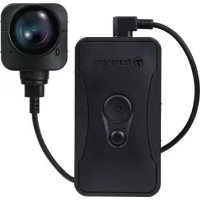
DrivePro Body 70 - Sportscam TRANSCEND - Notice d'utilisation et mode d'emploi gratuit
Retrouvez gratuitement la notice de l'appareil DrivePro Body 70 TRANSCEND au format PDF.


| Caractéristiques Techniques | Caméra de sport avec enregistrement Full HD 1080p, capteur de 2 mégapixels, angle de vue de 130°. |
|---|---|
| Utilisation | Conçue pour les activités sportives, la surveillance et la capture de moments en mouvement. |
| Maintenance | Nettoyer régulièrement l'objectif avec un chiffon doux, vérifier les mises à jour du firmware. |
| Sécurité | Éviter l'exposition à des températures extrêmes, ne pas immerger dans l'eau sans protection adéquate. |
| Informations Générales | Compatible avec les cartes microSD jusqu'à 128 Go, autonomie de la batterie jusqu'à 3 heures d'enregistrement. |
FOIRE AUX QUESTIONS - DrivePro Body 70 TRANSCEND
Questions des utilisateurs sur DrivePro Body 70 TRANSCEND
0 question sur cet appareil. Repondez a celles que vous connaissez ou posez la votre.
Poser une nouvelle question sur cet appareil
Téléchargez la notice de votre Sportscam au format PDF gratuitement ! Retrouvez votre notice DrivePro Body 70 - TRANSCEND et reprennez votre appareil électronique en main. Sur cette page sont publiés tous les documents nécessaires à l'utilisation de votre appareil DrivePro Body 70 de la marque TRANSCEND.
MODE D'EMPLOI DrivePro Body 70 TRANSCEND
DrivePro Body 70
2023/03
(Version 1.0)
- Système Requis....3
- Contenu de la boîte....3
- Démarrage....4
3-1 Boutons de fonctionnement....4 3-2 Montage de la caméra piéton DrivePro....5 3-3 Descriptifs des boutons de fonctions....6 3-4 Tableau des indicateurs LED....7 3-5 Charger la DrivePro Body 70....8
- Enregistrement de vidéos....9
4-1 Mode Tampon....9 4-2 Mode Enregistrement....9
- Prendre des Photos....10
- Enregistrement Audio....10
- Fonctionnalité avancée....10
7-1 Synchronisation d'équipe par Bluetooth (Bluetooth Team Sync)...... 10
- Utiliser l'application DrivePro Body App....11
8-1 Téléchargement et installation de l'application DrivePro Body App....11 8-2 Connexion à l'application DrivePro Body App....11 8-3 Écran d'accueil de l'application DrivePro Body App....13 8-4 Lecture de vidéos et navigation parmi les photos....14 8-5 Réglages....15
- Utiliser le logiciel DrivePro Body Toolbox....18
9-1 Statut 18 9-2 Réglages....19 9-3 Outils....22 9-4 Gestionnaire de fichiers....23 9-5 Préférences....25
- Transfert de fichiers vers un ordinateur....26
- Station d'accueil (optionnel)....26
- Précautions d'utilisation....27
- Protection IP68....28
- Spécifications....29
- Questions et réponses....30
- Déclaration de conformité de l'UE....30
- Recyclage et considérations environnementales....31
- Politique de garantie....31
- Divulgation licence générale publique GNU (lic. GPL)....31
- Contrat de licence de l'utilisateur final (EULA)....31
- Déclaration FCC (Federal Communications Commission) 32
- Marque de conformité eurasienne (EAC) 33
1. Système requis
Configuration requise pour connecter le DrivePro Body 70 à un ordinateur et pour utiliser le logiciel DrivePro Body Toolbox :
- Ordinateur fixe ou portable avec port USB fonctionnel :
- Windows® 10 ou version ultérieure • macOS® 10.14 ou version ultérieure
Système requis pour l'utilisation de l'application DrivePro™ App sur terminal mobile :
- Pour connaître les informations de compatibilité, veuillez cliquer sur les liens ci-dessous :

2. Contenu de la boîte
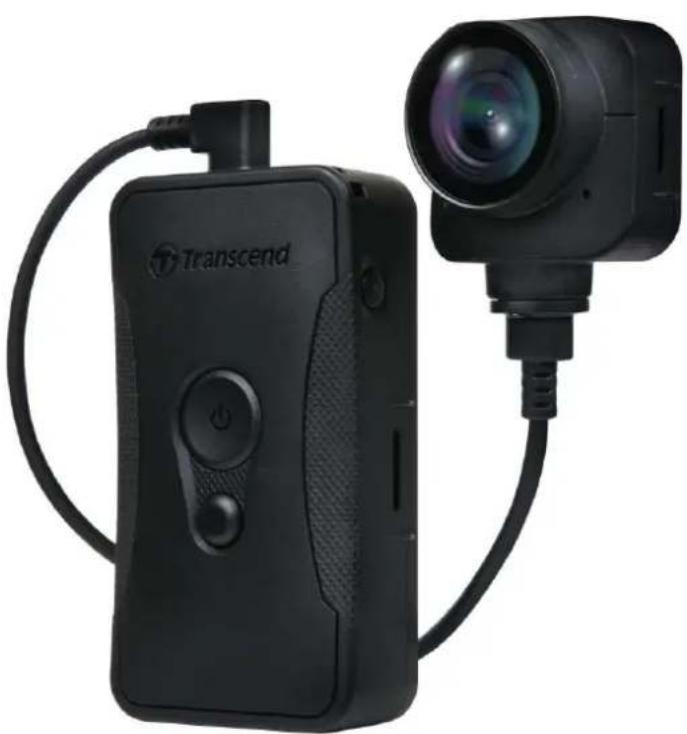
Caméra piéton DrivePro Body 70
Câble 3.5mm vers USB
text_image
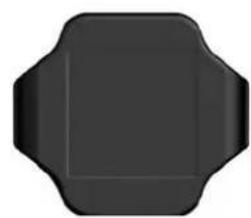
Fixation par clipGuide de démarrage rapide
3-1 Boutons de fonctionnement
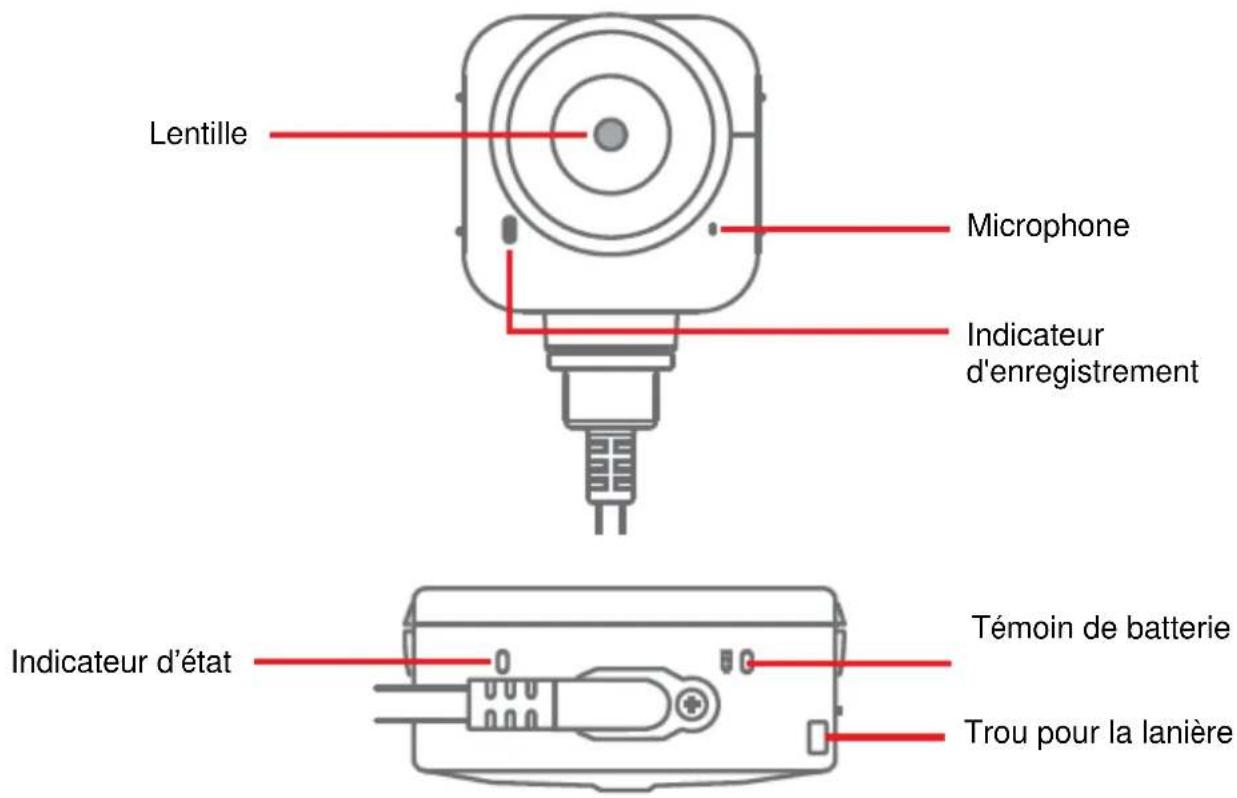
text_image
Lentille Microphone Indicateur d'enregistrement Indicateur d'état Témoin de batterie Trou pour la lanière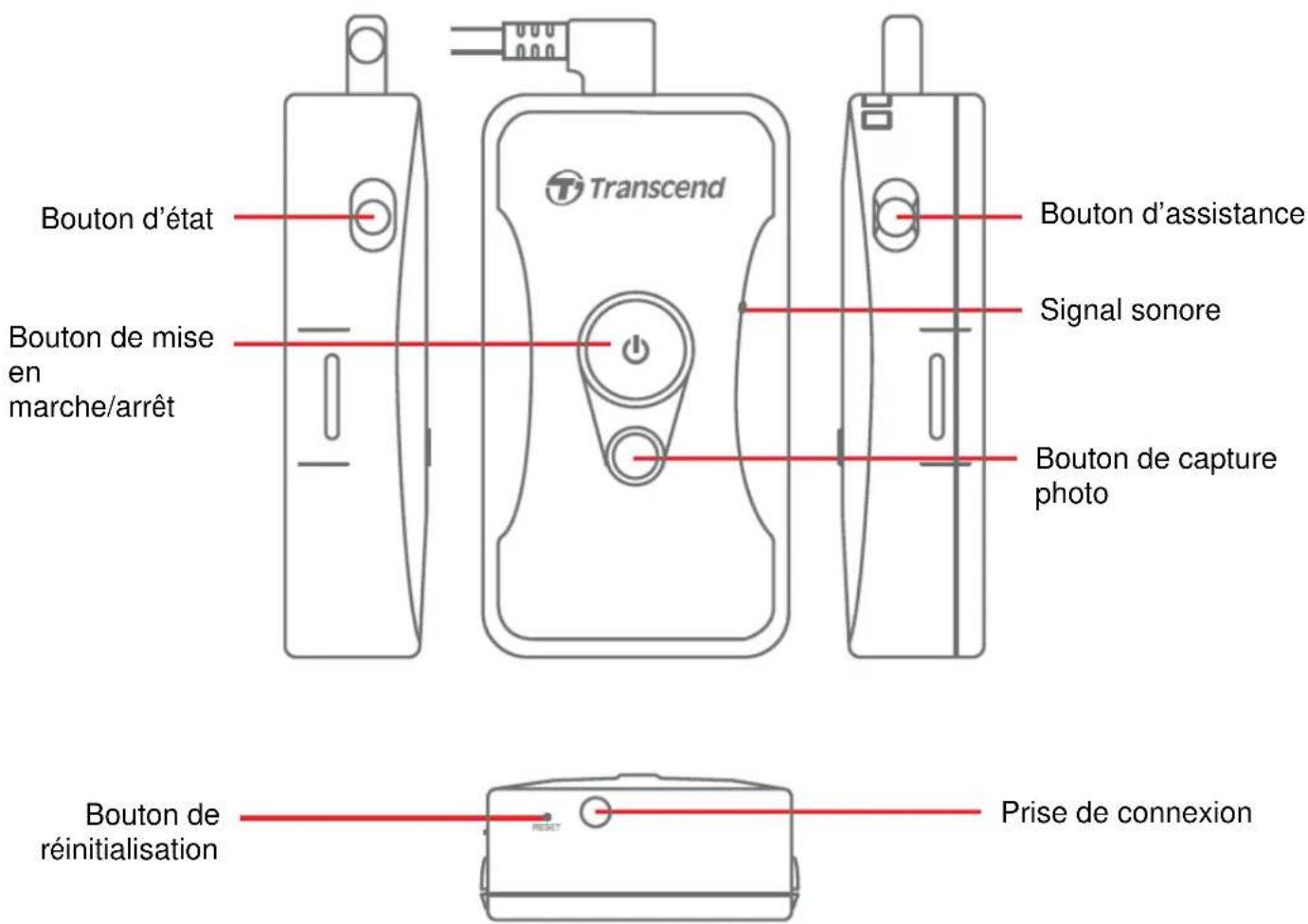
text_image
Bouton d'état Bouton de mise en marche/arrêt Transcend Bouton d'assistance Signal sonore Bouton de capture photo Bouton de réinitialisation Prise de connexion3-2 Montage de la caméra piéton DrivePro
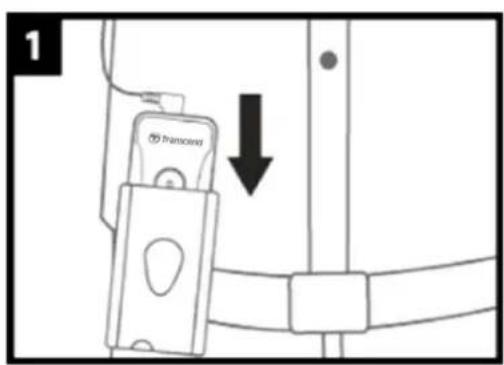
text_image
1 transcens- Fixez l'unité principale à votre ceinture.
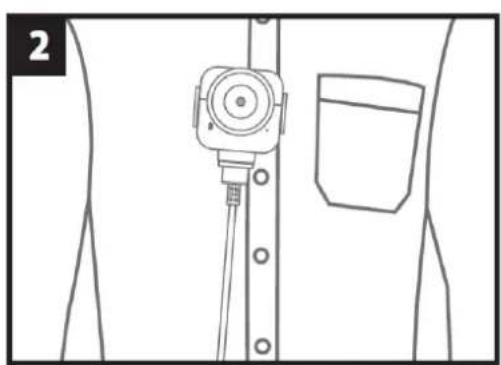
- Positionner la caméra.
text_image
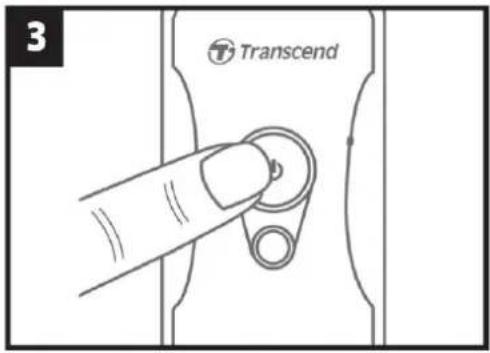
3 Transcend- Pour l'allumer, appuyez longuement sur le bouton 🔊
text_image
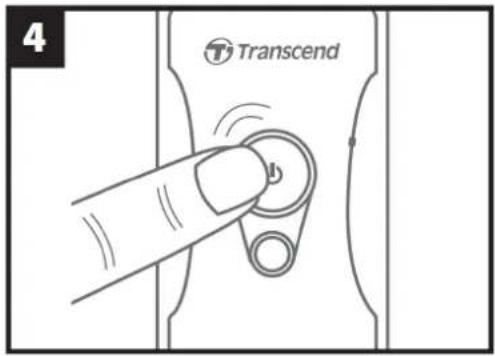
4 Transcend- Pour basculer entre les modes le mode tampon et le mode enregistrement, appuyez deux fois sur la touche ⏻
text_image
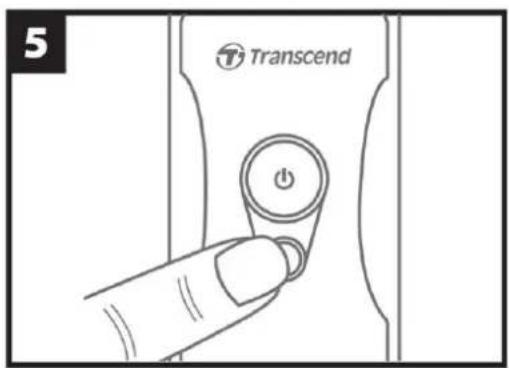
5 Transcend- Pour prendre un cliché instantané, appuyez sur le bouton.
3-3 Descriptifs des boutons de fonctions
| Bouton | Instruction | Description |
| Bouton de marche/arrêt ⏻ | Appuyer longuement une fois | Mise en marche / arrêt |
| Appuyer brièvement deux fois | Basculer entre le mode tampon et le mode enregistrement. Mode par défaut : Mode tampon | |
| Bouton de capture photo ● | Appuyer une fois brièvement | Prendre une photo.En mode Enregistrement, une note sera ajoutée au fichier d'enregistrement. |
| Appuyer longuement une foisAppuyer pendant 5 secondes | Enregistrement audio.Réinitialiser, formater et éteindre l'appareil. Cette fonction est désactivée par défaut et peut être activée en utilisant DrivePro Body Toolbox.Attention! Toutes les données seront définitivement supprimées | |
 | ||
Bouton d’état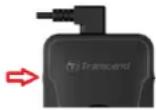 | Appuyer longuement une fois | Appairage et connexion au Bluetooth. |
| Appuyer une fois brièvement | Vérifier la batterie et le statut d’enregistrement. | |
Bouton d’assistance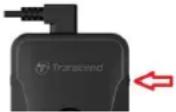 | Appuyer longuement une fois | Allumer/éteindre les voyants lumineux et le buzzer (Mode furtif) |
| Appuyer deux fois brièvement | Activer/désactiver le microphone (mode silencieux) |
Vue du dessus 1
Indicateur de batterie
Enregistrement
| LED | Statut | Définitions des LED |
| ● | Clignotement | Batterie faible |
| LED | Statut | Définitions des LED |
| ● | Fixe | Chargement |
| LED | Statut | Définitions des LED |
| Clignotement | Mémoire presque pleine | |
| Clignotement rapide | Appairage Bluetooth | |
| Clignotement | Positionnement GPS | |
| Fixe | Vérification de l'état en mode tampon | |
| Clignotement constant | Vérification du statut en mode Enregistrement | |
| Clignote 2 fois | Vérification de l'état en mode d'enregistrement audio | |
| Fixe | Mode silencieux (Microphone éteint) |
Connecté à l'ordinateur
| LED | Statut | Définitions des LED |
| ● | Clignotement | Transfert de données |
Vue de devant
Indicateur d'enregistrement
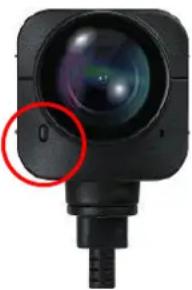
| LED | Statut | Définitions des LED |
| Fixe | Mode tampon | |
| Clignotement rapide | Mise sous tension | |
| Clignotement constant | Mode d'enregistrement | |
| Clignote deux fois | Mode d'enregistrement audio | |
| Fixe | Navigateur/connecté à l'ordinateur |
3-5 Charger la drivepro body 70
Avant l'utilisation, assurez-vous que la batterie soit complètement chargée. Chargez la DrivePro Body à l'aide de l'adaptateur ou en connectant le câble USB à l'ordinateur. Un voyant LED orange fixe est visible pendant la charge et s'éteint lorsque la batterie est complètement chargée.
Pour charger la DrivePro Body, vous pouvez au choix:
- Connecter le câble USB de 3,5mm à une prise murale à l'aide de l'adaptateur fourni
- Connecter le câble USB de 3,5mm à un ordinateur.
- Connectez la DrivePro à la station d'accueil Transcend (en option).
N'utilisez pas de câble 3,5 mm vers USB non-original pour charger l'appareil.
4-1 Mode tampon
L'enregistrement en mode tampon permet d'économiser de l'espace de stockage car les fichiers ne sont pas enregistrés dans la mémoire interne.
Pour mettre sous tension et démarrer le mode Tampon (par défaut), appuyez longuement sur le bouton; vous entendrez 1 bip; l'indicateur d'enregistrement clignotera en bleu lors de la mise sous tension et sera fixe en mode tampon.
Pour éteindre, appuyez de nouveau longuement sur le bouton; vous entendrez 1 bip, le voyant LED s'éteindra ensuite.
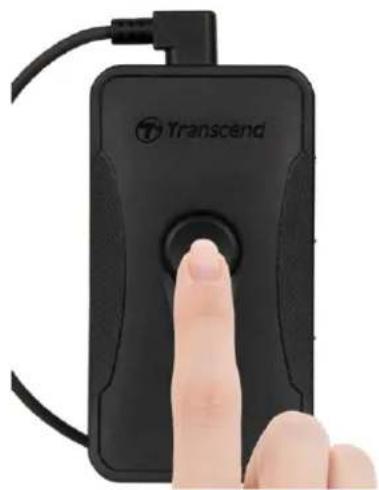
Pour passer du mode Tampon au mode Enregistrement, appuyez rapidement deux fois sur le bouton ⏻, vous entendrez 2 bips.

Note
La longueur de la vidéo mise en mémoire tampon est réglable via la boîte à outils DrivePro Body.
4-2 Mode enregistrement
Lorsqu'un incident se produit, passez en mode Enregistrement. Le fichier en cours d'enregistrement, ainsi que jusqu'à 2 minutes d'enregistrement qui précèdent l'incident, sera ensuite stocké dans la mémoire interne.
Pour démarrer le mode Enregistrement, appuyez deux fois rapidement sur le bouton pendant que la DrivePro Body 70 est en mode tampon. Vous entendrez deux bips et l'indicateur d'enregistrement clignotera en rouge. Pour arrêter l'enregistrement, appuyez à nouveau longuement sur le bouton. Après avoir entendu un bip, le voyant lumineux et l'appareil s'éteignent.
Les fichiers vidéo enregistrés en mode Enregistrement sont sauvegardés dans le dossier "VIDEO" et seront écrasés avec l'enregistrement en boucle activé.
Un fichier vidéo est enregistré toutes les 3 minutes d'enregistrement (par défaut).

Note
Cette fonction est désactivée par défaut et peut être enclenchée en utilisant le logiciel DrivePro Body Toolbox
5. Prendre des photos
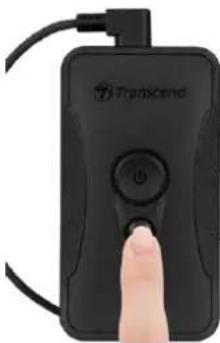
Pour prendre des photos pendant l'enregistrement, appuyez rapidement sur le bouton ⚙, vous entendrez 1 bip signifiant que la photo a été prise. Les photos sont enregistrées dans le dossier "PHOTO".
6. Enregistrement audio
Pour lancer le mode d'enregistrement audio, appuyez longuement sur le bouton. Les fichiers d'enregistrement audio sont sauvegardés dans le dossier "AUDIO".
7-1 Synchronisation d'équipe par bluetooth (bluetooth team sync)
La fonction "Bluetooth Team Sync" est basée sur la technologie Bluetooth. Dans un rayon acceptable de Bluetooth, tant qu'une caméra corporelle passe du mode tampon au mode enregistrement, les autres caméras corporelles de la même équipe passent également en mode enregistrement.

Note
- Synchronisation d'équipe par Bluetooth (Bluetooth Team Sync) est désactivé par défaut et peut être activé à l'aide du logiciel DrivePro Body Toolbox.
- Cette fonctionnalité est disponible sur les DrivePro Body 30/60/70.
8. Utiliser l'application drivepro body app
Développée pour les appareils iOS et Android, l'application DrivePro Body vous permet de regarder des vidéos en direct et de régler les paramètres de la caméra sans fil sur vos appareils intelligents.
8-1 Téléchargement et installation de l'application drivepro body app
- Recherchez DrivePro Body App à partir de l'App Store ou Google Play.
- Téléchargez et installez l'application DrivePro Body App

Une fois l'installation terminée, l'application sera affichée sur l'écran d'accueil de votre appareil.
8-2 Connexion à l'application drivepro body app
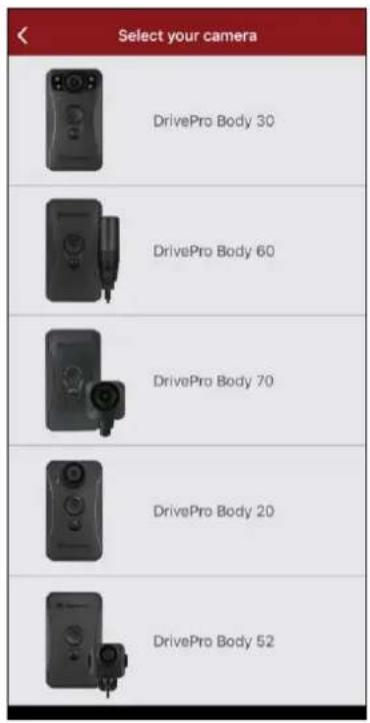
- Tapez "DrivePro Body" et activez le Bluetooth. Sélectionnez "DPB70" dans l'application.
text_image
Select your camera DrivePro Body 30 DrivePro Body 60 DrivePro Body 70 DrivePro Body 20 DrivePro Body 52- Mettez la DrivePro Body sous tension en appuyant longuement sur le bouton. Appuyez sur "Next" pour continuer.
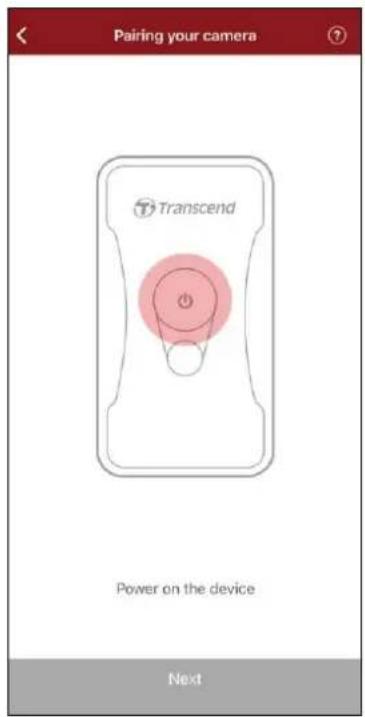
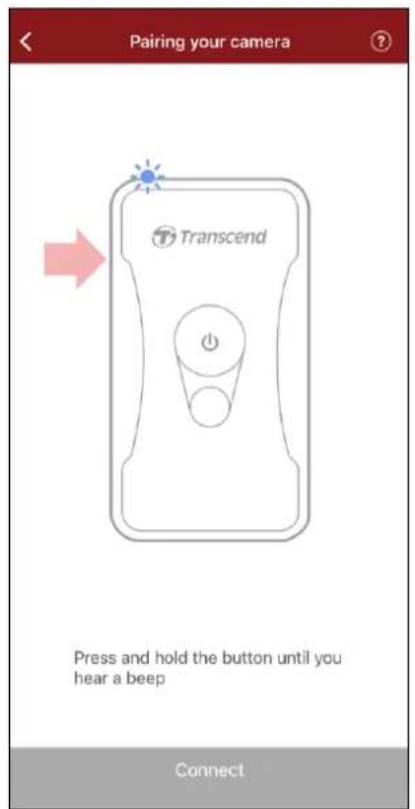
- Appuyez longuement sur le bouton de statut jusqu'à ce que vous entendiez un bip. Appuyez sur "Connect" dans l'application pour vous connecter au Bluetooth. Vous entendrez 3 bips. Vous pouvez maintenant prendre des photos instantanées, changer de mode d'enregistrement ou ajuster les paramètres via l'application.
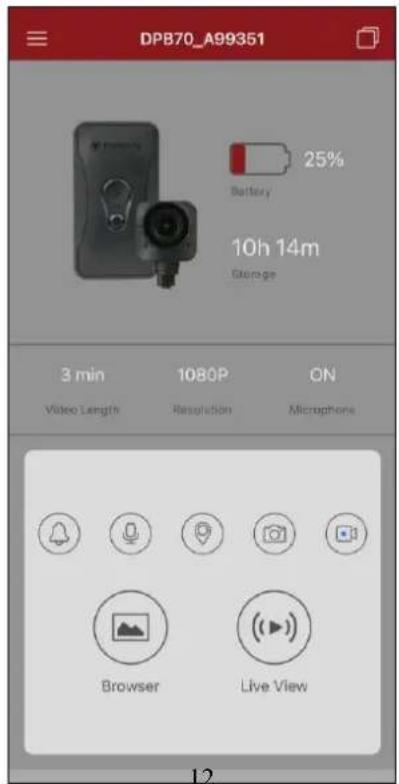
- Appuyez sur « Vue en direct » ou « Navigateur » puis connectez-vous au Wi-Fi "DPB70_XXXXXX" avec le mot de passe par défaut "12345678".
8-3 Écran d'accueil de l'application drivepro body app
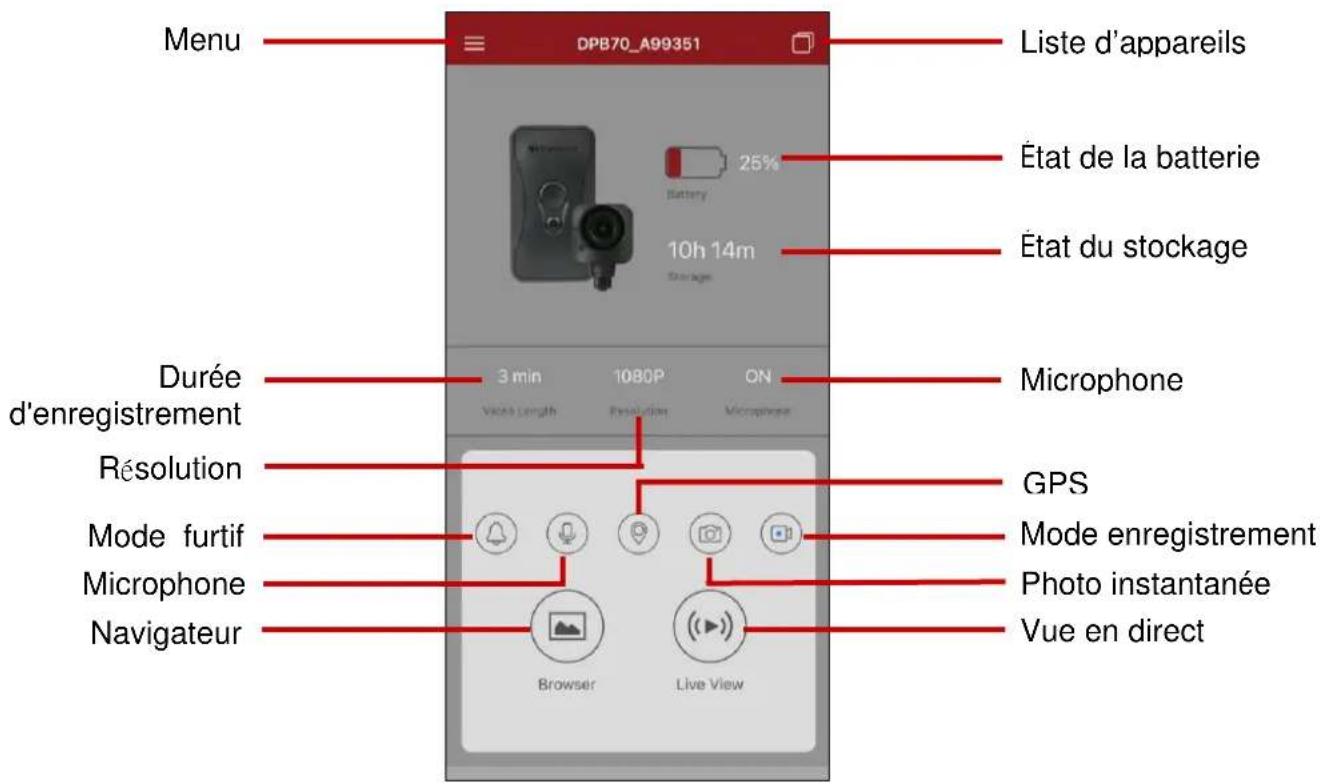
text_image
Menu DPB70_A99351 Liste d'appareils État de la batterie État du stockage Durée d'enregistrement 3 min 1080P ON Microphone Résolution GPS Mode furtif Microphone Photo instantanée Vue en direct Navigator Browser Live View
Note
La caméra arrête l'enregistrement lorsque vous appuyez sur Navigateur ou Paramètres dans l'application DrivePro Body App, et la LED avant devient rouge fixe.
8-4 Lecture de vidéos et navigation parmi les photos
- Pour lire des vidéos et parcourir des photos, appuyez sur Navigateur dans la page d'accueil ou appuyez sur ≡ en haut à gauche de l'écran de l'application puis appuyez sur DrivePro™ Body.
- Appuyez sur les icônes en bas pour regarder des vidéos, parcourir les photos ou écouter des enregistrements audio.
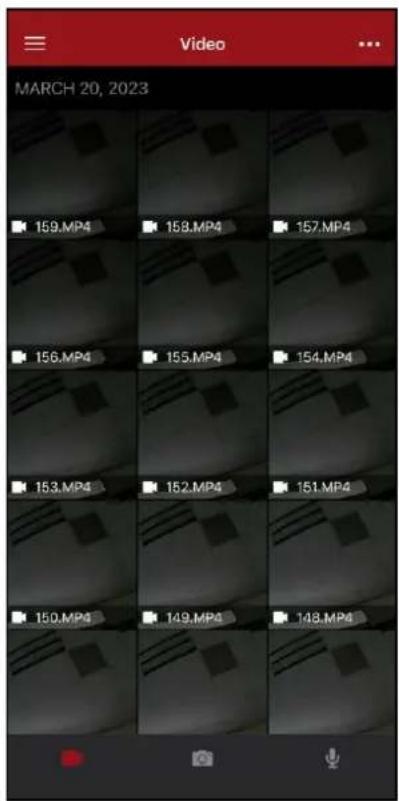
text_image
Video MARCH 20, 2023 159.MP4 158.MP4 157.MP4 156.MP4 155.MP4 154.MP4 153.MP4 152.MP4 151.MP4 150.MP4 149.MP4 148.MP48-5 Réglages
Appuyez sur ≡ en haut à gauche de l'écran de l'application, puis appuyez sur ⚙ pour entrer dans le menu des réglages.
Vous pourrez y ajuster les réglages vidéo, de l'appareil, du système et du Wi-Fi.
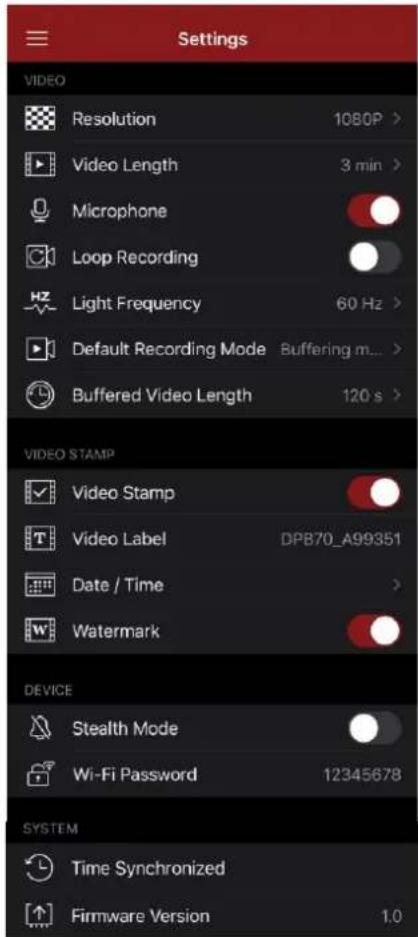
text_image
Settings VIDEO Resolution 1080P > Video Length 3 min > Microphone Loop Recording Light Frequency 60 Hz > Default Recording Mode Buffering m... Buffered Video Length 120 s > VIDEO STAMP Video Stamp Video Label DPB70_A99351 Date / Time > Watermark > DEVICE Stealth Mode Wi-Fi Password 12345678 SYSTEM Time Synchronized Firmware Version 1.0Options de menu
| VIDÉO | ||
| Icône | Fonction | Description/Options |
 | Résolution | Régler la résolution/qualité pour l'enregistrement vidéo. |
| 1440P / 1080P / 720P / 480P | ||
 | Durée de la vidéo | Définir la durée d'enregistrement de chaque fichier vidéo enregistré |
| 3 min / 5 min / 10 min | ||
| [kx7c] | Microphone | Activer/désactiver le microphone pendant l'enregistrement vidéo |
| Désactivé / Activé | ||
 | Enregistrement en boucle | Remplace les anciens fichiers vidéo par de nouveaux. |
| Désactivé (par défaut) / Activé | ||
VIDÉO
| Icône | Fonction | Description/Options |
 | Fréquence lumineuse | Choisir la fréquence appropriée pour éviter le clignotement de la lumière A/C. |
| 50 Hz / 60 Hz | ||
 | Mode d'enregistrement par défaut | Sélectionner le mode d'enregistrement par défaut. |
| Mode Tampon (par défaut) / Mode d'Enregistrement | ||
 | Longueur de la vidéo tamponnée | Régler la longueur de la vidéo en mémoire tampon pour enregistrer les séquences qui se produisent avant de passer en mode Enregistrement |
| 0 s / 60 s / 90 s / 120 s |
TAMPON VIDÉ O
| Icône | Fonction | Description/Options |
 | Horodatage | Afficher l'étiquette vidéo, la date et l'heure, le filigrane et les coordonnéesGPS sur la photo ou la vidéo. |
| Désactivé / Activé | ||
 | Étiquette vidéo | Appuyer pour éditer l'étiquette vidéo à afficher.(l'étiquette par défaut est DPB70_XXXXXX.) |
 | Date / Heure | Sélectionner le format de la date et de l'heure |
| Date: A/M/J ou M/J/A ou J/M/ATemps: 24HR ou AM/PM | ||
 | Filigrane | Afficher le filigrane du logo Transcend sur la photo ou la vidéo. |
| Désactivé / Activé |
APPAREIL
| Icône | Fonction | Description/Options |
 | Mode Furtif | Désactiver/activer le mode furtif. Lorsque le mode furtif est activé, les voyants lumineux, l'avertisseur et le vibreur sont désactivés. |
| Désactivé / Activé | ||
 | Mot de passe Wi-Fi | Définir le mot de passe Wi-Fi de la DrivePro Body 70. (Le mot de passe par défaut est 12345678) |
SYSTÈME
| Icône | Fonction | Description/Options |
 | Synchronisation horaire | Synchronisez l'heure du DrivePro Body avec votre appareil intelligent. |
 | Version du Firmware | Appuyer ici pour passer à la version de firmware la plus récente. |
 | A propos | Afficher la version de l'application, le contrat de licence d'utilisateur final et la déclaration de source ouverte. |

Avertissement
- NE JAMAIS débrancher le cordon d'alimentation pendant la mise à niveau du firmware.
- La DrivePro Body s'arrêtera et l'indicateur d'état clignotera en rouge pendant la mise à niveau du firmware. Une fois la mise à niveau terminée, la DrivePro Body redémarre automatiquement.
- Si la DrivePro Body ne peut pas être mise en marche en raison de l'échec de la mise à jour du firmware, veuillez contacter le service clientèle de Transcend pour obtenir une assistance technique.
9. Utiliser le logiciel drivepro body toolbox
DrivePro Body Toolbox est un logiciel de gestion de fichiers vidéo qui simplifie les réglages de la caméra. Le logiciel se distingue par son interface conviviale qui permet aux utilisateurs de Windows de définir les fonctions de base de la caméra DrivePro Body.
Pour utiliser DrivePro Body Toolbox:
- Télécharger les fichiers d'installation depuis: https://www.transcend-info.com/downloads
- Installez le logiciel DrivePro Body Toolbox sur votre ordinateur de bureau ou portable.
9-1 Statut
Sur la page de Statut, les informations de base du DrivePro Body sont affichées, y compris le numéro de série de l'appareil, la version du firmware, l'étiquette utilisateur et le nom du modèle.
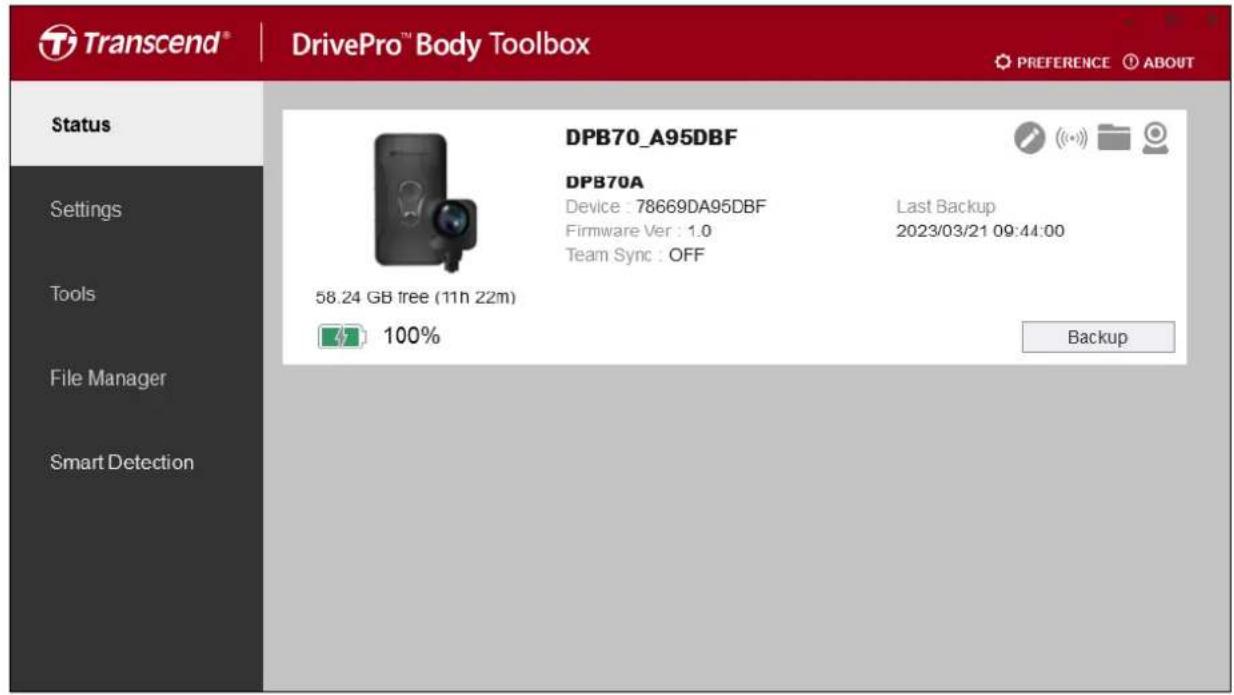
text_image
Transcend® | DrivePro™ Body Toolbox PREFERENCE ABOUT Status DPB70_A95DBF DPB70A Device : 78669DA95DBF Last Backup Firmware Ver : 1.0 2023/03/21 09:44:00 Team Sync : OFF 58.24 GB free (11h 22m) 100% Backup Settings Tools File Manager Smart DetectionPour changer l'étiquette de l'utilisateur et la fonction synchronisation d'équipe par Bluetooth
(Bluetooth Team Sync), cliquez sur.

Note
Sélectionnez "numéro d'équipe préféré" pour la synchronisation d'équipe par Bluetooth (Bluetooth Team Sync) de 1 à 10.
Pour trouver un appareil, cliquez sur

Pour lire les vidéos et naviguer parmi les photos, cliquez sur

Pour commencer la sauvegarde, cliquez sur
Backup
Pour passer en mode webcam, cliquez sur
pour utiliser l'appareil comme caméra et microphone.
9-2 Réglages
Dans la page des réglages, vous pouvez régler les paramètres de l'appareil, les paramètres vidéo ou vidéo tampon.
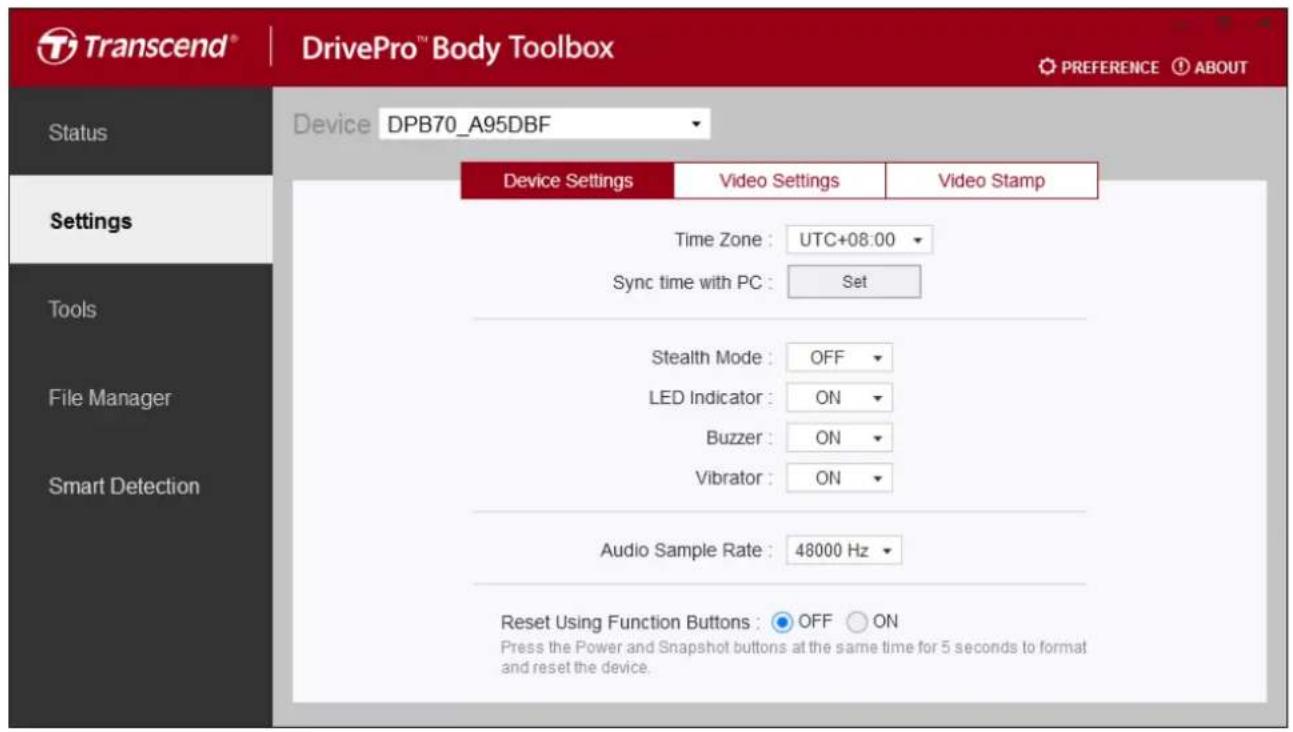
Paramètres de l'appareil
| Fonction | Description/Options |
| Mode Synchronisation de l'heure avec le PC | Cliquez sur le bouton "Régler" pour synchroniser l'heure de l'appareil avec celle du PC. |
| Mode furtif | Activer/désactiver le mode furtif. Lorsque le mode furtif est activé, les indicateurs lumineux et l'avertisseur sonore sont désactivés. |
| MARCHE / ARRÊT | |
| Indicateur LED | Activation/désactivation des LED lors de l'enregistrement. |
| MARCHE / ARRÊT | |
| Signal sonore | Activer/désactiver le signal sonore lors de l'enregistrement. |
| MARCHE / ARRÊT | |
| Vibreur | Activer/désactiver le vibreur lors de l'enregistrement. |
| MARCHE / ARRÊT | |
| Taux d'échantillonnage audio | Définir la fréquence d'échantillonnage audio. Plus la fréquence est élevée, meilleure est la qualité du son. |
| 48000 Hz / 44100 Hz / 32000 Hz / 24000 Hz / 22050Hz |
Réinitialisation en utilisant les boutons de fonction
Lorsque l'appareil est sous tension, appuyez simultanément sur les boutons Marche/Arrêt et Photo Instantanée pendant 5 secondes pour formater et réinitialiser l'appareil. Ensuite, l'appareil s'éteindra. (Par défaut : éteint).
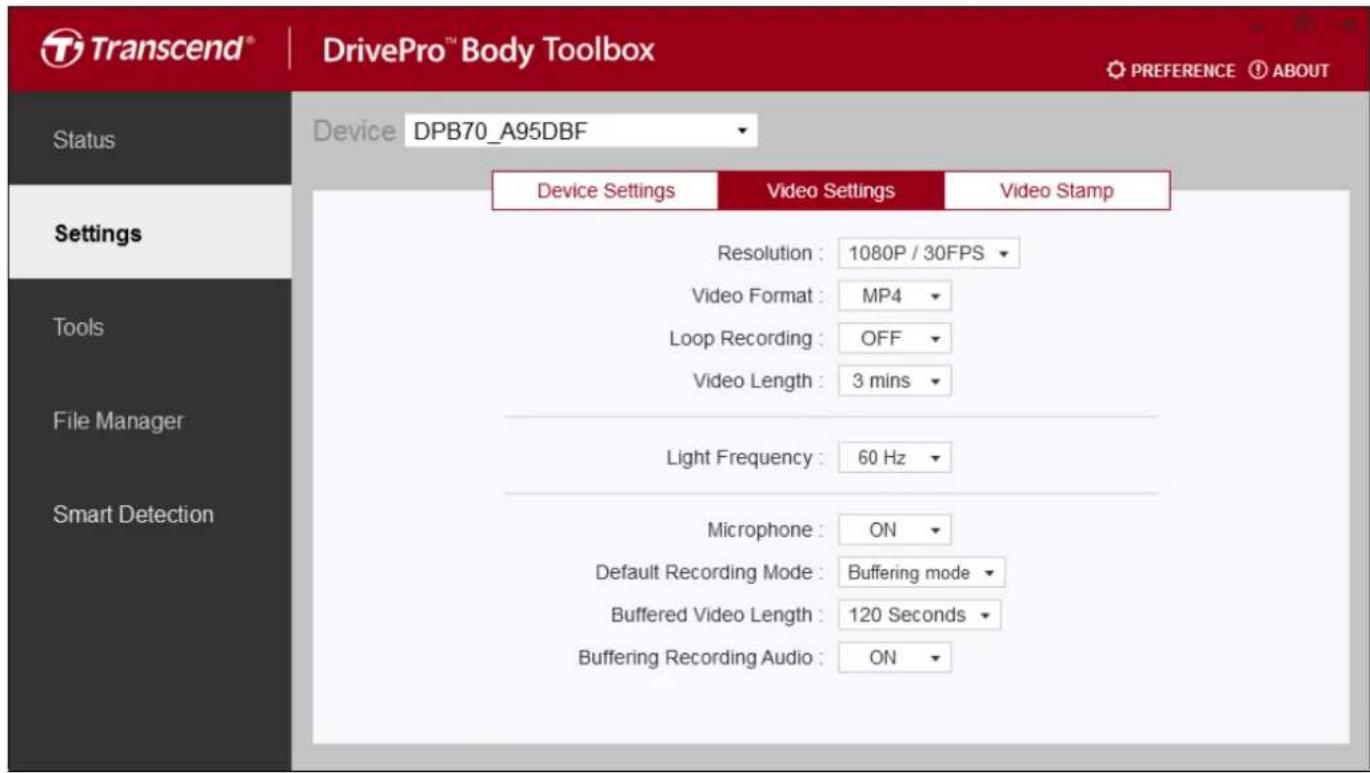
| Fonction | Description/Options |
| Résolution | Régler la résolution/qualité pour l'enregistrement vidéo |
| 1440P/30FPS / 1080P/30FPS / 720P/30FPS / 480P/30FPS | |
| Format Vidéo | Régler le format du fichier d'enregistrement. |
| MOV / MP4 | |
| Enregistrement en boucle | Remplacer les anciens fichiers vidéo par de nouveaux fichiers. |
| MARCHE / ARRÊT | |
| Durée de la vidéo | Définir la durée d'enregistrement de chaque fichier vidéo enregistré |
| 3 mins / 5 mins / 10 mins | |
| Fréquence de la lumière | Sélectionner la fréquence appropriée pour éviter le clignotement de lumière A/C. |
| 50 Hz / 60 Hz | |
| Microphone | Activer/désactiver le microphone pendant l'enregistrement vidéo. |
| MARCHE / ARRÊT | |
| Mode d'enregistrement par défaut | Sélectionnez le mode d'enregistrement par défaut. |
| Mode tampon / Mode enregistrement | |
| Longueur vidéo tamponnée | Régler la longueur de la vidéo mise en mémoire tampon pour enregistrer les séquences qui se produisent avant d'activer le mode d'enregistrement. |
| 30 seconds / 60 seconds / 90 seconds / 120 seconds | |
| Mise en mémoire tampon de l'enregistrement audio | Permet d'activer ou de désactiver le microphone en mode tampon. |
| MARCHE / ARRÊT |
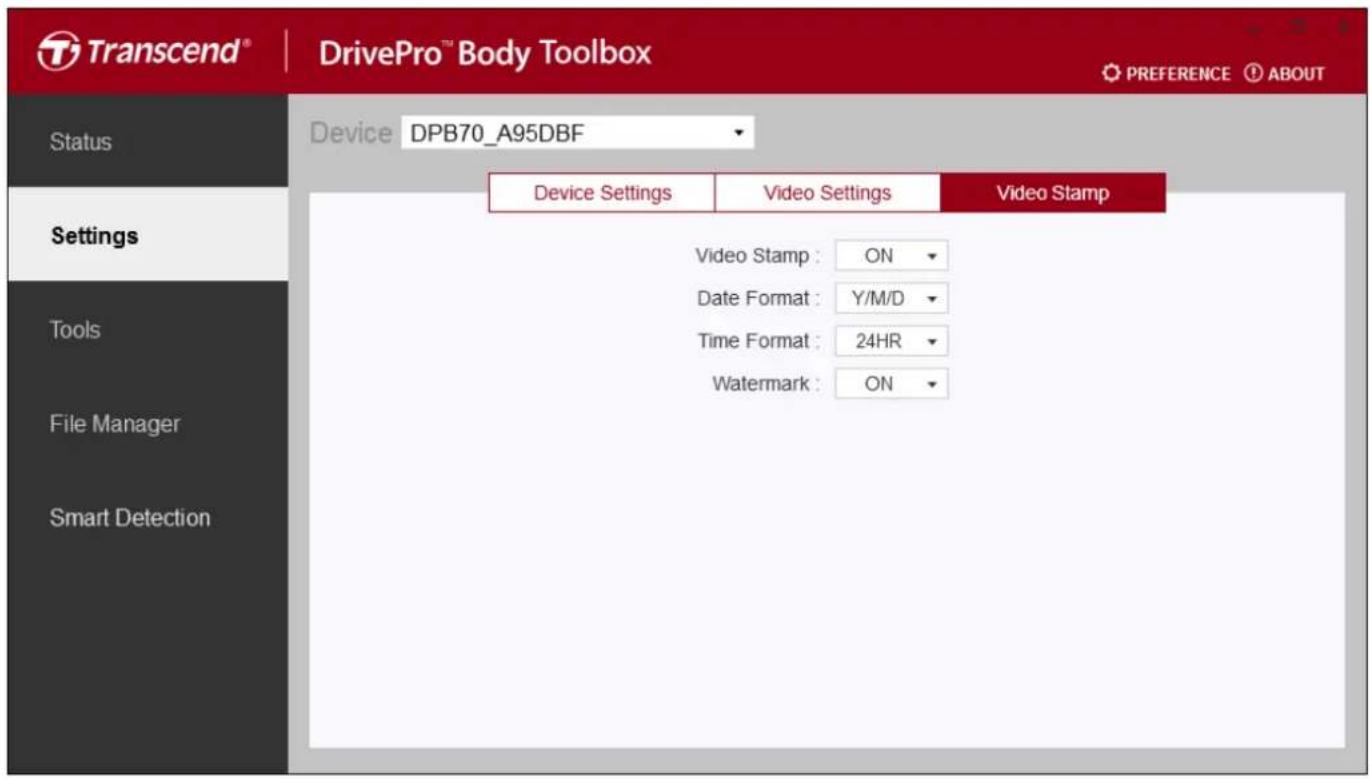
text_image
Transcend® | DrivePro™ Body Toolbox PREFERENCE ① ABOUT Status Device DPB70_A95DBF Device Settings Video Settings Video Stamp Settings Tools File Manager Smart Detection Video Stamp : ON Date Format : Y/M/D Time Format : 24HR Watermark : ON| Horodatage vidéo | |
| Fonction | Description/Options |
| Horodatage vidéo | Affiche la durée d'enregistrement de la vidéo et l'étiquette de la vidéo. |
| MARCHE / ARRÊT | |
| Date Format | Régler le format de la date. |
| Y/M/D ou M/D/Y ou D/M/Y | |
| Time Format | Select the time format. 24 or 12-hour clock. |
| 24HR ou AM/PM | |
| Filigrane | Affichez le logo Transcend en filigrane sur les photos ou les vidéos. |
| MARCHE / ARRÊT | |
9-3 Outils
Sur la page Outils, vous pouvez mettre à niveau le firmware vers la dernière version, formater le disque ou réinitialiser la DrivePro Body à son statut par défaut.
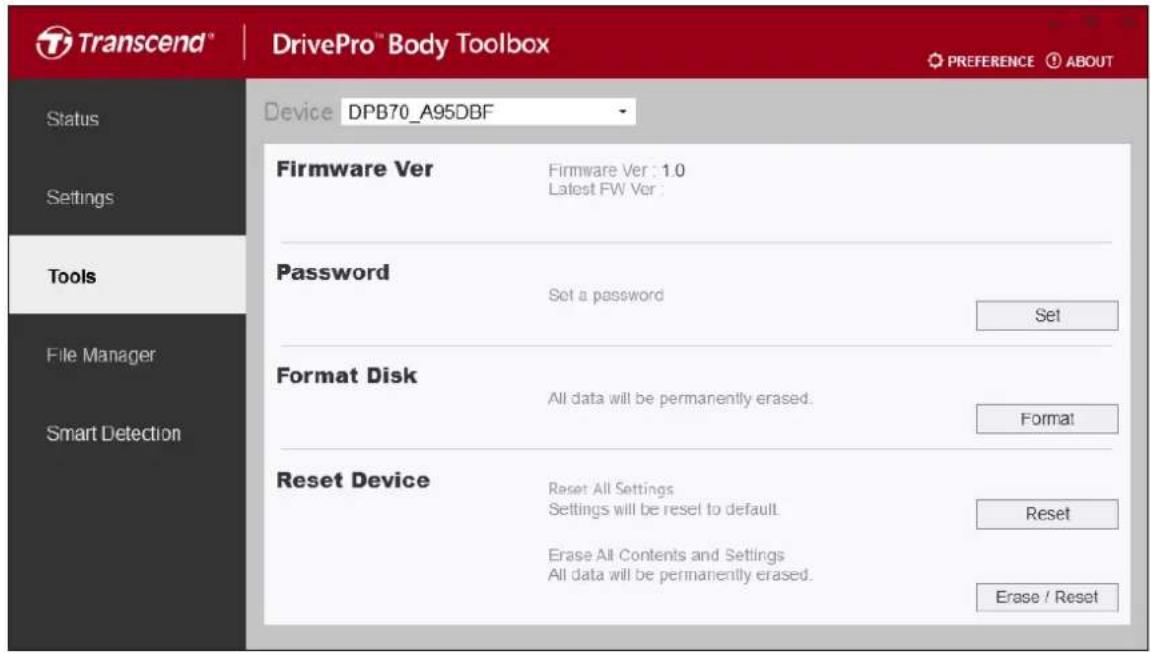
| Fonction | Description/Options |
| Version du Firmware | Passer le firmware à la dernière version disponible. |
| Mot de passe | Set a password to protect the drive of the body camera. Password should be between 8 to 16 characters, either letters or numbers. |
| Formater le disque | Formatage de l’appareil |
| Réinitialisation de l’appareil | Réinitialiser tous les paramètres par défaut ou effacer tous les contenus et paramètres. |
Avertissement
- Pour une meilleure stabilité de l'enregistrement, nous vous conseillons de sauvegarder vos données à l'aide du logiciel DrivePro Body Toolbox chaque fois que vous avez fini d'utiliser l'appareil ou de le formater à l'aide du logiciel Toolbox tous les trois mois.
- Veuillez utiliser le logiciel DrivePro Body Toolbox pour formater uniquement votre DrivePro Body.
- Le formatage du disque efface définitivement toutes les données.
9-4 Gestionnaire de fichier
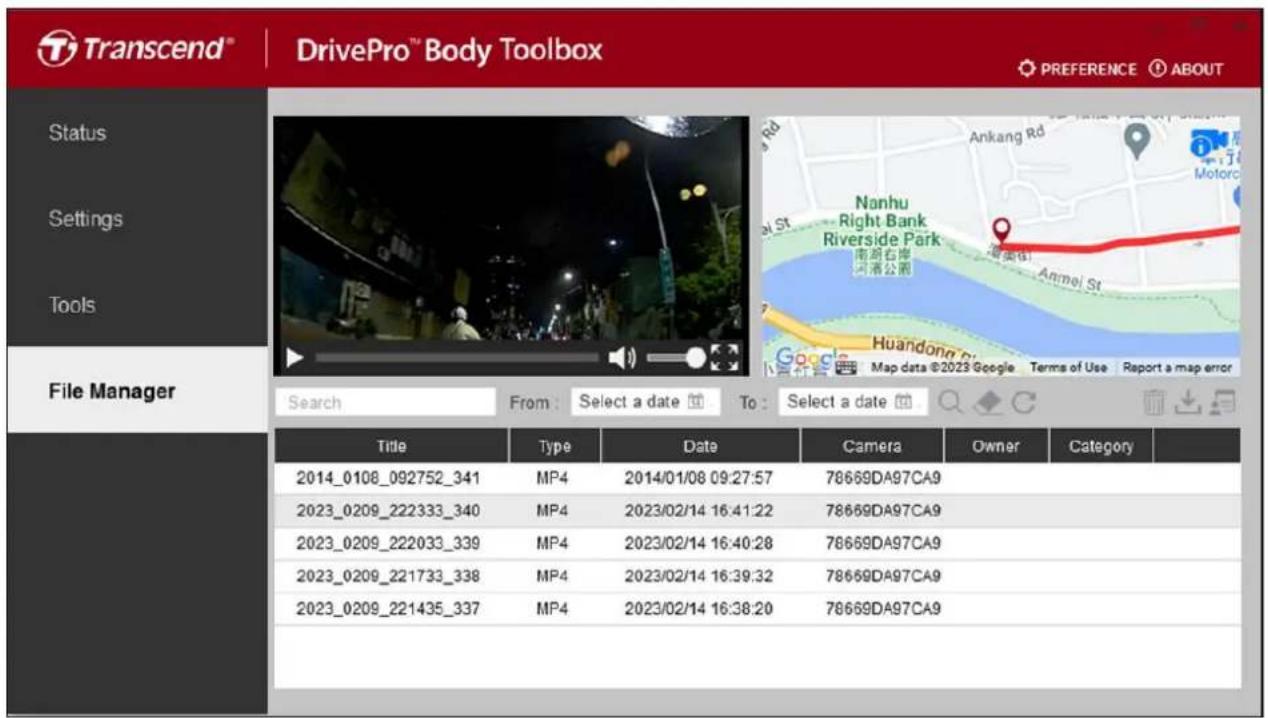
Une fois les données sauvegardées, vous pouvez rechercher et gérer vos vidéos et vos photos sur la page Gestionnaire de fichiers.
text_image
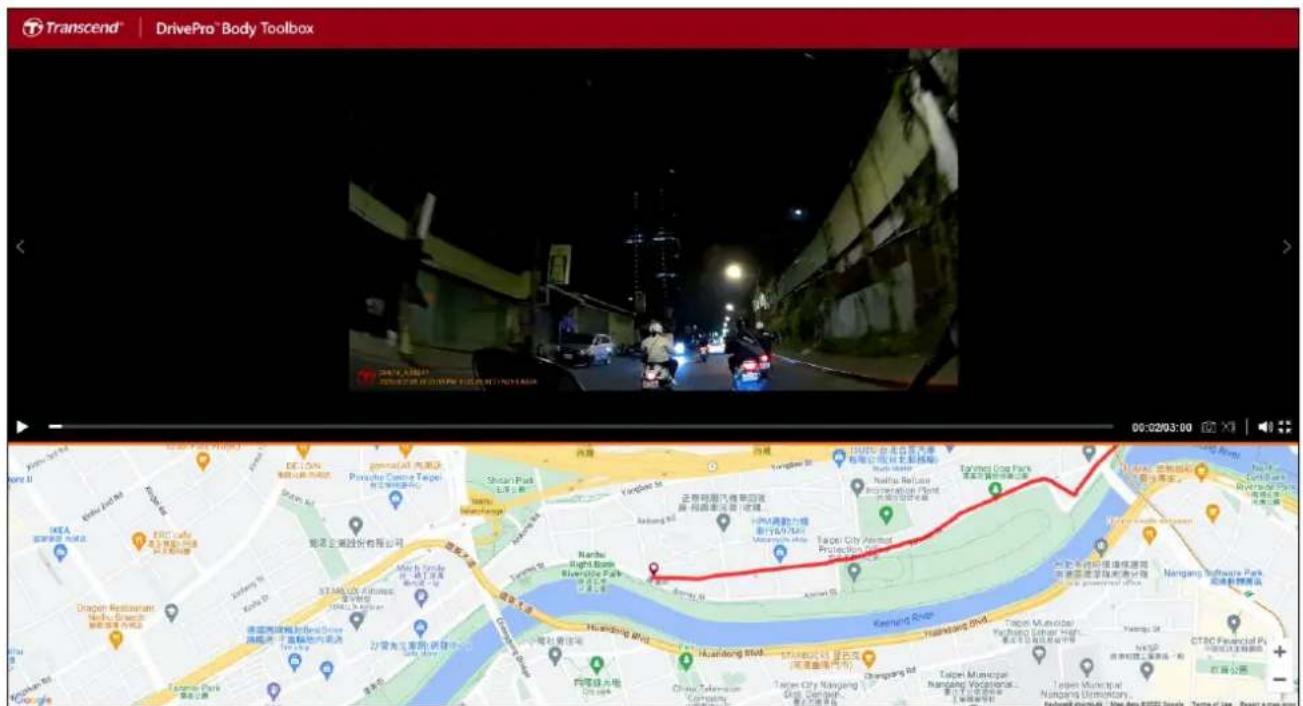
Transcend® DrivePro™ Body Toolbox PREFERENCE ABOUT Status Settings Tools File Manager Search From: Select a date To: Select a date Title Type Data Camera Owner人類ory 2014_0108_092752_341 MP4 2014/01/08 09:27:57 78669DA97CA9 2023_0209_222333_340 MP4 2023/02/14 16:41:22 78669DA97CA9 2023_0209_222033_339 MP4 2023/02/14 16:40:28 78669DA97CA9 2023_0209_221733_338 MP4 2023/02/14 16:39:32 78669DA97CA9 2023_0209_221435_337 MP4 2023/02/14 16:38:20 78669DA97CA9 2014_0108_092752_341 MP4 2014/01/08 09:27:57 78669DA97CA9 2023_0209_222333_340 MP4 2023/02/14 16:41:22 2023_0209_222033_339 MP4 2023/02/14 16:40:28 2023_0209_221733_338 MP4 2023/02/14 16:39:32 2023_0209_221435_337 MP4 2023/02/14 16:38:20Cliquez sur pour lire des vidéos à l'écran. Cliquez sur pour agrandir les vidéos en plein écran. Avec un récepteur GPS, les chemins peuvent être affichés en même temps que la vidéo enregistrée.
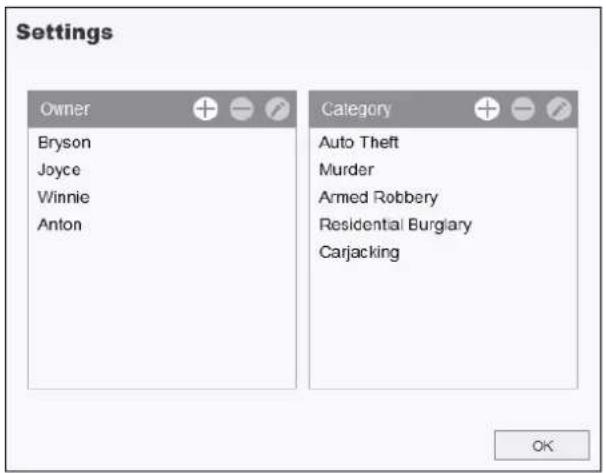
Cliquez sur la catégorie.

sur le côté droit de la page pour ajouter, supprimer ou modifier le propriétaire et
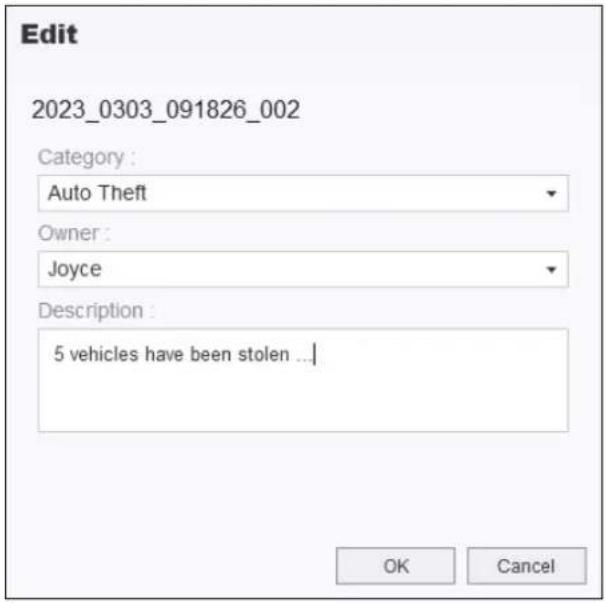
Cliquez sur pour classer le propriétaire et la catégorie du fichier sélectionné.
Cliquez sur pour accéder à la page pour ajuster les paramètres de DrivePro Body Toolbox.
Cochez les options disponibles ci-dessous selon vos préférences.
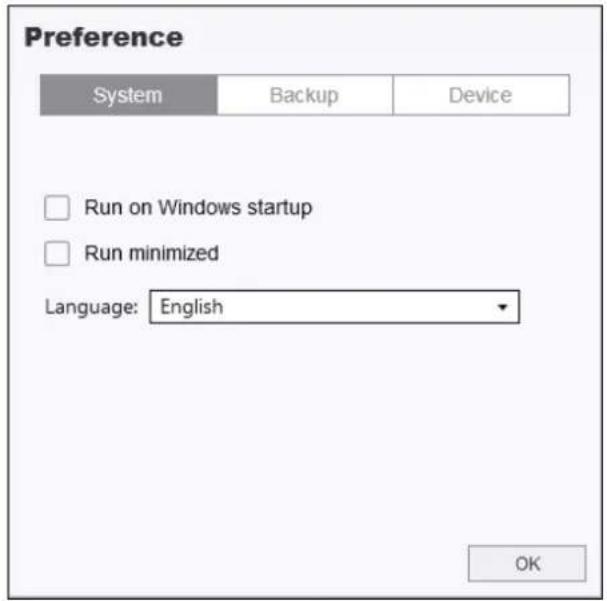
Veuillez consulter le manuel de l'utilisateur du logiciel DrivePro Body Toolbox en cliquant sur le lien ci-dessous.
https://www.transcend-info.com/Manual/DriveProBody/Toolbox/EN/
10. Transfert de fichiers vers un ordinateur
Pour transférer des fichiers entre la DrivePro et l'ordinateur :
- Branchez le câble 3,5 mm vers USB dans la prise de connexion de la DrivePro Body.
- Branchez l'autre extrémité du câble sur l'ordinateur de bureau ou portable.
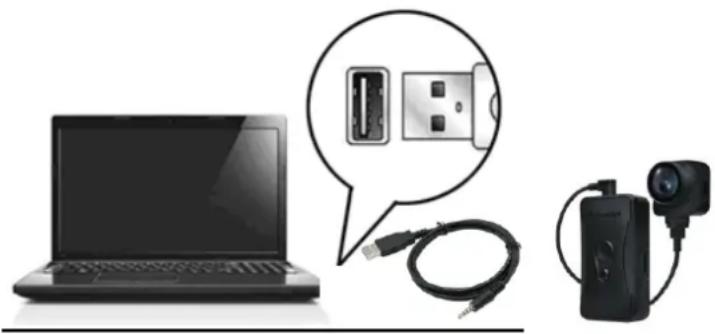
Votre DrivePro Body est maintenant prête à transférer des données comme un disque dur externe. Pour transférer les fichiers vers l'ordinateur, copiez-les à partir du dossier de la caméra.

Avertissement
- Pour éviter toute perte de données, suivez toujours les procédures de retrait appropriées lorsque vous déconnectez la DrivePro Body de votre ordinateur.
- Vous ne pouvez transférer des fichiers qu'en connectant la DrivePro à un ordinateur. La DrivePro ne fonctionne plus comme une caméra à ce moment. Veuillez déconnecter votre DrivePro de l'ordinateur pour qu'elle reprenne ses fonctions.
11. Station d'accueil (optionnel)
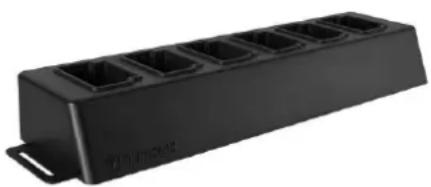
La station d'accueil en réseau DPD6N de Transcend est conçue spécifiquement pour le DrivePro Body 30/60/70 et offre une solution complète de charge, de téléchargement de données et de gestion de caméra. Idéale pour les déploiements à grande échelle des caméras piétons DrivePro Body 30/60/70, elle permet de charger et de gérer simultanément les données et caméras en réseau. Les fichiers peuvent également être partagés vers un périphérique de stockage externe via le port USB 3.0.
12. Précautions d'utilisation
- Ne pas utiliser ou entreposer la DrivePro Body dans les endroits suivants afin d'éviter un dysfonctionnement ou une déformation du produit:
- Dans un environnement très chaud / froid ou humide comme un véhicule garé en plein soleil
- Directement exposé au soleil ou à une source de chaleur (un radiateur par exemple)
- Dans un endroit exposé au sable ou à la poussière
Nettoyez et protégez fréquemment et soigneusement la lentille de la DrivePro.
Nettoyez la surface de la lentille avec un chiffon doux dans les cas suivants:
- Présence de traces de doigt sur la surface de la lentille
- Si la lentille a été exposée à un air chargé en sel
- Stockez le produit dans un endroit bien ventilé et libre de poussière ou de terre
- Afin de prévenir toute moisissure, nettoyez régulièrement la lentille comme indiqué ci-dessus
Nettoyage
Nettoyez la surface du DrivePro Body avec un chiffon légèrement humidifié à l'eau puis essuyez sa surface avec un chiffon sec. Veuillez ne pas utiliser des produits suivants afin de ne pas abimer la DrivePro:
- Ne nettoyez pas l'appareil avec des produits chimiques (diluant, benzine, alcool, insectifuge, crème solaire ou insecticide, etc.) et des chiffons jetables, car ils risquent d'endommager la finition ou le boîtier.
- Ne touchez pas la caméra avec votre main si elle a été en contact avec l'un des produits listés précédemment.
- Ne laissez pas la caméra en contact prolongé avec du caoutchouc ou du vinyle
Humidité et condensation
- Si le DrivePro Body est passé directement d'un environnement froid à chaud (ou vice-versa), de la condensation peut apparaître à l'intérieur ou à l'extérieur de la caméra. Cette condensation peut entraîner un dysfonctionnement du DrivePro Body.
- Si de la condensation apparaît, éteignez le DrivePro Body et attendez une heure le temps que l'humidité s'évapore.
Récepteur GPS
- Les performances et la précision du système GPS peuvent varier en fonction de l'environnement.
- Les signaux GPS ne peuvent pas pénétrer dans les bâtiments et les films métalliques teintés. La précision des données GPS dépend de l'environnement, y compris des conditions météorologiques et de l'endroit où elles sont utilisées (par exemple : bâtiments hauts, tunnels, souterrains et forêts). Lors de la première utilisation ou d'un démarrage à froid, veuillez placer le DrivePro Body dans un endroit ouvert à l'extérieur pour le positionnement GPS.
13. Protection IP68
Le corps de la caméra du DrivePro Body 70 est conforme à la norme IP68, offrant une résistance aux éclaboussures, à l'eau et à la poussière. Cependant, la résistance aux éclaboussures, à l'eau et à la poussière ne sont pas des conditions permanentes et la résistance pourrait diminuer en raison de l'usure normale. Les dommages causés par les liquides ne sont pas couverts par la garantie.
Les pannes causées par une utilisation incorrecte ne sont pas couvertes par la garantie limitée.
- Ne pas utiliser la DrivePro70 dans l'eau.
- N'utilisez pas le DrivePro Body 70 dans des environnements à température et humidité élevées • (c.-à-d. saunas, salles de vapeur et douches).
- N'utilisez pas le DrivePro Body 70 pendant une longue période exposée à de fortes pluies afin d'éviter que l'humidité ne pénètre. S'assurer que le câble d'alimentation, l'adaptateur et la prise de raccordement sont complètement secs avant de les recharger.
Avertissement
La DrivePro Body 70 n'est pas résistante à l'eau dans les situations suivantes :
- Lorsqu'elle est connectée à un câble USB
- Lorsque l'une des vis est retirée de l'appareil
14. Spécifications
| Dimensions | Unité | 95.9 mm (L) × 52.2 mm (W) × 24.9 mm (H) |
| principale: | 3.78" (L) × 2.06" (W) × 0.98" (H) | |
| Caméra: | 48.6 mm (L) × 40 mm (W) × 31.7 mm (H)1.91" (L) × 1.57" (W) × 1.25" (H) | |
| Poids | 184 g (6.5 oz) | |
| Interface de connexion | USB 2.0 | |
| Stockage | Stockage interne de 64Go | |
| Lentille | F/2.0, 140° grand angle | |
| Résolution / Débit d'images | QHD 1440P / 30 FPS | |
| Format vidéo | MP4 (H.264) | |
| Batterie | Li-Polymer 3120 mAh | |
| Autonomie de la batterie (max.) | Jusqu'à 9 heures* | |
| Alimentation électrique | Entrée (max.): AC 100 V to 240 V, 50 Hz to 60 Hz, 0.4 ASortie: DC 5 V / 2 A | |
| Température de fonctionnement | -20°C (-4°F) to 60°C (140°F)5°C (41°F) to 45°C (113°F) lors du chargement avec l'adaptateur | |
| Protection contre les infiltrations | IP68 | |
| Certifications | BSMI, CE, EAC, FCC, KC, MIC, NCC, UKCA | |
| Résistance aux chocs | MIL-STD-810G 516.6 – Transit Drop Test | |
| Garantie | 2 ans limitée | |
* La durée réelle de l'enregistrement vidéo peut varier en fonction des conditions environnementales.
15. Questions et réponses
Si un problème se produit avec le Drive Pro, veuillez en premier lieu vérifier les points listés ci-dessous avant d'amener votre produit en réparation. Si vous ne pouvez trouver une solution adaptée à votre problème, veuillez prendre contact avec le revendeur, centre de service ou l'antenne Transcend locale. Nous disposons également d'une section FAQ (http://www.transcend-info.com/Support/contact_form) et d'un centre de support sur notre site Internet (http://www.transcend-info.com/).
Vérifiez les points suivants :
- Le DrivePro™ Body est-il correctement branché au port USB ? Si ce n'est pas le cas, débranchez-le et rebranchez-le. Assurez-vous que les deux extrémités des câbles USB sont correctement branchées, comme indiqué dans ce manuel.
- Le DrivePro™ Body est-il correctement branché au port USB ? Si ce n'est pas le cas, essayez de le brancher sur un port USB disponible sur votre Mac.
- Les ports USB de votre ordinateur sont-ils activés ? Si ce n'est pas le cas, veuillez consulter le manuel de votre ordinateur (ou de la carte-mère) pour y remédier.
Aucun des boutons du drivepro body ne semble fonctionner.
Appuyez sur le bouton de réinitialisation au bas du DrivePro Body au moyen d'un objet pointu comme un trombone.
Le drivepro body est-il étanche et antichoc?
Le DrivePro™ est conforme au standard de résistance à l'eau IPX4 et aux standards de résistance aux chutes de l'armée américaine*.
*Sur base de MIL-STD-810G 516.6-Transit Drop Test
16. Déclaration de conformité de l'ue
Transcend Information déclare par la présente que tous les produits Transcend marqués CE incorporant une fonctionnalité d'équipement radio sont conformes à la directive 2014/53/UE.
Le texte intégral de la déclaration de conformité de l'UE est disponible à l'adresse Internet suivante : https://www.transcend-info.com/eu_compliance
DrivePro Body 70
| Fréquence:2400-2483.5MHz | Puissance d'émission maximale:< 100mW |
17. Recyclage et considérations environnementales
Pour plus d'informations sur le recyclage du produit (DEEE) et l'élimination des piles/batteries, veuillez consulter le lien suivant : https://www.transcend-info.com/about/green.
18. Politique de garantie
La période de garantie de ce produit figure sur son emballage. Pour plus de détails sur les conditions et périodes de garantie, veuillez consulter le lien ci-dessous : https://www.transcend-info.com/warranty.
19. Divulgation licence générale publique GNU (lic. GPL)
Pour plus d'informations sur les licences de logiciels libres, veuillez consulter le lien ci-dessous : https://www.transcend-info.com/Legal/?no=10.
20. Contrat de licence de l'utilisateur final (EULA)
Pour plus de détails sur les termes de la licence du logiciel, veuillez vous référer au lien suivant : https://www.transcend-info.com/legal/gpl-disclosure-eula.
Cet appareil est conforme à la Partie 15 des règlements FCC. L'opération est soumise aux deux conditions suivantes : (1) Cet appareil ne doit pas causer d'interférences nuisibles. (2) Cet appareil doit accepter toute interférence reçue, y compris les interférences qui peuvent causer un mauvais fonctionnement de l'appareil. Cet équipement a été testé et est conforme avec les limites pour un appareil digital de classe B, en vertu de la Partie 15 des règlements FCC. Ces limites sont conçues pour fournir une protection raisonnable contre les interférences nuisibles dans le cadre d'une installation résidentielle. Cet équipement génère, utilise et peut émettre des fréquences radio. S'il n'est pas installé et utilisé en accord avec les instructions, cet équipement peut causer des interférences nuisibles aux communications radio. Toutefois, il n'y a aucune garantie que ces interférences ne se produiront pas dans une installation particulière. Si cet équipement cause des interférences nuisibles à une réception radio ou télévisée, qui peuvent être déterminées en mettant l'équipement hors et sous tension, l'utilisateur est encouragé à essayer de corriger l'interférence par une ou plusieurs des mesures suivantes :
- Réorienter ou relocaliser l'antenne de réception.
- Augmenter la distance entre l'équipement et le récepteur.
- Connecter l'équipement dans une prise sur un circuit différent de celui dans lequel le récepteur est connecté.
- Consulter votre revendeur ou un technicien spécialisé dans la radio/TV pour plus de renseignements.
Informations sur l'exposition aux radiofréquences (SAR / DAS)
Cet équipement est conforme à la limite d'exposition RF portable de la FCC établie pour un environnement non contrôlé. La norme d'exposition pour les appareils sans fil utilisant une unité de mesure est connue sous le nom de débit d'absorption spécifique, ou DAS. La limite SAR fixée par la FCC est de 1,6 W/kg.
Cet équipement peut être installé et utilisé à une distance minimale de 0 cm entre le radiateur et votre corps.
* Tout changement ou modification qui n'est pas expressément approuvé par la partie responsable de la conformité pourrait annuler l'autorisation d'utiliser l'équipement.
* Ce dispositif et son antenne ne doivent pas être situés ou fonctionner conjointement avec une autre antenne ou un autre émetteur.
Transcend Information Inc (USA)