Smartphone 3.4 - Smartphone TESLA - Notice d'utilisation et mode d'emploi gratuit
Retrouvez gratuitement la notice de l'appareil Smartphone 3.4 TESLA au format PDF.



| Type de produit | Smartphone |
| Marque | TESLA |
| Modèle | Smartphone 3.4 |
| Dimensions (approx.) | 150 x 75 x 8 mm |
| Poids (approx.) | 180 g |
| Écran | Tactile capacitif, 5.5 pouces (estimation) |
| Résolution d'écran | HD (720 x 1280 pixels) (estimation) |
| Processeur | Quad-core 1.3 GHz (estimation) |
| Mémoire RAM | 2 Go (estimation) |
| Stockage interne | 16 Go (estimation) |
| Batterie | Lithium-ion 3000 mAh (estimation) |
| Système d'exploitation | Android (version probable 10 Go) |
| Connectivité | Wi-Fi, Bluetooth, GPS, 4G LTE |
| Appareil photo principal | 8 Mégapixels (estimation) |
| Appareil photo frontal | 5 Mégapixels (estimation) |
| Capteurs | Accéléromètre, capteur de proximité, lumière ambiante |
| Fonctions spéciales | Mode économie d'énergie, Accelerate (fermeture des applications en arrière-plan) |
| Boutons physiques | Marche/arrêt, Volume, Accueil, Retour, Récents, Power Saver |
| Entretien et nettoyage | Essuyer avec un chiffon doux et sec. Ne pas utiliser de produits abrasifs. |
| Sécurité | Verrouillage par code PIN, motif ou mot de passe. |
| Pièces détachées et réparabilité | Écran, batterie et connecteurs remplaçables par un professionnel. |
| Garantie | 2 ans (selon législation en vigueur) |
FOIRE AUX QUESTIONS - Smartphone 3.4 TESLA
Questions des utilisateurs sur Smartphone 3.4 TESLA
0 question sur cet appareil. Repondez a celles que vous connaissez ou posez la votre.
Poser une nouvelle question sur cet appareil
Téléchargez la notice de votre Smartphone au format PDF gratuitement ! Retrouvez votre notice Smartphone 3.4 - TESLA et reprennez votre appareil électronique en main. Sur cette page sont publiés tous les documents nécessaires à l'utilisation de votre appareil Smartphone 3.4 de la marque TESLA.
MODE D'EMPLOI Smartphone 3.4 TESLA
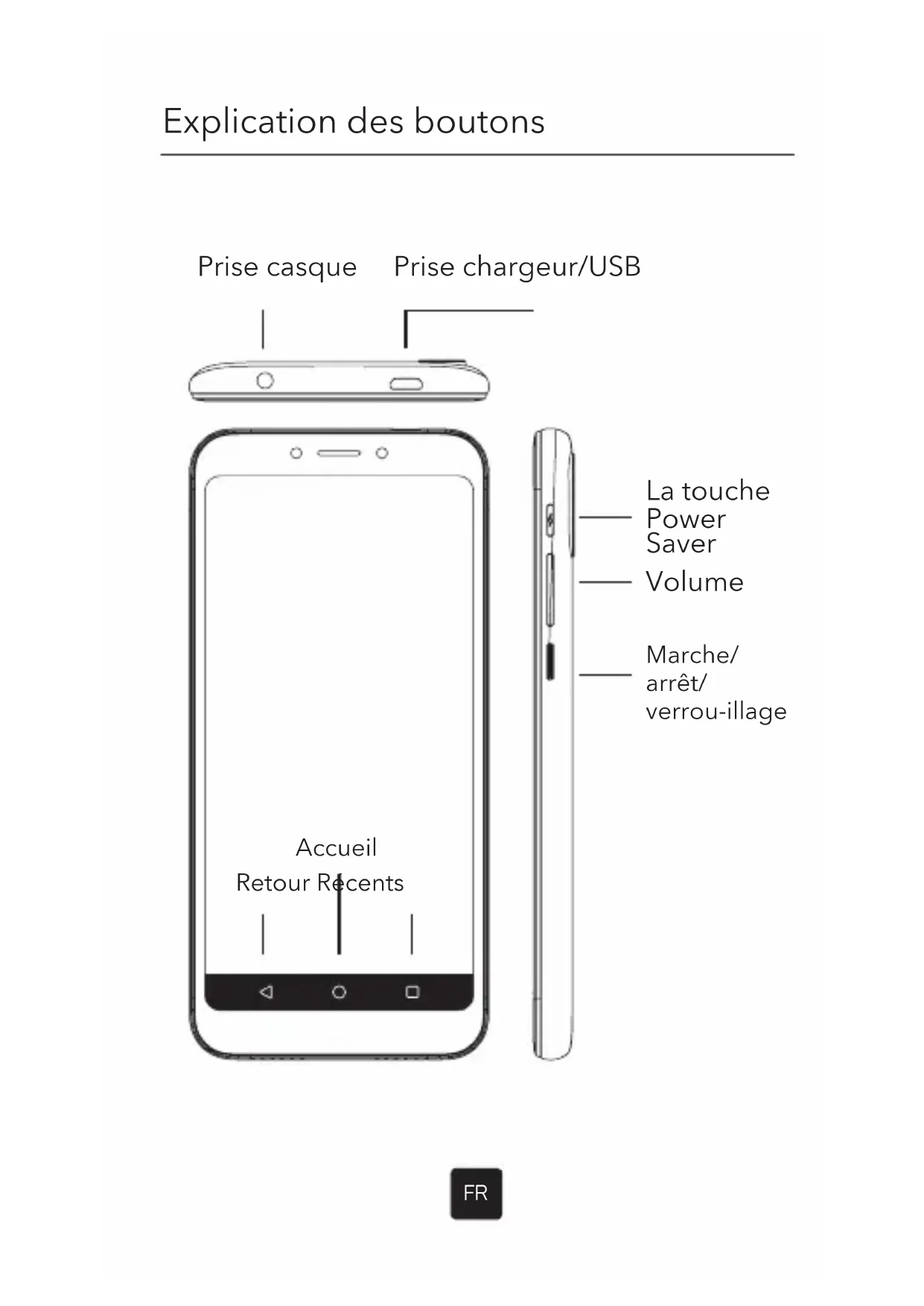
Prise casque Prise chargeur/USB

| Bouton Fonction | |
| La touche Power Saver | Afin de mettre en marche la fonction Accelerate servant à accélérer le fonctionnement du téléphone (elle ferme toutes les applications qui ne se trouvent pas sur la white liste), appuyer sur la touche Power SaverAfin de mettre en marche la fonction par laquelle on active le mode économie d'énergie du téléphone, appuyer sur cette touche. |
| Bouton Marche/ arrêt | Pour allumer ou éteindre le téléphone, mettre en mode avion, prendre une capture d'écran, réinitialiser le téléphone et modifier les paramètres du profil audio, appuyez sur le bouton Marche/arrêt, maintenez-le enfoncé et sélectionnez une optionPour mettre votre téléphone en veille ou pour le sortir de la veille, appuyez sur le bouton Marche/arrêt |
| Bouton Accueil | Pour revenir à l'écran d'accueil depuis n'importe quelle application ou n'importe quel écran, appuyez sur le bouton Accueil.Afin de mettre en marche GoogleTM app, tenir appuyée la touche "Home" tandis que vous vous trouvez dans la fenêtre active du browser ou de l'application. |
| Bouton Éléments récents | Pour afficher la liste des applications récemment utilisées, appuyez sur le bouton Éléments récents |
| Bouton Retour | Appuyez sur le bouton Retour pour revenir à l'écran précédent |
| Bouton Volume | Appuyez sur le bouton Volume et maintenez-le enfoncé pour monter/baisser le son. |
Installation de la carte SIM ou de la carte mémoire.
On vous suggère d'éteindre le téléphone avant l'installation ou le changement de la carte SIM ou de la carte mémoire.
- Prenez l'aiguille fournie avec le téléphone
- Utilisez l'aiguille fournie à cet effet pour faire sortir le tiroir SIM.
- Placez la carte SIM dans le tiroir comme illustré sur la figure
- Remettez le plateau SIM dans son logement
À la place de la carte SIM, vous pouvez insérer une carte micro SD dans le logement SIM2. Observez l'illustration pour savoir comment insérer une carte micro SD. Le téléphone est compatible avec la carte SD jusqu'au 32GB.

Google est une marque de Google LLC.


Marque : TESLA
Modèle : Smartphone 3.4
Catégorie : Smartphone