
Smartphone 9.1 Lite - Smartphone TESLA - Notice d'utilisation et mode d'emploi gratuit
Retrouvez gratuitement la notice de l'appareil Smartphone 9.1 Lite TESLA au format PDF.


| Type de produit | Smartphone |
| Marque | TESLA |
| Modèle | Smartphone 9.1 Lite |
| Dimensions (H x L x P) | 156 x 75 x 8 mm |
| Poids | 180 g |
| Ecran | 6,1 pouces IPS LCD |
| Résolution d'écran | 1560 x 720 pixels |
| Processeur | Quad-core 1,8 GHz |
| Mémoire RAM | 3 Go |
| Stockage interne | 32 Go |
| Stockage extensible | Jusqu'à 256 Go via microSD |
| Batterie | 4000 mAh lithium-ion |
| Alimentation | USB-C, chargeur 5V/2A inclus |
| Système d'exploitation | Android 10 |
| Appareil photo arrière | 13 MP avec flash LED |
| Appareil photo avant | 5 MP |
| Capteur d'empreintes | Oui, à l'arrière |
| Connectivité | 4G, Wi-Fi 802.11 b/g/n, Bluetooth 5.0 |
| Entretien et nettoyage | Utiliser un chiffon doux et sec. Éviter les liquides. |
| Sécurité | Ne pas exposer à des températures extrêmes. Utiliser uniquement des accessoires approuvés. |
| Pièces détachées et réparabilité | Batterie et écran remplaçables par un technicien qualifié. Indice de réparabilité : 7.0/10 |
FOIRE AUX QUESTIONS - Smartphone 9.1 Lite TESLA
Questions des utilisateurs sur Smartphone 9.1 Lite TESLA
0 question sur cet appareil. Repondez a celles que vous connaissez ou posez la votre.
Poser une nouvelle question sur cet appareil
Téléchargez la notice de votre Smartphone au format PDF gratuitement ! Retrouvez votre notice Smartphone 9.1 Lite - TESLA et reprennez votre appareil électronique en main. Sur cette page sont publiés tous les documents nécessaires à l'utilisation de votre appareil Smartphone 9.1 Lite de la marque TESLA.
MODE D'EMPLOI Smartphone 9.1 Lite TESLA
| BoutonFonction | |
| BoutonMarche/arrêt | Pour allumer ou éteindre le téléphone,mettre en mode avion, prendreune capture d’écran, réinitialiser letéléphone et modifier les paramètresdu profil audio, appuyez sur le boutonMarche/arrêt, maintenez-le enfoncé etsélectionnez une optionPour mettre votre téléphone en veille oupour le sortir de la veille, appuyez sur lebouton Marche/arrêt |
| BoutonAccueil | Pour revenir à l’écran d’accueil depuisn’importe quelle application oun’importe quel écran, appuyez sur lebouton AccueilPour activer la fonction GoogleTMAssistant, appuyez sur le bouton Accueilet maintenez-le enfoncé |
| BoutonÉlémentsrécents | Pour afficher la liste des applicationsrécemment utilisées, appuyez sur lebouton Éléments récents |
| BoutonRetour | Appuyez sur le bouton Retour pourrevenir à l’écran précédent |
| BoutonVolume | Appuyez sur le bouton Volume etmaintenez-le enfoncé pour monter/baisser le son et pour ajuster le profilaudio |
| Lecteurd’empreintedigitale | Configurez-le pour déverrouiller voretetéléphone avec votre empreinte digitale |
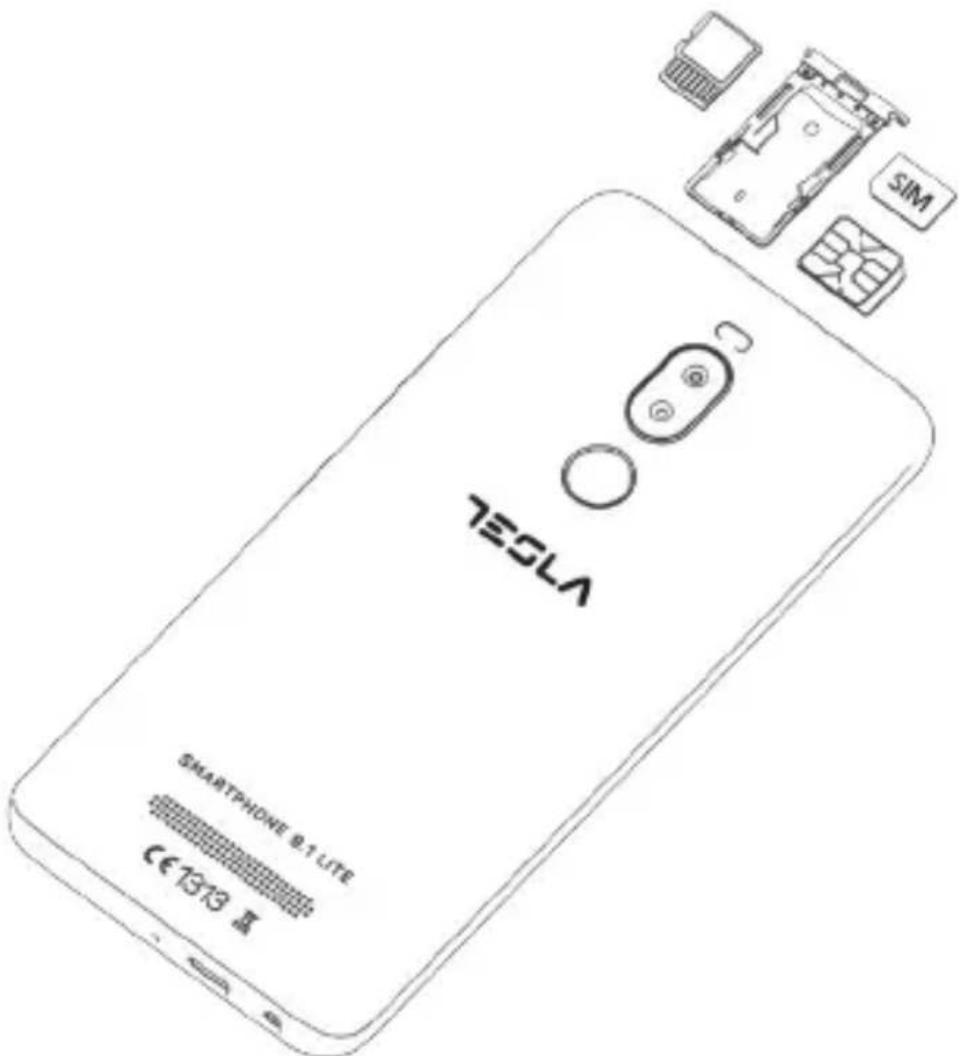
Éteignez votre téléphone avant d'installer la carte SIM.
- Prenez l'aiguille fournie avec le téléphone
- Utilisez l'aiguille fournie à cet effet pour faire sortir le tiroir SIM.
- Placez la carte SIM dans le tiroir comme illustré sur la figure
- Remettez le plateau SIM dans son logement
À la place de la carte SIM, vous pouvez insérer une carte micro SD dans le logement SIM1. Observez l'illustration pour savoir comment insérer une carte micro SD.
Google est une marque de Google Inc.
Marque : TESLA
Modèle : Smartphone 9.1 Lite
Catégorie : Smartphone