Smartphone 3.4 - смартфон TESLA - Безплатно ръководство за потребителя
Намерете безплатно ръководството на устройството Smartphone 3.4 TESLA в PDF формат.



| Тип продукт | Смартфон |
| Марка | TESLA |
| Модел | Смартфон 3.4 |
| Размери (прибл.) | 150 x 75 x 8 мм |
| Тегло (прибл.) | 180 г |
| Екран | Капацитивен сензорен, 5.5 инча (прибл.) |
| Резолюция на екрана | HD (720 x 1280 пиксела) (прибл.) |
| Процесор | Четириядрен 1.3 GHz (прибл.) |
| RAM памет | 2 GB (прибл.) |
| Вътрешна памет | 16 GB (прибл.) |
| Батерия | Литиево-йонна 3000 mAh (прибл.) |
| Операционна система | Android (вероятно версия 10) |
| Свързаност | Wi-Fi, Bluetooth, GPS, 4G LTE |
| Основна камера | 8 мегапиксела (прибл.) |
| Предна камера | 5 мегапиксела (прибл.) |
| Сензори | Акселерометър, сензор за близост, сензор за околна светлина |
| Специални функции | Режим за пестене на енергия, Accelerate (затваряне на приложения във фонов режим) |
| Физически бутони | Включване/изключване, звук, начало, назад, последни, Power Saver |
| Поддръжка и почистване | Избърсване с мека и суха кърпа. Не използвайте абразивни продукти. |
| Сигурност | Заключване с PIN код, шаблон или парола. |
| Резервни части и ремонтопригодност | Екранът, батерията и конекторите се сменят от професионалист. |
| Гаранция | 2 години (съгласно действащото законодателство) |
Често задавани въпроси - Smartphone 3.4 TESLA
Въпроси на потребители за Smartphone 3.4 TESLA
0 въпрос за това устройство. Отговорете на тези, които знаете, или задайте свой въпрос.
Задайте нов въпрос за това устройство
Изтеглете инструкциите за вашия смартфон в PDF формат безплатно! Намерете ръководството си Smartphone 3.4 - TESLA и вземете отново електронното си устройство в ръце. На тази страница са публикувани всички документи, необходими за използването на вашето устройство. Smartphone 3.4 на марката TESLA.
РЪКОВОДСТВО ЗА ПОТРЕБИТЕЛЯ Smartphone 3.4 TESLA
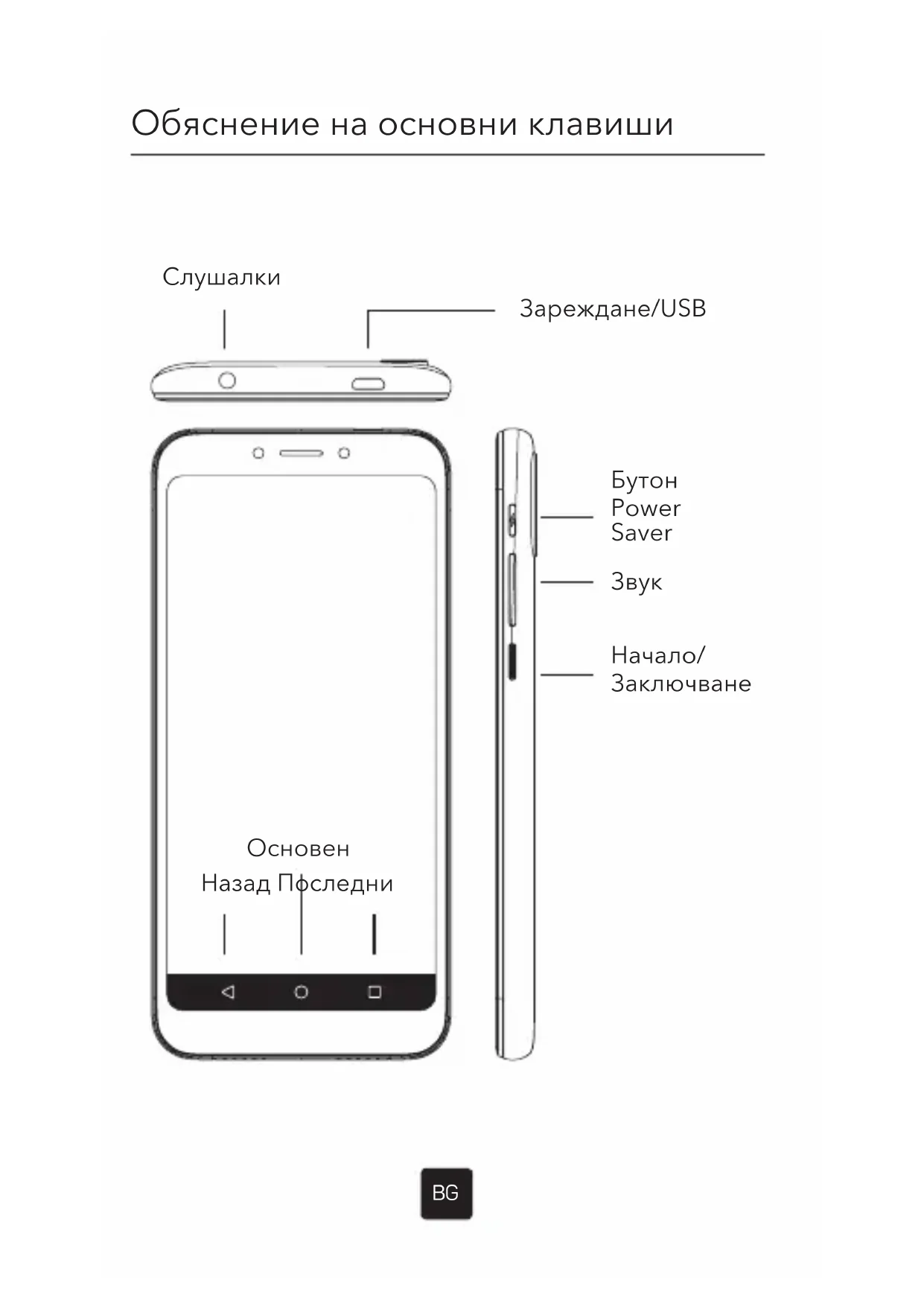
| Клавиш Функция | |
| Бутон Power Saver | За да активирате функцията за ускоряване на работата на телефона (изключва всички приложения, които не са в белия списък), моля, натиснете клавиша Power Saver.За да включите функцията Power Saver, която веднага превключва телефона ви в режим за пестене на батерията, моля, натиснете този бутон |
| Начало | За да Вкл. или Изкл. телефона, преминете на Самолетен режим, снимате екрана, ресетнете телефона или да смените профила, натиснете и задръжте бутона Начало и изберете една от опциите.За да превключите телефона в режим Sleep или за да събудите телефона, натиснете бутон Начало |
| Основен | За да се върнете в Основен екран от всяко приложение, натиснете бутон ОсновенЗа да стартирате приложението GoogleTM, натиснете и задръжте клавиша "Home", докато сте в активния прозорец или приложение на браузъра. |
| Последни | За да видите списък на скоро ползвани приложения натиснете бутон Последни. |
| Назад | Натиснете бутон Назад за да се върнете на предишния екран. |
| Звук | Натиснете и задръжте бутон Звук за да увеличите/намалите звука. |
Инсталиране на SIM карта ли карта с памет
Препоръчваме ви да изключите телефона си, преди да инсталирате или подмените SIM или карта с памет.
- Вземете иглата включена в кутията на телефона
- Пъхнете я в дупката до държача на карта
- Сложете SIM картата в държача както е показано на снимката
- Върнете SIM държача обратна в телефона
Вместо SIM карта, може да сложите micro SD карта в SIM2 държача. Инструкция как да сложите micro SD card са показани на илюстрацията. Телефонът поддържа SD карти с размер до 32GB.


Марка : TESLA
Модел : Smartphone 3.4
Категория : смартфон