Smartphone 3.4 - Smartphone TESLA - Kostenlose Bedienungsanleitung
Finden Sie kostenlos die Bedienungsanleitung des Geräts Smartphone 3.4 TESLA als PDF.



| Produktart | Smartphone |
| Marke | TESLA |
| Modell | Smartphone 3.4 |
| Abmessungen (ca.) | 150 x 75 x 8 mm |
| Gewicht (ca.) | 180 g |
| Bildschirm | Kapazitiver Touchscreen, 5,5 Zoll (Schätzung) |
| Bildschirmauflösung | HD (720 x 1280 Pixel) (Schätzung) |
| Prozessor | Quad-Core 1,3 GHz (Schätzung) |
| RAM-Speicher | 2 GB (Schätzung) |
| Interner Speicher | 16 GB (Schätzung) |
| Akku | Lithium-Ionen 3000 mAh (Schätzung) |
| Betriebssystem | Android (voraussichtlich Version 10) |
| Konnektivität | Wi-Fi, Bluetooth, GPS, 4G LTE |
| Hauptkamera | 8 Megapixel (Schätzung) |
| Frontkamera | 5 Megapixel (Schätzung) |
| Sensoren | Beschleunigungssensor, Näherungssensor, Umgebungslichtsensor |
| Besondere Funktionen | Energiesparmodus, Accelerate (Schließen von Hintergrund-Apps) |
| Physische Tasten | Ein/Aus, Lautstärke, Home, Zurück, Übersicht, Power Saver |
| Pflege und Reinigung | Mit einem weichen, trockenen Tuch abwischen. Keine scheuernden Reinigungsmittel verwenden. |
| Sicherheit | Sperre per PIN, Muster oder Passwort. |
| Ersatzteile und Reparierbarkeit | Bildschirm, Akku und Anschlüsse von einem Fachmann austauschbar. |
| Garantie | 2 Jahre (gemäß geltender Gesetzgebung) |
Häufig gestellte Fragen - Smartphone 3.4 TESLA
Benutzerfragen zu Smartphone 3.4 TESLA
0 Frage zu diesem Gerät. Beantworten Sie die, die Sie kennen, oder stellen Sie Ihre eigene.
Eine neue Frage zu diesem Gerät stellen
Laden Sie die Anleitung für Ihr Smartphone kostenlos im PDF-Format! Finden Sie Ihr Handbuch Smartphone 3.4 - TESLA und nehmen Sie Ihr elektronisches Gerät wieder in die Hand. Auf dieser Seite sind alle Dokumente veröffentlicht, die für die Verwendung Ihres Geräts notwendig sind. Smartphone 3.4 von der Marke TESLA.
BEDIENUNGSANLEITUNG Smartphone 3.4 TESLA
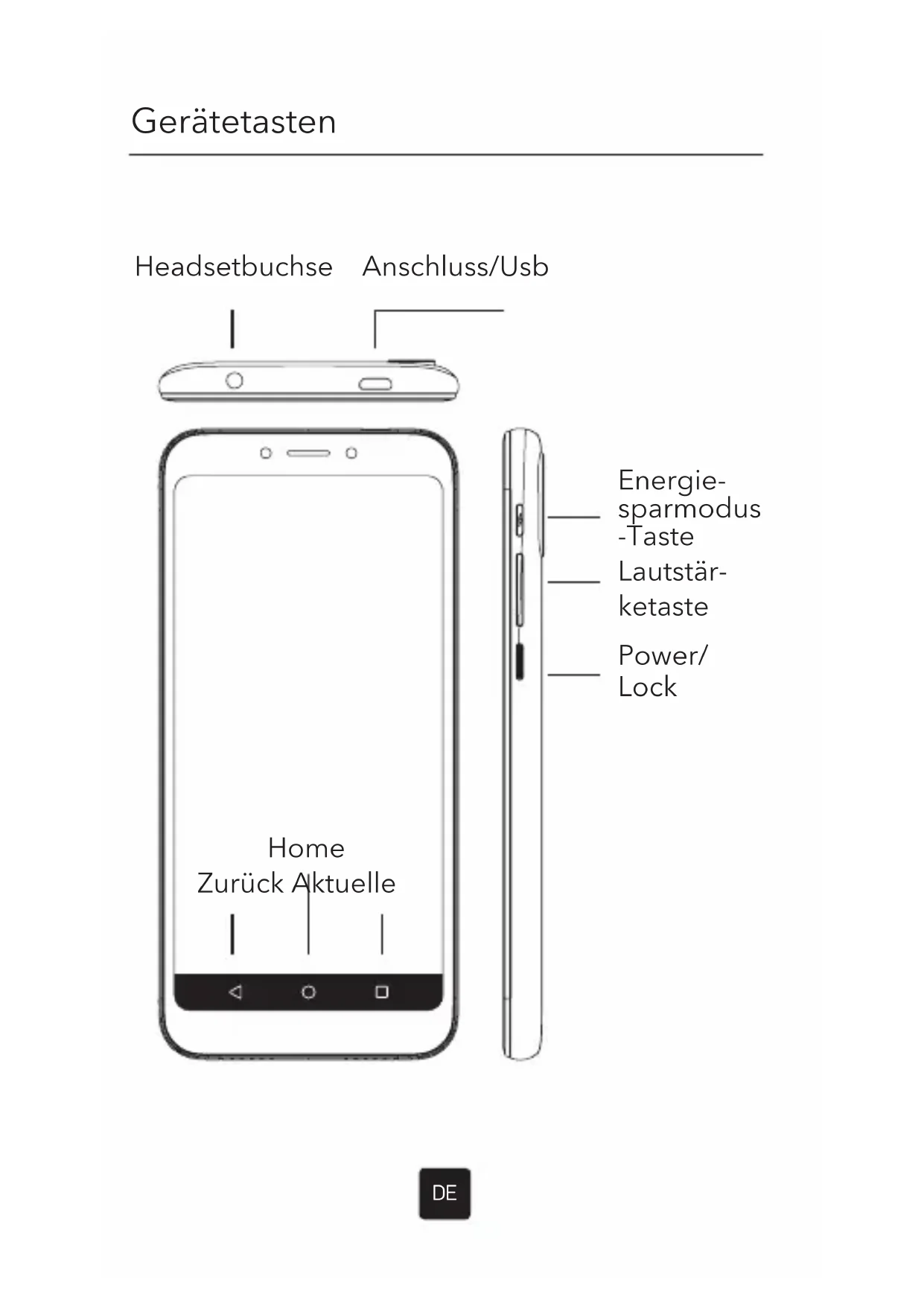
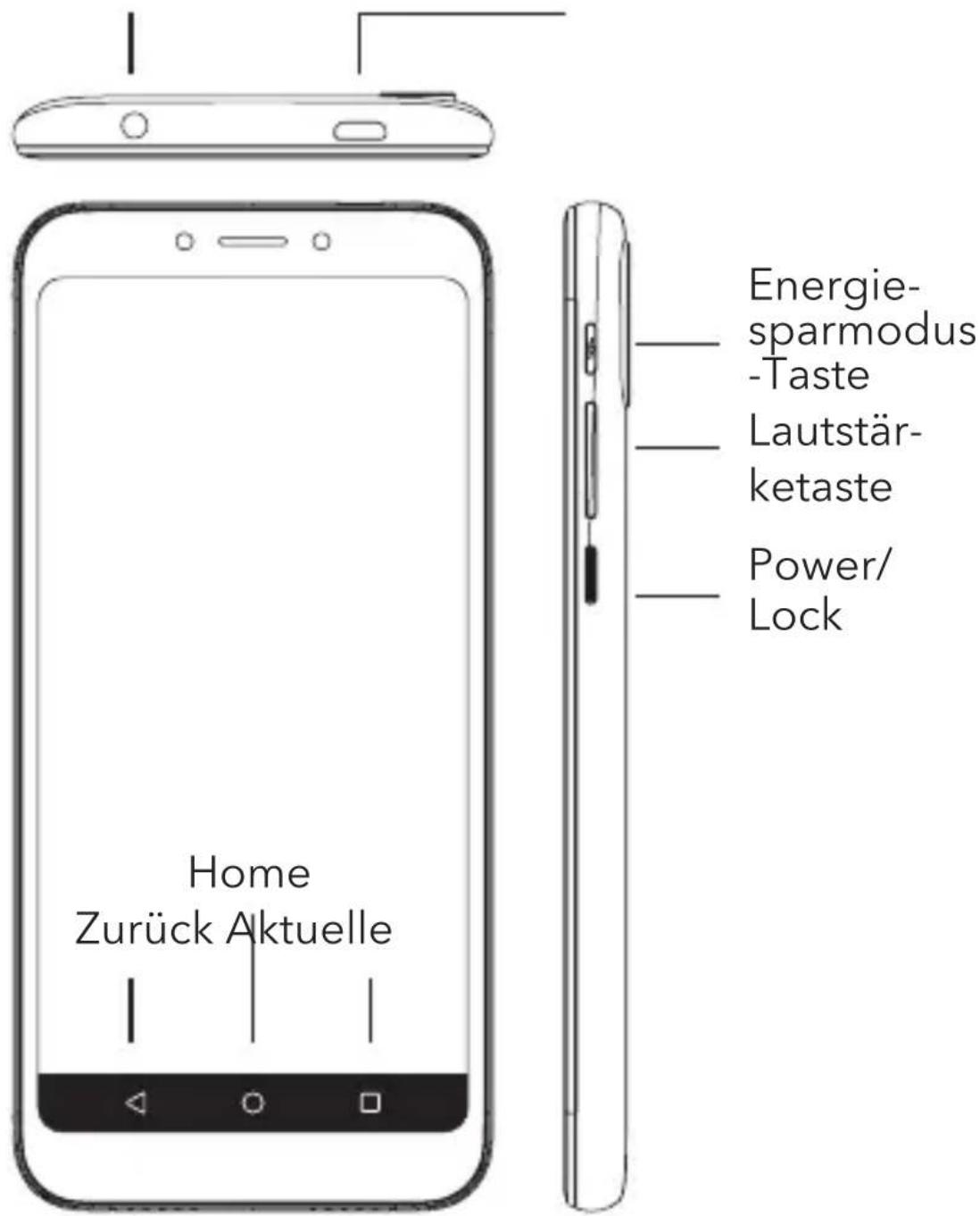
Headsetbuchse Anschluss/Usb
| Key Funktion | |
| Energiesparmodus-Taste | Um die Funktion Accelerate zu aktivieren, um den Betrieb des Telefons zu beschleunigen (schließt alle Anwendungen aus, die nicht in der Whitelist enthalten sind), drücken Sie die Taste Power SaverUm die Energiesparfunktion zu aktivieren, die das Telefon sofort in den Energiesparmodus schaltet, drücken Sie diese Taste |
| Power taster | Zum Ein- oder Ausschalten, schalten Sie den Flugmodus, einen Snapshot erstellen, setzen Sie das Telefon und stellen Sie die Audio-Profil, drücken und halten Sie die Taste „Power“ und wählen Sie die entsprechende OptionUm das Telefon-Modus schlafen oder zu „wecken“ das Telefon, drücken Sie die Taste „Power“ |
| Home-Taster | aus jeder Anwendung auf die Homepage zurückzukehren, drücken Sie die Taste „Home“So starten GoogleTM app können Sie eine beliebige und halten Sie die Taste „Home“ |
| Recents Taster | Um eine Liste der zuletzt geöffneten Anwendungen zu sehen, drücken Sie die „Recents“ Taste |
| Zurück-Taster | Drücken Sie die Schaltfläche „Zurück“, um zur vorherigen Seite zurückzukehren |
| Volume-Taster | Halten Sie die Taste „Volume“ Taste erhöhen / den Ton zu reduzieren. |
Einsetzen der SIM-Karte und Micro-SD Karten
Schalten Sie Ihr Telefon aus, bevor Sie die SIM-Karte installieren.
- Mit einer Nadel, die in dem Paket kam Zweitens die Box herausnehmen, um die SIM-Karte in den Bohrungs Nadeln Einsetzen
- Legen Sie die SIM-Karte in die SIM-Box Zeichnung
- Setzen Sie die Karte wieder in den Schlitz Box
Anstelle einer SIM-Karte in SIM2-Steckplatz kann eine Micro-SD-Karte ein. Einsetzen einer Micro-SD-Karte funktioniert wie in der Zeichnung dargestellt. Das Telefon unterstützt SD-Karten bis zu 32 GB.

Google ist eine Marke von Google LLC.

Marke : TESLA
Modell : Smartphone 3.4
Kategorie : Smartphone