
S10A/34 - Téléphone mobile PHILIPS - Notice d'utilisation et mode d'emploi gratuit
Retrouvez gratuitement la notice de l'appareil S10A/34 PHILIPS au format PDF.
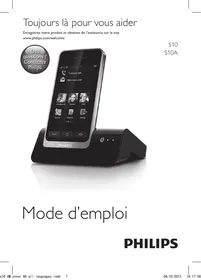


| Type de produit | Téléphone fixe sans fil DECT avec écran tactile et Bluetooth |
| Marque | Philips |
| Modèle | S10A/34 |
| Dimensions du combiné (H × L × P) | 131,6 × 61 × 16,5 mm |
| Poids du combiné | 121 g |
| Dimensions de la base (H × L × P) | 40,65 × 108 × 121,7 mm |
| Poids de la base | 126,5 g |
| Alimentation | Adaptateur secteur : entrée 100-240 V CA, 50/60 Hz, 0,2 A ; sortie 5 V CC, 600 mA |
| Type de batterie | Lithium-ion polymère, 1300 mAh, remplaçable par l'utilisateur |
| Autonomie en communication | Jusqu'à 14 heures |
| Autonomie en veille | Jusqu'à 170 heures |
| Temps de charge | Environ 6 heures |
| Portée intérieure | Jusqu'à 50 mètres |
| Portée extérieure | Jusqu'à 300 mètres |
| Portée Bluetooth | Jusqu'à 10 mètres (intérieur), 12 mètres (extérieur) |
| Fonctions principales | Bluetooth MobileLink pour appels via téléphone portable, écran tactile 3,5 pouces 16M couleurs, répondeur intégré (modèle S10A), carnet d'adresses jusqu'à 1000 contacts, blocage d'appels, mode silencieux, calendrier, réveil, notes familiales, mySound Pro |
| Entretien et nettoyage | Nettoyer avec un chiffon humide ; ne pas utiliser de produits à base d'alcool, d'ammoniaque ou de benzène. Débrancher avant nettoyage. |
| Sécurité | Ne pas exposer à l'eau ou à des températures extrêmes. Utiliser uniquement l'adaptateur fourni. Tenir les piles à l'écart du feu. Ne pas ouvrir le combiné ou la base. |
| Pièces détachées et réparabilité | Batterie remplaçable par l'utilisateur. Autres pièces : contacter le service après-vente Philips. Possibilité de commander des batteries de rechange via www.philips.com. |
| Informations générales | Conforme à la norme DECT GAP. Modes ECO et ECO+ pour réduire les émissions. Logiciel Philips Phone Manager disponible pour mises à jour. |
FOIRE AUX QUESTIONS - S10A/34 PHILIPS
Questions des utilisateurs sur S10A/34 PHILIPS
0 question sur cet appareil. Repondez a celles que vous connaissez ou posez la votre.
Poser une nouvelle question sur cet appareil
Téléchargez la notice de votre Téléphone mobile au format PDF gratuitement ! Retrouvez votre notice S10A/34 - PHILIPS et reprennez votre appareil électronique en main. Sur cette page sont publiés tous les documents nécessaires à l'utilisation de votre appareil S10A/34 de la marque PHILIPS.
MODE D'EMPLOI S10A/34 PHILIPS
Toujours là pour vous aider
Enregistrez votre produit et obtenez de l'assistance sur le site
www.philips.com/welcome
S10
S10A
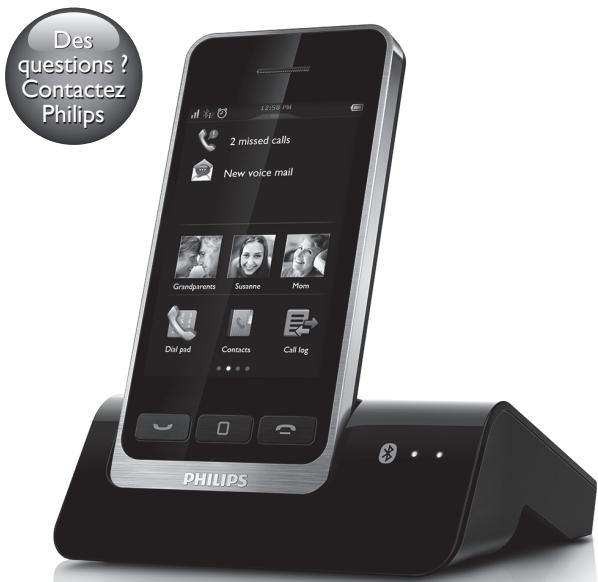
Mode d'emploi
PHILIPS
Table des matières
1 Consignes de sécurité importantes 3
Conformité aux normes sur les champs électriques, magnétiques et électromagnétiques 3
2 Votre téléphone 4
Contenu de l'emballage 4
Présentation du téléphone 4
Présentation de la base 5
3 Guide de démarrage 6
Branchement de la base 6
Installation du combiné 7
Vérification de la version actuelle du logiciel 7
Configuration du téléphone (selon le pays) 7
Modification du code PIN d'accès à distance 8
Charge du combiné 8
Vérification du niveau de charge de la batterie 9
Qu'est-ce que le mode veille ? 9
Vérification de la réception du signal 9
4 Présentation des écrans d'accueil 10
Écran d'accueil central 10
Écran du menu principal 10
5 Icônes 11
6 Bluetooth 12
Couplage de votre casque Bluetooth 12
Associer le S10/S10A avec vos téléphones portables 13
Gestion de la connexion du téléphone portable 14
Modification du code PIN//secret Bluetooth 15
Définition du nom de périphérique Bluetooth de votre téléphone 15
Gestionnaire de téléphone Philips 15
7 Appels téléphoniques 16
Passer un appel 16
Réponse à un appel 16
Mettre fin à un appel 17
Réglage du volume de l'écouteur/du haut-parleur 17
Couper le micro 17
Allumer ou éteindre le haut-parleur portable 17
Passer un second appel 17
Prendre un deuxième appel avec la ligne fixe ou la ligne de portable 17
Prendre un deuxième appel 17
Prendre un deuxième appel avec la ligne fixe ou la ligne de portable 18
Basculer entre deux appels 18
Basculer entre deux appels sur la ligne fixe et la ligne de portable 18
8 Texte et chiffres 18
9 Contacts 19
Afficher des contacts 19
Mettre à jour les contacts du téléphone portable 19
Passer un appel depuis les contacts 19
Accéder aux contacts durant un appel 20
Ajouter une entrée 20
Modifier une entrée 20
Exception du mode silencieux 20
Définir la sonnerie personnalisée 21
Bloquer un appelant de la liste de contacts 21
Trier la liste de contacts 21
Supprimer un contact 21
Mes favoris 22
10 Journal des appels 23
Afficher des entrées d'appoint 24
Options du journal des appels 24
Bloquer un appelant du journal des appels 24
Enregistrer un appel dans les contacts 24
Rappeler 24
Supprimer une entrée dans le journal des appels 25
11 Répondeur intégré 25
Activer/désactiver le répondeur 25
Régler le mode de réponse 26
Annonces 26
Messages entrants 27
12 Réglages 29
Paramètres du téléphone 29
Réglages d'appel 31
Assistant d'installation 33
Régler la date et l'heure 33
Version logicielle du téléphone 34
Enregistrer des combinés supplémentaires 34
Désenregistrer des combinés 34
13 Sons 35
Volume de la sonnerie du combiné 35
Sonnerie du combiné 35
Définition de vos préférences sonores 35
Bips des touches 35
Réglages bips chargeur 35
14 Définition de vos préférences sonores 36
Définir vos préférences sonores pendant un appel 36
15 Écran de veille 36
16 Mode silencieux 37
Exclure des contacts du mode silencieux 37
17 Bloquer des appels 37
Activer/désactiver le blocage d'appels 37
Modifier le code PIN/secret pour le blocage d'appels 38
Ajouter de nouveaux numéros à la liste des appels bloqués 38
Supprimer un numéro bloqué 38
18 Calendrier 38
Créer de nouveaux événements de rappel 38
Supprimer un événement de rappel 39
19 Réveil 39
Créer une alarme 39
Désactiver une alarme 39
Modifier une alarme 40
Supprimer une alarme 40
20 Notes famille 40
21 Données techniques 41
22 Avertissement 42
Déclaration de conformité 42
Conformité à la norme GAP 42
Service et garantie 43
23 Marques commerciales 44
Bluetooth 44
Google 44
24 Foire aux questions 44
25 Index 47
1 Consignes de sécurité importantes
Alimentation requise
- Ce produit doit être alimenté en courant alternatif 100-240V. En cas de panne de courant, la communication peut être interrompue.
- La tension sur le réseau est classée TNV-3 (Telecommunication Network Voltages, tension de réseau de télécommunication), conformément à la norme EN 60950.

Avertissement
- Le réseau électrique est classé comme dangereux. Le seul moyen d'éteindre le chargeur consiste à débrancher l'alimentation au niveau de la prise. Vous devez par conséquent veiller à ce que la prise électrique soit toujours facilement accessible.
Pour éviter tout endommagement ou mauvais fonctionnement

Attention
- Utilisez uniquement le type d'alimentation indiqué dans les instructions pour l'utiliser.
- Utilisez uniquement le type de pile indiqué dans les instructions pour l'utiliser.
- Risque d'explosion si une pile de type incorrect est insérée dans l'appareil.
- Débarrassez-vous des piles usagées conformément aux instructions.
- Ne jetez pas les piles au feu. Utilisez toujours les câbles fournis avec le produit.
- Ne mettez pas les bornes du chargeur ou les piles en contact avec des objets métalliques.
- Ne laissez pas des petits objets métalliques entrer en contact avec le produit. Cela risquerait de dégrader la qualité audio et d'endommager le produit.
- Les objets métalliques placés près du ou sur le récepteur du combiné risquent d'être attirés.
- N'utilisez pas le produit dans des lieux présentant des risques d'explosion.
- N'ouvrez pas le combiné, la station de base ou le chargeur sous peine d'exposition à de hautes tensions.
- Pour les appareils raccordés, la prise électrique doit être située à proximité de l'appareil et être facilement accessible.
- L'activation de la fonction mains libres peut augmenter considérablement le volume dans l'écouteur. Ne gardez pas le combiné trop près de chaque oreille.
- Cet appareil ne permet pas d'effectuer des appels d'urgence en cas de panne de courant. Pour effectuer de tels appels, prévoyez une alternative.
- Ne mettez pas le produit en contact avec des liquides.
- N'utilisez aucun produit de nettoyage à base d'alcool, d'ammoniaque, de benzène ou de substances abrasives : vous risquez d'endommager l'appareil.
- N'exposez pas l'appareil à des températures excessives, par exemple les appareils de chauffage ou la lumière directe du soleil.
- Évitez de faire tomber l'appareil et de laisser tomber des objets sur le boîtier.
- Les téléphones portables allumés à proximité de l'appareil peuvent provoquer des interférences.
Températures de fonctionnement et de stockage
- Placez l'appareil dans un endroit où la température est comprise entre 0°C et 40°C (jusqu'à 90% d'humidité relative).
- Rangez-le dans un endroit où la température est comprise entre -20°C et +45°C (jusqu'à 95% d'humidité relative).
- En cas de basses températures, l'autonomie des piles peut être réduite.
Conformité aux normes sur les champs électriques, magnétiques et électromagnétiques
Ce produit est conforme à toutes les normes et à tous les règlements applicables relatifs à l'exposition aux champs électromagnétiques.
2 Téléphone Voiture
Félicitations pour votre achat et bienvenue dans le monde de Philips !
Le Philips S10/S10A, grâce à MobileLink, vous permet de passer et de recevoir tous les appels - ligne fixe et portable - sur tout téléphone fixe et de télécharger facilement les contacts de tout téléphone portable. Il est pourvu d'un grand écran tactile offrant un accès aisé à toutes ses fonctionnalités.
Pour profiter entièrement de l'assistance offerte par Philips, y compris les dernières mises à jour logicielles, enregistrez votre produit sur www.philips.com/welcome.
Contenu de l'emballage
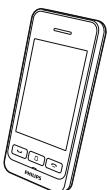
Combiné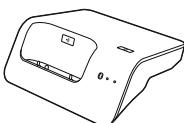
Base Adaptateur secteur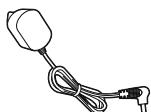
Cordon*

Mode d'emploi Guide de démarrage rapide

Remarque
- Dans certains pays, vous devrez d'abord connecter le cordon à l'adaptateur de ligne avant de le brancher à la prise téléphonique.
Présentation du téléphone
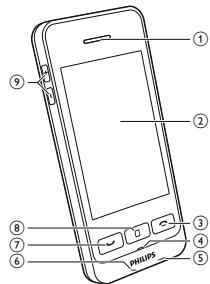
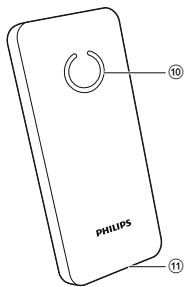
① Écouteur ② Écran tactile LCD ③
- Mettre fin à un appel.
- Éteindre l'écran.
- Appuyer sur cette touche pour allumer le combiné.
- Maintenir cette touche enfoncée pour éteindre le combiné.
④ Microphone ⑤ Prise micro USB (partie inférieure du combiné) ⑥ Prise casque (partie inférieure du combiné, compatible avec le casque mobile avec microphone) ⑦
- Passer et recevoir des appels.
- Afficher le clavier.
⑧ Touche centrale
Accéder au menu principal en mode veille.
⑨ - ⑩ Augmenter ou réduire le volume. ⑪ Haut-parleur ⑫ Ouverture du couvercle du compartiment de la batterie
Présentation de la base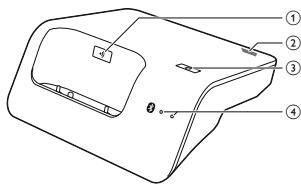
①
Appuyer sur cette touche pour rechercher des combinés. - Maintenir cette touche enfoncée pendant environ 5 secondes pour accéder au mode d'enregistrement.
② Prise micro USB (arrière de la base)
③
Maintenir cette touche enfoncée jusqu'à ce que les deux voyants commencent à clignoter, puis démarrer le couplage du téléphone fixe avec votre téléphone portable via Bluetooth.
④ Voyants Bluetooth
- Un voyant clignotant : l'appareil correspondant est connecté et est utilisé via la connexion Bluetooth.
- Un voyant allumé : l'appareil correspondant est connecté.
- Deux voyants clignotant en alternance : la base est prête pour le couplage/l'enregistrement.
- Éteint(s) : aucune connexion Bluetooth.
3 Guide de démarrage

Attention
- Avant de connecter et d'installer votre combiné, vous devez avoir pris connaissance des consignes de sécurité de la section « Consignes de sécurité importantes ».
Branchement de la base

Avertissement
- Risque d'endommagement du produit. Vérifiez que la tension d'alimentation correspond à la valeur de tension imprimée au dos ou sous le téléphone.
- Utilisez exclusivement l'adaptateur secteur pour charger les batteries.

Remarque
- Si vous vous abonnez au service Internet haut débit DSL via votre ligne téléphonique, assurez-vous d'installer un filtre DSL entre le cordon du téléphone et la prise secteur. Ce filtre permet d'empêcher les problèmes liés au bruit et aux numéros des appelants provoqués par les interférences DSL. Pour plus d'informations sur les filtres DSL, contactez votre fournisseur DSL. La plaque signalétique est située sous la base.
1 Branchez l'adaptateur secteur sur :
- la prise d'entrée DC située sur la partie inférieure de la base ;
- la prise murale.
2 Branchez le cordon sur :
- la prise téléphonique située sur la partie inférieure de la base ;
- la prise téléphonique murale.
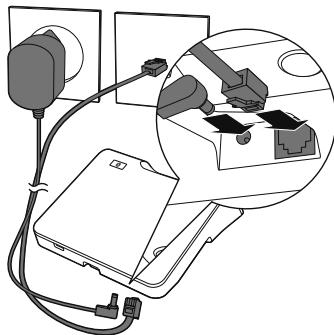
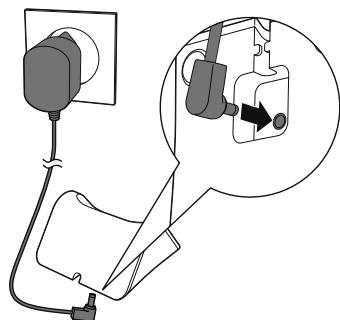
3 Branchez l'adaptateur secteur sur (pour les versions avec combiné(s) supplémentaire(s) uniquement) :
- la prise d'entrée CC située à l'arête du chargeur du combiné supplémentaire ;
- la prise murale.
Installation du combiné
Votre combiné est fourni avec une batterie lithium-ion polymère haute qualité afin d'optimiser la durée de vie de la batterie. Toutefois, la capacité de la batterie diminuera au fil du temps. Vous pouvez commander des batteries de rechange sur le site Web de Philips ou auprès d'un Centre Service Agréé Philips.

Attention
Risque d'explosion ! Tenez les batteries à l'abri de toute source de chaleur, des rayons du soleil ou du feu. Ne jetez jamais vos batteries dans le feu. Utilisez exclusivement la batterie fournie.

Remarque
Chargez la batterie pendant 6,5 heures avant la première utilisation.

Avertissement
- Mettez les batteries en place dans le compartiment en veillant à respecter la polarité. Une polarité incorrecte pourrait endommager le produit.
Vérification de la version actuelle du logiciel
Avant de configurer votre téléphone, assurez-vous que vous possédez la dernière version du logiciel disponible pour votre téléphone.
1 Installez le logiciel «Philips Phone Manager», disponible gratuitement sur le site Web www.philips.com/support (voir le chapitre 8). 2 Connectez le téléphone au moyen d'un câble micro USB (disponible dans la plupart des magasins d'électronique ou via le réseau après-vente Philips). 3 Si un nouveau logiciel est disponible, le logiciel «Philips Phone Manager» affichera un message.
Vous pouvez également vérifier la version actuelle du logiciel dans >[ Version firmware] et la comparer avec la version du logiciel affichée sur le site Web www.philips.com/support.
Configuration du téléphone (selon le pays)
Allumer/Éteindre votre téléphone
Appuyez sur jusqu'à ce que le mot-symbole Philips s'affiche.
Définir le pays/la langue
Sélectionnez votre pays/langue, puis appuyez sur [Appliquer] pour confirmer.
→ Le réglage du pays/de la langue est enregistré.

Remarque
- L'option de réglage du pays/de la langue varie selon les pays. Si un certain message d'accueil ne s'affiche pas, cela signifie que le réglage du pays/de la langue est prédéfini pour votre pays. Vous pouvez alors définir la date et l'heure.
Pour réinitialiser la langue, consultez le chapitre « Réglages », section « Paramètres du téléphone ».
Régler la date et l'heure
Réglez la date, le format de date, l'heure et le format d'heure, puis appuyez sur [Appliquer] pour confirmer.
Réglages avancés
Vous pouvez appuyer sur [Configuration avancée] pour régler le [Mode Eco], [Mode ECO+] ou [Mode silence]. Pour de plus amples informations, reportez-vous au chapitre sur [Réglages téléphone].

Conseil
Pour régler le menu sous [Configuration avancée] ultérieurement, appuyez sur [OK] pour ignorer ce réglage.
Modification du code PIN d'accès à distance

Remarque
- Le code PIN par défaut d'accès à distance du répondeur est 0000 ; il est important de le modifier pour garantir la sécurité.
1. Appuyez sur l'écran du menu principal. 2. Sélectionnez [Accès distance] > [Changer PIN]. 3. Saisissez l'ancien code PIN/secret d'accès à distance, puis appuyez sur [OK] pour confirmer. 4. Saisissez le nouveau code PIN/secret d'accès à distance, puis appuyez sur [OK] pour confirmer. 5. Saisissez une seconde fois le nouveau code PIN/secret d'accès à distance, puis appuyez sur [OK] pour confirmer.
→ Le réglage est enregistré.
Charge du combiné
Placez le combiné sur la base pour le mettre en charge. La base émet une tonalité (voir 'Réglages bips chargeur' à la page 35) lorsque vous placez le combiné sur la base.
→ Le combiné commence à se recharger.

Remarque
- Chargez la batterie pendant 6 heures avant la première utilisation.
- Il est normal que le combiné chauffe au cours de la charge.
- Au fil du temps, la capacité des batteries diminue. Ce phénomène est normal.
- Vous pouvez commander des batteries de rechange via le site Web www.philips.com ou un Centre Service Agréé Philips. Lorsque le téléphone n'est pas utilisé, placez le combiné sur la base ou la station d'accueil pour la mise en charge.
Le téléphone est maintenant prêt à être utilisé.
Vérification du niveau de charge de la batterie
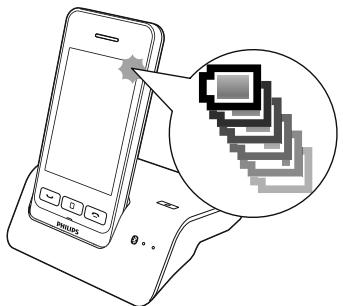
L'icône de batterie indique le niveau actuel de charge de la batterie.

Lorsque le combiné n'est pas posé sur la base ou connecté au chargeur, les barres indiquent le niveau de charge de la batterie (élevé à faible). Lorsque le combiné est sur la base ou le chargeur, les barres défilent jusqu'à ce que la batterie soit complètement chargée.

Lorsque la batterie est vide, cette icône clignote. Si vous êtes en communication, vous entendez un signal d'alerte. La batterie est faible et doit être rechargée.
Si vous êtes en communication, vous entendez des tonalités d'avertissement lorsque la batterie est presque vide. Le combiné s'éteint lorsque la batterie est complètement vide.
Qu'est-ce que le mode veille ?
Votre téléphone est en mode veille lorsqu'il n'est pas utilisé. En mode veille, l'écran affiche l'heure et la date ainsi que les notifications d'appels manqués ou de messages. Selon vos réglages, un écran de veille s'affiche également en mode veille (voir 'Écran de veille' à la page 36). La luminosité de l'écran s'estompe ou l'écran s'éteint si le combiné n'est pas placé sur la base ou la station d'accueil pour la mise en charge.
Vérification de la réception du signal

Le nombre de barres indique l'état de la connexion entre le combiné et la base. Le nombre de barres affichées est proportionnel à la qualité de la connexion.
Assurez-vous que le combiné est connecté à la base avant de passer un appel, de prendre un appel ou d'utiliser les différentes fonctions. Si vous entendez des tonalités d'avertissement lorsque vous êtes en communication, cela signifie que les piles du combiné sont presque vides ou que le combiné est hors de portée. Rechargez les piles ou rapprochez le combiné de la base.
4 Présentation des écrans d'accueil
Écran d'accueil central
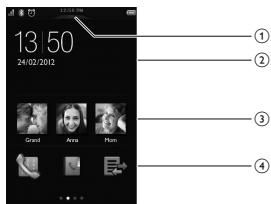
1 Menu déroulant
Déroulez le menu pour activer/désactiver rapidement [Réveil] et [Mode silence].
Dans cette zone s'affichent les notifications d'appels manqués, de messages, etc. Si aucune notification n'est disponible, l'heure et la date s'affichent.
③ Contacts favoris
Sélectionnez vos contacts préférés (voir 'Ajouter vos trois contacts préférés à l'écran d'accueil central' à la page 22).
④ Icônes du menu principal
Vos icônes favorites du menu principal s'affichent.
Maintenez enfoncée une icône de l'écran du menu principal pour la faire glisser à cet emplacement et remplacer une icône existante.
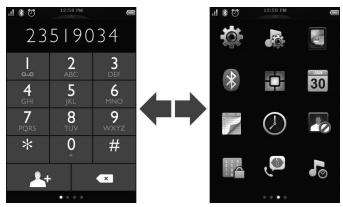
Pour accéder au clavier, faites glisser votre doigt vers la droite sur l'écran. Pour accéder à l'écran du menu principal, faites glisser votre doigt vers la gauche sur l'écran.
Écran du menu principal
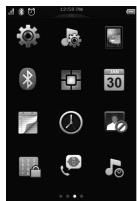
Il s'agit d'un aperçu des options de menu disponibles dans notre S10/S10A. Pour une explication détaillée des options de menu, consultez les sections correspondantes dans le manuel d'utilisation.
Icône Descriptions

[Réglages] - Régler la date et l'heure, le mode ÉCO, le nom du téléphone, l'affichage, les appels, etc. Les services diffèrent d'un pays et d'un réseau à l'autre.

[Contacts] - Ajouter, modifier, gérer des listes de contacts, télécharger les contacts du téléphone portable, bloquer un numéro spécifique.

[Journal appels] - Afficher l'historique de tous les appels manqués, reçus ou sortants.

[app. Bluetooth] - Coupler des téléphones portables, des ordinateurs et des casques, télécharger les contacts du téléphone portable.

[Clavier] - Afficher le clavier.

[Répondeur] - Configurer, écouter, supprimer les messages du téléphone, etc. Cette icône est disponible uniquement sur le modèle S10A.

[Blocage appel] - Bloquer les appels sortants vers des numéros sélectionnés.

[Écran veille] - Sélectionner vos images préférées comme écran de veille.

[Mode silence] - Désactiver les sonneries pour les heures pendant lesquelles vous ne voulez pas être dérangé(e).

[Calendrier] - Créer un nouvel événement de rappel, l'afficher et le supprimer.

[Family note] - Laisser des messages sur votre téléphone.

[Horloge] - Définir l'alarme, le nom d'alarme, la tonalité d'alarme, etc.

[Sons] - Régler la sonnerie, le volume, la tonalité et le son des touches.

[MySound Pro] - Régler le profil sonore.

Remarque
L'écran du menu principal et les icônes sont présentés à titre indicatif uniquement et sont sujets à modifications.
5 Icônes
En mode veille, les icônes affichées dans la partie supérieure de l'écran principal vous informent de l'état de votre téléphone.
Icône Descriptions

Lorsque le combiné n'est pas posé sur la base ou connecté au chargeur, les

barres indiquent le niveau de charge de la batterie (élevé à faible).

Lorsque le combiné est sur la base ou le chargeur, les barres défilent jusqu'à ce que la batterie soit complètement chargée.

Lorsque la batterie est vide, cette icône clignote. Si vous êtes en communication, vous entendez un signal d'alerte.
La batterie est faible et doit être rechargée.

Le nombre de barres indique l'état de la connexion entre le combiné et la base. Le nombre de barres affichées est proportionnel à la puissance du signal.

Bluetooth est activé.

La fonction Bluetooth est activée. Un chiffre blanc signifie que ce téléphone portable (ou ordinateur) est actif, c'est-à-dire connecté et à portée. Un chiffre gris indique un appareil précédemment couplé mais non actif. Si vous ne voyez pas de chiffre, cela signifie qu'aucun n'est actuellement couplé avec le téléphone.

Ce symbole s'affiche en continu lorsqu'un casque Bluetooth est couplé et activé. Ce symbole est gris lorsqu'un casque Bluetooth est couplé mais désactivé.

Ce symbole clignote lorsque vous avez manqué un appel. Il disparaît après que tous les appels manqués ont été affichés.

Le mode silencieux est activé, mais hors d'une période active.

Le mode silencieux est activé et dans une période active (le téléphone ne sonne pas). Il apparaît également si le volume de la sonnerie est désactivé.

Alarme activée.

Répondeur : ce symbole clignote lorsque vous avez un nouveau message. Ce symbole s'affiche lorsque le répondeur est activé.

Ce symbole clignote lorsque vous avez un nouveau message vocal. Le symbole n'apparaît pas si vous n'avez pas de nouveau message vocal.

Le mode ECO est activé.

Le mode ECO+ est activé.
6 Bluetooth
Les fonctionnalités MobileLink du S10/S10A sont prises en charge par la technologie sans fil Bluetooth. Avec MobileLink, vous pouvez connecter votre téléphone à un téléphone portable compatible pour recevoir et passer des appels depuis votre téléphone portable sur le S10/S10A, ou vous pouvez télécharger les contacts de votre téléphone portable ou de votre ordinateur. Vous pouvez également connecter un casque Bluetooth à la base de votre téléphone.

Remarque
Assurez-vous que les autres appareils Bluetooth avec lesquels vous établissez une connexion prennent en charge la fonction Bluetooth. Reportez-vous au manuel d'utilisation des autres appareils pour plus d'informations. - La connexion Bluetooth offre une portée de 10 mètres (sans obstacle entre la base et les périphériques Bluetooth) et est sujette aux interférences en cas d'obstacles tels que murs ou autres appareils électroniques.
Couplage de votre casque Bluetooth
Vous pouvez coupler votre casque Bluetooth avec votre téléphone. Veillez à allumer le casque avant de démarrer le couplage.
1 Appuyez sur sur l'écran du menu principal. 2 Sélectionnez [Casque] et appuyez sur pour rechercher le casque Bluetooth. → Les casques Bluetooth disponibles s'affichent. 3 Sélectionnez un appareil, puis appuyez sur [Connecter appareil] pour démarrer le couplage. → Le couplage est terminé s'affiche.
Supprimer un casque Bluetooth / Déconnecter le couplage avec le casque Bluetooth
1 Appuyez sur sur l'écran du menu principal. 2 Sélectionnez [Casque]. → Les casques disponibles s'affichent. 3 Sélectionnez un appareil, puis sélectionnez [Supprimer appareil]. → Le casque sélectionné est supprimé.
Associer le S10/S10A avec vos téléphones portables
Assurez-vous que la fonction Bluetooth des téléphones portables est activée et qu'ils sont en mode de recherche. Vous pouvez alors les associer comme suit :
À partir de la base
Assurez-vous que votre téléphone portable est à une distance maximale de 10 mètres de la base. 2. Maintenez enfoncé sur la base jusqu'à ce que les voyants Bluetooth de la base clignotent alternativement. 3. Sur le téléphone portable, sélectionnez Philips S10 et lancez la connexion. 4. Saisissez le code PIN (0000) sur le téléphone portable, le cas échéant. Lorsque le S10/S10A et le téléphone portable sont appariés, 12 ou 12 s'affiche à l'écran du combiné et le voyant correspondant sur la base reste allumé.
À partir du combiné
1. Appuyez sur l'écran du menu principal. 2. Placez le téléphone portable à proximité de la base, puis appuyez sur [Trouvez-moi] sur le combiné.
→ Le nom du téléphone portable s'affiche à l'écran du combiné.
3. Sur le téléphone portable, sélectionnez Philips S10 et lancez la connexion. 4. Saisissez le code PIN/secret Bluetooth sur le téléphone portable, le cas échéant. Lorsque le S10/S10A et le téléphone portable sont appariés, 12 ou 12 s'affiche à l'écran du combiné.

Conseil
Le code PIN/secret Bluetooth par défaut est 0000.

Remarque
Le téléphone peut être connecté à 2 périphériques Bluetooth simultanément. Le téléphone peut enregistrer jusqu'à 8 périphériques, auxquels il se reconnectera automatiquement s'ils sont à portée et si moins de 2 périphériques sont connectés. Si plus de 8 périphériques ont été appariés, supprimez-en certains de la liste avant d'en apparier un autre. Consultez la section « Gestion de la connexion du téléphone portable » de ce chapitre pour plus d'informations. - Si le nom du S10/S10A existe dans votre téléphone portable, vous devez le supprimer ; vous pouvez ensuite l'associer à nouveau.
Gestion de la connexion du téléphone portable
Vous pouvez gérer la liste de vos téléphones portables comme suit :
1. Appuyez sur l'écran du menu principal. 2. Sélectionnez [Mobile/Ordinateur]. → La liste des téléphones portables et des ordinateurs s'affiche. 3. Sélectionnez un téléphone portable, puis sélectionnez [Mode Confiden.]/[Déconnecter appel]/[Supprimer appel].

Remarque
Si 2 périphériques sont connectés, vous devez en déconnecter un avant d'en connecter un autre. - Vous pouvez voir [Déconnecter appel] dans la liste d'options uniquement lorsque le téléphone portable est connecté ; et [Connecter] uniquement lorsque le téléphone portable est déconnecté. - Pour des informations sur [Mode Confiden.], reportez-vous à la section suivante.
Réglages portables
Vous pouvez définir le mode de confidentialité ou modifier le code PIN/secret via [Réglages mobiles].
Mode de confidentialité
Vous pouvez sélectionner cette option pour définir si les contacts du téléphone portable peuvent être affichés. Pour accéder à ce menu, introduisez le code PIN/secret (0000). Sélectionnez parmi 2 options : [Portée auto.] et [Changer PIN].
À partir de [Portée auto.], vous pouvez définir si les contacts du téléphone portable peuvent être accessibles ou non.
Vous pouvez choisir parmi ces trois options :
- [Désactivé] : aucun code PIN/secret n'est requis pour accéder aux contacts du téléphone portable, qui sont toujours accessibles.
- [Portée auto.] : aucun code PIN/secret n'est requis pour accéder aux contacts du téléphone portable, qui sont accessibles uniquement lorsque le téléphone portable est connecté via Bluetooth.
- [PIN] : suivez les instructions à l'écran pour activer ou modifier le code PIN/secret. Si vous choisissez cette option, les contacts de votre téléphone portable seront toujours accessibles sur toute S10/S10A, mais un code PIN/secret est requis chaque fois que vous voulez y accéder.
À partir de [Changer PIN], vous pouvez modifier votre code PIN/secret pour le mode de confidentialité.
Suppression d'un appareil
Vous pouvez sélectionner cette option pour supprimer votre appareil.
Déconnecter un périphérique
Vous pouvez sélectionner cette option pour déconnecter votre appareil.

Remarque
Si 2 périphériques sont connectés, vous devez en déconnecter un avant d'en connecter un autre. Vous pouvez voir [Déconnecter] dans la liste d'options uniquement lorsque le téléphone portable est connecté ; et [Appareils connectés] uniquement lorsque le téléphone portable est déconnecté.
Modification du code PIN/secret Bluetooth
1. Appuyez sur l'écran du menu principal. 2. Sélectionnez [Mes infos Bluetooth] > [Ma clé de sécurité:]. 3. Appuyez sur [Suppr] pour supprimer le code PIN/secret actuel. 4. Saisissez le nouveau code PIN/secret Bluetooth.
→ Le nouveau code PIN/secret Bluetooth est enregistré.

Remarque
- Si vous oubliez le code PIN/secret Bluetooth, vous devez initialiser le téléphone (voir 'Rétablissement des réglages par défaut' à la page 31). Si vous procédez ainsi, toutes les entrées du téléphone portable sont supprimées de votre S10/S10A.
Définition du nom du périphérique Bluetooth de votre téléphone
Par défaut, le nom Bluetooth de votre téléphone est Philips S10. Ce nom s'affichera dans la liste des périphériques Bluetooth de votre téléphone portable ou de votre ordinateur. Vous pouvez le renommer de la façon suivante :
1. Appuyez sur l'écran du menu principal. 2. Sélectionnez [Mes infos Bluetooth] > [Mon nom Bluetooth :]. 3. Saisissez ou modifiez le nom. → Le réglage est enregistré.
Gestionnaire de téléphone Philips
Vous pouvez télécharger la version officielle gratuite du logiciel « Philips Phone Manager » sur le site Web www.philips.com/support pour :
Transférer des contacts, des sonneries et des images depuis votre ordinateur vers votre téléphone. - Mettre à jour le logiciel.
Après avoir téléchargé et installé le logiciel, connectez votre S10/S10A au moyen d'un câble micro USB (disponible dans la plupart des magasins d'électronique, de téléphones ou de composants électroniques, ou via le réseau après-vente Philips) à votre ordinateur. Vous serez automatiquement invité(e) à mettre cette fonction à niveau avec la dernière version du logiciel pour votre téléphone, dans le cas où une nouvelle version est disponible.
7. Appels téléphoniques

Remarque
- En cas de panne de courant, le téléphone ne peut pas accéder aux services d'urgence.

Conseil
- Vérifiez la force du signal avant de passer un appel ou pendant une communication. (voir "Vérification de la réception du signal" à la page 9)
Passer un appel
1. Appuyez sur
→ Le clavier virtuel s'affiche.
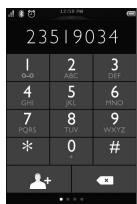
2. Composez le numéro de téléphone, puis appuyez sur 3. Sélectionnez la ligne fixe ou la ligne de portable à partir de laquelle vous souhaitez passer l'appel.

Remarque
Le chronomètre d'appel affiche le temps de communication de l'appel en cours. - Si vous entendez des tonalités d'avertissement, cela signifie que la batterie du combiné est presque vide ou que le combiné est hors de portée. Rechargez la batterie ou rapprochez le combiné de la base.

Conseil
- Vous pouvez aussi passer un appel depuis la liste de contacts (voir "Passer un appel depuis les contacts" à la page 19), le journal des appels (voir "Rappeler" à la page 24) et la liste des favoris (voir "Passer un appel depuis la liste des favoris" à la page 22).
- Vous pouvez réserver un appel à l'aide d'une certaine ligne (voir "Réglages de la ligne" à la page 33), mais vous devez vous assurer que cette ligne est disponible.
- Vous pouvez désigner la ligne fixe ou une des lignes de portable pour un appel sortant. Si une ligne de portable est sélectionnée et occupée, la ligne fixe sera automatiquement désignée.
Réponse à un appel
En cas d'appel entrant sur la ligne de portable, vous verrez si l'appel vient de la ligne fixe ou des lignes de portable :
- Appuyez sur pour prendre l'appel.
- Sélectionnez [Renvoi sur répondeur] pour envoyer l'appel entrant vers le répondeur (disponible pour les appels passés vers la ligne fixe du S10A uniquement).
- Sélectionnez [Silence] pour désactiver la sonnerie de l'appel entrant en cours.
En cas d'appels entrants sur la ligne fixe et la ligne de portable en même temps, appuyez pour sélectionner un appel, puis appuyez sur pour prendre l'appel.

Avertissement
Lorsque le combiné sonne ou lorsque la fonction mains libres est activée, tenez le combiné éloigné de votre oreille pour éviter d'endommager votre ouïe.

Conseil
- En cas d'appel manqué, une notification s'affiche.
- Si un casque Bluetooth est connecté, vous pouvez prendre l'appel en acceptant l'appel depuis ce casque (voir 'Couplage de votre casque Bluetooth' à la page 12).
- Une fois qu'un appel a été accepté depuis le casque, il ne peut pas être transféré vers le téléphone.
- Si vous avez souscrit au service d'affichage du nom de l'appelant auprès de votre opérateur, vous verrez le numéro de l'appelant sur le combiné. Si le numéro est enregistré dans la liste de contacts, le nom s'affichera.
Mettre fin à un appel
Appuyez sur la touche
Réglage du volume de l'écouteur/du haut-parleur
Appuyez sur +/- sur le côté gauche du combiné pour régler le volume pendant un appel.
Le volume de l'écouteur/du haut-parleur est réglé et le téléphone affiche de nouveau l'écran d'appel.
Couper le micro
1 Appuyez sur [ ] pour accéder au menu d'options pendant un appel. 2 Appuyez sur → Votre correspondant ne peut plus vous entendre, mais vous pouvez toujours l'entendre. 3 Appuyez à nouveau sur pour réactiver le micro.
→ devient blanc. → Votre correspondant peut de nouveau vous entendre.
Allumer ou éteindre le haut-parleur portable
1 Appuyez sur [p] pour accéder au menu d'options pendant un appel. 2 Appuyez sur /
Passer un second appel

Remarque
- Ce service dépend du réseau utilisé.
1 Appuyez sur pendant un appel. → Le premier appel est mis en attente. 2 Appuyez sur [pour accéder au menu d'options. 3 Appuyez sur 4 Composez le second numéro, puis appuyez sur → La communication est établie avec le nombre affiché à l'écran.
Prendre un deuxième appel avec la ligne fixe ou la ligne de portable
Lorsque vous êtes en ligne sur la ligne fixe/de portable, vous pouvez prendre un deuxième appel avec l'autre ligne (ligne fixe/ligne de portable). Vous verrez un écran affichant les options. Sélectionnez une option pour répondre/rejeter le deuxième appel entrant. Le premier appel est mis en attente.
Prendre un deuxième appel

Remarque
- Ce service dépend du réseau utilisé.
1 Appuyez sur pour prendre l'appel. → Le premier appel est mis en attente et vous êtes connecté au deuxième appel. 2 Appuyez sur pour terminer l'appel en cours et reprendre le premier appel.
Prendre un deuxième appel avec la ligne fixe ou la ligne de portable
Lorsque vous êtes en ligne sur la ligne fixe/de portable, vous pouvez prendre un deuxième appel avec l'autre ligne (ligne fixe/ligne de portable). Vous verrez un écran affichant les options. Sélectionnez une option pour répondre/rejeter le deuxième appel entrant. Le premier appel est mis en attente.
Basculer entre deux appels
Appuyez sur pendant un appel.
L'appel en cours est mis en attente pour vous permettre de prendre le deuxième appel.
Basculer entre deux appels sur la ligne fixe et la ligne de portable
Vous pouvez basculer entre les appels des lignes fixe et de portable.
1 Passez un appel sortant sur la ligne fixe. 2 En cas d'appel entrant sur la ligne de portable, un écran s'affiche. Sélectionnez une option pour répondre/rejeter le deuxième appel entrant. L'appel de la ligne fixe est mis en attente. Pour basculer l'appel, appuyez sur pour accéder au menu d'options, puis sur pour basculer entre les appels.
8 Texte et chiffres
Votre téléphone est doté d'un clavier virtuel avec lequel vous pourrez saisir du texte et des chiffres pour le nom du combiné, les entrées des contacts et autres éléments de menu.
9 Contacts
Ce téléphone est doté d'une liste de contacts pouvant enregistrer jusqu'à 1000 entrées sur le téléphone ou téléchargées depuis un ordinateur. Vous pouvez télécharger jusqu'à 500 entrées sur chacun des 2 téléphones portables possibles. Chaque entrée peut contenir jusqu'à 3 numéros. Vous pouvez accéder à n'importe quelle entrée de la liste des contacts et l'utiliser pour passer un appel via la ligne fixe ou le réseau mobile d'un téléphone portable connecté.
Afficher des contacts
1 Appuyez sur sur l'écran du menu principal pour accéder aux listes de contacts. 2 Appuyez sur le menu déroulant (▼) dans la partie supérieure de l'écran pour sélectionner une liste de contacts de la ligne fixe/de portable.
La liste des contacts apparaît.
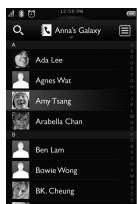
3 Sélectionnez un contact, puis appuyez sur ① pour afficher les informations du contact.

Conseil
- Pour en savoir plus sur les options de confidentialité pour l'affichage des contacts du téléphone portable, consultez le chapitre « Bluetooth », section « Gestion de la connexion de votre téléphone portable ».
Mettre à jour les contacts du téléphone portable
Vous pouvez sélectionner cette option pour télécharger/mettre à jour les contacts du téléphone portable via la connexion Bluetooth.
1 Appuyez sur l'écran du menu principal pour accéder aux listes de contacts. 2 Appuyez sur le menu déroulant dans la partie supérieure de l'écran (▼) et sélectionnez un téléphone portable. 3 Appuyez sur [M.A.J]. La liste de contacts du téléphone portable est téléchargée/mise à jour.
Passer un appel depuis les contacts
1 Appuyez sur l'écran du menu principal pour accéder aux listes de contacts. 2 Appuyez sur le menu déroulant pour sélectionner une liste de contacts de la ligne fixe/de portable. → La liste des contacts apparaît. 3 Sélectionnez un contact, puis appuyez sur 4 Sélectionnez un numéro. 5 Sélectionnez une ligne sortante. → Le numéro est composé.

Conseil
- Vous pouvez régler le téléphone pour qu'il sélectionne automatiquement une ligne pour vous ou qu'il utilise toujours une certaine ligne (voir 'Réglages de la ligne' à la page 33) pour passer un appel. Si vous forcez le téléphone à utiliser une certaine ligne, assurez-vous que cette ligne est disponible.
Accéder aux contacts durant un appel
1 Appuyez sur pour accéder au menu d'options. 2 Sélectionnez 3 Sélectionnez un contact, puis appuyez sur pour afficher le numéro.
Ajouter une entrée
1 Appuyez sur l'écran du menu principal pour accéder aux listes de contacts. 2 Appuyez sur le menu déroulant (▼) pour sélectionner une liste de contacts de la ligne fixe/de portable. → La liste des contacts apparaît. 3 Appuyez sur pour accéder au menu d'options. 4 Sélectionnez [Ajout nouvel. contact]. 5 Saisissez les informations, puis appuyez sur [OK]. 6 Appuyez sur pour ajouter l'image du contact.

Conseil
- Si plusieurs numéros sont enregistrés dans un contact, vous pouvez définir l'un d'eux comme numéro par défaut en cochant la case à cocher à côté de ce numéro. Si vous procédez ainsi, vous ne serez pas invité(e) à choisir un numéro lors de l'appel de ce contact.

Remarque
- Si la mémoire des contacts est pleine, un message de notification s'affiche sur le combiné. Vous devez alors effacer des entrées pour en ajouter de nouvelles.
Modifier une entrée
1. Appuyez sur l'icône sur l'écran du menu principal pour accéder aux listes de contacts. 2. Appuyez sur le menu déroulant (▼) pour sélectionner une liste de contacts de la ligne fixe/de portable. → La liste des contacts apparaît. 3. Sélectionnez un contact, puis appuyez sur pour accéder au menu d'options. 4. Sélectionnez [Modifier contact]. 5. Modifiez les informations et/ou mettez à jour l'image du contact, puis appuyez sur [OK].
Exception du mode silencieux
Vous pouvez sélectionner un contact à exclure du mode silencieux. Lorsqu'un contact qui a été ajouté à la liste d'exception du mode silencieux vous appelle, le téléphone sonnera, même lorsque le mode silencieux est actif.
1. Appuyez sur l'icône sur l'écran du menu principal pour accéder aux listes de contacts. 2. Appuyez sur le menu déroulant (▼) pour sélectionner une liste de contacts de la ligne fixe/de portable. → La liste des contacts apparaît. 3. Sélectionnez un contact, puis appuyez sur pour accéder au menu d'options. 4. Sélectionnez [Excep.mode silenc.] 5. Appuyez sur le commutateur pour le désactiver. → Du gris apparaît.

Conseil
Pour de plus amples informations sur le réglage du mode silencieux, consultez le chapitre « Mode silencieux ».
Définir la sonnerie personnalisée
Vous pouvez personnaliser la sonnerie émise lorsqu'un des contacts de la liste de contacts vous appelle.

Remarque
Assurez-vous d'avoir souscrit au service d'identification de l'appelant avant d'utiliser cette fonctionnalité.
1 Appuyez sur le menu déroulant (▼) pour sélectionner une liste de contacts de la ligne fixe/de portable. La liste des contacts apparaît. 2 Sélectionnez un contact, puis appuyez sur pour accéder au menu d'options. 3 Sélectionnez [Sélectionner sonnerie], puis sélectionnez une mélodie. La sonnerie est définie.
Bloquer un appelant de la liste de contacts
Vous pouvez choisir de bloquer un contact. Lorsque ce contact vous appelle, le téléphone ne sonne pas. Cependant, vous verrez toujours la notification d'appel à l'écran du combiné.
1 Appuyez sur sur l'écran du menu principal pour accéder aux listes de contacts. 2 Appuyez sur le menu déroulant (▼) pour sélectionner une liste de contacts de la ligne fixe/de portable.
La liste des contacts apparaît.
3 Sélectionnez un contact, puis appuyez sur pour accéder au menu d'options. 4 Sélectionnez [Bloquer appelant]. 5 Appuyez sur le commutateur pour l'activer. → Du bleu apparaît.
Trier la liste de contacts
Vous pouvez trier votre liste de contacts par prénom ou par nom.
1 Appuyez sur sur l'écran du menu principal pour accéder aux listes de contacts. 2 Appuyez sur le menu déroulant (▼) pour sélectionner une liste de contacts de la ligne fixe/de portable.
La liste des contacts apparaît.
3 Appuyez sur pour accéder au menu d'options. 4 Sélectionnez [Trier par : prénom]/[Trier par : nom].
→ Le réglage est enregistré.

Remarque
- Si votre liste de contacts actuelle est déjà triée par prénom, vous ne pourrez alors voir que l'option permettant de trier la liste de contacts par nom, et inversement.
Supprimer un contact
1. Appuyez sur l'écran du menu principal pour accéder aux listes de contacts. 2. Appuyez sur le menu déroulant (▼) pour sélectionner une liste de contacts de la ligne fixe/de portable.
La liste des contacts apparaît.
3. Sélectionnez un contact, puis appuyez sur pour accéder au menu d'options. 4. Sélectionnez un ou plusieurs contacts, puis appuyez sur [Supprimer] pour confirmer. → Les contacts sélectionnés sont supprimés.

Conseil
- Si vous désignez (Supprimer tout), une démarche de confirmation s'affiche. Appuyez sur [Oui] pour supprimer toutes les entrées.
Mes favoris
Si vous avez des contacts que vous devez contacter plus souvent, vous pouvez ajouter jusqu'à 1 000 entrées à la liste de favoris afin de pouvoir accéder rapidement à leurs données.
Ajouter un contact à votre liste de favoris
Vous pouvez ajouter un contact à votre liste de favoris afin de pouvoir accéder rapidement à ses données.
1. Appuyez sur l'écran du menu principal pour accéder aux listes de contacts. 2. Appuyez sur le menu déroulant (▼) pour sélectionner une liste de contacts de la ligne fixe/de portable.
La liste des contacts apparaît.
3. Sélectionnez un contact, puis appuyez sur 4. Appuyez sur ★ pour ajouter le contact à la liste de favoris.

Conseil
- Pour supprimer le contact de la liste de favoris, appuyez de nouveau sur ★
Afficher la liste de favoris
1. Appuyez sur l'écran du menu principal pour accéder aux listes de contacts. 2. Appuyez sur le menu déroulant (▼) et sélectionnez [Favoris].
La liste des favoris apparaît.
Ajouter vos trois contacts préférés à l'écran d'accueil central
1. Maintenez enfoncé l'un des trois contacts préférés (✔) de l'écran d'accueil central. 2. Sélectionnez un contact. → Le nom et/ou l'image du contact s'affiche sur l'écran d'accueil central.

Conseil
- Pour remplacer les trois contacts préférés existants, suivez les mêmes instructions que ci-dessus.
Passer un appel depuis la liste des favoris
1. Appuyez sur l'écran du menu principal pour accéder aux listes de contacts. 2. Appuyez sur le menu déroulant (▼) pour sélectionner une liste de contacts de la ligne fixe.
La liste des contacts apparaît.
3. Sélectionnez [Favoris]. La liste des favoris apparaît.
4. Sélectionnez un contact, puis appuyez sur 5. Sélectionnez un numéro. 6. Sélectionnez une ligne sortante.
→ Le numéro est composé.

Conseil
- Vous pouvez régler le téléphone pour qu'il sélectionne automatiquement une ligne pour vous ou pour qu'il utilise toujours une certaine ligne (voir Règles de la ligne à la page 33) pour passer un appel. Si vous forcez le téléphone à utiliser une certaine ligne, assurez-vous que cette ligne est disponible.
Trier la liste des favoris
1. Appuyez sur l'écran du menu principal pour accéder aux listes de contacts. 2. Appuyez sur le menu déroulant (▼) pour sélectionner une liste de contacts de la ligne fixe.
La liste des contacts apparaît.
3. Sélectionnez [Favoris]. La liste de favoris apparaît. 4. Appuyez sur pour accéder au menu d'options. 5. Sélectionnez [Trier par : prénom] ou [Trier par : nom].
→ Le réglage est enregistré.

Remarque
- Si votre liste de contacts actuelle est déjà triée par prénom, vous ne pouvez alors voir que l'option permettant de trier la liste de contacts par nom, et inversement.
Supprimer une entrée
1. Appuyez sur l'écran du menu principal pour accéder aux listes de contacts. 2. Appuyez sur le menu déroulant (▼) pour sélectionner une liste de contacts de la ligne fixe.
La liste des contacts apparaît.
3. Sélectionnez [Favoris]. La liste de favoris apparaît. 4. Appuyez sur pour accéder au menu d'options. 5. Sélectionnez [Supprimer], puis sélectionnez un ou plusieurs contacts à supprimer.

Conseil
- Si vous désignez [Supprimer tout], une démarche de confirmation s'affiche. Appuyez sur [Oui] pour supprimer toutes les entrées.
→ Les entrées sélectionnées sont supprimées.
10 Journal des appels
Le journal des appels conserve l'historique de tous les appels entrants, sortants et manqués. L'historique des appels entrants comprend le nom et le numéro de l'appelant ainsi que la date et l'heure de l'appel. Cette fonction n'est disponible que si vous avez souscrit au service d'affichage du nom de l'appelant auprès de votre opérateur.
Ce téléphone peut conserver 50 entrées d'appel. Si l'appelant autorise l'affichage de son identité, son nom ou son numéro apparaît. La liste des appels est classée par ordre chronologique, en commençant par l'appel reçu le plus récent.

Remarque
- Avant d'effectuer un rappel directement depuis la liste des appels, vérifiez que le numéro de la liste d'appels est valide.
- Si vous activez la protection de confidentialité pour vos contacts (voir 'Mode de confidentialité' à la page 14), ces règles s'appliqueront également à votre journal des appels.
Les icônes affichées à côté d'une entrée du journal des appels indiquent si l'entrée est un appel manqué, entrant ou sortant.
| Icones | Description |
| « | Il s'affiche à côté des entrées d'appels manqués lorsque vous parcourez le journal des appels. |
| → | Il s'affiche à côté des entrées d'appels sortants lorsque vous parcourez le journal des appels. |
| ← | Il s'affiche à côté des entrées d'appels entrants lorsque vous parcourez le journal des appels. |
Afficher des entrées d'appel
1. Appuyez sur l'écran du menu principal pour accéder à la liste du journal des appels. → La liste du journal des appels de la ligne fixe s'affiche. 2. Appuyez pour sélectionner le type de journal des appels que vous voulez afficher. 3. Sélectionnez un contact, puis appuyez sur ① pour accéder aux informations de l'entrée d'appel.
Options du journal des appels
Vous pouvez trier votre journal des appels par appels manqués, appels entrants, appels sortants ou tous les appels.
1. Appuyez sur l'écran du menu principal pour accéder à la liste du journal des appels. La liste du journal des appels de la ligne fixe s'affiche. 2. Appuyez pour accéder au menu d'options. 3. Sélectionnez une option. → Le réglage est enregistré.
Bloquer un appelant du journal des appels
1. Appuyez sur l'écran du menu principal pour accéder à la liste du journal des appels. → La liste du journal des appels de la ligne fixe s'affiche. 2. Sélectionnez une entrée d'appel, puis sélectionnez [Bloquer appelant]. 3. Sélectionnez [Oui]. → Le réglage est enregistré.
24 FR
Enregistrer un appel dans les contacts
1. Appuyez sur l'écran du menu principal pour accéder à la liste du journal des appels. → La liste du journal des appels de la ligne fixe s'affiche. 2. Sélectionnez une entrée, puis appuyez sur ①. 3. Saisissez les informations, puis appuyez sur [OK] pour confirmer. L'entrée est enregistrée.
Rappeler
1 Appuyez sur l'écran du menu principal pour accéder au journal des appels. → Le journal des appels de la ligne fixe s'affiche. 2 Sélectionnez une entrée d'appel. 3 Sélectionnez une ligne sortante. → Le numéro est composé.

Conseil
- Vous pouvez régler le téléphone pour qu'il sélectionne automatiquement une ligne pour vous ou qu'il utilise toujours une certaine ligne (voir 'Règles de la ligne' à la page 33) pour passer un appel. Si vous forcez le téléphone à utiliser une certaine ligne, assurez-vous que cette ligne est disponible.
Supprimer une entrée dans le journal des appels
1 Appuyez sur l'écran du menu principal pour accéder aux listes du journal des appels.
La liste du journal des appels de la ligne fixe s'affiche.
2 Appuyez sur pour accéder au menu d'options. 3 Sélectionnez [Supprimer]. 4 Sélectionnez une ou plusieurs entrées d'appel, puis appuyez sur [Suppr] pour confirmer.
→ Les entrées sélectionnées sont supprimées.

Conseil
- Si vous sélectionnez (Supprimer tout), une commande de confirmation s'affiche. Appuyez sur [Oui] pour supprimer toutes les entrées.
11 Répondeur intégré

Remarque
- La fonction de répondre est disponible uniquement pour le S10A.
Votre téléphone est équipé d'un répondeur intégré capable d'enregistrer les appels manqués lorsqu'il est activé. Par défaut, le répondeur est réglé sur le mode [Enreg message]. Vous pouvez également accéder à distance au répondeur et changer les réglages par le biais du menu de répondeur sur le combiné.
Activer/désactiver le répondeur
1. Appuyez sur l'écran du menu principal. 2. Sélectionnez [Mode répondeur]. 3. Sélectionnez [Rép. simple]/[Enreg. message]/[Désactiver].
→ Le réglage est enregistré.
Régler le mode de réponse
Le répondeur peut accepter ou non les messages des appelants, au besoin. Sélectionnez [Enreg. message] si vous souhaitez que les appelants laissent des messages. Sélectionnez [Rép. simple] pour empêcher les appelants de laisser des messages.
1. Appuyez sur 20 sur l'écran du menu principal. 2. Sélectionnez [Mode répondeur]. 3. Sélectionnez un mode de réponse. → Le réglage est enregistré.

Remarque
Lorsque la mémoire est pleine, le répondeur passe automatiquement en mode [Rép. simple].
Annonces
L'annonce est le message que votre correspondant entend lorsqu'il tombe sur le répondeur. Deux annonces sont préenregistrées par défaut sur le répondeur : l'une pour le mode [Enreg. message], l'autre pour le mode [Rép. simple].
Enregistrer une annonce
La longueur maximale de l'annonce est de 3 minutes. Toute nouvelle annonce enregistrée remplace automatiquement l'annonce précédente.
1. Appuyez sur l'écran du menu principal. 2. Sélectionnez [Annonce] > [Enreg. message] > [Enreg. nouveau]. → L'enregistrement commence après le bip. 3. Appuyez sur pour arrêter l'enregistrement, qui sinon s'arrête automatiquement au bout de 3 minutes. 4. Appuyez sur [Écouter] pour écouter l'annonce que vous venez d'enregistrer sur le combiné.

Remarque
Rapprochez-vous du microphone lorsque vous enregistrez une annonce. - Les annonces préenregistrées ne peuvent pas être supprimées.
Écouter une annonce
1 Appuyez sur [Annonce] sur l'écran du menu principal. 2 Sélectionnez [Annonce] > [Enreg. message] ou [Rép. simple] > [Écouter]. Vous pouvez écouter l'annonce actuelle.
Restaurer l'annonce par défaut
1 Appuyez sur [Annonce] sur l'écran du menu principal. 2 Sélectionnez [Annonce] > [Enreg. message] ou [Rép. simple] > [Par défaut]. Une demande de confirmation s'affiche sur le combiné. 3 Appuyez sur [Oui] pour confirmer. L'annonce par défaut est restaurée.
Régler la langue du répondeur
Vous pouvez modifier la langue utilisée pour les annonces préenregistrées par défaut.
1 Appuyez sur [Annonce] sur l'écran du menu principal. 2 Sélectionnez [Annonce] > [Langue répond.]. 3 Sélectionnez la langue. Le réglage est enregistré.
Messages entrants
Les messages déposés sont limités à 3 minutes chacun. Lorsque vous recevez de nouveaux messages, le voyant de nouveau message clignote sur le répondeur et une demande de confirmation apparaît sur le combiné.

Remarque
- Si vous décrochez le téléphone pendant qu'un correspondant enregistre son message, l'enregistrement s'arrête et vous pouvez communiquer directement avec l'appelant.
- Lorsque la mémoire est pleine, le répondeur passe automatiquement en mode [Rép. simple]. Pour recevoir de nouveaux messages, vous devez alors effacer des messages plus anciens.
Écoute de messages déposés
Vous pouvez écouter les messages entrants dans l'ordre de leur enregistrement.
1 Appuyez sur [Écouter] sur l'écran du menu principal. 2 Sélectionnez [Écouter].
La lecture des nouveaux messages commence. S'il n'y a pas de nouveau message, la lecture des anciens messages commence.
- Appuyez sur [Retour] pour arrêter la lecture.
- Appuyez sur +/- sur le côté gauche du combiné pour augmenter/diminuer le volume.
Suppression d'un message déposé
1 Appuyez sur l'après vous écoutez le message. → Le message en cours est effacé.
Suppression de tous les anciens messages
1 Appuyez sur sur l'écran du menu principal. 2 Sélectionnez [Supprimer tout].
→ Le combiné affiche une demande de confirmation.
3 Sélectionnez [Oui] pour confirmer. → Tous les anciens messages seront définitivement effacés.

Remarque
- Vous ne pouvez effacer que les messages lus. Les messages sont définitivement effacés.
Filtrage des appels
Vous pouvez écouter le correspondant pendant qu'il laisse son message. Appuyez sur pour prendre l'appel.
Régler le nombre de sonneries
Vous pouvez définir le nombre de sonneries avant que le répondeur ne se déclenche.
1. Appuyez sur l'écran du menu principal. 2. Sélectionnez [Nbre sonneries]. 3. Sélectionnez un nouveau réglage. → Le réglage est enregistré.

Remarque
- Le répondeur doit être allumé avant d'appliquer ce réglage.
Régler la qualité audio du message
Vous pouvez régler la qualité audio des messages enregistrés sur votre répondeur.
1. Appuyez sur l'écran du menu principal. 2. Sélectionnez [Qualité du message]. 3. Sélectionnez le nouveau réglage. → Le réglage est enregistré.

Remarque
- La qualité du son ne peut être réglée qu'avant le début de l'enregistrement.
- En fonction de la qualité du son, le nombre et la durée maximale des messages enregistrés varient. Si le son est de haute qualité, 15 messages maximum peuvent être enregistrés. Si le son est de faible qualité, 60 minutes environ peuvent être enregistrées.
Accès à distance
Vous pouvez utiliser le répondeur à distance lorsque vous êtes en déplacement. Il suffit pour cela d'appeler votre propre numéro à partir d'un téléphone à touches et d'entrer votre code PIN à 4 chiffres.

Remarque
- Le code PIN d'accès à distance est le même que le code PIN système. Le code PIN par défaut est 0000.
Activation/désactivation de l'accès à distance. Vous pouvez autoriser ou bloquer l'accès à distance au répondeur.
1. Appuyez sur l'écran du menu principal. 2. Sélectionnez [Accès distance]. 3. Appuyez sur le commutateur pour l'activer ou le désactiver.
→ Le réglage est enregistré.

Conseil
- Si vous accédez au répondeur à distance, il est recommandé de régler le nombre de sonneries en mode [Fonct. Eco]. C'est un moyen plus économique de gérer vos messages. S'il y a de nouveaux messages, le répondeur se déclenche au bout de 3 sonneries. S'il n'y a pas de nouveau message, il se déclenche au bout de 5 sonneries, vous donnant la possibilité de raccrocher avant qu'une connexion soit établie.
Modification du code PIN/secret
1 Appuyez sur [Menu] sur l'écran du menu principal. 2 Sélectionnez [Accès distance] > [Changer PIN]. 3 Saisissez l'ancien code PIN/secret d'accès à distance, puis appuyez sur [OK] pour confirmer. 4 Saisissez le nouveau code PIN/secret d'accès à distance, puis appuyez sur [OK] pour confirmer. 5 Saisissez une seconde fois le nouveau code PIN/secret d'accès à distance, puis appuyez sur [OK] pour confirmer. → Le réglage est enregistré.
Accès à distance au répondeur
1 Appelez votre propre numéro à partir d'un téléphone à touches. 2 Saisissez # lorsque vous entendez l'annonce. 3 Entrez votre code PIN. → Vous accédez désormais à votre répondeur et pouvez écouter les nouveaux messages.

Remarque
- Vous avez droit à deux tentatives de saisie du code PIN avant que le répondeur ne raccroche. 4 Appuyez sur une touche pour exécuter la fonction de votre choix. Le tableau des commandes d'accès à distance ci-dessous fournit la liste des commandes disponibles.

Remarque
- S'il n'y a pas de nouveau message et que vous n'appuyez sur aucune touche, le téléphone raccroche automatiquement au bout de 8 secondes.
Commandes d'accès à distance
| Bouton | Fonction |
| 1 | Répéter le message en cours ou écouter le précédent. |
| 2 | Écouter les messages. |
| 3 | Passer au message suivant. |
| 6 | Supprimer le message en cours. |
| 7 | Activer le répondeur. (Non disponible lorsque vous écoutez les messages). |
| 8 | Arrêté l'écoute du message. |
| 9 | Déactiver le répondeur. (Non disponible lorsque vous écoutez les messages). |
12 Réglages
Dans le menu [Réglages], vous pouvez personnaliser le téléphone selon vos préférences.
Paramètres du téléphone
Langue d'affichage
1. Appuyez sur l'écran du menu principal. 2. Sélectionnez [Réglages téléphone] > [Langue]. 3. Sélectionnez la langue. → Le réglage est enregistré.
Mode ÉCO
Le mode ECO réduit la puissance de transmission et les rayonnements du combiné et de la base lorsque vous êtes en ligne et lorsque le téléphone est en mode veille.
1. Appuyez sur l'écran du menu principal. 2. Sélectionnez [Réglages téléphone] > [Mode Éco]. 3. Sélectionnez [Activé]/[Désactivé].
Le réglage est enregistré. → ECO s'affiche en mode veille.

Remarque
Lorsque le mode ECO est défini sur [Activé], la portée de connexion entre le combiné et la base peut être réduite.
Mode ECO+
Lorsque le mode ECO+ est activé, il élimine les radiations du combiné et de la base en mode veille.
1. Appuyez sur l'écran du menu principal. 2. Sélectionnez [Réglages téléphone] > [Mode ÉCO+]. 3. Sélectionnez [Activé]/[Désactivé]. → Le réglage est enregistré.

Remarque
- Pour que le mode ECO+ fonctionne correctement, assurez-vous que tous les combinés inscrits à la base sont des modèles S9 et S10. Lorsque le mode ECO+ est activé, la durée de veille est réduite. Ceci s'explique par le fait qu'en mode ECO+, la base ne transmet pas de signal en mode veille ; le combiné doit donc « écouter » plus fréquemment les signaux de la base pour détecter des appels entrants ou d'autres requêtes de la base. La durée qu'il faut au combiné pour accéder à des fonctions telles que la configuration d'appel, le journal des appels, le mode recherche du combiné et des contacts est également plus longue. Le combiné ne vous avertira pas de la perte en cas de perte de puissance ou de déplacement hors de portée.
Le tableau suivant décrit la signification des différents statuts qui apparaissent sur l'écran du combiné avec différents réglages pour les modes ECO et ECO+.
| Mode ECO | Mode ECO+ | L'écône du combiné s'affiche |
| [Désactivé] | [Désactivé] | ECO et + sont étents. |
| [Désactivé] | [Activé] | ECO + s'affiche uniquement après que le mode ECO+ est activé en mode veille. |
| [Activé] | [Désactivé] | ECO s'affiche. |
| [Activé] | [Activé] | ECO s'affiche et passer en + lorsque le mode ECO+ est activé en mode veille. |
Nom du combiné
Le nom du combiné peut contenir 16 caractères. Il permet d'identifier un combiné pour les appels de conférence si plusieurs combinés sont connectés à la base.
1 Appuyez sur sur l'écran du menu principal. 2 Sélectionnez [Réglages téléphone] > [Nom du télé]. 3 Entrez ou modifiez le nom à l'aide du clavier. → Le réglage est enregistré.
Paramètres d'affichage
Vous pouvez modifier l'affichage du téléphone en mode veille.
Définir la luminosité, le fond d'écran et le rétroéclairage
Vous pouvez modifier les propriétés d'affichage en mode veille, comme le niveau de luminosité, le rétroéclairage et le fond d'écran.
1 Appuyez sur sur l'écran du menu principal. 2 Sélectionnez [Réglages téléphone] > [Ecran] > [Luminosité]/[Fond d'écran]/[Rétroéclairage]. 3 Sélectionnez une option. → Le réglage est enregistré.
Rétablissement des réglages par défaut
Vous pouvez rétablir les réglages d'usine du téléphone.
1 Appuyez sur sur l'écran du menu principal. 2 Sélectionnez [Réglages téléphone] > [Réglages d'usine]. 3 Sélectionnez cette option si vous pouvez supprimer les données. 4 Appuyez sur [OK] pour confirmer. → Tous les réglages sont réinitialisés.

Remarque
- Si vous désirez conserver les données lors de la restauration des réglages par défaut, les contacts, les journaux d'appels et les messages du réseau seront conservés.
Mode démo
Le mode démo représente les principales fonctionnalités du produit. Vous pouvez quitter le mode démo en appuyant sur l'écran.
Réglages d'appel
Préfixe auto
Cette fonction permet de vérifier et de formater le numéro composé avant que l'appel ne soit envoyé. Le préfixe peut remplacer le numéro à détecter défini dans le menu. Par exemple, supposons que vous définissiez 604 comme numéro à détecter et 1250 comme préfixe. Si vous composez un numéro du type 6043338888, le téléphone le convertit en 12503338888 avant d'envoyer l'appel.

Remarque
- Le numéro à détecter peut comporter un maximum de 5 chiffres. Le préfixe automatique peut comporter un maximum de 10 chiffres.
Réglage du préfixe automatique
1. Appuyez sur l'écran du menu principal. 2. Sélectionnez [Réglages appel] > [Préfixe auto]. 3. Entrez le numéro à détecter, puis appuyez sur [OK] pour confirmer. 4. Entrez le préfixe, puis appuyez sur [OK] pour confirmer.
→ Le réglage est enregistré.

Remarque
- Cette fonction est disponible en fonction du pays sélectionné. Pour insérer une pause, maintenez la touche # enfoncée.
- Si le préfixe automatique est activé alors qu'aucun numéro à détecter n'est défini, le préfixe sera ajouté pour tous les appels sortants.
- Cette fonction n'est pas disponible si le numéro composé commence par * et #.
Définir le code de l'opérateur, le code régional, le code pays et le code national
Vous devez saisir ces valeurs pour l'emplacement actuel de votre téléphone si vous avez les chiffres dans votre ordinateur. Si vous transférez un numéro vers votre téléphone, votre téléphone utilisera ces informations pour retirer ces codes des numéros locaux car ils peuvent mener à des échecs d'appel lorsqu'ils sont composés sur une ligne fixe.
Par exemple, si vous avez enregistré le numéro +49 40 1234567 sur votre ordinateur ; +49 étant le préfixe local et 40 l'indicatif régional, le téléphone enregistrera ce numéro dans votre téléphone comme 040 1234567 (c'est-à-dire en incluant le code pays et en ajoutant un '0' pour les numéros locaux).
1. Appuyez sur l'écran du menu principal. 2. Sélectionnez [Réglages appel] > [Code opérateur]/[Indicatif régional]/[Code pays]/[Code national]. 3. Saisissez un code à 4 chiffres maximum, puis appuyez sur [OK] pour confirmer.
→ Le réglage est enregistré.
Sélectionner la durée de rappel
La durée de rappel doit être correctement réglée pour que vous puissiez prendre un deuxième appel. Une durée de rappel par défaut est normalement prédéfinie sur le téléphone. Vous pouvez choisir parmi trois options :
[Court], [Moyen] et [Long]. Le nombre d'options disponibles varie selon le pays. Pour plus d'informations, consultez votre opérateur.
1. Appuyez sur l'écran du menu principal. 2. Sélectionnez [Réglages appel] > [Durée flash]. 3. Sélectionnez une option. → Le réglage est enregistré.
Première sonnerie
Si vous avez souscrit au service d'affichage du nom de l'appelant auprès de votre opérateur, le téléphone peut supprimer la première sonnerie avant l'affichage de l'identité. Une fois le téléphone réinitialisé, il peut détecter automatiquement si le service d'affichage du nom de l'appelant est disponible et supprimer la première sonnerie. Vous pouvez modifier ce réglage selon vos préférences. Cette option n'est disponible que sur les modèles compatibles avec la fonction première sonnerie.
Activation/désactivation de la première sonnerie
1. Appuyez sur l'écran du menu principal. 2. Sélectionnez [Réglages appel] > [1ère sonnerie]. 3. Sélectionnez [Activé]/[Désactivé]. → Le réglage est enregistré.

Remarque
Pour réinitialiser l'option première sonnerie, utilisez le menu de réinitialisation (voir 'Rétablissement des réglages par défaut' à la page 31).
Heure auto

Remarque
- Ce service dépend du réseau utilisé.
- Vérifiez que vous avez souscrit au service d'affichage du nom de l'appelant avant d'utiliser cette fonction.
Il permet de synchroniser automatiquement la date et l'heure du téléphone avec le réseau téléphonique public commuté (RTPC). Pour que la date puisse être synchronisée, vous devez d'abord régler l'année.
1. Appuyez sur l'écran du menu principal. 2. Sélectionnez [Réglages appel] > [Horloge auto]. 3. Sélectionnez [Activé]/[Désactivé]. → Le réglage est enregistré.
Mode de numérotation

Remarque
- Cette fonctionnalité est disponible en fonction du pays sélectionné et ne s'applique qu'aux modèles qui prennent en charge la tonalité et la numérotation décimale.
Le mode de numérotation correspond au type de signal téléphonique utilisé dans notre pays. Ce téléphone reconnaît aussi bien la numérotation à fréquence vocale (DTMF) que la numérotation à fréquence décimale (cadran). Consultez votre opérateur pour plus d'informations.
1. Appuyez sur l'écran du menu principal. 2. Sélectionnez [Réglages appel] > [Mode numérot]. 3. Sélectionnez une option, puis appuyez sur [OK] pour confirmer. → Le réglage est enregistré.
Réglages de la ligne
Vous pouvez choisir d'utiliser la ligne fixe ou un téléphone portable connecté comme ligne par défaut pour les appels sortants.
1. Appuyez sur l'écran du menu principal. 2. Sélectionnez [Réglages appel] > [Choix de ligne]. 3. Sélectionnez un nouveau réglage. → Le réglage est enregistré.

Conseil
- Vous pouvez sélectionner [Fixe]/[Manuel] ou une des lignes de portable pour un appel sortant. Si une ligne de portable est sélectionnée et occupée, [Fixe] sera automatiquement sélectionné.
- Une ligne inactive signifie qu'une ligne téléphonique n'est pas occupée actuellement.
Numéro de la messagerie vocale et numéro des renseignements
Vous pouvez définir le numéro de la messagerie vocale et celui des renseignements.
1 Appuyez sur l'écran du menu principal. 2 Sélectionnez [Réglages appel] > [Msg. vocale]/[Info service]. 3 Entrez le nombre, puis appuyez sur [OK] pour confirmer. → Le réglage est enregistré.
Cette option vous mène aux paramètres [Mode Éco], [Mode ÉCO+] et [Mode silence].
1 Appuyez sur l'écran du menu principal. 2 Sélectionnez [Assistant d'install]. → Les écrans de configuration s'affichent.

Conseil
Pour plus d'informations, consultez les chapitres « Réglages » et « Mode silencieux ».
Régler la date et l'heure
Régler la date et l'heure
1 Appuyez sur l'écran du menu principal. 2 Sélectionnez [Date et heures] > [Régler date] ou [Régler heures]. 3 Réglez la date et l'heure, puis appuyez sur [OK] pour confirmer. → Le réglage est enregistré.
Régler le format de date et d'heure
1 Appuyez sur l'écran du menu principal. 2 Sélectionnez [Date et heures] > [Format date] ou [Format heures]. 3 Sélectionnez une option. → Le réglage est enregistré.

Remarque
Le réglage du format de la date et de l'heure varie selon le pays.
Version logicielle du téléphone
Vous pouvez vérifier la version actuelle du logiciel de votre téléphone.
1 Appuyez sur l'écran du menu principal. 2 Sélectionnez [Réglages téléphone] > [Version firmware].
La version du logiciel s'affiche.

Conseil
Pour mettre à jour le logiciel de votre téléphone, téléchargez le logiciel « Philips Phone Manager » sur le site www.philips.com/support.
Enregistrer des combinés supplémentaires
Vous pouvez souscrire des combinés supplémentaires sur la station de base. La station de base peut enregistrer un maximum de 5 combinés.
1. Appuyez sur l'icône du menu principal. 2. Sélectionnez [Souscription] > [Souscrire]. 3. Maintenez le bouton ● enfoncé sur la base pendant 5 secondes. 4. Saisissez le code PIN/secret système. Appuyez sur [Supprimer] pour faire des corrections. 5. Appuyez sur [OK] pour confirmer le code PIN/secret.
→ Le processus d'enregistrement prend moins de 2 minutes. La base attribue automatiquement un numéro au combiné.

Remarque
- Si le code PIN/secret est incorrect ou qu'aucune base n'est détectée dans un certain laps de temps, un message de notification s'affiche sur ce combiné. Si l'enregistrement échoue, répétez la procédure ci-dessus.
- Le code PIN/secret par défaut est 0000. Vous pouvez le changer.
Désenregistrer des combinés
Lorsque deux combinés partagent la même base, vous pouvez désinscrire un combiné à partir d'un autre combiné.
1. Appuyez sur l'icône du menu principal. 2. Sélectionnez [Souscription] > [Déssouscrire]. 3. Saisissez le code PIN/secret système. Appuyez sur [Supprimer] pour faire des corrections. 4. Sélectionnez le combiné à désouscrire. → Le combiné est maintenant désouscrit.

Conseil
Le numéro du combiné s'affiche à côté du nom du combiné en mode veille.
13 Sons
Volume de la sonnerie du combiné
Vous avez le choix entre 5 niveaux de volume de sonnerie (la sonnerie commence doucement et devient de plus en plus forte tant que vous ne répondez pas à l'appel).
1 Appuyez sur l'écran du menu principal. 2 Sélectionnez [Vol. sonnerie]. 3 Sélectionnez [Fixe] pour la ligne fixe ou une des lignes de portable. 4 Appuyez sur +/- sur le côté gauche du combiné pour sélectionner un niveau de volume, puis appuyez sur [OK] pour confirmer.
→ Le réglage est enregistré.

Remarque
Le volume de sonnerie est désactivé lorsque vous le réglez sur le niveau le plus bas.
Sonnerie du combiné
Vous pouvez choisir parmi plusieurs sonneries.
1 Appuyez sur l'écran du menu principal. 2 Sélectionnez [Sonnerie]. 3 Sélectionnez [Fixe] pour la ligne fixe ou une des lignes de portable. 4 Sélectionnez une sonnerie.
→ Le réglage est enregistré.

Remarque
- Vous pouvez attribuer des sonneries à des contacts spécifiques afin de les identifier (voir 'Définir la sonnerie personnalisée' à la page 21).
Définition de vos préférences sonores
Vous pouvez régler le son de l'écouteur ou du mode mains libres en choisissant entre 5 profils différents à l'aide de l'application [MySound Pro].
1 Appuyez sur l'écran du menu principal. 2 Sélectionnez [MySound Pro]. 3 Sélectionnez un profil. → Le réglage est enregistré.

Conseil
- Vous pouvez également accéder directement à [MySound Pro] dans l'écran du menu principal (voir 'Définition de vos préférences sonores' à la page 36).
Bips des touches
Le bip des touches est le son émis lorsque vous appuyez sur les touches du combiné.
1 Appuyez sur l'écran du menu principal. 2 Sélectionnez [Bip touches], puis appuyez sur le commutateur pour l'activer/le désactiver.
→ Le réglage est enregistré.
Réglages bips chargeur
Les bips chargeur sont le son émis lorsque vous placez le combiné sur la base ou le chargeur.
1 Appuyez sur l'écran du menu principal. 2 Sélectionnez [Bip base], puis appuyez sur le commutateur pour l'activer/le désactiver.
→ Le réglage est enregistré.
14 Définition de vos préférences sonores
Vous pouvez régler le son de l'écouteur ou du mode mains libres en choisissant 2 profils différents à l'aide de l'application [MySoundPro].
1 Appuyez sur l'écran du menu principal. 2 Sélectionnez un profil. → Le réglage est enregistré.
Définir vos préférences sonores pendant un appel
Appuyez sur pour accéder au menu d'options, puis appuyez sur pour changer le profil sonore pendant un appel.
15 Écran de veille
Vous pouvez sélectionner vos images préférées à afficher comme écran de veille en mode d'inactivité.
1 Appuyez sur sur l'écran du menu principal. 2 Sélectionnez une ou plusieurs images, puis appuyez sur [Définir] pour confirmer. 3 Appuyez sur pour accéder au menu d'options. 4 Sélectionnez une option parmi :
- [Durée de transition] : pour définir la durée d'affichage de chaque image avant que l'image suivante soit affichée. [Aperçu] : pour prévisualiser l'écran de veille. [Écran veille] : pour l'activer/le désactiver.
5 Appuyez sur [Définir] pour confirmer. → Le réglage est enregistré.
16 Mode silencieux
Vous pouvez régler votre téléphone en mode silencieux et activer ce mode pour une durée spécifique, lorsque vous ne voulez pas être dérangé. Lorsque le mode silencieux est activé, votre téléphone ne sonne pas et aucune alerte n'est émise.

Remarque
Lorsque vous appuyez sur pour rechercher votre combiné ou lorsque vous activez l'alarme, votre téléphone émet l'alerte même si le mode silencieux est activé.
1 Appuyez sur sur l'écran du menu principal. 2 Suivez l'instruction à l'écran et appuyez sur le commutateur pour activer [Statut]. → Du bleu apparaît. 3 Ensuite, sélectionnez une option parmi [Statut]/[Heure de début]/[Heure de fin]/[Répéter]. → Le réglage est enregistré.

Remarque
Lorsque le mode silencieux est activé mais que l'heure actuelle n'est pas comprise dans la période pour laquelle le mode silencieux a été activé, l'icône s'affiche. L'icône s'affiche pendant les heures de la période pour laquelle le mode silencieux a été activé.
Exclure des contacts du mode silencieux
Vous pouvez définir une exception aux contacts spécifiques du mode silencieux dans le menu des options de contacts (voir 'Exception du mode silencieux' à la page 20).
17 Bloquer des appels
Vous pouvez bloquer des appels sortants, comme les appels vers l'étranger ou les hotlines indésirables, en bloquant les appels dont le numéro commence par certains chiffres. Vous pouvez créer 4 séries de numéros à 4 chiffres maximum pour chaque série de numéros. Lorsque vous passez un appel dont le numéro commence par l'une de ces 4 séries de numéros, l'appel sortant est bloqué.
Activer/désactiver le blocage d'appel
1 Appuyez sur l'icône dans l'écran du menu principal. 2 Saisissez le code PIN/secret pour le blocage d'appel. Le code PIN/secret par défaut est 0000. 3 À partir de [Blocage appel], appuyez sur le commutateur pour l'activer/le désactiver. → Le réglage est enregistré.
Modifier le code PIN/secret pour le blocage d'appel
1 Appuyez sur l'icône dans l'écran du menu principal. 2 Saisissez le code PIN/secret pour le blocage d'appel. Le code PIN/secret par défaut est 0000. 3 Sélectionnez [Changer PIN]. 4 Saisissez le nouveau code PIN/secret, puis appuyez sur [OK] pour confirmer. 5 Saisissez une seconde fois le nouveau code PIN/secret, puis appuyez sur [OK]. → Le réglage est enregistré.
Ajouter de nouveaux numéros à la liste des appels bloqués
1 Appuyez sur l'icône dans l'écran du menu principal. 2 Saisissez le code PIN/secret pour le blocage d'appel. Le code par défaut est 0000. 3 Activez [Blocage appel]. 4 Appuyez sur [Entrer numéro], introduisez/modifiez le numéro, puis appuyez sur [OK] pour confirmer.
→ Le réglage est enregistré.
Supprimer un numéro bloqué
1 Appuyez sur l'icône dans l'écran du menu principal. 2 Saisissez le code PIN/secret pour le blocage d'appel. Le code PIN/secret par défaut est 0000. 3 Appuyez sur le numéro barré. 4 Appuyez sur [Suppr] pour effacer les chiffres.
→ Les numéros sélectionnés sont supprimés.
18 Calendrier
Par défaut, la vue par mois s'affiche dans le calendrier et la date actuelle est mise en surbrillance. Vous pouvez créer un nouvel événement de rappel, l'afficher et le supprimer.
Créer de nouveaux événements de rappel
1 Appuyez sur 30 sur l'écran du menu principal. 2 Appuyez sur +. 3 Réglez la date et l'heure. 4 Sélectionnez [Titre du rappel] et saisissez le texte. 5 Sélectionnez [Bip de rappel], puis une tonalité. 6 Sélectionnez [Répartition], puis une option. → L'événement de rappel est défini.

Remarque
- Si la mémoire pour les événements est pleine, un message d'alerte s'affiche à l'écran du téléphone. Lorsque vous éteignez le téléphone, l'alerte est conservée jusqu'à ce que vous allumiez à nouveau le téléphone.
- Si vous modifiez la date et l'heure du téléphone, l'alerte suivante sera basée sur la date et l'heure modifiées du téléphone.
Supprimer un événement de rappel
1 Appuyez sur 30 sur l'écran du menu principal. 2 Sélectionnez un événement de rappel, puis appuyez sur pour accéder au menu d'options. 3 Sélectionnez [Supprimer], puis sélectionnez un ou plusieurs événements. 4 Appuyez sur [Supprimer] pour confirmer. ⇔ Les événements sélectionnés sont supprimés.

Conseil
- Si vous sélectionnez (Supprimer tout), une démarche de confirmation s'affiche. Appuyez sur [Oui] pour supprimer tous les événements.
- Les anniversaires sont également affichés dans le calendrier, mais la tonalité de rappel est désactivée par défaut.
19 Réveil
Votre téléphone est équipé d'un réveil intégré. Procédez comme suit pour régler le réveil.
Créer une alarme
1 Appuyez sur sur l'écran du menu principal. 2 Appuyez sur Θ, puis sur +. 3 Suivez les instructions à l'écran pour définir le nom de l'alarme, l'heure de l'alarme, les options de répétition et les tonalités de l'alarme. L'alarme est maintenant réglée et l'écran affiche ©

Conseil
- Vous pouvez créer 10 alarmes maximum.
Désactiver une alarme
Avant le déclenchement de l'alarme
1. Appuyez sur ● sur l'écran du menu principal. 2. Appuyez sur Θ, puis sur +. 3. Sélectionnez une alarme existante. 4. Appuyez sur le bouton sur le côté droit pour désactiver l'alarme.
→ Le bouton devient gris.
Lorsque le réveil sonne
- Appuyez sur [Fermer] pour désactiver l'alarme.
- Appuyez sur [Répét.] pour répéter l'alarme. → Le réveil se remet en marche après 5 minutes. Lorsque vous avez activé 3 fois la répétition du réveil, celui-ci se désactive.
Modifier une alarme
1. Appuyez sur 2 sur l'écran du menu principal. 2. Appuyez sur O → Les alarmes actuelles s'affichent. 3. Appuyez sur pour accéder au menu d'options. 4. Sélectionnez [Éditer]. 5. Sélectionnez une alarme existante. 6. Suivez les instructions à l'écran pour modifier le nom de l'alarme, l'heure de l'alarme, les options de répétition et les tonalités de l'alarme.
→ Le réglage est enregistré.
Supprimer une alarme
1. Appuyez sur ① sur l'écran du menu principal.
2. Appuyez sur O → Les alarmes actuelles s'affichent.
3. Appuyez sur pour accéder au menu d'options.
4. Sélectionnez [Supprimer], puis sélectionnez une ou plusieurs alarmes à supprimer. ⇔ Les alarmes sélectionnées sont supprimées.

Remarque
- Si vous désignez (Supprimer tout), une démarche de confirmation s'affiche. Appuyez sur [Oui] pour supprimer toutes les alarmes.
20 Notes famille
Vous pouvez laisser à votre famille un message sur l'écran du téléphone.
1 Appuyez sur sur l'écran du menu principal. 2 Appuyez sur + pour créer une note. 3 Saisissez le texte, puis appuyez sur [Fait] pour enregistrer le message. 4 Appuyez sur + pour ajouter la photo. 5 Appuyez sur [Publ.] pour publier le message.
Pour modifier, sélectionnez un message, puis modifiez le texte et/ou la photo. Pour supprimer/supprimer tous les messages publiés, appuyez sur [Supprimer]/[Supprimer tout], puis sélectionnez les messages à supprimer.
21 Données techniques
Fonctionnalités et caractéristiques générales
Écran tactile capacitif 3,5" avec 16 millions de couleurs Autonomie en conversation : 14 heures Autonomie en veille : 170 heures Durée de charge : 6 heures Portée intérieure : 50 mètres Portée extérieure : 300 mètres Portée Bluetooth intérieure : 12 mètres - Multiples listes de contacts avec jusqu'à 3 numéros par contact :
Domicile/ordinateur : 1000 contacts - Portable 1 : 500 contacts - Portable 2 : 500 contacts
Journal des appels : 100 entrées - Répondeur : jusqu'à 60 minutes de durée d'enregistrement - Conformité de normes par rapport à l'identification de l'appelant : FSK, DTMF
Connectivité
Bluetooth
- Téléchargement du réseau du téléphone portable
- Recevoir et émettre des appels via les téléphones portables connectés
- Connexion d'un casque Bluetooth
- Micro USB (via le logiciel informatique gratuit)
- Télécharger des contacts, des sonneries, un écran de veille et des photos d'applants depuis l'ordinateur sur le combiné
- Mises à jour logicielles du téléphone (connexion Internet requise)
Batterie
- Philips: Lithium-ion polymère (1 300 mAh). Remplaçable par l'utilisateur.
Adaptateur secteur
Base et chargeur
Philips, 5003PV0500060, entrée : 100-240V, 50-60Hz 0.2A, sortie : 5V 600mA
Consommation électrique
- Consommation électrique en mode veille : environ 0,75 W

Remarque
- S'applique uniquement lorsque l'économiseur d'écran est désactivé (voir 'Écran de veille' à la page 36).
Poids et dimensions (S10 et S10A)
Combiné : 121 grammes, 131,6 × 61 × 16,5 mm (H × l × P) - Base : 126,5 grammes, 40,65 × 108 × 121,7 mm (H × l × P) Chargeur : 94 grammes, 41,3 × 80,1 × 75,1 mm (H × l × P)
22 Avertissement
Déclaration de conformité
Par la présente, WOOX Innovations déclare que ce produit est conforme aux exigences essentielles et autres dispositions pertinentes de la Directive 1999/5/CE. La déclaration de conformité est disponible sur le site : www.p4c.philips.com.
Ce produit a été conçu, testé et fabriqué conformément à la Directive européenne R&TTE 1999/5/CE.
Conformité à la norme GAP
La norme GAP garantit que tous les combinés et toutes les stations de base DECT™ GAP sont conformes à une norme minimale d'utilisation, quelle que soit la marque. Le combiné et la station de base sont conformes à la norme GAP, ce qui signifie que les fonctions minimales sont garanties : souscription du combiné, prise de ligne, émission d'appels et réception d'appels. Les fonctions plus avancées peuvent ne pas être disponibles si vous utilisez le combiné ou la station de base avec un appareil d'une autre marque. Pour souscrire et utiliser ce combiné avec une station de base conforme GAP d'une autre marque, suivez d'abord les instructions fournies par le fabricant, puis suivez la procédure décrite dans ce manuel pour souscrire un combiné. Pour souscrire un combiné d'une autre marque sur cette station de base, mettez la station en mode enregistrement puis suivez les instructions du fabricant du combiné.

Cet appareil a été conçu et fabriqué avec des matériaux et des composants de haute qualité pouvant être recyclés et réutilisés.

La présence du symbole de poubelle sur roues/barre sur un produit indique que ce dernier est conforme à la directive européenne 2002/96/CE. Veuillez vous renseigner sur votre système local de gestion des déchets d'équipements électriques et électroniques. Respectez la réglementation locale et ne jetez pas vos anciens appareils avec les ordures ménagères.
La mise au rebut correcte de votre ancien appareil permet de préserver l'environnement et la santé.

Votre produit contient une batterie intégrée relevant de la Directive européenne 2006/66/CE, qui ne peut être jetée avec les ordures ménagères. Renseignez-vous sur les dispositions en vigueur dans votre région concernant la collecte séparée des piles. La mise au rebut correcte permet de préserver l'environnement et la santé.
Retrait de la batterie intégrée
Si votre pays ne propose pas de système de collecte/recyclage des produits électroniques, vous pouvez protéger l'environnement en retirant la batterie avant de mettre le téléphone au rebut.

Sur un produit, ce logo signifie qu'une contribution financière a été versée au système de récupération et de recyclage national correspondant.
Informations sur l'environnement
Tout emballage superflu a été supprimé. Nous avons fait notre possible pour permettre une séparation facile de l'emballage en trois matériaux : carton (boîte), polystyrène mousse (qui amortit les chocs) et polyéthylène (sacs, feuille protectrice en mousse).
Votre appareil se compose de matériaux recyclables et réutilisables à condition d'être démonté par une entreprise spécialisée.
Respectez les réglementations locales pour vous débarrasser des emballages, des piles usagées et de votre ancien équipement.
Service et garantie
Avec ce produit, vous recevez une garantie produit de 24 mois de Philips.
Pour savoir comment contacter le
Service Consommateurs Philips le plus proche, reportez-vous aux informations reprises ci-dessous ou visitez le site Web
www.philips.com/support.
Belgique/België
Tél : 070 700 036 (€ 0,15 p/min)
France
Service Consommateurs Philips
BP 313 92156 Suresnes Cedex
0157324065 (tarif national)
Italie
La marque et les logos Bluetooth appartiennent à Bluetooth SIG, Inc. WOOX Innovations Limited utilise ces marques sous licence.
Google et le logo Google sont des marques déposées de Google Inc.
24 Foire aux questions
Aucune barre de signal ne s'affiche à l'écran.
Le combiné est hors de portée. Rapprochez-le de la base. - Si le combiné affiche [Enregistrer votre combiné], enregistrez votre combiné.

Conseil
Pour de plus amples informations, consultez la section « Enregistrer des combinés supplémentaires » dans le chapitre « Services ».
Que faire si mon combiné est en mode de recherche ?
Assurez-vous que la base est alimentée. Enregistrez le combiné sur la base. Rapprochez le combiné de la station d'accueil.
Impossible de coupler le S10/S10A avec mon téléphone portable ou de synchroniser le répertoire ou le journal des appels.
- Si la liste de périphériques Bluetooth est remplie, retirez un des noms de téléphone portable/ordinateur avant de réessayer le couplage.
- Si Philips S10 existe sur votre téléphone portable, retirez-le de votre téléphone portable et réessayez de le coupler.
- Mettez à niveau le système d'exploitation de votre téléphone portable.
- Votre téléphone est peut-être incompatible. Vous trouverez une liste de téléphones portables compatibles sur le site Web www.philips.com/support. Toutefois, cette liste n'est pas exhaustive et ne représente qu'une petite partie des téléphones compatibles avec le produit.
Impossible de basculer entre deux appels sur la ligne fixe et la ligne de portable.
Bien que la plupart des téléphones portables Bluetooth soient compatibles avec votre téléphone, il se peut que, dans quelques cas rares, la connexion Bluetooth soit désactivée pour des raisons de compatibilité. Vérifiez la liste des téléphones compatibles sur le site Web www.philips.com/support.
Comment puis-je transférer des images ou des sonneries vers mon téléphone ?
Téléchargez gratuitement le logiciel « Philips Phone Manager » sur le site Web www.philips.com/support et connectez votre téléphone à votre ordinateur au moyen d'un câble micro USB.
Mon téléphone ne fonctionne pas et l'écran du combiné est éteint.
Placez le combiné sur la base/station d'accueil pour la mise en charge pendant quelques minutes.
Mon téléphone est chargé, mais il ne fonctionne toujours pas.
Maintenez enfoncé pendant 10 à 15 secondes jusqu'à ce que le logo Philips s'affiche pour réinitialiser le téléphone.
Que faire si je ne parviens pas à coupler (enregistrer) les combinés supplémentaires sur la base ?
La mémoire de votre station de base est pleine. Désinscrivez les combinés inutilisés puis réessayez.
Que faire si je n'ai pas sélectionné la langue correcte et que je ne peux pas la lire ?
1. Appuyez sur pour revenir à l'écran de veille. 2. Appuyez sur la touche centrale pour accéder à l'écran du menu principal. 3. Sélectionnez > [Réglages téléphone]. Vous verrez alors l'un des textes suivants à l'écran :
Langue
Langue
Langue
Langue
Langue
4 Sélectionnez-en un pour accéder aux options de langue. 5 Sélectionnez votre langue.
Pas de tonalité
Vérifiez les connexions du téléphone. Le combiné est hors de portée. Rapprochez-le de la station de base.
Pas de son des touches
Le combiné n'est pas placé correctement sur la station de base/le chargeur. - Les contacts de charge sont sales. Commencez par débrancher l'alimentation, puis nettoyez les contacts avec un chiffon humide.
Je n'arrive pas à changer les réglages de ma messagerie. Comment faire ?
Le service de messagerie est géré au niveau de votre opérateur, et non du téléphone. Contactez votre opérateur pour changer les réglages.
Le combiné est placé sur la station d'accueil, mais ne charge pas.
Assurez-vous que la batterie est correctement insérée. Assurez-vous que le combiné est correctement placé sur le chargeur. L'icône de batterie s'anime lors de la charge. Assurez-vous que l'option Tonalité de base est activée. Le chargeur émet un bip lorsque le combiné est en place. - Les contacts de charge sont sales. Commencez par débrancher l'alimentation, puis nettoyez les contacts avec un chiffon humide. - Les batteries sont défectueuses. Achetez des batteries neuves dotées des mêmes caractéristiques. Vous pouvez commander des batteries de rechange via le site Web www.philips.com ou un Centre Service Agréé Philips.
Écran vide
Assurez-vous que la batterie est chargée. Assurez-vous que l'alimentation secteur fonctionne et que le téléphone est connecté.
Mauvaise qualité sonore (crépitements, écho, etc.)
Le combiné est presque hors de portée. Rapprochez-le de la base. Le téléphone reçoit des interférences d'appareils électriques voisins. Déplacez la station. Les murs sont trop épais. Déplacez la base.
Le combiné ne sonne pas.
Assurez-vous que la sonnerie du combiné est activée.
Le nom de l'appelant ne s'affiche pas.
- Ce service n'est pas activé. Renseignez-vous auprès de votre opérateur.
- Les informations d'identification de l'appelant sont masquées ou non disponibles.
Le nom de l'appelant ne s'affiche pas.
Ce service n'est pas activé. Renseignez-vous auprès de votre opérateur. Les informations de l'appelant sont masquées ou ne sont pas disponibles.

Remarque
- Si les solutions ci-dessus ne fonctionnent pas, débranchez l'alimentation du combiné et de la station de base. Réessayez au bout d'une minute.
25 Index
A
accès à distance au répondeur 28
adaptateur secteur 41
afficher les icônes 11
alarme 39
annonces 26
appel 16
appels manqués 16,23
E
économiseur d'écran 36
écrans d'accueil 10
B
base
installation 6
vue d'ensemble 5
batterie 7,9,41
bloquer des appels 37
Bluetooth 12
C
calendrier 38
Casque Bluetooth 12
charge 8
choix de ligne 33
code national 31
code opérateur 31
code pays 31
code régional 31
combinés supplémentaires 34
contacts 19
D
dépannage/FAQ 44
deux appels/appel en attente 18
durée rappel 32
E
effacer les messages 27
enregistrement/désenregistrement 34
enregistrer une entrée d'appel 24
exception mode silencieux 20
F
favoris 22
G
GAP 42
H
haut-parleur du téléphone 17
heure auto 32
I
intensité du signal 9
J
journal des appels 23
L
langue du répondeur 27
localiser les combinés 5
M
message entrant 27
mode de numérotation 32
Mode ECO 29
Mode ECO+ 30
mode silencieux 37
mode veille 9
N
nom de l'aggellant 16,23,32
nom du combiné 30
nombersonneries 27,37
notes famille 40
P
paramètres d'affichage 30
paramètres par défaut 31
PIN
blocage des appels 37
Bluetooth 15
répondeur 8,28
première sonnerie 32
R
réglage de la langue
combiné 8,29
répondeur 27
régler la date et l'heure 8
régler le volume 17,35
répondeur 25
répondre à un appel 16
S
saisie de texte 18
sécurité 3
silence 17
sonnerie 35
sonnerie personnalisée 21
sons
connexion à une station d'accueil 35
préférences sonores 35
tonalité 35
V
version du logiciel 34
2013 © WOOX Innovations Limited. Tous droits réservés. Philips et l'emblème du bouclier Philips sont des marques déposées de Koninklijke Philips N.V. et sont utilisés par WOOX Innovations Limited sous licence de Koninklijke Philips Electronics N.V.
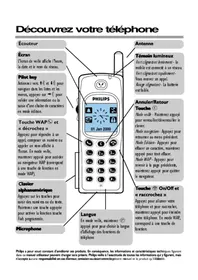
- TOUJOURS LÀ POUR VOUS AIDER
- MODE D'EMPLOI
- PHILIPS
- TABLE DES MATIÈRES
- CONSIGNES DE SÉCURITÉ IMPORTANTES
- VOTRE TÉLÉPHONE
- GUIDE DE DÉMARRAGE
- PRÉSENTATION DES ÉCRANS D'ACCUEIL
- ICÔNES
- BLUETOOTH
- APPELS TÉLÉPHONIQUES
- TEXTE ET CHIFFRES
- CONTACTS
- ALIMENTATION REQUISE
- AVERTISSEMENT
- POUR ÉVITER TOUT ENDOMMAGEMENT OU MAUVAIS FONCTIONNEMENT
- ATTENTION
- TEMPÉRATURES DE FONCTIONNEMENT ET DE STOCKAGE
- CONFORMITÉ AUX NORMES SUR LES CHAMPS ÉLECTRIQUES, MAGNÉTIQUES ET ÉLECTROMAGNÉTIQUES
- TÉLÉPHONE VOITURE
- CONTENU DE L'EMBALLAGE
- REMARQUE
- PRÉSENTATION DU TÉLÉPHONE
- BRANCHEMENT DE LA BASE
- BRANCHEZ L'ADAPTATEUR SECTEUR SUR
- BRANCHEZ LE CORDON SUR
- BRANCHEZ L'ADAPTATEUR SECTEUR SUR (POUR LES VERSIONS AVEC COMBINÉ(S) SUPPLÉMENTAIRE(S) UNIQUEMENT)
- INSTALLATION DU COMBINÉ
- VÉRIFICATION DE LA VERSION ACTUELLE DU LOGICIEL
- CONFIGURATION DU TÉLÉPHONE (SELON LE PAYS)
- DÉFINIR LE PAYS/LA LANGUE
- RÉGLER LA DATE ET L'HEURE
- RÉGLAGES AVANCÉS
- CONSEIL
- MODIFICATION DU CODE PIN D'ACCÈS À DISTANCE
- CHARGE DU COMBINÉ
- VÉRIFICATION DU NIVEAU DE CHARGE DE LA BATTERIE
- QU'EST-CE QUE LE MODE VEILLE
- VÉRIFICATION DE LA RÉCEPTION DU SIGNAL
- ÉCRAN D'ACCUEIL CENTRAL
- MENU DÉROULANT
- ③ CONTACTS FAVORIS
- ④ ICÔNES DU MENU PRINCIPAL
- ÉCRAN DU MENU PRINCIPAL
- ICÔNE DESCRIPTIONS
- COUPLAGE DE VOTRE CASQUE BLUETOOTH
- SUPPRIMER UN CASQUE BLUETOOTH / DÉCONNECTER LE COUPLAGE AVEC LE CASQUE BLUETOOTH
- ASSOCIER LE S10/S10A AVEC VOS TÉLÉPHONES PORTABLES
- À PARTIR DE LA BASE
- À PARTIR DU COMBINÉ
- GESTION DE LA CONNEXION DU TÉLÉPHONE PORTABLE
- RÉGLAGES PORTABLES
- MODE DE CONFIDENTIALITÉ
- SUPPRESSION D'UN APPAREIL
- DÉCONNECTER UN PÉRIPHÉRIQUE
- MODIFICATION DU CODE PIN/SECRET BLUETOOTH
- DÉFINITION DU NOM DU PÉRIPHÉRIQUE BLUETOOTH DE VOTRE TÉLÉPHONE
- GESTIONNAIRE DE TÉLÉPHONE PHILIPS
- PASSER UN APPEL
- RÉPONSE À UN APPEL
- METTRE FIN À UN APPEL
- RÉGLAGE DU VOLUME DE L'ÉCOUTEUR/DU HAUT-PARLEUR
- COUPER LE MICRO
- ALLUMER OU ÉTEINDRE LE HAUT-PARLEUR PORTABLE
- PASSER UN SECOND APPEL
- PRENDRE UN DEUXIÈME APPEL AVEC LA LIGNE FIXE OU LA LIGNE DE PORTABLE
- PRENDRE UN DEUXIÈME APPEL
- BASCULER ENTRE DEUX APPELS
- BASCULER ENTRE DEUX APPELS SUR LA LIGNE FIXE ET LA LIGNE DE PORTABLE
- AFFICHER DES CONTACTS
- METTRE À JOUR LES CONTACTS DU TÉLÉPHONE PORTABLE
- PASSER UN APPEL DEPUIS LES CONTACTS
- ACCÉDER AUX CONTACTS DURANT UN APPEL
- AJOUTER UNE ENTRÉE
- MODIFIER UNE ENTRÉE
- EXCEPTION DU MODE SILENCIEUX
- DÉFINIR LA SONNERIE PERSONNALISÉE
- BLOQUER UN APPELANT DE LA LISTE DE CONTACTS
- TRIER LA LISTE DE CONTACTS
- SUPPRIMER UN CONTACT
- MES FAVORIS
- AJOUTER UN CONTACT À VOTRE LISTE DE FAVORIS
- AFFICHER LA LISTE DE FAVORIS
- AJOUTER VOS TROIS CONTACTS PRÉFÉRÉS À L'ÉCRAN D'ACCUEIL CENTRAL
- PASSER UN APPEL DEPUIS LA LISTE DES FAVORIS
- TRIER LA LISTE DES FAVORIS
- SUPPRIMER UNE ENTRÉE
- JOURNAL DES APPELS
- AFFICHER DES ENTRÉES D'APPEL
- OPTIONS DU JOURNAL DES APPELS
- BLOQUER UN APPELANT DU JOURNAL DES APPELS
- ENREGISTRER UN APPEL DANS LES CONTACTS
- RAPPELER
- SUPPRIMER UNE ENTRÉE DANS LE JOURNAL DES APPELS
- RÉPONDEUR INTÉGRÉ
- ACTIVER/DÉSACTIVER LE RÉPONDEUR
- RÉGLER LE MODE DE RÉPONSE
- ANNONCES
- ENREGISTRER UNE ANNONCE
- ÉCOUTER UNE ANNONCE
- RESTAURER L'ANNONCE PAR DÉFAUT
- RÉGLER LA LANGUE DU RÉPONDEUR
- MESSAGES ENTRANTS
- ÉCOUTE DE MESSAGES DÉPOSÉS
- SUPPRESSION D'UN MESSAGE DÉPOSÉ
- SUPPRESSION DE TOUS LES ANCIENS MESSAGES
- FILTRAGE DES APPELS
- RÉGLER LE NOMBRE DE SONNERIES
- RÉGLER LA QUALITÉ AUDIO DU MESSAGE
- ACCÈS À DISTANCE
- MODIFICATION DU CODE PIN/SECRET
- ACCÈS À DISTANCE AU RÉPONDEUR
- COMMANDES D'ACCÈS À DISTANCE
- RÉGLAGES
- PARAMÈTRES DU TÉLÉPHONE
- LANGUE D'AFFICHAGE
- MODE ÉCO
- MODE ECO
- NOM DU COMBINÉ
- PARAMÈTRES D'AFFICHAGE
- DÉFINIR LA LUMINOSITÉ, LE FOND D'ÉCRAN ET LE RÉTROÉCLAIRAGE
- RÉTABLISSEMENT DES RÉGLAGES PAR DÉFAUT
- MODE DÉMO
- RÉGLAGES D'APPEL
- PRÉFIXE AUTO
- RÉGLAGE DU PRÉFIXE AUTOMATIQUE
- DÉFINIR LE CODE DE L'OPÉRATEUR, LE CODE RÉGIONAL, LE CODE PAYS ET LE CODE NATIONAL
- SÉLECTIONNER LA DURÉE DE RAPPEL
- PREMIÈRE SONNERIE
- ACTIVATION/DÉSACTIVATION DE LA PREMIÈRE SONNERIE
- HEURE AUTO
- MODE DE NUMÉROTATION
- RÉGLAGES DE LA LIGNE
- NUMÉRO DE LA MESSAGERIE VOCALE ET NUMÉRO DES RENSEIGNEMENTS
- RÉGLER LE FORMAT DE DATE ET D'HEURE
- VERSION LOGICIELLE DU TÉLÉPHONE
- ENREGISTRER DES COMBINÉS SUPPLÉMENTAIRES
- DÉSENREGISTRER DES COMBINÉS
- SONS
- VOLUME DE LA SONNERIE DU COMBINÉ
- SONNERIE DU COMBINÉ
- DÉFINITION DE VOS PRÉFÉRENCES SONORES
- BIPS DES TOUCHES
- RÉGLAGES BIPS CHARGEUR
- DÉFINIR VOS PRÉFÉRENCES SONORES PENDANT UN APPEL
- ÉCRAN DE VEILLE
- MODE SILENCIEUX
- EXCLURE DES CONTACTS DU MODE SILENCIEUX
- BLOQUER DES APPELS
- ACTIVER/DÉSACTIVER LE BLOCAGE D'APPEL
- MODIFIER LE CODE PIN/SECRET POUR LE BLOCAGE D'APPEL
- AJOUTER DE NOUVEAUX NUMÉROS À LA LISTE DES APPELS BLOQUÉS
- SUPPRIMER UN NUMÉRO BLOQUÉ
- CALENDRIER
- CRÉER DE NOUVEAUX ÉVÉNEMENTS DE RAPPEL
- SUPPRIMER UN ÉVÉNEMENT DE RAPPEL
- RÉVEIL
- CRÉER UNE ALARME
- DÉSACTIVER UNE ALARME
- AVANT LE DÉCLENCHEMENT DE L'ALARME
- LORSQUE LE RÉVEIL SONNE
- MODIFIER UNE ALARME
- SUPPRIMER UNE ALARME
- NOTES FAMILLE
- DONNÉES TECHNIQUES
- FONCTIONNALITÉS ET CARACTÉRISTIQUES GÉNÉRALES
- CONNECTIVITÉ
- BATTERIE
- ADAPTATEUR SECTEUR
- CONSOMMATION ÉLECTRIQUE
- POIDS ET DIMENSIONS (S10 ET S10A)
- DÉCLARATION DE CONFORMITÉ
- CONFORMITÉ À LA NORME GAP
- RETRAIT DE LA BATTERIE INTÉGRÉE
- INFORMATIONS SUR L'ENVIRONNEMENT
- SERVICE ET GARANTIE
- BELGIQUE/BELGIË
- FRANCE
- ITALIE
- FOIRE AUX QUESTIONS
- LANGUE
- PAS DE TONALITÉ
- PAS DE SON DES TOUCHES
- LE COMBINÉ EST PLACÉ SUR LA STATION D'ACCUEIL, MAIS NE CHARGE PAS
- ÉCRAN VIDE
- MAUVAISE QUALITÉ SONORE (CRÉPITEMENTS, ÉCHO, ETC.)
- LE COMBINÉ NE SONNE PAS
- LE NOM DE L'APPELANT NE S'AFFICHE PAS
- INDEX
- A
- E
- B
- BASE
- C
- D
- F
- G
- H
- I
- J
- L
- M
- N
- P
- PIN
- R
- S
- V
Marque : PHILIPS
Modèle : S10A/34
Catégorie : Téléphone mobile