Xenium 9@9 - Téléphone mobile PHILIPS - Notice d'utilisation et mode d'emploi gratuit
Retrouvez gratuitement la notice de l'appareil Xenium 9@9 PHILIPS au format PDF.


| Type de produit | Téléphone mobile |
| Marque | Philips |
| Modèle | Xenium 9@9 |
| Réseau | GSM 900/1800 |
| Dimensions | 109 x 45 x 21 mm |
| Poids | 86 g avec batterie |
| Type de batterie | Lithium-Ion rechargeable |
| Capacité de la batterie | 950 mAh |
| Autonomie en veille | Jusqu'à 400 heures |
| Autonomie en communication | Jusqu'à 6 heures |
| Type d'écran | Monochrome LCD |
| Résolution d'écran | 101 x 80 pixels |
| Mémoire interne | 500 entrées dans le répertoire (sur carte SIM) |
| Fonctions principales | Appels, SMS, WAP, réveil, calculatrice, jeux, organiseur, mémo vocal |
| Connectivité | Aucune (pas de Bluetooth, infrarouge ou câble) |
| Entretien et nettoyage | Essuyer avec un chiffon doux et sec. Ne pas utiliser de produits abrasifs. |
| Sécurité | Protection par code PIN/PIN2, verrouillage clavier, restriction d'appels |
| Pièces détachées et réparabilité | Batterie et chargeur amovibles. Pour les réparations, contacter un service agréé Philips. |
| Informations générales | Notice d'utilisation disponible en téléchargement gratuit sur notice-facile.com |
FOIRE AUX QUESTIONS - Xenium 9@9 PHILIPS
Questions des utilisateurs sur Xenium 9@9 PHILIPS
0 question sur cet appareil. Repondez a celles que vous connaissez ou posez la votre.
Poser une nouvelle question sur cet appareil
Téléchargez la notice de votre Téléphone mobile au format PDF gratuitement ! Retrouvez votre notice Xenium 9@9 - PHILIPS et reprennez votre appareil électronique en main. Sur cette page sont publiés tous les documents nécessaires à l'utilisation de votre appareil Xenium 9@9 de la marque PHILIPS.
MODE D'EMPLOI Xenium 9@9 PHILIPS
Découvrez votre téléphone
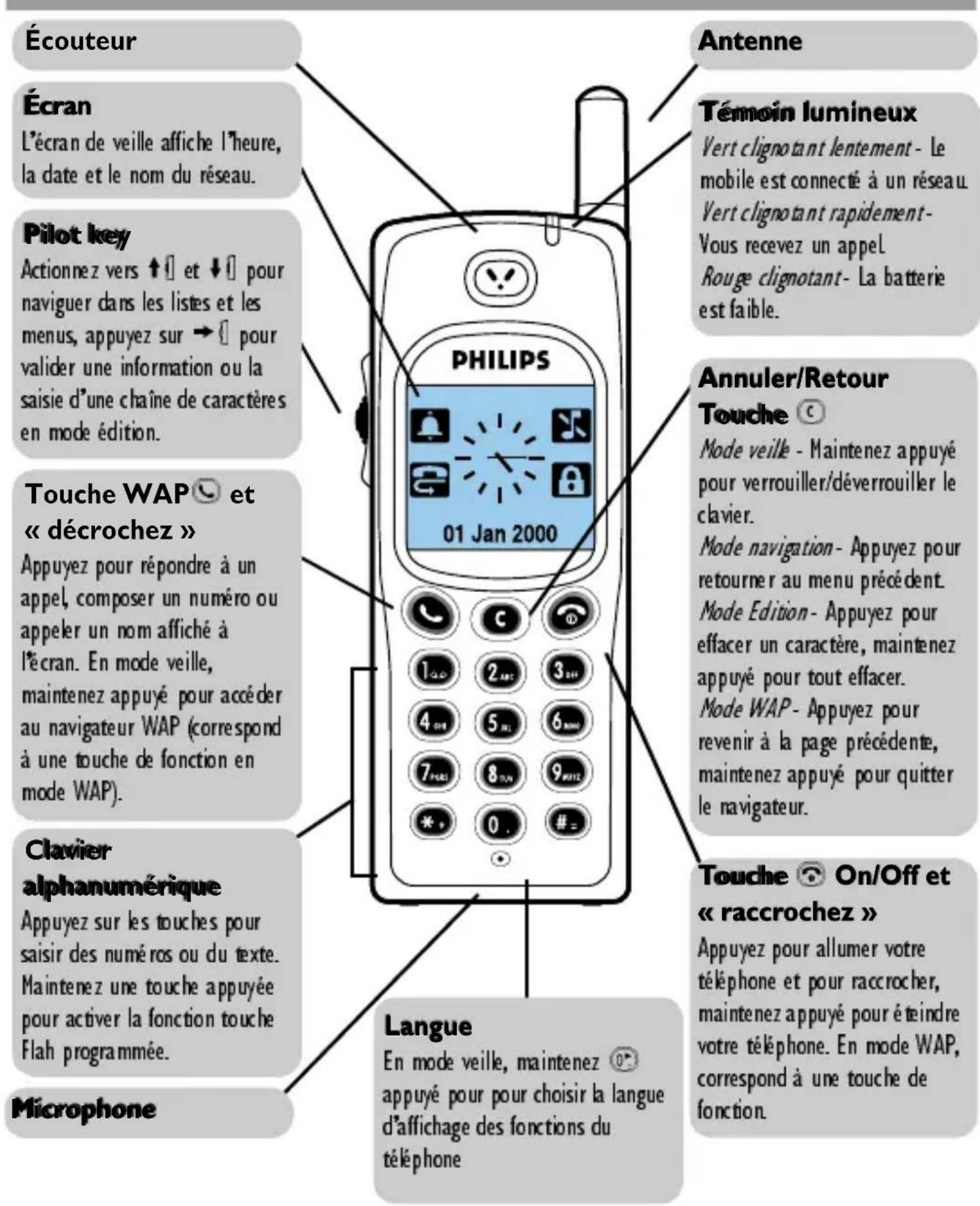
Philips a pour souci constant d'améliorer ses produits. En conséquence, les informations et caractéristiques techniques figurant dans ce manuel utilisateur peuvent changer sans préavis. Philips veille à l'exactitude de toutes les informations qui y figurent, mais n'accepte aucune responsabilité en cas d'erreur, omission ou différence entre le présent manuel et le produit qu'il décrit.
Aide-mémoire
| Allumer/Éteindre | Appui sur pour allumer, appui long pour éteindre. |
| Saisir le code PIN | Utilisez le clavier pour saisir votre code PIN et appuyez sur ou pour confirmer. |
| Passer un appel | Composez le numéro et appuyez sur pour composer, ou sur pour sélectionner Appeler, et appuyez sur pour appeler. |
| Répondre à un appel | Appuyez sur quand votre téléphone sonne. |
| Raccrocher | Appuyez sur. |
| Voir le dernier appel | En mode veille, appuyez sur. |
| Accéder aux Noms En mode veille | le, actionnez vers ↓↓. |
| Accéder à la Liste des Appels En mode veille, actionnez vers ↑↓. | |
| Revenir au menu précédent | Appuyez sur. |
| Revenir en mode veille | Maintenez appuyé. |
| Verrouiller le clavier | En mode veille, maintenez appuyé. |
| Déverrouiller le clavier | En mode veille, maintenez appuyé. |
| Changer la langue utilisée | Maintenez appuyé, choisissez la langue et appuyez sur →↓. |
| Accéder au carrousel | 1. Appuyez sur pour accéder au Carrousel.2. Actionnez vers ou pour sélectionner une fonction, puis sur pour accéder au sous-menu.3. Répétez l’étape 2 pour atteindre la fonction voulue. |
| Utiliser la liste des Noms | 1. En mode veille, appuyez sur →↓.2. Sélectionnez Noms et appuyez sur →↓.3. Naviguez dans la liste en actionnant vers ou depuis sur pour appeller le nom choisi. |
Table des Matières
I. Pour commencer ....4
Premiers pas ....4
Premier appel ......6
Charger la batterie ......6
La pilot key 7
Le carrousel 8
2. Fonctions principales ....9
Mode veille 9
Effectuer un appel ...... 10
Répondre à un appel et raccrocher .... 10
Recomposer et rappeler .. ||
Appel flash ...... 11
En cours d'appel, vous pouvez... 12
Effacer la liste des appels .. 13
Effacer la liste des SMS .....14
Verrouiller/déverrouiller le clavier .... 14
Désactiver la sonnerie ..... 15
Activer le vibreur ...... 15
Lire votre propre numéro de GSM 15
Comment saisir du texte et des chiffres .... 16
3. Organisation des menus .... 19
4. Réglages ...... 21
Introduction 21
Sons 21
Affichage 24
Sécurité 25
Date et heure ......27
Touches flash 27
Commandes voix .....29
Réseau 30
Réglages des appels .....31
Pré-réglages 32
5. Noms, appels et messages ...... 35
Introduction 35
Noms 36
Appels et messages ......39
Liste des appels ......45
6. Organiseur et Extra 46
Introduction 46
Organiseur 46
Extra 48
7. Service WAP ..... 52
Introduction 52
WAP 52
8. Autres services opérateurs ...... 57
Introduction 57
Commandes GSM 57
Interroger un serveur vocal
ou un répondeur (fréquence
vocale DTMF) 58
Effectuer un 2e appel ..... 59
Répondre à un 2e appel ... 59
Répondre à un 3e appel
(selon abonnement) ...... 60
Conférence téléphonique
(selon abonnement) ...... 60
Transfert d'appel
(selon abonnement) ...... 61
Symboles en cours
d'appel 61
9. Les Games ...... 62
Introduction 62
Wall Breaker 62
Autres jeux 64
Participer aux concours ... 65
Précautions ...... 66
Dépannage 70
Glossaire 73
Accessoires originaux
Philips 75
1 • Pour commencer
Avant toute chose, veuillez lire les consignes de sécurité dans la section « Précautions » en fin de manuel.
Premiers pas
Pour utiliser votre téléphone, vous devez insérer une carte SIM, fournie par votre opérateur ou votre revendeur GSM. La carte SIM contient votre abonnement, votre propre numéro de téléphone mobile et une mémoire qui vous permet de sauvegarder des numéros de téléphone et des messages (voir « Noms, appels et messages » page 35). Ainsi, si vous utilisez votre carte SIM sur un autre téléphone, vous disposez toujours du même répertoire (menu Noms).
Insérer la carte SIM
1. Enlevez la batterie : appuyez sur le bouton de libération situé près de l'antenne, tout en poussant la batterie dans la direction de la flèche.
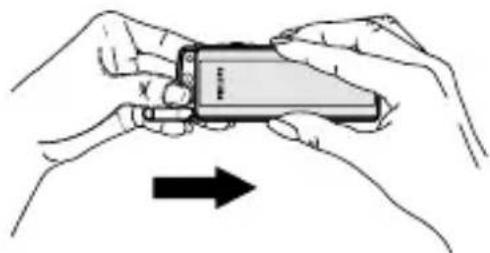
2. Insérez la carte SIM : détachez la carte SIM de son support. Au dos du téléphone, poussez le clip métallique vers la droite, puis soulevez le porte-carte de sorte à glisser la carte SIM entre la bague métallique et la languette en plastique. Le coin coupé de la carte doit se trouver en haut à gauche comme montré ci-dessous. Rabaissez le porte-carte, puis repoussez le clip métallique vers la gauche pour verrouiller.
![graph TD A["Device Input"] --> B["Step ①"] B --> C["Device Check"] C --> D["Step ②"] D --> E["Device Output"] E --> F["Step ③"] F --> G["Device Display"]](/content/2026/02/377723/images/184b508e7e3ace7f2e6eb91c8bef4fe10f376f373a82f6957dcdc9192e1dbdce.jpg)
3. Remettez la batterie : placez-la au dos du téléphone (les connecteurs vers le bas, la partie haute située au niveau de la flèche gravée à l'intérieur de l'appareil), puis poussez la batterie dans la direction de l'antenne.
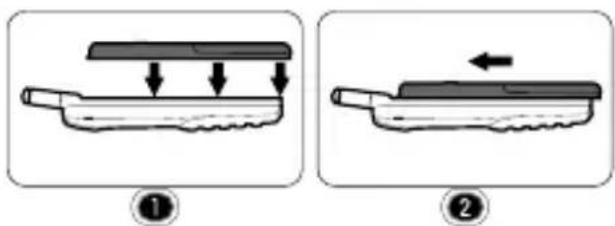
Une batterie neuve n'est pas chargée à 100% (voir « Charger la batterie » page 6).
Saisir le code PIN
1. Pour allumer le téléphone, maintenez la touche appuyée.
2. Saisissez ensuite le code PIN, qui est le code secret de 4 à 8 chiffres qui protège votre carte d'abonnement. Ce code pré-configuré vous est communiqué par votre opérateur ou votre revendeur. Pour personnaliser le code PIN, voir « Changer codes » page 26.
Si vous saisissez un code PIN incorrect trois fois de suite, votre carte SIM est bloquée. Pour la débloquer, vous devez demander le code PUK de déblocage à votre opérateur.
3. Saisissez votre code PIN (en cas d'erreur, appuyez sur Ⓒ). Validez le code en appuyant sur → ou sur # o= .
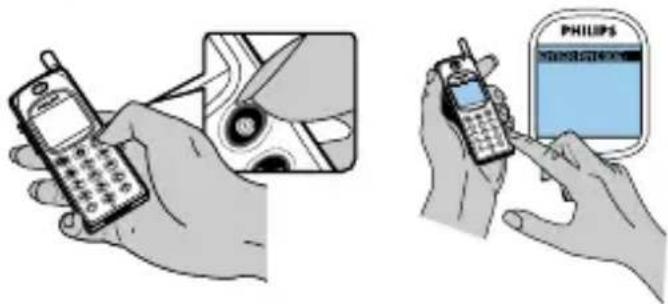
4. Deux bips rapprochés vous indiquent que la connexion avec le réseau est établie. L'écran ressemble à celui-ci :
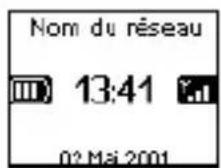
Pour régler la date et l'heure, voir page 27.
Codes PIN2 et PUK2
Selon votre carte SIM, certaines fonctionnalités ou services requièrent un code PIN2, un second code secret de 4 à 8 chiffres qui vous est fourni par votre opérateur lors de votre souscription à l'abonnement. Si vous saisissez un code PIN2 incorrect trois fois de suite, votre carte SIM est bloquée. Pour la débloquer, vous devez demander le code PUK2 de déblocage à votre opérateur.
Si vous saisissez un code PUK incorrect dix fois de suite, votre carte SIM est totalement bloquée et inutilisable. Dans ce cas, contactez votre opérateur ou votre revendeur.
Premier appel
1. Tapez le numéro de téléphone (en cas d'erreur, appuyez sur Ⓕ) et appuyez sur la touche Ⓤ. 2. Le téléphone émet 2 bips lorsque vous êtes en ligne avec votre correspondant. Pour raccrocher, appuyez sur la touche 📞.
Charger la batterie
Votre téléphone est alimenté par une batterie rechargeable qui, lorsqu'elle est neuve, n'est pas chargée à 100%. Une alarme vous avertit de la nécessité de la recharger. Nous vous recommandons de toujours laisser la batterie connectée au téléphone, même lorsqu'elle est déchargée : la durée de vie de la batterie de secours de l'horloge (dans le téléphone) en sera accrue.
Nous vous déconseillons de retirer la batterie lorsque le téléphone est en marche : vous pourriez alors perdre tous vos paramètres personnels (pour des informations concernant la batterie, voir page 68).
Une fois la batterie en place, branchez le chargeur (fourni avec le téléphone, dans l'emballage) sur le connecteur droit, à la base du téléphone comme montré ci-dessous.
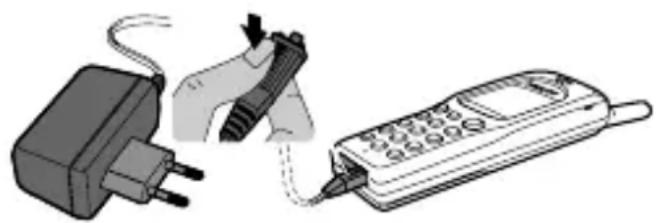
2. Branchez ensuite le chargeur dans une prise secteur facile d'accès. Le symbole indique le taux de charge :
- Les 4 niveaux de charge varient au cours du chargement, chaque barre indiquant chacune 25% de charge.
- Lorsque les 4 barres sont fixes, la batterie est rechargée à 100% et vous pouvez débrancher le chargeur.
- Une fois la batterie rechargée, débranchez le connecteur du téléphone en appuyant sur le bouton situé sur le dessus.
Le fait de laisser le chargeur branché alors que votre batterie est entièrement rechargée n'endommage pas celle-ci.
3. Pour optimiser la capacité de votre batterie, nous vous conseillons de la laisser entièrement se décharger de temps en temps. Dans ce cas, considérez qu'il faut environ 1h40mn pour la recharger complètement.
Si vous n'utilisez pas votre téléphone pendant plusieurs jours, nous vous recommandons de débrancher la batterie.
Remarques :
- Vous pouvez utiliser le téléphone pendant qu'il est en charge.
- La seule façon d'éteindre le chargeur est de le débrancher de la prise principale ; utilisez donc une prise facile d'accès.
- Vous pouvez connecter le chargeur à une alimentation IT (Belgique uniquement).
- Si la batterie est complètement déchargée, l'icône de batterie n'apparaîtra qu'après 2 ou 3 minutes de charge.
La touche Pilot
Vous utilisez la touche Pilot de trois façons :
- en la poussant vers le haut
- en la poussant vers le bas
- en appuyant dessus →
Pour accéder au carrousel, appuyez sur la touche Pilot → [ ] .
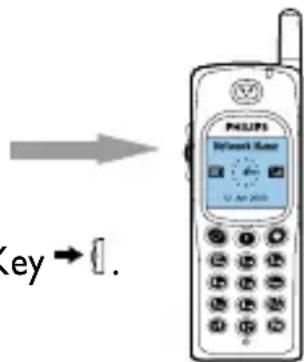
Un carrousel est une boucle d'icônes qui apparaissent à l'écran ; chaque icône représente une fonction ou une option qui vous donne accès au menu de votre choix et vous permet d'utiliser votre téléphone.
L'écran ne peut pas afficher toutes les icônes en même temps ; poussez vers ↑ ou ↓ pour les faire défiler.
Le premier carrousel disponible lorsque vous allumez votre téléphone est appelé menu principal ou carrousel principal. Vous y accédez en appuyant sur → en mode veille ; il contient les icônes montrées ci-contre.
Pour sélectionner une fonction ou une option, actionnez vers ↑□ (pour un défilement dans le sens des aiguilles d'une montre) ou vers ↓□ (pour un défilement dans le sens inverse). Lorsque le curseur ▲ est sous la fonction ou option de votre choix, appuyez sur →□. Un autre carrousel ou une liste apparaît.
Continuez de la même manière pour naviguer dans les différents carrousels et les listes jusqu'à atteindre la fonction ou option voulue. Grâce à la touche de navigation, vous pouvez choisir et régler toutes les options de votre téléphone comme décrit dans les chapitres de ce manuel.
Pour basculer d'une option à l'autre (ex. : Oui/Non ou Activer/Désactiver), appuyez deux fois sur la même touche ou actionnez vers ↑↓ / ↓↓.
2 • Fonctions principales
Mode veille
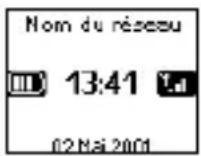
Après avoir allumé votre écran et saisi le code PIN (voir page 5), votre téléphone affiche l'écran de veille : il peut être utilisé. L'écran affiche jusqu'à 13 symboles, avec un maximum de 8 symboles simultanément.
Si le symbole ¥ n'apparaît pas, le réseau n'est pas disponible. Vous êtes peut-être dans une zone de mauvaise réception, comme un tunnel : si possible, déplacez-vous. Votre mobile rebascule en mode veille au-delà de 2 mn d'inactivité. Vous pouvez toujours effectuer ou recevoir des appels dans ce cas.
Symboles
Réveil activé.
Silence - Votre téléphone ne sonnera pas à la réception d'un appel.
Vibreur - Votre téléphone vibrera à la réception d'un appel.
Verrouillage clavier - Protège les touches d'une pression accidentelle.
Messagerie saturée - La mémoire messages est pleine. Effacez d'anciens messages pour en recevoir d'autres.
Renvoi d'appel inconditionnel vers un numéro - les appels entrants sont renvoyés vers un n° autre que celui de la boîte vocale.
Messagerie vocale - Vous avez reçu un nouveau message vocal.
Itinérance - Indique que vous utilisez un réseau différent du réseau local.
Message SMS - Vous avez reçu un nouveau message.
Renvoi d'appel inconditionnel vers un numéro de boîte vocale - Les appels entrants sont renvoyés sur la boîte vocale.
Réseau local - Vous êtes actuellement en réseau local. Fonction dépendant de votre abonnement : contactez votre opérateur.
Batterie - Les barres indiquent le niveau de charge (4 barres = batterie pleine, aucune barre = rechargez).
Réseau : votre téléphone est connecté à un réseau.
Qualité de réception : plus il y a de barres, meilleure est la réception.
Mémo vocal - Un mémo vocal a été enregistré mais pas encore écouté.
Événements
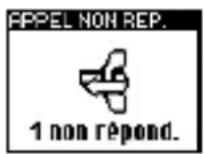
Certains événements modifient l'aspect de votre écran de veille (appel manqué, nouveau message, alerte de l'organiseur, etc.). Dans ce cas, appuyez sur → pour accéder au menu correspondant ou sur Ⓕ pour retourner en mode veille.
Si vous avez verrouillé votre clavier, vous devez le déverrouiller pour accéder aux menus. Vous verrouillez/déverrouillez le clavier en maintenant la touche appuyée.
Effectuer un appel
En mode veille, composez le numéro en appuyant sur les touches voulues. Appuyez sur Ⓓ pour corriger une erreur et actionnez vers ↑↓ ou ↓↓ pour vous déplacer d'un chiffre à l'autre.
Pour les appels internationaux, vous pouvez utiliser la touche "+" au lieu du préfixe international en maintenant la touche appuyée avant de composer le code pays.
2 Appuyez sur pour composer le numéro. 3 Appuyez sur pour raccrocher.
Pour prendre connaissance des autres façons d'effectuer un appel, voir "Appels et messages" page 39.
Répondre à un appel et raccrocher
Lorsque vous recevez un appel, votre téléphone sonne, l'animation et le texte "Appel entrant" s'affichent à l'écran. Selon votre abonnement et si votre correspondant a accepté que cette information soit transmise, son numéro peut apparaître. De plus, si vous avez enregistré son nom et son numéro dans votre répertoire (menu Noms), son nom apparaît à la place de son numéro.
Pour répondre à cet appel, appuyez sur la touche 📒. Pour raccrocher, appuyez sur 📞. Si vous avez activé l'option "Renvoi d'appel" (voir page 31), l'appel est renvoyé sur un autre numéro ou sur une messagerie vocale et votre correspondant entend la tonalité d'occupation.
Notes :
- Le téléphone ne sonnera pas si la sonnerie est désactivée (voir page 15).
- Si vous avez activé "Tout décroche" (voir page 32), vous pouvez décrocher en appuyant sur n'importe quelle touche (sauf 📞).
Pour raccrocher, appuyez sur 📞.
Recomposer et rappeler
Votre téléphone mémorise les 30 derniers appels dans la Liste des appels (reçus, effectués ou manqués) et place le plus récent en tête de liste. Vous pouvez recomposer ou rappeler directement n'importe lequel de ces numéros.
En mode veille, actionnez vers ↑ pour accéder à la Liste des appels. Si l'un des numéros qu'elle contient figure également dans votre répertoire, le nom correspondant est affiché.
Actionnez vers ↑ ou ↓ pour choisir le numéro à recomposer ou à rappeler. Appuyez sur 📊 pour composer le numéro choisi. Appuyez sur 📞 pour raccrocher.
Appel flash

Au lieu de sélectionner votre répertoire et de naviguer dans la liste des noms, vous pouvez associer un nom à une touche de votre téléphone, de sorte qu'un appui prolongé sur cette touche en mode veille l'appellera directement (ex. : un appui prolongé sur la touche 2 appelle chez vous, ou sur 3 appelle votre bureau).
Vous ne pouvez programmer que les touches 2 à 9 ; les touches 0 (sélection de la langue) et 15 (messagerie vocale) sont prédéfinies et non modifiables.
Pour paramétrer une touche flash pour une composition de numéro, appuyez sur → pour accéder au menu principal, puis choisissez Réglages > Touches Flash et appuyez sur →. 2 Choisissez une touche entre ② et ⑨ et appuyez sur →. 3 Sélectionnez ensuite Appel flash, appuyez sur → et choisissez un nom dans la liste des Noms. Appuyez sur → pour confirmer votre choix. 4 Maintenez appuyée une touche entre ② et ⑨ pour composer le numéro associé : l'appel est effectué. Appuyez sur ⓪ pour raccrocher. Vous pouvez également associer une touche Flash à une commande (voir “Touches flash” page 27). Les touches flash peuvent être modifiées ou effacées.
Appel vocal

Comme pour la fonction d'appel flash, l'appel vocal vous permet également d'appeler rapidement un correspondant de votre répertoire : au lieu de programmer une touche flash, vous configurez simplement un indicateur vocal en enregistrant un mot qui composera le numéro associé lorsque vous le prononcerez.
Pour programmer un indicateur vocal pour effectuer un appel vocal, appuyez sur → pour accéder au menu principal, puis choisissez Noms > le nom de votre choix et appuyez deux fois sur →.
2 Sélectionnez ensuite Num. vocale et appuyez sur →.
Lorsque le message Num. vocale ? apparaît, appuyez sur → et suivez les instructions apparaissant à l'écran. Au moment d'enregistrer l'indicateur vocal, assurez-vous que vous êtes dans un environnement calme et silencieux, choisissez un mot court et simple et prononcez-le clairement.
3 Pour revenir au mode veille, appuyez sur Ⓒ.
4 Pour composer un numéro associé à un indicateur vocal : maintenez la touche → appuyée, puis prononcez le mot enregistré.
Les indicateurs vocaux peuvent être écoutés, modifiés ou supprimés. Vous pouvez également paramétrer un indicateur vocal pour activer une commande vocale (ex. : activer la calculatrice ou programmer un événement) au lieu d'un appel vocal.
La durée d'un indicateur vocal est de 2 secondes et vous pouvez définir jusqu'à 15 indicateurs au total, partagés par les appels et les commandes.
En cours d'appel, vous pouvez...
Régler le volume de l'écouteur
Pendant un appel, actionnez vers ↑↓ pour augmenter le volume, ou vers ↓↓ pour le diminuer.
Désactiver le microphone
Vous pouvez désactiver le microphone pour que votre correspondant ne vous entende pas : pendant un appel, appuyez sur → , choisissez Secret et confirmez en appuyant de nouveau sur → .
Réactiver le microphone
Pour réactiver le microphone pendant un appel, appuyez sur → ↖, choisissez Secret désactivé et confirmez en appuyant de nouveau sur → ↖.
Écrire dans le bloc-notes
Le bloc-notes est une mémoire temporaire dans laquelle vous pouvez saisir un numéro pendant un appel. Pour ce faire, procédez comme suit :
Appuyez sur → ↖, puis actionnez vers ↑ ↖ ou ↓ ↖ pour sélectionner Bloc-notes, et appuyez de nouveau sur → ↖.
Saisissez le numéro que vous voulez noter, puis attendez quelques secondes pour qu'il soit automatiquement enregistré dans le bloc-notes. Le téléphone rebascule sur l'écran d'appel. Lorsque vous raccrochez, le numéro saisi réapparaît ; vous pouvez le compléter, le composer ou l'enregistrer dans la liste des Noms.
Si vous appuyez sur → juste après avoir saisi ce numéro dans le bloc-notes, vous pouvez l'enregistrer, l'appeler ou lui envoyer un message.
Consulter la liste des Noms
Pour consulter la liste des noms pendant un appel :
Appuyez sur → ⚡, Sélectionnez Noms, puis confirmez en appuyant sur → ⚡.
Naviguez dans ce menu en actionnant la pilot key vers ♠ ou ↓.
Appuyez deux fois sur © pour rebasculer en mode veille.
Autres fonctions en cours d'appel
- Ajouter un nom dans la liste (voir page 36),
- Écrire et envoyer un message via la liste des noms ou le bloc-notes (voir page 40),
- Lire un message (voir page 42),
- Consulter une messagerie vocale ou accéder à un serveur vocal via le bloc-notes (voir page 58),
- Effectuer un deuxième appel (voir page 59),
- Consulter l'Organiseur (voir page 46),
- Consulter la liste des appels (voir page 45),
- Transmettre des fréquences vocales (DTMF) à des répondeurs ou d'autres appareils (voir page 58).
Effacer la liste des appels
Pour effacer la liste des appels (qui contient un maximum de 30 appels), veuillez procéder comme suit :
1. Actionnez vers ↑ pour afficher la Liste des appels.
2. Appuyez sur → pour accéder au carrousel de la liste, ensuite actionnez vers ↑ ou ↓ pour sélectionner Reinit. Appuyez sur → pour confirmer votre choix : votre liste est vide.
Effacer la liste des SMS
Comme expliqué plus loin dans ce manuel, de courts messages (SMS) envoyés, reçus ou lus peuvent également être enregistrés (voir “Appels et messages” page 39). Cette liste peut aussi être entièrement effacée :
1. Appuyez sur → pour accéder au menu principal, sélectionnez Messages, puis appuyez de nouveau sur →.
2. Actionnez vers ↑ ou ↓ pour sélectionner Reinit. Appuyez sur → pour confirmer votre choix : votre liste est vide.
La liste des appels et celle des messages sont les deux seules que vous pouvez effacer : cette procédure ne s'applique pas au contenu de votre répertoire (les noms doivent être effacés les uns après les autres). Effacer la liste des messages s'avère utile pour libérer de la mémoire et enregistrer des messages plus récents.
Verrouiller/déverrouiller le clavier
Vous pouvez verrouiller le clavier pour protéger vos touches de pressions accidentelles (ex. : quand le téléphone est dans votre poche).
1. Pour verrouiller le clavier, maintenez la touche appuyée en mode veille. L'icône apparaît à l'écran.
2. Pour déverrouiller le clavier, maintenez de nouveau la touche © appuyée.
Notes :
- Vous pouvez également définir un verrouillage immédiat ou différé en choisissant Réglages > Sécurité > Verrouil. clavier.
Dans ce cas, votre clavier est verrouillé en permanence (passé le délai défini). Si vous le déverrouillez avec un appui long sur Ⓗ, il sera temporairement déverrouillé pendant que vous utilisez votre téléphone, puis de nouveau verrouillé après le délai défini par votre réglage.
- Même lorsque le clavier est verrouillé, vous pouvez composer le numéro d'urgence et recevoir des appels (voir "Numéro SOS" page 38).
- Vous pouvez associer à une touche flash le verrouillage clavier immédiat (voir page 27).
- Vous devez déverrouiller le clavier avant de pouvoir éteindre votre téléphone.
- Vous pouvez accepter ou rejeter un appel, même lorsque votre clavier est verrouillé. Votre clavier est automatiquement déverrouillé lorsque vous recevez un appel. De même, il est verrouillé de nouveau à la fin de l'appel.
Désactiver la sonnerie
Si vous ne souhaitez pas que votre téléphone sonne lorsque vous recevez un appel, vous pouvez désactiver la sonnerie. Dans ce cas, le symbole et le texte Appel entrant apparaissent à l'écran lorsque vous recevez un appel, mais le téléphone ne sonne pas. Procédez comme suit pour désactiver la sonnerie :
1. Appuyez sur → pour accéder au menu principal, puis sélectionnez Réglages > Sons > Volume sonnerie.
2. Actionnez vers ↓ pour régler le volume sur Silence.
Le mode Silence peut également être activé via le menu Pré-réglages > Silence. Attention, dans ce cas, le vibreur est également activé. Pour un accès plus rapide, vous pouvez associer une touche flash à cette fonction.
Activer le vibreur
Si vous avez paramétré cette fonction, votre téléphone vibre lorsque vous recevez un appel (activer le mode silence comme décrit ci-dessus activera également le vibreur). Sinon, procédez comme suit :
1. En mode veille, appuyez sur → et sélectionnez Réglages > Sons > Vibreur.
2. Actionnez vers ↑↓ ou ↓↓ pour choisir Activé ou Désactivé puis appuyez sur →↓ pour confirmer.
Activer le vibreur ne désactive pas la sonnerie. Si vous souhaitez à la fois désactiver la sonnerie et activer le vibreur, activez le mode Silence comme expliqué ci-dessus.
Lire votre propre numéro de GSM
Pour lire votre propre numéro de téléphone mobile, procédez comme suit :
1. En mode veille, appuyez sur →.
2. Dans le menu Noms, actionnez vers ↑↓ ou ↓↓ pour sélectionner Mes num. puis appuyez sur →. S'il est présent sur votre carte SIM, votre numéro de téléphone s'affiche. Sinon, sélectionnez Nouveau, puis suivez les instructions affichées à l'écran.
Si votre propre numéro a été enregistré dans la liste des noms, vous pouvez le lire pendant un appel. Voir “Consulter la liste des Noms” page 13.
Comment saisir du texte et des chiffres
Vous pouvez saisir du texte dans différents contextes de deux manières différentes : en utilisant le mode T9™, ou avec le mode standard. Deux autres modes, pour les chiffres et les signes de ponctuation, sont également disponibles. Les icônes du coin supérieur droit (voir ci-dessous) vous indiquent le mode de saisie actif. Vous basculez d'un mode à l'autre en appuyant sur la touche 📋, et des caractères minuscules au majuscules en appuyant sur la touche 📋.
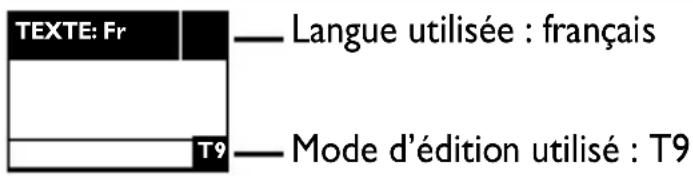
Appuyez sur pour basculer en mode standard, numérique, ou en mode ponctuation
![graph LR A["TEXTE: Abc"] --> B["TEXTE: 123"] B --> C["TEXTE: %!!"]](/content/2026/02/377723/images/8821066c0afe15eb016a60a7b07155b68c45dd9dbbebe8fe557c19f6a89d5738.jpg)
Dans l'un des modes texte, appuyez sur pour basculer des minuscules aux capitales.

Mode T9™
Définition
Tegic Euro Pat.
App. 0842463
Le mode d'édition T9™ est un système intelligent qui comprend une base de données et qui permet de saisir du texte rapidement, notamment pour envoyer de courts messages (ou SMS). N'appuyez qu'une fois sur la touche correspondant à chaque lettre qui compose un mot : votre saisie est analysée et le système T9™ vous propose un mot qui s'affiche en bas de l'écran. Il est possible que la même combinaison de touches compose d'autres mots : appuyez sur la touche Ⓞ pour les faire défiler et en choisir un parmi ceux proposés par le dictionnaire intégré T9™ (voir l'exemple ci-dessous).
Utilisation
Les lettres et les symboles représentés sur les touches de votre téléphone ainsi que les actions que celles-ci permettent se décomposent comme suit :
| 2w à 9m | Pour saisir des lettres. |
| c | Appui court pour effacer une lettre, appui long pour tout effacer. |
| o | Appui court pour faire défiler la liste des mots proposés,appui long pour un défilement inverse. |
| 1n ou 50 | Pour valider votre choix. |
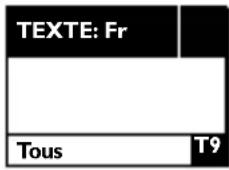
"Vous" est le premier mot affiché, puisqu'il correspond également à la combinaison de touches appuyées (8 (TUV), 6 (MNO), 8 (TUV), 7 (PQRS)). Mais ce n'est pas le mot que vous souhaitez : appuyez sur la touche pour afficher le mot suivant, disponible dans la base de données. Lorsque "Tous" apparaît, appuyez sur 1 pour valider votre choix.
Pour ajouter le caractère "!", appuyez 3 fois sur la touche pour accéder au mode d'édition des signes de ponctuation, et appuyez sur comme indiqué sur le tableau apparaissant sur l'écran de votre mobile.
Appuyez de nouveau sur pour rebasculer en mode T9™ et recommencez l'opération décrite ci-dessus pour saisir d'autres mots. Appuyez sur → pour valider l'ensemble du message.
Mode standard
Bien que votre téléphone offre le mode d'édition T9™ par défaut, vous avez également accès au mode d'édition standard en appuyant sur la touche 📋. Cette
méthode implique plusieurs appuis sur la même touche pour saisir le caractère voulu : la lettre "h" étant en seconde position sur la touche 4, vous devez appuyer 2 fois sur 4 pour saisir "h".
Avec ce mode, vous devez appuyer sur la même touche autant de fois que nécessaire pour atteindre la position de la lettre voulue.
En mode standard, la table des caractères correspondant à la touche sur laquelle vous appuyez apparaît en bas de l'écran, vous permettant ainsi de visualiser chaque caractère disponible à partir de cette touche (voir ci-dessous).
Pour saisir "Tous" en mode standard, vous devez ainsi appuyer sur 8 (TUV), 6 (MNO), 6 (MNO), 8 (TUV), 8 (TUV), 7 (PQRS), 7 (PQRS), 7 (PQRS), 7 (PQRS).
Appuyez sur 1 pour insérer un espace entre les mots, pour basculer d'un mode d'édition à un autre et sur → pour valider l'ensemble du message.
Les lettres, chiffres et symboles sont situés sur chaque touche comme suit :
| Touches | Alphanumérique, majuscules | Alphanumérique, minuscules |
| espace l @ _ # = < > ( ) & £ ¥ | espace l @ _ # = < > ( ) & £ ¥ | |
| A B C 2 A Ä Å Æ C | a b c 2 à ä å æ ç | |
| D E F 3 É E Δ Φ | d e f 3 é è Δ Φ | |
| G H I 4 Γ I g h i 4 | Γ i | |
| J K L 5 Λ | j k l 5 Λ | |
| M N O 6 ň O Ö | m n o 6 ň ò õ | |
| P Q R S 7 β Π Θ Σ | p q r s 7 β Π Θ Σ | |
| T U V 8 Ü U | t u v 8 ü ù | |
| W X Y Z 9 ∅ Ω Ξ Ψ | w x y z 9 ∅ Ω Ξ Ψ | |
| . 0 , / : ; " ' ! i ? i * + - % | . 0 , / : ; " ' ! i ? i * + - % | |
| Permet de basculer d'un mode d'édition à l'autre (voir page 16) et d'accéder au menu WAP en mode WAP. | ||
| Permet de basculer des caractères majuscules aux minuscules. | ||
| Appui court pour effacer un caractère, appui long pour effacer tout le texte. | ||
3 • Organisation des menus
Faciles d'accès et simples à utiliser grâce à la touche de navigation, les menus contiennent toutes les fonctions de votre téléphone. Tous les menus s'utilisent de la même manière à partir d'icônes ou de listes dans lesquelles vous naviguez. Certains messages apparaissent à l'écran et vous expliquent quoi faire.
Appuyez sur → pour accéder à un menu ou un sous-menu, puis actionnez vers ↑ ou ↓ pour naviguer dans une liste. Appuyez de nouveau sur → pour valider votre saisie ou confirmer un choix.

Noms 35

Messages 35

Envoi message 35

Lire 35

Réglages 35
Centre message / Signature / Durée validité / Chemin retour / Sauver msg.

Messages diffusés 44

Réinit 35

Liste des appels 45

Afficher 45

Réinitialisation 45

Organiseur 46

Événements 46

Vue quotidienne 46

Vue hebdomadaire 46

Vue mensuelle 46

Extras 48

Les jeux 62

Compteurs 48
Durée totale / Coût total (selon abonnement) / Info après appel (selon abonnement) / Info dernier appel (selon abonnement)

Convertisseur Euro 46

Calculatrice 50

Réveil 50

Mémo vocal 50

Réglages 21

Sons 21
Sonnerie / Volume sonnerie / Bips touches / Bip de durée / Bip organiseur / Alarme batterie / Bip messages / Vibreur

Affichage 24
Zoom / Éclairage / Animation / Contraste

Sécurité 25
Verrouillage clavier / Noms publics / Noms publics / Changer codes / Protection PIN

Date et heure 27
Affichage heure / Régler date / Régler heure

Touches flash 27

Commandes voix 29

Réseau 30
Re-connexion / Réseaux préférés

Réglages des appels 31
Signal d'appel / Identité appelant / Répondeurs / Rappel auto / Renvoi d'appel / Tout décroche

Pré-réglages 32

Personnel 33

Silence 33

Autonomie 33

Extérieur 33

Réunion 33

Services opérateurs 57 *

Services + 57

Num. services 57

WAP 52

Accueil 52

Réglages 54

Paramétrages 54

Aide 52

* Dépend de votre abonnement.
4 • Réglages
Introduction
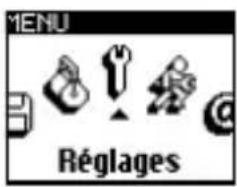
Le menu Réglages de votre téléphone vous permet de modifier les réglages associés à chaque option disponible en définissant des réglages personnels, et ainsi de personnaliser votre mobile.
En mode veille, appuyez sur → pour entrer dans le menu principal, puis actionnez vers ↑↓ ou ↓↓ pour sélectionner Réglages, ensuite appuyez sur →.
Naviguez dans les fonctions disponibles, puis appuyez sur → pour choisir une option et la modifier comme décrit plus loin dans ce chapitre. Appuyez sur → pour confirmer votre choix ou sur pour annuler.
RÉGLAGES
Sons
Affichage
Sécurité
Date et heure
Touches flash
Commandes voix
Réseau
Réglages appels
Sons
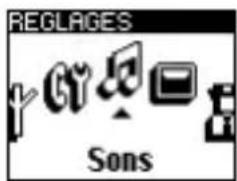
Ce menu vous permet de sélectionner une sonnerie ou d'en créer une, d'en changer le volume, de paramétrer des alarmes et d'activer ou de désactiver le vibreur.
Volume sonnerie

Par défaut, le volume de la sonnerie est réglé sur Moyen. Vous pouvez le régler de Silence à Crescendo et définir une touche flash pour activer le mode Silence (voir page 27).
Sonnerie

Vous permet de choisir le type de sonnerie parmi 19 mélodies. Actionnez vers le haut ou le bas pour choisir une mélodie dans la liste et attendez quelques secondes pour l'entendre. Appuyez sur la touche de validation pour la choisir, sur la touche d'annulation pour annuler, ou bien sélectionnez la mélodie suivante. Ce menu vous permet également de créer votre propre mélodie (voir ci-dessous).
Créer votre propre mélodie
Cette option vous permet de composer une mélodie comportant jusqu'à 66 notes.
1. Actionnez vers le haut ou le bas pour sélectionner Ma mélodie dans la liste du menu Sonnerie, puis appuyez sur la touche de validation. 2. La première note par défaut est « Si ». Saisissez les notes voulues en appuyant sur les touches de à et les silences avec les touches et. 3. En actionnant vers le haut ou le bas, vous déplacez les notes par intervalles de demi-tons ; vous les altérez avec un bémol en appuyant sur la touche bémol ou avec un dièse en appuyant sur la touche dièse. 4. Chaque fois que vous appuyez sur une touche autre que numérique, vous entendez la note correspondante. Appuyez sur les touches à pour obtenir l'une des notes suivantes :
| TYPES DURÉE/NOIRE TOUCHES | ||
| Double croche 1/4 | 12 | |
| Croche 1/2 | 2 | |
| Croche pointée | 3 | / 33 4 |
| Noire I | 4 | |
| Noire pointée | 3 | / 5 |
| Blanche | 2 | 6 |
| Blanche pointée | 3 | 7 |
| Ronde | 4 | 8 |
| Demi soupir | 1/2 | 9 |
| Soupir | 1 | 10 |
2
Exemple
| NOTES | DURÉES TOUCHES | |||
| Type Touche Valeur | ||||
| 1e note Blanche | 6 | Mi 4 fois | 4 | |
| 2e note Blanche pointée | 7 | Si grave | 3 fois | |
| 3e note | Noire | 4 | Si bémol | |
| 4e note Croche pointée | 3 | Contre Si dièse | 6 fois | |
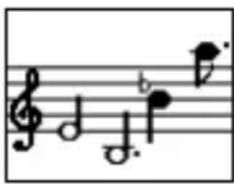
La mélodie ci-contre peut être créée en suivant les informations du tableau ci-dessus. Maintenez la touche d'effacement appuyée pour effacer toutes les notes.
Télécharger une mélodie
Vous pouvez personnaliser votre téléphone en téléchargeant de nouvelles sonneries de votre choix à partir du site Internet de votre opérateur (et/ou en vous connectant au site Philips : www.pcc.philips.com). À partir de votre ordinateur personnel, connectez-vous au site Internet de votre opérateur et vérifiez la disponibilité, les termes et conditions de ce service, puis suivez les instructions pour télécharger la mélodie de sonnerie de votre choix via un SMS (voir page 40). Vous pouvez ensuite mémoriser cette mélodie sous le nom Ma mélodie.
Ce service dépend de votre abonnement ; vous ne pouvez envoyer que des mélodies libres de droit ou que vous créez vous-même.
Vous pouvez joindre une mélodie aux messages que vous envoyez (voir “Envoyer un message” page 40). Votre correspondant doit également posséder un téléphone Philips pour entendre la mélodie envoyée.
Bips touches
Bips touches
Vous permet d'activer et de désactiver le bip des touches. Si les bips touches sont désactivés, les DTMF sont toujours actifs pendant les appels (voir page 58).
Bip de durée
Bip de durée
Vous permet d'activer ou de désactiver un bip sonore émis 15 secondes avant la fin de chaque minute de communication (votre correspondant ne l'entend pas). Ceci vous permet de gérer au mieux vos durées d'appel.
Bip organiseur

Vous permet d'activer ou de désactiver un bip sonore correspondant à un événement de votre organiseur arrivé à échéance.
Alarme batterie

Vous permet d'activer ou de désactiver un bip sonore vous informant qu'il faut recharger la batterie.
Bip messages

Vous permet d'activer ou de désactiver un bip sonore chaque fois que vous recevez un nouveau message.
Vibreur

Vous permet d'activer ou de désactiver le vibreur lorsque vous recevez un appel.
Affichage
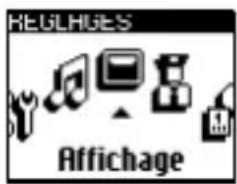
Ce menu vous permet de régler les options de zoom, éclairage, contraste et animation.
Zoom

Vous permet d'activer ou de désactiver la fonction zoom qui agrandit la taille des textes utilisés dans les menus.
Éclairage

L'éclairage est activé lorsque vous recevez un appel ou un message, lorsque vous naviguez dans les listes et les menus, etc. Ce menu vous permet de régler la durée d'éclairage de Désactivé à 1 mn.
Animation

Vous permet d'activer ou de désactiver les animations des menus.
Désactiver cette fonction augmente l'autonomie de votre téléphone.
Contraste

Vous permet de choisir l'un des 5 niveaux de contraste.
Sécurité
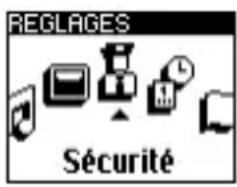
Ce menu assure la sécurité de votre téléphone en vous permettant de verrouiller le clavier, de limiter les appels vers des numéros de votre choix, d'interdire certains appels sortants ou entrants, d'activer les protections par les codes PIN et de changer ces codes.
Verrouillage clavier

Vous permet d'activer ou de désactiver le verrouillage clavier. Lorsque votre clavier est verrouillé, vous le déverrouillez par un appui long sur la touche Ⓓ. Le clavier se déverrouille automatiquement lorsque vous recevez un appel.
Vous pouvez toujours composer le numéro d'urgence, même lorsque votre clavier est verrouillé (voir page 38).
Noms publics

Vous permet d'accéder à la liste de votre répertoire restreint, appelé Noms publics, et de restreindre les appels à cette liste via l'option Restriction.
Cette fonction dépend de votre abonnement et requiert un code PIN2 (voir page 6).
Noms publics

Vous permet de consulter et de modifier votre répertoire restreint des Noms publics. Vous pouvez y saisir un nom, le modifier ou le supprimer grâce au code PIN2.
L'option vous permet de saisir le nom et le numéro d'un nouveau correspondant. Choisissez ensuite le type du numéro : Téléphone, fax ou données.

L'option Modifier vous permet de modifier le nom sélectionné, son numéro et le type du numéro.

L'option Supprimer vous permet de supprimer le nom sélectionné et son numéro associé.
Restriction

Vous permet d'activer ou de désactiver la restriction d'appel à la liste des Noms publics. Attention, lorsque cette option est activée, vous ne pouvez accéder qu'à la liste des Noms publics, mais plus à celle des Noms du menu principal.
Cette fonction dépend de votre abonnement et requiert un code PIN2 (voir page 6).
Interdiction

Ce menu permet de limiter l'utilisation de votre téléphone à certaines catégories d'appels. Le mot de passe d'interdiction d'appel (fourni par votre opérateur) est requis pour cette fonction.
Appels sortants

- - Internationaux


Le menu Appels sortants vous permet de sélectionner Tous appels, appels Internationaux ou Sf réseau local (sauf ceux dirigés vers votre réseau local si vous êtes à l'étranger). Vous pouvez également Désactivater les interdictions d'appels sortants.
Ces menus vous permettent ensuite d'interdire, pour chaque option disponible, tous les appels, les appels voix, les appels données ou les appels fax.
Appels entrants


Le menu Appels entrants vous permet de sélectionner Tous appels ou En itinérance. Il vous permet également de désactiver les interdictions d'appels entrants.
Ces menus vous permettent ensuite d'interdire tous les appels, les appels voix, les appels données ou les appels fax.
Statut

Vous permet de savoir quel type d'appel est interdit.
Changer codes

Vous permet de modifier vos codes PIN et d'interdiction.
Protection PIN

Vous permet d'activer ou de désactiver la protection de votre carte SIM par le code PIN lorsque vous allumez votre téléphone. Cette protection est en effet gérée par le code PIN qui autorise la mise en service de votre téléphone.
Vous ne pouvez pas modifier votre code PIN si la protection est désactivée.
Date et heure
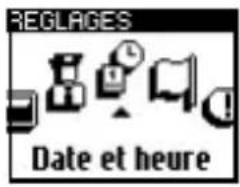
Ce menu vous permet de régler la date et l'heure et de changer le mode d'affichage de l'heure.
Affichage heure

Vous permet de choisir entre un affichage analogique ou numérique en mode veille.
Analogique

Affiche l'heure en mode analogique. Certains services en cours peuvent modifier cet affichage en numérique.
Numérique

Affiche l'heure en mode numérique.
Régler date

Vous permet de régler la date en appuyant sur les touches numériques appropriées (ce que vous pouvez également faire en actionnant vers ♦∥ ou ♦∥).
Régler heure

Vous permet de régler l'heure en appuyant sur les touches numériques appropriées (ce que vous pouvez également faire en actionnant vers ↑□ ou ↓□).
Touches flash

Au lieu de naviguer dans les listes et les menus, vous pouvez associer une fonction à une touche de votre téléphone, de sorte qu'un appui prolongé sur cette touche en mode veille l'activera directement (ex.: un appui prolongé sur la touche lance la calculatrice, ou sur active le zoom).
Vous ne pouvez programmer que les touches à ; les touches (sélection de la langue) et (messagerie vocale) sont prédéfinies et non modifiables.
Pour paramétrer une touche flash, appuyez sur → pour accéder au menu principal, puis choisissez Réglages > Touches Flash et appuyez sur →. 2 Choisissez une touche entre ② et ⑩ et appuyez sur →. 3 Naviguez dans la liste pour choisir la fonction que vous souhaitez associer à cette touche. Appuyez sur → pour confirmer votre choix.

Vous pouvez reprogrammer une touche déjà programmée : appuyez deux fois sur →, sélectionnez Modifier et appuyez sur → pour afficher la liste des fonctions disponibles.
4 Pour utiliser une touche flash, maintenez appuyée la touche programmée pour lancer la fonction correspondante lorsque votre téléphone est en mode veille.

Vous pouvez également paramétrer des touches flash pour effectuer des appels flash (voir "Appel flash" page 11). Les touches flash à peuvent être modifiées ou supprimées. Selon votre abonnement, certaines touches, en plus du et du, peuvent être prédéfinies et verrouillées, ce qui ne vous permet pas de les programmer.
Vous pouvez associer les touches Ⓜ à Ⓣ à l'une des fonctions suivantes :
| [AS47]Appen rash | Compose automatiquement un numéro du répertoire. |  Verroul. davier Verroul. davier | Accès direct au verrouillage du clavier. |
 Adiver Silence Adiver Silence | Active le pré-réglage Silence (vibreur activé, volume sonnerie éteint). |  Activ. Kit voiture Activ. Kit voiture | Active le pré-réglage auto (volume sonnerie haut, zoom et toute touche répond). |
 Adiver Kripéton Adiver Kripéton | Active le pré-réglage du casque (volume sonnerie moyen, toute touche répond). |  Adiver Reunion Adiver Reunion | Active le pré-réglage Réunion (vibreur actif, sonnerie et bips touches sur Silence). |
 Adiver Extérieur Adiver Extérieur | Active le pré-réglage Extérieur (volume sonnerie haut, clavier verrouillé pendant l mn). | [5SK7]Adiver Personn. | Active les pré-réglages personnels. |
 Adiver Autonomie Adiver Autonomie | Active le pré-réglage Autonomie, qui augmente l'autonomie de la batterie (animation et éclairage désactivés, vibreur actif, volume sonnerie moyen). |  Cacuarice Cacuarice | Accès direct à la calculatrice. |
 Répondre Répondre | Rappelle le numéro du dernier appel reçu. | ||
 Rappeler Rappeler | Rappelle le derniernuméro composé. | Services+ | Ouvre le menu Services+. |
 WAP WAP | Ouvre le menu WAP. | Appel SOS | Compose le numérod’urgence. |
 Zoom ouinon Zoom ouinon | Active/désactive le zoom. | Lire | Ouvre la liste desmessages. |
 Envoyer message Envoyer message | Ouvre le menu Messages. | Affiche la liste desÉvenements | événements du menuOrganiser. |
 Créer événement Créer événement | Ouvre le menuÉvénements du menuOrganiseur. | Écouter mémo | Permet d’écouter lesmémos. |
 Enregistrer mémo Enregistrer mémo | Permet d’enregistrer unmémo vocal. | Renvoïd appel | Renvoie tous les appelssur la messagerie vocale. |
 Accueil Accueil | Lance une session WAP. | Cout total | Affiche les coûts cumulésdes appels sortants.Selon abonnement. |
 Les Games Les Games | Ouvre le menu LesGames. | Voir solde | Affiche le solde des appels.Selon abonnement. |
Commandes voix

Ce menu vous permet d'activer rapidement une fonction : au lieu de programmer une touche flash, vous enregistrez simplement un mot servant d'indicateur vocal, et qui activera la fonction correspondante lorsque vous le prononcerez. Vous pouvez associer une commande vocale à toutes les fonctions supportées par les touches flash (voir ci-dessus).
Pour associer un indicateur vocal à une commande vocale, appuyez sur → [ en mode veille pour accéder au menu principal, choisissez Réglages > Commandes voix et appuyez sur → [.
2 Sélectionnez et appuyez sur →.
3 Naviguez dans la liste pour sélectionner la fonction que vous souhaitez activer par une commande voix, et appuyez sur → pour confirmer votre choix.
4 Lorsque Presser OK et parler apparaît, appuyez sur →☐, puis suivez les instructions apparaissant à l'écran. Lorsque Parlez maintenant apparaît, assurez-vous d'être dans un environnement calme, choisissez un mot simple et court et prononcez-le clairement. 5 Le carrousel suivant vous permet de Supprimer ou d'Écouter ce que vous avez enregistré, de Changer la fonction associée à cet indicateur vocal ou inversement de Changer l'indicateur vocal utilisé pour cette fonction. 6 Répétez la procédure décrite ci-dessus pour enregistrer d'autres commandes vocales. Appuyez sur → pour revenir au menu précédent, ou maintenez appuyée la touche ⓒ pour revenir en mode veille. 7 Pour activer une fonction associée à une commande voix, maintenez la touche → appuyée, puis prononcez l'indicateur vocal enregistré.
Les mots enregistrés comme indicateurs vocaux peuvent être écoutés, modifiés ou supprimés. Vous pouvez également paramétrer une commande voix pour composer un numéro plutôt que d'activer une fonction (voir "Appel vocal" page 11).
Un indicateur vocal dure 2 secondes. Vous pouvez en enregistrer un maximum de 15, qui sont partagés entre les appels voix et les commandes voix.
Réseau
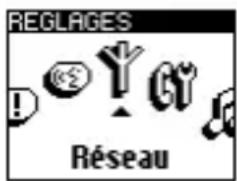
Ce menu vous permet de gérer la connexion entre votre téléphone et le réseau, enregistrer manuellement les réseaux disponibles et gérer vos réseaux préférés.
Re-connexion

Affiche la liste des réseaux disponibles dans la zone où vous vous trouvez. Sélectionnez le réseau à enregistrer et appuyez sur → pour confirmer.
Réseaux préférés
Vous permet de définir une liste de réseaux par ordre de préférence. Ensuite, votre téléphone essaiera de se connecter à un réseau selon vos préférences. Les réglages suivants sont disponibles :
• Afficher la liste des réseaux préférés et :
- en supprimer un de la liste, ou
- déplacer un réseau dans la liste,
- ajouter un réseau à la liste selon les réseaux disponibles,
- ajouter un réseau à la liste selon les réseaux connus,
- ajouter un réseau à la liste en saisissant un code réseau de 5 chiffres : les 3 premiers chiffres pour le pays et les 2 suivants pour le réseau.
Réglages des appels

Ce menu vous permet de paramétrer toutes les options concernant les appels (renvoi, attente, etc.).
Renvoi d'appel

Vous permet de renvoyer tous les appels entrants soit vers un numéro de la liste des Noms, soit vers votre messagerie vocale. Avant d'activer cette option, vous devez saisir le(s) numéro(s) de votre (vos) boîte(s) vocale(s) (voir "Répondeurs" page 32). L'option de renvoi conditionnel renvoie tous les appels entrants auxquels vous ne répondez pas, si votre ligne est occupée ou si vous êtes injoignable (ces options peuvent être paramétrées séparément).
Cette fonction est différente du transfert d'appel, qui a lieu lorsqu'un ou plusieurs appels sont en cours (voir page 61).
Désactiver

Vous permet de désactiver le renvoi de tous les appels.
Statut

Vous permet d'afficher l'état des renvois.
Rappel auto

Vous permet d'activer ou de désactiver la fonction de rappel automatique. Lorsque vous activez cette option, votre téléphone rappellera automatiquement le numéro voulu tant que la ligne de votre correspondant est occupée, jusqu'à ce que la communication soit établie ou que le nombre maximum de tentatives (10) soit atteint. Un bip standard est émis à chaque rappel automatique, et un bip spécifique en cas de succès.
Le laps de temps entre chaque recomposition augmente entre chaque tentative.
Tout décroche
Tout décroche
Vous permet de prendre un appel en appuyant sur n'importe quelle touche du téléphone sauf la touche 📞, qui est utilisée pour rejeter un appel.
Signal d'appel
Signal d'appel
Vous permet d'activer ou de désactiver le signal d'appel, qui s'applique à :
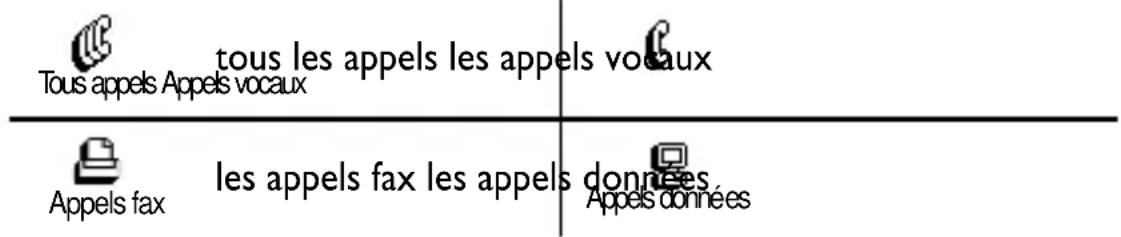
Lorsque le signal d'appel est activé, vous entendez un bip si quelqu'un cherche à vous joindre alors que vous êtes déjà en ligne.
Cette fonction dépend de votre abonnement : contactez votre opérateur.
Identité appelant
Identité appelant
Vous permet d'afficher ou de masquer votre identité à vos correspondants. L'option statut vous indique si cette option est activée ou non.
Cette fonction dépend de votre abonnement et de votre réseau.
Répondeurs
Répondeurs
Vous permet de saisir votre (vos) numéro(s) de messagerie vocale si ceux-ci ne sont pas déjà enregistrés sur votre carte SIM.
Pré-réglages
Ce menu vous donne accès à un ensemble de réglages préférentiels, qui vous permettent d'adapter rapidement votre téléphone à votre environnement en modifiant plusieurs réglages à la fois. Ainsi, le pré-réglage Réunion regroupe plusieurs paramètres : il règle le volume de sonnerie sur « Silence », active le vibreur et désactive les bips de touche en même temps (toutes les autres fonctions conservent les réglages que vous leur avez attribués). Une fois votre réunion terminée, sélectionnez le pré-réglage Personnel pour réactiver vos réglages habituels.
Vous pouvez également associer un pré-réglage à une touche flash (voir page 27).
Pré-réglages
Attention ! * Les réglages listés dans la première colonne sont des réglages par défaut (configurés en usine), que vous pouvez modifier. Si c'est le cas, ceux qui sont listés ci-dessous seront différents de ceux de votre téléphone. Dans les deux cas (que vous les ayez modifiés ou non), ces réglages sont automatiquement enregistrés dans le pré-réglage Personnel et s'appliquent à toutes les cases ☐ du tableau.
| *Personnel |  Silence Silence | [WBSX]Autonomie | [TXSA]Exterieur | [TXSW]Réunion | |
| Vibreur | Actif* | Actif | Inactif | α Actif | |
| Volume sonnerie | Moyen* | Silence Moyen Fort Silence | |||
| Bips touches | Actif* | Inactif | α | α | Inactif |
| Alarmeorganiseur | Actif* | Inactif | α α α | ||
| Alarme batteriefaible | Actif* | Inactif | α α α | ||
| Bip nouveaumessage | Actif* | Inactif | α α α | ||
| Éclairage | 10 sec* | α | Inactif | α | α |
| Zoom | Inactif* | α α α α | |||
| Tout décroche | Inactif* | α α α α | |||
| Animation | Actif* | α | Inactif | α | α |
☐
Réglage identique à celui mémorisé dans le pré-réglage Personnel.
Réglages accessoires
Lorsque vous connectez un accessoire Philips, les réglages décrits dans le tableau suivant sont disponibles.
| Casque | Câble allume-cigare ou chargeur de bureau (avec ou sans casque) | Données | Car Kit | |
| Vibreur | Inactif | |||
| Volume sonnerie | Moyen Fort | |||
| Bips touches | ||||
| Alarme organiseur | ||||
| Alarme batterie faible | ||||
| Bip nouveau message | ||||
| Éclairage | Actif | |||
| Zoom | Actif | |||
| Toutdécroche | Actif | Actif | ||
| Animation | ||||
☐
Réglage identique à celui mémorisé dans le pré-réglage Personnel.

Lorsque vous déconnectez un accessoire, votre téléphone active de nouveau les pré-réglages du menu Personnel (voir tableau ci-dessus).
5 • Noms, appels et messages
Introduction
La carte SIM de votre téléphone contient un répertoire appelé Liste des Noms, qui vous permet de mémoriser des informations sur vos correspondants : leur nom et leur numéro de téléphone, de fax ou de données. Le nombre de correspondants enregistrés dépend de la capacité de votre carte SIM.

La capacité de la carte SIM dépend du type de carte que vous avez. Contactez votre revendeur ou votre opérateur pour des détails à ce sujet. Vous ne pouvez pas effacer tout le contenu de votre répertoire en une seule fois : les noms doivent être supprimés un par un.

Le menu Messages vous permet quant à lui de gérer les messages vocaux laissés sur votre répondeur, les messages écrits (SMS) à lire ou à envoyer, les réglages concernant tous vos messages et les SMS diffusés.
Contrairement à votre répertoire, vous pouvez supprimer tout le contenu de ce menu via la commande Reinit.
Noms
Entrer nom Entrer numéro Type numéro Données/téléphone/fax
[Nom sélectionné] Appeler Envoi message Num. vocale Appel flash Supprimer Modifier
Messages
Envoi message
Lire
Réglages
Centre message
Signature
Durée de validité
Chemin de retour
Accusé de réception
Sauvegarder le message
Réinitialiser
Messages diffusés
Code info zone
Réception
Rubriques
Répondeurs
Noms
Le menu Noms vous permet d'enregistrer des correspondants dans votre répertoire, de leur envoyer des messages et de consulter la liste des noms enregistrés, qui sont classés par ordre alphabétique.
Vous naviguez dans la liste en actionnant vers le haut ou le bas, ou en tapant la première lettre d'un nom (appuyez une fois sur la touche pour atteindre les noms qui commencent par la lettre « M », trois fois pour la lettre « O »).
Créer un nom
Ce menu vous permet de créer un nouveau correspondant en saisissant son nom et son numéro de téléphone. Pour ce faire, procédez comme suit :
Appuyez sur → pour accéder au menu principal en mode veille, sélectionnez Noms > Nouveau, et appuyez sur →.
Saisissez le nom de votre correspondant et appuyez sur →.
Pour savoir comment saisir du texte et des chiffres, voir “Comment saisir du texte et des chiffres” page 16.
Composez le numéro de votre correspondant et appuyez sur →.
Un numéro peut contenir un maximum de 40 chiffres, selon votre carte SIM. Saisir tous les chiffres d'un numéro (préfixe international, code pays, indicatif), y compris d'un numéro local, vous permettra d'appeler vos correspondants d'où que vous soyez.
Sélectionnez ensuite le type du numéro associé à ce nom : Téléphone, Fax ou Données et appuyez sur → pour confirmer votre choix et enregistrer ce nom dans votre répertoire.
Éditer un nom
Une fois vos correspondants enregistrés dans votre répertoire, vous pouvez sélectionner un nom dans la liste en actionnant vers ↑ ou ↓, ou accéder directement au nom voulu en appuyant sur la touche appropriée. Appuyez ensuite 2 fois sur → pour :
- appeler
- faire un appel flash
- envoyer un message
- supprimer
- associer une commande voix
- modifier
Les messages sont décrits de façon détaillée dans la section “Appels et messages” page 39.
Appeler

Pour appeler un numéro de la liste des noms, sélectionnez-le et appuyez sur la touche Ⓤ ou encore 3 fois sur la touche → [.
En mode veille, vous accédez directement à la liste des noms en actionnant vers et appelez un nom sélectionné dans la liste en appuyant sur Ⓔ.
Appel flash

Au lieu de sélectionner votre répertoire et de naviguer dans la liste des noms, vous pouvez associer un nom à une touche de votre téléphone, de sorte qu'un appui prolongé sur cette touche en mode veille l'appellera directement (ex.: un appui prolongé sur la touche appelle chez vous, ou sur appelle votre bureau).
Vous ne pouvez programmer que les touches à ; les touches (sélection de la langue) et (messagerie vocale) sont prédéfinies et non modifiables.
Pour paramétrer une touche flash pour une composition de numéro, appuyez sur → [ pour accéder au menu principal, puis choisissez Réglages > Touches Flash et appuyez sur → ].
2 Choisissez une touche entre ② et ⑩ et appuyez sur → [ ] .
3 Sélectionnez ensuite Appel flash, appuyez sur → et choisissez un nom dans la liste des Noms. Appuyez sur → pour confirmer votre choix.
4 En mode veille, maintenez appuyée une touche de ② à ⑨ pour composer le numéro associé : l'appel est effectué. Appuyez sur 🔒 pour raccrocher.
Les touches Flash peuvent aussi être programmées à partir du menu Noms. Vous pouvez également associer une touche Flash à une commande (voir “Touches flash” page 27). Les touches flash peuvent être modifiées ou effacées.
Appel vocal

Comme pour la fonction d'appel flash, l'appel vocal vous permet également d'appeler rapidement un correspondant de votre répertoire: au lieu de programmer une touche flash, vous configurez simplement un indicateur vocal en enregistrant un mot qui composera le numéro associé lorsque vous le prononcerez.
I Pour programmer un indicateur vocal pour effectuer un appel vocal, appuyez sur → [ pour accéder au menu principal, puis choisissez Noms > le nom de votre choix et appuyez deux fois sur → [ .
2 Sélectionnez ensuite Num. vocale et appuyez sur →. Lorsque le message Num. vocale ? apparaît, appuyez sur → et suivez les
Instructions apparaissant à l'écran. Au moment d'enregistrer l'indicateur vocal, assurez-vous que vous êtes dans un environnement calme et silencieux, choisissez un mot court et simple et prononcez-le clairement.
3. De retour au menu Num. vocale, maintenez la touche appuyée pour retourner en mode veille. 4. En mode veille, maintenez appuyée la touche → [1], puis prononcez le mot enregistré pour composer le numéro associé : l'appel est effectué. Appuyez sur 🔒 pour raccrocher.
Les indicateurs vocaux peuvent être écoutés, modifiés ou supprimés. Vous pouvez également paramétrer un indicateur vocal pour activer une commande vocale (ex. : activer la calculatrice ou programmer un événement) au lieu d'un appel vocal.
La durée d'un indicateur vocal est de 2 secondes et vous pouvez définir jusqu'à 15 indicateurs au total, partagés par les appels et les commandes.
Supprimer

Vous permet de supprimer le nom sélectionné et le numéro associé. Appuyez sur → pour confirmer.
Modifier

Vous permet de modifier le nom sélectionné et toutes les informations associées. Appuyez sur → pour accéder aux différents champs.
Numéro SOS
Affiche le numéro d'urgence. Appuyez sur 📊 pour le composer.
Même lorsque le clavier est verrouillé, le numéro d'urgence est disponible et peut même parfois être composé sans la carte SIM. 112 est le numéro d'urgence standard des réseaux GSM (sauf en Grande-Bretagne : 999), mais il peut dépendre du pays d'où vous appelez. Contactez votre opérateur pour des informations à ce sujet.
Mes numéros
Selon votre abonnement, l'option Mes num. affiche ou non votre propre numéro de téléphone GSM. Si votre carte SIM ne contient pas ce numéro, nous vous recommandons de le saisir et de l'enregistrer, ainsi que toute autre information.
Bien que tous les champs de Mes num. puissent être vides, cet élément ne peut pas être supprimé de votre répertoire.
Appels et messages
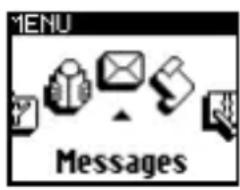
Comme décrit ci-dessus, il vous suffit d'appuyer sur la touche pour composer automatiquement le numéro associé à un nom sélectionné dans la liste. Une autre façon d'appeler rapidement un correspondant est de lui associer une touche flash ou une commande vocale.
En plus d'appeler vos correspondants, vous pouvez aussi leur envoyer de courts messages, appelés SMS, et y joindre une icône ou une mélodie.
Appeler un correspondant
Numéro SOS
Le numéro SOS appellera le centre de secours le plus proche de l'endroit où vous êtes. Vous pouvez l'appeler même si votre clavier est verrouillé et si vous n'avez pas encore saisi votre code PIN.
Ce numéro peut être composé sans la carte SIM. 112 est le numéro d'urgence standard des réseaux GSM (sauf en Grande-Bretagne : 999), mais il peut dépendre du pays d'où vous appelez. Contactez votre opérateur pour des informations à ce sujet.
Pour appeler ce numéro :
• en mode veille, composez-le, ou appuyez sur → pour accéder au menu principal et sélectionnez Noms > Numéro SOS.
2. Appuyez sur pour appeler. 3. Appuyez sur pour raccrocher.
Autre numéro
- Composer un numéro
En mode veille, composez un numéro en appuyant sur les touches correspondantes.
2. Appuyez sur 📞 pour appeler. 3. Appuyez sur pour raccrocher.
- Sélectionner un nom
Pour appeler un correspondant de votre répertoire, appuyez sur → pour accéder au menu principal et sélectionnez Noms > le nom de votre choix.
- Une fois le nom sélectionné, appuyez simplement sur 🔒 pour composer le numéro associé, ou
- appuyez sur → pour accéder au carrousel suivant, sélectionnez Appeler et appuyez sur → pour composer.
2 Appuyez sur pour raccrocher.
- Utiliser une touche flash
I En mode veille, maintenez appuyée une touche de 2 à 10 pour composer le numéro associé si vous en avez configuré un (voir “Appel flash” page 37) : l’appel est effectué.
2 Appuyez sur pour raccrocher.
- Faire un appel vocal
I En mode veille, maintenez appuyée la touche → [ ] , puis prononcez le mot enregistré pour composer le numéro associé si vous en avez enregistré un (voir “Appel vocal” page 37) : l’appel est effectué.
2 Appuyez sur pour raccrocher.
Envoyer un message

Le menu Envoi message vous permet :
• d'envoyer un message standard ou personnalisé à quelqu'un,
• d'y ajouter une mélodie et/ou une icône.
Les messages standard sont listés dans la rubrique Standard : par exemple, SVP appelez-moi au... vous permet de sélectionner un message pré-configuré complété par votre propre numéro de téléphone mobile, à condition que celui-ci figure en première position du menu Mes num. (voir page 38).
Avec une mélodie
Vous ne pouvez pas envoyer les mélodies standard de votre téléphone. Vous devez donc en avoir créé (voir “Créer votre propre mélodie” page 22) ou téléchargé une (voir “Télécharger une mélodie” page 23) avant de l’envoyer à quelqu’un.
En mode veille, appuyez sur → pour accéder au menu principal et sélectionnez Messages > Envoyer message.
Vous accédez également à cette option via le menu Noms.
Actionnez vers ↑ ou ↓ pour sélectionner soit un correspondant de la liste, soit < Nouveau > pour envoyer un message à quelqu'un d'autre (dans ce cas, tapez son numéro), puis appuyez sur →.
Sélectionnez Mélodie > Ma Mélodie [1 à 5] et appuyez sur →. Saisissez votre message (30 caractères maximum) et appuyez sur →.

Pour entendre la mélodie que vous lui envoyez, votre correspondant doit également avoir un téléphone mobile Philips.
Sans mélodie
En mode veille, appuyez sur → pour accéder au menu principal et sélectionnez Messages > Envoyer message.
Actionnez vers ↑ ou ↓ pour sélectionner soit un correspondant de la liste, soit < Nouveau > pour envoyer un message à quelqu'un d'autre (dans ce cas, tapez son numéro) puis appuyez sur →.
Sélectionnez ensuite Standard pour envoyer un message standard, ou pour saisir et envoyer un nouveau message.

Pour écrire un nouveau message ou modifier un message standard, voir “Comment saisir du texte et des chiffres” page 16.
Envoyer

Envoyer
Vous permet d'envoyer le message. Appuyez sur → pour confirmer.
Sauvegarder

Vous permet de sauvegarder le message et l'icône si vous en avez associé une.
Joindre icône

Vous permet de joindre une icône à votre message. Pour la voir, votre correspondant doit avoir un téléphone mobile Philips. Sinon, le code équivalent constitué de signes de ponctuation s'affiche sur son écran, à la fin du message (voir tableau ci-dessous).
| Image Code | envoyé | Image Code | envoyé | Image Code | envoyé | Image Code | envoyé |
 | :-):<*(I) | Zz |  |  | |||
 | ;-):># O- |  |  |  | |||
 | B-) 8<) |  | o-- |  | ?-)) |  | |
 | :-P |  | 8:) |  | o-o |  | @>- |
| :-( <-< (!) | <:  |  |  | ||||
 | :-/(x):-> |  | :-I |  |  | ||
 | |||||||
 | (0) |  | :>> |  | Π! |  | >o< |
 | (X) |  | o<1 |  | o-) |  | :-x |
 | Yo! |  | iii |  | (ll |  | Σ-) |
 | ==b |  | IXI |  | &@* |  | ;;; |
 | >*< |  | >-I |  | :-! |  | WW |
 | %-I |  | ID |  | -) | ||
| — | =:I |  | -Y-==p |  | |||
 |
Lire les messages

Ce menu vous permet de consulter la liste des messages que vous avez reçus et envoyés. Les différents carrousels disponibles vous permettent de les supprimer, les renvoyer, les faire suivre ou d'y répondre.
Messages sauvegardés
Les messages que vous avez envoyés sont distingués par l'icône en mode normal, ou en mode Sauvegarder messages (voir page 44). Sélectionnez le message de votre choix et appuyez sur pour le lire. Une fois votre message à l'écran, appuyez sur pour accéder à l'une de ces options :
- Envoyer message pour modifier le contenu du message et son destinataire, ajouter ou changer l'icône, l'enregistrer et/ou l'envoyer comme décrit ci-dessus,
- Supprimer pour l'effacer de la liste des messages.
Messages reçus
Les messages que vous avez reçus et déjà lus sont distingués par l'icône 📁. Les messages que vous avez reçus mais que vous n'avez pas encore lus sont distingués par l'icône 📋. Sélectionnez le message de votre choix et appuyez sur → pour le
lire. Une fois votre message à l'écran, appuyez sur → pour accéder à l'une de ces options :
- Répondre à votre correspondant. Vous pouvez écrire un nouveau message ou en choisir un standard, puis lui joindre une icône, l'enregistrer et/ou l'envoyer.
- Faire suivre pour le faire suivre à un correspondant enregistré dans votre répertoire où à quelqu'un dont vous composez directement le numéro de téléphone.
- Supprimer pour l'effacer de la liste des messages.
Effacer la liste des messages

Vous pouvez entièrement effacer cette liste de la manière suivante :
1. Appuyez sur → [ pour accéder au menu principal, sélectionnez Messages, puis appuyez de nouveau sur → ]. 2. Actionnez vers ↑ ou ↓ pour sélectionner Reinit. Appuyez sur → pour confirmer votre choix : votre liste est vide. Effacer la liste des messages s'avère utile pour libérer de la mémoire et enregistrer des messages plus récents.
Réglages des messages

Ce menu vous permet de personnaliser vos messages grâce aux options décrites ci-dessous.
Centre messages

Vous permet de sélectionner le centre de messages utilisé par défaut. S'il n'est pas disponible sur votre carte SIM, vous devez saisir votre numéro de centre SMS.
Signature

Vous permet d'automatiser l'ajout d'une signature à la fin de votre message (la longueur de celui-ci sera diminuée en conséquence). Cette signature consiste en une série de caractères qui prend en compte votre numéro et votre nom par défaut. Vous pouvez l'éditer, la modifier et la sauvegarder.
Durée validité (selon abonnement)

Vous permet de choisir la durée de validité de vos messages auprès du centre des messages qui les sauvegardera pendant la durée que vous définissez. Cette fonction
s'avère utile lorsque votre correspondant n'est pas connecté au réseau et ne peut donc pas recevoir vos messages de façon immédiate.
Chemin retour (selon abonnement)

Vous pouvez activer ou désactiver cette option qui envoie votre numéro de centre avec votre message. Votre correspondant peut ainsi vous envoyer une réponse via votre centre au lieu du sien, ce qui accélère le temps de transmission.
Accusé récept. (selon abonnement)

Vous pouvez activer ou désactiver cette option qui vous permet d'être informé par un message écrit de la réception d'un message envoyé.
Sauver msg.

Vous permet d'activer ou de désactiver la sauvegarde automatique des messages envoyés.
Messages diffusés

Ce menu permet d'activer ou de désactiver la réception de messages diffusés par le réseau à tous les abonnés. Lorsque vous l'activez, ce service contraint votre mobile à recevoir tous les messages diffusés.
Le menu Réception vous permet d'activer ou de désactiver la réception de ces messages.
Le menu Rubriques vous permet de définir le type de messages que vous souhaitez recevoir.
Pour définir un nouveau type de message, sélectionnez , saisissez le code qui vous a été fourni par votre opérateur et, si vous le souhaitez, associez-lui un nom. Si vous choisissez un type déjà défini dans la liste, vous pouvez le modifier ou le supprimer.
Vous pouvez enregistrer jusqu'à 15 types de messages diffusés. Pour obtenir les codes correspondant à chaque type, contactez votre opérateur.

Le menu Code info zone vous permet de sélectionner le type de messages que vous voulez voir affiché en permanence en mode veille. Pour ce faire, vous devez définir le type de message à la fois dans le menu Code info zone et dans le menu Rubriques. Le type de message correspondant sera ainsi symbolisé dans le répertoire Rubriques par l'icône 🎨.
Liste des appels

Ce menu vous donne la liste des appels reçus et émis, de même que les tentatives de rappel automatique et les indications de messages vocaux. Les appels sont listés chronologiquement, du plus récent au plus ancien. Si votre liste des appels est vide, l'écran affiche Liste vide.
Afficher
Sélectionnez la Liste des appels, appuyez sur la touche → 1 puis sur Afficher pour consulter la liste des appels. Appuyez de nouveau sur → 1 pour voir la date, l'heure, le numéro, l'état de chaque appel sélectionné et savoir s'il a été reçu ou émis. Appuyez de nouveau sur → 1 pour accéder au carrousel qui vous permettra d'Appeler ce correspondant, lui Envoyer un message, Supprimer l'appel sélectionné ou l'Enregistrer dans votre répertoire s'il n'y est pas déjà.
Vous accédez directement à la liste des appels en mode veille en actionnant vers ↑↓. Vous pouvez également choisir un nom dans la liste et l'appeler en appuyant sur la touche Ⓤ.
Réinit
Appuyez sur la touche → [ ] puis sur Réinit pour effacer toute la liste des appels.
6 • Organiseur et Extra
Introduction
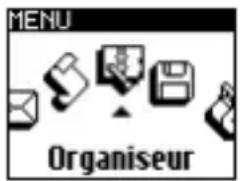
Votre téléphone mobile dispose d'un Organiseur qui vous permet de gérer et de coordonner des événements, telles que des réunions. Ces événements peuvent être affichés de plusieurs façons (mensuelle, quotidienne ou hebdomadaire), modifiés ou supprimés à tout moment, ou encore répétés selon une fréquence que vous définissez. Le “Bip organiseur” (voir page 24) déclenche une alarme au moment programmé (ex. : 5 mn avant votre réunion).
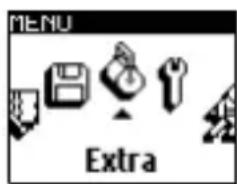
Le menu Extra contient quant à lui des fonctions pratiques telles que le Réveil, la Calculatrice, un convertisseur Euro, etc. Pour des informations détaillées concernant le menu Les Games, voir page 62.
ORGANISEUR
Vue mensuelle
Événements
Vacances
Réunion
À faire
Pré-réglages
[Événement sélectionné]
Supprimer
Changer
Alarme
Répétition
Vue quotidienne
Vue hebdomadaire
EXTRA
Compteurs
Convertisseur Euro
Les Games
Calculatrice
Réveil
Mémo vocal
Organiseur
Créer un nouvel événement

Ce menu vous permet de créer des événements et de les enregistrer dans votre organiseur. Les événements disponibles sont les suivants : Vacances, Réunion, À faire et Pré-réglages. Lorsque vous avez activé l'alarme organiseur (voir page 24), un bip vous prévient de l'imminence d'un événement programmé.
Appuyez sur → pour accéder au menu principal, sélectionnez Organiseur > Événements et appuyez sur →.
2 Sélectionnez et appuyez sur →.
3 Sélectionnez le type d'événement à créer : Vacances, Réunion ou À faire et appuyez sur →.
L'option Pré-réglages vous permet de programmer l'activation d'un pré-réglage (voir "Pré-réglages" page 32), comme s'il s'agissait d'un événement. Ainsi, si vous programmez le pré-réglage Silence à 12h00, votre téléphone basculera dans ce mode au moment voulu.
4 Saisissez la date de début ainsi que la date et l'heure de fin de l'événement et appuyez sur →.
5 Saisissez le texte concernant cet événement (Ex. : « Réunion avec Martin »).
Pour savoir comment saisir du texte et des chiffres, voir "Comment saisir du texte et des chiffres" page 16. Pour revenir à l'écran précédent, appuyez sur Ⓒ.
6 Le menu Alarme vous permet de paramétrer un bip d'alarme qui vous préviendra de cet événement à un moment que vous choisissez. Actionnez vers ↑ ou ↓, réglez l'alarme de cet événement et appuyez sur →.
Cette option ne s'applique qu'aux événements de type Réunion et À faire. Attention, cette alarme se déclenche en fonction de l'heure qui s'affiche à l'écran en mode veille.
7 Actionnez vers ↑ ou ↓ pour paramétrer l'option de Répétition pour cet événement et appuyez sur →.
8 Les événements sont listés d'après les dates et heures de début. De retour à la liste des événements,
- maintenez appuyée la touche pour revenir en mode veille, ou
- répétez les étapes 2 à 7 pour créer autant d'événements que nécessaire.
Si le message « Mémoire pleine » apparaît, supprimez un événement pour pouvoir en créer un nouveau.
Modifier un événement
Changer un événement
1. Appuyez sur → pour accéder au menu principal, sélectionnez Organiseur > Événements puis l'événement de votre choix et appuyez sur →.
2. Lorsque les détails de l'événement sélectionné sont affichés, appuyez sur → 1, sélectionnez Changer et appuyez de nouveau sur → 1.
3. Modifiez les informations voulues (date, heure, nom, texte, alarme et répétition) et appuyez sur →.
Modifier un événement récurrent modifiera également toutes les autres occurrences de cet événement : appuyez sur → pour confirmer.
Supprimer un événement
1. Appuyez sur → pour accéder au menu principal, sélectionnez Organiseur > Événements puis l'événement de votre choix et appuyez sur →.
2. Lorsque les détails de cet événement apparaissent, appuyez sur →.
3. Sélectionnez Supprimer et appuyez sur → pour confirmer.
Supprimer un événement récurrent supprimera également toutes les autres occurrences de cet événement : appuyez sur → pour confirmer.
Vues des événements
Les vues Quotidienne, Hebdomadaire et Mensuelle affichent les événements enregistrés dans votre organiseur dans le format sélectionné. Pour les afficher dans l'une de ces vues, procédez comme suit :
1. Appuyez sur → { pour accéder au menu principal, sélectionnez Organiseur > la vue de votre choix et appuyez sur → { .
2. Lorsque vous avez accédé à l'une des vues, actionnez vers ↑ ou ↓ pour afficher le jour, la semaine ou le mois précédent ou suivant.
3. Appuyez ensuite sur → pour afficher la liste des événements contenus dans cette période, ou pour en créer un nouveau.
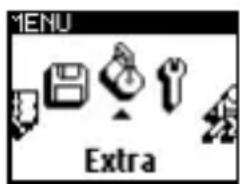
Ce menu vous donne accès aux menus des Compteurs d'appels, du Convertisseur d'Euros, du Mémo Vocal, du Réveil et des jeux (Les Games).
Compteurs

Ce menu vous permet de consulter le coût et la durée de vos appels.
Durée totale

Sélectionnez cette option et appuyez sur → pour afficher ou réinitialiser la durée totale de tous les appels reçus et effectués.
La durée totale ne prend pas en compte les connexions WAP.
Coût total (selon abonnement)

Vous permet d'afficher le coût total de vos appels et de réinitialiser ce compteur. Cette option peut être protégée par un code PIN ou PIN 2.

Indique combien vous avez dépensé après avoir défini le tarif par unité.

Permet de remettre à zéro la fonction Coût total (PIN 2 requis).

Permet de vérifier le solde ou crédit disponible (par rapport à la limite de coût fixée préalablement).

Permet d'annuler la limite de coût. Cette option peut être protégée par un code PIN ou PIN 2 (selon abonnement).

Permet de définir la limite de coût qui intervient dans le menu Voir solde.

Permet de définir ou de modifier le tarif par unité. Saisissez d'abord la devise utilisée (3 caractères maximum), puis le tarif à l'unité.
Info après appel (selon abonnement)
Vous permet d'activer ou de désactiver l'affichage systématique de la durée et/ou du coût de votre dernier appel.
Info dernier appel (selon abonnement)
Info dernier appel
Vous permet d'afficher la durée et/ou le coût de votre dernier appel.
Euro

Le menu -> Euro vous permet de convertir une somme de Francs en Euros en saisissant cette somme, puis en appuyant sur →.

Le menu <- Euro vous permet de convertir une somme d'Euros en Francs en saisissant cette somme, puis en appuyant sur →.

La devise utilisée pour la conversion est déterminée par le pays où vous avez souscrit à votre abonnement. Le convertisseur Euro n'est disponible par abonnement que dans les pays utilisant cette devise.
Calculatrice
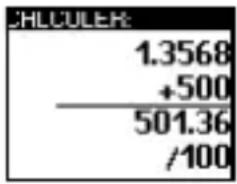
Ce menu offre les fonctions suivantes :
Addition : appui sur la touche
Soustraction : appui sur la touche 2 fois.
Multiplication : appui sur la touche 3 fois.
Division : appui sur la touche 4 fois.
Égal Appui sur la touche
Vous saisissez les chiffres en appuyant sur les touches correspondantes. La précision du calcul est de 2 chiffres après la virgule, arrondis au chiffre supérieur. Appuyez sur pour corriger un chiffre. Maintenez appuyée la touche pour saisir une virgule. Maintenez appuyée la touche deux fois de suite pour revenir en mode veille.
Réveil
Ce menu vous permet d'activer ou de désactiver le réveil.

Active le réveil à l'heure et au jour choisi.

Active le réveil tous les jours de la semaine à l'heure choisie.

Active le réveil à l'heure choisie, tous les jours de la semaine sauf le week-end.

Le réveil ne sonnera pas si le volume de sonnerie est désactivé (voir page 22).
Mémo vocal
Ce menu vous permet d'enregistrer un mémo vocal de 20 secondes maximum. Suivez les instructions apparaissant à l'écran, et appuyez sur la touche → [ ] lorsque vous avez terminé l'enregistrement.
Une fois votre mémo enregistré, l'icône correspondante apparaît sur l'écran en mode veille. Vous pouvez l'écouter ou le supprimer ; dans les deux cas, l'icône disparaîtra.

Vous ne pouvez enregistrer qu'un seul mémo vocal à la fois : si vous en avez déjà enregistré un, vous devez le supprimer avant d'en enregistrer un autre.
Les Games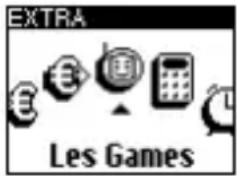
Ce menu vous donne accès à plusieurs jeux : l'un est toujours disponible sur votre mobile (Wall Breaker), les autres sont à télécharger du réseau. Voir "Les Games" page 62 pour des informations complètes à ce sujet.
Introduction

La plupart des options du menu Services Opérateur (Num. services, Services +) dépendent de votre abonnement et sont spécifiques à votre opérateur : votre téléphone n'en dispose que si vous y avez souscrit. En conséquence, les menus ci-contre peuvent ne pas être disponibles. Seule l'option WAP, qui est indépendante des deux autres options, est décrite dans ce chapitre. Contactez votre opérateur pour des informations détaillées concernant les services disponibles et leur coût.

Certains services requièrent un appel ou l'envoi d'un SMS à votre charge.
SERVICES OPÉR.
Num. services
WAP
Accueil
Mes favoris
Dernière page
Réglages
Paramétrages
Aide
Services +

Veuillez contacter votre opérateur avant d'utiliser le WAP, pour vous assurer que votre abonnement supporte cette fonction et pour avoir les bons paramètres. Dans certains cas, le WAP peut être configuré à distance, directement par votre opérateur.
WAP
Votre téléphone propose des services basés sur le WAP (« Wireless Application Protocol »). Le navigateur WAP intégré vous permet d'accéder à des services offerts par votre opérateur, tels que météo, sports, information, horaires d'avions, etc.
Accueil

Votre téléphone peut avoir été pré-configuré pour accéder directement aux services en ligne de votre opérateur, auxquels vous accédez via le menu Accueil. Dans le cas contraire, vous devez vérifier les réglages (voir “Réglages” page 54).
En mode veille, vous accédez à ces services en ligne de deux manières :
- Maintenez appuyée la touche Ⓤ, ou
- Appuyez sur → [], sélectionnez Services Oper. > WAP > Accueil et appuyez sur → [].
Pendant la connexion à la page d'accueil, une animation apparaît sur l'écran. Lorsque vous êtes connecté à la page d'accueil de votre opérateur, vous naviguez dans les menus grâce aux commandes suivantes :
- Actionnez vers ↑ ou ↓ pour naviguer d'une page à l'autre.
- Appuyez sur → pour sélectionner la rubrique choisie.
- Appuyez sur pour sélectionner la boîte d'option droite ou gauche affichée à l'écran.
- Appuyez sur Ⓒ pour revenir à la page précédente.
- Maintenez appuyée la touche Ⓓ pour quitter le service en ligne.
En cours de navigation, appuyez sur ⓝ pour accéder au menu spécial qui, selon votre abonnement, peut comprendre les options suivantes :
- Recharger recharge la dernière page visualisée.
- Marquer site ajoute l'adresse à la liste des favoris (selon opérateur).
- Sur Phone.com affiche les informations concernant la version de votre navigateur et de copyright. • Avancé vous donne accès aux fonctions avancées :
- Montrer URL : pour afficher l'URL de la dernière page.
- Aller à URL : pour afficher le contenu correspondant à l'URL saisie.
- Redém. UP. browser : pour vider le contenu de votre mémoire cache et lancer une nouvelle session.
- Quitter pour quitter la session WAP et revenir en mode veille.
Mes favoris

Mes favoris
Ce menu vous permet d'enregistrer des liens pour accéder directement à vos pages WAP préférées.
1 Sélectionnez Mes favoris et appuyez sur → [ , puis actionnez vers ↑ [ ou ↓ [ pour choisir. 2 Tapez le nom de la page de votre choix (ex. : « Philips ») et appuyez sur → [ ]. 3 Saisissez ensuite l'adresse URL de cette page (ex. : http://wap.pcc.philips.com) et appuyez sur → pour l'enregistrer.
4 À tout moment, vous pouvez Supprimer, Aller à ou Modifier ce favori.
Dernière page

Vous permet d'accéder au contenu de la dernière page visualisée sans établir la connexion.
Réglages

Vous permet de personnaliser la présentation des pages affichées sur votre téléphone (gain de place à l'écran, accélération de l'affichage, etc.).
Images

Vous permet d'activer ou de désactiver le téléchargement des images qui peuvent se trouver sur certaines pages WAP. Désactiver cette fonction accélère la durée totale de chargement des pages sélectionnées.
Icônes d'état

Vous permet d'activer ou de désactiver l'affichage des titres et de gagner ainsi une ligne de texte supplémentaire à l'écran.
Vider le cache

Vous permet de vider une zone de la mémoire où sont stockées les pages auxquelles vous accédez pendant votre navigation.
Paramétrages

Trois profils WAP sont disponibles, ce qui vous permet de personnaliser trois différents accès WAP. Si votre téléphone a été préconfiguré, vous n'avez pas à modifier les réglages d'accès à ces services. Toutefois, selon votre abonnement, vous pouvez configurer les paramètres de connexion décrits ci-dessous (fournis par votre opérateur).
Toutes les options décrites ci-dessous dépendent de votre opérateur et/ou de votre abonnement. Certains opérateurs envoient parfois un SMS contenant de nouveaux paramètres d'accès à leurs services WAP, et qui seront automatiquement enregistrés. Veuillez contacter votre opérateur pour des informations détaillées à ce sujet.
Afficher

Vous permet de visualiser tous les paramètres du profil WAP sélectionné (adresse IP, adresse de la page d'accueil, numéro de téléphone, etc.)
Activer

Vous permet d'activer l'un des trois profils WAP, qui devient alors le profil par défaut, utilisé automatiquement lors d'une connexion lorsque vous appuyez sur la touche 📊.
Changer


Vous permet de changer les paramètres du profil WAP comme décrit ci-dessous.
Certains profils préconfigurés peuvent être verrouillés, ce qui empêche toute modification.
- Passerelle
Vous permet de saisir l'adresse IP de la passerelle. Sélectionnez Passerelle et appuyez sur → [ ], saisissez l'adresse IP et appuyez sur → [ ].
• Port
Vous permet de saisir le numéro de port : 9203 pour une connexion sécurisée ; 9201 pour une connexion non sécurisée.

• Page d'accueil
Vous permet de saisir l'adresse WAP de la page d'accueil, qui est la première page affichée après le lancement de la session WAP. Sélectionnez Page d'accueil et appuyez sur → [ ], saisissez l'adresse URL de la page et appuyez sur → [ ].

- Numéro tél.
Vous permet de saisir le numéro de téléphone requis pour établir une connexion avec votre fournisseur d'accès. Sélectionnez Numéro tél. et appuyez sur → [ ], puis naviguez avec ↑↓ ou ↓↓ pour sélectionner :
- No RNIS pour saisir un numéro RNIS OU
- No Analogique pour saisir un numéro analogique, et appuyez sur →. Faites précéder le numéro du signe « + » et appuyez sur →.

Ne saisissez qu'un seul numéro, dans l'un des deux champs.

- Temps d'inactivité
Vous permet de saisir un temps d'inactivité au-delà duquel votre téléphone quitte automatiquement la session WAP (si une connexion est en cours) et bascule en mode veille. Sélectionnez Tps d'inactivité et appuyez sur → [ ], puis saisissez une valeur (exprimée en secondes) supérieure à 30 s et appuyez sur → [ ].

- Modifier nomo
Vous permet de changer les noms des profils WAP (WAP 1, WAP 2, WAP 3) de sorte à les identifier plus facilement. Sélectionnez Modifier nom et appuyez sur → [ ], saisissez le nom de votre choix et appuyez sur → [ ].


- Login (optionnel et selon abonnement)
Vous permet de saisir l'identifiant requis. Sélectionnez Login et appuyez sur → {}, saisissez votre identifiant et appuyez sur → {}.
- Mot de passe (optionnel et selon abonnement)
Vous permet de saisir le mot de passe requis. Sélectionnez Mot de passe et appuyez sur → [, saisissez votre mot de passe et appuyez sur → [.
8 • Autres services opérateurs
Introduction
La plupart des options du menu Services Opérateur (Num. services, Services +) dépendent de votre abonnement et sont spécifiques à votre opérateur : votre téléphone n'en dispose que si vous y avez souscrit. En conséquence, les menus ci-contre peuvent ne pas être disponibles. Contactez votre opérateur pour des informations détaillées concernant leur disponibilité et leur coût.

Certains services requièrent un appel ou l'envoi d'un SMS à votre charge.
| Services opérateurs |
| Num. services |
| WAP |
| Accueil |
| Mes favoris |
| Dernière page |
| Réglages |
| Paramétrages |
| Aide |
| Services + |
Commandes GSM
En plus d'être accessibles par des menus, tous les services supplémentaires que propose le réseau GSM peuvent être activés par des combinaisons de touches.
- Exemple n° 1
Appuyez sur 📞 4, 3, 4, puis sur 📄, pour activer le service de mise en attente d'appel.
- Exemple n° 2
Appuyez sur 📄, puis sur 📋, pour savoir si l'identification du mobile a bien été envoyée.
- Exemple n°3
Appuyez sur 📄, puis sur 📋, pour activer l'option de renvoi d'appel si vous ne répondez pas.
- Exemple n° 4
Appuyez sur 📄, puis sur 📋, pour activer l'option de renvoi d'appel si vous êtes injoignable.

Contactez votre opérateur pour des informations détaillées concernant ces commandes GSM.
Interroger un serveur vocal ou un répondeur (fréquence vocale DTMF)
Votre téléphone vous permet d'utiliser tous les services téléphoniques (notamment le serveur vocal d'une banque ou votre répondeur sur un service de messagerie). Pour ce faire, votre téléphone transmet des tonalités DTMF (« Dual Tone MultiFrequency ») ou fréquences vocales. Celles-ci permettent de communiquer des mots de passe, rappeler un numéro, choisir des options, etc.
Vous envoyez des tonalités DTMF à tout moment en cours d'appel en appuyant sur les touches de votre clavier. Vous pouvez également ajouter une séquence DTMF à un numéro de téléphone avant de l'appeler (ou de l'enregistrer dans votre répertoire). Le numéro de téléphone doit être séparé de la partie DTMF par un caractère de pause.
Caractères de pause et d'attente
Pour obtenir un caractère de pause et d'attente, maintenez appuyée la touche Ⓞ. L'écran affiche w pour un caractère d'attente et p pour une pause. Le premier caractère de pause est toujours interprété comme une attente de retour de tonalité. Lorsque vous composez un numéro contenant une attente de retour de tonalité, le téléphone compose la première partie (le numéro de téléphone), puis attend la connexion avant d'envoyer le reste des chiffres sous la forme de tonalités DTMF. Tout caractère de pause venant après le premier représente une pause ordinaire, qui génère une attente de 2,5 secondes.
Interrogation d'un répondeur (exemple)
Pour écouter tous les messages (code 3, par ex.) de votre répondeur téléphonique (mot de passe 8421), au numéro de téléphone 12345678, vous devez composer : 12345678w8421p3.
Le téléphone compose le 12345678, puis attend la communication. Une fois établie, le téléphone transmet 8421 (le mot de passe), effectue une pause de 2,5 secondes, puis envoie le dernier chiffre. Si vous trouvez qu'une pause de 2,5 secondes n'est pas suffisamment longue, vous pouvez entrer plusieurs caractères de pause successifs pour augmenter le délai.
Effectuer un 2e appel
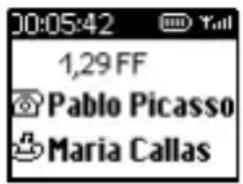
Vous pouvez effectuer un deuxième appel pendant une communication ou lorsqu'un appel est en attente, puis basculer d'une communication à l'autre (le coût affiché ci-contre dépend du coût à l'unité du pays).
1. Alors que vous êtes déjà en communication, composez un numéro, puis appuyez sur 📊. Le premier appel est mis en attente et s'inscrit en bas de l'écran. Le deuxième numéro est composé. 2. Pour basculer entre les deux appels, appuyez sur → [ ] puis sélectionnez Basculer. Chaque fois que vous basculez d'un appel à l'autre, la communication active est mise en attente et celle qui est en attente est activée. 3. Pour mettre fin à la communication active, appuyez sur 📞. La communication active prend fin et l'appel en attente reste en attente. 4. Pour mettre fin à la communication en attente, basculez sur cet appel, puis appuyez sur 📞.
Notes :
Vous pouvez composer le second numéro à partir du clavier numérique, ou en rappelant quelqu'un :
• depuis votre répertoire : actionnez vers ↓, puis choisissez le nom à appeler, • depuis la liste des appels : actionnez vers ↑↓, puis choisissez le numéro à rappeler.
Répondre à un 2ᵉ appel
Si cette fonction est disponible dans votre abonnement, vous pouvez recevoir un deuxième appel en cours de communication. Dans ce cas, le téléphone émet un bip de réception d'appel et l'écran affiche Signal d'appel.
Attention, 3 conditions sont à remplir pour recevoir un second appel :
- Vous devez y avoir souscrit dans votre abonnement,
- l'option de renvoi d'appel doit être inactive pour les appels voix (voir page 31), • l'option de double appel doit être active (voir page 32).
Si vous recevez un deuxième appel, appuyez sur → [ ], vous pourrez ainsi :
- prendre le deuxième appel : le premier est mis en attente, le deuxième appel est rendu actif. Pour basculer entre les deux appels, appuyez sur → 1 puis

sélectionnez Basculer. Chaque fois que vous basculez d'un appel à l'autre, la communication active est mise en attente et celle qui est en attente est activée. Si vous souhaitez faire participer le nouveau correspondant à la réunion, appuyez sur → et sélectionnez Conférence.
• refuser le deuxième appel, • mettre fin à la communication en cours, dans ce cas, votre second appel sonnera.
Notes :
- Pour répondre à l'appel entrant, appuyez sur 📋 ; pour le rejeter, appuyez sur 🌐.
- Si vous avez activé le renvoi d'appel « Si occupé » (voir page 31), vous ne recevrez jamais de 2e appel, celui-ci étant toujours transféré quand votre ligne est occupée.
Répondre à un 3e appel (selon abonnement)
Au cours d'une communication active et pendant qu'un appel est en attente, vous pouvez recevoir un troisième appel. Le téléphone émet un bip de réception d'appel. Vous pouvez soit terminer l'une des deux communications avant de prendre le troisième appel, soit intégrer ce troisième appel à la conférence (voir ci-dessous). Ce service se limite à deux communications en cours dont une en attente.
Conférence téléphonique (selon abonnement)

Vous pouvez activer la conférence téléphonique en effectuant des appels sortants consécutifs, ou à partir d'une situation d'appels multiples déjà en cours. Vous pouvez appeler cinq personnes en même temps et terminer la conférence en appuyant sur la touche 😊. Tous les appels sont alors raccrochés.
Pour effectuer plusieurs appels sortants, appelez d'abord un premier correspondant. Lorsque celui-ci est en ligne, appelez-en un second (voir page 59). Quand le deuxième appel est en cours, appuyez sur → et sélectionnez Conférence. Et ainsi de suite jusqu'au 5e correspondant.
S'il y a un appel entrant en cours de conférence avec moins de cinq participants, appuyez sur → pour prendre cet appel. Si vous appuyez sur → et sélectionnez Conférence, ce nouvel appel entrant viendra s'ajouter aux participants de la réunion en cours. En cas d'appel entrant en cours de conférence de cinq participants, cet appel peut être accepté mais ne peut pas être ajouté à la conférence.
Transfert d'appel (selon abonnement)
Vous pouvez interconnecter deux appels, l'un en cours et un autre en attente. Vous êtes déconnecté de ces appels une fois que le transfert a eu lieu. Pour ce faire, appuyez sur → [ pendant un appel, sélectionnez Transfert et confirmez en appuyant de nouveau sur → ].
Cette fonction est différente du renvoi d'appel, qui a lieu avant que vous ne décrochiez (voir page 31).
Symboles en cours d'appel
Pendant vos appels, les appels ci-dessous peuvent s'afficher à l'écran :

Introduction

Votre téléphone mobile dispose d'un moteur de jeux qui vous permet de télécharger des jeux à partir d'un serveur, et d'y jouer directement sur votre téléphone mobile. Dans certains cas, vous pourrez même envoyer vos scores au serveur via un SMS et participer à des concours interactifs.
Cette fonction et les sujets s'y rapportant (liste des jeux disponibles, conditions de téléchargement, règle du jeu, etc.) dépendent de votre abonnement : veuillez contacter votre opérateur pour toute information à ce sujet.
Les Games
Mes Jeux
Wall Breaker
[Jeu(x) téléchargé(s)]
Catalogue
Actu
Réglages
Pseudo
Son
Vibreur
Instructions
Wall Breaker
Ce jeu consiste à casser un mur de briques avec une balle et une raquette. Vous accédez au niveau suivant lorsque vous avez détruit toutes les briques d'un niveau.
Ce jeu est livré en standard avec votre téléphone : vous n'avez pas à le télécharger. 10 niveaux sont directement accessibles et vous pouvez en télécharger jusqu'à 90 à partir du réseau, via SMS.
Règles et scores
Principe du jeu
Vous commencez le jeu avec 3 vies. Chaque fois que la balle rebondit sur le sol et non sur la raquette, vous perdez une vie. Lorsque toutes les vies sont épuisées, la partie est terminée. Deux niveaux de difficulté sont disponibles : Normal et Expert.
Les briques sont de plusieurs types : certaines sont détruites en un seul coup, d'autres en deux et un troisième type ne peut pas être éliminé. La vitesse de la balle accélère au fur et à mesure des niveaux et du temps que vous passez à les finir.
Bonus
Pendant le jeu, certains bonus tombent des briques qui se détruisent en un seul coup. Chacun des 7 bonus disponibles est identifié par une lettre qui apparaît en bas à droite de l'écran de jeu :
| P Un | projectile jaillit automatiquement de la raquette. |
| G | La balle se colle à la raquette. Appuyez sur la touche (5) pour la relâcher. |
| L | La raquette rétrécit. |
| M La | balle se divise en trois. |
| S La | balle ralentit. |
| I Une | vie en plus ! |
| N Passe directement au niveau suivant. | |
Score
Le score repose sur deux éléments, qui sont les briques et les bonus. Chaque brique détruite rapporte 5 points. Lorsque vous détruisez plusieurs briques à la fois, la première rapporte 5 points, la seconde 6, la troisième 7, la suivante 8, etc. La série est réinitialisée dès que la balle retouche la raquette. Chaque bonus pris rapporte 20 points.
Touches utilisées
| 4 100 et 6 100 | Pour aller à gauche ou à droite. |
| 5 100 | Pour lancer la balle. |
Menu principal
Les éléments suivants sont disponibles à partir du menu principal de Wall Breaker :
| Jouer | Choisissez votre niveau et lancez le jeu | Scores | Pour afficher les meilleurs scores. |
| Instructions | Pour apprendre à jouer. | Quitter | Pour quitter le jeu |
| Options | Pour choisir la Difficulté, les Contrôles, Télécharger d'autres niveaux ou Récupérer les extensions. | ||
Autres jeux
De nombreux autres jeux sont disponibles sur le réseau. Vous ne serez facturé que pour le temps de téléchargement.
La langue utilisée dans chaque jeu dépend du réseau à partir duquel vous avez effectué votre téléchargement.
Pour télécharger un jeu :
Appuyez sur → et sélectionnez Extra > Les Games. L'écran d'accueil apparaît. 2. À partir du menu principal, sélectionnez Catalogue et appuyez sur → [ ]. 3. Suivez les instructions qui apparaissent à l'écran et appuyez sur → pour confirmer votre choix. Un écran de téléchargement apparaît, vous demandant de patienter.
Pour annuler le téléchargement :
- appuyez sur c ou choisissez « Annuler » puis « Oui » pour confirmer, ou
- maintenez appuyée la touche ou (ceci raccrochera).
Attention ! Si vous annulez le téléchargement d'un jeu alors que celui-ci a déjà commencé, le jeu précédent sera effacé.
4. De retour au menu principal, sélectionnez Réglages pour configurer les réglages du jeu (son, vibration) et changer votre pseudonyme si nécessaire. Les réglages standard du téléphone seront de nouveau actifs lorsque vous quitterez le menu Les Games. Lorsque vous jouez, les réglages du jeu sont prioritaires sur ceux du téléphone. Ainsi, vous entendrez les sons du jeu même si vous avez activé le pré-réglage Silence. Pour désactiver les sons du jeu, vous devez le configurer avant de commencer une partie. 5. Choisissez un jeu, sélectionnez Jouer et appuyez sur → pour commencer. Vous pouvez paramétrer des touches flash ou des commandes vocales pour accéder rapidement au menu Les Games. 6. Dès que vous commencez à jouer, les menus et les touches dépendent du jeu lui-même : sélectionnez Aide ou Instructions si nécessaire pour apprendre à jouer. Le vibreur peut également être utilisé dans certaines situations et l'éclairage peut être toujours actif, sauf si vous l'avez désactivé.
7. Un jeu est sauvegardé sur votre mobile jusqu'à ce que vous en téléchargiez un nouveau qui le remplacera. Lorsque vous souhaitez jouer à un jeu déjà téléchargé, sélectionnez-le simplement dans le catalogue : dans ce cas, vous ne serez facturé que pour le temps de téléchargement, mais pas pour le jeu lui-même que vous avez déjà payé. Vous pouvez aussi récupérer les extensions déjà téléchargées en envoyant un seul SMS ; pour ce faire, sélectionnez Options dans le menu du jeu, puis Récupérer.
Les appels entrants ont priorité sur le jeu : lorsque vous en recevez un, vous pouvez l'accepter ou le rejeter. Si vous l'acceptez, votre mobile quitte automatiquement le jeu et bascule sur l'écran d'appel.
Participer aux concours
Selon le type de jeu téléchargé, vous pourrez envoyer votre meilleur score au serveur de l'opérateur via SMS et ainsi participer à des concours. Suivez simplement les instructions apparaissant à l'écran une fois le jeu terminé. Les SMS vous seront facturés selon votre abonnement. Sélectionnez Extra > Les Games > Instructions pour des informations détaillées à ce sujet, et contactez votre opérateur pour les détails des tarifs.
Vous devez paramétrer votre pseudonyme pour participer à des concours de jeux.


- DÉCOUVREZ VOTRE TÉLÉPHONE
- AIDE-MÉMOIRE
- TABLE DES MATIÈRES
- POUR COMMENCER ....4
- FONCTIONS PRINCIPALES ....9
- ORGANISATION DES MENUS .... 19
- RÉGLAGES ...... 21
- NOMS, APPELS ET MESSAGES ...... 35
- ORGANISEUR ET EXTRA 46
- SERVICE WAP ..... 52
- AUTRES SERVICES OPÉRATEURS ...... 57
- LES GAMES ...... 62
- ACCESSOIRES ORIGINAUX
- 1 • POUR COMMENCER
- PREMIERS PAS
- INSÉRER LA CARTE SIM
- SAISIR LE CODE PIN
- CODES PIN2 ET PUK2
- PREMIER APPEL
- CHARGER LA BATTERIE
- LA TOUCHE PILOT
- 2 • FONCTIONS PRINCIPALES
- MODE VEILLE
- SYMBOLES
- ÉVÉNEMENTS
- EFFECTUER UN APPEL
- RÉPONDRE À UN APPEL ET RACCROCHER
- NOTES
- RECOMPOSER ET RAPPELER
- APPEL FLASH
- APPEL VOCAL
- EN COURS D'APPEL, VOUS POUVEZ
- RÉGLER LE VOLUME DE L'ÉCOUTEUR
- DÉSACTIVER LE MICROPHONE
- RÉACTIVER LE MICROPHONE
- ÉCRIRE DANS LE BLOC-NOTES
- CONSULTER LA LISTE DES NOMS
- AUTRES FONCTIONS EN COURS D'APPEL
- EFFACER LA LISTE DES APPELS
- EFFACER LA LISTE DES SMS
- VERROUILLER/DÉVERROUILLER LE CLAVIER
- DÉSACTIVER LA SONNERIE
- ACTIVER LE VIBREUR
- LIRE VOTRE PROPRE NUMÉRO DE GSM
- COMMENT SAISIR DU TEXTE ET DES CHIFFRES
- MODE T9™
- DÉFINITION
- UTILISATION
- MODE STANDARD
- 3 • ORGANISATION DES MENUS
- 4 • RÉGLAGES
- INTRODUCTION
- RÉGLAGES
- SONS
- VOLUME SONNERIE
- SONNERIE
- CRÉER VOTRE PROPRE MÉLODIE
- EXEMPLE
- TÉLÉCHARGER UNE MÉLODIE
- BIPS TOUCHES
- BIP DE DURÉE
- BIP ORGANISEUR
- ALARME BATTERIE
- BIP MESSAGES
- VIBREUR
- AFFICHAGE
- ZOOM
- ÉCLAIRAGE
- ANIMATION
- CONTRASTE
- SÉCURITÉ
- VERROUILLAGE CLAVIER
- NOMS PUBLICS
- RESTRICTION
- INTERDICTION
- APPELS SORTANTS
- APPELS ENTRANTS
- STATUT
- CHANGER CODES
- PROTECTION PIN
- DATE ET HEURE
- AFFICHAGE HEURE
- ANALOGIQUE
- NUMÉRIQUE
- RÉGLER DATE
- RÉGLER HEURE
- TOUCHES FLASH
- COMMANDES VOIX
- RÉSEAU
- RE-CONNEXION
- RÉSEAUX PRÉFÉRÉS
- RÉGLAGES DES APPELS
- RENVOI D'APPEL
- DÉSACTIVER
- RAPPEL AUTO
- TOUT DÉCROCHE
- SIGNAL D'APPEL
- IDENTITÉ APPELANT
- RÉPONDEURS
- PRÉ-RÉGLAGES
- RÉGLAGES ACCESSOIRES
- 5 • NOMS, APPELS ET MESSAGES
- NOMS
- MESSAGES
- CRÉER UN NOM
- ÉDITER UN NOM
- APPELER
- SUPPRIMER
- MODIFIER
- NUMÉRO SOS
- MES NUMÉROS
- APPELS ET MESSAGES
- APPELER UN CORRESPONDANT
- AUTRE NUMÉRO
- COMPOSER UN NUMÉRO
- SÉLECTIONNER UN NOM
- UTILISER UNE TOUCHE FLASH
- FAIRE UN APPEL VOCAL
- ENVOYER UN MESSAGE
- AVEC UNE MÉLODIE
- SANS MÉLODIE
- ENVOYER
- SAUVEGARDER
- JOINDRE ICÔNE
- LIRE LES MESSAGES
- MESSAGES SAUVEGARDÉS
- MESSAGES REÇUS
- EFFACER LA LISTE DES MESSAGES
- RÉGLAGES DES MESSAGES
- CENTRE MESSAGES
- SIGNATURE
- DURÉE VALIDITÉ (SELON ABONNEMENT)
- CHEMIN RETOUR (SELON ABONNEMENT)
- ACCUSÉ RÉCEPT. (SELON ABONNEMENT)
- SAUVER MSG
- MESSAGES DIFFUSÉS
- LISTE DES APPELS
- AFFICHER
- RÉINIT
- 6 • ORGANISEUR ET EXTRA
- ORGANISEUR
- EXTRA
- CRÉER UN NOUVEL ÉVÉNEMENT
- MODIFIER UN ÉVÉNEMENT
- CHANGER UN ÉVÉNEMENT
- SUPPRIMER UN ÉVÉNEMENT
- VUES DES ÉVÉNEMENTS
- COMPTEURS
- DURÉE TOTALE
- COÛT TOTAL (SELON ABONNEMENT)
- INFO APRÈS APPEL (SELON ABONNEMENT)
- INFO DERNIER APPEL (SELON ABONNEMENT)
- EURO
- CALCULATRICE
- RÉVEIL
- MÉMO VOCAL
- SERVICES OPÉR
- WAP
- ACCUEIL
- MES FAVORIS
- DERNIÈRE PAGE
- IMAGES
- ICÔNES D'ÉTAT
- VIDER LE CACHE
- PARAMÉTRAGES
- ACTIVER
- CHANGER
- PASSERELLE
- PORT
- PAGE D'ACCUEIL
- NUMÉRO TÉL
- TEMPS D'INACTIVITÉ
- MODIFIER NOMO
- LOGIN (OPTIONNEL ET SELON ABONNEMENT)
- MOT DE PASSE (OPTIONNEL ET SELON ABONNEMENT)
- 8 • AUTRES SERVICES OPÉRATEURS
- COMMANDES GSM
- INTERROGER UN SERVEUR VOCAL OU UN RÉPONDEUR (FRÉQUENCE VOCALE DTMF)
- CARACTÈRES DE PAUSE ET D'ATTENTE
- INTERROGATION D'UN RÉPONDEUR (EXEMPLE)
- EFFECTUER UN 2E APPEL
- RÉPONDRE À UN 2ᵉ APPEL
- RÉPONDRE À UN 3E APPEL (SELON ABONNEMENT)
- CONFÉRENCE TÉLÉPHONIQUE (SELON ABONNEMENT)
- TRANSFERT D'APPEL (SELON ABONNEMENT)
- SYMBOLES EN COURS D'APPEL
- WALL BREAKER
- RÈGLES ET SCORES
- PRINCIPE DU JEU
- BONUS
- SCORE
- TOUCHES UTILISÉES
- MENU PRINCIPAL
- AUTRES JEUX
- PARTICIPER AUX CONCOURS
Marque : PHILIPS
Modèle : Xenium 9@9
Catégorie : Téléphone mobile