You Color M500 - Smartphone NGM - Notice d'utilisation et mode d'emploi gratuit
Retrouvez gratuitement la notice de l'appareil You Color M500 NGM au format PDF.


| Type de produit | Smartphone |
| Marque | NGM |
| Modèle | You Color M500 |
| Système d'exploitation | Android 5.0 Lollipop |
| Type de carte SIM | Dual SIM (SIM1 et SIM2) |
| Connectivité | Wi-Fi, Bluetooth, GPS, 3G |
| Emplacement pour carte mémoire | MicroSD (contacts dorés vers le bas) |
| Batterie | Lithium-ion amovible |
| Chargeur | Chargeur secteur via câble USB (recommandé chargeur NGM) |
| Écran | Écran tactile capacitif |
| Sécurité | Verrouillage écran par glissement, motif, PIN ou mot de passe ; mode invité |
| Fonctions principales | Appels, SMS/MMS, Email, Internet, GPS, Appareil photo, Lecteur multimédia |
| Gestion des appels | Répondre par glissement vers la droite, refuser vers la gauche, refuser avec message vers le haut |
| Personnalisation | Sonneries personnalisées (mid, wav, ogg, mp3), vibration, notifications prioritaires |
| Assistance | Site officiel www.ngm.eu |
FOIRE AUX QUESTIONS - You Color M500 NGM
Questions des utilisateurs sur You Color M500 NGM
0 question sur cet appareil. Repondez a celles que vous connaissez ou posez la votre.
Poser une nouvelle question sur cet appareil
Téléchargez la notice de votre Smartphone au format PDF gratuitement ! Retrouvez votre notice You Color M500 - NGM et reprennez votre appareil électronique en main. Sur cette page sont publiés tous les documents nécessaires à l'utilisation de votre appareil You Color M500 de la marque NGM.
MODE D'EMPLOI You Color M500 NGM
Bienvenue dans le monde NGM Android™. Merci de l'achat de NGM Youcolor M500. Avec cet apparéil, vous accéderez aux nombreuses fonctionnalités du système d'exploitation Android™ 5.0, Lollipop pour:gérer vos contacts, e-mails, réseaux sociaux et découvert les opportunities du réseau Internet en un seul toucher! Explorez tout le potentiel de votre nouveau téléphone "intelligent". Par rapport aux Smartphone mono SIM, NGM Youcolor M500 offre la commodité du Dual SIM, qui depuis toujours caractérisé l'entière gamme des téléphones NGM, c'est à dire la possibilité de:gérer deux SIM et par conséquent deux numéroes téléphoniques. Vous découvert ces fonctionnalités utiles telles que la configuration d'une SIM préfééré pour les appeals, messages et connexion de données. Visitant le site officiel www.ngm.eu vous pourrez connaître l'entière gamme des mobiles NGM, essayez notre service pratique et fonctionnel e-commerce pour acheter des téléphones et accessoires, demander assistance, accès au forum d'assistance technique et télécharger des mises à jour logicielles.
Attention: la connexion de données de NGM Youcolor M500 est active au premier allumage du téléphone (ou après chaque eventuel rétablissement des paramètres d'usine). Si vous ne disposez pas d'un tarif spécial ou "flat" pour la connexion des données avec votre SIM, il est conseilé de désactiver le traffic données et configurer une connexion Wi-Fi, afin d'éviter les frais supplémentaires.
Assemblage
Attention: suivre les opérations d'insertion des SIM et carte mémoire uniquement après avoir retire la batterie pour éviter le risque de perte de données.
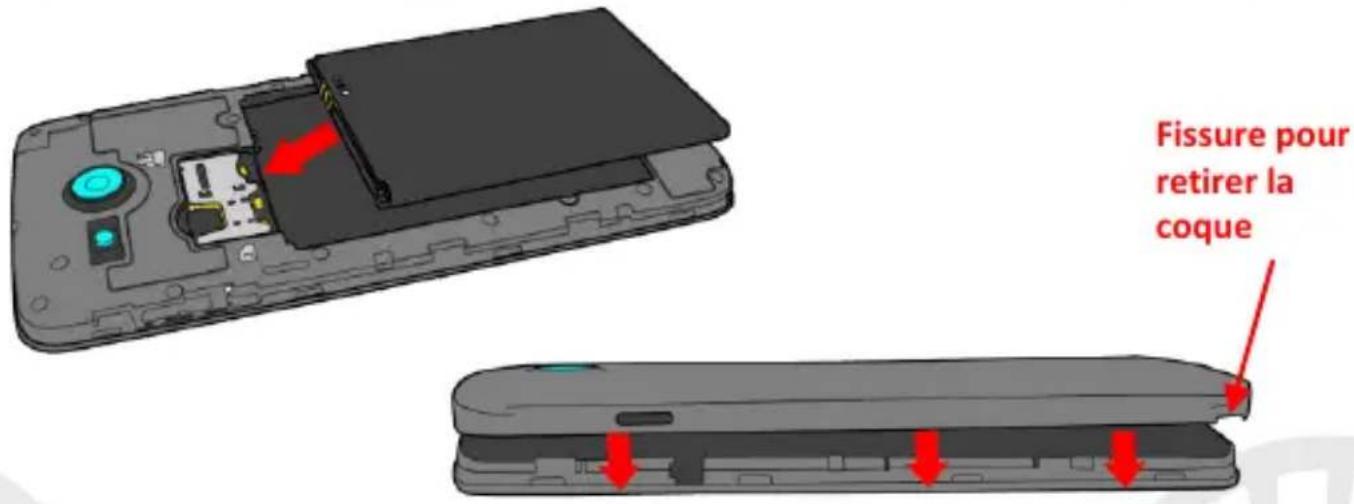
Insérer les cartes SIM: Les SIM contiennent vos numérores de téléphone, codes PIN, des liens aux services extérieurs, les contacts et autres détails importants. Pour acceder aux compartments des fentes SIM, éteignez le téléphone et soulevez la coque à partir de la fissure dans l'angle du bas à gauche de la coque. Retirez la batterie et insérez la SIM comme illustré.
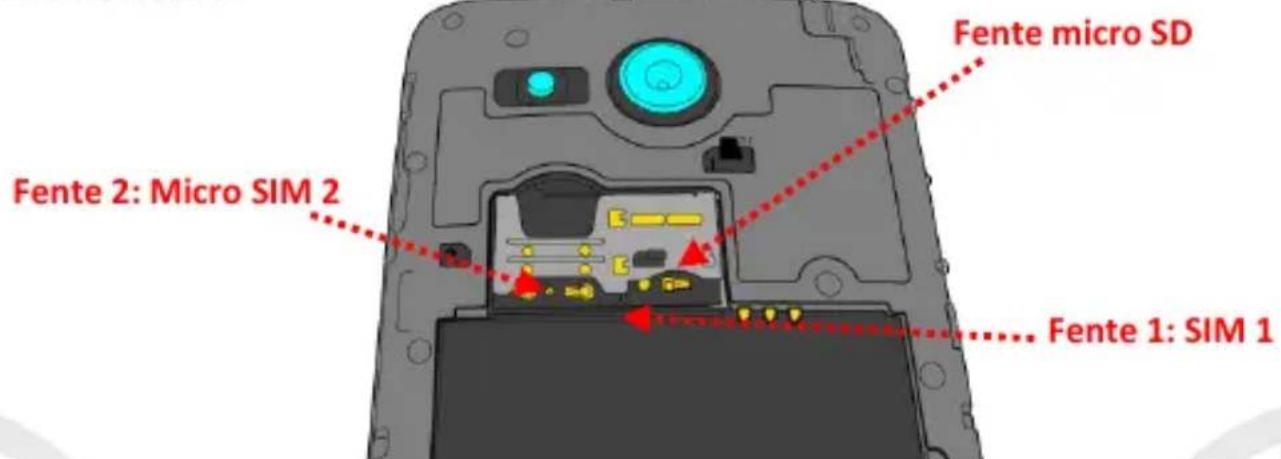
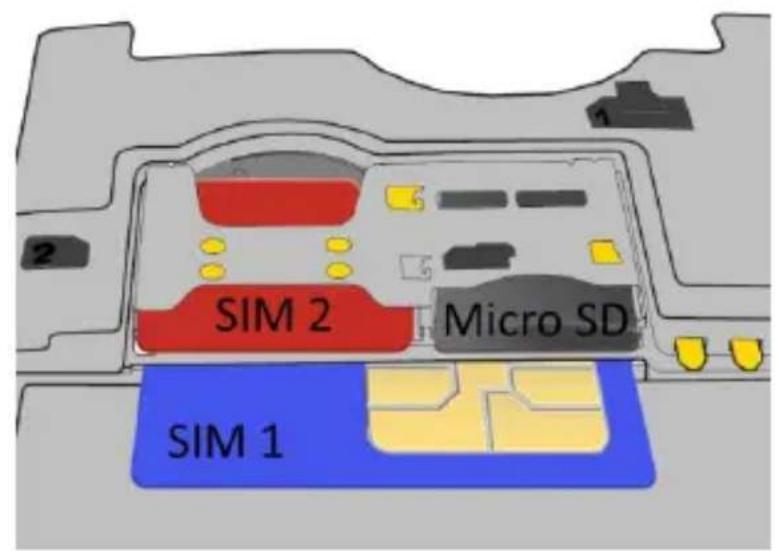
Il est conseilé d'insérer d'abord la SIM1 qui devra être place dans la fente plus interne avec les contacts dorés vers le haut, puis la SIM2 dans la fente superposée à celle de la SIM1, avec les contacts vers le bas.
FRANÇAIS
Introduire la carte mémoire
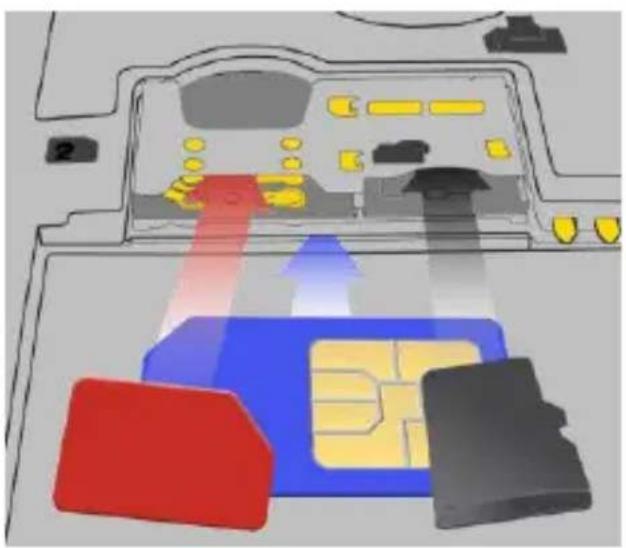
Pour utiliser toutes les fonctions de NGM Youcolor M500, nous conseillons l'utilisation d'une micro-SD qui doit être place dans la partie postérieure du téléphone. Àpres avoir étéint le téléphone, enlevez la coque postérieure et la batterie et insérez la micro SD, comme indiqué, avec les contacts dorés vers le bas.
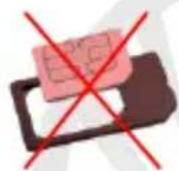
Faites attention dans le cas où vous poulez utiliser une micro SIM avec adaptateur dans la fente SIM1, car l'adaptateur pourrait se bloquer à l'intérieur de la fente, ne permettant pas l'insertion correcte et le retrait correcte de la SIM. Pour ces raisons, son'utilisation est fortement déconseillée
Insérer la batterie
Viete apparieil est fourni avec une batterie au ion de lithium et est conu pour l'utilisation exclusive de batteries et accessoires originaux NGM. La batterie doit etre place dans la partie posterieure du telephone. Inserez la batterie dans son compartment avec les contacts returnes vers le haut, en correspondance avec ceux du telephone. Ensuite, remettez la coque posterieure du telephone comme indiquedans les schemas suivants.
Charger la batterie
Charger la batterie avant de commencer à utiliser l'appareil. Utilisez le cable USB fourni et le connecteur USB place sur le côté supérieur du téléphone. Branchez le chargeur à une prise de courant, puis l'appareil au cable USB. Vous pouvez charger le téléphone aussi en le reliant au PC, mais dans ce cas la charge sera plus lente. Lorsque la batterie est en charge, une icône animée sur l'écran indique l'état d'avancement du processus, si le téléphone est allumé. Une fois que l'icône de la batterie est pleine, la charge est complétée et le téléphone peut être déconnecté du réseau électrique
Attention: Ne connectez pas votre téléphone à un ordinateur que vous allumez ou éteignez pour éviter les surtensions. Afin de préserver le bon fonctionnement du produit et l'intégrité de la garantie, nous vous recommandons l'utilisation de chargeurs originaux NGM. Procedez à la Charge exclusivement dans des endroits couverts et secs. Un léger rechauffement du téléphone pendant la charge est normal. La batterie atteindre son efficacité fonctionnelle uniquement après quelques cycles complets de recharge.
Allumer, étéindre et standby
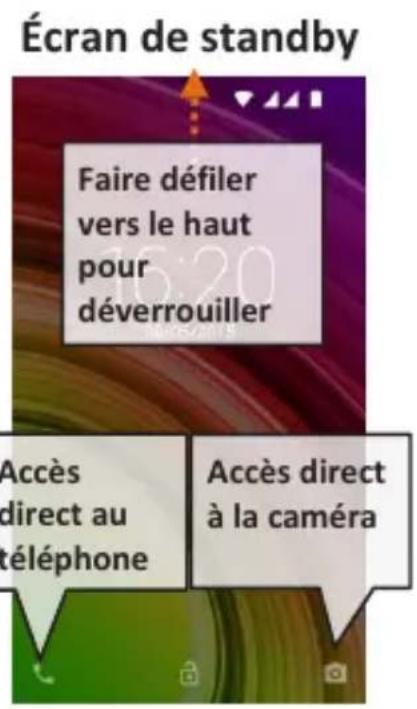
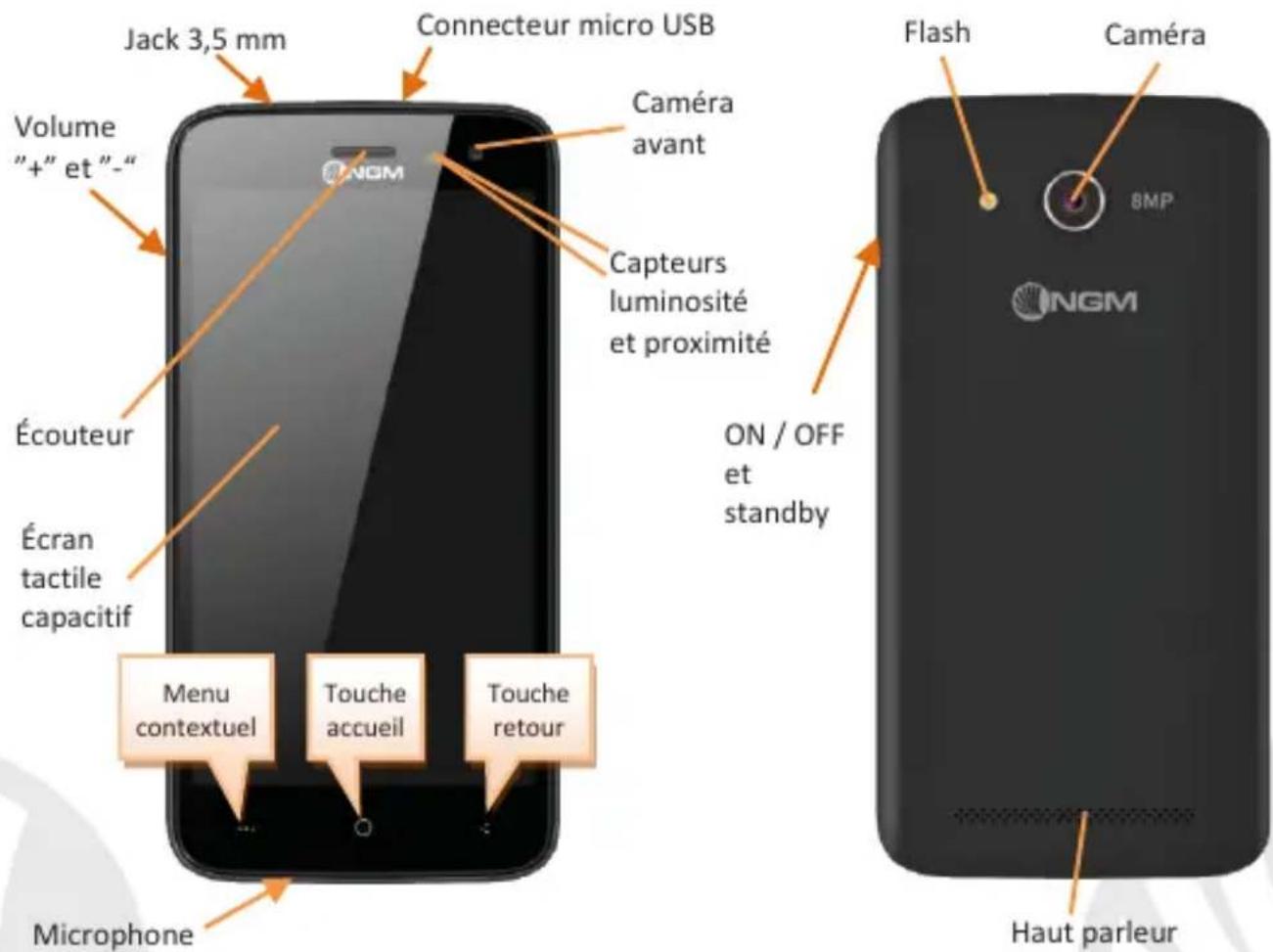
Pour allumer le dispositif, appuyez et maintenez la touche ON/OFF. Pour éteindre votre apparéil, appuyez et maintenez la même touche et confirmez l'arrêt en scélectionnant "Éteindre". Une pression brève permet de passer rapidement en mode standby (écran éteint) ou de revenir de cette modalité à l'écran de déverrouillage(voir ci-dessous).
L'écran principal: utiliser votre écran tactile en le touchant, appuyant ou glissant un doigt sur l'écran. L'écran principal est le point de départ pour l'utilisation de toutes les applications sur votre téléphone. D'autres pages seront disponibles à droite de cette principale, des que vous aurez inséré des liens vers des applications ou des widgets: appuyez et maintainez l'icone de l'application désirée du menu principal et relâchéz la sur l'une des miniatures de Desktop. Défilant vers droite avec l'icone appuyée vous créées de nouvelles pages sur lesquelles placer des liens et des widgets. Vous pouvez personnaliser les quatre liens pres de l'icone centrale du menu en y cliquant et les déplacant sur le desktop. Pour supprimer les liens et les widgets, appuyez et maintainez l'icone et faites-la glisser vers le symbole "X Eliminer" en haut de l'écran. Superposant une icône sur une autre, des dossiers se créé sur le desktop et cliquant sur une partie vide du desktop vous pouvez en changer
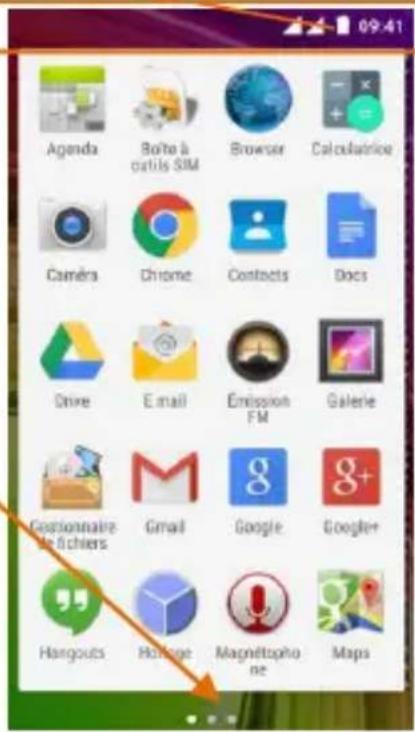
Le menu principal: sélectionnez une application du menu principal ou faire défiler vers la gauche / droite pour afficher d'autres applications. Appuyez sur la touche retard pour revenir à l'écran précédent, appuyez sur la touche Accueil pour revenir à l'écran principal.
FRANÇAIS
Affichage principal
Menu principal
intensité du signal SIM et niveau de batterie
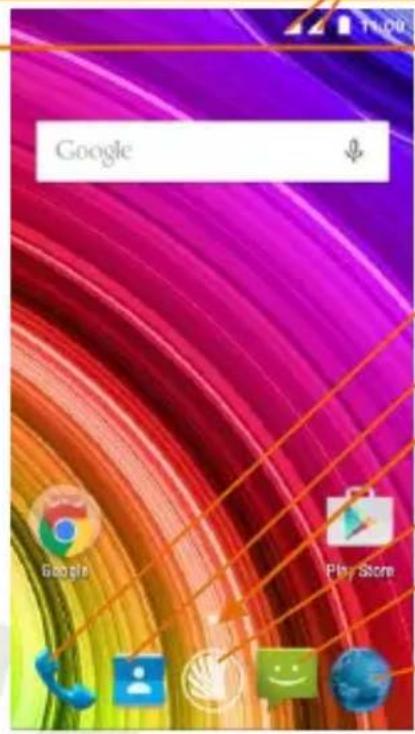
Panneau/barre de notification
Telephone
Rubrique
Indicatrice de page
Menu principal
Messages
Internet
Parcourir écran HOME
Parcourir menu
FRANÇAIS
Choix rapide
Panneau de notification: pour ouvrir le panneau de notification, touche le champes des iconées dans la partie haute de l'écran. Défilant vers le bas les notifications seront d'abord visuaisées, en continuant à défiler vers le bas vous pourrez visualiser aussi les touches de configuration rapide. Avec éliminer les notifications dans le panneau. Pour masquer le panneau, faites glisser vers le haut la partie inférieure du panneau ou sur la touche Retour. Les notifications seront également visibles dans l'écran de déverrouillage.
Applications récentes: lorsque vous vous trouvez dans n'importe qu'elle application, appuyez et maintenez la touche: vous verrez la liste des applications récentes auxquelles vous vous étés connectées, directement sélectionnables.
Verrouillage écran et vibration: dans le menu principal, Sélectionnez Paramétres > Sécurité > Verrouillage écran. Sélectionnez le mode désire (Aucun, glissement, déverrouillage vocal, motif, PIN ou Mot de passage) Et confirmez. Pour verrouiller rapidement l'écran, appuyez brievement sur la touche ON/OFF du téléphone. Pour déverrouiller l'écran, suivre les indications à l'écran.
Menu contextuel: beaucoup d'applications prévoient l'utilisation du Menu contextuel. En cliquant sur cette touche, vous pouvez visualiser un menu contextuel se liérant à l'application même et ses fonctions relatives.
Gérer les deux cartes SIM
Dans le menu principal, Sélectionnez Paramètres > Gestion SIM. Sélectionnez ou déslectionnez l'interrupteur pres des opérateurs téléphoniques correspondants à "SIM1" et "SIM2" pour activer ou désactiver de manière sélective les SIM à tout moment. Dans ce menu, vous pouvez également personneliser la couleur et le nom de l'icone de chaque SIM et decide laquelle utiliser comme prédéfinie pour les appeals, les messages et la connexion de données ouCHOISANT "toujours demander" si vous ne désirez pas configurer une SIM prédéfinie.
Selectionnant une SIM sur laquelle activer les données, sur cette même SIM sera automatiquement activé le service 3G. Ceci permet de passer facilement d'une SIM à l'autre le 3G, qui est habituèlement confiné exclusivement à la fente 1, sans devoir les inverser physique.
Smart Gestures
Du menu Paramétres, vous pouvez activer les fonctions innovatrices NGM qui vous permettent de:gérer les fonctionnalités principales du téléphone avec la praticité maximum et la rapidité.
Mode guest
Les messages, le registre des appeals et la gallery de photos et videos seronttemporairement cachés et toute modification sur le desktop sera interdite. Lorsque cettemodalité est activée, une icône sera visible sur la barre des notifications. Dans Paramètres> Sécurité, il est possible configurer un mot de passer pour gérer cette modalité.
FRANÇAIS
Gérer un appel
De l'écran principal, appuyez sur l'icone téléphone, composez le numéro à appeler utilisant le clavier virtuel (pour le visualiser sélectionnez l'icone)
Appuyez l'icone combiné puis la SIM désirée.
Pour terminer, appuyez sur l'icone rouge de fin d'appeil.
Pour répondre à un appel, sélectionnez Répondre dans la fenêtre qui apparaît en haut de l'écran, ou appuyez sur la fenêtre pour visualiser l'écran d'appoint. Puis, faites glisser le combiné central à droite vers le combiné bleu, pour répondre, pour rejoeter un appel, par contre, faites-le glisser vers la gauche sur le combiné rouge, pour rejoeter avec un message portez le combiné vers le haut. Pour rendre silencieux un appel entrant, appuyez sur la touche Volume "+" ou "-" (Sur le côte gauche du téléphone).
Rappeler un numero du registre des appeals
Du menu principal, entrez dans le menu téléphone et selectionnez chronologie d'appels du menu contextuel ( d'abord faites disparaitre le clavier virtuel), d'ou sera visualisé le registre des appel manqués, reçus et effectués.
Selectionnez le numero désirepuis Rappeler,donc choisissez avec quelle SIM lancer I'appeI dans le cas ou aucune SIM soit predefinie.
GERER LES CONTACTS
Ajouter un nouveau contact
Note: Dans le menu contextuel de la rubrique vous acceder aux fonctions de importation/exportation des contacts et des différents paramétres utiles.
Dans le menu principal, selectionnez Contacts.
Appuyez sur I'icone dans le bas.
O Choisir ou enregistrer le nouveau contact (compte, telephone, SIM1 ou SIM2).
Insérez Nom, Numéro et évventuels autres détails du contact (d'autres détails peuvent être ajouter uniquement si sauvégardés sur téléphone) et confirmez
Ajouter un nouveau contact du registre des appels
Du menu Telephone, accedez au Registre des appels (menu contextual).
Cliquez sur l'imagedu contact vide , puis selectionnee Iicone en haut adroite.
Sélectionnez Créer Nouveau contact dans le haut, ou ajoutez le numéro à un contact existant en le selectionnant dans la rubrique. ÀpRES avoir ajoute un nom et éventuelle autre information (si vous enregistrez sur Téléphone), Confirmez avec Sauvegarder.
Configurer les sonneries
Note: possibilé d'utiliser sonneries des fichiers de formatmid,wav,ogg *mp3.
Du menu principal, selectionnez Paramétres > Audio et notifications > Général.
Sélectionnez Sonnerie téléphone > SIM1 ou SIM2 etCHOISSEZ la sonnerie désirée pour chaque SIM. Si vous souhaitez définit une sonnerie personnalisée: dans Musique selectionnez la piste audio désirée en appuyant longuement etCHOISSEZ Utiliser comme Sonnerie dans le menu contextuel. Le fichier audio sera ajoute à la liste des sonneries disponibles.
FRANÇAIS
Activer/Désactiver la vibration: pour désactiver la sonnerie d'applé et messages appuyez la touche volume "-", jusqu'à atteindre le volume minimum, le téléphone entraera en mode vibration. De la même façon, vous pouvez:gérer les interruptions des notifications.
Interruption de notifications et notification applications Android™ 5.0, Lollipop a introduit de nouvelles fonctionnalités. En Paramètres > Audio et Notifications > Interruptions vous pouze désirir de ne pas receivevoir des notifications pendant certains jours et à certaines heures. En particulier, vous pouze configurer trois statuts:
- Ne pas interrompre: toutes les notifications seront reçues
- Autoriser uniquement les interruptions avec priorité: uniquement les notifications prioritaires seront reçues, Sélectionnables dans le menu (evénements et rappels, appeals ou messages. Les avis sont toujours considérés interruptions avec priorité)
- Toujours interrompre: aucune notification même prioritaire ne sera reçue, pendant les jours et heures établis
Une fois les notifications prioritaires établies, desquelles vous pouze receivevoir quand même les notifications, vous pouze configurer une période de temps pendant laquelle interrompree la reception de toutes les notifications pas considerees prioritaires. A l'activation des interruptions une etoile apparaitra sur la barre des notifications. En
Paramétres > Audio et notifications > Notifications, vous pouvezbloquer la réception des notifications provenant des applications spécifiques sélectionnables du menu Notifications applications.
Envoyer et lire SMS et MMS
Lire SMS et MMS: lorsque vous receivez un SMS ou MMS, une icône apparait dans le panneau de notification. Enclinquent sur l'icône qui apparait, vous pouvez acceder directement à la conversation et dire le message entrant. Il est possible visualiser les messages entrants dans l'écran principal ou du menu, selectionnant Messages.
Envoyer SMS et MMS: de la page ou menu principal,CHOISISSEZ Messages et donc l'icone dans le bas. Composer les premières lettres du nom dans le champ du destinataire pour recherche un contact et le selectionner dans la rubrique ou composez directement le numero, ou selectionnee I'icone prs du champions et cochez le/les destinataires. Introduire le texte dans l'espace adequat avec le clavier virtuel. Selectionnez "+" pour inclure des pieces jointes multimedia (le message sera converti en MMS) et appuyez sur >choisisant la SIM désirée.
CONNECTIVITE: pour utiliser au moins la potentialité offerte par le terminal et son système d'exploitation, il est nécessaire disposer d'une connexion de données active; la connexion de données de NGM Youcolor M500 est active au moment du premier allumage du téléphone. S'il n'est pas prévu par votre abonnement, le traffic de données implique des frais, nous vous conseillons donc de configurer l'accès Internet par le WiFi. Pour activer le traffic de données sur une des SIM, Sélectionnez Paramètres > Gestion SIM > Connexion de données, ou l'activer appuyant sur paramètres rapides sur le panneau des notifications.
Se connecter à Internet avec la fonction Wi-Fi® vous pouvez vous connecter au réseau WLAN utilisant la fonction Wi-Fi. Pour l'activer,CHOISSEZ dans le menu principal Parametes > WiFi I/O. Respectez toutes les indications précisées par le personnel autorisé dans les lieux ou l'utilisation d'appareils wireless est limite (avions et les hopitaux). Passer en mode hors connexion lorsque vous doivent utiliser uniquement les services qui ne nécessitant pas l'accès au réseau. Se connecter à un dispositif Bluetooth® allumez le dispositif Bluetooth auquel vous désirez vous connecter. Se reférer à la documentation du dispositif. Dans le menu principal, selectionnez Parametes>Bluetooth on/off pour activer le Bluetooth. Dans le menu contextuel, vous trouvez les fonctions et parametes supplémentaires. Choisir Rechercher les appareils pour demarrer automatiquement la recherche de dispositifs Bluetooth. Parmi les dispositifs déteCTS, selectionner le nom du dispositif à associer. Le téléphone tentera de s'associer à l'appareil, il pourrait etre demandé d'entrer un code d'appareillage. Se connecter à Internet: dans le menu principal,CHOISER Navigateur. Composer I'URL dans la barre d'adresse pour lancer la navigation. Si vous choisissez de naviguer utilisant la connexion de données du réseau téléphonique, informez vous des frais ou besoinir un abonnement de données «flat» avec votre opérateur. En alternative,utiliser la connexion Wi-Fi (voir paragraph"Connectivite").
Configuration compte Gmail: pour profiter au moins des fonctionnalités du système Android™, il est nécessaire configurer un compte Gmail nouveau ou en insérer un prédéfini. Cela vous permettra d'acceder à toutes les applications du système Android™.
Email: configurant un compte prédéfini, vous pouvez facilementGER les emails et les visualiser automatiquement sur votre téléphone. Si vous souhaitez utiliser un fournisseur de service de messagerie différent de ceux suggerés par le téléphone, vous pourrez creator un compte supplémentaire dans l'application Email dans le menu principal.
Synchronisation: la synchronisation est le moyen le plus efficace pour gérer vos propres données utiles car cela permet de faire une sauvegarde de données de votre appareil avec le compte Internet. En cas de remplacement, perte ou dommages du téléphone, vous ne perdrez pas ces données. La synchronisation peut être activée pour chaque application installée synchronisable, la liste de ces applications se trouve dans Paramètres > (Compte) [Liste des applications installées]. Pour ajouter un nouveau compte, cliquez Ajouter compte. La synchronisation utilise une connexion de données active qui pourrait entraîner des frais de traffic de données. Il est conseillé d'utiliser une connexion Wi-Fi lorsque cela est disponible.
Géolocalisation GPS: le système de positionnement global (GPS) est un système de positionnement par satellites, une couverture globale et continue. Pour acceder au GPS, Sélectionnez Paramétres > Position I/O. Lorsque le GPS est activé, le téléphone recueilles des données des satellites disponibles et détermine sa position actuelle. Les temps de FIX (detection de position) sont variables et peuvent être affectés par plusieurs facteurs externes (nébulosité, le blinding des bâtiments, etc.) Pour réduire la consommation de la batterie et de la mémoire, il est recommendé de désactiver le GPS lorsqu'il n'est pas utilisé.
Attention: la mise en forme et la fourniture de ce manuel sont basées sur le système d'exploitation Android™; le fabricant n'assume aucune responsabilité pour toute violation des lignes de conduite énoncées ci-dessus ou pour toute utilisation impropres du téléphone. Le producteur se reserve le droit de modifier sans préavis les informations contenues dans ce guide. Le contenu de ce manuel pourrait différer du contenu réel illustré sur le téléphone. Dans ce cas, le second l'emporte.
Aucune partie de ce manuel peut être reproductive, distribuée, traduite, transmise sous aucune forme ou moyen électronique ou mécanique, y compris photocopie, enregistrement ou sauvegarde dans un système de stockage et de récapération, sans l'autorisation écrite par NGM Italia.
Bluetooth est une marque commerciale déposée dans le monde de Bluetooth SIG, Inc
Wi-Fi et le symbole Wi-Fi sont des marques commerciales déposées de Wi-Fi Alliance.
- Assemblage
- Introduire la carte mémoire
- Insérer la batterie
- Charger la batterie
- Allumer, étéindre et standby
- Affichage principal
- Menu principal
- Choix rapide
- Gérer les deux cartes SIM
- Smart Gestures
- Mode guest
- Gérer un appel
- Rappeler un numero du registre des appeals
- GERER LES CONTACTS
- Ajouter un nouveau contact
- Ajouter un nouveau contact du registre des appels
- Configurer les sonneries
- Envoyer et lire SMS et MMS
Marque : NGM
Modèle : You Color M500
Catégorie : Smartphone