You Color M500 - Smartphone NGM - Gratis bruksanvisning och manual
Hitta enhetens manual gratis You Color M500 NGM i PDF-format.


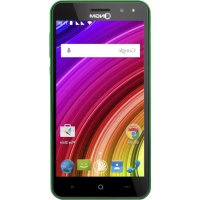
| Produkttyp | Smartphone |
| Märke | NGM |
| Modell | You Color M500 |
| Operativsystem | Android 5.0 Lollipop |
| SIM-korttyp | Dubbla SIM (SIM1 och SIM2) |
| Anslutningsmöjligheter | Wi-Fi, Bluetooth, GPS, 3G |
| Plats för minneskort | MicroSD (guldkontakter nedåt) |
| Batteri | Utbytbart litiumjonbatteri |
| Laddare | Nätladdare via USB-kabel (rekommenderas NGM-laddare) |
| Skärm | Kapacitiv pekskärm |
| Säkerhet | Skärmlås med svepning, mönster, PIN-kod eller lösenord; gästläge |
| Huvudfunktioner | Samtal, SMS/MMS, E-post, Internet, GPS, Kamera, Mediaspelare |
| Samtalshantering | Svara genom att dra åt höger, avvisa åt vänster, avvisa med meddelande uppåt |
| Anpassning | Anpassade ringsignaler (mid, wav, ogg, mp3), vibration, prioriterade aviseringar |
| Support | Officiell webbplats www.ngm.eu |
Vanliga frågor - You Color M500 NGM
Användarfrågor om You Color M500 NGM
0 fråga om denna apparat. Svara på dem du kan eller ställ din egen.
Ställ en ny fråga om denna apparat
Ladda ner instruktionerna för din Smartphone i PDF-format gratis! Hitta din manual You Color M500 - NGM och ta tillbaka ditt elektroniska enhet i hand. På denna sida publiceras alla dokument som behövs för att använda din enhet. You Color M500 av märket NGM.
BRUKSANVISNING You Color M500 NGM
Oppladning av batteri
Lad opp batteriet før du begyinner Å bruke enheten. Bruk den medfølgende USB-kabel og USB-kontakten plassert på oversiden av Telefonen. Koble laderen til en stikkontakt og deretter enheten til USB-kabelen. Du kan øgså lade opp Telefonen ved Å koble den til PC'en, men i dette tilfellet vil oppladningen ta longer tid. Under oppladningen av batteriet viser et ikon på skjermen status for prosessen hijv telefonen er på. När ikonet viser at batteriet er fulladet kan Telefonen kobles fra strømnettet.
Advarel: Telefonen må ikke kobles til en computer idet den slås på eller av, for Å unngå overspenning. For Å beholde produits gode funksjonalitet og garanti anbefales bruk av originale NGM ladere. All videre oppladning må utelukkende foretas innendørs og på tørre steder. En lettere varmeutvikling i Telefonen mens lading pagar er normalt. Batteriet oppnär full funksjonell kapasitet først etter et par fullstendige oppladninger.
På, av og pause
Välkommen till NGMs Android™ värld. Tack für ditt val av NGM YouColor M500. Med den har erhoten fär du tillgang till olica Funktioner av operationssystemet Android™ 5.0, Lollipop für att hantera dina kontakter, e-post, socialt natverk och upptäcka de möjligheter som Internet ger med bara en knapptyckning! Utforska din nya "smarta" Telefon alla möjligheter. Jämfort med mono SIM Smartphones på marknaden, erbjuder NGM YouColor M500 bekvämligheten med dubbla SIM som alltid präglat hela utbudet av NGM mobilerna, eller formågan att hantera två SIM och)därmed två Telefonnummer samtidigt. Upptäck de användbara Funktionerna som inställningen av det forvalda SIM kortet for samtal, meddelanden och dataansluttingar. Genom att besöka.Var officiella hemsida www.ngm.eu kommt ni att finna hela sortimentet av NGM Telefoner, prova.Var praktiska och Funktionella tjänster, e-handel För inköp av Telefoner och tillbehör, be om hjälp, tillgang till forumet För teknik biständ och hamta programupppateringar.
Varning: Dataforbindelsen med NGM YouColor M500 ar aktiv是从tidpunkten nar man slar på Telefonen (och även after varje eventuell Återställning av fabriksinställningar). Om man inte har att förmänligt avtal eller en"fast" kostnad for dataforbindelsen med sitt SIM-kort, reckommenderas det att stänga av all ansluten grafik och upprätta en Wi-Fi tjänst, for att undvika ytterligare kostnader.
Montering
Varning: utfor all verksamhet som insattning av SIM och minneskort endast after borttagning av batteriet for att inte riskera att forlora data.
Satt i SIM korten: SIM korten innehaller dina Telefonnummer, PIN-koder, länkar till externa tjanster, kontakter och andra viktiga detailjer. För att komma at facet innehallande SIM-kortplatser, stäng av Telefonen och lyft locket frän jacket på nedre vänstra hörnet. Ta bort batteriet och sätt in SIM korten enligt bilden.
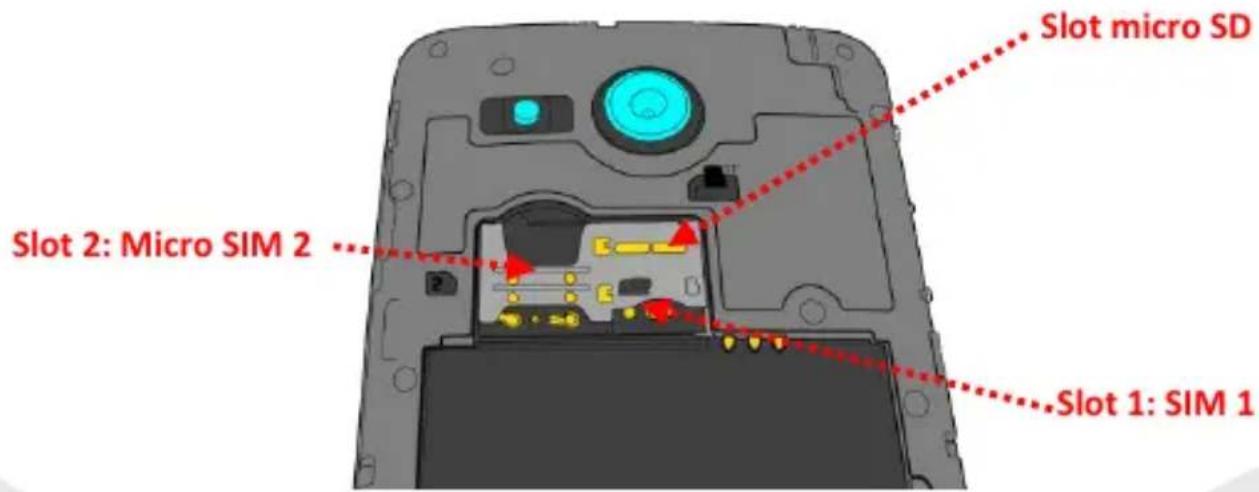
Vi rekommenderar att forst satta in SIM-kort1 som skall placeras i det innersta packet med de guldfargade kontakterna vanda uppat, direfter SIM-kort2 i packet ovanpä detta, med de guldfargade kontakterna vanda nedät.
SVENSKA
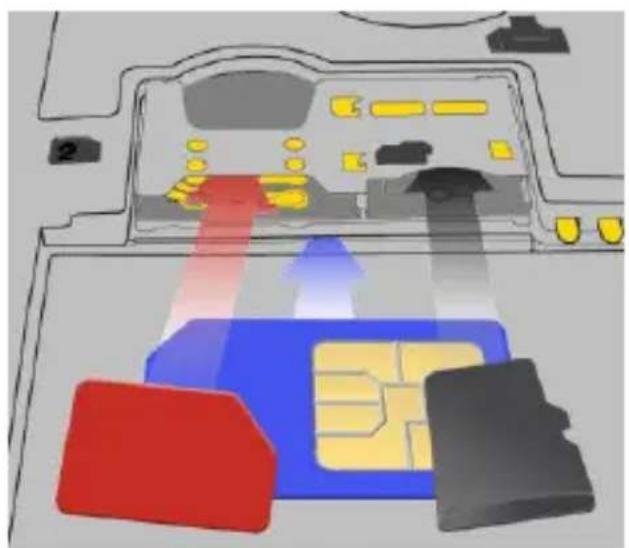
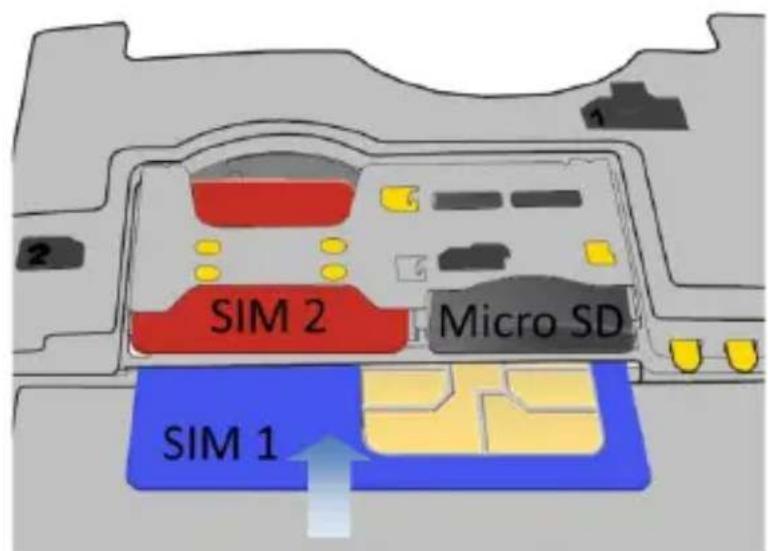
Satt in minneskortet: for att anvanda alla Funktioner i NGM YouColor M500, rekommender vi använding av ett micro-SD som sca placeras på baksidan av Telefonen. Stäng av Telefonen, ta bort det bakre locket och batteriet; sätt in micro-SD kortet, som visas i figuren, i packet intilliggande SIM-kort1, med de guldfärgade kontakterna vända nedåt.
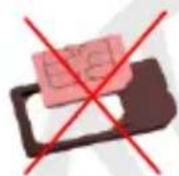
Var mycket forsiktig om du vill anvanda att micro SIM med adapter i kortplatsen for SIM1, eftersom adaptern kan blockeras innate i facet, och inte tillata korrekt insattning och korrekt avlagsnande av sjalva SIM kortet. Av dessa skal rekommenderasenna anvandning inte.
142 SVENSKA
Satt in batteriet
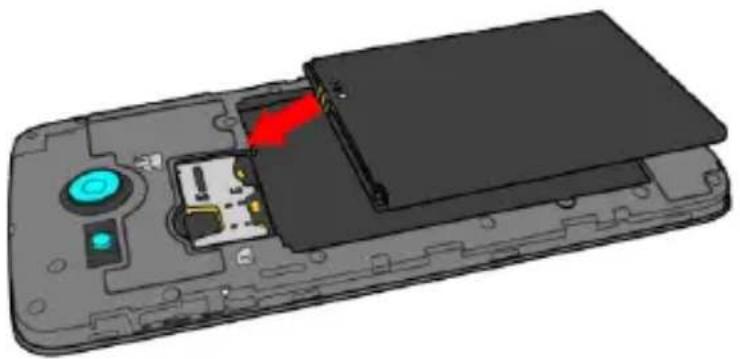
Apparaten levereras med ett litiumjon-batteri och ar utformad endast for bruk av NGM:s originalbatterier och tillbehör. Batteriet skall placeras pa baksidan av Telefonen. Satt in batteriet i batteriutrymmet med kontakterna uppät, som motsvarar dem pa Telefonen. Därefter satt pa baksidan av Telefonen, som visas nedanfor.
Jack for att oppna luckan

SVENSKA
Ladda batteriet
Ladda batteriet innan använding av encheten. Använd den medfoljande USB-kabeln och USB-kontakten på den övre sedan av Telefonen. Anslut laddaren till att vagguttag och)därefter encheten till USB-kabeln. Telefonen kan även laddas genom att ansluta den till datorn, men i detta fall ar uppladdningen langsammare. När batteriet laddas, visar en ikon på skärmen framstegen i processen om Telefonen ar pâslagen. När batteriet ar fullladdat, kan det koplas bort frän elnatet.
Varning: anslut inte Telefonen till en dator som slås av och på for att undvika overhettning. För att bevara den korrekta Funktionen avprodukten och integritetsgarantin foreslarvi användning av NGM:s original laddare. Ladda Telefonen endast inomhus och på torra stallen. En lätt uppvärmning av Telefonen ar normal under laddningstiden. Batteriet uppnár sin Funktionella effektivitet Först afterett par fullständiga laddninger.
Slå på, stäng av och viloläge
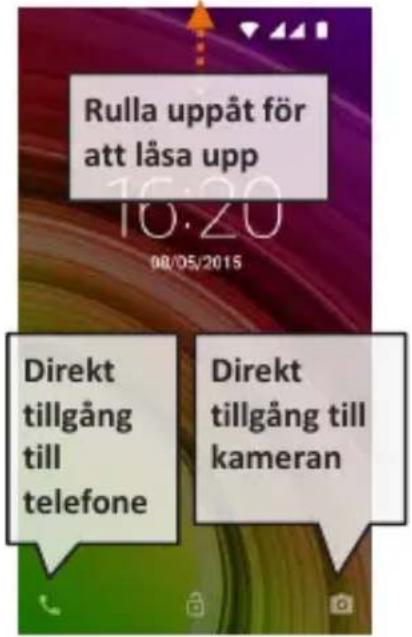
For att slå på encheten, tryck och häll in pã/av knappen. Stäng av encheten, genom att hälla in sama knapp och bekräfta avstängning genom att valja "Stäng av". Ett kort tryck gen istället möjlighet att snabbt vãxla frän viloläge (avskärma) eller for att Återgã till skärmen for att lasa upp den (se nedan).
144 SVENSKA
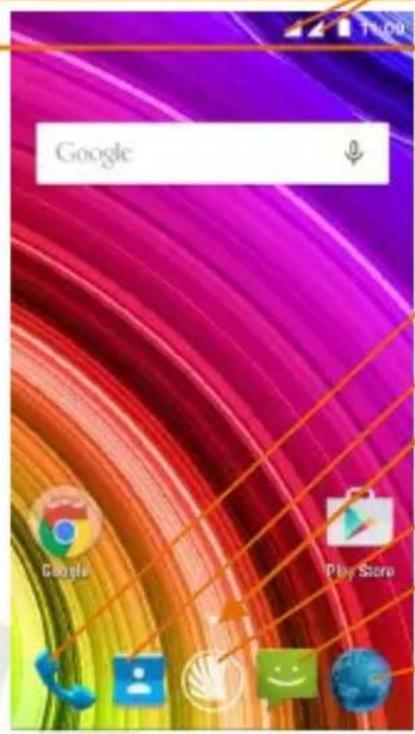
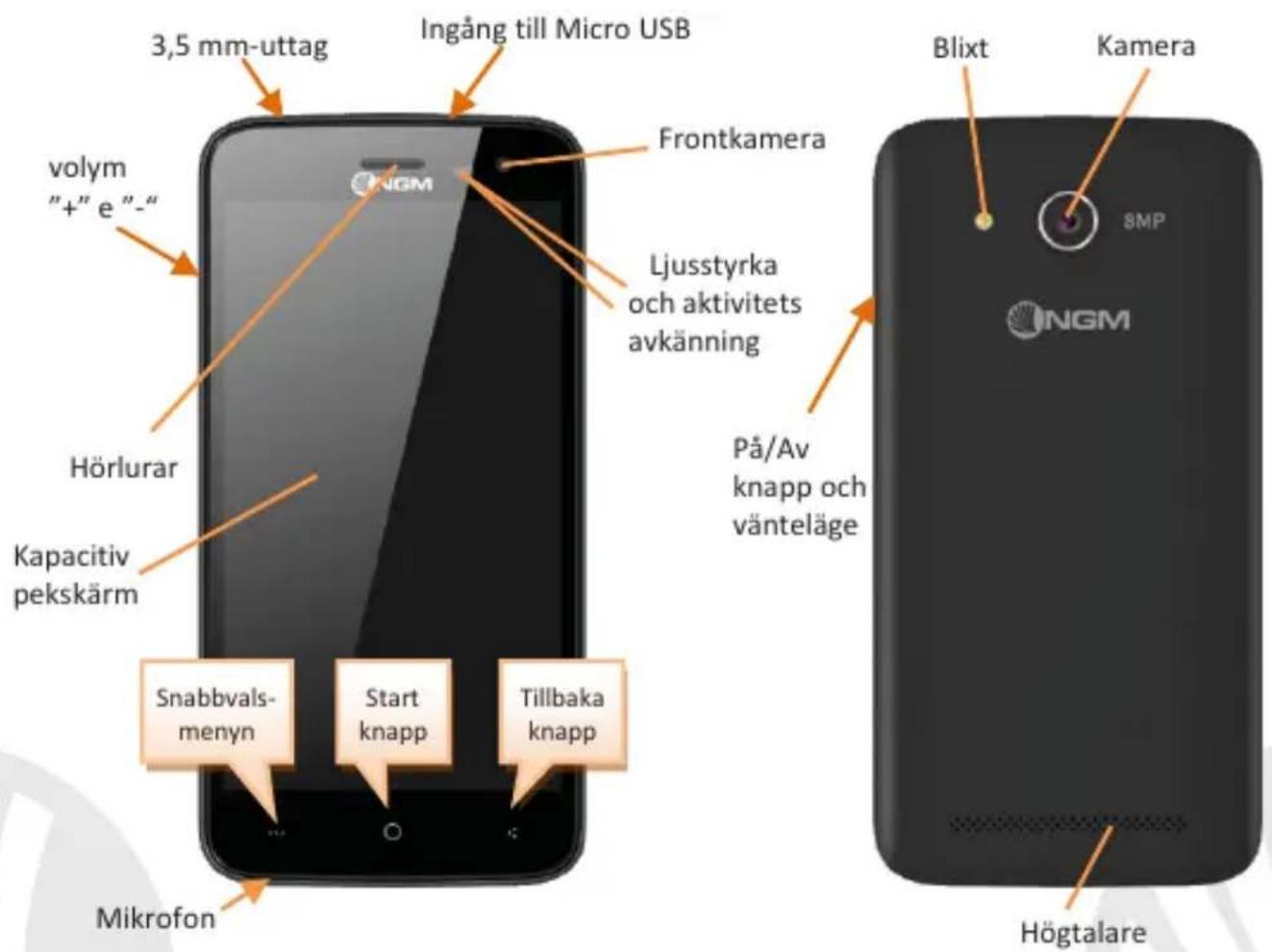
Huvudskärmen: använd pekkärmen genom att trycka, hälla eller dra att finger på skärmen. Huvudskärmen ar startpunkten for att anvanda alla program på Telefonen. Fler sidorkommen att finnas tillgangliga till höger om huvudsidan, sä fort genvögär placerats till program eller widgetar: tryck och häll på det programikon du önskar frän huvudmenyn och slapp den på ett av miniatyr Skrivborden. Genom att bläddra at höger med ikonen nedtryckt;kommer det att skapas nya sidor där du kan placera genvögär och widgets. Du kan också anpassa de fyra länkarna bredvid meny-ikonen genom att trycka på dessa och flytta dem till skrivbordet. For att ta bort länkar eller widgets, tryck och häll på ikonen och dra den mot symbolen "X Ta bort" högst upp på skärmen. Genom att fytta en ikon over en annan skapar du mapperpar på skrivbordet; och om du trycker och häller på ett tomt område på skrivbordet, kan du äandra bakgrunden.
SkärmiVantelage
Huvudmenyn: välj ett program frän huvudmenyn eller bläddra vänster/höger for att se andra program. Tryck på bakat-knappen for att atergå till foregående skärm; tryck på Hemknappen for att atergå till huvudskärmen.
Huvudskärmen
Signalstyrka SIM och batterinivå
Bläddringsskärn HOME
Notifieringspanel
Telefon
Kontakter
Indikerings sidor
Huvudmeny
Meddelande
Internet
Huvudmenyn

Bläddringsmenyn
SVENSKA
SNABBVAL
Informationsnotiser
For att öppna meddelandepanelen trycker du på ikonnen i området langst upp på skärmen. Genom att rulla nedät visas notis-meddelanden Först, fortssätter du att rulla ner, sä visas även knappar for snabb installation. Med -raderas notiserna i panelen. For att dölja notis panelen, dra upp den nedre delen av panelen eller peka på tillbaka-knappen. Noteringsmeddelandenkommen att vara synliga även på lasskärmen.
Nya applicaktioner
Ivillet program du an befindner dig, genom att halla ned knappen: visas listan over program dar du varit inloggad tidigare; som direkt kan valjas.
Skärm-lås och vibration: frän huvudmenyn, valj Installninger > Sakerhet > Skärm-lås. Valj onskat lage (Inget, Skjut, Rostupplåsning, Sekvens, PIN aller Losenord) och bekräfta. För att snabbt lasa skärmen, tryck hastigt på på av knappen på Telefonen. För att lasa upp skärmen, följ instruktionerna på skärmen.
Snabbvals-menyn
Många applicatoner kraver användning av knappen for Snabbvalsmenyn Genom att trycka på denna knapp, kan du öppna en snabbvals-meny som refererar till själva programmet och dess relativa Funktioner.
Hantera två SIM-kort
Frän huvudmenyn, välj Installninger > Hantera SIM. Markera eller avmarkera omkopplaren bredvid Telefonoperatörerna som motsvarar "SIM1" och "SIM2" für att selektiv aktivera eller inaktivera SIM kortenningar. Frän denna menuy kan du också anpassa färg och namn på ikonen till varje SIM och välja vilket SIM-kort du ska använda som standard for samtal, meddelanden och dataförbindelse eller välj "fråga alltid" om du inte önskar att installerera att standard SIM.
Genom att välja ett SIM där data skall aktiveras, säkommen även 3G-tjänsterna att aktiveras automatiskt på samma SIM. Detta gör att du kan enkelt kan flytta 3G tjänsten frän att SIM till att annat, oftast begränsad endast till kortplats 1,utan att fysiskt invända.
Smarta Gester
Om du frän menyn Installninger, valjer Smarta gester kan du slå på NGM:s innovativa Funktioner som gör att du kan hantera de viktigaste Funktionerna i Telefonen med största bekvämlicht och snabbhet.
Gäst-läge
kommen meddelanden, somtalslogg och galleriet tillfälligt att döljas och hammas på eventuellaändringar på skrivbordet. När detta läge ar aktiverat, visas en ikon i aktivitetsfältet. I Installnngar > Sakerhet, kan du ställa in att lösenord for att hantera laget.
HANTERING AV SAMTAL
Frán huvudskärmen trycker du på ikonen Telefon; ange Telefonnumret att ringa med det virtuella tangentbordet (välj ikonen for att visa det ...)
Tryck paikonen Lur och valj sedan onskat SIM.
for att avsluta ett samtal,trycker du pa det roda ikonen pa luren.
For att svara på att samtal valj Svara i popup-fönstret som visas högst upp på skärmen, eller tryck på popup-fönstret for att visa skärmen for samtal. Dra Telefonluren till höger mot den blå luren for att svara; for att istället avvisa samtalet;dra den till vänster mot den röda luren, for att avvisa genom ett meddelande dra luren uppåt. For att góra ett inkommande samtal ljudlöst, rör vid Volym "+" o "-" knappen (pa Telefonens vänstra kortsida).
Ateruppringning av ett nummer fran smtalsregistret
Frán huvudmenyn, gá in i Telefon menyn och valj Samtalslogg i snabbmenyn (dölj innan det virtuella tangentbordet); sá visas samtalsloggen med missade samtal, mottagna och utgäende.
Välj det nummer du vill ringa och välj Återuppring, välj vilket SIM-kort att inleda samtalet med om du inte redan har ställt in att standard SIM.
HANTERA KONTAKTER
Skapa en ny kontakt
Notera: I Snabbvals-menyn fran Telefonboken har du tillgang till Funktioner som import/export av kontakter och olica användbara inställningar.
Frán huvudmenyn, välj ikonen Kontakter.
Tryck pa ikonen nedan.
Välj var du vill spara din nga Kontakt (konto, Telefon, SIM1 eller SIM2).
Ange Namn, Nummer och annan eventuell kontaktinformation (fler detaljer kan bara laggas till om du sparar dem i telefonen) och bekräfta sparande.
Lagg till en ny kontakt fran smtalsregistret
Frān Telefon menyn, öppna Samtalsloggen (snabbmenyn).
Klicka pa den tomma kontakten välj sedan ikonen i det övre högra hornet.
Välj Skapa Ny kontakt överst, eller lagg till numret i en redan Befintlig kontakt genom att välja den frän listen. Efter att ha lagt till namn och eventuell annan information ( om den sparas på Telefonen), bekräfta med Spara.
Notera: det ar möjigt att anvanda ringsignaler i filer i format som*mid,*wav,*ogg *mp3.
Installingnagiv ringsignaler
Frh huvudmenyn, valj Installninger >Ljud och noteringsmeddelanden >Allmant.
Välj Ringsignal für Telefonen > SIM1 aller SIM2 och välj onskad ringsignal für varje SIM. Om du vill ställa in en personlig ringsignal: välj Musik i onskat ljudspár med att lang tryck och välj Använd som ringsignal i snabbvals-menyn. Ljudfilen laggs till i listen over tillgangliga ringsignaler.
SVENSKA
Snabbt aktivera aller inaktivera vibration: für att snabbt stänga av ringsignalen für samtal och meddelanden, tryck på volym “-” knappen,;när du nätt den lagsta volymen,kommen Telefonen att sattas in i vibrations lage. På sama satt kan du hantera avbrott for noteringsmeddelanden (se paragrafen nedan)
Avbrott av noteringsmeddelanden och noterings appar: Android™ 5.0, Lollipop har införtnya Funktioner. I Installningar > Ljud och noteringsmeddelanden > Avbrott kan man valja att inte ta emot noteringsmeddelanden på vissa dagar och tider. Du kan ställa in tre lagen speciellt:
- Avbryt inte: alla noteringsmeddelandenkommen att tas emot
- Tillät endast avbrott av prioritet: dukommen bara att fã meddelanden som prioriteras, valbart iHOUSE meny (handelser och pâminnelser, samtal aller meddelanden. Varningar detraktas alltid som avbrott av prioritet)
- Avbryt alltid: ingen noteringkommen att mottas, inte ens prioriterade, på etablerade dagar och tider Efter att ha fastställt prioriterade noteringsmeddelanden, frän vilka du fortfarande vill ta emot noteringar kan du stalla in en tidsram inom vilken du slutar att ta emot alla andra meddelanden som inte bör prioriteras.
Vid aktivering av avbrott visas en stjärna på meddelande faltet.
I Installningar > Ljud och Notiser > Noteringsmeddelanden ar det möjigt att istället blockera mottagningen av notiser komande是从 specifika applicationer som kan valjas i menyn app.
152 SVENSKA
Att sanda och lasa SMS och MMS
Läsa SMS och MMS: när du fär att nytt SMS aller MMS, visas en ikon i informationspanelen. Genom att klicka på ikonen, kan man direfter direkt lasa det inkommande meddelande. Det ar fortfarande möjigt att se inkommande meddelanden även frän huvudskärmen eller frän menyn, genom att välja Meddelanden.
Sänd SMS och MMS: frän sidan eller frän huvudmenyn, välj Meddelanden och tryck på + langst ned. Skriv de Första bokstäverna i ett namn i mottagarfältet für att söka after enkontakt och välj den frän listen erller ange numret direkt, annars välj ikonen bredvid fältet och kontrollera mottagarna. Skriv in texten i utrymmet med det virtuella tangentbordet. Välj ikonen "+"for att inkldera multimimediabilagor (meddelandetkommen att omvandlas till MMS) och tryck på > och välj önskat SIM-kort.
ANSLUTNINGAR: for att på bösta satt kunna anvanda terminalens potential och dess operativsystemmxte du ha en aktiv dataforbindelse; dataanslutningen fran NGM YouColor500 ar aktiv fran när Telefonen slas pa. Om de t inte ingar i ert abonnemang, sak kan det tillkomma extra kostnader ; man rekommenderar att anvanda Wi-Fi anslutning. For att aktivera datatrafik pa ett av SIM-korten, valj Installninger > SIM Hantering> Data anslutning, ellr aktivera den genom knappen i snabb installninger i noteringspanelen.
Ansluta sig till Internet med fonctionen Wi-Fi: du kan ansluta till WLAN nätet med hjälp av Wi-Fi. För att aktivera den, frän huvudmenyn välj Installninger >WiFi I/O. Folj alla varninger och anvisningar frän officiell personal nr du befinner dig i områden, dar användningen av tradlösa enheter ar begränsad (flygplan, sjukhus, osv). Växla till flygläge nr du endast behöver använda tjänster som inte kraver tillgang till natverket.
Anslut till en Bluetooth® enchet: aktivera den Bluetooth enchet som du vill ansluta. Se bruksanvisingen av den enchet du vill ansluta.
Frán huvudmenyn, välj Installninger > Bluetooth pa/av for att aktivera Bluetooth. I snabbvals-menyn hitter du ytterligare functiorer och installninger.
Välj Sök after enheter for att automatiskt böja söka tillgangliga Bluetooth enheter Bland de upptäckta encheterna, välj namn på encheten som önskas kopplas ihop. Telefonenkommen att försöka koppla upp sig, eventuellt kravs en kod.
Anslutning till Internet: frän huvudmenyn, valjer du Webbläsare. Skriv in webb-adressen i adressfältet for att böjar surfa. Om man väljer att surfa med dataanslutningen av operatörens natverk, ta reda på kostnaderna eller valj en operatör med "flat"rate (fasta kostnader). Alternativt kan du använda WiFi-anslutning (se paragraf "ansluttingar"). Konfigurera Gmail-konto: for att böst utnyttja användningsmöjligheterna i Android™ systemet, mäste du konfigurera att nytt Gmail-konto eller ange att beintligt. Detta gör att du kan komma at alla systemprogram av Android™.
Email: genom att konfigurera ett standardkonto ar det enkelt att hantera e-post och visa den automatiskt på din Telefon. Om man önskar att lagga tillytterligare email-tjänst, kanenna laggas till i Email i huvudmenyn.
Synkronisering
Synchronising ar det mest effektiva sättet att hantera data, användbart aftersom det tilläter dig att Göra en sökerhetskopia av data på din enchet med internet-konto. Vid utbyte, förlust eller skada på Telefonenkommen du inte att uppleva förluster av dessa uppgifter. Synchroniseringen kan anvandas För varje installerad applikation som kan synkroniseras; listen av dessa applikationer hitterar man i Installninger> Konton [ lista av installerade Appar]. För att lagga till att nytt konto,wälj Lagg till konto. Synkroniseringen använder sig alltid av en aktiv dataanslutting som kan medfora kostenader. Vi rekommenderar)därfor att du använder en Wi-Fi anslutning om den finns tillganglig.
GPS placering: Global Position System (GPS) ar att satellitbaserat system for positionsbestammelser, global tackning och kontinuierligt. For att anvanda GPS, valj Installninger > Lage I/O. När GPS Funktionen aktiveras, sö samlas telefondata frånt tillganglaga satelliter och bestämmer dess nuvarande plats. Tiden För Fix (positionsdetektering) varierar och kan paverkas av olika externa faktorer (väder, avskärmning frän byggnader osv). För att minska batteriförbrukningen, rekommenderas avstängning av GPS Funktionen när den inte används.
Varning: formatering och innehäll avenna handbok baseras pa Android™ operativsystem, tillverkaren tar inget ansvar for eventuella brott mot de riktlinjer som anges oven erfor nagon obehorig anvandning av Telefonen. Tillverkaren forbehaller sig ratten att andra utan foregående varning informationen ienna manual. Innehallet ienna manua kan skilja sig frän det faktiska innehallet som visas pa Telefonen. I detta fall sca det senare ha foreträde.
Ingen del avenna handbok fär reproduceras, distribueras, översättas, överforas i nàgon form, ell er pa nagot satt, elektronisk ell er mekaniskt, inklusive fotokopiering, inpelning ell lagring i nagot informationslagringsystem ell er arkiveringssystem, utan skriftigt medgivande fran NGM i Italia.
Bluetooth® àrètt registrarat varumärke i världen av Bluetooth SIG, Inc
Wi-Fi och Wi-Fi-logotypen ar registrarade varumärken som tillhör Wi-Fi Alliance.

NGM
www.ngm.eu
- Oppladning av batteri
- På, av og pause
- Montering
- SVENSKA
- Satt in batteriet
- Ladda batteriet
- Slå på, stäng av och viloläge
- SVENSKA
- Huvudskärmen
- Huvudmenyn
- SNABBVAL
- Informationsnotiser
- Nya applicaktioner
- Snabbvals-menyn
- Hantera två SIM-kort
- Smarta Gester
- Gäst-läge
- HANTERING AV SAMTAL
- Ateruppringning av ett nummer fran smtalsregistret
- HANTERA KONTAKTER
- Skapa en ny kontakt
- Lagg till en ny kontakt fran smtalsregistret
- Installingnagiv ringsignaler
- SVENSKA
- Att sanda och lasa SMS och MMS
- Synkronisering
- NGM
Märke : NGM
Modell : You Color M500
Kategori : Smartphone