You Color M500 - Smarttelefon NGM - Gratis bruksanvisning og manual
Finn enhetens veiledning gratis You Color M500 NGM i PDF-format.


| Produkttype | Smarttelefon |
| Merke | NGM |
| Modell | You Color M500 |
| Operativsystem | Android 5.0 Lollipop |
| SIM-korttype | Dobbel SIM (SIM1 og SIM2) |
| Tilkobling | Wi-Fi, Bluetooth, GPS, 3G |
| Minnekortspor | MicroSD (gullkontakter nedover) |
| Batteri | Avtakbart litium-ion-batteri |
| Lader | Nettlader via USB-kabel (anbefalt NGM-lader) |
| Skjerm | Kapasitiv berøringsskjerm |
| Sikkerhet | Lås skjerm med sveip, mønster, PIN eller passord; gjestemodus |
| Hovedfunksjoner | Anrop, SMS/MMS, e-post, internett, GPS, kamera, mediespiller |
| Anropshåndtering | Svar med sveip til høyre, avvis med sveip til venstre, avvis med melding oppover |
| Tilpasning | Egendefinerte ringetoner (mid, wav, ogg, mp3), vibrasjon, prioriterte varsler |
| Brukerstøtte | Offisiell nettside www.ngm.eu |
Ofte stilte spørsmål - You Color M500 NGM
Brukerspørsmål om You Color M500 NGM
0 spørsmål om dette apparatet. Svar på dem du kjenner, eller still ditt eget.
Still et nytt spørsmål om dette apparatet
Last ned instruksjonene for din Smarttelefon i PDF-format gratis! Finn veiledningen din You Color M500 - NGM og ta den elektroniske enheten tilbake i hendene. På denne siden er alle dokumenter som er nødvendige for bruken av enheten din publisert. You Color M500 av merket NGM.
BRUKSANVISNING You Color M500 NGM
Advarsel: alle operationer udfores ved SIM isæting og hukommelseskortet kun after at have fjernet batteriet for jegke at risikere tab af data.
Velkommen til NGM Android™s verden. Takk for at du valgte NGM YouColor M500. Medijke enheden fãr du tilgang til de mange funksjoner i operativsystemet Android™ 5.0, Lollipop til à betjene dine kontakter, e-post, sosiale nettverk, og til à oppdage mulighetene på Internett med ett enkelt tastetrykk! Utforsk hele potensialet til din nye "intelligente" Telefon. Sammenliknet med enkel-SIM smarttelefoner på markedet, tilbyr NGM YouColor M500 fordelen med dobbel SIM, som alltid har vært karakteristisk for hele Telefonutvalget til NGM, og muligheten til à bruke to SIM-kort og dermed to Telefonummer på samme tid. Legg merke til nyttige funksjoner som valg av foretrukket SIM-kort for anrop,meldinger og dataforbindelse. Ved à besøke.Var offisielle hjemmeside www.ngm.eu kan du se hele utvalget av NGM's mobiltelefoner, og prøve.Var praktiske og funksjonelle service for e-handel. Her kan du kjøpe mobiltelefoner og tilbehør, motta assistanse, samt finne forum for teknik bistand og LASTED programvareoppateringer
Advarsel: Dataforbindelsen til NGM YouColor M500 er aktiv fra det tidspunkt du tar i bruk Telefonen feste gang (og ogsa etter enhver endring av fabrikinnstillinger). Hvis du ikke har en spesiell sats eller fast avtale for dataforbindelsen med ditt SIM-kort, anbefales det at du deaktiverer datatrafikk og oppretter en Wi-Fi forbindelse, forå unngå større omkostninger.
106 NORSK
Advarsel: Alle operasjoner med insetting av SIM-kort og minnekort utføres etter fjerning av batteri for/DD risikere tap av data.
Montering
Innsetting av SIM-kort: SIM ineholder dine Telefonnummer, PIN-koder, linker til eksterne tjenester, kontakter og andre viktige detailjer. For Å få tilgang rommet som ineholder SIM-kortsporet, slå av Telefonen og løft dekselet fra sporet i det nederste venstre hjørne av dekselet. Fjern batteriet og sett inn SIM-kort som vist på figuren.
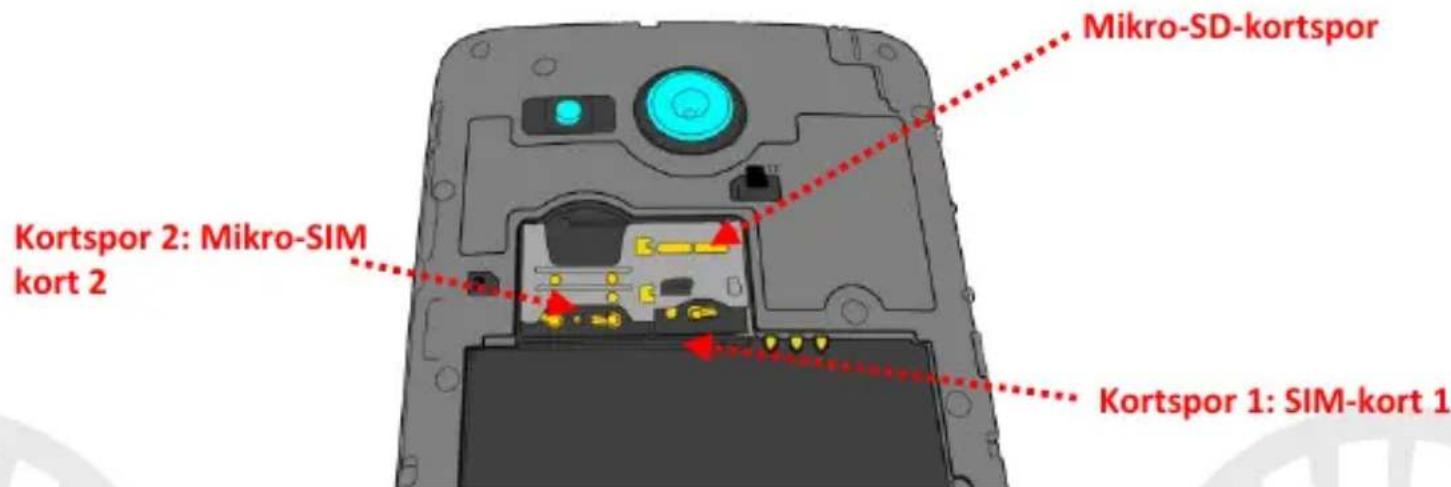
Det anbefales Å Först sette inn SIM-kort 1, som skal tilkobles i det innerste kortsporet med gullkontaktene vendt oppover, deretter SIM-kort 2 i kortsporet som overlapper med gullkontaktene vendt nedover.
NORSK
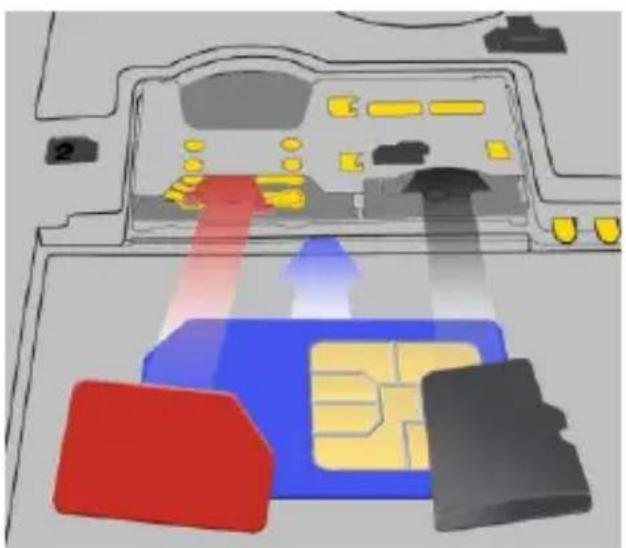
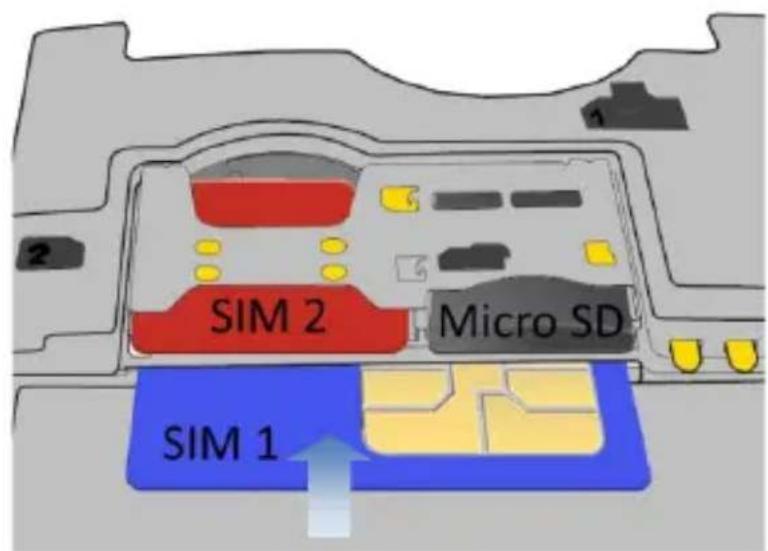
Innsetting av minnekort: For Å utnytte alle funksjonene i NGM YouColor M500, anbefaler vi bruk av et mikro-SD-kort som skal plasseres på baksiden av Telefonen. Etter at Telefonen er slätt av, fjernes bakdekselet og batteriet; mikro SD-kortet settes inn som på figuren, i kortsporet ved sider av kortsporet til SIM-kort 1, med gullkontaktene vendt nedover.
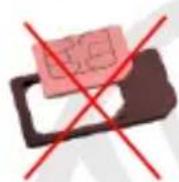
Værsvært forsiktig i tilfelle du ønsker á bruke et mikro-SIM-kort med adapter i kortspor for SIM-kort 1,adapteret kan blokkeres innate i sporet,og dermed forhindre riktig insetting og fjerning av SIM-kortet. På grunn av dette er donneBruken sterkt a fraråde.
Innsetting av batteri
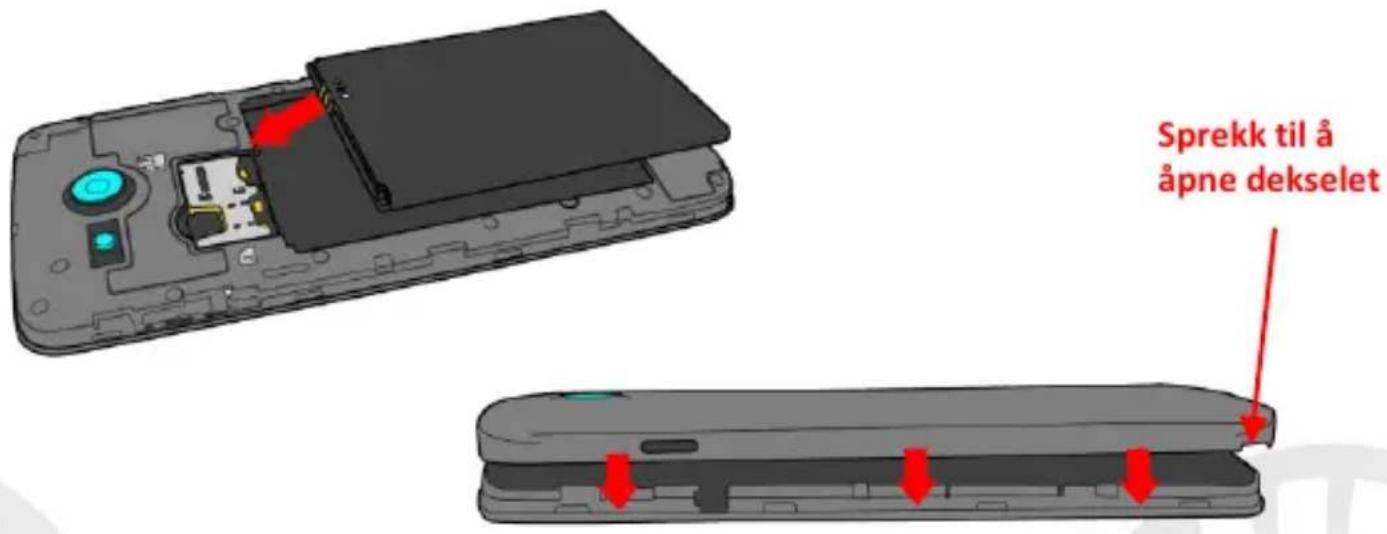
Enheten leveres med et LI-ion batteri og er bare beregnet for bruk av originale batterier og NGM tilbehør. Batteriet skal plasseres på baksiden av Telefonen. Sett inn batteriet i batterirommet med kontaktene vendt opp, tilsvarende de på Telefonen. Deretter settes bakdekslet på plass, som vist nedenfor.
NORSK
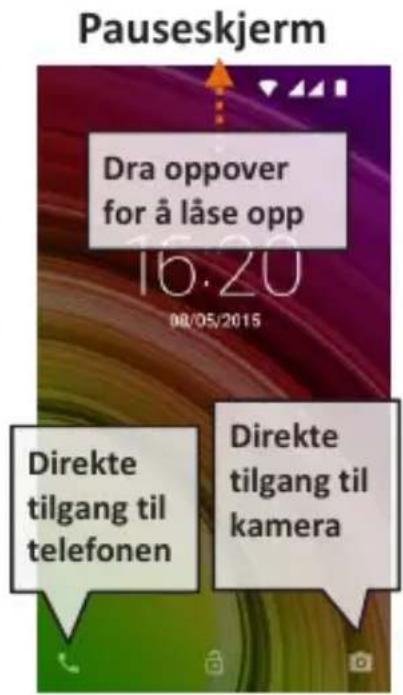
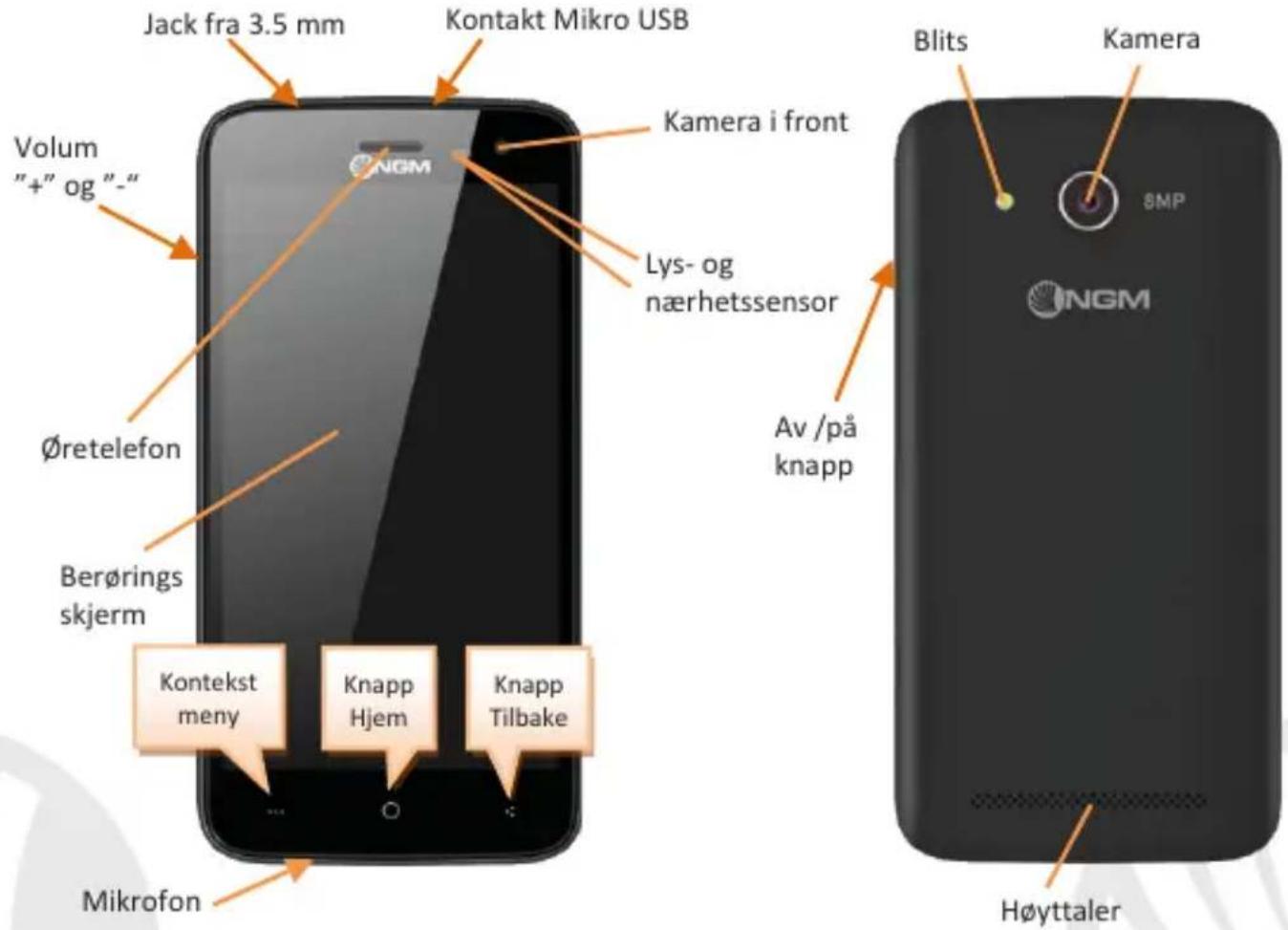
For Å slå på encheten trykk på og holdinne på/av-knappen. For Å slå av encheten skal du holde inn den samme knappen og bekrefte stenging ved Å velge "slå av". Et kort trykk gir i stedet mulighet til hurtig Å gå over i pausemodus (avslätt skjerm) eller gå tilbake til aktiv skjerm (se nedenfor).
110 NORSK
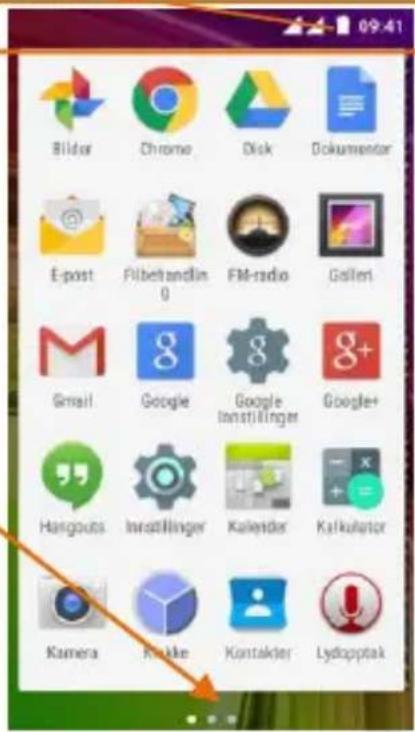
Startskjerm: bruk berøringsskjermen ved Å trykke, holde og trekke en finger over skjermen. Startskjermen er utgangspunktet for bruk av alle program pa din Telefon. Andre sider vil vare tilgengelig til hoyre for hovedsiden, sa snart det er satt inn lenker til programmer aller widgets: trykk og hold programikonet du ønsker fra menyen, og slipp det pa et av miniatyrbildene pa Skrivebord. Ved a rulle til hoyre med ikonet inntrykket vil det opprettes nye sider hvor du kan plassere lenker og widgets. Du kan øgsa tilpasse de fire linkene ved sider av det sentrale ikonet ved a trykke og holde og flytte dem pa skrivebordet. For a slette linker aller widgets, trykk og hold pa ikonet og trekk det til symbolet "X Fjern" overst pa skjermen. Ved a flytte et ikon over et annet lager du mapperper pa skrivebordet, og ved a trykke pa et tomt omrade pa Skrivebordet kan du endre bakgrunnen.
Hovedmenyen: velg et program fra hovedmenyen aller bla til venstre/høyre for a se andre program. Trykk pa knappen Tilbake for a vende tilbake til det forrige skjermbildet, trykk pa Hjem- knappen for a vende tilbake til startskjermen.
Startskjerm
Hovedmeny
Signalstyrke og batteriniva SIM
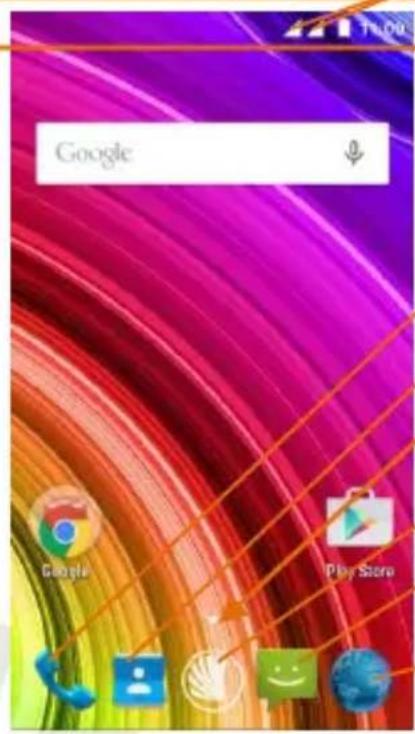
Rulleskjerm HJEM
Telefon
Kontakter
Side-indicator
Hovedmeny
Meldinger
Internet
Rullemeny
NORSK
SNARVEIER
Varselpanel: for Å apne varselpanelet, trykk på området med ikoner på øvre del av skjermen. Ved Å dra nedover vises Forst varslinger, ved Å dra videre nedover vises ögså tastene for hurtigoppsett. Med Sletter du varslinger i panelet. For Å skjule panelet, skal du trekke opp fra bunnen av panelet og berøre Tilbake-knappen. Varslinger vises ögså på opplåsningsskjermen.
Siste applikasjoner: innenfor ethvert program, kan du trykke på knappen : dermed vises listen over de program du har brukt nylig og disse kan velges direkte.
Skjermlås og vibrasjon: fra hovedmenyen velges: Innstillinger > Sikkerhet > Skjermlås. Velg ønsket modus (Ingen, Glide, Stemmeopplåsning, Sekvens, PIN eller Passord) bekreft deretter. For a lase skjermen hurtig trykker du kort på Telefonens Av/På-knapp. For a lase opp skjermen følg instruksjonene på skjermen.
Kontekstmeny: mange programmer krever bruk av knappen for Kontekstmeny Om du trykker på这部分 knappen, vises en kontekstmeny knytet til delve programmet med tilhorende funksjoner.
114 NORSK
Betjene to SIM-kort
Fraimen Innstlinger, velger du Smart Gesture, for a aktivere innovative NGM-funksjoner som lar deg betjene de viktigste funksjonene i Telefonen med den største bekvemmeligkeit og hastighet.
Gjestemodus
blir meldinger, anropslogg og galleri skjult og eventuelle endringer på skrivebordet blir midlertidig hindret. Når dette modusen er aktivert, vises et ikon i varslingslinjen. I Innstillinger > Sikkerhet, kan du angi et passord for Å kjore dette modusen.
BETJENE EN TELEFONSAMTALE
Fra hovedskjermen, trykk pa ikonet Telefon; tast Telefonnummeret du ønsker Å ringe ved hjelp av det virtuelle tastaturet (velg ikonet for Å vise det
Trykk pa Telefonikonet og velg deretter onsket SIM-kort.
Trykk det ronde ikonet for avslutte smtalen.
For a besvare et anrop, velg Svar pa en popup som vises overst pa skjermen, ellr trykk pa Popup for a vise smtalen. Dra sa det sentrale Telefonrret til hye r pe det bla Telefonrret for a svare, for avise anropet istedet, dra det til venstre pa det rdet Telefonrret, for avise med melding dra Telefonrret oppover. For a velge lydlos for et innkommende anrop, trykk knappen Volum ^ 十 "erler - (pa venstresiden av Telefonen).
Ringe opp igjen et nummer fra anropsloggen
Merk: Fra Kontekstmenyen i Kontakter har du tilgang til alle funksjoner for a legge til/fjerne kontakter og en rekke andre nyttige innstlinger.
Legge inn ringetoner Merk: det er mulig a bruke falgende filformat som ringetoner *mid, *wav, *ogg og *mp3.
Velg fra hovedmenyen Innstillinger > Toner og varsler > Generelt.
Velg Ringetone Telefon > SIM-kort 1 eller SIM-kort 2 og velg ønsket ringetone for hvert SIM-kort. Om du ønsker Å sette inn en brukerdefinert ringetone: kan du gjore dette i Musikk ved Å trykke lenge pa et lydklipp du ønsker Å velge Bruk som ringetone i Kontekstmenyen. Lydfilen blir dermed lagt til blant tilgjengelige ringetoner.
NORSK
Aktivere eller deaktivere vibrasjon hurtig: for Å slå av ringetonen for anrop og meldinger, trykk på volumknappen “-”. ved nadd minimumsvolum går Telefonen i vibrasjonsmodus. På samme måte kan du handtere avbrudd ved varslinger (se nedenfor)
Avbrudd ved varsler og programvarsler: Android™ 5.0, Lollipop introduerer nye funksjoner. | Innstillinger> Lyd og varsler> Avbrudd er det mulig Å velge Å ikke motta varslinger på bestemte dager og tidspunkt. Du kan sette inn tre ulike modus:
- Ikke avbryte: blir mottatt alle varslinger
- Tillat bare prioriterete avbrudd: mottar kun prioriterete varslinger, valgbare i følgende meny (hendelser og pæminnelser, anrop eller meldinger. Varslene er alltid regnet som prioriterete avbrudd)
- Avbryt alltid: ingen varslinger mottas,/DD, engang prioriterte, pfa fastsatte dager og tider
I Innstillinger > Lyd og varslinger > Varslinger er det mulig Å blokkere mottak av varslinger fra spesifikke applikasjoner som er valgbare i menyen Programvarsler.
Sende og lese SMS og MMS
Sende SMS og MMS: fra startsiden eller hovedmenyen velger du Mendinger og deretter ikonet + nederst. Skriv inn de Forste bokstavene i et navn i mottakerfeltet for a ske en kontakt og velg denen fra pop-up lenken, aller skriv inn nummeret til mottaker direkte, alternatively velg ved feltet og finn mottaker/e. Skriv inn teksten med det virtuelle tastaturet. Velg "+" for a inkludere multimedialegg (melding blir konvertert til MMS) og trykk > for a velge onsket SIM-kort.
TILKOBLING: for Å utnytte bedre potensialet til terminalen og operativsystemet er det nödvendig Å ha en aktiv dataforbindelse; Dataforbindelsen til NGM YouColor M500 er aktiva fra det øyeblikk du fsigma gang slar på Telefonen. Hvis det ikke er oppgitt annet i abonnementset, medforer datatrafikken kostnader; vi anbefaler derfor Å konfigurere Internettilgangen via WiFi. For Å aktivere datatrafikk på et av SIM-kortene, velger du Innstillinger > Betjene SIM-kort > Dataforbindelse, eller aktiver den med knappen for hurtiginnstillinger i varselpanelet.
Opprette Internettforbindelse via WiFi: du kan koble til WLAN-nettverk ved Å bruke WiFi-funksjonen. For Å aktivere den fra hovedmenyen velg Innstillinger >WiFi I/O. Ta hensyn til alle advarsler og retningslinjer fra autorisert personell när du befinner deg i områder der bruk av tradløse encheter er begrenset (fly, sykehus, o.l.). Bruk avslätt modus när duBruker tjenester som ikke krever nettilgang.
Koble til encheten Bluetooth®: slå på Bluetooth-enheten du vil koble til. Se dokumentasjonen for encheten.
Velg fra hovedmenyen Innstlinger > Bluetooth pa/av for a aktivere Bluetooth. Pa Tilpasningsmenyen finner du flere funksjoner og innstlinger.
Velg Sokenheter for a starte automatisk sok etter Bluetooth-enheter.
Blant de oppdagede enheter, velger du navnet pa encheten som skal kobles til. Telefonen vil prove a koble pa encheten, eventuelt blir det bedt om a oppgi en kode.
Koble til Internet: fra hovedmenyen velges Nettleser. Tast inn nettadressen URL i adressefeltet for Å starte Å navigere. Hvis du velger Å navigere med dataforbindelse på Telefonnettet, undersök kostnader eller velg et abonnement med med fast pris på dataflyt med din operatør. Et alternatively er Å bruke WiFi forbindelsen (se punkt om "Tilkobling").
Konfigurering av Gmail-konto: for bedre à utnytte mulighetene i systemet AndroidTM bedre, ma du konfigurere en ny Gmail-konto, aller bruke en eksisterende. Dette vil gi deg tilgang til alle programmer i systemet AndroidTM.
E-post: ved Å konfigurere en standard konto kan dulett administrtere e-post samt visualisere den pa din Telefon. Hvis du ønsker Å bruke en annen e-post tjeneste enn den som foreslås av Telefonen, kan du opprette en ekstra konto med en annen posttjeneste i applikasjonen E-post i Hovedmenyen.
Synkronisering: synkronisering er den mest effektive maten Å behandle sine nyttigste data pa, ettersom det gir deg mulighet til Å lage en sikkerhetskopi av slike data pa encheten med en Internett-konto. I tilfelle endringer, tap aller ødeleggelse av Telefonen vil/DDisse data gå tapt. Synkronisering kan velges for hvert installerte program som er synkroniserbart; Listen over disse programmene finner du i Innstillinger > Konto [liste installerte apper]. For Å opprette en ny konto, velger du Legg til konto. Synkroniseringen benytter en aktiv dataforbindelse som kan medføre kostnader for datatrafikk. Vi anbefaler at du bruker en WiFi forbindelse hijs denne er tilgengelig.
GPS posisjon: Global Positioning System (GPS) er et satellittbasert system for bestemmelse av posisjon, med global og kontinuerlig dekning. For Å få tilgang til GPS, velges Innstillinger > Posisjon I/O. Når GPS funksjonen blir aktivert, vil Telefonen samle inn data fra tilgengelige satellitter og bestemme sin Näværende plassering. Tiden i Fix (posisjon sporing) er variabel og kan bli påvirket av flere eksterne faktorer (uklarhet, skjerming fra bygninger osv.). For Å redusere batteriforbruk og minne, anbefales Å slå av GPSningar den/DD er i bruk.
Advarsel: formatering og levering av deutsche handbok er basert pa Android™ operativsystemer. Produsenten patar seg intet ansvar for enhver overtredelse av retningslinjene ovenfor aller for ethvert misbruk av telefonen. Produsenten forbeholder seg retten til ä endre, uten forvarsel, opplysningene i dette veiledning. Innholdet i dette veiledningen kan avvike fra det faktiske innhold som vises pa telefonen. I dette tilfelle gjelder den andre.
Ingen del av delle veiledningen mä reproduuseres, distribueres, oversettes, overfores i noen form ell er pao noen mate, elektronisk aller mekanisk, herunder fotokopiering, registrering aller lagring i noen informasjonsarkiv uller sokesystem uten forutgaende skriftlig tillatelse fra NGM Italia.
Bluetooth er et registrert varemerke i hele verden av Bluetooth SIG, Inc.
Wi-Fi og WiFi-logoen er registrende varemeker som tilhorer Wi-Fi Alliance.
122 NORSK
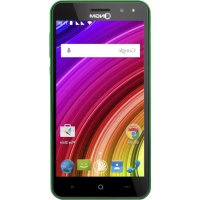
Merke : NGM
Modell : You Color M500
Kategori : Smarttelefon