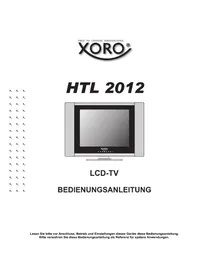
HTL 2012 - Téléviseur XORO - Notice d'utilisation et mode d'emploi gratuit
Retrouvez gratuitement la notice de l'appareil HTL 2012 XORO au format PDF.



| Type de produit | Téléviseur LCD 20 pouces |
| Dimensions (avec support) | 654 mm (L) x 480 mm (H) x 195 mm (P) |
| Poids (avec support) | 10 kg |
| Alimentation | 100-240 V CA, 50/60 Hz |
| Consommation électrique | 60 W |
| Standards TV | PAL/SECAM B/G, D/K, I, L, L' ; NTSC (AV) |
| Entrées vidéo | SCART, AV (CVBS), S-Vidéo, YPbPr, VGA (D-Sub) |
| Entrées audio | Audio L/R (Cinch), prise casque |
| Télécommande | Oui, avec piles AAA fournies |
| Fonctions d'image | Réglages de luminosité, contraste, netteté, saturation, teinte ; modes préréglés (Brillant, Mat, Normal) |
| Fonctions audio | Réglages des graves, aigus, balance ; modes préréglés (Musique, Film, Actualités) ; NICAM stéréo/bilingue ; IGR |
| Fonction PIP | Image dans l'image avec sélection de source et taille ajustable |
| Télétexte | Oui |
| Affichage OSD | Multilingue (français disponible) ; position, transparence et délai réglables |
| Mémorisation des chaînes | Automatique ou manuelle ; tri et nom des chaînes |
| Entretien et nettoyage | Essuyer avec un chiffon doux et sec ; ne pas utiliser de produits à base d'alcool ou solvants |
| Sécurité | Ne pas ouvrir le boîtier (haute tension) ; débrancher avant nettoyage ; ne pas exposer à l'humidité |
| Pièces détachées et réparabilité | Contacter un technicien qualifié ; utiliser des pièces certifiées par le fabricant |
| Température d'utilisation | +5 °C à +40 °C |
| Température de stockage | 0 °C à +50 °C |
| Informations générales | Notice complète disponible en téléchargement ; assistance par email |
FOIRE AUX QUESTIONS - HTL 2012 XORO
Questions des utilisateurs sur HTL 2012 XORO
0 question sur cet appareil. Repondez a celles que vous connaissez ou posez la votre.
Poser une nouvelle question sur cet appareil
Téléchargez la notice de votre Téléviseur au format PDF gratuitement ! Retrouvez votre notice HTL 2012 - XORO et reprennez votre appareil électronique en main. Sur cette page sont publiés tous les documents nécessaires à l'utilisation de votre appareil HTL 2012 de la marque XORO.
MODE D'EMPLOI HTL 2012 XORO
Avant de connecter, faire fonctionner et régler cet appareil, lisez attentivement ce manuel.
Conservez ce manuel pour vous y référer ensuite.
TABLES DES MATIÈRES
CONSIGNES DE SÉCURITÉ 124
PRÉPARATION 126
Utilisation de la télécommande....126
Piles de la télécommande....126
Branchement de l'antenne....127
Démontage et remontage du couvercle arrière ....127
ÉLÉMENTS DE COMMANDE....128
Sur l'appareil....128
Télécommande 130
PRISES 132
Informations avant le branchement....132
Connexion 21-Pin-EURO-SCART ....132
Branchement à travers AV ou S-Viséo 133
Branchement d'un lecteur DVD ou d'un système Home-Cinema 134
Branchement d'un ordinateur....135
MISE EN MARCHE ET ARRÊT DE L'APPAREIL....136
Mise en marche et arrêt de l'appareil....136
Appeler les menus....136
MÉMORISATION DES CHAÎNES 137
Mémorisation automatiques des chaînes ....137
Mémorisation manuelle des chaînes ....137
Ajustement fin manuel 138
Ajouter et supprimer des chaînes 138
Attribution de noms aux chaînes....138
Ajustement fin automatique ....139
FONCTIONS DE SERVICE....139
Changer des chaînes....139
Utilisation de la touche RETURN (RETOUR)....139
Réglage du volume....139
Coupure son 139
Sélection du source de signal d'entrée 140
Sélection de la langue de menu....140
Changement des chaînes....140
RÉGLAGES DE L'IMAGE 141
Réglages de l'image individuels....141
Activer/ Désactiver „3 D Comb“ 141
Remettre aux réglages standard....141
Modes d'image préréglés....141
REGLAGES OSD 142
Réglage de la position OSD....142
Réglage de la transparence OSD....142
Réglage de la limite de temps OSD....142
RÉGLAGES DU SON....143
Régler les réglages du son 143
Coupure son 143
Modes du son préréglés 143
Sélection pour des émissions NICAM....144
Sélection pour des émissions IGR (Format d'émission allemand) 145
RÉGLAGES EN MODE VGA 146
Réglages de l'image individuels....146
Modification de la position de l'image 146
Réglage de l'image automatique ....147
Formats de l'écran préréglés ....147
Remettre aux réglages standard....147
Sélection du mode de couleur ....148
Sélection de la couleur....148
Réglages PIP 148
Sélection de la source de signal pour la fonction PIP....149
Sélection de la source de signal du son 149
Modification de la taille de l'image PIP 149
Modification de la position de l'image PIP 149
RÉGLAGES AU MODE YPbPr 150
Réglages de l'image individuels....150
Modification de la position de l'image 150
Remettre aux réglages standard....150
TÉLÉTEXTE 151
Télétexte Qu'est-ce que c'est ?......151
Pour activer/désactiver le Télétexte....151
Fonctions des touches....151
DÉPANNAGE 152
SPECIFICATIONS 154
GLOSSAIRE 155
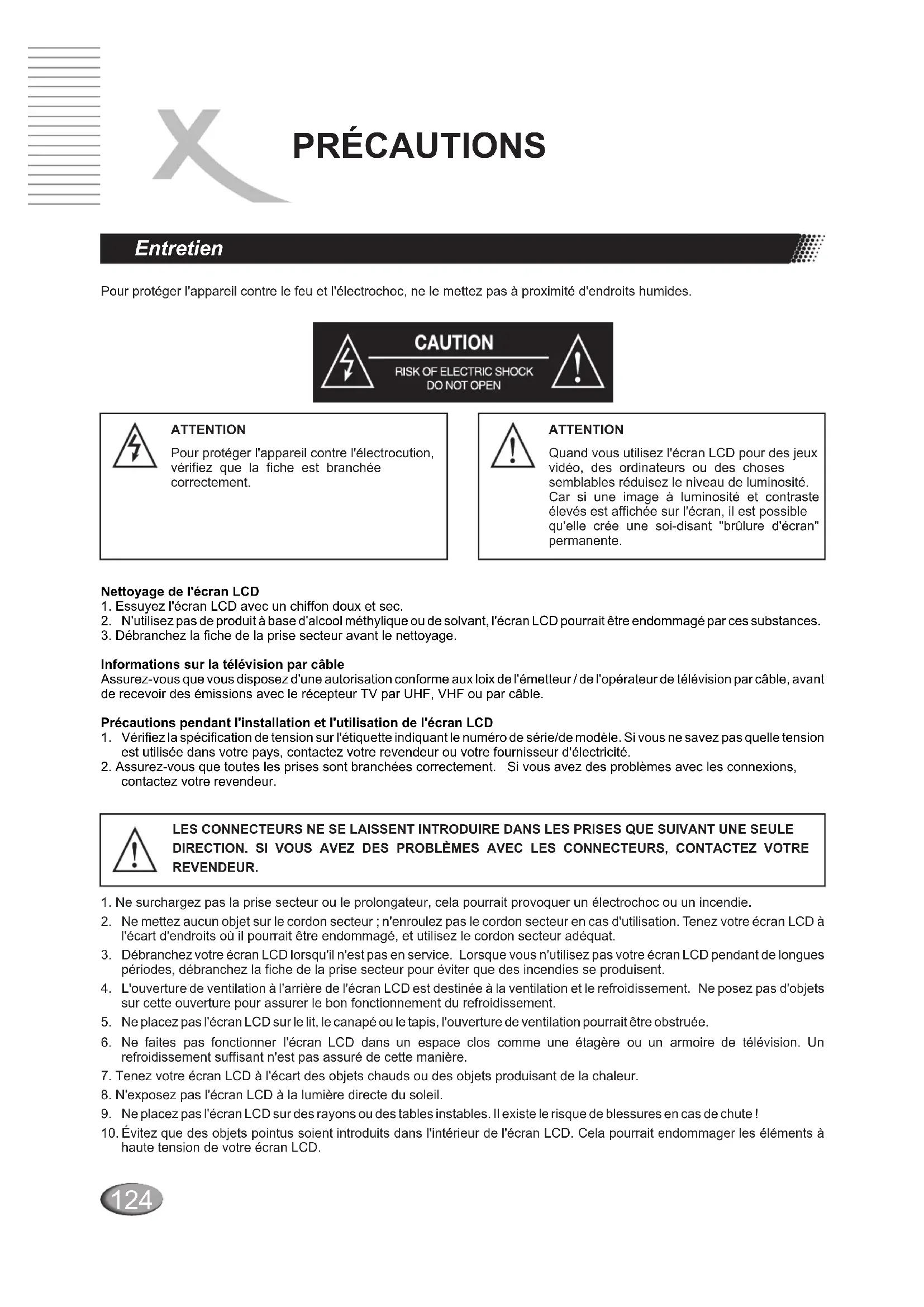
Entretien
Pour protéger l'appareil contre le feu et l'électrochoc, ne le mettez pas à proximité d'endroits humides.


ATTENTION
Pour protéger l'appareil contre l'électrocution, vérifiez que la fiche est branchée correctement.

ATTENTION
Quand vous utilisez l'écran LCD pour des jeux vidéo, des ordinateurs ou des choses semblables réduisez le niveau de luminosité. Car si une image à luminosité et contraste élevés est affichée sur l'écran, il est possible qu'elle crée une soi-disant "brûlure d'écran" permanente.
Nettoyage de l'écran LCD
- Essuyez l'écran LCD avec un chiffon doux et sec.
- N'utilisez pas de produit à base d'alcool méthylique ou de solvant, l'écran LCD pourrait être endommagé par ces substances.
- Débranchez la fiche de la prise secteur avant le nettoyage.
Informations sur la télévision par câble
Assurez-vous que vous disposez d'une autorisation conforme aux loix de l'émetteur / de l'opérateur de télévision par câble, avant de recevoir des émissions avec le récepteur TV par UHF, VHF ou par câble.
Précautions pendant l'installation et l'utilisation de l'écran LCD
- Vérifiez la spécification de tension sur l'étiquette indiquant le numéro de série/de modèle. Si vous ne savez pas quelle tension est utilisée dans votre pays, contactez votre revendeur ou votre fournisseur d'électricité.
- Assurez-vous que toutes les prises sont branchées correctement. Si vous avez des problèmes avec les connexions, contactez votre revendeur.

LES CONNECTEURS NE SE LAISSENT INTRODUIRE DANS LES PRISES QUE SUIVANT UNE SEULE DIRECTION. SI VOUS AVEZ DES PROBLÈMES AVEC LES CONNECTEURS, CONTACTEZ VOTRE REVENDEUR.
- Ne surchargez pas la prise secteur ou le prolongateur, cela pourrait provoquer un électrochoc ou un incendie.
- Ne mettez aucun objet sur le cordon secteur ; n'enroulez pas le cordon secteur en cas d'utilisation. Tenez votre écran LCD à l'écart d'endroits où il pourrait être endommagé, et utilisez le cordon secteur adéquat.
- Débranchez votre écran LCD lorsqu'il n'est pas en service. Lorsque vous n'utilisez pas votre écran LCD pendant de longues périodes, débranchez la fiche de la prise secteur pour éviter que des incendies se produisent.
- L'ouverture de ventilation à l'arrière de l'écran LCD est destinée à la ventilation et le refroidissement. Ne posez pas d'objets sur cette ouverture pour assurer le bon fonctionnement du refroidissement.
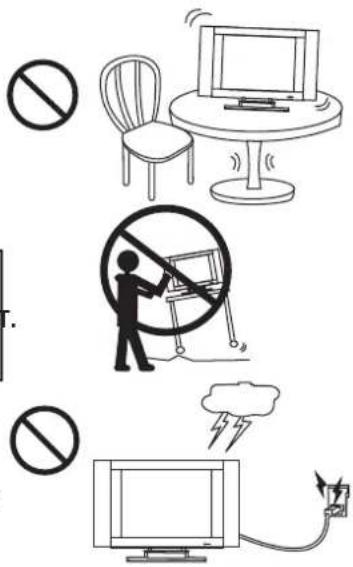
- Ne placez pas l'écran LCD sur le lit, le canapé ou le tapis, l'ouverture de ventilation pourrait être obstruée.
- Ne faites pas fonctionner l'écran LCD dans un espace clos comme une étagère ou un armoire de télévision. Un refroidissement suffisant n'est pas assuré de cette manière.
- Tenez votre écran LCD à l'écart des objets chauds ou des objets produisant de la chaleur.
- N'exposez pas l'écran LCD à la lumière directe du soleil.
- Ne placez pas l'écran LCD sur des rayons ou des tables instables. Il existe le risque de blessures en cas de chute !
- Évitez que des objets pointus soient introduits dans l'intérieur de l'écran LCD. Cela pourrait endommager les éléments à haute tension de votre écran LCD.
Conseils pour l'entretien
Entretien
Si l'une des situations suivantes se présente, contactez votre revendeur ou un technicien qualifié pour faire réparer votre écran LCD.
- Le cordon secteur ou la fiche est endommagée.
- Un liquide a pénétré dans l'intérieur de l'écran LCD.
- L'écran LCD est humide ou mouillé.
- L'écran LCD est endommagé.
- L'écran LCD ne fonctionne pas normalement.

NE RÉPAREZ PAS L'ÉCRAN LCD VOUS-MÊME.
IL Y A DANGER DE HAUTE TENSION LORSQUE LE BOÎTIER EST OUVERT.
Remplacement des pièces
En cas qu'un remplacement des pièces soit nécessaire, demandez à votre technicien un justificatif qui prouve que les pièces soient certifiées par le fabricant et qu'elles ont la même fonction que les pièces originales.
Inspection de sécurité
Après la réparation de l'écran LCD, contactez votre technicien pour qu'il effectue une inspection de sécurité (conforme aux prescriptions du fabricant), pour assurer un fonczionnement sur contactez un technicien qualifié pour une réparation/l'entretien.
Justificatifs
Indiquez le numéro de série et le numéro de modèle, lorsque vous contactez votre revendeur. Ceux-ci se trouvent à l'arrière de l'écran LCD.

LISEZ ET OBSERVEZ ATTENTIVEMENT TOUTES LES MESURES DE PRÉCAUTION ET TOUS LES AVERTISSEMENTS DANS CE MANUEL. LES MODIFICATIONS ET TRANSFORMATIONS QUI N'ONT PAS ÉTÉ RECOMMANDÉES DANS CE MANUEL PEUVENT INVALIDER LA GARANTIE.
Utilisation de la télécommande
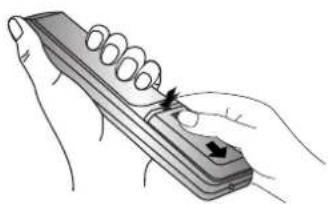
Piles de la télécommande
Si les fonctions du téléviseur LCD ne sont plus contrôleés correctement par la télécommande, remplacez les piles de la télécommande.
1 À cette fin, ouvrez le compartiment de piles. (Couvercle du compartiment de piles)
2 Insérez deux piles de taille AAA. Vérifiez que la polarité des piles soit correcte avant de les introduire dans le compartiment. (+) et (-)
3 Remettez le couvercle de manière à le refixer.
Consignes de sécurité concernant les piles
Lors d'un mauvais emploi de piles, il se peut que des substances chimiques s'échappent ou que se produisent des explosions. Tenez compte des consignes de sécurité suivantes :
- Vérifiez que la polarité des piles soit correcte avant de les introduire : (+) et ().
- Les différentes types de pile sont destinés à des utilisations différentes. Ne mélangez pas les différents types de pile.
- N'utilisez pas de vieilles piles avec des neuves. Les piles neuves se videraient plus vite et des fuites pourraient se produire dans les vieilles piles à travers lesquelles des substances chimiques pourraient s'échapper.
- Enlevez les piles usagées, lorsqu'elles ne fonctionnent plus correctement. Les substances chimiques dégagées ont un effet corrosif. Lorsqu'une telle substance a été dégagée, nettoyez l'endroit affecté avec un chiffon.
- À cause de la mise en dépôt de cet appareil, les piles fournies peuvent avoir une longévite réduite.
Raccordement de l'antenne
Lors de l'installation de l'appareil, veillez à ce que l'écran ne soit pas exposé à la lumière directe. L'utilisation de l'appeil dans l'obscurité absolue et avec des réflexions sur l'écran peut irriter les yeux. C'est pourquoi, nous vous conseillons un éclairage doux et indirect. Pour la reproduction optimale des images et du son, l'appareil nécessite un bon signal. Ce qui rend nécessaire l'emploi d'une antenne extérieure. Le type et le positionnement exacts dépendent des conditions locales.

Note:
- Pour éviter les perturbations causées par des ondes radioélectriques, nous vous conseillons d'employer un câble coaxial 75 ohms. Ne placez pas le câble directement à côté d'autres câbles, par exemple le câble secteur.
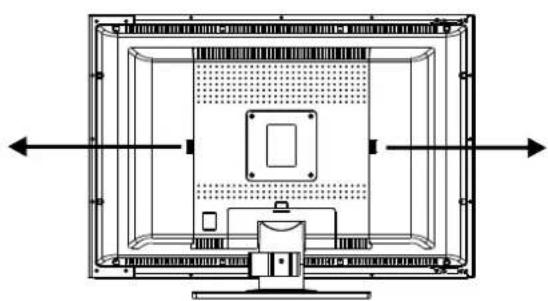
Démontage et remontage du couvercle arrière
Poussez doucement le couvercle en direction de la flèche représentée dans l'illustration.
Avant de raccorder des appareils externes, il faut que vous ouvriez le couvercle arrière. Après le raccordement, placez les lices dans les rainures correspondantes et poussez le couvercle doucement de manière à le refixer.
Pour diminuer/augmenter le volume.
Dans le menu ODS, vous pouvez modifier les réglages et les valeurs des points de menu au moyen de ces touches.
2. MENU
Appuyez sur cette touche pour pour appeler la page de MENU principale.
3. CAPTEUR
4. SOURCE
Appuyez sur cette touche pour afficher le menu permettant de choisir la source d'entrée.
5. CH +/-
Pour sélectionner les chaînes.
Dans le menu OSD vous pouvez sélectionner les points de menu OSD en appuyant sur ces touches.
6. VOYANT DE SERVICE
7. TOUCHE MARCHE/ARRÊT
Note:
- Les touches SOURCE, MENU, CH+/- et VOL+/- sur l'appareil ont les mêmes fonctions que celles-ci sur la télécommande.
- Ce manuel vous explique en détail comment on peut contrôler les fonctions au moyen de la télécommande.
Sur l'appareil
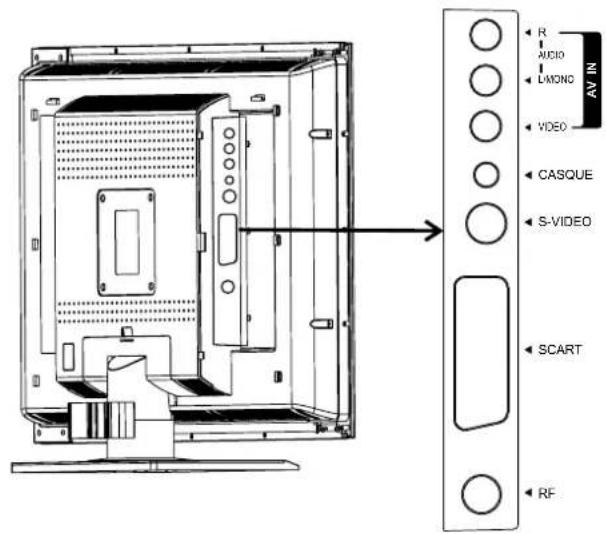
- Prises d'entrée AV (vidéo, audio L/MONO, R)
Pour recevoir des signaux vidéo/audio de sources externes comme des magnétoscopes ou des lecteurs DVD.
-
Prise d'entrée casque
-
Prise d'entrée S-VIDEO
Pour recevoir des signaux vidéo/audio de sources externes comme des magnétoscopes ou des lecteurs DVD.
-
Prise SCART
-
Prise d'antenne
-
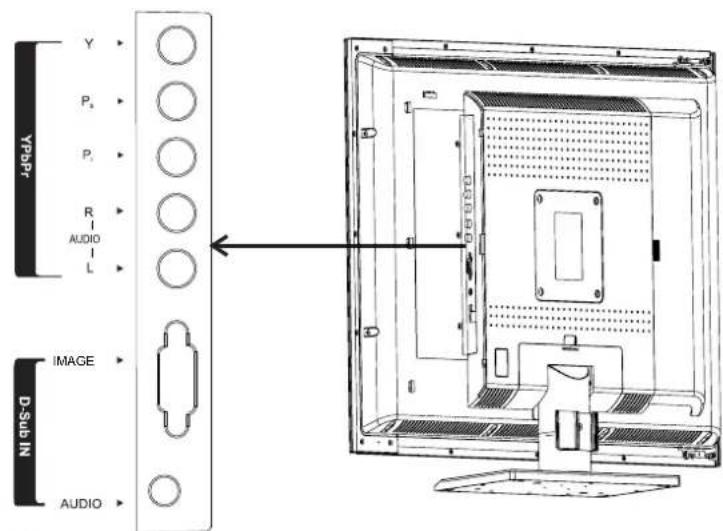
Prises d'entrée YPbPr (Y, Pb, Pr, AUDIO: L, R)
Pour brancher les câbles audio et YPbPr de sources externes comme des lecteurs DVD et des set-top-box.
- Entrée D-Sub
Pour brancher le câble D-Sub/Audio de votre ordinateur.
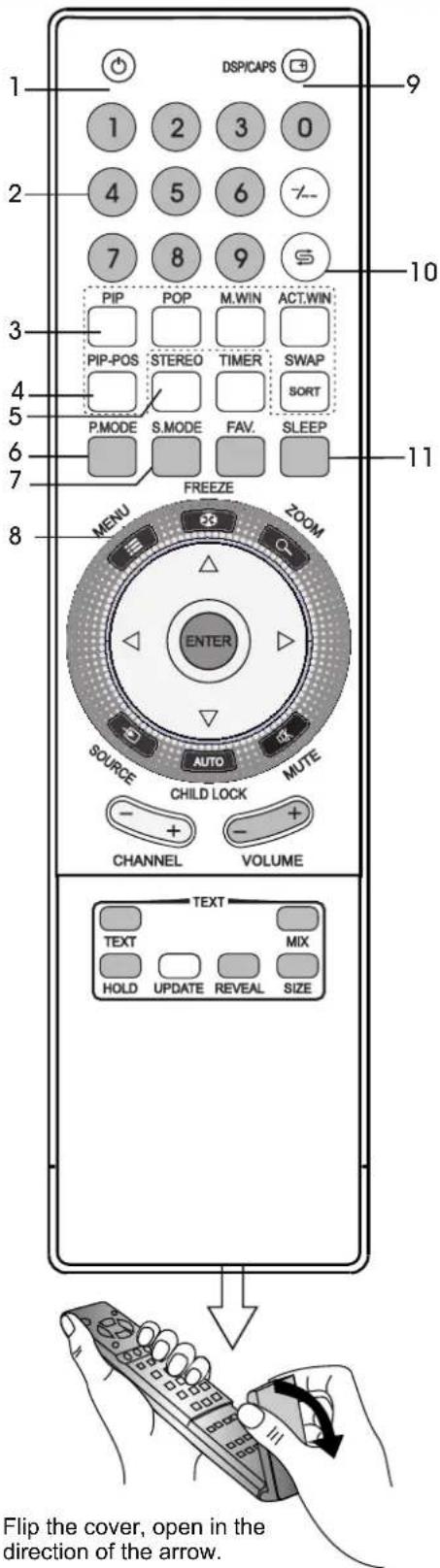
Télécommande
Informations avant le branchement
- Avant le branchement, vérifiez que la position et le type des prises et des entrées sont corrects.
- Les appareils externes représentés dans ce manuel servent seulement de référence; il peuvent différer des appareils que vous utilisés en ce qui concerne l'aspect extérieur et le fonctionnement.
- Les prises qui ne sont pas branchées correctement peuvent causer des problèmes au niveau des images et des couleurs. Vérifiez que toutes les connexions sont branchées correctement.
- Lors du branchement, tenez compte des manuels fournis avec les appareils externes.
Connexion 21-Pin-EURO-SCART
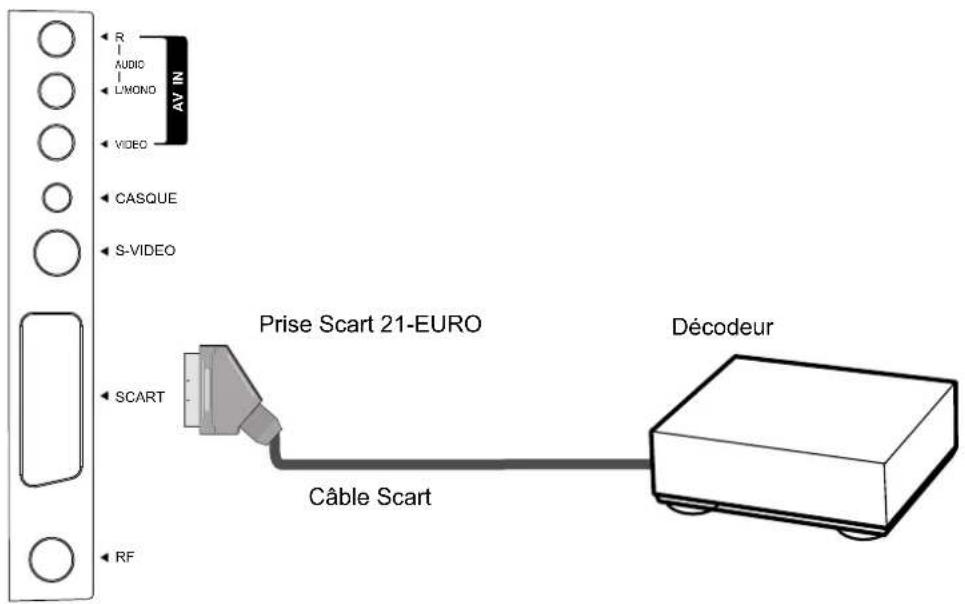
Procédés de branchement
Branchez un décodeur ou un autre appareil à votre téléviseur au moyen d'un câble Scart 21-Pin-EURO.
Réception à travers le décodeur
- Allumez le téléviseur LCD.
- Appuyez répétitivement sur la touche SOURCE ↩ pour sélectionner le point de menu SCART.
- Puis allumez le décodeur.
Branchement à travers AV ou S-Video
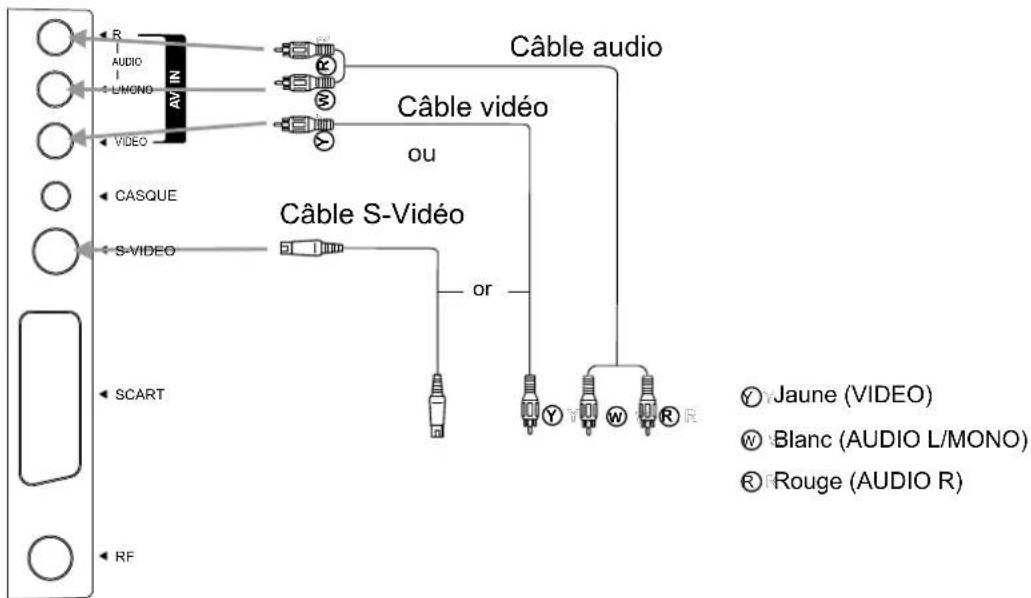
flowchart
graph TD
    A["AV IN"] --> B["Câble audio"]
    A --> C["Câble vidéo ou"]
    A --> D["Câble S-Video"]
    A --> E["SCART"]
    A --> F["RF"]
    G["AUDIO L/MONO"] --> A
    H["VR"] --> A
    I["JAUNE (VIDEO)"] --> D
    J["Blanc (AUDIO L/MONO)"] --> D
    K["Rouge (AUDIO R)"] --> D
    style A fill:#f9f,stroke:#333
    style B fill:#ccf,stroke:#333
    style C fill:#cfc,stroke:#333
    style D fill:#fcc,stroke:#333
    style E fill:#cff,stroke:#333
    style F fill:#ffc,stroke:#333
    style G fill:#fff,stroke:#333
    style H fill:#fff,stroke:#333
    style I fill:#fff,stroke:#333
    style J fill:#fff,stroke:#333
    style K fill:#fff,stroke:#333
D'autres appareils que l'on peut brancher
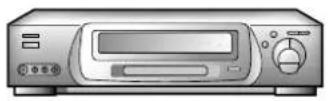
Magnétoscope
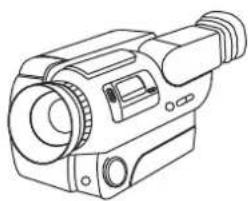
Vous pouvez brancher à votre téléviseur LCD muni de prises audio et vidéo des appareils externes comme des magnétoscopes, caméscopes, des lecteurs DVD, des jeux-vidéo.
Procédés de branchement
Raccordez les câbles audio et vidéo aux prises audio (L/MONO, R) et vidéo de votre téléviseur LCD et de l'appareil externe.
Réception à travers AV
- Allumez votre téléviseur LCD.
- Appuyez répétivement sur la touche SOURCE ☐, pour appeler "CVBS" ou „S-VIDEO".
Note:
- Vous obtenez la meilleure qualité de reproduction à travers S-Viséo. Pour choisir une liaison S-Viséo, vous sélectionnez „S-Viséo“ au lieu de „CVBS“ dans le menu. La même entrée audio est utilisée pour les types de liaison AVIN et S-Viséo.
Branchement d'un lecteur DVD ou d'un système home-cinema

flowchart
graph TD
    A["L'arrière du lecteur DVD"] --> B["Lecteur DVD"]
    B --> C["Câble audio"]
    C --> D["YouTube"]
    D --> E["IMAGE"]
    D --> F["AUDIO"]
    G["SCART"] --> H["Audio L"]
    I["OSANT"] --> J["Audio R, Pr"]
    K["Pb"] --> L["Audio Y"]
    M["SVIDEO"] --> N["Audio Pb"]
    O["W"] --> P["Audio L"]
    Q["R"] --> R["Audio R, Pr"]
    S["R"] --> T["Audio Y"]
    U["B"] --> V["Audio Pb"]
    W["G"] --> X["Audio Pb"]
    Y["Câble vidéo"] --> Z["YouTube"]
    style A fill:#f9f,stroke:#333
    style B fill:#ccf,stroke:#333
    style C fill:#cfc,stroke:#333
    style D fill:#fcc,stroke:#333
    style E fill:#ffc,stroke:#333
    style F fill:#fcc,stroke:#333
    style G fill:#fcc,stroke:#333
    style H fill:#fff,stroke:#333
    style I fill:#fff,stroke:#333
    style J fill:#fff,stroke:#333
    style K fill:#fff,stroke:#333
    style L fill:#fff,stroke:#333
    style M fill:#fff,stroke:#333
    style N fill:#fff,stroke:#333
    style O fill:#fff,stroke:#333
    style P fill:#fff,stroke:#333
    style Q fill:#fff,stroke:#333
    style R fill:#fff,stroke:#333
    style S fill:#fff,stroke:#333
    style T fill:#fff,stroke:#333
    style U fill:#fff,stroke:#333
    style V fill:#fff,stroke:#333
Branchement d'un lecteur DVD ou d'un système home-cinema à travers les prises Y/Pb/Pr
Raccordez le câble vidéo aux entrées Y/Pb/Pr du téléviseur LCD et les sorties Y/Pb/Pr du lecteur DVD. Raccordez le câble audio à l'entrée audio du téléviseur LCD et la sortie audio du lecteur DVD.
Lecture d'un DVD
- Allumez votre téléviseur LCD.
- En appuyant répétitivement sur la touche SOURCE ☐ vous appelez le point de menu «YPbPr».
Note:
- Le sorties Y/Pb/Pr de lecteurs DVD sont également connues sous les noms « Y/Cb/Cr » ou « Y/B-Y/R-Y ». En ce cas, faites le raccordement selon les couleurs des câbles.
Branchement d'un ordinateur
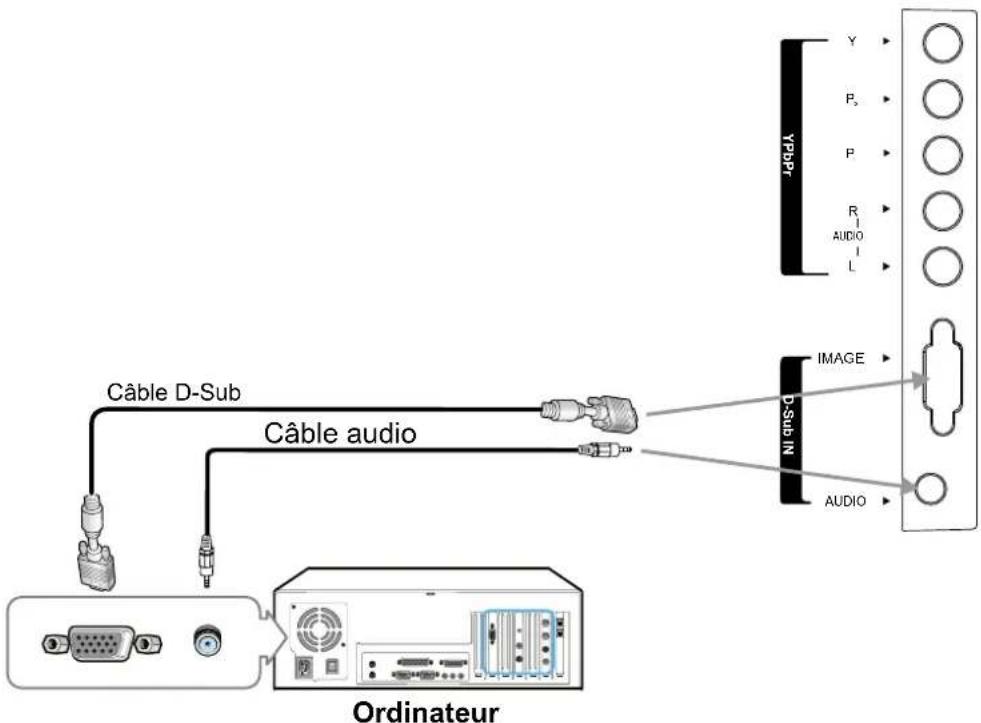
flowchart
graph TD
    A["Ordinateur"] --> B["Câble D-Sub"]
    A --> C["Câble audio"]
    B --> D["Audio"]
    C --> E["D-Sub IN"]
    E --> F["IMAGE"]
    G["Y-axis"] --> H["○"]
    I["P"] --> J["○"]
    K["P"] --> L["○"]
    M["R"] --> N["○"]
    O["AUDIO"] --> P["○"]
Procédés de branchement
Raccordez le câble D-Sub à l'entrée D-Sub de l'ordinateur et à l'entrée «IMAGE» du téléviseur LCD. Raccordez le câble audio à la sortie audio de l'ordinateur et à l'entrée audio du téléviseur LCD.
Affichage de l'écran de l'ordinateur
- Allumez votre téléviseur LCD.
- En appuyant sur la touche SOURCE □vous sélectionnez le point de menu «VGA».
- Allumez votre ordinateur et contrôlez les exigences de système de votre ordinateur.
- Réglez l'écran de l'ordinateur.
Mise en marche et arrêt de l'appareil
Marche
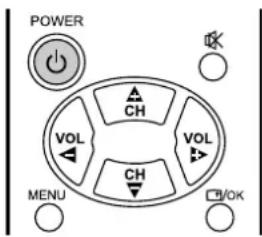
Branchez la fiche à la prise de courant et allumez l'appareil en appuyant sur la touche Mise en marche/Arrêt. Dans le cas où aucune image apparaît sur l'écran, appuyez sur la touche POWER de la télécommande ou sur la touche CH+ du téléviseur. En faisant cela, l'appareil sera allumé de sorte que vous puissiez alors se servir de toutes les fonctions disponibles.
Arrêt
Le téléviseur allumé, appuyez sur la touche POWER de la télécommande, pour mettre l'appareil en mode veille. Pour éteindre le téléviseur, appuyez sur la touche Mise en marche/Arrêt sur le téléviseur.
Appeler les menus
Ce téléviseur LCD vous offre un système de menus facile à manier, à travers lequel vous pouvez se servir de toutes les fonctions de manière rapide et confortable.
Appeler les menus
- Le téléviseur allumé, appuyez sur la touche MENU de la télécommande, pour appeler le menu principal. (La figure à côté ne sert que de référence.)
- Appuyez sur les touches VOL +/- pour choisir la page de menu souhaitée. Appuyez sur les touches CH +/- pour activer la page de menu.
- Appuyez sur les touches CH +/- pour sélectionner les points de menu. Pour procéder aux réglages que vous désirez faire, appuyez sur les touches VOL +/-. Pour quitter le système de menu appuyez sur les touches MENU ou OK. Le menu OSD (Affichage sur écran) disparaîtra automatiquement après quelques secondes (cette valeur peut être réglée individuellement).

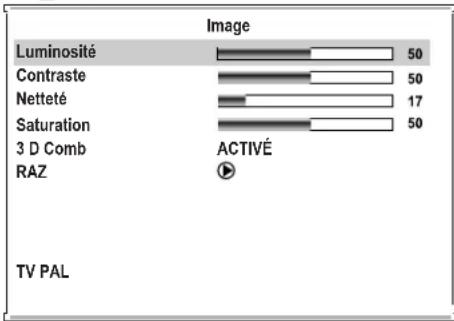
bar
| Parameter | Image | |---|---| | Luminosité | 50 | | Contraste | 50 | | Netteté | 17 | | Saturation | 50 | | 3 D Comb | ACTIVÉ | | RAZ | ▶ | TV PAL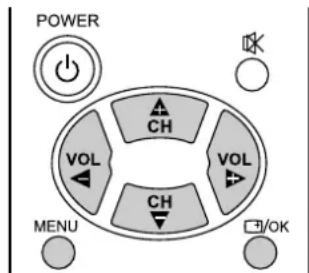
Vous pouvez mémoriser toutes les chaînes de télévision sur votre téléviseur LCD. Après la mémorisation des chaînes vous pouvez les appeler en appuyant sur les touches CH+/-.
Mémorisation automatique des chaînes
- Appuyez sur la touche MENU pour appeler le menu principal.
- Appuyez répétitivement sur les touches VOL+/- pour appeler le menu de télévision.
- Appuyez répétitivement sur la touche CH- pour sélectionner le point de menu «Système».
- Appuyez sur VOL +/- pour faire votre choix (ou: pour choisir). Choisissez «L» ou «LPRIME» pour la France ou respectivement « B/G », «D/K » et «I» pour d'autres pays.
- Appuyez répétitivement sur la touche CH+/- pour sélectionner le point de menu «Recherche automatique».
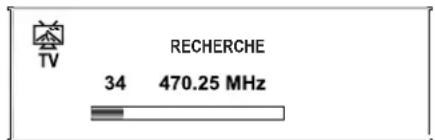
- Appuyez sur la touche VOL+ pour mémoriser les chaînes automatiquement. L'appareil démarre la recherche automatique.
Note:
- Pour arrêter la recherche automatique, appuyez sur la touche OK.
| Configuration TV | |
| Stéréo | MONO |
| Réglage manuel | |
| Recherche automatique des chaînes | |
| Tri des chaînes | 01 |
| Chaîne | ACTIVE |
| Label | |
| Tracking | |
| Système | B/G |
| Option | AFT |
| Mod. ordre présent des chaînes | |
| TV PAL | |
Mémorisation manuelle des chaînes
- Appuyez sur la touche MENU pour appeler le menu principal.
- Appuyez répétitivement sur les touches VOL+/- pour appeler le menu de télévision.
- Appuyez répétitivement sur la touche CH- pour sélectionner le point de menu «Système».
- Appuyez sur VOL +/- pour faire votre choix (ou: pour choisir). Choisissez «L» ou «LPRIME» pour la France ou respectivement «B/G», «D/K» et «I» pour d'autres pays.
- Appuyez répétitivement sur la touche CH+/- pour sélectionner le point de menu «Recherche automatique».
- Appuyez sur la touche VOL+ pour mémoriser les chaînes automatiquement. L'appareil démarre la recherche automatique.
Note:
- Pour arrêter la recherche automatique, appuyez sur la touche OK.
| Configuration TV | |
| Stéréo | MONO |
| Réglage manuel | |
| Recherche automatique des chaînes | |
| Tri des chaînes | 01 |
| Chaîne | ACTIVE |
| Label | |
| Tracking | |
| Système | B/G |
| Option | AFT |
| Mod. ordre présent des chaînes | |
| TV PAL | |
| Configuration TV | |
| REGLAGE MANUEL | |
| CHAÏNE TV | 03 |
| CHAÏNE TV | B/G |
| Recherche | 152.25 |
| TV PAL | |
Ajustement fin manuel
- Sélectionnez MENU pour appeler le menu principal.
- Appuyez sur VOL+/- pour appeler le menu TV.
- Appuyez répétitivement sur CH- pour sélectionner le point de menu «Tracking».
- Pour obtenir une qualité optimale d'images et de son, vous pouvez faire un ajustement fin au moyen des touches VOL+/-.
Ajouter et supprimer des chaînes
- Au moyen des touches numériques, vous pouvez choisir directement une chaîne que vous désirez supprimer ou ajouter.
- Sélectionnez MENU pour appeler le menu principal.
- Appuyez sur VOL+/- pour appeler le menu TV.
- Appuyez répétitivement sur CH- pour sélectionner le point de menu «Chaîne».
- Appuyez sur les touches VOL+/- pour sélectionner «Activé» ou «Supprimer».
En choisissant «Supprimer», la chaîne respective est supprimée. En choisissant «Activé», la chaîne respective est ajoutée. Les chaînes supprimées ne peuvent plus être sélectionnées au moyen des touches CH+/-, mais encore au moyen des touches numériques.
Attribution de noms aux chaînes
- Au moyen des touches numériques, vous pouvez choisir la chaîne, dont vous voulez changer le nom ou en attribuer un autre.
- Sélectionnez MENU pour appeler le menu principal.
- Appuyez sur VOL+/- pour appeler le menu TV.
- Appuyez répétitivement sur CH- pour sélectionner le point de menu «Nom».
- Appuyez sur VOL+ pour appeler le menu principal. Appuyez sur les touches VOL+/- et CH+/- pour déplacer le curseur. À travers MENU vous pouvez confirmer ou changer le point de menu.
Après avoir changé le nom de chaîne, posez le curseur sur «Mémoriser et terminer» et appuyez encore une fois sur la touche MENU pour confirmer. Appuyez répétitivement sur les touches MENU et OK pour fermer le menu et afficher le nouveau nom sur l'écran. Vous pouvez également appuyez sur OK pour quitter le menu sans mémoriser le nom.
| IMAGE AUDIO | INPUT | TV | MENU |
Configuration TV
| Stéréo | MONO |
| Réglage manuel | |
| Recherche automatique des chaînes | |
| Tri des chaînes | 01 |
| Chaîne | ACTIVE |
| Label | |
| Tracking | |
| Système | B/G |
| Option | AFT |
| Mod. ordre présent des chaînes |
TV PAL
| IMAGE AUDIO | INPUT | TV | MENU |
| Configuration TV | |
| Stéréo | MONO |
| Réglage manuel | |
| Recherche automatique des chaînes | |
| Tri des chaînes | 01 |
| Chaîne | ACTIVE |
| Label | |
| Tracking | |
| Système | B/G |
| Option | AFT |
| Mod. ordre présent des chaînes | |
| TV PAL | |
| IMAGE AUDIO | INPUT | TV | MENU |
| Configuration TV | |
| Stéréo | MONO |
| Réglage manuel | |
| Recherche automatique des chaînes | |
| Tri des chaînes | 01 |
| Chaîne | ACTIVE |
| Label | |
| Tracking | |
| Système | B/G |
| Option | AFT |
| Mod. ordre présent des chaînes | |
| TV PAL | |
| IMAGE AUDIO | INPUT | TV | MENU |
| Configuration TV | |
| LABEL CHAINE | |
| 0 4 1 . . . | |
| 0 1 2 3 4 5 6 7 8 9 - . | |
| A B C D E F G H I J K L M | |
| N O P Q R S T U V W X Y Z | |
| SAVE&EXIT | |
| DEPLACE CURSEUR: ▲ ▼ ▶ KEY | |
| MODIFIE: MENU KEY | |
| NO SAVE&EXIT: OK KEY | |
| TV | PAL |
Ajustement manuel
Pour améliorer davantage la qualité des images, vous pouvez vous servir également de cette fonction.
- Sélectionnez MENU pour appeler le menu principal.
- Appuyez sur VOL+/- pour appeler le menu TV.
- Appuyez répétitivement sur CH- pour sélectionner le point de menu «Options».
- Appuyez sur VOL+/- pour faire votre choix.
Sélectionnez «Automatique» pour activer la fonction et «Normal(e)» pour la désactiver.

| Configuration TV | |
| Stéréo | MONO |
| Réglage manuel | |
| Recherche automatique des chaînes | |
| Tri des chaînes | 01 |
| Chaîne | ACTIVE |
| Label | |
| Tracking | |
| Système | B/G |
| Option | AFT |
| Mod. ordre présent des chaînes | |
| TV PAL | |

FONCTIONS DE SERVICE
Changer les chaînes
Changement des chaînes au moyen des touches CH+ et CH-.
Appuyez sur les touches CH+ et CH- pour appeler, une par une, toutes les chaînes que l'appareil a mémorisées. Il n'est pas possible d'appeler au moyen de ces touches les chaînes qui ne sont pas disponibles ou qui ont été supprimées.
Choix direct de chaînes
Au moyen des touches numériques, vous pouvez faire un choix direct de la chaîne que vous désirez appeler.
Chaînes à un chiffre : Entrez la chaîne directement au moyen des touches numériques 0-9.
Chaînes à deux chiffres : Appuyez sur -/-- , pour appeler « -- », puis entrez le numéro de la chaîne.
Chaînes à trois chiffres : Appuyez sur -/--, pour appeler « --», puis entrez le numéro de la chaîne.
Utilisation de la touche RETOUR

Appuyez sur cette touche pour retourner directement de la chaîne actuelle à la chaîne précédente.
Réglage du volume
Réglage du volume au moyen des touches VOL+ et VOL-.
Appuyez sur la touche VOL+ pour augmenter le volume ; appuyez sur la touche VOL- pour diminuer le volume.
Coupure du son

Utilisation de la touche Coupure du son (MUTE)
Vous pouvez éteindre à tout temps le son de l'appareil en appuyant sur la touche Coupure du son (MUTE)
- À cette fin, appuyez sur la touche Coupure du son (MUTE)
- Appuyez encore une fois sur la touche Coupure du son (MUTE) pour rallumer le son.
Sélection du source de signal d'entrée
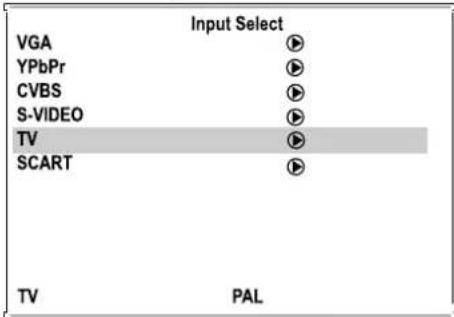
- À l'aide de MENU, vous appelez le menu principal.
- À l'aide de VOL +/-, vous appelez le menu Input.
- En appuyant plusieurs fois sur la touche CH-, vous sélectionnez la source d'entrée desirée.
- À l'aide des touches VOL +/-, vous validez votre sélection.
VGA signal d'entrée VGA
YPbPr signal d'entrée YPbPr
CVBS signal d'entrée AV
S-VIDÉO signal d'entrée S-Vidéo
TV signal d'entrée TV
SCART signal d'entrée Scart
Note:
- Vous pouvez également sélectionner la source du signal d'entrée par la touche SOURCE
Sélection de la langue de menu
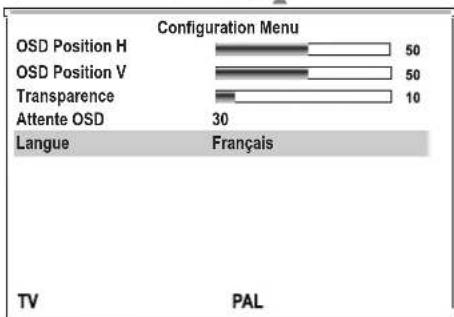
- À l'aide de MENU, vous appelez le menu principal.
- À l'aide de VOL+/-, vous appelez la page pour les réglages de menu.
- En appuyant plusieurs fois sur la touche CH-, vous sélectionnez le point de menu «Langue»
- À l'aide des touches VOL+/-, vous sélectionnez la langue désirée.
Note :
- OSD signifie On-screen-Display (affichage sur écran)
Changement des chaînes
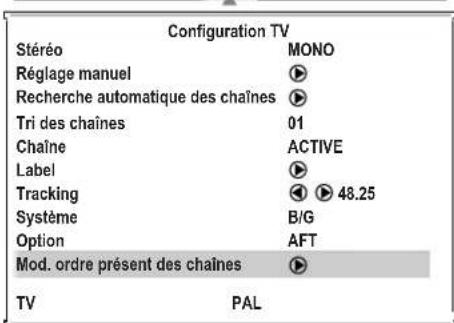
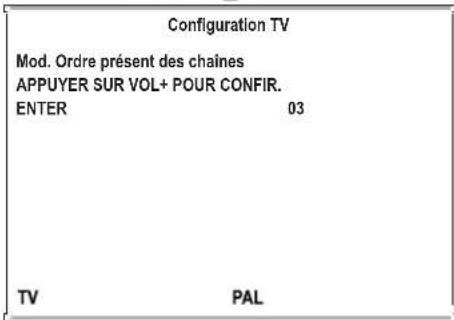
À l'aide de la fonction «Modif. Ordre Présent Chaînes»(swap channel), vous pouvez classer les chaînes comme vous voulez.
- À l'aide des touches numériques, vous sélectionnez d'abord la chaîne désirée.
- À l'aide de MENU, vous appelez le menu principal.
- À l'aide de VOL +/-, vous appelez le menu TV.
- En appuyant plusieurs fois sur CH- (chaîne -), vous sélectionnez le point de menu «Modif. Ordre Présent Chaînes» (swap channel)
- À l'aide de la touche VOL+, vous appelez le sous-menu.
- À l'aide des touches numériques, vous sélectionnez une chaîne que vous voulez remplacer par une autre.
- Pour confirmer, vous appuyez sur VOL+. Par cela les chaînes sont échangées.




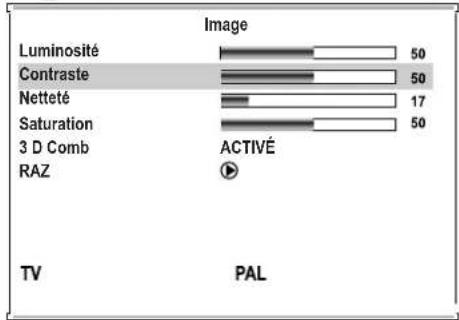
Réglages de l'image individuels
- À l'aide de MENU, vous appelez le menu principal. Le menu [IMAGE] est affiché automatiquement.
- En appuyant plusieurs fois sur CH-, vous sélectionnez le point de menu désiré.
- À l'aide des touches VOL +/-, vous effectuez le réglage.
Note:
- Vous pouvez régler la luminosité facilement et vite à l'aide des touches * - et *es points de menu «Teinte»(HUE) et «Cinéma» (Film mode) s'appliquent au format NTSC. Nous recommandons d'ajuster le point de menu «Cinéma» en cas de doute au réglage «Auto».

IMAGE

AUDIO

NPUT

TV

MENU
bar
| Parameter | Value | |---|---| | Luminosité | 50 | | Contraste | 50 | | Netteté | 17 | | Saturation | 50 | | 3 D Comb | | RAZ | | ACTIVÉ | | | TV | PAL |Activer/ Désactiver „3 D Comb“
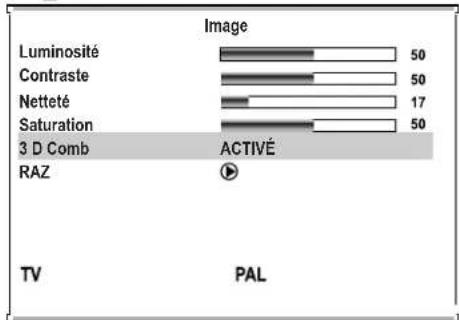
- À l'aide de MENU, vous appelez le menu principal. Le menu [IMAGE] est affiché automatiquement.
- En appuyant plusieurs fois sur la touche CH-, vous choisissez le point de menu «3 D Comb».
- À l'aide des touches VOL+/-, vous pouvez activer ou désactiver cette fonction.
Note:
- Lorsque vous activez cette fonction, la separation Y/C peut eventuellement être effectuée mieux.

IMAGE

AUDIO

NPUT

TV

MENU
bar
| Parameter | Value | |---|---| | Luminosité | 50 | | Contraste | 50 | | Netteté | 17 | | Saturation | 50 | | 3 D Comb | ACTIVÉ | | RAZ | ▼ | TV PALRemettre aux réglages standard
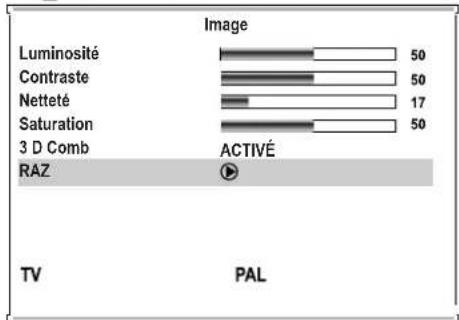
- À l'aide de MENU, vous appelez le menu principal. Le menu [IMAGE] est affiché automatiquement.
- En appuyant plusieurs fois sur CH-, vous choisissez le point de menu «RAZ» (Remise à zéro).
- À l'aide des touches VOL+/-, vous confirmez votre choix.
Modes d'image préréglés
Ce téléviseur LCD offre trois modes d'écran préréglés (BRILLANT, MAT et NORMAL) et un mode d'écran individuel (PERSONNEL). Vous pouvez sélectionner le mode désiré facilement et vite à l'aide de la touche P.P. Pour chaque mode préréglé, il y a certains réglages d'image.

IMAGE

AUDIO

NPUT

TV

MENU
bar
| Parameter | Value | |---|---| | Luminosité | 50 | | Contraste | 50 | | Netteté | 17 | | Saturation | 50 | | 3 D Comb | | | RAZ | | ACTIVÉ TV PALBRILLANT Pour une image brillante
MAT Pour une image mat.
NORMAL Pour une image normale.
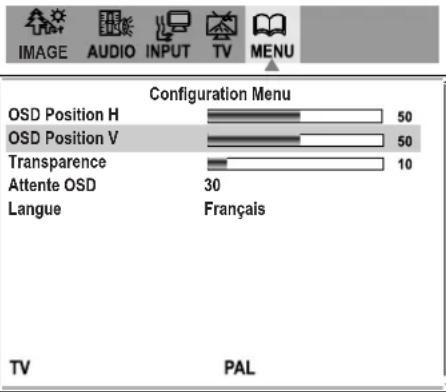
Réglage de la position OSD
- À l'aide de MENU, vous appelez le menu principal.
- À l'aide de VOL+/-, vous appelez la page pour les réglages de menu.
- En appuyant sur la touche CH-, vous choisissez les points de menu «OSD position H» ou «OSD Position V»
- À l'aide de la touche CH-, vous choisissez la position OSD désirée.
Note:
- De même, vous pouvez déterminer la position OSD facilement et vite par la touche POS.
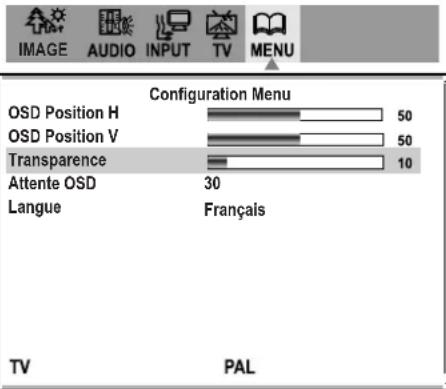
Réglage de la transparence OSD
- À l'aide de MENU, vous appelez le menu principal.
- À l'aide de VOL+/-, vous appelez la page pour les réglages de menu.
- En appuyant plusieurs fois sur CH-, vous sélectionnez le point de menu «Transparence»
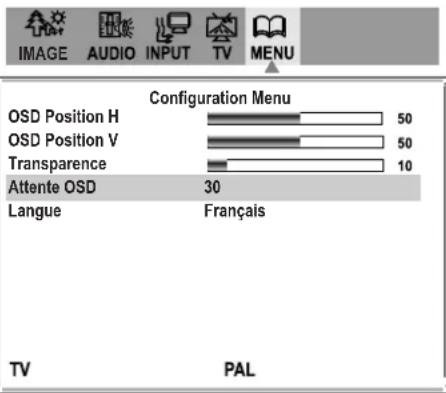
Réglage de la limite de temps OSD
- À l'aide de MENU, vous appelez le menu principal.
- À l'aide de VOL+/-, vous appelez la page pour les réglages de menu.
- En appuyant de nouveau sur CH-, vous sélectionnez le point de menu «Attente OSD».
- À l'aide des touches VOL+/-, vous sélectionnez ensuite la limite de temps OSD désirée.
À l'aide de cette fonction, vous pouvez déterminer la période sans entrées après laquelle le menu OSD est effacé automatiquement.
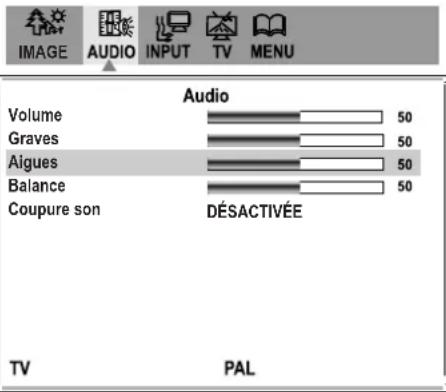
Ajuster les réglages du son
- À l'aide de MENU, vous appelez le menu principal.
- À l'aide de VOL +/-, vous appelez le menu audio.
- En appuyant sur CH-, vous sélectionez le point de menu désiré.
- À l'aide des touches VOL+/-, vous sélectionez le réglage désiré pour le point de menu.
Coupure son
- À l'aide de MENU, vous appelez le menu principal.
- À l'aide de VOL+/-, vous appelez le menu Audio.
- En appuyant sur CH-vous sélectionez le point de menu «Coupure son»
- À l'aide des touches VOL+/-, vous pouvez activer ou désactiver cette fonction (activée/désactivée).

Modes du son préréglés
L'appareil offre trois modes du son préréglés (MUSIQUE, FILM et ACTUALITÉS) et un mode individuel (PERSONNEL). À l'aide de la touche S.P, vous pouvez sélectionner facilement et vite le mode désiré. Pour chaque mode préréglé, il y a certains réglages de son (graves et aigus).
MUSIQUE Pour la reproduction d'un programme de musique.
FILM Pour la reproduction d'un film.
ACTUALITES Pour la reproduction des actualités et d'émissions de conversation.
Sélection pour des émissions NICAM
À l'aide de cette fonction, vous pouvez effectuer de différents réglages pour la réception des émissions NICAM. Le téléviseur LCD soutient NICAM-Stéréo, Bilingue et Mono.
Stéréo
Lorsque le téléviseur LCD reçoit une émission stéréo, vous avez les possibilités de réglage suivantes: ☐ Chaque fois que vous appuyez sur la touche STÉRÉO, l'appareil change entre «NICAM STÉRÉO» et «MONO» Lors du réglage «Mono» le son n'est emis qu'en mono.
Réglage bilingue
Lorsque le téléviseur LCD reçoit ur démission bilingue, vous avez les posibilités de réglage suivantes: Chaque fois que vous appuyez sur la touche STÉRÉO l'appareil change comme démontré en bas:

Mono
Lorsque le téléviseur LCD reçoit une émission mono, vous avez les possibilités de réglage suivantes: Chaque fois que vous appuyez sur la touche STÉRÉO d'appareil change entre «NICAM MONO» et «STÉRÉO».
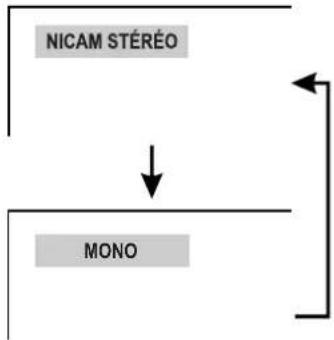
flowchart
graph TD
    A["NICAM STÉRÉO"] --> B["↓"]
    B --> C["MONO"]
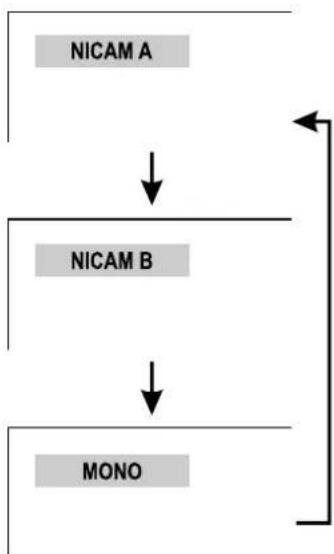
flowchart
graph TD
    A["NICAM A"] --> B["NICAM B"]
    B --> C["MONO"]
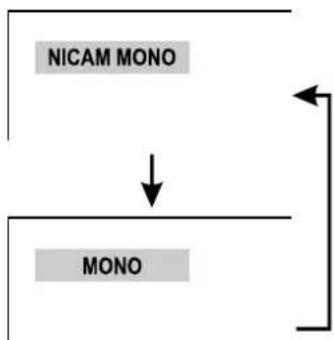
flowchart
graph TD
    A["NICAM MONO"] --> B["↓"]
    B --> C["MONO"]
Sélection pour des émissions IGR (Format d'émission allemand)
Avec cette fonction, vous pouvez effectuer de différents réglages pour la réception des émissions IGR. Le téléviseur soutient IGR-Stéréo et IGR-Bilingue.
Stéréo
Lorsque le téléviseur LCD reçoit une émission stéréo, vous avez les possibilités de réglage suivantes:
Chaque fois que vous appuyez sur la touche STÉRÉO Ⓐ, l'appareil change entre «FM STÉRÉO» et «MONO»
Lors du réglage «Mono», le son n'est emis qu'en mono.
Réglage bilingue
Lorsque le téléviseur LCD reçoit une émission bilingue, vous avez les possibilités de réglage suivantes:
Chaque fois que vous appuyez sur la touche STÉRÉO Q'appareil change entre «FM A» et «FM B»:
Note:
- L'option «MTS» peut être réglé directement à l'aide de la touche STÉRÉO ou à l'aide du menu du téléviseur.
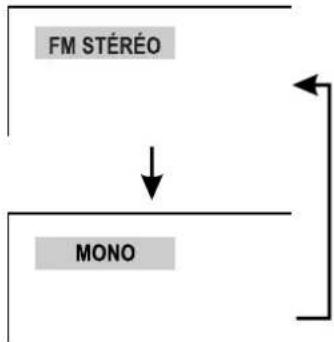
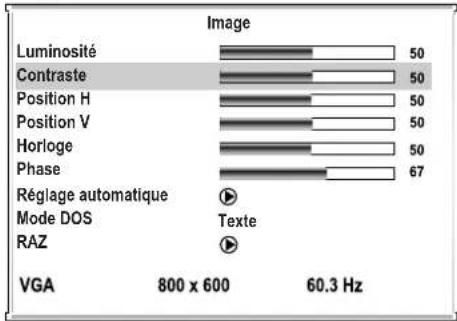
Pour le fonctionnement de l'appareil en mode VGA (par sélection à l'aide du menu) vous pouvez effectuer de différents réglages.
Réglages de l'image individuels
- À l'aide de MENU, vous appelez la page de menu pour les réglages de l'image.
- En appuyant plusieurs fois sur CH-, vous sélectionnez les points de menu «Luminosité» et «Contraste».
- À l'aide des touches VOL+/- vous effectuez ensuite le réglage.
Note:
- Vous pouvez également régler la luminosité facilement et vite à l'aide des touches ✉- et ✉+.

IMAGE

COULEURAUDIO


INPUT

PIP MENU
bar
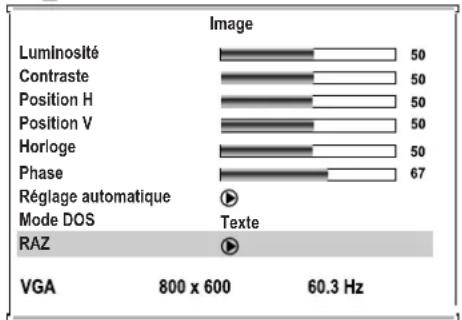
| Image | Value | |---|---| | Luminosité | 50 | | Contraste | 50 | | Position H | 50 | | Position V | 50 | | Horioge | 50 | | Phase | 67 | | Réglage automatique Mode DOS | Texte | | RAZ | Texte | VGA 800 x 600 60.3 HzModification de la position de l'image
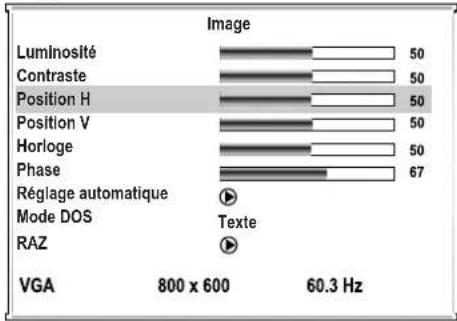
Après le branchement au PC, vous pouvez encore ajuster l'écran, si l'image n'est pas affichée correctement.
- À l'aide de MENU, vous appelez la page de menu pour les réglages de l'image.
- En appuyant plusieurs fois sur CH-, vous sélectionnez les points de menu «Position H» et «Position V».
- À l'aide des touches VOL+/-, vous effectuez le réglage.

IMAGE

COULEURAUDIO

AUDIO INPUT

PIP MENU
bar
| Parameter | Value | |---|---| | Luminosité | 50 | | Contraste | 50 | | Position H | 50 | | Position V | 50 | | Horloge | 50 | | Phase | 67 | | Réglage automatique | ▶ | | Mode DOS | Texte | | RAZ | ▶ | VGA 800 x 600 60.3 HzAprès le branchement au PC vous pouvez encore ajuster l'écran, si l'image n'est pas affichée correctement.
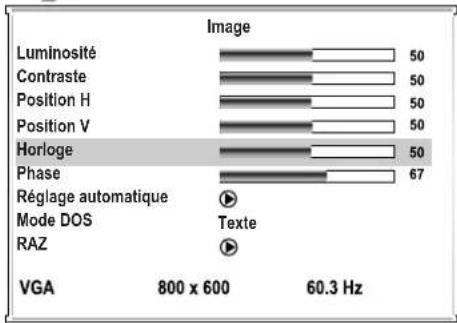
- À l'aide de MENU, vous appelez la page de menu pour les réglages de l'image.
- En appuyant plusieurs fois sur CH-, vous sélectionnez les points de menu «Horloge» et «Phase».
- À l'aide des touches VOL+/-, vous effectuez le réglage.
Si l'image est de mauvaise qualité, cela peut être dû au temps de cylce de votre processeur. Essayez dans ce cas de mieux régler l'image à l'aide du point de menu «Horloge». Si des signaux perturbateurs scintillants ou colorés apparaissent sur l'écran, essayez de mieux régler l'image à l'aide du point de menu «Phase».

IMAGE

COULEURAUDIO

AUDIO INPUT

PIP MENU
bar
| Parameter | Value | |---|---| | Luminosité | 50 | | Contraste | 50 | | Position H | 50 | | Position V | 50 | | Horloge | 50 | | Phase | 67 | | Réglage automatique | ▶ | | Mode DOS | Texte | | RAZ | ▶ | VGA 800 x 600 60.3 HzRéglage de l'image automatique
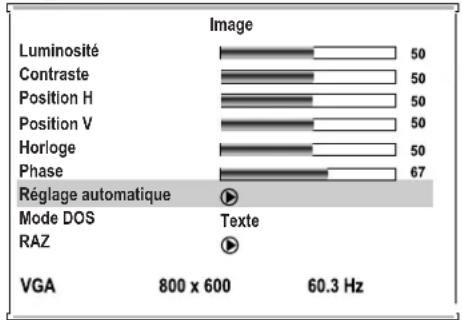
Pour optimiser encore davantage la qualité de l'image, vous pouvez faire régler l'image automatiquement à l'aide de cette fonction.
- À l'aide de MENU, vous appelez la page de menu pour les réglages de l'image.
- En appuyant plusieurs fois sur CH-, vous sélectionnez «Réglage automatique»
- À l'aide des touches VOL+/-, vous effectuez le réglage.
Vous pouvez également activer cette fonction de réglage automatique facilement et vite à l'aide de la touche AUTO.

Formats de l'écran préréglés
- À l'aide de MENU, vous appelez la page de menu pour les réglages de l'image.
- En appuyant plusieurs fois sur CH-, vous sélectionnez le «Mode DOS».
- À l'aide des touches VOL+/-, vous effectuez le réglage.
Lorsque le signal d'entrée est de 720 X 400 ou de 640 X 400, le format d'écran 720 X 400 s'applique à l'option «texte» et le format d'écran 640 X 400 s'applique à l'option «graphique».


Remettre aux réglages standard
- À l'aide de MENU, vous appelez la page d'écran pour les réglages d'écran.
- En appuyant plusieurs fois sur CH-, vous sélectionnez «RAZ»
- À l'aide des touches VOL+/-, vous validez cette sélection.
À l'aide de cette fonction, les réglages pour la luminosité et le contraste sont remis aux réglages standard préréglés à l'usine.

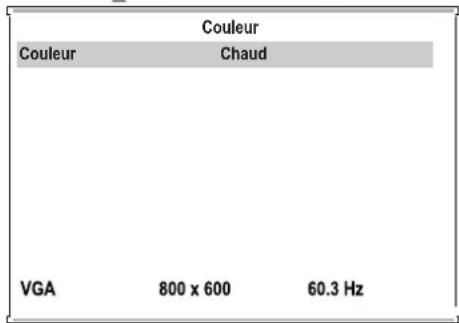
Sélection du mode de couleur
- À l'aide de MENU, vous appelez le menu principal.
- À l'aide de VOL+/-, vous appelez la page principale pour les réglages de couleur.
- En appuyant plusieurs fois sur CH-, vous sélectionnez «Couleur»
- À l'aide des touches VOL+/-, vous sélectionnez entre «Froid», «Chaud» ou «Couleur Utilisateur».

Sélection de la couleur
Lorsque vous voulez régler le point de menu «Couleur» manuellement, vous devez sélectionner d'abord l'option «Couleur utilisateur».
- À l'aide de MENU, vous appelez le menu principal.
- À l'aide de VOL+/-, vous appelez la page principale pour les réglages de la couleur.
- En appuyant plusieurs fois sur CH-, vous choisissez entre «R Gain», «G Gain», «B Gain», «R Offset», «G Offset» ou «B Offset».
- À l'aide des touches VOL+/-, vous réglez le point de menu sélectionné.

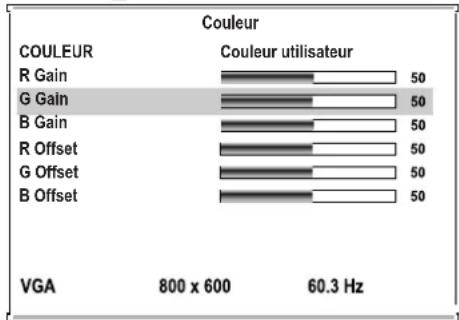
bar
Couleur | COULEUR | Couleur utilisateur | Value | |---|---|---| | R Gain | 50 | 50 | | G Gain | 50 | 50 | | B Gain | 50 | 50 | | R Offset | 50 | 50 | | G Offset | 50 | 50 | | B Offset | 50 | 50 | VGA 800 x 600 60.3 HzRéglages PIP
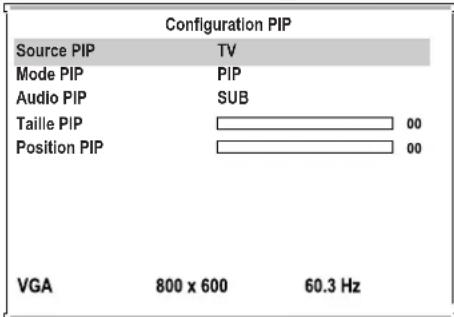
- À l'aide de MENU, vous appelez le menu principal.
- À l'aide de VOL+/-, vous appelez la page principale pour les réglages PIP.
- En appuyant plusieurs fois sur CH-, vous sélectionnez le point de menu pour les réglages PIP.
- À l'aide des touches VOL+/-, vous effectuez les réglages PIP correspondants.

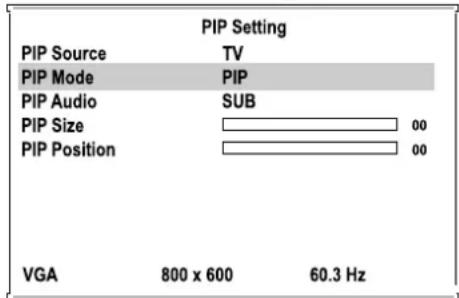
Sélection de la source de signal pour la fonction PIP
- En mode PIP vous appuyez MENU pour appeler le menu principal.
- À l'aide des touches VOL+/-, vous sélectionnez la page principale pour les fonctions PIP.
- À l'aide de CH-, vous sélectionnez le point de menu «Source PIP»
- À l'aide de VOL+/-, vous effectuez le réglage.
Sélection de la source de signal du son
- Au mode PIP vous appuyez MENU pour appeler le menu principal.
- À l'aide des touches VOL+/-, vous sélectionnez la page principale pour les fonctions PIP.
- À l'aide de CH-, vous sélectionnez le point de menu «PIP Audio»
- À l'aide de VOL+/-, vous effectuez le réglage.
À l'aide de l'option «SUB», le son de l'image PIP est reproduit.
À l'aide de l'option «PRINCIPAL», le son de l'image principal est reproduit.
Modification de la taille de l'image PIP
- En mode PIP, vous appuyez sur MENU pour appeler le menu principal.
- À l'aide des touches VOL+/-, vous sélectionnez la page principale pour les fonctions PIP.
- À l'aide de CH-, vous sélectionnez «Taille PIP»
- À l'aide de VOL+/-, vous effectuez le réglage.
Modification de la position de l'image P
- En mode PIP, vous appuyez MENU pour appeler le menu principal.
- À l'aide des touches VOL+/-, vous sélectionnez la page principale pour les fonctions PIP.
- À l'aide de CH-, vous sélectionnez le point de menu «Position PIP»
- À l'aide de VOL+/-, vous effectuez votre réglage.

IMAGE

COULE

JRAUDIO

INPUT

PIP

MENU
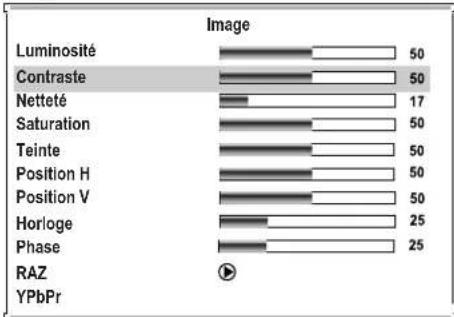
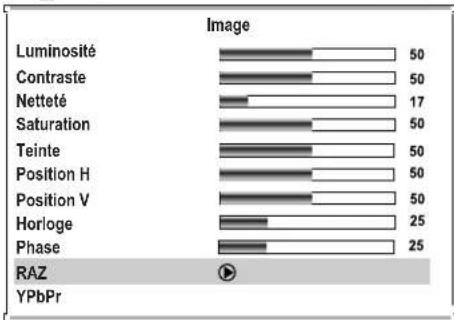
À travers l'option «YpbPr» pour la source d'entrée, l'appareil utilise le mode «YpbPr». Pour ce mode, vous pouvez également effectuez des réglages individuels.
Réglages de l'image individuels
- À l'aide de MENU, vous appelez la page de menu pour les réglages de l'image.
- En appuyant plusieurs fois sur CH-, vous sélectionnez les points de menu «Luminosité» et «Contraste».
- À l'aide des touches VOL+/-, vous effectuez le réglage.
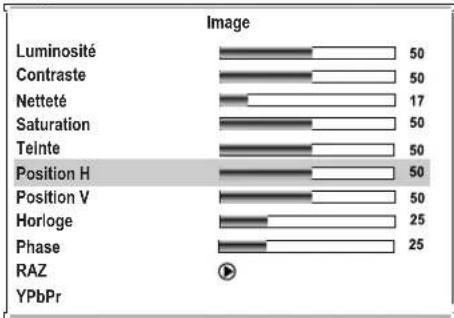
Modification de la position de l'image
- À l'aide de MENU, vous appelez la page de menu pour les réglages de l'image.
- En appuyant plusieurs fois sur CH-, vous sélectionnez les points de menu «Position H» et «Position V».
- À l'aide des touches VOL+/-, vous effectuez ensuite le réglage.
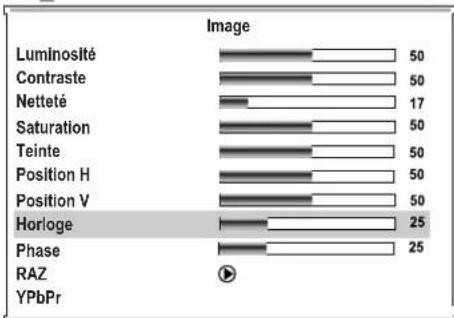
- À l'aide de MENU, vous appelez la page de menu pour les réglages d'image.
- En appuyant plusieurs fois sur CH-, vous sélectionnez les points de menu «Horloge» et «Phase».
- À l'aide des touches VOL+/-, vous effectuez le réglage.
Si l'image est de mauvaise qualité, cela peut être dû au temps de cycle de votre processeur. Essayez dans ce cas de mieux régler l'image à l'aide du point de menu «Horloge». Si des signaux perturbateurs scintillants ou colorés apparaissent sur l'écran, essayez de mieux régler l'image à l'aide du point de menu «Phase».
Remettre aux réglages standard
- À l'aide de MENU, vous appelez la page d'écran pour les réglages d'image.
- En appuyant plusieurs fois sur CH-, vous sélectionnez «RAZ»
- À l'aide des touches VOL+/-, vous validez cette sélection.
À l'aide de cette fonction, les réglages pour la luminosité et le contraste, la netteté, la saturation et la teinte sont remis aux réglages standard préréglés à l'usine.

IMAGE

COULEURAUDIO

AUDIO

NPUT

PIP MENU
bar
| Parameter | Value | |---|---| | Luminosité | 50 | | Contraste | 50 | | Netteté | 17 | | Saturation | 50 | | Teinte | 50 | | Position H | 50 | | Position V | 50 | | Horloge | 25 | | Phase | 25 | RAZ YPbPr
IMAGE

COUL FURAUDIO

AUDIO

NPUT

PIP MENU
bar
| Parameter | Value | |---|---| | Luminosité | 50 | | Contraste | 50 | | Netteté | 17 | | Saturation | 50 | | Teinte | 50 | | Position H | 50 | | Position V | 50 | | Horloge | 25 | | Phase | 25 | | RAZ | 25 | | YPbPr | 25 |
IMAGE

COULEURAUDIO

AUDIO

NPUT

PIP MENU
bar
| Parameter | Value | |---|---| | Luminosité | 50 | | Contraste | 50 | | Netteté | 17 | | Saturation | 50 | | Teinte | 50 | | Position H | 50 | | Position V | 50 | | Horloge | 25 | | Phase | 25 | | RAZ | 25 | | YPbPr | 25 |
IMAGE

COULEURAUDIO

UDIO

NPUT

PIP MENU
bar
| Parameter | Value | |---|---| | Luminosité | 50 | | Contraste | 50 | | Netteté | 17 | | Saturation | 50 | | Teinte | 50 | | Position H | 50 | | Position V | 50 | | Horloge | 25 | | Phase | 25 | RAZ YPbPrFonctions du TÉLÉTEXTE
What Is Teletext?
Avant de contacter un service de réparation, veuillez vérifier les points suivants pour pouvoir remédier à des symptômes rencontrés.
| Symptômes | Point à vérifier |
| «Images fantômes» ou images doubles | Ceci peut être dû à un obstacle à l'antenne à cause de grands bâtiments ou de hautes montagnes. L'utilisation d'une très haute antenne de direction pourrait améliorer l'image. |
| Pas de tension | Vérifier que le câble d'alimentation AC soit bien branché dans la prise principale.Débrancher le câble d'alimentation, attendre 60 secondes. Ensuite, rebrancher dans la prise principale et remettre en marche le téléviseur. |
| Pas d'image | Vérifier les branchements de l'antenne à l'arrière du téléviseur pour vérifier si elle est connectée correctement au téléviseur.Éventuel problème de transmission. Essayer avec une autre chaîne.Ajuster les réglages de contraste et de luminosité.Sélectionner un branchement d'entrée correcte.Est-ce qu'un signal incompatible a été branché en entrée? |
| Bonne image, mais pas de son | Augmenter le VOLUME.Vérifier que le son n'ait pas été coupé. |
| Bon son mais couleurs faibles | Ajuster les réglages de contraste, de couleur et de luminosité. |
| Mauvaise image | Parfois, l'image est de mauvaise qualité quand une caméra S-VHS ou un caméscope a été activé et qu'un autre périphérique a été raccordé en même temps. Dans ce cas, débrancher un des périphériques.Vérifier que la pièce n'est pas trop éclairée. |
| Ligne pointillée horizontale | Ceci peut être dû à des interférences électriques (par ex. sèche-cheveux, des néons, etc.)Éteindre tout l'équipement. |
| Le téléviseur ne répond plus à la télécommande | Vérifier que les piles marchent. Si nécessaire, les changer.Nettoyer la lentille du capteur de télécommande sur le téléviseur.Ne pas utiliser la télécommande dans un environnement trop lumineux.Insérer les piles en suivant les pôles dessinés (+,-). |
| Image enneigée et bruit | Vérifier les raccordements de l'antenne.Vérifier que vous avez bien sélectionné le mode D-Sub dans votre ordinateur. |
| Pas de réception stable en mode VGA ou pas d'image synchronisée | Vérifier que vous avez bien sélectionné le mode VGA dans votre ordinateur. |
| Pas de son des haut-parleurs | Ajuster la balance dans le menu Audio. |
NE PAS UTILISER DANS DES PIÈCES (ENDROITS) CHAUDES OU FROIDES
Quand le téléviseur est utilisé dans des pièces ou endroits à basses températures, l'image peut laisser des traces ou elle apparaît un peu en retard. Ce n'est pas un disfonctionnement, et le téléviseur refonctionnera normalement quand la température reviendra à la normale.
Ne pas laisser l'appareil dans un endroit chaud ou froid. De plus, ne pas laisser l'appareil à un endroit directement exposé à la lumière du soleil ou près d'une source de chaleur, ceci pourrait déformer le boîtier et amener l'écran LCD à mal fonctionner.
(Températures de stockage: 0°C à +50°C Températures d'utilisation: 5°C à +40°C)
Note:
- Si votre problème n'est pas résolu, redémarrer le téléviseur en l'éteignant et le rallumant ensuite.
- N'essayez jamais de réparer vous-même un téléviseur défectueux.
| Type: Téléviseur LCD | |||
| Taille de l'écran diagonale 20" | |||
| Alimentation requise 100-240 V CA 50/60Hz | |||
| Consommation électrique 60W | |||
| Dimensions (mm) 654 (l) X 480 (h) X 195 (p) (avec le support) | |||
| Poids (kg) 10 (avec le support) | |||
| Système TV & Chaînes | |||
| Système VHF UHF CATV | |||
| PAL-D/K 1-12 13-57 Z1~Z37 | |||
| PAL-B/G 2-12 21-69 X~Z+2, S1~S41 | |||
| PAL-I 2-12 21-69 | |||
| SECAM-B/G 2-12 21-69 X~Z+2, S1~S41 | |||
| SECAM-D/K 1-12 21-69 | |||
| SECAM-L' | 2-4 | ||
| SECAM-L | 5-12 | 21-69 X~Z C57, S1~S41 | |
| Système TV | PAL/SECAM BG, DK, PAL-I, SECAM-L,SECAM-L',NTSC (AV) | ||
Note:
- La conception et les spécifications sont sujettes à modification sans préavis.
LCD TV
CVBS Signal de composantes
Composite vidéo interface (Interface vidéo composite). Le Voir YUV signal vidéo est transmis par une seule conduite/ligne. Vous ne devriez utiliser cet interface qu'au cas que votre Contraste
appareil de reproduction n'a pas d'autre interface soutenue par votre téléviseur Xoro, parce que la transmission à l'aide de CVBS a pour conséquence une image beaucoup plus mauvaise que par d'autres types de transmission. (voir LC
aussi YUV, S-Viséo, SCART et RGB). Vous pouvez Abrév reconnaître l'interface CVBS à la couleur jaune de la prise cinch. cristaux liquides (rouge, vert, bleu) sont éclairées de
DSP la luminosité des 3 couleurs jusque 16,7 millions de Digital Signal Processor (processeur signal digital). Abréviation pour des microplaquettes qui convertissent certains signaux (p.ex. le son) en signaux numériques (p.ex. Virtual surround est produit par un DSP).
DVI
Digital Video Interface (Interface digitale vidéo). DVI transmis des signaux vidéo par voie digitale et d'une qualité très haute. DVI permet par exemple la transmission des signaux HDTV.
DVB Les standards pour les pays respectifs sont affichés dans le Digital Video Broadcasting. Standard pour la transmission tableau sur page XXX. numérique des signaux vidéo. Il y a DVB-S (DVB par satellite), DVB-T (DVB par antenne) et DVB-C (DVB par câble). OSD (Affichag OSD (On scre
Température de couleur
La température de couleur est décisive pour la perception naturelle d'une image. Lorsque la température de couleur PAL est trop élevée ou trop basse, l'image semble avoir une dominante chromatique. La température de couleur s'exprime en degré Kelvin. La valeur optimale pour l'image vidéo se situe à 6500 degré Kelvin.
GUI
Graphic User Interface. Voir OSD.
HDTV
High Definition Television (Télévision à haute définition). Standard pour la transmission et la mémorisation des images vidéo à haute définition. Pour pouvoir profiter pleinement de HDTV, la source de signal et l'appareil de reproduction (p. ex. le téléviseur) doivent soutenir HDTV.
Prise Hoside
Prise à 4 pôles pour des connexions S-Viséo.
HUE (Teinte)
À l'aide de HUE vous pouvez régler la teinte.
Interlaced (entrelacé)
Formation d'image par balayage entrelacé. Pour cela deux trames transposé d'une ligne d'image sont produites consécutivement. C'est la procédure usuelle quant aux téléviseurs traditionnels de 50 Hz.
Designe la différence de luminosité entre le point d'image le plus lumineux et le point d'image le plus obscure.
on pour Liquid Cristal Display (Affichage à cristaux liquides). L'image s'établit par le fait que 3 couches des
l'arrière ou par le côté. Selon la combinaison et l'intensité de
couleurs peuvent être représentées ainsi avec une qualité brillante et une résolution extremément nette.
NTSC
Standard de télévision surtout en Amérique et en Asie. 525 lignes (480 visibles) et une fréquence de rafraîchissement d'image de 60 Hz. Désigne le mode de transmission des informations d'image (luminosité, couleur, le mode de la formation d'image, fréquence de rafraîchissement d'image etc.). En Europe on ne trouve ce standard normalement que sur des médias importés. (p.ex. des DVD américains).
OSD (Affichage sur écran)
OSD (On screen display) désigne les menus et options affichés sur l'écran. Le GUI représente l'interface entre le hardware et l'utilisateur.
Standard de télévision européen. Abréviation pour Phase Alternation Line (Ligne d'alternance de phase). Fréquence de rafraîchissement d'image: 50 HZ, résolution de ligne: 625 lignes (576 visibles).
Désigne le mode de transmission des informations d'image (luminosité, couleur, le mode de la formation d'image, fréquence de rafraîchissement d'image etc.). Les standards pour les pays respectifs sont affichés dans le tableau sur la page XXX.
PIP (Fonction image dans image)
Picture in Picture. Affichage d'une petite image additionelle mouvante sur l'écran.(p.ex. programme TV dans la partie supérieure à droite, pendant qu'on regarde simultanément un DVD).
Pixel
Désignation pour un point d'image (dans le domaine digital). Plus de pixel contient une image de télévision ou une image de vidéo, plus haute est la résolution et plus haute est la netteté de l'image.
LCD TV
Progressive scan (balayage progressif) UHF (Frequency ultra haute)
Au contraire du balayage entrelacé (interlaced) cette Ultra high frequency. Fréquence pour la réception des technique emploie la technique d'image complète et fournit signaux TV par câble ou antenne (analogue) une qualité d'image beaucoup plus élevée, surtout en combinaison avec des projecteurs ou des moniteurs PC. VGA
RGB (Rouge-Vert-Bleu) d'affichage graphique). Standard pour la transmission des Abréviation Red Green Blue. Mode de transmission et signaux vidéo dans le domaine de l'ordinateur. d'affichage des signaux vidéo séparés d'après les couleurs individuelles dans le domaine TV rouge, vert et bleu. En VHF combinaison avec le téléviseur RGB offre une qualité Very high frequency. (Fréquence très haute). Fréquence presque aussi bonne que YUV. pour la réception des signaux TV par câble ou antenne.
Rs232
Une interface sérielle connue du domaine du PC pour la transmission de données. Cette interface est utilisée dans des appareils Home Entertainment pour programmer de YUV nouveau les appareils ou pour installer du micrologiciel nouveau.
S-Vidéo
Mode de transmission pour des signaux vidéo, lors duquel au des informations de luminosité et de couleur sont la transmises séparément. Vous pouvez reconnaître le port analogues. S-Viséo par la prise d'hoside à 4 pôles.
SECAM
Système de télévision en couleur, qui est utilisé hors de la blanc. France dans quelques états de l'Europe orientale. La même frequency de rafraîchissement d'image que PAL: 50 Hz, 625 lignes.
YpbPr (1/2)
Voir YUV
Signal vidéo, lors de la transmission duquel les informations de couleur et de luminosité sont séparées. Semblable à la technique de transmission RGB, les signaux sont transmis par 3 lignes cinch. Ce signal est aussi appelé «signal de composantes». Par YUV on reçoit la meilleure transmission possible quant aux signaux vidéo
Balance de blanc
Réglage nécessaire, pour que blanc apparaisse comme
Voir température de couleur.

NOTES

NOTES

NOTES

NOTES



- TABLES DES MATIÈRES
- CONSIGNES DE SÉCURITÉ 124
- PRÉPARATION 126
- ÉLÉMENTS DE COMMANDE....128
- PRISES 132
- MISE EN MARCHE ET ARRÊT DE L'APPAREIL....136
- MÉMORISATION DES CHAÎNES 137
- FONCTIONS DE SERVICE....139
- RÉGLAGES DE L'IMAGE 141
- REGLAGES OSD 142
- RÉGLAGES DU SON....143
- RÉGLAGES EN MODE VGA 146
- RÉGLAGES AU MODE YPbPr 150
- TÉLÉTEXTE 151
- DÉPANNAGE 152
- SPECIFICATIONS 154
- GLOSSAIRE 155
- Entretien
- ATTENTION
- Nettoyage de l'écran LCD
- Informations sur la télévision par câble
- Précautions pendant l'installation et l'utilisation de l'écran LCD
- LES CONNECTEURS NE SE LAISSENT INTRODUIRE DANS LES PRISES QUE SUIVANT UNE SEULE DIRECTION. SI VOUS AVEZ DES PROBLÈMES AVEC LES CONNECTEURS, CONTACTEZ VOTRE REVENDEUR.
- Conseils pour l'entretien
- Remplacement des pièces
- Inspection de sécurité
- Justificatifs
- Utilisation de la télécommande
- Piles de la télécommande
- Consignes de sécurité concernant les piles
- Raccordement de l'antenne
- Note:
- Démontage et remontage du couvercle arrière
- MENU
- CAPTEUR
- SOURCE
- CH +/-
- VOYANT DE SERVICE
- TOUCHE MARCHE/ARRÊT
- Sur l'appareil
- Télécommande
- Informations avant le branchement
- Connexion 21-Pin-EURO-SCART
- Procédés de branchement
- Réception à travers le décodeur
- Branchement à travers AV ou S-Video
- D'autres appareils que l'on peut brancher
- Réception à travers AV
- Branchement d'un lecteur DVD ou d'un système home-cinema
- Lecture d'un DVD
- Branchement d'un ordinateur
- Affichage de l'écran de l'ordinateur
- Mise en marche et arrêt de l'appareil
- Marche
- Arrêt
- Appeler les menus
- Mémorisation automatique des chaînes
- Mémorisation manuelle des chaînes
- Ajustement fin manuel
- Ajouter et supprimer des chaînes
- Attribution de noms aux chaînes
- Ajustement manuel
- FONCTIONS DE SERVICE
- Changer les chaînes
- Utilisation de la touche RETOUR
- Réglage du volume
- Coupure du son
- Sélection du source de signal d'entrée
- Sélection de la langue de menu
- Note :
- Changement des chaînes
- Réglages de l'image individuels
- Activer/ Désactiver „3 D Comb“
- Remettre aux réglages standard
- Modes d'image préréglés
- Réglage de la position OSD
- Réglage de la transparence OSD
- Réglage de la limite de temps OSD
- Ajuster les réglages du son
- Coupure son
- Modes du son préréglés
- Sélection pour des émissions NICAM
- Stéréo
- Réglage bilingue
- Mono
- Sélection pour des émissions IGR (Format d'émission allemand)
- Modification de la position de l'image
- Réglage de l'image automatique
- Formats de l'écran préréglés
- Sélection du mode de couleur
- Sélection de la couleur
- Réglages PIP
- Sélection de la source de signal pour la fonction PIP
- Sélection de la source de signal du son
- Modification de la taille de l'image PIP
- Modification de la position de l'image P
- Fonctions du TÉLÉTEXTE
- What Is Teletext?
- NE PAS UTILISER DANS DES PIÈCES (ENDROITS) CHAUDES OU FROIDES
- LCD TV
- CVBS Signal de composantes
- DVI
- Température de couleur
- GUI
- HDTV
- Prise Hoside
- HUE (Teinte)
- Interlaced (entrelacé)
- NTSC
- OSD (Affichage sur écran)
- PIP (Fonction image dans image)
- Pixel
- Progressive scan (balayage progressif) UHF (Frequency ultra haute)
- Rs232
- S-Vidéo
- SECAM
- YpbPr (1/2)
- Balance de blanc
- NOTES
Marque : XORO
Modèle : HTL 2012
Catégorie : Téléviseur