HTL 2012 - Fernseher XORO - Kostenlose Bedienungsanleitung
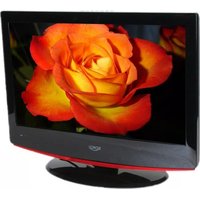
Finden Sie kostenlos die Bedienungsanleitung des Geräts HTL 2012 XORO als PDF.



| Produkttyp | 20-Zoll-LCD-Fernseher |
| Abmessungen (mit Standfuß) | 654 mm (B) x 480 mm (H) x 195 mm (T) |
| Gewicht (mit Standfuß) | 10 kg |
| Stromversorgung | 100-240 V AC, 50/60 Hz |
| Stromverbrauch | 60 W |
| TV-Standards | PAL/SECAM B/G, D/K, I, L, L' ; NTSC (AV) |
| Videoeingänge | SCART, AV (CVBS), S-Video, YPbPr, VGA (D-Sub) |
| Audioeingänge | Audio L/R (Cinch), Kopfhöreranschluss |
| Fernbedienung | Ja, inklusive AAA-Batterien |
| Bildfunktionen | Einstellungen für Helligkeit, Kontrast, Schärfe, Sättigung, Farbton; Voreinstellungen (Brilliant, Matt, Normal) |
| Audiofunktionen | Einstellungen für Bass, Höhen, Balance; Voreinstellungen (Musik, Film, Nachrichten); NICAM Stereo/Zweikanalton; IGR |
| PIP-Funktion | Bild-im-Bild mit Quellenauswahl und einstellbarer Größe |
| Teletext | Ja |
| OSD-Anzeige | Mehrsprachig (Französisch verfügbar); Position, Transparenz und Verzögerung einstellbar |
| Sender speichern | Automatisch oder manuell; Sortierung und Benennung der Sender |
| Pflege und Reinigung | Mit einem weichen, trockenen Tuch abwischen; keine alkohol- oder lösungsmittelhaltigen Produkte verwenden |
| Sicherheit | Gehäuse nicht öffnen (Hochspannung); vor Reinigung Netzstecker ziehen; vor Feuchtigkeit schützen |
| Ersatzteile und Reparierbarkeit | Qualifizierten Techniker kontaktieren; vom Hersteller zertifizierte Teile verwenden |
| Betriebstemperatur | +5 °C bis +40 °C |
| Lagertemperatur | 0 °C bis +50 °C |
| Allgemeine Informationen | Vollständige Anleitung zum Download verfügbar; Support per E-Mail |
Häufig gestellte Fragen - HTL 2012 XORO
Benutzerfragen zu HTL 2012 XORO
0 Frage zu diesem Gerät. Beantworten Sie die, die Sie kennen, oder stellen Sie Ihre eigene.
Eine neue Frage zu diesem Gerät stellen
Laden Sie die Anleitung für Ihr Fernseher kostenlos im PDF-Format! Finden Sie Ihr Handbuch HTL 2012 - XORO und nehmen Sie Ihr elektronisches Gerät wieder in die Hand. Auf dieser Seite sind alle Dokumente veröffentlicht, die für die Verwendung Ihres Geräts notwendig sind. HTL 2012 von der Marke XORO.
BEDIENUNGSANLEITUNG HTL 2012 XORO
Lesen Sie bitte vor Anschluss, Betrieb und Einstellungen dieses Geräts diese Bedienungsanleitung. Bitte verwahren Sie diese Bedienungsanleitung als Referenz für spätere Anwendungen.
SICHERHEITSHINWEISE 4
VORBEREITUNGEN 6
Verwendung der Fernbedienung....6
Batterien der Fernbedienung 6
Antennenanschluss....7
Entfernen und Einsetzen der rückseitigen Abdeckung 7
STEUERELEMENTE 8
Auf dem Gerät....8
Fernbedienung....10
ANSCHLÜSSE 12
Hinweise vor dem Anschließen....12
21-Pin-EURO-SCART-Anschluss 12
Anschluss über AV oder S-Video 13
Anschluss eines DVD-Players oder Home-Cinema-Systems....14
Anschluss eines PCs ....15
EIN- UND AUSSCHALTEN DES GERÄTS 16
Ein- und Ausschalten des Geräts....16
Aufrufen der Menüs ....16
SPEICHERN DER KANÄLE 17
Automatisches Speichern der Kanäle....17
Manuelles Speichern der Kanäle....18
Manuelles Fine-Tuning 18
Hinzufügen und Löschen von Kanälen 18
Bearbeiten von Kanälen....18
Automatisches Fine-Tuning 19
BETRIEBSFUNKTIONEN 19
Wechseln der Kanäle....19
Verwendung der Taste RETURN 19
Einstellen der Lautstärke ....19
Stummschaltung....19
Wahl der Eingangssignalquelle....20
Auswahl der Menüsprache ....20
Austausch von Kanälen 20
BILDEINSTELLUNGEN 21
Individuelle Bildeinstellungen....21
Aktivieren/Deaktivieren von "3D Comb" 21
Zurücksetzen auf die Standardeinstellungen....21
Voreingestellte Bild-Modi 21
OSD-EINSTELLUNGEN....22
Einstellen der OSD-Position 22
Einstellen der OSD-Transparenz 22
Einstellen des OSD-Zeitlimits 22
TON-EINSTELLUNGEN 23
Einstellen der Ton-Einstellungen....23
Stummschaltung 23
Voreingestellte Sound-Modi....23
Auswahl für NICAM-Sendungen....24
Auswahl für IGR-Sendungen (deutsches Sendeformat)......25
EINSTELLUNGEN IM VGA-MODUS 26
Individuelle Bildscheinstellungen....26
Ändern der Bildposition....26
Die Einstellungen "Clock" und "Phase" 26
Automatische Bildeinstellung 27
Voreingestellte Bildschirmformate....27
Zurücksetzen auf Standardeinstellungen....27
Auswahl des Farbmodus 28
Auswahl der Farbgebung....28
PIP-Einstellungen 28
Auswahl der Signalquelle für die PIP-Funktion....29
Auswahl der Sound-Signalquelle....29
Ändern der Größe des PIP-Bildes 29
Ändern der Position des PIP-Bildes....29
EINSTELLUNGEN IM YPBPR-MODUS....30
Individuelle Bildscheinstellungen ....30
Ändern der Bildposition....30
Die Einstellungen "Clock" und "Phase" 30
Zurücksetzen auf Standardeinstellungen+ ....30
TELETEXT 31
Was ist Teletext....31
Aktivieren/Deaktivieren von Teletext....31
Tastenfunktionen....31
FEHLERBEHEBUNG 32
SPEZIFIKATION....33
GLOSSAR 34
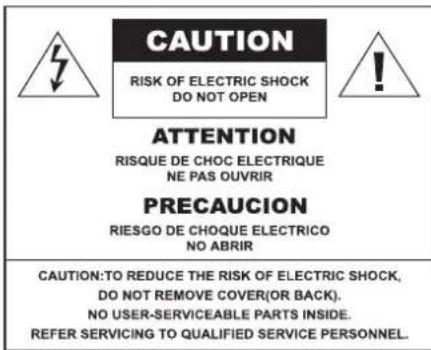
Wartung
Um das Gerät vor Feuer und elektrischem Schock zu schützen, halten Sie es von Feuchtigkeit fern.
Vorsicht
Um das Gerät vor elektrischem Schlag zu schützen, prüfen Sie, dass der Stecker ordnungsgemäß eingesteckt ist.
Vorsicht
Wenn Sie das LCD-Display mit Videospielen, Computern oder Ähnlichem verwenden, stillen Sie eine niedrige Helligkeit ein. Erscheint auf dem Bildschirm ein Bild mit hoher Helligkeit und Kontrast, kann sich dieses permanent "einbrennen".
Reinigung des LCD-Display
- Wischen Sie das LCD-Display mit einem weichen trockenen Tuch.
- KEINE Lösungsmittel oder Methylbenzol verwenden, dies kann zu Beschädigung des LCD-Display führen.
- Ziehen Sie vor der Reinigung den Netzstecker.
Hinweise für Kabelfernsehen
Stillen Sie sicher, dass Sie eine ordnungsgemäße Genehmigung des Senders / des Kabelanbieters besitzen, bevor Sie mit dem TV-Empfänger über UHF, VHF ober Kabel Programme empfangen.
Vorsichtsmaßnahmen für Installation und Betrieb des LCD-Display
- Prüfen Sie die Stromspannungs-Spezifikation auf dem Serien-/Modellnummeretikett. Sind Sie nicht sicher welche Stromspannung bei Ihnen verwendet wird, wenden Sie sich an Ihren Händler oder Stromversorger.
- Prüfen Sie, dass alle Stecker ordnungsgemäß einsteckt sind. Sollten Sie Probleme mit den Verbindungen haben, wenden Sie sich an Ihren Händler.

Die Steckverbindungen passen nur in einer Richtung in die Buchen. Sollten Sie Probleme mit den Steckverbindungen haben, wenden Sie sich bitte an Ihren Händler.
- Steckdose oder Verlängerungskabel NICHT überlanden, dies kann zu elektrischem Schock und Brand führen.
- KEINE Objekte auf das Netzkabel stellen oder das Netzkabel bei Verwendung aufwickeln. Halten Sie ihr LCD-Display von Orten, die es beschädigen könnten fern und verwenden Sie das korrekte Netzkabel.
- Wenn nicht in Betrieb, schalten Sie Ihr LCD-Display ab- Wenn Sie Ihr LCD-Display über längere Zeit nicht gebrauchen, ziehen Sie den Netzstecker um Brände zu verhindern.
- Die Ventilationsöffnung auf der Rückseite des LCD-Display ist für Ventilation und Kühlung. Halten Sie diese Öffnung frei um Kühlung zu gewährleisten.
- LCD-Display NICHT auf das Bett, Sofaoder Teppich stellen, dies könnte die Ventilationsöffnung versperren.
- LCD-Display NICHT in geschlossenen Orten wie Regal oder Fernsehschrank betrieben. Eine ausreichende Kühlung ist dabei nicht direktem Sonnenlicht aussetzen.
- Halten Sie Ihr LCD-Display vor heißen und Hitze erzeugenden Objekten fern.
- LCD-Display nicht direktem Sonnenlicht aussetzen.
- LCD-Display NICHT auf instabile Regalbretter oder Tische stellen. Verletzungsgefahr bei Herunterfallen!
- KEINE spitzen Gegenstände in das LCD-Display eindringen lassen. Dies kann die Hochspannungselemente in Ihrem LCD-Display beschädigen.
Ratschläge für die Wartung
Wartung
Sollte eine der folgenden Situationen eintreten, wenden Sie sich wegen der Reparatur des LCD-Display an Ihren Händler oder einen qualifizieren Techniker.
- Das Stromkabel oder der Netzstecker ist beschädigt.
- Flüssigkeit ist in LCD-Display eingedrungen.
- Das LCD-Display ist feucht oder nass.
- Das LCD-Display ist beschädigt.
- Das LCD-Display zeigt abnormale Funktion.

LCD-Display NICHT auf eigene Faust reparieren.
Bei Öffnung des Gehäuses besteht Gefahr durch Hochspannung.
Austausch von Teilen
Sollte ein Austausch von Teilen nötig sein, fragen Sie Ihren Techniker nach schriftlichem Beleg, dass die Teile vom Hersteller zertifiziert sind und dieselbe Funktion haben wie die Originalteile.
Sicherheitsinspektion
Nach einer Reparatur des LCD-Display, fragen Sie Ihren Techniker nach einer Sicherheitsinspektion (gemäß den Vorschriften des Herstellers), um einen sicheren Betrieb, wenden Sie sich an einen qualifizierten Techniker für Reparatur/Wartung.
Belege
Geben Sie Serien- und Modellnummer des Gerätes an, wenn Sie sich an Ihren Händler wenden. Diese finden Sie auf der Rückseite des LCD-Display.

Bitte lesen und befolgen Sie alle Vorsichtsmaßnahmen und Warnungen in diesem Benutzerhandbuch sorgfältig. Modifikationen und Änderungen, die in diesem Benutzerhandbuch nicht empfohlen wurden, können die Garantie ungültig machen.
Verwendung der Fernbedienung
Batterien der Fernbedienung
Wenn die Funktionen des LCD-TV-Geräts nicht ordnungsgemäß über die Fernbedienung wahrgenommen werden können, ersetzen Sie die Batterien der Fernbedienung.
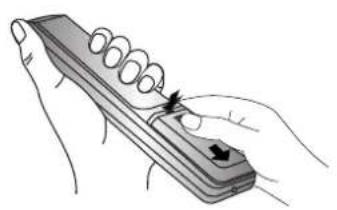
1 Öffnen Sie dazu das Batteriefach. (Batteriefachdeckel herunterdrücken und dabei schieben.)
2 Legen Sie zwei AAA-Batterien ein. Achten Sie beim Einlegen der Batterien in das Fach auf die richtige Polarität: (+) und (−).
3 Schieben Sie den Deckel rückwärts wieder ein, bis er einrastet.
Sicherheitshinweise zu den Batterien
Die falsche Verwendung von Batterien kann zum Austreten von chemischen Substanzen und Explosionen führen. Beachten Sie daher bitte die folgenden Sicherheitshinweise:
- Achten Sie beim Einlegen der Batterien auf die richtige Polarität: (+) und (−).
- Verschiedene Batterien habe verschiedene Verwendungszwecke. Bitte verwenden Sie keine unterschiedlichen Batteriearten.
- Verwenden Sie keine alten und neuen Batterien gleichzeitig. Dadurch werden die neuen Batterien schneller entleert und die alten Batterien könnten ein Leck bekommen und chemische Substanzen freisetzen.
- Entfernen Sie gebrauchte Batterien, wenn sie nicht mehr richtig funktionieren. Freigesetzte chemische Substanzen reagieren ätzend. Wenn eine solche Substanz ausgetreten ist, reinigen Sie die Stelle mit einem Tuch.
- Aufgrund der Lagerung dieses Geräts haben die mitgelieferten Batterien unter Umständen eine kurze Lebensdauer.
- Wenn die Fernbedienung für eine längere Zeit nicht genutzt werden soll, entfernen Sie bitte die Batterien aus dem Batteriefach der Fernbedienung.
Antennenanschluss
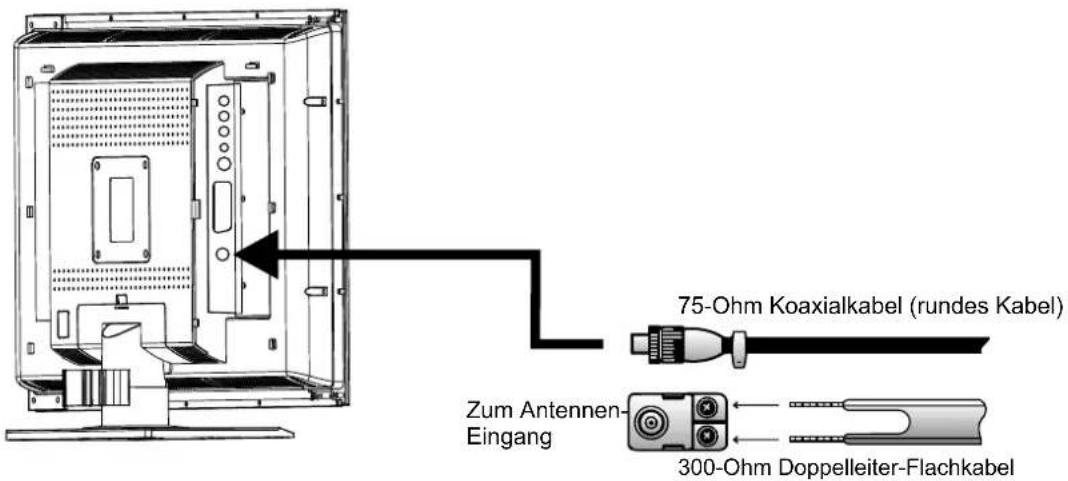
Achten Sie bitte bei der Installation des Geräts darauf, dass kein direktes Licht auf den Bildschirm fällt. Der Betrieb des Geräts in absoluter Dunkelheit und mit Reflexionen auf dem Bildschirm kann die Augen reizen. Wir empfehlen daher indirekte, sanfte Beleuchtung. Für die optimale Bild- und Farbwiedergabe benötigt das Gerät ein gutes Signal. Dies bedingt meistens den Einsatz einer Außenantenne. Die genaue Bauart und Positionierung dieser Antenne ist von den regionalen Bedingungen abhängig.
Hinweis:
Zur Vermeidung von Störungen durch Funkwellen empfehlen wir den Einsatz eines 75-Ohm-Koaxialkabels. Bitte verlegen Sie das Kabel nicht direkt zusammen mit zum Beispiel Netzstromkabeln.
Entfernen und Einsetzen der rückseitigen Abdeckung
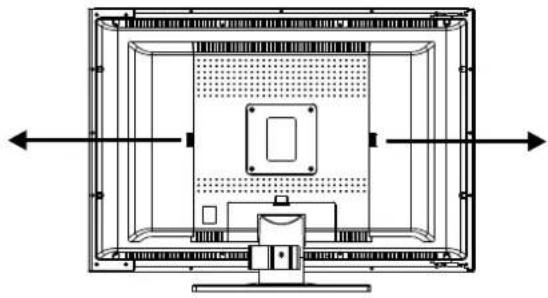
Drücken und schieben Sie die Abdeckung vorsichtig in aufgezeigter Pfeilrichtung.
Vor dem Anschließen externer Geräte müssen Sie die rückseitige Abdeckung entfernen. Nach dem Anschließen richten Sie die Führungslitzen der Abdeckung in den jeweiligen Schlitzen aus und schieben die Abdeckung vorsichtig wieder ein, bis sie hörbar einrastet.
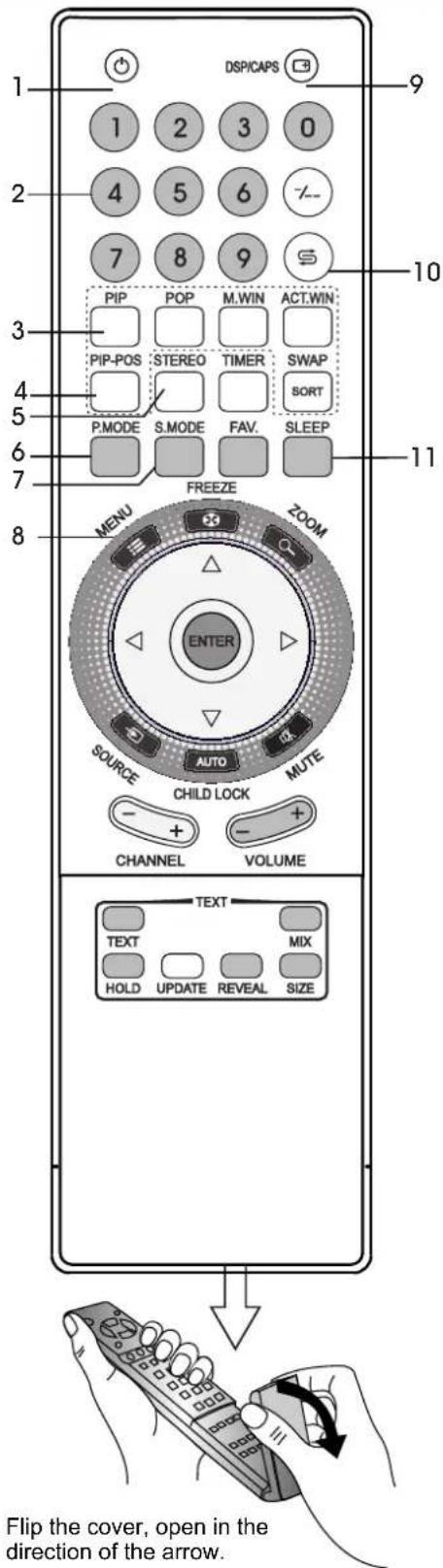
Zum Verringern/Erhöhen der Lautstärke.
Im ODS-Menü können Sie über diese Tasten Einstellungen und Werte von Menüpunkten ändern.
2. MENU
Über diese Taste rufen Sie die MENÜ-Hauptseite auf.
3. Sensorfeld
4. SOURCE
Über diese Taste rufen Sie das Menü für die Auswahl der Signalquelle auf.
5. CH +/-
Zum Wechseln des TV-Kanals.
Im OSD-Menü können Sie über diese Tasten die OSD-Menüpunkte auswählen.
6. Betriebsanzeige
7. Ein-/Aus-Taste
Hinweis:
- Die Tasten SOURCE, MENU, CH+/- und VOL+/- auf dem Gerät selbst haben die gleiche Funktion wie jene auf der Fernbedienung.
- In dieser Anleitung finden Sie detaillierte Erläuterungen zur Bedienung der Funktionen über die Fernbedienung.
Auf dem Gerät

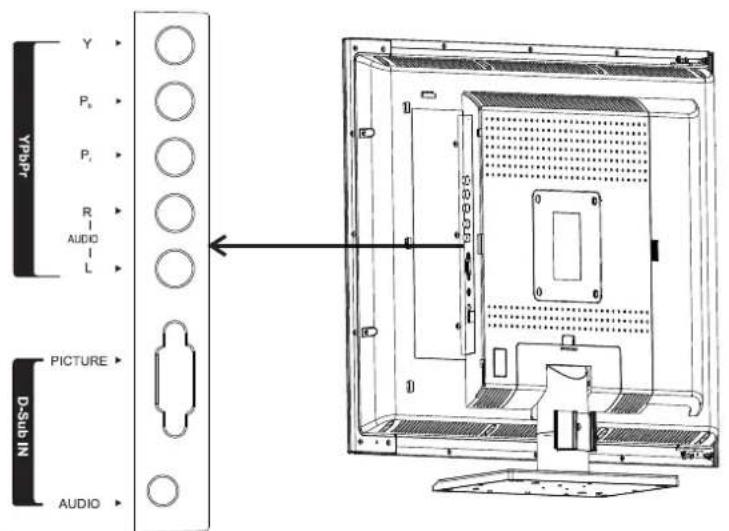
- AV-Eingänge (Video, Audio L/MONO, R)
Zum Empfangen von Video-/Audio-Signalen externer Quellen wie Videorecorder oder DVD-Player.
-
Kopfhörereingang
-
S-VIDEO-Eingang
Zum Empfangen von S-Video-Signalen externer Quellen wie Videorecorder oder DVD-Player.
-
SCART-Anschluss
-
Antenneneingang
-
YPbPr-Eingänge (Y, Pb, Pr, AUDIO: L, R)
Hier schließen Sie die YPbPr- und -Audiokabel externer Quellen wie DVD-Player oder Set-Top-Box an.
- D-Sub-Eingang
Hier schließen Sie die D-Sub-/AUDIO-Kabel Ihres PCs an.
Hinweise vor dem Anschließen
- Prüfen Sie vor dem Anschluss immer die richtige Position und Bauart der Stecker und Eingänge.
- Die hier verwendeten Darstellungen externer Geräte dienen nur Referenzzwecken und können von Ihren Geräten in Aussehen und Funktionsweise abweichen.
- Nicht ordnungsgemäß angeschlossene Stecker können für Bild- und Farbprobleme verantwortlich ein. Bitte überprüfen Sie daher alle Verbindungen auf korrekten Anschluss.
- Beachten Sie beim Anschließen bitte auch die Bedienungsanleitungen der externen Geräte.
- Schalten Sie bitte externe Geräte vor dem Anschließen immer aus.
21-Pin-EURO-SCART-Anschluss

Anschlussschritte
Schließen Sie das 21-Pin-Euro-SCART-Kabel zwischen Ihrem Gerät und einem Decoder oder anderem Gerät an.
Empfang über Decoder
- Schalten Sie das LCD-TV-Gerät ein.
- Drücken Sie wiederholt die Taste SOLARTE auszuwerten Menüpunkt
- Schalten Sie dann den Decoder ein.
Anschluss über AV oder S-Video
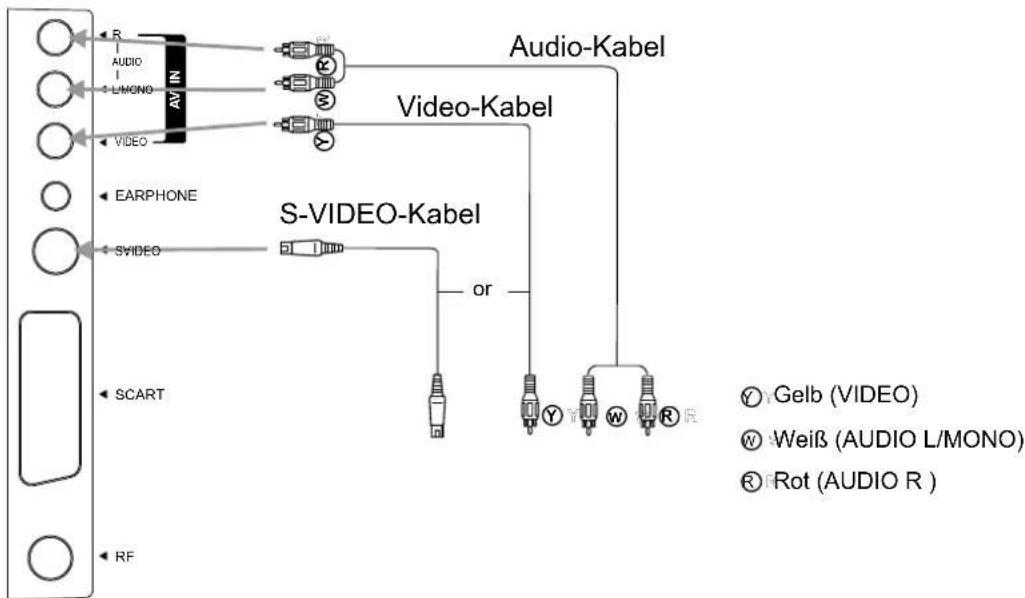
flowchart
graph TD
    A["AVIN"] --> B["Audio-Kabel"]
    A --> C["Video-Kabel"]
    A --> D["S-VIDEO-Kabel"]
    A --> E["SCART"]
    A --> F["RF"]
    G["Audio L/MONO"] --> A
    H["Video"] --> A
    I["EARPHONE"] --> A
    J["SYVIDEO"] --> A
    K["Gelb (VIDEO)"] --> A
    L["Weiß (AUDIO L/MONO)"] --> A
    M["Rot (AUDIO R)"] --> A
    N["or"] --> O["Y T W R"]
    style A fill:#f9f,stroke:#333
    style B fill:#ccf,stroke:#333
    style C fill:#ccf,stroke:#333
    style D fill:#ccf,stroke:#333
    style E fill:#ccf,stroke:#333
    style F fill:#ccf,stroke:#333
    style G fill:#cfc,stroke:#333
    style H fill:#cfc,stroke:#333
    style I fill:#cfc,stroke:#333
    style J fill:#cfc,stroke:#333
    style K fill:#cfc,stroke:#333
    style L fill:#cfc,stroke:#333
    style M fill:#cfc,stroke:#333
Beispiele weiterer anschließbarer Geräte
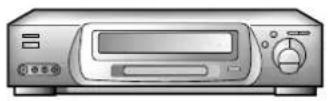
VCR
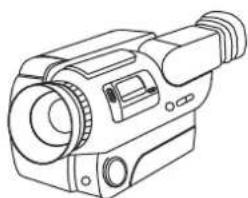
Für den Anschluss von externen Geräten wie Videorecorder, Videokamera, DVD-Player oder Videospiel-Systemen bietet das Gerät verschiedene Anschlussmöglichkeiten für Audio und Video.
Anschlussschritte
Verbinden Sie die Audio- und Videokabel mit den Audio- (L/MONO,R) und Video-Anschlüssen Ihres LCD-TV-Geräts und des externen Geräts.
Empfang über AV
- Schalten Sie Ihr LCD-TV-Gerät ein.
- Drücken Sie wiederholt die Taste Source ↩, um "CVBS" oder "S-VIDEO" aufzurufen.
- Schalten Sie das externe Gerät ein und drücken Sie auf "Wiedergabe" (PLAY).
Hinweis:
- Die beste Wiedergabequalität erzielen Sie über S-Video. Wenn Sie eine S-Video-Verbindung wählen, entscheiden Sie im Menü auf "S-VIDEO" anstelle von "CVBS". Die Verbindungsarten AV IN und S-Video nutzen den gleichen Audio-Eingang.
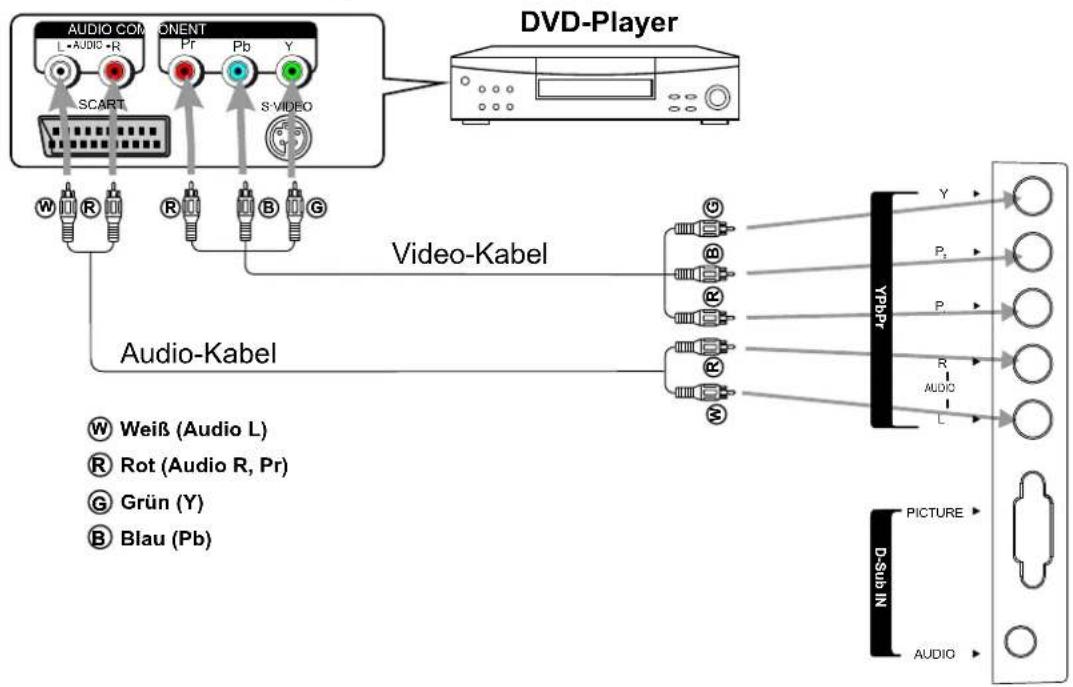
Anschluss eines DVD-Players oder Home-Cinema-Systems
Rückseite des DVD-Players
flowchart
graph TD
    A["VIDEO-PLAYER"] -->|SCART| B["Audio-Kabel"]
    A -->|ONENT| C["Video-Kabel"]
    A -->|Pb| D["Video-Kabel"]
    A -->|Y| E["Video-Kabel"]
    A -->|S+VIDEO| F["Video-Kabel"]
    B --> G["Audio-Kabel"]
    C --> H["Video-Kabel"]
    D --> I["Video-Kabel"]
    E --> J["Video-Kabel"]
    F --> K["Video-Kabel"]
    G --> L["Audio"]
    H --> M["Audio"]
    I --> N["Audio"]
    J --> O["Audio"]
    K --> P["Audio"]
    style A fill:#f9f,stroke:#333
    style B fill:#ccf,stroke:#333
    style C fill:#ccf,stroke:#333
    style D fill:#ccf,stroke:#333
    style E fill:#ccf,stroke:#333
    style F fill:#ccf,stroke:#333
    style G fill:#cfc,stroke:#333
    style H fill:#cfc,stroke:#333
    style I fill:#cfc,stroke:#333
    style J fill:#cfc,stroke:#333
    style K fill:#cfc,stroke:#333
    style L fill:#fcc,stroke:#333
    style M fill:#fcc,stroke:#333
    style N fill:#fcc,stroke:#333
    style O fill:#fcc,stroke:#333
    style P fill:#fcc,stroke:#333
    style Q fill:#fcc,stroke:#333
    style R fill:#fcc,stroke:#333
    style S fill:#fcc,stroke:#333
    style T fill:#fcc,stroke:#333
    style U fill:#fcc,stroke:#333
    style V fill:#fcc,stroke:#333
    style W fill:#fcc,stroke:#333
    style X fill:#fcc,stroke:#333
    style Y fill:#fcc,stroke:#333
    style Z fill:#fcc,stroke:#333
    style AA fill:#fcc,stroke:#333
    style AB fill:#fcc,stroke:#333
    style AC fill:#fcc,stroke:#333
    style AD fill:#fcc,stroke:#333
    style AE fill:#fcc,stroke:#333
    style AF fill:#fcc,stroke:#333
    style AG fill:#fcc,stroke:#333
    style AH fill:#fcc,stroke:#333
    style AI fill:#fcc,stroke:#333
    style AJ fill:#fcc,stroke:#333
    style AK fill:#fcc,stroke:#333
    style AL fill:#fcc,stroke:#333
    style AM fill:#fcc,stroke:#333
    style AN fill:#fcc,stroke:#333
    style AO fill:#fcc,stroke:#333
    style AP fill:#fcc,stroke:#333
    style AQ fill:#fcc,stroke:#333
    style AR fill:#fcc,stroke:#333
    style AS fill:#fcc,stroke:#333
    style AT fill:#fcc,stroke:#333
    style AU fill:#fcc,stroke:#333
    style AV fill:#fcc,stroke:#333
    style AW fill:#fcc,stroke:#333
Anschluss eines DVD-Players oder Home-Cinema-Systems über die YPbPr-Anschlüsse:
- Verbinden Sie das Video-Kabel mit den Y-/Pb-/Pr-Eingängen des LCD-TV-Geräts und den Y-/Pb-/Pr-Ausgängen des DVD-Players.
- Verbinden Sie das Audio-Kabel mit dem Audio-Eingang des LCD-TV-Geräts und dem Audio-Ausgang des DVD-Players.
Wiedergabe einer DVD
- Schalten Sie Ihr LCD-TV-Gerät ein.
- Durch wiederholtes Drücken der Taste SOURCE ↩ rufen Sie den Menüpunkt "YPbPr" auf.
- Schalten Sie den DVD-Player, legen Sie eine Disk ein und drücken Sie dann "Wiedergabe" (PLAY).
Hinweis:
- Die Y-, Pb-, Pr-Ausgänge von DVD-Playern werden mitunter auch als "Y, Cb, Cr" oder "Y, B-Y, R-Y" bezeichnet. In diesem Fall erstellen Sie den Anschluss gemäß der Farben der Kabel
Anschluss eines PCs
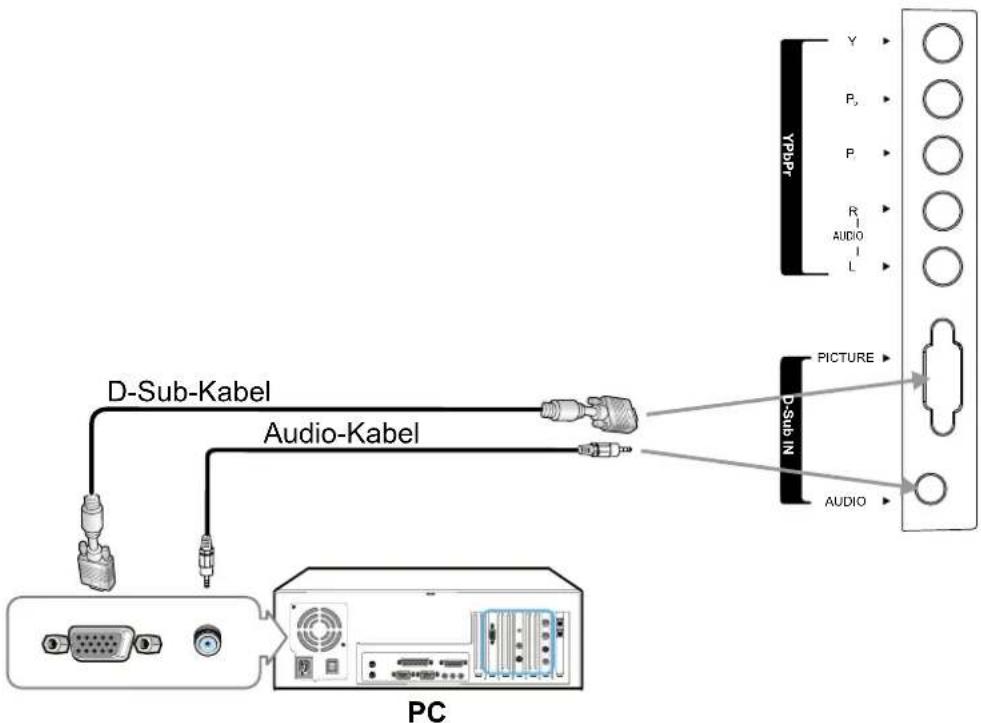
flowchart
graph TD
    A["PC"] --> B["D-Sub-Kabel"]
    B --> C["Audio-Kabel"]
    C --> D["Y-axis"]
    D --> E["PICTURE"]
    D --> F["AUDIO"]
Anschlussschritte:
Verbinden Sie das D-Sub-Kabel mit dem D-Sub-Ausgang des PCs und dem Eingang "Picture" des LCD-TV-Geräts. Verbinden Sie das Audio-Kabel mit dem Audio-Ausgang des PCs und dem Audio-Eingang des LCD-TV-Geräts.
Wiedergabe des PC-Bildschirms
- Schalten Sie Ihr LCD-TV-Gerät ein.
- Durch wiederholtes Drücken der Taste SOURCE ☐ wählen Sie den Menüpunkt "VGA" aus.
- Schalten Sie Ihren PC ein und kontrollieren Sie die PC-Systemanforderungen.
- Stellen Sie den PC-Bildschirm ein.
Ein- und Ausschalten des Geräts
Einschalten
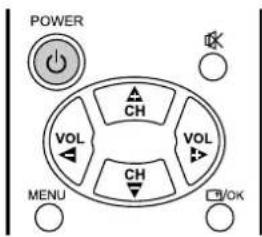
Stecken Sie den Netzstromstecker des Geräts in die Netzstromsteckdose und schalten Sie das Gerät über die Ein-/Aus-Taste auf dem Gerät ein. Sollte kein Bild erscheinen, drücken Sie die Taste POWER auf der Fernbedienung oder die Taste CH+ auf dem Gerät selbst. Dadurch schaltet sich das Gerät ein, so dass Sie alle Funktionen nutzen können.
Ausschalten
Drücken Sie bei eingeschaltetem Gerät die Taste POWER auf der Fernbedienung, um das Gerät in den Stand-by-Modus zu schalten. Um das Gerät komplett auszuschalten drücken Sie die Ein-/Aus-Taste auf dem Gerät selbst.
Aufrufen der Menüs
Dieses LCD-TV-Gerät bietet ein leicht zu bedienendes Menüsystem, mit dem Sie alle Funktionen schnell und bequem nutzen können.
Aufrufen der Menüs
- Drücken Sie bei eingeschaltetem Gerät die Taste MENU auf der Fernbedienung, um das Hauptmenü aufzurufen. (Die nebenstehende Abbildung dient nur zur Referenz.)
- Über die Tasten VOL +/- wählen Sie die gewünschte Menüseite aus. Über die Tasten CH +/- aktivieren Sie die Menüseite.
- Über die Tasten CH +/- wählen Sie die Menüpunkte aus und über die Tasten VOL +/- nehmen Sie die gewünschten Einstellungen vor. Das Menüsystem beenden Sie über die Taste MENU oder OK. Das On-Screen-Menü wird nach einigen Sekunden automatisch ausgeblendet (dieser Zeitwert lässt sich individuell einstellen).

Sie können alle verfügbaren TV-Kanäle in Ihrem LCD-TV-Gerät abspeichern. Nach dem Speichern der Kanäle können Sie diese mit den Tasten CH +/- aufrufen.
Automatisches Speichern der Kanäle
- Über die Taste üMENU rufen Sie das Hauptmen auf.
- Durch mehrmaliges Drücken der Tasten VOL+/- rufen Sie das TV-Menü auf.
- Durch mehrmaliges Drücken der Taste CH- wählen Sie den Menüpunkt "System" aus.
- Mit VOL +/- treffen Sie Ihre Auswahl. Bitte wählen Sie "L" oder "LPRIME" für Frankreich oder entsprechend "B/G", "D/K" und "I" für andere Länder.
- Durch mehrmaliges Drücken der Tasten CH +/- wählen Sie den Menüpunkt "Automatische Suche" aus.
- Über die Taste VOL + speichern Sie automatisch die Kanäle.
Das Gerät startet die automatische Suche.
Hinweis:
Die Automatische Suche können Sie über die Taste OK stoppen.
Manuelles Speichern der Kanäle
- Über die Taste MENU rufen Sie das Hauptmenü auf.
- Durch wiederholtes Drücken der Tasten VOL+/- rufen Sie das TV-Menü auf.
- Durch wiederholtes Drücken der Taste CH- rufen Sie den Menüpunkt "Automatische Suche" auf.
- Über die TasteVOL+rufen Sie das Untermenü auf.
- Über CH-rufen Sie den Menüpunkt "TV-Kanal" auf.
- Mit VOL+/- wählen Sie die gewünschte Kanalnummer zum Speichern eines Programms.
- Über CH-rufen Sie den Menüpunkt "TV-System" auf.
- Mit VOL+/- treffen Sie Ihre Auswahl.
- Über CH- wählen Sie den Menüpunkt "Suche" und starten diese Suche mit VOL+/-. Durch Drücken der Taste VOL- sucht das Gerät im unteren Frequenzbereich, durch Drücken der Taste VOL+ sucht das Gerät im oberen Frequenzbereich.
- Wenn ein Programm gefunden wird, stoppt die Suche und das Programm wird unter der entsprechenden Kanalnummer gespeichert.
- Wenn Sie weitere Programme speichern möchten, wiederholen Sie für andere Kanäle einfach die oberen Schritte.
- Über üMENU rufen Sie das Hauptmen auf.
- Über VOL+/- rufen Sie das TV-Merü auf.
- Durch wiederholtes Drücken von CH- wählen Sie den Menüpunkt "Tracking" aus.
- Über die Tasten VOL+/- können Sie das Fine-Tuning vornehmen, um optimale Bild- und Tonqualität zu erzielen.

PICTUR

PICTURE AUDIO

NPUT

TV

MENU
TV Setting
| Stereo | MONO |
| Manual Scan | |
| Auto Scan | |
| Set Channel | 01 |
| Channel | ACTIVE |
| Label | |
| Tracking | |
| System | B/G |
| Option | AUTO FineTune |
| Swap Channel | |
| TV | PAL |
Hinzufügen und Löschen von Kanälen
- Mit den Zifferntasten wählen Sie einen Kanal zum Löschen oder Hinzufügen direkt aus.
- MENUrufen Sie das Hauptmen auf.
- Über VOL+/- rufen Sie das TV-Merü auf.
- Durch wiederholtes Drücken von CH- wählen Sie den Menüpunkt "Kanal" aus.
- Über die Tasten VOL+/- können Sie "Aktiv" oder "Löschen" auswählen.
- Über die Auswahl "Löschen" wird der entsprechende Kanal gelöscht. Über die Auswahl "Aktiv" wird der entsprechende Kanal hinzugefügt. Gelöschte Kanäle können zwar nicht mehr über die Tasten CH+/-, aber immer noch direkt über die Zifferntasten ausgewählt werden.

PICTURE

AUDIO

NPUT

TV

MENU
TV Setting
| Stereo | MONO |
| Manual Scan | |
| Auto Scan | |
| Set Channel | 01 |
| Channel | ACTIVE |
| Label | |
| Tracking | |
| System | B/G |
| Option | AUTO FineTune |
| Swap Channel | |
| TV | PAL |
Bearbeiten von Kanälen
- Mit den Zifferntasten wählen Sie einen Kanal aus, dessen Namen Sie bearbeiten möchten.
- MENUrufen Sie das Hauptmen auf.
- Über VOL+/- rufen Sie das TV-Merü auf.
- Durch wiederholtes Drücken von CH- wählen Sie den Menüpunkt "Name" aus.
- VOL+ürufen Sie das Hauptmen auf. Mit VOL+/- und CH+/- können Sie den Cursor bewegen Mit MENU können Sie bestätigen oder den Menüpunkt ändern
- Nach dem Bearbeiten des Kanalnamens bewegen Sie den Cursor zur Auswahl "Speichern und Beenden" und drücken zur Bestätigung noch einmal die Taste MENU.
- Durch wiederholtes Drücken der Taste MENU und OK beenden Sie das Menü und lassen den neuen Namen auf dem Bildschirm anzeigen. Alternativ können Sie auch ein Mal OK drücken, um zu beenden, ohne den Namen zu speichern.

PICTURE

AUDIO

NPUT

TV

MENU
TV Setting
| Stereo | MONO |
| Manual Scan | |
| Auto Scan | |
| Set Channel | 01 |
| Channel | ACTIVE |
| Label | |
| Tracking | |
| System | B/G |
| Option | AUTO FineTune |
| Swap Channel | |
| TV | PAL |

PICTURE

AUDIO

INPUT

TV

MENU
TV Setting
| CHANNEL LABEL: |
| 0 4 1 . . . . |
| 0 1 2 3 4 5 6 7 8 9 . . |
| A B C D E F G H I J K L M |
| N O P Q R S T U V W X Y Z |
| SAVE&EXIT |
| MOVE CURSOR: ▲▼◀▶ KEY |
| MODIFY: MENU KEY |
| NO SAVE & EXIT: OK KEY |
| TV PAL |
Automatisches Fine-Tuning
Um die Bildqualität noch weiter zu optimieren, können Sie auch diese Funktion nutzen.
- Über üMENU rufen Sie das Hauptmen auf.
- Über VOL+/- rufen Sie das TV-Merü auf.
- Durch wiederholtes Drücken von CH- wählen Sie den Menüpunkt "Optionen" aus.
- Über die Tasten VOL+/- treffen Sie Ihre Auswahl.
- Zum Aktivieren der Funktion wählen Sie "Automatisch" und zum Deaktivieren wählen Sie "Normal".

Kanalwechsel über die Tasten CH+ und CH-.
Über die Tasten CH+ und CH- können Sie der Reihenfolge nach alle Kanäle aufrufen, die das Gerät gespeichert hat.
Kanäle, die nicht zur Verfügung stehen oder gelöscht wurden, können über diese Tasten nicht aufgerufen werden.
Direkte Kanalwahl
Über die Nummerntasten können Sie einen gewünschten Kanal auch direkt auswählen.
1stellige Kanäle: Geben Sie den Kanal mit den Zifferntasten 0-9 direkt ein.
2stellige Kanäle: Drücken Sie -/-- , um "--" aufzurufen, und geben Sie dann die Kanalnummer ein.
3stellige Kanäle: Drücken Sie -/-- , um "---" aufzurufen, und geben Sie dann die Kanalnummer ein.
Hinweis:
- Die gewünschte Kanalnummer muss innerhalb von 3 Sekunden eingegeben werden. Über die Zifferntasten können Sie auch Kanäle auswählen, die gelöscht worden sind.
Verwendung der Taste RETURN

Über diese Taste können Sie direkt zwischen dem aktuellen und dem vorherigen Kanal wechseln.
Einstellen der Lautstärke
Lautstärkeeinstellung über die Tasten VOL+ und VOL-
Über die Taste VOL+ können Sie die Lautstärke erhöhen und über die Taste VOL- können Sie die Lautstärke verringern.
Stummschaltung

Verwendung der Taste MUTE
Sie können jederzeit den Ton des Geräts über die Taste MUTEK ausschalten.
- Drücken Sie dazu die Taste MUTE
- Durch erneutes Drücken der Taste MUTE® schalten Sie den Ton wieder ein.
Wahl der Eingangssignalquelle
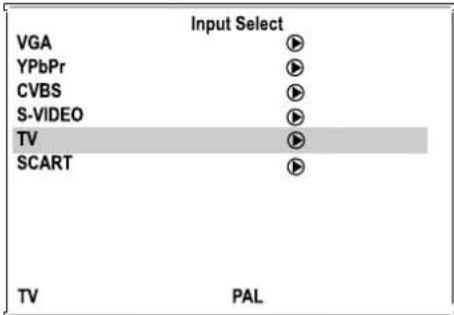
- Über üMENU rufen Sie das Hauptmen auf.
- Über VOL+/- rufen Sie das Input-Menüauf.
- Durch wiederholtes Drücken von CH- wählen Sie die gewünschte Eingangsquelle aus.
- Über die Tasten VOL+/- bestätigen Sie Ihre Auswahl.
VGA VGA-Eingangssignal
YPbPr YPbPr-Eingangssignal
CVBS AV-Eingangssignal
S-VIDEO S-Video-Eingangssignal
TV TV-Eingangssignal
SCART SCART-Eingangssignal
Hinweis:
- Altenativ können Sie die Quelle des Eingangssignals auch über die Taste SOURCE auswählen.
Auswahl der Menü-Sprache
- Über üMENU rufen Sie das Hauptmen auf.
- Über VOL+/- rufen Sie die Seite für die Menü-Einstellungen auf.
- Durch wiederholtes Drücken von CH- wählen Sie den Menüpunkt "Sprache" aus.
- Über die Tasten VOL+/- wählen Sie dann die gewünschte Sprache aus.
Hinweis:
- OSD bedeutet On-Screen-Display.
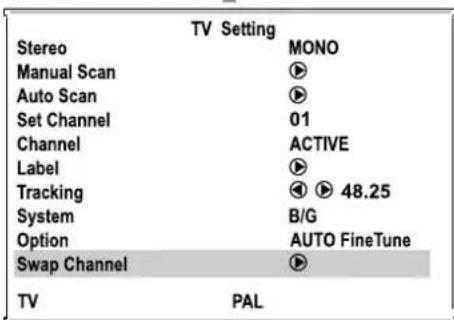
Austausch von Kanälen
Über die Funktion "Kanal tauschen" können Sie die Kanäle frei und beliebig anordnen.
- Mit den Zifferntasten wählen Sie zunächst den gewünschten Kanal aus.
- Über MENU rufen Sie das Hauptmen auf.
- Über VOL+/- rufen Sie das TV-Merü auf.
- Durch wiederholtes Drücken von CH- wählen Sie den Menüpunkt "Kanal tauschen" aus.
- Über die Taste VOL+ rufen Sie das Untermenü auf.
- Mit den Zifferntasten wählen Sie einen Kanal aus, den Sie gegen einen anderen austauschen möchten.
- Zum Bestätigen drücken Sie VOL+. Dadurch werden die Kanalinhalte ausgetauscht.


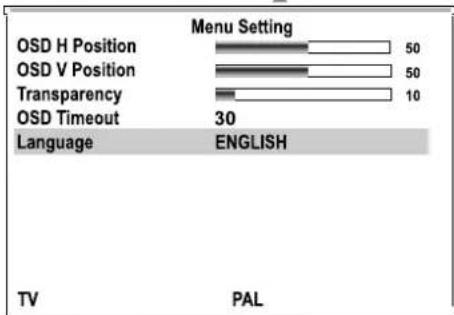
bar
| Category | OSD H Position | OSD V Position | Transparency | OSD Timeout | Language | |---|---|---|---|---|---| | Menu Setting | 50 | 50 | 10 | 30 | ENGLISH | | Language | TV | PAL | | | | | | | | | | |
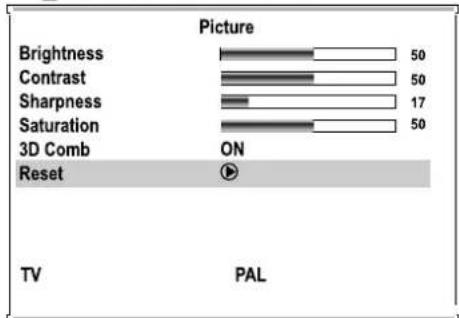
Individuelle Bildeinstellungen
- Über MENU rufen Sie das Hauptmenü auf.
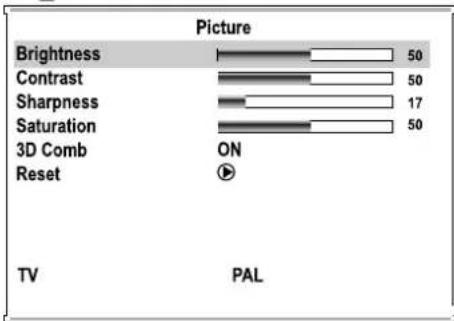
Das Menü [BILD] wird automatisch eingeblendet. - Durch wiederholtes Drücken von CH- wählen Sie den gewünschten Menüpunkt aus.
- Über die Tasten VOL+/- nehmen Sie dann die Einstellung vor.
Hinweis:
- Die Helligkeit können Sie auch schnell und bequem über die Tasten ✉- und ✉einstellen. Die Menüpunkte "Hue" und "Film Mode" gelten für das NTSC-Format. Wir empfehlen, den Menüpunkt "Film Mode" im Zweifelsfall auf "Auto" einzustellen.

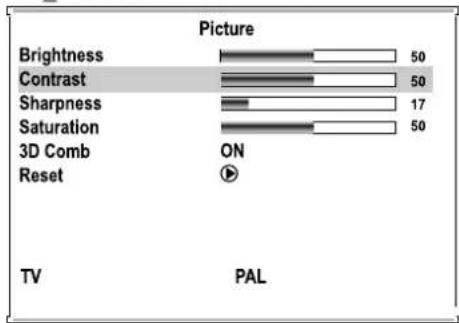
bar
| Picture | Value | | :--- | :--- | | Brightness | 50 | | Contrast | 50 | | Sharpness | 17 | | Saturation | 50 | | 3D Comb Reset | ON | | PAL | 17 | TVAktivieren/Deaktivieren von "3D Comb"
- Über MENU rufen Sie das Hauptmenü auf.
Das Menü [BILD] wird automatisch eingeblendet. - Durch wiederholtes Drücken von CH- wählen Sie den Menüpunkt "3D Comb" aus.
- Über die Tasten VOL+/- können Sie diese Funktion aktivieren und deaktivieren.
Hinweis:
- Wenn Sie diese Funktion aktivieren, kann ggf.die Y/C-Trennung besser realisiert werden.

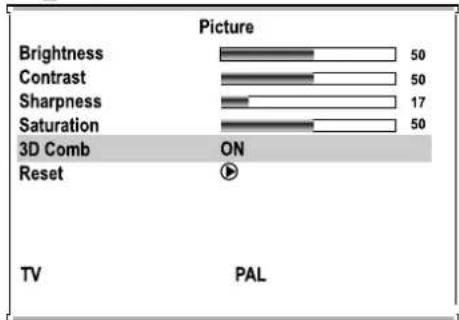
Zurücksetzen auf die Standardeinstellungen
- Über MENU rufen Sie das Hauptmenü auf.
Das Menü [BILD] wird automatisch eingeblendet. - Durch wiederholtes Drücken von CH- wählen Sie den Menüpunkt "Zurücksetzen" aus.
- Über die Tasten VOL+/- bestätigen Sie Ihre Auswahl.
- Durch diesen Schritt werden die Werte für Helligkeit, Kontrast, Schärfe etc. auf die werksseitigen Standardeinstellungen zurückgesetzt.
Voreingestellte Bild-Modi
Dieses LCD-TV-Gerät bietet drei voreingestellte Bildschirm-Modi (HELL, MATT und NORMAL) und einen individuellen Bildschirm-Modus (ANWENDER). Den gewünschten Modus können Sie schnell und bequem über die Taste P.P auswählen. Für jeden voreingestellten Modus gibt es bestimmte Bildeinstellungen.
HELL: Für ein glänzend helles Bild.
MATT: Für ein mattes Bild.
NORMAL: Für ein normales Bild.
Die individuellen Einstellungen werden im Anwender-Modus gespeichert.

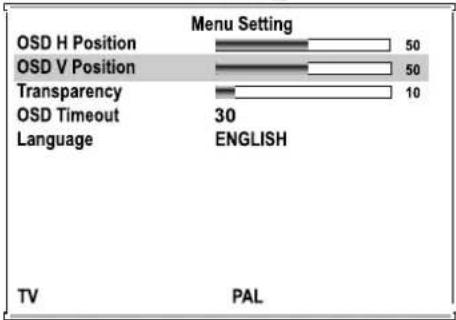
Einstellen der OSD-Position
- Über üMENU rufen Sie das Hauptmen auf.
- Über VOL+/- rufen Sie die Seite für die Einstellungen auf.
- Durch Drücken von CH- wählen Sie die Menüpunkte "OSD H Position" oder "OSD V Position aus.
- Über die Taste CH- wählen Sie dann die gewünschte OSD-Position aus.
Hinweis:
- Alternativ können Sie die OSD-Position auch schnell und bequem über die Taste POS bestimmen.

bar
| Category | OSD Position | Language | Value | |---|---|---|---| | Menu Setting | 50 | TV | | | Menu Setting | 50 | PAL | | | Transparency | 10 | English | 30 | OSD Timeout Language OSD H Position OSD V PositionEinstellen der OSD-Transparenz
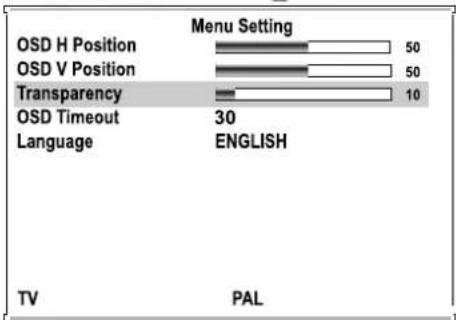
- Über üMENU rufen Sie das Hauptmen auf.
- Über VOL+/- rufen Sie die Seite für die Einstellungen auf.
- Durch wiederholtes Drücken von CH- wählen Sie den Menüpunkt "Transparenz" aus.

bar
| Category | OSD H Position | OSD V Position | Transparency | OSD Timeout Language | English | | :--- | :--- | :--- | :--- | :--- | :--- | | Menu Setting | 50 | 50 | 10 | 30 | ENGLISH | | Language | TP | TP | TP | TP | ENGLISH | | TV | - | - | - | - | - | | PAL | - | - | - | - | - |Einstellen des OSD-Zeitlimits
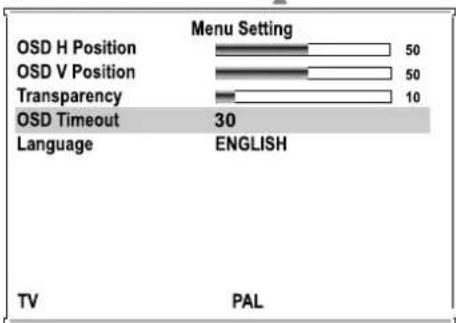
- Über üMENU rufen Sie das Hauptmen auf.
- Über VOL+/- rufen Sie die Seite für die Metallungen auf.
- Durch wiederholtes Drücken von CH- wählen Sie den Menüpunkt "OSD-Zeitlimit" aus.
- Über die Tasten VOL+/- wählen Sie dann das gewünschte OSD-Zeitlimit aus.
- Mit dieser Funktion können Sie bestimmen, nach welcher Zeit ohne Eingaben das ODS-Menü automatisch wieder ausgeblendet wird.

bar
| Category | OSD H Position | OSD V Position | Transparency | | :--- | :--- | :--- | :--- | | Language | 30 | 10 | 50 | | TV | | | | | PAL | | | |Einstellen der Ton-Einstellungen
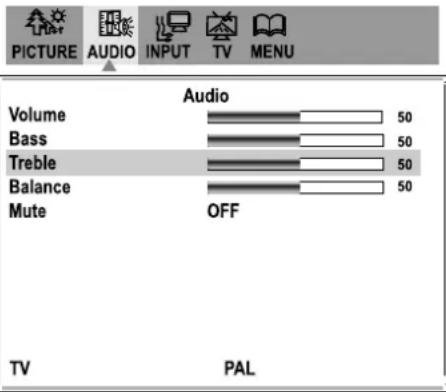
- Über üMENU rufen Sie das Hauptmen auf.
- Über VOL+/- rufen Sie das Audio-Merü auf.
- Durch Drücken von CH- wählen Sie den gewünschten Menüpunkt aus.
- Über die Tasten VOL+/- wählen Sie dann die gewünschte Einstellung für den Menüpunkt aus.
Stummschaltung
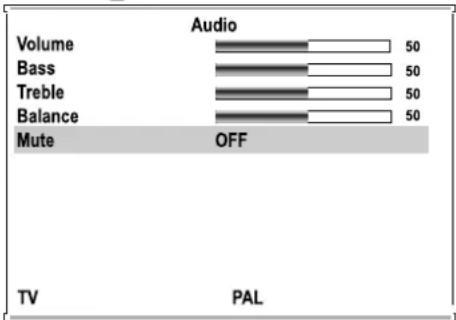
- Über üMENU rufen Sie das Hauptmen auf.
- Über VOL+/- rufen Sie das Audio-Merü auf.
- Durch Drücken von CH- wählen Sie den Menüpunkt "Stummschaltung" aus.
- Über die Tasten VOL+/- können Sie diese Funktion aktivieren und deaktivieren (EIN/AUS).
- Über "EIN" schalten Sie den Ton vollständig aus und über "AUS" schalten Sie den Ton wieder ein.

Voreingestellte Sound-Modi
Das Gerät bietet drei voreingestellte Sound-Modi (MUSIK, FILM und NACHRICHTEN) und einen individuellen Modus (ANWENDER). Über die Taste S.P können Sie schnell und bequem den gewünschten Modus auswählen. Für jeden voreingestellten Modus gibt es bestimmte Sound-Einstellungen. (Tiefen und Höhen).
MUSIK: Für die Wiedergabe eines Musik-Programms.
FILM: Für die Wiedergabe eines Films.
NACHRICHTEN: Für die Wiedergabe von Nachrichten und Gesprächs-Sendungen.
Die individuellen Einstellungen werden im Anwender-Modus gespeichert.
Auswahl für NICAM-Sendungen
Mit dieser Funktion können Sie verschiedene Einstellungen für den Empfang von NICAM-Sendungen festlegen. Das LCD-TV-Gerät unterstützt NICAM-Stereo, -Bilingual und -Mono.
Stereo
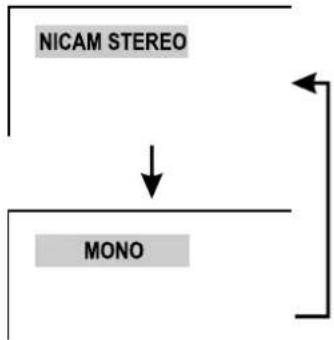
Wenn das LCD-TV-Gerät eine Stereo-Sendung empfängt, haben Sie folgende Einstellungsmöglichkeiten:
- Bei jedem Drücken der Taste STEREO Ⓐ wechselt das Gerät zwischen "NICAM STEREO" und "MONO".
- Bei der Einstellung "Mono" wird der Ton nur in mono ausgegeben.
Bilinguale Einstellung
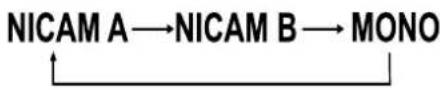
Wenn das LCD-TV-Gerät eine bilinguale Sendung empfängt, haben Sie folgende Einstellungsmöglichkeiten:
- Bei jedem Drücken der Taste STEREO ^OD wechselt das Gerät wie unten aufgezeigt:
flowchart
graph LR
    A["NICAM A"] --> B["NICAM B"] --> C["MONO"]
    C --> D
Mono
Wenn das LCD-TV-Gerät eine Mono-Sendung empfängt, haben Sie folgende Einstellungsmöglichkeiten:
- Bei jedem Drücken der Taste STEREO ^0 wechselt das Gerät zwischen "NICAM MONO" und "STEREO".
Auswahl für IGR-Sendungen (deutsches Sendeformat)
Mit dieser Funktion können Sie verschiedene Einstellungen für den Empfang von IGR-Sendungen festlegen. Das LCD-TV-Gerät unterstützt IGR-Stereo und -Bilingual.
Stereo
Wenn das LCD-TV-Gerät eine Stereo-Sendung empfängt, haben Sie folgende Einstellungsmöglichkeiten:
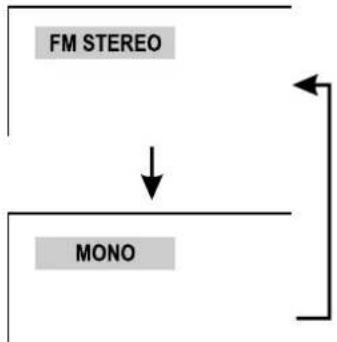
- Bei jedem Drücken der Taste STEREO 📄 wechselt das Gerät zwischen "FM STEREO" und "MONO".
- Bei der Einstellung "Mono" wird der Ton nur in mono ausgegeben.
Bilinguale Einstellung
Wenn das LCD-TV-Gerät eine bilinguale Sendung empfängt, haben Sie folgende Einstellungsmöglichkeiten:
- Bei jedem Drücken der Taste STEREO 📄 wechselt das Gerät zwischen "FM A" und "FM B":
Hinweis:
- Die Auswahl "MTS" kann direkt über die Taste STEREO oder über das Menü des TV-Geräts vorgenommen werden.
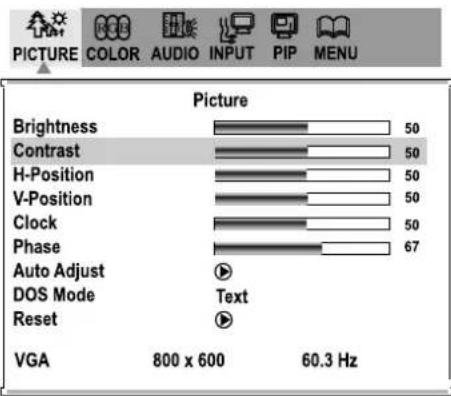
Für den Betrieb des Geräts im VGA-Modus (per Auswahl über das Menü) können Sie verschiedene Einstellungen vornehmen.
Individuelle Bildeinstellungen
- Über MENU rufen Sie die Menüseite für die Bild-Einstellungen auf.
- Durch wiederholtes Drücken von CH- wählen Sie die Menüpunkte "Helligkeit" oder "Kontrast" aus.
- Über die Tasten VOL+/- nehmen Sie dann die Einstellung vor.
Hinweis:
- Die Helligkeit können Sie auch schnell und bequem über die Tasten ✉- und ✉+ einstellen.
Ändern der Bildposition
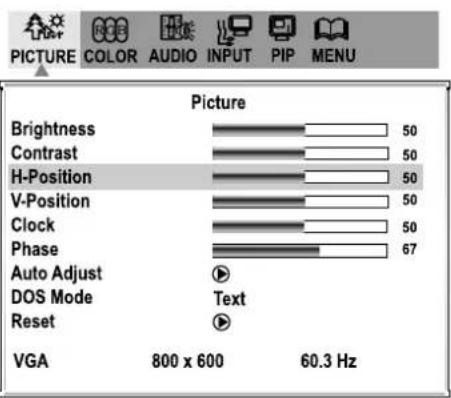
Nach der Verbindung mit dem PC können Sie den Bildschirm noch justieren, falls das Bild nicht korrekt angezeigt wird.
- Über MENU rufen Sie die Menüseite für die Bild-Einstellungen auf.
- Durch wiederholtes Drücken von CH- wählen Sie die Menüpunkte "H-Position" oder "V-Position" aus.
- Über die Tasten VOL+/- nehmen Sie dann die Einstellung vor.
Die Einstellungen "Clock" und "Phase"
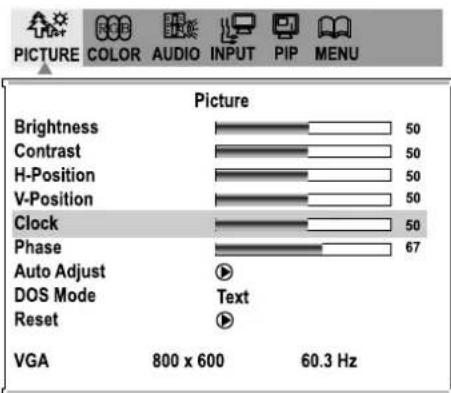
Nach der Verbindung mit dem PC können Sie den Bildschirm noch justieren, falls das Bild nicht korrekt angezeigt wird.
- Über MENU rufen Sie die Menüseite für die Bild-Einstellungen auf.
- Durch wiederholtes Drücken von CH- wählen Sie die Menüpunkte "Clock" oder "Phase" aus.
- Über die Tasten VOL+/- nehmen Sie dann die Einstellung vor.
Wenn das Bild verschwommen angezeigt wird, kann dies an der Taktphase Ihres Prozessors liegen. Versuchen Sie in diesem Fall, das Bild über den Menüpunkt "Clock" besser einzustellen. Wenn farbige oder flackernde Störsignale auf dem Bildschirm auftreten, versuchen Sie das Bild über den Menüpunkt "Phase" besser einzustellen.
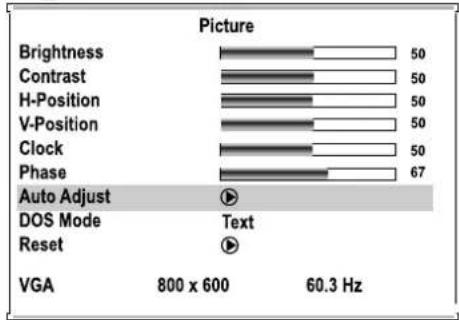
Automatische Bildeinstellung
Um die Bildqualität noch weiter zu optimieren, können Sie das Bild mit dieser Funktion automatisch einstellen lassen.
- Über MENU rufen Sie die Menüseite für die Bild-Einstellungen auf.
- Durch wiederholtes Drücken von CH- wählen Sie den Menüpunkt "Autom. Einstellung" aus.
- Über die Tasten VOL+/- nehmen Sie dann die Einstellung vor.
Alternativ können Sie diese automatische Einstellungsfunktion schnell und bequem über die Taste AUTO aktivieren.

bar
Picture | Parameter | Value | |---|---| | Brightness | 50 | | Contrast | 50 | | H-Position | 50 | | V-Position | 50 | | Clock | 50 | | Phase | 67 | Auto Adjust DOS Mode Reset VGA 800 x 600 60.3 HzVoreingestellte Bildschirmformate
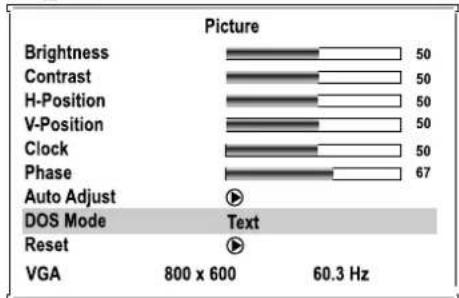
- Über MENU rufen Sie die Menüseite für die Bild-Einstellungen auf.
- Durch wiederholtes Drücken von CH- wählen Sie den Menüpunkt "DOS-Modus" aus.
- Über die Tasten VOL+/- nehmen Sie dann die Einstellung vor.
Wenn das Eingangssignal 720 X 400 oder 640 X 400 ist, gilt bei der Auswahl "Text" das Bildschirmformat 720 X 400 und bei der Auswahl "Grafik" das Bildschirmformat 640 X 400.

bar
Picture | Category | Value | |---|---| | Brightness | 50 | | Contrast | 50 | | H-Position | 50 | | V-Position | 50 | | Clock | 50 | | Phase | 67 | | Auto Adjust | ▶ | | DOS Mode | Text | | Reset | ▶ | | VGA | 800 x 600 60.3 HzZurücksetzen auf die Standardeinstellungen
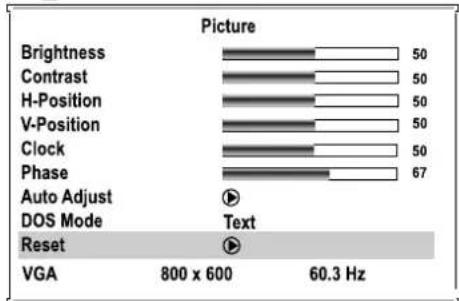
- Über MENU rufen Sie die Menüseite für die Bild-Einstellungen auf.
- Durch wiederholtes Drücken von CH- wählen Sie den Menüpunkt "Zurücksetzen" aus.
- Über die Tasten VOL+/- bestätigen Sie diese Auswahl.
Über diese Funktion werden die Einstellungen für Helligkeit und Kontrast auf die werksseitig voreingestellten Standardeinstellungen zurückgesetzt.

bar
Picture | Parameter | Value | |---|---| | Brightness | 50 | | Contrast | 50 | | H-Position | 50 | | V-Position | 50 | | Clock | 50 | | Phase | 67 | Auto Adjust (▶) DOS Mode Text Reset (▶) VGA 800 x 600 60.3 HzAuswahl des Farbmodus
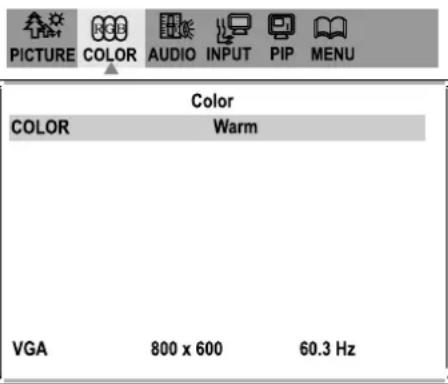
- Über üMENU rufen Sie das Hauptmen auf.
- Über VOL+/- rufen Sie das die Hauptseite für die Farb-Einstellungen af.
- Durch wiederholtes Drücken von CH- wählen Sie dann den Menüpunkt "Farbe".
- Über die Tasten VOL+/- wählen Sie dann zwischen "Kalt", "Warm" oder "Farbe Anwender".
Auswahl der Farbgebung
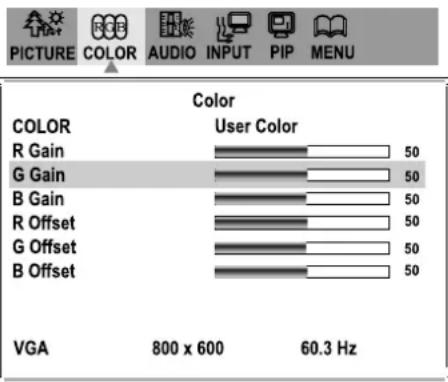
Wenn Sie den Menüpunkt "Farbe" manuell einstellen möchten, müssen Sie ihn zunächst auf "Farbe Anwender" einstellen.
- Über üMENU rufen Sie das Hauptmen auf.
- Über VOL+/- rufen Sie das die Hauptseite für die Farb-Einstellungen auf.
- Durch wiederholtes Drücken von CH- wählen Sie dann "R Gain", "G Gain", "B Gain", "R Offset", "G Offset" oder "B Offset" auf.
- Über die Tasten VOL+/- stellen Sie dann den ausgewählten Menüpunkt ein.
PIP-Einstellungen
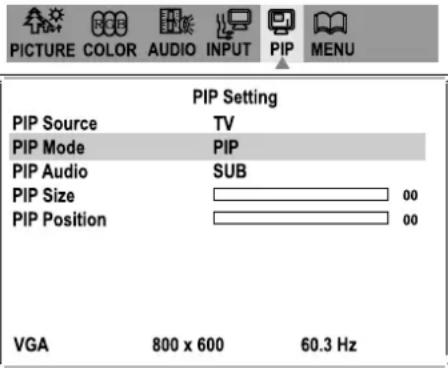
- Über üMENU rufen Sie das Hauptmen auf.
- Über VOL+/- rufen Sie das die Hauptseite für die PIP-Einstellungen auf.
- Durch wiederholtes Drücken von CH- wählen Sie den gewünschten Menüpunkt für die PIP-Einstellungen auf.
- Über die Tasten VOL+/- nehmen Sie dann die entsprechenden PIP-Einstellungen vor.
Auswahl der Signalquelle für die PIP-Funktion
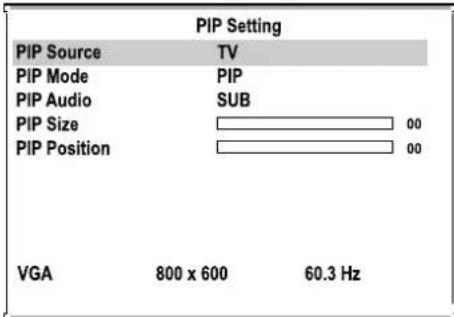
- Im PIP-Modus drücken Sie MENU, um das Hauptmenü aufzurufen.
- Mit den Tasten VOL+/-wählen Sie die Hauptseite für die PIP-Funktionen.
- Über CH- wählen Sie den Menüpunkt "PIP-Quelle" aus.
- Über VOL+/- nehmen Sie Ihre Einstellung vor.
Auswahl der Sound-Signalquelle
- Im PIP-Modus drücken Sie MENU, um das Hauptmenü aufzurufen.
- Mit den Tasten VOL+/-wählen Sie die Hauptseite für die PIP-Funktionen.
- Über CH- wählen Sie den Menüpunkt "PIP-Audio" aus.
- Über VOL+/- nehmen Sie Ihre Einstellung vor.
Über die Auswahl "SUB" wird der Ton des PIP-Bildes wiedergegeben. Über die Auswahl "HAUPT" wird der Ton des Hauptbildes wiedergegeben.
Ändern der Größe des PIP-Bildes
- Im PIP-Modus drücken Sie MENU, um das Hauptmenü aufzurufen.
- Mit den Tasten VOL+/-wählen Sie die Hauptseite für die PIP-Funktionen.
- Über CH- wählen Sie den Menüpunkt "PIP-Größe" aus.
- Über VOL+/- nehmen Sie Ihre Einstellung vor.
Ändern der Position des PIP-Bildes
- Im PIP-Modus drücken Sie MENU, um das Hauptmenü aufzurufen.
- Mit den Tasten VOL+/-wählen Sie die Hauptseite für die PIP-Funktionen.
- Über CH- wählen Sie den Menüpunkt "PIP-Position" aus.
- Über VOL+/- nehmen Sie Ihre Einstellung vor.

Über die Auswahl "YPbPr" für die Eingangsquelle nutzt das Gerät den "YPbPr"-Modus. Auch für diesen Modus können Sie individuelle Einstellungen wahrnehmen.
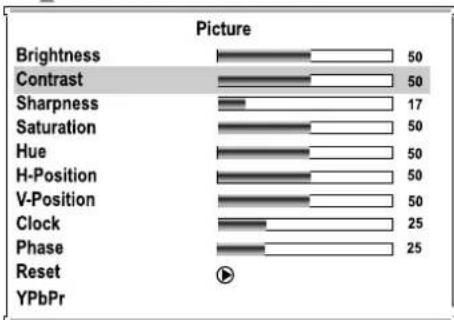
Individuelle Bildeinstellungen
- Über MENU rufen Sie die Menüseite für die Bild-Einstellungen auf.
- Durch wiederholtes Drücken von CH- wählen Sie den gewünschten Menüpunkt aus.
- Über die Tasten VOL+/- nehmen Sie dann die Einstellung vor.
Ändern der Bildposition
- Über MENU rufen Sie die Menüseite für die Bild-Einstellungen auf.
- Durch wiederholtes Drücken von CH- wählen Sie die Menüpunkte "H-Position" oder "V-Position" aus.
- Über die Tasten VOL+/- nehmen Sie dann die Einstellung vor.
Die Einstellungen "Clock" und "Phase"
- Über MENU rufen Sie die Menüseite für die Bild-Einstellungen auf.
- Durch wiederholtes Drücken von CH- wählen Sie die Menüpunkte "Clock" oder "Phase" aus.
- Über die Tasten VOL+/- nehmen Sie dann die Einstellung vor.
Wenn das Bild verschwommen angezeigt wird, kann dies an der Taktphase Ihres Prozessors liegen. Versuchen Sie in diesem Fall, das Bild über den Menüpunkt "Clock" besser einzustellen. Wenn farbige oder flackernde Störsignale auf dem Bildschirm auftreten, versuchen Sie das Bild über den Menüpunkt "Phase" besser einzustellen.
Zurücksetzen auf die Standardeinstellung
- Über MENU rufen Sie die Menüseite für die Bild-Einstellungen auf.
- Durch wiederholtes Drücken von CH- wählen Sie den Menüpunkt "Zurücksetzen" aus.
- Über die Tasten VOL+/- bestätigen Sie diese Auswahl.
Über diese Funktion werden die Einstellungen für Helligkeit, Kontrast, Schärfe, "Saturation" und "Hue" auf die werksseitig voreingestellten Standardeinstellungen zurückgesetzt.

Bevor Sie den Kundendienst kontaktieren, können Sie anhand folgender Ratschläge mögliche Fehlerursachen selbst prüfen.
| Problem | Mögliche Lösung |
| Schatten oder Doppelbild | Der Antennenempfang wird möglicherweise durch hohe Gebäude oder Berge gestört. Der Einsatz besonderer Antennen kann dies unter Umständen beheben. |
| Kein Strom | Prüfen Sie, ob der Netzstromstecker ordnungsgemäß in die Steckdose eingesteck wurde. Ziehen Sie den Netzstecker aus der Steckdose heraus und warten Sie dann 60 Sekunden. Stecken Sie dann den Netzstecker wieder in die Steckdose ein und schalten Sie das TV-Gerät ein. |
| Kein Bild | Prüfen Sie, ob das Antennenkabel ordnungsgemäß auf der Rückseite des TV-Geräts eingesteckt wurde.Vielleicht gibt es Probleme beim Sender. Versuchen Sie einen anderen Kanal.Prüfen Sie die Einstellungen für Kontrast und Helligkeit.Wählen Sie die korrekte Signalquelle.Empfangen Sie womöglich ein nicht kompatibles Signal? |
| Gutes Bild, aber kein Ton | Erhöhen Sie die Lautstärke.Prüfen Sie, dass das Gerät nicht im Stummschaltungs-Modus ist. |
| Guter Ton, aber schlechte Farben | Prüfen Sie die Einstellungen für Kontrast, Farbe und Helligkeit. |
| Schelchtes Bild | Schlechte Bildqualität kann auch dadurch resultieren, dass Peripherie-Geräte (wie S-VHS-Kameras oder Camcorder) angeschlossen und gleichzeitig eingeschaltet sind. Probieren Sie in diesem Fall, eines der Peripherie-Geräte auszuschalten.Prüfen Sie auch, ob der Raum zu hell ausgeleuchtet ist. |
| Horizontale Punktlinien | Dies kann durch elektrische Störfrequenzen hervorgerufen werden (zum Beispiel Föhn, nahe positionierte Neonlampen etc.) Schalten Sie die anderen Geräte aus. |
| Das TV-Gerät reagiert nicht auf di Fernbedienung. | Prüfen Sie, ob die Batterien geladen sind und tauschen Sie sie ggf. aus.Reinigen Sie das Sensorfeld der Fernbedienung auf dem TV-Gerät.Verwenden Sie die Fernbedienung nicht in stark reflektierendem Licht.Achten Sie auf die richtige Polarität (+,-) der eingelegten Batterien. |
| Verschneites Bild und Rauschen. | Prüfen Sie den Antennenanschluss.Prüfen Sie Ihren PC auf korrekte Einstellungen/Anschlüsse für den D-Sub-Modus. |
| Empfang im VGA-Modus nicht stabil oder Bild nicht synchron. | Prüfen Sie Ihren PC auf korrekte Einstellungen/Anschlüsse für den VGA-Modus. |
| Kein Ton über Lautsprecher | Prüfen Sie die Einstellung “Balance” im Audio-Menü. |
GERÄT NICHT IN BESONDERS HEISSER ODER KALTER UMGEBUNG AUFSTELLEN
- Bei der Nutzung des Geräts in kalter Umgebung kann das Bild verschwommen oder verzögert angezeigt werden. Dies stellt keine Fehlfunktion dar. Beim Einsatz des Geräts in normal temperierten Räumen wird auch das Bild wieder normal angezeigt.
- Verwahren Sie das Gerät nicht in kalter oder heißer Umgebung und lassen Sie keine direkte Hitze, wie zum Beispiel durch direktes Sonnelicht oder abstrahlende Heizkörper, auf das Gerät einwirken. Dadurch könnte sich das Gehäuse verformen und der LCD-Bildschirm beschädigt werden.
(Lagertemperatur: 0°C bis +50°C Betriebstemperatur: 5°C bis +40°C)
Hinweis:
- Wenn ein Problem nicht behoben werden kann, versuchen Sie, das Gerät einmal aus- und dann wieder einzuschalten.
- Bitte nehmen Sie Abstand davon, dass Gerät selbst zu reparieren.
| Typ: LCD-TV-Gerät | |||
| Bildschirmgröße diagonal: 20" | |||
| Stromversorgung: AC100-240V 50/60Hz | |||
| Stromverbrauch: 60W | |||
| Maße (mm): 654 (W) X 480.5(H) X 195 (D) (mit Sockel) | |||
| Gewicht (kg): 10 (mit Sockel) | |||
| TV-System & Kanäle: | |||
| System VHF UHF CATV | |||
| PAL-D/K 1-12 13-57 Z1~Z37 | |||
| PAL-B/G 2-12 21-69 X~Z+2, S1~S41 | |||
| PAL-I 2-12 21-69 | |||
| SECAM-B/G 2-12 21-69 X~Z+2, S1~S41 | |||
| SECAM-D/K 1-12 21-69 | |||
| SECAM-L' | 2-4 | ||
| SECAM-L | 5-12 | 21-69 X~Z C57, S1~S41 | |
| TV-System: PAL/SECAM BG, DK, PAL-I, SECAM-L,SECAM-L',NTSC (AV) | |||
Note:
Composite Video Schnittstelle. Das Videosignal wird über eine einzige Leitung übertragen. Diese Schnittstelle sollten Sie nur dann verwenden, wenn Ihr Wiedergabegerät keine andere von ihrem Xoro Fernseher unterstützte Schnittstelle hat, da die Übertragung über CVBS prinzipiell ein deutlich schlechteres Bild liefert als andere Übertragungsarten (siehe hierzu auch YUV, S-Video, SCART und RGB). Zu erkennen ist die CVBS-Schnittstelle an der gelben Farbe des Cinch-Steckers.
DSP
Digital Signal Processor. Abkürzung für Mikrochips, die Signale (z.B. den Ton) digital weiterverarbeiten (z.B. wird Virtual Surround durch einen DSP erzeugt)
DVI Bildwiederholfrequenz usw.) übertragen werden. In Europa Engl. Digital Video Interface (digitale Videoschnittstelle). Überträgt Videosignale digital und in sehr hoher Qualität. Über DVI können z.B. HDTV Signale übertragen werden.
DVB
Digital Video Broadcasting. Standard zur digitalen Übertragung von Videosignalen. Es gibt DVB-S (DVB über Satellit), DVB-T (DVB über Antenne) DVB-C (DVB über Kabel).
Farbtemperatur
Die Farbtemperatur entscheidet darüber, wie natürlich ein Bild wahrgenommen wird. Ist die Farbtemperatur zu hoch oder zu niedrig, wirkt das Bild, als hätte es einen Farbstich. Die Farbtemperatur wird in Grad Kelvin angegeben. Ein optimaler Wert für das Videobild ist 6500 Grad Kelvin
GUI
Graphic User Interface Siehe OSD
HDTV
High Definition Television (hochauflösendes Fernsehen). Standard zur Übertragung und Speicherung von Videobildern in hoher Auflösung. Um in den vollen Genuß von HDTV zu kommen, müssen Signalquelle und Wiedergabegerät (z.B. der Fernseher) HDTV unterstützen.
Hosiden-Buchse
4-poligerAnschluß für S-Video-Verdindungen
HUE
Engl. Farbton. Mit HUE kann man den Farbton einstellen.
Interlaced
Bildaufbauverfahren im Zeilensprungverfahren. Hierbei werden nacheinander zwei um eine Bildzeile versetzte Halbbilder erzeugt. Dies ist das übliche Verfahren bei herkömmlichen 50 Hz TV Geräten.
Komponenten-Signal
siehe YUV
Kontrast
Bezeichnet die Höhe des Helligkeitsunterschiedes zwischen hellstem und dunkelstem darstellbaren
LCD
Abkürzung für Liquid Cristal Display (Flüssigkristallanzeige). Das Bild entsteht, indem 3 Lagen Flüssigkristalle (rot, grün, blau) von hinten oder von der Seite beleuchtet werden. Je nach Kombination und Helligkeitsintensität der 3 Farben können so bis zu 16,7 Millionen Farben dargestellt werden in brillianter Qualität und extrem scharf.
NTSC
Vor allem in Amerika und Asien verbreiterer Fernsehstandard. 525 (480 sichtbare) Zeilen und 60 Hertz Bildwiederholfrequenz. Bezeichnet die Art, wie die Bildinformationen (Helligkeit, Farbe, Art des Bildaufbaus,
findet man diesen Standard in der Regel nur auf importierten Medien (z.B. amerikanischen DVDs) Siehe hierzu auch die Übersichtstabelle auf Seite XXX, welche Standards in welchem Land üblich sind.
OSD
Als OSD (On Screen Display) bezeichnet man die auf dem Bildschirm angezeigten Menüs und optionen. Das GUI stellt die Schnittstelle zwischen der Gerätehardware und dem Benutzer her.
PAL
Europäischer Fernsehstandard. Steht für Phase Alternation Line; Bildwiederholfrequenz: 50 Hz, Zeilenauflösung: 625 Zeilen, davon 576 sichtbar. Bezeichnet die Art, wie die Bildinformationen (Helligkeit, Farbe, Art des Bildaufbaus, Bildwiederholfrequenz usw.) übertragen werden. Siehe hierzu auch die Übersichtstabelle auf Seite XXX welche Standards in welchem Land üblich sind.
PiP
Picture in Picture. Anzeige eines zusätzlichen, kleinen bewegten Bildes auf dem Fernsehschirm (z.B. TV Programm in der rechten oberen Ecke, während man noch einen DVD schaut)
Pixel
Bezeichnung für einen Bildpunkt (im digitalen Bereich). Je mehr Pixel ein Fernseh- oder Videobild beinhaltet, um so höher ist die Auflösung und um so schärfer wirkt das Bild.
Progressive Scan
Im Gegensatz zur Halbbildwiedergabe (interlaced) arbeitet Progressive Scan mit Vollbildtechnik und liefert eine weitaus höhere Bildqualität, insbesondere in Verbindung mit Projektoren oder PC-Monitoren.
RGB
Engl. Red Green Blue. Übertragungs und Anzeigeart von Videosignalen getrennt nach den im TV-Bereich üblichen Einzelfarben rot, grün und blau. Als Verbindung zum TV-Gerät bietet RGB eine ähnlich gute Qualität wie YUV.
LCD TV
Rs232 VHF
Eine aus dem PC Bereich bekannte serielle Schnittstelle Very High Frequency Frequenzbereich für den Empfang zur Datenübertragung. In Home Entertainment Geräten von TV-Signalen über Kabel oder Antenne (analog)
meist benutzt, um die Geräte neu zu programmieren oder neue Firmware aufzuspielen.
S-Video
Übertragungsart für Videosignale, bei der Helligkeits- und Farbinformationen voneinander getrennt übertragen werden. Der S-Video-Port ist an dem vierpoligen Hosiden-Anschluss zu erkennen.
SECAM
Französisches Farbfernsehsystem, das ausserhalb Frankreichs auch in einigen Staaten Osteuropas Signa verwendet wird. Bildfrequenz wie bei PAL: 50 Hz, 625 Zeilen.
UHF
Ultra High Frequency Frequenzbereich für den Empfang von TV-Signalen über Kabel oder Antenne (analog)
VGA
Abkürzung für Video Graphics Interface (Video Grafikschnittstelle). Standard für die Übertragung von Videosignalen aus dem PC Bereich.
YPbPr(1/2)
siehe YUV
YUV
Videosignal, bei dem in der Signalübertragung Farb- und Helligkeitsinformationen getrennt werden. Ähnlich der RGB Übertragungstechnik werden die Signale über 3 Chinch-Leitungen übertragen. Wird auch als Komponenten-Signal bezeichnet. Über YUV erhält man die bei analogen Videosignalen bestmögliche
Weissabgleich
Notwendige Einstellung, damit weiß wirklich weiß aussieht. Siehe auch Farbtemperatur

NOTIZEN

NOTIZEN

NOTIZEN

NOTIZEN
Les réglages „Horloge“ et „Phase“ 146



- SICHERHEITSHINWEISE 4
- VORBEREITUNGEN 6
- STEUERELEMENTE 8
- ANSCHLÜSSE 12
- EIN- UND AUSSCHALTEN DES GERÄTS 16
- SPEICHERN DER KANÄLE 17
- BETRIEBSFUNKTIONEN 19
- BILDEINSTELLUNGEN 21
- OSD-EINSTELLUNGEN....22
- TON-EINSTELLUNGEN 23
- EINSTELLUNGEN IM VGA-MODUS 26
- EINSTELLUNGEN IM YPBPR-MODUS....30
- TELETEXT 31
- FEHLERBEHEBUNG 32
- SPEZIFIKATION....33
- GLOSSAR 34
- Wartung
- Vorsicht
- Reinigung des LCD-Display
- Hinweise für Kabelfernsehen
- Vorsichtsmaßnahmen für Installation und Betrieb des LCD-Display
- Die Steckverbindungen passen nur in einer Richtung in die Buchen. Sollten Sie Probleme mit den Steckverbindungen haben, wenden Sie sich bitte an Ihren Händler.
- Ratschläge für die Wartung
- Austausch von Teilen
- Sicherheitsinspektion
- Belege
- Verwendung der Fernbedienung
- Batterien der Fernbedienung
- Sicherheitshinweise zu den Batterien
- Antennenanschluss
- Hinweis:
- Entfernen und Einsetzen der rückseitigen Abdeckung
- MENU
- Sensorfeld
- SOURCE
- CH +/-
- Betriebsanzeige
- Ein-/Aus-Taste
- Auf dem Gerät
- Hinweise vor dem Anschließen
- 21-Pin-EURO-SCART-Anschluss
- Anschlussschritte
- Empfang über Decoder
- Anschluss über AV oder S-Video
- Beispiele weiterer anschließbarer Geräte
- Empfang über AV
- Anschluss eines DVD-Players oder Home-Cinema-Systems
- Anschluss eines DVD-Players oder Home-Cinema-Systems über die YPbPr-Anschlüsse:
- Wiedergabe einer DVD
- Anschluss eines PCs
- Anschlussschritte:
- Wiedergabe des PC-Bildschirms
- Ein- und Ausschalten des Geräts
- Einschalten
- Ausschalten
- Aufrufen der Menüs
- Automatisches Speichern der Kanäle
- Manuelles Speichern der Kanäle
- Hinzufügen und Löschen von Kanälen
- Bearbeiten von Kanälen
- Automatisches Fine-Tuning
- Verwendung der Taste RETURN
- Einstellen der Lautstärke
- Stummschaltung
- Wahl der Eingangssignalquelle
- Auswahl der Menü-Sprache
- Austausch von Kanälen
- Individuelle Bildeinstellungen
- Aktivieren/Deaktivieren von "3D Comb"
- Zurücksetzen auf die Standardeinstellungen
- Voreingestellte Bild-Modi
- Einstellen der OSD-Position
- Einstellen der OSD-Transparenz
- Einstellen des OSD-Zeitlimits
- Einstellen der Ton-Einstellungen
- Voreingestellte Sound-Modi
- Auswahl für NICAM-Sendungen
- Stereo
- Bilinguale Einstellung
- Mono
- Auswahl für IGR-Sendungen (deutsches Sendeformat)
- Ändern der Bildposition
- Die Einstellungen "Clock" und "Phase"
- Automatische Bildeinstellung
- Voreingestellte Bildschirmformate
- Auswahl des Farbmodus
- Auswahl der Farbgebung
- PIP-Einstellungen
- Auswahl der Signalquelle für die PIP-Funktion
- Auswahl der Sound-Signalquelle
- Ändern der Größe des PIP-Bildes
- Ändern der Position des PIP-Bildes
- Zurücksetzen auf die Standardeinstellung
- GERÄT NICHT IN BESONDERS HEISSER ODER KALTER UMGEBUNG AUFSTELLEN
- Note:
- DSP
- DVB
- Farbtemperatur
- GUI
- HDTV
- Hosiden-Buchse
- HUE
- Interlaced
- Komponenten-Signal
- Kontrast
- LCD
- NTSC
- OSD
- PAL
- PiP
- Pixel
- Progressive Scan
- RGB
- LCD TV
- Rs232 VHF
- S-Video
- SECAM
- UHF
- VGA
- YPbPr(1/2)
- YUV
- Weissabgleich
- NOTIZEN
Marke : XORO
Modell : HTL 2012
Kategorie : Fernseher