Nettoyage régulier de l'objectif, mise à jour du firmware
Sécurité
Cryptage des données, accès sécurisé
Garantie
2 ans
FOIRE AUX QUESTIONS - XNP6120H Hanwha
Comment réinitialiser ma caméra Hanwha XNP6120H aux paramètres d'usine ?
Pour réinitialiser la caméra, localisez le bouton de réinitialisation sur le boîtier de l'appareil. Appuyez et maintenez le bouton pendant environ 10 secondes jusqu'à ce que le voyant LED clignote, indiquant que la réinitialisation a été effectuée.
Pourquoi ma caméra ne se connecte-t-elle pas au réseau Wi-Fi ?
Vérifiez que le mot de passe Wi-Fi est correct et que la caméra est à portée du routeur. Assurez-vous également que la caméra est configurée pour le bon type de sécurité (WPA2, par exemple).
Comment puis-je accéder à la caméra à distance ?
Téléchargez l'application dédiée sur votre smartphone ou connectez-vous via un navigateur web. Assurez-vous que la fonctionnalité P2P est activée et que vous avez les identifiants de connexion appropriés.
La qualité de l'image est mauvaise. Que puis-je faire ?
Vérifiez les paramètres de résolution dans le menu de configuration de la caméra. Assurez-vous également que l'objectif n'est pas obstrué par des salissures ou des débris.
Comment mettre à jour le firmware de ma caméra ?
Accédez à l'interface de gestion de la caméra via un navigateur. Dans le menu, recherchez l'option de mise à jour du firmware, puis suivez les instructions pour télécharger et installer la dernière version.
Que faire si la caméra ne s'allume pas ?
Vérifiez que l'alimentation est correctement branchée et que la prise fonctionne. Testez également avec un autre câble d'alimentation si possible.
La caméra ne détecte pas le mouvement. Que faire ?
Vérifiez que la fonction de détection de mouvement est activée dans les paramètres de la caméra. Ajustez également les zones de détection et la sensibilité si nécessaire.
Comment configurer les notifications d'alerte sur mon téléphone ?
Dans l'application mobile, accédez aux paramètres de notification. Activez les alertes push et configurez les options selon vos préférences.
Questions des utilisateurs sur XNP6120H Hanwha
0 question sur cet appareil. Repondez a celles que vous connaissez ou posez la votre.
Poser une nouvelle question sur cet appareil
Aucune question pour l'instant. Soyez le premier à en poser une.
Téléchargez la notice de votre Caméra de surveillance au format PDF gratuitement ! Retrouvez votre notice XNP6120H -
Hanwha et reprennez votre appareil électronique en main. Sur cette page sont publiés tous les documents nécessaires à l'utilisation de votre appareil XNP6120H de la marque Hanwha.
Chaque marque édiploé di cles est enregistrée Les noms de ce procuit et autres marques de commerce mentionnées dans ce manufactur sont les marques déposés de ses sociétés respectées.
Restriction
Le dioc, du ser de cmo ducmt est sere en aun cas oce doom no dte rodutd u moe, pallelement ou entement, sans autorisation formale.
Clause de non responsabilité
Hanuha Vision fait de son mèure pour évidir l'intégrité et l'exercice des contents ce document, mais aucune garantie formé ne sera fournir à ce effet. L'utilisation de ce document et les résultats suivants seront entertrefiée de la responsabilité de l'utilisation. Hanuha Vision se réserve le droit de modifier les contents de ce document sans s'oblietre.
La conception et les caractéristiques techniques sont susceptibles d'être modifiées sans préavis.
LID Initial de I administrateur Initl est "admin et le mot de passage doit etre defini lors de la premiere connexion.
Veuilizier Changeer voit mot de passou tous les trois mois afin de protégier les renseignements personnels sans risque et afin de prévenir les dommages du vol d'informations.
Veuillez prende note que l'utiliseur est respondable de la sccurity et des autres probleme causés par une mauvaise gestion du mot de passe.
presentation
INSTRUCTIONS IMPORTANTES RELATIVES À LA SÉCURITÉ
Veuillez fire pes instructions.
Conservez ces instructions.
Préze attention à tous les avertissements.
Veuillez suivre toutes les instructions.
N'utilise pas cet apparéil à proximité de l'eau.
Nettoyez la zone contaminée sur la surface du produit avec un chiffon cloux et sec ou un chiffon humide (Ne pas utiliser un détenfant ou des produits cosmétiques contenant de l'alcool, des solvants et des tensioactifs ou des produits contenant du petrole, carls ne peuvent défomer ou endommager le produit.)
N'obstruez pas les ouvertures de ventilation. Procedez à l'installation conformément aux instructions du fabricant.
No pas installer l'applié à proximate de sources de chaleur comme les radiateurs, les registres de chaleur et les autres apparaëls (incluant les amplificateurs), produitant de la chaleur.
Veiliez a you conformer aux securties des prises de terre et polarisées. Une prise dite polarisée est composée de deux fiches, une plus large que l'autre. Une prise de terre est composée de deux fiches et d'une troisième fiche pour la terre. La troisième fiche, plus large que les deux autres, est fourne pour toute sécurité. Si la prise qui vous est fourne ne correspond pas à vosures muraie, demandé à un electricien de remplaçer la prise ocscillante.
Veiliez à ce que personne ne marche ou se prenne les pièda dans sa cordon d'alimentation et particullement en suiviè des fiches et des prises de courant, et au niveau où il s'est scuient.
N'utilisze que des accessoires ou des produits additionnels specifiés par le fabricant.
Utilisez uniquement un chariot, un socle, un trépied, un support ou une table recommandées par le fabricant ou vendus avec l'apparéel. Si vous utilisez un chariot, déplacez le chariot transportant l'appareil avec précaution afin d'évier les blessures que pourrait entraîter un basculement accidentel.
Debranchez cet appareil en cas d'orage ou de non-utilisation prolongée.
Veuliez faie appel au personnel qualifie pour tous travaux de maintenance. Les travaux de maintenance sont nécessaires si l'appeareil a ete endommage de quelle maniere que ce soit, comme cordon d'alimentation endommage, liquide repanoi, objets tombes sur I'appeareil, appearel exposé à la plue et à l'humidité, il ne fonctionne pas normalement ou est tombe par terre.
Ce produit est destiné à être alimentés par un bloc d'alimentation répertoried portant la mention "classe 2" ou "LPS" et classé à partir de 12 Vdc, 1.1 A ou PoE(37-57 Vdc), 0.35 A.
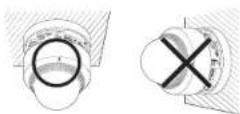
N'Installez pas la camera verticalement sur un mur. Cela entrainera le retrait de l'inclinaison.
Si vous utilisez une force excessive lors de I installation du produit, la camera risque d'etre endomagc et de ne pas fonctionner correctement. Si vous installez le produit a l'aide d'ouls non conformes, le produit risque d'être endomagc.
No pas installer le produit dans un endroit ou des substances chimiques ou des nuages d'huile existant ou pouvant etre generatede Comme les huiles comesties telles que l'huile de soja peuvent endomager ou delormer le produit, n'installez pas le produit dans la cuisine ou pres de la table de cuisine. Cela peut endomager le produit.
Lors de l'installation du produit, veilliez à ne pas laisser la surface du produit se colorer avec une substance chimique.
Cerains solvents chimiques tiels que des produits de nettoyage ou des adhesifs peuvent causeur de graves dommages à la surface du produit.
Si vous installez / déassemblez le produit d'une manière qui n'a pas été recommandee, les fonctions / performances de production peuvent ne pas etre garanties.
Installez le produit en vous referant à "Installation et connexion" dans le manuel d'utilisation.
L'installation ou l'utilisation du produit dans l'eau peut cause des dommages importantes au produit.
AVERTISSEMENT
AFIN DE RÉDUIRE LE RISQUE D'INCENDIE OU DE DECHARGE ÉLECTRIQUE, N'EXPOSEZ PAS CANT APPAREL À LA PLUÉ NÀ L'HUMIDITE. NE PAS INSERER D'OBJECT METALLIQUE PAR LES FENTES DE VENTILATION OU TOUTA AUTRE OUVERTURE SITUÉS SUR L'ÉQUIPEMENT.
Veillez à éviter toute projection de liquide sur l'appareil et ne place jamais sur celui-ci des recipients contenant des liquides, teils que des vases.
Pour évier les blessures, cet apparéil doit être fermement fixé au mur/plafond conformément aux consignes d'installation.
Les moteurs pivotants/d'inclinaison/de zoom et la bague collectrice bénéficient d'une garantie d'un an en fonctionnement continu.
ATTENTION
EXPLICATION DES SYMBOLES GRAPHIQUES
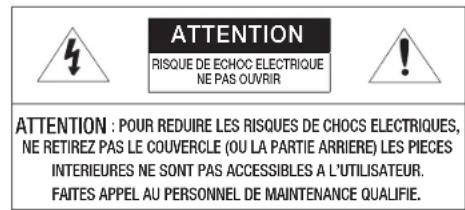
Le symbole de l'éclair se terminant par une fièche inscrit dans un triangle équilatéral sensibilise l'utilitaire à la présence d'une « tension élevée » au sein de l'unité, susceptible d'être suffisamment puissant pour préserver un risque de décharge électrique.
Le symbole de point d'exclamation inscrit dans un triangle équilateral sensibilisé l'utilisateur à la présence d'importantes instructions de fonctionnement et de maintenance (entretien et réparation) dans la documentation accompagnant l'apparoiil.
presentation
Catégorie de classe I
Un apparéil appartenant à une catégorie de type CLASSE I doit être connecté à la prise murale secteur dotée d'une connexion de mise à la terre de protection.
Batterie
Les batteries (module batterie ou piles installées) ne doivent pas être exposées à des températures excessives, telles que la chaleur du soleil, le feu ou toute autre source de même type.
Appareil déconnecté
Débranche la prise principale de l'appareil si celui-ci est défectueux. Contactez un réparateur situé dans votre région.
Lorsque l'appareil est exploité hors des États-Unis, il est possible d'utiliser le code HAR pour recourir aux services d'une agence/agree.
ATTENTION
Il existe un risque d'explosion si la batterie est remplacée par une autre de modèle incorrect. Éliminez les batteries usagées conformément aux instructions.
Les instructions d'entretien sont fournies à l'intention d'un personnel qualifié exclusivement. Pour réduire les risques de chocs électriques, ne procédé pas à des réparations autres que celles qui sont indiquées dans les instructions de fonctionnement, à moins que vous ne soyez qualifié pour ce faire.
La社会组织e de l'airpartiel est fountier afin de facilititer l'installation et n'est pas reconnommée a des fins de surveillance.
Veuillez utiliser l'alimentation en entrée sur une seuleamera, les autres peripériques ne doivent pas été connectés.
L'ITE ne doit être connecté que sur un réseau PoE sans routage vers l'alimentation extérieure.
Veuiliez lire attentivement les consignes de sécurité recommendées ci-après.
Ne placez pas cet apparéil sur une surface inégale.
N'installez pas l'apparéil sur une surface ou il pourrait être exposé à la lumière directe du soleil ou situé à proximé d'un équipement de chauffage ou d'une zone exposée à un froid extréme.
Ne placez pas cet apparéil à proximité de matérielux conducteurs.
N'essayez de réparer cet apparéil vous-même.
Evitez de placer un verre d'eau sur ce produit.
N'installé pas le produit à proximité de sources magnétiques.
Ne bloquez pas les ouvertures de ventilation.
Ne placez pas d'éléments lourds sur le produit.
Veuilez porter des gants de protection lors de l'installation / retrait de la camera. La température élevée de la surface du produit peut cause une brûture.
Le guide de l'utilisateur est un manuel d'instructions portant sur l'utilisation du produit.
La signification des indications fournies dans le manuel est comme suit.
- Référence : Dans le cas de la fourniture d'informations pour aider à l'utilisation du produit.
- Notification : En cas de risques d'endommagement du produit et de blessures à l'utilitaire, provoqués par le non respect des instructions fournies.
Veulieziremanuellespaguenlasecureduprodetegardelez en lieu sur.
Dans certains environnement des installations, les communications radio peuvent subir des interférences.
Lorsque des interferences d'ondes electromagnétiques se produit entre le produit et l'appareil de communication radio, il est recommendé de garder une certaine distance entre les deux ou de changer la direction de l'antenne de réception.
SOMMAIRE
PRÉSENTATION3
3 Instructions Importantes Retarvés à laSécurité6 Spécifications PC Recommendées6 Caracteristiques Recommendées Pour LaCarte Météore Micro SD/SDHC/SDXC6 NAS - Indications du fabricant7 Contenu8 D'un Coup d'cell
INSTALLATION ET CONNECTION10
10 Installation12 insertion/retrait d'une Carte Météore MicroSD13 Informations Sur la Carte Météore (NonIncluse)14 Connexion à d'autres Periphériques
CONNECTION ET CONFIGURATIONRéSEAU18
18 Connecter la Caméra Directement auRéseau de Zone Locale18 Connexion de la Caméra Directement à unModem DSL/Câble Base Sur le ProtocoleDHCP19 Connexion de la Caméra Directement à unModem PPPoE19 Connecter la Caméra au Routeur LargeBande par le Modem PPPoE/Câble20 Utilisation de Device Manager20 Recherche automatique de la caméra20 Configuration de l'adresse IP21 Enregistrement manuel de la caméra21 Configuration automatique de l'IP22 Configuration de la Redirection de la Plagede Ports (Mappage de Ports)23 Connexion à la Caméra Depuis UnOrdinateur Local Partagé23 Connexion à la Caméra Depuis UnOrdinateur Distant Via Internet
VISIONNEUR WEB
24 Connexion à la Caméra
25 Reglage du mot de salle
25 Login
25 Spécifications de prise en charge de plug-in pour chaque navigateur
26 Installation du Module WebViewer
26 Utiliser gratuitement un plug-in de visualisaur Web
26 Utilisation de I'ecran Direct
29 Lre la video enre
ECRAN DE CONFIGURATION
31 Configuration
31 Configuration de Base
35 Configuration PTZ
38 Configuration VidEo et Audio
44 Configuration Reseau
48 Configuration d'evenement
50 Guide du serveur de stockage en reseau (NAS)
53 Configurer les paramétres d'analyse
59 Configuration du Systeme
61 Configuration du Plate-forme ouverte
ANNEXES
62 Résolution de Problèmes
63 Open Source Announcement
presentation
SPÉCIFICATIONS PC RECOMMANDÉES
CPU: Intel(R) Core(TM) 17.3.4 GHz ou supérieur
RAM:80 ou supérieur
Systeme d'exploitation pris en charge:Windows 7,8.1,10,Mac OS X 10,10,10,11,10,12
Visualiseur Web sans plug-in
Navigates Web supports - Google Chrome, MS Edge, Mozilla Firefox (support uniqueur sur Windows 64bt), Apple Safari 10 (supporte uniqueur sur Mac OS X)
Visualiseur avec plug-in
Navigateurs Web supportes : MS Explore, Apple Safari 10 (Supporte uniquement sur Mac OS X)
CHARACTERISTIQUES RECOMMANDEES POUR LA CARTE MEMOIRE MICROSD/SDHC/SDXC
Capacité recommende: 16 Go à 256 Go (type MLC)
- Les types de carles mémoire suivants des fabricants suivants sont reconnandés pour cetteamera.
Fabricant: SanDisk, Transcend
Famille de produit : High endurance
Capacité reccommandée : On recommande 200G0 ou plus.
- Acces simultané: Un apparéil NAS peut accepter un maximum de seizé accès de camera.
Pour cette camera-ci, il est recommande d'utiliser un NAS respectant les indications suivantes.
Produits recommendés Grandes disponibles
GNAP NAS Le nombre maximum de caméras pouvant avoir accès simultanément est de 16.
NAS Synonyme Le nombre maximum de caméras pouvant avoir accès simultanément est de 16.
Sveu usilizac de l'equoement NAS a dos fins autres que da sauvogede visio, ie nmoe do camera accessiblpe pot dminal.
CONTENU
Veuilzeverifizierisvoirecameratlesenensembledesaccessoiressonctonentus dansl'emballageduproduit. (Taccessoire varie selon le pays de verte.)
Apparance Nom de l'objet Quantité Description
Caméra
1
Guide de prise en main rapide (En option)
1
Carte de garantie (En option)
1
Câble pour l'écran de test
1
Fermet le tailler la connexion du camera à un dispositif d'affichage portable
Cabaret
1
Guide d'installation du produit
Bomier de recorddrement
1
Raccordé à la prise d'allimiation
Clé à ouverture fixe (en forme de L)
1
Utilisé pour motor et camper le couverde du système
Câle d'alimentation 1 Utilisé pour raccorder le port d'alimentation
Apparance Nom de l'emment Quantite Description
Cable aucto/RS-485 1 Utilise pour la connexion
1
utilise pour connecter l'alarme
Bague de cable
1
utilise pour connecter le cable LAN d'un diamètre de 0.7 - 8.5
Vis autocaraupeuse 3
Permet de protodar à l'installation au plafond ou au mur
Bride d'ancrage en plastique
3
Permet de fixer une vis, à insérer dans un trou (force d'ancrage renforced)
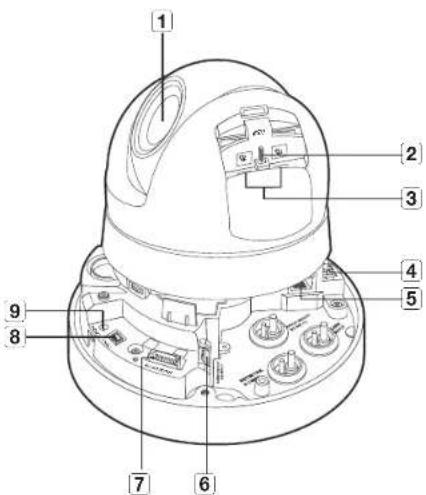
D'UN COUP D'CEIL
Apparence
Élement Description
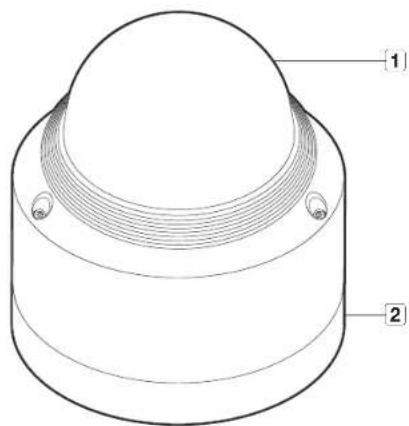
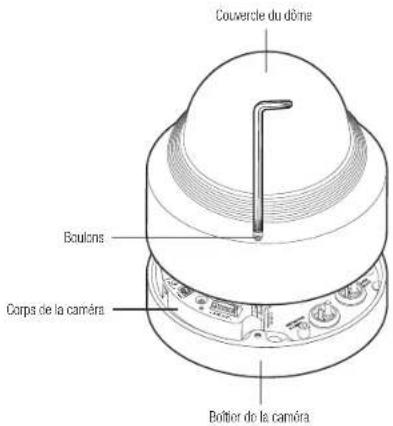
1 couvercle dôme
Couvercle du boilier utilisé pour protégger l'objet et l'unité principale
2 Boilier de laamera
Parte boilier couvant le corps de laamera.
Composants
Élement Description
1
Objectif Objectif de la caméris
2
MICRO USB port
3
Compartment de la carte mémoire Micro SD
4
Port d'alimentation Port pour l'âboc de jôction d'alimentation.
5
Port Résèau
6
Connecteur Audio/RS-485
7
Connecteur du cable d'alarme
8
Sortie d'écran test
9
Bouton de réinitialisation
INSTALLATION
: Cetà camùra è stânche e on conformità con les spéciroides di la norme IP66, mai la prise jack connecto à câble除去 ne l'es pass. I es recommende d'installer ce produit sous l'avant-blot d'évierer que la câble ne se expèce.
Précautions à prendre avant l'installation
Assurez-vous de bien dire les instructions suivantes avant d'installer la camera.
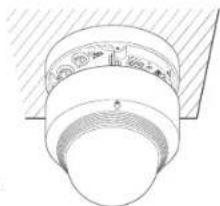
Il doit être installée sur une zone (plafond ou mur) qui peut supporter cinq fols le pôds de laamera, y compris le support d'installation.
L'utilisation de cables recollés ou effiloches peut endommager le produit et provoquer un incendie.
Pour des raisons de sécurité, ne laisssez personne d'autre que vous sur le site de l'installation.
Ne laissiez pas vos effets personnels sur le site, par mesure de precaution.
Si vous installez le produit à l'aide d'oultre non conformés, le produit risque d'être endommage.
Si vous installez le produit à l'aide d'oultre non conformés, le produit risque d'être endommage.
Démontage
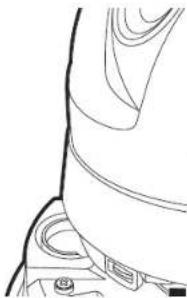
A itaide de la cie L fournie, tournez les 3 boulons de fixation situés sur le couverole du dome dans le sens anthoraire pour retirer le couverle.
Installation
Farcaz un trou diametre: 6 mm, profondeur: min. 55 mm au fond du boiler et inserez-y jusqu'au bout les chevilles d'ancrage en plastique fournies.
Aligné le trou de montage de la caméra avec le trou ou l'ancré en plastique est insérée, plus fixez la caméra avec la vis de taraudage. Assurez-vous que la marque sur la caméra est orienté vers la direction de la caméra.
Connectez le cable requis à la bome à l'intérieur de la camera.
Connectez le cable à l'activité rotative PTZ afin que le cable deviennent tourner ne soit pas endommagé ou consé.
Refermez le couverte du jour. Fixer saufond le bocal de fixation à l'ode d'unecle en L pour empêcher l'eau de couler.
N installez pas la camera verticalément sur un mur. Cela entraîner le rofat de la Inélation.
Raccorder le cable impermeable d'alimentation et LAN
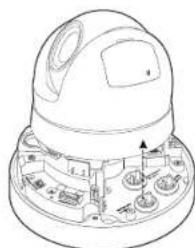
Retrez le couvercle du dome et le botier.
Trez sur la longue partie propéziée de la prise en cachoutchon en partie inférieure, et retirez-la ainsi qu'illustré sur le figure.
Utilise une hague de calele appropriees pour connecter le cable IAN - Camra de base : utilisez la cabledan diametre de 0.5 - 6.5. - Composants foums : utilisez la cable d'un diametre de 0.7 - 8.5.
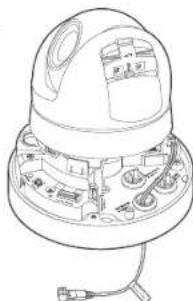
Inserez la cable d'alimentation dans le petit fou qui s'est formé lorsqu'vous aze retardre la partie projetée de la prise en cachoutchou à l'étape 2 ci-dessus.
Raccordez le cable d'alimentation au bloc de jonction d'alimentation.
Insérez le cable LAN dans le grand trou qui s'est formé lorsque vous avrez retiré la parte projeteuse de la prise en caoutcrounc et à l'été 2 cl-dissous.
Retirez la gaine à l'aide d'une pince coupe-cable et alignez les cables.
Raccordez le cable LAN avec un connecteur LAN et inserez-le dans l'oultiLAN.
Raccordez le cable fini au port Ethernet.
Raccordement cable audio / RS-485 et d'alarme
Retrez le couvercle du dome et le bottier.
Tirez sur la longue partie jointée de la prise en caoutchouen partie inférieure, et retirez-la ainsi qu'illustré sur la figure.
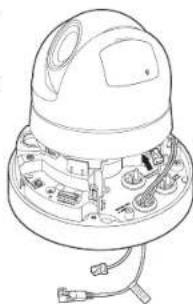
Insérez le cable audio/RS-485 et de l'alarme dans le trou formé en retrirant la fiche de capuchoux à l'étépe 2, et connectez-le à la borne d'alarme ou PCB.
Aignezle le cable de maniere a ce qu'il ne soit pas endommage ou enrouille lors de l'installation de la camera.
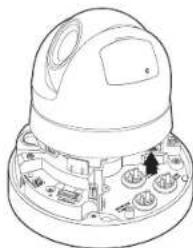
Insérrez le pouchon en cautchouc sur le cable d'alarme audio / RS-485 dans le trou.
Fixez le couvercle du dome.
Fixation de l'adaptateur (dégroupe)
Choissez et achetez parmi les options suivantes (égroupees) celles qui est adaptée au site d'installation ou celle qui vous convient le moins.
Retraz de la couverture du dme du botier en vous referant au chapire « Demontage», (page 10)
Fixelez botier de la camera a l'adaptateur en option avec les vis machine disponibles en option.
Connectez et disposez les cables nécessaires de sortir à évier de les endommager ou de les coiner lors de l'installation de la camera.
Procedez au montage de la camera dans l'ordre inverse indque à la section « Demontage »
Refermez le couvercle du dme.
Fesd sodimente houlen de fixation a laide dune c en Lpuur empchher fau de couier.
Installation extérieure
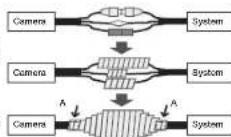
Lorsque you llnstallez en dehors d'un balmont rendez-le etanche a laide de ruben en cacutchuc butylique (qu peut etre achete dans un magasin), de sorte que I'eau ne coule pas depuis le cable connecte a l'exteurier.
Connectez les cables d'allimentation d'E/S et LAN.
Enroulez la gaine du cable noir (zone A) et la zone de connexion du cable à l'aide de ruban etanche (en cacouchuc bulyique), de sortie que plus de la molite du ruban est chevauché.
S la gaine du cable nor n'est pas correctement rendue etanche,elle peut directement provocier une fuite. Assurez-wous de protegier le cable avec un large encaisseur de nutan.
Le ranan dancho en cauchoux butyque est fait de ceauchoux butylique quip tatie de duu jusqu'a double de sa longueur naine.
installation et connexion
Accessoires en option pour l'installation
Pour facilitier l'installation, vous pouvez acheter les accessoires appropriés disponibles en option.
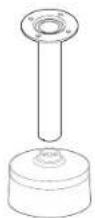
ADAPTATEUR POUR FIXATION MURALE (SBP-300MM ou SBP- 300WM) / ADAPTATEUR POUR FIXATION SUSPENDUE(SBP- 168HM)
Cet adaptateur est utilise pour installer le drome de la camera sur un mur.
ADAPTATEUR POUR FIXATION AU PLAFOND (SBP-300CM) / ADAPTATEUR POUR FIXATION SUSPENDUE (SBP-168HM)
Cet adaptateur est utilisé pour installer le dome de la caméra sur un plafoond en béton.
L'ADAPTATEUR DE MONTAGE POTEAU (SBP-300PM) est l'adaptateur à utilise lors de l'installation de l'ADAPTATEUR DE MONTAGE MURAL (SBP-300WM ou SBP-300WM/1) sur une coïncie de 80 mm ou plus.
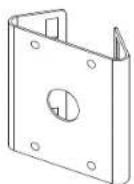
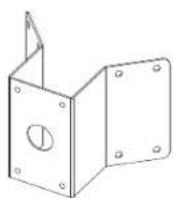
ADAPTATEUR POUR FIXATION D'ANGLE (SBP-300KM)
Ceci est un adaptateur pour l'installation de l'ADAPTATEUR POUR FIXATION MURALE (SBP-300WM ou SBP-300WM) à l'angle du joint de mur.
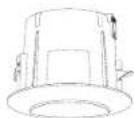
En cas d'installation de l'unité XNP-6120H au plafond comme composant intégré
Boîter d'intérête pour monture sur support d'encastrement destiné à la caméra de pe TZ (SHP-1680F)
NSERTION/RETRAIT D'UNE CARTE MÉMOIRE MICRO SD
Dedcneetzele cable alimentation de la camera avert d'y inscrer la carte mmoire Micro SD.
- Ninsiez pas la carte的记忆e Micro SD à l'ewes et ce force.
Autrement, vous risqués d'endomgarer la carte的记忆e Micro SD.
En case du pleu ou lorsque le taux d'humidite est elevé, l'insertion ou l'éjection d'une carte Micro SD n'est pas recommendée.
Le desassemblage du couve de procuit doit etre termine dans un cial de 5 minutes.Siron, y a un risque de condensation intme.
Insertion d'une carte memoire Micro SD
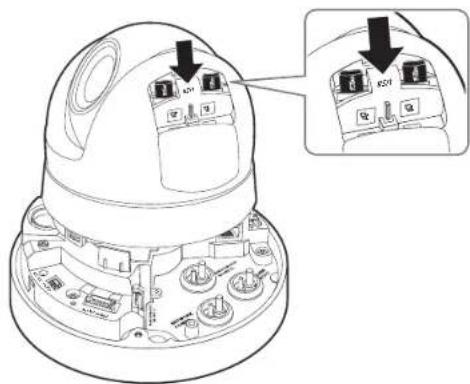
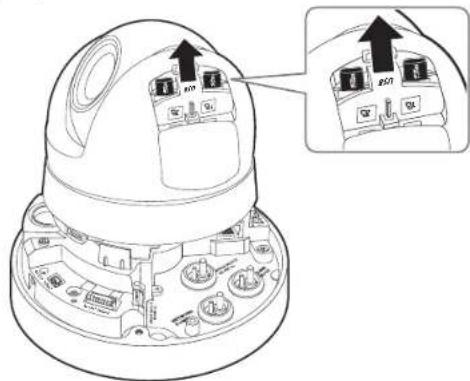
Séparez le couvercle du dôme de la camera.
Ouvrez le couvercle de la carte Micro SD.
Insérez une carte Micro SD en suivant la direction de la floche du schéma.
12 installation et connexion
Retrait d'une carte mémoire Micro SD
Appuyer doucelon vers la bas sur l'extrémite exposée de la carte mémoire comme indiqued dans le diagramme pour éxceter la carte mémoire de la fente.
1 = S v eurs exerze a prssion excesse sur la cante mmoire Micro SD, celles ci paura s'ajector du ogement de maniere incoetible.
Avant de reuter la carte mmoire Micro SD, dans , rapiez le disposif sur et apuyez sur le bouton [Appliqueur], puis metiez a camera hors tension. (Page 49)
Se vians anr a cama o ratz a cate mmo Micro SD qontient les cormes du prodit, os donnnes pouent etre pertes ou enternages.
INFORMATIONS SUR LA CARTE MÉMOIRE (NON INCLUSE)
Qu'est ce qu'une carte mémoire?
Une carte ménmoire est un dispositif de stockage de données externes qui a ete developspo pour ollir une toulouse nouvelle maniere d'enregister et de partager des données de texte, audio et video en utilisant des dispositifs numériques.
Selectionner une carte memoire qui vous convient
Votra camera prend en charge les cartes meinoire Milo SD/SDHC/SDXC.
Vou pouvez, toutelois, avoir des problemes de comatbilite en fonction du modele et de la marque de la carte mmoire.
Les types de cartes mémoire suivants des fabricants suivants sont recommendés pour cetteamera
Fabricant: SanDisk, Transcend
Famille de produit : High endurance
I est reccmande d'utiliser des cartes mémoires de 16 Go à 256 Go (type MLC) avec cette camera.
La performance de lecture peut etre affectee en fonction de la vitesse de la carte memore.
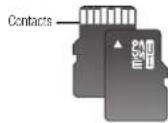
Composants de carte mémoire
Micro SD/SDHC/SDXC
CONNEXION A D'AUTRES PERIPHÉRIQUES
Surveillance.
Le terminal Micro USB du produit est fourni pour facilitier l'installation, et n'est pas recommaned a des fins de surveillance.
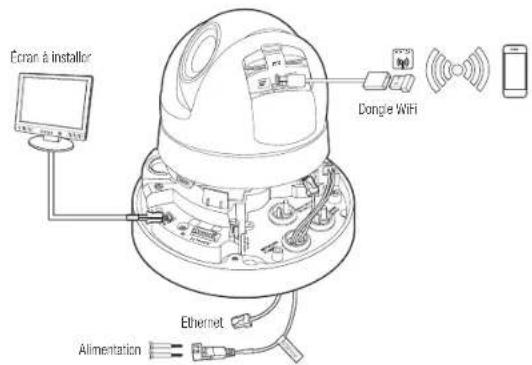
Connexion Ethernet
Connectez le cable Ethernet au réseau local ou à Internet.
Connexion WiFi
Configuration de la camera
Connectez I'adaptateur OTG (S broches) et le dongle WiFi à la borne micro USB.
Configuration du Smartphone
Installz l'application d'installation Wisenet.
Sélectionnez le SSID de laamera après avoir allumé le WIFI.
Executez l'application d'installation de Wisanet.
Lorsque vous vous connectez à la caméra, la video sera connectée (mot de passer initial : 4321)
La video sera une sans etre connectee pendant la connexion initiale.
Vous pouvez ajuster l'angle de vue pendant le visionnement de la video via votre smartphone.
Fabricant de dongle recommende
Fabricant Modèle
NETIS WF2123 m300
EDIMAX EW-781Un
IP Time M'00mini
TP-LINK TI-WMB23M V1
ASUS USB-N13
NETGEAR WNA3100M
Alimentation
Utilize les tournevis pour connecter les lignes du calex d'alimentation (+, -) au port correspondant de la caméra.
Si I'alimentation 12V CC et PoE ost foume en mme tence, I'unite fonctionnera avec I'alimentation extome (12V CC).
- Vous pouce égalément utiliser un rouleur dofé d'une alimentation électriche par cable Ethernet pour fournir le courant à laamera.
- Utilisez une allimentation electrique par cable Ethernet qui est conforme aux protocoles IEEE 802.3af.
- Il est recommande d'utiliser le PoE ou 12V CC seul plus que combiné.
Preo sein de ne pas inversor la polarite on connotantie cable d'alimentation.
Si you wouze connector un periphérique extorne, you devoz etindre le periphérique exteme avant da poursuite.
Connciaz d'abord l'ensemble et la ligne d'alimentation de I'adaptateur, pus branchez le cble d'alimentation a la prise du
Spcification du cable d'alimentation pour chaque modele
Pulsance d'entrée Type de fil (AWG) Longueur de cable (Max.)
DC 12V
#18.19m
#16.30m
AC 24V
#20.26m
#18.40m
Spécifications du cable réseau
Élement Contenus Remarque
Connector RJ45
Ethernet 10/100BASE-T 10/100 Mbps
Câble
5e catégère LTP
Distance max.
100 M
Support du PeE
IEEE 802.3af
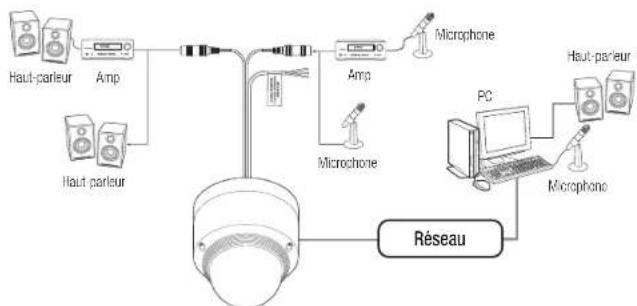
Connector à l'entrée/la sortie Audio
Brancheze le port AUDIO IN de la camera sur le microphone ou sur le port SORTIE LIGNE de l'ampicatrice auquel le microphone est relié.
Branchez to port AUDIO OUT de laamera sur le microphone ou sur le port ENTREE LIGNE DE l'amplicateur auquel le haut-parleur est relié.
Audio duplex complete
Entree audio : Selectionnable ( microphone / ligne), tension pris en charge : 2,5V CC (4mA), Impedance d'entree : 2000 Chms
- Sortie audio: Sortie ligne (3,5mm mono jack), sortie maxima: 1Vms
Impedance de sortie de ligne: 600Ω
Communication RS-485
Diagramme de connexion du signal de commande
Camera Contrcleur
Cable de communication
Une ligne de communication RS-485 est requise pour la communication entre la camera et le contrôleur.
I est recommande que la longueur du cable soit inférieure a 30M.
Le cable de communication n'est pas inclus.
Se reporter a RS-485 pour la methode de configuration de la borne. (Pages 37~38)
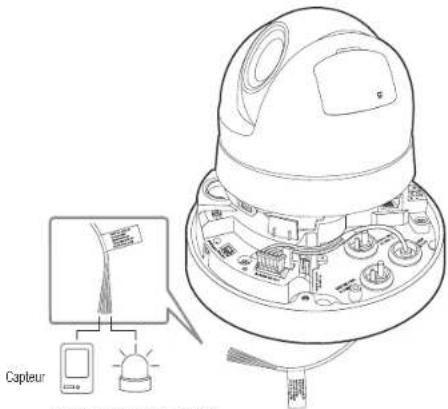
Connexion au boitier du port E/S
Raccodez le cable d'E/S d'alarme au port correspondant sur la case de port.
Alarme (Témnon d'avertissement)
ALM_NC
Sorte d'alarme
ALM_NO
ALM_COM
GND
Entrec d'alarme
ALM_IN
Sélectionnez Ouiir normalement dans le menu de configuration.
L'entrée du capteur est activée lorsqu'elle est courte si le type de contact est utilisé, et lorsqu'il est au niveau "LOW" si le type d'activation est utilisé.
SelectionneFemermnomalement dans le menu de configuration.
L'entre d'un capturé est activé lorsqu'il est ouverte si le type de contact est utilisé et lorsqu'il est dans un état de haute impédance si le type actif est utilisé.
La capacité maximale de la borne de sortie d'alarme est de 30V CC, 1A/125V CA.0.3A.
Assurez-vous de connecter les cables d'entree / sortie d'alarme un par un pour chaque borne.
Utilisaz un disposi t de loctour de rais sape rls de la connexion de produits qui dipassont la valeur nominale.
La connexion incorrente de l'allimentation et GND au port NC / NO et au port COM pouc provenquer un insonde ou endommager le produit.
connexion et configuration reseau
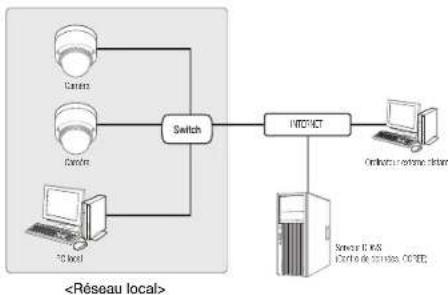
Voupez configurer les parametres de reseau en fonction de vos configurations de reseau, CONNECTER LA CAMERA DIRECTEMENT AU RESEAU DE ZONE LOCALE
Se connecte à laamera à partir d'un PC local sur le LAN
Lancer un navigateur Internet sur le PC local.
Saisir I'adresse IP de la camera dans la barre d'adresse du navigateur.
Ur PC a distance dans une sordre Internet exte de reau LAN peut ne pas pouvoir a connecter à la camera installée dans l'instanct si le renové de port n est pas correctement configue ou sa pan-fou est mis. Dans ce cas, pour recouque le probleme, contactervoire administrateur de reau.
Dans Devos Manager yoursuvelable le met de passale initia/4321 pour defini' aIadress IP,le masque de sous reseau la passerelle, le port HTP, le port VNP et le type dIP Aces avon change IIerface reseau,pour une meilleure scurite acceder au navigabel Wee and modifier le met de passe.
- Per default, I'adressi. sora athnatoa uamatquomment depue la souryer DHOP
- En l'asence de souryer DHCP disponble, I'adressi. sera define sur 192.168.1.100. Pour modifier I'adressi. utilise Disco Maneger.
Pour plus d'informations sur l'utilisation de Devic Manager, reportez-vous a - Utilisation de Devic Manager . (Page 20)
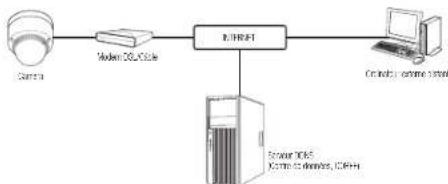
CONNEXION DE LA CAMERA DIRECTEMENT A UN MODEM DSL/CABLE BASE SUR LE PROTOCOLE DHCP
Connectez I'ordinateur utilise directement à la camera réseau.
Lancez Dans Device Manager et modifier l'ADDRESS IP de la camera pour pouvoir utiliser le navigateur Web de toute bureau pour vous connecter à Internet.
Utilisez le navigateur Internet pour connecter le Web viewer.
Aliez à la page [Configuration].
Alloz sur [Réseau] - [DDNS], puis configuraç les réglages DDNS.
Allez à [Basic] - [IP & Port], et définisse le type d'IP pour [DHCP].
Connectez la camera, qui a ete retiree de voite ordinateur, directement au modem.
Redemarrez la camera.
Pour l'entreglement des regles DONS, reporterz-vous a la section (page 44)
Pour l'enregistrement des reglages DDNS,reportez-vous a la section Enregistrement sur le serveur DDNS. (page 45)
Sa riferer a IP & Port pour la procodure de configuration de I'adresso IP (pags 34)
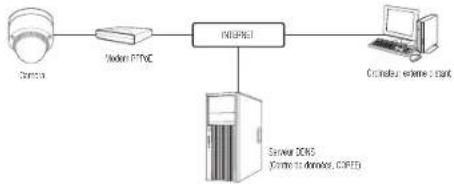
CONNEXION DE LA CAMÉRA DIRECTEMENT À UN MODEM PPPoE
Connectez l'ordinateur utilisateur directement à la camera réseau.
Lancez Dans Device Manager et modifier I'ADDRESS IP de la camera pour pouvoir utiliser le navigateur Web devoir bureau pour vous connecter a Internet.
Utilisez le navigateur Internet pour connecter le Web viewer.
Allez à la page [Configuration].
Alleszur [Reseaal] - [DDNS],puis configurez les reglages DDNS.
Aliez à [Basic] - [IP & Port] Page de configuration, définisse le type d'IP (PPPoE), et saississe ITO du service reseau et le mot de passage.
Connectez la camera, qui a ete rebrree de voote ordinaleur, directement au modem.
Redemarz la camera.
Pour l'enregistrement des régles DONS, reportez-vous à la section « DONS » (page 44)
Pour l'enregistrement des réglages DONS, reportez-vous à la section « Enregistrement sur le serveur DDNS » (page 45)
Se référier à « IP & Port » pour la procédure de configuration de l'adhesse IP, (pape 34).
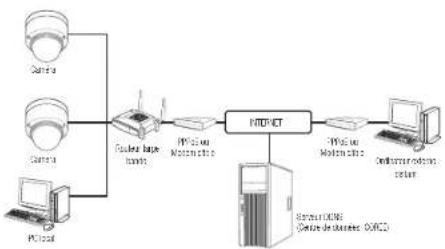
CONNECTER LA CAMERA AU ROUTEUR LARGE BANDE PAR LE MODEM PPPoE/CABLE
C'est pour un petit environnement de réseau comme les maisons, SOHO et les magasin ordinaires.
Configurer les paramétrages de réseau du PC local connecté au routeur
Pour configurer les parametres de réseau du PC local connecté au Routur large bande, suivre les instructions d'essous.
Selectionner:
→→→ou<Use
Suiire les instructions ci-dessus si vous selectionnez
ex.1) Si I'adresse (LAN IP) du Routeur large bande est 192.168.1.1
Adresse IP:192.168.1.100
Masque de sous-reseeu: 255.255.255.0
Passerelle par défaut: 192.168.1.1
ex.2) Si I'adresse (LAN IP) du Routeur large bande est 192,168,0.1
Adresse IP:192.168.0.100
Masque de sous-reseeu:255.255.255.0
Passerelle par défaut: 192.168.0.1
ex.3) Si I'adresse (LAN IP) du Routeur large bande est 192.168.xxx.1
Adresse IP:192.168.xxx.100
Masque de sous-reseeu: 255.255.255.0
Passerelle par defeut:192.168.xxx.1
Pour Iadresse du Routeur large bande, se refierer a la documentation du produit
Pour plus d'information sur la redaction de port du réseau large basé, reportez-vous à « Configuration de la Redirection de la Plaque de Ports (Mappage de Ports) - (Page 22)
UTILISATION DE DEVICE MANAGER
Le programme Devicer Manager peut être lecharge depuis le menu - du site Web d'Hanoi Vision (https://www.HanoiVision.com).
Pus d'instructions relatives à Device Manager sont disponibles dans le menu «Aide» de la page principale.
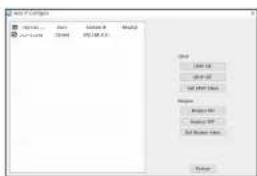
RECHERCHE AUTOMATIQUE DE LA CAMERA
Si uneamera est connectee au meme reseau que Forderinature sur lequel Device Manager est Installé, vous pouvez couver une camera reseau a la faide de la fonction de recherche.
Cliquez sur sur la page principale de Device Manager
Cochez laamera dans laiste.
Verifiez adresse MAC sur l'autocoptant fixe sur la camera.
CONFIGURATION DE L'ADRESSE IP
Si sousu saueaizt modifier les parametres reese du camere, le signe doi: eles affiched sous . Pour yous connecter, diquez sur : sur la page principalle.
Configuration de l'IP statique
Entrez et configures manuellement I'adresse IP et les informations sur la port.
Dans la liste, cliquez sur laamera dont vous pouze modifier la configuration IP.
Clicquez sur sur la page principale de Device Manager.
Sélectionnez .
Les informations IP de la camera seront affichées en
fonction du reglage preceden
4. Remplissez les catégories relatives à IP & Port.
Si vous n'utilise pas de Routeur large bande
Demandez au gestionnaire de résseau de définir les valeurs pour «Adresse IP», «Masque de sous-reseau», «Passerello»,
HTTP Port: Permet d'acceder à la camera à l'aide du navigateur Internet, regle par défaut sur 80.
VNP Port: Pemet de controler le transfert du signal video, reigle par defaut sur 4520.
RTSP Port: Un port qui contrôle la diffusion en continu en temps réel. La valeur initiale est 554.
Si vous utilisez un Routeur large bande
IP Address: Entrez une adresse comprise dans la plage IP
fournie par le Routeur large bande.
ex1 192.168,1,2~254,192.168,0,2~254
192.168.XXX.2-254
Subnet Mask: La valeur do du Routray large bande est identique a celle de l'option de la caméra.
Gateway: La valeur de du Rouer large bande est identique à celle de l'option de la caméra.
Les réglages peuvent varier selon le mode du floueur large bande connecie.
Pour cbtenir de plus amples informations & ce sujet, recortez-vous au guide d'utilisation du rouetur applicable.
Pour plus d'information sur la redirection de port du réseau large banne, reportez-vous a Configuration de la Redirection de la Piage de Ports (Mappage de Ports) (Page 22)
Si le Routeur large bande dispose de plusieurs cameras connectees
Configurez séparément les réglages IP et les réglages de port.
ex.)
Catégorie Caméra 1 Caméra 2
Réglages IP
IP Address
192.168.1.100
192.168.1.101
Subnet Mask
255.255.255.0
255.255.255.0
Gateway
192.168.1.1
192.168.1.1
Réglages de port
HTTP Port
8080
8081
VNP Port
4520
4521
RTSP Port
554
555
Si l'option est regie sur une valeur differente de 80, vous devre ineqirer le nombre du regie dans la barre d'adressre du navigale Internet pour pouvoir acceder a la camera.
exhttp://paddress:HTPPort
http:/192.168.1.100.8080
Cliquez sur le bouton [Applique].
Si un message de réussite s'affiche, cliquez sur [OK].
Configuration de l'IP dynamique
Le DHCP vous envoie l'adresse IP.
Exampie d'environnement IP Dynamique
Route large bande, disposant de cameras connectees, affecte a une adresse IP par ie servur DHCP
-En cas de connexion directe de la camera au modem via les protocoles DHCP
Adresses IP affectees par le serveur DHCP intemoe via le rseau LAN
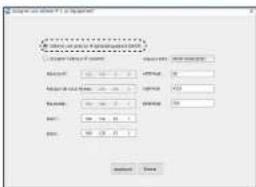
Dans la liste, cliquez sur laamera dont vous pouze modifier la configuration IP.
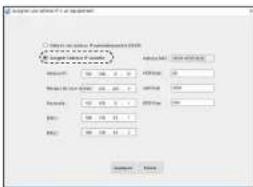
Cliquez sur IP assignee> sur la page principale de Device Manager.
Sélectionnez <Obtenir une adresse IP automatique (DHCP).
Cliquez sur le bouton [Appliqueur].
Si un message de réussite s'affiche, cliquez sur [OK].
ENREGISTREMENT MANUEL DE LA CAMERA
Sl la camera ne peut pasetre routrae a l'ide de la fonction de recherche,elle peutetre enregistree a distance en entrant manuelier les informations IF,sla camera est connectee a un reseau extreme.
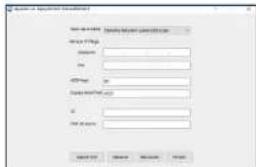
Clicezat sur «Ajouter des periphréiques» «Ajouter un équipement manuellement» sur la page principale de Device Manager.
Entre la plage d'adresses IP que vous recherchez.
SéLECTIONnez le de la caméra que vous enregistrez et entrez le port HTTP, le port VNP, l'identifient at le moment de passage.
Cliquez sur le bouton [Raccorder].
Verifie la camera est enregistrée.
Verifie l'adressé MAC sur l'autocollant fixé sur la camera.
CONFIGURATION AUTOMATIQUE DE L'IP
Dans la liste, oliquez sur la camera dont vous poulez configurer automatique l'IP.
Cliquez sur < + > sur la pape principale de Device Manager.
Le menu Configuration de I'equipment s'affiche.
Dans le menu, cliquez sur
Cliquez sur le bouton [Fermer].
CONFIGURATION DE LA REDIRECTION DE LA PLAGE DE PORTS (MAPPING DE PORTS)
Si vous ave installe un Routre large bande muni d'une camera connectee, vous détevez regler la redirection de la page deports sur le Routre large bande de sort qu'un ordinateur distant pulsé acceder à laamera qui y est installée.
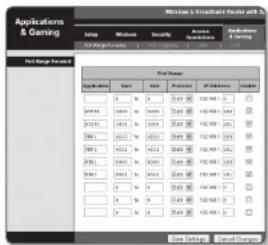
Redirection manuelle de la plage de ports
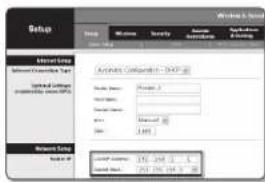
Depuis le menu Setup du Roureur large bande, selectionnez
Pour le réglage de la redirection de la piège de port sur un Roureur large bande tiers, reportez-vous au manuel d'utilisation du Roureur large bande consorcé.
Sélectionnez et pour chaque des cameras connectées au Routeur large bande. Le nombre de portes à configurer sur le rouretur IP doit être régie en fonction du nombre de portes indiqué dans - - sur le visuaiséur Web de la camera.
Une fosse terminé, clôture sur [Save Settings]. Vos régliages seront ainsi sauvegardes.
La configuration du transfert de port est un exemple de configuration du router IP CISCO.
Les réglages peuvent varier selon le modele du Fouteur large bande connecté.
Pour obtenir de plus amples informations à ce sujet, reportez-vous au guide d'utilisation du routrour applicable.
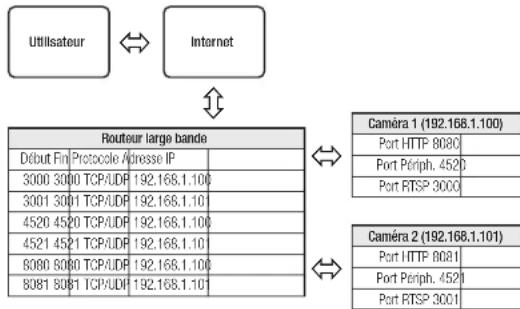
Réglage de la redirection de la plage de ports pour plusieurs camères en réseau
Vous pouze definiir une reile de redirection de port sur le peripherique du Routeur large bande via sa page Web de configuratiion.
- Un utilisateur peut modifier chaque port à l'aide de l'écran de réglage de la camera.
Lorsque la Camera 1 et la Camera 2 sont connectees a un routeur :
La redaction de port peut etre realise sans parameterege suplementaire du roulet si ciel-c supporte la fonction UPNP. Apreesvoir connectee la camera reessu cochez la case a cocher dans le menu<Connectionrapidexnddans *Parametes Rseau DDNS
Lanczov Device Manager.
Le systeme recherche des cameras connectées et en affichée la liste.
Double-cliquez sur une camera pour y'aconné, Le navigateur Internet démarre et se connecte à la camera.
Vouys povez aussi acceder à la camera en lapont l'adresse P de la camera trouve dans la barre d'adress du navigateur intemet.
CONNEXION à LA CAMÉRA DEPUIS UN ORDINATEUR DISTANT VIA INTERNET
Sur un ordreur daint en dehors du reseau du roulement haut deblit, le cluster n'est pas autorisé, les utilisateurs ne peuvent acceder aux camères situées sur le réseau d'un roulement haut deblit à l'aide de l'URL DCONS de la camera.
Avant de pouvoir acceder à uneamera depuis le réseau du Routeur large barde, vous nevez regler la redirection des plages de port du Routeur large barde.
Depuis Fordinaturer distant, lancez le navigateur Internet et tapez I'adresse URL DONS de la camera ou I'adresse IP du Rouleur large bende dans la carre d'adresse. ex.) http://cdns.hanwha-security.com/ID
Pour Ierignstment des regles DONs, reportez-vous a la section - Enrgistrement sur le serveur DONs · page 45
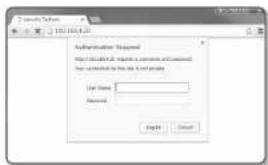
CONNEXIONÀLA CAMÉRA
Normalement, vous devez proceder comme suit
Lancz le navigateur Internet.
Tapez I'adresse IP de la camera dans la barde adresse.
ex.) Adresse IP (IPv4): 192.168.1.100 →
http://192.168.1.100
-la boite de dialogue de connexion devrait apparaitre.
Adresse IP (IPv6) : 2001:230:abod:ffff:0000:0000:ffff:1111
http://[2001:230:abcd:ffff:0000:0000:ffff:1111]-la bcite de
dialogue de connexion devrait apparaitre.
Si le numero de port HTTP est différent de 80
Lancez le navigateur Internet.
Tapez I'adresse IP et le numero de port HTTP de la camera dans la barre d'adresse.
ex.) Adresse IP: 192.168.1.100; HTTP Numéro de port (8080)
http://192.168.1.100:8080 - la boite de dialogue de connexion devrait apparaitre.
Utilisation de I'adresse URL
Lancez le navigateur Internet.
Tapez I'adresse URL DDNS de la camera dans la barre d'adresse.
la boite de dialogue de connexion devrait apparaitre.
La connexion réseau est désacté dans un environnement uniquement LAN.
Se connector via UPnP
Executaz le système client cu d'exploitation ain de supporter le protocole UPnP.
Cliquez sur le nom de la camera aux fins de recherche.
Dans le systeme d'exploitation Windows, cliquez sur le nom de la camera recherche dans le menu
éseau.
-La fenetre de connexion s'affiche.
Se connecter via Bonjour
Executze le systeme client ou d'exploitation afin de supporter le protocole Bonjour.
Cliquez sur le nom de la camera pour recherche.
Sur le systeme d'exploitation Mac, cliquer sur le nom de la camera lance la recherche depuis l'onglet
Bonjour de Safari.
-La fenetre de connexion s'affiche.
Vérification de l'adresse DDNS
Si la camera est directement connecte a un modem de cable DHCP, a un modem DSL ou a un modem PPPoE, l'adresse IP de notre reseau sera modifie a chaque fois que vous essayez de vous connecter au serveur FSI (Fournisseur de services Internet).
Le cas échéant, vous ne serez pas informé du changement d'adresse IP par le serveur DDNS.
Une fois que vous enregissrez un périhérique dynamique basée sur IP sur le serveur , vous pouvez facilement vérifier l'ADDRESS IP modifiée lorsque vous essayez d'accorder au périhérique.
http://ddns.hanwha-security.com et enregistrez tout d'abordVote periphérique puis reglez
de Web Viewer sur . Renseignez également le champ avec la catégorie utilisée pour l'enregistrement DDNS.
RéGLAGE DU MOT DE PASSE
Lorsque you accedez au produit pour la première fois, vous devez enregster le mot de salle de connexion.
Lorsque la tonetra Confirm new password appeared, saississez a nouveau mol de salle.
Pour un nouveau mot de passage de 8 a9 chiffres, vous devrez utilise au moins trois des éléments suivants: lettres majorcules / minuscules, chiffres et caracterisches speciaux. Pour un mot de passage de 10 a 15 chiffres, nous devrez utilise au moins deux des types mentionnés. Les caractéristes spéciaux qui sont autorisés : -94AS%^0-+1] [7] Pour plus de sécurité, il est pas recommendé de répérier les mêmes caractères ou entités clavier consécultives pour vos mots de passage. Si nous parlons mot de passage, nous pouvayer appuyer sur le但从outur [RESET] pour initiaïser le produit Vouillant donc ne pape rive mot ne passage en utilisant un bloc-moins ou bien mémince-se.
LOGIN
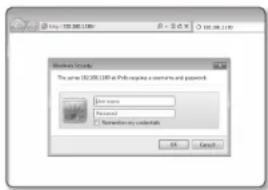
Lorsque vous accedez à la camera, la fiènité de connexion apparait. Saisissez identifient utilisateur et le mode de passage pour acceder à la camera.
Entrez « administración » dans la zone de sase de texle « User Name»,
L'identifique du administrateur « administración » est fixe en no pece eté récis modèle.
Saisissez le mot de passée dans le champ de salle .
Cliqueur [OK]. Si vous etes connecte avec sucres, vous verrez Iecran Live Veierer s'aficher.
1 Lorsque you acocade a laVisionneuse web de la camera, accordez une attention particulliere a la accultre en verifiant si lesdonnées d'immage sont cryples.
Si vus selecetion Loption 十 Remember my credentials × apres avoir entire voite saise, you sere automatique connecte sans ete invite a ntrer vios informations de connoction auvoe procheane connexion. Pour une qualite video optimale, passae en affiche 100% La reduction du format de I image poue couper I image sur les cords.
SPECIFICATIONS DE PRESE EN CHARGE DE PLUG-IN POUR CHAQUE NAVIGATEUR
Le visualisierer Web existant et le visualisierer Web sans plug-in sont fusionnes. Cea vous permect d'utiliser la visonneuse Wedans des environnementes de navigateurs plus recentes qui ne prenent pas en charge les plug-ins, tels que Chrome, EDGE et Firefox (Windows 64 bits uniquement). Pour les navigateurs qui permettent l'installation de plug-ins, tels que IE et Safari, l'installation du plug-in est recommendé.
n le navigateur utilise, il existe de nombreuses différences entre les navigateurs.
Navigateurs Chrome, FireFox(supporté uniquement sur Windows 64bit), EDGE: « Bien qu'elle ne prenrent pas en charge les plug-in, vous pouvez utiliser un visuaisieur « Web étant donné qu'un visuaisieur « Web sans plug-in est intégré.
Etant donne que la visuaiseurs sans plug-In a dos performances moins dettes par rapport au visualiser avec plug-in, I
existe une limite relative au suive des profils de haute qualite et a la lecture des videos enregistrés.
Pour surveilier les profits de haute qualite et les videos enregistrés, utilisez un visualiser Web avec plug-in ou un visualiser intoligont.
-Conditions de creation de visonneuse Web sans plugin le profil selectionne depasse MUPEG Full HD 10fps H.264/Chrome
resolution plie eran prise en charge / Edge, Firefox, Safari:Full HD 30 (ps ou plus) H.265 FullHD 10fps 2Mbps ou supérieur
-Conditions de lecture sans plugin resolution d'enferment PEGH 264, H.265 HD ou internet
La fonction sans plug-in a est optimise pour le navigateur Chrome.
Prise en charge du streaming adaptatif
I a agn de la fonction qu aieise autemquement o profil on cas de retend do plus de 5 secondes. Il a ete concu pour euter des problemeles te que la linste accue et aucune reponse du maapeleur lors de la lecture de la vidte sur un systeme avec des specifications materielles infinire a celles recommendees. Le profil vidico est roult dans l'ocycle suivant: 1920X1080 (20fps) -> 1280X720 (20fps) -> 640X480 (20fps).
Navigateurs IE, Safari : Vous peuvent utiliser un visuaisur Web même si vous n'installez pas la visuaisur. Web avec plug en existant.
Voudeceinstalerunplugin pour surveillereaisementlesvoiesenegresse.
visionneur web
INSTALLATION DU MODULE WebViewer
Pour acceder au visualiser Web de plug-in et line une video en direct (H.264 / H.265) ou une video enregistrée, un message d'installation apparaitra. A ce moment, vous doivent installer le plug-in du visualiser Web pour utiliser la fonction correctement.
Lorsque vios accedez a une page de surveillance pour la toune premiere fois, la page d'installation s'affiche. Cliquez sur [Download plugin] pour déouter l'installation.
Liberer le filtre SmartScreen > dans « Outil - filtre SmartScreen »
Cliqueur [Run] dans la fenetre.
Cliquez sur Yes] orsque la fenetre de notification inique que toutes les fenetes ou navigateur vomit et fermees.
Le sétapes 4 et 5 seront ignorées si aucun module d'extension pour le navigateur n'est installé.
4. Lorsque l'ancienne version du module d'extension du navigateur Web est installee, une fenetre de notification indicate que cette derniere va etre efface. Clique sur [Yes] lorsque la fenetre de notification est affiche.
5.Cliquez sur [OK]. L'ancienne version du modulo d'extension est supprimée.
6. Cliqueur [Install] pour débuteur l'installation du module d'extension du navigateur Web.
7. Cliquez sur [Finish]. L'installation du module d'extension pour navigateur Web est achèvee.
Dans voir notre Internet Explorer, si vous ayeu besoin de passer à l'ecran d'installation après l'installation du plug in webveier, verifie si webveier actveexplugin. Il contais dans le menu « Outilis → Fonction de gestion complémentaire » est « activé » Si non, et si le problème persiste, alors selectionnez « Outilis → Options Internet → Général » et supprimez tous les enneignements de la recherche. S le problème persiste, saufiez enargister l'adressé IP ou le domaine de cette catégorie dans « Outilis → Options Internet → Scurte → Sitre de confiance'.
UTILISER GRATUITMENT UN PLUG-IN DE VISUALISEUR WEB
Bien qu'il ne soit pas possible d'installer ce plug-ins sépérément, si vous accès ola à la camera depuis Google Chrome, Mozilla Firefox ou le navigateur Web MS Edge, vous pouvez afficher et contrcler la video de laamera sans installer de plug-ins.
Entrez votre nom d'utilitaire et mot de passée pour vous connecter.
Lorsque vous estes connecte, un ecran de visuaisation en direct de la camera apparait.
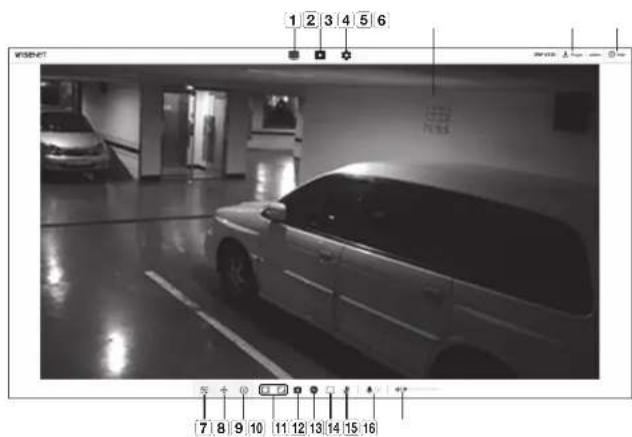
UTILISATION DE L'ECRAN DIRECT
Élement Description
1 Direct Passa à l'écran en direct.
2 Lecture
Passez à l'écran où vous pouvez chercher l'enregistrement video enregistré sur cette carte mémoire Micro SD ou NMS.
3 Configuration Pernet de passor à l'écran Configuration.
4 Écran du visionneur
Afliche la vente en direct à l'écran.
• Vos pouvrez utiliser la moyete de la souris pour activer le zoom numérique sur l'écran Visionneur.
5 Installation du plug-in pour visuaillieur Web
Vos pouverez installer des plug-ins Webviewer pour la vie des vidées en direct ou enregistrées (disponibles uniquement dans IT et Seraf).
6 Aide en ligne L'aide en ligne
Pourrit des descriptions détaillées pour chaque fonction.
Élement Description
Type de profil
Vous pouvez seLECTIONner un type de profil dans <video profil> sous le menu de configuration <Basic> - Cliqueur sur l'option pour afficher le nom du profil actuel. Les images différées peuvent être affichées à l'écran dans les conditions suiviantes si la video est mise dans la page de suivi : La résolution est modifiée suite à une modification du profil. L'entrée des nouvelles sont réelàne en raison d'un retard de nouveau lorsque le profil est modifié. La taille et l'emplACEMENT de la tenité du navigateur Web sont modifiés.
PTZ
Contéile le fonctionnement de pancramique / d'incinaison / de zoom de laamera
Zoom avant (●)
Faites un zoom sur l'écran en augmentant la barre sur le côté droit de l'interface utilisateur ou en apuyant sur le boulon [●]. Plus la position de la barre est éoligrée du centre, plus la vitesse du zoom avant est rapide.
Zoom après (●)
Faites un zoom sur l'écran en diminuant la carre sur le côté croît de l'interface utilisateur ou en apuyant sur le boulon [●]. Plus la position de la barre est éoligrée du centre, plus la vitesse du zoom après est rapide.
Mise au point à distance (▲)
Il fait le point sur des objets à portée reapprochéés.
Mise au point longue portée (▲)
Il fait le point sur des objets à longue portée.
Sulé automatique (●)
Lorsque l'écran est clíquic est passé à ACTIVE, les objets / personnes sont suivi automatiquement.
Mise au point automatique (▲)
Il regle automatiquement la mise au point de l'écran.
Informations d'accès au profil
Vous pouver liée les informations de profil.
Changer de mode d'affichage
ploin scoran (●)
Double-cliqueur sur la vidée pour liée la video actuelle en mode plein sceran.
S'adapte à l'écran (●)
Un mode d'affichage dans lequel la taille de la vidie correspond automatiquement à la taille du navigateur web.
Taille du filchier d'origine (■)
Mode d'affichage dans lequel la vidie est mise dans la résolution réalisée.
Maintainir le ratio d'aspect (■)
Mode d'affichage qui permet de régier la valeur de proportion anin de mleux l'adapter à la résolution.
Prise Enregistré l'image actuelle en tant que fichier image.
Enregistrer L'utilitaire peut enregistrer la vidiae sur le PC.
Péixi Counter Vérihe le nombre de pixels d'une zono abciptionnés sur l'écran video.
Contrôle du microphone Actifs la microphonie.
Élement Description
15 Emission d'alerta Active le port de coult de l'éme.
16 Contrôle audio Active le son et ajusté le volume.
Certaines fonctions peuvent ne pas fonctionner sur un navigateur ou un code spécifique.
Pour saisir un instantané
Cliquez sur [Prise ( )] sur la scène a saisir.
Lorsqu'une video caputree est enregistrree, un message de notification apparait.
L'imagcapturée est enregistrée dans le dossier designe par chaque navigateur,
S l'ecan n'est pas cachure par le navigateur E aus Windows 7 ou supérieur executer la navigateur avec les priviliges d'administrateur
Pour enregistrer
Cliques sur l'odore [Enregistrer (38)].
Pour mesure fin a l'erégistration, appuyez à nouveau sur [Enregister (35)].
Vous pouze sauvageur le fichier enregistré sur le PC au format. AVI.Designe un chemin d'acces et enregistré le fillet,
Pour s'adapter à la taille réelle de l'écran
1.Cliquez sur l'icone [Plein ecran (22)].
2. Ceci permiet d'afficher le visionneur en mode plein ecran.
3. Pour quitter le mode plein écran, cléezez à nouveau sur le bouton |Plein écran ( [ ] ) ou appuyez sur la touche [ESC] du clavier.
Utiliser I'audio
Cliques sur l'oise [Audio ( ) ] pour activer la communication audio.
Utilisaz la barre [ ] pour regler le volume.
Sill n y a aucun son suite au raccordement du jack audio pendant le fonctionnement, cliquez sur l'icone [Audio ( ] alin de Iactiver a nouveau.
Pour utilise l'audio, vous deve dire finir «Entree audio» dans «Profil Vidio» sur «Active» (page 31).
Utiliser le microphone
Cliquez sur Iioone [Mic (pour activier le microphone.
Cliquez sur l'icone [Comptage de pixel (F) pour l'activer.
Fates glisser la souris sur la video pour selectionner une zone.
3.Le nombre de pixels dans la zone selectionnee s'affiche sur Iecran.
Pour contrôler le PTZ
1.CliqueurIicone
2. Déplacement la rouge (1) sur le pavé de défillement pour désplaner l'orientation de la camera ou déplacez la barre sur le côté droit de l'interface utilisateur vers le haut ou vers le bas pour ajuster le zoom.
3. Sélectionnez sur l'écran de mise au point pour ajuster la mise au point
Pour lancer une séquence
PREREGLAGE:Execute le preréglage enregistré.
Pour les paramétres prédictifs détaillés, reportez-vous à 'Creation de paramétres de matériel personalisés'. (Page 35)
Acc: Lance la position d'accueil enregistrée.
Regier: Spécilie le prééglage.
SWING : lancer un swing (trajectore entre deux emplacements) enregistré.
So reférer à « Pour configurer les réglages de swing » pour les détails relatifs au réglage d'un swing. (page 36)
GROUPE: lancer un groupe enregistré,
Se référoy à « Pour définiir un groupe » pour les détails relatifs au réglage d'un groupe. (page 36)
TOUR :lancer un tour enregistré.
Se réféérer à « Pour configurer les réglages de tour « pour les détails relatifs au réglage d'un tour. (page 36)
PISTE:ancer une piste enregistree.
Se référoy à « Pour régler la fonction de trace » pour les détails relatifs au réglage d'une piste. (page 36)
Pour activer le mode Zoom de la zone
Pour le mouvement du zoom, cliquer et glisser vers l'emplacement de l'écran sur lequel vous vous pouvez désigner.
Modifier le facteur de zoom actué à x1
Revenr la zone precedente et aux parametes.
: Si vous naviguez avec Pracedent, cels basculera la zone et reglage avant de naviguer.
Pour utiliser la fonction de verrouillage
Faies un clic drot sur une video, puis selectionnee manuelement I'objet de suivi automatique.
Pour vérifier l'etat du profil
Voupez consulters les informations relatives aux profits.
1. Cliques sur Nicone Etat ( 10
L'écran d'informations d'accès au profil est mis à jour chaque fois que l'écran est activé.
Acoes au profil : permet d'afficher les informations du nouveauuil profil ajouté,
Profil:permét d'afficher les informations du nouveau codec ajouté.
Déoit Binaire(kops) :permet d'afficher le déoit binaire actuel et le déoit binaire régèle.
Vitssde d'enrignisment(tp):permet d'afficher la vitssde d'enrignissement actuelle et la vitssde d'enrignissement regiele.
ATC (%) :permet d'afficher l'atat ATC.
Decomplete utilisateurs simultanaries : permet d'afficher le nombre d'utilateurs simultanaries ayant accès au profil.
Utilisateurs actuel: Affiche les informations concernant les utilisateurs accedant au Web Viewer et affchant des videos de surveillance.
Profil file: permet d'afficher le nom du profil auquel l'utilisateur a accede.
Débit Binaire[kops] :/permet d'afficher le débit binaire actué.
Etat de connexion du réseau: Il indique que le réseau fonctionne bien.
Adresse IP: permet d'afficher l'adresse IP de l'utilisationateur actuel.
LIRE LA VIDO ENREGISTREE
Pour l'obéicton correctement, vous devièn configurier les rôglages d'enregistrement. Pour les détails relatifs aux rôglages d'enregistrement, reportez-vous à Stockage (page 49).
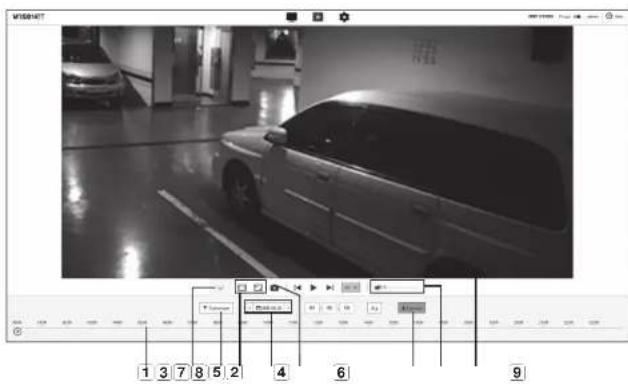
Nom et caractéristiques de l'écran de lecture
Élement Description
1 Barre de temps
Déplace la barre de temps pour lire la video à une plage de temps spécifique.
2 Masquer le menu contextual
L'écran du menu contextual en bas disposé à sauf l'odore du menu d'affichera.
3 Réglage d'évenement de recherche
Déliminé le type d'évenement dans la période de recherche.
4 Changeur de mode d'affichage
plain écran (□)
Double cliquez sur la video pour lire la video actuelle en mode plein écran.
S'adapte à l'écran (□)
Un mode d'affichage dans loquel la fille du video correspond automatiquement à la falle du navigateur web.
Taille du filchier d'origine (□)
Mode d'affichage dans lequel la video est jouée dans la résolution réelle.
Maintenir le ratio d'aspect (□)
Mode d'affichage qui permet de régler la valeur de proportion àin de moins l'adapter à la résolution.
Élement Description
5
Réglage de la plage de recherche
6
Prise
7
Exporter
8
Audio
9
Écran de visionneuse La video
Afin de lire le contenu après une recherche par événement
Dans l'écran Lecture, cliquez sur le bouton [Monter (°)].
S'il y a une video enregistrée à la date de recherche, la video applicable s'affichera sur la barre de temps.
Pour effecuer une recherche par type d'événancement, cliquez sur le bouton [Tout] en haut de la barre horaire et scélationnez un type d'événancement.
Une fois que vous ayez effectué cec, cliquez sur [Appliqueur].
Laiste des evénements recherches s'affiche sur la barre de temps.
5.Cliquez sur le bouton [Lire (D)].
Pour suspendre la video, cliquez sur le bouton [Pause (])].
Pour lire le contenu après une recherche par période
Cliquez sur ilicone [p#
Sur le calendrier, définiestze la date de recherche, l'heure de début et de lin. L'échévement recherche s'affiche sur la barre de temps.
Clique sur le couloir [Lire J]. La page temporale selec tionne sur la video sera joue.
Lorsou'une video est jouee, la durée d'enregistrement de lacite video s'affichera.
Recherche en avant et en arriere dans la video, et reglez la vitesse de lecture.
Comment modifier l'intervalle de lecture
Lorsque le bouton [k] est selectionne, il avance en d'1 image / se deplace vers l'amere d'1 image.
Clique sur le bouillon [ ] - 1 et vous pouce désigné une vissée de 1x, 2x, 4x et 8x ou -1x, -2x, -4x et -6x, et vous pouce regarder la vissée de cette lecture comme vous le souhaize.
Déplacez la position de la [Barre de temps (0)] pour lire la video à une plaque de temps spécifique.
Pour sauvegarder la video recherche
Pendant la lecture, cliquez sur [Exporter] sur la scene a sauvogardet
Lesdonnéesdisponibles dans la section applicableseront sauvegardedes.
Cliquez sur le bouton [Applique].
La fenetre Enregistrer sous apparait.
Confirmez le chemin de sauvegarde et cliquez sur le bouton [Save].
La capture d'écran est alors sauvégardée via le chemin spécifique.
Pour lire la video de sauvegarde
Les images sauvegardes sont enregistrées au format avt. Il est recommendé d'installer le lecteur multimédie prénant en charge le format du PC utilisateur.
S la actué non fonction par sa correctement en raison de l'environnement utilisateur, l'optimisation en installant a demier codc d'et noux methodos sont neoassais.
Pour lire un fichier AVI
(1) Carte memoire Micro SD
Retrez la carte mémoire Micro SD de la camera.
Avant de reiter la carte membre Micro SD, reglez sur dans le menu Configuration Evénement Stockage
Insérez la carte mémmoire Micro SD dans l'ordinaireur.
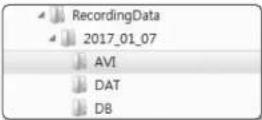
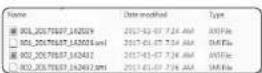
Lusez le fiçier Avi file dans le repertoire "wRecordingDataW_YYYY-MM_DD/", à l'entrée de la média.
Le nom d'un fichier debute par la forme 001_YYMMDD
HHMMSS.AV · at le numero de chaque nouveau au fait incrementé de un.
YYYMMDD.HIMMSS Indique Thea et la date du saugarpoc.
Un chiffre > 001_YYYYMMDD_HHMMSS.shtml = cet un chiffre de sous-lôtes, et il peut s'efficher si l'existe dans le même dossier que le chiffre AV correspondant.
Siles ont elet compues. les cormes presentes dans la carle mene Micro SD ne pouront pas etre relies dans Web Visuer [Playback].
(2) NAS (Serveur de stockage en réseau)
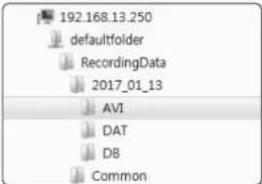
Dans le navigateur Windows, utilisez \ pour
acecrer. ex@92:68.13.250 default/holder 2017/01-13 AW
口 to
Entrez 1.
Connecté au NAS
La structure du repertoire est la même que celle d'une carle mémoire Micro SD.
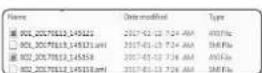
Le nom d'un fichier debute par le format × 001 YYMMDD
HHMMSS.ayx at le numero de cheque nuveau f
incrementedeun.
YYMMDD HMMSS indiche heure and the date du debut de la sauapeoroe.
Un fichier 001 YYYMMDD HHMMSS.smj est un fichier de sous-litres, et il peut s'alicher si esbisde dans le meme
dosier que le ficteur AVI correspondant.
S you modifie ou endomagez les donnnes enregistres,elles ne pouront plus ete lues ou sauegarces correctement.
écran de configuration
CONFIGURATION
Voupezou configurer les parametres des informationes de base de la camera, PTZ, de la video et de l'audio, du
rssetu, de I'evénement, de l'analyse, du systeme et de la plate-forme ouverte.
Sur l'écran en direct, où qu'est sur le bouton [Configuration ( ]].
Lecran Configuration apparatus
CONFIGURATION DE BASE
Vidéo profil
Depuis le menu Configuration, selectionnez l'onglet -Basic
Cliques sur .
Reglez l'option Reste connecté en cas de modification du rédigre du pr: La sortie utilise des paramétres similaires même lorsque les paramétres du profil actif sont modifiés. Si n'est pas sélectionné, le changement d'un profil utilisé par une connexion existante rénalilaise la connexion.
Séctionné les propriétaires de chaque profil. Pour plus d'information, veuliez vous reférer à « Pour ajouter/modifier un profil video » (Page 32)
Sélectionnez un type de profil.
Le menu contextuel peut varier selon le type de codec selectionne.
- Profil par défaut : Si aucours profil n est scélectionné lors de l'utilisation de Web Viewer , le profil video par défaut est ap
- Profil E-mail: FTP: Ceco est le profil video a transférer au site de messagerie ou au site FTP spécifique.
- Saule e-codex.MPEG pour tout règime comme profil de messagerie/FTP.
- Enregistrer profil: Il s'agit du profil applique a l'enregistrement video.
Sélectionnées si ou qui non il faut ajouter de l'audio à la vente. Sélectionnée la case à cocher «Entrez audio» et vous pourraient ajouter de l'audio à la vente.
Conformément à cette situation, réglé le mode ATC (Contrôle de la transmission automatique).
Mode ATC: Il regie les propriétaires de la video conformément à la variation de la bande passante du réseau, ce qui permet de contrêter le début binaire.
Le réglage ou débit binaire dépend du mode ATC.
Contr. vit. enreg. Réduisez la viètes d'enregistrement si la bande passante du réseau s'effondre.
Contr. compression : Contrélez le taux de compression si la bande passante du réseau s'effondre.
Le réglage de la compression pour déterminer la qualité de l'image.
Événancement (MD): Activé lorsque l'évenancement détraction de mouvements (MD) est déterminée. Le taux de défillement des images est réglée lorsque l'évenancement se produit.
S qu certain mouvement n'est detecté dans la zone environnante, le nombre minimal d'images s'affiché pour écorrÊmiré la bande passante.
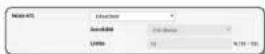
Siestreglesur,la priorite d'encodage pour le mode ATC sera fixe de la maniere suivant:
Sensibilite: Affectez le debit de transfert conformément à la variation de la bande passante du réseau. Le debit de transfert est régile sur la vitesse maxime si la bande passante est et sur la vitesse minimale si la bande passante est .
- Limites: Si la calidad de la vitesse d'enregistrement est régie, la propriété est modifiee vers la valeur appliquee (%) à la place de la valeur de relogement precedente (100%).
Veillez notes que si vous redussez trop la valeur de la propriété, l'écon pourait algornot. Nous vous recommendons donc de régrir une valeur inférieure au seuil.
Il est consolé d'aspécuier le contrôle ATC uniquement aux caméras prnant en charge de mode.
Régislate la sensibilité ATC sur «Trés basse» dans un environnement réseau avec une grande variation de la bande passante du réseau.
S la connexion reseau n'est pas stable, l'ecan pouait cligner.
Une fois que vous ayez effectue cec, cliquez sur [Appliquer].
écran de configuration
Pour Ajouter/Modifier un profil video
Le paramétrage d'un profil peut être ajusté ou modifié à partir de répondre aux différents profils en fonction des conditions d'enregistrement.
Dans la section , cliquez sur le bouton .
Attribuez-lui un nom et selectionnez un codec.
Spécifiez les conditions d'application du codec.
Specifie the detalls du cocoec selectionon, notarment la resolution et la vistee d'enregrtement des images. Resolution Permet de rééra la tallie de l'imag de video sur les cachiers H2641265 et MJPEG.
Vitasse d'enregistrement:Definit le nombre max.d'images video par secondes.
La fréquence d'imagines maximum programmable vane en fonction du nombre de la camera et des paramètres du mode captaur
Capacitor 25 fps 30 fps 50 fps 60 fps
Vit enreg 1-25 fps 1-30 fps 1-50 fps 1-60 fps
Deb bin max : Définit le début binaire video max, lorsque celui ci est regé sur VBR.
Eaandn e t h d n i r s t t t t t t t t t t t t t t t t t t t t t t t t t t t t t t t t t t t t t t t t t t t t t t t t t t 0
Dabbinel:Definitlecbitbinairemax.de la video lorsqueceli-cistreglo surCBR.
Regl. clab. bin.: « Pouvez selectionner un débit binaire constant et un débit binaire variable pour la compression. Des débits binaires fixes significiert que le débit de transmission du réseau est fixe tout en faisant varier la qualité de la video ou la fréquence d'image, le débit binaire variable signifie qu'une priorié plus élevé est placée sur la qualité de la video en faisant varier le débit.
Ares ou régis le débitinaire fixe pour la contrôle du cédit, si vous当选er une morte priorite de la qualite de la video, en fonction de la complexité de l'écran, le taux réel de trame transmis peut différer de la configuration de la fréquence de brane et de garantir une qualité video optimale pour le débitinaire comme.
Prioite d'encodage: 'Vos pouvez definiir la priorite de transmision video sur frquence d'imagou compression.
Longueur de GOV. Il Indique la distance (en fermes de nombre d'images) entre deux périodes consecutives I-Frames dans une sequence video du codec H,284/H,265 a ete selectionne. (Une I-Frame +0 - Plusieurs P-Frames)
Profil:Vous pouvez selectionner le profil du codec H.264.
Cod entropique : Il s'agit d'un codage à longueur variable utilisant des statistiques de syntaxe. Il utilise des techniques de compression sans perte. Vous pouvez définir la méthode de codage entropique. La toux de compression de CABAC est meilleur que CAVLC.
- Smart codec: Permet de specifier l'utilisation de l'option Codec intelligent.
You could uselesc this option lase the value of controde du beitainse is sur CB. Les parametes defaillies sont configures dans la section Oocic intigilnt du Iongt Audio de video. (Page 44)
Dynamic GOV: Lorsque le contrôle du besoinaire est sur VBR au niveau du codec H.264/H.265, la longueur du GOV passée automatique à la valeur définie du GOV dynamique maximal.
- Dynamie FPS : Regiéz la valeur FPS pour changeur automatique le réglement de la valeur FPS à la valeur dynamique maximaise lorsque la commande de début est VBR entre codec h.264 / H.265.
- FPS minimum: Défiinissez la valeur minimale pour FPS dynamique.
- Multidiffusion (RTSP): Permet de specifier l'utilisation du protocole RTSP
- Adresse IP: Enrez l'adresse IPv4 que vous souhaïrez connecter au réseau IPv4.
- Port: Permet de specifier la port de communication video.
TTL: Voues pouvez regler la valeur TTI correspondant au paquet RTP.
Si veis definierte I'asscsso e multifidazione di 224.0.0.0-224.0.0.255, polle o potre non pas fornichier corruttamento dans tous les environments.Dans ce cas, nous recommendes de change I'asscsso dmultifidation.
Qu'est-ce que la longueur de GOV?
GOV (Groupe de plans d'objectes video) est un ensemble d'images video au format de compression H.264/ H.265, indiquant une collection d'images comprises entre l'image initiale et l'image suivante. Le GOV compren 2 types d'images : images I et images P.
I-Frame est le cadre de base de la compression et contient des données pour une image unique terminée. L'image P compte unquiemement les données ayant subi des modifications par rapport a l'imagie precedente.
Pour le codec H.264/H.265, vous pouvez déterminer la longueur de GCV. Si vous réglez un profil d'engagement avec le codec H.264/H.265, la longueur GCV sera fréquence d'image / 2.
Qu'entend t-on par GOV dynamique ?
GOV dynamique est une fonction qui permet au GOV de changeur automatique dans une plaque de la valeur de consigne de la longueur GOV minimum à la valeur de consigné GOV dynamique maximaile selon l'etat de la vente.
Dans une videoa avec presque pas de mouvement, le GOV fonctionne avec les parametres GOV dynamiques, ce qui réduit considérablement le débit bilaire de l'ensemble de la videoe. Le écran est l'immage qui apparait juste après la détction du mouvement et le GOV fonctionne avec les réglages de longueur GOV jusqu'à ce que le mouvement disparasse.
Si vous utilise cette fonction, le GOV d'une video fonctionne avec les réglages de longueur minimale du GOV.
Utilisateur
Depuis le menu Configuration, selectionnez Ionglet <Basic
(1)
Oliquez sur .
Fournit les informations nécessaires pour l'utiliser.
Modification mot de passse administratour: Changez le mot de passage refait à l'administrateur.
Pour dos reasons do ascertir, il est recommende dutilier une combinaition de chifres, de lettres minuscules et minuscules et caricatures specaux pour volre mol de passage.
- Il est recommendede changeer wotte not de pascue une fois tous les roits mols.
La longueur et les limites du mot de passage sont indiquées comme suit.
June combinaison d'au moins trois types de majorules, minorules, chiffres et caractères spécaux : 8 à 9 caractères
Jne combinaison d'au moins deux types de majuscules, mnuscues, chifres et caractères speciaux : 10 a 15
Dotébre différent de lID.
N utilisez pas de maniere consecutive 4 caractères ou plus. [Exampie : 1234, aboit]
-N utilisez pas de maniere repelle 4 caracteres ou plus. (Exeample: !!!, 1111, assa)
-Les caractres speciaux qui sont autorises. : -12%*0+ + 0#.7
Apos le régåde d'usine, les mots de passage de l'administration et de l'utilisation seront réinitialisés. Vous devez réinitialisier le mot de passage.
Lorsque you accedce à la page Web de laamera pour la première fois ou que you accedce après l'initialisation, you sera déprécié avant le menu de réglée au motif de passée administratique.
-Bans de menu, vous dosszvous identifizier avec le nouveau mot de passage avant d'utilisir les menus de la page wotdo la camera.
-5 le mot de passage existant ne correspond pas. Iorsque vous modifier le mot de passage administrateur, vous nouppez.
pas changeur le mot de passage.
Apoa vao modil e voire mot de passse, sily a une camera relle to a un client CMS ou MRR, alsrs you avce besoin deyou reinscrie avec le mot de passere necemment Change. Si la camera est toutjou connectee avec le meme mot derasse, le comte ne telle bloque cane ou un client utilise le mot de passte precedent.
les so虑 desyer de vour coonecte avec le comte enegotie que fausthertification par met de passue a deshouce plus que 5 fels constitutifs, le compte pote tetre vermulepend treete secondes.
torsque le mott de passe est malé之时 que plusieurs connctions sont actifs à partir d'un PC, le navigateur peut ne plus des fonctions correctement. Dans ce cas, ne connectez-vous au serveur.
Configuration invitee: Si vous selectionnez , le compte invitee peut avoir accès à
Tranee Weo Voeer Mhai ne peat anfictie que Tcereau Live Veierer. Le mot de passée/ID du compte invite est de type , et ne peut être modifi
Config. de l'authentication: si vous désétionnez , vous pouvez accorder à RTSP sans vous connecter et visualiser la video.
Utiliseatactui:SiyouselectionneKz,youpuvezregleroumodiflerdsroditdaocce unillutlareur.
entree audio / Sortie audio / Sortie d'alarme / PZT en direct.
Profil : Si vous可以选择z« Par default» « vous ne pouvrez voir que la video du profil par défaut ; si vous déslectenz « Toutbouvons pour voir toute la video de profil .
1 Les fonctions OHNF disponibles pour un utilisateur enregistré autorisé à utiliser les fonctions OHMF sont limités aux utilisateurs autorisés.
4. Une fois que vous aze effectue ceci, cliquez sur [Appliquer].
Date & Heure
Deux le menu Configuration, selectionnez l'onglet «Basic()
Cliquez sur .
Spocifie z'heur et la date qui seront apoliquees a la camera.
Heure ou système actuelle : Alliènes répôges de l'heure
actuelle sur voite systeme.
- Fuseau houare : Specifie le fuseau houare en fonction de l'heure de Greenwich.
UtiliserTheiredete:Lorsqueceletoptionestselectionnee
Heure est tous rles sur une heure en moins que le luseau horas loca pour la piope de temps
specifie.
Cette option s'affiche uniquement dans les zones ou la Ihoure d'etre DST est applice.
Conficuatioion heure du système : Spécifiez l'heure et la date qui seront apport apoploées à vosy systeme.
Manuel: Delirl l'heure actuelle de la camera manuellement.
Lorsque you cochez la case heure du visuaiseur Web est reglee en
fonction de l'heure du PC qui exécuté leclit visuaisér.
Synchro avec serveur NTP : Permet d'effectuer la synchronisation sur l'heure de l'adresse du serveur
societie
Une fois que vous avez effectué caci, cliquez sur [Appliqueur].
S you seetorme optlo , le fuseu horare standard deva est identique au fuseau houro actuelment spodifieur sur Iordifnatori.
écran de configuration
IP & Port
Depuis le menu Configuration, selectionnez l'onglet 2.CliqueurIP&Port>
Cliquez sur .
Configure
Type dIP: Permet de selectionner un type de connexion IP.
Manuel: Permet de specifier les options Adresse IP, Masque de sous-reseau, Passerelle, DNS1 et DNS2.
DHCP:Permet de specifies les options DNS1 et DNS2.
PPPoE:Permet de specifie les options DNS1,DNS2,ID et le mot de passae.
Si yes specifie ce regle sur , you dewrez definir manuement les actions Adress IP, Masque de sous-nesau. Passerelle, DANS1 et DANS2.
- Adresse MAC: Permet d'afficher l'adresse MAC.
- Adresse IP: Affiche l'adresse IP actuelle.
Masque de sous-reseau: Affiche la valeur de pour l'IP spécifique.
Passerelle : Affiche la valeur de pour l'IP spécifique.
DNS1/DNS2: Affiche I'adresse du serveur DNS (Domain Name Service),
- Nom nôte : Affiche le nom d'hôte.
Configurez
Ragl7 cttto option sur pour utilise I'adress P6
- Par défaut: Permet d'utiliser l'adresse Pw6 par défaut.
- DHCP: Permet d'afficher et d'utiliser l'adresse IPv6 obtenue via le serveur DHCP.
Manuel Permet d'entrez manuellement Iacresse IP et la passerelle afin de les utilise
Le programme d'admission EP est regie par default sur DHCP. Si aucun serveur DHCP n est brouve, les regles precedents sontant automatiquement restaurés.
- Une fois la modification terminée, clèquez sur le bouton [Appliquer] pour approuper les modifications et le navigateur sa
ferme. Merci de vous reconnectar dans un instant avec la nouvelle adresse P.
Clique sur
Saisisse les éléments correspondant dans le menu Port, selon les besoin.
La piago des portes comprise entire 0 et 1023 ainsi que le port 3/02 sont indisodinnes.
- HTTP: Port HTTP utilise pour acceder à la camera via le navigateur port Web.
La valeur par défaut est 80 (TCP).
Le réglage du port HTTP 65535 des navigateurs Salari et Google Chrome n'est pas autorisé pour des raisons de sécurité.
- HTTPS Dans cette version, la sécurité du protoxole de communication Web HTTP est renforcede. Il peut être utilisé lorsque vous reglez le mode HTTPS en SSL. La valeur initiale est fixée à 443TCPI.
Laagne de réglement disponible est 1024-65535. (Pour des raisons de sécurité dans notre navigateur Safari du Google Chrome, vous ne pouvrez pas utiliser 65535 comme merc-HTPS.)
RTSP: Sert a translere les videoes en mode RTSP, la valeur par defaut etant 654.
- Défais depuis : Lors de la connexion au RTSP, cette fonction réinitialise la connexion en l'absence de reponse pendant un certain temps.
Si le port HTTP a ete change, le navigateur se farme.
Iadresse doit maintainant compater le port HTP qu vent d'etre attribu, a la suite de I'aressse P.
ex:Adresse IP:192.168.1.100,port HTTP:attribue 8080- http://192.168.1.100.8080
SIle port HTTP est rgle sur 80, il n'est pas necessaire de specifier leurned de port
L'utilisation de RTSP et HTTPS est recommendée pour prévenir la restauration des informations de l'image.
Une fois que vous ayez effectue coci, cliquez sur [Appliqueur].
CONFIGURATION PTZ
Configuration prereglee
Voupez change la direction de I'bjectif et activ la zoom.
Depus le menu Configuration, selectionnez Ionglet
Cliquez sur Configuration PTZ
Pour configurer le prééglage:
Cliquez sur l'onglet de .
Clique avec le curseur [ ] sur le pavé mobile de l'écran pour commandier le displacement de l'écran.
Dépréciater l'écron : faits défiérer le curseur dans la direction souvilée.
Commandier la vielle de displacement de l'extron : Plus lecuror est obligé du contrôle, plus il se désplace vite sur l'extron .
Commander le mouvement du zoom
Zoom avant : déplace vers le haut à la crore de l'interface utilisateur, ou accuyez sur le bouton [ ] Plus la barre est églagnée du centre, plus l'écran s'agrément rapidement.
- Zoom arrêté : dépôzce vers le bas la barre à droit de l'interface utilisatrice, ou appuyez sur le bouton [ ] - Plus la barre est éligérée du centre, plusrapide est la réduction de la telle de l'écran.
Regerla mise au point
Mise au point manuelle (A) : Ajuste la mise au point de l'écran pour les courles ou longues distances.
- Mise au point automatique (品) : le système regle la mise au point automatiquement.
Lors de l'exercice ou la gestion en sequence à haute ou basque temporaire. Il se peut qu'on sate syste réponde plusient que la vitale resté pour accilher une operation en sequence précise.
Lajut de fonction Sui auto Detction de mouvement /NA doit etre defini dans le mode Apres action de Mertification de prereglage
Une fols que vous ayez efectue cecil, clinquez sur [Applquer].
Pour ajouter la position d'origine
Acesedou a point de l'ecran de demarrage solahite et appuyez sur [Défiir l'accueil]. Le point sera只得 para la position initiale.
Cliquez sur [Aller à l'accueil] dans la position initiale, Vous serez dirigé vers la position initiale prédéterminée.
Lorsque la camere est redemnado après avoir I'avoir regle, l'ecran est place a la position initiale (si la camere est sur une autre operation en sequence, la sequence est affectue).
Pour ajouter un préRéglage
Click on the bouton [Définir prééglage]
Sélectionner le nombre préégié à ajouter.
Définir le nom prééglé et clquer sur la bouton [OK].
Pour supprimer un préroglage
Specifiez le numero de preneglage à supprimer.
Apuyez sur le bouton [Enlever].
Pour passer à un prédéfi ni souhaïte
Cliquez sur le numero de preréglage que vous pouze déplacer dans les paramétres de prépréglage.
Configuration des paramétrages détaillés pour le prépréglage
Sélectionnéz le nombre du prééglage que vous souhaïez configurer.
Action de suivi: Dans le mode , vous pouvez activer ou désactiver les opérations d'execution auto / suivi / analyse video ares avoir active le prédéfi. (ce reglage ne s'applique pas à la fonction de swingi).
Démarrez automatique: le réglage de séquence pour l'execution automatique est effectué. Si vous désáctue la fonction ou si aucune operation en exécution automatique n'est en cours, il état d'opération prégrée est maintenu. (ce réglage n'est pas applicé si le prégrégaje est liéré avec une fonction de groupe ou de tour).
Suivi automatique : Effectue l'opération SUVAUTO pour la période de temps définie dans le temps de suivi.
Analyse video: L'opération de détction de mouvement / IVA est executée.
Réglage camera: vous pouvez modifier le reglage de la camera relative à l'environnement du prééglage selectionne.
Se référoyez à Réglage camera pour les détails relatifs au réglage de la camera (page 39).
Detection met : Vous pouze définir le signal d'évenancement à général lorsqu'un évenancement de détction du mouvement est detecté dans le prégrillage.
Pour plus d'informations, vois "Detection mvt". (Page 53)
- MA dans le prégrégie, vous pouvez configurer le système pour:géné r un signal d'évenancement lorsqu'un mouvement est detecté, ou qui un événement d'analyse video ingiligenta est detecté.
Une fois que vous avez effectué cec, cliquez sur [Appliqueur].
Assuz you d executer le reglage de la sequence ou le preriglage apres aoiv sauevagde ie reglage du preriglage. Si I operation correspondante n'est pas affectue, un cystonomment tol qu'un changement de reglage de pririglage inattenupe es produire.
Pendant l'edition d'un règlage prédicté, vous ne pouv pas utiliser les fonctions telles que règlage prédicté, réglage de la position initiale et églacer à la position initiale.
ecran de configuration
Pour définiir le dernier emplacement
Configurez ou non l'utilisation de la dernière position et le temps.
Lorsque vous utilisez la dernière position, si le temps est regle entre 1 et 600 secondes, la valeur de la position actuelle sera enregistrée après le temps définit.
Apre's le reglage, redemarrez la camera et l'ecran sera dans la derniere position.
Pour configurer les réglages de swing
Swing est une fonction de surveillance qui bascule entre deux points presélectionnés et vous permet de tracer le mouvement.
Clique sur l'ongel de .
L'écran de menu basculée sur l'écran de réglage de la fonction swing.
Sélectionnez un mode de réglage swing.
Plateur Voupez parametrer la surveillance en balayage a laide de la fonction PAN (panoramaque).
- Inclinaison : Vousspuvez parameter la surveillance en balayage a l'aide de la fonction Titt (Inclinaison).
- Plateau et Incidlaison : Vous ne pouce régir la surveillance swing, qu'en utilisant ces fonctions PANORAMIQUE et Incidlaison.
Lrs du displacement depuis I'heure de cebut preredige a I'heure de fin pretable, il se depise vers la dioite sur I'ecran. Si you reglee surActive> dans le relagge de la vicioe, elle brougera dans la direction opposee.(Page 38)
Reglez la vitesse de displacement et l'intervale de commutation.
Appuyez sur le bouton [Appliquer].
Le premier prérajglage, la deuxieme prérajglage, la vitasse de displacement et l'intervalle de commutation selon le mode sont mémormés.
Appuyez sur le bouton [Deb]. Permet d'effecteur opération de balayage.
Appuyez sur le bouton [Arrerter].
Le swing en cours d'échocution s'arrête.
La fonction de groupe que nous peut der regrouper des divers prêglages avant de les appeler en sequence. Six groupes peuvent enregistrer un total de 128 prêglages chacun.
Cliquez sur l'anglot de «Groupe».
L'éran de menu bascula sur l'éran de réglée de groupe.
Sélectionnez un mode de réglage de groupe.
No.: Sctionnez un numero de groupe. Le numero de suivi selectionne sera activel tel que regle.
Préroglaèn° : Sélectionnez un nombre prénéglé.
Vitesse: Spécifiez la vitesse du mouvement.
Temps de passage : Spicifiez la duree pour laquelle une opération est maintenue à la position prerégélee.
36 écran de configuration
Apoupez sur le bouton [Applier] Enregnéd dans la liste du bas.
Apouyez sur le bouton [Deb]. Permet d'effecteur l'opération de groupes.
Apouyez sur le bouton [Arreter]. Le groupe en cours d'exercice s'arreter
Appuyez le sur bouton [Enlever]. Les données de groupe sélectionnées seront supprimées.
Pour configurer les réglages de tour
La fonction de tour vous permet d'appeler les groupes de vos prêrglages en sequence.
Cliquez sur l'anglet de .
L'ecran de menu cascule sur I'ecran de reglage de tour.
Configu que les reglages de tous en detail.
Groupe n° : Sélectionnez un nombre de groupe.
Temps de passage : Specifiez un temps d'atteinte avant l'appeal d'un nouveau groupe.
Apuyezse sur le bouton [Applier] Enregiste dans la liste du bass.
Apouyez sur le bouton [Deb].
Permet d'effectuer l'opération de tour.
Apouyez sur le bouton [Arrer].
Le tour en cours d'exéciution s'arrête.
Apoucaye sur le boulon [Enlever].
Les données de tour seLECTIONnées seront supprimées.
Pour régler la fonction de trace
La fonction Suivi memorise la trace des mouvements instruits à l'的爱情 des boutons de direction et la produit à ces fins de reference.
Cliquez sur l'anglet de Piste>.
Changement a Iecran du menu des reglages du suivi.
Selectionne un numero de suivi L'opération sera sauvegarole avec affichage de la capacité utilise a cet offset. La durée d'engagement varie selon le niveau de l'opération PTZ. Si la mèmoire est rample à 100 %, ou si la configuration de fin d'engagement n'est pas achieved dans les deux minutes qui suivent le début de la sauvagarde, il sera automatiquement arrêté.
Apouyez sur le bouton [Regler].
4.Modifie le chemin de sauvegarde en utilisant parvillt/zoom.
Apouvez sur le bouton [Arreter]
Le numero de suivi selectionne sera sauvegarde.
Apouyez sur le bouton [Deb].
Le numero de suivi selectionné sera activé tel que regle.
Pour regler I'execution automatique
Cette fonction activée la fonction de séquence précise si l'utilisateur n'effectue aucune action sur l'apparément durant un certain temps.
Cliquaz sur l'onglet de .
Changement a Iecran du menu des reglages de I'execution auto.
Séctionnez un mode d'exéciution automatique.
Acc: Il est déplace à la position initiale.
Preréglage: Il est déplace au nombre de préréglage sélection.
Swing: Exécuté automatiquement l'opération en mode Swing.
Groupe : Exécuté automatique l'opération en mode Groupe,
Tour: Exécuté automatiquement l'opération en mode Tour.
Piste: Exécuté automatiquement l'opération en mode Trace
Panoramique automatique: Exécuté automatiquement la rotation à 360° en
direction du panoramicque.
Vouspouvez specifie l'angle d'inclinaison et la vitesse.
Calendrier : vous pouvez régler la fonction d'exéciution automatique par jour / heures. Vous pouvez régier
Reglezhe Ihure de démarquee d'electron automatique. Àprouv已久 sénéctionné le mode, sélectionné la durée (5e/10s/20s/30s/1min/2min/3min/4min/5min).
Appuyez sur le bouton [Appliqueur]
L'opération selectionnelle sera effectue automatique.
Depuis le menu Configuration, selectionne Ionglet PTZ
Cliquez sur .
Vous pouce decide de limite les operations PT. Le cas échéant, spécifié les detalls.
Mode:Selectionnez un mode de reglage entre Butte Pan et Butte Tilt.
Action: La limitation d'execution PT est regiee.
[Déb] : Démarrez le réglage limite.
[Entrer]Indiquez les points de debut et de fin.
[Qutter]: Si vous désirez changer le réglage du point.
déclique sur ce bouron pour revenir à la bolfe de dialogue de saïe.
Reglez la vtesse Pan / Inolinaison.
L'elape de villesse de deplacement peutetre selectionnee parmi les modles Exponentiel et Lineaire.
- Exponential: Contrôle Pan / Inclinaison à une vitesse incurve.
- Linear: Contrôle Pan / Inclinaison à une vitesse constante.
Regler mode PT proportionnel
La vittasse panoramiche et d'inclination est ajustée en fonction du grossissement du zoom. Plus le grossissement du zoom augmente, plus la vittasse panoramiche et d'inclination saissée.
Desactive: désative le mode Interopérabilité du zoom.
Lent: la vitesse de commande manuelle de panoramicque et d'inclinaison est modifiée en fonction du grossissement du zoom. Elle rençait de 20% .
Moyen: la vitesse de commande manuelle de panoramicque et d'inclinaison est modifiée en fonction du grossissement du zoom.
Rupide: la villes de commande manuelle de panoramicique et d'inclination est modifiée en fonction du grossissement du zoom. Elle est augmentée de 20% .
RS-485
Configurar la connexion du contrôle auquel que le PTZ de la camera pulsée est controlé à l'aide du contrôleur connecte au terminal RS-485/422 de la camera.
Depuis le menu Configuration, selectionne Iongel<PTZ(
2.Cliquez sur
Définir le port en série RS-485. Vous pouvez configurer le mode de communication RS-485 du contrôle connecté à la camera reseau.
Protocola: Séctoconnat la même version de protocolo que le contrôleur,CHOCTON, SANSMUT T / SANSMUT E / PELCO-D / PELCO-P / PANASONIC / HONEYWELL / AD / VICON/GE/BOSCH.
Adresse: Définir l'ID de laamera (1-255).
Débit binaire : Définir la vitesse de communication RS-485.
Fermeture:Definité l'etal de fin.
Une fols que vous ayez effectue ceci, cliquez sur [Applique].
Pour cote opération la camme résoue et le contréleur devont être bien connectés. De même, le contréleur doit avoir un port séché delin pour contrier la camme.
1 ⅡIieyavoldes fonctionsquirnont pas prises encharge enfonction despecilifications du contifleur ou cou protocole.Serefier au tableau d'apres pour plus ci-dessains.
Fonctions supportées pour chaque protocole
Protocol Control P
Control T Control Room
Mobile miles au point
Pertaglage Remarques
SAMUSING-TOOOO
SAMUSING-FOOOO
PELOO O O O O O
PELOO-POOOO
PANASNIC O O O O O
HONLYWELL O O O O O
ADOO O O O O
MICON O O O O O
GE O O O O O
BOGO
OOO
X
Entrance
Nom du protocole
Version
AD
RS-422/RS-485 Communications
REV.D
BOSCH
Protocole AutoGate
5/30/11
GE
Galilur ImpactNet Protocole RS485 REV.4
1/25/21/2004
HONOWELL
Protocole Sca Corral
V' 05/02/11:2004
PANASSIONC
Protocole Wv C9950
VER.4.0
PELOD
Protocole "D"
Ver 4, Rev 1/4/7/2004
PELCO P
Protocole "P"
SAMDSUNG-F
Protocole Samsung
Vnr 2.8/2006/09
VOCN
Protocole de communication RS-422 ou Repeur
Rev 40/4/16/09
Réglage de la terminaison
Pour éventrar l'attribution d'asignaux de communication du contrôleur et de la camera entre la contrôleur et la camera, les régîages de terminaison sont nécessaires pour les cameras qui se trouvent à la plus grande distance de la boucle de communication de la camera / contrôleur.
Depuis le menu Configuration, selectionnez Fonjet <Video & Audio (王
Cliques sur
Austerle PTZ
Sélectionnéz le mode .
Retourier / Miror : Inverser horizontally ouverté / l'immage capturee par la camera.
Retouementnementique: Limitéla gamme de mouvement de l'écran vertical de l'objet de la c
Indiquès si vous aouhaït à utiliser la fonction de sortie video analogue.
Pour réduire la réduction de la performance, l'utilisation ne doit être déverrouille qu'après l'installation.
Choisissez type de video.
Sécicfiez la zone de confidéntialité
Voupspoz definiIe metif de la zone de confidantiaIte sait a Opeque ou MoaiIquE.
Une fois que vous ayez effectué caci, cliquez sur [Appliqueur].
Pour définir la zone de confidentialité
Vou pouvez specifier une certaine zone de la video prise par laamera comme étant protégée pour confidérialite.
Reglez option sur .
Cliqueur [Applique]
Faibles glissez la souris sur l'imagpe pour selectionner une zone.
Entrez la nom et selectionnerz la couleur.
Assurez-vous que la zone sur l'écran correspond à la zone que vous souhaitez régier et entrez un nom. Si vous ne souhaitez pas utiliser la fonction de limite d'affachage du zoom, désigné en «Désativé» et appuyez sur le bouton [OK].
Si la zone affichée et la zone régie sont différées, appuyez sur le bouton [Annuler] régie à nouveau.
Si vous souhaitez utiliser la fonction de limite d'affiche du zoom, sélectionnez «Activité» et appuyez sur le bouton OK. Essuite: une génération contextualle apparait dans que la zone de confidantialite est clélinie. À ce moment, dépiaçé le zoom à la position de zoom souhaïtée et appuyez sur le bouton OK. Pour annulier le ragglage de la zone de confidantialite, appuyez sur le bouton [Annuler] et réççat à nouveau.
Si vous souhaitez supprimer un nom dans la lista, selectionnez et cliquez sur [Effacer].
Pour modifier le modele de configuration de la zone de confidentialite, selectionnez le modele dans la liste de modalles et clilquez sur le bouton [Applique].
Pour la zone de confidentialite, le parametre de confidentialite est active uniquement sous un zoom 12x sans utilise la fonction DS.
Dene la zone de confidialite ou la fonction limite d'affiche du zoom est appliquee, [ZOM] sera affiche apree le nom de l'ensemble.
Audio configuration
Voupez configurer les regles d'E/S de la source audic depuis la camere.
Depuis le menu Configuration, selectionnerz l'onglet
Cliquesur
Permet de regler la valeur de l'entree audio.
Source Permet de regier I'entree audio.
Ligne: Raccordez le cable au dispositif audio.
Microphone exterme : Utilise un microphone externe.
Metteze le Mio. ext. sous tension. : Cochez cette case lorsque le microphone externe est hors tension, et le microphone sera immédiatement alimenté par laamera. Vous pouvez configurer les paramètres lors de la sélection de l'option « Microphone externe »
Codeo:Speclifiezlecodeacuio.
G711: Un codec audio standard. Il utilise le codage PCM (Modulation par imputations et codage) de 64 kbps.
G.726: Codec audio standard ITU appliquant l'ADFCM (Modulation par impulsions et codage différentiel adaptatif pour les débits biliales varieques du codage FCM de 40/32/24/16 Kbps à 64 Kbps.
AAC - Acronym of Advanced Audio Coding (Encodage audio avance) est une norme internationale concque pour succeeder au format MP3. Vous pouze utiliser l'audible à un taux d'échantillonnage plus élevé que lorsque vous utilisez le code C.711 ou C.726 existant.
Début écant: - Reportez-vous au nombre d'échéantillonnages lors où ce numération d'une bande analogue. Plus cette valeur est élevée,更好地 est la qualité ou son.
Debl Binaire: Reglez le cebit binaire pour désigner le ratio de compression si vous utilise le code G.726.
Gain: Spécifiez l'amplicatiion de l'entree audioc.
1 - Une dépréciation de la qualité sonne ou des sifferents peuvent se procuire si l'intensité de la source sonne ou la valeur du gain et est paramétrique de manière excessive.
Permet de regler le niveau du sortie audio.
Active: Permet de définir si la vente audio doit être utilisée.
Gain: Spclfiez amplicatio de la sortie audio.
Line fols que vous avez effectue ceci, cliqueur sur [Appliqueur].
Configuration Camera
Youou povez changer les regiages de la camera selon I'environnement dans lequel la camera es placée.
Depuis le menu Configuration, selectionner ne Iongiet
Cliqueur
Configueriez les réglages suivants selon les besoins: Prééglage d'Imagie, Captaeur, SCDR, Balance des blancs, Lumière à controir, Exposition, dieme nocturne, Spécial, OSD, M.au pt, Ventateur.
Une fols que vous ayez efectue cei, cliquez sur [Applique].
Si un certainiops (tempor:240s) s'ecoue sans que you aye apoue sur
Applicant) ares acir chanpe les reig, vos madif ne seront pas appliquees.
Si vous voulez prédéfinir une Image
Les utilisateurs peuvent facilement regier les parametres prédéfinis.
Le mode de prégrélage de l'image sera en marché pendant la période de configuration, mais à d'autres moments, les valeurs précités dans le mode de prégrélage de l'utilitaire sont refilées.
Sélectionnez le mode souhaït à partir des prééglages d'image.
Définition de la mise au point : Ceci est le réglage en usine de touteamera . Regieze-le à reprogrammement video , enmettant l'accout sur la reproductionille .
Mise au point de mouvement: Filmer clairment un objet en mouvement. S'il y a plusieurs objets en mouvement, par exemple sur la route ou dans un androit ou ily a foule, comme au musée, selectionnez cette option.
Le nivau de bruit peut augmenter dans un environnement ou l'exaage est faible, et la sensibility peut diminuer.
- Enruit réduit : Selectionnez cette option lorsque vous désirez une catégorie dont le niveau sonore est réduit lorsqu'el'échéorage est faible.
- Vidéo lumineuse; Cecr rend les zones sombores d'une vidéo plus lumineuses.
n Les effets de contraste de la vidion sont reccuits
Mise au point de mouvement & Bruit réduit: Utilise cette optionOptiony a plusieurs objets en mouvement, comme sur une route ou dans un endroit où y a foule, par exemple au musée, ou lorsqu'vous désiré réduire le niveau sonore de la videoe dans un environnement ou l'éclairage est faible.
- Mise au point de mouvement & Video lumineuse: Utilise ce point option lorsqu'il a plusieurs objets en mouvement, comme sur la route ou dans un endroit ou ily a foule, par exemple au musée, ou lorsque vous désiriez redire une zone sociale plus lumineuse.
- Video Vivid: Regiez de sorte que toute la video s'affiche en couleurs vives.
Lc contraste de la vido est rduit o la reproductiblde de la couloir s'affablit
- Prereglage de l'utilisateur: Choisissez-le si vous voulez allicher la video avec les paramétres que vous avez choiss.
Lorsque you selectionan mode sulte que le mode predefiniou, vus ne pouvez pas regler la vitelle d'oburation.1AGC, leSSOR,lesSNR eta couere
écran de configuration
Reglez l'element de laamera pour chaque mode de preréglace de l'imag.
Une fois que vous avez effectue ceci, cloquez sur [Appliqueur].
Réglage initial de chaque mode d'image prédéfinie
Préférent Image
Obturation minimale
Obturation maximale
Présenter l'obturator
CAG SSDR SSNR 20
SSNR 3D COULEUR
Valours par défaut (12)
Valours par défaut (12)
Valours par défaut (12)
Valours par défaut (50)
Délimbor de la mose au point
1/5 1/12
2000 1/60(1/50)
Mise au point de mouvement
1/30 1/12
2000 1/200
Valours par défaut (12)
Valours par défaut (12)
4
4
Valours par défaut (50)
Bruit réduit 1/15
1/12000 1/60(1/50) Moyen
Valours par défaut (12)
Valours par défaut (12)
Valours par défaut (12)
Valours par défaut (50)
Video luminaire 1/5
1/12000 1/60(1/50)
Valours par défaut (12)
Valours par défaut (12)
Valours par défaut (12)
Valours par défaut (50)
Mise au point de mouvement & Bruit réduit
1/30 1/12
2000 1/200 Moyen
Valours par défaut (12)
4
4
Valours par défaut (50)
Mise au point de mouvement & Video luminaire
1/30 1/12
2000 1/200
Valours par défaut (12)
18 4 4
Valours par défaut (50)
Video Vivid 1/5
1/2000 1/60(1/50)
Valours par défaut (12)
Valours par défaut (12)
Valours par défaut (12)
90
Préférgloor de l'utilisateur
Manuel Manuel
Manuel Manuel
Manuel Manuel
Manuel Manuel
Manuel Manuel
Les fonctions de configuration protécniques facilitant la configuration de l'installation à l'utilisateur. Si nous ne pouvés pas la fonction de prégrégée, désacteze-la avant utilisation.
Si vous changez l'image préférentie, saufles les options obturateur / AEC / SSOR / SSNR / COULER seront remiers et leurs valeurs par défaut pour chaque méthode.
La valeur 一 Parametes de la camera ne change pas entre les preregliages.
Configurer le capteur
Il specifice combien d'images par seconde le capteur CMOS capturer.
Sélectionnez
SeLECTIONEZ.
RéférentesyouaVidéoprofilpourtconfigureraIplagdefréquence d'enregistrement du «vidéoprofil»conformément au mode de réglioge.(Page 31)
Réglage du SSDR
Dans une scene caractérisée par un contrôle marquée entre les zones luminesces et les zones occlusions, vous pouvez augmenter la luminosité de la seule zone obscurefin de régir la luminosité globale.
Selectionmez
Défiinissez l'option d'utilisation SSDR sur :
Conficniz es reigles et PaceD seon les besoins
Niveau: Réglez le niveau de la plaque dynamique.
Plage D: Sélectionnéz la zone d'amplitude de la plage dynamique.
Réglage de la balance des blancs
Vousspuwz corrigier les couleurs des images basiques sur les blancs dans n'importe quelle condition d'éclairage.
Selectionnez .
Selectionnez
ATWCorige autonatiquement les coulere de la video de la camera.
- Manuel: Pouvez régier manuellement les gains de rouge et de bleu de la video de la caméra.
- Exterrie : Corige automatiquelement les couleurs de la video de laamera a etre optimises en fonction de l'environnement en extérieur.
Intérieur: Correige automatiquelement les couleurs de la voie de la camera à être optimisées en fonction de l'environnement en intérieur.
AWC: Corrighe les couleurs de la video de laamera à optimier en fonction des conditions d'éclairage, actuelle et du mode d'écran scéléctionné.
Pour obreir la condition optimale pour le type d'éclairage actuel, régírez la mise au point de la camera sur un papier blanc pule appuyez sur le bouton [Régler]. Si les conditions d'éclairage changent, vous déverrez réajuster les paramètres en conséquence.
MERCURE: Etacinne automatique les couleurs de la camera affin qu'elles soient optimisées pour l'évaluation de la lampe au mercure.
SODIUM : Éthalonne automatiquement les couleurs de laamera afin qu'elles seront optimisées pour les conditions d'éclairage telles que le sodium.
En mode AWG, diquez sur le toulon (Regler) alin de conserve rieau de balance des blancs de l'imag en cours.
L balances des blancs peut ne pas fonctionner correctement dans les conditions suivantes. S tol est lo cas, pesson ou mono BW.
Si les conditions environnementales du robot ne sont pas comprises dans la plège de correction de la température ex. Cel clair, couche de solfaill
Si I'environnement de I'objet est nombre
Si la mise au point de la camera est dirigé vers l'ecalgarage fluorescent ou si l'applie est placé dans un lieu à écalgarage variable, l'opération de balance des blancs peut être instable.
RéglageduBLC
Vouspouvez specifier manuellement la zone de la video que you souhaitez affcher plus clairement.
Sélectionnez .
Reglez 一 _ 一 sur 一 _ 一 BLC. Si vous selectionnBZL, nran Reagage cofre et Etape cofre BLC saffichent en rercan de contrite PTZ.
Selectionne cheque elementeaparement et reglez-le correctement
Niveau de la BLC: Vous pouvez changer le niveau pour régier la luminosité de la zone de contrôle.
Réglage coffre : Utilissez les boutons féchéés pour regler la tâille et la position de la BLC Box.
Éspace cofre utilis : Precier un uné pixel pour le mouvement.
Voupez pouvrez les bouteurs liées de «Réglage cofre » pour ajouter ou réduire les pixels.
Si un éclairage puissant tel qu'un lampeidaire ou un phare de volture pointe vers la camera, la zone peut être définie comme devant est coupé au fait d'évier une zone satura à l'ocran.
Sélectionnez .
2.Roglezsur
Niveau HLC: Caci ajusté le niveau de luminosité afin de couper la zone sur éclairée.
Masque
Destructive: une bloque pas une zone dont la luminosité est supérieure ou égale à un certain niveau.
Active: blocque tous les zones dont la luminosité est supérieure ou égale à un certain niveau.
Nuit : aucune zone bloquée n'est générée si le milieu environnant devient社会发展 à un certain niveau.
Tout la journee : aucune zone blocquee n'est généraled en environnement devent sombre ou lumineux a un certain niveau.
Couleur du masque : vous pouvez selectionner la couleur de la zone blocquee.
TON MASQ: vous pouvez regler la luminosité de la couleur dans la zone bloquée.
Attenuation : détecte une zone à l'écran avec une lumière brute, ajusté la luminosité et réduit la zone saturée.
Lrs du reglage du HLC, une boile verte apparait a Iecran pendant 15 secondes.
Pou eviteitout dyondictionnment au month du reglque du HLC, s space vertical do la zone du HLCoititre supereure a 40 et inferiore a 60 ans que le space horizontal doitetre supereure a 30 et inferiore a 60s.
En cas de fonctionnement de nuit, cette fonction est activée unquivalent lorsque la lumière provient d'une zone spécifique dans un environnement faiblement contraislè.
En cas de forciennement de nuit, l'option HLC est inoperaente pour les scienes trop lumineuses ou trop somnes.
Pendant I'opération dume, HLC ne fonctionnera pas dans l'obscurite.
Réglage du WDR
Ceci permoi d'afficher une image nette des objets d'une scene ou des zones luminuees et obscurnes cexistient.
Sélectionnez .
Reglez sur
Selectionnez chaque element et regles-ze corretoement. Niveau WDR:regle l'intensite de la compensation de contrat-cour.
Automatique : détecte l'environnement environnant et utilise automatiquement la compensation de contre-jour.
Éteindre faible lumière: n'utilise pas de compensation automatique du rétroéclairage lors de la détention d'un environnement sombre.
IR desactive nutilise pas de compensation de contre jour lorsque vous passez en mode N/B.
I est reconnandé d'utiliser le WOR dans un environnement clos.
Du bruit peut etre present entre les zones sombres et claires en mode VDR.
Lorsque le mode WDR est activé ou deactivé, la valeur d'obturation minimale, maximal et préféree par l'usisaleur est réintinée
- S you manipulate ouverture de I objectif P manuellerment ou depasse une ouverture préventive, la performance WDR sera partiellement limité.
En mode WDR, des beults peuvent se produire dans la zone de mouvement.
Réglage de l'exposition
Vou pouve regier le niveau d'exposition de la camera.
Sélectionnez
Sélectionnez chaque éléments et régliez-le correctement.
Luminosite: Permet de regler la luminosite de I'ecran.
Obturation minimale: La limite la plus longue de la durée d'exposition.
Cobursteur est le mode perceptant de regler la phase de temps d'exposition du capteur, qui spécifie les limites supérieures et inférieures du mouvement technique de l'obburture.
La vitelle d'enregistrement peut être réécultée dans de tables conditionnelles échéirages le mode Oculateur liéés une valeur plus faiblo que cédé opérosions dans le mode Captur.
Obturation maximaLe limite la plus courte du temps l'exposition.
- Préférer l'octurateur : définit une durée d'exposition appropriée qui est appliquée préférentiellément dans la plage de durée d'exposition.
- Anti scintillation: Il empeche l'ecran de scintiller du fait de la dissonance entre l'éclairage ambient et la fréquence.
-SSNR
Active:La bruit de la video est supprimé
NR avise : Ajuste automatique le niveau de réduction du bruit lorsqu'il y a un object en mouvement dans la voie pour augmenter son identifiéabilité.
ecran de configuration
SSNR 2D Niveau: règile le niveau 2DNR.
2DNR: il s'agit d'une méthode de réduction du bruit en utilisant les informations de pixels
adjacentes sur une seule trame video.
Si vous augmentez le niveau, le bruit sera réduit, mais la video peut être floue.
SSNR 3D Niveau: régile le niveau 3DNR.
3DNR; il s'aot d'une méthode de réduction du bruit en utilisant plusieurs images video.
Si vous augmentez le niveau, le bruit sera réduit, mais la vente risque de pissar.
Volet en Iris : selectionnez-le pour définir l'objet de la camera en mode auto ou manuel.
DC(Automatique):Le diaphragme est regle automatiquement en fonction de lumiere ambiente.
Manuel: Permet de regierle N°F du volet en iris sur manuel.
Volet en iris F-NO: Reglez la valeur F du diaphragme.
CAG Selectionrez le mode de contrôle AGC.
Régier la valeur du gain de la video (scène à faible contraste et à faible luminosité) pour régier la luminosité de la video.
L'exposition de l'image peut ete sature en fonction de la piage dObturator definié.
- Ceu peut perdre un certain temps a partir du moment où vous activiez le mode WiseNR au point où l'etat est effectivement appliqué / libéré.
Lorsque le mode WiseNRE est acte, l'identifiélté de la video sera améliorée, mais le bruit peut également être augmenté.
Dans un environnement lumineux avec moins de bruits, la fonction WisiNR peut ne pas etre aussi efficace.
- Avoc la NR intignt activ, la detction de mouvement dans la video sera effectuez on fonction des conditions de fonctionnement de l'éventement de détction de mouvement, car la détction de mouvement utilise la fonction de détction de mouvement en internet. Pour plus d'informations, reportez-vous à la section "Detction mvt" (page 53).
Réglage Jour/Nuit
SeLECTIONNEZ .
Sélectionnez chaque élément et réglez-le correctement.
Mode: Mode est utilise pour ajuster les couleurs des modes Couleur ou Noir et Blanc.
Couleur: La社会组织 est toujours en couleur.
N/B: La vente video est toujours en noir et blanco.
Automatique: Normalement, it est reglé sur Coulce mais sur N/B lorsque la luminosité soit faible de nuit.
Si lé CAG du menu est régê sur , le mode jour/nuil ne peut être régê sur .
- Planification: Reglez l'heure pendant laquelle laamera fonctionne en mode couleur.
Tempes de maintainer : Specified la période pendant laquelle les conditions de luminoscopie doivent être maintenues pour changer le mode d'éclairage de Jour et Nuit ou vice versa.
Durée: Spécifique l'intervalle de conversion du mode d'éclairage.
Heure d'activation (Couleur) : Spécifique le programme afféré au fonctionnement du mode couleur.
Sll est activé, la mode coulur est maintenue de 00 seconde du temps de dimerage à 59 secondes du temps de fin.
Lorsque you passez en mode jour /nuit,le mode de detection de mouvement ne fonctionne pas.
42_ écran de configuration
Pour configuration spéciale
Sélectionnez .
Sélectionnez chaque élément et réglez le correctement.
DIS: Compense l'image automatiquement lorsqu'elle-cla boute afin de la stabiliser en sortie.
Atenué à degrê de vibration de l'image lorsquela laamera vitée du fait de fauclres externes telles que le vent.
Dans les cas suivants, DIS n'est pas disponible.
Lors de l'utilisation de l'évennement d'alteration.
Lors de l'utilisation de l'évenement de détction de mon
Lors de l'utilisation de l'évenement Iw.
Netteté: Permet de régler la nette gébale de l'Image.
En selectionnant , vous pouvez regier la mettele de l'image.
Niveau de nettement : Plus le niveau de réglage est élevé, plus nets et clairs les contours de l'image.
Niveau de facteur de contraste : Permet de regler le contraste de l'image.
Contrast:permet de regier la differencentre la zone la plus sombre et la zone la plus lumineuse de la video.
Niveau des couleurs: Ajuste l'intensité des couleurs de la vente.
Denebuliser: Compense la video par temps brumeux ou nuageux.
Il est reglé sur par défaut. Des règlages spéciaux sont utilisés lorsque la vente est lioue par temps brûmieux.
Désative : Désactive la fonction d'élimination de la brume.
Auto : L'imagé est compensée automatiquement conformément au niveau de brume. Ajustez le pour être plus efficace.
Manuel: L'utilisateur règle manuellement le niveau de compensation pour chaque image.
Si le mode débilubilier est régé sur , les performances sont proportionnels au niveau de brûme. Pour conséver le niveau de débilubiliation regie sans prendre en compte le niveau de brûme, réçèze le mode débilubilier sur .
Si Ie nau du denubulatian manucl est dve dans une brme fine, image davicira trop sornbr.
Niveau de dénébulisation: Contrôle du niveau de dénébulisation.
Réglage de l'OSD
SeLECTIONNEZ
Selectionnez chaque element séparément et réglez-le conattement.
Titre de laamera : Specifie le nom de laamera devant être alliée à l'écran.
Selectionne la case a cocher pour attribuer un nom à la camer.
Ajouter : Cliquez sur le bouton et vous pourrez ajouter un total de 5 lignes, soit 17 caractères par ligne et un total de 85 caractères.
Présidualisation : Cliquez sur le bouton pour vérifier le nom de laamera apparall qui s'affichera à l'écran.
Titre de la camera X, Y du titre : Soscifie la position du nom de la camera a l'ocran.
- Date et heures: regiez l'affichage de l'haure et les formats de date sur l'écran.
- Date et heures X, Y de l'heure : Permet de specifier la position de l'affiche de l'heure sur I'ecran.
- Affichage du jour: Permet de spécifier l'affichage de la date sur l'écran.
Taille:Definit la taillde l'OSD sur petite/moyenne/grande.
Couleur: Définit la couleur de l'OSD sur blanc/rouge/blau/vert/noir/gris.
Transparence : Définit la transparence de l'CSR sur opaque / bas / moyen / haut.
Recouvrement
Position PTZ: Définir l'amplissement PTZ sur l'écran.
Prérogier nom : Permet de spécifier si le nom prépréfé doit être affché ou non à l'écran.
Adress: Définis le nombre d'ID de la camera est affché ou non à l'écran.
-Azimul: Cette fonction you permiet indique I'azimulh du champ vu dans I'ecran actuel. Hult directons cardinales apppeassant sur le cote inferieur croit de chaque ecran, Indiquant orientation actuelle: E/O/S/N/NE/NO/SE/SO
1 Ulement aie an pia tte f e c m, dte et hee ne pout pas tfe affiche nmaile n chevaueh un autre element de l'affichage d'ecran.
L'ordre de la camme a affixé hout a gauche de l'ocran et les coconnommés PTZ sont affixées en bas a gauche de l'ocran et le emplacement ne peut pas été changeé. Vélique you référez à ce lors du réglée de l'emploiment des autres éléments.
Multilingue autre que Iangles: entro be unquenment dans la langue selectionne etant disponible.
Configuration de la mise au point
Selectionnez
Sélectionnez chaque élément sépandre et réglez-le correctement.
Mode
- Manuel: La mise au point est regle manuellement
sion la faecur de zoom.
Automatique : La mise au point est regie automatiquement selon le facteur de zoom .
- Prise AF : La fonction M.au.pt auto est executée après l'opération de zoom,
Zoom numérique : Spécilez l'utilisation du zoom numérique.
Le nom numérique ne peut pas etre utilise si la DIS (stabilisateur d'imagne numérique) est utilise
Gamme maximale de zoom numérique : Spécifiez la limite du zoom numérique.
Mode zoom: Lorsque you utilisez la fonction zoom, celsregie la maniere dont le focus est interconnect :
Automatique: Femand de contrôle (défector et corriger les opérations de zoom pour maintiner le régaje de la mise au point.
Manuel: L'opération de zoom sera guidée par la trajectoire de la mise au point.
Vitesse du zoom: Reglez la vitesse de suivi de zoom.
- Initialisation de l'objet : Reinitialisiez l'objet pour empêcher le zoom de passer en mode avant- arrêt.
n La fonction de mise au point automatique peut ne pas fonctionner correctement dans une des conditions suvantes :
-Images Brillantes ou scintillantes (ex - ensoligne noni)
-lable eclairage de la zone visée
comportementlentde'obaturateur
-obj sombre
-illumination excesse de la zone visée
- si un objet à courte distance et un objet à longue distance sont present dans la zone visée
enlabsence d'espace de contraste (cel, mur, etc.)
-si la camera prend une image d'une fine ligne horizontale.
En mode mise au point automatique, du fait que la visée de la camera est excé sur l'objet au centre de la zone, d'autres obliés designés du contrôle pouvant être flous.
écran de configuration
Pour configurer le ventilateur
Sélectionnées « Ventilateur » En actionant le ventilateur, l'humidité interne généraie en raison de la brusque variation de température de l'extérieur peut être éliminer.
Ales temperatures faibles et elevees, les ventiateurs sont allumnes en tout temps et ne pouvant pas eEIeins en fonce des oxigones de configuration du utilisateur.
Configuration Smart codec
Déliminasse la zone souhaïée de la vente en provenance de la chimera en tanit que Zone d'intérêt, puis spécifie la sensibilité de détction pour cette zone.
Depuis le menu Configuration, selectionnez l'onglet « Video & Audio (3)»
Cliques sur
Ajusterle PTZ
Reglez la qualité d'image. La zone ROI s'affiche avec la qualité spécifique.
Spécifiez une zone d'intérêt à surviller manuellement.
Sélectionnez une zone souhaïe avec le pointeur de la souris et faises-lé glisserant que vous le souhaïe.
Voues pouz spéciifer jusqu'à 5 zones distinues.
Pour annuler tous les réglages de la zone, cliquez sur le bouton [Supprimer].
Une fois que vous avez effectué ceci, cliquez sur [Applique].
1 Lopion Codec intellignt me nera pas activee selle est regiee sur 一 0 dars video profit/. (Cage 31)
WiseStream
C'est la caractéristique qui optimise la tatie des données video en réduisir ledebit tout en augmentant la compression des parties où il n'y a pas de mouvement après avoir detecté la complexité de l'image.
Depuis le menu Configuration, selectionné monçlet «Video & Audio (»»»»»
Cliquez sur
Séctionnez le mode de flux rationnel
Désaté: La fonction Streaming intelligent sera déactivée.
Fable - élevée: utilisez le fluxrationnel pour sélectionner le niveau de réduction du début bilan.
Une fois que vous avez effectué cecl, cliquez sur [Appliqueur].
Dans les cas suivants, la fonction WiseStream poumt ne pas fonctionner.
Un basalement soudan de l'Ocan pourrait provocer une distorsion de la vente.
I n'est pas recompañé de Putiliers dans un environnement prépondant plusieurs mouvements au niveau de l'Ocan.
44_ écran de configuration
DONS est l'atribution de Dynamic Domain Name Service, un service qui convertit l'accesse IP d'une caméra en nom d'hôte général affin que l'utiliste puisse s'en souvenir facilement.
n = 'vous pouvez utiliser le service DONS uniquemment si l'Internet est correcté.
Depuis le menu Configuration, selectionnerz l'onglet « Résseau (A) >
Cliquez sur
Sélectionnéz le type de connexion
Entrez les éléments DDNS correspondant au type selectionné
DDNS: Sélectionné ce qui vous utilise le serveur DDNS
fourni par Harwa Vision.
ID produit: Entrée l'identifiant du produit qui est enregistrée avec le service DDNS.
Convexion rapique: Permet de regler la reicction de port automatiqueement lorsqu'un router compatible UPnP (Universé Plug and Play) est utilisé,
DDNS public : Sélectionnez l'un des serveurs DONS publics fournis lorsque vous utilisez un serveur DDNS public.
Service: Permet de selectionner un serveur de service DDNS public souhaite.
Nom hote: Entrez le nom de l'hote, enregistré sur le serveur DDNS.
Nom d'utilisateur: Entrez le nom d'utilisateur du service DDNS.
Mot de passage: Entreze le mot de passage du service DDNS.
Une fois que vous ayez effectué caci, cliquez sur [Appliquer].
S option est selectionne, selectionne le service DCNS.
Enregistrement sur le serveur DDNS
Pour enregistrer votre produit sur le serveur DDNS
Consultez la site Web DDNS (http://cdns.henwha-security.com), qui connectez-vous à l'aide d'un compte anégrisé.
Depuis la barre de menu en haut de l'écran, sélectionnez .
Cliquez sur Ionglet [Register Product].
Saisissez l'identifique du produit.
Selectionnez puis spécifiez .
Scurrifizé l'emplACEMENT du produit avec une description si nécessaire.
Clicquez sur [Product Registration].
Le produit est ainsi ajouté à la liste des produits que vous pouverez contrêter.
Pour effectuer la connexion au serveur DDNS durant la configuration de laamera
Decuss la page de configuration DDNS, réglez sur .
Indiquez la valeur ou que vous avez spécifie lors de l'enregistrement de l'idemiliant du produit sur le site DDNS.
Clique sur [Appliquer].
Lorsque la connexion est reussie, vous verraz le message apparaitre a l'ecran.
Configuration du server DDNS public sous les Reglages de laamera
Cuvrez la page des réglages DDNS et Sélectionnez sous .
Entrez le nom de l'hole, le nom d'utilisateur et le mot de passage du site correspondant.
Cliquez sur le bouton [Applier]. Si la connexion s'est correctement correctement, l'option <(Reussit>) apparaira.
Une fois que vous ayez effectué ce, cliquez sur [Appliqueur].
Pour utilise le service DDNS correctement, la configuration DDNS et la configuration de redirection du port de routier sont nécessaires. Concernant la configuration de redirection du port reportez-vous à la section - Configuration de la Redirection de la Plage de Ports (Mappage de Ports) - (page 22)
Filtrage d'IP
Vou pOUeZ creER une liste d'adresses IP auxquelles you souhaitez accorder ou refuser I'acces.
Depuis le menu Configuration, selectionnez l'onglet Renseau (A)
Cliqueur Filtre IP>
Selectionne : Type de filtrage* Interdore: Si vous selectionnez cette option, lacore des
adresses IP aigoutes au filtrage sera restreint.
Autoriser: Si vous selectionnez cette option, seuil l'accès des acceires IP ajoutées au filtrage sera accordé.
Clique sur le bouteau [Ajouter]. La liste des personnes IP est créé.
Indiquez I'adressé IP pour laquelle vous souhaitez accorder ou refuser I'acres. Lorsque vous entroz une adresse IP et un prefix, la liste d'adresses IP disponibles apparaît sur la colonne croite de la plaje de fiträge.
écran de configuration
Syou ssoonorAutoriseur for FiltrageipDpCortificatioP46dsipRcet mige surUnltes,les aressees P4v et PdE de Iordnate en cours de configuration doieire aiefctales.
L'adresses P de l'ordreurut utilise pour la configuration actuelle ne peut pas et appeler a elle doit etre apucse a.
Uniquemont les adresses IP reglcs sur sont affiches sur la colonne de filtration.
Sélectionnque une adresse IP à supprimer de la liste. Cliquez sur le bouvron [Effector].
Une fois que vous avez effectue ci, cliqueur sur [Appliqueur].
HTTPS
Vouss pouez selectionner un système de connexion sécurisé ou installer le certificat public à cet effet.
Depuis le menu Configuration, selectionnze l'onglet « Renseau (A) >
Cliquez sur
Sélectionnez un système de connexion sécurisé. Pour accorder à laamera en mode HTTPS, vous drowmez la technique de l'achatépe P de la camera sous la forme suivant « https://C-Cantera, IP> Si vous ne reussissiez pas a configurer les paramètres Web viewer en mode HTTPS avec Internet Explorer, modifier les options internet de la manière suivante « :
Recherchez le certificat public que you sousuahiez instaler sur la camera. Pour installer le certificat sur la camera, il fausse taper un nom de certificat (ceui-ci peut etre arbitraient affecte par lutiliseur) et indiquer un fichier de certificat emis par I'autorite concemme ains qu'un fichier de cie. L'ellement sera activé unquipment s'il este un certificat public installe.
Une fois que vous avez effectué ciè, cièz sur [Appliqueur].
Installation du certificat
Entrez le nom du certificat.
Clickeur sur le bouton [Parcouir ( ] , selectorner le ficher de certificat public et le ficher de devant est en installes, puis aller sur le bouton [Installer].
Suppression du certificat
Cliquez sur le bouton [Effacer].
Pour supprimer un certificat public, vous devez acceder au codeur video sur nesse en mode ou <HTTPSPS (Mode de connex, securise avec certificat unique)}.
46_ecran de configuration
802.1x
Lors de la connexion au réseau, vous pouvez avoir d'utiliser ou non le protocole 802.1x avant d'installer la certification.
Depuis le menu Configuration, selectionnez Ionglet <Reseau
2.Cliquez sur<802.1x>
Reglez?option
IEEE 802.1x: Spécifiez l'utilisation du protocole 802.1x
Type d'EAP: Sélectionnez EAP-TLS or LEAP.
Version EAPOL: Sélectionnez la version 1 ou 2.
ID:Entrez lID de certificat du client dans EAP-TLS et lID utilisateur dans LEAP.
Mot de passage: Entrez le mot de passage de la cle privée du client dans EAP-TLS et le mot de passage
utilitaire dans EAP. Vous n'avez pas a entree le mot de passage dans EAP-TLS s'il utilise un filcher de de non cryte.
Sis periphileque nase conncote ne prand pas en charge le protocole 802.1x,le protocole ne fonctionnepas corrément meine si ie regale a ie effecuie.
LEAP est une méthode d'autonématique ouant une labile sécurité. Lutilier unquivalent dans un environnement dans lequel EAP TUS n'est pas discoursible.
Le certificat est requis uniquement pour EAP-TLS.
- Certificats CA : selectionnez un certificat public contienant la cle publique.
- Certificat client : selectionnez un certificat public contenant la cle du certificat client.
- Clé privée Client : Sélectionnez un certificat public contenant la clé privée client.
Une fois que vous ayez effectue caci, cliquez sur [Appliqueur].
Pour installer/supprimer les certificates liés à 802.1x
Appuyez sur le bouton Parcourir ( ) pour chaque éléments afin de selectionner le certificat approprié à installer.
Si aucun certificat n'est instaill, vous verra le message "Non disponible" apparaitre a coté du prochain élément selectionné.
Appuyez sur le bouton d'installation pour lancer le processus d'installation avec le message [Installer] qui s'affoche a coté de l'élement.
Apouyez sur le bouton [Effacer] pour refirer le certificat.
QoS
Voupez precise la priorite ain d'obtenir un detit de transfert stable pour une adresse IP specifie.
Depuis le menu Configuration, selectionnez l'onglet <Réseau
(品)
Cliquesur
Clique sur le bouton [Ajouter].
La liste des adresses IP est créé.
Entrez l'aresse IP à laquelle vous souhaitez apocopier la qualité de service.
Le préfixecar détau pour IPv4 est 32.
Pour DSCP, la valeur par défaut est 63.
Seul'ordre de priorite des acheses IP reglees surpeut etre configre.
Seseionnez une adress P a supprimer de laiste.
Cliquez sur le bocuron [Effacer].
Une fois que vous avez effectue céd, cliquez sur [Appliquer].
SNMP
Grace au protocoles SNMP, l'informatéur système ou réseau peut contrer les peripheriques réseau à distance et configurer les régîages de l'environnement.
Depuis le menu Configuration, selectionnee Ionglet Reseau
品
2.Cliquez surSNMP>
Spéciélez la valeur de régrlage de
Active SNMP v1: la version 1 de SNMP est activée.
Active SNMP v2c: la version 2 de SNMP est activée.
Communauté de lecture : indiquez le nom de la communauté de lecture depuis laquelle vous pouvez acceder aux informations SNMP.
Le nom par défaut est .
Communature d'écriture: indiquez le nom de la communature d'écriture depuis laquelle vous pouvaz acceder aux informations SNMP. Le nom par définit est .
Active SNMP v3 : la version 3 de SNMP est activée.
Mot de passo : Saisissez le mot de passo par defaut pour la version 3 de SNMP.
Lo me do passo par defaut pour être exposé à un fil de grâtage; il est donc recommendé de modifier le me de passo après l'installation de l'arpèle.
Note that the utilisation sera tenu pour responsable de tout probleme malat a la sicure du autre provoue par un mot de passe inangie.
Le mot de passage doit comprendre entre 8 et 16 caractères.
Active SNMP Trap: La trappe SNMP est utilisée pour envoyer des informations et des conditions d'importance à système d'administration.
Communaute : Saisissez le nom de la trappe communautaire affin de recevoir des messages.
Adresse IP: Saisissez l'adresse IP à laquelle le message sera envoyé.
Echoc de l'autorisation: Spécie si un événement doit être généra lorsqu'une information communautaire est inélevée.
Connexion au reseau : Specifice si un événement doit être généra lorsqu'une déconnexion reseau est restauteure.
Une fois que vous ayez effectué coci, cliquez sur [Appliquer].
SNMP v3 n'est disponible que lorsquelle mode de connexion securise est HTTPS. Reportz-vous à HTTPS (pape 46)
Si vues n'tullisz pas SNMP v3, il pour y aodir un probleme de ascurite.
Configurer IP automatique
Vou pouvez definiir I'adresse IP disponiblpe pour rechercher I'acces et la camera automatiquement.
Depuls le menu Configuration, selectionnez Ionglet Reseau
(
Cliques sur.
Réglez l'option «Lien vers l'adresse locale en IPv4»
Une adresse IP supplémentaire peut être affectée afin d'évaluer laamera depuis le réseau Link-Local.
Configuration automatique: Specifice Activé ou Déscienté au regard de l'actrice IPv4 Lien-Local.
Adresse IP: Affiche l'adresse IP assignée
Masque de sous-reseau: Affiche le masque de sous-reseau de l'IP assigné.
Reglez option
Les caméras peuvent être automatiquement recherchees dans le client et le système d'exploitation grâce au protocole UPrP.
UPnP découverie : Specifie Activé ou Désacte pour la découverte UPnP.
Nom conyival; Affiche le non de la carnera.
Le nom convivial est affiché au format de WISENET--cadresse MAC>.
Sous le syste d expoitation Windows qui supporte de fait lUPnP les camera connectees au reseau sont affichees.
Reglez option
Les caméras peuvent être automatiquement recherchées dans le client et le système d'exploitation grâce au protocole Bonjour.
Bonjour: Specifie Active ou Désactive pour Bonjour.
- Nom convival: Affiche le nom de la camera.
Le nom convivial est affiche au format de WISENET
Sous le systeme d'exploitation Mac, qui supporte la protocole Bonjour par default, les camins connectees sont automatquemont affections dans le favor Bonjour du navigateur Wol Safet. S le favor Bonjour n est pas cas opériche, vérifie la configuration des Favoris dans le menu - Préférences .
Une fois que vous avez effectue ceci, cliquez sur [Appliquer].
CONFIGURATION D'ÉVENEMENT
Config. éven.
Voupez facilement definiir les elements de detection d'evénements, pui passer au reglage detallé.
Depuis le menu Configuration, sélection d'onglet
<Événancement (>)>.
Cliques sur
Activez les éléments souhaits sur la listedes Événements.
Une fois que vous avrez effectué ce qui diquiez sur [Appliqueur]
Pour configurer les parametres d'enviements détaillés,CLSUEZ sur un type désiré. Vous seront redingir vers les parametres détaillés.
Hand over
La détction d'évennement peut être utilisée conjontement avec une camera réseau supplémentaire avec une fonction de prégrégla PTZ.
Lorsqu'un événement est detecté, la camera PTZ d'interfonctionnement se désigne vers la position prédictée et peut effectuer une surveillance.
Depuis le menu Configuration, selectionnez l'englet <Événement (R)>
Cliquez sur Hand over
Camere receplice: Enregistrez laamera devant etre en interfonctionnement avec le détction d'évenement. Cliquez sur [Ajouter] en haut du menu pour entree I'adresse IP,le port, ID,le mot de passage de la camera devant etre en interfonctionnement et le numero de pregréglae à duplacier lors de la détction d'un événement.
e t i e t t t t t t t t t t t t t t t t t t t t t t t t t t t t t t t t t t t t t t t t t t t t t t t t t t d etction d enveine NAA.
No fonctionne normalement que si le prerégige definite dans la caméra nôscoprice est spécifié.
Le transiert ne prend en charge qu'un seuil prééglage par zone.
Une fois que vous avez effectué ceci cliquez sur [Appliquer].
FTP / E-mail
Vou poux configurer les régädes du servir FTP/Email aiin ce transmettre des images prises avec la camera vers cette ordinateur en cas de sauvurrence d'échévement.
Depuis le menu Configuration, selectionnez l'onglet «Évenement (A)».
2.Cliquez surFTP/E-mail>
Selectionnez ou , puis entrez ou selectionnez une valeur souchatte Configuration FTP
Adressé ou serveur: Entrée l'adresse IP du serveur FTP vers lequel vous translèsez les images d'aimes ou d'événement.
ID:Entrez IID utiliseur dont vous complez vous servir pour vous connecter au serveur FTP.
Mol de passage: Saissez un mol de passage de compte d'utiliser alin de vous connecter au serveur FTP.
Telecharger dosser : Specifie le chemin FTP via lequel vous allez transfere les images d'alarmes ou de l'éventrement.
Port: Le port par défaut du serveur FTP est le port 21. Cependant, vous pouze utiliser un nombre de port différent selon les réglages du serveur FTP.
Mode passif : SeLECTIONNEx si vous devez passer en mode passif en raison du pare-feu ou des regles du servir FTP.
Configuration E-mail:
Adresse du serveur: Entrez l'acrossse SMTP du serveur ou courrier électronique vers lequel vous transférez les images d'alarmes ou d'événement.
Utiliser l'authentication : Specifie si vous souhaute utilisel'autonsation ou non.
Utilisation TLS : Permet de specifier l'utilisation du protocole TLS.
ID: Saisissez un nom d'utiliserafin de vous connecter au serveur de messageris.
Mot de passée : Saisissez un mot de passée de compte d'utiliser afin de vous connecter au serveur de messagerie.
Port:Lo port par defaut du serveur de messagerie est le port 25.Capendant,voisquezutiliser un numero de port differentelon lesregliagesdu serveurde messagerie.
Destinataire : Saisissez Iadresse du destinataire du courier electronique.
Expédiateur: Entrez l'adresse de l'expédiateur du courier électronique. Si l'adresse de l'expédiateur est incorrecte, le courier électronique concerne pourné être classée comme étant un SPAM et ne pas été transmis.
Coyet: Entrez l'objet de votre courier électronique.
Corps : Fournisse le titre du message . Jolignez les images d'airmes ou d'évenement au coumier électroque en préparation ;
Une fois que vous aze effectue ceci, cliquez sur [Applique].
Stockage
Voupevez activer l'enregistrement sur voire apparile, regler les conditions d'enregistrement, vérifier la capacité de données sauvagedes et formater l'opercare.
Depuis le menu Configuration, selectionnez Ionglet
<Évenement (X)>.
Cliquez sur
Sélectionnez un périphérique pour y sauver les données.
& S Soierapuereugiracoremereteremes & Enrog rs t e t m s o a f i n c
Sion message Erreur s aftiche verilizles elements suiviants: -Verifior lo disposifit do stockage pour voir si it est connecte a l'apparel.
Wartier les tichiers dans le dispositif de stockage pour voir s'il sont endommages.
Wartier la disposif de stockage pour voir s'il sont presquipment endommages.
Si la message "Flore" no disparado pas近些先进技术 d'-affecto, formate la carte Micro SD.
Agrs le formalage, si la message de erreur neste aiefle, remplica a la carte Micro SD.
Si vous refièrez la carte Micro SD sans avoir eué leçn a si vous connectez une camera à une source d'alimentation instable, la carte Micro SD risque du s'endurager.
Pour effectuer des enregistements sur la carte memoire Micro SD
Definissz I'urite de carte SD surActive
Cliquez sur le bouton [Applique].
Verifie <Espace libre> et <Taillie totale> de votre carte mémoire.
Voupezou formater la carte Micro SD enclinuant sur le bouton <Formate .
Certains images peuvent être ignores si la carte mémoire Micro SD fonctionne à une vitelle inférieure que celle recomérente. Pour plus d'information, référent-vous à : Spécifications Carte Mémoire Micro SD/SDHC/SDXC Recommendations - Page 6)
Dans le cas d'une carto mmoire Micro SD de grande capacite, le formatage sera ralent en consequence.
Le traffic de données augmentaires lorsque la camera sera regie sur une resolution plus haute, un detil bilaire plus evie ou une virose d'enroglement plus alto.
Sily a trop de traffic de donnes, certaines images seront igncrees bien que stocke en images completes.
Lorsque un saut d'image surient, les images sont sauvegardees à un rythme minimum d'une image par seconde.
Specifiez l'action de stockage.
Réérotte: Si la carte mémoine Micro, SD est pîne, cette action supprimera les anciennes données et les replacesprouve par neuvelles données.
Suppression automatique: Les données couvert une certaine période sont supprimées, alors que d'autres données ne sont pas. Elle peut être d'une durée allant de un à 180 jours.
1 S la période de stockage aExpired, les donnnes sont automatiqueurment suprimés et do nouvelles données areont enregistrées. Une fois suprimées, les données ne peuvent être récapacités.
Définir le .
Type: La camera prend en charge les extensions VFAT et ext4 en tant que systèmes de fichiers pour cartes SD, et celles ne peuvent et configuerées par l'utilisation. (Toutels, en cas de systèmes de fichiers ext4, une application supplémentaire est nécessaire pour qucs des clients seront reconnaux par le système d'exploitation Windows
S les répapies sont modifiés, les connées existantes seront formées.
Cela peut prender jusqu'à 10 minutes pour formater une carte SD dans le système de fichiers ext4.
Configurez les éléments à sauvegarder.
Enregistrar profil:Le nom du profil a enregistrer s'affiche.
Enregistrement normal: I'enregistrement s'effectue selon une vitesse definite.
Enregistrement d'evénements : permot de definiir le type d'enregistrement d'un evénement particulier.
Durée pré-Evenement: Permet de spécifier le point temporel avant l'occurrence de la terre. Les images seront
transferees depuis le point de debut, You pouvez specifieur jusqu'a 5 secondes avant I'occurrence de I'alame
Durée post-evénement. Permet de désigner le point temporel après l'occurrence de l'alarme. Les Images seront transferrées vers le point temporel indicé. Vous pouvez désigner jusqu'à 120 secondes après l'occurrence de l'alarme.
- Type de fichier enregistré : Specifie le format de fichier des images enregistrées.
STW: C'est le format de fichier unique Hanwha Vision.
AVI: C'est le format avi conventionnel
Si le type de ficher de stockage est modifie, les donnees existantes sont formales.
Specifie option
Toujours Sauvegardez tous la vdeo enepdistree sur la carte mmoire Micro SD.
Si Ie reign est spicifie sur Toujours, l'hour de I'activation ne pour a pas etro modifie.
He re pgrannn e quigement Pemet d enrster unquenent a hne spicie du jour ce la smeare specilie.
Une fois que vous azevez effectue ceci, cliquez sur [Applique].
écran de configuration
Si vous voulez enregistrer sur votre NAS
Réglez les opérations de sauvégarde et l'enregistrement de base.
L - La suppression automatique est mise en charge seulement si voire NAS réponc aux spéciations reconnendes.
Entrez l'information enregistrée dans votre NAS.
Adresse IP: Une adressé IP unique est assignée au NAS.
ID:Un ID enregistre dans le NAS.
Mot de passage - Mot de passage enregistré dans le NAS.
Dossier par défaut: Désignez un dossoir pour la sauvage de données dans le NAS.
Cliquez sur le bouton (Test) pour vérifier si vous pouvez connecter le NAS correctement.
Sle mesege de confmation apparal, cela signifie que you pouze sauvegarder des cornees dans le NAS.
S un message d'etre apocarait verifie les informations suivantes.
Ladresse P du NAS est yide
-Idmol depasse du NAS est valide
Assure you do not obtain accurate results.
Les items SMB/CIFS du NAS ne sont pas codres.
L'adresse P du NAS et calle de la camera ont le même format.
Ex La valeur initiale du masque de sous-reseau du NAS et de la camera est 255,255,255.0
Si Iadress IP est 192.168.20.32, ahs r Iadssip du NAs deyrait eae quelque part dans 192.168.20.1-192.168.20.255
Verrfiz s you ever teni d x occeder sous un autre nom d atisateur sans formater ie principal possier ubise ou
Sauwpaarde.
Assurez-vous d'avoir utilisé l'équipment NAS recommende.
Avres avoir defini les parametres, reglez l'unite NAS sur
Cliquez sur le bouton [Appliqueur].
Connectez-vous a NAS et vérifie et
Vouyspeez formater le dossier par default spécié dans le paramètre de connexion NAS en cliquant sur le bouton .
Le traffic de donnant augmentés lorsque laamera sera reglee sur une resolution plus haute, un detib bilaire plus eule ou une wasse d'enrigissement plus cloce.
Sily a trop de traffic de donnes, certaines images seront ignecres bien que stocke en images compltes.
Lorsque un saut d'imaginesuivient,les images sont sauvegardeesaunrhythmimimumd'uneimagepar seconde.
Guide du serveur de stockage en réseau (NAS)
1 = Etant dono que lesdonnées ne peuvent pas ette énergiecontais entre une interruptiontemporedu reseau lors de l'utilisation de NAS, il est recommende d'utiliser SO en meme tmes aid d'eviter la perte des énergie énergisates.
S les régies permietant de connecter et utiliser simultanément une carte Micro SD et un NAS, la priorite d'enregistrement est donnée au NAS.
- Si vous activé la suppression du NAS en le diffinissant< Désactivé et que la capacité disponible est inférieure à 20%, il sera sauvageur dans la carte Micro SD.
Si vues faits la sauvageo co données ci NAS, il se est pour que s vous soyez incapable de si faite si nous instroz une carte mémoire micro SD utilise avec une autre cambera.
NAS—Indications du fabricant: Voir - NAS — Indications du fabricant. (Page 0)
- Si vous apportez des modifications au NAS durant la sauvage de données sur celui-ci, elles ne seront pas visibles immédiement dans le système.
Si you envee a l'equipment NAS sur对你-meme durant la sousape de domines, ou si la reene est decrrent, les operations de sousape du NAS seront intemperiques de facon internale.
- L'originnement RAST autoris une seule camera dans un dossoir. La connexion à autre camera n'est pas autorisé. Les images ne seront pas énergésriées.
Voutrouvezci ellssous est une description des etapes d'enregistrement desdonnnes sur la NAS salon la methode du NAS Synology, un des produits recomndances.
Accedez au NAS Synology en tant qu'administrateur
Dans'example,I'adresse IP du NAS est [192.168.20.253]
Si vous y accedec en tant qu'administrateur, l'exon suivant sera affchéé. Cliquiez sur [Control Panel]
Dans le menu « Partage de dossiers et Privilege», oliquez sur .
Cliquez sur le bouton [Create].
Aprees avoir entre le nom du dossier (ID), cliquez sur le bouton OK pour creer un dossier a partager. Dans l'exemple, le nom du dossier a partager est testDirectory].
Dans Windows, pour acceder au NAS, reglez le privilege pour le dossier partégée comme suit.
Vérilize le [Read/Write] de l'administration.
Cliquez sur dans le menu de partage et privilège.
Aprees avoir clique sur le bouton [Create], entrez un nom (ID) et un mot de passage. Dans l'exemple, le nom (ID) et le mot de passage sont [testID].
Dans Windows, reglez le privilege pour l'accès au NAS. Pour le cousser parlage creé à l'épape 4 et nomme testDirectory, cochez [Read/Write].
Les réglages de base du NAS sont effectuels. Connectez-vous à la caméra au NAS. Comme il est démontré ci-dessus, entre les pares de réglage de connexion du NAS.
Avres aoer entre Trom 10,cochez
12.Clique sur le bouton [Applier].
Terminrez la sauegarde en utilisant le NAS.
Émission d'alerte
Descis le menu/Configuration, selectionnez Iongiet
<Évitement (A)>
Cliquez sur .
Configuration des paramétres de sortie d'alarme de la caméra.
Si vous changez le type de sortie d'alarme, le brouton de sortie d'alarme sur la page de surveillance et le type de sortie d'alarme affichées sur la page Contig, éven, seront modifiés en conséquence.
Type
Ouverture normale : Considère l'etat « Circuit ouvert » du capteur ou du péphérique d'entree d'alarme comme normal, et déclanche un événement d'alarme s'il passée en statut « Circuit fermé ».
Fermeture normale : Considère l'etat « Circuit fermé » du capteur ou du péphérique d'entree d'alarme comme normal, et déclanche un événement d'alarme s'il passée en statut « Circuit ouvert ».
Mode:Permet de regler la methode de sortie de laarme.
I oxiste un differenc ene les operations lorque you cielez sur le boton de sortie d'aime aoro qir est daseactive Impulsion : Elle est activede durant la periode de temps specifie par la clurde (intervalde basculement) plus elle devient automatiquement inactive.
Actif/Inactif: Resté active jusqu'à ce que l'utilisateur clique sur le bouton une nouvelle fos pour désactiver.
Dure: Permit ce regler la durée d'alarme mainnionl le statut activé si la mode est régé sur impulsionpendant une durée de 1 à 15 secondes.
Une fois qu'vas avez effectue caci, cliquez sur [Applique].
Entree d'alerte
Voupe regier le type d'entree de l'alme, theeur d'activation et mode operaire.
Depuis le menu Configuration, selectionnez l'onglet
Cliquez sur .
SeLECTIONNZou non
Sctionnez type
Ouverture normale: Le périhérique d'entée est normalement ouvert mais s'il est fermé, il déclément alarmé.
Fermeiturenormale:Leperiphériqued'entreeestnormalefermentmalsaill estouvert,cdencienceraneune alamee.
Spécifizé L'option .
Toucurs: Cochez tous jours cette option en cas de declenchement d'une alarme.
Elle s'active en mode opérationnel lors du déclenchement d'une alarmé.
Si le réglage est spécifié sur, l'heure de l'activation ne pourra pas été modifiée.
Heure programme uneuplement Cochaz cette option pour les alarmes qui surviennent un jour specifique de la semaine, durant un intervete de temps déterminé. Il s'activen en mode operationnel lors du occlenchement d'une alarme.
- [ ] Deftit le format d'affichage de l'heure sur I'axe vertical.
- [Réinitialiser] : Réinitialisez tous les réglages.
Spécifiez une opération devant être exécutés en cas de déclenchement de l'alarme.
FTP: Spécifiez l'utilisation du transfert via FTP dans la configuration de l'entrée de l'alarme.
Se reporter & 'FTP / E-mail' pour plus de détails. (page 48)
E-mail: Specifiez l'utilisation du transfert de couriers électroniques dans la configuration de l'entrée de l'alarme.
Se reporter à "FTP / E-mail" pour plus de détails. (page 48)
Enreg: Vous pouce configurer l'alarme pour qu'elle puisse enregistrer à partir d'une carte Micro SD ou d'un NAS pendant le fonctionnement.
Régier sur dans . (page 49)
Emission d'airé1: Sélectionné le réglage de la vente de l'alarme en cas d'alarme entrante, et spécifique en les temps de sortie de l'alarme.
Al à Prérog : Lorsque vous entrez une alarme, déplacez-la à l'emplacement prédéfini désigné.
Une fois que vous avez effectué ceci cliquez sur [Appliquer].
Programmation heure
Voupez configurer les parametres pour transmettre des images a intervenues reguliers a une durée de fonctionnement previau independant pour la survenance d'un évitement.
Decoui le menu Configuration, selectionnee Iongeit
Cliquez sur
Sélectionnez ou non .
Spectoriez option :
Specifie L'option
Toulouse: Cette option s'acte en mode opérationnel selon I'Intervale régle.
- Heure programmee uniquement : Cette option s'active en mode operationnel selon l'heure et la date spécifocles.
Le valeur de régise de l'intérêt de transfert doit être plus petite que l'intervelle d'activation prédictin de résurrir la transmission d'image.
Spéciliez les conditions d'activation.
FTP: Séciliez l'utilisation du transfert FTP en cas de survenue d'un événement.
Se reporter à 'FTP / E-mail pour plus de détails. (page 48)
Une fois que vous ayez effectue ceci, cliquez sur [Appliquer].
Déconnexion réseau
Lorsque le réseau est déconnecté physiquement, cst état est considéré comme un événement qui doit être anregistré.
Dapuis le menu Configuration, selectionnez l'onglet
Cliquez sur.
SeLECTIONNEZ OU non
Configuiez le calendrier de mouvement de l'évenement et les conditions de mouvement de l'évenement.
Pour obserde plus ansés information sur les options et , reportez-vous à la section (page 32)
Une fols que vous avez effectue ceci, cliquez sur [Applique].
Évenement App
Vou pouvEZ confugier le systeme pour generer des signaux pour les evénements definiEs sur I'application. Les signaux d'evénements délivrés varient en fonction de la fonction de l'application.
Depuis le menu Configuration, selectionnez ?onglet<Evenement (量)
Cliquez sur
Sélectionnez au non
Configueré le calendrier de mouvement de l'évenement et les conditions de mouvement de l'évenancement.
Pour être de plus ampère informations sur les options et , reportez-vous à la section - Entrie d'alertie > (page 52)
Une fois que vous avez effectue ceci, cliquez sur [Appliqueur].
CONFIGURER LES PARAMÉTRES D'ANALYSE
Detection mvt
Voupez configurer les parametres pour generer un signal d'evénement lorsqu'un mouvement est detecté.
Decquis le menu Configuration, selectionnee Ionget <Analytics [T].
Cliquez sur
Sélectionnez ou non .
Définissez une «Zone d'intérêt» et «Zone non détection», «Zone d'intérêt», «Le signal de l'évolution peut être générais un mouvement est detecté dans la zone où le polygone est contiguire.
Zone non detection:Le signal d'évenement peut être générais un mouvement est detecté en dehors de la zone où le polygène est contiguité.
Uno solozone supportouna forma avecjusar 8 sommots.
Selectionz4 sommets sur la video a l'aide de la soura pour creuner un re apoutezjusq4 pointssupernativallespoeurcdarle forma soluatoire.
Vous potz spclfie les rapies de neuve et de sensiblile saccement pour cheque zone.
Configurez les parametes de chaque element.
Niveau de détction: si le mouvement est supérieur au niveau configurable, un évenement de détction de mouvement est génére.
Meme sur le graphique, si le mouvement est supérieur à la limite du niveau configurable, la couleur s'atteche différemment.
Sensibilite: Définit la sensibilité de détraction de mouvement pour chaque zone. Diminuer la sensibilité dans un environnement où l'objet-plan et l'objet sont claimement distingués, et augmenter la sensibilité dans un environnement différent ou l'objet-plan et l'objet ne peuvent pas été claimement distingués.
Choisissez d'utiliser ou non le transfert intercellulaire.
Lorsqu'un mouvement est detecté dans la zone de détection définie, une camera spécifique se désplace
vers une position predefiniée PTZ spécifique.
Vas pouces spécifier des camins par zone de détction.
écran de configuration
Conficpurez le calenier de mouvement de Ievement et les conditions de mouvement de Ievement.
Pou obtien de plus ampres infarmations sur les options , et , reporter vus la section .
Une loi que vous ayez effleclue ceci, cliquez sur [Appliquer].
La taille détaïée d'un object peut différer de sa taille réelle, selon sa forme.
In the following cases, motion detection performance may be impaired or a malfunction may occur.
Absence de différence marquee de couleur ou de luminosité entre le sujet et l'arrête-plan.
Activités aucour de la zone limite du chang de vision de la camera.
Existence de multilatements mouvements continus allastatoires pour differenias raisons, notamment un changement de scene ou des changements rapeds des conditions d'établissement.
Obj f s o continuant de dougar dans la mme position.
Mouements autres que la modification de la position teils que le rapprochement à laamera ou l'eoignement de la même.
Obiet en mouvement qui se racproche trop crés de laamera.
Obj nasquant a autres objets demire li
Obj se diplacant trospapidement pour detector correctement un mouvement, la camera doit capturer le
chevauchement de plusieurs cadres contigus par I'objet en mouvement,
Rofi exion, f ou ou omeus a une foro lumire toe que la umire cirote du soel, un dclairage artif cie ou des phares.
En cas de fortes chutes de neige, de plue, en cas de vent violent ou a l'aube et au crepuscule.
Detection sabotage
Vouces déterminer de désigner les lentimes de sabotage de l'agence des émeignements tell qu'égançement soudant la direction de curation de la caméra, l'objet biqué et d'autres changements globaux des actions de la voix.
Depuis le menu Configuration, selectionnez Ionglet
Autres manuels Hanwha
Découvrez d'autres manuels et modes d'emploi de la marque Hanwha
 Notice Facile