Notice Facile
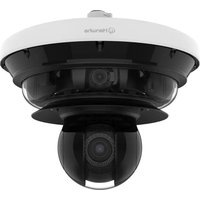
ANV-L6012R - Caméra de surveillance Hanwha - Notice d'utilisation et mode d'emploi gratuit
Retrouvez gratuitement la notice de l'appareil ANV-L6012R Hanwha au format PDF.


| Caractéristiques | Détails |
|---|---|
| Type de produit | Caméra de surveillance |
| Résolution | 6 MP |
| Vision nocturne | Oui, avec infrarouge |
| Angle de vue | Large angle, adapté pour les grandes surfaces |
| Connectivité | IP, compatible avec les réseaux Ethernet |
| Stockage | Support pour carte SD et enregistrement sur serveur |
| Utilisation | Intérieure et extérieure, résistant aux intempéries |
| Maintenance | Nettoyage régulier de l'objectif, mise à jour du firmware |
| Sécurité | Chiffrement des données, accès sécurisé par mot de passe |
| Compatibilité | Compatible avec divers systèmes de gestion vidéo |
| Dimensions | Compacte, facile à installer |
| Poids | Légère, facilitant l'installation |
FOIRE AUX QUESTIONS - ANV-L6012R Hanwha
Questions des utilisateurs sur ANV-L6012R Hanwha
0 question sur cet appareil. Repondez a celles que vous connaissez ou posez la votre.
Poser une nouvelle question sur cet appareil
Téléchargez la notice de votre Caméra de surveillance au format PDF gratuitement ! Retrouvez votre notice ANV-L6012R - Hanwha et reprennez votre appareil électronique en main. Sur cette page sont publiés tous les documents nécessaires à l'utilisation de votre appareil ANV-L6012R de la marque Hanwha.
MODE D'EMPLOI ANV-L6012R Hanwha
Manuel d’utilisation
ANV-L6012R/ANV-L7012RDroits d’auteur ©2023 Hanwha Vision Co., Ltd. Tous droits réservés. Marque commerciale Chaque marque déposée ci-dessus est enregistrée. Les noms de ce produit et d’autres marques de commerce mentionnées dans ce manuel sont les marques déposées de leurs sociétés respectives. Restriction Le droit d’auteur de ce document est réservé. En aucun cas ce document ne doit être reproduit, distribué ou modié, partiellement ou entièrement, sans l’autorisation formelle. Clause de non responsabilité Hanwha Vision fait de son mieux pour véri er l’intégrité et l’exactitude des contenus de ce document, mais aucune garantie formelle ne sera fournie à cet eet. L’utilisation de ce document et les résultats subséquents seront entièrement de la responsabilité de l’utilisateur. Hanwha Vision se réserve le droit de modi er les contenus de ce document sans avis préalable.
La conception et les caractéristiques techniques sont susceptibles d’être modiées sans préavis.
L’ID initial de l’administrateur initi est “admin” et le mot de passe doit être déni lors de la première connexion. Veuillez changer votre mot de passe tous les trois mois an de protéger les renseignements personnels sans risque et an de prévenir les dommages du vol d’informations. Veuillez prendre note que l’utilisateur est respondable de la sécurité et des autres problèmes causés par une mauvaise gestion du mot de passe. Caméra Réseau Manuel d'utilisationFrançais _3 ! PRÉSENTATION présentation
INSTRUCTIONS IMPORTANTES RELATIVES À LA SÉCURITÉ
1. Veuillez lire ces instructions.2. Conservez ces instructions.3. Prêtez attention à tous les avertissements.4. Veuillez suivre toutes les instructions.5. N’utilisez pas cet appareil à proximité de l’eau.
6. Nettoyez la zone contaminée sur la surface du produit avec un chiffon doux et sec ou un chiffon humide.
(Ne pas utiliser un détergent ou des produits cosmétiques contenant de l’alcool, des solvants et des tensioactifs ou des produits contenant du pétrole, car ils peuvent déformer ou endommager le produit.)
7. N’obstruez pas les ouvertures de ventilation. Procédez à l’installation conformément aux instructions du
8. Ne pas installer l’appareil à proximité de sources de chaleur comme les radiateurs, les registres de chaleur et
les autres appareils (incluant les amplificateurs) produisant de la chaleur.
9. Veillez à vous conformer aux sécurités des prises de terre et polarisées. Une prise dite polarisée est composée
de deux fiches, une plus large que l’autre. Une prise de terre est composée de deux fiches et d’une troisième fiche pour la terre. La troisième fiche, plus large que les deux autres, est fournie pour votre sécurité. Si la prise qui vous est fournie ne correspond pas à votre prise murale, demandez à un électricien de remplacer la prise obsolète.
10. Veillez à ce que personne ne marche ou se prenne les pieds dans le cordon d’alimentation et particulièrement
au niveau des fiches et des prises de courant et au niveau où ils se situent.11. N’utilisez que des accessoires ou des produits additionnels spécifiés par le fabricant.12. Utilisez uniquement un chariot, un socle, un trépied, un support ou une table recommandés par le fabricant ou vendus avec l’appareil. Si vous utilisez un chariot, déplacez le chariot transportant l’appareil avec précaution afin d’éviter les blessures que pourrait entraîner un basculement accidentel.13. Débranchez cet appareil en cas d'orage ou de non-utilisation prolongée.14. Veuillez faire appel au personnel qualifié pour tous travaux de maintenance. Les travaux de maintenance sont nécessaires si l’appareil a été endommagé de quelque manière que ce soit, comme cordon d’alimentation endommagé, liquide répandu, objets tombés sur l’appareil, appareil exposé à la pluie et à l’humidité, il ne fonctionne pas normalement ou est tombé par terre.
15. Ce produit est destiné à être alimenté par une unité d’alimentation répertoriée de « classe 2 » ou « LPS » et un
courant nominal de PoE, 0,14 A. (ANO-L6012R/L6022R, ANV-L6012R)
16. Ce produit est destiné à être alimenté par une unité d’alimentation répertoriée de « classe 2 » ou « LPS » et un
courant nominal de PoE, 0,16 A. (ANO-L7012R/L7022R, ANV-L7012R)17. Ce produit est destiné à être alimenté par un courant isolé.
18. Si vous utilisez une force excessive lors de l’installation du produit, la caméra risque d’être endommagée et de
ne pas fonctionner correctement. Si vous installez le produit à l’aide d’outils non conformes, le produit risque d’être endommagé.
19. Ne pas installer le produit dans un endroit où des substances chimiques ou des nuages d’huile existent ou
peuvent être générés. Comme les huiles comestibles telles que l’huile de soja peuvent endommager ou déformer le produit, n’installez pas le produit dans la cuisine ou près de la table de cuisine. Cela peut endommager le produit.
20. Lors de l’installation du produit, veillez à ne pas laisser la surface du produit se colorer avec une substance
chimique. Certains solvants chimiques tels que des produits de nettoyage ou des adhésifs peuvent causer de graves dommages à la surface du produit.
21. Si vous installez / désassemblez le produit d’une manière qui n’a pas été recommandée, les fonctions /
performances de production peuvent ne pas être garanties. Installez le produit en vous référant à “Installation et connexion” dans le manuel d’utilisation.
22. L’installation ou l’utilisation du produit dans l’eau peut causer des dommages importants au produit.
23. Bien qu’un changement rapide de température puisse entraîner la formation de givre à l’intérieur du dôme, la
vidéo ne posera aucun problème. AVERTISSEMENT AFIN DE RÉDUIRE LE RISQUE D’INCENDIE OU DE DÉCHARGE ÉLECTRIQUE, N’EXPOSEZ PAS CET APPAREIL À LA PLUIE NI À L’HUMIDITÉ. NE PAS INSÉRER D’OBJET MÉTALLIQUE PAR LES FENTES DE VENTILATION OU TOUTE AUTRE OUVERTURE SITUÉE SUR L’ÉQUIPEMENT. Veillez à éviter toute projection de liquide sur l’appareil et ne placez jamais sur celui-ci des récipients contenant des liquides, tels que des vases. Pour éviter les blessures, cet appareil doit être fermement fixé au mur/plafond conformément aux consignes d’installation. ATTENTION ATTENTION RISQUE DE ECHOC ELECTRIQUE NE PAS OUVRIR ATTENTION : POUR REDUIRE LES RISQUES DE CHOCS ELECTRIQUES, NE RETIREZ PAS LE COUVERCLE (OU LA PARTIE ARRIERE) LES PIECES INTERIEURES NE SONT PAS ACCESSIBLES A L’UTILISATEUR. FAITES APPEL AU PERSONNEL DE MAINTENANCE QUALIFIE.
EXPLICATION DES SYMBOLES GRAPHIQUES
Le symbole de l’éclair se terminant par une flèche inscrit dans un triangle équilatéral sensibilise l'utilisateur à la présence d’une « tension élevée » au sein de l’unité, susceptible d’être suffisamment puissante pour présenter un risque de décharge électrique. Le symbole de point d'exclamation inscrit dans un triangle équilatéral sensibilise l'utilisateur à la présence d'importantes instructions de fonctionnement et de maintenance (entretien et réparation) dans la documentation accompagnant l'appareil.présentation 4_ présentation Catégorie de classe Un appareil appartenant à une catégorie de type CLASSE doit être connecté à la prise murale secteur dotée d’une connexion de mise à la terre de protection. Batterie Les batteries (module batterie ou piles installées) ne doivent pas être exposées à des températures excessives, telles que la chaleur du soleil, le feu ou toute autre source de même type. La batterie ne peut pas être remplacée. Appareil déconnecté Débranchez la prise principale de l’appareil si celui-ci est défectueux. Contactez un réparateur situé dans votre région. Lorsque l’appareil est exploité hors des États-Unis, il est possible d’utiliser le code HAR pour recourir aux services d’une agence agréée. ATTENTION Il existe un risque d’explosion si la batterie est remplacée par une autre de modèle incorrect. Éliminez les batteries usagées conformément aux instructions. Les instructions d’entretien sont fournies à l’intention d’un personnel qualifié exclusivement. Pour réduire les risques de chocs électriques, ne procédez pas à des réparations autres que celles qui sont indiquées dans les instructions de fonctionnement, à moins que vous ne soyez qualifié pour ce faire. Veuillez utiliser l’alimentation en entrée sur une seule caméra, les autres périphériques ne doivent pas être connectés. À l’ouverture de la boîte d’un nouveau produit (ou lors de sa première utilisation), de l’humidité peut s’accumuler sur la vitre de la caméra. L’humidité accumulée disparaît naturellement en quelques heures après la mise sous tension. L’ITE ne doit être connecté que sur un réseau PoE sans routage vers l’alimentation extérieure. Veuillez lire attentivement les consignes de sécurité recommandées ci-après.
Ne placez pas cet appareil sur une surface inégale.
N'installez pas l'appareil sur une surface où il pourrait être exposé à la lumière directe du soleil ou situé à proximité d'un équipement de chauffage ou d'une zone exposée à un froid extrême.
Ne placez pas cet appareil à proximité de matériaux conducteurs.
N'essayez de réparer cet appareil vous-même.
Évitez de placer un verre d'eau sur ce produit.
N'installez pas le produit à proximité de sources magnétiques.
Ne bloquez pas les ouvertures de ventilation.
Ne placez pas d'éléments lourds sur le produit.
Veuillez porter des gants de protection lors de l’installation / retrait de la caméra. La température élevée de la surface du produit peut causer une brûlure. Le guide de l'utilisateur est un manuel d'instructions portant sur l'utilisation du produit. La signification des indications fournies dans le manuel est comme suit.
Référence : Dans le cas de la fourniture d'informations pour aider à l'utilisation du produit.
Notification : En cas de risques d'endommagement du produit et de blessures à l'utilisateur provoqués par le non respect des instructions fournies.
Veuillez lire ce manuel et notamment les passages liés à la sécurité du produit, et gardez-le en lieu sûr. Nous ne garantissons pas la qualité des produits tiers (par ex., objectifs, accessoires) que vous achetez séparément. Dans certains environnements d’installation, les communications radio peuvent subir des interférences. Lorsque des interférences d’ondes électromagnétiques se produisent entre le produit et l’appareil de communication radio, il est recommandé de garder une certaine distance entre les deux ou de changer la direction de l’antenne de réception. AVERTISSEMENT Afin de prévenir toute blessure pouvant être occasionnée par la LED IR, ne pas regarder directement la lampe lorsqu'elle est allumée. Uniquement compatible avec les modèles ci-dessous.
Classe de risque1 ATTENTION: ce produit émet de la lumière infrarouge. Ne pas regarder directement la lampe lorsqu'elle est allumée. Produit testé et conforme à la norme IEC 62471.Français _5 ! PRÉSENTATION SOMMAIRE PRÉSENTATION
3 Instructions Importantes Relatives à la Sécurité 6 Spécifications PC Recommandées 6 Caractéristiques Recommandées Pour La Carte Mémoire Micro SD/SDHC/SDXC 6 Contenu (ANO-L6012R/L6022R/L7012R/ L7022R) 7 Contenu (ANV-L6012R/L7012R) 7 Accessoires en option pour l’installation 8 D’un Coup d’œil (ANO-L6012R/L6022R/ L7012R/L7022R) 8 D’un Coup d’œil (ANV-L6012R/L7012R)
16 Connecter la Caméra Directement au Réseau de Zone Locale 16 Connexion de la Caméra Directement à un Modem DSL/Câble Basé Sur le Protocole DHCP 17 Utilisation de Device Manager 17 Recherche automatique de la caméra 17 Configuration de l’adresse IP 18 Enregistrement manuel de la caméra 18 Configuration automatique de l’IP 19 Configuration de la Redirection de la Plage de Ports (Mappage de Ports) 20 Connexion à la Caméra Depuis Un Ordinateur Local Partagé 20 Connexion à la Caméra Depuis Un Ordinateur Distant Via Internet VISIONNEUR WEB
21 Connexion à la Caméra 22 Réglage du mot de passe 22 Login 22 Installation de la visionneuse Web de la caméra ANNEXES
23 Résolution de Problèmesprésentation 6_ présentation
SPÉCIFICATIONS PC RECOMMANDÉES
CPU : Intel(R) Core(TM) i7 3.4 GHz ou supérieur
RAM : 8G ou supérieur
Navigateur recommandé : Chrome
Navigateurs pris en charge : Chrome, Safari, Firefox, MS Edge(chromium based)
Système d’exploitation pris en charge : Windows, Mac, Linux, Android, iOS, Chrome
Vérification de l’environnement - Windows10: Google Chrome version80 ou ultérieure, Firefox version72 ou ultérieure, MS Edge version83 ou ultérieure- Mac 10.13/14: Safari version11.0.1 ou ultérieure La performance de lecture vidéo de la visionneuse Web dépend de la performance du CPU (processeur) et du GPU (processeur graphique) de l’utilisateur. CARACTÉRISTIQUES RECOMMANDÉES POUR LA CARTE MÉMOIRE
Type de produit: Haute endurance
La compatibilité varie en fonction des fabricants et des types de cartes. CONTENU (ANO-L6012R/L6022R/L7012R/L7022R) Veuillez vérifier si votre caméra et l’ensemble de ses accessoires sont contenus dans l’emballage du produit.(l’accessoire varie selon le pays de vente.)Apparence Nom de l’élément Quantité DescriptionCaméra Guide de prise en main rapide Gabarit Guide d’installation du produitAccessoire RJ45 résistant à l’eau Doit être installé dans des emplacements humides
Utilisez des vis autotaraudeuses de type M4, L30 ou supérieur pour l’installation.Français _7 ! PRÉSENTATION CONTENU (ANV-L6012R/L7012R) Veuillez vérifier si votre caméra et l’ensemble de ses accessoires sont contenus dans l’emballage du produit. (l’accessoire varie selon le pays de vente.) Apparence Nom de l’élément Quantité Description AC 24V / DC 12V RESET VIDEO FWAFTN
Guide d’installation du produit Clé Torx en L
Utilisé pour le montage et le démontage des couvercles de dômes Plaque de montage
Utilisée pour installer la caméra sur un support vendu séparément. Vis de mécanique
Utilisées pour l’assemblage du boîtier du dôme lors de l’installation du produit sur le tube, en montage mural, etc. ou pour l’ obstruction d’un trou. Passe-câble 1 Utilisé pour connecter le câble LAN d’un diamètre de Ø 7 ~ 8,5.
Utilisez des vis autotaraudeuses de type M4, L30 ou supérieur pour l’installation.
ACCESSOIRES EN OPTION POUR L’INSTALLATION
Pour faciliter l’installation, vous pouvez acheter les accessoires appropriés disponibles en option. Nom du modèle Boîtier arrière Les autres.
ANV-L6012R/L7012R SBV-120GW
SBP-122HMW (Montage suspendu) SBP-300WMW1 (Montage mural) SBP-300PMW1 (Montage sur poteau) SBP-300KMW1 (Montage en coin) SBP-300CMW (Montage au plafond) SBP-300LMW (Montage sur parapet) SBP-300BW (Support de fixation murale) SBP-300NBW (Boîtier d’installation)
ANO-L6012R/L6022R/L7012R/L7022R ne peuvent être installés que directement.présentation 8_ présentation D’UN COUP D’ŒIL (ANO-L6012R/L6022R/L7012R/L7022R) Apparence Élément Description Fente pour carte microSD(Espace interne du produit) Il s’agit d’un emplacement dans lequel vous pouvez insérer une carte Micro SD. Bouton de réinitialisationLe bouton permet de restaurer tous les réglages de la caméra sur leur valeur par défaut. Appuyez dessus pendant 5 secondes pour relancer le système.J Si vous réinitialisez la caméra, les réglages réseau seront ajustés de sorte que le serveur DHCP puisse être activé. En l’absence de serveur DHCP sur le réseau, vous devez exécuter le programme Device Manager pour modifier les paramètres réseau de base tels que l’adresse IP, le masque de sous-réseau, la passerelle, etc., avant de pouvoir vous connecter au réseau.
Connecteur PoE Alimentez l'appareil par le biais du câble Ethernet et connectez le au réseau. D’UN COUP D’ŒIL (ANV-L6012R/L7012R) Apparence Élément Description Couvercle dôme Couvercle du boîtier utilisé pour protéger l’objectif et l’unité principale. Boîtier de la caméra Partie boîtier couvrant le corps de la caméra.
Capteur d’éclairage Détecte la lumière reçue pour commander la diode infrarouge.
Objectif Objectif de la caméra.
Diode infrarouge Ces diodes infrarouge sont commandées par le capteur d’éclairage.
Bouton de réinitialisation Le bouton permet de restaurer tous les réglages de la caméra sur leur valeur par défaut. Appuyez dessus pendant 5 secondes pour relancer le système.
Si vous réinitialisez la caméra, les réglages réseau seront ajustés de sorte que le serveur DHCP puisse être activé. En l’absence de serveur DHCP sur le réseau, vous devez exécuter le programme Device Manager pour modifier les paramètres réseau de base tels que l’adresse IP, le masque de sous-réseau, la passerelle, etc., avant de pouvoir vous connecter au réseau.
Fente pour carte microSD Compartiment de la carte microSD.
Port PoE Alimentez l'appareil par le biais du câble Ethernet et connectez le au réseau. DC12V b ca
Cette caméra est étanche et en conformité avec les spécifications de la norme IP66, mais la prise jack connectée au câble externe ne l’est pas. Il est recommandé d’installer ce produit sous l’avant-toit afin d’éviter que le câble ne soit exposé. Précautions à prendre avant l’installation Assurez-vous de bien lire les instructions suivantes avant d’installer la caméra.
Elle doit être installée sur une zone (plafond ou mur) qui peut supporter cinq fois le poids de la caméra, y compris le support d’installation.
L’utilisation de câbles recollés ou effilochés peut endommager le produit et provoquer un incendie.
Pour des raisons de sécurité, ne laissez personne d’autre que vous sur le site de l’installation. Ne laissez pas vos effets personnels sur le site, par mesure de précaution.
Pour la caméra à objectif focal variable manuel, des fonctions telles que la mise au point et le zoom doivent être réglées avant l’installation. Lors de l’ajustement, assurez-vous d’éviter que des substances étrangères ne soient attachées. Installation 1. Fixez le modèle d’installation à l’emplacement souhaité et percez les trous en suivant le gabarit.2. Insérez et serrez 3vis taraudeuses dans les 3trous pour sécuriser la caméra.3. Connectez les câbles appropriés aux bornes de la caméra.4. Ajustez l’orientation de la caméra à l’aide d’un tournevis cruciforme.
Lorsque vous réglez la position de la caméra à l’aide d’un support, serrez la vis du support, réglez la caméra et serrez-la. Si vous tentez de régler en forçant alors que la vis est serrée, il peut en découler une rayure ou d’autres problèmes. Comment connecter le câble RJ45 étanche à un câble LAN 1. Insérez-le dans la direction de la flèche. 2. Branchez le connecteur LAN (mâle) au câble. 3. Branchez la prise modulaire RJ45 (femelle) au connecteur RJ45 (mâle).
Veuillez garder chacune des pièces séparées. 4. Assemblez en tournant la prise modulaire RJ45 (femelle) et le couvercle de protection RJ45 dans le sens des aiguilles d’une montre (Suivez la flèche). Assemblez en tournant le couverture de protection RJ45 et la façade arrière dans le sens des aiguilles d’une montre (Suivez la flèche). Une fois le capot arrière monté, le joint d’étanchéité du câble est fermement fixé au câble pour le rendre imperméable à l’eau.
Vous devez le monter en entier pour faire tourner le couvercle arrière jusqu’à la fin du filetage du connecteur RJ45.Connecteur RJ45 (mâle)Prise modulaire RJ45 (femelle)FrottementCouvercle de protection du connecteur RJ45Couvercle arrière Joint d’étanchéité du câble FrottementMounting TemplateCable Line installation et connexionFrançais _11
! INSTALLATION ET CONNEXION
Installation extérieure Lorsque vous l’installez en dehors d’un bâtiment, rendez-le étanche à l’aide de ruban en caoutchouc butylique (qui peut être acheté dans un magasin), de sorte que l’eau ne coule pas depuis le câble connecté à l’extérieur.
1. Branchez le câble PoE.
2. Enroulez la gaine du câble noir (zone A) et la zone de connexion
du câble à l’aide de ruban étanche (en caoutchouc butylique), de sorte que plus de la moitié du ruban est chevauchée.
Si la gaine du câble noir n’est pas correctement rendue étanche, elle peut directement provoquer une fuite. Assurez-vous de protéger le câble avec une large épaisseur de ruban.
Le ruban étanche en caoutchouc butylique est fait de caoutchouc butylique qui peut être étendu jusqu’au double de sa longueur normale. Affichage Hallway La caméra peut être tournée pour agrandir la zone de surveillance verticale avec un rapport de 9:16, ce qui permet de l’adapter aux couloirs et aux passages étroits.
Faites tourner le boîtier de la caméra et le couvercle frontal.installation et connexion 12_ installation et connexion INSTALLATION (ANV-L6012R/L7012R)
Cette caméra est étanche et en conformité avec les spécifications de la norme IP66, mais la prise jack connectée au câble externe ne l’est pas. Il est recommandé d’installer ce produit sous l’avant-toit afin d’éviter que le câble ne soit exposé. Précautions à prendre avant l’installation Assurez-vous de bien lire les instructions suivantes avant d’installer la caméra.
Elle doit être installée sur une zone (plafond ou mur) qui peut supporter cinq fois le poids de la caméra, y compris le support d’installation.
L’utilisation de câbles recollés ou effilochés peut endommager le produit et provoquer un incendie.
Pour des raisons de sécurité, ne laissez personne d’autre que vous sur le site de l’installation. Ne laissez pas vos effets personnels sur le site, par mesure de précaution.
Pour la caméra à objectif focal variable manuel, des fonctions telles que la mise au point et le zoom doivent être réglées avant l’installation. Lors de l’ajustement, assurez-vous d’éviter que des substances étrangères ne soient attachées. Démontage 1. Pour retirer le couvercle du dôme, desserrez les boulons de fixation en les tournant dans le sens inverse des aiguilles d’une montre à l’aide de la clé Torx L fournie. Installation 1. Fixez le modèle d’installation à l’emplacement souhaité et percez les trous en suivant le gabarit.2. À l’aide de 2vis taraudeuses, fixez la caméra à 2trous percés avec un gabarit.
Placez la marque < > imprimée sur la caméra en face de la zone à surveiller.3. Connectez et disposez les câbles nécessaires de sorte à éviter de les endommager ou de les coincer lors de l’installation de la caméra.4. Réglez l’orientation de l’objectif selon la position souhaitée en vous reportant à la section « Reglage de l’orientation de la camera de surveillance ». (page
5. Refermez le couvercle du dôme.
Serrez fermement les boulons de fixation à l’aide de la clé Torx L afin d’éviter la pénétration d’eau. Raccordement du câble LAN
1. Retirez le couvercle du dôme et le boîtier.2. Retirez la douille en bas, comme indiqué sur l’image.
Utilisez une bague de câble appropriée pour connecter le câble LAN. - Caméra de base : utilisez le câbled’un diamètre de Ø 5 ~ 6,5. - Composants fournis : utilisez le câble d’un diamètre de Ø 7 ~ 8,5.3. Insérez le câble LAN dans le trou créé par le retrait de la partie saillante à l’étape 2.4. Retirez la gaine à l’aide d’une pince coupe-câble et alignez les câbles.5. Raccordez le câble LAN avec un connecteur LAN et insérez-le dans l’outil LAN.
6. Branchez le câble terminé au port PoE.DC12VRESET
AC 24V / DC 12V RESET VIDE O
Couvercle du dômeBoîtier de la caméraBoulonsCorps de la caméraDC12V AC 24V / DC 12V RESET VIDEO FWAFTN+ -Français _13
Réglage de la direction de surveillance Vous ne pouvez régler l’orientation de la caméra que lorsque celle-ci a été fixée au plafond. La rotation de l’unité de la caméra vers la gauche ou la droite est appelée Panoramique, le réglage de l’inclinaison est appelé Horizontale-Verticale et la rotation de l’objectif sur son axe est appelée Rotation. - La plage effective du panoramique couvre un angle total de 350 degrés. - La plage effective de la rotation couvre un angle total de 355 degrés. - La plage effective de l’inclinaison couvre un angle total de 67 degrés.
L’image peut être recouverte par le boîtier de la caméra en fonction de l’angle.
1. Après l’installation de la caméra, réglez l’angle de panoramique selon la direction de surveillance.
2. Réglez l’angle horizontal de manière à ce que l’image ne soit pas inversée.3. Réglez l’angle d’inclinaison de sorte que la caméra soit face à l’objet à surveiller. INSERTION/RETRAIT D’UNE CARTE MICRO SD
Avant d’installer la caméra, vous devez insérer la carte Micro SD tant que la source d’alimentation et le boîtier sont séparés.
N’essayez pas de l’insérer en force dans la direction opposée, car cela pourrait endommager votre carte Micro SD ainsi que votre produit.
En cas de pluie ou lorsque le taux d’humidité est élevé, l’insertion ou l’éjection d’une carte Micro SD n’est pas recommandée.
Le désassemblage du couvercle du produit doit être terminé dans un délai de 5 minutes. Sinon, il y a un risque de condensation interne. Insertion d’une carte Micro SD (ANO-L6012R/L6022R/L7012R/L7022R) 1. Tournez le couvercle avant dans le sens [ ].2. Tirez et séparez le couvercle avant.3. Insérez une carte Micro SD en suivant la direction de la flèche du schéma.PanoramiqueHorizontale-VerticaleRotation de l’objectifinstallation et connexion 14_ installation et connexion Insertion d’une carte Micro SD (ANV-L6012R/L7012R) 1. Séparez le couvercle du dôme de la caméra.2. Insérez une carte Micro SD en suivant la direction de la flèche du schéma. Retrait d’une carte Micro SD Appuyer doucement vers le bas sur l'extrémité exposée de la carte mémoire comme indiqué dans le diagramme pour éjecter la carte mémoire de la fente.<ANV-L6012R/L7012R><ANO-L6012R/L6022R/L7012R/L7022R>
Avant de retirer la carte Micro SD, dans <Configuration ( )>-<Événement>-<Stockage>, réglez le dispositif sur <Désativé> et appuyez sur le bouton [Appliquer], puis mettez la caméra hors tension.
Si vous arrêtez la caméra ou retirez la carte Micro SD qui contient les données du produit, ces données peuvent être perdues ou endommagées.Français _15
! INSTALLATION ET CONNEXION
ALIMENTATION ET RÉSEAU
Connectez votre appareil PoE à la caméra.<ANO-L6012R/L6022R/L7012R/L7022R> PoE
Connectez-vous au connecteur PoE (Power over Ethernet) d’un routeur compatible PoE.
Utilisez un équipement PoE (Power over Ethernet) compatible avec la norme IEEE802.3af. Spécifications du câble réseau Élément Contenus RemarqueConnecteur RJ45Ethernet 10/100BASE-T 10/100 MbpsCâble 5e catégorieDistance max. 100m Résistance CC ≤ 0,125 Ω/mSupport du PoE IEEE 802.3af
Si vous utilisez un câble autre qu’un câble de catégorie 5, il est conseillé de laisser une distance de transmission de 100m.16_ connexion et configuration réseau connexion et configuration réseau Vous pouvez configurer les paramétrages de réseau en fonction de vos configurations de réseau. CONNECTER LA CAMÉRA DIRECTEMENT AU RÉSEAU DE ZONE LOCALE Se connecte à la caméra à partir d'un PC local sur le LAN 1. Lancer un navigateur Internet sur le PC local.2. Saisir l'adresse IP de la caméra dans la barre d'adresse du navigateur.
Un PC à distance dans une sortie Internet externe de réseau LAN peut ne pas pouvoir se connecter à la caméra installée dans l'intranet si le renvoi de port n'est pas correctement configuré ou si un pare-feu est mis. Dans ce cas, pour résoudre le problème, contacter votre administrateur de réseau.
Par défaut, l’adresse IP sera attribuée automatiquement depuis le serveur DHCP. En l’absence de serveur DHCP disponible, l’adresse IP sera définie sur 192.168.1.100. Pour modifier l’adresse IP, utilisez Device Manager. Pour plus d’informations sur l’utilisation de Device Manager, reportez-vous à «Utilisation de Device Manager». (Page17) CONNEXION DE LA CAMÉRA DIRECTEMENT À UN MODEM DSL/CÂBLE
BASÉ SUR LE PROTOCOLE DHCP
1. Connectez l’ordinateur utilisateur directement à la caméra réseau.
2. Lancez Dans Device Manager et modifiez l’adresse IP de la caméra pour pouvoir utiliser le navigateur Web
de votre bureau pour vous connecter à Internet.3. Utilisez le navigateur Internet pour connecter le Web viewer. 4. Allez à la page [Configuration].
5. Allez sur [Réseau] – [DDNS], puis configurez les réglages DDNS.
6. Allez à [Basic] – [IP & Port], et définissez le type d’IP pour [DHCP].
7. Connectez la caméra, qui a été retirée de votre ordinateur, directement au modem.8. Redémarrez la caméra.
Pour plus d’informations sur la configuration de DDNS, reportez-vous à l’aide en ligne de Web Viewer.
Pour plus d’informations sur la définition du format IP, reportez-vous à l’aide en ligne de Web Viewer.<Réseau local>CaméraCaméraPC localINTERNETOrdinateur externe distantServeur DDNS (Centre de données, COREE) AC 24V / DC 12V RESET VIDEO
CaméraOrdinateur externe distantServeur DDNS (Centre de données, COREE)Modem DSL/CâbleINTERNETFrançais _17
Le programme Device Manager peut être téléchargé depuis le menu <Support> – <Online Tool> du site Web d’Hanwha Vision (https://www.HanwhaVision.com).
Plus d’instructions relatives à Device Manager sont disponibles dans le menu <Aide> de la page principale.
RECHERCHE AUTOMATIQUE DE LA CAMÉRA
Si une caméra est connectée au même réseau que l’ordinateur sur lequel Device Manager est installé, vous pouvez trouver une caméra réseau à l’aide de la fonction de recherche.
1. Cliquez sur <Rechercher> sur la page principale de Device Manager.
2. Cochez la caméra dans la liste.
Vérifiez l’adresse MAC sur l’autocollant fixé sur la caméra.
CONFIGURATION DE L’ADRESSE IP
Si vous souhaitez modifier les paramètres réseau de la caméra, le signe <Connexion OK> doit être affiché sous <État>. Pour vous connecter, cliquez sur <Authentification> sur la page principale. Configuration de l’IP statique Entrez et configurez manuellement l’adresse IP et les informations sur le port.1. Dans la liste, cliquez sur la caméra dont vous voulez modifier la configuration IP.
2. Cliquez sur <IP Assign (IP assignée)> sur la page principale
de Device Manager.3. Sélectionnez <Assigner l’adresse IP suivante>.
Les informations IP de la caméra seront affichées en fonction du réglage précédent.4. Remplissez les catégories relatives à IP & Port.Si vous n’utilisez pas de Routeur large bande Demandez au gestionnaire de réseau de définir les valeurs pour <Adresse IP>, <Masque de sous-réseau>, <Passerelle>.
HTTP Port : Permet d’accéder à la caméra à l’aide du navigateur Internet, réglé par défaut sur 80.
RTSP Port: Un port qui contrôle la diffusion en continu en temps réel. La valeur initiale est 554.Si vous utilisez un Routeur large bande
IP Address : Entrez une adresse comprise dans la plage IP fournie par le Routeur large bande. ex.) 192.168.1.2~254, 192.168.0.2~254, 192.168.XXX.2~254
Subnet Mask : La valeur de <Subnet Mask> du Routeur large bande est identique à celle de l’option <Subnet Mask> de la caméra.
Gateway : La valeur de <Local IP Address> du Routeur large bande est identique à celle de l’option <Gateway> de la caméra.
Les réglages peuvent varier selon le modèle du Routeur large bande connecté. Pour obtenir de plus amples informations à ce sujet, reportez-vous au guide d’utilisation du routeur applicable.
Pour plus d’informations sur la redirection de port du routeur large bande, reportez-vous à « Configuration de la Redirection de la Plage de Ports (Mappage de Ports) ». (Page 19)Si le Routeur large bande dispose de plusieurs caméras connectéesConfigurez séparément les réglages IP et les réglages de port. ex.) Catégorie Caméra 1 Caméra 2Réglages IPIP Address Subnet Mask Gateway192.168.1.100
Si l’option <HTTP Port> est réglée sur une valeur différente de 80, vous devrez indiquer le numéro du réglage <Port> dans la barre d’adresse du navigateur Internet pour pouvoir accéder à la caméra.ex.) http://IP address : HTTP Port http://192.168.1.100:80805. Cliquez sur le bouton [Appliquer].6. Si un message de réussite s’affiche, cliquez sur [OK].connexion et configuration réseau 18_ connexion et configuration réseau Configuration de l’IP dynamique Le DHCP vous envoie l’adresse IP.
Exemple d’environnement IP Dynamique - Routeur large bande, disposant de caméras connectées, affecté à une adresse IP par le serveur DHCP - En cas de connexion directe de la caméra au modem via les protocoles DHCP - Adresses IP affectées par le serveur DHCP interne via le réseau LAN
1. Dans la liste, cliquez sur la caméra dont vous voulez modifier
la configuration IP.
2. Cliquez sur <IP assignée> sur la page principale de Device
3. Sélectionnez <Obtenir une adresse IP automatiquement
4. Cliquez sur le bouton [Appliquer].
5. Si un message de réussite s’affiche, cliquez sur [OK].
ENREGISTREMENT MANUEL DE LA CAMÉRA
Si la caméra ne peut pas être trouvée à l’aide de la fonction de recherche, elle peut être enregistrée à distance en entrant manuellement les informations IP, si la caméra est connectée à un réseau externe.
1. Cliquez sur <Ajouter des périphériques> – <Ajouter un
équipement manuellement> sur la page principale de Device Manager.
2. Entrez la plage d’adresses IP que vous recherchez
3. Sélectionnez le <Nom du modèle> de la caméra que vous
enregistrez et entrez le port HTTP, l’identifiant et le mot de passe.
4. Cliquez sur le bouton [Raccorder].
5. Vérifiez si la caméra est enregistrée.
Vérifiez l’adresse MAC sur l’autocollant fixé sur la caméra.
CONFIGURATION AUTOMATIQUE DE L’IP
1. Dans la liste, cliquez sur la caméra dont vous voulez
configurer automatiquement l’IP.
2. Cliquez sur < + > sur la page principale de Device Manager.
Le menu Configuration de l’équipement s’affiche.
4. Cliquez sur le bouton [Fermer].
ANV-L6012RFrançais _19
! CONNEXION ET CONFIGURATION RÉSEAU
CONFIGURATION DE LA REDIRECTION DE LA PLAGE DE PORTS (MAPPAGE DE PORTS) Si vous avez installé un Routeur large bande muni d’une caméra connectée, vous devrez régler la redirection de la plage de ports sur le Routeur large bande de sorte qu’un ordinateur distant puisse accéder à la caméra qui y est installée. Redirection manuelle de la plage de ports
Depuis le menu Setup du Routeur large bande, sélectionnez <Applications & Gaming> - <Port Range Forward>. Pour le réglage de la redirection de la plage de ports sur un Routeur large bande tiers, reportez-vous au manuel d’utilisation du Routeur large bande concerné.
2. Sélectionnez <TCP> et <UDP Port> pour chacune des
cameras connectées au Routeur large bande. Le nombre de ports à configurer sur le routeur IP doit être réglé en fonction du nombre de ports indiqué dans <Configuration> - <Basic> - <IP & Port> sur le visualiseur Web de la caméra. Une fois terminé, cliquez sur [Save Settings]. Vos réglages seront ainsi sauvegardés.
La configuration du transfert de port est un exemple de configuration du routeur IP CISCO.
Les réglages peuvent varier selon le modèle du Routeur large bande connecté. Pour obtenir de plus amples informations à ce sujet, reportez-vous au guide d’utilisation du routeur applicable. Réglage de la redirection de la plage de ports pour plusieurs caméras en réseau
Vous pouvez définir une règle de redirection de port sur le périphérique du Routeur large bande via sa page Web de configuration.
Un utilisateur peut modifier chaque port à l’aide de l’écran de réglage de la caméra.Lorsque la Caméra 1 et la Caméra 2 sont connectées à un routeur :UtilisateurInternetRouteur large bandeDébut Fin Protocole Adresse IP3000 3000 TCP/UDP 192.168.1.1003001 3001 TCP/UDP 192.168.1.1018080 8080 TCP/UDP 192.168.1.1008081 8081 TCP/UDP 192.168.1.101Caméra 1 (192.168.1.100)Port HTTP 8080Port RTSP 3000Caméra 2 (192.168.1.101)Port HTTP 8081Port RTSP 3001
La redirection de port peut être réalisée sans paramétrage supplémentaire du routeur si celui-ci supporte la fonction UPnP. Après avoir connecté la caméra réseau, cochez la case à cocher dans le menu <Connexion rapide> dans <DDNS> dans “Paramètres -> Réseau -> DDNS”.connexion et configuration réseau 20_ connexion et configuration réseau CONNEXION À LA CAMÉRA DEPUIS UN ORDINATEUR LOCAL PARTAGÉ
Lancez Device Manager. Le système recherche les caméras connectées et en affiche la liste.2. Double-cliquez sur une caméra pour y accéder. Le navigateur Internet démarre et se connecte à la caméra.
Vous pouvez aussi accéder à la caméra en tapant l’adresse IP de la caméra trouvée dans la barre d’adresse du navigateur Internet. CONNEXION À LA CAMÉRA DEPUIS UN ORDINATEUR DISTANT VIA INTERNET Sur un ordinateur distant en dehors du réseau du routeur haut débit, le cluster n’est pas autorisé, les utilisateurs peuvent accéder aux caméras situées sur le réseau d’un routeur haut débit à l’aide de l’URL DDNS de la caméra.
1. Avant de pouvoir accéder à une caméra depuis le réseau du Routeur large bande, vous devez régler la
redirection des plages de port du Routeur large bande.
2. Depuis l’ordinateur distant, lancez le navigateur Internet et tapez l’adresse URL DDNS de la camera ou
l’adresse IP du Routeur large bande dans la barre d’adresse. ex.) http://ddns.hanwha-security.com/ID
Pour utiliser le DDNS, inscrivez-vous sur la page d’accueil DDNS (http://ddns.hanwha-security.com) et enregistrez le produit sur [Mon DDNS]>[Enregistrer le produit].Français _21 ! VISIONNEUR WEB visionneur web
CONNEXION À LA CAMÉRA
Normalement, vous devez procéder comme suit
1. Lancez le navigateur Internet.
Tapez l’adresse IP de la caméra dans la barre d’adresse. ex.) Adresse IP (IPv4) : 192.168.1.100
http://192.168.1.100 - la boîte de dialogue de connexion devrait apparaître.
Adresse IP (IPv6) : 2001:230:abcd:ffff:0000:0000:ffff:1111 http://[2001:230:abcd:ffff:0000:0000:ffff:1111] - la boîte de dialogue de connexion devrait apparaître. Si le numéro de port HTTP est différent de 80
1. Lancez le navigateur Internet.2. Tapez l’adresse IP et le numéro de port HTTP de la caméra dans la barre d’adresse.
ex.) Adresse IP: 192.168.1.100:HTTP Numéro de port (
http://192.168.1.100:8080 - la boîte de dialogue de connexion devrait apparaître. Utilisation de l’adresse URL
1. Lancez le navigateur Internet.2. Tapez l’adresse URL DDNS de la caméra dans la barre d’adresse.
ex.) Adresse URL : http://ddns.hanwha-security.com/ID - la boîte de dialogue de connexion devrait apparaître.
La connexion réseau est désactivée dans un environnement uniquement LAN. Se connecter via UPnP 1. Exécutez le système client ou d’exploitation afin de supporter le protocole UPnP.2. Cliquez sur le nom de la caméra aux fins de recherche. Dans le système d’exploitation Windows, cliquez sur le nom de la caméra recherchée dans le menu réseau. - La fenêtre de connexion s’affiche. Se connecter via Bonjour 1. Exécutez le système client ou d’exploitation afin de supporter le protocole Bonjour.2. Cliquez sur le nom de la caméra pour recherche. Sur le système d’exploitation Mac, cliquer sur le nom de la caméra lance la recherche depuis l’onglet Bonjour de Safari. - La fenêtre de connexion s’affiche. Vérification de l'adresse DDNS Si la caméra est connectée directement à un modem câble ou à un modem DSL basé sur DHCP, l’adresse IP change chaque fois qu’elle tente de se connecter au FAI (la société à laquelle vous vous êtes abonné). Le cas échéant, vous ne serez pas informé du changement d'adresse IP par le serveur DDNS. Une fois que vous enregistrez un périphérique dynamique basé sur IP sur le serveur <DDNS>, vous pouvez facilement vérifier l’adresse IP modifiée lorsque vous essayez d’accéder au périphérique. http://ddns.hanwha-security.com et enregistrez tout d’abord votre périphérique puis réglez <Réseau> - <DDNS> de Web Viewer sur <DDNS>. Renseignez également le champ <ID produit> avec la donnée utilisée pour l’enregistrement DDNS.visionneur web 22_ visionneur web
RÉGLAGE DU MOT DE PASSE
Lorsque vous accédez au produit pour la première fois, vous devez enregistrer le mot de passe de connexion.
Pour un nouveau mot de passe de 8 à 9 chiffres, vous devez utiliser au moins trois des éléments suivants : lettres majuscules / minuscules, chiffres et caractères spéciaux. Pour un mot de passe de 10 à 15 chiffres, vous devez utiliser au moins deux des types mentionnés. Les caractères spéciaux qui sont autorisés. : ~`!@#$%^&*()_-+={}[]|\;:‘“<>.,?/
L’espace n’est pas autorisé pour le mot de passe.
Pour plus de sécurité, il n’est pas recommandé de répéter les mêmes caractères ou entrées clavier consécutives pour vos mots de passe.
Si vous avez perdu votre mot de passe, vous pouvez appuyer sur le bouton [RESET] pour initialiser le produit. Veuillez donc ne pas perdre votre mot de passe en utilisant un bloc-notes ou bien mémorisez-le. LOGIN Lorsque vous accédez à la caméra, la fenêtre de connexion apparaît. Saisissez l’identifiant utilisateur et le mot de passe pour accéder à la caméra.1. Entrez « admin » dans la zone de saisie de texte <User Name>. L’identifiant de l’administrateur « admin » est fixe et ne peut être modifié.
Saisissez le mot de passe dans le champ de saisie <Password>.
3. Cliquez sur [Sign in]. Si vous vous êtes connecté avec succès, vous verrez l’écran Live Viewer s’afficher.
Lorsque vous accédez à la visionneuse web de la caméra, accordez une attention particulière à la sécurité en vérifiant si les données d’image sont cryptées.
Pour une qualité vidéo optimale, passez en affichage 100 %. La réduction du format de l’image peut couper l’image sur les bords. INSTALLATION DE LA VISIONNEUSE WEB DE LA CAMÉRA
1. Cliquez sur l’îcone [Configuration ( )].2. La fenêtre de configuration apparaît.
3. Vous pouvez configurer les paramètres pour les informations de base de la caméra, la vidéo, l’audio, le
réseau, l’événement, l’analyse et le système sur le réseau.4. Cliquez sur <Aide ()> pour voir les descriptions détaillées de chaque fonction.Français _23 ! ANNEXES
<Détection mvt> de l’<Analyse> est réglé sur <Activer>, mais je ne reçois pas de notification par e-mail même quand un événement d’analyse s’est produit.
Vérifiez les réglages selon la séquence suivante : A. Vérifiez les réglages <Date et heure>. B. L’option <Détection mvt> doit être réglée sur <Activer>. C. Vérifiez si l'option <E-mail> du menu <Config. évén.> est cochée avant utilisation. Impossible d’effectuer un enregistrement sur la carte Micro SD.
Vérifiez que la carte mémoire n’est pas défectueuse.
Lors du remplacement de la carte Micro SD, l’alimentation doit être déconnectée du produit. La carte Micro SD est insérée mais la caméra ne fonctionne pas correctement.
Vérifiez si la carte Micro SD est insérée dans le bon sens. Le fonctionnement des cartes Micro SD formatées sur d’autres appareils n’est pas garanti sur cette caméra.
Formatez la carte Micro SD à nouveau sous le menu < Configuration>
Aucune vidéo n’est affichée lors de l’accès libre au visualiseur Web de plug-in sur Safari via HTTPS.
Dans la fenêtre d'authentification contextuelle affichée lors de l'accès initial à https, cliquez sur "Afficher certificat d'authentification" et sélectionnez l'option "Toujours faire confiance lors de la connexion à l'adresse IP du visualiseur Web désigné".
Si le visualiseur Web ne peut toujours pas lire une vidéo après avoir sélectionné "Suivant" dans la fenêtre de message ci-dessous, appuyez sur la touche de commande + Q pour quitter le navigateur Safari puis recommencez et suivez les procédures indiquées ci-dessus. Je n'ai pas accès à la caméra à partir d'un navigateur Internet.
Vérifier pour s'assurer que les paramètres de réseau de la caméra sont appropriés.
Vérifier pour assurer que tous les câbles de réseau ont été correctement connectés.
Si elle est connectée en utilisant DHCP, vérifier que la caméra peut acquérir des adresses IP dynamiques sans aucun problème.
Si la caméra est connectée à un Routeur large bande, vérifier que le renvoi de port est configuré correctement. Le visionneur a été déconnecté pendant le suivi.
Les visionneurs connectés se déconnectent à tout changement apporté à la caméra ou aux configurations de réseau.
Vérifier toutes les connexions de réseau. Aucune vidéo ne s’affiche lorsque l’utilisateur vient d’accéder au visualiseur Web ou qu’il se connecte directement avec le client.
Le nombre maximum de profils disponibles est de 3. La connexion peut être perdue si vous utilisez 4 ou plusieurs profils. Exemple : Si vous accédez aux profils MJPEG, H264 et H265 puis essayez un profil différent, la connexion sera perdue. La caméra connectée au réseau n’est pas détectée dans le programme Device Manager.
Désactiver les paramètres de pare-feu sur votre PC et chercher de nouveau la caméra. Chevauchement d'images.
Vérifier si une ou plusieurs caméras sont configurée à une adresse multidiffusion unique au lieu d'adresses différentes. Si une adresse unique est utilisée pour des caméras multiples, les images peuvent se chevaucher. Aucune image n'apparaît.
Si la méthode de transmission est configurée sur multidiffusion, vérifier s'il y a un routeur qui prend en charge la multidiffusion dans le LAN sur lequel la caméra est connectée. annexesCet équipement a été testé et se conforme aux limites relatives à un appareil numérique de classe A, conformément à la partie 15 des Réglementations FCC. Ces limites sont élaborées pour fournir un degré raisonnable de protection contre les interférences dangereuses si l’équipement fonctionne dans un environnement commercial. Cet équipement génère, utilise et peut produire une énergie à radio fréquence, s’il n’est pas installé et utilisé selon le manuel d’instruction, il peut causer des interférences nuisibles aux communications radiophoniques. Le fonctionnement de cet équipement au sein d’une zone résidentielle peut provoquer des interférences dangereuses, dans ce cas l’utilisateur est sommé de corriger l’ interférence à ses propres frais. Elimination des batteries de ce produit (Applicable aux pays de l’Union européenne et aux autres pays européens dans lesquels des systèmes de collecte sélective sont mis en place.) Le symbole sur la batterie, le manuel ou l’emballage indique que les batteries de ce produit ne doivent pas être éliminées en fin de vie avec les autres déchets ménagers. L’indication éventuelle des symboles chimiques Hg, Cd ou Pb signifie que la batterie contient des quantités de mercure, de cadmium ou de plomb supérieures aux niveaux de référence stipulés dans la directive CE 2006/66. Si les batteries ne sont pas correctement éliminées, ces substances peuvent porter préjudice à la santé humaine ou à l’environnement. Afin de protéger les ressources naturelles et d’encourager la réutilisation du matériel, veillez à séparer les batteries des autres types de déchets et à les recycler via votre système local de collecte gratuite des batteries. Les bons gestes de mise au rebut de ce produit (Déchets d’équipements électriques et électroniques) (Applicable dans les pays de l’Union Européenne et dans d’autres pays européens pratiquant le tri sélectif) Ce symbole sur le produit, ses accessoires ou sa documentation indique que ni le produit, ni ses accessoires électroniques usagés (chargeur, casque audio, câble USB, etc.) ne peuvent être jetés avec les autres déchets ménagers. La mise au rebut incontrôlée des déchets présentant des risques environnementaux et de santé publique, veuillez séparer vos produits et accessoires usagés des autres déchets. Vous favoriserez ainsi le recyclage de la matière qui les compose dans le cadre d’un développement durable. Les particuliers sont invités à contacter le magasin leur ayant vendu le produit ou à se renseigner auprès des autorités locales pour connaître les procédures et les points de collecte de ces produits en vue de leur recyclage. Les entreprises et professionnels sont invités à contacter leurs fournisseurs et à consulter les conditions de leur contrat de vente. Ce produit et ses accessoires ne peuvent être jetés avec les autres déchets professionnels et commerciaux. Hanwha Vision se soucie de l’environnement à toutes les phases de fabrication du produit et s’engage à tout mettre en oeuvre pour offrir à ses clients des produits plus respectueux de l’environnement. La marque Eco représente l'engagement de Hanwha Vision à créer des produits respectueux de l'environnement et indique que le produit est conforme à la Directive RoHS de l’Union européenne.