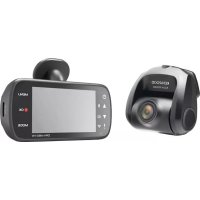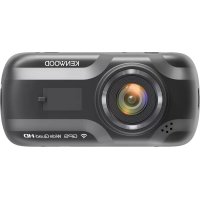
DRVA501W - Caméra de tableau de bord KENWOOD - Notice d'utilisation et mode d'emploi gratuit
Retrouvez gratuitement la notice de l'appareil DRVA501W KENWOOD au format PDF.


| Type de produit | Caméra de tableau de bord avec GPS intégré |
| Marque | Kenwood |
| Modèle | DRVA501W (DRV-A501W) |
| Dimensions | 106 mm x 50,5 mm x 40,5 mm |
| Poids | 102 g |
| Alimentation | 5V / 2A via adaptateur 12-24V (allume-cigare) |
| Écran | LCD couleur 3 pouces, résolution 640 x 360 pixels |
| Résolution d'enregistrement | WQHD 2560 x 1440 @ 30 ips (par défaut) |
| Capteur | 5,14 mégapixels |
| Objectif | 6G, angle 126°, ouverture F1.6 |
| Format d'enregistrement | H.264, conteneur MOV |
| Support de stockage | Carte microSDXC / microSDHC jusqu'à 256 Go (Classe 10 recommandée) |
| Fonctions principales | Démarrage/arrêt automatique, G-Sensor, mode Parking, GPS, Wi-Fi, microphone intégré, haut-parleur, fixation magnétique, protection des fichiers, mode photo |
| Connectivité | Wi-Fi IEEE 802.11n, GPS, entrée caméra arrière (optionnelle KCA-R100) |
| Accessoires inclus | Adaptateur allume-cigare, support ventouse, support adhésif, câble USB, filtre polarisant, attache-câbles |
| Entretien et nettoyage | Essuyer avec un chiffon doux et sec. Pour l'objectif, utiliser un chiffon légèrement humide. Ne pas utiliser de solvants. |
| Sécurité | Ne pas utiliser les commandes en conduisant. Installer derrière le rétroviseur, hors de la zone de déploiement des airbags. |
| Pièces détachées et réparabilité | Carte microSD (standard), kit de câblage CA-DR1030 (option), caméra arrière KCA-R100 (option). Aucune pièce réparable par l'utilisateur. |
| Informations générales | Garantie : se référer à la carte de garantie. Fabricant : JVCKENWOOD Corporation, Japon. Site : www.kenwood.com/cs/ce |
FOIRE AUX QUESTIONS - DRVA501W KENWOOD
Questions des utilisateurs sur DRVA501W KENWOOD
0 question sur cet appareil. Repondez a celles que vous connaissez ou posez la votre.
Poser une nouvelle question sur cet appareil
Téléchargez la notice de votre Caméra de tableau de bord au format PDF gratuitement ! Retrouvez votre notice DRVA501W - KENWOOD et reprennez votre appareil électronique en main. Sur cette page sont publiés tous les documents nécessaires à l'utilisation de votre appareil DRVA501W de la marque KENWOOD.
MODE D'EMPLOI DRVA501W KENWOOD
Caméra embarquée avec GPS intégré
MANUEL D'UTILISATION
JVCKENWOOD Corporation
- Des informations actualisées (manuel d'utilisation le plus récent, etc.) sont disponibles sur https://www.kenwood.com/cs/ce/.
Pour votre reférence
Inscrivez le numero de série qui se trouve à l'arrière de l'appareil dans les espaces prévus à cet effet sur la carte de garantie et dans l'espace prévu ci-dessous. Indiquez les nombres de modulo et de série lorsque vous contactez votre vendeur Kenwood pour obtenir des informations ou pour le service après-vente de cet apparéil.
Modèle DRV-A501W
Numero de série


Résidents américains seulement
Inscrivez-vous en ligne
Enregistrez votre produit KENWOOD sur www.kenwood.com/usa
Table des matières
Avantutilisation. 01
Guide des fonctions de laamera embarquée. 01
Précautions d'emploi 02
Accessoires 11
Fonctions principales 11
Nom des Parties et Fonctions 12
Installation et connexion 15
Réglages initiaux 21
Fonctionnement de base 23
Paramètres 33
Connexion à un ordinateur 35
Utilisation du logiciel de bureau 36
Utilisation de l'application pour Smartphone 46
Guide de dépannage 54
Annexe 56
Caracteristiques techniques 59
Avant utilisation
- Les images d'écran et les exemples d'utilisation dans ce document ont été créés pour expliquer les procédures d'utilisation.
- Il est possible que certaines images d'écran différént de l'affichage réel ou que des exemplés d'opérations ne soient pas réellement effectués.
Limitation de responsabilité
- Veuillez notes que JVCKENWOOD n'est pas responsable des dommages subs par le client ou un tiers en raison d'une utilisation incorrecte de ce produit, d'une panne pendant l'utilisation de ce produit, ou d'autres problèmes, ou en raison de l'utilisation de ce produit, sauf si cette responsabilité est légalement reconnaue.
Droits d'auteur
- Les contenus video, les fichiers d'image et audio enregistrés ne peuvent être utilisés qu'à des fins personnelles sans le consentement des détenteurs des droits d'auteur, tel que spécifique dans la Loi sur le droit d'auteur.
- Veuillez noter que l'enregistrement d'un événement tel qu'un spectacle, une performance ou une exposition peut être restreint, même à des fins personnelles.
Guide des fonctions de laamera embarquée
Avec la nouvelle technologie disponible, JVCKENWOOD a développé uneamera embarquée facile à utiliser pour une utilisation quotidienne. L'appareil permet à l'utilisateur d'enregistrer des fischiers d'une longueur de 1/3/5 minutes. Ces fichiers peuvent facilement être téléchargés sur votre ordinateur de bureau ou portable. Dans la plupart des cas, les fichiers video sont facilement lisibles sur votreamerai mobile. Alors que la plupart des cameras utilisent traditionnellement toute la capacité de la carte SD jusqu'à ce qu'elle soit pleine, cet appareil supprime automatiquement le fjchier le plus ancien pour creer de I'espace pour la nouvelle video.
Laamera embarquée a trois modes :
- Mode Video: Le mode Video est regle par défaut lorsque l'appareil est allumé.
- Mode Photo: Le réglage de l'appareil pour prendre des photos.
- Mode Lecture: Les utilisateurs peuvent visualiser toutes les photos et photos enregistrées.
FONCTIONS:
Technologie de démarrage/d'arrêt automatique :
Concentrez-vous sur la route! L'allumage de la voiture activera votre apparéil lorsqu'il est connecté à la prise 12V ou à la prise allume-cigare. Lorsque la voiture est arrêtée, l' apparéil s'éteint automatiquement, ce qui économisant l'énergiel' apparéil pour les moments où vous n'êtes pas connecté à une alimentation permanente.
L'appareil permet aux utilisateurs de configurer les paramètres de laamera pour obtenir la photo parfaite.
Pour réaliser une belle photo à chaque fois, voici quelques conseils du fabricant :
- Réduisez la taille du ciel dans l'image. En pointant l'appareil vers la route, la correction automatique d'exposition sera focalisée sur la route et non par rapport à la lumière du ciel.
- Placez l'appareil au centre du tableau de bord. Si vous placez l'appareil derriere le rétroviseur, vous évitez toutes les distractions de la route.
- Retirez tous les objets qui pouraient obstraer la vision, tels que le couvercle de protection de l'objectif. Une vision claire vous permettra de tout enregistrer en une seule fois.
Précautions et notifications
Attention! N'utilisez pas l'appareil lorsque vous conduisez. L'utilisation de ce produit ne change pas le fait qu'un conducteur doit assumer l'entière responsabilité de son comportement. Cette responsabilité comprend le respect de toutes les règles et réglementations de circulation afin d'éviter les accidents, les blessures corporelles ou les dommages matériels.
- Pour votre propre sécurité, n'utilise pas les boutons de l'appareil pendant la conduite.
- Un support de fenêtre est nécessaire lorsque vous utilisez l'appareil dans une voiture. Veillez à placer l'appareil à un endroit approprié, afin de ne pas générer la visibilité du conducteur ou le déploiement des airbags.
Veillez a ce qu'aucun objet ne bloque I'objectif de la camera et qu'aucun materiel reflechissant n'est place pres de I'objectif. Veuillez garder I'objectif propre. - Si le pare-brise de la voiture est teinté avec un revêtement, cela peut affecter la qualité d'enregistrement.
- Branchez le chargeur sur une source d'alimentation appropriée. Les exigences en matière de tension sont indiquées sur le boîtier et/ou l'emballage du produit.
- N'utilisez pas le chargeur si le cordon d'alimentation est endommagé.
- N'essayez pas de réparer vous-même l'appareil. Il n'y a aucune piece réparable à l'intérieur. Remplacez l'unité si elle est endommagée ou a été exposée à une humidité excessive.
Entretien de votre apparéil
Un bon entretien de l'appareil garantit un fonctionnement sans probleme et reduit les risques de dommages.
- Gardez votre apparéil à l'abri de l'humidité excessive et des températures extrêmes.
- Évitez d'exposer votre apparéil à la lumière directe du soleil ou aux rayons ultraviolets puissants pendant de longues périodes.
- Ne placez rien sur votre apparéil et ne déposez pas d'objets sur votre apparéil.
- Ne faites pas tomber votre apparéil et ne le soumettez pas à un chic violent.
- N'exposez pas votre apparéil à des changements de température soudains et importants. Cela pourrait cause de la condensation d'humidité à l'intérieur de l' apparéil, ce qui pourrait endommager votre apparéil. En cas de condensation d'humidité, laissez l' apparéil secher complètement avant de l'utiliser.
- La surface de l'écran peut facilement être rayée. Évitez de la toucher avec des objets tranchants. Des protecteurs d'écran génériques non adhésifs concus spécifique pour être utilisés sur les appareils portables équipés de panneaux LCD peuvent être utilisés pour aider à protéger l'écran contre les rayures.
- Ne nettoyez jamais votre apparéil lorsqu'il est allumé. Utilisez un chiffon doux et non pelucheux pour essuyer l'écran et l'extérieur de votre apparéil.
- N'utilise pas de serviettes en papier pour nettoyer l'écran.
- N'essayez jamais de démonter, de réparer ou d'apporter des modifications à votre apparéil. Le démontage, la modification ou toute tentative de réparation pourrait cause des dommages à votre apparéil et même des blessures corporelles ou des dommages matériels et annulera toute garantie.
- Ne rangez et ne gardez aucun liquide ou gaz inflammable ou des matériaux explosifs au même endroit que votre apparéil, ses pièces ou ses accessoires.
Pour decourager le vol, ne laissez pas l'appareil et ses accessoires en vue dans un vehicule sans surveillance.
- Une surchauffe peut endommager l'appareil.
Précautions à prendre lors de l'installation
- Installez l'apparéil dans une position où il nebloquera pas la vue avant du conducteur (position cachée par le rétroviseur).
- Installez l'appareil de manière à ce qu'il se trouve dans la zone d'essayage de l'essieu-glace.
- Installez l'appareil dans une position où il ne généra pas le mouvement du rétroviseur.
Veillez a ne pas installer l'appareil sur I'autocollant d'inspection du vehicule ou sur un autre autocollant.
Veillez a ne pas installer l'appareil a un endroit ou il genera la conduite ou le fonctionnement de I'airbag. - Lors de l'installation de l'appareil dans un vehicule équipé d'un système d'aide à la conduite, consultez le manuel d'instructions du vehicule, puis désissez une position d'installation appropriée qui n'intérêfère pas avec le système d'aide de conduite.
- Si l'appareil n'est pas installé correctement, l'enregistrement des événements ou lors du parking peut ne pas fonctionner correctement. Reportez-vous à la section "Installation et raccordement" pour le desserrage du bouton de fixation, le sens d'installation, l'angle d'installation ou d'autres instructions, puis installez l'appareil correctement.
- N'installez pas l'appareil à proximé d'une antenné de télévision numérique terrestre ou d'un composant électrique. Cela pourrait réduire la sensibilité du recepteur de télévision ou provoquer des scintillements et du bruit.
Lorsque you choisissez une position pour la ventouse, assurez-vous qu'elle se trouve sur une surface en verre propre, lisse et sans peinture. - Avant de la coller, nettoyez la surface à l'aide d'un chiffon sec et propre et ajoutez une petite quantité d'humidité sur pare-brise. Ceci permet d'effectuer une meilleure fixation entre le verre et la ventouse.
- Lors de la fixation de l'appareil avec le support adhésif, utilisez un chiffon de nettoyage disponible dans le commerce ou similaire pour essuyer toute saleté etGRAisse sur la surface de d'installation. Si I'appareil est repositionné ou monté à I'aide, par exemple, d'un ruban adhésif double face d'usage général, la force d'adherence peut s'affaïblir et I'appareil peut tomber.
- Àpèras avoir installé l'appareil, laissez-le pendant 24 heures avant de l'utiliser afin d'améliorer l'adhérence du support adhésif de montage. Autrement, l'adhérence du support adhésif risque de s'affaïblir et l'appareil de tomber.
Fixez le cordon en place avec du ruban adhesif ou d'une autre façon pour qu'il ne gene pas la conduite.
Précautions d'emploi
- Ne bloquez pas l'objet de laamera, ne le laissez pas se salir et ne placez pas d'objet réfléchissant pres de celui-ci.
- Lors de l'enregistrement de我喜欢 des circulation LED, il est possible que les videos enregistrées seront clignoter ou scintiller. JVCKENWOOD n'assume aucune responsabilité en ce qui concerne la distinction ou l'enregistrement des我喜欢 des signalisations.
Si un revetement est utilise sur le pare-brise du vehicule, la qualite de l'enregistrement peut etre affectede. - Il n'y a aucune garantie que l'appareil pourra enregistrer la video dans toutes les conditions.
Nettoyage de l'appareil
Lorsque l'appareil est sale, essuyez-le avec un chiffon en silicone sec ou un autre type de chiffon doux. Si l'appareil est très sale, nettoyez-le avec un chiffon contenant un nettoyant neutre, puis essuyez à sec le nettoyant. L'essuyage de l'appareil avec un chiffon dur ou l'utilisation d'une substance volatile comme un diluant ou de l'alcool peut cause des rayures, des déformations, une détérioration ou d'autres dommages.
Lorsque l'objectif est sale, essuyez-le soigneusement avec un chiffon doux légèrement mouillé. Évitez de presser fortement sur l'objet if avec un chiffon sec, cela peut provoquer des rayures.
Si vous notez un problème avec l'appareil
Si vous notez un problème avec l'appareil, reportez-vous d'abord à la section « Guide de dépannage » (P. 54) et vérifie s'il y a déjà une solution pour résoudre le problème.
Si l'appareil ne fonctionne pas normalement après la reinitialisation, mettez l'appareil hors tension, puis contactez votre revendeur ou le centre de service JVCKENWOOD le plus proche.

Déclaration de conformité se rapportant à la directive RE 2014/53/UE
Déclaration de conformité se rapportant à la directive RoHS 2011/65/UE
Fabricant:
JVCKENWOOD Corporation
3-12, Moriyacho, Kanagawa-ku, Yokohama-shi,
Kanagawa 221-0022, JAPON
Representant dans l'UE:
JVCKENWOOD Europe B.V.
Amsterdamseweg 37, 1422 AC UITHOORN, PAYS-BAS
Par la presente, JVCKENWOOD déclare que l'équipment radio DRV-A501W est conforme à la directive 2014/53/UE. L'intégrality de la déclaration de conformité UE est disponible à l'adresse Internet suivante:
Deutsch
L'émetteur/recepteur exempt de licence contenu dans le present apparéil est conforme aux CNR d'Innovation, Sciences et Développement économique Canada applicables aux apparéils radio exempits de licence. L'exploitation est autorisée aux deux conditions suivantes:
- L'appareil ne doit pas produit de brouillage;
- L'appareil doit accepter tout brouillage radioélectrique subi, même si le brouillage est susceptible d'en compromètre le fonctionnement.
ATTENTION
Cet équipement est conforme aux limites d'exposition aux rayonnements énoncées pour un environnement non contrôle et respecte les règles les radioélectriques (RF) de la FCC lignes directrices d'exposition et d'exposition aux fréquences radioélectriques (RF) CNR-102 de l'IC. Cet équipement doit être installé et utilisé en gardant une distance de 20 cm ou plus entre le radiateur et le corps humain.
Avant de commencer, vérifiez que vous avez tout ce qu'il faut ci-dessous.
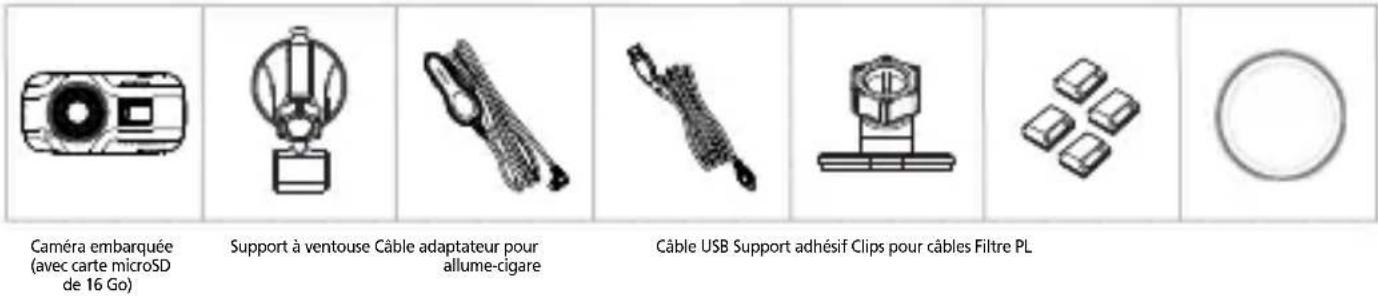
- L'apparance de l'appareil peut différer légarement de cette indiquée ci-dessus.
Fonctions principales
- Écran couleur LCD de 3"
Nous avons développé un écran qui s'adapte parfaitement à votreamera, sans perte de résolution. Ce design vous permet d'utiliser la fonction de lecture pour vérifier immédiatement la video qui vient d'être enregistrée.
- Fixation magnétique à ouverture rapide
Nous savons combien il est difficile de rester concentré avec les mouvements. Nous avons développé un support conçu spécialment pour être facile à fixer et à enlever pour que vous ayiez à vous concentrer uniquement sur la prise parfaite.
-G Sensor/Protection des fichiers
Le capteur intégré à laamera embarquée détecte une force externe, forçant laamera à sauvegarder ce qui vient d'être enregistré. Le fichier peut également être sauvégardé manuellement. Vous pouvez sauvegarder un fichier directement en appuyant sur le bouton d'accès facile situé sur le bord de l'écran.
- Demarrage/Arrêt automatique
Laamera embarquée est fournie avec des capteurs intégrés qui activent et désactiver automatiquement laamera en même temps que le vehicule.
- Microphone et haut-parleur intégrés
Un microphone et un haut-parleur intégrés sont fournis en standard. Ils fonctionnent également avec la fonction de lecture de l'appareil.
- Données GPS
Laamera embarquée est capable d'enregistrer votre position et votre vitesse en même temps que la video grâce au dispositif GPS magnétique.
- Mode Parking
Laamera embarquée dispose d'un mode Parking avec une fonction unique qui permet à l'appareil d'enregistrer automatiquement 30 secondes de video si un mouvement de vehicule est détecté. Cette fonction nécessite un kit de câblage cable CA-DR1030 (accessoire en option) pour une alimentation permanente.
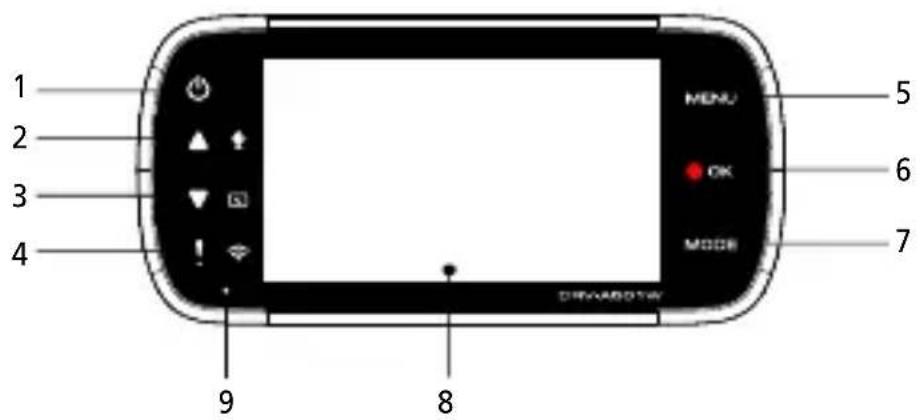
1. Bouton d'alimentation
Appuyez et maintenez le bouton enfoncé pendant 3 secondes pour allumer/éteindre l'appareil.
2. Bouton Haut/Muet
Haut
Navigue vers le haut dans les menus ou permet d'acceder au fichier precedent en mode Lecture.
Muet
Active ou désactive la fonction d'enregistrement audio en mode Video.
3. Bouton Écran éteint / Bas
Bas
Navigue vers le bas dans les menus ou permet d'aacceder au fichier suivant en mode Lecture.
Écran éteint
Allume/eteint I'ecran LCD.
4. Bouton de liaison sans fil / protection des fichiers
Protection des fichiers
Appuyez simplement sur le bouton pour protégger le fichier video actuel et empêcher qu'il ne soit effacé.
Remarque:
- Si vous appuyez sur le bouton pendant le premier tiers d'un clip video, le clip précédent sera également protégé.
- Si vous appuyez sur le bouton pendant le dernier tiers d'un clip video, le clip suivant sera également protégé (si l'enregistrement continue).
Wireless Link
Appuyez et maintenez pendant 3 secondes pour activer la fonction Wireless Link, cette fonctionn'est pas disponible durant l'enregistrement ou la lecture.
5. Bouton Menu
Pressez sur ce bouton pour ouvrir le menu du mode actuel. Pressez ce bouton 2 fois pour entrer dans le menu des réglages généraux.
6. Enregistrement / Bouton OK
Enregistrement
En mode Video, appuyez pour demarrer ou stopper l'enregistrement.
En mode Photo, appuyez pour prendre une photo.
OK
Le bouton confirmer est utilisé pour selectionner des options dans les menus.
7. Bouton Mode/Capture d'écran
Mode
Ce bouton vous permet de naviguer entre les modes lecture, photo et video.
Capture d'écran
Lorsque vous enregistrez en mode video, appuyez sur le bouton et vous serez capable de prendre une capture de l'écran actuel.
8. Écran
L'appareil est équipé d'un écran couleur LCD standard de 3" pour vous permettre de visualiser.
9. Indicateur de statut à LED
Rouge: Allumé
Rouge (Clignotant): Enregistrement
Bleu En charge
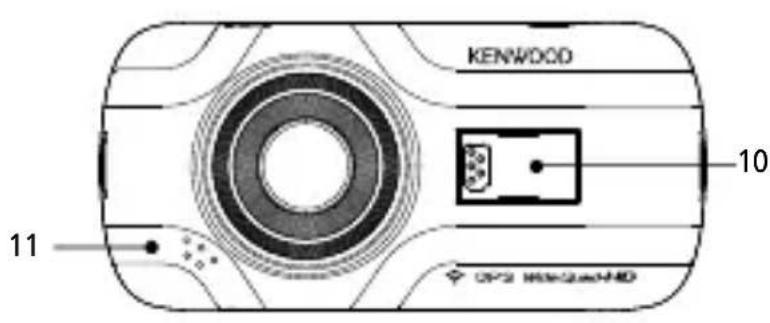
10. Port de connexion
Associe le connecteur magnétique au port du connecteur.
11. Haut-parleur
Sons système etsons enregistrés.
12. Port de carte micro SD
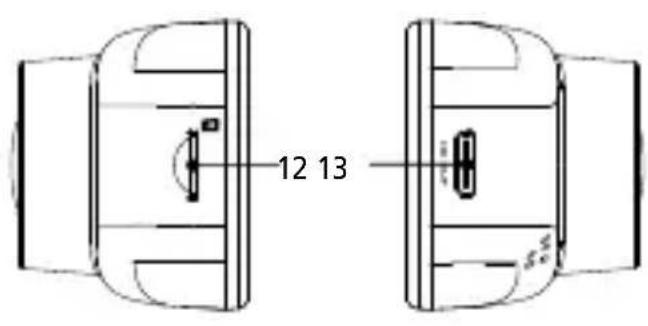
Veuillez insérer la carte microSD dans cette fente. Enforcez la carte mémoire dans la fente jusqu'à ce que vous entendiez un clic.
(la carte microSD est pré-installée dans la fente pour carte microSD à l'usine avant l'expédition.
Insérez votre carte microSD dans l'appareil
L'appareil est concu pour permettre d'utiliser une carte microSD standard pour enregistrer les videos. Avant d'inserer la carte, assurez-vous que l'extrémité dorée de la carte soit face à l'écran LCD. Une fois qu'elle est alignée correctement avec l'emplacement, enforcez la carte jusqu'à ce que vous entendiez un CLIC qui indiquera qu'elle est correctement insérée.
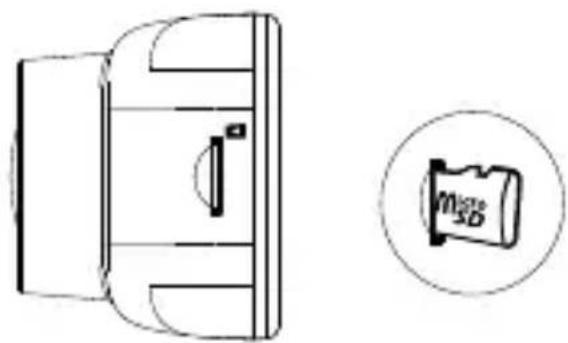
ASTUCE:
- Si vous n'entendez pas un CLIC, utilisez une petite piece en la tenant par le bord et appuyez sur l'extrémité extérieur de la carte jusqu'à ce que vous entendiez un son.
- Rappel: NE RETIREZ OU INSÉREZ JAMAIS LA CARTE MÉMOIRE LORSQUE L'APPAREIL EST ALLUMÉ.
- L'appareil s'eteint automatiquement lorsque vous inserez ou retirez la carte SD.
13.Sortie HD
L'appareil peut être connecté à un autre écran avec un cable HD. (disponible dans le commerce)
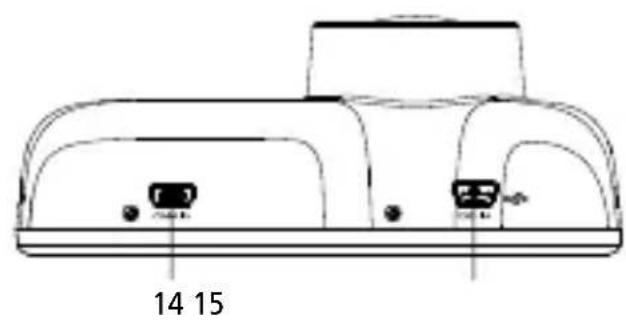
14. Entrée Caméra
L'appareil peut etre connectec avec la camera arriere KCA-R100 (accessoire en option)
15. Port ENTRÉE CC/Transfert des données
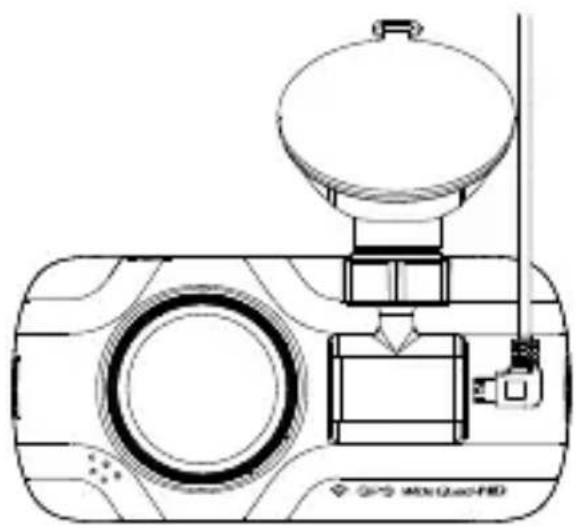
En connectant l'appareil avec le cable adaptateur pour allume-cigare fourni, vous pouvez recharger l'appareil. Il peut également être utilisé pour connecter le cable USB à votre ordinateur. Vous pouvez brancher le cable adaptateur pour allume-cigare sur l'appareil ou avec le connecteur magnétique.
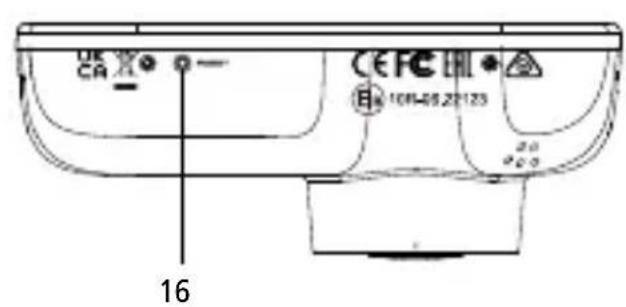
16. Bouton Reset
Dans les rares occasions où le dispositif a un problème, utilisez le bouton reset pour arreter le dispositif. Appuyez simplement sur le bouton de réinitialisation jusqu'à ce que l'appareil s'éteigne puis se rallume automatiquement.
Installation et connexion
Position de montage recommendée
- Installez l'appareil dans une position où il ne bloquera pas la vue avant du conducteur (position cachée par le rétroviseur).
- Installé l'appareil de manière à ce qu'il se trouve dans la zone d'essayage de l'essuie-glace.
- Le montage de l'appareil au centre du pare-brise, derrière le rétroviseur, facilitera un enregistrement video optimal.

Conduite à gauche

Conduite à droite
! Avertissement
Lors du passage du cordon d'alimentation à travers le montant avant ou une autre partie frontale, observez les points ci-dessous lors de l'exécution des travaux de câblage.
- Faites passer le cordon d'alimentation plus en avant ou plus en arrêté que l'airbag afin qu'il n'interfère pas avec l'airbag.
- Dans le cas d'un vehicule dans lequel le couvercle du montant avant est fixé en place à l'aide de clips spéciaux ou similaires, les clips peuvent avoir besoin d'être remplacés après avoir retire le couvercle du montant avant. Pour savoir commentsteroler le couvercle du montant avant, vérifier la disponibilité des pieces de rechange et obtenir d'autres informations, contactez le concessionnaire du vehicule.
Fixez le cordon d'alimentation en place avec du ruban adhesif flexible disponible dans le commerce ou d'une autre façon pour qu'il ne gène pas la conduite.
1. CONNECTER L'APPAREIL AU FILTRE POLARISANT
1.1. Installation du filtré polarisant circulaire
Alignez le côté fileté du filtre polarisant avec le dispositif et tournez-le dans le sens des aiguilles d'une montre pour vous assurer que la rotation dans la zone métallique filtée se fait en douceur.
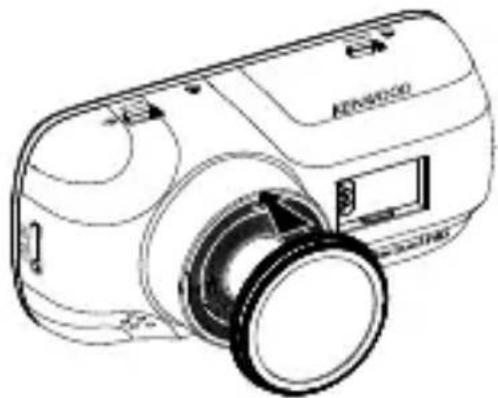
1.2. Réglage du filtré polarisant circulaire
Tournez la bague métallique extérieure du filtré polarisant dans le sens des aiguilles d'une montre et alignez la marque de la flèche sur l'objectif polarisant avec la marque de la flèche sur l'appareil.
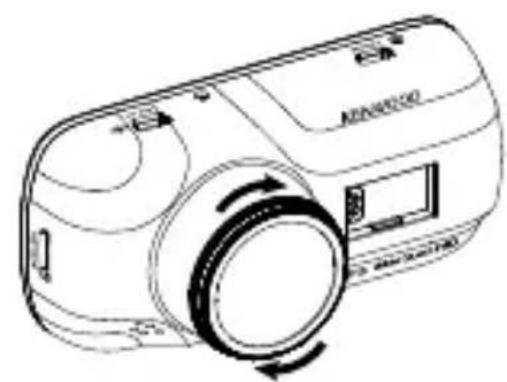
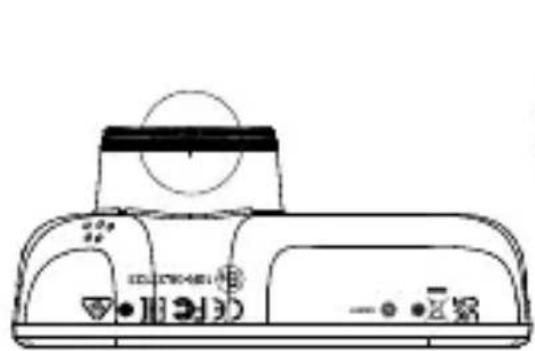

Remarque: La flèche indique la position recommandée, les utilisateurs peuvent ajuster l'angle du polariseur comme désiré.
2.
2.1 CONNECTER L'APPAREIL AU SUPPORT MAGNETIQUE
Fixez l'appareil sur (e) le connecteur magnétique du support.
Vérifiez que l'appareil est aligné avec le port du connecteur pour une installation correcte.
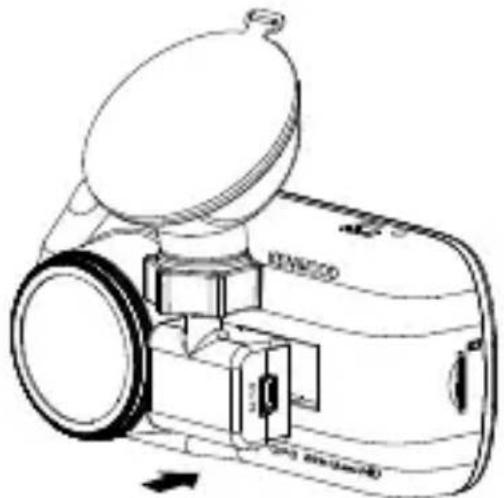
(a) Onglet d'ouverture d'aspiration
(b) Levier de verrouillage
(c) Anneau de verrouillage
(d) Prise d'alimentation
(e) Connecteur magnétique
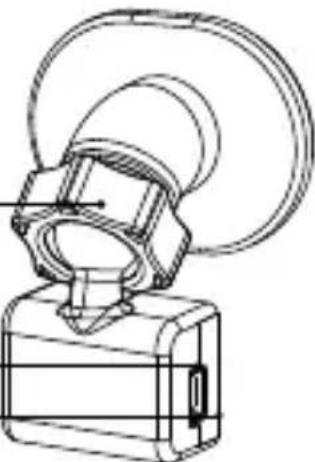
Il y a deux types de supports inclus dans l'emballage. Un est une ventouse et l'autre est de type adhésif. La ventouse facilitite la fixation et le détachment du pare-brise, alors que le support adhésif offre un support plus stable pour laamera.
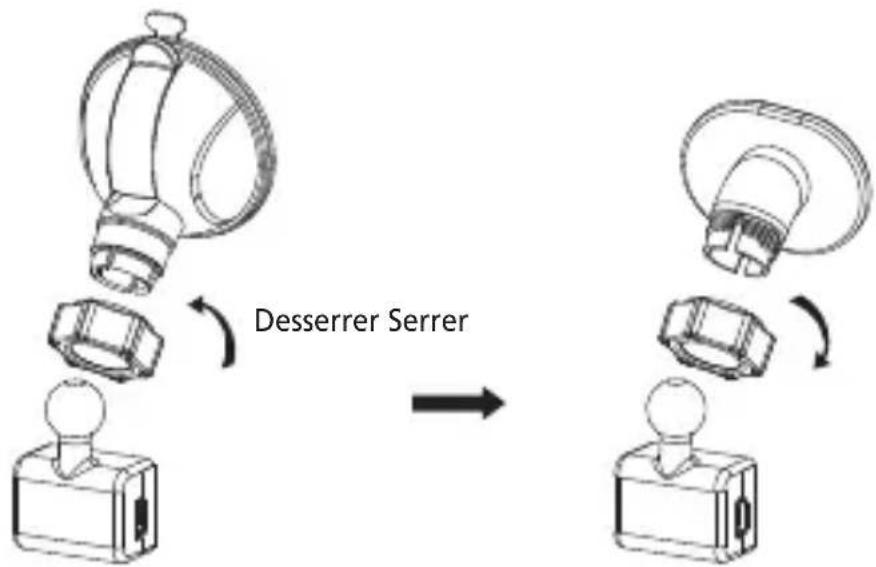
Le connecteur magnétique est déjà installé sur la ventouse. Si vous préférez utiliser le support adhésif, veuillez suivre les instructions ci-dessous:
Comment utiliser le support adhésif:
i. Desserrez la bague de verrouillage (c) de la ventouse et retirez le connecteur magnétique (e).
ii. Ensuite, desserrez la bague de verrouillage (c) du support adhési et branchez le connecteur magnétique (e) dans le support adhési.
iii. Nettoyez la zone d'installation sur le pare-brise et retirez le film plastique. Collez sur le pare-brise.
3. FIXER LE SUPPORT SUR LE PARE-BRISE ET COMMENCER À ENREGISTRER.
Retirez le film plastique de protection etCHOISSEZ un endroit sur le pare-brise ou il ne vous distraira pas. Ensuite, mettez la ventouse en place.
Tirez le levier de verrouillage (b) du support en le poussant vers le bas. Maintenez la ventouse et pressez-la contre la fenetre. Tout en la maintainant contre le pare-brise, tirez le levier de verrouillage (b) vers l'arrête pour verrouiller le support.
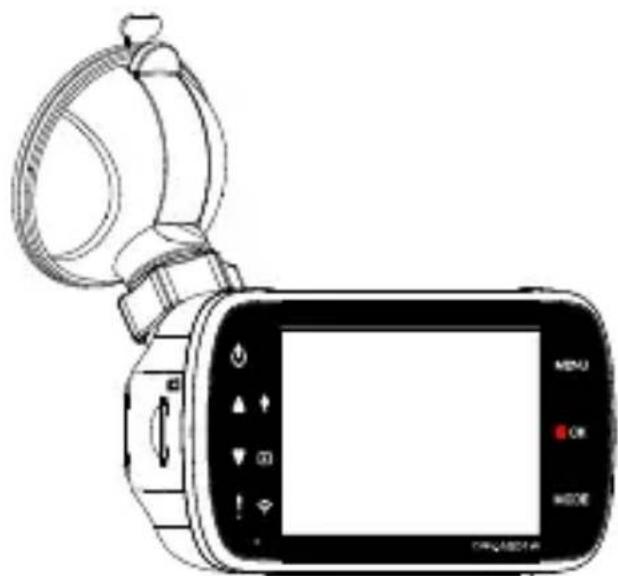
4. RÉGLER L'ANGLE
Desserrez la (c) bague de verrouillage et inclinez l'appareil à l'angle désiré. Lorsque vous obtenez l'angle désiré, n'oubliez pas de desserrer la (c) bague de verrouillage.
5. CONNECTER A L'ALLUME-CIGARE
Connectez le cable de l'allume-cigare present dans votre boîte à la prise 12V de votre voiture. Les attache-câbles fournis peuvent vous aider à arranger facilement les câbles d'alimentation.
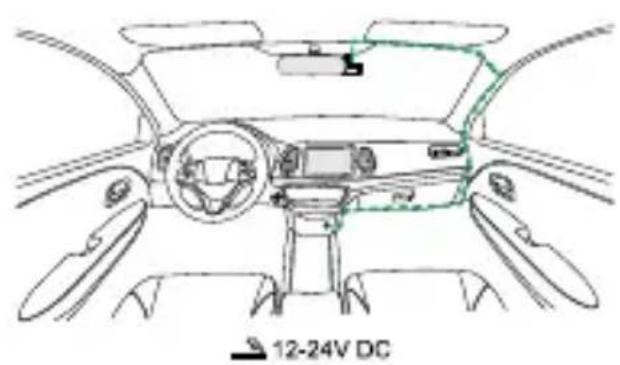
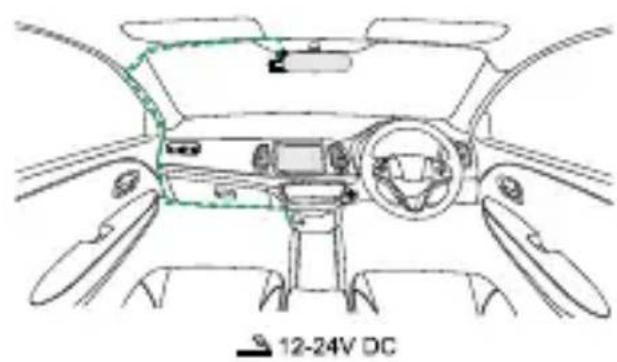
Branchez le cable adaptateur de l'allume-cigare dans la (d) prise de courant du support ou de l'appareil. Cela permettra à l'appareil de commencer à se recharger.
! Avertissement
Avant d'effectuer le branchement, assurez-vous d'abord d'avoir retire la clé de la voiture, puis assurez-vous de débrancher la borne négative de la batterie pour éviter un court-circuit accidentel.
Connectez laamera arricre KCA-R100 (accessoire en option)
1. Connecter laamera arrête
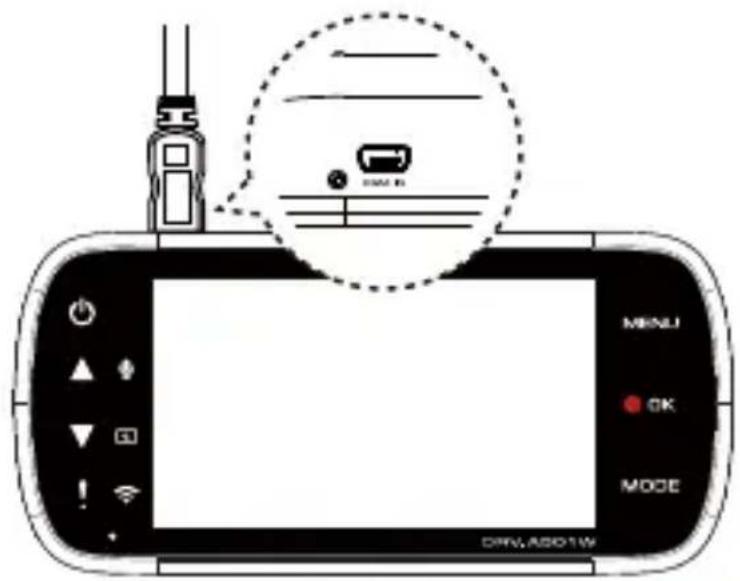
Insérez le connecteur CAM-IN dans le port CAM-IN de laamera embarquée compatible.
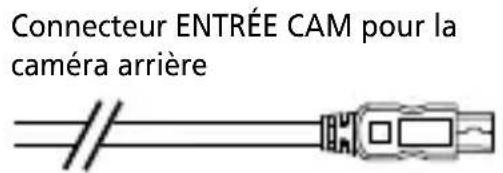
2. Choiser la position d'installation
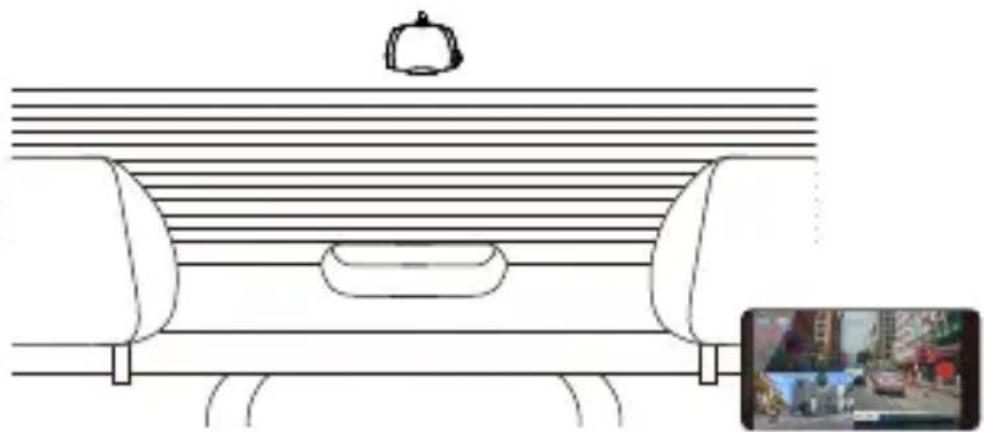
Démarrez le moteur pourmettre sous tension la camera arriere,puis activezle mode Wireless Link pour connecter à un appeareil mobile. Utilisez l'application pour visualiser l'imaget et ajustez la position d'installation.
Remarque:
L'appareil s'allume automatiquement et l'enregistrement commencer des que l'alimentation electrique est disponible depuis la prise 12V.
PREMIERS RÉGLAGES
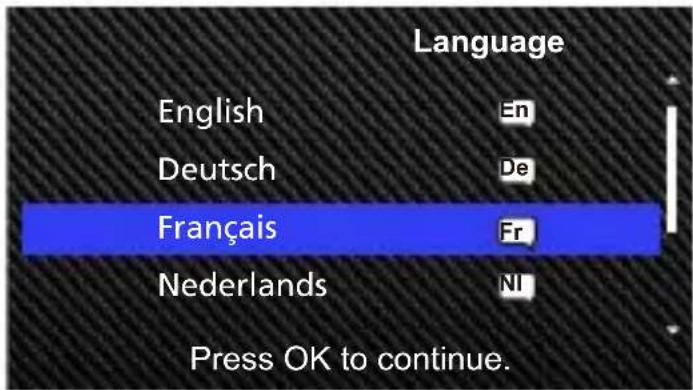
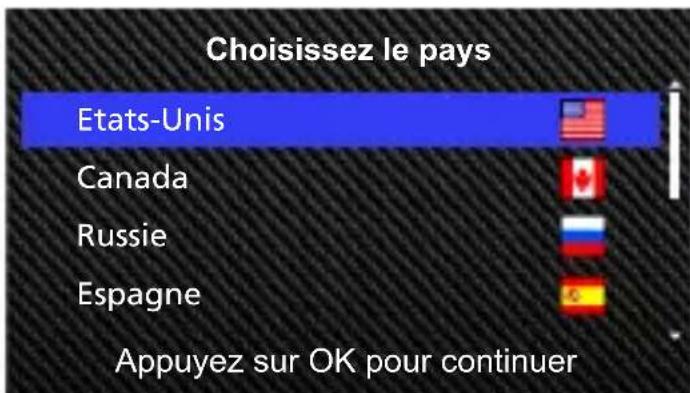
Lorsque le cordon d'alimentation est branché, l'appareil s'allume et le guide d'installation indiqué ci-dessous s'affiche.
- Sélectionner la Langue
- Sélectionner le Pays et la Zone Horaire
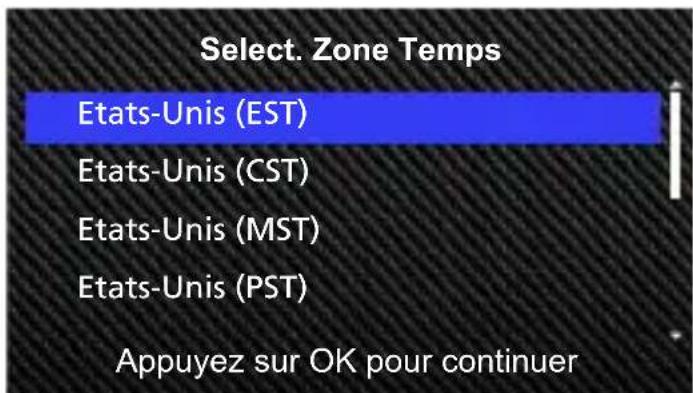
- Régler la Date & heures
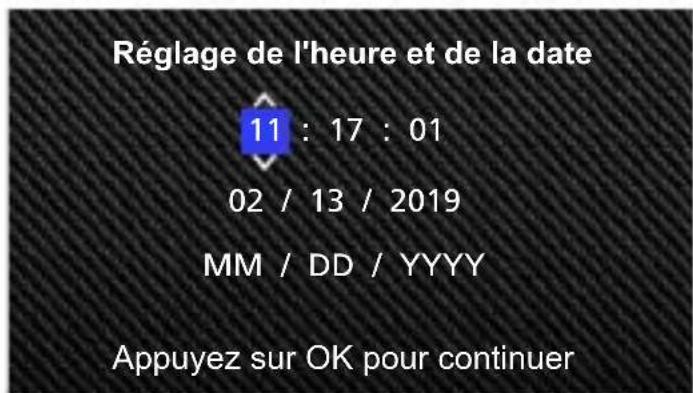
- Sélectionner l'Unité de vitesse
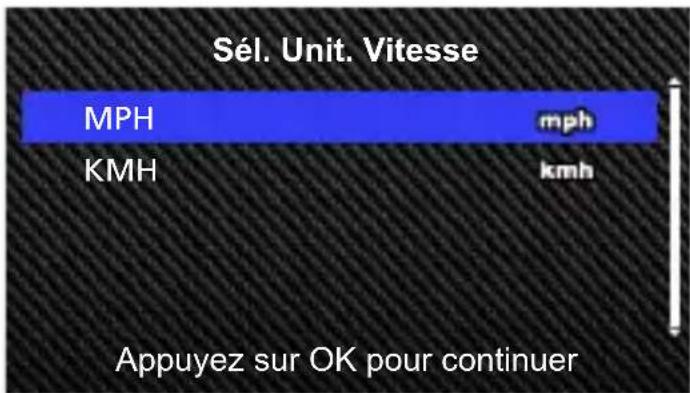
- Mot de passer Wireless Link
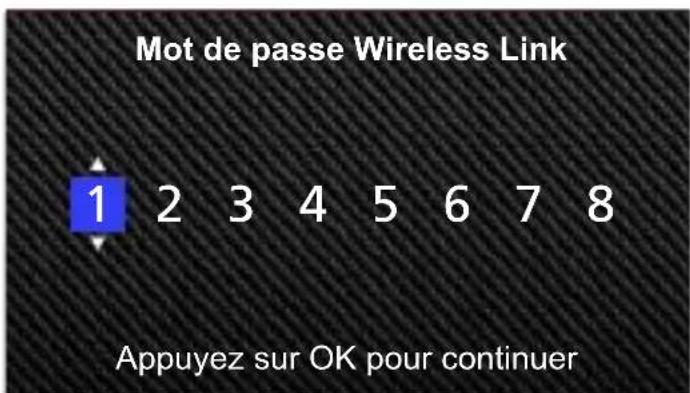
ASTUCE:
Voussouspoucez réinitialiser les paramétres en utilisant le MENU CONFIGURATION ou en rétablissant automatiquement les valeurs par défaut.
Vous pouvez changer vers la mise enmajuscules avec le bouton Protégger lorsque vous définissez le mot de passer de la connexion sans fil.
L'appareil s'allume ensuite automatiquement et l'enregistrement commence des que
l'alimentation électrique est disponible avec la prise 12V. Il suffit de démarrer le vehicule et de commencer à conduire!
- Si vous n'avez pas de prise 12V ou de prise allume-cigare dans votre vehicule, utilisez le cordon d'alimentation USB fourni.
- NE PAS brancher l'appareil directement sur l'allume-cigare de la voiture ou sur une prise 12V. Vous risqueriez d'endommager l'appareil de façon permanente.
- L'appareil est équipé d'un kit de cablage CA-DR1030 (accessoire en option) qui se connecte directement à la boîte à fusibles de votre vehicule. Ceci vous permettra d'avoir votre prise 12V disponible pour une autre utilisation.
Veuillez lire attentivement et suivre les instructions ci-dessous pour vous aider à utiliser l'appareil en toute sécurité.
- Mode Video
Les instructions suivantes vous aideront a mieux comprendre les icônes du MODE VIDEO et leurs fonctions. Certaines icônes n'apparaissent que lorsque les fonctions correspondantes sont activées.
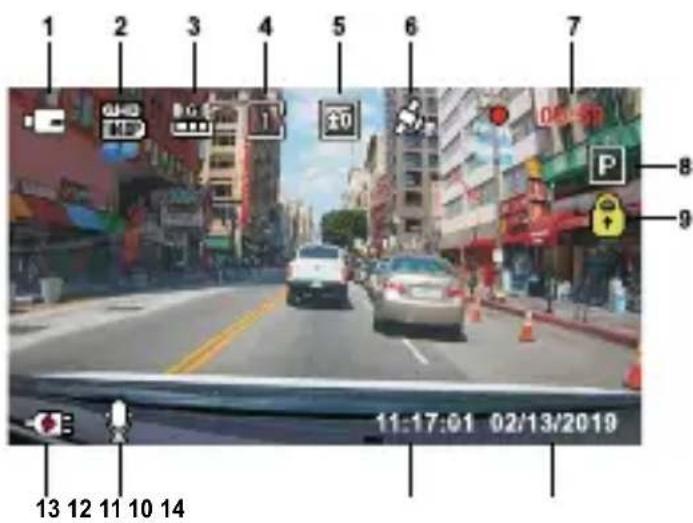
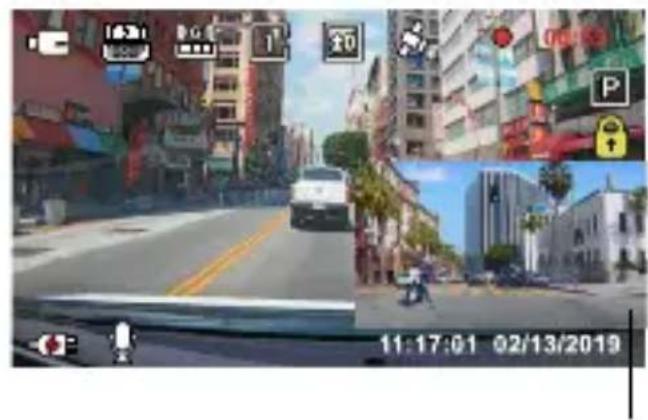
- Mode: Indique que l'appareil est en mode video.
- Résolution: Indique la résolution actuelle.
- G Sensor: Niveau de sensibilité actuel du G Sensor.
- Durée de la video: Durée de chaque clip video.
- Exposition: Indique le niveau d'exposition actuel.
- GPS: Si cette icône clignote, cela indique que l'appareil recherche un signal GPS. Lorsqu'un signal GPS a été trouve, l'icône arrêté de clignoter et reste affché à l'écran.
- Durée d'enregistrement: Ceci indique la durée de l'enregistrement en cours.
- Capteur Parking: Indique que le capteur Parking est activé.
- Protection de fichier: Indique que le clip video actuel est protégé.
- Date: Affiche la date actuelle.
- Heure: Affiche l'heure actuelle.
- Microphone: Lorsque la fonction d'enregistrement audio est désactivée, une ligne rouge traverse l'icone.
- Etat de l'alimentation: Indique si l'appareil est en train de se charger.
- Écran de laamera arrêté: Il affiche l'image de laamera arrêté KCA-R100 (accessoire en option) quand elle est connectée.
Les paramètres par défaut de l'appareil ont été définis pour que vous puissiez utiliser l'appareil immédiatement sans avoir à effectuer des réglages.
Si vous voulez effectuer des réglages aux paramètres, les instructions suivantes vous aideront.
- Menu Video
Ouvrez le MENU VIDEO en appuyant sur le bouton MENU lorsque vous etes en MODE VIDEO.
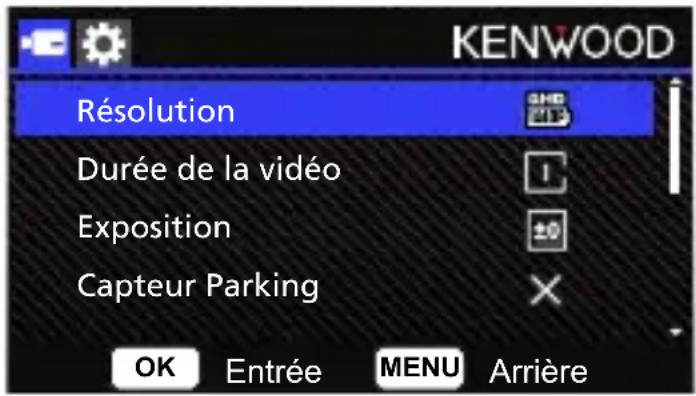
Utilisez les boutons HAUT et BAS pour selectionner les options de réglage et appuyez sur le bouton OK pour ouvrir le sous-menu.
Une fois que le sous-menu est ouvert, Sélectionnez en surbrillance le paramètre déséré et appuyez sur le bouton OK pour confirmer la sélection et revenir au MENU VIDEO.
Appuyez deux fois sur le bouton MENU pour revenir au mode Video.
ASTUCE:
- Vous ne pouvez pas ouvrir le menu de l'appareil lorsque laamera est en train d'enregistrer.
- Résolution: Choisissez la résolution video.
OPTIONS: Dual 1080P 30fps / 1440P 30fps HDR(dufaut) / 1440P 30fps / 1080P 30fps
- Durée de la video: Réglez la durée de chaque clip video. La video enregistrée par l'appareil sera fractionnée et stockée dans des clips video individuels. La fonction d'enregistrement en boucle écrasera automatiquement le clip video le plus ancien et non protégé lorsque la carte mémoire est pleine.
OPTIONS: 1 Minute (défaut)/3 Minutes/5 Minutes
- Exposition: Reglez le niveau d'exposition.
OPTIONS: +2/+1/0(degaut)/-1/-2
- Capteur Parking: La fonction de mode Parking sera disponible lorsque le capteur Parking est activé et connecté avec le kit de câblage CA-DR1030 (accessoire en option) à l'alimentation permanente.
OPTION: Haute/Moyenne/Basse/Off (défaut)
Si l'appareil ne detecte pas de vibrations pendant plus de 5 minutes, il s'esteint automatiquement et passé en mode Parking.
Lorsque l'appareil détecte des vibrations en mode Parking, il s'allume automatiquement et commence à enregistrer la video pendant 30 secondes. Pendant cette durée, si l'appareil détecte d'autres vibrations, il continuera l'enregistrement pendant 30 secondes de plus jusqu'à ce qu'il ne détecte plus aucune vibration, puis il éteindra l'appareil pour le remettre en mode Parking.
Si l'appareil détecte des vibrations constantes pendant plus de 15 secondes, il suppose que le conducteur est en train de conduire et passé automatiquement du mode Parking au mode Normal.
- G Sensor: Le G Sensor est le capteur qui peut détecter les forces. Lorsqu'il détecte des forces, il protège automatiquement le fichier actuel. Réglez la sensibilité du G Sensor ici.
OPTIONS: Haute/Moyenne (défaut)/Basse/Off
GPS: Activez ou désactivez la fonction GPS.
OPTIONS: On (défaut)/Off
- Unités vitesse: Reglez l'unité des données de vitesse.
OPTIONS: MPH (défaut)/KMH
- Confidentialité: Stocke jusqu'à 4 groupes des derniers fichiersVIDEOS lorsque la confidentialité des données est activée.
OPTIONS: On/Off (défaut)
- Fond d'écran: l'appareil a une fonction d'économie qui estint l'écran après une période d'inactivité. Appuyez sur n'importe quel bouton pour pallumer l'écran.
OPTIONS: Off (défaut)/30 secondes/2 minutes
Remarque: Lorsque le mode Parking est activé, après 2 minutes d'enregistrement, l'écran LCD s'eteint automatiquement. (Réglage de l'heure de l'écran LCD en mode Parking : N/D)
- Empreinte Kenwood: Activez ou désactivez le logo KENWOOD sur les fichiers enregistrés.
OPTIONS: On (défaut)/Off
- Horodatage: Activez ou désactivez l'horodatage dans les fichiers enregistrés.
OPTIONS: On (défaut)/Off
Information: Activez ou désactivez l'affichage des informations, y compris les données
d'accelération et de vitesse, dans les fichiers enregistrés.
OPTIONS: On (défaut)/Off
- Plaque immatriculation: Entrez le numero de votre plaque d'immatriculation pour l'afficher dans les fichiers enregistrés.
REMARQUE: Lorsque vous étés dans le MENU CONFIGURATION ->Réinitialiser, vous pouvez restaurer tous les paramètres par défaut de l'appareil.
Fonctionnement de base
- Mode Photo
En MODE VIDEO, appuyez sur le bouton MODE pour passer en MODE PHOTO.
En MODE PHOTO, vous pouvez prendre des photos fixes.
Les instructions suivantes expliquent les icônes du MODE PHOTO.
Certaines iconées n'apparaissent que lorsque les fonctions correspondantes sont activées.
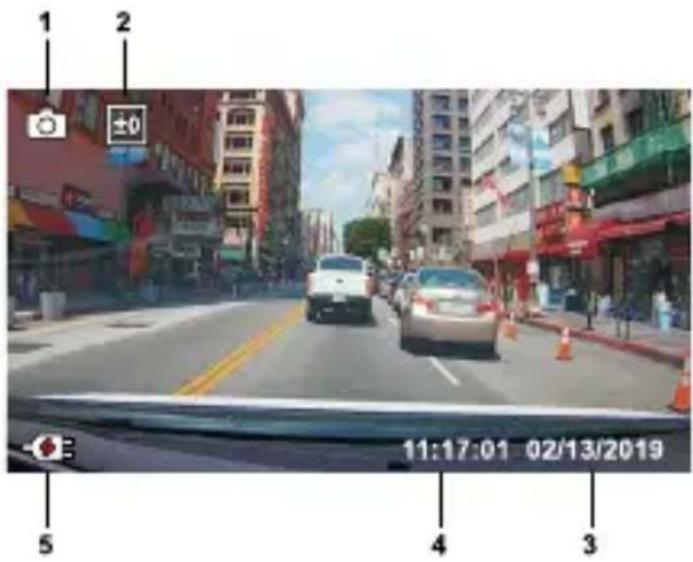
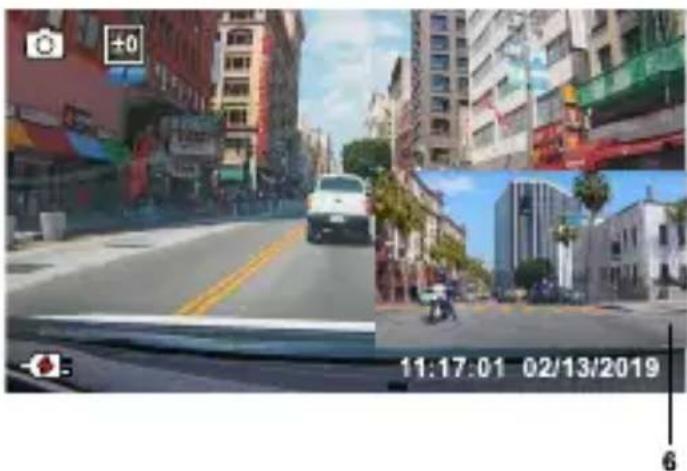
- Mode: Indique que l'appareil est en mode Photo.
- Exposition: Indique le niveau d'exposition actuel.
- Date: Affiche la date actuelle.
- Heure: Affiche l'heure actuelle.
- Indicateur de chargement: Indique si l'appareil est en train de se charger.
- Écran de laamera arrêté: L'image de laamera arrêté KCA-R100 s'affiche (accessoire en option) quand elle est connectée.
- Menu Photo
Ouvrez le MODE PHOTO en appuyant sur le bouton MENU lorsque vous etes en MODE PHOTO.
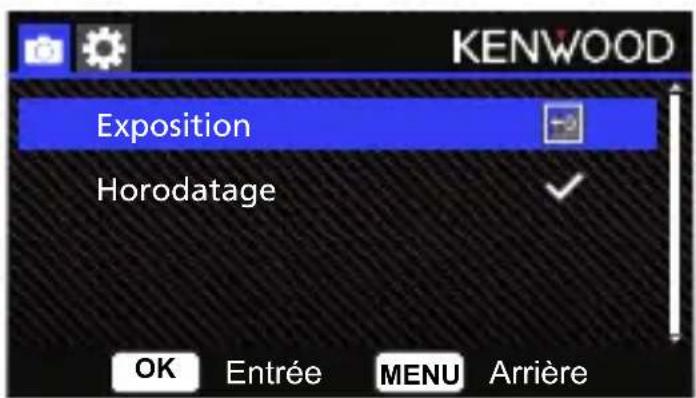
Utilisez les boutons HAUT et BAS pour selectionner les options de réglage et appuyez sur le bouton OK pour ouvrir le sous-menu.
Appuyez deux fois sur le bouton MENU pour revenir au MODE PHOTO.
- Exposition: Réglez le niveau d'exposition.
OPTIONS: +2/+1/0(degaut)/-1/-2
- Horodatage: Activez ou désactive z l'horodatage sur les photos.
OPTIONS: On (défaut), Off
REMARQUE: Lorsque vous âtes dans le MENU CONFIGURATION -> Système, vous pourrez restaurer tous les paramètres par défaut de l'appareil.
- Mode Lecture
Lorsque vous étés en MODE PHOTO, appuyez sur le bouton MODE pour passer en MODE LECTURE. En MODE LECTURE, vous pouvez vérifier les photos et les photos qui ont été enregistrées.
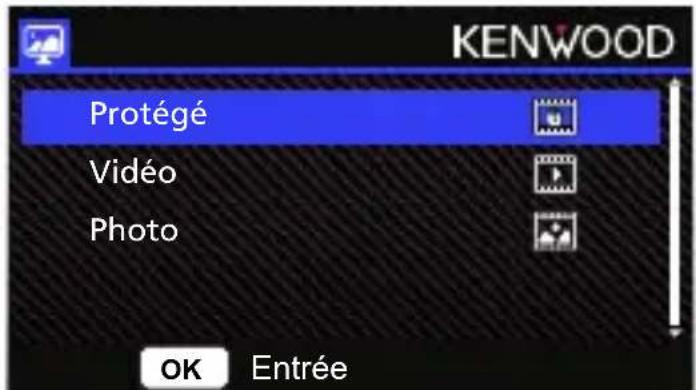
DIRECTORIES
Appuyez sur les boutons HAUT ou BAS pour naviguer dans le menu.
Protégé: Le repertoire contenant toutes les videos protégées.
Vidéo: Le repertoire contenant toutes les vidés non protégées.
Remarque: Si un fichier video est protégé en mode Lecture, le fichier sera transféré vers le dossier protégé.
Photo: Le repertoire contenant toutes les photos.
FICHIERS VIDÉO
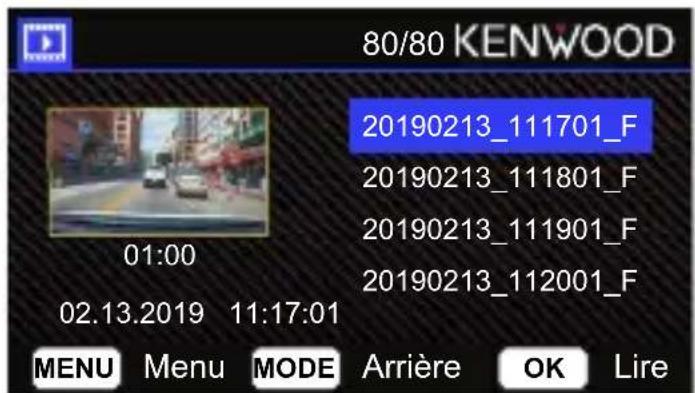
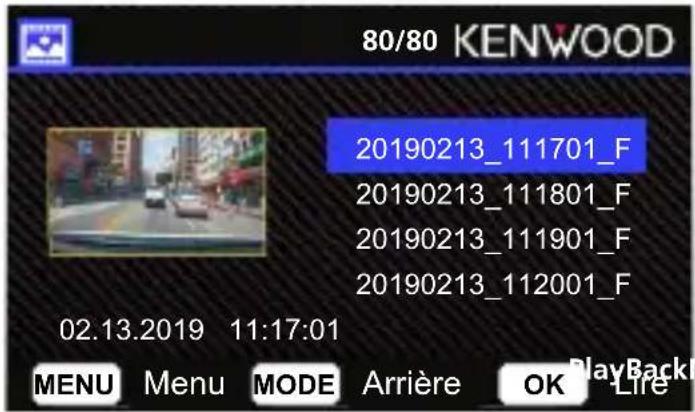
Utilisez les boutons HAUT et BAS pour selectionner un fichier video et appuyez sur le bouton OK pour le jour.
Utilisez le bouton Protégger pour protégger/déprotégger le fichier video, le fichier sera transféré vers le dossier Protégger/Video
Nom du fichier video: Le format du nom du fichier video est aaaammjj_hhmms_F/R.
Par exemple, 20190111_111701_F/R signifie que ce fichier a ete enregistré le
11 janvier 2019, à 11:17:01 par laamera avant/arrière.
Les instructions suivantes expliquent les icones des fichiers video.
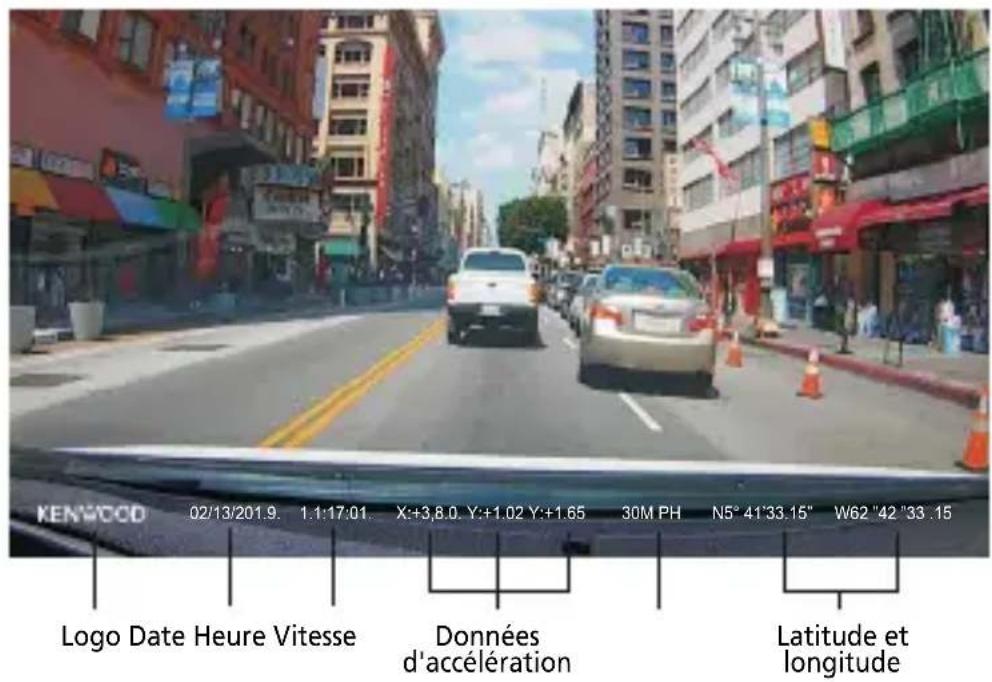
Empreinte Kenwood: Logo, peut être activé/désactivé dans le MENU VIDEO
Horodatage: Date, Heure, peut etre activé/desactivé dans le MENU VIDEO
Information: Données d'accelération, de vitesse, de latitude & de longitude, peut être activé/désactivé dans le MENU VIDEO.
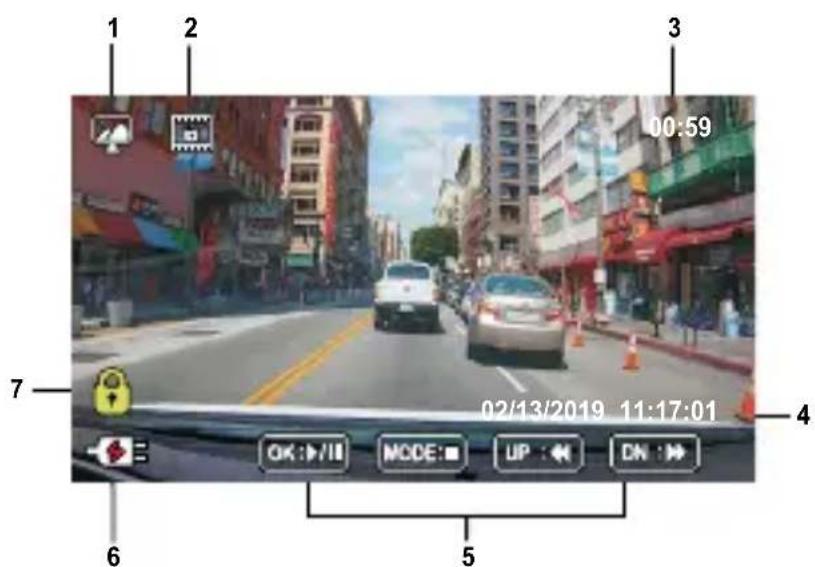
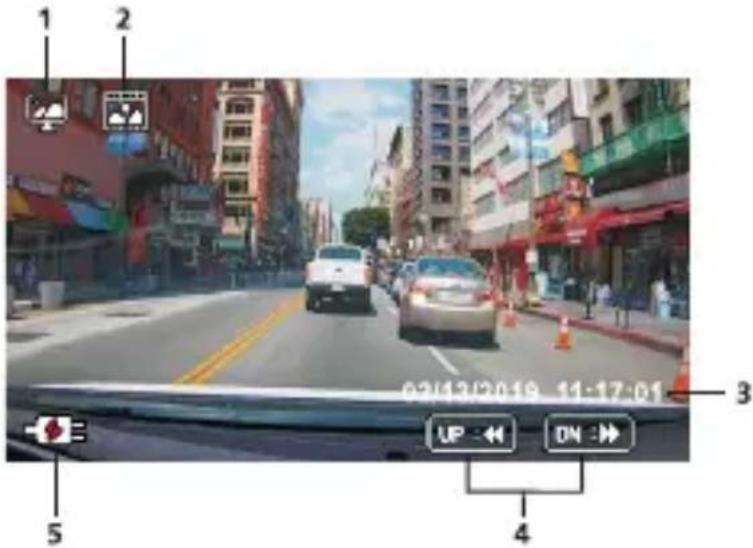
- Mode: Indique que l'appareil est en MODE LECTURE.
- Type de fichier: Indique que le type de fichier est protégé.
- Lecture en cours: Affiche la durée de lecture actuelle.
- Date et heures: Indique la date et l'heure du fichier enregistré.
- Commandes de lecture: Utilisez les boutons de l'appareil comme indiqué ci-dessous.
OK: LECTURE/PAUSE.
MENU: SUPPRIME ou PROTEGE la video.
UP: RETOUR RAPIDE.
DOWN: AVANCE RAPIDE.
MODE: ARRÊTE la lecture de la video et returne au repertoire Video/Protégé.
- Indicateur de chargement: Indique si l'appareil est en train de se charger.
- Fichier protégé: Indique que le fichier sélectionné est protégé.
FICHIERS PHOTO
Utilisez les boutons HAUT et BAS pour selectionner un fichier photo et appuyez sur le bouton OK pour l'ouvrir.
Utilisez le bouton Protégé pour protégé/déprotégé le fichier photo.
- Mode: Indique que l'appareil est en MODE LECTURE.
- Type de fichier: Indique que le type de fichier est de type photo.
- Date et heures: Indique la date et l'heure du fichier enregistré.
- Commandes de lecture: Utilisez les boutons de l'appareil comme indiqué ci-dessous.
UP: Fichier précédent
DOWN: Fichier suivant
- Indicateur de chargement: Indique si l'appareil est en train de se charger.
EFFACER DES FICHIERS
Selectionnez l'option EFFACER puis appuyez sur le bouton OK.
ASTUCE: LES FICHIERS PROTEGÉS NE PEUVENT PAS ÉTRE SUPPRIMÉS.
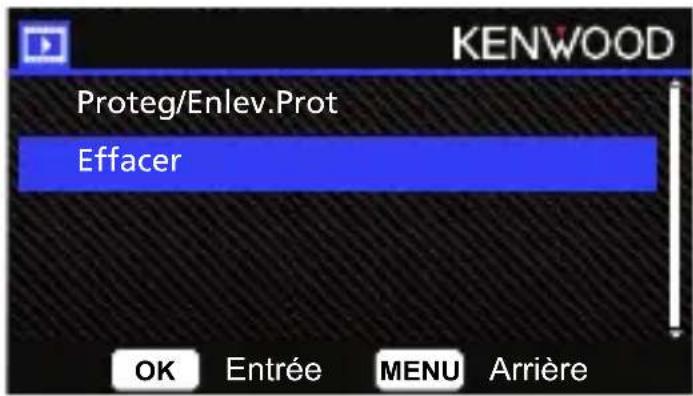
Vous verrez apparaitre les options suivantes :
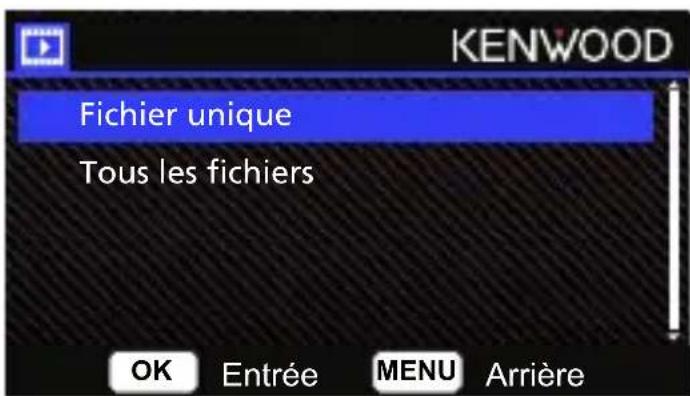
Une fois seLECTIONné, suivez les instructions à l'écran pour effacer le fichier en cours.
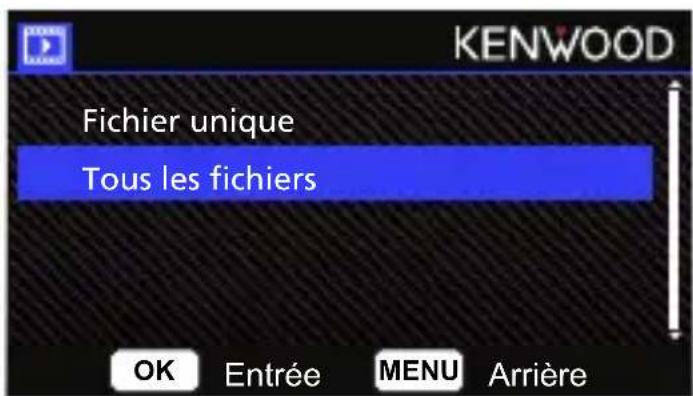
Une fois seLECTIONné, suivez les instructions à l'écran pour effacer Tous les fichiers.
PROTEGER/DEPROTEGER DES FICHIERS
Selectionnez l'option PROTEG/ENLEV.PROT puis appuyez sur le bouton OK.
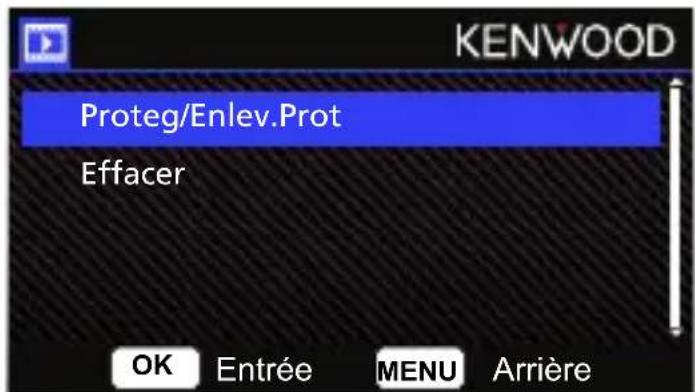
Vous verrez apparaitre les options suivantes:
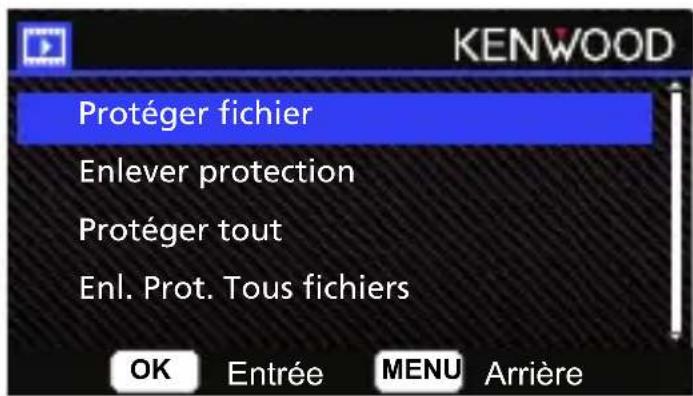
Selectionnez Protégger le fichier, suivez les instructions à l'écran pour protégger le fichier sélectionné.
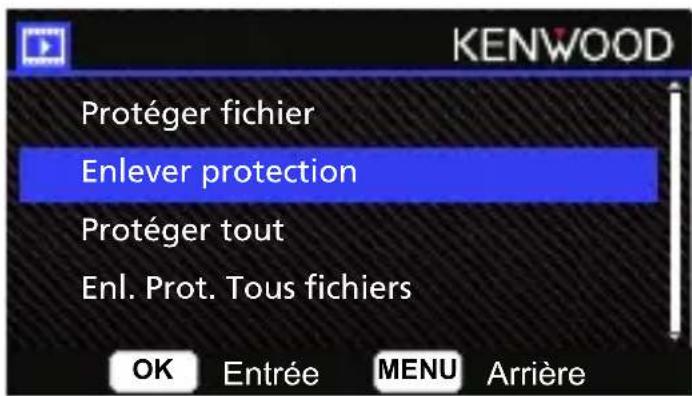
Selectionnez Déprotéger le fichier, suivez les instructions à l'écran pour déprotéger le fichier sélectionné.
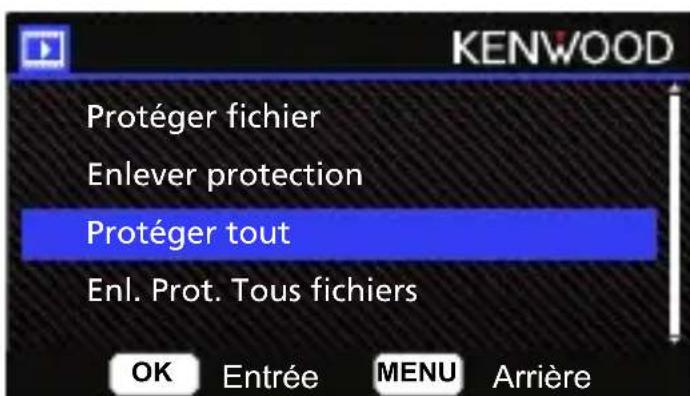
Pour protéger tous les fichiers, Sélectionnez l'options Protéger tout puis suivez les instructions à l'écran pour protéger tous les fichiers du dossier sélectionné.
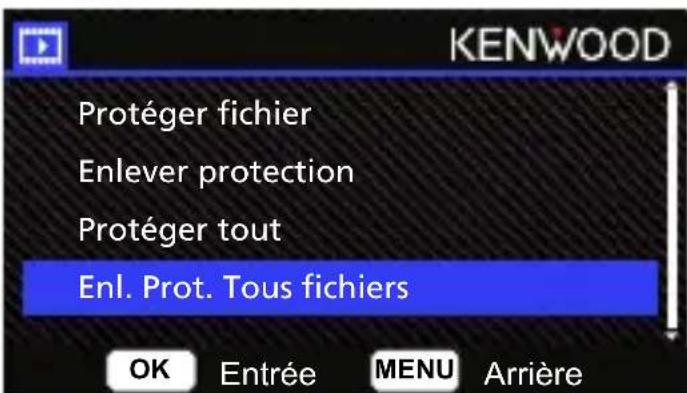
Selectionnez Déprot tous les fichiers, suivez les instructions à l'écran pour déprotégérer tous les fichiers du dossier sélectionné.
Ouvrez le MENU CONFIGURATION en appuyant deux fois sur le bouton MENU.

Utilisez les boutons HAUT et BAS pour selectionner les options de réglage et appuyez sur le bouton OK pour ouvrir le sous-menu.
Une fois que le sous-menu est ouvert, SéLECTIONnez en surbrillance le paramètre déséré et appuyez sur le bouton OK pour confirmer la sélection et revenir au MENU CONFIGURATION.
Appuyez sur le bouton MENU pour returner au mode actuel.
Remarque: Les réglages par défaut ont été sélectionnés pour une meilleure qualité d'image et de facilité d'utilisation. Dans la plupart des cas, vous n'avez pas besoin de modifier les paramétres.
Remarque: Le menu Configuration n'est pas accessible pendant l'enregistrement avec laamera.
- Wireless Link: La fonction Wireless Link vous permet d'utiliser votre smartphone pour vous connecter à l'appareil.
OPTIONS: On/Off (défaut) - Formater carte: Formate la carte mémoire. Le formatage effacera TOUS les fichiers de la carte.
- OPTIONS: Oui/Non
- Son apparéil : Réglez le son des boutons, l'enregistrement vocal et les notifications. OPTIONS:
Bip sonore: On (défaut), Off
Enregistrement audio: On (défaut), Off
Notification: On/Off (défaut) -
Date & heures: Reglez l'HEURE et la DATE comme désiré avec les boutons HAUT et BAS pour ajuster la valeur. Appuyez sur le bouton OK pour enregistrer le réglage et appuyez sur le bouton MENU pour revenir au MENU CONFIGURATION.
Zone Horaire/DST: Sélectionnez le réglage du fuseau horsaire. OPTIONS: -12/-11/-10/-9/-8/-7/-6/-5/-4/-3.5/-3/-2.5/-2/-1/GMT/ +1/+2/+3/+4/+5/+6/+7/+8/+9/+10/+11/+12 -
Langue: Choisissez la langue préféérée.
OPTIONS: English (défaut) /Deutsch/François/Nederlands/italiano/Espanol/Portugues/Pycckni/Polski/Cesky/Romaná
- Pays: Choisissez un pays et un fuseau hora.
OPTIONS: Etats-Unis /Canada /Russia/Espagne/Alemagne/France/Italie/Pais Bas/Belgique/Pologne/Tchéquie/Roumanie/Royaume Uni /Autres
Inverser image:
Tourne l'image video et I'écran de 180 degrés.
OPTIONS: On /Off (défaut)
- Réinitialiser: Réinitialise tous les réglages aux valeurs par défaut de l'usine.
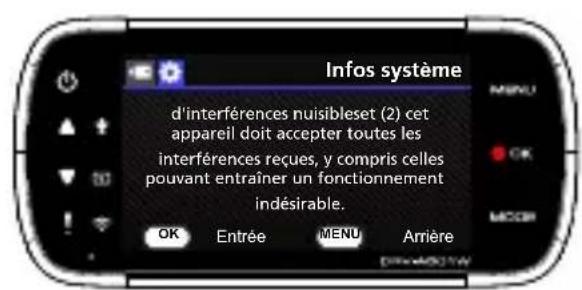
-Infos système: Affiche la version du firmware, les informations de la carte et le signal satellite GPS OPTIONS:
Infos système : Affiche la version du firmware et l'IDD FCC & l'ID IC.
Info Wireless Link/Changer mot de passer : Affiche le SSID et le mot de passage de la liaison sans fil, vous pouze également changer le mot de passage de la liaison sans fil avec ce paramètre.
Info Carte : Affiche les informations de la carte mémoire.
Signal satellite : Le nombre de signaux satellites que l'appareil recoit.
REMARQUE: Vérifiez que la Dashcam n'est pas en train d'enregistrer. Maintenez le bouton Protégger fichier et le bouton Menu enfoncés pendant 3 secondes sur l'appareil pour afficher les informations système.
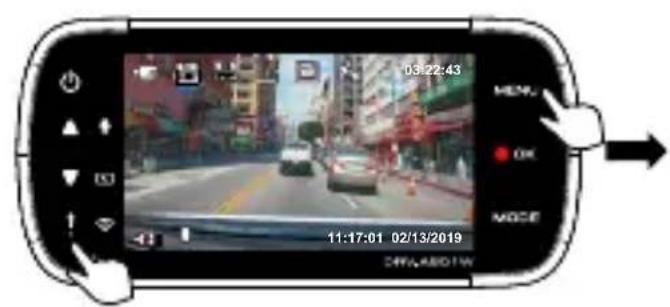
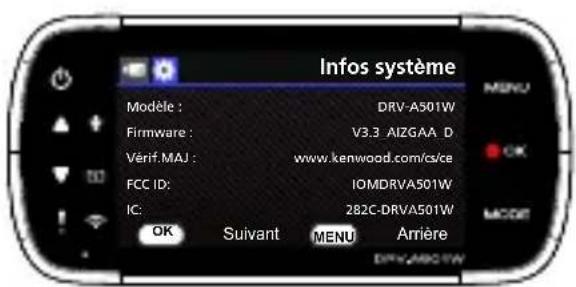
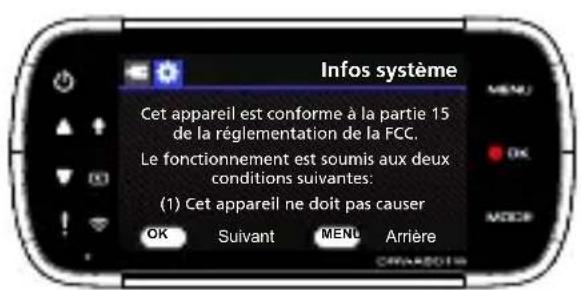
Lorsque vous utilisez le cable USB fourni pour connecter l'appareil à votre ordinateur, l'écran LCD affiche deux options disponibles.
Stockage USB
- Dashcam
Utilisez les boutons HAUT et BAS pour selectionner la fonction désirée et appuyez sur le bouton OK pour continuer.
STOCKAGE USB
Lorsque vous avez connecté l'appareil à un ordinateur, l'appareil fonctionne comme un lecteur de cartes. Notre ordinateur ouvrira une fenêtre contextuelle pour ce disque pour vous permettre de parcourir tous les fichiers video et photo.
Remarque: L'appareil est un apparéil en lecture seule. Si vous voulez copier/effacer/éditer des fichiers, veuillez retarder la carte SD et utilisez un autre lecteur de cartes pour connecter votre ordinateur. N'oubliez pas de toujours éteindre l'appareil avant de le déconnecter de votre ordinateur.
DASHCAM
Lorsque vous choisissez cette option, l'appareil s'allume et fonctionne normalement pendant le chargement de l'appareil.
Remarque: N'oubliez pas de toujours eteindre l'appareil avant de le deconneter de voire ordinateur.
« KENWOOD VIDEO PLAYER » est un logiciel de bureau pour l'affichage des videos enregistrées avec le dispositif.
Configuration requise pour le système « KENWOOD VIDEO PLAYER »
OS: Microsoft Windows 10, Windows 8,1, Windows 7*
(sauf pour Windows 10 Mobile, Windows RT)
*Windows 7 Service Pack 1 doit être installé.
*Microsoft Visual C++ doit être installé.
*DirectX XAudio2 doit être installé (Windows 7 et versions antérieures).
OS: Apple Mac OS X 10.11 (El Capitan) ou version ultérieure. Microsoft, Windows et DirectX sont des marques déposées ou des marques commerciales de Microsoft Corporation aux États-Unis et dans d'autres pays. Macintosh, Mac sont des marques de commerciales d'Apple Inc. enregistrées aux États-Unis et dans d'autres pays.
Installation du logiciel
Installez le logiciel sur un ordinateur avec lequel vous disposez de droits d'administrateur.
-
Telechargez le programme d'installation depuis https://www.kenwood.com/cs/ce/
-
Installez en suivant les instructions à l'écran.
Lecture:
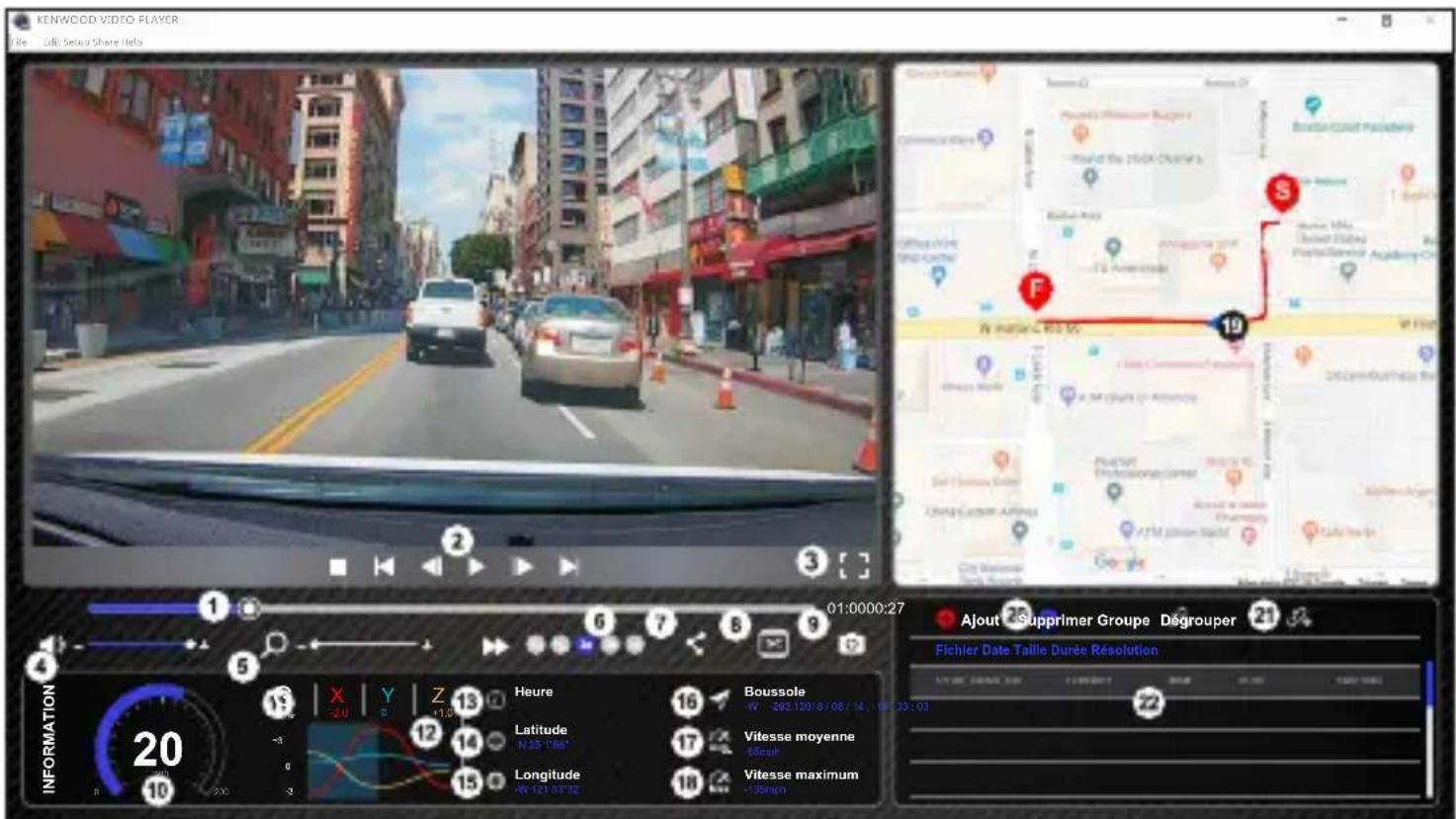
- Barre de progression video:
Déplacez la barre de progression video vers l'arrière ou vers l'avant pour indiquer la date de la video, la vitesse et le G Sensor.
- Boutons de commande de la lecture video:
Les options disponibles de gauche à droité sont: stop, dernier clip, dernière image, lecture, image suivante, clip suivant.
Les raccourcis clavier disponibles pour les options individuelles sont
(1) Lecture/Pause: espace
(2) Arrêt: échap.
(3) Dernière image: gauche
(4) Image suivante: droite
(5) Clip suivant: N
(6) Clip précédent: B
- Affichage plein écran:
Basculez pour afficher l'image en plein écran.
-
Touche de raccourci: Alt + Entrée
-
Réglage du volume video:
Déplacez-le pour changer le volume audio.
Volume par défaut: 100%
- Zoom numérique avant/arrière:
Roulez la molette de la souris vers l'avant/l'arrière sur la zone video ou déplacez-le pour modifier le niveau de zoom avant/arrière.
- Vitesse de lecture video:
Cliquez pour augmenterRéduire la vitesse des videos de l'écran principal.
Les options de vitesse disponibles peuvent varier d'un quart à 4 fois la vitesse originale.
Vitesse par défaut: 1X
- Bouton Partager:
Cliquez pour afficher différentes options de partage.
- Mode d'edition video:
Cliquez pour ouvrir la fenêtre de la fonction d'édition video.
- Capture d'écran:
Cliquez pour capturer l'image actuelle affichée sur l'écran principal et enregistrer le fichier dans l'espace sélectionné.
-
Emplacement par défaut: repertoire racine de l'installation /Snapshot.
-
Vitesse
Affiche la vitesse de la voiture dans la video lorsqu'elle a ete enregistrree. Vous pouvez changer I'UOM de la vitesse dans Configuration Unite vitesse.
(Fonction disponible sur l'appareil avec GPS intégrément)
- Option pour l'unité de mesure (UOM): Unité imperiale ou unité métrique
-Unité de mesure par défaut:MPH
- Données du G Sensor:
Affiche les données du G Sensor de la voiture dans la video lorsqu'elle a ete enregistrree.
- Graphique des données du G Sensor:
Affiche les données du G Sensor de la voiture dans la video lorsqu'elle a ete enregistrree.
- Video enregistrée le:
Affiche la date et l'heure de la vente de l'enregistrement.
- Latitude:
Affiche la latitude de la video où elle a ete enregistrree. (Fonction disponible sur I'appareil avec GPS integre seulement)
- Longitude:
Affiche la longitude de la video ou elle a ete enregistrree. (Fonction disponible sur I'appareil avec GPS integre seulement)
- Direction de conduite:
Affiche la direction de conduite dans la video où elle a ete enregistrree.
(Fonction disponible sur l'appareil avec GPS intégré seulement)
- Vitesse moyenne:
Affiche la vitesse moyenne dans la video ou elle a ete enregistrree.
(Fonction disponible sur l'appareil avec GPS intégré seulement)
- Vitesse max:
Affiche la vitesse maximale dans la video où elle a ete enregistrree.
(Fonction disponible sur l'appareil avec GPS intégré seulement)
- Google Maps:
Affiche l'emplacement dans la video ou elle a ete enregistree.
(Fonction disponible sur l'appareil avec GPS intégré seulement)
- Ajouter un fichier/Effacer un fichier:
Cliquez sur le bouton "Ajouter" pour afficher la fenetre "Ajouter un fichier". Cliquez sur le bouton "Supprimer" pour supprimer les fichiers selectionnés dans la liste de lecture.
- Regrouper les fichiers/Dégrouper les fichiers:
Vous pouvez regrouper plusieurs fischiers dans la liste de lecture pour les jouer comme un seul fischier et lier les données de chaque fischier pour les afficher dans le tableau de données. Par exemple, l'ajout de 5 fischiers d'une durée de 1 minute dans un groupe se finira par une durée d'affichage de 5 minutes indiquée dans le tableau de données. Le nom d'un groupe est une chaine avec le nom du premier fischier suivi par le nombre de fischiers dans le groupe. C'est-à-dire, pour un groupe de 5 fischiers avec le nom du premier étant "20180925_191823", le nom du groupe sera alors "20180925_191823(5)".
- List de lecture video:
Une vignette videoe apparaitra dans ce tableau après les videos ajoutees dans la liste.
Comment éditer la video:
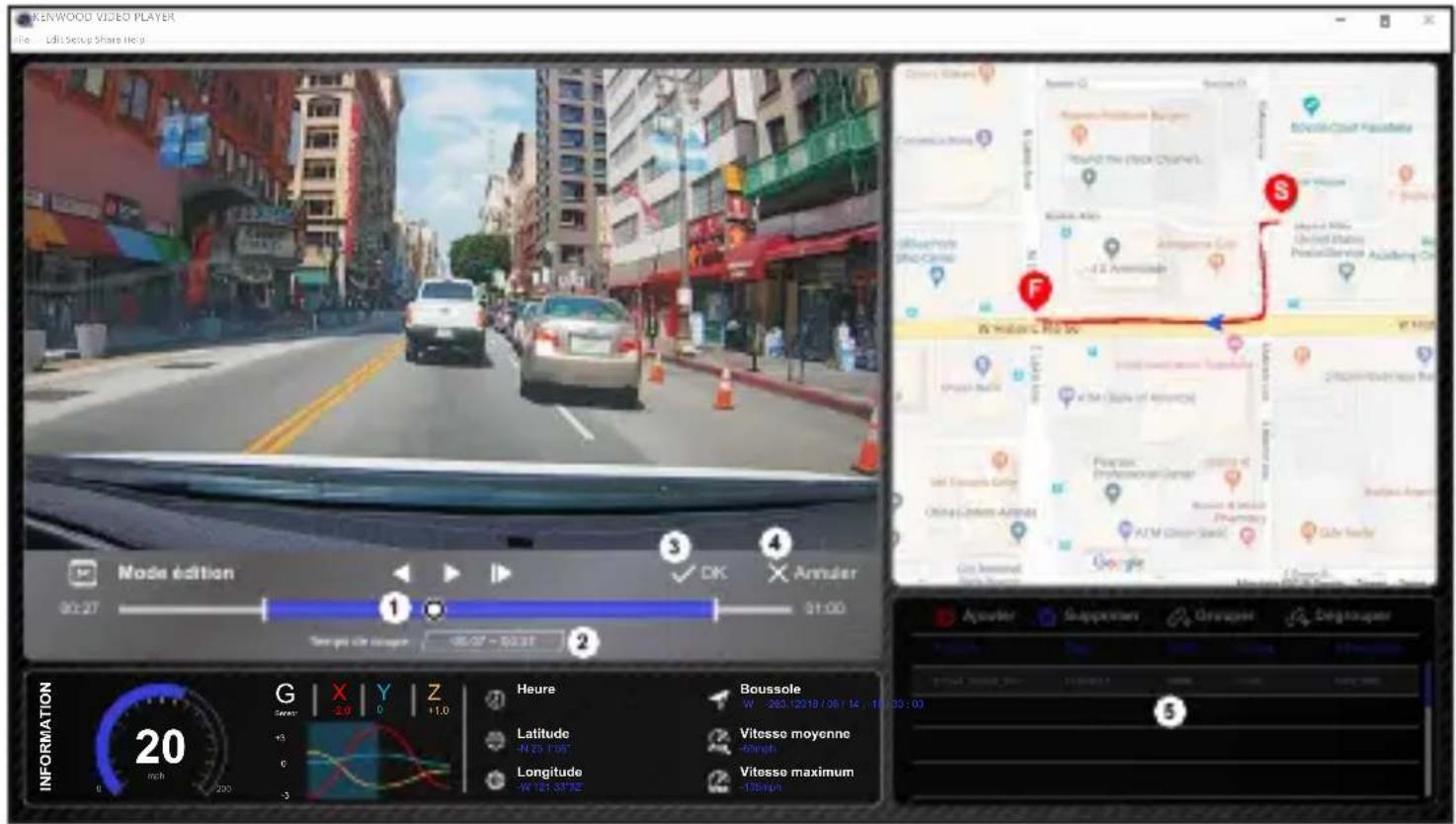
- Modifie la barre de progression de la video en déplaçant le bloc blanc sur la ligne de temps pour définir la plage de l'edition de la video.
- Modifier la plage de la video. Vous pouze enter un nombre pour modifier la taille de cette plage.
- Confirmez et cliquez pour valider la tache en cours et passer à l'etape suivante.
- Cliquez pour quitter le mode d'edition video.
- La barre système du logiciel et la liste de lecture video ne marchent pas en mode d'edition video.
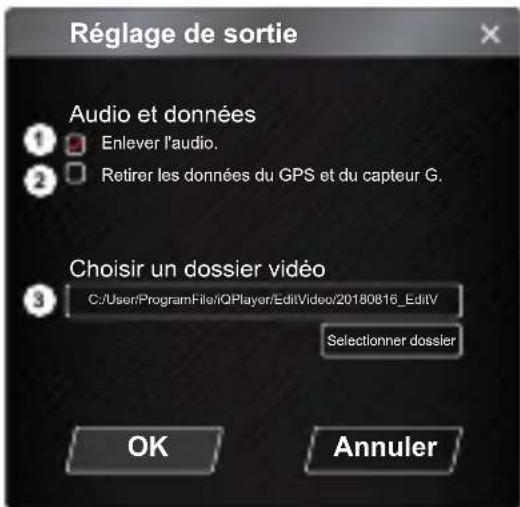
- Supprimer un fichier audio :
Cochez pour supprimer le fichier audio de la video exportée.
- Retirer les données du GPS et du capteur G :
Cochez pour supprimer les données du GPS et du fichier du G Sensor de la video exportée.
- Exporter une image :
Selectionnez le repertoire de stockage du fichier image et son nom.
Emplacement par défaut : repertoire racine de l'installation/Editor la video
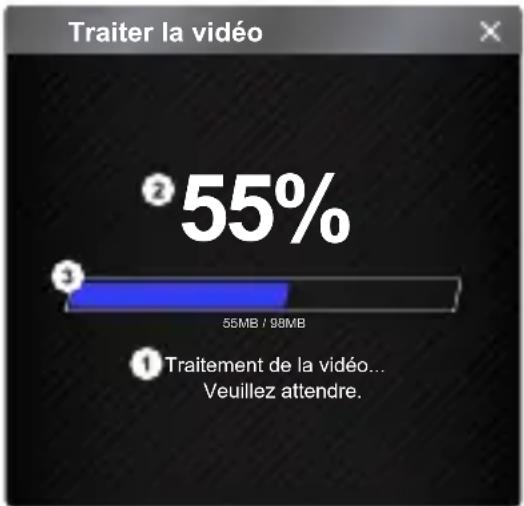
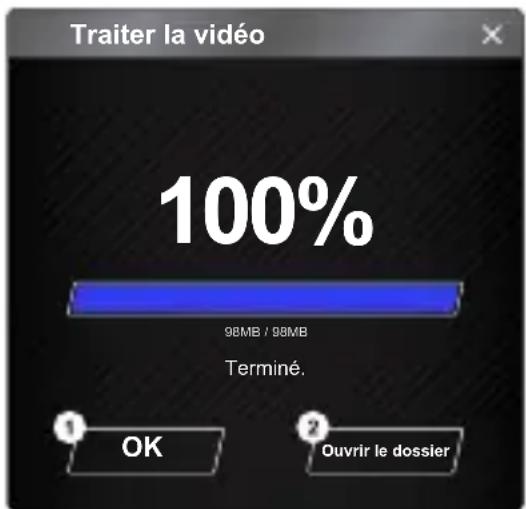
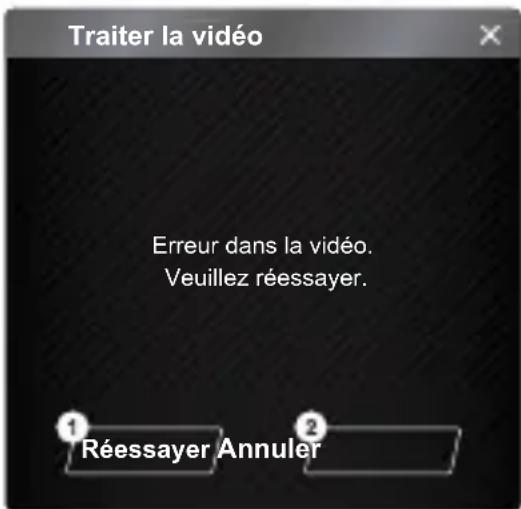
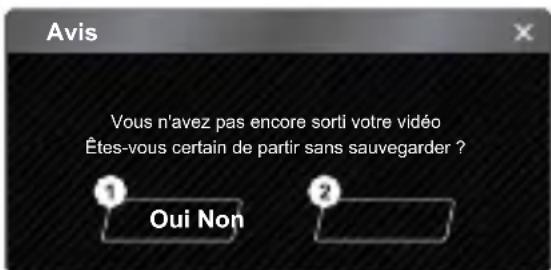
1. Traitement d'image:
Continuez avec le traitement de l'image une fois que les options d'exportation de l'image ont ete configurées.
2. Statut d'exportation (1):
La progression de l'exportation du fichier image est représentée sous forme de pourcentage "‰" et est synchronisée avec l'élément 3.
3. Statut d'exportation (2):
La progression de l'exportation du fichier image est représentée par un cadre rempli de lignes colorées en couches et synchronisé avec l'élement 2. L'exportation est terminée une fois que le cadre est entièrement rempli avec les lignes colorées en couche.
1. OK:
Cliquez pour revenir à la page du mode de lecture.
2. Ouvrir le dossier:
Cliquez pour ouvrir des dossiers contenant des fichiers d'images enregistrres dedans.
1. Reessayer:
Cliquez pour exporter à nouveau le fichier image avec les paramétres précédents.
2. Annuler:
Cliquez pour annuler l'exportation du fichier image et returner à la page d'édition video.
1. Oui:
Cliquez pour revenir à la page du mode de lecture.
2. Non:
Cliquez pour annuler l'exportation du fichier image et returner à la page d'edition video.
- Mode de Partage
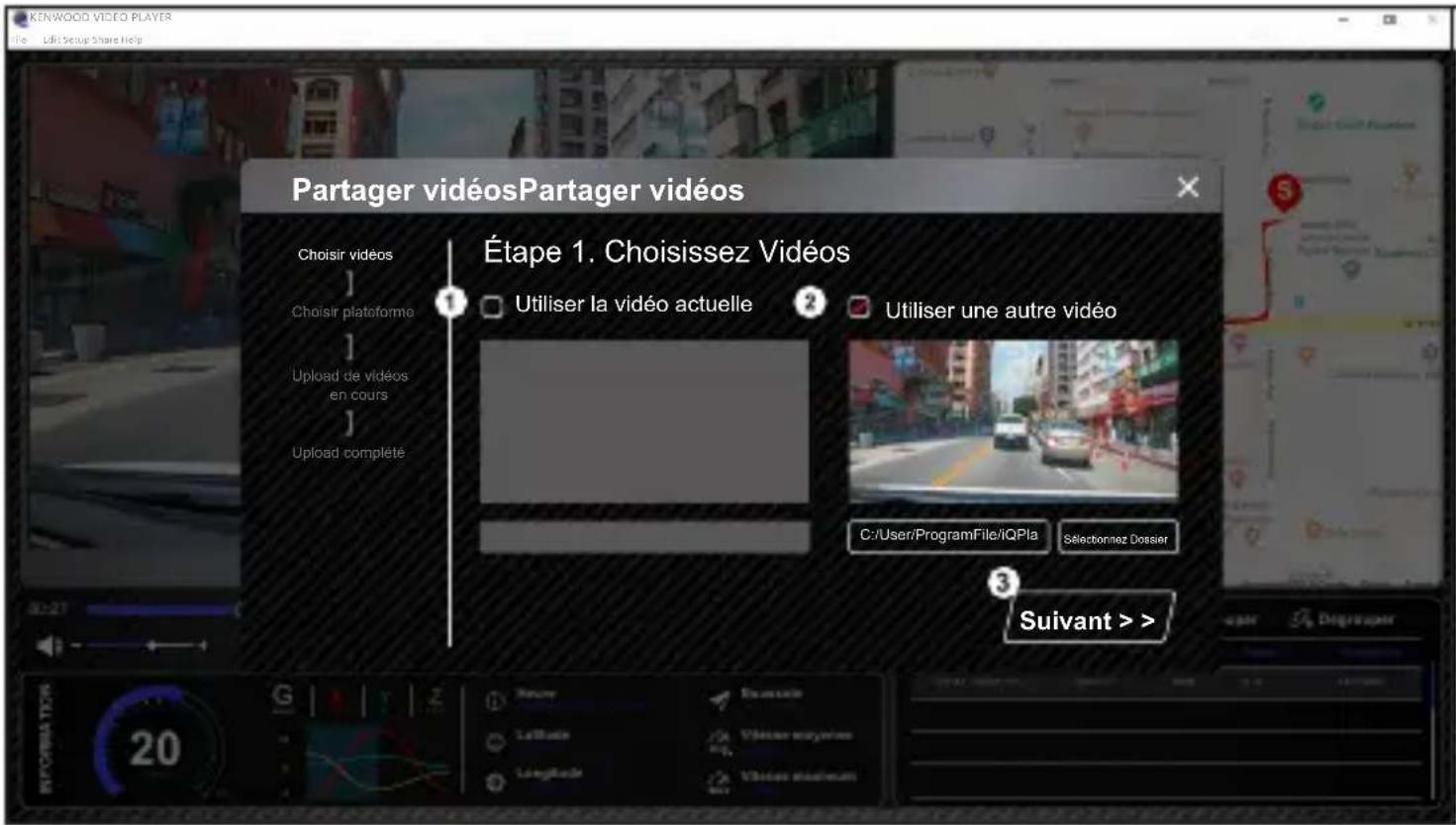
Cliquez sur Partager Partager des videos dans la barre système du logiciel en haut, dans la fenêtre ou sur l'icone de partage avec la communauté dans l'interface pour afficher la fenêtre de partage.
- Pour partager la video en cours:
Lorsque deux fichiers sont en cours de lecture, celui avec une icone de haut-parleur sera partaged.
- Pour/partager une video qui n'est pas en cours de lecture:
Cliquez et ouvre la fenetre de selection de fichiers.
- Étape suivante:
Cliquez pour passer à l'étape suivante.
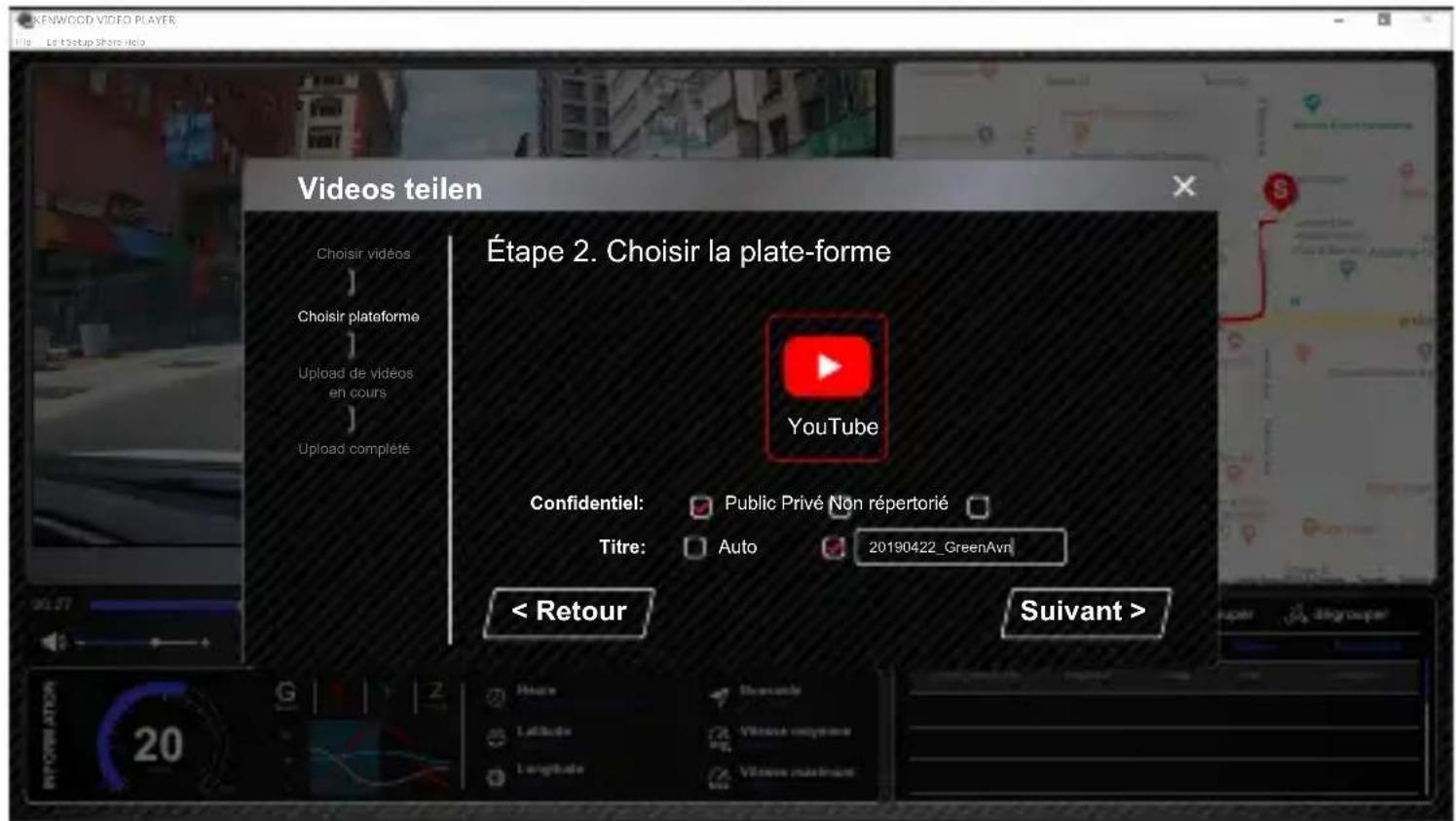
1. Sélectionner une plate-forme communautaire:
Vous ne pouvez selectionner qu'une seule plate-forme communautaire ; celle qui a eté selectionnée sera indiquée par un cercle en couleur.
2. Sélectionner le mode de partage:
Vouss povez choisir entre les modes de partage suivant: Public, Privé et Non listed worse you t'échéargez la video.
3. Telecharger le titre:
L'element du titre définira le nom de la video lorsque vous telechargez la video, vous pouze selectionner l'options Auto : "JJ/MM//AAAA (défaut) - Dashcam - KENWOOD VIDEO PLAYER" ouCHOISSEZ le titre vous-même.
4. Dernière étape:
Cliquez pour revenir à la dernière étape.
5. Étape suivante:
Cliquez pour passer à l'étape suivante.
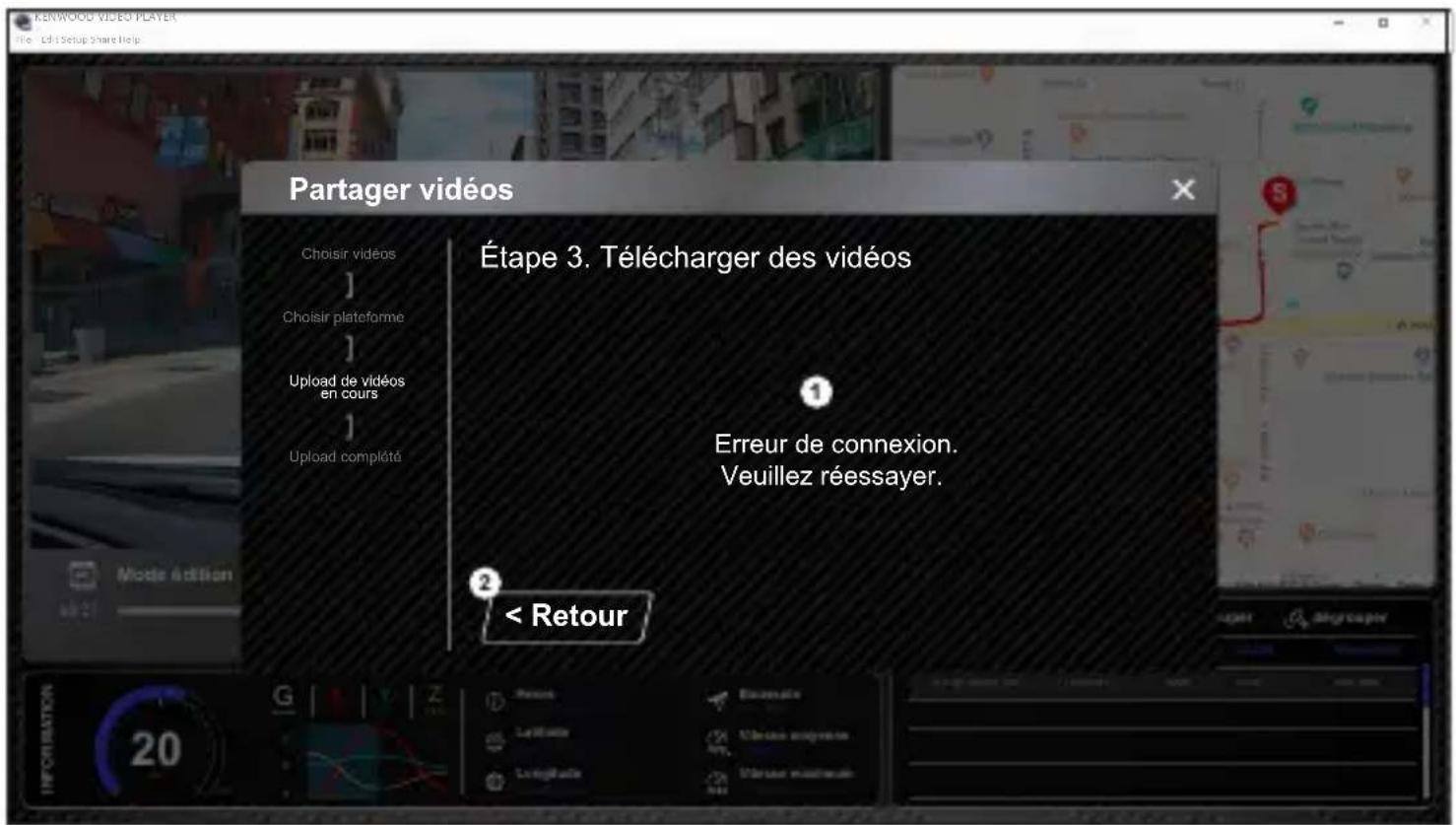
1. Éché de téléchargement de fichier:
Cet page s'affiche si un tléchargement a échoué ou s'il y a un déai d'attente de connexion au serveur.
2. Dernière étape:
Cliquez pour revenir à la dernière étape.
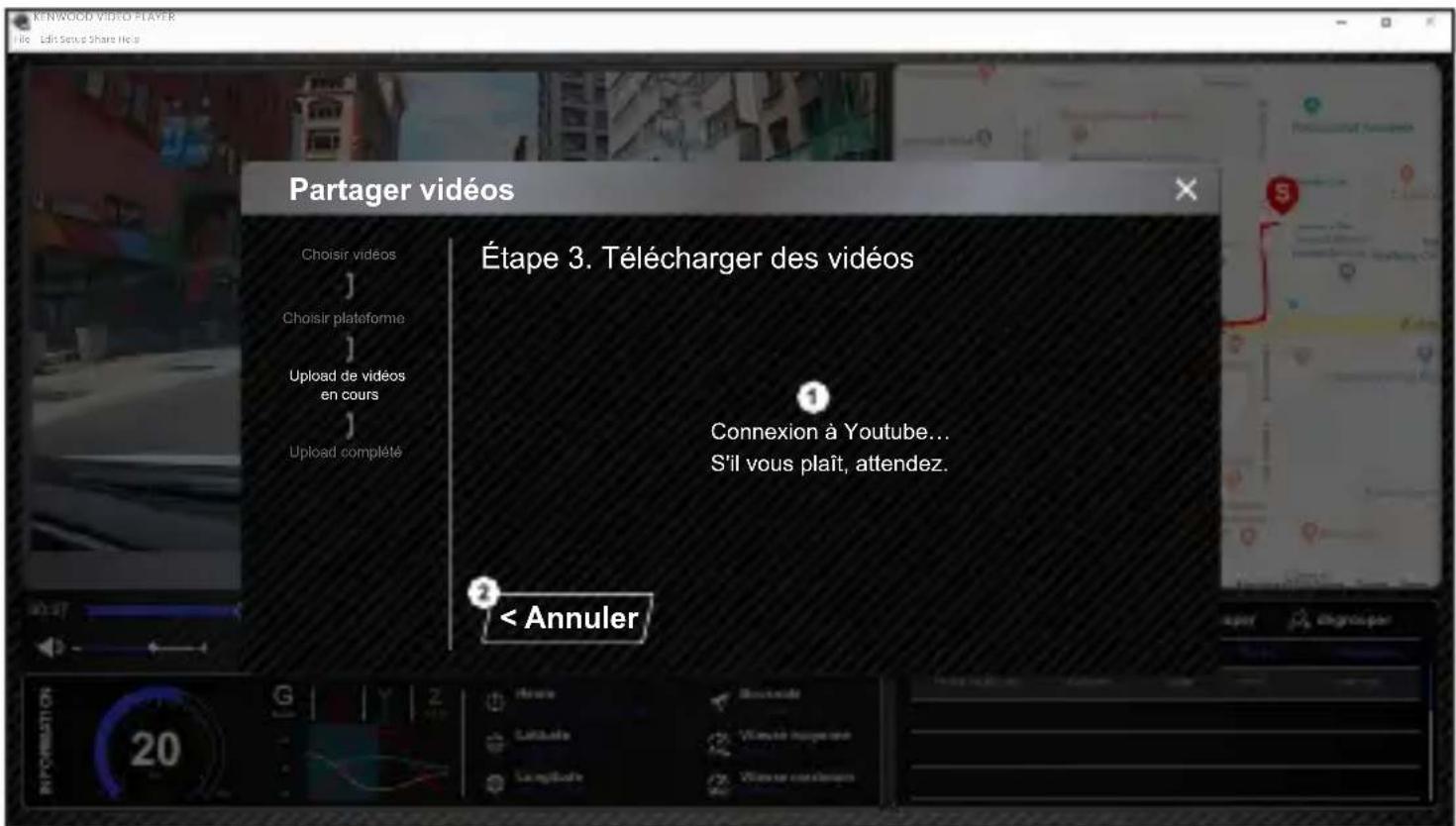
1. Connexion à une plate-forme communautaire:
Le message « Connexion aux medias sociaux.... Veuillez patienter » s'affiche lorsqu'une connexion est en cours. Notre navigateur par défaut affichera et se connectera à la plate-forme communautaire sélectionnée. Vous doivent utiliser cette ID de compte sur la plate-forme pour la connexion la première fois seulement (vous n'en aurez plus besoin après la première fois).
2. Annuler:
Cliquez pour revenir à la première étape.
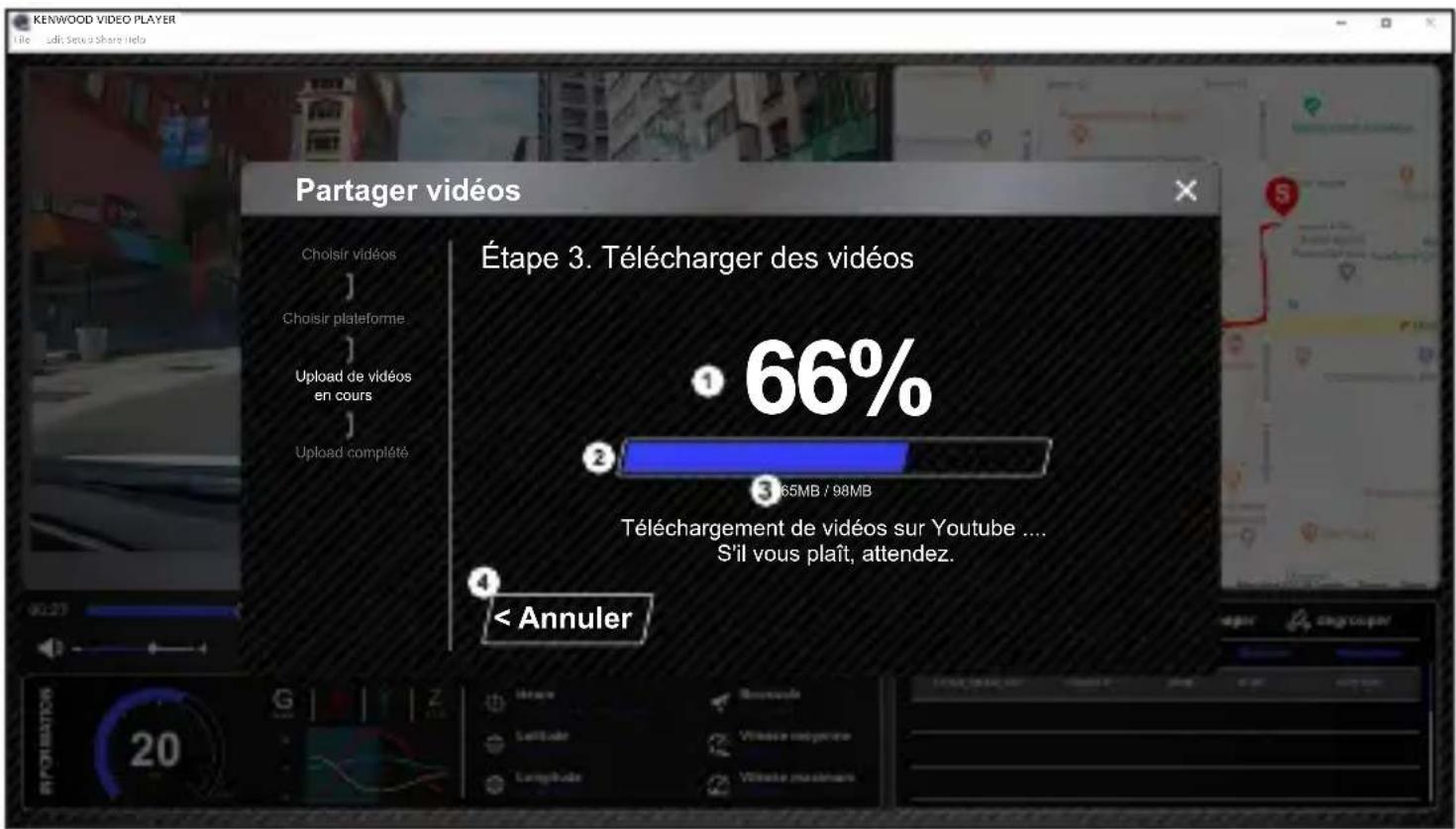
1. Statut de téléchargement (1):
La progression de téléchargement du fichier du fichier image est presentee sous forme de pourcentage % et est synchronisée avec l'élément 2.
2. Statut de téléchargement (2):
La progression de chargement du fichier image est presentee par un cadre rempli de lignes colorées en couches et synchronisé avec l'objet 1. Le changement est terminé une fois que le cadre est entierement rempli avec les lignes colorées en couche.
3. Progression de chargement:
Le premier numero est le nombre de Mo charge et le second est le total pour le chargement.
4. Annuler:
Cliquez pour revenir à la dernière étape.
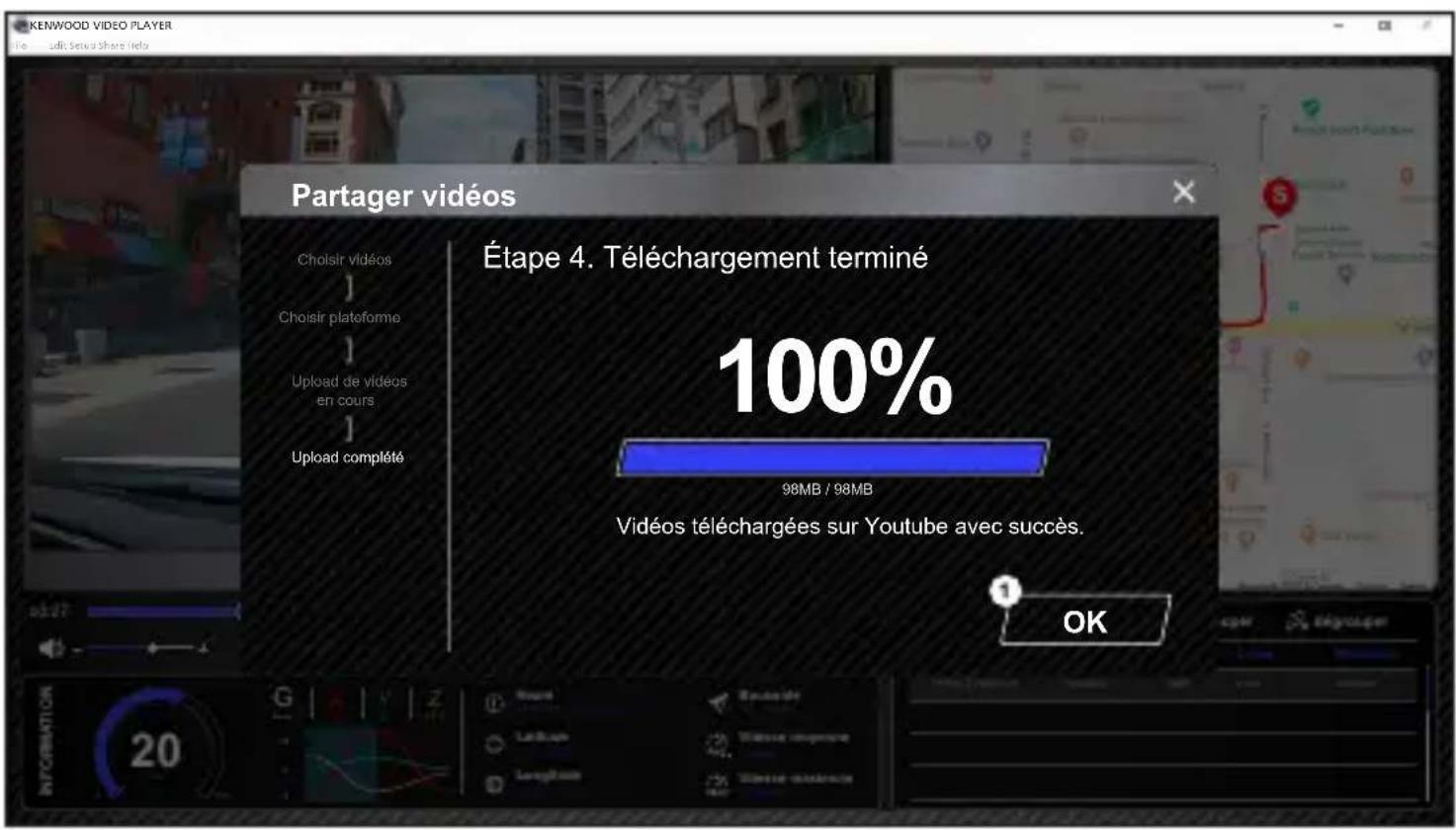
1. Confirmer:
Cliquez pour revenir aux informations du mode Lecture.
« KENWOOD DASH CAM MANAGER » est une application smartphone pour l'affichage des videotos enregistrées avec l'ordinateil.
Configuration requise pour le « KENWOOD DASH CAM MANAGER »
OS: Android 5.0.2 ou version ultérieure
SE: iOS 9.0 ou version ultérieure
Android est une marque commerciale de Google Inc. aux États-Unis et dans d'autres pays.
iOS est une marque commerciale ou une marque déposée de Cisco aux États-Unis et dans d'autres pays.
- Installation de l'application pour Smartphone
Téléchargez et installez l'app depuis l'App Store (iOS) / Google Play (Android) sur votre mobile.
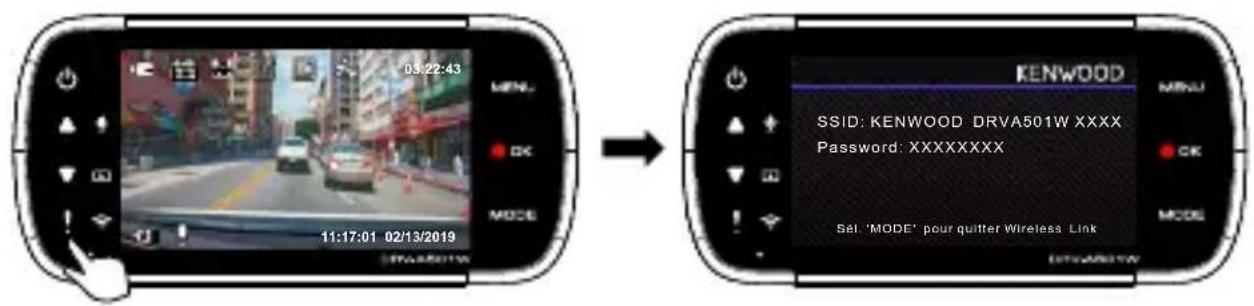
Vérifiez que la Dashcam n'est pas en train d'enregistrer. Appuyez et maintenez enforcé le bouton Wireless Link sur l'appareil pour passer en mode d'appairage.
Les informations suivantes vous aideront a mieux comprendre l'application et les fonctions correspondantes.
Comment se connecter:
- Appuyez longuement sur le bouton Wireless Link sur l'appareil et passez en mode de connexion.
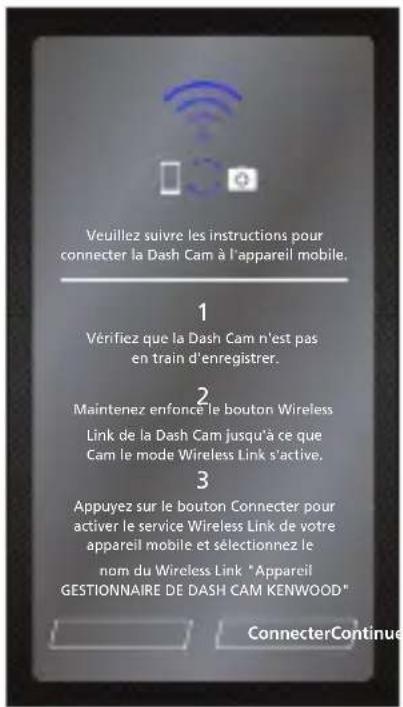
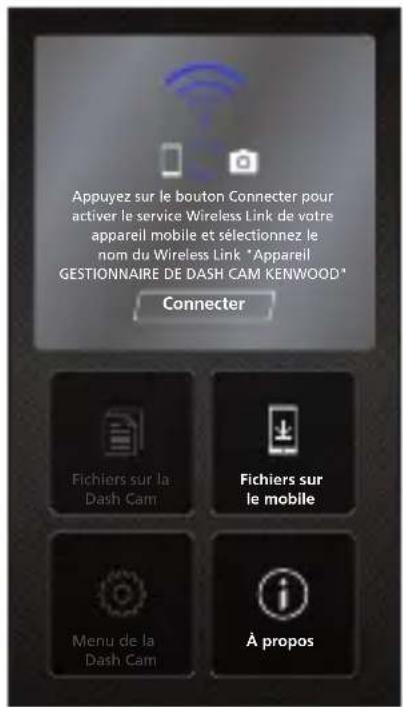
- Ouvrez KENWOOD DASH CAM MANAGER sur votre mobile.
- Pressez le bouton de connexion est selectionnez votre réseau depuis la liste pour connecter votreamera.
- Entrez le mot de passer de connexion dans le champ de saisie.
- Connexion complétée, presse le bouton Continuer sur l'écran principal de l'app.
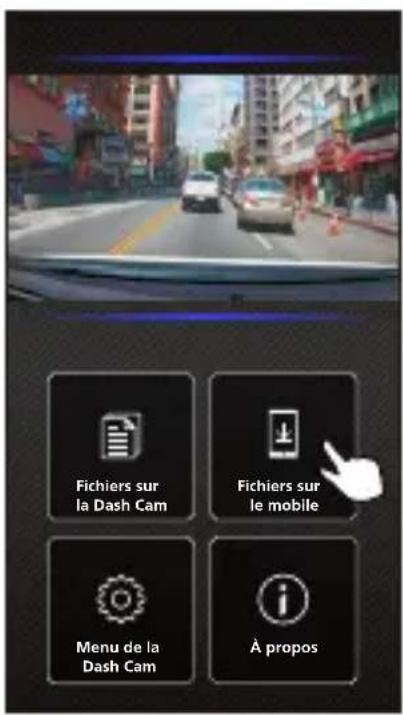
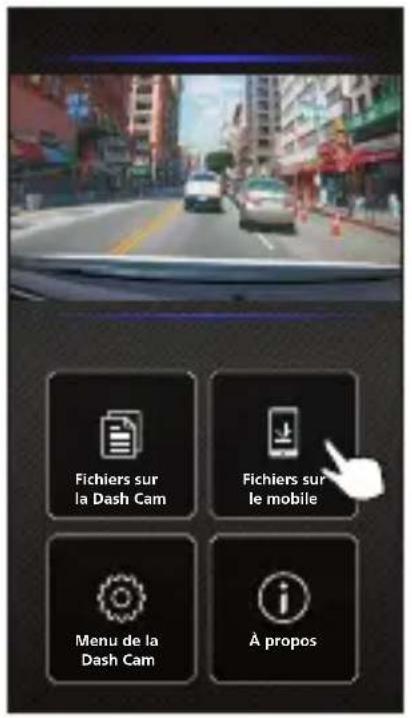
- Écran principal
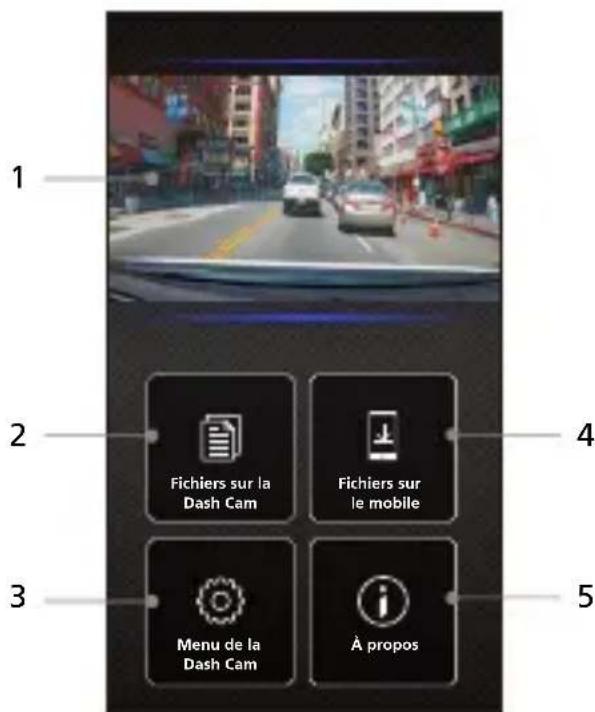
- Vue en direct de laamera embarquée
Vue en direct de laamera embarquée. Appuyez pour aller à l'écran d'affichage en direct.
- Fichiers sur la Dash Cam
Les fichiers photo et video qui sont enregistrés sur la carte SD.
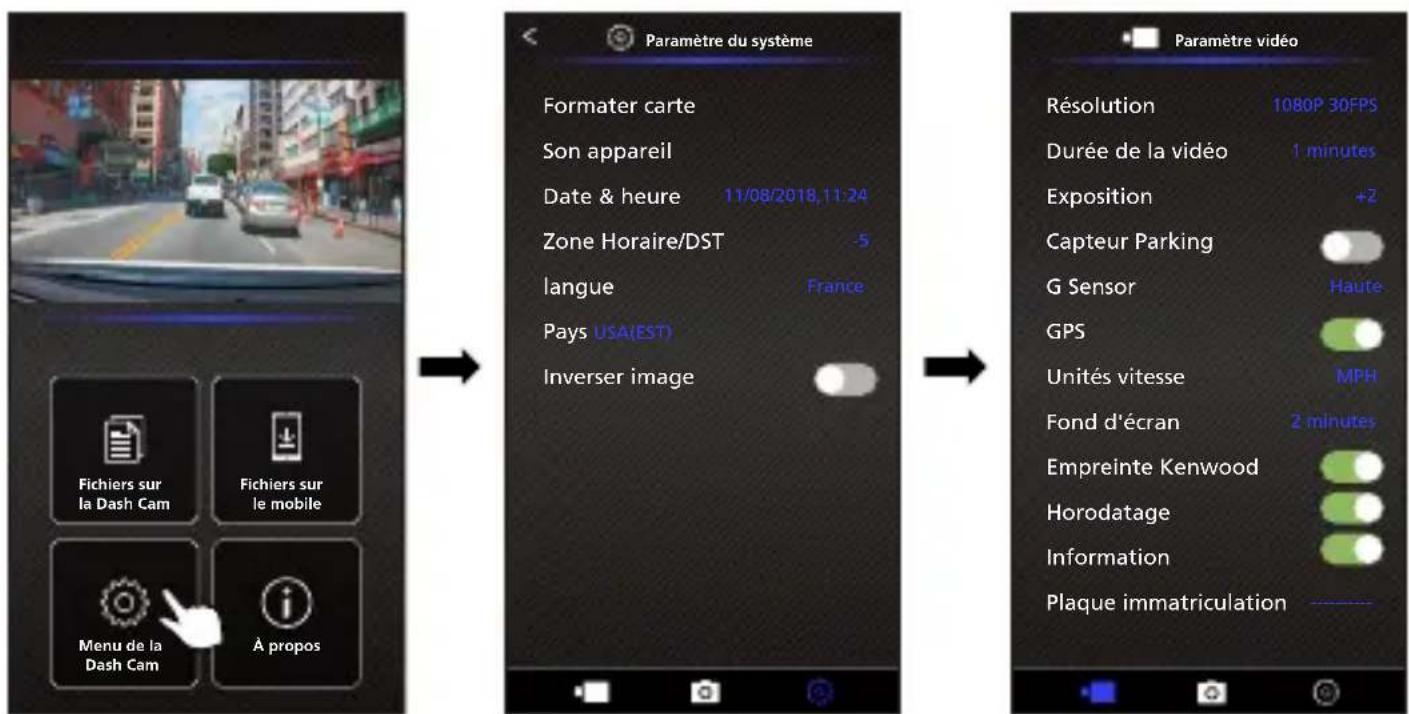
- Menu de la Dash Cam
Appuyez sur cette icône pour ouvrir les réglages du menu de laamera embarquée.
- Fichiers sur le mobile
Les fichiers photo et video qui sont télécharges sur le smartphone.
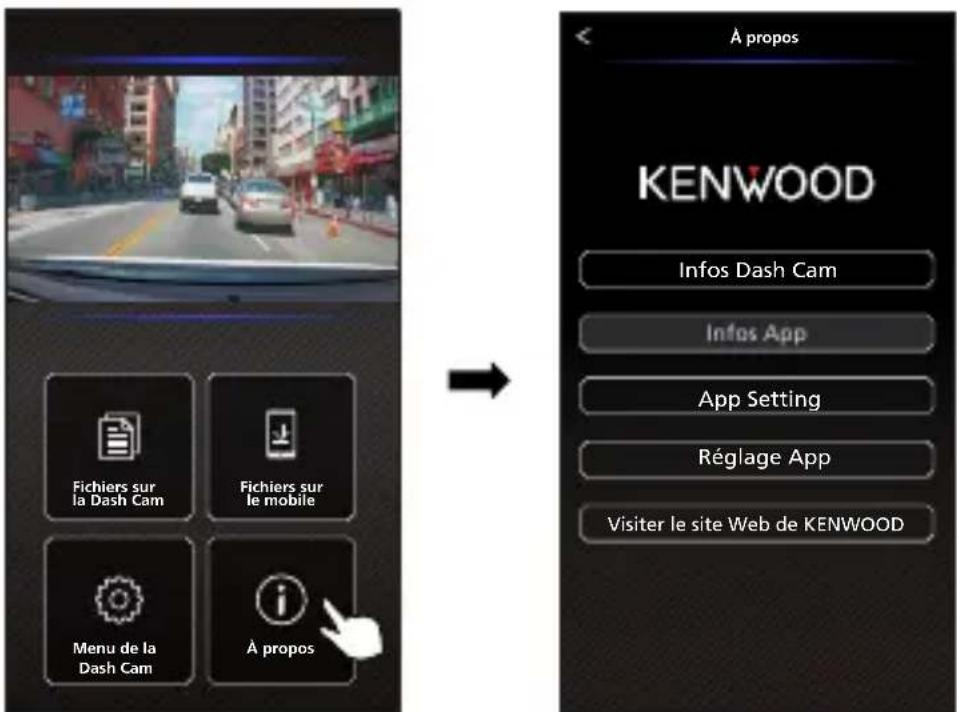
- A propos
Affiche la version du firmware de laamera embarquée et les informations de l'application.
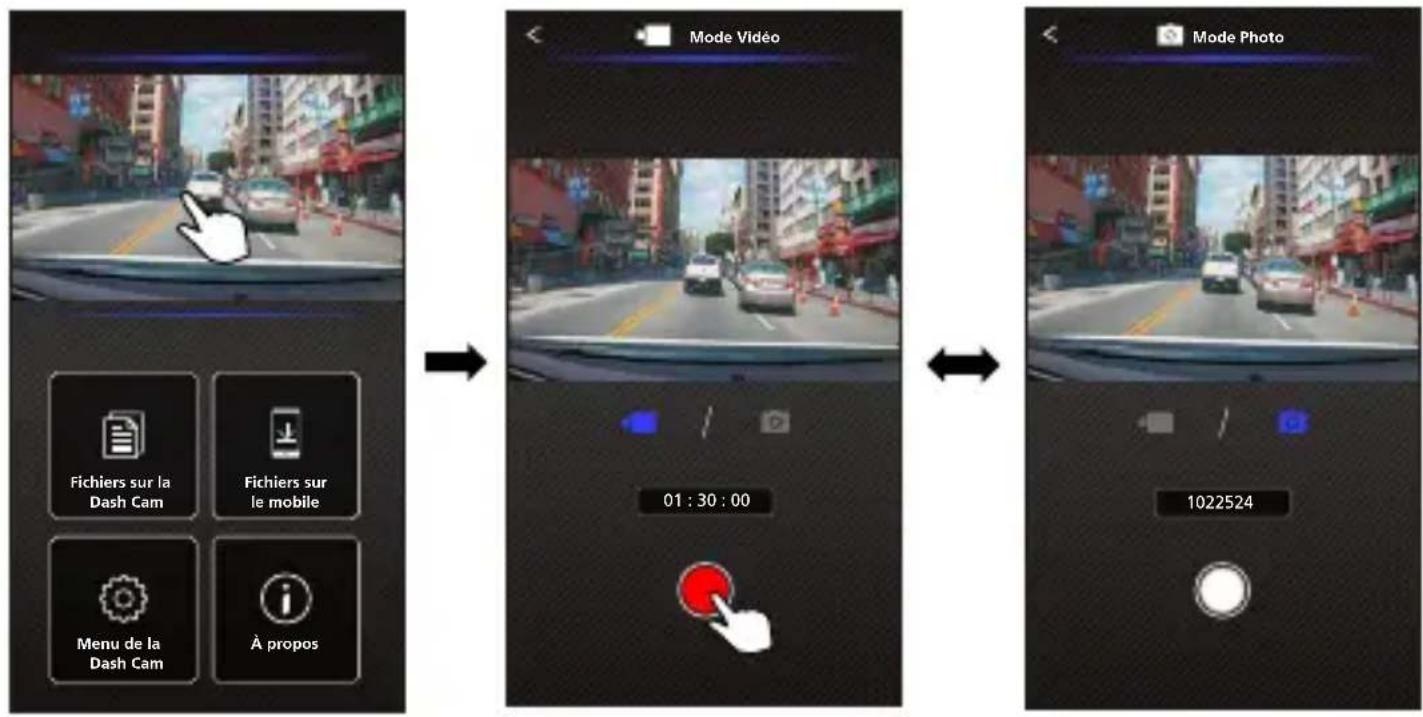
- Prévisualisation
Cliquez sur l'écran de prévisualisation pour passer en mode Video, puis cliquez sur l'icone de video/photo pour passer d'un mode à l'autre. Cliquez sur le point rouge pour démarrer/arrêter l'enregistrement et sur le point blanc pour prendre des photos.
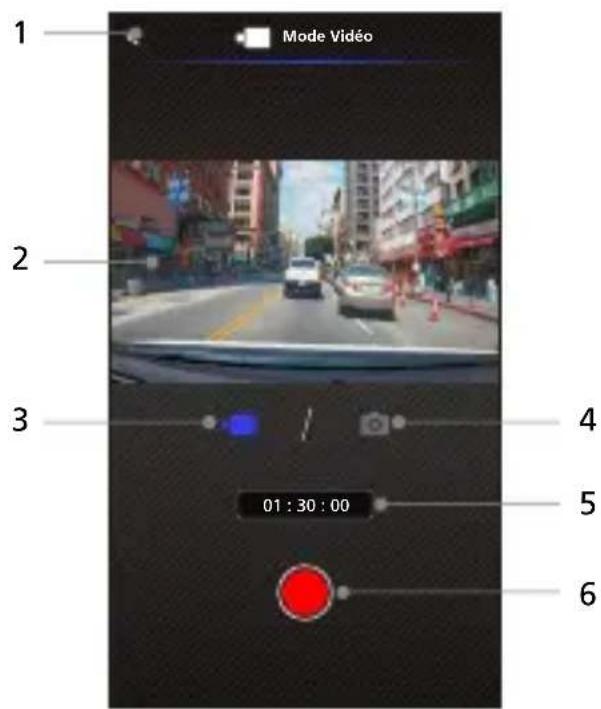
- Bouton Retour
Retour à l'écran principal.
- Prévisualisation de l'image de la camera embarquée
Affiche l'image streaming de la camera embarquée.
- Mode Video
Appuyez dessus pour entrer en mode Video.
- Mode Photo
Appuyez dessus pour passer en mode Photo.
- Barre d'etat
Mode Video: Durée d'enregistrement. Mode Photo: Nombre de photos restantes.
- Déclencheur
Mode Video: Commencer/arrête l'enregistrement.
Mode Photo: Prend une photo.
- Fichiers sur la Dash Cam
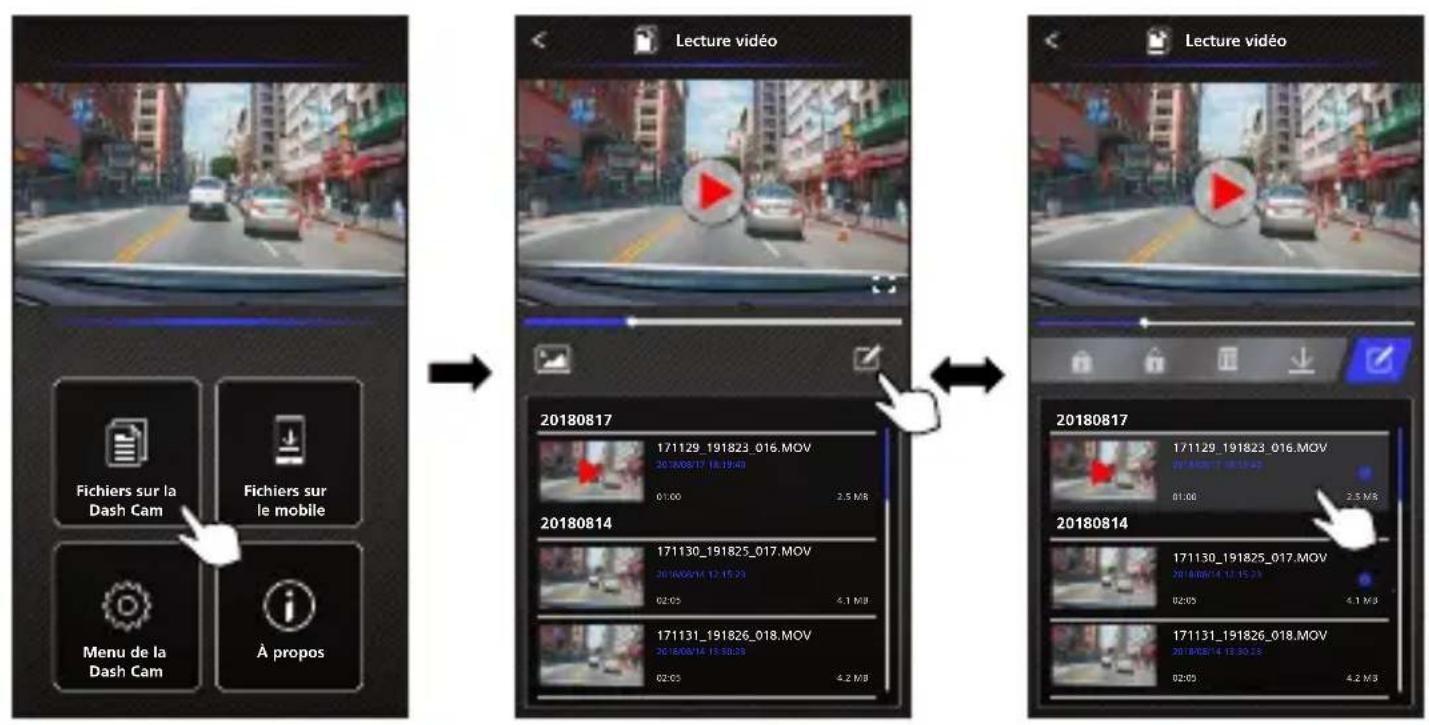
Cliquez sur Fichiers sur la Dash Cam pour passer en mode Lecture video pour vérifier, protégger/déprotégger et effacer les fichiers enregistrés sur la carte SD. Vous pouvez également télécharger les fichiers importants sur votre apparéil mobile.
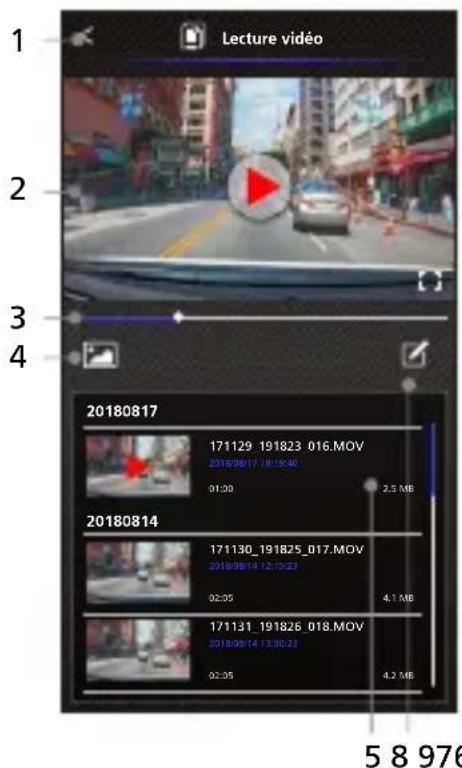
- Bouton Retour
Retour à l'écran principal.
2. Video/Image
Joue/Pause la video.
- Barre de temps
La barre de temps pour la video actuelle.
- Change entre l'affichage du fichier video/image
Appuyez sur le bouton pour passer à l'affichage de la liste de lecture.
- Listed lecture
La liste de lecture affiche la video ou l'image de laamera embarquée.
- Mode Éditer
Appuyez sur le bouton pour entrer en mode Édition.
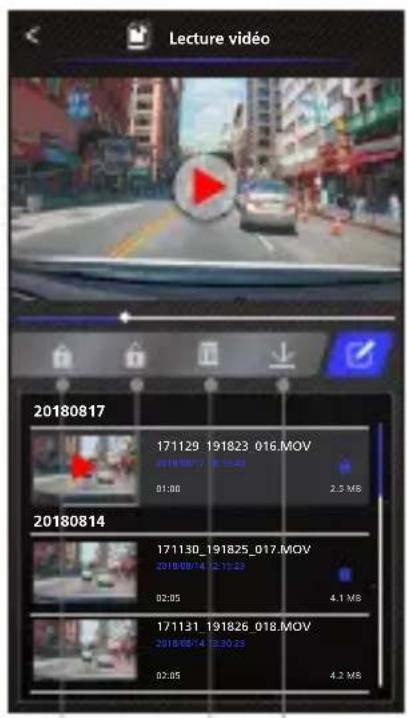
- Proteg/Enlev.Prot
Protège/déprotège le fichier sélectionné sur laamera embarquée.
- Effacer
Supprime le fichier selectionné sur la camera embarquée.
- Telecharger
Télécharge le fichier sélectionn sur le smartphone.
-Fichiers sur le mobile
Cliquez sur Fichiers sur le mobile pour passer en mode Lecture video locale pour vérifier les videos téléchargees avec Google Maps et aussi pour visualiser l'itinétaire, la vitesse, le G Sensor et les données de distance de l'utilisateur. Vous pouvez également raccourcir la video en utilisant la fonction d'édition et la partager avec d'autres applications de médias sociaux installées sur votre apparéil mobile.
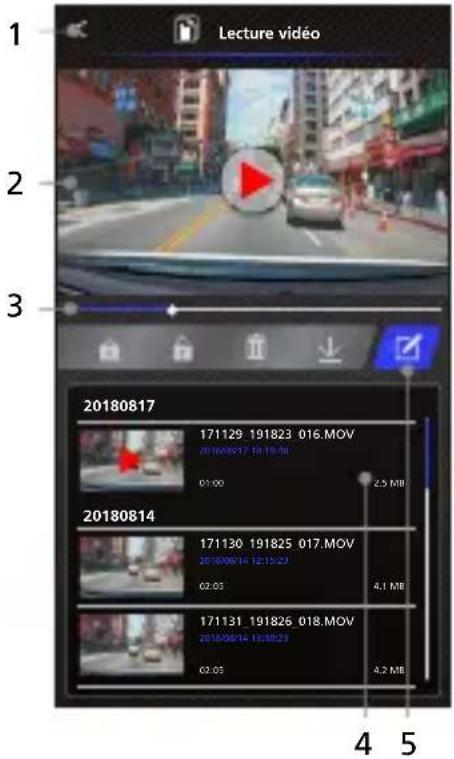
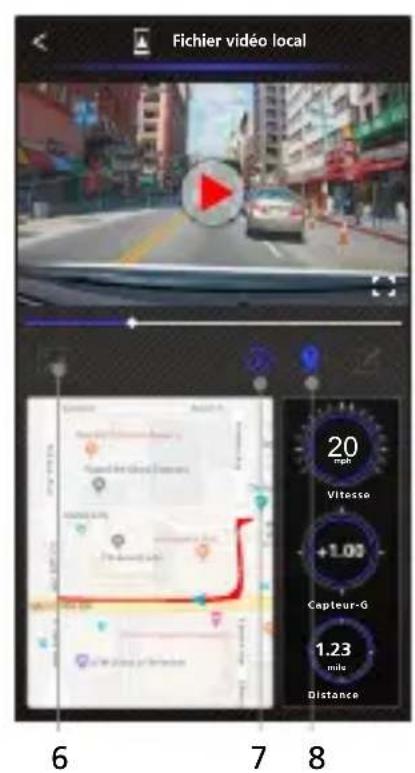
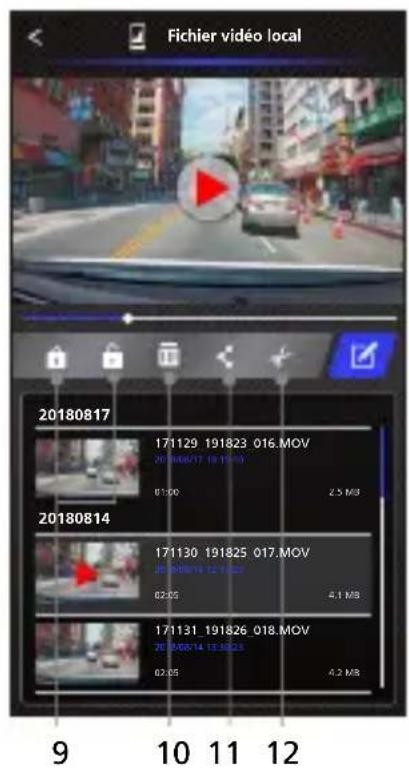
- Bouton Retour
Retour à l'écran principal.
- Video/Image
Joue/Pause la video.
- Barre de temps
La barre de temps pour la video actuelle.
- Listede lecture
La liste de lecture affiche la video ou l'image de laamera embarquée.
- Mode Éditer
Appuyez sur le bouton pour entrer en mode Édition.
- Change entre l'affichage du fichier video/image
Appuyez sur le bouton pour passer à l'affichage de la liste de lecture.
- Données GPS
Appuyez sur le bouton pour activer les données GPS, ceci affichera la vitesse, le G Sensor et la distance.
Remarque: Cette fonction ne fonctionne que lorsque la video contient des données GPS.
- Google Maps
Appuyez sur le bouton pour ouvrir la carte.
Remarque: Cette fonction ne fonctionne que lorsque la video contient des données GPS.
- Proteg/Enlev.Prot
Protège/déprotège le fichier sélectionné sur le smartphone.
10.Effacer
Supprime le fichier selectionné sur le smartphone.
11.Partager Video/Image
Partage le fjichier sélectionné avec les autres applications de médias sociales installées sur votre smartphone.
- Couper la video
Coupe la video pour ajuster la durée de la video.
Remarque: Video seulement.
-
Comment éditer la video:
-
Fichiers sur le mobile. 3. Sélectionnez la réserve.2. Appuyez sur le bouton Mode Editor.

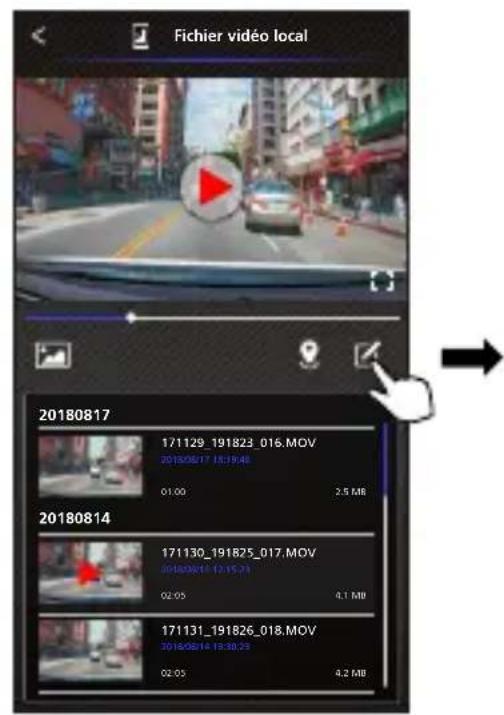
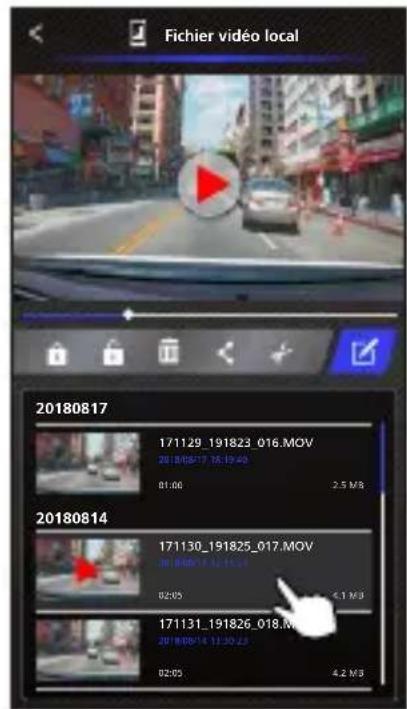
-
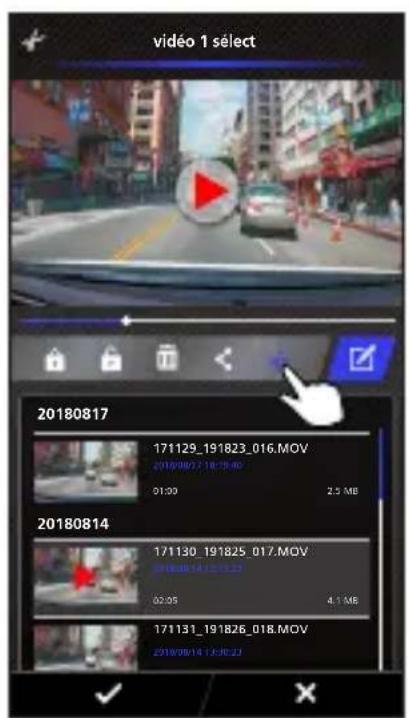
Appuyez sur le bouton
Éditer, puis appuyez sur le bouton Couper. -
Sélectionnez la zone de la réserve.
-
Appuyez sur le bouton Vérifier pour commencer à envoyer la réserve.

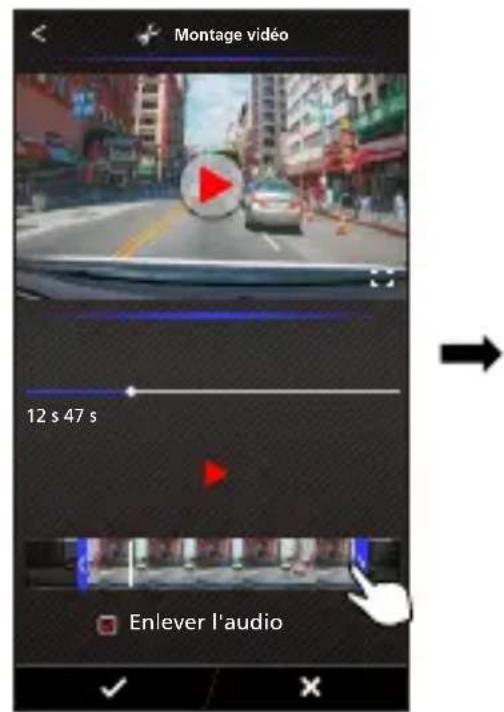
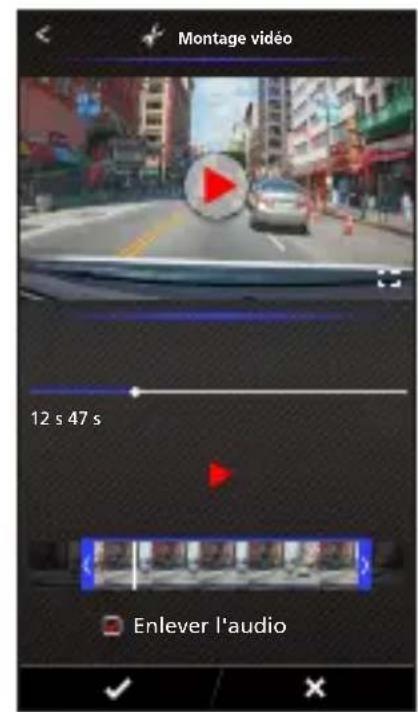
-
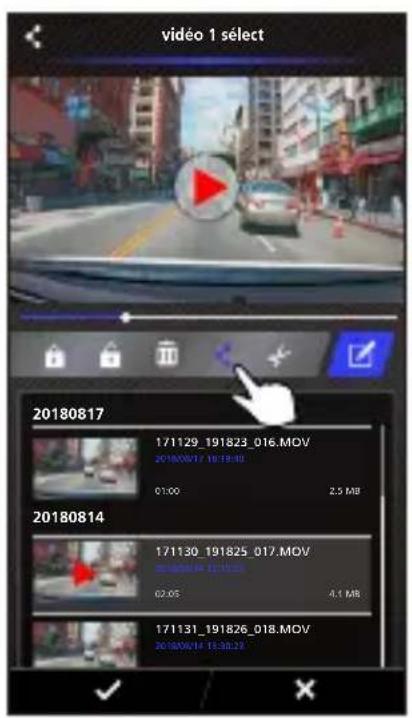
Comment partager la video:
-
Fichiers sur le mobile. 3. Sélectionnez la réserve.2. Appuyez sur le bouton Mode Editor.


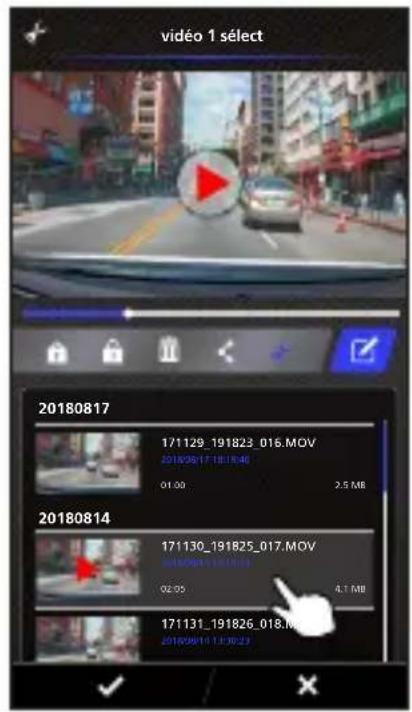
-
Appuyez sur le bouton Partager et appuyez sur le bouton Vérifier.
-
Sélectionnez les applications de médias sociales installées sur votre smartphone.


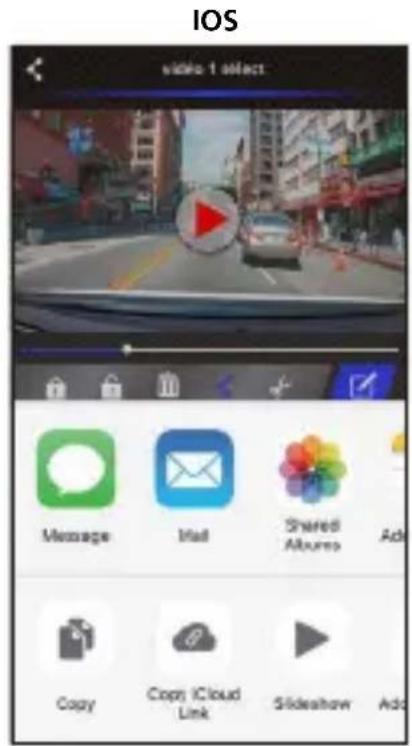
- Menu
Cliquez sur Menu pour ouvrir le menu Video/Photo/ Général et régler les paramètres. Passez d'un menu à l'autre en cliquant sur les icones en bas.
-A propos
Cliquez sur l'icone A propos pour afficher la version du logiciel et les informations de l'application.
| Image floue (video) | L'appareil est livré avec un couvercle de protection pour l'objet de laamera, assurez-vous de l'enlever. Essuyez l'objet avec un chiffon doux pour enlever la saleté/les taches. Nettoyez le pare-brise de votre vehicule à l'endroit où laamera est placée. |
| Impossible d'insérer la carte SD | Assurez-vous que la partie métallique de la carte mémoire soit face à l'écran. Une fois la carte insérée, offensez-la jusqu'à ce que vous entendiez un CLIC. |
| La carte SD ne s'éjecte pas de l'ordinateil | La carte SD peut être retiree de l'ordinateil en appuyant une fois sur la carte SD. Lorsque vous appuyez un peu sur la carte SD, vous pourrez entendre un petit déclicSi vous ne parvenez 'pas à retarder la carte SD, utilisez le bord d'une petite piece pour appuyer jusqu'à ce que vous entendiez un déclic. |
| Les fichiers video ne peuvent pas être visualisés | Les fichiers video de l'ordinateil sont enregistrres au format .MOV. Il est possible que la lecture de ces fichiers ne fonctionne pas sur votre ordinateur si vous n'avez pas de lecteur video approprié installé. |
| Les fichiers video sautent pendant la lecture | La carte mémoire recommendée pour cet appareil pour obtenir une qualité optimale est une carte SD de classe 10. Si votre ordinateur ne reconnaît pas les fichiers video, essayez de visualiser les fichiers video sur un autre ordinateur. Copiez le<fichier video> sur l'ordinateur et utilisez le lecteur video de l'ordinateur只不过 que la fonction de lecture de l'ordinateil. |
| Les photos sont flues | Assurez-vous de tener l'ordinateil immobile pendant que vous prenez des photos. Rappel: La photo n'a pas été prise si vous n'avez pas entendu le déclic de l'obturator. Vérifiez également que vous avez retiré le couvercle de projection de l'objet et que l'objet est propre. |
| La durée totale d'enregistrement video n'est que de quelques minutes. | Il reste peut-être peu d'espace disponible sur votre carte SD. Sauvegardez tous les fichiers dont vous avez besoin à partir de la carte SD. Seulement APRès avoir sauvégardé tous les fichiers dont vous avez besoin, vous pouvez formater la carte SD avec l'ordinateil. |
| Je n'arrive pas à enregistrer mes fichiers video sur mon ordinateur à l'aide de la fonction de stockage USB. | Les fonctions ont été optimisées pour fonctionner correctement avec les ordinateurs Windows et Mac. Veuillez redémarrer vos ordinateurs. Vérifiez que l'ordinateil est correctement connecté. |
| La ventouse ne se colle pas sur la surface | Vérifiez que vous avez bien retiree le film de protection de la ventouse. Avant de coller la ventouse, vérifiez que la surface est propre et lisse. Essuyez la surface et ajoutez un peu de liquide sur la ventouse pour obtenir une meilleure adhérence. Ne pas coller la ventouse sur une surface non lisse ou peinte. |
| L'appareil s'éteint soudainement | La fonction de mise hors tension automatique éteint automatiquement l'appareil lorsque la batterie est déchargeée Vérifiez que l'appareil est correctement connecté au cordon d'alimentation de la voiture. |
| L'appareil ne se recharge pas dans ma voiture | Si vous cable adaptateur allume-cigare ne fonctionne pas correctement avec votre appareil, vérifiez les fusibles d'alimentation de votre voiture. Vérifiez également votre cordon d'alimentation et remplacez-le en cas de problème. |
| Je n'arrive pas à visualiser mes fichiers sur la carte SD | Essayez différents lecteurs de cartes et différents ordinateurs pour voir si vous pouvez visualiser les fichiers sur un autre. Les fichiers sont probablement endommagés si vous ne parvenez pas à les visualiser. Utilisez l'appareil pour formater la carte mémoire (ATTENTION : le formatage de la carte mémoire effacera tous les fichiers que vous avez enregistrés). Nous vous recommendons d'utiliser des cartes mémoire de marque de classe 10. Remarque : Vous doivent formater la carte SD avec l'appareil pour une première utilisation. |
| Je n'arrive pas à effacer un fichier sur l'appareil | Vérifiez que le fichier que vous essayez d'effacer n'est pas protégé. Si le fichier est protégé, veuillez suivre les instructions de la page 32 pour le déprotégér d'abord, puis supprimez le fichier. |
| Mon écran s'éteint alors que je viens de l'allmer | La fonction d'économiseur d'écran éteint l'écran après une certaine période d'inactivité. Si vous foulez désactiver cette fonction, allez dans le menu CONFIGURATION -> Fond d'écran, et désactive-la. |
| Le message « Formatez la carte SD » apparait sur l'écran | L'appareil vous demande de formater la carte SD si vous utilisez la carte pour la première fois. Veuillez formater la carte SD avec le menu CONFIGURATION. |
| L'appareil ne se charge pas Vérifiez | que le cordon d'alimentation est correctement branché. Lorsque l'appareil se recharge, le voyant LED bleu s'allume. |
| Un message « Erreur de carte » apparait sur mon apparéil | Ce message indique que la carte SD n'a pas été correctement formatée pour votre apparéil. Veuillez sauvégarder les fichiers que vous souhaitez garder sur votre ordinateur puis effectuez la procédure « Formater carte » pour formater la carte mémoire afin qu'elle puisse fonctionner correctement avec votre apparéil. |
| Un message « Carte pleine » apparait sur mon apparéil | Lorsque ce message apparait, votre carte SD est pleine. Rappel : Lorsque vous avez des fichiers protégés, vous limitez l'utilisation de votre carte mémoire. Supprimez les fichiers inutiles pour permettre une utilisation maximale de votre carte mémoire. |
| L'appareil s'allume toujours tout seul. | La fonction du mode Parking démarre automatiquement l'enregistrement vidéo pendant 30 secondes puis l'accrote lorsque les forces externes sont détectées. Si vous foulez désactiver cette fonction, allez dans le menu CONFIGURATION -> Capteur Parking, et désactive-la. |
| J'accueil sur le bouton MENU mais rien ne se passé | Rappel : L'appareil ne vous permet pas d'accéder au menu pendant l'enregistrement. Pour accéder au menu, arrêtez l'enregistrement et la fonction MENU deviendra disponible. |
| Lorsque je télécharge des fichiers depuis le site Web de KENWOOD, un message de logiciel malveillant apparaît. | Si ce message s'affiche, veuillez ajuster les paramètres de votre navigateur pour permettre le téléchargement. Lorsque vous avez terminé, réinitialisez les paramètres de sécurité de votre navigateur pour protégger votre ordinateur. |
| Questions non résolues | Si vous continuez à rencontres des problèmes avec votre apparéil, réinitialisez l' apparéil avec les paramètres par défaut dans le menu de configuration et recommencez le processus. Si ces problèmes persistent, contactez le magasin où vous avez effectué votre achat ou un centre de service. |
Annexe
A propos de l'écran du moniteur
- Ne soumettez pas l'écran à des chocs violents. Cela pourrait endommager l'écran.
- Ne laisser que pas la lumière directe du soleil briller directement sur l'écran. Laisser l'écran exposé directement à la lumière du soleil pendant de longues périodes de temps augmente la température et peut endommager l'écran.
- Des températures extrémement élevées ou basses peuvent ralentir ou assombrir l'affichage de l'écran ou laisser des images résiduelles. Ceci est dû aux propriétés des écrans à cristaux liquides et ne constitue pas un dysfonctionnement. Le fonctionnement normal sera rétabliès que la température dans la voiture redevient normale.
- Il peut y avoir de petits points visibles sur l'écran. Cela est un phénomène typique des écrans à cristaux liquides, cela n'est pas un dysfonctionnement.
- En raison des propriétés des écrans à cristaux liquides, l'écran peut être difficile à voir selon l'angle sous lequel vous le regardez, cela n'est pas un dysfonctionnement.
Spécifications de Wireless Link
| Standard | IEEE802.11n |
| Sécurité | WPA2 |
| Plage de fréquences | Bande ISM 2412-2472MHz |
| Taux de transfert | 150Mbps (802.11n) |
| Puissance de sortie | 9.67dBm±2dB (802.11n) |
Spécifications de GPS
| Plage de fréquences | 1559-1610MHz |
Sécurité de liaison sans fil
L'avantage d'une connexion sans fil utilisant les ondes radio, est que vous pouvez acceder librement à la connexion aussi loin que l'onde radio le permet. Par contre, sans paramètres de sécurité, il peut y avoir un risque de piratage ou d'invasion abusive par un tiers malveillant. Nous vous recommendons d'utiliser une connexion sans fil seulement après avoir configuré la sécurité des appareils connectés.
Veuillez noter que nous ne sommes pas responsables des dommages ou des problèmes liés à la sécurité lors de l'utilisation de cette fonction.
Interférences radio avec les apparéils Bluetooth
Lorsque vous utilisez une connexion sans fil, si des dispositifs Bluetooth sont utilisés à proximite, il peut y avoir des interférences radio qui réduisent la vitesse de transfert des données ou qui causent des déconnexions. Si c'est le cas, veuillez ne pas utiliser ces appareils simultanément.
A propos des cartes SD
- Cartes supportées par cet apparéil
| Standard | microSDXC / microSDHC |
| Capacité 8 Go à 256 | Go |
| Classe de vitesse Classe 10 | |
| Système de fichiers exFAT/FAT32 | |
- Compatible avec jusqu'à la classe de vitesse 10.
Précautions d'utilisation des cartes SD
- Si vous utilisez une carte SD disponible dans le commerce, consultez également les instructions fournies avec la carte SD.
Assurez-vous de bien formater (initialiser) la carte SD avec l'appareil avant de l'utiliser. - Les cartes SD ont une durée de vie, comme tous les produits, qui dépend du nombre de fois que l'écriture peut être effectue. Il est recommendé de replacer régulièrement la carte SD par une nouvelle en fonction des conditions d'utilisation.
- Lors de l'insertion et du retrait d'une carte SD, vérifie l'orientation, ne la pliez pas et ne la cognez ou forcez pas.
- Ne touche pas directement la partie métallique avec les doigs ou du métal. Les données stockées sur la carte pourraient être endommagées ou perdues à cause de l'électricité statique.
- Assurez-vous de sauvegarder (copier) les fichiers requis de la carte SD sur un ordinateur ou un autre péripérique. Les données enregistrées peuvent être perdues en raison des conditions d'utilisation de la carte SD. Veuillez noter que JVCKENWOOD n'est pas responsable des dommages resultant de la perte des fichiers enregistrés.
Demandes de cession ou de transfert d'une carte SD
L'utilisation des fonctions de formatage de la carte SD et de suppression des fichiers de cet apparéil, ou le formatage avec un ordinateur, modifie simplement les informations de gestion des fichiers et n'efface pas complètement les données enregistrées sur la carte SD. Nous vous recommendons soit de détruire physique la carte SD, soit d'utiliser un logiciel d'effacement des données PC disponible dans le commerce ou tout autre logiciel similaire pour effacer complètement les données de la carte SD avant de jeter ou de transférer celle-ci. Gérez les données des cartes SD sous votre propre responsabilité.
Avis importants concernant les marques de commerce et les logiciels
- Le logo microSDXC est une marque commerciale de SD-3C LLC.
- Microsoft, Windows et DirectX sont des marques commerciale ou des marques déposées de Microsoft Corporation aux États-Unis et dans d'autres pays.
- Android est une marque commerciale de Google Inc. aux États-Unis et dans d'autres pays.
- ©2019 Google LLC Tous droits réservés. Google Maps™ est une marque commerciale déposée de Google LLC.
- Android est une marque commerciale de Google Inc. aux États-Unis et dans d'autres pays.
- iOS est une marque commerciale ou une marque déposée de Cisco aux États-Unis et dans d'autres pays.
Avis important concernant le logiciel
A propos des logiciels libres inclus dans le logiciel de bureau
Le KENWOOD VIDEO PLAYER contient certains logiciels libres ou d'autres logiciels provenant de tiers qui sont soumis à la licence GNU version 2.1 (LGPLv2.1) et différents titulaires de licences, avis de non-responsabilité et avis de droit d'auteur. Le code source du logiciel utilisé sous licence LGPLv2.1 et les différentes licences de droits d'auteur, avis de non-responsabilité et avis de droit d'auteur sont distribués sur le site Web ci-dessous, http://www.kenwood.com/gpl
FFmpeg
Ce logiciel utilise les bibliothèques du projet FFmpeg (http://ffmpeg.org/) sous LGPLv2.1 License: GUN Lesser General Public License (LGPL) version 2.1
NSIS
L'installateur de ce logiciel utilise NSIS (http://nsis.sourceforge.net) qui est utilisé sous licence zlib/libpng.
| Numéro de modèle/Nom DRV-A501W / Caméra embarquée avec GPS intégré | |
| Spécifications d'alimentation | 5V / 2A ; 12-24V CC |
| Alimentation électrique(Cable d'alimentationde voiture) | Entrée : 12-24V CCSortie : 5V CCType de fusible : 32mm/2A |
| Consommation actuelle | 480mA |
| Résolution du capteur | 5,14M pixels |
| ObjectifType/Angle/Ouverture | 6G / 126° / F1.6 |
| Résolution d'enregistrement | WQHD 2560 x 1440 @ 30 fps (par défaut) |
| Taille de l'écran | 3" |
| Résolution de l'écran | 640 (L) X 360 (H) pixels x RGB |
| Format de l'écran | 16:9 |
| Lecteur de carte | microSDXC / SDHC, jusqu'à 256Go |
| Carte SD(Type recommendsé) | Carte micro SDXC/SDHC 8 Go jusqu'à 256 Go prise en charge, Classe 10 recommandée pour deromeilleurs résultats, veuilles utiliser une marque reconnaue |
| Capacité d'enregistrementde fichiers sur carte SD(/utilisant les paramètres pardéfaut) | Micro SD 8 Go = 47 minutes (1 minute x 47 enregistrentes)Micro SD 16 Go = 94 minutes (1 minute x 94 enregistrentes)Micro SD 32 Go = 141 minutes (1 minute x 141 enregistrentes)Micro SD 64 Go = 376 minutes (1 minute x 376 enregistrentes)Micro SD 128 Go = 752 minutes (1 minute x 752 enregistrentes)Micro SD 256 Go = 1504 minutes (1 minute x 1504 enregistrentes) |
| Format d'enregistrement | H.264(MOV) |
| Dimensions de l'unité | 4-3/16" x 2" x 1-9/16" / 106mm x 50,5mm x 40,5mm |
| Poids de l'unité | 3,6oz / 102g |