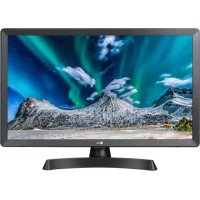
MODE D'EMPLOI 24TL510S LG
CneuΦkauaHa 6e3xueH moyI
- Tькato cheCTOTHnTe KaHaJIne ce pa3JInuaBaT B 3aBnCmOcT OT dIbpxKaBaTa, notpe6nteJrT He MoKe Da CMeHЯ nII peYnIpa pa6oTHaTa YecToTa. To3n npOdyKT e KOHpIpyPupaH 3a Ta6JIuCaTa 3a PernoHaJIHaTa YecToTa.
- Ito npeeHka Ha noTpe6ntela ToBa yctpoiCTBO Tpr6Ba da 6bJe MOHTnpaHO n EKcNIOaTnpaHO npu MNHMnHO pa3CToHHe ot 20 cm MeJy yctpoiCTBOTO n TAnoto.
CE
| Спесиophilia на мodyла 3a 6e3жоча LAN (LGSWFAC71) |
| Бeзоча LAN (IEEE 802.11a/b/g/n/ac) |
| Чебтейн обхват Изождая мошнист (Мakс.) |
| OT 2400 до 2483,5 MHz | 13 dBm |
| OT 5150 до 5725 MHz | 16,5 dBm |
| OT 5725 до 5850 MHz (3a стравли звьн EC) | 10 dBm |
*IEEE802.11ac" He e B HauHIOCT BBB BCNUKn DbpxkabN.
| AC/DC aadanterp | Пюизводntел: Lien Chang
Модел: LCAP16B-E, LCAP21C
Пюизводntel: Honor
Модел: ADS-45FSN-19 19040GPG,
ADS-45SN-19-3 19040G |
| Вхов: AC 100 - 240 V ~ 50/60 Hz
Изхов: DC 19 V -2,1 A |
Pa3mep Ha Cl moyyna (U x B x D) 100,0 MM x 55,0 MM x 5,0 MM
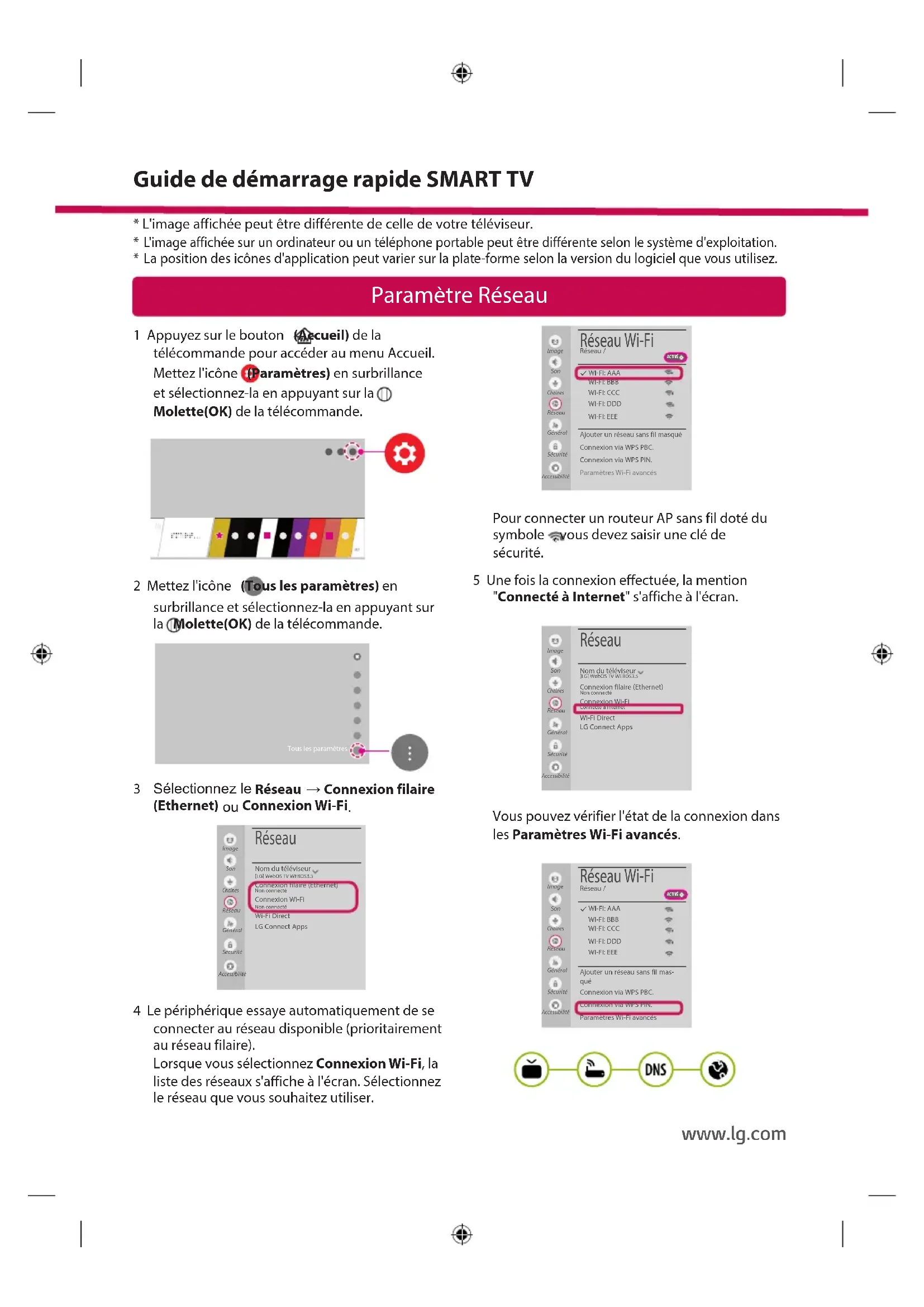
Guide de démarrage rapide SMART TV
- L'image affichée peut être différente de celle de votre téléviseur.
- L'image affichée sur un ordinateur ou un téléphone portable peut être différente selon le système d'exploitation.
- La position des icônes d'application peut varier sur la plate-forme selon la version du logiciel que vous utilisez.
Parametre Réseau
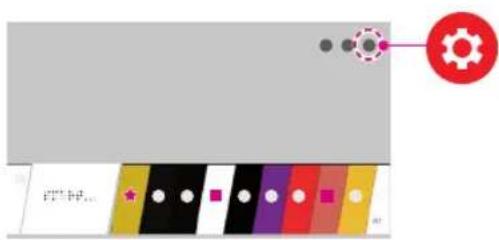
1 Appuyez sur le bouton (Accueil) de la télécommande pour acceder au menu Accueil. Mettez l'icone (Paramétres) en surbrillation et sélectionnez-la en appuyant sur la Molette(OK) de la télécommande.
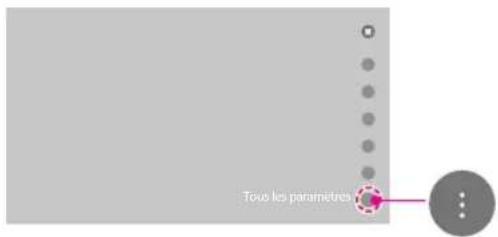
2 Mettez l'icone (Tous les paramétres) en surbrillance et sélectionnez-la en appuyant sur la Molette(OK) de la télécommande.
3 Sélectionnez le Résseau → Connexion filaire (Ethernet) ou Connexion Wi-Fi.
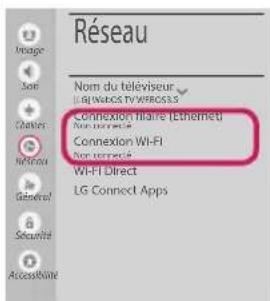
4 Le périphérique essaye automatiquement de se connecter au réseau disponible (prioritairement au réseau filaire).
Lorsque you selectionnez Connexion Wi-Fi, la
liste des reseaux s'affiche a l'écran. Sélectionnez
le réseau que you soushaitez utiliser.
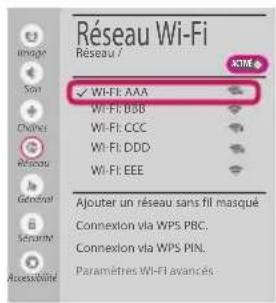
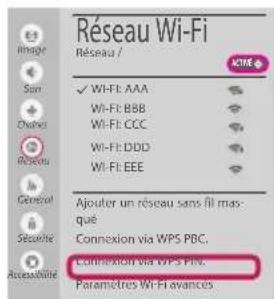
Pour connecter un routeur AP sans fil doté du symbole «-vous devez saisir une clé de sécurité.
5 Une fois la connexion effectuee, la mention "Connecte a Internet" s'affiche a I'ecran.
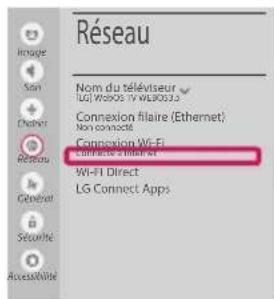
YououpouvezverifierI'etatde laconnexion dans lesParametesWi-Fiavancés.

www/lg.com
Dépannage des problèmes de réseau
1 Appuyez sur le bouton (Accueil) de la télécommande pour acceder au menu Accueil. Mettez l'icone (Paramétres) en surbrillance et seLECTIONnez-la en appuyant sur la Molette(OK) de la télécommande.
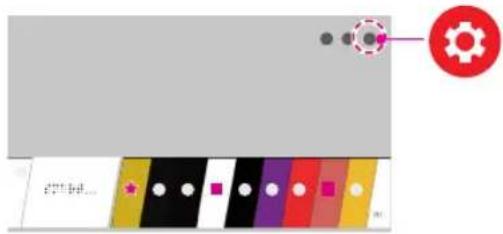
2 Mettez l'icone (Tous les paramétres) en surbrillance et selectionnez-la en appuyant sur la Molette(OK) de la télécommande.
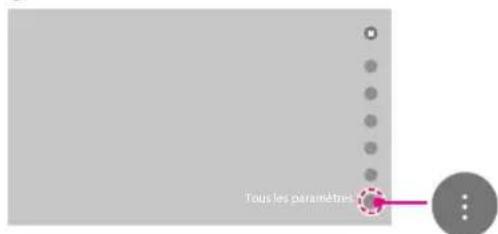
3 Sélectionnez le Réseau Connexion filaire (Ethernet) ou Connexion Wi-Fi Paramètres Wi-Fi avances
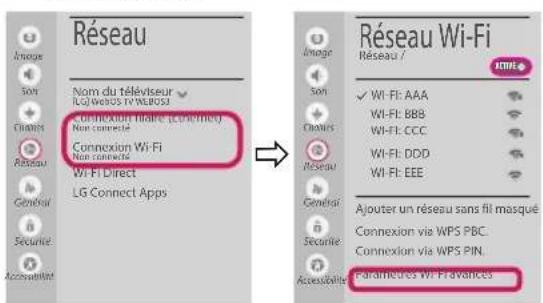
Suivez les instructions ci-dessous en fonction de l'etat de votre réseau.
Vérifiez l'etat de la TV ou du routeur.


Lorsque X apparait a coté du téléviseur:
1 Vérifiez l'etat de la connexion de la TV ou du point d'accès (routeur).
2 Allumez puis eteignez la TV ou le point d'acces (routeur).
Si vous utilisez une adresse IP statique, saisissez-la directement.
4 Contactez votre fournisseur de services Internet ou le fabriquant de votre routeur AP.

Lorsque X apparait a cote de la passerelle:
1 Debranchez le cordon d'alimentation du point d'accès (routeur) patiently 5 secondes, puis rebranchez-le.
Initialisez (Réglages usine) le point d'accès (routeur).
Contactez votre fournisseur de services Internet ou le fabriquant de votre routeur AP.

Lorsque X apparait a coté de DNS:
1 Debranchez le cordon d'alimentation du point d'accès (routeur) patiently 5 secondes, puis rebranchez-le.
2 Initialisez (Réglages usine) le point d'accès (routeur).
3 Vérifie que l'adresse MAC de votre TV/du routeur a bien ete enregistrree apres de suaive fournisseur de services Internet. (L'adresse MAC est inscrite sur le panneau de droite de la fenetre de I'etat du reseau et doit avoir ete enregistrree apres de suaive fournisseur de services Internet.)
4 Consultez le site Web du fabricant de votre routeur pour savoir si vous routeur bénéficia de la première version du micrologiciel.
Installation et réglage du logiciel SmartShare PC
1 Installez SmartShare PC SW sur votre ordinateur.
2 Accedez à www.lg.com. Puis, Sélectionnez votre région.
3 Sélectionnez SERVICE CLIENTS. Puis, Sélectionnez site Drivers & Software, Mise à jour logiciel ou Logiciel & Firmware
4 Recherchevezromedèle.Puis,selectionneeSmartSharePC SW.
5 Procedez à l'installation pour executer le programme.

REMARQUE
- Le service SmartShare est uniquement disponible si le téléviseur et d'autres périphériques sont connectés via un seul Routeur AP.
Connexion SmartShare pour smartphone

1 Vérifiez que la fonction Wi-Fi est activée sur votre smartphone. Pour utiliser SmartShare, les deux péripériques doivent être connectés au même réseau local.
2 Installez/executez l'application de partage de contenus sur votre smartphone (fonction LG TV Plus sur les téléphones LG).
3 Autorisez le partage de fichiers avec d'autres périphériques sur votre smartphone.
4 Lancez l'application Connectique de périphérique.
Accueil) Connectique de périhérique Smartphone PARTAGE CONTENU.
5 Sélectionnéz le type de fichier que vous souhaitez lire (films, fichiers audio ou photos).
6 Sélectionnez un film, une musique ou une photo pour diffuser le fjichier sur votre téléviseur.
7 Lancez la lecture du fichier multimédia sur votre téléviseur.
Mise à jour du micrologiciel de la TV
- Si le téléviseur est mis sous tension pour la première fois depuis son expulsion depuis l'usine, l'initialisation peut prendre quelques minutes.
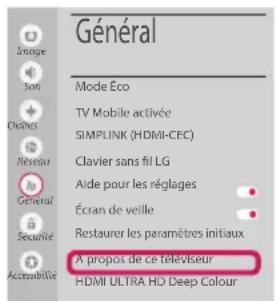
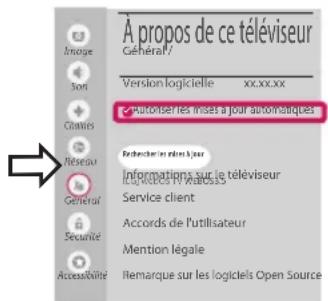
1 (A cueil) (Parametes) (Tous les parametes) Général A propos de ce téléviseur Rechercher les mises à jour
2. Voues pouvez vérifier la version du logiciel et laMETRE a jour. Si vous choisissez l'option "Autoriser les mises a jour automatiques", les mises a jour seront effectuees automatiquement.
Réglage Wi-Fi Direct
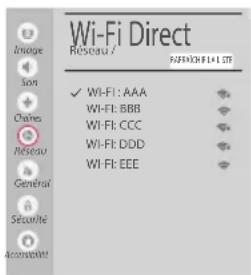
Accueil) Parametes) (Tous les parametes) Rseau
Wi-Fi Direct
Si le réseau local n'est pas disponible, vous pouvez connecter un périhérique portable directement à votre téléviseur en utilisant la fonction Wi-Fi Direct.
Avec SmartShare, vous pouvez partager des fichiers ou des écans de périhériques connectés à Wi-Fi Direct.
1 Lors de l'ouverture du menu Wi-Fi Direct, une liste des périphériques disponibles apparait.
2 Lorsqu'il vous est demandé d'étabir une connexion, sélectionnez Oui. Wi-Fi Direct est désormais connecté à votre TV.
Réglage Miracast
Miracast permiet a un periphérique video d'envoyer sans fil en toute sicuret des contenus video ou audio a une TV.
1 Miracast doit être "Activé" sur votre périphérique portable.
2 Lorsque vous telérésur est détecté, sélectionnez le périhérique correspondant sur leur périhérique portable.
Lorsque la connexion est effectue, l'écran du périphérique apparaît sur l'écran du téléviseur.
Sivouss lancez l'application Partage d'écran et Activé Mode d'écoute, vous pouvez connecter l'appareil sans démarrer l'application Partage d'écran.
Réglage WiDi (Wireless Display, Affichage sans fil)
La technologie d'affichage sans fil WiDi (Wireless Display) d'Intel offre une connexion rapide et sans cables ni réseau Internet pour les affichages à double écran et en miroir sur votre téléviseur. Installez-vous comportablement et profitez de vos films, videos, photos, programmes en ligne préféres et bien plus encore en Full HD sur votre téléviseur avec une qualité d'image et de son exceptionnelle.
Accueil/Entree) Screen Share
1 Intel WiDi est regle sur Active. Voire ordinateur portable prend en charge le programme Intel Widi.
2 Cette fonction detecte les webOS TV LG disponibles et prénant en charge le WiDi. Dans la liste, selectionnez votre TV et cliquez sur Connecter. Entrez le code PIN indiqué à l'écran dans le champ prévu à cet effet (lesur toute ordinateur portable, puis cliquez sur Continuer.
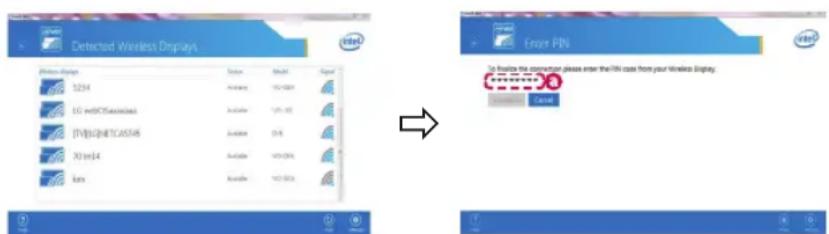
Ecran de I'ordinateur portable
3 L'écran de l'ordinaire s'affiche sur le téléviseur. L'environnement sans fil peut affecter l'affichage de l'écran. Si la connexion est mauvaise, vous pouvez perdre la connexion Intel WiDi.
- Il n'est pas nécessaire d'enregistrer vous TV LG.
Veuillez appeler le service clientèle de LG en cas de problème.
Guía de instalación
* LaImagenmostatada peut ser différente a la que aparece en la TV.
* LaImagenmostatada en un PC o téléphone móvil pourrait variar en función del SO (sistema operativo).
* Las posiciones de los iconos de las aplicaciones你能varier en la plataforma,dependiendo de la version del software.
CONFIGURACION DE RED
1 Pulse el botón (nicio) del mando a distancia para acceder al menu Principal. Resalte el icono (Configuración) seleccióno pulsando el botón (Bueda(OK) del mando a distancia.

2 Resalte el icono (Toda la configuracion) selecciónelo pulsando el boton (Bueda(OK) del mando a distancia.

3 Selección Red Conexión cableada (Ethernet) o Conexión Wi-Fi.

4 El dispositivo intenta conectarse automatistically a la red disponible (a la red con cables primo).
Cuando selecciona la Conexion Wi-Fi, se
mostrarla la lista de Conexiones disponibles.
Selecciona la red que desea utiliser.

Para los AP (routers) inalámbricos que tienen el símbolo debe introducir la clave de seguridad.
5 Si la connexion tiene exito, se muestra el estado "Conectar a Internet".

Puede comprobar el estado de la connexion en Configuracion Wi-Fi avanzada.


www/lg.com
Solución de problemas de red
1 Pulse el botón (Inicio) del mando a distancia para acceder al menu Principal. Resalte el icono (Configuración) seleccióno pulsando el botón (Rueda(OK) del mando a distancia.

2 Resalte el icono (Toda la configuracion) selecciónelo pulsando el boton Rueda(OK) del mando a distancia.

3 Seleccione Red Conexion cableada (Ethernet) o Conexion Wi-Fi Configuracion Wi-Fi avanzada

Siga las instrucciones indicadas a continuacion que establecen el estado de la red.
Compruebe la TV o el AP (router).


Si aparece una X al lado de la TV:
Compruebe el estado de la connexion del televator y el AP (router).
2Apagueyencienda el televisor y el AP (router).
Si utilizesuna IPestatica,introduzcala.
Póngase en contacto con su proveedor de Internet o del AP (router).
Compruebe el router o consulte con su proveedor de servicios de Internet.

Si aparece una X al lado de la puerta de enlace:
Desenchufe el cable de alimentacion del AP (router) einta concentar de nuevo cuando transcurran 5 segundos.
2 Inicialice (Reajuste) el AP (router).
Póngase en contacto con su proveedor de Internet o del AP (router).

Si aparece una X al lado de DNS:
Desenchufe el cable de alimentacion del AP (router) eintaconoctarde nuevo cuando transcurran 5segundos.
Inicialice (Reajuste) el AP (router).
Compruebe que la direccion MAC de la TV/ router está registrada con su proveedor de servicios de Internet. (La direccion MAC做不到 en el panel derechocho de la ventana de estado de red se debe registrar con su proveedor de servicios de Internet.)
4 Compruebe el situ web del fabricante del router para asegurar de que su router tiene la version másrecente de firmware instalada.
Instalación y ajuste del SW SmartShare PC
1 Instale el programa SmartShare PC SW en su PC.
2 Vaya a www.lg.com. A continuación, selección su region.
3 Selección Soporte. A continuación,Selección Software y Drivers, Actualización de software o Software & Firmware.
4 Busque su Modelo. A continuación, selección SmartShare PC SW.
5 Puede executar el programa cuando la instalacion finalice.

NOTA
- El servicios SmartShare solo está disponible si la TV y otros dispositivos están connectados abrands de un router individual.

1 Compruebe que la red Wi-Fi está habilidad en su téléphone inteligente. Para usar SmartShare, también dispositivos deben estar connectados a la mesma red local.
2 Instale/execute la aplicacion de contenido compado en su Telefono inteligente (denominada LG TV Plus en los Telefonos LG).
3 Habilite su téléphone inteligente para partir ARCHivos de contenido conOthers dispositivos.
4 Abra la aplicación Conector de dispositivo.

(Inicio) Conector de dispositivo Telefono inteligente USO MPARTIDO DEL CONTENIDO.
5 SeLECTIONE el tipo de archivo que desea reproducir (pellicula, audio o Foto).
6 Selezione un archivo de pellicula, musica o fotto para reproducirlo en la TV.
7 Reproduzca el archivo multimedia para verlo y disfurarlo en la TV.
Actualización del firmware de la TV
* La primera vez que se encienda la TV tras su envío, pueda tardar algunos Minutes en iniziarse.
1 (tio)
→ (Configuración)
(Toda la configuración).
General Acerca de esta TV
Buscaractualizaciones
2 Puede comprar la version de software yactualizarla. Si marca la option "Permitiractualizaciones automaticas",el software se actualizará automátamente.


Ajuste Wi-Fi Direct


(Inicio)

configuración).

(Toda la configuración)

Red
Wi-Fi Direct
Si no hay disponible una red local,oulda conectar un dispositivo portatl directamente a la TV mediante Wi-Fi Direct.
SmartShare le permite partir archivos o pantallas de dispositivos connectados a Wi-Fi Direct.
1 Cuando abra el menu Wi-Fi Direct, aparecerá una lista de los dispositivos disponibles.
2 Cuando se le pida que solicite connexion, selección Si. Wi-Fi Direct está ya connectado a su TV.
Ajuste Miracast
Miracast permite a un dispositivo portátil enviar video y sonido a la TV de forma inalámbrica y segura.


(Inicio)/(Entrada)

Screen Share
1 Miracast debe estar "Encendido" en su dispositorio portátil.
2 Cuando se detecte la TV, selección el dispositivo en su dispositivo portátil. Una vez finalizada la connexion, la pantalla del dispositivo aparecerá en la pantalla de la TV.
Si activa Listen Mode tras起初 la aplicacion Screen Share, podra conectar el dispositivo sin起初 la aplicacion Screen Share.
Ajuste WiDi (pantalla inalámbrica)
La Tecnología Intel's WiDi (WiDi de Intel) (pantalla inalámbrica) permite realizar una conexión sencilla y rápida sin cables ni red de Internet para la visualización de monitores reflejados y duales en su TV. Puede sentarse y disfrutar de suspeléculas, videos,otos y programas en linea favoritos en Full HD en su TV con una magnifica claridad deImagen y sonido.

(Inicio)/Entrada)

Screen Share
1 Intel's WiDi (WiDi de Intel) está establecido en Encendido. Su portátil ejectura el programa Intel WiDi.
2 Detecta las TV webOS de LG disponibles, que son compatibles con WiDi. En la lista, seleccione la TV que紊 y haga tic en Conectar. Introduzca el numero de PIN que se muestra en la pantalla en el Campo de entrada (n su porttil y, a continuacion, haga tic en Continuar.


Pantalla de ordinador portálil
3 La pantalla del ordinador portátil aparece en la pantalla de la TV. El entorno inalámbrico puede afectar a la visualización de la pantalla.
Si la connexion es deficiente, peut perdere la connexion Intel WiDi.
* No es besoino registrar la TV LG.
Llame al centro de atencion al cliente de LG si experimenta algo? problema.
SMART TV - Guida alla configurazione rapida
* L'imagine molto相对较 poè risultare differente rispetto alla TV in uso.
* L'imagine molto su un PC o su un cellulare può variarare a seconda delsysteme operativo.
* A seconda della versione del software, la posizione dell'icona App vuo variate sulla piattaforma.
Impostazione Rete
1 Premere il pulsante (ome) sul telecomando per accedere al menu principale. Evidenziare l'icona (impostazioni) e selezionarla premendo il pulsante la Rotella(OK) sul telecomando.

2 Evidenziare l'icona (Tutte le impostazioni) e selezionarla premendo il pulsante la Rotella(OK) sul telecomando.

3 Selezionare Rete Connessione cablata (Ethernet) o Connessione Wi-Fi.

4 Il dispositorio tenta automaticamente la connessione alla rete disponibile (prima alla rete cablata).
Quando si selezione la Connessione Wi-Fi, viene visualizzato l'elenco delle reti disponibili. Scegliere la rete che si desidera utilizzare.

Per l'AP wireless (router) che presenta il symbolo, è necessario immettere la chiave di protezione.
5 Al terme della connessione, viene visualizzato il messaggio "Connesso a Internet".

E possible verificare lo stato della connessione in Impostazioni Wi-Fi avanzate.


www/lg.com
Risoluzione dei problemi relativi alla rete
1 Premere il pulsante (Home) sul telecomando per accedere al menu principale. Evidenziare l'icona (Impostazioni) e selezionarla premendo il pulsante la Botella(OK) sul telecomando.

2 Evidenziare l'icona (Tutte le impostazioni) e selezionarla premendo il pulsante la Rotella(OK) sul telecomando.

3 Selezionare Rete Connessione cablata (Ethernet) o Connessione Wi-Fi Impostazioni Wi-Fi avanzate.

Attenersi alle istruzioni riportate di seguito relative allo stato della rete.
ControllareilTVol'AP router).


Se appeare una X accanto al TV:
1 Verificare lo stato della connessione del TV, AP (Router).
Speqnere accendere il TV, AP (Router).
3 Se siutilizza un IP statico,immetterlo direttamente.
4 Contattare il provider di servizi Internet o le società dell'AP (Router).
Controllare il router oppure consultare il proprio. provider di servizi Internet.

Se appeare una X accanto al Gateway:
Scollegare il cavo di alimentazione dell'AP (router) e provare a connettersi nuovamente dopo 5 secondi.
Inizializzare (Reset) I'AP (Router).
Contattare il provider di servizi Internet o le società dell'AP (Router).

Se appeare una X accanto alla DNS:
Scollegare il cavo di alimentazione dell'AP (router) e provare a connettersi nuovamente dopo 5 secondi.
2 Inizializzare (Reset) I'AP (Router).
3 Verificare che l'indirizzo MAC della TV o del router sa registrato presso il proprio provider di servizi Internet. (l'indirizzo MAC visualizzato nel riquadro di destra della finestra dello stato della rete deve essere registrato presso il proprio provider di servizi Internet.)
4 Controllare il site Web del produttore per assicurarsi che sul router sia installata la versione più recente del firmware.
Installazione e impostazione del software per PC SmartShare
1 Installare il programma SmartShare PC SW sul PC.
2 Andare a www.lg.com. Quindi, selezionare la propria area geografica.
3 Selezionare SUPPORTO. Quindi, Selezionare Drivers & Software, AGGIORNAMENTI SOFTWARE o Software e Firmware
4 Cercare il modello in uso. Quindi, selezionare SmartShare PC SW.
5 Una volta completata l'installazione, è possible eseguire il programma.

NOTA
- Il servizio SmartShare è disponibile solo se il TV e gli altri dispositivi sono connessitramite un singolo router.
Connessione SmartShare allo smartphone

1 Verificare che sullo smartphone sia attivato il Wi-Fi. Perutilizzare SmartShare, entrambi i dispositivi si devono trovare sulla stessa rete locale.
2 Sullo smartphone, installare/eseguire l'applicatione per la condivisione dei contentuti (sui cellulari LG tale applicazione si chiama LG TV Plus).
3 Consentire allo smartphone di condidere file di contentuto con altri dispositivi.
4 Apire l'application Connettore dispositivo application.
(Home) Connettore dispositivo Smartphone CONDIVISIONE CONTENUTI.
5 Selezionare il tipo di file che si desidera riproduire (filmato, audio o foto).
6 Selezionare un file di filmato, musica o fot da riproduire sul TV.
7 Riproduire il file multimediae e visualizzarlo sul TV.
Aggiornamento firmware TV
* Se il teilevisore viene acceso per la prima volta dopo essere stato spedito alla fabbrica, l'initializzazione potrebbe richiedere alcuni minuti.
1 (Home) → (Impostazioni) → (Tutte le impostazioni) → Generale → Informazioni sulla TV → Controlla aggiornamenti
2 E possibile controllare la versione del software e aggiornarla. Se si selezione l'opzione "Consentire gli aggiornamenti automatici" il software viene aggiornato automaticamente.


Impostazione Wi-Fi Direct


(Home) (Impostazioni)

(Tutte le impostazioni) Rete
Wi-Fi Direct
Se una rete locale non è disponibile, è possibile collegare un dispositivo portatile direttamente al TV utilizzando la funzione Wi-Fi Direct.
Con SmartShare, è possibile condidere i file o le schermate dei dispositivi collegati a Wi-Fi Direct.
1. Quando si apare il menu Wi-Fi Direct,iene visualizzato un elenco di dispositivi disponibili.
2. Quando viene richiesto di stabilire la connessione, selezionare Si. Wi-Fi Direct è connesso al TV.
Impostazione Miracast
Miracast consente a un dispositivo portatile di inviare video e audio al TV in modalità wireless, in totale sicurezza.


(Home)/engresso)
1 Miracast delve essere impostato su "Attiva" sul dispositivo portatile.
2. Quando viene rilevato il TV, selezionare il dispositivo sul dispositivo portatile. Al termine dell'operazione, la schermata del dispositivo appeare sullo schermo del TV.
Se si imposta la modalità di ascolto su Attiva dopo aver lanciato l'app Screen Share, è possibile collegare il dispositivorawnza avviare l'app.
Impostazione WiDi (Wireless Display)
La Tecnologia WiDi (Wireless Display) di Intel consente una connessione semplice e velocne senza l'uso di cavi o reti Internet per la visualizzazione di monitor mirror e dual sul TV. Puo sederti e goderti i loro film preferiti, video, foto, programmi online e molto altro in full HD sul TV, con qualità audio e video incredibili.

(Home)/ (Ingresso)
→ Screen Share
1 Intel's WiDi è impostato su Attiva. Il laptop esgue il programma Intel WiDi.
2 Vengono rilevate le LG Webos TV disponibili che supportano WiDi. Nell'elenco, selezionare la TV desiderata e fare cige sul Connetti. Immettere il codice PIN visualizzato sullo schermo nel Campo di immissione (el laptop e fare cige sul Continua.

3 La schermata del notebook viene visualizzata sullo schermo del TV. L'ambiente wireless vuo influire sulla visualizzazione dello schermo.
In caso di scarsa connettività, la connessione Intel WiDi potrebbe essere persa.
* Non é necessario registrar la TV LG.
Chiamare il servizio clienti LG se si verificano problemi.
Ghid rapid de instalare SMART TV
* Imaginea ilustrata poate fi diferiterà de televizorul dvs.
* Imaginea ilustrata pe un PC Sau pe un Telefon mobil poate varia in functie de SO (Sistemul de Operare).
* Pozitiile pictogramei aplicatiei pot varia pe platforma, in functie de versiunea de software.
Setári pentru rețea
1 Apasaţi butonul (AESA) de pe telecomanda pentru a accesa Meniul initial. Evidentiţi pictograma (Setări)și selectaţi apasaşand butonul Disc (OK) de pe telecomanda.

2 Evidentiata pictograma (Toate setarile) selecta apasand butonul Disc (OK) de pe telecomanda.

3 Selectati Retea Conexiune cu fir (Ethernet) sau Conexiune Wi-Fi.

4 Dispositivul incearca automat să se connecte la rețeauropa disponibilă (mai intăi la rețeaua cu fir). Când selectati Conexiune Wi-Fi, este afisata lista de rețele disponibilă. Alegeti rețeaua pe care doritiș a{outilizati}.

Pentru punctul de acces fara fir (router) care are symbolul trebuie sa introduceti cheia de securitate.
5 In cazul in care conexiunea se realizează cu succes, este afisata reteaua „Conectat la internet".

Puteti verifica starea conexiunii in Setari Wi-Fi avansate.


www/lg.com
Depanarea problemelor de retea
1 Apasaţi butonul (AESA) de pe telecomanda pentru a accesa Meniul initial. Evidentiţi pictograma (Setări)și selectaţi apasaşand butonul Disc (OK) de pe telecomanda.

2 Evidentiata pictograma (Toate setarile) selecta apasand butonul Disc (OK) de pe telecomanda.

3 Selecta Rehea Conexiune cu fir (Ethernet) sau Conexiune Wi-Fi Setari Wi-Fi avansate.

Urmati instruuntile de mai jos care sunt corlate cu starea retelei dvs.
Verificazioni televizorul Sau punctul de acces (router).

X

X

X

Cand X aparé in dreptul televizorului:
1 Verificazioni starea conexiunii televizorului, punctul de acces (router).
Oprişi porniti televizorul, punctul de acces (router).
DacautilizatiunIPstatic,introduceipIP-uldirect.
4 Contactati furnizorul de servicii de internet sau compania pentru punctul de acces (router).
Verificazioni punctul de acces (router) sau consultati, fornizorul dvs. pentru servicii de internet.

Cand X apare in dreptul Gateway:
Scoatei din priză cablul de alimentare al punctului de acces (router) Şi incercăti connectarea după 5 secunde.
Initialization (resetati) punctul de acces (router).
Contactafturnizorul de servicii de internet sau compania pentru punctul de acces (router).

Cand X apare in dreptul DNS:
Scoatei din priză cablul de alimentare al punctului de acces (router)și incercati connectarea după 5 secunde.
Initializati (resetati) punctul de acces (router).
3 Verificati ca adresa MAC a televizorului/ punctului de acces (router) sa fie inregistrata la furnizorul dvs. de servicii de internet. (Adresa MAC afisata pe panoul din dreapta al ferestrei cu starea retelei trebuie sa fie inregistrata la furnizorul de servicii de internet.)
4 Verificati site-ul web al producatorului punctului de acces (router) pentru a va asigura ca routerul dvs. are cea mai recenta versiune instalata.
Instalarea 山 setareaSmartSharePC SW
1 Installati programul SmartShare PC SW pe PC.
2 Accesati www.lg.com. Apoi, selecanti regiunea dvs.
3 Selectahti SUPORT. Apoi, Selectahti Drivers & Software, ACTUALIZARI SOFTWARE sau Software & Firmware.
4 Căutati modelul dvs. Apoi selectati SmartShare PC SW.
5 Puteti rula programul cand se incheie instalarea.

NOTÅ
Serviciul SmartShare este disponibil numai dacă televizorulși celelalte dispositive sunt conectate prin intermediul unui singur punct de acces (router).
Conectarea SmartShare la smartphone

1 Asigurat-vá cā functia Wi-Fi este activă pe smartphone-ul dvs. Pentru a utilizes SmartShare, ambele dispositive trebuie sā fié conectate la aceeaşi retea locală.
2 Installati/rulati aplicataia pentru partajare de continut pe smartphone (Se numește LG TV Plus pe telefoanele LG).
3 Activati smartphone-ul pentru a partaja fiiere cu diferite continuturi cu alte dispositive.
4 Deschideti aplicaţia Conector disposizitiv.
(ACAS) Conector disposizitiv Smartphone PARTAJAREA CONTINUTULUI.
5 Selecta tipul de fiier pe care doriti sa-l redati (video, audio sau fotografii).
6 Selecta fi sierul video, de muzica sau fotografia care va fi redat pe televizor.
7 Reda fsiierul media pentru a-l vizualiza si a va bucura de el pe televizor.
Actualizarea firmware-ului televizorului
* Daca televizorul este pornit pentru prima data după livrarea din fabrica, initializarea acestuia poate duracateva minute.
1 (A)SAA) → (Setar) → (Toate setarile)→ General Despre acest TV VERIFICATI
ACTUALIZARILE
2 Dupa verificarea versiunii software-ului,actualizi-1.
Dacă bifați „Permiteactualizărileautomate",putețiactualiza software-ul automat.

SetareaWi-FiDirect

ACASÄ) → (Setäri) → (Toate setärile)→ Reţea → Wi-Fi Direct
Daca nu este disponibila o retea locala, puteti conecta un disposizitiv portabil direct la televizor, folosind Wi-Fi Direct.
Cu SmartShare, puteti partaja fisiere sau ecrane ale disposizitivelor conectate la Wi-Fi Direct.
1 Cánd beschideti meniul Wi-Fi Direct, va apàrea o lista de dispositivedisponibile.
2 Cand vi se cere sa solicitatei connectarea, selecanti Da. Wi-Fi Direct este acum connectat la televizorul dvs.
Setarea Miracast
Miracast permite unui dispositiv portabil s trimita in siguranta materiale video si sunet caret televizor, fara cabluri.

ACASA/INTRARE) Screen Share
1 Miracast trebuie setat la „PORNIT" pe dispositivul dvs. portabil.
2 Când televizorul este selectat, selectaşi dispositivul pe dispositivul dvs. portabil. După finalizarea conexiunii, ecranul dispositivului apare pe ecranul televizorului.
Prin comutarea Modului de ascultare la PORNIT dupa lansarea aplicatiei Screen Share, puteti conecta dispositivul far a porni aplicata Screen Share.
SetareaWiDi (Wireless Display)
Tecnologia WiDi (Wireless Display) de la Intel permite connectarea usoarà si rapidà fārà fire sau retea de Internet pentru afișarea pe monitor dual sau in oglindă. Vâ puteti relaxa si experimenta filmele dvs. preferate, clipurile video, fotografiile, emisunile online si mult mai multe in full HD pe televizorul dvs. cu o claritate excellentă a imaginii si a sunetului.
ACASÄ/NTRARE) Screen Share
1 Intel's WiDi este setat la Pornit. Laptopul dvs. ruleaz programul Intel WiDi.
2 Detectează televizioarele LG webOS disponibile, care acceptă WiDi. Din lista, selecți televizorul dorit și facți clic pe Conectare. Introduței numărul afişat pe ecran in campul de introducere (o) de pe laptopsul dvs. iar apoi facți clic pe Continuare.

Ecranul notebook-ului
3 Ecranul laptopsului apare pe ecranul televizorului. Mediul wireless poate afecta afisajul ecranului. Daca conexiunea este slabă, conexiunea Intel WiDi poate fi pierdută.
* Televizioarele LG nu au nevoie de inregistrare.
Apelati centrul de service pentru clientsi LG dacă intâmpinați probleme.