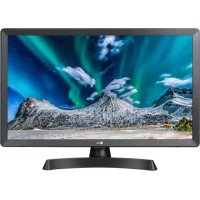
24TL510S - Fernsehen LG - Kostenlose Bedienungsanleitung
Finden Sie kostenlos die Bedienungsanleitung des Geräts 24TL510S LG als PDF.



| Produkttyp | LED-Fernseher 24" |
| Marke | LG |
| Modell | 24TL510S |
| Bildschirmgröße | 24 Zoll (61 cm) |
| Auflösung | HD 1366 x 768 Pixel (geschätzt) |
| Stromversorgung | Netzadapter AC 100-240 V ~ 50/60 Hz, Ausgang DC 19 V - 2,1 A |
| Netzwerkkonnektivität | Wi-Fi 802.11a/b/g/n/ac, Ethernet (RJ45) |
| Smart TV | Ja (webOS-Oberfläche, SmartShare, mobile Geräte) |
| Bildschirmfreigabe | Miracast, WiDi, Wi-Fi Direct |
| Hauptfunktionen | SmartShare, automatische Firmware-Updates, Inhaltsfreigabe |
| Wartung und Reinigung | Mit einem weichen, trockenen Tuch reinigen. Keine chemischen Mittel verwenden. |
| Sicherheit | Mindestabstand von 20 cm um das Gerät für die Belüftung |
| Ersatzteile und Reparaturfähigkeit | Kontaktieren Sie den LG-Kundendienst für Teile und Reparaturen |
| Allgemeine Informationen | Bedienungsanleitung in mehreren Sprachen verfügbar, 39 Seiten |
Häufig gestellte Fragen - 24TL510S LG
Benutzerfragen zu 24TL510S LG
0 Frage zu diesem Gerät. Beantworten Sie die, die Sie kennen, oder stellen Sie Ihre eigene.
Eine neue Frage zu diesem Gerät stellen
Laden Sie die Anleitung für Ihr Fernsehen kostenlos im PDF-Format! Finden Sie Ihr Handbuch 24TL510S - LG und nehmen Sie Ihr elektronisches Gerät wieder in die Hand. Auf dieser Seite sind alle Dokumente veröffentlicht, die für die Verwendung Ihres Geräts notwendig sind. 24TL510S von der Marke LG.
BEDIENUNGSANLEITUNG 24TL510S LG
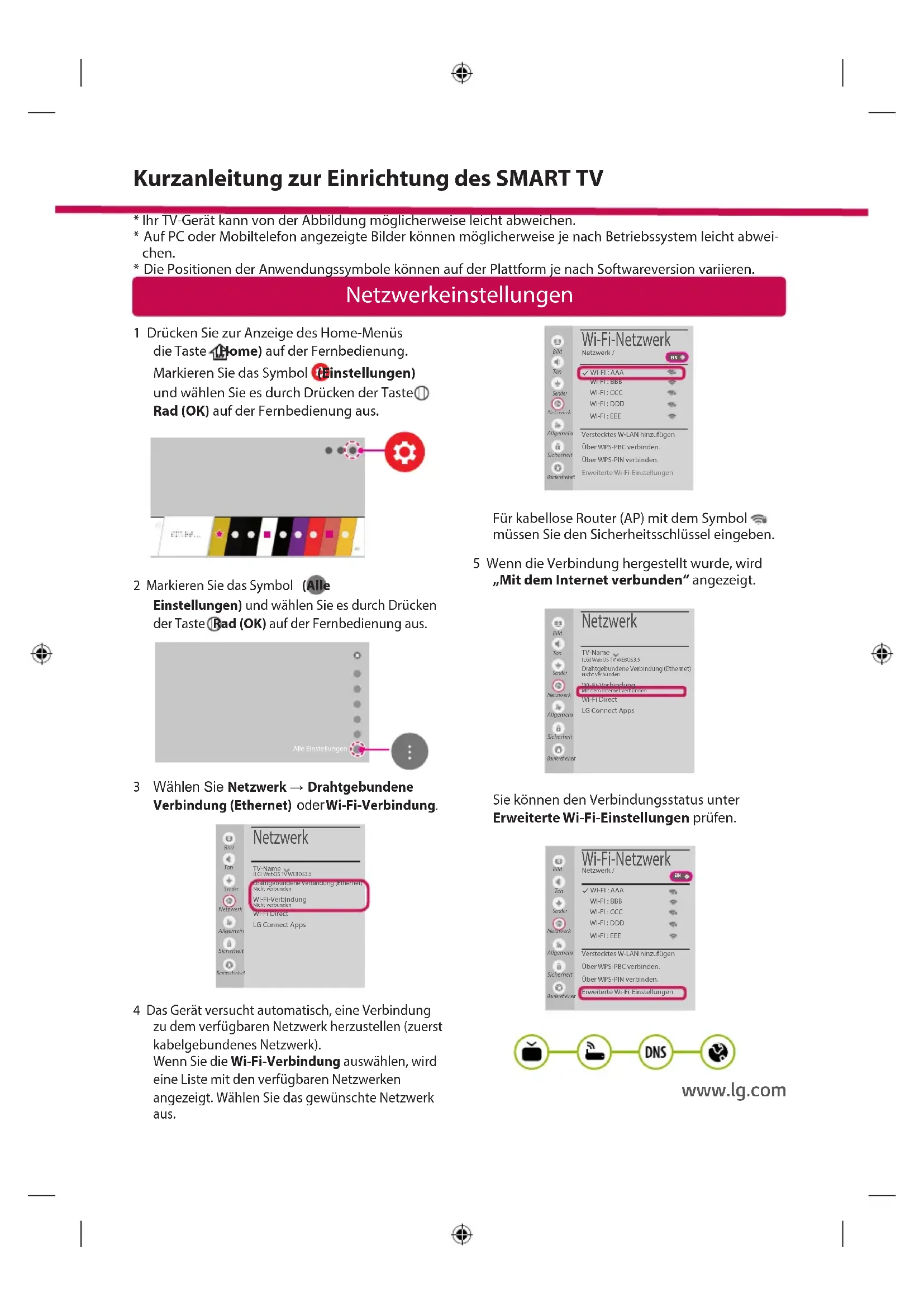
Kurzanleitung zur Einrichtung des SMART TV
- Ihr TV-Gerät kann von der Abbildung möglicherweiseicht abweichen.
- Auf PC oder Mobiltelefon angezeigte Bilder konnen möglicherweise je nach Betriebssystem leicht abweichen.
- Die Positionen der Anwendungssymbole können auf der Plattform je nach Softwareversion variieren.
Netzwerkeinstellungen
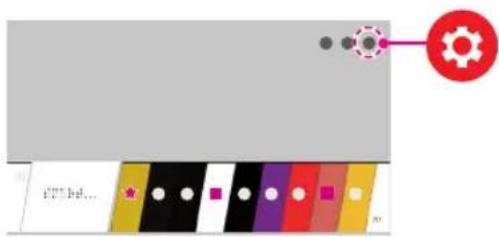
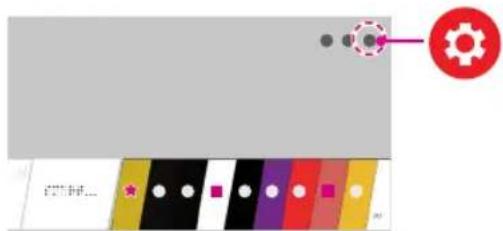
1 Drücken Sie zur Anzeige des Home-Menüs die Taste (Home) auf der Fernbedienung. Markieren Sie das Symbol (Einstellungen) und wahlen Sie es durch Drücken der Taste (OK) auf der Fernbedienung aus.
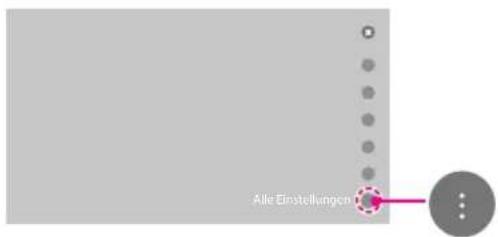
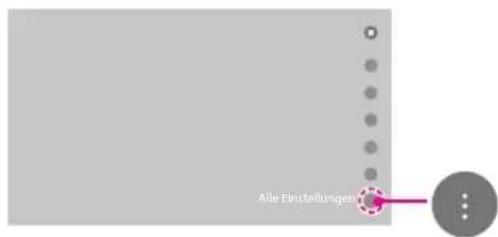
2 Markieren Sie das Symbol (Alle Einstellungen) und wahlen Sie es durch Drucken der Taste Rad (OK) auf der Fernbedienung aus.
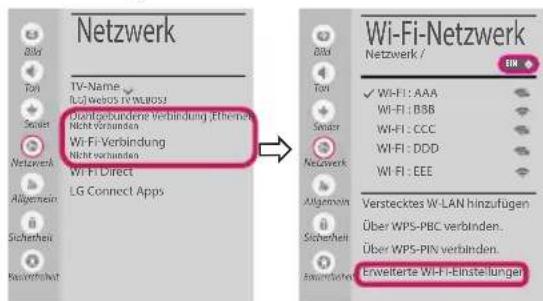
3 Wahlen Sie Netzwerk Drahtgebundene Verbindung (Ethernet) oder Wi-Fi-Verbindung.
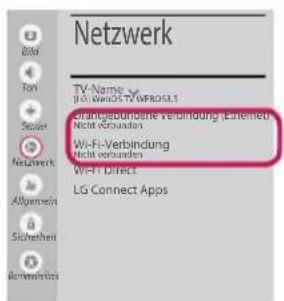
4 Das Gerät versucht automatisch, eine Verbindung zu dem verfügbaren Netzwerk herzustellen (zuerst kabelgebundenes Netzwerk). Wenn Sie die Wi-Fi-Verbindung auswahlen, wird eine Liste mit den verfügbaren Netzwerken angezeigt. Wahlen Sie das gewünschte Netzwerk aus.
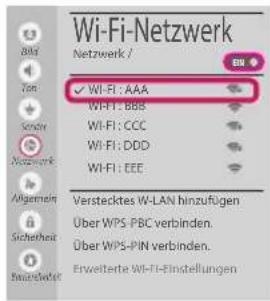
Für kabellose Router(AP)mit dem Symbol müssen Sie den Sicherheits Schlüssel eingeben.
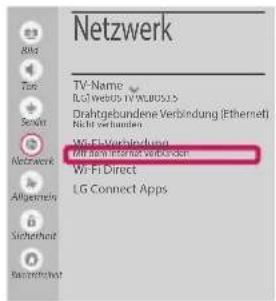
5 Wenn die Verbindung hergestellt wurde, wird „Mit dem Internet verbunden“ angezeigt.
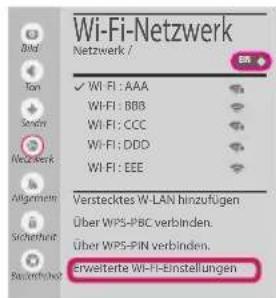
Sie konnen den Verbindungsstatus unter Erweiterte Wi-Fi-Einstellungen prufen.

www.lg.com
Behebung von Netzwerkproblemen
1 Drücken Sie zur Anzeige des Home-Menus die Taste (Home) auf der Fernbedienung. Markieren Sie das Symbol (Einstellungen) und wahlen Sie es durch Drücken der Taste (Rad (OK) auf der Fernbedienung aus.
2 Markieren Sie das Symbol (Alle Einstellungen) und wahlen Sie es durch Drücken der Taste Bad (OK) auf der Fernbedienung aus.
3 Wahlen Sie Netzwerk Drahtgebundene Verbindung (Ethernet) oder Wi-Fi-Verbindung Erweiterte Wi-Fi-Einstellungen.
Befolgen Sie je nach Netzwerkstatus die nachfolgenden Anweisungen.
Prufen Sie das Fernsehgerät oder den Router (AP).

X

X

X

WenneinXneben demTV-Geraterscheint:
Überprüfen Sie den Verbindungsstatus von Fernsehgerät und AP (Router).
Schalten Sie das Fernsehgerät und den AP (Router) aus und wieder ein.
3 Wenn Sie eine feste IP verwenden, geben Sie die IP direkt ein.
4 Wenn Sie sich an ihren Internetdienstanieter oder die Firma des Routers (AP).
Prufen Sie den Router, oder wenden Sie sich an ihren Internetdienstanbieter.

Wenn ein X halten dem Gateway erscheint:
Trennen Sie das Stromkabel des AP (Router), und versuchen Sie nach 5 Sekunden erneut, eine Verbindung herzustellen.
2 Initialisieren Sie den AP (Router) (zurücksetzen).
Wenn Sie sich an ihren Internetdienstanzieter oder die Firma des Routers (AP).

Wenn ein X befind dem DNS erscheidt:
Trennen Sie das Stromkabel des AP (Router), und versuchen Sie nach 5 Sekunden erneut, eine Verbindung herzustellen.
Initialisieren Sie den AP (Router) (zurücksetzen).
Prufen Sie, ob die MAC-Adresse des Fernsehgerätes/ AP (Router) bei Ihr dem Internetdienstanbieter registriert ist. (Die MAC-Adresse, die im rechten Bereich des Netzwerkstatusfensters angezeigt wird, muss bei Ihr dem Internetdienstanbieter registriert sein.)
4 Prufen Sie auf der Website des Routerherstellers, ob die neueste Firmwareversion auf Ihrm AP (Router) installiert ist.
Installation und Einrichtung von SmartShare PC SW
1 Installieren Sie das SmartShare PC SW -Programm auf Ihrm PC.
2 Gehen Sie auf www.lg.com. Wahlen Sie dann ihre Region aus.
3 Wahlen Sie SERVICE. Wahlen Sie dann Treiber & Software, SOFTWARE UPDATE oder Software & Firmware.
4. Suchen Sie nach Ihr Modell. Wahlen Sie dann SmartShare PC SW.
5 Wenn die Installation abgeschlossen ist, können Sie das Programm ausführten.

HINWEIS
- Der SmartShare-Dienst ist nur verfügbar, wenn Fernseher und andere Geräte über einen einzelnen AP (Router) verbunden sind.
SmartShare-Verbindung zum Smartphone

1 Prufen Sie, ob auf Ihrhem Smartphone Wi-Fi aktiviert ist. Zum Verwenden von SmartSharemüssen beide Geräte in dasselbe lokale Netzwerk eingebunden sein.
2 Installieren Sie die App zur Freigabe von Inhalt auf Ihrm Smartphone bzw. führen Sie diese App aus (auf LG-Telefonen hat diese die Bezeichnung LG TV Plus).
3 Aktivieren Sie die Freigabe von Inhaltsdateien für andere Geräte auf Ihrm Smartphone.
4 Öffnen Sie die Anwendung Geräteanschluss. (Home) Geräteanschluss Smartphone INHALT TEILEN.
5 Wahlen Sie den Dateityp, den Sie abspielen mochten (Film, Audio oder Foto).
6 Wahlen Sie eine Film-, Music- oder Fotodatei aus, die Sie auf dem Fernsehgerät abspielen möchten.
7 Starten Sie die Mediendatei, um diese über Ihr Fernsehgerät abzuspielen.
Aktualisierung der TV-Firmware
- Wenn das Fernsehgeber nach der Auslieferung das ersten Mal eingeschelt wird, kann die Initialisierung einige Minuten dauern.
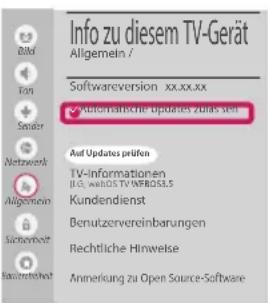
1 (Home)
(Einstellungen)

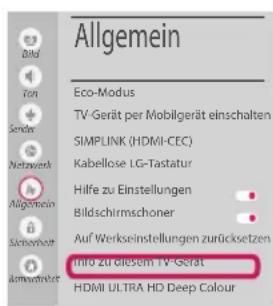
(Alle Einstellungen) Allgemein Info zu thisem
TV-Gerät Auf Updates prüfen
2 Sie können die Softwareversion prufen und aktualisieren.
Wenn Sie, Automatische Updates zulassen" aktivieren, wird die Software automatisch aktualisiert.

Wi-Fi Direct-Einstellungen
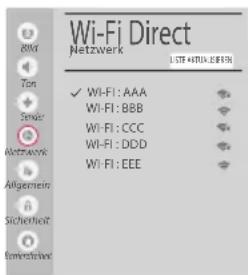
(Home) (Einstellungen) (Alle Einstellungen) Netzwerk Wi-Fi Direct
Falls kein lokales Netzwerk verfügbar ist, können Sie ein tragbares Gerät per Wi-Fi Direct auch direkt mit dem TV-Gerät verbinden.
Mit SmartShare können Sie Dateien oder Bildschirme von Geräten freigeben, die mit Wi-Fi Direct verbunden sind.
1 Wenn Sie das Menu Wi-Fi Direct öffnen, wird eine Liste verfügbarer Geräte angezeigt.
2 Wenn Sie aufgefordert werden, eine Verbindung anzufordern, wahren Sie Ja. Wi-Fi Direct ist jetzt mit Ihr Fremseher verbunden.
Miracast-Einstellung
Mit Miracast konnen Videos und Audiodateien sichon von einem tragbaren Gerat kabellos an ein TV- Gerat gesendet werden.
Home)/Eingang) Screen Share
1 Miracast muss auf Ihrtem tragbaren Gerät auf „Ein" gestellt sein.
2. Wenn Ihr TV-Gerät erkannt wurde, wahren Sie es auf ihrem tragbaren Gerät aus. Wenn die Verbindung hergestellt wurde, erscheint der Bildschirm des Geräts auf dem TV-Bildschirm.
Wenn Sie den Empfangsmodus nach dem Start der App „Screen Share" auf Ein stellen, können Sie das Gerät verbinden, ohne die App „Screen Share" zu starten.
WiDi (Wireless Display)-Einstellung
Die Intel WiDi (Wireless Display)-Technologie ermöglich eine einfache und schelle kabellose Verbindung oder Internetverbindung fur gespiegelte und duale Bildschirme auf Ihr Fremnsehgerät. Sie konnen ihre Lieblingsfilme, -videos, -otos, -onlinesendungen und vieles mehr in Full HD mit hervorragender Bildqualität und großartigem Ton entspannt auf Ihr FremnsehgerätGENieBen.
Home)/ingang) Screen Share
1 Intel's WiDi ist auf Eingestellt. Ihr Laptop ist mit dem Programm Intel WiDi ausgestattet.
2 Es erkennt die verfügbaren LG webOS TVs, die WiDi unterstützen. Wahlen Sie in der Liste den gewünschten Fernseher aus und klichen Sie auf Klichen Sie auf „ Connect (Verbindung)". Geben Sie die PIN-Nummer, die auf dem Bildschirm angezeigt wird, in das Eingabefeld (lauf Ihr Laptop ein, und klichen Sie dann auf „Weiter").
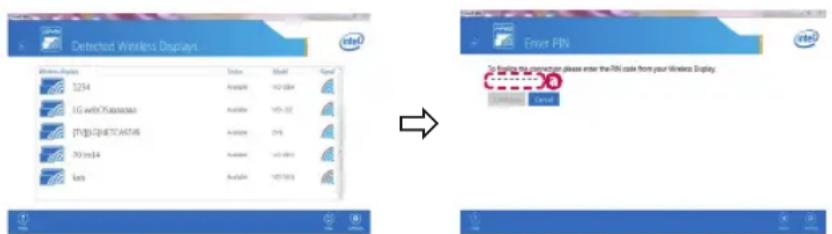
Notebook-Bildschirm
3 Der Laptop-Bildschirm wird auf dem TV-Bildschirm angezeigt. Die kabellose Umgebung kann sich auf die Bildschirmanzeige auswirken.
Bei einer schlechten Verbindung kann die Intel WiDi-Verbindung verloren geben.
- LG TV muss nicht registriert werden.
Rufen Sie den LG Kundendienst an, wenn Sie Probleme haben.

- Kurzanleitung zur Einrichtung des SMART TV
- Netzwerkeinstellungen
- Behebung von Netzwerkproblemen
- Prufen Sie das Fernsehgerät oder den Router (AP).
- Prufen Sie den Router, oder wenden Sie sich an ihren Internetdienstanbieter.
- Installation und Einrichtung von SmartShare PC SW
- HINWEIS
- SmartShare-Verbindung zum Smartphone
- Aktualisierung der TV-Firmware
- Wi-Fi Direct-Einstellungen
- (Home) → (Einstellungen) → (Alle Einstellungen) → Netzwerk → Wi-Fi Direct
- Miracast-Einstellung
- Home)/Eingang) Screen Share
- WiDi (Wireless Display)-Einstellung
- Home)/ingang) Screen Share
Marke : LG
Modell : 24TL510S
Kategorie : Fernsehen