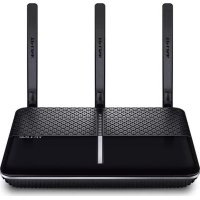
AC1600 - Routeur TP-LINK - Notice d'utilisation et mode d'emploi gratuit
Retrouvez gratuitement la notice de l'appareil AC1600 TP-LINK au format PDF.


| Caractéristiques | Détails |
|---|---|
| Type de produit | Routeur AC1600 |
| Norme Wi-Fi | 802.11ac |
| Vitesse maximale | Jusqu'à 1600 Mbps |
| Bande de fréquence | Dual-band (2.4 GHz et 5 GHz) |
| Ports Ethernet | 4 ports LAN Gigabit |
| Fonctionnalités de sécurité | WPA/WPA2, filtrage d'adresses MAC |
| Configuration | Interface web intuitive, application TP-Link Tether |
| Maintenance | Mises à jour du firmware via l'interface web |
| Dimensions | 250 x 160 x 40 mm |
| Peso | Environ 0.5 kg |
| Garantie | 2 ans |
FOIRE AUX QUESTIONS - AC1600 TP-LINK
Questions des utilisateurs sur AC1600 TP-LINK
0 question sur cet appareil. Repondez a celles que vous connaissez ou posez la votre.
Poser une nouvelle question sur cet appareil
Téléchargez la notice de votre Routeur au format PDF gratuitement ! Retrouvez votre notice AC1600 - TP-LINK et reprennez votre appareil électronique en main. Sur cette page sont publiés tous les documents nécessaires à l'utilisation de votre appareil AC1600 de la marque TP-LINK.
MODE D'EMPLOI AC1600 TP-LINK
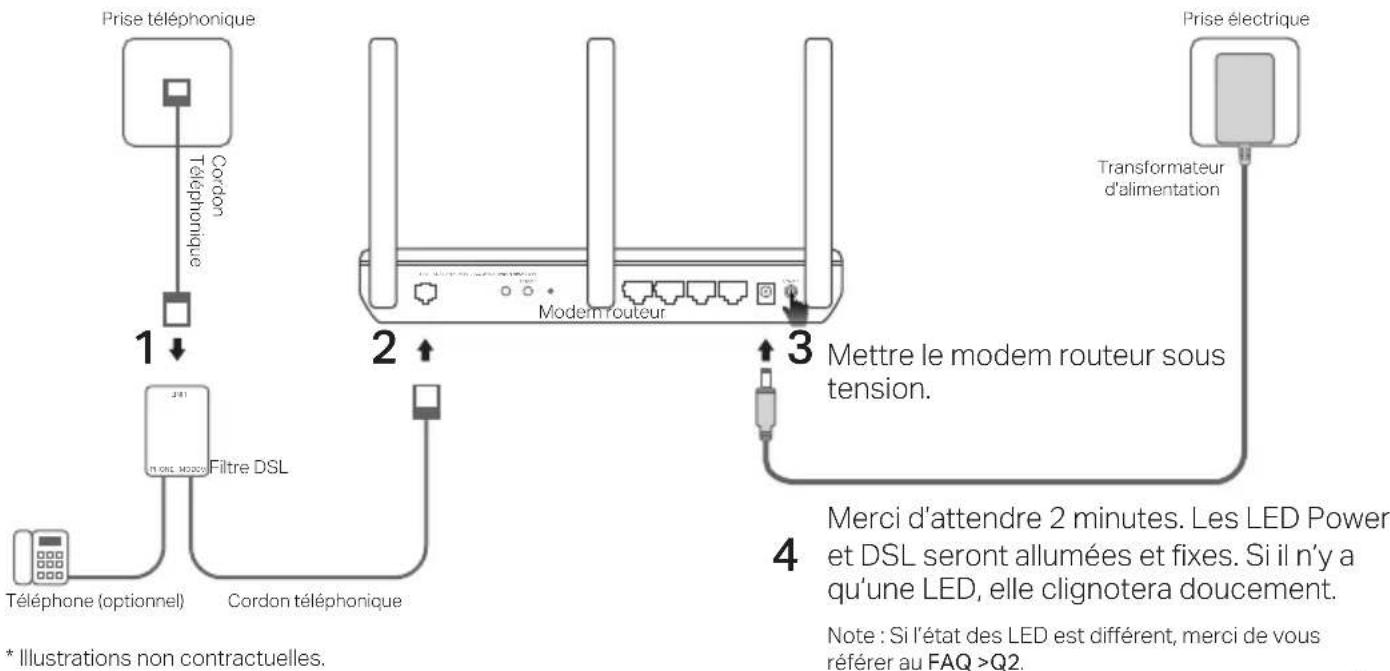
Brancher le matériel
Si vous n'avez pas besoin du service téléphonique, connecter directement le modem routeur à la prise téléphonique à l'aide du cordon fourni, suivez ensuite les étapes 3 et 4 pour achieve la connexion matérielle.
Configuration depuis un navigateur internet
1 Connecter l'ordinateur ordinateur au modem routeur via une connexion Wi-Fi ou Ethernet.
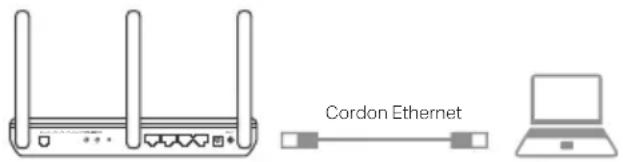
Ethernet
Connectoriste rive ordinateur au port LAN (1/2/3/4) a l'aide d'un cordon Ethernet.
Wi-Fi
Connexion Wi-Fi en utilisant les SSID (Nom de réseau Wi-Fi) et Code/Mot de passer (Wireless Password) inscrites sur l'étiquette presente sous le produit.
2 Configurer le modem routeur depuis un navigateur internet
A Ouvrir un navigateur internet et saisir http://tplinkmodem.net ou 192.168.1.1. Remarque: Si la page d'authentication n'appeaait pas, referez vous à la Q1 de la FAQ.

http://tplinkmodem.net

B Creer un mot de passer pour les prochaines connexions, ou en fonction du routeur, utiliser admin comme nom d'utilisateur et comme mot de passer.
C Aller sur la page Installation Rapide (Quick Setup)/Démarriage Rapide (Quick Start), suivre pas à pas les instructions pour achieve la configuration initiale.

Vouspouvezmaintenantprofiterd'internet
Vous avez deja un modem ou une Box?
Si vous possédez déjà un modem / Box ou si votre connexion Internet provient directement d'une prise murale Ethernet, vous pouvez passer en mode Routeur WiFi. Suivez les étapes cédssous et configurer-le.
1 Connexion de votre ordinateur au routeur (port LAN 1/2/3) via une connexion cablee ou WiFi.
Remarque: le SSID (noms de réseau) et le mot de passer WiFi sont imprimés sur l'étiquette du produit.
2 Configuration du modem / routeur via un navigateur Web
A Lancez un navigateur Web et tapez http://tplinkmodem.net ou 192.168.1.1.
Remarque: Si la page d'authentication n'appeaait pas, referez vous à la Q1 de la FAQ.


http://tplinkmodem.net

B Créer un mot de passer pour les tentatives de connexion ultérieures ou utilisez admin
pour les nom d'utilisateur et mot de passage de certains routeurs.
C Aller à la page Avancé> Mode d'opération (Advanced > Operation Mode) et passez en mode Routeur WiFi (Wireless Router Mode), attender la fin du redémarrage.
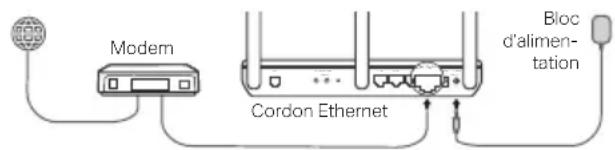
3 Connectez le modem au port LAN4 / WAN du routeur via un cable Ethernet.
4 Aller à Basique> Internet (Basic > Internet) pour terminer la configuration.

Vous pouvez maintainant profiter d'internet.
Pour des paramétrages plus complexes, référez-vous au mode d'emploi téléchargeable librement sur le site WEB www.tp-link.com/fr.
Tether App
L'App Tether TP-Link offre une solution simple et intuitive pour acceder et administrer votre routeur. Vous pouze bloquer les appareils qui ne sont pas les bienvenus, parameter contrôle parental, parameter le Wi-Fi et plus encore.
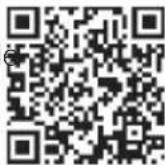
Scanner le QR code pour télécharger l'App Tether TP-Link depuis l'App Store Apple ou Google Play.
Note: l'application Tether n'est pas compatible avec certains routeurs. Merci de vérifier la descriptif de l'application avant de la télécharger.
FAQ (Questions Fréquentes)
Q1. Que faire si la page d'authentication n' apparait pas?
R1. Si l'ordinaire est configuré avec une adresse IP statique ou fixe, changer pour obtenir une adresse IP automatiquement depuis le modem routeur.
R2. Verifiez avoir correctement saisi http://tplinkmodem.net dans le navigateur et validez par la touche Entree (Enter).
R3. Utilisez un autre navigateur Web et essayez à nouveau.
R4. Redemarrez votre modem routeur et essayez à nouveau.
R5. Désactive puis réactive l'adaptateur réseau utilisé pour votre connexion internet.
Q2. Que faire si I'etat de la LED n'est pas correct?
R1. Verifiez vos branchements ce qui inclut connexion téléphonique et alimentation électrique.
R2. Réinitialisez votre modem routeur à ses paramétres par défaut.
R3. Supprimez le filtrre DSL, connecter le modem routeur directement à la prise téléphonique et reconfigurer le modem routeur en suivant les instructions de ce guide d'installation rapide.
R4. Consultez votre FAI (Fournisseur d'Accès Internet) pour qu'il vérifie l'état de votre ligne DSL.
R5. Si vous avez essaye toutes les suggestions qui precedent et que le probleme persiste, contactez notre support technique.
Q3. Que faire si je n'accede pas à internet ?
R1. Assurez you que les cordons téléphonique et reseau sont correctement branchés.
R2. Essayez de vous connecter à l'interface WEB du modem routeur en utilisant l'adresse par défaut: http://tplinkmodem.net. Si vous le pouvez, essayez les solutions suivantes. Si vous ne le pouvez pas, modifier le paramétrage de votre ordinateur afin qu'il obtienne son adresse IP automatiquement par le modem routeur.
R3. ConsultezVote FAI et assurez you que les parametes : VCI/VPI (ou N° de VLAN), le type de connexion, le nom d'utilisateur et le mot de passage sont corrects. S'ilne le sont pas, corrigiez les parametes requis et reessayez.
R4. Restaurez le modem routeur à ses paramètres par défaut et reconfigurer le modem routeur en suivant les instructions de ce guide d'installation rapide.
R5. Si vous avez essaye toutes les suggestions qui precedent et que le probleme persiste, contactez notre support technique.
Q4. Que puis-je faire si j'ai oublie mon mot de passer?
- Mot de passage de l'interface d'administration :
R. Consultez la Q5 de la FAQ pour réinitialiser le routeur, puis recrérer un mot de passer pour les prochains connexions, ou utiliser admin comme nom d'utilisateur et comme mot de passer.
- Mot de passer réseau Wi-Fi :
R1. Le mot de passer Wi-Fi par défaut (Wireless Password /PIN) est inscrit sur l'étiquette presente sous le produit.
R2. Si le mot de passer Wi-Fi par défaut a eté modifié, authentifiez vous sur la page d'administration du routeur pour consulter ou modifier le mot de passer Wi-Fi.
Q5. Comment restaurer le modem routeur à ses paramètres par défaut ?
R1. Le modem routeur etant sous tension, maintenez appuyé le bouton RESET jusqu'à ce qu'il y ait un changement manifeste de l'état de toutes ses DELs, relâcher ensuite le bouton.
R2. Connectez-vous à l'interface d'administration du modem routeur, allez dans Administration du système pour restaurer le modem routeur.
