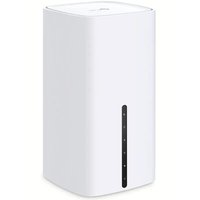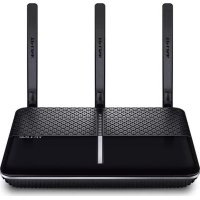
AC1600 - Roteador TP-LINK - Manual de utilização gratuito
Encontre gratuitamente o manual do aparelho AC1600 TP-LINK em formato PDF.


Perguntas dos utilizadores sobre AC1600 TP-LINK
0 pergunta sobre este aparelho. Responda às que conhece ou faça a sua.
Faça uma nova pergunta sobre este aparelho
Baixe as instruções para o seu Roteador em formato PDF gratuitamente! Encontre o seu manual AC1600 - TP-LINK e retome o controlo do seu dispositivo eletrónico. Nesta página estão publicados todos os documentos necessários para a utilização do seu dispositivo. AC1600 da marca TP-LINK.
MANUAL DE UTILIZADOR AC1600 TP-LINK
Casão não necessite do service de téléphone, apenas conecte o modem roteador diretamente à entrada de téléphone com o cabo fornecido e então siga os passos 3 e 4 para completing a conexão de hardware.
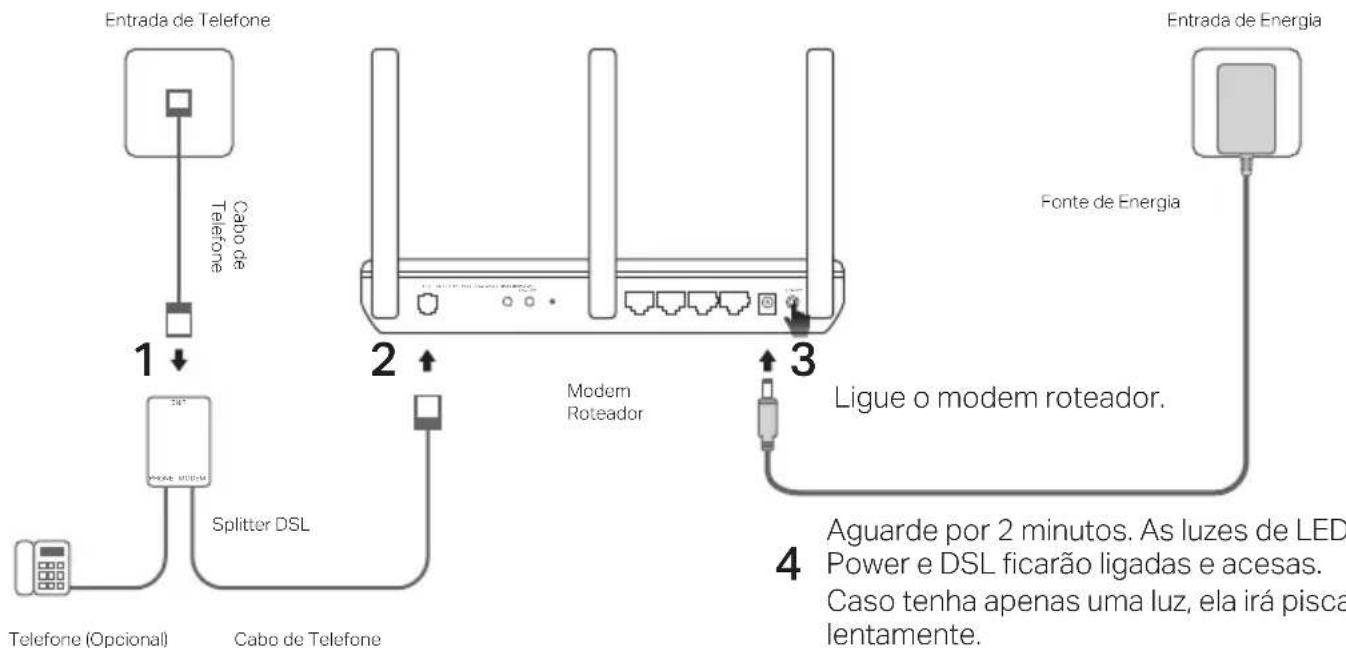
*A imagem pode diferir do produits.
4 Aguarde por 2关键时刻. As luzes de LED Power e DSL ficarão ligadas e acazes. Caso tenha apenas uma luz, ela irá piscar lentamente.
Observação: Caso esteja diferente, consulte FAQ > P2.
Configurando via Navegador Web
1 Conectando seu computador ao modem roteador via conexão cabeada ou wireless
Cabeada
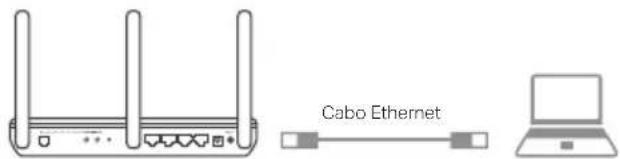
Conecte seu computador à porta LAN (1/2/3/4) utilizing o cabo Ethernet.
Wireless
Conecte via wireless utilizing o SSID (nome de rede) e Senha Wireless impressas (Wireless Password) no rótilo do produits localizzato no fundo do modem roteador.
2 Configurando o modem roteador via navegador web
A Abra um navegador web e digite na barra de endereços http://tplinkmodem.net ou 192.168.1.1.
Note: Caso a Paging de login não apareça, favor consultar FAQ > P1.

B Crie una senha para tentativas de login futuras, ou utilize admin para nombre de usuario e senha para algunos roteadores.
C. Vá para a páagina Inicio Rápido (Quick Setup)/Inicio Rápido (Quick Start) e siga as instruções para completar a configuração inicial.

Agora você pode aproveitar sua Internet.
Ja possui um modem?
Se você ja possui um modem ou a Internet vem diretamente de um cabo de rede, você pode alternar para o modo Roteador Sem Fio. Siga as etapas abaixo e configure.
1 Conecte o computador ao roteador (porta LAN 1/2/3) por meio de uma conexao com ou sem fio.
Nota: Os SSDs (nomes de rede) e a senha sem fio está impressos na etiqueta do produits.
2 Configurando o modem roteador via navegador web.
A Abra um navegador web e digite na barra de endereços http://tplinkmodem.net ou 192.168.1.1.
Nota: Caso a Paging de login nao apareça, favor consultar FAQ > P1.

http://tplinkmodem.net

B Crie uma senha para futuras tentativas de login ou use admin como nome de usuario e senha para algunos roteadores.
C Em Advanced > Operation Mode altere para Wireless Router Mode, aguarde para que o router terminé de reiniciar.
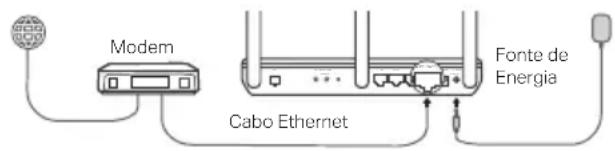
3 Conecte o modem à porta LAN4/WAN using um cabo Ethernet.
4 vá para Básico> Internet (Basic > Internet) para conclusir a configuração.

Agora você pode aproveitar sua Internet. Para configurações mais avançadas, consulte o Guia do Usuário no site oficial da TP-Link em www.tp-link.com.br
Tether App
O app Tether TP-Link ofere em jeito simples e intuitivo de acessar e gerenciar suas configurações wireless e mais.
Acesse o documento QR para baixar o app TP-Link Tether na Apple App Store ou Google Play.
Observação: O Tether não suporta algunos roteadores. Por favor, verifique a descrição do app antes de fazer o download.

FAQ (Perguntas Frequentes)
P1. O que fazer caso a págin de login não aparecer?
R1: Caso o computador estja configurado em um endereço IP fixo ou estálico, altere para obter um endereço IP automaticamente do modal roteador.
R2: Verifique se http://tplinkmodem.net está corretoamente digitado no navigador web e pressione Enter.
R3. Utilize除外 navegador e tente novamente.
R4. Reinicie seu modem roteador e tente novamente.
R5. Desabilite e habilite o adaptor de rede.
P2. O que fazer caso as luzes de LED não esteyam corretas?
R1: Verifique os cabos e garantao que estejam todos plugged corretamente, incluindo a红线 Telefonica e a fonte de energia.
R2: Restaure o modem roteador as suas configurações de fabrica.
R3. Remova o splitter DSL, conecte o modem roteador diretamente à entrada do telephone e então reconfigure o modem roteador através das instruções a seguir neste Guia de Instalação Rápida.
R4. Contate seu provedor para verificar se a LINHA DSL está com seu status normal.
R5. Caso tenha lento das as sugestoes acima e o problema ainda persiste, contate nosso Suporte Tecnico.
Portugués
P3. O que fazer caso eu não consiga acessar a Internet?
R1: Certifique-se que o cabo de téléphone e Ethernet está Plugados corretamente.
R2: Tente fazer login na párgina de gerenciamento web do modem roteador utilizing o endereço padrão em http://tplinkmodem.net. Caso encontrar, siga as respostas seguièntes. Caso não consiga, altere seu computador para obter um endereço IP automaticamente do modem roteador.
R3. Consulte seu provedor e certifique-se de que o VPI/VCI (ou VLAN ID), Tipo de Conexão, nome de usuario e senha estejam corretos. Se não estiverem, substitua-os e tente novamente.
R4. Restaure o modem roteador para as configurações padrões de fábrica e reconfigure o modem roteador atraves das segunte instruções deste Guia de Instalação Rápida.
R5. Caso tenha tentado todas as sugestões acima e o problema ainda persiste, contate nosso Suporte Tecnico.
P4. O que fazer caso eu esqueça minha senha?
R. Verifique FAQ>P5 para restuar o roteador edeo crie uma senha para tentativas de login futuras ou utilize admin para nome de uso e senha paraagems roteadores.
- Senha da Rede Wireless:
R1: A senha Wireless/PIN padrão está impressa no rótilo do produits, na parte inferior do equipamento.
R2: Cas o senha wess padra tenh sido alterada, fca login na pagina de gerenciamento web do roteador para recuperar ou redefinir sua senha wireless.
P5. Como restaurar o modern roteador às suas configurações de fabrica?
R1: Com o modern roteador ligado, pressione e segure o botão RESET até que Haj a um alteração clara dos LEDs, solte o botao em seguida.
R2: Faça login na págin de gerenciamento web do modem roteador e va para a página de gerenciamento de sistemas para restaurar o produits.